PA50SD - Clavier arrangeur KORG - Notice d'utilisation et mode d'emploi gratuit

Retrouvez gratuitement la notice de l'appareil PA50SD KORG au format PDF.

📄 252 pages Français FR 💬 Question IA 13 questions ⚙️ Specs
Notice KORG PA50SD - page 2
Assistant notice
Powered by ChatGPT
En attente de votre message
Informations produit

Marque : KORG

Modèle : PA50SD

Catégorie : Clavier arrangeur

Type de produit Clavier arrangeur
Caractéristiques techniques principales 61 touches sensibles à la vélocité, 64 voix polyphoniques, 128 styles d'accompagnement
Alimentation électrique Adaptateur secteur 12V ou 6 piles AA
Dimensions approximatives 1000 x 350 x 100 mm
Poids 4,5 kg
Compatibilités Compatible avec les fichiers MIDI et MP3, ports USB
Type de batterie Piles AA (non incluses)
Tension 12V DC
Puissance 10W
Fonctions principales Enregistrement audio, séquenceur, effets intégrés
Entretien et nettoyage Utiliser un chiffon doux, éviter les produits chimiques agressifs
Pièces détachées et réparabilité Disponibilité de pièces de rechange via le service après-vente KORG
Informations générales Idéal pour les musiciens débutants et intermédiaires, interface utilisateur intuitive

FOIRE AUX QUESTIONS - PA50SD KORG

Comment allumer le KORG PA50SD ?
Pour allumer le KORG PA50SD, appuyez sur le bouton 'Power' situé à l'arrière de l'instrument.
Pourquoi mon KORG PA50SD ne produit-il pas de son ?
Vérifiez que le volume n'est pas au minimum et que l'instrument n'est pas en mode 'Mute'. Assurez-vous également que les câbles audio sont correctement connectés.
Comment sauvegarder mes réglages sur le KORG PA50SD ?
Pour sauvegarder vos réglages, appuyez sur le bouton 'Write', choisissez un emplacement de sauvegarde, puis confirmez en appuyant à nouveau sur 'Write'.
Comment réinitialiser le KORG PA50SD aux paramètres d'usine ?
Pour réinitialiser l'instrument, allez dans le menu 'Global', sélectionnez 'Restore Factory Settings' et suivez les instructions à l'écran.
Mon KORG PA50SD ne reconnaît pas ma carte SD, que faire ?
Assurez-vous que la carte SD est formatée en FAT32 et qu'elle est insérée correctement. Essayez également une autre carte SD pour vérifier si le problème persiste.
Comment changer le tempo sur le KORG PA50SD ?
Utilisez le bouton 'Tempo' pour ajuster la vitesse de la musique. Vous pouvez également utiliser la molette de modulation pour un réglage plus précis.
Où trouver des sons supplémentaires pour le KORG PA50SD ?
Vous pouvez télécharger des banques de sons supplémentaires sur le site officiel de KORG ou d'autres sites de musique dédiés. Assurez-vous que les sons sont compatibles avec le PA50SD.
Comment utiliser le séquenceur sur le KORG PA50SD ?
Pour utiliser le séquenceur, allez dans le mode 'Sequencer', sélectionnez un modèle ou créez-en un nouveau, puis commencez à enregistrer vos performances en appuyant sur le bouton 'Record'.
Le KORG PA50SD fonctionne-t-il avec un logiciel de musique sur ordinateur ?
Oui, le KORG PA50SD peut être connecté à un ordinateur via MIDI pour utiliser des logiciels de musique comme Ableton Live ou Logic Pro.
Comment nettoyer le KORG PA50SD ?
Utilisez un chiffon doux et sec pour nettoyer l'extérieur de l'instrument. Évitez les produits chimiques agressifs qui pourraient endommager la surface.

Questions des utilisateurs sur PA50SD KORG

Comment utiliser et configurer le mode Style Play sur le clavier arrangeur KORG PA50SD ?

Le mode Style Play sur le clavier arrangeur KORG PA50SD permet de jouer avec un accompagnement automatique basé sur des styles rythmiques et harmoniques. Voici comment utiliser et configurer ce mode pour en tirer le meilleur parti :

Activation du mode Style Play

  • Appuyez sur la touche Style Play pour activer ce mode.
  • Un indicateur à l'écran confirme que le mode est actif.

Jouer avec la main gauche et la main droite

  • La main gauche est utilisée pour jouer les accords qui déclenchent l'accompagnement automatique.
  • La main droite joue la mélodie ou les solos avec le son sélectionné.
  • Assurez-vous de jouer les accords dans la zone dédiée à la main gauche, généralement située à gauche du point de séparation (split point).

Réglage du point de séparation (Split Point)

  • Le split point détermine la séparation entre la zone de la main gauche (accompagnement) et la main droite (mélodie).
  • Réglez-le pour que la main gauche puisse jouer les accords sans interférer avec la main droite.
  • Cette configuration est accessible via les réglages du clavier.

Vérification des volumes et des sons

  • Assurez-vous que le volume de la main gauche est suffisamment élevé pour entendre l'accompagnement.
  • Vous pouvez ajuster les niveaux de mixage pour équilibrer les sons des deux mains.
  • Essayez différents sons pour la main droite afin de vérifier que l'accompagnement fonctionne correctement avec différents timbres.

Conseils supplémentaires

  • Si l'accompagnement ne démarre pas, vérifiez que vous jouez des accords valides dans la zone de la main gauche.
  • Consultez les boutons de démarrage/arrêt de l'accompagnement pour contrôler le style.
  • Expérimentez avec différents styles pour mieux comprendre leur fonctionnement.

En suivant ces étapes, vous pourrez pleinement profiter du mode Style Play sur votre KORG PA50SD et enrichir vos performances musicales.

14/12/2025
Comment obtenir un son tenu des accords à la main gauche sur le clavier KORG PA50SD ?

Pour obtenir un son tenu des accords à la main gauche sur votre clavier arrangeur KORG PA50SD, voici les étapes à suivre :

1. Activer l'accompagnement

Assurez-vous d'abord que l'accompagnement est activé en appuyant sur le bouton Start/Stop. Cela permet au clavier de jouer automatiquement les accords correspondant à la main gauche.

2. Vérifier le style d'accompagnement

Choisissez un style d'accompagnement adapté qui supporte les accords à la main gauche. Vous pouvez sélectionner un style via la section Styles du clavier.

3. Régler la zone de la main gauche

Contrôlez le point de séparation (Split Point) pour vous assurer que la main gauche joue bien dans la zone dédiée aux accords. Cela se règle dans les paramètres de la main gauche (Main Left).

4. Sélectionner le son pour la main gauche

Si vous entendez uniquement un son de piano, il est possible que la voix (sound) attribuée à la main gauche soit le piano. Pour changer cela, sélectionnez une autre voix dans la section Voice ou Sound dédiée à la main gauche.

5. Utiliser la fonction "Hold"

Pour maintenir les accords joués, activez la fonction Hold si elle est disponible. Cette fonction permet de prolonger la tenue des notes sans avoir à les maintenir enfoncées.

En suivant ces conseils, vous devriez pouvoir obtenir un son tenu des accords à la main gauche différent du simple son de piano.

14/12/2025
Comment régler la sensibilité des touches sur le clavier arrangeur KORG PA50SD ?

Pour ajuster la sensibilité des touches de votre clavier arrangeur KORG PA50SD, suivez les étapes ci-dessous :

  1. Allumez le clavier et assurez-vous qu'il est prêt à être configuré.
  2. Accédez au menu Global en appuyant sur le bouton Global situé sur le panneau de contrôle.
  3. Parcourez les options à l'aide des flèches de navigation pour trouver le réglage Sensibilité des touches (ou Touch Sensitivity).
  4. Sélectionnez le niveau de sensibilité souhaité parmi les options proposées, généralement Light (léger), Normal, ou Heavy (lourd), selon votre préférence de jeu.
  5. Validez votre choix en appuyant sur le bouton OK ou Enter.
  6. Testez la sensibilité en jouant quelques notes pour vérifier que le réglage correspond à votre style.

Vous pouvez revenir dans le menu à tout moment pour ajuster la sensibilité si nécessaire.

12/12/2025

Téléchargez la notice de votre Clavier arrangeur au format PDF gratuitement ! Retrouvez votre notice PA50SD - KORG et reprennez votre appareil électronique en main. Sur cette page sont publiés tous les documents nécessaires à l'utilisation de votre appareil PA50SD de la marque KORG.

MODE D'EMPLOI PA50SD KORG

Instructions sconcernant les risques d’incendie, d’électrocution ou de blessure

INSTRUCTIONS DE SÉCURITÉ IMPORTANTES

ATTENTION — Lors de l’utilisation d’instruments électriques, il faut nécessairement prendre des précautions dont les suivantes:

Aux rayons directs du soleil Dans des milieux extrêmement froids ou humides Dans des milieux particulièrement sales ou poussiéreux Dans des milieux soumis à de fortes vibrations Alimentation. Brancher l’adaptateur AC fourni à une prise secteur ayant un voltage de 100 à 240V. Ne jamais brancher l’instrument à une prise secteur dont le voltage est différent de celui pour lequel l’appareil est prédisposé. Interférences avec d’autres dispositifs électriques. Cet instrument est doté d’un micro-ordinateur. Des appareils tels que radios ou postes de télévision peuvent interférer sur son fonctionnement. Il faut donc l’installer à une distance appropriée de tels appareils. Manipulation. Ne jamais appliquer une force excessive aux interrupteurs ou aux contrôles car ceci peut les endommager. Nettoyage. Si le boîtier de l’appareil est sale, le nettoyer à l’aide d’un chiffon sec. Ne jamais utiliser des détergents liquides tels que mazout ou alcool, ou abrasifs ou détergents inflammables. Attention : Pour nettoyer le pupitre, ne pas utiliser de l'alcool. Si très sale, utiliser un détergent doux pour usage domestique adapté aux surfaces vitrées et dures. Conserver ce mode d’emploi. Après l’avoir lu, conserver le mode d’emploi pour de futures références. Ne jamais introduire dans l’appareil des objets ou des choses.

En aucun cas l’instrument ne doit être en contact avec des liquides. Si un liquide pénètre dans l’instrument, il y a danger de panne de courant, de feu, voire d’électrocution. Ne jamais introduire des objets métalliques dans l’instrument. Si de tels objets pénètrent dans l’instrument, déconnecter l’adaptateur AC de la prise secteur et contacter le revendeur Korg ou le magasin le plus proche.

  • Consult the dealer or an experienced radio/TV technician for help. Unauthorized changes or modification to this system can void theuser's authority to operate this equipment. NOTE CONCERNANT LES DISPOSITIONS (SEULEMENT EU) Quand un symbole avec une poubelle barrée d’une croix apparait sur le produit, le mode d’emploi, les piles ou le pack de piles, cela signifie que ce produit, manuel ou piles doit être déposé chez un représentant compétent, et non pas dans une poubelle ou toute autre déchetterie conventionnelle. Disposer de cette manière, de prévenir les dommages pour la santé humaine et les dommages potentiels pour l'environnement. La bonne méthode d'élimination dépendra des lois et règlements applicables dans votre localité, s’il vous plaît, contactez votre organisme administratif pour plus de détails. Si la pile contient des métaux lourds au-delà du seuil réglementé, un symbole chimique est affiché en dessous du symbole de la poubelle barrée d’une croix sur la pile ou le pack de piles.

SAUVEGARDE DES DONNÉES

L’utilisateur peut involontairement provoquer la perte des données stockées dans la mémoire. Veillez à sauvegarder les données importantes sur carte. Korg décline toute responsabilité envers des dommages suite à perte de données. ECRAN LCD Certaines pages du mode d’emploi illustrent des affichages détaillant des fonctions et des opérations. Les noms des sons, des paramètres et les valeurs ne sont indiqués qu’à titre d’exemple et peuvent ne pas correspondre à l’affichage sur lequel vous travaillez.

MARQUES ENREGISTRÉES

Macintosh est une marque enregistrée de Apple Computer, Inc. MS-DOS et Windows sont des marques enregistrées de Microsoft Corporation. Toutes les marques ou marques enregistrées appartiennent aux respectifs producteurs. RÉCLAMATIONS Les informations contenues dans cette publication ont été soigneusement préparées et vérifiées. Vu nos efforts constants pour améliorer nos produits, les spécifications peuvent être différentes de celles détaillées dans le mode d’emploi. Korg n’assume aucune responsabilité envers les éventuelles diffé- rences qui peuvent se présenter entre les spécifications et le texte de ce mode d’emploi - les spécifications sont sujettes à modifications sans préavis. RESPONSABILITÉ Les produits KORG sont fabriqués conformément aux plus strictes spécifications prévues par chaque pays. Ces produits sont garantis par le distributeur KORG dans le pays où ils ont été vendus. Le fabricant/distributeur décline toute responsabilité ou garantie envers tout produit KORG vendu démuni de garantie ou de numéro de série. Ceci afin de mieux garantir la protection et la sécurité de l’acheteur.

SERVICE D’ASSISTANCE

Contacter le Service d’Assistance Agréé KORG le plus proche. Le revendeur Agréé KORG est à votre disposition pour toute ultérieure information concernant les produits, les logiciels et les accessoires pour le clavier.

Consulter notre site web pour des informations détaillées: www.korgpa.com ou www.laboitenoiredumusicien.com. Copyright © 2009 Korg Italy Spa. Imprimé en Chine.

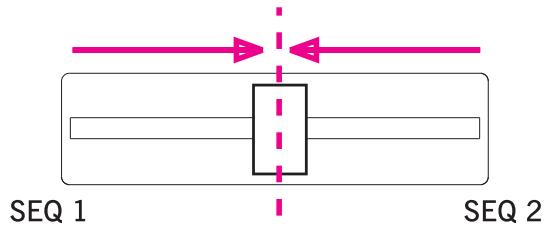
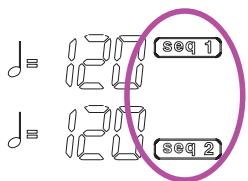
Lors de la mise sous tension de l’instrument, vérifiez que le curseur BALANCE est réglé à mi-course. Sur cette position, ce curseur règle les deux Séquenceur 1 (SEQ1) et Séquenceur 2 (SEQ2) à leur niveau maximum. Cette opération vous évitera de lancer la reproduction d’un morceau et de ne rien entendre.

COMMENT… Clavier …sélectionner un Son (Program). . . . . . . . …sélectionner une Performance . . . . . . . . …jouer un Program sur toute l’extension du clavier, comme sur un piano …partager le clavier en deux. . . . . . . . . . …ajouter des sons à la main droite. . . . . . …désactiver/activer des sons . . . . . . . . . Mode Style Play …sélectionner un Style . . . . . . . . . . …lancer/arrêter un Style . . . . . . . . . …sélectionner un Fill ou un Break . . . …sélectionner une Variation de Style …afficher les pistes de Style. . . . . . .

Mode Song Play …reproduire un Morceau (Song) Standard MIDI) . . . . . . . . . . . . …afficher les Textes (Lyrics) . . . . …afficher les pistes du Morceau …lancer simultanément les deux Séquenceurs . . . . . . . . . . . . . . (Fichier

  • , 29, 74 Mode Backing Sequence …enregistrer une nouvelle Backing Sequence (Song) p. 89
  • Mode Song …éditer un Fichier Standard MIDI p. 93
  • En général …couper les haut-parleurs p. 133
  • …changer la polarité du Damper p. 134
  • …sélectionner une Gamme Arabe p. 37
  • SOMMAIRE Introduction Bienvenue! p. 8
  • Exhibitions sur le vif p. 8
  • A savoir p. 8
  • A lire en premier p. 8
  • Effectuer une copie de sauvegarde des fichiers de systeme p. 9
  • Charger le systeme operationnel p. 9
  • Charger les données d’usine p. 9
  • Avant de commencer à jouer p. 10
  • Connecter l’alimentation p. 10
  • Mettre l’instrument sous et hors tension p. 10
  • Contrôler le Volume p. 10
  • Le curseur balance p. 10
  • Casques p. 10
  • Sorties du son p. 10
  • Entrées du son p. 10
  • Connexions MIDI p. 11
  • Pédale Damper p. 11
  • Morceaux de démonstration p. 11
  • Le pupitre p. 11
  • Face avant p. 12
  • Ecran et interface utilisateur p. 20
  • Contrôles de l’écran p. 20
  • Structure de l’interface p. 21
  • Messages affichés p. 22
  • Symboles et icônes p. 22
  • Paramètres non-editables affichés en gris clair p. 22
  • Face arrière p. 23
  • Guide de l’utilisateur Opérations de base p. 26
  • Jouer sur le clavier p. 26
  • Sélectionner, activer/couper et une piste de la mélodie p. 26
  • Sélectionner une Performance p. 27
  • Sélectionner un Program p. 28
  • Sélectionner un Style p. 28
  • Sélectionner un Single Touch Setting (STS) p. 29
  • Changer toutes les pistes clavier en une seule opération p. 29
  • Lire un morceau sur carte p. 29
  • Raccourci pour afficher la banque originale d’un Style, d’une Performance ou d’un Program p. 30
  • Didacticiel p. 31

1 - Jouer sur le vif . . . . . . . . . . . . . . . . . . . . . . . . . . . . . . . . . . 31

2 - Jouer un Style . . . . . . . . . . . . . . . . . . . . . . . . . . . . . . . . . . 32

3 - Reproduire un Morceau . . . . . . . . . . . . . . . . . . . . . . . . . . 33

4 - Enregistrer un Morceau . . . . . . . . . . . . . . . . . . . . . . . . . . 34

5 - Editer un Morceau . . . . . . . . . . . . . . . . . . . . . . . . . . . . . . 35

Bienvenue! Exhibitions sur le vif

Bienvenue dans le monde de KORG Pa50SD Professional Arranger! Nous vous remercions d’avoir opté pour le Pa50SD, l’arrangeur le plus puissant actuellement disponible sur le marché, idéal pour les professionnels et les passionnés. Ci-dessous, quelques caractéristiques de votre nouvel instrument : Système de génération des sons HI (Hyper Integrated) KORG, comme dans nos meilleurs synthétiseurs professionnels. OPOS (Objective Portable Operating System) système opérationnel multitâche : vous pouvez jouer de votre instrument et simultanément charger un autre fichier. Mises à jour du système d’exploitation pour charger de nouvelles fonctions à partir d’une carte. Ne laissez pas votre instrument vieillir! Solid State Disk (SSD) : c’est à dire comment mettre continuellement à jour votre instrument, en remplaçant facilement la mémoire ROM. Lecteur de carte SD compatible avec les cartes de mémoire SD et MMC. Accès direct aux Styles sur carte SD. Compatible avec les 2 niveaux de sons du General MIDI. Plus de 660 Sons (Programs). 4 processeurs multieffet, chacun contenant 89 types d’effets. 160 Performances et 1216 Single Touch Settings, pour programmer rapidement les sons et les effets du clavier. 304 Styles. Double Séquenceur XDS doté de Crossfader. Style Record et Edit Séquenceur complet de toutes les fonctions (Song Record et Edit) Amplificateur numérique avec réglage Auto Loudness, pour une reproduction fidèle du son. Grand écran.

EXHIBITIONS SUR LE VIF

Le Pa50SD a été conçu pour des exhibitions sur le vif. L’expression “en temps réel” assume toute sa signification avec cet instrument. Les Performances vous permettent de sélectionner instantanément les pistes du clavier et le Style adapté ; les STS sélectionnent immédiatement les pistes clavier et les Styles sont effectivement les camarades de votre groupe qui jouent avec vous sur le vif. A SAVOIR Votre revendeur Korg de confiance ne vend pas seulement ce clavier, mais également une vaste gamme d’accessoires, de matériels et de logiciels. Demandez-lui des nouveaux sons (Programs), des Styles ou tout autre matériel musical dont vous avez besoin. Chaque distributeur Korg est en mesure de vous fournir beaucoup d’informations utiles. Il suffit de les appeler pour obtenir une réponse. En français, voilà les adresses à contacter: France: Gaffarel Musique B.P. 435, 95005 Cergy Pontoise, France Tel. 01.34.48.38.38, Fax 01.30.37.77.00 Email gaffy@worldnet.fr Hot Line 01.34.48.38.34 Suisse: Musik Meyer AG, Spitalstr. 74, 8952 Schlieren, Suisse Tel. 01-7305505, Fax 01-7306794 Benelux: Voerman Amersfoort B.V., Postbus 321, NL3800 AH Amersfoort, The Netherlands Tel. +31-3346-12908, Fax +31-3346-16441 Canada: Jam Industries, 620 McCaffrey, St-Laurent, QC, Canada, H4T 1N1 Tel. (514) 738-3000, Fax (514) 737-5069 Néanmoins, plusieurs distributeurs Korg ont également un site web sur Internet. Contactez ces sites pour obtenir des informations et des logiciels. La page web en français est la suivante: www.laboitenoiredumusicien.com Pour la mise à jour du système opérationnel et des fichiers de système (par exemple la sauvegarde de toutes les données d’usine) contactez le site suivant : www.korgpa.com D’autres pages web disponibles dans le mode entier sont : www.korg.com www.korg.co.uk www.korgcanada.com www.korg.co.jp www.korg.de www.ekomusicgroup.com www.korg.es

Ce mode d’emploi est divisé en trois parties : Le Guide de l’utilisateur qui présente l’instrument de manière générale et contient une série de guides pratiques dénommés “Didacticiels”. Le Guide de Référence qui est l’analyse détaillée de chaque page. L’Appendice : une liste de données et d’informations utiles dédié aux programmateurs musicaux. Bienvenue! Effectuer une copie de sauvegarde des fichiers de systeme Glossaire des abréviations de ce mode d’emploi : Appuyez sur WRITE pour sauvegarder le paramètre dans la Performance. Appuyez sur WRITE pour sauvegarder le paramètre dans la Style Performance en cours de session. Appuyez sur WRITE pour sauvegarder le paramètre dans un Single Touch Setting. Le paramètre peut être sauvegardé dans Global en accédant à l’environnement Global et en appuyant sur WRITE.

EFFECTUER UNE COPIE DE SAUVEGARDE DES

Avant d’utiliser votre Pa50SD, on conseille d’effectuer une copie de sauvegarde de toutes les données de système, au cas où elles s’endommageraient. Pour effectuer une copie de sauvegarde du Système Opérationnel, voir “Save OS” à la page 149. Pour effectuer une copie de sauvegarde des Données d’usine (Styles, Programs, etc.), voir “Backup Data” à la page 149.

CHARGER LE SYSTEME OPERATIONNEL

Le Pa50SD peut continuellement être mis à jour par le biais de nouvelles versions du système opérationnel. Vous pouvez télécharger ces nouvelles versions directement du site www.korgpa.com. Attention, lisez le fichier Readme fourni avec le système opérationnel. Maintenez enfoncé le bouton SHIFT et appuyez simultanément sur ENTER et sur EXIT pour afficher la version du sys- tème opérationnel installée sur votre Pa50SD. Appuyez sur EXIT pour quitter cette fenêtre de message. Pour charger un nouveau système, procédez comme suit :

1. Copiez les trois fichiers du système d’exploitation sur

une carte SD formatée. Les fichiers suivants sont nécessaires:

2. Mettez l’instrument hors tension et insérez la carte contenant le système d’exploitation dans le lecteur.

3. Mettez l’instrument sous tension. L’écran affiche un

message vous demandant de charger le système opérationnel.

4. Appuyez sur ENTER pour le charger, sur EXIT pour

quitter l’opération de chargement. Si vous appuyez sur ENTER, attendez la fin de l’opération de chargement. Quand le système d’exploitation est chargé, un message apparaît et vous demande de retirer la carte puis d’appuyer sur n’importe quel bouton.

5. Retirez la carte et appuyez sur n’importe quel bouton.

Note : Effacez les fichiers du système d’exploitation de la carte, pour éviter qu’il sont chargé une deuxième fois.

CHARGER LES DONNÉES D’USINE

Si le contenu de la mémoire interne s’est endommagé, vous pouvez charger les données d’usine à l’aide des copies de sauvegarde stockées sur disquette. Voir “Restore Data” à la page 150.

Avant de commencer à jouer Connecter l’alimentation

2. AVANT DE COMMENCER À JOUER

Connectez le cordon d’alimentation fourni à la borne prévue sur la face arrière de l’instrument. Connectez ensuite la fiche à la prise secteur. Le Pa50SD étant doté d’un adaptateur universel, nul besoin de vérifier la tension.

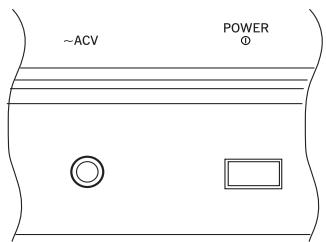
Appuyez sur l’interrupteur POWER sur la face arrière pour mettre l’instrument sous tension. L’écran s’allume en affichant un message de bienvenue. Appuyez de nouveau sur POWER sur la face arrière pour mettre l’instrument hors tension. Attention: Lors de la mise hors tension de l’instrument, toutes les données stockées dans la mémoire RAM (mémoire volatile destinée à l’édition des Morceaux) sont perdues, tandis que celles sauvegardées dans le disque SSD (mémoire tampon destinée aux données d’usine et utilisateur) sont conservées.

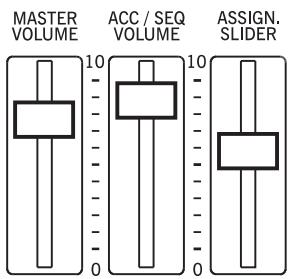
Utilisez le curseur MASTER VOLUME pour régler le volume général de l’instrument. Ce curseur règle le volume du son sur les haut-parleurs internes, sur les bornes principales

RIGHT) et sur la borne HEADPHONES. Note : Commencez à faible volume et ensuite augmenter MASTER VOLUME. Un volume trop élevé durant longtemps peut endommager l’ouïe. Utilisez le curseur ACC/SEQ VOLUME pour régler le volume des pistes de Style (drums, percussions, bass…). Ce curseur règle également les pistes des deux Séquenceurs, à l’exception des pistes clavier. Par défaut, vous pouvez utiliser ASSIGN.SLIDER pour contrôler le volume des pistes clavier. La fonction de ce curseur dépend de l'utilisateur, mais par défaut il est réglé sur le paramètre Keyboard Expression.

Le curseur BALANCE règle le volume des deux séquenceurs internes (Séquenceur 1 et Séquenceur 2). Le déplacer tout à gauche pour régler le Séquenceur 1 au niveau maximum et le Séquenceur 2 à zéro. Le déplacer tout à droite pour régler le Séquenceur 1 à zéro et le Séquenceur 2 au niveau maximum. Le positionner à mi-course pour régler les deux Séquenceurs au même niveau. Note : Lors de la mise sous tension de l’instrument, positionnez ce curseur à mi-course afin d’éviter que le Morceau ne soit reproduit au niveau maximum. CASQUES Connectez un casque à la borne PHONES (dans le panneau arrière). Vous pouvez utiliser des casques ayant impédance 16-200Ω (conseillé 50Ω). Utilisez un distributeur de casques pour connecter plus d’un casque.

Le son peut être adressé à un système d’amplification externe, plutôt qu’aux haut-parleurs internes. C’est une fonction particulièrement pratique lors d’un enregistrement ou lorsque vous jouez sur le vif. Stéréo. Connectez deux câbles mono aux bornes principales OUTPUTS (L/MONO, RIGHT). Connectez l’autre extrémité du câble au canal stéréo de votre table de mixage, à deux retours de scène amplifiés, ou aux entrées TAPE/AUX de vos enceintes. Ne jamais utiliser les bornes PHONO des enceintes ! Mono. Connectez un câble mono à la borne OUTPUT L/ MONO. Connectez l’autre extrémité du câble au canal mono de votre table de mixage, à un retour de scène amplifié, ou à un canal d’entrée TAPE/AUX de votre système hi-fi (vous n’entendrez que ce canal, même si votre ampli est prédisposé en mode Mono).

Aux bornes INPUTS disponibles en face arrière, vous pouvez brancher un autre instrument musical électronique, la sortie d'une table de mixage (non amplifiée) ou un reproducteur CD. Ces bornes réagissent à un signal de niveau de ligne. Pour brancher un microphone, vous devez posséder un microphone préamplifié dédié ou une table de mixage. Réglez le gain d'entrée à l'aide des contrôles de volume du dispositif branché. Après avoir branché le dispositif externe, jouez-en pour vérifier le comportement du témoin SIGNAL : si le témoin reste vert, vous pouvez augmenter le niveau du gain de sortie du dispositif branché. s'il vire à l'orange, le volume est un peu faible, mais çà va bien. s'il vire quelquefois au rouge, vous avez atteint le niveau optimal. s'il vire trop souvent au rouge, vous devez légèrement diminuer le niveau du gain, jusqu'à ce que le témoin vire quelquefois au rouge, pendant les pics de signal. Avant de commencer à jouer Connexions MIDI

MORCEAUX DE DÉMONSTRATION

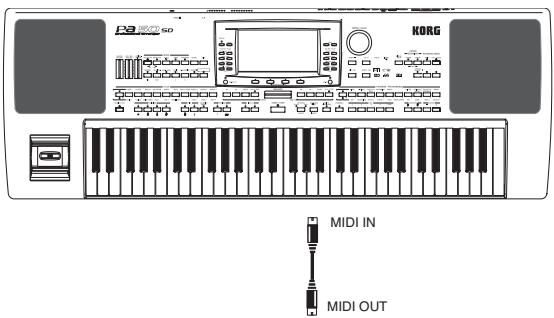
Vous pouvez reproduire les sons internes de votre Pa50SD en le pilotant via un contrôleur externe, par ex. un claviermaître, une guitare MIDI, un wind controller, un accordéon MIDI ou un piano numérique.

1. Utilisez un câble standard MIDI pour connecter la

borne MIDI OUT de votre contrôleur à la borne MIDI IN de votre Pa50SD.

2. Sélectionnez le canal de transmission MIDI sur l’instrument pilote. Certains contrôleurs, tels les accordéons

MIDI, transmettent généralement sur plusieurs canaux (voir des informations détaillées dans le chapitre dédié au MIDI).

3. Sur votre Pa50SD, sélectionnez le Setup MIDI qui

s’adapte le mieux au type d’instrument pilote (voir “MIDI Setup” dans le mode Global). Ecoutez la reproduction des Morceaux de démonstration pour découvrir les formidables performances de votre instrument. Seize morceaux sont disponibles.

1. Appuyez simultanément sur les boutons STYLE PLAY et

SONG PLAY. Leurs témoins commencent à clignoter. N’appuyez sur aucun autre bouton, les Morceaux de démonstration sont reproduits en succession.

2. Sélectionnez une page en appuyant sur les boutons

PAGE. La page Demo présente deux pages.

3. Sélectionnez un Morceau de démonstration en

appuyant sur les correspondants boutons VOLUME/ VALUE disposés autour de l’écran. Le Morceau de démonstration est automatiquement reproduit.

4. Appuyez sur START/STOP pour arrêter la reproduction

des Morceaux de démonstration.

5. Quittez le mode Demo en appuyant sur EXIT ou sur

l’un des boutons MODE.

Connectez une Pédale Damper à la borne DAMPER sur la face arrière. Utilisez un interrupteur à pédale Korg PS1, PS2 ou DS1H ou compatible. Pour modifier la polarité de la pédale Damper, voir le mode Global. LE PUPITRE Le Pa50SD est fourni d’usine d’un pupitre. Insérez l’instrument dans les deux perçages prévus sur la face arrière.

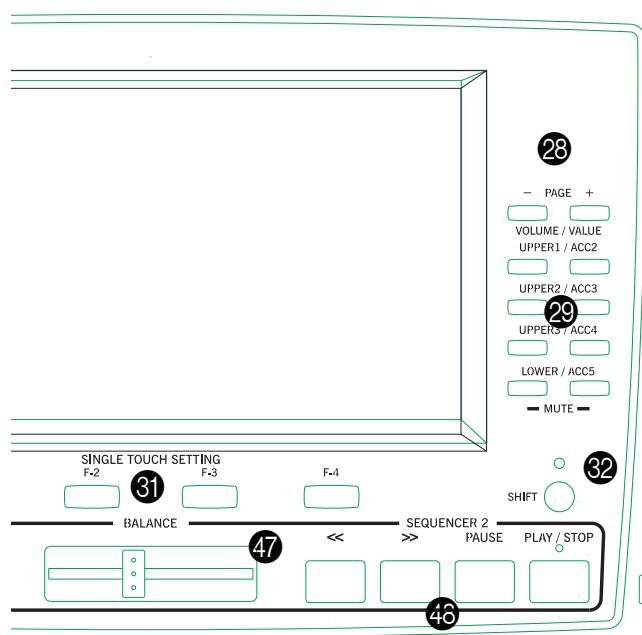
MASTER VOLUME Contrôle le volume général de l’instrument, des deux hautparleurs internes, des bornes L/MONO et RIGHT et de la borne PHONES. Attention : Si réglés au niveau maximum, les haut-parleurs internes peuvent distordre des Morceaux particulièrement riches en Styles ou en Programs (sons) pendant les pics de signal. Si cela se vérifie, diminuez le volume à l’aide du curseur Master Volume.

Règle le volume de l’accompagnement automatique (mode Style Play) ou des pistes du Song (Morceau), à l’exception de celui des pistes clavier (modes Song et Song Play). C’est un réglage secondaire dont la valeur maximum effective est déterminée par la position du curseur MASTER VOLUME.

Curseur ASSIGN.SLIDER C’est un curseur librement programmable (voir Global). D’usine, il fonctionne en tant que contrôle du volume des pistes claviéer (contrôle Keyboard Expression).

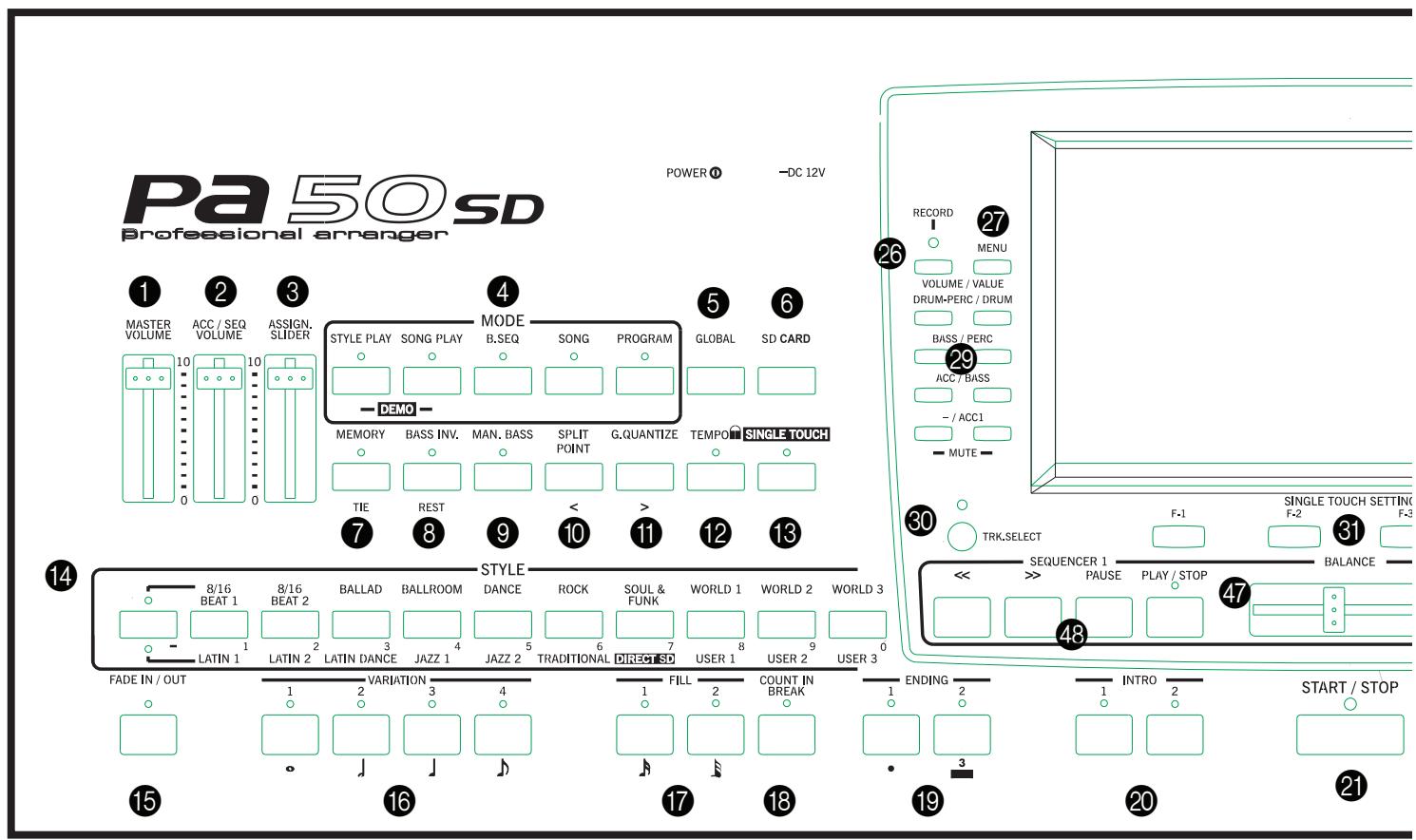
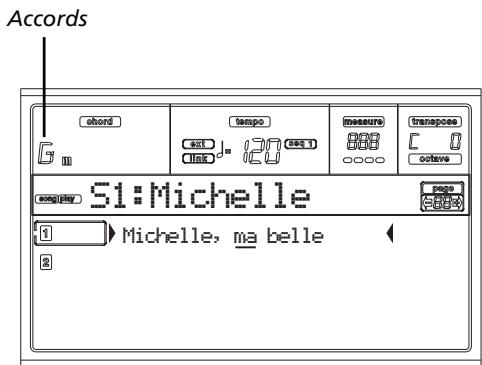
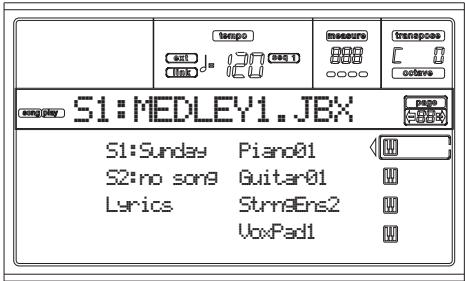
Section MODE Les boutons de cette section activent les modes opérationnels de l’instrument. Chaque mode exclut les autres. STYLE PLAY Active le mode Style Play qui permet de jouer les Styles (accompagnements automatiques) et/ou de jouer d’une à quatre pistes sur le clavier. Les pistes clavier sont affichées sur la moitié droite de la page principale. Appuyez sur EXIT pour afficher la page principale à partir de n’importe quelle page d’édition Style Play. Tandis qu’à partir d’un mode opérationnel différent, il faut appuyer sur STYLE PLAY pour afficher le mode Style Play. Si le témoin de TRK SELECT est allumé, appuyez sur TRK SELECT pour l’éteindre et afficher ainsi les pistes clavier. Ce mode opérationnel est automatiquement activé lors de la mise sous tension de l’instrument. SONG PLAY Le mode Song Play vous permet de lire des morceaux à 16 pistes sous forme de fichiers standard MIDI (SMF) directement à partir de la carte. Vous pouvez lire des fichiers “.MID” et “.KAR” directement sur la carte. Vous pouvez même reproduire deux Morceaux simultanément et les mixer à l’aide du curseur BALANCE car le Pa50SD est doté de deux séquenceurs. Outre les pistes du Song, vous pouvez également jouer une (ou les quatre) pistes clavier en accompagnement au(x) Morceau(x). Les pistes clavier sont affichées sur la moitié droite de la page principale. Appuyez sur EXIT pour afficher la page principale à partir de n’importe quelle page d’édition Song Play.Tandis qu’à

partir d’un mode opérationnel différent, il faut appuyer sur SONG PLAY pour afficher le mode Song Play. Si le témoin de TRK SELECT est allumé ou clignotant, appuyez une ou deux fois sur TRK SELECT pour l’éteindre et afficher les pistes clavier. B.SEQ Active le mode Backing Sequence. Ce mode permet d’enregistrer un nouveau Morceau basé sur les accompagnements automatiques réalisés à l’aide des Styles et de le sauvegarder sous forme de nouveau Fichier Standard MIDI. SONG Active le mode Song. Ce mode permet de jouer, enregistrer, ou de modifier un Morceau. PROGRAM Active le mode Program. Ce mode permet de reproduire des sons (Sound Programs) individuels sur le clavier. DEMO Appuyez simultanément sur SYTLES PLAY et SONG PLAY pour activer le mode Demo et reproduire ainsi les morceaux de démonstration. Vous découvrirez les performances de votre Pa50SD !.

SD CARD Ce bouton active l’environnement d’édition Card vous permettant d’effectuer diverses opérations sur carte (chargement, sauvegarde, formatage etc.). Cet environnement se superpose à tous les autres modes opérationnels car il est toujours activé en tâche de fond. Appuyez sur EXIT pour retourner au mode opérationnel précédent.

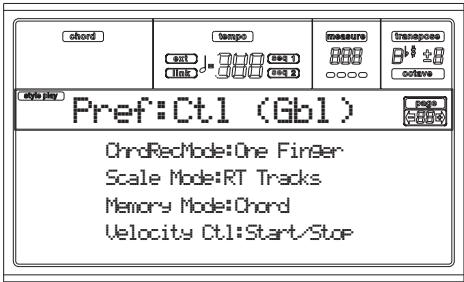
MEMORY (TIE) Ce bouton active/désactive les fonctions de Lower et Chord Memory. Affichez “Page 24 - Preferences: Controls” à la page 54 (mode Style Play), sélectionnez la fonction à affecter à ce bouton: soit seulement Chord Memory, soit Lower/ Chord Memory. Lorsque prédisposé en Lower/Chord Memory, ce bouton fonctionne comme suit: Maintient le son joué à la gauche du point de partage du clavier, ainsi que l’accord de l’accompagnement automatique joué, quand on relâche les touches du clavier. OFF Le son et les accords ne sont pas maintenus lorsque l’on soulève les mains du clavier. Ce bouton fonctionne également en tant que TIE en mode Song et en mode Backing Sequence (voir chapitres 11 et 12).

BASS INVERSION (REST) Ce bouton active/désactive la fonction Bass Inversion. La note la plus grave d’un accord inverti est toujours reconnue comme la note fondamentale de l’accord. Ainsi, vous pouvez spécifier à l’arrangeur des accords tels que : Am7/g ou “F/ C”. OFF La note la plus grave est reconnue comme partie de l’accord et n’est pas toujours considérée la note fondamentale. Ce bouton fonctionne également en tant que REST en mode Song et en mode Backing Sequence (voir chapitres 11 et 12).

MANUAL BASS Ce bouton active/désactive la fonction Manual Bass. Note: En appuyant sur le bouton MANUAL BASS, le volume de la piste Bass est automatiquement réglé au maximum. Le volume se rétablit automatiquement à sa valeur originale lorsqu’on désactive le bouton MANUAL BASS. L’accompagnement automatique s’arrête (à l’exception des pistes Drum et Percussions) et vous pouvez jouer manuellement la piste Bass sur la partie Lower du clavier. Pour activer de nouveau l’accompagnement automatique, il suffit d’appuyer sur l’un des boutons CHORD SCANNING. OFF La piste Bass est automatiquement jouée par le Style.

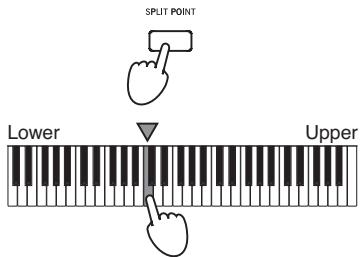
SPLIT POINT (<) Maintenez enfoncé ce bouton pour afficher la fenêtre Split Point. Lorsque cette fenêtre est affichée, vous pouvez régler le point de partage du clavier simplement en jouant la note devant fonctionner en tant que point de partage sur le clavier. Ensuite, relâchez le bouton SPLIT POINT. Pour mémoriser la note du point de partage, appuyez sur le bouton GLOBAL et ensuite sur celui de WRITE pour sauvegarder le réglage dans la mémoire de Global (voir “La fenêtre Write” à la page 133). Ce bouton fonctionne également en tant que PREVIOUS EVENT en mode Song et en mode Backing Sequence (voir chapitres 11 et 12).

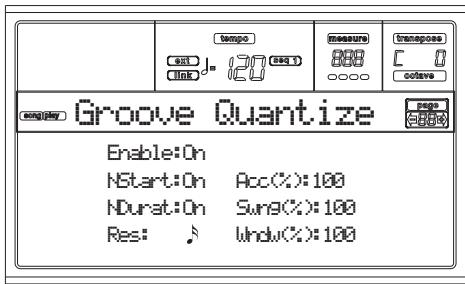
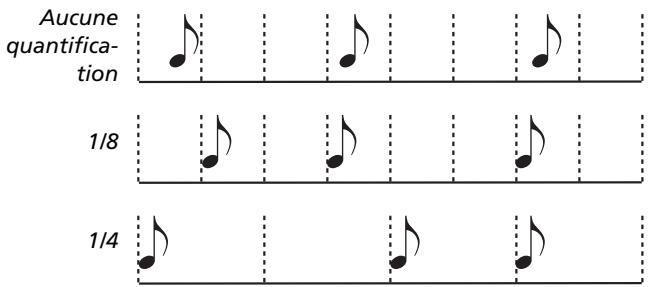
G.QUANTIZE (>) Appuyez sur ce bouton pour ouvrir la fenêtre Groove Quantize et sélectionner sur le vif la quantité de quantification à appliquer au Morceau (uniquement Séquenceur 1). Voir “Fenêtre Groove Quantize” à la page 75. Ce bouton fonctionne également en tant que NEXT EVENT en mode Song et en mode Backing Sequence (voir chapitres 11 et 12).

TEMPO (= LOCK) Ce bouton active/désactive la fonction Tempo Lock. Le tempo ne change pas lorsque vous sélectionnez un Style différent ou une autre Performance. Vous pouvez toujours le modifier à l’aide de la molette DIAL ou en appuyant sur les boutons TEMPO. OFF La valeur de tempo mémorisée est automatiquement sélectionnée lorsque vous sélectionnez un Style différent ou une autre Performance.

SINGLE TOUCH Ce bouton active/désactive la fonction Single Touch. Lorsque vous sélectionnez un nouveau Style (ou de nouveau le même), un Single Touch Setting (STS1) est automatiquement sélectionné ; ainsi, les pistes clavier et les effets changent quand vous changez de piste de Style d’effet. OFF Lorsque vous sélectionnez un nouveau Style (ou de nouveau le même), les pistes du Style et les effets changent, tandis que les pistes clavier ne changent pas.

Section STYLE (PAVE NUMERIQUE) Appuyez sur ces boutons pour ouvrir la fenêtre Style Select et y sélectionner un Style. Voir “Sélectionner un Style” à la page 28. Le dernier bouton de gauche sélectionne la rangée supérieure ou inférieure des banques de Style. Appuyez plusieurs fois sur ce bouton pour sélectionner l’une des rangées. (Après avoir allumé les deux témoins, appuyez de nouveau sur le bouton pour les éteindre). Témoin supérieur allumé Rangée supérieure des Styles sélectionnée. Témoin inférieur allumé Rangée inférieure des Styles sélectionnée. A savoir sur les banques de Style et les noms. Les Styles de “8/16 BEAT” à “WORLD 3” et de “LATIN1” à “TRADITIONAL” sont de Styles standard que l’utilisateur peut normalement éditer en les chargeant (à condition d’enlever la protection; voir “Factory Style Protect” à la page 150). Les Styles “DIRECT SD” sont des Styles accessibles directement sur carte (il n’est pas nécessaire de les charger au préalable). Voyez “La banque ‘DIRECT SD’” à la page 44. Les mémoires de Styles “USER1”~“USER3” peuvent accueillir des Styles chargés d’une carte. Chaque bouton (banque de Style) présente 2 pages, chacune contenant 8 Styles au maximum. Déroulez les Styles en appuyant sur les boutons PAGE. Raccourci pour afficher la banque originale d’un Style. Vous pouvez afficher la banque originale dans laquelle le Style est sauvegardé. Il suffit d’enfoncer le bouton SHIFT et d’appuyer sur le dernier bouton de gauche de la section STYLE. Une fenêtre s’ouvre à l’écran en indiquant le nom de la banque d’origine. Pour quitter la fenêtre, relâchez le bouton SHIFT. Raccourci pour afficher toutes les pages de la banque sélectionnée. Pour aficher l’une après l’autre toutes les pages de la banque sélectionnée, appuyez plusieurs fois sur le bouton de la banque. Ces boutons fonctionnent également en tant que pavé numérique dans certaines pages (voir Song Play). E FADE IN/OUT {->Style} Si le Style est à l’arrêt, ce bouton lance le Style avec une augmentation progressive (le volume passe progressivement de zéro au maximum). Si le Style est en reproduction, il l’arrête avec une diminution progressive (le volume passe progressivement du maximum au zéro). Il ne faut pas appuyer sur START/STOP pour lancer ou arrêter l’accompagnement du Style.

Boutons VARIATION 1-4 (LONGUEUR DE LA NOTE) Chacun de ces boutons sélectionne l’une des quatre variations disponibles pour chaque Style. Les modèles représentatifs, ainsi que les sons de chaque variation peuvent changer. Ces boutons fonctionnent également en tant que LONGUEUR DE NOTE (NOTE LENGHT) en mode Song et en mode Backing Sequence (voir chapitres 11 et 12). Face avant

Boutons FILL 1-2 (LONGUEUR DE NOTE) Ces deux boutons introduisent un fill-in (passage). Appuyezles deux fois (témoins clignotants) pour reproduire le passage de manière circulaire (loop) et sélectionnez un élément quelconque du Style (Fill, Intro, Variation…) pour quitter la répétition. Ces boutons fonctionnent également en tant que LONGUEUR DE NOTE (NOTE LENGHT) en mode Song et en mode Backing Sequence (voir chapitres 11 et 12).

Avec le Style à l’arrêt, appuyez sur ce bouton et ensuite sur START/STOP pour introduire une mesure initiale de compte à rebours, ensuite le Style démarre. Avec le Style en reproduction, ce bouton introduit une pause (une mesure vide commençant avec un kick + un crash). Appuyez-le deux fois pour reproduire le passage de manière circulaire (loop) et sélectionnez un élément quelconque du Style (Fill, Intro, Variation…) pour quitter la répétition.

Boutons ENDING 1-2 (DOT, TRIPLET) Avec le Style en reproduction, appuyez sur ces deux boutons pour introduire une Ending (fin) et arrêtez le Style. Appuyez sur l’un des deux et le Style s’arrêtera en exécutant une Ending. Si appuyés avec le Style à l’arrêt, ils introduisent une paire d’Intros (introductions). Appuyez-les deux fois (témoins clignotants) pour une reproduction circulaire (loop) et sélectionnez un élément quelconque du Style (Fill, Intro, Variation…) pour quitter la répétition. ENDING 1 fonctionne également en tant que DOT et ENDING 2 en tant que TRIPLET que vous pouvez utiliser dans les modes Song et Backing Sequence (voir chapitres 11 et 12). Note : Ending 1 reproduit une séquence courte de différents accords, tandis qu’Ending 2 joue sur la base du dernier accord reconnu.

Boutons INTRO 1-2 Ces deux boutons règlent l’arrangeur en mode Intro. Après avoir appuyé sur l’un de ces boutons, lancez le Style qui commencera avec l’introduction sélectionnée. Le témoin de INTRO s’éteint automatiquement à la fin de l’introduction. Appuyez-les deux fois (témoins clignotants) pour une reproduction circulaire (loop) et sélectionnez un élément quelconque du Style (Fill, Intro, Variation…) pour quitter la répétition. Note : Intro 1 reproduit une séquence courte de différents accords, tandis qu’Intro 2 joue sur la base du dernier accord reconnu.

START/STOP Lance ou arrête le Style. Vous pouvez remettre à zéro toutes les notes “gelées” et les contrôleurs du Pa50SD, ainsi que tout instrument branché à son MIDI OUT, en utilisant la fonction “Panic”. Appuyez sur SHIFT + START/STOP pour arrêter toutes les notes et rétablir tous les contrôleurs.

SYNCHRO START / STOP (DELETE) Ce bouton active/désactive les fonctions Synchro Start et Synchro Stop. Appuyez-le plusieurs fois pour activer/désactiver ces fonctions. Le cycle du témoin est, dans l’ordre, le suivant : START ➛ START+STOP ➛ OFF. Témoin de START allumé Lorsque le témoin est allumé, il suffit de jouer un accord dans la zone de reconnaissance d’accords (généralement en dessous du point de partage, voir CHORD SCANNING en mode Style Play) pour lancer automatiquement le Style. Vous pouvez également insérer l’une des introductions INTRO avant de lancer le Style. Témoins de START+STOP allumés Lorsque les deux témoins sont allumés, il suffit de relâcher les touches pour arrêter le Style. Ensuite, il suffit de jouer de nouveau un accord pour lancer le Style qui recommence à jouer. OFF Toutes les fonctions Synchro sont désactivées. Ce bouton fonctionne en tant que DELETE Song et en mode Backing Sequence (voir chapitres 11 et 12). On l’utilise également pour supprimer le caractère sélectionné lors de l’édition d’un texte.

TAP TEMPO/RESET (INSERT) Ce bouton fonctionne de deux manières différentes, selon l’état du Style (stop/play). Tap Tempo : Avec le Style à l’arrêt, vous pouvez “battre” le tempo sur ce bouton. Ensuite, la reproduction de l’accompagnement commence avec le tempo ainsi prédisposé. Reset : Lorsque vous appuyez sur ce bouton avec le Style en reproduction, le modèle représentatif du Style retourne au battement précédent. Ce bouton fonctionne également en tant que INSERT Song et en mode Backing Sequence (voir chapitres 11 et 12). On l’utilise également pour insérer un caractère sur la position du curseur lors de l’édition d’un texte.

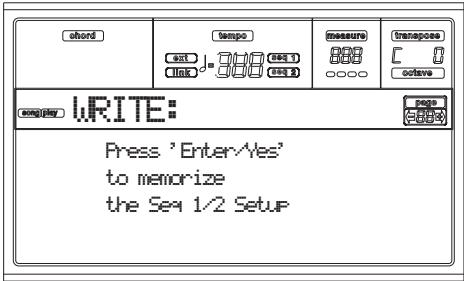
En mode Style Play, ce bouton ouvre la fenêtre Write où sauvegarder toutes les pistes dans une Performance, les pistes clavier dans un Single Touch Setting (STS) ou les pistes de l’accompagnement dans une Style Performance. (Voir “La fenêtre Write” à la page 46). Dans l’environnement d’édition Global, il sauvegarde les paramètres Global dans la mémoire. (Voir “La fenêtre Write” à la page 133). Le témoin de ce bouton fait fonction de témoin d’accès à la carte CARD IN USE et clignote durant l’accès à la carte.

ENSEMBLE Ces boutons activent/désactivent la fonction Ensemble. Si activés, les accords d’harmonisation joués à la main gauche s’ajoutent à la mélodie de la main droite. Note : La fonction Ensemble est activée uniquement si le clavier est prédisposé en mode SPLIT et que le mode LOWER Chord Scanning est sélectionné.

RECORD Ce bouton prédispose l’instrument en mode Record (en fonction du mode opérationnel en cours).

La moitié de droite est dédiée à la page des pistes du Style qui affiche l’accompagnement de chaque piste :

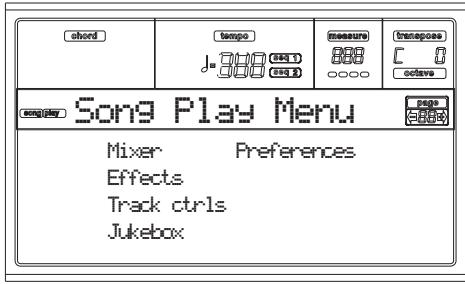
MENU Ce bouton ouvre la page du Menu du mode opérationnel en cours ou l’environnement d’édition. Après avoir ouvert un menu, vous pouvez aller directement à l’une des pages d’édition en appuyant sur les correspondants boutons VOLUME/ VALUE ou dérouler les pages en appuyant sur les boutons PAGE. Pour retourner à la page principale du mode opérationnel en cours ou pour fermer l’environnement d’édition, appuyez sur EXIT. Voir le chapitre dédié à chaque mode opérationnel ou environnement d’édition pour une lecture détaillée.

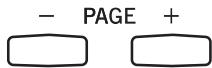
PAGE -/+ Après avoir appuyé sur MENU pour ouvrir un menu, appuyez sur ces boutons pour dérouler les pages d’édition d’un mode opérationnel ou d’un environnement d’édition. Appuyez sur EXIT pour retourner à la page principale du mode opérationnel en cours à partir d’une page d’édition ou pour quitter l’environnement d’édition Global ou Card. En outre, ces boutons permettent de sélectionner une page différente dans une fenêtre Style Select ou Program Select.

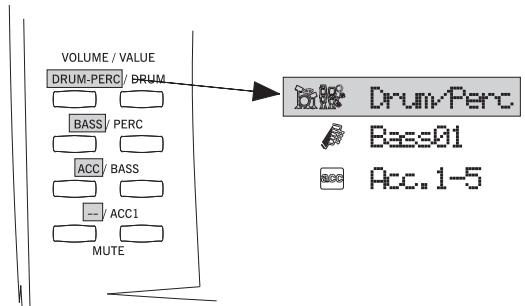
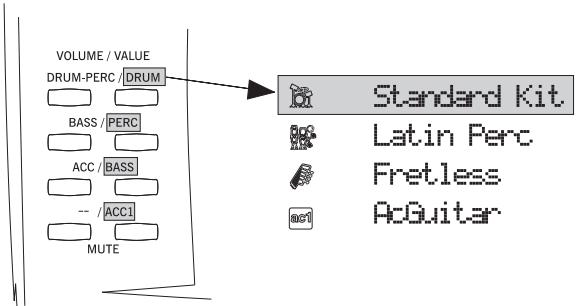
Boutons VOLUME/VALUE (MUTE) A-H Dans ce mode d’emploi, chaque paire de bouton est distinguée par une lettre de l’alphabet (A-H). Voir chapitre “Ecran et interface utilisateur” à la page 20. Le nom de la piste correspondante est estampillée au-dessus de chaque paire de boutons. Ces noms correspondent à la piste affectée par cette paire de bouton dans la page principale du mode Style Play. La moitié de gauche est dédiée à la page principale qui affiche les pistes clavier et les pistes de Style qui sont groupées : Voir “Symboles et icônes” à la page 22. Utilisez ces boutons pour effectuer diverses opérations sur les commandes et les fonctions affichées à l’écran. SELECTIONNER Appuyez sur ces boutons pour sélectionner le correspondant paramètre à l’écran (par ex. une piste, un paramètre ou une commande). Utilisez indifféremment celui de droite ou celui de gauche. VOLUME Dans les pages principales de chaque mode opérationnel, sélectionnez une piste et appuyez sur ces boutons pour modifier le volume de la piste. Appuyez sur celui de gauche pour le diminuer, sur celui de droite pour l’augmenter. MUTE Appuyez sur la paire de boutons pour couper la piste correspondante. Appuyez de nouveau sur cette paire de bouton pour la réactiver. SOLO VALUE Dans les modes Style Play, Song Play et Song, vous pouvez jouer la mélodie d’une seule des pistes. Enfoncez le bouton SHIFT et appuyez sur les deux boutons de VOLUME/ VALUE correspondants à la piste dont vous voulez jouer la mélodie. Pour quitter ce mode, enfoncez de nouveau le bouton SHIFT et appuyez sur les deux boutons de VOLUME/VALUE correspondants à la piste mise en “solo”. Appuyez sur ces boutons pour modifier la valeur du paramètre. Le bouton de gauche la diminue, celui de droite l’augmente. Face avant

TRK SELECT Ce bouton permet de parcourir l’affichage de plusieurs pistes, en fonction du mode opérationnel sélectionné.

Appuyez sur ce bouton pour afficher soit les pistes clavier, soit les pistes de Style.

Dans la page principale (affichant les pistes clavier), appuyez sur ce bouton pour afficher les pistes 1-8 du Song et les pistes 9-16 du Song. SONG MODE Dans la page principale, appuyez sur ce bouton pour afficher alternativement les pistes 1-8 et 9-16 du Song et la page principale même. Le témoin de TRK SELECT indique la page où vous êtes : Off Page principale (pistes clavier ou contrôles du Song)

2ème page (pistes du Style ou pistes 1-8 du Song) Clignotant 3ème page (pistes 9-16 du Song)

Boutons SINGLE TOUCH SETTING (touches de fonction F1-F4) Dans la page principale des modes Style Play ou Backing Sequence, ces boutons sélectionnent chacun un Single Touch Setting. Chaque Style contient au maximum quatre Single Touch Settings (STS) permettant de programmer automatiquement les pistes clavier et les effets, simplement en jouant une note. Lorsque le témoin de SINGLE TOUCH est allumé, un STS est automatiquement sélectionné quand vous sélectionnez un Style. En mode Edit, ces boutons fonctionnent également en tant que touches de fonction, pour sélectionner les paramètres correspondants à l’écran.

SHIFT Si l’on maintient enfoncé ce bouton pendant que l’on appuie sur d’autres, il active la deuxième fonction du bouton appuyé.

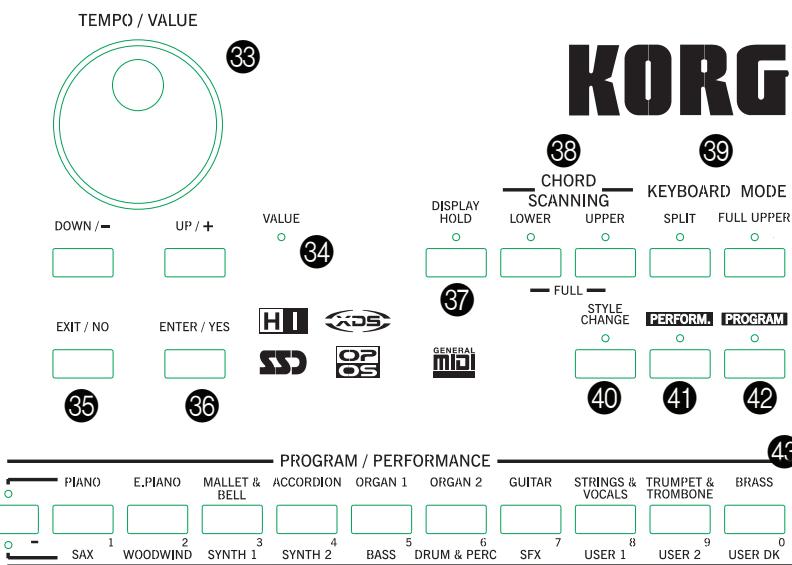
Section TEMPO/VALUE Vous pouvez utiliser la molette DIAL et les boutons DOWN/et UP/+ soit pour contrôler le tempo, soit pour affecter une valeur différente au paramètre affiché à l’écran, soit pour dérouler la liste des fichiers dans les pages Song Select et Card. Le témoin de VALUE indique l’état de cette section. DIAL Tournez la molette pour augmenter la valeur du tempo. La tourner dans la direction contraire pour diminuer la valeur ou le tempo. DOWN/- et UP/+ DOWN/- diminue la valeur ou le tempo ; UP/ + augmente la valeur ou le tempo. SHIFT Maintenez enfoncé le bouton SHIFT et appuyez soit sur DOWN/-, soit sur UP/+ pour rétablir le Tempo à la valeur mémorisée dans le Style sélectionné.

Témoin de VALUE Ce témoin indique l’état de la molette DIAL et des boutons DOWN/- et UP/+ .

DIAL et DOWN/- et UP/+ fonctionnent en tant que contrôles de la Valeur et modifient la valeur du paramètre sélectionné à l’écran. DIAL et DOWN/- et UP/+ contrôlent le Tempo de l’arrangeur.

EXIT/NO Ce bouton a différentes fonctions : quitter une fenêtre de dialogue répondre “Non” aux questions affichées à l’écran quitter la fenêtre Menu retourner à la page principale du mode opérationnel en cours quitter les environnements d’édition Global ou Card et retourner à la page principale du mode opérationnel en cours quitter une fenêtre de Style, de Performance ou de Program Select

ENTER/YES Ce bouton a différentes fonctions : répondre “Oui” aux questions affichées à l’écran confirmer une commande

DISPLAY HOLD Ce bouton active/désactive la fonction Display Hold. Lorsque vous ouvrez une fenêtre temporisée (par ex. la fenêtre Program Select), elle reste ouverte à l’écran tant que vous n’appuyez pas sur le bouton EXIT/NO ou sur le bouton d’un mode opérationnel. OFF Toutes les fenêtres temporisées se referment après le délai prévu ou après avoir sélectionné un paramètre de la fenêtre.

Section CHORD SCANNING En modes Style Play et Backing Sequence, ces boutons déterminent de quelle manière l’arrangeur reconnaît les accords. LOWER Reconnaissance d’accords en dessous du point de partage du clavier. Le nombre de notes que vous devez jouer pour former un accord est déterminé par le paramètre Chord Scanning Mode (voir mode Style Play). UPPER Reconnaissance d’accords au-dessus du point de partage du clavier. Il faut toujours jouer au moins trois notes ou plus pour que l’arrangeur puisse reconnaître l’accord. FULL (les deux témoins allumés) Reconnaissance d’accords sur toute l’extension du clavier. Il faut toujours jouer au moins trois notes ou plus pour que l’arrangeur puisse reconnaître l’accord. (Vous pouvez utiliser le mode Full Chord Scanning lorsque Split Keyboard Mode est sélectionné. Ainsi, les accords joués sont reconnus sur toute l’extension du clavier, même si celui-ci est partagé entre les sons Upper et Lower). OFF Aucune reconnaissance d’accords. Après avoir appuyé sur START/STOP, uniquement les pistes d’accompagnement Drum et Percussion sont reproduites.

Section KEYBOARD MODE Ces boutons déterminent la disposition des quatre pistes clavier. SPLIT La piste Lower joue en dessous du point de partage, tandis que les pistes Upper 1, Upper 2 et Upper 3 jouent au-dessus du point de partage. D’usine, lorsque vous sélectionnez ce mode clavier, le mode Lower chord scanning est automatiquement activé (voir mode Style Play). FULL UPPER Les pistes Upper 1, Upper 2 et/ou Upper 3 jouent sur toute l’extension du clavier. La piste Lower n’est pas reproduite. D’usine, lorsque vous sélectionnez ce mode clavier, le mode Full chord scanning est automatiquement activé (voir mode Style Play).

STYLE CHANGE Ces boutons activent/désactivent la fonction Style Change. Lorsque vous sélectionnez une Performance, le Style peut changer en fonction du numéro de Style mémorisé dans la Performance. OFF Lorsque vous sélectionnez une Performance, le Style et les réglages des pistes du Style ne changent pas. Uniquement les réglages des pistes clavier sont modifiés.

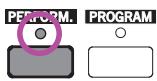
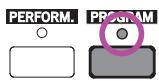
PERFORM. Appuyez sur ce bouton pour sélectionner une Performance par le biais de la section PROGRAM/PERFORMANCE .

PROGRAM Appuyez sur ce bouton pour sélectionner un Program (son) et l’affecter à la piste sélectionnée par le biais de la section PROGRAM/PERFORMANCE.

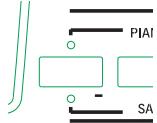
Section PROGRAM/PERFORMANCE Appuyez sur ces boutons pour ouvrir la fenêtre de Program Select ou de Performance Select et sélectionnez un Program ou une Performance. Voir “Sélectionner un Program” à la page 28, ou “Sélectionner une Performance” à la page 27. Le dernier bouton de gauche sélectionne les rangées supérieure ou inférieure des banques de Program ou Performance banques. L’appuyez plusieurs fois pour sélectionner l’une des rangées (après avoir allumé les deux témoins, appuyez de nouveau sur ce bouton pour les éteindre) : Témoin supérieur allumé La rangée supérieure de Programs ou Performance est sélectionnée. Témoin inférieur allumé La rangée inférieure de Programs ou Performance est sélectionnée. Sur la face avant, les banques de Program sont identifiées par les noms de l’instrument, tandis que les banques de Performance sont identifiées par des numéros (1-10 ; 0=banque 10). A savoir sur les banques de Program et les noms. Les Programs de “PIANO” à “SFX” sont des Programs standards que l’utilisateur peut modifier directement. Les mémoires de Programs “USER1” et “USER2” peuvent accueillir des Programs chargés à partir d’une carte. “USER DK” est l’emplacement sur lequel vous pouvez charger de nouveaux drum kits. Chaque banque de Program présente plusieurs pages, chacune contenant à son tour 8 Programs. Appuyez sur les boutons PAGE pour dérouler ces pages. Raccourci pour afficher la banque originale d’une Performance ou d’un Program. Vous pouvez afficher la banque originale dans laquelle une Performance ou un Program sont sauvegardés. Enfoncez le bouton SHIFT et appuyez sur le dernier bouton de gauche de la section PROGRAM/PERFORMANCE. L’écran affiche une fenêtre indiquant le nom de la banque d’origine. Pour quitter cette fenêtre, relâchez le bouton SHIFT. Raccourci pour afficher toutes les pages de la banque sélectionnée. Pour afficher l’une après l’autre toutes les pages de la banque sélectionnée, appuyez plusieurs fois sur le bouton de la banque.

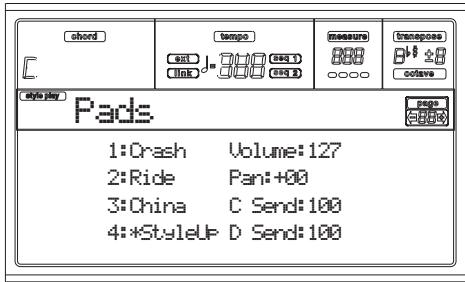
PADS (1-4, STOP) Ces boutons programmables permettent de rappeler un effet de son. Appuyez sur STOP pour arrêter un son cyclique. (Voir la liste des effet assignable dans l’Appendice) Chaque Pad (bouton) correspond à une piste Pad dédiée.

TRANSPOSE Ces boutons modifient la transposition (décalage) de l’instrument par pas de demi-tons (Master Transpose). La valeur de la transposition est affichée en haut à droite à l’écran (sous forme de nom de la note). Appuyez sur les deux boutons simultanément pour rétablir Master Transpose à zéro. Note: Master Transpose ne fonctionne pas sur les pistes prédisposées en mode Drum (et même si réglé différemment, sur les pistes Drum et Percussion). Voir “Track mode” dans les chapitres “Style Play” et “Song Play”.

OCTAVE Ces boutons modifient la transposition de la piste sélectionnée par pas d’octave (12 demi-tons, max. +/- 2 octaves). La valeur de la transposition est affichée en haut à droite à l’écran (sous forme d’octave). Appuyez sur les deux boutons simultanément pour rétablir Octave Transpose à zéro. Note : Octave Transpose ne fonctionne pas sur les pistes prédisposées en mode Drum (et même si réglé différemment, sur les pistes Drum et Percussion). Diminue d’une octave la piste sélectionnée. Augmente d’une octave la piste sélectionnée.

Curseur BALANCE En mode Song Play, ce curseur égalise le volume des deux séquenceurs internes. En position totalement déplacée vers la gauche, on entend uniquement le Séquenceur 1, en position totalement vers la droite, on entend uniquement le Séquenceur 2, à mi-course, les deux séquenceurs jouent à plein volume. Face avant

et SEQ2 Cet instrument est doté de deux séquenceurs (Séquenceur 1 et Séquenceur 2)ayant chacun leurs propres contrôles de transport. << et >> Commandes Retourne en arrière et Avance rapidement. Si vous les appuyez lorsqu’un Morceau est en reproduction, il retourne en arrière ou avance. Si vous les appuyez de nouveau, le morceau se positionne sur la mesure précédente ou successive. Si vous les maintenez enfoncés, le Morceau avance ou retourne en arrière tant que vous ne les relâchez. En mode Jukebox (Séquenceur 1), maintenez enfoncé le bouton SHIFT et

appuyez sur ces boutons pour dérouler la liste des Morceaux du Jukeboxt (voir mode Song Play). PAUSE Arrête le Morceau sur la position en cours. Appuyez sur PAUSE ou sur PLAY/STOP pour relancer la reproduction du Morceau. PLAY/STOP Lance ou arrête le Morceau en reproduction. Lorsque vous arrêtez le Morceau, la Song Position se rétablit sur la mesure 1. En mode Song Play, appuyez sur ce bouton tout en maintenant enfoncé SHIFT pour lancer les deux séquenceurs simultanément.

Ecran et interface utilisateur Contrôles de l’écran

4. ECRAN ET INTERFACE UTILISATEUR

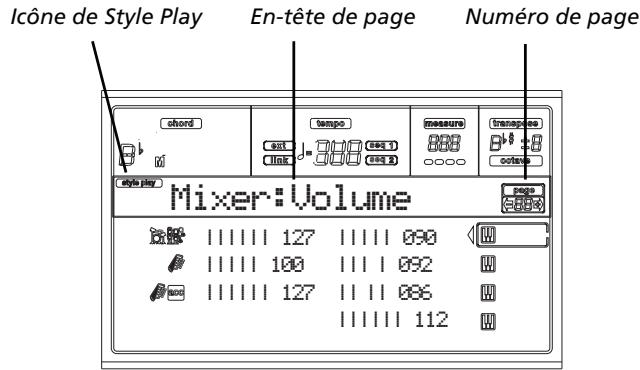
L’écran affiche l’état du Pa50SD, ainsi que ses paramètres d’édition et ses performances. Appuyez sur les boutons VOLUME/VALUE (A-H) situés à côté de l’écran pour sélectionner un paramètre ou sur les boutons F1-F4 pour sélec- tionner une commande de page affichée sur la dernière ligne de l’écran. Vous pouvez modifier la plupart des valeurs des paramètres en appuyant sur les boutons gauche (-) ou droit (+) de chaque paire. Zone des icônes d’état BossaNova

VoxPad1 Pistes du Style (accompagnement)

CONTRÔLES DE L’ÉCRAN

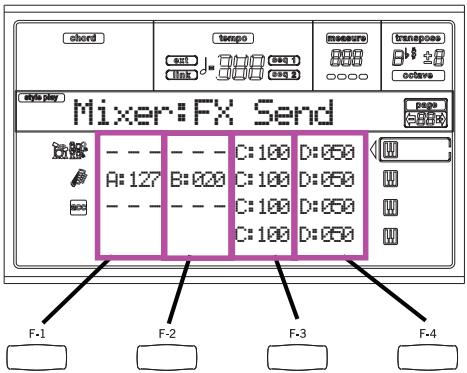
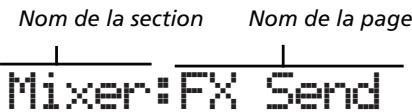
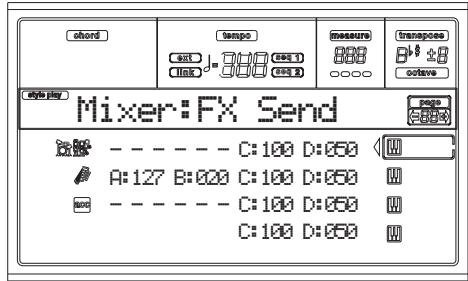
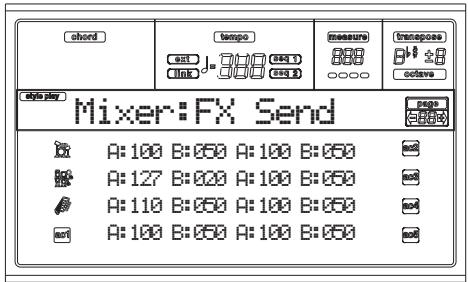
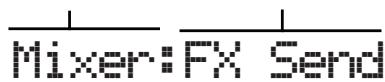
Boutons VOLUME/VALUE (A-H) et paramètres affichés à l’écran. Ces boutons permettent de sélectionner les correspondants paramètres ou commandes affichés à l’écran, pour modifier la valeur du paramètre ou le volume de la piste correspondante. Dans la page principale, ces boutons sélectionnent une piste, modifient le volume de la piste ou coupent/activent une piste. Voir “Boutons VOLUME/VALUE (MUTE) A-H” on page 16. Boutons F1-F4. Dans une page d’édition, vous pouvez utiliser ces boutons lorsque quatre paramètres sont affichés sur une ligne, comme dans l’exemple suivant: Mixer:FX Send - - - - - - C:100 D:050 A:127 B:020 C:100 D:050 - - - - - - C:100 D:050 C:100 D:050 Sélectionnez d’abord la ligne en appuyant sur les boutons VOLUME/VALUE (A-H), ensuite appuyez sur les touches de fonction F1-F4 pour sélectionner une colonne.

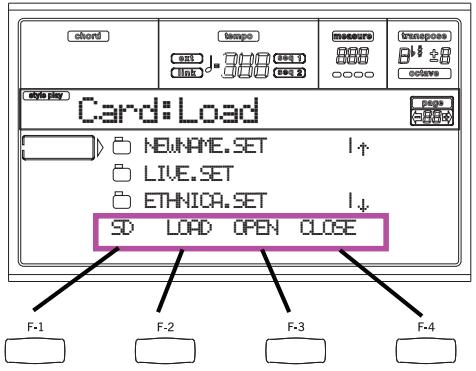
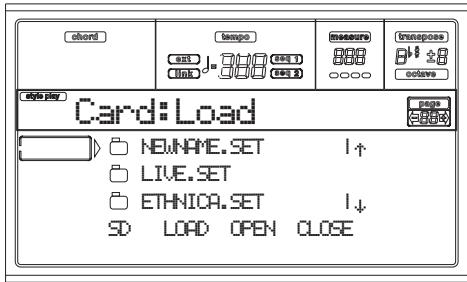
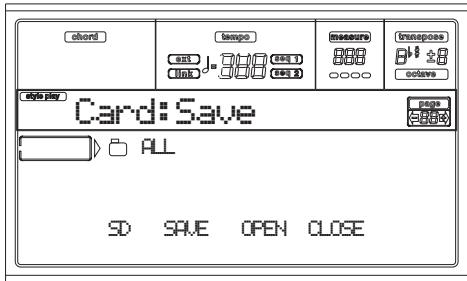
Pistes clavier Dans l’environnement d’édition Card, vous pouvez utiliser les boutons F1-F4 également pour sélectionner une commande de page affichée sur la dernière ligne de l’écran. Card:Load NEWNAME.SET

CLOSE Voir “Boutons SINGLE TOUCH SETTING (touches de fonction F1-F4)” on page 17. PAGE. Les boutons PAGE sélectionnent la page d’édition précédente ou successive. Lors de la sélection d’un Style ou d’un Program, ils sélectionnent une page différente de Styles ou de Programs. Voir “PAGE -/+” on page 16. MENU. Le bouton MENU ouvre le mode opérationnel en cours de session ou le Menu de l’environnement d’édition. Dans un Menu, appuyez sur les boutons VOLUME/VALUE pour sélectionner une page d’édition à laquelle vous désirez accéder. TRK SELECT. Le nombre de pistes de chaque mode opérationnel est différent : Style Play 4 pistes clavier, 8 pistes de Style, 4 Pads Ecran et interface utilisateur Structure de l’interface Song Play 4 pistes clavier, 2 x 16 pistes Song, 4 Pads Backing Sequence 4 pistes clavier, 4 pistes Pads, 8 pistes de Style Song 16 pistes Song. Uniquement 8 pistes à la fois sont affichées à l’écran. Appuyez sur TRK SELECT pour afficher les pistes cachées. Par exemple, en mode Style Play, appuyez sur ce bouton pour afficher alternativement les pistes clavier et les pistes de Style.

Lorsque vous ouvrez un environnement d’édition ou une page de sélection, le mode opérationnel en cours de session reste activé en tâche de fond.
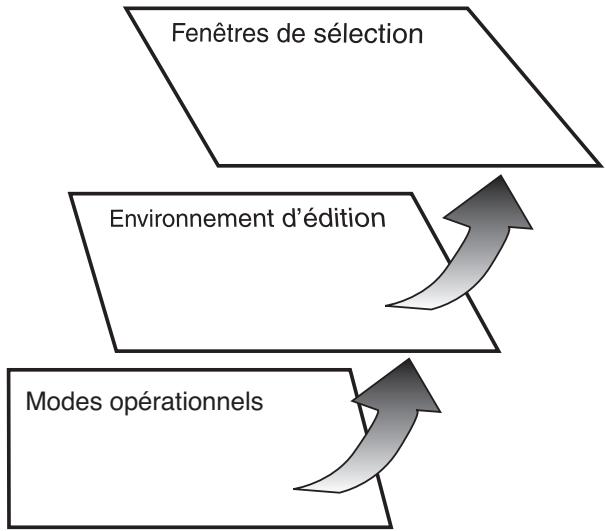
STRUCTURE DE L’INTERFACE

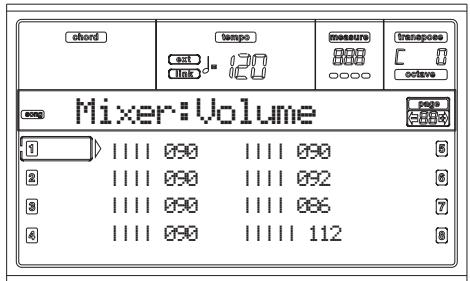
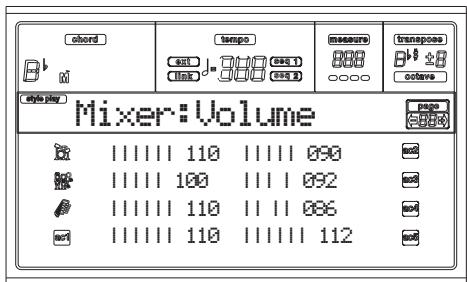
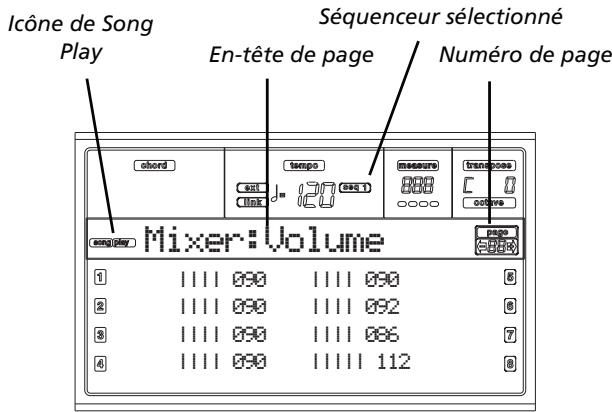
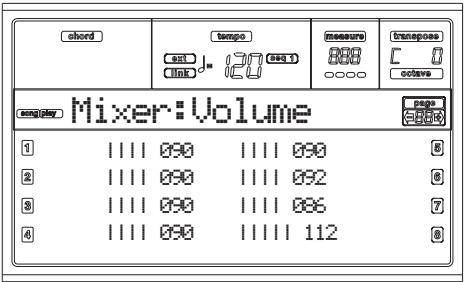
Grâce à son système opérationnel multitâche, l’interface utilisateur du Pa50SD est structurée en “superposition”, c’est à dire avec plusieurs niveaux toujours activés. En partant depuis le premier niveau : modes opérationnels (Style Play, Backing Sequence, Song Play, Song, Program) environnements d’édition (Global, Card) fenêtres de sélection (Style Select, Song Select, Program Select, Performance Select). Modes opérationnels Modes opérationnels. (Voir le diagramme illustré en bas de la page) Un mode opérationnel est toujours activé au niveau le plus bas. Le mode opérationnel en cours de session est indiqué par les témoins allumés des boutons de STYLE PLAY, B.SEQ, SONG PLAY, SONG ou de PROGRAM dans la section MODE. L’icône correspondante s’allume à l’écran. Un mode opérationnel (c’est à dire l’environnement où généralement vous jouez un Style, un Morceau ou un Program) se divise en page principale, en menu et en une série de pages d’édition. Appuyez sur MENU pour afficher Menu. Appuyez sur les boutons MENU et PAGE pour dérouler les différentes pages d’édition disponibles. Appuyez sur EXIT pour retourner à la page principale. Modes opérationnels BossaNova |STS1 Style Play Menu Drum/Perc Piano01 Mixer Bass01 Guitar01 Acc.1-5 StrngEns2 Audio In VoxPad1 Page principale Menu Mixer:Volume RT Ctrls |||||| 127 ||||| 090 Tuning Sty Ctrls ||||| 100 ||| | 092 Effects Input/Pad |||||| 127 || || 086 Track Edit Preferences |||||| 127 |||||| 112 Pages d’édition
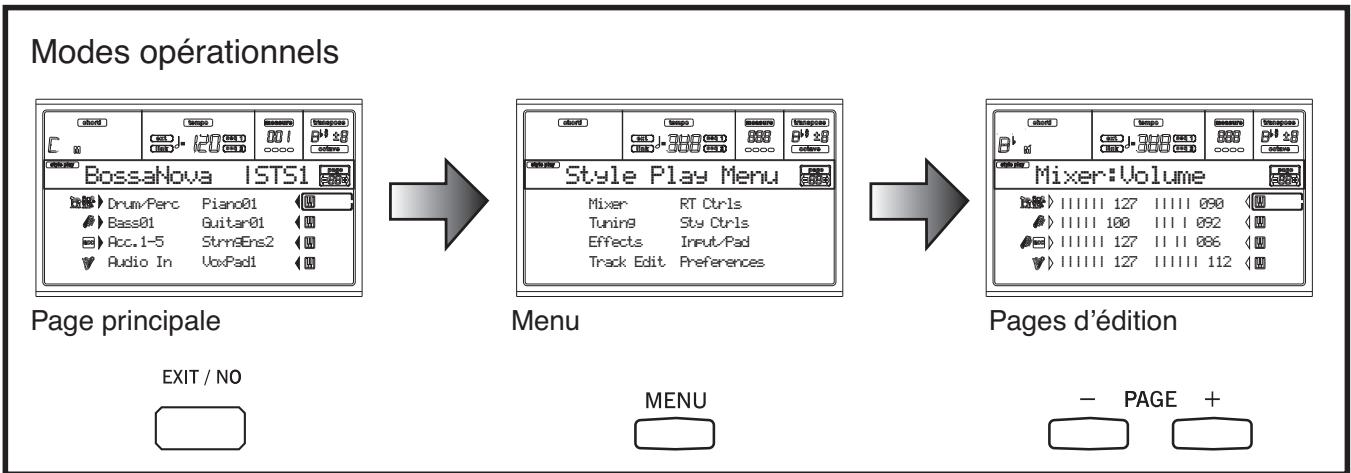
Ecran et interface utilisateur Messages affichés Environnement d’édition. (Voir le diagramme en bas de la page) Lorsque vous appuyez sur GLOBAL ou sur SD CARD, un environnement d’édition se superpose au mode opérationnel en cours. Appuyez sur EXIT pour retourner au mode opérationnel en cours de session. Un environnement d’édition est composé d’un menu et d’une série de pages d’édition. Appuyez sur les boutons MENU et PAGE pour dérouler les différentes pages d’édition.

Plusieurs icônes et symboles de l’écran affichent l’état du paramètre ou des informations détaillées. Piste clavier (Upper 1-3, Lower). Piste Drum (affichage piste du Style). Fenêtres de sélection. Lorsque vous appuyez sur l’un des boutons de STYLE ou de PROGRAM/PERFORMANCE, vous ouvrez une fenêtre de sélection. La fenêtre se referme après avoir sélectionné l’un des paramètres ou en appuyant sur EXIT. Si le témoin de DISPLAY HOLD est allumé, la fenêtre ne se referme pas après avoir sélectionné un paramètre. Appuyez sur EXIT pour fermer la fenêtre et retourner à la page sousjacente. Piste Percussion (affichage piste du Style).

Pistes du Séquenceur. Parfois, l’écran affiche un message attirant votre attention ou indiquant une erreur ou une opération erronée. Paramètre ou piste sélectionnés. Lorsque ce Not a Standard MIDI File Appuyez sur ENTER ou sur EXIT pour quitter ces affichages. D’autres messages nécessitent d’une réponse, comme par exemple “Are you sure? (Sûr?)”: Appuyez sur ENTER/YES pour répondre Oui, sur EXIT/NO pour répondre Non. Pistes Drum et Percussion groupées. Piste Bass (affichage piste du Style). Pistes d’accompagnement groupées. Ce symbole indique les cinq pistes d’accompagnement groupées (Acc1-5). Pistes d’accompagnement (affichage piste du Style). symbole est affiché, vous pouvez effectuer toutes les opérations disponibles sur le paramètre sélectionné. (aucune icône) La piste est coupée et ne peut pas être reproduite sur le clavier.

PARAMÈTRES NON-EDITABLES AFFICHÉS EN

GRIS CLAIR Les paramètres non-editables sont affichés en “gris” à l’écran, c’est à dire rétro-inversés. L’illustration suivante est un paramètre affiché en gris clair comparé avec un paramètre normal : Texte sur fond noir Texte en gris clair Environnement d’édition Disk Menu Menu Disk:Load Load Format NEWNAME.SET Save New Dir LIVE.SET Copy Rename Erase Utilities ETHNICA.SET

LOAD OPEN Pages d’édition

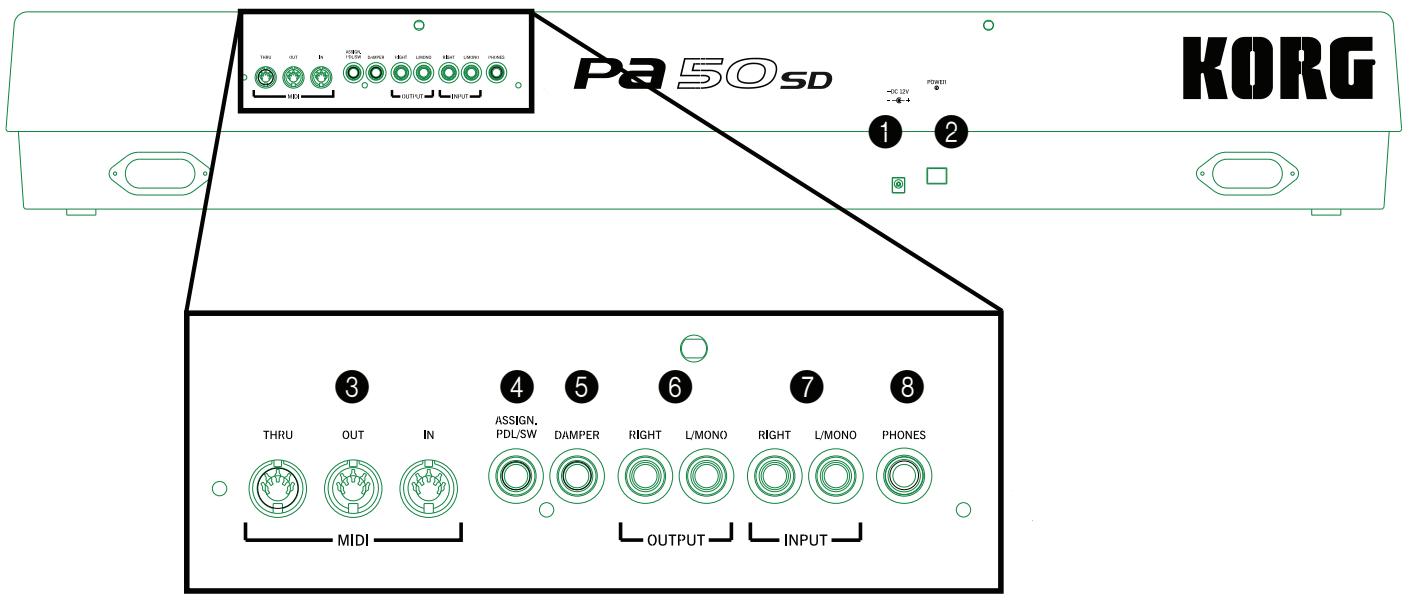
Introduisez dans cette borne le câble AC fourni.

Interrupteur POWER Interrupteur de mise sous tension et hors tension de l’instrument.

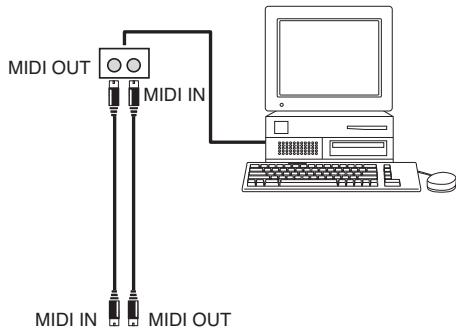
BORNES MIDI L’interface MIDI permet de connecter le Pa50SD à un contrôleur externe (clavier maître, guitare MIDI, wind controller, accordéon MIDI, etc.), à un expandeur ou à un ordinateur contrôlant un séquenceur ou un éditeur. Pour des informations détaillées de l’interface MIDI, voir le chapitre “MIDI”. Cette borne reçoit les données MIDI adressées par un ordinateur ou un contrôleur. On l’utilise pour connecter l’instrument à la borne MIDI OUT d’un ordinateur ou d’un contrôleur externe. OUT Cette borne transmet les données MIDI générées par le clavier du Pa50SD à d’autres contrôleurs ou au séquenceur interne. On l’utilise pour connecter l’instrument au MIDI IN d’un expandeur ou d’un ordinateur. THRU Cette borne transmet l’exacte copie des données reçues sur la borne IN. On utilise cette borne pour connecter en cascade le Pa50SD à d’autres instruments MIDI.

Cette borne permet de connecter une pédale continue ou au pied, telle que Korg EXP2 ou XVP10. Pour la programmer, voir le Global.

DAMPER Cette borne permet de connecter une pédale Damper, telle que Korg PS ou DS1H. Pour modifier la polarité, voir le Global.

OUTPUTS Ces bornes permettent d’adresser le signal audio (son) à une table de mixage, à un système PA, à un ensemble de retours de scène amplifiés ou à votre système hi-fi. Utilisez le curseur MASTER VOLUME pour régler la sortie.

INPUT 1 et 2 Aux bornes INPUTS disponibles en face arrière, vous pouvez brancher un autre instrument musical électronique, la sortie d'une table de mixage (non amplifiée) ou un reproducteur CD. Ces bornes réagissent à un signal de niveau de ligne. Pour brancher un microphone, vous devez posséder un microphone préamplifié dédié ou une table de mixage. Réglez le gain d'entrée à l'aide des contrôles de volume du dispositif branché. Après avoir branché le dispositif externe, jouez-en pour vérifier le comportement du témoin SIGNAL :

PHONES Sur ces bornes, vous pouvez connecter un casque. Vous pouvez utiliser un casque ayant une impédance de 16-200? (50? conseillé). Installez une prise multiple pour casques pour utiliser plusieurs casques à la fois.

Opérations de base Jouer sur le clavier

6. OPÉRATIONS DE BASE

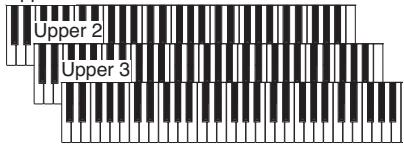
Jouez sur le clavier et écoutez tout de suite les pistes clavier. Il y a quatre pistes clavier: Upper 1-3 et Lower.Elles peuvent soit jouer toutes ensemble, soit l’une à la fois, soit quelques unes, selon leur état Mute. Si une piste n’est pas reproduite, vérifiez si elle est en Mute (coupée). Les pistes peuvent être réglées de plusieurs manières : utilisez la section KEYBOARD MODE pour sélectionner les réglages du clavier. Appuyez sur FULL UPPER pour jouer les pistes Upper 1-3 sur toute l’extension du clavier, exactement comme avec un piano. Upper 1

SÉLECTIONNER, ACTIVER/COUPER ET UNE

Sélectionner. Appuyez sur les boutons VOLUME/VALUE (A-H) pour sélectionner une piste. BossaNova
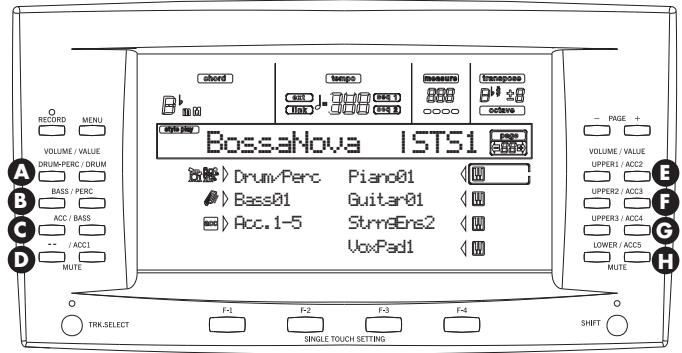
Upper 2 Upper 3 La piste sélectionnée est identifiée par un rectangle qui entoure l’icône d’état.

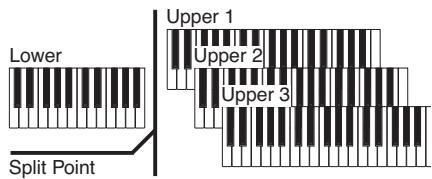
Appuyez sur SPLIT pour jouer les pistes Upper 1-3 à la droite du point de partage (Split Point) et la piste Lower à gauche.. Upper 1 Lower Upper 2 Piste sélectionnée Si la piste désirée n’est pas affichée, appuyez sur TRK SELECT pour défiler vers le haut ou vers le bas les pistes et ainsi trouver celles cachées. Upper 3 Split Point

Maintenez enfoncé le bouton SPLIT POINT et jouez sur le clavier la note qui doit fonctionner en tant que point de partage, en divisant ainsi le clavier en deux parties: Upper et Lower. Lower Activer/couper. Appuyez sur les deux boutons VOLUME/ VALUE (A-H) pour activer ou couper la piste. Par exemple, si la page principale est affichée lors de la mise sous tension de l’instrument et vous désirez couper la piste Upper 1, appuyez simultanément sur les deux boutons de la section E (UPPER1/ACC2). Upper L’état activé/coupé d’une piste est signalé à l’écran par l’icône correspondante : Pour mémoriser le point de partage, appuyez sur le bouton GLOBAL et ensuite sur celui WRITE pour sauvegarder Global dans la mémoire. Etat Play ; la piste est reproduite sur le clavier. (aucune icône) Etat Mute; la piste n’est pas reproduite sur le clavier. Solo. Dans les modes Style Play, Song Play et Song, vous pouvez mettre en “solo” l’une des pistes. Pour ce faire, enfoncez SHIFT et appuyez sur les deux boutons VOLUME/ VALUE correspondants à la piste qui doit jouer en “solo”. Pour quitter le mode Solo, enfoncez de nouveau SHIFT et appuyez sur les deux boutons VOLUME/VALUE correspondants à la piste mise en “solo”. Opérations de base Sélectionner une Performance
SÉLECTIONNER UNE PERFORMANCE

Une Performance est une série de Programs (sons) et de réglages pour le clavier et les pistes de Style qui permettent de sélectionner rapidement et facilement des combinaisons complexes. Lorsque le témoin de STYLE CHANGE est allumé, la Performance peut également sélectionner un Style différent. On conseille de toujours utiliser les Performances, plutôt que des Programs (sons) individuels, même si l’on joue un son soliste car la Performance permet de sélectionner les effets, la transposition et beaucoup d’autres paramètres associés aux Programs. Type de données Paramètres Pistes clavier Master Transpose, Program, Volume, Pan, Octave, Scale, Detune, Pitch Bend, Poly/Mono/ Drum, Int/Ext, Damper, Dynamic Range, Joystick C&D Effect Send level, Type, Parameters Program parameters Audio Input Setup, Pads Pistes du Style Upper 1, Upper 2, Upper 3, Lower Drum, Percussion, Bass, Acc1, Acc2, Acc3, Acc4, Acc5, Program, Volume, Pan, Octave, Detune, Pitch Bend, Poly/Mono/Drum, Int/Ext, Wrap Around, Keyboard Range A&B Effect Send level, Type, Parameters Program parameters Drum Mapping, Kick&Snare Assignation

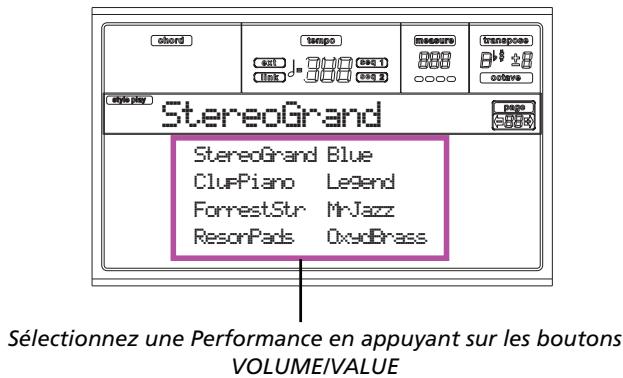
Appuyez sur le dernier bouton de gauche de la section PROGRAM/PERFORMANCE pour sélectionner la première rangée de dix banques (1-10, le témoin supérieur s’allume) ou la seconde rangée de dix banques (11-20, le témoin inférieur s’allume). Appuyez sur l’un des boutons 1-0 pour sélectionner la banque PROGRAM/PERFORMANCE qui contient la Performance que vous cherchez. La fenêtre de sélection des Performances (Performance Select) s’ouvre. Il y a 8 Performances dans chaque banque. Dernière Performance sélectionné StereoGrand StereoGrand Blue ClupPiano

Legend ForrestStr MrJazz ResonPads OxydBrass Sélectionnez une Performance en appuyant sur les boutons VOLUME/VALUE (A-H). Si le témoin de DISPLAY HOLD est allumé, appuyez sur EXIT pour quitter cette fenêtre. Le bouton STYLE CHANGE D’autres paramètres de “performance” sont sauvegardés dans Global. Global

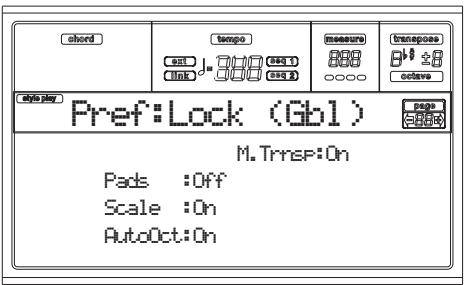
Chord Recognition Mode, Memory Mode, Velocity Trigger, Lock Appuyez sur PERFORM. Cette opération transforme la section PROGRAM/PERFORMANCE en un sélecteur de Performance. Lorsque vous sélectionnez une Performance, le Style peut changer ou rester le même, en fonction de l’état du bouton STYLE CHANGE. (Lors de la sauvegarde d’une Performance, le numéro de Style en cours de session est toujours mémorisé). Si le témoin de STYLE CHANGE est allumé, le Style mémorisé dans la Performance sera sélectionné. Si le témoin de STYLE CHANGE est éteint, le Style ne change pas.
Opérations de base Sélectionner un Program

SÉLECTIONNER UN PROGRAM

Vous pouvez sélectionner un Program différent (par ex. un son) à reproduire sur le clavier. Avant de sélectionner un Program, vous devez sélectionner la piste à laquelle affecter le Program. Note : Pour affecter des Programs différents aux pistes de Style, appuyez sur TRK SELECT pour afficher les pistes de Style. Si vous sélectionnez un Program avec une multipiste (Drum/Percussion ou ACC) sélectionnée, le Program sera affecté à la dernière piste sélectionnée. Chaque Elément du Style (Variations, Fills, etc.) peut avoir différents Programs, par conséquent, votre sélection peut être automatiquement désactivée lorsque vous sélectionnez un Elément différent. Pour éviter cette désactivation, voir “Program” dans le mode Style Play (“Page 21 - Style controls: Wrap Around / Keyboard Range” à la page 53).

1. Appuyez sur les boutons VOLUME/VALUE (E-H) situés

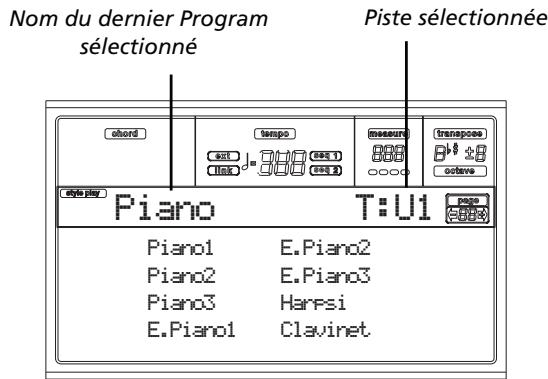
à droite de l’écran pour sélectionner la piste clavier à laquelle vous désirez affecter un Program différent. La fenêtre de sélection des Programs (Program Select) s’ouvre. Voir la liste détaillée des Programs fournis d’usine dans l’Appendice. Piano
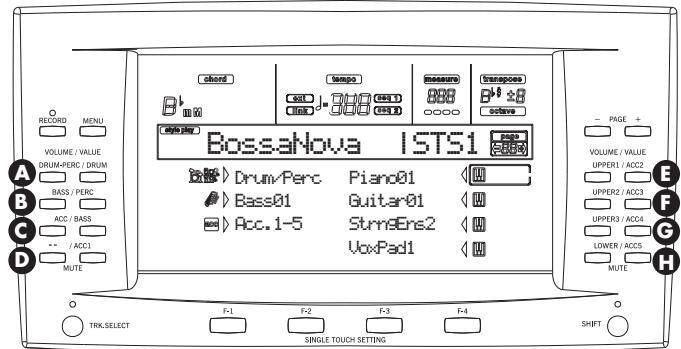
Appuyez sur le bouton PROGRAM. Cette opération transforme la section PROGRAM/PERFORMANCE en un sélecteur de Program. Appuyez sur le dernier bouton de gauche de PROGRAM/PERFORMANCE pour sélectionner une rangée de banques Program (upper, lower). Piste sélectionnée Nom du dernier Program sélectionné T:U1 Piano1 E.Piano2 Piano2 E.Piano3 Piano3 Harpsi E.Piano1 Clavinet Déroulez tous les Programs présents dans la banque sélectionnée en appuyant sur les boutons PAGE. Chaque banque peut être composée de plusieurs pages, chacune contenant jusqu’à 8 Programs. Lorsque vous trouvez le Program désiré, sélectionnez-le en appuyant sur les boutons de la section VOLUME/ VALUE (A-H). Si le témoin de DISPLAY HOLD est allumé, appuyez sur EXIT pour quitter cette fenêtre.
SÉLECTIONNER UN STYLE

Un Style est une série de rythmes et de modèles d’accompagnement. Vous pouvez sélectionner un Style dans la mémoire interne ou sur carte (voyez “La banque ‘DIRECT SD’” à la page 44).

Appuyez sur le dernier bouton de gauche de la section STYLE pour sélectionner une rangée de banques de Styles (upper, lower).

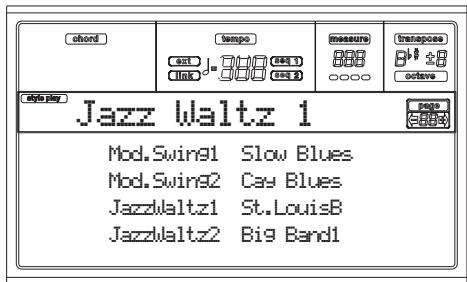
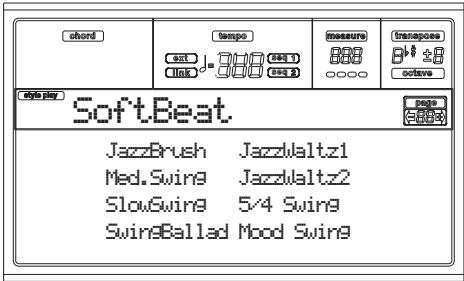
Sélectionnez la banque STYLE où est sauvegardé le Style désiré. Sélectionnez la banque PROGRAM/PERFORMANCE où est sauvegardé le Program désiré (les banques de Programs sont identifiées par le nom des instruments). La fenêtre de sélection des Styles (Style Select) s’ouvre. Jazz Waltz 1 Mod.Swing1

Slow Blues Mod.Swing2 Cay Blues JazzWaltz1 St.LouisB JazzWaltz2 Big Band1 Chaque banque présente 2 pages de Styles, chacune contenant à son tour 8 Styles. Appuyez sur les boutons PAGE pour sélectionner une page. Lorsque vous trouvez le Style désiré, sélectionnez-le en appuyant sur les boutons de la section VOLUME/ VALUE (A-H). Opérations de base Sélectionner un Single Touch Setting (STS)

Note: La reproduction du nouveau Style commence sur la mesure successive. Si le témoin de DISPLAY HOLD est allumé, appuyez sur EXIT pour quitter cette fenêtre.

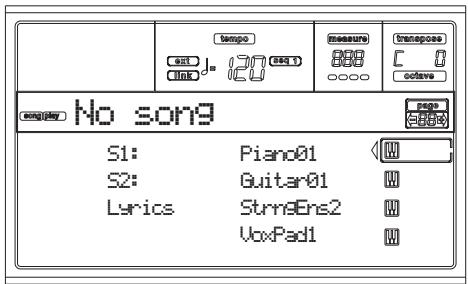
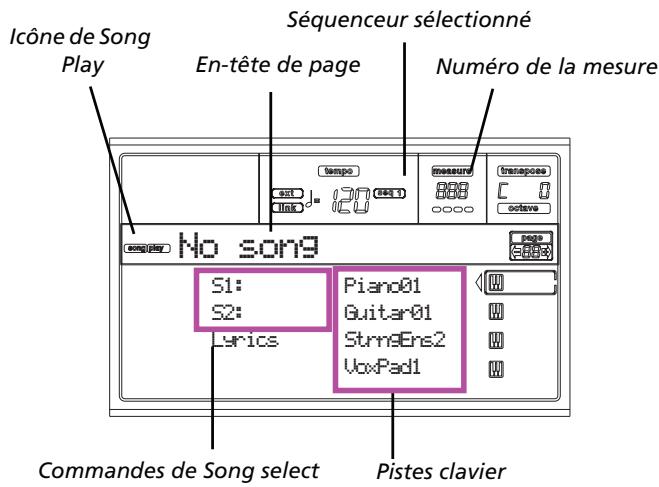
Appuyez sur le bouton A (S1:) VOLUME/VALUE pour ouvrir la fenêtre de sélection des Morceaux (Song Select). Le bouton SINGLE TOUCH Lorsque vous sélectionnez un Style, les pistes clavier peuvent changer ou rester les mêmes. Si le témoin de SINGLE TOUCH est allumé, Single Touch Setting (STS) #1 est automatiquement sélectionné et les pistes clavier changent. Les Programs et le Keyboard Mode peuvent également changer. Si le témoin de SINGLE TOUCH est éteint, les pistes clavier ne changent pas.

SÉLECTIONNER UN SINGLE TOUCH SETTING

(STS) Un Single Touch Setting (STS) contient des réglages de pistes clavier. Quatre STS sont inclus dans chaque Style et on les rappelle en appuyant sur les boutons SINGLE TOUCH SETTING (F1-F4) situés sous l’écran. Note: Vous pouvez sélectionner un STS uniquement dans la page principale des modes opérationnels Style Play ou Backing Sequence.

CHANGER TOUTES LES PISTES CLAVIER EN

Sélectionnez une Performance ou un Single Touch Setting (boutons F1-F4 dans la page principale de Style Play) pour modifier les Programs et les effets du clavier simplement en appuyant sur un bouton.

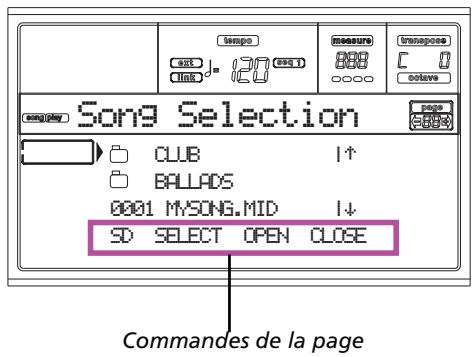
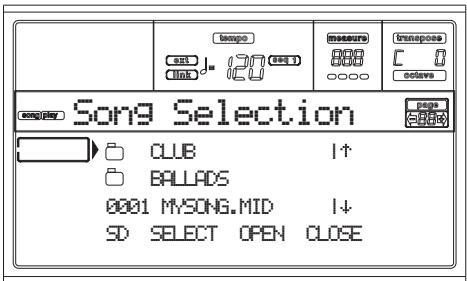
Insérez la carte contenant le morceau dans le lecteur. Appuyez sur le bouton SONG PLAY pour afficher le mode Song Play. No song S1: Piano01 S2: Guitar01 Lyrics StrngEns2 VoxPad1 Song Selection CLUB
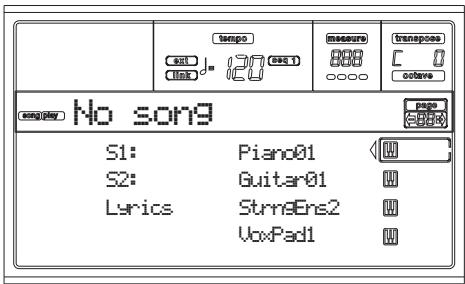
CLOSE Commandes de la page Note: Vous pouvez afficher la fenêtre Song Select également en appuyant sur le bouton PAGE+ dans la page principale. Quittez cette fenêtre en appuyant sur EXIT ou sur PAGE-.

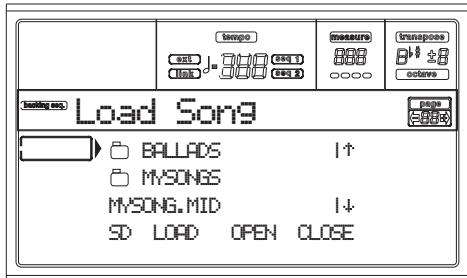
4. Appuyez sur le bouton F1 pour sélectionner le lecteur de

carte SD (SD). Le contenu de la carte est affiché.

5. Appuyez sur les boutons VOLUME/VALUE (E-H) pour

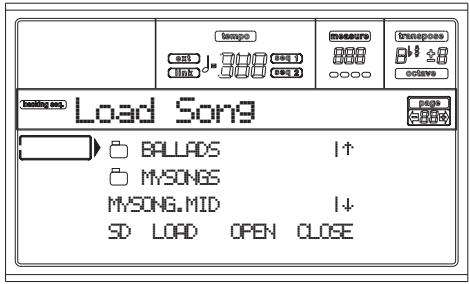
dérouler la liste. Les boutons E-F la déroulent vers le haut ( ), les boutons G-H vers le bas ( ). Positionnez le fichier désiré sur la première ligne de l’écran.

6. Si le fichier désiré est sauvegardé dans un réper- 0001 MYSONG.MID

toire (répertoire dont le nom commence par “*”), positionnez le répertoire sur la première ligne de l’écran, ensuite sélectionnez F3 (OUVRIR). Sélectionnez F4 (FERMER) pour fermer le répertoire et retourner au niveau supérieur.

7. Lorsque le fichier désiré est positionné sur la première

ligne de l’écran, appuyez sur F2 (SELECTIONER).

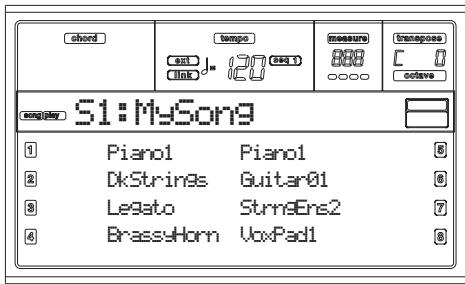
8. Lorsque le Morceau est affiché sur la ligne S1 dans la S1:MySong

page principale du mode Song Play, appuyez sur le bouton (SEQ 1) PLAY/STOP de gauche pour lancer la reproduction. Note: Si le curseur BALANCE est positionné tout à droite, le volume du Séquenceur 1 est réglé au minimum et on ne peut pas l’entendre.

9. Pour reproduire simultanément un morceau différent

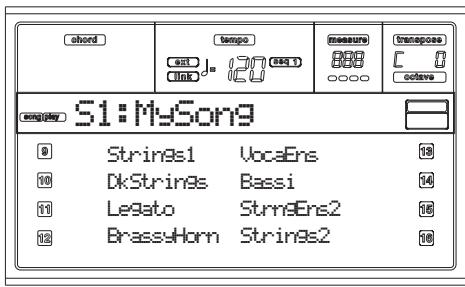
sur le Séquenceur 2, appuyez sur B (S2:) VOLUME/ VALUE (appuyez-le deux fois si le Morceau destiné au Séquenceur 2 est déjà sélectionné) et répétez les opérations détaillées plus haut pour sélectionner le deuxième morceau destiné au Séquenceur 2. Appuyez sur le bouton (SEQ 2) PLAY/STOP de droite pour lancer le deuxième morceau. Déplacez le curseur BALANCE pour passer du Séquenceur 1 au Séquenceur 2.

10. Arrêtez le(s) Morceau(x) en appuyant sur le bouton

PLAY/STOP du Séquenceur correspondant.

Opérations de base Raccourci pour afficher la banque originale d’un Style, d’une Performance ou d’un Pro- RACCOURCI POUR AFFICHER LA BANQUE ORIGINALE D’UN STYLE, D’UNE PERFORMANCE

Maintenant, vous pouvez afficher la banque originale d’un Style, d’une Performance ou d’un Program. Pour ce faire, enfoncez SHIFT et appuyez sur le dernier bouton de gauche de la section STYLE ou PROGRAM/PERFORMANCE. L’écran affiche une fenêtre qui visualise le nom de la banque originale. Didacticiel

1 - Jouer sur le vif

Ce chapitre est totalement dédié aux instructions détaillées pas à pas pour vous permettre de saisir sur le champ les opérations de base.

1 - JOUER SUR LE VIF

Dès que vous mettez le Pa50SD sous tension, il se prédispose en mode Style Play et vous pouvez ainsi jouer sur le vif. On commence !

Activez la piste Upper 2. Appuyez sur les deux boutons F de la section VOLUME/VALUE. La piste Upper 2 est ainsi sélectionnée et activée. L’icône de Play est affichée, entourée par le cadre de la “piste sélectionnée”, avec une flèche pointée. Maintenant, c’est le Program (son) Dark Pad qui joue avec Grand Piano.

Jouez sur le clavier. Lors de la mise sous tension du Pa50SD, la Performance 1-1 (“StereoGrand”) est automatiquement sélectionnée. Elle prédispose les pistes clavier afin que vous puissiez les jouer. Dans ce cas (sauf si vous avez modifié la Performance auparavant), la piste Upper 1 joue sur toute l’extension du clavier, avec le Program (son) Grand Piano sélectionné. Quatre pistes clavier sont disponibles : Upper 1-3 et Lower. Les pistes clavier Upper peuvent être jouées le long de toute l’extension du clavier (le MODE KEYBOARD doit être réglé à FULL UPPER). Sinon, la piste Lower joue à la gauche du Split Point (point de partage du clavier) et les pistes Upper à droite (le MODE KEYBOARD doit être réglé à SPLIT). Si cette prédisposition de démarrage ne vous plaît pas, il suffit de sélectionner une Performance différente. Ou de modifier les réglages des pistes—comme nous le verrons successivement dans ce didacticiel—et les sauvegarder dans la Performance 1-1. Procédons !

Sélectionnez une Performance différente. Le témoin de PERFORM est-il allumé ? Si oui, appuyez sur l’un des boutons de la section PROGRAM/PERFORMANCE et sélectionnez une Performance en appuyant sur les boutons VOLUME/VALUE (à côté de l’écran). StereoGrand StereoGrand Blue ClupPiano Legend ForrestStr MrJazz ResonPads OxydBrass Sélectionnez une Performance en appuyant sur les boutons VOLUME/VALUE Jouez avec la nouvelle Performance. Votre Pa50SD en a 160 différentes à votre disposition. Essayez-les !

Sélectionnez de nouveau la Performance 1-1 (“Grand Piano”). Comme plus haut : appuyez sur la banque de Performance 1 et ensuite sur les boutons A de la section VOLUME/VALUE pour sélectionner la Performance 1-1. SoftBeat |STS1 Drum/Perc GrandPiano Bass01 DarkPad Acc.1-5 StrngEns2 AnalogStr Appuyez sur les boutons F de VOLUME/VALUE

Appuyez sur SPLIT dans la section KEYBOARD MODE et jouez. Maintenant, le clavier est partagé en deux : la partie Lower à gauche et la partie Upper à droite. Le Program (son) AnalogStr joue sur la partie Lower, tandis que les sons Grand Piano et Dark Pad jouent sur la partie Upper.

Réglez le point de partage. Le point de partage actuel ne vous satisfait pas? Maintenez enfoncé le bouton SPLIT POINT et jouez sur le clavier la touche qui doit fonctionner en tant que nouveau point de partage. Ce réglage peut être sauvegardé dans la mémoire (voir “La fenêtre Write” dans le mode Style Play).

Coupez/activez plusieurs pistes. Appuyez sur les deux boutons H de la section VOLUME/ VALUE. La piste Lower est coupée SoftBeat |STS1 Drum/Perc GrandPiano Bass01 DarkPad Acc.1-5 StrngEns2 AnalogStr Appuyez sur les boutons H de VOLUME/VALUE Appuyez de nouveau sur ces boutons pour activer la piste Lower. Procédez de même pour les pistes Upper, en appuyant sur les boutons E, F et G de la section VOLUME/VALUE. Ecoutez les

changements du son, en fonction du nombre de pistes coupées ou activées. SoftBeat |STS1 Drum/Perc GrandPiano Bass01 DarkPad Acc.1-5 StrngEns2 AnalogStr

Le Style est pour vous un groupe virtuel qui accompagne vos meilleures exhibitions solistes. Sélectionnez l’un des 304 Styles dont votre instrument dispose…

Sélectionnez votre Style musical favori. Vous avez beaucoup de Styles à votre disposition. On commence avec un Style de Jazz—“Jazz Brush”. Sélectionnez la deuxième rangée de Styles. Appuyez sur le dernier bouton STYLE de gauche ; le témoin s’allume. Appuyez sur les boutons E-G de VOLUME/VALUE

Réglez le volume des pistes clavier. Vous réglez le volume des pistes clavier en appuyant sur chaque paire de boutons E-H de la section VOLUME/VALUE. Appuyez sur un bouton de VOLUME/VALUE pour sélectionner la piste. Ensuite, appuyez sur celui de droite pour augmenter le volume, sur celui de gauche pour le diminuer. Maintenant, appuyez sur le bouton numéro 4 qui correspond à “JAZZ 1”. La fenêtre Style Select est affichée à l’écran. SoftBeat Appuyez sur celui de gauche pour diminuer… JazzBrush JazzWaltz1 Med.Swing JazzWaltz2 SlowSwing 5/4 Swing SwingBallad Mood Swing …et sur celui de droite pour augmenter.

Appuyez sur FULL UPPER dans la section KEYBOARD MODE et jouez. Les pistes Upper jouent de nouveau sur toute l’extension du clavier.

Sauvegardez les réglages des pistes dans une Performance. Lorsque vous avez obtenu le son désiré, appuyez sur le bouton WRITE pour sauvegarder les réglages effectués dans une Performance, dans un Single Touch Setting (STS) ou dans une Style Performance. La Performance est un raccourci pour sauvegarder les pistes clavier. Voir “La fenêtre Write” dans le mode Style Play. Appuyez sur l’un des boutons A de la section VOLUME/ VALUE pour sélectionner “Jazz Brush”.

Insérez une Introduction. Vous pouvez prédisposer votre instrument à jouer une Intro (introduction) avant le Style. Appuyez sur INTRO1 ou INTRO2. La première introduction joue librement, sans tenir compte de vos accords. La seconde introduction vous permet de jouer une progression d’accords pendant la reproduction. 3 Lancez le Style. Jouez un accord et appuyez sur le bouton START/STOP. Ensuite, commencez à jouer (lorsque le témoin de SPLIT s’allume), les accords sont reconnus en dessous du point de partage, par ex. sur la partie Lower du clavier. En mode Chord Scanning UPPER ou FULL , vous devez jouer au moins trois notes pour que l’accord soit reconnu. 4 Jouez les accords et la mélodie. Si vous avez acheté le Pa50SD, c’est certainement parce que vous savez que c’est un dispositif très sophistiqué de reconnaissance d’accords. Les accords reconnus sont affichés à l’écran. 5 Insérez un remplissage—dénommé également “fill”? Lorsque vous jouez, vous pouvez introduire un remplissage correspondant à une mesure. Essayons :

Ecoutez ? La musique s’arrête pendant une mesure. Maintenant, elle recommence. Continuons avec quelque chose de différent…

APPUYEZ SUR FILL1 OU SUR FILL2

3 - Reproduire un Morceau

Ecoutez le Pa50SD qui cette fois reproduit un passage complexe. FILL1 est le plus simple, tandis que FILL2 est plus sophistiqué. Généralement, vous sélectionnerez FILL1 lorsque vous jouerez avec les Variations 1 et 2 (les plus faciles), FILL2 avec les Variations 3 et 4 (plus complexes).

Sélectionnez des Variations différentes. Il y a quatre boutons VARIATION. Ce sont quatre versions différentes du même Style. Essayez-les ! Vous pouvez introduire une Variation après un Fill. Il suffit d’appuyer sur le bouton FILL et immédiatement après sur un bouton VARIATION.

Arrêtez de jouer. Vous pensez qu’il suffit d’appuyer de nouveau sur le gros bouton rouge START/STOP ? C’est vrai, c’est la façon la plus facile de procéder. Néanmoins, il y en a d’autres :

APPUYEZ SUR ENDING1 OU SUR ENDING2

Une fin (ending) est immédiatement insérée ; le Style termine avec un final coloré. ENDING1 est pré-programmé, tandis que vous devez jouer une progression d’accords pour ENDING2.

Rien de plus simple que de reproduire un morceau sur le Pa50SD. Vous pouvez même le lire directement sur une carte.

Positionnez le curseur BALANCE à mi-course. Cette opération règle les deux séquenceurs internes au même niveau.

Insérez la carte contenant le morceau dans le lecteur. Vérifiez que la carte est en format “FAT”. Il s’agit du format typique de Windows et vous pouvez également formater une carte de la sorte sur Mac en sélectionnant l’option “DOS” pour le formatage.

Appuyez sur SONG PLAY pour afficher le mode Song Play. L’affichage est le suivant : No song S1: Piano01 S2: Guitar01 Lyrics En Synchro StrngEns2 VoxPad1 Jouez sans nécessité d’appuyer sur START/STOP. Le bouton SYNCHRO est là pour çà.

Avec le Style à l’arrêt, appuyez sur le bouton SYNCHRO. Le témoin de SYNCHRO-START commence à clignoter. La fonction Synchro Start est activée.

Sélectionnez un Morceau (Song). Cette opération est tout autant facile. Appuyez sur le bouton A (S1:) VOLUME/VALUE pour ouvrir la fenêtre Song Select.
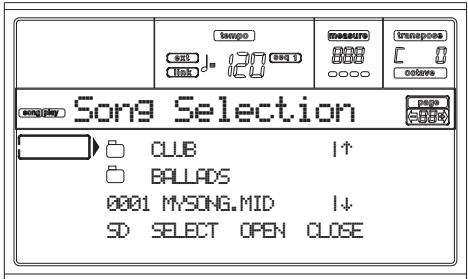
Jouez un accord sur le clavier. Vous devez jouer un accord pour la reconnaissance d’accords. Généralement, vous devez le jouer à la gauche du point de partage du clavier, toutefois ce n’est pas toujours vrai, en fonction de l’état de la section CHORD SCANNING. Le Style démarre. 3 Arrêtez le Style à votre gré. C’est simple, non ? Des informations détaillées ? Consultez le chapitre “Style Play”. Le Guide de Référence détaille toutes les informations nécessaires. Song Selection CLUB

CLOSE Appuyez sur le bouton F1 pour sélectionner le lecteur de carte. La liste des fichiers de la carte apparaît. Les fichiers de morceaux portent l’extension “.MID” ou “.KAR”. Le Pa50SD filtre tous les autres types de fichiers. Utilisez les contrôles de la section TEMPO/VALUE ou appuyez sur les boutons de la section VOLUME/VALUE (EH) pour dérouler la liste. Les boutons de E à F déroulent la liste vers le haut ( ), tandis que ceux de G à H la déroulent vers le bas ( ). Positionnez le Morceau que vous désirez reproduire sur la première ligne de l’écran. Ensuite, appuyez sur F2 (SELECT).

Appuyez sur PLAY/STOP (SEQ1). La reproduction commence.

Sélectionnez à votre gré un Morceau également pour le Séquenceur 2. Appuyez sur B (S2:) VOLUME/VALUE et procédez comme détaillé auparavant pour sélectionner le Morceau destiné au Séquenceur 2. Appuyez sur le bouton (SEQ 2) PLAY/STOP de droite pour lancer/arrêter le deuxième Morceau. Le curseur

4 - Enregistrer un Morceau

BALANCE permet de mixer le Séquenceur 1 et le Séquenceur

Arrêtez la reproduction en introduisant une pause. Appuyez sur PAUSE pour arrêter la reproduction sans retourner sur la première mesure. Le témoin de PAUSE commence à clignoter. Appuyez de nouveau sur PAUSE pour lancer la reproduction à partir de la position sur laquelle vous l’aviez arrêtée.

Arrêtez la reproduction. Bien sûr le Morceau s’arrête lorsqu’il arrive à la fin, mais si vous désirez l’arrêter avant la fin, appuyez de nouveau sur PLAY/STOP.

4 - ENREGISTRER UN MORCEAU

Le mode Backing Sequence est une manière rapide d’enregistrer un nouveau Morceau, en exploitant toutes les caractéristiques du mode Style Play. Alors, allumez votre magnétophone et jouez avec les Styles—le morceau sera prêt en quelques secondes ! 1 Affichez d’abord le mode Backing Sequence. Appuyez sur B.SEQ pour afficher le mode Backing Sequence. Les pistes clavier sont les mêmes de celles que vous aviez sélectionné en mode Style Play. 99% Perf:01-01 Metro:On1 Resol:HI RT/Pad:REC Sel.Tempo Ch/Acc:REC

Si vous pensez que le Style sélectionné n’est pas adapté à vos pistes backing, sélectionnez-en un différent. Nous allons voir comment (voir “Sélectionner un Style” à la page 28). Résumons d’abord le suivant:

1. Sélectionnez l’une des rangées de Styles de la section

STYLE en appuyant sur le dernier bouton de gauche.

2. Sélectionnez une Banque de Styles en appuyant sur l’un

des boutons de la section STYLE.

3. Sélectionnez une page en appuyant sur les boutons

4. Sélectionnez un Style en appuyant sur les boutons

VOLUME/VALUE (A-H). La Banque de Styles et le numéro sont affichés à côté du paramètre “Style” à l’écran.

BS:New Song Load Song Metro:Off Save Song Meter:4/4 Sel.Tempo Tempo:Auto Ne vous cassez pas la tête en regardant cet affichage: vous n’avez pas encore besoin de tout savoir. L’explication de cet affichage est détaillée dans le Guide de Référence (voir le chapitre “Backing Sequence”). Il vous suffit de savoir que c’est la page de Backing Sequence Play où vous pouvez charger, jouer ou sauvegarder un Morceau.

Maintenant, appuyez sur RECORD. You are prompted to select either the Realtime recording mode, or the Chord/Acc Step recording mode. Record Realtime Recording Chord/Acc Step Mode Et pour modifier la Performance ou le Single Touch Setting ? Comme plus haut, les explications détaillées dans (voir “Sélectionner une Performance” à la page 27, ou “Sélectionner un Single Touch Setting (STS)” à la page 29). Mais pour la Performance, voyons d’abord le résumé suivant:

1. Appuyez sur le bouton PERFORM pour prédisposer la

section PROGRAM/PERFORMANCE à fonctionner en tant que sélecteur de Performances.

2. Sélectionnez une Banque de Performances en appuyant

sur les boutons de la section PROGRAM/PERFORMANCE.

3. Sélectionnez une Performance en appuyant sur les boutons VOLUME/VALUE (A-H).

…et pour les Single Touch Settings (STS) : Appuyez sur l’un des boutons SINGLE TOUCH SETTING. 6 On peut commencer. Les pistes RT et Ch/Acc sont maintenant prédisposées en mode RECord. Cela signifie que vous pouvez enregistrer tout ce que vous jouez sur le vif avec les Styles. Par conséquent,

APPUYEZ SUR START/STOP

ATTENDEZ LE COMPTE A REBOURS D’UNE MESURE ET COMMENCEZ A JOUER ! 7 Jouez comme sur le vif. Pas de différences : jouez comme avec les Styles ! Vous pouvez sélectionner un Style, une Performance, un STS différents ou une Variation, un Fill, un Ending, etc. différents. Didacticiel

5 - Editer un Morceau

Vous pouvez même faire débuter votre enregistrement avec une Introduction : il suffit d’appuyer sur les boutons INTRO avant d’appuyer sur START/STOP pour lancer l’enregistrement. Des informations détaillées ?

Arrêtez le Morceau. Pour arrêter le Morceau, vous pouvez appuyer soit sur START/STOP, soit sur l’un des boutons ENDING. Le Morceau s’arrête, mais la fonction Recording est encore activée. Ainsi, vous pouvez enregistrer un autre Morceau pendant la même session (recommencez depuis le paragraphe 5, si vous le voulez). Sinon, terminez l’enregistrement en passant au paragraphe suivant.

Consultez le chapitre “Backing Sequence”. Le Guide de Référence détaille toutes les informations nécessaires. Vous pouvez éditer (modifier) vos propres Morceaux composés en mode Backing Sequence et également les Morceaux sous format de Fichiers Standard MIDI achetés. Remplacez les ennuyeux sons General MIDI par les splendides sons originaux KORG ! Faites-le—en mode Song.

Appuyez sur SONG pour afficher le mode Song. C’est l’atelier plein d’outils pour affiner votre Morceau.

Terminez l’enregistrement. Pour ce faire : APPUYEZ SUR PLAY/STOP (SEQ1) et l’état Recording est désactivé. Les pistes Backing Sequence (RT et Ch/Acc) se prédisposent en état PLAY. New Song 10Reproduction du Morceau. Lorsque vous êtes de nouveau dans la page Backing Sequence Play, appuyez sur PLAY/STOP (SEQ1) pour reproduire le nouveau Morceau. Si le Morceau va bien, vous pouvez passer au mode Song et effectuer des modifications. Vous pouvez le sauvegarder (voir successivement) et le reproduire en mode Song Play.

Et… si vous voulez supprimer et enregistrez de nouveau les pistes ou même le Morceau entier ? C’est facile !

1. Appuyez de nouveau sur RECORD pour afficher le

mode Record. Load Song Metro:Off Save Song Meter:4/4 Sel.Tempo Tempo:Auto
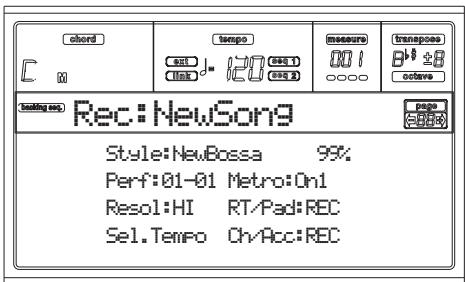
Insérez la carte contenant le fichier MIDI à éditer dans le lecteur. Les fichiers Midi sont créés à l’aide d’un séquenceur d’ordinateur ou d’un instrument musical, généralement après conversion. Par exemple, si vous travaillez à l’ordinateur, il y a une commande dont le nom ressemble à “Convert to (convertir à) .MID”. Les fichiers Midi ont toujours une extension “.MID” ou “.KAR”.

Sélectionnez la piste que vous désirez supprimer et enregistrez-la de nouveau en état REC. Prédisposez la piste que vous désirez reproduire pendant l’enregistrement en état PLAY. Si vous ne désirez ni la supprimer, ni la reproduire, la prédisposer en état MUTE. Recommencez à enregistrer. Si vous enregistrez la piste RT, vous ne pouvez pas utiliser les contrôles du Style. Appuyez sur PLAY/STOP (SEQ1) pour arrêter le Morceau et quitter le mode d’enregistrement Recording. Est-il temps de sauvegarder le Morceau ? Si vous ne sauvegardez pas votre morceau, il est perdu lorsque vous mettez l’instrument hors tension ou si vous passez en mode Song Play. Sauvegardez-le donc sur une carte. Voyez “Page Save Song” à la page 89. MYSONG.MID

OPEN CLOSE Si vous avez changé de carte, appuyez sur F1 (SD) pour lire la carte SD. Positionnez le fichier Midi que vous désirez charger sur la première ligne de l’écran. Utiliser le DIAL ou les boutons UP et DOWN pour dérouler la liste ou appuyez sur les boutons E-F (En haut) ou G-H (En bas) de VOLUME/VALUE . Lorsque le fichier Midi est positionné sur la première ligne de l’écran, appuyez sur F2 (Load) pour le charger. Le message “Are you sure? (Sûr ?)” est affiché à l’écran. Appuyez sur ENTER pour confirmer. Note : Lors du chargement d’un Fichier Standard MIDI, les premiers événements MIDI sont convertis en événements Song Performance. Ils seront affichés tout comme les réglages Programs, Volume, Pan, Effect affectés aux pistes.

respondant à la piste désirée. Par exemple, l’un des boutons A sélectionne la piste 1 : Reproduction du Morceau. Après le chargement, l’affichage se rétablit en mode Song MySong MySong Piano1 Load Song Metro:Off Save Song Meter:4/4 Sel.Tempo Tempo:Auto Appuyez sur PLAY/STOP (SEQ1) pour lancer le Morceau. Le témoin de ce bouton commence à clignoter. La reproduction est-elle correcte ? Oui, si c’est un fichier Midi compatible General MIDI. Toutefois, nous pouvons l’améliorer.

Arrêtez la reproduction du Morceau. Cà c’est facile : appuyez sur PLAY/STOP (SEQ1). Le témoin de PLAY/STOP s’éteint. Très important : rappelez-vous ! Toute modification du Morceau doit s’effectuer avec le séquenceur à l’arrêt. Sinon, une commande Stop supprimera toutes les modifications. (Pas très amusant, n’est-ce pas ?)

Sélectionnez des Programs différents. Vous pouvez remplacer les Programs General MIDI par les Programs KORG. Votre Morceau en sera amélioré.

1. Appuyez sur TRK SELECT pour afficher les pistes 1-8.

Piano1 DkStrings Guitar01 Legato StrngEns2 BrassyHorn VoxPad1 Sélectionnez un Program. Si vous ne vous rappelez pas la procédure, retournez en arrière au chapitre “Opérations de base”, section “Sélectionner un Program”, page 28. Quel Program choisir ? Avec plus de 660 Programs à disposition, vous êtes certains de trouver le bon. Déroulez toutes les banques de Program et écoutez leur reproduction. Allumez le témoin de DISPLAY HOLD afin que la fenêtre temporisée ne se referme qu’après avoir trouvé le bon Program. (Ensuite, appuyez sur EXIT ou sur DISPLAY HOLD pour quitter cette fenêtre.) Effectuez toutes les modifications que vous désirez, sur toutes les pistes. 7 Modifiez le volume. C’est une autre modification à effectuer. Appuyez sur MENU pour ouvrir la fenêtre d’édition du menu. Song Edit MENU MySong Piano1 Piano1 DkStrings Guitar01 Legato StrngEns2 BrassyHorn VoxPad1 Si les pistes 1-8 sont affichées, vous pouvez afficher celles 9-16 en appuyant de nouveau sur TRK SELECT. Mixer/Tun. Transp/Vel Effects Del/Cut-Ins Track Edit Copy Quantize Event Edit Appuyez sur l’un des boutons A de la section VOLUME/ VALUE pour sélectionner le paramètre Mixer/Tuning. La page d’édition de Volume est affichée. Mixer:Volume MySong
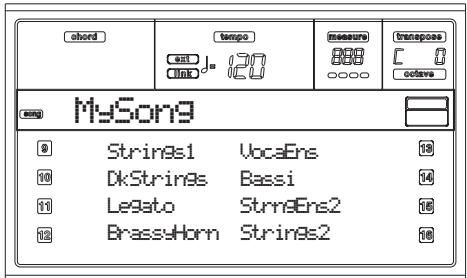
Strings1 VocaEns DkStrings Bassi Legato StrngEns2 BrassyHorn Strings2 Si vous appuyez encore une fois sur TRK SELECT, vous retournez à la page principale. Appuyez DE NOUVEAU sur TRK SELECT pour afficher les pistes 1-8… Sélectionnez la piste à laquelle vous désirez affecter un Program différent en appuyant sur les boutons VOLUME/VALUE. Appuyez sur l’un des boutons cor- |||| 090 |||| 090 |||| 090 |||| 092 |||| 090 |||| 086 |||| 090 ||||| 112 Sélectionnez une piste et utilisez le DIAL, les boutons UP et DOWN ou les boutons de VOLUME/VALUE pour modifier le volume de la piste. Modifiez le volume de toutes les pistes désirées.

Sauvegardez le Morceau. Vos modifications sont perdues si vous chargez un nouveau Morceau, si vous accédez au mode Song Play ou si vous mettez l’instrument hors tension. Pour le sauvegarder, appuyez Didacticiel

sur EXIT de manière à afficher la page principale du mode Song. MySong Load Song Metro:Off Save Song Meter:4/4 Sel.Tempo Tempo:Auto Appuyez sur l’un des boutons C de la section VOLUME/ VALUE pour sélectionner la commande Save Song. Sauvegardez votre Morceau en lui donnant un nouveau nom. Pour ce faire, consultez les opérations détaillées à page 95 (“Page Save Song”). Note : Lors de la sauvegarde d’un Morceau, les événements de Song Performance (réglages initiaux de Program, Volume, Pan, Effect Send) sont sauvegardés au début du Fichier Standard MIDI. Les réglages des effets sont sauvegardés sous forme d’événements Pa50SD SysEx qui sont ignorés par des instruments musicaux différents. Modifications diverses Le Volume n’est pas le seul paramètre que vous pouvez éditer. Vous pouvez modifier bien plus : le Pan, les Effets, le Tuning, etc. Quatre effets sont à votre disposition (A-D Internal FX Processors), mais attention, ils ne sont reproduits que si vous lisez le Morceau avec votre Pa500 car les autres instruments compatibles General MIDI n’utilisent que deux effets.
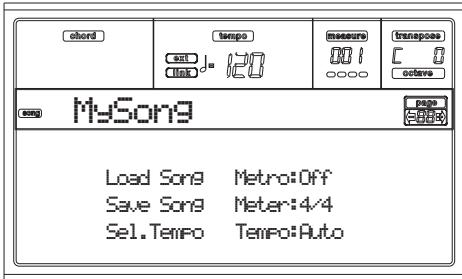
Vous pouvez programmer en temps réel une gamme Arabe en affectant à une pédale au pied, ou à un pad la fonction “Quarter tone”. Vous pouvez également modifier la gamme en l’affectant à une Performance, un STS ou une Style Performance, néanmoins on conseille de modifier la hauteur en temps réel.

Affectez la fonction Quart de ton à la pédale au pied, ou à un pad. Accédez à l’environnement Global et affichez “Page 3 - Assignable Pedal/Footswitch, Assignable Slider”. Dans cette page, vous trouvez les paramètre “P/S (Pedal/Switch)” et auxquels affecter la fonction Quart de ton. Appuyez sur WRITE pour sauvegarder l’état de Global dans la mémoire (voir “La fenêtre Write” à la page 133).

Diminuez la hauteur de certaines notes. Maintenez enfoncée la pédale à laquelle vous avez affecté la fonction Quart de ton. Le clavier n’émet aucun son. Jouez les notes que vous désirez décaler d’un quart de ton. Relâchez la pédale.

Jouez la nouvelle gamme. Les notes précédemment réglées jouent maintenant décalées d’un quart de ton.

Pour rétablir la gamme originale. Appuyez de nouveau sur la pédale à laquelle vous avez affecté la fonction Quart de ton. Toutes les hauteurs sont rétablies à leurs valeurs originales et c’est la gamme sélectionnée par la Performance, le STS ou la Style Performance qui est rappelée. Des informations détaillées ? Consultez le chapitre “Song”. Le Guide de Référence détaille toutes les informations nécessaires. Des informations détaillées ? Vous pouvez donc affecter une gamme alternative à une Performance, à un STS ou à un Style. Voir les informations détaillées à “Page 5 - Tuning: Scale” à la page 48 et aux paramètres de “Scale Mode” (“Page 24 - Preferences: Controls” à la page 54) dans le chapitre “Style Play”.

MIDI Le MIDI, qu’est-ce que c’est?

LE MIDI, QU’EST-CE QUE C’EST? Voici un bref résumé du MIDI, en fonction du Pa50SD. Si des informations détaillées vous intéressent, consultez les magazines et les livres spécialisés. En général MIDI signifie Musical Instruments Digital Interface (Interface musicale pour instruments numériques). Cette interface vous permet de connecter deux instruments musicaux, ou un ordinateur ou plusieurs autres instruments Physiquement, le MIDI présente trois bornes. La borne MIDI IN pour recevoir les données adressées par un autre dispositif; la borne MIDI OUT pour transmettre des données à un dispositif connecté et la borne MIDI THRU pour renvoyer les données reçues sur MIDI IN (très utile en cas de connexion de plusieurs instruments). Canaux et messages Le câble MIDI transmet 16 canaux de données. Pensez à un canal MIDI comme à une chaîne de télévision : le récepteur doit être réglé sur le même canal du transmetteur. C’est ce qui se vérifie avec les messages MIDI : lorsque vous adressez un message de Note On sur le canal 1, il sera reçu sur le canal 1 du dispositif connecté. Voilà la fonction multitimbre : plus d’un son peut être reproduit simultanément par le même instrument MIDI. Les messages MIDI sont nombreux, mais les suivants sont les plus utilisés : Note On – Ce message adresse une activation de note sur un canal spécifique. Les notes sont identifiées tant par leur nom (C4 correspondant au centre C) que par leur numéro (60 équivaut à C4). Le message de Note Off signifie que la touche a été relâchée et que la note ne joue plus. Parfois on utilise également le message de Note On avec valeur “0”. Le message de Note On transmet également une valeur de Velocity. Cette valeur indique à l’autre instrument la dynamique (le toucher) de reproduction de la note. Pitch Bend (PB) – Vous pouvez générer ce message en activant la manette (mouvement X). La hauteur est transposée vers le haut ou vers le bas. Program Change (PC)– Lorsque vous sélectionnez un Program, un message de Program Change (changement de son) est généré sur le canal. Utilisez ce message avec celui de Control Change (changement de contrôle) 00 et 32 pour la sélection distante des données du Pa50SD depuis un séquenceur ou un clavier-maître. Control Change (CC) – C’est une vaste série de messages en mesure de contrôler la plupart des paramètres de l’instrument. Ci-dessous quelques exemples : CC00, ou Bank Select MSB, et CC32, ou Bank Select LSB. On utilise cette paire de message, avec celui de Program Change, pour sélectionner un Program.

CC01, ou Modulation. Ce message correspond au déplacement de la manette vers le haut. C’est normalement un effet de vibrato. CC07, ou Master Volume. Ce contrôleur permet de régler le volume du canal. CC10, ou Pan. Ce contrôleur règle la position du canal dans le panoramique stéréo. CC64, ou Damper Pedal. Utilisez ce contrôleur pour simuler la pédale Damper. Tempo Tempo est un message global du MIDI et il n’est pas dédié à un canal spécifique. Chaque Morceau inclut des données de Tempo. Textes (Lyrics) Le texte sur la musique n’est pas un événement standard MIDI. Votre Pa50SD est en mesure de lire la plupart de ces types de fichiers disponibles sur le marché. FICHIERS MIDI Les fichiers Midi, ou Fichiers Standard MIDI (SMF), sont pratiques pour échanger des morceaux entre instruments musicaux. Le Pa50SD est prédisposé d’usine pour lire les SMF et peut donc lire un morceau composé à l’ordinateur ou sauvegardé un morceau de manière à ce que le logiciel d’un ordinateur puisse le lire. Les séquenceurs du Pa50SD sont compatibles avec les SMF sauvegardés sous format 0 (toutes les données dans une piste; c’est le format le plus diffus) et 1 (multipiste). L’instrument peut lire les SMF en mode Song Play et les modifier/sauvegarder en mode Song. Il est aussi en mesure de sauvegarder un Morceau sous forme SMF format 0 en mode Backing Sequence ou Song. En mode Song Play, le Pa50SD affiche les textes SMF sous format Solton, M-Live (Midisoft), Tune1000 et formats compatibles (Edirol, GMX, HitBit, XF) et les abbréviaitons des accords SMF sous format Solton, M-live (Midisoft), GMX et XF.

LE STANDARD GENERAL MIDI

Le monde des instruments s’est donné, il y a quelques années, des règles standardisées. Le Standard General MIDI (GM) en est une conséquence. Cette extension établit les nouvelles règles de compatibilité MIDI entre instruments: Au minimum 16 canaux MIDI. Impérativement au moins 128 Programs (sons) de base, correctement ordonnés. Un ordre standard pour le Drum Kit. Le canal 10 dédié au Drum Kit. Une extension plus récente est le GM2, qui développe la base de données des Programs. Le Pa50SD est compatible du point de vue de la gamme de sons avec le standard GM2. MIDI Le canal Global

MIDI SETUP Tout canal auquel l’option Global est affectée (voir “Page 6 MIDI IN Channels (Canaux MIDI IN)” à la page 135) est en mesure de simuler le clavier intégré du Pa50SD. Lorsque le Pa50SD est connecté à un clavier-maître, la transmission peut s’effectuer sur le canal Global du Pa50SD. Les boutons de la section KEYBOARD MODE, ainsi que le partage du clavier affectent les messages MIDI reçus sur le canal Global (mais non ceux reçus sur un canal standard). Par conséquent, si le témoin de SPLIT est allumé, les notes transmises au Pa50SD via ce canal sont réparties par le point de partage sur les sections Upper (au-dessus du point de partage) et Lower (en dessous du point de partage). Les notes qui arrivent sur le canal Global sont utilisées pour la reconnaissance d’accords de l’accompagnement automatique. Si KEYBOARD MODE est prédisposé en SPLIT, uniquement les notes en dessous du point de partage seront utilisées. Ces notes seront combinées avec les canaux spéciaux Chord 1 et Chord 2. Vous pouvez piloter votre Pa50SD via un contrôleur externe, de manière à l’utiliser uniquement en tant que source de génération de sons. Pour vous faciliter la tâche de programmation des canaux MIDI, nous avons prédisposé une série de Setups MIDI. Affichez le mode Global pour sélectionner celui qui correspond à vos nécessités MIDI. (Voir “Page 4 - MIDI Setup” à la page 135). Considérez chaque Setup MIDI comme un point de départ pour votre libre interprétation. Lorsque vous avez sélectionné le Setup MIDI le plus adapté à la connexion, vous pouvez modifier les paramètres à votre gré et sauvegarder le Global dans la mémoire à l’aide de la fonction Write (voir “La fenêtre Write” à la page 133).

LES CANAUX CHORD 1 ET CHORD 2

Deux canaux spéciaux Chord peuvent être prédisposés (voir Global “Page 7 - MIDI IN Controls (1)” à la page 136) pour transmettre au Pa50SD des notes de reconnaissance d’accords. Les notes seront combinées aux notes en arrivée sur le canal prédisposé en Global (les notes de Global ne sont reconnues que sous le point de partage, si le témoin de SPLIT est allumé). Les canaux Chord ne sont affectés ni par le point de partage du clavier, ni par la section KEYBOARD MODE du tableau de commande. Toutes les notes – tant celles au-dessus que celles en dessous du point de partage – seront adressées à la reconnaissance d’accords. Les boutons de la section CHORD SCANNING fonctionnent de manière spécifique sur les canaux Chord : si LOWER est sélectionné, le mode de reconnaissance d’accords est prédisposé sur le paramètre “Chord Recognition Mode” en mode Style Play; si UPPER ou FULL sont sélectionnés, le mode de reconnaissance d’accords correspond toujours à Fingered 2 (vous devez jouer au moins trois notes pour composer l’accord). Ces deux canaux sont particulièrement utiles pour les accordéonistes qui peuvent ainsi affecter un canal Chord différent aux accords et à la basse joués à la main gauche. De cette manière, les accords et la basse contribuent à la création d’accords pour la reconnaissance d’accords de l’accompagnement automatique.

Vous pouvez régler le canal MIDI IN en tant que canal Control (voir page 136), pour sélectionner les Styles et les Performance d’un dispositif externe. Voir dans l’Appendix la liste des messages correspondants aux données internes du Pa50SD. CONNECTER LE PA50SD À UN CLAVIER-MAÎTRE Vous pouvez piloter votre Pa50SD à l’aide d’un clavier-maître ou d’un dispositif MIDI. Pour ce faire, connectez la borne MIDI OUT du clavier-maître à la borne MIDI IN du Pa50SD.Le clavier-maître fonctionne ainsi en tant que clavier intégré du Pa50SD s’il transmet sur le même canal programmé en tant que Global sur le Pa50SD. MIDI IN MIDI OUT Si le clavier-maître transmet sur le canal Global du Pa50SD, le point de partage et l’état de la section KEYBOARD MODE du tableau de commande affectent les notes transmises par le clavier-maître. Connexions et réglages Pour connecter le clavier-maître au Pa50SD, procédez comme suit :

1. Connectez la borne MIDI OUT du clavier-maître à la

borne MIDI IN du Pa50SD.

2. Réglez le clavier-maître de manière à transmettre sur le

canal Global du Pa50SD (voir “Page 6 - MIDI IN Channels (Canaux MIDI IN)” à la page 135). En ce qui concerne la programmation du clavier-maître, consultez le relatif mode d’emploi.

3. Appuyez sur GLOBAL pour accéder au mode Global et

ensuite affichez “Page 4 - MIDI Setup” à la page 135).

4. Sélectionnez Master Keyboard Setup.

Note: Le réglage peut être modifié lors du chargement de nouvelles données. Pour protéger les réglages envers tout chargement, appliquez la fonction Global Protect (voir “Page 9 – ‘Util 2’” à la page 150).

MIDI Connecter le Pa50SD à un accordéon MIDI Appuyez sur WRITE, sélectionnez Global et appuyez sur ENTER pour sauvegarder Global. Le message “Are you sure? (Sûr ?)” est affiché à l’écran. Appuyez sur ENTER pour confirmer ou sur EXIT pour quitter. Appuyez sur l’un des boutons de la section MODE pour afficher le mode opérationnel désiré. CONNECTER LE PA50SD À UN ACCORDÉON MIDI Il y a plusieurs types d’accordéons MIDI et une prédisposition spécifique du Pa50SD est prévue pour chaque type. Sélectionnez l’un des Setups MIDI “Accordion” pour régler correctement la connexion. CONNECTER LE PA50SD À UN SÉQUENCEUR EXTERNE Vous pouvez composer un nouveau Morceau sur un dispositif externe en utilisant le Pa50SD en tant qu’expandeur multitimbre. Connexions et réglages Pour connecter le Pa50SD à un ordinateur, votre ordinateur doit être doté d’une interface MIDI.

1. Connectez le Pa50SD et l’ordinateur comme illustré.

MIDI OUT MIDI IN Connexions et réglages Pour connecter un accordéon au Pa50SD, procédez comme suit :

1. Connectez la borne MIDI OUT de l’accordéon à la

borne MIDI IN du Pa50SD.

2. Appuyez sur GLOBAL pour accéder au mode Global et

ensuite affichez “Page 4 - MIDI Setup” à la page 135.

3. Sélectionnez l’un des Setups Accordion.

Remarque: Les réglages peuvent changer quand de nouvelles données sont chargées d’une carte. Pour éviter un changement des réglages suite à un chargement, utilisez la fonction “Global Protect” (voyez “Global Protect” à la page 150).

4. Appuyez sur WRITE, sélectionnez Global et appuyez sur

ENTER pour sauvegarder Global. Le message “Are you sure? (Sûr ?)” est affiché à l’écran. Appuyez sur ENTER pour confirmer ou sur EXIT pour quitter.

5. Appuyez sur l’un des boutons de la section MODE pour

afficher le mode opérationnel désiré. MIDI IN

MIDI OUT Appuyez sur GLOBAL et ensuite affichez “Page 5 - Midi Controls” à la page 135. Réglez le paramètre Local à Off. Affichez “Page 4 - MIDI Setup” à la page 135. Sélectionnez le Setup Ext.Seq. Remarque: Les réglages peuvent changer quand de nouvelles données sont chargées d’une carte. Pour éviter un changement des réglages suite à un chargement, utilisez la fonction “Global Protect” (voyez “Global Protect” à la page 150). Appuyez sur WRITE, sélectionnez Global et appuyez sur ENTER pour sauvegarder Global. Le message “Are you sure? (Sûr ?)” est affiché à l’écran. Appuyez sur ENTER pour confirmer ou sur EXIT pour quitter. Réglez la piste Upper 1 en reproduction (play) et appuyez sur FULL UPPER dans la section KEYBOARD MODE. Vous pouvez ainsi transmettre au séquenceur externe en jouant sur toute l’extension du clavier. Les notes jouées par la piste 1 sont transmises, via le MIDI OUT du Pa50SD, au MIDI IN de l’ordinateur/ interface MIDI. Les notes créées par l’ordinateur (par ex. un Morceau reproduit par son séquenceur) sont transmises via le MIDI OUT de l’interface MIDI au MIDI IN du Pa50SD. Local Off Lorsque le Pa50SD est connecté à un séquenceur externe, on conseille de prédisposer le Pa50SD en mode Local Off (voir le paramètre “Local” à “Page 5 - Midi Controls” à la page 135) afin d’éviter que des notes soient reproduites simultanément par le clavier et par les événements MIDI adressés par le séquenceur externe. MIDI Piloter un autre instrument via le Pa50SD Lorsque le Pa50SD est réglé à Local Off, le clavier du Pa50SD transmets des données au séquenceur externe, mais non à la génération de sons interne. Le séquenceur reçoit les notes jouées sur le clavier du Pa50SD (Upper 1) et les adresses à la piste sélectionnée du Morceau. La piste adresse les données à la génération de sons interne du Pa50SD. Note : Pour adresser des données à la génération de sons du Pa50SD, la fonction “MIDI Thru” doit être activée sur le séquenceur externe (normalement activée ; le nom peut être différent en fonction du type de séquenceur). Consultez le mode d’emploi du séquenceur pour des informations détaillées. Les Programs (sons) Le Morceau reproduit par le séquenceur de l’ordinateur est en mesure de sélectionner les Programs du Pa50SD par le biais des messages MIDI Bank Select MSB et Bank Select LSB (sélection de la banque, deux messages) et Program Change (sélection de sons). Voir la liste des Programs et des valeurs MIDI dans l’Appendice. Un conseil pour ceux qui composent leurs morceaux à l’ordinateur : Même si ce n’est pas fondamental, on conseille de régler la basse sur le canal 2, la mélodie sur le canal 4, le drum kit sur le canal 10, le contrôle de l’harmoniseur vocal sur le canal 5.

PILOTER UN AUTRE INSTRUMENT VIA LE

PA50SD Vous pouvez utiliser le Pa50SD en tant que contrôleur pilote de votre setup MIDI.

1. Connectez le MIDI OUT du Pa50SD au MIDI IN de

2. Réglez les pistes de l’autre instrument sur les mêmes

canaux sur lesquels vous désirez jouer depuis le Pa50SD. Par exemple, pour jouer les pistes Upper 1 et Upper 2 avec les sons d’un autre instrument, prédisposez l’autre instrument à recevoir sur les mêmes canaux des pistes Upper 1 et Upper 2 (d’usine, canaux 1 et 2).

3. Réglez le volume général de l’autre instrument à l’aide

de ses propres contrôles de volume.

4. Coupez/activez chaque piste directement sur le Pa50SD.

Réglez le volume de chaque piste à l’aide des contrôles VOLUME/VALUE du Pa50SD.

5. Jouez sur le clavier du Pa50SD.

Le Clavier Le clavier physique du Pa50SD peut piloter 4 pistes via le MIDI OUT (Upper 1-3 et Lower). Les sorties des canaux MIDI sont réglées en mode Global (voir “Page 10 - MIDI OUT Channles (Canaux MIDI OUT)” à la page 137).

Sauf modification (Setup d’usine), chaque piste clavier du Pa50SD transmet sur ces canaux : Piste Canal de sortie Upper1

Lorsqu’une piste est coupée, elle ne peut transmettre aucune donnée MIDI à un expandeur externe ou à un séquenceur connecté au MIDI OUT du Pa50SD. Pour reproduire uniquement les sons de l’expandeur, vous pouvez diminuer le volume à l’aide du MASTER VOLUME du Pa50SD ou réglez les pistes clavier en External (voir “Page

15 - Track: Internal/External” à la page 50 dans le chapitre

“Style Play”). Le Séquenceur Chaque piste du Séquenceur peut piloter un canal sur un instrument externe. Pour régler le canal de sortie de chaque piste MIDI, affichez voir “Page 10 - MIDI OUT Channles (Canaux MIDI OUT)” à la page 137. Pour reproduire uniquement les sons de l’expandeur, vous pouvez diminuer le volume à l’aide du MASTER VOLUME du Pa50SD ou réglez les pistes du Morceau en External (voir “Page 8 - Track: Internal/External” à la page 82 dans le chapitre “Song Play”). Sélectionnez le Setup MIDI Sequencer 1 ou Sequencer 2 (selon le séquenceur utilisé sur le Pa50SD) pour régler les canaux de la manière suivante. Piste Canal de sortie Song 1…16 1…16 L’Arrangeur L’un des aspects les plus intéressants du MIDI est que vous pouvez utiliser votre Pa50SD pour jouer un instrument externe via son arrangeur interne. C’est vrai que la qualité du son de votre Pa50SD est inégalable, mais si vous désirez utiliser votre vieux synthé… Pour affecter des pistes de Style du Pa50SD à un instrument externe, vous devez les prédisposer en External (voir “Page 15 - Track: Internal/External” à la page 50). Sélectionnez le Setup Default MIDI pour régler les canaux comme suit (c’est l’état original du Pa50SD). Piste Canal de sortie Bass

MIDI Piloter un autre instrument via le Pa50SD

Mode opérationnel Style Play Un Style, qu’est-ce que c’est?

9. MODE OPÉRATIONNEL STYLE PLAY

Le mode Style Play est le mode opérationnel de démarrage. Dans ce mode, vous jouez les Styles (par ex. les accompagnements automatiques) ou l’une des quatre pistes clavier (Upper 1…3 et Lower). UN STYLE, QU’EST-CE QUE C’EST? Un Style est une structure rythmique d’accompagnement qui simule un groupe supportant vos parties solistes. D’une manière verticale, il est composé de 8 pistes différentes (Drums, Percussion, Bass et 5 différents instruments harmoniques ou mélodiques). Sur le clavier, vous pouvez jouer jusqu’à 4 pistes clavier (Upper 1-3 et Lower). D’une manière horizontale, c’est une série d’Eléments de Style (par ex. les différents jeux de modèles pour chaque accord et pour chaque Intro, Variation, Fill, Break et Ending.

STYLES ET PERFORMANCES

Les Styles et les Performances sont liés de plusieurs manières. Lorsque le témoin de SINGLE TOUCH est allumé et que vous sélectionnez un Style, vous modifiez également les pistes clavier (un Single Touch Setting est sélectionné). Les réglages de la Performance sont remplacés. Lorsque le témoin de STYLE CHANGE est allumé, la sélection d’une Performance provoque la sélection d’un Style (celui dont le numéro est mémorisé dans la Performance). En appuyant sur le bouton WRITE, vous pouvez sauvegarder les réglages des pistes soit dans la Performance, soit dans la Style Performance soit dans un Single Touch Setting (STS). Naviguez jusqu’aux Styles “DIRECT SD” avec les boutons PAGE. Vous pouvez avoir jusqu’à 6 pages et 48 Styles “DIRECT SD” sur une carte. Dossier Pages DIRECT SD

*.SET > STYLE > USER03

5, 6 Comment créer une banque DIRECT SD? Pour configurer la banque “DIRECT SD”, sauvegardez vos Styles dans le premier dossier de la carte. La lecture des répertoires s’effectue par ordre alphabétique. Note: Les procédures suivantes prévoient le remplacement des banques User Styles. Sauvegardez ces banques avant de procéder afin de ne pas provoquer la perte de données importantes.

1. Insérez la carte dans le lecteur.

2. Appuyez sur SD CARD et affichez la page “Load”.

Card:Load NEWNAME.SET

CLOSE Utilisez le bouton F1 (SD) pour rescanner la carte SD. Chargez trois banques de Styles à transformer en banques DIRECT SD. Affichez la page Save.

MODIFIER ET RÉTABLIR LE TEMPO

Vous pouvez modifier le Tempo, dans la page principale du mode Style Play, par le biais du DIAL ou des boutons DOWN/- et UP/+. Après avoir modifié le Tempo, vous pouvez rappeler le Tempo mémorisé dans le Style en cours en appuyant sur le bouton SHIFT et sur l’un des boutons DOWN/- ou UP/+.

LA BANQUE ‘DIRECT SD’

En plus des Styles de la mémoire interne, vous pouvez avoir des Styles “DIRECT SD”, accessibles directement sur carte. Insérez simplement une carte et appuyez sur la banque de Styles “DIRECT SD”. Le lecteur de carte lit le premier dossier “.SET” (par ordre alphabétique) de la carte et vous permet d’accéder directement aux Styles qu’il contient (pas de chargement nécessaire). Card:Save ALL

SAVE OPEN CLOSE Avec le paramètre “ALL” sélectionné, appuyez sur F3 (Open) pour l’ouvrir.

7. Utilisez les boutons E-F (En haut) et G-H (En bas) de

VOLUME/VALUE (ou les contrôles de TEMPO/ VALUE) pour positionner le paramètre “STYLE” sur la première ligne de l’écran et appuyez sur F2 (Save).

8. Utilisez le bouton F1 pour choisir la carte SD (SD)

9. Le dossier de la carte apparaît. Utilisez les boutons

VOLUME/VALUE E-F (défilement vers le haut) et G-H (défilement vers le bas) (ou les commandes de la section TEMPO/VALUE) pour faire défiler le contenu de la carte. Amenez le premier dossier du répertoire sur la ligne supérieure de l’écran.

10. Appuyez deux fois sur ENTER pour sauvegarder les

Mode opérationnel Style Play Page Principale PAGE PRINCIPALE C’est la page affichée lors de la mise sous tension de l’instrument. Pour afficher cette page depuis un autre mode opérationnel, appuyez sur le bouton STYLE PLAY. Pour retourner à cette page depuis l’une des pages d’édition du mode Style Play, appuyez sur EXIT/NO. Pour passer alternativement des pistes clavier aux pistes de Style, appuyez sur le bouton TRK SELECT. Icône de Style Play Style sélectionné STS ou Performance sélectionnés
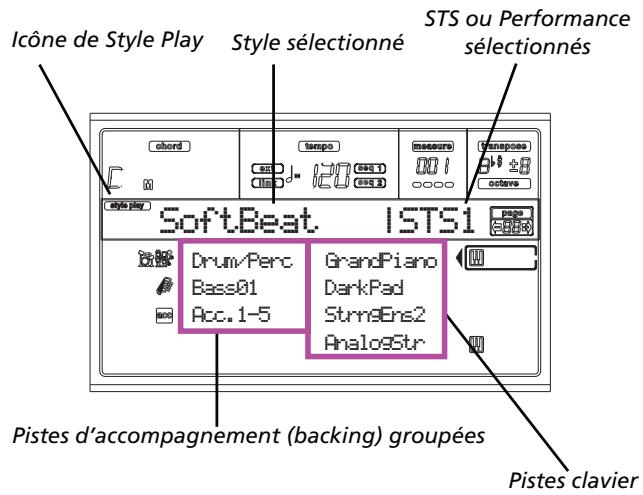
Pour couper cette piste, appuyez sur les deux boutons VOLUME/VALUE. Pour l’activer, appuyez de nouveau sur ces deux boutons. Pour modifier le volume, sélectionner la piste et maintenez enfoncé l’un de ces boutons. C (Acc.1-5) Appuyez sur ces boutons pour sélectionner, couper/activer ou modifier le volume des pistes d’accompagnement instrumental (pistes 1-5, diverses de Bass, Drum et Percussion). Pour couper ces pistes, appuyez sur les deux boutons VOLUME/VALUE. Pour les activer, appuyez de nouveau sur ces deux boutons. Pour modifier le volume, sélectionnez la piste et maintenez enfoncé l’un de ces boutons. E (Upper 1 Program), F (Upper 2 Program), G (Upper 3 Program), H (Lower) SoftBeat Nom des Programs affectés aux pistes clavier. Appuyez sur ces boutons pour couper/activer ou modifier le volume des pistes correspondantes. |STS1 Drum/Perc GrandPiano Bass01 DarkPad Acc.1-5 StrngEns2

AnalogStr Pistes d’accompagnement (backing) groupées Pistes clavier Pour afficher et éditer les pistes de Style, appuyez sur TRK SELECT dans la page principale. Le témoin de TRK SELECT s’allume. Appuyez de nouveau sur TRK SELECT pour retourner à la page principale. Icône de Style Play Si allumée, cette icône indique que l’instrument est prédisposé en mode Style Play. SoftBeat |STS1 Style sélectionné Brush 2 Nom du Style sélectionné. Perc Kit Guitar01 *AcouBass StrngEns2 AcouPiano2 VoxPad1 STS ou Performance sélectionnés Le dernier Single Touch Setting (STS) sélectionné ou la dernière Performance sélectionnée. A (Drum/Perc) Appuyez sur ces boutons pour sélectionner, couper/activer ou modifier simultanément le volume des deux pistes Drum et Percussion (groupées). Pour couper ces pistes, appuyez sur les deux boutons VOLUME/VALUE. Pour les activer, appuyez de nouveau sur ces deux boutons. Pour modifier le volume, sélectionnez la piste et maintenez enfoncé l’un de ces boutons. B (Nom du Program de la piste Bass) Nom du Program (son) affecté à la piste d’accompagnement Bass. Appuyez sur ces boutons pour sélectionner, couper/ activer ou modifier simultanément le volume de la piste Bass. Piano01 A-H (Style Track Programs) Nom des Programs affectés aux pistes de Style. Appuyez sur ces boutons pour couper/activer ou modifier le volume des pistes correspondantes.
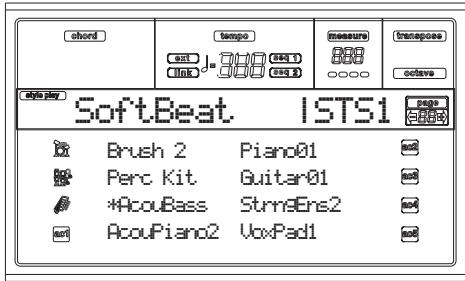
COMMENT SÉLECTIONNER LES PROGRAMS

Vous pouvez affecter un Program différent à chacune des pistes clavier et de Style. Voir “Sélectionner un Program” à page 28 for more information. Après avoir sélectionné un nouveau Program, sauvegardez vos modifications dans une Performance, un Style ou un STS (voir la section suivante, “La fenêtre Write”).

Mode opérationnel Style Play La fenêtre Write

MENU Appuyez sur le bouton WRITE pour afficher cette fenêtre. Vous pouvez y sauvegarder les réglages des pistes dans une Performance, les réglages des pistes clavier dans un Single Touch Setting ou les réglages des pistes de Style dans la Style Performance en cours de session. Appuyez sur MENU dans n’importe quelle page pour afficher le menu d’édition Style Play. Ce menu permet d’afficher les diverses sections d’édition de Style Play. Dans le menu, sélectionnez une section d’édition en appuyant sur les boutons VOLUME/VALUE (A-H), sélectionnez une page d’édition en appuyant sur PAGE + ou appuyez sur EXIT pour quitter le menu. Dans une page d’édition, appuyez sur EXIT pour retourner à la page principale du mode opérationnel Style Play. Write to Perf.Name: Perf.No.: STS No.: Current Style
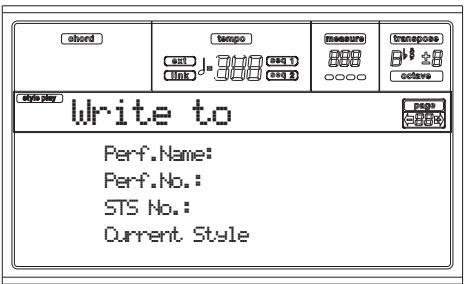
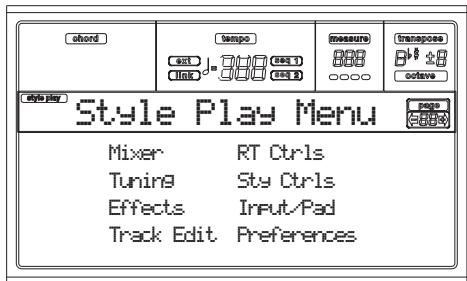
Style Play Menu Sélectionnez le type de paramètre dans lequel vous désirez sauvegarder vos pistes.

  • Sélectionnez la ligne “Perf No.” pour sauvegarder toutes les pistes (et les réglages du Style sélectionné en cours de session) dans une Performance. Appuyez sur les correspondants boutons de VOLUME/VALUE ou sur les contrôles de la section VALUE pour sélectionner un emplacement de Performance dans la mémoire. Le nom de la Performance cible est affiché à l’écran.
  • Sélectionnez la ligne “STS No.” pour sauvegarder les pistes clavier dans un Single Touch Setting (STS). Appuyez sur les correspondants boutons de VOLUME/ VALUE ou sur les contrôles de la section VALUE pour sélectionner un numéro de Single Touch Setting.
  • Sélectionnez la ligne Current Style, pour sauvegarder les pistes de Style dans la Style Performance en cours de session. Mixer RT Ctrls Tuning Sty Ctrls Effects Input/Pad Track Edit Preferences Chaque paramètre de ce menu correspond à une section d’édition. Chaque section d’édition présente à son tour plusieurs pages.

STRUCTURE DES PAGES D’ÉDITION

Sélectionnez une section d’édition dans le Menu et/ou appuyez sur les boutons PAGE pour afficher la page désirée. Appuyez sur EXIT pour retourner à la page principale du mode Style Play. Toutes les pages d’édition présentent la même structure. Icône de Style Play En-tête de page Numéro de page Si vous sélectionnez… …vous sauvegardez… …dans l’emplacement… Performance Tous les réglages des pistes, les réglages du Style sélectionné, Master Transpose Performance sélectionnée Les réglages des pistes clavier Single Touch Setting sélectionné (une partie du Style en cours de session) Icône de Style Play Style Performance en cours de session Si allumée, cette icône indique que l’instrument est prédisposé en mode Style Play. STS Current Style

Les réglages des pistes de Style, Master Transpose Si vous sauvegardez une Performance, vous pouvez en modifier le nom. Sélectionnez la ligne “Perf name”. Déplacez le curseur de saisie sur le caractère que vous désirez éditer en appuyant sur les boutons DOWN/- et UP/+. Modifiez le caractère sur la position du curseur à l’aide du DIAL. Appuyez sur ENTER pour sauvegarder les réglages dans la mémoire. L’écran affiche le message “Are you sure? (Sûr?)”. Appuyez sur ENTER pour confirmer, sur EXIT pour quitter. Mixer:Volume |||||| 127 ||||| 090 ||||| 100 ||| | 092 |||||| 127 || || 086 |||||| 112 En-tête de page L’en-tête affiche le nom de la page d’édition sélectionnée. Normalement, l’en-tête est formé de deux mots, le premier identifiant le nom de la section (par ex. “Mixer:FX Send” est une page de la section “Mixer”) et le second se référant au nom de la page (par ex. “FX Send”). Nom de la section Nom de la page Mixer:FX Send Numéro de la Page Cette zone affiche le numéro de page en cours. Mode opérationnel Style Play Page 1 - Mixer: Volume A-H Chaque paire de boutons de VOLUME/VALUE sélectionne un paramètre de commande, en fonction de la page d’édition. Après avoir sélectionné un paramètre, vous pouvez en modifier la valeur en appuyant sur la paire de boutons correspondante. +00 +63 Off

Au centre. Tout à droite. Le signal direct (non soumis aux effets) n’est pas adressé aux sorties ; la piste ne reproduit que le signal FX.

Dans cette page vous réglez le volume de chacune des pistes clavier ou pistes de Style. Appuyez sur TRK SELECT pour afficher alternativement les pistes clavier et les pistes de Style. Dans cette page, vous réglez le niveau du signal direct (non soumis aux effets) des pistes adressé aux processeurs Internal FX. Les processeurs d’effets dont est doté le Pa50SD sont connectés en parallèle et vous pouvez donc choisir le pourcentage de signal direct qui doit être soumis aux effets: Track Mixer:Volume |||||| 127 ||||| 090 ||||| 100 ||| | 092 |||||| 127 || || 086 |||||| 112 Mixer:Volume |||||| 110 ||||| 090 ||||| 100 ||| | 092 |||||| 110 || || 086 |||||| 110 |||||| 112 Output FX Processor En mode Style Play, il y a quatre processeurs Internal FX. Vous pouvez leur affecter tous types d’effets. Néanmoins, nous les avons prédisposés de la manière suivante pour tous les Styles inclus dans le Pa50SD : A Processeur de réverbération pour les pistes de Style. B Processeur FX de modulation pour les pistes de Style. C Processeur de réverbération pour les pistes clavier. D Processeur FX de modulation pour les pistes clavier. Mixer:FX Send - - - - - - C:100 D:050 Volume A:127 B:020 C:100 D:050 Volume des pistes. 0…127 Valeur MIDI du volume des pistes. - - - - - - C:100 D:050 C:100 D:050
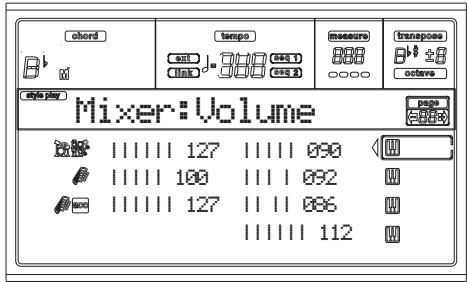
Dans cette page, vous réglez la position panoramique (position dans le panoramique stéréo) de chaque piste. Mixer:FX Send A:100 B:050 A:100 B:050 A:127 B:020 A:100 B:050 A:110 B:050 A:100 B:050 A:100 B:050 A:100 B:050 Mixer:Pan - - - - R+20 ||
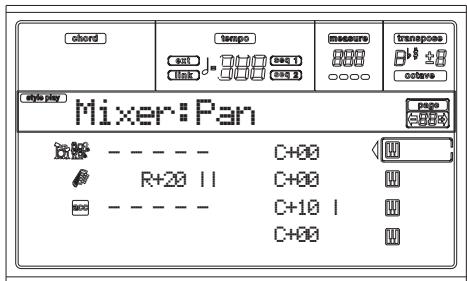
C+00 C+00 C+10 | C+00 Mixer:Pan |||L-64 R+10 || C+00 C+00 C+00 |L-10 C+00 C+00 Pour sélectionner un paramètre et éditer sa valeur, procédez comme suit :

1. Appuyez sur les boutons VOLUME/VALUE (A-H) pour

sélectionner une piste.

2. Appuyez sur les boutons F1-F4 pour sélectionner un

paramètre pour la piste sélectionnée.

3. Appuyez sur les boutons TEMPO/VALUE pour modifier

la valeur du paramètre. Send level

Tout à gauche. Aucun effet. Uniquement le signal direct (non soumis aux effets) est adressé aux sorties. Effet au 100%. Le signal direct (non soumis aux effets) et les signaux soumis aux effets sont adressés aux sorties avec le même niveau.

Mode opérationnel Style Play Page 4 - Tuning: Detune

Dans cette page, vous réglez le désaccordage de chaque piste. Dans cette page, vous sélectionnez les effets A et B ; l’effet A est un effet de réverbération, tandis que l’effet B est un effet modulant pour les pistes du Style. Tuning:Detune - - - - +00
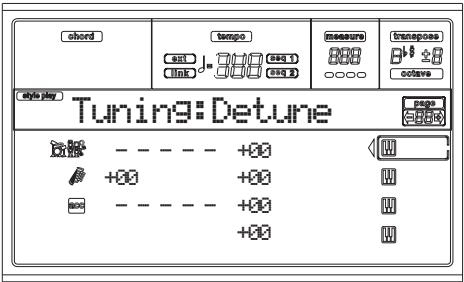
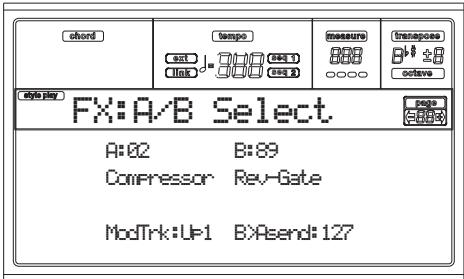
+00 FX:A/B Select +00 +00 +00 Detune C’est le désaccordage fin. Hauteur la plus basse. Accordage standard. +63 Hauteur la plus aiguë.

PAGE 5 - TUNING: SCALE

Dans cette page, vous programmez la gamme alternative des pistes sélectionnées. Les pistes restantes utilisent la Gamme prédisposée en mode Global (voir “Scale Mode” à page 54). A:02 B:89 Compressor Rev-Gate ModTrk:Up1 B>Asend:127 A, B Effets affectés aux processeurs d’effets A et B. Normalement, A correspond à l’effet de réverbération et B à l’effet modulant (chorus, flanger, delay…). Voir la liste des effets disponibles dans “Effets” à page 183. ModTrk (Modulating Track) Piste source pour les messages modulants MIDI. Vous pouvez moduler un paramètre d’effet par le biais d’un message MIDI généré par un contrôleur physique. B>Asend (B>A Send) Quantité d’effet B renvoyé à l’entrée de l’effet A. Tuning:Scale Scale:User Key:C Note:C# Detune:+63 Scale

PAGE 8 - EFFECTS: C/D SELECT

Dans cette page, vous sélectionnez les effets C et D. Généralement l’effet C correspond à un effet de réverbération, tandis que l’effet D à un effet modulant pour les pistes clavier. Gamme sélectionnée pour les pistes clavier. Voir “Gammes” à page 231 pour la liste des gammes disponibles. Key FX:C/D Select Paramètre nécessaire pour certaines Gammes (Scales), lorsque vous devez régler une clé préférée. Note Note en édition. Ce paramètre est affiché lorsqu’une User Scale (Gamme Utilisateur) est sélectionnée. C:02 D:89 Compressor Rev-Gate ModTrk:Up1 D>Csend:127 Detune C, D Variation de la note par rapport à l’accordage standard (standard Equal tuning). Ce paramètre est affiché lorsqu’une User Scale est sélectionnée. Effets affectés aux processeurs d’effets C et D. Normalement, C correspond à l’effet de réverbération et D à l’effet modulant (chorus, flanger, delay…). Voir la liste des effets disponibles dans “Effets” à page 183.
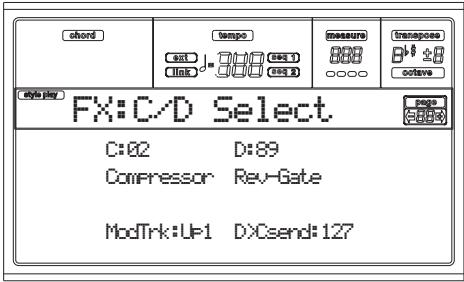
PAGE 6 - TUNING: PITCHBEND SENSITIVITY

ModTrk (Modulating Track) Dans cette page, vous programmez la plage d’action du Pitchbend sur les pistes clavier. Ces paramètres indiquent la plage de Pitch Bend de chaque piste, par pas de demi-tons. 01…12 Plage maximum de Pitchbend positif ou négatif (par pas de demi-tons). 12 = ±1 octave. Off Aucun Pitchbend disponible. Piste source pour les messages modulants MIDI. Vous pouvez moduler un paramètre d’effet par le biais d’un message MIDI généré par un contrôleur physique. D>Csend (D>C Send) Quantité d’effet D renvoyé à l’entrée de l’effet C. Mode opérationnel Style Play Page 9 - Effects: FX A Editing

Cette page affiche les paramètres d’édition de l’effet A (généralement une réverbération pour les pistes de Style). Dans cette page, vous éditez les paramètres principaux des Programs (sons) affectés à chaque piste. Note: Toutes les valeurs sont relatives à la valeur originale du Program. Vous pouvez également modifier le volume de chaque classe de Drums et de Percussions, si la piste sélectionnée est prédisposée en mode Drum (voir successivement “Page 14 - Track: Mode”). FX:A Edit (Sty) Mix mod. source:JS-Y | Mix mod. amt.: +127 Reverb Time: 3.07 sec HF Damping: 30 %

Appuyez sur les paires de boutons E-H de la section VOLUME/VALUE pour dérouler la liste des paramètres. Track:Easy Edit

Attack:0 Paramètres Attack:0 Attack:0 Voir la liste des paramètres disponibles pour chaque effet dans “Effets” à page 183.

Cette page affiche les paramètres d’édition de l’effet B (généralement un effet modulant pour les pistes de Style). Voir les informations détaillées dans le paragraphe précédent “Page 9 - Effects: FX A Editing”. Track:Easy Edit Paramètres

PAGE 11 - EFFECTS: FX C EDITING

Cette page affiche les paramètres d’édition de l’effet C (généralement une réverbération pour les pistes clavier). Voir les informations détaillées dans le paragraphe précédent “Page 9 - Effects: FX A Editing”. Paramètres

PAGE 12 - EFFECTS: FX D EDITING

Cette page affiche les paramètres d’édition de l’effet D (généralement un effet modulant pour les pistes clavier). Voir les informations détaillées dans le paragraphe précédent “Page 9 - Effects: FX A Editing”. Paramètres Kick V:127 Attack:0 Perc1V:127 Attack:0 Attack:0 Attack:0 Attack:0 Attack:0 Procédez comme suit :

1. Appuyez sur les boutons VOLUME/VALUE (A-H) pour

sélectionner une piste.

2. Appuyez sur les boutons F1-F4 pour sélectionner un

paramètre du son ou sa valeur. (Voir la section “Drum tracks” pour les pistes Drum et Percussion).

3. Appuyez sur les boutons TEMPO/VALUE pour modifier

le paramètre du son ou sa valeur. Paramètres Attack Délai d’attaque. Spécifie le volume du son qui part de 0 (c’est à dire quand vous appuyez sur la touche) jusqu’à son niveau maximum. Decay Délai de chute. Spécifie la vitesse entre le niveau final de l’Attack et le commencement du Release (relâchement). Release Délai de relâchement. Spécifie le temps requis pour la transition du volume de la phase de maintien (ou du Decay) au niveau zéro. La fonction Release est activée en relâchant une touche. Cutoff Filtre de coupure. Règle le brillant du son. Resonance Utilisez le Filtre de Résonance pour régler l’ampleur de la plage de fréquence affectée au Filtre. Vibrato Rate Vitesse du Vibrato. Vibrato Depth Intensité du Vibrato. Vibrato Delay Spécifie le délai qui doit s’écouler avant que le Vibrato ne commence, ensuite le son démarre.

Mode opérationnel Style Play Page 14 - Track: Mode Pistes Drum Poly Lorsqu’une piste est prédisposée en Mode Drum (comme les pistes Drum et Percussion), vous pouvez régler le volume de chaque catégorie de Drum et de Percussion. Kick V Volume de Kick drums. Snare V Volume de Snare drums. Tom V Volume de Toms. HiHat V Volume de Hi-Hat. CymbalV Volume de Ride, Crash et cymbales diverses. Percus1V Règle le volume de “Classic” percussion. Percus2V Règle le volume de “Ethnic” percussion. SFX V Volume des effets spéciaux. Reset Ce type de pistes est polyphonique, vous pouvez, par exemple, jouer plus d’une note simultanément. Mono Ce type de pistes est monophonique, c’est à dire que chaque nouvelle note interrompt la précédente. Mono Right C’est une piste mono mais dont la priorité est affectée à la note la plus aiguë jouée.

PAGE 15 - TRACK: INTERNAL/EXTERNAL

Dans cette page, vous réglez l’état Internal ou External de chaque piste. Très pratique pour piloter un expandeur externe par le biais d’une piste de Style ou pour jouer sur un piano numérique l’une des pistes clavier du Pa50SD. Vous pouvez rétablir la valeur du paramètre en maintenant enfoncé le bouton SHIFT et en appuyant simultanément sur le bouton VOLUME/VALUE de la piste sélectionnée. Lorsque vous appuyez sur la susdite combinaison de boutons, la fenêtre Reset est affichée à l’écran : RESET NO=Cancel YES=Trk SHFT+YES=All Track:Int/Ext Both Both Both Both Both External Both Appuyez sur ENTER/YES pour rétablir la piste sélectionnée. Maintenez enfoncé SHIFT et appuyez sur ENTER/YES pour rétablir toutes les pistes. Appuyez sur EXIT/NO pour quitter et laisser les paramètres inchangés. Track:Int/Ext External

PAGE 14 - TRACK: MODE

Dans cette page, vous réglez le mode polyphonique de chaque piste. Both External Both Both Both Both Both Paramètres Internal Track:Mode
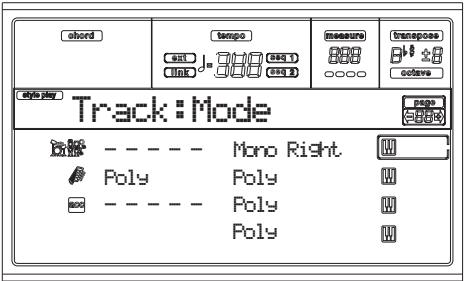
Paramètres Drum C’est une piste Drum/Percussion Vous ne pouvez affecter ni une fonction Master Transpose, ni octave Transpose à ces pistes. Vous pouvez régler le volume pour chaque classe d’instruments de percussion (“Page 13 - Track: Easy Edit” à page 49). La piste joue les sons générés par le dispositif de sons interne. Elle ne reproduit pas un instrument externe connecté à la borne MIDI OUT. La piste reproduit un instrument externe connecté à la borne MIDI OUT. Elle ne reproduit pas les sons internes, ceux qui sauvegardent la polyphonie. Lorsqu'une piste est réglée sur “External”, les données de Control Change et Program Change transmises sont affichées à la place du nom du Program affecté à la piste. Dans l'exemple suivant, CC#0 correspond au Control Change 0 (Bank Select MSB), CC#32 correspond au Control Change 32 (Bank Select LSB), PC correspond à Program Change.. CC#0 Both

La piste reproduit tant les sons internes que ceux d’un instrument externe connecté à la borne MIDI OUT. Mode opérationnel Style Play Page 16 - R.T. controls: Damper

PAGE 16 - R.T. CONTROLS: DAMPER

Dans cette page, vous activez/désactivez la pédale Damper sur chaque piste clavier. RT Ctl:Dmpr&Expr

Procédez comme suit :

1. Appuyez sur les boutons VOLUME/VALUE (E-H) pour

sélectionner une piste.

2. Appuyez sur les boutons F3-F4 pour sélectionner le

paramètre X ou Y pour la piste.

3. Appuyez sur les contrôles de TEMPO/VALUE pour

Active/désactive le mouvement gauche/droit de la Manette (Pitch Bend et parfois certains paramètres de contrôle du son).

D (Damper) Ces paramètres permettent d’activer/couper (on/off) le contrôle Damper. Lorsque vous appuyez sur la pédale Damper et vous relâchez les touches, le son des pistes est soutenu. Off La pédale Damper est désactivée sur toutes les pistes ainsi réglées. E (Expression) Ces paramètres permettent d’activer/couper (on/off) le contrôle de l’Expression sur chaque piste clavier (Realtime). Le contrôle de l’Expression est un contrôle relatif du niveau qui est toujours soustrait de la valeur du Volume de la piste. Par exemple, imaginez d’avoir un timbre de Piano affecté à la piste Upper 1 et un timbre de Strings affecté à Upper 2. Si vous réglez à On l’Expression de Upper 2 et à Off celle de Upper 1, vous pouvez utiliser une pédale uniquement pour contrôler le volume du timbre Strings, tandis que celui de Piano reste inchangé. Pour programmer une pédale ou “Assignable Slider” à fonctionner en tant que contrôle de l’Expression, voir “Page 3 Assignable Pedal/Footswitch, Assignable Slider” à page 134. Cette fonction peut être affectée uniquement à une pédale du type volume et non pas à un interrupteur au pied. Affectez l’option “KB Expression” à la pédale de Assignable Slider et ensuite appuyez sur WRITE pour sauvegarder le réglage dans Global.

PAGE 17 - R.T. CONTROLS: JOYSTICK

Dans cette page, vous activez/désactivez la Manette sur chaque piste clavier. RT Ctl:Joystick - - - - - X:On Y:On - - - - - X:On Y:On - - - - - X:On Y:On X:On Y:On Active/désactive le mouvement en avant/en arrière de la Manette (Y+ : Modulation et parfois certains paramètres de contrôle du son ; Y- : Contrôles divers ou désactivée). PAGE 18 - R.T. CONTROLS: DYNAMIC RANGE Dans cette page vous réglez la plage de dynamique sur chaque piste clavier. Très pratique pour créer un son composé de trois différents niveaux de dynamique, en affectant une plage de dynamique différente à chaque piste Upper. Vous pouvez, par exemple, affecter le Program El. Piano1 à la piste Upper 1 et le Program El. Piano 2 à la piste Upper 2. Ensuite, réglez Upper 1 à L=0, H=80 et Upper 2 à L=81, H=127. La piste Upper 1 jouera avec un toucher léger, tandis que la piste Upper 2 jouera avec un toucher plus lourd. RT Ctl:DynRange - - - - - L:0 H:127 - - - - - L:0 H:127 - - - - - L:0 H:127 L:0 H:127 Procédez comme suit :

1. Appuyez sur les boutons VOLUME/VALUE (E-H) pour

sélectionner une piste.

2. Appuyez sur les boutons F3-F4 pour sélectionner le

paramètre L ou H pour la piste.

3. Appuyez sur les contrôles de TEMPO/VALUE pour

modifier la valeur du paramètre. L/H Cette paire de paramètres règle la plage la plus haute et la plus basse de dynamique sur chaque piste. Valeur la plus basse de vélocité. Valeur la plus haute de vélocité.

Mode opérationnel Style Play Page 19 - R.T. controls: Ensemble

PAGE 19 - R.T. CONTROLS: ENSEMBLE

Dans cette page, vous programmez la fonction Ensemble. Cette fonction harmonise la mélodie jouée à la main droite avec les accords reconnus joués à la main gauche. RT Ctl:Ensemble Echo Comme l’option Repeat, mais avec les notes répétées qui se dissolvent en fonction du délai prédisposé dans le paramètre Feedback (voir successivement). Dyn (Dynamics) Ce paramètre règle la différence de vélocité entre la mélodie jouée à la main droite et les notes d’harmonisation ajoutées. -10…0 Valeur de vélocité soustraite. E:Dual Up1:Normal Tempo Dyn :- 2 Up2:Off Note:+ 0 Up3:Off Note: Ce paramètre est affiché uniquement quand l’une des options Trill, Repeat ou Echo est sélectionnée. Valeur de note pour les options Trill, Repeat ou Echo Ensemble, en synchro avec le Tempo du Métronome. Up1…Up3 Feedback Pistes jouées à la main droite (Upper). Off Aucune harmonisation sur ces pistes. Normal Piste incluse dans l’harmonisation. Mute Piste jouant uniquement les notes Ensemble et non les notes originales. Note: Ce paramètre est affiché uniquement quand l’option Echo est sélectionnée. Ce paramètre règle le nombre de fois que la note originale ou l’accord original est répété dans l’option Echo. E (Ensemble)

PAGE 20 - STYLE CONTROLS: DRUM/FILL

Type d’harmonisation. Duet Ajoute une note à la mélodie. Close Harmonise la mélodie à un accord ayant des notes en position “étroite”. Open 1 Harmonise la mélodie à un accord ayant des notes en position “éloignée”. Open 2 Comme le précédent mais avec un algorithme différent. Block Harmonisation en bloc—typique de la musique jazz. Power Ensemble Ajoute la quint et l’octave à la mélodie, harmonisation typique du hard rock. Fourths LO Ajoute une quarte parfaite et une septième mineure en dessous de la mélodie, typique du jazz. Fourths UP Comme le précédent, mais les notes sont ajoutées au-dessus de la mélodie. Fifths Ajoute une série de quintes en dessous de la note originale. Octave Ajoute une ou plusieurs octaves à la mélodie. Dual Cette option ajoute à la ligne de la mélodie une deuxième note, à un intervalle fixe, réglée via le paramètre “Note”. Lorsque vous sélectionnez cette option, une valeur de transposition est affichée (-24…+24 demi-tons par rapport à la note originale). Brass Harmonisation typique de section de cuivres. Trill Cette option “pince” les notes de la mélodie. Vous pouvez régler la vélocité de “pincement” par le biais du paramètre Tempo (voir successivement). Note: Avec cette option, vous pouvez jouer deux notes au maximum ! Repeat Les notes jouées sont répétées en synchro avec le paramètre Tempo (voir successivement). Si vous jouez un accord, uniquement la première note est répétée. Dans cette page, vous réglez plusieurs paramètres généraux du Style. StyCtl:Drums V1 DR.map:5 KickDes:Off V2 DR.map:5 SnarDes:Off V3 DrMap:5 Fill1:->1 V4 DrMap:5 Fill2:->3 V1-V4 Drum Map La fonction Drum Mapping permet de sélectionner une disposition alternative des instruments de percussion pour le Drum Kit sélectionné, sans devoir effectuer une programmation. Il suffit de sélectionner une Drum Map et certains instruments de la batterie seront remplacés par d’autres instruments. 0…7 Numéro de Drum Map. Le numéro 0 correspond à la disposition standard. KickDes (Kick Designation) La fonction Kick Designation remplace le son original Kick (Bass Drum) par un différent Kick du même Drum Kit. Off, 1…3 Kick remplaçant celui original. Off correspond au Kick original. SnarDes (Snare Designation) La fonction Snare Designation remplace le son original Snare Drum par un différent Snare du même Drum Kit. Off, 1…3 Snare remplaçant celui original. Off correspond au Snare original. Fill1/2 Ces paramètres règlent la Variation qui sera automatiquement sélectionnée à la fin du Fill. Off La même Variation, jouant avant la sélection du Fill, sera de nouveau sélectionnée. 1&2…3&4 Les Variations définies seront sélectionnées alternativement. Par exemple, si l’option “1&2” Mode opérationnel Style Play Page 21 - Style controls: Wrap Around / Keyboard Range Up/Down Inc/Dec ->1…->4 est sélectionnée, la Variation 1 et la Variation 2 seront alternativement sélectionnées après la fin du Fill. C’est la Variation ayant un numéro successif ou précédent qui sera sélectionnée, en cycle. Après la Variation 4, la commande Up sélectionne la Variation 1. Après la 1, la commande Down sélectionne la Variation 4. C’est la Variation ayant un numéro successif ou précédent qui sera sélectionnée. Lorsque la Variation 4 est atteinte, la commande Inc sélectionne de nouveau la Variation 4. Lorsque la Variation 1 est atteinte, la commande Dec sélectionne de nouveau la Variation 1. “Fill to Variation”. (->1, ->2, ->3, ->4) sélectionne automatiquement l’une des quatre Variations de Style disponibles et la positionne à la fin du remplissage.

W (Wrap Around) Le wrap-around est la limite supérieure d’extension des pistes d’accompagnement. Les modèles représentatifs (pattern) d’accompagnement sont décalés conformément à l’accord joué sur le clavier. Si l’accord est trop aigu, il se peut que les pistes d’accompagnement jouent dans un registre trop aigu et donc tout à fait irréel. Néanmoins, si elles atteignent le point de wrap-around, elles sont automatiquement décalées une octave plus bas. Vous pouvez programmer le wrap-around, pour chaque piste, par intervalles de demi-tons, jusqu’à un maximum de 12 demi-tons, relativement à la note clé de l’accord. Cette valeur représente l’intervalle entre la clé spécifiée par le Style Element et le point de wrap-around. 1…12 Décalage maximum (par pas de demi-tons) de la fonction par rapport à la clé originale du modèle. KR (Keyboard Range) Ce paramètre est un interrupteur on/off du paramètre Key Range mémorisé dans le Style. Or(iginal) La fonction Keyboard Range est utilisée. Lorsque la piste dépasse la limite supérieure ou inférieure programmée par ce paramètre (caché), elle est décalée de manière à jouer dans la plage programmée. Off La fonction Keyboard Range n’est pas disponible.

Dans cette page, vous sélectionnez une fonction différente pour chacun des quatre boutons PAD. Procédez comme suit :

1. Appuyez sur les boutons VOLUME/VALUE (A-H) pour

sélectionner une piste.

2. Appuyez sur les boutons F3-F4 pour déplacer le curseur

alternativement entre l’état du paramètre et sa valeur.

3. Appuyez sur les contrôles de TEMPO/VALUE pour

modifier l’état ou la valeur du paramètre. Pads 1:Crash Volume:127 2:Ride Pan:+00 3:China C Send:100 4:*StyleUp D Send:100 Prog (Program) Ce paramètre permet de sélectionner un Program (son) différent de celui enregistré dans le Style Element (Variations, Fills, Intros, Endings). Note: Le paramètre “Prog (Program)” est automatiquement activé (On) chaque fois que vous affectez un Program à l’une des pistes de Style, si on le sélectionne sur le clavier ou on le sélectionne via MIDI. Original Les pistes du Style utilisent toujours les Programs originaux. Si vous affectez un Program différent à une piste de Style, c’est celui original qui sera rétabli lors de la sélection d’un Style Element différent. Vous pouvez affecter des Programs différents à chaque piste du Style et les sauvegarder dans la Performance ou dans la Style Performance. Elles deviennent les seules pistes Program de tous les Style Elements. 1-4 Chacun des quatre boutons PAD. Voir “Liste des sons que l'on peut affecter aux Pads” à page 230 et “Liste des fonctions que l’on peut affecter aux Pads” à page 231. Volume Volume de chacune des quatre pistes Pad. Pan Pan de chacune des quatre pistes Pad. Tout à gauche. Au centre. +63 Tout à droite. C Send Niveau d’envoi au processeur C de Internal FX (généralement une réverbération) de chacune des quatre pistes Pad. D Send Niveau d’envoi au processeur D de Internal FX (généralement un effet modulant) de chacune des quatre pistes Pad.

Mode opérationnel Style Play Page 23 - Preferences: Lock

PAGE 24 - PREFERENCES: CONTROLS

Vous pouvez “verrouiller” certaines fonctions, de manière à éviter qu’elles ne soient modifiées lorsque vous sélectionnez une Performance, un Style ou un Single Touch Setting différents. Dans cette page, vous réglez des paramètres divers du Style. Pref:Ctl (Gbl) ChrdRecMode:One Finger Pref:Lock (Gbl) Scale Mode:RT Tracks Memory Mode:Chord M.Trnsp:On Pads :Off Scale :On AutoOct:On Astuce: Lors de la mise sous tension de l’instrument, c’est la Performance 1 qui est automatiquement sélectionnée. Si vous désirez sauvegarder tous les paramètres avant la mise hors tension, sauvegardez-les en tant que réglages prédisposés dans la Performance 1 (voir “La fenêtre Write” à page 46). Note: Ces réglages sont sauvegardés dans le fichier Global. Pour les mémoriser, appuyez sur le bouton WRITE pour sauvegarder Global dans la mémoire (voir “La fenêtre Write” à page 133). In1/In2 Réglages des entrées Audio. Pads Sons ou fonctions affectés aux Pads. Scale Lorsque la fonction de verrouillage est activée, les paramètres de Scale ne sont pas modifiés quand vous sélectionnez une Performance, un Style ou un Single Touch Setting différents. Auto Octave Ce réglage permet à l’instrument de transposer automatiquement les pistes Upper lorsque vous commutez les modes FULL UPPER et SPLIT Keyboard. Lorsque vous commutez du mode FULL UPPER au mode SPLIT Keyboard ou viceversa, la transposition des pistes Upper ne change pas. Off Lorsque vous commutez du mode FULL UPPER au mode SPLIT Keyboard ou viceversa, le paramètre des pistes Upper Octave Transpose est automatiquement réglé à “0”. Lorsque vous commutez au mode SPLIT Keyboard, le paramètre des pistes Upper Octave Transpose est automatiquement réglé à “-1”. M.Trnsp (Master Transpose) La valeur de Master Transpose est mémorisée dans la Performance ou la Style Performance. Pour empêcher le changement automatique de Master Transpose lors de la sélection d’un Style ou d’une Performance, ce “verrouillage” doit être réglé sur On. (Par défaut) Le “verrouillage” est activé. Lors de la sélection d’un Style ou d’une Performance, Master Transpose ne change pas. Off Le “verrouillage” est désactivé. Lors de la sélection d’un Style ou d’une Performance, la valeur de Master Transpose peut être modifiée, en fonction des données mémorisées dans la Performance ou dans la Style Performance. Velocity Ctl:Start/Stop Note: Ces réglages sont sauvegardés dans le fichier Global. Pour les mémoriser, appuyez sur le bouton WRITE pour sauvegarder Global dans la mémoire (voir “La fenêtre Write” à page 133). Chord Recognition Mode Ce paramètre règle le mode de reconnaissance des accords du dispositif d’accompagnement automatique. Attention : en mode Full ou Upper Chord Scanning, vous devez jouer au moins trois notes pour que l’accord soit reconnu. Fingered 1 Jouez une ou plusieurs notes, en fonction du mode Chord Scanning sélectionné. Un accord Majeur est reconnu même si vous ne jouez qu’une seule note. Fingered 2 Vous devez jouer au moins trois notes ou plus pour que l’accord soit reconnu. Si vous n’en jouez qu’une, c’est une union qui joue. Si vous jouez une quinte suspendue, c’est accord suspendu qui joue. L’accord entier n’est reconnu que si vous jouez au moins trois notes. Fingered 3 Vous devez jouer au moins trois notes ou plus pour que l’accord soit reconnu. One Finger Vous pouvez également composer un accord en utilisant une technique de jeu d’accords simplifiée :

  • Si vous ne jouez qu’une note, c’est un accord majeur qui est reconnu.
  • Jouez la note fondamentale et une touche blanche à gauche pour jouer une septième. Ex.: C3 + B2.
  • Jouez la note fondamentale et une touche noire à gauche pour jouer un accord mineur. Ex.: C3 + Bb2.
  • Jouez la note fondamentale et une touche blanche et une touche noire à gauche pour un accord mineur de septième. Ex.: C3 + B2 + Bb2. Scale Mode Ce paramètre détermine quelles pistes seront utilisées par la gamme alternative sélectionnée (voir “Gammes” à page 231). Pistes clavier La gamme affecte uniquement les pistes clavier. Pistes Upper La gamme affecte uniquement les pistes clavier Upper 1-3. Toutes les pistesLa gamme affecte toutes les pistes (clavier, accompagnement, Pads). Mode opérationnel Style Play Page 24 - Preferences: Controls Memory Mode Ce paramètre détermine le fonctionnement du bouton MEMORY. Chord Lorsque son témoin est allumé, le bouton MEMORY sauvegarde l’accord reconnu dans la mémoire. Lorsque son témoin est éteint, l’accord est rétabli lorsque vous relâchez les touches. Chord + Lower Lorsque son témoin est allumé, le bouton MEMORY sauvegarde l’accord reconnu dans la mémoire et maintient la piste Lower tant qu’une nouvelle note ou un nouvel accord ne sont joués. Lorsque son témoin est éteint, l’accord est rétabli lorsque vous relâchez les touches et la piste Lower n’est pas maintenue. Lower Lorsque son témoin est allumé, le bouton MEMORY maintient la piste Lower tant qu’une nouvelle note ou un nouvel accord ne sont joués. Lorsque son témoin est éteint, la

piste Lower n’est pas maintenue lorsque vous relâchez les touches. L’accord est toujours sauvegardé dans la mémoire. Velocity Control Réglez ce paramètre pour introduire un Fill ou un Break simplement en jouant plus fort sur les touches à la main gauche. Lorsque vous jouez la piste Lower avec une vélocité supérieure à 95, le Style Element sélectionné démarre. Pour que cette fonction soit activée, il faut que les modes SPLIT Keyboard et LOWER Chord Scanning soient sélectionnés. Off La fonction est désactivée. Break, Fill 1, Fill 2 Si la vélocité appliquée en jouant la piste Lower est supérieure à 95, l’élément sélectionné démarre automatiquement. Start/Stop Vous pouvez lancer et arrêter le Style en appliquant un toucher lourd en jouant sur le clavier.

Le mot “Style” identifie des séquences automatiques que l’arrangeur de Pa50SD produit automatiquement. Le Style consiste d’un certain nombre de Style Elements (E) prédéfinis (le Pa50SD est doté de dix Style Elements différents : Variation 1-4, Intro 1-2, Fill 1-2, Ending 1-2). Lorsque vous jouez, vous pouvez directement sélectionner ces Style Elements en appuyant sur les correspondants boutons du tableau de bord. Pour expliquer la structure du Style, nous l’avons décomposé dans le diagramme suivant : Lorsque vous jouez dans la zone de reconnaissance d’accords (Lower, Upper ou Full, déterminés par la section Chord Scanning du tableau de bord), l’arrangeur détecte les notes jouées sur le clavier et détermine quel accord vous êtes en train de jouer. Ensuite, selon le Style Element défini, il détermine quelle Chord Variation (CV) sera produite pour l’accord détecté. Le type de Chord Variation affecté à chaque accord détecté est un réglage du Style : le tableau Chord Variation Table. Chaque Style Element contient un Chord Variation Table, dont le prototype est le suivant : Accord Pop Ballad Variation 1 Chord Variations (CV) Variation 1-4 Intro 1-2, Fill 1-2, Ending 1-2 CV1 – CV6 CV1 – CV2 Maj

CV4 7b5 CV5 7sus4 CV6 Variation 2 Variation 3 Variation 4 dim dimM7 aug aug7 augM7 no 3rd no 3rd, no 5th Intro1 CV1 CV2 Intro 2 Fill 1 Fill 2 Ending 1 Ending 2 Chaque Style Element est formé d’unités plus petites, dénommées Chord Variations (CV), bien que les Styles Elements n’aient pas tous le même nombre de CV. Les Variations 1-4 sont formées chacune de 6 CV, tandis que les autres Style Elements ne sont formés que de deux 2 CV. Après avoir déterminé la CV, l’arrangeur reproduit la bonne séquence pour chaque piste. Du fait que chaque séquence est écrite dans une clé spécifique (par exemple CMajor, GMajor ou Emin), l’arrangeur la transpose en fonction de l’accord détecté. Les notes de la séquence sont justement transposées via les tableaux Note Transposition Tables (NTT), qui décalent finement tous les accords reconnus. Les NTT vous permettent de n’enregistrer que quelques Chord Variations et les notes seront reproduites fidèlement, sans désaccord, en transposant les modèles de notes en notes de l’accord détecté. En approfondissant la structure du Style, on voit que chaque Chord Variation est formée de Track Sequences et le Pa50SD supporte pistes différentes. DRUM et PERC sont utilisées pour les séquences de batterie et de percussion, BASS pour la basse et ACC1-5 pour les séquences de mélodie (instruments à cordes, guitare, piano, etc.). Mode Style Record Style Import/Export En fait, lorsque vous jouez un accord dans la zone de reconnaissance d’accords, l’arrangeur détermine le type de Style Element utilisé, ensuite le type de Chord Variation qui doit être affectée à l’accord joué et, pour finir, les séquences de Style pour chaque piste ; les Chord Variation étant transposées sur chacune de ces pistes de l’accord original à l’accord détecté via les NTT, ceci chaque fois que vous jouez un accord. Note : Break et Count In ne sont pas des Style Elements et ne peuvent pas être programmés par l’utilisateur. En mode d’enregistrement/édition, le bouton BREAK/COUNT IN ne produit aucun effet. Que faut-il enregistrer ? Un Style, c’est l’enregistrement de pistes, dans une série de Chord Variations, dans une série de Style Elements, dans le Style lui-même. Aucun besoin d’enregistrer toutes les Chord Variations pour tous les Style Elements. La plupart des fois, il suffit d’enregistrer une seule Chord Variation pour chaque Style Element. Exception faite pour Intro 1 et Ending 1, pour lesquels on suggère d’enregistrer les Chord Variations Major et minor.

L’application Korg Style To Midi permet d’échanger des Styles entre un ordinateur et le Pa50SD via le format Fichier Standard MIDI (SMF). L’application est fournie gratuitement en contactant le site www.korgpa.com. Lire les instructions qui y sont fournies.

ENTRER EN MODE RECORD

Avec le mode opérationnel Style Play affiché, appuyer sur RECORD. L’écran affiche la page suivante : Record

dans les paragraphes successifs). Ensuite, éditer la Style Performance pour procéder aux réglages des pistes (Tempo, Volume, Pan, FX Send… voir page 47 et suivantes) et la sauvegarder en appuyant sur WRITE. New Style sélectionne un nouveau Style vide sur lequel travailler. Une Style Performance d’usine sera rappelée. Lorsque l’enregistrement est terminé, il faut sauvegarder le nouveau Style dans un emplacement User Style. Après avoir édité le Style, il est vivement conseillé de le sauvegarder (voir “Sortir et sauvegarder/quitter le Style” dans les paragraphes successifs). Ensuite, éditer la Style Performance pour procéder aux réglages des pistes (Tempo, Volume, Pan, FX Send… voir page 47 et suivantes) et la sauvegarder en appuyant sur WRITE. Note : Après une opération d’enregistrement ou d’édition, le Style est réécrit dans la mémoire. En appuyant sur START/ STOP, la reproduction du Style ne démarre pas immédiatement. Plus la taille des Styles est grande, plus l’attente sera longue. Note : En mode Record, tous les interrupteurs au pied et la pédale EC5 sont coupés.

SORTIR ET SAUVEGARDER/QUITTER LE STYLE

Lorsque l’édition est terminée, vous pouvez sauvegarder le Style dans la mémoire ou quitter sans mémoriser les changements effectués. Appuyer sur WRITE ou RECORD pour afficher la page (voir “La fenêtre ‘Write’” à page 57). Note : Lors de la sauvegarde du Style dans la mémoire, le Pa50SD procède automatiquement à une compression afin d’en réduire la taille et de préserver la taille de la mémoire. Astuce : Lorsque vous enregistrez, procédez souvent à une sauvegarde afin d'éviter la perte accidentelle de votre Style.

Cette page est affichée en appuyant sur WRITE ou RECORD en mode Record. Ici vous sauvegardez dans la mémoire le Style enregistré ou édité. Current Style New Style Write to Style name: NewBossa

Current Style définit le Style en cours. Si le Style est un Style d’usine, vous ne pouvez pas le sauvegarder sur son emplacement d’origine ; vous devez le sauvegarder à la place d’un User Style. Lors de l’édition d’un Style existant, la Style Performance originale est rappelée, mais les paramètres suivants sont rétablis à leurs valeurs d’usine : Drum Mapping (0), Snare & Kick Designation (Off), Program (Original), Keyboard Range (Original). Par conséquent, il se peut que des différences se manifestent entre le Style reproduit et le même Style en édition ; par exemple, le rétablissement de Drum Mapping à sa valeur d’usine peut provoquer une différente disposition de certains instruments sur le clavier. Après avoir édité le Style, il est vivement conseillé de le sauvegarder (voir “Sortir et sauvegarder/quitter le Style” To: U1-01 Bossa Abort

Pour sauvegarder le Style dans la mémoire interne, appuyer sur les boutons A ou B de VOLUME/VALUE et ensuite sur ENTER. L’écran affiche le message “Are you sure message? (Sûr ?)”. Appuyer sur ENTER pour confirmer, sur EXIT pour quitter. Pour retourner à la page Style Record précédente, sans changement et sans sauvegarde du Style, appuyer sur EXIT. Pour supprimer tous les changements apportés au Style, appuyer sur l’un des boutons D de VOLUME/VALUE pour sélectionner la commande Abort. L’écran affiche le message “Are you sure message? (Sûr ?)”. Appuyer sur

Mode Style Record Liste des événements enregistrés ENTER pour confirmer la suppression, sur EXIT pour retourner à la page Write. Style name Ce paramètre modifie le nom du Style. Appuyer sur le bouton A de droite de VOLUME/VALUE pour l’éditer et modifier le nom en appuyant sur les boutons En haut/En bas pour déplacer le curseur et tourner le DIAL pour sélectionner un caractère. Appuyer sur INSERT pour insérer un caractère sur la position du curseur ou sur DELETE pour le supprimer. To (Style number) Appuyer sur les boutons B de VOLUME/VALUE ou sur les contrôles de la section VOLUME/VALUE pour sélectionner un emplacement User Style diffèrent dans la mémoire. Note : Uniquement les emplacements User sont disponibles. Abort Cette commande supprime tous les changements apportés au Style.

LISTE DES ÉVÉNEMENTS ENREGISTRÉS

Le mode Style Record ne filtre pas certains événements qui peuvent endommager la création du Style. Ce tableau liste les événements enregistrés et les événements les plus importants qui ne sont pas filtrés. Fonction de contrôle

SUPPRIMER RAPIDEMENT VIA LES BOUTONS

Dans les pages Main ou Style Tracks, les boutons du tableau de bord permettent de supprimer plusieurs éléments du Style DELETE + note Cette séquence de bouton + note supprime une note individuelle ou un instrument de percussion individuel dans la piste sélectionnée. Si le Style est en reproduction, ce raccourci supprime l’instrument uniquement lorsque la touche est enfoncée, les autres notes de la piste restant inchangées. DELETE + Track Dans la page Style Tracks, ce raccourci permet de supprimer toute la piste. Enfoncer le bouton DELETE, ensuite appuyer sur le bouton de VOLUME/VALUE correspondant à la piste à supprimer. L’écran affiche le message “Are you sure? (Sûr ?)”. Appuyer sur ENTER pour confirmer, sur EXIT pour quitter. PAGE PRINCIPALE (MAIN) Après avoir appuyé sur RECORD et sélectionné le Style à enregistrer/éditer, la page Principale du mode Style Record est affichée. CC# (Numéro de Control Change) Accord Icône de Style Admis Compteur de mesure Note On Note Off* Pitch Bend NewBossa |T:DR Modulation 1

Lorsque cette icône est affichée, l’instrument est prédisposé en mode Style Play ou Style Record. CC#80

NTT:5th maj7 Nom du Style Piste en enregistrement/ Dans les pages Main et Style Tracks, cette case indique la clé/ accord originale “Original Key/Chord” (voir “Clé/accord” à page 59) de la piste sélectionnée. Style name (nom du style) Nom du Style en enregistrement/édition. After Touch Volume e:v1 cv:cv1 R:RT

All other Control Change messages (*) Un paramètre Note Off est toujours inséré à la fin de la Chord Variation. Note : Certains messages de Control Change ne sont pas directement enregistrés via les contrôles intégrés du Pa50SD. Measure counter (compteur de mesure) Ce compteur indique le numéro de la mesure en enregistrement. Le paramètre “RecLen” détermine la plage de la mesure (voir “RL (Recording Length)” à page 59). Track in record/edit (piste en enregistrement/édition) La plupart des modifications de ce mode d’édition s’effectuent sur une piste individuelle. Dans la page principale, la piste couramment sélectionnée est indiquée en haut à droite de l’écran. Les abréviation sont les suivantes : DR (Drums), PC (Percussion), BS (Bass), A1…A5 (Accompaniment 1…5). Pour sélectionner la piste à éditer, appuyer sur TRK SELECT pour passer à la page Style Tacks (voir “Page Style Tracks” à Mode Style Record Page principale (Main) page 60) et appuyer sur les boutons de VOLUME/VALUE pour la sélectionner. E (Style Element) Appuyer sur les boutons A de VOLUME/VALUE pour sélectionner la ligne et sur F1 pour sélectionner ce paramètre. Ce paramètre détermine le Style Element à éditer. Chaque Style Element correspond à l’un des boutons flanqué du même nom sur le tableau de bord. Note : Lorsque ce paramètre et la valeur affectée sont écrits en lettres minuscules (e:v1), le Style Element est vide ; si en lettres majuscules (E:V1), il a été enregistré. V1…V4 Variation 1 to Variation 4 I1…I2 Intro 1 to Intro 2 F1…F2 Fill 1 to Fill 2 E1…E2 Ending 1 to Ending 2 CV (Chord Variation) Appuyer sur les boutons A de VOLUME/VALUE pour sélectionner la ligne et sur F1 pour sélectionner ce paramètre. Ce paramètre détermine la Chord Variation à éditer, après avoir sélectionné le Style Element, cette Chord Variation lui est dédiée. Note : Lorsque ce paramètre et la valeur affectée sont écrits en lettres minuscules (cv:cv1), la Chord Variation est vide ; si en lettres majuscules (CV:CV1), elle a été enregistrée. SE:V1…V4 6 Chord Variations disponibles pour l’édition. SE:I1…E4 Sélectionnez l’une des 2 Chord Variations à éditer. R (Recording mode) Ces paramètres permettent de sélectionner les modes d’enregistrement Realtime et Step. Appuyez sur l’un des boutons de la section VOLUME/VALUE E et sur la touche de fonction F3 pour sélectionner ce paramètre. Changez l’état du paramètre en appuyant sur les boutons de la section VOLUME/VALUE E ou sur les contrôles de TEMPO/VALUE. Realtime Recording. Stp Step Record. Cette méthode vous permet de saisir les événements l’un après l’autre. Voir plus bas “Procédure Step Record”.

CVLen (Chord Variation Length) Détermine la longueur totale (en mesures) de la Chord Variation sélectionnée. En jouant un Style, ce paramètre correspond à la longueur du modèle de la mélodie en cycle, lorsque l’accord affecté à Chord Variation est détecté sur le clavier. Attention : Si vous réduisez Chord Variation Length après l’enregistrement, toutes les mesures successives à la longueur sélectionnée seront supprimées. Metro (Metronome) C’est le mouvement du métronome que l’on entend pendant l’enregistrement. Off Aucun click du métronome n’est émis pendant l’enregistrement. Une mesure de compte à rebours sera jouée avant le début de l’enregistrement. On1 Métronome enclenché, avec une mesure de compte à rebours avant le début de l’enregistrement. On2 Métronome enclenché, avec deux mesures de compte à rebours avant le début de l’enregistrement. Resol (Resolution) Ce paramètre définit la quantification pendant l’enregistrement. (1/32)… (1/8) Résolution de la grille, exprimée en valeurs musicales. Par exemple, si vous sélectionnez 1/ 16, toutes les notes sont déplacées sur la division 1/16 la plus proche ; de même si vous sélectionnez 1/8, toutes les notes sont déplacées sur la division1/8 la plus proche. Aucune quantification 1/16 1/8 RL (Recording Length) Détermine la longueur de l’enregistrement (en mesures) de la piste sélectionnée. Sa valeur est toujours égale à Chord Variation Length (voir paramètre suivant) ou correspond à une division de ce paramètre. Cette longueur ne correspond pas à la longueur totale de la Chord Variation, seulement à la piste en cours. Par exemple, vous pouvez avoir une Chord Variation de huit mesures de longueur, avec un modèle e batterie se répétant chaque deux mesures. Dans ce cas, il faut déterminer le paramètre CV Len à “8” et le paramètre RecLen à “2” avant de commencer l’enregistrement de la piste Drum. Lors de la sauvegarde du Style, ou lors d’une opération quelconque d’édition du Style, le modèle composé de 2 mesures sera développé sur les 8 mesures de longueur de la Chord Variation. Attention : Si la valeur de CVLen est inférieure à RecLen, la valeur de RecLen n’est pas immédiatement mise à jour. La valeur est mise à jour uniquement après la pression de START/STOP lançant l’enregistrement et ensuite de nouveau sur START/STOP arrêtant l’enregistrement. Toutes les mesures successives à cette valeur sont supprimées. Meter C’est la métrique (ou time signature) du Morceau. Ce paramètre peut être réglé uniquement si le Style est vide, on ne peut pas, par exemple, enregistrer quelque chose avant le début. Clé/accord Ce paramètre correspond à la clé et à l’accord originaux de la piste. Appuyer sur les boutons D de VOLUME/VALUE pour sélectionner la ligne et sur F1 et F2 pour afficher alternativement le nom de clé/accord et le type de clé/accord (Maj, min…). En mode Style Play, cet accord sera reproduit exactement tel qu’il a été enregistré, sans traitement NTT (voir successivement). Pour enregistrer une seule Chord Variation pour un Style Element, la clé/accord originale conseillée est “maj7”. Rappelez-vous de jouer la septième (7th+) (par exemple, si la clé/accord est “Cmaj7ème”, le B/Si) de manière à éviter les notes clairsemées ou une conversion erronée de la part du NTT lorsque vous jouerez des accords différents.

Mode Style Record Page Style Tracks Note : Les spécifications Korg prévoient l’enregistrement des deux Chords Variations “Major” et “minor” pour les Style Elementse Intro 1 et Ending 1. En sélectionnant une piste, la clé/accord originale affectée à la piste sélectionnée sera activée. Toutes les pistes enregistrées seront reproduites avec cette clé/accord. Par exemple, si la clé/ accord originale de la piste Acc1 est A7ème, lorsque vous sélectionnerez les pistes Acc1, toutes les autres pistes restantes joueront dans la clé/accord A7ème. Dans l’exemple ci-dessus, vous enregistrerez la piste Acc1 dans la clé AMajor, en jouant des notes conformes à l’accord A7ème. C’est le modèle qui sera rappelé tel quel il a été enregistré lorsque vous jouerez un accord A7ème. Fonction de copie de la clé sur les autres pistes de la même Chord Variation. Dans cette page, vous pouvez enfoncer le bouton SHIFT et appuyer sur l’un des boutons de la section VOLUME/VALUE [D] pour copier la clé de la piste sélectionnée sur toutes les pistes de la même Chord Variation. Cette fonction rend plus rapide la programmation des modèles (pattern) en évitant ainsi d’avoir des pistes avec des clés différentes dans la même Chord Variation. NTT Le tableau Note Transposition Table (NTT) détermine comment l’arrangeur transposera les modèles de notes lorsque vous jouerez un accord qui ne correspond pas exactement à l’accord original de Chord Variation pour l’accord de CMaj, lorsqu’un CMaj7 est détecté sur le clavier, l’arrangeur doit transposer des notes pour créer la 7ème manquante. Note : Les spécifications Korg prévoient NTT réglé à “No Transpose” sur Intro 1 et Ending 1. Root La note principale (en CMaj = C) est transposée aux notes manquantes. 5th i-Series No Transp La 5ème note (en CMaj = G) est transposée aux notes manquantes. Tous les modèles originaux doivent être programmés en accords “Maj7” ou “min7”. Lors du chargement d’instruments de la précédente série Korg i-Series, cette option est automatiquement sélectionnée. Aucune transposition n’est appliquée. Le modèle correspond toujours à celui enregistré. C’est le réglage standard de Intro 1 et Ending 1 dans les Styles originaux Korg. Comme enregistré avec Lorsque vous jouez NTT = Root ou 5th un CM7 avec (Clé/Accord = CMaj) NTT = Root Lorsque vous jouez un CM7 avec NTT = 5th Comme enregistré avec Lorsque vous jouez NTT = i-Series un CMaj avec (Clé/Accord = CM7) NTT = i-Series Lorsque vous jouez un CM7 avec NTT = i-Series

Dans la page Style Record, appuyer sur TRK SELECT pour afficher cette page. Elle visualise et sélectionne toutes les pistes de Style. Style Element-Chord Variation en enregistrement/édition Style en enregistrement/édition NewBossa |V1-CV1 Brush 2 Piano01 Perc Kit Guitar01 *AcouBass StrngEns2 AcouPiano2 VoxPad1 Piste de Style Program name (nom du Program) Sélectionner une piste en appuyant sur les boutons de VOLUME/VALUE. Sélectionner un Program en appuyant sur les boutons de PROGRAM/PERFORMANCE. Dans cette page, régler le volume des pistes en appuyant sur les boutons de VOLUME/VALUE. Vu que le volume des pistes est mémorisé dans la Style Performance et non pas dans le modèle, ce réglage ne sera ni enregistré, ni sauvegardé. Cependant, cela vous permettra de reproduire à plus fort volume la piste de référence ou la piste en enregistrement. Track status (état de la piste) La page Style Tracks affiche la piste qui peut être prédisposée en trois états. Play (Icône d’état visible). Cet état est valable uniquement pour les pistes non sélectionnées. Lorsqu’elle joue, la piste peut reproduire le modèle enregistré. Mute (Icône d’état non visible). Si la piste est ainsi prédisposée, elle peut être jouée sur le clavier, mais elle ne peut pas être enregistrée. C’est très pratique si l’on veut effectuer des tests préliminaires, avant de lancer l’enregistrement. Pour couper une piste, il faut la sélectionner et ensuite appuyer sur les correspondants boutons de VOLUME/VALUE pour cacher son icône d’état. Pour définir de nouveau la piste à l’enregistrement, appuyer de nouveau sur les correspondants boutons de VOLUME/VALUE buttons. Record (Icône d’état clignotante). Lorsque la piste est prédisposée dans cet état, elle est prête à l’enregistrement. Il suffit de sélectionner une piste pour la mettre en état d’enregistrement. Mode Style Record Page Step Record

Vous affichez cette page dans la page principale du mode Style Record, en sélectionnant le mode d’enregistrement “Stp” (paramètre “R”) et en appuyant sur START/STOP. Evénement pré- 1…127 Evénement à insérer

option est sélectionnée, le toucher lourd des notes jouées est reconnu et enregistré. Valeur de Vélocité. L’événement sera inséré avec cette valeur de vélocité et le toucher lourd actuel de la note jouée sur le clavier sera ignoré. D (Duration) Step V1-CV1 T:DR (a) M001.01.000

(b) V:64 D:85% M001.01.192 Meter: 4/4 key? V:64 Durée de la note insérée. Le pourcentage correspond toujours à la valeur du pas. 50% Staccato. 85% Articulation ordinaire. 100% Legato. D:85% Boutons utilisés en mode Step Record Position en cours Valeur de Step J’attends que tu joues une note… Bouton TIE Lie la note à insérer à la précédente. Bouton REST (a) section Evénement inséré précédemment. Vous pouvez supprimer cet événement et l’éditer à nouveau en appuyant sur le bouton <. Insère un silence. Boutons NOTE VALUE Sélectionnent la valeur du pas. (b) section Bouton START/STOP Evénement à insérer. Voir les paramètres suivants pour des informations détaillées relativement à chaque élément de cette section. Quitte le mode Step Record.

COMMENT ENREGISTRER UN STYLE

M (Measure) On peut enregistrer un Style de deux manières différentes : soit en Realtime, soit en Step. En mode Realtime Recording, vous pouvez enregistrer les modèles du Style en temps réel. En mode Step Recording, vous pouvez créer un nouveau Style en jouant des notes ou des accords individuels dans chaque piste. Ce mode est très pratique si vous devez transcrire une partition existante ou si votre morceau est très détaillé ; particulièrement indiqué pour créer les pistes de batterie et de percussions. C’est la position de l’événement (note, silence ou accord) qui doit être inséré. Meter Métrique de la mesure en cours. Ce paramètre ne peut pas être modifié. Vous pouvez régler le paramètre Meter dans la page principale du mode Style Record, avant de lancer l’enregistrement (voir les informations détaillées au point 5 à la page 63). key? C’est un “prompt” qui vous demande de jouer une note ou un accord sur le clavier, pour entrer l’événement sur la position en cours. Step value Longueur de l’événement que l’on veut insérer. Pour modifier cette valeur, utilisez les boutons de NOTE VALUE disponibles en bas à gauche sur le tableau de bord.

Dot (.) Triplet (3) Préparation à l’enregistrement

Record Valeur de la note. Augmente de moitié de sa valeur la note sélectionnée. Modifie la note sélectionnée en triolet (triplet note). Current Style New Style V (Velocity) Il faut régler ce paramètre avant d’insérer une note ou un accord. Cette valeur influence la manière de jouer (par ex. valeur de vélocité) de l’événement que l’on veut insérer (toucher lourd). KBD Clavier. Vous pouvez sélectionner ce paramètre, en tournant le Dial dans le sens contraire des aiguilles d’une montre. Lorsque cette Pour éditer un Style existant, sélectionner le Style. Appuyer sur RECORD pour entrer en mode Style Record. Maintenant, vous pouvez soit sélectionner le Style en cours (Current Style), soit un nouveau Style (New Style).

Sélectionner “Current Style” pour éditer le Style en cours ou créer un nouveau Style à partir d’un Style existant. Sélectionner “New Style” pour travailler avec un Style vide. After you select your preferred option, the Main page of the Style Record mode will appear. Maintenant vous pouvez préparer votre enregistrement (voir les opéra-

Mode Style Record Comment enregistrer un Style tions détaillées dans le paragraphe “Page principale (Main)” à page 58).

NTT:5th maj7 Appuyez sur les boutons de la section VOLUME/VALUE A et sur les touches de fonction F1 et F2 pour sélectionner les paramètres E (Style Element) et CV (Chord Variation). Note : Voir les informations détaillées des paramètres Style Elements et Chord Variations et de la structure du Style en général à page 56. Utilisez le paramètre RL (Recording Length - longueur d’enregistrement) pour régler la longueur (en mesures) du modèle d’enregistrement pas à pas. Sélectionnez ce paramètre en appuyant sur les boutons de la section VOLUME/VALUE E et sur la touche de fonction F4. Utilisez les contrôles de TEMPO/VALUE pour régler la valeur. Utilisez le paramètre Meter pour régler la métrique du Style. Ce paramètre peut être modifié uniquement si vous avez sélectionné l’option New Style en entrant en mode Record. Définir le tempo. Enfoncer SHIFT et utiliser les contrôles de TEMPO/VALUE pour régler le tempo. Maintenant, si vous voulez procéder à un enregistrement en Realtime Recording, lisez attentivement le paragraphe suivant “Procédure Realtime Record”. Si vous préférez utiliser le mode Step Record, lisez le paragraphe “Procédure Step Record” à page 63.

Procédure Realtime Record

Dans la page principale du mode Style Record, appuyez sur l’un des boutons E de la section VOLUME/VALUE pour sélectionner le paramètre “R”. Appuyez sur ces boutons ou sur les contrôles de TEMPO/VALUE pour sélectionner le mode d’enregistrement “RT” (Realtime). R:RT

Appuyer sur TRK SELECT pour afficher la page Style Tracks. Dans cette page, affecter le bon Program à chaque piste de Style. (Voir les informations détaillées dans le paragraphe “Page Style Tracks” à page 60).

NewBossa |V1-CV1 Brush 2 Piano01 Perc Kit Guitar01 *AcouBass StrngEns2 AcouPiano2 VoxPad1 Dans cette page, on peut de nouveau ajuster le tempo via les contrôles de TEMPO/VALUE. Affecter un Program à chaque piste via les boutons de la section PROGRAM/PERFORMANCE. Si nécessaire, définir la fonction Octave Transpose de chaque piste. Note : La fonction Octave Transpose affecte uniquement les notes en provenance du clavier et non celles de l’arrangeur. Sélectionner la piste à enregistrer. Son icône d’état commence à clignoter. Note : Lorsqu’on entre en mode Record, la dernière piste sélectionnée est prédisposée en enregistrement. Lorsque vous appuyez sur START/STOP après avoir entré le mode Record, vous pouvez immédiatement commencer l’enregistrement. Vous pouvez essayer votre jeu avant de commencer l’enregistrement :

  • coupez la piste en appuyant sur les correspondants boutons de VOLUME/VALUE ; l’icône d’état disparaît ;
  • appuyez sur START/STOP pour reproduire les autres pistes, si enregistrées, et exercez-vous sur le clavier ;
  • lorsque vous êtes prêt à enregistrer, appuyez sur START/STOP pour arrêter l’arrangeur et activez la piste en appuyant sur les correspondants boutons de VOLUME/VALUE ; la piste est de nouveau prédisposée à l’enregistrement. Lorsque l’icône d’état clignote, appuyer sur START/ STOP pour lancer l’enregistrement. En fonction de l’option “Metro” (métronome) précédemment déterminée, l’enregistrement peut commencer avec 1 ou 2 mesures de compte à rebours. Lorsque l’enregistrement commence, jouer librement. La valeur RecLen détermine le modèle qui dure quelques mesures et ensuite redémarre. Si l’enregistrement s’effectue en mode overdub, vous pouvez ajouter des notes à chaque passage successif. C’est très pratique pour enregistrer plusieurs sessions d’instruments de percussion à chaque cycle des pistes Drum ou Percussion. Note : Le paramètre Keyboard Range (voir page 72) est ignoré pendant l’enregistrement et la piste joue sur toute l’étendue du clavier. Le paramètre Local (voir page 135) est automatiquement déterminé à On afin de pouvoir jouer sur tout le clavier. Lorsque l’enregistrement est terminé, appuyer sur START/STOP pour arrêter l’arrangeur. Sélectionner une autre piste et procéder à l’enregistrement de toute la Chord Variation. Note : Vous pouvez sélectionner une piste uniquement avec l’arrangeur à l’arrêt. Lorsque l’enregistrement de la Chord Variation est terminé, sélectionner une autre Chord Variation ou un autre Style Element et procéder à l’enregistrement de tout le Style. Mode Style Record Comment enregistrer un Style

10. Lorsque l’enregistrement du nouveau Style est terminé,

appuyer sur WRITE ou RECORD pour le sauvegarder dans la mémoire. L’écran affiche la page Write :

  • Pour modifier le nom du Style : appuyer sur le bouton A de droite de VOLUME/VALUE pour l’éditer et modifier le nom en appuyant sur les boutons En haut/En bas pour déplacer le curseur et tourner le DIAL pour sélectionner un caractère. Appuyer sur INSERT pour insérer un caractère sur la position du curseur ou sur DELETE pour le supprimer.
  • Pour sélectionner un emplacement différent dans la mémoire, appuyer sur l’un des boutons B de VOLUME/ VALUE, sélectionner l’emplacement via ces boutons ou les contrôles de TEMPO/VALUE. Appuyer sur ENTER pour confirmer ou sur l’un des boutons D (Abort) de VOLUME/VALUE pour ne pas procéder à la sauvegarde. L’écran affiche le message “Are you sure? (Sûr ?)”. Appuyer sur ENTER pour confirmer, sur EXIT pour quitter. En appuyant sur ENTER, on quitte le mode Record. En appuyant sur EXIT dans la page Write, on retourne à la page précédente du mode Style Record, sans effectuer de changements.

Dans la page principale du mode Style Play, appuyez sur RECORD pour afficher le mode Style Record. Maintenant, vous pouvez soit sélectionner le Style en cours (Current Style), soit un nouveau Style (New Style). Lorsque l’option a été sélectionnée, la page principale du mode Style Record est affichée. NewBossa

Meter:4/4 NTT:5th maj7 Appuyez sur les boutons de la section VOLUME/VALUE A et sur les touches de fonction F1 et F2 pour sélectionner les paramètres E (Style Element) et CV (Chord Variation). Note : Voir les informations détaillées des paramètres Style Elements et Chord Variations et de la structure du Style en général à page 135. Utilisez le paramètre RL (Recording Length - longueur d’enregistrement) pour régler la longueur (en mesures) du modèle d’enregistrement pas à pas. Sélectionnez ce paramètre en appuyant sur les boutons de la section (a) M---.--.--- Empty (b) M001.01.000 Meter: 4/4 -key? Position en cours V:64 D:85% Valeur de Step J’attends que tu joues une note....

Evénement à insérer Step V1-CV1 T:DR Metro:On1 Resol: Appuyez sur START/STOP : le témoin s’allume et affichez la page Step Record. (Voir les informations détaillées de chaque paramètre de cette page dans “Page Step Record” à page 61). Evénement précédent |T:DR e:v1 cv:cv1 R:RT VOLUME/VALUE E et sur la touche de fonction F4. Utilisez les contrôles de TEMPO/VALUE pour régler la valeur. Utilisez le paramètre Meter pour régler la métrique du Style. Ce paramètre peut être modifié uniquement si vous avez sélectionné l’option New Style en entrant en mode Record. Toujours dans la page principale du mode Style Record, appuyez sur l’un des boutons de la section VOLUME/ VALUE E pour sélectionner le paramètre “R”. Utilisez encore ces boutons ou les contrôles de TEMPO/VALUE pour sélectionner le mode d’enregistrement “Stp”. R:Stp Procédure Step Record

Les deux premières lignes (a) correspondent aux derniers événements insérés. Les deux autres lignes (b) correspondent à l’événement en cours d’édition, prêt à être inséré. L’événement “Empty” marque le commencement du Morceau, si aucun événement n’est inséré. Il est automatiquement inséré lorsque vous lancez l’enregistrement. Il est supprimé lorsque vous introduisez un événement. Le paramètre “Maaa.bb.ccc” affiché dans (b) correspond à la position en cours. C’est l’emplacement sur lequel sera insérée la note en édition.

  • Si vous ne désirez pas insérer une note sur cette position, insérez un silence, comme détaillé au point 10.
  • Pour passer à la mesure suivante, remplissez les temps successifs avec des silences en appuyant sur le bouton Pour modifier la valeur du pas (step), utilisez les boutons NOTE VALUE situés en bas à gauche du tableau de bord.

10. Insérez une note, un silence ou un accord sur la position

  • Pour insérer une seule note, il suffit de la jouer sur le clavier. La longueur de la note insérée correspond à la longueur du pas. Vous pouvez modifier sa vélocité et sa Mode Style Record Comment enregistrer un Style Accords et deuxième timbre Le Pa50SD vous permet d’insérer simultanément plusieurs notes sur la piste. Il y a différentes manières d’insérer des accords ou deux timbres. En voici quelques unes. Insérer un accord. Lorsque l’écran affiche le “prompt” “key?”, jouez un accord au lieu d’une note individuelle. Le nom de l’événement sera celui de la première note de l’accord composé, suivi de “…”. C4 , V:64

Durée du Step = |T:DR E:V1 CV:CV1 R:RT Durée du Step = RL:2

NTT:5th maj7 Off Relâchez la note Ea (continuez à enfoncer la note Do) Si installé, le mode d’enregistrement “RT” est automatiquement sélectionné. Pour reproduire le Style, appuyez sur START/STOP. Appuyez de nouveau sur START/STOP pour arrêter la reproduction. Pour lancer de nouveau le mode Step Record, sélectionnez le mode d’enregistrement “Stp” et appuyez sur START/STOP.

14. Dans la page principale du mode Style Record, appuyez

sur RECORD pour quitter le mode Record. Vous devez donner un nouveau nom au Style et sélectionnez un emplacement de la mémoire où le sauvegarder. Voir les informations détaillées de la sauvegarde du Style dans le paragraphe “La fenêtre ‘Write’” à page 57.

Appuyez sur la note Sol Off Relâchez Sol et Do Ex.2 :

Appuyez sur Mi et Do NewBossa D:85% Insérer un accord dont les notes ont une différente valeur de vélocité. Vous pouvez jouer de manière à ce que la note la plus aiguë ou la plus grave de l’accord corresponde à la note fondamentale. Voilà comment insérer un accord de trois notes :

1. Editez la valeur de Vélocité de la première note.

2. Jouez la première note et gardez-la enfoncée.

3. Editez la valeur de Vélocité de la seconde note.

4. Jouez la deuxième note et gardez-la enfoncée.

5. Editez la valeur de Vélocité de la troisième note.

4. Jouez la troisième note et finalement relâchez toutes les

notes. Insérer un deuxième timbre. Vous pouvez insérer un passage où une note est gardée enfoncée pendant qu’un deuxième timbre joue librement. Ex. 1 :

durée en éditant les paramètres V (Velocity) et D (Duration). Voir “V (Velocity)” et “D (Duration)” à page 61.

  • Pour insérer une pause, il suffit d’appuyer sur le bouton REST. Sa longueur correspondra à la valeur du pas.
  • Pour lier la note à insérer à la précédente, appuyez sur le bouton TIE. Une note sera insérée, liée à la première et ayant exactement le même nom. Vous ne devez pas la jouer de nouveau sur le clavier.
  • Pour insérer un accord ou un deuxième timbre, voir le paragraphe “Accords et deuxième timbre” détaillé ciaprès.

11. Après avoir inséré un nouvel événement, vous pouvez

retournez en arrière en appuyant sur le bouton <. Cela supprime l’événement inséré précédemment et rétablit le pas en édition.

12. Lorsque vous arrivez à la fin du modèle, l’écran affiche

l’événement “End Loop” (Fin de la boucle) sur les deux premières lignes de l’écran (a) et l’enregistrement recommence à partir de la position “M001.01.000”. Toute note qui excède la longueur du modèle, insérée à sa fin, sera éliminée afin de respecter la longueur totale du modèle. Maintenant, vous pouvez procéder en insérant de nouveaux événement en mode Overdub (de manière que les événements précédemment enregistrés ne soient pas supprimés). C’est très utile lorsque vous enregistrez une piste de batterie ou de percussion et que vous désirez enregistrer la bass drum sur le premier cycle, la snare drum sur le second cycle et le charleston et les cymbales sur les cycles suivants.

13. Lorsque l’enregistrement est terminé, appuyez sur

START/STOP pour éteindre le témoin. L’écran affiche de nouveau la page principale du mode Style Record.

Appuyez sur la note Do Off Relâchez Solo et Do Appuyez sur Sol (continuez à enfoncer la note Do) Mode Style Record Reproduire le Style en mode d’enregistrement Record/Edit sélectionner une page d’édition en appuyant sur PAGE + ou appuyer sur EXIT pour quitter le menu. Dans une page d’édition, appuyer sur EXIT pour retourner à la page principale (ou à la page Style Tracks) du mode Style Record. Ex.3 :

Off Appuyez sur Fa et DoRelâchez la note Fa (continuez à enfoncer la note Do) Durée du Step =

Off Appuyez sur Ré Relâchez la note Sol (continuez à enfoncer (continuez à enfoncer la note Do) la note Do) Durée du Step =

Appuyez sur Sol (continuez à enfoncer la note Do) Durée du Step = Durée du Step = Durée du Step = Record MENU Quantize Copy Transp/Vel. S.Elem.Ctl. Event Edit

Style Ctl. Delete Chaque paramètre de ce menu correspond à une section d’édition. Chaque section d’édition groupe plusieurs pages. Note : Lorsque vous passez d’une page d’une section Edit (Quantize, Transpose, Velocity, Delete) aux autres pages, ou vice-versa, le Style (si en reproduction) s’arrête automatiquement. Off Relâchez la note Ré (continuez à enfoncer la note Do)

Off Appuyez sur la note Mi Relâchez Mi et Do (continuez à enfoncer la note Do) REPRODUIRE STYLE

MODE En mode d’enregistrement Record/Edit, vous pouvez reproduire la Chord Variation ou tout le Style, selon la page affichée. Dans les pages Quantize, Transpose, Velocity ou Delete, vous pouvez reproduire la Chord Variation. Appuyez sur START/STOP pour vérifier le résultat de votre jeu. Appuyez de nouveau sur START/STOP pour arrêter la reproduction. Dans les pages Delete All, Copy, Style Element Controls ou Style Control, vous pouvez reproduire tout le Style. Appuyez sur START/STOP et jouez quelques accords pour procéder à un essai (le mode Fingered 3 Chord Scanning est automatiquement déterminé). Sélectionnez un Style Element quelconque en appuyant sur les boutons du tableau de bord (VARIATION 1-4, INTRO 1-2, FILL 1-2, ENDING 1-2). Appuyez de nouveau sur START/STOP pour arrêter la reproduction. MENU Dans n’importe quelle page du mode Style Record, appuyer sur MENU pour afficher le menu d’édition de Style Record. Ce menu permet d’accéder aux diverses sections d’édition de Style Record Note : Lorsque le Style est en reproduction, vous ne pouvez pas accéder aux pages Edit de la page principale (Main) et de la page Style Tracks (voir page 58 et page 60). Arrêtez la reproduction avant d’appuyer sur MENU. Dans le menu, sélectionner une section d’édition en appuyant sur les boutons (A-H) de VOLUME/VALUE , Sélectionner une section d’édition dans Menu et/ou appuyer sur les boutons PAGE pour afficher la page désirée. Appuyer sur EXIT pour retourner à la page principale du mode Style Record. Toutes les pages d’édition présentent la même structure. Icône de Style En-tête de page Numéro de page Edit:Quantize E:V1 CV:CV1 Trk:All Resol: S001-01-000 E001-01-192 Bottom:G-1 Top:C8 Icône de Style Play Si allumée, l’icône indique que l’instrument est réglé en mode Style Play. En-tête de page L’en-tête affiche le nom de la page d’édition sélectionnée. Normalement, l’en-tête est formé de deux mots, le premier identifiant le nom de la section (par ex. “Edit:Quantize” est une page d’une section “Edit”) et le second se référant au nom de la page (par ex. “Quantize”). Nom de la section Nom de la page Edit:Quantize Numéro de page Cette case affiche le numéro de la page en cours. A-H Chaque paire de boutons de VOLUME/VALUE sélectionne une piste différente, un paramètre de commande, en fonction

Mode Style Record Page 1 - Edit: Quantize de la page d’édition. Après avoir sélectionné un paramètre, modifier sa valeur en appuyant sur l’un des deux boutons ou utiliser les contrôles de TEMPO/VALUE.

PAGE 1 - EDIT: QUANTIZE

La fonction de quantification permet de corriger les erreurs de rythme commises pendant l’enregistrement ou de donner plus d’incision au modèle. Bottom / Top Ces paramètres définissent les limites inférieure et supérieure de la plage de quantification du clavier. Si la même note est sélectionnée dans les paramètres Bottom et Top, on peut sélectionner un instrument de percussion individuel dans une piste Drum. Note : Ces paramètres sont disponibles uniquement si une piste Drum est sélectionnée.

PAGE 2 - EDIT: TRANSPOSE

Edit:Quantize E:V1 CV:CV1 Trk:All Resol: Dans cette page, vous transposez (décalez) la/les piste(s) sélectionnée(s). Note : Après la transposition, se rappeler d’ajuster le paramètre “Clé/accord” dans la page Style Record (voir page 59). S001-01-000 E001-01-192 Bottom:G-1 Top:C8 Après avoir réglé les différents paramètres, appuyer sur ENTER pour les exécuter. L’écran affiche le message “Are you sure? (Sûr ?)”. Appuyer sur ENTER pour confirmer, sur EXIT pour quitter. Edit:Transpose E:V1 CV:CV1 Trk:DRUM Value:+000 S001-01-000 E001-01-192 Bottom:G-1 E/CV (Style Element/Chord Variation) Top:C8 (Non editable) Ces paramètres de seule lecture visualisent le Style Element et la Chord Variation sélectionnés pour l’édition. Voir les paramètres “E (Style Element)” et “CV (Chord Variation)” de la page principale à page 59 relativement à la sélection des divers Style Element et Chord Variation. Après avoir réglé les différents paramètres, appuyer sur ENTER pour les exécuter. L’écran affiche le message “Are you sure? (Sûr ?)”. Appuyer sur ENTER pour confirmer, sur EXIT pour quitter. Trk (Track) E/CV (Style Element/Chord Variation) Définir ce paramètre pour sélectionner une piste. All Toutes les pistes sélectionnées. 1…16 Piste sélectionnée. (Non editable) Ces paramètres de seule lecture visualisent le Style Element et la Chord Variation sélectionnés pour l’édition. Voir les paramètres “E (Style Element)” et “CV (Chord Variation)” de la page principale à page 59 relativement à la sélection des divers Style Element et Chord Variation. Resol (Resolution) Ce paramètre définit la quantification après l’enregistrement. Si vous sélectionnez, par exemple, 1/8a, toutes les notes sont déplacées sur la division 1/8 la plus proche. En sélectionnant 1/4, toutes les notes sont déplacées sur la division 1/4 la plus proche. Aucune quantification Trk (Track) Définir ce paramètre pour sélectionner une piste. All Toutes les pistes sont sélectionnées, à l’exception des pistes réglées en mode Drum (telles que les pistes Drum et Percussion). Toute la Chord Variation sélectionnée sera transposée. Drum…Acc5 Piste individuelle sélectionnée. Value 1/8 Valeur de transposition (±127 demi-tons). S / E (Start/End) 1/4 1/32…1/4 Résolution de grille exprimée sous forme de valeurs musicales. La lettre “a” après la valeur signifie qu’aucun swing n’est appliqué. Les lettres “b…f ” après la valeur signifient qu’un swing-quantization est appliqué. S / E (Start/End) Ces paramètres définissent le début (S) et la fin (E) de la plage de quantification. Pour sélectionner une séquence de quatre mesures commençant au début du Morceau, Start doit être réglé à 1.01.000 et End à 5.01.000. Ces paramètres définissent le début (S) et la fin (E) de la plage de transposition. Pour sélectionner une séquence de quatre mesures commençant au début du Morceau, Start doit être réglé à 1.01.000 et End à 5.01.000. Bottom / Top Ces paramètres définissent les limites inférieure et supérieure de la plage de transposition du clavier. Si la même note est sélectionnée dans les paramètres Bottom et Top, on peut sélectionner un instrument de percussion individuel dans une piste Drum ou Percussion. Vu que dans un Drum Kit chaque instrument est affecté à une note différente de la gamme, la transposition d’un instrument signifie affecter la partie à un instrument différent. Mode Style Record Page 3 - Edit: Velocity Note : Ces paramètres sont disponibles uniquement si une piste Drum ou Percussion est sélectionnée.

PAGE 3 - EDIT: VELOCITY

Dans cette page vous définissez la valeur de Velocity (toucher) des notes de la piste sélectionnée.

Dans la page Event Edit, vous pouvez éditer chaque événement d’une piste. Voir les informations détaillées de la procédure d’édition d’événement dans “Procédure Event Edit” à page 68. Event Edit Edit:Velocity EV1 CV:CV1 Trk: DRUM Trk:DRUM Ev: Note Value:+000 F#2

Top:C8 Type d’événement Après avoir réglé les différents paramètres, appuyer sur ENTER pour les exécuter. L’écran affiche le message “Are you sure? (Sûr ?)”. Appuyer sur ENTER pour confirmer, sur EXIT pour quitter. E/CV (Style Element/Chord Variation) (Non editable) Ces paramètres de seule lecture visualisent le Style Element et la Chord Variation sélectionnés pour l’édition. Voir les paramètres “E (Style Element)” et “CV (Chord Variation)” de la page principale à page 59 relativement à la sélection des divers Style Element et Chord Variation. Trk (Track) Définir ce paramètre pour sélectionner une piste. All Toutes les pistes sélectionnées. Le toucher des notes de toute la Chord Variation sélectionnée sera modifié. Drum…Acc5 Piste sélectionnée. Première valeur Deuxième valeur Trk (Track) Piste en édition. Pour sélectionner une piste différente, appuyez sur l’un des boutons de la section VOLUME/VALUE A et ainsi ouvrir la fenêtre Go To Track. Go to Track: DRUM Enter=Ok Exit=Cancel Utilisez les contrôles de TEMPO/VALUE pour sélectionner la piste et appuyez sur ENTER pour confirmer ou sur EXIT pour quitter. E/CV (Style Element/Chord Variation) Value Sélectionne le Style Element et la Chord Variation. Ce paramètre n’est pas éditable. Pour sélectionner un Style Element et une Chord Variation différents, appuyez sur EXIT pour retourner à la page principale du mode Style Record (Voir “Page principale (Main)” à page 58). Valeur du changement de Velocity (±127). Position S / E (Start/End) Position de l’événement affiché à l’écran, exprimée sous forme ‘aaa.bb.ccc’, où : ‘aaa’ correspond à la mesure ‘bb’ correspond au battement ‘ccc’ correspond au tick (chaque quart de battement = 384 ticks) Vous pouvez éditer ce paramètre pour déplacer l’événement sur une position différente. Ces paramètres définissent le début (S) et la fin (E) de la plage sur laquelle appliquer le changement de toucher. Pour sélectionner une séquence de quatre mesures commençant au début du Morceau, Start doit être réglé à 1.01.000 et End à 5.01.000. Bottom / Top Ces paramètres définissent les limites inférieure et supérieure de la plage du clavier sur laquelle appliquer le changement du toucher. Si la même note est sélectionnée dans les paramètres Bottom et Top, on peut sélectionner un instrument de percussion individuel dans une piste Drum ou Percussion track. Note : Ces paramètres sont disponibles uniquement si une piste Drum ou Percussion est sélectionnée. Ev (Event) Type et valeurs de l’événement affiché à l’écran. En fonction de l’événement sélectionné, la valeur peut changer. Ce paramètre visualise également le symbole (non-éditable) “End Of Track” qui signale la fin de la piste. Evénement Première valeur Deuxième valeur Note Nom de la note Velocité Ctrl Numéro de Control Change Valeur de Control Change Bend Valeur de Bending

Pour modifier le type d’événement, utilisez les boutons de la section VOLUME/VALUE C pour sélectionner la ligne Event et ensuite appuyez sur ces mêmes boutons, ou sur les contrôles de TEMPO/VALUE, pour sélectionner un type d’événement différent.

Mode Style Record Page Event Filter Pour sélectionner et modifier la valeur de l’événement, appuyez sur les touches de fonction F3 et F4 et utilisez les boutons de la section VOLUME/VALUE G ou les contrôles de TEMPO/VALUE. Length

Dans cette page, vous sélectionnez les types d’évènements qui doivent être affichés dans la page Event Edit. Dans la page Event Edit, appuyez sur PAGE+ pour accéder à cette page. Longueur de l’événement de Note sélectionné. La grandeur de cette valeur est identique à la valeur de la Position. Note : Si vous modifiez une longueur “000.00.000” en une longueur différente, vous ne pouvez plus rétablir la valeur originale. Cette valeur de longueur zéro, d’ailleurs assez rare, peut se trouver dans les pistes de batterie et de percussion. Edit: Ev. Filter Note: Off Aftt: Off Prog: Off PAft: Off Ctrl: Off Bend: Off T/Meter: Off SysEx: Off Contrôles de transport, navigation et d’édition Boutons VOLUME/VALUE E/F e H Ces boutons correspondent aux contrôles “Aller à l’événement précédent” (E/F) et “Aller à l’événement suivant” (H). Ils correspondent aux flèches de défilement affichées à l’écran. Boutons VOLUME/VALUE G Appuyez sur ces boutons pour sélectionner la plage de valeur du paramètre correspondant. Touches F3 et F4 Après avoir sélectionné la plage de valeur du paramètre via les boutons VOLUME/VALUE G, appuyez sur ces touches pour sélectionner, respectivement, la première et la deuxième valeur de l’événement en édition. Réglez à Off le filtre de tous les types d’événements qui doivent être affichés dans la page Event Edit. Note : Certains événements sont affichés en gris clair : cela signifie qu’ils ne peuvent pas être modifiés (non éditables) tant que les événements correspondants ne sont pas éditables dans le Style. Note Notes. Ctrl Evénements de Control Change. Uniquement les numéros de Control Change suivants sont autorisés. Fonction de contrôle CC# (Numéro de Control Change ) Modulation 1

Appuyez sur START/STOP et jouez des accords pour vérifier le modèle en édition. Appuyez de nouveau sur START/STOP pour arrêter la reproduction du modèle. Pan

SHIFT + << ou >> Enfoncez le bouton SHIFT et appuyez sur les boutons << ou >> pour ouvrir la fenêtre Go to Measure. Go to Measure: 1 Enter=Ok Exit=Cancel Utilisez les contrôles de TEMPO/VALUE pour sélectionner une mesure et appuyez sur ENTER pour confirmer ou sur EXIT pour quitter. INSERT Appuyez sur le bouton INSERT pour insérer un nouvel événement sur la Position affichée. Les valeurs par défaut sont Type = Note, Hauteur = Do4, Velocité = 100, Longueur = Après avoir inséré un événement, utilisez les boutons de la section VOLUME/VALUE C pour sélectionner la ligne Event et les mêmes boutons ou les contrôles de TEMPO/VALUE pour sélectionner un type d’événement différent. DELETE Appuyez sur le bouton DELETE pour supprimer l’évènement affiché à l’écran. CC#13

a. Les événements Expression ne peuvent pas être insérés sur la Position de départ (001.01.000). Une valeur d’Expression est déjà insérée d’usine dans “l’en-tête” des paramètres du Style Element. Bend Evénements de Pitch Bend.

PROCÉDURE EVENT EDIT

Event Edit est la page dans laquelle vous pouvez modifier individuellement chaque événement MIDI de la piste sélectionnée. Vous pouvez, par exemple, remplacer une note par une autre ou modifier son toucher (par ex. valeur de vélocité). La procédure générale d’édition d’un événement est la suivante :

1. Sélectionnez le Style à modifier et appuyez sur RECORD

pour lancer l’enregistrement. Le témoin de RECORD Mode Style Record Procédure Event Edit s’allume et l’écran affiche la page principale du mode Style Record. Chord Variation Style Element

Appuyez sur les boutons de la section VOLUME/VALUE A et sur les touches de fonction F1 et F2 pour sélectionner les paramètres E (Style Element) et CV (Chord Variation). Note : Voir les informations détaillées des paramètres Style Elements et Chord Variations et de la structure du Style en général à page 56. Appuyez sur MENU et utilisez les boutons de la section VOLUME/VALUE (A-H) pour sélectionner la section Event Edit. L’écran affiche la page Event Edit (voir les informations détaillées dans “Page 4 - Event Edit” à page 67). Event Edit Trk: DRUM E:V1 CV:CV1 Position: 001.01.000 Ev: Ctrl

Appuyez sur START/STOP pour reproduire la Chord Variation sélectionnée. Si vous le désirez, jouez quelques accords sur le clavier pour vérifier le modèle. Appuyez sur START/STOP pour l’arrêter. Appuyez sur PAGE+ pour afficher la page Event Filter et réglez le filtre à “Off ” pour tous les types d’événements que vous voulez afficher (voir les informations détaillées de “Page Event Filter” à page 68). Edit: Ev. Filter Note: Off Aftt: Off Prog: Off PAft: Off Ctrl: Off Bend: Off T/Meter: Off SysEx: Off

Utilisez les contrôles de la section TEMPO/VALUE pour sélectionner la piste et appuyez sur ENTER pour confirmer (ou sur EXIT pour quitter). La liste des événements présents dans la piste sélectionnée (dans le Style Element et la Chord Variation sélectionnés au point 2) est affichée à l’écran. Le premier pas, ou Measure Start, est affiché. Tant qu’il contient un événement d’initialisation, ce paramètre n’est pas éditable et il est affiché en “gris clair”. Resol: maj7 Appuyez sur PAGE- pour retourner à la page Event Edit. Appuyez sur le bouton VOLUME/VALUE A (Trk) pour sélectionner la piste à éditer. La fenêtre Go To Track est affichée. Go to Track: DRUM Enter=Ok Exit=Cancel

Appuyez sur l’un des boutons H VOLUME VALUE (Défilement de la flèche vers le bas), pour passer au pas suivant. C’est généralement une note que vous pouvez éditer. Event Edit Trk: DRUM E:V1 CV:CV1 Position: 001.01.000 Ev: Note F#2

Voir les informations détaillées relativement aux types d’événements et leurs valeurs dans “Page 4 - Event Edit” à page 67.

10. Utilisez les boutons de la section VOLUME/VALUE B

pour sélectionner la Position de la ligne. Utilisez ces boutons ou les contrôles de la section TEMPO/VALUE pour modifier la position de l’événement. Position: 001.01.001 Mesure Temp Tick

11. Utilisez les boutons de la section VOLUME/VALUE C

pour sélectionner la ligne Event. Pour modifier le type d’événement, appuyez sur les boutons de la section VOLUME/VALUE C ou sur les contrôles de TEMPO/ VALUE. Appuyez sur les boutons de la section VOLUME/VALUE G et sur les touches de fonction F3 et F4 pour sélectionner respectivement la première et la deuxième valeur du paramètre. Utilisez les boutons de la section VOLUME/VALUE G ou les contrôles de TEMPO/VALUE pour modifier la valeur sélectionnée. Ev: Note Type d’événement F#2 Première valeur

12. Si un événement de Note est sélectionné, utilisez les

boutons de la section VOLUME/VALUE D pour sélectionner la longueur (Length) de la ligne et toujours les mêmes boutons, ou les contrôles de TEMPO/VALUE, pour modifier la longueur de l’événement. Lenght:000.00.000 Mesure Temp Tick

  • Après avoir modifié l’événement visualisé, vous pouvez passer à l’événement suivant en appuyant sur les boutons de la section VOLUME/VALUE H (Pour aller au suivant) ou au précédent en appuyant sur les boutons de la section VOLUME/VALUE E/F (Pour aller au précédent).
  • Vous pouvez appuyer sur SHIFT + sur les raccourcis << ou >> pour aller à une mesure différente (voir “SHIFT + << ou >>” à page 68)
  • Comme décrit au point 4, il suffit d’appuyer sur START/STOP et de jouer quelques accords pour reproduire le modèle des timbres après les avoir modifiés. Appuyez de nouveau sur START/STOP pour arrêter la reproduction du modèle.

13. Le bouton INSERT permet d’insérer un événement sur

la Position affichée (un événement de Note avec des valeurs par défaut sera inséré). Appuyez sur DELETE pour supprimer l’événement affiché à l’écran.

14. Lorsque l’édition est terminée, vous pouvez sélectionner

une autre piste (allez au point 7) ou un Style Element et une Chord Variation différents (appuyez sur EXIT pour retourner à la page principale du mode Style Record et reprendre à partir du point 2).

15. Lorsque l’édition de tout le Style est terminée, appuyez

sur WRITE pour ouvrir la page Write Style. WRITE to:

PAGE 6 - EDIT: DELETE

Dans cette page, vous pouvez supprimer des événements individuels ou des événements MIDI ne faisant pas partie du Style. Edit:Delete E:V1 CV:CV1 Trk:All Ev:Note S001-01-000 E001-01-192 Bottom:G-1 Top:C8 Après avoir réglé les différents paramètres, appuyer sur ENTER pour les exécuter. L’écran affiche le message “Are you sure? (Sûr ?)”. Appuyer sur ENTER pour confirmer, sur EXIT pour quitter. E/CV (Style Element/Chord Variation) (Non editable) Ces paramètres de seule lecture visualisent le Style Element et la Chord Variation sélectionnés pour l’édition. Voir les paramètres “E (Style Element)” et “CV (Chord Variation)” de la page principale à page 59 relativement à la sélection des divers Style Element et Chord Variation. Trk (Track) Définir ce paramètre pour sélectionner une piste. All Toutes les piste sélectionnées. Après la suppression, la Chord Variation sélectionnée est vide. Drum…Acc5 Piste sélectionnée. Style name: Groove Bld Ev (Event) To: U01-01 Type d’événement MIDI à supprimer. All Tous les événements. La mesure, même vide, n’est pas supprimée dans Chord Variation. Note Toutes les notes dans la plage sélectionnée. Dup.Note Toutes les notes doubles. Lorsque deux notes ayant même hauteur sont présentes dans le même tick, celle dont le toucher est inférieur sera supprimée. A.Touch Evénements After Touch. Note : Ce type de données est automatiquement supprimé pendant l’enregistrement. P.Bend Evénements Pitch Bend. PrChange Evénements Program Change, les blocs Control Change #00 (Bank Select MSB) et #32 (Bank Select LSB) étant exclus. Note : Ce type de données est automatiquement supprimé pendant l’enregistrement. C.Change Tous les événements de Control Change, par exemple Bank Select, Modulation, Damper, Soft Pedal… CC00/32…CC127 Evénements Single Control Change. Numéros doubles (tels que 00/32) de Control Change sont des blocs MSB/LSB. Note : Certaines données de CC sont automatiquement supprimées pendant l’enregistrement. Voir les informations détaillées relativement aux données admises dans le tableau à page 58. Foxtrot 3 Abort

  • Utilisez les boutons A ou E de la section VOLUME/ VALUE pour afficher le mode Text Editing. Appuyez sur les boutons EN HAUT et EN BAS pour déplacer le curseur et le Dial pour sélectionner un caractère.
  • Utilisez les boutons de la section VOLUME/VALUE B pour sélectionner l’emplacement cible. Le nom du Style déjà existant sur l’emplacement sélectionné est affiché après le numéro de Style Bank-Location. Attention : Si vous sélectionnez un Style existant et que vous confirmez l’écriture, le Style précédent sera supprimé et remplacé par le nouveau Style. On conseille de sauvegarder les Styles que l’on veut conserver sur disquette avant de procéder à leur remplacement.

16. Appuyez sur ENTER pour sauvegarder le Style dans la

mémoire interne ou sur l’un des boutons de la section VOLUME/VALUE D (Abort) pour effacer tous les changements effectués en mode Style Record. Lorsque le message “Are you sure? (sûr ?)” est affiché, appuyez sur ENTER pour confirmer ou sur EXIT pour retourner à la page Write Style. Mode Style Record Page 7 - Edit: Delete All S / E (Start/End) Ces paramètres définissent le début (S) et la fin (E) de la plage à supprimer. Pour sélectionner une séquence de quatre mesures commençant au début du Morceau, Start doit être réglé à 1.01.000 et End à 5.01.000. Bottom / Top

Dans cette page, vous pouvez copier une piste, une Chord Variation ou un Style Element dans le même Style ou depuis un Style différent. Vous pouvez copier tout un Style. Attention : L’opération Copy supprime toutes les données de l’emplacement cible (overwrite). Ces paramètres définissent les limites inférieure et supérieure de la plage de clavier à supprimer. Si la même note est sélectionnée dans les paramètres Bottom et Top, on peut sélectionner un instrument de percussion individuel dans une piste Drum ou Percussion. Note : Ces paramètres sont disponibles uniquement si l’option All ou Note est sélectionnée.

PAGE 7 - EDIT: DELETE ALL

Cette fonction vous permet de supprimer rapidement un Style Element, une Chord Variation ou tout le Style sélectionnés, en rétablissant les paramètres à leurs valeurs d’origine. Edit:Delete All Del:V1-CV1 Trk:All Après avoir réglé les paramètres Start et Length, appuyer sur ENTER pour les exécuter. L’écran affiche le message “Are you sure? (Sûr ?)”. Appuyer sur ENTER pour confirmer, sur EXIT pour quitter. Dans cette page, appuyer sur le correspondant bouton du tableau de bord pour sélectionner un Style Element (VARIATION1 … ENDING2). Del (Delete) Ce paramètre sélectionne tout le Style, un Style Element individuel ou une Chord Variation individuelle. All Tous les Style Elements, par ex. tout le Style. Lorsque Del=All et Trk=All, tout le Style est supprimé et tous les paramètres sont rétablis à leur valeur originale. Var1…End2 Style Element individuel. V1-CV1…E2-CV2 Chord Variation individuelle. Trk (Track) All Toutes les pistes du Style, du Style Element ou de la Chord Variation sélectionnés. Drum-Acc5 Une piste individuelle du Style, du Style Element ou de la Chord Variation sélectionnés.

Edit:Copy From:S01-01 8BeatMax From:V1-CV1 To:V1-CV2 FromTrk:DR ToTrk:DR Après avoir réglé les divers paramètres, appuyer sur ENTER pour les exécuter. L’écran affiche le message “Are you sure? (Sûr ?)”. Appuyer sur ENTER pour confirmer, sur EXIT pour quitter. Note : Si l’on copie trop d’événements sur le même “tick”, l’écran affiche le message “Too many events! (trop d’événements !)” et l’opération Copy ne produit aucun effet. Note : Lorsque vous copiez sur une Chord Variation existante, la donnée de Program Change n’est pas copiée afin que les Programs originaux de cette Chord Variation restent inchangés. Dans cette page, appuyer sur le correspondant bouton du tableau de bord pour sélectionner un Style Element (VARIATION1 … ENDING2). From Style Le premier paramètre sélectionne le Style source de la piste duquel copier la Chord Variation ou le Style Element. From… to Style Element/Chord Variation Ce paramètre sélectionne la source et la cible Style Elements ou Chord Variations. Note : Vous ne pouvez pas copier d’une Variation à un Style Element différent (ou vice-versa) à cause de leur structure qui est différente. All Tous les Style Elements, par ex. tout le Style. Vous ne pouvez pas changer la cible qui est automatiquement réglée à All. Var1…End2 Style Element individuel. V1-CV1…E2-CV2 Chord Variation individuelle. From… to Track Ce paramètre sélectionne la piste source et cible à copier. Cette fonction est utile pour redoubler les parties de morceau et renforcer le modèle. All Toutes les pistes du Style, du Style Element ou de la Chord Variation sélectionnés. Drum-Acc5 Une piste individuelle du Style, du Style Element ou de la Chord Variation sélectionnés. Copier une Chord Variation de longueur différente Vous pouvez copier un Chord Element sur un autre Chord Element ayant une longueur différente. Mais rappelez-vous que :

Mode Style Record Page 9 - Style Element Controls: Programs Si la longueur de la source est un diviseur de la longueur cible, la source Chord Variation doit être multipliée pour s’adapter à la cible. Par exemple, si la mesure est de 4 longueurs et la cible de 8, la source doit être copiée deux fois.

Si la longueur source n’est pas un diviseur de la longueur cible, la source Chord Variation doit être copiée autant de fois qu’elle peut s’adapter à la cible Chord Variation. Par exemple, si la longueur de la source est de 6 mesures et la cible de 8, la source doit être copiée une fois et ensuite les deux premières mesures doivent être recopiées pour remplir les 2 mesures restantes. PAGE 10 - STYLE ELEMENT CONTROLS: EXPRESSION Dans cette page, vous pouvez modifier la valeur de l’Expression (CC#11) de chaque piste de Style. Ceci permet de réduire le niveau d’une piste à l’intérieur d’un Style Element, sans réduire le Volume général du Style. C’est un contrôle très pratique, surtout lorsque des Programs différents sont affectés à la même piste dans différents Style Elements et que le niveau interne de ces Programs est différent. SECtl:Express.V1

Note : Il vaut mieux ne pas copier dans une Chord Variation dont la métrique est différente, par exemple une Chord Variation de 4/4 dans une de 3/4. PAGE 9 - STYLE ELEMENT CONTROLS: PROGRAMS Dans cette page, vous affectez un Program différent à chaque piste du Style Element sélectionné. Chaque Style Element peut avoir des Programs différents ; après avoir sauvegardé le nouveau Style, n’oubliez pas de régler le paramètre “Prog” à “Original” (voir page 53) afin que le Style puisse sélectionner le Program en ignorant les réglages de la Style Performance. SECtl:Program V1 StandardDK Jazz GT PercKit 1 Brass FingerBass Vibes Ac.Piano VoxPad Dans cette page, appuyer sur le correspondant bouton du tableau de bord pour sélectionner un Style Element (VARIATION1 … ENDING2). Pour copier les réglages de cette page dans un autre Style Element, enfoncer le bouton SHIFT et appuyer sur le bouton du Style Element cible. Program Utiliser la section PROGRAM/PERFORMANCE pour affecter un Program à la piste sélectionnée. Value: 100 Value: 100 Value: 100 Value: 100 Value: 100 Value: 100 Value: 100 Value: 100 Dans cette page, appuyer sur le correspondant bouton du tableau de bord pour sélectionner un Style Element (VARIATION1 … ENDING2). Pour copier les réglages de cette page dans un autre Style Element, enfoncer le bouton SHIFT et appuyer sur le bouton du Style Element cible. Value Ce paramètre définit la valeur de l’Expression de la piste correspondante. PAGE 11 - STYLE ELEMENT CONTROLS: KEYBOARD RANGE Keyboard Range transpose automatiquement tous les modèles de notes dont la hauteur jouerait sinon trop haut ou trop bas en comparaison de l’instrument acoustique original, lorsque transposé par l’arrangeur. Le résultat est un son de loin plus naturel pour chaque instrument d’accompagnement. Par exemple, la limite inférieure d’une guitare est E2. Si vous jouez un accord en dessous de E2, le modèle transposé peut dépasser cette limite et donc être reproduit de manière irréelle. Une limite inférieure (Bottom) réglée à E2 pour la piste guitare résout le problème. SECtl:KbdRng - - - - - - C-1 - - - - - - C-1 G#9 C-1 G#9 C-1 G#9 C-1 G#9 C-1 G#9 Bottom

G#9 Top Note : Keyboard Range est ignoré pendant l’enregistrement. La piste sélectionnée joue sur toute l’étendue du clavier. Dans cette page, appuyer sur le correspondant bouton du tableau de bord pour sélectionner un Style Element (VARIATION1 … ENDING2). Mode Style Record Page 12 - Style Element Controls: Chord Variation Table Pour copier les réglages de cette page dans un autre Style Element, enfoncer le bouton SHIFT et appuyer sur le bouton du Style Element cible. Bottom/Top Ces paramètres définissent la limite inférieure et supérieure de l’étendue du clavier (Keyboard Range) de la piste correspondante.

PAGE 13 - STYLE CONTROLS: MODE/TENSION

Dans cette page, vous pouvez régler le mode Retrigger pour les pistes du Style et activer/couper la Tension des pistes Accompaniment. StCtl:Mode/Tens

PAGE 12 - STYLE ELEMENT CONTROLS: CHORD

VARIATION TABLE C’est la page où vous affectez une Chord Variation à chaque accord reconnu. Lorsqu’un accord est reconnu, la Chord Variation affectée est automatiquement sélectionnée par l’arrangeur pour jouer la mélodie.

- - - - - - M:Off T:On - - - - - - M:Rt T:On M:Rp M:Rp T:On M:Rp T:Off M:Rt T:On Dans cette page, appuyer sur le correspondant bouton du tableau de bord pour sélectionner un Style Element (VARIATION1 … ENDING2). M (Mode) SECtl:ChTable V1 Major: CV1 Minor: CV2 Seventh: CV1 Maj7th: CV2 Dans cette page, appuyer sur le correspondant bouton du tableau de bord pour sélectionner un Style Element (VARIATION1 … ENDING2). E-F (En haut), G-H (En bas) Déroulent les paramètres disponibles à l’écran. Chords / Chord Variation Ces paramètres affectent une Chord Variation à chaque accord coché. Ce réglage harmonise les notes de la piste Bass ou des pistes Acc1-5 au nouvel accord quand celui-ci est modifié. Off Chaque fois que vous jouez un nouvel accord, les notes en cours seront stoppées. La piste n’émet aucun son tant qu’une nouvelle note n’est pas détectée dans le modèle. (Retrigger) Le son s’arrête et de nouvelles notes détectant l’accord reconnu seront produites. (Repitch) Les nouvelles notes détectant un accord reconnu seront produites et elles joueront dans la bonne tonalité les notes que l’on est en train de jouer. Le son ne s’arrête jamais. C’est très pratique pour les pistes Guitar et Bass. T (Tension) La Tension ajoute des notes (une 9ème, 11ème et/ou 13ème) qui ont été à peine jouées par la mélodie, même si elles ne sont pas écrites dans le modèle du Style. Ce paramètre détermine si la Tension incluse dans l’accord reconnu doit ou non être ajoutée aux pistes Acc1-5. La Tension est ajoutée. Off Aucune Tension n’est ajoutée.

Mode opérationnel Song Play Format des morceaux et des fichiers Standard MIDI

11. MODE OPÉRATIONNEL SONG PLAY

En mode Song Play, vous pouvez écouter des morceaux (lus directement sur la carte) et jouer les quatre pistes clavier (Upper 1-3 et Lower) avec l’accompagnement du Morceau. En outre, vu que le Pa50SD est doté de deux séquenceurs internes, vous pouvez reproduire deux Morceaux simultanément. Ceci est particulièrement pratique pour mixer deux Morceaux pendant une exhibition sur le vif.

FORMAT DES MORCEAUX ET DES FICHIERS

STANDARD MIDI Le format original des fichiers Song du Pa50SD est le Standard MIDI File (SMF), un standard universel établi par tous les fabricants. Vous pouvez lire ces fichiers avec tous les instruments musicaux ou les ordinateurs. Néanmoins, des différences peuvent se présenter en ce qui concerne les sons joués par chaque piste. Lorsque vous enregistrez un Morceau avec votre Pa50SD (mode Song), utilisant uniquement des Programs General MIDI, vous pouvez reproduire par la suite ce Morceau, virtuellement, sur n’importe quel autre instrument musical ou ordinateur. Si vous utilisez des Programs originaux Korg, vous ne pouvez pas reproduire ces mêmes sons sur des instruments de marque différente. Lorsque vous lisez des SMF en mode Song Play, la lecture de fichiers, n’utilisant que des sons General MIDI, ne provoque aucun problème. Néanmoins, les sons peuvent différer si vous reproduisez un Morceau composé avec un instrument différent: en effet, même si la compatibilité à d’autres formats du Pa50SD est très vaste, des différences peuvent se présenter. Dans ce cas, affichez le mode opérationnel Song, chargez le SMF et affectez manuellement les Programs qui ne correspondent pas, en les remplaçant par des Programs similaires présents sur le Pa50SD. Sauvegardez de nouveau le SMF et maintenant le Morceau est reproduit avec les Programs corrects. PASSER D’UN SÉQUENCEUR À L’AUTRE PENDANT L’ÉDITION Lorsque vous sélectionnez le mode Edit, vous éditez les paramètres sélectionnés du séquenceur. Affichez la page principale du mode Song Play et sélectionnez S1 (boutons A) ou S2 (boutons B) pour choisir le séquenceur que vous désirez éditer (voir “Page Principale” à page 76). SÉLECTIONNER UN MORCEAU EN COMPOSANT SON NUMÉRO PROGRESSIF Un numéro progressif est affecté à chaque Morceau (Song) de la carte. Vous pouvez afficher ce numéro avant le numéro du Morceau dans la page Song Select. 0001 MYSONG.MID Lorsque la page Principale, Song Select ou Lyrics est affichée, la section STYLE fonctionne en tant que clavier numérique. Utilisez-la pour composer le numéro de 3 chiffres correspondant au Morceau que vous désirez sélectionner; le répertoire sélectionné dans la page Song devient le répertoire en cours de session. Sélectionner un Morceau dans la page Song Select

Vous pouvez utiliser les contrôles de transport individuels de chacun des séquenceurs internes. Utilisez les contrôles SEQ1 pour le Séquenceur 1 et SEQ2 pour le Séquenceur 2. Voir les informations détaillées dans “CONTROLES DE SEQUENCER TRANSPORT - SEQ1 et SEQ2” à page 19). MIDI CLOCK En mode Song Play, le MIDI Clock est toujours généré par les séquenceurs internes, même si le paramètre Clock est réglé à External (voir “Clock” à page 135). Le Pa50SD ne transmet que le message de MIDI Clock généré par le Séquenceur 1. Ouvrir la page Song Select. Sélectionnez la carte et ouvrez le dossier contenant le morceau à sélectionner. Ce répertoire est également utilisé dans les pages Main et Lyrics. Composer le numéro de 4 chiffres correspondant au Morceau désiré (par exemple, si le numéro du Morceau est “1043”, composer 1, 0, 4, 3).

Dès que le quatrième chiffre a été tapé, la fenêtre se referme automatiquement et le Morceau est sélectionné. Si le numéro du Morceau n’est composé que de 1, 2 ou 3 chiffres, composer le numéro et ensuite appuyer sur ENTER pour confirmer (par exemple : si le numéro du Morceau est “52”, composer 5, 2, ENTER). Note : Si aucun Morceau ne correspond au numéro composé, l’écran affiche le message “Song not available (Morceau non disponible)”. Appuyer sur un bouton quelconque pour quitter ce message. Sélectionner un Morceau dans la page Principale Lorsque les cases S1 ou S2 sont sélectionnées, composez le numéro correspondant au Morceau que vous désirez sélectionner. Le répertoire en cours de session est celui sélectionné dans la page Song Select. Mode opérationnel Song Play Pistes clavier et du séquenceur

Sélectionner un Morceau dans la page Lyrics

FENÊTRE GROOVE QUANTIZE

Composez le numéro correspondant au Morceau que vous désirez sélectionner. Le répertoire en cours de session est celui sélectionné dans la page Song Select. Vous pouvez appliquer une “quantification de mesure” en temps réel au Séquenceur 1. Ce type de quantification est une manière de modifier la position musicale pendant la reproduction en déplaçant les notes sur l’axe le plus proche d’une “grille” rythmique. Essayez cette fonction, c’est une grande source d’invention musicale. En mode Song Play, appuyez sur G. QUANTIZE. L’écran affiche la fenêtre suivante.

PISTES CLAVIER ET DU SÉQUENCEUR

Le Pa50SD est doté de deux séquenceurs. Chaque Morceau peut être composé au maximum de 16 pistes et donc au total 32 pistes de séquenceur. Vous pouvez en outre jouer sur le clavier les 4 pistes clavier (Upper 1-3 et Lower). Vous pouvez éditer l’état de Volume, de Mute et la sélection de Program de ces pistes dans la page principale du mode Song Play. Lorsque vous accédez au mode Song Play depuis le mode Style Play, les pistes clavier sont les mêmes du mode Style Play. Pour sélectionner rapidement des Programs et des Effets pour les pistes clavier, sélectionnez une Performance différente.

MASTER VOLUME ET SEQUENCER VOLUME

Lorsque le curseur MASTER VOLUME contrôle le volume général de l’instrument, vous pouvez utiliser le curseur ACC/ SEQ VOLUME pour contrôler uniquement le volume des pistes du Séquenceur. Vous pouvez ainsi régler séparément le volume du Séquenceur et les pistes clavier ne sont pas affectées par ce curseur. Utilisez le curseur BALANCE pour mixer le Séquenceur 1 et le Séquenceur 2. Le positionner au centre pour obtenir le volume maximum sur les deux séquenceurs.

EFFETS EN MODE SONG PLAY

Le Pa50SD est doté de quatre processeurs d’effets ou DSP (Processeurs Numériques du Signal). En mode Song Play, les effets disponibles simultanément sont au nombre de deux ou quatre, en fonction du fichier Midi que vous êtes en train de lire. Note: Lors de la reproduction d’un Morceau exploitant les quatre effets (A-D), vous ne pouvez éditer aucun paramètre dédié aux effets. Ces paramètres sont affichés en gris clair (désactivés) à l’écran. Un Morceau créé avec le Pa50SD (en mode Song ou Backing Sequence) peut utiliser tous les quatre effets (généralement, 2 réverbérations + 2 effets modulants); chaque piste peut utiliser la paire A/B ou C/D. Un Fichier Standard MIDI utilise uniquement 2 effets (généralement, 1 réverbération + 1 effets modulant). Les deux autres effets sont disponibles pour les pistes clavier. Lorsque vous utilisez les deux séquenceurs simultanément et que “S2 FX Mode” est réglé à “A/B Mode” (voir page 84), ils n’utilisent que la paire d’effets A/B, tandis que la paire C/D est réservée aux pistes clavier. Lorsque vous utilisez les deux séquenceurs simultanément et que “S2 FX Mode” est réglé à “C/D Mode” (voir page 84), Le Séquenceur 1 utilise la paire d’effets A/B, tandis que le Séquenceur 2 utilise la paire C/D, en la partageant avec les pistes clavier. Groove Quantize Enable:On NStart:On Acc(%):100 NDurat:On Swng(%):100 Res: Wndw(%):100 Appuyez sur EXIT pour quitter cette fenêtre. Enable Active/désactive la quantification. Cette fonction est automatiquement désactivée lors de la mise sous tension de l’instrument ou lorsque vous sélectionnez un nouveau Morceau. NStart (Note Start) Active/désactive la quantification de l’événement Note On (par ex. le début de la note). NDurat (Note Duration) Active/désactive la quantification de l’événement Note Off (par ex. la longueur de la note). Res (Resolution) Résolution grossière de la grille de quantification. Ce paramètre correspond à la valeur principale de quantification, que l’on modifie à l’aide des valeurs Acc. Swing et Window. (1/32)… (1/4) Résolution de la grille exprimée sous forme de valeurs musicales (un “3” après la valeur correspond à une triplette). Par exemple, lorsque vous sélectionnez une noire, toutes les notes sont déplacées sur la division 1/8 la plus proche. Lorsque vous sélectionnez une blanche, toutes les notes sont déplacées sur la division 1/ 4 la plus proche. Aucune quantification 1/8 1/4 Acc (Accuracy) Pourcentage fin de quantification. Par exemple, si Acc=50 est que la note est de 20 tics plus loin de la grille “grossière”, elle ne sera déplacée que de 10 tics. Aucune quantification fine. Quantification fine maximum. La note est déplacée exactement sur la position de la grille.

Mode opérationnel Song Play La fenêtre Write Swing Asymétrie de quantification. Les axes de la grille sont déplacés sur les axes de la grille la plus proche. Les axes pairs sont totalement déplacés sur les précédents axes impairs. Les axes sont parfaitement équidistants. Les axes pairs sont totalement déplacés sur les axes impairs suivants. Pour sauvegarder Seq1+Seq2 Setup, procéder comme suit :

1. Appuyez sur WRITE. L’écran affiche la page Write.

WRITE: Press 'Enter/Yes' to memorize the Seq 1/2 Setup Swng=50 Swng=25 Swng=75

Appuyez sur ENTER pour confirmer ou sur EXIT pour quitter. Si vous confirmez, le Setup est sauvegardé dans Global. Vous pouvez alors sauvegarder cette configuration (“Setup”) sur la carte en même temps que les données “Global”. Window Zone d’intervention de la quantification, aux alentours des axes de la grille. La fenêtre de quantification correspond à la grille et il n’y a donc pas de quantification. La fenêtre de quantification s’agrandit jusqu’à la fenêtre la plus proche; tous les événements sont quantifiés. Win=0 Win=50 Win=100

Vous pouvez sauvegarder un Seq1+Seq2 Setup dans la mémoire interne de l’instrument. Il y a un Setup séparé pour chacun des séquenceurs intégrés. Ce Setup mémorise les réglages de Internal FX, l’état Internal/External de chaque piste et l’état Play/Mute de chaque piste. Lorsque vous sélectionnez un nouveau Morceau, le Set up qui y est sauvegardé est automatiquement rappelé et tous les paramètres sont rétablis. Le réglage global des paramètres de Internal FX vous permet, par exemple, d’affecter à tous les Morceaux une Réverbération pour la session en cours, sans devoir modifier d’autres Morceaux. (C’est vrai uniquement pour des morceaux non issus du Pa50SD/80). Le réglage global de l’état de Internal/External vous permet, par exemple, d’adresser la piste Piano à tous les Morceaux d’un expandeur dédié (il suffit de régler la piste Piano en mode External). L’état Play/Mute vous permet de couper toutes les pistes qui ne doivent pas jouer durant la reproduction, par exemple la piste de la mélodie. (C’est vrai uniquement pour des morceaux non issus du Pa50SD/80). Voir les informations détaillées des réglages de Internal FX pour le mode Song Play à la “Page 3 - Mixer: FX Send A/B” ou “Page 3 - Mixer: FX Send C/D” à la page 80 et suivantes. PAGE PRINCIPALE Appuyez sur SONG PLAY pour afficher cette page depuis n’importe quel autre mode opérationnel. Note: Lorsque vous passez de Style Play à Song Play, Song Setup est automatiquement sélectionné et plusieurs paramètres peuvent changer. Appuyez sur EXIT/NO pour afficher cette page depuis le Menu ou depuis une page d’édition Song Play. Pour afficher les pistes du Morceau, appuyez sur TRK SELECT pour passer alternativement de la page principale (affichant les pistes clavier) aux autres pistes. A la première pression de ce bouton, ce sont les pistes 1-8 qui sont affichées (le témoin de TRK SELECT s’allume); à la deuxième pression, ce sont les pistes 9-16 (témoin de TRK SELECT clignotant); à la troisième pression, ce sont de nouveau les pistes clavier qui sont sélectionnées (le témoin de TRK SELECT s’éteint). Séquenceur sélectionné Icône de Song Play En-tête de page Numéro de la mesure No song S1: Piano01 S2: Guitar01 Lyrics StrngEns2 VoxPad1 Commandes de Song select Pistes clavier Icône de Song Play Si allumée, cette icône indique que l’instrument est prédisposé en mode Song Play. En-tête de page Cette ligne affiche le séquenceur sélectionné et le Morceau affecté (“S1:Song Name” ou “S2:Song Name”). Mode opérationnel Song Play Page Tracks 1-8 Si aucun Morceau n’est affecté au Séquenceur sélectionné, cette ligne n’affiche que le numéro du séquenceur (“S1:” ou “S2:”, en fonction du séquenceur sélectionné). Si aucun Séquenceur, ni aucun Morceau n’est sélectionné, l’écran affiche uniquement “No Song”. Appuyez sur A (S1:) ou sur B (S1:) pour afficher alternativement le Séquenceur 1 et le Séquenceur 2. Lorsque l’un des deux est sélectionné, son numéro est également affiché à la droite du Tempo du métronome.

C (Lyrics) Ouvre la page Lyrics (voir “Page des textes (Lyrics)” à page 78). Les textes seront affichés uniquement si inclus dans le Morceau sélectionné et si compatibles avec le format standard que le Pa50SD est en mesure de reconnaître. E (Upper 1 Program), F (Upper 2 Program), G (Upper 3 Program), H (Lower) Nom des Programs affectés aux pistes clavier. Appuyez sur ces boutons pour sélectionner, couper/activer ou modifier le volume des pistes correspondantes.

Lorsqu’un fichier Jukebox est en reproduction, son nom est affiché dans l’en-tête de page. Séquenceur sélectionné Pour afficher et éditer les pistes 1-8, appuyez sur TRK SELECT dans la page principale. Le témoin de TRK SELECT s’allume. Appuyez deux fois sur TRK SELECT pour retourner à la page principale. Ces indicateurs affichent quel est le séquenceur sélectionné: Seq1 ou Seq2. Appuyez sur les boutons A et B de VOLUME/ VALUE pour sélectionner le séquenceur. Numéro de la mesure S1:MySong Cette valeur indique le numéro de la position de la mesure du Morceau sélectionné. Piano1 A (S1:SongName) Lors de la première pression (avec un Morceau sélectionné), cette paire de boutons sélectionne le Séquenceur 1. Lors de la deuxième pression (ou sans Morceau sélectionné), ils ouvrent la page Song Selection (voir “Page Song Select” à page 78), permettant de sélectionner un Morceau individuel ou un fichier Jukebox pour le Séquenceur 1. Si vous sélectionnez un Morceau différent pendant la reproduction d’un Morceau sur le même Séquenceur, le nouveau Morceau commence à jouer. Lorsque ce paramètre est sélectionné, vous pouvez sélectionner un Morceau en composant son numéro progressif (voir “Sélectionner un morceau en composant son numéro progressif ” à page 74). B (S2:SongName) Lors de la première pression (avec un Morceau sélectionné), cette paire de boutons sélectionne le Séquenceur 2. Lors de la deuxième pression (ou sans Morceau sélectionné), ils ouvrent la page Song Selection (voir “Page Song Select” à page 78), permettant de sélectionner un Morceau individuel ou un fichier Jukebox pour le Séquenceur 2. Si vous sélectionnez un Morceau différent pendant la reproduction d’un Morceau sur le même Séquenceur, le nouveau Morceau commence à jouer. Lorsque ce paramètre est sélectionné, vous pouvez sélectionner un Morceau en composant son numéro progressif (voir “Sélectionner un morceau en composant son numéro progressif ” à page 74. Piano1 DkStrings Guitar01 Legato StrngEns2 BrassyHorn VoxPad1 A-H (Pistes 1-8 Programs) Nom des Programs (sons) affectés aux pistes 1-8. Appuyez sur ces boutons pour sélectionner, couper/activer ou modifier le volume des pistes correspondantes.

Pour afficher et éditer les pistes 9-16, appuyez une fois encore sur TRK SELECT avec la page 1-8 sélectionnée ou deux fois si vous êtes dans la page principale. Le témoin de TRK SELECT commence à clignoter. Appuyez de nouveau sur TRK SELECT pour retourner à la page principale. S1:MySong Strings1 VocaEns DkStrings Bassi Legato StrngEns2 BrassyHorn Strings2 A-H (Pistes 9-16 Programs) Nom des Programs (sons) affectés aux pistes 9-16. Appuyez sur ces boutons pour sélectionner, couper/activer ou modifier le volume des pistes correspondantes.

Mode opérationnel Song Play Page Song Select

PAGE DES TEXTES (LYRICS) Cette page est affichée lorsque vous appuyez sur les boutons A (S1:) ou B (S2:) dans la page principale. Vous affichez cette page également en appuyant sur PAGE +. Appuyez sur EXIT (ou sur PAGE-) pour retourner à la page principale du mode opérationnel Song Play, sans sélectionner un Morceau. Cette page affiche les textes et les abréviations des accords inclus dans le fichier Midi (s’il y en a). Pour afficher cette page, appuyez sur la commande Lyrics ou deux fois sur PAGE+, dans la page principale du mode Song Play (voir “Page Principale” à page 76). Accords Song Selection CLUB

SELECT OPEN Dans cette page, vous sélectionnez un Morceau pour le Séquenceur sélectionné ou un fichier Jukebox pour le Séquenceur 1. Note : Il y a un répertoire de travail séparé pour chacun des séquenceurs intégrés. A-C (Fichier, Répertoire) Positionnez sur la première ligne de l’écran le fichier ou le répertoire avec extension “.MID”, “.KAR” ou “.JBX” que vous désirez sélectionner. Pour sélectionner un fichier, appuyer sur F2 (Select). Pour ouvrir un répertoire, appuyez sur F3 (Open). Le symbole “ Michelle, ma belle

CLOSE ” identifie un répertoire. Appuyez sur EXIT pour quitter cet affichage et retourner à la page principale du mode Song Play. Lorsque le Morceau est en reproduction, le texte défile à l’écran et les abréviations d’accords (s’il y en a) sont affichées dans la zone des accords de l’écran. Les textes sont soulignés sur la position en cours de session: Michelle, ma belle A (1) Appuyez sur cette paire de boutons pour afficher les Textes et les Accords du Séquenceur 1. E-F (En haut) B (2) Déroule la liste vers le haut. Enfoncez SHIFT et appuyez sur l’un de ces boutons pour aller à la section alphabétique précédente. Appuyez sur cette paire de boutons pour afficher les Textes et les Accords du Séquenceur 2. G-H (En bas) Déroule la liste vers le bas. Enfoncez SHIFT et appuyez sur l’un de ces boutons pour aller à la section alphabétique suivante. F1 (SD) Appuyez sur ce bouton après avoir inséré une carte dans le lecteur. La nouvelle carte est alors scannée et la liste de fichiers affichée à l’écran est mise à jour. F2 (Select) Sélectionne le paramètre positionné sur la première ligne de l’écran (fichier Song ou Jukebox). Si un Morceau est en reproduction, il l’arrête et lance le nouveau Morceau sélectionné. C’est de nouveau la page principale qui est affichée. F3 (Open) Ouvre le répertoire sélectionné (fichiers dont le nom commence par le symbole “

F4 (Close) Ferme le répertoire en cours, en retournant au répertoire principal (“supérieur”). Mode opérationnel Song Play Reproduire un fichier Jukebox

REPRODUIRE UN FICHIER JUKEBOX

Par le biais du Séquenceur 1, vous pouvez sélectionner un fichier Jukebox (c’est-à-dire un fichier ayant extension “.JBX”) au lieu d’un Morceau individuel. Cette fonction vous permet donc de reproduire une liste de Morceaux, sans effectuer de multiples sélections.

Pour retourner à la page Song Play à partir d’une page d’édition, appuyez sur EXIT. Song Play Menu Mixer Preferences Effects Track ctrls Jukebox

S1:Sunday Piano01 S2:no song Guitar01 Lyrics StrngEns2 VoxPad1 Note: Les fichiers Jukebox peuvent être affectés uniquement au Séquenceur 1. Note: Pour créer un fichier Jukebox, voir la page Jukebox (à page 83). Attention: Si vous supprimez un Morceau inclut dans la liste Jukebox en cours de reproduction, le séquenceur s’arrête et le message “No Song (Aucun Morceau)” est affiché à l’écran. Pour relancer la reproduction, appuyez sur SHIFT+>> (Seq1) pour passer au Morceau suivant et appuyez de nouveau sur PLAY/ STOP. Chaque paramètre de ce menu correspond à une section d’édition. Chaque section d’édition présente à son tour plusieurs pages.

STRUCTURE DES PAGES D’ÉDITION

Sélectionnez une section d’édition dans le Menu et/ou appuyez sur les boutons PAGE pour afficher la page désirée. Appuyez sur EXIT pour retourner à la page principale du mode Song Play. Toutes les pages d’édition présentent la même structure. Séquenceur sélectionné Icône de Song Play En-tête de page Numéro de page Contrôles de transport Lorsque vous sélectionnez un fichier Jukebox, les contrôles de transport du Séquenceur 1 fonctionnent de manière légèrement différente lorsque vous reproduisez un Morceau individuel. << et >> Appuyés individuellement, ces boutons fonctionnent en tant que commandes Tourne en arrière et Avance rapidement. Maintenez enfoncé le bouton SHIFT et appuyez sur ces boutons pour dérouler le Song précédent ou successif dans la liste Jukebox. PAUSE Arrête le Morceau sur la position en cours. Appuyez de nouveau sur PAUSE ou sur PLAY/ STOP pour relancer la reproduction. PLAY/STOP Lance ou arrête le Morceau. Lorsque vous arrêtez le Morceau en appuyant sur ce bouton, le séquenceur se rétablit sur la première mesure du Morceau. Si la page Jukebox est affichée, vous pouvez lancer le Morceau affiché sur la première ligne de l’écran. Voir “Page 9 - Jukebox” à page 83. MENU Appuyez sur MENU dans n’importe quelle page pour afficher le menu d’édition Song Play. Ce menu permet d’afficher les diverses sections d’édition de Song Play. Lorsque le menu est affiché, sélectionnez une section en appuyant sur les boutons de la section VOLUME/VALUE, ou appuyez sur PAGE+ pour sélectionner une page ou appuyez sur EXIT pour quitter le menu. Mixer:Volume |||| 090 |||| 090 |||| 090 |||| 092 |||| 090 |||| 086 |||| 090 ||||| 112 Icône de Song Play Si allumée, cette icône indique que l’instrument est prédisposé en mode Song Play. En-tête de page L’en-tête affiche le nom de la page d’édition sélectionnée. Normalement, l’en-tête est formé de deux mots: le premier identifiant le nom de la section (par ex. “Mixer:FX Send” est une page de la section “Mixer”) et le second identifiant le au nom de la page (par ex. “FX Send”). Nom de la section Nom de la page Mixer:FX Send Séquenceur sélectionné Ces indicateurs signalent le séquenceur sélectionné: Seq1 ou Seq2. Affichez la page Principale et appuyez sur les boutons A et B de VOLUME/VALUE pour sélectionner le séquenceur. Page Cette zone affiche le numéro de page en cours. A-H Chaque paire de boutons de la section VOLUME/VALUE sélectionne une piste différente, un paramètre de commande, en fonction de la page d’édition.

Mode opérationnel Song Play Page 1 - Mixer: Volume

PAGE 1 - MIXER: VOLUME

Dans cette page vous réglez le volume de chacune des 16 pistes du séquenceur. Appuyez sur la relative paire de boutons de la section VOLUME/VALUE pour couper/activer la piste correspondante. Une piste coupée reste désactivée tant qu’un autre Morceau n’est pas sélectionné. Appuyez sur TRK SELECT pour afficher alternativement les pistes des Morceaux 1-8 et celles des Morceaux 9-16. Mixer:Volume |||| 090 |||| 090 |||| 090 |||| 092 |||| 090 |||| 086 |||| 090 ||||| 112 Mixer:Volume |||| 090 |||| 090 |||| 090 |||| 092 |||| 090 |||| 086 |||| 090 ||||| 112 +63 Off Tout à droite. Le signal direct (non soumis aux effets) n’est pas adressé aux sorties; la piste ne reproduit que le signal FX. PAGE 3 - MIXER: FX SEND A/B Dans cette page, vous réglez le niveau du signal direct (non soumis aux effets) des pistes adressé à la paire de processeurs Internal FX A et B (généralement affectés au Séquenceur 1). Appuyez sur TRK SELECT pour afficher alternativement les pistes des Morceaux 1-8 et celles des Morceaux 9-16. Note: Lorsque vous reproduisez un Morceau exploitant les quatre effets (A-D), vous ne pouvez éditer aucun des paramètres des effets. Ces paramètres sont affichés en gris clair (c’est à dire qu’ils ne peuvent pas être activés). Note: Lorsque vous arrêtez le Morceau ou que vous en sélectionnez un autre, les effets d’usine sont de nouveau sélectionnés. Néanmoins, vous pouvez arrêter le Morceau, modifier les effets et relancer le Morceau. Pour modifier les effets de manière permanente, il faut éditer le Morceau en mode Song. Procédez comme suit:

1. Appuyez sur les boutons VOLUME/VALUE (A-H) pour

sélectionner une piste.

2. Appuyez sur les boutons F1-F4 pour sélectionner un

paramètre pour la piste sélectionnée.

3. Appuyez sur les boutons TEMPO/VALUE pour modifier

la valeur du paramètre. Paramètres

Dans cette page vous réglez la position panoramique de chaque piste du Song. Appuyez sur TRK SELECT pour afficher alternativement les pistes des Morceaux 1-8 et celles des Morceaux 9-16.

Aucun effet. Uniquement le signal direct (non soumis aux effets) est adressé aux sorties. Effet aux 100%. Le signal direct (non soumis aux effets) et les signaux soumis aux effets sont adressés aux sorties avec le même niveau. PAGE 3 - MIXER: FX SEND C/D Mixer:Pan C+00 C+00 C+00 C+00 C+00 C+00 C+00 C+00 Mixer:Pan C+00 C+00 C+00 C+00 C+00 C+00 C+00 C+00 Dans cette page, vous réglez le niveau du signal direct (non soumis aux effets) des pistes adressé à la paire de processeurs Internal FX C et D. Note: Cette page est affichée uniquement lors de l’édition du Séquenceur 2 et si le paramètre “S2 FX Mode” est réglé à “CD Mode” (voir page 84). Procédez comme suit:

1. Appuyez sur les boutons VOLUME/VALUE (A-H) pour

sélectionner une piste.

2. Appuyez sur les boutons F1-F4 pour sélectionner un

paramètre pour la piste sélectionnée.

3. Appuyez sur les boutons TEMPO/VALUE pour modifier

la valeur du paramètre. Paramètres

+00 Tout à gauche. Au centre.

Aucun effet. Uniquement le signal direct (non soumis aux effets) est adressé aux sorties. Effet aux 100%. Le signal direct (non soumis aux effets) et les signaux soumis aux effets sont adressés aux sorties avec le même niveau. Mode opérationnel Song Play Page 4 - FX: A/B Select

PAGE 4 - FX: A/B SELECT

Dans cette page, vous sélectionnez les effets A et B. Généralement l’effet A correspond à un effet de réverbération, tandis que l’effet B à un effet modulant. Les effets A et B sont généralement utilisés par le Séquenceur

1. Néanmoins, vous pouvez créer des Morceaux en utilisant

les quatre effets disponibles en mode Song. En fonction de l’état du paramètre “S2 FX Mode”, le Séquenceur 2 peut également utiliser la paire d’effets A/B (voir page 84). FX:C/D Select C:02 D:97 BigHall MlwChrs ModTrk:Up1 D>Csend:127 Note: Lors de la reproduction d’un Morceau utilisant les quatre effets (A-D), vous ne pouvez éditer aucun des paramètres dédiés à ces effets. Ces paramètres sont affichés en gris (désactivés) à l’écran. Note: Lorsque vous arrêtez le Morceau, ou vous en sélectionnez un différent, les effets d’usine sont de nouveau sélectionnés. Néanmoins, vous pouvez arrêter le Morceau, modifier les effets et relancer le Morceau. Sauvegardez le Morceau pour conserver de manière permanente les effets.

Note: Lors de la reproduction d’un Morceau utilisant les quatre effets (A-D), vous ne pouvez éditer aucun des paramètres dédiés à ces effets. Ces paramètres sont affichés en gris (désactivés) à l’écran. Note: Lorsque vous arrêtez le Morceau, ou vous en sélectionnez un différent, les effets d’usine sont de nouveau sélectionnés. Néanmoins, vous pouvez arrêter le Morceau, modifier les effets et relancer le Morceau. Sauvegardez le Morceau pour conserver de manière permanente les effets. C, D Effets affectés aux processeurs d’effets C et D. Normalement, C correspond à l’effet de réverbération et D à l’effet modulant (chorus, flanger, delay…). Voir la liste des effets disponibles dans “Effets” à page 183. ModTrk (Piste Modulante) Piste source pour les messages modulants MIDI. Vous pouvez moduler un paramètre d’effet par le biais d’un message MIDI généré par un contrôleur physique. D>Csend (D>C Send) Quantité d’effet D renvoyée à l’entrée de l’effet C.

PAGE 5 - FX: A EDITING

Cette page affiche les paramètres d’édition de l’effet A (généralement, un effet de réverbération pour le Séquenceur 1). A, B FX:A Edit Effets affectés aux processeurs d’effets A et B. Normalement, A correspond à l’effet de réverbération et B à l’effet modulant (chorus, flanger, delay…). Voir la liste des effets disponibles dans “Effets” à page 183. Rev Time [sec]: 3.07 | High Damp [%]:0 Pre Dly [ms]:0 Pre Dly Thru [%]:0

ModTrk (Piste Modulante) Piste source pour les messages modulants MIDI. Vous pouvez moduler un paramètre d’effet par le biais d’un message MIDI, généré par un contrôleur physique. B>Asend (B>A Send) Quantité d’effet B renvoyée à l’entrée de l’effet A.

PAGE 4 - FX: C/D SELECT

Dans cette page, vous sélectionnez les effets C et D. Généralement l’effet C correspond à un effet de réverbération, tandis que l’effet D à un effet modulant. Les effets C et D sont généralement utilisés par le Séquenceur 2 et les pistes clavier. Néanmoins, vous pouvez créer des Morceaux en utilisant les quatre effets disponibles en mode Song. En fonction de l’état du paramètre “S2 FX Mode”, le Séquenceur 2 peut également utiliser la paire d’effets A/B (voir page 84). Appuyez sur la paire de boutons E-F et G-H de VOLUME/ VALUE pour dérouler la liste des paramètres. Appuyez sur les paires de boutons A-D de VOLUMME/ VALUE pour sélectionner et éditer un paramètre. Appuyez sur les boutons TEMPO/VALUE pour éditer le paramètre sélectionné. Note: Lors de la reproduction d’un Morceau utilisant les quatre effets (A-D), vous ne pouvez éditer aucun des paramètres dédiés à ces effets. Ces paramètres sont affichés en gris (désactivés) à l’écran. Note: Lorsque vous arrêtez le Morceau, ou vous en sélectionnez un différent, les effets d’usine sont de nouveau sélectionnés. Néanmoins, vous pouvez arrêter le Morceau, modifier les effets et relancer le Morceau. Sauvegardez le Morceau pour conserver de manière permanent les effets. Paramètres Voir la liste des paramètres disponibles pour chaque effet dans “Effets” à page 183. FX:C/D Select C:02 D:97 BigHall MlwChrs ModTrk:Up1 D>Csend:127

PAGE 6 - FX: B EDITING

Cette page affiche les paramètres d’édition de l’effet B (généralement un effet modulant pour le Séquenceur 1). Voir les informations détaillées dans le paragraphe précédent “Page 5 - FX: A Editing”.

Mode opérationnel Song Play Page 5 - FX: C Editing

PAGE 5 - FX: C EDITING

Cette page affiche les paramètres d’édition de l’effet C. Cette page est disponible uniquement si le paramètre “S2 FX Mode” est réglé à C/D (voir “S2 FX Mode” à page 84). Voir les informations détaillées dans le paragraphe précédent “Page 5 - FX: A Editing”. Note: Les effets C et D sont également utilisés par les pistes clavier. Mono Right C’est une piste mono mais dont la priorité est affectée à la note la plus aiguë jouée.

PAGE 8 - TRACK: INTERNAL/EXTERNAL

Dans cette page, vous réglez l’état Internal ou External de chaque piste. Très pratique pour piloter un expandeur externe par le biais d’une piste Song. Appuyez sur TRK SELECT pour afficher alternativement les pistes des Morceaux 1-8 et celles des Morceaux 9-16.

PAGE 6 - FX: D EDITING

Cette page affiche les paramètres d’édition de l’effet D. Cette page est disponible uniquement si le paramètre “S2 FX Mode” est réglé à C/D (voir “S2 FX Mode” à page 84). Voir les informations détaillées dans le paragraphe précédent “Page 5 - FX: A Editing”. Note: Les effets C et D sont également utilisés par les pistes clavier. Track:Int/Ext Internal Internal Internal Internal Internal External Internal Internal

PAGE 7 - TRACK: MODE

Dans cette page, vous réglez le mode polyphonique de chaque piste. Appuyez sur TRK SELECT pour afficher alternativement les pistes des Morceaux 1-8 et celles des Morceaux 9-16. Track:Mode Poly Poly Poly Poly Poly Poly Poly Poly Track:Int/Ext Internal Track:Mode Mono Right Drum Poly Drum Poly Poly Poly Paramètres Drum Poly Mono C’est une piste Drum/Percussion Vous ne pouvez affecter ni une fonction Master Transpose, ni octave Transpose à ces pistes. Ce type de pistes est polyphonique, vous pouvez, par exemple, jouer plus d’une note simultanément. Ce type de pistes est monophonique, c’est à dire que chaque nouvelle note interrompt la précédente. Internal Internal Internal Internal External Internal Internal Paramètres External Poly Internal La piste joue les sons générés par le dispositif de sons interne. Elle ne reproduit pas un instrument externe connecté à la borne MIDI OUT. La piste reproduit un instrument externe connecté à la borne MIDI OUT. Elle ne reproduit pas les sons internes, ceux qui sauvegardent la polyphonie. Lorsqu'une piste est réglée sur “External”, les données de Control Change et Program Change transmises sont affichées à la place du nom du Program affecté à la piste. Dans l'exemple suivant, CC#0 correspond au Control Change 0 (Bank Select MSB), CC#32 correspond au Control Change 32 (Bank Select LSB), PC correspond à Program Change.. 121CC#0 Both
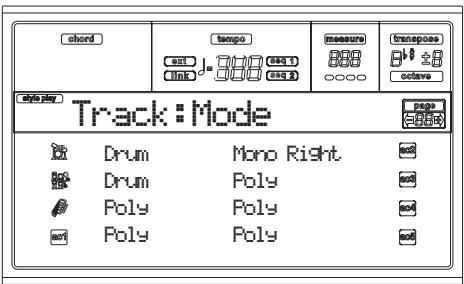
La piste reproduit tant les sons internes que ceux d’un instrument externe connecté à la borne MIDI OUT. Mode opérationnel Song Play Page 9 - Jukebox

La fonction Jukebox permet de reproduire une liste de Morceaux (127 max), en appuyant simplement sur un bouton. Vous pouvez reproduire un fichier Jukebox en le sélectionnant dans la page Song Select (voir “Reproduire un fichier Jukebox” à page 79), exactement comme tout autre Morceau. JB List:NEW_NAME 01 Sunday.mid

Déplacez le curseur à l’aide des boutons En bas/- et En haut/+. Sélectionnez un caractère à l’aide du DIAL. Insérez un caractère sur la position du curseur en appuyant sur INSERT. Supprimez un caractère sur la position du curseur en appuyant sur DELETE. Lorsque l’écriture du nom est terminée, appuyez sur F2 (Save) pour confirmer. Le message “Are you sure? (Sûr?)” est affiché à l’écran. Appuyez sur ENTER pour confirmer, sur EXIT pour quitter. F2 (Add) Ajoute des Morceaux à la fin de la liste. La liste peut contenir au maximum 127 Morceaux. Note: Une liste Jukebox ne peut contenir que des Morceaux stockés dans le même répertoire. F3 (Ins) Dans cette page, vous composez, éditez et sauvegardez le fichier Jukebox. Si un fichier Jukebox est sélectionné dans un Séquenceur, cette page sera affichée avec le nom du fichier prêt à l’édition, sinon elle sera affichée avec un nom vide “NEW_NAME.JBX”. Pour créer un nouveau fichier, même si un fichier Jukebox est déjà sélectionné, appuyez sur SHIFT+ F4 (Del) et confirmez avec ENTER (voir le paragraphe successif “F4 (Del)”). Lorsque vous appuyez sur PLAY/STOP dans cette page, la reproduction de Jukebox commence à partir du premier Song sélectionné (par ex., le Song affiché sur la première ligne de l’écran). F1 (Save) Appuyez sur ce bouton pour sauvegarder le fichier Jukebox sur la carte. La page “Jukebox Save” apparaît, ce qui vous permet de sauvegarder votre fichier sur carte. Insère un Morceau sur la position du curseur (par ex., sur la première ligne de l’écran). Tous les Morceaux successifs seront déplacés d’une position. La liste peut contenir au maximum 127 Morceaux. Note: Une liste Jukebox ne peut contenir que des Morceaux stockés dans le même répertoire. F4 (Del) Cette commande supprime le Morceau affiché sur la première ligne de l’écran. Appuyez sur ce bouton tout en maintenant SHIFT enfoncé, toute la liste Jukebox sera supprimée. (Le message “Are you sure? (Sûr?)” est affiché à l’écran; appuyez sur ENTER pour confirmer, sur EXIT pour quitter). Le nom du fichier Jukebox se modifie en “NEW_NAME.JBX”.

PAGE 10 - PREFERENCES

Dans cette page, vous réglez des paramètres divers. JBX Save

SAVE Link Mode:Off ABORT S2 FX Mode:CD Perf. FX Mode:CD Note: Le fichier “.JBX” peut être sauvegardé uniquement dans le même répertoire de la liste de Songs. Vous pouvez soit créer un nouveau fichier, soit remplacez un fichier existant.

1. Positionnez sur la première ligne de l’écran le fichier

“.JBX” que vous désirez sauvegarder dans votre liste. Sélectionnez un fichier existant si vous désirez le remplacer. Sélectionnez le paramètre “NEW_NAME.JBX” pour créer un nouveau fichier. Appuyez sur les boutons E-F (En haut) et G-H (En bas) VOLUME/VALUE ou sur les contrôles de TEMPO/ VALUE pour dérouler la liste.

2. Si vous créez un nouveau fichier, lorsque le paramètre

“NEW_NAME.JBX” est affiché sur la première ligne de l’écran, appuyez sur les boutons A de la section VOLUME/VALUE. Maintenant, affectez un nom au paramètre sélectionné: NEW_NAME Appuyez sur les paires de boutons A-D de VOLUME/VALUE pour sélectionner un paramètre. Note: Ces réglages sont sauvegardés dans le fichier Global. Pour les mémoriser, appuyez sur le bouton WRITE pour sauvegarder Global dans la mémoire (voir “La fenêtre Write” à page 133). Note: Les deux séquenceurs peuvent êtres lancés simultanément. Pour ce faire, maintenez enfoncé SHIFT et appuyez sur l’un des contrôles de PLAY/STOP. Link Mode Les deux séquenceurs internes peuvent travailler avec un Tempo différent (Off) ou utiliser le même Tempo (modes Link). Off Le Tempo des séquenceurs n’est pas lié. Chaque séquenceur joue son propre Tempo. Link Measure Le Tempo des deux séquenceurs est lié. Les données de Tempo écrites dans le Morceau

Mode opérationnel Song Play Sauvegarder une liste de Morceaux Link Beat sont ignorées. Utilisez les contrôles de TEMPO/VALUE pour régler le Tempo. Lancez l’un des séquenceurs en appuyant sur son contrôle de PLAY/STOP. Ensuite lancez le deuxième séquenceur en appuyant sur l’autre contrôle de PLAY/STOP; le deuxième séquenceur commence sur la mesure successive. Le Tempo des deux séquenceurs est lié. Les données de Tempo écrites dans le Morceau sont ignorées. Utilisez les contrôles de TEMPO/VALUE pour régler le Tempo. Lancez l’un des séquenceurs en appuyant sur son contrôle de PLAY/STOP. Ensuite lancez le deuxième séquenceur en appuyant sur l’autre contrôle de PLAY/STOP; le deuxième séquenceur commence sur le battement successif (noire ou blanche, en fonction de la Time Signature du Morceau). S2 FX Mode Ce paramètre sélectionne le mode des effets du Séquenceur 2. Lorsque vous chargez un Morceau à 4 effets, tous les quatre effets sont utilisés, indépendamment de ce réglage. La paire d’effets A et B est utilisée. Le Séquenceur 2 partage ses effets avec le Séquenceur 1. La paire d’effets C et D est utilisée. Note: Lorsque ce paramètre est réglé à CD, le Séquenceur 2 partage ses effets avec les pistes clavier; par conséquent ces effets se modifient si vous sélectionnez un Morceau pour le Séquenceur 2 ou une Performance (même si le paramètre “Performance FX Mode” est réglé à Off – voir successivement). Performance FX Mode Ce paramètre sélectionne le mode des effets de la Performance. Off Lors de la sélection d’une Performance, aucun effet n’est sélectionné. La Performance sélectionne la paire d’effets C et D. Note: Lorsque ces deux paramètres et le paramètre “S2 FX Mode” sont réglés à CD, le Séquenceur 2 partage ses effets avec les pistes clavier; par conséquent ces effets se modifient si vous sélectionnez un Morceau pour le Séquenceur 2 ou une Performance.

SAUVEGARDER UNE LISTE DE MORCEAUX

Comment sauvegarder une liste de Morceaux stockée dans un répertoire Appuyer sur SONG PLAY pour sélectionner le mode opérationnel Song Play.

2. Appuyer sur l’un des boutons A de la section (S1:)

VOLUME/VALUE pour sélectionner la page Load Song.

3. Utilisez les boutons F3 (Open) et F4 (Close) pour naviguer parmi les dossiers de la carte.

4. Déplacer le répertoire désiré sur la première ligne de

l’écran. Utiliser les contrôles de la section ou les boutons E-F (En haut) et G-H (En bas) de VOLUME/VALUE.

5. Lorsque le répertoire est sélectionné, appuyer sur SHIFT

6. Une fenêtre de dialogue apparaît vous invitant à insérer

une nouvelle carte dans le lecteur. Appuyez sur ENTER pour confirmer l’opération ou sur EXIT pour l’annuler. Note : Le fichier de texte ne contiendra qu’une liste de fichiers “*.mid”, “*.kar” et “*.jbx” (par ex., les fichiers auxquels vous pouvez affecter un numéro progressif – voir “Sélectionner un morceau en composant son numéro progressif ” à page 74). Les répertoires et les fichiers différents ne seront pas inclus. Lors de la sauvegarde, le fichier texte est nommé d’après le dossier sélectionné. Un dossier “Dummy”, par exemple, génère un fichier “Dummy.txt”. Si un fichier portant le même nom existe déjà sur la carte, il est remplacé par le nouveau sans demande de confirmation. Un fichier contenant la liste des fichiers reconnus du niveau principal de la carte génère un fichier “Root.txt”. La liste inclut le numéro progressif affecté à chaque Morceau, les noms de fichier sous format MS-DOS (8.3), le nombre total de fichiers de la liste (8.3). Pour afficher et imprimer correctement la liste, utiliser (si l’affichage ou l’impression sont incorrects) des caractères différents en les sélectionnant dans votre traitement de texte. Attention : Lorsque la liste contient plus de 9999 fichiers, vous ne pouvez pas sélectionner à l’aide du pavé numérique les Morceaux non contenus dans la plage 001-9999.

Comment sauvegarder une liste de Morceaux stockée dans un fichier Jukebox

Appuyer sur SONG PLAY pour sélectionner le mode opérationnel Song Play. Pour sélectionner un fichier Jukebox existant, appuyer sur l’un des boutons A (S1:) VOLUME/VALUE pour sélectionner la page Load Song. Si vous créez un nouveau fichier Jukebox, appuyez sur MENU et sélectionnez la page Jukebox ; allez directement au point 7. Utilisez les boutons F3 (Open) et F4 (Close) pour naviguer parmi les dossiers de la carte. Positionner le répertoire désiré sur la première ligne de l’écran. Pour ce faire, utiliser les contrôles de TEMPO/ VALUE ou les boutons E-F (En haut) et G-H (En bas) de la section VOLUME/VALUE. Lorsque le fichier Jukebox désiré est ainsi positionné, appuyer sur F2 (Select) pour le sélectionner. Mode opérationnel Song Play Sauvegarder une liste de Morceaux Lorsque le fichier Jukebox est sélectionné, appuyer sur MENU et sélectionner la page Jukebox.

7. Dans la page Jukebox, appuyer sur SHIFT + F2 pour

sauvegarder la liste.

8. Une fenêtre de dialogue apparaît vous invitant à insérer

une nouvelle carte dans le lecteur. Appuyez sur ENTER pour confirmer l’opération ou sur EXIT pour l’annuler. Note : Lors de la sauvegarde, un nom sera donné au fichier de texte après le répertoire dont il contient la liste. Par exemple, si le répertoire est dénommé "Dummy.jbx”, un fichier "Dummy.txt" sera successivement créé. Un nouveau fichier

Jukebox auquel aucun nom n’est affecté sera créé sous forme de fichier “New_name.txt”. Si un fichier portant le même nom existe déjà sur la carte, il est remplacé par le nouveau sans demande de confirmation. La liste inclut le numéro progressif affecté à chaque Morceau, les noms de fichier sous format MS-DOS (8.3), le nombre total de fichiers de la liste (8.3). Pour afficher et imprimer correctement la liste, utiliser (si l’affichage ou l’impression sont incorrects) des caractères différents en les sélectionnant dans votre traitement de texte.

Mode opérationnel Backing Sequence Contrôles de transport

12. MODE OPÉRATIONNEL BACKING SEQUENCE

Avec le mode Backing Sequence, vous pouvez enregistrer sur le vif avec les Styles. Le tableau de commande fonctionne principalement comme en mode Style Play, avec la différence que vous enregistrez ce que vous jouez. Le résultat, après l’enregistrement, est un nouveau Morceau formé de pistes clavier et de pistes de Styles.

CONTRÔLES DE TRANSPORT

En mode Backing Sequence, utilisez les contrôles de transport SEQ1 (PLAY/STOP, PAUSE…). Voir les informations détaillées dans “CONTROLES DE SEQUENCER TRANSPORT - SEQ1 et SEQ2” à la page 19).

LES MODES BACKING SEQUENCE, SONG ET

SONG PLAY Les modes Backing Sequence et Song sont liés: il faut ouvrir le mode Backing Sequence pour enregistrer un Morceau (Song) et ensuite ouvrir le mode Song pour l’éditer. Du fait que ces modes utilisent le même séquenceur et la même zone de mémoire, lorsque vous enregistrez un nouveau Morceau en mode Backing Sequence, ceci provoque l’effacement de Morceaux chargés en mode Song. Note: Le Morceau est temporairement stocké dans la mémoire RAM et il faut donc le sauvegarder avant de mettre l’instrument hors tension. Attention: Lorsque vous passez en mode Song Play, le Morceau est effacé du fait que les modes Backing Sequence, Song et Song Play partagent le même séquenceur (Séquenceur 1). Le message “Erase Song? (supprimer le Morceau?)” est affiché à l’écran. Appuyez sur ENTER pour confirmer, sur EXIT pour ne pas quitter le mode Backing Sequence et donc éviter de perdre le Morceau.

Appuyez de nouveau sur PLAY/STOP pour arrêter la reproduction. La reproduction s’arrête automatiquement à la fin du Morceau.

MODE D’ENREGISTREMENT REALTIME

En mode Backing Sequence, vous pouvez enregistrer un nouveau morceau en mode Realtime (c’est à dire que vous enregistrez exactement ce que vous jouez). Les pistes clavier (Realtime) correspondent aux pistes Song 1-4, les Pads correspondent aux pistes Song 5-8, tandis que les pistes de Style correspondent aux pistes Song tracks 9-16.

1. Affichez le mode Backing Sequence.

2. Appuyez sur RECORD. Maintenant, vous pouvez sélectionner le mode d’enregistrement Realtime Recording

Appuyez sur l’un des boutons de la section A VOLUME/ VALUE pour sélectionner le mode d’enregistrement Realtime Recording. L’écran affiche la page Realtime Recording (voir “Page Realtime Record” à la page 89). Rec:NewSong Style:NewBossa 99% Perf:01-01 Metro:On1

COMMENT REPRODUIRE UN MORCEAU

Vous pouvez charger un Fichier Standard MIDI et le reproduire en mode Backing Sequence. Note: Le clavier n’émet aucun son si la page principale est affichée (Backing Sequence Play).

1. Affichez le mode Backing Sequence. L’écran affiche la

page Backing Sequence Playback (voir page 88).

Load Song Metro:Off Save Song Meter:4/4 Sel.Tempo Tempo:Auto Appuyez sur l’un des boutons B (Charger un Morceau) de la section VOLUME/VALUE pour charger un Morceau (voir “Page Load Song” à la page 88). Vous pouvez charger tous les Fichiers Standard Midi (fichiers ayant extensions “.MID” ou “.KAR”). Appuyez sur PLAY/STOP pour lancer la reproduction.

Resol:HI RT/Pad:REC Sel.Tempo Ch/Acc:REC Le dernier Style sélectionné est encore sélectionné. Si vous désirez un Style différent, sélectionnez-en un autre avant de commencer l’enregistrement. (Voir “Sélectionner un Style” à la page 28). De même, la dernière Performance ou le dernier STS est encore sélectionné. Si vous en préférez d’autres, sélectionnez-les avant de commencer l’enregistrement. (Voir “Sélectionner une Performance” à la page 27, and “Sélectionner un Single Touch Setting (STS)” à la page 29). Sélectionnez l’état des pistes Backing Sequence en appuyant sur les paires de boutons G (RT) et H (Ch/ Acc). (RT correspond à Realtime/Keyboard (pistes clavier); Ch/Acc correspond à Chord/Accompaniment, par ex. les pistes de Styles). Pour enregistrer tout ce que vous jouez sur le clavier, ainsi que l’accompagnement automatique, leur état doit être prédisposé à REC (voir “Page Realtime Record” à la page 89). Attention: Les pistes réglées à REC sont automatiquement supprimées lorsque vous lancez l’enregistrement. Prédispo- Mode opérationnel Backing Sequence Mode d’enregistrement Chord/Acc Step sez la piste en PLAY si vous ne désirez pas la supprimer. Par exemple, si vous enregistrez une partie d’une piste clavier et une piste de Styles existante, réglez le paramètre PLAY à Ch/Acc et celui RT à REC.

7. Lancez l’enregistrement en appuyant sur le bouton

PLAY/STOP de gauche (ou sur le bouton START/ STOP). Après le compte à rebours (voir “Metro (Metronome)” à la page 90), vous pouvez commencer à enregistrer. Jouez une introduction soliste ou commencez avec la mélodie en appuyant sur START/STOP. Pour commencer avec le Style qui démarre juste sur la première mesure, maintenez enfoncé l’accord pendant le compte à rebours et appuyez sur START/STOP avant la fin du dit compte à rebours. Sinon, le Style démarre sur la mesure successive, c’est à dire sur celle successive à la pression de START/STOP. Vu que vous pouvez utiliser tous les contrôles du Style, vous pouvez lancer l’enregistrement avec une introduction, un remplissage, etc... (INTRO, ENDING, FILL… voir “2 - Jouer un Style” à la page 32 for more information). Note: En mode Backing Sequence, vous ne pouvez pas enregistrer les contrôles de SYNCHRO, FADE IN/OUT, TAP TEMPO/RESET, ACCOMPANIMENT VOLUME.

8. Jouez. Arrêtez le Style quand vous le désirez en appuyant

sur START/STOP. Si vous arrêtez le Style durant l’enregistrement, appuyez sur START/STOP pour le relancer.

9. Lorsque l’enregistrement de votre performance est terminé, appuyez sur le bouton PLAY/STOP de gauche. Le

témoin de RECORD s’éteint et l’écran affiche la page Playback (voir le paragraphe précédent “Comment reproduire un Morceau”). Le Morceau enregistré sera automatiquement converti en Fichier format Standard MIDI.

10. Vous pouvez alors éditer le morceau en mode Song

(voyez “Mode opérationnel Song” à la page 93) ou le sauvegarder sur carte (voyez “Page Save Song” à la page 89). Attention: Le Morceau enregistré est temporairement stocké dans la mémoire RAM (Random Access Memory) et sera supprimé lors de la mise hors tension de l’instrument ou si vous accédez de nouveau au mode Record (soit en mode Backing Sequence, soit en mode Song). Sauvegardez le morceau sur carte si vous souhaitez le conserver. toutes les données Chord/Acc sont mémorisées et peuvent être successivement chargées pour les modifier en Mode Chord/Acc Step. Pour afficher le Mode Chord/Acc Step et modifier un morceau, procéder comme suit :

1. Appuyer sur B.SEQ pour afficher le mode Backing

2. Appuyer sur RECORD. Maintenant sélectionner le

  • En appuyant sur l’un des boutons de la section A VOLUME/VALUE, on sélectionne la méthode d’enregistrement Realtime Recording détaillée à page 86.
  • En appuyant sur l’un des boutons de la section B VOLUME/VALUE, on sélectionne le Mode Chord/Acc Step. Appuyer sur l’un des boutons de la section B (Chord/ Acc Step Mode) VOLUME/VALUE pour afficher le Mode Step. Step Chord/Acc M001.01.000 Tempo:120 Style:Umpl_Bossa

En mode opérationnel Backing Sequence, afficher le Mode Chord/Acc Step pour créer ou modifier la partie de Style (Chord/Acc) du Song. Ce mode permet de composer des accords même en n’étant pas un pianiste chevronné ou signale les erreurs commises en plaquant des accords ou sélectionne des erreurs de contrôle du Style, en mode d’enregistrement Realtime Recording. On ne peut modifier que des Morceaux composés avec le Pa50SD ou Pa80 (mode Backing Sequence) à condition que les mêmes Styles soient dans le même emplacement.. Lors de la sauvegarde d’un Morceau créé en mode Backing Sequence,

Sélectionner le paramètre M(easure) et se déplacer dans le Morceau à l’aide des contrôles TEMPO/VALUE ou des boutons de la section A VOLUME/VALUE. On peut également déplacer le pointeur en appuyant sur les boutons < > et << >>. Voir “Contrôles de Transport” à la page 92. Sélectionner le type de paramètre à insérer, modifier ou supprimer sur la position en cours. Si une flèche ( ) est affichée à côté du paramètre, cela signifie que l’événement visualisé a été inséré sur la position en cours. A l’aide des contrôles de la section TEMPO/VALUE, modifier l’événement sélectionné. Appuyer sur DELETE pour le supprimer. Lorsqu’on modifie un paramètre qui n’est pas flanqué d’une flèche ( ), c’est un nouvel événement qui est inséré. Quitter le Mode Chord/Acc Step en appuyant sur RECORD. Appuyer sur START/STOP pour reproduire les résultats de la modification. Si le résultat vous satisfait, sauvegardez la séquence d’accompagnement sur une carte.

Mode opérationnel Backing Sequence Page Principale (Backing Sequence Play) PAGE PRINCIPALE (BACKING SEQUENCE PLAY) C’est la page principale du mode Backing Sequence. Pour afficher cette page à partir d’un autre mode opérationnel, appuyez sur B.SEQ. Note: Lorsque cette page est affichée, le clavier n’émet aucun son. Icône de Backing Sequence En-tête de page Auto reproduit en utilisant le tempo sélectionné manuellement. Le Tempo enregistré dans le Morceau sera utilisé.

Cette page est affichée lorsque vous appuyez sur PAGE+ ou sur l’un des boutons B (Load Song) dans la page principale. Appuyez sur EXIT pour retourner à la page principale du mode opérationnel Backing Sequence, sans sélectionner un Morceau. BS:New Song Load Song Metro:Off Save Song Meter:4/4 Sel.Tempo Tempo:Auto Load Song BALLADS

Icône de Backing Sequence Lorsque cette icône est allumée, elle indique que l’instrument est prédisposé en mode Backing Sequence. En-tête de page Cet en-tête indique le nom du Morceau sélectionné. Load Song Appuyez sur ces boutons pour sélectionner un Morceau (par ex. un Fichier Standard MIDI). La page Song Select s’ouvre et vous pouvez sélectionner un Morceau (voir plus avant “Page Load Song”). Save Song Cette commande permet de sauvegarder le Morceau enregistré sous format de Fichier Standard MIDI. L’extension “.MID” est automatiquement ajoutée au fichier. La page Save Song est affichée lorsque vous appuyez sur cette commande (voir “Page Save Song” à la page 89). Sel.Tempo (Select Tempo) Sélectionnez ce paramètre pour utiliser la section TEMPO/ VALUE et programmer le Tempo désiré. Lorsque vous sélectionnez ce paramètre, le témoin de VALUE s’éteint. LOAD

OPEN CLOSE A-C (File, folder) Positionnez le fichier ou le répertoire à sélectionner sur la première ligne de l’écran. Pour sélectionner un fichier, appuyez sur F2 (Select). Pour ouvrir un répertoire, appuyez sur F3 (Open). Le symbole “ ” indique un répertoire. E-F (Scroll Up) Déroule la liste vers le haut. Enfoncez SHIFT et appuyez sur l’un de ces boutons pour passer à la section alphabétique précédente. G-H (Scroll Down) Déroule la liste vers le bas. Enfoncez SHIFT et appuyez sur l’un de ces boutons pour passer à la section alphabétique suivante. Section TEMPO/VALUE Ces contrôles déroulent la liste vers le haut ou vers le bas. F1 (SD) Appuyez sur ces boutons pour activer/désactiver le métronome durant la reproduction du Morceau. Appuyez sur ce bouton après avoir inséré une carte dans le lecteur. La nouvelle carte est alors scannée et la liste de fichiers affichée à l’écran est mise à jour. Meter F2 (Load) Ce paramètre (que l’on ne peut pas modifier) indique la mesure de départ (soit la time signature) du Morceau sélectionné. Charge le Morceau sur la première ligne de l’écran. F3 (Open) Tempo (Tempo Mode) mence par le symbole “ Metro (Metronome) Règle le mode de changement du Tempo. Man(ual) Si le curseur est positionné sur le paramètre “Sel.Tempo (Select Tempo)”, vous pouvez modifier le Tempo à l’aide des contrôles de la section TEMPO/VALUE. Le Morceau sera Ouvre le répertoire sélectionné (fichiers dont le nom com” ). F4 (Close) Ferme le répertoire en cours, en retournant au répertoire principal (“supérieur”). Mode opérationnel Backing Sequence Page Save Song

PAGE REALTIME RECORD

Le Morceau enregistré est stocké dans la mémoire RAM et il sera perdu lors de la mise hors tension de l’instrument. Le Morceau est également perdu si vous le remplacez en mode Record ou si vous passez au mode Song Play. Sauvegardez tout morceau que vous souhaitez conserver sur carte. Si l’instrument est prédisposé en mode Record (témoin de RECORD allumé), arrêtez le séquenceur et appuyez sur RECORD pour retourner à la page Backing Sequence Playback.

9. Sélectionnez Save Song. La page Save Song s’ouvre.

En mode Backing Sequence, appuyez sur RECORD pour afficher le mode Record. Le témoin de RECORD s’allume. Rec:NewSong Style:NewBossa 99% Perf:01-01 Metro:On1 Resol:HI RT/Pad:REC Sel.Tempo Ch/Acc:REC Style BS:Save Song

10. Positionnez le répertoire dans lequel vous désirez sauve-

garder votre Morceau sur la première ligne de l’écran, en appuyant sur les boutons E-F (En-haut) et G-H (Enbas) de la section VOLUME/VALUE ou sur ceux de TEMPO/VALUE. Appuyez sur F3 (Open) pour l’ouvrir. Appuyez sur F4 (Close) pour le fermer.

11. Lorsque le Morceau est stocké dans le répertoire sélectionné, vous pouvez soit le sauvegarder sur un fichier

déjà présent, soit créer un nouveau fichier.

  • Pour remplacer un fichier déjà présent, le positionner sur la première ligne de l’écran.
  • Pour créer un nouveau fichier, positionnez le paramètre “NEW_NAME.MID” sur la première ligne de l’écran.

12. Lorsque le paramètre “NEW_NAME.MID” est sélectionné, appuyez sur l’un des boutons VOLUME/VALUE.

Maintenant, vous pouvez affecter un nouveau nom à votre répertoire:

Déplacez le curseur en appuyant sur les boutons En-bas/ - et En-haut UP/+. Sélectionnez un caractère à l’aide du DIAL. Insérez un caractère sur la position du curseur en appuyant sur INSERT. Supprimez un caractère sur la position du curseur en appuyant sur DELETE. 13. Lorsque l’écriture du nom du nouveau fichier est terminée, appuyez sur F2 (Save) pour confirmer. L’écran affiche le message “Are you sure? (Sûr ?)”. Appuyez sur ENTER ou sur EXIT pour quitter. Ce paramètre, que vous ne pouvez pas modifier, indique le Style sélectionné. Si aucun Style n’est sélectionné, aucun nom n’est affiché. Vous pouvez sélectionner un Style différent par le biais de la section STYLE (voir “Sélectionner un Style” à la page 28). 0…99% Ce paramètre non-éditable indique en pourcentage l'espace d'enregistrement encore disponible dans la mémoire. Perf our STS (Performance ou STS) Ce paramètre, que vous ne pouvez pas modifier, indique la Performance ou le STS (en fonction du dernier paramètre sélectionné). Si aucune Performance ou aucun STS n’est sélectionné, aucun nom n’est sélectionné. Vous pouvez sélectionner une Performance différente par le biais de la section PROGRAM/PERFORMANCE (voir “Sélectionner une Performance” à la page 27). Pour sélectionner l’un des quatre STS pour le Style en cours, appuyez sur les boutons F1-F4. Resol (Resolution) Ce paramètre permet de régler la quantification pendant l’enregistrement. La quantification est une manière de corriger les erreurs de tempo; les notes jouées trop tôt ou en retard, sont déplacées dans la “grille” rythmique la plus proche grâce à ce paramètre, et donc jouées avec un tempo parfait. Aucune quantification. (1/32)… (1/8) Résolution de la “grille” exprimée en valeurs musicales. Par exemple, si vous sélectionnez 1/ 8 (une noire), toutes les notes seront déplacées sur la division 1/8 la plus proche, de même si vous choisissez 1/4 (une blanche), toutes les notes seront déplacées sur la division 1/4 la plus proche. Hi (aucune quantification) 1/16 1/8

Mode opérationnel Backing Sequence Page Chord/Acc Step Recording Sel.Tempo (Select Tempo) Sélectionnez ce paramètre pour utiliser la section TEMPO/ VALUE et programmer le Tempo désiré. Lorsque vous sélectionnez ce paramètre, le témoin de VALUE s’éteint. Metro (Metronome) Ce paramètre règle le mode du métronome pendant l’enregistrement. Off Le battement du métronome n’est reproduit que lors du compte à rebours. On1 Le métronome joue pendant l’enregistrement. L’enregistrement commence avec 1 mesure de compte à rebours. Commencez à enregistrer après la mesure 1. On2 Le métronome joue pendant l’enregistrement. L’enregistrement commence avec 2 mesures de compte à rebours. Commencez à enregistrer après la mesure 1. RT/Pads Ch/Acc Ces paramètres règlent l’état des pistes pendant l’enregistrement. RT/Pads: Cette piste Backing Sequence inclut les quatre pistes clavier et les quatre pistes Pads. Elles deviennent les pistes Song 1-8, voir tableau ci-dessous :. Piste RT/Pad Piste Song/Canal Upper 1

En mode Backing Sequence, appuyez sur l’un des boutons de la section B VOLUME/VALUE pour accéder au mode d’enregistrement Chord/Acc Step Recording. Le témoin de RECORD s’allume. Step Chord/Acc M001.01.000 Tempo:120 Style:Umpl_Bossa Flèche ( Perf :01-1 SE:Off

La petite flèche affichée à côté d’un paramètre signifie que sa valeur est effective sur la position en cours. Par exemple, si la position est “M003.01.000” et qu’une flèche clignote à côté du paramètre Chord, cela signifie qu’il y a eu une modification de l’accord sur la position “M003.01.000”. M (Measure) Ce paramètre correspond au pointeur. Il affiche la position en cours du Step Editor. Pour se déplacer sur une autre position du Morceau, il faut sélectionner ce paramètre et ensuite utiliser soit les contrôles de la section TEMPO/VALUE, soit les boutons de la section A VOLUME/VALUE, soit les boutons < > (tandis que les boutons << >> permettent de se déplacer sur la mesure précédente ou successive). Lorsqu’on utilise ces contrôles, le pointeur se déplace par pas de 1/8ème (192 ticks) ou saute à l’événement successif. Le format du pointeur est le suivant : M001.01.000 Mesure Ch/Acc: Cette piste Backing Sequence inclut toutes les pistes de Styles, ainsi que les accords reconnus. Elles deviennent les pistes Song 9-16. MUTE La piste est coupée. Même si les pistes réglées dans cet état ont été enregistrées, elles ne seront pas reproduites lors de l’enregistrement d’une autre piste Backing Sequence. PLAY La piste joue. Si des données sont déjà enregistrées, elles seront reproduites lors de l’enregistrement d’une autre piste Backing Sequence. REC La piste est prédisposée en mode d’enregistrement. Toutes les données précédemment enregistrées sur cette piste seront effacées.

Beat Tick Measure : Mesure ou numéro de la barre de la mesure. Beat : Diviseur de la Time Signature (par ex. une noire en 3/ 4). Tick : Résolution minimum du séquenceur. La résolution des séquenceurs internes du Pa50SD est de 384 ticks par noire. INSERT Lorsque le paramètre Measure est sélectionné, appuyer sur INSERT pour insérer une mesure à partir de la position en cours. Tous les événements Chord/Acc contenus dans la mesure en cours seront déplacés sur celle successive. L’événement sur la position Mxxx.xx.000 (par ex. le début exact de la mesure, comme la Time Signature ou un changement de Style) reste fixe. DELETE Lorsque le paramètre Measure est sélectionné, appuyer sur DELETE pour supprimer la mesure en cours. Tous les événements Chord/ Acc contenus dans la mesure suivante seront déplacés sur la mesure précédente. SHIFT + DELETE Lorsque le paramètre Measure est sélectionné, appuyer sur SHIFT + DELETE pour suppri- Mode opérationnel Backing Sequence Page Chord/Acc Step Recording mer tous les événements des pistes de Style, à partir de la position en cours jusqu’à la fin du Morceau. Pour supprimer tous les événements des pistes de Style, se positionner sur M001.01.000 et appuyer sur SHIFT + DELETE. Note : On ne peut pas supprimer les événements du tout premier tick (M001.01.000), comme le Style, le Tempo, l’Accord, la sélection du Style Element. Tempo C’est le paramètre du changement de Tempo (Tempo Change). Pour insérer un événement de changement de Tempo (Tempo Change) sur la position en cours, sélectionner ce paramètre et changer sa valeur à l’aide des contrôles de la section TEMPO/VALUE. DELETE Lorsque le paramètre Tempo est sélectionné et qu’il est flanqué de la flèche ( ) – indiquant qu’un changement de Tempo a été sélectionné sur la position en cours –, appuyer sur DELETE pour supprimer le changement de Tempo (Tempo Change) sur la position en cours. Note : Si la flèche n’est pas affichée, cela signifie que l’événement n’est pas sélectionné sur la position en cours et qu’il ne peut donc pas être supprimé. SHIFT + DELETE Lorsque le paramètre Tempo est sélectionné, appuyer sur SHIFT + DELETE pour supprimer tous les événements de Tempo Change, à partir de la position en cours jusqu’à la fin du Morceau. Pour supprimer tous les événements de Tempo Change du Morceau, se positionner sur M001.01.000 et appuyer sur SHIFT + DELETE. Note : On ne peut pas supprimer les événements du tout premier tick (M001.01.000), comme le Style, le Tempo, l’Accord, la sélection du Style Element. Style Correspond au dernier Style sélectionné. Pour insérer un changement de Style sur la position en cours, appliquer la procédure de sélection standard à l’aide des boutons de la section STYLE. Note : Tout Changement de Style inséré après le début de la mesure (par ex. sur une position différente de Mxxx.01.000) sera effectif à partir de la mesure successive. Par exemple, si un Changement de Style a été inséré sur la position M004.03.000, le Style sélectionné sera effectivement sélectionné à partir de M005.01.000. (Il fonctionne exactement comme en mode Style Play). Note : Lors de l’insertion d’un Changement de Style, on peut également insérer un Changement de Tempo sur la même position. Un Changement de Style n’introduit pas automatiquement le Tempo du Style. DELETE Lorsque le paramètre Style est sélectionné et flanqué de la flèche ( ) – indiquant qu’un Changement de Style a été sélectionné sur la

position en cours – , appuyer sur DELETE pour supprimer le Changement de Style sur la position en cours. Note : Si la flèche n’est pas affichée, cela signifie que l’événement n’est pas sélectionné sur la position en cours et qu’il ne peut donc pas être supprimé. SHIFT + DELETE Lorsque le paramètre Style est sélectionné, appuyer sur SHIFT + DELETE pour supprimer tous les événements de Changement de Style, à partir de la position en cours jusqu’à la fin du Morceau. Pour supprimer tous les événements de Changement de Style du Morceau, se positionner sur M001.01.000 et appuyer sur SHIFT + DELETE. Note : On ne peut pas supprimer les événements du tout premier tick (M001.01.000), comme le Style, le Tempo, l’Accord, la sélection du Style Element. Perf (Performance) Correspond à la dernière Performance sélectionnée. Sélectionner une Performance pour rappeler le Style qui y est mémorisé. Pour insérer un changement de Performance sur la position en cours, appliquer la procédure de sélection standard à l’aide des boutons de la section PROGRAM/PERFORMANCE. Note : Le TEMOIN DE STYLE CHANGE s’allume automatiquement lorsqu’on affiche le Mode Chord/Acc Step. Cela signifie qu’en sélectionnant une Performance, on sélectionne automatiquement le Style qui est mémorisé dans la Performance. Les boutons SINGLE TOUCH et STS sont automatiquement désactivés et on ne peut pas modifier les pistes clavier en Mode Chord/Acc Step Mode. DELETE Lorsque le paramètre Perf est sélectionné et flanqué de la flèche ( ) – indiquant qu’un Changement de Performance a été sélectionné sur la position en cours – , appuyer sur DELETE pour supprimer le Changement de Performance sur la position en cours. Note : Si la flèche n’est pas affichée, cela signifie que l’événement n’est pas sélectionné sur la position en cours et qu’il ne peut donc pas être supprimé. SHIFT + DELETE Lorsque le paramètre Perf est sélectionné, appuyer sur SHIFT + DELETE pour supprimer les événements de Changement de Performance, à partir de la position en cours jusqu’à la fin du Morceau. Pour supprimer tous les événements de Changement de Performance du Morceau, se positionner sur M001.01.000 et appuyer sur SHIFT + DELETE. Note : On ne peut pas supprimer les événements du tout premier tick (M001.01.000), comme le Style, le Tempo, l’Accord, la sélection du Style Element. SE (Style Element) C’est l’Elément du Style (par ex. une Variation, un Remplissage, une Introduction ou un Final). La longueur du Style

Mode opérationnel Backing Sequence Comment supprimer un Morceau entier Element sélectionné est toujours affichée sur le compteur de mesure, en haut à l’écran : Contrôles de Transport En Mode Step, plusieurs boutons du tableau de bord permettent d’effectuer les procédures de modification. << ou >> (En arrière ou En avant rapidement) Cela permet de savoir où positionner le Changement d’Elément de Style successif. Par exemple, si une Introduction de la durée de 4 mesures a été insérée, on peut insérer 4 mesures vides après cet événement et un événement Variation à la fin de l’Introduction, commençant sur la 4ème mesure vide. “Off ” signifie que la mélodie ne sera pas reproduite sur la position sélectionnée – uniquement les pistes clavier seront reproduites. Astuce : Insérer un événement Style Element Off exactement où l’auto-accompaniment s’arrête, à la fin du Morceau. Chord Appuyer su les boutons de la section D VOLUME/VALUE pour sélectionner la ligne d’accords. Appuyer sur les boutons F1-F4 pour sélectionner la partie de l’accord que l’on veut modifier.

Tension Extension Modifier le paramètre sélectionné à l’aide des contrôles de la section TEMPO/VALUE. On peut également jouer l’accord qui sera automatiquement reconnu. La reconnaissance d’accord tient compte de l’état du bouton BASS INVERSION. “No chord” signifie que la mélodie ne sera pas reproduite sur la position en cours (sauf les pistes Drum et Percussion). Pour sélectionner l’option “No chord”, appuyer sur F1 pour sélectionner le Nom (Name) de la partie d’accord et, à l’aide des contrôles de la section TEMPO/VALUE, sélectionner la dernière valeur (C…B, Off). Note : Si vous remplacez un accord par un accord différent, rappelez-vous que la piste Lower ne sera pas automatiquement modifiée. Appuyer sur ces boutons pour se déplacer sur la mesure précédente ou sur celle successive. Ces commandes fonctionnent lorsque le paramètre M(easure) n’est pas sélectionné. < ou > (Pas précédent ou successif) Appuyer sur ces boutons pour se positionner sur le pas (Step) précédent ou successif (1/8ème ou 192 ticks). Si un événement est positionné sur le pas précédent ou successif, le pointeur s’arrête sur cet événement. Par exemple, si vous êtes positionné sur M001.01.000 et qu’il n’y a aucun événement avant la position M001.01.192, le pointeur > se déplace sur la position M001.01.192, tandis que s’il y a un événement sur la position M001.01.010, le pointeur > s’arrête sur la position M001.01.010. Ces commandes fonctionnent lorsque le paramètre M(easure) n’est pas sélectionné. + < ou > (Evénement précédent ou successif) Maintenir enfoncé le bouton SHIFT en appuyant sur le bouton < ou > pour se déplacer sur le précédent ou successif événement enregistré.

COMMENT SUPPRIMER UN MORCEAU ENTIER

Maintenant, on peut supprimer un Morceau entier en modes Song et Backing Sequence, en appuyant simplement sur SHIFT + DELETE.

1. Afficher le mode Song ou Backing Sequence, à partir de

la page principale du mode désiré. Si c’est le mode Record qui est affiché, il faut retourner en mode Playback.

2. Appuyer sur SHIFT + DELETE.

3. L’écran affiche le message “Delete Song? (Supprimer le

Morceau ?)”. Appuyer sur ENTER pour confirmer, sur EXIT pour quitter. Mode opérationnel Song Contrôles de Transport

Le mode opérationnel Song est le séquenceur de pointe intégré qui vous permet de créer ou d’éditer un Morceau. Avec ce mode, vous pouvez également éditer les paramètres originaux d’un Fichier Standard MIDI, réalisé soit par le biais d’un séquenceur externe, soit par le biais des modes Song et Backing Sequence du Pa50SD même. Le Morceau ainsi créé peut être sauvegardé sous forme de Fichier Standard MIDI (fichier “.MID”) et reproduit soit en mode Song Play, soit en mode Backing Sequence, soit en mode Song. Voir un exemple pratique d’édition d’un Morceau dans “5 Editer un Morceau” à page 35.

CONTRÔLES DE TRANSPORT

En mode Song, utilisez les contrôles de transport de SEQ1 pour reproduire le Morceau. Voir “CONTROLES DE SEQUENCER TRANSPORT - SEQ1 et SEQ2” à page 19 for more information).

MASTER VOLUME ET SEQUENCER VOLUME

Pour réglez le volume, utilisez soit le curseur MASTER VOLUME, soit celui ACC/SEQ VOLUME. Voir “Master Volume et Sequencer Volume” à page 75. Positionnez le curseur BALANCE à mi-course (ou à gauche) pour obtenir le maximum de volume du séquenceur (le mode Song exploite le Séquenceur 1).

L’écran affiche le message “Delete Song? (supprimer le Morceau ?)”. Appuyer sur ENTER pour confirmer, sur EXIT pour quitter. PAGE PRINCIPALE Appuyez sur SONG pour afficher cette page à partir d’un autre mode opérationnel. Note: Lorsque vous passez de Style Play à Song, Song Setup est automatiquement sélectionné et plusieurs paramètres des pistes peuvent être modifiés. Appuyez sur EXIT/NO pour afficher cette page depuis Menu ou depuis une page quelconque d’édition de Song Play. Pour afficher les pistes du Morceau, appuyez sur TRK SELECT pour passer de la page principale aux pistes. Lors de la première pression sur ce bouton, ce sont les pistes 1-8 qui sont affichées (le témoin de TRK SELECT s’allume); lors de la seconde pression, ce sont les pistes 9-16 qui sont affichées (témoin de TRK SELECT clignotant); appuyez de nouveau sur ce bouton pour retourner à la page principale (le témoin de TRK SELECT s’éteint). Icône du Song En-tête de page New Song

FORMAT DES MORCEAUX ET DES FICHIERS

STANDARD MIDI Le format original des Morceaux du Pa50SD est le Fichier Standard MIDI. Voir “Format des morceaux et des fichiers Standard MIDI” à page 74. Lorsque vous sauvegardez un Morceau sous forme de SMF, une mesure vide est automatiquement insérée au début du Morceau même. Cette mesure contient plusieurs paramètres d’initialisation du Morceau. Lors du chargement du SMF, la mesure vide est automatiquement éliminée.

SUPPRESSION RAPIDE D’UNE PISTE

Dans la page principale du mode Song Record, avec les pistes du Morceau affichées à l’écran, il suffit d’enfoncer DELETE et d’appuyer sur l’un des boutons VOLUME/VALUE correspondant à la piste que l’on veut supprimer pour lancer l’opération. Le message “Are you sure? (sûr ?)” est affiché à l’écran. Appuyez sur ENTER pour supprimer la piste, sur EXIT pour la quitter.

COMMENT SUPPRIMER UN MORCEAU ENTIER

Dans la page Principale, il suffit d’appuyer sur SHIFT + DELETE pour supprimer tout un Morceau.

1. Afficher le mode Song à partir des la page Principale. En

mode Record, il faut retourner en mode Playback.

2. Appuyer sur SHIFT + DELETE.

Numéro de la mesure Load Song Metro:Off Save Song Meter:4/4 Sel.Tempo Tempo:Auto Icône du Song Si allumée, cette icône indique que l’instrument est prédisposé en mode Song. En-tête de page Le nom du Morceau sélectionné est affiché sur cette ligne. Numéro de la mesure Ce paramètre indique le numéro de la position de la mesure du Morceau sélectionné. Load Song Appuyez sur ces boutons pour sélectionner un Morceau (par ex. un Fichier Standard MIDI). La page Song Select s’ouvre et vous pouvez y sélectionner un Morceau (voir below “Page Song Select”). Save Song Cette commande sauvegarde le Morceau édité sous forme de Fichier Standard MIDI. Lors de la pression sur cette commande, la page Save Song s’ouvre (voir “Page Save Song” à page 95). Sel.Tempo (Select Tempo) Sélectionnez ce paramètre pour utiliser la section TEMPO/ VALUE et programmer le Tempo désiré. Lorsque vous sélectionnez ce paramètre, le témoin de VALUE s’éteint.

Mode opérationnel Song Page des pistes 1-8 Note : Le tempo est toujours enregistré en mode “overwrite” (c’est à dire que les données antérieures sont remplacées par les nouvelles). A-H (Tracks 9-16 programs) Metro (Metronome) Nom des Programs affectés aux piste 9-16. Utilisez ces boutons pour sélectionner, couper/activer ou modifier le volume des pistes correspondantes. Ces boutons activent/désactivent le métronome pendant la reproduction du Morceau.

Meter Ce paramètre (que l’on ne peut pas modifier) indique la mesure de départ (soit la time signature) du Morceau sélectionné. Tempo (Tempo Mode) Cette page est affichée lorsque vous appuyez sur PAGE+ ou simultanément sur les boutons B (Load Song) dans la page principale. Appuyez sur EXIT pour retourner à la Page principale du mode opérationnel Song, sans sélectionner un Morceau. Règle le mode de changement du Tempo. Man(ual) Si le curseur est positionné sur le paramètre “Sel.Tempo (Select Tempo)”, vous pouvez modifier le Tempo à l’aide des contrôles de la section TEMPO/VALUE. Le Morceau sera reproduit en utilisant le tempo sélectionné manuellement. Auto Le Tempo enregistré dans le Morceau sera utilisé. Load Song BALLADS

Pour afficher et éditer les pistes 1-8, appuyez sur TRK SELECT dans la page principale. Le témoin de TRK SELECT s’allume. Appuyez deux fois sur TRK SELECT pour retourner à la page principale. Positionnez le fichier ou le répertoire à sélectionner sur la première ligne de l’écran. Pour sélectionner un fichier, appuyez sur F2 (Load). Pour ouvrir un répertoire, appuyez sur F3 (Open). Le symbole “ ” indique un répertoire. E-F (Scroll Up) Déroule la liste vers le haut. G-H (Scroll Down) Déroule la liste vers le bas. MySong Piano1 Piano1 Section TEMPO/VALUE DkStrings Guitar01 Ces contrôles déroulent la liste vers le haut ou vers le bas. Legato StrngEns2 F1 (SD) BrassyHorn VoxPad1 A-H (Tracks 1-8 programs) Nom des Programs affectés aux piste 1-8. Utilisez ces boutons pour sélectionner, couper/activer ou modifier le volume des pistes correspondantes. F2 (Load) Charge le Morceau sur la première ligne de l’écran. F3 (Open) Ouvre le répertoire sélectionné (fichiers dont le nom com-

PAGE DES PISTES 9-16

mence par le symbole “ Pour afficher et éditer les pistes 9-16, appuyez sur TRK SELECT dans la page des pistes 1-8 ou deux fois dans la page principale. Le témoin de TRK SELECT clignote. Appuyez de nouveau sur TRK SELECT pour retourner à la page principale. MySong Strings1 Appuyez sur ce bouton après avoir inséré une carte dans le lecteur. La nouvelle carte est alors scannée et la liste de fichiers affichée à l’écran est mise à jour. VocaEns DkStrings Bassi Legato StrngEns2 BrassyHorn Strings2

F4 (Close) Ferme le répertoire en cours, en retournant au répertoire principal (“supérieur”). Mode opérationnel Song Page Save Song

Le Morceau creé ou édité est stocké dans la mémoire RAM et il sera perdu lors de la mise hors tension de l’instrument. Le Morceau est également perdu si vous le remplacez en mode Backing Sequence Record ou si vous passez au mode Song Play. Sauvegardez tout morceau que vous souhaitez conserver sur carte. Le Morceau est sauvegardé sous format de Fichier Standard MIDI (SMF). Note : Lorsque vous sauvegardez un Morceau sous forme de SMF, une mesure vide est automatiquement insérée au début du Morceau même. Cette mesure contient plusieurs paramètres d’initialisation du Morceau.

1. Si la page Principale n’est pas affichée, appuyez sur

2. Sélectionnez Save Song. La page Save Song s’ouvre.

Déplacez le curseur en appuyant sur les boutons En-bas/ - et En-haut UP/+. Sélectionnez un caractère à l’aide du DIAL. Insérez un caractère sur la position du curseur en appuyant sur INSERT. Supprimez un caractère sur la position du curseur en appuyant sur DELETE. Lorsque l’écriture du nom du nouveau fichier est terminée, appuyez sur F2 (Save) pour confirmer. L’écran affiche le message “Are you sure? (Sûr ?)”. Appuyez sur ENTER pour confirmer ou sur EXIT pour quitter. Etat play/mute sauvegardé dans le Morceau Lors de la sauvegarde d’un Morceau (Song), l’état de Play/ Mute est sauvegardé dans le Morceau même. C’est ainsi que lors de la reproduction d’un Morceau en mode Song Play, cet état est conservé. Master Transpose sauvegardé dans le Morceau (sous forme de données SysEx) Save Song

OPEN CLOSE Positionnez le répertoire dans lequel vous désirez sauvegarder votre Morceau sur la première ligne de l’écran, en appuyant sur les boutons E-F (En-haut) et G-H (Enbas) de la section VOLUME/VALUE ou sur ceux de TEMPO/VALUE. Appuyez sur F3 (Open) pour l’ouvrir. Appuyez sur F4 (Close) pour le fermer. Lorsque le Morceau est stocké dans le répertoire sélectionné, vous pouvez soit le sauvegarder sur un fichier Midi déjà présent (un fichier ayant extension “.MID”), soit créer un nouveau fichier Midi.

  • Pour remplacer un fichier Midi déjà présent, le positionner sur la première ligne de l’écran.
  • Pour créer un nouveau fichier Midi, positionnez le paramètre “NEW_NAME.MID” sur la première ligne de l’écran. Lorsque le paramètre “NEW_NAME.MID” est sélectionné, appuyez sur l’un des boutons A de la section VOLUME/VALUE. Maintenant, vous pouvez affecter un nouveau nom à votre fichier :

Lors de la sauvegarde d’un Morceau, la valeur de Master Transpose est sauvegardée dans le Morceau. Du moment que cette valeur est conservée sous forme d’une série de données de System Exclusive, cet état est conservé même lors de la reproduction du Morceau en mode Song Play. Astuce : Vu que Master Transpose est un paramètre global, lors du chargement d’un Morceau dont la transposition (décalage) n’est pas standard, il se peut que lors du chargement de Morceaux successifs ne contenant pas de données propres de transposition, une transposition indésirable soit appliquée. Pour transposer un Morceau, il vaut mieux utiliser la fonction EditTranspose à laquelle on accède en appuyant sur MENU et sur l’un des boutons de la section VOLUME/VALUE E (voir “Page

18 - Edit: Transpose” à page 105).

Vous pouvez également “verrouiller” Master Transpose sur les différentes pistes, afin d’empêcher toute transposition indésirable. Voir “Page 2 - Master Transpose (transposition principale)” à page 134. En général, il vaut mieux utiliser la fonction Master Transpose (boutons TRANSPOSE sur le tableau de bord) pour transposer les pistes clavier (Realtime) avec le Morceau, tandis qu’il vaut mieux utiliser la fonction Edit-Transpose (mode Song Edit) pour ne transposer que le Morceau. Note : La valeur de Master Transpose est toujours affichée en haut à droite de l’écran:

Mode opérationnel Song Procédure Realtime Record

PROCÉDURE REALTIME RECORD

Pour enregistrer un nouveau Morceau, procéder comme suit :

1. Appuyer sur SONG pour afficher le mode Song.

2. Appuyer sur RECORD pour afficher le mode Song

Record. La page Principale du mode Song Record est visualisée et l’instrument est prêt à l’enregistrement. (Voir les informations détaillées dans le chapitre “Page Song Record” à page 97) Rec:NewSong Rec:Overdub Trk:1 98%

Metro:On1 Resol: Meter:4/4 Sel.Tempo Tempo:Auto Vérifiez que l’une des options d’enregistrement Overdub ou Overwrite est bien sélectionnée (voir “Rec (Record mode)” à page 97). Régler le tempo. On peut procéder de deux manières différentes :

  • Enfoncer SHIFT et utiliser les contrôles de la section TEMPO/VALUE pour modifier le tempo.
  • Déplacer le curseur sur le paramètre “Sel.Tempo” et régler les contrôles de la section TEMPO/VALUE pour modifier le tempo. Appuyer sur TRK SELECT pour passer à la page Song Tracks 1-8 Rec:NewSong Piano1 Piano1 DkStrings Guitar01 Legato StrngEns2 BrassyHorn VoxPad1 ment effectif ne commence, en fonction du réglage de l’option Metro. Lorsque l’enregistrement commence, jouer librement.
  • Si le mode d’enregistrement Auto Punch a été sélectionné, l’enregistrement débute seulement sur la position Start.
  • Si le mode d’enregistrement Pedal Punch a été sélectionné, il faut appuyer sur la pédale pour lancer l’enregistrement. L’appuyer de nouveau pour stopper l’enregistrement. Note : La fonction Punch n’est pas disponible si le Morceau est vide. Au moins une piste doit être enregistrée.

10. Lorsque l’enregistrement est terminé, appuyer sur

PLAY/STOP pour arrêter le séquenceur. Sélectionner une autre piste et continuer ainsi, piste après piste, l’enregistrement de tout le Morceau.

11. Lorsque l’enregistrement du nouveau Morceau est terminé, appuyer sur RECORD pour quitter le mode

Record. Le Morceau est sauvegardé dans la mémoire.

Avertissement: Sauvegardez le morceau sur carte pour

éviter de le perdre lors de la mise hors tension de l’instrument. Note : Lorsque vous quittez le mode Record, la fonction Octave Transpose est automatiquement rétablie à “0”.

12. Editer le nouveau Morceau ; appuyer sur la page MENU

et sélectionner les différentes pages d’édition.

PROCÉDURE STEP RECORD

La fonction Step Record vous permet de créer un nouveau Morceau en introduisant des notes ou des accords individuels dans chaque piste. Cela est très utile pour transcrire une partition existante ou si votre Morceau nécessite de beaucoup de détails ; cette fonction est aussi très utile pour créer des pistes de batterie et de percussion.

1. Dans la page principale du mode Song, appuyez sur

RECORD pour afficher le mode Song Record. L’écran affiche la page principale du mode Song Record. Appuyer de nouveau sur ce bouton pour passer à la page Song Tracks 9-16. Rec:NewSong Rec:Overdub Trk:1 98%

VocaEns DkStrings Bassi Legato StrngEns2 BrassyHorn Strings2 Si nécessaire, vous pouvez de nouveau modifier le tempo dans ces pages : il suffit d’utiliser les contrôles de la section TEMPO/VALUE. Affecter le bon Program à chaque piste. Définir la piste à enregistrer. Son icône d’état commence automatiquement à clignoter. Pendant que l’icône d’état clignote, appuyer sur PLAY/ STOP pour lancer l’enregistrement. Une ou deux mesures de compte à rebours joueront avant que l’enregistre-

Metro:On1 Resol: Meter:4/4 Sel.Tempo Tempo:Auto Appuyez sur l’un des boutons de la section VOLUME/ VALUE A pour sélectionner le paramètre “Rec” (Recording Mode - mode d’enregistrement). Appuyez sur les boutons ou sur les contrôles de TEMPO/VALUE pour sélectionner le mode d’enregistrement “Step Dub” (Step Overdub - superposition pas à pas) ou “StepOwr” (Step Overwrite - remplacement pas à pas).

  • Le mode Step Overdub permet d’ajouter des événements à ceux existants.
  • Le mode Step Overwrite remplace tous les événements existants. Appuyez sur SEQ1 PLAY/STOP : le témoin s’allume et affichez la page Step Record. (Voir “Page Step Record” à Mode opérationnel Song Page Song Record page 98 les informations détaillées de chaque paramètre de cette page). Evénement

Evénément à insérer Rec:Overdub Trk:1 98% M---.--.--- Empty

(b) M001.01.000 Meter: 4/4 key? Position en cours V:64 D:85% Valeur du Step J’attends que tu joues une note…

Lorsque l’enregistrement est terminé, appuyez sur SEQ1 PLAY/STOP pour éteindre le témoin. L’écran affiche de nouveau la page principale du mode Song Record. Rec:NewSong Step Owr (a)

Les deux premières lignes (a) correspondent aux derniers événements insérés. Les deux autres lignes (b) correspondent à l’événement en cours d’édition, prêt à être inséré. L’événement “Empty” marque le commencement du Morceau, si aucun événement n’est inséré. Il est automatiquement inséré lorsque vous lancez l’enregistrement. Il est supprimé lorsque vous introduisez un événement. Le paramètre “Maaa.bb.ccc” affiché dans (b) correspond à la position en cours. C’est l’emplacement sur lequel sera insérée la note en édition.

  • Si vous ne désirez pas insérer une note sur cette position, insérez un silence, comme détaillé au point 6.
  • Pour passer à la mesure suivant, remplissez les temps successifs avec des silences en appuyant sur le bouton Pour modifier la valeur du pas (step), utilisez les boutons NOTE VALUE situés en bas à gauche du tableau de bord. Insérez une note, une silence ou un accord sur la position en cours.
  • Pour insérer une seule note, il suffit de la jouer sur le clavier. La longueur de la note insérée correspond à la longueur du pas. Vous pouvez modifier la vélocité et sa durée en éditant les paramètres V (Velocity) et D (Duration). Voir “V (Velocity)” et “D (Duration)” à page 99.
  • Pour insérer un silence, il suffit d’appuyer sur le bouton REST. Sa longueur correspondra à la valeur du pas.
  • Pour lier la note à insérer à la précédente, appuyez sur le bouton TIE. Une note sera insérée, liée à la précédente et ayant exactement le même nom. Vous ne devez pas la jouer de nouveau sur le clavier.
  • Pour insérer un accord ou une deuxième timbre, voir le paragraphe “Accords et deuxième timbre” détaillé successivement. Après avoir inséré un nouvel événement, vous pouvez retourner en arrière en appuyant sur le bouton <. Cela supprime l’événement inséré précédemment et rétablit le pas en édition.

Metro:On1 Resol: Meter:4/4 Sel.Tempo Tempo:Auto Dans la page principale du mode Song Record, appuyez sur RECORD pour quitter le mode Record. A la page principale du mode Song, vous pouvez appuyer sur SEQ1 PLAY/STOP pour écouter le morceau ou sélectionner la commande “Save Song” pour sauvegarder le morceau sur carte. Accords et deuxième timbre Le Pa50SD vous permet d’insérer simultanément plusieurs notes sur la piste. Il y a différentes manières d’insérer des accords ou deux timbres. Voir les informations détaillées dans la section “Accords et deuxième timbre” à la page 64.

En mode Song, appuyer sur RECORD pour afficher le mode Song Record. La page Song Record se présente comme suit. Rec:NewSong Rec:Overdub Trk:1 98%

Metro:On1 Resol: Meter:4/4 Sel.Tempo Tempo:Auto Rec (Record mode) Régler ce paramètre pour définir le mode d’enregistrement. Overdub Les nouveaux événements enregistrés s’ajoutent à ceux précédemment présents. Overwrite Les nouveaux événements enregistrés remplacent et effacent ceux précédemment présents. Auto Punch L’enregistrement débute automatiquement sur la position “S” et s’arrête sur la position “E” (voir paragraphe suivant). Note : La fonction Auto Punch n’est pas disponible si le Morceau est vide. Au moins une piste doit être enregistrée. PedalPunch L’enregistrement commence en appuyant sur la pédale précédemment réglée à “Punch In/ Out” et s’arrête en appuyant de nouveau sur la pédale. Note : La fonction Pedal Punch n’est pas disponible si le Morceau est vide. Au moins une piste doit être enregistrée.

Mode opérationnel Song Page Step Record Trk (Track) Piste en enregistrement. 1…16 L’une des 16 pistes sélectionnée. Pour sélectionner une piste, afficher les pages Track (voir “Page des pistes 1-8” et “Page des pistes 9-16” à page 94). S/E (Start/End) Ces paramètres sont affichés uniquement lorsque la fonction “Auto Punch” est sélectionnée. Ils définissent le point de départ et d’arrêt de l’enregistrement Punch. Metro (Metronome) C’est le mouvement du métronome que l’on entend pendant l’enregistrement. Off Aucun click du métronome n’est émis pendant l’enregistrement. Une mesure de compte à rebours sera jouée avant le début de l’enregistrement. On1 Métronome enclenché, avec une mesure de compte à rebours avant le début de l’enregistrement. On2 Métronome enclenché, avec deux mesures de compte à rebours avant le début de l’enregistrement. Note : Les données du tempo remplacent et suppriment toujours les précédentes données de tempo éventuellement présentes. Tempo (Tempo Mode) Ce paramètre définit la lecture des événements du tempo. Record Tous les changements de Tempo effectués pendant l’enregistrement sont enregistrés dans la Master Track. Auto Le Séquenceur reproduit tous les événements de Tempo enregistrés. Aucun nouvel événement de Tempo ne sera enregistré. Manual Le dernier réglage manuel du Tempo (définit via les contrôles de la section TEMPO/VALUE) détermine la valeur de Tempo en cours. Aucun changement de Tempo ne sera enregistré. C’est très pratique pour enregistrer le Morceau beaucoup plus lentement qu’avec son Tempo usuel.

Vous affichez cette page dans la page principale du mode Song Record, en sélectionnant le mode d’enregistrement “StepDub” ou “StepOwr” (paramètre “Rec”) et en appuyant sur SEQ1 PLAY/STOP. Resol (Resolution) Evénement Ce paramètre définit la quantification pendant l’enregistrement. La quantification est la correction des erreurs de temps ; les notes jouées trop tôt ou en retard sont déplacées sur l’axe le plus proche d’une “grille” rythmique que l’on règle via ce paramètre et permettant ainsi de jouer correctement. Aucune quantification appliquée. (1/32)… (1/8) Résolution de la grille, exprimée en valeurs musicales. Par exemple, si vous sélectionnez 1/ 16, toutes les notes sont déplacées sur la division 1/16 la plus proche ; de même si vous sélectionnez 1/8, toutes les notes sont déplacées sur la division1/8 la plus proche. Aucune quantification 1/16 1/8 Evénement à insérer Step Owr (a) M---.--.--- Empty

(b) M001.01.000 Meter: 4/4 key? Position en cours V:64 D:85% Valeur du Step J’attends que tu joues une note… (a) section Evénement inséré précédemment. Vous pouvez supprimer cet événement et l’éditer à nouveau en appuyant sur le bouton <. (b) section Evénement à insérer. Voir les paramètres suivants pour des informations détaillées relativement à chaque élément de cette section. M (Measure) Meter C’est la métrique (ou signature) du Morceau. Ce paramètre peut être réglé uniquement si le Morceau est vide, par exemple avant d’enregistrer. Pour insérer un changement de métrique à mi-Morceau, utiliser la fonction “Insert Measure” (voir page 106). Sel.Tempo (Select Tempo) Appuyer sur les contrôles de la section TEMPO/VALUE pour sélectionner ce paramètre qui règle le tempo. Note : Même si d’autres paramètres sont sélectionnés, on peut modifier le Tempo en enfonçant le bouton SHIFT et en tournant le DIAL. C’est la position de l’événement (note, silence ou accord) qui doit être inséré. Meter Métrique de la mesure en cours. Ce paramètre ne peut pas être modifié. Vous pouvez prédisposer un changement de Métrique (Meter) en utilisant la fonction Insert du menu Edit et insérer une nouvelle série de mesures ayant une métrique différente (voir “Page 22 - Edit: Insert Measures” à page 106). key? C’est un “prompt” qui vous demande de jouer une note ou un accord sur le clavier, pour entrer l’événement sur la position en cours. Mode opérationnel Song Menu Step value Longueur de l’événement que l’on veut insérer. Pour modifier cette valeur, utilisez les boutons de NOTE VALUE disponibles en bas à gauche sur le tableau de bord.

Dans une page d’édition, appuyez sur EXIT pour retourner à la page principale du mode opérationnel Song. Song Edit MENU w…r Dot (.) Triplet (3) Valeur de la note. Augmente de moitié de sa valeur la note sélectionnée. Modifie la note sélectionnée en triolet (triplet note). V (Velocity) Il faut régler ce paramètre avant d’insérer une note ou un accord. Sa valeur influence la manière de jouer (par ex. valeur de vélocité) de l’événement que l’on veut insérer (toucher lourd). KBD Clavier. Vous pouvez sélectionner ce paramètre, en tournant le Dial dans le sens contraire des aiguilles d’une montre. Lorsque cette option est sélectionnée, le toucher lourd des notes jouées est reconnu et enregistré. 1…127 Valeur de Vélocité. L’événement sera inséré avec cette valeur de vélocité et le toucher lourd actuel de la note jouée sur le clavier sera ignoré. Mixer/Tun. Transp/Vel Effects Del/Cut-Ins Track Edit Copy Quantize Event Edit Chaque paramètre de ce menu correspond à une section d’édition. Chaque section d’édition présente à son tour plusieurs pages.

STRUCTURES DES PAGES D’ÉDITION

Dans Menu, sélectionner une section d’édition et/ou appuyer sur les boutons PAGE pour afficher la page désirée. Appuyer sur EXIT pour retourner à la page principale du mode Song. Toutes les pages d’édition présentent la même structure. Icône du Song D (Duration) En-tête de page Numéro de page Mixer:Volume Durée de la note insérée. Le pourcentage correspond toujours à la valeur du pas. 50% Staccato. 85% Articulation ordinaire. 100% Legato. |||| 090 |||| 090 |||| 090 |||| 092 |||| 090 |||| 086 |||| 090 ||||| 112 Icônes d’état des pistes Boutons utilisés en mode Step Record Bouton TIE Lie la note que l’on insère à la précédente. Icône du Song Bouton REST Insère un silence. Si allumée, l’icône indique que l’instrument est réglé en mode Song. Boutons NOTE VALUE En-tête de page Sélectionnent la valeur du pas. L’en-tête affiche le nom de la page d’édition sélectionnée. Normalement, l’en-tête est formé de deux mots, le premier identifiant le nom de la section (par ex. “Mixer:FX Send” est une page de la section “Mixer”) et le second se référant au nom de la page (par ex. “FX Send”). Bouton SEQ1 PLAY/STOP Quitte le mode Step Record. < (En arrière) Allez au pas précédent pour supprimer l’événement inséré. Nom de la section >> (En avant) Allez au pas suivant pour remplir les espaces vides avec des silences. MENU Appuyez sur MENU dans n’importe quelle page pour afficher le menu d’édition Song. Ce menu permet d’afficher les diverses sections d’édition de Song. Dans le menu, sélectionnez une section d’édition en appuyant sur les boutons VOLUME/VALUE (A-H), sélectionnez une page d’édition en appuyant sur PAGE + ou appuyez sur EXIT pour quitter le menu. Nom de la Mixer:FX Send Page Cette case affiche le numéro de la page en cours. A-H Chaque paire de boutons de VOLUME/VALUE sélectionne une piste différente, un paramètre de commande, en fonction de la page d’édition. Icônes de l’état des pistes Une série d’icônes à côté de chaque piste affiche l’état des pistes.

Mode opérationnel Song Page 1 - Mixer: Volume Piste ou paramètre sélectionné. Lorsque ce symbole est affiché, vous pouvez procéder à toutes les opérations disponibles pour ce paramètre. Piste en reproduction ou à peine enregistrée. (aucune icône)La piste est coupée ou ne contient pas de données.

Dans cette page vous réglez la position panoramique de chaque piste du Song. Appuyez sur TRK SELECT pour afficher alternativement les pistes des Morceaux 1-8 et celles des Morceaux 9-16. Mixer:Pan

PAGE 1 - MIXER: VOLUME

Dans cette page vous réglez le volume de chacune des 16 pistes du séquenceur. Appuyez sur les boutons VOLUME/ VALUE pour couper/activer la piste correspondante. Une piste coupée reste désactivée tant qu’un autre Morceau n’est pas sélectionné. Appuyez sur TRK SELECT pour afficher alternativement les pistes des Morceaux 1-8 et celles des Morceaux 9-16. |||| 090 |||| 090 |||| 092 |||| 090 |||| 086 |||| 090 ||||| 112 Mixer:Volume |||| 090 |||| 090 |||| 090 |||| 092 |||| 090 |||| 086 |||| 090 ||||| 112 C+00 C+00 C+00 C+00 C+00 C+00 C+00 Mixer:Pan Mixer:Volume |||| 090 C+00 C+00 C+00 C+00 C+00 C+00 C+00 C+00 C+00 Pan

+00 +63 Off Tout à gauche. Au centre. Tout à droite. Le signal direct (non soumis aux effets) n’est pas adressé aux sorties; la piste ne reproduit que le signal FX.

PAGE 3 - MIXER: FX BLOCK

Dans cette page vous sélectionnez une paire de processeurs d’effets (AB ou CD) pour chaque piste du Song. Appuyez sur TRK SELECT pour afficher alternativement les pistes des Morceaux 1-8 et celles des Morceaux 9-16. Mixer:FX Block

Mode opérationnel Song Page 4 - Mixer: FX Send A/B (ou C/D)

PAGE 5 - TUNING: DETUNE

Dans cette page, vous réglez le niveau du signal direct (non soumis aux effets) des pistes adressé à la paire de processeurs d’Internal FX A et B ou C et D. Affichez la page précédente (“Page 3 - Mixer: FX Block”) pour sélectionner une paire de FX. Appuyez sur TRK SELECT pour afficher alternativement les pistes des Morceaux 1-8 et celles des Morceaux 9-16. Dans cette page, vous réglez le désaccordage de chaque piste. Appuyez sur TRK SELECT pour afficher alternativement les pistes des Morceaux 1-8 et celles des Morceaux 9-16. Tuning:Detune Mixer:FXSend +OO +OO +OO +OO +OO +OO +OO +OO A:100 B:050 A:100 B:050 A:127 B:020 A:100 B:050 A:110 B:050 A:100 B:050 A:100 B:050 A:100 B:050 Tuning:Detune Mixer:FXSend +OO +OO +OO +OO +OO +OO +OO +OO A:100 B:050 A:100 B:050 A:127 B:020 A:100 B:050 A:110 B:050 A:100 B:050 A:100 B:050 A:100 B:050 Procédez comme suit:

1. Appuyez sur les boutons VOLUME/VALUE (A-H) pour

sélectionner une piste.

2. Appuyez sur les boutons F1-F4 pour sélectionner un

paramètre pour la piste sélectionnée.

3. Appuyez sur les boutons TEMPO/VALUE pour modifier

la valeur du paramètre. Detune C’est le désaccordage fin. Hauteur la plus basse. Accordage standard. +63 Hauteur la plus aiguë.

PAGE 6 - TUNING: SCALE

Dans cette page, vous sélectionnez une gamme alternative pour les piste du Song. Paramètres

Aucun effet. Uniquement le signal direct (non soumis aux effets) est adressé aux sorties. Effet au 100%. Le signal direct (non soumis aux effets) et les signaux soumis aux effets sont adressés aux sorties avec le même niveau. Tuning:Scale Scale:User Key:C Note:C# Detune:+63 Scale Gamme alternative pour les pistes du Song. Voir la liste des gammes disponibles dans “Gammes” à page 231. Pour couper/activer la gamme alternative sur chaque piste du Song, voir “Page 7 - Tuning: PitchBend/Scale” à page 102. Key Paramètre nécessaire pour certaines Gammes (Scales), lorsque vous devez régler une clé préférée. Note Note en édition. Ce paramètre est affiché lorsqu’une User Scale (Gamme Utilisateur) est sélectionnée. Detune Variation de la note par rapport à l’accordage standard (standard Equal tuning). Ce paramètre est affiché lorsqu’une User Scale est sélectionnée.

Mode opérationnel Song Page 7 - Tuning: PitchBend/Scale

PAGE 7 - TUNING: PITCHBEND/SCALE

Dans cette page, vous sélectionnez la plage d’action du Pitch Bend sur les pistes du Song. Cette fonction permet également d’activer/de couper la gamme alternative sur chaque piste. Appuyez sur TRK SELECT pour afficher alternativement les pistes des Morceaux 1-8 et celles des Morceaux 9-16. Tuning:PB/Scale PB:02 Sc:N PB:02 Sc:N PB:02 Sc:N PB:02 Sc:N PB:02 Sc:N PB:02 Sc:N PB:02 Sc:N PB:02 Sc:N Note: Lorsque vous arrêtez le Morceau ou vous en sélectionnez un différent, les effets d’usine sont de nouveau sélectionnés. Néanmoins, vous pouvez arrêter le Morceau, modifier les effets et relancer le Morceau. Sauvegardez le Morceau pour conserver de manière permanente les effets. A, B Effets affectés aux processeurs d’effets A et B. Normalement, A correspond à l’effet de réverbération et B à l’effet modulant (chorus, flanger, delay…). Voir la liste des effets disponibles dans “Effets” à page 183. ModTrk (Modulating Track) Piste source pour les messages modulants MIDI. Vous pouvez moduler un paramètre d’effet par le biais d’un message MIDI généré par un contrôleur physique. B>Asend (B>A Send) Quantité d’effet B renvoyé à l’entrée de l’effet A. Tuning:PB/Scale PB:02 Sc:N PB:02 Sc:N PB:02 Sc:N PB:02 Sc:N PB:02 Sc:N PB:02 Sc:N PB:02 Sc:N PB:02 Sc:N PB (Pitch Bend)

PAGE 9 - FX: C/D SELECT

Dans cette page, vous sélectionnez les effets C et D. Généralement l’effet C correspond à un effet de réverbération, tandis que l’effet D à un effet modulant. Les Fichiers Standard MIDI Files utilisent généralement deux effets. Néanmoins, vous pouvez affecter quatre effets à chaque Morceau (voir “Page 3 - Mixer: FX Block” à page 100). Ces paramètres indiquent la plage de Pitch Bend de chaque piste, par pas de demi-tons. 01…12 Plage maximum de Pitchbend positif ou négatif (par pas de demi-tons). 12 = ±1 octave. Off Aucun Pitchbend disponible. FX:C/D Select C:02 D:89 Compressor Rev-Gate ModTrk:Up1 D>Csend:127 Sc (Scale) Ce paramètre permet d’activer/de couper la gamme alternative sur chaque piste. Voir comment sélectionner une gamme alternative dans “Page 6 - Tuning: Scale” à page 101. Yes (oui) La piste joue la gamme alternative. No (non) La piste joue la gamme Global (voir “Scale (Gamme)” à page 133) Note: Lorsque vous arrêtez le Morceau ou vous en sélectionnez un différent, les effets d’usine sont de nouveau sélectionnés. Néanmoins, vous pouvez arrêter le Morceau, modifier les effets et relancer le Morceau. Sauvegardez le Morceau pour conserver de manière permanente les effets.

PAGE 8 - FX: A/B SELECT

C, D Dans cette page, vous sélectionnez les effets A et B; l’effet A est un effet de réverbération, tandis que l’effet B est un effet modulant. Les Fichiers Standard MIDI Files utilisent généralement deux effets. Néanmoins, vous pouvez affecter quatre effets à chaque Morceau (voir “Page 3 - Mixer: FX Block” à page 100). Effets affectés aux processeurs d’effets C et D. Normalement, C correspond à l’effet de réverbération et D à l’effet modulant (chorus, flanger, delay…). Voir la liste des effets disponibles dans “Effets” à page 183. ModTrk (Modulating Track) Piste source pour les messages modulants MIDI. Vous pouvez moduler un paramètre d’effet par le biais d’un message MIDI généré par un contrôleur physique. D>Csend (D>C Send) FX:A/B Select A:02 B:89 Compressor Rev-Gate ModTrk:Up1 B>Asend:127 Quantité d’effet D renvoyé à l’entrée de l’effet C. Mode opérationnel Song Page 10 - FX: A Editing

PAGE 10 - FX: A EDITING

Cette page affiche les paramètres d’édition de l’effet A (généralement une réverbération).

Appuyez sur la paire de boutons E-F et G-H de la section VOLUME/VALUE pour dérouler la liste des paramètres. Appuyez sur la paire de boutons A-D de la section VOLUME/ VALUE pour sélectionner et éditer un paramètre. Appuyez sur les boutons TEMPO/VALUE pour éditer le paramètre sélectionné. Note: Lorsque vous arrêtez le Morceau ou vous en sélectionnez un différent, les effets d’usine sont de nouveau sélectionnés. Néanmoins, vous pouvez arrêter le Morceau, modifier les effets et relancer le Morceau. Sauvegardez le Morceau pour conserver de manière permanente les effets. Paramètres Voir la liste des paramètres disponibles pour chaque effet dans “Effets” à page 183. Track:Easy Edit Paramètres Cette page affiche les paramètres d’édition de l’effet B (généralement un effet modulant). Voir les informations détaillées dans le paragraphe précédent “Page 10 - FX: A Editing”. Attack Cette page affiche les paramètres d’édition de l’effet C. Voir les informations détaillées dans le paragraphe précédent “Page 10 - FX: A Editing”.

PAGE 13 - FX: D EDITING

Cette page affiche les paramètres d’édition de l’effet D. Voir les informations détaillées dans le paragraphe précédent “Page 10 - FX: A Editing” above.

PAGE 14 - TRACK: EASY EDIT

Dans cette page, vous éditez les paramètres principaux des Programs (sons) affectés à chaque piste. Note: Toutes les valeurs sont relatives à la valeur originale du Program. Vous pouvez également modifier le volume de chaque classe de Drums et de Percussions, si la piste sélectionnée est prédisposée en mode Drum (voir successivement “Page 15 - Track: Mode”). Attack:0 Attack:0 Attack:0 Attack:0 Attack:0 Attack:0 Attack:0 Procédez comme suit:

1. Appuyez sur les boutons VOLUME/VALUE (A-H) pour

sélectionner une piste.

2. Appuyez sur les boutons F1-F4 pour sélectionner un

paramètre du son ou sa valeur. (Voir la section “Drum tracks” pour les pistes Drum et Percussion).

3. Appuyez sur les boutons TEMPO/VALUE pour modifier

le paramètre du son ou sa valeur.

Attack:0 Délai d’attaque. Spécifie le volume du son qui part de 0 (c’est à dire quand vous appuyez sur la touche) jusqu’à son niveau maximum,. Decay Délai de chute. Spécifie la vitesse entre le niveau final de l’Attack et le commencement du Release (relâchement). Release Délai de relâchement. Spécifie le temps requis pour la transition du volume de la phase de maintien (ou du Decay) au niveau zéro. La fonction Release est activée en relâchant une touche. Cutoff Filtre de coupure. Règle le brillant du son. Resonance Utilisez le Filtre de Résonance pour régler l’ampleur de la plage de fréquence affectée au Filtre. Vibrato Rate Vitesse du Vibrato. Vibrato Depth Intensité du Vibrato. Vibrato Delay Spécifie le délai qui doit s’écouler avant que le Vibrato ne commence, ensuite le son démarre. Pistes Drum Lorsqu’une piste est prédisposée en Mode Drum (comme les pistes Drum et Percussion), vous pouvez régler le volume de chaque catégorie de Drum et de Percussion. Kick V Volume de Kick drums. Snare V Volume de Snare drums. Tom V Volume de Toms. HiHat V Volume de Hi-Hat.

Mode opérationnel Song Page 15 - Track: Mode CymbalV Percus1V Percus2V SFX V Volume de Ride, Crash et cymbales diverses. Règle le volume de “Classic” percussion. Règle le volume de “Ethnic” percussion. Volume des effets spéciaux. Reset Vous pouvez rétablir la valeur du paramètre en maintenant enfoncé le bouton SHIFT et en appuyant simultanément sur le bouton VOLUME/VALUE de la piste sélectionnée. Lorsque vous appuyez sur la susdite combinaison de boutons, la fenêtre Reset est affichée à l’écran: RESET NO=Cancel YES=Trk SHFT+YES=All Mono Ce type de pistes est monophonique, c’est à dire que chaque nouvelle note interrompt la précédente. Mono Right C’est une piste mono mais dont la priorité est affectée à la note la plus aiguë jouée.

PAGE 16 - TRACK: INTERNAL/EXTERNAL

Dans cette page, vous réglez l’état Internal ou External de chaque piste. Très pratique pour piloter un expandeur externe par le biais d’une piste Song. Appuyez sur TRK SELECT pour afficher alternativement les pistes des Morceaux 1-8 et celles des Morceaux 9-16. Appuyez sur ENTER/YES pour rétablir la piste sélectionnée. Maintenez enfoncé SHIFT et appuyez sur ENTER/YES pour rétablir toutes les pistes. Appuyez sur EXIT/NO pour quitter et laisser les paramètres inchangés. Track:Int/Ext Both Both Both Both Both External Both Both

PAGE 15 - TRACK: MODE

Dans cette page, vous réglez le mode polyphonique de chaque piste. Appuyez sur TRK SELECT pour afficher alternativement les pistes des Morceaux 1-8 et celles des Morceaux 9-16. Track:Int/Ext Both Both Both Both Both External Both Both Track:Mode Poly Poly Poly Poly Poly Poly Poly Poly Paramètres Internal External Track:Mode Poly Poly Drum Poly Drum Poly Poly Poly Paramètres Drum Poly C’est une piste Drum/Percussion Vous ne pouvez affecter ni une fonction Master Transpose, ni octave Transpose à ces pistes. Vous pouvez régler le volume pour chaque classe d’instruments de percussion (“Page 14 - Track: Easy Edit” à page 103). Ce type de pistes est polyphonique, vous pouvez, par exemple, jouer plus d’une note simultanément. La piste joue les sons générés par le dispositif de sons interne. Elle ne reproduit pas un instrument externe connecté à la borne MIDI OUT. La piste reproduit un instrument externe connecté à la borne MIDI OUT. Elle ne reproduit pas les sons internes, ceux qui sauvegardent la polyphonie. Lorsqu'une piste est réglée sur “External”, les données de Control Change et Program Change transmises sont affichées à la place du nom du Program affecté à la piste. Dans l'exemple suivant, CC#0 correspond au Control Change 0 (Bank Select MSB), CC#32 correspond au Control Change 32 (Bank Select LSB), PC correspond à Program Change.. 121CC#0 Both

La piste reproduit tant les sons internes que ceux d’un instrument externe connecté à la borne MIDI OUT. Mode opérationnel Song Page 17 - Edit: Quantize

La fonction de quantification permet de corriger les erreurs de rythme commises pendant l’enregistrement. Dans cette page vous définissez la valeur de transposition (décalage) d’un Morceau, d’une piste ou d’une partie d’une piste. Edit:Quantize Edit:Transpose Trk:1 Resol: Trk:1 S001.01.000 E001.01.192 Bottom:C-1 Value: Top: G9 Bottom:G-1 Après avoir réglé les différents paramètres, appuyer sur ENTER pour les exécuter. L’écran affiche le message “Are you sure? (Sûr ?)”. Appuyer sur ENTER pour confirmer, sur EXIT pour quitter. Trk (Track) Définir ce paramètre pour sélectionner une piste. All Toutes les pistes sélectionnées. 1…16 Piste sélectionnée. Resol (Resolution) Ce paramètre définit la quantification après l’enregistrement. Si vous sélectionnez, par exemple, 1/8a, toutes les notes sont déplacées sur la division 1/8 la plus proche. En sélectionnant 1/4, toutes les notes sont déplacées sur la division 1/4 la plus proche. Aucune quantification 1/8 Top:C8 Après avoir réglé les différents paramètres, appuyer sur ENTER pour les exécuter. L’écran affiche le message “Are you sure? (Sûr ?)”. Appuyer sur ENTER pour confirmer, sur EXIT pour quitter. Trk (Track) Définir ce paramètre pour sélectionner une piste. All Toutes les pistes sélectionnées (sauf les pistes Drum). 1…16 Piste sélectionnée. Value Valeur de la transposition (par pas de demi-tons)). S / E (Start/End) Ces paramètres définissent le début (S) et la fin (E) de la plage de transposition. Pour sélectionner une séquence de quatre mesures commençant au début du Morceau, Start doit être réglé à 1.01.000 et End à 5.01.000. Bottom / Top 1/4 1/32…1/4
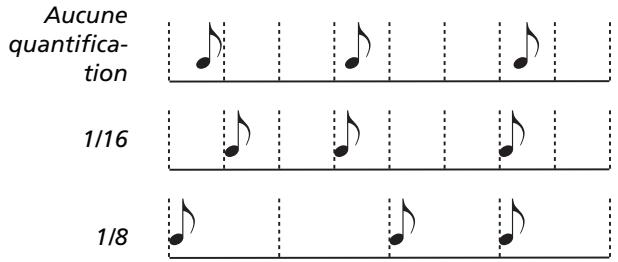
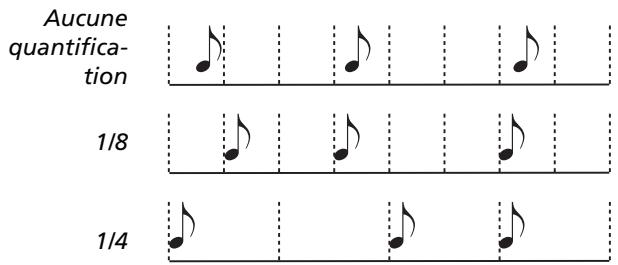
S001-01-000 E001-01-192 Résolution de grille exprimée sous forme de valeurs musicales. La lettre “a” après la valeur signifie qu’aucun swing n’est appliqué. Les lettres “b…f ” après la valeur signifient qu’un swing-quantization est appliqué. S / E (Start/End) Ces paramètres définissent les limites inférieure et supérieure de la plage de transposition du clavier. Si la même note est sélectionnée dans les paramètres Bottom et Top, on peut sélectionner un instrument de percussion individuel dans une piste Drum.

PAGE 19 - EDIT: VELOCITY

Dans cette page vous définissez la valeur de Velocity (toucher) des notes. Ces paramètres définissent le début (S) et la fin (E) de la plage de quantification. Pour sélectionner une séquence de quatre mesures commençant au début du Morceau, Start doit être réglé à 1.01.000 et End à 5.01.000. Edit:Velocity Trk:1 Value: Bottom / Top Ces paramètres définissent les limites inférieure et supérieure de la plage de quantification du clavier. Si la même note est sélectionnée dans les paramètres Bottom et Top, on peut sélectionner un instrument de percussion individuel dans une piste Drum. Note : Ces paramètres sont disponibles uniquement si une piste Drum est sélectionnée.

S001-01-000 E001-01-192 Bottom:G-1 Top:C8 Après avoir réglé les différents paramètres, appuyer sur ENTER pour les exécuter. L’écran affiche le message “Are you sure? (Sûr ?)”. Appuyer sur ENTER pour confirmer, sur EXIT pour quitter. Trk (Track) Définir ce paramètre pour sélectionner une piste. All Toutes les pistes sélectionnées. 1…16 Piste sélectionnée.

Mode opérationnel Song Page 20 - Edit: Delete Value S / E (Start/End) Valeur du changement de Velocity. Ces paramètres définissent le début (S) et la fin (E) de la plage à supprimer. Pour sélectionner une séquence de quatre mesures commençant au début du Morceau, Start doit être réglé à 1.01.000 et End à 5.01.000. S / E (Start/End) Ces paramètres définissent le début (S) et la fin (E) de la plage sur laquelle appliquer le changement de toucher. Pour sélectionner une séquence de quatre mesures commençant au début du Morceau, Start doit être réglé à 1.01.000 et End à 5.01.000. Bottom / Top Ces paramètres définissent les limites inférieure et supérieure de la plage du clavier sur laquelle appliquer le changement du toucher. Si la même note est sélectionnée dans les paramètres Bottom et Top, on peut sélectionner un instrument de percussion individuel dans une piste Drum. Ces paramètres définissent les limites inférieure et supérieure de la plage de clavier à supprimer. Si la même note est sélectionnée dans les paramètres Bottom et Top, on peut sélectionner un instrument de percussion individuel dans une piste Drum. Note : Ces paramètres sont disponibles uniquement si les options All ou Note sont sélectionnées.

Dans cette page, vous pouvez supprimer des événements MIDI du Morceau. Dans cette page, vous pouvez couper des mesures du Morceau. Bottom / Top Edit:Cut Meas. Edit:Delete Trk:1 Ev:All Start: 1 S001-01-000 E001-01-192 Bottom:G-1 Length:1 Top:C8 Après avoir réglé les différents paramètres, appuyer sur ENTER pour les exécuter. L’écran affiche le message “Are you sure? (Sûr ?)”. Appuyer sur ENTER pour confirmer, sur EXIT pour quitter. Après avoir réglé les paramètres Start et Length, appuyer sur ENTER pour les exécuter. L’écran affiche le message “Are you sure? (Sûr ?)”. Appuyer sur ENTER pour confirmer, sur EXIT pour quitter. Trk (Track) Définir ce paramètre pour sélectionner une piste. All Toutes les pistes sélectionnées (sauf les pistes Drum). 1…16 Piste sélectionnée. Ev (Event) Type d’événement MIDI à supprimer. All Tous les événements. La mesure, même vide, n’est pas supprimée. Note Toutes les notes dans la plage sélectionnée. Dup.Note Toutes les notes doubles. Lorsque deux notes ayant même hauteur sont présentes dans le même tick, celle dont le toucher est inférieur sera supprimée. A.Touch Evénements After Touch. P.Bend Evénements Pitch Bend. PrChange Evénements Program Change, les blocs Control Change #00 (Bank Select MSB) et #32 (Bank Select LSB) étant exclus. C.Change Tous les événements de Control Change, par exemple Bank Select, Modulation, Damper, Soft Pedal… CC00/32…CC127 Evénements Single Control Change. Numéros doubles (tels que 00/32) de Control Change sont des blocs MSB/LSB. Après la coupure, les mesures successives sont déplacées en arrière, de manière à ne pas créer des vides entre une mesure et une autre. Start Première mesure sur laquelle commencer la coupure. Length Nombre de mesures à couper.

PAGE 22 - EDIT: INSERT MEASURES

Dans cette page, vous pouvez insérer des mesures dans le Morceau. Cette fonction permet également d’insérer des mesures avec une métrique différente (signature). Edit:Ins.Meas. Meter: 4/4 Start: 1 Length:1 Après avoir réglé les paramètres Meter, Start et Length, appuyer sur ENTER pour les exécuter. L’écran affiche le message “Are you sure? (Sûr ?)”. Appuyer sur ENTER pour confirmer, sur EXIT pour quitter. Mode opérationnel Song Page 23 - Edit: Copy Note : On ne peut pas ajouter des mesures après le point final du Morceau. Pour ajouter des mesures après le point final, il faut utiliser les fonctions Record ou Copy. Note : Si le morceau est vide, la fonction ne produit aucun effet. Meter

Nombre de fois que la copie doit être effectuée.

PAGE 24 - EVENT EDIT

On accède à cette page depuis le Menu du mode Song. Dans la page Event Edit, vous pouvez éditer chaque événement d’une piste. Voir les informations détaillées de la procédure d’édition d’événement dans “Procédure Event Edit” à page 109. Métrique de la mesure à insérer. Start Première des mesures insérées. Length Nombre de mesures à insérer.

PAGE 23 - EDIT: COPY

Event Edit Dans cette page, vous pouvez copier des pistes ou des phrases. Trk: 1 Position: 001.01.000 Ev: Note

Après avoir réglé les divers paramètres, appuyer sur ENTER pour les exécuter. L’écran affiche le message “Are you sure? (Sûr ?)”. Appuyer sur ENTER pour confirmer, sur EXIT pour quitter. Note : Si l’on copie trop d’événements sur le même “tick”, l’écran affiche le message “Too many events! (trop d’événements !)” et l’opération Copy ne produit aucun effet. Mode Ce paramètre sélectionne le mode Copy. Merge Les données copiées sont ajoutées aux données présentes sur la position cible. Overwrite Les données copiées remplacent toutes les données sur la position cible. Attention : Les données supprimées ne peuvent pas être récupérées ! FromTrk (From Track) ToTrk (To Track) Définir ces paramètres pour sélectionner la piste source et cible à copier. All Toutes les pistes. La piste cible ne peut pas être sélectionnée. 1…16 Pistes source et cible sélectionnées. S/E Les paramètres “S/E” de gauche déterminent le début et la fin de la mesure à copier. Par exemple, si S=1 et E=4, Les quatre premières mesures sont copiées.

Le paramètre “S” de droite est la première mesure cible.

Deuxième valeur Trk (Track) Piste en édition. Pour sélectionner une piste différente, appuyez sur l’un des boutons de la section VOLUME/VALUE A et ainsi ouvrir la fenêtre Go To Track. Go to Track: 1 Enter=Ok Exit=Cancel Utilisez les contrôles de TEMPO/VALUE pour sélectionner la piste et appuyez sur ENTER pour confirmer ou sur EXIT pour quitter. 1…16 L’une des pistes normales du Morceau. Ces pistes contiennent des données musicales telles que notes et contrôleurs. Master C’est une piste spéciale qui contient les changements de Tempo, de Métrique, de données de Gamme et de Transposition, ainsi que les effets des paramètres. Position Position de l’événement affiché à l’écran, exprimé sous forme ‘aaa.bb.ccc’, où : ‘aaa’ correspond à la mesure ‘bb’ correspond au battement ‘ccc’ correspond au tick (chaque quart de battement = 384 ticks) Vous pouvez éditer ce paramètre pour déplacer l’événement sur une position différente. Ev (Event) Type et valeurs de l’événement affiché à l’écran. En fonction de l’événement sélectionné, la valeur peut changer. Ce paramètre visualise également le symbole (non-éditable) “End Loop” qui signale la fin d’une variation d’accord (Chord Variation).
Mode opérationnel Song Page 24 - Event Edit Voici les événements présents dans les pistes normales (1-16). Evénement Première valeur Deuxième valeur Note Nom de la note Velocité Prog Numéro de Program Change

Ctrl Numéro de Control Change Valeur de Control Change Bend Valeur de Bending

Note à laquelle l’Aftertouch est appliqué Valeur de Poly Aftertouch PAft boutons de la section VOLUME/VALUE G ou les contrôles de TEMPO/VALUE. Length Longueur de l’événement de Note sélectionné. La grandeur de cette valeur est identique à la valeur de la Position. Note : Si vous modifiez une longueur “000.00.000” en une longueur différente, vous ne pouvez plus rétablir la valeur originale. Cette valeur de longueur zéro, d’ailleurs assez rare, peut se trouver dans les pistes de batterie et de percussion d’un Morceau réalisé en mode Backing Sequence. Contrôles de transport, navigation et d’édition Ci-dessous, les événements présents dans la piste Master. Boutons VOLUME/VALUE E/F et H Ces boutons correspondent aux contrôles “Aller à l’événement précédent” et “Aller à l’événement suivant”. Ils correspondent aux flèches de défilement affichées à l’écran. Boutons VOLUME/VALUE G Première valeur Deuxième valeur Appuyez sur ces boutons pour sélectionner la plage de valeur du paramètre correspondant. Tempo Changements de Tempo

Touches F3 et F4 Volume Valeur de Master Volume

Après avoir sélectionné la plage de valeur du paramètre via les boutons VOLUME/VALUE G, appuyez sur ces touches pour sélectionner, respectivement, la première et la deuxième valeur de l’événement en édition. Evénement quea Scale L’une des gammes prédisposées par défaut Note fondamentale de la gamme sélectionnée Bouton SEQ1 PLAY/STOP UScale (User Scale) L’une des gammes prédisposées par l’Utilisateur Note fondamentale de la gamme sélectionnée SHIFT + << ou >> QoT (Quarter of Tone) Note altérée Altération de QoT Clear (Quarter of Tone Clearing) Remise à zéro de tous les changements de gamme

FXType L’un des quatre processeurs FX disponibles Numéro de Feedback Send (B>A ou D>C) Niveau d’envoi du Feedback FXSend Appuyez sur PLAY/STOP pour reproduire le Morceau en édition. Appuyez de nouveau sur PLAY/STOP pour l’arrêter. Enfoncez le bouton SHIFT et appuyez sur les boutons << ou >> pour ouvrir la fenêtre Go to Measure. Go to Measure: 1 noteb l’effetc a. Les changements de Métrique ne peuvent être ni modifiés, ni insérés. Pour insérer un changement de Métrique, il faut utiliser la fonction Insert disponible dans la section Edit et insérer une série de mesures ayant une Métrique différente. b. Pour modifier les réglages de Quarter of Tone, sélectionnez la première valeur, ensuite sélectionnez la hauteur de gamme à modifier. Editez la deuxième valeur pour modifier l’accordage des notes de la gamme sélectionnée. c. Lors de la sélection d’un numéro d’effet différent pendant une édition, les réglages d’usine sont affectés à cet événement. Pour modifier le type d’événement, utilisez les boutons de la section VOLUME/VALUE C pour sélectionner la ligne Event et ensuite appuyez sur ces mêmes boutons, ou sur les contrôles de TEMPO/VALUE, pour sélectionner un type d’événement différent. Pour sélectionner et modifier la valeur de l’événement, appuyez sur les touches de fonction F3 et F4 et utilisez les Enter=Ok Exit=Cancel Utilisez les contrôles de TEMPO/VALUE pour sélectionner une mesure et appuyez sur ENTER pour confirmer ou sur EXIT pour quitter. SHIFT + PAUSE Avec le séquenceur en fonction, enfoncez SHIFT et appuyez sur PAUSE pour afficher à l’écran l’événement qui est en train de jouer. Cette fonction est dénommée Catch Locator. INSERT Appuyez sur le bouton INSERT pour insérer un nouveau événement sur la Position affichée. Les valeurs par défaut sont Type = Note, Hauteur = Do4, Velocité = 100, Longueur = Note : Vous ne pouvez pas insérer de nouveaux évènements dans un Morceau vide non enregistré. Pour insérer un événement, vous devez d’abord insérer quelques mesures vides. Utilisez la fonction Insert à laquelle vous accédez en appuyant sur Menu et sur l’un des boutons de la section VOLUME/VALUE F et en appuyant ensuite deux fois sur PAGE+. DELETE Appuyez sur le bouton DELETE pour supprimer l’évènement affiché à l’écran. Mode opérationnel Song Page 25 - Event Filter
que vous voulez afficher (voir les informations détaillées de “Page 25 - Event Filter” à page 109). Dans cette page, vous sélectionnez les types d’évènements qui doivent être affichés dans la page Event Edit. Dans la page Event Edit, appuyez sur PAGE+ pour accéder à cette page. Edit:Ev.Filter Edit:Ev.Filter Note: Off MTch: Off Prog: Off PTch: Off Ctrl: Off Bend: Off T/Meter: Off PaCtl: Off Réglez à Off le filtre de tous les types d’événements qui doivent être affichés dans la page Event Edit. Note Notes. Prog Valeurs de Program Change. Ctrl Evénements de Control Change. T/Meter Changements de Tempo et de Métrique (uniquement Master Track). Aftt Evénements Mono (Channel) Aftertouch. PAft Evénements Poly Aftertouch. Bend Evénements de Pitch Bend. PaCtl Contrôles exclusifs du Pa50SD, tels que réglages de FX et Scale. Ces contrôles sont enregistrés dans la Master Track et sauvegardés dans les données de System Exclusive. Note: Off MTch: Off Prog: Off PTch: Off Ctrl: Off Bend: Off T/Meter: Off PaCtl: Off
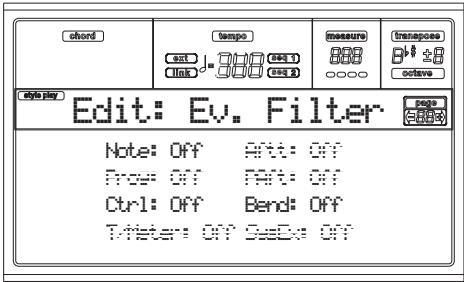
Appuyez sur PAGE- pour retourner à la page Event Edit. Appuyez sur le bouton VOLUME/VALUE A (Trk) pour sélectionner la piste à éditer. La fenêtre Go To Track est affichée. Go to Track: 1 Enter=Ok
Exit=Cancel Utilisez les contrôles de la section TEMPO/VALUE pour sélectionner la piste et appuyez sur ENTER pour confirmer (ou sur EXIT pour quitter). La liste des événements présents dans la piste sélectionnée est affichée à l’écran. Event Edit Trk: 1

PROCÉDURE EVENT EDIT

Position: 001.01.000 Event Edit est la page dans laquelle vous pouvez modifier individuellement chaque événement MIDI de la piste sélectionnée. Vous pouvez, par exemple, remplacer une note par une autre ou modifier son toucher. La procédure générale d’édition d’un événement est la suivante :

1. Dans la page principale du mode Song, chargez le Morceau que vous désirez éditer (voir “Page Principale” à

page 93). Si vous avez déjà chargé ou enregistré un Morceau, cette opération n’est pas nécessaire.

2. Appuyez sur MENU et sur l’un des boutons de la section

VOLUME/VALUE H pour sélectionner la section Event Edit. L’écran affiche la page Event Edit (voir les informations détaillées de “Page 24 - Event Edit” à page 107). Lenght:000.00.110 Ev: Note

Appuyez sur SEQ1 PLAY/STOP pour reproduire le Morceau. Appuyez de nouveau sur SEQ1 PLAY/STOP pour l’arrêter. Appuyez sur PAGE+ pour afficher la page Event Filter et réglez le filtre à “Off ” pour tous les types d’événements

Voir les informations détaillées sur les types d’événements et leurs valeurs dans le paragraphe “Page 24 Event Edit” plus bas. Utilisez les boutons de la section VOLUME/VALUE B pour sélectionner la Position de la ligne. Utilisez ces boutons ou les contrôles de la section TEMPO/VALUE pour modifier la position de l’événement. Position: 001.01.001 Mesure

Temp Tick Utilisez les boutons de la section VOLUME/VALUE C pour sélectionner la ligne Event. Pour modifier le type d’événement, appuyez sur les boutons de la section VOLUME/VALUE C ou sur les contrôles de TEMPO/ VALUE. Appuyez sur les boutons de la section VOLUME/VALUE G et sur les touches de fonction F3 et F4 pour sélectionner respectivement la première et la deuxième valeur du paramètre. Utilisez les boutons de la section VOLUME/VALUE G ou les contrôles de TEMPO/VALUE pour modifier la valeur sélectionnée. Ev: Note

Type d’événement Première valeur

Mode opérationnel Song Procédure Event Edit

10. Si un événement de Note est sélectionné, utilisez les

boutons de la section VOLUME/VALUE D pour sélectionner la longueur (Length) de la ligne et toujours les mêmes boutons, ou les contrôles de TEMPO/VALUE, pour modifier la longueur de l’événement. Lenght:000.00.000 Mesure Temp Tick

  • Après avoir modifié l’événement visualisé, vous pouvez passer à l’événement suivant en appuyant sur les boutons de la section VOLUME/VALUE H (Pour aller au suivant) ou au précédent en appuyant sur les boutons de la section VOLUME/VALUE E/F (Pour aller au précédent).
  • Vous pouvez appuyer sur SHIFT + sur les raccourcis << ou >> pour aller à une mesure différente (voir “SHIFT + << ou >>” à page 108)
  • Lorsque le séquenceur est en fonction, les raccourcis SHIFT + PAUSE permettent de déplacer l’événement en cours dans l’écran (voir “SHIFT + PAUSE” à page 108).
  • Comme détaillé au point 3, il suffit d’appuyer sur SEQ1 PLAY/STOP pour reproduire le Morceau et appuyez de nouveau sur SEQ1 PLAY/STOP pour arrêter le séquenceur.

11. Le bouton INSERT permet d’insérer un événement sur

la Position affichée (un événement de Note avec des valeurs par défaut sera inséré). Appuyez sur DELETE pour supprimer l’événement affiché à l’écran.

12. Lorsque l’édition est terminée, vous pouvez sélectionner

une autre piste (aller au point 6).

13. Lorsque l’édition du Morceau entier est terminée,

appuyez sur EXIT pour retourner dans la page principale du mode Song et sélectionnez la commande Save Song pour sauvegarder le Morceau sur carte. Voir à page 95 les informations détaillées de la sauvegarde d’un Morceau. Mode opérationnel Program Page principale

Le mode opérationnel Program permet de reproduire les Programs et de les modifier. Pour en sélectionner un, voir le chapitre “Opérations de base”. Dans ce mode, le Program sélectionné peut être reproduit sur toute l’extension du clavier. Pour sélectionner automatiquement le Program que l’on veut affecter à la dernière piste sélectionnée, enfoncez le bouton SHIFT et appuyez sur le bouton PROGRAM. Astuce : C’est très pratique pour afficher le numéro de Bank Select/Program Change lors de la programmation d’un Morceau sur un séquenceur externe. D (PC) PAGE PRINCIPALE Le canal MIDI La page principale du mode opérationnel Program se présente comme suit :. En mode Program, le Pa50SD reçoit et transmet sur le même canal de la piste Upper 1. Si le canal Global est affecté, les notes peuvent également parvenir sur ce canal. Voir les informations détaillées dans “Page 6 - MIDI IN Channels (Canaux MIDI IN)” à page 135 et “Page 10 - MIDI OUT Channles (Canaux MIDI OUT)” à page 137. Tempo En-tête de page Icône de Program Ce paramètre, non-éditable, visualise la valeur du message de Program Change (PC) du Program sélectionné. Les valeurs sont exprimées sous la numérotation standard 0-127 MIDI. Note : Certains fabricants utilisent le système de numérotation 1-128 ; lors de la connexion de votre Pa50SD à un instrument de ce type, vous devez augmenter la valeur PC d’une unité. Effets En mode Program, le Program exploite ses propres effets et non ceux liés aux effets A-D. Deux processeurs d’effets (FX1 et FX2) sont disponibles.

Icône de Program (Program icon) Lors de la mise sous tension de l’instrument, cette icône signale que l’instrument est prédisposé en mode Program. En-tête de page (Page Header) Cette ligne affiche le nom du Program sélectionné. Utilisez les contrôles de la section TEMPO/VALUE ou ceux de la section PROGRAM/PERFORMANCE pour sélectionner un Program. (Voir les informations détaillées dans “Sélectionner un Program” à la page 6-3). Tempo Correspond au tempo du Séquenceur 1. Le Tempo est l’un des AMS (voir la liste des “Liste AMS (Alternate Modulation Source)” à page 131). Utilisez la combinaison SHIFT + DIAL pour le modifier. A (Group) Ce paramètre, non-éditable, visualise dans quel groupe le Program est inclus. Un groupe correspond à un bouton PROGRAM/PERFORMANCE. Le Pa50SD est doté de deux types différents de Programs : Programs Sound. Ce sont les Programs usuels de l’instrument tels que pianos, cordes, basses. Programs Drum. Ce sont les kits de batterie et de percussion où chaque note du clavier reproduit un son de percussion différent. Les Programs Drum sont stockés dans les banques DRUM KIT et USER DK. Avant d’appuyer sur MENU pour accéder à l’environnement d’édition, vous devez sélectionner un Program du type que vous désirez éditer ou créer. Les notes dédiées aux caractéristiques spéciale des Programs Drum sont identifiées par l’icône

MENU Dans n’importe quelle page, appuyez sur MENU pour ouvrir le menu d’édition Program. Ce menu permet d’accéder aux différentes sections d’édition du Program. Dans le menu, sélectionnez une section d’édition en appuyant sur les boutons de la section VOLUME/VALUE (AG), sélectionnez une page d’édition en appuyant sur PAGE + ou appuyez sur EXIT pour quitter le menu. Dans une page d’édition, appuyez sur EXIT pour retourner à la page principale du mode opérationnel Program. B (CC00) Ce paramètre, non-éditable, visualise la valeur du message de Control Change (CC) 00 (ou Bank Select MSB) du Program sélectionné. C (CC32) Ce paramètre, non-éditable, visualise la valeur du message de Control Change (CC) 32 (a.k.a. Bank Select LSB) du Program sélectionné. Prog Edit MENU Basic Amp Samples LFOs Pitch Effects Filter

Mode opérationnel Program Structure des pages d’édition Chaque paramètre de ce menu correspond à une section d’édition. Chaque section d’édition groupe plusieurs pages d’éditions.

STRUCTURE DES PAGES D’ÉDITION

Dans Menu, sélectionnez une page d’édition et/ou utilisez les boutons PAGE pour afficher la page désirée. Appuyez sur EXIT pour retourner à la page principale du mode Program. Toutes les pages d’édition présentent la même structure. Oscillateur en édition Icône de Program En-tête de page Samples |Osc1 Selected: Osc1 MS Hi Bank/Num: L>AcousticPiano [H] Reverse: Paramètres Numéro de page ROM

COMMENT SÉLECTIONNER LES OSCILLATEURS

Dans une page d’édition où il faut nécessairement sélectionner un oscillateur, appuyez sur les boutons F1-F4 pour sélectionner l’un des oscillateurs disponibles.

SUPPRIMER UN PROGRAM/OSCILLATEUR

Vous pouvez rétablir la valeur initiale de tout paramètre en appliquant les raccourcis suivants : Dans la page Basic, enfoncez le bouton SHIFT et appuyez sur DELETE pour rétablir le Program selon ses réglages d'usine. Dans une page d’édition, lorsque l’abréviation “Osc” est affichée dans la case supérieure droite de l’écran, enfoncez le bouton SHIFT et appuyez sur DELETE pour rétablir l’oscillateur couramment sélectionné à ses réglages d’usine. Après avoir entré cette commande, l’écran affiche le message “Init osc? (Rétablir l’oscillateur ?)”. Appuyez sur ENTER pour confirmer, sur EXIT pour quitter.

Valeur des paramètres Icône de Program (Program icon)

Cette page est affichée lorsque vous appuyez sur le bouton WRITE. Dans cette fenêtre vous pouvez sauvegarder un Program dans un emplacement User Program de la mémoire. Lors de la mise sous tension de l’instrument, cette icône signale que l’instrument est prédisposé en mode Program. En-tête de page (Page Header) WRITE to: Cette ligne affiche le nom de la page d’édition. Name: GrandPiano Oscillateur en édition Dans une page d’édition où il faut nécessairement sélectionner un oscillateur, cette case indique l’oscillateur sélectionné. Appuyez sur les boutons F1-F4 pour sélectionner l’un des quatre oscillateurs disponibles. To: U1-01

Numéro de page Le numéro de page en cours est affiché dans cette case. Paramètres Sélectionnez un paramètre d’édition en appuyant sur les boutons de la section A-D VOLUME/VALUE. Déroulez la liste en appuyant sur les boutons E-F (En haut) et G-H (En bas) de la section VOLUME/VALUE. Valeur du paramètre Appuyez sur les boutons de la section A-D VOLUME/VALUE ou utilisez les contrôles de TEMPO/VALUE pour modifier la valeur du paramètre.

Pendant l’édition, vous pouvez comparer le Program en cours à ses valeurs originales. Vous ne pouvez pas modifier le Program tant que vous êtes en mode Compare. Enfoncez le bouton SHIFT et appuyez sur ENTER pour afficher la fonction Compare. Le TEMOIN de PROGRAM commence à clignoter. Jouez sur le clavier pour reproduire le Program original. Appuyez de nouveau sur SHITF + ENTER pour quitter le mode Compare et retournez à l’édition du Program.

<empty> Sélectionnez un nom et un emplacement, ensuite appuyez sur ENTER pour sauvegarder le Program. L’écran affiche le message “Are you sure? (Sûr ?)”. Appuyez sur ENTER pour confirmer ou sur EXIT pour quitter. Attention : Si vous écrivez sur un User Program existant, ce Program sera supprimé et remplacé par celui que vous êtes en train de sauvegarder (“ fonction overwrite”).Veuillez sauvegarder sur carte tous les Programs auxquels vous tenez. Nom (Name) Modifiez le nom du Program à l’aide de ce paramètre. Appuyez sur le bouton droit de la section A VOLUME/ VALUE pour entrer en édition. Modifiez le nom à l’aide des boutons EN HAUT/EN BAS pour déplacer le curseur et du DIAL pour sélectionner un caractère. Appuyez sur INSERT pour insérer un caractère sur la position du curseur ou sur DELETE pour le supprimer To (Location number) Appuyez sur les boutons de la section B VOLUME/VALUE pour sélectionner un emplacement différent de User Program dans la mémoire. Sinon, sélectionnez ce paramètre et utilisez les contrôles de VOLUME/VALUE pour sélectionner l’emplacement. Mode opérationnel Program Page 1 - Basic Note : Vous ne pouvez pas sauvegarder sur un emplacement de Program d’usine.

Dans cette page, vous pouvez effectuer des réglages élémentaires pour les Programs, tels que les réglages de base d’oscillateurs, le compteur d’oscillateur et le choix de la gamme. Basic Oascillators: Mode:

Oscillators (Oscillateurs) Ce paramètre vous permet de définir le type de Program de base, c’est à dire si le Program utilise un ou plusieurs oscillateurs (jusqu’à quatre). Les Programs Drum n’utilisent qu’un seul oscillateur. 1…4 Nombre d’oscillateurs que le Program peut utiliser. La polyphonie totale varie en fonction du nombre d’oscillateurs utilisés par le Program (maximum 62 notes avec 1 seul oscillateur ou maximum 15 notes avec 4 oscillateurs). Mode C’est le mode polyphonique du Program. Poly Le Program est polyphonique et permet donc de jouer des accords. Mono Le Program est monophonique et ne permet donc de jouer qu’une note à la fois. Single Trigger Ce paramètre est disponible lorsque le paramètre “Mode” est réglé à Poly. Yes Lorsque vous jouez plusieurs fois la même note, la reproduction de la première note est interrompue avant de jouer de nouveau cette même note, cela afin d’éviter un chevauchement de notes.

Lorsque vous jouez plusieurs fois la même note, la reproduction de la première note n’est pas interrompue avant de jouer de nouveau cette même note. Legato Ce paramètre est disponible lorsque le paramètre “Mode” est réglé à Mono. Yes Le mode Legato est activé. Lorsque vous jouez une phrase de plusieurs notes liées, les enveloppes ne partent du début que pour la première note et poursuivent leur trajet pour les notes suivantes. Lorsque le mode Legato est activé, la production d’une série de messages Note On ne redéclenchera pas le son. Si une note est déjà enclenchée et qu’une autre note est produite, l’instrument continuera de produire le premier son. Le son de l’oscillateur, l’enveloppe et le LFO (oscillateur basse fréquence) ne seront pas initialisés ; seule la hauteur de l’oscillateur sera mise à jour. Ce réglage produit de bons résultats pour les sons d’instruments à vent et les sons de type synthé analogique. Le mode Legato est coupé. Chaque note que vous jouez pilotera les enveloppes depuis leur début. Si le mode Legato est coupé, lors de la production de plusieurs messages Note On, l’instrument redéclenchera le son pour chaque enclenchement de note. Le son de l’oscillateur, l’enveloppe et le LFO seront initialisés (et redéclenchés) conformément aux réglages du Program. Note : Si “Legato” est réglé à On, certains multi-échantillons ou zones du clavier pourront produire une hauteur incorrecte. Priority Ce paramètre est disponible lorsque le paramètre “Mode” est réglé à Mono. Grâce à ce paramètre, vous pouvez définir quelle note a priorité de reproduction lorsque vous jouez simultanément deux notes ou plus. Low donne la priorité de jeu à la note la plus basse. High donne la priorité de jeu à la note la plus haute. Last donne la priorité de jeu à la dernière note.

Mode opérationnel Program Page 2 - Sample (Sound Programs) PAGE 2 - SAMPLE (SOUND PROGRAMS) Cette page vous permet de définir chacun des quatre multiéchantillons (forme d’onde) utilisés par le Program sélectionné. Chaque oscillateur peut utiliser 1 ou 2 multi-échantillons, chacun desquels affecté à la partie High ou Low. Yes

La forme d’onde du multi-échantillon n’est pas reproduite depuis son début préprogrammé mais à partir d’une position plus loin (qui est préprogrammée pour chaque multi-échantillon). La reproduction commence depuis le début de la forme d’onde du multi-échantillon. [H/L] Level (niveau) Samples Selected: |Osc1 Osc1 MS Hi Bank/Num: L>AcousticPiano [H] Reverse: ROM

Ce paramètre permet de définir le niveau du multi-échantillon. 0…127 Niveau du multi-échantillon. Note : Selon le multi-échantillon choisi, le choix d’un niveau important pourrait entraîner une distorsion du son lorsque vous jouez un accord. Si c’est le cas, diminuez le niveau. Velocity Switch (commutation par toucher) La mémoire interne Flash-ROM contient 340 différents multi-échantillons (définis à l’usine). Selected Sélectionne le paramètre à éditer. Vous pouvez également sélectionner les oscillateurs en appuyant sur les boutons F1F4. MS Hi/Lo Bank/Num Ces paramètres permettent de sélectionner un multi-échantillon différent pour chacune des zones High et Low. On peut utiliser la commutation par toucher pour passer d’un multiéchantillon à l’autre. Reverse, Offset et Level peuvent être réglés indépendamment pour les multi-échantillons High et Low. Dans la première ligne vous sélectionnez la banque (ROM), dans la deuxième le multi-échantillon. Le numéro du Program est affiché à la fin de la deuxième ligne. Le multi-échantillon sélectionné ici pour High sera reproduit pour un toucher plus fort que la valeur attribuée au paramètre “Velocity Switch (commutation par toucher)” (voir page 114). Si vous ne souhaitez pas employer la commutation par toucher, réglez la valeur à 001 et sélectionnez uniquement le multi-échantillon High. Note : Chaque multi-échantillon a une limite supérieure et ne reproduira donc aucun son si joué au-dessus de cette limite. [H/L] Reverse Ce paramètre permet d’inverser la reproduction du multiéchantillon. Les multi-échantillons de la mémoire Flash-ROM définis à l’origine pour être reproduits en boucle, seront reproduits une seule fois en sens inverse. Les multi-échantillons conçus à l’origine pour être reproduits en sens inverse seront joués normalement. Yes Le multi-échantillon est reproduit en sens inverse. Le multi-échantillon est reproduit normalement. [H/L] Use Offset (début de lecture) Ce paramètre définit le point de départ pour la reproduction du multi-échantillon. Pour certains multi-échantillons, ce paramètre ne produira aucun effet. A la valeur de commutation par toucher via ce paramètre, l’instrument passe du multi-échantillon High au multiéchantillon Low. Les notes jouées avec un toucher supérieur à cette valeur seront reproduites par le multi-échantillon High. V-Zone Top/Bottom (Velocity Zone) Dans cette case vous prédisposez la plage de commutation de toucher de l’oscillateur sélectionné. Note : Vous ne pouvez pas régler Bottom Velocity plus haut que Top Velocity, ni Top Velocity plus bas que Bottom Velocity. 0…127 Commutation de toucher affectée. Octave Ce paramètre permet de régler la hauteur de l’oscillateur sélectionné par pas d'octave. L’octave normale du multiéchantillon est “0”. -2…+1 Transposition d’octave. Transpose Ce paramètre permet de régler la hauteur de l’oscillateur sélectionné par pas de demi-tons dans une plage de ±1 octave. -12…+12 Transposition par pas de demi-tons. Tune Ce paramètre permet de régler la hauteur de l’échantillon par pas d’un cent (un demi-ton est égal à 100 cent) dans une plage de ±1 octave. -1200…+1200 Réglage de la valeur par cent. Delay (ms) Permet de définir un temps de retard entre l’enclenchement de note et la reproduction du son. Le réglage KeyOff déclenche la reproduction du son à la réception du message de coupure. Très pratique pour créer des sons tels que le “click” reproduit lorsqu’on relâche une note harpsichord. Si vous choisissez ce réglage, affectez la valeur “0” au paramètre “Sustain Level (niveau de maintien)” (voir page 123). Key Off Le son est reproduit lorsque la note est relâchée. 0…5000 Durée du Delay en millisecondes. Mode opérationnel Program Page 2 - DK Samples (Drum Programs) PAGE 2 - DK SAMPLES (DRUM PROGRAMS) [H/L] Resonance Cette page vous permet de définir l’édition des Programs Drum. Vous pouvez sélectionner un échantillon de percussion différent pour chaque zone (High et Low) sur chaque touche. [H/L] Attack

Ces paramètres règlent la résonance du filtre affecté à l’échantillon sélectionné. Ces paramètres règlent le début de l’attaque EG de l’échantillon sélectionné. [H/L] Decay Ces paramètres règlent le temps de chute EG de l’échantillon sélectionné. DK Samples Key: C 2 Assigned: Yes MS Hi Bank/Num: ROM BD-SoftRoom

Velocity Switch C’est la valeur de commutation par toucher divisant les zones High et Low de l’échantillon/de la touche sélectionné(e). Les notes jouées avec un toucher supérieur à cette valeur seront reproduites par le multi-échantillon High. Key (touche) Single Trigger Touche en édition. Vous pouvez jouer une touche du clavier pour la sélectionner. Ce paramètre permet de définir si l’échantillon est activé/ coupé. Yes L’échantillon est affecté à la touche sélectionnée. L’échantillon n’est pas affecté. L’instrument utilise l’échantillon affecté à la touche la plus aiguë successive. Ce paramètre permet de lire l’échantillon. Yes Lorsque vous jouez plusieurs fois une même note, l’instrument interrompt la reproduction de la première note avant de jouer de nouveau cette même note, cela afin d’éviter un chevauchement de note. Lorsque vous jouez plusieurs fois une même note, l’instrument n’interrompt pas la reproduction de la première note avant de jouer de nouveau cette même note. MS Hi/Lo Bank/Num Receive Note On Ces paramètres vous permettent de sélectionner un multiéchantillon différent (drum kit) pour chacune des zones High et Low. Voir “MS Hi/Lo Bank/Num” à page 114. Ce paramètre active/coupe la réception du message de Note On (Key On). Yes Le message de Note On est reçu normalement. Le message de Note On n’est pas reçu. Par conséquent, la touche correspondante est coupée. Assigned [H/L] Level Ce paramètre permet de définir le niveau de chaque multiéchantillon. Voir les informations détaillées dans “[H/L] Level (niveau)” à page 114. [H/L] Transpose Permet de régler la hauteur du multi-échantillon sélectionné. Ces paramètres modifient la hauteur de la touche sélectionnée. Aucune transposition. -64…+63 Valeur de la transposition par pas de demitons. [H/L] Tune Permet de régler finement l’échantillon. Aucun réglage fin. -99…+99 Valeur du réglage fin par pas de cents (1/ 100ème de demi-ton). [H/L] Reverse (reproduction inversée) La reproduction du multi-échantillon est inversée. Voir les informations détaillées dans “[H/L] Reverse” à page 114. [H/L] Use Offset (début de lecture) Ces paramètres définissent le point de départ pour la reproduction du multi-échantillon. Voir les informations détaillées dans “[H/L] Use Offset (début de lecture)” à page 114. [H/L] Cutoff Ces paramètres règlent la fréquence de coupure du filtre affecté à l’échantillon sélectionné. Receive Note Off Ce paramètre active/coupe la réception du message de Note Off (Key Off). Yes Le son s’arrête dès que l’on relâche la touche. La reproduction du son continue jusqu’à la fin de l’échantillon. Le message de Note Off est ignoré. Attention : Si le paramètre “Single Trigger” est réglé à No et le son est en boucle, le son sera reproduit à l’infini. Si nécessaire, utilisez la commande “Panic” (voir “START/STOP” à page 15). Exclusive Group Les Exclusive Groups sont réglés par des touches qui s’excluent mutuellement, l’une arrêtant l’autre. Par exemple, si un Open Hi-Hat et un Closed Hi-Hat sont affectés au même Exclusive Group, la reproduction du Open Hi-Hat arrêtera celle du Closed Hi-Hat. None Aucun Exclusive Group n’est affecté. La touche sélectionnée ne sera pas arrêtée par une autre touche. 1…127 Exclusive Groups affectés à la touche sélectionnée. Lorsque vous appuyez sur cette touche, toutes les autres touches affectées au même Exclusive Group seront arrêtées et cette même touche sera arrêtée par les autres touches affectées au même Exclusive Group.

Mode opérationnel Program Page 3 - Pitch Pan Ce paramètre contrôle le panoramique stéréo de la touche sélectionnée. Send FX1 Ce paramètre spécifie le niveau d’envoi de FX1 pour la touche sélectionnée. Send FX2 Ce paramètre spécifie le niveau d’envoi de FX2 pour la touche sélectionnée.

Dans cette page, vous pouvez effectuer des réglages de modulation de hauteur pour chaque oscillateur. Ces réglages permettent de déterminer la manière dont la hauteur de l’oscillateur varie sur l’étendue du clavier, de choisir les fonctions de jeu appliquées à la hauteur de l’oscillateur et de définir l’intensité du contrôle. Vous pouvez aussi déterminer la variation de hauteur produite par le Pitch EG et les LFO1 et LFO2. Enfin, vous pouvez activer/couper la fonction de portamento et définir son effet sur le jeu. Pitch |Osc1 Selected: Osc1 Slope: +1.0 Joystick +X:

Selected Sélectionne l’oscillateur à éditer. Vous pouvez également sélectionner les oscillateurs en appuyant sur les boutons F1F4. Slope En principe, vous affectez la valeur +1.0 à ce paramètre. Pour des valeurs positives (+), la hauteur augmente lorsque vous montez sur le clavier, tandis que pour des valeurs négatives (–), la hauteur descend quand vous montez sur le clavier. La valeur 0 ne produit pas de changement de hauteur : quelque soit l’emplacement où vous jouez, l’instrument produira la note Do4. Effet du paramètre Pitch Slope sur la hauteur : Hauteur

2oct 1oct 1oct Ce paramètre détermine l’importance de la variation de hauteur produite lorsque vous déplacez le Joystick à fond vers la gauche. Une valeur de 12 produit un changement d’une octave. Si par exemple vous affectez la valeur –60 à ce paramètre et que vous déplacez le Joystick à fond vers la gauche, la hauteur originale diminuera de cinq octaves. Un tel réglage vous permet par exemple de simuler les “vrombissements” que les guitaristes produisent avec leur trémolo. -60…+12 Changement maximum de hauteur par pas de demi-tons. Pitch modulation (modulation de la hauteur) AMS (Alternate Modulation Source, soit modulateur alternatif)) Ce paramètre permet de choisir le modulateur alternatif appliqué à la hauteur de l’oscillateur. Voir la liste “Liste AMS (Alternate Modulation Source)” à page 131. Intensity Détermine l’intensité et la direction de l’effet produit par la source de modulation définie via “AMS”. La valeur 0 ne produit pas de modulation. Aux valeurs limites de 12.00, la hauteur change jusqu’à une octave. Si par exemple vous attribuez Joystick +Y au paramètre “AMS” et que vous poussez la manette en avant, la hauteur augmentera si vous avez défini une valeur positive (+) pour “Intensity” et diminuera si vous lui avez affecté une valeur négative (-). Les limites de la plage de réglage sont d’une octave. -12.00…+12.00 Valeur du paramètre. Pitch EG modulation EG Intensity (enveloppe de hauteur) Définissez dans cette zone l’intensité de la modulation de hauteur produite par l’enveloppe de hauteur choisie à “Page 6 - Pitch EG”. Les valeurs de limite 12.00 de la plage de réglage produisent un changement de hauteur de ±1 octave. -12.00…+12.00 Valeur du paramètre. Choisissez ici la source contrôlant la modulation de hauteur produite par l’enveloppe de hauteur. Voir la liste “Liste AMS (Alternate Modulation Source)” à page 131).

C4 C5 Ainsi, par exemple, si vous affectez la valeur +12 à ce paramètre et que vous déplacez le Joystick à fond vers la droite, la hauteur originale augmentera d’une octave. -60…+12 Changement maximum de hauteur par pas de demi-tons. Note Valeur de Pitch slope. JS (+X) Ce paramètre détermine l’importance de la variation de hauteur produite lorsque vous déplacez le Joystick à fond vers la droite. Une valeur de 12 produit un changement d’une octave. Intensity (AMS Intensity) Définissez à l’aide de ce paramètre l’intensité et la direction de l’effet produit par la source “AMS”. Si par exemple vous attribuez le réglage Velocity au paramètre “AMS” et que vous affectez la valeur +12.00 à “Intensity”, le toucher vous permettra de contrôler sur une plage de ±1 octave l’intensité de changement de hauteur produit par l’enveloppe de Mode opérationnel Program Page 4 - Pitch LFO1 hauteur. Pour un toucher plus doux, le changement de hauteur se rapprochera des niveaux définis pour l’enveloppe de hauteur. Niveau de changement de hauteur Note-on Note-on Note-on Note-off Note-off Toucher doux (Réglage de Intensity (Pitch EG)) Note-off Toucher fort avec une valeur positive (+) Toucher fort avec une valeur négative (–) Note : Les valeurs des paramètres “Intensity” et “AMS” (zone Pitch EG) sont ajoutées afin de déterminer l’intensité et la direction de la modulation appliquée par l’enveloppe de hauteur.

JS+Y (JoyStick +Y) Ce paramètre détermine l’intensité et la direction de la modulation de hauteur produite par le LFO1 de l’oscillateur 1 lorsque vous poussez le Joystick dans la direction +Y (vers l’arrière de l’instrument). Lorsque vous augmentez cette valeur, le LFO1 de l’oscillateur 1 produit une modulation de hauteur plus importante quand vous poussez le Joystick vers +Y. Aux valeurs limites de 12.00, l’instrument applique une modulation de hauteur de ±1 octave. Les valeurs négatives (–) inversent la forme d’onde du LFO. -12.00…+12.00 Intensité de l’action du Joystick. Pitch LFO1 ‘Level’ modulation Portamento AMS (Alternate Modulation Source) Portamento Les réglages de cette zone permettent d’activer/de couper l’effet de Portamento (créant une variation de hauteur “en douceur” d’une note à l’autre) et de définir la manière dont cet effet sera appliqué. Note : L’effet de Portamento sera aussi activé lorsque l’instrument reçoit le numéro de contrôle CC#65 (Portamento SW). L’effet de Portamento est appliqué. Off L’effet de Portamento n’est pas activé. Portamento Time (vitesse de Portamento) Ce paramètre sert à régler le temps de Portamento. Augmenter le temps de Portamento produit un changement de hauteur plus lent. 000…127 Temps de Portamento en valeur MIDI.

Dans cette page, vous réglez les paramètres de la modulation de hauteur appliquée par le LFO1 de l’oscillateur. Pitch LF01 |Osc1 Selected: Osc1 Intensity:

Joystick +Y: AMS +0.07 ChannelAT Selected Choisissez ici la source contrôlant la modulation de hauteur produite par l’enveloppe de hauteur OSC1 LFO1. Voir la liste “Liste AMS (Alternate Modulation Source)” à page 131. Intensity Définissez à l’aide de ce paramètre l’intensité et la direction de l’effet produit par la source “AMS”. La valeur 0 ne produit pas de modulation. Aux valeurs limites de 12.00, le LFO1 de l’OSC1 produira une oscillation de hauteur de ±1 octave. Les valeurs négatives (–) inversent la forme d’onde du LFO. Si par exemple vous avez affecté Joystick +Y au paramètre “AMS” et que vous attribuez une valeur positive (+) au paramètre “Intensity”, la modulation de hauteur du LFO1 de l’oscillateur 1 sera produite en phase normale lorsque vous poussez la manette en avant. En revanche, si vous définissez une valeur négative (–) pour ce paramètre, l’instrument inversera la phase du LFO. L’instrument se base sur les réglages des paramètres “LFO1 Intensity”, “JS+Y” et “AMS” pour déterminer l’intensité et la direction de la modulation de hauteur produite par le LFO1 de l’oscillateur 1 -12.00…+12.00 Valeur du paramètre.

Choisissez ici la source contrôlant la modulation de hauteur produite par l’enveloppe de hauteur OSC1 LFO2. Voir les informations détaillées des paramètres à “Page 4 - Pitch LFO1”. Sélectionne l’oscillateur à éditer, Vous pouvez également sélectionner l’oscillateur en appuyant sur les boutons F1-F4. Intensity Ce paramètre permet de régler l’intensité et la direction de la modulation de hauteur appliquée par le LFO1 de l’oscillateur (et définie à “Page 17 - LFO1”). Pour des valeurs limites de 12.00, l’instrument applique une modulation de hauteur de ±1. Les valeurs négatives (–) inversent la force d’onde du LFO. -12.00…+12.00 Intensité et direction de la modulation. Pitch LF02 |Osc1 Selected: Osc1 Intensity:

Mode opérationnel Program Page 6 - Pitch EG

Release Time (temps d’étouffement) Cette page vous permet d’effectuer les réglages de l’enveloppe de hauteur qui détermine la manière dont la hauteur des oscillateurs varie dans le temps. L’intensité de changement de hauteur produite par ces réglages de l’enveloppe de hauteur des oscillateurs est ajustée par le paramètre “Intensity (AMS1/2 Intensity)” (voir page 118). Définit la durée pendant laquelle la hauteur change, depuis la coupure de note jusqu’à la hauteur définie pour le niveau d’étouffement. Pitch EG ‘Level’ modulation Niveau de changement de hauteur EG (AMS=JS-Y/Velocity, Intensity = valeur positive (+) Note-on Note-on Note-on Note-off Note-off Note-off Pitch EG Start Level:

Decay Time: Toucher doux avec Start Level Swing réglé à 0, Attack Level Swing à +, le Joystick tiré vers vous Toucher fort avec Start Level Swing réglé à 0, Attack Level Swing à +, le Joystick tiré vers vous Toucher fort avec Start Level Swing réglé à 0, Attack Level Swing à –, le Joystick tiré vers vous

AMS1/2 (L) (Alternate Modulation Source 1/2) Sélectionnez via ces paramètres la source contrôlant les paramètres “Level” de l’enveloppe de hauteur (“Liste AMS (Alternate Modulation Source)” à page 131). Pitch envelope Réglages de changement de hauteur dans le temps (lorsque Pitch EG Intensity = +12.00 +99 = environ 1 octave Attack Level Intensity (AMS1/2 Intensity) Définit l’intensité de changement de hauteur produit lorsque le temps d’attaque est écoulé. Ce paramètre sert à définir l’intensité et la direction de l’effet appliqué par la source “AMS1”. Pour une valeur de 0, l’instrument applique les niveaux affectés via les paramètres “Start/Attack/Decay/Release Level”. Si par exemple vous avez défini Joystick +Y comme source “AMS1”, lorsque vous activez la fonction, les réglages des paramètres “Level” de l’enveloppe de hauteur changent. Plus la valeur du paramètre “Intensity” augmente, plus les niveaux de l’enveloppe de hauteur changent lors du relâchement de la touche. Les réglages “Start Level Swing” et “Attack Level Swing” déterminent la direction de changement produit. Lorsque vous désactivez la fonction, les niveaux de l’enveloppe de hauteur retrouvent leurs propres réglages. Lorsque Velocity est affecté à “AMS1”, augmenter la valeur absolue de “Intensity” produit un changement plus marqué des niveaux d’enveloppe de réponse avec la manette plus en avant. Les réglages “Start Level Swing” et “Attack Level Swing” déterminent la direction de changement produit. Pour un toucher plus doux, le changement de hauteur se rapproche des niveaux de hauteur définis pour l’enveloppe de hauteur. -99…+99 Valeur du paramètre. Release Level (niveau d’étouffement) Start Level Swing Définit l’intensité de changement de hauteur produit lorsque le temps d’étouffement est écoulé. Définit le temps d’attaque de l’intensité du changement de hauteur. 0…99 Valeur du paramètre. Ce réglage définit la direction du changement produit par la source “AMS1/2” au niveau d’enclenchement “Start Level (niveau d’enclenchement)”. Si une valeur positive (+) est affectée à “Intensity”, le choix de “+” augmentera le niveau initial de l’enveloppe, tandis que “–” le diminuera. La valeur 0 ne produit pas de changement. Attack Time (temps d’attaque) Attack Level Swing Définit la durée pendant laquelle la hauteur change, depuis l’enclenchement de note jusqu’à la hauteur définie pour le niveau d’attaque. Ce réglage définit la direction du changement produit par la source “AMS1/2” au niveau d’attaque “Attack Level (niveau d’attaque)”. Si “Intensity” dispose d’une valeur positive (+), un réglage positif augmentera le niveau d’attaque de l’enveloppe, tandis qu’un réglage négatif (–) le diminuera. La valeur 0 ne produira pas de changement. Note-off Note-on 0 = hauteur lorsque la touche est maintenue Start Level Time Release Level Attack Time Decay Time –99 = environ 1 octave Release Time Start/Attack/Decay/Release Level Définissez via ces réglages la quantité de changement de hauteur. Le changement de hauteur produit dépend du réglage défini pour le paramètre “Intensity (AMS1/2 Intensity)” (voir successivement). Si par exemple vous avez affecté la valeur +12.00 à “Intensity” et que vous affectez +99 à “Level”, la hauteur augmente d’une octave. Si vous affectez -99 à “Level”, la hauteur descend d’une octave. -99…+99 Valeur du paramètre. Start Level (niveau d’enclenchement) Détermine l’intensité de changement de hauteur produit lors de l’enclenchement de note. Attack Level (niveau d’attaque) Attack/Decay/Release Time Decay Time (temps de chute) Définit la durée pendant laquelle la hauteur change, à partir du moment où le niveau d’attaque est atteint jusqu’au retour à la valeur normale. Mode opérationnel Program Page 7 - Filter

Note-off Dans cette page, vous définissez les réglages des filtres utilisés par les oscillateurs 1 et 2. Vous pouvez choisir un filtre passe-bas de 24 dB/octave avec réglage de résonance ou une connexion en série d’un filtre passe-bas de 12 dB/octave et d’un filtre passehaut de 12 dB/octave. Toucher doux avec Attack Toucher fort avec Attack Time Toucher fort avec Attack Time Time Swing réglé à + et Decay Swing réglé à + et Decay Time Swing réglé à – et DecayTime Time Swing réglé à + Swing réglé à + Swing set réglé à – Filter AMS(T) (Alternate Modulation Source) Sélectionnez via ce paramètre la source contrôlant les paramètres “Time” de l’enveloppe de hauteur (voir la liste “Liste AMS (Alternate Modulation Source)” à page 131). Attack Time Swing Ce réglage définit la direction du changement produit par la source “AMS” sur le paramètre du temps d’attaque “Attack Time (temps d’attaque)”. Si “Intensity” dispose d’une valeur positive (+), un réglage positif allongera le temps d’attaque, tandis qu’un réglage négatif (–) le réduira. La valeur 0 ne produira pas de changement. Osc1 Type: LPF Resonant Trim:

Frequency A: Intensity (AMS(T) Intensity) Ce paramètre sert à définir l’intensité et la direction de l’effet Pour une valeur de 0, les temps de l’enveloppe de hauteur seront conformes aux réglages définis via les paramètres “Attack/Decay/Release Time”. La valeur de modulation alternative, au moment où l’enveloppe atteint un niveau, détermine la valeur de temps d’enveloppe au niveau suivant. Par exemple, le temps de chute est déterminé par la valeur de modulation alternative obtenue lorsque le niveau d’attaque est atteint. Si vous attribuez la valeur 16, 33, 49, 66, 82 ou 99 à ce paramètre, les temps définis pour l’enveloppe seront accélérés respectivement 2, 4, 8, 16, 32 ou 64 fois (ou ralentis à 1/2, 1/4, 1/ 8, 1/16, 1/32 ou 1/64 du temps original). Si par exemple vous avez affecté Velocity à “AMS”, augmenter la valeur absolue de “Intensity” permettra pour un toucher fort de produire des changements plus marqués pour les valeurs “Time” de l’enveloppe de hauteur. Les paramètres “Attack Time Swing” et “Decay Time Swing” déterminent la direction du changement. Pour un toucher plus doux, les temps de l’enveloppe de hauteur se rapprocheront davantage des valeurs définies pour l’enveloppe. -99…+99 Valeur du paramètre. |Osc1 Selected:

Selected Sélectionne le paramètre à éditer. Vous pouvez également sélectionner les oscillateurs en appuyant sur les boutons F1F4. Filter Type Ce paramètre permet de sélectionner le type de filtre (Low Pass Resonant, Low Pass & High Pass) pour l’oscillateur sélectionné. Lorsque le type de filtre Low Pass & High Pass est sélectionné, le filtre B sera activé. Low Pass Resonance: filtre passe-bas de 24 dB/octave avec résonance Low Pass & High Pass: connexion en série d'un filtre passe-bas de 12 dB/octave et d'un filtre passe-haut 12 dB/octave Trim Ce paramètre définit le niveau auquel le signal audio produit par l’oscillateur sélectionné est transféré au filtre A. Note : Une valeur élevée pourrait produire de la distorsion lorsque la valeur du paramètre “Resonance” est trop importante ou lorsque vous jouez un accord. 00…99 Niveau de Trim. Frequency A (Cutoff Frequency A) Ce paramètre définit la fréquence de coupure du filtre A. Low Pass Level Decay Time Swing 00…99 Ce réglage définit la direction du changement produit par la source “AMS” sur le paramètre du temps de chute “Decay Time (temps de chute)”. Si “Intensity” dispose d’une valeur positive (+), un réglage positif allongera le temps de chute, tandis qu’un réglage négatif (–) le réduira. La valeur 0 ne produira pas de changement. Resonance A Au-dessus de la fréquence de coupure, ce filtre coupe les hautes fréquences. C'est le filtre le plus commun, utilisé pour couper les tonalités les plus aiguës ; le timbre est plus clair et le son devient 12dB/oct plus doux. 24dB/oct Lorsque “Filter Type” est réglé à Low Pass Resonance, la pente de la Frequency coupure est plus abrupte. Valeur de la fréquence de coupure. Ce paramètre permet d’accentuer les harmoniques avoisinant la région de la fréquence de coupure définie via “Frequency” et de donner ainsi un caractère unique au son. Pour produire un effet plus marqué, augmentez la valeur de ce paramètre. 00…99 Valeur de Resonance.

Mode opérationnel Program Page 8 - Filter Modulation

PAGE 8 - FILTER MODULATION

Resonance modulation Effet de la résonance Ces paramètres vous permettent de changer le son en appliquant une modulation à la fréquence de coupure (“Frequency”) du filtre de l’oscillateur sélectionné. Low Pass Niveau Valeur Low Resonance Valeur High Resonance Filter Mod |Osc1 Selected: AMS (Alternate Modulation Source) Définissez à l’aide de ce paramètre la source de modulation “AMS” qui contrôlera le niveau de “Resonance”. Voir la liste “Liste AMS (Alternate Modulation Source)” à page 131. Intensity (AMS Intensity) Ce paramètre définit l’intensité et la direction de la source de modulation “AMS (Alternate Modulation Source)” sur le niveau de résonance déterminé dans le paramètre “Resonance A”. Par exemple, si vous avez choisi Velocity (toucher), la résonance changera en fonction de votre toucher. Pour des valeurs positives (+), le niveau de résonance augmente en réponse à un toucher plus fort, tandis que pour un toucher plus doux, le réglage de résonance approche le niveau spécifié via le paramètre “Resonance”. Pour des valeurs négatives (–), le niveau de résonance diminue en réponse à un toucher plus fort, tandis que pour un toucher plus doux, le réglage de résonance approche le niveau spécifié via le paramètre “Resonance”. L’instrument détermine le niveau de résonance du filtre en se basant sur les paramètres “Resonance” et “Intensity (AMS Intensity)” -99…+99 Valeur du paramètre. Osc1 Tracking Low: B 3 Tracking High: F 5 Ramp Low: +48 Lorsque “Filter Type” est réglé à Low Pass Resonance, les paramètres du filtre B ne peuvent pas être modifiés (affichés en gris clair). Selected Sélectionne le paramètre à éditer. Vous pouvez également sélectionner les oscillateurs en appuyant sur les boutons F1F4. Filter keyboard tracking Tracking Low/High Ces paramètres définissent les limites supérieure et inférieure de la fréquence de coupure du filtre pour l’oscillateur. Les réglages des paramètres “Tracking Low”, “Tracking High”, “Ramp Low” et “Ramp High” définissent l’emplacement de jeu qui modifie la fréquence de coupure. C–1…G9 Notes inférieure et supérieure de la plage. Tracking Low La fonction “Keyboard Track” est appliquée à la plage de notes en dessous du numéro de note spécifié ici. Filter B Tracking High Frequency B (Cutoff Frequency B) La fonction “Keyboard Track” est appliquée à la plage de notes au-dessus du numéro de note spécifié ici. Ce paramètre définit la fréquence de coupure du filtre B. L’instrument affiche ce paramètre lorsque vous affectez Low Pass & High Pass. au paramètre “Filter Type”. High Pass Level 12dB/oct En dessous de la fréquence de coupure, ce filtre coupe les basses fréquences. Le son devient plus clair suite à la coupure des tonalités plus graves. Frequency 00…99 Ramp (angle de pondération) Ce paramètre définit l’angle de modulation de la fonction Keyboard Tracking. -99…+99 Valeur de l’angle. Emplacement où la fréquence de coupure dépend des réglages du paramètre Ramp (“Intensity to A” et “Intensity to B” = +50): Fréquence de coupure Valeur de la fréquence de coupure. High Ramp=+99 High Ramp=+62 High Ramp=0 High Ramp=–43 Low Ramp=+99 High Ramp=–99 Low Ramp=+43 Low Ramp=0 Low Ramp=–62 Note inférieure Low Ramp=–99 Note supérieure Note Ramp Low Ramp High Si vous attribuez la valeur +50 aux paramètres “Intensity to A” et “Intensity to B”, la valeur –62 à “Ramp Low” et +62 à “Ramp High”, l’angle de changement de la fréquence de coupure du filtre sera fonction de l’emplacement (hauteur) joué sur le clavier. Cela signifie donc que l’oscillation produite Mode opérationnel Program Page 8 - Filter Modulation lorsque vous augmentez la valeur de “Resonance” (3–1b) sera générée en fonction de l’emplacement joué sur le clavier. Si vous affectez la valeur +43 à “Ramp Low” et –43 à “Ramp High”, l’emplacement joué sur le clavier n’aura pas d’effet sur la fréquence de coupure. Ce réglage vous sera utile lorsque vous ne souhaitez pas changer la fréquence de coupure en fonction de la hauteur. Tracking to A/B Ces paramètres définissent les numéros de notes sur lesquels la fréquence de coupure est appliquée et règlent les paramètres “Intensity to A” et “Intensity to B” pour spécifier l’intensité et la direction du changement appliqué aux filtres A et B. La fréquence de coupure change, dans la plage spécifiée par “Key Low” et “Key High”, selon l’emplacement de la hauteur. -99…+99 Valeur du paramètre. Contrôle la fréquence de coupure Note-on Note-on Note-off Filter EG “Level” et “Time” sont positifs “+”, plus clair avec des valeurs négatives “–”. -99…+99 Valeur du paramètre. EG Intensity to B Ce paramètre contrôle la fréquence de coupure du filtre en déterminant l’intensité et la direction de l’effet que le toucher exerce sur les changements produits dans le temps par l’enveloppe de filtre EG (voir “EG Intensity to A”). -99…+99 Valeur de paramètre. EG AMS (Alternate Modulation Source) Ce paramètre définit la source de modulation via laquelle vous contrôlerez l’intensité et la direction de l’effet des changements produits par l’enveloppe du filtre EG sur la fréquence de coupure des filtres A et B. Voir la liste“Liste AMS (Alternate Modulation Source)” à page 131. Intensity to A Filter EG modulation Note-on

Note-off Note-off Ce paramètre détermine l’intensité et la direction de l’effet exercé par la source de modulation “AMS” sur le filtre A. Pour des détails sur l’application de ce réglage, voyez la section “EG Intensity to A”. Intensity to B Toucher doux Toucher fort réglé à + Toucher fort réglé à – Velocity to A Ce paramètre contrôle la fréquence de coupure du filtre A en déterminant l’intensité et la direction de l’effet que le toucher exerce sur les changements produits dans le temps par l’enveloppe de filtre EG (définis dans “Page 11 - Filter EG”). Pour des valeurs positives (+), l’enveloppe du filtre EG produit des changements de fréquence de coupure plus importants lorsque vous augmentez le toucher. Pour des valeurs négatives (–), une augmentation du toucher entraîne également des variations de fréquence de coupure plus importantes de l’enveloppe du filtre EG, mais dans ce cas, la polarité de l’enveloppe est inversée. 99…+99 Valeur du paramètre Velocity to A. Velocity to B Ce paramètre contrôle la fréquence de coupure du filtre B en déterminant l’intensité et la direction de l’effet que le toucher exerce sur les changements produits dans le temps par l’enveloppe de filtre EG (voir “Velocity to A”). 99…+99 Valeur du paramètre Velocity to B. EG Intensity to A Ce paramètre contrôle la fréquence de coupure du filtre A en déterminant l’intensité et la direction de l’effet que le toucher exerce sur les changements produits dans le temps par l’enveloppe de filtre EG. Pour des valeurs positives (+), le son devient plus clair lorsque les niveaux d’enveloppe de hauteur déterminés par les paramètres de Filter EG “Level” et “Time” sont positifs “+”, tandis qu’il devient plus sourd avec des valeurs négatives “–”. Pour des valeurs négatives (–), le son devient plus sourd lorsque les niveaux d’enveloppe déterminés par les paramètres de Ce paramètre détermine l’intensité et la direction de l’effet exercé par la source de modulation “AMS” sur le filtre B. Pour des détails sur l’application de ce réglage, voyez la section “EG Intensity to A”. Note : L’instrument détermine la profondeur et la direction de l’effet produit par l’enveloppe de filtre EG en se basant sur les réglages des paramètres “Velocity to A/B”, “Intensity to A/B”, and “(AMS) Intensity to A/B”. Filter A/B modulation AMS1(fA/B) (Alternate Modulation Source1 for filter A/B) Choisissez ici la source contrôlant la modulation appliquée à la fréquence de coupure du filtre A. Voir la liste “Liste AMS (Alternate Modulation Source)” à page 131. Note : L’instrument affiche les paramètres du filtre B lorsque “Filter Type” à page 119 est réglé à Low Pass & High Pass. Intensity Ce paramètre permet de spécifier l’intensité et la direction de l’effet contrôlé via “AMS1”. Si vous avez assigné JS X au paramètre “AMS1” et que vous attribuez une valeur positive (+) à “Intensity”, la fréquence de coupure augmente lorsque vous déplacez le Joystick vers la droite et diminue lorsque vous déplacez le Joystick vers la gauche. Une valeur négative (–) produit l’effet inverse. La valeur affectée à “Intensity” est ajoutée à celle du paramètre “Frequency” du filtre A. AMS2 (Alternate Modulation Source2) Choisissez ici la source contrôlant la modulation appliquée à la fréquence de coupure du filtre A. Voir la liste “Liste AMS (Alternate Modulation Source)” à page 131). Intensity Spécifie l’intensité et la direction de l’effet contrôlé via la source choisie (voir “Intensity” à page 121).

Mode opérationnel Program Page 9 - Filter LFO1

PAGE 9 - FILTER LFO1

Les réglages de cette page vous permettent d’appliquer via le LFO du filtre une modulation cyclique à la fréquence de coupure du filtre (de l’oscillateur sélectionné) et de créer ainsi des variations périodiques du son. Filter LFO1|Osc1 Selected: Osc1 Intensity to A:

Selected Sélectionne l’oscillateur à éditer. Vous pouvez également sélectionner l’oscillateur en appuyant sur les boutons F1-F4. Si, par exemple, vous avez affecté Joystick +Y à “AMS” et que vous attribuez une valeur élevée à “Intensity to A”, le LFO1 de l’oscillateur produira une modulation plus importante lorsque vous poussez la manette en avant -99…+99 Valeur de paramètre. Intensity to B Définissez via ce paramètre l’intensité et la direction de l’effet produit par la source “AMS” sur le filtre B (voir “Intensity to A”).

PAGE 10 - FILTER LFO2

Ces paramètres règlent l’intensité de la modulation cyclique appliquée par le LFO2 de l’oscillateur (réglé à “Page 18 LFO2”) à la fréquence de coupure des filtres A et B. Voir les informations détaillées des paramètres à “Page 9 - Filter LFO1” à page 122. Intensity to A Ce paramètre détermine l’intensité et la direction de la modulation appliquée par le LFO1 (réglé à “Page 17 - LFO1”) à la fréquence de coupure du filtre A. Des valeurs négatives (–) inversent la phase. -99…+99 Valeur du paramètre. Filter LFO2|Osc1 Selected: Intensity to B Ce paramètre détermine l’intensité et la direction de la modulation appliquée par le LFO1 à la fréquence de coupure du filtre B (voir “Intensity to A”). Contrôle la fréquence de coupure Réglage bas -99…+99 Réglage élevé Valeur du paramètre. Osc1 Intensity to A:

Cette page vous permet de régler l’enveloppe de filtre de sorte à produire des changements dans le temps de la fréquence de coupure des filtres A et B pour l’oscillateur sélectionné. Les paramètres “Velocity” et “Intensity” déterminent l’intensité de l’effet exercé par ces réglages sur la fréquence de coupure du filtre. Joystick –Y to A En tirant le Joystick vers vous (direction Y), vous pouvez contrôler l’intensité de modulation du LFO1 de l’oscillateur sur la fréquence de coupure du filtre A. Ce paramètre définit l’intensité et la direction de modulation. Pour des valeurs élevées, l’intensité de modulation du LFO1 de l’oscillateur sur la fréquence de coupure du filtre augmentera de manière plus marquée lorsque vous tirez le Joystick vers vous. -99…+99 Valeur du paramètre. Joystick –Y to B En tirant le Joystick vers vous (direction Y), vous pouvez contrôler l’intensité de modulation du LFO1 de l’oscillateur sur la fréquence de coupure du filtre B. Ce paramètre définit l’intensité et la direction de modulation. (voir “Joystick –Y to A”). FilterEG |Osc1 Selected: Osc1 Start Level: +99 Attack Time: Attack Level:

+95 Selected Sélectionne le paramètre à éditer. Vous pouvez également sélectionner les oscillateurs en appuyant sur les boutons F1F4. Filter envelope Filter LFO1 modulation Attack Level Note-off Sustain Level Note-on AMS (Alternate Modulation Source) Choisissez ici la source de modulation contrôlant l’intensité et la direction des variations de fréquence de coupure pour les filtres A et B. Voir la liste “Liste AMS (Alternate Modulation Source)”. Intensity to A Définissez via ce paramètre l’intensité et la direction de l’effet produit par la source “AMS” sur le filtre A. Point de fréquence de coupure Release Level Break Point Level Start Level Attack Time Decay Time Time Slope Time Release Time Start/Attack/Break/Sustain/Release Level Ce sont les segments de niveau de l’enveloppe. Le résultat de ces réglages dépend du filtre choisi via “Filter Type”. Pour un Mode opérationnel Program Page 11 - Filter EG filtre Low Pass Resonance et des valeurs positives (+) d’intensité d’enveloppe, par exemple, des valeurs positives (+) de niveau éclaircissent le son, tandis que des valeurs négatives (–) de niveau l’assourdissent. -99…+99 Valeur du niveau. Start Level (niveau initial) Définit le changement de fréquence de coupure au moment de l’enclenchement de note. Attack Level (niveau d’attaque) Détermine le changement de fréquence de coupure après l’écoulement du temps d’attaque. Break Point Level (niveau de rupture) Définit le changement de fréquence de coupure après l’écoulement du temps de chute. Sustain Level (niveau de maintien) Définit le changement de fréquence de coupure maintenu après l’écoulement du temps de pente jusqu’à la coupure de note. Release Level (niveau d’étouffement) Définit le changement de fréquence de coupure après l’écoulement du temps d’étouffement. Attack/Decay/Slope/Release Time Définit la durée de chaque changement. 0…99 Valeur de durée. Attack Time (temps d’attaque) Définit la durée pendant laquelle le niveau change du niveau initial d’enclenchement de note jusqu’au niveau d’attaque. Decay Time (temps de chute) Définit la durée pendant laquelle le niveau passe du niveau d’attaque au niveau du point de rupture. Slope Time (temps de pente) Définit la durée pendant laquelle le niveau change après l’écoulement du temps de chute jusqu’au niveau de maintien. Release Time (temps d’étouffement) Définit la durée pendant laquelle le niveau change après la coupure de note jusqu’au niveau d’étouffement. Level Swing (niveau de rupture)” et vous définissez une valeur positive (+) pour “Intensity”, l’instrument augmentera les niveaux de l’enveloppe de filtre en réponse à un toucher plus fort. Si vous affectez une valeur négative (-) à “Intensity”, les niveaux d’enveloppe diminueront lorsque votre toucher augmente. -99…+99 Valeur d’Intensity. Start Level Swing Niveau initial) Ce paramètre détermine la direction de contrôle de la source “AMS” sur le paramètre “Start Level (niveau initial)”. Si une valeur positive (+) est affectée au paramètre “Intensity” et que vous choisissez un réglage positif de ce paramètre, vous pourrez utiliser la source “AMS” pour augmenter le niveau initial EG. Si vous choisissez un réglage négatif, vous pourrez baisser le niveau de EG via la source “AMS”. La valeur 0 ne produit aucun changement. Attack Level Swing (niveau d’attaque) Ce paramètre définit la direction de contrôle de la source “AMS” sur le paramètre “Attack Level (niveau d’attaque)”. Si une valeur positive (+) est affectée au paramètre “Intensity” et que vous choisissez un réglage positif pour ce paramètre, vous pourrez utiliser la source “AMS” pour augmenter le niveau d’attaque de EG. Si vous choisissez un réglage négatif (–), vous pourrez baisser le niveau de l’attaque via “AMS”. La valeur 0 ne produit aucun changement. Break Level Swing (niveau de rupture) Ce paramètre définit la direction de contrôle de la source “AMS” sur le paramètre “Break Point Level (niveau de rupture)”. Si une valeur positive (+) est affectée au paramètre “Intensity” et que vous choisissez un réglage positif pour ce paramètre, vous pourrez utiliser la source “AMS” pour augmenter le niveau de rupture de l’enveloppe. Si vous choisissez un réglage négatif (–), vous pourrez baisser le niveau de rupture de l’enveloppe via “AMS”. La valeur 0 ne produit aucun changement. Filter EG ‘Time’ modulation Contrôle le filtre 1 EG dans le temps (AMS = Velocity, Intensity = valeur positive (+)) Filter EG ‘Level’ modulation Note-on Note-off Note-on Note-off Note-off Note-on Note-off Note-off Note-on Note-on Contrôle le niveau du filtre 1 EG (AMS = Velocity, Intensity = valeur positive (+)) Note-on

Note-off Toucher fort avec Attack, Toucher fort avec Attack, Toucher doux avec Attack, Decay, Slope et Release Level Decay, Slope et Release Level Decay, Slope and Release Level Swings réglés à – Swings réglés à + Swings réglés à + Toucher doux avec Start LevelSwing, Attack Level Swing et BreakLevel Swing réglés à+ Toucher fort avec Start Level Swing, AttackLevelSwing et BreakLevel Swing réglés à + Toucher fort avec Start Level Swing, AttackLevelSwing et BreakLevel Swing réglés à – AMS1/2(T) AMS(L) (Alternate Modulation Source) AMS(L) (Alternate Modulation Source) Choisissez à l’aide de ce paramètre la source de modulation contrôlant les paramètres “Level” de l’enveloppe du filtre EG (“Liste AMS (Alternate Modulation Source)” à page 131). Choisissez à l’aide de ce paramètre la source de modulation contrôlant les paramètres “Time” de l’enveloppe du filtre EG. Voir la liste “Liste AMS (Alternate Modulation Source)” à page 131. Intensity (AMS Intensity) Définissez à l’aide de ce paramètre l’intensité et la direction de l’effet produit par la source “AMS”. L’instrument utilise les niveaux spécifiés “Frequency A (Cutoff Frequency A)” avec le réglage 0. Si par exemple vous affectez Velocity à “AMS”, vous attribuez un réglage positif aux paramètres “Start Level Swing Niveau initial)”, “Attack Level Swing (niveau d’attaque)” et “Break Intensity Ce paramètre définit l’intensité et la direction de l’effet exercé par la source de modulation “AMS1/2(T)”. Si par exemple le réglage Flt KTr +/+ est affecté à “AMS1/2(T)”, les paramètres “Time” de l’enveloppe seront contrôlés via les paramètres définis pour les réglages Keyboard Tracking. Si vous attribuez une valeur positive (+) à “Intensity”, un réglage positif (+) aux paramètres “Ramp” allongera les temps d’enveloppe.

Mode opérationnel Program Page 12 - Amp Pour une valeur “Ramp” négative (–), les temps d’enveloppe seront raccourcis. Les réglages “Attack Time Swing (temps d’attaque)”, “Decay Time Swing (temps de chute)”, “Slope Time Swing (temps de pente)” et “Release Time Swing (temps d’étouffement)” définissent la direction du changement. Pour la valeur 0, l’instrument utilise les réglages de temps définis via “Frequency A (Cutoff Frequency A)”. Si le réglage Velocity est affecté à “AMS1/2(T)” et que vous attribuez des valeurs positives (+) à ce paramètre, l’instrument allongera les temps d’enveloppe EG lorsque vous augmenterez le toucher, tandis que si vous attribuerez des valeurs négatives (–), les temps d’enveloppe EG diminueront en réponse à un toucher plus fort. -99…+99 Valeur d’Intensity. Attack Time Swing (temps d’attaque) Ce paramètre définit la direction de contrôle de la source “AMS1/2(T)” sur le temps d’attaque. Si une valeur positive (+) est affectée au paramètre “Intensity” et que vous choisissez un réglage positif, vous pourrez utiliser AMS pour allonger le temps d’attaque, tandis que si vous choisissez des valeurs négatives (–), vous pourrez raccourcir le temps d’attaque via la source AMS. La valeur 0 ne produit aucun changement. Decay Time Swing (temps de chute) Ce paramètre définit la direction de contrôle de la source “AMS1/2(T)” sur le temps de chute. Si une valeur positive (+) est affectée au paramètre “Intensity”, et que vous choisissez un réglage positif, vous pourrez utiliser AMS pour allonger le temps de chute, tandis que si vous choisissez un réglage négatif (–), vous pourrez utilisez AMS pour raccourcir le temps de chute. La valeur 0 ne produit aucun changement. Slope Time Swing (temps de pente) Ce paramètre définit la direction de contrôle de la source “AMS1/2(T)” sur le temps de pente. Si une valeur positive (+) est affectée au paramètre “Intensity”, et que vous choisissez un réglage positif, vous pourrez utiliser AMS pour allonger le temps de pente, tandis que si vous choisissez un réglage négatif (–), vous pourrez utilisez AMS pour raccourcir le temps de pente. La valeur 0 ne produit aucun changement. Release Time Swing (temps d’étouffement) Ce paramètre définit la direction de contrôle de la source “AMS1/2(T)” sur le temps d’étouffement. Si une valeur positive (+) est affectée au paramètre “Intensity” et que vous choisissez un réglage positif, vous pourrez utiliser AMS pour allonger le temps, tandis que si vous choisissez un réglage négatif (–), vous pourrez utilisez AMS pour raccourcir le temps. La valeur 0 ne produit aucun changement.

Vous définissez dans cette page les réglages du volume et du panoramique de l’oscillateur sélectionné. Amp Selected: Level: |Osc1 Osc1

Pan: L001 AMS: Note Number Selected Sélectionne l’oscillateur à éditer. Vous pouvez également sélectionner les oscillateurs en appuyant sur les boutons F1F4. Level Volume de l’oscillateur sélectionné. Note : Le volume d’un Program peut être contrôlé via les numéros de contrôle CC#7 (volume) et #11 (expression). Le niveau est obtenu en multipliant la valeur du message CC#7 par celle du message #11. Ces messages doivent parvenir à l’instrument sur le canal MIDI Global. 0…127 Niveau du Volume. Pan Ce paramètre définit le panoramique (position dans l’image stéréo) du son produit par l’oscillateur. Ce paramètre n’est pas disponible lors de l’édition d’un Program Drum. Utilisez le contrôle individuel Pan sur chaque touche (voir “Pan” à page 116). Random L’instrument modifie de manière aléatoire (et ce pour chaque note ajoutée) la position du son dans l’image stéréo. L001 Position éloignée du son à gauche. C064 Position centrale du son. R127 Position éloignée du son à droite. Note : Le panoramique peut aussi être contrôlé via le numéro de contrôle CC#10 (panpot). Un message CC#10 d’une valeur de 0 ou de 1 place le son à fond à gauche. A la valeur 64, ce message place le son conformément au réglage du paramètre “Pan” de chaque oscillateur. A la valeur 127, ce message place le son à fond à droite. Ces réglages sont définis via le canal MIDI Global. Pan modulation AMS (Alternate Modulation Source) Ce paramètre permet de choisir la source appliquant une modulation au panoramique (voir liste “Liste AMS (Alternate Modulation Source)” à page 131). L’effet de ce paramètre dépend du réglage défini pour le “Pan”. Intensity Définit l’intensité de l’effet produit par la source “AMS”. Pour une valeur “Pan” de C064 et un réglage “AMS” de Note Number, affecter des valeurs positives (+) à “Intensity” produira un déplacement du son vers la droite lorsque vous enfoncez des touches au-dessus de la note Do4 (lorsque vous jouez plus haut sur le clavier) et un déplacement vers la gauche lorsque vous jouez des notes en-dessous de Do4 (lorsque vous jouez plus Mode opérationnel Program Page 13 - Amp Modulation bas). Pour des valeurs négatives (–), ce paramètre aura un effet inverse -99…+99 Valeur du paramètre.

PAGE 13 - AMP MODULATION

Les réglages de cette page servent à appliquer une modulation à l’amplificateur 1 (de l’oscillateur 1) afin de moduler le volume

numéro de note défini par “Tracking Low”. Pour des valeurs négatives (–), le volume diminuera dans cette zone. Ramp High Si vous affectez des valeurs positives (+) à ce paramètre, le volume augmentera lorsque vous jouez des notes en-dessous du numéro de note défini par “Key High”. Pour des valeurs négatives (–), le volume diminuera dans cette zone Amplifier Modulation Amp Mod Selected: |Osc1 Osc1 Tracking Low: C 3 Tracking High: A#4 Ramp Low: +48 Ces paramètres déterminent l’effet du toucher sur le volume de l’oscillateur. Velocity Intensity [–99…+99] Pour des valeurs positives (+), le volume augmente en réponse à un toucher plus fort. Pour des valeurs négatives (–), le volume diminue lorsque vous appliquez un toucher plus fort. Selected Changement de volume (avec des valeurs positives (+) de ce paramètre) Sélectionne l’oscillateur à éditer. Vous pouvez également sélectionner les oscillateurs en appuyant sur les boutons F1F4. Note-on Amplifier keyboard tracking Ces paramètres vous permettent de régler le volume de l’oscillateur 1. Grâce aux paramètres “Key” et “Ramp”, déterminez la manière dont le volume changera en fonction de l’emplacement de jeu sur le clavier. Tracking Low/High (limites supérieure et inférieure) Ces paramètres déterminent le numéro de note à partir duquel la fonction est appliquée. Le volume ne change pas entre les limites définies via “Tracking Low” et “Tracking High”. C–1…G9 Note inférieure et supérieure. Tracking Low La fonction est appliquée à la plage de notes en dessous du numéro spécifié ici. Tracking High La fonction est appliquée à la plage de notes au-dessus du numéro spécifié ici. Ramp (réglages d’angle de modulation) Ces paramètres spécifient l’angle de modulation de la fonction. -99…+99 Valeur de l’angle. Effet de l’emplacement de jeu sur le clavier et des paramètres “Ramp” sur le volume: Note-off Toucher fort Toucher doux -99…+99 Valeur d’Intensity. EG AMS (Alternate Modulation Source) Choisissez ici la source de modulation contrôlant le volume de l’amplificateur (Voir liste “Liste AMS (Alternate Modulation Source)” à page 131). “Velocity” n’est pas disponible. Intensity Ce paramètre définit l’intensité et la direction de l’effet produit par la source “AMS”. Le niveau de volume est obtenu en multipliant la valeur des changements produits par l’enveloppe d’amplitude par les valeurs de modulation alternative, etc. Si les niveaux de l’enveloppe d’amplitude sont bas, la source appliquera une modulation moins importante. Si par exemple vous avez choisi Joystick +Y comme source “AMS” et que vous affectez des valeurs positives (+) à “Intensity”, le volume augmentera lorsque vous poussez la manette en avant. Notez cependant que si vous avez déjà défini un volume maximum via les réglages d’enveloppe, etc. , vous ne pourrez augmenter davantage le volume. Pour des valeurs négatives (–), ce paramètre permet de diminuer le volume lorsque vous poussez la manette en avant. -99…+99 Valeur d’Intensity.

Volume Ramp Low=+99 Ramp High=+99 Ramp Low=0 Ramp High=0 Ramp Low=–99 Ramp High=–99 Note inférieure Note-on Note-off Note supérieure Note Ramp Low Si vous affectez des valeurs positives (+) à ce paramètre, le volume augmentera lorsque vous jouez des notes en-dessous du Les réglages de cette zone permettent de contrôler l’oscillateur sélectionné via “LFO1” (voir “Page 17 - LFO1” à page 128) et “LFO 2” (voir “Page 18 - LFO2” à page 129). Amp LFO1 Selected: Osc1 Intensity: AMS: |Osc1

Mode opérationnel Program Page 15 - Amp LFO2 Selected Amp envelope Sélectionne le paramètre à éditer. Vous pouvez également sélectionner les oscillateurs en appuyant sur les boutons F1F4. Amplifier EG Note-off Attack Level Note-on Break Point Volume Intensity Définit l’intensité et la direction de l’effet exercé par “OSC1 LFO1” (LFO1 de l’oscillateur 1) sur le volume de l’oscillateur 1. Des valeurs négatives (–) inversent la forme d’onde du LFO. -99…+99 Valeur d’Intensity. Sustain Level Start Level Time Attack Time Decay Slope Time Time Release Time Amplifier LFO1 modulation Start/Attack/Break/Sustain/Release Level AMS (Alternate Modulation Source) Ces paramètres définissent le niveau du segment de l’enveloppe. 0…99 Valeur de niveau. Choisissez ici la source contrôlant l’intensité avec laquelle “LFO1” module le volume de l’oscillateur 1. Voir la liste “Liste AMS (Alternate Modulation Source)” à page 131. Intensity Plus la valeur absolue de ce paramètre augmente, plus l’effet de modulation de la source “AMS” sur “LFO1” est prononcé. Des valeurs négatives (–) inversent la forme d’onde du LFO. -99…+99 Valeur d’Intensity. Start Level Ce paramètre définit le niveau initial du volume lors de l’enclenchement de note. Réglez une valeur élevée si vous voulez un début à fort volume. Attack Level Ce paramètre définit le niveau du volume produit lorsque le temps d’attaque est écoulé.

Break Level Dans cette page, vous définissez les paramètres “LFO1” (voir “Page 17 - LFO1” à page 128) et “LFO 2” (voir “Page 18 LFO2” à page 129) qui contrôlent le volume de l’oscillateur. Voir les informations détaillées des paramètres d’édition à “Page 14 - Amp LFO1”. Ce paramètre définit le niveau du volume produit lorsque le temps de chute est écoulé. Sustain Level (niveau de maintien) Définit le niveau de volume maintenu après l’écoulement du temps de pente jusqu’à la coupure de note. Attack/Decay/Slope/Release Time Ces paramètres déterminent le changement de volume. 0…99 Valeur de temps. Amp LFO2 Selected: Osc1 Intensity: AMS: |Osc1

Attack Time (temps d’attaque) Définit la durée pendant laquelle le volume change du niveau initial d’enclenchement de note jusqu’au niveau d’attaque. Si le niveau initial est de 0, le temps d’attaque correspondra aussi au temps de montée du son. Decay Time (temps de chute) Définit la durée pendant laquelle le volume passe du niveau d’attaque au niveau du point de rupture.

Ces paramètres définissent des changements de temps du volume de l’oscillateur sélectionné. Slope Time (temps de pente) Définit la durée pendant laquelle le volume passe du niveau du point de rupture au niveau de maintien. Release Time (temps d’étouffement) Amp EG Selected: |Osc1 Osc1 Start Level: +99 Attack Time:

Attack Level: Définit la durée pendant laquelle le volume change depuis la coupure de note jusqu’au niveau 0. +95 Amp EG ‘Level’ modulation Contrôle le niveau Amp 1 EG (AMS=Velocity, Intensity = valeur positive (+)) Note-on Note-on Note-off Note-on Note-off Note-off Selected Sélectionne le paramètre à éditer. Vous pouvez également sélectionner les oscillateurs en appuyant sur F1-F4. Toucher doux avec Start Level Swing=0 et Attack Level Swing et Break Level Swing réglés à + Toucher fort avec Start Level Swing=0 Toucher fort avec Start Level Swing=0 etAttack Level Swing et Break Level etAttack Level Swing et Break Level Swing réglés à + Swing réglés à - AMS(L) (Alternate Modulation Source) Les paramètres de cette zone vous permettent de définir un modulateur alternatif pour modifier les niveaux (“Level”) de Mode opérationnel Program Page 16 - Amp EG l’enveloppe d’amplificateur EG. Voir la liste “Liste AMS (Alternate Modulation Source)” à page 131. Intensity Définissez à l’aide de ce paramètre l’intensité et la direction de l’effet produit par la source “AMS”. Si par exemple vous affectez Velocity à “AMS”, vous attribuez un réglage positif aux paramètres “Start Level Swing (niveau initial)”, “Attack Level Swing (niveau d’attaque)” et “Break Point Level Swing (niveau de rupture)” et vous définissez une valeur positive (+) pour “Intensity”, les niveaux de volume de l’enveloppe d’amplificateur augmenteront en réponse à un toucher plus fort. Si vous affectez une valeur négative (–) à “Intensity”, les niveaux de volume de l’enveloppe diminueront lorsque votre toucher augmente. Pour un réglage de 0, l’instrument utilise les niveaux définis “Page 16 - Amp EG”. -99…+99 Valeur d’Intensity.

Amp EG ‘Time’ modulation Les paramètres de cette zone vous permettent d’utiliser un modulateur alternatif afin de modifier les temps de l’enveloppe d’amplificateur EG définis via les réglages “Attack/Decay/Slope/ Release Time” à page 126. Contrôle Amp 1 EG dans le temps AMS=Amp KTrk +/+, Intensity = valeur positive (+)) (Lorsque Amp Keyboard Track “Low Ramp”= valeur positive (+) et “High Ramp” = valeur positive (+)) Note-on Note-on Note-off Note-on Note-off Hauteur faible avec Attack, Decay, Slope et Release Time Swing réglés à + Note-off Hauteur élevée avec Attack, Decay, Slope et Release Time Swing à – Contrôle Amp 1 EG dans le temps (AMS=Velocity, Intensity= valeur positive (+)) Note-on Note-on Note-off Note-on Note-off Note-off Toucher fort avec Attack, Decay, Slope et Release Time Swing réglés à + Toucher fort avec Attack, Decay, Slope et Release Time Swing réglés à – Start Level Swing (niveau initial) Détermine la direction de contrôle de la source “AMS” sur le paramètre “Start Level”. Si une valeur positive (+) est affectée à “Intensity” et que vous choisissez un réglage positif, vous pourrez utiliser la source “AMS” pour augmenter le niveau initial d’enveloppe. Si vous choisissez un réglage négatif, vous pourrez baisser le niveau de l’enveloppe via la source “AMS”. La valeur 0 ne produit aucun changement. Attack Level Swing (niveau d’attaque) Définit la direction de contrôle de la source “AMS” sur le paramètre “Attack Level”. Si une valeur positive (+) est affectée à “Intensity” et que vous choisissez un réglage positif, vous pourrez utiliser la source “AMS” pour augmenter le niveau d’attaque d’enveloppe. Si vous choisissez un réglage négatif, vous pourrez baisser le niveau de l’enveloppe via “AMS”. La valeur 0 ne produit aucun changement. Break Point Level Swing (niveau de rupture) Définit la direction de contrôle de la source “AMS” sur le paramètre “Break Level”. Si une valeur positive (+) est affectée à “Intensity” et que vous choisissez un réglage positif, vous pourrez utiliser la source “AMS” pour augmenter le niveau de rupture d’enveloppe. Si vous choisissez un réglage négatif, vous pourrez baisser le niveau de l’enveloppe via “AMS”. La valeur 0 ne produit aucun changement. Toucher doux avec Attack, Decay, Slope et Release Time Swing réglés à + AMS1(T) (Alternate Modulation Source 1 - Time) Choisissez ici la source contrôlant les paramètres “Time” de l’enveloppe d’amplificateur EG (voir la liste “Liste AMS (Alternate Modulation Source)” à page 131). Le réglage 0 ne produit aucune modulation. Intensity Ce paramètre détermine l’intensité et la direction de la modulation produite par la source “AMS1”. Si par exemple le réglage Amp KTrk +/+ est affecté à “AMS1(T)”, les paramètres “Time” de l’enveloppe seront contrôlés via les paramètres définis via (Amp) Keyboard Track (voir “Amplifier keyboard tracking” à page 125). Si vous attribuez une valeur positive (+) à “Intensity”, attribuer un réglage positif (+) aux paramètres “Ramp” allongera les temps d’enveloppe. Pour une valeur “Ramp” négative (–), les temps d’enveloppe seront raccourcis. Les réglages “Attack Time Swing (temps d’attaque)”, “Decay Time Swing (temps de chute)”, “Slope Time Swing (temps de pente)” et “Release Time (temps d’étouffement)” définissent la direction du changement. Si le réglage Velocity est affecté à “AMS1” et que vous attribuez des valeurs positives (+) à “Intensity”, les temps d’enveloppe s’allongeront lorsque vous augmentez votre toucher. Si vous définissez des valeurs négatives (–), les temps d’enveloppe diminueront en réponse à un toucher plus fort. Pour la valeur 0, l’instrument utilise les réglages de temps définis via “Amp envelope” (voir page 126). Attack Time Swing (temps d’attaque) Définit la direction de contrôle de la source “AMS1” sur le temps d’attaque. Si une valeur positive (+) est affectée à “Intensity” et que vous choisissez un réglage positif, vous pourrez utiliser “AMS1” pour allonger le temps d’attaque. Si vous choisissez un réglage négatif, vous pourrez raccourcir le temps d’attaque via “AMS1”. La valeur 0 ne produit aucun changement. Decay Time Swing (temps de chute) Définit la direction de contrôle de “AMS1” sur le temps de chute. Si une valeur positive (+) est affectée à “Intensity” et que vous choisissez un réglage positif, vous pourrez utiliser “AMS1” pour allonger le temps de chute. Si vous choisissez un réglage négatif,

Mode opérationnel Program Page 17 - LFO1 vous pourrez raccourcir le temps de chute via “AMS1”. La valeur 0 ne produit aucun changement. Slope Time Swing (temps de pente) Définit la direction de contrôle de “AMS1” sur le temps de pente. Si une valeur positive (+) est affectée à “Intensity” et que vous choisissez un réglage positif, vous pourrez utiliser “AMS1” pour allonger le temps de pente. Si vous choisissez un réglage négatif, vous pourrez raccourcir le temps de pente via “AMS1”. La valeur 0 ne produit aucun changement. Release Time (temps d’étouffement) Définit la direction de contrôle de la source “AMS1” sur le temps d’étouffement. Si une valeur positive (+) est affectée à “Intensity” et que vous choisissez un réglage positif, vous pourrez utiliser “AMS1” pour allonger le temps d’étouffement. Si vous choisissez un réglage négatif, vous pourrez raccourcir le temps d’étouffement via “AMS1”. La valeur 0 ne produit aucun changement. AMS2 (Alternate Modulation Source 2) C’est une source ultérieure de modulation pour Amp EG. Voir les paramètres “AMS1” précédents.

Cette page et la suivante vous permettent de définir les réglages de LFO à utiliser en cycle pour moduler Pitch, Filter et Amp de chaque oscillateur. Il y a deux LFO pour chaque oscillateur. Les réglages négatifs (-) de LFO1 ou de LFO2 Intensity sur les valeurs de Pitch, Filter ou Amp, inversent la forme d’onde. Frequency Détermine la fréquence du LFO. La valeur 99 produit la modulation la plus rapide. 00…99 Vitesse de Frequency. Key Sync (synchronisation clavier) Ce paramètre détermine si le LFO est synchronisé au clavier. Le LFO démarre à chaque fois que vous jouez une note. L’instrument applique à chaque note jouée une modulation de LFO indépendante. Off L’effet de LFO déclenché pour la première note jouée est appliqué à chaque nouvelle note jouée. (Dans ce cas, les réglages “Delay” et “Fade” sont appliqués uniquement lorsque le LFO est déclenché). Offset Définit la valeur centrale de la forme d’onde du LFO. Si, comme dans l’exemple illustré ci-dessous, vous attribuez 0 à ce paramètre, le LFO appliquera un effet de vibrato en choisissant comme centre la hauteur d’enclenchement de note. Pour un réglage de +99, l’effet de vibrato augmentera uniquement la hauteur au-dessus de la hauteur d’enclenchement de note, tout comme c’est le cas pour l’effet du trémolo sur une guitare. Si le type Guitar est affecté à “Wave”, la modulation sera uniquement produite dans la direction positive (+), cela même si vous réglez “Offset” sur 0. Réglages “Offset” et changement de hauteur produit par l’effet de vibrato Pitch offset = –99 offset = 0 offset = +99 Pitch at note-on LFO1 |Osc1 Selected: Wave: Osc1 Triangle Rand Frequency:

Wave Ce paramètre définit la forme d’onde du LFO. Les nombres affichés à droite de certaines formes d’onde du LFO indiquent la phase à partir de laquelle la forme d’onde commence. Triangle

Triangle Random Saw Saw Step Triangle – 4 Onde triangulaire Step Triangle – 6 La phase change de manière aléatoire à chaque enclenchement de note Step Saw – 4 Square Sine Guitar Exponential Triangle Exponential Saw Down Exponential Saw Up Valeur d’Offset. Delay Définit le temps entre l’enclenchement de note et le moment où l’effet du LFO commence à être appliqué. Si Off est affecté à “Key Sync.”, l’effet du paramètre “Delay” sera appliqué uniquement lors du déclenchement initial du LFO. 0…99 Temps de Delay. Fade In Définit le temps entre le déclenchement du LFO et le moment où son amplitude est maximum. Si Off est affecté à “Key Sync.”, l’effet du paramètre “Fade In” sera appliqué uniquement lors du déclenchement initial du LFO. Effet de “Fade” sur le LFO (lorsque On est affecté à “Key Sync.”) : Step Saw – 6

-99…+99 Dent de scie (descendante) ↓ Note-on Random1 (S/H): Convention “sample & hold (S/H)” où le niveau change de manière aléatoire à des intervalles Onde carrée de temps fixes Random2 (S/H): Les deux niveaux et les intervalles de temps Onde sinus changent de manière aléatoire. Vibrato de guitare Random3 (S/H): Les niveaux maximum et minimum s'alternent avec des intervalles de temps aléatoire (par ex. une onde carrée à une période aléatoire). Random4 (Vector) Random5 (Vector) Random6 (Vector) Ces effets changent légèrement Random 1–3. Utilisés pour simuler l'instabilité des instruments acoustiques, etc. Note-off Fade Delay 00…99 Vitesse de Fade. Frequency MIDI/Tempo Sync MIDI/Tempo Sync Ce paramètre active/coupe la synchronisation du LFO au Tempo du Séquenceur 1. Mode opérationnel Program Page 18 - LFO2

La fréquence du LFO est synchronisée avec le tempo du Séquenceur 1 (horloge MIDI). Dans ce cas, les valeurs définies pour “Frequency” (voir page 128) et les paramètres “Frequency modulation” (voir page 129) seront ignorés. Base Note/Times Lorsque le paramètre “MIDI/Tempo Sync” est activé, ces paramètres permettent de définir la longueur de note pour le tempo “ ” ainsi que le nombre de fois (“Times”) que la note définie est présente dans un cycle. Ces paramètres déterminent la fréquence du LFO1. Si, par exemple, la longueur de noire est assignée à “Base Note” et que “Times” est de 04, le LFO effectuera un cycle tous les quatre temps. Même si vous modifiez le réglage de tempo du Séquenceur 1, le LFO produira invariablement un cycle tous les quatre temps. Base Note Ce paramètre n’est pas disponible lors de l’édition d’un Program Drum. Il faut utiliser les contrôles individuels xxx sur chaque touche (voir xxx. , , , , , , , Valeur de note. -99…+99

Valeur d’Intensity. AMS2(F) (Alternate Modulation Source2) Intensity (AMS2 Intensity) Ces paramètres permettent de régler un second modulateur alternatif utilisé pour contrôler la fréquence du LFO1 de l’oscillateur (voir “AMS1(F) (Alternate Modulation Source1)” et d’ “Intensity (AMS1 Intensity)”).

Cette commande de menu permet d’échanger les réglages des LFO 1 et 2. Voir les informations détaillées des valeurs des paramètres à “Page 17 - LFO1” . Notez toutefois que les réglages “Frequency Modulation” ne vous permettent pas d’affecter LFO comme source de modulation pour “AMS1” ou “AMS2”.

Cette page vous permet de définir deux effets pour le Program, de les commuter l’un l’autre et d’en spécifier l’enchaînement. Times Ce paramètre n’est pas disponible lors de l’édition d’un Program Drum. Il faut utiliser les contrôles individuels xxx sur chaque touche (voir xxx. Battements avant le redémarrage du cycle. Effects FX1: Send: FX2: Send: 53 RecSmthHall 16 Chorus

Frequency modulation Les paramètres de cette zone vous permettent de définir deux sources de modulation alternative afin de régler la vitesse du LFO1 de l’oscillateur . AMS1(F) (Alternate Modulation Source1) Choisissez ici la source employée pour contrôler la fréquence (vitesse) du LFO1 de l’oscillateur 1 (voir la liste “Liste AMS (Alternate Modulation Source)” à page 131). Vous pouvez utiliser le LFO1 pour moduler le LFO2. Intensity (AMS1 Intensity) Ce paramètre sert à définir l’intensité et la direction de l’effet appliqué par la source “AMS1”. Si vous attribuez la valeur 16, 33, 49, 66, 82 ou 99 à ce paramètre, la fréquence du LFO pourra être augmentée respectivement de 2, 4, 8, 16, 32 ou 64 fois maximum (ou diminuée à 1/2, 1/4, 1/8, 1/16, 1/32 ou 1/64 de la fréquence originale). Si, par exemple, Note Number est affecté à “AMS1” et que vous définissez une valeur positive (+) pour “Intensity”, la vitesse du LFO de l’oscillateur 1 augmentera lorsque vous montez sur le clavier. Pour des valeurs négatives (–), la vitesse de l’oscillateur 1 diminuera lorsque vous montez sur le clavier. Pour ce paramètre, l’instrument prend la note Do4 comme point central. Si JS +Y est affecté à “AMS1” et que vous augmentez la valeur “Intensity”, la vitesse du LFO de l’oscillateur 1 augmentera lorsque vous poussez le Joystick vers l’arrière de l’instrument. Pour un réglage de +99, pousser le Joystick à fond vers l’arrière de l’instrument permet d’augmenter la vitesse du LFO d’environ 64 fois. Note : Voir le chapitre “Effets” pour les informations détaillées. FX1/2 Ces paramètres déterminent le type d’effet pour l’effet 1/2. Voir le chapitre “Effets” pour les informations détaillées. Note : Si réglé à 000 : Aucun Effet n’est sélectionné, la sortie de l’effet maître est coupée. Send Spécifie le niveau d’envoi à chaque effet. Les échantillons Drum ont leurs propres niveaux de réglage (voir “Send FX1” et “Send FX2” on page 116). Réglez ce paramètre pour ajuster la sortie générale des Programs Drum. 000…127 Niveau de l’effet. Chain 2>1 Ce paramètre détermine le niveau auquel le signal de l’effet 2 est envoyé à l’effet 1. 000…127 Niveau du signal sortant de l’effet 2 et retournant à l’effet 1. Send to Master Via ces paramètres, vous pourrez définir si le signal + de l’effet ou uniquement le signal traité doit être envoyé à Master. Yes Uniquement le signal traité sera envoyé à Audio Outputs. Le signal direct (non traité) ne sera pas envoyé. Tant le signal traité que celui non traité sont envoyés à Audio Outputs.

Mode opérationnel Program Page 20 - FX1 editing

Dans cette page, vous définissez les paramètres de l’effet affecté au processeur d’effet FX1 (A ou C) (généralement une réverbérations). Voir le chapitre “Effets” pour les informations détaillées. Dans cette page, vous définissez les paramètres de l’effet affecté au processeur d’effet FX2 (B ou D) (généralement des effets modulants). Voir le chapitre “Effets” pour les informations détaillées. Mode opérationnel Program Liste AMS (Alternate Modulation Source)

Les réglages positifs ou négatifs des paramètres “Ramp Low” ou “Ramp High” déterminent la direction de l’effet. 0/+ Le réglage de “Ramp Low” et le réglage opposé de “Ramp High” (–50 un réglage et +50 l’autre ou +50 un réglage et –50 l’autre) déterminent la direction de l’effet. L’effet AMS n’influence pas le paramètre “Ramp Low”. Le réglage positif ou négatif du paramètre “Ramp High” déterminera la direction de son effet.

+/0 Mode opérationnel Program Liste AMS (Alternate Modulation Source) La valeur positive ou négative du paramètre “Ramp Low” détermine la direction de son. AMS ne produit aucun effet sur “Ramp High”. Exemple de réglages de Amp Keyboard Track Ramp High = +50 Note grave Note aigue Num ro de note + max zéro Intensité et direction de la modulation - max AMS = Amp KTrk +/– AMS Intensity = valeur positive (+) + max zéro Intensité et direction de la modulation - max AMS = Amp KTrk 0/+ AMS Intensity = valeur positive (+) + max zéro Intensité et direction de la modulation - max AMS = Amp KTrk +/0 AMS Intensity = valeur positive (+) + max zéro Intensité et direction de la modulation - max L’effet est contrôlé par le Joystick +Y (en le tirant vers vous) et par l’after touch (reçu via MIDI). Dans ce cas, l’effet de l’after touch ne sera que la moitié de l’intensité définie. JS –Y & AT/2 (Joy Stick –Y & After Touch/2) Amp Ramp Low = +50 AMS = Amp KTrk +/+ AMS Intensity = valeur positive (+) JS +Y & AT/2 (Joy Stick +Y & After Touch/2) L’effet est contrôlé par le Joystick –Y (en le tirant en arrière) et par l’after touch (reçu via MIDI). Dans ce cas, l’effet de l’after touch ne sera que la moitié de l’intensité définie. Environnement d’édition Global La fenêtre Write

Dans l’environnement d’édition Global, vous réglez la plupart des fonctions globales du Pa50SD. Ce mode est toujours présent en tâche de fond et se superpose au mode opérationnel en cours de session (Style, Song Play, Song, Backing Sequence). PAGE 1 - RÉGLAGES GÉNÉRAUX Cette page contient divers paramètres généraux pour régler l’état du clavier, les haut-parleurs et le métronome.

Appuyez sur le bouton WRITE avec une page Global affichée à l’écran pour ouvrir cette fenêtre. Vous pouvez y sauvegarder plusieurs réglages généraux. Dans les paramètres généraux sauvegardés dans cette page, il y a aussi les paramètres Preference des modes Style Play et Song Play, ainsi que le paramètre Global Protect du mode Card. Le Split Point est également sauvegardé. Write Global: Press 'Enter' to store the Global Lorsque la page est affichée à l'écran, appuyez deux fois sur ENTER. Les paramètres sont sauvegardés dans la Flash-ROM et y resteront mémorisés jusqu'à la mise hors tension de l'instrument. MENU Gbl:Gen.Controls Vel.Curve:3 M.Tune:+00 Scale:Equal Met.Vol:110 Key:C Spkrs:On Velocity Curve (Courbe de la vélocité) Ce paramètre règle la sensibilité du clavier à votre toucher. Aucun contrôle de dynamique disponible. Les valeurs de dynamique sont fixes, comme dans un orgue classique. 1…6 Courbes de dynamique, de la plus légère à la plus lourde. M.Tune (Master Tune) (Décalage) Ce paramètre correspond à la transposition (décalage) de l’instrument. Vous l’utilisez pour adapter la tonalité du clavier à un instrument acoustique, par exemple un piano acoustique. Hauteur la plus basse. Hauteur standard (A4=440Hz). +63 Hauteur la plus haute. AT Curve (After Touch Curve) Appuyez sur MENU pour ouvrir un menu d’édition Global à partir de n’importe quelle page. Ce menu permet d’afficher les différentes pages d’édition de Global. Lorsque ce menu est sélectionné, sélectionnez une section en appuyant sur les boutons de VOLUME/VALUE, appuyez sur PAGE+ pour sélectionner une page ou appuyez sur EXIT pour quitter ce menu. Lorsqu’une page est sélectionnée, appuyez sur EXIT pour retourner au mode opérationnel en cours de session (Style Play, Song Play, Song, Backing Sequence). Ce paramètre règle la sensibilité du clavier à la pression, après avoir appuyé sur une touche. 1…6 Courbes de dynamique, de la plus légère à la plus lourde. Scale (Gamme) Ce paramètre règle la gamme principale (ou tempérament) de tout l’instrument., sauf les pistes ayant une gamme différente sélectionnée par une Performance ou un STS (voir “Scale” à page 48). Voir la liste détaillée des gammes disponibles dans “Gammes” à page 231. Key (Clé) Ce paramètre est nécessaire pour régler certaines gammes. Global Menu General Ctl Midi Out Pdl/Fw/Sld MidiSet/Ctl Midi In Speakers (Haut-parleurs) Ce paramètre active/désactive les haut-parleurs. Note: Les haut-parleurs sont toujours activés lors de la mise sous tension de l’instrument. Met.Vol (Metronome Volume) (Volume du Métronome) Volume du Métronome. 40…127 Réglage du volume, du minimum au maximum.

Environnement d’édition Global Page 2 - Master Transpose (transposition principale) PAGE MASTER (TRANSPOSITION PRINCIPALE) TRANSPOSE appliquée aux notes transposées. Par exemple, si vous jouez un Mi et ensuite réglez la transposition principale (Master Transpose) à +1, la note de Mi sera reproduite en Fa et la clé correspondra à Mib (celle-ci reproduira en MIDI une note de Mi). Dans cette page, vous activez/désactivez la fonction Master Transpose. Transpose Scale Tone generator Gbl:M.Transpose Style/Realtime:Sync Pre-OSC Sequsencer1/2 :On Midi In :Off Scales :Post-KB Style/Realtime Active/désactive la fonction Master Transpose sur les pistes du Style et les pistes clavier. Off La fonction Master Transpose n’est appliquée ni aux pistes Style, ni aux pistes clavier (Realtime). Sync Mode Sync. En appuyant sur les boutons TRANSPOSE [ ] ou [ ], le réglage de la transposition commencera sur le premier temps de la mesure suivante. Les pistes clavier (Realtime) reproduites au moment de la transposition seront stoppées. RTime Mode Realtime. En appuyant sur les boutons TRANSPOSE [ ] ou [ ], le réglage de la transposition commencera lorsque vous jouerez une note pour les pistes Style et Realtime. (Rappelez-vous que les notes des pistes clavier reproduites seront stoppées lorsque vous appuyez sur le bouton TRANSPOSE). La note (ou l’accord) suivante jouée sera reproduite avec le nouveau réglage de transposition. (Note : si vous jouez une piste clavier avant de plaquer un nouvel accord, la piste clavier sera reproduite avec la nouvelle clé, tandis que la piste Style continuera à reproduire la clé précédente, tant que vous ne plaquez pas un nouvel accord). Seq 1/2 Active/désactive la fonction Master Transpose sur les pistes des deux Séquenceurs internes. Midi In Active/désactive la fonction Master Transpose sur les messages MIDI reçus. Scales Post-KB Lorsque cette option est sélectionnée, les notes sont immédiatement transposées, dès qu’elles sortent du clavier. La Gamme (Scale) sera Lorsque cette option est sélectionnée, les notes sont transposées juste avant d’être adressées au générateur de ton interne. Pour ce motif, la Gamme (Scale) sera appliquée avant la transposition. Par exemple, si vous jouez un Mi et ensuite réglez la transposition principale (Master Transpose) à +1, la note correspondra toujours à un Mi (qui reproduira une note de Fa en MIDI). Scale Transpose Tone generator PAGE 3 - ASSIGNABLE PEDAL/FOOTSWITCH, ASSIGNABLE SLIDER Dans cette page, vous pouvez programmer la pédale au pied Assignable Pedal/Footswitch et le curseur Assignable Slider. Gbl:P/Sw-Sld P/S:Soft Sld:M.Volume Damper Pol.:-(Korg) Pedal/Sw. Pol.:-(Korg) Voir la liste des fonctions que l’on peut affecter à page 229. Les premières fonctions sont du type à interrupteur, tandis que les autres (en commençant par Master Volume) sont des fonctions du type continu. PS (Pedal/Switch) Pédale continue ou au pied connectée à la borne ASSIGNABLE PDL/SW. sld (Slider) Fonction affectée au curseur ASSIGNABLE SLIDER sur la face avant. Damper Pol. (Damper Polarity) (Polarité du Damper) Polarité de la pédale Damper. Pedal/Sw Pol. (Pedal/Footswitch Polarity) Polarité de la pédale au pied. Environnement d’édition Global Page 4 - MIDI Setup

Vous pouvez automatiquement régler les canaux MIDI en sélectionnant un MIDI Setup. A chacun de ces setups vous pouvez affecter les valeurs des différents paramètres MIDI, ce qui facilite la connexion à un contrôleur MIDI spécifique. Off Gbl:Midi Setup Default Accordion1 Master Kbd Accordion2 Sequencer1 Accordion3 Sequencer2 Ext.Seq Note: Après avoir sélectionné un MIDI Setup, vous pouvez effectuer tous types de modifications aux réglages de chaque canal. Pour sauvegarder les modifications dans la mémoire, appuyez sur WRITE et sauvegardez Global dans la mémoire. Voir les informations détaillées des MIDI Setups dans “MIDI” à page 38. Default Réglage d’usine. Cette option est disponible pour la programmation sur un séquenceur externe et lorsque vous jouez de votre Pa50SD par le biais d’un clavier-maître. Master Kbd Sélectionnez ce réglage lors de la connexion d’un clavier-maître coupé. Sequencer 1 Ce réglage vous permet de composer un Morceau (Séquenceur 1) à l’aide des sons d’un instrument externe ou de reproduire un Morceau composé sur un séquenceur externe, en utilisant le Pa50SD en tant que génération de sons. Chaque piste (S1 Tr1-16) correspond à un canal MIDI ayant le même numéro (1-16). Sequencer 2 Comme ci-dessus, mais en utilisant le Séquenceur 2. Accordion 1…3 Sélectionnez l’un de ces réglages lors de la connexion d’un accordéon MIDI. Ext.Seq Ce réglage permet de programmer un Morceau sur un séquenceur externe.

PAGE 5 - MIDI CONTROLS

Dans cette page, vous programmez les paramètres généraux du MIDI.

Lorsque vous jouez sur le clavier, les données MIDI sont adressées à la génération de sons internes et à la borne MIDI OUT. Le clavier est connecté à la borne MIDI OUT, mais ne joue pas les sons de la génération sonore interne. C’est particulièrement utile quand on joue avec un séquenceur externe, pour adresser des notes et des contrôleurs du clavier au séquenceur externe pour qu’ensuite le séquenceur externe les renvoie à la génération de sons, sans superposition. Voir le chapitre MIDI. Clock Ce paramètre sélectionne la source MIDI Clock. Note: Lors de la mise sous tension de l’instrument, le paramètre Clock est toujours réglé sur “Int”. Int Interne, par ex.: le clock généré par le métronome interne du Séquenceur 1 du Pa50SD. MIDI Externe depuis le MIDI. Le Pa50SD est piloté par un instrument ou un séquenceur externe connecté à la borne MIDI IN. Les commandes Start/Stop et Play/Stop, ainsi que le métronome du Tempo ne peuvent pas être sélectionnés sur le tableau de commande du Pa50SD. Il faut régler le Tempo et le lancement ou l’arrêt des séquenceurs (modes Song, Song Play, Backing Sequence) et l’arrangeur (modes Style et Backing Sequence) sur l’instrument externe. Clock Send Ce paramètre active/désactive l’information de Clock sur le MIDI OUT. Off Le Pa50SD ne peut pas adresser le signal de MIDI Clock. Vous ne pouvez pas piloter un autre instrument via le Pa50SD, même s’il est connecté à la borne MIDI OUT. MIDI Le Pa50SD peut adresser le signal de MIDI Clock. Vous pouvez piloter un autre instrument en impartissant sur le Pa50SD les commandes de Tempo, Start/Stop et Play/Stop. Connectez l’autre instrument à la borne MIDI OUT du Pa50SD. PAGE 6 - MIDI IN CHANNELS (CANAUX MIDI IN) Dans cette page, vous affectez une piste du Pa50SD à l’un des canaux MIDI IN. Appuyez sur TRK SELECT pour passer des canaux 1-8 aux canaux 9-16. Gbl:MIDI Ctl Local:On Clock:Internal Clock Send:Off Gbl:Midi In Chnl Ch01:Upper1 Ch05:Upper3 Local Le paramètre Local active/désactive le clavier. Note: Le paramètre Local est toujours activé lors de la mise sous tension de l’instrument. Ch02:Lower Ch06:Global Ch03:Bass Ch07:Pad1 Ch04:Upper2 Ch08:Pad2 Channel (Canal) Vous pouvez affecter à chaque canal les pistes suivantes:

Environnement d’édition Global Page 7 - MIDI IN Controls (1) (Off) Lower Upper1…3 Drum Perc Bass Acc1…5 S1 T1…16 S2 T1…16 Global Control Aucune piste. Piste Lower. Une des pistes Upper. Piste Drum. Piste des Percussions. Piste Bass. Une des pistes Auto-accompaniment (mélodie). Une des pistes du Séquenceur 1. Une des pistes du Séquenceur 2. Canal spécial dédié à la simulation des contrôles intégrés du Pa50SD (clavier, pédales, manette) via un clavier ou un contrôleur externe. Les messages MIDI, en entrée sur ce canal, sont considérés comme générés par les contrôleurs intégrés du Pa50SD. Utilisez ce canal pour adresser les messages de sélection de Style et de Performance au Pa50SD. Voir les tableaux à page 152 et suivantes pour des informations détaillées relativement aux données reçues. PAGE 7 - MIDI IN CONTROLS (1) Dans cette page, vous programmez les caractéristiques du MIDI IN telles que le canal Chord Recognition et une valeur fixe de vélocité pour toutes les notes est affichée lors de l'entrée. Gbl:MidiIn Ctl 1 Chord1 channel:Off Chord2 channel:Off Velocity In:Normal Il y a deux canaux Chord séparés. Ceci est particulièrement pratique lorsque vous devez adresser des accords au Pa50SD sur deux canaux différents (par ex. avec un accordéon MIDI). Chord1 channel Les notes en entrée sur ce canal sont adressées au dispositif Chord Recognition. Chord2 channel Les notes en entrée sur ce canal sont adressées au dispositif Chord Recognition. PAGE 8 - MIDI IN CONTROLS (2) Cette page aussi contient des réglages MIDI IN tels que la transposition de note. Les paramètres de transposition sont très pratiques pour la plupart des accordéonistes dont l’interface MIDI de leur instrument peut transmettre sur une octave non reconnue. Gbl:MidiIn Ctl 2 UppOct:+1 OctIn:Off LowOct:+0 MuteIn:Off UppOct (Upper Octave) Transposition d’une octave des données reçues sur le MIDI IN pour les pistes Upper. Par exemple, si vous sélectionnez la valeur +1, une octave reçue en Do4 sera reproduite en Do5 par le Pa50SD. LowOct (Lower Octave) Transposition d’une octave des données reçues sur le MIDI IN pour la piste Lower. Par exemple, si vous sélectionnez la valeur +1, une octave reçue en Do4 sera reproduite en Do5 par le Pa50SD. OctIn (Octave In) Active/désactive la transposition d’octave des données reçues via MIDI. Les données reçues via MIDI peuvent être transposées, en fonction de la Transposition d’Octave sélectionnée. Si par exemple la valeur de Transposition d’Octave est +1, une octave reçue en Do4 est reproduite en Do5. Off Les données reçues via MIDI ne peuvent pas être transposées par la Transposition d’Octave appliquée à la piste. Si par exemple la valeur de Transposition d’Octave est +1, une octave reçue en Do4 sera toujours reproduite en D04. Mute In Utilisez ce paramètre pour déterminer si une piste coupée doit reproduire des données reçues via MIDI. Aucune donnée reçue via MIDI sur une piste coupée ne peut être reproduite par le Pa50SD. Off Les données reçues via MIDI sur une piste coupée sont reproduites par le Pa50SD. Velocity Input Ce paramètre permet de fixer la valeur de la vélocité (dynamique) de toutes les notes MIDI en entrée. Utile quand on pilote le Pa50SD avec un orgue ou un accordéon MIDI. Normal Les valeurs ayant une vélocité normale sont reçues. 40…127 Toutes les valeurs de vélocité reçues sont converties en fonction de la valeur sélectionnée.

PAGE 9 - MIDI IN FILTERS

Dans cette page, vous réglez les 8 filtres MIDI dédiés aux données reçues par le Pa50SD. Gbl:MidiIn Filt. SysEx PitchBend MonoTouch Off 0 Bank Sel. Off 1 Mod1 (Y+) Off Environnement d’édition Global Page 10 - MIDI OUT Channles (Canaux MIDI OUT) Filters (Filtres) Sélection des filtres MIDI IN. Off Aucun filtre. PBend Pitch Bend. M.Touch Mono (ou Canal) After Touch. PolyTouch Poly After Touch. PrgChange Program Change. SysExcl System Exclusive. All CC Tous les messages Control Change. 0…127 Messages de Control Change #0…127. Voir la liste des messages de Control Change dans “Contrôleurs MIDI” à page 232.

S1 T1…16 Une des pistes du Séquenceur 1. S2 T1…16 Une des pistes du Séquenceur 2. SQ Tr01…16 Utilisez ces canaux pour adresser simultanément les données générées par la même piste de l’un ou des deux séquenceurs de bord. Chord Utilisez ce canal pour adresser les notes reconnues par le dispositif Chord Recognition sur le MIDI OUT. C’est utile, par exemple, pour piloter un harmoniseur externe via le Pa50SD, en utilisant la piste Lower pour jouer les accords, même si la piste est coupée.

PAGE 11 - MIDI OUT FILTERS

Dans cette page vous réglez les 8 filtres des messages MIDI adressés par le Pa50SD. Dans cette page, vous affectez l’une des pistes du Pa50SD à un canal MIDI OUT. Appuyez sur TRK SELECT pour passer des canaux 1-8 aux canaux 9-16. Gbl:MidiOut Flt. SysEx PitchBend MonoTouch Off 0 Bank Sel. Off 1 Mod1 (Y+) Off Gbl:Midi Out Chnl Ch01:Upper1 Ch05:Upper3 Ch02:Lower Ch06:Acc1 Ch03:Bass Ch07:Acc2 Ch04:Upper2 Ch08:Acc3 Channel (Canal) A chaque canal, vous pouvez affecter l’une des pistes suivantes: (Off) Aucune piste. Lower Piste Lower. Upper1…3 Une des pistes Upper. Drum Piste Drum. Perc Piste des Percussions. Bass Piste Bass. Acc1…5 Une des pistes Auto-accompagnement (mélodie). Filters (Filtres) Sélection des filtres MIDI OUT. Off Aucun filtre. Pitch Bend Pitch Bend. MonoTouch Mono (ou Canal) After Touch. PolyTouch Poly After Touch. PrgChange Program Change. SysExcl System Exclusive. All CC Tous les messages de Control Change. 0…127 Messages de Control Change #0…127. Voir la liste des messages de Control Change dans “Contrôleurs MIDI” à page 232.

Environnement d’édition Card Témoin WRITE/CARD IN USE

1. ENVIRONNEMENT D’ÉDITION CARD

L’environnement d’édition Card est l’endroit où vous pouvez gérer vos fichiers. Cet environnement d’édition se superpose au mode opérationnel en cours (Style Play, Song Play, Backing Sequence, Song, Program).

TÉMOIN WRITE/CARD IN USE

Durant l’écriture ou la lecture de données sur la carte, le témoin WRITE/CARD IN USE s’allume. Si une page Card est affichée, le message “Wait” apparaît à l’écran. Dans ce cas, il est impossible de changer de page Card (vous pouvez cependant sélectionner un autre mode opérationnel). Card:Save ALL |Wait

SAVE OPEN CLOSE Avertissement! Ne retirez jamais une carte quand le témoin WRITE/CARD IN USE est allumé! CARTES COMPATIBLES Vous pouvez utiliser les types de cartes suivants pour sauvegarder (puis charger) des données de la mémoire interne du Pa50SD: SD (Grande vitesse, Ultra II, SDHC) MMC MicroSD avec adaptateur SD MiniSD avec adaptateur SD Remarque: Avant d’utiliser la carte SD/MMC, il faut la formater sur le Pa50SD. N’utilisez pas votre ordinateur ou appareil photo numérique pour formater (initialiser) une carte que vous avez l’intention d’utiliser avec le Pa50SD. Si la carte a été formatée sur un autre appareil, elle risque de ne pas fonctionner correctement avec le Pa50SD. Remarque: La carte SD/MMC n’est pas incluse. Elle doit être achetée séparément. Remarque: Le Pa50SD accepte les cartes SD d’une tension de 2,7~ 3,6V.

  • Evitez également d’utiliser ou de stocker des cartes SD/ MMC dans des endroits où règne une forte électricité statique ou du bruit électrique.
  • Les contacts d’une carte SD/MMC ne peuvent pas être sales ou poussiéreux. Si les contacts sont sales, nettoyez-les doucement avec un chiffon sec.
  • Quand vous n’utilisez pas une carte SD/MMC, rangez-la dans le boîtier de protection fourni avec la carte pour la protéger contre l’électricité statique.
  • Ne laissez pas de carte SD/MMC à un endroit accessible par des enfants qui risquent de la mettre en bouche et de l’avaler.
  • Voyez le mode d’emploi accompagnant la carte SD/MMC et respectez les consignes de maniement et d’utilisation. Protection d’une carte SD contre l’écriture Les cartes SD sont dotées d’un commutateur de protection contre l’écriture pour éviter que des données ne soient effacées accidentellement. Quand le commutateur est en position de protection, il est impossible de changer, d’ajouter ou d’effacer des données sur la carte ni de la formater. Pour sauvegarder des données sur la carte, ramenez le commutateur dans sa position originale (pas de protection). Commutateur de protection contre l’écriture Protégée Insertion/échange de cartes Insérer une carte Insérez la carte en vérifiant qu’elle est correctement orientée. Les contacts en or doivent être orientés vers le bas et le coin angulaire à votre droite. Fente pour carte SD Maniement des cartes SD et MMC
  • N’extrayez pas la carte tant que le Pa50SD y lit ou y sauvegarde des données.
  • La carte SD/MMC peut être chaude après usage. Mettez le Pa50SD hors tension et attendez que la carte refroidisse avant de l’extraire.
  • Les cartes SD/MMC sont des pièces de précision. Evitez de les plier, de les laisser tomber ou de les soumettre à des chocs.
  • Evitez d’utiliser ou de stocker des cartes SD/MMC dans des endroits soumis à des températures extrêmement élevées ou basses, en plein soleil, dans un véhicule fermé, à proximité d’appareils de chauffage ou dans des endroits excessivement humides ou poussiéreux. Carte SD Ejecter une carte Appuyez sur la carte et relâchez-la pour l’éjecter. Remarque: Avant d’utiliser une carte SD, il faut la formater sur le Pa50SD. La carte risque de ne pas fonctionner si elle a été formatée sur un autre appareil. Agencer les données dans différents dossiers Nous vous conseillons de répartir vos données dans différents dossiers et d’éviter de sauvegarder d’innombrables fichiers Environnement d’édition Card Charger des données créées avec le Pa80/Pa60 dans le dossier principal (au premier niveau hiérarchique) de la carte. Cela accélère l’accès à la carte et permet au Pa50SD de réagir plus rapidement à vos commandes CARD. MYDIR.SET GLOBAL CHARGER DES DONNÉES CRÉÉES AVEC LE PA80/ PA60 Les données du Pa50SD sont parfaitement interchangeables avec celles des Pa80 et Pa60. Les seules données des Pa80/ Pa60 que le Pa50SD ne peut pas charger sont les suivantes: Programs de tirettes harmoniques numériques Réglages des entrées 1/2 Réglages du processeur de voix/guitare VHG1 Réglages EC5 Réglage du port TO HOST Routage de sortie audio Inversement, les Pa80 et Pa60 peuvent lire toutes les données créées avec le Pa50SD. BANK01.GBL PERFORM BANK01.PRF 1-1 Grand Piano 1-8 Full Strings BANK02.PRF 2-1 Jazz Brass 2-8 Jazz Strings BANK….PRF BANK10.PRF 2-1 Rock Brass 2-8 Rock Strings

STRUCTURE DE LA CARTE

Chaque carte (et la mémoire interne) peut contenir des fichiers et des dossiers. La structure des données au sein du Pa50SD est établie de façon un peu plus rigoureuse que sur un ordinateur à cause de la structure des données préconfigurées dans la mémoire de l’instrument. Le schéma à droite illustre la structure globale d’une carte pour Pa50SD. Remarque: Les banques de Styles de 1 à 16 (styles d’usine) ne sont affichées en mode Card que si le paramètre “Factory Style Protect” est réglé sur “Off ” (voyez page 150) et uniquement lors du chargement ou de la sauvegarde d’une banque individuelle de Styles. PROGRAM USER01.PCG 1 Piano 1 64 SynBrass22 USER02.PCG 1 SopranoSax 64 Noise USERDK.PCG 1 Standard Kit 64 Orchestral Kit

Les tableaux suivants décrivent tous les types de fichiers et de dossiers que le Pa50SD peut gérer. Le Pa50SD peut lire ou sauvegarder les fichiers suivants. STYLE BANK01.STY 1-1 8 Beat 1 1-16 8 Beat 16 Extension Type de fichiers/dossiers SET Toutes les données utilisateur. (Ce dossier contient d’autres dossiers). BANK….STY GBL Global, configuration Seq1+Seq2 BANK16.STY PRF Performance PCG Programs utilisateur STY Style utilisateur Le Pa50SD peut également lire les types suivants de données courantes. 16-1 Traditional 1 16-8 Traditional 16 USER01.STY U1-1 User 1 U1-16 User 16 USER02.STY Extension Type de fichiers MID Midi file (Standard MIDI File, SMF) KAR Fichier de karaoké JBX Jukebox U2-1 User 1 U2-16 User 16 USER03.STY U3-1 User 1 U3-16 User 16

Environnement d’édition Card Affichage de la taille de fichiers et de dossiers AFFICHAGE DE LA TAILLE DE FICHIERS ET DE DOSSIERS La taille de n’importe quel fichier ou dossier de la carte peut être affichée à l’écran. La taille d’un fichier individuel est toujours affichée à droite du fichier: ETNICA.MID 11K| MYFUNNY 23K WWALTZ 12K| LOAD Commandes de la page Ces commandes permettent de naviguer dans les fichiers et dossiers ainsi que d’exécuter des transferts de données (chargement, sauvegarde…). Les commandes varient d’une page Card à l’autre. Utilisez les boutons F1-F4 pour sélectionner la commande correspondante.

Le symbole “ ” précédant le nom indique qu’il s’agit d’un dossier (un “répertoire”) contenant plusieurs fichiers. OPEN CLOSE A une page Card, vous pouvez utiliser les commandes suivantes pour naviguer dans les fichiers et les dossiers ou dans la liste de commandes. E-F (défilement vers le haut) Pour afficher la taille d’un dossier, amenez-le sur la première ligne de l’écran puis maintenez le bouton SHIFT enfoncé et appuyez sur le bouton de fonction F3 (Open) sous l’écran. Une fenêtre de dialogue apparaît et affiche la taille du dossier: Permet de faire défiler une liste vers le haut. Maintenez SHIFT enfoncé et appuyez sur un de ces boutons pour sauter à la section alphabétique précédente. G-H (défilement vers le bas) Permet de faire défiler une liste vers le bas. Maintenez SHIFT enfoncé et appuyez sur un de ces boutons pour sauter à la section alphabétique suivante. Directory size: 384 Kb Section TEMPO/VALUE Pour quitter cette fenêtre, appuyez sur EXIT. Ces commandes permettent de faire défiler une liste vers le haut ou vers le bas.

F1 (SD) Une page Card a la structure suivante. Icône du mode opéra- En-tête de page Appuyez sur ce bouton après avoir inséré une carte dans le lecteur. La nouvelle carte est alors scannée et la liste de fichiers affichée à l’écran est mise à jour. F2 (commande de transfert de données) Exécute l’opération affichée. F3 (Open) Ouvre le dossier ou la banque sélectionnée (les fichiers dont Card:Load NEWNAME.SET

LIVE.SET LOAD Contenu de la carte

le nom est précédé de l’icône “

OPEN CLOSE Commandes de la Icône du mode opérationnel Lorsque vous êtes en mode d’édition Card, un des modes opérationnels est toujours actif à l’arrière-plan. L’icône du mode opérationnel indique le mode en vigueur. Appuyez sur EXIT pour retourner au mode opérationnel en vigueur à partir de n’importe quelle page Card. En-tête de page Ferme le dossier en cours et remonte au niveau (dossier) supérieur. MENU A n’importe quelle page, vous pouvez appuyer sur MENU pour ouvrir le menu d’édition Card. Ce menu permet d’accéder aux diverses pages d’édition Card. Au sein de ce menu, sélectionnez une section avec les boutons VOLUME/VALUE et appuyez sur PAGE+ pour sélectionner une page ou sur EXIT pour quitter le menu. Appuyez sur EXIT pour retourner au mode opérationnel en vigueur à partir de n’importe quelle page. Cette ligne indique la page Card affichée. Contenu de la carte Ce champ affiche le contenu du dossier sélectionné. Amenez l’élément à sélectionner sur la première ligne en utilisant les boutons VOLUME/VALUE E-F (défilement vers le haut) et G-H (défilement vers le bas) ou les commandes TEMPO/ VALUE. Utilisez les commandes de page (F1-F4) sur la dernière ligne pour effectuer une opération concernant le fichier ou le dossier sélectionné. Card Menu Load Format Save New Dir Copy Rename Erase Utilities Environnement d’édition Card Page 1 – ‘Load’ PAGE 1 – ‘LOAD’

Cette page permet de charger des fichiers d’une carte dans la mémoire interne. Appuyez sur SD CARD et utilisez le bouton MENU pour afficher cette page.

Utilisez les boutons E-H (défilement) (ou les commandes TEMPO/VALUE) pour sélectionner le dossier “.SET” contenant les données à charger. Amenez le dossier sur la ligne supérieure de l’écran. Si le fichier voulu se trouve dans un autre dossier, ouvrez-le avec le bouton F3 (Open). Utilisez le bouton F4 (Close) pour retourner au niveau supérieur. Appuyez sur F3 (Open) pour ouvrir le dossier “.SET”. Une liste de données utilisateur apparaît (Performance, Program, Style, Global).

CLOSE Card:Load PERFORM Charger toutes les données utilisateur Vous pouvez charger toutes les données utilisateur (Performances, Programs utilisateur, Styles utilisateur, Global) en une seule opération.

1. Insérez la carte dans le lecteur.

2. Appuyez sur F1 pour scanner la carte et afficher la liste

3. Utilisez les boutons E-H (défilement) (ou les commandes TEMPO/VALUE) pour sélectionner le dossier

“.SET” contenant les données à charger. Amenez le dossier sur la ligne supérieure de l’écran. Si le fichier voulu se trouve dans un autre dossier, ouvrez-le avec le bouton F3 (Open). Utilisez le bouton F4 (Close) pour retourner au niveau supérieur.

4. Appuyez sur F2 pour confirmer votre choix. Une

demande de confirmation “Are you sure?” apparaît. Appuyez sur ENTER pour confirmer l’opération ou sur EXIT pour l’annuler. Quand l’opération est terminée (la mention “Wait” disparaît), la page originale réapparaît et vous permet d’effectuer d’autres chargements. Remarque: Les données chargées de la carte sont fusionnées avec les données de la mémoire. Exemple: si les trois banques de Styles USER de la mémoire (USER01, USER02, USER03) contiennent des données alors que seule la banque de Styles USER01 de la carte en contient, la banque USER01 de la mémoire est remplacée par les données chargées et les banques USER02 et USER03 restent inchangées. Vous avez donc un dossier STYLE en mémoire contenant la banque USER01 que vous venez de charger ainsi que les anciennes banques USER02 et USER03. Charger toutes les données d’un type spécifique Vous pouvez charger toutes les données utilisateur (Performances, Programs utilisateur, Styles utilisateur, Global) en une seule opération.

1. Insérez la carte dans le lecteur.

2. Appuyez sur F1 pour scanner la carte et afficher la liste

OPEN CLOSE Utilisez les boutons E-H (défilement) (ou les commandes TEMPO/VALUE) pour amener le type de données voulu sur la première ligne de l’écran. Appuyez sur F2 (Load) pour confirmer votre choix. Le message “Are you sure?” apparaît. Appuyez sur ENTER pour confirmer l’opération ou sur EXIT pour l’annuler. Quand l’opération est terminée (la mention “Wait” disparaît), la page originale réapparaît et vous permet d’effectuer d’autres chargements. Remarque: Les données chargées de la carte sont fusionnées avec celles résidant déjà en mémoire. Exemple: si les trois banques de Styles USER de la mémoire (USER01, USER02, USER03) contiennent des données alors que seule la banque de Styles USER01 de la carte en contient, la banque USER01 de la mémoire est remplacée par les données chargées tandis que les banques USER02 et USER03 restent inchangées. Vous avez donc un dossier STYLE en mémoire contenant la banque USER01 que vous venez de charger ainsi que les anciennes banques USER02 et USER03. Charger une banque individuelle Vous pouvez charger une banque individuelle de données utilisateur (Performances, Programs utilisateur, Styles utilisateur) en une seule opération. Une banque correspond à un bouton STYLE ou PROGRAM/PERFORMANCE.

1. Insérez la carte dans le lecteur.

2. Appuyez sur F1 pour scanner la carte et afficher la liste

3. Utilisez les boutons E-H (défilement) (ou les commandes TEMPO/VALUE) pour sélectionner le dossier

“.SET” contenant les données à charger. Amenez le dossier sur la ligne supérieure de l’écran. Si le fichier voulu se trouve dans un autre dossier, ouvrez-le avec le bouton F3 (Open). Utilisez le bouton F4 (Close) pour retourner au niveau supérieur.

Environnement d’édition Card Page 1 – ‘Load’ Appuyez sur F3 (Open) pour ouvrir le dossier “.SET”. Une liste de données utilisateur apparaît (Global, Performance, Program, Style). Card:Load PERFORM

OPEN CLOSE Utilisez les boutons E-H (défilement) (ou les commandes TEMPO/VALUE) pour amener le type de données voulu sur la première ligne de l’écran. Appuyez sur F3 (Open) pour ouvrir le dossier sélectionné. Une liste de banques utilisateur apparaît. Charger un élément individuel Vous pouvez charger un élément individuel (un Program ou un Style utilisateur, voire une Performance).

1. Insérez la carte dans le lecteur.

2. Appuyez sur F1 pour scanner la carte et afficher la liste

3. Utilisez les boutons E-H (défilement) (ou les commandes TEMPO/VALUE) pour sélectionner le dossier

“.SET” contenant l’élément à charger. Amenez le dossier sur la ligne supérieure de l’écran. Si le fichier voulu se trouve dans un autre dossier, ouvrez-le avec le bouton F3 (Open). Utilisez le bouton F4 (Close) pour retourner au niveau supérieur.

4. Appuyez sur F3 (Open) pour ouvrir le dossier “.SET”.

Une liste de données utilisateur apparaît (Global, Performance, Program, Style). Card:Load Card:Load USER01.STY PERFORM

CLOSE Utilisez les boutons E-H (défilement) (ou les commandes TEMPO/VALUE) pour amener la banque voulue sur la première ligne de l’écran. Appuyez sur F2 (Load) pour confirmer votre choix. La liste des banques utilisateur résidant en mémoire apparaît.

OPEN CLOSE Utilisez les boutons E-H (défilement) (ou les commandes TEMPO/VALUE) pour amener le type de données voulu sur la première ligne de l’écran. Appuyez sur F3 (Open) pour ouvrir le dossier sélectionné. Une liste de banques utilisateur apparaît. Card:Load USER01.STY Card:Load User01

A la page ci-dessus, la banque de Styles sélectionnée est chargée dans la banque 1 (bouton USER1) en mémoire. Les Styles se trouvant en mémoire sont remplacés par les Styles chargés

9. Faites défiler les emplacements disponibles en mémoire

avec les boutons E-H (défilement) (ou les commandes TEMPO/VALUE).

10. Quand la banque de destination est sélectionnée (en

étant affichée sur la première ligne), appuyez sur F2 (Load) pour charger la banque. La fenêtre “Are you sure” apparaît. Appuyez sur ENTER pour confirmer l’opération ou sur EXIT pour l’annuler.

Avertissement: Si vous confirmez l’opération, toutes les

données utilisateur de la banque en mémoire sont effacées. Quand l’opération est terminée (la mention “Wait” disparaît), la page originale réapparaît et vous permet d’effectuer d’autres chargements.

Utilisez les boutons E-H (défilement) (ou les commandes TEMPO/VALUE) pour amener la banque voulue sur la première ligne de l’écran. Appuyez sur F3 (Open) pour ouvrir la banque choisie. Une liste d’éléments utilisateur apparaît. Card:Load U1: 1 16BeatNew U1: 2 8Beat U1: 3 WalzerMarch

CLOSE Utilisez les boutons E-H (défilement) (ou les commandes TEMPO/VALUE) pour amener l’élément voulu sur la première ligne de l’écran.

10. Appuyez sur F2 (Load) pour confirmer votre choix. La

liste de fichiers en mémoire interne apparaît. Si vous chargez un fichier ou une banque individuelle de Styles,

Environnement d’édition Card Page 2 – ‘Save’ Programs ou Performances, vous êtes invité à en sélectionner la destination dans la mémoire. Si vous souhaitez charger un Style individuel, par exemple, une page ressemblant à la suivante apparaît quand vous sélectionnez la commande “Load”:

PAGE 2 – ‘SAVE’ A cette page, vous pouvez sauvegarder des données utilisateur de la mémoire interne sur carte. Vous pouvez sauvegarder des fichiers, des banques ou toutes les données utilisateur de la mémoire interne. Appuyez sur SD CARD et utilisez les boutons MENU ou PAGE pour afficher cette page. Card:Load to U1: 1 16BeatNew to U1: 2 _ _ _ _ _ _ Card:Save to U1: 3 _ _ _ _ _ _ |

LOAD OPEN CLOSE A la page ci-dessus, le Style sélectionné est chargé à l’emplacement U1:1 (bouton USER1, Style 01) en mémoire. Le Style se trouvant à cet emplacement est remplacé par le Style chargé.

11. Faites défiler les emplacements disponibles en mémoire

avec les boutons E-H (défilement) (ou les commandes TEMPO/VALUE). Quand la destination est sélectionnée (en étant affichée sur la première ligne), appuyez sur F2 (Load) pour charger le fichier. Les emplacements indiqués par une série de traits (“_ _ _”) sont vides.

12. Quand la destination est sélectionnée, appuyez sur F2

(Load) pour charger le fichier. Le message “Are you sure?” apparaît. Appuyez sur ENTER pour confirmer l’opération ou sur EXIT pour l’annuler.

Avertissement: Après la confirmation, l’élément que vous

remplacez est effacé. Quand l’opération est terminée (la mention “Wait” disparaît), la page originale réapparaît et vous permet d’effectuer d’autres chargements. ALL

SAVE OPEN CLOSE La mémoire contient les types de fichiers suivants: Le type de fichiers/dossiers… …et sera sauvegardé sur la carte sous forme de… …contient… ALL Toutes les données utilisateur de la mémoire Dossier .SET Style Les Styles USER 01~03 Dossier STYLE au sein d’un dossier .SET Program Les Programs et kits de batterie USER Dossier PROGRAM au sein d’un dossier .SET Perform (Performances) Les Performances Dossier PERFORM au sein d’un dossier .SET Fichier .GBL La mémoire Global. Tous les paramètres indiqués par dans les modes Style Play, Song Play, Song et Global sont sauvegardés dans la mémoire Global. Dossier GLOBAL au sein d’un dossier .SET Sauvegarder le contenu entier de la mémoire Vous pouvez sauvegarder tout le contenu de la mémoire en une seule opération.

1. Insérez une carte dans le lecteur.

2. Le contenu entier de la (“All”) mémoire interne est déjà

sélectionné. Appuyez sur F2 (Save) pour confirmer votre choix.

3. Le contenu de la carte apparaît.

CLOSE Vous pouvez alors:

  • Créer un nouveau dossier “.SET” (voyez “Créer un nouveau dossier ‘.SET’” on page 146).

Environnement d’édition Card Page 2 – ‘Save’

  • Sauvegarder les données dans un dossier “.SET” existant. Si vous sauvegardez les données dans un dossier existant, amenez le dossier “.SET” voulu sur la première ligne de l’écran avec les boutons E-H (défilement) (ou les commandes TEMPO/VALUE). Une fois le dossier de destination sélectionné, appuyez sur F2 (Save) pour sauvegarder les fichiers. Le message “Are you sure?” apparaît. Appuyez sur ENTER pour confirmer l’opération ou sur EXIT pour l’annuler.

Avertissement: La confirmation entraîne l’effacement des

données du dossier sélectionné. Quand l’opération est terminée (la mention “Wait” disparaît), la page originale réapparaît et vous permet d’effectuer d’autres sauvegardes. Sauvegarder toutes les données d’un type spécifique Vous pouvez sauvegarder toutes les données d’un type spécifique en une seule opération.

1. Insérez une carte dans le lecteur.

2. Le contenu entier de la (“All”) mémoire interne est déjà

sélectionné. Appuyez sur F3 (Open) pour ouvrir le dossier “All”. Une liste de types de données utilisateur apparaît (chaque type correspond à un dossier distinct).

Une fois le dossier de destination sélectionné, appuyez sur F2 (Save) pour sauvegarder les fichiers. Le message “Are you sure?” apparaît. Appuyez sur ENTER pour confirmer l’opération ou sur EXIT pour l’annuler.

Avertissement: La confirmation entraîne l’effacement des

données du dossier sélectionné. Quand l’opération est terminée (la mention “Wait” disparaît), la page originale réapparaît et vous permet d’effectuer d’autres sauvegardes. Sauvegarder une banque individuelle Vous pouvez sauvegarder tout le contenu d’une banque individuelle en une seule opération. Une banque correspond à un bouton (de la section STYLE) sur le panneau de commandes de l’instrument.

1. Insérez une carte dans le lecteur.

2. Le contenu entier de la (“All”) mémoire interne est déjà

sélectionné. Appuyez sur F3 (Open) pour ouvrir le dossier “All”. Une liste de types de données utilisateur apparaît (chaque type correspond à un dossier distinct). Card:Save GLOBAL

Utilisez les boutons E-H (défilement) (ou les commandes TEMPO/VALUE) pour amener le type de données voulu sur la première ligne de l’écran. Appuyez ensuite sur F2 (Save) pour confirmer votre choix. Le contenu de la carte apparaît.

SAVE OPEN Utilisez les boutons E-H (défilement) (ou les commandes TEMPO/VALUE) pour amener le type de données voulu sur la première ligne de l’écran. Quand le type de données est sélectionné, appuyez sur F3 (Open) pour ouvrir le fichier et accéder aux différentes banques. Card:Save USER01.STY USER03.STY

CLOSE Vous pouvez alors:

  • Créer un nouveau dossier “.SET” (voyez “Créer un nouveau dossier ‘.SET’” on page 146).
  • Sauvegarder les données dans un dossier “.SET” existant. Si vous sauvegardez les données dans un dossier existant, amenez le dossier “.SET” voulu sur la première ligne de l’écran avec les boutons E-H (défilement) (ou les commandes TEMPO/VALUE).

CLOSE Utilisez les boutons E-H (défilement) (ou les commandes TEMPO/VALUE) pour amener la banque voulue sur la première ligne de l’écran. Quand la banque à sauvegarder est sélectionnée, appuyez sur F2 (Save) pour confirmer votre choix. Le contenu de la carte apparaît. Card:Save

CLOSE Environnement d’édition Card Page 2 – ‘Save’ Vous pouvez alors:

  • Créer un nouveau dossier “.SET” (voyez “Créer un nouveau dossier ‘.SET’” on page 146).
  • Sauvegarder les données dans un dossier “.SET” existant.

8. Si vous sauvegardez les données dans un dossier existant, amenez le dossier “.SET” voulu sur la première

ligne de l’écran avec les boutons E-H (défilement) (ou les commandes TEMPO/VALUE).

9. Appuyez sur F2 (Save) pour confirmer votre choix. La

liste des banques de la carte apparaît. Seules les banques du type sélectionné sont affichées. 10. Utilisez les boutons E-H (défilement) (ou les commandes TEMPO/VALUE) pour amener la banque de destination sur la première ligne de l’écran.

11. Une fois la banque de destination sélectionnée, appuyez

sur F2 (Save) pour sauvegarder les fichiers. Le message “Are you sure?” apparaît. Appuyez sur ENTER pour confirmer l’opération ou sur EXIT pour l’annuler.

Avertissement: Après la confirmation, les données de la

banque de destination sont effacées. Quand l’opération est terminée (la mention “Wait” disparaît), la page originale réapparaît et vous permet d’effectuer d’autres sauvegardes. Sauvegarder un élément individuel Vous pouvez sauvegarder un élément individuel de votre cru.

1. Insérez une carte dans le lecteur.

2. Le contenu entier de la (“All”) mémoire interne est déjà

sélectionné. Appuyez sur F3 (Open) pour ouvrir le dossier “All”. Une liste de types de données utilisateur apparaît (chaque type correspond à un dossier distinct). Card:Save GLOBAL

Une fois que vous avez sélectionné la banque, appuyez sur F3 (Open) pour afficher les fichiers individuels. Card:Save U1: 1 8B-Groove1 U1: 2 8B-Groove2 U1: 3 8B-Groove3

OPEN CLOSE Quand le fichier à sauvegarder est sélectionné, appuyez sur F2 (Save) pour confirmer votre choix. Le contenu de la carte apparaît à l’écran. Card:Save

CLOSE Vous pouvez alors:

  • Créer un nouveau dossier “.SET” (voyez “Créer un nouveau dossier ‘.SET’” on page 146).
  • Sauvegarder dans un dossier “.SET” existant (les données sauvegardées sont fusionnées avec celles de la carte).

9. Si vous sauvegardez les données dans un dossier existant, amenez le dossier “.SET” voulu sur la première

ligne de l’écran avec les boutons E-H (défilement) (ou les commandes TEMPO/VALUE).

10. Appuyez sur F2 (Save) pour confirmer votre choix. La

liste des fichiers de la carte apparaît. Seuls les fichiers du type sélectionné sont affichés.

Utilisez les boutons E-H (défilement) (ou les commandes TEMPO/VALUE) pour amener le type de données voulu sur la première ligne de l’écran. Quand le type de données est sélectionné, appuyez sur F3 (Open) pour ouvrir le fichier et accéder aux différentes banques. Card:Save USER01.STY

CLOSE Utilisez les boutons E-H (défilement) (ou les commandes TEMPO/VALUE) pour amener la banque contenant le fichier à sauvegarder sur la première ligne de l’écran. to U1: 3 _ _ _ _ _ _ |

SAVE OPEN CLOSE Les emplacements indiqués par une série de traits (“___”) sont vides.

11. Utilisez les boutons E-H (défilement) (ou les commandes TEMPO/VALUE) pour amener l’emplacement de

destination sur la première ligne de l’écran.

12. Quand la destination est sélectionnée, appuyez sur F2

(Save) pour charger le fichier. Le message “Are you sure?” apparaît. Appuyez sur ENTER pour confirmer l’opération ou sur EXIT pour l’annuler.

Avertissement: Après la confirmation, les données de

l’emplacement de destination sont effacées. Quand l’opération est terminée (la mention “Wait” disparaît), la page originale réapparaît et vous permet d’effectuer d’autres sauvegardes.

Environnement d’édition Card Page 3 – ‘Copy’ Créer un nouveau dossier ‘.SET’ PAGE 3 – ‘COPY’ Lors de la sauvegarde de données, vous pouvez choisir un dossier existant ou créer un nouveau dossier “.SET”. Voici comment faire.

1. Quand la liste des fichiers de la carte est affichée, utilisez

les boutons E-H (défilement) (ou les commandes TEMPO/VALUE) pour amener l’élément “NEW_NAME.SET” sur la première ligne de l’écran. Remarque: L’élément “NEW_NAME.SET” est toujours en tête de liste d’un dossier.

2. Quand “NEW_NAME.SET” est sélectionné, appuyez

sur les boutons A VOLUME/VALUE. Vous êtes invité à assigner un nom au nouveau dossier: Cette page vous permet de copier des fichiers individuels (fichiers MIDI ou Jukebox), des dossiers entiers (génériques ou “.SET”) ou le contenu d’un dossier générique. Notez que vous ne pouvez copier des données que sur la même carte. Pour préserver l’intégrité de la structure des données, il est impossible d’ouvrir un dossier “.SET” et de copier un de ses fichiers. Vous ne pouvez ouvrir que des dossiers génériques. Appuyez sur SD CARD et utilisez les boutons MENU ou PAGE pour afficher cette page. Card:Copy from

Déplacez le curseur avec les boutons DOWN/- et UP/+. Sélectionnez un caractère avec la molette. Insérez le caractère à la position du curseur en appuyant sur le bouton INSERT. Effacez le caractère à la position du curseur en appuyant sur le bouton DELETE. Quand le nom du nouveau dossier est complet, appuyez sur F2 (Save) pour confirmer. Le message “Are you sure?” apparaît. Appuyez sur ENTER pour confirmer l’opération ou sur EXIT pour l’annuler. <current dir> LIVE.SET ETHNICA.SET

CLOSE Copier tout un dossier ou le contenu d’un dossier Vous pouvez copier un dossier (générique ou “.SET”) dans un autre dossier. En sélectionnant l’élément <current dir>, vous pouvez copier le contenu du dossier sélectionné sans copier le dossier même. Si vous copiez un dossier entier, un nouveau dossier portant le même nom est créé à l’emplacement de destination. Remarque: Durant la copie, vous ne pouvez pas ouvrir de dossier “.SET”. Vous pouvez par contre ouvrir n’importe quel dossier générique.

1. Insérez la carte dans le lecteur.

2. Appuyez sur F1 pour scanner la carte et afficher la liste

3. Amenez le dossier à copier sur la ligne supérieure de

l’écran. Si le fichier voulu se trouve dans un autre dossier, ouvrez-le avec le bouton F3 (Open). Appuyez F4 (Close) pour retourner au niveau hiérarchique supérieur. Pour copier uniquement le contenu du dossier, amenez l’élément <current dir> sur la ligne supérieure de l’écran.

4. Quand l’élément à copier est sur la première ligne,

appuyez sur F2 (Copy) pour confirmer votre choix. L’en-tête de la fenêtre passe de “Copy from” à “Copy to”. Card:Copy to <current dir> LIVE.SET ETHNICA.SET

CLOSE Amenez le dossier de destination sur la ligne supérieure de l’écran. Pour copier dans un dossier générique (et non “.SET”) existant, sélectionnez-le. Environnement d’édition Card Page 3 – ‘Copy’

Pour copier dans le dossier en vigueur, sélectionnez <current dir>. Quand la destination est déterminée, appuyez sur F2 (Copy). Une demande de confirmation “Overwrite?” apparaît:

Amenez le fichier à copier sur la ligne supérieure de l’écran. Appuyez ensuite sur F2 (Copy) pour confirmer votre choix. L’en-tête de la fenêtre passe de “Copy from” à “Copy to”. Overwrite on Copy? Enter/Yes - Exit/No

Appuyez sur ENTER pour confirmer l’opération ou sur EXIT pour l’annuler. Si vous décidez de remplacer (“overwrite”) les données, les nouvelles données écrasent les données se trouvant à l’emplacement de destination. Si, par exemple, le dossier de destination contient le même fichier MIDI, il est écrasé. Si le dossier contient une banque USER, elle est remplacée. Les données qui n’existent pas dans le dossier source restent inchangées. Si, par exemple, la banque de styles USER03 existe dans le dossier de destination mais pas dans le dossier source, elle ne sera pas affectée par la copie des autres banques. Si vous renoncez à remplacer les données, le dossier de destination ne change pas. Le message “Are you sure?” apparaît. Appuyez sur ENTER pour confirmer l’opération ou sur EXIT pour l’annuler. Card:Copy to <current dir> LIVE.SET ETHNICA.SET

CLOSE Amenez le dossier de destination sur la ligne supérieure de l’écran. Appuyez sur F3 (Open) pour ouvrir un dossier et sur F4 (Close) pour le fermer. Quand la destination est déterminée, appuyez sur F2 (Copy). Une demande de confirmation “Overwrite?” apparaît: Overwrite on Copy? Enter/Yes - Exit/No Copier un fichier individuel Vous pouvez copier un fichier individuel dans un autre dossier. Le fichier doit se trouver au niveau principal (le plus élevé) de la hiérarchie ou dans un dossier générique. Il est impossible de copier un fichier individuel d’un dossier “.SET”.

1. Insérez la carte dans le lecteur.

2. Appuyez sur F1 pour scanner la carte et afficher la liste

3. Amenez le dossier contenant le fichier voulu sur la ligne

supérieure de l’écran. Si le fichier voulu se trouve dans un autre dossier, ouvrez-le avec le bouton F3 (Open). Appuyez F4 (Close) pour retourner au niveau supérieur.

4. Appuyez sur F3 (Open) pour ouvrir le dossier contenant

le fichier à copier. COPY

Appuyez sur ENTER pour confirmer l’opération ou sur EXIT pour l’annuler. Si vous décidez de remplacer (“overwrite”) les données, les nouvelles données écrasent les données se trouvant à l’emplacement de destination. Si, par exemple, le même fichier MIDI existe sur le dossier de destination, il est écrasé. Si vous copiez des données qui n’existent pas dans le dossier source restent inchangées. Si, par exemple, le fichier MIDI MYSONG01.MID existe dans le dossier de destination mais pas dans le dossier source, il n’est pas affecté par la copie des autres données. Si vous renoncez à remplacer les données, le dossier de destination ne change pas. Le message “Are you sure?” apparaît. Appuyez sur ENTER pour confirmer l’opération ou sur EXIT pour l’annuler.

Environnement d’édition Card Page 4 – ‘Erase’ PAGE 4 – ‘ERASE’ SD Card La fonction “Erase” vous permet d’effacer des fichiers et des dossiers d’une carte. Card:Erase MYFILES.SET

1. Si le fichier à effacer est sur une carte, insérez la carte

dans le lecteur. Appuyez sur F1 pour sélectionner le support. Les appareils sont sélectionnés selon l’ordre suivant: SD ➛ SSD ➛ SD… Support Type

Amenez le fichier ou le dossier à effacer sur la ligne supérieure de l’écran. Si le fichier ou le dossier voulu se trouve dans un autre dossier, ouvrez-le avec le bouton F3 (Open). Appuyez F4 (Close) pour retourner au niveau supérieur dans la hiérarchie. Appuyez sur F2 (Erase) pour effacer l’élément sélectionné. Le message “Are you sure?” apparaît. Appuyez sur ENTER pour confirmer l’opération ou sur EXIT pour l’annuler. Quand l’opération est terminée (la mention “Wait” disparaît), la page “Erase” réapparaît et vous permet d’effacer d’autres éléments. Cette commande lance un formatage très rapide. Cette commande se borne à réécrire le tableau d’allocation de fichiers “FAT” (“File Allocation Table”) de la carte sans en reformater tous les secteurs.

1. Insérez une carte dans le lecteur.

2. Appuyez sur F2 (Format) pour confirmer votre choix.

3. Le message “Delete all data?” apparaît. Appuyez sur

ENTER pour confirmer l’opération ou sur EXIT pour l’annuler.

4. Le message “Press F4 to continue” apparaît. Appuyez sur

F4 pour confirmer l’opération ou sur EXIT pour l’annuler.

La fonction “New Dir” vous permet de créer un nouveau dossier (“directory”) sur une carte ou dans n’importe quel dossier générique. Il est impossible de créer ou d’ouvrir des dossiers “.SET” car ce sont des dossiers réservés, créés par la commande “Save”. Appuyez sur SD CARD et utilisez les boutons MENU ou PAGE pour afficher cette page. Card:New Dir

êtes invité à assigner un nom au nouveau dossier: NEW_NAME La fonction “Format” vous permet de formater (initialiser) une carte. Appuyez sur SD CARD et utilisez les boutons MENU ou PAGE pour afficher cette page. SD Card

Avertissement: Après le formatage d’une carte, toutes ses données sont perdues.

1. Insérez une carte dans le lecteur.

2. Appuyez sur F1 pour scanner la carte.

3. Appuyez sur un des boutons A VOLUME/VALUE. Vous

PAGE 5 – ‘FORMAT’ Card:Format CREATE OPEN Déplacez le curseur avec les boutons DOWN/- et UP/+. Sélectionnez un caractère avec la molette. Insérez le caractère à la position du curseur en appuyant sur le bouton INSERT. Effacez le caractère à la position du curseur en appuyant sur le bouton DELETE. Appuyez sur F2 (Create) pour confirmer votre choix. Le message “Are you sure?” apparaît. Appuyez sur ENTER pour confirmer l’opération ou sur EXIT pour l’annuler. Environnement d’édition Card Page 7 – ‘Rename’

PAGE 7 – ‘RENAME’ PAGE 8 – ‘UTIL 1’ Utilisez la fonction “Rename” pour changer le nom d’un fichier ou d’un dossier. Pour préserver la structure des données, il est impossible de renommer des fichiers individuels au sein d’un dossier “.SET” ni de changer l’extension du dossier “.SET”. Appuyez sur SD CARD et utilisez les boutons MENU ou PAGE pour afficher cette page. Cette page propose une série de commandes utilitaires pour carte. Appuyez sur SD CARD et utilisez les boutons MENU ou PAGE pour afficher cette page. Card:Util 1 SD CardInfo SSD Info Save O.S. Card:Rename DJSET.SET Backup Data RestoreData

1. Insérez la carte contenant le fichier à renommer dans le

lecteur de carte. Appuyez sur F1 pour scanner la carte. Amenez l’élément à renommer sur la première ligne. Appuyez sur un des boutons VOLUME/VALUE A. Vous êtes invité à changer le nom: Ethnic.set

Déplacez le curseur avec les boutons DOWN/- et UP/+. Sélectionnez un caractère avec la molette. Insérez le caractère à la position du curseur en appuyant sur le bouton INSERT. Effacez le caractère à la position du curseur en appuyant sur le bouton DELETE. Appuyez sur F2 (Rename) pour confirmer votre choix. Le message “Are you sure?” apparaît. Appuyez sur ENTER pour confirmer l’opération ou sur EXIT pour l’annuler. SD info Sélectionnez cette commande pour afficher le nom de la carte insérée ainsi que sa mémoire encore disponible. Si vous sélectionnez cette commande sans avoir inséré de carte, le message “No card/Unformatted Press Exit” apparaît. Insérez une carte et appuyez sur ENTER (ou sur EXIT pour annuler l’opération). SSD info Sélectionnez cette commande pour afficher l’espace disponible en mémoire interne (“Solid State Disk” ou SSD). Save OS Cette commande lance l’archivage du système d’exploitation afin de créer une copie du système d’exploitation de l’instrument sur carte. Remarque: Si vous n’avez pas fait de copie de secours du système, vous pouvez le télécharger à partir du site www.korgpa.com ou le demander à votre revendeur KORG si vous avez modifié les données internes.

1. Sélectionnez la commande “Save OS”.

2. Insérez une carte et appuyez sur ENTER. Les fichiers

suivants sont créés sur la carte:

  • OSPa50SD.LZX Si la carte n’est pas formatée ou vide, le Pa50SD vous demande si vous souhaitez la formater. No Card/Unformatted Sh+Enter to format Maintenez SHIFT enfoncé et appuyez sur ENTER pour formater la carte. Backup Data Cette commande lance l’archivage de toutes les données d’usine (Styles, Programs, Performances…) à l’exception du système d’exploitation. Remarque: Si vous n’avez pas fait de copie de secours de vos données internes, vous pouvez les télécharger à partir du site www.korgpa.com ou les demander à votre revendeur KORG.

1. Sélectionnez la commande “Backup Data”.

2. Le message “Are you sure?” apparaît. Appuyez sur

ENTER pour confirmer l’opération ou sur EXIT pour l’annuler.

3. Insérez une carte et appuyez sur ENTER.

Environnement d’édition Card Page 9 – ‘Util 2’ Si la carte n’est pas formatée ou vide, le Pa50SD vous demande si vous souhaitez la formater. PAGE 9 – ‘UTIL 2’ Cette pages propose des fonctions “Protect”. No Card/Unformatted Sh+Enter to format Card:Util 2 Maintenez SHIFT enfoncé et appuyez sur ENTER pour formater la carte. Global Protect:Off Fact.Style Protect:On Restore Data Cette commande rétablit les données internes d’usine archivées avec la commande “Backup Data”. Remarque: Si vos données internes d’usine sont corrompues, vous pouvez les télécharger à partir du site www.korgpa.com ou les demander à votre revendeur KORG.

Avertissement: Ne jouez pas sur le clavier durant le rétablissement des données et restez en mode Card. Attendez jusqu’à

ce que le message “Wait” disparaisse; le témoin WRITE/CARD IN USE doit aussi s’éteindre.

1. Préparer une carte contentant le Backup. Insérez la

2. Sélectionnez cette commande.

3. Le message “Are you sure?” apparaît. Appuyez sur

ENTER pour confirmer l’opération ou sur EXIT pour l’annuler.

4. Attendez la fin de la lecture de la carte.

5. Quand le message “Wait” a disparu et quand le témoin

WRITE/CARD IN USE est éteint, mettez l’instrument hors tension puis à nouveau sous tension. Remarque: Après une opération “Restore Data”, le message d’erreur “Missing some files” peut apparaître. C’est dû à l’absence des banques de Performances 11~20 présentes sur des versions anciennes du système d’exploitation du Pa80 dont vous êtes probablement en train de lire les données. C’est tout à fait normal. Appuyez sur EXIT pour refermer la fenêtre du message. Global Protect Quand vous chargez un dossier “.SET”, ce paramètre (s’il est activé) protège la mémoire “Global” en évitant qu’elle ne soit reprogrammée par les données chargées. Tous les paramètres “Global” restent donc inchangés. Si vous chargez un fichier “.GLB” individuel, ce paramètre est ignoré et le contenu de la mémoire “Global” est remplacé par les données chargées. Remarque: Ce paramètre est automatiquement désactivé quand vous mettez l’instrument hors tension. Factory Style Protect Quand il est activé, ce paramètre protège les Styles d’usine (de la banque “8 BEAT/16 BEAT 1” à la banque “TRADITIONAL”) pour éviter qu’ils ne soient écrasés par des données chargées à partir d’une carte. De plus, vous n’avez pas accès à ces banques lors de la sauvegarde de données. Quand ce paramètre est désactivé (“Off ”), vous pouvez charger ou sauvegarder des Styles utilisateur dans les banques des Styles d’usine (de “8 BEAT/16 BEAT 1” à “TRADITIONAL”). Cela vous permet de personnaliser vos banques de Styles d’usine. Notez que la procédure “Save All” ne sauvegarde que les banques de Styles “USER”. Remarque: Ce paramètre est automatiquement réactivé quand vous mettez l’instrument hors tension. Remarque: Si vous avez effacé des données d’usine par inadvertance, rechargez les données archivées avec “Backup Data”, contactez votre revendeur ou S.A.V. KORG ou téléchargez les données du site www.korgpa.com. APPENDICE

Données d'usine Styles

STYLES Note : Vous pouvez sélectionner les Styles du Pa50SD via MIDI en envoyant les correspondants messages de Bank Select MSB (CC#0), Bank Select LSB (CC#32) et Program Change sur le canal Control (voir page 136).

Données d'usine Style Element

Bank: Direct SD Page 5-6 0-15 *.SET STYLE ELEMENT Note : Vous pouvez sélectionner les Styles Elements du Pa50SD via MIDI en envoyant les correspondants messages de Program Change sur le canal Control (voir page 136).

Style Change SINGLE TOUCH SETTINGS (STS) Note : Vous pouvez sélectionner les Single Touch Settings (STS) du Pa50SD via MIDI en envoyant les correspondants messages de Bank Select MSB (CC#0), Bank Select LSB (CC#32) et Program Change sur le canal Control (voir page 136). CC#0 CC#32 Les mêmes du Style auquel le STS appartient

STS 4 Données d'usine Programs (ordre des banques) PROGRAMS (ORDRE DES BANQUES) Name Le tableau suivant liste tous les Programs d'usine du Pa50SD selon l'ordre dans lequel ils sont affichés lorsqu'on appuie sur les boutons des banques PROGRAM/PERFORMANCE. Légende: Le tableau liste également les données MIDI utilisées à distance pour sélectionner les Programs. CC00: Control Change 0 (changement de contrôle) ou Bank Select MSB (sélection de banque). CC32: Control Change 32 (changement de contrôle) ou Bank Select LSB (sélection de banque). PC: Program Change (changement de Program). Name CC00 CC32

Données d'usine Programs (Ordre de Program Change) PROGRAMS (ORDRE DE PROGRAM CHANGE) Le tableau suivant liste tous les Programs d'usine du Pa50SD en fonction de leur numéro Bank Select-Program Change. Légende: Le tableau liste également les données MIDI utilisées à distance pour sélectionner les Programs. CC00: Control Change 0 (changement de contrôle) ou Bank Select MSB (sélection de banque). CC32: Control Change 32 (changement de contrôle) ou Bank Select LSB (sélection de banque). PC: Program Change (changement de Program). CC00 CC32

Données d'usine Programs (Ordre de Program Change) CC00 CC32

Données d'usine Programs (Ordre de Program Change) CC00 CC32

Données d'usine Programs (Ordre de Program Change) CC00 CC32

Données d'usine Programs (Ordre de Program Change) CC00 CC32

Données d'usine Programs (Ordre de Program Change) CC00 CC32

Données d'usine Drum Kits DRUM KITS Le tableau suivant liste tous les Programs Drum Kit d'usine en fonction de leur numéro Bank Select-Program Change. Légende: Le tableau liste également les données MIDI utilisées à distance pour sélectionner les Programs. CC00: Control Change 0 (changement de contrôle) ou Bank Select MSB (sélection de banque). CC32: Control Change 32 (changement de contrôle) ou Bank Select LSB (sélection de banque). PC: Program Change (changement de Program). CC00 CC32

Données d'usine Instruments Drum KIT

Légende: Dans les tableaux Drum Kit, le numéro 120-x-x positionné devant chaque nom de Drum Kit correspond à Bank Select MSB (CC00) - Bank Select LSB (CC32) - numéro de Program Change (PC). Sample (Echantillons) liste tant le numéro d'échantillon présent dans la mémoire que le nom de l'échantillon même. Excl correspond au paramètre Exlcusive: lorsque vous appuyez sur une note, toutes les notes ayant le même numéro Exclusive sont coupées. Une flèche pointée vers la droite (→) indique un interrupteur de vélocité.

Données d'usine Instruments Drum KIT Note

Off Données d'usine Instruments Drum KIT Note

Données d'usine Instruments Drum KIT Note

Off Données d'usine Instruments Drum KIT Note

Données d'usine Instruments Drum KIT Note

Off Données d'usine Instruments Drum KIT Note

Données d'usine Instruments Drum KIT (continue) 120-0-41: Brush V.S.2 Sample Note

Données d'usine Instruments Drum KIT (continue) Note

Données d'usine Instruments Drum KIT Note

Off Off Off Off Off Off Off Off Off Données d'usine Performances

PERFORMANCES Toutes les Performances peuvent être éditées par l'utilisateur. Utilisez le tableau suivant comme modèle pour vos propres listes de Perfomances. Note : Vous pouvez sélectionner les Performances du Pa50SD via MIDI en envoyant les correspondants messages de Bank Select MSB (CC#0), Bank Select LSB (CC#32) et Program Change sur le canal Control (voir page 136).

Le Pa50SD est équipé d'un puissant Processeurs d'Effets. Vous pouvez les adresser aux pistes internes ou à n'importe quel signal en entrée sur les bornes Audio Inputs. Note MIDI(CC#20) MIDI(CC#21) DIAGRAMMES Damper: #64 Les instructions suivantes illustrent le diagramme du chemin du signal de chaque type d'effet. Le signal en provenance des pistes (Send) est mono. Avant d'entrer dans l'un des processeurs d'effets, il est séparé en deux “lignes” (Left et Right, ou Gauche et Droite) et élaboré en stéréo. Le signal sort du processeur d'effet en stéréo et il est adressé à la sortie Mix (Left&Right, aux casques ou aux haut-parleurs internes). Effect Block Send Source de Modulation Diagram Prta.SW: #65 Interrupteur (glissé) Sostenu: #66 Pédale du Sostenuto MIDI(CC#80) MIDI(CC#81) MIDI(CC#82) Left MIDI(CC#83) Right Tempo

SOURCES DYNAMIC MODULATION

Lorsque ce symbole ( ) est affiché, une Dynamic Modulation (Modulation Dynamique) peut être appliquée au paramètre correspondant. Le tableau suivant illustre les sources de modulation disponibles. Source de Modulation Note Off Aucune modulation Gate1 Gate1+Dmpr Portamento FILTRE/DYNAMIQUE Effets de contrôle de filtre et de dynamique 000: No Effect Sélectionnez cette option si vous ne voulez pas utiliser d’effets. La section d’effets d’insertion produit des signaux non traités tandis que celle des effets maîtres coupe la sortie de signaux d’effets. 001: Amp Simulat Gate2 (Simulation d’ampli stéréo) Gate2+Dmpr Note Nr Numéro de Note Velocity Vélocité de la Note ATouch After Touch Cet effet simule les caractéristiques de réponse en fréquence d’un amplificateur de guitare. Il est également efficace avec des sons d’orgue et de batterie. Entrée stéréo - sortie stéréo Gauche JS X Wet / Dry Manette Gauche/Droite Amp Simulation Filter JS+Y: CC#01 Manette En avant JS-Y: CC#02 Manette En arrière Amp Simulation Filter MIDI(CC#04) Droite Wet / Dry MIDI(CC#12) MIDI(CC#13) MIDI(CC#16)

MIDI(CC#19) SS, EL84, 6L6 Wet/Dry Dry, 1:99...99:1, Wet Balance entre le signal d’effet et le signal direct MIDI(CC#18) MIDI(CC#17) Amplifier Type Spécifie le type d’amplificateur de guitare

Effets Filtre/Dynamique 002: Compressor Cet effet comprime le signal d’entrée pour en uniformiser le niveau et produire un signal plus puissant. Il s’agit d’un effet très utile pour des sons de guitare, de piano et de batterie. Ce compresseur est stéréo. Vous pouvez lier les canaux gauche et droit ou les utiliser séparément. Entrée stéréo - Sortie stéréo Gauche Wet / Dry EQ Trim LEQ a: Envelope Select Ce paramètre permet de lier les canaux gauche et droit pour un contrôle simultané des deux signaux ou de les séparer afin de les contrôler indépendamment l’un de l’autre. b: Sensitivity, f: Output Level Le paramètre ‘Sensitivity’ sert à spécifier la sensibilité du compresseur. Plus la valeur est élevée, plus les signaux de faible niveau sont amplifiés. Notez qu’une valeur élevée signifie aussi que le niveau du compresseur augmente, ce qui nécessite parfois une correction au moyen du paramètre “Output Level”. HEQ Compressor - Sensitivity Compressor Niveau Niveau de sortie Wet Envelope - Control Sensitivity=100 Envelope Select Compressor EQ Trim LEQ Plus fort Envelope - Control Niveau de sortie HEQ Sensitivity=40 Dry Droite Temps Wet / Dry c: Attack Ce paramètre détermine le niveau d’attaque.

Envelope Select L/R Mix, L/R Individually Précise si les canaux gauche et droit sont liés ou séparés

Sensitivity Spécifie la sensibilité

Attack Détermine le niveau d’attaque

EQ Trim Détermine le niveau d’entrée de l’égaliseur

Src Off...Tempo Source de modulation du niveau de sortie du compresseur Amt –100...+100 Degré de modulation du niveau de sortie du compresseur Wet/Dry Dry, 1:99...99:1, Wet Table , “Balance entre le signal d’effet et le signal direct,” on page 183

Pre LEQ Gain [dB] Amplification/atténuation des graves Output Level Détermine le niveau de sortie du compresseur Attack=20

Temps 003: Limiter Un limiteur uniformise le niveau d’entrée. Bien que similaire à un compresseur, un limiteur ne réduit que les niveaux qui se situent au-delà de la limite spécifiée, sans amplifier les niveaux plus faibles. Ce limiteur est doté d’un égaliseur à crêtes (Peaking), ce qui permet de spécifier les fréquences à limiter en cas d’excès. Vous n’êtes donc pas obligé de limiter toutes les fréquences d’un signal. Ce limiteur est stéréo. Vous pouvez lier les canaux gauche et droit ou les utiliser séparément. Src Off...Tempo Table , “Source de modulation de la balance d’effet,” on page 183 Amt Table , “Degré de modulation de la balance d’effet,” on page 183 Entrée stéréo - Sortie stéréo Gauche Wet / Dry Gain Adjust –100...+100 Limiter Side PEQ Envelope - Control

Envelope Select L/R Mix, L Only, R Only, L/R Individually Choix parmi 4 options: lien des deux canaux, contrôle exclusif du canal gauche, contrôle exclusif du canal droit, contrôle individuel de chaque canal ☞

Effets Filtre/Dynamique

Ratio Spécifie le taux de compression 1.0:1...50.0:1, Inf:1

Threshold [dB] Spécifie le niveau à partir duquel le signal est comprimé Limiter - Attack / Release

Dry Attack Détermine le temps d’attaque

Release Détermine le temps d’étouffement

Gain Adjust [dB] Spécifie le niveau de sortie

Wet Ratio=Inf : 1 Attack=1 Release=1 Wet Ratio=Inf : 1 Attack=100 Release=100 –Inf, –38...+24dB

Src Sélection de la source de modulation du niveau de sortie Off...Tempo Release Amt Degré de modulation du niveau de sortie –63...+63 Side PEQ Insert Active/désactive l’égaliseur

Trigger Monitor Off, On Alterne entre l’écoute du signal d’effet et du signal de déclenchement

Side PEQ Cutoff [Hz] 20...12.00kHz Détermine la fréquence centrale de l’égaliseur pour le signal de déclenchement

Largeur de bande de l’égaliseur pour le signal de déclenchement Gain [dB] –18.0...+18.0dB Gain de l’égaliseur pour le signal de déclenchement f: Side PEQ Insert, g: Side PEQ Cutoff [Hz], g: Q, g: Gain [dB] Ces paramètres déterminent l’égalisation appliquée au signal de déclenchement. C’est le signal sortant de l’égaliseur qui détermine si le limiteur se met ou non en marche. Ainsi, l’égaliseur vous permet de sélectionner les fréquences à comprimer. f: Trigger Monitor Si vous réglez ce paramètre sur On, vous entendrez le signal de déclenchement au lieu du signal d’effet. Ce paramètre vous permet de vérifier si vous avez choisi la bonne bande passante. En général, ce paramètre doit être sur Off. Wet/Dry Dry, 1:99...99:1, Wet Table , “Balance entre le signal d’effet et le signal direct,” on page 183 004: MBandLimit

Src Off...Tempo Table , “Source de modulation de la balance d’effet,” on page 183 (Multiband Limiter) Amt Table , “Degré de modulation de la balance d’effet,” on page 183 Cet effet permet d’appliquer le limiteur au grave, au médium et à l’aigu du signal d’entrée. Vous pouvez contrôler la dynamique pour chaque bande afin d’ajuster la pression sonore du grave, du médium et de l’aigu de façon différente de l’égaliseur. –100...+100 a: Envelope Select Avec l’option L/R Mix, les canaux gauche et droit sont liés pour contrôler le limiteur avec le signal mixé. Si vous choisissez L Only (ou R Only), le limiteur est contrôlé par le canal gauche (ou droit) uniquement. Avec L/R individually, les canaux gauche et droit contrôlent individuellement le limiteur. b: Ratio, c: Threshold [dB], e: Gain Adjust [dB] Ce paramètre spécifie le degré de compression. Notez que la compression s’applique uniquement aux signaux dont le niveau dépasse le seuil (Threshold) programmé. Il est souvent utile d’augmenter le niveau de sortie du limiteur car la compression entraîne une réduction du niveau de sortie. Limiter - Threshold / Ratio Wet: Entrée mono - Sortie mono / Dry: Entrée stéréo - Sortie stéréo Gauche Filtres passe-bande Low

Ratio Spécifie le taux de compression

Threshold [dB] Spécifie le niveau à partir duquel le signal est comprimé

Attack Détermine le temps d’attaque ☞ Fx:003

Release Détermine le temps d’étouffement ☞ Fx:003

Niveau d'entrée Niveau Dry Ratio=1.0 : 1 Ratio=2.0 : 1 Ratio=4.0 : 1 Threshold Ratio=Inf : 1 Temps d: Attack, d: Release Ces paramètres déterminent la vitesse à laquelle le limiteur se met en marche (Attack) et la vitesse à laquelle il est désactivé (Release). Des valeurs Attack plus importantes signifient que le limiteur met plus de temps à se déclencher. Gain Adjust [dB] Spécifie le niveau de sortie

–Inf, –38...+24dB ☞ Fx:003, Src Off...Tempo Sélection de la source de modulation du niveau de sortie Amt Degré de modulation du niveau de sortie –63...+63

Effets Filtre/Dynamique c: Threshold, d: Attack, d: Release Ce paramètre détermine le niveau sous lequel le Gate s’applique lorsque “Envelope Select” est réglé sur L/R Mix, L Only ou R Only. Les paramètres Attack et Release définissent les temps d’attaque et d’étouffement du Gate. Wet/Dry Dry, 1:99...99:1, Wet Table , “Balance entre le signal d’effet et le signal direct,” on page 183

Src Off...Tempo Table , “Source de modulation de la balance d’effet,” on page 183 Amt Table , “Degré de modulation de la balance d’effet,” on page 183 –100...+100 Gate - Threshold Niveau de sortie Threshold Plus fort e: Low Offset [dB], f: Mid Offset [dB], g: High Offset [dB] Ces paramètres déterminent le gain du signal de déclenchement. Ainsi, si vous ne voulez pas comprimer la bande des aigus, par exemple, choisissez une valeur “High Offset” inférieure au niveau “Threshold”. Le limiteur de la bande des aigus n’appliquera pas de compression. Plus fort Niveau d'entrée Gate - Attack / Release Threshold Dry 005: Gate L’effet Gate étouffe les signaux dont le niveau est inférieur au seuil (Threshold) spécifié. Il inverse également le fonctionnement on/off du Gate et se sert de messages de note enclenchée/coupée pour activer/couper le Gate. Entrée stéréo - Sortie stéréo Wet Attack=1 Release=1 Wet Attack=100 Release=100 Release Attack Gauche Wet / Dry Delay e: Delay Time Ce paramètre spécifie le retard du signal transmis au Gate. Si le son a une attaque très rapide, vous avez intérêt à augmenter le retard pour que le signal passe après que le Gate ait été déclenché (ou ouvert) afin de ne pas perdre l’attaque du son. Gate Envelope - Control

Envelope Select D-mod, L/R Mix, L Only, R Only Contrôle possible via la source de modulation, un mixage des signaux des canaux gauche et droit, le canal gauche uniquement ou le canal droit uniquement Src Off...Gate2+Dmpr Sélection de la source de modulation qui pilote le Gate lorsque le paramètre Envelope Select = D-mod

Polarity Alterne entre un fonctionnement Gate On/Off normal ou inversé ☞

Threshold Détermine le niveau à partir duquel le Gate est appliqué

Cet effet de distorsion est doté d’un mode Overdrive (saturation) ainsi que d’un mode Hi-Gain. En utilisant l’effet wah, l’égaliseur à 3 bandes et la simulation d’ampli, vous aurez peu de mal à obtenir le type de distorsion désiré. Idéal pour des sons de guitare et d’orgue. Wet: Entrée mono - Sortie mono / Dry: Entrée stéréo - Sortie stéréo Gauche

Attack Détermine le temps d’attaque

Release Détermine le temps d’étouffement

Delay Time [msec] Spécifie le temps de retard du Gate (Overdrive/Hi.Gain Wah) –100...+100 a: Envelope Select, a: Src Le paramètre “Envelope Select” sert à spécifier si le Gate doit fonctionner automatiquement (en fonction du niveau d’entrée) ou manuellement (piloté par un modulateur). Le paramètre Src défini la source de modulation parmi les options Off ~ Gate2+Dpmr. Avec “Envelope Select” = L/R Mix, un mixage des canaux gauche et droit active/coupe le Gate. Avec L Only ou R Only, le Gate est piloté par un seul canal (gauche ou droit). b: Polarity Ce paramètre inverse le fonctionnement Gate on/off. Avec une valeur négative, le Gate se ferme lorsque le niveau du signal excède la valeur seuil (Threshold). Le fonctionnement du Gate piloté par la source de modulation est également inversé.

Off, On Src Off...Tempo Sélection de la source de modulation qui active/coupe l’effet Wah Toggle, Moment Sélection du mode de commutation pour la source de modulation qui active/ coupe l’effet Wah Wah Sweep Range Détermine la plage de Wah

Wah Sweep Src Sélection de la source de modulation de l’effet Wah

Drive Mode Overdrive, Hi-Gain Alterne entre une distorsion Hi-gain et Overdrive Drive Détermine le degré de distorsion

Pre Low-cut Atténuation des graves avant l’entrée de l’effet

Effets Filtre/Dynamique Output Level Détermine le niveau de sortie

(Egaliseur paramétrique stéréo à 4 bandes) Src Off...Tempo Sélection de la source de modulation pour le niveau de sortie Amt Degré de modulation du niveau de sortie –50...+50 Low Cutoff [Hz] 20...1.0kHz Fréquence centrale pour l’égalisation des graves (plateau)

Gain [dB] Table , “Amplification/atténuation des graves,” on page 184 007: Param.4B Eq Voici un égaliseur paramétrique stéréo à quatre bandes dont la première et la quatrième peuvent avoir une égalisation en cloche ou en plateau. Le gain de la deuxième bande peut être piloté par de la modulation dynamique. –18...+18dB Entrée stéréo - Sortie stéréo Gauche Band1 Band2 Band3 Band4 PEQ Trim Mid1 Cutoff [Hz] 300...10.00kHz Fréquence centrale pour Mid/High EQ 1 (en cloche)

Largeur de bande pour Mid/High EQ 1 Gain [dB] Amplification/atténuation pour Mid/High EQ 1

Largeur de bande pour Mid/High EQ 2

Gain [dB] Amplification/atténuation pour Mid/High EQ 2 –18...+18dB Direct Mix Niveau du signal direct présent dans le signal de distorsion

Trim Détermine le niveau d’entrée

Band1 Type Spécifie le type du filtre de la bande 1 Peaking, Shelving-Low

Band4 Type Spécifie le type du filtre de la bande 4 Peaking, Shelving-High

Src Off...Tempo Table , “Source de modulation de la balance d’effet,” on page 183 Amt Table , “Degré de modulation de la balance d’effet,” on page 183 –100...+100 a: Wah Le paramètre Wah active/coupe l’effet wah. a: Sw Ce paramètre détermine la manière dont l’effet wah est activé/ coupé via la source de modulation. Lorsque “Sw” = Moment, l’effet wah est généralement coupé. Il n’est activé que lorsque vous appuyez sur la pédale ou actionnez le joystick. Avec une valeur inférieure à 64 pour la source de modulation, “off” est sélectionné; une valeur égale ou supérieure à 64 sélectionne le réglage “on”.

b: Wah Sweep Range, b: Wah Sweep Src Ce paramètre détermine la plage de balayage de la fréquence centrale de l’effet wah. Une valeur négative inverse la direction du balayage. La fréquence centrale de l’effet wah peut être contrôlée par le modulateur choisi avec le paramètre “Wah Sweep Src”. d: Drive, e: Output Level Le degré de distorsion dépend du niveau d’entrée et de la valeur “Drive”. Plus la valeur Drive est élevée, plus le volume total augmente, ce qui nécessite parfois une réduction du niveau sortant au moyen du paramètre “Output Level”. Notez que le paramètre “Output Level” contrôle le niveau du signal transmis à l’égaliseur à quatre bandes. Si l’égaliseur produit de la distorsion, il convient donc de réduire la valeur “Output Level”. d: Pre Low-cut Pour obtenir une distorsion plus mordante, il convient de réduire le niveau des graves du signal transmis à l’effet. g: Q, h: Q Ces paramètres détermine la largeur de bande de chaque égaliseur. Plus la valeur est élevée, plus la bande est étroite.

Band2 Dynamic Gain Src Off...Tempo Sélection de la source de modulation du gain de la bande2 Amt [dB] Degré de modulation du gain de la bande2 –18...+18dB Band1 Cutoff [Hz] Détermine la fréquence centrale de la bande 1 20...1.00kHz

Détermine la largeur de la bande 1

☞ Fx:006 Gain [dB] Détermine le gain de la bande 1 –18.0...+18.0dB Band2 Cutoff [Hz] Détermine la fréquence centrale de la bande 2

Détermine la largeur de la bande 2

Band3 Cutoff [Hz] Détermine la fréquence centrale de la bande 3

Détermine la largeur de la bande 3

☞ Fx:006 Gain [dB] Détermine le gain de la bande 3 Lorsque “Sw” = Toggle, l’effet wah est activé et coupé en alternance chaque fois que vous actionnez la pédale ou le joystick. Le commutateur est activé/coupé chaque fois que la valeur de la source de modulation excède 64.

–18.0...+18.0dB Band4 Cutoff [Hz] Détermine la fréquence centrale de la bande 4

Détermine la largeur de la bande 4

Effets Filtre/Dynamique d: Band2 Dynamic Gain Src, d: Amt [dB], f: Gain [dB] Le gain (l’atténuation/l’amplification) de la bande 2 peut être spécifié par une source de modulation. Parametric 4EQ - Band2 Dynamic Gain Control Notez que vous pourriez mettre trois égaliseurs graphiques en série pour en arriver à un égaliseur à 21 bandes couvrant les fréquences comprises entre 80Hz et 18kHz et en sélectionnant 7:Low, 9:Mid et 11:High pour les trois égaliseurs. D-mod +15dB Band2 Cutoff +6dB +6dB 0dB 0dB 009: Wah/Auto Wah (Stereo Wah/Auto Wah) Band2 Cutoff –9dB Band2 Gain[dB]= +6.0 Band2 Dynamic Gain Amt[dB]= +9.0 D-mod Cet effet Wah stéréo peut être utilisé pour des effets de pédale Wah ou de simulation Wah automatique, tout comme pour d’autres effets. Band2 Gain[dB]= +6.0 Band2 Dynamic Gain Amt[dB]= –15.0 Entrée stéréo - Sortie stéréo 008: Graph.7B Eq Gauche Wet / Dry (Egaliseur graphique stéréo à 7 bandes) Wah Envelope Sens Voici un égaliseur graphique stéréo à sept bandes. Le graphique à l’écran vous donne une idée de la réponse en fréquence programmée. Vous pouvez choisir un réglage de fréquence centrale pour chaque bande parmi 12 types selon le son voulu.

Spécifie la limite inférieure de la fréquence centrale de l’effet wah☞ Spécifie la limite supérieure de la fréquence centrale de l’effet wah☞ Sweep Mode Trim Auto, D-mod, LFO Spécifie le modulateur: auto-wah, source de modulation ou LFO

Band2 [dB] Détermine le gain de la bande 2 –18.0...+18.0dB

Band4 [dB] Détermine le gain de la bande 4 –18.0...+18.0dB

Band5 [dB] Détermine le gain de la bande 5 –18.0...+18.0dB

Band6 [dB] Détermine le gain de la bande 6 –18.0...+18.0dB

LFO Frequency [Hz] Détermine la vitesse du LFO

Src Off...Tempo Sélection de la source de modulation de la vitesse du LFO Amt Degré de modulation de la vitesse du LFO –20.00...+20.00Hz BPM/MIDI Sync Off, On Alterne entre le recours à la fréquence de la vitesse du LFO et l’utilisation du tempo et des notes

BPM MIDI, 40...240 Sélection de l’horloge MIDI (MIDI Clock) et assignation de tempo ☞ Base Note , , , , , , , Sélection du type de notes qui déterminent la vitesse du LFO Times x1...x16 Définit le nombre de notes qui déterminent la vitesse du LFO Resonance Définit le degré de résonance

Low Pass Filter Active/coupe le filtre passe-bas de l’effet wah Off, On

–100...+100 a: Type Ce paramètre permet de choisir une combinaison de fréquences centrales pour chaque bande. Chaque fréquence centrale apparaît à droite de l’écran

Envelope Shape Détermine la courbe de balayage de l’auto-wah

Vitesse de réponse du wah avec Sweep Mode = Auto ou D-mod

Trim Détermine le niveau d’entrée Src Off...Tempo Sélection de la source de modulation pour l’effet wah lorsque Sweep Mode=D-mod Wet/Dry Dry, 1:99...99:1, Wet Table , “Balance entre le signal d’effet et le signal direct,” on page 183

Effets Filtre/Dynamique a: Frequency Bottom, a: Frequency Top La largeur de balayage et la direction du filtre utilisé par le Wah dépendent des réglages “Frequency Top” et “Frequency Bottom”. Sweep Mode=D-mod Fréquence Plus haut Fréquence Top=75 Plus haut Wah (Filtre aléatoire stéréo) Ce filtre passe-bande stéréo se sert d’une forme d’onde à paliers et d’un LFO aléatoire pour la modulation. Vous pouvez créer un effet spécial avec l’oscillation du filtre. Bottom=60 Entrée stéréo - Sortie stéréo Wah Woo Gauche Top=30 Woo Bottom=25 010: Random Filt

LFO Waveform Sélection de la forme d’onde du LFO

LFO Phase [degré] –180...+180 Différence de phase du LFO entre la gauche et la droite

Temps b: Sweep Mode Ce paramètre spécifie la façon dont le Wah est piloté. En mode Auto, le Wah est contrôlé par les variations de l’enveloppe du signal entrant. L’effet Auto-wah est souvent utilisé pour des guitares funk ou pour des sons Clavi (clavecin électronique). En mode D-mod, le filtre peut être piloté par le modulateur sélectionné (le plus simple consiste à utiliser une pédale). En mode LFO, l’effet se sert du LFO pour un balayage cyclique. c: Envelope Sens (Envelope Sensitivity) Ce paramètre détermine la sensibilité de l’auto-wah. Augmentez la valeur si le signal d’entrée est trop faible pour le balayage. Réduisez la valeur si le signal est si fort qu’il arrête sporadiquement le filtre. c: Envelope Shape Ce paramètre détermine la courbe de balayage de l’auto-wah.

LFO Frequency [Hz] Détermine la vitesse du LFO

Src Off...Tempo Source de modulation pour la vitesse du LFO et la vitesse des paliers Amt Degré de modulation de la vitesse du LFO –20.00...+20.00Hz LFO Step Freq (Frequency) [Hz]

Détermine la vitesse de transition entre les paliers du LFO Amt –50.00...+50.00Hz Degré de modulation de la vitesse par palier du LFO BPM/MIDI Sync Off, On Alterne entre le recours à la fréquence de la vitesse du LFO et le recours au tempo et aux notes ☞ Fx:009, Envelope Shape Niveau Enveloppe Step-Tri, Random

valeur = 0...+100 BPM MIDI, 40...240 Sélection de l’horloge MIDI (MIDI Clock) et assignation de tempo ☞ Fx:009, ☞ Base Note Sélection du type de notes qui déterminent la vitesse du LFO ☞ Fx:009 valeur = 0...–100 Times x1...x16 Définit le nombre de notes qui déterminent la vitesse du LFO ☞ Fx:009 Temps d: LFO Frequency [Hz], e: BPM/MIDI Sync Avec “BPM/MIDI Sync”=Off, la vitesse du LFO se sert du réglage du paramètre “LFO Frequency “. Avec “BPM/MIDI Sync”=On, la vitesse du LFO suit les réglages “BPM”, “Base Note” et “Times”. e: BPM, e: Base Note, e: Times Un cycle de balayage LFO s’obtient en multipliant la longueur d’une note (…) (sélectionnée sous “Base Note”, par rapport au tempo spécifié sous “BPM” ou au tempo MIDI Clock si “BPM” est réglé sur MIDI) par la valeur du paramètre “Times”.

Step Base Note Sélection du type de notes qui déterminent la vitesse par palier du LFO☞, Times x1...x32 Définit le nombre de notes qui déterminent la vitesse par palier du LFO☞

Manual Détermine la fréquence centrale du filtre Depth Profondeur de modulation de la fréquence centrale du filtre

Src Source de modulation du filtre Off...Tempo Amt Degré de modulation du filtre –100...+100 Resonance Définit le degré de résonance

Src Off...Tempo Table , “Source de modulation de la balance d’effet,” on page 183 Amt Table , “Degré de modulation de la balance d’effet,” on page 183 –100...+100 a: LFO Waveform, c: LFO Frequency [Hz], d: LFO Step Freq (Frequency) [Hz] Lorsque “LFO Waveform” est sur Step-Tri, le LFO a une forme d’onde triangulaire, à paliers . Le paramètre “LFO Frequency” détermine la vitesse de la forme d’onde triangulaire originale. Le paramètre “LFO Step Freq” vous permet de régler la largeur des paliers.

Effets Filtre/Dynamique Lorsque “LFO Waveform” est réglé sur Random, le paramètre “LFO Step Freq” se sert d’un cycle LFO aléatoire.

Random Filter LFO Fréquence du LFO EQ Trim Détermine le niveau d’entrée de l’égaliseur à 2 bandes

LFO Step Freq LFO Step Freq Step-Tri Random b: LFO Phase [degré] Le décalage des phases gauche et droite change la manière dont la modulation est appliquée aux canaux gauche et droit et “gonfle” le son. Wet/Dry Dry, 1:99...99:1, Wet Table , “Balance entre le signal d’effet et le signal direct,” on page 183

–180 –90 +90 +180 [degré] 0 [degré] e: BPM, f: Step Base Note, f: Times Pour obtenir la largeur d’un “palier” LFO ou un cycle LFO aléatoire, multipliez la longueur d’une note (…) (sélectionnée sous “Step Base Note” par rapport au tempo spécifié sous “BPM” ou au tempo MIDI Clock si “BPM” est sur MIDI) par la valeur du paramètre “Times”. j: Wet/Dry La phase du signal d’effet est inversée lorsque vous choisissez une valeur allant de –Wet à –1:99. 011: Exciter/Enhan (Exciter/Enhancer stéréo) Cet effet combine un Exciter qui ajoute du punch au son et un Enhancer qui lui confère espace et présence. Entrée stéréo - Sortie stéréo Gauche Wet / Dry LEQ Src Off...Tempo Table , “Source de modulation de la balance d’effet,” on page 183 HEQ –100...+100 a: Exciter Blend Ce paramètre détermine la profondeur (l’intensité) de l’Exciter. Des valeurs positives produisent un motif de fréquence (à mettre en évidence) différent de celui produit par des valeurs négatives. b: Emphatic Point Ce paramètre spécifie la fréquence à mettre en évidence. Des valeurs élevées mettent des fréquences basses en évidence. c: Enhancer Dly L [msec], d: Enhancer Dly R [msec] Ces paramètres permettent de programmer un retard pour le canal gauche et droit de l’Enhancer. En choisissant des retards légèrement différents pour les deux canaux, vous rendrez le signal de sortie plus “stéréo”, plus profond et plus large. 012: Sub Oscill (Stereo Sub Oscillator) Cet effet ajoute des fréquences très basses au signal d’entrée. Cela permet notamment de simuler un son de batterie vrombissant ou d’accentuer des graves puissants. Cet effet diffère de celui obtenu par un égaliseur car il permet d’ajouter des harmoniques extrêmement graves. Vous pouvez aussi régler la fréquence de l’oscillateur de sorte à ce qu’elle corresponde à un numéro de note et utiliser l’effet comme Octaver. Exciter EQ Trim Delay Entrée stéréo - Sortie stéréo Depth Gauche Wet / Dry Delay EQ Trim Envelope Shape Exciter Envelope Sens Pre LPF Enhancer Droite D-mod Wet / Dry Note No. D-mod Fixed Frequency Note Interval, Fine Fixed Sine Oscillator OSC Mode Pitch Note (Key Follow) Envelope Sens Pre LPF Envelope Shape Droite Exciter Blend Détermine l’intensité (la profondeur) de l’Exciter

Src Off...Tempo Sélection de la source de modulation de l’intensité de l’Exciter Amt Degré de modulation de l’intensité de l’Exciter Emphatic Point Spécifie la fréquence à mettre en évidence

Src Off...Tempo Source de modulation de la fréquence à mettre en évidence

Enhancer Dly L (Enhancer Delay L) [msec] Temps de retard du canal gauche de l’Enhancer

Enhancer Dly R (Enhancer Delay R) [msec] Temps de retard du canal droit de l’Enhancer Enhancer Depth Détermine la profondeur d’application de l’Enhancer

OSC Mode Note (Key Follow), Fixed Détermine si la fréquence de l’oscillateur suit le numéro de note ou si elle est fixe Note Interval –48...0 Détermine la différence de hauteur à partir du no. de note lorsque OSC Mode=Note (Key Follow) Note Fine Réglage fin de la fréquence de l’oscillateur Amt –70...+70 Degré de modulation de la fréquence à mettre en évidence Wet / Dry –100...+100

Détermine la fréquence de l’oscillateur lorsque OSC Mode=Fixed

Amt –80...+80Hz Degré de modulation de la fréquence de l’oscillateur lorsque OSC Mode=Fixed

Src Source de modulation de la largeur de l’Enhancer Off...Tempo Amt Degré de modulation de la largeur de l’Enhancer –100...+100 Src Off...Tempo Source de modulation pour la fréquence de l’oscillateur lorsque OSC Mode=Fixed

Envelope Pre LPF Fixe la limite supérieure de la plage de fréquences à laquelle des harmoni☞ ques très basses sont ajoutées

Effets Filtre/Dynamique

LFO Frequency [Hz] Détermine la vitesse du LFO Envelope Sens (Envelope Sensitivity) Détermine la sensibilité avec laquelle des harmoniques très basses sont ajoutées Envelope Shape Sélection de la courbe de volume de l’oscillateur –100...+100

a: OSC Mode, b: Note Interval, b: Note Fine Le paramètre “OSC Mode” sélectionne le mode de fonctionnement de l’oscillateur. Lorsque Note (Key Follow) est sélectionné, la fréquence de l’oscillateur dépend du no. de note, ce qui vous permet d’utiliser l’effet comme Octaver. Le paramètre “Note Interval” spécifie le décalage de hauteur à partir du no. de note original par pas de demi-tons. Le paramètre “Note Fine” permet d’affiner ce réglage par pas de cents. d: Envelope Pre LPF Ce paramètre détermine la limite supérieure de la bande de fréquences à laquelle des harmoniques très basses sont ajoutées. Réglez ce paramètre si vous ne souhaitez pas ajouter des harmoniques basses aux fréquences plus élevées. 013: Talking Mod (Talking Modulator) Cet effet confère au signal entrant un caractère plutôt insolite. Il a en effet tendance à rappeler vaguement une voix humaine. En modifiant le timbre avec un modulateur dynamique, vous obtenez un effet qui rappelle les instruments “parlants”. Wet: Entrée mono - Sortie mono / Dry: Entrée stéréo - Sortie stéréo Gauche –20.00...+20.00Hz BPM/MIDI Sync Off, On Alterne entre le recours à la fréquence de la vitesse du LFO et l’utilisation du tempo et des notes ☞ Fx:009, Src Off...Tempo Table , “Source de modulation de la balance d’effet,” on page 183 Amt Table , “Degré de modulation de la balance d’effet,” on page 183 Src Off...Tempo Sélection de la source de modulation de la vitesse du LFO Amt Degré de modulation de la vitesse du LFO Wet/Dry Dry, 1:99...99:1, Wet Table , “Balance entre le signal d’effet et le signal direct,” on page 183

Base Note Sélection du type de notes qui déterminent la vitesse du LFO ☞ Fx:009 Times x1...x16 Définit le nombre de notes qui déterminent la vitesse du LFO ☞ Fx:009 Formant Shift Détermine la fréquence traitée par l’effet –100...+100

Resonance Définit le niveau de résonance de l’effet vocal.

Src Off...Tempo Table , “Source de modulation de la balance d’effet,” on page 183 Amt Table , “Degré de modulation de la balance d’effet,” on page 183 –100...+100 c: Voice Top, d: Voice Center, e: Voice Bottom Ces paramètres servent à affecter des voyelles aux zones supérieure, centrale et inférieure de la source de contrôle utilisée. Exemple: “Voice Top”=A, “Voice Center”=I et “Voice Bottom”=U: Si “Sweep Mode ” est sur D-mod avec Ribbon comme source de modulation, il suffit de déplacer votre doigt de droite à gauche sur le contrôleur ruban pour faire passer le son de “a” à “i” puis “u.” Si “Sweep Mode” est sur LFO, le son change cycliquement: de “a” à “i,” “u,” “i,” puis “a.” Talking Modulator Control Voice Bottom

Sweep Mode D-mod, LFO Alterne entre le contrôle par source de modulation et par LFO Manual Voice Control Contrôle du motif vocal Bottom, 1...49, Center, 51...99, Top

Voice Top Voyelle utilisée pour la plage supérieure A, I, U, E, O

Voice Center Voyelle utilisée pour la plage moyenne A, I, U, E, O

Voice Bottom Voyelle utilisée pour la plage inférieure

– Max Zero + Max + Max Zero h: Formant Shift Ce paramètre permet de spécifier la fréquence sur laquelle agit l’effet. Si l’effet doit uniquement porter sur les fréquences aiguës, il convient de choisir une valeur plutôt élevée. Pour traiter les fréquences graves, vous devez donc choisir une valeur relativement basse. h: Resonance Ce paramètre spécifie l’intensité de la résonance appliquée au son vocal. Plus la valeur est élevée, plus le son aura "du caractère”.

Effets Filtre/Dynamique 014: Decimator (Stereo Decimator) Cet effet produit un son plutôt grossier qui rappelle un échantillonneur à bas prix utilisant une fréquence d’échantillonnage en conséquence. Vous pourriez même simuler le souffle typique d’un échantillonneur. 015: Analog Rec (Stereo Analog Record) Entrée stéréo - Sortie stéréo Gauche Cet effet simule le bruit provoqué par les griffes et la poussière sur les disques analogiques. Il reproduit également la modulation produite par un tourne-disque déformé. Wet / Dry High Damp Output Level Pre LPF Resolution Decimator D-mod e: Resolution, f: Output Level Si vous choisissez une valeur plus basse pour le paramètre “Resolution”, il y a risque de distorsion. Le volume risque également d’être modifié. Utilisez le paramètre “Output Level” pour régler le volume. Sampling Frequency LFO Entrée stéréo - Sortie stéréo Decimator Pre LPF Resolution Droite EQ Trim Wet / Dry 1.00k...48.00kHz

Speed [RPM] Vitesse de rotation du disque

Flutter Détermine la profondeur de modulation

Noise Density Définit la densité du bruit

Noise Tone Détermine la tonalité du bruit

Noise Level Règle le niveau de bruit

Amt –48.00k...+48.00kHz Degré de modulation de la fréquence d’échantillonnage LFO Frequency [Hz] Détermine la vitesse du LFO

Amt Degré de modulation du niveau de bruit Src Off...Tempo Source de modulation LFO de la fréquence d’échantillonnage Click Level Détermine le volume du “clic” Output Level Détermine le niveau de sortie

Src Source de modulation pour le niveau de sortie Off...Tempo Amt Degré de modulation du niveau de sortie –100...+100

300...10.00kHz –18.0...+18.0dB Wet/Dry Dry, 1:99...99:1, Wet Table , “Balance entre le signal d’effet et le signal direct,” on page 183 –100...+100 a: Pre LPF Si un échantillonneur à faible fréquence d’échantillonnage reçoit un son extrêmement aigu (inaudible), il risque de générer un souffle dont la hauteur n’a rien à voir avec le signal original. Réglez “Pre LPF” sur ON pour éviter que ce type de souffle ne soit généré. Si vous réglez “Sampling Freq” sur environ 3kHz et “Pre LPF” sur OFF, vous obtenez une sonorité similaire à celle de la modulation bouclée (ring modulator).

Définit la largeur de bande de l’égaliseur Gain [dB] Règle le gain de l’égaliseur Src Off...Tempo Table , “Source de modulation de la balance d’effet,” on page 183 Amt Table , “Degré de modulation de la balance d’effet,” on page 183

EQ Trim Table , “Détermine le niveau d’entrée de l’égaliseur,” on page 184 Pre EQ Cutoff [Hz] Définit la fréquence centrale de l’égaliseur

–100...+100 Src Off...Tempo Sélection de la source de modulation du volume du clic Amt Degré de modulation du volume du clic

Src Off...Tempo Sélection de la source de modulation du niveau de bruit Depth Détermine la profondeur de la modulation LFO de la fréquence d’échantillonnage Resolution Détermine la longueur en bits des données 33 1/3, 45, 78

Off...Tempo Amt –100...+100 Degré de modulation LFO de la fréquence d’échantillonnage

Pre EQ Droite Src Off...Tempo Source de modulation de la fréquence d’échantillonnage Amt Degré de modulation de la vitesse du LFO Analog Record 0...100% Sampling Freq (Sampling Frequency) [Hz] Détermine la fréquence d’échantillonnage

Pre EQ Off, On Spécifie si le souffle d’harmoniques dû à une réduction de la fréquence d’échantillonnage doit être audible High Damp [%] Degré d’atténuation des fréquences aiguës

Src Off...Tempo Table , “Source de modulation de la balance d’effet,” on page 183 Amt Table , “Degré de modulation de la balance d’effet,” on page 183 –100...+100 b: Flutter Ce paramètre vous permet de déterminer la profondeur de la modulation provoquée par un tourne-disque déformé. e: Click Level Ce paramètre permet de régler le volume du “clic” qui se produit une fois lors de chaque rotation du tourne-disque. Cette simulation reproduit le bruit du disque ainsi que le bruit typique de la fin de la lecture du disque.

Effets Pitch/Phase Mod. Effets de modulation de hauteur/de phase e: L Pre Delay [msec], f: R Pre Delay [msec] Comme vous pouvez programmer le temps de retard des deux canaux séparément, vous pouvez vous-même déterminer la largeur de l’image stéréo. 016: Chorus 017: Harm.Chorus (Stereo Chorus) (Stereo Harmonic Chorus) Cet effet rend le son plus épais et plus chaud en modulant le temps de retard du signal d’entrée. Vous pouvez également élargir le son en décalant la phase du LFO du canal gauche par rapport à celle du canal droit. Cet effet traite uniquement les fréquences aiguës. Utilisez ce Chorus pour embellir un son de basse sans lui ôter le “punch”. Le paramètre Feedback vous permet d’obtenir des effets similaires à ceux d’un Flanger. PITCH/PHASE MOD. Entrée stéréo - Sortie stéréo Entrée stéréo - Sortie stéréo Gauche Gauche Low Level Wet / Dry LEQ Chorus Chorus/Flanger EQ Trim High Damp Feedback High Damp High/Low Split Point LEQ Wet / Dry HEQ HEQ High Level High Level Chorus/Flanger Chorus EQ Trim Low Level Droite Droite Wet / Dry Wet / Dry LFO Phase LFO Phase LFO: Tri / Sine LFO: Tri / Sine

LFO Waveform Sélection de la forme d’onde du LFO

LFO Phase [degrés] –180...+180 Différence de phase du LFO entre la gauche et la droite ☞ Fx:010 LFO Frequency [Hz] Détermine la vitesse du LFO

LFO Waveform Sélection de la forme d’onde du LFO

LFO Phase [degrés] –180...+180 Différence de phase du LFO entre la gauche et la droite ☞ Fx:010 LFO Frequency [Hz] Détermine la vitesse du LFO

☞ Fx:009, Src Off...Tempo Sélection de la source de modulation de la vitesse du LFO Amt Degré de modulation de la vitesse du LFO

BPM/MIDI Sync Off, On Alterne entre le recours à la fréquence de la vitesse du LFO et l’utilisation du tempo et des notes ☞ Fx:009, BPM MIDI, 40...240 Sélection de l’horloge MIDI (MIDI Clock) et assignation de tempo BPM MIDI, 40...240 Sélection de l’horloge MIDI (MIDI Clock) et assignation de tempo ☞ Fx:009

Base Note Sélection du type de notes qui déterminent la vitesse du LFO ☞ Fx:009

L Pre Delay [msec] Temps de retard du canal gauche

R Pre Delay [msec] Temps de retard du canal droit

Src Modulateur de l’intensité de modulation du LFO

EQ Trim Table , “Détermine le niveau d’entrée de l’égaliseur,” on page 184

High Damp [%] Degré d’atténuation de l’aigu du bloc Chorus –15.0...+15.0dB –15.0...+15.0dB Src Off...Tempo Table , “Source de modulation de la balance d’effet,” on page 183 Amt Table , “Degré de modulation de la balance d’effet,” on page 183 Src Modulateur de l’intensité de modulation du LFO Feedback Feedback du chorus (réinjection)

High Level Niveau de sortie des aigus (et donc du chorus)

Amt –100...+100 Degré de modulation de l’intensité de modulation du LFO

Pre HEQ Gain [dB] Table , “Amplification/atténuation des aigus,” on page 184 Pre Delay [msec] Retard par rapport au signal original Depth Détermine l’intensité de modulation du LFO Off...Tempo Amt –100...+100 Degré de modulation de l’intensité de modulation du LFO Pre LEQ Gain [dB] Table , “Amplification/atténuation des graves,” on page 184

Depth Détermine l’intensité de modulation du LFO ☞ Fx:009

Base Note Sélection du type de notes qui déterminent la vitesse du LFO ☞ Fx:009 Times x1...x16 Définit le nombre de notes qui déterminent la vitesse du LFO ☞ Fx:009

–20.00...+20.00Hz BPM/MIDI Sync Off, On Alterne entre le recours à la fréquence de la vitesse du LFO et l’utilisation du ☞ Fx:009, tempo et des notes Times x1...x16 Définit le nombre de notes qui déterminent la vitesse du LFO ☞ Fx:009

☞ Fx:009, Src Off...Tempo Sélection de la source de modulation de la vitesse du LFO Amt Degré de modulation de la vitesse du LFO –20.00...+20.00Hz Triangle, Sine

Effets Pitch/Phase Mod. g: High/Low Split Point Ce paramètre spécifie la fréquence où s’arrête la bande grave et où commence la bande aiguë. Seule la bande aiguë sera traitée par le Chorus. h: Feedback Spécifie le feedback, soit la réinjection, du signal Chorus. Plus cette valeur est élevée, plus l’effet rappellera un Flanger. Wet/Dry Dry, 1:99...99:1, Wet Table , “Balance entre le signal d’effet et le signal direct,” on page 183 Amt Table , “Degré de modulation de la balance d’effet,” on page 183 –100...+100 019: Ensemble 018: MTap Ch/Dly (Multitap Chorus/Delay) Cet effet se compose de quatre blocs Chorus dont la phase LFO est décalée. Il est donc possible de créer une image stéréo complexe au moyen du temps de retard, de l’intensité, du niveau de sortie et du panoramique de chacun de ces blocs. Vous pouvez aussi programmer un effet hybride Chorus/ Delay. Cet effet Ensemble se compose de trois blocs Chorus qui se servent de LFO pour créer de subtils chatoiements; il confère une profondeur et une largeur inouïes au signal traité qui se situe à gauche, au centre et à droite. Wet: Entrée mono - Sortie stéréo / Dry: Entrée stéréo- Sortie stéréo Gauche Wet / Dry

Ensemble Wet: Entrée mono - Sortie stéréo / Dry: Entrée stéréo - Sortie stéréo Gauche Wet / Dry Feedback Tap1 Delay

LFO Frequency [Hz] Détermine la vitesse du LFO

Level Tap1, niveau de sortie

L6...L1, C, R1...R6 Tap2(180) [msec] Tap2 (phase du LFO=180 degrés), temps de retard Src Modulateur de l’intensité de modulation du LFO 0...570msec

Level Tap2, niveau de sortie

Shimmer Chatoiement de la forme d’onde du LFO

Level Tap3, niveau de sortie

Amt Table , “Degré de modulation de la balance d’effet,” on page 183 –100...+100 c: Shimmer Ce paramètre détermine le degré de chatoiement (d’ondulation) de la forme d’onde du LFO. Plus cette valeur est importante, plus le Chorus est complexe et riche. Ensemble LFO Niveau Shimmer L6...L1, C, R1...R6 Tap4(270) [msec] Tap4 (phase du LFO=270 degrés), temps de retard 0...570msec Temps Depth Tap4, intensité du chorus

Level Tap4, niveau de sortie

Pan Tap4, position dans l’image stéréo

L6...L1, C, R1...R6 Tap3(090) [msec] Tap3 (phase du LFO=90 degrés), temps de retard Pan Tap, position dans l’image stéréo Off...Tempo Wet/Dry Dry, 1:99...99:1, Wet Table , “Balance entre le signal d’effet et le signal direct,” on page 183 Depth Tap2, intensité du chorus Pan Tap2, position dans l’image stéréo

Amt –100...+100 Degré de modulation de l’intensité de modulation du LFO

Pan Tap1, position dans l’image stéréo –100...+100 Depth Détermine l’intensité de modulation du LFO 0...570msec Depth Tap1, intensité du chorus Src Off...Tempo Sélection de la source de modulation de la vitesse du LFO Amt Degré de modulation de la vitesse du LFO

Tap1(000) [msec] Tap1 (phase du LFO=0 degrés), temps de retard

–100...+100 Src Off...Tempo Source de modulation du feedback de Tap1et de la balance d’effet Amt Tap1, degré de réinjection et degré de modulation. –100...+100 Cet effet confère une montée et un sens de mouvement de la hauteur au signal traité. Il convient surtout pour des sons riches en harmoniques. Ce Flanger est stéréo. Vous pouvez

Effets Pitch/Phase Mod. intensifier l’effet stéréo en décalant la phase du LFO du canal gauche par rapport à celle du canal droit. Entrée stéréo - Sortie stéréo Gauche g: High Damp [%] Ce paramètre détermine le degré d’atténuation du feedback dans l’aigu. Une valeur élevée coupe les harmoniques dans les hautes fréquences. Wet / Dry 021: RandomFlang Flanger (Stereo Random Flanger) Feedback Cet effet stéréo se sert d’une forme d’onde à paliers et d’un LFO aléatoire pour la modulation, ce qui crée un effet Flanger inédit. High Damp Flanger Droite Wet / Dry LFO Phase LFO: Tri / Sine LFO Shape Entrée stéréo - Sortie stéréo Gauche

Delay Time [msec] Retard par rapport au signal original

LFO Waveform Sélection de la forme d’onde du LFO Triangle, Sine Wet / Dry Flanger Feedback High Damp

Flanger LFO Shape –100...+100 Spécifie à quel point la forme d’onde du LFO se modifie

LFO Frequency [Hz] Détermine la vitesse du LFO

☞ Fx:009, Src Off...Tempo Sélection de la source de modulation de la vitesse du LFO

Delay Time [msec] Retard par rapport au signal original

Amt Degré de modulation de la vitesse du LFO

LFO Waveform Sélection de la forme d’onde du LFO Step-Tri, Random ☞ Fx:010

LFO Phase [degrés] –180...+180 Différence de phase du LFO entre la gauche et la droite ☞ Fx:010 –20.00...+20.00Hz BPM/MIDI Sync Off, On Alterne entre le recours à la fréquence de la vitesse du LFO et l’utilisation ☞ Fx:009, du tempo et des notes LFO Frequency [Hz] Détermine la vitesse du LFO BPM MIDI, 40...240 Sélection de l’horloge MIDI (MIDI Clock) et assignation de tempo

☞ Fx:009 Depth Détermine l’intensité de modulation du LFO LFO Step Freq (Frequency) [Hz] Vitesse de transition entre les paliers du LFO

Base Note Sélection du type de notes qui déterminent la vitesse du LFO ☞ Fx:009 Times x1...x16 Définit le nombre de notes qui déterminent la vitesse du LFO ☞ Fx:009 –100...+100 b: LFO Shape En modifiant la forme d’onde du LFO, vous spécifiez la montée des crêtes.

☞ Fx:010, BPM/MIDI Sync Off, On Alterne entre le recours à la fréquence de la vitesse du LFO et l’utilisation du tempo et des notes ☞ Fx:009,

High Damp [%] Détermine le degré d’atténuation du feedback dans l’aigu –20.00...+20.00Hz Amt –50.00...+50.00Hz Degré de modulation de la vitesse de transition entre les paliers –100...+100

☞ Fx:010, Src Off...Tempo Sélection de la source de modulation de la vitesse du LFO et de la vitesse de transition entre les paliers Amt Degré de modulation de la vitesse du LFO

Feedback Détermine le degré de réinjection

Base Note Sélection du type de notes qui déterminent la vitesse du LFO ☞ Fx:009 Times x1...x16 Définit le nombre de notes qui déterminent la vitesse du LFO ☞ Fx:009

Wet / Dry LFO Phase LFO Phase [degrés] –180...+180 Différence de phase du LFO entre la gauche et la droite ☞ Fx:010

Step Base Note Sélection du type de notes pour spécifier la vitesse de transition entre les paliers ☞ Fx:010, Times x1...x32 Détermine le nombre de notes pour spécifier la vitesse de transition entre les paliers ☞ Fx:010

Depth Détermine l’intensité de modulation du LFO

LFO Shape = 0...–100 LFO Waveform=Sine g: Feedback, h: Wet/Dry L’aspect des crêtes dépend de la valeur Feedback (positive ou négative). Les harmoniques sont mises en évidence lorsque vous ajoutez le signal de l’effet au signal original, à condition que les valeurs Feedback et Wet/Dry soient positives. C’est également le cas pour des valeurs Feedback et Wet/Dry négatives. Feedback Détermine le degré de réinjection High Damp [%] Détermine le degré d’atténuation du feedback dans l’aigu –100...+100 ☞ Fx:020 0...100% ☞ Fx:020 Wet/Dry –Wet...–1:99, Dry, 1:99...Wet Table , “Balance entre le signal d’effet et le signal direct,” on page 183 ☞ Fx:010, 020,

Effets Pitch/Phase Mod. 022: Envel.Flang 023: Phaser (Stereo Envelope Flanger) (Stereo Phaser) Ce Flanger se sert d’un générateur d’enveloppe (EG) pour la modulation. Vous obtenez le même type d’effet Flanger chaque fois que vous jouez. Vous pouvez également piloter directement le Flanger avec la source de modulation. Cet effet produit un décalage de phase du signal entrant par rapport à lui-même. Très efficace pour des sons de piano électrique. Vous pouvez élargir le son en décalant la phase du LFO du canal gauche par rapport à celle du canal droit. Entrée stéréo - Sortie stéréo Entrée stéréo - Sortie stéréo Gauche Gauche Wet / Dry Wet / Dry Flanger Phaser Feedback Resonance High Damp High Damp Flanger Droite D-mod D-mod EG Attack/Decay

Limite inférieure du temps de retard sur le canal gauche ☞ Fx:009 LFO Waveform Sélection de la forme d’onde du LFO R Dly Bottom [msec] (R Delay Bottom)

Limite inférieure du temps de retard sur le canal droit ☞ Fx:009

EG Attack Vitesse de l’attaque de l’enveloppe

EG Decay Définit le temps de chute de l’enveloppe

High Damp [%] Détermine le degré d’atténuation du feedback dans l’aigu

0...100% –100...+100 c: Sweep Mode, c: Src Ce paramètre spécifie la source de modulation du Flanger. En mode “Sweep Mode” = EG, le Flanger se base sur le générateur d’enveloppe. Notez qu’il s’agit d’un générateur propre au Flanger qui n’a donc rien à voir avec l’EG des oscillateurs, du filtre ou de l’amplitude. Le paramètre “Src” spécifie le modulateur qui déclenche l’enveloppe. En choisissant Gate, par exemple, vous spécifiez que l’enveloppe démarre dès que vous jouez une note. Avec “Sweep Mode” = D-mod, le modulateur dynamique agit directement sur le Flanger. Le paramètre “Src” permet de sélectionner un modulateur. L’effet est coupé lorsque la valeur pour la source de modulation dynamique spécifiée pour le paramètre Src est inférieure à 64; l’effet est activé lorsque cette valeur est égale ou supérieure à

64. Le générateur d’enveloppe est enclenché lorsque la valeur

passe de 63 ou moins à 64 ou plus. d: EG Attack, d: EG Decay La vitesse de l’attaque et de la chute (Decay) sont les seuls paramètres réglables pour ce générateur d’enveloppe. BPM MIDI, 40...240 Sélection de l’horloge MIDI (MIDI Clock) et assignation de tempo ☞ Fx:009

Base Note Sélection du type de notes qui déterminent la vitesse du LFO ☞ Fx:009 Times x1...x16 Définit le nombre de notes qui déterminent la vitesse du LFO ☞ Fx:009 ☞ Fx:020

Src Off...Tempo Table , “Source de modulation de la balance d’effet,” on page 183 Amt Table , “Degré de modulation de la balance d’effet,” on page 183 –20.00...+20.00Hz BPM/MIDI Sync Off, On Alterne entre le recours à la fréquence de la vitesse du LFO et l’utilisation du tempo et des notes ☞ Fx:009, –100...+100 ☞ Fx:020 Wet/Dry –Wet...–1:99, Dry, 1:99...Wet Table , “Balance entre le signal d’effet et le signal direct,” on page 183 ☞010, 020,

☞ Fx:009, Src Off...Tempo Sélection de la source de modulation de la vitesse du LFO Amt Degré de modulation de la vitesse du LFO

Src Off...Tempo Sélection de la source de modulation qui pilote l’EG (lorsque EG est sélectionné pour Sweep Mode) ou qui provoque le balayage du Flanger (lorsque D-mod est sélectionné pour Sweep Mode)

LFO Phase [degrés] –180...+180 Différence de phase du LFO entre la gauche et la droite ☞ Fx:010 LFO Frequency [Hz] Détermine la vitesse du LFO Sweep Mode EG, D-mod Détermine si le Flanger est piloté par le générateur d’enveloppe (EG) ou par la source de modulation

Feedback Détermine le degré de réinjection Triangle, Sine LFO Shape –100...+100 Spécifie à quel point la forme d’onde du LFO se modifie ☞ Fx:020 R Dly Top [msec] (R Delay Top)

Limite supérieure du temps de retard sur le canal droit ☞ Fx:009

Limite supérieure du temps de retard sur le canal gauche ☞ Fx:009

Manual Détermine la fréquence traitée par l’effet

Depth Détermine l’intensité de modulation du LFO

Src Off...Tempo Source de modulation de l’intensité de modulation du LFO Amt –100...+100 Degré de modulation de l’intensité de modulation du LFO Resonance Définit le degré de résonance –100...+100

High Damp [%] Atténuation de la résonance dans l’aigu 0...100%

Src Off...Tempo Table , “Source de modulation de la balance d’effet,” on page 183 Amt Table , “Degré de modulation de la balance d’effet,” on page 183 –100...+100 g: Resonance, h: Wet/Dry L’aspect des crêtes dépend de la valeur Feedback (positive ou négative). Les harmoniques sont mises en évidence lorsque vous ajoutez le signal de l’effet au signal original, à condition que les valeurs “Resonance” et “Wet/Dry” soient positives. C’est également le cas pour des valeurs “Resonance” et “Wet/Dry” négatives.

Effets Pitch/Phase Mod. g: High Damp [%] Ce paramètre détermine le degré d’atténuation du feedback dans l’aigu. Une valeur élevée coupe les harmoniques dans les hautes fréquences. Wet/Dry –Wet...–1:99, Dry, 1:99...Wet Table , “Balance entre le signal d’effet et le signal direct,” on page 183 ☞ Fx:010, 023,

Src Off...Tempo Table , “Source de modulation de la balance d’effet,” on page 183 Amt Table , “Degré de modulation de la balance d’effet,” on page 183 024: Random Phaser (Phaser aléatoire stéréo) Ce Phaser stéréo utilise une forme d’onde avec des paliers et un LFO aléatoire pour la modulation, ce qui rend l’effet très intéressant. Entrée stéréo - Sortie stéréo Gauche Wet / Dry Phaser Resonance –100...+100 025: Envel.Phser (Stereo Envelope Phaser) Ce Phaser stéréo se sert d’un générateur d’enveloppe (EG) pour la modulation. Vous obtenez le même type de déphasage chaque fois que vous jouez. Vous pouvez également piloter directement le Phaser avec la source de modulation. High Damp Phaser Entrée stéréo - Sortie stéréo Gauche Droite Wet / Dry Wet / Dry LFO Phase Phaser LFO: Step-Tri/Random Resonance High Damp

LFO Waveform Sélection de la forme d’onde du LFO

LFO Phase [degrés] –180...+180 Différence de phase du LFO entre la gauche et la droite ☞ Fx:010 LFO Frequency [Hz] Détermine la vitesse du LFO

BPM MIDI, 40...240 Sélection de l’horloge MIDI (MIDI Clock) et assignation de tempo ☞009, 010 Times x1...x16 Définit le nombre de notes qui déterminent la vitesse du LFO ☞ Fx:009 Sweep Mode EG, D-mod Détermine si le Phaser est piloté par le générateur d’enveloppe (EG) ou par la source de modulation ☞ Fx:022,

Times x1...x32 Nombre de note notes pour spécifier la vitesse de transition entre les paliers ☞ Fx:010

Manual Détermine la fréquence traitée par l’effet

Depth Détermine l’intensité de modulation du LFO

High Damp [%] Atténuation de la résonance dans l’aigu EG Attack Vitesse de l’attaque de l’enveloppe ☞ Fx:022 EG Decay Définit le temps de chute de l’enveloppe ☞ Fx:022

Resonance Définit le degré de résonance

High Damp [%] Atténuation de la résonance dans l’aigu

–100...+100 ☞ Fx:023 0...100% ☞ Fx:023 Src Off...Tempo Sélection de la source de modulation qui pilote l’EG (lorsque EG est sélectionné pour Sweep Mode) ou qui provoque le balayage du Phaser (lorsque D-mod est sélectionné pour Sweep Mode)

Step Base Note Sélection du type de notes pour spécifier la vitesse de transition entre les paliers ☞ Fx:010,

R Manu Bottom (R Manual Bottom) Limite inférieure de la bande de fréquence pour l’effet sur le canal droit ☞ Fx:009 R Manu Top (R Manual Top) Limite supérieure de la bande de fréquence pour l’effet sur le canal droit ☞ Fx:009

Base Note Sélection du type de notes qui déterminent la vitesse du LFO ☞ Fx:009 Resonance Définit le degré de résonance L Manu Bottom (L Manual Bottom) Limite inférieure de la bande de fréquence pour l’effet sur le canal gauche ☞ Fx:009 ☞ Fx:009 BPM/MIDI Sync Off, On Alterne entre le recours à la fréquence de la vitesse du LFO et l’utilisation du tempo et des notes ☞ Fx:009,

L Manu Top (L Manual Top) Limite supérieure de la bande de fréquence pour l’effet sur le canal gauche –20.00...+20.00Hz Amt –50.00...+50.00Hz Degré de modulation de la vitesse de transition entre les paliers

☞ Fx:010, Src Off...Tempo Sélection de la source de modulation pour la vitesse de LFO et la vitesse de transition entre le paliers Amt Degré de modulation de la vitesse du LFO D-mod D-mod Src Off...Tempo Table , “Source de modulation de la balance d’effet,” on page 183 Amt Table , “Degré de modulation de la balance d’effet,” on page 183 –100...+100

Effets Pitch/Phase Mod. 026: Biphase Mod. 027: Vibrato (Stereo Biphase Modulation) (Stereo Vibrato) Ce Chorus stéréo additionne deux LFO distincts. Il est possible de spécifier la fréquence et la profondeur de chaque LFO séparément. Selon le réglage de ces deux LFO, les formes d’ondes complexes peuvent produire une modulation fort instable, rappelant l’ère analogique. Cet effet fait “vibrer” la hauteur du signal entrant. Si vous sélectionnez AutoFade, la vitesse du vibrato peut monter. Entrée stéréo - Sortie stéréo Gauche Wet / Dry Vibrato Entrée stéréo - Sortie stéréo Gauche Wet / Dry Vibrato Chorus/Flanger High Damp Droite Feedback Wet / Dry LFO: Tri / Sine High Damp Chorus/Flanger AutoFade LFO Shape Fade-In Delay LFO Frequency Droite Wet / Dry 180 [degrés] LFO1: Tri / Sine LFO2: Tri / Sine

LFO1 Waveform Sélection de la forme d’onde de LFO1 Triangle, Sine Fade-In Rate Spécifie la vitesse de montée (Fade-In) LFO2 Waveform Sélection de la forme d’onde de LFO2 Triangle, Sine Fade-In Delay [msec] Temps de retard de la montée

Src Off...Tempo Source de modulation de l’intensité de modulation du LFO1&2 BPM MIDI, 40...240 Sélection de l’horloge MIDI (MIDI Clock) et assignation de tempo Amt –100...+100 Degré de modulation de l’intensité de modulation du LFO1

Amt –100...+100 Degré de modulation de l’intensité de modulation du LFO2

L Pre Delay [msec] Temps de retard du canal gauche

R Pre Delay [msec] Temps de retard du canal droit

☞ Fx:016 Feedback Détermine le degré de réinjection High Damp [%] Degré d’atténuation dans l’aigu

Depth Détermine l’intensité de modulation du LFO

–100...+100 Src Modulateur de l’intensité de modulation du LFO

Off...Tempo Amt –100...+100 Degré de modulation de l’intensité de modulation du LFO 0...100% Wet/Dry –Wet...–1:99, Dry, 1:99...Wet Table , “Balance entre le signal d’effet et le signal direct,” on page 183 ☞ Fx:010, ☞ Fx:009 Base Note Sélection du type de notes qui déterminent la vitesse du LFO ☞ Fx:009 Times x1...x16 Définit le nombre de notes qui déterminent la vitesse du LFO ☞ Fx:009 –100...+100 ☞ Fx:017

–20.00...+20.00Hz BPM/MIDI Sync Off, On Alterne entre le recours à la fréquence de la vitesse du LFO et l’utilisation du tempo et des notes ☞ Fx:009,

Depth2 Détermine l’intensité de modulation du LFO2

☞ Fx:009, Src Off...Tempo Sélection de la source de modulation de la vitesse du LFO Amt Degré de modulation de la vitesse du LFO –30.00...+30.00 Depth1 Détermine l’intensité de modulation du LFO1 LFO Frequency Mod D-mod, AUTOFADE Alterne entre D-Mod et AUTOFADE pour piloter la modulation de fréquence du LFO LFO Frequency [Hz] Détermine la vitesse du LFO –30.00...+30.00

Amt Degré de modulation de la vitesse du LFO2

Triangle, Sine LFO Shape –100...+100 Spécifie à quel point la forme d’onde du LFO se modifie ☞ Fx:020

Src Off...Tempo Sélection de la source de modulation de la vitesse du LFO1&2 LFO2 Frequency [Hz] Détermine la vitesse du LFO2

Amt Degré de modulation de la vitesse du LFO1

LFO Waveform Sélection de la forme d’onde du LFO LFO Phase Sw 0 degrés, 180 degrés Spécifie le déphasage entre le canal gauche et droit LFO1 Frequency [Hz] Détermine la vitesse du LFO1

AUTOFADE Src Off...Tempo Source de modulation qui déclenche la montée automatique (AutoFade)

Src Off...Tempo Table , “Source de modulation de la balance d’effet,” on page 183 Amt Table , “Degré de modulation de la balance d’effet,” on page 183 –100...+100 d: LFO Frequency Mod, a: AUTOFADE Src, a: Fade-In Rate b: Fade-In Delay [msec] Lorsque “LFO Frequency Mod” est sur AUTOFADE, vous pouvez utiliser le modulateur choisi pour “AUTO FADE Src” pour déclencher l’effet AutoFade. Lorsque “BPM/MIDI Sync” est sur On, vous ne disposez pas de cette possibilité. Le paramètre “Fade-in Rate” spécifie la montée du Fade In. Le paramètre “Fade-in Delay” spécifie le retard entre le déclenchement de l’effet et le début de la montée. Voici un exemple d’une montée qui entraîne une augmentation de la

L’effet est coupé lorsque la valeur pour la source de modulation dynamique spécifiée pour le paramètre “AUTOFADE Src” est inférieure à 64; l’effet est activé lorsque cette valeur est égale ou supérieure à 64. La fonction Autofade est enclenchée lorsque la valeur passe de 63 ou moins à 64 ou plus. AUTOFADE Amt Table , “Degré de modulation de la balance d’effet,” on page 183 –100...+100 029: 2Voice Res Cet effet produit une résonance du signal entrant à la hauteur spécifiée. Il est possible de spécifier la hauteur, le niveau de sortie et le panoramique de deux “résonateurs” individuellement. L’intensité de résonance peut être modulée par un LFO. LFO Frequency =1.0+3.0=4.0Hz Fade-In Rate Fade-In Dealy Src Off...Tempo Table , “Source de modulation de la balance d’effet,” on page 183 (2Voice Resonator) Toutes notes coupées Note enclenchée AUTOFADE AutoFade AUTOFADE Src=Gate1 LFO Frequency[Hz]=1.0 LFO Freq. Mod=AUTOFADE Amt=+3.0 Gate1 Signal Wet/Dry –Wet...–1:99, Dry, 1:99...Wet Table , “Balance entre le signal d’effet et le signal direct,” on page 183 ☞ Fx:010, 020, LFO Frequency =1.0Hz Wet: Entrée mono - Sortie stéréo / Dry: Entrée stéréo - Sortie stéréo Gauche 028: Auto Fade Mod. Wet / Dry High Damp (Stereo Auto Fade Modulation) Trim Cet effet stéréo Chorus/Flanger permet de contrôler la vitesse du LFO et la balance d’effet avec un auto-fade et d’élargir le son en décalant la phase du LFO des canaux gauche et droit.

Sélection du contrôle de l’intensité de résonance Droite Wet / Dry

LFO Phase LFO: Tri / Sine LFO Shape AutoFade LFO/D-mod Invert Off, On Inverse le contrôle de Voice 1 et Voice 2 lorsque vous choisissez LFO/Dmod

AUTOFADE Src Source de modulation qui déclenche l’AutoFade

D-mod Src Off...Tempo Source de modulation qui agit sur l’intensité de résonance Off...Tempo Mod. Depth –100...+100 Degré du contrôle de l’intensité de résonance en mode LFO/D-mod ☞ Fx:027, Rate Spécifie la vitesse de montée

☞ Fx:027 Fade-In Dly (Fade-In Delay) [msec] Temps de retard de la montée (Fade-In) 00...2000msec ☞ Fx:027 LFO Waveform Sélection de la forme d’onde du LFO Triangle, Sine

LFO Shape –100...+100 Spécifie à quel point la forme d’onde du LFO se modifie ☞ Fx:020

LFO Frequency Mod D-mod, AUTOFADE Alterne entre D-Mod et AUTOFADE pour piloter la modulation de fréquence du LFO ☞ Fx:027 LFO Frequency [Hz] Détermine la vitesse du LFO

R Delay Time [msec] Détermine le temps de retard du canal droit

Depth Détermine l’intensité de modulation du LFO

High Damp [%] Détermine le degré d’atténuation du feedback dans l’aigu

Voice1: Level Détermine le niveau de sortie de Voice1

Pan Panoramique (position stéréo) de Voice1 L6...R6 Voice2: Pitch Détermine la hauteur de Voice2 C0...B8

Fine [cent] Accord fin de la hauteur de Voice 2 L Delay Time [msec] Détermine le temps de retard du canal gauche

–20.00...+20.00Hz Feedback Détermine le degré de réinjection

High Damp [%] Atténuation de l’aigu du signal de résonance Src Off...Tempo Sélection de la source de modulation de la vitesse du LFO

LFO Phase [degrés] –180...+180 Différence de phase du LFO entre la gauche et la droite ☞ Fx:010

Voice1: Pitch Détermine la hauteur de Voice1 Voice1: Resonance –100...+100 Spécifie l’intensité de résonance en mode Control Mode = Manual

Amt Degré de modulation de la vitesse du LFO

Accord fin de la hauteur de Voice 1

Trim Détermine le niveau d’entrée du Resonator –100...+100 ☞ Fx:020 0...100% ☞ Fx:020 Wet/Dry Mod D-mod, AUTOFADE Alterne entre D-mod et AUTOFADE pour la modulation de la balance d’effet ☞ Fx:027 –50...+50 Voice2: Resonance –100...+100 Spécifie l’intensité de résonance en mode Control Mode = Manual

High Damp [%] Atténuation de l’aigu du signal de résonance 0...100%

Voice2: Level Détermine le niveau de sortie de Voice2

Pan Panoramique (position stéréo) de Voice2 L6...R6

Pitch/Phase Mod. Wet/Dry Dry, 1:99...99:1, Wet Table , “Balance entre le signal d’effet et le signal direct,” on page 183 BPM/MIDI Sync Off, On Alterne entre le recours à la fréquence de la vitesse du LFO et l’utilisation du tempo et des notes ☞ Fx:009, Src Off...Tempo Table , “Source de modulation de la balance d’effet,” on page 183 BPM MIDI, 40...240 Sélection de l’horloge MIDI (MIDI Clock) et assignation de tempo Amt Table , “Degré de modulation de la balance d’effet,” on page 183 –100...+100 a: Control Mode, e: Voice1: Resonance, h: Voice2: Resonance Ce paramètre spécifie l’intensité de la résonance. Avec “Control Mode” = Manual, le paramètre “Resonance” détermine l’intensité de la résonance. Si ce paramètre a une valeur négative, le contenu des harmoniques change, ce qui produit de la résonance qui se situe une octave plus bas. Avec “Control Mode” = LFO, l’intensité de la résonance varie conformément aux mouvements du LFO. Comme le LFO oscille entre des valeurs positives et négatives, la résonance se situe tantôt à l’octave normale, tantôt à l’octave inférieure. Avec “Control Mode” = D-mod, la résonance est pilotée par le modulateur dynamique sélectionné. S’il s’agit de JS X ou Ribbon, il est possible d’alterner entre l’octave normale et l’octave inférieure car le principe est alors le même que celui de l’oscillation du LFO. a: LFO/D-mod Invert En mode “Control Mode” = LFO or D-mod, les deux voix (Voice 1 et 2) ont une phase opposée. Ainsi, lorsque la hauteur (Pitch) de Voice 1 est positive, la résonance de la deuxième voix se situe à l’octave inférieure (valeur Resonance négative). d: Voice1: Pitch, d: Fine [cent], g: Voice2: Pitch, g: Fine [cent] Le paramètre “Pitch” détermine la hauteur de la résonance par noms de note. Le paramètre “Fine” affine ce réglage par cents. e: High Damp [%], h: High Damp [%] Ce paramètre détermine l’atténuation de la résonance dans l’aigu. Des valeurs plus basses produisent un son métallique avec davantage d’harmoniques. 030: Doppler Cet effet simule l’effet “Doppler” (la hauteur du son change proportionnellement à son mouvement), effet bien connu des ambulances qui passent et dont la hauteur de la sirène diminue plus l’ambulance s’éloigne. Traitez un signal direct avec cet effet pour obtenir un Chorus insolite. Wet: Entrée mono - Sortie stéréo / Dry: Entrée stéréo- Sortie stéréo Gauche

Doppler Wet / Dry Pan Depth Droite Wet / Dry LFO D-mod Trigger LFO Mode = 1-Shot LFO Mode Choix du fonctionnement du LFO Loop, 1-Shot

Src Off...Tempo Lorsque LFO Mode = 1-Shot, ce modulateur déclenche le LFO ☞

LFO Sync Off, On Permet d’initialiser (On) ou non (Off) le LFO lorsque LFO Mode est sur Loop (boucle) LFO Frequency [Hz] Détermine la vitesse du LFO

☞ Fx:009, Src Off...Tempo Sélection de la source de modulation de la vitesse du LFO Amt Degré de modulation de la vitesse du LFO –20.00...+20.00Hz

Base Note Sélection du type de notes qui déterminent la vitesse du LFO ☞ Fx:009 Times x1...x16 Définit le nombre de notes qui déterminent la vitesse du LFO ☞ Fx:009 Pitch Depth Variation de hauteur du son en mouvement

Mouvement panoramique du signal

Src Off...Tempo Sélection de la source de modulation de la variation de hauteur Src Off...Tempo Sélection de la source de modulation du mouvement panoramique Amt Degré de modulation du mouvement panoramique –100...+100 Wet/Dry Dry, 1:99...99:1, Wet Table , “Balance entre le signal d’effet et le signal direct,” on page 183

Src Off...Tempo Table , “Source de modulation de la balance d’effet,” on page 183 Amt Table , “Degré de modulation de la balance d’effet,” on page 183 –100...+100 a: LFO Mode, a: Src, b: LFO Sync Le paramètre “LFO Mode” vous permet de spécifier le fonctionnement du LFO. En mode Loop, l’effet Doppler est répétitif. Si “LFO Sync” est sur On, le LFO est réinitialisé lorsque le modulateur choisi avec “Src” est activé. Avec “LFO Mode” sur 1-Shot, par contre, l’effet Doppler ne se produit qu’une fois en réponse au signal transmis par le modulateur choisi (Src). Lorsque vous ne sélectionnez pas de modulateur pour ce paramètre (“None”), l’effet Doppler ne sera donc pas audible. L’effet est coupé lorsque la valeur pour la source de modulation dynamique spécifiée pour le paramètre “Src” est inférieure à 64; l’effet est activé lorsque cette valeur est égale ou supérieure à

64. L’effet Doppler est enclenché lorsque la valeur passe de 63

ou moins à 64 ou plus. e: Pitch Depth L’effet Doppler signifie que la hauteur du signal augmente lorsque le signal s’approche et qu’elle diminue lorsque le signal s’éloigne. Ce paramètre sert à spécifier cette variation de hauteur. f: Pan Depth Ce paramètre permet de déterminer la largeur de l’image stéréo du signal d’effet. Avec des valeurs élevées, le son semble venir et aller sur de longues distances. Lorsque les valeurs sont positives, le son va de gauche à droite; il ira de droite à gauche pour des valeurs négatives. Doppler - Pitch / Pan Depth Hauteur + haut

Effets Hauteur originale Pan Depth = valeur (+) Pan Depth = valeur (–) Pitch Depth + bas

Effets Pitch/Phase Mod. 031: Scratch Cet effet s’applique en enregistrant le signal d’entrée et en déplaçant la source de modulation. Cet effet simule les scratches que vous pouvez faire avec un tourne-disque. Wet: Entrée mono - Sortie mono / Dry: Entrée stéréo - Sortie stéréo Gauche Wet / Dry

Scratch Source Off...Tempo Sélection de la source de modulation pour contrôler la simulation

Response Vitesse de la réponse à la source Scratch

Envelope Select D-mod, Input Détermine si le début et la fin de l’enregistrement sont pilotés par la source de modulation ou le niveau du signal d’entrée Src Off...Tempo Sélection de la source de modulation qui pilote l’enregistrement lorsque Envelope Select est sur D-mod

Threshold Détermine le niveau déclenchant le début de l’enregistrement lorsque Envelope Select est sur Input

Response Vitesse de la réaction à la fin de l’enregistrement

Direct Mix Always On, Always Off, Cross Fade Sélection du mode de mixage du signal direct

Src Off...Tempo Table , “Source de modulation de la balance d’effet,” on page 183 Amt Table , “Degré de modulation de la balance d’effet,” on page 183 –100...+100 a: Scratch Source, b: Response Le paramètre “Scratch Source” vous permet de choisir le modulateur qui pilote la simulation. La valeur du modulateur correspond à la position de lecture. Le paramètre “Response” vous permet de déterminer la vitesse de la réaction au modulateur. Scratch Source Début Position de lecture Fin Son enregistré Scratch Source D-mod JS X Ribbon JS+Y JS–Y etc… Scratch! – Max Zero Zero + Max + Max

c: Envelope Select, c: Src, d: Threshold Lorsque “Envelope Select” est sur D-mod, le signal d’entrée n’est enregistré que lorsque la valeur du modulateur est égale ou supérieure à 64. Lorsque “Envelope Select” est sur Input, le signal d’entrée n’est enregistré que lorsque son niveau dépasse la valeur seuil (Threshold). Le temps d’enregistrement maximum est de 1365msec. Si vous dépassez ce temps, les données enregistrées sont effacées progressivement à partir du début. e: Response Ce paramètre vous permet de déterminer la vitesse de réaction à la fin de l’enregistrement. Optez pour une valeur basse lorsque vous enregistrez une phrase ou un motif rythmique et choisissez une valeur plus élevée si vous n’enregistrez qu’une note. f: Direct Mix Avec Always On, un signal direct est généralement produit. L’option Always Off coupe le signal direct. Cross Fade produit généralement un signal sec et n’est coupé que durant le scratching. Réglez “Wet/Dry” sur Wet pour exploiter ce paramètre de manière efficace.

Effets Mod./P.Shift “001: Amp Simulat (Simulation d’ampli stéréo)” pour obtenir un son d’ampli de guitare classique.

Tremolo - LFO Waveform Triangle Autres effets de modulation et de changement de hauteur 032: Tremolo (Stereo Tremolo) Cet effet stéréo produit une modulation régulière du volume du signal d’entrée. En déphasant le LFO, vous pouvez créer des mouvements entre le canal gauche et droit et produire un trémolo. Sine Vintage

Down b: LFO Phase [degrés] Ce paramètre spécifie le décalage de phase de la forme d’onde des deux LFO. Plus cette valeur est élevée, plus cet effet rappelle un Auto-Pan qui fait alterner un signal entre le canal gauche et droit. 033: Env. Tremolo (Stereo Envelope Tremolo) Entrée stéréo - Sortie stéréo Gauche Wet / Dry Tremolo Cet effet se sert du niveau du signal d’entrée pour moduler un trémolo stéréo. Vous pouvez simuler un effet trémolo qui s’approfondit en s’estompant tandis que le niveau baisse. Entrée stéréo - Sortie stéréo Gauche Tremolo Wet / Dry Droite Tremolo Wet / Dry LFO Phase LFO: Tri/Sin/Vintage/Up/Down LFO Shape Tremolo

LFO WaveformTriangle, Sine, Vintage, Up, Down Sélection de la forme d’onde du LFO☞ Droite LFO Phase LFO: Tri/Sin/Vintage LFO Shape–100...+100 Spécifie à quel point la forme d’onde du LFO se modifie☞ Fx:020

LFO Phase [degrés]–180...+180 Différence de phase du LFO entre la gauche et la droite☞ LFO Frequency [Hz]0.02...20.00Hz Détermine la vitesse du LFO☞ Fx:009,

Envelope Shape Spécifie la courbe de l’enveloppe du signal entrant BPMMIDI, 40...240 Sélection de l’horloge MIDI (MIDI Clock) et assignation de tempo ☞ Fx:009 Base Note Sélection du type de notes qui déterminent la vitesse du LFO ☞ Fx:009 LFO Waveform Sélection de la forme d’onde du LFO

LFO Phase [degrés] –180...+180 Différence de phase du LFO entre la gauche et la droite ☞ Fx:032 LFO Frequency [Hz] Détermine la vitesse du LFO

Envelope Amount [Hz] –20.00...+20.00Hz Variation de vitesse du LFO en fonction du niveau du signal d’entrée

Depth Détermine l’intensité de modulation du LFO

SrcOff...Tempo Sélection du modulateur de l’intensité de modulation

Envelope Amount –100...+100 Variation de l’intensité de modulation en fonction du niveau du signal d’entrée Wet/Dry Dry, 1:99...99:1, Wet Table , “Balance entre le signal d’effet et le signal direct,” on page 183 Wet/DryDry, 1:99...99:1, Wet Table , “Balance entre le signal d’effet et le signal direct,” on page 183 SrcOff...Tempo Table , “Source de modulation de la balance d’effet,” on page 183 Amt Table , “Degré de modulation de la balance d’effet,” on page 183 Triangle, Sine, Vintage LFO Shape –100...+100 Spécifie à quel point la forme d’onde du LFO se modifie ☞ Fx:020 Amt–100...+100 Degré de modulation l’intensité de modulation

Timesx1...x16 Définit le nombre de notes qui déterminent la vitesse du LFO ☞ Fx:009

BPM/MIDI SyncOff, On Alterne entre le recours à la fréquence de la vitesse du LFO et l’utilisation du tempo et des notes☞ Fx:009, Depth Détermine l’intensité de modulation du LFO Envelope Shape Envelope Sens Envelope Sens (Envelope Sensitivity) Spécifie la sensibilité de l’enveloppe du signal entrant SrcOff...Tempo Sélection de la source de modulation de la vitesse du LFO Amt–20.00...+20.00Hz Degré de modulation de la vitesse du LFO

Src Off...Tempo Table , “Source de modulation de la balance d’effet,” on page 183 Amt Table , “Degré de modulation de la balance d’effet,” on page 183 –100...+100 –100...+100 a:LFO Waveform Ce paramètre spécifie la forme d'onde du LFO. Vintage convient le mieux pour simuler le trémolo d’un amplificateur de guitare. Ce serait dès lors une bonne idée de combiner cet effet avec d: LFO Frequency [Hz], d: Envelope Amount [Hz], e: Depth, e: Envelope Amount Ces paramètres servent à programmer la modulation qui doit être appliquée en fonction de l’enveloppe (du signal entrant). La vitesse du LFO est le résultat de l’addition de “LFO Frequency” au produit de la multiplication “Envelope Amount” x niveau du signal entrant. La valeur Depth résulte également de l’addition de la valeur “Depth” à “Envelope Amount” x niveau du signal entrant.

Effets Mod./P.Shift En voici un exemple: un niveau d’entrée maximal produira 1.0Hz, “Depth”= 0. Un niveau d’entrée égal à “0” produira 8.0Hz,“Depth”= 100. “LFO Frequency [Hz]”=8.0, “Envelope Amount [Hz]”=–7.0 “Depth”=100, “Envelope Amount”=–100 Enveloppe du signal original plus fort Niveau Shimmer LFO Frequency[Hz]=8.0 Envelope Amount[Hz]= –7.0Hz Depth=100 Envelope Amount= –100 a: LFO Shape La courbe utilisée pour les mouvements panoramiques dépend du choix de la forme d’onde pour le LFO. b: LFO Phase Ce paramètre spécifie le déphasage entre le canal gauche et droit. En choisissant une valeur différente de 0, les signaux des canaux gauche et droit ont l’air de se pourchasser. Avec une valeur +180 ou –180, vous obtenez deux mouvements panoramiques diamétralement opposés. Notez qu’il vaut mieux affecter deux signaux différents aux deux LFO – du moins si vous tenez à un effet utilisable. Temps Stereo Auto Pan - LFO Phase LFO Phase = 90 degrés LFO Phase = 0 degrés 034: Auto Pan L-In L-In R-In R-In R-In L-In L-In L-In R-In R-In R-In L-In L-In Centre Image stéréo L-In R-In R-In R-In Entrée stéréo - Sortie stéréo R-In R-In R-In L-In Gauche Gauche R-In L-In L-In L-In L’effet Auto-Pan fait alterner le signal traité entre le canal gauche et droit. Comme il s’agit d’un effet stéréo, vous disposez de deux LFO dont vous pouvez décaler la phase, de sorte à ce qu’ils agissent dans des directions opposées ou que le deuxième poursuive le premier. L-In R-In R-In (Stereo Auto-Pan) LFO Phase = 180 degrés L-In L-In Droite Wet / Dry Pan 035: Phaser + Trem (Stereo Phaser + Tremolo) Depth Pan Droite Wet / Dry LFO Phase LFO: Tri / Sin LFO Shape LFO Waveform Sélection de la forme d’onde du LFO Cet effet combine les LFO d’un Phaser stéréo et d’un trémolo. Grâce à la montée du Phaser et au chatoiement du trémolo synchronisés, cet effet produit une modulation tout à fait agréable qui convient particulièrement aux sons de piano électrique. Triangle, Sine Entrée stéréo - Sortie stéréo Gauche Wet / Dry

LFO Shape –100...+100 Spécifie à quel point la forme d’onde du LFO se modifie

Tremolo Phaser Wet / Dry Resonance LFO Phase [degrés] –180...+180 Différence de phase du LFO entre la gauche et la droite LFO Frequency [Hz] Détermine la vitesse du LFO

☞ Fx:009, Droite Wet / Dry Src Off...Tempo Sélection de la source de modulation de la vitesse du LFO LFO Type LFO LFO Shape LFO Phase Amt Degré de modulation de la vitesse du LFO –20.00...+20.00Hz BPM/MIDI Sync Off, On Alterne entre le recours à la fréquence de la vitesse du LFO et l’utilisation ☞ Fx:009, du tempo et des notes Type: Phs - Trml...Phs LR - Trml LR Sélection du type de LFO de trémolo et de Phaser

BPM MIDI, 40...240 Sélection de l’horloge MIDI (MIDI Clock) et assignation de tempo

Base Note Sélection du type de notes qui déterminent la vitesse du LFO ☞ Fx:009 LFO Frequency [Hz] Détermine la vitesse du LFO

Times x1...x16 Définit le nombre de notes qui déterminent la vitesse du LFO ☞ Fx:009 Depth Détermine l’intensité de modulation du LFO

Src Source de modulation de l’intensité de modulation Amt Degré de modulation de l’intensité de modulation

LFO Phase [degrés] –180...+180 Détermine le déphasage entre les LFO de trémolo et de Phaser

☞ Fx:009, Src Off...Tempo Sélection de la source de modulation de la vitesse du LFO Amt Degré de modulation de la vitesse du LFO –20.00...+20.00Hz BPM/MIDI Sync Off, On Alterne entre le recours à la fréquence de la vitesse du LFO et l’utilisation du tempo et des notes ☞ Fx:009,

Base Note Sélection du type de notes qui déterminent la vitesse du LFO ☞ Fx:009 Src Off...Tempo Table , “Source de modulation de la balance d’effet,” on page 183 Times x1...x16 Définit le nombre de notes qui déterminent la vitesse du LFO ☞ Fx:009 Amt Table , “Degré de modulation de la balance d’effet,” on page 183 Phaser Manual Bande de fréquence traitée par le Phaser –100...+100

Resonance Intensité de la résonance du Phaser –100...+100

Effets Mod./P.Shift Phaser Depth Intensité de modulation par le LFO du Phaser

Src Modulateur de l’intensité de modulation du Phaser

Fixed Frequency [Hz] 0...12.00kHz Fréquence de l’oscillateur lorsque OSC Mode est sur Fixed

Amt –100...+100 Degré de modulation de l’intensité de modulation du Phaser

Amt –12.00...+12.00kHz Degré de modulation de la fréquence de l’oscillateur lorsque OSC Mode = Fixed Phaser Wet/Dry –Wet...–2:99, Dry, 2:99...Wet Balance entre le Phaser et le signal direct Tremolo Shape –100...+100 Spécifie à quel point la forme d’onde du LFO du trémolo change ☞ Fx:020 Tremolo Depth Intensité de modulation par le LFO du trémolo Src Modulateur de l’intensité de modulation du trémolo

Src Off...Tempo Sélection de la source de modulation de la vitesse du LFO Wet/Dry Dry, 1:99...99:1, Wet Table , “Balance entre le signal d’effet et le signal direct,” on page 183

Amt Degré de modulation de la vitesse du LFO Src Off...Tempo Table , “Source de modulation de la balance d’effet,” on page 183 BPM/MIDI Sync Off, On Alterne entre le recours à la fréquence de la vitesse du LFO et l’utilisation du tempo et des notes ☞ Fx:009, Amt Table , “Degré de modulation de la balance d’effet,” on page 183 BPM MIDI, 40...240 Sélection de l’horloge MIDI (MIDI Clock) et assignation de tempo –100...+100 a: Type, a: LFO Phase [degrés] Sélection du type de LFO de Phaser et de trémolo pour le paramètre “Type”. La façon dont le signal d’effet se déplace ou tourne dépend du type de LFO. “Phase LFO” vous permet de décaler le timing des crêtes du Phaser et d’obtenir ainsi un subtil mouvement de rotation du son. f: Phaser WetDry, i: Wet/Dry Le paramètre “Phaser Wet/Dry” spécifie la balance entre le signal du Phaser et le signal direct. Le paramètre “Wet/Dry”, par contre, spécifie la balance entre l’effet résultant de la combinaison du Phaser et du trémolo d’une part et le signal direct d’autre part.

Src Modulateur de l’intensité de modulation Off...Tempo Amt Degré de modulation de l’intensité de modulation –100...+100 Wet/Dry Dry, 1:99...99:1, Wet Table , “Balance entre le signal d’effet et le signal direct,” on page 183 Cet effet produit un son métallique en injectant le signal entrant à un oscillateur. La modulation sera plus radicale lorsque vous agissez sur l’oscillateur au moyen d’un LFO ou d’un modulateur dynamique. Comme la fréquence de l’oscillateur peut suivre celle du numéro de note, vous pouvez obtenir une modulation bouclée dans la tonalité désirée. Entrée stéréo - Sortie stéréo Gauche Wet / Dry Pre LPF Ring Modulator Pre LPF Ring Modulator Droite Note No. ☞ Fx:009

Base Note Sélection du type de notes qui déterminent la vitesse du LFO ☞ Fx:009 LFO Depth Détermine l’intensité de modulation du LFO qui module la fréquence de l’oscillateur (Stereo Ring Modulator) Wet / Dry Fixed Frequency –20.00...+20.00Hz Times x1...x16 Définit le nombre de notes qui déterminent la vitesse du LFO ☞ Fx:009 036: Ring Modulat Fixed Sine Oscillator OSC Mode Pitch Note Offset, Fine Note (Key Follow) LFO

Vitesse du LFO qui module la fréquence de l’oscillateur ☞ Fx:009,

Note Offset –48...+48 Ecart (intervalle) par rapport au numéro de note lorsque OSC Mode = Note (Key Follow) Note Fine Réglage fin de la fréquence de l’oscillateur.

Amt –100...+100 Degré de modulation de l’intensité de modulation du trémolo

Src Off...Tempo Modulateur de la fréquence de l’oscillateur lorsque OSC Mode = Fixed Pre LPF Spécifie l’atténuation des aigus du signal injecté au Ring Modulator

OSC Mode Fixed, Note (Key Follow) Spécifie si la fréquence de l’oscillateur est fixe ou contrôlée par les numéros de note

Src Off...Tempo Table , “Source de modulation de la balance d’effet,” on page 183 Amt Table , “Degré de modulation de la balance d’effet,” on page 183 –100...+100 a: Pre LPF Ce paramètre spécifie le degré d’atténuation des aigus du signal injecté au Ring Modulator. Si le signal entrant est riche en harmoniques, il a tendance à brouiller l’effet. Dans ce cas, diminuez le volume des aigus avec Pre LPF. b: OSC Mode Ce paramètre spécifie si la fréquence de l’oscillateur doit suivre celle du numéro de note reçu. c: Fixed Frequency [Hz] Ce paramètre détermine la fréquence de l’oscillateur lorsque “OSC Mode” = Fixed. d: Note Offset, d: Note Fine Voici deux paramètres qui servent uniquement lorsque OSC Mode est sur Note (Key Follow). Le paramètre “Note Offset” détermine l’écart (la différence de hauteur) par rapport aux numéros de note et peut être programmé par pas de demi-tons. Le paramètre “Note Fine” permet “d’accorder” la hauteur de l’oscillateur par pas d’un cent. En mode Note (Key Follow), la modulation en boucle reste musicale car la fréquence de l’oscillateur suit la hauteur des notes.

Effets Mod./P.Shift 037: Detune Cet effet produit un signal légèrement désaccordé qui est ajouté au signal original. L’effet est sans doute plus naturel que celui d’un Chorus car la consistance du son produit reste constante. mètre Feedback, vous pouvez même créer des effets dont la hauteur monte ou descend progressivement. Wet: Entrée mono - Sortie mono / Dry: Entrée stéréo - Sortie stéréo Gauche Wet / Dry Input Level High Damp

Wet / Dry Pitch Shift [cent] –100...+100cent Le décalage de la hauteur entre le signal entrant et le signal de l’effet

Src Sélection de la source de modulation du désaccord –100...+100cent Delay Time [msec] Spécifie le temps de retard

Input Level Dmod [%] Degré de modulation du niveau d’entrée –100...+100

Src Source de modulation du niveau d’entrée Off...Tempo Niveau d'entrée x1.0 Amt= +50 Amt= –100 Plus fort Plus fort x0.5 D-mod Plus haut Zero Max Pre, Post

High Damp [%] Degré d’atténuation dans l’aigu Input Level Dmod [%] Degré de modulation du niveau d’entrée

0...100% –100...+100 ☞ Fx:037, Src Off...Tempo Sélection de la source de modulation du niveau d’entrée ☞ Fx:037 Wet/Dry Dry, 1:99...99:1, Wet Table , “Balance entre le signal d’effet et le signal direct,” on page 183

0...1000msec Src Off...Tempo Table , “Source de modulation de la balance d’effet,” on page 183 Amt Table , “Degré de modulation de la balance d’effet,” on page 183 –100...+100 Input Level D-mod Niveau d'entrée x1.0 –100...+100cent Feedback Détermine le degré de réinjection –100...+100 d: Input Level Dmod [%], d: Src Ce paramètre détermine la modulation dynamique du niveau d’entrée.

Fine [cent] Réglage fin de la transposition par pas d’un cent

Off...Tempo Delay Time [msec] Spécifie le temps de retard –100...+100 High Damp [%] Degré d’atténuation dans l’aigu Src Source de modulation de la transposition

0...1000msec Feedback Détermine le degré de réinjection –24...+24

Amt Degré de modulation de la transposition Off...Tempo Amt Degré de modulation du désaccord

Pitch Shift [1/2tone] Spécifie la transposition par pas de demi-tons D-mod Plus haut Zero Max 038: PitchShift (Pitch Shifter) Cet effet change la hauteur du signal d’entrée. Vous avez le choix parmi 3 types: Fast (réaction rapide), Medium et Slow (plus grande fidélité). En vous servant du Delay et du para- a: Mode Ce paramètre permet de sélectionner le mode du Pitch Shifter. En mode Slow, la qualité du signal transposé est semblable à celle du signal original. En mode Fast, le Pitch Shifter devient plus rapide mais perd sur le plan de la qualité. Medium se situe entre ces deux extrêmes. Si l’intervalle désiré n’est pas très grand, vous pouvez sélectionner le mode Fast. Pour des transpositions plus importantes, vous avez intérêt à choisir Slow. b: Pitch Shift [1/2tone], b: Src, b: Amt, c: Fine [cent], c: Amt Le décalage de hauteur du signal de l’effet dépend de deux valeurs: “Pitch Shift” (demi-tons) et “Fine” (cents) ainsi que “c: Amt” et “d: Amt” pour ce qui concerne la modulation dynamique. Ainsi, le modulateur choisi porte à la fois sur “Pitch Shift” et “Fine.” e: Feedback Position, f: Feedback Lorsque “Feedback Position” est sur Pre, le signal transposé est reinjecté à l’effet. Si vous sélectionnez une valeur élevée pour le paramètre Feedback, la hauteur monte (ou baisse) de plus en plus lors de chaque répétition du Feedback. Si “Feedback Position” est sur Post, le signal n’est pas renvoyé au Pitch Shifter. Même si vous spécifiez une valeur plus élevée pour le paramètre “Feedback”, le son transposé sera répété à la même hauteur.

Effets Mod./P.Shift 039: PitShiftMod. f: Pan, g: Wet/Dry (Pitch Shift Modulation) Cet effet module l’accord fin du signal d’effet au moyen d’un LFO, ce qui rend le signal final très vaste grâce à la distribution panoramique du signal direct et du signal traité. C’est particulièrement efficace lorsque le signal d’effet et le signal sec produit par des enceintes stéréo sont mixés. Le paramètre Pan spécifie le panoramique du signal original ainsi que du signal de l’effet. “L” signifie que l’effet se trouve tout à fait à gauche, tandis que le signal original se situe à l’extrême droite. En sélectionnant Wet/Dry = Wet, vous obtenez un volume égal (1:1) du signal d’effet et du signal original. 040: RotarySpeak (Rotary Speaker) Wet: Entrée mono - Sortie stéréo / Dry: Entrée stéréo- Sortie stéréo Gauche Cet effet simule les hauts-parleurs rotatifs et l’effet est rendu plus réaliste encore par une simulation distincte du rotor des graves et du pavillon des aigus. De plus, cet effet permet de “modifier” l’emplacement des micros. Wet / Dry

Pitch Shift [cent] –100...+100cent Décalage de la hauteur entre le signal entrant et le signal de l’effet LFO Waveform Sélection de la forme d’onde du LFO

Manual Speed Control Src Source de modulation activant et coupant la rotation. Speed Switch Sélection de la vitesse lente ou rapide ☞ Fx:009

Base Note Sélection du type de notes qui déterminent la vitesse du LFO ☞ Fx:009 Times x1...x16 Définit le nombre de notes qui déterminent la vitesse du LFO ☞ Fx:009

Toggle, Moment Spécifie la façon dont le modulateur alterne entre la vitesse lente et rapide

Src Modulateur de l’intensité de modulation Off...Tempo Horn Acceleration Vitesse de transition pour l’aigu (rotation du pavillon) Amt Degré de variation de l’intensité de modulation –100...+100

Intensité de la modulation de la hauteur par le LFO.☞,

Pan L, 1:99...99:1, R Réglage séparé du panoramique du signal original et de l’effet Wet/Dry Dry, 1:99...99:1, Wet Table , “Balance entre le signal d’effet et le signal direct,” on page 183

Toggle, Moment Spécifie la façon dont le modulateur active/coupe la rotation

BPM MIDI, 40...240 Sélection de l’horloge MIDI (MIDI Clock) et assignation de tempo

Mode Switch: Rotate/Stop Mode Switch Active/coupe la rotation –20.00...+20.00Hz BPM/MIDI Sync Off, On Alterne entre le recours à la fréquence de la vitesse du LFO et l’utilisation du tempo et des notes ☞ Fx:009,

D-mod D-mod -mod Off...Tempo Amt Degré de modulation de la vitesse du LFO

–100...+100 a: Pitch Shift [cent], e: Depth Ces paramètres spécifient l’accord fin (Pitch Shift) ainsi que la modulation de ce dernier par le LFO, ce qui se traduit par de légères fluctuations de la hauteur. Pitch Shift Mod - Pitch Shift / Depth + haut Hauteur

Rotor Ratio Stop, 0.50...2.00 Spécifie la vitesse de rotation pour le grave. La valeur normale est 1.00. “Stop” signifie qu’il n’y a pas de rotation. Horn/Rotor Balance Rotor, 1...99, Horn Balance de volume entre les aiguës et les graves Mic Distance Distance entre le microphone et le haut-parleur rotatif Mic Spread Angle des micros gauche et droit

Horn Ratio Stop, 0.50...2.00 Spécifie la vitesse de rotation pour l’aigu. La valeur normale est 1.00. “Stop” signifie qu’il n’y a pas de rotation. Rotor Acceleration Vitesse de transition pour le grave (rotation du rotor)

LFO Waveform=Square Depth (valeur –) a: Sw Ce paramètre spécifie comment la commutation entre l’état marche/arrêt est effectuée par le modulateur choisi. Avec “Sw” = Toggle, chaque pression sur la pédale ou le Joystick sélectionne “l’autre” état (rotation ou arrêt). Effets Mod./P.Shift Chaque fois que la valeur pour la source de modulation excède 64, les haut-parleurs tournent et s’arrêtent alternativement. Avec “Sw” = Moment, les hauts-parleurs tournent constamment et ne sont arrêtés que lorsque vous actionnez la pédale ou le Joystick. Lorsque la valeur pour la source de modulation est 63 ou moins, les haut-parleurs tournent. Ils s’arrêteront lorsque la valeur atteint ou dépasse 64. b: Sw Ce paramètre spécifie comment la commutation entre les vitesses lente et rapide est effectuée par le modulateur choisi. Avec “Sw” = Toggle, la vitesse alterne entre le mode rapide et lent chaque fois que vous actionnez la pédale ou le joystick. c: Manual Speed Ctrl Il est également possible de spécifier la vitesse de rotation de façon manuelle au lieu de commuter entre les vitesses lente et rapide. Il suffit de sélectionner un modulateur pour “Manual Speed Ctrl”. Si vous préférez le système conventionnel, veillez à sélectionner Off. d: Horn Acceleration, e: Rotor Acceleration Sur un haut-parleur rotatif réel, la vitesse de rotation change progressivement lorsque vous optez pour l’autre vitesse. Le paramètre “Horn Acceleration” détermine la vitesse de transition (d’accélération ou de décélération) de la rotation du pavillon. g: Mic Distance, g: Mic Spread Simulation de placement de micros stéréo. Rotary Speaker - Mic Placement Mic Spread Microphone Les vitesses Slow/fast alternent chaque fois que la valeur du modulateur excède 64. Mic Distance Microphone Mic Distance Avec “Sw” = Moment, la vitesse est généralement lente. Elle ne devient rapide que lorsque vous actionnez la pédale ou le joystick. Lorsque la valeur du modulateur est inférieure à 64, “slow” est sélectionné; avec une valeur égale ou supérieure à 64, “fast” est sélectionné.

Haut-parleur rotatif (de haut)

Effets ER/Delay 042: AutoReverse ER/DELAY Cet effet enregistre le signal d’entrée et le reproduit en l’inversant automatiquement (l’effet ressemble à celui obtenu avec une bande magnétique tournant à l’envers). Effets de retard (Delay) et premières réflexions 041: Early Refl Wet: Entrée mono - Sortie mono / Dry: Entrée stéréo - Sortie stéréo Gauche (Early Reflections) Cet effet simule les toutes premières réflexions qui précèdent la réverbération proprement dite. Souvent, cet effet donne plus de présence au signal traité. Vous avez le choix parmi 4 courbes de chute (Decay). Wet / Dry

Rec Mode Détermine le mode d’enregistrement

Reverse Time [msec] 20...1320msec Détermine la durée maximale de la reproduction inversée

Type Sharp, Loose, Modulated, Reverse Courbe de chute des réflexions premières

ER Time [msec] Durée des réflexions premières Pre Delay [msec] Retard des réflexions par rapport au signal original

EQ Trim Niveau d’entrée de l’égalisation de l’effet Pre LEQ Gain [dB] Table , “Amplification/atténuation des graves,” on page 184 –15.0...+15.0dB Pre HEQ Gain [dB] Table , “Amplification/atténuation des aigus,” on page 184 –15.0...+15.0dB Threshold Détermine le niveau seuil pour le début de l’enregistrement lorsque “Envelope Select” est sur Input

Response Détermine la vitesse de réaction à la fin de l’enregistrement ☞ Fx:031

Src Off...Tempo Table , “Source de modulation de la balance d’effet,” on page 183 Amt Table , “Degré de modulation de la balance d’effet,” on page 183 –100...+100 a: Type Ce paramètre spécifie la courbe de chute des réflexions premières (la vitesse à laquelle l’effet est étouffé). Early Reflections - Type Sharp Loose Envelope Select D-mod, Input Détermine si le début et la fin de l’enregistrement est contrôlé par le modulateur ou le niveau du signal d’entrée

Src Off...Tempo Modulateur pilotant l’enregistrement lorsque “Envelope Select” est réglé sur D-mod

Src Off...Tempo Table , “Source de modulation de la balance d’effet,” on page 183 Amt Table , “Degré de modulation de la balance d’effet,” on page 183 a: Rec Mode, b: Reverse Time Lorsque ”Rec Mode“ est sur Single, vous pouvez choisir jusqu’à 1320msec pour “Reverse Time”. Si l’enregistrement débute durant la reproduction inversée, celle-ci est interrompue. Avec “Rec Mode” sur Multi, vous pouvez effectuer un autre enregistrement durant la reproduction inversée. Cependant, le temps maximum pour “Reverse Time” est de 660msec. Si vous souhaitez enregistrez une phrase ou un motif rythmique, réglez “Rec Mode” sur Single. Pour n’enregistrer qu’une note, optez pour “Rec Mode” = Multi. Le paramètre “Reverse Time” détermine la durée maximum de la reproduction inversée. Toute section excédant cette limite n’est pas reproduite de façon inversée. Si vous souhaitez ajouter de brefs passages de reproduction inversée de notes seules, raccourcissez la valeur “Reverse Time”. Rec Mode/Reverse Time Modulated Rec Reverse Rec Reverse Envelope Select = Input Input Reverse Time Dry Pre Delay ER Time –100...+100 Rec Mode = Single Rec Mode = Multi Reverse Time Reverse Time

Effets ER/Delay c: Envelope Select, c: Src, d: Threshold Ces paramètres désignent la source déterminant le début et la fin de l’enregistrement. Avec “Envelope Select” = D-mod, le signal d’entrée n’est enregistré que lorsque la valeur du modulateur sélectionné par le paramètre “Src” est égale ou supérieure à 64. Avec “Envelope Select” = Input, le signal d’entrée n’est enregistré que lorsque son niveau excède le niveau seuil (Threshold). La reproduction inversée commence dès la fin de l’enregistrement. e: High Damp [%], e: Low Damp [%] Ces paramètres déterminent l’atténuation dans l’aigu et dans le grave respectivement. La tonalité du son retardé devient plus sombre/plus clair après réinjection. g: Spread Ce paramètre détermine la dispersion panoramique du signal d’effet. L’image stéréo est au plus large avec une valeur 50 et lorsque le signal d’effet des deux canaux est produit au centre avec une valeur 0. 044: Cross Delay 043: L/C/R Delay (Stereo/Cross Delay) Ce Multitap Delay produit trois signaux Tap: à gauche, au centre et à droite. Vous pouvez également déterminer la dispersion du signal d’effet à gauche et à droite. Cet effet est un Delay stéréo permettant la réinjection en chassé croisé, si bien que les répétitions alternent entre les canaux gauche et droit et vice versa. Wet: Entrée mono - sortie stéréo / Dry: Entrée stéréo- sortie stéréo Entrée stéréo - Sortie stéréo Gauche Gauche Wet / Dry Input Level D-mod Wet / Dry High Damp Low Damp L Delay Level Input Level D-mod

Stereo/Cross Sélection du mode stéréo ou chassé-croisé (Cross)

L Delay Time [msec] Temps de retard du canal gauche

R Delay Time [msec] Temps de retard du canal droit

Level Détermine le niveau de sortie de TapL

Level Détermine le niveau de sortie de TapC

R Delay Time [msec] Spécifie le temps de retard de TapR 0...1360msec

Feedback (C Delay) Détermine le degré de réinjection de TapC Off...Tempo Amt Degré de modulation du degré de réinjection de TapCt –100...+100 0...100% Low Damp [%] Degré d’atténuation dans le grave 0...100%

Low Damp [%] Degré d’atténuation dans le grave ☞ Fx:043 Input Level Dmod [%] Degré de modulation du niveau d’entrée

–100...+100 ☞ Fx:037, Src Modulateur du niveau d’entrée Spread Ampleur de l’image stéréo du signal d’effet Off...Tempo ☞ Fx:037 –50...+50 ☞ Fx:043 Wet/Dry Dry, 1:99...99:1, Wet Table , “Balance entre le signal d’effet et le signal direct,” on page 183

–100...+100 High Damp [%] Degré d’atténuation dans l’aigu ☞ Fx:037, Spread Ampleur de l’image stéréo du signal d’effet R Feedback Détermine le degré de réinjection pour le canal droit

Src Modulateur du niveau d’entrée Off...Tempo

High Damp [%] Degré d’atténuation dans l’aigu

Src Modulateur du degré de réinjection Amt L –100...+100 Degré de modulation de la réinjection du canal gauche –100...+100 Src Source de modulation du degré de réinjection de TapC Stereo, Cross L Feedback –100...+100 Détermine le degré de réinjection pour le canal gauche

Level Détermine le niveau de sortie de TapR Stereo/Cross Droite Wet / Dry L Delay Time [msec] Spécifie le temps de retard de TapL Spread High Damp Low Damp Delay R Delay Input Level Dmod [%] Degré de modulation du niveau d’entrée Feedback Input Level D-mod Droite

Effets ER/Delay 045: M.Tap Delay 046: Modul.Delay (Stereo Multitap Delay) (Stereo Modulation Delay) Les Multitap Delays gauche et droit disposent chacun de deux lignes (Taps). En jouant avec la connexion du signal Feedback (voir Mode) et le niveau de sortie des lignes, vous pouvez obtenir des répétitions plutôt complexes. Ce Delay stéréo se sert d’un LFO permettant de moduler le temps de retard. La hauteur varie également. Le résultat sonore de cet effet sera une montée des répétitions suivie d’un chatoiement. Vous pouvez aussi piloter le temps de retard avec un modulateur. Entrée stéréo - Sortie stéréo Gauche Wet / Dry Entrée stéréo - Sortie stéréo Feedback Gauche Delay Input Level D-mod Input Level D-mod High Damp Low Damp (1) Mode Tap1 Level High Damp Low Damp Mode (1) Delay Wet / Dry (2) Delay Tap1=(1) Tap2=(2) Spread (2) Feedback Delay Feedback Droite Wet / Dry Droite Mode: Normal Mode: Cross Feedback Mode: Cross Pan1 Wet / Dry Mode: Cross Pan2

Mode Normal, Cross Feedback, Cross Pan1, Cross Pan2 Spécifie la connexion des Delays gauche et droit

Tap1 Time [msec] Temps de retard de la ligne 1

Tap2 Time [msec] Temps de retard de la ligne 2

Tap1 Level Niveau de sortie de la ligne 1

Off...Tempo Amt Degré de modulation de la réinjection de la ligne 2 –100...+100 High Damp [%] Degré d’atténuation dans l’aigu ☞ Fx:043

Low Damp [%] Degré d’atténuation dans le grave ☞ Fx:043 Src Modulateur qui contrôle le temps de retard Off...Tempo Response Spécifie à quel degré les commandes du modulateur sont suivies LFO Waveform Sélection de la forme d’onde du LFO Triangle, Sine 0...100% LFO Shape –100...+100 Spécifie à quel point la forme d’onde du LFO se modifie ☞ Fx:020

LFO Frequency [Hz] Détermine la vitesse du LFO LFO Sync Initialisation du LFO possible/impossible 0...100%

Src Modulateur qui remet le LFO à zéro Off...Tempo L LFO Phase [degrés] Phase initiale du LFO (gauche) –180...+180 –100...+100 R LFO Phase [degrés] –180...+180 Src Modulateur de l'ampleur de l'image stéréo de l’effet Off...Tempo L Depth Amt Degré de modulation de l’ampleur de l’image stéréo –100...+100 Input Level Dmod [%] Degré de modulation du niveau d’entrée

–100...+100 ☞ Fx:037, Src Modulateur du niveau d’entrée Spread Ampleur de l’image stéréo du signal d’effet Off...Tempo ☞ Fx:037

Intensité de la modulation du LFO gauche R Depth Intensité de la modulation du LFO droit –100...+100 a: Mode Ce paramètre permet de spécifier la façon dont les Delays gauche et droit sont disposés dans l’image stéréo (voyez l’illustration cidessus). Notez que ce paramètre n’est disponible que lorsque vous transmettez deux signaux distincts à cet effet. d: Tap1 Level Ce paramètre détermine le niveau de sortie de la première ligne (Tap1). S’il est différent du niveau de Tap2, cela ajoute une note exceptionnelle à un effet de Delay/Feedback.

L Delay Time [msec] Temps de retard gauche

–100...+100 Src Modulateur du degré de réinjection de la ligne 2 Modulation Mode Choix du modulateur: LFO ou modulateur dynamique D-mod Modulation L/R:+/+, L/R:+/– Polarité inversable du modulateur pour les canaux gauche et droit

Feedback (Tap2) Degré de réinjection de la ligne 2

L Feedback Degré de réinjection du Delay gauche –100...+100 R Feedback Degré de réinjection du Delay droit –100...+100

Src Off...Tempo Table , “Source de modulation de la balance d’effet,” on page 183 Amt Table , “Degré de modulation de la balance d’effet,” on page 183 –100...+100 b: D-mod Modulation Lorsque vous utilisez un modulateur dynamique, ce paramètre permet d’inverser la direction de modulation des canaux gauche et droit.

Effets ER/Delay e: LFO Sync, e: Src, f: L LFO Phase [degrés], f: R LFO Phase [degrés] Il est possible de remettre le LFO à zéro au moyen d’un modulateur. Le paramètre “Src” spécifie le modulateur servant à remettre le LFO à zéro. Vous pourriez, par exemple, choisir Gate, si bien que le LFO recommence chaque fois à partir de son origine. “L LFO Phase” et “R LFO Phase” spécifient la phase obtenue dès que les LFO gauche et droit sont remis à zéro. Ces paramètres permettent donc de programmer des décalages intéressants. L’effet est coupé lorsque la valeur pour la source de modulation spécifiée avec le paramètre “Src” est inférieure ou égale à 63; l’effet est activé lorsque cette valeur est égale ou supérieure à

64. Le LFO est activé et ramené aux réglages “L LFO Phase” et “R

LFO Phase” lorsque la valeur passe de 63 ou moins à 64 ou plus. 047: Dynam.Delay (Stereo Dynamic Delay) Avec ce Delay stéréo, le volume des répétitions dépend directement du niveau du signal d’entrée. Vous pourriez donc l’utiliser pour faire en sorte à ce que seules les notes au volume important (ou au contraire au volume plutôt faible) soient répétées (Ducking Delay). a: Control Target Ce paramètre sert à choisir le signal: aucun signal, signal d’entrée de l’effet, signal de sortie (balance de l’effet) ou le degré de réinjection. a: Polarity, b: Threshold, b: Offset, c: Attack, d: Release Le paramètre “Offset” détermine la valeur pour le paramètre “Control Target” (réglé sur “None”), exprimée par rapport à la valeur de paramètre (la valeur “Wet/Dry” avec “Control Target”=Out ou la valeur “Feedback” avec “Control Target”=FB). Lorsque “Polarity” a une valeur positive, la valeur “Control Target” est le résultat de la multiplication de la valeur de paramètre par la valeur “Offset” (si le niveau d’entrée est sous le seuil – Threshold) ou est égale à la valeur de paramètre si le niveau d’entrée est au-delà du seuil. Lorsque “Polarity” a une valeur négative, la valeur “Control Target” est égale à la valeur de paramètre si le niveau d’entrée est sous le seuil ou est le résultat de la multiplication de la valeur de paramètre par la valeur “Offset” (si le niveau d’entrée est au-delà du seuil). Les paramètres “Attack” et “Release” déterminent le temps d’attaque et d’étouffement du contrôle du Delay par le niveau. Dynamic Delay Niveau Dry Threshold Release Envelope Attack Entrée stéréo - Sortie stéréo Gauche Wet / Dry (Ducking Delay) Wet High Damp Low Damp Delay Control Target=Out Polarity= (–) Feedback Delay Time Spread Wet High Damp Low Damp Delay Control Target=Out Polarity= (+) Temps Droite

(Stereo Auto Panning Delay) Control Target None, Out, FB Spécifie le signal pris en considération: aucun, signal d’entrée, signal de sortie, réinjection Polarity Spécifie la polarité du paramètre Control Target

Threshold Spécifie le niveau à partir duquel l’effet fonctionne

Attack Temps d’attaque du contrôle par le niveau

Release Temps d’étouffement du contrôle par le niveau

R Delay Time [msec] Temps de retard du canal droit

Feedback Détermine le degré de réinjection –100...+100 High Damp [%] Degré d’atténuation dans l’aigu 0...100% ☞ Fx:043 Low Damp [%] Degré d’atténuation dans le grave 0...100% ☞ Fx:043 Pan Delay High Damp Low Damp Wet / Dry LFO Phase LFO: Tri / Sin L Delay Time [msec] Temps de retard du canal gauche

L Feedback –100...+100 Détermine le degré de réinjection pour le canal gauche R Delay Time [msec] Temps de retard du canal droit

R Feedback Détermine le degré de réinjection pour le canal droit –100...+100 High Damp [%] Degré d’atténuation dans l’aigu ☞ Fx:043 Low Damp [%] Degré d’atténuation dans le grave ☞ Fx:043

L Delay Time [msec] Temps de retard du canal gauche

Offset Détermine le décalage du contrôle par le niveau Spread Ampleur de l’image stéréo du signal d’effet Entrée stéréo - Sortie stéréo Gauche

Ce Delay stéréo produit des répétitions qui se promènent à gauche et à droite dans l’image stéréo grâce à un LFO. LFO Waveform Sélection de la forme d’onde du LFO 0...100% 0...100% Triangle, Sine

LFO Shape –100...+100 Spécifie à quel point la forme d’onde du LFO se modifie ☞ Fx:020

LFO Phase [degrés] –180...+180 Différence de phase du LFO entre la gauche et la droite ☞ Fx:034

Vitesse à laquelle les répétitions changent de position

Panning Depth Ampleur de l’image stéréo du Delay

Input Level Dmod [%] Degré de modulation du niveau d’entrée

Src Modulateur de l’ampleur de l’image stéréo Off...Tempo Amt Degré de modulation de l’ampleur de l’image stéréo –100...+100 Src Modulateur du niveau d’entrée

Amt Table , “Degré de modulation de la balance d’effet,” on page 183 –100...+100 049: L/C/R BPM Delay Ce Delay L/C/R permet de synchroniser le temps de retard avec le tempo du morceau. Vous pouvez également synchroniser le temps de retard avec l’arpégiateur ou le séquenceur. Si vous programmez le tempo avant de jouer, vous pouvez obtenir un effet Delay synchronisé en temps réel avec le tempo du morceau. Le temps de retard est défini par notes. Src Off...Tempo Table , “Source de modulation de la balance d’effet,” on page 183 –100...+100 a: BPM, b: L Delay Base Note, b: Times, c: C Delay Base Note, c: Times, d: R Delay Base Note, d: Times Le temps de retard correspond à la longueur de la valeur de note obtenue en multipliant la valeur “Base Note” par la valeur “Times” en fonction du tempo choisi sous “BPM” (ou du tempo MIDI Clock si “BPM” =MIDI). 050: BPM Delay (Stereo BPM Delay) Wet: Entrée mono - Sortie stéréo / Dry: Entrée stéréo- Sortie stéréo Gauche Ce Delay stéréo vous permet de synchroniser le temps de retard avec le tempo du morceau. Wet / Dry Input Level D-mod L Delay Level

BPM MIDI, 40...240 Sélection de l’horloge MIDI (MIDI Clock) et assignation de tempo

L Delay Base Note Type de notes définissant le temps de retard pour TapL

Times Nombre de notes définissant le temps de retard pour TapL

C Delay Base Note Type de notes définissant le temps de retard pour TapC

Times x1...x16 Nombre de notes définissant le temps de retard pour le canal gauche ☞ Fx:049 –2.50...+2.50% Times x1...x16 Nombre de notes définissant le temps de retard du canal gauche ☞ Fx:049

Level Détermine le niveau de sortie de TapR

Adjust [%] Réglage fin du temps de retard du canal droit Times x1...x16 Nombre de notes définissant le temps de retard pour TapR

Feedback (C Delay) Détermine le degré de réinjection de TapC BPM MIDI, 40...240 Sélection de l’horloge MIDI (MIDI Clock) et assignation de tempo ☞ Fx:049,

R Delay Base Note Type de notes définissant le temps de retard pour le canal droit ☞ Fx:049,

R Delay Base Note Type de notes définissant le temps de retard pour TapR Adjust [%] Adjust [%] Réglage fin du temps de retard du canal gauche Times x1...x16 Nombre de notes définissant le temps de retard pour TapC Level Détermine le niveau de sortie de TapC

L Delay Base Note Type de notes définissant le temps de retard pour le canal gauche ☞ Fx:049, x1...x16 Level Détermine le niveau de sortie de TapL Base Note x Times L Feedback –100...+100 Détermine le degré de réinjection pour le canal gauche

Src Modulateur du degré de réinjection Off...Tempo Src Modulateur du degré de réinjection de TapC Off...Tempo Amt L –100...+100 Degré de modulation de la réinjection du canal gauche Amt Degré de modulation de la réinjection de TapC –100...+100 R Feedback Détermine le degré de réinjection pour le canal droit –100...+100 Amt R Degré de modulation de la réinjection du canal droit –100...+100

High Damp [%] Degré d’atténuation dans l’aigu 0...100% ☞ Fx:043 Low Damp [%] Degré d’atténuation dans le grave ☞ Fx:043

High Damp [%] Degré d’atténuation dans l’aigu ☞ Fx:043 0...100%

Low Damp [%] Degré d’atténuation dans le grave ☞ Fx:043 0...100% Effets ER/Delay Input Level Dmod [%] Degré de modulation du niveau d’entrée

–100...+100 ☞ Fx:037, Src Modulateur du niveau d’entrée

051: Seq. Delay (Sequence Delay) Off...Tempo ☞ Fx:037 Wet/Dry Dry, 1:99...99:1, Wet Table , “Balance entre le signal d’effet et le signal direct,” on page 183 Ce Delay à quatre lignes vous permet de sélectionner un tempo et un motif de rythme pour chaque ligne. Wet: Entrée mono - Sortie stéréo / Dry: Entrée stéréo - Sortie stéréo

BPM MIDI, 44...240 Sélection de l’horloge MIDI (MIDI Clock) et assignation de tempo

Rhythm Pattern Sélection d’un motif rythmique – – – ... 3

Feedback Détermine le degré de réinjection

–100...+100 Src Modulateur du degré de réinjection Off...Tempo Amt Degré de modulation de la réinjection –100...+100 High Damp [%] Degré d’atténuation dans l’aigu ☞ Fx:043 0...100% Low Damp [%] Degré d’atténuation dans le grave ☞ Fx:043

Input Level Dmod [%] Degré de modulation du niveau d’entrée

0...100% –100...+100 ☞ Fx:037, Src Modulateur du niveau d’entrée Off...Tempo ☞ Fx:037 Wet/Dry Dry, 1:99...99:1, Wet Table , “Balance entre le signal d’effet et le signal direct,” on page 183

Src Off...Tempo Table , “Source de modulation de la balance d’effet,” on page 183 Amt Table , “Degré de modulation de la balance d’effet,” on page 183 –100...+100 a: BPM, b: Rhythm Pattern Avec le tempo spécifié par le paramètre “BPM” (ou le tempo MIDI Clock si “BPM”= MIDI), la longueur d’un temps est égale au temps de retard du feedback et l’intervalle entre les lignes devient égal. La sélection d’un motif rythmique active et coupe automatiquement la sortie des lignes (taps). Lorsque “BPM” =MIDI, la limite inférieure de “BPM” est 44.

Effets Reverb dimension de l’environnement. Le paramètre “Pre Delay Thru” permet de mixer le signal direct et de souligner l’attaque du son. REVERB Reverb - Hall / Plate Type Effets de réverbération Niveau plus fort Ces effets simulent la réverbération produite dans des salles de concert. Dry Reverb Pre Delay Thru Temps 052: Rev. Hall Pre Delay Reverb Time Cet effet simule la réverbération d’une salle de concert moyenne. 056: Rev. Room 053: RevSmthHall (Smooth Hall) Cet effet simule la réverbération de salles plus grandes que l’effet précédent et offre un étouffement moins abrupt de l’effet. 054: RevWetPlate Voici une réverbération qui met l’accent sur les réflexions premières et évoque la réverbération d’une pièce. En agissant sur le niveau des réflexions premières et de la Reverb proprement dite, vous pouvez créer des nuances telles que des variations du type de surfaces murales. 057: R.BriteRoom Cet effet simule une réverbération chaude (dense) de plaque métallique. Ce type de réverbération accentue davantage les premières réflexions et est plus brillant. Voyez 056: Reverb Room. 055: RevDryPlate Wet: Entrée mono - Sortie stéréo / Dry: Entrée stéréo - Sortie stéréo Gauche Wet / Dry Réverbération de plaque moins prononcée (plus légère). ER Level ERs EQ Trim LEQ Wet: Entrée mono - Sortie stéréo / Dry: Entrée stéréo - Sortie stéréo Gauche Pre Delay Thru HEQ

Reverb Time [sec] Spécifie la durée de la réverbération High Damp [%] Degré d’atténuation dans l’aigu

Pre Delay [msec] Retard par rapport au signal original

High Damp [%] Degré d’atténuation dans l’aigu Pre Delay [msec] Retard par rapport au signal original 0...100%

Pre Delay Thru [%] Niveau du signal original dans le mixage 0...200msec

Pre Delay Thru [%] Part du signal original dans le mixage

Reverb Level Niveau de réverbération

EQ Trim Table , “Détermine le niveau d’entrée de l’égaliseur,” on page 184

Src Off...Tempo Table , “Source de modulation de la balance d’effet,” on page 183 Amt Table , “Degré de modulation de la balance d’effet,” on page 183 –100...+100 b: Pre Delay [msec], b: Pre Delay Thru [%] Le paramètre “Pre Delay” spécifie le temps de retard de l’effet par rapport au signal entrant, ce qui vous permet de contrôler la

0...100% ☞ Fx:052 ER Level Niveau des réflexions premières

0...100% EQ Trim Table , “Détermine le niveau d’entrée de l’égaliseur,” on page 184 0...100% Wet/Dry Dry, 1:99...99:1, Wet Table , “Balance entre le signal d’effet et le signal direct,” on page 183

Src Off...Tempo Table , “Source de modulation de la balance d’effet,” on page 183 Amt Table , “Degré de modulation de la balance d’effet,” on page 183 –100...+100 c: ER Level, d: Reverb Level Voici deux paramètres servant à régler le volume des réflexions premières ainsi que de la réverbération proprement dite. Ces deux paramètres permettent de déterminer le type de pièce qui doit être simulée. Des valeurs ER Level élevées suggèrent des murs plus durs, qui réfléchissent bien le son. Des valeurs Reverb

Effets Chaînes d’effets mono Level élevées, par contre, suggèrent des murs qui absorbent les aigus.

CHAÎNES D’EFFETS MONO

Reverb - Room Type Dry Effets combinant deux effets mono en série

(Réflexions premières) Plus fort Niveau 058: Par4Eq–Exc Reverb Temps Pre Delay Thru Pre Delay Reverb Time (Parametric 4-Band EQ – Exciter) Cet effet combine un égaliseur paramétrique mono à 4 bandes et un Exciter. Wet: Entrée mono - Sortie mono / Dry: Entrée stéréo - Sortie stéréo Gauche Wet / Dry Parametric 4Band EQ

[E] Trim Niveau d’entrée de l’égaliseur paramétrique [E] Band1 Cutoff [Hz] Détermine la fréquence centrale de la bande 1

Détermine la largeur de la bande 1

Détermine la largeur de la bande 2 [E] Band3 Cutoff [Hz] Détermine la fréquence centrale pour la bande 3 Détermine la largeur de la bande 3 Gain [dB] Détermine le gain de la bande 3 [E] Band4 Cutoff [Hz] Détermine la fréquence centrale pour la bande 4

20...1.00kHz Gain [dB] Détermine le gain de la bande 1 Gain [dB] Détermine le gain de la bande 2

Détermine la largeur de la bande 4

☞ Fx:006 Gain [dB] Détermine le gain de la bande 4 –18...+18dB

[X] Exciter Blend Détermine l’intensité (la profondeur) de l’Exciter –100...+100 ☞ Fx:011

[X] Emphatic Point Détermine la bande de fréquence à accentuer

Effets Chaînes d’effets mono 059: Par4Eq–Wah 060: Par4Eq–ChoFl (Parametric 4-Band EQ – Wah/Auto Wah) (Parametric 4-Band EQ – Chorus/Flanger) Cet effet combine un égaliseur paramétrique mono à 4 bandes et un effet wah. Vous pouvez changer l’ordre de connexion. Cet effet combine un égaliseur paramétrique mono à 4 bandes et un effet Chorus/Flanger. Wet: Entrée mono - Sortie stéréo / Dry: Entrée stéréo - Sortie stéréo Gauche Wet: Entrée mono - Sortie mono / Dry: Entrée stéréo - Sortie stéréo Gauche Routing Parametric 4Band EQ Wet / Dry Parametric 4Band EQ Wet / Dry Chorus/Flanger Wah/Auto Wah

[E] Trim Niveau d’entrée de l’égaliseur paramétrique

Détermine la largeur de la bande 1

☞ Fx:006 Gain [dB] Détermine le gain de la bande 1 –18...+18dB [E] Band2 Cutoff [Hz] Détermine la fréquence centrale de la bande 2 50...5.00kHz

Détermine la largeur de la bande 2

Détermine la largeur de la bande 3

Détermine la largeur de la bande 4

☞ Fx:006 Gain [dB] Détermine le gain de la bande 4

☞ Fx:009 Frequency Top Limite supérieure de la fréquence centrale du wah

[W] Sweep Mode Contrôle: Auto-Wah, modulateur ou LFO

[E] Band2 Cutoff [Hz] Détermine la fréquence centrale de la bande 2 50...5.00kHz

Détermine la largeur de la bande 2

Détermine la largeur de la bande 3

Détermine la largeur de la bande 4

☞ Fx:006 –18...+18dB [F] Delay Time [msec] Spécifie le temps de retard

[F] LFO Frequency [Hz] Détermine la vitesse du LFO

LFO Waveform Sélection de la forme d’onde du LFO Triangle, Sine [F] Depth Détermine l’intensité de modulation du LFO

Feedback Détermine le degré de réinjection

Resonance Définit le degré de résonance

Change l’ordre des effets dans la chaîne Wet/Dry Dry, 1:99...99:1, Wet Table , “Balance entre le signal d’effet et le signal direct,” on page 183

Src Off...Tempo Modulateur pour l’effet wah lorsque Sweep Mode=D-mod [W] LFO Frequency [Hz] Détermine la vitesse du LFO Gain [dB] Détermine le gain de la bande 1 Gain [dB] Détermine le gain de la bande 4 –18...+18dB [W] Frequency Bottom Limite inférieure de la fréquence centrale du wah

☞ Fx:006 [E] Band4 Cutoff [Hz] Détermine la fréquence centrale pour la bande 4 –18...+18dB [E] Band4 Cutoff [Hz] Détermine la fréquence centrale pour la bande 4

Détermine la largeur de la bande 1 Gain [dB] Détermine le gain de la bande 3

☞ Fx:006 Gain [dB] Détermine le gain de la bande 3 20...1.00kHz [E] Band3 Cutoff [Hz] Détermine la fréquence centrale pour la bande 3 –18...+18dB [E] Band3 Cutoff [Hz] Détermine la fréquence centrale pour la bande 3

Gain [dB] Détermine le gain de la bande 2

☞ Fx:006 Gain [dB] Détermine le gain de la bande 2 [E] Trim Niveau d’entrée de l’égaliseur paramétrique [E] Band1 Cutoff [Hz] Détermine la fréquence centrale de la bande 1

[E] Band1 Cutoff [Hz] Détermine la fréquence centrale de la bande 1

Src Off...Tempo Table , “Source de modulation de la balance d’effet,” on page 183 Amt Table , “Degré de modulation de la balance d’effet,” on page 183 –100...+100 i: Output Mode Avec Wet Invert, la phase du canal droit du signal Chorus/Flanger est inversée. Cela crée des effets pseudo-stéréo et élargit le son. Cependant, si un effet à entrée mono est connecté derrière cet effet, les signaux gauche et droit risquent de s’annuler et d’éliminer les effets Chorus/Flanger.

Effets Chaînes d’effets mono 061: Par4Eq–Phsr 062: P4Eq–TapDly (Parametric 4-Band EQ – Phaser) (Parametric 4-Band EQ – Multitap Delay) Cet effet combine un égaliseur paramétrique mono à 4 bandes et un phaser. Cet effet combine un égaliseur paramétrique mono à 4 bandes et un Multitap Delay. Wet: Entrée mono - Sortie mono / Dry: Entrée stéréo - Sortie stéréo Wet: Entrée mono - Sortie stéréo / Dry: Entrée stéréo- Sortie stéréo Gauche Gauche Wet / Dry Wet / Dry Parametric 4Band EQ Parametric 4Band EQ Phaser Multitap Delay Feedback

[E] Trim Niveau d’entrée de l’égaliseur paramétrique

[E] Band1 Cutoff [Hz] Détermine la fréquence centrale de la bande 1

Détermine la largeur de la bande 1

☞ Fx:006 [E] Band1 Cutoff [Hz] Détermine la fréquence centrale de la bande 1

☞ Fx:006 Gain [dB] Détermine le gain de la bande 1 –18...+18dB 50...5.00kHz [E] Band2 Cutoff [Hz] Détermine la fréquence centrale de la bande 2 50...5.00kHz [E] Band2 Cutoff [Hz] Détermine la fréquence centrale de la bande 2 Détermine la largeur de la bande 2

[E] Band3 Cutoff [Hz] Détermine la fréquence centrale pour la bande 3 300...10.00kHz

Détermine la largeur de la bande 3

[E] Band4 Cutoff [Hz] Détermine la fréquence centrale pour la bande 4 500...20.00kHz ☞ Fx:006 Gain [dB] Détermine le gain de la bande 4

–18...+18dB [P] LFO Frequency [Hz] Détermine la vitesse du LFO

Détermine la largeur de la bande 3 Gain [dB] Détermine le gain de la bande 3 –18...+18dB

Détermine la largeur de la bande 4

Détermine la largeur de la bande 2 Gain [dB] Détermine le gain de la bande 2 –18...+18dB [E] Band4 Cutoff [Hz] Détermine la fréquence centrale pour la bande 4

Détermine la largeur de la bande 4

Triangle, Sine Tap1 Level Niveau de sortie de la ligne 1

[D] Tap2 Time [msec] Temps de retard de la ligne 2 0...680msec [P] Manual Détermine la fréquence traitée par l’effet

Feedback Degré de réinjection de la ligne 2 –100...+100 [P] Depth Détermine l’intensité de modulation du LFO

LFO Waveform Sélection de la forme d’onde du LFO Resonance Définit le degré de résonance –100...+100 ☞ Fx:023 [P] Phaser Wet/Dry Balance d’effet du phaser –Wet...–2:98, Dry, 2:98...Wet ☞ Fx:010, 023 Output Mode Mode de sortie du phaser Normal, Wet Invert ☞ Fx:060

[D] Mt.Delay Wet/Dry Dry, 2:98...98:2, Wet Détermine la balance d’effet pour le Multitap Delay

Détermine la largeur de la bande 1

–18...+18dB Gain [dB] Détermine le gain de la bande 3

[E] Trim Niveau d’entrée de l’égaliseur paramétrique Gain [dB] Détermine le gain de la bande 1 [E] Band3 Cutoff [Hz] Détermine la fréquence centrale pour la bande 3

20...1.00kHz Gain [dB] Détermine le gain de la bande 2

High Damp [%] Degré d’atténuation dans l’aigu 0...100% ☞ Fx:043 Wet/Dry Dry, 1:99...99:1, Wet Table , “Balance entre le signal d’effet et le signal direct,” on page 183

Effets Chaînes d’effets mono 063: Cmp–AutoWah 064: Cmp–AmpSim (Compressor – Wah/Auto Wah) (Compressor – Amp Simulation) Cet effet combine un compresseur mono et un effet wah. Vous pouvez changer l’ordre de la chaîne. Cet effet combine un compresseur mono et un effet de simulation d’ampli. Vous pouvez changer l’ordre de la chaîne. Wet: Entrée mono - Sortie mono / Dry: Entrée stéréo - Sortie stéréo Wet: Entrée mono - Sortie mono / Dry: Entrée stéréo - Sortie stéréo Gauche Compressor Gauche Wet / Dry Routing Compressor EQ Trim LEQ HEQ

[C] Sensitivity Détermine la sensibilité

☞ Fx:002 [C] Attack Table , “Détermine le niveau d’attaque,” on page 184

☞ Fx:002 Output Level Détermine le niveau de sortie du compresseur

[W] Frequency Bottom Limite inférieure de la fréquence centrale du wah Frequency Top Limite supérieure de la fréquence centrale du wah ☞ Fx:002

[C] EQ Trim Table , “Détermine le niveau d’entrée de l’égaliseur,” on page 184

Inverse l’ordre des effets dans la chaîne Wet/Dry Dry, 1:99...99:1, Wet Table , “Balance entre le signal d’effet et le signal direct,” on page 183 Auto, D-mod, LFO ☞ Fx:009,

[W] LFO Frequency [Hz] Détermine la vitesse du LFO [W] Resonance Définit le degré de résonance

Change l’ordre des effets dans la chaîne Src Off...Tempo Table , “Source de modulation de la balance d’effet,” on page 183 Amt Table , “Degré de modulation de la balance d’effet,” on page 183

Output Level Détermine le niveau de sortie du compresseur

☞ Fx:002 [A] Amplifier Type Choix du type d’ampli de guitare ☞ Fx:009 Src Off...Tempo Modulateur pour l’effet wah lorsque Sweep Mode=D-mod

[C] Attack Table , “Détermine le niveau d’attaque,” on page 184

[W] Sweep Mode Contrôle: Auto-Wah, modulateur ou LFO ☞ Fx:002

[C] Sensitivity Détermine la sensibilité ☞ Fx:002 [C] Attack Table , “Détermine le niveau d’attaque,” on page 184 ☞ Fx:002 Output Level Détermine le niveau de sortie du compresseur ☞ Fx:002

Drive Détermine le degré de distorsion

Effets Chaînes d’effets mono [O] Output Level Détermine le niveau de sortie de l’overdrive

☞ Fx:006, Src Modulateur du niveau de sortie de l’overdrive Amt Degré de modulation du niveau de sortie de l’overdrive

[E] Band3 Cutoff [Hz] Détermine la fréquence centrale pour la bande 3 Off...Tempo

Largeur de bande de Mid/High EQ 1 –18...+18dB

Règle la largeur de bande de Mid/High EQ 2 Gain [dB] Règle le gain de Mid/High EQ 2

Détermine la largeur de la bande 4

Inverse l’ordre des effets dans la chaîne Src Off...Tempo Table , “Source de modulation de la balance d’effet,” on page 183 Amt Table , “Degré de modulation de la balance d’effet,” on page 183

☞ Fx:006 –18...+18dB Routing Inverse l’ordre des effets dans la chaîne 500...20.00kHz Wet/Dry Dry, 1:99...99:1, Wet Table , “Balance entre le signal d’effet et le signal direct,” on page 183

–18...+18dB [O] Mid2 Cutoff [Hz] 500...20.00kHz Fréquence centrale pour Mid/High EQ 2 (en cloche)

–18...+18dB Gain [dB] Détermine le gain de la bande 4

☞ Fx:006 [E] Band4 Cutoff [Hz] Détermine la fréquence centrale pour la bande 4 [O] Mid1 Cutoff [Hz] 300...10.00kHz Fréquence centrale pour Mid/High EQ 1 (en cloche)

Détermine la largeur de la bande 3 Gain [dB] Détermine le gain de la bande 3 [O] Low Cutoff [Hz] 20...1.00kHz Choix de la fréquence centrale pour l’égalisation des graves (plateau)

300...10.00kHz Src Off...Tempo Table , “Source de modulation de la balance d’effet,” on page 183 Cet effet combine un compresseur mono et un effet Chorus/ Flanger. Vous pouvez changer l’ordre de la chaîne. Wet: Entrée mono - Sortie stéréo / Dry: Entrée stéréo- Sortie stéréo Amt Table , “Degré de modulation de la balance d’effet,” on page 183 –100...+100 Gauche Wet / Dry Routing Compressor Chorus/Flanger EQ Trim LEQ HEQ

Output Level Feedback (Compressor – Parametric 4-Band EQ) Droite Cet effet combine un compresseur mono et un égaliseur paramétrique à 4 bandes. Vous pouvez changer l’ordre de la chaîne. Envelope - Control

Wet: Entrée mono - Sortie mono / Dry: Entrée stéréo - Sortie stéréo Gauche Routing Compressor

[C] Attack Table , “Détermine le niveau d’attaque,” on page 184 ☞ Fx:002 Output Level Détermine le niveau de sortie du compresseur ☞ Fx:002

[C] EQ Trim Table , “Détermine le niveau d’entrée de l’égaliseur,” on page 184

[C] Sensitivity Détermine la sensibilité

☞ Fx:002 [C] Attack Table , “Détermine le niveau d’attaque,” on page 184 ☞ Fx:002 Output Level Détermine le niveau de sortie du compresseur ☞ Fx:002

[E] Trim Niveau d’entrée de l’égaliseur paramétrique [E] Band1 Cutoff [Hz] Détermine la fréquence centrale de la bande 1

Détermine la largeur de la bande 1 Gain [dB] Détermine le gain de la bande 1 [E] Band2 Cutoff [Hz] Détermine la fréquence centrale de la bande 2

Détermine la largeur de la bande 2 Gain [dB] Détermine le gain de la bande 2

Triangle, Sine [F] Depth Détermine l’intensité de modulation du LFO

Feedback Détermine le degré de réinjection –18...+18dB

☞ Fx:006 [F] LFO Frequency [Hz] Détermine la vitesse du LFO LFO Waveform Sélection de la forme d’onde du LFO ☞ Fx:006 50...5.00kHz

[F] Delay Time [msec] Spécifie le temps de retard

[F] Cho/Flng Wet/Dry –Wet...–2:98, Dry, 2:98...Wet Détermine la balance d’effet du Chorus/Flanger ☞ Fx:010, 020 Output Mode Sélection du mode de sortie du Chorus/Flanger

Inverse l’ordre des effets dans la chaîne

Effets Chaînes d’effets mono Wet/Dry Dry, 1:99...99:1, Wet Table , “Balance entre le signal d’effet et le signal direct,” on page 183

–100...+100 h: Output Mode, i: Routing Avec Wet Invert, la phase du canal droit du signal Chorus/Flanger est inversée. Cela crée des effets pseudo-stéréo et élargit le son. Cependant, si un effet à entrée mono est connecté derrière cet effet, les signaux gauche et droit risquent de s’annuler et d’éliminer les effets Chorus/Flanger Lorsque “Routing” est sur FLNG→CMP, “Output Mode” est sur Normal. Src Off...Tempo Table , “Source de modulation de la balance d’effet,” on page 183 Amt Table , “Degré de modulation de la balance d’effet,” on page 183 –100...+100 069: Cmp–MTapDly (Compressor – Multitap Delay) Cet effet combine un compresseur mono et un Multitap Delay. Vous pouvez changer l’ordre de la chaîne. Wet: Entrée mono - Sortie mono / Dry: Entrée stéréo - Sortie stéréo Gauche Wet / Dry Routing Compressor 068: Cmp–Phaser Multitap Delay EQ Trim LEQ HEQ

(Compressor – Phaser) Feedback Comp Delay High Damp (1) Output Level Cet effet combine un compresseur mono et un phaser. Vous pouvez changer l’ordre de la chaîne. (2) Mt.Dly Wet / Dry Droite Wet / Dry Envelope - Control Wet: Entrée mono - Sortie stéréo / Dry: Entrée stéréo - Sortie stéréo Gauche Wet / Dry Routing Compressor EQ Trim LEQ Phaser

[C] Attack Table , “Détermine le niveau d’attaque,” on page 184 ☞ Fx:002 Output Level Détermine le niveau de sortie du compresseur ☞ Fx:002

[C] EQ Trim Table , “Détermine le niveau d’entrée de l’égaliseur,” on page 184

–15...+15dB Output Level Détermine le niveau de sortie du compresseur ☞ Fx:002 Pre HEQ Gain [dB] Table , “Amplification/atténuation des aigus,” on page 184 –15...+15dB

[P] Depth Détermine l’intensité de modulation du LFO

–100...+100 ☞ Fx:023 [P] Phaser Wet/Dry –Wet...–2:98, Dry, 2:98...Wet Détermine la balance d’effet du Phaser ☞ Fx:010, 023 Routing Inverse l’ordre des effets de la chaîne

☞ Fx:045 [D] Tap2 Time [msec] Temps de retard de la ligne 2 0...680msec Feedback Degré de réinjection de la ligne 2 –100...+100 [D] High Damp [%] Degré d’atténuation dans l’aigu

Routing Inverse l’ordre des effets de la chaîne Normal, Wet Invert ☞ Fx:067

Output Mode Sélection du mode de sortie du Phaser [C] EQ Trim Table , “Détermine le niveau d’entrée de l’égaliseur,” on page 184

Triangle, Sine [P] Manual Détermine la fréquence traitée par l’effet Resonance Définit le degré de résonance

LFO Waveform Sélection de la forme d’onde du LFO

☞ Fx:002 Tap1 Level Niveau de sortie de la ligne 1 [C] Pre LEQ Gain [dB] Table , “Amplification/atténuation des graves,” on page 184 [P] LFO Frequency [Hz] Détermine la vitesse du LFO

[C] Attack Table , “Détermine le niveau d’attaque,” on page 184

[C] Sensitivity Détermine la sensibilité

Effets Chaînes d’effets mono 070: Lim–Par4Eq 071: Lim–ChorFlg (Limiter – Parametric 4-Band EQ) (Limiter – Chorus/Flanger) Cet effet combine un limiteur mono et un égaliseur paramétrique à 4 bandes. Vous pouvez changer l’ordre de la chaîne. Cet effet combine un limiteur mono et un effet Chorus/Flanger. Vous pouvez changer l’ordre de la chaîne. Wet: Entrée mono - Sortie mono / Dry: Entrée stéréo - Sortie stéréo Wet: Entrée mono - Sortie stéréo / Dry: Entrée stéréo - Sortie stéréo Gauche Limiter

Threshold [dB] Spécifie le niveau à partir duquel le signal est comprimé [L] Attack Détermine le temps d’attaque

[E] Trim Niveau d’entrée de l’égaliseur paramétrique

Détermine la largeur de la bande 1 Gain [dB] Détermine le gain de la bande 1 –18...+18dB [E] Band2 Cutoff [Hz] Détermine la fréquence centrale de la bande 2 50...5.00kHz

Détermine la largeur de la bande 2

Détermine la largeur de la bande 4 Routing Inverse l’ordre des effets de la chaîne [L] Gain Adjust [dB] Gain du niveau de sortie du limiteur –Inf, –38...+24dB ☞ Fx:003

Depth Détermine l’intensité de modulation du LFO

–100...+100 ☞ Fx:020 [F] EQ Trim Table , “Détermine le niveau d’entrée de l’égaliseur,” on page 184

[F] Cho/Flng Wet/Dry –Wet...–2:98, Dry, 2:98...Wet Détermine la balance d’effet du Chorus/Flanger ☞ Fx:010, 020 Output Mode Sélection du mode de sortie du Chorus/Flanger

–18...+18dB Routing Inverse l’ordre des effets de la chaîne Normal, Wet Invert ☞ Fx:067

300...10.00kHz ☞ Fx:006 Gain [dB] Détermine le gain de la bande 4

Feedback Détermine le degré de réinjection –18...+18dB [E] Band4 Cutoff [Hz] Détermine la fréquence centrale pour la bande 4

☞ Fx:006 Gain [dB] Détermine le gain de la bande 3 ☞ Fx:003 [F] Delay Time [msec] Spécifie le temps de retard –18...+18dB

Détermine la largeur de la bande 3 Release Détermine le temps d’étouffement LFO Waveform Sélection de la forme d’onde du LFO

[F] LFO Frequency [Hz] Détermine la vitesse du LFO

[E] Band3 Cutoff [Hz] Détermine la fréquence centrale pour la bande 3

☞ Fx:006 Gain [dB] Détermine le gain de la bande 2

–40...0dB ☞ Fx:003 [L] Attack Détermine le temps d’attaque

☞ Fx:003 [E] Band1 Cutoff [Hz] Détermine la fréquence centrale de la bande 1 1.0:1...50.0:1, Inf:1 ☞ Fx:003 Threshold [dB] Spécifie le niveau à partir duquel le signal est comprimé ☞ Fx:003

Release Détermine le temps d’étouffement [L] Gain Adjust [dB] Gain du niveau de sortie du limiteur [L] Ratio Spécifie le taux de compression –40...0dB Wet / Dry LFO: Tri / Sine

Effets Chaînes d’effets mono 072: Lim–Phaser Cet effet combine un limiteur mono et un Phaser. Vous pouvez changer l’ordre de la chaîne. Wet / Dry Routing Limiter ☞ Fx:003

Release Détermine le temps d’étouffement ☞ Fx:003

Wet: Entrée mono - Sortie stéréo / Dry: Entrée stéréo - Sortie stéréo Gauche [L] Attack Détermine le temps d’attaque

[L] Gain Adjust [dB] Gain du niveau de sortie du limiteur –Inf, –38...+24dB ☞ Fx:003 [D] Tap1 Time [msec] Temps de retard de la ligne 1 Phaser 0...680msec

☞ Fx:045 [D] Tap2 Time [msec] Temps de retard de la ligne 2 0...680msec Feedback (Tap2) Degré de réinjection de la ligne 2 –100...+100

[D] Mt.Delay Wet/Dry Dry, 1:99...99:1, Wet Détermine la balance d’effet du Multitap Delay [L] Ratio Spécifie le taux de compression Threshold [dB] Spécifie le niveau à partir duquel le signal est comprimé High Damp [%] Degré d’atténuation dans l’aigu –40...0dB ☞ Fx:003

[L] Attack Détermine le temps d’attaque ☞ Fx:003

Release Détermine le temps d’étouffement ☞ Fx:003

0...100% ☞ Fx:043 Routing Inverse l’ordre des effets dans la chaîne

[L] Gain Adjust [dB] Gain du niveau de sortie du limiteur –Inf, –38...+24dB ☞ Fx:003 [P] LFO Frequency [Hz] Détermine la vitesse du LFO

LFO Waveform Sélection de la forme d’onde du LFO

Triangle, Sine 074: Exc–Compr [P] Manual Détermine la fréquence traitée par l’effet

(Exciter – Compressor) [P] Depth Détermine l’intensité de modulation du LFO

Cet effet combine un Exciter mono et un compresseur. Vous pouvez changer l’ordre de la chaîne.

Resonance Définit le degré de résonance

–100...+100 ☞ Fx:023 Output Mode Sélection du mode de sortie du Phaser

Wet: Entrée mono - Sortie mono / Dry: Entrée stéréo - Sortie stéréo [P] Phaser Wet/Dry –Wet...–2:98, Dry, 2:98...Wet Détermine la balance d’effet du Phaser ☞ Fx:010, 023 Gauche Normal, Wet Invert ☞ Fx:067 Routing Inverse l’ordre des effets de la chaîne Amt Table , “Degré de modulation de la balance d’effet,” on page 183 –100...+100 073: Lim–MTapDly Output Level Droite Envelope - Control

[X] Exciter Blend Détermine l’intensité (la profondeur) de l’Exciter

[X] Emphatic Point Détermine la bande de fréquence à accentuer

[X] EQ Trim Table , “Détermine le niveau d’entrée de l’égaliseur,” on page 184 (Limiter – Multitap Delay) Cet effet combine un limiteur mono et un Multitap Delay. Vous pouvez changer l’ordre de la chaîne. Gauche Wet / Dry Routing Multitap Delay

[C] Attack Table , “Détermine le niveau d’attaque,” on page 184 ☞ Fx:002 Output Level Détermine le niveau de sortie du compresseur ☞ Fx:002

Wet: Entrée mono - Sortie mono / Dry: Entrée stéréo - Sortie stéréo

Routing Inverse l’ordre des effets dans la chaîne

1.0:1...50.0:1, Inf:1 ☞ Fx:003 Threshold [dB] Spécifie le niveau à partir duquel le signal est comprimé –40...0dB ☞ Fx:003

Effets Chaînes d’effets mono 075: Exc–Limiter Cet effet combine Exciter mono et un limiteur. Vous pouvez changer l’ordre de la chaîne. Wet / Dry Routing

[F] LFO Frequency [Hz] Détermine la vitesse du LFO

LFO Waveform Sélection de la forme d’onde du LFO Triangle, Sine [F] Depth Détermine l’intensité de modulation du LFO Wet / Dry Envelope - Control Pre HEQ Gain [dB] Table , “Amplification/atténuation des aigus,” on page 184

Feedback Détermine le degré de réinjection

[X] Exciter Blend Détermine l’intensité (la profondeur) de l’Exciter –100...+100 ☞ Fx:011

[X] Emphatic Point Détermine la bande de fréquence à accentuer

[X] EQ Trim Table , “Détermine le niveau d’entrée de l’égaliseur,” on page 184

[L] Ratio Spécifie le taux de compression 1.0:1...50.0:1, Inf:1 ☞ Fx:003

[L] Threshold [dB] Spécifie le niveau à partir duquel le signal est comprimé

Release Détermine le temps d’étouffement

☞ Fx:003 Cet effet combine un limiteur mono et un Phaser. Wet: Entrée mono - Sortie stéréo / Dry: Entrée stéréo- Sortie stéréo Gauche EQ Trim LEQ

[X] Exciter Blend Détermine l’intensité (la profondeur) de l’Exciter

[X] Emphatic Point Détermine la bande de fréquence à accentuer

[X] EQ Trim Table , “Détermine le niveau d’entrée de l’égaliseur,” on page 184 (Exciter – Chorus/Flanger) Cet effet combine un limiteur mono et un Chorus/Flanger. Wet / Dry Chorus/Flanger Exciter EQ Trim LEQ

[X] Exciter Blend Détermine l’intensité (la profondeur) de l’Exciter

[X] Emphatic Point Détermine la bande de fréquence à accentuer [X] EQ Trim Table , “Détermine le niveau d’entrée de l’égaliseur,” on page 184

Wet: Entrée mono - Sortie stéréo / Dry: Entrée stéréo - Sortie stéréo Gauche

Wet / Dry Exciter –Inf, –38...+24dB ☞ Fx:003 Routin Inverse l’ordre des effets dans la chaîne –100...+100 (Exciter – Phaser) ☞ Fx:003 [L] Gain Adjust [dB] Gain du niveau de sortie du limiteur Src Off...Tempo Table , “Source de modulation de la balance d’effet,” on page 183 077: Exc–Phaser –40...0dB ☞ Fx:003 [L] Attack Détermine le temps d’attaque

[F] Cho/Flng Wet/Dry –Wet...–2:98, Dry, 2:98...Wet Détermine la balance d’effet du Chorus/Flanger ☞ Fx:010, 020 Output Mode Normal, Wet Invert Sélection du mode de sortie pour le Chorus/Flanger ☞ Fx:060 ☞ Fx:011 [X] Pre LEQ Gain [dB] Table , “Amplification/atténuation des graves,” on page 184 –100...+100 ☞ Fx:020 Wet / Dry LFO Waveform Sélection de la forme d’onde du LFO

–100...+100 ☞ Fx:011 Triangle, Sine [P] Manual Détermine la fréquence traitée par l’effet

[P] Depth Détermine l’intensité de modulation du LFO

Resonance Définit le degré de résonance

–100...+100 ☞ Fx:023 [P] Phaser Wet/Dry –Wet...–2:98, Dry, 2:98...Wet Détermine la balance d’effet du Phase ☞ Fx:010, 023 Output Mode Sélection du mode de sortie du Phaser Normal, Wet Invert ☞ Fx:060

Effets Chaînes d’effets mono 079: OD/HG–Amp S Wet/Dry Dry, 1:99...99:1, Wet Table , “Balance entre le signal d’effet et le signal direct,” on page 183

Drive Détermine le degré de distorsion Droite

☞ Fx:006 Wet / Dry [O] Output Level Détermine le niveau de sortie de l’Overdrive

[X] Exciter Blend Détermine l’intensité (la profondeur) de l’Exciter

[X] Emphatic Point Détermine la bande de fréquence à accentuer

[X] EQ Trim Table , “Détermine le niveau d’entrée de l’égaliseur,” on page 184 –100...+100 ☞ Fx:011

Feedback (Tap2) Degré de réinjection de la ligne 2 –100...+100

[D] High Damp [%] Degré d’atténuation dans l’aigu 0...100%

Règle la largeur de bande de Mid/High EQ 2

[A] Amplifier Type Choix du type d’ampli de guitare SS, EL84, 6L6

Routing Inverse l’ordre des effets dans la chaîne Wet/Dry Dry, 1:99...99:1, Wet Table , “Balance entre le signal d’effet et le signal direct,” on page 183

–18...+18dB [O] Mid2 Cutoff [Hz] 500...20.00kHz Fréquence centrale pour Mid/High EQ 2 (en cloche) ☞ Fx:045 0...680msec

Largeur de bande de Mid/High EQ 1 Gain [dB] Règle le gain de Mid/High EQ 1

[D] Tap2 Time [msec] Temps de retard de la ligne 2 Gain [dB] Table , “Amplification/atténuation des graves,” on page 184 [O] Mid1 Cutoff [Hz] 300...10.00kHz Fréquence centrale pour Mid/High EQ 1 (en cloche)

Tap1 Level Niveau de sortie de la ligne 1 –50...+50 [O] Low Cutoff [Hz] 20...1.00kHz Choix de la fréquence centrale pour l’égalisation des graves (plateau)

Src Off...Tempo Sélection de la source de modulation du niveau de sortie de l’Overdrive Amt Degré de modulation du niveau de sortie de l’Overdrive

Effets Chaînes d’effets mono 080: OD/HG–Cho/Fl 081: OD/HG–Phser (Overdrive/Hi.Gain – Chorus/Flanger) (Overdrive/Hi.Gain – Phaser) Cet effet combine un effet mono de distorsion overdrive/ high-gain avec un Chorus/Flanger. Vous pouvez changer l’ordre de la chaîne. Cet effet combine un effet mono de distorsion overdrive/ high-gain avec un Phaser. Vous pouvez changer l’ordre de la chaîne. Wet: Entrée mono - Sortie stéréo / Dry: Entrée stéréo - Sortie stéréo Wet: Entrée mono - Sortie stéréo / Dry: Entrée stéréo - Sortie stéréo Gauche Overdrive / Hi-Gain Gauche Wet / Dry Routing Overdrive / Hi-Gain Driver

☞ Fx:006 ☞ Fx:006, Src Modulateur du niveau de sortie de l’Overdrive Gain [dB] Table , “Amplification/atténuation des graves,” on page 184 Off...Tempo

Largeur de bande de Mid/High EQ 1

Règle la largeur de bande de Mid/High EQ 2

☞ Fx:006 –18...+18dB [P] LFO Frequency [Hz] Détermine la vitesse du LFO

LFO Waveform Sélection de la forme d’onde du LFO Triangle, Sine

Inverse l’ordre des effets dans la chaîne ☞ Fx:067 Src Off...Tempo Table , “Source de modulation de la balance d’effet,” on page 183 –100...+100 Triangle, Sine [P] Manual Détermine la fréquence traitée par l’effet

Depth Détermine l’intensité de modulation du LFO

–100...+100 ☞ Fx:023 [P] Phaser Wet/Dry –Wet...–2:98, Dry, 2:98...Wet Détermine la balance d’effet du Phaser ☞ Fx:010, 023 Output Mode Sélection du mode de sortie pour le Phaser Routing Inverse l’ordre des effets dans la chaîne Normal, Wet Invert ☞ Fx:067

–50...+50 [O] Mid2 Cutoff [Hz] 500...20.00kHz Fréquence centrale pour Mid/High EQ 2 (en cloche) Output Mode Normal, Wet Invert Sélection du mode de sortie pour le Chorus/Flanger ☞ Fx:067

Gain [dB] Table , “Amplification/atténuation des graves,” on page 184 Gain [dB] Règle le gain de Mid/High EQ 1 –18...+18dB Depth Détermine l’intensité de modulation du LFO Feedback Détermine le degré de réinjection Off...Tempo [O] Mid1 Cutoff [Hz] 300...10.00kHz Fréquence centrale pour Mid/High EQ 1 (en cloche)

LFO Waveform Sélection de la forme d’onde du LFO Src Modulateur du niveau de sortie de l’Overdrive

[O] Low Cutoff [Hz] 20...1.00kHz Choix de la fréquence centrale pour l’égalisation des graves (plateau) [O] Mid2 Cutoff [Hz] 500...20.00kHz Fréquence centrale pour Mid/High EQ 2 (en cloche) Règle la largeur de bande de Mid/High EQ 2 ☞ Fx:006, Amt Degré de modulation du niveau de sortie de l’Overdrive –50...+50 [O] Mid1 Cutoff [Hz] 300...10.00kHz Fréquence centrale pour Mid/High EQ 1 (en cloche) Largeur de bande de Mid/High EQ 1

☞ Fx:006 [O] Output Level Détermine le niveau de sortie de l’Overdrive

[O] Low Cutoff [Hz] 20...1.00kHz Choix de la fréquence centrale pour l’égalisation des graves (plateau)

Amt Degré de modulation du niveau de sortie de l’Overdrive

Effets Chaînes d’effets mono 082: OD/HG–MTDly 083: Wah–AmpSim (Overdrive/Hi.Gain – Multitap Delay) (Wah/Auto Wah – Amp Simulation) Cet effet combine un effet mono de distorsion overdrive/ high-gain avec un Multitap Delay. Cet effet combine un effet wah mono avec un effet de simulation d’ampli. Vous pouvez changer l’ordre de la chaîne. Wet: Entrée mono - Sortie mono / Dry: Entrée stéréo - Sortie stéréo Wet: Entrée mono - Sortie mono / Dry: Entrée stéréo - Sortie stéréo Gauche Gauche Wet / Dry 3 Band PEQ

Drive Détermine le degré de distorsion [O] Output Level Détermine le niveau de sortie de l’Overdrive

☞ Fx:006, Src Modulateur du niveau de sortie de l’Overdrive Amt Degré de modulation du niveau de sortie de l’Overdrive

[W] Frequency Bottom Limite inférieure de la fréquence centrale du wah ☞ Fx:006

Frequency Top Limite supérieure de la fréquence centrale du wah Off...Tempo [W] Sweep Mode Contrôle: Auto-Wah, modulateur ou LFO –50...+50

Règle la largeur de bande de Mid/High EQ 2 [W] LFO Frequency [Hz] Détermine la vitesse du LFO

[W] Resonance Définit le degré de résonance

Low Pass Filter Active/coupe le filtre passe-bas du wah Off, On

[A] Amplifier Type Choix du type d’ampli de guitare –18...+18dB

Inverse l’ordre des effets dans la chaîne ☞ Fx:006 SS, EL84, 6L6 Wet/Dry Dry, 1:99...99:1, Wet Table , “Balance entre le signal d’effet et le signal direct,” on page 183 [O] Mid2 Cutoff [Hz] 500...20.00kHz Fréquence centrale pour Mid/High EQ 2 (en cloche)

Auto, D-mod, LFO Src Off...Tempo Modulateur pour l’effet wah lorsque Sweep Mode=D-mod [O] Low Cutoff [Hz] 20...1.00kHz Choix de la fréquence centrale pour l’égalisation des graves (plateau)

Largeur de bande de Mid/High EQ 1

[O] Mid1 Cutoff [Hz] 300...10.00kHz Fréquence centrale pour Mid/High EQ 1 (en cloche)

Tap1 Level Niveau de sortie de la ligne 1

☞ Fx:045 084: Decim–Amp S [D] Tap2 Time [msec] Temps de retard de la ligne 2 0...680msec (Decimator – Amp Simulation) Feedback Degré de réinjection de la ligne 2 –100...+100 Cet effet combine un Decimator mono et un effet de simulation d’ampli. Vous pouvez changer l’ordre de la chaîne.

[D] Mt.Delay Wet/Dry Dry, 2:98...98:2, Wet Détermine la balance d’effet du Multitap Delay High Damp [%] Degré d’atténuation des fréquences aiguës 0...100% ☞ Fx:043

High Damp [%] Degré d’atténuation des fréquences aiguës Wet/Dry Dry, 1:99...99:1, Wet Table , “Balance entre le signal d’effet et le signal direct,” on page 183

Src Off...Tempo Table , “Source de modulation de la balance d’effet,” on page 183 Amt Table , “Degré de modulation de la balance d’effet,” on page 183 [D] Pre LPF Off, On Spécifie si le souffle d’harmoniques dû à une réduction de la fréquence d’échantillonnage doit être audible ☞ Fx:014 [D] Sampling Freq [Hz] (Sampling Frequency) Détermine la fréquence d’échantillonnage 0...100% 1.00k...48.00kHz

Resolution Détermine la longueur en bits des données ☞ Fx:014

[D] Output Level Détermine le niveau de sortie du Decimator ☞ Fx:014

[A] Amplifier Type Choix du type d’ampli de guitare

Routing Inverse l’ordre des effets dans la chaîne –100...+100

Effets Chaînes d’effets mono Wet/Dry Dry, 1:99...99:1, Wet Table , “Balance entre le signal d’effet et le signal direct,” on page 183

LFO Shape –100...+100 Spécifie à quel point la forme d’onde du LFO se modifie ☞ Fx:020 Src Off...Tempo Table , “Source de modulation de la balance d’effet,” on page 183 Amt Table , “Degré de modulation de la balance d’effet,” on page 183 [T] LFO Waveform Triangle, Sine, Vintage, Up, Down Sélection de la forme d’onde du LFO ☞ Fx:032 –100...+100

[T] LFO Frequency [Hz] Détermine la vitesse du LFO

[T] Depth Détermine l’intensité de modulation du LFO

Wet/Dry Dry, 1:99...99:1, Wet Table , “Balance entre le signal d’effet et le signal direct,” on page 183 085: Decim–Cmp (Decimator – Compressor) Cet effet combine un Decimator mono et un compresseur. Vous pouvez changer l’ordre de la chaîne.

[D] Pre LPF Off, On Spécifie si le souffle d’harmoniques dû à une réduction de la fréquence d’échantillonnage doit être audible ☞ Fx:014 High Damp [%] Degré d’atténuation des fréquences aiguës Feedback

Resolution Détermine la longueur en bits des données ☞ Fx:014

[D] Output Level Détermine le niveau de sortie du Decimator

[C] Sensitivity Détermine la sensibilité

☞ Fx:002 [C] Attack Table , “Détermine le niveau d’attaque,” on page 184

☞ Fx:002 Output Level Détermine le niveau de sortie du compresseur

Routing Inverse l’ordre des effets dans la chaîne –100...+100

[F] LFO Frequency [Hz] Détermine la vitesse du LFO

LFO Waveform Sélection de la forme d’onde du LFO Triangle, Sine [F] Depth Détermine l’intensité de modulation du LFO

Feedback Détermine le degré de réinjection

–100...+100 ☞ Fx:020 [F] EQ Trim Table , “Détermine le niveau d’entrée de l’égaliseur,” on page 184

Tap1 Level Niveau de sortie de la ligne 1 Cet effet combine un effet mono de simulation d’ampli et un trémolo. Wet / Dry Amp Simulation

Amp Simulation Filter [D] Tap2 Time [msec] Temps de retard de la ligne 2 0...680msec Feedback (Tap2) Degré de réinjection de la ligne 2 –100...+100

High Damp [%] Degré d’atténuation dans l’aigu Droite LFO Shape

Effets Chaînes d’effets mono 088: Phsr–ChoFl 089: Rev–Gate (Phaser – Chorus/Flanger) Cet effet combine une réverbération mono et un Gate. Cet effet combine Phaser mono et un Chorus/Flanger. Wet: Entrée mono - Sortie mono / Dry: Entrée stéréo - Sortie stéréo Gauche Wet: Entrée mono - Sortie stéréo / Dry: Entrée stéréo - Sortie stéréo Wet / Dry Phaser Wet / Dry Reverb Gauche EQ Trim Chorus/Flanger

Triangle, Sine [P] Manual Détermine la fréquence traitée par l’effet

Depth Détermine l’intensité de modulation du LFO

Resonance Définit le degré de résonance –100...+100 ☞ Fx:023 [R] Reverb Time [sec] Spécifie la durée de la réverbération

High Damp [%] Degré d’atténuation dans l’aigu [F] Delay Time [msec] Spécifie le temps de retard

Depth Détermine l’intensité de modulation du LFO Feedback Détermine le degré de réinjection

[R] EQ Trim Table , “Détermine le niveau d’entrée de l’égaliseur,” on page 184

Src Off...Tempo Table , “Source de modulation de la balance d’effet,” on page 183 –100...+100 [G] Input Reverb Mix Dry, 1:99...99:1, Wet Détermine la balance entre le son direct et le son de réverbération du signal qui contrôle le Gate. Threshold Fixe le niveau seuil du Gate

[G] Polarity Sélectionne la polarité (normale, inversée) de l’état activé/coupé du Gate ☞ Fx:005 [G] Attack Détermine le temps d’attaque ☞ Fx:005 Release Détermine le temps d’étouffement ☞ Fx:005

Output Mode Normal, Wet Invert Sélection du mode de sortie pour Chorus/Flanger ☞ Fx:060

[R] Pre LEQ Gain [dB] Table , “Amplification/atténuation des graves,” on page 184 [G] Envelope Select D-mod, Input Alterne entre le contrôle par modulateur et par le signal d’entrée –100...+100 ☞ Fx:020 [F] Pre LEQ Gain [dB] Table , “Amplification/atténuation des graves,” on page 184

[F] EQ Trim Table , “Détermine le niveau d’entrée de l’égaliseur,” on page 184 0...100% [R] Pre Delay [msec] 0...200msec Spécifie le temps de retard du signal de réverbération et du signal de contrôle du Gate Triangle, Sine

LFO Waveform Sélection de la forme d’onde du LFO Gate

Src Off...Tempo Table , “Source de modulation de la balance d’effet,” on page 183 Amt Table , “Degré de modulation de la balance d’effet,” on page 183 –100...+100 f: Envelope Select, f: Src, g: Input Reverb Mix, g: Threshold Le paramètre “Envelope Select” permet de choisir si le Gate est piloté par le niveau du signal d’entrée ou directement par le modulateur. Vous avez le choix parmi les options allant de Off à Gate2+Dmpr pour désigner le modulateur avec le paramètre “Src”. Lorsque “Envelope Select” est sur Input, le Gate est piloté par le niveau de la combinaison du signal sec et du signal de réverbération. Lorsque le niveau excède le seuil, le Gate s’ouvre et le son de réverbération est produit. En général, “Input Reverb Mix” est sur Dry (le Gate est piloté par le signal direct). Si vous souhaitez allonger le temps du Gate, choisissez une valeur plus élevée pour “Input Reverb Mix” et ajustez la valeur “Threshold” (seuil). Paramètres que l'on peut affecter Liste des fonctions que l'on peut affecter à la Pédale au pied ou à l'Interrupteur EC5

AFFECTER À LA PÉDALE AU PIED OU À L'INTERRUPTEUR EC5 Fonction Signification STS2 Sélectionne le STS #2 STS3 Sélectionne le STS #3 STS4 Sélectionne le STS #4 Active/désactive Punch Recording Fonction Signification Punch In/Out Off Aucune fonction affectée FX CC12 Sw. Contrôles FX standards Start/stop FX CC13 Sw. Play/Stop Seq1 Fx A mute Coupe Internal FX A Play Stop Seq2 Fx B mute Coupe Internal FX B Synchro Fx C mute Coupe Internal FX C Tap tempo/Rst Fx D mute Coupe Internal FX D Tempo lock All Fx mute Coupe tous les Internal FX Intro 1 Drum mute Coupe la piste Drum Ending 1 Perc mute Coupe la piste Percussion Intro 2 Bass mute Coupe la piste Bass Ending 2 Acc1 mute Coupe la piste Acc1 Fill 1 Acc2 mute Coupe la piste Acc2 Acc3 mute Coupe la piste Acc3 C.In / Break Acc4 mute Coupe la piste Acc4 Variation 1 Acc5 mute Coupe la piste Acc5 Variation 2 Acc 1/5 mute Coupe toutes les pistes Acc Variation 3 Ens. on/off Ensemble on/off Variation 4 Quarter tone Quarter Tone on/off Variation up Chord Latch Soutient l’accord reconnu tant que la pédale est enfoncée Chord Latch+Damper Cette fonction permet de continuer à profiter du Damper pour soutenir, par exemple, les notes des pistes Upper et de bloquer, en même temps, la reconnaissance des accords par le biais de la fonction Chord Latch. Fill 2 Correspond à la même fonction du tableau de bord Variation down Fade in/out Memory Bass inversion Manual Bass Upper 1 Mute Coupe la piste Upper 1 Upper 2 Mute Coupe la piste Upper 2 Upper 3 Mute Coupe la piste Upper 3 Lower Mute Coupe la piste Lower Song Melody Mute Coupe la piste 4 du Song (généralement, la piste de la mélodie) Song Drum&Bass Coupe toutes les pistes, sauf la 2 (généralement la piste Bass) et la 10 (généralement la piste Drum) Style Change Single Touch Correspond à la même fonction du tableau de bord Style Up Sélectionne le Style suivant Style Down Sélectionne le Style précédent Perform. Up Sélectionne la Performance suivante Perform. Down Sélectionne la Performance précédente Program Up Sélectionne le Program suivant Program Down Sélectionne le Program précédent STS Up Sélectionne le STS suivant STS Down Sélectionne le STS précédent STS1 Sélectionne le STS #1

LISTE DES FONCTIONS QUE L'ON PEUT

AFFECTER À LA PÉDALE OU AU CURSEUR PROGRAMMABLE Fonctions que l’on peut affecter à la pédale ASSIGNABLE PDL et au curseur ASSIGNABLE SLIDER. Fonction Signification Master volume Master Volume Accomp.Volume Accompaniment Volume Kb Expression Keyboard Expression Joystick +X Manette à droite Joystick -X Manette à gauche Joystick +Y Manette en avant Joystick -Y Manette en arrière Vdf cutoff (RT tracks) Filter cutoff (sur les Programs affectés aux pistes clavier) FX CC12 Ctl FX CC13 Ctl Contrôles FX standards

Paramètres que l'on peut affecter Liste des sons que l'on peut affecter aux Pads LISTE DES SONS QUE L'ON PEUT AFFECTER AUX PADS SOUND NAME SOUND NAME SOUND NAME

Punch Paramètres que l'on peut affecter Liste des fonctions que l’on peut affecter aux Pads LISTE DES FONCTIONS QUE L’ON PEUT

Fonctions que l’on peut affecter aux boutons PAD. Fonction Signification StyleUp Sélectionne le Style suivant StylDown Sélectionne le Style précédent PerfUp Sélectionne la Performance suivante PerfDown Sélectionne la Performance précédente ProgUp Sélectionne le Program suivant ProgDown Sélectionne le Program précédent PunchI/O Active/désactive Punch Recording FxA Mute Coupe Internal FX A FxB Mute Coupe Internal FX B FxC Mute Coupe Internal FX C FxD Mute Coupe Internal FX D Fx Mute Coupe Internal FXs Upp1Mute Coupe la piste Upper 1 Upp2Mute Coupe la piste Upper 2 Upp3Mute Coupe la piste Upper 3 Low Mute Coupe la piste Lower DrumMute Coupe la piste Drum PercMute Coupe la piste Percussion BassMute Coupe la piste Bass Acc1Mute Coupe la piste Acc1 Acc2Mute Coupe la piste Acc2 Acc3Mute Coupe la piste Acc3 Acc4Mute Coupe la piste Acc4 Acc5Mute Coupe la piste Acc5 Acc Mute Coupe toutes les pistes Acc Mel.Mute Coupe la piste 4 du Song’ (généralement la piste de la mélodie) Drum&Bas Coupe toutes les pistes, sauf la 2 (généralement la piste Bass) et la 10 (généralement la piste Drum) QuarterT Quarter Tone on/off Fx CC12 Fx CC13 Contrôles FX standards

GAMMES Le tableau suivant liste les gammes que vous pouvez sélectionner en mode Style Play (“Scale” à page 48), en mode Song (“Scale” à page 101) et en mode Global (“Scale (Gamme)” à page 133). Equal Correspond à la tonalité standard de la musique occidentale moderne. Cette gamme est composée de 12 demi-tons identiques. Pure Major Les accords majeurs sont parfaitement accordés dans la tonalité sélectionnée. Pure Minor Les accords mineurs sont parfaitement accordés dans la tonalité sélectionnée. Arabic Simule la gamme à quart de tons de la musique arabe. Réglez le paramètre Key comme suit : C - pour la gamme “rast C/bayati D” D - pour la gamme “rast D/bayati E” F - pour la gamme “rast F/bayati G” G - pour la gamme “rast G/bayati A” A# - pour la gamme “rast Bb/bayati C” Pythagorean Gamme de Pythagore, basée sur les théories musicales du grand philosophe et mathématicien Grec. Particulièrement adaptée pour jouer les mélodies. Werckmeister Gamme du tard Baroque et de l’Ere Classique. Accord tempéré très adapté pour la musique du XVIIIème siècle. Kirnberger Gamme adaptée au clavecin, développée au XVIIIème siècle. Slendro Gamme simulant l’accord gamelan indonésien. L’octave est divisée en 5 notes (C, D, F, G, A). Les notes restantes sont basées sur l’accord standard. Pelog Gamme simulant l’accord gamelan indonésien. L’octave est divisée en 7 notes (toutes touches blanches avec la clé = C). Les touches noires sont accordées selon la tonalité standard. Stretch Simule la tonalité “stretched” d’un piano acoustique, c’est à dire une clé standard où les notes les plus basses jouent légèrement plus grave et les notes les plus hautes légèrement plus aigu de la tonalité standard. User Gamme de l’utilisateur, par ex. une gamme programmée par l’utilisateur pour les modes Style Play, Backing Sequence et Song Play. Vous pouvez sauvegarder la gamme utilisateur dans une Performance, une Style Performance, un STS ou un Song. Vous ne pouvez pas sélectionner une gamme utilisateur en mode Global.

Le tableau suivant liste tous les messages de Control Change (Changement de Contrôle), ainsi que leur effet sur les diverses fonctions du Pa50SD. CC# CC Name Pa50SD Function CC# CC Name Pa50SD Function

Note N’est pas sauvegardé sur carte Paramètre général Paramètres généraux Pistes individuelles Paramètres généraux Pistes individuelles Paramètres généraux Pistes individuelles Paramètres généraux Pistes individuelles Uniquement pistes clavier Paramètres généraux Uniquement les pistes Style, globalement Uniquement les pistes Style Paramètres Page Paramètres

Note Paramètres généraux Pistes individuelles Paramètres généraux Pistes individuelles Liste sauvegardée sur carte Paramètres généraux Voir le tableau “Paramètres Style et Song” Metronome Volume Master Transpose on … …Style/Realtime tracks …Seq 1/2 …Midi In Scale Transpose Position Pedal/Switch Function Assignable Slider Function Damper Polarity Footswitch Polarity MIDI Setup Preset Local On/Off

Paramètres généraux Réglé sur “On” au démarrage Paramètres généraux Réglé sur “On” au démarrage Réglé sur “Int” au démarrage Paramètres généraux Pistes individuelles Paramètres généraux Pistes individuelles Paramètres généraux Paramètres généraux N’est pas sauvegardé sur carte Réglé sur “On” au démarrage

Paramètres Paramètres Style et Song Le tableau suivant indique les données sauvegardées (de la mémoire sur carte) lors de l’édition d’un style ou d’un morceau. Note : Lorsque vous sauvegardez un Morceau sur carte sous forme de Fichier Standard MIDI (SMF), tous les paramètres sont convertis en tant que paramètres de piste normaux. Les données exclusives du Pa50SD sont converties sous forme de données SysEx ou MetaEvents, qui seront ignorées si vous lirez le SMF à l’aide d’un clavier ou d’un séquenceur différent. Header

Paramètres Volume (GM Master Volume)(a) Tempo Meter (Time Signature) Programs(b) Note On/Off Pitch Bend After Touch Control Change(c) Quarter Tone(a) Quarter Tone Reset(a) Chord Variation Length Original Key/Chord NTT Expression Keyboard Range Chord Variation Table Retrigger Mode Tension Play/Mute status(a) Master Transpose(a) Volume Pan FX Block(a) FX Send Detune Scale(a) Key Note Detune Scale Yes/No(a) Pitch Bend Range Track Mode(a) Internal/External Mode (a) Sauvegardé sous forme de données SysEx. (b) Pour utiliser ce Program dans un Style, le paramètre “Prog” doit être réglé sur “Orig” en mode Style Play. Voir “Prog (Program)” a pagina 53. (c) Les messages de Control Change ne sont pas tous acceptés par les Styles. Voir les informations détaillées dans “Liste des événements enregistrés” a pagina 58. Accords reconnus

Les pages suivantes détaillent les accords les plus importants reconnus par le Pa50SD Korg lorsque le mode Chord Recognition est réglé sur Fingered 2 (voir “Chord Recognition Mode” à page 54). Les accords reconnus peuvent varier en fonction des différents modes Chord Recognition. Major 6th Major 3-note

Messages d’erreur & problèmes Messages d’erreur

Mode Backing Sequence Le Pa50SD utilise plusieurs messages pour communiquer avec vous . La liste des messages est la suivante : Les messages peuvent être de deux types : Attendant votre confirmation (Yes/oui – No/non). Appuyez sur ENTER/YES pour continuer et sur EXIT/ NO pour arrêter l’opération. Révélant une erreur ou un échec. Appuyez sur n’importe quel bouton de la face avant. Too Many Styles! (Press Exit) Général Juke Box List Empty! (Press Exit) Another Command Is Running (Press Exit) Vous ne pouvez pas lancer une commande tant qu’une autre n’est pas terminée. Vous avez essayé de lancer la reproduction d’une liste Jukebox, mais la liste est vide. Introduisez des Morceaux dans la liste. Are you sure? (Yes – No) Juke Box List Full! (Press Exit) C’est une confirmation qui est affichée avant la plupart des opérations. Appuyez sur ENTER/YES pour confirmer, sur EXIT/NO pour quitter. La liste Jukebox peut contenir au maximum 127 Morceaux. Vous avez essayé d’en ajouter un de trop. Generic error Une erreur non définie est survenue. Vous sauvegardez une liste de morceaux. Insérez une carte et appuyez sur ENTER. Record Aborted Save JBX List: Insert Card and Press Enter La mémoire est insuffisante pour les modes Style Record, Song Record ou Backing Sequencer Record. Vous sauvegardez une liste de morceaux sous forme de fichier JBX. Insérez une carte et appuyez sur ENTER. Vous avez enregistré le nombre maximum de Styles autorisés (de 10 à 15 Styles, en fonction de la mémoire). Song Play Cannot Load JBX File to Seq 2 (Press Exit) Vous ne pouvez pas charger un fichier Jukebox (JBX) dans le Séquenceur 2. Les fichiers Jukebox peuvent être chargés uniquement dans le Séquenceur 1. Save Song List: Insert Card and Press Enter Wait Please Style Play Style Select Fails Le Pa50SD n’est pas en mesure de compléter l’opération. Vous avez essayé de charger un fichier mais le Pa50SD est en train d’en charger un autre. Song Style Record Too Many Events Arranger is Running! (Press Exit) Vous avez essayé de copier trop d’événement sur le même tick. En mode Style Record, ce message est affiché lorsque vous essayez de sélectionner une piste différente ou d’effectuer une opération d’édition avec l’Arrangeur qui fonctionne. Low memory! Out of Memory! La taille de mémoire limite disponible pour un Morceau (300Ko) a été atteinte. La taille de mémoire de SSD (l'emplacement où les User Styles sont stockés) est très réduite. Quitter le mode Record, charger des banques de Styles plus petites avant d'entrer de nouveau en mode Record. Incompatible Meter Style Copy Failed (Press Exit) En mode Song Record, ce message est affiché lorsque vous essayez de sélectionner une piste différente ou d’éxécuter une opération d’édition avec le Séquenceur en fonctionnement. Le Pa50SD n’est pas en mesure de compléter l’opération Copy. Style Delete Failed (Press Exit) Vous avez essayé de copier une piste sur une piste dont la métrique est différente. Sequencer is Running! (Press Exit) Le Pa50SD n’est pas en mesure de compléter l’opération Delete. Modes Song Play et Song Style Save Failed (Press Exit) Le Pa50SD n’est pas en mesure de compléter l’opération Save. Vous ne pouvez charger un fichier Jukebox que sur le Séquenceur 1. SMF Import Failed! (Press Exit) Damaged Standard Midi File La fonction Import SMF a détecté une erreur de lecture du Fichier Standard MIDI. Le fichier est peut-être endommagé. Le Fichier Standard MIDI que vous essayez de charger est endommagé et ne peut pas être reproduit. Cannot load Jukebox file on Seq.2 Jukebox list is empty Vous essayez de supprimer un Morceau dans une liste Jukebox vide ou de sauvegarder une liste Jukebox vide.

Messages d’erreur & problèmes Messages d’erreur Jukebox list is full La liste Jukebox contient déjà 127 Morceaux. répertoire pour ensuite pouvoir supprimer le répertoire même. Not a Standard Midi File Directory not found (Press Exit) Le fichier sélectionné n’est pas un Fichier Standard MIDI File et ne peut pas être reproduit. Sélectionnez un fichier “.MID” ou “.KAR”. Le Pa50SD reproduit les Fichiers Standard MIDI sauvegardés sous format 0 et 1. Le dossier ne se trouve pas sur la carte. Vous avez probablement changé de carte avant de terminer vos opérations. Insérez à nouveau la carte et réessayez. Standard Midi File format 2 La carte est pleine. Effacez des fichiers superflus ou changez de carte puis réessayez. Vous avez essayé de lire un Fichier Format 2 Standard MIDI. Le Pa50SD ne peut pas reproduire ce type de fichiers. Sélectionnez des Fichiers Standard MIDI sauvegardés sous format 0 et 1. Card Full (Press Exit) Card not empty! (Sh+Enter to Format) Durant l’archivage, vous avez inséré une carte contenant des données. Remplacez-la par une carte vide ou appuyez sur SHIFT+ENTER pour lancer le formatage de la carte. Program Card write-protected Overwrite Program? (Enter/Exit) La carte est protégée contre l’écriture. Fermez l’orifice en faisant glisser l’onglet de protection. Vérifiez qu’elle ne contient pas de données auxquelles vous tenez. Si c’est le cas, changez de carte. Vous êtes en train d’essayer de sauvegarder un Program dans un emplacement de mémoire déjà occupé par un autre Program. Appuyez sur ENTER pour remplacer le Program antérieur par le nouveau ou sur EXIT pour quitter. Erase Failed! (Press Exit) Mode Card Une erreur s’est vérifiée pendant l’opération Erase. L’opération Erase est échouée. Can’t Read Card! (Press Exit) Error while converting (Press Exit) La carte est probablement endommagée. Réessayez. Si le message apparaît à nouveau, essayez avec une autre carte. Lors du chargement de données de la série Korg i, des erreurs se sont vérifiées. Probablement le fichier original est endommagé ou sa structure est trop différente des données de la série Pa. Can't Read File! (Press Exit) Le fichier que vous essayez de charger, copier, effacer ou renommer est endommagé ou a un volume nul (0Ko) et est donc illisible. Si ce message apparaît durant une opération “New Dir”, il indique que la carte pose problème. Essayez de charger un fichier d’une autre carte. Error while formatting medium Une erreur s’est produite durant le formatage de la carte. Le formatage a été annulé. Réessayez. Changez éventuellement de carte et recommencez. Copy Failed! (Press Exit) Error while Writing! (Press Exit) Une erreur s’est vérifiée pendant l’opération Copy. L’opération Copy est échouée. Une erreur s’est produite durant la sauvegarde sur la carte. La procédure a été annulée. Changez de support et recommencez. Copy: Invalid Destination (Press Exit) Vous essayez de copier un fichier ordinaire dans un répertoire “.SET”. Corrupted Style Perf. Save it again La Style Performance est endommagée. Sauvegardez-la de nouveau en appuyant sur WRITE et sélectionnez l’option “Current Style”. Delete all data – Continue? (Enter/Exit) Le formatage efface toutes les données de la carte. Avant de procéder, vérifiez que vous possédez une copie de ces données, si vous désirez les conservez. Delete Destin. Files Failed! (Press Exit) Le fichier que vous essayez de remplacer par une nouvelle version ne peut pas être supprimé. Destination File Exists (Press Exit) Le fichier que vous essayez de copier existe déjà dans le dispositif cible. Directory Full (Press Exit) Vous avez atteint le nombre maximum de dossiers au niveau principal de la carte sélectionnée. Effacez certains dossiers ou changez de carte. Directory Not Empty (Press Exit) Vous avez essayé de supprimer un répertoire contenant encore des fichiers. Il faut d’abord effacer les fichiers du Existing Files Not Copied (Press Exit) Après une opération Copy (avec Overwrite non sélectionné), tous les fichiers ayant le même nom n’ont pas été copiés. Factory Styles Protected! (Press Exit) Le fichier “.SET” que vous venez de charger contient des banques de Styles d’usine. Du fait que le paramètre de protection des Styles d’usine était activé, les banques de Styles d’usine n’ont pas été chargées. (Voir “Factory Style Protect” à la page 150). Fast Format Failed. Full Format? (Enter/Exit) La procédure Fast Format est échouée. Appuyez sur ENTER pour passer à la procédure Full Format (plus lente). File Is Protected (Press Exit) Vous avez essayé de sauvegarder sur un fichier de seule lecture ou sur un fichier de système. Le Pa50SD ne peut pas écrire sur ce type de fichiers. Si vous désirez écrire sur ce type de fichier, vous devez en modifier les propriétés à l’aide d’un ordinateur et ensuite essayer de nouveau. Voir le mode d’emploi de l’ordinateur. File/Dir Already Existing (Press Exit) Vous avez essayé d’effectuer une opération REname ou New Dir, mais vous avez utilisé un nom déjà existant. Modifiez le nom. Messages d’erreur & problèmes Messages d’erreur

File in Use (Press Exit) Not a Pa-series or Corrupted File Le fichier que vous voulez supprimer est utilisé par une autre opération. Attendez la fin de l’opération et essayez de nouveau. Le fichier que vous essayez de charger n’est pas compatible avec le Pa50SD. Files in Use Not Deleted (Press Exit) Il n’y a plus de place pour charger, sauvegarder ou copier des données. L’opération est annulée. Changez de carte et utilisez une carte vide pour sauvegarder vos données. Si ce message apparaît durant le chargement, la mémoire interne SSD (Solid State Disk) est pleine. Ce message est affiché pendant une opération Erase. Les fichiers utilisés par d’autres opérations n’ont pas été supprimés. Files in use have not been overwritten Not Enough Space on Media Ce message est affiché pendant une opération Copy prévoyant une opération Overwrite. Les fichiers utilisés par d’autres opérations n’ont pas été copiés. Nothing to Rename (Press Exit) File not found (Press Exit) Vous êtes en train d’écrire des données sur un répertoire “.SET” ou sur un fichier du type “.MID” ou “.JBX” déjà présents sur le dispositif de sauvegarde. Le fichier ne se trouve pas sur le support sélectionné. Vous avez probablement changé de carte avant de terminer vos opérations. Insérez à nouveau la carte et réessayez. Format Completed (Press Exit) Il n’y a aucun paramètre à renommer. Overwrite Existing File? (Yes/No) Overwrite on Backup? (Yes/No) Format aborted (Press Exit) Appuyez sur ENTER/YES pour remplacer les fichiers identifiés par le même nom sur le dispositif cible, ou appuyez sur EXIT/NO pour ne pas remplacer les fichiers déjà présents. L’opération de formatage est échouée. Overwrite on Copy? (Yes/No) Format failed! (Press Exit) Appuyez sur ENTER/YES pour remplacer les fichiers identifiés par le même nom sur le dispositif cible. Appuyez sur EXIT/NO pour ne pas remplacer les fichiers déjà présents. Les fichiers qui ne sont pas encore sur carte sont toujours copiés. Le formatage est terminé. Une erreur s’est vérifiée pendant l’opération Format. Le formatage est échoué. Illegal name (Press Exit) Ce type de nom n’est pas accepté par les instruments de la série Pa. Insert an SD card and press Enter Lorsque vous archivez le système d’exploitation (voyez “Save OS” à la page 149) ou les données d’usine (voyez “Backup Data” à la page 149), le Pa50SD vous demande d’insérer une carte. Invalid Copy Parameter (Press Exit) Overwrite Protected Files? (Enter/Exit) Les fichiers protégés en écriture ne peuvent généralement pas être remplacés par des nouveaux. En appuyant sur ENTER, vous pouvez le faire pendant cette opération. Rename: Invalid Name (Press Exit) Vous ne pouvez pas utiliser le nom que vous avez saisi. Essayez de nouveau et saisissez un nom différent. L’opération Copy n’est pas possible. Etes-vous en train de sauvegarder le fichier sur lui-même ou de copier des répertoires cachés ? Rename: New Name Must Be a \".SET\ Load Failed! (Press Exit) Rename Failed! (Press Exit) Echec de l’opération Load (chargement). Essayez de nouveau avec le même fichier ou avec un fichier différent. Une erreur s’est vérifiée pendant l’opération Rename. L’opération Rename est échouée. Make New Dir Failed! (Press Exit) Save failed Une erreur s’est produite durant la création d’un nouveau dossier. Une erreur s’est vérifiée pendant l’opération Save. L’opération de Sauvegarde est échouée. Media Write-Protected (Press Exit) Some Files Missing (Press Exit) La carte est protégée physiquement. Coupez la protection puis réessayez. Ce message est affiché à la fin d’une opération Restore. Il manque des fichiers user, mais ceci n’endommages pas l’intégrité des données d’usine. Memory full Vous ne pouvez pas modifier l’extension d’un répertoire “.SET”. Ce message est affiché en mode Backing Sequence, lorsque la mémoire disponible pour l’enregistrement des Morceaux est pleine. Unit Not Found (Press Exit) No Card/Unformatted. (Sh+Enter to Format) Unformatted medium Soit il n’y a pas de carte dans le lecteur, soit la carte n’est pas formatée. Insérez une carte et réessayez ou appuyez sur SHIFT+ENTER pour lancer le formatage de la carte. Vous avez choisi une carte non encore formatée ou ayant un format non reconnu par le Pa50SD. Formatez le support avec la commande “Format” (voyez “Page 5 – ‘Format’” à la page 148). Vous avez essayé d’accéder à un dispositif de sauvegarde dont votre instrument n’est pas doté. Wait Le Pa50SD accède à la carte.

Messages d’erreur & problèmes Premiers secours en cas de petits problèmes PREMIERS SECOURS EN CAS DE PETITS PROBLÈMES Problème Solution Page Problèmes généraux L’instrument ne se met pas sous tension Vérifiez (1) si le cordon d’alimentation est connecté au secteur, (2) si le cordon d’alimentation est connecté à la borne en face arrière sur l’instrument, (3) et qu’il n’est pas endommagé, (4) qu’il n’y a pas de panne de courant. L’interrupteur Power est-il réglé à ON? Si l’instrument ne fonctionne toujours pas, contactez le Service d’Assistance Agréé KORG le plus proche. L’instrument reste muet Est-ce qu’un connecteur est connecté à la borne PHONES? Ceci désactive les amplis internes.

Vérifiez les connexions de votre ampli ou de votre table de mixage.

Vérifiez que tous les composants du système d’amplification sont sous tension. La position du curseur MASTER VOLUME ou ASSIGNABLE SLIDER du Pa50SD est-elle différente de “0”?

Le paramètre Local est-il réglé à Off? Le régler à On.

Le paramètre Speaker est-il réglé à Off? Le régler à On.

La valeur du paramètre Attack est-elle trop élevée? La régler à une valeur moindre afin que le son puisse démarrer plus rapidement. Le paramètre Volume est-il trop bas? Le régler à des valeurs supérieures.

Les notes graves ne jouent pas Lorsque le bouton SPLIT est allumé, le clavier est partagé en deux: Lower (notes graves, en dessous du point de partage) et Upper (notes aiguës, au-dessus du point de partage). La piste Lower est-elle coupée? Activez-la.

Les sons sont incorrects Utilisez-vous des banques USER contenant des données modifiées ? Chargez les données correctes pour le Morceau ou le Style que vous désirez reproduire.

Avez-vous modifier un Drum Kits USER? Chargez les Drum Kits appropriés.

Est-ce que les Styles ou les Performances ont été modifiés? Chargez les données appropriées (Styles ou Performances).

Les notes jouées ne s’arrêtent plus Vérifiez la polarité de l’interrupteur au pied.

Le Style ou le Morceau sélectionné ne démarre pas Vérifiez si le paramètre Clock est réglé à Int. Si vous utilisez le MIDI Clock d’un autre dispositif, le paramètre MIDI Clock doit être réglé à MIDI et vérifiez si le dispositif externe transmet des données de MIDI Clock.

L’instrument n’exécute pas les données reçues via MIDI Vérifiez la connexion de tous les câbles MIDI.

Vérifiez si le dispositif externe transmet sur des canaux MIDI que le Pa50SD est en mesure de recevoir.

Vérifiez si les Filtres MIDI IN du Pa50SD empêchent la réception des messages. Certains sons de batterie ne jouent pas correctement Vérifiez si Percussion et Drum Track sont réglés à Drum Mode et si une transposition est appliquée sur le dispositif externe. Lors de la reproduction de certains instruments de batterie, on entend des “clicks” Cela fait partie du son, aucun problème. Après avoir sélectionné une Performance, un Style ou un STS, on entend un bruit de fond La Performance, le Style ou le STS rappelés prévoient l’effet “15 Analog Record” qui simule le bruit des vieux disques en vynil.

Problèmes liés aux cartes Impossible de formater une carte Avez-vous inséré la carte correctement? Impossible de sauvegarder des données sur une carte La carte est-elle formatée?

Avez-vous inséré la carte correctement?

Impossible de charger des données d’une carte Avez-vous inséré la carte correctement?

La carte contient-elle des données compatibles avec le Pa50SD?

Modèle : KORG Pa50SD Clavier 61 touches dotées de vélocité. Système opérationnel Korg OPOS (Objective Portable Operating System). Multitâche, fonction de chargement disponible en jouant. Mise à jour à partir d’une carte SD. Ecran LCD rétro-éclairé Sauvegarde données Mémoire interne 8Mo (équivalant à 20Mo) ‘Solid State Disk’ (SSD), lecteur de carte SD/MMC. Système de génération du son Korg HI - Hyper Integrated. Polyphonie 62 voix, 62 oscillateurs. Filtres avec résonance. Multitimbre 40 pistes (2 x 16 Séquenceurs, 4 pistes clavier, 4 Pads) Mémoire sons 32 Mo de PCM ROM, avec Stéréo Piano. Programs (sons) >600 (Single Oscillator, Double Oscillator et Drum Programs), y inclus Stéréo Piano et GM Level 2Programs compatibles. 32 Drum Kits, 128 User Programs, 32 User Drum Kits. Edition complète et facilitée des Programs. Effets 4 systèmes multi-effets numériques stéréo (avec chacun 89 types d’effets). Performances 160 Realtime Performance mémoires, >200 Styles Performances avec 4 Single Touch Setting chaque Styles 304 Styles résidants dans la mémoire Solid State Disk, librement programmables. 8 pistes de Style, 4 Single Touch Settings pour chaque Style, 48 User Styles, Style Performances et Single Touch Settings programmables. Fonction de lecture directe sur carte. Compatible avec les précédents Styles de la Série i. Style Record avec fonctions d’édition (Edit), Step Edit, Event Edit. Single Touch Settings (STS) 4 × 304 (memorisés dans les pistes clavier) Contrôles du Style 4 Variations, 2 Fills, 2 Intros, 2 Endings, Counter In/ Break, Synchro Start/Stop, Tap Tempo/Reset, Fade In/Out, Bass Inversion, Manual Bass, Tempo Lock, Memory, Accompaniment Volume, Accompaniment Mute, Drum Mapping, Snare & Kick Designation, Single Touch. Contrôles génèraux Master Volume, Ensemble, Octave Transpose, Master Transpose, Split Point, Style Change, Tracks Volume, Quarter of Tone (fonction de pédale), Assignable Slider, Joystick, Dial. Pads 4 Assignable Pads + bouton Stop Song Play XDS* Crossfade Dual Sequencer player - 2 Séquenceurs avec Start/Stop séparés, Pause, Contrôles << (En arrière) et >> (En avant). Contrôle Balance. Textes affichés à l’écran. Fonction Jukebox. SMF Direct Player (formats 0 et 1). Song / Backing Sequence Fonction Easy Record. Séquenceur complet de toutes les fonctions. 16 pistes. Format original SMF . Pédales Damper, Assignable (continue, au pied) Contrôleurs en temps réel Manette (pitch + modulation), curseur Assignable, Pads MIDI Bornes IN, OUT, THRU. Affectation individuelle des pistes. Fonctions Auto-setup (MIDI Setup) Entrées Audio 2 × In, Impédance Line Sorties Outputs Left/Mono, Right Amplificateur principal Amplificateur numérique 2 × 15 Watt Haut-parleurs 2 × 10 haut-parleurs côniques (bass-reflex box). Contrôle automatique Auto Loudness. Consommation 26 Watt Dimensions L: 1054mm / 41.5”, P: 393mm / 15.5”, H: 150mm / 5.9” (sans pupitre) Poids

Accessoires Mode d’emploi, Câble de puissance AC, Pupitre Options Contrôleur EXP-2 Foot, XVP-10 Exp/Volume Pedal, PS-1 Footswitch, DS-1H Damper Pedal

  • En attente du brevet

Inputs 10, 23 Lock 54 Interface utilisateur 21 Environment d’édition 22 Fenêtres de sélection 22 Intro 15