
SOUND ON SOUND - Enregistreur audio KORG - Notice d'utilisation et mode d'emploi gratuit
Retrouvez gratuitement la notice de l'appareil SOUND ON SOUND KORG au format PDF.



| Type de produit | Enregistreur audio multipiste portable |
| Marque | KORG |
| Modèle | SOUND ON SOUND |
| Dimensions (L x H x P) | 69 mm x 135 mm x 35 mm |
| Poids | 140 g (sans carte mémoire ni piles) |
| Alimentation | 2 piles AA (alcalines LR6 ou NiMH) ou adaptateur secteur optionnel DC 4.5 V |
| Format d'enregistrement | WAV (44.1 kHz, 16 bits, compatible BWF) |
| Durée d'enregistrement maximale | 6 heures par morceau, environ 100 minutes par Go |
| Nombre maximal de morceaux | 200 |
| Fonctions principales | Enregistrement, reproduction, overdub (Sound-On-Sound), effets intégrés (100 types), boîte à rythme (50 motifs), accordeur chromatique, boucle A/B, undo/redo, Sound Stretch (25-150%) |
| Entrées | GUITAR IN (jack 6,35 mm), LINE (mini-jack stéréo 3,5 mm), MIC (mini-jack stéréo 3,5 mm avec alimentation Plug-In-Power), micro intégré |
| Sorties | Casque (mini-jack stéréo 3,5 mm), haut-parleur interne |
| Support de stockage | Carte microSD (512 Mo à 2 Go) ou microSDHC (4 à 16 Go) |
| Écran | LCD avec curseur tactile et rétroéclairage réglable |
| Entretien et nettoyage | Nettoyer avec un chiffon propre et sec. Ne pas utiliser de benzène, diluant ou produits inflammables. |
| Sécurité | Ne pas exposer à la pluie, à l'humidité, aux champs magnétiques, aux fortes vibrations. Utiliser uniquement l'adaptateur secteur recommandé. Éviter l'intrusion de liquides ou d'objets métalliques. |
| Pièces détachées et réparabilité | Contacter le revendeur Korg ou le service après-vente. Adaptateur secteur en option, piles remplaçables par l'utilisateur. |
| Informations générales | Conforme aux normes CE et NMB-003 classe B. Température de fonctionnement : 0°C à +40°C (sans condensation). Livré avec piles alcalines de test et mode d'emploi. |
FOIRE AUX QUESTIONS - SOUND ON SOUND KORG
Questions des utilisateurs sur SOUND ON SOUND KORG
0 question sur cet appareil. Repondez a celles que vous connaissez ou posez la votre.
Poser une nouvelle question sur cet appareil
Téléchargez la notice de votre Enregistreur audio au format PDF gratuitement ! Retrouvez votre notice SOUND ON SOUND - KORG et reprennez votre appareil électronique en main. Sur cette page sont publiés tous les documents nécessaires à l'utilisation de votre appareil SOUND ON SOUND de la marque KORG.
MODE D'EMPLOI SOUND ON SOUND KORG
Manuel d'utilisation
KORG
REIMS
EFG ①
Localisation
Conforme au Règlement Canadien NMB-003 classe B.
L'utilisation de cet instrument dans les endroits suivants peut en entraîner le mauvais fonctionnement.
En plein soleil Endroits très chauds ou très humides Endroits sales ou fort poussiéreux Endroits soumis à de fortes vibrations À proximité de champs magnétiques
Alimentation
Branchez l'adaptateur secteur mentionné à une prise secteur de tension appropriée. Évitez de brancher l'adaptateur à une prise de courant dont la tension ne correspond pas à celle pour laquelle l'appareil est conçu.
Interférences avec d'autres appareils électriques
Les postes de radio et de télévision situés à proximité peuvent par conséquent souffrir d'interférences à la réception. Veuillez donc faire fonctionner cet appareil à une distance raisonnable de postes de radio et de télévision.
Maniement
Pour éviter de les endommager, manipulez les commandes et les boutons de cet instrument avec soin.
Entretien
Lorsque l'instrument se salit, nettoyez-le avec un chiffon propre et sec. Ne vous servez pas d'agents de nettoyage liquides tels que du benzène ou du diluant, voire des produits inflammables.
Conservation manuel
Après avoir lu ce manuel, veuillez le conserver soignement pour toute référence ultérieure.
Évitez toute intrusion d'objets ou de liquide
Ne placez jamais de récipient contenant du liquide près de l'instrument. Si le liquide se renverse ou coule, il risque de provoquer des dommages, un court-circuit ou une électrocution.
Veillez à ne pas laisser tomber des objets métalliques dans le boîtier (trombones, par ex.). Si cela se produit, débranchez l'alimentation de la prise de courant et contactez votre revendeur korg le plus proche ou la surface où vous avez acheté l'instrument.
- Tous les noms de produits et de sociétés sont des marques commerciales ou déposées de leur détenteur respectif.
Note concernant les dispositions (seulement EU)

Quand un symbole avec une poubelle barrée d'une croix apparait sur le produit, le mode d'emploi, les piles ou le pack de piles, cela signifie que ce produit, manuel ou piles doit être déposé chez un représentant compétent, et non pas dans une poubelle ou toute autre déchetterie conventionnelle.

Disposer de cette manière, de prévenir les dommages pour la santé humaine et les dommages potentiels pour l'environnement. La bonne méthode d'élimination dépendra des lois et règlements applicables dans votre localité, s'il vous plaît, contactez notre organisme.
administratif pour plus de détails. Si la pile contient des métaux lourds au-delà du seuil réglementé, un symbole chimique est affiché en dessous du symbole de la poubelle barrée d'une croix sur la pile ou le pack de piles.
Cet appareil professionnel ne peut être utilisé pour la manipulation de matériel audio dont vous détenez les droits d'auteur ou dont le détenteur de ces droits vous a donné la permission de copier le matériel, ou dans le cadre d'activités ne constituant pas une infraction à la législation régissant le droit d'auteur. Sachez que l'utilisation de matériel audio protégé sans l'autorisation du détenteur des droits constitue une infraction à la législation concernant le droit d'auteur et est dès lors susceptible d'être sanctionnée. En cas de doute, veuillez adresser vos questions à une personne compétente en matière de droit.
Remarque importante pour les clients
Ce produit a été fabriqué suivant des specifications sévères et des besoins en tension applicables dans le pays où ce produit doit être utilisé. Si vous avez acheté ce produit via l'internet, par vente par correspondance ou/et vente par téléphone, vous devez vérifier que ce produit est bien utilisable dans le pays où vous résidez.
ATTENTION: L'utilisation de ce produit dans un pays autre que celui pour lequel il a été consçu peut être dangereuse et annulera la garantie du fabricant ou du distributeur. Conservez bien votre reçu qui est la preuve de votre achat, faute de quoi votre produit ne risque de ne plus être couvert par la garantie du fabricant ou du distributeur.
Avant d'utiliser le SOUND on SOUND 62
Installer ou remplacer les piles 62
Insérer ou extraire une carte de mémoire 63
Cartes de mémoire compatibles 63
Mise sous/hors tension. 64
Régler l'heure et la date 64
Noms des éléments et fonctions 65
Prises 65
Panneau de commandes. 66
Description de l'écran LCD. 68
Utiliser le SOUND on SOUND 70
Enregistrement et reproduction. 70
Sélectionner une source d'entrée 70 Enregistrer un nouveau morceau 71 Reproduction. 72 Ajout d'enregistrement (Sound-On-Sound). 73
Fonctions utiles pour la reproduction et l'enregistrement 75
Changer la vitesse de reproduction (fonction 'Sound Stretch'). 75 Démarrage de la reproduction ou de l'enregistrement 75 Reproduction/enregistrement en boucle 75 Annuler un enregistrement ('Undo/Redo'). 77
Autres fonctions 78
Utiliser les effets 78 Utiliser la boîte à rythme 79 Utiliser l'accordeur. 80
Mode menu 81
Opérations de base en mode Menu 81 Liste des catégories, des pages et des paramètres. 81 Catégories, pages et paramètres 85
INPUT 85
REC 86
TIME 88
RHYTHM. 90
FX 91
TUNER 92
DATA 93
MISC 99
Structure des données du SOUND on SOUND 103
Messages 106
Messages d'exécution 106
Messages d'erreur 106
Dépannage 108
Types d'effets 110
Types de rythmes 111
Fiche technique 112
Sections principales 112
Données techniques 113
Nous vous remercions d'avoir choisi UNLIMITED TRACK RECORDER SOUND on SOUND de Korg. Cet appareil vous permet de réaliser des enregistrements de niveau professionnel sans matériel encombrant. Le SOUND on SOUND est idéal pour les compositeurs qui peuvent noter des idées, pour les guitaristes ou pour l'enregistrement de répétitions ou de concerts.
Le SOUND on SOUND dispose d'un microphone intégré pour effectuer les enregistrements. Il est également équipé d'une entrée dédiée pour guitare, d'une entrée ligne pour appelleur audio et d'une prise pour micro permettant de brancher un micro externe. L'enregistrement est compatible avec les fichiers audio de format WAV (44.1kHz, 16 bits). Le SOUND on SOUND permet d'ajouter ("overdub") des données à un enregistrement préalable en enregistrant et en mixant les signaux d'entrée avec ceux du fichier reproduit. Cette fonction transforme l'appareil en enregistreur multipiste.
Installer ou remplaçer les piles
Le SOUND on SOUND fonctionne avec deux piles AA. Korg préconise l'utilisation de piles alcalines (LR6) ou au nickel-hydrique métallique (NiMH).
Ne mélangez jamais des piles neuves et usées ou des piles de types différents.
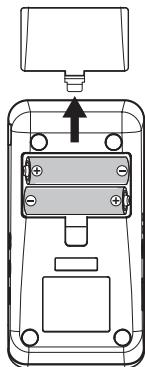
- Vérifiez que l'alimentation est coupée. Tous les témoins (LED) et l'écran doivent être éteints.
- Retirez le couvercle du compartiment à piles.
- Si le compartiment contient des piles épuisées, retirez-les.
- Insérez deux piles de taille AA dans le compartiment en orientant correctement leurs pôles + et -
- Refermez le couvercle du compartiment à piles.
Remplacez les piles quand leur tension baisse. Si les piles sont épuisées, retirez-les immédiatement du compartiment. Si vous pensez laisser le produit inutilisé pendant une période assez longue, retirez les piles.
La durée de vie des piles dépend de leur type et de leur fabricant ainsi que de l'utilisation qui en est faite. Elle dépend également
également du type et du fabricant de la carte de mémoire utilisée ainsi que de sa capacité.
Durée de vie des piles
( quand le rétroéclairage et l'éclairage des témoins sont coupés)
| Type de piles | Enregistrement en continu (avec le micro intégré)/ Reproduction en continu (par casque) |
| Piles alcalines x 2 | Environ 10 heures/Envviron 10 heures |
| Piles NiMH (1900mAh) x 2 | Environ 11 heures/Envviron 11 heures |
Pour obtenir une évaluation précise de la durée de vie résiduelle des piles, entrez le type de piles utilisées à la page "BATTERY" de la catégorie MISC en mode Menu (voyez page 100). Si la tension des piles baisse, vous pouvez brancher un adaptateur secteur (vendu séparément) pour alimenter l'enregistreur afin de continuer à l'utiliser. Les piles fournies sont destinées à vérifier le fonctionnement de l'enregistreur. Leur durée de vie peut être relativement courte.
Insérer ou extraire une carte de mémoire
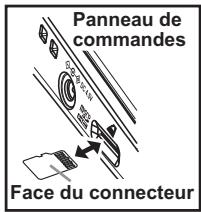
- Vérifiez que l'alimentation est coupée. Tous les témoins (LED) et l'écran doivent être éteints.
- Insérez la carte de mémoire jusqu'au déclic (voyez page 65).
- Pour extraire la carte de mémoire, poussez doucement sur la carte du bout du doigt jusqu'au déclic puis relâchez-la.
- Pour l'éjection de la carte de mémoire, extrayez-la de la fente.
Pour en savoir plus sur le maniement des cartes de mémoire, veuillez lire le mode d'emploi accompagnant la carte. Veillez à enficher convenablement la carte de mémoire dans la fente en l'orientant correctement. Ne forcez pas lors de l'insertion d'une carte de mémoire. Insérez la carte doucement dans la fente. N'insérez et n'extrayez jamais de carte de mémoire tant que l'appareil est sous tension. Vous risquez de perdre les données se trouvant dans l'appareil ou sur la carte, VOIRE de rendre la carte de mémoire inutilisable.
Cartes de mémoire compatibles
Le SOUND on SOUND reconnaît les cartes microSD et microSDHC.
Formater une carte de mémoire
Si vous disposez d'une carte de mémoire que vous avez déjà utilisée avec un ordinateur, un téléphone portable, un appareil photo numérique ou tout autre appareil, vous ne pouvez pas l'utiliser telle quelle avec le SOUND on SOUND. Il faut d'abord la formater pour pouvoir l'utiliser avec l'enregistreur. Pour en savoir plus, voyez "FORMAT" à la page 93.
Durée d'enregistrement
Environ 100 minutes pour 1GB. Il faut compter environ 10Mo par minute d'enregistrement.
Note Les durées d'enregistrement mentionnées ci-dessus sont approximatives. La durée d'enregistrement maximum diminue plus le nombre de morceaux enregistrés sur la carte augmente. La durée d'enregistrement maximum mentionnée ci-dessus s'applique au premier enregistrement en continu sur une carte. En cas d'overdub à un enregistrement ("overdub"), la durée d'enregistrement totale correspond à la somme des durées des divers enregistrements. La durée d'enregistrement maximum par "morceau" est de six (6) heures.
Mise sous/hors tension

Avant de brancher le produit à un autre dispositif, veillez à régler le volume du produit et de l'autre dispositif au minimum et mettez le produit hors tension pour éviter de provoquer un dysfonctionnement ou d'endommager le haut-parleur.
- Pour mettre le produit sous tension, maintenez l'interrupteur d'alimentation enfoncé jusqu'à ce que l'écran s'allume.
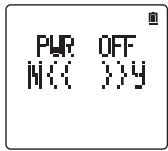
- Pour mettre le produit hors tension, vérifiez d'abord que l'enregistrement ou la reproduction est arrêtée puis maintenez l'interrupteur d'alimentation enfoncé jusqu'à ce que le message “PWR OFF” apparaisse.
- Appuyez sur le bouton ▶ pour couper l'alimentation. Pour RENONCER à couper l'alimentation, appuyez sur le bouton

Mettez toujours le produit hors tension en suivant la procédure ci-dessus.
Régler l'heure et la date
Avant l'enregistrement, réglez l'horloge interne. La date et l'heure régées ici servent à dater les enregistrements.
- Lors de la première mise sous tension du produit, l'écran affiche "CLOCKINI".
- Appuyez sur le bouton
- Le champ de l'année clignote. Appuyez sur le bouton + ou - pour entrer l'année. Seuls les deux derniers chiffres de l'année sont affichés. Les deux premiers chiffres sont "20XX" et ne peuvent pas être modifiés.
- Après avoir réglé l'année, appuyez sur le bouton
- Le champ du mois clignote. Appuyez sur le bouton + ou - pour entrer le mois.
- Appuyez sur le bouton▶ pour passer au paramètre suivant puis utilisez le bouton + ou - pour régler le jour, l'heure, les minutes et les secondes.
- Appuyez sur le bouton pour confirmer les réglages de date et de l'heure.
Pour annuler les réglages, appuyez sur le bouton d'arrêt.
Pour régler la date et l'heure ultérieurement, affichez la
page "DATE" dans la catégorie MISC du mode Menu (voir page 99).
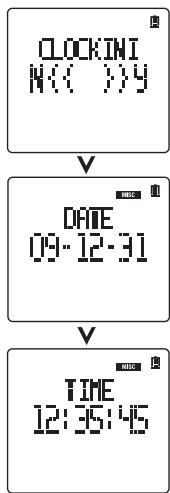

Quand vous remplacez les piles ou si les piles sont épuisées depuis environ trois jours, les réglages de date et d'heure retrouvent leur valeur par défaut.
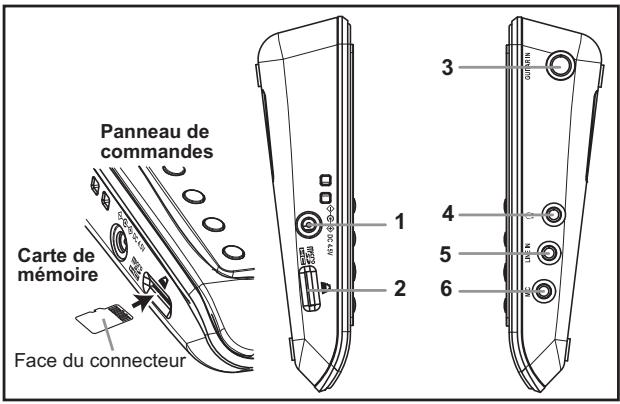
Prises
- Prise pour adaptateur secteur
Utilisez exclusivement l'adaptateur secteur conçu pour le SOUND on SOUND.
- Fente pour carte de mémoire
Voyez "Insérer ou extraire une carte de mémoire" à la page 63.
- Prise GUITAR IN (pour jack standard)
Vous pouvez brancher une guitare ou une basse directement à cette entrée haute impedance.
- Prise pour casque (mini-jack stéréo)
Cette prise permet de brancher un casque stéreo ou un dispositif audio externe (amplificateur etc.). Quand cette prise est utilisée, le haut-parleur interne est coupé.
- Prise LINE (mini-jack stéréo)
Branchez cette entrée audio analogique à la sortie audio analogique d'un dispositif audio externe.
- Prise MIC (mini-jack stereo)
Cette prise peut accueillir un micro externe. Vous pouvez utiliser un petit micro à condensateur car la prise permet de l'alimenter (fonction "Plug-In-Power", voyez "P-IN-PWR" à la page 86).
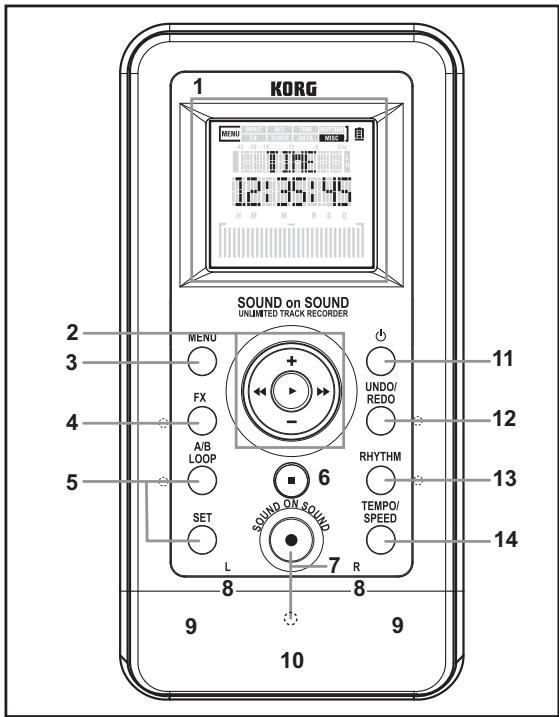
1. Écran LCD
Affiche divers paramètres. Quand un cadre rectangulaire est affiché dans le bas de l'écran, il peut servir de curseur tactile pour entrer ou changer des réglages par simple glissement du doigt (voyez page 68).
2. Boutons de pilotage
Les boutons >+ et - permettent de piloter l'enregistrement et la reproduction ainsi que d'effectuer différents réglages en mode Menu.
3. Bouton MENU
Appuyez sur ce bouton pour passer en mode Menu et accéder à divers paramètres (voyez page 81). Appuyez sur le bouton d'arrêt en MAINANT le bouton MENU enfoncé pour passer en mode Hold et bloquer le fonctionnement des boutons. Pour quitter le mode Hold, appuyez de nouveau sur le bouton d'arrêt en MAINANT le bouton MENU enfoncé.
4. Bouton et témoin FX
Appuyez brièvement sur ce bouton pour activer (témoin allumé) ou couper (témoin éteint) les effets. Maintenez ce bouton enfoncé pour afficher la page de réglage des effets (voyez page 78).
5. Bouton et témoin a/b LOOP, bouton a/b SET
Ces boutons permettent de configurer la reproduction et l'enregistrement en boucle (voyez page 75).
6. Bouton d'arrêt
Appuyez sur ce bouton pour arrêter l'enregistrement ou la reproduction, ou pour annuler un réglage.
7. Bouton et témoin d'enregistrement (SOUND ON SOUND)
Appuyez sur le bouton d'enregistrement pour passer en attente d'enregistrement. Le témoin d'enregistrement clignote. Appuyez de nouveau sur le bouton d'enregistrement pour lancer l'enregistrement. Le témoin d'enregistrement cesse de clignoter et reste allumé.
8. Témoins de saturation l et r
Ces témoins clignotent en rouge s'il y a saturation.
10. Haut-parleur
Le haut-parleur interne est coupé quand vous branchez une fiche à la prise pour casque. Le haut-parleur est également coupé pour éviter un effet larsen durant l'enregistrement avec le micro interne ou externe, durant le réglage du niveau d'entrée, durant l'utilisation de l'accordeur ou en attente d'enregistrement.
13. Bouton et témoin RHYTHM
Appuyez brièvement sur ce bouton pour activer (lumière allumée) ou couper (lumière éteinte) la boîte à rythme. Maintenez ce bouton enfoncé pour afficher la page de réglage de la boîte à rythme (voyez page 79).
14. Bouton tempo/speed
Appuyez brièvement sur ce bouton pour afficher le tempo. Vous pouvez aussi le configurer pour entrer le tempo par "Tap Tempo". Maintenez ce bouton enfoncé pour afficher la page de réglage du tempo (voyez page 79).
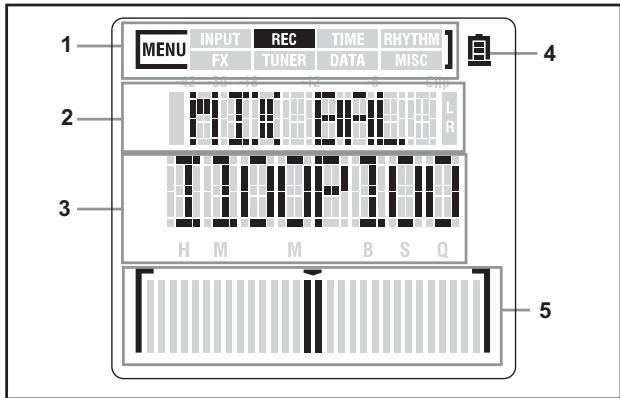
1. Témoins du mode menu
Ces témoins indiquent les catégories du mode Menu. Pour naviguer d'une catégorie à l'autre, maintenez le bouton MENU enfoncé et appuyez sur le bouton + ou -. Pour changer de page au sein d'une catégorie, appuyez sur le bouton ou. Appuyez sur le bouton + ou - pour régler les paramètres.
| INPUT | Réglages du signal d'entrée: niveau d'entrée, timbre, alimentation par prise (Plug-In-Power) etc. (voyez page 85) |
| REC | Réglages d'enregistrement: démarrage, fonction "Undo" etc. (voyez page 86) |
| TIME | Réglages temporels: mode d'affichage temporel, tempo etc. (voyez page 88) |
| RHYTHM | Réglages liés au rythme: sélection du motif rythmique, des options de timing etc. (voyez page 90) |
| FX | Réglages d'effets: sélection d'effect, réglages de paramètres d'effect etc. (voyez page 91) |
| TUNER | Réglages d'accordeur (voyez page 80) |
| DATA | Gestion des données: suppression de morceaux, formatage etc. (voyez page 93) |
| MISC | Autres fonctions: retroéclairage de l'écran, éclairage des témoinls etc. (voyez page 99) |
2. Numéro de morceau, vumètre, nom de page
| A l'arrêt | Affiche le numéro du morceau |
| Durant la reproduction | Un vumètre affiche le niveau du signal reproduit |
| Durant l'enregistrement ou en attente d'enregistrement | Un vumètre affiche le niveau du signal d'entrée |
| En mode Menu | Affiche le nom de la page au sein de la catégorie可以选择 |
3. Compteur, paramètre
| Durant l'enregistrement ou la reproduction | Affiche la position actuelle | |
| HMS | Affiche la position actuelle en heures, minutes, secondes | |
| MBQ | Affiche la position actuelle en mesures, temps, quart de temps | |
| En mode Menu | Affiche l'options ou le réglage du paramètre de la page | |
4. Indicateur de piles
L'indicateur de piles affiche la durée de vie résiduelle des piles.
Élevée > Moyenne > Basse
Si clignote, les piles sont pratiquement épuisées. Remplacez-les immédiatement.
L'indicateur de piles n'apparaît pas si vous utilisez un adaptateur secteur en option.
5. Barre de progression dans le morceau, indicateur d'accordage, curseur tactile
| Durant la reproduction | Barre de progression dans le morceau Affiche la position actuelle. Vous pouvez changer cette position en utilisant cette barre comme scourer tactile. |
| Durant l'accordage | Indicateur d'accordage Affiche l'état de l'accordage. Si votre instrument est bien accordé, la barre de progression s'arrête au centre. |
| Page de sélection d'effet | Curseur tactile Permet de changer le réglage du paramètre en glissant le doigt sur le scourer. |
| Page de sélection de rythme | Curseur tactile Permet de selectionner une variation rythmique en glissant le doigt sur le scourer. |
| Autres paramètres | Curseur tactile Quand un cadre entoure la barre, vous pouvez faire glisser le doigt à l'intérieur du cadre pour changer les réglages de paramètres. |
Enregistrement et reproduction
Avant de lancer l'enregistrement, vous pouvez ajouter les éléments suivants si vous le souhaitez.
- Traitement du signal d'entrée par des effets internes (voyez page 78).
- Utilisation de la boîte à rythme interne (voyez page 79).
- Enregistrement en mode Time MBQ (par mesures) (voyez page 88).
Sélectionner une source d'entrée
Cette section explique comment enregistrer une guitare électrique branchée à la prise GUITAR IN.
- Branchez votre guitare électrique à la prise GUITAR IN. Ne branchez rien aux prises LINE et MIC.
Détection de la source d'entrée
Le SOUND on SOUND détecte automatiquement si une source est branchée à la prise GUITAR IN, LINE ou MIC. Quand il détecte une prise branchée, il sélectionne automatiquement cette prise comme source d'entrée. Ne branchez donc rien aux prises d'entrée audio ne devant pas servir pour l'enregistrement. Si vous branchez un dispositif externe à plusieurs prises, la source d'enregistrement est sélectionnée selon l'ordre de priorité suivant. Si vous n'avez branché chaque dispositif, le microphone interne est automatiquement sélectionné comme source d'entrée.
| Dispositifs branchés | Source d'entrée automatiquement sélectionnée |
| Guitare, dispositif de niveau ligne, microphone | Prise GUITAR IN |
| Guitare, microphone | Prise GUITAR IN |
| Dispositif de niveau ligne, microphone | Prise LINE |
| Microphone | Prise MIC |
| Aucun | Microphone interne |

Si vous branchez un micro nécessitant une alimentation par la prise, réglez les paramètres correspondants ("Plug-In-Power", voyez page 86).
- Appuyez sur le bouton d'enregistrement pour passer en attente d'enregistrement. Le témoin d'enregistrement clignote.
- Appuyez sur le bouton + ou - pour régler le niveau d'entrée. Vous pouvez aussi utiliser le curseur tactile à l'écran pour régler le niveau. Le niveau d'enregistre-
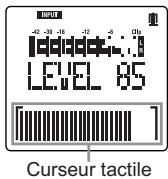
l'enregistrement est bon si le vumètre reste autour de “-6” et si les témoins de saturation ne s'allument pas pour les signaux les plus forts.

Notez que vous ne pouvez pas régler le niveau d'entrée si le paramètre "LVL CTRL" (réglage du niveau) est réglé sur "AUTO" (voyez "LVL CTRL" à la page 85).
- Appuyez sur le bouton d'arrêt pour annuler l'attente d'enregistrement. Le témoin d'enregistrement s'éteint.
Vumetre
Enregistrer un nouveau morceau
Les données enregistrées sur le SOUND on SOUND sont appelées "morceau".
Avant de pouvoir enregistrer un morceau, il faut créer un nouveau fichier de morceau.
- Suivez une des trois méthodes ci-dessous pour créer un nouveau fichier de morceau.
- Si vous n'avez pas encore enregistré de morceau depuis le formatage de la carte de mémoire ou si vous avez effacé tous les morceaux (voyez page 93) et si le titre de morceau "NEW/001" apparait à l'écran, appuyez sur le bouton d'enregistrement.
Numéro de morceau sélectionné
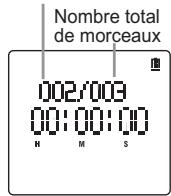
- ît à l'écran), vous pouvez appuyer sur le bouton▶ pour sélectionner le fichier de morceau vide (en l'occurrence, "NEW") puis appuyez sur le bouton d'enregistrement.
- Si vous avez enant le bouton d'accès enfoncé et en appuyant sur le bouton d'enregistrement.
Si le témoin d'enregistrement clignote rapidement (deux fois par seconde environ) après la pression sur le bouton d'enregistrement, vous êtes en attente d'enregistrement d'un nouveau morceau. Si le témoin d'enregistrement clignote lentement (une fois par seconde environ) après la pression sur le bouton d'enregistrement, vous devez sélectionner un nouveau fichier de morceau (voyez page 73). Créez et sélectionnez un nouveau fichier de morceau.
- Pour lancer l'enregistrement à partir du mode d'attente (le témoin d'enregistrement clignote), appuyez de nouveau sur le bouton d'enregistrement. Le témoin d'enregistrement cesse de clignoter et reste allumé.
L'enregistrement peut également démarrer automatiquement dès qu'un signal d'entrée est capté (voyez "AT START" à la page 86).
- Appuyez sur le bouton d'arrêt pour interrompre l'enregistrement. Le témoin d'enregistrement clignote.
- Pour reprendre l'enregistrement, appuyez sur le bouton d'enregistrement (le témoin d'enregistrement reste allumé). Pour arrêter complètement l'enregistrement, appuyez de nouveau sur le bouton d'arrêt (le témoin d'enregistrement s'éteint).
Reproduction
- Retournez au début du morceau. Appuyez brièvement sur le bouton ↓ pour retourner au début du morceau que vous venez d'enregistrer.
Si vous sélectionnez un autre morceau avec le bouton ou , vous passez automatiquement au début de ce morceau.
- Lancez la reproduction du morceau.
Appuyez sur le bouton pour lancer la reproduction du morceau.
- Pour interrompre la reproduction, appuyez sur le bouton
- Pour reprendre la reproduction, appuyez de nouveau sur le bouton
- Pour arrêter la reproduction et retourner au début du morceau, appuyez sur le bouton d'arrêt.
Pour régler le volume de la reproduction, appuyez sur le bouton + ou -. Vous pouvez aussi utiliser le curseur tactile à l'écran pour régler le niveau.
Barre de progression dans le morceau
Curseur tactile
Changer de position
Pour changer l'endroit à partir duquel la reproduction doit démarrer, il existe trois méthodes. Notez que ces méthodes ne sont disponibles que lorsque la page de reproduction est affichée.
| Avance rapide | Maintenez le bouton▶enforcé pour avancer rapid-ment dans le morceau. |
| Recul rapide | Maintenez le bouton▶enforcé pour reculer rapid-ment dans le morceau. |
| Retour au début du morceau | Appuyez brièvement sur le bouton▶pour returner au début du morceau. Appuyez brièvement sur le bouton▶au début du morceau pour sauter au début du morceau précédent. |
| Saut au début du morceau suivant | Appuyez brièvement sur le bouton▶pour sauter au début du morceau suivant. |
| Saut à une position déterminée au sein du morceau | Maintenez le bouton d'accrit enforcé et appuyez sur le bouton▶ou▶pour sauter au début du morceau, au point A, au point B ou à la fin du morceau (salon la posi-sion la plus proche de la position actuelle). |
| Saut à une position indiquée en mode Time HMS (heures: minutes: secondes) | 1. Quand la reproduction est arrêtée, maintainez le bouton d'arrêt enforcé et appuyez sur le bouton \( \blacktriangleright \) . 2. Le compteur clignote. Vous pouvez entrauner une position temporelle avec les boutons + et - . 3. Appuyez sur le bouton \( \blacktriangleleft \) ou \( \blacktriangleright \) pour régler les heures,les minutes et les secondes. 4. Quand la position temporelle est défiénie, appuyez sur le bouton \( \blacktriangleright \) pour clôturer le réglage. |
| Saut à une position indiquée en mode Time MBQ (mesure: temps: clock) | 1. Quand la reproduction est arrêtée, maintainez le bouton d'arrêt enforcé et appuyez sur le bouton \( \blacktriangleright \) . 2. Le compteur clignote et permet d'entrez une position MBQ avec les boutons + et - . 3. Appuyez sur le bouton \( \blacktriangleleft \) ou \( \blacktriangleright \) pour entrauner la mesure,le temps et le quart de temps. 4. Quand la position est défiénie, appuyez sur le bouton \( \blacktriangleright \) pour clôturer le réglage. |
| Avance/recul rapide par glissement | Vous pouvèez aussi glisser le doigt dans le bas de l'écran (sur le curseur tactile) pour changer approximativement de position. |
Ajout d'enregistrement (Sound-On-Sound)
Le SOUND on SOUND vous permet d'ajouter (de superposer) facilement un nouvel enregistrement à un ancien. Durant cet ajust ("overdub"), deux types de fichiers sont créés : les fichiers distincts contenant les enregistrements individuels et un fichier de mixage combinant l'enregistrement initial (réproduit) et le nouvel enregistrement (l'ajout). Le SOUND on SOUND considère les fichiers individuels et le fichier de mixage comme un seul fichier de morceau (voyez "FINALIZE" à la page 95).
Vous pouvez graver un CD audio à partir de ces morceaux multicouches en les transférant de l'enregistreur sur votre ordinateur et en utilisant le logiciel "KORG AUDIO UTILITY" que vous pouvez télécharger du site web Korg.
Vous pouvez également créer un fichier WAV pour chaque fichier individuel et pour le fichier de mixage en finalisant le morceau. Ce la personne peut éditer ces fichiers WAV avec un logiciel d'édition de formes d'onde sur ordinateur ou de les exploiter avec une station de travail audio numérique logicielle (voyez "FINALIZE" à la page 95).
Espace requis sur la carte de mémoire pour l'ajout d'enregistrement
Quand vous ajoutez des enregistrements, le SOUND on SOUND que enregistrement individuel dans un fichier (voyez page 103). Si vous avez l'intention d'effectuer de nombreux ajouts, utilisez une carte de mémoire de grande capacité. Exemple : si vous effectuez un enregistrement de 3 minutes auquel vous ajoutez 3x 3 minutes, l'espace nécessaire sur la carte de mémoire est d'environ 30Mo (1er enregistrement) + 30Mo (1er ajust) + 30Mo (2ème ajust) + 30Mo (3ème ajust) = 120Mo.
Ajouter un enregistrement
- Appuyez sur le bouton ou pour sélectionner le morceau initial.
- Si vous souhaitez effectuer l'ajout au milieu du morceau, déplacez-vous au point de départ de l'ajout (voyez "Changer de position" à la page 72).
- Appuyez sur le bouton d'enregistrement pour passer en attente d'enregistrement. Le témoin d'enregistrement clignote lentement (environ une fois par seconde).
- Appuyez sur le bouton + ou - pour régler le niveau d'entrée si nécessaire. Vous pouvez aussi utiliser le curseur tactile à l'écran pour régler le niveau.
- Si nécessaire, appuyez sur le bouton + ou - pour régler la balance entre le signal produit et le signal d'entrée (voyez "MIX BAL" à la page 88).
- Appuyez à nouveau sur le bouton d'enregistrement. La reproduction et l'enregistrement démarrent simultanément. Le témoin d'enregistrement cesse de clignoter et reste allumé.
- Le signal d'entrée mixé avec le signal produit est enregistré sur la carte de mémoire.
L'enregistrement peut également être déclenché par le signal d'entrée (voyez "AT START" à la page 86). Si vous VOULEZ COMMENCER L'AJOUT au milieu du morceau mais écouter le morceau avant, appuyez sur le bouton en mode d'attente d'enregistrement pour lancer la reproduction. Appuyez ensuite sur le bouton d'enregistrement au début de l'ajout. 8. Appuyez sur le bouton d'arrêt pour interrompre l'ajout. Le témoin d'enregistrement clignote. Note Si vous appuyez sur le bouton d'enregistrement ou au lieu du bouton d'arrêt, vous repassez en attente d'enregistrement mais la reproduction se poursuit. 9. Pour REPRÉTRE L'AJOUT, appuyez sur le bouton d'enregistrement (le témoin d'enregistrement reste allumé). Pour arrêter complètement l'ajout, appuyez de nouveau sur le bouton d'arrêt (le témoin d'enregistrement s'éteint).
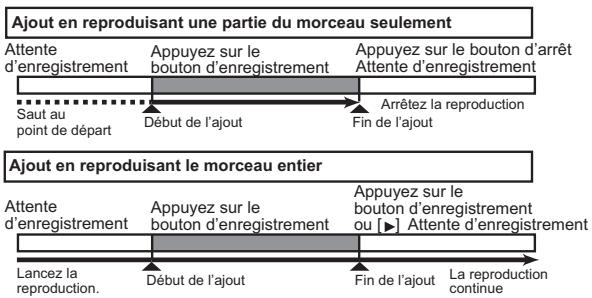
Si vous ajustez se poursuit au-delà de la fin du premier enregistrement, le morceau s'allonge jusqu'à la fin de l'ajout.
Le premier ajustement est terminé. Pour ajouter encore d'autres données, recommencez les opérations 2~9.
Changer la vitesse de reproduction (fonction 'sound stretch')
La fonction "Sound Stretch" permet d'apprendre une partie de guitare rapide en la reproduisant lentement ou d'enregistrer une partie compliquée en la jouant lentement sur la guitare. Cette fonction permet de changer la vitesse de reproduction sur une plage allant de 25% à 150% sans changer la hauteur. Pour changer la vitesse de reproduction, affichez le paramètre "SPEED" du mode Menu (voyez page 89).
Durant l'ajout, la vitesse ne peut être que ralentie (25%) 99%
Démarrage de la reproduction ou de l'enregistrement
Vous peuvent désirer le niveau d'entrée déclenchant automatiquement l'enregistrement après une pression sur le bouton d'enregistrement. Pour régler le niveau d'entrée déclenchant l'enregistrement, affichez le paramètre "AT START" du mode Menu (voyez page 86).
Vous pouvez désirer le moment où la reproduction démarre lors de l'ajout d'un enregistrement. Pour régler le démarrage de la reproduction, affichez le paramètre "COUNT IN" du mode Menu (voyez page 87).
Le réglage de ce paramètre dépend du réglage "Time Mode" du compteur (voyez "MODE" à la page 88). Ce réglage n'est pris en compte que si l'enregistrement démarre quand l'appareil est à l'arrêt et si la fonction "Auto Start" est coupée (voyez "AT START" à la page 86).
Reproduction/enregistrement en boucle
La fonction "A/B Loop" vous permet de reproduire ou d'enregistrer en boucle la partie comprise entre les points A et B.

Reproduction en boucle sur la plage a/b
- Rendez-vous au point de départ de la boucle (point A) et appuyez sur le bouton A/B SET. Le point A est enregistré et le témoin A/B LOOP clignote. Note Si le compteur est en mode Time MBQ, le point A est automatiquement placé au début de la mesure précédant la mesure contenant le point choisi.
- Rendez-vous ensuite au point constituant la fin de la boucle (point B) et appuyez sur le bouton A/B SET. Le point B est enregistré. Le témoin A/B LOOP cesse de clignoter et reste allumé. Note Si le compteur est en mode Time MBQ, le point B est automatiquement placé au début de la mesure suivant la mesure contenant la fin de la boucle. Pour annuler le réglage, appuyez de nouveau sur le bouton A/B SET. Le témoin A/B LOOP s'éteint et les points A et B sont supprimés. Vous pouvez aussi régler les points A et B en maintenant le bouton A/B SET enfoncé pour afficher les paramètres "A POINT" et "B POINT" (voyez page 89).
- Appuyez sur le bouton A/B LOOP pour activer la fonction "A/B Loop". Le témoin correspondant s'allume.
- Quand la reproduction atteint le point B, elle recommence automatiquement au point A et répète le passage A/B en boucle.
- Appuyez de nouveau sur le bouton A/B LOOP pour couper la fonction "A/B Loop". Le moyen correspondant s'est arrêté.
Si vous placez le point B avant le point A, les positions temporelles des points A et B sont échangées. L'intervalle entre les points A et B doit être d'au moins 2 secondes. Le point B ne peut pas se trouver à moins de 2 secondes du point A.
Enregistrement en boucle sur la plage a/b
Durant la reproduction en boucle, vous pouvez ajouter des données en appuyant sur le bouton d'enregistrement.
- Voyez la section "Reproduction en boucle sur la plage A/B" pour lancer la reproduction.
- Appuyez sur le bouton d'enregistrement pour passer en attente d'enregistrement. Le témoin d'enregistrement clignote lentement.
- Appuyez de nouveau sur le bouton d'enregistrement pour passer en mode d'enregistrement. L'enregistrement ne démarre pas encore. Il attend que la reproduction redémarre au point A après avoir atteint le point B. Le témoin d'enregistrement continue à clignoter lentement jusqu'à ce que la reproduction atteigne le point B puis il cesse de clignoter et reste allumé quand la reproduction redémarre au point A.
- Quand l'enregistrement atteint le point B, vous repassez en attente d'enregistrement et la reproduction en boucle de la plage A/B démarre. Le témoin d'enregistrement clignote.
Pour refaire un ajustement, appuyez de nouveau sur le bouton d'enregistrement.

Si la durée séparant les points A et B est inférieure à 8 secondes, l'appareil s'arrête à la fin de l'enregistrement. Ensuite, il lance automatiquement la reproduction en boucle de l'enregistrement.
Annuler un enregistrement ('undo/redo')
Si vous n'êtes pas satisfait de leur enregistrement, vous pouvez l'annuler avec la fonction "Undo". Pour annuler une opération "Undo", utilisez la fonction "Redo". Le fonctionnement de "Undo/Redo" dépend du réglage "Undo Time" (voyez "UNDOTIME" à la page 87). Par défaut, la fonction "Undo" permet une annulation.
- Appuyez sur le bouton UNDO après l'enregistrement.
- Le dernier enregistrement est supprimé.
Le témoin UNDO s'allume.

Si vous recommencez alors un nouvel enregistrement, les données "Redo" (rétablissement des données supprimées) sont perdues et le témoin UNDO s'éteint.
- Pour annuler l'opération "Undo" (et retrouver les données supprimées), appuyez de nouveau sur le bouton UNDO quand le témoin UNDO est allumé. (Cette opération est appelée "Redo").
- À prow l'enregistrement, maintenez le bouton UNDO enfoncé et appuyez sur le bouton
- Chaque pression sur le bouton « UNDO » vous ramène à un stade antérieur de l'enregistrement.
Le témoin UNDO s'allume. Le nombre de stades (d'enregistrements) est affiché à l'écran tant que vous maintenez le bouton UNDO enfoncé.
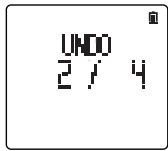

Si vous recommencez alors un nouvel enregistrement, les données "Redo" (rétablissement des données supprimées) sont perdues et le témoin UNDO s'éteint.
- Quand le témoin UNDO est allumé, maintenez le bouton UNDO enfoncé et appuyez sur le bouton pour rétablir ("redo") les enregistrements supprimés.

Vous pouvez annuler et rétablir des enregistrements en fonction du nombre d'opérations choisi avec "Undo Time".
Utiliser les effets
Le SOUND on SOUND dispose de 100 effets internes de qualité incluant des modèles d'amplis issus de la technologie de modélisation Korg "FÉMIS". Ces effets peuvent être ajoutés au signal d'entrée audio et aux morceaux enregistrés (voyez "FX" à la page 91).
Les signaux d'effet peuvent comporter de la distorsion ou du bruit selon le type d'effet utilisé ou le type et le niveau d'entrée de l'instrument branché.
Qu'est-ce que la technologie REMS?
Le système IEMS (de l'anglais Resonant Structure and Electronic circuit Modeling System) constitue une technique de modelage du son déposée par Korg qui produit avec précision le caractère complexe et la nature tant des instruments acoustiques qu'électriques ainsi que des circuits électroniques dans des environnements réels. Le IEMS émule une vaste gamme des caractéristiques de génération de sons y compris des corps d'instruments, des haut-parleurs et des enceintes des champs acoustiques, des microphones, des tubes à vide, des transistors, etc.
Activer/couper les effets
- Appuyez sur le bouton FX pour activer les effets. Le témoin correspondant s'allume.
- Appuyez de nouveau sur le bouton FX pour couper les effets. Le témoin correspondant s'éteint.
Sélectionner un effet et régler les paramètres d'effet
- Maintenez le bouton FX enfoncé pour afficher la page de sélection d'effet (TYPE).
- Appuyez sur le bouton + ou - pour sélectionner un effet.
- Vous pouvez changer le réglage du paramètre affiché à la page "FX EDIT 1" avec le curseur tactile.
Le paramètre varie selon l'effet sélectionné.
- Appuyez sur le bouton▶ pour afficher la page "FX EDIT 1" ou "FX EDIT 2". Un paramètre de l'effet sélectionné est affiché.
- Appuyez sur le bouton + ou - (ou utilisez le curseur tactile) pour changer le réglage du paramètre. (À la page "FX EDIT 1", cette opération est identique à celle décrite à l'étape 3 ci-dessus.)
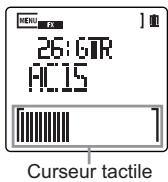
FXEDIT1
- Si nécessaire, appuyez sur le bouton pour passer au point d'insertion de l'effet (voyez "POSITION" à la page 91) et modifier le réglage.
Vous pouvez sauvegarder ces réglages pour chaque morceau et les activer ou les couper d'une pression sur le bouton FX.
Utiliser la boîte à rythme
Le SOUND on SOUND est équipé d'une boîte à rythme proposant 50 types de rythmes. Vous pouvez utiliser la boîte à rythme comme métronome de luxe pour vos enregistrements. Vous pouvez aussi jouer vos propres rythmes en vous servant du curseur tactile dans le bas de l'écran.
Activer/couper la boîte à rythme
- Appuyez sur le bouton RHYTHM pour activer la boite à rythme. Le témoin correspondant s'allume.
- Appuyez de nouveau sur le bouton RHYTHM pour couper la boîte à rythme. Le témoin correspondant s'éteint.
Sélectionner un type de rythme et régler les paramètres de rythme
- Maintenez le bouton RHYTHM enfoncé pour afficher la page de sélection de rythme (TYPE).
- Appuyez sur le bouton + ou - pour sélectionner un type de rythme.
- Vous pouvez modifier la variation rythmique nécessaire avec le curseur tactile. Glissez le doigt vers la gauche sur le curseur pour rendre la variation rythmique plus simple. Glissez le doigt vers la droite sur le curseur pour rendre la variation rythmique plus complexe.
- Vous pouvez appuyer sur le bouton « ou « pour afficher la page de réglage du swing (voyez "SWING" à la page 90) ou de l'enregistrement (voyez "REC" à la page 90) afin d'affiner les réglages.
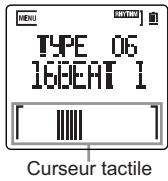
Régler le tempo de la boîte à rythme
- Maintenez le bouton TEMPO enfoncé pour afficher la page de réglage du tempo.
- Appuyer sur le bouton + ou - (ou utilisez le curseur tactile) pour régler le tempo de la boîte à rythme. Pour utiliser le bouton TEMPO comme bouton "Tap Tempo", tapez sur le bouton selon le tempo voulu.
Le tempo choisi s'applique à tout le morceau.
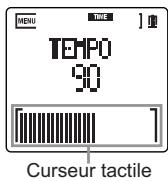
Utiliser l'accordeur
Le SOUND on SOUND dispose d'un accordeur interne. Vous pouvez accorder votre instrument en le branchant à la prise INPUT et en observant l'indicateur d'accordage affiché à l'écran.
Accorder un instrument
- Appuyez sur le bouton MENU pour passer en mode Menu.
- Maintenez le bouton MENU enfoncé et appuyez sur le bouton ▶ jusqu'à ce que la catégorie TUNER s'affiche à l'écran.
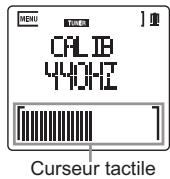
- Si vous souhaitez calibrer l'accordeur (changer le diapason), appuyez sur le bouton jusqu'à ce que la page "CALIB" apparaisse, puis appuyez sur le bouton + ou - pour modifier le réglage (le réglage par défaut est 440Hz).
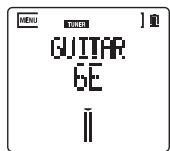
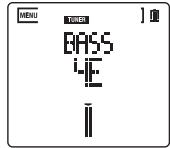
- Appuyez sur le bouton ou pour afficher la page correspondant à l'instrument à accorder. Affichez la page "GUITAR" pour accorder une guitare, la page "BASS" pour accorder une basse et la page "CHROM" pour d'autres instruments.
- Jouez une note isolée sur l'instrument. L'écran affiche le nom de la note dont la hauteur se rapproche le plus de celle de la note jouée. Si vous accordez une guitare ou une basse, appuyez sur le bouton + ou - pour sélectionner le numéro de la corde accordée.
- Jouez une note sur l'instrument et accordez-la jusqu'à ce qu'une flèche et plusieurs barres apparaissent à l'écran. Si la note est trop BASSE, les barres sont affichées du côté gauche. Si la note est trop haute, les barres sont affichées du côté droit.
Pour quitter le mode d'accordage, appuyez sur le bouton MENU pour quitter le mode Menu. Vous pouvez aussi appuyer sur le bouton MENU enfoncé et appuyer sur le bouton ou pour afficher la page d'une autre catégorie.
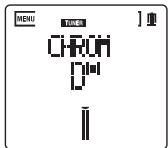
Mode menu
Appuyez sur le bouton MENU pour passer en mode Menu. Ce mode vous permet de sélectionner une catégorie et des paramètres, de régler les paramètres et d'appliquer des fonctions.
Opérations de base en mode menu
| Choix d'une catégorie | Maintenez le bouton MENU enforcé et actionné le bouton ⇌, ➔, + ou -. |
| Choix d'un paramètre | Appuyez sur le bouton ⇌ ou ➔. |
| Choix d'un réglage | Appuyez sur le bouton + ou - . Si le bas de l'écran est entouré d'un cadre, il sort de curseur tactile permettant de régler un paramètre en glissant le doigt vers la gauche où la droite. |
Liste des catégories, des pages et des paramètres
- Les éléments soulignés dans la colonne "Paramètre/plage de réglage" constituent les réglages par défaut.
- La colonne "M" indique la mémoire où les données sont sauvegardées : la mémoire "B" correspond à la mémoire globale (commune) de l'appareil. La mémoire "S" correspond à une mémoire morceau.
- La colonne "PR" indique si le paramètre en question peut être modifié ou affiché: "P" signifie que le paramètre peut être modifié et affiché uniquement durant la reproduction ou en attente d'enregistrement. "p" signifie que le paramètre peut être affiché uniquement durant la reproduction ou en attente d'enregistrement. "R" signifie que le paramètre peut être modifié et affiché durant l'enregistrement. "r" signifie que le paramètre peut être affiché uniquement durant l'enregistrement.
| Catégorie | ||||
| Page | Paramètre/Plage de réglage | M | Description | PR |
| INPUT | ||||
| LVL CTRL | MANUAL, AUTO | B | Pilotage du niveau d'entrée. | PR |
| LEVEL | 0~60~100 | B | Réglage du niveau d'entrée. | PR |
| LOW CUT | OFF ON | B | Activation/coupure du filtre coupe-bas. | PR |
| TONE | LOW10~OFF~HI10 | B | Egalisation du signal d'entrée. | PR |
| N-GATE | OFF ON | B | Activation/coupure du "Noise Gate". | PR |
| MIC GAIN | LOW, MID, HIGH | B | Réglage de la sensibilité du micro. | PR |
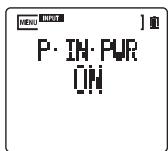
| P-IN-PWR | OFF, ON | B | Activation/coupure de l'almen-tation pour micro. | PR |
| REC | ||||
| AT-START | OFF, INPUT L, INPUT H, 200ms | B | Mode de démarrage de l'enregis-trement. | P |
| COUNT IN | HMS:OFF1~10SECMBQ:OFF1MEAS, 2MEAS | B | Réglage du début de la repro-duction pour l'ajout d'enregistre-ment. | P |
| UNDOTIME | 1TIME, 10TIMES, INFINITY | B | Sélection du nombre d'opéra-tions "Undo". | P |
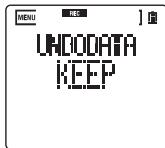
| UNDODATA | DELETE, KEEP | B | Déterminée si les fichiers des dif-férentes opérations "Undo" sont conservés ou supprimés. | P |
| MIX BAL | I100P000~ I100P100~ I000P100 | B | Balance entre le niveau du signal d'entrée et celui de la reprodu-cion. | PR |
| TIME | ||||
| MODE | HMS, MBQ | S | Mode de fonctionnement du compteur. | PR |
| TEMPO | 30~120~240 | S | Réglage du tempo du morceau. | pr |
| BEAT | 4/4, 3/4, 6/8 | S | Réglage de la métrique du mor-ceau. | pr |
| SPEED | 25%~ORIGINAL~150% | Réglage de la vitesse de repro-duction du morceau. | P | |
| A POINT | --- | S | Définition du point A d'une boucle A/B. | pr |
| B POINT | --- | S | Définition du point B d'une boucle A/B. | pr |
| RHYTHM | ||||
| TYPE | 01~50 | S | Sélection du type de rythme. | PR |
| SWING | 00~25, PRESET | S | Réglage du "swing" de la boîte à rythme. | PR |
| REC | OFF ON | S | Activation/coupure de l'enregistrement de la boîte à rythme. | P |
| FX | ||||
| TYPE | 01~100 | S | Choix du type d'effet. | PR |
| FX EDIT 1 | Dépend de l'effect sélectionné. | S | Règle le paramètre d'effet 1. | PR |
| FX EDIT 2 | Dépend de l'effect sélectionné. | S | Règle le paramètre d'effet 2. | PR |
| POSITION | INPUT, REC DRY, PLAY TRK, MASTER, RHYTHM | S | Déterminé la position d'insertion de l'effet. Choix du signal audio traité par l'effet. | P |
| TUNER | ||||
| CHROM | Accordeur chromatique | |||
| GUITAR | Accordeur de guitare | |||
| BASS | Accordeur de basse | |||
| CALIB | 435~440~445 | B | Calibrage (diapason) | |
| DATA | ||||
| DELETE | -, CURRENT, ALL | Choix des morceaux à suppri-mer. | ||
| FORMAT | -, EXECUTE | Formatage d'une carte de mémoire. | ||
| CARDINFO | U_, F_ | Affichage de l'espace disponible sur la carte de mémoire. | pr | |
| IMPORT | -, EXECUTE | Lance l'importation. | ||
| FINALIZE | -, MATERIAL, 2MIX, BOTH | Lance la finalisation. | ||
| CARDTEST | -, EXECUTE | Test d'une carte de mémoire. | ||
| UPDATE | -, EXECUTE | Mise à jour du système. | ||
| MISC | ||||
| VOLUME | 0~60~100 | B | Réglage du volume de reproducti. | PR |
| DATE | --- | B | Réglage de la date. | PR |
| TIME | --- | B | Réglage de l'heure. | |
| B-LIGHT | OFF, ON, 10SEC, 20SEC, 30SEC | B | Réglage du rétroéclairage de l'écran. | PR |
| LED | OFF, ON, B-LIGHT | B | Réglage de l'éclairage des témoins. | PR |
| BATTERY | ALKALINE, NI-MH | B | Sélection du type de piles. | PR |
| PEAKHOLD | 0SEC, 2SEC INFINITY | B | Sélection du temps d'affichage de créè. | PR |
| A-PW-OFF | OFF, 3MIN, 5MIN, 10MIN, 30MIN | B | Délai de mise hors tension automatique quand l'appareil est inu-tilisé. | |
| T-CALIB | ---, EXECUTE | B | Calibrage du curseur tactile dans le bas de l'écran. | |
| F-RESET | ---, EXECUTE | Rétablissement des régages d'usine. | ||
Catégories, pages et paramètres
Cette catégorie permet d'effectuer divers réglages pour la section d'entrée audio.
Cette option permet de régler le niveau d'entrée manuellement.
Le niveau d'entrée est réglé automatiquement.
Un niveau d'entrée trop faible est accentué et un
niveau trop élevé est atténué afin de réduire le niveau global plus cohérent. En cas de niveau d'entrée excessif, un limiteur se déclenche et ramène le signal d'entrée à un niveau ajusté.
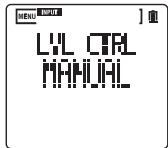
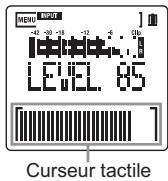
Ce paramètre permet de régler le niveau d'entrée quand "LVL CTRL" est régé sur "MANUAL". Vous pouvez aussi utiliser les boutons + et - pour régler le niveau en attente d'enregistrement. Choisissez un niveau d'entrée aussi élevé que possible sans que le témoin de saturation "Clip" ne s'allume (60=0dB).

Il est impossible de régler le paramètre "LEVEL" si "LVL CTRL" est réglé sur "AUTO".
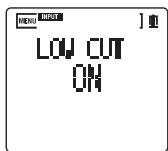
Si l'enregistreur capte des bruits de respiration ou de brise, régalez ce paramètre sur "ON" pour couper les basses fréquences et minimiser le bruit.
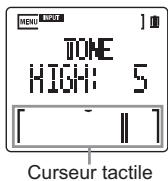
Ce paramètre règle l'égalisation (le timbre) du signal d'entrée.
Des valeurs élevées accentuent le grave.
OFF: Il n'y a pas d'égalisation.
Des valeurs élevées accentuent l'aigu.
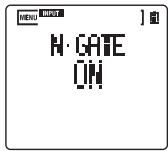
Réglez ce paramètre sur "ON" pour activer le Noise Gate et couper les bruits de fond durant les pauses.

Cette option n'est disponible que lorsque le paramètre "LVL CTRL" est réglé sur "AUTO"
Sélectionnez ce réglage quand vous enregistrez des signaux de niveau élevé (un groupe, par exemple).
Ce réglage augmente le gain à un niveau compris entre "LOW" et "HIGH".
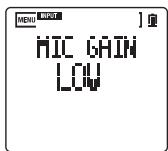
Sélectionnez ce réglage quand vous enregistrez des signaux de niveau faible (une réunion, par exemple).

Vous pouvez régler le paramètre "MIC GAIN" quand vous enregistrez avec le micro interne ou un micro externe branché à la prise MIC. Ce paramètre est indisponible quand vous enregistrez le signal d'entrée de la prise LINE ou GUITAR IN.
P-in-pwr
L'activation de P-IN-PWR permet d'alimenter le micro branché à la prise MIC. Si ce paramètre est réglé sur "ON", veillez à brancher un micro de type condensateur pouvant être alimenté. Si vous branchez un type de micro (un micro dynamique ou alimenté par pile), vous risquez de l'endommager.
Cette catégorie permet d'effectuer divers réglages pour l'enregistrement.
Vous pouvez régler l'intervalle s'écoulant entre la pression sur le bouton d'enregistrement et le début de l'enregistrement. Vous pouvez aussi régler l'enregistreur pour que l'enregistrement démarre dès l'arrivée d'un signal d'entrée d'un certain niveau.
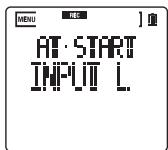
L'enregistrement démarre quand vous appuyez sur le bouton d'enregistrement.
L'enregistrement démarre automatiquement quand le niveau d'entrée excède -18dB après une pression sur le bouton d'enregistrement. L'enregistrement inclut aussi le signal audio produit une seconde avant le déclenchement.
L'enregistrement démarre automatiquement quand le niveau d'entrée excède -6dB après une pression sur le bouton d'enregistrement. L'enregistrement inclut aussi le signal audio produit une seconde avant le déclenchement.
L'enregistrement démarre environ 200ms après la pression sur le bouton d'enregistrement. Sélectionnez ce réglage pour éviter d'enregistrer d'éventuels bruits de manipulation du bouton d'enregistrement.
Les réglages de ce paramètre dépendent du réglage du paramètre "MODE" de la catégorie TIME (voyez page 88). Ce réglage n'est pris en compte que si l'enregistrement démarre quand l'appareil est à l'arrêt et si le paramètre "AT START" est réglé sur "OFF".
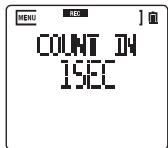
Quand "MODE" est réglé sur "HMS":
OFF: La reproduction et l'enregistrement démarrent simultanément.
La reproduction démarre avant l'enregistrement selon l'intervalle choses ici.
Quand "MODE" est réglé sur "MBQ":
OFF: La reproduction et l'enregistrement démarrent simultanément.
La reproduction démarre une mesure avant la position actuelle.
La reproduction démarre deux mesures avant la position actuelle.
Avec un nombre d'annulations ("Undo") élevé, il faut beaucoup de place sur la carte de mémoire (voyez "Annuler un enregistrement ('Undo/Redo') à la page 77).
Vous pouvez annuler ou rétablir un enregistrement 1 fois ou 10 fois.
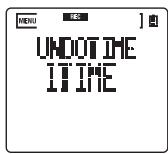
Vous pouvez annuler ou rétablir une opération aussi souvent que l'espace disponible sur la carte de mémoire le permet.
Ce réglage efface les fichiers supprimés par les annulations.
Ce réglage conserve les fichiers supprimés par les annulations. Vous pouvez conserver des données sur
la carte auxquelles cet appareil n'a pas accès (données supprimées parce que vous avez effectué un nouvel enregistrement après annulé le dernier).
Ce paramètre règle la balance du mixage lors de l'ajout d'un nouvel enregistrement.
Vous n'entendez que le signal d'entrée et pas le signal reproduit.
Les niveaux du signal d'entrée et du signal reproduit sont identiques.
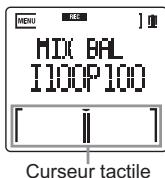
Vous n'entendez que le signal produit et pas le signal d'entrée.

La balance de mixage n'intervient pas dans le premier enregistrement d'un nouveau morceau.
Seule la réduction du niveau d'entrée et non la réduction du niveau de la reproduction affecte l'enregistrement d'un ajust.
Cette catégorie permet de régler le compteur, les positions de début et de fin de boucle, etc.
Ce paramètre permet de sélectionner les unités du compteur.
Le compteur affiche les heures, les minutes et les secondes.
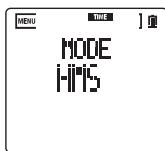
Le compteur affiche les mesures, les temps et les quarts de temps. Choisissez ce réglage pour gérer vos morceaux par mesures.
Le compteur en mode Time MBQ et la boîte à rythme utilisent le tempo défini par ce paramètre (voyez "Régler le tempo de la boîte à rythme" à la page 79).
Ce paramètre règle la métrique du morceau.
Vous pouvez changer la vitesse de reproduction sans changer la hauteur (fonction "Sound Stretch").
25%:
Le morceau est produit au quart de sa vitesse.
Le morceau est produit à sa vitesse originale.
150%:
Le morceau est produit à 1,5x sa vitesse.
Avec un autre réglage qu"ORIGINAL", la qualité de la reproduction est moins bonne. Pour écouter le morceau avec sa qualité sonore originale, réglez ce paramètre sur "ORIGINAL". Durant l'ajout, la vitesse ne peut être que ralentie (25% -99%) Si, après avoir sélectionné un autre réglage que "ORIGINAL", vous ajoutez un enregistrement, l'enregistreur procédera à des calculs pour régénérer les données de reproduction après l'enregistrement. Un certain temps peut donc s'écouler avant que l'appareil ne retrouve son fonctionnement normal.
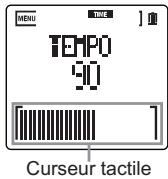
Curseur tactile
Point a point b
Ces paramètres permettent de définir les points A et B (voyez "Reproduction/enregistrement en boucle" à la page 75).
- Appuyez sur le bouton quand la page "A POINT" ou "B POINT" est affichée.
Le réglage du paramètre clignote pour indiquer qu'il peut être édité.
- Appuyez sur le bouton ▶ pour sélectionner les différents champs.
- Appuyez sur le bouton + ou - pour effectuer le réglage.
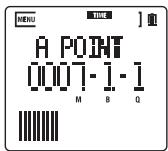
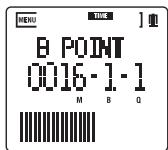
- Appuyez sur le bouton pour confirmer le réglage.
Pour annuler les réglages, appuyez sur le bouton d'arrêt.
Si vous placez le point B avant le point A, les positions temporelles des points A et B sont échangées. L'intervalle entre les points A et B doit être d'au moins 2 secondes. Le point B ne peut pas se couvrir à moins de 2 secondes du point A.
Cette catégorie permet de régler les paramètres de la boîte à rythme interne.
Appuyez sur le bouton + ou - pour sélectionner un type. Vouspez modifier la variation rythmique avec le curseur tactile. Glissez le doigt vers la gauche sur le curseur pour rendre la variation rythmique plus simple. Glissez le doigt vers la droite sur le curseur pour rendre la variation rythmique plus complexe.
Curseur tactile
La valeur de ce paramètre détermine à quel point les notes paires du rythme sont décalées. Cela vous permet, par exemple, de transformer un rythme "16 beat" (doubles croches) d'une précision redoutable en shuffle. Le décalage du swing peut aller de 0 à 25%. Seules les notes paires sont décalées.
Curseur tactile
Avec un réglage "0", vous obtenez un rythme 16 beat d'une précision militaire et avec un réglage "16", vous le transformez en shuffle.
La boîte à rythme utilise le réglage par défaut pour chaque type de rythme.
Seul le signal d'entrée est enregistré. Le signal de la boîte à rythme n'est pas enregistré.
Seul le signal de la boîte à rythme est enregistré. Le signal d'entrée n'est pas enregistré.
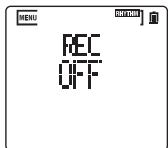
Quand ce paramètre est réglé sur "ON", seul le rythme est enregistré. Le signal d'entrée du micro interne ou d'un dispositif branché n'est pas enregistré. Quand ce paramètre est réglé sur "ON", vous pouvez régler le volume de la boîte à rythme avec le dispositif de réglage du niveau d'entrée du para
mètre "MIX BAL".
Quand ce paramètre est réglé sur "OFF", vous pouvez régler le volume de la boîte à rythme avec le dispositif de réglage du volume de reproduction du paramètre "MIX BAL".
Cette catégorie permet de régler les paramètres des effets internes.
Ce paramètre permet de sélectionner le type d'effet. Cette page permet également de régler le paramètre "FX EDIT 1" avec le curseur tactile (voyez "Sélectionner un effet et régler les paramètres d'effet" à la page 78).
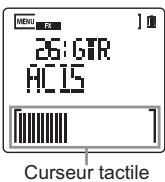
FXEDIT2
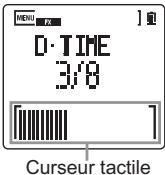
Ces pages de paramètres permettent de régler des paramètres de l'effet sélectionné avec le paramètre "TYPE" (voyez "Sélectionner un effet et régler les paramètres d'effet" à la page 78). Le paramètre affiché à ces pages dépend de l'effet sélectionné.

Certains effets ne sont appliqués que lorsque vous touchez le curseur tactile.
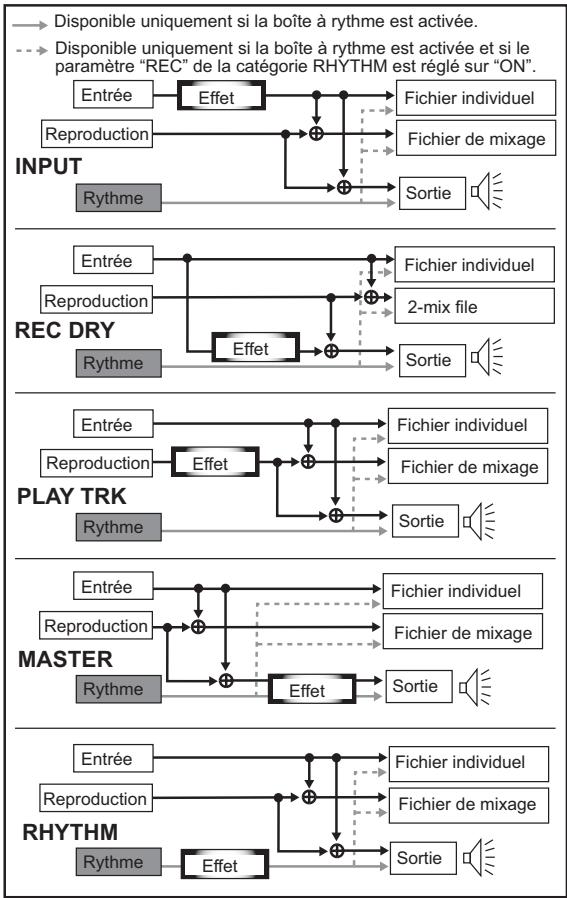
Ce paramètre détermine le point d'insertion de l'effet.
L'effet est appliqué au signal d'entrée et le signal traité est envoyé à la sortie. Le signal traité est également enregistré.
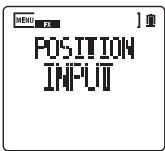
L'effet est appliqué au signal d'entrée et le signal traité est envoyé à la sortie. Le signal sec (non traité par l'effet) est enregistré.
L'effet est appliqué au signal de reproduction. Le signal de reproduction traité avec l'effet est enregistré.
L'effet est appliqué au signal master (mixage des signaux d'entrée et de reproduction). Le signal sec (non traité par l'effet) est enregistré.
L'effet est appliqué au signal de la boîte à rythme. Si le paramètre "REC" de la catégorie RHYTHM est réglé sur "ON", le rythme est enregistré par l'effet.

Cette option n'est disponible que lorsque la boîte à rythme est activée.
TUNER
Pour en savoir plus sur cette catégorie, voyez "Utiliser l'accordeur" à la page 80.
Cette catégorie permet d'effacer ou de finaliser des données, de formater une carte de mémoire etc.
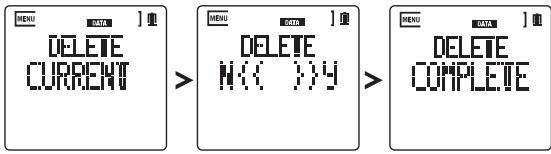
- À la page "DELETE", sélectionnez "CURRENT" (le morceau sélectionné) ou "ALL" (tous les morceaux de la carte de mémoire) puis appuyez sur le bouton.
- Une demande de confirmation apparait. Appuyez sur le bouton pour effacer le ou les morceaux. Pour annuler l'opération, appuyez sur le bouton.
- Le message "COMPLETE" indique la fin de l'opération.
Un nouveau morceau est toujours placé après tous les anciens morceaux même si un de ces morceaux a été effacé.
Toute carte de mémoire neuve ou utilisée au préalable sur un autre appareil doit d'abord être formatée sur l'enregistreur pour être utilisable.
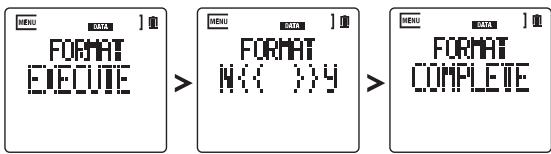
- À la page "FORMAT", sélectionnez "EXECUTE" puis appuyez sur le bouton.
- Une demande de confirmation apparait. Appuyez sur le bouton pour lancer le formatage. Pour annuler l'opération, appuyez sur le bouton.
- Le message "COMPLETE" indique que le formatage est terminé.
Les cartes de mémoire formatées sur d'autres appareils risquent de ne pas fonctionner correctement avec l'enregistreur. Le formatage d'une carte de mémoire efface toutes les données qu'elle contient. Conservez donc une copie des données importantes sur ordinateur ou sur un autre support.
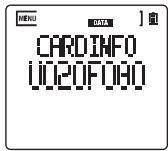
Cette page affiche l'espace utilisé ou l'espace disponible sur la carte en termes de durée d'enregistrement (exprimée en minutes).
Affichage de l'espace utilisé en minutes.
Affichage de l'espace disponible en minutes.
Le SOUND on SOUND peut importer des fichiers ayant les formats suivants. Si vous souhaitez importer ultérieurement certains fichiers WAV ou AIFF, vous pouvez les sauvegarder dans le dossier "EXTAUDIO" d'une carte de mémoire formatée avec l'enregistrateur.
Format de fichier: Fichier WAV, Fichier AIFF
Résolution en bits des fichiers: 16 bits, 24 bits
Fréquence d'échantillonnage: 44.1kHz, 48kHz, 88.2kHz, 96kHz
Nombre de caractères du nom de fichier : Affichage des 8 premiers caractères.
Importer un fichier
- À la page "IMPORT", sélectionnez "EXECUTE" puis appuyez sur le bouton
- Le nom d'un fichier WAV/AIFF du dossier "EXTAUDIO" apparait à l'écran.
- Appuyez sur le bouton + ou - pour sélectionner le fichier à importer puis appuyez sur le bouton
- Une demande de confirmation apparait. Appuyez sur le bouton pour lancer l'importation.
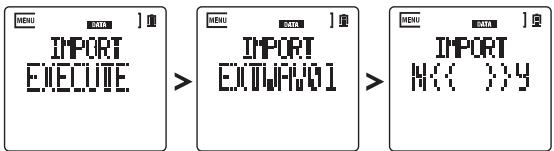
- Le fichier WAV/AIFF sélectionné est chargé en tant que morceau. L'importation peut prendre un certain temps, variant selon le format du fichier.
- La barre de progression dans le bas de l'écran indique l'avancée de l'importation. Pour annuler l'importation, appuyez sur le bouton d'arrêt tant que la barre de progression est affichée.
- Le message "COMPLETE" indique la fin de l'importation.
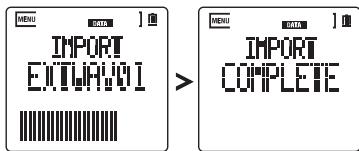
Le SOUND on SOUND considère le fichier WAV/AIFF importé comme un nouveau morceau.
Le SOUND on SOUND sauvegarde chaque enregistrement ajouté et l'enregistrement original dans des fichiers distincts. Les fichiers d'enregistrements individuels (original et ajouts) ne contiennent que les données distinctes des différences enregistrements (et non des données de mixage). Le système de synchronisation interne permet de reproduire ces enregistrements individuels à la perfection.
Structure interne des données avant finalisation
Cette structure interne des données a l'avantage de ne pas prendre trop de place sur la carte de mémoire. Par contre, la synchronisation risque de souffrir si vous exportez les données telles quelles dans une station de travail logicielle pour les editor. Pour éviter ce problème, finalisez les données sur le SOUND on
SOUND pour ajouter un silence au début de chaque fichier individuel. Ce silence compte le vide entre le début du fichier et le début de l'enregistrement et permet de synchroniser tous les enregistrements individuels avec précision. Un fichier de mixage devient ainsi un fichier stéréo complet que vous pouvez graver sur CD. Vous pouvez également ne finaliser que les fichiers individuels (1) ou que les fichiers de mixage (2).
Structure interne des données après finalisation
Dossier finalisé
Fichier individuel 1
Silence Richter individuel 2
Silence Fichier individuel 3*1
Fichier de mixage
1 1+2 1±2+3 1+3 1*2
Si vous avez ajouté un enregistrement à vitesse modifiée, le fichier individuel de cet ajuste est automatiquement converti lors de la finalisation en nouveau fichier utilisant la vitesse originale.
Le SOUND on SOUND crée un fichier WAV en format BWF (Broadcast Wave File) contenant des informations temporelles. Si vous utilisez une station de travail audio numérique compatible avec le format BWF, la synchronisation de ces fichiers est assurée et ne nécessite pas de finalisation.
Espace requis sur la carte de mémoire pour la finalisation
Le SOUND on SOUND conserve tous les fichiers individuels originaux et les fichiers de mixage même après la finalisation (voyez page 103). Si vous avez l'intention de finaliser les fichiers, utilisez une carte de mémoire de grande capacité. Si, par exemple, vous finalisez un fichier d'environ 120Mo (voyez page 73), vous créez un nouveau fichier d'environ 120Mo. L'ensemble utilise donc 240Mo sur la carte de mémoire.
Procédure de finalisation
- Affichez la page "FINALIZE" puis utilisez le bouton + ou - pour sélectionner l'un des réglages suivants:
MATERIAL: Finalisation des fichiers individuels uniquement.
2MIX: Finalisation des fichiers de mixage uniquement.
BOTH: Finalisation des fichiers individuels et de mixage.
- Appuyez sur le bouton
- Une demande de confirmation apparait. Appuyez sur le bouton pour effectuer la finalisation.
- La finalisation du morceau en cours démarre. L'opération peut prendre du temps, selon la taille des fichiers.
- La barre de progression dans le bas de l'écran indique l'avancée de la finalisation. Pour annuler l'opération, appuyez sur le bouton d'arrêt tant que la barre de progression est affichée.
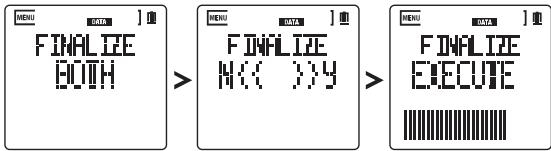
- Le message "COMPLETE" indique la fin de l'opération.
Même après la finalisation, les données originales sont conservées sur la carte de mémoire (voyez "Structure des données du SOUND on SOUND" à la page 103). Les données finalisées sont sauvegardées dans le dossier "Finalize" du morceau (voyez "Structure des données du SOUND on SOUND" à la page 103). Si le morceau contenait déjà un dossier "Finalize", ce dossier et son contenu sont remplacés par le nouveau dossier.
Cette fonction teste une carte de mémoire en lisant et en écrivant automatiquement des données sur la carte pour déterminer si la carte est compatible avec l'enregistreur. Une carte n'est pas compatible si la vitesse d'écriture est trop lente pour l'enregistrement. Le recours à ce test permet de vérifier les conditions d'enregistrement optimales pour la carte. Cela vous permet aussi d'utiliser la carte plus efficacement.
Les résultats de ce test ne garantissant NULLEMENT le fonctionnement d'une carte. Même si l'enregistreur a déterminé qu'une carte pouvait être utilisée pour l'enregistrement sur base des résultats du test, la carte peut néanmoins générer des erreurs ( comme “CARDBUSY” ) selon les conditions d'enregistrement ou l'environnement.
- À la page "CARDTEST", sélectionnez "EXECUTE" puis appuyez sur le bouton
- Une demande de confirmation apparait. Appuyez sur le bouton pour lancer le test de la carte de mémoire.
- Le test démarre. L'opération peut prendre du temps selon le type de carte.
- La barre de progression dans le bas de l'écran indique l'avancée du test. Pour annuler le test, appuyez sur le bouton d'arrêt tant que la barre de progression est affichée.
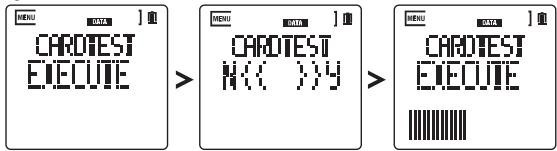
- Le message "COMPLETE" indique la fin de l'opération. Les résultats du test se déclinent comme suit :
ALL OK: Vous pouvez utiliser toutes les fonctions d'enregistrement avec cette carte.
1TRK OK: Vous pouvez effectuer un enregistrement normal mais aucun ajout.
UNUSABLE: Il est impossible d'enregistrer avec le SOUND on SOUND sur cette carte.
Cette fonction permet de mettre le système de l'enregistreur à jour. Vous pouvez télécharger le fichier système le plus récent sur tout ordinateur à partir du site web de Korg (http://www.korg.com). Pour en savoir plus sur le téléchargement du fichier système, veuillez consulter le site Korg.
Pour éviter toute rupture d'alimentation durant la mise à jour, installez des piles neuves (charges suffisamment) ou utilisez un adaptateur secteur disponible en option. Une coupure d'alimentation durant la mise à jour peut entraîner un dysfonctionnement de l'appareil. Dans ce cas, veuillez contacter votre revendeur Korg.
- Sauvegardez le fichier système télécharge dans le dossier "SOS_DATA" de la carte de mémoire.
- À la page "UPDATE", sélectionnez "EXECUTE" puis appuyez sur le bouton
- Une demande de confirmation apparait. Appuyez sur le bouton pour lancer la mise à jour.
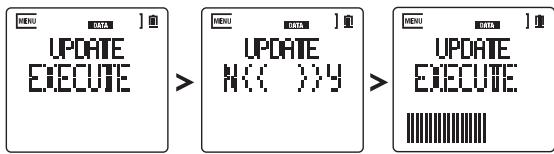
- La barre de progression dans le bas de l'écran indique l'avancée de la mise à jour.
- Le message "COMPLETE" indique la fin de l'opération.
- Appuyez sur n'importe quel bouton du panneau de commandes. L'écran affiche le message "PWR OFF".
- Appuyez sur le bouton pour couper l'alimentation.
- Appuyez sur l'interrupteur d'alimentation. L'enregistreur s'allume et le système est à jour.
Cette catégorie vous donne accès à divers paramètres (durée d'éclairage des témoins, calibrage etc.).
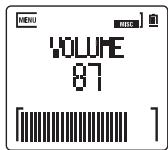
Ce paramètre détermine le volume d'écoute durant l'enregistrement. Cette page est également affichée quand vous appuyez sur le bouton + ou - durant la reproduction (voyez page 72) et peut être utilisée de la même manière.
Ce paramètre permet de régler la date : l'année, le mois et le jour.
La date réglée ici sert à dater les enregistrements (voyez page 64).
- Appuyez sur le bouton pour sélectionner le champ de l'année (il clignote).
- Appuyez sur le bouton ou pour sélectionner le champ de l'année, du mois ou du jour et appuyez sur le bouton + ou- pour changer le réglage.
- Appuyez sur le bouton pour confirmer le réglage. Le clignotement cesse et le réglage reste affiché. Pour annuler les réglages, appuyez sur le bouton d'arrêt.
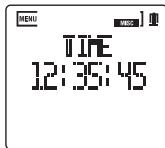
Ce paramètre permet de régler l'heure. L'heure régée ici sert à estampliller les enregistrements (voyez page 64).
- Appuyez sur le bouton pour sélectionner le champ de l'heure (il clignote).
- Appuyez sur le bouton ou pour sélectionner le champ des heures, des minutes ou des secondes et appuyez sur le bouton ^+ ou - pour changer le réglage.
- Appuyez sur le bouton pour confirmer le réglage. Le clignotement cesse et le réglage reste affiché. Pour annuler les réglages, appuyez sur le bouton d'arrêt.
B·light
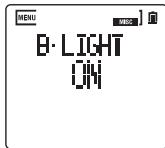
Ce paramètre permet de régler la durée du rétroéclairage de l'écran.
OFF: Pas de rétroéclairage.
ON: Le rétroéclairage de l'écran est permanent.
10 sec, 20 sec, 30 sec:
Le rétroéclairage de l'écran s'éteint si l'appareil reste inutilisé durant le nombre de secondes choisi.
LED
Ce paramètre permet de régler la durée de l'éclairage des témoins.
OFF: Les témoins sont toujours éteints.
ON: Les témoins sont toujours allumés.
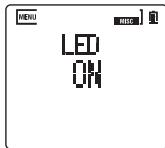
La durée d'éclairage des témoins est la même que celle pour le rétroéclairage de l'écran avec le paramètre "B-LIGHT".
Entrez le type de piles utilisées dans l'enregistreur pour obtenir un affichage exact de la durée de vie résiduelle des piles.
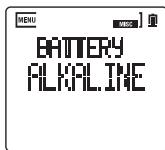
Sélectionnez ce réglage si vous utilisez des piles alcalines.
Sélectionnez ce réglage si vous utilisez des piles au nickel-hydride métallique.
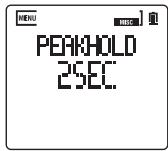
Ce paramètre détermine le temps d'affichage du niveau créé.
0 sec: La crête n'est pas indiquée.
2 sec: La crête est indiquée 2 secondes.
INFINITY: La crête est indiquée en permanence.
Apw·off
L'appareil s'éteint automatiquement s'il reste inutilisé durant un délai spécifique ici. L'alimentation ne se coupe pas automatiquement durant l'enregistrement ou la reproduction.
L'alimentation ne se coupe pas automatiquement (la fonction est désactivée).
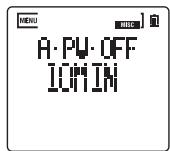
L'appareil s'éteint automatiquement s'il reste inutilisé durant un délai spécifique ici.
T-calib
Cette fonction permet de calibrer le curseur tactile (dans le bas de l'écran) pour corriger tout écart entre l'indication à l'écran et l'endroit touché du doigt. Cette fonction est utile si le curseur tactile ne réagit pas correctement à votre toucher (si le fait de toucher un point sur la barre amène la position de reproduction à un endroit inattendu du morceau, par exemple).
- À la page "T-CALIB", sélectionnez "EXECUTE" puis appuyez sur le bouton
- Une demande de confirmation apparaît. Appuyez sur le bouton ▶ pour lancer le calibrage.
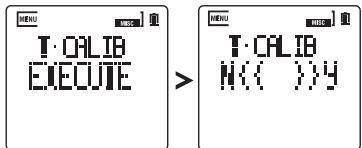
- L'écran affiche "TOUCH L". Touchez l'extrémité gauche du curseur tactile.
- Si l'enregistreur detecte correctement votre doigt, il affiche "TOUCH R". Touchez l'extrémité droite du curseur tactile.
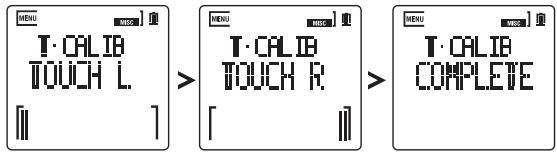
- Si l'enregistreur détecte correctement votre doigt, il affiche "COMPLETE".
F-reset
Cette fonction rétablit les réglages d'usine. Cette opération n'efface PAS les morceaux se trouvant sur la carte de mémoire.
- À la page "F-RESET", sélectionnez "EXECUTE" puis appuyez sur le bouton d'enregistrement.
- Une demande de confirmation apparait. Appuyez sur le bouton pour lancer l'opération.
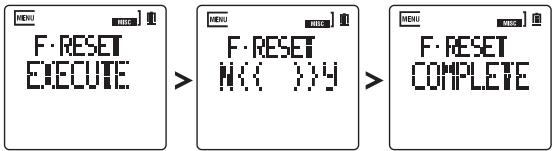
- Le message "COMPLETE" indique la fin de l'opération.
Structure des données du SOUND on SOUND
Le schéma suivant illustre la structure des données d'une carte de mémoire formée et enregistrée sur le SOUND on SOUND.
Structure des dossiers et des fichiers
1. Sos_data (dossier de données)
Ce dossier conserve les données système du SOUND on SOUND et les données d'enregistrement. Vous pouvez créer autant de dossiers de morceaux que la carte de mémoire le permet.
2. S001 (dossier de morceau)
Ce dossier est créé pour chaque nouveau morceau enregistré sur l'appareil. Les dossiers de morceau sont numérotés séquentiellement en commençant par "S001". Les trois chiffres après le "S" indiquent le numéro de morceau. Si vous renommez le dossier sur un ordinateur, ne changez pas les 4 premiers caractères. Ajoutez le nom de votre après les 4 premiers caractères. Si vous archivez un morceau sur ordinateur, veillez à copier le dossier de morceau entier.
Quand vous chargez un dossier de morceau d'un ordinateur, vérifiez que le nom du dossier de morceau a un numéro unique.
3. S001. SOS (fichier de gestion du morceau)
Ce fichier contient les données de gestion des fichiers individuels ("Material"), des fichiers de mixage ("2-mix") et des données de réglages de la boîte à rythme et des effets internes. Il ne peut y avoir qu'un seul fichier portant l'extension. SOS par dossier de morceau.
4. S001. UNL (fichier de liste 'undo')
Fichier de gestion pour la fonction "Undo". Il contient des données de gestion permettant d'effectuer des annulations et des rétablissements.
Ce dossier contient les fichiers d'enregistrements individuels.
6. M000001_. WAV (fichier individuel)
Ce type de fichier conserve chaque enregistrement individuel (le premier et les ajouts) avant le stade du mixage.
7. 2MIX (dossier de fichiers de mixage)
Ce dossier contient les fichiers de mixage (signal produit + signal d'entrée ajouté).
Le premier enregistrement ne génère pas de fichier de mixage.
8. M000002_. WAV (fichier de mixage)
Ce fichier contient les données résultant du mixage de l'enregistrement préalable et de l'enregistrement ajusté.
9. Finalize (dossier de finalisation)
Ce dossier contient les fichiers d'enregistrements individuels et les fichiers de mixage.
Ce dossier n'est généré que lors de la finalisation.
10. M000001F. WAV (fichier individuel finalisé)
Le fichier contient des données de silence combinant le vide compris entre le début du fichier et le début de la reproduction. Cela peut de synchroniser parfaitement ces fichiers sur une station de travail audio numérique.
11. X000001F. WAV (fichier de mixage finalisé)
Ce fichier est en format 44.1kHz / 16 bits. Cela permet de copier ce fichier directement sur ordinateur puis d'en faire facilement un CD audio.
- EXTRAUDIO (dossier d'importation de fichiers WAV/AIFF externes) Ce dossier permet d'importer des fichiers audio externes (en format WAV/AIFF). Vous pouvez importer des fichiers WAV/AIFF de ce dossier dans un morceau du SOUND en SOUND.
- Fichier WAV/AIFF externe
Fichier externe à importer sous forme de morceau dans le SOUND on SOUND.
Vous pouvez importer des fichiers ayant les formats suivants:
Format de fichier: WAV, AIFF
Résolution en bits des fichiers: 16 bits, 24 bits
Fréquence d'échantillonnage: 44.1kHz, 48kHz, 88.2kHz, 96kHz
Nombre de caractères dans le nom de fichier:
Affichage des 8 premiers caractères.
Messages d'exécution
L'opération a été annulée.
L'opération s'est correctement terminée.
Messages d'erreur
Comme le point A a été placé après le point B dans une boucle A/B, les positions des points A et B ont été échangées.
L'opération ne peut pas être exécutée.
La vitesse d'accès à la carte de mémoire est trop lente pour l'enregistrement ou la reproduction. Utilisez une carte de mémoire compatible avec l'enregistreur.

S'il y a eu de nombreux enregistrements et suppressions de morceaux, les données de morceaux risquent de s'éparpiller sur la carte de mémoire et de ralentir le traitement des données. Dans ce cas, archivez vos morceaux importants sur ordinateur puis formatez à nouveau la carte de mémoire.
Une erreur s'est produite durant l'accès à la carte de mémoire. Branchez la carte de mémoire à votre ordinateur et effectuez un contrôle du support ("Check Drive"). Si ce message apparait à nouveau, formatez la carte de mémoire.
La carte de mémoire n'a plus d'espace disponible. Effacez des morceaux dont vous n'avez plus besoin.
Une erreur s'est produite lors de l'accès à la carte. Si ce problème persiste après un redémarrage de l'enregistreur, consultez le revendeur Korg chez qui vous avez acheté le produit.
Les données ne sont pas reconnues par le SOUND on SOUND.
Une erreur de traitement interne s'est produite. Si ce problème persiste après un redémarrage de l'enregistreur, consultez le revendeur Korg chez qui vous avez acheté le produit.
Aucune carte de mémoire n'est insérée.
Impossible de créer un nouveau morceau. L'enregistreur ne peut pas créer plus de 200 morceaux.
La mise à jour du système a échoué. Recommencez-la entièrement. Si ce message apparait à nouveau, veuillez contacter votre revendeur Korg.
La carte de mémoire n'a pas été formatée.
L'enregistrement est en cours et l'enregistreur n'est pas en mesure d'exécuter la commande. Arrêtez l'enregistrement.
La reproduction est en cours et l'enregistreur n'est pas en mesure d'exécuter la commande. Arrêtez la reproduction.
Autres messages
Ce message est affiché quand l'enregistreur rencontre un problème.
Contactez votre revendeur Korg.
L'appareil ne s'allume pas.
Veillez à ce que les pôles (+, -) des piles soient correctement orientés. - Les piles sont épuisées. - Vérifiez si l'adaptateur secteur est bien branché.
L'appareil s'eteint de façon inattendue.
- Le paramètre "A-PW-OFF" (coupure automatique de l'alimentation) est liége sur un nombre de minutes donné (voyez page 101).
- Le rétroéclairage est peut-être coupé (voyez page 100).
Les témoins ne s'allument ni ne clignotent.
- Le paramètre "LED" est réglé sur "OFF". En conséquence, les témoins ne s'allument pas et ne clignotent pas (voyez page 100).
L'enregistreur ne réagit pas aux pressions sur les boutons.
- Vous devez regarder en mode Hold (voyez page 66).
L'enregistreur ne réagit pas correctement aux opérations sur le curseur tactile.
- Calibrez le curseur tactile (voyez page 101). Si ce problème persiste, consultez le revendeur Korg chez qui vous avez acheté le produit.
Aucun son n'est audible.
- Vérifiez si tous les dispositifs sont bien sous tension.
- Vérifiez si l'amplificateur ou le casque est bien branché.
Le niveau de la source branchée à la prise GUITAR IN ou MIC semble trop bas.
Utilisez un câble résistif?
Utilisez un câble non résistif.
Le volume est réglé sur 0
Aucun son n'est audible via le haut-parleur interne.
- Le haut-parleur interne est coupé si un casque est branché à l'enregistreur ou si le micro interne est activé.
Le signal d'entrée ou enregistré ne correspond pas à ce que vous attendiez.
- Des effets sont peut-être appliqués (voyez page 78).
- Vérifiez que le niveau d'entrée (paramètre "LEVEL") est réglé correctement (voyez page 85).
- Vous avez peut-être réglé le timbre (paramètre "TONE") du signal d'entrée (voyez page 85).
Le signal d'entrée est inaudible.
Vérifiez si le niveau d'entrée est réglé correctement (voyez page 85). - L'enregistreur est-il en attente d'enregistrement ou en mode d'enregistrement? - Vérifiez que tous les dispositifs sont correctement branchés (voyez page 70). - Si vous utilisez un micro pouvant recevoir une alimentation par prise, réglez le paramètre "P-IN-PWER" sur "ON" (voyez page 86). - Vérifiez si le volume est réglé correctement sur le dispositif externe. - Le paramètre "REC" de la catégorie RHYTHM est peut-être réglé sur "ON" (voyez page 90). - Vérifiez si le paramètre "MIX BAL" est réglé correctement (voyez page 88). - Le paramètre "VOLUME" est peut-être réglé sur "0" (voyez page 99).
Impossible d'enregistrer.
- Vérifiez si le niveau d'entrée est réglé correctement (voyez page 85).
- Avez-vous inséré une carte de mémoire?
- La carte de mémoire n'a peut-être pas d'espace disponible (voyez page 94).
- Le paramètre "REC" de la catégorie RHYTHM est peut-être réglé sur "ON" (voyez page 90).
- Vérifiez si le paramètre "MIX BAL" est réglé correctement (voyez page 88).
L'enregistrement est interrompu.
L'enregistreur a été exposé à un choc pendant l'enregistrement. - Les piles se sont peut-être épuisées pendant l'enregistrement.
L'appareil ne démarre pas correctement.
- Le contenu de la carte de mémoire est peut-être incorrect. L'appareil ne reconnaît pas la carte de mémoire.
Dans ce cas, mettez l'enregistreur sous tension en maintenant le bouton d'enregistrement et le bouton MENU enfoncés simultanément pour forcer l'appareil à formater la carte de mémoire insérée. Si l'appareil ne démarre toujours pas correctement après le formatage de la carte de mémoire, cette dernière ou l'enregistreur peut être endommagé. Insérez une autre carte et redémarrez l'enregistreur. Si ce problème persiste, consultez le revendeur Korg chez qui vous avez acheté le produit.
Le formatage d'une carte de mémoire efface toutes les données qu'elle contient.
Types d'effets
| GTR: Effets pour l'enregistrement de guitare ou de basse | ||||||
| 01 | CLN TONE | 10 | AC15 | 19 | AC LEAD | 28 FX PITCH |
| 02 | CRUNCH | 11 | '80S AXE | 20 | THROAT | 29 STROBO |
| 03 | HUGELEAD | 12 | HARDLEAD | 21 | CLNPITCH | 30 AC30 |
| 04 | FLANDED | 13 | TOUCHWAH | 22 | UK '70S | 31 USHIGAIN |
| 05 | BLK 2X12 | 14 | AC PHASE | 23 | UK '80S | 32 BROKEN |
| 06 | UK BLUES | 15 | PWRBLUES | 24 | RINGMOD | 33 LIMITERB |
| 07 | UKMODERN | 16 | TALKDLY | 25 | CLN VIBE | 34 COMPEQ B |
| 08 | DISPITCH | 17 | TAPECHO | 26 | BUTIQ OD | 35 CHORUS B |
| 09 | OCT VERB | 18 | TWD 4X10 | 27 | USMODERN | 36 OD BASS |
| MIC: Effets pour l'enregistrement de chant ou de guitare acoustique par micro | ||||||
| 37 | HALLVERB | 44 | AG LOCUT | 51 | SHORTDLY | 58 DECIMATE |
| 38 | ROOMVERB | 45 | HIFI EQ | 52 | CHORUS | 59 RING DLY |
| 39 | CHRSVERB | 46 | RAYDEEOH | 53 | FLANGER | 60 ALIEN |
| 40 | DLYVERB | 47 | PINGPONG | 54 | UNIVIBE | 61 SPRINGFX |
| 41 | TUBE PRE | 48 | BPMDELAY | 55 | VO SLICE | |
| 42 | CH STRIP | 49 | FILTRDLY | 56 | LILVOICE | |
| 43 | TOUCH EQ | 50 | PANDELAY | 57 | TUBEDIST | |
| MST: Effets pour morceaux enregistrés, motifs rhythmiques ou signaux des entrées ligne | ||||||
| 62 | HALL | 70 | LIMITER | 78 | LPFDELAY | 86 PHASER |
| 63 | SHALL | 71 | AMPBOX | 79 | HPFDELAY | 87 AUTOPAN |
| 64 | DRYPLATE | 72 | LPF24 | 80 | BPFDELAY | 88 BPMSLICE |
| 65 | B ROOM | 73 | HPF12 | 81 | CHORSDLY | 89 CRusher |
| 66 | EQ FLAT | 74 | BPF | 82 | PHASEDLY | 90 RING BOX |
| 67 | TUBE EQ | 75 | LFOFILTR | 83 | DIFFUSER | 91 TALKMOD |
| 68 | TUBECOMP | 76 | BPM ECHO | 84 | LFOJET | 92 LFO WAH |
| 69 | MSTRCOMP | 77 | TAPDELAY | 85 | TOUCHJET | 93 PITCHSHIFT |
| TCH: Effets applicables avec le curseur tactile. | ||||||
| 94 | TOUCHLPF | 96 | HPFLOOP | 98 | REVERSE | 100 TCHGRAIN |
| 95 | TOUCHHPF | 97 | HPFLOOP | 99 | TIMEBEND | |
Types de rythmes
| 01 | 8BEAT 1 | 14 | ROCK 4 | 27 | POP 4 | 40 | LATIN 4 |
| 02 | 8BEAT 2 | 15 | ROCK 5 | 28 | POP 5 | 41 | HIPHOP 1 |
| 03 | 8BEAT 3 | 16 | ROCK 6 | 29 | GROOVE 1 | 42 | HIPHOP 2 |
| 04 | 8BEAT 4 | 17 | ROCK 7 | 30 | GROOVE 2 | 43 | DIGIROCK |
| 05 | 8BEAT 5 | 18 | ROCK 8 | 31 | GROOVE 3 | 44 | HOUSE |
| 06 | 16BEAT 1 | 19 | HARDROCK | 32 | GROOVE 4 | 45 | TECHNO |
| 07 | 16BEAT 2 | 20 | METAL | 33 | JAZZ 1 | 46 | ELEKTRO |
| 08 | 16BEAT 3 | 21 | ROCNROLL | 34 | JAZZ 2 | 47 | METRO 1 |
| 09 | 16BEAT 4 | 22 | COUNTRY | 35 | JAZZ6/8 | 48 | METRO 2 |
| 10 | 16BEAT 5 | 23 | BLUES | 36 | WALTZ3/4 | 49 | METRO 3 |
| 11 | ROCK 1 | 24 | POP 1 | 37 | LATIN 1 | 50 | METRO 4 |
| 12 | ROCK 2 | 25 | POP 2 | 38 | LATIN 2 | ||
| 13 | ROCK 3 | 26 | POP 3 | 39 | LATIN 3 |
Fiche technique
Conditions de fonctionnement: 0°\mathrm{C} \sim +40°\mathrm{C} (sans condensation)
| Format d'enregistrement: | Format audio PCM Format WAV (extension:.wav), Compatible BWF, 44.1kHz, 16 bits |
| Durée d'enregistrement: | Selon la carte de mémoire Environ 100 minutes pour 1GB. * Premier enregistrement dans un nouveau morceau Durée d'enregistrement maximum: 6 heures |
| Nombre total de morceaux: | Maximum 200 morceaux |
| Nombre maximum d'ajouts: | Selon l'espace disponible sur la carte. |
| Undo/Redo: | Selon l'espace disponible sur la carte. |
| Tempo: | 30-240 |
| Nombre total de rythmes: | 50 |
| Counter: | Heures: minutes: secondes, Mesure: temps: quart de temps |
Catégories: GTR (guitare), MIC (microphone), MST (master), TCH (curseur tactile)
Nombre total d'effets : 100
| Tempérament: | Tempérament égal (12 intervalles chromatiques) |
| Mode d'accordage: | Chromatique, Guitare, Basse |
| Carte de mémoire compatible: |
| Carte microSD (512MB~2GB) |
| Carte microSDHC (4GB~16GB) |
| *2GB ou plus est recommandé. |
| Ecran: | LCD avec section tactile et rétroéclairage |
| Alimentation: | Piles AA/LR6 alcalines x2 ou piles AA au nickel-hydride métallique x2Adaptateur secteur en option (DC4.5V ◆⓷ ◆) |
| Dimensions: | 69mm (L) x 135mm (H) x 35mm (P) |
| Poids: | 140g (sans carte de mémoire ni piles) |
| Accessoires: | Mode d'emploi (ce document), piles alcalines x2(pour vérifier le fonctionnement de l'enregistreur) |
| GUITAR IN: | Prise | jack 6,3mm (non symétrique) | |
| Impédance d'entrée | 470kΩ | ||
| Niveau nominal | -6[dBv] | ||
| LINE: | Prise | mini-jack stéreo de 3,5mm | |
| Impédance d'entrée | 14kΩ | ||
| Niveau nominal | -6[dBv] | ||
| MIC: | Prise | mini-jack stéreo de 3,5mm | |
| (alimentation pour micro commutable) | |||
| Impédance d'entrée | 15kΩ | ||
| Niveau nominal | MIC GAIN: LOW | -22[dBv] | |
| MIC GAIN: MID | -30[dBv] | ||
| MIC GAIN: HIGH | -38[dBv] | ||
| Casque: | Prise | mini-jack stéreo de 3,5mm |
| Niveau maximum | 25mW x 25mW sous 16Ω |
| Impédance | 8Ω |
| Puisance de sortie maximum | 0,8W |
| 20Hz~20kHz +/-1dB |
- Les spécifications et la fruition sont sujettes à modification sans préavis pour amélioration.
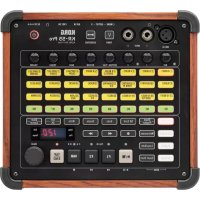
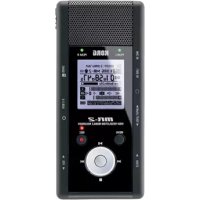
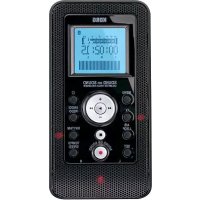
- LOCALISATION
- ALIMENTATION
- INTERFÉRENCES AVEC D'AUTRES APPAREILS ÉLECTRIQUES
- MANIEMENT
- ENTRETIEN
- CONSERVATION MANUEL
- ÉVITEZ TOUTE INTRUSION D'OBJETS OU DE LIQUIDE
- NOTE CONCERNANT LES DISPOSITIONS (SEULEMENT EU)
- REMARQUE IMPORTANTE POUR LES CLIENTS
- AVANT D'UTILISER LE SOUND ON SOUND 62
- NOMS DES ÉLÉMENTS ET FONCTIONS 65
- UTILISER LE SOUND ON SOUND 70
- FONCTIONS UTILES POUR LA REPRODUCTION ET L'ENREGISTREMENT 75
- AUTRES FONCTIONS 78
- MODE MENU 81
- STRUCTURE DES DONNÉES DU SOUND ON SOUND 103
- INSTALLER OU REMPLAÇER LES PILES
- DURÉE DE VIE DES PILES
- INSÉRER OU EXTRAIRE UNE CARTE DE MÉMOIRE
- CARTES DE MÉMOIRE COMPATIBLES
- FORMATER UNE CARTE DE MÉMOIRE
- DURÉE D'ENREGISTREMENT
- MISE SOUS/HORS TENSION
- RÉGLER L'HEURE ET LA DATE
- PRISES
- ÉCRAN LCD
- BOUTONS DE PILOTAGE
- BOUTON MENU
- BOUTON ET TÉMOIN FX
- BOUTON ET TÉMOIN A/B LOOP, BOUTON A/B SET
- BOUTON D'ARRÊT
- BOUTON ET TÉMOIN D'ENREGISTREMENT (SOUND ON SOUND)
- TÉMOINS DE SATURATION L ET R
- HAUT-PARLEUR
- BOUTON ET TÉMOIN RHYTHM
- BOUTON TEMPO/SPEED
- TÉMOINS DU MODE MENU
- NUMÉRO DE MORCEAU, VUMÈTRE, NOM DE PAGE
- COMPTEUR, PARAMÈTRE
- INDICATEUR DE PILES
- BARRE DE PROGRESSION DANS LE MORCEAU, INDICATEUR D'ACCORDAGE, CURSEUR TACTILE
- ENREGISTREMENT ET REPRODUCTION
- SÉLECTIONNER UNE SOURCE D'ENTRÉE
- DÉTECTION DE LA SOURCE D'ENTRÉE
- ENREGISTRER UN NOUVEAU MORCEAU
- REPRODUCTION
- CHANGER DE POSITION
- AJOUT D'ENREGISTREMENT (SOUND-ON-SOUND)
- ESPACE REQUIS SUR LA CARTE DE MÉMOIRE POUR L'AJOUT D'ENREGISTREMENT
- AJOUTER UN ENREGISTREMENT
- CHANGER LA VITESSE DE REPRODUCTION (FONCTION 'SOUND STRETCH')
- DÉMARRAGE DE LA REPRODUCTION OU DE L'ENREGISTREMENT
- REPRODUCTION/ENREGISTREMENT EN BOUCLE
- REPRODUCTION EN BOUCLE SUR LA PLAGE A/B
- ENREGISTREMENT EN BOUCLE SUR LA PLAGE A/B
- ANNULER UN ENREGISTREMENT ('UNDO/REDO')
- UTILISER LES EFFETS
- QU'EST-CE QUE LA TECHNOLOGIE REMS
- ACTIVER/COUPER LES EFFETS
- SÉLECTIONNER UN EFFET ET RÉGLER LES PARAMÈTRES D'EFFET
- UTILISER LA BOÎTE À RYTHME
- ACTIVER/COUPER LA BOÎTE À RYTHME
- SÉLECTIONNER UN TYPE DE RYTHME ET RÉGLER LES PARAMÈTRES DE RYTHME
- RÉGLER LE TEMPO DE LA BOÎTE À RYTHME
- UTILISER L'ACCORDEUR
- ACCORDER UN INSTRUMENT
- MODE MENU
- OPÉRATIONS DE BASE EN MODE MENU
- LISTE DES CATÉGORIES, DES PAGES ET DES PARAMÈTRES
- CATÉGORIES, PAGES ET PARAMÈTRES
- P-IN-PWR
- POINT A POINT B
- FXEDIT2
- TUNER
- IMPORTER UN FICHIER
- STRUCTURE INTERNE DES DONNÉES APRÈS FINALISATION
- ESPACE REQUIS SUR LA CARTE DE MÉMOIRE POUR LA FINALISATION
- PROCÉDURE DE FINALISATION
- B·LIGHT
- LED
- APW·OFF
- T-CALIB
- F-RESET
- STRUCTURE DES DONNÉES DU SOUND ON SOUND
- SOS_DATA (DOSSIER DE DONNÉES)
- S001 (DOSSIER DE MORCEAU)
- S001. SOS (FICHIER DE GESTION DU MORCEAU)
- S001. UNL (FICHIER DE LISTE 'UNDO')
- M000001_. WAV (FICHIER INDIVIDUEL)
- 2MIX (DOSSIER DE FICHIERS DE MIXAGE)
- M000002_. WAV (FICHIER DE MIXAGE)
- FINALIZE (DOSSIER DE FINALISATION)
- M000001F. WAV (FICHIER INDIVIDUEL FINALISÉ)
- X000001F. WAV (FICHIER DE MIXAGE FINALISÉ)
- MESSAGES D'EXÉCUTION
- MESSAGES D'ERREUR
- AUTRES MESSAGES
- L'APPAREIL NE S'ALLUME PAS
- L'APPAREIL S'ETEINT DE FAÇON INATTENDUE
- LES TÉMOINS NE S'ALLUMENT NI NE CLIGNOTENT
- L'ENREGISTREUR NE RÉAGIT PAS AUX PRESSIONS SUR LES BOUTONS
- L'ENREGISTREUR NE RÉAGIT PAS CORRECTEMENT AUX OPÉRATIONS SUR LE CURSEUR TACTILE
- AUCUN SON N'EST AUDIBLE
- LE NIVEAU DE LA SOURCE BRANCHÉE À LA PRISE GUITAR IN OU MIC SEMBLE TROP BAS
- AUCUN SON N'EST AUDIBLE VIA LE HAUT-PARLEUR INTERNE
- LE SIGNAL D'ENTRÉE OU ENREGISTRÉ NE CORRESPOND PAS À CE QUE VOUS ATTENDIEZ
- LE SIGNAL D'ENTRÉE EST INAUDIBLE
- IMPOSSIBLE D'ENREGISTRER
- L'ENREGISTREMENT EST INTERROMPU
- L'APPAREIL NE DÉMARRE PAS CORRECTEMENT
- TYPES D'EFFETS
- FICHE TECHNIQUE
Marque : KORG
Modèle : SOUND ON SOUND
Catégorie : Enregistreur audio