
SOUND ON SOUND - Audiorekorder KORG - Kostenlose Bedienungsanleitung
Finden Sie kostenlos die Bedienungsanleitung des Geräts SOUND ON SOUND KORG als PDF.



| Produkttyp | Tragbarer Mehrspur-Audiorecorder |
| Marke | KORG |
| Modell | SOUND ON SOUND |
| Abmessungen (L x H x T) | 69 mm x 135 mm x 35 mm |
| Gewicht | 140 g (ohne Speicherkarte und Batterien) |
| Stromversorgung | 2 AA-Batterien (Alkali LR6 oder NiMH) oder optionaler Netzadapter DC 4,5 V |
| Aufnahmeformat | WAV (44,1 kHz, 16 Bit, BWF-kompatibel) |
| Maximale Aufnahmedauer | 6 Stunden pro Song, ca. 100 Minuten pro GB |
| Maximale Anzahl Songs | 200 |
| Hauptfunktionen | Aufnahme, Wiedergabe, Overdub (Sound-On-Sound), integrierte Effekte (100 Typen), Rhythmusmaschine (50 Patterns), chromatischer Stimmgerät, A/B-Schleife, Rückgängig/Wiederherstellen, Sound Stretch (25-150%) |
| Eingänge | GUITAR IN (6,35 mm Klinke), LINE (3,5 mm Stereo-Miniklinke), MIC (3,5 mm Stereo-Miniklinke mit Plug-In-Power), integriertes Mikrofon |
| Ausgänge | Kopfhörer (3,5 mm Stereo-Miniklinke), interner Lautsprecher |
| Speichermedium | microSD-Karte (512 MB bis 2 GB) oder microSDHC (4 bis 16 GB) |
| Display | LCD mit berührungsempfindlichem Cursor und einstellbarer Hintergrundbeleuchtung |
| Pflege und Reinigung | Mit einem sauberen, trockenen Tuch reinigen. Kein Benzol, Verdünnungsmittel oder entzündliche Produkte verwenden. |
| Sicherheit | Nicht Regen, Feuchtigkeit, Magnetfeldern oder starken Vibrationen aussetzen. Nur den empfohlenen Netzadapter verwenden. Eindringen von Flüssigkeiten oder Metallgegenständen vermeiden. |
| Ersatzteile und Reparierbarkeit | Wenden Sie sich an den Korg-Händler oder den Kundendienst. Netzadapter optional, Batterien vom Benutzer austauschbar. |
| Allgemeine Informationen | Entspricht den CE- und NMB-003-Klasse-B-Normen. Betriebstemperatur: 0°C bis +40°C (ohne Kondensation). Wird mit Test-Alkalibatterien und Bedienungsanleitung geliefert. |
Häufig gestellte Fragen - SOUND ON SOUND KORG
Benutzerfragen zu SOUND ON SOUND KORG
0 Frage zu diesem Gerät. Beantworten Sie die, die Sie kennen, oder stellen Sie Ihre eigene.
Eine neue Frage zu diesem Gerät stellen
Laden Sie die Anleitung für Ihr Audiorekorder kostenlos im PDF-Format! Finden Sie Ihr Handbuch SOUND ON SOUND - KORG und nehmen Sie Ihr elektronisches Gerät wieder in die Hand. Auf dieser Seite sind alle Dokumente veröffentlicht, die für die Verwendung Ihres Geräts notwendig sind. SOUND ON SOUND von der Marke KORG.
BEDIENUNGSANLEITUNG SOUND ON SOUND KORG
- LINE jack (stereo mini jack)
- MIC jack (stereo mini jack)
Vermeiden Sie das Aufstellen des Geräts an Orten, an denen
es direkter Sonneneinstrahlung ausgesetzt ist; hohe Feuchtigkeit oder extreme Temperaturen auftreten können; Staub oder Schmutz in großen Mengen vorhanden sind; das Gerät Erschütterungen ausgesetzt sein kann; oder es in der Nähe eines Magnetfeldes aufgestellt wird.
Stromversorgung
Schließen Sie das optionale Netzteil nur an eine geeignete Steckdose an. Verbinden Sie es niemals mit einer Steckdose mit anderer Spannung.
Störeinflüsse auf andere Elektrogeräte
Dieses Gerät kann bei in der Nähe aufgestellten Rundfunkempfängern oder Fernsehgeräten Empfangsstörungen hervorrufen. Betreiben Sie solche Geräte nur in einem geeigneten Abstand von diesem Produkt.
Bedienung
Vermeiden Sie bei der Bedienung von Schaltern und Reglern unangemessenen Kraftaufwand.
Reinigung
Bei auftretender Verschmutzung können Sie das Gehäuse mit einem trockenen, sauberen Tuch abwischen. Verwenden Sie keinerlei Flüssigreiniger wie beispielsweise Reinigungsbenzin, Verdünnungs- oder Spülmittel. Verwenden Sie niemals brennbare Reinigungsmittel.
Bedienungsanleitung
Bewahren Sie diese Bedienungsanleitung gut auf, falls Sie sie später noch einmal benötigen.
Flüssigkeiten und Fremdkörper
Stellen Sie niemals Behältnisse mit Flüssigkeiten in der Höhe des Geräts auf. Wenn Flüssigkeit in das Gerät gelangt, können Beschädigung des Geräts, Feuer oder ein elektrischer Schlag die Folge sein.
Beachten Sie, dass keinerlei Fremdkörper in das Gerät gelangen. Sollte ein Fremdkörper in das Gerät gelangt sein, so trennen Sie es sofort vom Netz. Wenden Sie sich dann an Ihren KORG-Fachhändler.
- Alle Produkt- und Firmennamen sind Warenzeichen oder eingetragene Warenzeichen der betreffenden Eigentümer.
Hinweis zur Entsorgung (Nur EU)

Wenn Sie das Symbol mit der „durchgekreuzten Mülltonne“ auf Ihrem Produkt, der dazugehörigen Bedienungsanleitung, der Batterie oder dem Batteriefach setzen, müssen Sie das Produkt in der vorgeschriebenen Art und Weise entsorgen. Dies bedeutet, dass diese Produkte mit elektrischen und elektronischen Komponenten nicht mit dem normalen Hausmüll entsorgt werden dürfen. Für Produkte dieser Art existiert ein separates, gesetzlich festgelegtes Entsorgungssystem. Gebrauchte elektrische und elektronische Geräte müssen separat entsorgt werden, um ein umweltgerechtes Recycling sicherzustellen. Diese Produkte müssen bei benannten

Sammelstellen abgegeben werden. Die Entsorgung ist für den Endverbraucher kostenfrei! Bitte erkundigen Sie sich bei Ihrer zuständigen Behörde, wo Sie diese Produkte zur fachgerechten Entsorgung abgeben können.
Falls Ihr Produkt mit Batterien oder Akkumulatoren ausgerüstet ist, müssen Sie diese vor Abgabe des Produktes entfernen und separat entsorgen (siehe oben). Die Abgabe dieses Produktes bei einer zuständigen Stelle hilft dabei, dass das Produkt umweltgerecht entsorgt wird. Damit leisten Sie persönlich einen nicht unerheblichen Beitrag zum Schutz der Umwelt und der menschlichen Gesundheit vor möglichen negativen Effekten durch unsachgemäße Entsorgung von Müll. Batterien oder Akkus, die Schadstoffe enthalten, sind auch mit dem Symbol einer durchgekreuzten Mülltonne gekennzeichnet. In der Nähe zum Mülltonnensymbol befindet sich die chemische Bezeichnung des Schadstoffes.
Cd oder NiCd steht für Cadmium, Pb für Blei und Hg für Quecksilber.
Über das Urheberrecht
Dieses Gerät ist ausschließlich für die Verwendung von Audiomaterial gedacht, dessen Urheberrechtsinhaber Sie sind bzw. wofür Sie eine schriftliche Genehmigung des Inhabers besitzen. Bei Verwendung von Material, das diesen Anforderungen nicht entspricht, verletzen Sie das Urheberrecht und machen sich strafbar. Bei Fragen wenden Sie sich bitte an einen kompetenten Fachmann und Kenner der Rechtslage.
WICHTIGER HINWEIS FÜR KUNDEN
Dieses Produkt wurde unter strenger Beachtung von Spezifikationen und Spannungsanforderungen hergestellt, die im Bestimmungsland gelten. Wenn Sie dieses Produkt über das Internet, per Postversand und/oder mit telefonischer Bestellung gekauft haben, müssen Sie bestätigen, dass dieses Produkt für Ihr Wohngebiet ausgelegt ist.
WARNUNG: Die Verwendung dieses Produkts in einem anderen Land als dem, für das es bestimmt ist, kann gefährlich sein und die Garantie des Herstellers oder Importeurs ungültig machen. Bitte bewahren Sie diese Quittung als Kaufbeleg auf, da andernfalls das Produkt von der Garantie des Herstellers oder Importeurs ausgeschlossen werden kann.
Inhalt
Vorwort 117
Vor dem Einsatz des SOUND on SOUND 118
Einlegen oder Auswechseln der Batterien 118
Einlegen/Entnehmen einer Speicherkarte 119
Unterstützte Speicherkarten 119
Ein- und Ausschalten 120
Einstellen von Datum und Uhrzeit 120
Bedienelemente und Funktionen 121
Anschlüsse 121
Bedienfeld 122
Display-Aufbau 124
Verwendung des SOUND on SOUND 126
Aufnahme und Wiedergabe 126
Wahl der Eingangsquelle 126
Aufzeichnen eines neuen Songs. 127
Wiedergabe 128
Überspielen (Sound-On-Sound) 129
Praktische Funktionen für die Wiedergabe und Aufnahme. 131
Einstellen der Wiedergabegeschwindigkeit ('Sound Stretch'-Funktion) 131
Einstellen des Wiedergabe- oder Aufnahmeginns 131
Schleifenwiedergabe/-aufnahme. 131
Rückgängig machen der Aufnahme (Undo/Redo) 133
Andere Funktionen 134
Verwendung der Effekte 134
Verwendung der Schlagzeugbegleitung 135
Verwendung der Stimmfunktion (Tuner) 136
Menü-Modus 137
Grundlegende Arbeitsweise im Menü-Modus. 137
Übersicht der Kategorien, Seiten und Parameter. 137
Kategorien, Seiten und Parameter 141
INPUT 141 REC 142 TIME 144 RHYTHM 146 FX 147 TUNER 149 DATA 149 MISC 155
Anhang 159
Datenstruktur des SOUND on SOUND 159 Meldungen 162
Rückmeldungen 162 Fehlermeldungen 162
Fehlerliste 164 Effekttyp 166 Rhythmustypen 167 Technische Daten 168
Hauptsektionen 168
Technische Werte 169
Vorwort
Vielen Dank für Ihre Entscheidung zu einem SOUND on SOUND UNLIMITED TRACK RECORDER von Korg. Mit diesem Gerät können Sie professionelle Audioaufnahmen erstellen, ohne erst alle möglichen Geräte miteinander zu verkabeln. Der SOUND on SOUND ist für Komponisten, Gitarristen sowie zum Mitschneiden von Proben und Konzerten geeignet. Außerdem enthält der SOUND on SOUND ein Mikrofon und einen Gitarreneingang. Allerdings kann man auch Line-Signale externer Quellen aufnehmen. Und wer möchte, kann ein externes Mikrofon anschließen. Der Recorder unterstützt das WAV-Aufnahmeformat (44,1 kHz, 16 Bit). Ferner bietet der SOUND on SOUND einen Overdub-Modus, in dem man weitere Parts aufnehmen kann, während die zuvor aufgenommenen abgespielt werden. Diese Funktion erlaubt das Erstellen von Mehrspuraufnahmen.
Vor dem Einsatz des SOUND on SOUND
Einlegen oder Auswechseln der Batterien
Der SOUND on SOUND erfordert die Verwendung von zwei AA-Batterien. Korg empfiehlt hierfür Alkali-(LR6) oder NiMH-Zellen (Nickelmetallhydrid).
Wechseln Sie immer beide Batterien gleichzeitig aus und verwenden Sie immer Batterien desselben Typs.
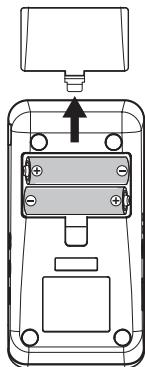
- Schalten Sie das Gerät zunächst aus. Alle Dioden sowie das Display müssen erloschen sein.
- Entnehmen Sie die Blende des Batteriefachs.
- Entfernen Sie die eventuell im Fach befindlichen Batterien.
- Legen Sie zwei AA-Batterien ein und achten Sie auf die Polarität („+“ und „−“).
- Bringen Sie die Blende des Batteriefachs wieder an.
Sobald die Spannung der Batterien nachlässt, müssen sie ausgewechselt werden. Holen Sie erschöpfte Batterien so schnell wie möglich aus dem Gerät. Wenn Sie das Gerät längere Zeit nicht verwenden möchten, entfernen Sie am besten die Batterien.
Die Lebensdauer der Batterien richtet sich entscheidend nach dem Typ und der Verwendungsintensität. Auch die verwendete Speicherkarte hat einen eigenen Einfluss auf die Batterielaufzeit.
Batterielaufzeit (wenn die Display-Beleuchtung und die Dioden aus sind)
| Batterietyp | Kontinuierliche Aufnahme (mit internem Mikrofon)/ Kontinuierliche Wiedergabe (mit Kopfhörer) |
| Alkalibatterie x2 | ±10 Stunden/±10 Stunden |
| Ni-MH-Batterie (1900mAh) x2 | ±11 Stunden/±11 Stunden |
Um die Batterierestlaufzeit zu ermitteln, müssen Sie angeben, mit welchem Typ Sie arbeiten: Springen Sie zur „BATTERY“-Seite der „MISC“-Kategorie im Menü-Modus (siehe Seite 156). Wenn sich die Batteriekapazität dem Ende zuneigt, können Sie ein optionales Netzteil anschließen und damit weiterarbeiten. Die im Lieferumfang enthaltenen Batterien sind nur für Testzwecke gedacht. Daher ist ihre Lebensdauer relativ begrenzt.
Einlegen/Entnehmen einer Speicherkarte
- Schalten Sie das Gerät zunächst aus. Alle Dioden sowie das Display müssen dunkel sein.
- Schieben Sie die Speicherkarte so weit in den Schacht, bis sie festklickt (siehe Seite 121).
- Um die Speicherkarte wieder zu entnehmen, müssen Sie sie behutsam weiter hineindrücken, bis sie herausspringt.
- Ziehen Sie die Speicherkarte anschließend aus dem Schacht.
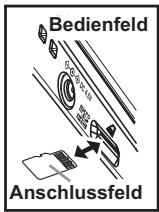
Siehe außerdem die Gebrauchsanweisung der verwendeten Speicherkarte. Schieben Sie die Karte richtig herum soweit in den Schacht, bis sie festklickt. Wenden Sie jedoch keine Gewalt an: Schieben Sie die Karte behutsam, aber bestimmt in den Schacht. Legen Sie die Karte niemals ein bzw. entnehmen Sie sie nicht, solange das Gerät eingeschaltet ist. Sonst werden die darauf befindlichen Daten nämlich eventuell gelöscht bzw. wird die Karte schwer beschädigt.
Unterstützte Speicherkarten
Der SOUND on SOUND unterstützt microSD- und microSDHC-Karten.
Formatieren einer Speicherkarte
Wenn Sie eine Karte zuvor mit einem Computer, Handy, einer Digitalkamera usw. verwendet haben, kann sie nicht einfach mit dem SOUND on SOUND verwendet werden. Sie müssen sie vielmehr zuerst formatieren. Weitere Informationen hierzu finden Sie unter „FORMAT“ auf S. 149.
Die Aufnahmedauer
± 100 Minuten pro 1 GB.
Jede Aufnahmiminute beansprucht ± 10 MB.
Die oben erwähnten Werte sind geschätzte Angaben. Die maximale Aufnahmedauer richtet sich in erster Linie nach den bereits auf der Karte gespeicherten Daten. Die maximale Aufnahmedauer bezieht sich nur auf die erste Aufnahme auf eine neue Karte. Für Overdubs entspricht die maximale Aufnahmedauer der Summe aller Aufnahmen. Hinweis: Sie können maximal 6 Stunden am Stück aufnehmen.
Ein- und Ausschalten

Vor dem Anschließen anderer Geräte müssen Sie die Lautstärke dieses Geräts und der übrigen Geräte auf den Mindestwert stellen und alle Geräte ausschalten.
- Um das Gerät einzuschalten, müssen Sie den Netzschalter so lange gedrückt halten, bis das Display aktiviert wird.
- Vor dem Ausschalten des Geräts müssen Sie die Aufnahme bzw. Wiedergabe anhalten. Halten Sie den Netzschalter anschließend so lange gedrückt, bis die „PWR OFF“-Meldung im Display erscheint.
- Drücken Sie den ►-Taster, um das Gerät einzuschalten. Wenn Sie das Gerät noch nicht ausschalten möchten, müssen Sie den ◄-Taster drücken.
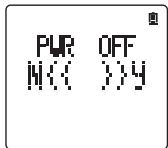

Schalten Sie das Gerät immer wie oben beschrieben aus.
Einstellen von Datum und Uhrzeit
Vor der ersten Aufnahme sollen Sie die interne Uhr einstellen. Anhand des Datums und der Uhrzeit können Sie die Aufnahmen später leicht auseinanderhalten.
- Bei der ersten Inbetriebnahme des Geräts erscheint die „CLOCK SET“-Meldung im Display.
- Drücken Sie den [>]-Taster.
- Das Jahr-Feld beginnt zu blinken. Stellen Sie mit dem + oder - Taster das Jahr ein. Es werden nur die letzten beiden Ziffern angezeigt. Die ersten beiden Ziffern lauten automatisch „20XX“.
- Drücken Sie nach Einstellen des Jahres den [>]-Taster.
- Das Monat-Feld beginnt zu blinken. Stellen Sie mit dem + oder - Taster den Monat ein.
- Drücken Sie den Taster, um die übrigen Einträge zu wählen, und stellen Sie mit + und - den Tag, die Stunde, die Minute und die Sekunden ein.
- Bestätigen Sie die Datum- und Uhrzeiteingabe mit dem [OK]-Taster. Drücken Sie den Stop-Taster, um alle bisher gemachten Eingaben wieder zu löschen.
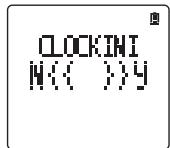
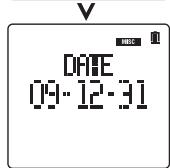
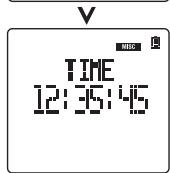
Wenn Sie das Datum und die Uhrzeit später erneut ändern möchten, wählen Sie die „DATE“-Seite der „MISC“-Kategorie im Menü-Modus (siehe Seite 155).

Wenn Sie die Batterien entnehmen bzw. wenn die Batterien schon eine Weile (ca. 3 Tage) entladen sind, müssen Sie das Datum und die Uhrzeit wahrscheinlich erneut einstellen.
Bedienelemente und Funktionen
Anschlüsse
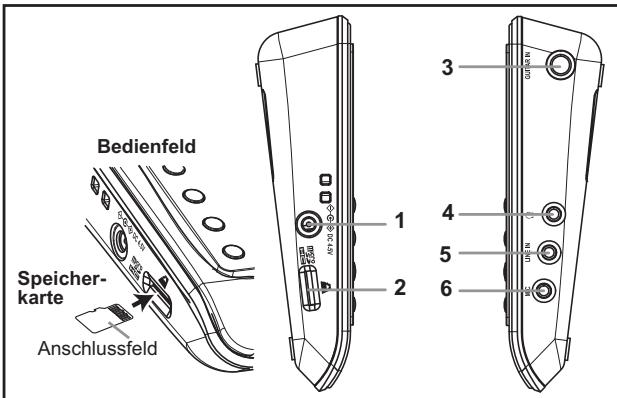
1. AC-Netzteilanschluss
Verwenden Sie ausschließlich ein für den SOUND on SOUND bestimmtes Netzteil.
2. Speicherkartenschacht
Bitte lesen Sie „Einlagen/Entnahmen einer Speicherkarte" auf S. 119 durch.
3. GUITAR IN-Buchse (herkömmliche Klinkenbuchse)
An diesen hochohmigen Eingang kann eine E-Gitarre bzw. ein E-Bass angeschlossen werden.
4. Kopfhörerbuchse (Stereo-Miniklinke)
An diese Buchse können ein Stereo-Kopfhörer oder ein externes Audiogerät (z.B. ein Verstärker) angeschlossen werden. Wenn Sie hier etwas anschließen, wird der interne Lautsprecher stummgeschaltet.
5. LINE-Buchse (Stereo-Miniklinke)
Hier kann der Analog-Ausgang einer externen Signalquelle angeschlossen werden.
6. MIC-Buchse (Stereo-Miniklinke)
Schließen Sie hier ein externes Mikrofon an. Sie können auch ein kleines Kondensatormikrofon anschließen, das eine Stromversorgung benötigt (siehe „P-IN-PWR" auf S. 142).
Bedienfeld
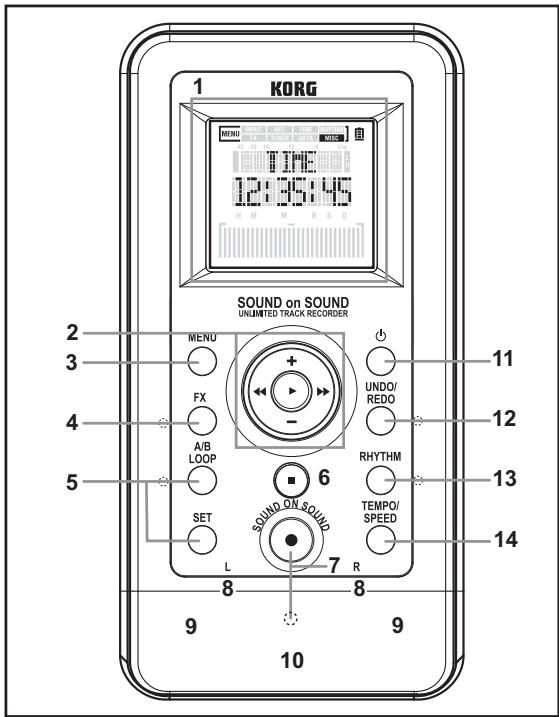
- LC-Display
Hier werden die Einstellungen angezeigt. Wenn im unteren Bereich ein Rechteck angezeigt wird, können Sie einen Finger darüber bewegen, um den angezeigten Wert zu ändern (siehe Seite 124).
- Bedientaster
Mit den Tastern ◀, ▶, + und - können die Aufnahme und Wiedergabe gesteuert sowie mehrere Parameter des Menü-Modus eingestellt werden.
- MENU-Taster
Drücken Sie diesen Taster, um in den Menü-Modus zu wechseln (siehe Seite 137). Wenn Sie MENU gedrückt halten, während Sie den Stopptaster betätigen, wird der Hold-Modus aktiviert, in dem alle Taster gesperrt sind. Halten Sie den MENU-Taster erneut gedrückt, während Sie den Stopptaster betätigen, um den Hold-Modus wieder zu verlassen.
- FX-Taster und -Diode
Drücken Sie diesen Taster kurz, um die Effekte zu aktivieren (die Diode leuchtet) oder auszuschalten (die Diode erlischt). Halten Sie den Taster gedrückt, um die Effekteinstellungen zu ändern (siehe Seite 134).
- A/B LOOP-Taster und -Diode, A/B SET-Taster
Mit diesen Tastern bedienen Sie die Schleifenwiedergabe und -Aufnahme (siehe Seite 131).
- Stopptaster
Hiermit halten Sie die Aufnahme oder Wiedergabe an bzw. löschen Sie eine Eingabe wieder.
- SOUND ON SOUND-Aufnahmetaster und -Diode
Drücken Sie den Aufnahmetaster, um die Aufnahmebereitschaft zu aktivieren. Die Aufnahmediode beginnt zu blinken. Drücken Sie den Aufnahmetaster erneut, um die Aufnahme zu starten. Die Aufnahmediode leuchtet.
- Clip-Dioden L & R
Wenn das Signal übersteuert, blinken diese Dioden rot.
- Internes Stereo-Mikrofon
- Lautsprecher
Wenn Sie einen Kopfhörer anschließen, wird der interne Lautsprecher stummgeschaltet. Außerdem wird der interne Lautsprecher stummgeschaltet, wenn Sie mit dem internen Mikrofon aufnehmen, den Eingangspegel einstellen, den Tuner verwenden oder die Aufnahmebereitschaft aktivieren.
- Netztaster (siehe Seite 120)
- UNDO-Taster und -Diode (siehe Seite 133)
13. RHYTHM-Taster und -Diode
Drücken Sie diesen Taster kurz, um die Rhythmusbegleitung zu aktivieren (die Diode leuchtet) oder auszuschalten (die Diode erlischt). Halten Sie den Taster gedrückt, um die Rhythmusparameter zu ändern (siehe Seite 135).
14. TEMPO/SPEED-Taster
Drücken Sie diesen Taster kurz, um das Tempo anzuzeigen. Bei Bedarf kann das Tempo auch „getappt“ werden. Halten Sie den Taster gedrückt, um die Tempoeinstellungen zu ändern (siehe Seite 135).
Display-Aufbau
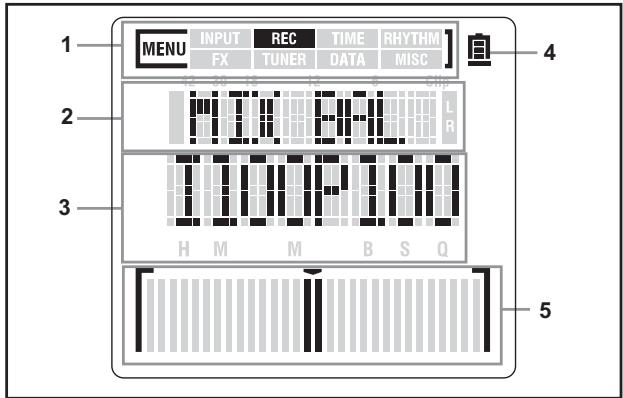
1. Menu-Modusanzeigen
Diese zeigen die Kategorien des Menu-Modus' an. Um eine Kategorie zu wählen, müssen Sie den MENU-Taster gedrückt halten, während Sie ◀, ▶, + oder - betätigen. Zum Aufrufen einer Seite der gewählten Kategorie müssen Sie den ◀- oder ▶-Taster drücken. Drücken Sie den + oder - Taster, um die Parameterwerte einzustellen.
| INPUT | Einstellungen im Zusammenhang mit den Eingängen (Ein-gangspegel, Mikrofonspeisung usw.). (siehe Seite 141) |
| REC | Aufnahme-Einstellungen (Startzeit, „Undo“- Funktion usw. (siehe Seite 142) |
| TIME | Zeitbezogene Parameter (Anzeigeformat, Tempo usw.). (siehe Seite 144) |
| RHYTHM | Rhythmuseinstellungen (Anzahl des Rhythmus', Drumkits usw.). (siehe Seite 146) |
| FX | Effektparameter (Wahl des Effektos, zugehörige Parameter usw.). (siehe Seite 147) |
| TUNER | Einstellungen für die Stimmfungkeit (siehe Seite 136). |
| DATA | Datenverwaltung (Löschen von Songs, Formatieren usw.). (siehe Seite 149) |
| MISC | Andere Funktionen wie die Display-Beleuchtung, LED-Anzei-gen usw. (siehe Seite 155) |
2. Song-Nummer, Pegelmeter, Seitenname
| Angehalten | Die Song-Nummer wird angezeigt |
| Während der Wiedergabe | Zeigt den Wiedergabepegel an |
| Während der Aufnahme/der Aufnahmebereitschaft | Zeigt den Eingangspegel an |
| Im Menu-Modus | Zeigt der Seitennamen (innerhalb der aktu-ellen Kategorie) an |
3. Zählwerk, Parameter
| Während der Aufnahme oder Wiedergabe | Zeigt die aktuelle Wiedergabeposition an | |
| HMS | Zeigt die aktuelle Position in Stunden, Minu-ten, Sekunden an | |
| MBQ | Zeigt die aktuelle Position in Takten, Schlägen, Viertelschlägen an | |
| Im Menu-Modus | Zeigt die gewährte Option bzw. die aktuelle Einstellung an | |
4. Batterieanzeige
Hier wird die aktuelle Batteriespannung angezeigt.
Voll ▮▮▮▮▯ Niedrig
Wenn blinkt, sind die Batterien fast erschöpft. Wechseln Sie sie so schnell wie möglich aus.
Hinweis: Bei Verwendung eines Netzteils wird die Batteriespannung nicht angezeigt.
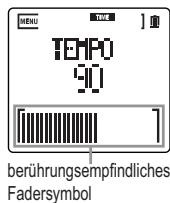
5. Song-Position, Tuning-Nadel, berührungsempfindliches Fadersymbol
| Während der Wiedergabe | Song-Position Zeigt die aktuelle Wiedergabeposition an. Um zu einer anderen Stelle zu springen, brauchen Sie den Balken nur mit dem Finger zu verschiben. |
| Während der Verwendung des Tuners | Stimmnadel Zeigt die aktuelle Stimmung an. Wenn das Instrument rich-tig gestimmt ist, befindet sich der Balken;, um den Parame-ter zu editieren. |
| Effektwahlseite | Display-Fadersymbol Verschieben Sie das angezeigte Symbol, um den Parame-ter zu editieren. |
| Rhythmuswahl-nde | Display-Fadersymbol Verschieben Sie das angezeigte Symbol, um einen andere- ren Rhythmus zu wahlen. |
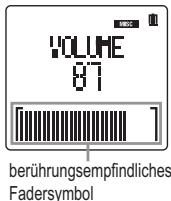
| Andere Parameter | Display-Fadersymbol Wenn sich der Balken in einem Rahmen befindet, konnen Sie den Parameterwert ), indem Sie den Balken verschiben. |
Verwendung des SOUND on SOUND
Aufnahme und Wiedergabe
Vor dem Aufnahmestart können Sie bei Bedarf folgende Funktionen aktivieren.
- Effektbearbeitung des Eingangssignals (siehe Seite 134).
- Verwendung der internen Rhythmusfunktion (siehe Seite 135).
- Aktivieren des „MBQ Time“-Modus (Taktanzeige; siehe Seite 144).
Wahl der Eingangsquelle
Hier wollen wir Ihnen zeigen, wie man eine an die GUITAR IN-Buchse angeschlossene Gitarre aufnimmt.
- Verbinden Sie die Gitarre mit der GUITAR IN-Buchse. An die LINE- und MIC-Buchse darf nichts angeschlossen sein.
Über die Quellenwahl
Der SOUND on SOUND ermittelt automatisch, ob Sie etwas an die GUITAR IN-, LINE- und/oder MIC-Buchse angeschlossen haben. Wenn Sie etwas an eine Buchse angeschlossen haben, wird diese als Eingangsquelle gewählt. Daher schließen Sie nur die Quelle an, deren Signal Sie aufnehmen wollen. Wenn Sie trotzdem mehrere Buchsen belegen, wird folgendes Vorrangssystem verwendet. Wenn Sie an keine Buchse etwas angeschlossen haben, wird das interne Mikrofon als Quelle verwendet.
| Angeschlossene Geräte | Automatisch gewährte Quelle |
| Gitarre, Line-Quelle, Mikrofon | GUITAR IN-Buchse |
| Gitarre, Mikrofon | GUITAR IN-Buchse |
| Line-Quelle, Mikrofon | LINE-Buchse |
| Mikrofon | MIC-Buchse |
| — | Internes Mikrofon |

Um ein Mikrofon verwenden zu können, das eine Speisung benötigt, müssen Sie letztere zuerst aktivieren (siehe Seite 142).
- Drücken Sie den Aufnahmetaster, um die Aufnahmebereitschaft zu aktivieren. Die Aufnahmediode beginnt zu blinken.
- Stellen Sie mit dem + und - Taster den Aufnahmepegel ein. Der Pegel kann auch mit dem Fadersymbol im LC-Display eingestellt werden. Wählen Sie den Aufnahmepegel so, dass er sich um -6 dB herum bewegt. Allerdings dürfen die Übersteuerungsanzeigen bei Pegelspitzen niemals leuchten.
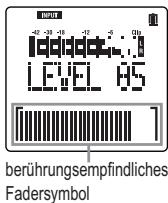
Wenn Sie den „LVL CTRL“-Parameter (Pegelsteuerung) auf „AUTO“ gestellt haben, kann der Eingangspegel nicht von Hand geregelt werden (siehe „LVL CTRL“ auf S. 141).
- Drücken Sie den Stoptaster, um die Aufnahmebereitschaft wieder auszuschalten. Die Aufnahmediode erlischt.
Pegelmeter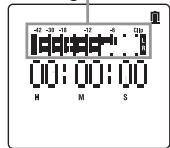
Aufzeichnen eines neuen Songs
Daten, die Sie mit dem Sound-on-Sound aufzeichnen, nennen wir einen „Song“. Vor jeder neuen Aufnahme muss zunächst eine neue Song-Datei angelegt werden.
- Für das Anlegen eines neuen Songs gibt es drei Arbeitsweisen.
- Wenn Sie nach dem Formatieren einer Speicherkarte noch nichts aufgenommen bzw. nachdem Sie alle Songs gelöscht haben (siehe Seite 149), wird „NEW/001“ angezeigt. Dann brauchen Sie nur den Aufnahmetaster zu drücken.
- Wenn Sie erst weniger Songs aufgenommen haben (so dass z.B. „002/003“ im Display erscheint), können Sie mit dem ▶-Taster eine leere Song-Datei (d.h. „NEW“) wählen und dann den Aufnahmetaster drücken.
- Wenn Sie schon zahlreiche Songs aufgenommen haben (so dass z.B. „002/025“ im Display erscheint) und einzeln einen neuen anlegen möchten, müssen Sie den Stopptaster gedrückt halten, während Sie den Aufnahmetaster betätigen.
Aktuell gewählte Song-Nummer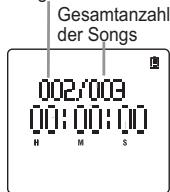

Wenn die Aufnahmediode nach Drücken des
Die Aufnahmetaste blinkt schnell (zwei Mal pro Sekunde), wenn die Aufnahmebereitschaft für den neuen Song aktiv ist.
Wenn die Aufnahmediode nach dem Drücken der Aufnahmetaste langsam (ca. ein Mal pro Sekunde) blinkt, müssen Sie eine neue Song-Datei wählen (siehe „Überspielen (Sound-On-Sound)“ auf S. 129). Legen Sie also eine neue Song-Datei an und wählen Sie sie.
- Um die Aufnahme bei aktiver Aufnahmebereitschaft (wenn die Aufnahmediode blinkt) zu starten, müssen Sie die Aufnahmetaste erneut drücken. Die Aufnahmediode leuchtet dann konstant.

Bei Bedarf kann die Aufnahme auch vom eingehenden Signal ausgelöst werden (siehe „AT START“ auf S. 142).
- Drücken Sie die Stopptaste, um die Aufnahme vorübergehend anzuhalten (Pause). Die Aufnahmediode beginnt zu blinken.
- Drücken Sie die Aufnahmetaste, um die Aufnahme fortzusetzen (die Aufnahmediode leuchtet). Wenn Sie die Aufnahme endgültig beenden möchten, drücken Sie die Stopptaste erneut (die Aufnahmediode erlischt).
Wiedergabe
- Kehren Sie zum Song-Beginn zurück. Drücken Sie kurz die Taste, um zum Beginn des eingespeisten Songs zu springen. Wenn Sie mit der - oder der Taste einen anderen Song wählen, springt das Gerät automatisch zu dessen Anfang.
- Starten Sie die Wiedergabe des aufgenommenen Songs. Drücken Sie die -Taste, um die Song-Wiedergabe zu starten.
- Drücken Sie die Taste, um die Wiedergabe zeitweilig anzuhalten.
- Drücken Sie die Taste erneut, um die Wiedergabe fortzusetzen.
- Drücken Sie die Stopptaste, um die Wiedergabe anzuhalten und zum Song-Beginn zu springen.
Mit der + und der -Taste kann der Wiedergabepegel eingestellt werden. Der Pegel kann auch mit dem Fadersymbol im LC-Display eingestellt werden.
Springen zu einer anderen Stelle
Mit den beiden folgenden Verfahren können Sie schnell zu einer anderen Song-Stelle springen. Diese Funktionen stehen zur Verfügung, wenn momentan die Wiedergabeseite angezeigt wird.
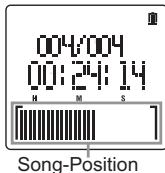
| Vorspulen | Halten Sie den ➔-Taster gedrückt, um vorzuspulen. |
| Zurückspulen | Halten Sie den ➔-Taster gedrückt, um zurückzuspulen. |
| Springen zum Song-Beginn | Drücken Sie kurz den ➔-Taster, um zum Beginn des Songs zu springen. Wenn Sie ➔ am Song-Beginn erneut kurz drücken, springen Sie zum Beginn des vor-angehenden Songs. |
| Springen zum Beginn des nachsten Songs | Drücken Sie kurz den ➔-Taster, um zum Beginn des nachsten Songs zu springen. |
| Anzahl einer bestimmten Song-Position | Halten Sie den Stopptaster gedrückt, während Sie ➔ oder ➔ betätigten, um zum Song-Beginn, Position „A“, Position „B“ oder zum Song-Ende zu gehen (je nach dem, welche dieser Positionen am nachsten ist). |
| Anfahren einer Position im „HMS Time“-Modus (Stunde: Minute: Sekunde) | 1. Halten Sie die Wiedergabe an. Halten Sie den Stopptaster gedrückt, während Sie den ➔-Taster betätigten.2. Das Zähwerk blinkt. Geben Sie mit dem +/- und - Taster die gewünschte Position ein.3. Währten Sie mit dem ➔- und ➔-Taster den Stun-den-, Minuten- oder Sekundeneintrag.4. Bestätigten Sie die eingegebene Position, indem Sie den ➔-Taster drucken. |
| Anfahren einer Position im „MBQ Time“-Modus (Takt: Schlag: Clock) | 1. Halten Sie die Wiedergabe an. Halten Sie den Stopp-taster gedrückt, während Sie den ➔-Taster betätigten.2. Das Zährwerk blinking. Geben Sie mit dem +- und - Taster eine MBQ-Position ein.3. Wahlen Sie mit dem ◆- oder ➔- Taster das Takt-, Schlag- oder Viertelschlag-Feld.4. Bestätigten Sie die eingegebene Position, indem Sie den ➔- Taster drücken. |
| Vor-/Zurückspluten mit dem Fadersymbol | Berühren Sie den Balken unter im Display und schiben Sieihn in die gewünschte Richtung. |
Überspielen (Sound-on-Sound)
Der Sound-on-Sound-Modus erlaubt das Ergänzen einer Aufnahme um weitere Parts. Während eines Overdubs werden zwei Dateitypen angelegt: die Original-Dateien der einzelnen Aufnahmen und eine „2-Mix“-Datei, welche das Wiedergabe- mit dem Aufnahmesignal kombiniert. Der Sound-on-Sound-Modus betrachtet die Original-Dateien und die „2-Mix“-Dateien als eine einzige Song-Datei (siehe „FINALIZE“ auf S. 151).
Diese mehrspurigen Songs können Sie auf eine CD brennen, indem Sie sie auf Ihren Computer übertragen und das Programm „Korg Audio Utility“ verwenden. Dieses steht auf der Korg-Webseite kostenlos zum Download bereit.
Außerdem können Sie die Original- und die „2-Mix“-Datei zu einer WAV-Datei kombinieren, indem Sie den Overdub-Song „finalisieren“. Solche WAV-Dateien können Sie bei Bedarf auf Ihrem Computer editieren oder direkt in Ihre DAW laden (siehe „FINALIZE“ auf S. 151).
Für Overdubs benötigte Speicherkapazität
Alle im Overdub-Verfahren erstellten Dateien werden vom Sound-on-Sound-Modus separat gespeichert (siehe Seite 159). Wenn Sie oft mit Overdubs arbeiten möchten, sollten Sie sich eine ausreichend große Speicherkarte besorgen. Beispiel: Wenn Sie einen 3-Minuten-Song um drei weitere Parts ergänzen möchten, benötigen Sie z.B. 30 MB (erste Aufnahme), 30 MB (erster Overdub), 30 MB (zweiter Overdub) und 30 MB (dritter Overdub), d.h. insgesamt 120 MB.
Overdub-Verfahren
- Wählen Sie mit dem «- oder »-Taster den Song, den Sie ergänzen möchten.
- Wenn der neue Part erst später im Song beginnen soll, können Sie zur betreffenden Position fahren (siehe „Springen zu einer anderen Stelle“ auf S. 128).
- Drücken Sie den Aufnahmetaster, um die Aufnahmebereitschaft zu aktivieren. Die Aufnahmediode blinkt langsam (ca. ein Mal pro Sekunde).
- Stellen Sie mit dem +- und -Taster bei Bedarf den Aufnahmepegel ein. Der Pegel kann auch mit dem Fadersymbol im LC-Display eingestellt werden.
- Stellen Sie mit dem «- oder »-Taster die Balance zwischen dem Wiedergabe- und Eingangssignal ein (siehe „MIX BAL“ auf S. 144).
- Drücken Sie den Aufnahmetaster erneut. Das Gerät startet die Wiedergabe und die Aufnahme des neuen Parts. Die Aufnahmediode leuchtet konstant.
- Das Eingangssignal wird nicht gemeinsam mit dem Wiedergabesignal aufgezeichnet.
Bei Bedarf kann die Aufnahme auch vom eingehenden Signal ausgelöst werden (siehe „AT START“ auf S. 142). Wenn Sie sich zunächst eingrooven und also erstmal nur das vorhandene Signal hören möchten, müssen Sie nach Anwahl der Aufnahmebereitschaft den -Taster drücken, um nur die Wiedergabe zu starten. Drücken Sie an der gewünschten Stelle dann den Aufnahmetaster, um die Aufnahme zu aktivieren.
- Drücken Sie den Stopptaster, um die Überspielung zeitweilig zu unterbrechen (Pause). Die Aufnahmediode beginnt zu blinken.
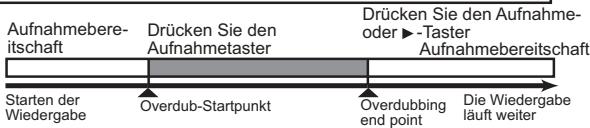
Wenn Sie statt des Stopptasters den Aufnahme- oder Taster drücken, wird die Aufnahmebereitschaft aktiviert. Die Wiedergabe läuft aber weiter.
- Drücken Sie den Aufnahmetaster, um die Overdub-Aufnahme fortzusetzen (die Aufnahmediode leuchtet). Wenn Sie die Aufnahme definitiv beenden möchten, müssen Sie den Stopptaster erneut drücken (die Aufnahmediode erlischt).

Wenn Sie die Overdub-Aufnahme erst nach dem Ende der ursprünglichen Fassung anhalten, wird der Endpunkt des Songs entsprechend weiter nach hinten verlegt.
Die erste Überspielung ist jetzt fertig. Wiederholen Sie die Schritte 2-9, um weitere Parts hinzuzufügen.
Überspielen, während nur ein Teil des Songs abgespielt wird

Überspielen, während der Song von Anfang bis Ende abgespielt wird
Praktische Funktionen für die Wiedergabe und Aufnahme
Einstellen der Wiedergabegeschwindigkeit („Sound Stretch“-Funktion)
Die „Sound Stretch“-Funktion hilft Ihnen beim Einstudieren neuer Phrasen bzw. beim Einspielen von Läufen, die beim eigentlichen Song-Tempo etwas zu schnell waren. Hiermit können Sie die Wiedergabegeschwindigkeit im Bereich 25% - 150% ändern - bei gleich bleibender Tonhöhe.
Um die Wiedergabegeschwindigkeit zu ändern, müssen Sie den „SPEED“-Parameter des Menu-Modus' aufrufen (siehe Seite 145).
Während eines Overdubs kann die Geschwindigkeit nur verringert werden (25% - 99%).
Einstellen des Wiedergabe- oder Aufnahmebeginns
Auto Start
Sie können auch eine Pegelschwelle einstellen, ab welcher die Aufnahme nach Drücken des Aufnahmetasters automatisch aktiviert wird. Um diesen Auslösungspegel einzustellen, müssen Sie den „AT START“-Parameter des Menü-Modus aufrufen (siehe Seite 142).
Count In
Bei Bedarf können Sie für die Overdub-Vorgänge einen Vorlauf verwenden. Hierfür müssen Sie den „COUNT IN“-Parameter des Menü-Modus aufrufen (siehe Seite 143).
Die Parameter dieser Funktion richten sich nach der aktuellen „Time“-Einstellung für das Zählwerk (siehe „MODE“ auf S. 144). Diese Funktion ist nur belegt, wenn die Wiedergabe vor der Aufnahme kurz angehalten wird. Außerdem darf die „Auto Start“-Funktion nicht aktiv sein (siehe „AT START“ auf S. 142).
Schleifenwiedergabe/-aufnahme
Mit der „A-B Loop“-Funktion kann die Passage zwischen Position „A“ und „B“ in einer Schleife wiederholt werden.

Schleifenwiedergabe (A/B Loop)
- Springen Sie zum gewünschten Schleifenbeginn (Position „A“) und drücken Sie den A/B SET-Taster. Position „A“ ist jetzt bereits gesetzt und die Loop-Diode blinkt.
Wenn sich das Zählwerk im „MBQ Time“-Modus befindet, wird die Position „A“ am Beginn des Taktes definiert, in dem Sie den Schleifenbeginn festgelegt haben.
- Springen Sie zum gewünschten Schleifenende (Position „B“) und drücken Sie den A/B SET-Taster. Position „B“ ist jetzt bereits gesetzt und die Loop-Diode leuchtet.
Wenn sich das Zählwerk im „MBQ Time“-Modus befindet, wird die Position „B“ am Beginn des Taktes hinter der Stelle definiert, an der Sie das Schleifenende festgelegt haben.
Um diese Einstellung zu löschen, müssen Sie den A/B SET-Taster erneut drücken. Die Loop-Diode erlischt und die „A“- und „B“-Positionen werden gelöscht. Die „A“- und „B“-Positionen kann man auch definieren, indem man den A/B SET-Taster gedrückt hält, um zur Seite „A POINT“ bzw. „B POINT“ zu springen (siehe Seite 145).
- Drücken Sie den A/B LOOP-Taster, um die „A/B Loop“-Funktion zu aktivieren. Die Loop-Diode leuchtet konstant.
- Bei Erreichen der Position „B“ springt die Wiedergabe zurück zur Position „A“ und wiederholt die A/B-Passage.
- Drücken Sie den A/B LOOP-Taster erneut, um die „A/B Loop“-Funktion auszuschalten. Die Schleifendiode erlischt.
Wenn Sie die Position „B“ vor Position „A“ definieren, werden die beiden Positionen vertauscht („A“ wird „B“ und umgekehrt). Der Abstand zwischen Position „A“ und „B“ muss mindestens zwei Sekunden betragen. „B“ muss minimal zwei Sekunden von „A“ entfernt sein.
Aufnahmewiederholung (A/B-Schleifenaufnahme)
Während der Schleifenaufnahme können Sie den Aufnahmetaster drücken.
- Siehe „Schleifenwiedergabe (A/B Loop)“ zum Starten der Wiedergabeschleife.
- Drücken Sie den Aufnahmetaster, um die Aufnahmebereitschaft zu aktivieren. Die Aufnahmediode blinkt jetzt langsam.
- Drücken Sie den Aufnahmetaster erneut, um die Aufnahme zu aktivieren. Jetzt wird zunächst noch nichts aufgenommen. Die Aufnahme beginnt, sobald der Recorder wieder Position „A“ erreicht. Daher blinkt die Aufnahmediode bis zur „B“-Position langsam und beginnt erst zu leuchten, wenn der Player Position „A“ erreicht hat.
- Bei Erreichen der Position „B“ wechselt das Gerät wieder in die Aufnahmebereitschaft und startet die A/B-Schleifenwiedergabe. Die Aufnahmediode beginnt zu leuchten.
Um die Overdub-Aufnahme zu wiederholen, müssen Sie den Aufnahmetaster noch einmal drücken.

Wenn der Abstand zwischen Position „A“ und „B“ kleiner ist als 8 Sekunden, hält das Gerät am Ende der Aufnahme kurz an und spielt erst danach die aufgezeichneten Audiodaten ab.
Rückgängig machen der Aufnahme (Undo/Redo)
Wenn Sie mit Ihrer Aufnahme nicht zufrieden sind, können Sie sie mit der „Undo“-Funktion rückgängig machen.
Die mit „Undo“ entsorgten Daten können mit „Redo“ wiederhergestellt werden. Die Arbeitsweise für „Undo/Redo“ richtet sich nach der für „Undo Time“ gewählten Einstellung (siehe „UNDO TIME“ auf S. 143). Laut Vorgabe kann man „Undo“ nur einmal („1“) verwenden.
Wenn 'Undo Time' = 1 TIME:
- Drücken Sie nach der Aufnahme den UNDO-Taster.
- Das Gerät löscht die letzte Aufnahme und kehrt zum vorherigen Zustand zurück. Die UNDO-Diode leuchtet.

Wenn Sie jetzt wieder etwas aufnehmen, gehen die „Redo“-Daten verloren und die UNDO-Diode erlischt.
- Um die „Undo“-Funktion rückgängig zu machen (und die letzte Aufnahme wiederherzustellen), müssen Sie den UNDO-Taster erneut drücken, während die UNDO-Diode leuchtet. (Das nennen wir die „Redo“-Funktion.)
Wenn Sie „Undo Time“ auf '10TIMES' oder 'INFINITY' stellen:
- 1. Halten Sie nach der Aufnahme den UNDO-Taster gedrückt, während Sie ◀ betätigen.
- 2. Bei jedem Drücken des ◀-Tasters machen Sie einen weiteren Schritt rückgängig. Die UNDO-Diode leuchtet. Solange Sie den UNDO-Taster gedrückt halten, wird die Anzahl der „Undo“-Schritte angezeigt.
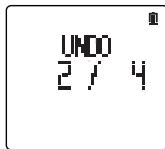
Wenn Sie jetzt wieder etwas aufnehmen, gehen die „Redo“-Daten verloren und die UNDO-Diode erlischt.
- Wenn die UNDO-Diode noch leuchtet, können Sie den UNDO-Taster gedrückt halten und mit ▶ aufeinander folgende Schritte wiederherstellen.
Die Anzahl der „Undo/Redo“-Schritte richtet sich nach der „Undo Time“-Einstellung.
Andere Funktionen
Verwendung der Effekte
Der SOUND on SOUND enthält 100 hochwertige Effekte, darüber hinaus Verstärkermodelle, die auf der von Korg entwickelten „REMS“-Modelingtechnologie beruhen. Diese Effekte stehen sowohl für die Eingangssignale als auch zum Bearbeiten der Songs zur Verfügung (siehe „FX“ auf S. 147).
Je nach Typ und Eingangspegel der angeschlossenen Signalquelle bzw. dem gewählten Effekttyp kann bei Verwendung eines Effekts Verzerrung oder Rauschen auftreten.
Was ist REMS?
REMS (Resonant Structure and Electronic Circuit Modeling System) ist eine von Korg entwickelte Klangformungstechnologie, die den komplexen Charakter und das Verhalten von akustischen und elektrischen Instrumenten wie auch elektronischen Schaltungen in realen Umgebungen präzise nachbildet.
Riems simuliert eine Vielzahl von Klangerzeugungscharakteristiken: Instrumentenkörper/-gehäuse, Lautsprecher und Boxen, akustische Umgebungen, Vakuumröhren, Transistoren, usw.
Ein- und Ausschalten der Effekte
- Drücken Sie den FX-Taster, um die Effekte zu aktivieren. Die Effektdiode leuchtet.
- Drücken Sie den FX-Taster erneut, um die Effekte auszuschalten. Die Effektdiode erlischt dann wieder.
Anwahl eines Effekts und Einstellen der Parameter
- Halten Sie den FX-Taster gedrückt, um die „TYPE“-Seite aufzurufen, wo Sie einen Effekt wählen können.
- Wählen Sie mit dem +- oder -Taster einen Effekt.
- Mit dem Fadersymbol im Display kann der Effektparameter auf der „FX EDIT 1“-Seite eingestellt werden.

Die verfügbaren Parameter richten sich nach dem Effekt.
- Drücken Sie den ▶-Taster, um zur Seite „FX EDIT 1“ oder „FX EDIT 2“ zu gehen. Jetzt wird ein Parameter des gewählten Effekts angezeigt.
- Ändern Sie den Wert des gewählten Parameters mit dem +- und -Taster (oder dem Display-Fadersymbol). (Auf der „FX EDIT 1“-Seite entspricht dieser Schritt dem in Schritt 3 offen beschriebenen Bedienvorgang.)
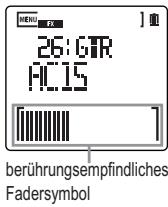
FXEDIT1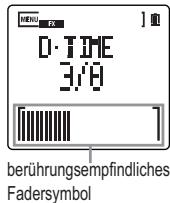
- Drücken Sie bei Bedarf den ▶-Taster, wenn Sie die Effektanordnung im Signalweg ändern möchten (siehe „POSITION“ auf S. 147).
Die Parametereinstellungen können für jeden Song separat gespeichert werden. Mit dem FX-Taster lässt sich der Effekt bei Bedarf dann ein- und ausschalten.
Verwendung der Schlagzeugbegleitung
Der SOUND on SOUND enthält eine Drummaschine, die 50 verschiedene Rhythmen spielen kann. Diese Funktion lässt sich während der Aufnahme als Metronom nutzen. Wenn nötig, können Sie mit dem Fadersymbol im Display auch eigene Rhythmen spielen.
Ein- und Ausschalten der Schlagzeugbegleitung
- Drücken Sie den RHYTHM-Taster, um die gleichnamige Funktion zu aktivieren. Die Rhythmusdiode leuchtet.
- Drücken Sie den RHYTHM-Taster erneut, um die Rhythmusfunktion wieder auszuschalten. Die Rhythmusdiode erlischt.
Anwahl der Begleitung und Einstellen der Rhythmusparameter
- Halten Sie den RHYTHM-Taster gedrückt, um die "TYPE"-Seite aufzurufen, wo Sie einen Rhythmus wählen können.
- Wählen Sie mit dem + oder - Taster einen Rhythmus.
- Mit dem Fadersymbol im Display kann eine andere Variation gewählt werden: Je weiter Sie das Symbol nach links schieben, desto einfacher wird die Schlagzeugbegleitung. Bewegen Sie ihn nach rechts, um eine komplexe Version zu wählen.
- Mit dem «- oder »-Taster rufen Sie die Swing- (siehe „SWING" auf S.146) oder Aufnahmeseite (siehe „REC" auf S.146) auf, wo Sie bei Bedarf detailliertere Einstellungen vornehmen können.
Einstellen des Schlagzeugtempos
- Halten Sie den TEMPO-Taster gedrückt, um zur "TEMPO"-Seite zu gehen.
- Ändern Sie das Schlagzeugtempo mit dem +- und - Taster (oder dem Fadersymbol). Alternativ können Sie den TEMPO-Taster im gewünschten Tempo betätigen („TapTempo"-Funktion).
Der hier gewählte Tempowert gilt für den gesamten Song.
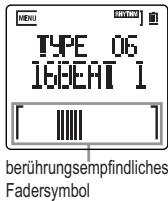
Verwendung der Stimmfunktion (Tuner)
Der SOUND on SOUND enthält auch eine Stimmfunktion. Damit können Sie das an die INPUT-Buchse angeschlossene Instrument stimmen. Der andere Display-Teil fungiert als Stimmnadel.
Arbeitsweise für das Stimmen
- Drücken Sie den MENU-Taster, um in den Menü-Modus zu wechseln.
- Halten Sie den MENU-Taster gedrückt, während Sie den ▶-Taster so oft betätigen, bis die „TUNER“-Anzeige erscheint.
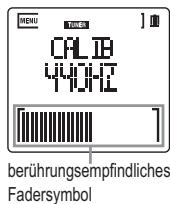
- Um die Kammertonfrequenz des Tuners zu ändern, müssen Sie den ▶-Taster so oft drücken, bis die „CALIB“-Seite erscheint. Wählen Sie dann mit dem +- und -Taster die Kammertonfrequenz (die Vorgabe lautet 440 Hz).
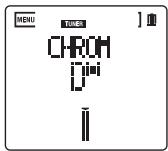
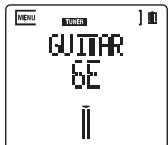
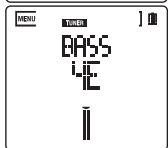
- Drücken Sie den ◀- oder ▶-Taster, um anzugeben, welches Instrument Sie stimmen möchten. Wählen Sie die „GUITAR“-Seite, um eine Gitarre zu stimmen, die „BASS“-Seite für einen Bass und die „CHROM“-Seite für andere Instrumente.
- Spielen Sie eine Einzelnote auf dem Instrument. Das Gerät zeigt den Namen der Note an, der der Stimmung der gespielten Note am nächsten kommt. Wenn Sie eine Gitarre oder einen Bass stimmen, müssen Sie mit dem + oder - Taster die Nummer der Saite wählen, die Sie stimmen möchten.
- Spielen Sie eine Einzelnote auf Ihrem Instrument und stimmen Sie sie so, dass in der Display-Mitte ein Pfeil und mehrere Balken angezeigt werden. Wenn die Note zu tief ist, befinden sich die Balken weiter links im Display. Wenn die Note zu hoch ist, befinden sich die Balken weiter rechts im Display.
Wenn das Instrument gestimmt ist, können Sie den MENU-Taster drücken, um den Menü-Modus wieder zu verlassen. Alternativ hierzu können Sie den MENU-Taster gedrückt halten und mit dem ◀- oder ▶-Taster eine Seite einer anderen Kategorie wählen.
Menü-Modus
Drücken Sie den MENU-Taster, um in den Menü-Modus zu wechseln. In diesem Modus können Sie Kategorien und Parameter wählen, Einstellungen vornehmen und Funktionen aufrufen.
Grundlegende Arbeitsweise im Menü-Modus
| Anwahl einer Kategorie | Halten Sie den MENU-Taster gedrückt, während Sie den «-», «-», + oder -Taster betätigten. |
| Parameteranwahl | Drücken Sie den «- oder »-Taster. |
| Eingabe von Werten | Drücken Sie den +- oder -Taster. Wenn sich die Bal-kenanzeige im unteren Display-Teil in einem Kasten befindet, können Sie den Wert auch durch Verschie-ben des (berührungsempfindlichen) Fadersymbols einstehen. |
Übersicht der Kategorien, Seiten und Parameter
- Die unterstrichenen Werte in der „Parameter/Einstellbereich“-Spalte vertreten die Werksvorgaben.
- In der „M“-Spalte ersehen Sie, wo die Daten gespeichert werden; „B“ vertritt den globalen (allgemeinen) Speicher des Geräts. „S“ verweist dagegen auf den momentan gewählten Song.
- Die „PR“-Spalte gibt an, ob der Parameter geändert und wann er angezeigt werden kann: „P“ bedeutet, dass der Parameter während der Wiedergabe oder der Aufnahmebereitschaft geändert werden kann. „p“ bedeutet, dass der Parameter während der Wiedergabe oder der Aufnahmebereitschaft angezeigt werden kann. „R“ bedeutet, dass der Parameter auch während der Aufnahme angezeigt und eingestellt werden kann. „r“ bedeutet, dass der Parameter während der Aufnahme angezeigt werden kann.
| Kategorie | ||||
| Seite | Parameter/Einstellbereich | M | Beschreibung | PR |
| INPUT | ||||
| LVL CTRL | MANUAL, AUTO | B | Steuerung des Eingangspegels. | PR |
| LEVEL | 0-60-100 | B | Bestimmt den Eingangspegel. | PR |
| LOW CUT | OFF ON | B | Ein-/Ausschalten des Trittschall-filters. | PR |
| TONE | LOW10-OFF-HI10 | B | Klangregelung für das Eingangs-signal. | PR |
| N-GATE | OFF ON | B | Ein-/Ausschalten der „Noise Gate“-Funktion. | PR |
| MIC GAIN | LOW, MID, HIGH | B | Einstellen der Mikrofonempfindlichkeit. | PR |
| P-IN-PWR | OFF ON | B | Ein-/Ausschalten der Mikrofons-peisung. | PR |
| REC | ||||
| AT-START | OFF, INPUT L, INPUT H, 200ms | B | Festlegen, wie die Aufnahme gestartet wird. | P |
| COUNT IN | HMS:OFF 1-10SEC MBQ:OFF 1MEAS, 2MEAS | B | Festlegen des Wiedergabege-ginnis für Overdub-Aufnahmen. | P |
| UNDOTIME | 1TIME, 10TIMES, INFINITY | B | Festlegen der Anzahl der „Undo“-Schritte. | P |
| UNDODATA | DELETE, KEEP | B | Festlegen, ob die Dateien der ein-zelnen „Undo“-Schritte erhalten bleiben oder gelöscht werden. | P |
| MIX BAL | I100P000-I100P100-I100P100 | B | Pegelbalance zwischen dem Ein-gangs- und Wiedergabesignal. | PR |
| TIME | ||||
| MODE | HMS, MBQ | S | Anzahl des Zählerkmodus'. | PR |
| TEMPO | 30-120-240 | S | Einstellen des Song-Tempos. | pr |
| BEAT | 4/4, 3/4, 6/8 | S | Anzahl der Taktart des Songs. | pr |
| SPEED | 25%-ORIGINAL -150% | Einstellen der Wiedergabegeschwindigkeit. | P | |
| A POINT | --- | S | Definieren der „A“-Position einer „A-B“-Schleife. | pr |
| B POINT | --- | S | Definieren der „B“-Position einer „A-B“-Schleife. | pr |
| RHYTHM | ||||
| TYPE | 01-50 | S | Anzahl des Rhythmstypes. | PR |
| SWING | 00-25, PRESET | S | Einstellen der „Swing“-Intensität für die Schlagzeugbegleitung. | PR |
| REC | OFF ON | S | Aktivieren/Ausschalten der Rhythmusaufnahme. | P |
| FX | ||||
| TYPE | 01-100 | S | Anzahl des Effekttypss. | PR |
| FX EDIT 1 | Richtet sich nach dem gewählten Effekttyp. | S | Werteinstellung für Effektparameter 1. | PR |
| FX EDIT 2 | Richtet sich nach dem gewählten Effekttyp. | S | Werteinstellung für Effektparameter 2. | PR |
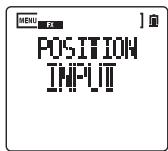
| POSITION | INPUT, REC DRY, PLAY TRK, MASTER, RHYTHM | S | Festlegen, wo sich der Effekt im Signalweg befindet. Hier bestimmen Sie, welches Audiosignal mit dem Effekt bearerweit wird. | P |
| TUNER | ||||
| CHROM | Chromatische Stimmfunktion | |||
| GUITAR | Gitarren-Tuner | |||
| BASS | Bass-Tuner | |||
| CALIB | 435-440-445 | B | Kammertonfrequenz (Kalibrierung) | |
| DATA | ||||
| DELETE | ---, CURRENT, ALL | Wahl des zulösenden Songs. | ||
| FORMAT | ---, EXECUTE | Formatieren einer Speicherkarte. | ||
| CARDINFO | U_, F_ | Ermitteln der freiem Speicherkapazität auf der Karte. | pr | |
| IMPORT | ---, EXECUTE | Startet den Import-Befehl. | ||
| FINALIZE | ---, MATERIAL, 2MIX, BOTH | Startet die Formatierung. | ||
| CARDTEST | ---, EXECUTE | Startet den Speicherkartentest. | ||
| UPDATE | ---, EXECUTE | Aktualisieren des Betriebssystems. | ||
| MISC | ||||
| VOLUME | 0-60-100 | B | Einstellen des Wiedergabepe-gels. | PR |
| DATE | --- | B | Einstellen des Datum. | PR |
| TIME | --- | B | Einstellen der Uhrzeit. | |
| B-LIGHT | OFF, ON, 10SEC, 20SEC, 30SEC | B | Verhalten der Display-Beuch-tung. | PR |
| LED | OFF, ON, B-LIGHT | B | Ein-/Ausschalten der LEDs. | PR |
| BATTERY | ALKALINE, NI-MH | B | Angabe des verwendeten Batteri-etyps. | PR |
| PEAKHOLD | 0SEC, 2SEC, INFINITY | B | Dauer für das Halten der Pegel-spitzen. | PR |
| A-PW-OFF | OFF, 3MIN, 5MIN, 10MIN, 30MIN | B | Gibt an, wie lange das Gerät war-tet, bevorsich automatisch ausschaltet. | |
| T-CALIB | ---, EXECUTE | B | Kalibrieren des Fadersymbols im unteren Display-Teil. | |
| F-RESET | ---, EXECUTE | Aufrufen der Werksvorgaben für den Recorder. | ||
Kategorien, Seiten und Parameter
INPUT
Die Parameter dieser Kategorie beziehen sich auf die Audioeingabe.
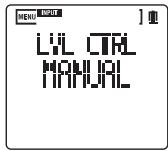
LVL CTRL
MANUAL:
Diese Einstellung bedeutet, dass der Pegel von Hand eingestellt werden kann.
AUTO:
Der Eingangspegel wird automatisch eingestellt. Niedrige Signalpegel werden angehoben und hohe Pegel abgeschwächt, woraus sich ein gleichmäßigeres Pegelverhalten ergibt. Bei Pegelspitzen wird der Limiter aktiviert, der den Signalpegel auf einen geeigneten Wert reduziert.
LEVEL
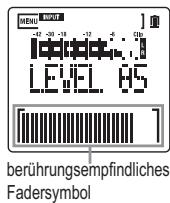
Mit diesem Parameter können Sie den Eingangspegel einstellen, wenn Sie „LVL CTRL“ auf „MANUAL“ gestellt haben. Während der Aufnahmebereitschaft kann der Eingangspegel außerdem mit den +- und --Tastern eingestellt werden. Stellen Sie den Eingangspegel so hoch wie möglich ein. Allerdings darf die CLIP-Anzeige niemals leuchten (60 = 0 dB).

Wenn Sie „LVL CTRL“ auf „AUTO“ gestellt haben, ist der „LEVEL“-Parameter nicht belegt.
LOW CUT
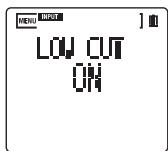
Wenn auch Atem- oder Windgeräusche aufgenommen werden, die tieffrequente „Plops“ erzeugen, sollen Sie diesen Parameter auf „ON“ stellen, um diese Geräusche abzuschwächen.
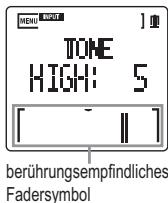
TONE
Mit diesem Parameter kann die Klangfarbe des Eingangssignals geändert werden.
LOW 1-10:
Je größer der Wert, desto stärker wird der Bassbereich angehoben.
OFF: Die Klangfarbe bleibt unverändert.
HIGH 1-10:
Je größer der Wert, desto stärker wird der Höhenbereich angehoben.
N-GATE
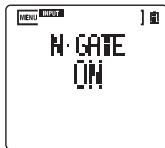
Wählen Sie hier „ON“, wenn Hintergrundgeräusche in Sing-/Spielpausen unterdrückt werden sollen.

Diese Option ist nur belegt, wenn Sie den „LVL CTRL“-Parameter auf „AUTO“ gestellt haben.
MIC GAIN
LOW: Wählen Sie diese Einstellung, wenn Sie laute Signale (z.B. die Bandprobe) aufnehmen.
MID: Diese Einstellung hebt den Pegel auf einen Wert zwischen „LOW“ und „HIGH“ an.
HIGH: Wählen Sie diese Einstellung, wenn Sie leise Signale (z.B. Besprechungen) aufnehmen.
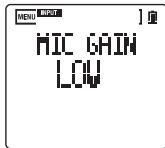
„MIC GAIN“ kann nur bei Verwendung des internen oder eines an die MIC-Buchse angeschlossenen Mikrofons verwendet werden. Bei Verwendung der LINE- oder GUITAR IN-Buchse ist dieser Parameter nicht belegt.
P-IN-PWR
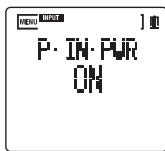
Mit „P-IN-PWR“ aktivieren Sie die Stromspeisung für das an die MIC-Buchse angeschlossene Mikrofon. Stellen Sie diesen Parameter nur auf „ON“, wenn Sie ein Kondensatormikrofon verwenden, das diese Speisung benötigt. Bei Verwendung eines dynamischen Mikrofons bzw. eines Mikrofons mit interner Batterie muss dieser Parameter ausgeschaltet werden, weil sonst das Mikrofon beschädigt wird.
Hier können Einstellungen für die Aufnahme vorgenommen werden.
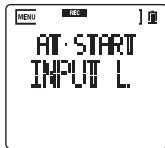
AT START
Hiermit bestimmen Sie, wann die Aufnahme effektiv beginnt. Bei Bedarf kann die Aufnahme damit durch den Eingangspegel des Signals ausgelöst werden.
OFF:
Die Aufnahme beginnt, sobald Sie den Aufnahmetaster drücken.
INPUT L:
Die Aufnahme beginnt, sobald das eingehende Signal nach Aktivieren des Aufnahmetasters einen Pegel von -18dB erreicht. Dabei werden dann auch Signale berücksichtigt, die bereits eine Sekunde vor der Auslösung empfangen wurden.
INPUT H:
Die Aufnahme beginnt, sobald das eingehende Signal nach Aktivieren des Aufnahmetasters einen Pegel von -6dB erreicht. Dabei werden dann auch Signale berücksichtigt, die bereits eine Sekunde vor der Auslösung empfangen wurden.
200ms:
Die Aufnahme beginnt ±200ms nach Drücken des Aufnahmetasters. Wählen Sie diese Option, um zu verhindern, dass eventuelles Rauschen bei Aufnahmebeginn ebenfalls aufgezeichnet wird.
COUNT IN
Die hier verfügbaren Optionen richten sich nach der "MODE" Einstellung der „TIME“-Kategorie (siehe Seite 144). Diese Funktion ist nur belegt, wenn Sie den „AT START“-Parameter auf „OFF“ gestellt haben und wenn das Gerät bei Aktivieren der Aufnahme nicht bereits läuft.
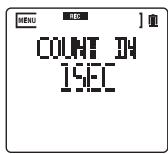
Wenn 'MODE' = HMS:
OFF: Die Aufnahme und Wiedergabe beginnen zeitgleich.
1-10 sec: Die Wiedergabe beginnt 1-10 Sekunden vor der Aufnahme.
Wenn 'MODE' = MBQ:
OFF: Die Aufnahme und Wiedergabe beginnen zeitgleich.
1MEAS: Die Wiedergabe beginnt einen Takt vor der aktuellen Zeitposition.
2MEAS: Die Wiedergabe beginnt zwei Takte vor der aktuellen Zeitposition.
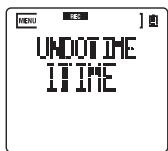
UNDOTIME
Je mehr „Undo“-Schritte Sie wählen, desto mehr Speicherkapazität benötigen Sie auf der Speicherkarte (siehe „Rückgängig machen der Aufnahme (Undo/Redo)“ auf S. 133).
1TIME, 10TIMES:
Sie können einen oder zehn Schritte rückgängig machen.
INFINITY:
Die Anzahl der „Undo“-Schritte wird nur von der Speicherkapazität begrenzt.
UNDODATA
DELETE:
Diese Einstellung bedeutet, dass die Daten der „Undo“-Schnitte gelöscht werden.
KEEP:
Wählen Sie diese Einstellung, um die Daten aller „Undo“-Schritte zu erhalten. Die so gespeicherten
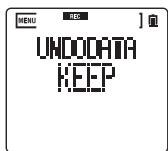
Daten (z.B. Fassungen, die durch eine erneute Aufnahme aus der „Undo“-Sequenz verschwinden) können vom Gerät aber nicht mehr gelesen werden.
MIX BAL
Hiermit wählen Sie die Lautstärkebalance für Overdub-Aufnahmen.
100P000: Sie hören nur das Eingangssignal, das Wiedergabesignal ist unhörbar.
100P100: Das Eingangs- und Wiedergabesignal haben ungefähr den gleichen Pegel.
000P100: Sie hören nur das Wiedergabesignal, das Eingangssignal ist unhörbar.
Die Mischbalance wird für die erste Aufnahme eines neuen Songs nicht berücksichtigt. Während einer Overdub-Aufnahme wird nur eine eventuelle Verringerung des Eingangspegels (nicht aber des Wiedergabepegels) berücksichtigt.
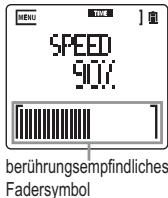
Berührungsempfindliches Fadersymbol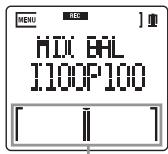
TIME
Hier können Sie das Anzeigeformat des Zählerwerks, die Schleifenpositionen usw. einstellen.
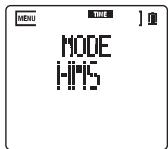
MODE
Mit diesem Parameter wählen Sie das Anzeigeformat des Displays.
HMS:
Die Zeitposition wird in Stunden, Minuten und Sekunden angezeigt.
MBQ:
Die Zeitposition wird in Takten, Schlägen und Viertelschlägen angezeigt. Wählen Sie diese Einstellung, wenn Sie lieber mit einer auch optisch klar gegliederten Song-Struktur arbeiten.
Berührungsempfindliches Fadersymbol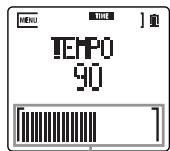
TEMPO
Das Zählwerk (wenn Sie die „MBQ Time“-Anzeige gewählt haben) und die Rhythmusfunktion verwenden das hier eingestellte Tempo (siehe „Einstellen des Schlagzeugtempos“ auf S. 135).
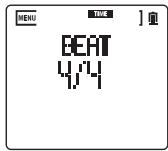
BEAT
Hier kann die Taktart des Songs eingestellt werden.
SPEED
Hier können Sie die Wiedergabegeschwindigkeit ändern. Die Tonhöhe ändert sich dabei nicht („Sound Stretch“-Funktion).
25%: Die Wiedergabegeschwindigkeit wird auf ein Viertel reduziert.
ORIGINAL: Die Wiedergabegeschwindigkeit bleibt unverändert.
150%: Der Song wird 1,5 Mal schneller abgespielt.

Die Wahl einer anderen Einstellung als „ORIGINAL“ führt zu einem leichten Qualitätsverlust. Im Sinne einer optimalen Audioqualität sollten Sie dazu so oft wie möglich „ORIGINAL“ wählen.

Während eines Overdubs kann die Geschwindigkeit nur verringert werden (25% - 99%).

Wenn Sie eine andere Einstellung als „ORIGINAL“ für eine Overdub-Aufnahme wählen, berechnet und verarbeitet das Gerät die Wiedergabedaten erst nach der Aufnahme. Daher reagiert es in diesem Zustand etwas träger.
Punkt A
Punkt B
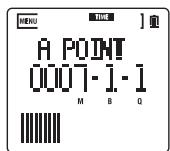
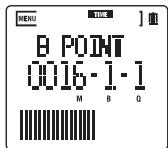
Mit diesen Parametern können Sie die „A“- und „B“-Position der Schleife definieren (siehe „Schleifenwiedergabe/-aufnahme“ auf S. 131).
- Drücken Sie nach Aufrufen der „A POINT“- oder „B POINT“-Seite den ▶-Taster. Die Einstellung blinkt jetzt, um Sie darauf hinzuweisen, dass sie geändert werden kann.
- Führen Sie den Cursor mit ▶ zum änderungsbedürftigen Eintrag.
- Ändern Sie den Wert mit dem +- oder -Taster.
- Bestätigen Sie Ihre Wahl mit dem ▶-Taster.
Drücken Sie den Stopptaster, um alle bisher gemachten Eingaben wieder zu löschen.

Wenn Sie die Position „B“ vor Position „A“ definieren, werden die beiden Positionen vertauscht („A“ wird „B“ und umgekehrt).

Der Abstand zwischen Position „A“ und „B“ muss mindestens zwei Sekunden betragen. „B“ muss minimal zwei Sekunden von „A“ entfernt sein.
RHYTHMUS
Diese Kategorie enthält die Parameter der internen Schlagzeugfunktion.
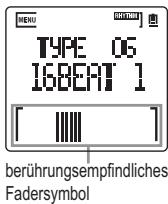
TYP
Wählen Sie mit dem +- oder -Taster einen Typ. Mit dem Fadersymbol im Display kann eine andere Variation gewählt werden: Je weiter Sie das Symbol nach links schieben, desto einfacher wird die Schlagzeuggebung. Bewegen Sie es nach rechts, um eine komplexere Version zu erhalten.
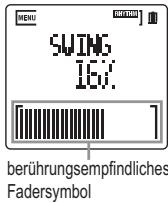
SWING
Der hier eingestellte Wert bestimmt, wie stark die geradzahligen Noten verschoben werden. Hiermit können Sie einen herkömmlichen 16-Beat-Rhythmus z.B. in einen Shuffle verwandeln. Der Swing-Versatz kann zwischen 0 und 25% betragen. Es werden aber nur geradzahlige Noten (2, 4 usw.) versetzt.
0-25:
„0“ bedeutet, dass ein amtierlicher 16-Beat-Rhythmus gespielt wird. Mit „16“ verwandeln Sie ihn in einen Shuffle.
PRESET:
Die Schlagzeugfunktion verwendet den für den gewählten Rhythmus vorprogrammierten Wert.
REC
OFF:
Es wird nur das Eingangssignal aufgenommen, die Rhythmusbegleitung dagegen nicht.
ON:
Es wird nur die Rhythmusbegleitung aufgenommen, das Eingangssignal dagegen nicht.
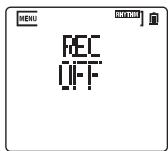
Wenn Sie diesen Parameter auf „ON“ stellen, wird nur die Schlagzeugbegleitung aufgenommen. Die Mikrofonsignale bzw. eine eventuell angeschlossene Signalquelle werden/wird nicht aufgenommen.
Wenn Sie diesen Parameter auf „ON“ stellen, kann die Lautstärke der Rhythmusbegleitung über den Umweg des Eingangssignalbereichs des „MIX BAL“-Parameters eingestellt werden. Wenn Sie diesen Parameter auf „OFF“ stellen, kann die Lautstärke der Rhythmusbegleitung über den Umweg des Wiedergabesignalbereichs des „MIX BAL“-Parameters eingestellt werden.
FX
Diese Kategorie enthält die Parameter der internen Effekte.
TYPE
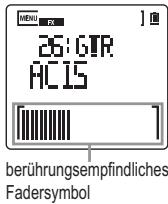
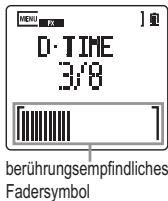
Hiermit wählen Sie den gewünschten Effekttyp. Der "FX EDIT 1"-Parameter kann außerdem mit dem Fadersymbol im Display eingestellt werden (siehe "Anzahl eines Effekts und Einstellen der Parameter" auf S. 134).
FX EDIT 1
FX EDIT 2
Diese wählen den gewählten Effekt (siehe "Anzahl eines Effekts und Einstellen der Parameter" auf S. 134). Die Anzahl und Art der Parameter richten sich nach dem gewählten Effekt.

Bestimmte Effektprogramme werden nur verwendet, wenn Sie das Fadersymbol berühren.
POSITION
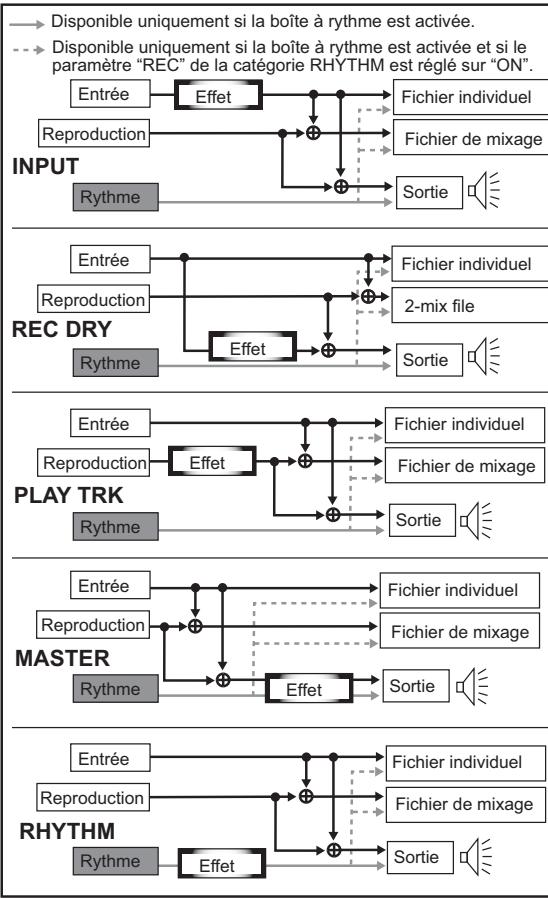
Hier können Sie das Signal wählen, das vom Effekt bearbeitet wird.
INPUT:
Das Eingangssignal wird vom Effekt bearbeitet und in dieser Form ausgegeben. Außerdem wird das Eingangssignal mit Effekt aufgenommen.
REC DRY:
Das Eingangssignal wird vom Effekt bearbeitet und in dieser Form ausgegeben. Aufgenommen wird das Eingangssignal allerdings ohne Effekt.
PLAY TRK:
Das Wiedergabesignal wird mit dem Effekt bearbeitet. Außerdem wird das Wiedergabesignal bei Overdubs mit Effekt aufgenommen.
MASTER:
Der Effekt bearbeitet das allgemeine Ausgangssignal (d.h. die Kombination des Eingangs- und Wiedergabesignals). Aufgenommen werden die Signale allerdings ohne Effekt.
RHYTHM:
Der Effekt bearbeitet die Schlagzeugbegleitung. Wenn Sie den „REC“-Parameter der „RHYTHM“-Kategorie auf „ON“ stellen, wird die Schlagzeugbegleitung demnach mit Effektbearbeitung aufgenommen.
Diese Option ist nur belegt, wenn die Rhythmusfunktion aktiv ist.
TUNER
Alles Weitere zu dieser Kategorie finden Sie unter „Verwendung der Stimmfunktion (Tuner)“ auf S. 136.
DATA
Hier können Sie Daten löschen und finalisieren, eine Speicherkarte formatieren usw.
DELETE
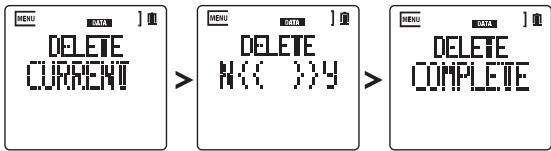
- Wechseln Sie zur „DELETE“-Seite, wählen Sie dort „CURRENT“ (aktueller Song) oder „ALL“ (alle Songs der Speicherkarte) und drücken Sie den ▶-Taster.
- Zeit erscheint eine Rückfrage. Drücken Sie den ▶-Taster, um den Löschbefehl auszuführen. Mit dem ▶-Taster können Sie den Befehl bei Bedarf abbrechen.
- Wenn die Daten gelöscht sind, erscheint die Meldung „COMPLETE“.
Neue Songs, die Sie anlegen, befinden sich immer dem zuletzt aufgenommenen Song. Das gilt selbst, wenn Sie zwischendurch einen oder mehrere Songs gelöscht haben.
FORMAT
Neue Speicherkarten können erst verwendet werden, nachdem Sie sie mit dieser Funktion formatiert haben.
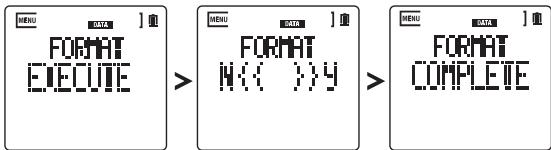
- Wechseln Sie zur „FORMAT“-Seite, wählen Sie dort „EXECUTE“ und drücken Sie den -Taster.
- Zeit erscheint eine Rückfrage. Drücken Sie den -Taster, um die Formatierung zu starten. Mit dem -Taster können Sie den Befehl bei Bedarf abbrechen.
- Nach dem Formatieren zeigt das Display die Meldung „COMPLETE" an.
Karten, die Sie vorher mit anderen Geräten verwendet haben, werden vom Recorder eventuell nicht erkannt.
Beim Formatieren werden alle Daten der Karte gelöscht. Archivieren Sie alle wichtigen Einstellungen davon auf Ihrem Computer oder einem anderen Datenträger.
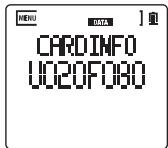
CARDINFO
Hier wird die Restkapazität der eingelegten Karte in Form der verfügbaren Aufnahmedauer (d.h. in Minuten) angezeigt.
U:
Die bereits belegte Speicherkapazität in Aufnahmeln.
F:
Die verbleibende Speicherkapazität in Aufnahmiminuten.
IMPORT
Der SOUND on SOUND kann Dateien der folgenden Formate importieren. Um zu einem späteren Zeitpunkt WAV- oder AIFF-Dateien zu importieren, müssen Sie sie im „EXTAUDIO“-Ordner der Speicherkarte sichern. Den gibt es nur auf Karten, die mit dem Recorder formatiert wurden.
Dateiformat: WAV-Datei, AIFF-Datei
Wortbreite (Auflösung): 16 Bit, 24 Bit
Abtastfrequenz: 44,1 kHz, 48 kHz, 88,2 kHz, 96 kHz
Zeichenanzahl der Dateinamen:
Es werden nur die ersten 8 Zeichen angezeigt.
Importieren einer Datei
- 1. Wechseln Sie zur „IMPORT“-Seite, wählen Sie dort „EXECUTE“ und drücken Sie den ►-Taster.
- Das Gerät zeigt jetzt den Namen einer WAV/AIFF-Datei im „EXTAUDIO“-Ordner an.
- Wählen Sie mit dem +- oder --Taster die Datei, die Sie importieren möchten, und drücken Sie den ►-Taster.
- Zeit erscheint eine Rückfrage. Drücken Sie den ►-Taster, um den Import zu starten.
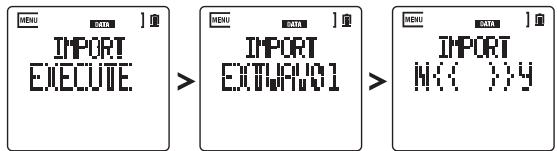
- Die gewählte WAV/AIFF-Datei wird als Song geladen. Bei bestimmten Dateitypen dauert der Import eventuell etwas länger.
- Die Balkengrafik im unteren Display-Teil informiert Sie über den Fortgang. Um den Import abzubrechen, müssen Sie den Stoptaster drücken, während die Balkengrafik noch angezeigt wird.
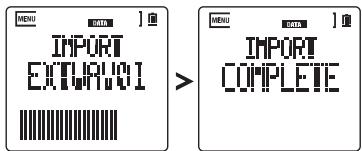
- Wenn die Daten importiert sind, erscheint die Meldung „COMPLETE“.

Der SOUND on SOUND importiert WAV/AIFF-Dateien als neue Songs.
FINALIZE
Der SOUND on SOUND speichert Overdub-Dateien sowie die Original-Aufnahmen immer als separate Dateien. Die Overdub- und Original-Dateien sind demnach keine „Abmischungen“ bzw. Überlagerungen. Dank einer internen Zeitcodefunktion können sie aber gemeinsam – und vor allem perfekt synchron – abgespielt werden.
Interne Datenstruktur vor der Finalisierung
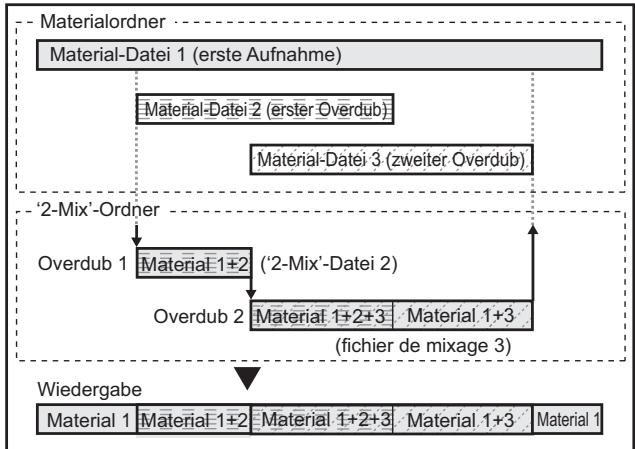
Ein Vorteil dieses Speicherungsverfahrens ist, dass die hierfür benötigte Kapazität relativ begrenzt bleibt. Andererseits lassen sich die Einzelparts nicht so einfach in ein DAW-Projekt importieren, weil eine zuverlässige Zeitreferenz fehlt. Beim „Finalisieren“ werden die Materialdateien des SOUND on SOUND vor dem Beginn der betreffenden Signale mit Stille („Digital-Null“) versehen. Die Länge dieser Stille richtet sich danach, wie weit der Dateianfang vom Song-Beginn entfernt ist. Dieses Verfahren sorgt also für identische Anfänge, so dass sich diese Dateien anderswo sehr leicht anordnen lassen. Die „Mix“-Datei dagegen wird beim Finalisieren in eine Stereodatei umgewandelt, die Sie auf eine CD brennen können. Außerdem können Sie angeben, ob Sie nur die Materialdateien „konsolidieren“ (1) oder nur die „2-Mix“-Datei finalisieren (2) möchten.
Interne Datenstruktur nach der Finalisierung
Finalisierter Ordner
Materialdatei 1
Stille
Materialdatei 2
*1
Stille
Materialdatei 3
*1
'Mix'-Datei
Material
Material 1 ± 2
Material 1+2+3
Material 1+3
Material
*2
Wenn Sie eine Datei mit einer abweichenden Wiedergabegeschwindigkeit im Overdub-Verfahren aufgenommen haben, wird sie beim Finalisieren automatisch in eine Datei mit der amtlichen Geschwindigkeit (ohne Tempoänderung) umgewandelt.

Der SOUND on SOUND legt eine WAV-Datei im „BWF“-Format (Broadcast Wave File) mit Zeitcode an. Wenn Sie diese Dateien in eine DAW importieren, die das BWF-Format unterstützt, werden die Dateien auch ohne vorherige Finalisierung synchron abgeschlossen.
Für die Finalisierung benötigte Speicherkapazität
Der SOUND on SOUND erhält alle Material- und „2-Mix“-Dateien selbst nach der Finalisierung (siehe Seite 159). Für die Finalisierung benötigen Sie demnach eine Karte mit relativ großer Speicherkapazität. Beispiel: Beim Finalisieren einer 120-MB-Datei (siehe Seite 129) wird eine neue 120-MB-Datei angelegt, so dass danach 240 MB der Karte belegt sind.
Arbeitsweise für die Finalisierung
- Wechseln Sie zur „FINALIZE“-Seite und wählen Sie mit dem + oder -Taster eine der folgenden Optionen:
MATERIAL: Nur die Materialdateien werden finalisiert.
2MIX: Es werden nur „2-Mix“-Dateien finalisiert.
BOTH: Es werden sowohl Material- als auch „2-Mix“-Dateien finalisiert.
- Drücken Sie den ▶-Taster.
- Zeit erscheint eine Rückfrage. Drücken Sie den ▶-Taster, um die Finalisierung auszuführen.
- Die Finalisierung des aktuellen Songs beginnt. Wie lange sie dauert, richtet sich nach dem Datenumfang.
- Die Balkengrafik im unteren Display-Teil zeigt an, wie weit der Vorgang bereits fortgeschritten ist. Um den Vorgang abzubrechen, müssen Sie den Stoptaster drücken, während die Balkengrafik noch angezeigt wird.
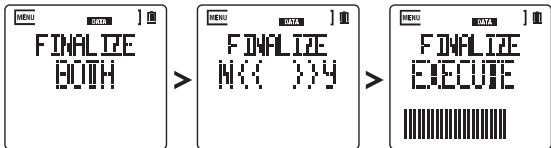
- Wenn die Finalisierung beendet ist, erscheint die Meldung „COMPLETE“.
Die Original-Dateien bleiben nach der Finalisierung erhalten (siehe „Datenstruktur des SOUND on SOUND“ auf S. 159). Die finalisierten Dateien befinden sich hinterher im „Finalize“-Ordner des Songs (siehe „Datenstruktur des SOUND on SOUND“ auf S. 159). Wenn der Song bereits einen „Finalize“-Ordner enthält, wird dessen Inhalt komplett überschrieben.
CARDTEST
Mit dieser Funktion können Sie die eingelegte Karte testen. Dabei werden Daten darauf gespeichert und gelesen, um zu ermitteln, ob die Karte ordnungsgemäß funktioniert. Wenn die Speichergeschwindigkeit der Karte für die Speicherung von Audiodaten nicht ausreicht, beschließt der Recorder, dass sie nicht verwendet werden kann. Anhand dieser Tests können Sie ermitteln, welchen Anforderungen die Speicherkarten genügen müssen. Das erlaubt einen effizienteren Einsatz.
Die Testergebnisse stellen keine Gewährleistung für die Funktionstüchtigkeit einer Karte dar. Selbst bei als akzeptabel eingestuften Karten kann es während der Verwendung zu Fehlern (z.B. „CARDBUSY“) kommen. Das richtet sich in erster Linie nach den Aufnahmebedingungen und dem Einsatzort.
- Wechseln Sie zur „CARDTEST“-Seite, wählen Sie dort „EXECUTE“ und drücken Sie den ▶-Taster.
- Jetzt erscheint eine Rückfrage. Drücken Sie den ▶-Taster, um den Test zu starten.
- Der Test der Karte beginnt. Wie lange das dauert, richtet sich nach dem Kartentyp.
- Die Balkengrafik im unteren Display-Teil informiert Sie über den Fortgang. Um den Test abzubrechen, müssen Sie den Stoptaster drücken, während die Balkengrafik noch angezeigt wird.
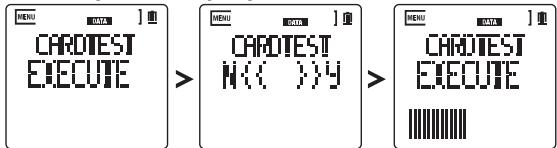
- Am Ende des Tests erscheint die Meldung „COMPLETE“. Danach erscheint einer der folgenden Befunde:
ALL OK: Diese Karte eignet sich für alle Aufnahmefunktionen.
1TRK OK:
Herkömmliche Aufnahmen sind möglich, Overdubs dagegen nicht.
UNUSABLE:
Diese Karte eignet sich nicht für den SOUND on SOUND.
UPDATE
Mit dieser Funktion können Sie das Betriebssystem des Recorders aktualisieren. Die jeweils aktuelle Systemversion liegt auf der Korg-Website zum Download bereit (http://www.korg.com). Alle weiteren Hinweise zum Herunterladen der Systemdatei finden Sie auf der Korg-Website.
Um Probleme während der Aktualisierung zu vermeiden, sollten Sie vorher die Laufzeit der Batterien überprüfen oder nach Möglichkeit ein optionales Netzteil anschließen. Wenn die Aktualisierung auf Grund eines Stromausfalls usw. unterbrochen wird, funktioniert das Gerät danach eventuell nicht mehr ordnungsgemäß. Bitte wenden Sie sich dann an Ihren Korg-Händler.
- Sichern Sie die heruntergeladene Systemdatei im „SOS_DATA“-Ordner der Speicherkarte.
- Wechseln Sie zur „UPDATE“-Seite, wählen Sie dort „EXECUTE“ und drücken Sie den -Taster.
- Zeit erscheint eine Rückfrage. Drücken Sie den -Taster, um die Aktualisierung zu starten.
- Die Balkengrafik im unteren Display-Teil zeigt an, wie weit der Vorgang bereits fortgeschritten ist.
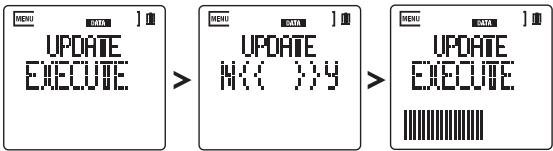
- Wenn die Aktualisierung beendet ist, erscheint die Meldung „COMPLETE“.
- Drücken Sie einen beliebigen Taster im Bedienfeld. Das Gerät zeigt jetzt die Aufforderung „PWR OFF“ an.
- Drücken Sie den -Taster, um das Gerät auszuschalten.
- Drücken Sie den Netztaster erneut. Der Recorder wird eingeschaltet. Das System ist jetzt aktualisiert.
MISC
Hier können Sie Dinge einstellen wie die Leuchtdauer der Dioden, die Kalibrierung usw.
VOLUME
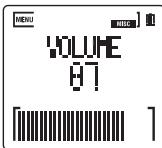
Mit diesem Parameter kann die Aufnahmelautstärke während der Aufnahme eingestellt werden. Diese Seite entscheidet automatisch, wenn Sie bei laufender Wiedergabe den + oder - Taster drücken (siehe Seite 128). Die Bedienung ist folglich dieselbe.
DATE
Hier können Sie das Jahr, den Monat und den Tag einstellen.
Das hier eingestellte Datum wird beim Speichern der aufgenommenen Songs übernommen (siehe Seite 120).
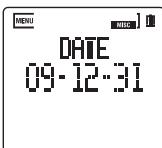
- Drücken Sie den ▷-Taster, um das blinkende Jahr-Feld zu wählen.
- Wählen Sie mit dem ◁ oder ▷-Taster das Jahr, den Monat oder den Tag und ändern Sie den Eintrag mit dem + oder -Taster.
- Bestätigen Sie Ihre Wahl mit dem ▷-Taster. Die Zahl hört auf zu blinken. Drücken Sie den Stopptaster, um alle bisher gemachten Eingaben wieder zu löschen.
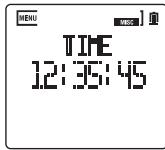
TIME
Mit diesem Parameter kann die Uhrzeit eingestellt werden. Die Uhrzeit wird beim Speichern der aufgenommenen Songs übernommen (siehe Seite 120).
- Drücken Sie den ▷-Taster, um das blinkende Stunden-Feld zu wählen.
- Wählen Sie mit dem ◁- und ▷-Taster den Stunden-, Minuten- oder Sekundeneintrag und stellen Sie mit + und - den gewünschten Wert ein.
- Bestätigen Sie Ihre Eingabe mit dem ▷-Taster. Die Zahl hört auf zu blinken. Drücken Sie den Stopptaster, um alle bisher gemachten Eingaben wieder zu löschen.
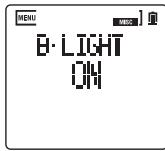
B·LIGHT
Mit diesem Parameter bestimmen Sie, wie lange das Display leuchten soll.
OFF: Die Hintergrundbeleuchtung ist immer aus.
ON: Die Hintergrundbeleuchtung ist immer an.
10 sec, 20 sec, 30 sec:
Wenn Sie den Recorder länger als den hier gewählten Zeitwert nicht bedienen, erlischt die Hintergrundbeleuchtung.
LED
Mit diesem Parameter bestimmen Sie, wie lange die LEDs leuchten dürfen.
OFF: Die LED-Anzeigen sind immer aus.
ON: Die LED-Anzeigen sind immer an.
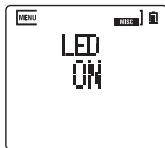
B·LIGHT:
Die Dauer der LED-Beleuchtung entspricht der Einstellung für den „B-LIGHT“-Parameter.
BATTERY
Wenn Sie hier den Typ der eingelegten Batterien erfahren, kann der Recorder die restliche Batterielaufzeit zuverlässiger anzeigen.
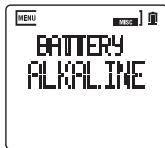
ALKALINE:
Wählen Sie diesen Eintrag, wenn Sie Alkalibatterien verwenden.
NI-MH:
Wählen Sie diesen Eintrag, wenn Sie Ni-MH-Batterien verwenden.
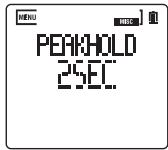
PEAKHOLD
Mit diesem Parameter bestimmen Sie, wie lange die letzten Pegelspitzen gehalten werden.
0 sec: Die Pegelspitzen werden nicht gehalten.
2 sec:
Die Pegelspitzen werden zwei Sekunden lang gehalten.
INFINITY:
Die Pegelspitzen werden unendlich lang gehalten.
A·PW·OFF
Schaltet sich das Gerät nach der hier gewählten Frist automatisch aus, wenn Sie es nicht verwenden. Während der Aufnahme oder Wiedergabe wird es selbstverständlich nicht ausgeschaltet.
OFF:
Das Gerät wird nicht automatisch ausgeschaltet (diese Funktion ist nicht aktiv).
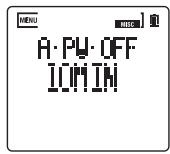
Das Gerät schaltet sich nach Verstreichen der hier gewählten Frist aus.
T-CALIB
Mit dieser Funktion kann das Fadersymbol im unteren Display-Bereich kalibriert werden. Damit wird ein Versatz der Anzeige im Verhältnis zum berührungsempfindlichen Display-Bereich korrigiert. Diese Funktion kann hilfreich sein, wenn sich das Fadersymbol nicht erwartungsgemäß zu verhalten scheint (weil z.B. eine andere Song-Stelle als die gewünschte angefahren wird).
- Wechseln Sie zur „T-CALIB“-Seite, wählen Sie dort „EXECUTE“ und drücken Sie den ▶-Taster.
- Zeit erscheint eine Rückfrage. Drücken Sie den ▶-Taster, um die Kalibrierung zu starten.
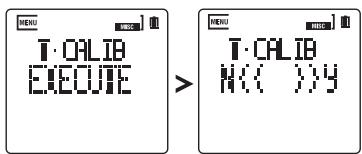
- Der Recorder zeigt jetzt „TOUCH L“ an. Berühren Sie den linken Rand des berührungsempfindlichen Gebiets.
- Wenn der Recorder diese Berührung erkennt, zeigt er danach „TOUCH R“ an. Berühren Sie den rechten Rand des berührungsempfindlichen Gebiets.
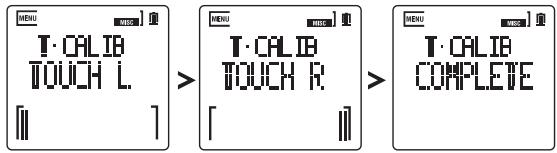
- Wenn der Recorder diese Berührung erkennt, zeigt er danach „COMPLETE“ an.
F-RESET
Hiermit können Sie wieder die Werksvorgaben des Recorders aufrufen. Die Songs auf der Speicherkarte werden darüber NICHT gelöscht.
- Wechseln Sie zur „F-RESET“-Seite, wählen Sie dort „EXECUTE“ und drücken Sie den Aufnahmetaster.
- Zeit erscheint eine Rückfrage. Drücken Sie den ▶-Taster, um die Kalibrierung zu starten.
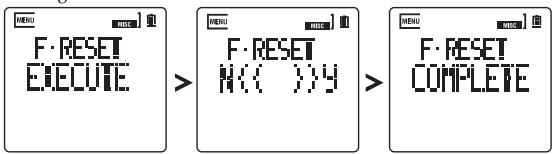
- Wenn die Werksvorgaben geladen sind, erscheint die Meldung „COMPLETE“.
Anhang
Datenstruktur des SOUND on SOUND
Die nachstehende Abbildung zeigt die typische Datenstruktur einer mit dem SOUND on SOUND formatierten Karte.
Ordner- und Dateistruktur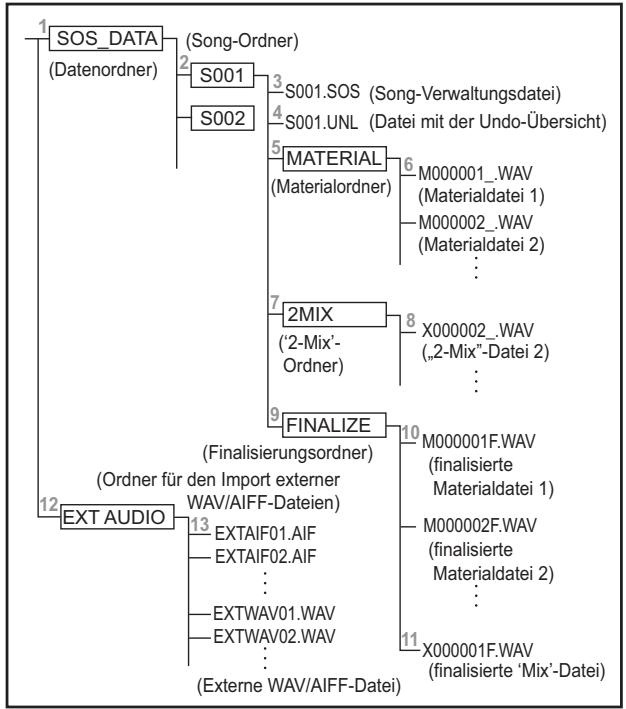
1. SOS_DATA (Datum)
In diesem Ordner befinden sich die System- und Aufnahmedaten des SOUND on SOUND. Die Anzahl der möglichen Song-Ordner wird nur von der Speicherkapazität der Karte begrenzt.
2. S001 (Song-Ordner)
Solch ein Ordner wird bei jeder Aufnahme eines neuen Songs angelegt. Die Song-Ordner werden ab „S001“ durchgehend nummeriert. Die drei Ziffern hinter dem Buchstaben „S“ vertreten die Song-Nummer. Wenn Sie einen Ordner auf Ihrem Computer umbenennen möchten, führen Sie die ersten vier Zeichen nicht ändern. Schreiben Sie den gewünschten Namen dahinter. Um einen Song komplett auf Ihrem Computer zu archivieren, müssen Sie den gesamten Song-Ordner kopieren.

Bevor Sie einen Song-Ordner vom Computer wieder zum Recorder übertragen, müssen Sie überprüfen, ob der Ordnername eine nicht bereits vergebene Nummer verwendet.
3. S001.SOS (Song-Verwaltungsdatei)
Diese Datei enthält die Zeitverwaltungsdaten für Material- und „2-Mix“-Dateien sowie die Einstellungen für die Rhythmusfunktion und die Effekte. Ein Song-Ordner kann nur jeweils eine Datei mit der „SOS“-Kennung enthalten.
4. S001.UNL (Datei mit der Undo-Übersicht)
Dies ist die Verwaltungsdatei der „Undo“-Funktion. Sie kümmert sich um die Wahl der wichtigen „Undo“- und „Redo“-Schritte.
5. MATERIAL (Materialordner)
Hier befinden sich die Dateien, die während der Overdub-Aufnahme angelegt werden.
6. M000001_.WAV (Materialdatei)
Hier werden die erste Aufnahme und alle Materialdateien (Eingangssignale) vor der „2-Mix“-Kombination gespeichert.
7. 2MIX ('2-Mix' - Ordner)
Hier befinden sich die „2-Mix“-Dateien, die während der Overdub-Aufnahme angelegt werden (Wiedergabe + Eingangssignal).

Die erste Aufnahme wird für die Erstellung der „2-Mix“-Datei nicht verwendet.
8. M000002_.WAV (2-Mix-Datei)
Hier werden die während eines Overdubs angelegten „2-Mix“-Dateien gespeichert.
9. FINALIZE (Finalisierungsordner)
Hier werden die finalisierten Material- und Mix-Dateien gespeichert.

Dieser Ordner wird erst während der Finalisierung angelegt.
10. M000001F.WAV (finalisierte Materialdatei)
Diese Datei enthält „Digital-Null“, das als „Füllung“ zwischen dem Song-Anfang und dem Beginn der einzelnen Dateien verwendet wird. Damit ist sichergestellt, dass Sie nach dem Import der Dateien in Ihre DAW keine Zeit mit der richtigen Platzierung verlieren.
11. X000001.F.WAV (finalisierte Mix-Datei)
Diese Datei verwendet das 44,1 kHz / 16-Bit-Format. Sie kann direkt zum Computer kopiert und ohne Bearbeitung auf eine Audio-CD gebrannt werden.
12. EXTRAUDIO (Ordner für den Import externer WAV/AIFF-Dateien)
Hier müssen sich die WAV/AIFF-Dateien befinden, die Sie importieren möchten. Diese WAV/AIFF-Dateien werden vom SOUND on SOUND während des Imports in Songs umgewandelt.
13. Externe WAV/AIFF-Datei
Dies ist eine externe Audiodatei, die der SOUND on SOUND als Song importieren kann. Es können folgende Formate importiert werden:
Dateiformat: WAV-Datei, AIFF-Datei
Wortbreite (Auflösung): 16 Bit, 24 Bit
Abtastrate: 44,1 kHz, 48 kHz, 88,2 kHz, 96 kHz
Zeichenanzahl der Dateinamen:
Es werden nur die ersten 8 Zeichen angezeigt.
Meldungen
Rückmeldungen
CANCELED
Der Vorgang wurde abgebrochen.
COMPLETE
Der Befehl wurde ordnungsgemäß ausgeführt.
Fehlermeldungen
A/B SWAP
Da sich die „A“-Position hinter der „B“-Position der „A/B“-Schleife befindet, wurden sie umfunktioniert („A“ wurde zu „B“ und umgekehrt).
CANNOT
Dieser Befehl kann nicht ausgeführt werden.
CARDBUSY
Die Zugriffszeit der Karte ist zu niedrig für eine ordnungsgemäße Aufnahme oder Wiedergabe. Verwenden Sie eine vom Recorder unterstützte Speicherkarte.

Wenn Sie schon viele Dateien auf der Karte gespeichert bzw. gelöscht haben, liegen die Datenblöcke noch vorhandener Songs eventuell so weit auseinander, dass sie nicht schnell genug gelesen werden können. Archivieren Sie alle wichtigen Songs auf Ihrem Computer und formatieren Sie die Karte neu.
CARD ERR
Beim Zugriff auf die Speicherkarte ist ein Fehler aufgetreten. Verbinden Sie die Speicherkarte mit Ihrem Computer und führen Sie den „Check Drive“-Befehl aus. Wenn die Fehlermeldung erneut erscheint, müssen Sie die Karte noch einmal formatieren.
CARDFULL
Die Kapazität der Speicherkarte reicht für den Vorgang nicht mehr aus. Löschen Sie alle überflüssigen Songs.
FSYS ERR
Beim Zugriff auf die Karte ist ein Fehler aufgetreten. Wenn das Problem nach dem Neustart des Recorders wieder auftritt, wenden Sie sich bitte an Ihren Korg-Händler.
ILLEGAL
Der SOUND on SOUND unterstützt diese Daten nicht.
MEM.Err
Während der Datenverarbeitung ist ein Fehler aufgetreten. Wenn das Problem nach dem Neustart des Recorders wieder auftritt, wenden Sie sich bitte an Ihren Korg-Händler.
NO CARD
Sie haben keine Speicherkarte eingelegt.
Es kann kein neuer Song angelegt werden. Dieser Recorder unterstützt maximal 200 Songs.
Die Systemdatei konnte nicht aktualisiert werden. Wiederholen Sie die Prozedur noch einmal von Anfang an. Wenn die Meldung erneut erscheint, wenden Sie sich bitte an Ihren Korg-Händler.
UNFORMAT
Die Speicherkarte ist nicht formatiert.
IREC.REC
Da der Recorder gerade etwas aufnimmt, kann der Befehl momentan nicht ausgeführt werden. Halten Sie die Aufnahme wieder an.
!REC.RUN
Da der Recorder gerade läuft, kann der Befehl momentan nicht ausgeführt werden. Halten Sie die Wiedergabe an.
Andere Meldungen
Diese Meldung weist Sie auf eine Funktionsstörung hin. Wenden Sie sich an Ihren Korg-Händler.
Fehlersuche
Das Gerät kann nicht eingeschaltet werden.
- Legen Sie die Batterien richtig herum (+, -) in das Fach.
- Vielleicht sind die Batterien erschöpft.
- Überprüfen Sie, ob das Netzteil ordnungsgemäß angeschlossen wurde.
Das Gerät schaltet sich plötzlich aus.
- Sie haben den „A-PW-OFF“-Parameter (automatische Deaktivierung) auf einen Minutenwert gestellt (siehe Seite 157).
Das LC-Display bleibt dunkel.
- Vielleicht haben Sie die Hintergrundbeleuchtung ausgeschaltet (siehe Seite 156).
Die LEDs leuchten nicht oder blinken.
- Sie haben den „LED“-Parameter auf „OFF“ gestellt. Daher leuchten bzw. blinken die Dioden nicht (siehe Seite 156).
Der Recorder reagiert nicht, wenn ich einen Taster drücke.
- Wahrscheinlich haben Sie den Hold-Modus aktiviert (siehe Seite 122).
Der Recorder wertet die Bewegungen des Fadersymbols nicht ordnungsgemäß aus.
- Kalibrieren Sie das berührungsempfindliche Fadersymbol (siehe Seite 157). Wenn das Problem hiermit nicht behoben werden kann, wenden Sie sich bitte an Ihren Korg-Händler.
Sie hören nichts.
- Überprüfen Sie, ob alle angeschlossenen Geräte eingeschaltet sind.
- Überprüfen Sie, ob der Verstärker oder Kopfhörer richtig angeschlossen ist.
Der Pegel des an die GUITAR IN- oder MIC-Buchse angeschlossenen Geräts ist zu niedrig.
- Verwenden Sie eventuell ein Kabel mit einem Widerstand? Benutzen Sie nur Kabel ohne Widerstand.
Sie hören nichts.
- Sie haben die Lautstärke auf „0“ gestellt.
Der interne Lautsprecher gibt kein Signal aus.
- Wenn Sie einen Kopfhörer an den Recorder anschließen oder das interne Mikrofon verwenden, wird der Lautsprecher stummgeschaltet.
Das Eingangs- bzw. aufgenommene Signal klingt nicht wie erwartet.
- Vielleicht wird es mit einem Effekt bearbeitet (siehe Seite 134).
- Stellen Sie einen geeigneten Eingangspegel („LEVEL“-Parameter) ein (siehe Seite 141).
- Wahrscheinlich verwenden Sie noch die Klangregelung ("TONE"-Parameter) (siehe Seite 141).
Das Eingangssignal ist unhörbar.
- Überprüfen Sie die Einstellung des Eingangspegels (siehe Seite 141).
- Befindet sich der Recorder in Aufnahmebereitschaft bzw. nimmt er bereits auf?
- Überprüfen Sie, ob alle Geräte ordnungsgemäß angeschlossen sind (siehe Seite 126).
- Wenn Sie ein Mikrofon verwenden, das eine Stromversorgung benötigt, müssen Sie den „P-IN-POWER“-Parameter auf „ON“ stellen (siehe Seite 142).
- Überprüfen Sie, ob die Lautstärke des angeschlossenen Geräts ordnungsgemäß eingestellt wurde.
- Vielleicht haben Sie den „REC“-Parameter der „RHYTHM“-Kategorie auf „ON“ gestellt (siehe Seite 146).
- Überprüfen Sie die Einstellung des „MIX BAL“-Parameters (siehe Seite 144).
- Vielleicht haben Sie den VOLUME-Parameter auf „0“ gestellt (siehe Seite 155).
Aufnahme unmöglich.
- Überprüfen Sie die Einstellung des Eingangspegels (siehe Seite 141).
- Haben Sie eine Speicherkarte angeschlossen?
- Vielleicht reicht die Speicherkapazität der Karte nicht mehr aus (siehe Seite 150).
- Vielleicht haben Sie den „REC“-Parameter der „RHYTHM“-Kategorie auf „ON“ gestellt (siehe Seite 146).
- Überprüfen Sie die Einstellung des „MIX BAL“-Parameters (siehe Seite 144).
Die Aufnahme enthält Aussetzer.
- Wahrscheinlich war der Recorder während der Aufnahme starken Erschütterungen ausgesetzt.
- Vielleicht ist die Batteriespannung während der Aufnahme ausgegangen.
Das Gerät schaltet sich nicht erwartungsgemäß ein.
- Vielleicht kann der Inhalt der Speicherkarte nicht gelesen werden.
- Das Gerät kann die Speicherkarte nicht auswerten. Halten Sie den Aufnahme- und MENU-Taster gedrückt, während Sie das Gerät einschalten, um die eingelegte Speicherkarte zu formatieren. Wenn das Gerät selbst nach Formatieren der Speicherkarte nicht eingeschaltet werden kann, ist entweder die Karte oder der Recorder beschädigt. Versuchen Sie es einmal mit einer anderen Speicherkarte und starten Sie das Gerät neu. Wenn das Problem hiermit nicht behoben werden kann, wenden Sie sich bitte an Ihren Korg-Händler.
Beim Formatieren werden alle Daten auf der Karte gelöscht.
Effekttyp
| GTR: Effekte für E-Gitarre und E-Bass | |||||||
| 01 | CLN TONE | 10 | AC15 | 19 | AC LEAD | 28 | FX PITCH |
| 02 | CRUNCH | 11 | '80S AXE | 20 | THROAT | 29 | STROBO |
| 03 | HUGELEAD | 12 | HARDLEAD | 21 | CLNPITCH | 30 | AC30 |
| 04 | FLANDED | 13 | TOUCHWAH | 22 | UK '70S | 31 | USHIGAIN |
| 05 | BLK 2X12 | 14 | AC PHASE | 23 | UK '80S | 32 | BROKEN |
| 06 | UK BLUES | 15 | PWRBLUES | 24 | RINGMOD | 33 | LIMITERB |
| 07 | UKMODERN | 16 | TALKDLY | 25 | CLN VIBE | 34 | COMPEQ B |
| 08 | DISPITCH | 17 | TAPECHO | 26 | BUTIQ OD | 35 | CHORUS B |
| 09 | OCT VERB | 18 | TWD 4X10 | 27 | USMODERN | 36 | OD BASS |
| MIC: Effekte für Mikrofonnaufnahmen von Gesang oder akustischen Instrumenten | |||||||
| 37 | HALLVERB | 44 | AG LOCUT | 51 | SHORTDLY | 58 | DECIMATE |
| 38 | ROOMVERB | 45 | HIFI EQ | 52 | CHORUS | 59 | RING DLY |
| 39 | CHRSVERB | 46 | RAYDEEOH | 53 | FLANGER | 60 | ALIEN |
| 40 | DLYVERB | 47 | PINGPONG | 54 | UNIVIBE | 61 | SPRINGFX |
| 41 | TUBE PRE | 48 | BPMDELAY | 55 | VO SLICE | ||
| 42 | CH STRIP | 49 | FILTRDLY | 56 | LILVOICE | ||
| 43 | TOUCH EQ | 50 | PANDELAY | 57 | TUBEDIST | ||
| MST: Effekte für bereits aufgenommene Songs, die internen Rhythmogen oder Line-Signale | |||||||
| 62 | HALL | 70 | LIMITER | 78 | LPFDELAY | 86 | PHASER |
| 63 | SHALL | 71 | AMPBOX | 79 | HPFDELAY | 87 | AUTOPAN |
| 64 | DRYPLATE | 72 | LPF24 | 80 | BPFDELAY | 88 | BPSLICE |
| 65 | B ROOM | 73 | HPF12 | 81 | CHORSODY | 89 | CRusher |
| 66 | EQ FLAT | 74 | BPF | 82 | PHASEDLY | 90 | RING BOX |
| 67 | TUBE EQ | 75 | LFOFILTR | 83 | DIFFUSER | 91 | TALKMOD |
| 68 | TUBECOMP | 76 | BPM ECHO | 84 | LFOJET | 92 | LFO WAH |
| 69 | MSTRCOMP | 77 | TAPDELAY | 85 | TOUCHJET | 93 | PITCHSHIFT |
| TCH: Effekte, die mit dem Fadersymbol im Display gesteuet werden konnen | |||||||
| 94 | TOUCHLPF | 96 | HPFLOOP | 98 | REVERSE | 100 | TCHGRAIN |
| 95 | TOUCHHPF | 97 | HPFLOOP | 99 | TIMEBEND | ||
Rhythmustypen
| 01 | 8BEAT 1 | 14 | ROCK 4 | 27 | POP 4 | 40 | LATIN 4 |
| 02 | 8BEAT 2 | 15 | ROCK 5 | 28 | POP 5 | 41 | HIPHOP 1 |
| 03 | 8BEAT 3 | 16 | ROCK 6 | 29 | GROOVE 1 | 42 | HIPHOP 2 |
| 04 | 8BEAT 4 | 17 | ROCK 7 | 30 | GROOVE 2 | 43 | DIGIROCK |
| 05 | 8BEAT 5 | 18 | ROCK 8 | 31 | GROOVE 3 | 44 | HOUSE |
| 06 | 16BEAT 1 | 19 | HARDROCK | 32 | GROOVE 4 | 45 | TECHNO |
| 07 | 16BEAT 2 | 20 | METAL | 33 | JAZZ 1 | 46 | ELEKTRO |
| 08 | 16BEAT 3 | 21 | ROCNROLL | 34 | JAZZ 2 | 47 | METRO 1 |
| 09 | 16BEAT 4 | 22 | COUNTRY | 35 | JAZZ6/8 | 48 | METRO 2 |
| 10 | 16BEAT 5 | 23 | BLUES | 36 | WALTZ3/4 | 49 | METRO 3 |
| 11 | ROCK 1 | 24 | POP 1 | 37 | LATIN 1 | 50 | METRO 4 |
| 12 | ROCK 2 | 25 | POP 2 | 38 | LATIN 2 | ||
| 13 | ROCK 3 | 26 | POP 3 | 39 | LATIN 3 |
Technische Daten
Umgebungstemperatur: 0- + 40°C (ohne Kondensbildung)
Hauptsektionen
Aufnahmeformat: PCM-Audioformat WAV-Format (Kennung:.wav), Entspricht BWF, 44.1kHz/16 Bit
Verfügbare Aufnahmedauer:
Je nach der Speicherkarte ± 100 Minutes pro 1GB * Erste Aufnahme eines neuen Songs Maximale kontinuierliche Aufnahmedauer: 6 Stunden
Gesamtanzahl der Songs: Bis zu 200 Songs
Maximale Anzahl der Overdubs: Richtet sich nach der Kartenkapazität.
Undo/Redo: Richtet sich nach der Kartenkapazität.
Tempo: 30-240
Gesamtanzahl der Rhythmen: 50
Counter: Stunde/Minute/Sekunde, Takt/Schlag/Viertelschlag
Kategorien: GTR (Gitarre), MIC (Mikrofon), MST (Mastering), TCH (Fadersymbol)
Anzahl der Effekte: 100
Stimmungssystem: Gleichschwebende Stimmung (chromatisch)
Stimm-Modus: Chromatisch, Gitarre, Bass
Unterstützte Speicherkarten:
microSD-Karte (512MB-2GB) microSDHC-Karte (4GB-16GB)*2GB oder mehr werden empfohlen.
Anzeige: LCD mit berührungsempfindlichem Gebiet, hintergrundbeleuchtet
Stromversorgung: AA/LR6-Alkalibatterie x2 oder AA Ni-MH-Batterie x2 Optionales AC-Netzteil (DC4,5V)
Abmessungen: 69mm (B) x 135mm (H) x 35mm (T)
Gewicht: 140g (ohne Speicherkarte und Batterien)
Lieferumfang: Bedienungsanleitung (dieses Dokument), Alkalibatterie x2 (für Testzwecke)
Technische Werte
GUITAR IN: Anschlusstyp 6,3-mm-Klinkenbuchse (unsymmetrisch), Eingangsimpedanz 470 kΩ, Nennpegel -6 dBV
LINE: Anschlusstyp 3,5-mm-Stereo-Miniklinke, Eingangsimpedanz 14 kΩ, Nennpegel -6 dBV
MIC: Anschlusstyp 3,5-mm-Stereo-Miniklinke (aktivierbare Stromspeisung), Eingangsimpedanz 15 kΩ, MIC-GAIN-Nennpegel: LOW -22 dBV, MID -30 dBV, HIGH -38 dBV
Kopfhörer: Anschlusstyp 3,5-mm-Stereo-Miniklinke, Höchstpegel 25 mW × 25 mW an 16 Ω
Impedanz 8 Ω
Max. Ausgangsleistung 0,8 W
20 Hz - 20 kHz ± 1 dB
- Änderungen des Designs und der technischen Daten ohne Vorankündigung bleiben im Sinne ständiger Verbesserungen vorbehalten.
KORG
KORG INC.
4015-2 Yanokuchi, Inagi-city, Tokyo 206-0812 Japan


- STROMVERSORGUNG
- STÖREINFLÜSSE AUF ANDERE ELEKTROGERÄTE
- BEDIENUNG
- REINIGUNG
- BEDIENUNGSANLEITUNG
- FLÜSSIGKEITEN UND FREMDKÖRPER
- HINWEIS ZUR ENTSORGUNG (NUR EU)
- ÜBER DAS URHEBERRECHT
- WICHTIGER HINWEIS FÜR KUNDEN
- INHALT
- ANHANG 159
- VORWORT
- VOR DEM EINSATZ DES SOUND ON SOUND
- EINLEGEN ODER AUSWECHSELN DER BATTERIEN
- EINLEGEN/ENTNEHMEN EINER SPEICHERKARTE
- UNTERSTÜTZTE SPEICHERKARTEN
- FORMATIEREN EINER SPEICHERKARTE
- DIE AUFNAHMEDAUER
- EIN- UND AUSSCHALTEN
- EINSTELLEN VON DATUM UND UHRZEIT
- BEDIENELEMENTE UND FUNKTIONEN
- ANSCHLÜSSE
- AC-NETZTEILANSCHLUSS
- SPEICHERKARTENSCHACHT
- GUITAR IN-BUCHSE (HERKÖMMLICHE KLINKENBUCHSE)
- KOPFHÖRERBUCHSE (STEREO-MINIKLINKE)
- LINE-BUCHSE (STEREO-MINIKLINKE)
- MIC-BUCHSE (STEREO-MINIKLINKE)
- BEDIENFELD
- RHYTHM-TASTER UND -DIODE
- TEMPO/SPEED-TASTER
- DISPLAY-AUFBAU
- MENU-MODUSANZEIGEN
- SONG-NUMMER, PEGELMETER, SEITENNAME
- ZÄHLWERK, PARAMETER
- BATTERIEANZEIGE
- SONG-POSITION, TUNING-NADEL, BERÜHRUNGSEMPFINDLICHES FADERSYMBOL
- VERWENDUNG DES SOUND ON SOUND
- AUFNAHME UND WIEDERGABE
- WAHL DER EINGANGSQUELLE
- ÜBER DIE QUELLENWAHL
- AUFZEICHNEN EINES NEUEN SONGS
- WIEDERGABE
- SPRINGEN ZU EINER ANDEREN STELLE
- ÜBERSPIELEN (SOUND-ON-SOUND)
- FÜR OVERDUBS BENÖTIGTE SPEICHERKAPAZITÄT
- OVERDUB-VERFAHREN
- ÜBERSPIELEN, WÄHREND NUR EIN TEIL DES SONGS ABGESPIELT WIRD
- ÜBERSPIELEN, WÄHREND DER SONG VON ANFANG BIS ENDE ABGESPIELT WIRD
- PRAKTISCHE FUNKTIONEN FÜR DIE WIEDERGABE UND AUFNAHME
- EINSTELLEN DES WIEDERGABE- ODER AUFNAHMEBEGINNS
- AUTO START
- COUNT IN
- SCHLEIFENWIEDERGABE/-AUFNAHME
- SCHLEIFENWIEDERGABE (A/B LOOP)
- AUFNAHMEWIEDERHOLUNG (A/B-SCHLEIFENAUFNAHME)
- RÜCKGÄNGIG MACHEN DER AUFNAHME (UNDO/REDO)
- WENN 'UNDO TIME' = 1 TIME
- WENN SIE „UNDO TIME“ AUF '10TIMES' ODER 'INFINITY' STELLEN
- ANDERE FUNKTIONEN
- VERWENDUNG DER EFFEKTE
- WAS IST REMS
- EIN- UND AUSSCHALTEN DER EFFEKTE
- ANWAHL EINES EFFEKTS UND EINSTELLEN DER PARAMETER
- VERWENDUNG DER SCHLAGZEUGBEGLEITUNG
- EIN- UND AUSSCHALTEN DER SCHLAGZEUGBEGLEITUNG
- ANWAHL DER BEGLEITUNG UND EINSTELLEN DER RHYTHMUSPARAMETER
- EINSTELLEN DES SCHLAGZEUGTEMPOS
- VERWENDUNG DER STIMMFUNKTION (TUNER)
- ARBEITSWEISE FÜR DAS STIMMEN
- MENÜ-MODUS
- GRUNDLEGENDE ARBEITSWEISE IM MENÜ-MODUS
- ÜBERSICHT DER KATEGORIEN, SEITEN UND PARAMETER
- KATEGORIEN, SEITEN UND PARAMETER
- INPUT
- LVL CTRL
- MANUAL
- AUTO
- LEVEL
- LOW CUT
- TONE
- LOW 1-10
- HIGH 1-10
- N-GATE
- MIC GAIN
- P-IN-PWR
- AT START
- OFF
- INPUT L
- INPUT H
- 200MS
- UNDOTIME
- 1TIME, 10TIMES
- INFINITY
- UNDODATA
- DELETE
- KEEP
- MIX BAL
- TIME
- MODE
- HMS
- MBQ
- TEMPO
- BEAT
- SPEED
- PUNKT A
- PUNKT B
- RHYTHMUS
- TYP
- SWING
- 0-25
- PRESET
- REC
- ON
- FX
- TYPE
- FX EDIT 1
- FX EDIT 2
- POSITION
- REC DRY
- PLAY TRK
- MASTER
- RHYTHM
- DIESE OPTION IST NUR BELEGT, WENN DIE RHYTHMUSFUNKTION AKTIV IST
- TUNER
- DATA
- FORMAT
- CARDINFO
- IMPORT
- IMPORTIEREN EINER DATEI
- FINALIZE
- INTERNE DATENSTRUKTUR VOR DER FINALISIERUNG
- INTERNE DATENSTRUKTUR NACH DER FINALISIERUNG
- FÜR DIE FINALISIERUNG BENÖTIGTE SPEICHERKAPAZITÄT
- ARBEITSWEISE FÜR DIE FINALISIERUNG
- CARDTEST
- 1TRK OK
- UNUSABLE
- UPDATE
- MISC
- VOLUME
- DATE
- B·LIGHT
- LED
- BATTERY
- ALKALINE
- NI-MH
- PEAKHOLD
- 2 SEC
- A·PW·OFF
- T-CALIB
- F-RESET
- ANHANG
- DATENSTRUKTUR DES SOUND ON SOUND
- SOS_DATA (DATUM)
- S001 (SONG-ORDNER)
- S001.SOS (SONG-VERWALTUNGSDATEI)
- S001.UNL (DATEI MIT DER UNDO-ÜBERSICHT)
- MATERIAL (MATERIALORDNER)
- M000001_.WAV (MATERIALDATEI)
- 2MIX ('2-MIX' - ORDNER)
- M000002_.WAV (2-MIX-DATEI)
- FINALIZE (FINALISIERUNGSORDNER)
- M000001F.WAV (FINALISIERTE MATERIALDATEI)
- X000001.F.WAV (FINALISIERTE MIX-DATEI)
- EXTRAUDIO (ORDNER FÜR DEN IMPORT EXTERNER WAV/AIFF-DATEIEN)
- EXTERNE WAV/AIFF-DATEI
- MELDUNGEN
- RÜCKMELDUNGEN
- CANCELED
- COMPLETE
- FEHLERMELDUNGEN
- A/B SWAP
- CANNOT
- CARDBUSY
- CARD ERR
- CARDFULL
- FSYS ERR
- ILLEGAL
- MEM.ERR
- NO CARD
- UNFORMAT
- IREC.REC
- REC.RUN
- ANDERE MELDUNGEN
- FEHLERSUCHE
- DAS EINGANGSSIGNAL IST UNHÖRBAR
- AUFNAHME UNMÖGLICH
- DIE AUFNAHME ENTHÄLT AUSSETZER
- DAS GERÄT SCHALTET SICH NICHT ERWARTUNGSGEMÄSS EIN
- TECHNISCHE DATEN
- HAUPTSEKTIONEN
- TECHNISCHE WERTE
- KORG
Marke : KORG
Modell : SOUND ON SOUND
Kategorie : Audiorekorder