
JC40FR - Ordinateur éducatif LEXIBOOK - Notice d'utilisation et mode d'emploi gratuit
Retrouvez gratuitement la notice de l'appareil JC40FR LEXIBOOK au format PDF.

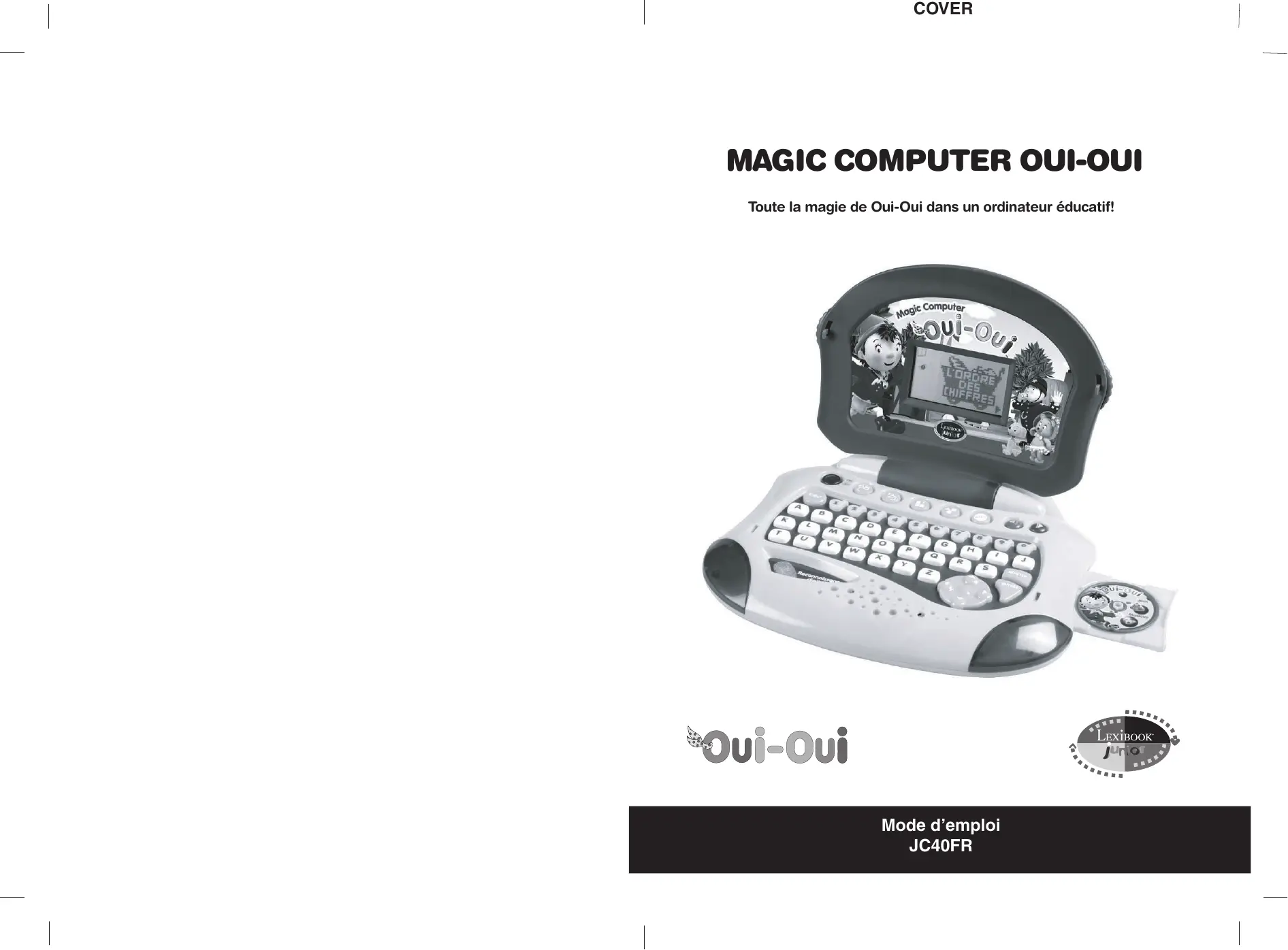
| Type de produit | Ordinateur éducatif pour enfants |
| Marque | LEXIBOOK |
| Modèle | JC40FR |
| Dimensions (approx.) | 25 x 20 x 5 cm |
| Poids (approx.) | 800 g |
| Alimentation | 3 piles alcalines LR6 (AA) de 1,5 V |
| Autonomie des piles | Non spécifiée (extinction automatique après 3 minutes d'inactivité) |
| Écran | Écran LCD intégré |
| Clavier | Clavier avec touches lettres (A-Z), chiffres (0-9), touches de navigation, volume, lecteur CD |
| Activités | 20 activités réparties en 5 catégories : lettres et mots, mathématiques, logique, formes, musique et jeux |
| CD-ROM inclus | Oui, pour accéder à la catégorie Musique et Jeux |
| Reconnaissance digitale | Simulateur d'empreinte digitale pour démarrer |
| Voix | Véritable voix de Oui-Oui (Brigitte Lecordier) pour guider l'enfant |
| Extinction automatique | Après 3 minutes d'inactivité |
| Entretien et nettoyage | Nettoyer avec un chiffon légèrement humide, sans détergent. Éviter l'humidité, la chaleur et le soleil. |
| Sécurité | Ne convient pas aux enfants de moins de 36 mois (petits éléments détachables) |
| Garantie | 2 ans, couvre les vices de matériel et de montage |
| Service après-vente | 0892 23 27 26 (0,34 € TTC/min) ou revendeur |
FOIRE AUX QUESTIONS - JC40FR LEXIBOOK
Questions des utilisateurs sur JC40FR LEXIBOOK
0 question sur cet appareil. Repondez a celles que vous connaissez ou posez la votre.
Poser une nouvelle question sur cet appareil
Téléchargez la notice de votre Ordinateur éducatif au format PDF gratuitement ! Retrouvez votre notice JC40FR - LEXIBOOK et reprennez votre appareil électronique en main. Sur cette page sont publiés tous les documents nécessaires à l'utilisation de votre appareil JC40FR de la marque LEXIBOOK.
MODE D'EMPLOI JC40FR LEXIBOOK
Toute la magie de Oui-Oui dans un ordinateur éducatif!
oui-Oui

Mode d'emploi
JC40FR
Avec le Magic Computer Oui-Oui, votre enfant apprend à grandir avec Oui-Oui, l'adorable petit pantin de bois! Le jeu comprend 20 activités centrées sur 5 thèmes: apprentissage du français, mathématiques et géométrie, logique, musique et rythme. Oui-Oui accompagne l'enfant tout au cours des activités pour un éveil en douceur! Pour simuler un vrai ordinateur, le Magic Computer Oui-Oui inclut un CD-ROM spécial donnant accès à des activités musicales et à des jeux. Inédit et secret : le Magic Computer Oui-Oui démarre lorsqu'enfant appuie sur le simulateur de reconnaissance digitale ! Prenez le temps de dire les instructions ci-dessous pour apprendre à vous servir de ce nouvel ordinateur et jour à ses différentes activités. Avec la véritable voix de Oui-Oui (par Brigitte Lecordier), votre enfant est guidé, encouragé tout au long des activités.
Alimentation
Le Magic Computer Oui-Oui fonctionne avec 3 piles alcalines LR6 de 1.5V (fournies). Ce jeu doit être alimenté par les piles spécifiées uniquement.
Installation des PILES
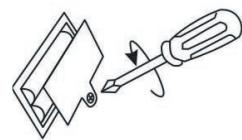
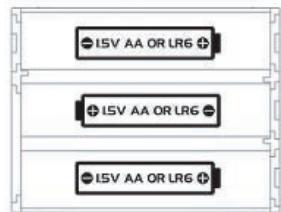
- Ouvrez la porte du compartiment à piles situé sous l'ordinateur à l'aide d'un tournevis. Dévissez la porte du compartiment à piles vers le bas (indiqué par une flèche) et ensuite veuillez la soulever. Installez les 3 piles alcalines LR6 en respectant le sens des
- polarités indiquées au fond du compartiment à piles et conformément au schéma ci-contre.
Refermez le compartiment à piles et resserrez la vis. 3.
Ne pas utiliser de piles rechargeables. Ne pas recharger les piles. Retirer les accumulateurs du jeu avant de les recharger. Ne charger les accumulateurs que sous la surveillance d'un adulte. Ne pas mélanger différents types de piles ou accumulateurs, ou des piles et accumulateurs neufs et usagés. Les piles et accumulateurs doivent être mis en place en respectant la polarité. Les piles et accumulateurs usagés doivent être enlevés du jouet. Les bornes d'une pile ou d'un accumulateur ne doivent pas être mises en court-circuit. Ne pas jeter les piles au feu. Retirer les piles en cas de non-utilisation prolongée.
Si l'appareil présente un dysfonctionnement, osez les piles du compartiment et remettez-les directement, cette opération vous permet d'effectuer le mode RESET sur votre produit. Quand le son s'affaiblit ou que le jeu ne réagit plus, pensez à changer les piles.
Le clavier
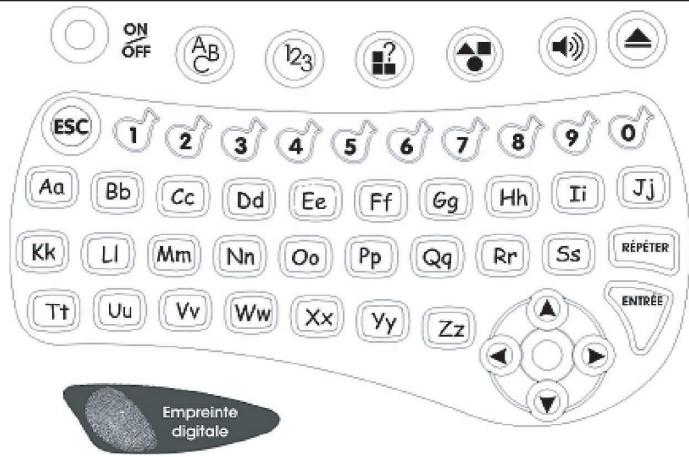
| TOUCHE | NOM | FUNCTION |
| ON OFF | ON/OFF | Pourmettre en marche ou eteindre l'ordinateur. Note:le Magic Computer Oui-Oui s'éteint automatiquement après 3 minutes d'inutilisation. |
| AB CB | DES LETTRES ET DES MOTS | Pour acceder à la catégorie d'activités 'Des lettres et des mots'. |
| 123 | MATHEMATIQUES | Pour acceder à la catégorie d'activités 'Mathématiques'. |
| ? | LOGIQUE | Pour acceder à la catégorie d'activités 'Logique'. |
| FORMES | Pour acceder à la catégorie d'activités 'Les formes'. | |
| MUSIQUE ET JEUX | Pour acceder à la catégorie d'activités 'Musique et Jeux'. Note:Pour acceder à cette catégorie, le CD-ROM Oui-Oui doit être inséré dans l'ordinateur. | |
| VOLUME | Pour régler le volume entre HAUT, BAS ET FAIBLE. Le volume est régé sur HAUT par défaut. | |
| LECTEUR CD | Pour ouvrir le compartment du CD-ROM spécial. | |
| ESC | ESC | Pour returner à tout moment au menu précédent. |
| 6 | 10 Chiffres (1~0) | Pour entrer des nombres dans les jours de mathématiques et pour jouer des notes de musique dans les activités musicales. |
| Bb | 26 Lettres (A~Z) | Pour entrer des lettres dans les activités de mots et lettres. Pour entendre une mélodie du juke-box. |
| REPÉTER | REPÉTER | Pour entendre une question ou revoir une image à nouveau. |
| 4 flèches de direction | Pour désirir une activités dans le menu de sélection et jouer aux activités. (Consultez la section 'Jouer aux activités pour plus de détaill). | |
| ENTREE | ENTREE | Pour confirmer une sélection, démarrer une activités et désirir le sous-menue musique ou yeux. |
| Empreinte digitale | Lors de la mise en marche du jeu, l'enfant doit appuyer son pouce sur l'empreinte de doigt pour s'identifier. | |
METTRE l'ordinateur en MARCHE
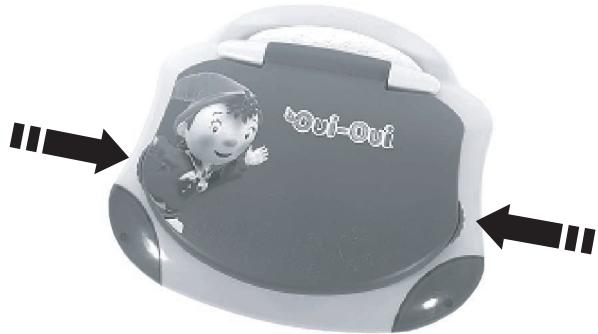
- Ouvrez l'ordinateur en abaissant les deux molettes (sur la gauche et sur la droite de l'écran) et en soulevant l'écran avec vos pouces.
- Appuyez sur la touche ON/OFF pour mettre le jeu en marche.
- Ensuite, l'ordinateur demande d'entrer une empreinte digitale pour identifier le joueur. L'enfant appuie son pouce droit ou gauche sur l'endroit désigné 'empreinte digitale' dans le coin inférieur gauche du clavier. Plus précisément, l'enfant doit appuyer sur l'empreinte de doigt :

- L'ordinateur demande à l'enfant d'entrer les 2 premières lettres de son nom. Les portes du pays des jouets s'ouvrent et Oui-Oui accueille l'enfant. Tout au cours du jeu, l'enfant est appelé par les initiales inscrites.
- Pour éteindre le jeu, appuyez sur la touche ON/OFF. Refermez l'écran en l'inclinant vers le clavier jusqu'à ce que vous entendiez un son 'clic'.
Choisir une activite
Il y a 5 touches situées sur la partie supérieure du clavier pour accéder aux 5 catégories d'activités : Des lettres et Des mots, Mathématiques, Logique, Formes, Musique et Jeux. À l'intérieur d'une catégorie, utilisez les flèches de droite et de gauche pour faire défiler les activités et appuyez sur ENTRÉE pour pouvoir journer à une activités.
Pour accéder à la catégorie 'Jeux et Musique', il faut insérer le CD-ROM spécial Oui-Oui (inclus). Pour ce faire, appuyez sur la
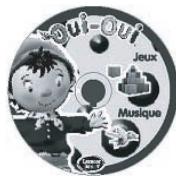
touchez le lecteur CD-ROM pour ouvrir le lecteur CD-ROM. Insérez le CD-ROM et refermez le lecteur. Si vous appuyez sur la touche de la catégorie 'Jeux et Musique' mais que le CD-ROM n'a pas été inséré, l'ordinateur émettra un son et indiquera qu'il faut l'insérer. L'écran suivant apparait:
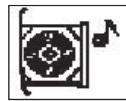
Note : Le CD-ROM spécial Oui-Oui ne fonctionne que sur le Magic Computer Oui-Oui et sert à activer la catégorie ‘Jeux et Musique’.
JOUER aux activités
Les icônes situées à la gauche de l'écran ont plusieurs fonctions.

L'icône livre indique que la catégorie sélectionnée apparait à l'ordinateur.

L'icône CD-ROM indique que la catégorie sélectionnée appartient au CD-ROM.

Les icônes 'boucles' indiquent le numéro de la catégorie sélectionnée (seulement pour les catégories de l'ordinateur).

Les icônes 'bonbons' indiquent le nombre de bonnes réponses.
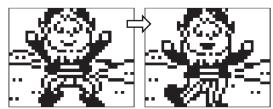
Lorsque l'enfant donne une mauvaise réponse, le gendarme siffle et Oui-Oui hoche la tête. L'enfant peut essayer à nouveau. Il a trois tentatives pour trouver la bonne réponse. S'il n'y parvient pas, l'ordinateur passe à la question suivante. Si l'enfant donne 6 bonnes réponses, Oui-Oui le félicite en lui montrant une animation. Ensuite, l'enfant doit décider s'il veut rejouer à l'activité en cours ou la quitter. Placez le curseur sur l'option de votre choix et appuyez sur ENTRÉE.

Rappel : Vous pouvez à tout moment appuyer sur la touche ESC pour quitter l'activité en cours ou appuyer sur l'une des touches ‘catégories’ pour changer de catégorie.
Categorie 1 - des lettres et des MOTS
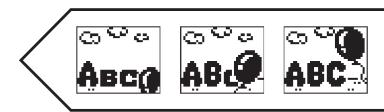
Pour sélectionner cette catégorie, appuyez sur

Les activités offertes sont les suivantes :
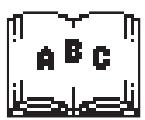
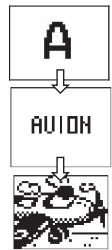
Cette activité initie l'enfant au clavier. L'ordinateur dicte une lettre ou un chiffre que l'enfant doit taper sur son clavier. Si la bonne lettre est entrée, l'ordinateur affiche et prononce un mot commençant par cette lettre. Une animation sur ce mot est aussi affichée. Si le bon chiffre est entré, l'ordinateur compte le même nombre d'objets.
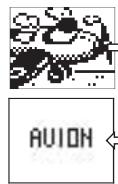
L'ordinateur affiche une image, puis affiche son nom au bas de l'écran avec une lettre manquante.
Au haut de l'écran se trouve une liste de 5 lettres qui défilent. L'enfant doit repérer la lettre manquante et appuyer sur ENTREE lorsque le curseur se trouve sous cette lettre.
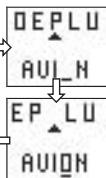
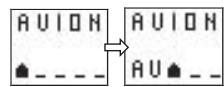
Un mot est affiché au haut de l'écran tandis qu'un tiret pour chaque lettre du mot est affiché au bas de l'écran. L'enfant doit retaper le mot lettre par lettre.

Une image et son nom sont affichés pendant quelques secondes. L'enfant doit écrire ce mot. Chaque lettre qu'il tape remplace les carrés noirs.
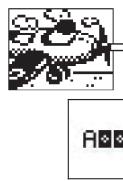
AUIOH
Categorie 2 - mathematiques


Pour sélectionner cette catégorie, appuyez sur

. Les activités offertes sont les suivantes :

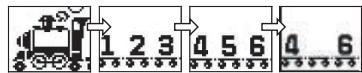
Chaque wagon du train de Oui-Oui contient une suite de 3 chiffres. L'enfant doit pouvoir le chiffre qui complète la suite et le taper sur son clavier.
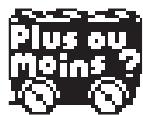
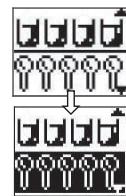
Deux différents groupes d'objets sont affichés au haut et au bas de l'écran. L'enfant doit compter le nombre d'objets de chaque côté et déterminer où il y a le plus d'objets. S'il y a plus d'objets dans la partie du haut, il appuie sur la flèche du haut. S'il y a plus d'objets dans la partie du bas, il appuie sur la flèche du bas.

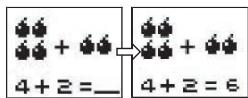
Voici l'activité pour apprendre à compter! L'enfant doit additionner les pommes affichées à l'écran et écrire la réponse à l'aide du clavier. L'addition est aussi exprimée en chiffres sous les pommes.
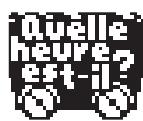
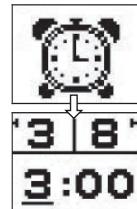
L'horloge affiche l'heure pendant quelques secondes. L'enfant doit garder en mémoire l'heure affichée et ensuite la repérer à l'écran. Deux options sont affichées au haut de l'écran. Si la bonne réponse est sur le côté gauche, l'enfant appuie sur la flèche de gauche. Si la bonne réponse est sur le côté droit, il appuie sur la flèche de droite.
Categorie 3 - logique


Pour sélectionner cette catégorie, appuyez sur

. Les activités offertes sont les suivantes :
Un objet est affiché pendant quelques secondes. L'enfant doit garder en mémoire l'image et ensuite, la désigner entre les 2 choix proposés. Attention, les 2 images se ressemblent beaucoup. Si la bonne image est sur le côté gauche, l'enfant appuie sur la flèche de gauche. Si la bonne image est sur le côté droit, il appuie sur la flèche de droite.
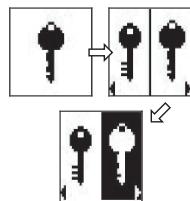
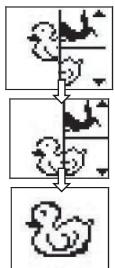
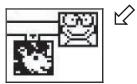
L'écran affiche une image partielle à la gauche de l'écran et deux parties d'une image sur la droite de l'écran. L'enfant doit déterminer quelle partie complète l'image de gauche. Si la bonne image est sur le côté haut, il appuie sur la flèche du haut. Si la bonne image est sur le côté bas, il appuie sur la flèche du bas.
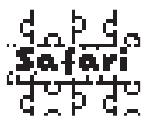
L'image d'un animal est affichée pendant quelques secondes. L'enfant doit mémoriser l'animal et le retrouver ensuite dans le labyrinthe. L'enfant utilise les flèches de direction pour atteindre l'animal recherché.
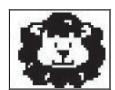
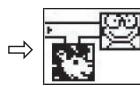
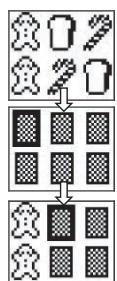
L'écran affiche 6 cartes à l'endroit contenant 3 paires d'objets. L'enfant doit garder en mémoire la position des objets. Ensuite, les cartes sont retournées et l'enfant doit retrouver les paires d'objets une par une. Il utilise les flèches de direction pour aller d'une carte à l'autre et appuie sur ENTREE pour retourner une carte.
Categorie 4 - les FORMES
Pour sélectionner cette catégorie, appuyez sur. Les activités offertes sont les suivantes:

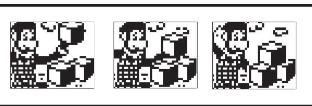
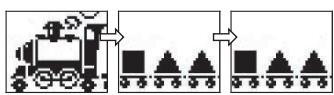
Chaque wagon du train de Oui-Oui contient une série de 3 formes. L'enfant doit mémoriser la série. Ensuite 3 wagons sont affichés mais une forme manque à l'appel. L'enfant doit déterminer quelle forme complète la série parmi les 2 formes proposées au haut de l'écran. Si la bonne forme est sur le côté gauche, il appuie sur la flèche de gauche. Si la bonne forme est sur le côté droit, il appuie sur la flèche de droite.
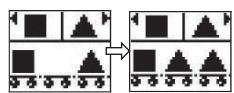

Un objet apparait sur le côté gauche de l'écran. L'enfant doit déterminer la forme de cet objet parmi les 2 choix proposés sur la croite de l'écran. Si la bonne forme est au haut de l'écran, il appuie sur la flèche du haut. Si la bonne forme est au bas de l'écran, il appuie sur la flèche du bas.
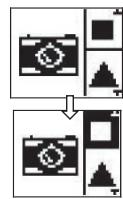

Une forme est affichée pendant quelques secondes. L'enfant doit la garder en mémoire et ensuite la désigner entre les 2 proposés. Attention, les 2 formes se ressemblent beaucoup. Si la bonne forme est sur le côté gauche, il appuie sur la flèche de gauche. Si la bonne forme est sur le côté droit, il appuie sur la flèche de droite.
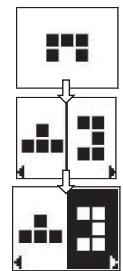
Categorie 5 - musique et JEUX

Pour sélectionner cette catégorie, appuyez sur. N'oubliez pas que pour accéder à cette catégorie, le CD-ROM Oui-Oui doit être inséré (voir la section 'Choisir une activités'). Cette catégorie est divisée en deux sous-menus: musique et jeux. Pour désir un sous-menu, appuyez sur les flèches de haut et de bas et appuyez sur ENTRÉE. Les activités offertes sont les suivantes :
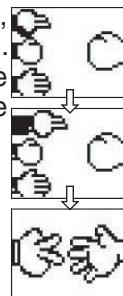
L'enfant doit vaincre l'ordinateur. Les images de caillou, papier et ciseaux sont affichées sur la gauche de l'écran.
L'enfant doit avoir l'une d'elles en utilisant les flèches de la haut et de bas et appuyer sur ENTREE. Ensuite, l'image de
L'ordinateur sera révélé. Les règles du jeu sont :
- Si l'enfant et l'ordinateur ont la même image, la partie est nulle.
- Caillou gagne sur ciseaux.
- Ciseaux gagne sur papier.
- Papier gagne sur caillou.
Bonne Chance...
L'enfant doit attraper les œufs qui tombent du haut de l'écran avant qu'ils ne tombent sur le sol. L'enfant doit utiliser les flèches de gauche et de droite pour déplacer sa casserole et attraper les œufs.
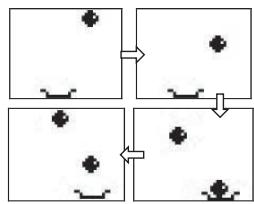
L'enfant doit attraper le singe fantôme qui sort de sa cachette. Le singe apparait aux quatre coins de l'écran. L'enfant doit appuyer sur la flèche de direction correspondant à l'endroit où se trouve le singe.
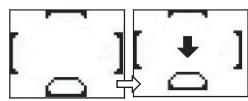

Dans cette activité, l'enfant peut jouer sa propre mélodie en utilisant les touches des chiffres 0-9 comme notes de musique. La partition est affichée après chaque note jouée.
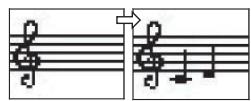

L'enfant peut entendre 26 joyeuses mélodies et voir Potiron danser au rythme de la musique. Chacune des 26 lettres de l'alphabet correspond à une mélodie. L'enfant n'a qu'à appuyer sur l'une des lettres de l'alphabet pour entendre une mélodie.
Entretien
Protégez le jouet de l'humidité. S'il est mouillé, l'essuyez immédiatement.
Ne pas le laisser en plein soleil, ne pas l'exposer à une source de chaleur.
Ne pas le laisser tomber. Ne pas tenter de le démonter.
Pour le nettoyer, utiliser un chiffon légèrement imbibé d'eau à l'exclusion de tout produit détergent. En cas de mauvais fonctionnement, essayez d'abord de changer les piles. Si le problème persiste, relisez attentivement la notice afin de vérifier que rien ne vous a échappé.
Garantie
NOTE : Veuillez garder ce mode d'emploi, il contient d'importantes informations.
Ce produit est couvert par notre garantie de deux ans.
Pour toute mise en œuvre de la garantie ou de service après-vente, vous devez vous adresser à votre revendeur muni d'une preuve d'achat. Notre garantie couvre les vices de matériel ou de montage imputables au constructeur à l'exclusion de toute déterioration provenant du non-respect de la notice d'utilisation ou toute intervention intermédiaire sur l'article (telle que le démontage, exposition à la chaleur ou à l'humidité...).
Il est recommandé de conserver l'emballage pour toute référence ultérieure.
Dans un souci constant d'amélioration, nous pouvons être amenés à modifier les couleurs et les détails du produit présenté sur l'emballage. Ne convient pas à un enfant de moins de 36 mois car contient de petits éléments détachables susceptibles d'être avalés.
Lexibook s. a
2, avenue de Scandinavie
91953 Courtaboeuf Cedex France
Assistante technique : 0892 23 27 26 (0,34 € TTC/Min)
www.lexibookjunior.com
© 2005 LEXIBOOK®
© Enid Blyton Ltd (Tous droits réservés).
'Oui Oui' TM Hachette Libre.
www.oui-oui.net
Marque : LEXIBOOK
Modèle : JC40FR
Catégorie : Ordinateur éducatif