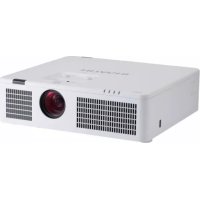
CMP5000WXU - Projecteur HITACHI - Notice d'utilisation et mode d'emploi gratuit
Retrouvez gratuitement la notice de l'appareil CMP5000WXU HITACHI au format PDF.


| Type d'écran | Plasma couleur |
| Taille de l'écran | Non précisé |
| Résolution | Non précisé |
| Format d'image | Non précisé |
| Entrées vidéo | Non précisé |
| Contraste | Non précisé |
| Temps de réponse | Non précisé |
| Angle de vision | Non précisé |
| Consommation électrique | Non précisé |
| Dimensions | Non précisé |
| Poids | Non précisé |
| Couleur | Noir |
| Accessoires inclus | Non précisé |
| Garantie | Non précisé |
| Utilisation recommandée | Affichage couleur haute qualité |
FOIRE AUX QUESTIONS - CMP5000WXU HITACHI
Questions des utilisateurs sur CMP5000WXU HITACHI
0 question sur cet appareil. Repondez a celles que vous connaissez ou posez la votre.
Poser une nouvelle question sur cet appareil
Téléchargez la notice de votre Projecteur au format PDF gratuitement ! Retrouvez votre notice CMP5000WXU - HITACHI et reprennez votre appareil électronique en main. Sur cette page sont publiés tous les documents nécessaires à l'utilisation de votre appareil CMP5000WXU de la marque HITACHI.
MODE D'EMPLOI CMP5000WXU HITACHI
Les caractéristiques, les spécifications d'alimentation, les accessoires et d'autres informations diffèrent d'un pays à l'autre. Si vous vivez au Canada ou aux États-Unis, reportez-vous aux instructions en français ou en Englais. Si vous vivez au Japon, reportez-vous aux instructions en japonais.
Cet apparéil est concu pour une utilisation comme monitér d'affichage d'ordinateur.
La carte video optionnelle est nécessaire si vous souhaitez regarder d'autres signaux sur ce moniteur. Pour plus de renseignements, consultez votre revendeur.
日本語
Nous vous remercions vivement d'avoir fait l'acquisition de cet écran d'affichage à plasma HITACHI.
Avant d'utiliser votre écran, veuillez lore attentivement les "INSTRUCTIONS DE SÉCURITÉ" et ce "MANUEL UTILISATEUR" de manière à utiliser correctement l'écran.
Conservez ce manuel dans un endroit sur, car il pourrait vous être utile à l'avenir.
Remarques sur l'installation:
Ce produit est vendu en assumant qu'il sera installé par un personnel suffisamment experimenté et qualifié. Faites toujours réalisier le montage et l'installation par un spécialiste ou par votre revendeur.
HITACHI ne peut être tenu responsable pour tout dommage causé par une erreur d'installation ou de montage, une mauvaise utilisation ou un désastre naturel.
Remarque pour le revendeur:
Après l'installation, assurez-vous de remettre ce mode d'emploi à l'utilisateur et de lui expliquer comme utiliser ce produit.
Particularités
Large panneau à plasma XGA de 50" de conception nouvelle
Produisant des images plus claires et nettes dont le contraste est elevé, ce nouvel écran à plasma XGA de 50^ surpassse les écrans antérieurs à haute luminance.
- Nouveau filtré d'écran total, produitant des images claires et contrastées, même dans une salle éclairée.
Le nouveau filtré d'écran total supprime les reflets de la surface, fournissant des images claires et contrastées, même si le local est éclairé. Les composants de fréquence superflus des signaux RVB sont supprimés aussi, ce qui rehausse fortement la restitution des couleurs.
Large gamme de formats de signaux informatiques
L'affichage direct de signaux d'ordinateur est supporté avec des définitions de 640x400 et 640x480 (VGA) à 1024x768 (XGA) et 1280x768. Les signaux d'ordinateur ayant des définitions de 1280x1024 (SXGA) et 1600x1200 (UXGA) sont supportés en format d'affichage compressé. Les rapports largeur/hauteur d'écran comprend TNT-BY-DOT, 4:3, FULL et PARTIAL *1.
*1 Le fonctionnement de selection du rapport largeur/hauteur et la taille d'écran varient selon le signal d'entrée.
- Configuration d'installation plus libre Possibilities élargies d'installation par un solide design plus mince et plus léger
Bien qu'il fournisse une image de 50^ , cet écran n'a que 98 mm d'épaissieur et il pèse seulement 38,9kg . Et sa conception dissipant efficacement la chaleur améliore les conditions de fonctionnement. Associé à une construction solide, le design mince et léger élargit considérablement l'eventail des emplacements et des modes d'installation.
Haute fiabilité pour des applications commerciales
Cet écran est très fiable et particulièrement approprié pour des applications commerciales. Il permet notamment de supprimer la luminance de crête en fonction du programme transmis et il change la vitesse de son ventilateur en accord avec les fluctuations de l'environnement de travail. Ces fonctions assurent une sécurité et une endurance élevées lors d'utilisations commerciales.
Commodité accrue
La commodité est renforcée par l'inclusion de fonctions qui rendent l'écran encore compatible avec votre ordinateur. Citons la fonction AUTO SETUP (configuration automatique) de réglage simplifié pour les branchements sur l'ordinateur et la fonction POINT ZOOM (agrandissement partiel de l'image), permettant d'afficher les détails précis d'une image sur l'écran.
Economie d'energie
Cet écran consomme le moins de courant de tous les écrans de la classe XGA de 50" (380 W). De plus, le recours à la fonction Gestion de courant (Power Control) assure une réduction de 20% de la consommation électrique en comparaison de celle d'un fonctionnement normal (MODE 1, avec entrée de signal de barre colorée.)
- Options disponibles (vendues séparément) (Pour de plus amples détails concernant ces options, consultez le revendeur.)
1 Support de bureau : Support pour écran CMP5000WXU
2 Suspension murale : Applique d'installation murale, conque comme support de fixation de l'appareil.
3 Enceintes acoustiques spécialement conçues pour les écrans à plasma (largeur: 7,4 cm)
: Adoption d'un système vertical à 2 voies, composé d'un haut-parleur d'augus conique à dôme de 2,5 cm et de nouveaux haut-parleurs de forme ovale d'une largeur de 4,5 cm, disposés verticament. (Lorsque les hauts-parleurs sont fixés sur l'écran, le panneau de commande de l'appareil devient indisponible.)
4 Carte video : Cette carte d'expansion permet de regarder des signaux video et des signaux RVB numériques d'ordinateur (conformes à DVI).
REMARQUE:
Les particularités de l'écran couleur à plasma sont les suivantes.
Les informations continues dans ce manuel peuvent être modifiées sans préavis. Le constructeur n'accepte aucune responsabilité pour les erreurs qui peuvent éventuellesment apparaitre dans ce manuel.
MARQUES DEPOSEES
VGA et XGA sont des marques déposées d'International Business Machines Corporation.
APPEL et Macintosh sont des marques déposées d'Apple Computer Inc.
VESA est une marque déposée d'une organisation sans but lucratif, La Video Electronics Standard Association.
Toutes les marques ou noms de produit sont des marques de commerce ou des marques déposées de leur dépositaire respectif.
INSTRUCTIONS DE SÉCURITÉ I - IV
Avant de commencer 2
Commentutilisercemoded'employoi 2
Vérification des accessoires fournis 3
Les différences organes et leurs rôles 4
Appareil 4
Télécommande 5
Panneau de raccordement 6
Installation de I'écran à plasma 8
Raccordements de INPUT1 et INPUT2 9
Raccordements audio 11
Raccordement du cordon d'alimentation 12
Comment faire cheminer les cables 13
Mise en œuvre de l'ensemble 14
Mise en œuvre après raccordement 14
Fonctionnement 16
Choix de la source 16
Choix du format de l'image 18
Agrandissement partiel de l'image (POINT ZOOM) 19
Mise hors tension automatique 20
Réglages de l'écran à plasma 21
Réglage de la qualité de l'image 21
Réglage automatique de la position de l'image et de l'horloge 22
Réglage manuel de la position d'écran et de l'horloge 23
Autres démarches 24
Modification de l'affichage d'entrée (INPUT LABEL) 24
Fonction "Power Control" (Gestion de courant) 25
Fonctionnement automatique (AUTO FUNCTION) 25
Sortie audio (AUDIO OUT) 26
Informations complémentaires 27
Nettoyage 27
Guide de dépannage 27
Ca chaacteristiques techniques 30
Supplément 1 31
Supplément 2 32
Glossaire 32
Fixtures
Ce moniteur est conçu de façon à pouvoir être utilisé en toute sécurité. Cependant, un incendie ou des blessures sérieues peuvent se produit si vous n'utilisez pas ce moniteur correctement. Suivez les instructions suivantes afin d'éviter toutes blessures.

Conserve soigneusement les instructions de sécurité
N'utilizez pas le moniteur s'il est en panne
Si you notez une anomalie,
- Si de la fumée s'échappe du moniteur,
- Si vous notez que le moniteur émet une odeur inhabituelle,
- Si de l'eau a pénétré dans le moniteur
- Si vous avez laissé tomber le moniteur ou si le coffret est endommagé.

(1) Mettez hors tension le moniteur
(2) Debranchez la fiche du cordon d'alimentation au niveau de la prise secteur.
(3) Faites réparer l'appareil.
Des avertissements et des precautions figurent dans ce document et sont apposoes sur le moniteur lui-même.

AVERTISSEMENT
Un incendie ou une secousse électrique peuvent provoquer des blessures graves, voir la mort, si les instructions suivantes ne sont pas respectées.

ATTENTION
Une secousse électrique et d'autres anomalies peuvent provoquer des blessures graves ou des dommages physiques.

AVERTISSEMENT
Un incendie ou une secousse électrique peuvent provoquer des blessures graves, voir la mort, si les instructions suivantes ne sont pas respectées.
- Si le moniteur émet de la fumée ou une odeur inhabituelle:
Mettez immediatement le moniteur hors tension et débranche la fiche du cordon d'alimentation au niveau de la prise secteur.
Lorsque la fumée s'est arrêté, faites réparer le moniteur.
Si vous vous entêze à utiliser le moniteur dans de telles conditions anormales, vous risquez de provoquer un incendie ou de dessirir une secousse électrique.
- Ne laissez pas tomber de l'eau ni d'autres corps étrangers dans le monitreur.
Si you laissez tomber de I'eau ou d'autres corps étrangers dans le moniteur, un incendie peut se produit, ou vous pouvez dessentir une secousse électrique.
Dans le cas où un corps étranger a pénétré dans le moniteur, mettez immédiatement le moniteur hors tension et débranchez la fiche du cordon d'alimentation au niveau de la prise secteur; cela fait, faites réparer le monitér.
- Ne posez pas le moniteur sur une surface instable.
Si you posez le moniteur sur une surface ondulée ou instable, il peut tomber et vous risquez d'être blessé. Posez le moniteur sur une surface plane et suffisamment solide.
- Ne hourtez pas le moniteur.
N'tilisez pas le moniteur si la vitre est cassée ou endommagée..
Si après avoir heuré le moniteur, vous constatiez que l'image ne se forme plus sur l'écran, que le verre est brisé, que le moniteur émet de la fumée ou une odeur inhabituelle, mettez immédiatement le moniteur hors tension et débranchez la fiche du cordon d'alimentation au niveau de la prise secteur. Cela fait, faites réparer le moniteur. Si vous vous entêtez à utiliser le moniteur dans de telles conditions anormales, vous risquez de provoquer un incendie ou de dessentir une scousse électrique.
- Ne démontez pas le moniteur, ne le modifiez pas.
Certaines parties interieures du moniteur sont portées à des tensions élevées. Le démontage ou la modification peuvent être la cause d'un incendie ou d'une secousse électrique.
- N'utilisez pas le moniteur dans un lieu humide.
Si you utilisez le moniteur dans un lieu humide tel qu'une salle de bain ou une salle de douche, vous risquez de provoquer un incendie ou de dessentir une secousse electrique. En outre, nous ne conseillons pas l'utilisation du moniteur à proximé d'une fenêtre tandis qu'il pleut ou qu'il neige dehors, ni d'ailleurs au bord de mer.
- N'endommagez pas le cordon d'alimentation, ne le modifiez pas.
Si you posez un objet lourd sur le cordon, si vous l'etirez, si vous l'écrasez, si vous le chauffez, il peut être endommagé et cela peut être à l'origine d'un incendie ou d'une secousse électrique.
Si le cordon d'alimentation est endommagé, consultez le centre d'entretien.

AVERTISSEMENT
Un incendie ou une secousse électrique peuvent provoquer des blessures graves, voir la mort, si les instructions suivantes ne sont pas respectées.
- LE CABLE D'ALIMENTATION FOURNI DOIT ETRE UTILISE
Le non-respect de ces normes, peut entraîner des électrocutions ou risque d'incendie.
Aux USA et au Canada, utilisez un cordon d'alimentation UL “LISTED” / CSA “LABELLED” ou “CERTIFIED” correspondant aux specifications suivantes :
Puisssance nominale : minimum 125V, 6 amperees, Longueur : maximum 3,0m , Type : SVT ou SJT
Type de prise : NEMA 5-15P figure, Fiches parallètes, avec masse
FAITES ATTENTION AU BRANCHEMENT DU CORDON D'ALIMENTATION!
Avant de brancher la prise mâle du cordon d'alimentation sur une prise murale de tension correcte, vérifie que la partie de ce cordon qui se trouve au niveau de la connexion est propre (c'est-à-dire qu'il n'y a pas de poussière). Ensuite, enforcez fermement la prise mâle de ce cordon dans une prise murale afin d'éviter tout risque de chocolélectrique ou d'incendie.
- Ne touchez pas la prise secteur quand un orage est proche.
Vous pouriez dessentir une secousse electrique.
- Ne touchez pas la prise secteur avec des mains mouillées
Vous pourriez ressentir une secousse electrique.
N'obstruez pas les ouies d'aération
Si vous obtruiez les ouïes d'áération tandis que le moniteur est en fonctionnement, ou juste après son arrêt, la température interieure peut s'élever au point de provoquer un incendie ou une secousse électrique.
- Ne renversez pas le moniteur.
- Ne mettez pas le moniteur sur une étagère ou dans une armoire sans une ventilation ajusté de 10cm en haut, sur les cots, en bas et derrière.
- Ne posez pas le moniteur sur une moquette ou un matelas.
- Ne couvrez pas le moniteur d'un linge.

Une secousse électrique et d'autres anomalies peuvent provoquer des blessures graves ou des dommages physiques.
- Débranche la fiche du cordon d'alimentation au niveau de la prise secteur quand vous transportez le moniteur.
Transporter le moniter sans débrancher la fiche du cordon d'alimentation, peut endommager le cordon d'alimentation et provoquer, ultérieurement, un incendie ou une secousse électrique. Nous vous conseillons de transporter le moniter à deux personnes. Soyez prudent quand vous transportez le moniter et voirlez tout spécialement à ne pas casser la vitre. - Quand vous débranchez la fiche du cordon d'alimentation au niveau de la prise secteur.
Voudelezaisir la fiche elle-même et ne pas tirer sur le cordon.
En effet, il est évident que si vous tirez sur le cordon, vous pouze l'endommager, et qu'une fois endommagé, le cordon peut être à l'origine d'un incendie ou d'une secousse électrique. Par ailleurs, ne touche pas les broches de la fiche du cordon d'alimentation immédiatement après avoir débranché cette fiche au niveau de la prise secteur car vous pourriez ressentir une secousse électrique.
- Débranche la fiche du cordon d'alimentation au niveau de la prise secteur si vous envisagez de ne pas vous servir du moniteur pendant une longue période.
Pour des raisons de sécurité
- N'utilisez pas le moniteur dans une atmophère contenant des suies, de la vapeur, une grande quantité d'humidité et de la poussière.
Tout cela peut provoquer un incendie ou une secousse électrique. - N'exposez pas le moniteur à une température ambiente élevée.
N'exposez pas le moniteur à la lumière directe du soleil pendant une longue période. La chaleur peut provoquer un incendie, une transformation, voir la fonte du moniteur.
- Ne placez aucun objet à l'intérieur du moniteur.
N'introduisez aucun objet à l'intérieur du moniteur, ne le heurtez pas. Le moniteur pourrait quitter votre bureau et tomber à terre. Et cela peut être la cause d'une blessure.

Vou pourriez vous blesser ou endommager votre matériel si vous ne suivez pas les instructions ci-dessous.
- Ne bobinez pas ni n'enroulez le cordon d'alimentation.
Ce pourrait cause un échauffement excessif et provoquer un incendie.
- POUR UNE ISOLATION COMPLÉTE, RETIREZ LE CORDON D'ALIMENTATION!
Pour isoler complètement le moniter de la prise secteur, débranchez le cordon d'alimentation soit au niveau du moniter, soit au niveau de la mise murale.
PRECAUTIONS
- Environnement d'installation
N'obstruez pas les ouies d'aération.
Ne posez pas le moniteur sur une moquette, une couverture, au voisinage d'un rideau épais dont les poils pouraient venir obstruer les petites ouies d'aération.
N'installez pas le monieur dans un des endroits suivants.
- Endroits chauds, pres d'un radiateur, endroits exposés à la lumière directe du soleil.
- Endroits qui sont soumis à des variations rapides et amples de température.
- Endroits où existent des suies, des poussières, une atmophère hautement humide.
- Endroits confinés.
- Endroits humides tels qu'une salle de bain ou une salle de douche.
- Endroits où vos jambes peuvent s'emmêler.
- Endroits en permanence soumis à des vibrations, ou soumis parfois à des vibrations importantes.
- Endroits déformés et instables.
Distorted or unstable places.
Comment regarder le moniteur.
Si vous regardez le moniteur dans une piece très souvent, vos yeux se fatiguent.
Utilisez le moniteur dans une piece raisonnablement éclairée.
Vos yeux peuvent être fatigués si vous regardez le moniteur pendant une longue période de temps.
Vos yeux se fatiguent après une longue observation du moniteur. Reposez vos yeux en regardant de temps en temps autre chose que le moniteur. Veiliez à ce que vos yeux soient plus hauts que le moniteur.
- Remarque sur les images rémanentes
L'écran à plasma éclaire des éléments de phosphore pour afficher les images. Le phosphore a une durée de vie finie. Àpres une longue période l'éclairage, la luminosité d'un élément de phosphore peut se dégrader et entraîner des brûlures d'écran dans cette partie de l'écran et afficher des images estompées.
Conseils pour éviter un tel vieillissement:
- N'affiche pas d'images avec une grande différence de luminosité ou un fort contraste, telles que des caractères monochromes et des motifs graphiques pendant trop longtemps.
- Ne laissez pas des images stationnaires sur l'écran pendant trop longtemps, mais essayez de les rafraîchir à intervalle régulier.
- Baissez le contraste et la luminosité.
- Comment nettoyer le moniteur.
Avant de nettoyer le moniteur, mettez-le hors tension et débranchez la fiche du cordon d'alimentation au niveau de la prise secteur. Pour nettoyer le moniteur ne vaporisez aucun produit directement sur l'écran ni sur le coffret. Utilisez un chiffon propre, sans poussière, doux et sec. Si cela ne suffit pas, utilisez un produit ne contenant ni alcool ni ammoniac.
Ne grattez pas la surface de I'ecran avec un stylo a bille, un tournevis, etc.
- Prévention d'obstacle vis-à-vis des récepteurs de radio
Ce moniteur a ete conu conformement au reglement FCC pour les appareils de classe B (voir page IV). Afin d'eviter les problemes avec les recepteurs radio.
- Veillez à ce que le moniteur soit loin de la radio.
-Orientez l'antenne de la radio de maniere que le moniteur ne soit pas brouillé. - Le cable de l'antenne de radio ne doit pas cheminer à proximé du moniteur.
- Pour les câbles d'antenne, utilisez des câbles coaxiaux.
Vou puez savoir si le moniteur a une influence sur les recepteurs de radio en mettant hors tension tous les apparilis à l'exception du moniteur.
Si vous constaze un obstacle à la réception de la radio quand vous utilisez le moniteur, reportez-vous à ce qui précède.
- Précautions concernant le moniteur
- Assurez-vous que le connecteur du cable de signal est bien fixé.
Veillez à ce que les vis soient serrées. - Branchez la fiche du cordon d'alimentation sur une prise secteur différente de celle utilisée pour les autres apparciels tels que la radio, etc.
- Utilisez une prise secteur à 3 broches et assurez-vous qu'une des broches est bien reliée à la terre.
- Précaution pour le transport
Soyez attentif quand vous transporte ce monieur car il est lourd.
De plus, utilisez le corton et les materiaux d'emballage d'origine pour transporter le moniteur.
Transporter le moniteur dans n'importe quel autre carton que celui d'origine peut endommager le moniteur.
Conserve le corton et tous les matériaux d'emballage d'origine.
Comment utiliser ce mode d'emploi
Ce mode d'emploi s'organise autour d'explications classées dans l'ordre qui nous a paru le plus logique à quelqu'un qui prendrait possession de l'écran à plasma pour la première fois.
Après avoir retire l'écran à plasma de son emballage et vous être assured que toutes les accessoires sont présents, nous vous suggérons de dire la section “Les différents organes et leurs rôles” qui débute à la page 4 de manière à vous familiariser avec les organes et les commandes de l'écran à plasma et de sa télécommande.
La section "Installation et raccordements" qui débute à la page 8, couvre tous les aspects de l'installation de l'écran à plasma et des raccordements à effectuer avec les autres apparèils de l'installation.
La section "Mise en oeuvre de l'ensemble" qui débute à la page 14 traite des réglages à réaliser à partir des menus affichés de façon à intégrer le fonctionnement de l'écran à plasma à celui des autres apparciels de l'installation. En fonction des raccordements réalisés, il peut être inutile de dire cette section.
Les autres sections de ce mode d'emploi abordent des opérations de base telle le besoin d'une source et des opérations plus détaillées telles que l'affichage d'image correspondant aux apparèils utilisés et aux goûts personnels.
Description des modes opérateires
Les modes opératoires sontprésentés sous la forme d'étapes numérotiées. La plupart sont rédigés en tenant compte des possibilités de la télécommande, à moins que la touche ou la commande ne soient générées que sur l'écran à plasma. A noter qu'une touche ou une commande de l'écran à plasma ayant le même nom qu'une touche ou une commande de la télécommande, jouent les mêmes rôles.
Ce qui suit est un exemple de démarches réelles, expliquant comment ajuster la position verticale et horizontale de l'image sur l'écran. Les illustrations permettent de vérifier visuellement que les étapes se déroulent bien comme il convient. Examinez cet exemple avant de poursuivre la lecture du mode d'emploi.
Remarque
Les affichages d'écran illustrés dans ce manuel ne sontprésentés qu'à titre d'exemples. Le contenu réel et les rubriquesaffichées en réalité peuvent être différents en fonction de la source d'entrée et des réglages particuliers.
1 Appuyez sur la touche MENU pour afficher la page de menu.
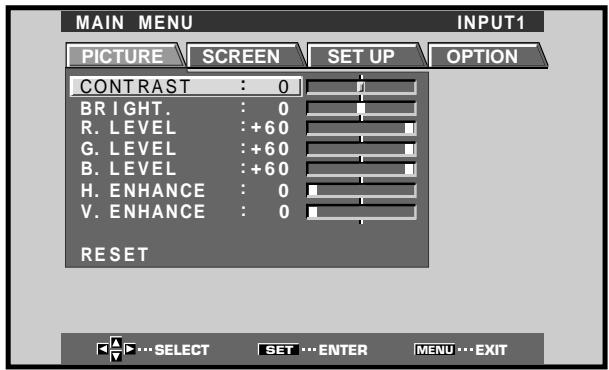
2 Utilisez les touches pour désir l'option SCREEN.
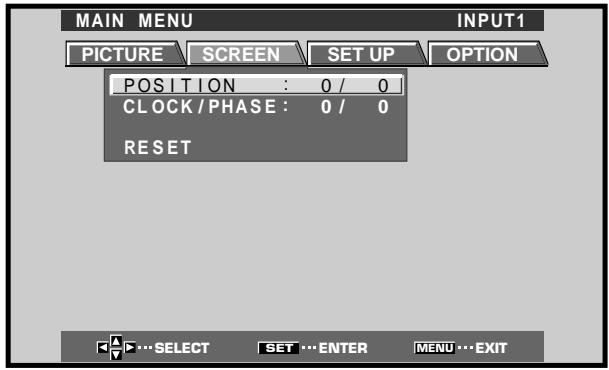
3 Utilisez les touches / pour désir le paramètre à modifier.
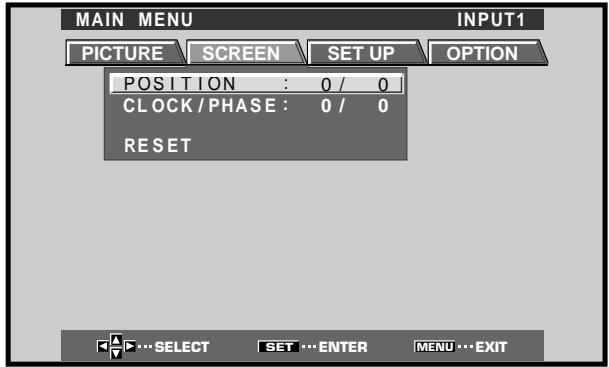
4 Appuyez sur la touche SET pour afficher les valeurs possibles pour le paramètre choisi.
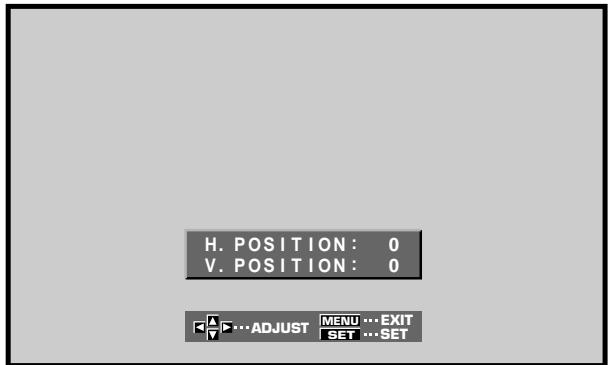
5 Utilisez les touches / / pour désir la valeur désirée.
Vérification des accessoires fournis
Assurez-vous que les accessoires suivants font partie de la fourniture.
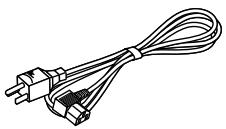
① Cordon d'alimentation
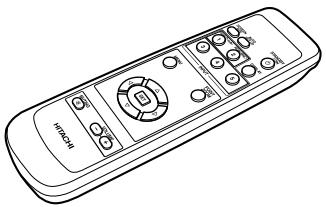
② Boitier de télécommande
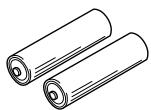
③ 2 piles AA (R6)
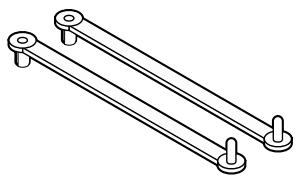
④ 2 colliers rapides
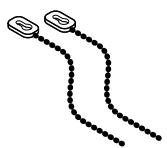
⑤ 2 serre-cable
- MANUEL UTILISATEUR
Appareil
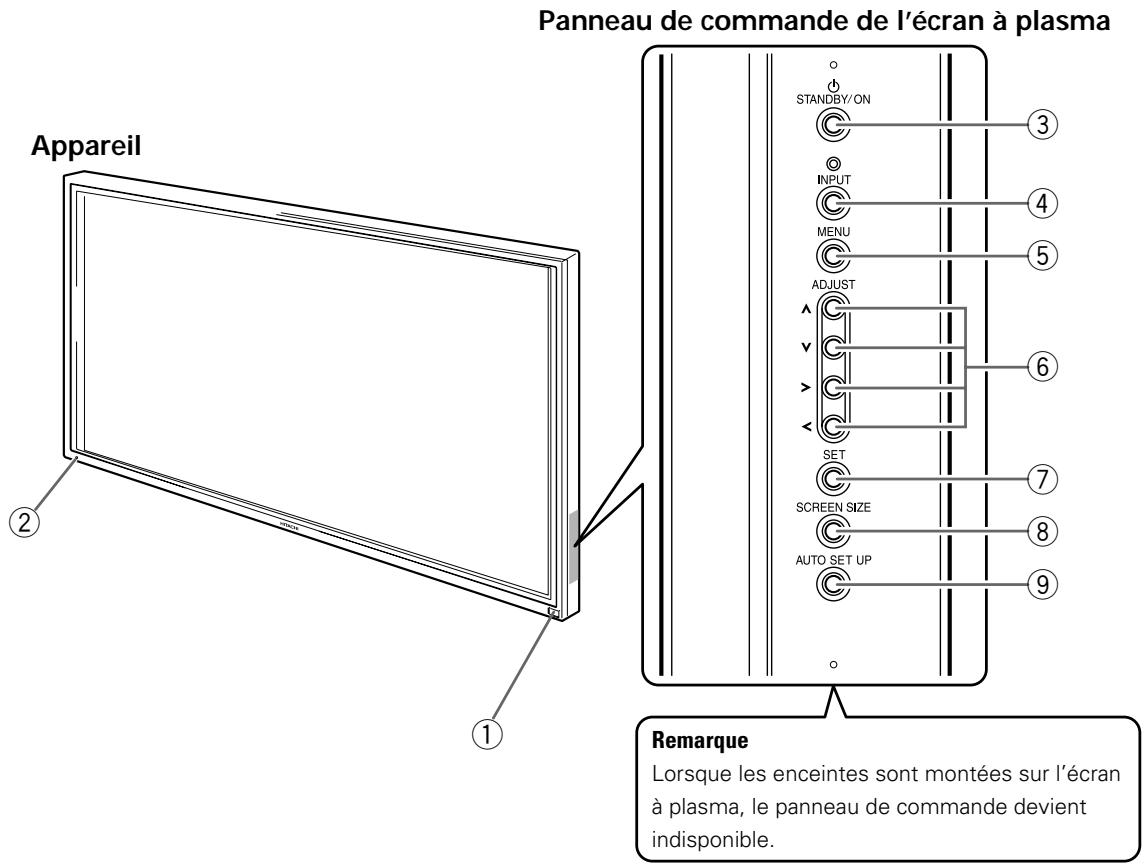
Appareil
① Capteur de télécommande
Dirigez le faisceau de télécommande vers ce capteur (page 6).
② Témoin STANDBY/ON
Lorsque l'écran à plasma est en veille, ce témoin est de couleur rouge; il s'éclaire de couleur vert quand l'écran à plasma est en fonctionnement (page 16). Il clignote en vert lorsque la fonction POWER MANAGEMENT (Gestion de courant) est en service (page 20).
Le motif du clignotement permet aussi d'indiquer des messages d'erreur (page 29).
Panneau de commande de l'écran à plasma
③ Touche STANDBY/ON
Appuyez sur cette touche pourmettre l'écran en service ou en veille (page 16).
④ Touche INPUT
Appuyez sur cette touche pour désir le signal d'entrée (page 16).
⑤ Touche MENU
Appuyez sur cette touche pour ouvrir ou fermer les menus s'affichant sur l'écran (pages 14 à 26).
⑥ Touche ADJUST (▲/▼/▶/▲)
Utilisez ces touches pour naviguer dans les menus et désir des valeurs de réglage.
L'usage de ces touches est clairment indiqué sur les pages de menu affichées sur l'écran (pages 14 à 26).
⑦ Touche SET
Appuyez sur cette touche pour définir une valeur ou valider un besoin (pages 14 à 26).
⑧ Touche SCREEN SIZE
Appuyez sur cette touche pourCHOISIR le format de l'imagne (page 18).
⑨ Touche AUTO SET UP
Si vous utilisez l'entrée d'un signal d'ordinateur, cette touche ajuste automatiquement les paramètres POSITION et CLOCK/PHASE (horloge/phase) aux valeurs optimales (page 22).
Telekommande
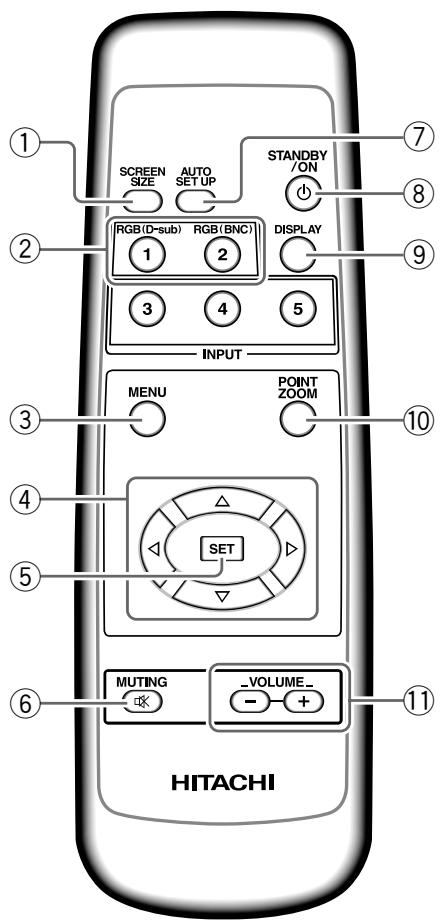
Manipulation du boîtier de télécommande
- Ne laïsez pas tomber le boîtier, ne le hourtez pas.
N'tutilisez pas le boitier de telekomande en plein soleil, prés d'un apparéil de chauffage, dans une atmophère très humide. - Si la portée de la télécommande a sensiblement diminué, cela peut dire que les piles sont usagées. Remplacez alors les piles dés que possible.
① Touche SCREEN SIZE
Appuyez sur cette touche pour désir le format de l'image (page 18).
② Touches INPUT
Utilisez ces touches pourCHOISIR le signal d'entreee (page 16).
③ Touche MENU
Appuyez sur cette touche pour ouvrir ou fermer les menus s'affichant sur l'écran (pages 14 à 26).
④ Touches ADJUST (▲/▼/▶/▲)
Utilisez ces touches pour naviguer dans les menus et désir des valeurs de réglage.
L'usage de ces touches est clairment indiqué sur les pages de menu affichées sur l'écran (pages 14 à 26).
⑤ Touche SET
Appuyez sur cette touche pour définir une valeur ou valider un besoin (pages 14 à 26).
⑥ Touche MUTING
Appuyez sur cette touche pour couper les sons (page 17).
⑦ Touche AUTO SET UP
Si vous utilisez l'entrée d'un signal d'ordinateur, cette touche ajuste automatiquement les paramètres POSITION et CLOCK/PHASE (horloge/phase) aux valeurs optimales (page 22).
⑧ Touche STANDBY/ON
Appuyez sur cette touche pourmettre l'écran en service ou en veille (page 16).
⑨ Touche DISPLAY
Appuyez sur cette touche pour afficher le nom de l'entrée et de mode de fonctionnement actuels (page 17).
⑩ Touche POINT ZOOM
Utilisez cette touche pourCHOISIR et agrandir une partie de I'ecran (page 19).
Touches VOLUME (+ / - )
Utilisez ces touches pour régler le niveau d'écoute (page 17).
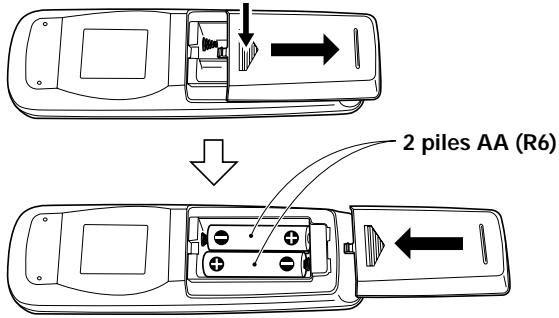
Mise en place des piles de la télécommande
Tout en appuyant sur le couvercle, faites-le glisser dans le sens de la flèche.
ATTENTION
- Veillez à respecter les indications de polarité (+ et -) graves dans le logement des piles.
- N'utilise pas tout à la fois une pile neue et une pile usageée. Remplacez les deux piles en même temps.
- Certaines piles identiques par leur taillie, différent par leur tension. N'utilise pas deux types de pile différent.
- Pour éviter que le boitant de télécommande ne soit endommagé par une fuite de l'électrolyte des piles, retirez-en les piles si vous envisagez de ne pas l'utiliser pendant un mois environ. Si les piles ont fait, nettoyez soigneusement le logement et utilisez un jeu de piles neuves.
- Ne chargez pas les piles ordinaires, ne les court-circuitez pas, ne les jeter pas dans une flamme vivie.
Lorsque vous diposez de piles / batteries usées, veuillez vous conformer aux normes gouvernementales ou environnementales en vigueur dans votre pays ou région. H048 Fr
Portée de fonctionnement de la télécommande
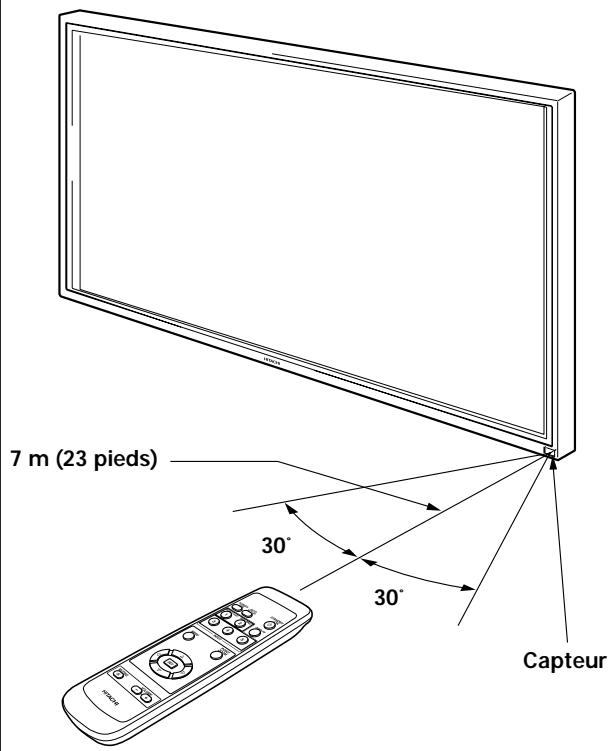
Pour utiliser la télécommande, dirigeez-la vers le capteur situé sur la face avant de l'écran. La portée de la télécommande va jusqu'à 7 mètres (23 pieds) à un angle de 30^ maximum de part et d'autre de l'axe du capteur.
En cas de dificulté à l'emploi de la télécommande
- La télécommande risque de ne pas fonctionner si son faisceau est interrompu par un objet placé devant l'écran.
- La portée de la télécommande diminue à mesure que les piles se déchargent. Remplacez le plus tout possible les piles dés qu'elles sont usées.
- L'écran à plasma émet des rayons infrarouges. Si une platine video ou un autre composant, contrôle par une télécommande à infrarouge, est place pres de cet apparéil, la réception des signaux de la télécommande peut en être perturbée ou rendue impossible. Dans ce cas, éloignez le composant par rapport à l'écran à plasma.
- Selon les conditions d'installation, les rayons infrarouges, émis par l'écran à plasma, peuvent perturber le fonctionnement ou réduire la portée de la télécommande. La puissance des rayons infrarouges, émis par l'écran, varie selon l'image affichée.
- Cette télécommande est donc pour faire fonctionner cet écran uniquement et elle ne peut pas servir pour le fonctionnement d'autres dispositifs.
Panneau de raccordement
Le panneau de raccordement comporte deux connecteurs d'entrée video et un connecteur de sortie video. Des connecteurs d'entrée audio et de sortie de haut-parleurs sont également prévus.
Pour des explications sur les branchements, consultez les pages indiquées entre parentheses.
① Borne SPEAKER (R)
Pour le raccordement à l'enceinte droite. Cette enceinte doit partager une impédance comprise entre 8 et 16 Ohms (page 11).
(2) CONTROL IN/OUT
NE BRANCHEZ AUCUN APPAREIL SUR CES PRISES.
Ces prises sont utilisées pour effectuer des réglages en usine.
Ces prises sont utilisées pour effectuer des réglages en usine.
④ RS-232C
NE BRANCHEZ AUCUN APPAREIL SUR CETTE PRISE.
Cette prise est utilisé pour effectuer des réglages en urine.
⑤ INPUT1 (mini-prise D-sub à 15 broches)
Utilisez ces prises pour le branchement d'un ordinateur personnel (PC) ou d'un apparéil similaire.
Choisissez la prise en fonction de la nature du signal fourni par l'appareil connecté (pages 9 à 11).
OUTPUT(INPUT1)(mini-prise D-sub à 15 broches)
Utilisez la prise OUTPUT (INPUT1) pour appliquer le signal video sur un monite ur extérieur ou un autre apparéil.
Remarque: Le signal video n'est pasprésent sur la prise OUTPUT (INPUT1) lorsqu'elécran à plasma est hors tension ou en veille (page 10).
Utilisez ces prises pour le branchement d'un ordinateur personnel (PC) ou d'un apparéil similaire.
Choisissez la prise en fonction de la nature du signal fourni par l'appareil connecté (pages 9 à 11).
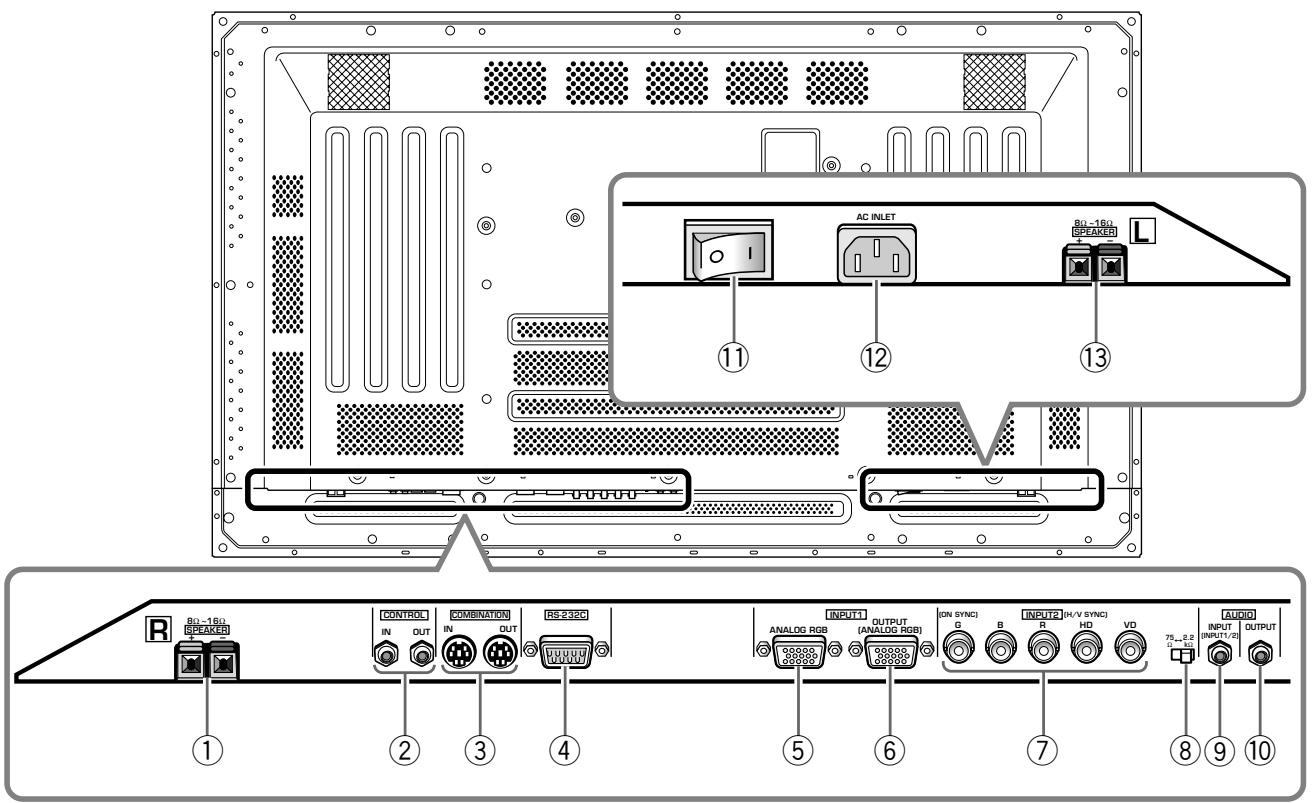
⑧ Sélecteur d'impédance du signal de synchronisation
Selon le raccordement de la prise INPUT2, il peut être nécessaire de modifier la position de ce sélecteur de manière à adapter l'appareil à l'impédance de sortie du signal de synchronisation.
Si l'impédance de sortie du signal de synchronisation du composant est inférieure à 75 Ohms, place ce sélecteur sur la position 75 Ω (pages 9 et 10).
⑨ AUDIO INPUT (Mini-prise stéreo)
Utilisez cette prise pour dispose dessons appliqués sur INPUT1 ou INPUT2.
Branchez sur cette prise la sortie son de l'appareil relié à INPUT1 ou INPUT2 (page 11).
⑩ AUDIO OUTPUT (Mini-prise stéreo)
Utilisez cette sortie pour appliquer à un amplificateur audiovisuel ou un apparéil similaire, lessons provenant de l' apparéil source qui est relié à cet écran à plasma (page 11).
① Interrupteur MAIN POWER
Utilisez cet interrupteur pourmettre l'écran àplasmasous tension ou hors tension.
⑫ AC INLET
Utilisez cette prise pour le branchement de la fiche du cordon d'alimentation fourni (page 12).
③ Borne SPEAKER (L)
Pour le raccordement à l'enceinte gauche. Cette enceinte doit partager une impédance comprise entre 8 et 16 Ohms (page 11).
Installation de l'écran à plasma
Installation à l'aide du support ou de la fixation HITACHI en option
- Que ce soit à l'aide du support ou de la fixation, l'installation de l'écran à plasma doit être réalisée par un technician compétent ou par le revendeur.
- Lors de l'installation, utilisez les boulons fournis avec le support ou la fixation.
- Pour de plus amples détails concernant l'installation, reportez-vous aux instructions qui accompagnent le support ou la fixation.
Installation à l'aide d'accessoires autres que le support ou la fixation HITACH (vendus séparément)
- Dans toute la mesure du possible, utilisez des pieces et des accessoires fabriqués par HITACHI. HITACHI ne pourrait être tenue responsable des accidents et dommages qui résultataisent de l'utilisation de pieces ou d'accessoires fabriqués par des tiers.
- Pour effectuer une installation personalisée, consultez le revendeur ou un technicien compétent.
Accrochage de I'ecran à plasma à un mur
L'écran à plasma possède des perçages destinés à permettre sa fixation sur un mur, etc. Les perçages qui peuvent être utilisés sont indiqués sur le schéma cï-dessous.
- L'écran à plasma doit être maintainu en 4 points (minimum) placés au-dessus et au-dessous de l'axe horizontal, et à droite et à gauche de l'axe vertical.
- Dans le cas des perçages a et b, utilisez des boulons dont la longueur est telle qu'ils pénétrent dans l'écran à plasma de 12 mm au moins et de 18 mm au plus. Reportez-vous à la vue de côté ci-dessous.
- L'écran à plasma est muni d'une vitre qui interdit sa pose sur une surface qui n'est pas plane.
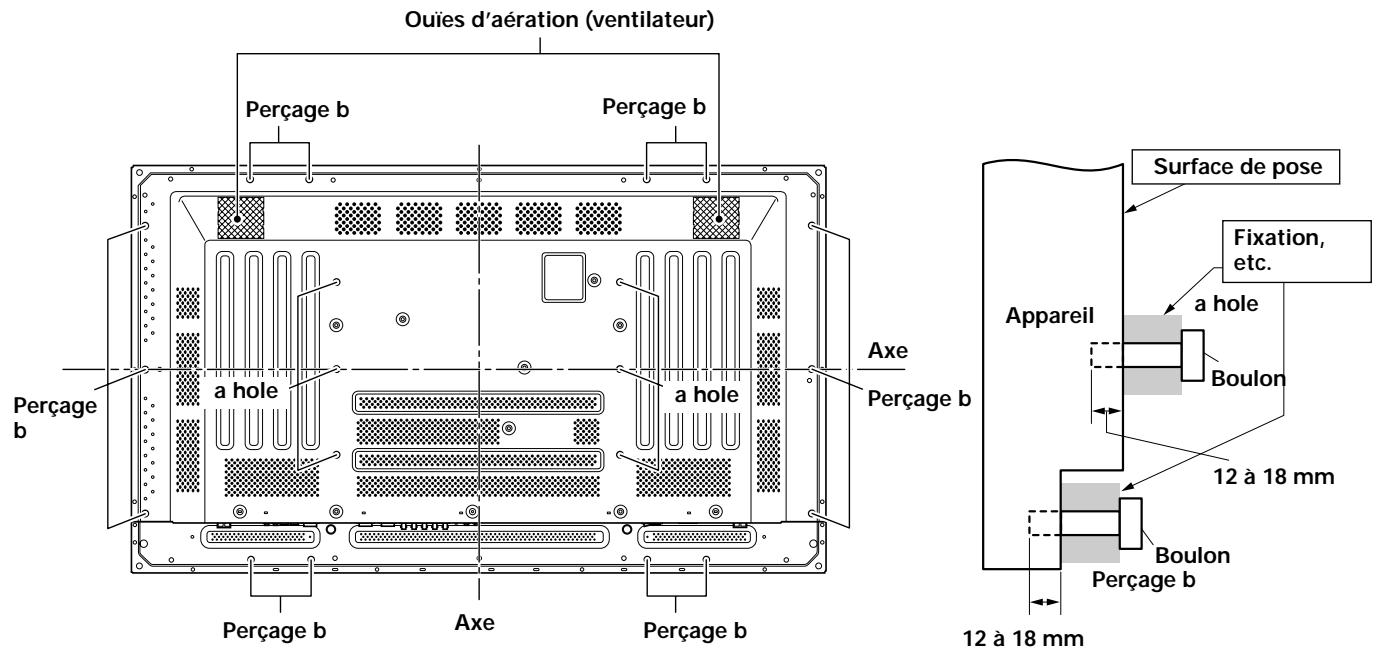
Vue arrière
Vuede cotoé
ATTENTION
Pour éviter toute anomalie de fonctionnement, une surchauffe de l'écran à plasma et un incendie, veillez, en fin d'installation, à ce que les ouïes d'aération ne seront pas obstruées. Par ailleurs, de l'air chaud étant evacué par les ouïes d'aération, l'accumulation de poussières sur la surface d'installation et sa dépréciation progressive sont à considérer.
ATTENTION
Assurez-vous d'utiliser un boulon M8 (pas = 1,25 mm). (Seule cette taille de boulon peut être utilisé)
ATTENTION
Compte tenu de son poids (environ 40 kg) et de sa faible profondeur qui le rend peu stable, nous conseillons que le déballage, le transport et l'installation soient effectuels par 2 personnes.
ATTENTION
L'épaissur de cet écran à plasma est très réduite. Veillez à ce qu'il ne puisse pas se renverser s'il est soumis à des vibrations.
Raccordements de INPUT1 et INPUT2
Les prises INPUT1 et INPUT2 permettent le raccordement de l'écran à un ordinateur. Ces connexions étant réalisées, ajustez les paramètres de l'écran en fonction du signal de sortie de l'ordinateur. Pour ces réglages, reportez-vous aux pages 14 et 15.
| Prise INPUT2 Source extérieure | [ON SYNC] G | B | R | [H/V SYNC] HD | VD |
| Ordinateur personnel (PC) avec sortie RVB | ○ G ON SYNC | ○ B | ○ R | × | × |
| ○ G | ○ B | ○ R | ○ H/V SYNC | × | |
| ○ G | ○ B | ○ R | ○ HD | ○ VD |
× : Ne reliez rien sur cette prise. : Reliez cette prise.
Remarque
Les apparueils compatibles avec INPUT1 sont également compatibles avec INPUT2.
INPUT1 est compatible Microsoft Plug & Play (VESA DDC 1/2B). Pour le raccordement à INPUT1, veuillez vous reporter au supplément 2, page 32.
Pour connaître les formats d'image et les signaux d'entrée pour lesquels INPUT1 et INPUT2 sont compatibles, reportez-vous au supplément 1 (page 31).
Raccordement à un ordinateur personnel
La méthode de raccordement dépend du type de l'ordinateur. Avant d'effectuer les raccordements, veuilles dire attentionivement le mode d'emploi de l'ordinateur.
Avant tout raccordement veiliez à ce que l'écran à plasma et l'ordinateur soient tous deux hors tension.
Pour les signaux d'entrée PC et les tailles d'écran avec lesquelles cet apparéil est compatible, reportez-vous au supplément 1 (page 31).
Raccordement d'une source analogue RVB avec signaux de synchronisation séparés
Utilisez cette possibilité si la source RVB peut fournir 5 signaux séparés: vert, bleu, rouge, synchronisation horizontal et synchronisation vertical.
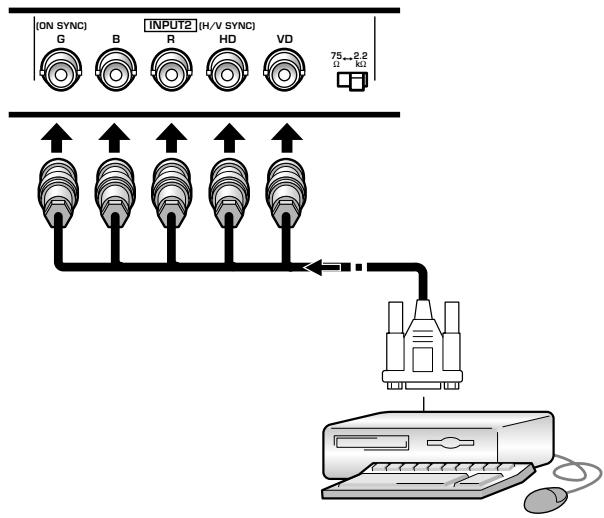
Pour le raccordement à INPUT2
Si vous utilise la prise INPUT2, placez le sélectiond'impédance de manière à adapter l'appareil à
l'impédance de sortie du signal de synchronisation.
Si l'impédance de sortie du signal de synchronisation de l'ordinateur est inférieure à 75 Ohms, placez ce sélecteur sur la position 75
Un réglage général à l'aide des menus affichés sur l'écran est nécessaire après raccordement. Reportez-vous aux pages 14 à 15.
Pour le raccordement à INPUT1
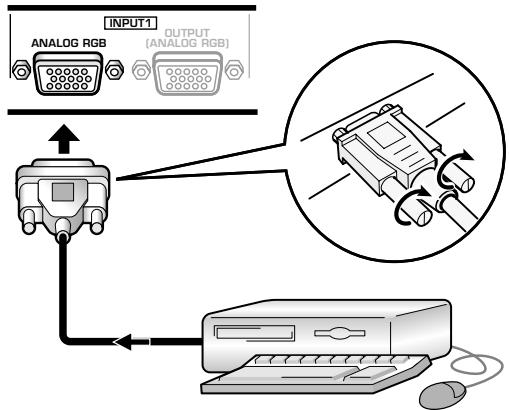
Branchez le cable entre la prise d'entrée de l'écran à plasma et la prise de sortie de l'ordinateur personnel.
Serrez soignement les vis des connecteurs à chaque extrémité du cable.
Un réglage général à l'aide des menus affichés sur l'écran est nécessaire après raccordement. Reportez-vous aux pages 14 à 15.
Remarque
Selon le type de l'ordinateur, un adaptateur (fourni avec l'ordinateur ou vendu séparément) peut être nécessaire pour effectuer le raccordement ci-dessus. Veuillez consulter le mode d'emploi de l'ordinateur ou le revendeur.
Pour le raccordement à OUTPUT (INPUT1)
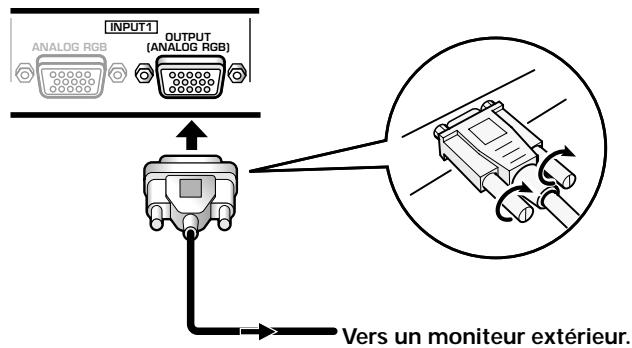
Cet écran à plasma est prévu pour que le signal videoo puisse être appliqua à un moniteur ou un autre apparéil à partir de la prise OUTPUT (INPUT1).
Remarque
Le signal video n'est pasprasent sur la prise OUTPUT(INPUT1)
lorsque l'écran à plasma est hors tension ou en veille.
Raccordement d'une source analogue RVB fournissant le signal de synchronisation sur le vert (G ON SYNC)
Raccordement d'une source analogue RVB fournissant le signal de synchronisation sur le vert (G ON SYNC)
Pour le raccordement à INPUT1
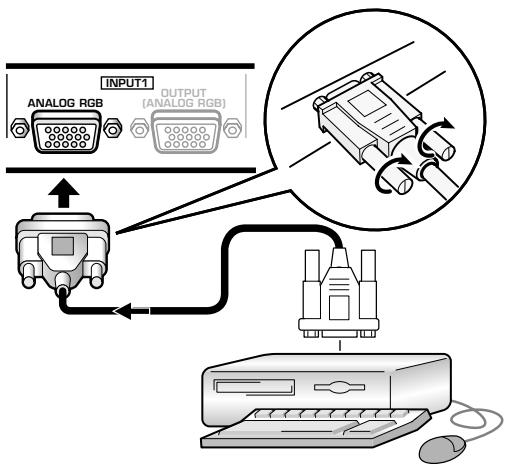
Un réglage général à l'aide des menus affichés sur l'écran est nécessaire après raccordement. Reportez-vous aux pages 14 à 15.
Pour le raccordement à INPUT2
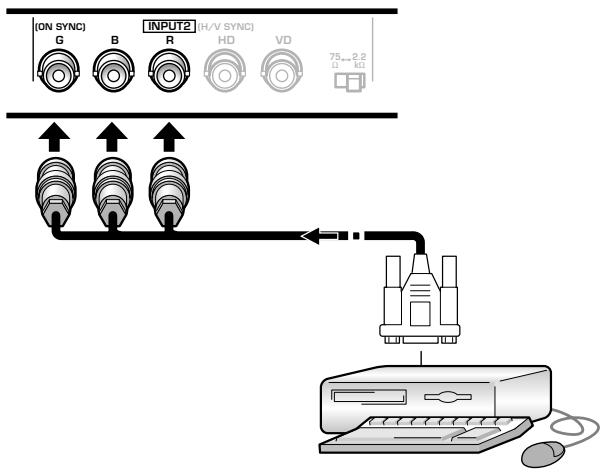
Un réglage général à l'aide des menus affichés sur l'écran est nécessaire après raccordement. Reportez-vous aux pages 14 à 15.
Remarque
Si vous utilisez G ON SYNC, ne branchez rien sur les prises VD ou HD. Dans le cas contraire, l'image peut être déformée.
Raccordement d'une source analogue RVB fournissant des signaux composites de synchronisation
Utilisez cette solution si l'appareil fournit un signal de synchronisation verticale place au-dessus du signal de synchronisation horizontale.
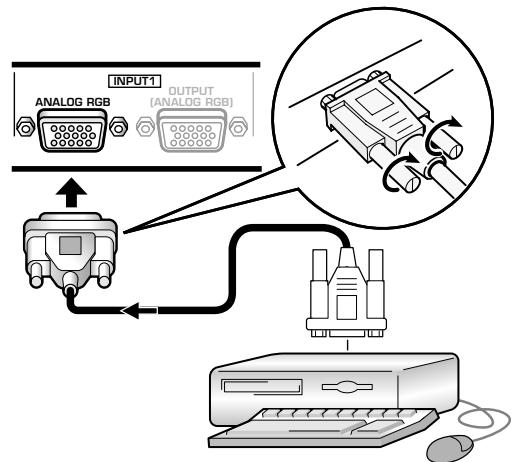
Pour le raccordement à INPUT1
Un réglage général à l'aide des menus affichés sur l'écran est nécessaire après raccordement. Reportez-vous aux pages 14 à 15.
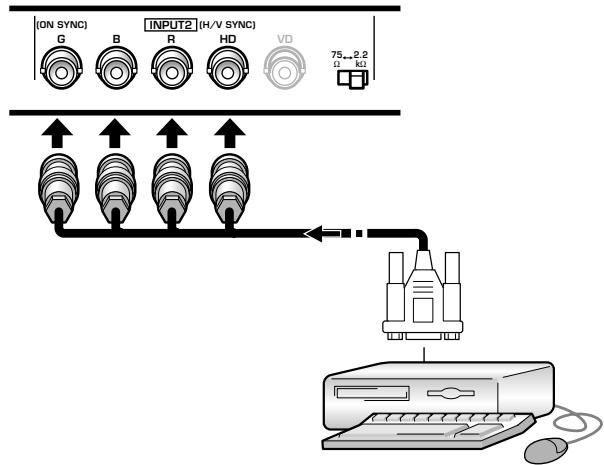
Pour le raccordement à INPUT2
Si vous utilisez la prise INPUT2, placez le selecteur d'impédance de manière à adapter l'appareil à l'impédance de sortie du signal de synchronisation.
Si l'impédance de sortie du signal de synchronisation de l'ordinateur est inférieure à 75 Ohms, placez ce sélecteur sur la position 75
Un réglage général à l'aide des menus affichés sur l'écran est nécessaire après raccordement. Reportez-vous aux pages 14 à 15.
Remarques
- Si vous utilisez le signal de synchronisation composite, ne branchez rien sur la prise VD. Dans le cas contraire, l'image peut être déformée.
- Certains appareils Macintosh® fournissant les signaux G ON SYNC et de synchronisation composite. En ce cas, effectuez le raccordement sur G ON SYNC (Voir page 10).
Raccordements audio
Avant tout raccordement veillez à ce que les apparêils soient tous deux hors tension.
Raccordement des enceintes
Cet écran à plasma est doté de prises de sortie pour enceintes acoustiques (non fournies) qui ont été spécialement conçues pour fonctionner avec l'écran. Avant d'effectuer un raccordement, reportez-vous aux illustrations.
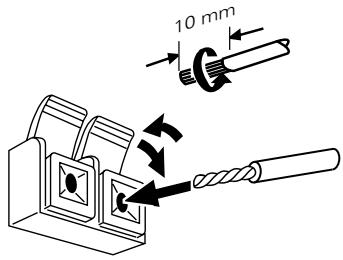
Torsadez les brins mis a nu.
Soulevez la languette puis introduizez le conducteur. Abaissez la languette pourainailler le conducteur en place.
Remarque
Veillez à ne pas inverser les polarités (+) et (-) soit au niveau des enceintes, soit au niveau de l'écran à plasma. Si les polarités sont inversées, lessons manquent de naturel et de puissance dans les graves.
Raccordements aux entrées audio de cet écran à plasma
Cet écran à plasma est doté de deux entrées audio et d'une sortie audio. Le tableau qui suit donne pour chaque entrée video les entrées audio correspondantes.
| Entrée video | Prises d'entrée audio | Sortie son |
| INPUT1 | Mini-fiche stéréo (G/D) | Lessons provenant de l'entrée video choisisent présents sur • Bornes SPEAKER • les mini-prises stéréo (G/D). |
| INPUT2 |
Raccordement audio pour un apparéil (ordinateur) relié à INPUT 1 ou INPUT 2
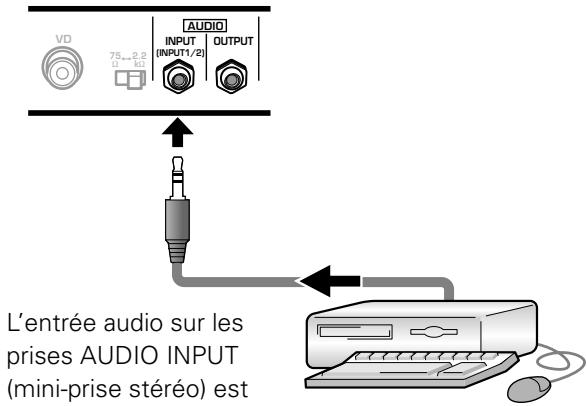
possible pour l'appareil relié soit à INPUT1 soit à INPUT2. Lessons sont présents sur les prises AUDIO OUTPUT (mini-prise stéreo) ou les bornes SPEAKER, selon l'entrée video的选择。
Raccordement du cordon d'alimentation
Branchez le cordon d'alimentation après que tous les raccordements ont eté réalisés.
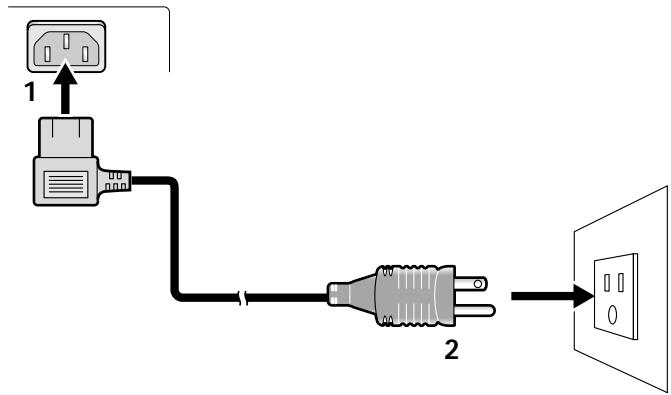
1 Branchez une extrémité du cordon d'alimentation sur cet écran à plasma.
2 Branchez l'autre extrémité du cordon sur une prise secteur.
ATTENTION
N'tutilisezquele cordonfourni.
- Alimentez l'écran à plasma à partir de la tension prescrite (100 - 120 Volts CA, 50/60 Hz); tout autre tension peut provoquer un incendie ou une secousse électrique.
- L'écran à plasma doit être alimenté par un cordon à deux conducteurs plus un conducteur de masse. Veiliez à ce que la prise possède une broche de mise à la terre et qu'elle soit convenablement câblée. En cas d'utilisation d'un adaptateur, le conducteur de masse doit tout de même être relié à la terre.
Comment faire cheminer les câbles
Des colliers rapides et des serre-câble sont fournis pourlier les câbles en tre eux. ÀpRES raccordements desappareils,procédez aux opérations qui suivent.
- Vuelde l'arriere de I'écran.
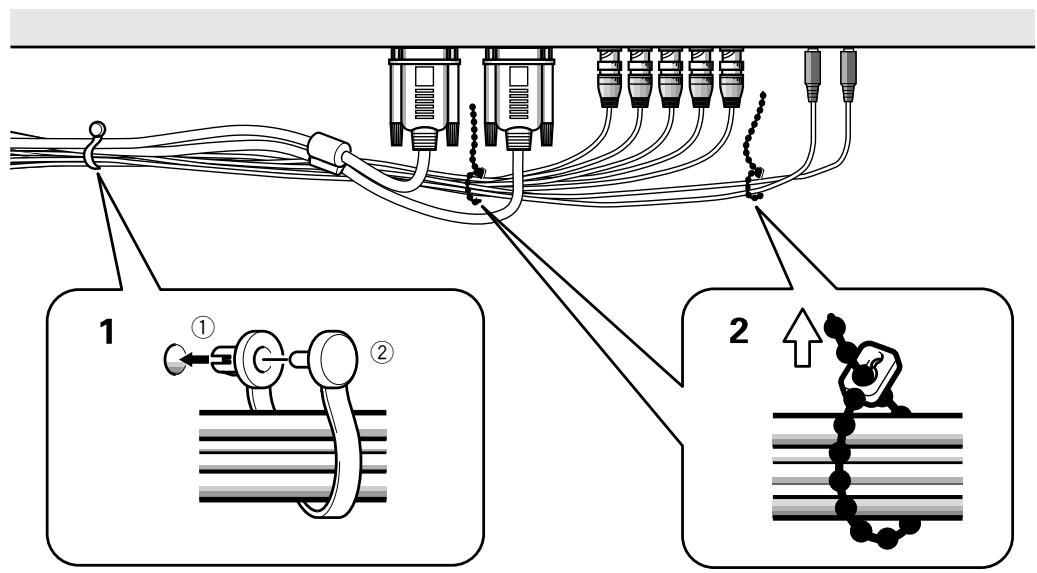
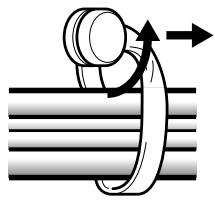
1 Groupe les câbles en utilisant les colliers rapides fournis.
Introduisez la partie ① dans un des perçages à l'arrête de l'écran à plas ma puis insérez ② à l'arrête de ① pour assurer la fixation.
Les colliers rapides sont concus pour que l'ouverture soit difficile. Fermez-les soignement.
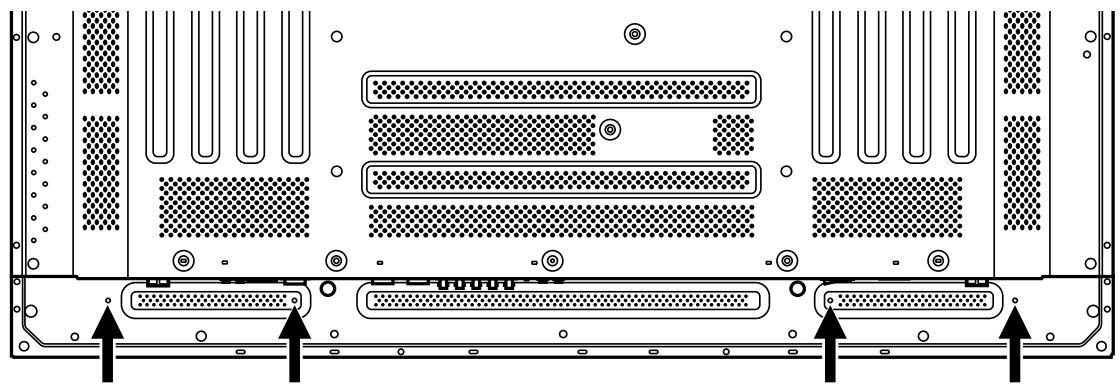
Fixation des colliers rapides à l'écran à plasma
Engagez les colliers rapides dans les trous 4 repérés par • sur l'illustration ci-dessous.
2 Liez les cables et assurez leur maintien au moyen des serre-cable fournis.
Remarque
Les câbles peuvent cheminer d'un côté ou de l'autre.
Pour retirer les colliers rapides
A l'aide d'une pince, tordez le collier de 90^ puis tirez-le vers vous. Avec le temps, le collier peut se déterminer et il peut être nécessaire de la replacer après que vous l'avez retire.
Mise en œuvre après raccordement
Après le raccordement des apparèils aux prises INPUT1 ou INPUT2, des réglages à l'aide des menus affichés sur l'écran sont nécessaires.
Procedeux opérations décrites ci-dessous et effectuez les réglages en fonction des appareils connectés.
Mise en œuvre du mode écran
Remarque
Ces réglages sont nécessaires seulement lorsque sont utilisées les fréquences de rafraîchissement de signal d'entrée suivantes: ① 31,5 kHz horizontal / 60 Hz vertical; ② 48,4 kHz horizontal / 60 Hz vertical, ou 56,5 kHz horizontal / 70 Hz vertical. Aucun réglage manuel n'est requis pour les signaux ayant d'autres fréquences de rafraîchissement, car les ajustements sont effectuels de façon automatique (le paramètre SETTING ne sera pas affchéé).
1 Mettez l'écran à plasma sous tension au moyen de l'interrupteur MAIN POWER queporte le panneau de commande.
Le témoin STANDBY/ON s'éclaire de couleur rouge.
2 Appuyez sur la touche STANDBY/ON pourmettre l'écran àplasma en service.
Le témoin STANDBY/ON s'éclaire de couleur verte.
3 Choisissez INPUT1 ou INPUT2.
4 Appuyez sur la touche MENU pour afficher la page de menu.
La page de menu s'affiche.
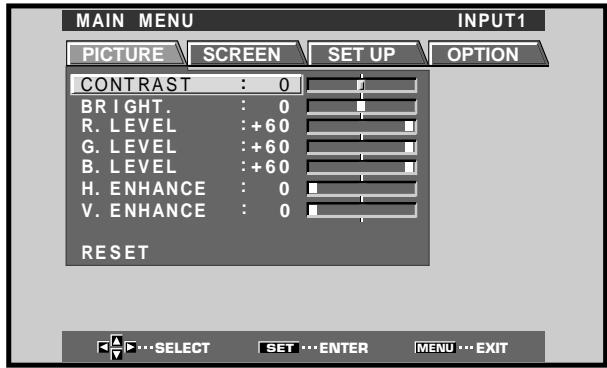
5 Utilisez les touches pour désir l'option SET UP.
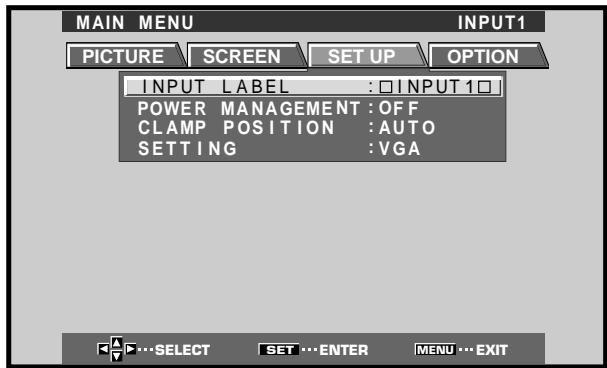
6 Utilisez les touches / pour désir l'option SETTING puis appuyez sur la touche SET.
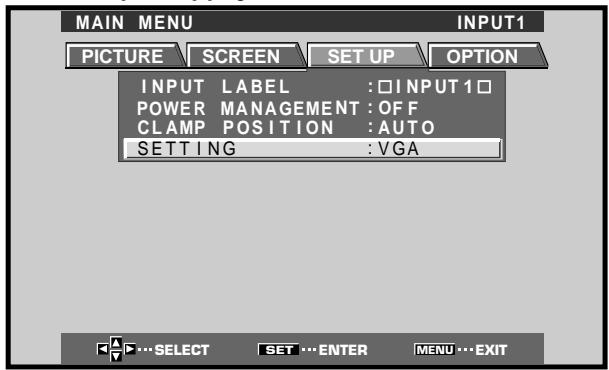
7 Appuyez sur la touche / pour selectionner le mode d'affichage.
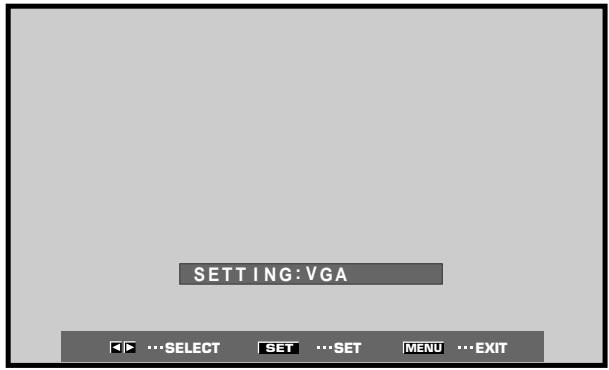
① Si le signal d'entrée a une fréquence de rafraîchissement de 31,5 kHz horizontal et de 60 Hz vertical, une pression sur modifie alternatively comme suit le mode d'affichage:

② Si le signal d'entrée a une fréquence de rafraîchissement de 48,4 kHz horizontal / 60 Hz vertical ou de 56,5 kHz horizontal / 70 Hz vertical, une pression sur fait permuter comme suit le mode d'affichage.

8 Appuyez sur la touche MENU pour abandonner la page de menu lorsque la mise en œuvre est terminée.
Remarque
Effectuez cette mise en œuvre pour chaque entrée (INPUT1 ou INPUT2).
Mise en œuvre pour CLAMP POSITION
Selon leur nature, il peut arriver que des signaux RVB analogiques fournissant sur l'écran une image à tons blanchâtres ou verdâtres. Dans ce cas, réglez “CLAMP POSITION” sur LOCKED.
- En temps normal, laissez ce réglage sur AUTO.
Mise en œuvre de CLAMP POSITION
1 Appuyez sur la touche MENU pour afficher la page de menu.
La page de menu s'affiche.
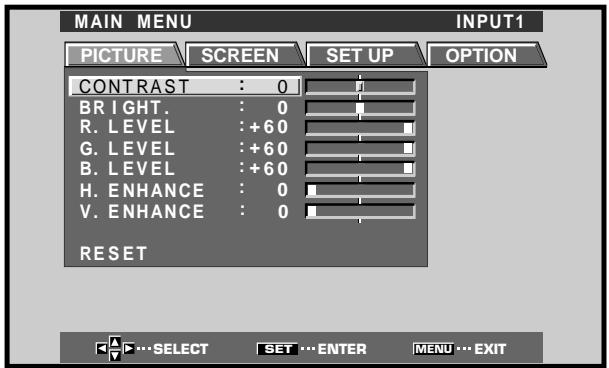
2 Utilisez les touches pour désir l'option SET UP.
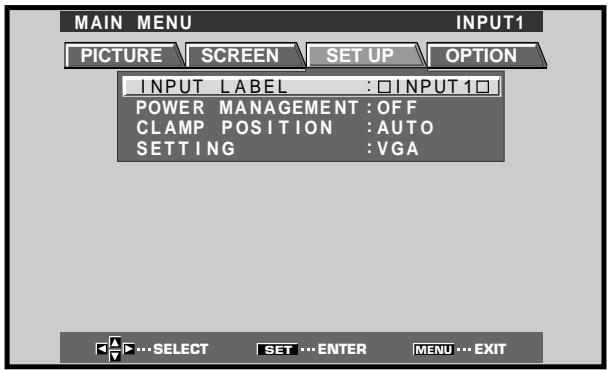
3 Utilisez les touches / pour désir l'option CLAMP POSITION.
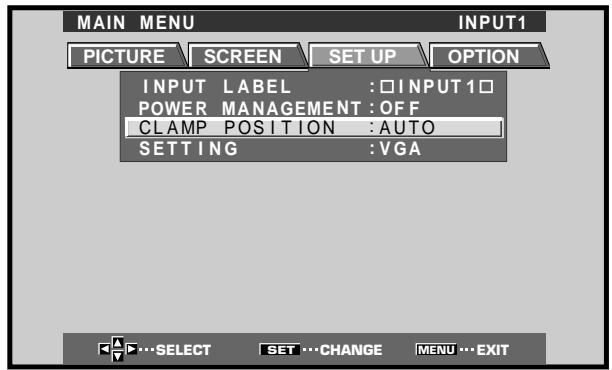
4 Appuyez sur la touche SET pourCHOISIR LOCKED.
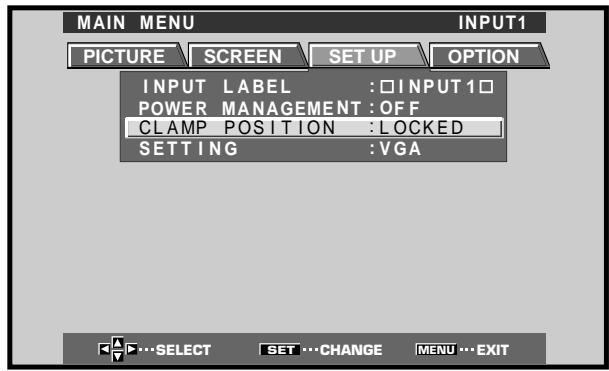
Chaque pression sur la touche SET, modifie comme suit le mode choisi.

5 Appuyez sur la touche MENU pour abandonner la page de menu lorsque la mise en oeuvre est terminée.
Remarques
- Effectuez cette mise en œuvre de CLAMP POSITION pour chaque entrée (INPUT1 ou INPUT2).
- Avant d'utiliser cette possibilité, vérifie soigneusement le signal de sortie de l'appareil utilisé. Pour de plus amples détails concernant cette question, veuillez vous reporter au mode d'emploi de l'appareil en question.
Choix de la source
Cette section explique le fonctionnement de base. Nous abordons, dans les pages qui seront, la manière demettre sous tension, ou hors tension, l'écran à plasma, dele mettre en service ou en veille, et de désir un apparéil parmi leurs qui sont connectés.
Avant tout, assurez-vous que:
- Vous avez effectué les raccordements entre l'écran à plasma et l'ordinateur personnel, comme expliqué à la section "Installation et raccordements" qui débute à la page 8.
- Les réglages de mise en œuvre ont été réalisés, pour les apparêils connectés à INPUT1 et INPUT2, conformément à la section “Mise en œuvre de l'ensemble”, page 14.
Sieldom apparaill n'est relié à ces prises, aucune mise en oeuvre n'est requise.
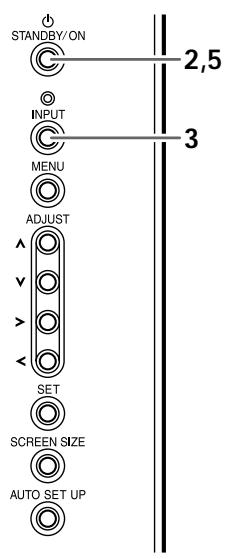
Panneau de commande de I'écran à plasma
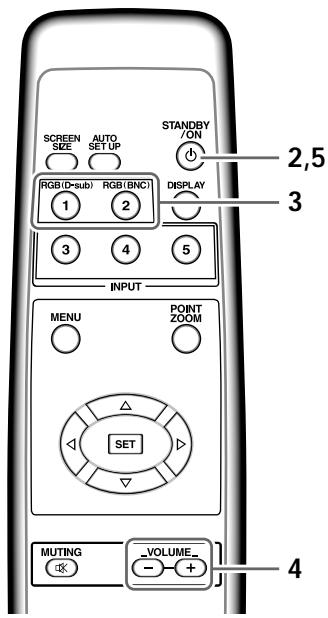
Boitier de télécommande
1 Mettez l'écran à plasma sous tension au moyen de l'interrupteur MAIN POWER queporte le panneau de commande.
Le témoin STANDBY/ON s'éclaire de couleur rouge.
2 Appuyez sur la touche STANDBY/ON pourmettre l'écran àplasma en service.
Le témoin STANDBY/ON s'éclaire de couleur verte.
3 Appuyez sur la touche INPUT de l'écran à plasma ou du boitier de télécommande pour désir l'entrée.
Chaque pression sur la touche INPUT de l'écran à plasma, modifie comme suit l'entrée.
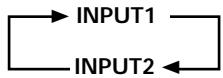
- Si la page de menu est affichée, elle disparaît lorsque le signal d'entrée est modifié.
- Si le signal fourni par l'ordinateur n'est pas accepté par cet écran, le message suivant est affché:
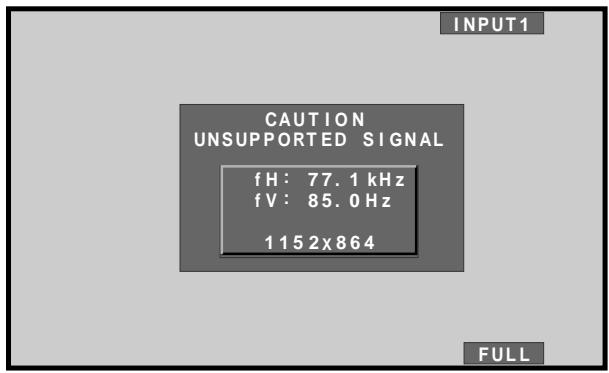
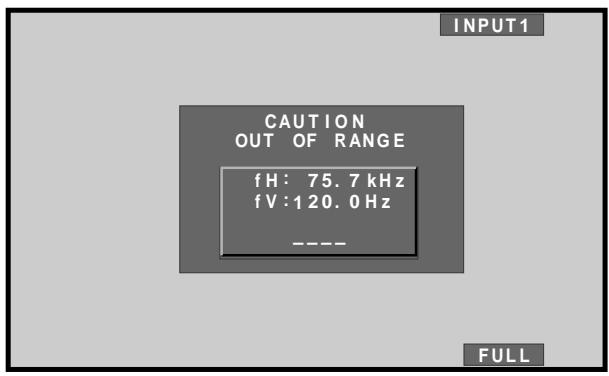
4 Utilisez les touches VOLUME + / - de la télécommande pour regler le niveau d'écoute.
Si aucune signal sonore n'est appliqué à l'écran à plasma, cette opération est inutil.
5 Lorsque vous avez fini de regarder les images, appuyez sur la touche STANDBY/ON pour placer l'écran à plasma en veille.
Le témoin STANDBY/ON clignote puis demeure éclairé (rouge) indiquant ainsi que l'écran est en veille. Les commandes ne sont pas reçues quand le témoin clignote (rouge).
6 Mettez l'écran à plasma hors tension au moyen de l'interrupteur MAIN POWER queporte le panneau de commande.
Levoyant STANDBY/ON peut rester allumé pendant quelques instantss après la mise hors tension. Ceci provient du courant électrique restant dans les circuits.
Precaution
Ne laissez pas la même image affichée sur l'écran pendant une longue période. Cela peut cause une dépréciation de l'écran (on parle de "brûlage" de l'écran) qui se traduit par la persistence de cette image attenuée.
Pour régler le niveau d'écoute
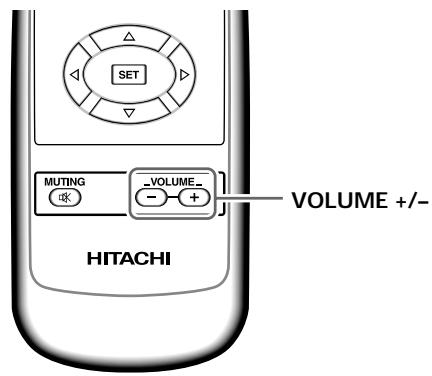
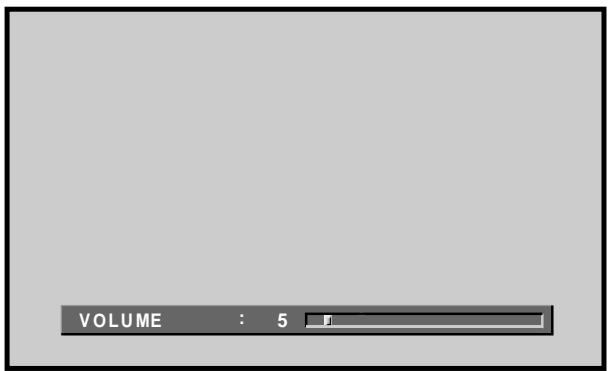
Appuyez sur la touche VOLUME de la télécommande.
Utilisez les touches VOLUME + ou VOLUME - pour régler le niveau de sortie des enceintes connectées.
Pour couper lessons
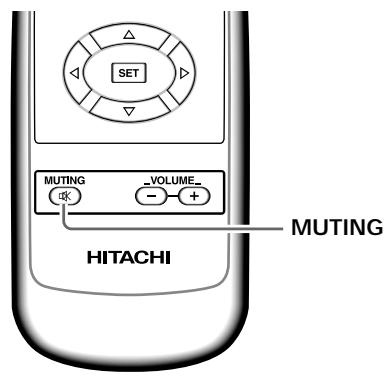
Appuyez sur la touche MUTING de la télécommande.
Appuyez une nouvelle fois sur la touche MUTING pour rétablier lessons.
La coupure dessons est automatiquement abandonnée environ 8 minutes après une action sur cette touche; lessons sont rétablis au niveau minimum.
Utilisez les touches VOLUME + ou VOLUME - pour régler le niveau d'écoute.
Pour vérifier les réglages
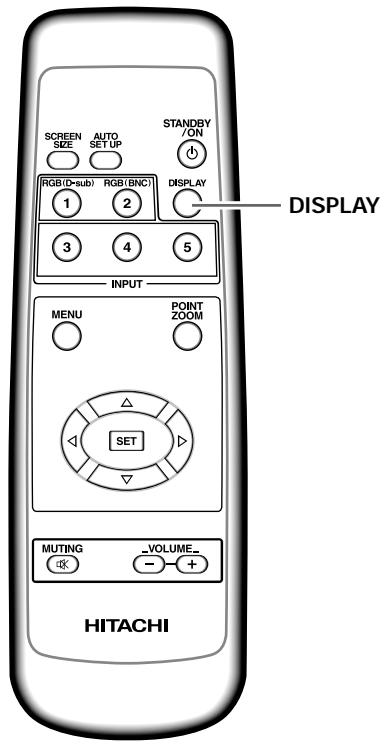
Appuyez sur la touche DISPLAY de la télécommande.
Le nom de l'entrée可以选择, le format de l'image et les fréquences de rafraîchissement seront affichés pendant 3 secondes environ.

Remarque
Il se peut que les fréquences de rafraîchissement affichées soient légrement différent des valeurs réelles.
Choix du format de l'image
Cet écran à plasma est en mesure d'afficher des images ayant des hauteurs et des largeurs différentes. Nous vous conseillons deCHOISIR le format correspondant le moins à la source video. Bien que ces modes aient ete imaginés pour l'affichage d'une image sur grand écran, nous espérons que vous les employez en tenant compte des intentions qui ont prévalu à leurchoix.
Choix d'un format d'image
L'image affichée sur l'écran peut avoir un des 4 formats mentionnés dans le tableau ci-dessous.
Appuyez sur la touche SCREEN SIZE pourCHOISIR le format.
Le format d'image change comme suit chaque fois que la touche SCREEN SIZE est actionnée.

Consultez le tableau Formats de signal d'ordinateur supporters (page 31) pour des renseignements sur les tailles d'écran, supportées par chaque format de signal.
Remarques
- Si vous utilisez un format grand écran tel que PARTIAL ou FULL pour afficher une image au format standard de 4/3, une portion de l'image peut être coupée ou déformée.
- Sachez que si l'écran sert à des applications commerciales ou des projections publiques, la sélection des modes PARTIAL ou FULL peut entraîner une infraction aux droits d'auteur, protégés par la législation.
- Lorsque le mode d'écran DOT BY DOT ou 4:3 est sélectionné, la position d'affichage est légèrement décalée à chaque mise sous tension afin d'eviter une rémanence de l'image sur l'écran.
Changement de la position de l'image
La position sur l'écran peut être可以选择 à l'aide des touches / , y compris dans le cas du format PARTIAL lorsque le signal d'entrée provient de l'ordinateur (1280 x 1024/60 Hz uniquement). Notez toutes que la valeur du réglage ne restera pas méorisée.
Avec un signal d'entrée provenant d'un ordinateur personnel
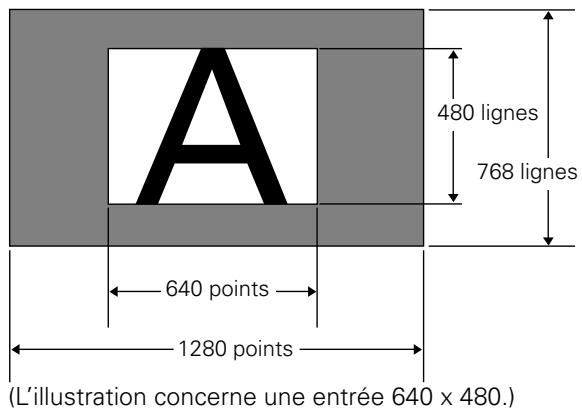
① DOT BY DOT
Le signal d'entrée et l'image sont dans un rapport point à ligne de 1/1 et sont donc tout a fait fideles à la source.
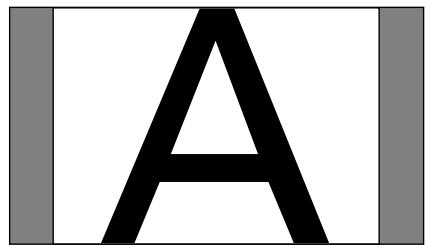
② 4:3
L'image remplit l'écran autant que possible mais le format n'est pas modifi.
③ FULL
L' image a le format 16/9 et remplit l'écran.
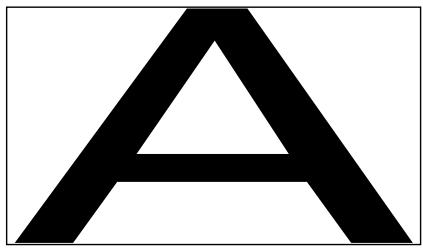
(4) PARTIAL
Le format PARTIAL n'est possible que si le signal d'entrée provient de l'ordinateur (1280 x 1024/60 Hz uniquement). Le signal d'entrée et l'image sont dans un rapport point à ligne de 1/1. L'image est tout à fait fidèle à la source. Toutefois, pour que le rapport 1/1 soit maintainu une partie de l'image n'est pas affichée.
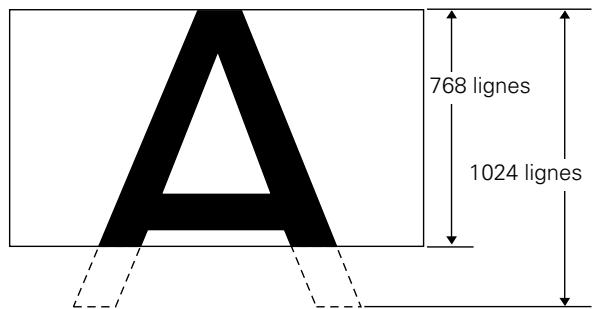
Utilisez les touches / pour positionner l'image sur I'écran.
Agrandissement partiel de l'image (POINT ZOOM)
Il est possible de selectionner une des neuf zones d'écran (AREA 1 à AREA 9) et de l'agrandir de 1,5 fois, 2 fois, 3 fois ou 4 fois. ÀpRES avoir effectué un de ces agrandissements, les touches de direction ( / / /) vous permettront de déplacer la zone agrandie dans le sens vertical et horizontal.
1 Appuyez sur la touche POINT ZOOM de la télécommande.
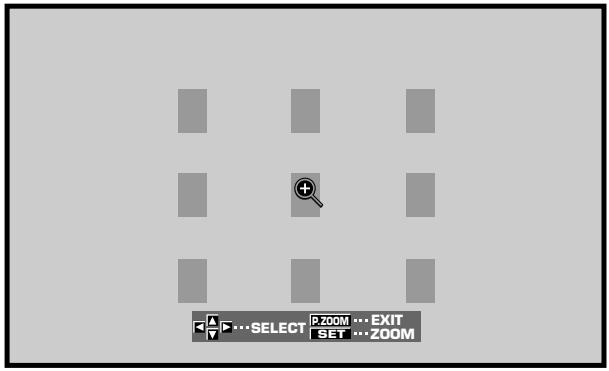
2 Selon les besoin, utilisez les touches / / / pourCHOISIR la zone souhaitee (AREA 1 a AREA 9) de I'ecran.
3 Appuyez sur SET pourCHOISIR le taux de zoom.
Des pressions repétées sur SET font changer le taux de zoom dans l'ordre suivant:
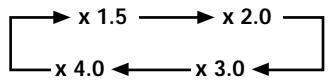
- Lorsque le taux de zoom est changé, l'image de l'écran s'agrandit à partir du centre de l'écran.
- Les touches de direction ( / / ) permettent de déplacer la zone agrandie dans le sens vertical et horizontal.
- Si aucune action n'est prise pendant 3 secondes ou plus, l'écran d'affichage disparaît.
Au besoin, vous pouvez appuyer à nouveau sur SET ou les touches ( / / ) pour modifier le taux de zoom ou la position de la zone affichée.
4 Appuyez une nouvelle fois sur la touche POINT ZOOM de la télécommande annule l'agrandissement partiel de l'image.
La fonction d'agrandissement partiel de l'image sera annulée également si le signal d'entrée change, si la page de menu est affichée ou si INPUT est changé.
Remarque
Chaque fais qu'un agrandissement partiel est besoin, le format d'écran change automatiquement à FULL.
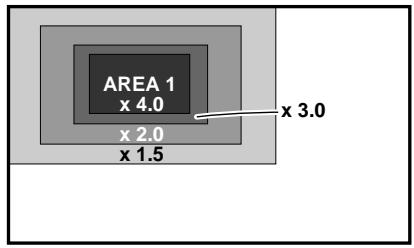
Plage d'affichage AREA 1
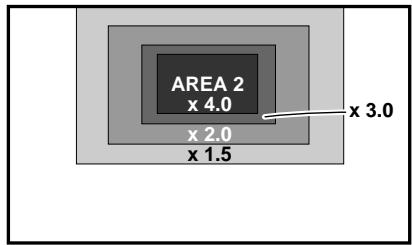
Plage d'affichage AREA 2
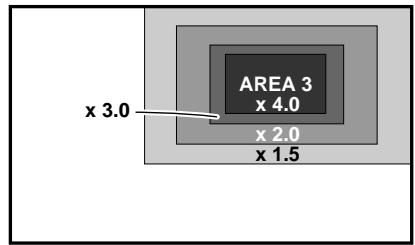
Plage d'affichage AREA 3
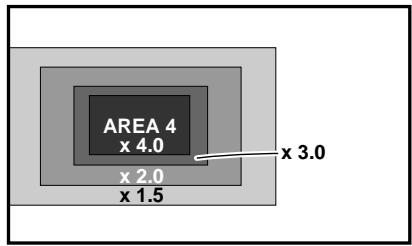
Plaged'affichage AREA 4
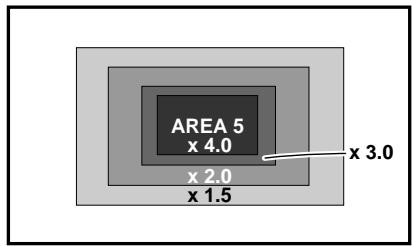
Plaged'affichage AREA 5
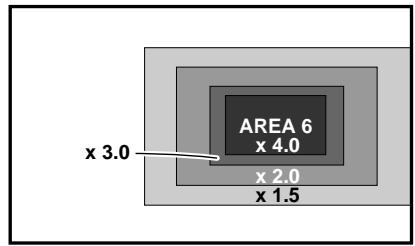
Plaged'affichage AREA 6
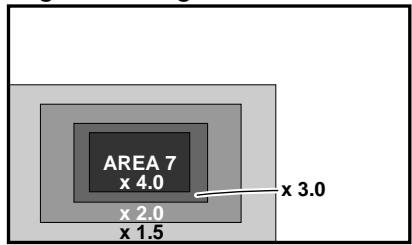
Plaged'affichage AREA 7
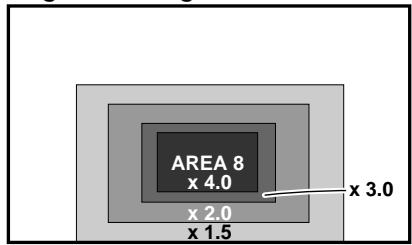
Plaged'affichage AREA 8
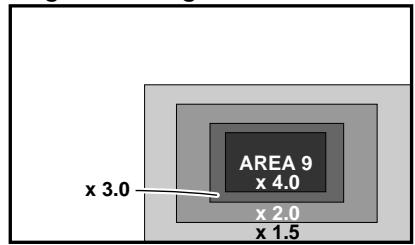
Plaged'affichage AREA 9
Mise hors tension automatique
L'écran dispose de fonctions automatiques de gestion du courant (POWER MANAGEMENT) et de mise hors tension (AUTO POWER OFF). Elles lui permettent de passer automatiquement en mode Économie d'énergie quand chaque signal de synchronisation n'est détecté. (Un message avertisseur apparait sur l'écran avant l'action de ces fonctions.)
Remarques
- La fonction de gestion de courant peut être régée seulement quand le signal de INPUT 1 est sélectionné.
- La fonction de mise hors tension automatique peut être régée seulement quand le signal de INPUT 2 est sélectionné.
- Coupe toujours d'interrupteur principal de l'écran à plasma lorsque vous prévoyez de ne pas l'utiliser pendant une longue période.
1 Appuyez sur la touche MENU pour afficher la page de menu.
2 Utilisez les touches / pour désir l'option SET UP. [A I'emploi de la prise INPUT 1]
![HITACHI CMP5000WXU - Utilisez les touches / pour désir l'option SET UP. [A I'emploi de la prise INPUT 1] - 1](/content/2019/11/143068/images/c3212fd0ffe82d063b0f32303fb551f4bb854f66e0d79dadbbaa04a2c534bc97.jpg)
[A l'emploi de la prise INPUT 2]
![HITACHI CMP5000WXU - [A l'emploi de la prise INPUT 2] - 1](/content/2019/11/143068/images/7a3ce916862543f4db115fc539fbad249344a930160c9d7a259739685f22330e.jpg)
3 Utilisez les touches / pourCHOISIR le mode POWER MANAGEMENT ou AUTO POWER OFF. [A I'emploi de la prise INPUT 1]
![HITACHI CMP5000WXU - Utilisez les touches / pourCHOISIR le mode POWER MANAGEMENT ou AUTO POWER OFF. [A I'emploi de la prise INPUT 1] - 1](/content/2019/11/143068/images/d51389f20a9ddd9797236b4e2e33888308392ac2592f8932c8e45315b2e3e895.jpg)
[A l'emploi de la prise INPUT 2]
![HITACHI CMP5000WXU - [A l'emploi de la prise INPUT 2] - 1](/content/2019/11/143068/images/9893be45b2939a2722ac1ddd74da5e76969e5af2a982d475479aa8e3b540ff14.jpg)
4 Appuyez sur SET pour valider la selection POWER MANAGEMENT ou AUTO POWER OFF.
- Si vous sélectionnez OFF, l'écran reste en mode de fonctionnement, qu'un signal de synchronisation soitprésent ou non à l'entrée.
- Lorsque POWER MANAGEMENT: ON est choisi, si un signal de synchronisation n'est pas détecté, un message d'advertissement est affchéé pendant 8 secondes; ensuite, l'écran passée automatiquement au mode Économie d'énergie (1) et levoyant STANDBY/ON clignote en vert. Si un signal de synchronisation (2) est à nouveau fourni ensuite, l'écran à plasma repasse automatiquement au mode de fonctionnement normal.
1. Consommation électrique d'environ 1 W
2. Sauf quand le signal d'entrée est G sur SYNC ou SYNC composite.
- Lorsque AUTO POWER OFF: ON est besoin, si aucun signal de synchronisation n'est détecté pendant 8 minutes ou plus, un message d'ajretissement est affchépendant 30 secondes, puis l'alimentation de l'appareil passé en mode veille.
5 Lorsque ces réglages sont terminés, appuyez sur MENU pour quitter la page de menu.
Remarque
Les fonctions POWER MANAGEMENT et AUTO POWER OFF doivent être régles individuellement pour chaque entrée (INPUT 1 ou INPUT 2).
Pour replacer l'écran en mode de fonctionnement:
- Quand le mode POWER MANAGEMENT est en service: Faites fonctionner l'ordinateur ou appuyez sur la touche INPUT de l'appareil ou de la télécommande.
- Quand le mode AUTO POWER OFF est en service:
Appuyez sur la touche STANDBY/ON de l'appareil ou de la télécommande.
Réglage de la qualité de l'image
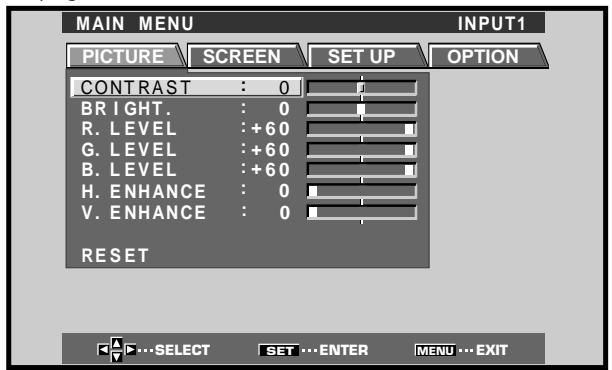
1 Appuyez sur la touche MENU pour afficher la page de menu.
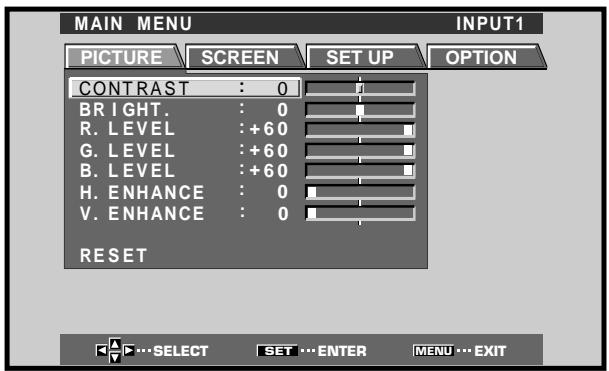
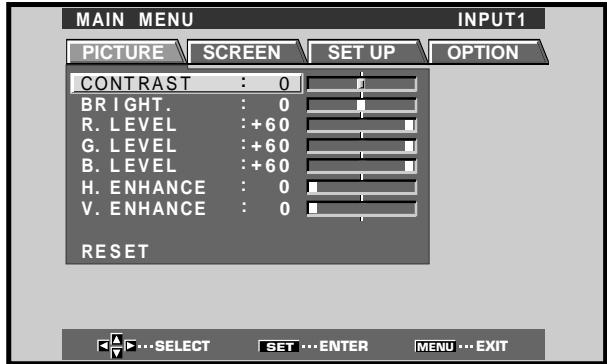
2 Utilisez les touches / pour désir le paramètre à régler puis appuyez sur la touche SET.
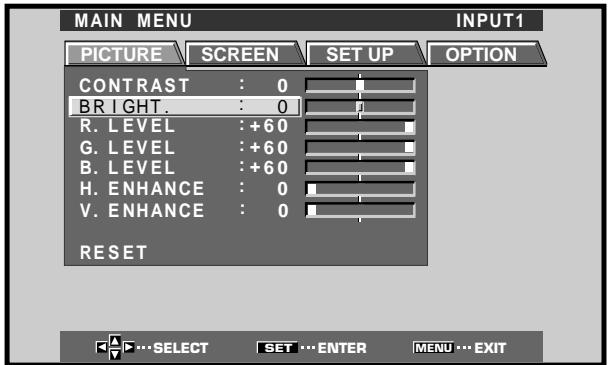
3 Reglez la qualite de l'imag a I'aide des touches /
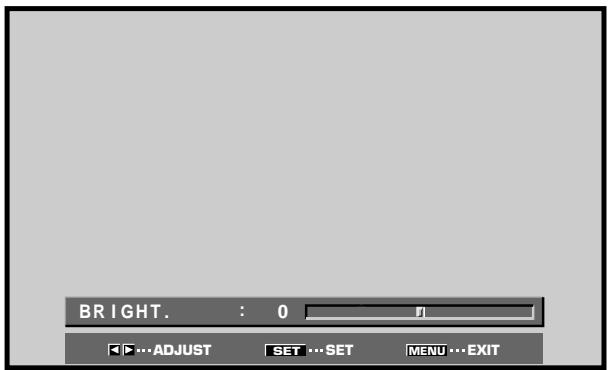
4 Appuyez sur la touche SET.
En appuyant sur la touche SET, vous mettez en mémoire la valeur可以选择 et returnez à la page de l'opération 2.
5 Appuyez sur la touche MENU pour abandonner la page de menu lorsque la mise en oeuvre est terminée.
Remarque
Effectuez ces réglages pour chaque entrée (INPUT1 à INPUT2) et chaque signal.
Paramètres qui peuvent être régés
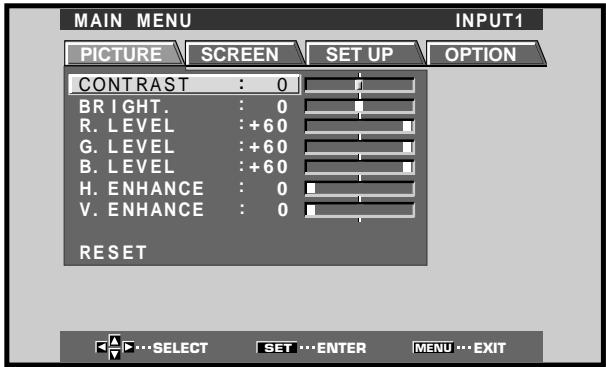
Voici de brèves explications sur les paramètres qui peuvent être régles grâce à l'option PICTURE.
CONTRAST Réglez le contraste en fonction de l'éclairage ambient de manière que l'image soit bien visible.
BRIGHT. Réglez la luminosité de manière que les parties seront de l'image soit bien visibles.
R. LEVEL Pour régler la quantité de rouge dans l'image.
G. LEVEL Pour régler la quantité de vert dans l'image.
B. LEVEL Pour régler la quantité de bleu dans l'image.
H. ENHANCE Pour accroître la netteté de l'imag dans le sens horizontal.
V. ENHANCE Pour accroître la netteté de l'imag
dans le sens vertical.
Pour rétablier les valeurs par défaut des paramètres de l'option PICTURE
Si les réglages effectués ne vous convennent pas, il peut être souhaitable de rétabir les valeurs par défaut des différents paramètres de l'option PICTURE只不过 que de continuer à modifier les réglages.
1 Au cours de l'opération 2 ci-dessus, utilisez les touches / pourCHOISIR I'option RESET puis appuyez sur la touche SET.
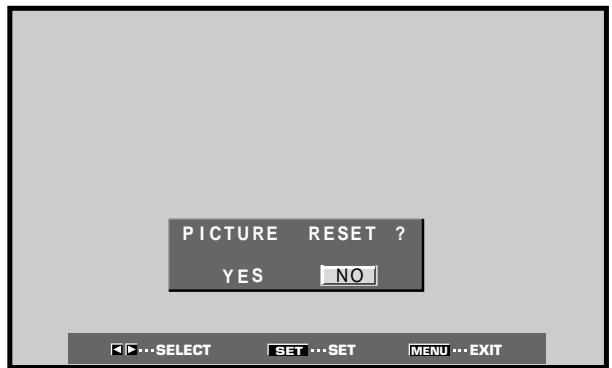
2 Appuyez sur la touche / pour désir la valeur YES puis appuyez sur la touche SET.
Les valeurs par défaut des paramètres de l'option PICTURE sont rétablies.
Réglage automatique de la position de l'image et de l'horloge
Une pression sur la touche AUTO SET UP de l'appareil ou de la télécommande ajustera la position sur l'écran et l'horloge aux valeurs optimales.
Remarque
Effectuez ce réglage individuellement pour chaque fonction d'entrée (INPUT 1 et INPUT 2) et pour chaque type de signal.
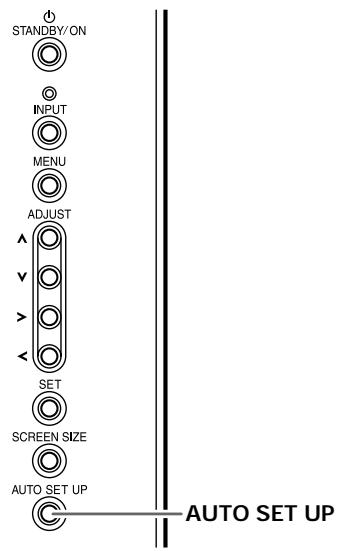
Panneau de commande de I'ecran
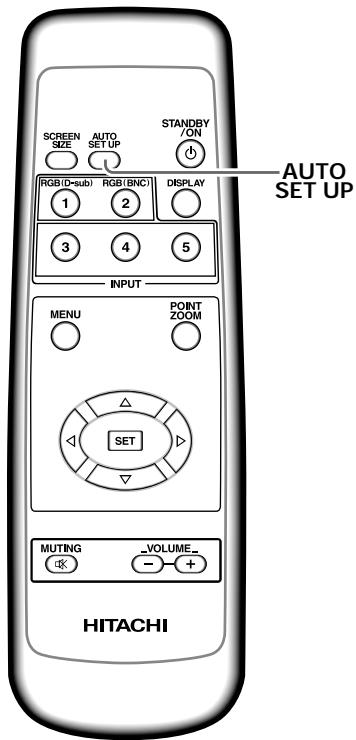
Télécommande
Appuyez sur la touche AUTO SET UP de l'appareil ou de la télécommande.
- Des ajustements optimaux peuvent s'avérer impossibles avec des signaux à faible luminance ou autres types de signaux. Dans ce cas, passez à la section suivante "Réglage manuel de la position d'écran et de l'horloge" pour effectuer des réglages plus précis.
Réglage manuel de la position d'écran et de l'horloge
1 Appuyez sur la touche MENU pour afficher la page de menu.
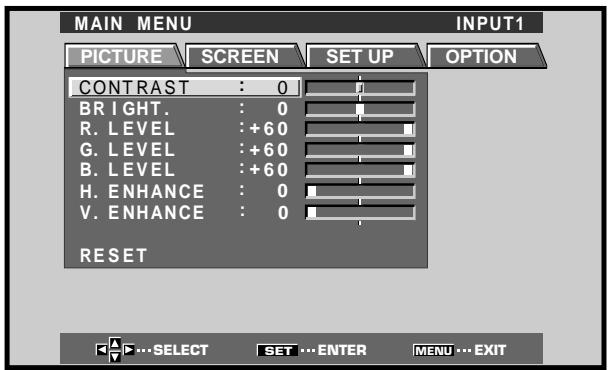
2 Utilisez les touches pour désir l'option SCREEN.
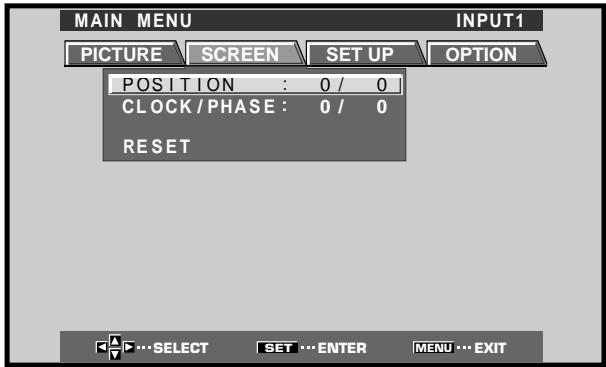
3 Utilisez les touches / pour désirir le paramètre à régler puis appuyez sur la touche SET.
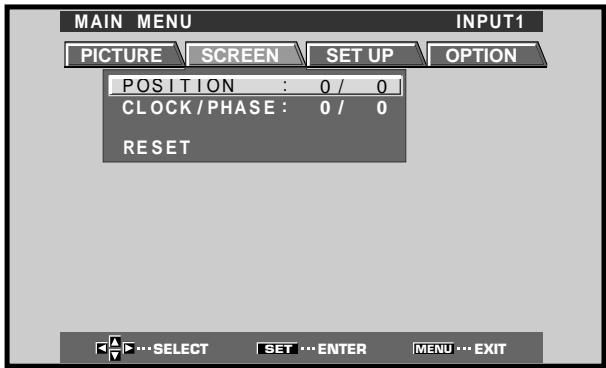
4 Utilisez les touches pour effectuer le réglage.
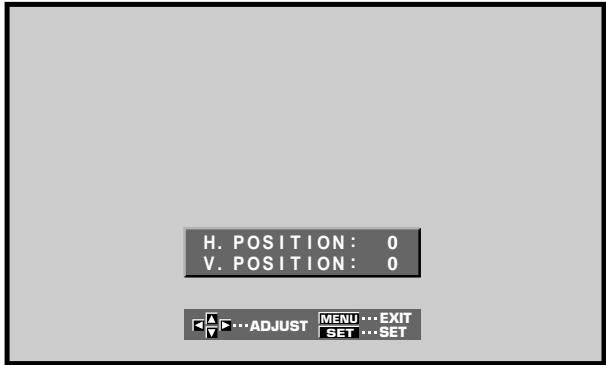
Utilisez les touches / pour le réglage des paramètres V. POSITION et PHASE.
5 Appuyez sur la touche SET.
En appuyant sur la touche SET, vous mettez en mémoire la valeur可以选择 et returnez à la page de l'opération 3.
6 Appuyez sur la touche MENU pour abandonner la page de menu lorsque la mise en oeuvre est terminée.
Remarque
Effectuez ces réglages pour chaque entrée (INPUT1 à INPUT2) et chaque signal.
Paramètres qui peuvent être régles
Voici de brèves explications sur les paramètres qui peuvent être régles grâce à l'option SCREEN.
POSITION
H.POsiTION Réglage de la position latérale de l'image.
V.POsiTION Réglage de la position verticale de l'image.
CLOCK/PHASE
CLOCK Réglage des signaux et du bruit. Ce réglage agit sur la fréquence du signal de l'horloge interne en fonction du signal d'entrée video.
PHASE Réglage du scintillage et des erreurs de couleur. Ce réglage agit sur la phase du signal de l'horloge interne dont la fréquence a été réglée au moyen du paramètre CLOCK.
Remarques
- Si vous modifiez CLOCK, il se peut que vous soyez obligé de retoucher la valeur de H.POITION.
- Si les paramètres de l'option SCREEN ont des valeurs excessives, l'image peut être déformée.
Pour rétablier les valeurs par défaut des paramètres de l'option SCREEN
Si les réglages effectués ne vous convennent pas, il peut être souhaitable de rétablier les valeurs par défaut des différents paramètres de l'option SCREEN只想 que de continuer à modifier les réglages.
1 Au cours de l'opération 3 ci-dessus, utilisez les touches / pourCHOISIR I'option RESET puis appuyez sur la touche SET.
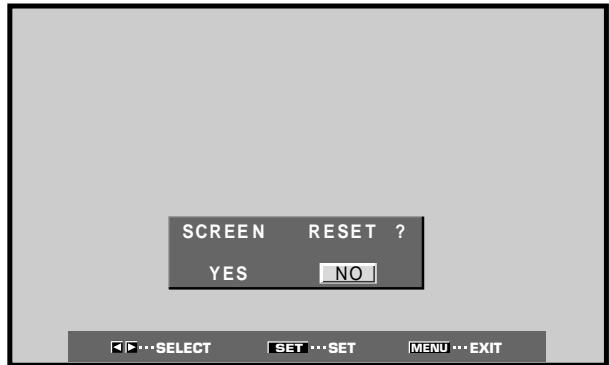
2 Appuyez sur la touche pour désir la valeur YES puis appuyez sur la touche SET.
Les valeurs par défaut des paramètres de l'option SCREEN sont rétablies.
Modification de l'affichage d'entrée (INPUT LABEL)
Cette fonction vous permet de réécrir le contenu de l'écran, affiché avec des entrées différentes. A titre d'exemple, la valeur par défaut "INPUT 1" peut être changée en "COMPUTER" ou tout autre nom (de 8 caractères au maximum), évoquant le composant raccordé.
Exemple: Pour changer le message "INPUT 1" par défaut en "COMPUTER".
1 Appuyez sur la touche INPUT et reglez l'entrée a INPUT 1.
2 Appuyez sur la touche MENU pour afficher la page de menu.
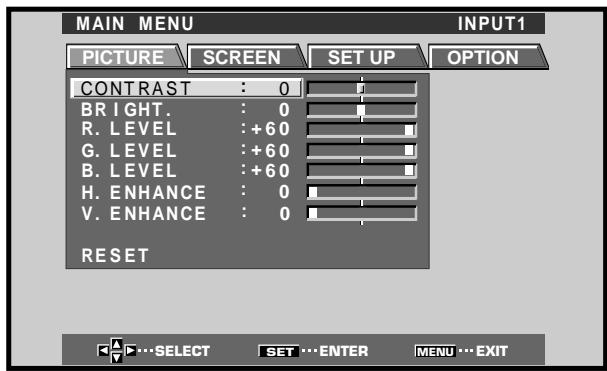
3 Utilisez les touches pour désir l'option SET UP.
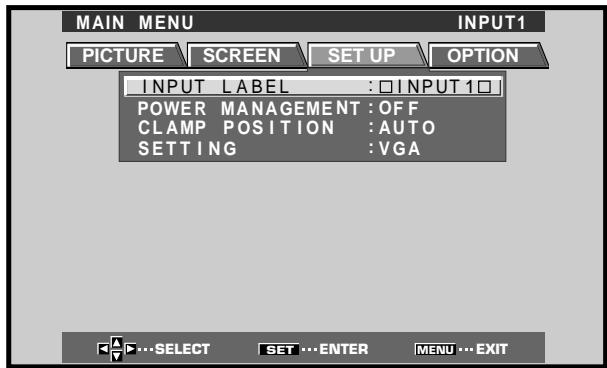
4 Appuyez sur la touche SET pourCHOISIR INPUT LABEL.
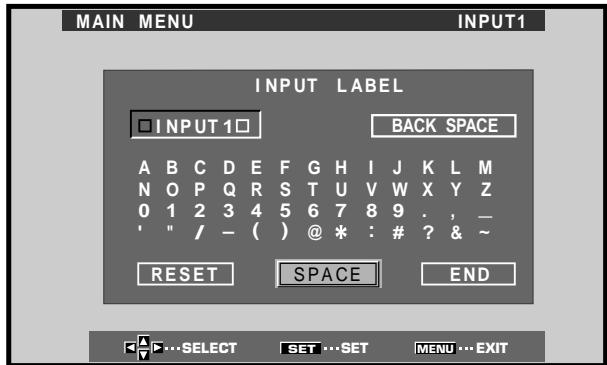
5 Servez-vous des touches / / pour désir le premier caractère ("C" dans ce cas), puis appuyez sur SET pour valider. (Répétez cette démarche pour saisir jusqu'à 8 caractères au maximum.)
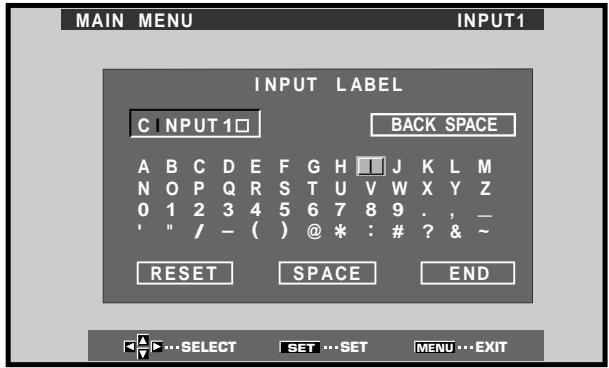
- Les caractères utilisables sont les 52 affichés sur cet écran.
- Lorsqu'un caractère est besoin et que la touche SET est actionnée, le point d'entrée (position du curseur) avance d'une position.
- En cas d'erreur de saisie d'un caractère, appuyez sur BACK SPACE puis sur la touche SET pour revenir en arrière d'une position (point d'entrée ou curseur).
- Pour rétablier les valeurs par défaut de l'écran, appuyez sur la touche RESET, puis sur la touche SET.

6 Une fois terminées toutes les entrées, appuyez sur / / / pour désir [END], puis sur la touche SET.
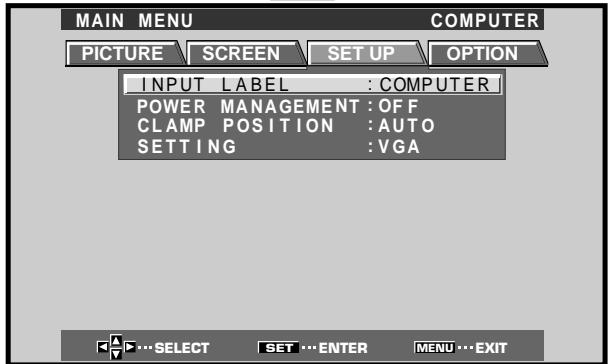
7 Appuyez sur la touche MENU pour revenir à l'écran normal.
Fonction "Power Control" (Gestion de courant)
Cette fonction permet une atténuation de la luminosité de l'écran, un moyen de réduire la consommation de courant et d'eviter la détérioration de l'écran.
1 Appuyez sur la touche MENU pour afficher la page de menu.
Le menu est affché.
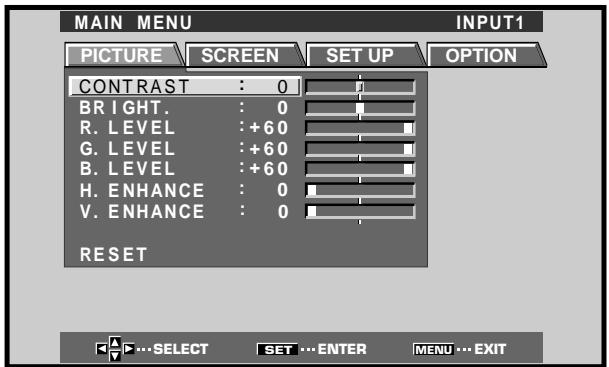
2 Utilisez les touches pour désir OPTION.
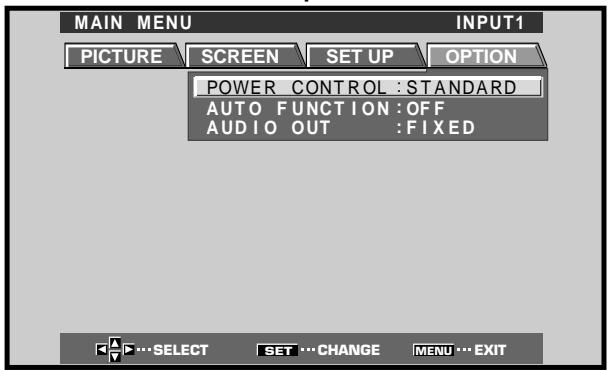
3 Appuyez sur la touche SET pourCHOISIR I'option POWER CONTROL.
L'appareil a eté régèle en usine à ses paramètres STANDARD. Le réglage change comme suit chaque fois que la touche SET est actionnée:

- Lorsque STANDARD est besoini, la luminosité de l'écran est réduite en accord avec le signal d'entrée, ce qui produit des images claires et agreables à regarder.
- La sélection de MODE 1 réduit la luminosité de la même façon que le réglage STANDARD, mais à un niveau de consommation de courant encore plus bas.
- Lorsque MODE 2 est sélectionné, la luminosité de l'écran est fixe, quel que soit le signal d'entrée, ce qui est efficace pour réduire la déterminération de l'écran par rémanence d'image.
4 Une fois terminés ces réglages, appuyez sur la touche MENU pour repasser à l'écran normal.
Remarque
Le paramètre POWER CONTROL concerne toutes les sources d'entrée.
Fonctionnement automatique (AUTO FUNCTION)
Cet écran possède un sélecteur AUTO FUNCTION en option. Lorsqu'il est validé, la source d'entrée de l'écran passée automatiquement à INPUT1 lorsqu'un signal d'image est détecté à la prise INPUT1.
1 Appuyez sur la touche MENU.
La page de menu est affichée.
2 Utilisez les touches pour désir OPTION.
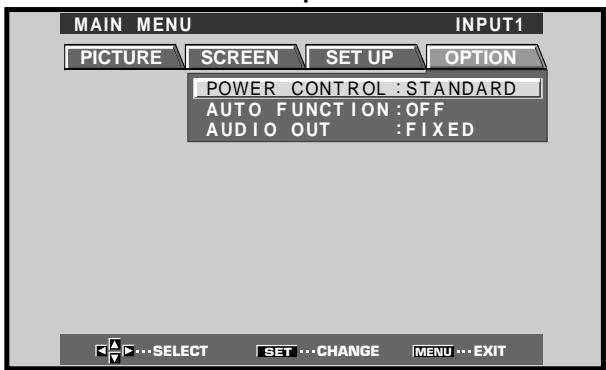
3 Appuyez sur les touches / pour désir AUTO FUNCTION.
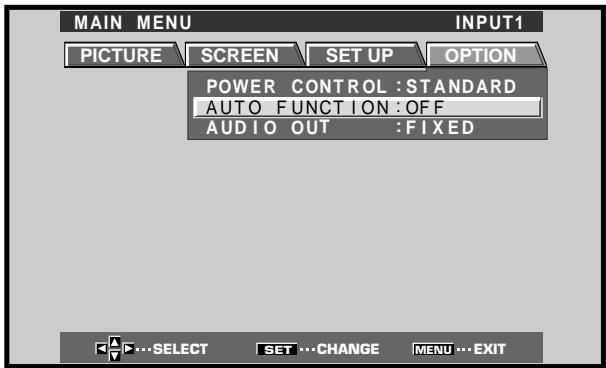
4 Appuyez sur la touche SET pourCHOISIR INPUT1.
Le réglage par défaut effectué en Usine est OFF (hors service). A chaque pression sur la touche SET, la fonction du sélecteur permute comme suit:
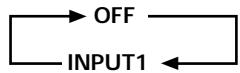
- Lorsque OFF est besoin, le paramètre AUTO FUNCTION est invalidé.
- Lorsque INPUT1 est choisi, l'entrée passée automatiquement à INPUT1 dés qu'un signal est détecté à la prise INPUT1. Par la suite, l'entrée ne changera plus, même si la touche INPUT de la télécommande ou de l'appareil est actionnée. Àpres que la fonction a été commutée à INPUT1 par l'action du paramètre AUTO FUNCTION, la source d'entrée originale, utilisée avant l'action de ce paramètre, sera rétablie lorsque le signal d'entrée n'est plus détecté à la prise INPUT1.
5 Une fois terminés ces réglages, appuyez sur la touche MENU pour repasser à l'écran normal.
Remarque
Le paramètre AUTO FUNCTION pour INPUT1 est supporté uniquement lorsqu'un signal RVB analogique SYNC séparé ou SYNC composite est fourni. (Lorsqu'un composant V sur signal video SYNC ou à composant est entré, le paramètre AUTO FUNCTION est invalidé.)
Sortie audio (AUDIO OUT)
Au besoin, le niveau du signal fourni à la prise AUDIO OUT peut être régle sur FIXED ou VARIABLE (lie à la fonction VOLUME).
1 Appuyez sur la touche MENU.
La page de menu est affichée.
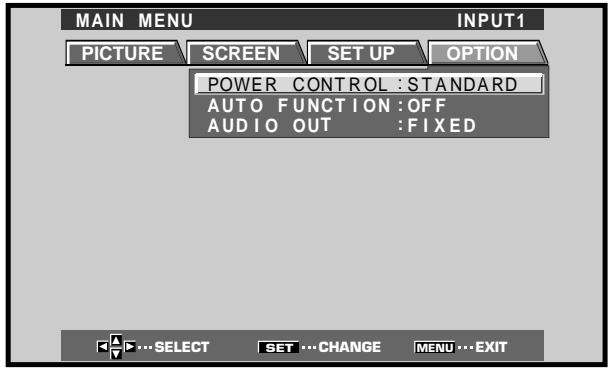
2 Utilisez les touches pourCHOISIR OPTION.
3 Appuyez sur les touches / pour désir AUDIO OUT.
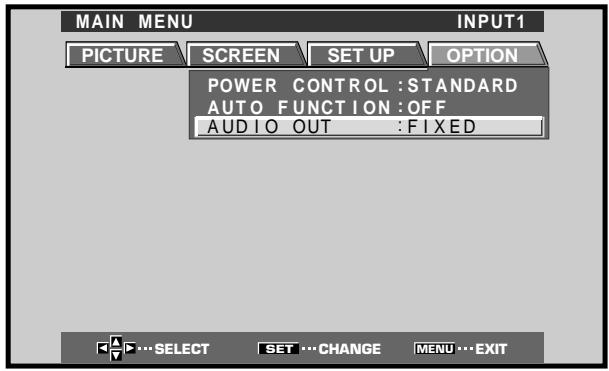
4 Appuyez sur SET pourCHOISIR le réglage souhaité pour le niveau audio.
Le réglage par défaut effectué en usine est FIXED. A chaque pression sur la touche SET, la fonction change comme suit:
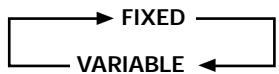
- Lorsque FIXED est chosesi, le volume de sortie sonore ne change pas, même si le réglage de la fonction VOLUME de l'écran est changé ultérieurement.
- Lorsque VARIABLE est besoin, le volume de sortie sonore change en accord avec le réglage de la fonction VOLUME.
5 Une fois terminés ces réglages, appuyez sur la touche MENU pour repasser à l'écran normal.
Remarque
Le réglage AUDIO OUT concerne toutes les sources d'entrée.
Nettoyage
Le nettoyage régulier de l'écran à plasma prolonge sa durée de vie et permet deMAINTER ses performances. La manière de nettoyer l'écran est indiquée ci-après.
Avant tout nettoyage, débranchez la fiche du cordon d'alimentation.
Nettoyage du panneau de l'écran et du boîtier de télécommande
N'utilisez aucun produit volatil tel que les essences ou les diluants pour peinture, qui peuvent endommager la finition de l'écran ou du boîtier de télécommande. Nettoyez l'écran à plasma au moyen d'un chiffon sec et doux. Dans le cas des taches tenaces, vous pouvez utiliser un chiffon humecté d'une solution étendue de dédTangent. Essorez soigneusement le chiffon avant de frottier les taches. Essuyez ensuite la surface avec un chiffon sec.
Nettoyage de la surface de I'ecran
Après avoir enlevé la poussière sur l'écran, frottez-le avec un chiffon doux. N'utilisez pas de mouchoir en papier ni de chiffon rugueux. La surface de l'écran peut facilement être rayée; ne frottez aucun object dur sur cette surface.
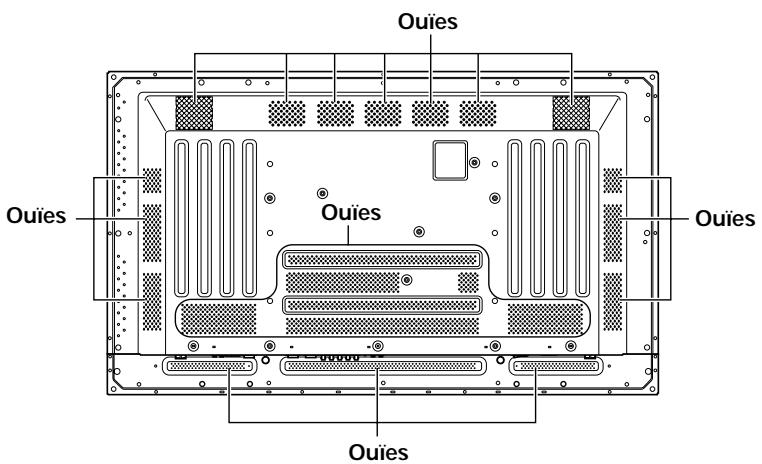
Nettoyage des ouies d'airation
En règle générale, utilisez un aspirateur une fois par mois pour nettoyer les ouïes, à l'arrière de l'écran à plasma (si cela est possible, règlez au minimum la puissance de l'aspirateur).
Pour éviter toute anomalie de fonctionnement, une surchauffe de l'écran à plasma et un incendie, voirlez à ce que les ouïes d'airation ne soient pas obstruées.
Guide de dépannage
Une erreur de commande peut parfois etre interprétée comme une anomalie de fonctionnement. Si une indication est affichee sur I'ecran, consultez le tableau ci-dessous.Dans le cas contraire, et si vous pensez que cet apparéil est defectueux,procédez aux vérifications de la page 28.II peut arriver aussi que le défaut provienne d'un autre élément de l'installation; assurez-vous que ce n'est pas le cas. Si, en dépit de ces contrôles,vous n'êtes pas en mesure d'obtenir un fonctionnement satisfaisant, consultez le revendeur.
Mode d'autodiagnostic
Des messages peuvent apparaître à la partie inférieure de l'écran pour signaler les conditions de fonctionnement ou une anomalie dans les raccordements. Àpres vérification du message, examinez les conditions de l'écran.
| MESSAGE D'ERREUR | CORRECTION |
| CAUTIONOUT OF RANGEouCAUTIONUNSUPPORTED SIGNAL | ● Le signal d'entrée actuél n'estpas accepté par l'appareil.Consultez le Tableau descompatibilités de signal PC àla page 31 et réglez en conséquence le signal desortinge de l'ordinateur. |
| WARNING THERMAL ALERT | ● Mettez l'écran hors tension(page 7).● La température ambienteest-elle trop élevé ?● Enlevez tout objet obstruantles ouïes d'aération surl'écran à plasma. |
| WARNING FAN FAILURE | ● Le ventilateur deferroidissement fonctionnel mal.Mettez immédiatementl'écran hors tension, retirez lafiche d'alimentation hors de laprise secteur et consultez uncentre de service ou unconcessionnaire Pioneer. |
| ERROR INVALID KEY ENTRY | ● Une opération invalida été tentée.Vérifiez lessignaux d'entrée, lesraccordements et lesautres réglages. |
| SHUT DOWN | ● Coupez l'alimentationprincipale, attendez 1 à 2minutes et remettezl'appareil sous tension. Si ladifficulté subsiste, retirez lafiche d'alimentation horsde la prise secteur etconsultez un centre de service ou unconcessionnaire Pioneer. |
Anomalies générales
| Anomalies | Remèdes possibles |
| • Absence d'alimentation | • La fiche du cordon d'alimentation est-elle branchée sur une prise secteur? (page 12) • L'écran à plasma est-il sous tension grâce à l'interrupteur MAIN POWER? (page 7) |
| • L'écran à plasma ne fonctionne pas. | • Des causes extérieures telles que l'éclairage, l'électricité statique, etc. peuvent provoquer une anomalie de fonctionnement. En ce cas, mettez l'écran à plasma hors tension puis sous tension, ou débranchez la fiche du cordon d'alimentation puis rebranchez-la 1 à 2 minutes plus tard. |
| • La télécommande ne fonctionne pas. | • Les piles sont-elles correctement placées (polarités +, -)? (page 5) • Les piles sont-elles usagées? (Remplacez les piles) |
| • L'entrée INPUT ne change pas. | • Le paramètre Auto Function est-il utilisé? (pages 25 et 26) |
| • L'image est tronquée. | • Le format d'image choisi est-il convenable? Choisissez une autre format d'image (page 18). • Les valeurs choisis pour SCREEN, par exemple le format de l'image, sont-elles correctes? (pages 22 et 23) • La fonction "Point Zoom" est-elle en service? (page 19) |
| • Les couleurs sont anormales, délavées, trop sombres, mal repérées,... | • Réglez la tonalité des couleurs (page 21). • La piece est-elle trop éclairée? L'image peut paraître nombre si la piece est trop éclairée. |
| • L'alimentation se coupe soudainement. | • La température interieure de l'écran à plasma a augmenté. (Les ouïes d'évaluation sont obstruées.) Dégazez les ouïes d'évaluation et nettoyez-les (page 27). • La fonction "POWER MANAGEMENT" ou "AUTO POWER OFF" est-elle en service (réglée sur ON)? (page 20) • Une condensation s'est formée sur les composants internes par suite d'une montée subite de la température ambiente. Laissez s'évaporer cette humidité avant l'utilisation. |
| • Absence d'image | • Les raccordements aux autres apparciels sont-ils corrects? (Pages 9 à 11) • La mise en oeuvre a-t-elle été réalisée correctement après les raccordements? (pages 14 et 15) • L'entrée choisis est-elle correcte? (page 16) • Le signal d'entrée est-il compatible? (pages 9 et 31) • Les réglages de l'image sont-ils corrects? (page 21) |
Anomalies qui n'en sont pas
| Anomalies | Remèdes possibles |
| • L'image a un format réduit. | • Vérifiez la compatibilité du signal d'entrée (page 31). • Le format d'image choisi est-il correct? (pages 18, 22 et 23) |
| • Les caractères affichés sont déformés. | • Utilisez l'options SCREEN pour effectuer le réglage (page 23). Si vous ne constazez aucune amélioration, l'écran à plasma peut limiter la zone d'affichage. Vérifiez la compatibilité du signal fournir par l'ordinateur personnel (page 31). |
| • Un son aigu est parfois émis par l'écran à plasma. | • L'expansion et la contraction causés par la température ambiente peuvent provoquer l'émission de bruits. Cela ne traduit pas une anomalie. |
| • Les portions lumineuses de l'imagesemblant manquer d'intensité. | • Si le niveau du signal d'entrée video est trop élevé, les zones brillantessemblent perdre de leur intensité. Augmenteze le niveau du contraste et vérifie les réglages de l'image (page 21). |
| • Les taches ou du bruit se forment sur l'écran. | • Cela peut provenir des brouillages dus à un moteur d'appareil domestique tel qu'un sèchecheveux, un aspirateur, une perceuse, ou encore du démarreur d'une voiture ou d'une moto, etc., ou d'un thermostat, etc. ou d'une ensigne lumineuse, ou d'une ligne électrique, etc. |
| • Des rayures se forment sur l'écran. | • Cela peut provenir des ondes radio émises par une station de télévision, une station FM, un radio-amateur, une radio publique (radio simple), etc., ou encore d'un ordinateur, d'un téléviseur, d'un appareil audio, d'un appareil-video. • Un fort champ electromagnétique peut provoquer une déformation de l'image ou une anomalie similaire. |
| • Le fonctionnement n'est pas possible. | • Cela peut provenir d'un orage, d'une décharge d'électricité statique, etc., En ce cas, mettez l'écran à plasma hors tension pendant 1 ou 2 minutes au moyen de l'interrupteur MAIN POWER; ou bien, débranchez la fiche du cordon d'alimentation pendant 1 à 2 minutes. |
| • L'écran à plasma émet des bruits. | • Bruit normal du ventilateur et des composants coulissants internes de l'écran à plasma. Il ne s'agit pas d'une anomalie. |
| • Le ventilateur ne fonctionne pas. | • Le ventilateur doit fonctionner seulement si la température ambiente dépasse 35°C (variable selon l'emplacement d'installation). Il ne s'agit pas d'une anomie. |
| • Changement de vitesse du ventilateur. | • La vitesse du ventilateur change automatiquement en fonction des conditions ambiantes. Il ne s'agit pas d'une anomie. |
Bien que cet écran à plasma fasse appel à des techniques de pointe, certains pixels peuvent être défectueux et des anomalies d'émission lumineuse peuvent se produit.
Remarque
Pour protégger le panneau et les circuits internes, cet écran est muni d'un ventilateur qui se met en/hors service et qui change sa vitesse de façon automatique en fonction de la température ambiente. (Notez que le son du ventilateur change selon sa vitesse de rotation.)
Précautions complémentaires
- Si l'alimentation de l'écran à plasma est automatiquement coupée, les causes possibles sont les suivantes.
① La fonction "POWER MANAGEMENT" ou "AUTO POWER OFF" est-elle en service (réglée sur ON)? (page 20)
② La température ambiente est-elle trop élevé?
③ La température interne s'est élevée de façon anormale du fait d'un obstruction des ouïès de refroidissement, d'une surchauffe des composants électroniques internes ou à cause d'autres facteurs.
④ Si l'écran est transporté d'un local froid vers une piece chaude ou si la température du local est élevée subitement, une condensation risque de se former sur les composants internes. Pour la protection de ses circuits, l'écran est pourvu d'un détecteur de condensation qui coupe automatiquement le courant en cas de condensation interne. Dans ce cas, laissez l'humidité s'évaporer avant d'utiliser l'écran.
Si l'alimentation est automatiquement coupée pour une raison autre que celles-ci, il peut s'agir d'une anomalie de fonctionnement. En ce cas, débranchez la fiche du cordon d'alimentation et consultez le revendeur.
- La luminosité de l'écran à plasma est très élevée; être trop prét peut provoquer une fatigue visuelle. Nous vous suggérons de vous placer à environ 3 à 6 m de l'écran.
Voyant STANDBY/ON (veille/marche)
Pendant que la fonction Power Management (Gestion de courant) agit, cevoyant clignote en vert à intervalle de 2 secondes environ (page 20). Si la lampe verte affiche un motif clignotant autre que celui ci-dessus, un message d'erreur apparait. Consultez les messages sur écran (page 27), vérifie les conditions ambiantes (température, condensation, etc.) et prenez les mesures qui s'imposent (pages 28-29).
Si le problème subsiste, débranchez la fiche du cordon d'alimentation et consultez votre revendeur ou un centre de service.
Si vous appuyez sur le bouton STANDBY/ON pourmettre l'appareil en mode Veille,le voyant clignote en rouge pendant quelques secondes (page 16).Par ailleurs,si I'alimentation est coupée d'elle-même,si I'appareil ne peut pas'être mis sous tension ou si levoyant rouge clignote, il peut s'agir d'une défaillance.Débranchez immédiatement la fiche du cordon d'alimentation et consultez votre revendeur ou un centre de service.
Fonction de protection de l'écran à plasma
La luminosité de l'écran décroît légèrement si une image fixe telle qu'une photo ou une page d'ordinateur est affichée en permanence. Cela est dû à la fonction de protection de l'écran à plasma qui détecte les images fixes et diminue automatiquement leur luminosité.
Cette fonction se met en service lorsqu'lecran ne détece aucun mouvement ou seulement peu de mouvement pendant 3 minutes environ.
ATTENTION
Persistence des images
-
Afficher pendant une longue période la même image fixe peut entraîner une persistence de cette image. Cela se produit dans les cas suivants.
-
Persistence d'image due à une charge électrique Si une image fixe très lumineuse est affichée pendant plus d'une minute, une persistance de cette image peut apparaitre en raison d'une charge électrique résiduelle. Ce phénomène s'attenue des que des images animées sont affichées. La durée du phénomène dépend de la luminosité et de la durée de l'image initiale.
- Image persistante due à une rémanence Évitez d'afficher la même image sur l'écran à Plasma de façon continue pendant une longue période. Si la même image est affichée en permanence pendant plusieurs heures ou moins longtemps mais pendant plusieurs jours de suite, cette image risque de rester en permanence sur l'écran par suite d'une "brûlure" des matériaux fluorescents. Ce phénomène devient moins noitoire si des images animées sont affichées par la suite, mais il ne disparaît pas complètement.
- La fonction Gestion de courant peut être mise en service pour éviter des dégats causés sur l'écran par la rémanence d'image (page 25).
Remarque
Des précautions spéciales devront être prises si vous utilisez l'écran à plasma comme écran de surveillance ou pour d'autres applications au cours desquilles une image fixe sera affichée pendant longtemps. Avant d'utiliser l'écran pour ce genre d'applications, renseignez-vous auprès de votre concessionnaire.
techniques
Généralités
Panneau electrolyuminescent
Panneau à plasma de 50 pouces
Nombre de pixels .1280 x 768
Alimentation .100-120 V CA,50/60 Hz
Courant nominal .3,8 A-3,1A
Consummation en veille. 1 W
Dimensions hors tout.. 1218 (L) x 714 (H) x 98 (P) mm
Poids .38,9 kg
Entrée/sortie
Vidéo
Entree 1
(Entrée) Mini D-sub 15 broches (connecteur femelle) Signal RVB (Compatible G ON SYNC) RVB ... 0,7 Vcc/75 Ohms/pas de synchro HD/CS,VD ... Niveau TTL/polarités positive et négative/2,2 kOhms G ON SYNC ... 1 Vcc/75 Ohms/synchro négative *Compatibilité Microsoft Plug & Play (VESA DDC1/2B)
Sortie Mini D-sub 15 broches (connecteur femelle) 75 Ohms/avec tampon
Entree 2
Entrée Prise BNC (x 5) Signal RVB (Compatible G ON SYNC) RVB ... 0,7 Vcc/75 Ohms/pas de synchro HD/CS,VD ... Niveau TTL/polarités positive et négative/75 Ohms ou 2,2 kOhms (commutateur d'impédance) G ON SYNC ... 1 Vcc/75 Ohms/synchro négative
Audio
Entrée Entrée audio (pour Entrée 1/2) Mini fiche stéreo G/D ... 500 mV eff./plus de 10 kOhms
Sortie Sortie audio Mini fiche stéreo G/D ... 500 mV eff. (maximum)/moins de 5 kOhms
Enceinte G/D ... 8 - 16 Ohms/2 W + 2 W (sur 8 Ohms)
Commande
RS-232C ... D-sub 9 broches (connecteur âle) COMBINATION IN/OUT ... Mini DIN 6 broches (x 2) CONTROL IN/OUT ... Mini fiche monaurale (x 2)
Accessoires
Cordon d'alimentation 1
Boitier de telecommande 1
Piles AA R6 2
Colliers rapides 2
Serre-cable 2
MANUEL UTILISATEUR 1
- Les caractéristiques et la presentation peuvent être modifiées sans avis préalable à fin d'amélioration.
Supplément 1
Tableau des compatibilités de signal PC pour (INPUT1 et INPUT2)
| Définition(Points x Lignes) | Fréquence de rafraichissement | Format d'image (points x lignes) | Remarques | ||||
| Vertical | Horizontal | DOT BY DOT | 4:3 | FULL | PARTIAL | ||
| 640x400 | 56,4 Hz | 24,8 kHz | ○1280x768 | NEC PC-9800 | |||
| 70,1 Hz | 31,5 kHz | ↑ | NEC PC-9800 | ||||
| 640x480 | 60 Hz | 31,5 kHz | ©640x480 | ○1024x768 | ○1280x768 | (852x480)(864x480) | |
| 66,7 Hz | 35,0 kHz | ↑ | ↑ | ↑ | Apple Macintosh 13" | ||
| 72 Hz | 37,9 kHz | ↑ | ↑ | ↑ | |||
| 75 Hz | 37,5 kHz | ↑ | ↑ | ↑ | |||
| 85 Hz | 43,3 kHz | ↑ | ↑ | ↑ | |||
| 800 x600 | 56 Hz | 35,2 kHz | ©800x600 | ○1024x768 | ○1280x768 | ||
| 60 Hz | 37,9 kHz | ↑ | ↑ | ↑ | (1072x600) | ||
| 72 Hz | 48,1 kHz | ↑ | ↑ | ↑ | |||
| 75 Hz | 46,9 kHz | ↑ | ↑ | ↑ | |||
| 85 Hz | 53,7 kHz | ↑ | ↑ | ↑ | |||
| 832x624 | 74,6 Hz | 49,7 kHz | ©832x624 | ○1024x768 | ○1280x768 | Apple Macintosh 16" | |
| 852x480 | 60 Hz | 31,7 kHz | ©852x480 | ○1280x768 | |||
| 1024x768 | 60 Hz | 48,4 kHz | ©1024x768 | ○1280x768 | (1376x768) | ||
| 70 Hz | 56,5 kHz | ↑ | ↑ | ||||
| 75 Hz(74,9 Hz) | 60,0 kHz(60,2 kHz) | ↑ | ↑ | () Indique le monieurApple Macintosh 19" | |||
| 85 Hz | 68,7 kHz | ↑ | ↑ | ||||
| 1152x864 | 60 Hz | 53,7 kHz | △1024x768 | △1280x768 | |||
| 72 Hz | 64,9 kHz | ↑ | ↑ | ||||
| 75 Hz | 67,7 kHz | ↑ | ↑ | ||||
| 1152x870 | 75,1 Hz | 68,7 kHz | △1016x768 | △1280x768 | Apple Macintosh 21" | ||
| 1152x900 | 66,0 Hz | 61,8 kHz | △984x768 | △1280x768 | Sun Microsystems LO | ||
| 76,0 Hz | 71,7 kHz | ↑ | ↑ | Sun Microsystems HI | |||
| 1280x768 | 56 Hz | 45,1 kHz | ©1280x768 | ||||
| 60 Hz | 48,4 kHz | ↑ | |||||
| 70 Hz | 55,5 kHz | ↑ | |||||
| 1280x960 | 60 Hz | 60,0 kHz | △1024x768 | △1280x768 | |||
| 1280x1024 | 60 Hz | 64,0 kHz | △960x768 | △1280x768 | ©1280x768 | ||
| 75 Hz | 80,0 kHz | ↑ | ↑ | (1600x1024) | |||
| 85 Hz | 91,1 kHz | ↑ | ↑ | ||||
| 1600 x 1200 | 60 Hz | 75,0 kHz | △1024x768 | △1280x768 | |||
| 65 Hz | 81,3 kHz | ↑ | ↑ | ||||
| 70 Hz | 87,5 kHz | ↑ | ↑ | ||||
| 75 Hz | 93,8 kHz | ↑ | ↑ | ||||
| 85 Hz | 106,3 kHz | ↑ | ↑ | ||||
: Image optimale. Un réglage de la position de l'image, de la fréquence de rafraichissement, de la phase, etc. peut s'avérer nécessaire.
: L'image sera agrandie mais certains petits détails seront difficiles à voir.
: La reproduction est simple. Les détails ne sont pas produits. Le format est affché sous la forme "~ (TYPE)".
:Nondisplayable
Supplément 2
Bornage de INPUT1 (connecteur mini D-sub 15 broches)
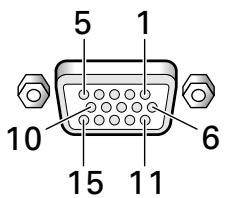
| Numéro de broche | Entrée | Sortie |
| 1 | R ou CR/PR | ← |
| 2 | G ou Y | ← |
| 3 | B ou CB/PB | ← |
| 4 | Réservé (pas de connexion) | ← |
| 5 | Masse | ← |
| 6 | Masse | ← |
| 7 | Masse | ← |
| 8 | Masse | ← |
| 9 | DDC + 5 V | Réservé (pas de connexion) |
| 10 | Masse | ← |
| 11 | Réservé (pas de connexion) | ← |
| 12 | DDC SDA | Réservé (pas de connexion) |
| 13 | HD ou H/V SYNC | ← |
| 14 | VD | ← |
| 15 | DDC SCL | Réservé (pas de connexion) |
Apple et Macintosh sont des marques déposées par Apple Computer, Inc.
Microsoft est une marque déposée par Microsoft Corporation. NEC et PC-9800 sont des marques déposées de NEC Corporation.
VESA et DDC sont des marques déposées par Video Electronics Standards Association.
Power Management et Sun Microsystems sont des marques déposées de Sun Microsystems, Inc.
VGA et XGA sont des marques déposées de International Business Machines Co., Inc.
Glossaire
Format d'image
Le rapport de la largeur à la hauteur de l'image donne son format. Dans le cas d'un téléviseur standard, ce format est égale à 4/3; dans le cas de la télévision haute définition il est égale à 16/9.
G ON SYNC
La synchronisation du signal RVB est obtenue par l'addition d'un signal de synchronisation au signal du vert (G).
VGA
VGA est l'abréviation de "Video Graphics Array". En général, la définition VGA est de 640 points x 480 lignes.
XGA
XGA est l'abréviation de "eXtended Graphics Array". En général, la définition XGA est de 1024 points x 768 lignes.
HITACHI
Hitachi Plasma Display Table top Stand
Model
CMPAD06
Email: france.consommateur@hitachi-eu.com
HITACHI EUROPE S.A.
Gran Via Carlos III, 101 - 1
08028 Barcelona
SPAIN
Tel: 934092550
Fax: 934913513
Email: rplan@hitachi-eu.com
HITACHI EUROPE AB
Box 77
S-164 94 KISTA
SWEDEN
Tel: 0856271100
Fax: 0856271111
Email: csgswe@hitachi-eu.com