
CML155XWV PLUS - Écran d'ordinateur HITACHI - Notice d'utilisation et mode d'emploi gratuit
Retrouvez gratuitement la notice de l'appareil CML155XWV PLUS HITACHI au format PDF.


| Type de produit | Écran d'ordinateur LCD |
| Marque | Hitachi |
| Modèle | CML155XWV PLUS |
| Taille de l'écran | 15 pouces (38,1 cm) |
| Type de dalle | TFT matricielle active |
| Résolution native | 1024 x 768 (XGA) |
| Luminosité | 300 cd/m² (typique) |
| Contraste | 500:1 (typique) |
| Angle de vision | Horizontal : -65° à +65°, Vertical : -60° à +50° |
| Couleurs affichées | 16 millions |
| Entrées vidéo | Analogique (VGA), Numérique (DVI), S-Vidéo, Composite (CVBS) |
| Entrées audio | Line-in (PC) et entrée audio stéréo pour périphériques AV |
| Haut-parleurs intégrés | Oui |
| Prise micro et écouteurs | Oui |
| Fonctions d'image | Luminosité, Contraste, Position, Horloge/Phase, Température de couleur |
| Compatibilité VESA | DDC2B Plug-and-Display |
| Gestion d'énergie | Standby, Suspend, Sleep (compatible Energy Star) |
| Inclinaison | Avant/arrière, gauche/droite |
| Revêtement antireflet | Oui |
| Dimensions (L x H x P) | 376 x 381 x 204 mm |
| Poids net | 5,1 kg |
| Alimentation | 100-240 V CA, 50/60 Hz (adaptateur secteur externe) |
| Consommation électrique | < 35 W max |
| Température de fonctionnement | 5°C à 40°C (altitude < 2000 m) ; 5°C à 30°C (2000-3000 m) |
| Certifications | MPR II, TCO95, Energy Star |
FOIRE AUX QUESTIONS - CML155XWV PLUS HITACHI
Questions des utilisateurs sur CML155XWV PLUS HITACHI
0 question sur cet appareil. Repondez a celles que vous connaissez ou posez la votre.
Poser une nouvelle question sur cet appareil
Téléchargez la notice de votre Écran d'ordinateur au format PDF gratuitement ! Retrouvez votre notice CML155XWV PLUS - HITACHI et reprennez votre appareil électronique en main. Sur cette page sont publiés tous les documents nécessaires à l'utilisation de votre appareil CML155XWV PLUS de la marque HITACHI.
MODE D'EMPLOI CML155XWV PLUS HITACHI
Lisez attentivement les instructions et conservez ce manuel pour d'éventuelles utilisations futures.
Remarque:
- Les informations contenues dans ce manuel peuvent être modifiées sans préavis. Le constructeur n'accepte aucune responsabilité pour les erreurs qui peuvent eventuellement apparaitre dans ce manuel.
- Tous droits réservés, y compris celui de traduction, reproduction, duplication (même partielles) par quelconque procédé que ce soit.
VGA est une marque déposée d'International Business Machines Corporation.
VESA est la marque d'une organisation sans but lucratif, la Video Electronics Standard Association.
ENERGY STAR® est une marque de l'EDA (Environmental Protection Agency, USA).
Sommaire
Caractéristiques 37
Pour une Utilisation SURE de ce Moniteur 38
Avertissement 39
Precautions 42
Installation 44
Déballage de l'affichage 44
Emplacements et fonctions des contrôles 44
Réalisser les connexions 45
Utiliser notre Écran 47
Allumer et Éteindre votre affichage 47
Incliner l'écran 48
Réglage du Mode Video 48
Réglage du Taux de Rafraîchissement 49
Réduire la consommation électrique 49
Nettoyer et Prendre Soin de votre Écran 49
Réglage de votre Écran 51
Résumé des Boutons de Contrôle 51
Affichage du "Menu Principal" OSD. 51
Sélection d'éléments dans le Menu OSD 52
Effectuer des réglages dans le menu OSD 53
Utiliser les Touches Directes 61
Dépannage 64
Informations Techniques 65
Informations d'affichage 65
Modes vidéo. 66
Modes vidéo inconnus 68
Ce tout nouveau moniteur LCD possède un module d'affichage à cristaux liquides de 15 pouces à matrice active TFT (thin film transistor). Il est conçu pour être utilisé avec tous les PC utilisant Windows®. La conception de taille compacte du moniteur permet une grande économie d'espace sur votre bureau.
Les caractéristiques les plus importantes complètent:
⇒ Configuration Automatique aux réglages vidéo de votre PC avec une résolution maximum XGA. ⇒ Trois boutons de contrôle plus un OSD (on-screen-display/ Menu à l'affichage) pour les réglages du moniteur et une configuration facile avec un aperçu immédiat. ⇒ Accepte les entrées vidéo analogiques et numériques pour un remplacement direct et immédiat des affichages CRT (à tube cathodique). ⇒ Accepte les entrées vidéo composite et s-video pour le signal TV. ⇒ Haut-parleurs intégrés, prise micro et écouteurs. ⇒ Possibilité d'inclinaison pour optimiser l'angle de vision. ⇒ Revêtement anti-reflets sur le panneau pour réduire le reflet de la lumière ambiant. ⇒ Des performances sans vacillagement de l'image dans tous les modes vidéo recommandés. ⇒ Accepte les hauts taux de rafraîchissement jusqu'à 75 Hz. ⇒ Compatible VESA DDC2B Plug-and-Display. ⇒ Fonction d'Economie d'Energie compatible Microsoft® Windows. ⇒ Compatible avec les directives suédoises MPR II pour réduire les émissions électromagnétiques. ⇒ Compatible TCO95.
Précautions ordinaires de sécurité
Avant d'utiliser l'appareil, veuillez lire les précautions de sécurité de manière à en comprendre le contenu.
- Effectuez les démarches en respectant les instructions et les directives énoncées dans ce manuel.
- Respectez tous les avertissements, indiqués sur l'appareil et dans ce manuel, car une négligence sur ce point pourrait provoquer un incendie ou des dégâts à l'appareil.
Symboles
Des indications de sécurité sont expliquées ci-dessous. Elles sont signalées par les termes "Avertissement" et "Precaution", accompagnées d'un symbole graphique. En outre, des détails sont associés à d'autres symboles graphiques.

Avertissement
Ce symbole indique un danger, pouvant entraîner la mort ou une blessure grave.

Précaution
Ce symbole indique un danger, pouvant entraîner une blessure légère ou des dégâts importants à l'appareil.

Risque de décharge électrique

Ce symbole () indique qu'il est nécessaire de faire attention. À l'intérieur du symbole (), un dessin indique par exemple "Risque de décharge électrique".

Ce symbole ( ) indique une action interdite. Par exemple, le dessin de ce symbole-ci ( ) signifie "Démontage interdit".
Ce symbole () indique une action nécessaire. Par exemple, le dessin de ce symbole-ci () signifie "Débrancher le cordon secteur à la prise". D'autres actions obligatoires peuvent être indiquées.
Maniement et utilisation
Manipulez et utilisez l'appareil conformément aux descriptions de ce manuel. Si vous éprouvez un problème à l'emploi de l'appareil, mettez-le hors tension, débranchez le cordon d'alimentation et contactez le revendeur chez qui vous avez acheté l'appareil ou un centre de service.
Soins suffisants
Les précautions énoncées sur l'appareil et dans ce manuel ont été soigneusement étudiées, mais des incidents imprévus peuvent survenir.
Lorsque vous maniez ou utilisez l'appareil, agissez avec prudence et tenez compte des instructions suivantes.

Chaleur, fumée, odeur de souffons abnormaux
Si une anomalie se produit, mettez l'appareil hors tension et débranchez le cordon d'alimentation, car une utilisation continue dans cet état pourrait provoquer un incendie ou une décharge électrique. La partie autour du cordon doit être dégagée pour permettre de le débrancher facilement.

Réparation, modification, démontage
N'essayez pas de démonter, de réparer ou de modifier l'appareil, car ceci pourrait provoquer un incendie ou une décharge électrique.

Orifices d'aération
- Les orifices d'aération ont pour but d'éviter une hausse de la température interne. Ne placez pas d'objets qui pourraient boucher ces orifices et ne placez pas l'appareil dans une baie où les orifices pourraient être obstrués, car la hausse de température interne pourrait provoquer un incendie ou une défaillance.
- Ne placez pas l'appareil dans une baie où il serait dans une position inclinée, car ceci modifierait le passage de l'air par les orifices. La hausse de la température interne pourrait alors provoquer un incendie ou une défaillance.

Insertion de corps étrangers
N'introduisez jamais de trombones, épingles ou autres objets métalliques par les orifices de ventilation, car ceci pourrait provoquer un incendie ou une défaillance.

Retrait du couvercle
Ne retirez pas le couvercle de l'appareil, car il renferme de nombreuses pièces sous haute tension qui peuvent être dangereuses.

Objets posés sur l'appareil
Ne posez pas de vases, tasses ou autres récipients contenant un liquide, épinges, trombones ou autres objets métalliques sur l'appareil, car leur infiltration pourrait provoquer un incendie ou une décharge électrique.

Maniement du cordon d'alimentation
Utilisez le cordon d'alimentation fourni avec l'appareil et veillez aux points suivants. Une utilisation inadéquate du cordon peut provoquer un incendie ou une décharge électrique.
- Ne posez rien sur le cordon.
- Ne tirez pas sur le cordon.
- N'exercez pas de pression sur le cordon.
- Ne pliez pas le cordon.
- N'enroulez pas le cordon.
N'utilisez pas le cordon près d'appareils de chauffage.

Branchement et débranchement
- Lorsque vous branchez ou débranchez le cordon au niveau de la prise secteur, tenez-le par sa fiche. En tirant sur le cordon proprement dit, vous risquez d'arracher la fiche.
- Avant une longue période d'inutilisation, comme avant les vacances, débranchez le cordon d'alimentation pour éviter un incendie.
- Pour éviter une décharge électrique, ne touchez pas le cordon d'alimentation avec des mains humides.

Mauvais contact électrique aux prises
Pour éviter un mauvais contact aux prises de courant, pouvant provoquer un incendie, tenez compte des points suivants:
- Insérez à fond la fiche dans la prise.
- Avant de brancher la fiche, vérifie que de la poussière ne s'y est pas accumulée. N'utilisez pas une prise desserrée ou mal fixe.

Impact et chic
Ne laissez pas tomber, ne cognez pas et ne soumettez pas l'appareil à des chocs, car il pourrait provoquer un incendie ou une décharge électrique.

Tension électrique
La tension de fonctionnement va de 230 à 240 V. Toute autre tension pourrait provoquer un incendie ou une décharge électrique.

Utilisation de l'adaptateur secteur
Pour éviter une décharge électrique, ne l'utilise pas avec des mains humides. N'utilisez pas l'adapteur avec un appareil autre que ce moniteur, car ceci pourrait provoquer un incendie, une décharge électrique ou endommager l'appareil. Pour éviter un incendie, n'utilisez pas l'adapteur dans un endroit mal ventilé.
Ne branchez pas plusieurs fiches sur une même prise. Ceci peut provoquer un incendie ou une activation des disjoncteurs, entraînant une perte des données ou des dégâts à l'appareil.

Utilisation en milieu humide ou poussiéreux
N'utilisez pas et ne rangez pas l'appareil dans un endroit poussiéreux ou humide, tel une salle de bain, car ceci peut provoquer un incendie ou une décharge électrique.

Variation de température
Transporter l'appareil dans des endroits où la température est très différente peut entraîner une condensation d'humidité à l'intérieur et à l'extérieur de celui-ci. L'utiliser dans cet état peut provoquer un incendie ou une décharge électrique. Laissez reposez l'appareil pendant quelques heures avant de l'utiliser dans un local différent.

Condensateur électrolytique à aluminium
Le condensateur electrolytique utilisé dans l'adaptateur secteur a une durée de vie limite. Au-delà de cette période (environ 5 ans), remplacez l'adaptateur secteur. Une fuite ou un dessèchement du liquide electrolytique peut provoquer un incendie ou une décharge électrique. Ceci peut aussi entraîner une défaillance de l'appareil.

Dégâts subis par l'affichage
- Un liquide peut s'écouler de l'affichage s'il est endommagé. Ne touchez pas ce liquide. En cas de contact sur les mains, lavez-les convenablement. Si du liquide entre en contact avec la bouche ou les yeux, lavez et rincez abondamment, puis consultez immédiatement un médecin.
- Si l'affichage fabriqué en verre devait se briser, manipulez les fragments avec grand soin pour ne pas vous blesser.

Arêtes métalliques et autres
Lors d'un déplacement de l'appareil, prenez soin de ne pas vous blesser aux arêtes en métal ou en plastique.

Endroits instables
Ne place pas l'appareil sur une surface inclinée ou instable, car il peut provoquer des blessures en tombant.

Câble d'affichage
- Disposez le câble de manière qu'il soit hors du passage. Si un câble est accroché, il peut provoquer des blessures et endommager l'appareil raccordé.
- Ne posez pas d'objets pesants sur les câbles et ne placez pas ceux-ci près d'une source de chaleur, car ils pourraient se briser et endommager les appareils raccordés.

Support
Pour ajuster l'angle de l'affichage, déplacez-le lentement en le tenant des deux mains en haut à gauche et à droite. Il risquerait de tomber en le déplaçant d'une seule main. Pour éviter de vous coincer les doigts, ne placez pas les mains près du support lorsque vous ajustez l'angle du support de l'affichage.

Fatigue des yeux
Lors d'un travail continu face à l'affichage, utiliser un éclairage compris entre 300 et 1000 lux. Après chaque heure de travail, reposez-vous 10 à 15 minutes pour éviter une fatigue excessive des yeux.

Élimination de l'appareil
Pour vous débarrasser de l'appareil, consultez le revendeur chez qui vous avez acheté l'appareil ou conformez-vous aux lois et règlements locaux.

Parasites électroniques
Si cet appareil est utilisé à proximité d'autres dispositifs électroniques, des interférences mutuelles peuvent se produire. Des parasites peuvent perturber la réception de radios ou de téléviseurs. Dans ce cas, essayez ce qui suit:
- Placez cet appareil aussi loin que possible de la radio ou du téléviseur.
- Changez l'orientation de l'antenne de la radio ou du téléviseur.
- Utilisez une prise électrique différente.

Rangement de l'emballage en plastique
Conservez l'emballage en plastique de l'appareil hors de portée de petits enfants, car il pourrait provoquer un étouffement.
Veuillez suivre les instructions présentes dans ce chapitre pour installer votre moniteur LCD.
Remarque: Avant de connecter votre affichage, veuillez tout d'abord consulter toutes les instructions présentes dans ce chapitre, ainsi que les précautions du chapitre précédent.
Déballage de l'affichage
Lorsque vous déballez l'affichage, assurez-vous de bien disposer des éléments suivants:
Le moniteur LCD Un adaptateur secteur avec un câble d'alimentation fixé Un cordon d'alimentation Un câble de signal video analogue Un câble de signal video numérique Un câble de signal S-vidéo Un câble de signal CVBS Un câble Audio-mic Un câble Audio deux fils Le Manuel Utilisateur
Remarque: Placez votre affichage sur une surface plate et robuste. Choisissez une zone dégagée des chaleurs excessives, de l'humidité et de la lumière du soleil.
Emplacements et fonctions des contrôles
Il y a trois boutons de contrôle et un bouton d'alimentation sur la face avant de l'affichage, de même qu'une DEL témoin de l'état de l'alimentation.
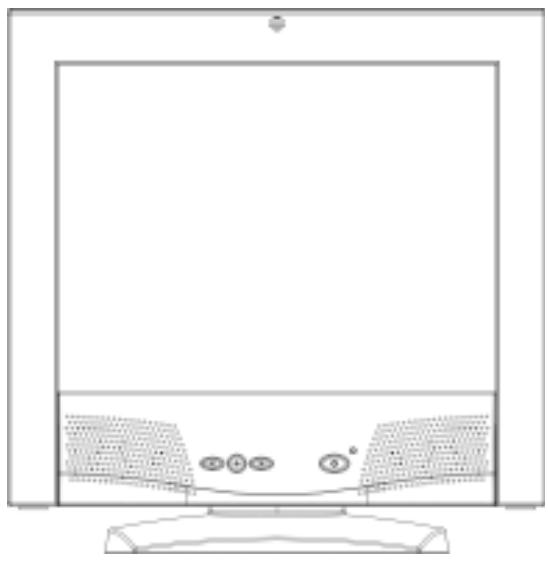
Vous utiliserez le bouton marche/arrêt situé en bas à droite du panneau frontal de votre affichage pour allumer et éteindre votre affichage.
Les fonctions des trois boutons de contrôle situés en bas à gauche du panneau frontal de votre affichage sont décrites ci-dessous :
| Bouton | Description des fonctions |
| Sélection | (1) Appelle le Menu Principal OSD. |
| (2) Sélectionne l'objet pour le réglage. | |
| Droite (▷) | (1) Sélection de l'objet vers le haut ou augmentation de la valeur régblable par l'utilisateur (dans le menu principal). |
| (2) Affiche le Menu Audio/Viséo (Fonction Touche-Directe). | |
| Gauche (◁) | (1) Sélection de l'objet vers le bas ou diminution de la valeur régblable par l'utilisateur (dans le menu principal). |
| (2) Réglage Automatique (Fonction Touche-Directe, signal d'entrée analogue uniquement). |
Réalisations des connexions
Avant de connecter des câbles, assurez-vous que l'affichage et l'ordinateur sont bien éteints.
Pour connecter les câbles d'alimentation et de signal vidéo:
- Repérez l'adaptateur d'alimentation CA avec le câble d'alimentation fixé.
- Connectez le câble d'alimentation sur la prise jack d'alimentation située à l'arrière de l'affichage ("DC IN" comme indiqué ci-dessous).
- Branchez le cordon d'alimentation à trois dents dans une prise d'alimentation, et branchez l'autre extrémité dans l'adaptateur d'alimentation CA.
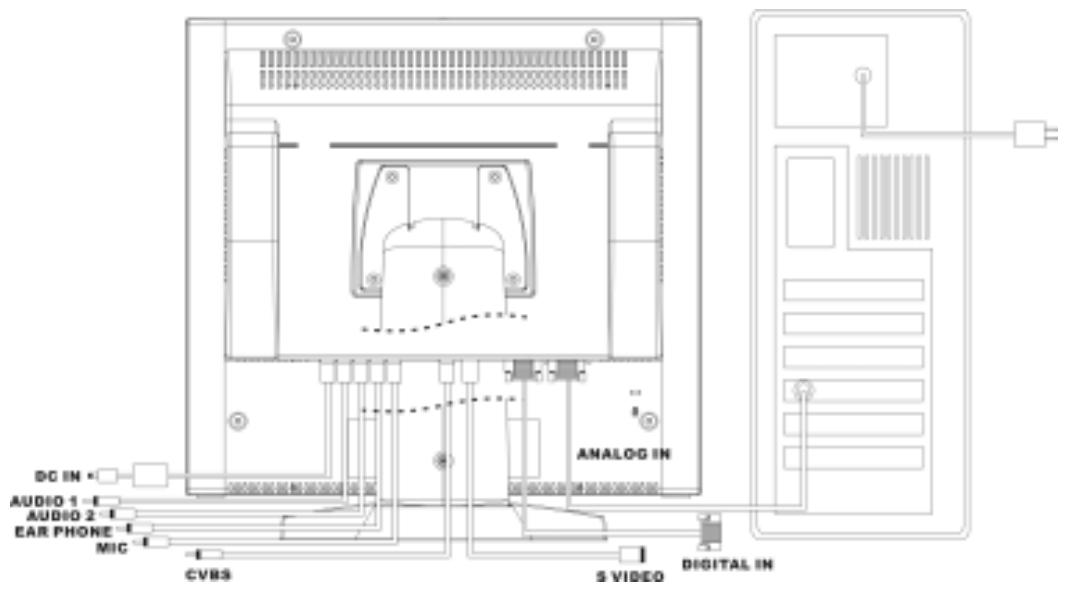
Lors de l'utilisation avec un PC:
- Branchez le cable de signal analogique (ou numérique) dans le port d'Entrée Video Analogique (ou numérique) situé à l'arrière de votre affichage ("ANALOG IN" (ou "DIGITAL IN") comme indiqué ci-dessus).
- Connectez l'autre extrémité du câble vidéo sur le port vidéo de votre ordinateur. (Veuillez consulter la documentation de votre ordinateur si vous n'êtes pas sûr de l'emplacement de votre port)
- Connectez le câble audio-mic (vert) du port "AUDIO1" de l'affichage sur le port line-out de votre PC et connectez l'autre fil (rouge) du port "MIC" de l'affichage sur le port line-in de votre PC.
Lorsque vous utilisez des périphériques AV (i. e. lecteur dvd/vcd,... etc.)
- Branchez le cable de signal S-video (ou CVBS) dans le port d'entrée S-video (ou CVBS) à l'arrête de votre affichage ("S-VIDEO" (ou "CVBS") comme indiqué ci-dessus).
- Connectez l'autre extrémité du cable vidéo dans le port sortie S-video (ou CVBS) de vos périphériques AV.
- Connectez le câble audio de deux fils du port "AUDIO 2" de l'affichage, dans le port sortie audio (la fiche blanche se branche sur "AUDIO L" et la fiche rouge se branche sur "AUDIO R") de votre périphérique AV.
Remarque: Pour de meilleures performances d'affichage, il est fortement recommandé d'utiliser le Réglement Automatique pour configurer automatiquement vos paramètres d'affichage (uniquement pour une entrée Analogue).
Ce chapitre contient des informations sur la façon d'utiliser votre moniteur LCD.
Allumer et éteindre votre affichage.
Utilisez le bouton Marche/Arrêt situé en bas à droite sur la face avant de votre affichage pour allumer ou éteindre votre affichage. Lorsque l'affichage est allumé, la lumière (DEL) proche du bouton Marche/Arrêt sera allumée. La lumière est verte lorsque à la fois l'affichage et le PC sont actifs, et orange dans un mode de fonctionnement en économie d'énergie.
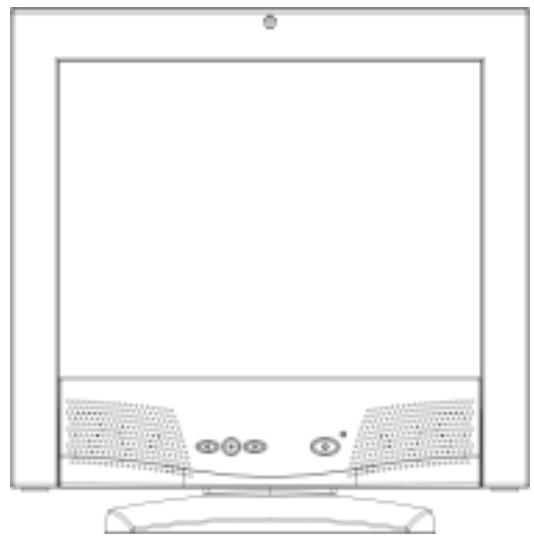
Si votre PC fournit le signal d'économie d'énergie à l'affichage, les fonctions de gestion d'énergie de l'affichage réduiront la consommation d'énergie à des faibles niveaux lorsque votre ordinateur passe en mode d'économie d'énergie. Veuillez vous référer à “Réduire la consommation électrique” en page 47 pour de plus amples informations.
Si votre PC n'utilise pas les techniques des signaux d'économie d'énergie standards de l'industrie, vous pouvez réduire la consommation d'énergie en éteignant l'affichage lorsqu'il ne doit pas être utilisé pendant une longue période. Vous pouvez éteindre votre affichage même si vous laissez votre ordinateur fonctionner.
Remarque: En raison de la technologie utilisée dans les affichages LCD, les économistes d'affichage ne prolongeront pas la durée de vie de votre affichage. Donc, si votre affichage ne doit pas être utilisé pendant une longue période, assurez-vous de bien l'avoir éteint.
Avertissement
Pour déconnecter complètement l'alimentation de votre écran, vous devez retirer le cordon d'alimentation de la prise murale puis ensuite retirer le cable d'alimentation de l'écran.
Incliner l'écran
Les moniteurs possèdent une fonction d'inclinaison qui permet de faire pivoter votre affichage vers le haut ou le bas et vers la droite ou la gauche, permettant de trouver l'angle de visualisation le plus adapté. Pour orienter votre affichage, saisissez les côtés et poussez l'affichage vers l'arrière ou tirez-le vers vous, vous pouvez également l'incliner vers la droite ou la gauche jusqu'à ce qu'il soit dans la position désirée. L'affichage peut être incliné vers l'arrière et vers l'avant, et vers la droite ou la gauche.
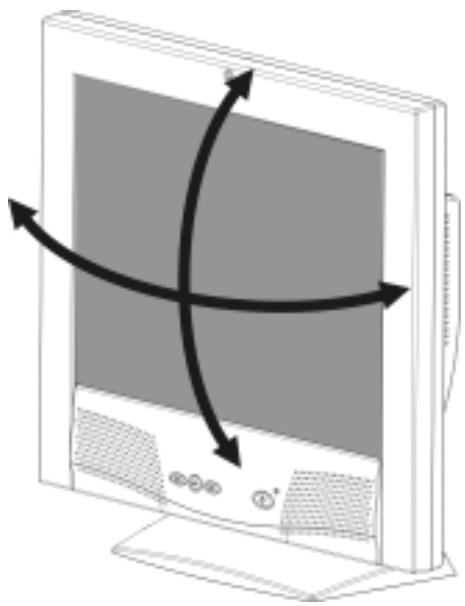
Remarque: N'orientez pas votre affichage en saisissant le côté supérieur.
Réglage du mode vidéo
Comme le format inhérent à cet affichage est de 1024 pixels par 768 lignes, votre affichage fonctionnera au moins lorsque vous réglez la résolution d'affichage de votre PC à 1024 x 768. Si vous utilisez une résolution inférieure (comme 640 x 480), l'image sera étendue pour remplir l'affichage.
Votre affichage supporte de nombreux modes vidéo classiques comme indiqué en page 61 dans "Modes Vidéo". Vérifiez la documentation fournie avec votre PC et votre carte graphique pour savoir quels sont les modes supportés.
Pour connaître le mode vidéo utilisé sous Microsoft Windows, veuillez vérifier les paramètres Windows sur votre PC.
Réglage du taux de rafraîchissement
Le Taux de rafraîchissement de l'image est le nombre de rafraîchissements de l'image par seconde; il est également appelé fréquence verticale.
Sur les affichages CRT standards, nous recommendons d'utiliser le taux de rafraîchissement le plus élevé possible supporté par votre PC pour la résolution d'affichage courante. C'est nécessaire pour éviter le vacillagement de l'image et pour minimiser la fatigue visuelle. Cependant, avec votre moniteur LCD, la stabilité de l'image n'est pas un problème. Il est parfaitement stable à tous les taux de rafraîchissement supportés.
Le tableau dans "Mode Vidéo" en page 61 montre tous les taux de rafraîchissement d'image supportés par l'affichage en fonction des résolutions de l'affichage. Bien que votre moniteur LCD accepte une entrée vidéo analogue allant jusqu'à 75Hz, nous vous recommendons d'utiliser un taux de rafraîchissement de 60Hz pour des performances.
Pour régler le taux de rafraîchissement avec une installation Windows standard, suivez les étapes mentionnées dans le manuel utilisé de carte graphique ou dans le manuel Windows.
Réduire la consommation électrique
De nombreux PC acceptent les techniques de signaux d'économie d'énergie standards de l'industrie. Les fonctions de Gestion d'Energie réduisent la consommation électrique des affichages après une période d'inactivité du clavier.
Lorsque l'affichage est dans un mode d'économie d'énergie, l'affichage est vide et le témoin d'alimentation est orange. Presser une touche du clavier ou bouger la souris rétablit l'image en quelques secondes. Consultez la documentation de votre PC pour obtenir des informations relatives aux modes d'économie d'énergie.
L'affichage accepte les signaux pour les trois modes standards d'économie d'énergie - Standby (En attente), Suspend (Suspendu), et Sleep (En veille). Dans chacune de ces conditions, l'affichage passera en mode Sleep.
Nettoyer et prendre soin de votre écran
Pour maximiser la durée de vie de votre affichage et prévenir les dommages du panneau LCD, nous vous recommandons de:
⇒ Utiliser un système de gestion d'énergie (s'il est disponible sur votre PC). ⇒ Si vous n'utilisez pas de système de gestion d'énergie, éteignez l'affichage lorsqu'il n'est pas utilisé pendant une longue période. ⇒ Ne pas presser, frotter, pousser la surface de votre affichage avec vos doigts ou tout
autre objet.
Manipulez votre affichage avec soins.
Votre module LCD est un périphérique optique de haute qualité qui requiert des soins spéciaux lors de son nettoyage.
Avertissement
N'utilisez pas de liquide, d'aérosol ou de solutions de nettoyage abrasives pour nettoyer votre écran.
Pour nettoyer votre affichage:
- Eteignez votre PC.
- Eteignez et débranchez votre affichage.
- Nettoyez avec précaution votre affichage avec un chiffon doux, sec et ne laissant pas de fibres.
Remarque: Si votre affichage est toujours sale, vous pouvez humidifier légèrement votre chiffon avec plusieurs gouttes d'eau distillée. Assurez-vous que votre affichage est parfaitement sec avant de le rallumer.
- Branchez l'affichage.
- Allumez Vote PC et l'affichage.
Réglage de votre écran
Ce chapitre contient des informations expliquant comment modifier les paramètres d'affichage de votre moniteur LCD. Notre affichage est équipé d'un menu OSD pour vous aider à facilement le régler jusqu'à ses performances optimales.
Remarque: Vous devez effectuer un réglage automatique avant d'effectuer tout réglage.
Résumé des boutons de contrôle
Il y a trois boutons de contrôle situés dans la partie inférieure du panneau frontal de votre affichage:
⇒ Sélection: Affiche le "Menu Principal" du Menu OSD (On-Screen-Display) et sélectionne des éléments pour les réglages de l'utilisateur. Remarque: Maintenez cette touche pendant 2 secondes pour faire disparaître le menu OSD. ⇒ Droite(): Déplace vers le haut parmi les du sous-menu OSD. Si une barre de réglage est affichée, ce bouton augmente la valeur de réglage. Audio/Video". ⇒ Gauche(): Déplace vers le bas parmi les du sous-menu OSD. Si une barre de réglage est affichée, ce bouton diminue la valeur du réglage.
Remarque: Cette touche est également utilisée comme 'Touches Directe' pour faire apparaitre le menu OSD "Réglage Auto".
Affichage du “menu principal” OSD
Vous pouvez utiliser les caractéristiques de l'OSD pour modifier les paramètres de l'affichage de votre moniteur. Pour afficher le "Menu Principal" OSD, veillez presser le bouton 'Sélection'.

Le Tableau suivant décrit brièvement tous les éléments présents dans le "Menu Principal" OSD.
| Elément | Description |
| Luminosité | Contrôle la luminosité de l'affichage en réglient l'émission de lumière du rétro-éclairage. Par défaut, de la luminosité est réglée à son maximum. |
| Contraste | Règle le niveau de différence entre les zones sombres et claires de l'image. Vous pouvez utiliser l'élement Contraste pour obtenir le contraste qui vous convient. Le réglage par défaut du contraste est de 50. |
| Affichage | Ouvrez le sous-menu “Affichage” où vous pourrez sélectionner la position horizontale (H.) ou verticale (V.) pour de futurs réglages. |
| Couleur | Ouvrez le sous-menu “Couleur” où vous pourrez sélectionner la Température des couleurs, Analogique/ Numérique Mode : Ajustment RVB Réglage Noir Video/S-Viséo Mode: la Luminance, la Teinte, et la Couleur pour effectuer vos réglages. Voir “ Effectuer des Réglages dans le Menu OSD ” en page 51. |
| Horloge/Phase | Ouvrez le sous-menu “Horloge/Phase” où vous pourrez effectuer un réglage automatique ou selectionner l'horloge ou la Phase pour un réglage. |
| Gestion | Ouvrez le sous-menu “Gestion” où vous pourrez désir d'afficher les informations sur le mode (Info Mode), l'Affichage OSD, la Langue, le Signal d'Entrée (source), et Rappeler les Paramètres d'usine par défaut. Consultez “Effectuer des Réglages dans le Menu OSD” en page 51. |
Sélection d'éléments dans le menu OSD
Pour sélectionner un élément dans le "Menu Principal" OSD, vous devrez utiliser le bouton 'Sélection' sur la face avant de votre affichage.
Pour sélectionner des éléments dans les sous-menus OSD, vous devrez utiliser les trois boutons de contrôle. Pour sélectionner un sous-menu spécifique, vous devrez utiliser le bouton 'Sélection' pour vous déplacer vers l'élément correspondant à ce sous-menu. Ensuite, vous pourrez désirer n'importe quel élément dans ce sous-menu en utilisant les boutons 'Droite' ou 'Gauche', puis en le validant en pressant le bouton 'Sélection'.
Régler la luminosité
Pour régler la Luminosité vous devez suivre les étapes ci-dessous:
- Faire apparaître le "Menu Principal" OSD.
- L'icône Luminosité doit déjà être sur ligne (en rouge).
- Utiliser les boutons 'Droite' et 'Gauche' pour effectuer le réglage. Le niveau de réglage s'étend de 0 à 100. Le bouton 'Droite' augmentera la valeur de la luminosité et le bouton 'Gauche' la diminuera.
Régler le contraste
Pour régler le Contraste, vous devez suivre les étapes ci-dessous :
- Faire apparaître le "Menu Principal" OSD.
- Utiliser le bouton 'Sélection' pour avancer sur l'icône contraste et la surligner.
- Utiliser les boutons 'Droite' et 'Gauche' pour effectuer le réglage. Le niveau de réglage s'étend de 0 à 100. Le bouton 'Droite' augmentera la valeur du Contraste et le bouton 'Gauche' la diminuera.
Réglages dans le sous-menu "Affichage"
Pour régler les Paramètres d'Affichage, vous devez suivre les étapes ci-dessous :
- Faire apparaître le "Menu Principal" OSD.
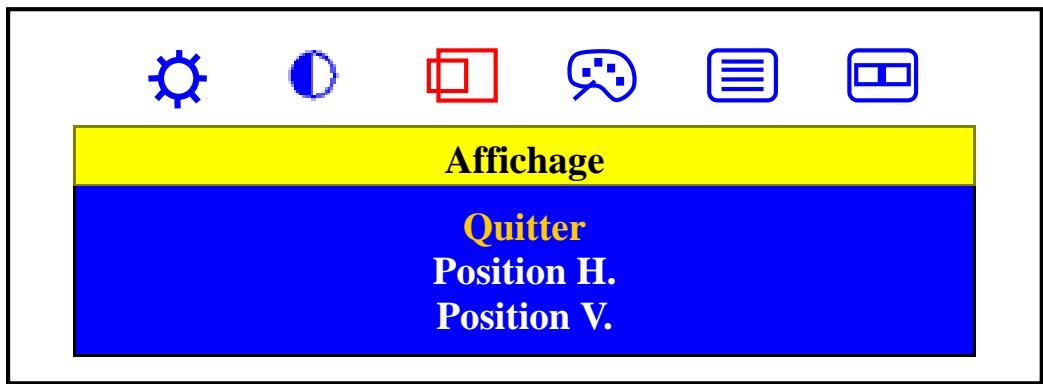
- Utiliser le bouton 'Sélection' pour avancer sur l'icone Affichage et la surligner. Cela fera apparaitre le sous-menu "Affichage". Il y a trois éléments dans ce sous-menu : Quitter, Position H. et Position V.
- Utiliser les touches 'Droite' et 'Gauche' pour sélectionner et mettre en surbrillance l'élément dont vous avez besoin puis pressez 'Sélection' pour le sélectionner.
Si 'Quitter' est sélectionné, cela fera quitter le sous-menu "Affichage" et reviendra sur l'élément suivant dans le "Menu Principal". (i. e., icône Couleur.)
Si 'Position H che'. Le bouton 'Droite' déplacera l'image vers la droite et le bouton 'Gauche' déplacera l'image vers la gauche.
Si 'Position V ge'. Le bouton 'Droite' déplacera l'image vers le Haut et le bouton 'Gauge' déplacera l'image vers le Bas.
Réglages dans le sous-menu "Couleur"
Pour régler les Paramètres de la Couleur, vous devez suivre les étapes ci-dessous :
- Faire apparaître le "Menu Principal" OSD.
- Utiliser le bouton 'Sélection' pour avancer sur l'icone Couleur et la surligner. Cela fera apparaitre le sous-menu "Couleur".
- Utiliser les touches 'Droite' et 'Gauche' pour sélectionner et mettre en surbrillance l'élément dont vous avez besoin puis pressez 'Sélection' pour le sélectionner.
Analogue/Numérique Mode : Lorsque l'élément ‘Couleur' est sélectionné, un sous-menu apparaitra comme ci-dessous. Pressez les touches ‘Droite' et ‘Gauche' pour
sélectionner les éléments du sous-menu.


Réglage niveau noir
L'élément sélectionné deviendra rouge.
- QITTER: Presser la touche 'SELECTION' quittera le sous-menu en cours et basculera dans le suivant.
- Temp. Couleur : Presser la touche 'SELECTION' affichera un autre sous-menu comme ci-dessous :


Temp. couleur
Frais Neutre O Chaud Utilisateur
Pressez les touches 'Droite' et 'Gauche' pour sélectionner l'élément dans ce sous-menu.
Presser le bouton 'Sélection' vous retournera au sous-menu "Couleur".
- Règles RVB : Presser la touche 'SELECTION' affichera un autre sous-menu comme ci-dessous :
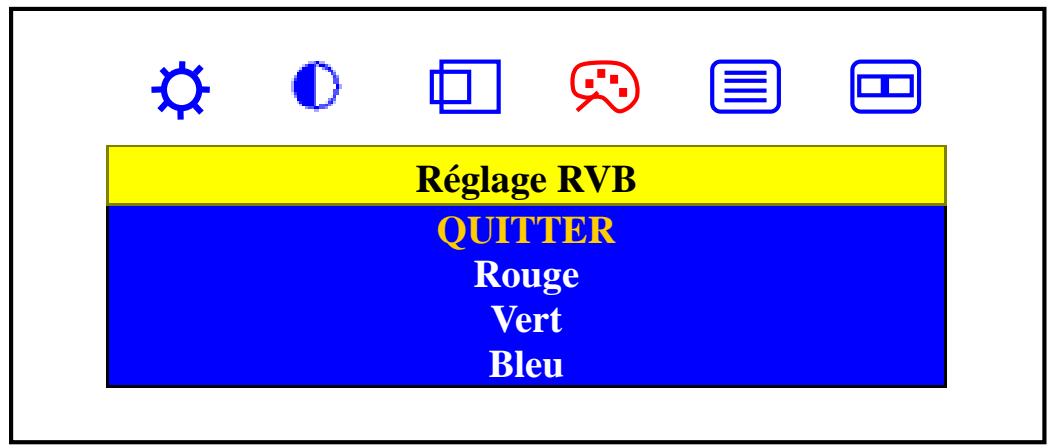
Pressez les touches 'Droite' et 'Gauche' pour sélectionner l'élément dans ce sous-menu. L'élément sélectionné deviendra rouge.
(a) Rouge: Lorsque l'élement Rouge Rouge. Presser la touche 'SELECTION' reviendra dans le sous-menu 'Couleur'.
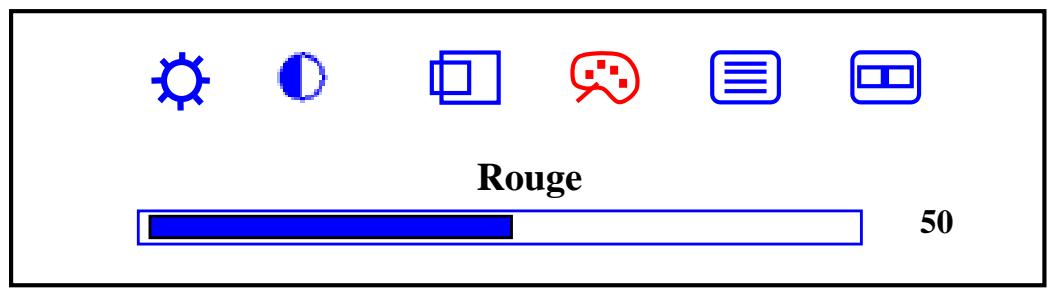
(b) Vert: Lorsque l'élement 'Vert' est sélectionné, pressez les touches 'Droite' et 'Gauche' pour régler le niveau du Vert. Presser la touche 'SELECTION' reviendra dans le sous-menu 'Couleur'. (c) Bleu: Lorsque l'élement 'Bleu' est sélectionné, pressez les touches 'Droite' et 'Gauche' pour régler le niveau du Bleu. Presser la touche 'SELECTION' reviendra dans le sous-menu 'Couleur'.
- Réglage Niveau Noir: Presser la touche Sélection affichera un autre sous-menu comme ci-dessous:
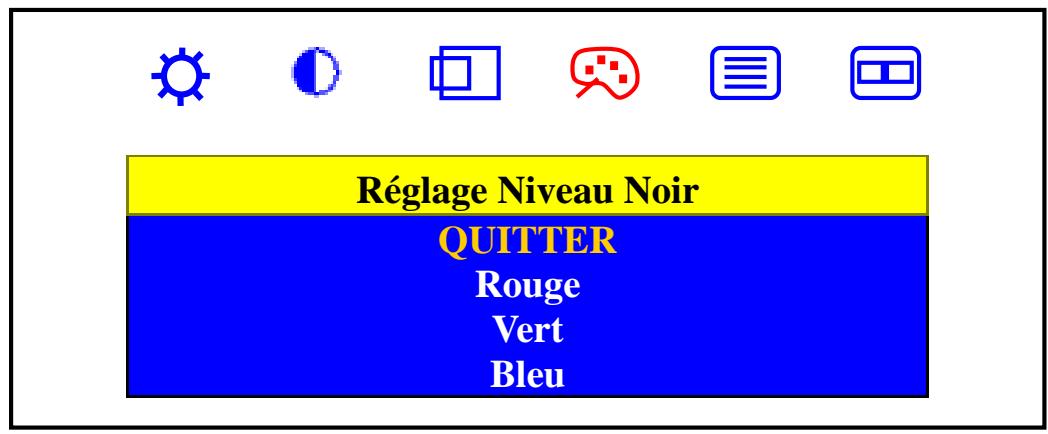
Pressez les touches 'Droite' et 'Gauche' pour sélectionner l'objet dans ce sous-menu. L'élément sélectionné deviendra en couleur rouge.
(a) Rouge: Lorsque l'élement 'Rouge Rouge. Presser la touche 'SELECTION' reviendra dans le sous-menu 'Couleur'.
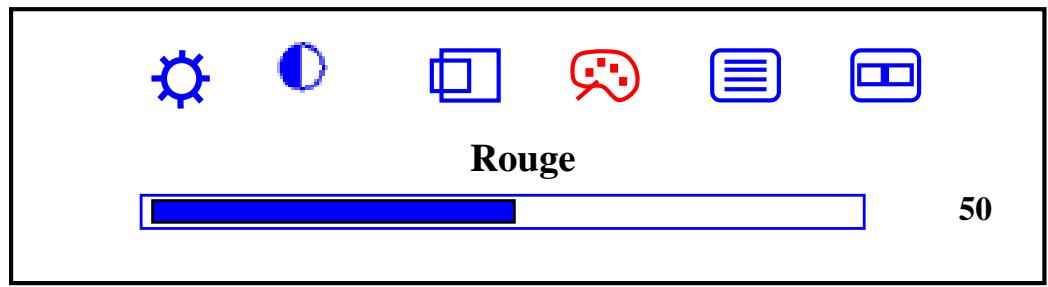
(b) Vert: Lorsque l'élement 'Vert Vert. Presser la touche 'SELECTION' reviendra dans le sous-menu 'Couleur'. (c) Bleu: Lorsque l'élement 'Bleu Bleu. Presser la touche 'SELECTION' reviendra dans le sous-menu 'Couleur'.
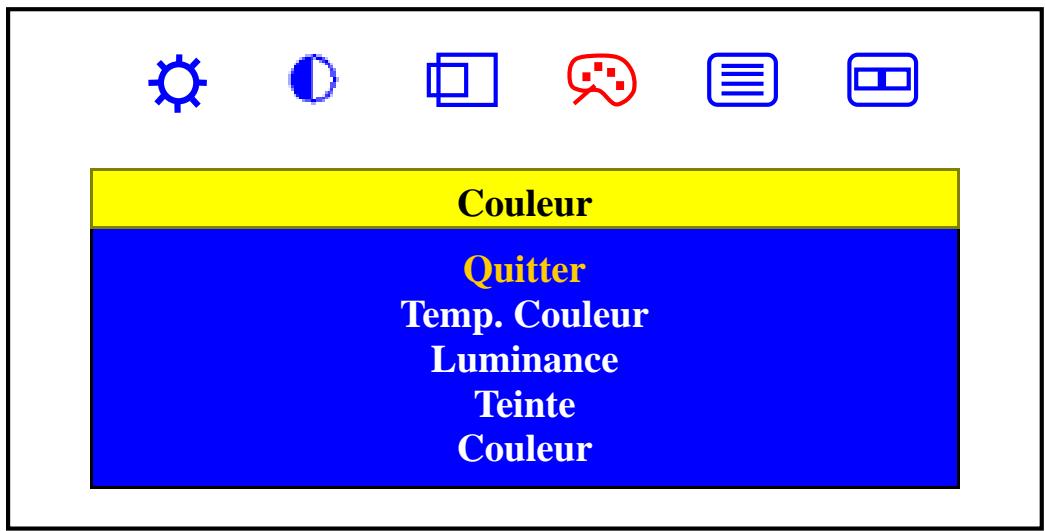
Video / S-Video Mode: Si' Quitter' est selectionné, ILA fera quitter le sous-menu "Couleur" et revienda sur I'elément suivant dans le "Menu Principal". (i. e., icone Horloge/Phase.)
Si 'Temp. Couleur' est sélectionné, cela fera apparaitre le sous-menu "Temp. Couleur". Utilisez les boutons 'Droit' et 'Gauche' pour activer une des trois options: Frais, Neutre et Chaud. Pour une meilleure visibilité sur votre moniteur LCD, nous vous recommandons d'utiliser l'option Neutre.
Remarque: Dès que vous désirez une option, votre affichage sera immédiatement mis à jour pour prendre en compte le nouveau réglage.
Si 'Luminanc étend de 0 à 100. Le bouton 'Droite' augmentera la valeur de la Luminance et le bouton 'Gauche' la diminuera. Cela réglera la lumière de la couleur.
Si 'Teinte étend de 0 à 100. Le bouton 'Droite' augmentera la valeur de la Teinte et le bouton 'Gauche' la diminuera. Cela réglera la phase de la couleur.
Si 'Couleur étend de 0 à 100. Le bouton 'Droite' augmentera la valeur de la Couleur et le bouton 'Gauche' la diminuera. Cela réglera la saturation de la couleur.
Réglages dans le sous-menu "horloge/phase
Pour régler les Paramètres d'Horloge et de Phase, vous devez suivre les étapes ci-dessous:
- Faire apparaître le "Menu Principal" OSD.
- Utiliser le bouton 'Sélection' pour avancer sur l'icone Horloge/Phase et la surligner. Cela fera apparaitre le sous-menu "Horloge/Phase". Il y a quatre éléments dans ce sous-menu : Quitter, Réglage Auto, Horloge et Phase.
- Utiliser les touches 'Droite' et 'Gauche' pour sélectionner l'élément dont vous avez besoin puis pressez 'Sélection' pour le mettre en surbrillance et le sélectionner.
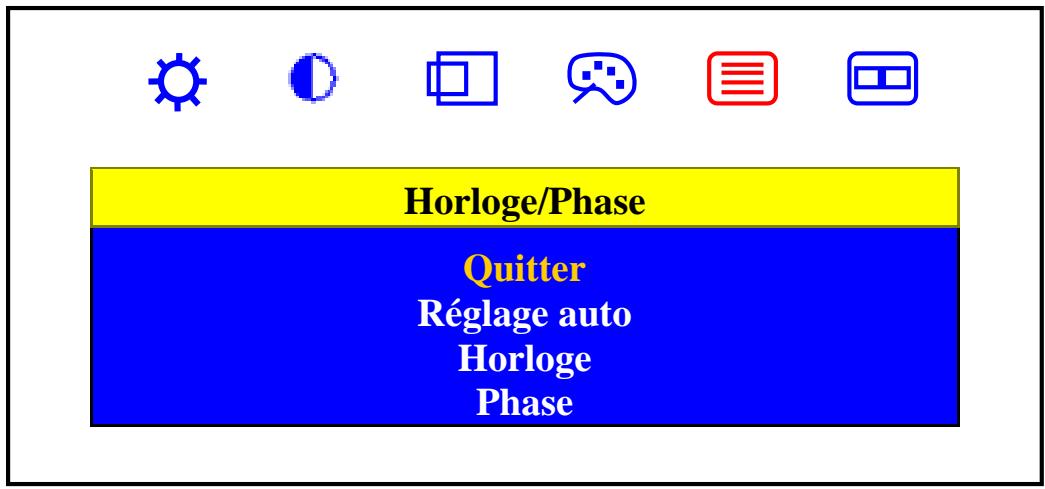
Si 'Quitter' est sélectionné, cela fera quitter le sous-menu "Horloge/Phase" et reviendra sur l'élément suivant dans le "Menu Principal". (i. e., icône Gestion)
Si 'Réglage auto' est sélectionné, cela exécutera la fonction 'Réglage auto'. Veuillez vous référer à 'Réglage Auto par Touche Directe' en page 57 pour obtenir des informations plus détaillées.
Si 'Horloge' est sélectionné, alors vous pouvez la régler en utilisant les boutons 'Droite' et 'Gauche'. Le bouton 'Droite' augmentera le nombre de pixels par ligne et le bouton 'Gauche' diminuera le nombre de pixels par ligne.
Remarque: Nous vous recommandons d'effectuer un Réglage Auto au préalable, et d'effectuer un réglage de l'horloge uniquement si l'image semble incorrecte.
Si 'Phase' est sélectionné, alors vous pouvez la régler en utilisant les boutons 'Droite' et 'Gauche'.
Remarque: Nous vous recommandons d'effectuer un réglage Auto au préalable, et d'effectuer un réglage de l'horloge uniquement si l'image semble être incorrecte.
Réglages dans le sous-menu "gestion
Pour régler les Paramètres de la Gestion, vous devez suivre les étapes ci-dessous :
- Faire apparaître le "Menu Principal" OSD.
- Utiliser le bouton 'Sélection' pour avancer sur l'icone Gestion et la surligner. Cela fera apparaitre le sous-menu "Gestion". Il y a sept éléments dans ce sous-menu : Quitter, Mode Info, Affichage OSD, Graduation/Centre, Langues, Source et Rappel Paramètres d'usine.
- Utiliser les touches 'Droite' et 'Gauche' pour sélectionner l'élément dont vous avez besoin puis pressez 'Sélection' pour le mettre en surbrillance et le sélectionner.
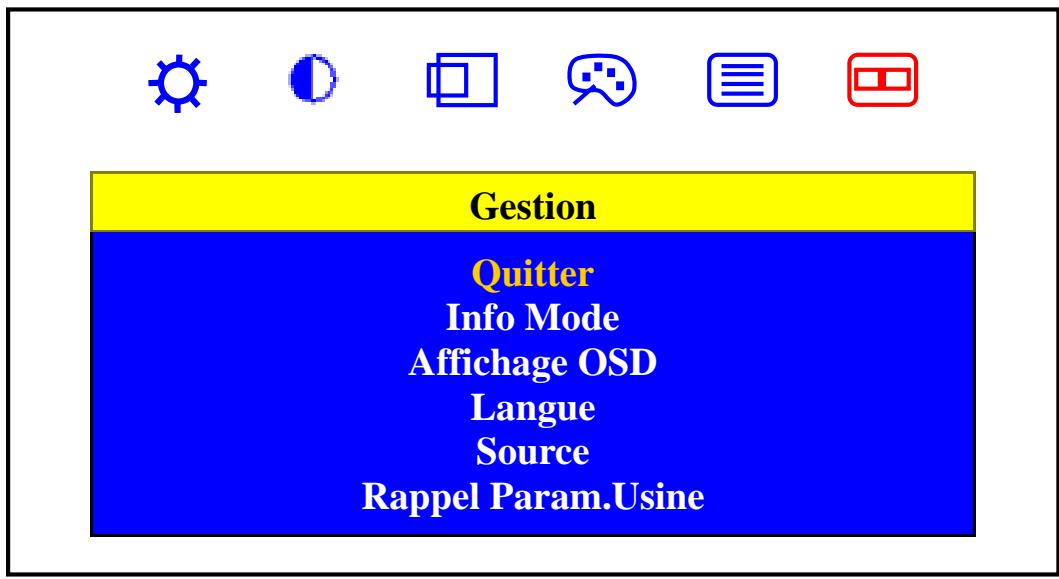
Si 'Quitter' est sélectionné, ILA quittera et fermera l'OSD.
Si 'Info Mode' est sélectionné, cela fera apparaitre le sous-menu "Info Mode" avec les informations relatives à la résolution, et aux fréquences H. et V.
Si 'Affichage OSD' est sélectionné, cela fera apparaitre le sous-menu "Affichage OSD". Utilisez les boutons 'Droite' et 'Gauche' pour mettre en surbrillance et la touche 'Sélection' pour sélectionner Position H. ou V. Cela fera apparaitre la barre correspondante dans le menu, et vous pourrez alors effectuer le réglage en utilisant les boutons 'Droite' et 'Gauche'. Le bouton 'Droite' déplacera le Menu OSD vers la droite ou vers le haut, et le bouton 'Gauche' déplacera le bouton vers la gauche ou le bas.
Si 'Langue' est sélectionné, cela fera apparaitre le sous-menu "Langue". Utilisez les boutons 'Droite' et 'Gauche' pour sélectionner et la touche 'Sélection' pour activer la langue et quitter ce sous-menu.
Si 'Source' est sélectionné, cela fera apparaitre le sous-menu "Source". Utilisez les boutons 'Droite' et 'Gauche' pour sélectionner et activer les signaux Analogique, numérique, S-Video ou Entrée Video. Si votre signal d'entrée est manquant, le moniteur recherche automatiquement un signal d'entrée jusqu'à ce qu'il trouve. La série de recherche par bouton 'Gauche' est vers le bas, et vers le haut pour le bouton 'Droite'. Lorsque Analogique ou Numérique est sélectionné Audio1 sera activé et Audio2 sera désactivé, et lorsque S-Video ou Video est sélectionné alors Audio2 sera activé et Audio1 sera désactivé.
Remarque: Dès que vous choisissez un élément, l'affichage se met à jour automatiquement pour prendre en compte votre modification.
Si 'Rappel Param. Usine' est sélectionné, cela fera apparaitre le sous-menu "Rappel Param. Usine" avec une question de confirmation 'Oui' ou 'Non'. Utilisez les boutons 'Droite' et 'Gauche' pour faire votre choix et le bouton 'Sélection' pour effectuer votre reconfiguration avant de reprendre ou pas les Réglages d'Usine par Défaut.
Utiliser les touches directes
Il y a deux touches directes qui fonctionnent lorsque le “Menu Principal” est inactif. Les deux touches directes permettent d'appeler les sous-menus OSD “Réglage Auto” et “Audio/Vidéo”.
Réglage auto par touche direkte
Utilisez le Réglage Auto chaque fois que vous utilisez un nouveau mode vidéo ou modifiez le taux de rafraîchissement. Lorsque la routine de Réglage Automatique est en cours, vous devez avoir une image affichée stable à l'affichage. Ne faites pas déplacer d'éléments à l'affichage, ne jouez pas, et ne visualisez pas de vidéo durant le Réglage Auto.
Une fois que vous avez exécuté le Réglage Auto pour un mode particulier, l'affichage enregistrera les nouvelles valeurs dans sa mémoire permanente.
Pour exécuter le réglage auto:
- Pressez le bouton 'Gauche' lorsque le "Menu Principal" OSD n'est pas affiché à l'affichage, cela fera apparaitre le sous-menu "Réglage Auto".
- Utilisez les boutons 'Droite' ou 'Gauche' pour sélectionner Oui puis pressez la touche 'Sélection' pour activer le réglage auto.
L'image sera coupée durant l'exécution de la routine du Réglage Auto. Une fois la routine terminée, on vous demandera si l'image apparait correctement ou non.
Réglage auto
- Si l'image semble correcte, CHOISSEZ Oui, et le sous-menu se fermera automatiquement.
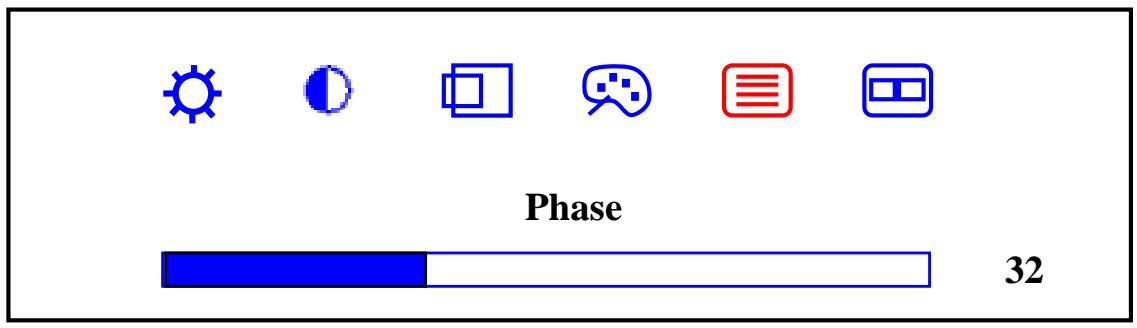
Si l'image nécessite d'autres réglages, choisissez Non, cela fera afficher la barre de réglage de la 'Phase' pour un réglage complémentaire manuel. Ensuite vous pouvez régler la phase en utilisant les boutons 'Droite' ou 'Gauche'. Lorsque tout le texte apparait bien net, et qu'il n'y a pas d'instabilité de l'image, pressez la touche 'Sélection' pour terminer le réglage et fermer le menu OSD.
Réglage audio/viséo par touche direkte
Pour régler l'Audio et la Vidéo:
- Pressez le bouton 'Gauche' lorsque le "Menu Principal" OSD n'est pas affiché à l'affichage, cela fera apparaitre le sous-menu "Audio/Vidéo".
- Utilisez les boutons 'Droite' ou 'Gauche' pour désigner l'élément que vous souhaitez puis pressez 'Sélection' pour le sélectionner.
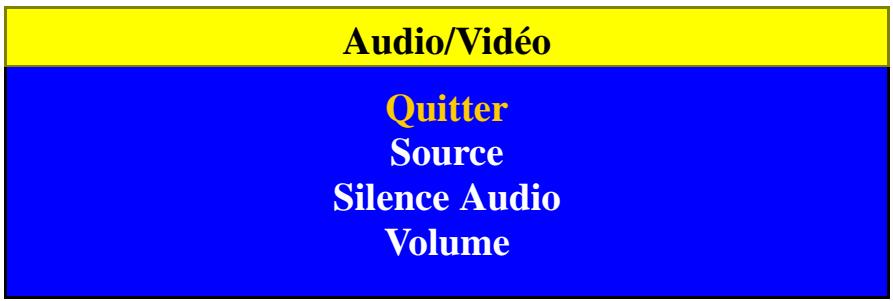
Si 'Quitter' est sélectionné, ILA quittera et fermera l'OSD.
Si 'Source' est sélectionné, cela fera apparaitre le sous-menu "Source". Pour la description, veuillez vous référer à la page 56.
Si 'Silence Audio' est sélectionné, cela fera apparaitre le sous-menu "Silence Audio" avec une demande de confirmation 'Oui' et 'Non'. Utilisez les boutons 'Droite' et 'Gauche' pour désirer et le bouton 'Sélection' pour effectuer votre confirmation et couper la sortie son ou pas.
Remarque: Dès que vous choisissez un élément, votre affichage se met à jour automatiquement pour prendre en compte votre modification.
Si 'Volume' est sélectionné, utilisez les boutons 'Droite' et 'Gauche' pour régler la valeur. Le niveau de réglage s'étend de 0 à 100. Le bouton 'Droite' augmentera la valeur du volume et le bouton 'Gauche' la diminuera.
Dépannage
Ce chapitre contient des informations relatives au dépannage de votre Moniteur LCD. Si vous avez essayé tous les éléments listés ci-dessous, veuillez contacter un personnel de dépannage qualifié.
A. Mon affichage ne fonctionne pas, même si l'ordinateur semble fonctionner correctement.
- Assurez-vous que le câble d'alimentation est branché sur l'affichage.
- Assurez-vous que l'affichage est allumé.
- Essayez d'éteindre puis de rallumer l'affichage.
- Assurez-vous que le cordon d'alimentation de l'affichage est bien branché dans une prise d'alimentation murale et dans l'adaptateur secteur CA. Vérifiez le bon fonctionnement de la prise murale en branchant un autre appareil électrique (comme une lampe). (Si la lumière sur la face avant de l'affichage est allumée, cela signifie qu'il est alimenté. Essayez donc le prochain élément de cette procédure.)
- Vérifiez la connexion du câble entre l'affichage et l'ordinateur. Les connecteurs du câble doivent être totalement enfoncés.
B. Le message "Vérifiez Câble" apparaît sur l'affichage.
Ce message apparait lorsque le cable vidéo n'est pas correctement branché dans l'ordinateur.
- Assurez-vous que le câble analogique est branché sur le port entrée vidéo analogique à l'arrière de l'affichage.
- Assurez-vous que l'autre extrémité du cable vidéo analogue est branchée sur le port vidéo du PC.
L'image est très instable.
- Réglez votre PC à un mode vidéo supporté, de préférence 1024 x 768 à 60 Hz. Veuillez vous référer à “Réglage du Mode Video” en page 46.
- Rétablir les réglages par défaut d'usine en choisant Rappel paramètres d'Usine dans le sous-menu OSD "Gestion".
- Effectuer la fonction Réglage Auto. Veuillez vous référer à “Réglage Auto par Touche Direkte” en page 57.
Remarque: Même si le réglage de votre PC est hors des limites des modes vidéo qui sont supportés par votre moniteur LCD, il pourrait toujours afficher une image de qualité réduite. Cela vous permettra de modifier les paramètres de votre PC à des valeurs correctes.
Ce chapitre contient des informations techniques relatives à votre moniteur LCD.
Information d'affichage
| Module LCD | 15-in (38.1 cm), Matrice Active TFT, revêtement anti-reflets, 0.297 mm pixel pitch |
| Taille d'affichage | 304.1 mm x 228.1 mm |
| Angle de vision | |
| Gaughe/Droite | -65° ~ 65° |
| Haut/Bas | -60° ~ 50° |
| Luminance | 300 cd/m2 (Typique) |
| Rapport Contraste | 500:1 (Typique) |
| Couleurs Affichées | 16 Millions |
| Entrée d'Alim. | 100 ~ 240 VAC Full Range, 50/60 Hz |
| < 1.2 A @ 110V; < 0.6 A @ 230V | |
| Consommation Maxi | < 35W |
| Signal d'entrée | |
| Signal Video | Analogue: RGB positif 0.7Vpp, 75 |
| Signaux Sync | Séparé, Niveau TTL |
| Numérique: TMDS | |
| 0.3Vp-p différents | |
| Vidéo: NTSC / PAL / SECAM | |
| S-vidéo & Composite | |
| Fréquence de Ligne (horizontal) | Analogue: 31.5 kHz ~ 60 kHz |
| Numérique: 31.5 kHz ~ 48.4 kHz | |
| Vidéo: 15.625 / 15.734 kHz | |
| Fréquence de Trame (vertical) | Analogue: 56 Hz ~ 75 Hz |
| Numérique: 60 Hz | |
| Vidéo: 50 / 60 Hz |
Horloge Pixel dot 79 MHz (maximum)
Mode Recommandé 1024 x 768 @ 60 Hz
Support inclinable vers l'avant, -5° vers l'arrière, à droite, à gauche
Dimensions 376 x 381 x 204 mm (W x H x D)
Poids net 5.1 kg Poids brut 6.8 kg
Conditions de Température de 5^ 40^ à une altitude de 0 ~ 2000m fonctionnement 5^ 30^ à une altitude de 2000 ~ 3000m Humidité 20% 85% RH, sans condensation Altitude 3000m Max.
Conditions de Stockage Température -20° ~ 60°C Humidité 5% ~ 95% RH Altitude 10000m Max.
Modes vidéo
Votre moniteur LCD supporte les combinaisons de résolutions et de taux de rafraîchissement standards de l'industrie suivantes. D'autres combinaisons sont possibles, mais nécessitent des réglages de l'image.
Pour des performances optimales, veuillez régler votre PC à une résolution de 1024 x 768 à 60 Hz.
Analogue:
| Résolutions Supportées (points x lignes) | Fréquence Verticale (Taux de Rafraîchissement) | |
| VGA | 640 x 350 | 70 Hz |
| 640 x 480 | 60 Hz | |
| 640 x 480 | 72 Hz | |
| 640 x 480 | 75 Hz | |
| SVGA | 800 x 600 | 56 Hz |
| 800 x 600 | 60 Hz | |
| 800 x 600 | 72 Hz | |
| 800 x 600 | 75 Hz | |
| XGA | 1024 x 768 | 60 Hz |
| 1024 x 768 | 70 Hz | |
| 1024 x 768 | 75 Hz | |
| TEXTE US | 720 x 400 | 70 Hz |
| Power MAC | 640 x 480 | 67 Hz |
| 832 x 624 | 75 Hz | |
Numérique:
| Résolutions Supportées (points x lignes) | Fréquence Verticale (Taux de Rafraîchissement) | |
| VGA | 640 x 480 | 60 Hz |
| 640 x 480 | 75 Hz | |
| SVGA | 800 x 600 | 60 Hz |
| 800 x 600 | 75 Hz | |
| XGA | 1024 x 768 | 60 Hz |
Vidéo:
| Résolutions Supportées (lignes x fréquence horizontal) | Fréquence Verticale (Taux de Rafraîchissement) | ||
| NTSC | M | 525 x 15.734 kHz | 60 Hz |
| PAL | B/G/H/I/ D/KM/N | 625 x 15.625 kHz | 50 Hz |
| SECAM | 625 x 15.825 kHz | 50 Hz | |
Remarque: Cet affichage est capable d'aller au-delà de ces modes recommandés.
Modes video inconnus
Comme les autres moniteurs, votre moniteur LCD est conçu pour fonctionner avec les modes vidéo standards. Cependant, les cartes graphiques n'utilisent pas toutes uniquement des modes d'affichage standards.
Votre moniteur LCD utilise une technologie de pointe, qui est conçue pour permettre de se synchroniser à n'importe quel mode d'affichage. Nous vous recommandons de choisir l'un des modes listés ci-dessus. Si vous choisissez un mode inconnu, vous devrez effectuer des réglages manuellement sur la phase, l'horloge et la position de l'image.
Si vous devez utiliser un mode inconnu, vous pouvez effectuer un Réglage Auto en premier. Si le réglage Auto ne fournit pas un réglage ajustat de l'image, alors vous devrez régler manuellement l'horloge, la phase et la position horizontale et verticale.
< U. S. A. >
Hitachi America, Ltd.
- Remarque:
- Sommaire
- Les caractéristiques les plus importantes complètent:
- Précautions ordinaires de sécurité
- Symboles
- Avertissement
- Précaution
- Risque de décharge électrique
- Maniement et utilisation
- Soins suffisants
- Chaleur, fumée, odeur de souffons abnormaux
- Réparation, modification, démontage
- Orifices d'aération
- Insertion de corps étrangers
- Retrait du couvercle
- Objets posés sur l'appareil
- Maniement du cordon d'alimentation
- Branchement et débranchement
- Mauvais contact électrique aux prises
- Impact et chic
- Tension électrique
- Utilisation de l'adaptateur secteur
- Utilisation en milieu humide ou poussiéreux
- Variation de température
- Condensateur électrolytique à aluminium
- Dégâts subis par l'affichage
- Arêtes métalliques et autres
- Endroits instables
- Câble d'affichage
- Support
- Fatigue des yeux
- Élimination de l'appareil
- Parasites électroniques
- Rangement de l'emballage en plastique
- Déballage de l'affichage
- Emplacements et fonctions des contrôles
- Réalisations des connexions
- Lors de l'utilisation avec un PC:
- Lorsque vous utilisez des périphériques AV (i. e. lecteur dvd/vcd,... etc.)
- Allumer et éteindre votre affichage.
- Incliner l'écran
- Réglage du mode vidéo
- Réglage du taux de rafraîchissement
- Réduire la consommation électrique
- Nettoyer et prendre soin de votre écran
- Réglage de votre écran
- Résumé des boutons de contrôle
- Affichage du “menu principal” OSD
- Sélection d'éléments dans le menu OSD
- Régler la luminosité
- Régler le contraste
- Réglage niveau noir
- Temp. couleur
- Réglages dans le sous-menu "horloge/phase
- Réglages dans le sous-menu "gestion
- Utiliser les touches directes
- Réglage auto par touche direkte
- Pour exécuter le réglage auto:
- Réglage auto
- Réglage audio/viséo par touche direkte
- Dépannage
- Information d'affichage
- Modes vidéo
- Modes video inconnus
Marque : HITACHI
Modèle : CML155XWV PLUS
Catégorie : Écran d'ordinateur