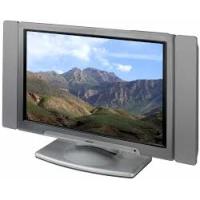
CML181SXW - Écran d'ordinateur HITACHI - Notice d'utilisation et mode d'emploi gratuit
Retrouvez gratuitement la notice de l'appareil CML181SXW HITACHI au format PDF.


| Type d'écran | LCD couleur |
| Taille de l'écran | Non précisé |
| Résolution | Non précisé |
| Format d'image | Non précisé |
| Temps de réponse | Non précisé |
| Connectivité | VESA DPM compatible |
| Compatibilité énergie | Energy Star |
| Consommation électrique | Non précisé |
| Couleur | Blanc / gris clair |
| Type de rétroéclairage | Non précisé |
| Angle de vision | Non précisé |
| Poids | Non précisé |
| Dimensions | Non précisé |
| Garantie | Non précisé |
| Normes | TCO 99 |
| Utilisation recommandée | Ordinateur de bureau |
FOIRE AUX QUESTIONS - CML181SXW HITACHI
Questions des utilisateurs sur CML181SXW HITACHI
0 question sur cet appareil. Repondez a celles que vous connaissez ou posez la votre.
Poser une nouvelle question sur cet appareil
Téléchargez la notice de votre Écran d'ordinateur au format PDF gratuitement ! Retrouvez votre notice CML181SXW - HITACHI et reprennez votre appareil électronique en main. Sur cette page sont publiés tous les documents nécessaires à l'utilisation de votre appareil CML181SXW de la marque HITACHI.
MODE D'EMPLOI CML181SXW HITACHI
Félicitations, vous avez acquis le moniteur couleur HITACHI.
Lisez attentivement les instructions et conservez ce manuel pour d'éventuelles utilisations futures.
Remarque:
- Les informations contenues dans ce manuel peuvent être modifiées sans préavis. Le constructeur n'accepte aucune responsabilité pour les erreurs qui peuvent eventuellement apparaitre dans ce manuel.
- Tous droits réservés, y compris celui de traduction, reproduction, duplication (même partielles) par quelque procédé que ce soit.
VGA est une marque déposée d'International Business Machines Corporation.
VESA est la marque d'une organisation sans but lucratif, la Video Electronics Standard Association.
ENERGY STAR® est une marque de l'EPA (Environmental Protection Agency, USA).
Sommaire
POUR UNE UTILISATION SURE DE CE MONITEUR 4
AVENTISSEMENT 5 PRECAUTIONS 8
CHAPITRE 1 INSTALLATION 10
DEBALLAGE 10 RéGLAGE DE L'ANGLE DE VUE 10 INSTALLATION DES CÂBLES 11 RACCORDEMENT A L'ORDINATEUR 12 BRANCHEMENT SUR SECTEUR 13 RACCORDEMENT DU CABLE AUDIO 14 INSTALLATION DU MONITEUR LCD 14
Chapitre 2 controles d'affichage 15
CONTROLES UTILISATEUR 15
Ajuster l'affichage du moniteur 16
DESCRIPTION DES FONCTIONS 17
Chapitre 3 information technique 24
SPECIFICATIONS 24
TABLE DES FREQUENCES STANDARD 28
DEPANNAGE 29
Précautions ordinaires de sécurité
Avant d'utiliser l'appareil, veuillez lire les précautions de sécurité de manière à en comprendre le contenu.
- Effectuez les démarches en respectant les instructions et les directives énoncées dans ce manuel.
- Respectez tous les avertissements, indiqués sur l'appareil et dans ce manuel, car une négligence sur ce point pourrait provoquer un incendie ou des dégâts à l'appareil.
Symboles
Des indications de sécurité sont expliquées ci-dessous. Elles sont signalées par les termes "Avertissement" et "Précaution", accompagnés d'un symbole graphique. En outre, des détails sont associés à d'autres symboles graphiques.

Avertissement
Ce symbole indique un danger, pouvant entraîner la mort ou une blessure grave.

Précaution
Ce symbole indique un danger, pouvant entraîner une blessure légère ou des dégâts importants à l'appareil.

Risque de décharge électrique
Ce symbole () indique qu'il est nécessaire de faire attention. À l'intérieur du symbole (), un dessin indique par exemple "Risque de décharge électrique".

Ce symbole ( ) indique une action interdite. Par exemple, le dessin de ce symbole-ci ( ) signifie "Démontage interdit".

Ce symbole () indique une action nécessaire. Par exemple, le dessin de ce symbole-ci () signifie "Débrancher le cordon secteur à la prise". D'autres actions obligatoires peuvent être indiquées.
Maniement et utilisation
Manipulez et utilisez l'appareil conformément aux descriptions de ce manuel. Si vous éprouvez un problème à l'emploi de l'appareil, mettez-le hors tension, débranchez le cordon d'alimentation et contactez le revendeur chez qui vous avez acheté l'appareil ou un centre de service.
Soins suffisants
Les précautions énoncées sur l'appareil et dans ce manuel ont été soigneusement étudiées, mais des incidents imprévus peuvent survenir.
Lorsque vous maniez ou utilisez l'appareil, agissez avec prudence et tenez compte des instructions suivantes.

Chaleur, fumée, odeur de souffons abnormaux
Si une anomalie se produit, mettez l'appareil hors tension et débranchez le cordon d'alimentation, car une utilisation continue dans cet état pourrait provoquer un incendie ou une décharge électrique. La partie autour du cordon doit être dégagée pour permettre de le débrancher facilement.

Réparation, modification, démontage
N'essayez pas de démonter, de réparer ou de modifier l'appareil, car ceci pourrait provoquer un incendie ou une décharge électrique.

Orifices d'aération
- Les orifices d'aération ont pour but d'éviter une hausse de la température interne. Ne placez pas d'objets qui pourraient boucher ces orifices et ne placez pas l'appareil dans une baie où les orifices pourraient être obstrués, car la hausse de température interne pourrait provoquer un incendie ou une défaillance. Ne placez pas l'appareil dans une baie où il serait dans une position inclinée, car ceci modifierait le passage de l'air par les orifices. La hausse de la température interne pourrait alors provoquer un incendie ou une défaillance.

Insertion de corps étrangers
N'introduisez jamais de trombones, épinges ou autres objets métalliques par les orifices de ventilation, car ceci pourrait provoquer un incendie ou une défaillance.

Retrait du couvercle
Ne retirez pas le couvercle de l'appareil, car il renferme de nombreuses pièces sous haute tension qui peuvent être dangereuses.

Objets posés sur l'appareil
Ne posez pas de vases, tasses ou autres récipients contenant un liquide, épinges trombones ou autres objets métalliques sur l'appareil, car leur infiltration pourrait provoquer un incendie ou une décharge électrique.
Maniement du cordon d'alimentation
Utilisez le cordon d'alimentation fourni avec l'appareil et veillez aux points suivants. Une utilisation inadéquate du cordon peut provoquer un incendie ou une décharge électrique.
- Ne posez rien sur le cordon.
- Ne tirez pas sur le cordon.
- N'exercez pas de pression sur le cordon.
- Ne pliez pas le cordon.
- N'enroulez pas le cordon.
N'utilisez pas le cordon près d'appareils de chauffage.

Branchement et débranchement
Lorsque vous branchez ou débranchez le cordon au niveau de la prise secteur, tenez-le par sa fiche. En tirant sur le cordon proprement dit, vous risquez d'arracher la fiche. - Avant une longue période d'inutilisation, comme avant les vacances, débranchez le cordon d'alimentation pour éviter un incendie. - Pour éviter une décharge électrique, ne touchez pas le cordon d'alimentation avec des mains humides.

Mauvais contact électrique aux prises
Pour éviter un mauvais contact aux prises de courant, pouvant provoquer un incendie, tenez compte des points suivants:
- Insérez à fond la fiche dans la prise.
- Avant de brancher la fiche, vérifiez que de la poussière ne s'y est pas accumulée. N'utilisez pas une prise desserrée ou mal fixe.

Impact et chic
Ne laissez pas tomber, ne cognez pas et ne soumettez pas l'appareil à des chocs, car il pourrait provoquer un incendie ou une décharge électrique.

Tension électrique
La tension de fonctionnement va de 230 à 240 V. Toute autre tension pourrait provoquer un incendie ou une décharge électrique.

Utilisation de l'adaptateur secteur
Pour éviter une décharge électrique, ne l'utilise pas avec des mains humides. N'utilisez pas l'adapteur avec un appareil autre que ce moniteur, car ceci pourrait provoquer un incendie, une décharge électrique ou endommager l'appareil. Pour éviter un incendie, n'utilisez pas l'adapteur dans un endroit mal ventilé.
Ne branchez pas plusieurs fiches sur une même prise. Ceci peut provoquer un incendie ou une activation des disjoncteurs, entraînant une perte des données ou des dégâts à l'appareil.

Utilisation en milieu humide ou poussiéreux
N'utilisez pas et ne rangez pas l'appareil dans un endroit poussiéreux ou humide, tel une salle de bain, car ceci peut provoquer un incendie ou une décharge électrique.

Variation de température
Transporter l'appareil dans des endroits où la température est très différente peut entraîner une condensation d'humidité à l'intérieur et à l'extérieur de celui-ci. L'utiliser dans cet état peut provoquer un incendie ou une décharge électrique. Laissez reposez l'appareil pendant quelques heures avant de l'utiliser dans un local différent.

Condensateur électrolytique à aluminium
Le condensateur electrolytique utilisé dans l'adaptateur secteur a une durée de vie limitée. Au-delà de cette période (environ 5 ans), remplacez l'adaptateur secteur. Une fuite ou un désséchement du liquide electrolytique peut provoquer un incendie ou une décharge électrique. Ceci peut aussi entraîner une défaillance de l'appareil.

Dégats subis par l'écran
- Un liquide peut s'écouler de l'affichage s'il est endommagé. Ne touchez pas ce liquide. En cas de contact sur les mains, lavez-les convenablement. Si du liquide entre en contact avec la bouche ou les yeux, lavez et rincez abondamment, puis consultez immédiatement un médecin.
- Si l'écran fabriqué en verre devait se briser, manipulez les fragments avec grand soin pour ne pas vous blesser.

Arêtes métalliques et autres
Lors d'un déplacement de l'appareil, prenez soin de ne pas vous blesser aux arêtes en métal ou en plastique.

Endroits instables
Ne placez pas l'appareil sur une surface inclinée ou instable, car il peut provoquer des blessures en tombant.

Câble d'écran
- Disposez le câble de manière qu'il soit hors du passage. Si un câble est accroché, il peut provoquer des blessures et endommager l'appareil raccordé.
- Ne posez pas d'objets pesants sur les câbles et ne placez pas ceux-ci près d'une source de chaleur, car ils pourraient se briser et endommager les appareils raccordés.

Support
Pour ajuster l'angle de l'écran, déplacez-le lentement en le tenant des deux mains en haut à gauche et à droite. Il risquerait de tomber en le déplaçant d'une seule main. Pour éviter de vous coincer les doigts, ne placez pas les mains près du support lorsque vous ajustez l'angle du support de l'écran.

Fatigue des yeux
Lors d'un travail continu face à l'écran, utilisez un éclairage compris entre 300 et 1000 lux. Après chaque heure de travail, reposez-vous 10 à 15 minutes pour éviter une fatigue excessive des yeux.

Élimination de l'appareil
Pour vous débarrasser de l'appareil, consultez le revendeur chez qui vous avez acheté l'appareil ou conformez-vous aux lois et règlements locaux.
Parasites électroniques
Si cet appareil est utilisé à proximité d'autres dispositifs électroniques, des interférences mutuelles peuvent se produire. Des parasites peuvent perturber la réception de radios ou de téléviseurs. Dans ce cas, essayez ce qui suit:
- Placez cet appareil aussi loin que possible de la radio ou du téléviseur.
- Changez l'orientation de l'antenne de la radio ou du téléviseur.
- Utilisez une prise électrique différente.

Rangement de l'emballage en plastique
Conservez l'emballage en plastique de l'appareil hors de portée de petits enfants, car il pourrait provoquer un étouffement.
Déballage
Avant de déballer votre moniteur, préparez un espace de travail approprié pour votre Moniteur et votre ordinateur. Vous aurez besoin d'une surface stable et propre près d'une prise murale. Assurez-vous également que le Moniteur LCD a un espace suffisant autour de lui pour la circulation de l'air. Bien que le Moniteur LCD utilise très peu de courant, une certaine ventilation est quand même nécessaire pour éviter que le Moniteur LCD ne devienne trop chaud.
Après avoir déballé le Moniteur LCD, assurez-vous que les articles suivants sont inclus dans le carton :
Moniteur LCD Cable de signal PC - moniteur 1,5m Cable de DVI-D PC - moniteur 1,8m Cable Audio de 1,5m avec prise stéréo reproduction Cordon d'alimentation 1,8m - Manuel d'utilisation Adaptateur secteur
Si vous vous apercevez que l'un de ces articles manque ou semble endommagé, contactez immédiatement votre revendeur.
Réglage de l'angle de vue
Le Moniteur LCD a été conçu de tel façon que l'utilisateur puisse avoir un angle de vue confortable. Le réglage de l'angle peut être ajusté de manière suivante : vers le haut ou le bas (0° à +25°) et vers la droite ou la gauche (-45° à +45°).
Figure 1-1
Attention
Ne forcez pas le Moniteur LCD au-delà de ses limites maximales dans les quatre directions. En essayant quand même, vous risquez d'abîmer le moniteur et son pied.
Installation des câbles
Suivez ces instructions pour installer les câbles.
- Retirez le panneau arrière (voir 1) du moniteur (cf. Figure 1-2)
- Retirez le panneau arrière (voir 2) du pied (cf. Figure 1-2)
- Placez le câble de signal, le câble d'alimentation et le câble audio dans les rainures correspondantes (cf. Figure 1-3)
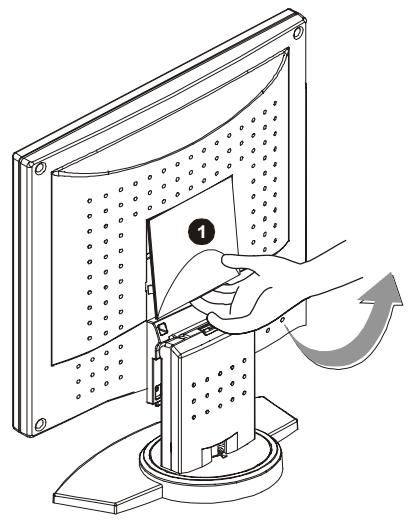
Figure 1-2
Figure 1-3
Raccordement à l'ordinateur
- Eteignez l'ordinateur et le Moniteur LCD.
- Connectez une extrémité du câble de signal à la prise du Moniteur LCD. (cf. Figure1-4)
- Connectez l'autre extrémité du cable signal au port VGA du PC.
- Assurez-vous que les deux connexions sont bien fixées.
Figure 1-4
Attention
Cet appareil doit être connecté à un cable vidéo standard pour être en règle avec les règlements de la FCC.
Un câble avec noyau en ferrite est inclus avec le Moniteur LCD.
Cet appareil ne sera pas conforme aux règlements de la FCC si un cable avec noyau en ferrite n'est pas utilisé.
Branchement sur secteur
- Reliez le câble d'alimentation au transformateur. (cf. Figure 1-5)
- Branchez le connecteur CC de l'adaptateur CA à la prise d'alimentation CC du moniteur.
- Branchez le cordon d'alimentation.
Figure 1-5
Attention
Pour plus de protection, branchez un "protecteur de surtension" entre le transformateur et la prise murale pour éviter que de soudaines variations de tension atteignent le Moniteur LCD. Les pics de surtension sont nuisibles pour votre moniteur.
Raccordement du câble audio
- Branchez le câble audio à la ligne de sortie "LINE OUT" de la carte audio de votre ordinateur ou au lecteur de CD-ROM.
- Branchez l'autre bout du câble audio à la ligne d'entrée "LINE IN" du moniteur LCD.
Figure 1-6
Installation du moniteur LCD
- Assurez-vous que le transformateur est relié au Moniteur LCD.
- Allumez l'interrupteur d'alimentation du Moniteur LCD situé sur l'encadrement du moniteur.
Système de gestion de l'alimentation
Ce Moniteur LCD est conforme au projet de gestion de l'alimentation VESA DPMS (version 1.00). Le projet VESA DPMS fournit quatre modes d'économie d'énergie grâce à la détection des signaux de synchronisation horizontale ou verticale. Reportez-vous à la section Gestion de l'alimentation des Spécifications au Chapitre 3.
Quand le Moniteur LCD est en mode d'économie d'énergie ou s'il détecte une fréquence incorrecte, l'écran du Moniteur devient blanc et la diode indicatrice d'alimentation deviendra orange.
Contrôles utilisés
Une description de chacun des indicateurs et boutons de contrôle des fonctions du Moniteur LCD est donnée ci-dessous :
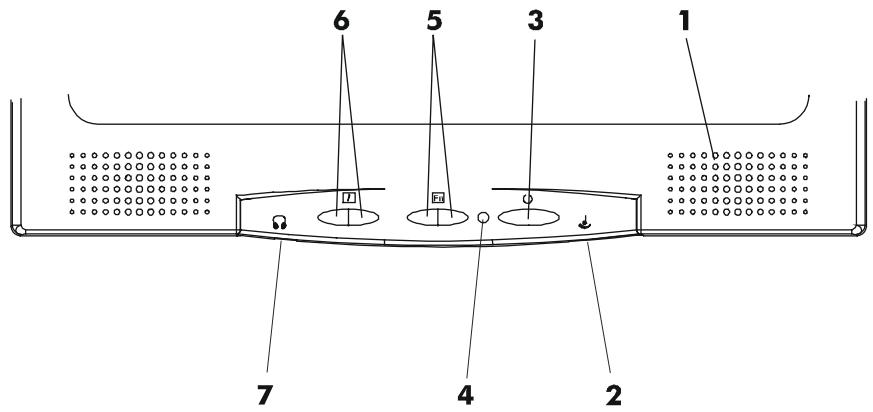
Figure 2-1
| 1 | Haut-parleurs stéreo | Sortie audio stéreo du PC. |
| 2 | Contrôl du volume du haut-parleur | Augmenter le volume — Tournez le bouton dans le sens des aiguilles d'une montre. Diminuer le volume — Tournez le bouton dans le sens inverse des aiguilles d'une montre. |
| 3 | Interrupteur d'alimentation continue | Appuyez sur l'interrupteur pour allumer ou éteindre le moniteur. |
| 4 | Indicateur d'alimentation continue | Levoyant lumineux devient vert — Le moniteur est allumé. Levoyant lumineux devient d'une couleur foncée — Le monitueur est étéint. Levoyant lumineux devient jaune — le monitueur LCD est en mode contrôle d'énergie. |
| 5 | Boutons de sélection des fonctions | Appuyez sur le bouton de contrôle gauche ou droite pour sélectionner le menu OSD (Affichage à l'écran). |
| 6 | Boutons de contrôle des réglages | Appuyez sur le bouton gauche pour diminuer le réglage OSD et appuyez sur le bouton droit pour augmenter le réglage OSD. |
| 7 | Prise pour écouteurs externes | Les hauts-parleurs du moniteur sont dé sactivés lors de l'utilisation d'écouteurs ou de haut-parleurs externes. |
Ajuster l'affichage du moniteur
Le moniteur LCD possède une fonction "Intellectual-AUTO", qui peut enregistrer les 16 dernières synchronisations utilisées récemment. Lorsqu'une nouvelle synchronisation est utilisée, le moniteur contrôle si cette synchronisation a été ajustée automatiquement. Si cette synchronisation a déjà été ajustée auparavant, le moniteur utilisera cette synchronisation. Sinon, le moniteur commencera automatiquement la procédure d'ajustement automatique pour obtenir les valeurs paramètres d'affichage. La procédure d'ajustement automatique prend environ 3 5 secondes. Pendant ce temps, un message "Auto Adjusting." s'affiche sur l'écran.
Le moniteur a quatre touches de fonction pour faire une sélection entre les fonctions montrées dans le menu OSD. En utilisant l'OSD, l'ajustement et la sélection des paramètres de l'affichage deviennent simples et rapides.
Le menu de fonction OSD
Pour accéder au menu principal de l'OSD, appuyez simplement sur une des touches de sélection de fonction, et le menu s'affichera comme montré ci-contre :
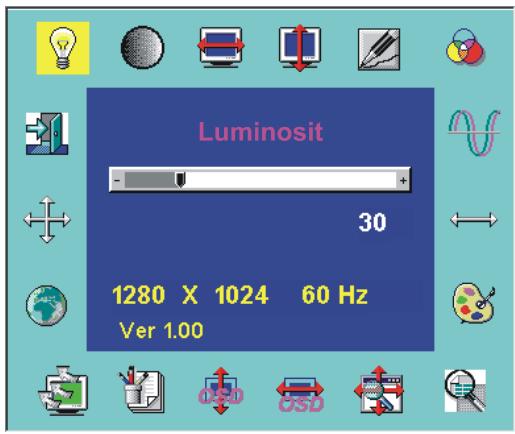
Continuer à appuyer sur les boutons de réglage pour parcourir les différents éléments du menu.
Attention
La version de firmware peut être mise à jour, tandis que le nombre de version montré dans tous les menus OSD sera toujours le même que dans Ver. 1.00.
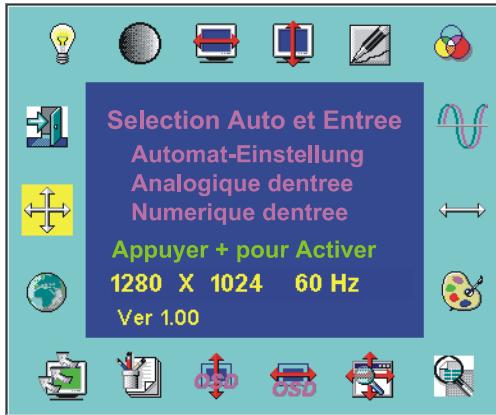
Sélection auto et entrée
Cette fonction ajuste la taille de l'affichage, l'horloge et la phase, pour obtenir les valeurs des paramètres d'affichage.
Cette procédure prend environ 3 à 5 seconds.
Attention
Si après l'ajustement automatique (Auto Adjustment), le moniteur reçoit un motif sans cadre d'écran, le moniteur peut afficher une image de mauvaise dimension ou mal positionné.
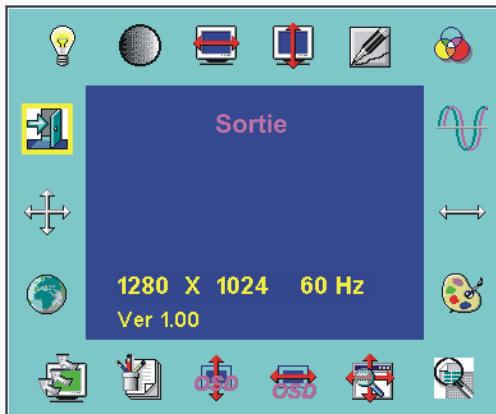
Sortie
Enregistre la valeur du paramètre et ferme le menu OSD.
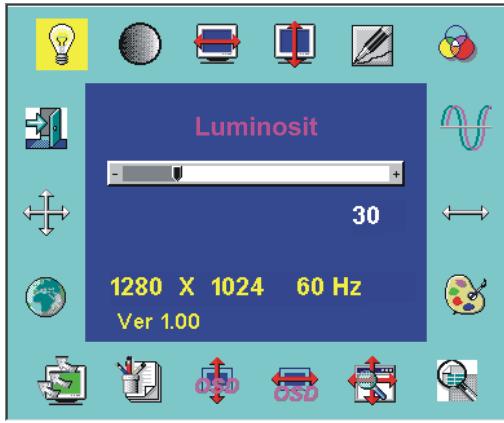
Luminosité
Règle le niveau de luminosité de l'affichage.
Vous pouvez désir entre100
graduations de luminosité (0 jusqu'à 99).
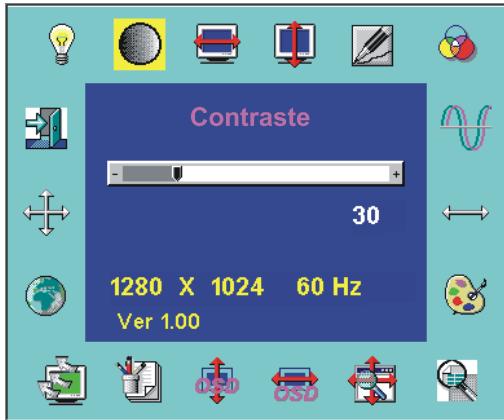
Contraste
Règle le niveau de contraste de l'affichage.
Vous pouvez besoinir entre 100 gradations de contraste (0 jusqu'à 99).
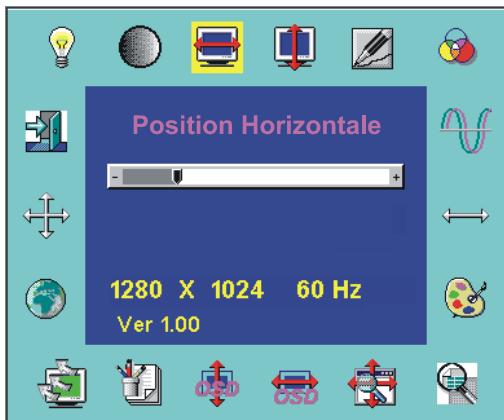
Position horizontale
Règle la position horizontale de l'affichage.
*: Signal numérique sans fonction.
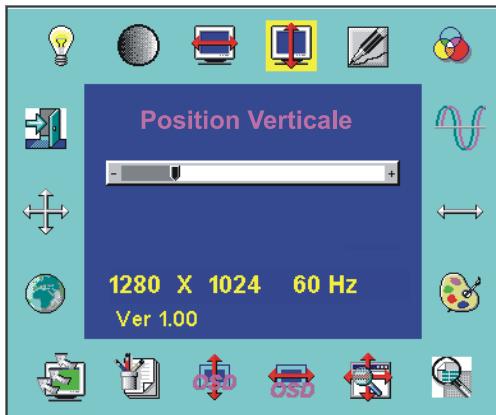
Position Verticale
Règle la position verticale de l'affichage.
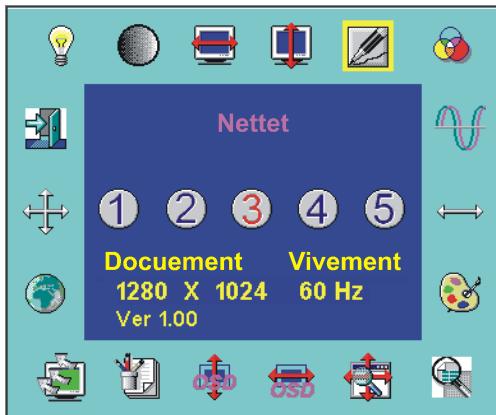
Netteté
Règle la netteté de l'image. Il y a 5 niveaux disponibles.
Un effet moins net est approprié pour des images, un effet plus net est approprié pour des textes.
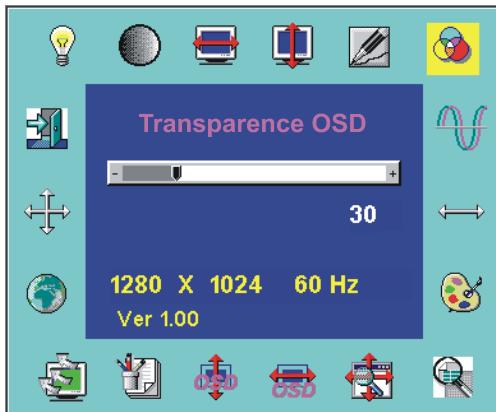
Cette fonction règle la transparence du menu OSD. Vous pouvez ajuster la transparence de 0% jusqu'à 100%. Il y a 64 graduations disponibles.
*: Signal numérique sans fonction.
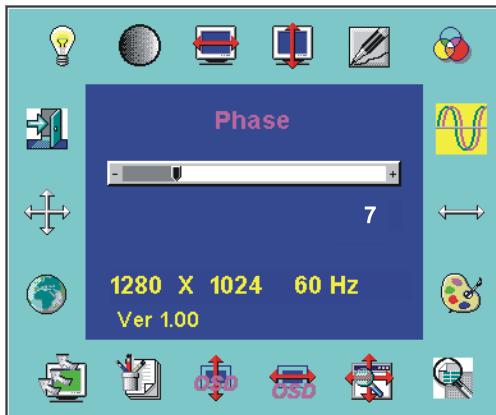
Règle la clarté et la focalisation de l'affichage de l'écran.
Vous pouvez choisir entre 32 graduations de clarté et de focalisation (0 jusqu'à 31).
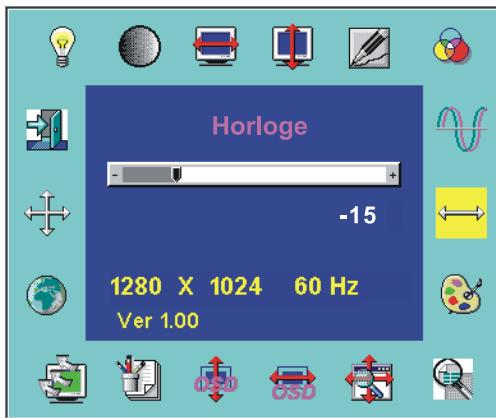
Horloge
Cette fonction offre un système de suivi pour obtenir une meilleure stabilité et clarté de l'image. Il y a 97 gradations (de -48 jusqu'à +48) disponibles dans le mode actuel.
L'intervalle de réglage peut varier entre différents modes.
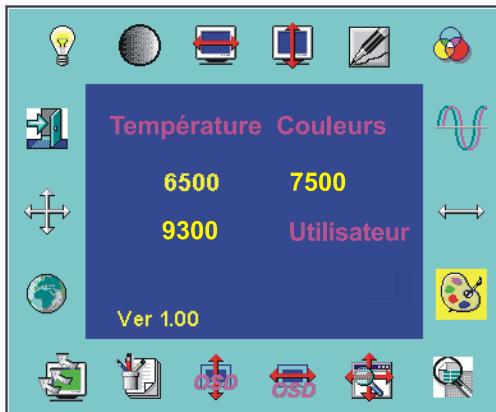
Température couleurs *
Appuyez sur cette touche (+/-) pour sélectionner une température de couleur différente.
Référez-vous au diagramme page 80 pour la fonction et la description.
Signal numérique sans fonction.
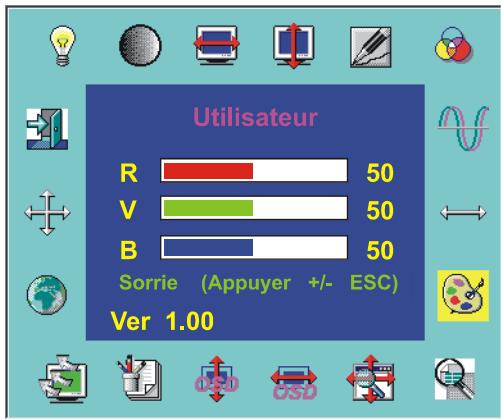
Pressez le bouton Fn pour Sélectionner R, V, B et le mode Quitter.
Pressez le bouton (+/-) pour ajuster le volume de R, V, B et Quitter ce Mode Perso.
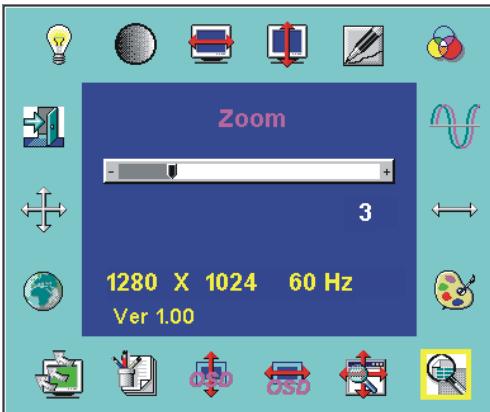
Cette fonction permet à l'utilisateur d'ajuster le zoom (grossissement) de l'information vidéo.
La valeur d'agrandissement doit être comprise entre 1 et 20.
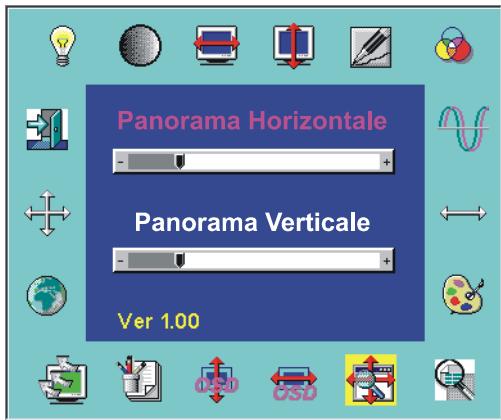
Panorama
Lorsque l'utilisateur active la fonction Zoom, l'image agrandie peut être déplacée horizontalement et verticalement.
*: Signal numérique sans fonction.
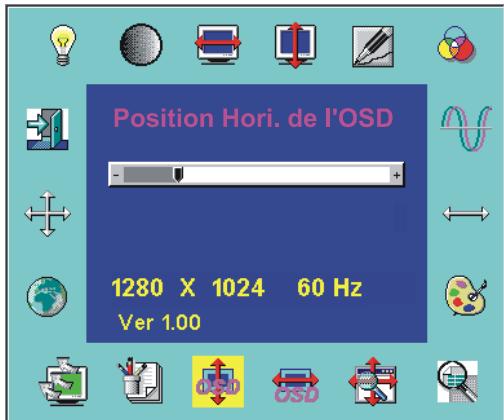
Position horizontale de l'osd
Cette fonction règle la position horizontale de menu OSD.
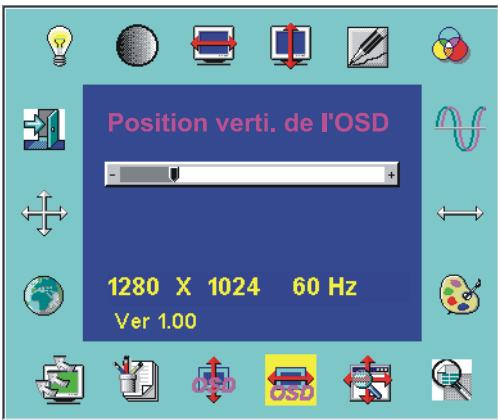
Position verticale de l'osd
Cette fonction règle la position verticale du menu OSD.
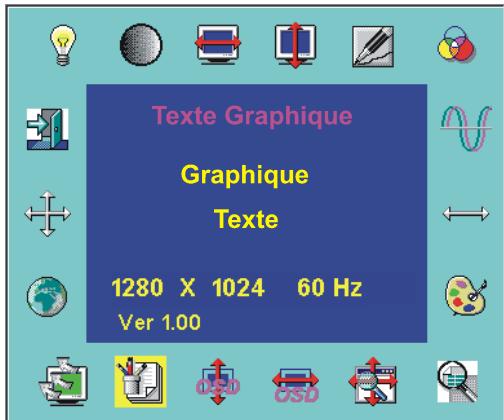
Parce que les fréquences horizontales et les fréquences verticales de 640 x 400; 70Hz et 720 x 400; 70Hz sont les mêmes, vous nevez utiliser cette fonction pour CHOISIR 640 x 400 (mode graphique) ou 720 x 400 (mode texte).
*: Signal numérique sans fonction.
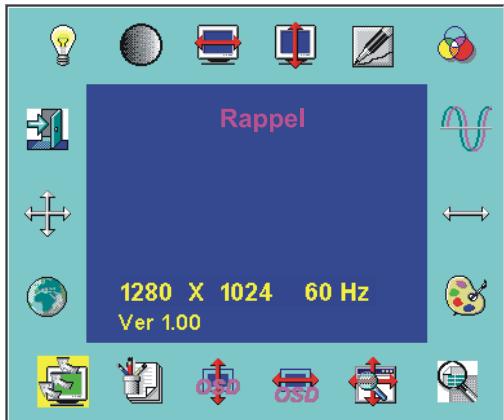
Rappel
Cette fonction restaure les paramètres d'origine préréglés.
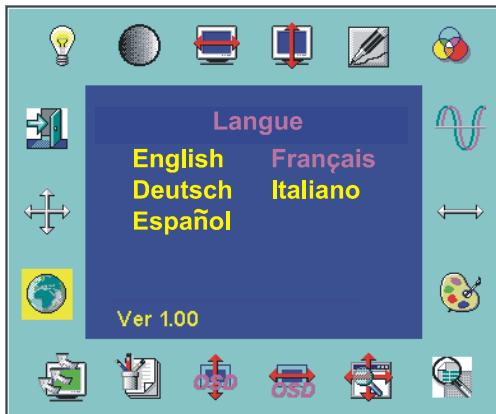
Règle la langue du menu OSD. Vous pouvez choisir entre cinq langues différentes : Anglais / Allemand / Français / Espagnol / Italien. Appuyez sur les touches de commande de réglage pour faire votre sélection.
| Icônes | Fonctions | Description |
| 6500 | Températures de couleur au coordonnée CIE 6500K | Règle la temperature de couleur au coordonnée CIE à 6500K |
| 7500 | Températures de couleur au coordonnée CIE 7500K | Règle la temperature de couleur au coordonnée CIE à 7500K |
| 9300 | Températures de couleur au coordonnée CIE 9300K | Règle la temperature de couleur au coordonnée CIE à 9300K |
| Usager | Voues peuventCHOISER entre trois couleurs (rouge, vert et bleu) sur le menu OSD. | Règle à la température de couleur CIE, définie par l'utilisateur. |
Panneau LCD
Taille 18.0" (46.0 cm)
Type d'affichage : Matrix Active couleur TFT LCD
Résolution 1280 x 1024
Pas d'affichage 1024 x (RGB) x 1024
Surface d'affichage (mm) 359.04 x 287.232 (H x V)
Nombre de Couleurs 16.7M
Luminosité 235 cd/m² (typique)
Contraste 350:1 (typique)
Temps de réponse (15 + 15) ms (typique)
Angle de vue Vertical: - 85^ +85^
Angle de vue Horizontal: - 85^ +85^
Vidéo
Signal d'entrée RVB analogue 0.7 Vp-p
Digital TMDS
Impédance d'entrée 75 ohm ± 2%
Polarité Positive
Amplitude 0 - 0.7 ± 0.05 Vp
TMDS
Modes multiples Fréquence horizontale: 24 80~kHz
31~80 kHz
Fréquence verticale: 56~85Hz
60~85 Hz
Contrôle
Marche/Arrêt Interrupteur Marche/Arrêt avec voyant lumineux.
Luminosité Numérique
Contraste Numérique
Position horizontale Numérique
Position verticale Numérique
Phase Numérique
Horloge Numérique
Réglage du mode d'affichage Utilise une EEPROM pour enregistrer les réglages en mémoire
Format de l'OSD : 20 caractères × 9 rangées
Gestion de l'alimentation
| Mode | Power Consumption* | AC Input | Couleur du Voyant |
| Allumé | 54W maximun | 240 Alternant | Vert |
| Standby** | 5W maximun | 240 Alternant | Jaune |
| Suspendu** | 5W maximun | 240 Alternant | Jaune |
| Eteint** | 5W maximun | 240 Alternant | Jaune |
| Alimentation continue | 5W maximun | 240 Alternant | Eteint |
| Déconnecté | 5W maximun | 240 Alternant | jaune: Suspendu; Attente; eteint, Eteint : Eteint, DC Power OFF |
- Conformité aux exigences du projet VESA DPMS est mesurée du côté alimentation secteur du transformateur. Les états attente, suspendu et éteint n'incluent pas l'alimentation de la partie audio.
| Synchronisation de l'entrée | Analog | Digital |
| Signal | Synchronisation horizontal et verticale séparée compatible TTL. | TMDS |
| Polarité | Positive et négative | — |
| Plug & Play | Supporte les fonctions VESA DDC1 et DDC2B | |
| Connexions externes | ||
| Alimentation Entrée (DC input) | +12 Vdc / 5A min.du transformateur | |
| Câble matériel | 1.5 m avec connecteur VGA D-Sub | |
| 1.8 m avec connecteur DVI-D | ||
| Câble audio | 1.5 m avec prise stéréo | |
| Environnement | ||
| En fonctionnement | ||
| Temperature | 5°C à 40°C /41°F à 104°F | |
| Humidité Relative | 20 à 80% | |
| Stockage ou transport | ||
| Temperature | -20°C à 60°C/-4°F à 140°F | |
| Humidité Relative | 5% à 85% | |
| Alimentation (Transformateur alternatif) | ||
| Tension d'alimentation | Monophasé, 100~240 V alternatif, 50/60 Hz | |
| Courant d'alimentation | 1.5 A maximum | |
| Dimensions et poids | ||
| Dimensions | 424(W) x 436(H) x 178(D) mm | |
| Poids Net | 6.2 kg | |
| Poids Brut | 8.4 kg | |
| 6 1 5 10 | Signale | Signale | ||
| Broche | Description | Broche | ||
| 1 | Rouge | 1 | ||
| 2 | Vert | 2 | ||
| 3 | Bleu | 3 | ||
| 4 | NC | 4 | ||
| 5 | masse numérique | 5 | ||
| 6 | Rtn Rouge | 6 | ||
| 7 | Rtn Vert | 7 | ||
| 8 | Rtn Bleu | 8 | ||
Pour connecteur DVI-D Numérique
| 1 24 16 C5/C6 | Signale | Signale | ||
| Broche | Description | Broche | Description | |
| 1 | RX2- | 14 | +5V | |
| 2 | RX2+ | 15 | Terre | |
| 3 | Blindé pour Canal 2 TMDS | 16 | HPD | |
| 4 | NC | 17 | RX0- | |
| 5 | NC | 18 | RX0+ | |
| 6 | SCL | 19 | Blindé pour Canal 0 TMDS | |
| 7 | SDA | 20 | NC | |
| 8 | NC | 21 | NC | |
| 9 | RX1- | 22 | Blindé pour horloge de Canal TMDS | |
| 10 | RX1+ | 23 | RXC+ | |
| 11 | Blindé pour Canal 1 TMDS | 24 | RXC- | |
| 12 | NC | C5 | Terre | |
| 13 | NC | C6 | Terre | |
Table des fréquences standard
Si la synchronisation sélectionnée ne se trouve pas dans le tableau ci-dessous, le moniteur LCD utilisera la synchronisation la plus appropriée.
| Resolution | Freq. H. (KHz) | Freq. V. (Hz) | Freq. Pixel (MHz) | H/V Sync. Polarité | Mode |
| 640 x 350 | 31.469 | 70.087 | 25.175 | +/- | VGA-350 |
| 640 x 400 | 24.83 | 56.42 | 21.05 | -/- | NEC PC 9801 |
| 640 x 400 | 31.469 | 70.087 | 25.175 | -/+,-/ | VGA-400-GRAPH. NEC PC9821 |
| 640 x 480 | 31.469 | 59.940 | 25.175 | -/- | VGA 480 |
| 640 x 480 | 35.000 | 66.670 | 30.240 | -/- | APPLE MAC - 480 |
| 640 x 480 | 37.861 | 72.809 | 31.500 | -/- | VESA - 480 - 72Hz |
| 640 x 480 | 37.500 | 75.000 | 31.500 | -/- | VESA - 480 - 75Hz |
| 720 x 400 | 31.469 | 70.087 | 28.322 | -/+ | VESA-400-TEXT |
| 832 x 624 | 49.725 | 74.550 | 57.283 | -/- | APPLE-MAC-800 |
| 800 x 600 | 35.156 | 56.250 | 36.000 | +/+ | SVGA |
| 800 x 600 | 37.879 | 60.317 | 40.000 | +/+ | VESA-600-60 Hz |
| 800 x 600 | 48.077 | 72.188 | 50.000 | +/+ | VESA-600-72 Hz |
| 800 x 600 | 46.875 | 75.000 | 49.500 | +/+ | VESA-600-75 Hz |
| 1024 x 768 | 48.363 | 60.004 | 65.000 | -/- | XGA |
| 1024 x 768 | 53.964 | 66.132 | 71.664 | +/+ | COMPAQ-XGA |
| 1024 x 768 | 56.476 | 70.069 | 75.000 | -/- | VESA-600-70 Hz |
| 1024 x 768 | 60.023 | 75.029 | 78.705 | +/+ | VESA-768-75 Hz |
| 1024 x 768 | 60.04 | 75.02 | 80.00 | -/- | APPLE MAC-768 |
| 1280 x 1024 | 64.0 | 60 | 108 | +/+ | SXGA |
| 1280 x 1024 | 80.0 | 75 | 135 | +/+ | SXGA |
- Si la résolution d'entrée n'est pas 1280x1024, l'image sera agrandie jusqu'à 1280x1024 points avec le moteur d'échelle PW164. Après
- Le mode 640x400 56Hz, 1024x768 66Hz, 1280x1024 75Hz ne peut pas être supporté avec l'Entrée Numérique ( TMDS ).
Dépannage
Ce moniteur LCD a été préréglé en usine avec des fréquences standards VGA. Étant données les différences de fréquences entre les différentes cartes VGA sur le marché, l'utilisateur peut parfois rencontrer un affichage instable ou peu clair quand un nouveau mode d'affichage ou une nouvelle carte VGA sont choisis.
Attention
Ce Moniteur LCD supporte différents modes VGA.
Consultez le chapitre 3 pour une liste des modes supportés par ce Moniteur LCD.
- Mettez l'ordinateur en fonction "Arrêt de Windows".
- Contrôlez l'écran pour voir s'il n'y a pas de lignes verticales foncées. Si vous VOYZ des lignes verticales foncées sur l'écran, utilisez la fonction "Clock" (qui se trouve dans le menu OSD) et ajustez (en augmentant ou diminuant) jusqu'à ce que les lignes disparaissent.
- Utilisez maintenant la fonction "Phase" (qui se trouve dans le menu OSD) et ajustez l'écran du moniteur jusqu'à ce que vous ayez un affichage net.
- Cliquez sur "Non" dans l'état "Arrêt de Windows" et retournez à l'environnement normal de l'ordinateur.
S'il n'y a pas d'affichage sur l'écran LCD, effectuez les réglages suivants:
- Assurez-vous que l'indicateur d'alimentation du moniteur LCD est allumé, que tous les connexions sont bien branchées et que le système marche avec la synchronisation correcte. Référez-vous au Chapitre 3 pour plus d'informations à propos de la synchronisation.
- Eteignez le moniteur LCD et allumez-le de nouveau. Appuyez une fois sur la touche de sélection de commande droite et ensuite appuyez plusieurs fois sur la touche de commande de réglage gauche ou celle de droite. S'il n'y a toujours pas d'affichage, appuyez plusieurs fois sur la touche de commande de réglage gauche.
- S'il n'y a toujours pas d'affichage sur l'écran, essayez de brancher votre PC à un autre moniteur CRT externe. Si votre ordinateur marche correctement avec ce moniteur CRT, mais pas avec le moniteur LCD, et l'indicateur LED d'alimentation du moniteur LCD clignote, la synchronisation de sortie de la carte VGA de votre ordinateur peut ne pas correspondre aux caractéristiques de votre moniteur. Dans ce cas changez le mode de synchronisation (voir tableau) ou replacez la carte VGA et repésez les étapes 1 et 2. Make sure the power indicator on the LCD Monitor is ON, all connections are secured, and the system is running on the correct timing. Refer to Chapter 3 for information on timing.
Si vous choisissez une synchronisation de sortie qui est hors de la catégorie du moniteur LCD (Horizontal: 24 80 KHz et vertical: 56 85 Hz), l'OSD affichera le message "Input Signal Out of Range". Dans ce cas vous devez désigner un mode qui est supporté par le moniteur LCD.
Si le moniteur ne reçoit pas de signal d'entrée ou reçoit le signal DPMS (signal d'économie d'énergie) de l'ordinateur, le moniteur affichera d'abord le message "No Input Signal" et ensuite s'éteindra.
Si le cable de signal n'est pas (correctement) branché au moniteur, le moniteur affichera d'abord le message "Check Video Cable" et ensuite s'éteindra.
Hitachi, Ltd. Tokyo, Japan
Email: france.consumateur@hitachi-eu.com