
CM811ET PLUS - Écran d'ordinateur HITACHI - Notice d'utilisation et mode d'emploi gratuit
Retrouvez gratuitement la notice de l'appareil CM811ET PLUS HITACHI au format PDF.


| Type de produit | Écran d'ordinateur à tube cathodique (CRT) 21 pouces |
| Marque | Hitachi |
| Modèle | CM811ET PLUS |
| Diagonale visible | 505 mm (19,9 pouces) typique |
| Zone d'affichage visible | Horizontal : 405 mm, Vertical : 303 mm |
| Pas de points | 0,22 mm horizontal (masque 0,21 mm) |
| Fréquences de synchronisation | Horizontal : 31-107 kHz, Vertical : 50-160 Hz |
| Fréquence d'horloge vidéo | 230 MHz typique |
| Résolutions maximales | 1600 x 1280 (horizontal x vertical) |
| Connectivité | 2 entrées VGA (15 broches Mini D-Sub), compatible DDC1/2B |
| Alimentation | AC 100-120 / 200-240 V, automatique, 130 W typique |
| Consommation en veille | < 15 W (mode veille), < 5 W (mode arrêt) |
| Économie d'énergie | Conforme ENERGY STAR et VESA DPMS |
| Dimensions (avec socle) | 488 x 482 x 470 mm (L x H x P) |
| Poids (avec socle) | 27,5 kg approximatif |
| Température de fonctionnement | 5°C à 35°C |
| Température de stockage | -20°C à 60°C |
| Humidité de fonctionnement | 10% à 80% |
| Réglages numériques | Position, taille, géométrie, couleur, moiré, dégauss manuel |
| Mémoire des réglages | Jusqu'à 26 modes vidéo mémorisables |
| Contrôle couleur | Réglage indépendant RVB, présélections 9300K, 6500K, 5000K, mode utilisateur |
| Nettoyage | Chiffon doux avec eau ou alcool pour l'écran, jamais de nettoyants abrasifs ou ammoniaqués |
| Sécurité | Ne pas ouvrir le coffret, éviter l'humidité, utiliser une prise mise à la terre |
| Accessoires optionnels | Module USB HUB DUB-01A (4 ports) |
| Normes | FCC Classe B, ICES-003, ZH1/618, EN29241-3 (ISO9241-3), VESA DDC |
FOIRE AUX QUESTIONS - CM811ET PLUS HITACHI
Questions des utilisateurs sur CM811ET PLUS HITACHI
0 question sur cet appareil. Repondez a celles que vous connaissez ou posez la votre.
Poser une nouvelle question sur cet appareil
Téléchargez la notice de votre Écran d'ordinateur au format PDF gratuitement ! Retrouvez votre notice CM811ET PLUS - HITACHI et reprennez votre appareil électronique en main. Sur cette page sont publiés tous les documents nécessaires à l'utilisation de votre appareil CM811ET PLUS de la marque HITACHI.
MODE D'EMPLOI CM811ET PLUS HITACHI
Les informations contenues dans ce manuel peuvent être modifiées sans préavis. Le constructeur n'accepte aucune responsabilité pour les erreurs qui peuvent éventuellement apparaître dans ce manuel.
VGA est une marque déposée d'International Business Machines Corporation.
VESA est la marque d'une organisation sans but lucratif, la Video Electronics Standard Association.
ENERGY STAR® est une marque de l'EPA (Environmental Protection Agency, USA).
Le moniteur couleur offre les caractéristiques suivantes.
Très haute précision d'image et excellent contraste
Mise au point très précise et contraste élevé, écran plat anti-reflects, circuit de mise au point dynamique, verre teinté et masque INVAR. Toutes ces caractéristiques permettent d'obtenir une mise au point extrêmement précise et un contraste très élevé afin de réduire la fatigue oculaire.
Balayage multi-fréquence
Grâce au balayage automatique et au réglage automatique, cet appareil s'adapte à une vaste gamme de fréquences de balayage et à de nombreuses utilisations.
Fonction de contrôle d'image numérique
La position, la taille, le réglage de la rotation, du parallélisme des bords, de l'affichage en trapèze, des coins droits et de l'affichage droit en trapèze peuvent être réalisés au moyen de commandes numériques.
Le réglage géométrique défini peut être mémorisé pour différentes fréquences H/V. Des fonctions, prédéfinitions, basées sur un microprocesseur, peuvent mémoriser 26 jours de réglages géométriques dont le réglage usine standard.
Fonctions numériques de contrôle couleur
L'équilibre entre le rouge, le vert et le bleu est régulable par commande numérique. Le réglage de couleurs choisi peut être mémorisé et rappelé à l'aide du bouton de sélection de couleur.
Système d'économie d'énergie
L'agence américaine pour la protection de l'environnement (EPA, Environmental Protection Agency) a lancé un programme baptisé "Energy Star" dont l'objet est d'inciter les constructeurs à mettre en œuvre dans leurs produits une fonction d'économie d'énergie. Cette fonction permet à un équipement de passer à un état de faible consommation lorsqu'il n'est pas utilisé. Le moniteur couleur est équipé d'un mode "veille" correspondant à une faible consommation électrique, conformément aux normes édictées par l'EPA dans son programme "ENERGY STAR".
Voir la section "SYSTème D'éCONOMIE D'ENERGIE" pour davantage d'informations.
Il s'agit d'une fonction d'affichage qui permet d'accéder directement aux différentes opérations de réglage à partir des contacteurs avant.
Réduction du moiré
Ce moniteur est équipé d'une fonction de réduction du moiré horizontal et vertical.
Ce moniteur est conforme à la norme VESA DDC1/2B lorsqu'il est utilisé avec un ordinateur conforme à VESA DDC (Display Data Channel).

NE retirez JAMAIS le coffret arrière !
Le coffret arrière doit uniquement être retiré par un technicien autorisé. Ce moniteur couleur contient en effet des composants de tension élevée.
Installlez l'unitédans un environnement adequat!
N'EXPOSEZ PAS le moniteur à la pluie ou à l'humidité afin d'éviter toute électrocution ou risque d'incendie. Ce moniteur est destiné à être utilisé dans un environnement de bureau. Evitez les vibrations, les poussières et les gaz corrosifs.
Placez le moniteur dans un endroit bien ventile!
NE COUVREZ PAS le moniteur et ne placez aucun objet contre l'une quelconque de ses surfaces (que ce soit au-dessus, à droite, à gauche, à l'arrière ou sous le moniteur). Des orifices de ventilation sont placés sur tous les côtés du coffret arrière afin d'éviter toute élévation de température.
Placez le moniteur à l'écart des sources de chaleur!
NE PLACEZ PAS le moniteur sous le rayonnement direct du soleil ou près d'appareils de chauffage.
Attantion aux CHAMPS magnetiques!
Ne placez pas d'aimant, de système de haut-parleur, de lecteur de disquettes, d'imprimante, ou d'appareil capable de générer un champ magnétique auprès du moniteur. Un champ magnétique peut provoquer le brouillage des couleurs ou la distorsion de l'affichage.
Attention au magnetisme!
Lorsque le moniteur est mis sous tension ou le bouton "DEGAUSS" enclenché, l'écran est démagntétisé pendant environ 10 secondes.
Cette opération génère un champ magnétique important autour du carter avant qui peut affecter les données stockées sur des bandes ou des disques magnétiques proches. Placez les appareils d'enregistrement magnétiques ainsi que les bandes et les disquettes, à l'écart de ce moniteur.
Éclairage ambiant
Afin de réduire la fatigue oculaire, évitez le rayonnement direct du soleil ou de l'éclairage de la pièce sur l'écran.
En Europe, utilisez un cordon d'alimentation conforme aux normes européennes. Pour un courant nominal allant jusqu'à 6 ampères, le cordon d'alimentation doit être au moins de type H05VV-F3G0,75 mm² ou H05VVH2-F3G0,75 mm².
Aux USA et au Canada, utilisez un cordon d'alimentation UL "LISTED" / CSA "LABELLED" ou "CERTIFIED" correspondant aux specifications suivantes:
Puissance nominale : minimum 125V, 7 ampères
Longueur: maximum 3,0m
Type: SVT ou SJT
Type de prise : NEMA 5-15P, Fiches parallèles, avec masse
Le non-respect de ces normes peut entrainer des risques d'incendie ou d'électrocution.
■ Utilisez uniquement des PRISES de tension appropriée et reliees à la TERRE!
100 - 120 V pour les USA, le Canada, etc.
200 - 240 V pour l'Europe, etc.
(Ce moniteur se règle automatiquement sur la tension d'entrée 100 - 120 / 200 - 240 V.)
Attention uniquement destiné à l'utilisation en 200 - 240 v
Cet équipement utilise les systèmes de protection électrique du bâtiment où il est installé pour l'isolation contre les courts-circuits ou les surtensions. Voir le tableau qui suit pour la localisation et le nombre adéquats de systèmes de protection du bâtiment.
Exemples informatifs de dispositifs de protection dans les matériels et sous-ensembles monophasés
| Protection contre | Nombre minimal de coupe-circuit à fusibles ou de pôles de disjoncteur | Emplacement | |
| Cas A: Matériel destiné à être relié uniquement à des SCHEMAS D'ALIMENTATION avec neutre à la terre identifié de façon sûre excepté pour le cas C ci-dessous. | Défaut à la terre | 1 | Conducteur de phase |
| Surintensité | 1 | L'un ou l'autre des conducteurs | |
| Cas B: Matériel destiné à être relié à toute alimentation, y compris les SCHEMAS D'ALIMENTATION IT et les alimentations avec fiches réversibles excepté pour le cas C ci-dessous. | Défaut à la terre | 2 | Deux conducteurs |
| Surintensité | 1 | L'un ou l'autre des conducteurs | |
| Cas C: Matériel destiné à être relié à des schémas d'alimentation 3 conducteurs avec neutre à la terre identifié de façon sûre. | Défaut à la terre | 2 | Chaque conducteur de phase |
| Surintensité | 2 | Chaque conducteur de phase |
Vérifiez que les systèmes de protection du bâtiment correspondent aux conditions indiquées dans ce tableau avant d'installer le moniteur.
D'alimentation!
Avant de brancher la prise mâle du cordon d'alimentation sur une prise murale de tension correcte, vérifie que la partie de ce cordon qui se trouve au niveau de la connexion est propre (c'est-à-dire qu'il n'y a pas de poussière). Ensuite, enfoncez fermement la prise mâle de ce cordon dans une prise murale afin d'éviter tout risque de choc électrique ou d'incendie.
D'alimentation!
Pour une isolation complète par rapport à la source d'alimentation, retirez le cordon d'alimentation du moniteur ou de la prise murale.
Évitez d'allumer et d'eteindre le moniteur à intervalles TROP rapprochés!
N'allumez pas et n'éteignez pas le moniteur à des intervalles trop rapprochés. Vous risquez de provoquer le brouillage des couleurs ou la dépréciation de l'affichage.
Attention à l'électricité statique présente à la surface de l'écran!
Pour éviter tout risque d'électrocution due à l'électricité statique présente à la surface de l'écran, débranchez le cordon d'alimentation au moins 30 secondes après avoir éteint le moniteur.
A PROPOS de l'entretien
La surface de ce moniter a subi un traitement anti-reflets et anti-électrostatique. Utilisez de l'eau ou un solvant à base d'alcool avec un chiffon tel que de la gaze pour nettoyer la surface de l'écran. N'utilisez jamais de nettoyants abrasifs pour vitres contenant de l'ammoniaque à forte concentration ou des produits chimiques puissants car ils endommageraient l'écran. Nettoyez le coffrage et les boutons de réglage avec un chiffon doux légèrement humide. N'UTILISEZ PAS de vaporisateurs, de solvants ou de nettoyants abrasifs.
Pour les utilisateurs au CANADA
AVIS: Cet appareil numérique de la Classe A reste conforme à la norme NMB-003 du Canada.
Installez le moniteur comme indiqué ci-après ennant soin de respecter la sécurité.
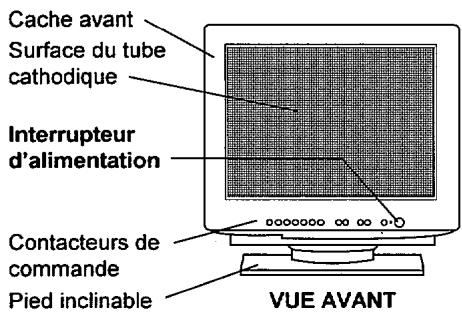
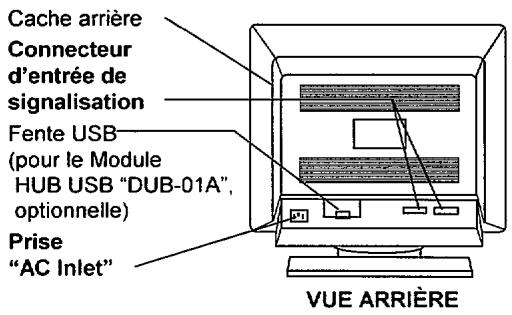
1. Installation
Installe le moniteur sur une base horizontale.
2. Connexion du cordon d'alimentation
Vérifiez que le cordon d'alimentation est conforme aux normes de sécurité du pays dans lequel vous utilisez le moniteur. Branchez le connecteur d'un cordon d'alimentation dans la prise "AC Inlet" du moniteur. Branchez la prise maje du cordon d'alimentation dans une prise murale de tension correcte.
3. Connexion du câble de signalisation
Utilisez le cable de signal inclu dans le carton de votre moniteur. (Modèle de cable: HD-0501FXL) ② Branchez le connecteur d'un cable de signalisation sur le connecteur des signaux du moniteur, en vérifiant que cet ensemble convient parfaitement. ③ Branchez un autre connecteur du cable de signalisation sur l'ordinateur central.
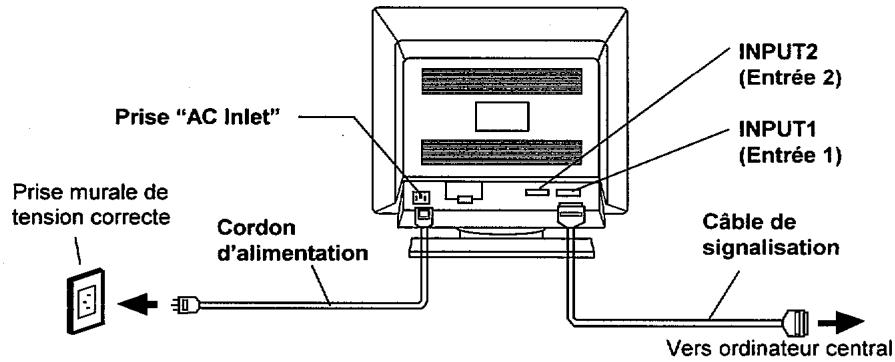
- Utilisez un cable de signalisation muni du connecteur à 15 broches Mini D-Sub.
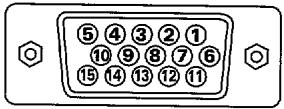
| Broche N° | Entrée1 | Entrée2 |
| 1 | Rouge Video | Rouge Video |
| 2 | Vert Video (Sync. optionnelle) | Vert Video (Sync. optionnelle) |
| 3 | Bleu Video | Bleu Video |
| 4 | Pas de broche | Pas de broche |
| 5 | Pas de connexion | Pas de connexion |
| 6 | Rouge Terre | Rouge Terre |
| 7 | Vert Terre | Vert Terre |
| 8 | Bleu Terre | Bleu Terre |
| 9 | Pas de connexion | Pas de connexion |
| 10 | Terre | Terre |
| 11 | Pas de connexion | Pas de connexion |
| 12 | Données bi-directionnelles [SDA] | Pas de connexion |
| 13 | Sync. H. (ou H/V) | Sync. H. (ou H/V) |
| 14 | Sync. V. [VCLK] | Sync. V. |
| 15 | Donnée horloge [SCL] | Pas de connexion |
- Si la carte des graphiques fournit plusieurs types de signaux de synchronisation, le moniteur désigne automatiquement le type requis en respectant l'ordre de priorité du tableau suivant.
| Type de signal de sync. | Priorité |
| Sync. H, V séparées | 1 |
| Sync. H/V composite | 2 |
| Sync. sur vert Video | 3 |
4. Mise sous tension
Mettez d'abord le moniteur sous tension, puis l'ordinateur. Consultez, à la page 73, la section intitulée "MISE SOUS TENSION/HORS TENSION".
Remarque :
Après avoir mis le moniteur hors tension, attendez au moins 5 secondes avant de le remettre sous tension.
Si vous ne respectez pas cet intervalle de 5 secondes minimum, le moniteur peut fonctionner de façon inhabituelle.
Si l'image n'apparaît pas, mettez le moniteur hors tension, vérifiez ce qui suit, et attendez au moins 30 secondes avant de le remettre sous tension.
Vérifiez l'interrupteur d'alimentation de l'ordinateur, la connexion du cordon d'alimentation, la connexion du câble de signalisation et le signal de synchronisation en entrée.
Si après la mise sous tension, la couleur n'est pas de bonne qualité, attendez environ 10 minutes puis appuyez sur le bouton "DEGAUSS".
Réglages standards
Des fonctions prédéfinies, basées sur microprocesseur, peuvent mémoriser 26 jours de réglages géométriques, y compris les réglages standards. Les réglages standards suivants ont été programmés en usine.
| N° | Nom des Modes Video(Avec Resolution etFrequences Verticales) | FréquenceHorizontalité | Modesvidéo | CM811 | CM813 | CM815 | |||
| 1 | VGA | 640 | × | 400 | -70 Hz | 31.47 kHz | VGA | L | L |
| 2 | VESA | 800 | × | 600 | -85 Hz | 53.67 kHz | VESA | L | L |
| 3 | VESA | 1024 | × | 768 | -85 Hz | 68.68 kHz | VESA | L | L |
| 4 | Mac | 1152 | × | 870 | -75 Hz | 68.68 kHz | Mac | L | |
| 5 | VESA | 1280 | × | 1024 | -85 Hz | 91.15 kHz | VESA | L | L |
| 6 | VESA | 1600 | × | 1200 | -85 Hz | 106.25 kHz | VESA | L | |
| 7 | VESA | 1600 | × | 1200 | -90 Hz | 112.50 kHz | VESA | L | |
| 8 | 1856 | × | 1392 | -72 Hz | 102.95 kHz | L | |||
| 9 | VESA | 1856 | × | 1392 | -75 Hz | 112.50 kHz | VESA | ||
| 10 | 2048 | × | 1536 | -71 Hz | 113.64 kHz | ||||
Remarque
■ Les signaux d'entrée ayant approximativement les mêmes fréquences peuvent être considérés comme identiques. ■ Les conditions de temporisation horizontales suivantes sont recommandées (avec synchronisation H/V séparée ou composite).
Pour une fréquence horizontale de 31 kHz - 55 kHz:
Le palier du noir horizontal avant doit être supérieur à 0,1 s. La largeur de synchronisation horizontale doit se situer entre 1,0 et 3,8 s. Le palier du noir horizontal arrière doit être supérieur à 1,2 s. La largeur de suppression de faisceau noir horizontal doit être supérieure à 3,5 s.
Pour une fréquence horizontale de 55 kHz - 130 kHz:
Le palier du noir horizontale avant doit etre supérieur a 0,1 s La largeur de synchronisation horizontaldeoit se situer entre 0,8a3,0ps. Le palier du noir horizontale arriere doit etre supérieur a 1,1 s Le largeur de suppression de faisceau noir horizontale doit etre supérieure a 2,3 s
Les conditions de temporisation verticales suivantes sont recommandées:
Le palier du noir vertical avant doit être supérieur à 9 μs. La largeur de synchronisation verticale doit être supérieure à 100 μs. Le palier du noir vertical arrière doit être supérieur à 400 μs. Le largeur de suppression de faisceau noir vertical doit être supérieure à 450 μs.
Si le palier du noir avant ou arrière est extrêmement long ou si le temps d'affichage des données est extrêmement court, il peut s'avérer impossible de régler la taille et la position désirées. Les réglages standard peuvent être modifiés sans préavis. - Ce moniteur a été testé et est conforme aux critères ergonomiques des normes ZH1/618 et EN29241-3 (ISO9241-3) pour les modes vidéo suivants :
VESA 1024× 768 - 85Hz VESA 1280× 1024 - 85Hz VESA 1600× 1200 - 85Hz
- Ce moniteur est testé et conforme aux normes FCC (et ICES-003) Classe B pour les modes vidéo suivants. 1600 × 1200 - 92kHz
Panneau de commande
Appuyez sur l'interrupteur, pour permettre le moniteur sous tension ou hors tension.
Lorsque le moniteur est sous tension, le voyant d'alimentation est allumé.
Ce moniteur dispose de deux entrées, ENTREE 1 et ENTREE 2. Vous pouvez donc connecter simultanément deux ordinateurs. Lorsque deux ordinateurs sont actifs, vous pouvez passer de l'un à l'autre en utilisant les contrôles EasyMenu.
Choix d'entree
INPUT1 (Entrée 1) est le réglage initial d'usine par défaut. Si vous souhaitez utiliser INPUT2 (Entrée 2), utilisez le menu EasyMenu et sélectionnez le mode "CHOIX D'ENTREE". Appuyez sur la touche "+", cela sélectionnera le mode INPUT2 (Entrée 2).
Les fonctions Plug and Play ne sont supportées qu'en mode INPUT1 (Entrée 1), pas en mode INPUT2 (Entrée 2).
Exemple d'écran "EasyMenu"
CHOIX D'ENTREE
INPUT1 INPUT2
CHOIX AUTO. D'ENTREE

60 kHz / 60 Hz INPUT1
Selection automatique de l'entree
Ce moniteur dispose d'une fonction "CHOIX AUTO. D'ENTREE" qui sélectionnera le mode en trouvant d'elle-même le signal sur INPUT1 (Entrée 1) ou INPUT2 (Entrée 2).
"Marche": Appuyez sur la touche " ".
Lorsqu'aucun signal ne provient de l'entrée qui a été sélectionnée par "CHOIX D'ENTREE", la fonction de "CHOIX AUTO. D'ENTREE" choisira l'autre entrée. Si aucun signal ne provient des deux entrées, le moniteur passera automatiquement en mode ECONOMIE D'ENERGIE". Si deux ordinateurs sont connectés au moniteur et que par exemple vous redémarrez l'un des deux ou si le moniteur s'active suite à une période en mode "ECONOMIE D'ENERGIE", il est possible que le moniteur passe sur la mauvaise entrée. Ceci peut être facilement corrigé en changeant l'entrée sélectionnée pour INPUT1 (Entrée 1) ou INPUT2 (Entrée 2) en utilisant la fonction "CHOIX D'ENTREE".
Lorsque la fonction de "CHOIX AUTO. D'ENTREE" est placée en mode "ARRET", le moniteur reviendra automatiquement à la position dans la fonction "CHOIX D'ENTREE", et l'entrée ne sera plus sélectionnée automatiquement.
Démagnétisation
Appuyez sur le bouton "DEGAUSS", pour démagnétiser manuellement.
Utilisez ce bouton uniquement lorsque vous constatez des impuretés au niveau de la couleur à l'écran après avoir mis le moniteur sous tension. Ce moniteur est "démagnétisé" automatiquement pendant la mise sous tension initiale. ■ Attendez au moins 10 minutes avant de réutiliser cette fonction.
Reglage
Appuyez sur le sélecteur du dispositif que vous souhaitez régler. Vous pouvez alors procéder à un ajustement en utilisant les interrupteurs de réglage, comme indiqué sur les tableaux suivants.
■ Vous pouvez mémoriser le paramètre réglé. Consultez, à la page 78, la section intitulée "MEMORISATION". La fonction d'affichage à l'écran "EasyMenu" indique les éléments sélectionnés et les critères de réglage. Vous pouvez désirer le langage "EasyMenu", voir tableau ci-dessous.
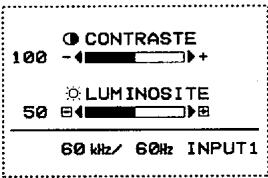
Sélection

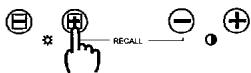
Réglage Exemple d'écran "EasyMenu"
| Élément | Sélecteur | Sélecteur de réglage | Function | ||
| ® | 1 | ||||
| Langage choisi | ® et® simultanément. | ® | Passé à la langue suivante. ENGLISH →DEUTSCH →ESPAÑOL →ITALIANO →FRANÇAIS | ||
| Retourne à la langue précédente. FRANÇAIS →ITALIANO →ESPAÑOL →DEUTSCH →ENGLISH | |||||
Réglages (Suite)
| Elément | Sélecteur | Sélecteur deréglage | Fonction | ||
| ♂ | ♀ | ||||
| Contraste | ♂/♀ | ♂ | éclaircit l'écran, à l'exception du fond. | ||
| ♀ | assombrit l'écran, à l'exception du fond. | ||||
| Luminosité | ♂ | éclaircit l'écran, y compris du fond. | |||
| ♀ | assombrit l'écran, y compris du fond. | ||||
| Position horizontalale | ♀/♂ | ♀ | Déplace vers la droite la position de l'affichage. | ||
| ♂ | Déplace vers la gauche la position de l'affichage. | ||||
| Taille horizontalale | ♀ | Agrandit l'affichage sur le plan horizontal. | |||
| ♀ | Réduit l'affichage sur le plan horizontal. | ||||
| Position verticalale | ♀/♀ | ♀ | Remonte la position de l'affichage. | ||
| ♂ | Abasisse la position de l'affichafe. | ||||
| Taille verticalale | ♀ | Agrandit l'affichage sur le plan vertical. | |||
| ♀ | Réduit l'affichage sur le plan vertical. | ||||
| Rotation | ♀/♂ | ♀ | Fait pivoter toute l'image dans le sens horaire. | ||
| ♀ | Fait pivoter toute l'image dans le sens inverse. | ||||
| Réglage des coins | ♀/♀ | ♀ | Incune les côtes gauche et droit vers l'extérieur. | ||
| ♂ | Incune les côtes gauche et droit vers l'intérieur. | ||||
| Trapèze | ♀ | Agrandit le haut et réduit le bas. | |||
| ♀ | Réduit le haut et agrandit le bas. | ||||
| Réglage des coins droits | ♀ | Incune le côte droit vers l'extérieur. | |||
| ♂ | Incune le côte droit vers 'intérieur. | ||||
| Trapèze droit | ♀ | Agrandit le côte supérieur droit et réduit le côte inférieur droit. | |||
| ♀ | Réduit le côte supérieur droit et agrandit le côte inférieur droit. | ||||
Réglages (Suite)
| Elément | Sélecteur | Sélecteur deréglage | Fonction | ||
| ☐ | ☐ | ||||
| Sélection de couleurs | ®/® | Fait passer la couleur au mode suivant.No.1:9300K → No.2:6500K→ No.3:5000K→ No.4:USAGER (le cas échéant) | |||
| ® | Fait passer la couleur au mode précédent.No.4:USAGER (le cas échéant)→No.3:5000K→No.2:6500K→No.1:9300K | ||||
| Réglage des couleurs | Rouge | ®/® et®/®simultanément.Lorsque le Vert ou le Bleu est sélectionné,®/®ist est valider individuel-lement. | +Renforce le Rouge. Lorsque le rouge atteint sa limite supérieure, cela affaiblit le Vert le Bleu. | ||
| ® | Renforce le Vert et le Bleu. Lorsque le Vert ou le Bleu atteint sa limite supérieure, cela affaiblit le Rouge. | ||||
| Vert | ®/® et®/®simultanément.Lorsque le Bleu ou le Rouge est sélectionné,®/®est est valider individuel-lement. | +Renforce le Vert. Lorsque le Vert atteint sa limite supérieure, cela affaiblit le Bleu et Rouge. | |||
| ® | Renforce le Bleu et le Rouge.Lorsque le Bleu ou le Rouge atteint sa limite supérieure, cela affaiblit le Vert. | ||||
| Bleu | ®/® et®/®simultanément.Lorsque le Rouge ou le Vert est sélectionné,®/®est est valider individuel-lement. | +Renforce le Bleu. Lorsque le Bleu atteint sa limite supérieure, cela affaiblit le Rouge et le Vert. | |||
| ® | Renforce le Rouge et le Vert. Lorsque le Rouge ou le Vert atteint sa limite supérieure, cela affaiblit le Bleu. | ||||
| Réinitialisation des couleurs | (Cette opération n'est valide que si le rouge, le vert ou le bleu a déjà été sélectionné.) | ® | Annule la couleur en cours de réglage, et appelle le critède couleur du mode couleur sélectionné. | ||
| simultanément,pendant2 secondes. | |||||
Lorsqu'EasyMenu n'apparaît pas, vous pouvez commencer le réglage du contraste et de la luminosité uniquement, sans appuyer sur un sélecteur. ■ Nous vous recommandons d'utiliser les procédures suivantes de réglage des déformations;
(1) "Rotation" (2) "Réglage des coins" et "Trapèze" (Réglage du côté gauche.) (3) "Réglage des coins droits" et "Trapèze droit" (Réglage du côté droit.)
Le mode "No.4: USAGER" n'est pas réglé en usine et vous pouvez le programmer si vous le souhaitez. Après avoir procédé à "L'équilibrage des Couleurs" (Rouge, Vert ou Bleu) et une "MEMORISATION" (consultez la page 78), votre équilibrage des couleurs est rétabli en sélectionnant l'option "No.4: USAGER".

Réglages (Suite)
| Elément | Sélecteur | Sélecteur de réglage | Fonction | |
| ⓷ | ➀ | |||
| Réduction du moiré horizontalé | et simulanément. | actionne le circuit de changement du moiré horizontalé. | ||
| actionne le circuit de changement du moiré horizontalé. | ||||
| renforce le fonctionnement du circuit de changement du moiré horizontalé. | ||||
| affaiblit le fonctionnement du circuit de changement du moiré horizontalé. | ||||
| Réduction du moiré verticalé | et simulanément. | actionne le circuit de changement du moiré verticalé. | ||
| arrête le circuit de changement du moiré verticalé. | ||||
| renforce le fonctionnement du circuit de changement du moiré verticalé. | ||||
| affaiblit le fonctionnement du circuit de changement du moiré verticalé. | ||||
Le moiré peut apparaître à l'écran du fait de la présence de parasites entre le pas des points du tube cathodique et le signal vidéo, sous l'effet de différents paramètres : image vidéo, hauteur de l'affichage, luminosité de l'affichage, etc. Avant d'ajuster le moiré, vous devez régler les paramètres : taille et luminosité de l'affichage, etc. Dans certains cas, cela peut entraîner une détérioration de la qualité de l'affichage : mise au point, tremblements, etc. La condition du circuit de changement de moiré vient s'afficher de la manière suivante en appuyant sur l'un des commutateurs (le sélecteur ou le contacteur de réglage).
| Symbole indiqué | Condition du circuit de changement du moiré | |
| Horizontale | Vertical | |
| H | MARCHE | MARCHE |
| H | MARCHE | ARRET |
| v | ARRET | MARCHE |
| non affichage | ARRET | ARRET |
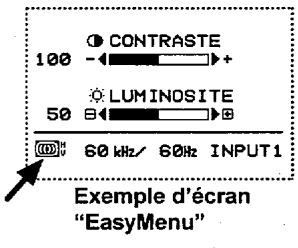
Vous pouvez mémoriser automatiquement les réglages lorsque I EasyMenu disparaît.
| Éléments | Condition de mémorisation | Condition de rétablissement |
| Position H | Un réglage est autorisé pour chaque mode video. | Lorsque le moniteur détecte le même mode video. |
| Taille H | Vouss pouvez<mémoriser un maximum de 26 séries de réglages géométriques, y compris les réglages standard (consultez, à la page 72 la section intitulée "REGLAGES STANDARD") | |
| Position V | ■ Si vous mémorier à déjà atteint son maximum, le fait de<mémoriser un réglage pour un nouveau mode video annule par surimpression le réglage opérationnel le plus ancien. | |
| Taille V | ■ Le mode Video se désigne grâce à la fréquence horizontal/vertical et la polarité du signal de synchronisation horizontal/vertical. Lorsque les modes video sont pratiquement identiques en ce qui concerne ces paramètres, il est possible que ce système n'arrive pas à les différencier. | |
| Réglage des couleurs | Un réglage est autorisé pour l'équilibrage des couleurs "No.4: USAGER". | Lorsque l'équilibrage des couleurs "No.4:USAGER" est sélectionné. |
| (Rouge, Vert, Bleu) | ||
| Rotation | Un réglage est autorisé. | Lorsque le moniteur détecte un signal valide. |
| Contraste | Un réglage est autorisé. | |
| Luminosité | ■ Normalement, il n'est pas nécessaire de les<mémoriser manuelle. Lorsqu'aucune opération n'a lieu pendant environ 8 secondes, les données en cours de réglage de ces éléments sont automatiquement<mémoriseses. | |
| Sélection des couleurs | ||
| Langage choisi |
Pour reselectionner les valeurs préréglées en usine pour le mode vidéo actuel, appuyez simultanément sur les touches ⑨ et ⑦ et maintenez-y la pression pendant deux secondes (les autres paramètres utilisateurs ne sont pas supprimés). L'utilisateur peut ensuite rétablir de nouvelles données, suivant besoin.
Pour réinitialiser tous les paramètres mémorisés, mettez le contacteur Marche/Arrêt sur la position MARCHE tout en appuyant
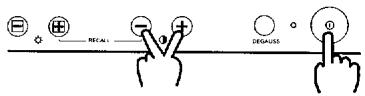
simultanément sur les touches et . Tous les paramètres utilisateurs mémorisés pour chaque mode vidéo sont supprimés lors du rappel des valeurs préprogrammées en usine. L'utilisateur peut ensuite rétablir de nouvelles générée, suivant besoin.
Vérification des signaux
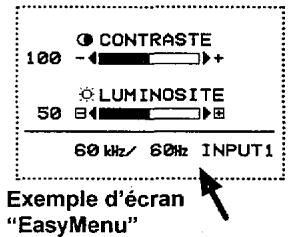
Pour consulter la condition du signal d'entrée, appuyez sur n'importe quel commutateur (le sélecteur ou le contacteur de réglage). Les fréquences horizontales et verticales sont indiquées.
Précision de la fréquence
Horizontal, environ ± 2kHz
Verticale, environ ± 2Hz
Vérification automatique de signaux
Lorsque le moniteur détecte un changement de condition d'entrée du signal, il indique automatiquement cette situation, comme suit.
| Condition | Indication | Exemple d'écran "EasyMenu" |
| Lorsque le monitour ne déetecte pas de signal de synchronisation. | EasyMenu affiche pendant 5 secondes le message "ECONOMISEUR DE COURANT".■ Vérifiez l'interrupteur d'alimentation de l'ordinateur et la connexion des cables. | ECONOMISEUR DE COURANT [INPUT1] |
| Lorsque le monitouronne en mode d'économie d'énergie (consultez la page 80) | La LED de l'interrupteur (①) d'alimentation clignote.■ Vérifiez l'interrupeur d'alimentation de l'ordinateur et la connexion des cables. | — |
| Lorsque le monitour déetecte un signal de synchronisationitué en dehors de la Specification définie ou un signal de synchronisation instable. | EasyMenu affiche le message "FREQ. SCAN INVALID".■ Vérifiez la specifications du signal d'entrée. | FREQ. SCAN INVALID [INPUT1] |
Lorsque le moniteur détecte un changement de condition d'entrée du signal, il modifie automatiquement l'image.
Cette fonction masque les images brouillées qui pourraient apparaitre pendant la période de changement du signal d'entrée.
Cette période de changement dépend du temps nécessaire à la stabilisation du signal de remplacement.
Systeme d'économie d'energie
Ce moniteur est conforme aux normes d'économie d'énergie requises par VESA et ENERGY STAR. Le système d'économiseur d'énergie du moniteur ne fonctionne que lorsque le PC et/ou le contrôleur graphique est conforme à la norme VESA DPMS.
Lors d'une procédure de déconnexion du moniteur, il peut arriver qu'une diode continue à clignoter quelques instants. Ce n'est pas un incident.
| VESA DPMS | Statut d'économiseur d'énergie | ||||
| Mode | Video | Synchro. H | Synchro. V | Consommation | Voyant |
| Marche | Active | Oui | Oui | 130 W(typique) | Eclairage vert |
| En attente | Muette | Non | Oui | < 15 W | Clignote vite |
| Suspendu | Muette | Oui | Non | ||
| Arrêt | Muette | Non | Non | < 5 W | Clignote lentement |
Ce moniteur est conforme aux spécifications DDC1 et DDC2B de VESA. Le système Plug & Play permet de brancher facilement des ordinateurs et périphériques (y compris des moniteurs). Il fonctionne lorsque le moniteur est raccordé à un ordinateur qui a la fonction DDC et qui fait tourner un logiciel de système d'exploitation en mesure de gérer les fonctions "Plug & Play".

CRT tube cathodique
Tube image de 21 pouces, pas horizontal des points 0,22 mm (pas horizontal des masque 0,21 mm), masque à trous en Invar, Blackmatrics, brève persistence phosphorique, nouveau traitement anti-reflet.
Signal d'entrée
Vidéo : 0,70 Vp-p, anomalique
Sync. : Séparée H/V, niveau TTL
Composite H/V, niveau TTL
Sync. sur vert à 0,30 Vp-p
| CM811 | CM813 | CM815 | ||
| Synchronisation | Horizontal : | 31-107 kHz | 31-115 kHz | 31-130 kHz |
| Verticale : | 50-160 Hz | 50-160 Hz | 50-160 Hz | |
| CM811 | CM813 | CM815 | ||
| Synchronisation (maximum) | Horizontale : | 1600 points | 1824 points | 2048 points |
| Verticale : | 1280 lignes | 1368 lignes | 1536 lignes | |
| CM811 | CM813 | CM815 | ||
| Fréquence horloge videoe | 230MHz (typique) | 250MHz (typique) | 270MHz (typique) |
Taille de l'image 19,9 pouces (505 mm), en diagonale (typique) visible
Zone de l'image visible Horizontale: 405 mm (typique)
Vertical : 303 mm (typique)
| Température de couleur | Equilibrage de couleurs standard 1 : 9300K |
| Equilibrage de couleurs standard 2 : 6500K | |
| Equilibrage de couleurs standard 3 : 5000K | |
| Colour Balance 4 : en réglage initial |
Temps de préchauffage 30 minutes pour atteindre le niveau de performance optimal.
| Alimentation électrique | AC 100 - 120 / 200 - 240 Vc.a., Sélectionnée automatiquement. Consommation électrique: 130 W (typique) Fournie avec un circuit d'économie d'énergie. |
Dimensions 488 (L) × 482 (H) × 470 (P) mm (avec un socle inclinable et pivotant)
Poids 27,5 kg (approximatif) (avec un socle inclinable et pivotant)
Environnement d'Utilisation Stockage
Température 5^ à 35^ -20^ à 60^
Humidité 10% à 80% 10% à 90%
USB Fonction Module USB HUB "DUB-01A" avec 4 Sorties (ordinateur) et (optionnelle) 1 Entrée (périphériques) ports.
Les specifications et la conception des moniteurs peuvent être modifiées sans préavis.
Hitachi, Ltd. Tokyo, Japan
Email: france.consumateur@hitachi-eu.com
Gran Vía Carlos III, 101 - 1
08028 Barcelona
Tel: 934092550
Fax: 934913513
Email: rplan@hitachi-eu.com
Box 77
S-164 94 KISTA
Tel: 0856271100
Fax: 0856271111
Email: csgswe@hitachi-eu.com
- Très haute précision d'image et excellent contraste
- Balayage multi-fréquence
- Fonction de contrôle d'image numérique
- Fonctions numériques de contrôle couleur
- Système d'économie d'énergie
- Réduction du moiré
- NE retirez JAMAIS le coffret arrière !
- Installlez l'unitédans un environnement adequat!
- Placez le moniteur dans un endroit bien ventile!
- Placez le moniteur à l'écart des sources de chaleur!
- Attantion aux CHAMPS magnetiques!
- Attention au magnetisme!
- Éclairage ambiant
- ■ Utilisez uniquement des PRISES de tension appropriée et reliees à la TERRE!
- Attention uniquement destiné à l'utilisation en 200 - 240 v
- D'alimentation!
- Évitez d'allumer et d'eteindre le moniteur à intervalles TROP rapprochés!
- Attention à l'électricité statique présente à la surface de l'écran!
- A PROPOS de l'entretien
- Pour les utilisateurs au CANADA
- Installation
- Connexion du cordon d'alimentation
- Connexion du câble de signalisation
- Mise sous tension
- Remarque :
- Réglages standards
- Remarque
- Panneau de commande
- Choix d'entree
- Selection automatique de l'entree
- Démagnétisation
- Reglage
- Vérification des signaux
- Vérification automatique de signaux
- Systeme d'économie d'energie
- CRT tube cathodique
- Signal d'entrée
Marque : HITACHI
Modèle : CM811ET PLUS
Catégorie : Écran d'ordinateur