
CM772ET - Écran d'ordinateur HITACHI - Notice d'utilisation et mode d'emploi gratuit
Retrouvez gratuitement la notice de l'appareil CM772ET HITACHI au format PDF.


| Type de produit | Écran d'ordinateur (moniteur couleur) |
| Marque | HITACHI |
| Modèle | CM772ET |
| Taille d'écran | 19 pouces (visible 18 pouces / 457 mm de diagonale) |
| Technologie d'affichage | Tube cathodique (CRT) écran plat, masque Invar, traitement anti-reflet |
| Résolution maximale | 1600 x 1280 pixels |
| Fréquence horizontale | 31 - 115 kHz |
| Fréquence verticale | 50 - 160 Hz |
| Fréquence vidéo | 230 MHz (typique) |
| Pas de points | 0,22 mm horizontal / 0,21 mm masque |
| Dimensions (L x H x P) | 448 x 442 x 450 mm (avec socle) |
| Poids | 24,0 kg (avec socle) |
| Alimentation | 120/200-240 V c.a. (sélection automatique) |
| Consommation électrique | 98 W typique (mode économie d'énergie < 3 W) |
| Température de couleur | 9300 K, 6500 K, 5000 K, User, DMS |
| Fonctions principales | Contrôle d'image numérique (position, taille, géométrie), contrôle couleur numérique, OSD multilingue, système d'économie d'énergie ENERGY STAR, Plug & Play VESA DDC1/2B, démagnétisation manuelle, réglage moiré |
| Classe énergétique | Conforme ENERGY STAR |
| Nettoyage | Débrancher avant nettoyage. Capot : eau ou détergent doux avec un tissu doux. Écran : eau avec un tissu doux. Ne pas utiliser de solvants ou abrasifs. |
| Sécurité | Ne pas exposer à l'humidité, ne pas ouvrir le capot, utiliser uniquement le cordon fourni, respecter les tensions indiquées, éloigner des champs magnétiques, débrancher avant intervention. |
| Environnement d'utilisation | Température 5-35°C, humidité 10-80% sans condensation |
FOIRE AUX QUESTIONS - CM772ET HITACHI
Questions des utilisateurs sur CM772ET HITACHI
0 question sur cet appareil. Repondez a celles que vous connaissez ou posez la votre.
Poser une nouvelle question sur cet appareil
Téléchargez la notice de votre Écran d'ordinateur au format PDF gratuitement ! Retrouvez votre notice CM772ET - HITACHI et reprennez votre appareil électronique en main. Sur cette page sont publiés tous les documents nécessaires à l'utilisation de votre appareil CM772ET de la marque HITACHI.
MODE D'EMPLOI CM772ET HITACHI
Félicitations, vous avez acquis le moniteur couleur HITACHI.
Lisez attentivement les instructions et conservez ce manuel pour d'éventuelles utilisations futures.
Remarque:
- Les informations contenues dans ce manuel peuvent être modifiées sans préavis. Le constructeur n'accepte aucune responsabilité pour les erreurs qui peuvent eventuellement apparaître dans ce manuel.
- Tous droits réservés, y compris celui de traduction, reproduction, duplication (même partielles) par quelque procédé que ce soit.
VGA est une marque déposée d'International Business Machines Corporation.
VESA est la marque d'une organisation sans but lucratif. La Video Electronics Standard Association.
ENERGY STAR® est une marque de l'EPA (Environmental Protection Agency, USA).
Sommaire
CHARACTERISTIQUES 2-2
PRECAUTIONS 2-3
INSTALLATION 2-7
UTILISATION 2-9
SYSTÉME D'ÉCONOMIE D'ENERGIE 2-15
PLUG & PLAY 2.15
VERIFICATION DES SIGNALAUX 2.15
TRAITEMENT DES INCIDENTS 2-16
Spécifications 2-17
Tableaux:
Tableau 2-1. Réglages 2 - 10 Tableau 2-2. Système d'économie d'énergie 2 - 15 Tableau 2-3. Vérification des signaux 2 - 15 Tableau 2-4. Traitement des incidents 2 - 16 Tableau 2-5. Réglages standards 2 - 18 Tableau 2-6. Brochage 2 - 19
Ce moniteur couleur dispose des caractéristiques suivantes
Très haute précision d'image et excellent contraste
Mise au point très précise et contraste élevé, écran plat anti-reflets, circuit de mise au point dynamique, verre teint et masque INVAR. Toutes ces caractéristiques permettent d'obtenir une mise au point extrêmement précise et un contraste très élevé afin de réduire la fatigue oculaire.

Balayage multi-fréquence
Grâce au balayage automatique et au réglage automatique, cet appareil s'adapte à une vaste gamme de fréquences de balayage et à de nombreuses utilisations.
Fonction de contrôle d'image numérique
Position, aille, coussin, trapèze, parallélogramme etc. peuvent être réalisés au moyen de commandes numériques. Le réglage géométrique défini peut être mémorisé pour différentes fréquences HN. Des fonctions prédéfinies, enregistrées sur un microprocesseur, peuvent mémoriser 37 yeux de réglages géométriques dont le réglage usine standard.
Fonctions numériques de contrôle couleur
L'équilibre entre le rouge, le vert et le bleu est régulable par commande numérique. Le réglage de couleurs peut être mémorisé et rappelé à l'aide du fonction de sélection de couleur.
Système d'économie d'énergie
L'agence americaine pour la protection de l'environnement (EPA, Environmental Protection Agency) a lance un programme baptise "ENERGY STAR" dont l'objet est d'inciter les constructeurs àmettre en œuvre dans leurs produits une fonction d'économie d'énergie. Cette fonction permet a un équipement de passer dans un état de faible consommation lorsqu'il n'est pas utilise Le moniteur couleur est équipé d'un mode "veille" correspondant a une faible consommation électrique conformément aux normes édictées par l'EPA dans son programme "ENERGY STAR". Voir la section "SYSTÉME D'ÉCONOMIE D'ENERGIE" pour davantage d'informations.
Il s'agit d'une fonction d'affichage qui permet d'accéder facilement aux différentes opérations de réglage à partir du panneau avant.
Ce moniteur est conforme à la norme VESA DDC1/2B lorsqu'il est utilisé avec un ordinateur conforme à VESA DDC (Display Data Channel).

Cessez l'utilisation du module si un incident se produit !
Un incident tel que fumée, odeur de brûlé, bruit excessif, etc. pourrait causer un feu ou un choc électrique. Si vous constatez un incident, éteignez le moniteur et débranchez le câble d'alimentation de la prise du secteur. Vérifiez alors s'il y a du feu ou de la fumée et contactez votre revendeur.
Évitez tout choc au moniteur! Ne laissez pas de corps étrangers (eau, métal, etc.) pénétrer à l'intérieur ! Ne retirez jamais le couvercle!
Ce moniteur couleur contient des composants de tension élevée. Contactez votre revendeur pour toute réparation et tout nettoyage de l'intérieur.
La prise secteur doit être proche du moniteur et facilement accessible ! Installez le moniteur dans un environnement approprié !
N'exposez pas le moniteur à la pluie, l'humidité, la poussière, les gaz corrosifs, les vibrations, etc. afin d'éviter tout risque d'électrocution ou d'incendie.
Ne placez pas le moniteur sous le rayonnement direct du soleil ou près d'appareils de chauffage.
Evitez de placer le moniteur sur une surface instable.
Placez le moniteur dans un endroit bien ventilé !
Ne couvrez pas le moniteur et ne placez aucun objet contre l'une quelconque de ses surfaces (que ce soit au-dessus, à droite, à gauche, à l'arrière ou sous le moniteur). Des orifices de ventilation sont placés sur tous les côtés du coffret afin d'éviter toute élévation de température.
Attention aux champs magnétiques!
Ne placez pas d'aimant, de système de haut-parleur, de lecteur de disquettes, d'imprimante, ou d'appareil capable de générer un champ magnétique auprès du moniteur. Un champ magnétique peut brouiller les couleurs ou provoquer la distorsion de l'affichage.
Attention à l'éclairage ambiant !
Afin de réduire la fatigue oculaire, évitez le rayonnement direct du soleil ou de l'éclairage de la pièce sur l'écran.
Utiliser le cordon d'alimentation fourni avec le moniteur!
Le non-respect de ces normes peut entrainer des electrocutions ou risque d'incendie
Utilisez uniquement des prises de tension appropriées et reliées à la terre !
Ce moniteur se règle automatiquement sur la tension d'entre 100 - 120 / 200 - 240 V.
Faites attention au branchement du cordon d'alimentation !
Avant de brancher la prise mâle du cordon d'alimentation sur une prise murale de tension correcte, vérifie que la partie de ce cordon qui se trouve au niveau de la connexion est propre (c'est-à-dire qu'il n'y a pas de poussière). Ensuite, enfoncez fermement la prise mâle de ce cordon dans une prise murale afin d'éviter tout risque de choc électrique ou d'incendie.
Pour une isolation complète, retirez le cordon d'alimentation!
Pour une isolation complète par rapport à la source d'alimentation, retirez le cordon d'alimentation du moniteur ou de la prise murale.

Attention uniquement destiné à l'utilisation en 200 - 240 v
Cet équipement utilise les systèmes de protection électrique du bathtub où il est installé pour l'isolement contre les courts-circuits ou les surtensions. Voir le tableau qui suit pour la localisation et le nombre adéquats de systèmes de protection du bathtub.
Exemples informatifs de dispositifs de protection dans les matériels et sous-ensembles monophasés
| Protection contre | Nombre minimal de coupe-circuit à fubibles ou de pôles de disjoncteur | Emplacement | |
| Cas A Materiel destiné à être relié uniquement a des SCHEMAS D'ALIMENTATION avec neutre a la terre identifié de façon sûre excepte pour le cas C ci-dessous. | Défaut à la terre | 1 | Conducteur de phase |
| Surintensité | 1 | L'un ou l'autre des conducteurs | |
| Cas B: Materiel destiné à être relié à toute alimentation, y compris les SCHEMAS D'ALIMENTATION IT et les alimentations avec fiches reversibles excepte pour le cas C ci-dessous. | Défaut à la terre | 2 | Deux conducteurs |
| Surintensité | 1 | L'un ou l'autre des conducteurs | |
| Cas C: Materiel destiné à être relié à des schémas d'alimentation 3 conducteurs avec neutre a la terre identifié de façon sûre. | Défaut à la terre | 2 | Chaque conducteur be phase |
| Surintensite | 2 | Chaque conducteur de phase |
Vérifiez que les systèmes de protection du bathtub correspondent aux conditions indiquées dans ce tableau avant d'installer le moniteur.
Attention à l'électricité statique présente à la surface de l'écran!
Pour éviter tout risque d'électrocution due à l'électricité statique présente à la surface de l'écran, débranchez le cordon d'alimentation au moins 30 secondes après avoir éteint le moniteur.
Évitez d'allumer et d'éteindre le moniteur à intervalles trop rapprochés !
N'allumez pas et n'eteignez pas le moniteur à des intervalles trop rapprochés. Vous risquez de brouiller les couleurs ou la déterioration de l'affichage.
Attention au magnétisme!
Lorsque le moniteur est mis sous tension ou démagnétisé, l'écran est démagnétisé pendant environ 7 secondes. Cette opération génère un champ magnétique important autour du carter avant qui peut affecter les données stockées sur des bandes ou des disques magnétiques proches. Placez les appareils d'enregistrement magnétiques ainsi que les bandes et les disquettes à l'écart de ce moniteur.
Avant tout nettoyage, éteignez le moniteur et débranchez-le de sa prise de courant. Pour le capot, utilisez de l'eau ou un detergent synthétique léger avec un tissu doux ou de la gaze.
Pour l'écran, utilisez de l'eau avec un tissu doux ou de la gaze, délicatement. Ne nettoyez pas vous-mêmes l'intérieur du moniteur, pour cause de grave danger. Consultez votre détaillant.
N'utilisez pas de vaporisateurs, de solvants ou de nettoyants abrasifs.

Pour les utiliser au canada
AVIS : Cet appareil numérique de la Classe B est conforme à la norme NMB-003 du Canada.

Installation
Avant d'installer votre moniteur, lisez attentivement les chapitres "PRECAUTIONS".
Vérification de la livraison
Vérifiez si la livraison correspond aux données figurant sur le bon de livraison. Si vous constatez des dommages dus au transport ou des divergences entre le contenu de l'emballage et le bon de livraison, informez directement votre revendeur.
Livraison: un Moniteur
un Cordon d'alimentation
ce Manuel d'utilisation
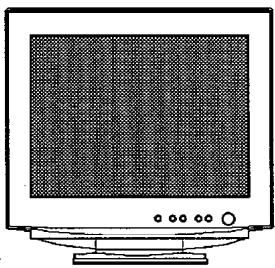

REMARQUE: Conserve l'emballage d'origine de l'appareil pour d'éventuelles transports futurs.

Raccordement du moniteur
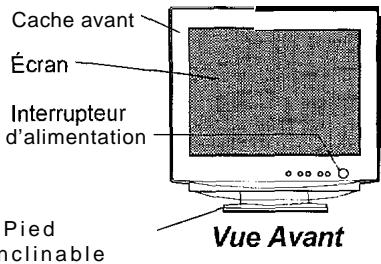
Vers Prise murale de tension correcte Vers ordinateur central
1. Installation
Installez le moniteur dans un environnement adéquat.
Evitez de placer le moniteur sur une surface instable. N'exposez pas le moniteur à la pluie, l'humidité, la poussière, les gaz corrosifs, les vibrations, etc. afin d'éviter tout risque d'électrocution ou d'incendie. Ne placez pas le moniteur sous le rayonnement direct du soleil ou près d'appareils de chauffage.
2. Connexion du câble de signalisation
Branchez le connecteur de signaux du moniteur à l'unité centrale, en vérifiant que cet ensemble convient parfaitement.
3. Connexion du cordon d'alimentation
Vérifiez que le cordon d'alimentation est conforme aux normes de sécurité du pays dans lequel vous utilisez le moniteur. Branchez le connecteur d'un cordon d'alimentation dans la prise d'alimentation du moniteur. Branchez la prise male du cordon d'alimentation dans une prise murale de tension correcte.
Avant de brancher la prise male du cordon d'alimentation sur une prise murale de tension correcte, vérifie que la partie de ce cordon qui se trouve au niveau de la connexion est propre (c'est-à-dire qu'il n'y a pas de poussière). Ensuite, enfoncez fermement la prise male de ce cordon dans une prise murale afin d'éviter tout risque de choc électrique ou d'incendie.
Mise sous tension/hors tension
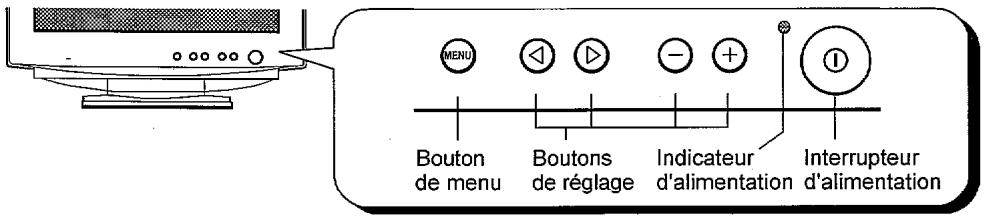
Appuyez sur l'interrupteur d'alimentation, pour permettre au moniteur de passer Sous tension ou Hors tension. Lorsque le moniteur est Sous tension, l'indicateur d'alimentation est allumé.
Remarque:
- Mettez d'abord le moniteur sous tension, puis l'ordinateur.
- Après avoir mis le moniteur Hors tension, attendez au moins 5 secondes avant de le remettre Sous tension. Si vous ne respectez pas cet intervalle de 5 secondes minimum, le moniteur peut fonctionner de façon inhabituelle.
Réglage de luminosité/contraste
Appuyez sur l'un des boutons de réglage lorsque l'OSD (d'affichage à l'écran) n'apparaît pas.
Alors, la fonction de OSD "EasyMenu" indique les critères de Luminosité et de Contraste.
(2) Pour régler, utilisez les boutons de réglage ③/⑧
pour la Luminosité, et / pour le Contraste.
Autres fonctions
Appuyez sur le bouton de menu. Alors, l'EasyMenu indique le menu principal.
L'EasyMenu est équipé de quatre sous-menus (menu à l'écran, menu de rappel, menu de OSD et menu couleurs). Vous pouvez appeler les fonctions du menu principal.
(2) Pour choisir la fonction, utilisez le bouton de réglage ③ / 0 (3) Pour exécuter l'objet sélectionné, utilisez le bouton de réglage / (voir Tableau 2-1 au niveau)
Menu de Luminosité/Contraste
Menu de Principale
Remarque:
- Vous pouvez choisir le langage de l'OSD. Pour cela, utilisez la fonction "SEL. DE LANGUE" du "MENU OSD".
- Pour revenir au menu principal du sous-menu, appuyez sur le bouton de menu.
- Pour effacer l'OSD, appuyez sur le bouton de menu dans le menu de principale, utilisez la fonction "QUITTER OSD", ou attendez période définie.
- La mémoire s'effectue automatiquement lorsqu l'OSD disparaît.
- COSD (Menu à l'écran) pourrait s'allumer et s'éteindre alternativement ce cas, il suffit de déplacer légèrement la fenêtre du menu OSD pour qu'elle redevienne stable à nouveau.

Tableau 2-1. Réglages
| Elément | Bouton de réglage | Fonction | ||
| LUMINOSITÉ | ◎ | assombrit l'écran. | ||
| ◎ | éclaircit l'écran. | |||
| CONTRASTE | ◎ | assombrit l'écran, à l'exception du fond. | ||
| éclaircit l'écran, à l'exception du fond. | ||||
| MENU DE PRINCIPALE | ◎ | fait passer au mode précédent. TAILLE H. ⇒ ZOOM ⇒ QUITTER OSD ⇒ DÉMAGNÉTISATION ⇒ DMS ⇒ MENU COULEURS? ⇒ SEL. DE COULEURS ⇒ MENU OSD? ⇒ MENU DE RAPPEL? ⇒ MENU AFFICHAGE? ⇒ ROTATION ⇒ PARALLEL. DES BORDS ⇒ PARALLÉLOGRAMME ⇒ COUSSIN ⇒ TRAPEZE ⇒ POSITION V. ⇒ TAILLE V. ⇒ POSITION H. ⇒ TAILLE H. | ||
| ◎ | fait passer au mode suivant. TAILLE H. ⇒ POSITION H. ⇒ TAILLE V. ⇒ POSITION V. ⇒ TRAPEZE ⇒ COUSSIN ⇒ PARALLÉLOGRAMME ⇒ PARALLEL. DES BORDS ⇒ ROTATION ⇒ MENU AFFICHAGE? ⇒ MENU DE RAPPEL? ⇒ MENU OSD? ⇒ SEL DE COULEURS ⇒ MENU COULEURS? ⇒ DMS ⇒ DÉMAGNÉTISATION ⇒ QUITTER OSD ⇒ ZOOM ⇒ TAILLE H. | |||
| TAILLE H. | ◎ | réduit l'affichage sur le plan horizontal. | ||
| agrandit laffichage sur le plan horizontal. | ||||
| POSITION H. | ◎ | déplace vers la gauche la position d'affichage. | ||
| déplace vers la droite la position d'affichage. | ||||
| TAILLE V. | ◎ | réduit l'affichage sur le plan vertical. | ||
| agrandit l'affichage sur le plan vertical. | ||||
| POSITION V. | ◎ | abaisse la position d'affichage. | ||
| hausse la position d'affichage. | ||||
(a suivre.)
Tableau 2-1. Réglages (Suite)
| Éléments | Bouton de réglage | Fonction | ||
| (MENU DE PRINCIPALE) | ||||
| ☐ TRAPÉZE | ◎ | réduit le haut et agrandit le bas. | ||
| ⊕ agrandit le haut et réduit le bas. | ||||
| ☐ COUSSIN | ◎ | incurve les côtes gauche et droit vers l'intérieur. | ||
| ⊕ Incurve les côtes gauche et droit vers l'extérieur. | ||||
| ☐ PARALLÉLOGRAMME | ◎ | incliner vers la gauche. | ||
| ⊕ incliner vers la droite. | ||||
| ☐ PARALLEL. DES BORDS | ◎ | incurve les côtes gauche et droit vers la gauche. | ||
| ⊕ incurve les côtes gauche et droit vers la droite. | ||||
| ☐ ROTATION | ◎ | fait pivoter toute l'image dans le sens trigonométrique. | ||
| ⊕ fait pivoter toute l'image dans le sens horaire. | ||||
| ☐ MENU AFFICHAGE? | ◎ | (non valable) | ||
| ⊕ fait passer au mode "MENU AFFICHAGE". | ||||
| ☐ MENU DE RAPPEL? | ◎ | (non valable) | ||
| ⊕ fait passer au mode "MENU DE RAPPEL". | ||||
| ☐ MENU OSD? | ◎ | (non valable) | ||
| ⊕ fait passer au mode "MENU OSD". | ||||
| ☐ SÉL. DE COULEURS | ◎ | fait passer la couleur au mode precedent. DMS⇒USER⇒5000⇒6500⇒9300⇒DMS | ||
| ⊕ fait passer la couleur au mode suivant. DMS⇒9300⇒6500⇒5000⇒USER⇒DMS | ||||
| ☐ MENU COULEURS? | ◎ | (non valable) | ||
| ⊕ fait passer au mode "MENU COULEURS". | ||||
| DMS DMS | ◎ | fait rendre du mode DMS. (NON) | ||
| ⊕ fait passer au mode DMS. (OUI) Ce mode eclaircit l'écran pour le système de mouvement image dynamique. | ||||
| A DEMAGNETISATION | ◎ | (non valable) (NON) | ||
| ⊕ démaçnétise manuellement. (OUI) | ||||
| S QUITTER OSD | ◎ | (non valable) (NON) | ||
| ⊕ quitte l'OSD. (OUI) | ||||
, a suivre.)
Tableau 2-1. Règles (Suite)
| Element | Bouton de réglage | Fonction | |||
| (MENU DE PRINCIPALE) | |||||
| ZOOM | - | réduit la zone d'affichage sur le plan horizontal et vertical. | |||
| + | agrandit la zone d'affichage sur le plan horizontal et vertical. | ||||
| MENU AFFICHAGE | + | fait passer au mode precedent. MOIRE H. ⇒ HEMISPHERE ⇒ REGLAGE LINEARITE V. ⇒ LINEARITE V. ⇒ COIN INFÉRIEUR ⇒ COIN SUPérieUR ⇒ MISE AU POINT V. ⇒ MISE AU POINT H. ⇒ MOIRE V. ⇒ MOIRE H. | |||
| + | fait passer au mode suivant. MOIRE H. ⇒ MOIRE V. ⇒ MISE AU POINT H. ⇒ MISE AU POINT V. ⇒ COIN SUPERIEUR ⇒ COIN INFERIEUR ⇒ LINEARITE V. ⇒ REGLAGE LINEARITE V. ⇒ HEMISPHERE ⇒ MOIRÉ H. | ||||
| MOIRÉ H | - | affaiblit le fonctionnement du circuit de changement moiré horizontal. | |||
| + | renforce le fonctionnement du circuit de changement moiré horizontal. | ||||
| MOIRÉ V. | - | affaiblit le fonctionnement du circuit de changement moiré vertical. | |||
| + | renforce le fonctionnement du circuit de changement moiré vertical. | ||||
(a suivre.)
Remarque:
Le moiré peut apparaître à l'écran du fait de la présence de parasites entre le pas des points du tube cathodique et le signal vidéo, sous l'effet de différents paramètres image vidéo, taille de l'affichage, luminosité de l'affichage, etc. Avant d'ajuster le moiré, vous devez regarder les paramètres : taille et luminosité de l'affichage, etc.
- Dans certains cas, cela peut entraîner une détermination de la qualité de l'affichage : mise au point, tremblements, etc.

Tableau 2-1. Réglages (Suite)
| Élement | Bouton de réglage | Fonction | ||
| (MENU AFFICHAGE) | ||||
| MISE AU POINT H. | ◎ | affaiblit le fonctionnement du mise au point dynamique horizontal. | ||
| ⊕ renforce le fonctionnement du mise au point dynamique horizontal. | ||||
| MISE AU POINT V. | ◎ | affaiblit le fonctionnement du mise au point dynamique vertical. | ||
| ⊕ renforce le fonctionnement du mise au point dynamique vertical. | ||||
| COIN SUPérieUR | ◎ | incurve les coins supérieur gauche et droit l'intérieur. | ||
| ⊕ incurve les coins supérieur gauche et droit l'extérieur. | ||||
| COIN INFÉRIEUR | ◎ | incurve les coins inférieur gauche et droit l'intérieur. | ||
| ⊕ incurve les coins inférieur gauche et droit l'extérieur. | ||||
| LINEARITÉ V. | ◎ | agrandit l'affichage supérieur et inférieur sur le plan vertical. | ||
| ⊕ réduit l'affichage supérieur et inférieur sur le plan vertical. | ||||
| RéGLAGE LINEARITÉ V. | ◎ | réduit l'affichage supérieur, et agrandit l'affichage supérieur sur le plan vertical. | ||
| ⊕ réduit l'affichage supérieur, et agrandit l'affichage supérieur sur le plan vertical. | ||||
| HÉMISPHERE | ◎ | fait passer au mode du hemisphere nord. (N) | ||
| ⊕ fait passer au mode du hemisphere sud. (S) | ||||
| MENU DE RAPPEL | ◎ | fait passer au mode précédent. RESET TOTAL ⇌ RAPPEL SEUL | ||
| ◎ | fait passer au mode suivant. RAPPEL SEUL ⇌ RESET TOTAL | |||
| RAPPEL SEUL | ◎ | (non valable) (NON) | ||
| ⊕ rappelle le préréglage usine du mode courante. (OUI) | ||||
| RESET TOTAL | ◎ | (non valable) (NON) | ||
| ⊕ rappelle tous les préréglages usine, et supprimé tous les réréglages utiliser. (OUI) Pour activer la fonction d'annulation des régles utiliser, vous nevez avoir tout appuyer sur la touche ⊙. A ce moment, le fond de la fenêtre du menu OSD devendra rouge. Pour obtenir l'annulation des régles utilisé, neu ne seraient optimément ↑ ou ne seraient utilisateurs seront annulés. | ||||
suivre.)

Tableau 2-1. Règles (Suite)
| Elément | Bouton de réglage | Fonction | |||
| MENU OSD | ⓷ | fait passer au mode précédent. OSD POSITION H. ⇒ SEL. DE LANGUAGE ⇒ OSD POSITION V. ⇒ OSD POSITION H. | |||
| ⓸ | fait passer au mode suivant. OSD POSITION H. ⇒ OSD POSITION V. ⇒ SEL. DE LANGUAGE ⇒ OSD POSITION H. | ||||
| OSD POSITION H. | ⓽ | déplace vers la gauche l'OSD. | |||
| ⓹ | déplace vers la droite l'OSD. | ||||
| OSD POSITION V. | ⓽ | hausse la position de l'OSD. | |||
| ⓺ | abaisse la position de l'OSD. | ||||
| SÉL. DE LANGUE | ⓽ | fait passer au mode précédent. ENGLISH (Anglais) ⇒ FRANÇAIS ⇒ ITALIANO (Italien) ⇒ ESPÁNOL (Espagnol) ⇒ DEUTSCH (Allemand) ⇒ ENGLISH | |||
| ⓺ | fait passer au mode suivant. ENGLISH (Anglais) ⇒ DEUTSCH (Allemand) ⇒ ESPÁNOL (Espagnol) ⇒ ITALIANO (Mien) ⇒ FRANÇAIS ⇒ ENGLISH | ||||
| MENU COULEURS | ⓹ | fait passer au mode précédent. R ⇒ B ⇒ G ⇒ R | |||
| ⓹ | fait passer au mode suivant. R ⇒ G ⇒ B ⇒ R | ||||
| R ROUGE | ⓽ | renforce le vert et le bleu. Lorsque le vert ou le bleu atteint sa limite supérieure, cela affaiblit le rouge. | |||
| ⓺ | renforce le rouge. Lorsque le rouge atteint sa limite supérieure, cela affaiblit le vert et le bleu. | ||||
| G VERT | ⓽ | renforce le bleu et le rouge. Lorsque le bleu ou le rouge atteint sa limite supérieure, cela affaiblit le vert. | |||
| ⓽ | ⓺ | renforce le vert. Lorsque le vert atteint sa limite supérieure, cela affaiblit le bleu et le rouge. renforce le rouge et le vert. Lorsque le rouge et le vert atteint sa limite supérieure, cela affaiblit le bleu. | |||
| B BLEU | ⓽ | renforce le bleu. Lorsque le bleu atteint sa limite supérieure, cela affaiblit le rouge et le vert. | |||
| ⓽ | ⓺ | renforce le bleu. Lorsque le bleu atteint sa limite supérieure, cela affaiblit le rouge et le vert. Lorsque le rouge et le vert. Lorsque le rouge et le vert atteint sa limite supérieure, cela affaiblit le bleu. | |||
Systeme d'économie d'energie
Ce moniteur est conforme aux normes d'économie d'énergie requises par VESA et ENERGY STAR®. Le système d'économiseur d'énergie du moniteur ne fonctionne que lorsque le PC et/ou le contrôleur graphique est conforme à la norme VESA DPMS.
Tableau 2-2. Système d'économie d'énergie
| VESA DPMS | Etats d'économie d'énergie | ||||
| Mode d'économie d'énergie | Vidio | H. Sync. | V. Sync. | Alimentation | Indicateur d'alimentation |
| Marche | Active | Oui | Oui | 98 W (typique) | Eclairage vert |
| Veille | Muette | Non | Oui | < 10 W | Edairage Orange |
| Suspension | Muette | Oui | Non | ||
| Actif-arrêt | Muette | Non | Non | < 3 W | |
- Lors de la déconnexion du moniteur, il peut arriver qu'un indicateur d'alimentation reste allumé quelques instants. Ce n'est pas un incident.
Remarque:
Ce moniteur est conforme aux specifications DDC1 et DDC2B de VESA. Le système Plug & Play permet de brancher facilement des ordinateurs et périphériques (y compris des moniteurs). Il fonctionne lorsque le moniteur est connecté à un ordinateur qui dispose de la fonction DDC et qui fait compte un système d'exploitation en mesure de gérer les fonctions "Plug & Play".
Vérification des signaux
Ce moniteur est équipé d'un système automatique de vérification des signaux. Le Tableau 2-3 ci-dessous décrit dans ses grandes lignes le fonctionnement de ce système.
Tableau 2-3. Vérification des signaux
| Parametre du signal | Indication de l'EasyMenu | Etat d'indicateur d'alimentation |
| Detection d'un signa appropripe par le et moniteur. | L'OSD indique la fréquence horizontalale la fréquence verticale sur l'OSD d'reglage. | L'indicateur alimentation s'allume en vet-t. |
| Le moniteur ne détece pas de signal de "synchronisation. | L'OSD indique le message POWER SAVE" pendant 5 secondes puis l'appareil pass dans le mode d'economie d'énergie. | Après 10 secondes, la couleur de l'indicateur se d'alimentation devient orange. |
| Le moniteur reçoit un signal video qui sort de la gamme de cet apparéil. | L'OSD indique le message "FREQ. SCAN INVALIDE". | L'indicateur d'alimentation devient vert. |
Traitement des incidents
Le Tableau 2-4 suivant a pour but de vous aider à résoudre les principaux problèmes d'installation.
Tableau 2-4. Traitement des incidents
| Symptôme | Solution |
| Pas de courant | Verifiez que le cordon electrique est bien installé. Appuyez sur le contacteur de mise sous tension. |
| Pas d'image | Augmentez le contraste et luminosité. |
| Pas d'image et l'indicateur d'alimentation s'allume en orange | Verifiez le branchement du cable de signaux. Verifiez le raccordement electrique de l'ordinateur. |
| Le message "POWER SAVE" aparait | Verifiez le branchement du cable de signaux. Verifiez le raccordement electrique de l'ordinateur. |
| Le message "FREQ. SCAN INVALIDE" aparait | Verifiez lebranchement du cable de signaux. Vérifiez les specifications d'entrée video. |
| Des motifs ondulés ou elliptiques (moiré) apparaisent | Ajustez l'appareil en utilisant la commande de moiré, en procedant comme indiquéau Tableau 2-l. |
| La couleur n'est pas régulée | Actionné le fonction de domagnetisation. |
| Influences de l'environnement | Verifiez qu'aucun appareil magnetique comme, par exemple, des telephones, des hauts-parleurs, des subwoofer, des ventilateurs ou un éclairage fluorescent ne se trouve aproximite du moniteur. |

CRT tube cathodique
Tube image de 19 pouces (écran plat), pas horizontal des points 0,22 mm, pas horizontal des masques 0,21 mm, masque à trous en Invar, Blackmatrics, brève persistence phosphorique, Dark tint, traitement anti-reflet.
Signal d'entrée
Video : 0,70 Vp-p, analogue
Sync. : Séparée H/V, niveau TTL
Composite H/V, niveau TTL
Sync. sur vert à 0,30 Vp-p
Synchronisation
CM771 ET
CM772ET
Horizontale : 31 - 96 kHz 31 - 115 kHz
Vertical : 50 - 160 Hz 50 - 160 Hz
Résolution
Horizontale : jusqu'à 1600 points
Verticale : jusqu'à 1280 lignes
Fréquence horizontale vidéo : CM771 ET CM772ET 200 MHz (typique) 230 MHz (typique)
Taille de l'image visible: 18,0 pouces (457 mm), en diagonale (typique)
Zone de l'image visible
Horizontale : 365 mm (typique)
Verticale : 275 mm (typique)
Température de couleur
9300 Equilibrage de couleurs standard, 9300K
6500 : Equilibrage de couleurs standard, 6500K
5000 : Equilibrage de couleurs standard, 5000K
USER (Usager) : en réglage initial
DMS: Équilibrage de couleurs standard, 9300K pour le mode DMS
Alimentation électrique
- 120/200-240 Vc.a. (sélectionnée automatiquement)
Consommation électrique : 98 W (typique) (fournie avec un circuit d'économie d'énergie)
Temps de préchauffage : 30 minutes pour atteindre le niveau de performance optimal.
Dimensions : 448 (L) x 442 (H) x 450 (P) mm (avec un socle inclinable et pivotant)
Poids : 24,0 kg (approximatif) (avec un socle inclinable et pivotant)
Environnement
Température de fonctionnement : 5 à 35°C
Humidite relative de fonctionnement : IO à 80 % ‘sans condensation
Température de stockage : -20 à 60 °C
Humidite relative de stockage : IO à 90 % sans condensation
Réglages standards
Des fonctions prédéfinies, basées sur microprocesseur, peuvent memoriser 37 jours de réglages géométriques, y compris les réglages standards. Les réglages standards suivants ont été programmés en usine.
Tableau 2-5. Réglages standards
| N° | Nom des Modes Video (Avec Resolution et Fréquences Verticales) | Fréquence Horizontale | CM771 ET | CM772ET | |||
| 1 | VGA | 640 x 400 - 70 Hz | 31,47 kHz | v | v | ||
| 2 | VESA | 800 x 600 - 85 Hz | 53.67 kHz | v | v | ||
| 3 | VESA | 1024 x 768 - 85 Hz | 68,68 kHz | v | v | ||
| 4 | VESA | 1280 x 1024 -85Hz | 91.15 kHz | v | v | ||
| 5 | VESA | 1600 x 1200 - 75 Hz | 93,75 kHz | v | |||
| 6 | VESA | 1600 x 1200 -85Hz | 106,25 kHz | v | |||
Remarque:
- Les signaux d'entrée ayant approximativement les mêmes fréquences peuvent être considérés comme identiques.
- Les conditions de temporisation horizontales suivantes sont recommandées (avec synchronisation H/V séparée ou composite).
Pour une fréquence horizontale de 31 kHz - 55 kHz:
Le palier du noir horizontal avant doit être supérieur à 0,1 μs. La largeur de synchronisation horizontale doit se situer entre 1,0 et 3,8 μs. Le palier du noir horizontal arrière doit être supérieur à 1,2 μs. Le largeur de suppression de faisceau noir horizontal doit être supérieure à 3,5 μs.
Pour une fréquence horizontale de 55 kHz - 115 kHz:
Le palier du noir horizontal avant doit être supérieur a 0,1 μs La largeur de synchronisation horizontalde doit se situer entre 1,0a3,0us. Le palier du noir horizontal arrriere doit etre supieur a 1,1 us Le largeur de suppression de faisceau noir horizontal doit etre superieure a 2,4 s
* Les conditions de temporisation verticales suivantes sont recommandées:
Le palier du noir vertical avant doit être supérieur à 10 μs. La largeur de synchronisation verticale doit être supérieure à 200 μs. Le palier du noir vertical arrière doit être supérieur à 400 μs. La largeur de suppression de faisceau noir vertical doit être supérieure à 450 μs.
Si le palier du noir avant ou arrière est extrêmement long ou si le temps d'affichage des données est extrêmement court, il peut s'avérer impossible de régler la taille et la position désirées.

Brochage
Connecteur d'entrée du signal du moniteur
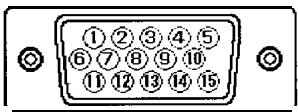
Tableau 2-6. Brochage
| Broche N° | Signal |
| 1 | Rouge matériel |
| 2 | Vert matériel (Sync. optionnelle) |
| 3 | Bleu matériel |
| 4 | Pas de brochure |
| 5 | Pas de connexion |
| 6 | Rouge terre |
| 7 | Vert terre |
| 8 | Bleu terre |
| 9 | +5V |
| 10 | Terre |
| 11 | Pas de connexion |
| 12 | Données bi-directionnelles [SDA], |
| 13 | Sync horizontal (ou H/V composite) |
| 14 | Sync. verticale [VCLK] |
| 15 | Donnée horloge [SCL] |


Email: france.consumateur@hitachi-eu.com
- Remarque:
- Sommaire
- Tableaux:
- Très haute précision d'image et excellent contraste
- Balayage multi-fréquence
- Fonction de contrôle d'image numérique
- Fonctions numériques de contrôle couleur
- Système d'économie d'énergie
- Attention uniquement destiné à l'utilisation en 200 - 240 v
- Attention à l'électricité statique présente à la surface de l'écran!
- Évitez d'allumer et d'éteindre le moniteur à intervalles trop rapprochés !
- Attention au magnétisme!
- Pour les utiliser au canada
- Installation
- Vérification de la livraison
- Raccordement du moniteur
- Installation
- Connexion du câble de signalisation
- Connexion du cordon d'alimentation
- Mise sous tension/hors tension
- Réglage de luminosité/contraste
- Autres fonctions
- Systeme d'économie d'energie
- Vérification des signaux
- Traitement des incidents
- CRT tube cathodique
- Signal d'entrée
- Synchronisation
- Résolution
- Zone de l'image visible
- Température de couleur
- Alimentation électrique
- Environnement
- Réglages standards
- Brochage
Marque : HITACHI
Modèle : CM772ET
Catégorie : Écran d'ordinateur