
IC 203 1 - Imprimante multifonction KONICA MINOLTA - Notice d'utilisation et mode d'emploi gratuit
Retrouvez gratuitement la notice de l'appareil IC 203 1 KONICA MINOLTA au format PDF.


| Type de produit | Contrôleur d'impression pour imprimante multifonction |
| Marque | KONICA MINOLTA |
| Modèle | IC 203 1 |
| Fonctions principales | Impression, gestion des tâches, support réseau, pilotes multiples (PCL, PostScript, PPD) |
| Résolution d'impression | 600 × 600 dpi |
| Vitesse d'impression | 92 ppm (A4, 600 dpi) |
| Processeur | Pentium III Tualatin 800 MHz |
| Mémoire standard | 256 Mo SD-RAM |
| Mémoire maximale | 512 Mo (avec option EM-701) |
| Disque dur | 40 Go EIDE |
| Interfaces | Parallèle IEEE 1284, Ethernet 100Base-TX/10Base-T |
| Protocoles réseau | TCP/IP, IPX/SPX, EtherTalk |
| Formats papier supportés | A3 à A6, B4 à B6, formats personnalisés, cartes postales, onglets |
| Alimentation | Via le corps principal de l'imprimante |
| Systèmes d'exploitation compatibles | Windows 98/Me/NT/2000/XP/Server 2003, Mac OS 9/X (avec kit PostScript) |
| Sécurité | Mode sécurité renforcée, impression sécurisée par mot de passe |
| Options | Kit PostScript3 (PS-503), mémoire EM-701, unités de finition, perforation, massicot |
FOIRE AUX QUESTIONS - IC 203 1 KONICA MINOLTA
Questions des utilisateurs sur IC 203 1 KONICA MINOLTA
0 question sur cet appareil. Repondez a celles que vous connaissez ou posez la votre.
Poser une nouvelle question sur cet appareil
Téléchargez la notice de votre Imprimante multifonction au format PDF gratuitement ! Retrouvez votre notice IC 203 1 - KONICA MINOLTA et reprennez votre appareil électronique en main. Sur cette page sont publiés tous les documents nécessaires à l'utilisation de votre appareil IC 203 1 de la marque KONICA MINOLTA.
MODE D'EMPLOI IC 203 1 KONICA MINOLTA
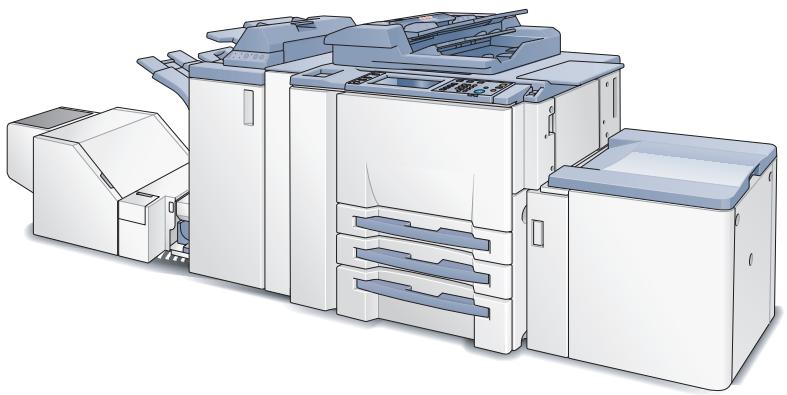
Table des matières
1.1 À propos de ce produit 1-6 1.2 Structure des dossiers sur le CD-ROM (CD-ROM IC-203) 1-7 1.3 Structure des dossiers sur le CD-ROM (CD-ROM PS-503) (en option) 1-8 1.4 À propos de ce manuel 1-9 1.5 Notation de chaque produit 1-10 1.6 Conventions utilisées dans ce manuel d'utilisation 1-11 1.7 SOFTWARE LICENSE AGREEMENT 1-13
2 Présentation
2.1 Pilote d'imprimante 2-4 2.2 Composition du produit 2-5 2.2.1 Mémoire en option 2-5 2.2.2 Option PostScript3 2-5 2.2.3 Autres options 2-6 2.3 Connexions du contrôleur d'impression 2-7 2.3.1 Connexion parallèle 2-7 2.3.2 Connexion Ethernet 2-7 2.4 Spécifications produit 2-8 2.4.1 Conditions restrictives 2-10
3 Impression élémentaire et autres fonctions
3.1 Procédé d'impression de base 3-3 3.2 Fonctions diverses 3-7 3.2.1 Définir les éléments relatifs au papier 3-7 3.2.2 Définir le magasin papier 3-12 3.2.3 Imprimer des copies multiples 3-16 3.2.4 Imprimer plusieurs pages 3-19 3.2.5 Définir Couverture/Dos, Intercalaires, et Page de garde 3-25
3.2.6 Réglages de finition 3-29 3.2.7 Pour définir un filigrane 3-34 3.2.8 Définir une image et un ombrage 3-37 3.2.9 Définir l'attribution de polices 3-40 3.2.10 Visualiser le paramétrage du pilote d'imprimante 3-41 3.2.11 Enregistrer une tâche pour réimpression 3-43
4 Configuration du pilote d'imprimante PCL (windows)
4.1 A propos de la fenêtre Propriétés 4-3 4.1.1 Fenetre Propriétés 4-4 4.2 Touches communes 4-5 4.3 Combinaison de fonctions 4-6 4.4 Onglet Général 4-7 4.5 Onglet Partage 4-9 4.6 Onglet Ports 4-10 4.7 Onglet Avancé 4-11 4.8 Onglet Gestion des couleurs 4-13 4.9 Onglet Option 4-14 4.10Onglet Configuration 4-16 4.11 Onglet Paramétrage par page 4-39 4.12 Onglet Fonctions spéciales 4-47 4.13Onglet Superposition 4-51 4.14Onglet Filigrane 4-55 4.15 Onglet Qualité 4-60 4.16Onglet Police 4-62 4.17Onglet Version 4-64 4.18 Enregistrer / Rétablit réglage 4-65 4.19 A propos de la zone d'aperçu 4-70
5 Configuration du pilote d'imprimante PPD (windows)
5.1 À propos de la fenêtre Propriétés 5-3 5.1.1 Fenêtre Propriétés 5-4 5.2 À propos des touches 5-5 5.3 Combinaison de fonctions 5-6 5.4 Onglet Général 5-7
5.5 Onglet Partage 5-9 5.6 Onglet Ports 5-10 5.7 Onglet Avancé 5-12 5.8 Onglet Sécurité 5-14 5.9 Onglet Paramètres du périphérique 5-15 5.10Onglet Disposition 5-19 5.11 Onglet Papier/Qualité 5-21 5.12 Fenetre Options avancées 5-23
6 Configuration du pilote d'imprimante KONICA MINOLTA PS (windows)
6.1 A propos de la fenêtre Propriétés 6-3 6.1.1 Fenetre Propriétés 6-4 6.2 A propos des touches 6-5 6.3 Combinaison de fonctions 6-6 6.4 Onglet Général 6-7 6.5 Onglet Partage 6-9 6.6 Onglet Ports 6-10 6.7 Onglet Avancé 6-11 6.8 Onglet Gestion des couleurs 6-13 6.9 Onglet Police 6-14 6.10Onglet Option 6-16 6.11Onglet Configuration 6-18 6.12 Paramétrage par page 6-43 6.13 Fonctions speciales 6-51 6.14Onglet PostScript 6-56 6.15Onglet Superposition 6-60 6.16 Onglet Qualité 6-64 6.17Onglet Filigrane 6-66 6.18 Enregistrer/Rétablir réglage 6-69 6.19 A propos de la zone d'aperçu 6-70
7 Configuration du pilote d'imprimante PPD (mac OS 9)
7.1 Boîtes de dialogue utilisées dans la configuration du système d'impression 7-5
7.1.1 Trois boîtes de dialogue 7-5 7.2 À propos des descriptions contenues dans ce chapitre 7-11 7.3 Boîte de dialogue Attributes de page 7-12 7.4 Boîte de dialogue Filigrane 7-15 7.5 Boîte de dialogue Page personnalisée par défaut 7-18 7.6 Boîte de dialogue Options générales 7-20 7.7 Boîte de dialogue Impression de fond 7-22 7.8 Boîte de dialogue Page de titre 7-23 7.9 Boîte de dialogue Mise en page 7-24 7.10 Boîte de dialogue Options spécifiques (1) 7-26 7.11 Boîte de dialogue Options spécifiques (2) 7-28 7.12 Boîte de dialogue Configurer 7-42
8 Configuration du pilote d'imprimante PPD (mac OS x)
8.1 À propos de la fenêtre Mac OS X 8-3 8.2 Attributes de page (fenêtre Format d'impression) 8-6 8.3 Format de papier personnalisé (fenêtre Format d'impression) 8-9 8.4 Copies et Pages (fenêtre Imprimer) 8-10 8.5 Disposition (fenêtre Imprimer) 8-11 8.6 Alimentation papier (fenêtre Imprimer) 8-13 8.7 Finition (fenêtre Imprimer) 8-14 8.8 Sécurité (fenêtre Imprimer) 8-19 8.9 Configuration (fenêtre Imprimer) 8-26 8.10 Image/Disposition (fenêtre Imprimer) 8-30 8.11 Informations sur l'imprimante 8-34
9 Dépannage
9.1 Dépannage de base 9-3 9.2 Problèmes généraux d'impression 9-4 9.3 Problèmes généraux de PostScript 9-7 9.4 Contrôle des tâches incomplètes 9-9
10 Police
10.1 Liste des polices (PCL) 10-3
10.2 Liste des polices (PostScript) 10-6 10.3 Polices d'écran 10-10 10.4 Téléchargement de nouvelles polices PostScript 10-16
11 Outil utilitaire
11.1 PageScope Web Connection 11-3 11.1.1 Présentation de PageScope Web Connection 11-4 11.1.2 Démarrage de PageScope Web Connection 11-5 11.1.3 Impression de rapports 11-22 11.2 Outil d'impression Peer-to-Peer KONICA MINOLTA 11-23 11.3 Impression Internet 11-28 11.4 NetWare 11-32 11.5 Impression UNIX via TCP/IP 11-37
12 Annexe
12.1 Glossaire 12-3 12.2 Index 12-10
Nous vous remercions d'avoir porté votre choix sur le bizhub PRO 920.
Ce manuel d'utilisation précise les procédures opératoires et les précautions relatives à la sécurité concernant le bizhub PRO 920. Grâce à elles, vous pourrez l'utiliser en toute sécurité et tirer le meilleur parti de ses possibilités. Nous vous suggérons de conserver ce manuel d'utilisation à portée de main pour pouvoir y faire plus facilement référence en cas de besoin.

Si l'unité IC-203 n'est pas installée, il n'est pas possible d'activer le mode [Sécurité renforcée bizhub PRO 920].

Déclaration de brevet
Ce produit comporte une intégration de LZW enregistrée sous le N° de brevet U. S. Patent 4,558,302.
Polices intégrées
Le contrôleur d'impression comprend la prise en charge du langage PCL5e/6 (clone HP PCL) et compte les 88 polices intégrées Agfa Micro-type. Pour la liste complète, voir "Police" à la page 10-3.
Lorsqu'il est équipé du kit PostScript en option, le contrôleur d'impression comprend également la prise en charge des polices Adobe PostScript 3 (PS3) et compte les 136 polices intégrées Adobe. Pour la liste complète, voir "Police" à la page 10-3.
Marques de fabrique
KONICA MINOLTA, le logo KONICA MINOLTA, et "L'essentiel de l'image" sont des marques déposées de KONICA MINOLTA HOLDINGS, INC.
bizhub, bizhub PRO et PageScope sont des marques déposées de KONICA MINOLTA BUSINESS TECHNOLOGIES, INC.
Microsoft, MS et MS-DOS sont des marques déposées de Microsoft Corporation aux USA.
IBM est une marque déposée de IBM Corporation.
Windows™ est une marque déposée de Microsoft Corporation.
HP et PCL sont des marques déposées de Hewlett-Packard Company.
Agfa Microtype est une marque déposée de Agfa Corporation.
PEERLESS est une marque déposée de PEERLESS SYSTEMS CORPORATION.
Apple, Macintosh et Mac sont des marques commerciales ou des marques déposées de Apple Computer, Inc.
Adobe, Adobe Logo, Acrobat, Acrobat Logo, PostScript et PostScript Logo sont des marques commerciales ou des marques déposées de Adobe Systems, Inc.
Les autres noms de société et de produits utilisés dans ce manuel d'utilisation sont les marques commerciales ou les marques déposées de leurs propriétaires respectifs.
RC4® est une marque commerciale ou une marque déposée de RSA Security Inc. aux USA et dans d'autres pays.

Remarque
La reproduction sans autorisation d'une partie ou de la totalité de ce manuel d'utilisation est interdite.
KONICA MINOLTA BUSINESS TECHNOLOGIES, INC. décline toute responsabilité pour les conséquences de l'utilisation de ce système d'impression et de ce manuel d'utilisation.
Les informations figurant dans ce manuel sont susceptibles d'être modifiées sans préavis.
KONICA MINOLTA BUSINESS TECHNOLOGIES, INC. est le détenteur des droits liés à la propriété industrielle de ce pilote d'imprimante.
Contenu du produit
Les éléments suivants sont fournis avec le contrôleur d'impression :
Fiche déclarative CD-ROM IC-203
Pilote d'imprimante - Pilote Scanner (compatible TWAIN) - Utilitaires connexion réseau BOOTP
Outil d'impression Peer to Peer
IPX-P2P
Configuration NW
Utilaires UNIX
Guide d'utilisation (le précédent manuel) Note de mise à jour
(Fournit les toutes dernières informations et précise les limites du système et du logiciel utilisateur.)
- Polices d'écran
Guide d'utilisation (le préréglage manuel)
Les éléments suivants sont fournis avec l'option PostScript3 (en option) :
CD-ROM PS-503
Pilote d'imprimante / fichier PPD - Polices d'écran Guide d'utilisation (le précédent manuel) Note de mise à jour
(fournit les toutes dernières informations et précise les limites du système et du logiciel utilisateurs.)
Pilote d'imprimante / fichier PPD - Polices d'écran Guide d'utilisation (le précédent manuel) Note de mise à jour
(fournit les toutes dernières informations et précise les limites du système et du logiciel utilisateurs.)
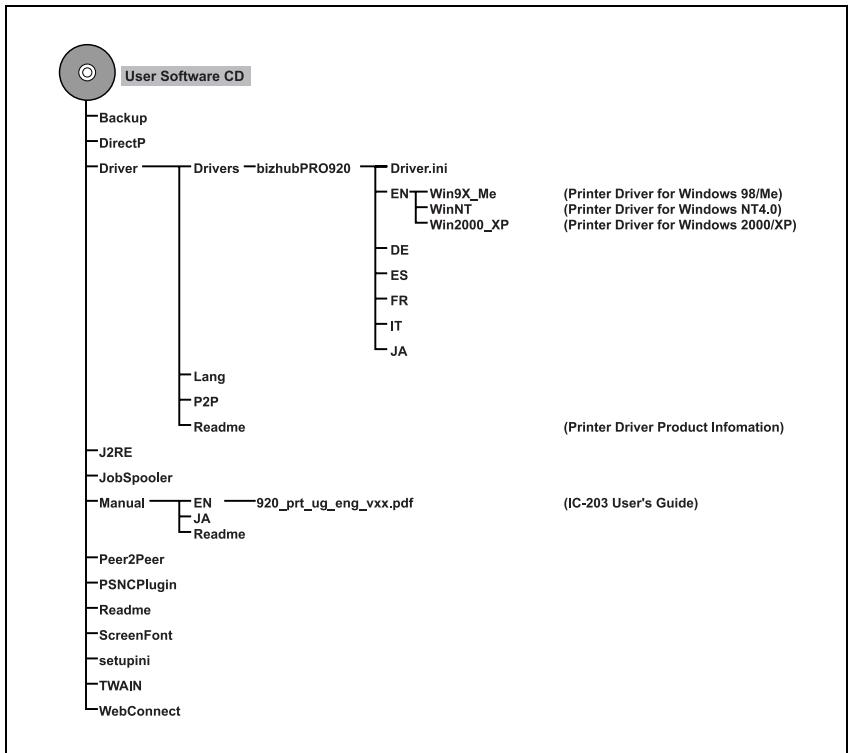
1.2 Structure des dossiers sur le cd-rom (cd-rom ic-203)
Les dossiers figurant sur le CD-ROM pour le contrôle d'impression sont organisés de la manière suivante.
Cette illustration vous aidera à localiser plus facilement les dossiers et les fichiers spécifiques.
- Dans ce manuel, les noms de dossier et les noms de fichiers n'apparaissent pas nécessairement avec leur réseau racine.
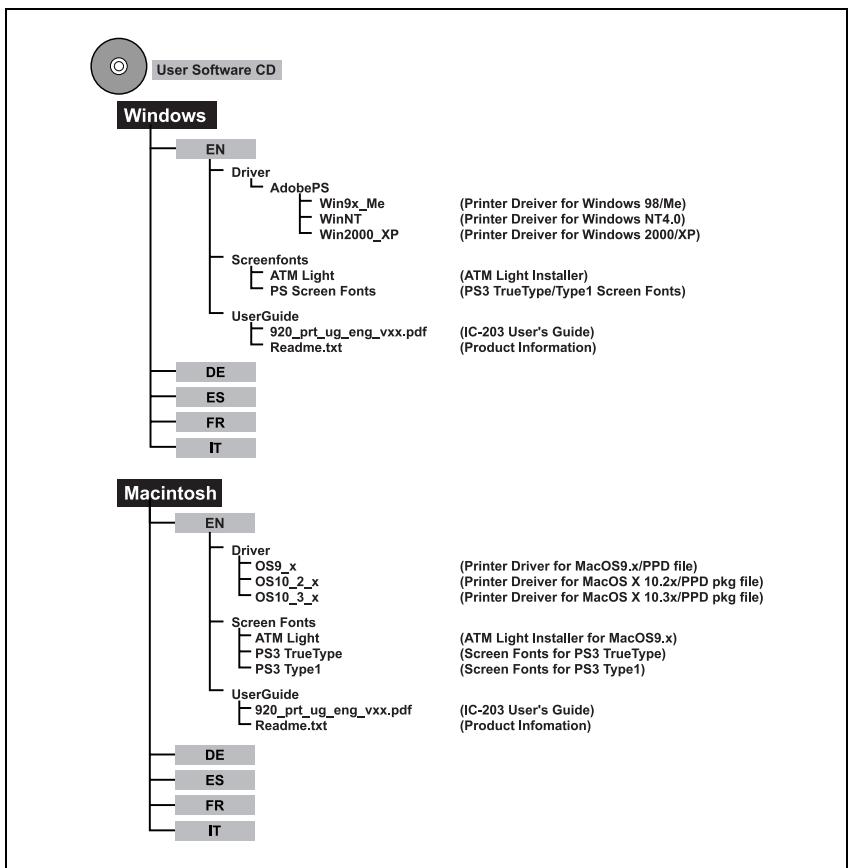
1.3 Structure des dossiers sur le cd-rom (cd-rom ps-503) (en option)
Les dossiers figurant sur le CD-ROM d'accompagnement pour l'option PostScript 3 sont organisés de la manière suivante.
Cette illustration vous aidera à localiser plus facilement les dossiers et les fichiers spécifiques.
- Dans ce manuel, les noms de dossier et les noms de fichiers n'apparaissent pas nécessairement avec leur réseau racine.
- Vous pouvez utiliser les fichiers du réseau EN.
1.4 À propos de ce manuel
Ce document décrit l'utilisation du bizhub PRO 920 comme une imprimante depuis divers réseaux et ordinateurs.
Ce manuel présuppose que vous êtes familiarisé avec les fonctions de base de votre système d'exploitation et du copieur KONICA MINOLTA.
Le copieur KONICA MINOLTA est livré avec son propre manuel d'utilisation. Vous pouvez vous reporter à ces manuels en cas de besoin.
Pour les opérations détaillées sous Windows 98/Me, Windows NT4.0/2000/XP, Serveur 2003 et Mac OS, reportez-vous au manuel de chaque système d'exploitation. Pour les opérations d'application, reportez-vous aux manuels d'utilisation fournis avec chaque application.
Ce manuel se compose des chapitres et appendices suivants.
| Chapitre | Description |
| "1 Introduction" | Ce chapitre décrit les conventions utilisés dans ce manuel. |
| "2 Présentation" | Ce chapitre propose une vue d'ensemble du contrôleur d'impression et fournit les spécifi-cations du contrôleur d'impression. |
| "3 Impression élémentaire et autres fonctions" | Ce chapitre décrit les diverses fonctions du contrôleur d'impression. |
| "4 Configuration du pilote d'imprimante PCL (Windows)" | Ce chapitre décrit le paramétrage du pilote d'imprimante PCL6 pour des ordinateurs com-patibles Windows. |
| "5 Configuration du pilote d'imprimante PPD (Windows)" | Ce chapitre décrit le paramétrage du pilote d'imprimante PPD en option pour des ordin-teurs compatibles Windows. |
| "6 Configuration du pilote d'imprimante KONICA MINOLTA PS (Windows)" | Ce chapitre décrit le paramétrage du pilote d'imprimante KONICA MINOLTA PS en option pour des ordinates compatibles Windows. |
| "7 Configuration du pilote d'imprimante PPD (Mac OS 9)" | Ce chapitre décrit le paramétrage du pilote d'imprimante PPD en option pour Macintosh (jusqu'à Mac OS 9.x). |
| "8 Configuration du pilote d'imprimante PPD (Mac OS X)" | Ce chapitre décrit le paramétrage du pilote d'imprimante PPD en option pour Macintosh (jusqu'à Mac OS X). |
| "9 Dépannage" | Ce chapitre fournit des solutions en cas de problème avec l'utilisation du pilote d'impri-mante. |
| "10 Police" | Ce chapitreénénumère les polices imprimante intégrées fournies avec le contrôleur d'impress-sion. |
| "11 Outil Utilitaire" | Ce chapitre décrit comment utiliser les utilisai-res fournis sur le CD du logiciel utilisé. |
| "12 Annexe" | Ce chapitre énumère et décrit les termes techniques utilisés dans ce manuel. |
1.5 Notation de chaque produit
Les abréviations suivantes sont utilisées dans ce manuel :
| Produit | Abréviation |
| Copieur/Imprimantebizhub PRO 920 | Copieur (ou corps principal d'imprimante) |
| Système d'impression composé des produits (1), (2), (3) et (4) ci-dessus | Système d'impression |
| Microsoft Windows 98 | Windows 98 |
| Microsoft Windows Me | Windows Me |
| Microsoft Windows NT4.0 | Windows NT4.0 ou Windows NT |
| Microsoft Windows 2000 | Windows 2000 |
| Microsoft Windows XP | Windows XP |
| Microsoft Windows NT Serveur 2003 | Serveur 2003 |
| Mac OS 9.x | Mac OS 9 |
| Mac OS X v10.2x - v10.3x | Mac OS X |
| Systèmes d'exploitation ci-dessus | Windows 98/Me |
| Windows NT4.0/2000/XP | |
| Windows NT/2000/XP/Serveur 2003 | |
| Windows 98/Me/NT/2000/XP/Serveur 2003 | |
| Mac OS 9/X |
1.6 Conventions utilisées dans ce manuel d'utilisation
Les signes et les formes du texte de ce manuel sont décrites ci-dessous.
Recommandations relatives à la sécurité

DANGER
Ne pas respecter les instructions signalées de cette manière peut entraîner des blessures graves ou mortelles par électrocution.
Respectez toutes les indications de danger afin d'éviter les blessures.

Avertissement
Ignorer des instructions présentées sous cette forme peut conduire à des blessures graves ou des dégâts matériels.
Respectez toutes les indications Avertissement pour éviter les blessures et assurer une utilisation sûre du copieur.

Attention
Tout manquement au respect des instructions signalées peut entraîner des blessures légères ou des dommages matériels.
Respectez toutes les indications ATTENTION pour éviter les blessures et assurer la sécurité de l'utilisation du copieur.
Séquence d'actions
1 Le nombre 1 sous cette forme indique la première étape d'une série d'actions.
2 Les nombres suivants représentés sous cette forme indiquent les étapes suivantes d'une série d'actions.
Le texte présenté sous cette forme apporte des informations supplémentaires.
Le texte représenté sous cette forme décrit l'action permettant d'obtenir les résultats voulus.
Une illustration insérée ici montre les opérations qui sont à effectuer.

Remarque
Le texte représenté de cette manière apporte des informations utiles pour la sécurité de l'utilisation du copieur.

Rappel
Le texte représenté de cette manière contient des informations qu'il convient de mémoriser.

Le texte représenté de cette manière contient des références à des informations plus détaillées.
Texte avec format spécial
Touche [Copie]
Les noms des touches du panneau de contrôle apparaissent dans le format indiqué ci-dessus.
Le texte affiché à l'écran est représenté sous le format ci-dessus.
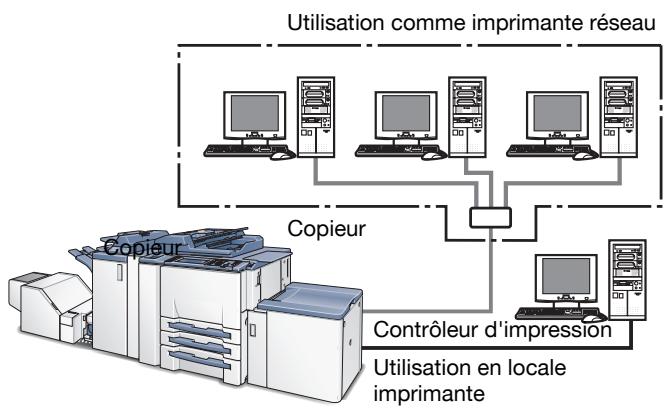
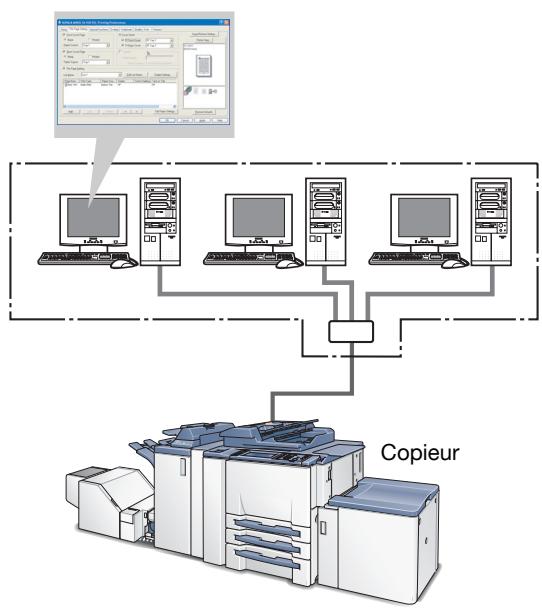
Le contrôle d'impression permet de raccorder le copieur à des ordinateurs et des réseaux pour l'utiliser comme imprimante.
2.1 Pilote d'imprimante
Ce système d'impression dispose des fonctions imprimante PostScript3 en option.
Pour utiliser ce système d'impression, il est nécessaire d'installer un pilote d'imprimante sur un ordinateur.
| Pilote d'imprimante | Systèmes d'exploitation compatibles |
| Pilote d'imprimante PCL | Windows 98/Me Windows NT4.0/2000/XP |
| Pilote d'imprimante Adobe PS3 (PPD) (Kit PostScript en option nécessaire) • Pour savoir comment receivevoir le pilote PS en option, veuillesczependre contact avec votre S.A.V. | Windows 98/Me Windows NT4.0/2000/XP Mac OS 9.x Mac OS X v10.2x - v10.3x |
| Pilote d'imprimante KONICA MINOLTA PS (Kit PostScript en option nécessaire) • Pour savoir comment receivevoir le pilote PS en option, veuillesczependre contact avec votre S.A.V. | Windows NT4.0/2000/XP |
2.2 Composition du produit
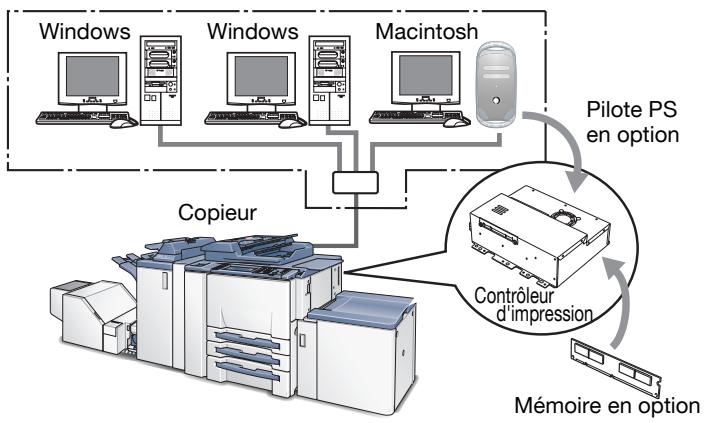
Ce contrôle d'impression comprend un port parallèle standard (IEEE 1284) et deux ports réseau compatibles Ethernet (1 port est prévu pour le Disque Dur HDD du copieur et l'autre port est destiné au raccordement sur l'ordinateur.)
2.2.1 Mémoire en option
De série, le contrôleur d'impression est équipé d'une mémoire de 256 MO.
La mémoire peut être portée à 512 MO.
Le kit PostScript en option contient l'extension mémoire (EM-701 : 256 MO). L'augmentation de la mémoire permet de réduire les erreurs PostScript pour que l'opération d'impression se déroule sans problème.
Pour obtenir les meilleurs résultats, il est recommandé d'augmenter la capacité mémoire.
2.2.2 Option POSTSCRIPT3
L'installation de l'option PostScript3 dans le contrôleur d'impression vous permet d'imprimer des données depuis une application sous Windows 98/Me/NT 4.0/2000/XP/Serveur 2003 ou Mac OS 9/X sur votre copieur fonctionnant comme imprimante PostScript3. Pour plus d'informations sur le pilote PS en option, contactez votre S. A. V.
2.2.3 Autres options
PI-501
Les options suivantes, lorsqu'elles sont installées sur l'imprimante, permettent diverses fonctions.
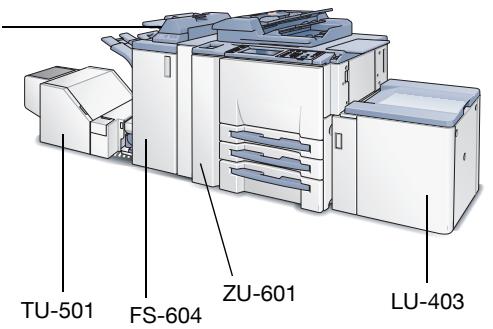
- L'option Source papier (LU-403/LU-404) permet de sélectionner le LCT.
- L'installation de l'unité de finition (FS-509/FS-604) permet d'utiliser les fonctions "Agrafage", "Plage et piñure à cheval (FS-604 seulement)" et "Pliage en deux multi/Multi pliageillettre (FS-604 seulement)".
- L'installation de l'unité de perforation (PK-503) permet d'utiliser les fonctions de perforation.
- L'installation du Bac d'insertion (PI-501) permet de sélectionner "Couvertures avec bac d'insertion".
- L'option Unité de perforation - pliage en Z (ZU-602 (type 2 trous)) permet de sélectionner la fonction "Perforation" et "Pliage".
- L'option Massicot (TU-501) permet de sélectionner la fonction "Plage et pique à cheval + Massicotage".

Remarque
L'installation de diverses options intégrées au copieur, ou plus précisément dans le pilote d'imprimante, vous permet d'utiliser un large choix de fonctions d'impression partagées par le copieur.
Voir "Onglet Option" à la page 4-14 pour plus d'informations sur l'installation d'options.
2.3 Connexions du contrôleur d'impression
Vous pouvez utiliser le copieur comme imprimante en connectant le contrôleur d'imprimante à un ordinateur (sur le port parallèle) ou à un réseau (sur le port Ethernet).
2.3.1 Connexion parallèle
Vous pouvez connecter votre ordinateur Windows au contrôleur d'impression via le port parallèle (IEEE 1284).
Dès que le pilote d'imprimante est installé sur l'ordinateur, vous pouvez imprimer sur le copieur.
Vous pouvez utiliser le copieur comme imprimante réseau en exécutant la fonction serveur d'impression ou la fonction partage d'imprimante de l'ordinateur qui est connecté au copieur via le port parallèle.
2.3.2 Connexion ethernet
Vous pouvez également connecter le copieur à des ordinateurs compatibles Ethernet.
La connexion Ethernet présente plusieurs alternatives. Mais pour chacune d'elles, il est nécessaire d'installer le pilote d'imprimante après avoir configuré le réseau (comme les paramètres TCP/IP) pour le contrôleur d'impression ou les ordinateurs.
Les modalités d'impression suivantes sont indiquées à titre d'exemple.
- Impression SMB, Impression IPP/LPD, Impression directe, Impression Raw (Port 9100)
- Impression AppleTalk sous Macintosh.
- Impression IPP (Protocole d'impression Internet)
- Impression avec Novell Netware.
2.4 Spécifications produit
| Charactéristiques | |
| Type | |
| Type: | Boîtier intégrée pour le copier / imprimante KONICA MINOLTA |
| Fonctions | |
| Résolution | • Système d'impression : 600 × 600 dpi • Résolution de numérisation : 200 dpi/300 dpi/400 dpi/600 dpi |
| Gradation | binaire |
| Zone imprimable | • Standard: Marge 2,84 mm (gauche, droite, haut et bas sans variation) • Papier non-standard: 302,979 × 459,994 mm (format maximum du papier : 314 × 460 mm) |
| Nombre d'impressions | 1 à 9999 |
| Vitesse d'impression continue | 92 ppm (A4, 8,5 × 11) / (600 × 600 dpi) Valeurs dans le cas d'une impression continue après avoir enregistré toutes les pages dans l'image mémoire, ou valeurs dans le cas de l'impression de la même image en plusieurs exemplaires. |
| Langage de descrip-tion de page | • PCL (L'impression directe des formats PDF/TIFF est disponible. Toutefois, une application supplémentaire est nécessaire.) • PostScript 3(TIFF/PDF) (le kit PostScript en option est nécessaire) |
| Polices intégrées | • Polices Agfa Microtype • Police Adobe PostScript (Kit PostScript en option nécessaire) |
| Systèmes d'exploitation compatibles | • Windows 98/Me • Windows NT4.0 (NT Service Pack 3 NT ou ultérieur) • Windows 2000 • Windows XP • Windows Serveur 2003 • Mac OS 9.x (Kit PostScript en option nécessaire) • Mac OS x v10.2 - v10.3 (Kit PostScript en option nécessaire) |
| Pilote d'imprimante | • Pilote d'imprimante pour Windows 98/Me/NT 4.0/2000/XP/Serveur 2003 • Pilote d'imprimante PS pour Windows (Kit PostScript en option nécessaire) • Pilote d'imprimante PS pour Macintosh (Kit PostScript en option nécessaire) |
| Environments d'exploitation MetaFrame | Les opérations de ce pilote d'imprimante ne sont contrôlées que dans les environnementssuivants. • Serveur OS Windows 2000 Serveur Avancé/Windows 2003 Serveur Entreprise MetaFrame : CitrixR MetaFrame XPR Presentation Serveur, Feature Release 3 CitrixR MetaFrameR Presentation Serveur 3.0 • Client OS : Windows 98/Windows Me/WindowsNT4.0/Windows 2000/ Windows XP • ICAClient : ICA32bit (Ver7.1) Pour des opérations dans des configurations autres que celles ci-dessus, contactez votre S.A.V. |
Caracteristiques
Fonctions réseau
| Protocoles | TCP/IP, IPX/SPX, EtherTalk |
| Systèmes d'exploitation compatibles (NOS) | Novell NetWare (3.x, 4.x-6), Windows 95/98/Me, Windows NT 4.0, Windows 2000, Windows XP/Server 2003, Mac OS 9.x, Mac OS X v10.2x - v10.3x |
| Protocoles multiples | Sélection automatique |
| Méthode d'impression | Impression SMB (TCP/IP) / LPD/LPR (TCP/IP) / Port 9100 (TCP/IP) / Pserver (IPX/SPX) / NPrinter/RPrinter (IPX/SPX) / AppleTalk (Ether-Talk) |
| Utilitaires spécialisés | Outil d'impression d'égal à égal (pour Windows 98/Me) |
| Navigateurs Internet compatibles | Netscape Navigator, Internet Explorer |
| Type de Format | |
| Papier | A3/A4/A5/A6/B4/B5/B6/11 x 17/8 1/2 x 14/8 1/2 x 11/8 x 13/8 1/2 x 13/8 1/4 x 13/8 1/8 x 13 1/4/5 1/2 x 8 1/2/8K/16K/Carte postale japonaise/A4 Unglet/8 1/2 x 11 Unglet/A3 +/A4 +/A5 +/B4 +/B5 +/11 x 17 +/8 1/2 x 11 +/5 1/2 x 8 1/2 +/Formats personnalisés |
| Type Papier | Identique au copieur |
| Grammage | Identique au copieur |
| Données Machine | |
| Processeur | Pentium III Tualatinasse tension 800 MHz |
| Mémoire Système | 256 MO SD-RAM (Standard), Extensible à 512 MO (Option : EM-701) |
| Interface hôte | Port parallele Centronics (IEEE 1284 / Connecteur femelle amphenol 36 broches) |
| Disque dur | Disque EIDE 40 GO ou plus |
| Option | Mémoire kit PostScript (PS-503) : (EM-701 : 256 MO) |
| Alimentation | Par le corps principal de l'imprimante |
| Interface réseau | Ethernet (100Base-TX / 10Base-T) |
| Type de superposition | IEEE 802.2/802.3 / Ethernet II / IEEE802.2SNAP |
| Connexion Ethernet | 100Base-TX / 10Base-T |
| Connecteur Réseau | RJ-45 |
| Témoins d'état | 2 LED vertes |
| Environnement d'utilisation | |
| Température | Identique au copieur |
| Humidité | Identique au copieur |
Bien que la fonction Programmateur (Programmation hebdomadaire) soit disponible en mode Imprimante, l'alimentation n'est pas coupée tant qu'il reste des données d'impression dans l'image mémoire et que la sortie de données n'est pas terminée.

Remarque
Les spécifications peuvent être modifiées sans préavis.
Installation du logiciel :
Veuillez vous reporter au Guide d'installation sur le CD.
3 Impression élémentaire et autres fonctions
Ce chapitre décrit diverses fonctions ainsi que les méthodes d'impression élémentaire depuis une application.
Méthode d'impression élémentaire (windows)
Les informations suivantes indiquent les méthodes élémentaires pour imprimer à partir de Windows.
Les exemples donnés ici sont ceux qui résultent d'une utilisation sous Windows XP.
1 Sélectionnez [Imprimer] dans le menu [Fichier] d'une application.
- Les noms des commandes peuvent différer selon l'application utilisée.
La boîte de dialogue [Imprimer] apparaît.
2 Sélectionnez Imprimante dans le menu déroulant qui se trouve à côté de [Nom].
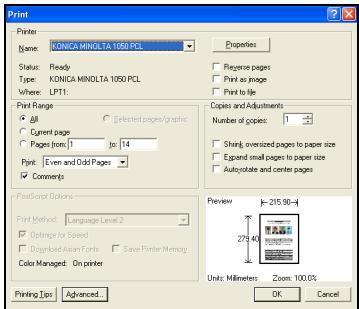
3 Cliques sur [propriétés] pour éventuellement régler les détails.
![KONICA MINOLTA IC 203 1 - Cliques sur [propriétés] pour éventuellement régler les détails. - 1](/content/2025/01/139720/images/29df1531296c7b53a355224b44f1ff335e25266c63c8558bba7a18ef00d4a1d8.jpg)
4 Cliquez sur [OK] lorsque un réglage nécessaire est terminé.
La boîte de dialogue [Imprimer] réapparaît.
5. Cliquez sur [OK].
Le contrôleur d'impression reçoit et traite la tâche d'impression envoyée de votre ordinateur.
![KONICA MINOLTA IC 203 1 - Cliques sur [propriétés] pour éventuellement régler les détails. - 2](/content/2025/01/139720/images/8e18bf2298a6f6f473e0fc2f5d9e7100ca20e867c07141e8410b5a32fe59624b.jpg)
Remarque
Voir "Configuration du pilote d'imprimante PCL (Windows)" à la page 4-3, "Configuration du pilote d'imprimante PPD (Windows)" à la page 5-3 pour plus d'informations sur la configuration de l'impression.
Méthode d'impression élémentaire (mac OS 9)
Les informations suivantes indiquent les méthodes élémentaires pour imprimer à partir de Mac OS 9.
1 Choisissez [Sélecteur] dans le menu [Pomme]. 2 Cliquez sur [Adobe PS] et sélectionnez l'imprimante, puis refermez la boîte de dialogue [Sélecteur].
Assurez-vous que [Activé] est coché pour [AppleTalk].
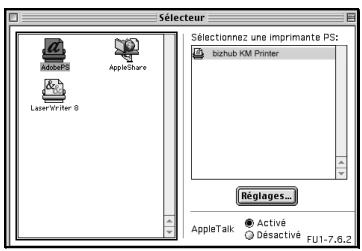
Sélectionnez [Fichier]-[Imprimer] dans l'application.
- Les noms des commandes peuvent différer selon l'application utilisée.
La boîte de dialogue [Imprimer] apparait.
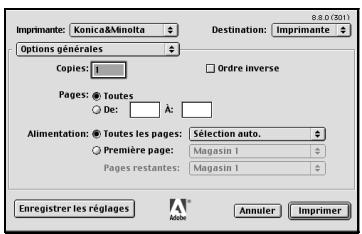
4 Vérifiez que le nom d'une imprimante compatible est sélectionné dans [Imprimante].
- Voir "Configuration du pilote d'imprimante PPD (Mac OS 9)" à la page 7-3, pour plus d'informations sur la configuration de l'impression.
5 Clique sur [Imprimer].
Le contrôleur d'impression reçoit et traite la tâche d'impression envoyée de votre ordinateur.
Méthode d'impression élémentaire (mac OS x)
Les informations suivantes indiquent les méthodes élémentaires pour imprimer à partir de Mac OS X.
1 Double-cliquez sur l'icône [Centre d'impression].
Le [Centre d'impression] se trouve dans le dossier [HDD]-[Application]-[Utilitaire].
La fenêtre [Liste des imprimantes] apparait.
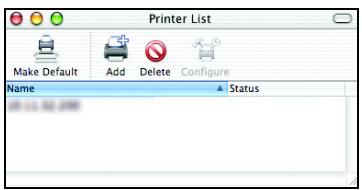
2 Sélectionnez l'imprimante et refermez la fenêtre [Liste des imprimantes]. 3 Sélectionnez [Fichier]-[Imprimer] dans l'application.
- Les noms des commandes peuvent différer selon l'application utilisée.
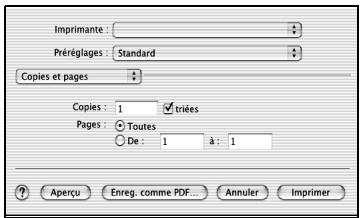
4 Vérifiez que le nom d’une imprimante compatible est sélectionné dans [Imprimante].
- Voir "Configuration du pilote d'imprimante PPD (Mac OS X)" à la page 8-3, pour plus d'informations sur la configuration de l'impression.
5 Clique sur [Imprimer].
Le contrôleur d'impression reçoit et traite la tâche d'impression envoyée de votre ordinateur.
3.2 Fonctions diverses
Diverses fonctions imprimante peuvent être spécifiées dans cette page. Reportez-vous à la page indiquée dans la colonne [Voir] des tableaux suivants pour plus de détails sur la méthode permettant de spécifier chaque fonction.
3.2.1 Définir les éléments relatifs au papier
Le format du papier, le sens du papier et les autres réglages concernant le papier peuvent être définis ici comme indiqué ci-après.
Définir l'orientation
Réglez l'orientation du papier en sortie sur "Portrait" ou "Paysage".
Portrait
Paysage
| Système d'exploitation | Pilote d'imprimante | Voir |
| Windows | KONICA MINOLTA PCL | "Onglet Configuration" à la page 4-16 |
| PostScript PPD | "Onglet Disposition" à la page 5-19 | |
| KONICA MINOLTA PS | "Onglet Configuration" à la page 6-18 | |
| Mac OS 9 | PostScript PPD | "Boîte de dialogue Attributs de page" à la page 7-12 |
| Mac OS X | PostScript PPD | "Finition (fenêtre Imprimer)" à la page 8-14 |
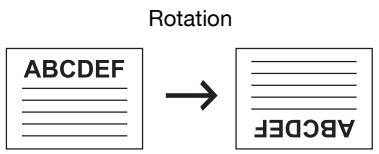
Imprimer avec rotation
Il est possible d'imprimer en obtenant une rotation de la sortie par rapport à l'original.
| Système d'exploitation | Pilote d'imprimante | Voir |
| Windows | KONICA MINOLTA PS | “Onglet Qualité” à la page 6-64 |
Définir le format du papier en sortie
Spécifie les divers formats pour le papier en sortie.
| Système d'exploitation | Pilote d'imprimante | Voir |
| Windows | KONICA MINOLTA PCL | "Onglet Configuration" à la page 4-16 |
| PostScript PPD | "Fenêtre Options avancées" à la page 5-23 | |
| KONICA MINOLTA PS | "Onglet Configuration" à la page 6-18 | |
| Mac OS 9 | PostScript PPD | "Boîte de dialogue Attributs de page" à la page 7-12 |
| Mac OS X | PostScript PPD | "Attributs de page (fenêtre Format d'impres-sion)" à la page 8-6 |
Définir le type de papier
Spécifie les divers types de papier en sortie.
| Système d'exploitation | Pilote d'imprimante | Voir |
| Windows | KONICA MINOLTA PCL | "Onglet Configuration" à la page 4-16 |
| PostScript PPD | "Onglet Papier/Qualité" à la page 5-21 | |
| KONICA MINOLTA PS | "Onglet Configuration" à la page 6-18 | |
| Mac OS 9 | PostScript PPD | "Boîte de dialogue Options spécifique (1)" à la page 7-26 |
| Mac OS X | PostScript PPD | "Configuration (fenêtre Imprimer)" à la page 8-26 |
Définir le grammage du papier
Spécifie le grammage du papier charge dans le magasin sélectionné.
| Système d'exploitation | Pilote d'imprimante | Voir |
| Windows | KONICA MINOLTA PCL | "Onglet Configuration" à la page 4-16 |
| PostScript PPD | "Fenêtre Options avances" à la page 5-23 | |
| KONICA MINOLTA PS | "Onglet Configuration" à la page 6-18 | |
| Mac OS 9 | PostScript PPD | "Boîte de dialogue Options spécifique (2)" à la page 7-28 |
| Mac OS X | PostScript PPD | "Configuration (fenêtre Imprimer)" à la page 8-26 |
Définir la couleur du papier
Vous pouvez imprimer sur papier couleur en spécifiant dans le pilote d'imprimante le papier de la couleur désirée.
| Système d'exploitation | Pilote d'imprimante | Voir |
| Windows | KONICA MINOLTA PCL | "Onglet Configuration" à la page 4-16 |
| PostScript PPD | "Fenêtre Options avances" à la page 5-23 | |
| KONICA MINOLTA PS | "Onglet Configuration" à la page 6-18 | |
| Mac OS 9 | PostScript PPD | "Boîte de dialogue Options spécifique (2)" à la page 7-28 |
| Mac OS X | PostScript PPD | "Configuration (fenêtre Imprimer)" à la page 8-26 |
Définir le papier pré-perforé
Vous pouvez imprimer sur papier pré-perforé en spécifiant dans le pilote d'imprimante le papier désiré.
| Système d'exploitation | Pilote d'imprimante | Voir |
| Windows | KONICA MINOLTA PCL | "Onglet Configuration" à la page 4-16 |
| PostScript PPD | "Fenêtre Options avances" à la page 5-23 | |
| KONICA MINOLTA PS | "Onglet Configuration" à la page 6-18 | |
| Mac OS 9 | PostScript PPD | "Boîte de dialogue Options spécifique (2)" à la page 7-28 |
| Mac OS X | PostScript PPD | "Configuration (fenêtre Imprimer)" à la page 8-26 |
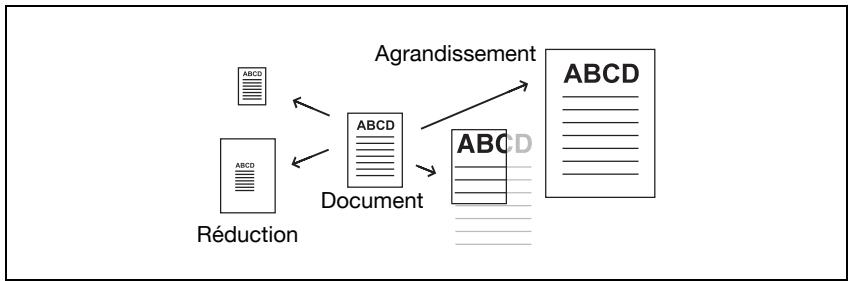
Réduire ou agrandir avec un taux spécifique
Imprime selon la valeur de réduction ou d'agrandissement spécifique.
| Système d'exploitation | Pilote d'imprimante | Voir |
| Windows | KONICA MINOLTA PCL | "Onglet Configuration" à la page 4-16 |
| PostScript PPD | "Fenêtre Options avances" à la page 5-23 | |
| KONICA MINOLTA PS | "Onglet Configuration" à la page 6-18 | |
| Mac OS 9 | PostScript PPD | "Boîte de dialogue Attributs de page" à la page 7-12 |
| Mac OS X | PostScript PPD | "Attributs de page (fenêtre Format d'impres-sion)" à la page 8-6 |
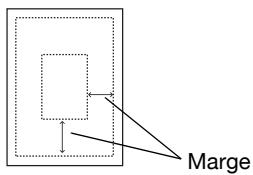
Définir les marges
Permet de spécifier les marges du papier en sortie.
| Système d'exploitation | Pilote d'imprimante | Voir |
| Mac OS 9 | PostScript PPD | “Boîte de dialogue Page personnelisée par dé-faut” à la page 7-18 |
| Mac OS X | PostScript PPD | “Format de papier personnelé (fenêtre For-mat d'impression)” à la page 8-9 |
3.2.2 Définir le magasin papier
Les réglages suivants sont disponibles pour le magasin d'alimentation et le bac de sortie.
Définir la source papier
Permet de paramétrer le pilote d'imprimante pour qu'il reconnaisse une unité d'alimentation papier en option.
Sources papier
| Système d'exploitation | Pilote d'imprimante | Voir |
| Windows | KONICA MINOLTA PCL | "Onglet Option" à la page 4-14 |
| PostScript PPD | "Onglet Paramètres du périhérique" à la page 5-15 | |
| KONICA MINOLTA PS | "Onglet Option" à la page 6-16 | |
| Mac OS 9 | PostScript PPD | "Boîte de dialogue Configurer" à la page 7-42 |
| Mac OS X | PostScript PPD | "Informations sur l'imprimante" à la page 8-34 |
Définir le magasin papier
Permet de sélectionner dans la liste et de définir le magasin d'alimentation papier à utiliser.
Magasin papier
| Système d'exploitation | Pilote d'imprimante | Voir |
| Windows | KONICA MINOLTA PCL | "Onglet Configuration" à la page 4-16 |
| PostScript PPD | "Onglet Paramètres du périhérique" à la page 5-15 | |
| KONICA MINOLTA PS | "Onglet Configuration" à la page 6-18 | |
| Mac OS 9 | PostScript PPD | "Boîte de dialogue Options générales" à la page 7-20 |
| Mac OS X | PostScript PPD | "Alimentation papier (fenêtre Imprimer)" à la page 8-13 |
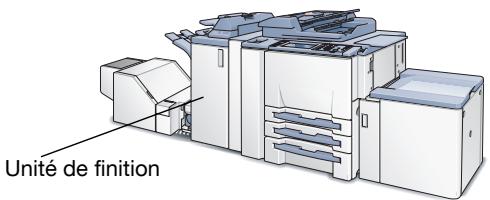
Définir l'unité de finition
Permet de paramétrer le pilote d'imprimante pour qu'il reconnaisse une unité de finition en option.
| Système d'exploitation | Pilote d'imprimante | Voir |
| Windows | KONICA MINOLTA PCL | "Onglet Option" à la page 4-14 |
| PostScript PPD | "Onglet Paramètres du périhérique" à la page 5-15 | |
| KONICA MINOLTA PS | "Onglet Option" à la page 6-16 | |
| Mac OS 9 | PostScript PPD | "Boîte de dialogue Configurer" à la page 7-42 |
| Mac OS X | PostScript PPD | "Informations sur l'imprimante" à la page 8-34 |
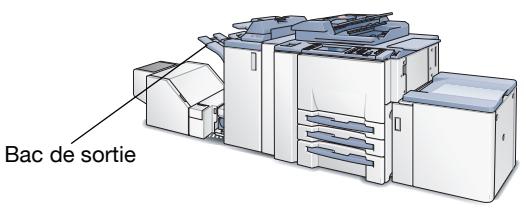
Définir le bac de sortie
Permet de sélectionner dans la liste et de définir le bac de sortie à utiliser.
| Système d'exploitation | Pilote d'imprimante | Voir |
| Windows | KONICA MINOLTA PCL | "Onglet Configuration" à la page 4-16 |
| PostScript PPD | "Fenêtre Options avances" à la page 5-23 | |
| KONICA MINOLTA PS | "Onglet Configuration" à la page 6-18 | |
| Mac OS 9 | PostScript PPD | "Boîte de dialogue Options spécifique (2)" à la page 7-28 |
| Mac OS X | PostScript PPD | "Finition (fenêtre Imprimer)" à la page 8-14 |

Remarque
La position du bac de sortie varie selon l'unité en option.
3.2.3 Imprimer des copies multiples
Permet d'imprimer plusieurs jours des mêmes pages en sortie, comme indiqué ci-après.
Définir le nombre de copies à imprimer
Spécifie dans la fenêtre [Propriétés] le nombre de copies à imprimer.
| Système d'exploitation | Pilote d'imprimante | Voir |
| Windows | KONICA MINOLTA PCL | "Onglet Configuration" à la page 4-16 |
| PostScript PPD | "Fenêtre Options avances" à la page 5-23 | |
| KONICA MINOLTA PS | "Onglet Configuration" à la page 6-18 | |
| Mac OS 9 | PostScript PPD | "Boîte de dialogue Options générales" à la page 7-20 |
| Mac OS X | PostScript PPD | "Copies et Pages (fenêtre Imprimer)" à la page 8-10 |
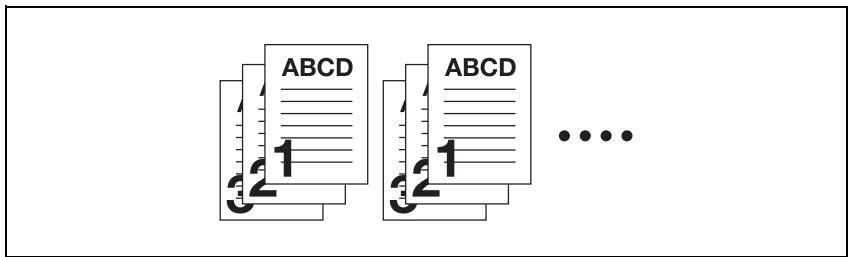
Imprimer par peus (tri)
Ce système d'impression vous permet d'imprimer plusieurs jours de pages.
L'impression de plusieurs jours de pages commence par toutes les pages successives du premier jeu, puis celles du second jeu et ainsi de suite.
| Système d'exploitation | Pilote d'imprimante | Voir |
| Windows | KONICA MINOLTA PCL | "Onglet Configuration" à la page 4-16 |
| PostScript PPD | "Fenêtre Options avancées" à la page 5-23 | |
| KONICA MINOLTA PS | "Onglet Configuration" à la page 6-18 | |
| Mac OS 9 | PostScript PPD | "Boîte de dialogue Options spécifique (2)" à la page 7-28 |
| Mac OS X | PostScript PPD | "Copies et Pages (fenêtre Imprimer)" à la page 8-10 |
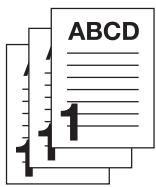
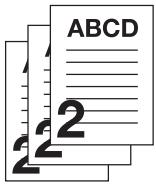
Imprimer des jours par page
Ce système d'impression vous permet d'imprimer en une seule fois des jours dont chacun regroupe plusieurs exemplaires d'une même page.
Imprime le nombre requis de la première page, puis celui de la seconde page et ainsi de suite.

| Système d'exploitation | Pilote d'imprimante | Voir |
| Windows | KONICA MINOLTA PCL | "Onglet Configuration" à la page 4-16 |
| PostScript PPD | "Fenêtre Options avances" à la page 5-23 | |
| KONICA MINOLTA PS | "Onglet Configuration" à la page 6-18 | |
| Mac OS 9 | PostScript PPD | "Boîte de dialogue Options spécifique (2)" à la page 7-28 |
| Mac OS X | PostScript PPD | "Copies et Pages (fenêtre Imprimer)" à la page 8-10 |
Ejecter les copies en sortie décalée (décalage)
Permet de décaler en alternance la position d’éjection de chaque jeu lors de l’impression de plusieurs jours de copies.
Copies décalées
| Système d'exploitation | Pilote d'imprimante | Voir |
| Windows | KONICA MINOLTA PCL | "Onglet Configuration" à la page 4-16 |
| PostScript PPD | "Fenêtre Options avances" à la page 5-23 | |
| KONICA MINOLTA PS | "Onglet Configuration" à la page 6-18 | |
| Mac OS 9 | PostScript PPD | "Boîte de dialogue Options spécifique (2)" à la page 7-28 |
| Mac OS X | PostScript PPD | "Finition (fenêtre Imprimer)" à la page 8-14 |
3.2.4 Imprimer plusieurs pages
Pour imprimer un document de plusieurs pages, le réglage est le suivant.
Impression recto-verso
Imprime des pages multiples continues des deux côtés de la feuille.
Recto-verso/ Reliure à gauche
Recto-verse/ Reliure en haut
Recto-verso/ Reliure à droite
| Système d'exploitation | Pilote d'imprimante | Voir |
| Windows | KONICA MINOLTA PCL | "Onglet Configuration" à la page 4-16 |
| PostScript PPD | "Fenêtre Options avancées" à la page 5-23 | |
| KONICA MINOLTA PS | "Onglet Configuration" à la page 6-18 | |
| Mac OS 9 | PostScript PPD | "Boîte de dialogue Options spécifique (2)" à la page 7-28 |
| Mac OS X | PostScript PPD | "Finition (fenêtre Imprimer)" à la page 8-14 |
Imprimer un document de plusieurs pages sur une seule feuille (pages par feuille/disposition)
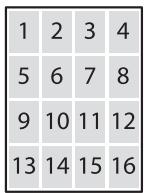
Répartit 2 pages, 4 pages, 6 pages, 8 pages (KONICA MINOLTA PS seulement), 9 pages ou 16 pages de document sur une seule page à imprimer.
4 en 1 9 en 1
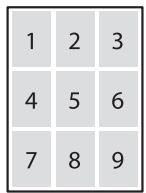
6 en 1 16 en 1
| Système d'exploitation | Pilote d'imprimante | Voir |
| Windows | KONICA MINOLTA PCL | "Onglet Configuration" à la page 4-16 |
| PostScript PPD | "Onglet Disposition" à la page 5-19 | |
| KONICA MINOLTA PS | "Onglet Configuration" à la page 6-18 | |
| Mac OS 9 | PostScript PPD | "Boîte de dialogue Mise en page" à la page 7-24 |
| Mac OS X | PostScript PPD | "Disposition (fenêtre Imprimer)" à la page 8-11 |
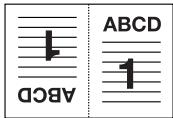
Combinaison (sans réduction)
Imprime 2 pages sur une seule feuille d'un format double par rapport au papier sélectionné comme papier en sortie.
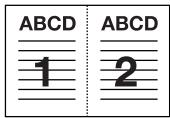
Répétition 2 en 1
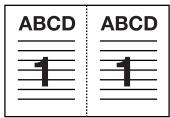
Répartition avec inversion
| Système d'exploitation | Pilote d'imprimante | Voir |
| Windows | KONICA MINOLTA PCL | "Onglet Fonctions spéciales" à la page 4-47 |
| PostScript PPD | "Fenêtre Options avances" à la page 5-23 | |
| KONICA MINOLTA PS | "Fonctions spéciales" à la page 6-51 | |
| Mac OS 9 | PostScript PPD | "Boîte de dialogue Options spécifique (2)" à la page 7-28 |
| Mac OS X | PostScript PPD | "Image/Disposition (fenêtre Imprimer)" à la page 8-30 |
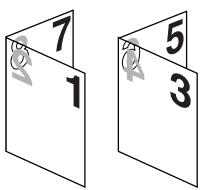
Imprimer un livre (livret)
Permet d'imprimer les feuilles de papier en sortie de manière à former un livre lorsqu'elles sont pliées en deux.
| Système d'exploitation | Pilote d'imprimante | Voir |
| Windows | KONICA MINOLTA PCL | "Onglet Configuration" à la page 4-16 |
| PostScript PPD | "Fenêtre Options avancées" à la page 5-23 | |
| KONICA MINOLTA PS | "Onglet Configuration" à la page 6-18 | |
| Mac OS 9 | PostScript PPD | "Boîte de dialogue Options spécifique (2)" à la page 7-28 |
| Mac OS X | PostScript PPD | "Image/Disposition (fenêtre Imprimer)" à la page 8-30 |
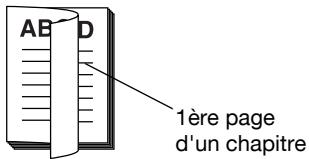
Imprimer une page spécifique sur le recto (chapitre)
Permet d'imprimer une page particulière de manière à ce qu'elle figure sur le recto, notamment en mode d'impression recto-verso.
| Système d'exploitation | Pilote d'imprimante | Voir |
| Windows | KONICA MINOLTA PCL | "Onglet Paramétrage par page" à la page 4-39 |
| KONICA MINOLTA PS | "Paramétrage par page" à la page 6-43 |
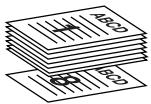
Imprimer des pages éjectées recto vers le haut (face imprimée vers le haut)
Ejecte le papier face imprimée vers le haut lors de l'impression de pages multiples.
Face imprimée vers le bas Face imprimée vers le haut
| Système d'exploitation | Pilote d'imprimante | Voir |
| Windows | KONICA MINOLTA PCL | "Onglet Configuration" à la page 4-16 |
| PostScript PPD | "Fenêtre Options avances" à la page 5-23 | |
| KONICA MINOLTA PS | "Onglet Configuration" à la page 6-18 | |
| Mac OS 9 | PostScript PPD | "Boîte de dialogue Options spécifique (2)" à la page 7-28 |
| Mac OS X | PostScript PPD | "Finition (fenêtre Imprimer)" à la page 8-14 |
Ne pas imprimer les pages vierges
Permet de déterminer si les pages vierges du document seront reproduites et imprimées.
| Système d'exploitation | Pilote d'imprimante | Voir |
| Windows | KONICA MINOLTA PCL | “Onglet Configuration” à la page 4-16 |
3.2.5 Définir couverture/dos, intercalaires, et page de garde
Réglages permettant d'ajouter aux pages à imprimer, une couverture, un dos de couverture, un intercalaire et une page de garde.
Définir une couverture
Insère une couverture sur un papier différent que celui qui est utilisé pour le reste du document.
Couverture Vierge
Couverture - Imprimé
| Système d'exploitation | Pilote d'imprimante | Voir |
| Windows | KONICA MINOLTA PCL | "Onglet Paramétrage par page" à la page 4-39 |
| PostScript PPD | "Fenêtre Options avancées" à la page 5-23 | |
| KONICA MINOLTA PS | "Paramétrage par page" à la page 6-43 | |
| Mac OS 9 | PostScript PPD | "Boîte de dialogue Options spécifique (2)" à la page 7-28 |
| Mac OS X | PostScript PPD | "Configuration (fenêtre Imprimer)" à la page 8-26 |
Définir un dos de couverture
Insère un dos de couverture sur un papier différent de celui qui est utilisé pour le reste du document.
Dos Vierge
Dos - Imprimé
| Système d'exploitation | Pilote d'imprimante | Voir |
| Windows | KONICA MINOLTA PCL | "Onglet Paramétrage par page" à la page 4-39 |
| PostScript PPD | "Fenêtre Options avancées" à la page 5-23 | |
| KONICA MINOLTA PS | "Paramétrage par page" à la page 6-43 | |
| Mac OS 9 | PostScript PPD | "Boîte de dialogue Options spécifique (2)" à la page 7-28 |
| Mac OS X | PostScript PPD | "Configuration (fenêtre Imprimer)" à la page 8-26 |
Définir un intercalaire
Permet de spécifier l'insertion d'un intercalaire, vierge ou imprimé, sur un papier différent de celui qui est utilisé pour le reste du document.
Intercalaire - Vierge
Intercalaire - Imprimé
| Système d'exploitation | Pilote d'imprimante | Voir |
| Windows | KONICA MINOLTA PCL | "Onglet Paramétrage par page" à la page 4-39 |
| KONICA MINOLTA PS | "Paramétrage par page" à la page 6-43 |
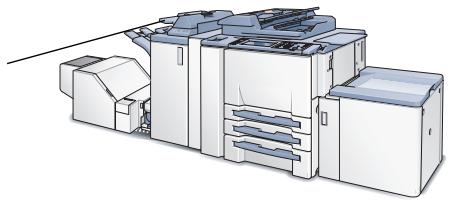
Définir une couverture sur papier écraies
Insère une couverture sur un papier écais différent du papier utilisé pour le reste du document.
Bac d'insertion
| Système d'exploitation | Pilote d'imprimante | Voir |
| Windows | KONICA MINOLTA PCL | "Onglet Paramétrage par page" à la page 4-39 |
| PostScript PPD | "Fenêtre Options avances" à la page 5-23 | |
| KONICA MINOLTA PS | "Paramétrage par page" à la page 6-43 | |
| Mac OS 9 | PostScript PPD | "Boîte de dialogue Options spécifique (2)" à la page 7-28 |
| Mac OS X | PostScript PPD | "Configuration (fenêtre Imprimer)" à la page 8-26 |
Définir un papier à onglet
Permet d'imprimer sur papier à onglet. Permet aussi de définir le texte, la position de l'onglet et le nombre d'onglets.
| Système d'exploitation | Pilote d'imprimante | Voir |
| Windows | KONICA MINOLTA PCL | "Onglet Paramétrage par page" à la page 4-39 |
| KONICA MINOLTA PS | "Paramétrage par page" à la page 6-43 |
3.2.6 Réglages de finition
Les diverses fonctions de finition sont les suivantes : agrafage, perforation, reliure et pliage.
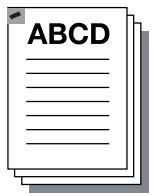
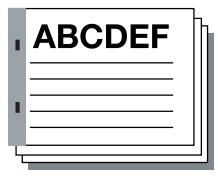
Définir l'agrafage
Permet d'agrafer le papier en sortie.
| Système d'exploitation | Pilote d'imprimante | Voir |
| Windows | KONICA MINOLTA PCL | "Onglet Paramétrage par page" à la page 4-399 |
| PostScript PPD | "Fenêtre Options avancées" à la page 5-23 | |
| KONICA MINOLTA PS | "Onglet Configuration" à la page 6-18 | |
| Mac OS 9 | PostScript PPD | "Boîte de dialogue Options spécifique (2)" à la page 7-28 |
| Mac OS X | PostScript PPD | "Finition (fenêtre Imprimer)" à la page 8-14 |
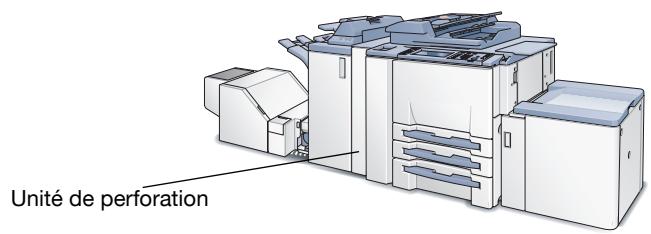
Spécifier l'unité de perforation
Permet de paramétrer le pilote d'imprimante pour qu'il reconnaisse l'unité de perforation en option.
Pour pouvoir utiliser l'unité de perforation, il faut que ce réglage ait été préalablement effectué.
| Système d'exploitation | Pilote d'imprimante | Voir |
| Windows | KONICA MINOLTA PCL | "Onglet Option" à la page 4-14 |
| PostScript PPD | "Onglet Paramètres du périhérique" à la page 5-15 | |
| KONICA MINOLTA PS | "Onglet Option" à la page 6-16 | |
| Mac OS 9 | PostScript PPD | "Boîte de dialogue Configurer" à la page 7-42 |
| Mac OS X | PostScript PPD | "Informations sur l'imprimante" à la page 8-34 |
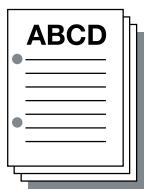
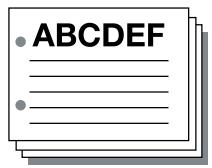
Définir la perforation
Permet de sélectionner les perforations 2, 3 et 4 through sur le papier en sortie.
| Système d'exploitation | Pilote d'imprimante | Voir |
| Windows | KONICA MINOLTA PCL | "Onglet Configuration" à la page 4-16 |
| PostScript PPD | "Fenêtre Options avancées" à la page 5-23 | |
| KONICA MINOLTA PS | "Onglet Configuration" à la page 6-18 | |
| Mac OS 9 | PostScript PPD | "Boîte de dialogue Options spécifique (2)" à la page 7-28 |
| Mac OS X | PostScript PPD | "Finition (fenêtre Imprimer)" à la page 8-14 |
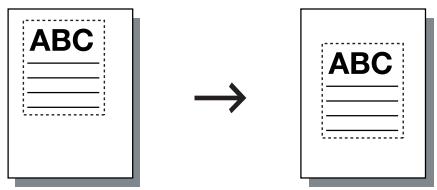
Ajuster la position d'impression sur le papier (décalage d'image)
Permet d'ajuster la position d'impression des documents sur le papier en sortie.
| Système d'exploitation | Pilote d'imprimante | Voir |
| Windows | KONICA MINOLTA PCL | "Onglet Fonctions spéciales" à la page 4-47 |
| PostScript PPD | "Fenêtre Options avancées" à la page 5-23 | |
| KONICA MINOLTA PS | "Fonctions spéciales" à la page 6-51 | |
| Mac OS 9 | PostScript PPD | "Boîte de dialogue Options spécifique (2)" à la page 7-28 |
| Mac OS X | PostScript PPD | "Image/Disposition (fenêtre Imprimer)" à la page 8-30 |
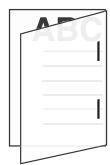
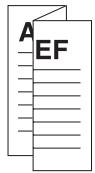
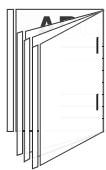
Définir pliage, piquage et massicot
Permet de définir pour le papier en sortie le pliage au centre, la reliure au centre, le pliage en Z ou en trois, et le massicotage de la tranche.
| Système d'exploitation | Pilote d'imprimante | Voir |
| Windows | KONICA MINOLTA PCL | "Onglet Fonctions spéciales" à la page 4-47 |
| PostScript PPD | "Fenêtre Options avancées" à la page 5-23 | |
| KONICA MINOLTA PS | "Fonctions spéciales" à la page 6-51 | |
| Mac OS 9 | PostScript PPD | "Boîte de dialogue Options spécifique (2)" à la page 7-28 |
| Mac OS X | PostScript PPD | "Finition (fenêtre Imprimer)" à la page 8-14 |
3.2.7 Pour définir un filigrane
Permet de définir l'impression d'un filigrane ou d'une superposition sur le papier en sortie.
Créer une superposition
Permet de créer un motif tramé qui sera imprimé sur le papier en sortie.
| Système d'exploitation | Pilote d'imprimante | Voir |
| Windows | KONICA MINOLTA PCL | "Onglet Superposition" à la page 4-51 |
| KONICA MINOLTA PS | "Onglet Superposition" à la page 6-60 |
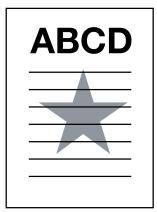
Imprimer une superposition
Définir une superposition pour l'imprimer sur le papier en sortie.
| Système d'exploitation | Pilote d'imprimante | Voir |
| Windows | KONICA MINOLTA PCL | "Onglet Superposition" à la page 4-51 |
| KONICA MINOLTA PS | "Onglet Superposition" à la page 6-60 |
Créer un nouveau filigrane
Permet de créer un nouveau filigrane pour l'imprimer sur le papier en sortie.
| Système d'exploitation | Pilote d'imprimante | Voir |
| Windows | KONICA MINOLTA PCL | "Onglet Filigrane" à la page 4-55 |
| KONICA MINOLTA PS | "Onglet Filigrane" à la page 6-66 | |
| Mac OS 9 | PostScript PPD | "Boîte de dialogue Filigrane" à la page 7-15 |
Imprimer un filigrane
Définit un caractère transparent et l'imprime sur le papier.
| Système d'exploitation | Pilote d'imprimante | Voir |
| Windows | KONICA MINOLTA PCL | "Onglet Filigrane" à la page 4-55 |
| KONICA MINOLTA PS | "Onglet Filigrane" à la page 6-66 | |
| Mac OS 9 | PostScript PPD | "Boîte de dialogue Filigrane" à la page 7-15 |
Imprimer date/heure
Permet d'imprimer la date et l'heure sur toutes les pages ou seulement sur la première page du papier en sortie.
| Système d'exploitation | Pilote d'imprimante | Voir |
| Windows | KONICA MINOLTA PCL | "Onglet Filigrane" à la page 4-55 |
| PostScript PPD | "Fenêtre Options avancées" à la page 5-23 | |
| KONICA MINOLTA PS | "Fonctions spéciales" à la page 6-51 | |
| Mac OS 9 | PostScript PPD | "Boîte de dialogue Options spécifique (2)" à la page 7-28 |
| Mac OS X | PostScript PPD | "Image/Disposition (fenêtre Imprimer)" à la page 8-30 |
Imprimer le numéro de page
Permet d'imprimer les numéros de page. Vous pouvez spécifier pour l'impression les pages qui comporteront le numéro de page, la page à laquelle débutera l'impression des numéros, et le numéro de départ de numérotation.
| Système d'exploitation | Pilote d'imprimante | Voir |
| Windows | KONICA MINOLTA PCL | "Onglet Filigrane" à la page 4-55 |
| KONICA MINOLTA PS | "Fonctions spéciales" à la page 6-51 |
Définir la numérotation
Permet d'imprimer le numéro de copie sur la page imprimée.
| Système d'exploitation | Pilote d'imprimante | Voir |
| Windows | KONICA MINOLTA PCL | "Onglet Filigrane" à la page 4-55 |
| KONICA MINOLTA PS | "Fonctions spéciales" à la page 6-51 |
3.2.8 Définir une image et un ombrage
Définit une densité d'impression et une méthode de traitement pour le traitement des données graphiques lors de l'impression d'une image.
Imprimer en noir
Permet d'imprimer en noir du texte, des lignes ou des figures pour pallier la pâleur eventuelle de l'impression.
| Système d'exploitation | Pilote d'imprimante | Voir |
| Windows | KONICA MINOLTA PCL | “Onglet Qualité” à la page 4-60 |
Définir la finesse de l'impression
Permet de régler la trame d'impression sur "Fin" ou "Grossière".
| Système d'exploitation | Pilote d'imprimante | Voir |
| Windows | KONICA MINOLTA PCL | "Onglet Qualité" à la page 4-60 |
Définir l'impression brouillon
Permet une impression plus estompée, convenant particulièrement à l'impression de brouillons de documents.
| Système d'exploitation | Pilote d'imprimante | Voir |
| Windows | KONICA MINOLTA PCL | "Onglet Qualité" à la page 4-60 |
| KONICA MINOLTA PS | "Onglet Qualité" à la page 6-64 |
Définir une densité d'impression
Permet de spécifier la densité de l'impression.
Standard
Clair
| Système d'exploitation | Pilote d'imprimante | Voir |
| Windows | KONICA MINOLTA PCL | "Onglet Qualité" à la page 4-60 |
| KONICA MINOLTA PS | "Onglet Qualité" à la page 6-64 |
Réduire la consommation de toner
Permet d'économiser le toner en contrôlant la densité de l'impression.
Normal
Economie Toner
Brouillon
| Système d'exploitation | Pilote d'imprimante | Voir |
| Windows | KONICA MINOLTA PCL | "Onglet Qualité" à la page 4-60 |
| PostScript PPD | "Fenêtre Options avancées" à la page 5-23 | |
| KONICA MINOLTA PS | "Onglet Qualité" à la page 6-64 | |
| Mac OS 9 | PostScript PPD | "Boîte de dialogue Options spécifique (2)" à la page 7-28 |
| Mac OS X | PostScript PPD | "Image/Disposition (fenêtre Imprimer)" à la page 8-30 |
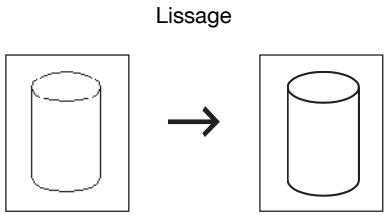
Imprimer en adoucissant les courbes (lissage)
Impression lisse de la partie curviligne des caractères et des images.
| Système d'exploitation | Pilote d'imprimante | Voir |
| Windows | KONICA MINOLTA PCL | "Onglet Qualité" à la page 4-60 |
| PostScript PPD | "Fenêtre Options avancées" à la page 5-23 | |
| KONICA MINOLTA PS | "Onglet Qualité" à la page 6-64 | |
| Mac OS 9 | PostScript PPD | "Boîte de dialogue Options spécifique (2)" à la page 7-28 |
| Mac OS X | PostScript PPD | "Image/Disposition (fenêtre Imprimer)" à la page 8-30 |
3.2.9 Définir l'attribution de polices
Permet de définir les éléments se rapportant à la police imprimante, aux polices TrueType, et aux polices PostScript.
Imprimer sans utiliser la police d'imprimante
Permet d'imprimer sans utiliser la police de l'imprimante.
| Système d'exploitation | Pilote d'imprimante | Voir |
| Windows | KONICA MINOLTA PCL | "Onglet Police" à la page 4-62 |
| KONICA MINOLTA PS | "Onglet Police" à la page 6-14 |
Définir la police de substitution (paramètre substitution de police)
Permet de sélectionner les polices imprimante qui remplaceront la police TrueType sélectionnée.
| Système d'exploitation | Pilote d'imprimante | Voir |
| Windows | KONICA MINOLTA PCL | "Onglet Police" à la page 4-62 |
Définir le format de la police à télécharger (format de police à télécharger)
Permet de sélectionner le format de police à télécharger sur l'imprimante (Vectoriel ou BMP).
| Système d'exploitation | Pilote d'imprimante | Voir |
| Windows | KONICA MINOLTA PCL | "Onglet Police" à la page 4-62 |
3.2.10 Visualiser le paramétrage du pilote d'imprimante
Vous pouvez vérifier les réglages avant l'impression et effectuer un tirage test pour contrôler les réglages courants.
Vérifier les réglages courants avant l'impression (mode attente)
Permet de contrôler les réglages sur le panneau de contrôle avant l'impression.
| Système d'exploitation | Pilote d'imprimante | Voir |
| Windows | KONICA MINOLTA PCL | "Onglet Configuration" à la page 4-16 |
| PostScript PPD | "Fenêtre Options avances" à la page 5-23 | |
| KONICA MINOLTA PS | "Onglet Configuration" à la page 6-18 | |
| Mac OS 9 | PostScript PPD | "Boîte de dialogue Options spécifique (2)" à la page 7-28 |
| Mac OS X | PostScript PPD | "Alimentation papier (fenêtre Imprimer)" à la page 8-13 |
Vérifier les réglages en cours avant l'impression (attente avec épreuve)
Permet d'effectuer une sortie d'essai et de vérifier les réglages sur le panneau de contrôle.
| Système d'exploitation | Pilote d'imprimante | Voir |
| Windows | KONICA MINOLTA PCL | "Onglet Configuration" à la page 4-16 |
| PostScript PPD | "Fenêtre Options avancées" à la page 5-23 | |
| KONICA MINOLTA PS | "Onglet Configuration" à la page 6-18 | |
| Mac OS 9 | PostScript PPD | "Boîte de dialogue Options spécifique (2)" à la page 7-28 |
| Mac OS X | PostScript PPD | "Alimentation papier (fenêtre Imprimer)" à la page 8-13 |
Vérifier la version du pilote d'imprimante
Permet d'accéder au numéro de version du pilote d'imprimante depuis la fenêtre [Propriétés], quand on utilise ce système d'impression.
| Système d'exploitation | Pilote d'imprimante | Voir |
| Windows | KONICA MINOLTA PCL | "Onglet Version" à la page 4-64 |
3.2.11 Enregistrer une tâche pour réimpression
Il est possible d'enregistrer une tâche d'impression sur le disque dur de ce système d'impression, de sorte qu'elle puisse être imprimée à la demande.
Enregistrer et imprimer une tâche d'impression (enregistrer dans boîte utilisée/enregistrer dans boîte utilisée et imprimer)
Il est possible d'enregistrer une tâche d'impression sur le disque dur de ce système d'impression, de sorte qu'elle puisse être imprimée à la demande.
| Système d'exploitation | Pilote d'imprimante | Voir |
| Windows | KONICA MINOLTA PCL | "Onglet Configuration" à la page 4-16 |
| KONICA MINOLTA PS | "Onglet Configuration" à la page 6-18 | |
| Mac OS X | PostScript PPD | "Alimentation papier (fenêtre Imprimer)" à la page 8-13 |
Imprimer avec protection par mot de passe (impression sécurisée)
Permet de protéger par mot de passe l'impression d'un document confidentiel.
| Système d'exploitation | Pilote d'imprimante | Voir |
| Windows | KONICA MINOLTA PCL | "Onglet Configuration" à la page 4-16 |
| KONICA MINOLTA PS | "Onglet Configuration" à la page 6-18 | |
| Mac OS X | PostScript PPD | "Alimentation papier (fenêtre Imprimer)" à la page 8-13 |
4 Configuration du pilote d'imprimante PCL (windows)
Ce chapitre décrit les réglages du pilote d'imprimante PCL. Pour les réglages, utilisez la fenêtre Propriétés.
4.1 À propos de la fenêtre propriétés
Ce chapitre explique les réglages du pilote d'imprimante PCL avec la fenêtre Propriétés de Windows XP.
La méthode d'ouverture de la fenêtre Propriétés dépend du système d'exploitation.
| Système d'exploitation | Méthode |
| Windows 98/Me | Sélectionnez [Démarrer]-[Paramètres]-[Imprimantes] pour ouvrir le dossier [Imprimantes], faites un click droit sur l'icone de l'impriman- te et sélectionnez [Propriétés]. |
| Windows NT4.0/2000 | Sélectionnez [Démarrer]-[Paramètres]-[Imprimantes] pour ouvrir le dossier [Imprimantes], faites un click droit sur l'icone de l'impriman- te et sélectionnez [Propriétés]. |
| Windows XP/Serveur 2003 | Sélectionnez [Démarrer]-[Imprimantes et télécopieurs] pour ouvrir le dossier [Imprimantes et télécopieurs], faites un click droit sur l'icone de l'imprimante et sélectionnez [Propriétés]. |
La méthode d'ouverture de la fenêtre Options d'impression dépend du système d'exploitation utilisé :
| Système d'exploitation | Méthode |
| Windows 98/Me | Sélectionnez [Démarrer]-[Paramètres]-[Imprimantes] pour ouvrir le dossier [Imprimantes], faites un click droit sur l'icone de l'impan- te et sélectionnez [Propriétés]. |
| Windows NT4.0 | Sélectionnez [Démarrer]-[Paramètres]-[Imprimantes] pour ouvrir le dossier [Imprimantes], faites un click droit sur l'icone de l'impan- te et sélectionnez [Options du document par défaut]. |
| Windows 2000 | Sélectionnez [Démarrer]-[Paramètres]-[Imprimantes] pour ouvrir le dossier [Imprimantes], faites un click droit sur l'icone de l'impan- te et sélectionnez [Options d'impression]. |
| Windows XP/Serveur 2003 | Sélectionnez [Démarrer]-[Imprimantes et télécopieurs] pour ouvrir le dossier [Imprimantes et télécopieurs], faites un click droit sur l'icone de l'imprimante et sélectionnez [Options d'impression]. |
4.1.1 Fenêtre propriétés
Il y a deux manières de sélectionner ou de changer les paramètres au moyen du pilote d'imprimante :
Configuration dans la fenêtre propriétés de la fenêtre imprimantes et télécopieurs
Les réglages effectués dans la fenêtre [Propriétés] du dossier [Imprimantes et télécopieurs] s'appliquent à tous les documents imprimés à partir de n'importe quelle application.
Configuration depuis une application
Vous pouvez effectuer les réglages dans la boîte de dialogue d'impression qui apparait lorsque la commande Imprimer est invoquée depuis l'application. Dans ce cas, les réglages ne sont effectifs que lorsque cette application est utilisée.

Remarque
Ce chapitre prend pour exemple la fenêtre d'impression de Windows XP. La fenêtre Propriétés peut différer de la fenêtre que fait apparaître réalisent la commande d'impression de telle ou telle application.
4.2 Touches communes
Voici les touches qui sont communes à chacun des onglets de la fenêtre [Propriétés].
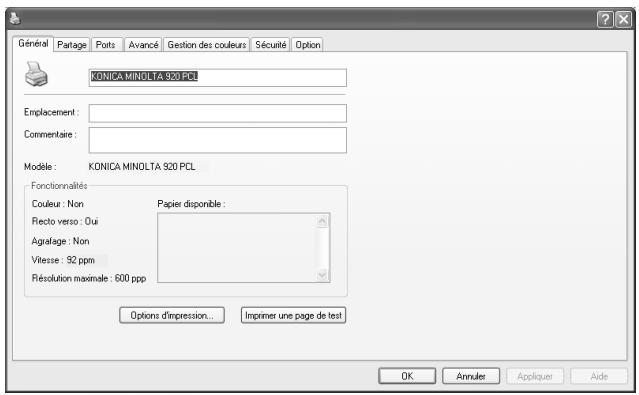
| Touche | Fonction |
| OK | Si l'on clique sur [OK], tous les paramètres des onglets sont enregistrrés lors de la fermeture de la fenêtre Propriétés. |
| Annuler | Si l'on clique sur [Annuler], tous les paramètres des onglets sont annulés lors de la fermeture de la fenêtre Propriétés. |
| Appliquer | Si l'on clique sur [Appliquer], les paramètres de l'onglet actif sont enregistrés. Cette touche est utile pour valider et enregistrer un réglage, avant de passer à d'autres réglages dans d'autres onglets. |
| Aide | Si l'on clique sur [Aide], cela affiche des informations pour vous assister. De même, si l'on clique sur [Aide] dans le menu qui s'affiche par un clic droit sur un élément désiré, un menu contextual d'aide déroulant apparait. |
4.3 Combinaison de fonctions
Si vous sélectionnez une fonction qui provoque un conflit avec l'un des paramètres déjà configuré, le message suivant s'affiche.
Combinaison (pas de réduction)

Ce paramètre modifierale(s)
paramètres suivants :
Type d'impression => Recto
OK?
Oui
Non
Il s'agit d'un message de confirmation permettant de décider quel paramètre sera désactivé. Quand ce message s'affiche, sélectionnez [Oui] ou [Non]. Si vous choisissez [Oui], le paramètre en conflit sera désactivé.
4.4 Onglet général
Permet d'imprimer une page test.
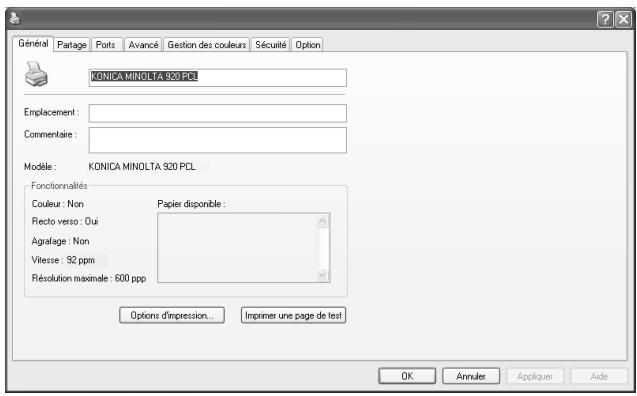

Détails
La méthode d'ouverture de la fenêtre Propriétés dépend du système d'exploitation. Voir "A propos de la fenêtre Propriétés" à la page 4-3 sur la manière d'ouvrir la fenêtre Propriétés.
Emplacement
Entrez le nom de l'emplacement où se trouve l'imprimante. Par exemple, "2ème étage", "Local 101", "Domaine ABC" etc.
Commentaire
Entrez des informations relatives à l'imprimante. Par exemple, "Utilisateur : équipe de documentation", "Entretien : 123-456-789", etc.
Options d'impression
Affiche la fenêtre Propriétés de l'imprimante sélectionnée. C'est dans la fenêtre Propriétés que l'on peut changer les paramètres du pilote d'imprimante.
Imprimer une page de test
Imprime une page test Windows. Pour imprimer la page test, il n'est pas nécessaire d'ouvrir une application.

Remarque
Pour plus d'informations, reportez-vous au manuel de Windows.
4.5 Onglet partage
Permet de paramétrer le partage d'une imprimante.
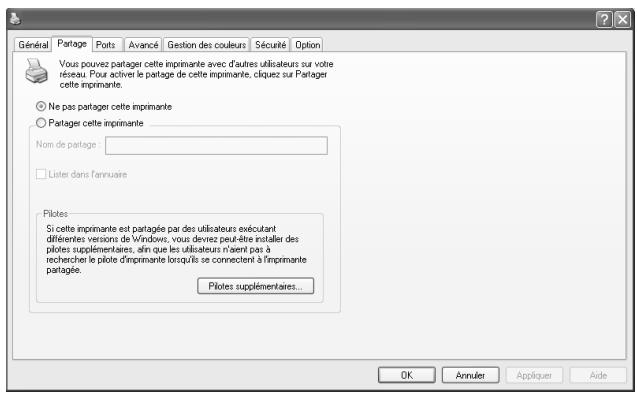

La méthode d'ouverture de la fenêtre Propriétés dépend du système d'exploitation. Voir "A propos de la fenêtre Propriétés" à la page 4-3 sur la manière d'ouvrir la fenêtre Propriétés.
L'onglet [Partage] permet de rendre l'imprimante accessible aux utilisateurs réseau.

Remarque
Pour plus d'informations, reportez-vous au manuel de Windows.
4.6 Onglet ports
Permet le paramétrage des ports.
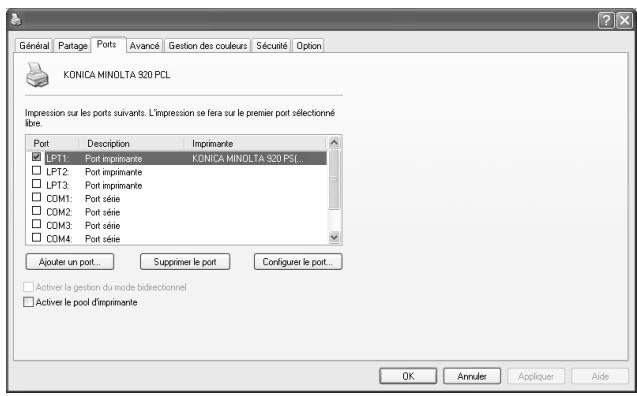

Détails
La méthode d'ouverture de la fenêtre Propriétés dépend du système d'exploitation. Voir "A propos de la fenêtre Propriétés" à la page 4-3 sur la manière d'ouvrir la fenêtre Propriétés.
Ajouter un port
Cette touche vous permet d'ajouter un nouveau port destiné par exemple à un moniteur de port spécifique à un fabricant, à des imprimantes TCP/IP ou Unix (au moyen du port LPR), etc.
Supprimer le port
Supprime le port sélectionné de la liste ci-dessus.
Configurer le port
Cette touche permet de configurer le port sélectionné dans la liste ci-dessus.
Activer le pool d'imprimante
Permet d'imprimer sur 2 périphériques d'impression identiques, en utilisant une imprimante logique.

Remarque
Pour plus d'informations, reportez-vous au manuel de Windows.
4.7 Onglet avancé
Permet les réglages relatifs aux pilotes, au délai imparti au port et à la mise en veille.
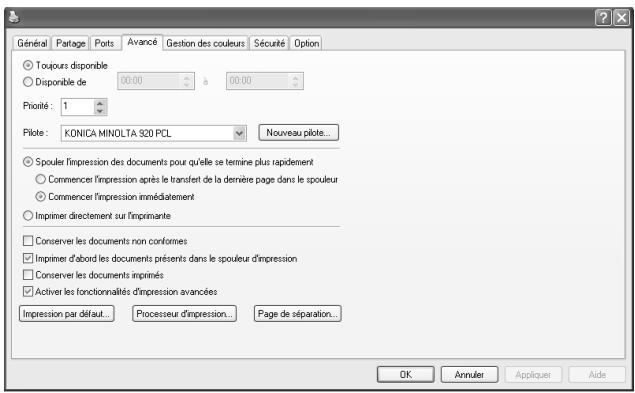

Détails
La méthode d'ouverture de la fenêtre Propriétés dépend du système d'exploitation. Voir "À propos de la fenêtre Propriétés" à la page 4-3 sur la manière d'ouvrir la fenêtre Propriétés.
Toujours disponible/disponible de
Permet de spécifier la durée de disponibilité de l'imprimante. Vous pouvez désirer 24 heures ou spécifier des plages horaires.
Priorité
Permet de définir le niveau de priorité du réglage en vigueur.
Pilote
Permet d'afficher le nom du pilote d'imprimante installé.
Nouveau pilote
Cliquez pour installer un nouveau pilote d'imprimante ou mettez à jour celui qui est installé.
Spouler l'impression des documents pour qu'elle se termine plus rapidement
Permet de spooler les documents avant l'impression.
Imprimer directement sur l'imprimante
Permet de spécifier l'impression sans mise en pile.
Conserver les documents non conformes
Spécifie la détention de documents incompatibles avec la configuration de l'imprimante en vigueur.
Imprimer d'abord les documents présents dans le spoucereur d'impression
Permet d'imprimer d'abord les documents en spoule indépendamment de tout réglage de priorité.
Conserver les documents imprimés
Spécifie la conservation, après impression, des données document spoulées.
Activer les fonctionnalités d'impression avancées
Autorise les fonctions avancées d'impression.

Remarque
Pour plus d'informations, reportez-vous au manuel de Windows.
4.8 Onglet gestion des couleurs
Permet les réglages concernant la gestion des couleurs.
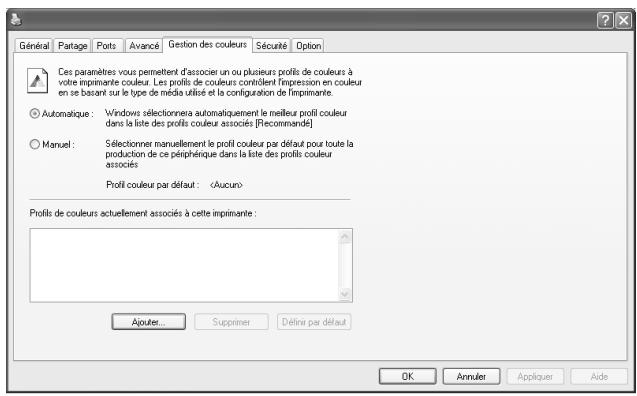

La méthode d'ouverture de la fenêtre Propriétés dépend du système d'exploitation. Voir "A propos de la fenêtre Propriétés" à la page 4-3 sur la manière d'ouvrir la fenêtre Propriétés.
Cette fonction est sans objet en présence du système d'impression.
4.9 Onglet option
Propose les réglages concernant les options de l'imprimante.
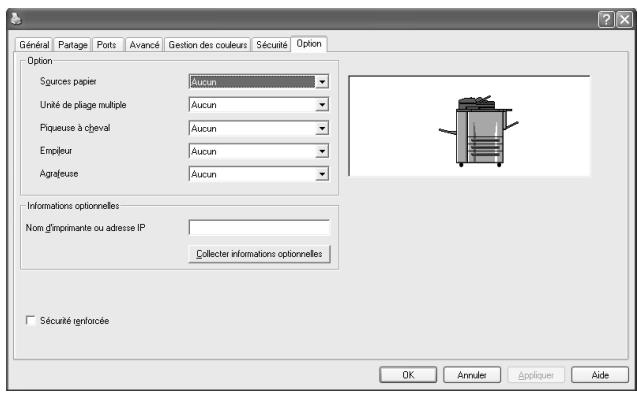

Détails
La méthode d'ouverture de la fenêtre Propriétés dépend du système d'exploitation. Voir "A propos de la fenêtre Propriétés" à la page 4-3 sur la manière d'ouvrir la fenêtre Propriétés.
Option - sources papier
Sélectionne une source papier installée.
Option - unité de finition
Sélectionne une unité de finition préalablement installée.
Option - unité de perforation
Permet de sélectionner une unité de perforation préalablement installée.
Option - bac d'insertion
Permet de sélectionner un Bac d'insertion préalablement installé.
Option - unité de perforation - pliage en z
Permet de sélectionner une unité de perforation - pliage en Z préalablement installée.
Massicot
Permet de sélectionner une unité massicot préalablement installée.
Informations optionnelles - nom d'imprimante ou adresse IP
Permet d'entrer le nom de l'imprimante ou son adresse IP.
Informations optionnelles - collector informations optionnelles
Permet d'obtenir automatiquement les informations optionnelles relatives à l'imprimante.
Sécurité renforcée
Permet de sélectionner l'utilisation du mode sécurité renforcée.
4.10 Onglet configuration
Propose les réglages de base concernant l'imprimante.
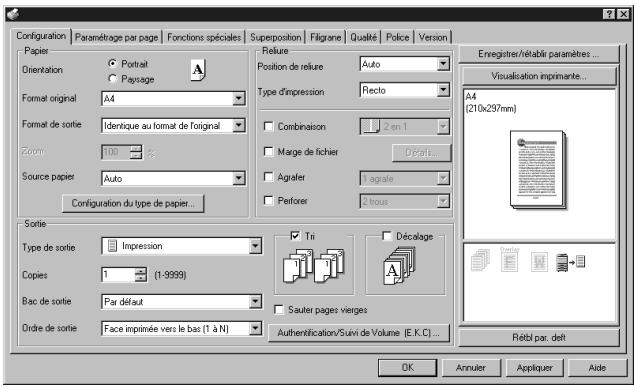

La méthode d'ouverture de la fenêtre Options d'impression dépend du système d'exploitation. Voir "A propos de la fenêtre Propriétés" à la page 4-3 sur la manière d'ouvrir la fenêtre Options d'impression.
Papier - orientation
Permet de définir l'orientation du papier d'impression sur [Portrait] ou [Paysage].
Le réglage par défaut est [Portrait].
Papier - format original
Permet de sélectionner un format d'original dans la liste en cliquant sur [].
| Formats de document qui peuvent être sélectionnés |
| A3 |
| A4 |
| A5 |
| A6 |
| B4 |
| B5 |
| B6 |
| 11 × 17 |
| 8 1/2 × 14 |
| 8 1/2 × 11 |
| 8 × 13 |
| 8 1/2 × 13 |
| 8 1/4 × 13 |
| 8 1/8 × 13 1/4 |
| 5 1/2 × 8 1/2 |
| 8K |
| 16K |
| Carte postale japonaise |
| A4 à onglet |
| 8 1/2 × 11 Onglet |
| A3+ |
| A4+ |
| A5+ |
| B4+ |
| B5+ |
| 11 × 17+ |
| 8 1/2 × 11+ |
| 5 1/2 × 8 1/2+ |
| Configuration formats personnalisés |
| Configuration de la position d'impression |

Remarque
Si [Paramètres format personnalisé] est sélectionné, il est possible de désélectionner et d'enregistrer le format d'original.
Papier - format de sortie
Permet de sélectionner un format de papier dans la liste en cliquant sur [].
| Formats de document qui peuvent être sélectionnés |
| Identique au format de l'original |
| A3 |
| A4 |
| A5 |
| A6 |
| B4 |
| B5 |
| B6 |
| 11 × 17 |
| 8 1/2 × 14 |
| 8 1/2 × 11 |
| 8 × 13 |
| 8 1/2 × 13 |
| 8 1/4 × 13 |
| 8 1/8 × 13 1/4 |
| 5 1/2 × 8 1/2 |
| 8K |
| 16K |
| Carte postale japonaise |
| A4 à onglet |
| 8 1/2 × 11 Onglet |
| A3+ |
| A4+ |
| A5+ |
| B4+ |
| B5+ |
| 11 × 17+ |
| 8 1/2 × 11+ |
| 5 1/2 × 8 1/2+ |
| Configuration formats personnelés |
| Configuration de la position d'impression |
Le réglage par défaut est le même que pour le format de l'original.
Configuration formats personnalisés
Quand [Configuration formats personalisés] est sélectionné depuis [Format Original] ou [Format de sortie], la boîte de dialogue [Config. format. personnel.] apparait.
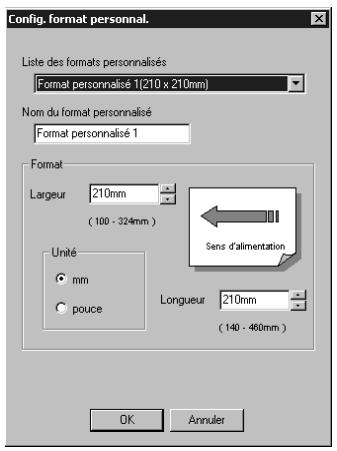
| liste des formats personalisés | Sélectionné le format voulu parmi les 10 formats prédéfinis propo-sés. |
| Nom du format personalisé | Permet d'éditer le nom du format personnelisé choisi dans la liste ci-dessus. |
| Format - Largeur | Spécifiez la largeur du format personnelisé sélectionné dans la liste (100-324 mm). |
| Format - Longueur | Spécifiez la longueur du format personnelisé spécifique dans la liste pour le magasin actif (140-460 mm). |
| Format - Unité | Sélectionné l'unité servant à définir la [Largeur] et la [Longueur]. |
Configuration de la position d'impression
Quand [Config. position. impression] est sélectionné depuis [Format de sortie], la boîte de dialogue [Config. position. impression] apparaît.
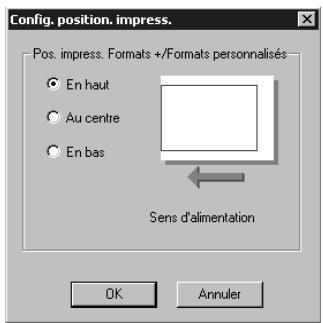
| En haut | Permet d'imprimer depuis le haut de la feuille. |
| Au centre | Permet d'imprimer au centre de la feuille. |
| En bas | Permet d'imprimer depuis le bas de la feuille. |
Papier - zoom
Permet d'imprimer avec un facteur d'agrandissement ou de réduction compris dans une plage de 25% à 400%.
[Zoom] ne peut être sélectionné dans les cas suivants :
- [Combinaison] est sélectionné dans [Configuration]-[Format de sortie]
- [Combinaison] est sélectionné dans l'onglet [Fonctions spéciales]
Papier - sources papier
Permet de sélectionner dans la liste et de définir le magasin à utiliser. Si l'option [Auto] est retenue, l'imprimante sélectionne automatiquement le magasin approprié avant de démarrer l'impression.
| Magasin d'alimentation | Formats papier qui peuvent être utilisés |
| Magasin 1 à Magasin 3 | A3/A4/A5/A6/B4/B5/B6/11 × 17/8 1/2 × 14/8 1/2 × 11/8 × 13/8 1/2 × 13/8 1/4 × 13/8 1/8 × 13 1/4/5 1/2 × 8 1/2/8K/16K/Carte postale japonaise/A4 Onglet/8 1/2 × 11 Onglet/A3+/A4+/B5+/B4+/B5+/11 × 17+/8 1/2 × 11+/5 1/2 × 8 1/2+/Formats personnalisés |
| LCT (LU-403/LU-404), In- troducteur manuel |
Configuration du type de papier
Quand on appuie sur [Configuration du type de papier], la boîte de dialogue [Configuration du type de papier] apparait.
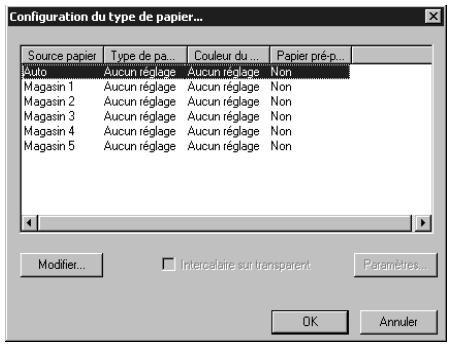
Configuration du type de papier - modifier type de papier
Quand on sélectionne la source papier dans la liste et que l’on appuie sur [Modifier], la boîte de dialogue [Modifier type de papier] apparait.
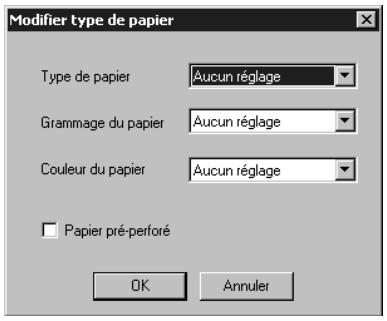
Configuration du type de papier - modifier type de papier - type de papier
Définit divers types de formats du papier d'impression comme illustré ci-dessous.
| Types de papier sélectionnables | |
| Aucun réglage | |
| Papier ordinaire | |
| Qualité sup. | Impression sur papier fin comme le papier mémo. |
| Epais 1 | Impression sur papier couché comme le papier à brochure. |
| Epais 2 | Impression sur papier épais comme les cartes postales. |
| Fin | A utiliser pour imprimer sur du papier fin. |
| Recyclé | A utiliser pour imprimer sur du papier recyclé. |
| Etiquette | A utiliser pour imprimer sur des étiquettes. |
| Transparent | Impression de transparents. |
| Calque | A utiliser pour imprimer sur du papier calque. |
| Utilisateur | Séléctionné pour imprimer sur le papier spécifique par l'utilisateur sur le copieur. |
| Intercalaire vierge | A utiliser pour imprimer des pages vierges, une page de garde par exemple. |
| Exclusif A - M | A utiliser pour imprimer sur du papier de type spécifique. |
Configuration du type de papier - modifier type de papier - couleur du papier
Permet de définir comme papier de sortie divers papiers de couleur tels qu'indiqués ci-dessous
Aucun réglage - Blanc Clair Jaune Rose - Bleu - Vert
Configuration du type de papier - modifier type de papier - papier préperforé
Permet de définir si le papier de sortie est ou non du papier pré-perforé.

Remarque
Vous pouvez désir d'affecter l'introducteur manuel à l'impression de transparents.
Intercalaire sur transparent - paramètres
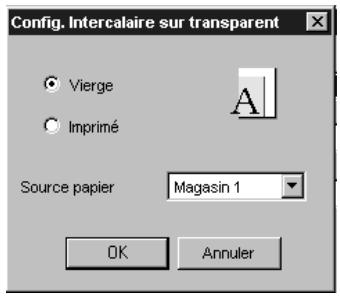
| Vierge | A utiliser pour insérer l'intercalaire vierge sur la feuille transpar- te. |
| Imprimé | A utiliser pour insérer l'intercalaire imprimé sur la feuille transpa- rente. |
| Source papier | Permet de sélectionner le magasin papier pour l'intercalaire sur transparent. |
Définit la position de la reliure du document à imprimer. La position sélectionnée ici correspondra à la position d’agrafage, de perforation et à la position de base du décalage d’image.
Reliure - type d'impression
Permet de sélectionner le type d'impression entre Recto, Recto-Verso, et Livret.
Recto sert à imprimer sur une seule face de la feuille de papier.
Recto-Verso sert à imprimer sur les deux faces d'une feuille de papier.
Livret pour imprimer sur les deux faces d'une feuille et pour la plier ensuite. La fonction Livret imprime dans l'ordre où apparait chaque page à partir de la fin de l'original.
Reliure - combinaison
Imprime plusieurs pages sur une seule feuille de papier.
Reliure - combinaison - détails
Quand [Détails] est sélectionné dans la liste [Combinaison] la boîte de dialogue [Paramétrage de la combinaison] apparait.
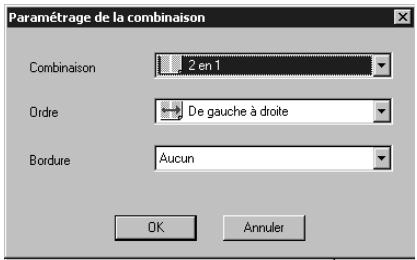
| Combinaison | Permet de sélectionner le nombre de pages à im-primer sur une seule feuille de papier. |
| Ordre | Permet de sélectionner l'ordre d'impression des pages. |
| Bordure | Sélectionne ou non le tracé d'un cadre ou d'une li-gne comme cordure entre les pages. |
Reliure - marge
Permet de décaler la position d'impression en fonction de la marge à définir dans la boîte de dialogue [Détails de marge de fichier].
Reliure - marge - détails
En cliquant sur [Détails], la boîte de dialogue [Détails de marge de fichier] apparait.
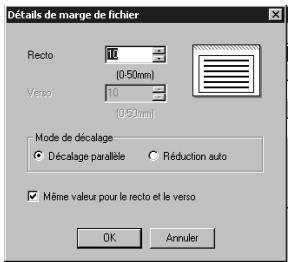
| Recto | Définit la marge de la face antérieure de la feuille. |
| Verso | Définit la marge de la face postérieure de la feuille. |
| Mode de décalage | Permet de sélectionner le mode de décalage. [Décalage parallè- le] décale l'image par translation. [Réduction auto] décale l'ima- ge parallelement et réduit une image de manière à ce que la totalité de l'image soit imprimée. |
| Mème valeur pour le recto et le verso | A cocher pour spécifique une marge identique sur le recto et sur le verso. |
Reliure - agrafer
Permet d'agrafer le papier en sortie. On peut définir le nombre d'agrafes et leur position.
La position disponible variera en fonction du paramètre [Position de reliure].
1 agrafe / Reliure à gauche (Portrait)
Reliure à droite/1 agrafe (Portrait)
Reliure à gauche/2 agrafes (Portrait)
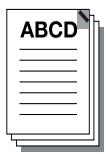
Reliure à droite/2 agrafes (Portrait)
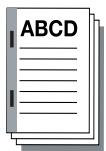
Reliure en haut/1 agrafe (Portrait)
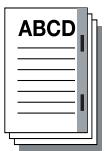
Reliure en haut/2 agrafes (Portrait)
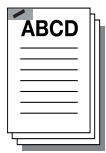
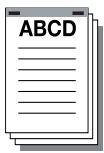
[Agrafer] ne peut être sélectionné dans les cas suivants :
- Quand [Unité de finition] n'est pas disponible dans l'onglet [Options].
- Quand [Par défaut] n'est pas sélectionné dans l'onglet [Configuration] - [Bac de sortie].
- Quand [Livret] est sélectionné dans l'onglet [Configuration] - [Type d'impression].
Reliure - perforer
Le papier de sortie peut recevoir une perforation de 2, 3 ou 4 trous.
Les perforations qui peuvent être spécifiées dépendent de leur destination.
- États-Unis : possibilité de spécifier 2 ou 3 trous
- Autres : possibilité de spécifique 2 ou 4 trous
La position changera en fonction du réglage [Position de reliure].
Re-liure à gauche/2 trous (Portrait)
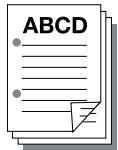
Reliure à gauche/2 trous (Paysage)
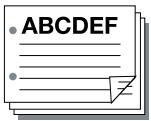
Reliure en haut/2 trous (Portrait)
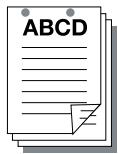
Reliure à droite/2 trous (Portrait)
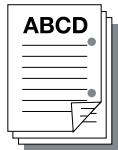
Reliure à droite/2 trous (Paysage)
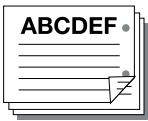
Reliure en haut/2 trous (Paysage)
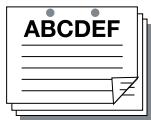
[Perforer] ne peut être sélectionné dans les cas suivants :
- Quand [Unité de perforation] ou [Unité de perforation - pliage en Z] n'est pas disponible dans l'onglet [Options].
- Quand une fonction autre que [Pliage en Z] est sélectionnée dans l'onglet [Fonctions spéciales]-[Pliage].
- Quand [Livret] est sélectionné dans l'onglet [Configuration] - [Type d'impression].
Reliure - plage et piqure à cheval
Permet d'agrafer au centre du papier en sortie et de plier celui-ci en deux.
Plage et pliure à cheval ne peut pas être sélectionné dans les conditions suivantes :
- Quand [FS-604] n'est pas disponible dans l'onglet [Options].
- Quand une fonction autre que [Pliage en deux multi] est sélectionnée dans l'onglet [Fonctions spéciales] - [Pliage].
- Quand [Livret] n'est pas sélectionné dans l'onglet [Configuration] - [Type d'impression].
Reliure - massicoter
Permet de couper nettement la tranche des feuilles imprimées.
[Massicot] ne peut être sélectionné dans les cas suivants :
- Quand [Livret] n'est pas sélectionné dans l'onglet [Configuration] - [Type d'impression].
- Quand [Massicot] n'est pas disponible dans l'onglet [Options].
Sortie - type de sortie - impression
Définit l'impression normale.
Sortie - type de sortie - impression sécurisée
Si vous imprimez en mode sécurisé, l'impression ne démarre pas sans la saisie de la id d'impression sécurisée et du mot de passe sur le panneau de contrôle du copieur.
Pour exécuter une impression sécurisée, il faut configurer les paramètres d'impression confidentielle sur le copieur. Pour plus d'informations sur le mode Impression confidentielle, voir le "Manuel d'utilisation (Scanner Réseau)".
1 Ouvrez le fichier à imprimer et Sélectionnez [Fichier] - [Impression] dans l'application. 2 Cliquez sur [Propriétés] pour ouvrir la fenêtre [Options d'impression]. 3 Sélectionnez [Impression sécurisée] dans [Type de sortie].
La fenêtre [Paramètres d'impression sécurisée] apparait.
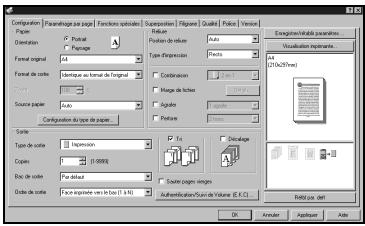
4 Renseignez les champs [ID impression sécurisée] et [Mot de passe].
- ID d'impression sécurisée : Entrez le nom de la boîte confidentielle.
- Mot de passe : Entrez le mot de passe.
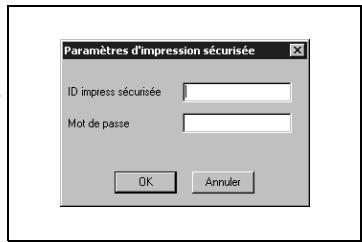
5 Cliquez sur [OK]. 6 Cliquez sur [OK] pour ouvrir la fenêtre [Options d'impression]. 7 Cliquez sur [Impression] pour lancer l'impression à partir de l'application. 8 Appuyez sur [Boite] sur le panneau de contrôle du copieur et sélectionnez [Rappeler].
9 Appuyez sur [sécurisé]
![KONICA MINOLTA IC 203 1 - Appuyez sur [sécurisé] - 1](/content/2025/01/139720/images/130ee457774a2bdb0f03702e60156cc0edd214057925685a262d3a8689892f1d.jpg)
10 Sélectionnez une boîte et appuyez sur [OK].
L'écran de saisie du mot de passe apparait.
11 Entrez le [Mot de passe]. 12 Appuyez sur [OK] pour fermer l'écran de saisie du mot de passe. 13 Sélectionnez le fichier à imprimer et appuyez sur [>>>].
![KONICA MINOLTA IC 203 1 - Appuyez sur [sécurisé] - 2](/content/2025/01/139720/images/1155ebf809231f5967e3fcec375b538fa8cd1cdcf59746d6df1ee17b5d98c0b2.jpg)
14 Sélectionnez [SortieAuto] et appuyez sur [OK].
Le fichier confidentiel s'imprime.
![KONICA MINOLTA IC 203 1 - Appuyez sur [sécurisé] - 3](/content/2025/01/139720/images/dca864dcfb68a5e24bfd79060239ccb56a9259fce26f3b0d4a8200d59d53514e.jpg)
Détails
Pour confirmer les réglages de Sortie Sécurisée, sélectionnez [MiseAttente] ou [Sortie Épreuve], et appuyez sur [OK].
Pour plus d'informations, voir le "Manuel d'utilisation (Scanner)".
Sortie - type de sortie - enregistrer dans boîte utilisée et imprimer
Il est possible d'enregistrer la tâche d'impression comme données image sur le disque dur interne du copieur afin de pouvoir la réutiliser en sortie selon
les besoin. Pour l'impression ou la sortie, utilisez PageScope Job Spooler ou effectuez l'opération depuis le panneau de contrôle du copieur.
Pour plus d'informations sur PageScope Job Spooler, voir "Manuel d'utilisation de PageScope Job Spooler". 1. Ouvrez le fichier à imprimer et sélectionnez [Fichier]-[Impression] dans l'application. 2. Cliquez sur [Propriétés] pour ouvrir la fenêtre [Options d'impression]. 3. Sélectionnez [Enreg. dans boîte utilisateur] ou [Enr. dns boîte utiliser, imprim.] dans [Type de sortie].
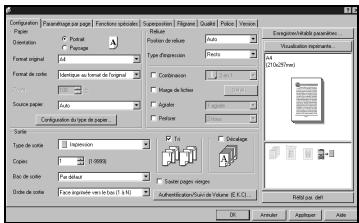
- Sélectionner [Enreg. dans boîte utilisateur] a pour effet d'enregistrer la tâche d'impression sur le disque dur interne.
- Sélectionner [Enr. dans boîte utilis., imprim.] a pour effet d'enregistrer la tâche d'impression sur le disque dur interne et d'en imprimer un exemplaire.
4 Entrez le [Nom de fichier] et le [Numéro de boîte utilis.] et cliquez sur [OK]. 5 Cliquez sur [OK] pour ouvrir la fenêtre [Options d'impression]. 6 Cliquez sur [Impression] pour lancer l'impression à partir de l'application.


Pour l'impression ou la sortie, utilisez PageScope Job Spooler ou effectuez l'opération depuis le panneau de contrôle du copieur.
Pour plus d'informations sur PageScope Job Spooler, voir "Manuel d'utilisation de PageScope Job Spooler".
Pour plus d'informations sur cette procédure avec le panneau de contrôle, voir "Manuel d'utilisation bizhub PRO 920 (Scanner réseau)".
Sortie - type de sortie - mode attente/attente avec épreuve
Permet d'effectuer une sortie d'essai et de vérifier le réglage en cours sur le panneau de contrôle. Utilisez cette option pour imprimer un document de grand volume comme les yeux multiples de pages.
1 Ouvrez le fichier à imprimer et Sélectionnez [Fichier]-[Impression] dans l'application. 2 Cliquez sur [Propriétés] pour ouvrir la fenêtre [Options d'impression]. 3 Sélectionnez [Mode attente] ou [Attente avec épréuve] dans [Type de sortie]. 4 Cliquez sur [OK] pour ouvrir la fenêtre [Préférences d'impression]. 5 Cliquez sur [Impression] pour lancer l'impression à partir de l'application.
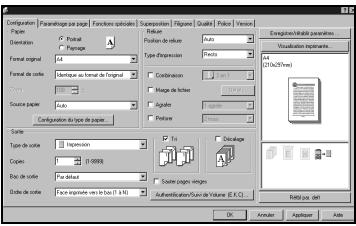
- Quand l'option [Mode attente] est sélectionnée, le système suspend l'opération sans impression.
- Quand [Attente avec épreuve] est sélectionné, un seul jeu est imprimé et la tâche est arrêtée.
Sur le panneau de contrôle du copieur, l'écran Contrôle apparaît.
6 Dans le cas d' [Attente avec épreuve], [Arrêt épreuve] clignote, sur la gauche au-dessus de l'écran tactile du copieur. Appuyez sur [Arrêt épreuve]. Sur le panneau de contrôle du copieur, l'écran Contrôle apparait. 7 Confirmez les paramètres actuels.
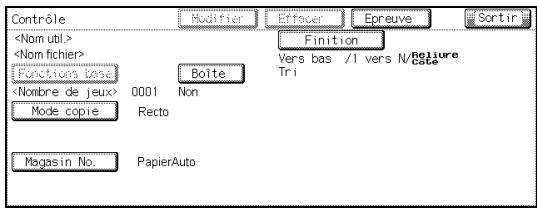
- Si vous ne modifiez aucun paramètre, passez à l'étape 10.
8 Au besoin, appuyez sur [Modifier] pour changer les paramètres. 9 Modifiez les paramètres et appuyez sur [OK].
L'écran Contrôle réapparaît.
10 Appuyez sur [DEPART] pour reprendre la suite de la tâche d'impression.
Sorties - copies
Spécifie le nombre de copies à imprimer.
Sortie - bac de sortie
Définit l'affectation du [Bac de sortie] : [Par défaut], [Bac principal] ou [Bac auxiliaire].
Chacune de ces options peut ou ne peut pas être spécifiée dans les cas suivants :
- Pour sélectionner le [Bac auxiliaire], une unité de finition doit être configurée dans l'onglet [Option].
- Si [Agrafage] est disponible sur l'onglet [Configuration], toute autre sélection que [Par défaut] et Bac principal ne peut être retenue.
Sortie - ordre de sortie
Permet de changer l'ordre de sortie.
[Recto vers le bas] ejecte le papier face imprimée vers le bas.
[Recto vers le haut] ejecte le papier face imprimée vers le haut.
(1 à N) signifie que la sortie papier commence par la première page.
"(N à 1)" signifie que la sortie papier commence par la dernière page.
Sortie - tri
L'impression de plusieurs jours de pages commence par toutes les pages successives du premier jeu, puis celles du second jeu et ainsi de suite.
Sortie - décalage
Dans la mesure seulement où l'unité de finition a été configurée, permet de sélectionner la position de décalage suivante pour chaque jeu lors de l'impression de plusieurs jours de copies.
Sortie - sauter pages vierges
Spécifie de ne pas imprimer les pages vierges.

Rappel
Il se peut que des pages vierges soient quand même imprimées en fonction des données du document.
[Sauter pages vierges] ne peut pas être sélectionné dans les cas suivants :
- [Combinaison] est disponible dans l'onglet [Configuration] ou l'onglet [Fonctions spéciales].
Sortie - authentication / suivi de volume
Définit l'Authentication Utilisateur / Suivi de volume.

Pour ce qui concerne l'Authentication/Suivi de volume, contactez notre administrateur.
Pour faire apparaître la boîte de dialogue [Authentication / Suivi de volume], cliquez sur [Authentication / Suivi de volume].
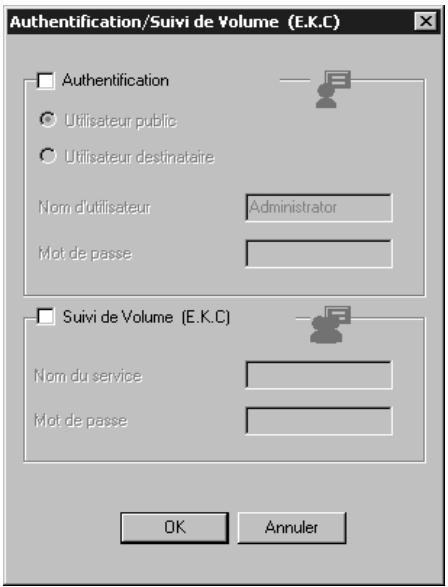
Authentication utilisateur
Permet de sélectionner l'utilisation du mode Authentication.
| Utilisateur public | A sélectionner si vous accédez au Contrôleur d'imprimante en tant qu'utilisateur. |
| Utilisateur destinataire | A sélectionner si vous accédez au Contrôleur d'imprimante en tant qu'utilisateur enregistrré. |
| Nom d'utilisateur | Entrez le nom de l'utilisateur enregistrré si vous avez sélectionné [Utilisateur destinataire]. |
| Mot de passer | Entrez le code d'accès de l'utilisateur enregistrré si vous avez sélec tionné [Utilisateur destinataire]. |
Suivi de volume
A sélectionner pour utiliser le mode Suivi de volume.
| Nom du service | Entrez le nom du Service. |
| Mot de passer | Entrez le mot de passer. |

Reportez-vous au "Manuel d'utilisation du copieur" pour plus d'informations sur l'Authentication et le Suivi de volume.
4.11 Onglet paramétrage par page
Vous avez la possibilité de sélectionner plusieurs paramètres de couverture première et dos, par exemple, et couverture avec bac d'insertion. Le paramétrage Chapitre et le paramétrage par page sont également disponibles.
Dans Paramétrage par page, vous pouvez spécifier plusieurs réglages pour chacune des pages, par exemple recto ou recto-verso, magasin d'alimentation papier, modalités d'agrafage ou de perforation, etc.
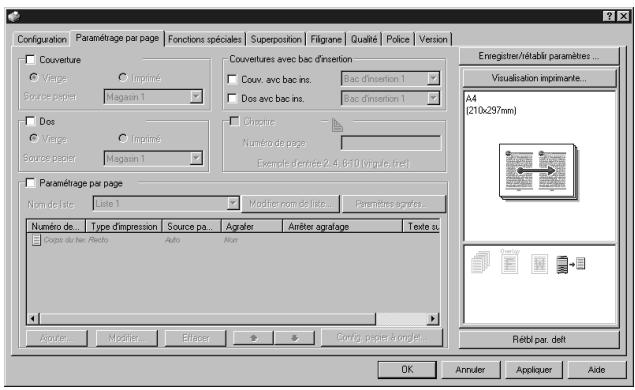

Détails
La méthode d'ouverture de la fenêtre Options d'impression dépend du système d'exploitation. Voir "A propos de la fenêtre Propriétés" à la page 4-3 sur la manière d'ouvrir la fenêtre Options d'impression.
Couverture
Définit le type de couverture.
- Quand [Vierge] est sélectionné, une feuille blanche est insérée avant la 1ère page.
- Quand [Imprimée] est sélectionné, la 1ère page du document est imprimée sur le papier spécifique pour la page de couverture.
Couverture - Non
Couverture Vierge
Couverture - Imprimée
[Couverture] ne peut pas être sélectionné dans les cas suivants :
- Quand [Tri] n'est pas disponible dans l'onglet [Configuration].
Couverture - source papier
Spécifie le magasin papier de la première de couverture.
Dos
Définit le type de derniere page de couverture.
- Quand l'option [Vierge] est sélectionnée, une feuille vierge est insérée après la dernière page.
- Quand l'option [Imprimé] est sélectionnée, la dernière page du document est imprimée sur la feuille spécifiée comme dernière de couverture.
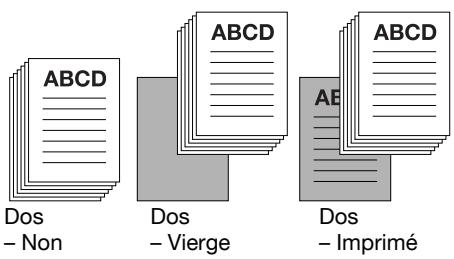
Dos - source papier
Spécifie le magasin de papier de la dernière de couverture.
Couvertures avec bac d'insertion - couverture avec bac d'insertion
Permet de définir une page de couverture dont le papier est prélevé dans le bac d'insertion 1 ou le bac d'insertion 2.
[Couvertures avec bac d'insertion] ne peut pas être sélectionné dans les cas suivants :
- Quand [Bac d'insertion] n'est pas sélectionné dans l'onglet [Option].
Couvertures avec bac d'insertion - dos avec bac d'insertion
Permet de définir un dos de couverture dont le papier est prélevé dans le bac d'insertion 1 ou le bac d'insertion 2.
[Couverture avec bac d'insertion] ne peut pas être sélectionné dans les cas suivants:
- Quand [Bac d'insertion] n'est pas sélectionné dans l'onglet [Option].
Avec le pilote d'imprimante PCL, permet d'imprimer une page spécifique pour qu'elle soit toujours à droite lors d'une impression [Recto-Verso] ou [Livret].
Il est possible d'entrer plusieurs numéros de page. Utilisez alors des virgules comme séparateurs, selon l'exemple suivant : [2,4,6]. Pour spécifier une plage, le tiret remplacera la virgule, par exemple : [6-10].
| Exemple | Description |
| Impression Recto-verse normale. | |
| Impression recto-verse avec la fonction Chapitre.Si une page identifiée comme une tête de chapitre se trouve auverso, cette fonction permet d'insérer une page blanche afin dedécaler la première page du chapitre sur le recto de la feuille sui-vante. |
L'exemple représente un document plié dans le sens de la longueur mais l'impression recto-verso peut également s'appliquer à des documents pliés dans le sens de la largeur.
| 7 5 1 3 | Impression Brochure normale. |
| 8 6 1 4 Page spécifiée Page 1 imprimée C'est le recto | Impression Livret avec la fonction Chapitre. Si une page identifiée comme première page d'un chapitre ne se trouve pas au recto de la feuille une page vierge est insérée et la tête de chapitre sera décalée pour occuper le recto de la feuille suivante. Exemple : la page 4 est la 1ère page (tête) d'un chapitre. |
[Chapitre] ne peut être sélectionné dans les cas suivants : - L'option [Recto] est sélectionnée dans l'onglet [Configuration] - [Type d'impression]. - Quand la case [Pliage] est cochée dans l'onglet [Fonctions spéciales].
Paramétrage par page
Permet d'affecter des réglages différents aux pages spécifiées pour [Type d'impression], [Source papier], [Agrafage] et/ou [Perforation] et d'utiliser le papier à onglet.
Paramétrage par page - nom de liste
Chaque paramétrage par page peut être enregistré sous forme de liste.
Permet de sélectionner le nom dans la liste.
Paramétrage par page - modifier nom de liste
Permet de changer le nom de la liste.
En cliquant sur cette touche, la boîte de dialogue [Modifier nom de liste] apparaît.
- Nom de liste : Entrez le nom de la liste.
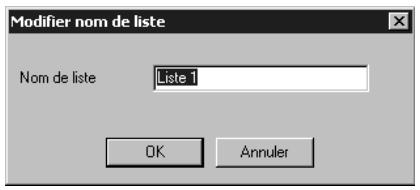
Paramétrage par page - paramètres agrafes
Permet de spécifier l'agrafage dans l'onglet Paramétrage par page.
En cliquant sur cette touche, la boîte de dialogue [Paramètres agrafes] apparait.
- Agrafer: Spécifiez le nombre d'agrafes.
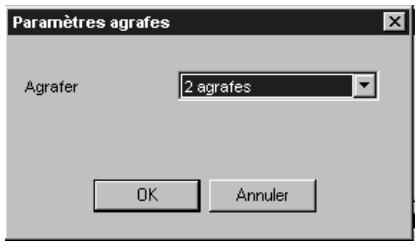
Paramétrage par page - ajouter
Ajouter paramétrage par page.
En cliquant sur cette touche, la boîte de dialogue [Paramétrage par page] apparait.
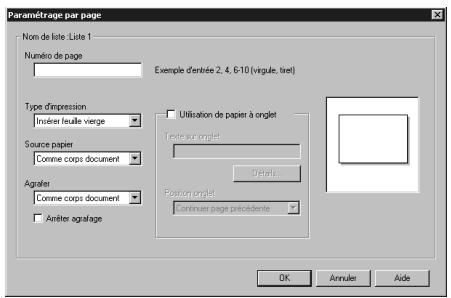
| Numéro de page | Permet d'entrez le numéro de page (1 à 9999) que vous voulez sélec-tionner pour le paramétrage par page. Il est possible d'entrez plusieurs numérores de page. Utilisez alors des virgules comme sépareates, se-lon l'exemple suivant : [2,4,6]. Pour spécifique une plage, le tiret rempla-cera la virgule, par exemple : [6-10]. |
| Type d'impression | Pour Type d'impression dans Paramétrage par page, spécifique [Insérer feuille vierge], [Imprimer (Recto)] ou [Imprimer (Recto/verso)]. |
| Source papier | Spécifie le magasin d'alimentation papier à utiliser dans Paramétrage par page.La sélection de [Comme corps du document] applique des régles identiques à ceux qui sont définis dans [Source papier] de l'onglet [Configuration]. |
| Agrafer | Permet de définir si dans le cadre du paramétrage par page les pages spécifique seront ou non agrafées. Quand [Comme corps du docu-ment] est sélectionné, le réglage sera identique à celui qui est validésous [Agrafer] de l'onglet [Configuration]. |
| Arrête agrafage | Spécifie la dernière page à agrafer. |
| Utilisation de papier à onglet | A cocher pour utiliser du papier à onglet. Cette fonction ne peut pas'être activée quand [Comme corps du document] est sélectionné dans [Source papier] du dialogue [Paramétrage par page]. |
| Texte sur onglet | Permet de saisir le texte à imprimer sur l'onglet. |
| Détails | Si vous cliquez sur cette touche, la boîte de dialogue [Détails du texte sur onglet] apparait. Vous pouvez configurer l'orientation, la position, le nom de police, le style et le format du texte sur onglet. | ||
| Détails du texte sur onglet | |||
| Texte sur onglet | |||
| Orientation | Normal | ||
| Position | Au centre | ||
| Paramétrage police | 1/2x11 | ||
| Nom de police | Anal | ||
| Style | Normal | ||
| Format | 12 | ||
| Rébel par: Drel | Ok | ||
| Annuler | Aide | ||
| Texte sur onglet | Définit l'orientation et la position du texte sur onglet. | ||
| Paramétrage police | Définit la police, le style de police et le format pour le texte sur on-glet. | ||
| Position de l'onglet | Permet de selectionner la position de l'onglet. | ||

[Nombre de page] accepte jusqu'à 26 numéros de page maximum.
Onglet paramétrage par page - modifier
Permet de modifier le paramétrage par page.
En sélectionnant dans la liste le Paramétrage par page et en cliquant sur cette touche, la boîte de dialogue [Paramétrage par page] indiquée ci-dessus apparaît.
Onglet paramétrage par page - effacer
Permet de supprimer le paramétrage par page.
En sélectionnant dans la liste le Paramétrage par page et en cliquant sur cette touche, le paramètre sélectionné est supprimé.
Paramétrage par page - configuration papier à onglet
En cliquant sur [Config. papier à onglet], la fenêtre [Paramètres pour le papier à onglet] s'ouvre.
La fenêtre [Config. papier à onglet] permet de spécifier les caractères du titre et d'autres détails concernant le papier à onglet.
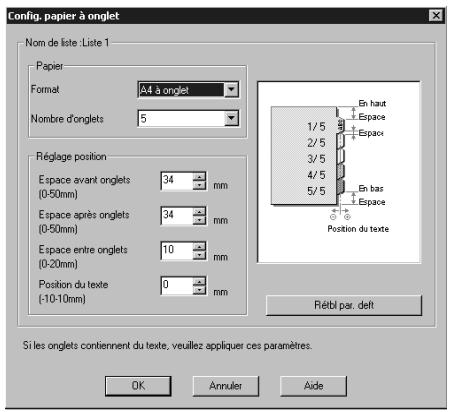
| Format | Sélectionnez le format du papier à onglet. |
| Nombre d'onglets | Sélectionnez nombre d'onglets. |
| Réglage position - Espace avant onglets | Spécifiez l'espace au-dessus du premier onglet. |
| Réglage position - Espace après onglets | Spécifiez l'espace au-dessous du dernier onglet. |
| Réglage position - espace entre onglets | Spécifiez l'espace entre chaque onglet. |
| Réglage position - Position du texte | Définissez la position du texte pour chaque onglet. |
4.12 Onglet fonctions spéciales
Permet de configurer les fonctions spéciales du contrôle d'impression.
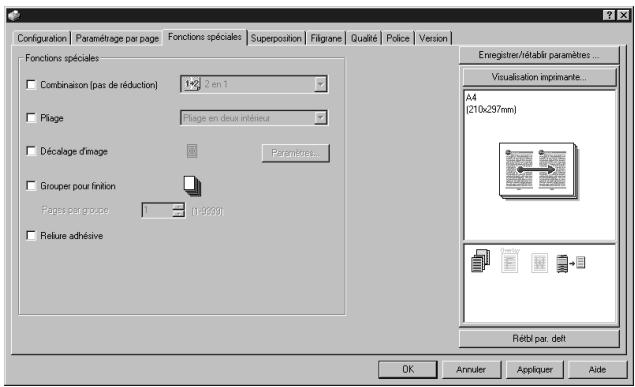

La méthode d'ouverture de la fenêtre Options d'impression dépend du système d'exploitation. Voir "A propos de la fenêtre Propriétés" à la page 4-3 sur la manière d'ouvrir la fenêtre Options d'impression.
Fonctions spéciales - combinaison (pas de réduction)
Le réglage [2 en 1], [Répétition 2 en 1] ou [Répétition 2 en 1 avec inversion] permet d'imprimer deux pages de données sur une feuille de papier. Les données de ces deux pages sont imprimées sur une feuille au format du double de celui du papier sélectionné.
2 pages A4 sont agglomérées sur un papier de format A3.
Répartition 2 en 1 avec inversion (G)
Répartition 2 en 1 avec inversion (D)
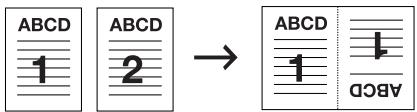
[Combination (pas de réduction)] ne peut pas être sélectionné dans les cas suivants :
- Quand [Chapitre] est sélectionné dans l'onglet [Paramétrage par page]
- Quand [Sauter pages vierges] est sélectionné dans l'onglet [Configuration]
Fonctions spéciales - pliage
Diverses configurations de pliage sont possibles.
| Multi-peiage en deux |
| Pliage lecture multi intérieur |
| Pliage lecture multi extérieur |
| Pliage en Z |
[Pliage] ne peut être sélectionné dans les cas suivants :
- Quand [Chapitre] est disponible dans l'onglet [Paramétrage par page]
Le réglage de l'option [Pliage] est disponible lorsque l'unité suivante est installée.
| Paramètre | Unité de perforation - piage en Z | FS-604 |
| Multi-pliage en deux | ○ | |
| Pliage lecture multi (intérieur/extérieur) | ○ | |
| Pliage en Z | ○ |
Fonctions spéciales - décalage d'image (extension)
Ajustez les détails de la position d'impression du papier.
Quand les paramètres sont décalés de 100 vers la droite et de 300 vers le bas. (unité : 0,1 mm)

Réglages
En cliquant sur cette touche, la boîte de dialogue [Décalage d'image] apparait.
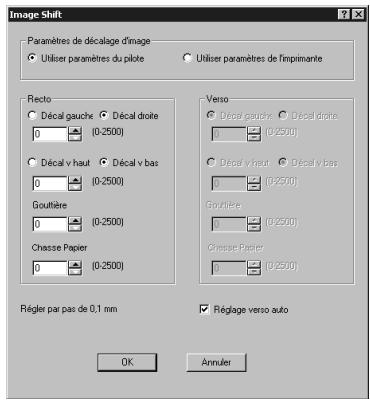
| Paramètres de décalage d'image | Permet de spécifique si le D'écalage d'image s'effectue depuis le pilote ou depuis l'imprimante. |
| Recto | Définit le degré de décalage du recto. |
| Verso | Définit le degré de décalage du verso. |
| Réglage versuso auto | Applique un réglage identique à celui du recto. |
Grouper pour finition
L'agrafage sera exécuté chaque fois que le nombre de pages spécifique sera atteint.
Pages par groupe
Quand [Grouper pour finition] est sélectionné, il est possible de spécifier le nombre de pages qui seront agrafées ensemble.
Reliure adhésive
Sélectionnez cette option pour réunir vos feuilles par une reliure adhésive. On imprime sur les deux faces du papier. Ensuite les feuilles doivent être pliées en deux, une par une, pour qu'elles soient disposées dans l'ordre des pages d'origine.
4.13 Onglet superposition
Permet les réglages concernant les symboles, ombrage, aile et position d'une figure superposée.
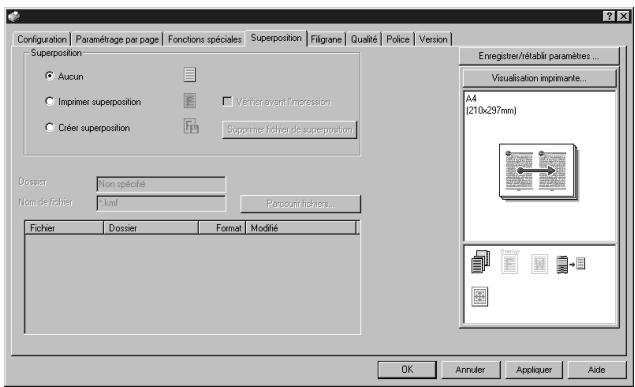

La méthode d'ouverture de la fenêtre Options d'impression dépend du système d'exploitation. Voir "A propos de la fenêtre Propriétés" à la page 4-3 sur la manière d'ouvrir la fenêtre Options d'impression.
Superposition - aucune
Spécifie une impression sans superposition.
Superposition - imprimer superposition
Spécifiez d'imprimer toutes les pages du document avec la superposition indiquée.
Vérifier avant l'impression
Permet d'activer l'affichage d'un dialogue de confirmation importante la superposition avant que l'impression ne démarre.
Superposition - créer superposition
Pour préparer une superposition, cochez [Créer superposition], cliquez sur [Parcourir fichiers] et spécifiez la destination pour enregistrer le fichier de superposition.
Effacer fichier de superposition
Permet d'effacer la superposition créée précédemment.
Dossier
Affiche l'emplacement du fichier de superposition sélectionné.
Nom de fichier
Affiche le nom du fichier de superposition sélectionné.
Parcourir fichiers
En cliquant sur [Parcourir fichiers], la boite de dialogue [Imprimer fichier de superposition] apparait. Sélectionnez le fichier kmf approprié à la superposition dans les répertoires de votre système, et cliquez sur [OK] pour charger le fichier kmf.
Créer une superposition
Voici la méthode pour créer des superpositions.
1 Créez la superposition avec l'application ouverte. 2 Sélectionnez [Imprimer] à partir du menu [Fichier]. Le menu sélectionné peut différer selon l'application utilisée. 3 Sélectionnez [KONICA MINOLTA 920 PCL]. 4 Cliquez sur [Propriétés]. 5 Cliquez sur l'onglet [Superposition]. 6 Sélectionnez [Créer superposition] et cliquez [Parcourir fichiers]. 7 Entrez le nom du fichier dans [Nom de fichier]. Utilisez l'extension "kmf". 8 Cliquez sur [Enregistrer]. La boîte de dialogue [Créer superposition] se referme. 9 Cliquez sur [OK] pour créer la superposition. La boîte de dialogue [Propriétés] se referme. 10 Cliquez sur [OK] comme pour une impression normale. Les données de la superposition sont enregistrées.
Procédure d'impression de superposition
Voici la méthode pour imprimer des superpositions.
1 Sélectionnez [Imprimer] à partir du menu [Fichier]. Le menu sélectionné peut différer selon l'application utilisée. 2 Sélectionnez [KONICA MINOLTA 920 PCL]. 3 Cliquez sur [Propriétés]. 4 Cliquez sur l'onglet [Superposition]. 5 Cliquez sur [Imprimer superposition] et sélectionnez dans la liste le fichier à imprimer. 6 Cliquez sur [OK].
La boîte de dialogue [Propriétés] se réfère.
Cliquez sur [OK] et imprimez la superposition.
- Le document à imprimer s'imprime avec les données de superposition en surimpression.
Une fois l'impression achevée, Sélectionnez [Superposition], [Aucune].
4.14 Onglet filigrane
Permet les réglages relatifs à la définition de filigranes.
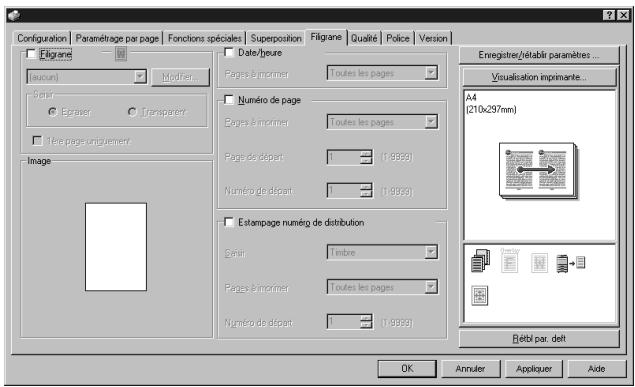

La méthode d'ouverture de la fenêtre Options d'impression dépend du système d'exploitation. Voir "A propos de la fenêtre Propriétés" à la page 4-3 sur la manière d'ouvrir la fenêtre Options d'impression.
Filigrane
Quand cette case est cochée, la fonction Filigrane est disponible.
Filigrane - menu déroulant
En cliquant sur [], la liste des filigranes apparait.
Filigrane - modifier
En cliquant sur [Modifier], la fenêtre [Modifier filigrane] apparait.
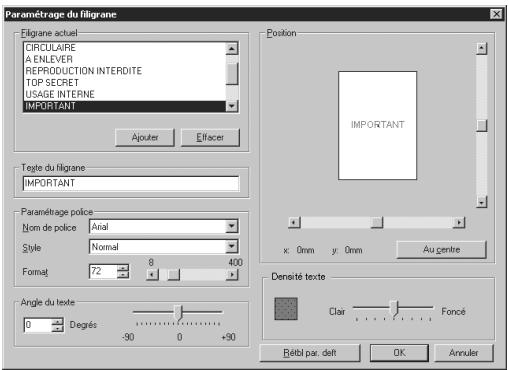
Ajouter
Si on clique sur [Ajouter], le cadre [Filigrane actuel] apparaît vierge.
Entrez le texte du nouveau filigrane dans [Texte du filigrane], lequel s'affiche dans [Filigrane actuel].
Effacer
Cliquez sur cette touche pour effacer le filigrane actuel.
Texte du filigrane
Permet de sélectionner le texte à imprimer comme filigrane dans la liste qui s'affiche en cliquant sur [▼].
Paramétrage police - nom de police
Vous ne pouvez sélectionner qu'un seul police par filigrane dans la liste qui s'affiche en cliquant sur [▼].
Paramétrage police - style
Permet de sélectionner un style dans la liste en cliquant sur [].
- Si [Normal] est sélectionné, c'est la mise en forme normale qui sera appliquée au texte que vous avez sélectionné pour le filigrane.
- Si [Gras] est sélectionné, c'est cet attribut qui sera appliqué au texte que vous avez sélectionné pour le filigrane.
- Si [Italie] est sélectionné, c'est cet attribut qui sera appliqué au texte que vous avez sélectionné pour le filigrane.
- Si [Gras Italique] est sélectionné, c'est cet attribut combiné qui sera appliqué au texte du filigrane.
Paramétrage police - format
Permet de sélectionner une taille de corps pour la police à utiliser pour le filigrane en cliquant sur [▼] ou [▲] ou encore en tapant directement la taille de la police au clavier.
Angle du texte - degrés
Contrôle l'angle d'inclinaison du filigrane sous l'effet d'une manoeuvre avant ou arrêté sur le curseur de réglage ou en tapant directement dans la boîte de saisie un nombre compris entre -90 degrés et 90 degrés.
Position
Permet de définir la position du filigrane sur la page à l'aide des curseurs horizontal et vertical.
Au centre
Ramène la position du filigrane actuel au centre de la feuille.
Densité de texte
Ce curseur permet de contrôler la "densité" du texte du filigrane. En poussant le curseur vers la droite, la "densité" du texte du filigrane sera plus foncée. En le poussant vers la gauche, elle sera plus claire.
Écraser
Imprime le filigrane sur le texte du document. Le texte imprimé sous le filigrane sera caché.
Imprime le filigrane en transparence sur le texte du document.
Filigrane - 1ÈRE page uniquement
Cochez la case pour n'imprimer le filigrane que sur la 1ère page.
Date/heure - pages à imprimer
Spécifie les pages où imprimer la date et l'heure.
Toutes les pages : La date et l'heure sont imprimées sur toutes les pages.
Couverture
La date et l'heure ne sont imprimées que sur la couverture.
Spécifie les pages sur lesquelles imprimer les numéros de pages.
Toutes les pages : Le numéro de page est imprimé sur toutes les pages.
Sauf couverture: Le numéro de page n'est pas imprimé sur la couverture.
Sauf couvertures/dos: Le numéro de page n'est pas imprimé sur la couverture et ni sur le dos.
Spécifie la première page sur laquelle imprimer le numéro des pages.
Spécifie le numéro de page initial pour commencer la numérotation.
Estampage numéro de distribution - type
Spécifie le type de numéro de copie à imprimer.
Vous pouvez choisir [Estampage] ou [Filigrane].
Estampage numéro de distribution - pages à imprimer
Spécifie les pages sur lesquelles imprimer le numéro de copie.
Vous pouvez choisir [Toutes les pages] ou [1ère page uniquement].
Estampage numéro de distribution - numéro de départ
Spécifie le nombre de copies initial pour commencer la numérotation.
4.15 Onglet qualité
Permet d'intervenir sur les paramètres concernant les Demi-teintes, la Luminosité et le Contraste.
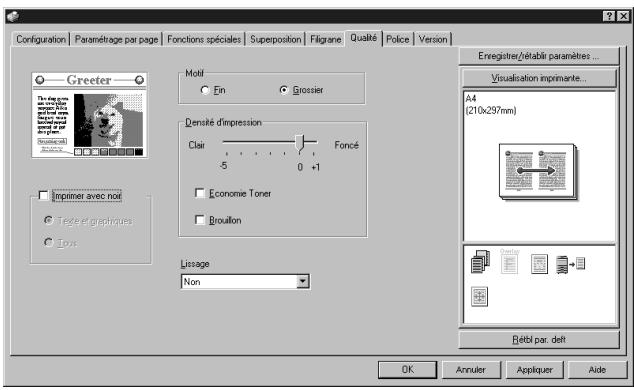

Détails
La méthode d'ouverture de la fenêtre Options d'impression dépend du système d'exploitation. Voir "A propos de la fenêtre Propriétés" à la page 4-3 sur la manière d'ouvrir la fenêtre Options d'impression.
Motif - fin
L'option [Fin] permet d'imprimer l'image selon une trame plus détaillée (diffusion d'erreur).
Motif - grossier
L'option [Grossier] permet d'imprimer l'image selon une trame plus grossière (algorithme de juxtaposition).
Densité d'impression
Le curseur de la barre de réglage permet d'ajuster la densité d'impression.
Économie toner
Permet d'économiser le toner en contrôlant la densité de l'impression.
Brouillon
Permet une impression plus estompée, convenant particulièrement à l'impression de brouillons de documents.
Lissage
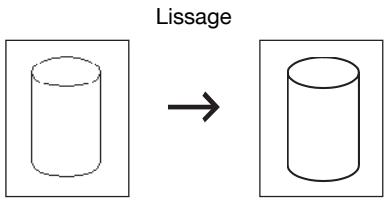
Permet, quand ce système d'impression est utilisé, d'imprimer plus graduellement les courbes des caractères et des images.
- [Type 1] convient à l'impression des lignes obliques des caractères et des graphiques normaux.
- [Type 2] convient à l'impression des courbes des caractères normaux.
- [Type 3] convient à l'impression des parties courbes des caractères fins ou d'ornement.
- Si vous sélectionnez [Aucun], la fonction de lissage est inactive.
Imprimer avec noir - texte et graphiques
Si I'on coche la case [Texte et graphiques]ILA cela permet d'imprimer en noir pour donner plus de clarté aux caractères, aux lignes ou aux graphiques de couleur.
Imprimer avec noir - tous
Si on coche la case [Tous], ILAper met d'imprimer en noir (à l'exception des zones blanches) pour donner plus de clarté aux objets contenant des données image comme par exemple, celles d'une illustration.
4.16 Onglet police
Permet le paramétrage des polices pour l'impression.
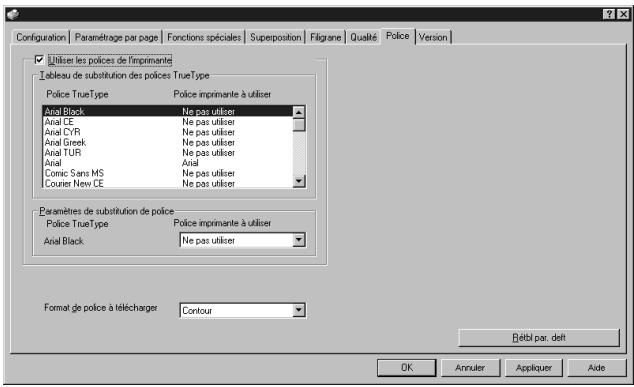

La méthode d'ouverture de la fenêtre Options d'impression dépend du système d'exploitation. Voir "A propos de la fenêtre Propriétés" à la page 4-3 sur la manière d'ouvrir la fenêtre Options d'impression.
Utiliser police imprimante
Vous pouvez en cours d'impression replacer les polices TrueType par d'autres polices. Il est également possible de transmettre des informations détaillées concernant le remplacement de polices.

Rappel
Pour chacune des données de polices à utiliser pendant une opération d'impression normale, les polices TrueType servant à l'affichage des écrans Windows sont directement envoyées à l'imprimante. On peut ainsi obtenir à l'écran l'affichage identique au résultat de l'impression.
Lorsque l'on utilise les polices imprimantes (celles qui sont intégrées à l'imprimante), il est possible d'envoyer à l'imprimante seulement des codes caractères de manière à accélérer l'impression. Dans un tel cas, il n'est pas toujours possible d'afficher à l'écran un résultat identique à l'impression. En revanche, du fait que la quantité de données envoyées à l'imprimante est plus réduite, la vitesse d'impression est plus grande.
Utiliser les polices de l'imprimante - tableau de substitution des polices truetype
Permet d'afficher les paramètres de substitution de la police Type qui est remplacée par l'une des polices imprimante.
Utiliser les polices de l'imprimante - paramètres de substitution de police
Permet de sélectionner les polices imprimante qui remplaceront la police TrueType sélectionnée.
Format de police à télécharger
Permet de sélectionner le format de police à télécharger sur l'imprimante (Vectoriel ou BMP).
4.17 Onglet version
Permet de vérifier la version du pilote d'imprimante depuis la fenêtre [Propriétés].

La méthode d'ouverture de la fenêtre Options d'impression dépend du système d'exploitation. Voir "A propos de la fenêtre Propriétés" à la page 4-3 sur la manière d'ouvrir la fenêtre Options d'impression.
Affiche la version du pilote d'imprimante actuel.
4.18 Enregistrer / rétablir réglage
Permet d'enregistrer et de rappeler au besoin les réglages effectués avec le pilote d'imprimante.
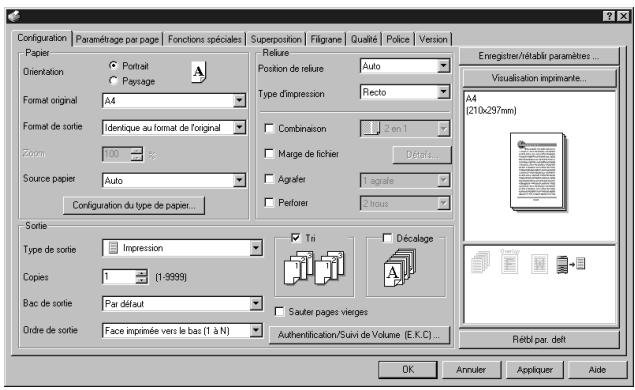
Pour enregistrer la configuration
Le réglage en cours peut être sauvegardé de la manière suivante :
1 Cliquez sur [Enregistrer/établir paramètres...] - [Enregistrer paramètres actuels].
La fenêtre [Enregistrer paramètres] s'ouvre.
2 Entrez le nom et cliquez sur [OK].
Le réglage est enregistré et son nom apparaît dans le menu déroulant [Enregistrer/rétablir paramètres...].
Rappeler le réglage enregistré en mémoire
Le réglage mémorisé peut être rappelé à la demande.
1 Cliquez sur [Enregistrer/retablir paramètres...] pour afficher le menu. 2 Dans la liste affichée, sélectionnez le réglage à rappeler.
Enregistrer les paramètres actuels
Quand cette commande est sélectionnée, la fenêtre [Enregistrer paramètres] apparait.
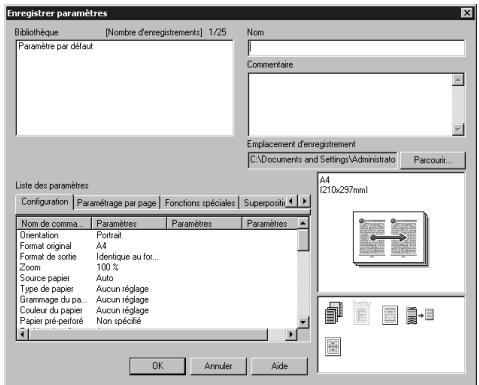
- Nom : Entrez le nom du fichier dans lequel seront enregistrés les paramètres imprimante en cours.
- Commentaire : Entrez les informations relatives aux paramètres imprimante actuels.
- Parcourir : Spécifiez le dossier dans lequel le fichier sera enregistré.
Rétablir paramètres enregistrés
Quand cette commande est sélectionnée, la fenêtre [Rétablit réglage] apparait.
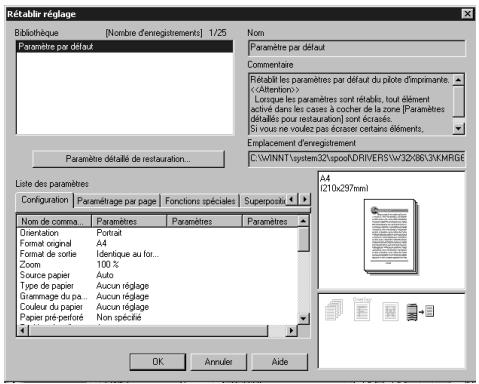
- Bibliothèque : Sélectionnez le nom des paramètres.
- En cliquant sur cette commande, la boîte de dialogue [Paramètres détaillés de restauration] apparait. Sélectionnez les éléments à rétablir dans la boîte de dialogue [Paramètres détaillés de restauration].
Modifier bibliothèque
Quand cette commande est sélectionnée, la fenêtre [Modifier bibliothèque] apparait.
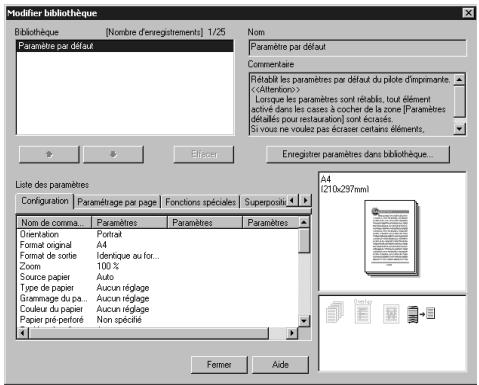
Bibliothèque : Sélectionnez le nom des paramètres. - Effacer : Supprimer de la liste ci-dessus les paramètres sélectionnés. - Enregistrer paramètres dans bibliothèque : Cliquez pour enregistrer les paramètres sélectionnés dans la liste.
Paramètres détaillés de restauration
Quand cette commande est sélectionnée, la fenêtre [Paramètre détaillé de restauration] apparait.
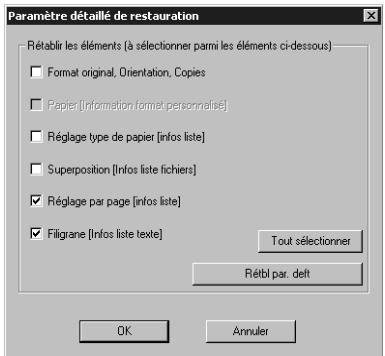
Sélectionnez les éléments à rétablir dans la boîte de dialogue [Paramètre détaillé de restauration].
4.19 À propos de la zone d'aperçu
Cette fenêtre permet de contrôler le pilote d'imprimante et l'état des options installées.
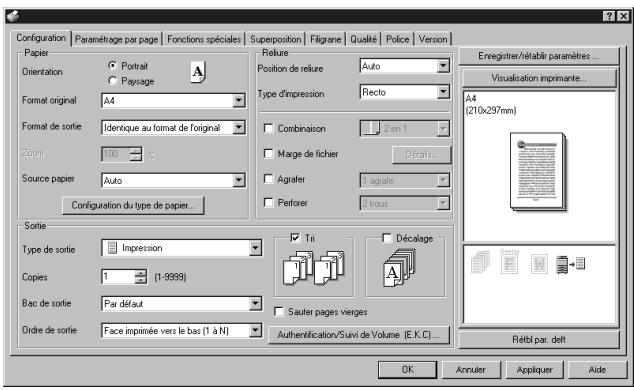
Contrôler l'objet d'une option installée
L'image permet de visualiser l'état d'un équipement en option.
Cliquez sur [Visualisation imprimante].
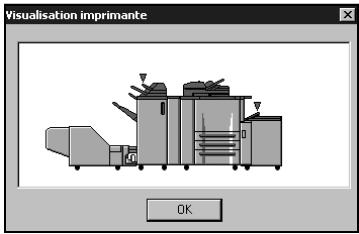
Aperçu
L'effet de la fonction validée s'affiche dans la zone d'aperçu. Les tableaux suivants présentent des exemples d'images.
| Aperçu | Paramétrage | Visualisation |
| Vue papier | ·Zoom ·Disposition ·2 en 1/Livret ·Agrafage/Perforation ·Recto-verse | Visualisation imprimante...Format original A4 Options Normal Paramétrage par page Non |
| Visualisation imprimante | ·Corps principal du co- pieur /Option ·Sources papier ·Bac de sortie | Visualisation imprimante OK |
| Vue icône | ·Couverture/Page de couverture/Dos/ Paramétrage par page | |
| ·Filigrane | ||
| ·Impression sécurisée/ Mode attente | ||
| ·Décalage d'image |
Détails
Pour plus d'informations sur l'icône Visualiser, reportez-vous à l'AIDE.
5 Configuration du pilote d'imprimante PPD (windows)
Ce chapitre décrit les réglages du contrôleur d'imprimante PPD. Pour les réglages, utilisez la fenêtre Propriétés.
5.1 À propos de la fenêtre propriétés
Ce chapitre explique les réglages du pilote d'imprimante PPD avec la fenêtre Propriétés de Windows XP.
La méthode d'ouverture de la fenêtre Propriétés dépend du système d'exploitation.
| Système d'exploitation | Méthode |
| Windows 98/Me | Sélectionnez [Démarrer]-[Paramètres]-[Imprimantes] pour ouvrir le dossier [Imprimantes], faites un cli c droit sur l'icône de l'impriman- te et sélectionnez [Propriétés]. |
| Windows NT4.0/2000 | Sélectionnez [Démarrer]-[Paramètres]-[Imprimantes] pour ouvrir le dossier [Imprimantes], faites un cli c droit sur l'icône de l'impriman- te et sélectionnez [Propriétés]. |
| Windows XP/Serveur 2003 | Sélectionnez [Démarrer]-[Imprimantes et télécopieurs] pour ouvrir le dossier [Imprimantes et télécopieurs], faites un cli c droit sur l'icône de l'imprimante et sélectionnez [Propriétés]. |
La méthode d'ouverture de la fenêtre Options d'impression dépend du système d'exploitation utilisé :
| Système d'exploitation | Méthode |
| Windows 98/Me | Sélectionnez [Démarrer]-[Paramètres]-[Imprimantes] pour ouvrir le dossier [Imprimantes], faites un click droit sur l'icone de l'impan- te et sélectionnez [Propriétés]. |
| Windows NT4.0 | Sélectionnez [Démarrer]-[Paramètres]-[Imprimantes] pour ouvrir le dossier [Imprimantes], faites un click droit sur l'icone de l'impan- te et sélectionnez [Options du document par défaut]. |
| Windows 2000 | Sélectionnez [Démarrer]-[Paramètres]-[Imprimantes] pour ouvrir le dossier [Imprimantes], faites un click droit sur l'icone de l'impan- te et sélectionnez [Options d'impression]. |
| Windows XP/Serveur 2003 | Sélectionnez [Démarrer]-[Imprimantes et télécopieurs] pour ouvrir le dossier [Imprimantes et télécopieurs], faites un click droit sur l'icone de l'imprimante et sélectionnez [Options d'impression]. |
5.1.1 Fenêtre propriétés
Il y a deux manières de sélectionner ou de changer les paramètres au moyen du pilote d'imprimante :
Configuration dans la fenêtre propriétés de la fenêtre imprimantes et télécopieurs
Les réglages effectués dans la fenêtre [Propriétés] du dossier [Imprimantes et télécopieurs] s'appliquent à tous les documents imprimés à partir de n'importe quelle application.
Configuration depuis une application
Veuillez effectuer les réglages dans la boîte de dialogue d'impression qui apparait lorsque la commande Imprimer est invoquée depuis l'application. Dans ce cas, les réglages ne sont effectifs que lorsque cette application est utilisée.

Remarque
Ce chapitre prend pour exemple la fenêtre d'impression de Windows XP. La fenêtre Propriétés peut différer de la fenêtre que fait apparaître réellement la commande d'impression de telle ou telle application.
5.2 À propos des touches
Voici les touches qui sont communes à chacun des onglets de la fenêtre [Propriétés].
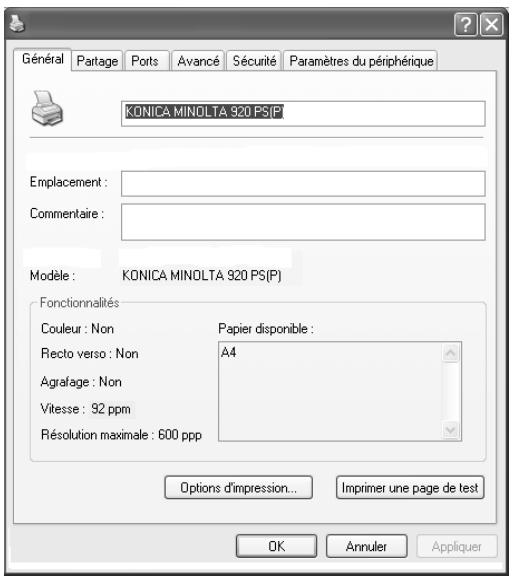
| Touche | Fonction |
| OK | Si l'on clique sur [OK], tous les paramètres des onglets sont enregistrrés lors de la fermeture de la fenêtre Propriétés. |
| Annuler | Si l'on clique sur [Annuler], tous les paramètres des onglets sont annulés lors de la fermeture de la fenêtre Propriétés. |
| Appliquer | Si l'on clique sur [Appliquer], les paramètres de l'onglet actif sont enregistrés. Cette touche est utilisé pour valider et enregistrer un réglage, avant de passer à d'autres régages dans d'autres onglets. |
5.3 Combinaison de fonctions
Si vous sélectionnez une fonction qui provoque un conflit avec l'un des paramètres déjà configuré, le message suivant s'affiche.
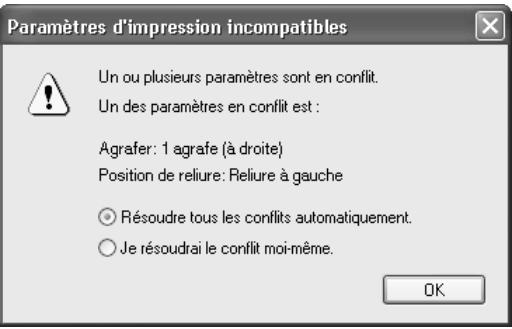
Il s'agit d'un message vous permettant de confirmer si les paramètres actuels doivent être conservés ou si les paramètres précédents doivent être rétablis. Quand ce message s'affiche, sélectionnez [Résoudre tous les conflits automatiquement] ou [Je résoudrai le conflit moi-même]. Si vous sélectionnez [Résoudre tous les conflits automatiquement], le réglage précédent sera désactivé.
5.4 Onglet général
Permet d'imprimer une page test.

La méthode d'ouverture de la fenêtre Propriétés dépend du système d'exploitation. Voir "A propos de la fenêtre Propriétés" à la page 5-3 sur la manière d'ouvrir la fenêtre Propriétés.
Emplacement
Entrez le nom de l'emplacement où se trouve l'imprimante. Par exemple, "2ème étage", "Local 101", "Domaine ABC" etc.
Commentaire
Entrez des informations relatives à l'imprimante. Par exemple, "Utilisateur : équipe de documentation", "Entretien : 123-456-789", etc.
Options d'impression
Affiche la fenêtre Propriétés de l'imprimante sélectionnée. C'est dans la fenêtre Propriétés que l'on peut changer les paramètres du pilote d'imprimante.
Imprimer une page de test
Imprime une page test Windows. Pour imprimer la page test, il n'est pas nécessaire d'ouvrir une application.

Remarque
Pour plus d'informations, reportez-vous au manuel de Windows.
5.5 Onglet partage
Permet de paramétrer le partage d'une imprimante.
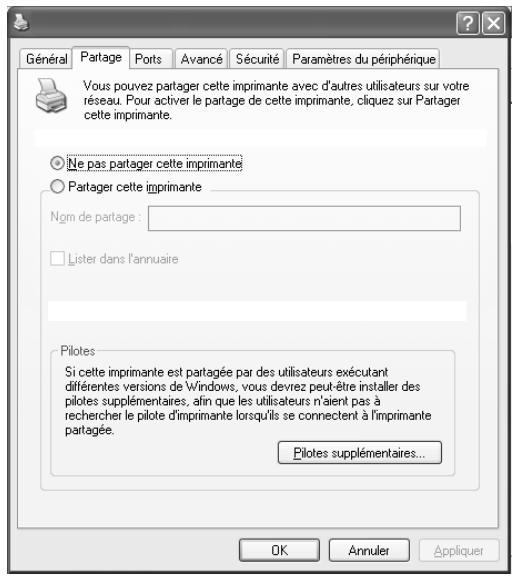

La méthode d'ouverture de la fenêtre Propriétés dépend du système d'exploitation. Voir "A propos de la fenêtre Propriétés" à la page 5-3 sur la manière d'ouvrir la fenêtre Propriétés.
L'onglet [Partage] permet de rendre l'imprimante accessible aux utilisateurs réseau.

Remarque
Pour plus d'informations, reportez-vous au manuel de Windows.
5.6 Onglet ports
Permet le paramétrage des ports.
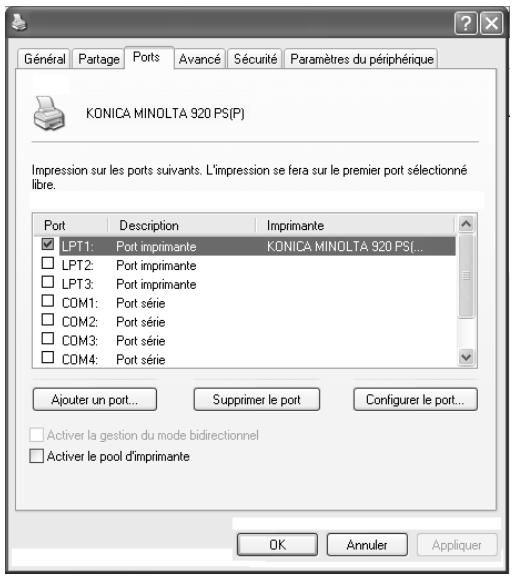

La méthode d'ouverture de la fenêtre Propriétés dépend du système d'exploitation. Voir "A propos de la fenêtre Propriétés" à la page 5-3 sur la manière d'ouvrir la fenêtre Propriétés.
Ajouter un port
Cette touche vous permet d'ajouter un nouveau port destiné par exemple à un moniteur de port spécifique à un fabricant, à des imprimantes TCP/IP ou Unix (au moyen du port LPR), etc.
Supprimer le port
Supprime le port sélectionné de la liste ci-dessus.
Configurer le port
Cette touche permet de configurer le port sélectionné dans la liste ci-dessus.
Activer la gestion du mode bidirectionnel
Permet d'obtenir les informations d'état concernant le périphérique d'impression.
Activer le pool d'imprimante
Permet d'imprimer sur 2 périphériques d'impression identiques, en utilisant une imprimante logique.

Remarque
Pour plus d'informations, reportez-vous au manuel de Windows.
5.7 Onglet avancé
Permet les réglages relatifs aux pilotes, au délai imparti au port et à la mise en veille.
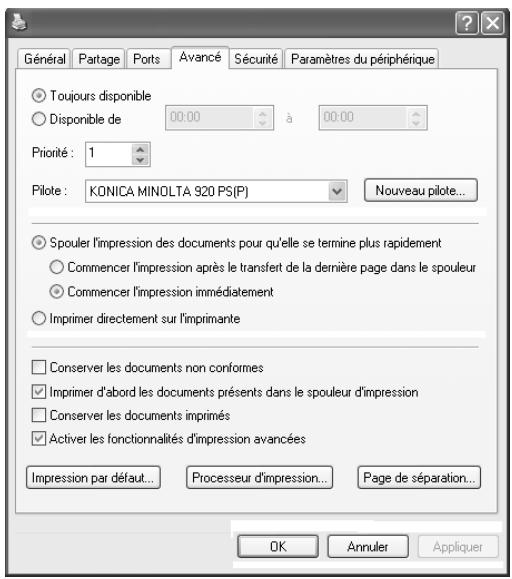

Détails
La méthode d'ouverture de la fenêtre Propriétés dépend du système d'exploitation. Voir "À propos de la fenêtre Propriétés" à la page 5-3 sur la manière d'ouvrir la fenêtre Propriétés.
Toujours disponible/disponible de
Permet de spécifier la durée de disponibilité de l'imprimante. Vous pouvez désirer 24 heures ou spécifier des plages horaires.
Priorité
Permet de définir le niveau de priorité du réglage en vigueur.
Pilote
Permet d'afficher le nom du pilote d'imprimante installé.
Nouveau pilote
Cliquez pour installer un nouveau pilote d'imprimante ou mettez à jour celui qui est installé.
Spouler l'impression des documents pour qu'elle se termine plus rapidement
Permet de spooler les documents avant l'impression.
Imprimer directement sur l'imprimante
Permet de spécifier l'impression sans mise en pile.
Conserver les documents non conformes
Spécifie la détention de documents incompatibles avec la configuration de l'imprimante en vigueur.
Imprimer d'abord les documents présents dans le spouleur d'impression
Permet d'imprimer d'abord les documents en spoule indépendamment de tout réglage de priorité.
Conserver les documents imprimés
Spécifie la conservation, après impression, des données document spoulées.
Activer les fonctionnalités d'impression avancées
Autorise les fonctions avancées d'impression.

Remarque
Pour plus d'informations, reportez-vous au manuel de Windows.
5.8 Onglet sécurité
Permet le paramétrage relatif à la sécurité.
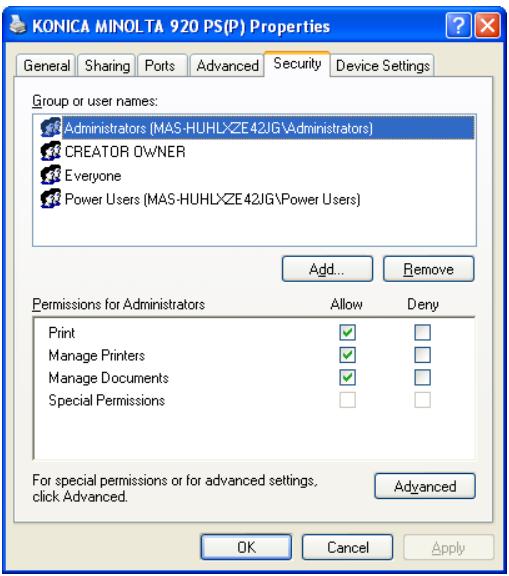

La méthode d'ouverture de la fenêtre Propriétés dépend du système d'exploitation. Voir "A propos de la fenêtre Propriétés" à la page 5-3 sur la manière d'ouvrir la fenêtre Propriétés.

Remarque
Pour plus d'informations sur l'onglet Sécurité, voir le manuel de Windows.
5.9 Onglet paramètres du périphérique
Permet d'effectuer les réglages PostScript et le paramétrage des options de l'imprimante.
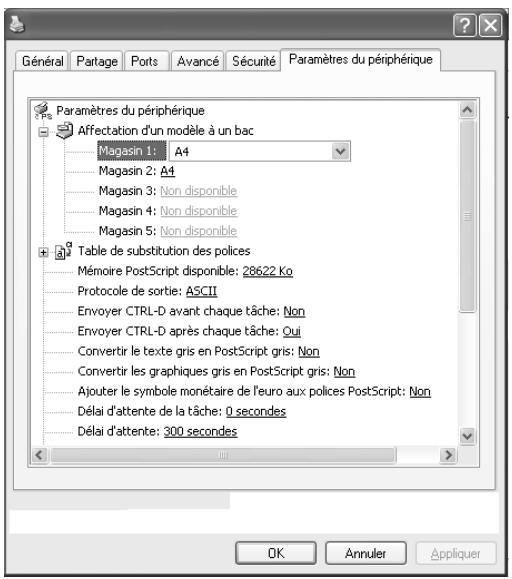

Détails
La méthode d'ouverture de la fenêtre Propriétés dépend du système d'exploitation. Voir "A propos de la fenêtre Propriétés" à la page 5-3 sur la manière d'ouvrir la fenêtre Propriétés.
Assignation d'un format par magasin
Permet de sélectionner un format de papier pour chaque magasin.
| Formats de document qui peuvent être sélectionnés |
| 11 × 17 + |
| 16K |
| 5 1/2 × 8 1/2 + |
| 8 1/2 × 11 Onclet |
| 8 1/2 × 11 + |
| 8 1/2 × 13 |
| 8 1/4 × 13 |
| 8 1/8 × 13 1/4 |
| 8K |
| 8 × 13 |
| A3 |
| A3 + |
| A4 |
| A4 à onclet |
| A4 + |
| A5 |
| A5 + |
| A6 |
| B4 |
| B4 + |
| B5 |
| B5 |
| B6 |
| Legal |
| Lettre |
| Statement |
| Tabloïde |
Tableau de substitution de polices
Permet de définir si les polices TrueType seront ou non remplacées par les polices de l'imprimante.
Mémo postscript disponible
Affiche la mémoire PostScript disponible. Pour plus d'informations, veuillez vous reporter au Guide d'utilisation Adobe PS.
Protocole de sortie
Permet de sélectionner le protocole de sortie. Pour plus d'informations, veuillez vous reporter au Guide d'utilisation Adobe PS.
Envoyer ctrl-d avant chaque tâche
Permet de choisir d'envoyer ou non une commande [Ctrl-D] à l'imprimante avant la tâche d'impression. Pour plus d'informations, veuillez vous reporter au Guide d'utilisation Adobe PS.
Envoyer ctrl-d après chaque tâche
Permet de choisir d'envoyer ou non une commande [Ctrl-D] de notification à l'imprimante avant la tâche d'impression. Pour plus d'informations, veuillez vous reporter au Guide d'utilisation Adobe PS.
Convertir le texte gris en postscript gris
Permet de choisir si le texte gris est remplacé par du PostScript gris. Voir le Guide d'utilisation Adobe PS.
Convertir les graphiques gris en postscript gris
Permet de choisir si les graphiques gris sont remplacés par du PostScript gris. Voir le Guide d'utilisation Adobe PS.
Ajouter le symbole monétaire de l'euro aux polices postscript
Spécifie si la police PostScript intégrera le symbole de l'Euro. Voir le Guide d'utilisation Adobe PS.
Délai d'attente de la tâche
Spécifie en secondes, un délai maximum pour la réalisation d'une seule tâche d'impression par l'imprimante. Pour plus d'informations, veuillez vous reporter au Guide d'utilisation Adobe PostScript 3.
Délai d'attente
Spécifie en secondes, le délai maximum pendant lequel l'imprimante doit attendre les données en provenance de l'ordinateur pendant le processus d'impression. Pour plus d'informations, veuillez vous reporter au Guide d'utilisation Adobe PS.
Taille minimale de la police à télécharger en vectoriel
Spécifie la taille de police maximum à télécharger en tant que police vectorielle. Pour plus d'informations, veuillez vous reporter au Guide d'utilisation Adobe PS.
Taille maximale de la police à télécharger en tant que bitmap
Spécifie la taille de police maximum à télécharger en tant que police bitmap. Pour plus d'informations, veuillez vous reporter au Guide d'utilisation Adobe PS.
Option installable
Les options suivantes peuvent être installées sur ce système d'impression.
| Mémoire de l'imprimante | 256 MO/512 MO |
| Unité de finition | Aucune / FS-509/FS-604 |
| Unité de perforation - pliage en Z | Aucune/ZU-601(4 trous)/ZU-602(2 trous)/ZU-602(2/3 trous)/ZU-602(2/4 trous)/PK-503(2 trous)/PK-504(4 trous)/PK-505(2/3 trous)/PK-505(2/4 trous)/ZU-601+PK-504(4 trous)/ZU-602+PK-503(2 trous)/ZU-602+PK-505(2/3 trous)/ZU-602+PK-505(2/4 trous) |
| Bac d'insertion | Aucun/PI-501 |
| Massicot | TU-501 |
| Source papier | Aucun/LU-403/LU-404 |
5.10 Onglet disposition
Permet d'effectuer des réglages de mise en page.
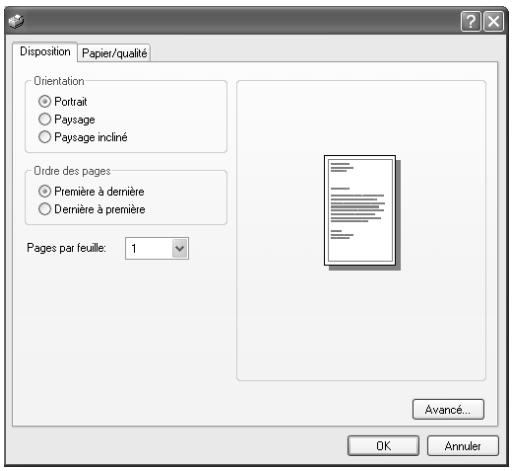

Détails
La méthode d'ouverture de la fenêtre Options d'impression dépend du système d'exploitation. Voir "A propos de la fenêtre Propriétés" à la page 5-3 sur la manière d'ouvrir la fenêtre Options d'impression.
Orientation
Permet de définir l'orientation du papier en sortie sur [Portrait], [Paysage] ou [Paysage avec rotation].
Ordre des images
Sélectionne l'ordre de sortie.
[Première à dernière] éjecte le papier imprimé en commençant par la première page.
[Dernière à première] éjecte le papier imprimé en commençant par la première page.
Nombre de pages par feuille
Déterminez le nombre de pages qui seront imprimées sur une seule feuille, à savoir 1 page, 2 pages, 4 pages, 6 pages, 9 pages ou 16 pages. Les pages affectées sont automatiquement réduites pour l'impression, sur la base de la zone imprimable du papier d'impression.
Avancé
Ouvre la fenêtre [Options avancées KONICA MINOLTA 920 PS(P)]. Pour plus d'informations, voir "Fenêtre Options avancées" à la page 5-23.
5.11 Onglet papier/qualité
Permet d'effectuer les réglages papier et qualité.
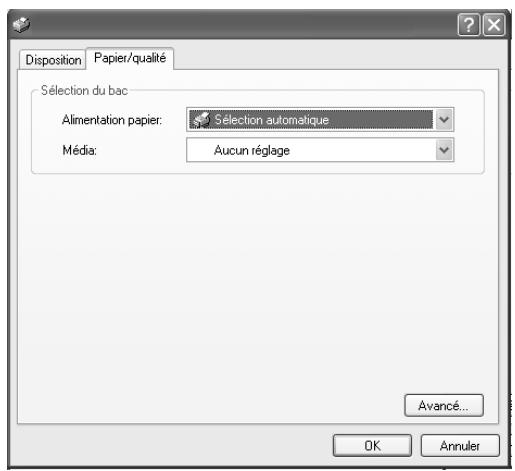

La méthode d'ouverture de la fenêtre Options d'impression dépend du système d'exploitation. Voir "A propos de la fenêtre Propriétés" à la page 5-3 sur la manière d'ouvrir la fenêtre Options d'impression.
Source papier
Permet de sélectionner dans la liste et de définir le magasin à utiliser. Si l'option [Sélection automatique] est retenue, l'imprimante sélectionne automatiquement le magasin approprié avant de démarrer l'impression.
| Magasin d'alimentation | Formats papier qui peuvent être utilisés |
| Magasin 1 à Magasin 3 | 11 × 17 +/16K/5 1/2 × 8 1/2 +/8 1/2 × 11 Onglet/8 1/2 × 11 +/8 1/2 × 13/8 1/4 × 13/8 1/8 × 13 1/4/8K/8 × 13/A3/A3 +/A4/A4 Onglet/A4 +/A5/A5 +/A6/B4/B4 +/B5/B5 +/B6/Legal/Statement/Tabloid |
| LCT (LU-403/LU-404), In-troducteur manuel |
Supports (média)
Permet de sélectionner le type de papier pour la sortie, selon le tableau ci-dessous.
| Types de papier sélectionnables | |
| Aucun réglage | - |
| Papier ordinaire | - |
| Epais 1 | Impression sur papier couché comme le papier à brochure. |
| Epais 2 | Impression sur papier épais comme les cartes postales. |
| Qualité sup. | Impression sur papier fin comme le papier mém. |
| Utilisateur | Sélectionné pour imprimer sur le papier spécifique par l'utilisateur sur le copieur. |
| Intercalaire vierge | A utiliser pour imprimer des pages vierges, une page de garde par exemple. |
| Fin | A utiliser pour imprimer sur du papier fin. |
| Calque | A utiliser pour imprimer sur du papier calque. |
| Recyclé | A utiliser pour imprimer sur du papier recyclé. |
| Etiquettes | A utiliser pour imprimer sur des étiquettes. |
| Transparent | Impression de transparens. |
| Exclusif A - M | A utiliser pour imprimer sur du papier de type spécifique. |
[Transparent] ne peut être sélectionné dans les cas suivants :
- Quand on sélectionne tout réglage autre que [Non] dans les [Options avancées] - [Recto-verso], [Pliage], [Agrafer], [Perforer], [Combinaison], [Couverture], [Dos].
Avancé
Ouvre la fenêtre [Options avancées KONICA MINOLTA 920 PS(P)]. Pour plus d'informations, voir "Fenêtre Options avancées" à la page 5-23.
5.12 Fenêtre options avancées
Propose les réglages avancés concernant l'imprimante.
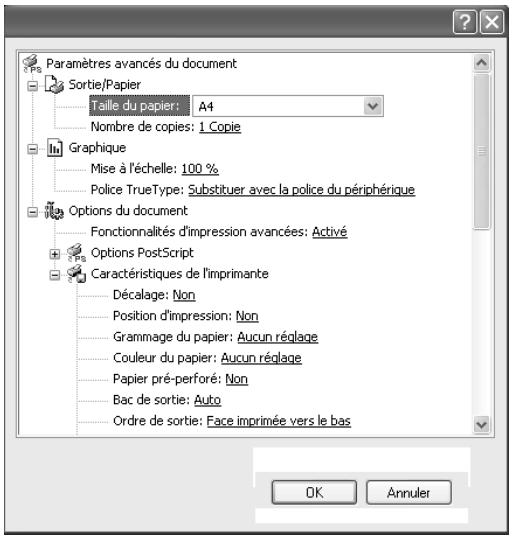

La méthode d'ouverture de la fenêtre Options d'impression dépend du système d'exploitation. Voir "A propos de la fenêtre Propriétés" à la page 5-3 sur la manière d'ouvrir la fenêtre Options d'impression.
Papier/sortie - taille du papier
Permet de sélectionner un format de papier dans la liste en cliquant sur [].
| Formats de document qui peuvent être sélectionnés |
| 11 × 17 + |
| 16K |
| 5 1/2 × 8 1/2 + |
| 8 1/2 × 11 Onglet |
| 8 1/2 × 11 + |
| 8 1/2 × 13 |
| 8 1/4 × 13 |
| 8 1/8 × 13 1/4 |
| 8K |
| 8 × 13 |
| A3 |
| A3 + |
| A4 |
| A4 à onglet |
| A4 + |
| A5 |
| A5 + |
| A6 |
| B4 |
| B4 + |
| B5 |
| B5 + |
| B6 |
| Carte postale japonaise |
| Legal |
| Lettre |
| Statement |
| Tabloïde |

Remarque
La mention "+" qui suit le format du document indique un papier "plus grand en largeur".
Papier/sortie - nombre de copies
Spécifie le nombre de copies à imprimer.
Papier/sortie - nombre de copies - tri
L'impression de plusieurs jeux de copies commence par toutes les copies successives du premier jeu, puis celles du second jeu et ainsi de suite.
Graphique - mise à l'échelle
Imprime selon l’échelle d’agrandissement ou de réduction spécifique, comprise entre 1 et 1000%.
Graphique - police truetype
Permet de définir si les polices TrueType seront remplacées par les polices de l'imprimante ou à télécharger en tant que police logicielle.
Options document - fonctions d'impression avancée
Voir le Guide d'utilisation Adobe PS.
Options document - options postscript
Voir le Guide d'utilisation Adobe PS.
Décalage
Déselectionnez pour décaler la position de sortie de tous les yeux imprimés en cas d'impression de yeux multiples de copies.
Copies décalées
Position d'impression
Sélectionnez la position d'impression. [En haut] Imprime depuis le haut de la feuille. [Au centre] Imprime au centre de la feuille. [En bas] Imprime au bas de la feuille.
Couleur du papier
Permet de sélectionner la couleur du papier en sortie comme indiqué ci-dessous :
Aucun réglage - Blanc Clair Jaune - Rose - Bleu - Vert
Papier pré-perforé
Sélectionne la pré-perforation ou non du papier d'impression.
Bac de sortie
Sélectionne le bac de sortie.
[Bac de sortie] ne peut être sélectionné dans les cas suivants :
- Quand l'option disponible n'est pas sélectionnée dans l'onglet [Paramètres du périphérique].
- Si [Agrafer] est sélectionné, il n'est pas possible de spécifier un réglage autre que [Auto] et [Bac principal].
Ordre de sortie
Sélectionne l'ordre de sortie.
[Face imprimée vers le bas] éjecte le papier, face imprimée vers le bas.
[Face imprimée vers le haut] éjecte le papier, face imprimée vers le haut.
Ordre d'image
Permet de sélectionner l'ordre d'impression des documents.
[1 à N] éjecte à compter de la première page.
[N à 1] éjecte à compter de la dernière page.
Position de reliure
Définit la position de la reliure du document à imprimer. La position sélectionnée ici correspondra à la position d'agrafage, de perforation et à la position de base du décalage d'image.
Recto-verso
Imprimer les documents sur chacune des deux faces de la feuille de papier.
[Recto-Verso] ne peut être sélectionné dans les cas suivants :
- Quand [Transparent] est sélectionné dans l'onglet [Papier/Qualité] - [Supports]
Combinaison
Imprime 2 pages sur une seule feuille d'un format double par rapport au papier sélectionné comme papier en sortie.
2 pages A4 sont agglomérées sur un papier de format A3.

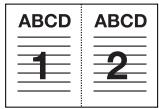
Répétition 2 en 1

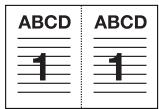
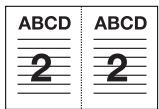
Répartition 2 en 1 avec inversion (G)
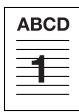

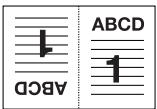
Répartition 2 en 1 avec inversion (D)
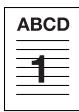

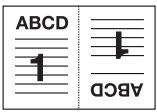
Livret
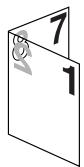
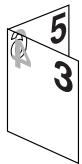
Agrafer
Agrafe le papier d'impression. On peut définir le nombre d'agrafes et leur position.
La position possible changera en fonction du réglage [Reliure].
Re-liure à gauche/1 agrafe (Portrait)
Reliure à gauche/2 agrafes (Portrait)
Reliure en haut/1 agrafe (Portrait)
Reliure à droite/1 agrafe (Portrait)
Reliure à droite/2 agrafes (Portrait)
Reliure en haut/2 agrafes (Portrait)
[Agrafer] ne peut être sélectionné dans les cas suivants :
- Quand [Unité de finition] n'est pas disponible dans l'onglet [Paramètres du périphérique] - [Options installables]. Quand [Transparent] est sélectionné dans l'onglet [Papier/Qualité] - [Media]. Quand [Auto] ou [Bac principal] n'est pas sélectionné dans [Bac de sortie].
- Quand une fonction autre que [Pliage en Z] est sélectionnée dans [Pliage].
Perforer
Le papier de sortie peut recevoir une perforation de 2, 3 ou 4 trous.
Les perforations qui peuvent être spécifiées dépendent de leur destination.
- États-Unis : possibilité de spécifier 2 ou 3 trous
- Autres : possibilité de spécifique 2 ou 4 trous
La position changera en fonction du réglage [Position de reliure].
Re-liure à gauche/2 trous (Portrait)
Reliure à gauche/2 trous (Paysage)
Reliure en haut/2 trous (Portrait)
Reliure à droite/2 trous (Portrait)
Reliure à droite/2 trous (Paysage)
Reliure en haut/2 trous (Paysage)
[Perforation] ne peut être sélectionné dans les cas suivants :
- Quand [Unité de perforation - pliage en Z] n'est pas disponible dans l'onglet [Paramètres du périphérique] - [Options installables]
- Quand une fonction autre que [Pliage en Z] est sélectionnée dans [Pliage].
Pliage
Diverses configurations de pliage sont possibles.
| Pliage en Z |
| Plage et piñûre à cheval |
| Pliage lecture multi intérieur |
| Pliage lecture multi extérieur |
| Multi-peiage en deux |
[Pliage] ne peut être sélectionné dans les cas suivants :
- Quand [Transparent] est sélectionné dans l'onglet [Papier/Qualité] - [Supports]
- Si [Agrafer] et [Perforer] montrent un réglage autre que [Désactivé], il n'est possible de sélectionner que [Pliage en Z].
- Quand toute option autre que [Non] est sélectionnée pour [Couverture], [Dos], [Couv. avec bac ins.] et [Dos avec bac ins].
Le réglage de l'option [Pliage] est disponible lorsque l'unité suivante est installée.
| Paramètre | Unité de perforation - piage en Z | FS-604 |
| Pliage en Z | ○ | |
| Pliage lecture multi (intérieur/extérieur) | ○ | |
| Multi-pliage en deux | ○ |
Décalage d'image
Ajustez détails de la position d'impression du papier.
Quand les paramètres sont décalés de 100 vers la droite et de 300 vers le bas. (unité : 0,1 mm)
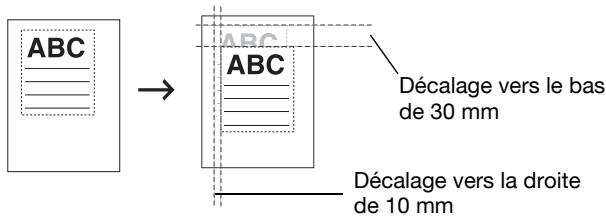
Couverture
Définit le type de couverture.
Quand [Vierge] est sélectionné, une feuille blanche est insérée avant la 1ère page.
Quand [Imprimée] est sélectionné, la 1ère page du document est imprimée sur le papier spécifique pour la page de couverture.
Couverture - Non
Couverture - Vierge
Couverture - Imprimée
[Couverture] ne peut pas être sélectionné dans les cas suivants :
- Quand [Transparent] est sélectionné dans l'onglet [Papier/Qualité] - [Supports]
- Si une option différente de [Non] ou [Pliage en Z] est retenue pour le [Pliage].
Magasin papier (couverture)
Spécifie le magasin papier de la première de couverture.
Dos
Définit le type de dernière page de couverture.
Quand l'option [Vierge] est sélectionnée, une feuille vierge est insérée après la dernière page.
Quand l'option [Imprimé] est sélectionnée, la dernière page du document est imprimée sur la feuille spécifiée comme dernière de couverture.
Dos -Non
Dos -Vierge
Dos - Imprimé
[Dos] ne peut pas être sélectionné dans les cas suivants :
- Quand [Transparent] est sélectionné dans l'onglet [Papier/Qualité] - [Supports]
- Si une option différente de [Non] ou [Pliage en Z] est retenue pour le [Pliage].
Magasin papier (dos)
Spécifie le magasin de papier de la dernière de couverture.
Couverture avec bac d'insertion
Permet de définir une page de couverture dont le papier est prélevé dans le [bac d'insertion 1] ou le [bac d'insertion 2].
La fonction [Couverture avec bac d'insertion] ne peut pas être sélectionnée dans les cas suivants :
- Quand [Bac d'insertion] n'est pas sélectionné dans l'onglet [Paramètres du périphérique] - [Options installables]
- Quand une fonction autre que [Non] est sélectionnée dans [Pliage].
Dos avec bac d'insertion
Permet de définir un dos de couverture dont le papier est prélevé dans le [bac d'insertion 1] ou le [bac d'insertion 2].
[Dos avec bac d'insertion] ne peut pas être sélectionné dans les cas suivants:
- Quand [Bac d'insertion] n'est pas sélectionné dans l'onglet [Paramètres du périphérique] - [Options installables]
- Quand une option autre que [Désactivé] est sélectionnée pour [Piquage, Pliage, Massicot].
Intercalaire sur transparent
Cochez cette case si vous utilisez l'intercalaire sur transparent comme papier.
Sélectionnez [Imprime] ou [Vierge].
| Imprimé | A utiliser pour insérer l'intercalaire imprimé sur la feuille trans-parente. |
| Vierge | A utiliser pour insérer l'intercalaire vierge sur la feuille transpa-rente. |
Magasin papier (intercalaire sur transparent)
Permet de sélectionner le magasin papier pour l'intercalaire sur transparent.
Magasin papier (Intercalaire sur transparent) ne peut pas être sélectionné dans les cas suivants :
- Quand [Transparent] est sélectionné dans l'onglet [Papier/Qualité] - [Supports]
- Quand [Sources papier] n'est pas sélectionné dans l'onglet [Paramètres du périphérique] - [Options installables]
Mode d'attente
Imprimez le test d'impression et vérifiez le réglage actuel sur le panneau de contrôle du copieur. Utilisez cette option pour imprimer un document de grand volume comme les yeux multiples de pages.
1 Ouvrez le fichier à imprimer et sélectionnez [Fichier] - [Imprimer] dans l'application. 2 Cliquez sur [Propriétés] pour ouvrir la fenêtre [Options d'impression] et cliquez sur [Avancé]. 3 Cliquez sur [V] à côté de [Mode attente] pour afficher la liste. Puis sélectionnez [Mode Attente] ou [Attente avec épreuve] et cliquez sur [OK] pour refermer la fenêtre [Options avancées].
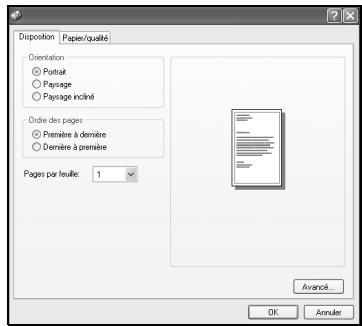
- Sélectionnez [Mode attente] pour différer l'impression du document et vérifier préalablement les réglages actifs sur le panneau de contrôle du copieur.
- Sélectionnez [Attente avec épreuve] pour imprimer la copie de test pour vérifier l'impression et le réglage actuel sur le panneau de contrôle du copieur.
4 Cliquez sur [OK] pour ouvrir la fenêtre [Options d'impression]. 5 Cliquez sur [Imprimer] pour lancer l'impression à partir de l'application.
- Quand l'option [Mode attente] est sélectionnée, le système suspend l'opération sans impression.
- Quand [Attente avec épreuve] est sélectionné, un seul jeu est imprimé et la tâche est arrêtée.
Sur le panneau de contrôle du copieur, l'écran Contrôle apparaît.
6 Dans le cas d' [Attente avec épreuve], [Arrêt épreuve] clignote, sur la gauche au-dessus de l'écran tactile du copieur. Appuyez sur [Arrêt épreuve].
Sur le panneau de contrôle du copieur, l'écran Contrôle apparaît.
7 Confirmez les paramètres actuels.
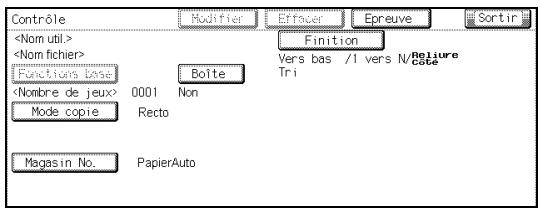
- Si vous ne modifiez aucun paramètre, passez à l'étape 10.
8 Au besoin, appuyez sur [Modifier] pour changer les paramètres. 9 Modifiez les paramètres et appuyez sur [OK].
L'écran Contrôle réapparaît.
10 Appuyez sur [DEPART] pour reprendre la suite de la tâche d'impression.
Lissage
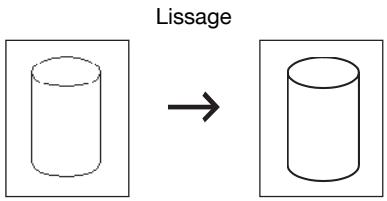
Permet, quand ce système d'impression est utilisé, d'imprimer plus graduellement les courbes des caractères et des images.
- [Type 1] convient à l'impression des lignes obliques des caractères et des graphiques normaux.
- [Type 2] convient à l'impression des courbes des caractères normaux.
- [Type 3] convient à l'impression des parties courbes des caractères fins ou d'ornement.
- Si vous sélectionnez [Désactivé], la fonction de lissage est inactive.
Densité d'impression
Sélectionnez la densité d'impression.
| Sous-menu | Densité d'impression | Caracteristique |
| Normal | 100 % | Densité d'impression normale. |
| Sombre | 102 % | Voues pouvez ajuster la densité d'impression tout en maintenant la qualité d'impression. |
| Clair 1 | 98 % | |
| Clair 2 | 96 % | |
| Clair 3 | 90 % | |
| Clair 4 | 80 % | |
| Clair 5 | 70 % | |
| Économie Toner 1 | 95 % | Réduit la consommation de toner pour diminuer les frais d'exploitation. Toutefois, une consommation moindre de toner signifie une qualité d'impression inférieure. |
| Économie Toner 2 | 90 % |
Date/heure
Spécifie les pages sur lesquelles imprimer la date et l'heure.
Toutes les pages : la date et l'heure sont imprimées sur toutes les pages.
Couverture
uniquement : la date et l'heure sont imprimées sur la première page uniquement.
6 Configuration du pilote d'imprimante KONICA MINOLTA PS (windows)
Ce chapitre décrit la configuration du pilote d'imprimante PS KONICA MINOLTA. Pour les réglages, utilisez la fenêtre Propriétés.

Remarque
La fenêtre du pilote KONICA MINOLTA PS représentée dans ce manuel est en cours d'élaboration. Il se peut donc que la fenêtre définitive à l'écran soit différente de celle représentée ici.
Pour savoir comment obtenir le pilote PS en option, veuillez prendre contact avec votre S. A. V.
6.1 À propos de la fenêtre propriétés
Ce chapitre explique les réglages du pilote d'imprimante KONICA MINOLTA PS avec la fenêtre Propriétés de Windows XP.
La méthode d'ouverture de la fenêtre Propriétés dépend du système d'exploitation.
| Système d'exploitation | Méthode |
| Windows NT4.0/2000 | Sélectionnez [Démarrer]-[Paramètres]-[Imprimantes] pour ouvrir le dossier [Imprimantes], faites un cli ct droit sur l'icône de l'impriman- te et sélectionnez [Propriétés]. |
| Windows XP/Serveur 2003 | Sélectionnez [Démarrer]-[Imprimantes et télécopieurs] pour ouvrir le dossier [Imprimantes et télécopieurs], faites un cli ct droit sur l'icône de l'imprimante et sélectionnez [Propriétés]. |
La méthode d'ouverture de la fenêtre Options d'impression dépend du système d'exploitation utilisé :
| Système d'exploitation | Méthode |
| Windows NT4.0 | Sélectionnez [Démarrer]-[Paramètres]-[Imprimantes] pour ouvrir le dossier [Imprimantes], faites un click droit sur l'icône de l'impriman- te et sélectionnez [Options du document par défaut]. |
| Windows 2000 | Sélectionnez [Démarrer]-[Paramètres]-[Imprimantes] pour ouvrir le dossier [Imprimantes], faites un click droit sur l'icône de l'impriman- te et sélectionnez [Options d'impression]. |
| Windows XP/Serveur 2003 | Sélectionnez [Démarrer]-[Imprimantes et télécopieurs] pour ouvrir le dossier [Imprimantes et télécopieurs], faites un click droit sur l'icône de l'imprimante et sélectionnez [Options d'impression]. |
6.1.1 Fenêtre propriétés
Il y a deux manières de sélectionner ou de changer les paramètres au moyen du pilote d'imprimante :
Configuration dans la fenêtre propriétés de la fenêtre imprimantes et télécopieurs
Les réglages effectués dans la fenêtre [Propriétés] du dossier [Imprimantes et télécopieurs] s'appliquent à tous les documents imprimés à partir de n'importe quelle application.
Configuration depuis une application
Vous pouvez effectuer les réglages dans la boîte de dialogue d'impression qui apparait lorsque la commande Imprimer est invoquée depuis l'application. Dans ce cas, les réglages ne sont effectifs que lorsque cette application est utilisée.

Remarque
Ce chapitre prend pour exemple la fenêtre d'impression de Windows XP. La fenêtre Propriétés peut différer de la fenêtre que fait apparaître réalisent la commande d'impression de telle ou telle application.
6.2 À propos des touches
Voici les touches qui sont communes à chacun des onglets de la fenêtre [Propriétés].
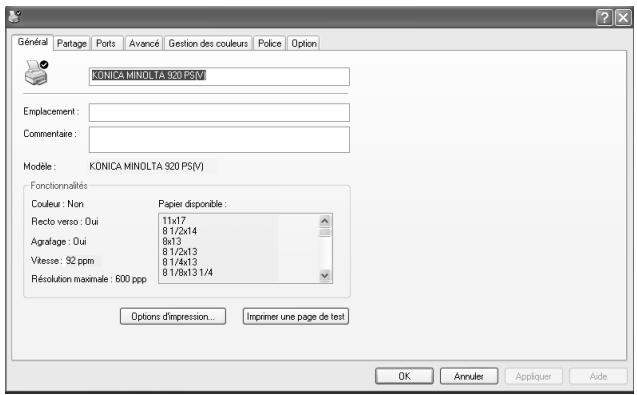
| Touche | Fonction |
| OK | Si l'on clique sur [OK], tous les paramètres des onglets sont enregistrrés lors de la fermeture de la fenêtre Propriétés. |
| Annuler | Si l'on clique sur [Annuler], tous les paramètres des onglets sont annulés lors de la fermeture de la fenêtre Propriétés. |
| Appliquer | Si l'on clique sur [Appliquer], les paramètres de l'onglet actif sont enregistrés. Cette touche est utilisé pour valider et enregistrrer un réglage, avant de passer à d'autres régages dans d'autres onglets. |
6.3 Combinaison de fonctions
Si vous sélectionnez une fonction qui provoque un conflit avec l'un des paramètres déjà configuré, le message suivant s'affiche.
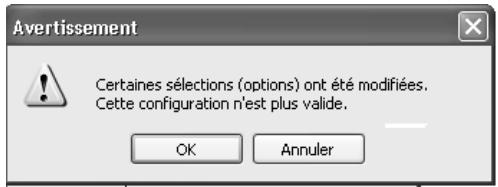
Il s'agit d'un message de confirmation permettant de décider quel paramètre sera désactivé. Quand ce message apparait, sélectionnez [OK] ou [Annuler]. Si vous sélectionnez [OK], le paramètre en conflit sera désactivé.
6.4 Onglet général
Permet d'imprimer une page test.
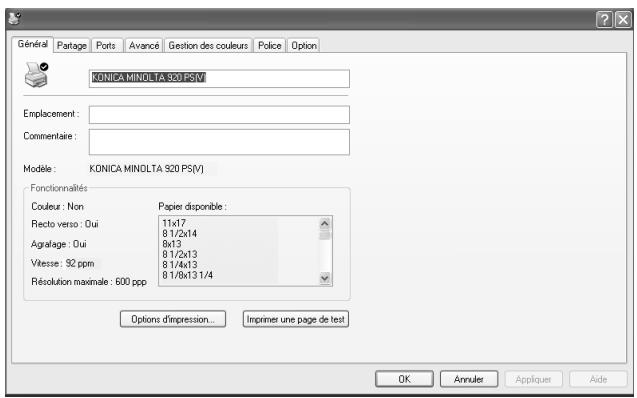

Détails
La méthode d'ouverture de la fenêtre Propriétés dépend du système d'exploitation. Voir "A propos de la fenêtre Propriétés" à la page 6-3 sur la manière d'ouvrir la fenêtre Propriétés.
Emplacement
Entrez le nom de l'emplacement où se trouve l'imprimante. Par exemple, "2ème étage", "Local 101", "Domaine ABC" etc.
Commentaire
Entrez des informations relatives à l'imprimante. Par exemple, "Utilisateur : équipe de documentation", "Entretien : 123-456-789", etc.
Options d'impression
Affiche la fenêtre Propriétés de l'imprimante sélectionnée. C'est dans la fenêtre Propriétés que l'on peut changer les paramètres du pilote d'imprimante.
Imprimer une page de test
Imprime une page test Windows. Pour imprimer la page test, il n'est pas nécessaire d'ouvrir une application.

Remarque
Pour plus d'informations, reportez-vous au manuel de Windows.
6.5 Onglet partage
Permet de paramétrer le partage d'une imprimante.
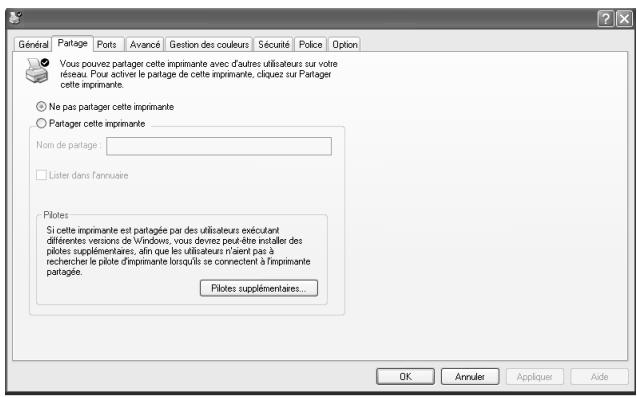

La méthode d'ouverture de la fenêtre Propriétés dépend du système d'exploitation. Voir "A propos de la fenêtre Propriétés" à la page 6-3 sur la manière d'ouvrir la fenêtre Propriétés.
L'onglet [Partage] permet de rendre l'imprimante accessible aux utilisateurs réseau.

Remarque
Pour plus d'informations, reportez-vous au manuel de Windows.
6.6 Onglet ports
Permet le paramétrage des ports.
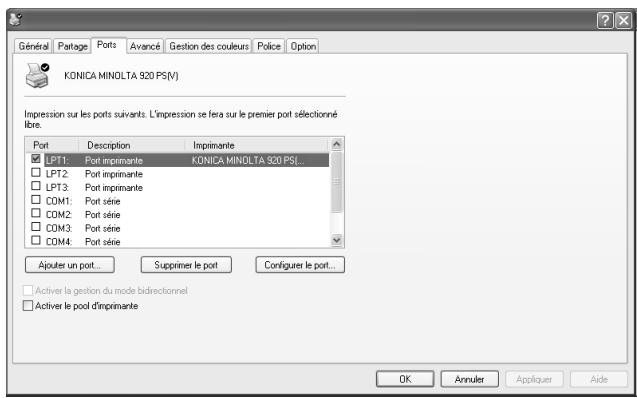

Détails
La méthode d'ouverture de la fenêtre Propriétés dépend du système d'exploitation. Voir "A propos de la fenêtre Propriétés" à la page 6-3 sur la manière d'ouvrir la fenêtre Propriétés.
Ajouter un port
Cette touche vous permet d'ajouter un nouveau port destiné par exemple à un moniteur de port spécifique à un fabricant, à des imprimantes TCP/IP ou Unix (au moyen du port LPR), etc.
Supprimer le port
Supprime le port sélectionné de la liste ci-dessus.
Configurer le port
Cette touche permet de configurer le port sélectionné dans la liste ci-dessus.
Activer le pool d'imprimante
Permet d'imprimer sur 2 périphériques d'impression identiques, en utilisant une imprimante logique.

Pour plus d'informations, reportez-vous au manuel de Windows.
6.7 Onglet avancé
Permet les réglages relatifs aux pilotes, au délai imparti au port et à la mise en veille.
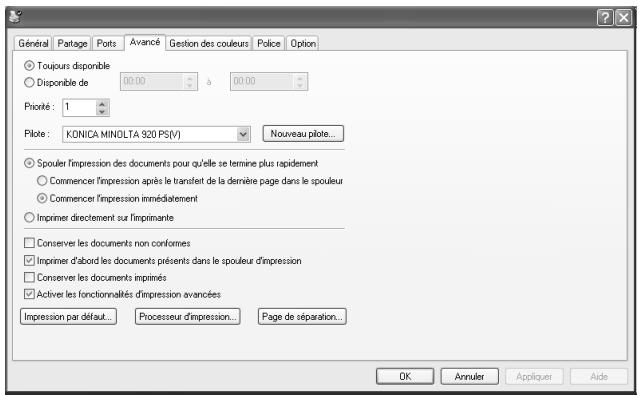

Détails
La méthode d'ouverture de la fenêtre Propriétés dépend du système d'exploitation. Voir "À propos de la fenêtre Propriétés" à la page 6-3 sur la manière d'ouvrir la fenêtre Propriétés.
Toujours disponible/disponible de
Permet de spécifier la durée de disponibilité de l'imprimante. Vous pouvez désirer 24 heures ou spécifier des plages horaires.
Priorité
Permet de définir le niveau de priorité du réglage en vigueur.
Pilote
Permet d'afficher le nom du pilote d'imprimante installé.
Nouveau pilote
Cliquez pour installer un nouveau pilote d'imprimante ou mettez à jour celui qui est installé.
Spouler l'impression des documents pour qu'elle se termine plus rapidement
Permet de spooler les documents avant l'impression.
Imprimer directement sur l'imprimante
Permet de spécifier l'impression sans mise en pile.
Conserver les documents non conformes
Spécifie la détention de documents incompatibles avec la configuration de l'imprimante en vigueur.
Imprimer d'abord les documents présents dans le spoucereur d'impression
Permet d'imprimer d'abord les documents en spoule indépendamment de tout réglage de priorité.
Conserver les documents imprimés
Spécifie la conservation, après impression, des données document spoulées.
Activer les fonctionnalités d'impression avancées
Autorise les fonctions avancées d'impression.

Détails
Pour plus d'informations, reportez-vous au manuel de Windows.
6.8 Onglet gestion des couleurs
Permet les réglages concernant la gestion des couleurs.
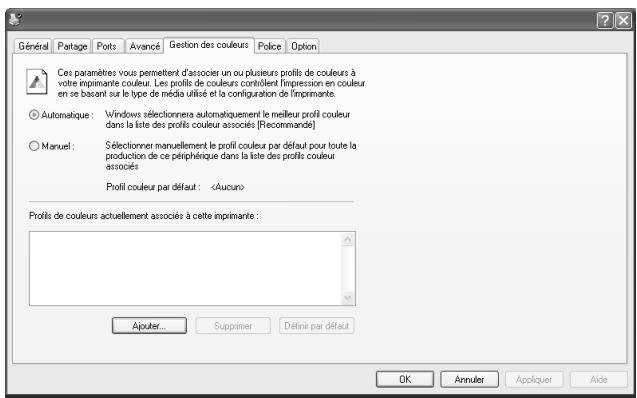

La méthode d'ouverture de la fenêtre Propriétés dépend du système d'exploitation. Voir "A propos de la fenêtre Propriétés" à la page 6-3 sur la manière d'ouvrir la fenêtre Propriétés.
Cette fonction est sans objet en présence du système d'impression.
6.9 Onglet police
L'onglet [Police] permet de spécifier la police utilisée.
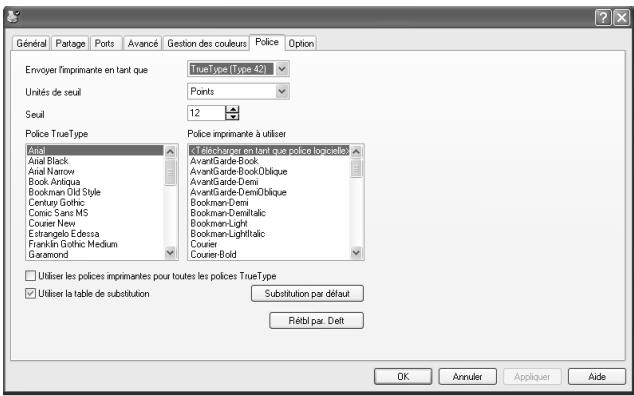

Détails
La méthode d'ouverture de la fenêtre Propriétés dépend du système d'exploitation. Voir "A propos de la fenêtre Propriétés" à la page 6-3 sur la manière d'ouvrir la fenêtre Propriétés.
Envoyer l'imprimante en tant que
Permet de sélectionner [Adobe (Type1)], [Bitmap (Type3)], ou [TrueType (Type 42)] comme méthode d'envoi des polices TrueType à l'imprimante.
Unité de seuil
Permet de sélectionner [Points], [1/100 inch] ou [Pixels] comme l'unité de réglage du seuil.
Seuil
Permet de spécifier le seuil de 1 à 3000.
Police truetype
Affiche la liste des polices TrueType installées sur le système.
Police d'imprimante à utiliser
Affiche la liste des polices imprimante. Les polices TrueType sélectionnées sont remplacées par la police imprimante spécifique. En sélectionnant à nouveau la police d'imprimante, les polices imprimante de substitution sont changées. Cliquez sur la touche Substitution par défaut pour rétablir la relation de substitution d'origine.
Utiliser les polices imprimantes pour toutes les polices truetype
Si cette case est cochée, les polices d'imprimante remplaceront toutes les polices TrueType pour l'impression.
Utiliser la table de substitution
Si cette case est cochée, la table de substitution des polices imprimante aux polices TrueType sera utilisée.
Substitution par défaut
Un clic sur cette touche permet de rétablir la relation de substitution entre polices TrueType et polices d'imprimante.
6.10 Onglet option
Permet d'effectuer les réglages PostScript et le paramétrage des options de l'imprimante.
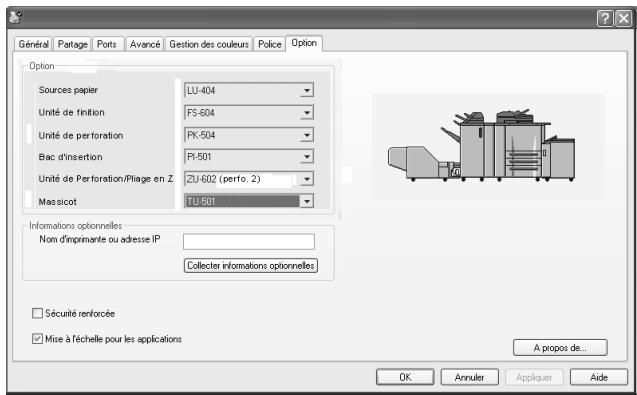

La méthode d'ouverture de la fenêtre Propriétés dépend du système d'exploitation. Voir "A propos de la fenêtre Propriétés" à la page 6-3 sur la manière d'ouvrir la fenêtre Propriétés.
Option
Les options suivantes peuvent être installées sur ce système d'impression.
| Source papier | Aucun/LU-403/LU-404 |
| Unité de finition | Aucune/FS-509/FS-604 |
| Unité de perforation | Aucune/PK-503/PK-504/PK-505(Type 2/3 trous)/PK-505(Type 2/4 trous) |
| Bac d'insertion | Aucun/PI-501 |
| Unité de perforation - piage en Z | Aucune/ZU-601/ZU-602(Type 2 trous)/ZU-602(Type 2/3 trous)/ZU-602(Type 2/4 trous) |
| Massicot | Aucun/TU-501 |
Informations optionnelles - nom d'imprimante ou adresse IP
Permet d'entrer le nom de l'imprimante ou son adresse IP.
Informations optionnelles - collector informations optionnelles
Permet d'obtenir automatiquement les informations optionnelles relatives à l'imprimante.
Sécurité renforcée
Permet de sélectionner l'utilisation du mode sécurité renforcée.
Pour plus d'informations sur le mode Sécurité, voir le "Guide de l'utilisateur (Mode Sécurité)".
Mise à l'échelle pour les applications
Cochez cette case si vous désirez asservir le taux zoom du pilote d'imprimante au taux zoom de l'application.
6.11 Onglet configuration
Propose les réglages de base concernant l'imprimante.
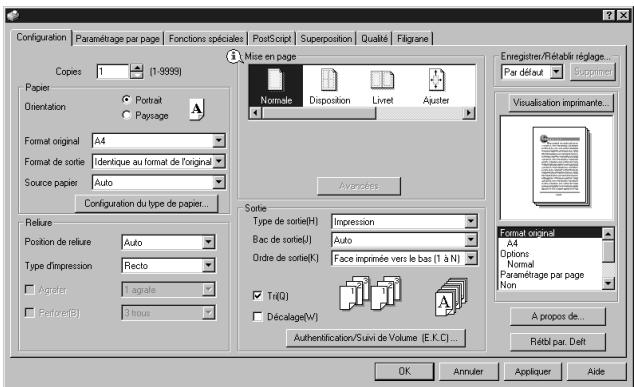

Détails
La méthode d'ouverture de la fenêtre Options d'impression dépend du système d'exploitation. Voir "A propos de la fenêtre Propriétés" à la page 6-3 sur la manière d'ouvrir la fenêtre Options d'impression.
Spécifie le nombre de copies à imprimer.
Papier - orientation
Permet de définir l'orientation du papier d'impression sur [Portrait] ou [Paysage].
Le réglage par défaut est [Portrait].
Papier - format original
Permet de sélectionner un format d'original dans la liste en cliquant sur [].
| Formats d'originaux qui peuvent être sélectionnés |
| 11 × 17 |
| 8 1/2 × 14 |
| 8 × 13 |
| 8 1/2 × 13 |
| 8 1/4 × 13 |
| 8 1/8 × 13 1/4 |
| 8 1/2 × 11 |
| 5 1/2 × 8 1/2 |
| A3 |
| A4 |
| A5 |
| A6 |
| B4 |
| B5 |
| B6 |
| 8K |
| 16K |
| Carte postale japonaise |
| 11 × 17 + |
| 8 1/2 × 11 + |
| 5 1/2" × 11" + |
| 5 1/2 × 8 1/2 + |
| A3 + |
| A4 + |
| A5 + |
| B4 + |
| B5 + |
| 8 1/2 × 11 Onglet |
| A4 à onglet |
| Format personnelisé |

Remarque
La mention "+" qui suit le format du document indique un papier "de grande largeur".
Si [Format personnalisé] est sélectionné, il est possible de spécifier et d'enregistrer le format d'original.
Papier - format de sortie
Permet de sélectionner un format de papier dans la liste en cliquant sur [].
| Formats d'originaux qui peuvent être sélectionnés |
| Identiques aux formats de l'original |
| 11 × 17 |
| 8 1/2 × 14 |
| 8 × 13 |
| 8 1/2 × 13 |
| 8 1/4 × 13 |
| 8 1/8 × 13 1/4 |
| 8 1/2 × 11 |
| 5 1/2 × 8 1/2 |
| A3 |
| A4 |
| A5 |
| A6 |
| B4 |
| B5 |
| B6 |
| 8K |
| 16K |
| Carte postale japonaise |
| 11 × 17 + |
| 8 1/2 × 11 + |
| 5 1/2 × 11 + |
| 5 1/2 × 8 1/2 + |
| A3 + |
| A4 + |
| A5 + |
| B4 + |
| B5 + |
| 8 1/2 × 11 Onglet |
| A4 à onglet |
Le réglage par défaut est le même que pour le format de l'original.
Configuration formats personnalisés
Si vous avez sélectionné [Format personnalisé] dans [Format de l'original], la boîte de dialogue [Config. format personnalisé] apparait.
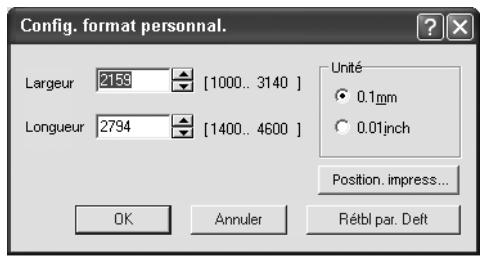
| Largeur | Spécifiez la largeur du format personnelisé sélectionné dans la liste (1000-3140 mm). |
| Longueur | Spécifiez la longueur du format personnelisé spécifique dans la liste pour le magasin actif (1400-4600 mm). |
| Unité | Sélectionnez l'unité servant à définir la [Largeur] et la [Longueur]. |
Papier - sources papier
Permet de sélectionner dans la liste et de définir le magasin à utiliser. Si l'option [Auto] est retenue, l'imprimante sélectionne automatiquement le magasin approprié avant de démarrer l'impression.
| Magasin d'alimentation | Formats papier qui peuvent être utilisés |
| Magasin 1 à Magasin 3 | 11 × 17, 8 1/2 × 14, 8 1/2 × 13, 8 1/4 × 13, 8 1/8 × 13 1/4, 8 1/2 × 11, 5 1/2 × 8 1/2, A3, A4, A5, A6, B4, B5, B6, 8K, 16K, Carte postale japonaise, 11 × 17+, 8 1/2 × 11+, 5 1/2 × 8 1/2+, A3+, A4+, A5+, B4+, B5+, 8 1/2 × 11 Onglet, A4 Onglet, Format personnelisé |
| LCT (LU-403/LU-404)/ In-troducteur manuel |
Configuration type papier
Quand on appuie sur [Configuration du type de papier], la boîte de dialogue [Configuration du type de papier] apparait.
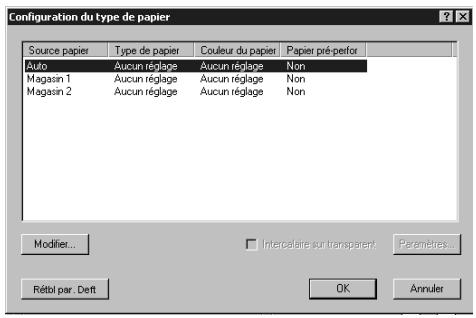
Configuration du type de papier - modifier type de papier
Quand on sélectionne la source papier dans la liste et que l’on appuie sur [Modifier], la boîte de dialogue [Modifier type de papier] apparait.
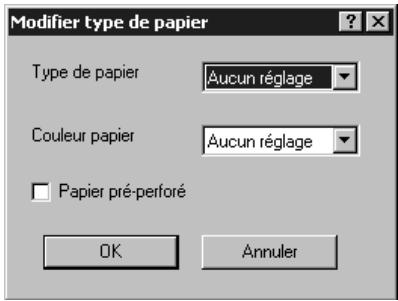
Configuration du type de papier - modifier type de papier - type de papier
Définit divers types de formats du papier d'impression comme illustré ci-dessous.
| Types de papier sélectionnables | |
| Aucun réglage | - |
| Papier ordinaire | - |
| Qualité sup. | Impression sur papier fin comme le papier mémo. |
| Epais 1 | Impression sur papier couché comme le papier à brochure. |
| Epais 2 | Impression sur papier épais comme les cartes postales. |
| Fin | A utiliser pour imprimer sur du papier fin. |
| Recyclé | A utiliser pour imprimer sur du papier recyclé. |
| Etiquette | A utiliser pour imprimer des planches d'étiquettes. |
| Transparent | Impression de transparencs. |
| Calque | A utiliser pour imprimer sur du papier calque. |
| Utilisateur | S'électionné pour imprimer sur le papier spécifique par l'utilisateur sur le copieur. |
| Intercalaire vierge | A utiliser pour imprimer des pages vierges, une page de couverture par exemple. |
| Exclusif A - M | A utiliser pour imprimer sur du papier de type spécifique. |
[Transparent] ne peut être sélectionné que lorsque [Introducteur manuel] est activé.
Configuration du type de papier - modifier type de papier - couleur du papier
Permet de définir comme papier de sortie divers papiers de couleur tels qu'indiqués ci-dessous
- Aucun réglage
- Blanc Clair Jaune
- Rose
- Bleu
- Vert
Configuration du type de papier - modifier type de papier - papier préperforé
Permet de définir si le papier de sortie sera ou non du papier préperforé.
Intercalaire sur transparent
Cochez cette case si vous spécifiez Intercalaire sur transparent comme Type de papier.
Intercalaire sur transparent - paramètres
Cochez cette case si vous utilisez l'intercalaire sur transparent comme papier.
Sélectionnez [Imprime] ou [Vierge].
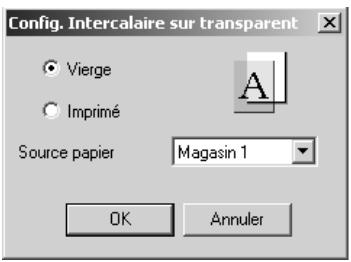

Remarque
[Intercalaire sur transparent] ne peut être utilisé que si la Source papier est réglée sur [Passe-copie].
| Imprimé | A utiliser pour insérer l'intercalaire imprimé sur la feuille trans-parente. |
| Vierge | A utiliser pour insérer l'intercalaire vierge sur la feuille transpa-rente. |
| Source papier | Permet de sélectionner le magasin papier pour l'intercalaire sur transparent. |
Disposition - normal
Effectue une impression normale sans la fonction Disposition.
Disposition - n pages - combinaison
Déterminez le nombre de pages qui seront imprimées sur une seule feuille, à savoir 1 page, 2 pages, 4 pages, 6 pages, 8 pages, 9 pages ou 16 pages. Les pages affectées sont automatiquement réduites pour l'impression, sur la base de la zone imprimable du papier d'impression.
Disposition - n + - position
Déterminez l'allocation d'une position relative d'impression quand un espace vierge résulte de la disposition du document.
Disposition - n + - bordure
Déterminé si une bordure sera imprimée ou non entre les pages et dans l'affirmative, il est possible de sélectionner divers types de bordures. Le réglage par défaut est [Non (Plein page)].
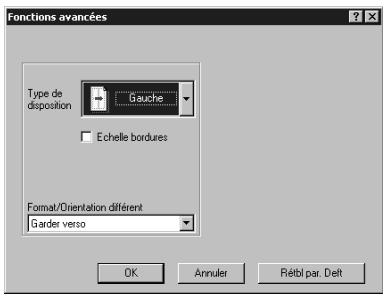
Disposition - n + - avancées - type de disposition
Permet de décider de l'ordre des pages
Disposition - n + - avancées - échelle cordures
Cette fonction permet de réduire l'épaisseur de la cordure et d'élargir ainsi la zone d'impression pour chaque des pages.
Disposition - n pages - fonctions avancées - format/orientation différent
Déterminez la méthode de sortie lorsque l'on utilise un ensemble de pages de formats différents et d'orientations mixtes.
Disposition - livret
Permet de produire les pages imprimées qui peuvent être pliées pour former un Livret.
Cette fonction est habituellement utilisée dans la condition [Par défaut].
Disposition - livret - gouttière
En mode Pliage - Livret, permet de spécifier de 0 à 150 points, la marge uniforme à appliquer entre 2 pages.
Disposition - livret - glissement
Permet en mode Pliage - Livret de spécifique, de 0 à 20 points, dans les pages intérieures, l'élargissement de l'intervalle central entre pages.
Disposition - livret - grouper par
Permet de spécifier le nombre de pages destinées à une reliure en Livret. Le réglage par défaut [Sans limite] autorise la reliure de toutes les pages pour former un Livret.
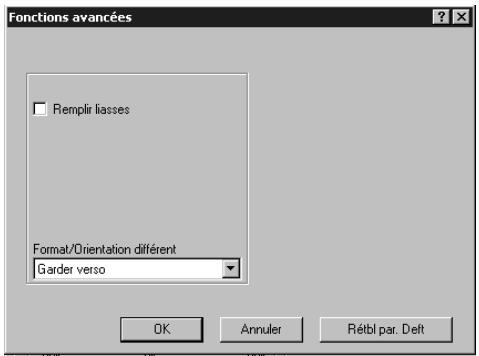
Disposition - livret - avancées - remplir liasses
Si vous avez spécifié [8], [12] ou [16] dans [Remplir liasses] et que des pages sont partiellement remplies, il se peut selon le nombre de pages à imprimer, que cela génère également la sortie d'un grand nombre de pages vierges. Dans un tel cas, on gardera la case [Remplir liasses] non cochée, et 4, la plus petite valeur, sera sélectionnée comme [Format liasse] seulement pour les pages partielles de manière à éviter le gaspillage de papier.
Quand [Format liasse] est réglé sur 8 et [Remplir liasses] est Désactivé
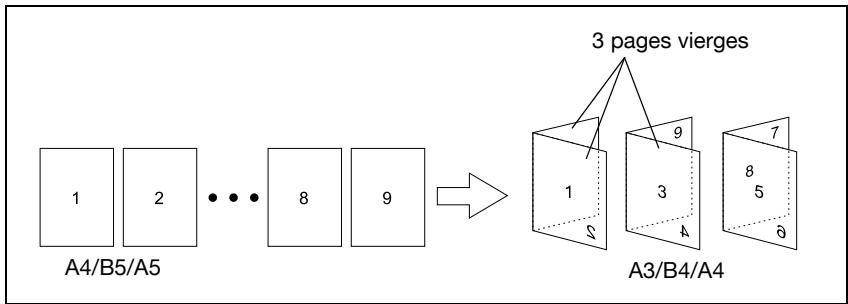
Quand [Format liasse] est réglé sur 8 et [Remplir liasses] est Activé
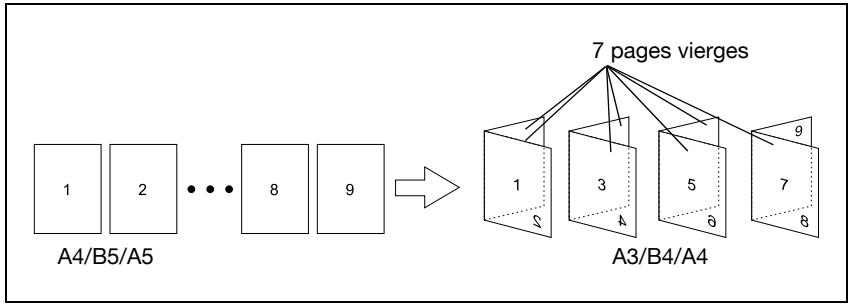
Disposition - livret - fonctions avancées - format/orientation différent
Déterminez la méthode de sortie lorsque l'on utilise un ensemble de pages de formats différents et d'orientations mixtes.
Disposition - ajuster
Permet d'agrandir ou de réduire le format papier par l'application afin de l'ajuster au format réel du papier d'impression.
Disposition - échelle - taux
Permet de régler un taux de mise à l'échelle sur une plage de 25 à 400 %.
Disposition - affiche
Permet de sélectionner une méthode pour diviser une page en vue de son agrandissement. Si vous sélectionnez [Personnalisé], spécifiez le taux zoom dans le champ. [Échelle].
Poster (3 x 3)
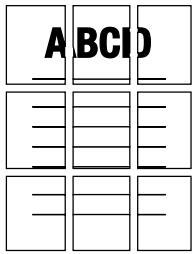
Disposition - affiche - style poster
Déterminez la manière dont une page est divisée pour agrandissement.
Disposition - affiche - position
Il s'agit d'un réglage de précision qui permet de régler la position d'impression sur le papier en sortie.
Disposition - affiche - taux
Si vous sélectionnez [Style poster] - [Personnalisé], il convient de régler le facteur à une échelle comprise entre 101 % et 400 %.
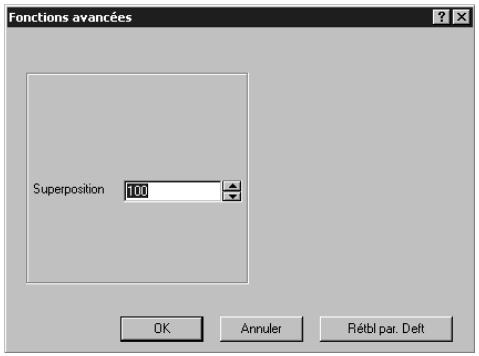
Disposition - affiche - avancées - recouvrement
Déterminez, de 0 à 150, l'amplitude du chevauchement des limites de division de la page.
Disposition - log/phys
L'impression est réalisée sur un papier de format différent sans agrandissement ou réduction du format d'impression. Ceci permet d'imprimer sur un papier de format supérieur, les marques de rognage et les ombrages correspondant au format papier original.
Disposition - log/phys - bordure
Permet de spécifier l'utilisation des marques de rognage et de sélectionner leur taille.
Disposition - log/phys - position
Il s'agit d'un réglage de précision qui permet de régler la position d'impression sur le papier en sortie.
Définit la position de la reliure du document à imprimer. La position sélectionnée ici correspondra à la position d’agrafage, de perforation et à la position de base du décalage d’image.
Reliure - type d'impression
Permet de sélectionner le type d'impression entre Recto, Recto-verso, et Livret.
Recto sert à imprimer sur une seule face de la feuille de papier.
Recto-Vers sert à imprimer sur les deux faces d'une feuille de papier.
Livret sert à imprimer sur les deux faces d'une feuille et pour la plier ensuite. La fonction Livret imprime dans l'ordre où apparait chaque page à partir de la fin de l'original.
Reliure - agrafer
Agrafe le papier d'impression. On peut définir le nombre d'agrafes et leur position.
La position disponible variera en fonction du paramètre [Position de reliure].
Reliure à gauche/1 agrafe (Portrait)
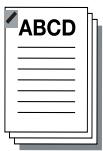
Reliure à gauche/2 agrafes (Portrait)
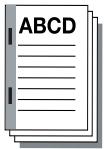
Reliure en haut/1 agrafe (Portrait)
Reliure à droite/1 agrafe (Portrait)
Reliure à droite/2 agrafes (Portrait)
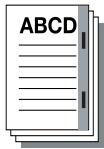
Reliure en haut/2 agrafes (Portrait)
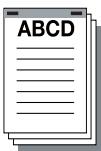
[Agrafer] ne peut être sélectionné dans les cas suivants :
- Quand [Unité de finition] n'est pas disponible dans l'onglet [Option].
Reliure - perforer
Le papier de sortie peut recevoir une perforation de 2, 3 ou 4 trous.
Les perforations qui peuvent être spécifiées dépendent de leur destination.
- États-Unis : possibilité de spécifique 2 ou 3 trous
- Autres : possibilité de spécifique 2 ou 4 trous
La position changera en fonction du réglage [Position de reliure].
Re-liure à gauche/2 trous (Portrait)
Reliure à gauche/2 trous (Paysage)
Reliure en haut/2 trous (Portrait)
Reliure à droite/2 trous (Portrait)
Reliure à droite/2 trous (Paysage) Reliure en haut/2 trous (Paysage)
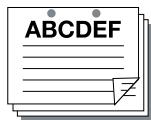
[Perforation] ne peut être sélectionné dans les cas suivants :
- Quand [Unité de perforation] ou [Unité de perforation - pliage en Z] n'est pas disponible dans l'onglet [Options].
Reliure - plage et piqure à cheval
Permet de plier le papier en deux parties égales et de les agrafer au centre du papier plié, sur la ligne de pliage.
Pliage et piqué à cheval ne peut pas être sélectionné dans les conditions suivantes :
- Quand [LIVRET] n'est pas disponible dans l'onglet [OPTION] - [TYPE D'IMPRESSION].
Reliure - massicot
Permet de découvrir les bords du papier qui a été plié et piqué à cheval.
[Massicot] ne peut être sélectionné dans les cas suivants :
- Quand [Livret] n'est pas disponible dans l'onglet [Option] - [Type d'impression].
- Quand [Livret] n'est pas disponible dans l'onglet [Option].
Sortie - type de sortie - impression
Permet d'effectuer une impression normale.
Sortie - type de sortie - impression sécurisée
Si vous imprimez en mode sécurisé, l'impression ne démarre pas sans la saisie d'une ID d'impression sécurisée et du mot de passe sur le panneau de contrôle du copieur.
Pour exécuter une impression sécurisée, il faut configurer les paramètres d'impression confidentielle sur le copieur. Pour plus d'informations sur le mode Impression confidentielle, voir le "Manuel d'utilisation (Scanner Réseau)".
1 Ouvrez le fichier à imprimer et sélectionnez [Fichier] - [Imprimer] dans l'application. 2 Cliquez sur [Propriétés] pour ouvrir la fenêtre [Options d'impression]. 3 Sélectionnez [Impression sécurisée] dans [Type de sortie].
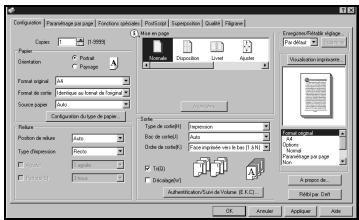
4 Renseignez les champs [ID d'impression sécurisée] et [Mot de passe].
- ID d'impression sécurisée : Entrez le nom de la boîte confidentielle.
- Mot de passe : Entrez le mot de passe.
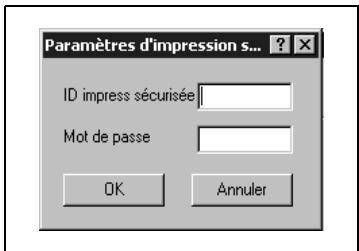
5 Cliquez sur [OK]. 6 Cliquez sur [OK] pour ouvrir la fenêtre [Options d'impression]. 7 Cliquez sur [Imprimer] pour lancer l'impression à partir de l'application.
Appuyez sur [Boîte] sur le panneau de contrôle du copieur et sélectionnez [Rappeler]. Appuyez sur [Sécurisé].
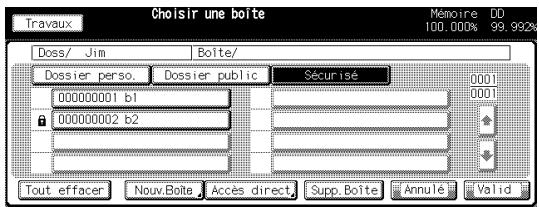
10 Sélectionnez une boîte et appuyez sur [OK]. L'écran de saisie du mot de passe apparait. 11 Entrez le [Mot de passe]. 12 Appuyez sur [OK] pour fermer l'écran de saisie du mot de passe. 13 Sélectionnez le fichier à imprimer et appuyez sur [>>>].
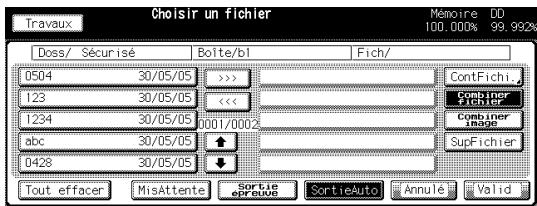
14 Sélectionnez [SortieAuto] et appuyez sur [OK]. Le fichier confidentiel s'imprime.

Détails
Pour confirmer les réglages de Sortie Sécurisée, sélectionnez [Mise en Attente] ou [Sortie Épreuve], et appuyez sur [OK].
Pour plus d'informations, voir le "Manuel d'utilisation (Network Scanner)".
Sortie - type de sortie - enregistrer dans boîte utilisée et imprimer
Il est possible d'enregistrer la tâche d'impression comme données image sur le disque dur interne du copieur afin de pouvoir la réutiliser en sortie selon les besoins. Pour l'impression ou la sortie, utilisez PageScope Job Spooler ou effectuez l'opération depuis le panneau de contrôle du copieur.
Pour plus d'informations sur PageScope Job Spooler, voir "Manuel d'utilisation de PageScope Job Spooler". 1. Ouvrez le fichier à imprimer et sélectionnez [Fichier] - [Impression] dans l'application. 2. Cliquez sur [Propriétés] pour ouvrir la fenêtre [Options d'impression]. 3. Sélectionnez [Enreg. dans boîte utilisateur] ou [Enr. dns boîte utiliser, imprim.] dans [Type de sortie].
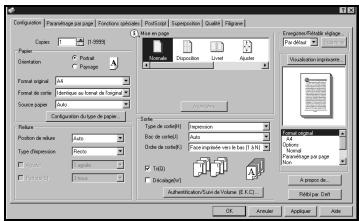
- Sélectionner [Enreg. dans boîte utiliser] a pour effet d'enregistrer la tâche d'impression sur le disque dur interne.
- Sélectionner [Enr. dns boîte utilis, imprim.] a pour effet d'enregistrer la tâche d'impression sur le disque dur interne et d'en imprimer un exemplaire.
4 Entrez le [Nom de fichier] et le [Numéro de boîte] et cliquez sur [OK]. 5 Cliquez sur [OK] pour ouvrir la fenêtre [Options d'impression]. 6 Cliquez sur [Imprimer] pour lancer l'impression à partir de l'application.
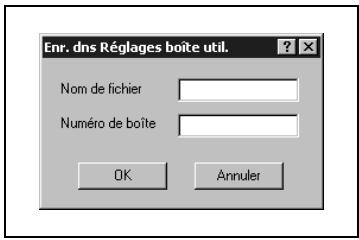

Pour l'impression ou la sortie, utilisez PageScope Job Spooler ou effectuez l'opération depuis le panneau de contrôle du copieur.
Pour plus d'informations sur PageScope Job Spooler, voir "Manuel d'utilisation de PageScope Job Spooler".
Pour plus d'informations sur cette procédure avec le panneau de contrôle, voir "Manuel d'utilisation bizhub PRO 920 (Scanner réseau)".
Sortie - type de sortie - mode attente/attente avec épreuve
Permet d'effectuer une impression test et de vérifier le réglage en cours sur le panneau de contrôle. Utilisez cette option pour imprimer un document de grand volume comme les yeux multiples de pages.
1 Ouvrez le fichier à imprimer et Sélectionnez [Fichier] - [Impression] dans l'application. 2 Cliquez sur [Propriétés] pour ouvrir la fenêtre [Options d'impression]. 3 Sélectionnez [Mode attente] ou [Attente avec épreuve] dans [Type de sortie]. 4 Cliquez sur [OK] pour ouvrir la fenêtre [Préférences d'impression]. 5 Cliquez sur [Impression] pour lancer l'impression à partir de l'application.
- Quand l'option [Mode attente] est sélectionnée, le système suspend l'opération sans impression.
- Quand [Attente avec épreuve] est sélectionné, un seul jeu est imprimé et la tâche est arrêtée.
Sur le panneau de contrôle du copieur, l'écran Contrôle apparaît.
6 Dans le cas d' [Attente avec épreuve], [Arrêt épreuve] clignote, sur la gauche au-dessus de l'écran tactile du copieur. Appuyez sur [Arrêt épreuve]. Sur le panneau de contrôle du copieur, l'écran Contrôle apparait. 7 Confirmez les paramètres actuels.
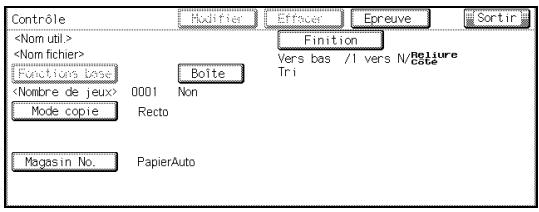
- Si vous ne modifiez aucun paramètre, passez à l'étape 10.
8 Au besoin, appuyez sur [Modifier] pour changer les paramètres. 9 Modifiez les paramètres et appuyez sur [OK].
L'écran Contrôle réapparaît.
10 Appuyez sur [DEPART] pour reprendre la suite de la tâche d'impression.
Sortie - bac de sortie
Définit l'affectation du [Bac de sortie] : [Auto], [Bac principal] ou [Bac auxiliaire].
Chacune de ces options peut ou ne peut pas être spécifiée dans les cas suivants :
- Pour sélectionner le [Bac auxiliaire], une unité de finition doit être configurée dans l'onglet [Option].
- Si [Agrafage] est disponible sur l'onglet [Configuration], toute autre sélection que [Auto] et [Bac principal] ne peut être retenue.
Sortie - ordre de sortie
Permet de modifier l'ordre de sortie.
[Face imprimée vers le bas] éjecte le papier, face imprimée vers le bas.
[Face imprimée vers le haut] éjecte le papier, face imprimée vers le haut.
" (1 à N)" indique que l'éjection du papier imprimé commencera par la première page.
" (N à 1)" indique que l'éjection du papier imprimé commencera par la dernière page.
Sortie - tri
L'impression de plusieurs jours de pages commence par toutes les pages successives du premier jeu, puis celles du second jeu et ainsi de suite.
Sortie - décalage
Deselectez pour décaler la position de sortie de tous les jours imprimés en cas d'impression de quelques multiples de copies.
Sortie - authentication/suivi de volume (E. K. C.)
Définit le mode Authentication/Suivi de volume.

Détails
Pour ce qui concerne l'Authentication/Suivi de volume, contactez votre administrateur.
Pour faire apparaître la boîte de dialogue [Authentication/Suivi de volume (E. K. C.)], cliquez sur [Authentication/Suivi de volume (E. K. C.)].
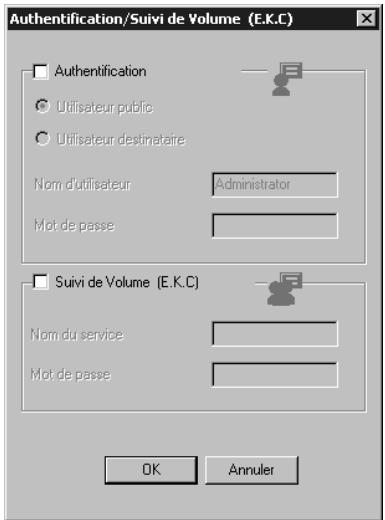
Permet d'utiliser le mode d'authentification.
| Utilisateur public | A sélectionner si vous accédez au Contrôleur d'impriman- te en tant qu'utilisateur public. |
| Utilisateur destinataire | A sélectionner si vous accédez au Contrôleur d'impriman- te en tant qu'utilisateur enregistrré. |
| Nom d'utilisateur | Entrez le nom de l'utilisateur enregistrré si vous avez sélec- tionné [Utilisateur destinataire]. |
| Mot de passer | Entrez le code d'accès de l'utilisateur enregistrré si vous avez sélectionné [Utilisateur destinataire]. |
Suivi de volume
A sélectionner pour utiliser le mode Suivi de volume.
| Nom du service | Entrez le nom du Service. |
| Mot de passer | Entrez le mot de passer. |

Reportez-vous au "Manuel d'utilisation du copieur" pour plus d'informations sur l'Authentication et le Suivi de volume.
6.12 Paramétrage par page
Vous avez la possibilité de sélectionner plusieurs paramètres de couverture première et dos, par exemple, et couverture avec bac d'insertion. Le paramétrage chapitre et le paramétrage par page sont également disponibles.
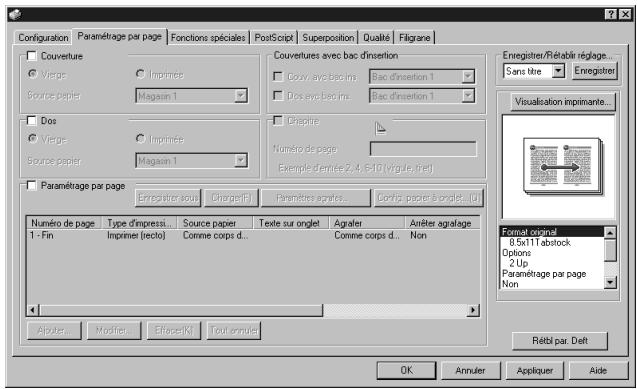

Détails
La méthode d'ouverture de la fenêtre Options d'impression dépend du système d'exploitation. Voir "A propos de la fenêtre Propriétés" à la page 6-3 sur la manière d'ouvrir la fenêtre Options d'impression.
Couverture
Définit le type de couverture.
Quand [Vierge] est sélectionné, une feuille blanche est insérée avant la 1ère page.
Quand [Imprimée] est sélectionné, la 1ère page du document est imprimée sur le papier spécifique pour la page de couverture.
Couverture - Non
Couverture - Vierge
Couverture - Imprimée
Couverture - source papier
Spécifie le magasin papier de la première de couverture.
Dos
Définit le type de dernière page de couverture.
Quand l'option [Vierge] est sélectionnée, une feuille vierge est insérée après la première page.
Quand l'option [Imprimé] est sélectionnée, la dernière page du document est imprimée sur la feuille spécifiée comme dernière de couverture.
Dos - Non
Dos -Vierge
Dos - Imprimé
Dos - source papier
Spécifie le magasin de papier de la dernière de couverture.
Couvertures avec bac d'insertion - couverture avec bac d'insertion
Permet de définir une page de couverture dont le papier est prélevé dans le bac d'insertion 1 ou le bac d'insertion 2.
[Couverture avec bac d'insertion] ne peut pas être sélectionné dans les cas suivants:
- Quand [Bac d'insertion] n'est pas sélectionné dans l'onglet [Option].
Couvertures avec bac d'insertion - dos avec bac d'insertion
Définit une antecedent de couverture dont le papier sort du Bac d'insertion 1 ou du Bac d'insertion 2.
[Couverture avec bac d'insertion] ne peut pas être sélectionné dans les cas suivants :
- Quand [Bac d'insertion] n'est pas sélectionné dans l'onglet [Option].
Permet d'imprimer une page spécifique pour qu'elle soit toujours à droite lors d'une impression [Recto-Verso] ou [Livret].
Il est possible d'entrer plusieurs numéros de page. Utilisez alors des virgules comme séparateurs, selon l'exemple suivant : [2,4,6]. Pour spécifier une plage, le tiret remplacera la virgule, par exemple : [6-10].
| Example | Description |
| Impression Recto-verseNormale. | |
| Impression recto-verse avec la fonction Chapitre. Si une page identifiée comme une tête de chapitre se troue auverso, cette fonction permet d'insérer une page blanche afin dedécaler la première page du chapitre sur le recto de la feuille sui-vante. | |
| L'exemple représenté un document plie dans le sens de la longueur mais l'impression Recto-verse peut également s'appliquer à des documents pliés dans le sens de la largeur. | |
| Impression Brochure normale. | |
| Impression Livret avec la fonction Chapitre. Si une page identifiée comme première page d'un chapitre ne setrouve pas au recto de la feuille une page vierge est insérée et latête de chapitre sera décalée pour occuper le recto de la feuille suivante. Exemple : la page 4 est la 1ère page (tête) d'un chapitre. | |
[Chapitre] ne peut être sélectionné dans les cas suivants :
- L'option [Recto] est sélectionnée dans l'onglet [Configuration] - [Type d'impression].
- Quand la case [Pliage] est cochée dans l'onglet [Fonctions spéciales].
Paramétrage par page
Permet d'affecter des réglages différents aux pages spécifiées pour [Type d'impression], [Source papier], [Agrafage] et/ou [Perforation] et d'utiliser le papier à onglet.
Paramétrage par page - enregistrer sous
Permet d'enregistrer dans un nouveau fichier la configuration Paramétrage par page.
Onglet paramétrage par page - charger
Permet d'ouvrir un fichier de configuration existant concernant le Paramétrage par page.
Paramétrage par page - paramètres agrafes
Permet de spécifier l'agrafage dans l'onglet Paramétrage par page.
En cliquant sur cette touche, la boîte de dialogue [Paramètres agrafes] apparaît.
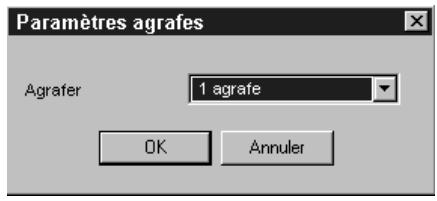
Agrafer: Spécifiez le nombre d'agrafes.
Paramétrage par page - configuration pour le papier à onglet
En cliquant sur [Config. papier à onglet], la fenêtre [Paramètres pour le papier à onglet] s'ouvre.
La fenêtre [Config. papier à onglet] permet de spécifier les caractères du titre et d'autres détails concernant le papier à onglet.
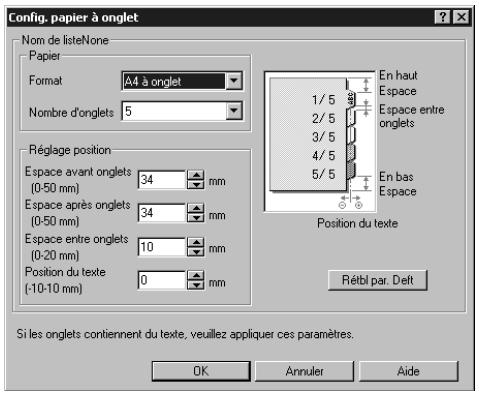
| Format | Sélectionnez le format du papier à onglet. |
| Nombre d'onglets | Sélectionnez nombre d'onglets. |
| Réglage position - Espace avant onglets | Spécifiez l'espace au-dessus du premier onglet. |
| Réglage position - Espace après onglets | Spécifiez l'espace au-dessous du dernier onglet. |
| Réglage position - Espace entre onglets | Spécifiez l'espace entre chaque onglet. |
| Réglage position - Position du texte | Définissez la position du texte pour chaque onglet. |
Paramétrage par page - ajouter
Permet d'ajouter un paramétrage par page.
En cliquant sur cette touche, la boîte de dialogue [Paramétrage par page] apparait.
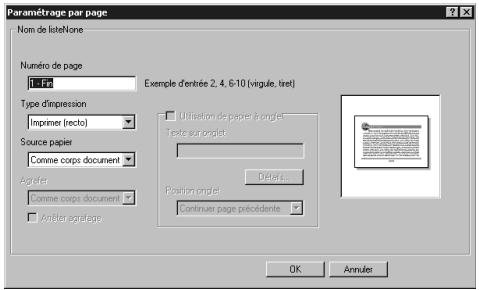
| Numéro de page | Permet d'entrez le numéro de page (1 à 9999) que vous voulez sélec-tionner pour le paramétrage par page. Il est possible d'entrez plusieurs numérios de page. Utilisez alors des virgules comme sépareuteurs, se-lon l'exemple suivant : [2,4,6]. Pour spécifier une plage, le tiret rempla-cera la virgule, par exemple : [6-10]. | |
| Type d'impression | Pour Type d'impression dans Paramétrage par page, spécifique [Insérer feuille vierge], [Imprimer (Recto)] ou [Imprimer (Recto/verso)]. | |
| Source papier | Specifie le magasin d'alimentation papier à utiliser dans Paramétrage par page.La sélection de [Comme corps du document] applique des réglagesidentiques à ceux qui sont définis dans [Source papier] de l'onglet[Configuration]. | |
| Agrafer | Permet de définir si dans le cadre du paramétrage par page les pages spécifiées seront ou non agrafées. Quand [Comme corps du docu-ment] est sélectionné, le réglage sera identique à celui qui est validésous [Agrafer] de l'onglet [Configuration]. | |
| Arrêter agrafage | Specifie la的最后一page à agrafer. | |
| Utilisation de papier à onglet | A cocher pour utiliser du papier à onglet. Cette fonction ne peut pas'être activée quand [Comme corps du document] est sélectionné dans [Source papier] du dialogue [Paramétrage par page]. | |
| Texte sur onglet | Permet de saisir le texte à imprimer sur l'onglet. | |
| Détails | Si vous cliquez sur cette touche, la boîte de dialogue [Détails du texte sur onglet] apparaît. Vous pouvez configurer l'orientation, la position, le nom de police, le style et le format du texte sur onglet. | |
| Détails du texte sur onglet | ||
| Texte sur onglet Orientation Normal Paramétrage police Nom de police Style Normal Format 12 Rétbl par Delt OK Annulé | ||
| Texte sur onglet | Permet de définir l'orientation du texte sur l'onglet. | |
| Paramétrage police | Définit la police, le style de police et le format pour le texte sur onglet. | |
| Position onglet | Permet de sélectionner la position de l'onglet. | |

Détails
[Nombre de page] accepte jusqu'à 26 numéros de page maximum.
Cependant, quand [Agrafer] est spécifique dans [Paramétrage par page], 1 numéro de page s'applique à 2 pages. Ainsi, quand [Agrafer] est spécifique dans [Numéro de page], le nombre maximum de numéros de pages spécifiés n'est plus que de 13.
Onglet paramétrage par page - modifier
Permet de modifier le paramétrage par page.
En sélectionnant dans la liste le Paramétrage par page et en cliquant sur cette touche, la boîte de dialogue [Paramétrage par page] indiquée ci-dessus apparaît.
Onglet paramétrage par page - effacer
Permet de supprimer le paramétrage par page.
En sélectionnant dans la liste le Paramétrage par page et en cliquant sur cette touche, le paramètre sélectionné est supprimé.
Paramétrage par page - tout effacer
Supprime de la liste tous les paramétrages par page.
6.13 Fonctions spéciales
Permet de configurer les fonctions spéciales du contrôleur d'impression.
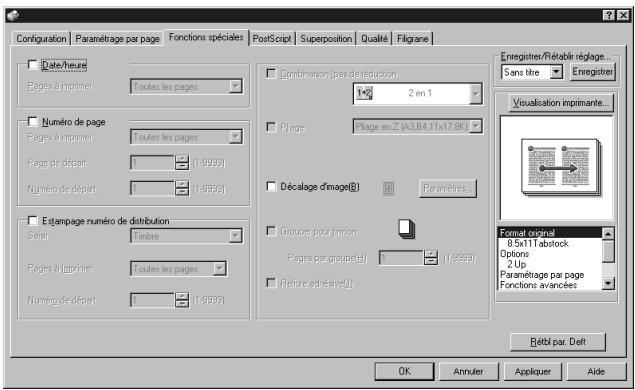

Détails
La méthode d'ouverture de la fenêtre Options d'impression dépend du système d'exploitation. Voir "A propos de la fenêtre Propriétés" à la page 6-3 sur la manière d'ouvrir la fenêtre Options d'impression.
Date/heure - pages à imprimer
Spécifie les pages où imprimer la date et l'heure.
Toutes les pages : La date et l'heure sont imprimées sur toutes les pages.
Couverture
La date et l'heure ne sont imprimées que sur la couverture.
Spécifie les pages sur lesquelles imprimer les numéros de pages.
Toutes les pages : Le numéro de page est imprimé sur toutes les pages.
Sauf couverture : Le numéro de page n'est pas imprimé sur la couverture.
Sauf couverture / dos : Le numéro de page n'est pas imprimé sur la couverture et le dos.
Spécifie la première page sur laquelle imprimer le numéro de page.
Spécifie le numéro de page initial pour commencer la numérotation.
Estampage numéro de distribution - type
Spécifie le type de numéro de copie à imprimer.
Vous pouvez choisir [Estampage] ou [Filigrane].
Estampage numéro de distribution - pages à imprimer
Spécifie les pages sur lesquelles imprimer le numéro de copie.
Vous pouvez choisir [Toutes les pages] ou [1ère page uniquement].
Estampillage numéro de distribution - numéro de départ
Spécifie le nombre de copies initial pour commencer la numérotation.
Combinaison (pas de réduction)
Le réglage [2 en 1], [Répétition 2 en 1] ou [Répét. 2 en 1 invers] permet d'imprimer deux pages de données sur une feuille de papier. Les données de ces deux pages sont imprimées sur une feuille au format du double de celui du papier sélectionné.
Répétition 2 en 1
Répétition 2 en 1 avec inversion (G)
Répartition 2 en 1 avec inversion (D)
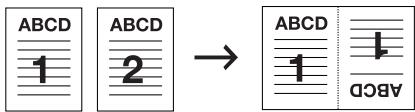
Pliage
Diverses configurations de pliage sont possibles.
| Pliage en Z |
| Pliage matériel multi intérieur |
| Pliage matériel multi extérieur |
| Multi-peiage en deux |
Le réglage de l'option [Pliage] est disponible lorsque l'unité suivante est installée.
| Réglages | Unité de perforation - pliage en Z | FS-604 |
| Pliage en Z | ○ | |
| Pliage lecture multi (intérieur/extérieur) | ○ | |
| Multi-pliage en deux | ○ |
Décalage d'image
Ajustez détails de la position d'impression du papier.
Quand les paramètres sont décalés de 100 vers la droite et de 300 vers le bas. (unité : 0,1 mm)
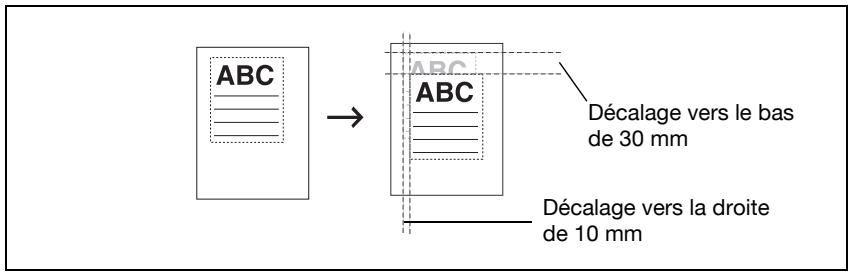
Décalfage d'image - paramètres
Un clic sur cette touche fait apparaître la boîte de dialogue [Paramètres de décalage d'image].
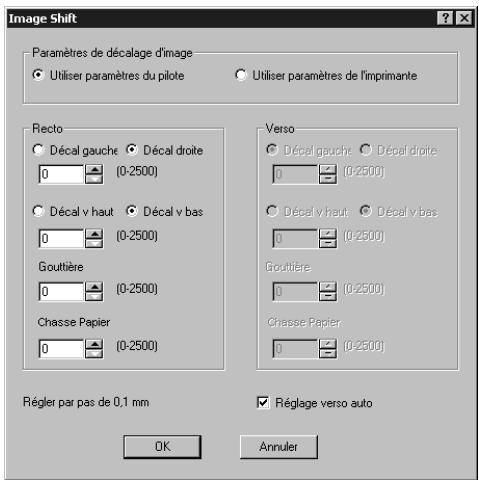
| Paramètres de décalage d'image | Permet de spécifique si le D'écalage d'image s'effectue depuis le pilote ou depuis l'imprimante. |
| Recto | Définit le degré de décalage du recto. |
| Verso | Définit le degré de décalage du verso. |
| Réglage versuso auto | Applique un réglage identique à celui du recto. |
Grouper pour finition
L'agrafage sera exécuté chaque fois que le nombre de pages spécifique sera atteint.
Pages par groupe
Quand [Grouper pour finition] est sélectionné, il est possible de spécifier le nombre des pages qui seront agrafées ensemble.
Reliure adhésive
Sélectionnez cette option pour réunir vos feuilles par une reliure adhésive. On imprime sur les deux faces du papier. Ensuite les feuilles doivent être pliées en deux, une par une, pour qu'elles soient disposées dans l'ordre des pages d'origine.
6.14 Ontlet postscript
L'onglet [PostScript] permet de partager aux réglages PostScript avancés.
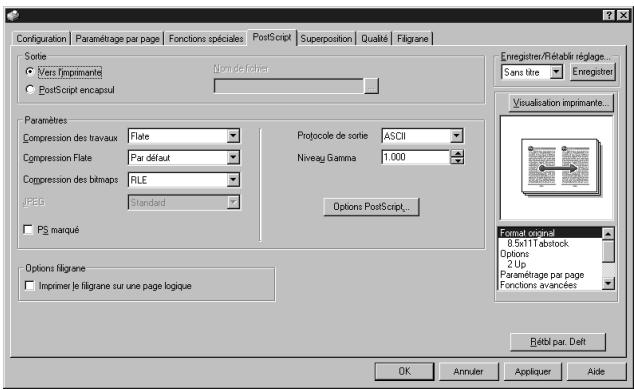

Détails
La méthode d'ouverture de la fenêtre Options d'impression dépend du système d'exploitation. Voir "A propos de la fenêtre Propriétés" à la page 6-3 sur la manière d'ouvrir la fenêtre Options d'impression.
Sortie - vers l'imprimante
Envoie les données d'impression à l'imprimante.
Sortie - postscript encapsulé
Permet de générer les données d'impression en tant que fichier au format EPS.
Sortie - nom de fichier
Permet de spécifier un nom de fichier pour la sortie de données en tant que fichier au format EPS.
Paramètres - compression des travaux
Plusieurs options sont disponibles pour la méthode de compression des travaux d'impression : [Aucun], [LZW] ou [Flate].
Paramètres - compression flate
Si vous sélectionnez [Flate] pour la [Compression des travaux], les options suivantes sont disponibles : [Très rapide], [Rapide], [Par défaut] et [Meilleure compression].
Paramètres - compression des bitmaps
Plusieurs options sont disponibles pour la méthode de compression des bitmaps : [Aucun], [RLE], [JPEG] ou [LZW]
Paramètres - JPEG
Si vous sélectionné [JPEG] dans [Compression des bitmaps], plusieurs modes JPEG sont disponibles: [Qualité élevée], [Rapide], [Par défaut], [Épreuve] et [Personnalisé].
Paramètres - protocole de sortie
Deux options sont disponibles pour le protocole de sortie : [Pur binaire] ou [ASCII].
Paramètres - niveau gamma
Spécifiez la correction à apporter à la valeur du gamma de l'imprimante, sur une plage de [0.000] à [2.000].
Le réglage par défaut est [1.000].
Paramètres - PS marqué
Cocher cette case pour activer la fonction PS marqué.
Options filigrane - imprimer le filigrane sur une page logique
Si cette case est cochée et que la fonction [N pages] ou [Livret] est sélectionnée, un filigrane sera imprimé sur chaque page d'original.
Si cette case n'est pas cochée, le filigrane sera imprimé sur chaque feuille éjectée en sortie.

Remarque
Pour utiliser la fonction "Identique au format de l'original", vous devriez effectuer la configuration à l'avance pour que le filigrane puisse être utilisé avec l'onglet "Filigrane". ("Onglet Filigrane" à la page 6-66)
Paramètres - options postscript
Un clic sur cette touche fait apparaître la boîte de dialogue [PostScript].
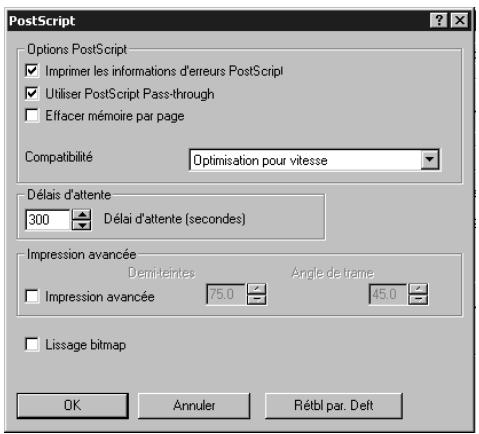
Paramètres - options postscript- imprimer les informations d'erreurs postscript
Quand cette case est cochée, le gestionnaire est actif. Dans ce cas, lorsqu'une erreur se produit pendant le processus d'impression, le gestionnaire d'erreur initie l'impression d'un message d'erreur.
Paramètres - options postscript- utiliser postscript pass-through
Si cette case est cochée, ce pilote est déclaré comme un pilote PostScript.
Paramètres - options postscript- effacer mémoire par page
Si cette case est cochée, la ressource mémoire imprimante est effacée avant l'impression de chaque nouvelle page.
Paramètres - options postscript-compatibilité
Le format de sortie PostScript présente plusieurs options [Optimisation pour vitesse], [Optimisation pour portabilité] et [Compatibilité Adobe DSC].
Délais - délai d'attente (seconds)
Spécifie en secondes, le délai maximum pendant lequel l'imprimante doit attendre les données en provenance de l'ordinateur pendant le processus d'impression.
La plage de sélection est de 0-300 sec.
Impression - impression avancée
Cette case permet d'activer le réglage de la fréquence et l'angle des demi-teintes.
Valorisation d'impression - demi-teinte
Permet de régler la fréquence des demi-teintes sur une plage de [8.0] à [600.0].
Valorisation d'impression - angle de trame
Permet de régler le degré angulaire des demi-teintes sur une plage de [0.0] à [360.0].
Activer lissage bitmap
Cette case permet d'activer le lissage.
6.15 Onglet superposition
L'onglet [Superposition] permet de définir la superposition au document à imprimer.
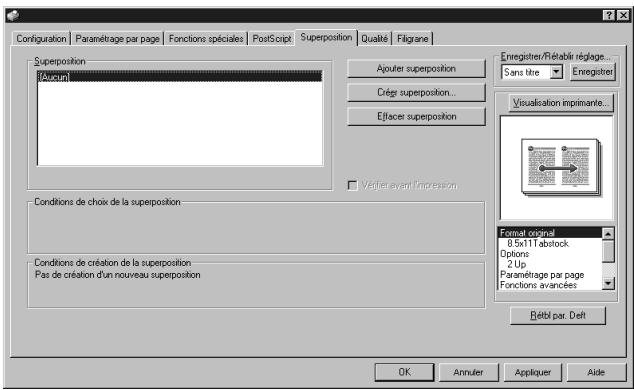

La méthode d'ouverture de la fenêtre Options d'impression dépend du système d'exploitation. Voir "A propos de la fenêtre Propriétés" à la page 6-3 sur la manière d'ouvrir la fenêtre Options d'impression.
Superposition
Affiche la liste des fichiers superposition enregistrés.
L'option [Aucune] permet de désactiver la fonction superposition. Pour la procédure d'impression en superposition, voir "Procédure d'impression de superposition" à la page 6-63.
Ajouter superposition
Ouvrir la boîte de dialogue [Ajouter superposition] qui permet de sélectionner le fichier de superposition voulu.
Créer superposition
Ouvre la boîte de dialogue [Créer Superposition] qui permet d'enregistrer le fichier de superposition voulu.
Effacer superposition
Supprime le fichier de superposition sélectionné dans la liste [Superposition].
Vérifier avant l'impression
Permet d'activer l'affichage d'un dialogue de confirmation comportant la superposition avant que l'impression ne démarre.
Condition de choix de la superposition
Affiche des informations sur le fichier de superposition sélectionné.
Conditions de création de la superposition
Afficher l'état de création d'un fichier de superposition.
Créer une superposition
Voici la méthode pour créer des superpositions.
1 Créez la superposition avec l'application ouverte. 2 Sélectionnez [Imprimer] à partir du menu [Fichier]. Le menu sélectionné peut différer selon l'application utilisée. 3 Sélectionnez [KONICA MINOLTA 920 PS(V)]. 4 Cliquez sur [Propriétés]. 5 Cliquez sur l'onglet [Superposition]. 6 Cliquez sur [Créer superposition]. La boîte de dialogue [Créer Superposition] apparait. 7 Entrez le nom du fichier dans [Nom de fichier]. Utilisez l'extension "EPS". 8 Cliquez sur [Enregistrer]. La boîte de dialogue [Créer Superposition] apparait. 9 Cliquez sur [OK] pour créer la superposition. La boîte de dialogue [Propriétés] se referme. 10 Cliquez sur [OK] et créez la superposition de page. La boîte de dialogue de confirmation de création de superposition apparait. 11 Cliquez sur [Oui]. Les données de la superposition sont enregistrées.
Procédure d'impression de superposition
Voici la procédure pour imprimer des superpositions.
1 Sélectionnez [Imprimer] à partir du menu [Fichier]. Le menu sélectionné peut différer selon l'application utilisée. 2 Sélectionnez [KONICA MINOLTA 920 PS(V)]. 3 Cliquez sur [Propriétés]. 4 Cliquez sur l'onglet [Superposition]. 5 Sélectionnez le fichier de superposition à imprimer. 6 Cliquez sur [OK]. La boîte de dialogue [Propriétés] se referme. 7 Cliquez sur [OK] et imprimez la superposition. Le document à imprimer s'imprime avec les données de superposition en surimpression. Une fois que l'impression est achevée, sélectionnez [Superposition], [Aucune].
6.16 Onglet qualité
L'onglet [Qualité] permet de spécifier la rotation image, la rotation image inversée, la définition, etc.
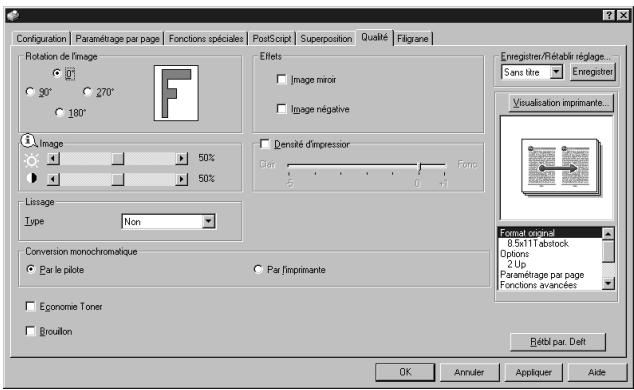

La méthode d'ouverture de la fenêtre Options d'impression dépend du système d'exploitation. Voir "A propos de la fenêtre Propriétés" à la page 6-3 sur la manière d'ouvrir la fenêtre Options d'impression.
Rotation de l'image
Permet de régler la rotation des données d'impression sur,, ou sur (sens contraire d'horloge).
Effets - image miroir
Les données sont imprimées en miroir par rapport à l'original.
Effets - image négative
Les données sont imprimées en négatif par rapport à l'original.
Ajustement - curseur a
Si le graphique semble trop clair, faites glisser le curseur de luminosité vers la gauche.
Si le graphique semble trop clair, faites glisser le curseur de luminosité vers la droite.
Ajustement - curseur b
Pour réduire le contraste, faites glisser le curseur vers la gauche. Pour augmenter le contraste, faites glisser le curseur vers la droite.
Densité d'impression
Déterminez la densité d'impression d'un graphique.
Si un graphique semble trop foncé, déplacez le curseur vers [Clair]. Si un graphique semble trop clair, déplacez le curseur vers [Foncé]. Le réglage par défaut est [0].
Lissage - type
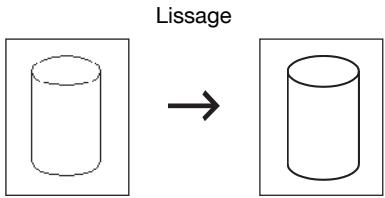
Permet, quand ce système d'impression est utilisé, d'imprimer plus graduellement les courbes des caractères et des images.
- [Type 1] convient à l'impression des lignes obliques des caractères et des graphiques normaux.
- [Type 2] convient à l'impression des courbes des caractères normaux.
- [Type 3] convient à l'impression des parties courbes des caractères fins ou d'ornement.
- Si vous sélectionnez [Non], la fonction de lissage est inactive.
Conversion monochromatique - par le pilote / par l'imprimante
Permet de choisir si le passage du mode graphique en monochrome se spécifie sur le pilote ou sur l'imprimante.
Économie toner
Permet d'économiser le toner en contrôlant la densité de l'impression.
Brouillon
Permet une impression plus estompée, convenant particulièrement à l'impression de brouillons de documents.
6.17 Onglet filigrane
Permet les réglages relatifs à la définition de filigranes.
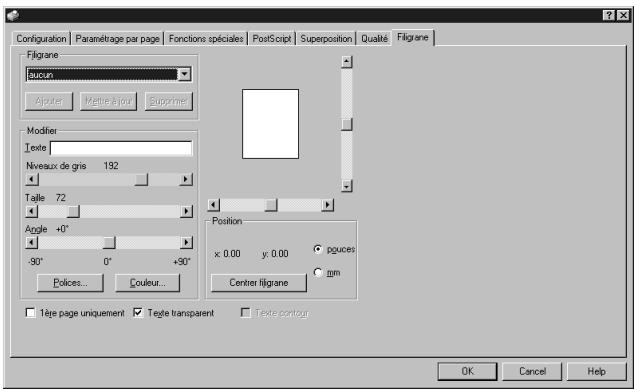

La méthode d'ouverture de la fenêtre Options d'impression dépend du système d'exploitation. Voir "A propos de la fenêtre Propriétés" à la page 6-3 sur la manière d'ouvrir la fenêtre Options d'impression.
Filigrane
Permet de sélectionner le filigrane que vous imprimer. Les sélections disponibles sont les suivantes : [Aucun], [CONFIDENTIEL], [COPIE], [BROUILON], [ARCHIVAGE], [NE PAS COPIER], [VERSION DEFINITIVE], [EPREUVE], [TOP SECRET], [URGENT], [CIRCULAIRE], [A ENLEVER], [REPRODUCTION INTERDITE], [USAGE INTERNE] et [IMPORTANT]. Le réglage par défaut est [Aucun].
Filigrane - ajouter
Ajoute un filigrane modifié.
Quand vous entrez du texte dans le champ [Modifier] - [Texte], l'option [Ajouter] devient active.
Filigrane - mettre à jour
Met à jour un filigrane pendant l'opération de modification.
Filigrane - supprimer
Supprimez le filigrane sélectionné dans la liste.
Modifier - texte
Ce champ indique le filigrane sélectionné pour modification. Vous pouvez également entrer de nouveaux caractères.
Modifier - niveau de gris
Permet de régler la densité du filigrane avec la barre de défilement.
Modifier - taille
Permet de régler la taille de la police du filigrane à l'aide de la barre de défilement.
Modifier - angle
Permet de régler l'angle de rotation du filigrane à l'aide de la barre de défillement.
Modifier - polices
Ouvrir la boîte de dialogue [Police] qui permet de définir la police à utiliser pour un filigrane.
Position
Permet de spécifier la position d'impression d'un filigrane par cliquer-glisser sur la zone d'aperçu ou à l'aide de la barre de défilement.
Pouces/mm: Détermine l'unité à utiliser pour les coordonnées permettant d'afficher la position.
Position - centrer filigrane
Positionne le filigrane au centre de la page.
Si cette case est cochée, le filigrane ne sera imprimé que sur la première page. Dans le cas contraire, le filigrane sera imprimé sur toutes les pages.
Texte transparent
Quand cette case est cochée, les caractères sont imprimés avec un fond tramé qui semble transparent. Dans le cas contraire, le fond tramé des caractères sort en blanc et la partie ombrée n'est pas imprimée.
Texte contour
Quand cette case est cochée, seul le contour des caractères du filigrane est imprimé. Cette fonction est activée si [Texte transparent] est désactivé.
6.18 Enregistrer / rétablir réglage
Permet d'enregistrer et de rappeler au besoin les réglages effectués avec le pilote d'imprimante.
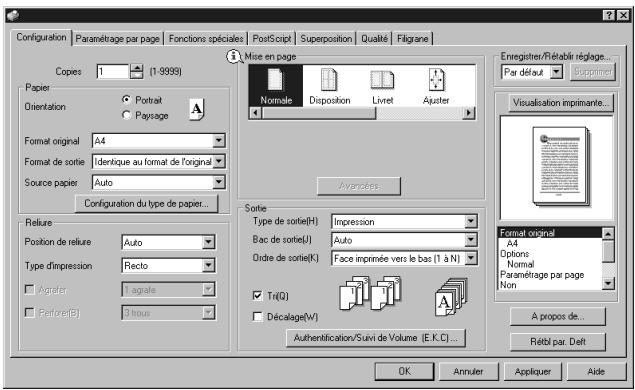

Remarque
La commande [Enregistrer/Rétablir réglage...] ne peut pas s'afficher dans l'onglet [Filigrane].
Pour enregistrer les paramètres
Le réglage en cours peut être sauvegardé de la manière suivante :
1 Cliquez sur [Enregistrer/Rétablir réglage...] - [Enregistrer].
La fenêtre [Enregistrer paramètres] s'ouvre.
2 Entrez le nom et cliquez sur [OK].
Le réglage est enregistré et son nom apparaît dans le menu déroulant [Enregistrer/Rétablir réglage...].
Rappeler le réglage enregistré en mémoire
Le réglage enregistré peut être rappelé à la demande.
1 Cliquez sur [Enregister/Rétablir réglage...] pour afficher le menu. 2 Dans la liste affichée, sélectionnez le réglage à rappeler.
6.19 À propos de la zone d'aperçu
Cette fenêtre permet de contrôler le pilote d'imprimante et l'objet des options installées.


Remarque
[Visualisation imprimante] ne peut pas s'afficher dans l'onglet [Filigrane].
Contrôler l'objet d'une option installée
L'image permet de visualiser l'état d'un équipement en option.
Clique sur [Visualisation imprimante].
7 Configuration du pilote d'imprimante PPD (mac OS 9)
Ce chapitre décrit les paramètres du pilote d'imprimante PPD avec Mac OS 9.
Procédé d'impression de base
Ce chapitre explique comment utiliser ce système d'impression pour imprimer à partir d'un Macintosh.
La rubrique qui suit expose les méthodes de base d'utilisation du système d'impression à partir de l'ordinateur utilisé.
1 Vérifiez le système d'impression pour s'assurer qu'il est allumé. Puis allumez l'ordinateur. 2 Sélectionnez ce système d'impression dans la boîte de dialogue [Sélecteur]. 3 Ouvrez le fichier à imprimer. 4 Sélectionnez [Fichier] - [Format d'impression...] de l'application.
- Vous pouvez configurer les fonctions de ce système d'impression dans [Format d'impression].
- Certaines fonctions peuvent ne pas être accessibles en fonction du système d'exploitation.
La boîte de dialogue [Format d'impression] disparaîtra.
Sélectionnez le format papier, cliquez sur [OK].
La boîte de dialogue [Format d'impression] disparaîtra.
6 Sélectionnez [Fichier] - [Imprimer...] dans l'application.
La boîte de dialogue [Impression] apparaît.
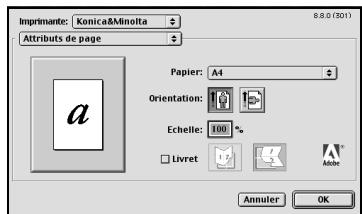
Vérifiez que le nom de l'imprimante correspond au nom de ce système d'impression.
Si le nom de l'imprimante n'est pas celui de ce système d'impression, cliquez sur [▼] à côté de la boîte [Imprimante] pour sélectionner le système d'impression.
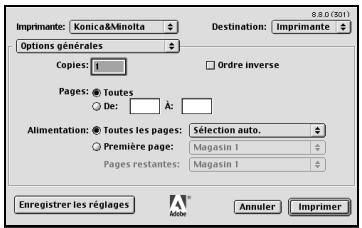
Effectuez le paramétrage dans la boîte de dialogue [Imprimer].
- Vous pouvez définir des paramètres du système d'impression en ouvrant l'écran [Imprimer].
Cliquez sur [Imprimer].
Le fichier s'imprime.
7.1.1 Trois boîtes de dialogue
Vous pouvez paramétrer ce système d'impression pour l'utilisation de diverses fonctions dans l'impression d'un fichier à partir d'un Macintosh.
Boîte de dialogue [configurer]
On ouvre cette boîte dans la boîte de dialogue [Sélecteur]. Elle permet de paramétrer la reconnaissance par le pilote d'imprimante des unités en option de ce système d'impression.
![KONICA MINOLTA IC 203 1 - Boîte de dialogue [configurer] - 1](/content/2025/01/139720/images/b95ded2aa03d3a484dece465e7077502488244542c0a265c80b4a515845a8faf.jpg)
Boîte de dialogue [format d'impression]
On ouvre cette boîte de dialogue dans une application. Elle permet de définir le format papier, l'orientation, la mise à l'échelle, les filigranes, les effets visuels, modifier la police, le lissage et la mise en page.
![KONICA MINOLTA IC 203 1 - Boîte de dialogue [format d'impression] - 1](/content/2025/01/139720/images/5bfb2dc9ae36daedbfdc084bc2a5027603bb686260e118c69e92a1b32bdd17dc.jpg)
Boîte de dialogue [imprimer]
On ouvre cette boîte de dialogue dans une application. Elle permet de définir diverses fonctions.
![KONICA MINOLTA IC 203 1 - Boîte de dialogue [imprimer] - 1](/content/2025/01/139720/images/f5a9b8e2ae49cbea7b13427b231ddb02f77d2e19a38e54dfd79053a727db0975.jpg)
Affichage de la boîte de dialogue [configurer]
1 Cliquez sur [Sélecteur] dans le menu [Apple]. 2 Vérifiez que [AppleTalk] est bien réglé sur [Actif]. 3 Cliquez sur l'icône [AdobePS]. 4 Cliquez sur le nom d'imprimante de votre système d'impression PS3 dans la liste [Sélectionner une imprimante PS]. 5 Cliquez sur [Réglages] si vous utilisez le système d'impression pour la première fois.
Une boîte de dialogue s'ouvre.
6 Clique sur [Configurer].
La boîte de dialogue [Configurer] apparait.
7 Cliquez sur [OK] pour fermer la boite de dialogue [Ajouter périphérique].
![KONICA MINOLTA IC 203 1 - Affichage de la boîte de dialogue [configurer] - 1](/content/2025/01/139720/images/383e788fcecbd511931afd3eabfcb3308d7c438dbcbf5ba6af20273e25022445.jpg)
![KONICA MINOLTA IC 203 1 - Affichage de la boîte de dialogue [configurer] - 2](/content/2025/01/139720/images/9d371ff51ddb6d32424034e510ccf2a75142fc9f7abc53063de3f1c299665d45.jpg)
![KONICA MINOLTA IC 203 1 - Affichage de la boîte de dialogue [configurer] - 3](/content/2025/01/139720/images/68807b80e6999d7fb47d4ffe086ccc5aec53d9173619a97da8ff2c3beec99a82.jpg)
Affichage de la boîte de dialogue [format d'impression]
1 Sélectionnez [Fichier] - [Format d'impression...] de l'application.
La boîte de dialogue [Attributs de page] dans la boîte de dialogue [Format d'impression] apparait.
![KONICA MINOLTA IC 203 1 - Affichage de la boîte de dialogue [format d'impression] - 1](/content/2025/01/139720/images/d016e00edb7ef30a7488e24a116ddbe9a795eef2e999d5ec2ced9211362c408b.jpg)
2 Cliquez sur la touche [▼] dans le coin supérieur gauche de la boîte de dialogue pour sélectionner tous les menus nécessaires.
- Boîte de dialogue [Format d'impression] - [Filigrane]
![KONICA MINOLTA IC 203 1 - Affichage de la boîte de dialogue [format d'impression] - 2](/content/2025/01/139720/images/4a93b707c2ef0aa47ccc5ad5c5fa96cc281ddf560b57a4129f62a3484bf7b9fb.jpg)
- Boîte de dialogue [Format d'impression] - [Options PostScript]
![KONICA MINOLTA IC 203 1 - Affichage de la boîte de dialogue [format d'impression] - 3](/content/2025/01/139720/images/618b10fc8b37c0a2e286690581bfe382f9628160c8975f8cf8fbbd1c3a891019.jpg)
- Boîte de dialogue [Format d'impression] - [Page personnalisée par défaut]
![KONICA MINOLTA IC 203 1 - Affichage de la boîte de dialogue [format d'impression] - 4](/content/2025/01/139720/images/969fbabf78e5b3f0f693c4d5ef832ce13c0a8268cb7f5ce02bf91e48d7e8c918.jpg)
Affichage de la boîte de dialogue [imprimer]
1 Sélectionnez [Fichier] - [Imprimer...] dans l'application.
- Boîte de dialogue [Imprimer] - [Options générales]
La boîte de dialogue [Options générales] du dialogue [Imprimer] apparait.
![KONICA MINOLTA IC 203 1 - Affichage de la boîte de dialogue [imprimer] - 1](/content/2025/01/139720/images/d78b8ed96b3ebdf133b7e3ebc92539b4a7d3a527681e8b4a2164bc30442766a0.jpg)
2 Cliquez sur la touche [▼] sous la case [Imprimante] pour sélectionner tous les menus nécessaires.
Boîte de dialogue [Imprimer] - [En arrêté-plan]
![KONICA MINOLTA IC 203 1 - Affichage de la boîte de dialogue [imprimer] - 2](/content/2025/01/139720/images/6e73a975d3e340e7812255683a140346895fc86868fc68e4679514ed0cd4edef.jpg)
- Boîte de dialogue [Imprimer] - [Page de titre]
![KONICA MINOLTA IC 203 1 - Affichage de la boîte de dialogue [imprimer] - 3](/content/2025/01/139720/images/97942d16e366465cc7dcc6b07926c020cd88d8169e02c4f57cbaef5ac1c5604c.jpg)
Boîte de dialogue [Imprimer] - [Mise en page]
![KONICA MINOLTA IC 203 1 - Affichage de la boîte de dialogue [imprimer] - 4](/content/2025/01/139720/images/a62234ec43f5a4b456f926fc0db9227728cd467efcb84f6256ba88e9c236c7ca.jpg)
- Boîte de dialogue [Imprimer] - [Gestion des erreurs]
- Boîte de dialogue [Imprimer] - [Réglages PostScript]
- Boîte de dialogue [Imprimer] - [Options spécifiques] (1)
- Boîte de dialogue [Imprimer] - [Options spécifiques] (2)
![KONICA MINOLTA IC 203 1 - Affichage de la boîte de dialogue [imprimer] - 5](/content/2025/01/139720/images/704215c68cc3e253a25cee9797d5a70e3453c9f3a00336d6e9dc22fb137a1bf2.jpg)
![KONICA MINOLTA IC 203 1 - Affichage de la boîte de dialogue [imprimer] - 6](/content/2025/01/139720/images/1a92acb86e87be3f75f9599ef8642521eef27a92bbfe23408579c2792ef95446.jpg)
![KONICA MINOLTA IC 203 1 - Affichage de la boîte de dialogue [imprimer] - 7](/content/2025/01/139720/images/a84329c2bb22397ee06b7a86415838836fd1e5e3e10b912e38c616dd8bc2fe70.jpg)
![KONICA MINOLTA IC 203 1 - Affichage de la boîte de dialogue [imprimer] - 8](/content/2025/01/139720/images/b6a2a395a4565f346f73a3b43e5fbc62b72750a640146a4faf72a39a06902f97.jpg)
7.2 À propos des descriptions contenues dans ce chapitre
Les descriptions concernant les paramètres des fonctions des boîtes de dialogue figurant dans les pages suivantes de ce chapitre ne reconnaissent pas les procédures d'ouverture des boîtes de dialogue.
Voir les procédures décrites précédemment si nécessaire.
Par example :
Ouvrir [Configurer].
- Affichage de la boîte de dialogue [Configurer] à la page 7-7
Ouvrir [Format d'impression] - [Page de couverture].
- Affichage de la boîte de dialogue [Format d'impression] à la page 7-8
Ouvrir la boîte de dialogue [Imprimer] - [Options spécifiques] (1)
- Affichage de la boîte de dialogue [Imprimer] à la page 7-9
Ce chapitre renseigne principalement sur les fonctions inhérentes au système d'impression. Voir le manuel du pilote d'imprimante PPD pour des informations détaillées sur les fonctions communes au pilote d'imprimante PPD.
7.3 Boîte de dialogue attributes de page
Définit les paramètres des attributs de page.
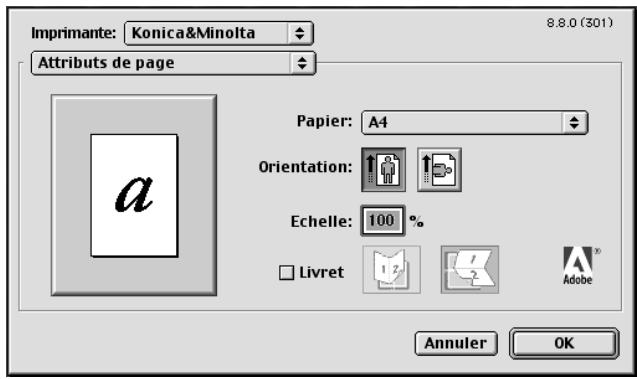

Voir la "Affichage de la boîte de dialogue [Format d'impression]" à la page 7-8.
Papier
Vous pouvez sélectionner un format de papier dans la liste qui s'affiche.
| Format de papier sélectionnable |
| A3 |
| A4 |
| A5 |
| A6 |
| B4 |
| B5 |
| B6 |
| Tabloide |
| Legal |
| Lettre |
| Statement |
| 8" × 13" |
| 8 1/2" × 13" |
| 8 1/4" × 13" |
| 8 1/8" × 13 1/4" |
| 8K |
| 16K |
| Carte postale japonaise |
| A3 + |
| A4 + |
| A5 + |
| B4 + |
| B5 + |
| 11" × 17" + |
| 8 1/2" × 11" + |
| 5 1/2" × 8 1/2" + |
| 8 1/2" × 11" à onglet |
| A4 à onglet |
| Personnalisé |

Remarque
La mention "+" qui suit le format du document indique un papier "de grande largeur".
La sélection [Personnalisé] permet de définir et d'enregistrer un format de papier.
La sélection d'un format de papier spécifique est impossible en raison de la définition d'autres fonctions. Pour plus de détails, voir les explications de chacune des fonctions.
Orientation
Sélectionnez l'orientation "Portrait" ou "Paysage" du papier d'impression.

Cliquez sur cette touche pour une orientation "Portrait" (gauche) dans [Orientation].

Cliquez sur cette touche pour une orientation "Paysage" (droite) dans [Orientation].
Échelle
Imprime avec spécifications de l'échelle d'agrandissement ou de réduction comprise entre 25 et 400%.
[Echelle] ne peut être sélectionné dans les cas suivants :
- Quand [Imprimer] - [Mise en page] - [Pages par feuille] est réglé sur une autre valeur que [1].
Livret
Assure l'impression sur les deux faces du papier et le pliage. La fonction Livret imprime dans l'ordre où apparaît chaque page à partir de la fin de l'original.
Sélectionnez le type de livret après avoir coché la case [Livret].
7.4 Boîte de dialogue filigrane
Définit un caractère transparent et l'imprime sur le papier.
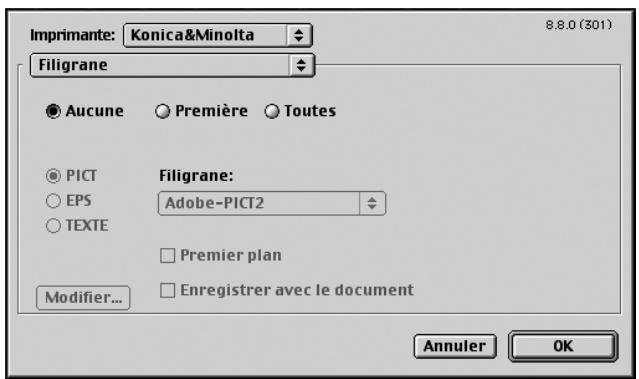

Voir "Affichage de la boîte de dialogue [Format d'impression]" à la page 7-8.
Filigrane
Définition du filigrane.
- Si vous ne souhaitez aucun filigrane, cochez la touche radio [Aucune].
- Si vous souhaitez un filigrane sur la première page seulement, cochez la touche radio [Première].
- Si vous souhaitez toutes les pages en filigrane, cochez la touche radio [Toutes].
Type de filigrane
Définition du type de filigrane.
- Si vous souhaitez utiliser le fichier PICT pour le filigrane, cochez la touche radio [PICT].
- Si vous souhaitez utiliser le fichier EPS pour le filigrane, cochez la touche radio [EPS].
- Si vous souhaitez utiliser le fichier TEXTE pour le filigrane, cochez la touche radio [TEXTE].

Cinq types de filigranes sont enregistrés par défaut.
Premier plan
Cochez la case si vous souhaitez imprimer le filigrane en premier plan.
Enregistrer avec le document
Cochez la case [Enregistrer avec le document] si vous souhaitez sauvegarder le filigrane avec le document.
Si vous cochez la case [Enregistrer avec le document], le prochain document sera imprimé en filigrane avec les mêmes paramètres.
Modifier
Si vous sélectionnez le type [TEXTE], vous pouvez opérer le texte à imprimer en filigrane.
Si vous cliquez sur [Modifier], l'écran [Spécification du filigrane] apparait.
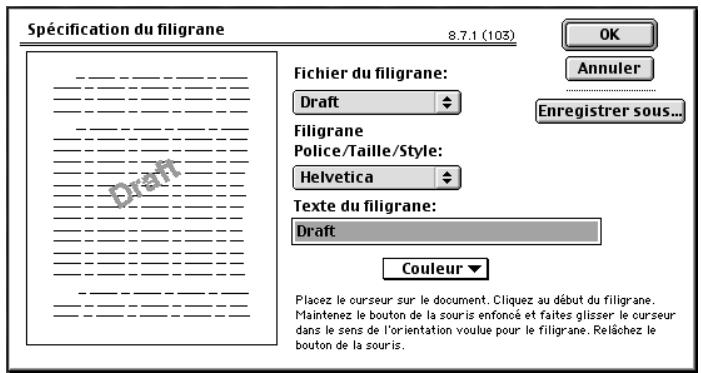
Fichier du filigrane
Vous pouvez spécifier le filigrane mémorisé par défaut.
Filigrane police / taille / style
Vous pouvez spécifier un(e) police/format/style pour le texte que vous souhaitez imprimer en filigrane.
Texte du filigrane
Si vous souhaitez imprimer le texte de saisie en tant que filigrane, entrez le texte.
Couleur
Cette fonction est sans objet dans la présence système d'impression.
Enregistrer sous
Appuyez sur cette touche pour enregistrer un nouveau fichier filigrane.
7.5 Boîte de dialogue page personnalisée par défaut
Définit les paramètres de la page personnalisée.
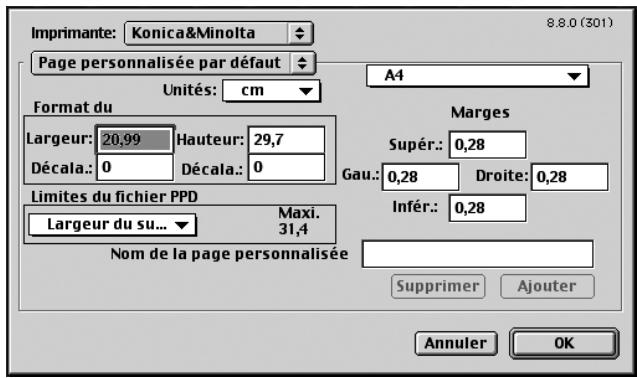

Détails
Voir "Affichage de la boîte de dialogue [Format d'impression]" à la page 7-8.
Unités
Permet de sélectionner l'unité pour spécifier la [Largeur], la [Hauteur], etc.
Format du papier
Définit la hauteur, la largeur, l'écart horizontal/vertical entre le bord du papier et la zone d'impression.
Marges
Définit les marges du papier.
Limites du fichier PPD
La sélection de cet article permet d'afficher la limite de l'unité.
Nom de la page personnalisée
Permet la saisie (31 caractères maximum) du nom de la page personnalisée.
Permet la saisie du nom mémorisé de la page personnalisée en vue de le supprimer.
Ajouter
Mémorise les paramètres de page personnalisée avec le nom de page personnalisée saisi.
7.6 Boîte de dialogue options générales
Propose les réglages de base concernant l'imprimante.
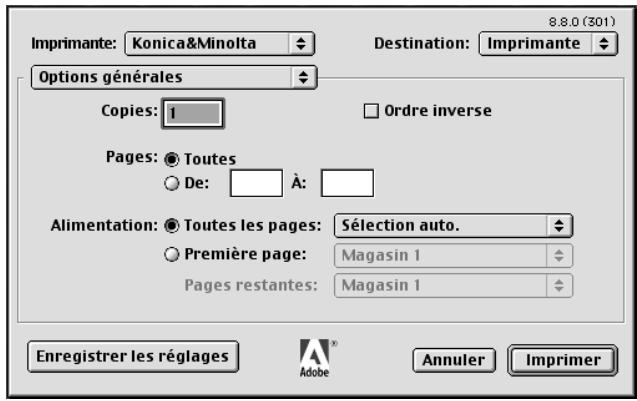

Détails
Voir "Affichage de la boîte de dialogue [Imprimer]" à la page 7-9.
Définit le nombre de copies à imprimer à partir du dialogue [Options générées].
Ordre inverse
Permet d'inverser l'ordre d'impression des pages.
Sélectionne la page à imprimer.
- Toutes : imprime toutes les pages du document.
- De [ ] À [ ] : Entrez le numéro de la première page et de la dernière page à imprimer. Si vous souhaitez imprimer une seule page, entrez le numéro de page dans les deux cases.
Alimentation (source papier)
Sélectionnez la source papier.
- Toutes les pages : Imprime toutes les pages à partir du même magasin. Sélectionnez le magasin dans la boîte déroulante de droite.
- Première page : Imprime la première page à partir du magasin spécifique dans la boîte déroulante supérieure et les autres pages à partir du magasin spécifique dans la boîte déroulante inférieure.
| Magasin d'alimentation | Formats papier qui peuvent être utilisés |
| Magasin 1 à Magasin 3 | A3 / A4 / A5 / A6 / B4 / B5 / B6 / Tabloid / Legal / Letter / Statement / 8" × 13 / 8 1/2" × 13" / 8 1/4" × 13" / 8 1/8" × 13 1/4" / 8K / 16K / Carte postale japonaise / A3 + / A4 + / A5 + / B4 + / B5 + / 11" × 17" + / 8 1/2" × 11" + / 5 1/2" × 8 1/2" + / 8 1/2" × 11" Onglet / A4 Onglet / Personnalisé |
| LCT (LU-403/LU-404)/ In-tractor manuel |
7.7 Boîte de dialogue impression de fond
Définit les paramètres de l'impression en arrêté-plan.
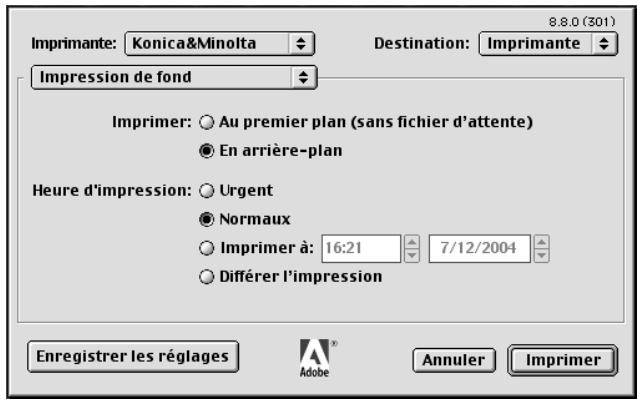

Détails
Voir "Affichage de la boîte de dialogue [Imprimer]" à la page 7-9.
Sélectionne une impression en premier plan ou en arrêté-plan.
- Au premier plan (sans fichier d'attente) : Imprime le document immédiatement sans spoule. Dans ce cas, vous ne pouvez pas utiliser l'autre application pendant l'impression.
- En arrêté-plan : Imprime le document après le spouse. Dans ce cas, vous pouze utiliser l'autre application pendant l'impression.
Heure d'impression
| Sélectionne l'hour d'impression. | |
| Urgent | L'impression se fait prioritairement sur les autres travaux. |
| Normaux | L'impression du document se fait normalement. |
| Imprimer à | L'impression a lieu à l'hour spécifiée. |
| Différer l'impression | Le document est conservé sans être imprimé. |
7.8 Boîte de dialogue page de titre
Définit les paramètres de la première page de couverture.
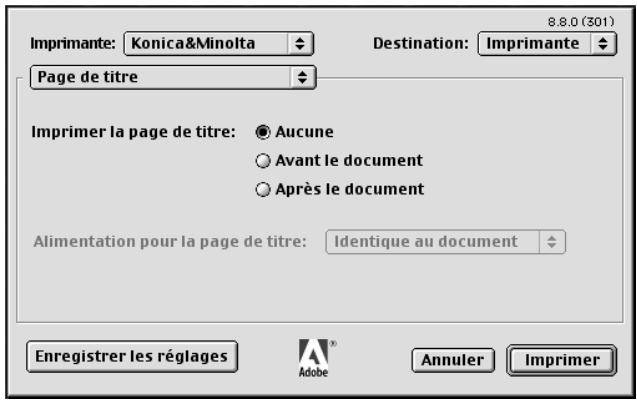

Détails
Voir "Affichage de la boîte de dialogue [Imprimer]" à la page 7-9.
Sélectionnez la méthode d'impression d'une première page de couverture.
| Aucune | La page de titre n'est pas imprimée. |
| Avant le document | Imprime la page de titre en premier lieu. |
| Après le document | Imprime la page de titre en dernier. |
Sélectionnez la source de papier pour imprimer une première page de couverture.
[Alimentation pour la page de titre] ne peut pas être sélectionné dans les cas suivants :
Quand [Imprimer la page de titre] n'est pas disponible dans la boîte de dialogue [Page de titre].
[Alimentation pour la page de titre] ne peut pas être sélectionné dans les cas suivants :
- Quand [Imprimer la page de titre] n'est pas disponible dans la boîte de dialogue [Page de titre].
7.9 Boîte de dialogue mise en page
Définit les paramètres de la mise en page.
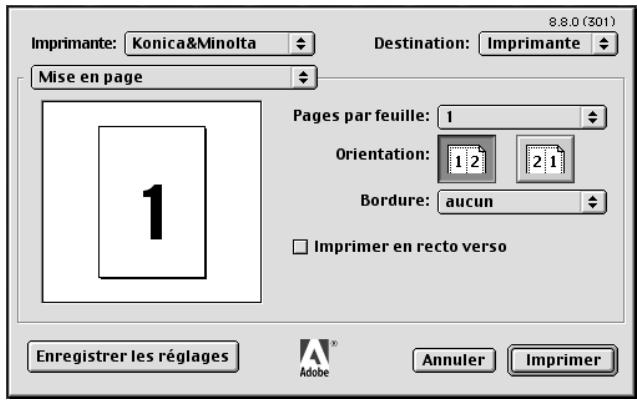

Voir "Affichage de la boîte de dialogue [Imprimer]" à la page 7-9.
Pages par feuille
Vous pouvez imprimer un document de 2, 4, 6, 9 ou 16 pages sur une seule et même page. Les pages affectées sont automatiquement réduites pour l'impression, sur la base de la zone imprimable du papier d'impression.
Sélectionner 2 × 2 feuilles/page - 6 × 6 feuilles/page permet de diviser la page à imprimer.
Orientation
Sélectionne le sens de la disposition des pages attribuées à un seul papier.
Bordure
Sélectionne ou non le trace d'un cadre ou d'une ligne comme bordure entre les pages.
7.10 Boite de dialogue options spécifiques (1)
Définit les paramètres des options de finition.
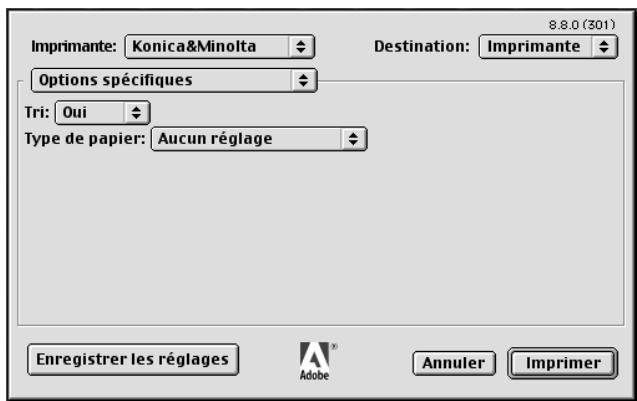

Voir la "Affichage de la boîte de dialogue [Imprimer]" à la page 7-9.
Tri
A régler sur [Oui] pour imprimer collectivement le nombre demandé de la première page, puis celui de la deuxième page, celui de la troisième page,... lors de l'impression de plusieurs yeux de pages.
Type de papier (média)
Définit divers types de papier d'impression comme illustré ci-dessous.
| Types de papier sélectionnables | |
| Aucun réglage | - |
| Papier ordinaire | - |
| Epais 1 | Impression sur papier couché comme le papier à brochure. |
| Epais 2 | Impression sur papier épais comme les cartes postales. |
| Qualité sup. | Impression sur papier fin comme le papier mémo. |
| Utilisateur | Sélectionné pour imprimer sur le papier spécifique par l'utilisateur sur le copieur. |
| Intercalaire vierge | A utiliser pour imprimer des pages vierges, une page de garde par exemple. |
| Fin | A utiliser pour imprimer sur du papier fin. |
| Calque | A utiliser pour imprimer sur du papier calque. |
| Recyclé | A utiliser pour imprimer sur du papier recyclé. |
| Etiquette | A utiliser pour imprimer des planches d'étiquettes. |
| Transparent | Impression de transparents. |
| Exclusif A - M | A utiliser pour imprimer sur du papier de type spécifique. |
[Transparent] ne peut être sélectionné dans les cas suivants :
- Quand l'option [Recto-verso] est spécifiée dans la boîte de dialogue [Imprimer] - [Options spécifiques] (2).
- Quand [Sources papier] n'est pas disponible dans la boîte de dialogue [Configurer].
7.11 Boite de dialogue options spécifiques (2)
Définit les paramètres des options de finition.
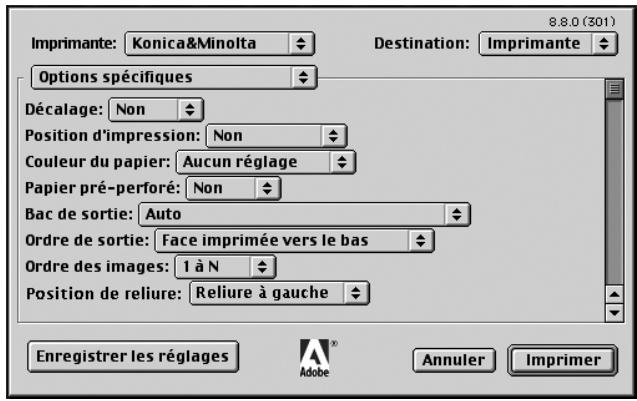

Détails
Voir la "Affichage de la boîte de dialogue [Imprimer]" à la page 7-9.
Décalage
Deselectez pour décaler la position de sortie de tous les yeux imprimés en cas d'impression de yeux multiples de copies.
Position d'impression
Sélectionnez la position d'impression. L'impression [gauche] utilise le bord gauche du papier. L'impression [centre] utilise le centre du papier. L'impression [droite] utilise le bord droit du papier.
Couleur du papier
Sélectionne les couleurs du papier d'impression comme illustré ci-dessous
- Aucun réglage
- Blanc Clair Jaune
- Rose
- Bleu
- Vert
Papier pré-perforé
Sélectionne la pré-perforation ou non du papier d'impression.
Bac de sortie
Sélectionne le bac de sortie.
Chacune de ces options peut ou ne peut pas être spécifiée dans les cas suivants :
- Si [Agrafer] est disponible, il n'est pas possible de spécifier un réglage autre que [Auto] et [Bac principal].

Détails
L'unité de finition, en option, devrait être paramétrée depuis la fenêtre [Configurer].
Sélectionne l'ordre de sortie.
[Face imprimée vers le bas] éjecte le papier, face imprimée vers le bas.
L'option [Face imprimée vers le haut] imprime le papier avec la face imprimée vers le haut.
Ordre des images
Sélectionne l'ordre des images.
L'option [1 à N] imprime le papier en commençant par la première page.
L'option [N à 1] imprime le papier en commençant par la dernière page.
Position de reliure
Définit la position de la reliure du document à imprimer. La position sélectionnée ici correspondra à la position d'agrafage, de perforation et à la position de base du décalage d'image.
Recto-verso/ Reliure à gauche
Recto-verse/ Reliure en haut
Recto-verse/ Reliure à droite
Recto-verso (duplex)
Imprime des pages multiples continues des deux côtés de la feuille.
[Recto-Verso] ne peut être sélectionné dans les cas suivants :
- quand [Transparent] est sélectionné dans la boîte de dialogue [Options spécifiques] (1) - [Type de papier]
Combinaison
Imprime un document de 2 pages sur un papier unique deux fois plus grand que les documents originaux.
2 pages A4 sont agglomérées sur un papier de format A3.
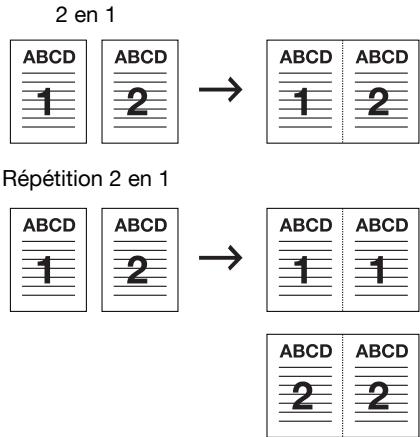
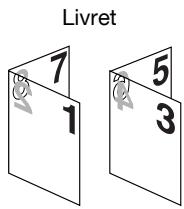
Répartition 2 en 1 avec inversion (G)
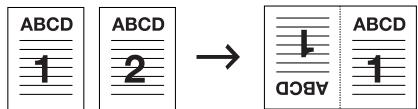
Répartition 2 en 1 avec inversion (D)
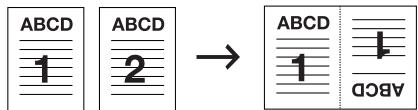
Les options [2 en 1] et [Répétition 2 en 1] ne peuvent pas être spécifiées dans les cas suivants :
- Quand [Transparent] est sélectionné pour [Type de papier] dans la boîte de dialogue [Imprimer] - [Options spécifiques] (1).
- Quand toute option autre que [Non] est retenue pour [Couverture], [Dos], [Magasin papier (Couverture)] ou [Magasin papier (Dos)].
Agrafer
Agrafez le papier d'impression. On peut définir le nombre d'agrafes et leur position.
Reliure à gauche / 1 agrafe (Portrait)
Reliure à gauche/2 agrafes (Portrait)
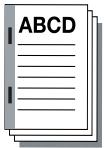
Reliure en haut/1 agrafe (Portrait)
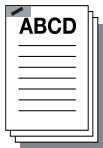
Reliure à droite/1 agrafe (Portrait)
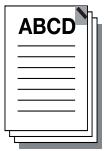
Reliure à droite/2 agrafes (Portrait)
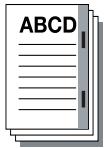
Reliure en haut/2 agrafes (Portrait)
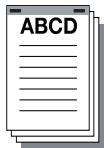
[Agrafer] ne peut être sélectionné dans les cas suivants :
- Quand [Aucune] est sélectionné pour [Unité de finition] dans le champ [Options installables] du dialogue [Configurer].
- Quand [Transparent] est sélectionné pour [Type de papier] dans la boîte de dialogue [Imprimer] - [Options spécifiques] (1).
- Quand une fonction autre que [Pliage en Z] est sélectionnée dans [Pliage].

Voir le "manuel d'utilisation (Copie)" pour plus d'informations sur l'agrafage et la perforation.
Perforer
Le papier de sortie peut recevoir une perforation de 2, 3 ou 4 trous. La position changera en fonction du réglage [Position de reliure].
Reliure à gauche/2 trous (Portrait)
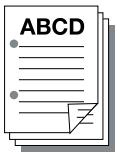
Reliure à gauche/2 trous (Paysage)
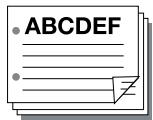
Reliure en haut/2 trous (Portrait)
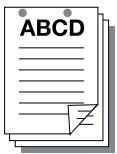
Reliure à droite/2 trous (Portrait)
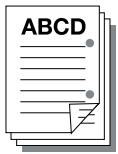
Reliure à droite/2 trous (Paysage)
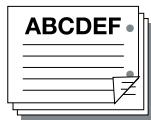
Reliure en haut/2 trous (Paysage)
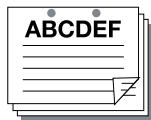
[Perforation] ne peut être sélectionné dans les cas suivants :
- Quand [Aucune] est sélectionné pour [Unité de perforation - piage en Z] dans le champ [Options installables] du dialogue [Configurer].
- Quand [Transparent] est sélectionné pour [Type de papier] dans la boîte de dialogue [Imprimer] - [Options spécifiques] (1).
- Quand une fonction autre que [Pliage en Z] est sélectionnée dans [Pliage].

Remarque
Les trous de perforation qui peuvent être spécifiés dépendent de la destination.
Etats-Unis : Possibilité de spécifique 2 ou 3 trous.
Autres pays : Possibilité de spécifique 2 ou 4 trous.
Pliage
Diverses configurations de pliage sont possibles.
| Pliage en Z |
| Plage et piquê à cheval |
| Pliage lecture multi intérieur |
| Pliage lecture multi extérieur |
| Multi-pliage en deux |
[Pliage] ne peut être sélectionné dans les cas suivants :
- Quand [Transparent] est sélectionné pour [Type de papier] dans la boîte de dialogue [Imprimer] - [Options spécifiques] (1).
- Si [Agrafer] et [Perforer] montrent un réglage autre que [Désactivé], il n'est possible de sélectionner que [Pliage en Z].
- Quand toute option autre que [Non] est retenue pour [Couverture], [Dos], [Magasin (Couverture)] et [Magasin (Dos)].
Le réglage de l'option [Pliage] est disponible lorsque l'unité suivante est installée.
| Paramètre | Unité de perforation - piage en Z | FS-604 |
| Pliage en Z | ○ | |
| Pliage lecture multi (intérieur/extérieur) | ○ | |
| Multi-pliage en deux | ○ |
Décalage d'image
Quand les paramètres sont décalés de 100 vers la droite et de 300 vers le bas. (unité : 0,1 mm)
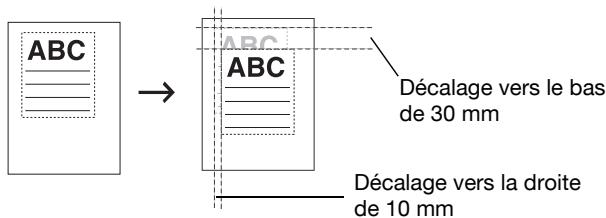
Page de garde (couverture)
Définit le type de couverture.
Quand [Vierge] est sélectionné, une feuille blanche est insérée avant la 1ère page.
Quand [Imprimé] est sélectionné, la 1ère page du document est imprimée sur le papier spécifique pour la page de couverture.
Couverture - Non
Couverture - Vierge
Couverture - Imprimé
[Couverture] ne peut pas être sélectionné dans les cas suivants :
- Quand [Transparent] est sélectionné pour [Type de papier] dans la boîte de dialogue [Imprimer] - [Options spécifiques] (1).
- Quand une fonction autre que [Non] est sélectionnée pour l'option [Pliage].
Magasin papier (couverture)
Spécifie le magasin papier de la première de couverture.
Dos
Définit le type de dernière page de couverture.
Quand l'option [Vierge] est sélectionnée, une feuille vierge est insérée après la dernière page.
Quand l'option [Imprimé] est sélectionnée, la dernière page du document est imprimée sur la feuille spécifiée comme dernière de couverture.
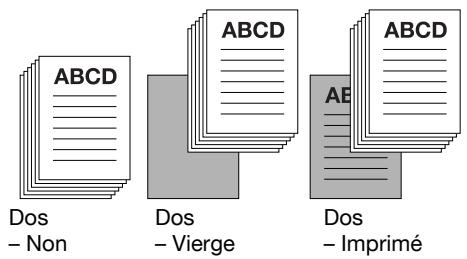
[Dos] ne peut pas être sélectionné dans les cas suivants :
- Quand [Transparent] est sélectionné pour [Type de papier] dans la boîte de dialogue [Imprimer] - [Options spécifiques] (1).
- Quand une fonction autre que [Non] est sélectionnée dans [Pliage].
Magasin papier (dos)
Spécifie le magasin de papier de la dernière de couverture.
Couverture avec bac d'insertion
Permet de définir une page de couverture dont le papier est prélevé dans le [Bac d'insertion 1] ou le [Bac d'insertion 2].
La fonction [Couverture avec bac d'insertion] ne peut pas être sélectionnée dans les cas suivants :
- Quand [Aucun] est sélectionné pour [Bac d'insertion] dans le champ [Options installables] du dialogue [Configurer].
- Quand une fonction autre que [Non] est sélectionnée dans [Pliage].
Dos avec bac d'insertion
Définit une dernière de couverture dont le papier sort du Bac d'insertion 1 ou du Bac d'insertion 2.
[Dos avec bac d'insertion] ne peut pas être sélectionné dans les cas suivants :
- Quand [Aucun] est sélectionné pour [Bac d'insertion] dans le champ [Options installables] du dialogue [Configurer].
- Quand une fonction autre que [Non] est sélectionnée dans [Pliage].
Intercalaire sur transparent
| Imprimé | A utiliser pour insérer l'intercalaire imprimé sur la feuille transpa- rente. |
| Vierge | A utiliser pour insérer l'intercalaire vierge sur la feuille transparen- te. |
Intercalaire sur transparent peut être sélectionné dans les cas suivants :
- Quand [Transparent] n'est pas sélectionné pour [Type de papier] dans la boîte de dialogue [Imprimer] - [Options spécifiques] (1).
Magasin papier (intercalaire sur transparent)
Permet de sélectionner le magasin papier pour l'intercalaire sur transparent.
Le magasin papier (Intercalaire sur transparent) ne peut pas être sélectionné dans les cas suivants :
- Quand [Transparent] n'est pas sélectionné pour [Type de papier] dans la boîte de dialogue [Imprimer] - [Options spécifiques] (1).
- Quand [Sources papier] n'est pas sélectionné dans la boîte de dialogue [Configurer].
Mode d'attente
Imprimez le test d'impression et vérifiez le réglage actuel sur le panneau de contrôle du copieur. Cette option de contrôle est utile avant l'impression d'un document de grand volume comme des yeux multiples de pages.
Ouvrez le fichier à imprimer et sélectionnez [Fichier] - [Imprimer] dans l'application.
La boîte de dialogue [Impression] s'affiche.
2 Sélectionnez [Options spécifiques (2)] du menu en option. 3 Cliquez sur [Mode attente] pour afficher la liste. Puis sélectionnez [Mode Attente] ou [Attente avec épreuve].
- Sélectionnez [Mode attente] pour différer l'impression du document et vérifier préalablement les contrôle du copieur.
- Sélectionnez [Attente avec épréuve] pour imprimer la copie de test pour vérifier l'impression et le réglage actuel sur le panneau de contrôle du copieur.
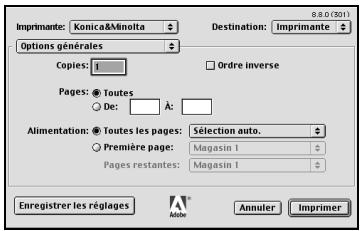
4 Cliquez sur [Imprimer].
- Quand l'option [Mode attente] est sélectionnée, le système suspend l'opération sans impression.
- Quand [Attente avec épreuve] est sélectionné, un seul exemplaire est imprimé et la tâche s'arrête.
Sur le panneau de contrôle du copieur, l'écran Contrôle apparaît.
5 Dans le cas d' [Attente avec épreuve], [Arrêt épreuve] clignote, sur la gauche au-dessus de l'écran tactile du copieur. Appuyez sur [Arrêt épreuve].
Sur le panneau de contrôle du copieur, l'écran Contrôle apparaît.
6 Confirmez les paramètres actuels.
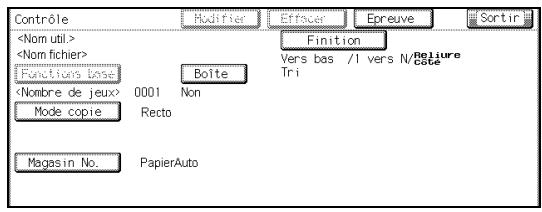
Si vous ne modifiez aucun paramètre, passez à l'objet 9.
7 Au besoin, appuyez sur [Modifier] pour changer les paramètres. 8 Modifiez les paramètres et appuyez sur [OK].
L'écran Contrôle réapparaît.
9 Appuyez sur [DEPART] pour reprendre la tâche d'impression.
Définition
Affiche la résolution de l'imprimante (600 dpi)
Lissage
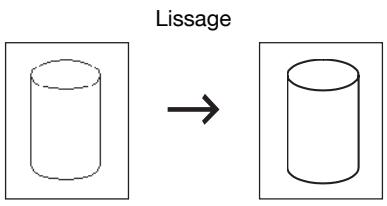
Impression lisse de la partie curviligne des caractères et des images.
- [Type 1] convient à l'impression des lignes obliques des caractères et des graphiques normaux.
- [Type 2] convient à l'impression des courbes des caractères normaux.
- [Type 3] convient à l'impression des parties courbes des caractères fins ou d'ornement.
- Si vous sélectionnez [Non], la fonction de lissage est inactive.
Densité d'impression
Sélectionnez la densité d'impression.
| Sous-menu | Densité d'impression | Caracteristique |
| Normal | 100 % | Densité d'impression normale. |
| Sombre | 102 % | Voues pouvez ajuster la densité d'impression tout en Maintenant la qualité d'impression. |
| Clair 1 | 98 % | |
| Clair 2 | 96 % | |
| Clair 3 | 90 % | |
| Clair 4 | 80 % | |
| Clair 5 | 70 % | |
| Économie Toner 1 | 95 % | Réduit la consommation de toner pour dimi-nuer les frais d'exploitation. Toutefois, une consommation moindre de toner signifie une qualité d'impression inférieure. |
| Économie Toner 2 | 90 % |
Date/heure
Spécifie les pages où imprimer la date et l'heure.
Toutes les pages : La date et l'heure sont imprimées sur toutes les pages.
Couverture
La date et l'heure sont imprimées sur la première page uniquement.
7.12 Boîte de dialogue configurer
L'option à installer peut être configurée dans cette fenêtre.
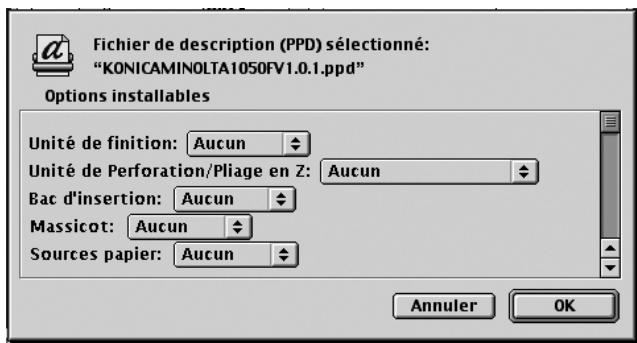

Voir la "Affichage de la boîte de dialogue [Configurer]" à la page 7-7.
Unité de finition
Sélectionne une unité de finition préalablement installée.
Unité de perforation / pliage en z
Permet de sélectionner une unité de perforation - pliage en Z préalablement installée.
Bac d'insertion
Permet de sélectionner un Bac d'insertion préalablement installé.
Massicot
Permet de sélectionner une unité massicot préalablement installée.
Sources papier
Sélectionne une source papier installée.
8 Configuration du pilote d'imprimante PPD (mac OS x)
Ce chapitre décrit les paramètres du pilote d'imprimante PPD avec Mac OS X.
8.1 À propos de la fenêtre mac OS x
Sous Mac OS X, le pilote d'imprimante est configuré depuis la fenêtre [Informations sur l'imprimante], la fenêtre [Format d'impression] et la fenêtre [Imprimer].
Les explications données ici concernent l'ouverture de la fenêtre Mac OS X.
Méthode d'ouverture de la fenêtre [informations sur l'imprimante]
1 Double-cliquez sur [Applications] - [Utilitaires] - [Outil configuration imprimante] dans le disque dur composant le système. La fenêtre [Liste des imprimantes] apparait. 2 Sélectionnez l'imprimante puis sélectionnez [Informations] dans le menu Imprimantes. La fenêtre [Informations sur l'imprimante] apparait.
![KONICA MINOLTA IC 203 1 - Méthode d'ouverture de la fenêtre [informations sur l'imprimante] - 1](/content/2025/01/139720/images/302570cfd2114ae61020f7d6517b15add2f4d61b418235ff4d77d8d419087541.jpg)
Méthode d'ouverture de la fenêtre [format d'impression]
1. Ouvrez le fichier à imprimer. 2. Sélectionnez [Format d'impression] dans le menu Fichier.
-La fenêtre [Format d'impression] apparait.
![KONICA MINOLTA IC 203 1 - Méthode d'ouverture de la fenêtre [format d'impression] - 1](/content/2025/01/139720/images/d3ac43d9b0649393bd7eaef3adda85614eedd42df6dcd23a834998c5fe275f85.jpg)
Méthode d'ouverture de la fenêtre [imprimer]
1. Ouvrez le fichier à imprimer 2. Sélectionnez [Imprimer] dans le menu Fichier.
La fenêtre [Imprimer] apparait.
![KONICA MINOLTA IC 203 1 - Méthode d'ouverture de la fenêtre [imprimer] - 1](/content/2025/01/139720/images/43488166dd1d72fc5f36ec192501f5c872e37d57f8b4801eb25bd7b38a602fcf.jpg)
![KONICA MINOLTA IC 203 1 - Méthode d'ouverture de la fenêtre [imprimer] - 2](/content/2025/01/139720/images/847adcb8f1efa20218af5c0b150daa8c6c6c64512d05c543d8b42683ce3e80e8.jpg)
Pour lancer l'impression, cliquez sur [Imprimer].
Encliquant sur [Enreg. comme PDF], on crée un fichier PDF. La sélection de [Enregistrer sous] dans le menu contextuel [Préréglages] permet d'enregistrer les paramètres configurés dans la fenêtre [Imprimer].
Permet de sélectionner [Attributes de page] dans le menu déroulant [Réglages] de la fenêtre [Format d'impression].
![KONICA MINOLTA IC 203 1 - Méthode d'ouverture de la fenêtre [imprimer] - 3](/content/2025/01/139720/images/93707db7465a7ac4679ee5708514cd56f24e5d7a3e251d09c31b6e50afa8efbf.jpg)
![KONICA MINOLTA IC 203 1 - Méthode d'ouverture de la fenêtre [imprimer] - 4](/content/2025/01/139720/images/22f97f191c306ffb655c9ed951ad7fdef4fd0ef243be2fc0a9886f4fc70ace50.jpg)
Voir la "Méthode d'ouverture de la fenêtre [Format d'impression]" à la page 8-4.
Sélectionne l'imprimante à utiliser.
Format papier
Vous pouvez sélectionner un format de papier dans la liste qui s'affiche.
| Format de papier sélectionnable |
| A3 |
| A4 |
| A5 |
| A6 |
| B4 |
| B5 |
| B6 |
| 11 × 17 |
| 8 1/2 × 14 |
| 8 1/2 × 11 |
| 5 1/2 × 8 1/2 |
| 8 × 13 |
| 8 1/2 × 13 |
| 8 1/4 × 13 |
| 8 1/8 × 13 1/4 |
| 8K |
| 16K |
| Carte postale japonaise |
| A3 L |
| A4 + |
| A5 + |
| B4 + |
| B5 + |
| 11 × 17 + |
| 8 1/2 × 11 + |
| 5 1/2 × 8 1/2 + |
| 8 1/2 × 11 à onglet |
| A4 à onglet |
| Personnalisé |

Remarque
La sélection [Personnalisé] permet de définir et d'enregistrer un format de papier.
La sélection d'un format de papier spécifique est impossible en raison de la définition d'autres fonctions. Pour plus de détails, voir les explications de chacune des fonctions.
Orientation
Définit l'orientation du papier d'impression.
Échelle
Imprime avec spécifications de l'échelle d'agrandissement ou de réduction comprise entre 25 et 400%.
L' [Échelle] ne peut être sélectionné dans les cas suivants :
- Quand [Pages / feuille] est réglé sur une autre valeur que [1].
8.3 Format de papier personnalisé (fenêtre format d'impression)
Permet de sélectionner [Format de papier personnalisé] dans le menu déroulant [Réglages] de la fenêtre [Format d'impression].
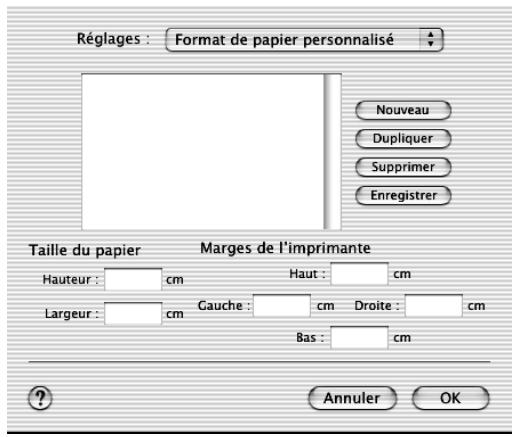

Voir la "Méthode d'ouverture de la fenêtre [Format d'impression]" à la page 8-4.
Nouveau
Vous pouvez enregistrer un nouveau format de papier personnalisé.
Taille du papier
Définit la hauteur et la largeur du papier d'impression.
Marges de l'imprimante
Définit les marges du papier.
8.4 Copies et pages (fenêtre imprimer)
Permet de sélectionner [Copies et Pages] dans le menu déroulant de la fenêtre [Imprimer].
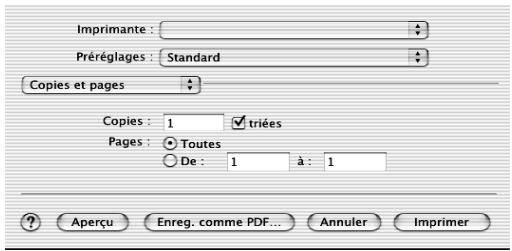

Détails
Voir la "Méthode d'ouverture de la fenêtre [Imprimer]" à la page 8-5.
Spécifie le nombre de copies à imprimer.
Triées
Il est possible d'imprimer collectivement le nombre demandé de la première page, puis de la deuxième page, de la troisième page,... lors de l'impression de deux multiples de pages.
Sélectionne la page à imprimer.
- Toutes : imprime toutes les pages du document.
- De [ ] À [ ] : Entrez le numéro de la première page et de la dernière page à imprimer. Si vous souhaitez imprimer une seule page, entrez le numéro de page dans les deux cases.
8.5 Disposition (fenêtre imprimer)
Permet de sélectionner [Disposition] dans le menu déroulant de la fenêtre [Imprimer].
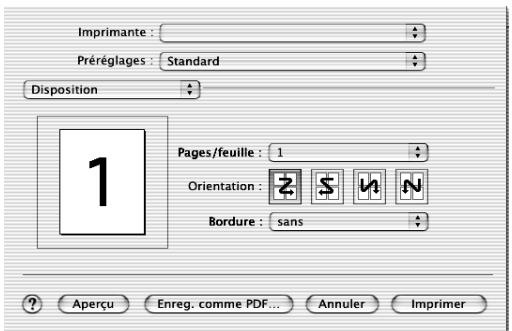

Détails
Voir la "Méthode d'ouverture de la fenêtre [Imprimer]" à la page 8-5.
Pages feuille
Imprime un document de 2, 4, 6, 9 ou 16 pages sur une seule et même page. Les pages affectées sont automatiquement réduites pour l'impression, sur la base de la zone imprimable du papier d'impression.
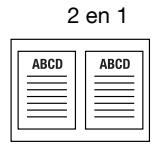
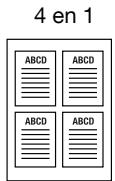
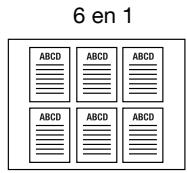
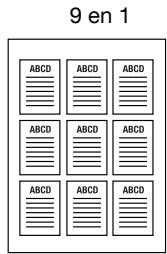
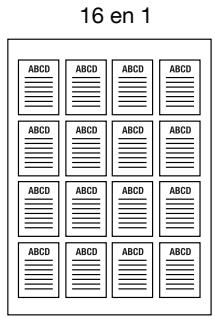
Orientation
Sélectionne le sens de la disposition des pages attribuées à un seul papier.
Bordure
Sélectionne ou non le tracé d'un cadre ou d'une ligne comme bordure entre les pages.
8.6 Alimentation papier (fenêtre imprimer)
Permet de sélectionner [Recto-verso] dans le menu déroulant de la fenêtre [Imprimer].
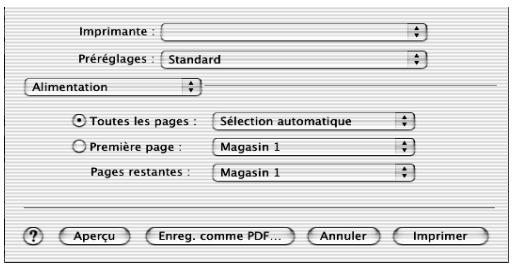

Voir la "Méthode d'ouverture de la fenêtre [Imprimer]" à la page 8-5.
Alimentation
Sélectionne la source papier.
- Toutes les pages : Imprime toutes les pages à partir du même magasin. Sélectionnez le magasin dans la boîte déroulante de droite.
- Première page : Imprime la première page à partir du magasin spécifique dans la boîte déroulante supérieure et les autres pages à partir du magasin spécifique dans la boîte déroulante inférieure.

Si vous utilisez [Sélection automatique], un magasin d'alimentation papier est sélectionné automatiquement. Le papier spécifique dans [Attributs de page] de ce système d'impression est inséré dans le magasin.
8.7 Finition (fenêtre imprimer)
Permet de sélectionner [Finition] dans le menu déroulant de la fenêtre [Imprimer].
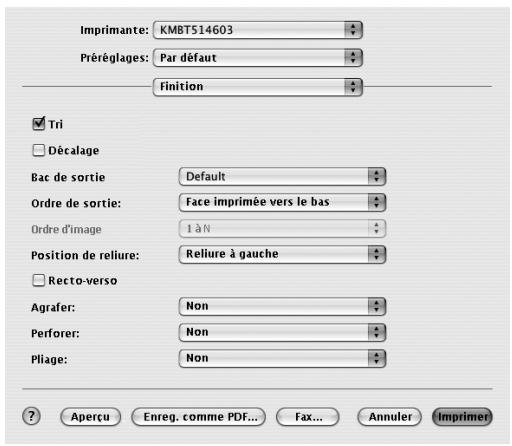

Voir la "Méthode d'ouverture de la fenêtre [Imprimer]" à la page 8-5.
Tri
Il est possible d'imprimer collectivement le nombre demandé de la première page, puis de la deuxième page, de la troisième page,... lors de l'impression de deux multiples de pages.
Décalage
Sélectionnez pour décaler la position de sortie de tous les yeux imprimés en cas d'impression de yeux multiples de copies.
[Décalage] ne peut être sélectionné dans les cas suivants :
- Quand [Carte postale japonaise], ou [Personnalisé] est sélectionné pour [Format d'impression] - [Format papier].
Bac de sortie
Sélectionne le bac de sortie.
Chacune de ces options peut ou ne peut pas être spécifiée dans les cas suivants :
- Toutes les options non sélectionnables dans la fenêtre [Information sur l'imprimante] ne sont pas accessibles.
- Si [Agrafer] est sélectionné, il n'est pas possible de spécifier un réglage autre que [Auto] et [Bac principal].
Ordre de sortie
Sélectionne l'ordre de sortie.
- [Face imprimée vers le bas] éjecte le papier, face imprimée vers le bas.
- [Face imprimée vers le haut] éjecte le papier, face imprimée vers le haut.
Ordre des images
L'option [1 to N (1 à N)] imprime le papier en commençant par la première page.
L'option [N to 1 (N à 1)] imprime le papier en commençant par la première page.
Position de reliure
Définit la position de la reliure du document à imprimer. La position sélectionnée ici correspondra à la position d'agrafage, de perforation et à la position de base du décalage d'image.
Recto-verso
Imprime des pages multiples continues des deux côtés de la feuille.
Agrafer
Agrafez le papier d'impression. On peut définir le nombre d'agrafes et leur position.
Reliure à gauche / 1 agrafe (Portrait)
Reliure à gauche/2 agrafes (Portrait)
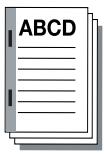
Reliure en haut/1 agrafe (Portrait)
Reliure à droite/1 agrafe (Portrait)
Reliure à droite/2 agrafes (Portrait)
Reliure en haut/2 agrafes (Portrait)
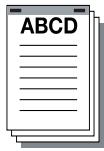
[Agrafer] ne peut être sélectionné dans les cas suivants :
- Quand [Unité de finition] n'est pas disponible dans [Informations sur l'imprimante] - [Options installables].
- Quand [Transparent] est sélectionné pour [Imprimer] - [Réglages] - [Type de papier].
- Quand une fonction autre que [Pliage en Z] est sélectionnée pour [Pliage].
Perforer
La perforation du papier d'impression peut être définie à l'avance.
Reliure à gauche/2 trous (Portrait)
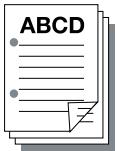
Reliure à gauche/2 trous (Paysage)
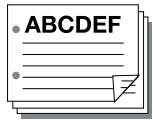
Reliure en haut/2 trous (Portrait)
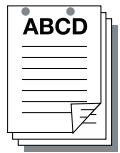
Reliure à droite/2 trous (Portrait)
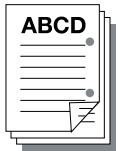
Reliure à droite/2 trous (Paysage)
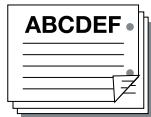
Reliure en haut/2 trous (Paysage)
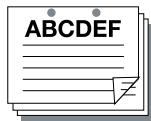
[Perforer] ne peut être sélectionné dans les cas suivants :
- Quand [Unité de perforation - piégeage en Z] n'est pas disponible dans l'onglet [Informations sur l'imprimante] - [Options installables]
- Quand [Carte postale japonaise], [un format "+"] ou [Personnalisé] est sélectionné pour [Format d'impression] - [Format de papier].
- Quand [Transparent] est sélectionné pour [Imprimer] - [Réglages] - [Type de papier].
- Quand une fonction autre que [Pliage en Z] est sélectionnée pour [Pliage].

Remarque
Les trous de perforation qui peuvent être spécifiés dépendent de la destination.
Etats-Unis : Possibilité de spécifique 2 ou 3 trous.
Autres pays : Possibilité de spécifique 2 ou 4 trous.
Pliage
Diverses configurations de pliage sont possibles.
| Pliage en Z |
| Plage et piçûre à cheval |
| Pliage lecture multi intérieur |
| Pliage lecture multi extérieur |
| Multi-peiage en deux |
[Pliage] ne peut être sélectionné dans les cas suivants :
- Quand [Transparent] est sélectionné pour [Imprimer] - [Réglages] - [Type de papier].
- Si [Agrafer] et [Perforer] montrent un réglage autre que [Non], il n'est possible de sélectionner que [Pliage en Z].
- Quand toute option autre que [Non] est retenue pour [Couverture], [Dos], [Magasin (Couverture)] et [Magasin (Dos)].
Le réglage de l'option [Pliage] est disponible lorsque l'unité suivante est installée.
| Paramètre | Unité de perforation - piage en Z | FS-604 |
| Pliage en Z | ○ | |
| Pliage lecture multi (intérieur/extérieur) | ○ | |
| Multi-pliage en deux | ○ |
8.8 Sécurité (fenêtre imprimer)
Permet de sélectionner [Sécurité] dans le menu déroulant de la fenêtre [Imprimer].


Voir la "Méthode d'ouverture de la fenêtre [Imprimer]" à la page 8-5.
Type de sortie - non
Définit l'impression normale.
Type de sortie - impression sécurisée
Si vous imprimez en mode sécurisé, l'impression ne démarre pas sans la saisie d'une ID d'impression sécurisée et du mot de passe sur le panneau de contrôle du copieur.
Pour exécuter une impression sécurisée, il faut configurer les paramètres d'impression sécurisée sur le copieur. Pour plus d'informations sur le mode Impression sécurisée, voir le "Manuel d'utilisation (Scanner Réseau)".
1 Ouvrez le fichier à imprimer et Sélectionnez [Fichier]-[Imprimer] dans l'application. 2 Sélectionnez [Sécurité] dans le menu instantané. 3 Sélectionnez [Impression sécurisée] dans [Type de sortie]. Le champ [Paramètres d'impression sécurisée] devient disponible. 4 Renseignez les champs [ID Impress. sécurisée] et [Mot de passe].
- ID d'impression sécurisée : Entrez le nom de la boîte confidentielle.
- Mot de passe : Entrez le mot de passe.
5 Cliquez sur [Imprimer] pour lancer l'impression à partir de l'application. 6 Appuyez sur [Boite] sur le panneau de contrôle du copieur et sélectionnez [Rappeler]. 7 Appuyez sur [Sécurisé].
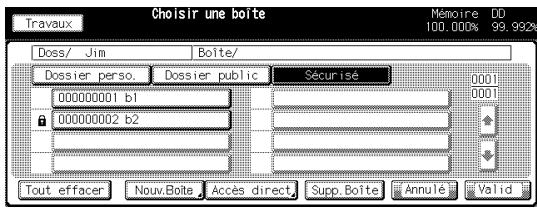
8 Sélectionnez une boîte et appuyez sur [OK]. L'écran de saisie du mot de passe apparait. 9 Entrez le [Mot de passe]. 10 Appuyez sur [OK] pour fermer l'écran de saisie du mot de passe.
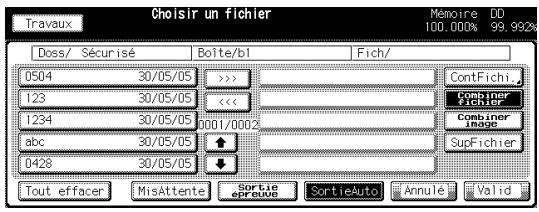
12 Sélectionnez [sortieauto] et appuyez sur [OK].
Le fichier confidentiel s'imprime.
![KONICA MINOLTA IC 203 1 - Sélectionnez [sortieauto] et appuyez sur [OK]. - 1](/content/2025/01/139720/images/ffbf9f3afb3ff720deb860a18a9c045a54c57c70be20a47a5609094f5f6920c3.jpg)
Pour confirmer les réglages de Sortie Sécurisée, sélectionnez [MiseAttente] ou [Sortie épreuve], et appuyez sur [OK].
Pour plus d'informations, voir le "Manuel d'utilisation (Scanner)".
Sortie - type de sortie - enregistrer dans boîte utilisée et imprimer
Il est possible d'enregistrer la tâche d'impression comme données image sur le disque dur interne du copieur afin de pouvoir la réutiliser en sortie selon les besoins. Pour l'impression ou la sortie, utilisez PageScope Job Spooler ou effectuez l'opération depuis le panneau de contrôle du copieur.
Pour plus d'informations sur PageScope Job Spooler, voir "Manuel d'utilisation de PageScope Job Spooler". 1. Ouvrez le fichier à imprimer et sélectionnez [Fichier]-[Imprimer] dans l'application. 2. Sélectionnez [Sécurité] dans le menu instantané. 3. Sélectionnez [Enreg. dans boîte utiliser] ou [Enr. dns boîte utiliser, imprim.] dans [Type de sortie].
- Sélectionner [Enreg. dans boîte utiliser] a pour effet d'enregistrer la tâche d'impression sur le disque dur interne.
- Sélectionner [Enr. dans boîte utilis., imprim.] a pour effet d'enregistrer la tâche d'impression sur le disque dur interne et d'en imprimer un exemplaire.
Le champ [Enreg. dans boîte utilis.] devient disponible.
4 Entrez le [Nom de fichier] et le [No. de boite utilis.] et cliquez sur [Imprimer] afin de lancer l'impression depuis l'application.

Pour l'impression ou la sortie, utilisez PageScope Job Spooler ou effectuez l'opération depuis le panneau de contrôle du copieur.
Pour plus d'informations sur PageScope Job Spooler, voir "Manuel d'utilisation de PageScope Job Spooler".
Pour plus d'informations sur cette procédure avec le panneau de contrôle, voir "Manuel d'utilisation bizhub PRO 920 (Scanner réseau)".
Sortie - type de sortie - mode attente/attente avec épreuve
Imprimez le test d'impression et vérifiez le réglage actuel sur le panneau de contrôle du copieur. Utilisez cette option pour imprimer un document de grand volume comme les yeux multiples de pages.
1 Ouvrez le fichier à imprimer et Sélectionnez [Fichier]-[Imprimer] dans l'application. 2 Sélectionnez [Sécurité] dans le menu instantané. 3 Sélectionnez [Mode attente] ou [Attente avec épreuve] dans [Type de sortie]. 4 Cliquez sur [Imprimer] pour lancer l'impression à partir de l'application.
- Quand l'option [Mode attente] est sélectionnée, le système suspend l'opération sans impression.
- Quand [Attente avec épreuve] est sélectionné, une partie seulement est imprimée et la tâche s'arrête.
Sur le panneau de contrôle du copieur, l'écran Contrôle apparaît.
5 Dans le cas d' [Attente avec épreuve], [Arrêt épreuve] clignote, sur la gauche au-dessus de l'écran tactile du copieur. Appuyez sur [Arrêt épreuve]. Sur le panneau de contrôle du copieur, l'écran Contrôle apparait. 6 Confirmez les paramètres actuels.
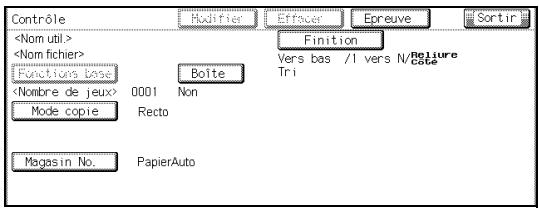
- Si vous ne modifiez aucun paramètre, passez à l'objet 9.
7 Au besoin, appuyez sur [Modifier] pour changer les paramètres.
8 Modifie les paramètres et appuyez sur [OK].
L'écran Contrôle réapparaît.
9 Appuyez sur [DEPART] pour reprendre la suite de la tâche d'impression.
Authentication utilisateur/suivi de volume
Définit l'Authentication Utilisateur / Suivi de volume.

Détails
Pour ce qui concerne l'Authentication/Suivi de volume, contactez notre administrateur.
Authentication utilisateur
Permet de sélectionner l'utilisation du mode Authentication.
| Utilisateur public | A sélectionner si vous accédez au Contrôleur d'imprimante en tant qu'utilisateur public. |
| Utilisateur destinataire | A sélectionner si vous accédez au Contrôleur d'imprimante en tant qu'utilisateur enregistré. |
| Nom d'utilisateur | Entrez le nom de l'utilisateur enregistré si vous avez sélectionné [Utilisateur destinataire]. |
| Mot de passer | Entrez le code d'accès de l'utilisateur enregistré si vous avez sélectionné [Utilisateur destinataire]. |
Suivi de volume
A sélectionner pour utiliser le mode Suivi de volume.
| Nom du service | Entrez le nom du Service. |
| Mot de passer | Entrez le mot de passer. |
Sécurité renforcée
Cochez cette case pour utiliser le mode Sécurité.
Pour plus d'informations sur le mode Sécurité, voir le "Guide de l'utilisateur (Mode Sécurité)".
8.9 Configuration (fenêtre imprimer)
Permet de sélectionner [Configuration] dans le menu déroulant de la fenêtre [Imprimer].
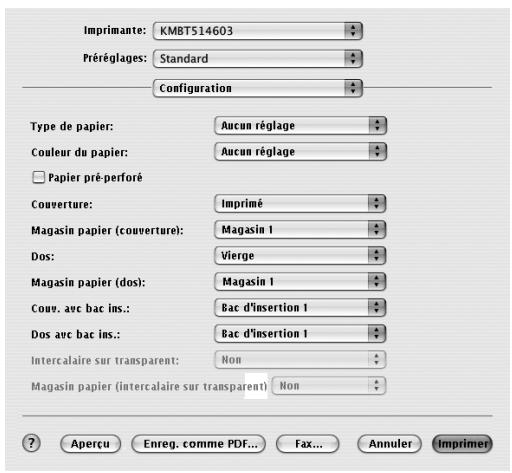

Voir la "Méthode d'ouverture de la fenêtre [Imprimer]" à la page 8-5.
Type de papier
Définit divers types de papier d'impression comme illustré ci-dessous.
| Types de papier sélectionnables | |
| Aucun réglage | - |
| Papier ordinaire | - |
| Qualité sup. | Impression sur papier fin comme le papier mémo. |
| Epais 1 | Impression sur papier couché comme le papier à brochure. |
| Epais 2 | Impression sur papier épais comme les cartes postales. |
| Fin | A utiliser pour imprimer sur du papier fin. |
| Recyclé | A utiliser pour imprimer sur du papier recyclé. |
| Etiquette | A utiliser pour imprimer des planches d'étiquettes. |
| Transparent | Impression de transparencs. |
| Calque | A utiliser pour imprimer sur du papier calque. |
| Utilisateur | Sélectionné pour imprimer sur le papier spécifique par l'utilisateur sur le copieur. |
| Intercalaire vierge | A utiliser pour imprimer des pages vierges, une page de garde par exemple. |
| Exclusif A - M | A utiliser pour imprimer sur du papier de type spécifique. |
[Transparent] ne peut être sélectionné dans les cas suivants.
- Quand [Sources papier] n'est pas disponible dans la fenêtre [Informations sur l'imprimante] - Options installables.
Couleur du papier
Sélectionne les couleurs du papier d'impression comme indiqué ci-dessous
Aucun réglage - Blanc Clair Jaune - Rose - Bleu - Vert
Papier pré-perforé
Sélectionne la pré-perforation ou non du papier d'impression.
Couverture
Définit un papier de première de couverture différent de celui du reste du document.
Couverture - Non
Couverture - Vierge
Couverture - Imprimé
[Couverture] ne peut pas être sélectionné dans les cas suivants :
- Quand [Transparent] est sélectionné dans [Imprimer] - [Configuration] - [Type de papier] Quand [Trié] n'est pas disponible dans [Imprimer] - [Copies et Pages] Quand [Pages par feuilles] est sélectionné dans [Imprimer] - [Disposition]
Magasin papier (couverture)
Spécifie le magasin papier de la première de couverture.
Dos
Définit un papier d'imprimerie de couverture différent de celui du reste du document.
Dos - Non
Dos -Vierge
Dos - Imprimé
[Dos] ne peut pas être sélectionné dans les cas suivants :
- Quand [Transparent] est sélectionné dans [Imprimer] - [Configuration] - [Type de papier] Quand [Trié] n'est pas disponible dans [Imprimer] - [Copies et Pages] Quand [Pages par feuilles] est sélectionné dans [Imprimer] - [Disposition]
Magasin papier (dos)
Spécifie le magasin de papier de la dernière de couverture.
Couverture avec bac inclus
Permet de définir une page de couverture dont le papier est prélevé dans le [Bac d'insertion 1] ou le [Bac d'insertion 2].
Dos avec bac installé
Permet de définir un dos de couverture dont le papier est prélevé dans le [Bac d'insertion 1] ou le [Bac d'insertion 2].
[Couverture avec bac d'insertion] ou [Dos avec bac d'insertion] ne peut pas être sélectionné dans les cas suivants :
- Quand [Aucun] est sélectionné pour [Bac d'insertion] dans la fenêtre [Informations sur l'imprimante].
- Quand une fonction autre que [Non] est sélectionnée dans [Pliage].
Intercalaire sur transparent
Sélectionnez cette option lorsque vous souhaitez utiliser des [Intercalaires sur transparent] comme papier. Sélectionnez [Vierge] ou [Imprimé].
[Intercalaire sur transparent] peut être sélectionné dans les cas suivants :
- Quand [Transparent] n'est pas sélectionné dans [Type de papier] de la fenêtre [Configuration].
Magasin papier (intercalaire sur transparent)
Sélectionnez cette option lorsque vous souhaitez utiliser le magasin d'alimentation papier pour des [Intercalaires sur transparent].
[Magasin papier (Intercalaire sur transparent)] ne peut pas être sélectionné dans les cas suivants :
- Quand [Transparent] n'est pas sélectionné dans [Type de papier] de la fenêtre [Configuration]. Quand [Intercalaire sur transparent] n'est pas sélectionné dans la fenêtre [Configuration].
8.10 Image/disposition (fenêtre imprimer)
Permet de sélectionner [Image / Disposition] dans le menu déroulant de la fenêtre [Imprimer].
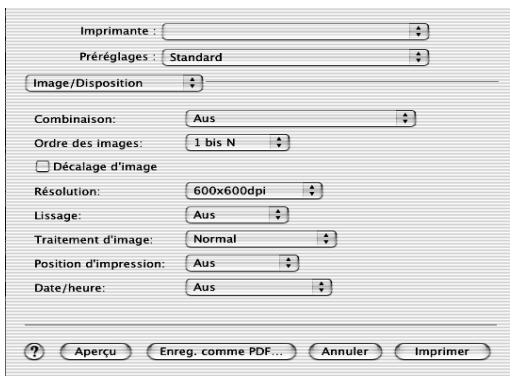

Détails
Voir la "Méthode d'ouverture de la fenêtre [Imprimer]" à la page 8-5.
Combinaison
Imprime un document de 2 pages sur un papier unique deux fois plus grand que les documents originaux.
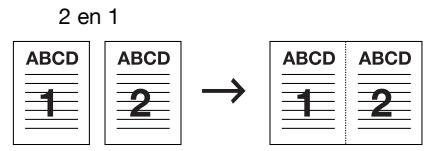
Répartition 2 en 1
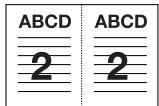
Répartition 2 en 1 avec inversion (G)
Répartition 2 en 1 avec inversion (D)
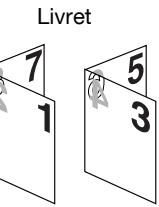
Les options [2 en 1] et [Répétition 2 en 1] ne peuvent pas être spécifiées dans les cas suivants :
- Quand [Transparent] est sélectionné pour [Type de papier] dans [Imprimer] - [Configuration].
- Quand toute option autre que [Non] est sélectionnée pour [Couverture], [Dos], [Couverture avec bac d'insertion] ou [Dos avec bac d'insertion] dans [Imprimer] - [Configuration].
Décalage d'image
Ajustez détails de la position d'impression du papier.
Quand les paramètres sont décalés de 100 vers la droite et de 300 vers le bas. (unité : 0,1 mm)
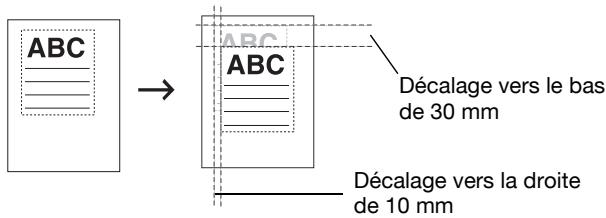
Position d'impression
Sélectionnez la position d'impression. [En haut] Imprime depuis le haut de la feuille. [Au centre] Imprime au centre de la feuille. [En bas] Imprime au bas de la feuille.
Date/heure
Spécifie les pages où imprimer la date et l'heure.
Toutes les pages : la date et l'heure sont imprimées sur toutes les pages.
Couverture
uniquement : la date et l'heure sont imprimées sur la première page uniquement.
Résolution
Affiche la résolution de l'imprimante (600 dpi).
Densité d'impression
Sélectionnez la densité d'impression.
| Sous-menu | Densité d'impression | Caracteristique |
| Normal | 100 % | Densité d'impression normale. |
| Foncé | 102 % | Voues pouvez ajuster la densité d'impression tout en maintainant la qualité d'impression. |
| Clair 1 | 98 % | |
| Clair 2 | 96 % | |
| Clair 3 | 90 % | |
| Clair 4 | 80 % | |
| Clair 5 | 70 % | |
| Économie Toner 1 | 95 % | Réduit la consommation de toner pour dimi-nuer les frais d'exploitation. Toutefois, une consommation moindre de toner signifie une qualité d'impression inférieure. |
| Économie Toner 2 | 90 % |
Lissage
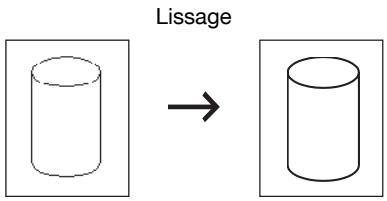
Impression lisse de la partie curviligne des caractères et des images.
- [Type 1] convient à l'impression des lignes obliques des caractères et des graphiques normaux.
- [Type 2] convient à l'impression des courbes des caractères normaux.
- [Type 3] convient à l'impression des parties courbes des caractères fins ou d'ornement.
- Si vous sélectionnez [Non], la fonction de lissage est inactiVe.
8.11 Informations sur l'imprimante
Vous pouvez confirmer les informations imprimante dans la fenêtre [ListeDesImprimantes].
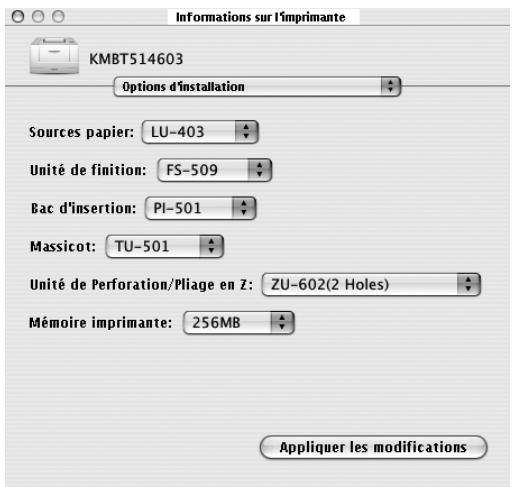

Voir la "Méthode d'ouverture de la fenêtre [Informations sur l'imprimante]" à la page 8-3.
Sources papier
Sélectionne une source papier installée.
Unité de finition
Sélectionne une unité de finition préalablement installée.
Bac d'insertion
Permet de sélectionner un Bac d'insertion préalablement installé.
Massicot
Permet de sélectionner une unité massicot préalablement installée.
Unité de perforation / pliage en z
Permet de sélectionner une unité de perforation - pliage en Z préalablement installée.
Mémoire imprimante
Permet de configurer le pilote d'imprimante pour qu'il reconnaisse la mémoire de l'imprimante.

9 Dépannage
Ce chapitre décrit la procédure de dépannage avec le contrôle d'imprimante.
9.1 Dépannage de base
Cette section décrit comment effectuer le dépannage. Si des problèmes ne sont pas résolus à l'aide de la méthode suivante, contactez votre technicien SAV KONICA MINOLTA.
Vérifiez d'abord les causes ordinaires d'anomalies suivantes
1 Vérifiez la puissance du corps principal de l'imprimante (du copieur), les ordinateurs et les raccords de câble. 2 Vérifiez l'écran tactile LCD de l'imprimante pour obtenir des informations concernant la panne de courant. 3 Executeur [Impression de la page de configuration] dans [Type de rapport] sous [Contrôleur] dans le Mode Utilitaire du copieur, et vérifiez que la configuration est correcte. 4 Vérifiez l'état du courant du contrôleur d'imprimante.
- Vérifiez l'état du courant indiqué sur l'écran LCD du panneau de contrôle.
- Appuyez sur [Travaux] sur l'écran tactile du copieur pour vérifier l'état de la tâche voulue.
Lorsque la tâche est en cours de traitement ou en attente d'impression
Windows :
L'état actuel s'affiche dans la boîte de dialogue qui apparaît en faisant un double clic sur [Démarrer] - [Imprimantes et télécopieurs] du système d'impression en cours d'utilisation.
Macintosh :
L'état actuel s'affiche dans la boîte de dialogue qui apparait en faisant un double clic sur l'icône du bureau de l'imprimante actuellement utilisée.
Le contrôle d'imprimante ne répond pas à la commande d'impression
1 Vérifiez que le système d'impression est bien sélectionné. - Le système d'impression doit être sélectionné comme imprimante en cours d'utilisation sur Windows avant l'impression. 2 Vérifiez que l'interrupteur général du copieur est allumé. 3 Imprimez la page test depuis Windows/Macintosh.
- S'il vous est impossible d'imprimer une tâche à partir d'une application alors même que vous pouvez imprimer une épreuve, contactez votre administrateur système ou un technicien. 4 Si le message "Erreur" s'affiche, vérifiez que le panneau de contrôle est en mode copie et non en mode scanner.
Sélection impossible de tout support autre que [papier ordinaire] dans [type de papier]
Pour le pilote PCL6 Driver, sélectionnez [Rétablit paramètres par défaut] dans l'onglet [Papier] ou l'onglet [Couverture] pour restaurer les réglages par défaut. 2 Réglez [Source papier] sur une option différente de [Auto].
Affichage d'un message demandant un format de papier non spécifique
1. Annulez la tâche pour changer le format papier dans la boîte de dialogue “Configuration Page (Papier)” de votre application. 2. Sélectionnez et appuyez sur le format désiré affiché dans la zone des formats papier du panneau de contrôle, puis appuyez sur [DÉPART]. L'impression forcée démarrera.
Impression impossible de l'épreuve
Vérifiez l'écran LCD du panneau de contrôle de l'imprimante.
Lorsque "Disponible" s'affiche sur l'écran LCD, passez à l'étape 3. - Quand un message de diagnostic ou d'erreur s'affiche sur l'écran LCD, voir le manuel d'exploitation de l'imprimante (du copieur). Lorsque l'écran LCD est vierge, passez à l'étape 2.
2 Appuyez sur [ECO. ENERGIE OUI/NON] sur le panneau de contrôle.
- Quand l'imprimante fonctionne en mode d'économie d'énergie, appuyez sur cet interrupteur pour passer l'écran LCD en mode affichage. 3 Essayez de réaliser une copie.
- Si la fonction copie est accessible, passez à l'étape 4. 4 Éteignez le copieur et attendez 10 secondes avant de le rallumer. Réimprimez l'épreuve lorsque le contrôleur d'imprimante est prêt.
- Si vous ne parvenez pas à imprimer la page test en suivant les procédures ci-dessus, contactez le SAV KONICA MINOLTA.
Le paramètre d'impression d'une tâche ne correspond pas au résultat imprimé
Vérifiez que le paramètre d'impression n'a pas été modifié.
Sélection impossible : [recto-verso]
1 Dans le cas du pilote d'imprimante PCL, cliquez sur [Rétablir paramètres par défaut] dans les onglets [Configuration] et [Paramétrage par page], puis utilisez les valeurs par défaut. 2 Vérifiez que [Format personnalisé] ou [Carte postale japonaise] n'est pas sélectionné dans [Bac de sortie]. 3 Vérifiez que [Type de papier] n'est pas réglé sur [Transparent], [Intercalaire sur transparent (Feuille vierge)], ou [Intercalaire sur transparent (Feuille imprimée)]. 4 Dans le cas du pilote d'imprimante PCL, vérifiez que le paramètre [Type d'impression] n'est pas réglé sur [Livret].
Dépassement de mémoire
Selon les fonctions sélectionnées dans le pilote d'imprimante, un dépassement de mémoire peut se produire occasionnellement, si le vo
Le volume de la tâche d'impression est trop grand. Dans ce cas, la tâche d'impression est annulée, par exemple, Livret, Pliage et Agrafage, 2 en 1, etc.
- En cas de dépassement de mémoire fréquent, nous vous conseillons d'augmenter la capacité de mémoire de l'imprimante (du copieur).
- Quand "Dépassement de mémoire du contrôleur d'imprimante" s'affiche sur l'écran tactile LCD pendant une impression recto verso ou une autre fonction d'Application, vous pouvez annuler la tâche d'impression et essayer de réimprimer avec une autre fonction.
9.3 Problèmes généraux de postscript
Un message d'erreur PostScript s'affiche.
Vous pouvez effectuer une recherche sur le site [http://support.adobe.com/devsup/devsup.html].
Affichage de messages d'erreur PostScript comme "ErreurVM" et "test de limite"
L'imprimante (le copieur) peut avoir une capacité de mémoire insuffisante. Envisagez d'augmenter la mémoire.
Affichage d'un message d'erreur PostScript en tentant d'obtenir une sortie imprimée à partir d'un des ordinateurs utilisés.
Il y a peut-être des connexions desserrées dans le système d'impression. Vérifiez une nouvelle fois toutes les connexions.
Affichage d'un message d'erreur PostScript en tentant d'obtenir une sortie imprimée à partir d'une application spécifique.
Il peut y avoir des situations d'erreur dans l'application. Essayez d'imprimer un fichier test simple. Si la tentative échoue, réinstallez l'application en question.
Affichage d'un message d'erreur PostScript en tentant d'obtenir une sortie imprimée à partir d'un fichier spécifique.
Il est possible que le paramètre d'impression du fichier ne soit pas bon, que les graphiques inclus dans le fichier soient endommagés ou que le fichier contienne de mauvais éléments.
Trouvez un paramètre d'impression qui ne génère l'apparition d'aucun message d'erreur PostScript et essayez de faire une sortie imprimée. En cas d'échec, enregistrez le fichier en tant que nouveau fichier.
Affichage d'un message d'erreur PostScript en tentant d'obtenir une sortie imprimée à partir d'une page spécifique.
Il est possible que les éléments ou polices utilisés dans la page soient endommagés ou encore qu'une capacité de mémoire supérieure à celle actuellement disponible soit nécessaire à l'impression.
Essayez d'imprimer en spécifiant un élément ou une police parmi ceux et celles de la page. Si cet essai réussit, envisagez d'agrandir la mémoire.
Téléchargement de polices impossible.
Il est possible que [Spool] soit réglé sur [Oui] dans le menu Imprimante sur le panneau de contrôle du copieur.
Réglez [Spool] sur [Non], mettez le copieur hors tension, attendez 10 secondes ou plus avant de le rallumer, puis essayez à nouveau de télécharger les polices.
Pour obtenir des informations détaillées sur le téléchargement de polices, voir le Guide de l'utilisateur livré avec les polices.
Impression incorrecte sur papier de format non fixe (macintosh).
Le papier de format non fixe est peut-être engagé dans le copieur dans le mauvais sens.
Tournez le papier de 90 degrés puis essayez d'imprimer après avoir modifié les paramètres du pilote et du copieur en conséquence.
9.4 Contrôle des tâches incomplètes
Si des tâches d'impression ne sont pas imprimées, vous pouvez en prendre reconnaissance sur l'écran Liste des tâches inachevées.
Pour faire apparaître l'écran de tâches inachevées
1 Appuyez sur [Travaux] sur l'écran LCD. 2 Appuyez sur [Incomplete].
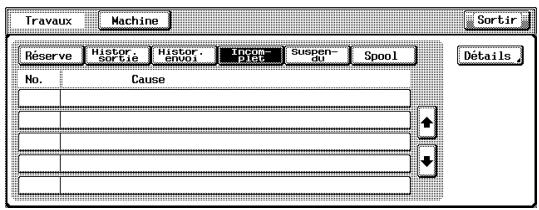
3 Vérifiez la tâche incomplète.

Détails
Pour plus d'informations sur la liste des tâches, consultez l'administrateur de votre système.
10 Police
Ce chapitre décrit les polices.
10.1 Nombre des polices (PCL)

PCL Fonts Internes
| Font | Pitch/Point | Orient | Escape Sequence | Font# | Font-ID |
| Courier | Scalable | Port | <esc> (01X<esc> (splp10b0a0b4099T) | I-0 | |
| CG Times | Scalable | Port | <esc> (01X<esc> (slpl2v0a0b4101T) | I-1 | |
| CG Times Bold | Scalable | Port | <esc> (01X<esc> (slpl2v0a3b4101T) | I-2 | |
| CG Times Italic | Scalable | Port | <esc> (01X<esc> (slpl2v1a0b4101T) | I-3 | |
| CG Times Bold Italic | Scalable | Port | <esc> (01X<esc> (slpl2v1a3b4101T) | I-4 | |
| CG Omega | Scalable | Port | <esc> (01X<esc> (slpl2v0a0b4113T) | I-5 | |
| CG Omega Bold | Scalable | Port | <esc> (01X<esc> (slpl2v0a3b4113T) | I-6 | |
| CG Omega Italic | Scalable | Port | <esc> (01X<esc> (slpl2v1a0b4113T) | I-7 | |
| CG Omega Bold Italic | Scalable | Port | <esc> (01X<esc> (slpl2v1a3b4113T) | I-8 | |
| Coraland | Scalable | Port | <esc> (01X<esc> (slpl2v1a0b4116T) | I-9 | |
| Clarendon Condensed | Scalable | Port | <esc> (01X<esc> (slpl2v4a3b4140T) | I-10 | |
| Univers Medium | Scalable | Port | <esc> (01X<esc> (slpl2v0a0b4148T) | I-11 | |
| Univers Bold | Scalable | Port | <esc> (01X<esc> (slpl2v0a3b4148T) | I-12 | |
| Univers Medium Italic | Scalable | Port | <esc> (01X<esc> (slpl2v1a0b4148T) | I-13 | |
| Univers Bold Italic | Scalable | Port | <esc> (01X<esc> (slpl2v1a3b4148T) | I-14 | |
| Univers Med. Condensed | Scalable | Port | <esc> (01X<esc> (slpl2v4a0b4148T) | I-15 | |
| Univers Bold Condensed | Scalable | Port | <esc> (01X<esc> (slpl2v4a0b4148T) | I-16 | |
| Univers Med. Cond. It. | Scalable | Port | <esc> (01X<esc> (slpl2v5a0b4148T) | I-17 | |
| Univers Bold Cond. It. | Scalable | Port | <esc> (01X<esc> (slpl2v5a3b4148T) | I-18 | |
| Antique Olive | Scalable | Port | <esc> (01X<esc> (slpl2v0a0b4168T) | I-19 | |
| Antique Olive Bold | Scalable | Port | <esc> (01X<esc> (slpl2v0a3b4168T) | I-20 | |
| Antique Olive Italic | Scalable | Port | <esc> (01X<esc> (slpl2v1a0b4168T) | I-21 | |
| Garamond Antiqua | Scalable | Port | <esc> (01X<esc> (slpl2v0a0b4197T) | I-22 | |
| Garamond Halbfett | Scalable | Port | <esc> (01X<esc> (slpl2v0a3b4197T) | I-23 | |
| Garamond Kursiv | Scalable | Port | <esc> (01X<esc> (slpl2v1a0b4197T) | I-24 | |
| Garamond Kursiv Halbfett | Scalable | Port | <esc> (01X<esc> (slpl2v1a3b4197T) | I-25 | |
| Marigold | Scalable | Port | <esc> (01X<esc> (slpl2v0a0b4297T) | I-26 | |
| Albertus Medium | Scalable | Port | <esc> (01X<esc> (slpl2v0a1b4362T) | I-27 | |
| Albertus Extra Bold | Scalable | Port | <esc> (01X<esc> (slpl2v0a4b4362T) | I-28 | |
| Aerial | Scalable | Port | <esc> (01X<esc> (slpl2v0a0b16602T) | I-29 | |
| Aerial Bold | Scalable | Port | <esc> (01X<esc> (slpl2v0a3b16602T) | I-30 | |
| Aerial Italic | Scalable | Port | <esc> (01X<esc> (slpl2v1a0b16602T) | I-31 |

pcl font list
| Ariel Bold Italic | Scalable | Port | <esc> (01X<esc>(s1p12v1s3b16602T |
| Times New Roman | Scalable | Port | <esc> (01X<esc>(s1p12v0s0b16901T |
| Times New Roman Bold | Scalable | Port | <esc> (01X<esc>(s1p12v0s3b16901T |
| Times New Roman Italic | Scalable | Port | <esc> (01X<esc>(s1p12v1s0b16901T |
| Times New Roman Bold It. | Scalable | Port | <esc> (01X<esc>(s1p12v1s3b16901T |
| Helvetica | Scalable | Port | <esc> (01X<esc>(s1p12v0s0b24580T |
| Helvetica Bold | Scalable | Port | <esc> (01X<esc>(s1p12v0s3b24580T |
| Helvetica Oblique | Scalable | Port | <esc> (01X<esc>(s1p12v1s3b24580T |
| Helvetica Narrow | Scalable | Port | <esc> (01X<esc>(s1p12v4s0b24580T |
| Helvetica Narrow Bold | Scalable | Port | <esc> (01X<esc>(s1p12v4s3b24580T |
| Helvetica Narrow Oblique | Scalable | Port | <esc> (01X<esc>(s1p12v5s3b24580T |
| Helvetica Narrow Bold Oblique | Scalable | Port | <esc> (01X<esc>(s1p12v5s0b24591T |
| Palatino Roman | Scalable | Port | <esc> (01X<esc>(s1p12v0s0b24591T |
| Palatino Bold | Scalable | Port | <esc> (01X<esc>(s1p12v0s3b24591T |
| Palatino Italic | Scalable | Port | <esc> (01X<esc>(s1p12v1s0b24591T |
| Palatino Bold Italic | Scalable | Port | <esc> (01X<esc>(s1p12v1s3b24591T |
| ITC Avant Garde Gothic Book | Scalable | Port | <esc> (01X<esc>(s1p12v0s0b24607T |
| ITC Avant Garde Gothic Dami | Scalable | Port | <esc> (01X<esc>(s1p12v0s2b24607T |
| ITC Avant Garde Gothic Book Oblique | Scalable | Port | <esc> (01X<esc>(s1p12v1s0b24607T |
| ITC Avant Garde Gothic Dami Oblique | Scalable | Port | <esc> (01X<esc>(s1p12v1s2b24607T |
| ITC Bookman Light | Scalable | Port | <esc> (01X<esc>(s1p12v0s-3b24623T |
| ITC Bookman Dami | Scalable | Port | <esc> (01X<esc>(s1p12v0s2b24623T |
| ITC Bookman Light Italic | Scalable | Port | <esc> (01X<esc>(s1p12v1s-3b24623T |
| ITC Bookman Dami Italic | Scalable | Port | <esc> (01X<esc>(s1p12v1s2b24623T |
| New Century Schoolbook Roman | Scalable | Port | <esc> (01X<esc>(s1p12v0s0b24703T |
| New Century Schoolbook Bold | Scalable | Port | <esc> (01X<esc>(s1p12v0s3b24703T |
| New Century Schoolbook Italic | Scalable | Port | <esc> (01X<esc>(s1p12v1s0b24703T |
| New Century Schoolbook Bold Italic | Scalable | Port | <esc> (01X<esc>(s1p12v1s3b24703T |
| Times Roman | Scalable | Port | <esc> (01X<esc>(s1p12v0s0b25093T |
| Times Bold | Scalable | Port | <esc> (01X<esc>(s1p12v0s3b25093T |
| Times Italic | Scalable | Port | <esc> (01X<esc>(s1p12v1s0b25093T |
| Times Bold Italic | Scalable | Port | <esc> (01X<esc>(s1p12v1s3b25093T |

10.3 Polices d'écran
Le CD-ROM ci-joint contient dans le dossier Screenfont, une police Type différente des polices standard de Windows.
L'installation de la police d'écran sur votre système permet d'instaurer l'environnement WYSIWYG de la police d'imprimante et de la police Type. Cela peut permettre d'améliorer également les résultats d'impression.
Procédure d'installation de la police truetype (windows 98/me/nt4.0/2000/xp/seveur 2003)
1 Cliquez sur [Démarrer] dans la barre des tâches. 2 Sélectionnez [Paramètres]. (Windows 98/Me/NT4.0/2000 seulement) 3 Sélectionnez [Panneau de configuration]. La fenêtre [Panneau de configuration] apparaît. 4 Double-cliquez sur l'icône [Polices].
- Si vous utilisez Windows XP/Serveur 2003, cliquez sur [Thèmes et Apparence] et cliquez sur [Polices] sous [Voir également]. La fenêtre [Polices] apparait.
5 Sélectionnez le menu [Fichier]. 6 Sélectionnez [Installer une nouvelle police]. La boîte de dialogue [Ajouter polices] apparait. 7 Dans le dossier [\Screenfont] du CD-ROM IC-203 ou le dossier [EN\Screen Fonts\PS Screen Fonts\TrueType (Core OS)] du CD-ROM PS-503, sélectionnez la police à ajouter. 8 Cochez la case [Copier dans le dossier Polices]. 9 Cliquez sur [OK].
Les polices PostScript Type 1 se trouvent sur le CD-ROM PS-503.
La police PostScript de type 1 est de même type que la police interne d'imprimante. Il est recommandé d'installer cette police si l'on souhaite assortir l'affichage du moniteur aux résultats imprimés en cas d'impression avec la police d'imprimante.
Pour obtenir la liste des types de polices disponibles, voir “liste des polices (PostScript)” à la page 10-6
Pour plus de détails sur l'installation des polices d’écran, voir le fichier Read Me du dossier Mac ou Windows sur le "CD-ROM PS-503".
Le "CD-ROM PS-503" comprend deux fichiers Read Me, un dans le dossier Mac et l'autre dans le dossier Windows. Ils se distinguent de la façon suivante :
ReadmeE.txt dans le dossier Windows
Readme(E) dans le dossier Mac
A. installation des polices postscript de type 1 sous windows 98/me/nt 4.0
Pour pouvoir utiliser les polices PostScript de type 1 dans Windows 98/Me/NT 4.0, vous devez d'abord installer Adobe Type Manager (ATM), puisinstaller les polices via ATM. La version 4.0 ATM est requise pour Windows 98/Me/NT4.0.
Si ATM n'est pas installé, vous aurez besoin d'installer une version ATM compatible avec votre système d'exploitation au moyen du "CD-ROM PS-503".
Voir "C. Installation d'ATM" à la page 10-14.
Si la version ATM est antérieure à celle mentionnée plus haut, il faut d'abord désinstaller la version antérieure, puis installer la version ATM.
Installation des polices de type 1 dans windows 98 et NT 4.0 à l'aide d'atm light 4.1
1 Sélectionnez [Démarrer] - [Programmes] - [Adobe] - [Adobe Type Manager] - [Adobe Type Manager 4.1]. 2 Dans ATM, cliquez sur l'onglet [Font (Police)]. 3 Choisissez [Browse for fonts (Parcourir les polices)] dans le menu instantané [Source].
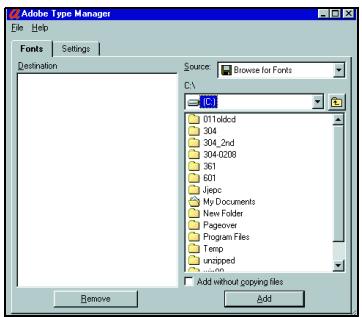
4 Sélectionnez le dossier "\EN\Screen Fonts\PS Screen Fonts\Type 1 Fonts" dans le "CD-ROM PS-503". 5 Sélectionnez les polices que vous souhaitez installer. Pour sélectionner une police, cliquez dessus, pour sélectionner plusieurs polices, CTRL + clic ou MAJ + clic pour sélectionner un groupe continu de polices.
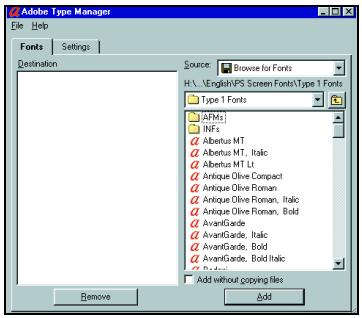
6 Appuyez sur la touche [Add (Ajouter)] pour installer les polices. 7 Quittez ATM.
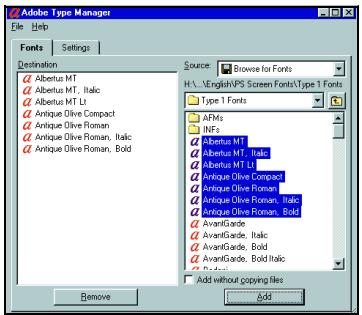
B. installation des polices postscript TYPE1 sous windows 2000/xp/ serveur 2003
Windows 2000/XP/Server 2003 supportent les polices PostScript de type 1 au niveau du système tout comme les polices TrueType. Il n'est donc pas nécessaire d'installer ATM.
1 Sélectionnez [Démarrer] - [Paramètres] - [Panneau de configuration]. 2 Faites un double clic sur l'icône [Polices]. 3 Dans le menu [Fichier], sélectionnez [Installer une nouvelle police]. 4 Dans la fenêtre des [dossiers] en bas à gauche, allez au dossier "\EN\Screen Fonts\PS Screen Fonts\Type 1 Fonts" du "CD-ROM PS-503". 5 Cliquez sur [Sélectionner tout]. 6 Cliquez sur [OK].
C. installation d'atm
Allumez l'ordinateur et lancez Windows.
- Le programme d'installation d'ATM vous demandera de redémarrer votre ordinateur à l'issue de l'installation. Avant de réaliser l'installation, quittez s'il y a lieu, toutes les applications en cours.
Double-cliquez sur le fichier [atm41eng.exe] dans le dossier "\EN\Screenfonts" du "CD-ROM PS-503".
Cela lance le programme d'installation et la fenêtre d'installation apparaît.
3 Cliquesur [Next(Suivant)].
4 Sélectionnez votre pays, et cliquez sur [Next (Suivant)]. Rien à corriger dans ce passage selon les règles données.
5 Cliquez sur [Yes (Oui)].
L'utilisation de Adobe Type Manager (ATM) est subordonnée aux termes et conditions contenus dans le [Software License Agreement (Contrat d'utilisation du logiciel)]. Si vous les acceptez
- La fenêtre [User Information (Informations sur l'Utilisateur)] apparait.
6 Entrez les informations demandées (Nom, Société), et cliquez sur la touche [Next (Suivant)]. Vous aurez à confirmer la saisie de vos informations. Après confirmation correcte, cliquez sur [Yes (Oui)].
La fenêtre [Select Components (Sélectionnez les composants)] apparaît.
7 Cliquez sur [Next (Suivant)]. 8 Cliquez sur [Next (Suivant)].
La fenêtre [Start Copying Files (Recherche des fichiers à copier)] apparait.
9 Cliquez sur [Next (Suivant)].
Le processus de copie de fichiers démarre. Une fois l'opération terminée, la fenêtre [Adobe Type Manager] apparait.
10. Cliquez sur [Terminer (Finish)].
- Si la case [Display Adobe Type Manager Read Me file (Afficher le fichier Adobe Type Manager Read Me)] est cochée, cliquez sur [Terminer (Finish)] pour ouvrir le fichier Read Me.
- Après avoir refermé le fichier Read Me ou décoché la case
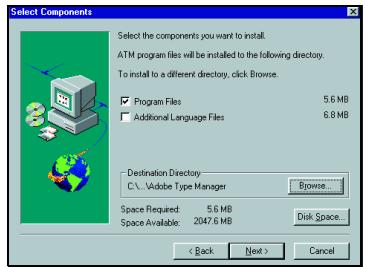
[Display Adobe Type Manager Read Me file (Afficher le fichier Adobe Type Manager Read Me)], la fenêtre [Setup Complete (Installation achevée)] apparaît lorsque vous cliquez sur [Terminer (Finish)].
11 Cliques sur [Terminer (Finish)] et Windows redémarre.
- Ce n'est qu'une fois que Windows a été redémarré que Adobe Type Manager (ATM) devient actif.

Rappel
En cas de téléchargement de polices, voir l'administrateur de votre système.
Sélectionnez [disk0] pour télécharger des polices sur le disque dur du contrôleur d'imprimante.
Si elles sont téléchargées sur [disk1], les polices ne seront pas utilisables.
Le téléchargement de polices sur [disk1] peut entraîner un mauvais fonctionnement du contrôleur d'imprimante.

Remarque
Après avoir téléchargé les polices, éteignez le copieur et attendez au moins 10 secondes avant de le rallumer. Sinon, les polices téléchargées ne pourront pas être utilisées correctement.
Pour obtenir des informations détaillées sur le téléchargement de polices, voir le Guide de l'utilisateur livré avec les polices.
11 Outil utilitaire
Ce chapitre décrit comment utiliser l'utilitaire.
Il est possible d'utiliser PageScope Web Connection avec votre navigateur.
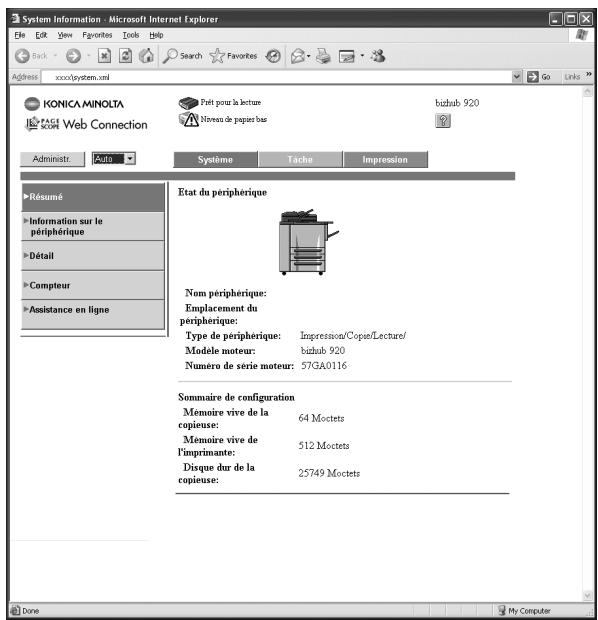

Remarque
Ce chapitre décrit la fonction qui peut s'utiliser sans droit d'administrateur du contrôleur d'imprimante. En ce qui concerne les fonctions Administrateur, voir le "manuel d'utilisation pour Administrateur POD" qui donne plus d'informations sur le copieur.
11.1.1 Présentation de pagescope web connection
Cette section présente la structure de PageScope Web Connection.
L'administrateur du contrôle d'imprimante peut modifier les paramètres de ce dernier avec cet outil.
Les utilisateurs ordinaires peuvent afficher l'état du contrôle d'imprimante mais sans pouvoir modifier les paramètres.
Ce chapitre décrit les fonctions accessibles à l'utilisateur ordinaire.
États visibles
PageScope Web Connection permet d'afficher l'état du contrôleur imprimante.
Les états affichables sont les suivants.
- Résumé Information sur le périphérique Détail - Bac d'entrée
- Détail - Bac de sortie Détail - Disque dur
- Détail - Information sur interface
- Détail - Consommables
- Compteur
- Assistance en ligne
- Liste des tâches actives - Impression
- Liste des tâches actives - Envoyer lecture
- Liste des tâches terminées - Imprimer
- Liste des tâches terminées - Envoyer lecture
- Réglage par défaut - Réglage général
- Réglage par défaut - Configuration PCL
- Réglage par défaut - Configuration PS
- Réglage par défaut - Configuration TIFF
Rapport à imprimer
Vous pouvez imprimer les rapports suivants.
Page de configuration - Listes des polices PCL Page démo PCL - Listes des polices PostScript Page démo PostScript
Comment démarrer pagescope web connection
Il est possible d'utiliser PageScope Web Connection avec votre navigateur.
1. Démarrez l'application navigateur. 2. Entrez l'adresse IP du contrôle d'imprimante dans le champ [Adresse] et appuyez sur la touche [Entrée] / [Retour]. La première page de PageScope Web Connection apparait.

Contactez votre administrateur à propos de l'adresse IP du contrôleur d'imprimante.
Résumé
1 Cliquez sur l'onglet [Système] en haut de page. La page [Système] apparait. 2 Cliquez sur [Résumé] dans la zone gauche de navigation. La page [Résumé] apparait.
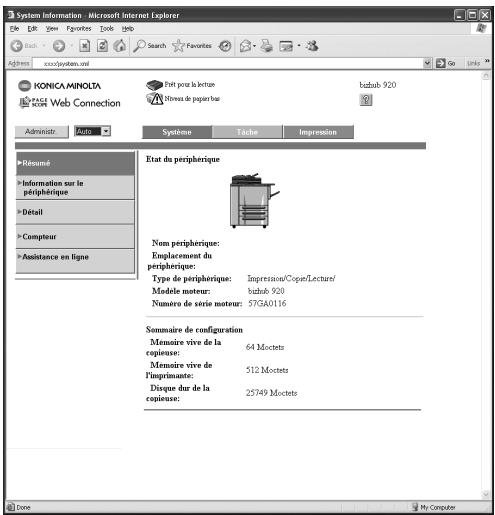
Information sur le périphérique
1 Cliquez sur l'onglet [Système] en haut de page.
La page [Système] apparaît.
2 Clique sur [Information sur le périphérique] dans la zone gauche de navigation.
La page [Information sur le périphérique] apparaît.
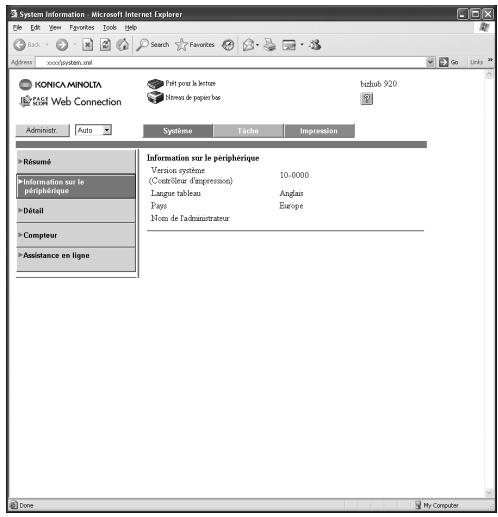
Détail - bac d'entrée
1 Cliquez sur l'onglet [Système] en haut de page. La page [Système] apparait. 2 Cliquez sur [Détail] dans la zone gauche de navigation. La zone inférieure de navigation [Détail] apparait. 3 Cliquez sur [Bac d'entrée] dans la zone inférieure de navigation. La page [Bac d'entrée] apparait.
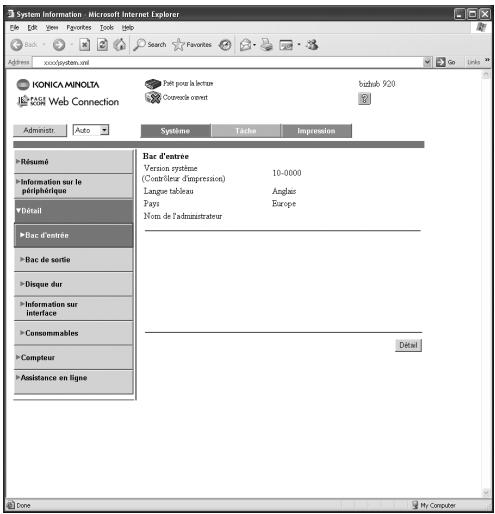
Détail - bac de sortie
1 Cliquez sur l'onglet [Système] en haut de page. La page [Système] apparait. 2 Cliquez sur [Détail] dans la zone gauche de navigation. La zone inférieure de navigation [Détail] apparait. 3 Cliquez sur [Bac de sortie] dans la zone inférieure de navigation. La page [Bac de sortie] apparait.
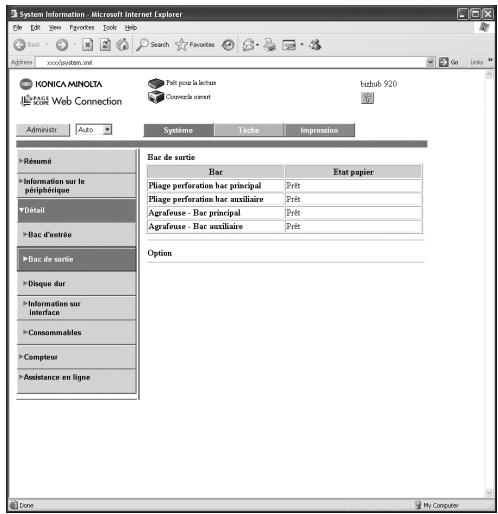
Détail - disque dur
1 Cliquez sur l'onglet [Système] en haut de page. La page [Système] apparait. 2 Cliquez sur [Detail] dans la zone gauche de navigation. La zone inférieure de navigation [Detail] apparait. 3 Cliquez sur [Disque dur] dans la zone inférieure de navigation. La page [Disque dur] apparait.
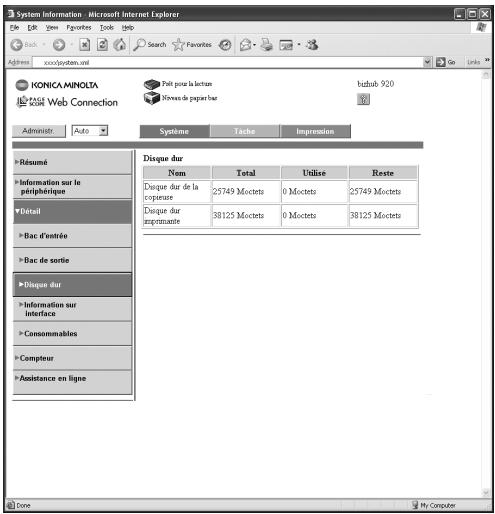
Détail - information sur interface
1 Cliquez sur l'onglet [Système] en haut de page.
La page [Système] apparaît.
2 Cliquez sur [Détail] dans la zone gauche de navigation.
La zone inférieure de navigation [Détail] apparaît.
3 Cliquez sur [Information sur interface] dans la zone inférieure de navigation.
La page [Information sur interface] apparaît.
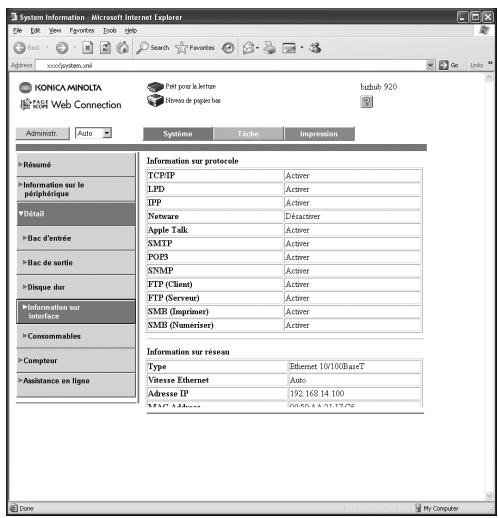
Détail - consommables
1 Cliquez sur l'onglet [Système] en haut de page. La page [Système] apparait. 2 Cliquez sur [Detail] dans la zone gauche de navigation. La zone inférieure de navigation [Detail] apparait. 3 Cliquez sur [Consommables] dans la zone inférieure de navigation. La page [Consommables] apparait.
Compteur
1 Cliquez sur l'onglet [Système] en haut de page. La page [Système] apparait. 2 Cliquez sur [Compteur] dans la zone gauche de navigation. La page [Compteur] apparait.
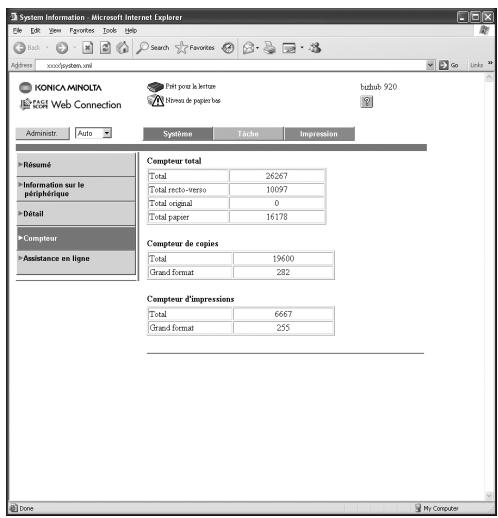
Assistance en ligne
1 Cliquez sur l'onglet [Système] en haut de page. La page [Système] apparaît. 2 Cliquez sur [Assistance en ligne] dans la zone gauche de navigation. La page [Assistance en ligne] apparaît.
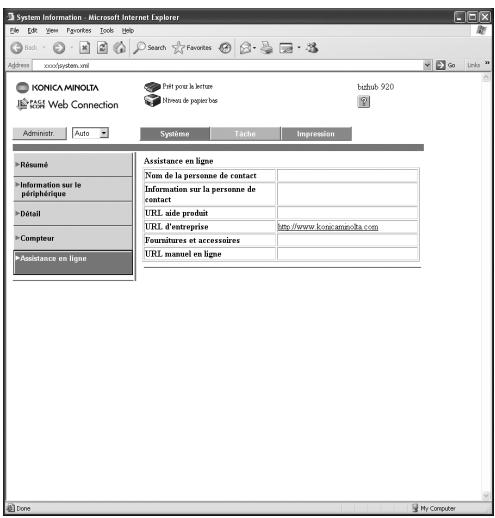
Liste des tâches actives - imprimer
1 Clique sur l'onglet [Tâche] en haut de page.
La page [Tâche] apparait.
2 Cliquez sur [Liste des tâches actives] dans la zone gauche de navigation.
La zone inférieure de navigation [Liste des tâches actives] apparaît.
3 Cliquez sur [Impression] dans la zone inférieure de navigation.
La page [Impression] apparaît.
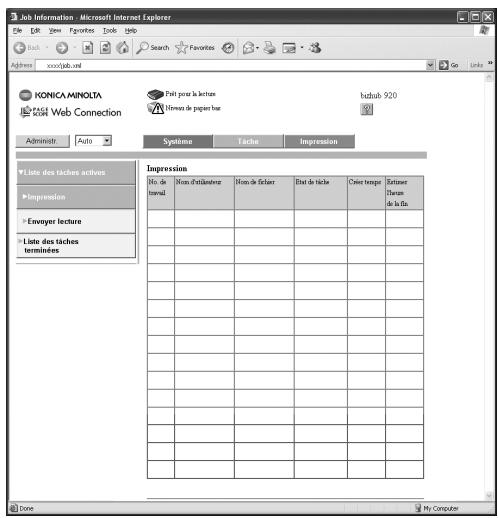
Liste des tâches actives - envoyer lecture
1 Cliquez sur l'onglet [Tâche] en haut de page.
La page [Tâche] apparait.
2 Cliquez sur [Liste des tâches actives] dans la zone gauche de navigation.
La zone inférieure de navigation [Liste des tâches actives] apparaît.
3 Clics sur [Envoyer lecture] dans la zone inférieure de navigation.
La page [Envoyer lecture] apparait.
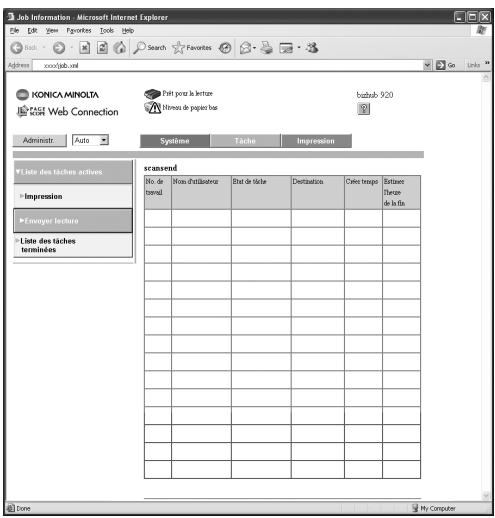
Liste des taches terminées - imprimer
1 Clique sur l'onglet [Tâche] en haut de page.
La page [Tâche] apparait.
2 Cliquez sur [Liste des tâches terminées] dans la zone gauche de navigation.
La zone inférieure de navigation [Liste des tâches terminées] apparaît.
3 Cliquez sur [Impression] dans la zone inférieure de navigation.
La page [Impression] apparaît.
4 Sélectionnez une tâche dans la liste et cliquez sur
La page [Détail] apparait.
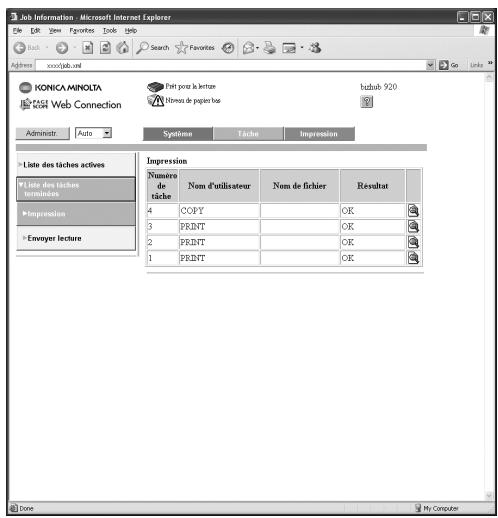
Liste des taches minimisées - envoyer lecture
1 Cliquez sur l'onglet [Tâche] en haut de page.
La page [Tâche] apparait.
2 Cliquez sur [Liste des tâches terminées] dans la zone gauche de navigation.
La zone inférieure de navigation [Liste des tâches terminées] apparaît.
Cliquez sur [Envoyer lecture] dans la zone inférieure de navigation.
La page [Envoyer lecture] apparait.
4 Sélectionnez une tâche dans la liste et cliquez sur
La page [Détail] apparait.
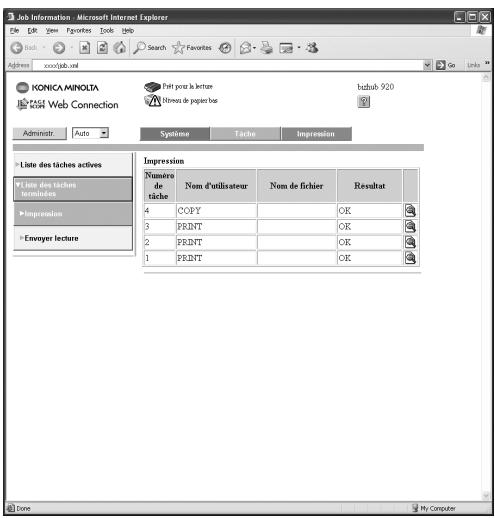
Réglage par défaut - réglage général
1 Cliquez sur l'onglet [Impression] en haut de page. La page [Impression] apparait. 2 Cliquez sur [Réglage par défaut] dans la zone gauche de navigation. La zone inférieure de navigation [Réglage par défaut] apparait. 3 Cliquez sur [Réglage général] dans la zone inférieure de navigation. La page [Réglage général] apparait.
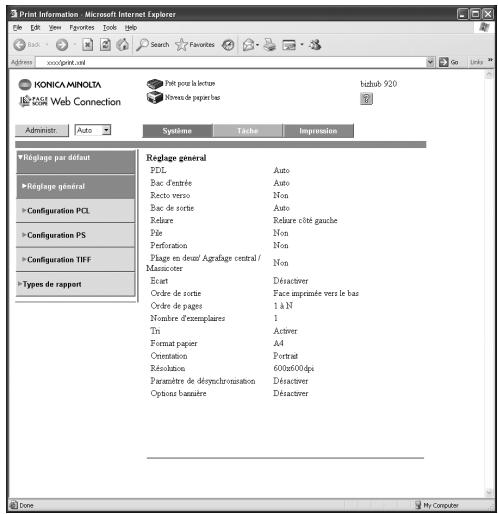
Réglage par défaut - configuration PCL
1 Cliquez sur l'onglet [Impression] en haut de page. La page [Impression] apparait. 2 Cliquez sur [Réglage par défaut] dans la zone gauche de navigation. La zone inférieure de navigation [Réglage par défaut] apparait. 3 Cliquez sur [Configuration PCL] dans la zone inférieure de navigation. La page [Configuration PCL] apparait.
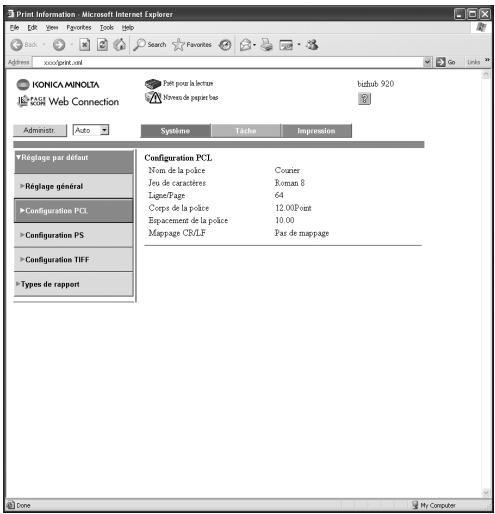
Réglage par défaut - configuration PS
1 Cliquez sur l'onglet [Impression] en haut de page. La page [Impression] apparaît. 2 Cliquez sur [Réglage par défaut] dans la zone gauche de navigation. La zone inférieure de navigation [Réglage par défaut] apparaît. 3 Cliquez sur [Configuration PS] dans la zone inférieure de navigation. La page [Configuration PS] apparaît.
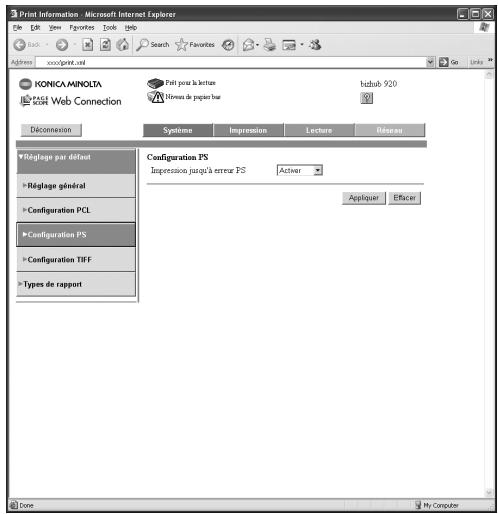
Réglage par défaut - configuration TIFF
1. Cliquez sur l'onglet [Impression] en haut de page. La page [Impression] apparaît. 2. Cliquez sur [Réglage par défaut] dans la zone gauche de navigation. La zone inférieure de navigation [Réglage par défaut] apparaît. 3. Cliquez sur [Configuration TIFF] dans la zone inférieure de navigation. La page [Configuration TIFF] apparaît.
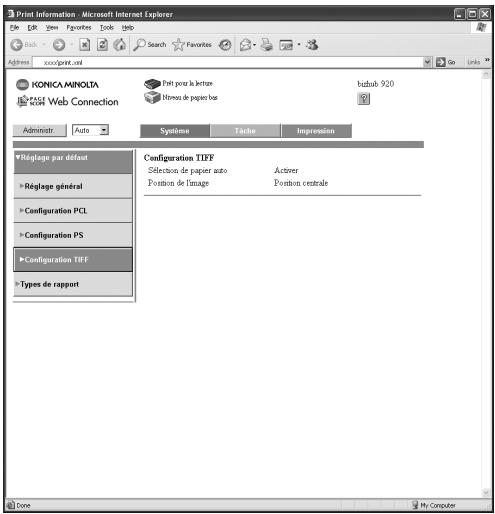
Comment imprimer un rapport
1 Cliquez sur l'onglet [Impression] en haut de page. La page [Impression] apparaît. 2 Cliquez sur [Types de rapport] dans la zone gauche de navigation. La page [Types de rapport] apparaît.
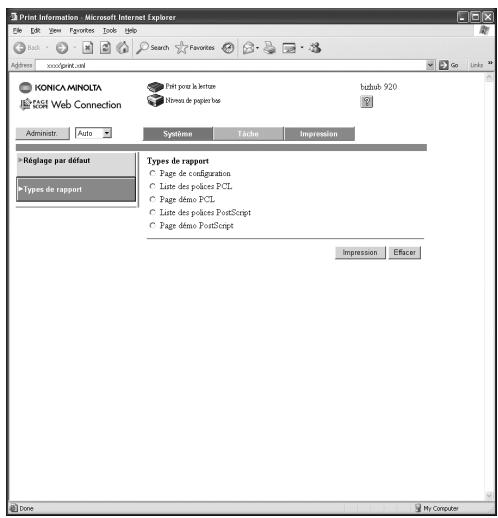
3 Sélectionnez le type de rapport à imprimer. 4 Cliquez sur [Impression].
Le rapport s'imprime.

Remarque
À propos du type de rapport, voir "Rapport à imprimer" à la page 11-4.
11.2 Outil d'impression peer-to-peer KONICA MINOLTA
Ce système d'impression emploie une méthode qui envoie la tâche d'impression directement de l'ordinateur compatible Windows 98/Me au contrôleur d'imprimante, sans passer par un serveur d'impression dédié.
Il s'agit de l'impression "Peer-to-Peer" (égal à égal) ou impression partagée.
Pour que l'outil d'impression Peer-to-Peer KONICA MINOLTA puisse utiliser le protocole réseau TCP/IP, la carte interface réseau doit avoir été préalablement paramétrée pour ce protocole. Sur tous les ordinateurs Windows 98/ Me exécutant une impression peer-to-peer, il est nécessaire de paramétrer le protocole TCP/IP, d'installer et de configurer l'Outil d'impression Peer-to-Peer KONICA MINOLTA inclus dans le CD-ROM accompagnateur et de configurer le contrôleur d'imprimante.
Installation de IP sur Peer-to-Peer
Pour installer l'outil d'impression Peer-to-Peer KONICA MINOLTA, double-cliquez sur [Setup. exe] dans le dossier [Peer2Peer] du CD-ROM. Le programme d'installation démarre. Installez le programme en suivant les instructions affichées à l'écran.
1 Insérez le CD-ROM accompagnateur dans le lecteur et faites un double clic sur [Setup. exe] dans le dossier "/Peer2Peer". 2 Cliquez sur [Next (Suivant)]. La fenêtre [License Agreement (Contrat de licence)] apparait.
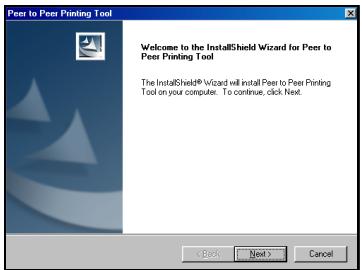
3 Cliquez sur [Yes (Oui)].
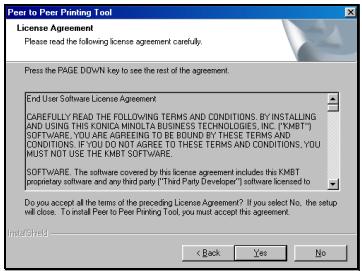
4 Cliquez sur [Finish (Terminer)]. La fenêtre [Select Program Folder (Selectionnez le dossier du programme)] apparait.
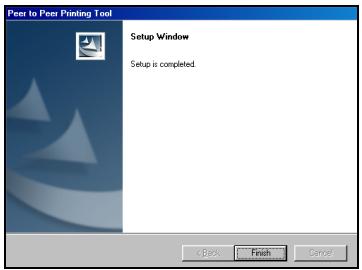
Déinstallation de l'outil d'impression peer-to-peer KONICA minolta
Pour désinstaller l'outil d'impression Peer-to-Peer KONICA MINOLTA, appliquez la procédure suivante.
1. Changez le port de l'imprimante ou supprimez le système d'impression avec l'outil d'impression Peer-to-Peer KONICA MINOLTA depuis le dossier [Printers (Imprimantes)]. 2. Supprimez l'[Outil d'impression Peer-to-Peer KONICA MINOLTA] avec la commande [Ajouter/Supprimer des Applications] dans le [Panneau de configuration].
Exécution de l'impression peer-to-peer
Pour exécuter l'impression Peer-to-Peer, ajoutez un port sur le pilote d'imprimante en accomplissant les étapes suivantes.
1 Sélectionnez [Démarrer]-[Paramètres]-[Imprimantes], et ouvrez la fenêtre [Imprimantes]. 2 Faites un clic droit sur l'icône de l'imprimante utilisée et sélectionnez [Propriétés]. 3 Ouvrez l'écran qui permet l'ajout d'un port et cliquez sur [Ajouter port].
- Les écrans [Ajouter port] différent selon le pilote d'imprimante utilisé.
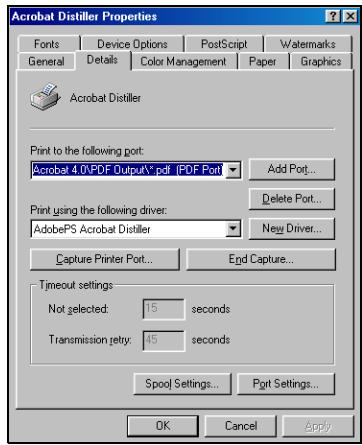
4 Cochez la touche radio [Autre]. Sélectionnez [KONICA MINOLTA Peer to Peer Port], et cliquez sur [OK].
La fenêtre de configuration [KONICA MINOLTA Peer to Peer Setup] apparait.
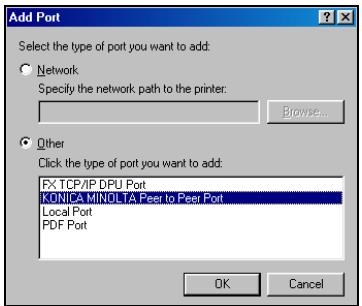
5 Exécutez la configuration.
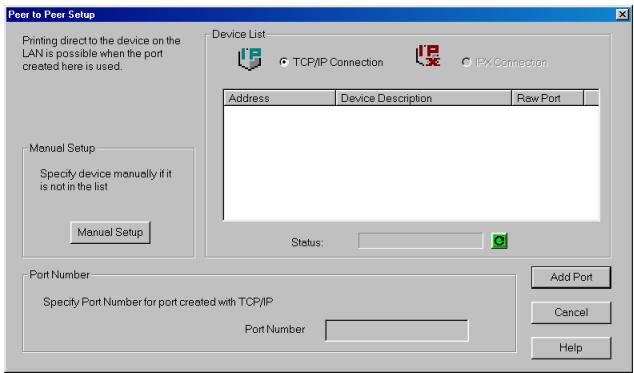
- Manual Setup
Utilisez cette touche lorsque le périphérique sur lequel le port ne figure pas dans la liste, et donc nécessite une création manuelle.
DeviceList
Sélectionnez TCP/IP ou IPX/SPX comme réseau où se trouve l'imprimante que vous voulez utiliser.
Si ce périphérique est relié au réseau, sa recherche et son affichage sur la liste ont lieu automatiquement.
- Status
Liquer sur, permet de lancer la recherche de l'imprimante sur le réseau.
- Add Port
Un port est ajusté en sélectionnant l'imprimante dans la liste puis en appuyant sur cette touche.
- Port Number
Entrez le port que vous créez avec TCP/IP.
- Pour exécuter la configuration manuellement, cliquez sur [Manual setup].
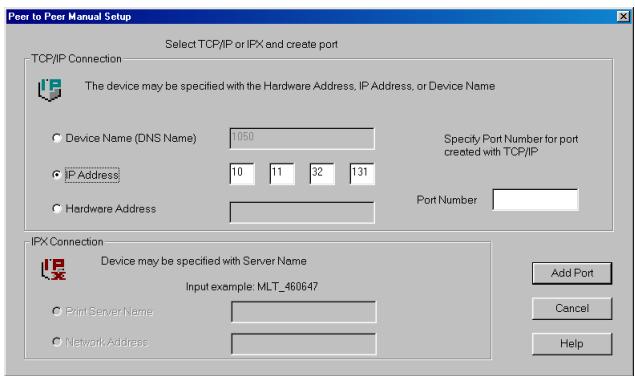
Device Name (DNS Name) Spécifiez le nom d'une imprimante sur le réseau. - IP Address Spécifiez une adresse IP pour l'imprimante. - Hardware Address Spécifiez l'adresse MAC de l'imprimante. - Port Number Spécifiez un numéro pour le port que vous créez. - Print Server Name - Spécifiez un nom de serveur d'impression pour l'imprimante sur le réseau IPX/SPX. - Network Address Spécifiez une adresse de réseau pour l'imprimante sur le réseau IPX/SPX. - Add Port Permet de créer un port avec les paramètres spécifiés.
6 Confirmez les détails de la configuration sur l’écran de configuration. Si la configuration est correcte, fermez l’écran de configuration en cliquant sur la case de fermeture dans le coin supérieur droit de la fenêtre. 7 Cliquez sur [OK] pour fermer la fenêtre des propriétés du pilote d’imprimante.

Remarque
Le bizhub PRO 920 ne supporte pas IPX/SPX-P2P.
11.3 Impression internet
Ce système fonctionne avec le protocole IPP (Protocole d'impression Internet).
Le protocole IPP vous permet d'envoyer une tâche d'impression à une imprimante connectée à Internet ou à un Intranet. Ce protocole permet au système d'impression de produire des impressions demandées via Internet ou Intranet.
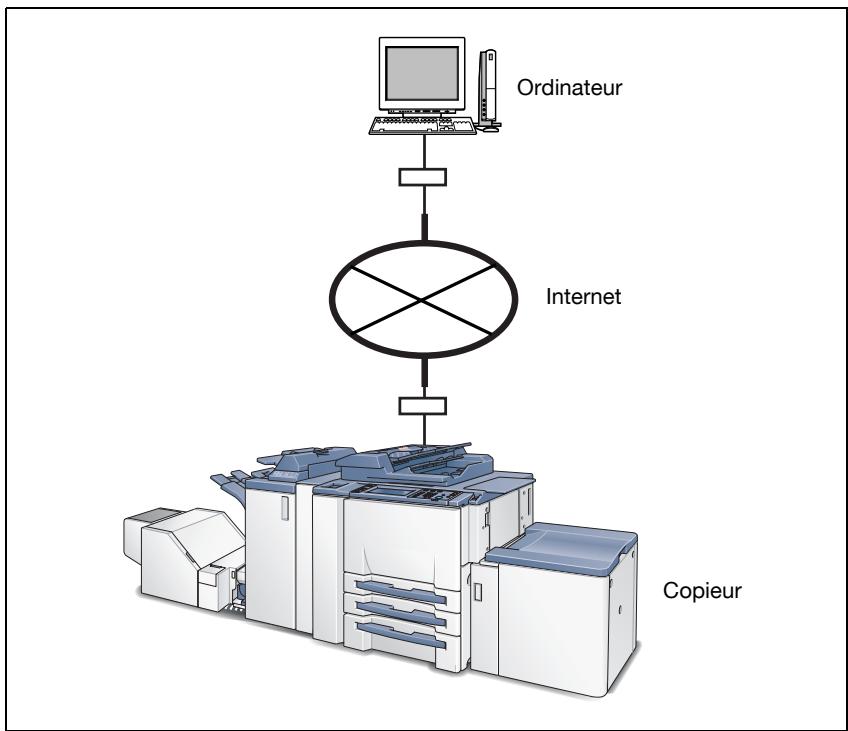
Paramétrage sur le copieur
Pour exécuter une tâche d'impression par l'intermédiaire du protocole IPP, il est nécessaire d'établir les paramètres au préalable.
Vous pouvez également définir les attributs IPP. Pour ce faire, contactez l'administrateur du réseau à propos du réglage du réseau.
Paramétrage sur windows 2000
Suivez les étapes indiquées ci-dessous pour ajouter l'imprimante sur un ordinateur exécutant Windows 2000. Les paramètres TCP/IP doivent avoir été préalablement configurés sur l'ordinateur. Vous avez besoin du CD-ROM accompagnateur qui comprend le pilote d'imprimante.
1 Cliquez sur [Démarrer], et sélectionnez [Imprimantes] dans [Paramètres]. 2 Double-cliquez sur [Ajout d'imprimante] pour ouvrir [L'Assistant Ajout d'imprimante]. 3 Cliquez sur [Suivant]. 4 Sélectionnez [Imprimante réseau] et cliquez sur [Suivant].
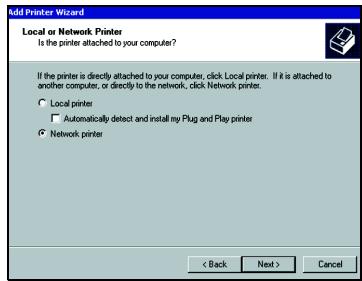
5 Choisissez [Vous connecter à une imprimante sur Internet ou sur votre réseau Intranet]. 6 Entrez l'URL du copieur dans le champ [URL] comme ceci :
http://adresse IP de l'imprimante:631/ipp - Dans la colonne "Adresse IP de l'imprimante", entrez l'adresse IP assignée à votre carte interface réseau. Alternatively, you could enter the nom d'hôte de l'imprimante (de la carte interface réseau) si la configuration DNS figure dans le réseau. - Si vous désignez le paramètre proxy dans votre navigateur Internet, vous pouvez accéder à l'imprimante par le protocole IPP. Pour plus d'informations, contactez l'administrateur de votre réseau.
7 Cliquez sur [Suivant].
L'Assistant [Ajout d'imprimante] apparaît.
L'Assistant Ajout d'imprimante vous guidera dans le processus d'installation du pilote d'imprimante.
Paramétrage sur windows XP
Suivez les étapes indiquées ci-dessous pour ajouter l'imprimante sur un ordinateur exécutant Windows XP. Les paramètres TCP/IP doivent avoir été préalablement configurés sur l'ordinateur. Vous avez besoin du CD-ROM accompagnateur qui comprend le pilote d'imprimante.
1 Cliquez sur [Démarrer] dans la barre des tâches. Puis, sélectionnez [Imprimantes et télécopieurs] dans le menu Démarrer. 2 Double-cliquez sur [Ajouter une imprimante] pour ouvrir l'[Assistant Ajout d'imprimante]. 3 Cliquez sur [Suivant]. 4 Sélectionnez [Imprimante réseau] et cliquez sur [Suivant]. 5 Choisissez [Vous connecter à une imprimante sur Internet ou sur votre réseau Intranet]. 6 Entrez l'URL du copieur dans le champ [URL] comme ceci :
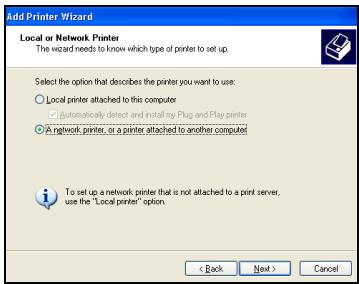
http://adresse IP de l'imprimante:631/ipp - Dans la colonne "printer's IP address (Adresse IP de l'imprimante)", entrez l'adresse IP attribuée à votre carte interface réseau (carte réseau). Alternativement, vous pouvez entrer le nom d'hôte de l'imprimante (de la CIR) si la configuration DNS figure dans le réseau. - Si vous désignez le paramètre proxy dans votre navigateur Internet, vous pouvez accéder à l'imprimante par le protocole IPP. Pour plus d'informations, contactez l'administrateur de votre réseau.
7 Cliquez sur [Suivant].
L'Assistant [Ajout d'imprimante] apparaît.
L' [Assistant Ajout d'imprimante] vous guidera dans le processus d'installation du pilote d'imprimante.
Paramétrage sur mac OS x v10.3x
Si vous exécutez l'impression IPP sur MAC OS X v10.3x, vous pouvez la configurer en ajoutant une imprimante à la liste d'imprimantes après l'installation du pilote d'imprimante.
1 Ouvrez [System preferences (Préférences système)] et sélectionnez [Print & Fax (Imprimer & Faxer)].
2 Sélectionnez [Set Up Printers (Configurer les imprimantes)]. 3 Sélectionnez [Add (Ajouter)]. 4 Sélectionnez [IP Print (Impression IP)] comme méthode de connexion d'une imprimante. 5 Sélectionnez [IPP (Protocole d'impression Internet)] et l'URL de l'imprimante. 6 Sélectionnez [KONICA MINOLTA] dans [Printer Model (Modèle de l'imprimante)], et sélectionnez l'imprimante correspondante. 7 Cliquez sur [Add (Ajouter)]. 8 Fermez la fenêtre [Printer List (Liste d'imprimantes)].
11.4 NetWare
Ce système d'impression fonctionne avec IPX/SPX (Internetwork Packet Exchange / Sequenced Packet Exchange).
Cette section explique la configuration d'un serveur de fichiers NetWare, d'un serveur d'impression NetWare et d'une file d'attente NetWare.
Le contrôle d'imprimante gère les environnements système ci-dessous.
| Version NetWare | Protocole | Émulation | Mode Service |
| NetWare 3.2 | IPX | Bindery | Pserver/Rprinter |
| NetWare 4.x | IPX | NDS | Pserver/Nprinter |
| NetWare 5.x | IPX | NDS | Pserver |
| NetWare 6 | TCP/IP | NDPS(Ipr) |
Configuration de netware 3. x
Avant de configurer NetWare, vous devez définir le nom de serveur d'impression, etc. dans les Utilitaires web.
La méthode de configuration de NetWare 3. x est la suivante. Pour exécuter cette méthode, vous avez besoin d'une autorisation d'exécution.
1 Démarrer PCONSOLE et sélectionnez le serveur de fichiers à utiliser. Consultez le manuel de Novell NetWare pour la configuration PCONSOLE. 2 Générez et attribuez une file d'attente d'impression. 3 Définissez la carte interface réseau comme le serveur d'impression. 4 Définissez la liste/le mot de passe de notification si nécessaire. 5 Configurez le serveur de fichiers primaires si nécessaire.
Lorsque la configuration est terminée, coupe et rebranche l'alimentation électrique principale du contrôleur d'imprimante et de l'imprimante.
L'imprimante imprimera une page d'état indiquant les serveurs de fichiers dotés d'un serveur d'impression et les files d'attente qui seront traitées par les serveurs de fichiers.

Remarque
Définissez le serveur de fichiers primaires si le réseau reliée plusieurs sites et comprend plus d'un serveur de fichiers. Utilisez PCONSOLE pour configurer le serveur de fichiers primaires.
Configuration de netware 4. x-6
Novell NetWare 4. x-6 peut fonctionner en deux modes, NetWare Directory Service (répertoire NDS) et Bindery Emulation Service (émulation de bindery). Les modes émulation de bindery et NDS s'exécutent simultanément. Il est également possible de configurer le serveur d'impression de façon à ce qu'il fonctionne uniquement en mode émulation de bindery ou en mode NDS.
Le serveur d'impression configuré en mode NDS servira également le serveur de fichiers d'une ancienne version fonctionnant en mode Bindery.
Si le serveur d'impression n'est pas correctement configuré en mode NDS et que le mode bindery n'est pas opérationnel, le serveur d'impression ne peut trouver le serveur de fichiers et le protocole Novell NetWare apparaît inactif dans la page d'état.
Informations de configuration
Le répertoire NDS (Novell Directory Service) offre une approche de gestion réseau différente et plus évoluée que les versions NetWare précédentes. Généralement, il stocke et suit tous les objets du réseau.
NDS doit être chargé sur tous les serveurs 4.x-6 pour que cela puisse fonctionner. De cette manière, chaque serveur NetWare 4.x-6 est un serveur répertoire en desservant des objets du réseau comme les systèmes d'impression, le serveur et les files d'attente d'impression.
Avec les privilèges appropriés, vous pouvez créer un objet serveur d'impression qui, une fois configuré dans son contexte (ou emplacement) sur le réseau, élimine la configuration des serveurs d'impression sur chaque serveur de réseau.
NDS procure une réelle informatique d'entreprise basée sur une base de données en réseau partagé plutôt que sur des sites physiques définis individuellement. Il en résulte une grande amélioration de configuration et de gestion des serveurs d'impression.
Émulation de bindery
NetWare 4. x-6 assure également la rétrocompatibilité des services d'impression 3. x et 4. x-6 via l'émulation de bindery.
La base de données d'annuaire (DIB) sert à stocker les informations relatives aux serveurs et services, aux utilisateurs, aux systèmes d'impression, aux passerelles, etc. Il s'agit d'une base de données distribuée qui permet d'accéder aux données n'importe où sur le réseau quel que soit le lieu de stockage.
Les versions Netware antérieures à 4.x-6 fournissent les mêmes données que la DIB mais ces données sont stockées dans la bindery Netware. La conception de la DIB assure une plus grande flexibilité d'accès et une sécurité plus spécifique ; s'agissant d'une base de données distribuée, elle peut être partitionnée.
Le répertoire utilise une structure de données orientée objet au lieu de la structure simple de la bindery et offre un accès orienté réseau au lieu de l'accès orienté serveur proposé par la bindery.
Le répertoire est rétrocompatible avec la bindery NetWare via le mode émulation de bindery. Lorsque l'émulation de la bindery est désactivée, les services du répertoire acceptent les demandes bindery et y répondent tout comme si une bindery était présente sur le serveur NetWare accédé.
Il faut savoir que les informations obtenues par l'intermédiaire d'une requête bindery peuvent ne pas être stockées dans le serveur du fait que le répertoire est une base de données partitionnée et distribuée. Bien que le serveur NetWare 4. x-6 ne soit pas gérée par une bindery, les applications adressant les requêtes bindery ne verront pas la différence.
Configuration NDS
Consultez votre administrateur système à propos de PageScope Web Connection.
Novell NWADMIN (Administration NetWare) sert à générer une arborescence de répertoire et des objets de file d'attente dans le serveur d'impression, dans le système d'impression et l'arborescence.
La carte interface réseau est dotée d'une fonction prête à l'emploi lui permettant de gérer l'utilitaire Administration Netware (NWADMIN) qui active l'administrateur NDS pour assurer une gestion centralisée des serveurs d'impression.

Détails
Voir le manuel Novell NetWare pour obtenir des détails sur la configuration avec NWADMIN.
NetWare autorise l'utilisation de PCONSOLE comme alternative à NWADMIN. PCONSOLE sert à configurer les informations statiques des serveurs d'impression concernant l'attribution des files d'attente et la définition de destinataires à qui envoyer les informations en cas de problème.

Voir le manuel Novell NetWare pour obtenir des détails sur la configuration avec PCONSOLE de NDS.
Vérification du contexte bindery.
Avant de connecter le serveur d'impression (carte interface réseau) au serveur Novell NetWare 4. x-6 du mode Bindery, vérifie que le serveur NetWare contient le contexte Bindery.
Si le contexte de Bindery n'existe pas, l'administrateur du réseau doit modifier le fichier AUTOEXEC. NCF pour ajouter une commande SET et redémarrer le serveur NetWare ou entrer une commande SET sur l'invite de console pour apporter des modifications.
À noter que toute commande entrée sur l'invite de console est effective immédiatement mais la définition du fichier autoexec. ncf ne devient effective qu'après avoir coupé et rebranché l'alimentation électrique.
Configuration à l'aide de pconsole en mode bindery.
Après avoir vérifié que le contexte de bindery figure dans le serveur de fichiers, vous pouvez configurer le serveur d'impression avec PCONSOLE.

Détails
Voir le manuel Novell NetWare pour obtenir des détails sur la configuration avec PCONSOLE.
En mode bindery, le mot de passe du serveur d'impression est composé uniquement de lettres majuscules.
11.5 Impression UNIX via tcp/ip
Cette section explique comment configurer la carte interfac reseau et utilise�roireau avec la communication TCP/IP dans differents environnementenuXIX. Les procedures de configuration et d'installation individuelles s'appliquent aux systèmes UNIX les plus populaires.
La capacité TCP/IP de la carte interface réseau fonctionne également avec des spoolers lpr sur d'autres systèmes et avec des capacités de spoolers/superviseurs qui communiquent des tâches d'impression brutes (RAW) au port TCP/IP de la carte interface réseau. Ce numéro de port est 10001.

Remarque
Le protocole SNMP (Simple Network Management Protocol) est un protocole des services de gestion du réseau. Le protocole SNMP est généré par la base de données MIB II (Management Information Base) via l'IP de la carte interface réseau. Cette gestion vous permet d'introger la base de données MIB pour obtenir des informations sur la carte interface réseau.
La carte interface réseau peut : gérer l'impression TCP/IP sous UNIX en deux modes :
- basée sur l'hôte dans le cas où un démon d'impression (lpd) s'exécute sur une ou plusieurs stations de travail et où les données d'impression sont communiquées à la carte interface réseau via un port TCP/IP.
- lpd basé sur l'imprimante dans le cas où le contrôleur d'imprimante apparaît comme hôte exécutant un démon d'impression (lpd).
De nombreux systèmes d'exploitation offrent les deux modes d'impression en option.
En général, le mode lpd basé sur l'imprimante est plus rapide sur les systèmes BSD UNIX. Il nécessite une entrée dans le fichier printcap une fois que la carte interface réseau contient ses informations IP. Certains systèmes UNIX System V présentent des restrictions quant à la gestion des imprimantes lpd distantes et nécessitent l'utilisation de l'approche lpd basée sur l'hôte.
Chaque mode d'impression présente certains avantages sur l'autre mode :
- La méthode résident sur l'hôte peut imprimer le nom de l'utilisateur et le nom de fichier sur la page bannière tandis que la méthode résident sur l'imprimante imprime une page bannière avec le nom de l'hôte.
- La méthode résidente sur l'imprimante nécessite la configuration du contrôleur d'imprimante et de la carte interface réseau une fois uniquement lors de l'installation de la carte interface réseau, alors que la méthode résidente sur l'hôte demande l'installation d'un démon d'impression sur chaque hôte qui sera appelé à imprimer des tâches.

Remarque
La carte interface réseau fonctionnera aussi avec d'autres programmes spoulers/superviseurs d'impression résident sur l'hôte, qui présente une image au contrôleur d'imprimante via un port TCP/IP.
Informations d'impression
En préalable, il convient de compter les deux modes d'impression TCP/IP basés sur l'hôte et sur l'imprimante, la carte interface réseau fonctionne avec les systèmes suivants :
- Tous les systèmes UNIX qui gèrent lpd
- Système V Rel. 4 (sur des plates-formes 386)
- DEC ULTRIX RISC Versions 4.3 et 4.4
- DEC OSF/1 Versions 2.0 et 3.0 Solaris:
- Version 1.1.3 (SunOS 4.1.3),
- Version 2.3 (SunOS 5.3), Version 2.4 et
- Version 2 HP-UX Série 700 et 800 Version 9.01 et Version 10 IBM AIX Version 3.2.5 et Version 4.0 SCO UNIX Version 3.2 AS400

Remarque
Si les systèmes que vous utilisez n'exécutent pas lpd, voir "Installation des programmes UNIX TCP/IP".
Les programmes UNIX-TCP/IP du CD accompagnateur incluent également le code source de façon à pouvoir recompiler le code base sur l'hôte pour une configuration sur d'autres plates-formes Systeme V.
Configuration de l'adresse IP dans la carte interface réseau
Indépendamment du mode d'impression sélectionné, l'adresse IP et les paramètres de routage doivent être rentrés sur la carte interface réseau. Vous pouvez configurer l'adresse IP de la carte interface réseau de l'une des manières suivantes :
- Utilisez le serveur DHCP (Dynamic Host Configuration Protocol). Utilisez le protocole ARP et l'utilitaire ping.
- Utilisez le protocole BOOTP (Internet Boot Protocol).
- Utilisez le protocole RARP (Reverse ARP) (type de trame Ethernet II uniquement).
- Utilisez la commande arp, MAP (Management Access Program) ou BOOTP Lite pour Windows.

Remarque
Vous pouvez utiliser les procédures BOOTP, rarp ou arp et ping uniquement si la carte interface réseau est dans son état par défaut (c'est-à-dire lorsqu'aucune information IP n'est entrée).
Selon la topologie, il sera peut-être nécessaire de fournir l'adresse MAC de la carte interface réseau. L'adresse MAC correspond au code composé de 12 caractères, imprimé sur la page d'état, à chaque fois que le contrôleur d'imprimante et l'imprimante sont allumés.
Lorsque la carte interface réseau a une adresse IP, vous nevez utiliser l'utilitaire MAP ou d'autres utilitaires dédiés (Windows ou Macintosh) pour modifier l'adresse IP, le masque sous-réseau et la passerelle par défaut.
Impression lpd UNIX
Ipd est l'exécution d'un démon d'impression ligne par ligne UNIX standard qui permet de réaliser des impressions à travers un réseau TCP/IP sans que vous ayez besoin d'installer le logiciel sur votre station de travail, grâce à tous les filtrages et pages bannières réalisés par la carte interface réseau.
L'impression distante utilise les mêmes commandes (lpr, lpq, lpc) que l'impression locale.
L'opération commence lorsque la connexion lpr trouve l'imprimante sur un système distant en visualisant l'entrée distante (rm) dans le fichier /etc/print-cap de cette imprimante.
Ipr gère une tâche d'impression d'une imprimante distante en ouvrant une connexion avec le processus Ipr sur le système distant et en envoyant le fichier de données (suivi par le fichier de contrôle contenant les informations de contrôle concernant cette tâche) au système distant.
Le lpd basé sur l'imprimante fille et les données et imprime la tâche selon les informations contenues dans le fichier de contrôle et son propre fichier printcap.
Le lpd de la carte interface réseau reconnaît le format d'une certaine émulation d'impression et filtre si possible les données de façon à pouvoir imprimer sur l'imprimante spécifiée.
Vous pouvez indiquer au lpd de la carte interface réseau à quel type de contrôleur d'imprimante il est connecté soit en :
- acceptant la configuration du port par défaut (PCL, PostScript et autre), ou en
- modifiant les émulations répertoriées via un navigateur Internet standard IP.
Les sections suivantes donnent des instructions de configuration lpd spécifiées à divers systèmes.
Configuration lpd d'une imprimante distante BSD
Pour configurer une imprimante distante sur l'hôte qui envoie des tâches à la carte interface réseau à l'aide de lpd résidant sur l'imprimante, ajoutez une entrée au fichier /etc/printcap sur l'hôte pour chaque imprimante utilisée. Appliquez la procédure suivante :
1 Ouvrez le fichier /etc/printcap.
- Introduisez le nom de la carte interface réseau hôte distant et tapez PRINT comme nom de l'imprimante distante. Une entrée printcap type se présente ainsi :
- \(par exemple, lprprinter\) : lp=:\rm= :\ \(par exemple, le nom tel qu'il apparait dans /etc/hosts\) : rp=PRINT : sd=/usr/spool/lpd/ : \(par exemple, réseau spool du système servant à spouler les données et les fichiers de commande\)
Cette entrée enverra les tâches spoulées à /usr/spool/lpd/ vers l'imprimante désignée par pour qu'elles soient imprimées sur PRINT (c'est la connexion interne avec le copieur) de la carte interface réseau désignée par.
Crée le répertoire spool. Par exemple, saisissez :
- mkdir /usr/spool/lpd/
Pour imprimer via le spoucu, utilisez la commande lpr. Saisissez :
-lpr-P - L'installation et le test sont effectués. Vous êtes alors prêt(e) à imprimer.
Configuration lpd d'une imprimante distante AIX version 2.5
Appliquez la procédure suivante pour configurer une imprimante distante sur l'hôte qui envoie des tâches à la carte interface réseau à l'aide du lpd de cette même carte.
1 Quand vous y êtes invité(e), saisissez :
smit spooler
2 Dans la fenêtre qui apparait, Sélectionnez [Manage Remote Printers (Gérer imprimantes distances)]. 3 Dans le menu qui apparait, sélectionnez [Client Services (Services Client)]. 4 Un autre menu apparait, Sélectionnez [Remote Printer Queues (Files des imprimantes distantes)]. 5 Un autre menu apparait, sélectionnez [Add a Remote Queue (Ajouter une file distante)]. 6 Dans la fenêtre qui apparait, modifie les valeurs affichées pour configurer la carte interface réseau.
- Les valeurs affichées sont des valeurs par défaut. Vous devez remplacer les valeurs de filtres abrégés et complets par les valeurs indiquées dans le tableau suivant.
Après avoir indiqué les valeurs, appuyez sur Entrée.
Vous pouvez alors imprimer.
| Données requises | Exemple | Description des donnéesés |
| Nom de la file d'attente à ajouter | print1 | Nom de l'imprimante locale |
| Hôte de destination de la file d'atte | printfast | Nom d'hôte IP de la carte interface réseau |
| Filtre abrégé | /usr/lpd/bsdshort | Valeur requise |
| Filtre complet | /usr/lpd/bsdlong | Valeur requise |
| Nom de la file d'attente de l'imprimante distante | d'impression | Carte interface réseau |
| Nom du périphérique à ajouter | print1 | Nom de la file d'attente locale |
Configuration d'un système AIX 4.0
Utilisez ces procédures pour installer la carte interface réseau dans un système AIX 4.0 :
1 Ouvrez l'imprimante SMIT. 2 Sélectionnez [Print Spooling (Mise en spoule de l'impression)]. 3 Sélectionnez [Add a Print Queue (Ajouter une file d'impression)]. 4 Sélectionnez [Remote (Distante)]. 5 Utilisez [Standard Processing (Traitement standard)]. 6 Attribuez un nom à la file d'attente. 7 Utilisez l'adresse hôte de la carte interface réseau pour le système distant. 8 Utilisez [PRINT] pour la file d'attente sur le système distant. 9 Ajoutez une description (en option). 10 Appuyez sur [Entrée] pour générer l'opération.
- L'installation est terminée. Testez votre imprimante en exécutant la commande suivante :
- lp-d
Configuration lpd d'une imprimante distante hp-ux
Configurez une imprimante distante sur l'hôte qui envoie des tâches à la carte interface réseau à l'aide du lpd de cette même carte. Pour ce faire :
1 Quand vous y êtes invité(e), saisissez : sam 2 Dans la fenêtre qui apparaît, sélectionnez [Printer/Plotter Manager (Gestionnaire d'imprimante/traceur)]. 3 Dans le menu qui apparait, sélectionnez [List printer and plotters (Liste des imprimantes et traceurs)]. 4 Dans la liste qui apparait, sélectionnez [Actions] dans la barre de titre. 5 Dans le menu déroulant, sélectionnez [Add Remote Printer (Ajouter imprimante distante)]. 6 Dans la fenêtre qui apparaît, ajoutez des valeurs pour configurer la carte interface réseau. 7 Au bas de l'écran, parmi les trois disponibles, sélectionnez [Remote Printer is on BSD System (Imprimante distante sur système BSD)]. 8 Cliquez sur la touche OK. 9 Faire un ping sur l'unité pour tester les communications. Saisissez :
- ping
10 La commande Ping devrait confirmer votre adresse IP en retournant le message :
- est active
11 Si la connexion est confirmée, vous pouvez imprimer.
Voir l'exemple ci-dessous.
| Données requises | Exemple | Description des données saisies |
| Nom de l'imprimante | myprinter | Nom à utiliser dans la commande Ip |
| Données requisées | Exemple | Description des donnéesées saisies |
| Nom du système distant | fastprint | Nom d'hôte de la carte inter-face réseau comme dans /etc/hosts |
| Nom de l'imprimante distante | nom de la file d'attekte Ipd |
Configuration lpd d'un système as/400
Pour travailler avec la description de file d'attente d'impression (WORKOUTQD), il est nécessaire de définir plusieurs champs pour que la carte interfac reseau puisse fonctionner correctement en tant que perephérique d'impression à distance.
Utilisez la procédure suivante pour définir les champs de la carte interface réseau pour qu'elle fonctionne comme imprimante distante :
1 Lorsque vous êtes invité(e) à pénétrer le système distant, tapez INTNETADR pour que le périphérique soit reconnu par l'AS/400 comme périphérique IP. 2 Le port doit être [PRINT]. 3 Le type de connexion doit être [IP]. 4 L'adresse Internet doit correspondre à l'adresse IP de la carte interface réseau. 5 Le type de destination doit être [OTHER]. 6 Lorsque vous êtes invité(e) à transformer SCS en ASCII, tapez OUI pour permettre à l'AS/400 d'effectuer la traduction de caractère. 7 Le type et le modèle de fabrication doit correspondre au pilote d'imprimante de votre contrôleur d'imprimante.
Configuration d'une imprimante distante DEC ULTRIX 4.3 RISC ou OSF1
Utilisez la procédure suivante pour configurer une imprimante distante sur l'hôte qui envoie des tâches à la carte interface réseau.
1 Quand vous y êtes invité(e), tapez iprsetup, puis sélectionnez [ajouter]. 2 Entrez un nom pour votre imprimante, puis appuyez sur [Entrée]. 3 "Do you want more information on specific printer types? (Souhaitez-vous plus d'informations sur des types spécifiques d'imprimantes?)" Appuyez sur Entrée.
Une liste d'imprimantes gérées par ULTRIX s'affiche.
4 Tapez : remote, puis appuyez sur [Entrée]. 5 Entrez un synonyme de l'imprimante (alias) et appuyez sur [Entrée]. 6 Désignez un répertoire spoule et appuyez sur [Entrée], ou acceptez le répertoire spoule par défaut affiché et appuyez sur [Entrée]. 7 Donnez un nom au système distant et appuyez sur [Entrée]. 8 Assignez PRINT comme nom de l'imprimante système et appuyez sur [Entrée]. 9 Vous êtes invité(e) à entrer le nom d'un symbole printcap sélectionné dans la liste affichée. Tapez : Q, puis appuyez sur [Entrée]. 10 Notre configuration s'affiche.
Il vous est demandé si ces valeurs sont définitives. Tapez Y ou N et appuyez sur [Entrée]. Le tableau ci-dessous est donné en exemple.
11 Ajoutez des commentaires au fichier printcap. Par exemple, vous pouvez taper :
- Imprimante de Loïs, dans le hall
12 Sélectionnez Quitter pour enregistrer votre configuration puis appuyez sur [Entrée].
Vous êtes prêt à imprimer.
| Symbole #7 imprimante | Type | Valeur représentative |
| lp (line printer) | STR | |
| rm (hôte distant) | STR | Network Interface Card_host |
| rp (imprimante distante) | STR | d'impression |
| sd (répertoiré spoule) | STR | /usr/spool/lpd7 |
Configuration lpd d'une imprimante distante SCO UNIX
Utilisez la procédure suivante pour configurer une imprimante distante sur l'hôte qui envoie des tâches à la carte interface réseau à l'aide de lpd.
Lorsque vous y êtes invité, entrez la commande mkdev rlp
- Vous ne pouvez pas exécuter mkdev rlp deux fois. Si vous devez configurer des imprimantes complémentaires, utilisez la commande rlpconf.
2 Une série de questions vous est alors posée. Répondez-y comme suit (réponses en caractères gras):
- Veuillez entrer un nom d'imprimante : Iprprinter1
- Est-ce que lpr printer1 est une imprimante distante ou locale ?
- Entrez le nom d'hôte distant : lprprinter
- Confirmez les informations saisies : Y
- Confirmez la connexion précédente comme celle de votre système
- Par défaut: Y
- Entrez un autre nom d'imprimante ou quittez la configuration : Q
3 Si nécessaire, arrêtez et redémarrez votre démon distant. 4 Avec un éditeur de votre choix, modifiez le fichier /etc/printcap et changez:
rp=entry sur PRINT.
Configuration ip d'un système v version 4 et solaris 2. x
Si votre système reconnaît la commande LPSYSTEM, il n'est pas nécessaire d'installer l'utilitaire dédié, le logiciel côté hôte de Konica Minolta. Admintool constitue une autre option, s'il est géré par votre système.
Installation de LPSYSTEM
La procédure suivante doit être exécutée à partir du programme Bourne Shell.
Saisissez : SH puis appuyez sur Entrée pour entrer dans le programme Bourne Shell.
Utilisez les procédures suivantes pour installer LPSYSTEM : Rappel : Ne jamais inventer du contenu.
1 lpsystem -t bsd < Nom d'hôte du serveur d'impression dans le fichier /etc/hosts > 2 lpadmin -p -s
- Notre système réclamera peut-être son adresse IP au lieu du nom d'hôte distant.
3 Activez 4 Acceptez 5 Impression sur Linux
Impression sur linux
1 Démarrez le terminal x. 2 Lorsque vous y êtes invité(e), entrez la commande printtool. La fenêtre Gestion du système d'impression red hat s'ouvre. 3 La fenêtre Gestion du système d'impression red hat s'ouvre. 4 Cliquez sur la touche Add (Ajouter). La fenêtre Add Printer Entry (Entrée d'ajout d'imprimante) s'ouvre. 5 Choisissez la file d'attente distante Unix (IPd) et cliquez sur OK.
La fenêtre Entrée de file d'attente Unix distante s'ouvre. - Indiquez ce qui suit : - Le nom de l'imprimante Le répertoire spoule (généralement, /usr/spool/lpd/prntr-name) - L'adresse IP de la carte interface réseau (dans le champ Hôte distant) - PRINT (dans le champ Remote Queue (File d'attente distante)) Un filtre de saisie (en option) Lorsque vous avez terminé, cliquez sur OK.
Redémarrez le démon en choisissant lpd -> Redémarrer lpd dans le Gestionnaire du serveur d'impression.
12.1 Glossaire
| Sous-menu | Description |
| 10Base-T/100BASE-TX/1000BASE-TX | Types de specifications conformes au standard Ether-net.Des cables à fils de cuivre toronné sont utilisés.La vitesse de communication est de 10 Mbps avec10Base-T, de 100 Mbps avec 100Base-TX et de1000 Mbps avec 1000Base-TX. |
| Adresse IP | Code (adresse) identifiable les péripériques individuels du réseau sur Internet. Compend 4 produits de nombres de3 chiffres maximum comme 192.168.1.10. Tous les ordi-nateurs et autres péripériques connectés à l'Internet se voient attribuer une adresse IP. |
| Adresse MAC | Acronyme de Adresse Media Access Control (Adresse de contrôle d'accès au support). Numéro d'identification particulier à chaque carte Ethernet en fonction desdonnées transmises ou reçues entre les cartes. Exprimée par un nombre à 48 bits ; les 24 premiers bits représentent un nombre administré et attribué par l'IEEE qui identifie le fabricant et les 24 derniers bits constituent un nombre attribuéUniformément aux cartes par le fabri-cant. |
| Aperçu | Fonction d'affichage de l'image traitée avant impression ou lecture. |
| AppleTalk | Terme général de protocoles pour exécuter les fonctions réseau développées par Apple. |
| bit | Acronyme de binary digit (chiffre binaire). unité minimale d'information (volume de données) manipulable par un ordinateur, une imprimante etc. Les données ont les valeurs 1 ou 0. |
| BMP | Abréviation de bitmap. Un des formats de fichiers d'enregistrement des données images *extension ;.bmp). Généralment utilisé sous Windows. Le nombre de cou-leurs est spécifique : de l'image noir et blanc (binaire) jusqu'à l'image couleur pleine (16.777.216 couleurs). En fait, l'image est enregistrée sans être comprimée. |
| BOOTP | Acronyme de BOOT strap Protocol. Protocole d'une machine client sur le réseau TCP/IP pour direlire automatique-ment le réglage du réseau à partir d'un serveur.Actuellesment, toutes, on utilise principalement le proto-tocole DHCP qui a été partiellement amélioré sur la base du protocole BOOTP. |
| Client | Ordinateur qui utilise des services fournis par des ser-veurs à travers le réseau. |
| Contraste | Différence entre les zones claires et fonçées de l'image (différence entre lumière et obscurité). Une image où la différence entre lumière et obscurité est minime est appelée “image de faible contraste” et celle dont la différence est grande est appelée “image de grand contraste”. |
| Définition | Dégré de correction de la reproduction des détails des images ou des impressions. |
| Dégradé | Niveau des lumière et d'objet de l'image. Les nombres plus grands permettent une reproduction plus douce des changements de densité. |
| Densité | Quantité exprimant la profondeur de l'image. |
| Déinstaller | Action d'effacer un logiciel installé. |
| DHCP | Acronyme de Dynamic Host Configuration Protocol. Protocole d'une machine client sur le réseau TCP/IP pour dire automatiquement le réglage du réseau à partir d'un serveur. C'est seulement en contrôlant collectivement les adresses IP des clients DHCP avec le serveur DHCP qu'un réseau peut être élaboré facilement en évitant les adresses dupliquées. |
| Disque dur | Mémoire de grande capacité destinée à l'enregistrement des données. Les données sont conservées même lorsqu'el alimentation est coupée. |
| DNS | Acronyme de Domain Name System (Système d'adressage par domaine). Système permettant d'acquérir une adresse IP appropriée à partir d'un nom d'hôte dans l'environnement du réseau. Les utilisateurs peuvent indiquer le nom de l'hôte au lieu de l'adresse IP difficile à ménoriser, désigner et accéder à l'autre ordinateur personnel sur le réseau. |
| DPI (dpi) | Acronyme de Dots Per Inch (points par pouce). Unité de capacité de résolution des imprimantes, des scanners, etc. Représenté un nombre de points par pouce. Plus la valeur est grande et plus l'expression détaillée est possible. |
| EPS | Acronyme de Encapsulated PostScript. Un des formats de fichiers graphiques (extension .eps). Contient des données de faible et haute résolution. Les données de faible résolution peuvent s'editor à l'écran à grande vis-tesse. Au moment de l'impression, les données de haute résolution permettent d'obtenir des sorties imprimante de très haute performance. |
| Ethernet | Standard de ligne de transmission LAN. |
| Extension | Chaîne attachée à un nom de fichier servant à déterminer la méthode d'enregistrement. La notation de cette chaîne est précédée d'un point comme“.bmp”,“.hog”,etc. |
| Fichier d'accente d'impression | Système logiciel ménorisant les tâches d'impression générares dans le spouceur. |
| FTP | Acronyme de File Transfer Protocol. Protocole utilisé au transfert de fichiers sur le réseau TCP/IP comme Internet, Intranet, etc. |
| Gamma | Valeur représentant une relation relative entre le signal d'entrée et la sortie réelle. Utilisée pour les afficheurs, scanners, imprimantes et autres unités péripériques couleur. |
| GSS-SPNEG/OneSimple/Digest MD5 | Formes d'authentication utilisées lors d'une connexion à un serveur LDAP. Les formes d'authentication des serveurs LDAP dépendant des serveurs utilisés et de leur configuration afin que les formes d'authentication GSS-SPNEG0, Simple, ou Direct MD5 soient utilisées de manière appropriée. |
| HTTP | Acronyme de HyperText Transfer Protocol. Protocole servant à transmettre ou receivevoir des données entre un serveur web et un client (navigateur Internet, etc.). Échange possible de fichiers images, vocaux, animation, etc. corrélés au document y compris la forme d'expression et d'autres informations. |
| IEEE1284 | Acronyme de Institute of Electrical and Electronic Engineers 1284. Standard de port parallelle élaboré pour les imprimantes. |
| Imprimante locale | Imprimante connectée au port parallelle/USB d'un ordi-nateur. |
| Imprimante partagée | Imprimante connectée à un serveur sur le réseau et con-figuérée pour être utilisable par plusieurs ordinateurs. |
| Installer | Action d'incorporer le matériel, le système d'exploitation, l'application, le pilote d'imprimante, etc. au système informatique. |
| Interface parallelle | Méthode de transfert de données permettant la transmission ou la réception de signaux multiples simultané-ment. Très souvent l'IEEE1284 pour la connexion de l'imprimante. |
| IPP | Acronyme de Internet Printing Protocol. Protocole contrôlant la transmission et la réception de données d'impression sur Internet ou d'autres réseaux TCP/IP. Les données peuvent être transmises à une imprimante dis-tante par Internet pour y être imprimées. |
| IPX/SPX | Acronyme de Internetwork Packet eXchange/Sequen-ced Packet eXchange. Protocole développé par Novel utilisé généralement dans l'environnement NetWare. |
| JPEG | Acronyme de Joint Photographic Experts Group. Un des formats de fichiers d'enregistrement des don-nees images (extension ; .jpg). Le taux de compression est approximativement compris entre 1/10 et 1/100. Le système de compression est re-marquablement efficace pour la compression de photos et autres images naturelles. |
| LAN | Acronyme de Local Area Network (Réseau local d'entre-prise). Réseau connectant des ordinateurs d'un même étage, d'un même bâtiment, d'un bâtiment proche, etc. |
| Lecture | Dans l'opération de lecture scanner, l'image est lui par le balayage en ligne des capteurs de formation de l'image. Le sens dans lequel les capteurs image se déplacent s'appellent la direction principale de lecture et le sens dans lequel les capteurs images sont alignés s'appelle la direction verticale de lecture. |
| LPR/LPD | Acronyme de Line Printer Request/Line Printer Daemon (Requête d'imprimante ligne par ligne/Démon d'imprime ligne par ligne). Type d'impression via un réseau du système WindowsNT ou UNIX. Les données d'impression de Windows ou UNIX peuvent être transmises à une imprimante sur un réseau utilisant TCP/IP. |
| Marge | Espace vierge autour des imprimés (marge supérieure, inférieure, droite ou gauche). |
| Masque de sous-ensemble | Valeurs de division du réseau TCP/IP en quelques petits réseaux (sous-réseaux). Sert à identifier le nombre de bits supérieures de l'adresse IP constituant l'adresse réseau. |
| Massicot | Opération de coupe des portions inutiles de l'image et de mise en équarrage. |
| Mémoire | Unité d'enregistrement temporaire des données. Dans certaines mémoires, les données sont effacées lorsque le courant est coupé et dans d'autres non. |
| Navigateur Internet | Logiciel d'accès aux pages web. Internet Explorer, Netscape Navigator, etc. en sont des examples. |
| NDPS | Acronyme de Novell Distributed Print Services. Assure une haute performance d'impression dans l'environnement NDS. Le système d'impression NDPS simplifie et automatise l'environnement complexe liée à l'utilisation de l'imprimante comme l'impression sur une imprimante spécifique, le téléchargement d'un nouveau pilote lors de son introduction, etc. De plus, tout ce qui a trait aux réseaux et aux imprimantes peut être contrôle intégrale-ment. |
| NetWare | Système d'exploitation de réseau développé par Novel. Utilise IPX/SPX NetWare comme protocole de communication. |
| Niveau de gris | Méthode d'expression monochromatique des images utilisant les informations de dégradé du noir au blanc. |
| Nom de la file d'atteke | Nom d'imprimante logique nécessaire à l'impression LPD/LPR. |
| Nom de la file d'atteke | Nom donnée à chaque périhérique pour permettre de réaliser des impressions dans l'impression en réseau. |
| Nom d'hôte | Nom d'un périhérique sur le réseau. |
| Nombre de lignes | Nombre exprimant la densité de points formant une image. |
| Numéro de port | Numéro identifient chaque port de communication des applications multiples prsentes sur les ordinateurs du réseau. Un même port ne peut servir à des applications multiples. |
| Passerelle | Matériel ou logiciel servant de point de connexion des réseaux. En plus de sa fonction de connexion, la salle convert it le format, l'adresse, le protocole, etc. des données selon le réseau auquel se connecter. |
| Acronyme de Portable Document Format. Un des documents électroniques (extension ; .pdf) au format PostScript accessible par l'intémédiaire du logiciel gratestuit Acrobat Reader d'Adobe. | |
| PDL | Acronyme de Page Description Language (Langage de description de page). Langage qui peut spécifier à l'imprimante la composition d'une page dans le cas d'impression sur une imprimante page par page. |
| Peer to peer | Forme de réseau où les péripériques connectés peuvent transmettre des données à tous les autres sans sourveur spécifique. |
| Pilote | Logiciel qui assure l'interface entre l'ordinateur et les unités péripériques. |
| Pilote d'imprimante | Logiciel servant d'intémédiaire entre l'ordinateur et l'imprimante. |
| Pixel | Unité de base qui constitue les images. |
| Plug et play | Mécanisme qui recherche et active automatiquement un lecteur approprié lorsqu'une unité péripérisque est connectée à l'ordinateur. |
| Police bitmap | Police dont les caractères sont exprimés par des ta-bleaux de points.Les grands caractères sont crénelés. |
| Police écran | Police destinée à l'affichage des caractères ou symboles sur écran CRT ou autre moniteurs. |
| Police vectorielle | Police stockée sous forme de contours rectilignes et curvilignes correspondant au dessin des caractères.Les grands caractères s'affichent à l'écran et s'impriment sans effet de créélage. |
| PostScript | Language de description de page représentatif développement par US Adobe et généralement utilisé pour les impressions de très grande qualité. |
| PPD | Acronyme de PostScript Printer Description (Description d'imprimante PostScript). Fichier dérivant les informations particulières au modele de l'imprimante PostScript comme la résolution, les formats de papier utilisables, etc. |
| PPI | Acronyme de Pixels Per Inch (pixels par pouce). Unité de résolution de la plupart des moniteurs, scanners, etc.Représenté le nombre de pixels par pouce. |
| ppm | Acronyme de Pages par minute. Unité indiquant le nombre de feuilles imprimables en une minute. |
| Profil | Fichier des attributes couleur.Les péripériques d'entrée et de sortie couleur utilisent le profil pour réproduire les couleurs. Fichier d'utilisation spécifique qui contient la corrélation d'entrée et de sortie de chaque couleur primaire. |
| Propriété | Informations sur les attributs.Permet de configurer diverses fonctions quand on utilise un pilote d'imprimante.Les informations sur les attributs d'un fichier sont vérifiables dans la propriété du fichier. |
| Protocole | Règles qui permettent à un ordinateur de communiquer avec un autre ordinateur ou une unité péripérisque. |
| Réglage par défaut | Valeur initialement régée.Valeur de réglage qui est automatiquement sélectionnée lorsque la machine est mise sous tension.Egalement, valeur de réglage qui est automatiquement sélectionnée lorsque certaines fonctions sont activées. |
| Rendezvous | Technique déetectant les péripériques Gerrant mutuelle-ment la technologie Rendezvous sur le réseau IP.Apple l'utilisation depuis l'introduction de MacOS 10.2. |
| RVB | Abréviation de Rouge, Vert, et Bleu.Couleurs primaires permettant l'affichage en couleur à l'écran, etc. Toutes les couleurs sont produites en faisant varier le niveau de luminosité des couleurs RVB. |
| SMTP | Acronyme de Simple Mail Transfer Protocol. Protocole de communication utilisé pour la transmission ou le transfert de courriers électroniques. |
| SNMP | Acronyme de Simple Network Management Protocol. Protocole d'administration TCP/IP dans l'environnement réseau. |
| Spoule | En englishis, Spool : acronymme de Simultaneous Periphe-ral Operation On-Line.Dans la sortie imprimante, les données ne sont pas directement transmises à l'imprimante mais déposéestemporairement à un autre endroit et transmises collectivement ultérieurement à l'imprimante. |
| Systèmes d'exploitation | En englishis, OS, acronymme de Operating System. Logiciel de base de commande du système informatique. Windows, MacOS et Unix en sont des examples. |
| Tâche d'impression | Demande d'impression transmise du PC à une unité péripérisque. |
| Tampon d'imprimante | Zone mémoire utilisée temporairement pourTRAiter lesdonnées d'un travail d'impression. |
| TCP/IP | Acronyme de Transmission Control Protocol/Internet Protocol.Protecole standard utilisé pour l'Internet UTILISE l'adresse IP pour identifier les péripérisques du réseau. |
| TIFF | Acronyme de Tagged Image Fichier Format. Un des formats de fichiers d'enregistrement des données images (extension ; .tif). Plusieurs types d'informations image peuvent être enregistrés dans une donnée image avec la "balise" représentant le type de données. |
| TIFF mono page | Fichier TIFF ne compte qu'une seule page. |
| Tramé | Méthode d'expression du dégradé de chaque partie de l'image d'après la taille du point noir ou blanc. |
| Transparent | Feuille transparente pour rétroprojecteur. S'utilise dans les presentations, etc. |
| TrueType | Type de police vectorielle. Développé par Apple et Microsoft et utilisé sur Macintosh et Windows comme po-lice vectorielle standard. Représentation des lettres à l'écran comme à l'impression. |
| TWAIN | Standard de l'interface entre les péripériques d'entrée d'images comme un scanner ou un apparéil photo numérique et les applications comme les logiciels graphiques. L'utilisation de péripériques générant TWAIN nécessite un pilote TWAIN. |
| Type de trame | Forme de communication utilisée dans l'environnement Netware. La communication ne peut s'établier qu'entre trames du même type. |
| USB | Acronyme de Universal Serial Bus. Standard d'interface général pour connecter un ordinaireur, une souris, une imprimante, etc. |
12.2 Index
Affiche 6-31
Agrafage
central et piège 4-30, 6-35
Agrafer
avec éprouvette....4-34, 6-39, 8-23
Bac d'insertion 4-14
Bac de sortie 7-29, 8-15
Caractéristiques 2-8
Chapitre 4-42,6-46
Combaison
Papier à onglet 4-46
Configuration
Type de papier 4-22, 6-23
Couleur du papier
Densité d'impression
5-37,6-65,7-40,8-33
Décalage
Décalage d'image
6-54,7-35,8-32
Dépannage...
Disposition
Rétablir réglage 4-65, 6-69
Enregistrer dans
boîteutilisateur 4-32,8-22
Fenêtre Propriétés... 4-4, 5-4, 6-4
Filigrane 4-55,6-66
Format de sortie 4-19, 6-21
Impression sécurisée
4-31,6-36,8-20
Intercalaire
sur transparent
4-24, 5-34, 6-25, 7-37
Lissage
Pages par feuille 5-20, 7-25
Papier pré-perforé 4-24, 5-26
Paramétrage par page 4-43
Perforer
Position d'impression
Position de raccord 4-25, 8-15
Présentation 2-3
Taille du papier 5-24
Type de papier... 4-23, 6-24, 8-27
Unité de finition 4-14, 7-42
Unité de perforation 4-14
Unité de perforation
- piage en Z 4-14, 7-42
Visualisation
imprimante 4-70, 6-70
Zoom 4-21
- Table des matières
- Présentation
- Impression élémentaire et autres fonctions
- Configuration du pilote d'imprimante PCL (windows)
- Configuration du pilote d'imprimante PPD (windows)
- Configuration du pilote d'imprimante KONICA MINOLTA PS (windows)
- Configuration du pilote d'imprimante PPD (mac OS 9)
- Configuration du pilote d'imprimante PPD (mac OS x)
- Dépannage
- Police
- Outil utilitaire
- Annexe
- Déclaration de brevet
- Polices intégrées
- Marques de fabrique
- Remarque
- Contenu du produit
- Structure des dossiers sur le cd-rom (cd-rom ic-203)
- Structure des dossiers sur le cd-rom (cd-rom ps-503) (en option)
- À propos de ce manuel
- Notation de chaque produit
- Conventions utilisées dans ce manuel d'utilisation
- DANGER
- Avertissement
- Attention
- Séquence d'actions
- Rappel
- Texte avec format spécial
- Pilote d'imprimante
- Composition du produit
- Mémoire en option
- Option POSTSCRIPT3
- Autres options
- Connexions du contrôleur d'impression
- Connexion parallèle
- Connexion ethernet
- Spécifications produit
- Caracteristiques
- Méthode d'impression élémentaire (windows)
- Cliques sur [propriétés] pour éventuellement régler les détails.
- Méthode d'impression élémentaire (mac OS 9)
- Méthode d'impression élémentaire (mac OS x)
- Fonctions diverses
- Définir les éléments relatifs au papier
- Définir l'orientation
- Imprimer avec rotation
- Définir le format du papier en sortie
- Définir le type de papier
- Définir le grammage du papier
- Définir la couleur du papier
- Définir le papier pré-perforé
- Réduire ou agrandir avec un taux spécifique
- Définir les marges
- Définir le magasin papier
- Définir la source papier
- Définir le magasin papier
- Définir l'unité de finition
- Définir le bac de sortie
- Imprimer des copies multiples
- Définir le nombre de copies à imprimer
- Imprimer par peus (tri)
- Imprimer des jours par page
- Ejecter les copies en sortie décalée (décalage)
- Imprimer plusieurs pages
- Impression recto-verso
- Imprimer un document de plusieurs pages sur une seule feuille (pages par feuille/disposition)
- Combinaison (sans réduction)
- Imprimer un livre (livret)
- Imprimer une page spécifique sur le recto (chapitre)
- Imprimer des pages éjectées recto vers le haut (face imprimée vers le haut)
- Ne pas imprimer les pages vierges
- Définir couverture/dos, intercalaires, et page de garde
- Définir une couverture
- Définir un dos de couverture
- Définir un intercalaire
- Définir une couverture sur papier écraies
- Définir un papier à onglet
- Réglages de finition
- Définir l'agrafage
- Spécifier l'unité de perforation
- Définir la perforation
- Ajuster la position d'impression sur le papier (décalage d'image)
- Définir pliage, piquage et massicot
- Pour définir un filigrane
- Créer une superposition
- Imprimer une superposition
- Créer un nouveau filigrane
- Imprimer un filigrane
- Imprimer date/heure
- Imprimer le numéro de page
- Définir la numérotation
- Définir une image et un ombrage
- Imprimer en noir
- Définir la finesse de l'impression
- Définir l'impression brouillon
- Définir une densité d'impression
- Réduire la consommation de toner
- Imprimer en adoucissant les courbes (lissage)
- Définir l'attribution de polices
- Imprimer sans utiliser la police d'imprimante
- Définir la police de substitution (paramètre substitution de police)
- Définir le format de la police à télécharger (format de police à télécharger)
- Visualiser le paramétrage du pilote d'imprimante
- Vérifier les réglages courants avant l'impression (mode attente)
- Vérifier les réglages en cours avant l'impression (attente avec épreuve)
- Vérifier la version du pilote d'imprimante
- Enregistrer une tâche pour réimpression
- Enregistrer et imprimer une tâche d'impression (enregistrer dans boîte utilisée/enregistrer dans boîte utilisée et imprimer)
- Imprimer avec protection par mot de passe (impression sécurisée)
- À propos de la fenêtre propriétés
- Fenêtre propriétés
- Configuration dans la fenêtre propriétés de la fenêtre imprimantes et télécopieurs
- Configuration depuis une application
- Touches communes
- Combinaison de fonctions
- Combinaison (pas de réduction)
- Onglet général
- Détails
- Emplacement
- Commentaire
- Options d'impression
- Imprimer une page de test
- Onglet partage
- Onglet ports
- Ajouter un port
- Supprimer le port
- Configurer le port
- Activer le pool d'imprimante
- Onglet avancé
- Toujours disponible/disponible de
- Priorité
- Pilote
- Nouveau pilote
- Spouler l'impression des documents pour qu'elle se termine plus rapidement
- Imprimer directement sur l'imprimante
- Conserver les documents non conformes
- Imprimer d'abord les documents présents dans le spoucereur d'impression
- Conserver les documents imprimés
- Activer les fonctionnalités d'impression avancées
- Onglet gestion des couleurs
- Onglet option
- Option - sources papier
- Option - unité de finition
- Option - unité de perforation
- Option - bac d'insertion
- Option - unité de perforation - pliage en z
- Massicot
- Informations optionnelles - nom d'imprimante ou adresse IP
- Informations optionnelles - collector informations optionnelles
- Sécurité renforcée
- Onglet configuration
- Papier - orientation
- Papier - format original
- Papier - format de sortie
- Configuration formats personnalisés
- Configuration de la position d'impression
- Papier - zoom
- Papier - sources papier
- Configuration du type de papier
- Configuration du type de papier - modifier type de papier
- Configuration du type de papier - modifier type de papier - type de papier
- Configuration du type de papier - modifier type de papier - couleur du papier
- Configuration du type de papier - modifier type de papier - papier préperforé
- Intercalaire sur transparent - paramètres
- Reliure - type d'impression
- Reliure - combinaison
- Reliure - combinaison - détails
- Reliure - marge
- Reliure - marge - détails
- Reliure - agrafer
- Reliure - perforer
- Reliure - plage et piqure à cheval
- Reliure - massicoter
- Sortie - type de sortie - impression
- Sortie - type de sortie - impression sécurisée
- Appuyez sur [sécurisé]
- Sortie - type de sortie - enregistrer dans boîte utilisée et imprimer
- Sortie - type de sortie - mode attente/attente avec épreuve
- Sorties - copies
- Sortie - bac de sortie
- Sortie - ordre de sortie
- Sortie - tri
- Sortie - décalage
- Sortie - sauter pages vierges
- Sortie - authentication / suivi de volume
- Authentication utilisateur
- Suivi de volume
- Onglet paramétrage par page
- Couverture
- Couverture - source papier
- Dos
- Dos - source papier
- Couvertures avec bac d'insertion - couverture avec bac d'insertion
- Couvertures avec bac d'insertion - dos avec bac d'insertion
- Paramétrage par page
- Paramétrage par page - nom de liste
- Paramétrage par page - modifier nom de liste
- Paramétrage par page - paramètres agrafes
- Paramétrage par page - ajouter
- Onglet paramétrage par page - modifier
- Onglet paramétrage par page - effacer
- Paramétrage par page - configuration papier à onglet
- Onglet fonctions spéciales
- Fonctions spéciales - combinaison (pas de réduction)
- Fonctions spéciales - pliage
- Fonctions spéciales - décalage d'image (extension)
- Réglages
- Grouper pour finition
- Pages par groupe
- Reliure adhésive
- Onglet superposition
- Superposition - aucune
- Superposition - imprimer superposition
- Vérifier avant l'impression
- Superposition - créer superposition
- Effacer fichier de superposition
- Dossier
- Nom de fichier
- Parcourir fichiers
- Procédure d'impression de superposition
- Onglet filigrane
- Filigrane
- Filigrane - menu déroulant
- Filigrane - modifier
- Ajouter
- Effacer
- Texte du filigrane
- Paramétrage police - nom de police
- Paramétrage police - style
- Paramétrage police - format
- Angle du texte - degrés
- Position
- Au centre
- Densité de texte
- Écraser
- Filigrane - 1ÈRE page uniquement
- Date/heure - pages à imprimer
- Estampage numéro de distribution - type
- Estampage numéro de distribution - pages à imprimer
- Estampage numéro de distribution - numéro de départ
- Onglet qualité
- Motif - fin
- Motif - grossier
- Densité d'impression
- Économie toner
- Brouillon
- Lissage
- Imprimer avec noir - texte et graphiques
- Imprimer avec noir - tous
- Onglet police
- Utiliser police imprimante
- Utiliser les polices de l'imprimante - tableau de substitution des polices truetype
- Utiliser les polices de l'imprimante - paramètres de substitution de police
- Format de police à télécharger
- Onglet version
- Enregistrer / rétablir réglage
- Pour enregistrer la configuration
- Rappeler le réglage enregistré en mémoire
- Enregistrer les paramètres actuels
- Rétablir paramètres enregistrés
- Modifier bibliothèque
- Paramètres détaillés de restauration
- À propos de la zone d'aperçu
- Contrôler l'objet d'une option installée
- Aperçu
- À propos de la fenêtre propriétés
- Fenêtre propriétés
- À propos des touches
- Combinaison de fonctions
- Onglet général
- Onglet partage
- Onglet ports
- Activer la gestion du mode bidirectionnel
- Onglet avancé
- Imprimer d'abord les documents présents dans le spouleur d'impression
- Onglet sécurité
- Onglet paramètres du périphérique
- Assignation d'un format par magasin
- Tableau de substitution de polices
- Mémo postscript disponible
- Protocole de sortie
- Envoyer ctrl-d avant chaque tâche
- Envoyer ctrl-d après chaque tâche
- Convertir le texte gris en postscript gris
- Convertir les graphiques gris en postscript gris
- Ajouter le symbole monétaire de l'euro aux polices postscript
- Délai d'attente de la tâche
- Délai d'attente
- Taille minimale de la police à télécharger en vectoriel
- Taille maximale de la police à télécharger en tant que bitmap
- Option installable
- Onglet disposition
- Orientation
- Ordre des images
- Nombre de pages par feuille
- Avancé
- Onglet papier/qualité
- Source papier
- Supports (média)
- Fenêtre options avancées
- Papier/sortie - taille du papier
- Papier/sortie - nombre de copies
- Papier/sortie - nombre de copies - tri
- Graphique - mise à l'échelle
- Graphique - police truetype
- Options document - fonctions d'impression avancée
- Options document - options postscript
- Décalage
- Position d'impression
- Couleur du papier
- Papier pré-perforé
- Bac de sortie
- Ordre de sortie
- Ordre d'image
- Position de reliure
- Recto-verso
- Combinaison
- Agrafer
- Perforer
- Pliage
- Décalage d'image
- Magasin papier (couverture)
- Magasin papier (dos)
- Couverture avec bac d'insertion
- Dos avec bac d'insertion
- Intercalaire sur transparent
- Magasin papier (intercalaire sur transparent)
- Mode d'attente
- Confirmez les paramètres actuels.
- Date/heure
- À propos de la fenêtre propriétés
- Fenêtre propriétés
- À propos des touches
- Combinaison de fonctions
- Onglet général
- Onglet partage
- Onglet ports
- Onglet avancé
- Onglet gestion des couleurs
- Onglet police
- Envoyer l'imprimante en tant que
- Unité de seuil
- Seuil
- Police truetype
- Police d'imprimante à utiliser
- Utiliser les polices imprimantes pour toutes les polices truetype
- Utiliser la table de substitution
- Substitution par défaut
- Onglet option
- Option
- Mise à l'échelle pour les applications
- Onglet configuration
- Configuration type papier
- Disposition - normal
- Disposition - n pages - combinaison
- Disposition - n + - position
- Disposition - n + - bordure
- Disposition - n + - avancées - type de disposition
- Disposition - n + - avancées - échelle cordures
- Disposition - n pages - fonctions avancées - format/orientation différent
- Disposition - livret
- Disposition - livret - gouttière
- Disposition - livret - glissement
- Disposition - livret - grouper par
- Disposition - livret - avancées - remplir liasses
- Disposition - livret - fonctions avancées - format/orientation différent
- Disposition - ajuster
- Disposition - échelle - taux
- Disposition - affiche
- Disposition - affiche - style poster
- Disposition - affiche - position
- Disposition - affiche - taux
- Disposition - affiche - avancées - recouvrement
- Disposition - log/phys
- Disposition - log/phys - bordure
- Disposition - log/phys - position
- Reliure - massicot
- Sortie - authentication/suivi de volume (E. K. C.)
- Paramétrage par page
- Paramétrage par page - enregistrer sous
- Onglet paramétrage par page - charger
- Paramétrage par page - configuration pour le papier à onglet
- Paramétrage par page - tout effacer
- Fonctions spéciales
- Estampillage numéro de distribution - numéro de départ
- Décalfage d'image - paramètres
- Ontlet postscript
- Sortie - vers l'imprimante
- Sortie - postscript encapsulé
- Sortie - nom de fichier
- Paramètres - compression des travaux
- Paramètres - compression flate
- Paramètres - compression des bitmaps
- Paramètres - JPEG
- Paramètres - protocole de sortie
- Paramètres - niveau gamma
- Paramètres - PS marqué
- Options filigrane - imprimer le filigrane sur une page logique
- Paramètres - options postscript
- Paramètres - options postscript- imprimer les informations d'erreurs postscript
- Paramètres - options postscript- utiliser postscript pass-through
- Paramètres - options postscript- effacer mémoire par page
- Paramètres - options postscript-compatibilité
- Délais - délai d'attente (seconds)
- Impression - impression avancée
- Valorisation d'impression - demi-teinte
- Valorisation d'impression - angle de trame
- Activer lissage bitmap
- Onglet superposition
- Superposition
- Ajouter superposition
- Créer superposition
- Effacer superposition
- Condition de choix de la superposition
- Conditions de création de la superposition
- Onglet qualité
- Rotation de l'image
- Effets - image miroir
- Effets - image négative
- Ajustement - curseur a
- Ajustement - curseur b
- Lissage - type
- Conversion monochromatique - par le pilote / par l'imprimante
- Onglet filigrane
- Filigrane - ajouter
- Filigrane - mettre à jour
- Filigrane - supprimer
- Modifier - texte
- Modifier - niveau de gris
- Modifier - taille
- Modifier - angle
- Modifier - polices
- Position - centrer filigrane
- Texte transparent
- Texte contour
- Enregistrer / rétablir réglage
- Pour enregistrer les paramètres
- À propos de la zone d'aperçu
- Procédé d'impression de base
- Trois boîtes de dialogue
- Boîte de dialogue [configurer]
- Boîte de dialogue [format d'impression]
- Boîte de dialogue [imprimer]
- Affichage de la boîte de dialogue [configurer]
- Affichage de la boîte de dialogue [format d'impression]
- Affichage de la boîte de dialogue [imprimer]
- À propos des descriptions contenues dans ce chapitre
- Boîte de dialogue attributes de page
- Papier
- Échelle
- Livret
- Boîte de dialogue filigrane
- Type de filigrane
- Premier plan
- Enregistrer avec le document
- Modifier
- Fichier du filigrane
- Filigrane police / taille / style
- Couleur
- Enregistrer sous
- Boîte de dialogue page personnalisée par défaut
- Unités
- Format du papier
- Marges
- Limites du fichier PPD
- Nom de la page personnalisée
- Boîte de dialogue options générales
- Ordre inverse
- Alimentation (source papier)
- Boîte de dialogue impression de fond
- Heure d'impression
- Boîte de dialogue page de titre
- Boîte de dialogue mise en page
- Pages par feuille
- Bordure
- Boite de dialogue options spécifiques (1)
- Tri
- Type de papier (média)
- Boite de dialogue options spécifiques (2)
- Recto-verso (duplex)
- Page de garde (couverture)
- Confirmez les paramètres actuels.
- Définition
- Boîte de dialogue configurer
- Unité de finition
- Unité de perforation / pliage en z
- Bac d'insertion
- Sources papier
- À propos de la fenêtre mac OS x
- Méthode d'ouverture de la fenêtre [informations sur l'imprimante]
- Méthode d'ouverture de la fenêtre [format d'impression]
- Méthode d'ouverture de la fenêtre [imprimer]
- Format papier
- Format de papier personnalisé (fenêtre format d'impression)
- Nouveau
- Taille du papier
- Marges de l'imprimante
- Copies et pages (fenêtre imprimer)
- Triées
- Disposition (fenêtre imprimer)
- Pages feuille
- Alimentation papier (fenêtre imprimer)
- Alimentation
- Finition (fenêtre imprimer)
- Sécurité (fenêtre imprimer)
- Type de sortie - non
- Type de sortie - impression sécurisée
- Sélectionnez [sortieauto] et appuyez sur [OK].
- Authentication utilisateur/suivi de volume
- Configuration (fenêtre imprimer)
- Type de papier
- Couverture avec bac inclus
- Dos avec bac installé
- Image/disposition (fenêtre imprimer)
- Résolution
- Informations sur l'imprimante
- Mémoire imprimante
- Dépannage de base
- Vérifiez d'abord les causes ordinaires d'anomalies suivantes
- Lorsque la tâche est en cours de traitement ou en attente d'impression
- Le contrôle d'imprimante ne répond pas à la commande d'impression
- Sélection impossible de tout support autre que [papier ordinaire] dans [type de papier]
- Affichage d'un message demandant un format de papier non spécifique
- Impression impossible de l'épreuve
- Le paramètre d'impression d'une tâche ne correspond pas au résultat imprimé
- Sélection impossible : [recto-verso]
- Dépassement de mémoire
- Problèmes généraux de postscript
- Téléchargement de polices impossible.
- Impression incorrecte sur papier de format non fixe (macintosh).
- Contrôle des tâches incomplètes
- Pour faire apparaître l'écran de tâches inachevées
- Nombre des polices (PCL)
- Polices d'écran
- Procédure d'installation de la police truetype (windows 98/me/nt4.0/2000/xp/seveur 2003)
- installation des polices postscript de type 1 sous windows 98/me/nt 4.0
- Installation des polices de type 1 dans windows 98 et NT 4.0 à l'aide d'atm light 4.1
- installation des polices postscript TYPE1 sous windows 2000/xp/ serveur 2003
- installation d'atm
- Présentation de pagescope web connection
- États visibles
- Rapport à imprimer
- Comment démarrer pagescope web connection
- Résumé
- Information sur le périphérique
- Détail - bac d'entrée
- Détail - bac de sortie
- Détail - disque dur
- Détail - information sur interface
- Détail - consommables
- Compteur
- Assistance en ligne
- Liste des tâches actives - imprimer
- Liste des tâches actives - envoyer lecture
- Liste des taches terminées - imprimer
- Liste des taches minimisées - envoyer lecture
- Réglage par défaut - réglage général
- Réglage par défaut - configuration PCL
- Réglage par défaut - configuration PS
- Réglage par défaut - configuration TIFF
- Comment imprimer un rapport
- Outil d'impression peer-to-peer KONICA MINOLTA
- Installation de IP sur Peer-to-Peer
- Déinstallation de l'outil d'impression peer-to-peer KONICA minolta
- Exécution de l'impression peer-to-peer
- Exécutez la configuration.
- Impression internet
- Paramétrage sur le copieur
- Paramétrage sur windows 2000
- Paramétrage sur windows XP
- Paramétrage sur mac OS x v10.3x
- NetWare
- Configuration de netware 3. x
- Configuration de netware 4. x-6
- Informations de configuration
- Émulation de bindery
- Configuration NDS
- Vérification du contexte bindery.
- Configuration à l'aide de pconsole en mode bindery.
- Impression UNIX via tcp/ip
- Informations d'impression
- Configuration de l'adresse IP dans la carte interface réseau
- Impression lpd UNIX
- Configuration lpd d'une imprimante distante BSD
- Configuration lpd d'une imprimante distante AIX version 2.5
- Configuration d'un système AIX 4.0
- Configuration lpd d'une imprimante distante hp-ux
- Configuration lpd d'un système as/400
- Configuration d'une imprimante distante DEC ULTRIX 4.3 RISC ou OSF1
- Configuration lpd d'une imprimante distante SCO UNIX
- Configuration ip d'un système v version 4 et solaris 2. x
- Impression sur linux
- Glossaire
- Index
Marque : KONICA MINOLTA
Modèle : IC 203 1
Catégorie : Imprimante multifonction