
MF1600E - Imprimante multifonction KONICA MINOLTA - Notice d'utilisation et mode d'emploi gratuit
Retrouvez gratuitement la notice de l'appareil MF1600E KONICA MINOLTA au format PDF.


| Type de produit | Télécopieur laser multifonction (fax, copie, scanner PC, imprimante PC) |
| Alimentation | 200-240 V / 50 Hz |
| Technologie d'impression | Laser |
| Résolution d'impression | 203 x 391 dpi |
| Vitesse de transmission | 14 400 bps, environ 6 s/page (test ITU n°1) |
| Compatibilité | Groupe 3 |
| Codification | MH / MR / MMR / ECM |
| Capacité du magasin papier | 250 feuilles (réception) |
| Introducteur automatique de documents | 20 feuilles max. (recommandé 10) |
| Mémoire standard | 2,55 Mo (environ 153 pages ITU) |
| Fonctions d'appel | 20 touches d'appel direct, 100 numéros abrégés, appel groupe, temporisateur |
| Réception | Manuelle, automatique, sur mémoire, sur boîte de message (5 boîtes) |
| Fonction copie | Jusqu'à 99 copies, réduction/agrandissement, tri |
| Interface PC | RS-232C (9 broches) |
| Vitesse d'impression | 8 pages/min (1ère page en 20 s) |
| Format de papier supporté | A4, Letter, Legal (60-90 g/m²) |
| Capacité du toner | Environ 8 300 pages (test ITU 3,6 % de noir) Recharge initiale : 4 100 pages |
| Unité de cylindre | Environ 20 000 pages |
| Sécurité laser | Classe IIlb, rayonnement interne max. 1,3 mW |
| Dimensions (L x P) | 612 x 395 mm |
FOIRE AUX QUESTIONS - MF1600E KONICA MINOLTA
Questions des utilisateurs sur MF1600E KONICA MINOLTA
0 question sur cet appareil. Repondez a celles que vous connaissez ou posez la votre.
Poser une nouvelle question sur cet appareil
Téléchargez la notice de votre Imprimante multifonction au format PDF gratuitement ! Retrouvez votre notice MF1600E - KONICA MINOLTA et reprennez votre appareil électronique en main. Sur cette page sont publiés tous les documents nécessaires à l'utilisation de votre appareil MF1600E de la marque KONICA MINOLTA.
MODE D'EMPLOI MF1600E KONICA MINOLTA
1.1 Introduction 1-1
1.2 Comment fonctionne un télécopier? 1-2
1.3 Signes de conformité pour les apparciels munis du label CE. 1 - 3 Autorisation selon CTR21 1 - 3
1.4 Conseils de sécurité 1-4
Sécurité laser 1-5
Rayonnement interne du laser 1-5
Emanation d' ozone 1-5
1.5 Caracteristiques de performance 1-5 Type d'appareil. 1-5 Fonctions d'appeiFonctions 1-6 Fonctions. 1-6 Fonctions supplémentaires 1-6
2 Installation 2-1
2.1 Contenu de l'emballage 2-1
2.2 Emplacement 2-2
2.3 Description des pieces 2-3
2.4 Tableau de commande, affichage et touches 2-5
2.5 Unité de toner et de cylindre 2-7 Insérer l'unité de toner et de cylindre 2-8
2.6 Insertion du papier 2-9 Installation du dispositif de documents 2-9 Installation du support de papier de réception 2-9 Installation du support de papier de réception 2-10
2.7 Introduction du papier de réception 2-10
2.8 Raccordement du cable de réseau et du cable de téléphone 2 - 11
Raccordement du cable d'interface 2 - 11
Mise en marche de l'appareil 2 - 12
3 Entrer vos données 3-1
3.1 Conventions d'écriture pour les entrées de données 3-1
3.2 Entrer le texte 3-1
3.3 Aperçu général pour les réglages d'appareil 3-2
Entrée des chiffres et des lettres 3-3
Signes particuliers 3-3
3.4 Entrer la date et l'heure 3-4
3.5 Entrer le numero de fax 3-5
3.6 Entrer le nom de votre société 3-6
3.7 Réglage du type de ligne 3-7
Procededappeel 3-7
Ligne principale et supplémentaire 3-8
Entrée de l'appoint direct 3-9
Numéro de poste, appel direct 3-10
Entrée du numero abrége 3-11
Numero de poste, numero en abrégé 3-12
Changement des touches d'applé direct ou des
numéroes en abrégé 3-13
Effacer les touches d'applé direct ou les numérios en abrégé... 3 - 14
Entrée de l'applé collectif / Envoi groupé 3 - 15
Changement de I'appeel collectif 3-16
Effacer l'appl collectif 3-17
Annuaire 3-17
3.8 Reglages supplémentaires de I'appareil 3-18
Réglage du mode économique d'énergie 3-18
Réglage du contraste LCD 3-19
Réglage des signaux sonores 3-19
Réglage du mode ECM (mode de correction d'erreur) 3 - 20
En-têtes et pieds de page 3-21
Pied de page 3-22
4 Emettre 4-1
Consignes concernant les documents à envoyer 4-1
Utilisation des pouchettes de transport 4-2
Placement du document 4-2
4.2 Réglages de transmission 4-3
Résolution 4-3
Contraste 4-4
Nombre de pages transmises 4-5
Reconnaissance d'image et de texte 4-6
4.3 Mode d'appeal 4-6
Appel manuel avec le clavier numérique 4-6
Appel automatique avec l'appei direct 4-6
Appel automatique avec numero en abrégé 4-7
Appel collectif automatique avec les touches d'appel direct 17 - 20 4 -
Appelprogramme 4-8
Appel combiné 4-9
Annuaire 4-9
Transmission à partir de la mémoire 4-10
Transmission directe 4-11
Transmission reportée dans le temps (temporisateur) 4 - 12
Envoi groupé 4-13
Envoyer a convenience. 4-14
Envoi sur boite de message 4-15
Envoi avec mot de salle 4-16
Effacer la réserve 4-17
5 Réception 5-1
5.1 Réception manuelle 5-1
5.2 Réception automatique 5-2
Mode de réception sur mémoire (réception confidentielle) 5-2
5.3 Réception sur boîte de message 5-3
Programmation de la boite de message ID. 5-3
Imprimer le contenu de la boîte de message 5-4
Effacer le numero ID de boite de message. 5-4
5.4 Réception à convenance 5-5
Réception sur mot de passer 5-6
Entrée du mot de passer 5-6
Réglage de la réception sur mot de passage 5-6
5.5 Réglages de réception 5-7
Nombre de sonneries 5-7
Impression de plusieurs pages 5-8
Réduction à la réception 5-9
Intensité 5-9
Format du papier de réception 5-10
6 Copier 6-1
6.1 Copie simple 6-1
6.2 Copies multiples 6-2
Agrandissement /Réduction 6-2
7 Raccordement au PC 7-1
7.1 Installation comme Fax, PC-Scanner et PC-imprimante.... 7 - 1
Spécifications du modem 7-1
7.2 Réglage du mode PC. 7-1
Nombre de sonneries 7-2
Taux de bauds PC. 7-2
7.3 Fonctionnement comme PC-Scanner 7-3
7.4 Fonctionnement comme PC-fax 7-3
7.5 Fonctionnement comme PC-imprimante 7-3
8 Rapports et listes 8-1
8.1 Rapport d'émission 8-1
Impression automatique 8-1
Impression manuelle 8-2
8.2 Rapport de réception 8-3
8.3 Journal d'émission et de réception 8-4
Impression automatique 8-4
Impression manuelle 8-4
8.4 Rapport de réservation 8-6
8.5 LiTe des numeros d'appeIe 8-6
8.6 Lieste de boite de message 8-8
8.7 Lieste de l'occupation des touches 8-9
8.8 Rapport statut de la machine 8-10
8.9 Lieste des données de mémoire 8-12
8.10 Impression des données de mémoire 8-13
8.11 Rapport de panne de réseau 8-14
8.12 Rapport de saturation de mémoire 8-14
8.13 Rapport de mémoire RAM 8-14
9 Entretien et suppression des erreurs 9-1
Nettoyage de l'appareil 9-1
Nettoyage du boitier 9-1
Nettoyage de l'introducteur et de I'unité de lecture 9-2
9.1 Remplacement de la recharge de toner 9-3
Remplacement de l'unité de cylindre 9-5
9.2 Suppression d'un bourrage de papier 9-6
Suppression d'un bourrage de documents 9-6
Suppression d'un bourrage de papier de réception 9-7
Bourrage dans le casier de papier 9-7
Bourrage de papier dans l'unité de fixation. 9-7
Bourrage de papier dans l'unité de cylindre. 9-8
9.3 Recherche d'erreur 9-9
Messages d'erreur 9-11
Signal des diodes 9-11
Signaux sonores 9-11
Messages d'erreur sur l'affichage 9-12
9.4 Qualité d'impression insuffisante 9-14
Contrastefaible 9-14
Arriere plan gris 9-14
Tache noire 9-15
Parties manquantes 9-15
10 Données techniques 10-1
10.1 Label CE (déclaration de conformité) 10-5
11 END USER LICENSE AGREEMENT
1 Informations generales
1.1 Introduction
Nous vous remercions d'avoir opté pour l'achat d'un Minoltafax 1600e et de nous avoir manifesté de cette manièreYOUR confiance. L'appareil a eté concu de façon moderne et repond aux exigences requises pour un télécopieur actuel. Il allie progrès de la technique et fonctionnalité à un design harmonieux.
Notre apparéil a obtenu l'autorisation d'entrée dans le réseau des services de télécopie de Belgacom. Il est compatible avec des télécopieurs du groupe de transmission 3.
Pour la fabrication du Minoltafax 1600e, nous avons employé le même standard de qualité haut de gamme que pour les autres articles de qualité de notre entreprise.
Ce manuel d'utilisation est destiné à vous aider à vous familiariser avec cet apparéil. Il contient toutes les informations nécessaires, pour la mise en marche, par exemple, pour l'utilisation en général, ainsi que pour le chargement du papier de réception du fax.
Conserve ce manuel d'utilisation constamment à portée de main.
1.2 Comment fonctionne un télécopieur?
Un télécopieur est connecté tout simplement sur une ligne téléphonique courante. Le fonctionnement est fortsemblable à celui d'un téléphone.
Le fonctionnement est donc très simple: les documents qui doivent être transmis sont tout d'abord lus par une unité de lecture, un scanner. Le télécopieur ne reconnaît pas leslettres en tant que telles, mais l'image point par point -donc, vous pouvez utiliser non seulement des textes comme document, mais aussi des dessins et des photos. Le télécopieur transforme ensuite ces informations dans un format numérique (pour simplifier en points blancs et noirs), comprime ces données pour finalément les transmettre à un autre télécopieur par l'intémédiaire de la ligne téléphonique.
Si on vous "appelle" d'un fax, la sonnerie de votre téléphone n'est pas différente à d'habitude - donc vous ne pouvez pas reconnaître si l'appel vient d'un télécopieur ou d'une personne, tant que vous n'avez pas décroché le combiné.
Au début d'une communication par fax, on entend dessons aigus. Il s'agit du "Handshaking" (la poignée de mains) qui établit la "conversation" entre l'appareil émetteur et l'appareil récepteur, tout comme les personnes qui - normalement - seprésentent au début d'une conversation téléphonique. Au cours de cet "entretien" les données techniques des deux apparciils sont synchronisées les uneux autres pour garantir une transmission et une réception optimes.
Pour vous Minoltafax 1600e, vous n'êtes pas obligé d'écouter cet "entretien". Ce manuel d'utilisation vous montre comment cela fonctionne. Vous y trouvezez tout sur les réglages qui sont nécessaires soit lors de l'installation, soit en cas de besoin. Vous pouvez donc effectuer les possibités de réglages dans l'ordre que vous désirez et laisser de côte les réglages qui ne sont pas indispensablees immédiatement.
A propos, savez-vous comment est né le mot "fax"? Il s'agit d'un mot américain artificiel qui s'est affirmé au plan international et qui est dérivé du latin "facere" (faire) et "simile" (semblable). Donc, une copie doit être rendue semblable à l'original. Au lieu d'employer le mot fax, on parle aussi d'appareils facsimiles ou de télécopieurs.
Et maintainant, nous vous souhaitons beaucoup de理論 en "communiquant".
1.3 Signes de conformité pour les appareils munis du label CE
Autorisation selon CTR21
Annexe II
Cet apparéil a été autorisé pour être branché en Europe comme dispositif final unique sur le réseau téléphonique public, conformément à la décision du Conseil 98/482/EC. Etant donné qu'il existe des différences entre les réseaux téléphoniques publics des divers pays, cette autorisation n'est cependant pas une garantie absolue de fonctionnement parfait de l' apparéil sur tous les points finaux du réseau.
Si vous éprouvez des difficultés en cours de fonctionnement, adressez-vous à votre revendeur local.
1.4 Conseils de sécurité
- Connectez l'appareil uniquement sur une prise de courant de sécurité de 200 -240 V/50Hz.
Assurez-vous que le réseau électrique n'est pas coupé sur cette prise la nuit. - Ne tirez jamais sur le cable quand vous désirez déconnecter celui-ci, mais sur la fiche. Si possible, ne connectez pas l'appareil sur une prise multiple.
- Si vous faites partie du service fax des Télécom, vous étes tenu deMSN, ne都要 rester dans l'appliement. Les personnes qui ne sont en charge de l'entente correcte ne sont suscept d'être追究és.
- N'ouvre pas les pieces visées, sauf celles décrites dans le manuel. Adressez-vous au service après-vente en cas de nécessité.
- N'ouvrez jamais l'appareil pendant la transmission ou l'impression.
Veillez à ce que l'humidité ne pénétre pas à l'intérieur de l'appareil. - Ne laïsez pas de corps étrangers pénétr à l'intérieur de l'appareil..
- En cas de panne ne pouvant pas'être réparée à l'aide des indications décrites ci-après, adressez-vous exclusivement au service après-venture.
- Procedez régulierement au nettoyage.
Les unités de toner et de cylindre usées peuvent être reprises dans le cadre de l'entretien par le service après-vente.
Sécurité laser
Cet apparéil est équipé d'une imprimante de pages fonctionnant à l'aide d'un laser. Aucun problème ne peut survenir au niveau du laser si l' apparéil est manié conformément aux consignes d'utilisation. Le rayon laser ne peut enaucun cas s'échapper au cours du processus d'impression. L'émission de rayons est limitée grâce au boîtier protecteur.
Rayonnement interne du laser
Puisance de rayonnement maximum: 1,3 x 1,3 (mW), longueur d'onde: 770-810 (nm)
L'appareil fonctionne avec une unité de diodes laser de la classe IIlb et un rayon laser invisible. L'unité laser ne doit enaucun cas être ouverte, nettoyée ou réparée par l'utilisateur.
Emanation d'ozone
Il émane de l'appareil une petite quantité d'ozone pendant l'impression. Ceci n'est absolument pas dangereux. Cependant, veillez à ce que la piece où se trouve l'appareil soit suffisamment aérée, surtout si l'appareil imprime sans interruption pendant une longue période.
1.5 Caractéristiques de performance
Votre nouveau fax est un apparéil multifonctionnel, compact qui vous facilité le travail et réduit la durée de transmission des fax. Grâce à ses fonctions très performantes, le Minolta 1600e est en mesure de ménoriser des documents pour envoyer ceux-ci plus tard et simultanément de capter un message, d'imprimer ou de faire une copie ou le contraire.
Type d'appareil
- Format A4, Groupe 3, Desktop Laser Fax
14.400 bps vitesse de transmission - Codification MH / MR / MMR ECM
- Introducteur automatique de documents 20 feuilles max. (récommandé 10 feuilles)
- Réserve de papier jusqu'à 250 feuilles
- Affichage LCD à deux lignes de 20 signes
64 tons de gris
Fonctions d'apple
- 20 touches d'appoint direct ( comme appel individuel ou envoi groupe)
100 possibités d'appeL en abrégé
Rappel automatique du numero - Fonction annulaire
Fonctions
Transmission retardée
- Envoi groupe (jusqu'à 100 postes)
- Multifonctions
- Demande/Demande de transmission
- Réception confidentielle/transmission de boîte de message
- Fonction de photocopierre
Fonctions supplémentaires
- Interface RS-232C PC
- Utilisation comme scanner (logiciel en option)
- Utilisation comme PC fax (logiciel en option)
- Utilisation comme imprimante (logiciel en option)
2 Installation
2.1 Contenu de l'emballage
Vérifiez si le contenu de l'emballage est complet.
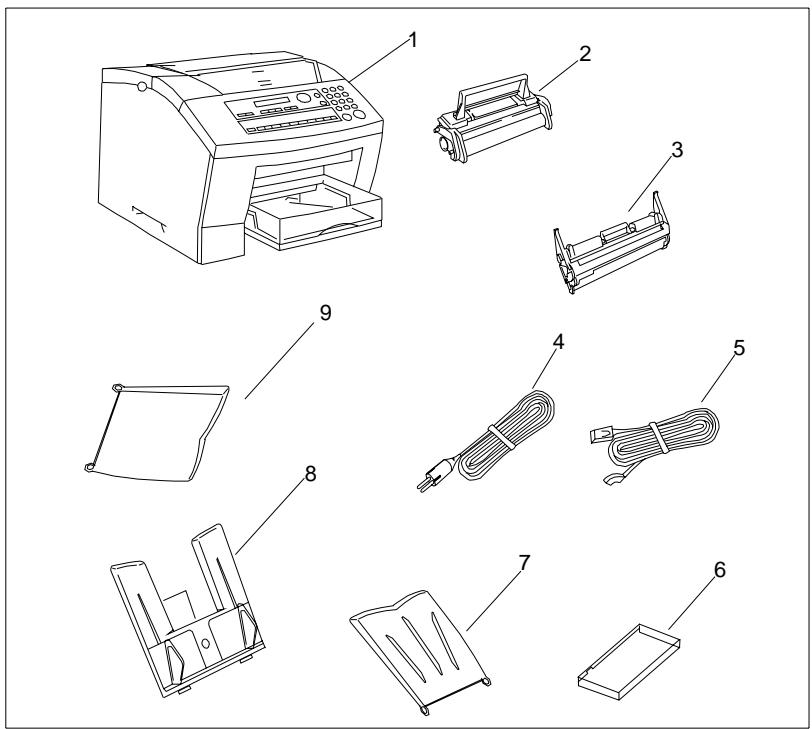
1 Appareil
2 Unité de toner
3 Unité de cylindre
4 Câble de réseau
5 Câble téléphonique
6 Couvercle du casier de papier
7 Support du papier de réception
8 Dispositif pour documents
9 Support de papier
2.2 Emplacement
- N'exposez pas l'appareil directement aux rayons du soleil.
- Evitez les endroits humides et poussièreux.
- Posez l'appareil sur des surfaces planes non soumises à des vibrations.
- Eloignez l'appareil de champs magnétiques (teléviseur, radio).
- Evitez deposer l'appareil après d'appareils de climatisation et de chauffage.
- L'appareil doit être accessible de tous les côtés.
Assurez-vous qu'aucun liquide ne puisse s'introduire dans l'appareil.. - Maintenez toujours l'appareil fermé dans son état normal car dans le cas contraire il ne peut ni émettre ni receivevoir. Si le couvercle de l'appareil est ouvert pendant l'émission ou la réception, la communication est interrompue.
- Evitez les fortes variations de températures qui pourrait provoquer de la condensation dans l'appareil. La reconnaissance correcte des documents et l'impression peuvent être ainsi génées.
- Relevez les dimensions de l'appareil sur le schéma et préparez l'emplacement nécessaire (40 cm env. d'espace libre autour de l'appareil) pour permettre le fonctionnement optimal et l'accès facile de l'appareil.
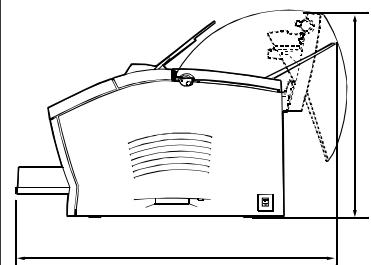
612 mm
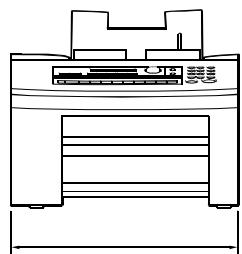
395 mm
2.3 Description des pieces
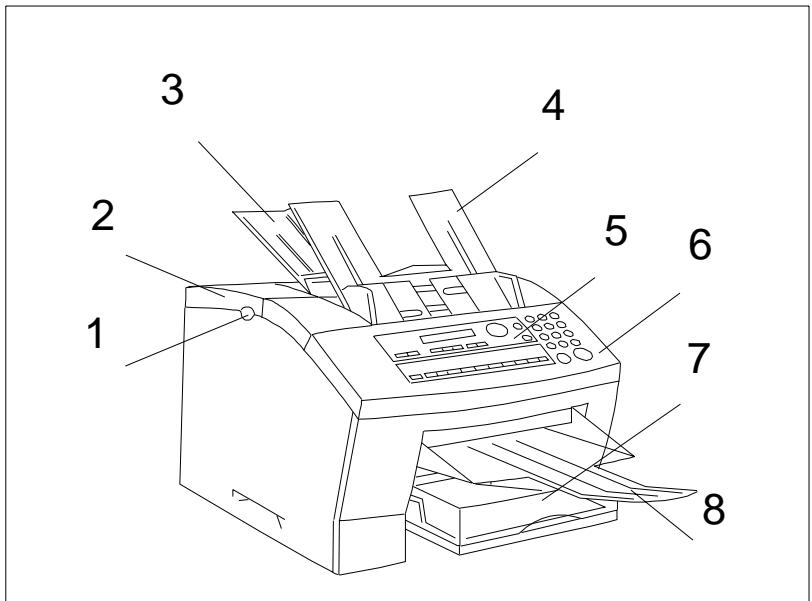
1 Déverrouillage
2 Couvercle de l'imprimante
3 Support du papier de réception
4 Dispositif pour documents
5 Tableau de commandes
6 Couvercle du scanner
7 Casier de papier
8 Support de documents
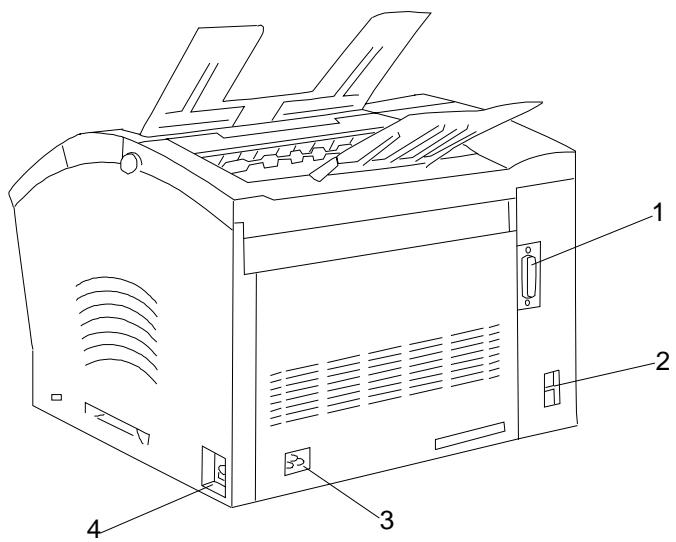
1 Interface RS 232C
2 Raccordement téléphonique
3 Raccordement de réseau
4 Commutateur
2.4 Tableau de commande, affichage et touches
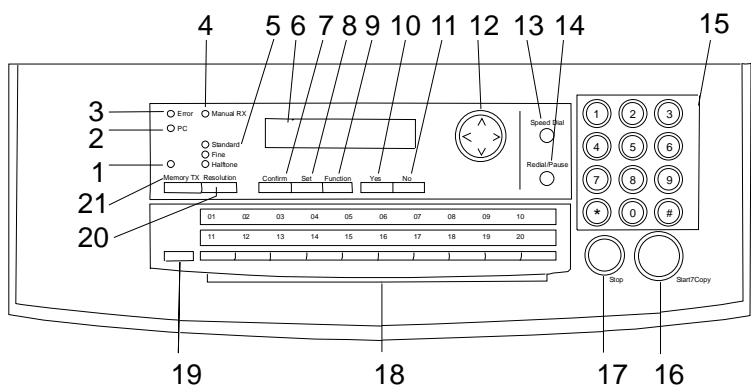
| N° | Affichage/Touches | Fonction |
| 1 | DIODE MÉMOIRE | Cette diode s'allume si la fonction de réception sur mémoi-re est activée. |
| 2 | DIODE PC | Cette diode s'allume si le mode PC est activé. |
| 3 | DIODE D'ERREUR | Cette diode s'allume en cas d'erreur. |
| 4 | DIODE DE RECEPTION MANUELLE | Cette diode s'allume si le mode de réception manuelle est allumé. |
| 5 | DIODE DE RESOLUTION | Indique la résolution activée. |
| 6 | AFFICHAGE NUMérique | Indique le statut de l'appareil et contient des messages pour les différents modes de fonctionnement. |
| 7 | CONFIRMATION | Appuyez sur cette touche pour imprimer des rapports ou faire apparaitre sur l'affichage les dernières opérations. |
| 8 | ENTREE | Appuyez sur cette touche pour ouvrir le menu de fonctions. Sélectionnez ensuite la fonction désirée soit avec les touches numériques soit avec les touches à flèches. |
| 9 | FONCTION | Appuyez sur cette touche pour appeler les différents modes d'émission et de réception. |
| 10 | OUI | Appuyez sur cette touche pour confirmer la fonction可以选择AAPARAVANT sur les touches de fonctions. |
| 11 | NON | Appuyez sur cette touche pour interrompre la fonction choi-sieAAPARAVANT sur les touches de fonctions. |
| 12 | TOUCHES A FLECHE | Avec ces touches, vous pouvez déplacer le curseur ou faire dérouler le menu. |
| 13 | SELECTION RAPIDE | Est utilisé pour appeler un numéro abrégé. Avec cette touche, vous pouze aussi chercher un numéro d'appoint ménorisé. |
| 14 | REPETITION D'APPEL./PAUSE | Avec cette touche, vous pouze appeler à nouveau le numéro composé en dernier ou programmer une pause d'appoint. |
| 15 | TOUCHES NUMERIQUES | Pour entrer des suites de chiffres et de lettres, par ex. des numérios d'appoint. |
| 16 | MISE EN MARCHE/ COPIE | Démarre toutes les fonctions de l'appareil comme transmission, réception, copie etc... |
| 17 | ARRET | Avec cette touche, vous pouze interrompre manuellement toutes les opérations. |
| 18 | CHOIX DU BUT | Pour appeler directement les numérios ménorisés. En plus, vous pouze ajouter des blancs avec cette touche lors de l'entrée de données ou effacer des entrées incorrectes. |
| 19 | COMMUTATEUR | Appuyez sur cette touche pour activer la rangée de touches d'appoint direct du haut ou du bas. |
| 20 | RESOLUTION | Sert à fixer la résolution d'envoi. Vous avez lechioin entre: NORMAL: mode standard FIN: résolution fine TEINTE DE GRIS: pour photos et autres SUPERFIN: résolution superfine |
| 21 | MEMOIRE | Appuyez sur cette touche pour désirer entre envoi sur météore ou transmission directe. |
2.5 Unité de toner et de cylindre
Dans ce télécopieur laser, des images et des signes sont formés par un procédé dans lequel le toner est appliqué par l'intermédiaire de l'unité de cylindre.
L'unité de cylindre doit être manipulée avec le plus grand soin lors de son installation et de son emplacement. Ne l'exposez jamais directement aux rayons du soleil ou à une autre source de lumière. Conservez l'unité dans un endroit qui ne subit ni fortes variations de température (chaleur, froid) ni l'action de l'humidité. Vous trouvrez des informations détaillées concernant la manipulation de l'unité de toner sur chaque emballage ainsi qu'un mode d'emploi.
L'unité de toner doit être remplaçée quand le témoin de toner s'affiche. L'unité de toner a une longévité d'environ 20000 pages. Les indications de remplacement se trouvent au chapitre "entretien et suppression des erreurs".
Les deux unités sont fabriquées à partir de matérielux non nuisibles à la santé et peuvent donc être jetées avec les ordures menagères.
Respectez s.v.p. les prescriptions en vigueur dans votre région pour detels produits.
Les unités de toner et de cylindre peuvent être reprises lors d'une visite d'entretien du service après-vente.

Remarque
Pour éviter une détériation de l'unité de cylindre par les rayons lumineux, couvrez-la immédiatement avec un chiffon après l'avoir sortie de l'appareil.
Insérer l'unité de toner et de cylindre
1 Ouvrez le couvercle du dessus en appuyant sur le bouton de déverrouillage et basculez le couvercle vers le haut.

2 Placez l'unité de cylindre dans l'appareil le long des rails de guidage.
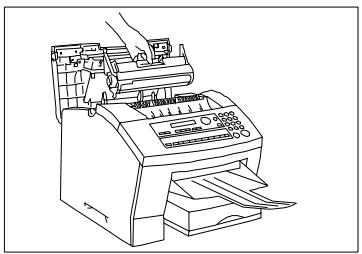
3 Sortez l'unité de toner de son emballage. Tenez l'unité avec les deux mains et secouez-la 4 à 5 fois afin de répartir le toner se trouvant à l'intérieur.
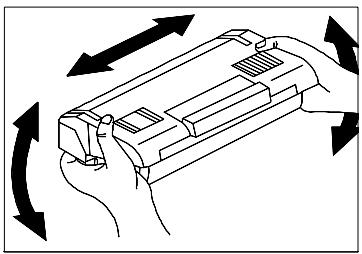
4 Placez l'unité de toner dans l'appareil le long des rails de guidage.
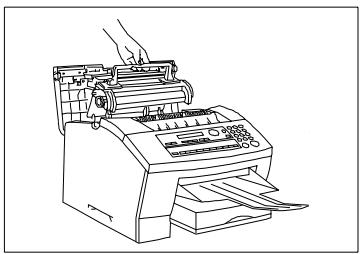
5 Appuyez sur la poignée de l'unité de toner jusqu'à ce que celle-ci s'enclenche.
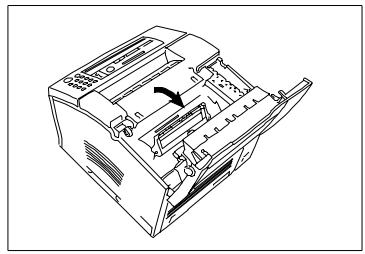
6 Fermez le couvercle du dessus et appuyez dans le sens de la flèche sur le couvercle jusqu'à ce qu'il s'enclenche.
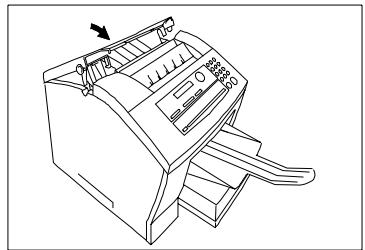
2.6 Insertion du papier
Installation du dispositif de documents
1 Introduisez les deux crans d'arrêt dans les fentes correspondantes de l'appareil.
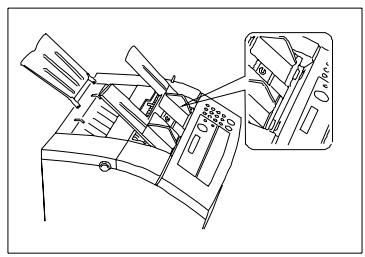
Installation du support de papier de réception
2 Introduisez les deux crans d'arrêt dans les fentes correspondantes de l'appareil.
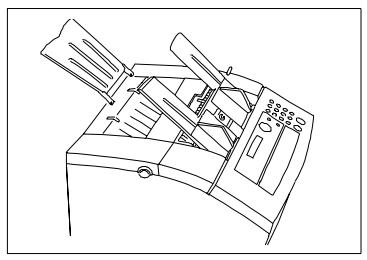
Installation du support de papier de réception
Introduisez les deux crans d'arrêt dans les fentes correspondantes de l'appareil.
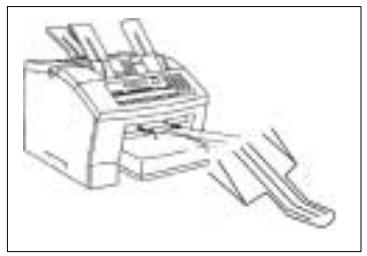
2.7 Introduction du papier de réception
Votre fax peut imprimer sur du papier normal de 60 - 90g / m^2
On peut introduire des feuilles de format suivant: A4,Letter, Legal (A4 est le format standard) dans le casier de réception. Si vous désírez utiliser des formats de papier qui divergent du format standard, vous doivent déplacer les guidages latéraux de papier dans le casier de papier de manière à ce qu'ils soient adaptations au nouveau format.
1 Déramez bien le papier et tenez-le croit pour l'introduire dans le casier.
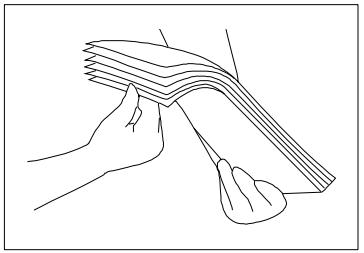
2 Placez le papier dans le casier.
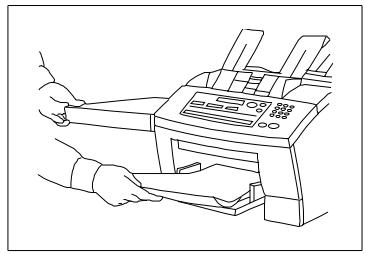
S'il manque du papier de réception, le message correspondant apparait sur l'affichage. S'il n'y a plus de papier de réception, l'appareil reçoit dans la mémoire. Quand il y a à nouveau du papier, les documents reçus sont imprimés automatiquement.
2.8 Raccordement du cable de réseau et du cable de téléphone
1 Introduisez tout d'abord la fiche dans la prise à gauche de l'appareil et reliez ensuite à une prise de contact de sécurité. Respectez les consignes de sécurité du chapitre 1.
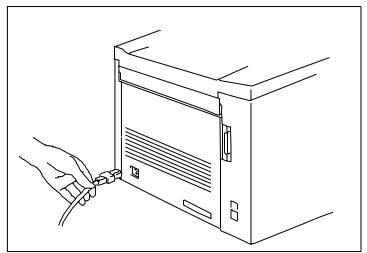
2 Introduisez la fiche du cable de téléphone dans la prise de l'appareil.
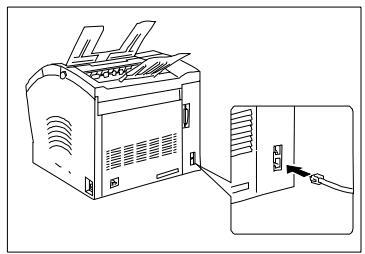
3 Connectez la fiche TAE (unité de connexion de télécommunication) avec la prise de téléphone à l'emplacement de gauche.
Raccordement du cable d'interface
Le cable d'interface de série RS-232C est disponible en tant qu'accessoire spécial. Introduisez les cables aux endroits prévus à l'arrière du fax. Vous trouvez des informations supplémentaires dans le chapitre "Raccordement au PC".
Mise en marche de l'appareil
Mettez l'appareil en marche avec le commutateur de réseau. Le commutateur de marche et d'arrêt se trouve derrière l'appareil sur le côte droit. Appuyez vers le haut sur marche pourmettre l'appareil en marche ou vers le bas sur arrêt pour arrêter l'appareil.
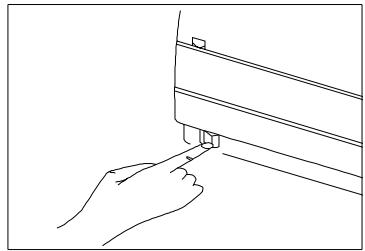
Si I'appareil est en veille, l'affichage cicontre apparait. L'appareil est pret a fonctionner.
NOV. 19 13:30 100%
DOC FACE DESSOUS

Remarque
Veillez à ce que le fax reste au moins 3 secondes en marche avant de l'arrêté à nouveau, dans le cas contraire il pourrait se déténiorer.
3 Entrer vos données
Avant de pouvoir utiliser toutes les fonctions de votre Minoltafax 1600e, vous devez procéder à quelques entrées de données. Ce chapitre vous explique comment vous pouvez entraîre votre nom, votre ligne téléphonique, des postes correspondants avec lesquels vous VOULEZ communiquer, etc.
Vous pouvez interrompree I'entrée des données à tout moment en appuyant sur ARRET. L'entrée n'est pas mémorisée. Si vous n'appuyez sur aucune touche pendant plus de 30 secondes, l'entrée est aussi annulée.
3.1 Conventions d'écriture pour les entrées de données
Sauf indication contraire, chaque touche doit être pressée l'une après l'autre lors d'une entrée, même si pour rendre l'explication plus claire un „+“ est place entre elles. "Appuyez sur 0 + 5 + OUI^ signifie: Appuyez sur la touche chiffree 0, puis la touche chiffree 5 et ensuite la touche marquee "OUI".
3.2 Entrer le texte
Sur le clavier numérique, vous pouvez entrer des lettres et des signes particuliers. Reportez-vous aux tableaux qui seront pour savoir comment procéder. Appuyez sur les touches à flèches pour mémoriser chaque entrée. Entrez les espaces avec les touches d'appel direct 9 ou 19. Si vous avez fait une faute de frappe, vous pouvez returner dans l'affichage avec les touches à flèche et coller le texte incorrect ou l'effacer avec les touches d'appel direct 10 ou 20.
3.3 Aperçu général pour les réglages d'appareil
Avec la touche ENTREE et les touches à flèches, vous pouvez appeler les fonctions suivantes. Appuyez sur ENTREE ou sur les touches à flèches jusqu'à ce que la fonction souhaitée apparaisse dans l'affichage. Appuyez ensuite sur le chiffre correspondant à la fonction souhaitée. Les différents réglages possibles apparaisent dans l'affichage. Vous trouvez les descriptions portant sur chacun des réglages dans les chapitres correspondants.
| Groupe | Fonction | Réglages de base |
| 1 sauvegarder no. de TCL. | 1 No. appelé | vide |
| 2 No. en abrégé | vide | |
| 3 Appel en groupe | vide | |
| 4 Choix de programme | vide | |
| 2 Scannériser / Imprimer | 1 Résolution | Standard |
| 2 Contraste | Niveau 3 | |
| 3 Reconnaissance B/T | ON | |
| 4 Teintes d'écran | Niveau 4 | |
| 5 Format de papier | A4 | |
| 3 Envoi | 1 Nombre de pages à envoyer | OFF |
| 2 Mot de passer d'envoi | OFF | |
| 3 En-tête | ON | |
| 4 Réception | 1 Mémoire pour réception | OFF |
| 2 Nombre de sonneries | 1 | |
| 3 Impression de pages mult. | OFF | |
| 4 Réduction | ON | |
| 5 Boite aux lettres | vide | |
| 6 Mot de passer de réception | OFF | |
| 7 Ligne en pied de page | OFF | |
| 8 Réception manuelle | OFF | |
| 5 Réglages d'appareil | 1 Mode économique d'énergie | ON |
| 2 Contraste-LCD | Niveau 3 | |
| 3 Volume | bas | |
| 4 G3 ECM | OFF | |
| 5 Prise principale / supplémentaire | Prise principale | |
| 6 Rapports | 1 Journal | ON |
| 2 Rapport de réservation | OFF | |
| 3 Rapport d'envoi | ON | |
| 7 Données de l'utilisateur | 1 Jour & heures | vide |
| 2 Reconnaissance de l'utilisateur | vide | |
| 3 Nom de l'utilisateur | vide | |
| 4 Mot de passer de l'utilisateur | vide | |
| 8 Port parallele du PC | 1 Mode-PC | OFF |
| 2 Nombre de sonneries | 1 | |
| 3 Transfert de données par PC | Auto |
Entrée des chiffres et des lettres
| Touché numérique | 1 | 2 | 3 | 4 | 5 | 6 | 7 | 8 | 9 | 0 |
| appuyer 1 fois | 1 | 2 | 3 | 4 | 5 | 6 | 7 | 8 | 9 | 0 |
| appuyer 2 fois | A | D | G | J | M | P | T | W | ||
| appuyer 3 fois | B | E | H | K | N | Q | U | X | ||
| appuyer 4 fois | C | F | I | L | O | R | V | Y | ||
| appuyer 5 fois | S | Z |
Signes particuliers
Appuyez sur #-autant de fois qu'il est indiquedans le tableau
| Touché numérique | # | Touché numérique | # | Touché numérique | # |
| appuyer 1 fois sur # | & | appuyer 9 fois sur # | . | appuyer 17 fois sur # | $ |
| appuyer 2 fois sur # | # | appuyer 10 fois sur # | , | appuyer 18 fois sur # | : |
| appuyer 3 fois sur # | * | appuyer 11 fois sur # | ! | appuyer 19 fois sur # | ; |
| appuyer 4 fois sur # | - | appuyer 12 fois sur # | + | appuyer 20 fois sur # | @ |
| appuyer 5 fois sur # | / | appuyer 13 fois sur # | = | appuyer 21 fois sur # | % |
| appuyer 6 fois sur # | ( | appuyer 14 fois sur # | < | appuyer 22 fois sur # | [ |
| appuyer 7 fois sur # | ) | appuyer 15 fois sur # | > | appuyer 23 fois sur # | ] |
| appuyer 8 fois sur # | “ | appuyer 16 fois sur # | ? | appuyer 24 fois sur # | ’ |
3.4 Entrer la date et l'heure
La date et l'heure apparaissent sur l'affichage et dans le journal et sont imprimées sur chaque page transmise à l'appareil récepteur.
Description
1 Appuyez 7 fois sur ENTREE.
2 Appuyez sur 1.
3 Entrez la date (JJMMAA) et l'heure (Format 24 heures) et appuyez sur OUI pour memoriser l'entrée.
Affichage
PARAM.INI.USAGER? OUI/ou1-4
DATE ET HEURE
***** * *** -ENTRER JOUR-

Remarque
Si "entrée semaine" apparait sur l'affichage, on vous demande d'indiquer le jour de la semaine (0 = dimanche, 1 = lundi, etc.).
3.5 Entrer le numero de fax
Pour la ligne d'en-tête, vous pouvez entrer votre numéro de fax ou votre nom. L'en-tête est imprimée au début d'une émission en haut de la copie de l'appareil récepteur.
Entrez vous nom et votre numero de fax dans l'en-tête. Ces informations aident le destinataire à identifier l'expéditeur.
Entrez ^ 一 en appuyant sur APPEL DIRECT.
Entrez les espaces avec la touche d'appoint direct 9.
Description
Affichage
1 Appuyez 7 fais sur ENTREE.
PARAM.INI.USAGER? OUI/ou1-4

2 Appuyez sur 2. Afin d'effacer une entrée antérieure, veuillez appuyer sur NON.
2 N^ IDENTIFICAT.
3 Entrez votre numéro de fax comme décrit dans le texte et appuyez sur OUI pour<mémoriser l'entrée.
3.6 Entrer le nom de votre société
Ici vous pouvezmettre en mémoire votre nom ou/ét celui de votre société. Vous pouvez entre jusqu'à 32 signes. Si vous éprouvrez des difficultés en cours de fonctionnement, adressez-vous à votre revendeur local.
L'entrée est décrite au point 3.3.
Description
1 Appuyez 7 fois sur ENTREE.
2 Appuyez sur 3. Afin d'effacer une entrée antérieure, veuillez appuyer sur NON.
3 Entrez votre texte et appuyez sur OUI, pour memoriser l'entrée.
Affichage
PARAM INI.USAGER? OUI / ou 1 - 4
3 NOM
NOM=MINOLTA OK=OUI
3.7 Réglage du type de ligne
Avec cette fonction, vous adaptez votre Minoltafax à votre connexion téléphonique.
Procededappel
Réglez le procédé d'applé pour votre ligne téléphonique. Le système à plusieurs fréquences établit la connexion avec différentes tonalités (tonalité/MFV). Vous en ave besoin lorsque par ex. votre fax doit transmettre à un autre fax une série de nombres codés en sons, comme l'envoi sur une boîte de messages. Dans le système à impulsions, on envoie pour chaque chiffre appelé un certain nombre d'impulsions (IWV)
Le réglage de base est tonalité/MFV.
Description
1 Appuyez 5 fois sur ENTREE.
Affichage
3 Sélectionnez le réglage souhaité avec les touches à flèches et appuyez sur OUI pour memoriser l'entrée.
- MFV IMPULS -SELECT & TOUCHE"OUI"-

Remarque
En raison de la licence CE, l'accès au changement du mode d'appoint doit être tout d'abord permis par vous service à la clientèle.
Ligne principale et supplémentaire
Vous déterminez ici si vous fax doit être raccordé à une ligne principale ou une ligne supplémentaire. Dans le mode de fonctionnement sur ligne supplémentaire, il est possible d'obtenir une connexion codée ou rapide.
Description
Affichage
1 Appuyez 5 fois sur ENTREE.
OPERATION MACHINE?
OUI / ou 1 - 5

2 Appuyez sur 5.
5 PSTN.

3 Sélectionnez le réglage souhaité avec les touches à flèches et appuyez sur OUI.
- PSTN. PBX. -SELECT.& TOUCHE."OUI"
4 Si vous avez besoin une ligne supplémentaire, vous pouvez besoin entre Flash et individatif de connexion avec les touches à flèches.
INDICATIF FLASH -COMP.&APP."OUI"
5 Si vous avons choisi l'indicatif de connexion, veuillez entre le N° pour obtenir la connexion. Appuyer sur OUI pour sauvegarder l'entrée.
IND. INTERURB.= OK=OUI (MAX. 4 CHIFFRES)
Le N^ pour obtenir la connexion est composé de 4 chiffres au maximum.

Remarque
L'obtention de la connexion est effectue automatique par l'appareil et il est inutilde l'indiquer avant de composer le numero. Pour joindre des faxes à l'intérieur de l'installation de lignes supplémentaires, appuyez avant de composer le numero sur la touche #. L'obtention automatique de la connexion est ainsi annulée.
Entrée de l'appoint direct
Avec cette fonction vous pouvez<mémoriser sur les touches d'appoint direct les numéroes d'appoint dont vous avez besoin le plus souvent ou rassembleplusieurs numéroes d'appoint pour effectuer un envoi groupe. (Cette fonction sera décrite dans le passage entrée de l'appoint collectif / envoi groupe).
En outre, vous pouvez programmer des réglages particuliers comme par ex. l'heure d'émission ou l'envoi à convenance pour chaque touche d'applel direct.
Description
Affichage
1 Appuyez sur ENTREE et 1.
1 NUM. 1-TOUCHE
2 Appuyez sur la touche d'appoint direct désirée de 01 à 20.
-SELECT.T.ENREG.-
3 Entre le numero d'appointer correspondant et appuyez sur OUI.
= +49511212223
OK=OUI
4 Entrez le nom sur les touches numériques et appuyez sur OUI.
NOM=MINOLTA
OK=OUI
5 Sélectionnez la vitesse du modem avec les touches à flèches et appuyez sur OUI.
- MAJ MIN
-SELECT. & TOUCHE."OUI"-
6 Si vous voulez programmer d'autres touches d'elles direct, appuyez sur la touche souhaitée.
NOV. 19 13:30 100%
DOC. FACE DESSOUS
Ou appuyez sur NON 2 fais pour terminer l'opération.

Remarque
Si vous remplissez les étiquettes d'applé direct, vous vous facilititez la tâche pour trouver les numérios plus tard.
Numero de poste, appel direct
En entrant un numéro de poste pour une adresse en réseau, vous pouvez joindre directement un fax assisté par un PC.
Description
1 Appuyez sur ENTREE et 1.
2 Appuyez sur la touche d'appoint direct souhaitatione de 01 à 20.
3 Entre la première partie du numero d'appel et appuyez sur la touche à flèche vers le haut.
4 Entrez l'indicatif et appuyez sur OUI.
5 Entrez le nom à l'aide des touches numériques et appuyez sur OUI.
6 Sélectionnez la vitesse du modem avec les touches à flèches et appuyez sur OUI.
7 Si vous voulez programmer d'autres touches d'appoint direct, appuyez sur la touche désirée ou appuyez 2 fois sur NON pour terminer l'opération.
Affichage
1 NUM. 1-TOUCHE
-TOUCHEMEMOIRE -
= - OK = OUI (SUB=个)
OK=0UI
NOM=OK=OUI
* HAUT BAS
-SELECT.&TOUCHE."OUI"-
NOV. 19 13:30 100%
DOC FACE DESSOUS
Entrée du numero abrégé
De même que pour les touches d'appoint direct, vous pouze aussi memoriser des numéroes d'appoint en abrégé. Le numéro en abrégé est un nombre à deux chiffres représentant un numéro d'appoint complet. Vous pouze entraîr jusqu'à 100 numéroes en abrégé (00-99).
Description
1 Appuyez sur ENTREE et 2.
2 Entrez le numero abrégé à deux chiffres choisi à l'aide des touches numériques.
3 Entrez le numero d'appoint correspondant et appuyez sur OUI.
4 Entrez le nom à l'aide des touches numériques et appuyez sur OUI.
5 Sélectionnez la vitesse du modem avec les touches à flèche et appuyez sur OUI.
6 Si vous voulez programmer d'autres touches de numéro en abrégé, entrez le numéro en abrégé désiré ou appuyez 2 fois sur NON pour terminer l'opération.
Affichage
2 COMPOS. ABREGEE
COMPOS.ABREGEE_
=OK=0UI
NOM=OK=OUI
- MAJ MIN -SELECT.&TOUCHE"OUI"-
NOV. 19 13:30 100%
DOC FACE DESSOUS
Numero de poste, numero en abrégé
En entrant un numéro de poste pour une adresse en réseau, vous pouvez joindre directement un fax assisté par un PC.
Description
1 Appuyez sur ENTREE et 2.
2 Entrez le numero en abrége à deux chiffres à l'aide des touches numériques.
3 Entre la première partie du numero d'appel et appuyez sur la touche à flèche vers le haut
4 Entrez le numéro du poste et appuyez sur OUI.
5 Entrez le nom avec les touches numériques et appuyez sur OUI.
6 Sélectionnez la vitesse du modem avec les touches à flèche et appuyez sur OUI.
7 Si vous voulez programmer d'autres touches en abrégé, appuyez sur la touche désirée ou appuyez 2 fois sur NON pour terminer l'opération.
Affichage
2 COMPS. ABREGEE
COMPOS.ABREGEE_
= - OK=OUI (SUB=↑)
OK=0UI
NOM=OK=OUI
* MAJ MIN
-SELECT.&TOUCHE"OUI"-
NOV. 19 13:30 100%
DOC FACE DESSOUS
Changement des touches d'applé direct ou des numérios en abrégé
Vous pouvez transformer la programmation d'une touche d'appoint direct en procédant de la manière suivante:
Description
Affichage
1 Appuyez sur ENTREE et 1 ou 2.
1 NUM. 1-TOUCHE
2 Appuyez sur la touche d'appoint direct ou de numéro en abrégé désirée.
-TOUCHEMEMOIRE
3 Appuyez sur NON.
ENREGISTRE! STOP? OK=OUI (IMPR./EF=NON)
4 Sélectionnez avec les touches à flèches IMPR et appuyez sur OUI.
- IMPR ANNULE -SELECT.&TOUCHE"OUI"-
5 Entrez le nouveau numero et appuyez sur OUI.
= _- OK=OUI (ANNULE NON)
6 Entrez le nouveau nom avec les touches numériques et appuyez sur OUI.
NOM=_ OK=OUI (ANNULE=NON)
7 Sélectionnez la vitesse du modem avec les touches à flèches et appuyez sur OUI.
- MAJ MIN -SELECT.&TOUCHE"OUI"-
8 Si vous voulez programmer d'autres touches d'applé direct, appuyez la touche désirée ou appuyez 2 fois sur NON pour terminer l'opération.
NOV. 19 13:30 100%
DOC FACE DESSOUS
Effacer les touches d'applé direct ou les numérios en abrégé
Vous pouvez effacer la programmation d'une touche d'applé direct en procédant de la manière suivante:
Description
1 Appuyez sur ENTREE et 1 ou 2.
2 Appuyez sur la touche d'applé direct ou de numéro en abrégé désirée.
3 Appuyez sur NON.
4 Sélectionnez avec les touches à flèche annuler et appuyez sur OUI.
5 Appuyez sur OUI.
6 Appuyez 2 fois sur NON pour terminer l'opération.
Affichage
1 NUM. 1-TOUCHE
-TOUCHEMEMOIRE
ENREGISTRE! STOP?
Entrée de l'appoint collectif / Envoi groupé
Vous pouvez programmer les touches d'appel direct 17-20 de telle sorte que l'appareil appelle plusieurs destinataires les uns après les autres et envoie à chacun le même document (envoi groupe). Si un groupe de destinataires est souvent le même, vous devriez utiliser cette fonction. Vous pouvez programmer 4 groupes de 100 destinataires maximum.

Remarque
Afin que vous puissiez rassembler des numérios d'appoint en groupes, ceux-ci doivent être mémorisés aparavant comme appel direct ou comme numéro en abrégé.
Description
1 Appuyez sur ENTREE et 3.
2 Appuyez sur la touche d'appel direct de 17 à 20.
3 Entrez le nom de groupe désiré et appuyez sur OUI.
4 Appuyez sur une des touches d'applé direct ou entrez un numéro en abrégé déjàprogramme ou selectionnez une mention dans l'annuaire et appuyez sur OUI.
5 Répétez cette opération jusqu'à ce que tous les destinataires soient entrés. Appuyez sur MISE EN MARCHÉ + 2 fais sur NON pour terminer l'entrée.
Affichage
3 APPEL EN GROUPE
-TOUCHEMEMOIRE
3 NOM GROUPE=OK=OUI
NO.001=
NOV. 19 13:30 100%
DOC FACE DESSOUS
Changement de I'appel collectif
You pouvez changer la programmation d'un appel collectif comme suit:
Description
1 Appuyez sur ENTREE et 3.
2 Appuyez sur la touche d'appoint direct de 17 à 20 où le groupe est mémorisé.
3 Appuyez sur NON.
4 Sélectionnez avec les touches à flèche IMPR et appuyez sur OUI.
5 Entrez le nouveau nom avec les touches numériées et appuyez sur OUI.
6 Tous les destinataires du groupe sont listed. Appuyez sur OUI pour confirmer les destinataires ou sur NON pour annuler.
7 A la fin du groupe, vous pouvez ajouter d'autres destinataires. Appuyez sur MISE EN MARCHE pour terminer l'entrée.
8 Appuyez 2 fois sur NON pour terminer l'opération.
Affichage
3 APPEL EN GROUPE
-TOUCHEMEMOIRE
ENREGISTRE! STOP?
(Fin=mise en marche)
NOV. 19 13:30
100%
DOC FACE DESSOUS
Effacer l'applé collectif
Vouspouvezeffacerlaprogrammationd'unappelecollectifcomme suit:
Description
Affichage
1 Appuyez sur ENTREE et 3.
3 APPEL EN GROUPE
2 Appuyez sur la touche d'appoint direct de 17 à 20 où le groupe est méorisé.
-TOUCHEMEMOIRE.-
3 Appuyez sur NON.
ENREGISTRE! STOP?
4 Sélectionnez avec les touches à flèches TOUT EFFACER et appuyez sur OUI.
IMPR *TOUTEFFACER
-SELECT&TOUCHE"OUI"-
5 Appuyez 2 fois sur NON pour terminer l'opération.
NOV. 19 13:30 100%
DOC FACE DESSOUS
Annulaire
L'annuaire n'a pas besoin d'êtreprogrammé à part. Toutes les entrées que vous avez faites pour l'appel direct, le numéro en abrégé ou l'appel collectif sont automatiquement mémorisées dans l'annuaire. Dans le chapitre Emettre, vous trouverez les indications pour utiliser l'annuaire.
3.8 Réglages supplémentaires de l'appareil
Avec les réglages suivants, vous pouvez adapter l'appareil à vos besoiniers personnels.
Réglage du mode économique d'énergie
Le mode économique d'énergie réduit la consommation d'énergie du Minoltafax 1600e pendant le mode en veille. Dans le mode économique d'énergie, la température du rouleau de fixation est réduit et elle s'éleve seulement quand une page doit être imprimée. Cette opération retarde l'impression de quelques secondes. Dans le réglage original, le mode économique d'énergie est en marche. Si vous désirez changer le réglage, procédez comme suit:
Description
1 Appuyez 5 fois sur ENTREE.
2 Appuyez sur 1.
3 Sélectionnez le réglage souhaïte avec les touches à flèches et appuyez sur OUI.
4 Si vous avez sélectionné temporisateur, entrez l'heure à laquelle le mode économique d'énergie doit semettre en marche et appuyez sur OUI.
5 Entrez l'heure à laquelle le mode économique d'énergie doit être désactivé et appuyez sur OUI.
6 Appuyez sur NON pour terminer l'entrée.
Affichage
Le mode économique d'énergie est toujours en marche quand le temporisateur est réglé sur 00:00 jusqu'à 00:00 heures.
Réglage du contraste LCD
Avec cette fonction, vous pouvez adapter le contraste de l'affichage LCD à l'intensité de la lumière. Vous procédez de la manière suivante:
Description
Affichage
1 Appuyez 5 fois sur ENTREE.
OPERATION MACHINE?

OUI / ou 1 - 5
2 Appuyez sur 1.
2 CONTRASTE LCD
3 Sélectionnez le réglage souhaité avec les touches à flèches et appuyez sur OUI.
FONCE □□■□□→CLAIR
-SELECT.&TOUCHE"OUI"-
4 Appuyez sur NON, pour terminer l'entrée.
NOV. 19 13:30 100%
DOC FACE DESSOUS
Réglage des signaux sonores
Avec cette fonction, vous pouvez régler l'intensité des signaux sonores qui retentissent par ex. quand on appuie sur une touche. Vous procédez ainsi:
Description
Affichage
1 Appuyez 5 fois sur ENTREE.
OPERATION MACHINE?

OUI / ou 1 - 5
2 Appuyez sur 3.
3 VOL. HAUT PARL.
3 Sélectionnez le réglage souhaité avec les touches à flèches et appuyez sur OUI.
HAUT BAS OFF
-SELECT.&TOUCHE"OUI"-
4 Appuyez sur NON pour terminer l'entrée.
NOV. 19 13:30 100%
DOC FACE DESSOUS
Réglage du mode ECM (mode de correction d'erreur)
Avec cette fonction, vous pouvez régler le mode ECM. Il s'agit d'un standard de communication pour les faxes du groupe 3. Au cours de ce procédé, on repête l'envoi de fractions de données qui auraient pu être perdues à cause de mauvaises connexions. Le temps de transmission est certes prolongé dans ce mode, mais en tout le temps nécessaire est plus court que celui de l'impression d'une page complète.
Description
1 Appuyez 5 fois sur ENTREE.
2 Appuyez sur 4.
3 Sélectionnez le réglage souhaïte avec les touches à flèches et appuyez sur OUI.
Affichage
En-têtes et pieds de page
En-tête
L'en-tête contient votre identification de fax, votre nom, un numéro de page, ainsi que la date et l'heure de l'émission. Ces informations sont transmises au fax appelé. Ce sont les données de l'appareil qui sont reprises.
Avec cette fonction, vous pouvez déterminer si une en-tête doit apparaitre sur les pages transmises. Procedez de la manière suivante:
Description
1 Appuyez 3 fois sur ENTREE.
2 Appuyez sur 3.
3 Sélectionnez le réglage souhaité avec les touches à flèches et appuyez sur OUI.
4 Appuyez sur NON pour terminer l'entrée.
Affichage
OPERATION TR?
OUI / ou 1 - §

3 EN TETE
ON ETEINT -SELECT.&TOUCHE"OUI"-
NOV. 19 13:30 100%
DOC FACE DESSOUS
Pied de page
Le pied de page contient un numéro d'identification, et un numéro de page, l'heure et la date de l'émission.
Avec cette fonction, vous pouvez decide si un pied de page doit apparaître sur les pages reçues. Pour cela vous procédez comme suit:
Description
1 Appuyez sur ENTREE 4 fois.
2 Appuyez sur 7.
3 Sélectionnez le réglage souhaité avec les touches à flèche und appuyez sur OUI.
4 Appuyez sur NON pour terminer l'entrée.
Affichage
OPERATION TR?
OUI / ou 1 - §

7 BAS DE PAGE
ON ETEINT
-SELECT.&TOUCHE"OUI"-
NOV. 19 13:30
100%
DOC FACE DESSOUS
4 Emettre
4.1 Transmission
Consignes concernant les documents à envoyer
Les dimensions de papier suivantes peuvent être transmises par votre nouveau télécopieur. Vous pouvezmettre jusqu'à 20 feuilles format A4 dans l'entrée de documents. Pour garantir une insertion impeccable, vous devriez si possible ne pasmettre plus de 10 feuilles dans l'introducteur de documents.
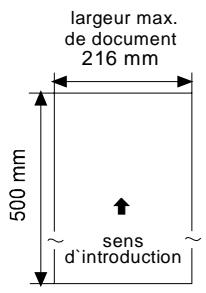
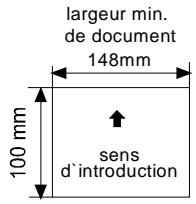
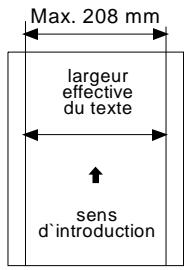
La largeur effective de texte correspond aux dimensions du document moins une marge de 4 mm de tous les cots. L'appareil a besoin de cette marge pour transporter le papier.
Si la longueur maximum de 500 mm est dépassée, l'appareil identifie un bouchon de papier et stoppe le processus de lecture.
Utilisez des caractères jaunes, verts-jaunes ou bleu clair pour les informations qui ne doivent pas etre transmises.
L'encre, la colle, leTipp-Ex© et autres doivent être entièrement secs avant la transmission.

Remarque
Agrafes, trombones et autres peuvent endommager l'appareil!
Enlevez ceux-ci avant la transmission!
Utilisation des pouchettes de transport
Les documents cités ci-dessous doivent être glissés dans une pochette de transport avant la transmission ou être copés sur du papier normal format A4. Veiliez à introduire la pochette de transport avec le côté fermé en premier dans l'appareil.
- Formats de papier inférieurs à 148 mm de largeur ou à 100 mm de longueur
- Papier de moins de 50g / m^2
- Les documents cornés, partiellement déchirés, froissés, humides, rugueux ou enroulés
Le papier traité chimiquement ou sensible à l'impression
PlACEMENT DU DOCUMENT
1 Placez le document à envoyer côté imprimé vers le bas dans l'introduction de documents.
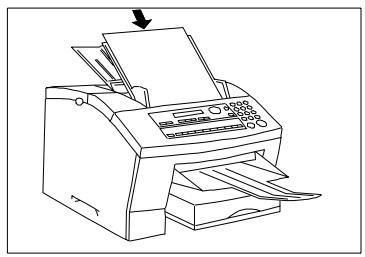
2 Placez le document au milieu et mettez les rails de guidage de telle sorte qu'ils touchent légèrement le papier.
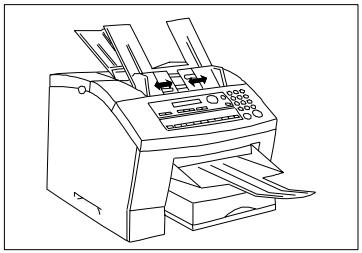
Voussoupiezplacerjusqu'à10feuillesformatA4en une fois dansl'entree de documents.Assurez-vous que la direction et la place soient correctes avantde commencer la transmission.
Si le papier du document est chiffonné ou si les feuilles collent les une aux autres, il se peut que plusieurs feuilles soient insérées en même temps, ce qui conduira à un blocage ou à une erreur de transmission. Dans ce cas, nous vous conseillons de placer les feuilles une à une dans le support pour garantir un passage sans problème.
La mémoire d'émission standard comprend env. 45 pages de test N° 1 ITU. Vérifiez pendant la lecture que l'affichage de la capacité de mémoire ne descendente pas à 0% , autrement le processus serait interrompu.

Remarque
Si ce problème se présente souvent, adressez-vous au sevice après vente en vue d'une extension de mémoire. D'ici là, optez pour la transmission directe pour les grandes quantités de données, c'est-à-dire que vous arrêtez la transmission en mémoire.
4.2 Réglages de transmission
Résolution
1 Placez d'abord le document dans le support.
NOV. 19 13:30 100%
DOC FACE DESSOUS
Le réglage de la résolution n'est pas nécessaire pour les documents normaux ou dactylographiés. Pour modifier la qualité de transmission, vous pouvez appuyer sur la touche RESOLUTION.
RESOLUTION possède quatre réglages:
| Standard | Il s'agit ici de la résolution normale pour un document à transmettre avec une impression normale et des dimensions standard (par ex. caractères d'imprimerie). |
| Fin | résolution pour l'impression en petits caractères. |
| Superfin | résolution pour les très petits caractères comme par ex. les articles de journaux. |
| Demi-ton | Si un grand contraste de gris est nécessaire, par ex. pour des photos. |

Remarque
Les réglages DEMI-TON et SUPERFIN augmentant le temps de transmission et le coût.
Vous saurez quel réglage de résolution est sélectionné en vérifier sur les diodes de résolution. Si la résolution SUPERFIN est sélectionnée, les diodes STANDARD et FIN sont allumées en même temps.
Si vous reglez la résolution sur le tableau de commande, ce réglage est valable pour la durée de la transmission en cours. Vous pouze aussi modifier durablement le réglage de base de la résolution dans le menu Scanneriser et Imprimer.
Description
1 Appuyez sur ENTREE.
2 Appuyez sur 1.
3 Sélectionnez le réglage souhaité avec les touches à flèche et appuyez sur OUI.
4 Appuyez sur NON pour terminer l'entrée.
Affichage
LECTURE/IMPRESSION? ↑ OUI / ou 1 - 5 ↓
1RESOLUTION
STD F *D/T -SELECT.&TOUCHE"OUI"-
NOV. 19 13:30 100%
DOC FACE DESSOUS
Contraste
Si vous augmentez le contraste, les fines nuances de couleurs du document de transmission seront intensifiées et mistrés. Cependant, il se peut que certaines informations soient perdues.
Description
1 Appuyez 2 fois sur ENTREE.
2 Appuyez sur 2.
3 Sélectionnez le réglage souhaité avec les touches à flèches et appuyez sur OUI.
4 Appuyez sur NON, pour terminer l'entrée.
Affichage
LECTURE/IMPRESSION? ↑ OUI / ou 1 - 5 ↓
2 CONTRASTE LECT.
FONCE □□■□□→CLAIR -SELECT.&TOUCHE"OUI"-
NOV. 19 13:30 100%
DOC FACE DESSOUS
Nombre de pages transmises
Cette fonction compare le nombre de pages indiqué avec le nombre de pages scanné. Si ces nombres ne concordent pas, votre Minoltafax émet un signal d'alarme.
Description
Affichage
1 Appuyez 3 fois sur ENTREE.
OPERATION TR?

OUI / ou 1 - 3

2 Appuyez sur 1.
1 COMPT PAGES TR.
3 Sélectionnez le réglage souhaité avec les touches à flèche et appuyez sur OUI.
ON ARRET
-SELECT.&TOUCHE"OUI"-
4 Appuyez sur NON, pour terminer l'entrée.
NOV. 19 13:30
100%
DOC FACE DESSOUS
Reconnaissance d'image et de texte
Avec cette fonction, vous pouvez régler le mode demi-ton seulement pour la partie graphique d'un document. Vous obtenez ainsi une haute qualité de transmission pour les documents qui comprend du texte et des images.
Description
Affichage
1 Appuyez 2 fois sur ENTREE.
LECTURE/IMPRESSION?
OUI / ou 1 - 5


2 Appuyez sur 3.
3 I/T-RECONNAIS
3 Sélectionnez le réglage souhaïte avec les touches à flèche et appuyez sur OUI.
ON ETEINT
-SELECT.&TOUCHE"OUI"-
4 Appuyez sur NON, pour terminer l'entrée.
NOV. 19 13:30 100%
DOC FACE DESSOUS
4.3 Mode d'applé
You dispossez de sept possibités d'appeL.
Mettez le document dans le support côté imprimé vers le bas et composez le numéro avec le mode d'ellesoupaité.
Appel manuel avec le clavier numérique
1 Entrez le numéro d'appoint avec le clavier numérique et appuyez sur MISE EN MARCHE. Dans l'affichage vous pouvez vérifier le numéro ou
ENTRERNO FAX
ou FONCTION
I'effacer avec STOP et I'entrer à nouveau. Vous pouvez aussi corriger chaque chiffre individuellement avec les touches à flèche. Vous pouvez entre 32 chiffres au maximum.
Appel automatique avec l'appel direct
1 Appuyez sur des touches d'applé direct déjà programmées de 01 à 20. L'appareil compose automatiquement le numéro après que le document à transmettre ait été lu.
NUM. 1-TOUCHE 01
Appel automatique avec numero en abrégé
1 Appuyez sur COMPOS.ABREGEE et indiquez ensuite les deux chiffres de l'appel en abrégé deja programme (00-99).
COMPOS.ABREGEE= (LISTE. 个)
2 Sur l'affichage le nom du correspondant apparait. Appuyez sur MISE EN MARCHE, votre fax commence automatiquement le processus d'appeil après avoir lu I
Appel collectif automatique avec les touches d'appel direct 17 - 20
1 Appuyez sur une des touches d'appele direct 17 - 20. Si un groupe est mémorisé sur la touche appuyée, le nom est indiqué sur l'affichage. Notre Minoltafax 1600e commence à composer le numéro après avoir lu le document à transmettre.
NOM GROUPE MINOLTA
Appelprogramme
Sur les quatre dernières touches d'applé direct 17 - 20, vous pouvez programmer les fonctions suivantes:
Envoi groupe; sélection avec (1), cf. description ci-après
Transmission retardée (temporisateur); sélection avec (3), cf. description ci-après
Envoi sur boîte de message; sélection avec (4), cf. description ci-après
Réception à convenance; sélection avec (7), cf. description ci-après
Description
Affichage
1 Appuyez sur ENTREE et 4.
4 PROGRAMME
2 Appuyez sur la touche à memoriser souhaitée 17 - 20.
-SELECT.TOUCHEMEMOIRE -
3 Sélectionnez la fonction souhaïée parmi les possibilités citées ci-dessus.
FONCTION TOUCHE/3/4/7
Pour la suite, reportez-vous aux passages correspondants.
Appel combiné
Avec cette fonction, vous pouvez appeler l'indicatif mémorisé sur un appel direct ou un numéro en abrégé, par ex. pour un autre exploitant de réseau ou un numéro de poste.
Description
Affichage
1 Appuyez sur la touche d'appoint direct ou la touche de numéro abrégé où vous avez mémorisé l'indicatif.
2 Entrez la suite du numero et appuyez sur MISE EN MARCHE.
$$ = 1 2 3 4 5 6 $$
$$ (S = S T A R T) $$
La suite de l'entrée est également possible avec l'appel direct ou le numéro en abrégé.

Remarque
Cette fonction suppose que vous ayez memorisé l'essay et un [+] comme essay direct ou nombre en abrégé. Le nombre combiné peut contenir jusqu'à 32 signes.
Annulaire
L'annuaire comprend tous les noms des numéroes d'appeil direct et tous les numéroes en abrégé qui sont mémorisés dans votre fax.
Description
Affichage
1 Appuyez sur COMPOS. ABREGEE.
COMPOS.ABREGEE= (LISTE. 个)
2 Appuyez sur la touche à flèche vers le haut.
*LISTE CHERCHER -SELECT.&TOUCHE-
3 Sélectionnez l'option souhaïée et appuyez sur MISE EN MARCHE.
- MINOLTA OK = START
Si vous avez sélectionné LISTE vous pouvez vous déplacer dans l'ensemble de l'annuaire. Avec CHERCHER, vous pouvez faire trier les mentions par ordre numérique ou alphabétique.
Transmission à partir de la mémoire
Transmission d'un document à partir de la mémoire
La transmission à partir de la mémoire devrait être可以选择 comme type de transmission standard. La "transmission directe" devrait rester une exception, par ex. s'il n'y a pasASFez de mémoire disponible. Puisque votre fax est équipé de plusieurs fonctions, il est possible de saisir des documents dans la mémoire pour les transmettre ensuite, même si vous télécopieur est en train d'émettre à partir de la mémoire, de receivevoir ou d'imprimer. Dés que la fonction en cours est terminée, le document nouvellement saisi sera traité. La transmission à partir de la mémoire offre des avantages de temps grâce aux documents de transmission disponibles plus rapidement et des avantages de sécurité grâce à la répétition des pages en cas d'erreur. Veillez à ce que la diode mémoire s'allume. Si cela n'est pas le cas, appuyez sur MEMOIRE.
Description
Affichage
1 Placez le document cote imprimé vers le bas dans le support.
ENTRER No FAX ou FONCTION
2 Composez le numero d'appoint manuellement, à l'aide du numero en abrégé ou de l'appoint direct.
= 123456 (S=START)
3 Appuyez sur MISE EN MARCHE pour saisir le document à transmettre dans la mémoire. La transmission a lieu automatiquement à partir
Memoire 99%
123 456 1

Remarque
Si la mémoire est saturaée pendant la saisie d'un document, le document est effacé complètement de la mémoire. Vous devez attendre qu'il y ait assez de mémoire disponible pour saisir tous les documents en entier. Si cela est impossible, vous devez transmettre le document directement.
Transmission directe
Voussouvez aussi envoyer directement à partir de l'entrée de documents si vous mémoire n'a pas assez de capacité pour生存 le document en entier. Veuillez désactiver aparavant MéMOIRE.
Description
Affichage
1 Placez le document cote imprimé vers le bas dans l'entrée de documents. Si cela est nécessaire, selectionnez contaste et résolution.
=ENTRER No FAX → ou FONCTION
2 Composez le numero d'appoint manuellement à l'aide du numero en abrégé ou de l'appoint direct.
= 123456 (S=START)
3 Appuyez sur MISE EN MARCHE pour commencer la transmission.
(123456)
Transmission reportée dans le temps (temporisateur)
Cette fonction sert à émettre à une heures déterminée, par ex. à un destinataire se trouvant dans une autre zone hora ou pour profiter d'un tarif de transmission plus avantageux à une heures déterminée.
Vous ne pouvez utiliser la fonction du temporisateur que si la date et l'heure sont programmées dans l'appareil.
Placez les documents à transmettre côté imprimé vers le bas dans l'entrée de documents.
Modifiez le contraste et la résolution si nécessaire.
Description
1 Appuyez sur FONCTION et 3.
2 Entrez l'heure de transmission avec les touches numériques (Format 24 heures) et appuyez sur OUI.
3 Entre le numero d'appel ou la fonction désirée (envoi groupé, appel à convenance ou envoi sur boîte de message) et appuyez sur MISE EN MARCHE.
4 L'appareil inscrit le document dans la mémoire.
Affichage
3 HORLOGE
HORLOGE = OK=OUI
ENTRER NO FAX ou FONCTIO
HORLOGE=10:00 OK=OUI (TERMINE=NO)
Si la mémoire est saturaée pendant la scannérisation, vous fax se met en mode de veille. Dans ce cas, programmez alors l'opération à nouveau quand la capacité de mémoire est à nouveau disponible.
Envoi groupé
Avec vous Minoltafax 1600e, vous pouze envoyer des documents en une fois depuis la mémoire à 100 correspondants max. par l'intermédiaire de l'appoint manuel ou direct, du numéro en abrégé et de l'envoi collectif. Voitre apparéil compose le numéro et transmet le document à la suite à chaque numéro d'appoint. Si un des numérios est occupé, votre fax compose le numéro suivant et à la fin de l'appoint groupé il compose à nouveau le numéro occupé. Àpres cette opération, un rapport est imprimé automatique et votre Mninoltafax revient au mode de veille. Si la fonction rapport de réserve est réglée, une liste des destinataires est imprimée avant l'envoi groupé.
Placez les documents à transmettre côté imprimé vers le bas dans le support. Modifiez le contraste et la résolution si nécessaire.
Description
1 Appuyez sur FONCTION et 1.
2 Entrez le numero d'appoint avec les touches numériées ou appuyez sur la touche d'appoint direct souhaïée, par ex. 01 ou OUI.
3 Repétez cette opération jusqu'à ce que vous ayez entre tous les postes à appeler.
4 Appuyez sur MISE EN MARCHE.
5 Appuyez sur OUI pour vérifier les destinataires ou MISE EN MARCHE pour commencer la transmission.
Affichage
1 DIFFUSION
Si la mémoire est saturaée pendant la scannérisation, votre fax se met en mode de veille. Dans ce cas, programmez alors l'opération à nouveau quand la capacité de mémoire est à nouveau disponible.
Envoyer à convenance
Votre Minoltafax 1600e vous permet de transmettre automatiquement des documents que le destinataires peuvent demander à sa convenance. Le document peut comprendre plusieurs pages.
Placez votre document dans le support pour que vous fax puisse le scanneriser. Le correspondant établit une communication sur votre Minoltafax et doit ajuster la fonction réception à convenance.
L'envoi à convenance vous offre un mode unique et un mode répétré. Dans le mode unique, le document est effacé après avoir été transmis une fois avec succès. Dans le mode répétré, le document est scannérisé et transmis directement de la mémoire. Vous devez effacer le fichier manuellement avec la fonction "Effacer réserve".
Modifiez le contraste et la résolution si nécessaire.
Description
1 Appuyez sur FONCTION et 6.
2 Sélectionnez le réglage souhaïte avec les touches à flèche et appuyez sur OUI.
3 L'appareil inscrit le document dans la mémoire.
Affichage
6 EMISSION DEPOT
*UNIQUE MULTI -SELECT&TOUCHE"OUI"-
*MEMOIRE * 99% 324567
Envoi sur boîte de message
Cette fonction vous permet de transmettre un document à une boîte de message. Ceci est utile si une seule personne en particulier doit dire le message. La condition est que les deux apparèils soient de construction identique.
La transmission ne démarre que si les numéroes ID des deux apparêils se recoupent. Le document ne peut être transmis à une fausse boîte de message de cette manière.
Le document transmis est rangé dans la mémoire de l'appareil du correspondant et ne peut être consulté que si le numéro ID correct de la boîte de message est entré. Vous pouvez installer jusqu'à 5 boîtes de message.
Description
1 Appuyez sur FONCTION et 4.
2 Entrez le numero de la boîte de message et appuyez sur OUI.
3 Entrez le numéro d'appoint et appuyez sur OUI.
4 L'appareil inscrit le document dans la mémoire.
Affichage
4BAL TR.
MAILBOX NR. = OK=0UI
ENTRER No FAX
MEMOIRE 99% 324567
Envoi avec mot de passer
Cette fonction limite la communication à des postes dont le mot de passée se recoupe avec le vêtre. Vous pouvez continuer à joindre tous les postes correspondants qui sont mémorisés sur appel direct et numéro en abrégé.
Entrée du mot de passer
Description
1 Appuyez 7 fais sur ENTREE et 4.
2 Entrez le mot de passer à quatre chiffres sur le clavier numérique (0000 - 9999) et appuyez sur OUI.
3 Appuyez sur NON pour terminer l'entrée.
Réglage de l'envoi avec mot de passer
Description
1 Appuyez 3 fais sur ENTREE et 2.
2 Sélectionnez le réglage souhaité avec les touches à flèches et appuyez sur OUI.
3 Appuyez sur NON, pour terminer l'entrée.
Affichage
4 MOT DE PASSE
MOT DE PASSE=
OK=OUI
NOV. 19 13:30 100%
DOC FACE DESSOUS
Affichage
2 TR MOT DE PASSE
*ON ETEINT
-SELECT&TOUCHE"OUI"-
NOV. 19 13:30 100%
DOC FACE DESSOUS
Effacer la réserve
Cette fonction permet d'effacer des transmissions programmées; dans ce chapitre l'envoi à retardement.
Description
1 Appuyez sur FONCTION et 0.
2 Appuyez sur OUI.
3 Appuyez sur NON pour terminer l'entrée.
Affichage
0 EFFACER RESERV.
01 (17:00) HORLOGE
NOV. 19 13:30 100%
DOC FACE DESSOUS
Si vous avezprogramme plusieurs transmissions, vous pouvez vous dé-. placer avec les touches à flèches parmi les mentions.
5 Réception
5.1 Réception manuelle
De manière générale, la réception manuelle de fax est uniquement judicieuse si vous attendez en même temps des appeals téléphoniques sur la même ligne. Vous doivent tener compte de ceci lors du réglage du type de réception. Etant donné que l'appareil possède son propre écouteur téléphonique, il faut connecter le téléphone pour la réception manuelle sur la prise marquee “F” (telephone) de la prise TAE occupée sur “N” par le fax. Prenez la communication et appuyez sur MISE EN MARCHE.
Description
1 Appuyez 4 fois sur ENTREE.
Affichage
OPERATION RE? ↑ OUI / ou 1 - 8 ↓
2 Appuyez sur 8.
8 RE MANUEL
3 Sélectionnez le réglage souhaité avec les touches à flèches et appuyez sur OUI.
*ON ETEINT -SELECT.&TOUCHE"OUI"-
4 Appuyez sur NON pour terminer l'entrée.
NOV. 19 13:30 100%
DOC FACE DESSOUS
5.2 Réception automatique
La réception automatique est le réglage standard. Aucune entrée n'est nécessaire pour cette opération.
L'appareil capte chaque appel après un nombre fixé de sonneries. Le réglage de base est une sonnerie.
Mode de réception sur mémoire (réception confidentielle)
Avec cette fonction, le fax est placé dans la mémoire et imprimé seulement après avoir arrêté le mode de réception sur mémoire ou après avoir entre un mot de passée programmeAAParavant. Au lieu d'un mot de passer, vous pouvez aussi programmer une heures à laquelle l'impression doit avoir lieu.
Description
1 Appuyez 4 fois sur ENTREE.
2 Appuyez sur 1.
3 Sélectionnez le réglage souhaité avec les touches à flèches et appuyez sur OUI.
4 Indiquez l'heure à laquelle les documents doivent être imprimés et appuyez sur OUI.
5 Entrez un nombre à quatre chiffres comme mot de passer ou appuyez sur OUI.
Affichage
OPERATION RE?
OU1/ou 1-8

1 MEMOIRE RX MODE.
*ON ETEINT -SELECT.&TOUCHE"OUI"
HEURE = OK=OUI
Si vous avez regle le mode de reception sur mémoire, il apparait sur l'affichage de sortie <
Si des produits comme toner, papier ou autres manquent pendant la réception, celle-ci se fait d'abord sur la mémoire. Dès que les produits ont été remplacés, le document est automatiquement imprimé.

Remarque
Si vous renoncez à l'entrée du mot de passer, tout utilisateur peut arrêter le mode de réception sur mémoire.
5.3 Réception sur boîte de message
Cette fonction vous permet de transmettre un document à une boîte de message. Ceci est utile si une seule personne en particulier doit dire le message. La condition est que les deux apparèils soient de construction identique.
La transmission ne démarre que si les numéroes ID des deux apparciels se recoupent. Le document ne peut être transmis à une fausse boîte de message de cette manière.
Le document transmis est rangé dans la mémoire de l'appareil du correspondant et ne peut être imprimé que si le code ID correct à quatre chiffres de la boîte de message est entrez. Notre Minoltafax 1600e dispose de 2 boîtes de message. Notre Minoltafax 1600e dispose de 5 boîtes de message.
Programmation de la boite de message ID
Description
Affichage
1 Appuyez 4 fois sur ENTREE et 5.
5 BAL
2 Entrez un numero de boite de message.
NO BAL = SELECT 1 - 5
3 Entrez un numero ID de boîte de message à quatre chiffres sur le clavier numérique (0000-9999).
BAL ID1 = Ok=0UI
4 Appuyez sur NON pour terminer l'entrée.
NOV. 19 13:30 100%
DOC FACE DESSOUS
Imprimer le contenu de la boîte de message
Description
Affichage
1 Appuyez sur FONCTION et 5.
5 IMPR. BAL
2 Indiquez le numero ID à quatre chiffres de la boite de message sur le clavier numérique (0000-9999) et appuyez sur OUI.
BALID1 = Ok=0UI
La copie de réception est imprimée.
Effacer le numero ID de boîte de message
Description
Affichage
1 Appuyez 4 fois sur ENTREE et 5.
5 BAL
2 Entrez le numero ID de la boîte de message à effacer.l
NO BAL = SELECT 1 - 5
3 Appuyez sur NON.
Memoire! OK=0UI
Stop? (Ef=non)
4 Entrez le numero ID à quatre chifres à effacer (0000-9999) et appuyez sur OUI.
5 Appuyez sur ARRET pour terminer l'entrée.
NOV. 19 13:30 100%
DOC FACE DESSOUS
5.4 Réception à convenance
Avec cette fonction, vous avez la possibilité de demander vous-même des documents d'un autre appeareil à condition que ceux-ci soient placés dans le support ou la mémoire réservés à cet effet. Vous pouvez faire une démarche auprès de 100 postes max. au cours d'une opération.
Description
Affichage
1 Appuyez sur FONCTION et 7.
7 RELEVIVE
2 Entrez le ou les numeros d'appel souhaités à l'aide de l'appel direct, du numero en abrégé, de l'annulaire ou du clavier numérique et appuyez sur MISE EN MARCHE.
NO.001=MINOLTA OK=OUI (Fin=START)
3 Appuyez sur OUI pour vérifier le destinataire ou sur MISE EN MARCHE pour débuter la demande.
VERIF.DESTINATION? OK=OUI (E=START)
L'appareil commence àollower la demande à convenance
Réception sur mot de passer
Cette fonction limite la communication à des postes dont le mot de passse se recoupe avec le vêtre. Vous pouvez continuer à joindre tous les postes correspondants qui sont mémorisés sur appel direct ou numéro en abrégé.
Entrée du mot de passer
Description
1 Appuyez 7 fois sur ENTREE et 4.
2 Entrez le mot de passer à quatre chiffres sur le clavier numérique (0000 - 9999) et appuyez sur OUI.
3 Appuyez sur NON pour terminer l'entrée.
Affichage
4 MOT DE PASSE
Réglage de la réception sur mot de passer
Description
1 Appuyez 4 fois sur ENTREE et 6.
2 Sélectionnez le réglage souhaïte avec les touches à flèche et appuyez sur OUI.
3 Appuyez sur NON pour terminer l'entrée.
Affichage
6 RE MOT DE PASSE
*ON ETEINT
-SELECT &TOUCHE"OUI"-
NOV. 19 13:30 100%
DOC FACE DESSOUS
5.5 Réglages de réception
Nombre de sonneries
Avec cette fonction, vous pouvez régler le nombre de sonneries d'appoint après lequel votre fax répond à un appel.
Description
1 Appuyez 4 fois sur ENTREE.
2 Appuyez sur 2.
3 Entrez le nombre de sonneries (1-10) et appuyez sur OUI.
4 Appuyez sur NON pour terminer l'entrée.
Affichage
OPERATION RE? ↑ OUI / ou 1 - 8 ↓
2 NB DE SONNERIES
NB DE SONNERIES=1 OK=0UI
NOV. 19 13:30 100%
DOC FACE DESSOUS
Impression de plusieurs pages
Avec cette fonction, vous pouvez effectuer jusqu'à 9 copies du document pendant la réception.
Description
1 Appuyez 4 fois sur ENTREE.
2 Appuyez sur 3.
3 Sélectionnez le réglage souhaïte avec les touches à flèche et appuyez sur OUI.
4 Indiquez le nombre de copies et appuyez sur OUI.
5 Appuyez sur NON pour terminer l'entrée.
Affichage
OPERATION RE?
OUI / ou 1 - 8
3 IMPR. 2-PAGES
*ON ON(TRI) ETEINT -SELECT&TOUCHE"OUI"-
IMPRIMER PAGES=2 OK=OUI
NOV. 19 13:30 100%
DOC FACE DESSOUS
Si vous sélectionné le réglage ON (TRI), votre Minoltafax trie les copies lors de la réception d'un document de plusieurs pages (trie par tas).
Réduction à la réception
Avec cette fonction, vous pouvez observer ce qui se passé si le document reçu est plus long que le papier d'impression. Vous pouvez désisrentre deux possibilités.
ON: Notre Minoltafax réduit, si cela est nécessaire, l'image dans sa longueur jusqu'à 70% de la grandeur normale, afin de pouvoir l'imprimer sur du papier de format A4.
OFF: L'appareil ne réduit pas, mais imprime只想 le reste de l'image sur une seconde page.
Description
Affichage
1 Appuyez 4 fois sur ENTREE.
OPERATION RE?
OU1/ou 1-8

2 Appuyez sur 4.
4 REDUCTION
3 Sélectionnez le réglage souhaité avec les touches à flèche et appuyez sur OUI.
*ON ETEINT
-SELECT & TOUCHE"OUI"-
4 Appuyez sur NON pour terminer l'entrée.
NOV. 19 13:30 100%
DOC FACE DESSOUS
Si vous voulez une impression 1:1 sans seconde page,veuilles vous adresser à votre revendeur.
Intensité
Avec cette fonction, vous pouvez régler l'intensité de l'impression.
Description
Affichage
1 Appuyez 2 fois sur ENTREE.
LECTURE/IMPRESSION? ↑ OUI / ou 1 - 5 ↓
2 Appuyez sur 4.
4 DENSITE D'IMPR.
3 Sélectionnez le réglage souhaité avec les touches à flèches et appuyez sur OUI.
FONCE<□□■□□→CLAIR -SELECT&TOUCHE"OUI"
4 Appuyez sur NON pour terminer l'entrée.
NOV. 19 13:30 100%
DOC FACE DESSOUS
Format du papier de réception
Avec cette fonction, vous pouvez régler le format du papier de réception. Sélectionnez entre A4, Letter et Legal.
Description
1 Appuyez 2 fois sur ENTREE.
2 Appuyez sur 5.
3 Sélectionnez le réglage souhaïte avec les touches à flèche et appuyez sur OUI.
Affichage
LECTURE/IMPRESSION? ↑ OUI / ou 1 - 5 ↓
5 FORMAT PAPIER RE
*A4 LT -SELECT.&TOUCHE"OUI"-
6 Copier
Avec votre Minoltafax 1600e vous pouvez effectuer en une fois jusqu'à 99 copies d'un seul document.
6.1 Copie simple
Placez le document dans le support.
Selectionnez la résolution ou le contraste si nécessaire.
Description
Affichage
1 Appuyez sur MISE EN MARCHE/ COPIE.
COPIE
1
L'appareil lit le document et commence à effectuer la copie.
6.2 Copies multiples
Agrandissement /Réduction
Placez le document dans le support et reglez les rails de guidage du papier.
Sélectionnez la résolution ou le contraste si nécessaire.
Si vous appuyez sur TRI, votre Minoltafax 1600e trie les impressions. Cela signifie que deux copies d'un document imprimé recto-verse sortent dans l'ordre 1,2-1,2.
Vous avez le choix entre même format, agrandissement et réduction. Dans les options agrandissement et réduction, vous avez en plus le choix du facteur d'agrandissement ou de réduction.
Description
Affichage
1 Appuyez sur FONCTION et 2.
2 FONCTION COPIE
2 Sélectionnez le réglage souhaité avec les touches à flèche et appuyez sur OUI.
IDENT *AGR. REDUC -SELECT.&TOUCHE"OUI"-
3 Sélectionnez le facteur souhaité à l'aide des touches à flèche et appuyez sur OUI.
1.28 *1.41 2.00 -SELECT.&TOUCHE"OUI"-
4 Indiquez le nombre de copies souhaitees et appuyez sur MISE EN MARCHE ou OUI.
COPIE Page=2 OK=Start (Tri=oui)
L'appareil effectue la lecture des pages et commence à copier.
7 Raccordement au PC
7.1 Installation comme Fax, PC-Scanner et PC-imprimante
Si vous avez installé sur votre PC LaserFAX 3.5 pour ces fonctions, il n'est pas nécessaire de procéder à d'autres réglages autres celui d'activation du mode PC. Les logiciels LaserFAX 3.5 et Unimessage sont disponibles en option. Vous trouvez de plus amples renseignements dans le mode d'emploi du logiciel correspondant.
Si vous utilisez l'appareil en tant que PC-Fax, il met uniquement son modem à disposition. Avec le LaserFAX 3.5, vous obtenez une compatibilité avec laquelle une vitesse de transmission de 38400 bps max. est possible entre le PC et votre Minoltafax 1600e.
Utilisez un câblage 1:1 à 9 pôles RS-232C (disponible en option).
Spécifications du modem
Le Minoltafax 1600e possede les specifications suivantes de protocole:
Standard, EIA-578 Classe 1 Fax/Modem, pas de modem de données compris.
Vitesse avec procedure HDLC 300 bps.
7.2 Réglage du mode PC
Ajustements possibles: OFF, PC-envoi et PC-envoi/réception
Description
Affichage
1 Appuyez 8 fois sur ENTREE et 1.
1 MODE PC
2 Sélectionnez le réglage souhaité avec les touches à flèche et appuyez sur OUI.
*ETEINT TR TR/RE -SELECT.&TOUCHE"OUI"-
3 Appuyez sur NON pour terminer l'entrée.
NOV. 19 13:30 100%
DOC FACE DESSOUS
Nombre de sonneries
Avec cette fonction, vous pouvez régler le nombre de sonneries après lequel votre Minoltafax 1600e répond à une communication pour votre PC.
Description
Affichage
1 Appuyez 8 fois sur ENTREE et 2.
2 NB DE SONNERIES.
2 Indiquez le nombre de sonneries à l'aide du clavier numérique avec les touches à flèche et appuyez sur OUI.
NB DE SONNERIES=5 OK=0UI
3 Appuyez sur NON pour terminer l'entrée.
NOV. 19 13:30 100%
DOC FACE DESSOUS
Taux debauds PC
Avec cette fonction, vous pouvez régler le taux de transmission de données entre votre PC et votre Minoltafax. Reglages possibles: 300, 2400, 4800, 9600, 19200 bps ainsi que identification automatique.
Description
Affichage
1 Appuyez 8 fois sur ENTREE et 3.
3 TAUX BD PC
2 Sélectionnez le réglage souhaité en appuyant sur la touche à flèche vers le haut et appuyez sur OUI.
TAUX BD=AUTO OK=OUI
3 Appuyez sur NON pour terminer l'entrée.
NOV. 19 13:30 100%
DOC FACE DESSOUS
7.3 Fonctionnement comme PC-Scanner
Si vous avez installé un autre logiciel de fax que LaserFAX 3.5 sur votre PC, précédez comme suit:
1 Réglez le mode PC comme décrit ci-dessus.
2 Placez le document dans l'introduction de document.
3 Sélectionnez 888 à l'aide des touches chiffrées de votre Minoltafax.
4 Appuyez sur MISE EN MARCHE.
Votre Minoltafax scannérise le document et transmet les données à votre PC.
7.4 Fonctionnement comme PC-fax
Avec cette fonction, vous pouvez envoyer directement les documents que vous avez établis dans votre PC par l'intermédiaire de votre Minoltafax 1600e sans devoir les imprimer auparavant. Vous pouvez également capter des fax directement dans votre PC et y travailler sans que les fax doivent être scannérisés séparément.
7.5 Fonctionnement comme PC-imprimante
Si vous avez installé un autre logiciel de fax que LaserFAX 3.5 sur votre PC, précédez comme suit:
1 Réglez le mode PC comme décrit ci-dessus.
2 Sélectionnez 888 avec votre logiciel de fax.
Votre PC transmet les données à vous Minoltafax.
8 Rapports et listes
De manière générale, vous pouvez faire apparaitre les 60 dernières opérations sur l'affichage. Pour cela, appuyez sur CONFIRMATION et seLECTIONnez avec les touches à flèches AFFICHAGE. Vous pouvez vous déplacer parmi les mentions avec les touches à flèches. Avec MISE EN MARCHE, vous pouvez faire imprimer la mention可以选择 comme rapport.
8.1 Rapport d'émission
Vous pouvez appeler le rapport d'émission manuelle ou automatiquement.
Impression automatique
Pour faire imprimer le rapport d'émission automatiquement, procédez de la manière suivante:
Description
Affichage
1 Appuyez 6 fois sur ENTREE.
RAPPORTS
OUI / ou 1 - 3
2 Appuyez sur 3.
3 RPT. RESULTAT TR
3 Sélectionnez le réglage souhaité avec les touches à flèche et appuyez sur OUI.
*ON ETEINT
-SELECT.&TOUCHE"OUI"-
4 Appuyez sur NON, pour terminer l'entrée.
NOV. 19 13:30 100%
DOC FACE DESSOUS
Impression manuelle
Description
1 Appuyez sur CONFIRMATION.
2 Sélectionnez RAPPORT avec les touches à flèche et appuyez sur OUI.
3 Appuyez sur OUI.
4 Appuyez sur NON pour terminer l'entrée.
Le rapport d'émission est imprimé.
Affichage
NOV. 19 13:30 100%
DOC FACE DESSOUS
AFF. *RAPPORT -SELECT & TOUCHE"OUI"-
RPT. RESULTAT TR? OK=OUI (SUV.=CONF.)
NOV. 19 13:30 100%
DOC FACE DESSOUS
*Résultat TR* N° 1
Date imp. = 30. Nov. 1998
Heure imp. = 13:58
RESULTAT TR
| FONCTION | N° | CORRESP. | DATE | HEURE | P. | DUREE | RESULTAT |
| S | 01 | MÜLLER KG | SEP.03 | 12:00 | 01 | 00H02'00'' | OK |
8.2 Rapport de réception
Vous pouvez appeler le rapport de réception soit automatiquement soit manuillagement.
Impression automatique
1 Appuyez 6 fols sur ENTREE.
2 Appuyez sur 3.
3 Sélectionnez le régiance souhalté avec les touches à flèche et appuyez sur OUI.
4 Appuyez sur NON pour terminer l'entrée.
Affichage
| RAPPORTS | 100% |
| OUI/ OU 1-3 |
RPT RES. RE
| FONCTION | N° | CORRESP. | DATE | HEURE | P. | DUREE | CODE . | RESULTAT |
| MÜLLER KG | SEP. 03 | 12:00 | OK |
8.3 Journal d'émission et de réception
Vou pouvez appeler le journal de réception et d'émission soit automatiquement, soit manuellement.
Impression automatique
Pour faire imprimer le journal automatiquement après 60 mentions, procedede la maniere suivante:
Description
1 Appuyez 6 fois sur ENTREE.
2 Appuyez sur 1.
3 Sélectionnez le réglage souhaité avec les touches à flèche et appuyez sur OUI.
4 Appuyez sur NON pour terminer l'entrée.
Affichage
RAPPORTS
OUI / ou 1-3
1 JOURNAL
*ON ETEINT -SELECT.&TOUCHE"OUI"-
NOV. 19 13:30 100%
DOC FACE DESSOUS
Impression manuelle
Description
1 Appuyez sur CONFIRMATION.
2 Sélectionnez RAPPORT avec les touches à flèche et appuyez sur OUI.
3 Appuyez 3 fais sur CONFIRMATION et OUI.
4 Appuyez sur NON pour terminer l'entrée.
Affichage
NOV. 19 13:30 100%
DOC FACE DESSOUS
AFF. *RAPPORT -SELECT.&TOUCHE"OUI"-
JOURNAL? OK=OUI (SUIV.=CONF.)
NOV. 19 13:30 100%
DOC FACE DESSOUS
Le Journal est imprimé. Les mentions ne sont pas effacées.
*JOURNAL* N°1 Date imp. = 30 .Nov.1998 Heure imp. = 13:58
JOURNAL
| N° | COMPTEUR | DATE | HEURE | S/E | CORRESP. | S | DUREE | CODE | RES. |
| 1 | T/000001 | 2.DEC | 12:25 | S | 7404154 | 1 | OHO1 '16" | STD | OK ECM |
| 2 | T/000002 | 2.DEC | 13:45 | S | 4345021 | 1 | OHO1 '22" | STD | OK ECM |
| 3 | T/000003 | 3.DEC | 13:20 | S | 0513227279 | 1 | OHO1 '49" | STD | OK ECM |
| 4 | T/000004 | 3.DEC | 17:25 | E | +495117405154 | 4 | OHO0 '24" | FEIN | OK ECM |
| 5 | T/000005 | 4.DEC | 10:30 | E | +496913625893 | 1 | OHO0 '18" | STD | OK ECM |
| 6 | T/000006 | 5.DEC | 11:15 | E | 7404154 | 1 | OHO1 '00" | STD | OK ECM |
| 7 | T/000007 | 8.DEC | 16:10 | S | 7404154 | 1 | OHO1 '39" | STD | OK ECM |
| 8 | T/000008 | 9.DEC | 9:45 | S | 7404154 | 1 | OHO1 '29" | FEIN | OK ECM |
| 51 | T/000009 | 9.DEC | 13:50 | S | 7404154 | 1 | OHO1 '21" | STD | OK ECM |
| 52 | T/000010 | 9.DEC | 15:00 | S | 7404154 | 1 | OHO1 '10" | STD | OK ECM |
| 53 | T/000011 | 9.DEC | 16:45 | E | 7404154 | 1 | OHO0 '30" | STD | OK ECM |
| 54 | T/000012 | 10.DEC | 11:20 | E | +496913625893 | 1 | OHO0 '35" | FEIN | OK ECM |
| 55 | T/000013 | 10.DEC | 13:12 | S | +496913625893 | 1 | OHO0 '40" | STD | OK ECM |
| 56 | T/000014 | 10.DEC | 14:00 | S | 7404154 | 4 | OHO0 '20" | STD | OK ECM |
| 57 | T/000015 | 11.DEC | 10:40 | E | 7404154 | 1 | OHO0 '50" | STD | OK ECM |
| 58 | T/000016 | 11.DEC | 12:25 | E | +495117405154 | 4 | OHO0 '40" | FEIN | OK ECM |
| 59 | T/000017 | 12.DEC | 9:20 | S | +495117405154 | 1 | OHO0 '20" | STD | OK ECM |
| 60 | T/000018 | 12.DEC | 17:00 | S | +495117405154 | 1 | OHO0 '10" | FEIN | OK ECM |
8.4 Rapport de réservation
Le rapport de réservation contient la liste des réservations pour les fonctions d'envoi groupé à convenance. Pour faire imprimer le rapport de réservation, procédez de la manière suivante:
Description
1 Appuyez 6 fois sur ENTREE.
2 Appuyez sur 2.
3 Sélectionnez le réglage souhaité avec les touches à flèche et appuyez sur OUI.
4 Appuyez sur NON, pour terminer l'entrée.
Affichage
RAPPORTS
OUI / od 1 - 3
2 RPT. RESERV.
*ON ETEINT
-SELECT.&TOUCHE"OUI"-
NOV. 19 13:30
100%
DOC FACE DESSOUS
8.5 Nombre des nombres d'elles
La liste des numéroes d'appoint contient tous les numéroes des correspondants programmés sous numero d'appoint direct et numero en abrégé. Pour faire imprimer la liste, procédez de la manière suivante:
Description
1 Appuyez sur CONFIRMATION.
2 Sélectionnez RAPPORT avec les touches à flèche et appuyez sur OUI.
3 Appuyez 2 fais sur CONFIRMATION et OUI.
4 Appuyez sur NON pour terminer l'entrée.
Affichage
NOV. 19 13:30
100%
DOC FACE DESSOUS
AFF.
*RAPPORT
-SELECT.&TOUCHE"OUI"-
LISTENOSAPPEL?
OK=0UI (SUI.V=CONF.)
NOV. 19 13:30
100%
DOC FACE DESSOUS
La liste des numéros d'apple est imprimée.
\*Liste N° d'appeIe\* N° 1
Date imp. = 30. Nov. 1998
Heure imp. = 13:58
LISTE DES NUMEROS D'APPEL
**CHOIX DU BUT**
| AD-N° | CORRESP. | CODE CORRESP. | HAUT/BAS | DATE |
| ZW-03§ | SCHMIDT | 665533 | NDR | 2.12.1998 |
| ZW-05 | I | 798 | HAUT | 3.12.1998 |
| ZW-06 | G | 06 532+ | HAUT | 3.12.1998 |
| SUB: 5637768 | ||||
| ZW-18 | GROUPE | 8.12.1998 | ||
| ZW-19 | PROGRAMME | 9.12.1998 | ||
| ZW-20 | PRPGRAMME | 9.12.1998 |
Avec cette fonction, vous pouvez imprimer une liste de tous les documents reçus sur boîte de message. Procedez comme suit:
Description
1 Appuyez sur CONFIRMATION.
2 Sélectionnez RAPPORT avec les touches à flèche et appuyez sur OUI.
3 Appuyez 6 fais sur CONFIRMATION et OUI.
4 Appuyez sur NON pour terminer l'entrée.
Affichage
NOV. 19 13:30 100%
DOC FACE DESSOUS
AFF. *RAPPORT -SELECT.&TOUCHE"OUI"-
LISTE BOITE? OK=OUI (SUV.=CONF.)
NOV. 19 13:30 100%
DOC FACE DESSOUS
Laiste estimprimée.
*Liste boite mess.* No 1 Date imp. = 30 .Nov.1998 Heure imp. = 13:58
LISTE BOITE DEMESSAGE
| BTE N° | ID BTE | CORRESP. | DATE | HEURE | P. | RESULTAT |
| 1 | **** | 802759 | 05.DEZ | 07:00 | 1 | NG |
8.7 Liste de l'occupation des touches
Avec cette fonction, vous pouvez imprimer une liste de tous les correspondants programmes sous appel programme et appel groupe. Procedez comme suit:
Description
Affichage
1 Appuyez sur CONFIRMATION.
NOV. 19 13:30 100%
DOC FACE DESSOUS
2 Sélectionnez RAPPORT avec les touches à flèche et appuyez sur OUI.
AFF. *RAPPORT -SELECT.&TOUCHE"OUI"-
3 Appuyez 7 fais sur CONFIRMATION et OUI.
REGL:TOUCHES? OK=0UI (SUV=CONF.)
4 Appuyez sur NON pour terminer l'entrée.
NOV. 19 13:30 100%
DOC FACE DESSOUS
Laiste est imprimée.
*Listeregl.touches* 1 Dateimp. = 30 .Nov.1998 Heure imp. = 13:58
LISTE DE L'Occupation DES TOUCHES
| TOUCHE | TEMP. | FONCTION | N° | CORRESP. | DATE |
| ZW-17 | rien | ||||
| ZW-18 | GROUPE ADI | 1 | ZW-03 KUNO KILLERMANN | 2.12.1998 | |
| ZW-19 | CHOIX GROUPE | 805698 | 3.12.1998 | ||
| 23456 | |||||
| ZW-20 | 19:00 | TEMP. TX+ | 632145 | 3.12.1998 |
8.8 Rapport statut de la machine
Avec cette fonction, vous pouvez imprimer une liste de tous les régliages des apparêils. Procedez comme suit:
Description
Affichage
1 Appuyez sur CONFIRMATION.
NOV. 19 13:30 100%
DOC FACE DESSOUS
2 Sélectionnez RAPPORT avec les touches à flèche et appuyez sur OUI.
AFF. *RAPPORT -SELECT.&TOUCHE"OUI"-
3 Appuyez 8 fais sur CONFIRMATION et OUI.
LISTE STATUT MACH:? OK=OUI (SUV.=CONF.)
4 Appuyez sur NON pour terminer l'entrée.
NOV. 19 13:30 100%
DOC FACE DESSOUS
Laiste estimprimée.
*Listestatut*N01 Dateimp. = 30 .Nov.1998 Heureimp. = 13:58
LISTE STATUT MACH.
**PARAM.INI.USAGER**
| DATE | 2.12.1998 |
| CODE | 49 511 968668 |
| EN-TETE | LINGUAGEM |
| MOT DE PASSE | 0001 |
ENREGISTREMENT D'APPEL
| CHOIX DU BUT | 2/20 RESERVE |
| SELECTION RAPIDE | 1/100 RESERVE |
| CHOIX GROUPE7PROGRAMME | (17) :AUCUN (18) :GROUPE (19) :PROGRAMME (20) :PROGRAMME |
**LECTURE & IMPRESSION**
| RESOLUTION | STANDARD |
| CONTRASTE SCANNER | FONCE-------- CLAIR |
| RECONNAISS.I7T | ON |
| DENSITE D'IMP. | FONCE-------- CLAIR |
| FORMAT PAPIER CORRESP. | CASIER. 1:A4 |
**EMISSION**
| COMPTEUR | ETEINT |
| MOT DE PASSE ENVOI | ON |
| EN-TETE | ON |
**RECEPTION**
| M RX ON | EOM HEURE : AUCUNE MOT DE PASSE : **** |
| NOMBRE SONNERIES | 10 |
| COPE MULTIPLE | ON S. : 9 |
| COPIE RE REDUITE | ON |
| BOITE DEMESSAGE | (1) ID:AUCUN (2) ID:AUCUN |
| MOT DE PASSE RECEPT | ETEINT |
| BAS DE PAGE | ON |
| MODE RECEPT. MANUEL | ETEINT |
**OPERATION MACHINE**
| MODE D'ECO EN | HORLOGE (ON=12:00 ETEINT=00:00) |
| CONTRASTE LCD | FONCE CLAIR |
| MFV/PULSE | MFV |
| VOL .HAUT-PARL./SIGNAL | ETEINT |
| G3 ECM | ON |
| MODE PC | ETEINT |
| NB. SONNERIES | 5 |
| TAUX BAUD PC | AUTO |
**RAPPORTS**
| JOURNAL | ETEINT |
| RPT. RESERV: | ETEINT |
| RPT. RESULTAT TR | ETEINT |
**AUTRES OPERATIONS MACHINE**
| RESERV. HORLOGE | 0/20 RESERVE | |
| RESERV. CONVENANCE | AUCUNE | |
| S/E PAGES | S: 000024 E: 000012 DRUCK: 000106 | |
| REMARQUES | ||
8.9 Lieste des données de mémoire
Avec cette fonction, vous pouvez imprimer une liste de toutes les opérations mémorisées. Procedez ainsi:
Description
Affichage
1 Appuyez sur CONFIRMATION.
NOV. 19 13:30 100%
DOC FACE DESSOUS
2 Sélectionnez RAPPORT avec les touches à flèche et appuyez sur OUI.
AFF. *RAPPORT -SELECT.&TOUCHE"OUI"-
3 Appuyez 4 fais sur CONFIRMATION et OUI.
DONNEES MEM? OK=OUI (SUV.=CONF.)
4 Appuyez sur NON pour terminer l'entrée.
NOV. 19 13:30 100%
DOC FACE DESSOUS
Laiste estimprimée.
*Données mem* NR.1
Date imp. = 30 .Nov.1998
Heure imp. = 13:58
DONNEES MEM
| JOB | HORLOGE | FONCTION | N° | CORRESP. | P. |
| 01 | 07:00 | S | 802759 | 1 |
8.10 Impression des données de mémoire
Avec cette fonction, vous pouvez imprimer une copie de tous les documents mémorisés. Procedez comme suit:
Description
Affichage
1 Appuyez sur CONIFIRMATION.
NOV. 19 13:30 100%
DOC FACE DESSOUS
2 Sélectionnez RAPPORT avec les touches à flèche et appuyez sur OUI.
AFF. *RAPPORT -SELECT.&TOUCHE"OUI"-
3 Appuyez 5 fais sur CONFIRMATION et 2 fais OUI.
IMP. MEMOIRE? OK=OUI (SUIV.=CONF.)
4 Appuyez sur NON pour terminer l'entrée.
NOV. 19 13:30 100%
DOC FACE DESSOUS
La copie est imprimée.
*Données mém* N°
Date imp. = 30. Nov. 1998
Heure imp. = 13:58
IMPRESSION DONNEES MEM
| FUNCTION | N° | CORRESP. | DATE | HOR-LOGE | P. | NB. |
| S | 802759 | 05.DEZ | 07:00 | 1 | STD |
8.11 Rapport de panne de réseau
Ce rapport est imprimé automatiquement en cas de panne de courant. Il contient une liste de tous les documents qui n'ont pas pu être transmis pendant la panne de courant ou les données qui ont été perdues.
8.12 Rapport de saturation de mémoire
Ce rapport est imprimé automatiquement quand la fonction imprimante n'a pas assez de place de mémoire disponible.
8.13 Rapport de mémoire RAM
Ce rapport est imprimé automatiquement quand les réglages des apparêls n'ont pas pu être mémorisés à cause d'une erreur de mémoire.
9 Entretien et suppression des erreurs
Nettoyage de l'appareil
Nettoyez vous Minoltafax au besoin. Arrêtez l'appareil avant le nettoyage et enlevez la fiche de la prise. Utilisez un chiffon doux pour toujours obtenir de bons résultats.
Nettoyage du boitier
Nettoyez le boftier avec une chiffon doux et un peu de détergent.
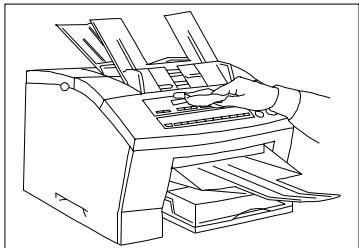
Nettoyage de l'introducteur et de l'unité de lecture

ATTENTION
N'utilisez jamais d'alcool ou de diluant!
Enlevez toujours la fiche de réseau avant le nettoyage!

Remarque
Pour le nettoyage des roulettes d'introduction et de l'unité de lecture, vous doivent utiliser le kit de nettoyage MINOLTA (N° de commande 8918-561).
1 Basculez le tableau de commande vers l'avant et tenez-le à deux mains.
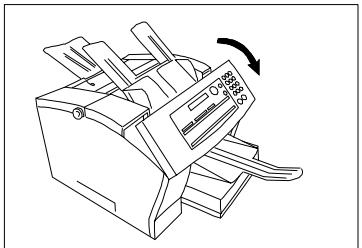
2 Essuyez la surface de l'unité de lecture, nettoyez les roulettes de transport et refermez le tableau de commande.
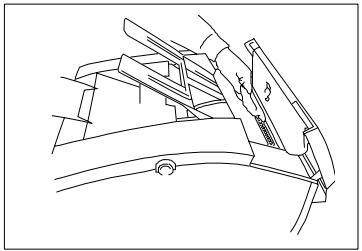

Remarque
Veillez à ce que le chiffon ne se coince pas dans les pieces de l'appareil et ne l'abîme.
Ne laissez jamais de restes de papier à l'intérieur de l'appareil.
9.1 Remplacement de la recharge de toner
Une recharge de toner est prévue pour imprimer env. 8.300 pages de la feuille de test N° 1 (3,6% de noir). La recharge de toner livrée avec le fax est prévue pour 4.100 pages de la feuille de test N° 1 (3,6% de noir). Quand la recharge de toner est vide, le message "TONER VIDE" apparait sur l'affichage.
Sortez la recharge de toner de l'appareil, secouez-la un peu et remettez-la dans l'appareil. Si le témoin de manque de toner apparait à nouveau, suivez les étapes ci-dessous.
1 Ouvrez le couvercle supérieur en appuyant sur les deux boutons se trouvant sur les côtes du fax et sortez la recharge de toner de l'appareil à l'aide de la poignée verte.
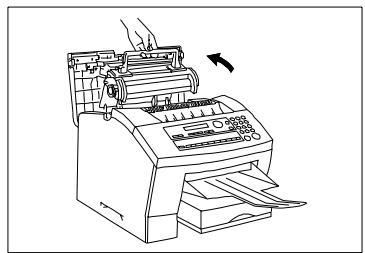
2 Sortez la nouvelle recharge de son emballage. Tenez-la a deux mains et secoucez-la pour que le toner se répartisse également dans la recharge.
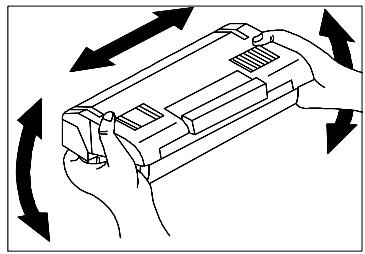
3 Placez la recharge dans l'appareil le long des rails de guidage. Appuyez sur la recharge jusqu'à ce qu'elle s'enclenché dans sa position finale.
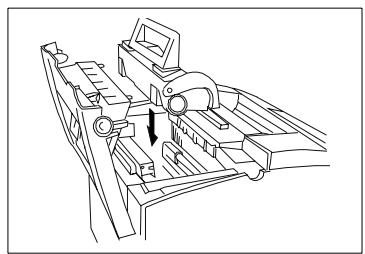
4 Refermez le couvercle supérieur de telle sorte qu'on entende les fermétures s'enclencher.
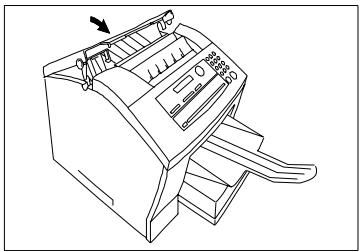
Remplacement de I'unité de cylindre
L'unité de cylindre a une longévité de 20.000 pages environ. Sortez la re-charge de toner de l'appareil comme décrit ci-dessus.
1 Sortez l'unité de cylindre de l'appareil.
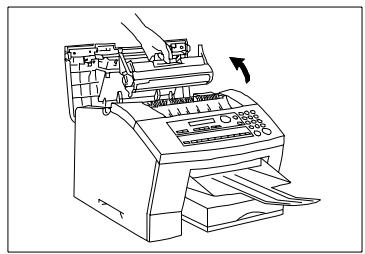
2 Sortez la nouvelle unité de cylindre de son emballage et placez cette-ci le long des rails de guidage dans l'appareil.
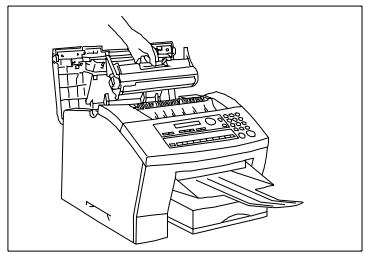
3 Placez la recharge de toner le long des rails de guidage dans l'appareil jusqu'à ce qu'elle s'enclenché. Fermez ensuite le couvercle supérieur.
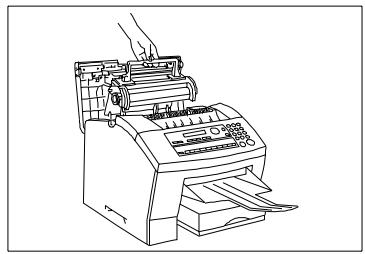
9.2 Suppression d'un bourrage de papier
S'il se produit un bourrage du papier de réception ou de documents, le message correspondant apparait sur l'affichage.
Si le bourrage se produit aux endroits décrits ci-dessous, procédez de la manière suivante:
Suppression d'un bourrage de documents
1 Ouvrez le tableau de commande.
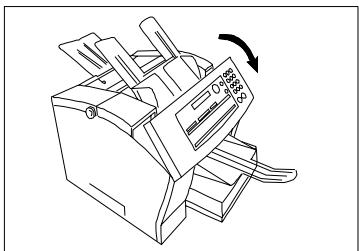
2 Sortez le document produitant le bourrage et refermez le tableau de commande.
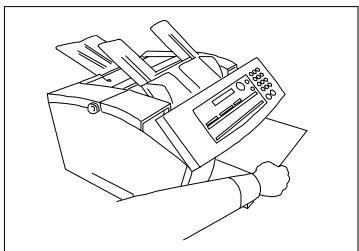
Suppression d'un bourrage de papier de réception
Vérifiez où s'est poduit le bourrage de papier.
Bourrage dans le casier de papier
Si le papier est bloqué dans le casier de papier, sortez-le soigneusement dans le sens de la flèche.

Bourrage de papier dans l'unité de fixation

Remarque
Veillez à ne pas vous salir les mains avec le toner lorsque vous enleeze le papier.
L'intérieur de l'unité de fixation peut être très chaude.
Si le message d'erreur apparait toujours, vérifie si une autre feuille de papier n'est pas bloquée dans l'appareil.
1 Ouvrez le couvercle supérieur en appuyant sur les deux boutons sur le côte du fax.
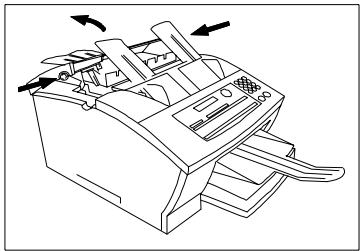
2 Sortez la recharge de toner de l'appareil.
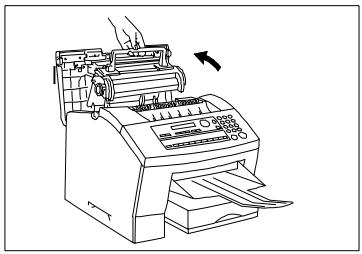
3 Sortez l'unité de cylindre de l'appareil et couvrez-la avec un chiffon pour la protégger de la lumière.
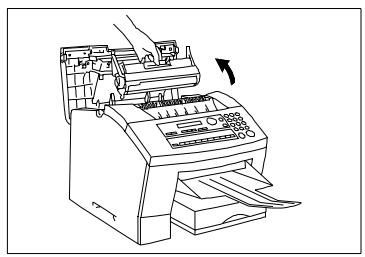
4 Si le papier est bloqué dans l'unité de fixation, sortez-le soignement dans le sens de la flèche.
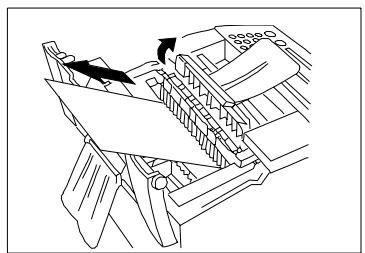
5 Replacez la recharge de toner et l'unité de cylindre dans l'appareil et fermez le couvercle.
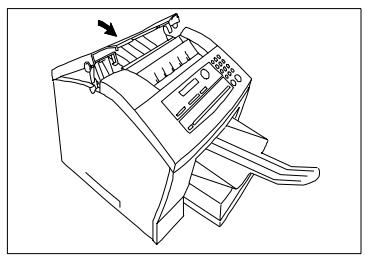
Bourrage de papier dans l'unité de cylindre
1 Si le papier est bloqué dans l'unité de cylindre, ouvrez l'appareil comme décrit ci-dessus et sortez le papier soigneusement dans le sens de la flèche.
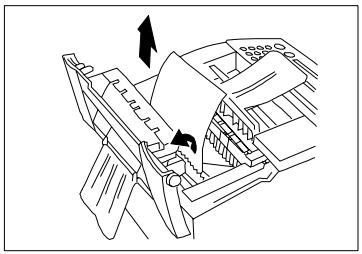
9.3 Recherche d'erreur
Si vous télécopieur ne fonctionne pas de façon irréprochable, lisez attentivement les consignes et indications suivantes. Si aucune indication ne correspond ou si les corrections d'erreurs proposées ne donnent rien, adressez-vous à votre service après-vente.
N'essayez jamais de démonter ou de réparer vous-même l'appareil, vous pourriez faire subir à l'appareil des dommages supplémentaires ou vous électrocuter.
| Erreur | Correction d'erreur |
| Aucun message n'apparait sur l'affichage. | Assurez-vous que la fiche de réseau est bien enforcée dans la prise. Vérifiéz que le commutateur de réseau soit en position de marche.Pour être sûr que la prise fonctionne correctement, branchez un autre apparil. |
| Pas d'impression à la réception. | Faites une copie pour vous assurer que votre apparil fonctionne impeccablement. Assurez-vous que le casier de papier de réception soit correctement rempli. |
| L' appariléit est en marche mais il ne recoit pas. | Vérifiéz que votre télécopieur soit dans le mode de réception manuel ou/et mémoire, que le casier de papier de réception est vide ou/et que la capacité de la mémoire de réception ne soit pas saturaée. |
| L'introduction automatique de documents ne fonctionne pas. | Vérifiéz les dimensions du document et le placement correct dans l'introduction. |
| La copie de réception présente des rayures noires. | Faites une copie avec votre apparil. Si celle-ci ne compte pas de rayures noires, l'erreur provient certainement du poste émetteur. |
| Il apparait sur l'affichage bourrage de papier de réception ou bourrage original. | Suivez les indications pour la suppression de bourrage de papier dans ce chapitre. Si le problème n'est pas résolu, prévenez votre service après-vente. |
| On n'entend pas de tonalité dans le téléphone. | Enlevez la fiche du fax de la prise TAE et contrôlez à nouveau votre téléphone. Si le téléphone fonctionne, appelez le service après-vente. |
| Erreur de communication. | La plupart des erreurs proviennent de mauvaises connexions.Essayez d'entrée à nouveau en contact avec un autre fax. Si l'erreur se produit à nouveau, prévenez votre revendeur. |
| L'impression de la copie est déformée. | Le guidage de papier doit être réglé à nouveau. |
| La qualité de la copie est insuffisante. | Si des lignes noires apparaissent sur la copie, nettoyez l'unité de lecture sous le tableau de commande. Si l'impression est faible ou effacée, sortez la recharge de toner et secouez-la. |
| Les pages seront troissées et plusieurs feuilles sont introduites à la fois. | Contrôlez le format du papier et son type. Assurez-vous que le papier ne soit ni froissé ni pié. |
| L'impression est déformée chez le correspondant. | Le guidage de papier doit être régèle à nouveau. |
| Bien que le casier de papier soit plein, la diode s'allume et sur l'affichage LCD apparait: PAPIER VIDE. | Assurez-vous que le papier soit bien place dans le casier. |
| La qualité des impressions baisse. | Remplacez la recharge de toner. |
| La reproduction à la réception est déformée. | L'erreur se produit chez le correspondant. Demandez qu'on vous faxe le document à nouveau. |
| L'impression n'est pas claire chez le correspondant. | Faites une copie avec votre apparéil. Si celle-ci n'est pas claire, nettoyez l'unité de lecture (scatterer) sous le tableau de commande. Si l'erreur se produit, prévenez votre service après-vente. |
Messages d'erreur
Signal des diodes
| Diode d'erreur | Description | Mesure |
| Allumée | Erreur de l'appareil | Suivez les indications sur l'affichage. |
| Clignote | Erreur de l'appareil | Appelez le service après-vente. |
Signaux sonores
| Signal sonore | Description | Mesure |
| Troissons brefs | Vous avez appuyé sur la mau-vaise touche. | Appuyez sur la touche correcte. |
| Sonsbrefs(durée 2 sec.) | Erreur de transmission | Suivez les indications sur l'affichage. |
| Troissons longs | Erreur de l'appareil | Suivez les indications sur l'affichage. |
| 20sonsbrefs | Erreur de l'appareil | Appelez le service après vente. |
Messages d'erreur sur l'affichage
| Message | Description | Mesure |
| *NO FONCTION BAL* | L'appareil du correspond-ant n'a pas de boîte de message. | Interrompez l'émission sur boîte de message et renouvelez l'envoi. |
| *ATTENTION* PAS DE PAPIER (CASIER1) | Le casier de papier est vide. | Remplissez-le. |
| *ATTENTION* PROBLEME DE MACHINE | Dérangement | Appelez le service après-vente. |
| *ATTENTION* MEM. SATUREE | Pendant l'émission ou la réception, dans un des modes de mémoire, la calpacté de mémoire a été saturaè. | Appuyez sur ARRET et imprimez les documents de la mésmoire pour libérer de l'espace de mémoire. Demandez à votre corre-spondant d'émettre à nouveau ou émettez vous-même à nouveau. |
| *ATTENTION* SERRAGE DOC. ORI. | Bourrage de documents | Suivez les indications dans le chapitre concern-ant le bourage de papier. |
| *ATTENTION* APPAREIL OUVERT | Le couvercle supérieur n'et pas fermé correctement. | Fermez le couvercle. |
| *ATTENTION* SERRAGE PAPIER | Bourage de papier d'im-pression | Suivez les indications dans le chapitre concern-ant le bourage de papier. |
| *ATTENTION* CAPOT LECTEUR OUVERT | Le tableau de commande n'et pas fermé correctement. | Fermez le tableau de commande. |
| *ATTENTION* TONER VIDE | La réserve de toner arrive à sa fin. | Remplacez la recharge-de toner. |
| *ERREUR COM.* | L'émission n'est pas passée. | Appuyez sur ARRET et émettez à nouveau ou de-mandez à votre corre-spondant d'émettre à nouveau. |
| *PAS D'ENREG* | Il n'y a pas d'attribution pour la touche d'appel di-rect ou le numéro en abrégé sélectionné. | Appuyez sur la touche d'appel direct ou de numéro en abrégé à laquelle est attribué le cor-respondant. |
| *RAPPELS ECHOUES* | La répétition de l'appeil est sans succès après plus-ieurs essais. | Appuyez sur ARRET, vérifiez le numéro de fax et essayez encore une fois. |
| *ID BAL UTILISEE* | Le numéro ID de la boîte de message entré est déjà attribué. | Entrez un nouveau N° de boîte de message. |
| *MDP ERRONE* | Le mot de passer pour la réception sur mémoire n'est pas identique à celuiprogrammé. | Entrez le mot de passer correct. |
| *ERR. COMPT. PAG* | Le nombre de pages in-diqué n'et pas identique à celuiprogrammé. | Contrôlez le nombre de pages et renouvelez l'émission. |
| *ATTENTION* MEM SAT./RE ANNULEE* | Votre correspondant n'apas assez de capacité de mémoire pour capter vo-tré envoi. | Renouvelez l'envoi quand votre correspondant a une capacité de mémoire suffisante. |
| *TROP RESERVES.* | Le nombre de réserves maximal a été dépassé. | Emettez manuelles ou effacez une réserve. |
| *ERR. FORM. DE PAPIER* | Dans le menu "EN-TREE" un format de papier incorrect a été indiqué. | Entrez le format de papier correct. |
9.4 Qualité d'impression insuffisante
Contraste faible
ABCDE
ABCDE
ABCDE
ABCDE
| Cause possible | Mesure |
| Mauvais développement | Secouer l'unité de toner. Remplacer l'unité de toner. Remplacer l'unité de cylindre. Adapter l'intensité. |
| Papier | Vérifier si le papier est approprié ou s'il est humide. Changer le papier. |
Arrière plan gris
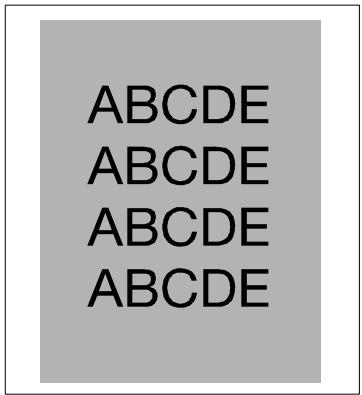
| Cause possible | Mesure |
| Mauvais développement Nettoyage insuffisant | Secouer l'unité de toner. Remplacer l'unité de toner. Nettoyer le scanner. |
Tache noir
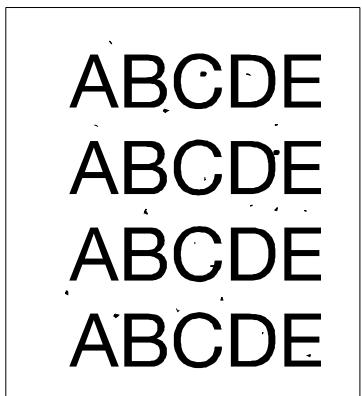
| Cause possible | Mesure |
| Mauvais développement | Vérifier le niveau du toner. |
| Scanner sale | Nettoyer le scanner. |
| Rempalcer l'unité de cylindre. |
Parties manquantes
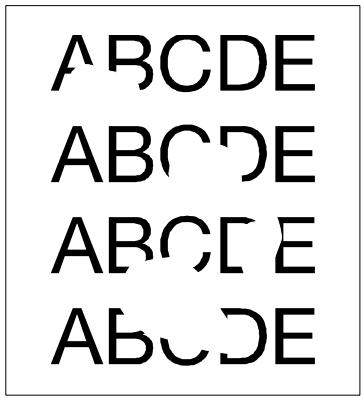
| Cause possible | Mesure |
| Mauvaise transmission | Vérifier le niveau du toner, secouer l'unité de toner. |
| Papier | Vérifier si le papier est approprié ou s'il est humide. Changer le papier. |
10 Données techniques
| Vitesse de trans-mission | |
| Durée de transmission min. | 6 secondes (feuille de test ITU no. 1). |
| Compatibilité | G 3 |
| Vitesse de modem max. | 14.400 bps |
| Codification | MR, MH, MMR |
| Procedé de correction d'erreur ECM | oui |
| Document de transmission | |
| Document de transmission min (I x L) | 148 mm x 100 mm |
| Document de transmission max. (I x L) | 216 mm x 500 mm |
| Supplément de longueur | non |
| Largeur de reconnais-sance max. | 208 mm |
| Résolution | standard, fin, superfin, tons de gris |
| Poids de papier | 50-120 g/m2 |
| Choix de contraste | manuel, 5 degrès |
| Introduction originale auto | max. 20 feuilles (recommandé 10 feuilles) |
| Passage du papier | pair |
| Placement du papier | Côté imprimé vers le bas |
| Procédé de reconnais-sance | Détecteur d'image de contact |
| Vitesse de scannérisation | 6 sec. High-Speed-Scanner |
| Sortie du papier | |
| Résolution de fax | standard, fin, superfin, tons de gris |
| Résolution d'impression | 203 x 391 dpi |
| Tons de gris, séparation image/ texte | 64 degrès (error diffusion) / oui |
| Arrondissement de contours | oui |
| Fonction copie | jusqu'à 99 copies |
| Agrandir/réduire dans le mode copie | autom. (réduction verticale) |
| Capacité du casier de sortie | 200 feuilles |
| Sortie des documents | Côté imprimé vers le bas |
| Papier de réception | |
| Réserve de papier | 250 feuilles |
| Format du papier | A4 |
| Poids du papier | 60-90 g/m2 |
| Imprimante | |
| Technologie | Laser |
| Vitesse d'impression | 8 P./min (1e impression en 20 sec.) |
| Unité de cylindre | 20.000 impressions |
| Recharge de toner orig. commercialisée | 4150 imprime (page d'ESSAI ITU no. 1. 3,6% noir). 6000 imprime (page d'ESSAI ITU no. 1. 3,6% noir). |
| Proceded'émission | |
| Choix auto/manuel | oui |
| Choix IwV/MFV | oui |
| Choix combiné | oui |
| Sous-adresse | oui |
| Répartition de l'appoint auto | oui |
| Places de mémoire de N° d'appoint | 120 |
| Places de mémoire appel direct/N° abrégé | 20/100 |
| Touches de programme | 4 (touches appel direct 17-20) |
| Envoi collectif | 4 groupes (touches appel direct), max. 100 par groupe |
| Signal.:4/Flash | oui |
| Annulaire électronique | oui |
| Procedé de transmission | |
| En-tête | oui |
| Réserve d'émission | oui |
| Résolution de transmission | standard, fin, superfin, tons de gris |
| Envoi retardé | oui |
| Nombre de temporisateurs | 20 |
| Nombre de Jobs | selon la capacité de mémoire |
| Capacité de mémoire (Option) | 2,55 Mo (2Mo) |
| Capacité de mémoire en pages | 153 pages avec capacité d'augmentation de mémoire 273 |
| Fonction boîte de message | oui |
| Compteur de pages transmises | oui |
| Procédé de réception | |
| Réception auto/manuelle | oui/oui |
| Résolution de réception | Standard, Fin, Superfin |
| Réduction à la réception | 100%, auto (seulement vertical) |
| Réception sur mémoire | oui |
| Réception sur boîte de message | oui, 5 boîtes |
| Mémoire tampon de bat-erie | min. 1 heures avec capacité d'augmentation de mémoire op- tionnelle, |
| Pieds de page | oui |
| Réception protégée | oui |
| Impression multiple à la réception | max. 9 jours |
| Relevé (Polling) | |
| Relevé retardé | oui |
| Participants max. au relevé | 148 |
| Relevé sélectif | oui |
| Relevé confidentiel | oui |
| Demande multiple | oui |
| Demande inversée | non |
| Relevé mémoire (Bulletin Board) | oui, max. 30 |
| Envoi groupé | |
| Envoi groupé manuel | oui |
| Envoi collectif | oui |
| Participants max. à l'envoi groupé | 120 |
| Envoi groupé retardé | oui |
| Envoi collectif manuel | oui |
10.1 Label CE (déclaration de conformité)
Nous déclarons, sous notre entière responsabilité, que le télécopieur et les accessoires, faisant l'objet de la présente déclaration, sont conformes aux normes mentionnées ci-après. La présente déclaration est uniquement valable à l'intérieur des pays de l'Union europeenne (UE).
Ce produit est conforme aux prescriptions UE suivantes: 89/336/EEC, 73/23/EEC, 93/68/EEC und 1999/5/EC.
Une déclaration de conformité complète est disponible
chez Minolta en téléphonant au: +49-511-7404-272, Fax: +49-511-7404-346. Prière de vous munir du numéro de série de votre apparéil.

AVERTISSEMENT
Influence sur la communication radio à cause de mauvais câbles
Cet apparéil doit fonctionner uniquement avec un cable d'interface déparasité. L'utilisation d'un autre type de cable peut avoir une influence néfaste sur la communication radio. Les prescription de l'UE interdisent ceci.
Utilisez un cable d'interface déparasité.
11 END USER LICENSE AGREEMENT
Contrat utiliser de la licence
LISEZ ATTENTIVEMENT LE CONTRAT DE LA LICENCE CI-DESSOUS AVANT D'OUVRIR L'EMBALLAGE CONTENANT LE LOGICIEL. L'OUVERTURE DE CET EMBALLAGE SIGNIFIE QUE VOUS ACCEPTEZ LES CONDITIONS QUI SE TROUVENT CI-DESSOUS. SI VOUS LES RÉFUTEZ, MERCI DE NOUS RETOURNER L'EMBALLAGE NON DÉBALLE DANS LES PLUS BREFS DÉLAIS.
1. Le logiciel
'Logiciel' veut dire le programme de l'ordinateur contenu dans cet emballage (ce qui peut comprendre les décodeurs numériques, lecteurs électroniques...) ainsi que tous les codes, les techniques, les péripériques, les formats, les designs, les concepts, les méthodes et les idées associés au programme de l'ordinateur et toute la documentation qui s'y rattaché.
2. Le contrat de licence
Ceci est un contrat de licence et non un contrat de vente. Minolta possède ou a obtenu une licence d'autres propriétaires, des droits de reproduction dans le domaine des logiciels. A l'exception de ce qui est indiqué dans cet accord, vous n'avezaucun droit sur les brevets,les droits de reproduction, les noms de marque (enregistrés ou pas), ni aucun autre droit, franchise ou licence vis à vis de ce logiciel. Le titre de ce logiciel et tout autre copie faite à partir de celui-ci sera gardé par Minolta, ou d'autres propriétaires.
3. La licence
Par la presente Minolta vous accorde ( et vous acceptez) une licence limitée, non exclusive et non transférable, ce qui vous autorise à :
- Installer et utiliser le logiciel sur un ordinateur relié à une imprimante unique.
- Utiliser le logiciel pour vos propres besoin professionnels et personnels.
- Faire une copie du logiciel par mesure de sécurité, ou pour des besoin d'installation, seulement dans le cadre de l'utilisation normale et prévue du logiciel.
- Transférer la propriété des copies du logiciel à une pierce personne, et en transférant une copie de cet accord et toute autre documentation, en même temps qu'une copie au moins de ce logiciel (sans modification), étant entendu que (i) vous avez par la même occasion, soit tout transmis à cette pierce personne, soit détruit toutes vos autres copies du logiciel. (ii) Un tel transfert met fin à votre propre licence auprès de Minolta et (iii) donc, lie le nouveau propriétaire aux conditions de la licence dés le début de l'utilisation du logiciel.
-
Sans l'accord écrit de Minolta vous ne devez pas :
-
Utiliser, copier, fusionner, ou transférer des copies du logiciel, sauf s'il s'agit de cas prévus dans ce contrat.
Déprogrammer et re-programmer le logiciel en dehors des limites prévues par la loi, ou
Distribuer, louver ou sous louver le logiciel ou sa copie.
2 Vous ne doivent pas exporterer ou réexporter le logiciel sous aucune forme, sous peine de violation des restrictions exports imposées par le gouvernement de votre pays.
5. Une garantie limitee.
Minolta garantie le support sur lequel le logiciel est enregistré contre tout défaut matériel ou de fabrication, dans les conditions normales d'utilisation.
Les détails de garantie et les limites du logiciel sont décrites sur la déclaration de la garantie limite, fournie avec le matériel informatique. A l'excep tion des garanties expresses en vigueur, applicables au matériel informatique et audiovisuel uniquement, le logiciel n'est pas garanti et est fourni « tel-quel »
De telles garanties existent à la place de toutes autres garanties, expresses ou tacites, y compris mais non pas limitées aux garanties tacites de ventes et bon fonctionnement dans un but bien précis.
6. Etendue des responsabilités
EN AUCUN CAS, MINOLTA NE POURRA ÉTRE DÉSIGNÉ RESPONSABLE POUR PERTE DE PROFITS, PERTE DE DONNÉES, OU AUTRES DOMMAGES ACCIDENTELS OU CONSÉCUTIFS, DOMMAGES QUI RÉSULTENT DE L'UTILISATION OU DE LA MAUVAISE UTILISATION DU LOGICIEL, MÈME SI MINOLTA OU SES REVENDEURS LÉGAUX ONT ETÉ AVERTIS DE LA POSSIBILITÉ DE TELS DOMMAGES, OU POUR UNE RÉCLAMATION FAITE PAR VOUS AU NOM D'UNE TIERCE PERSONNE.
7. Résiliation du contrat
Voussoupiezmettreunterméàvotricnceàtotommenten détruisant lelogiciel et toutes sescopies comme prévue danslecontrat,Minoltapeutmettrefinàvotricnceencasde nonrespectducrat.
Dans ce cas, vous acceptez de détruire toutes vos copies du logiciel.
8. La loi
Cet accord doit être soumis aux lois du pays où la livraison s'effectue, chez le client d'origine.
9. Contrat utilisation pour le gouvernement.
Si vous faites l'acquisition du logiciel au nom d'un service ou organismé du Gouvernement des États-Unis, les dispositions suivantes s'appliquent. Utilisation, duplication, ou divulgation sont sujettes aux restrictions mentionnées dans «Rights in Technical Data and Computer Software» FAR 252.227-7013, section (b)(3)(ii) ou chapitre (c)(1)(ii), as approprié. Toute utilisation supplémentaire, duplication ou divulgation est sujette aux restrictions applicables aux droits restreints sur les logériels définis dans FAR 52.227-19(c)(2).
VOUS RECONNAISSEZ AVOIR LU, COMPRIS LE PRESENT CONTRAT ET ACCEPTEZ D'ÊTRÉ LIÉ PAR SES CONDITIONS. AUCUNES DES PARTIES NE DOIT ÉTRE LIÉES PAR UNE MESURE OU PAR UNE DISPOSITION NE FIGURANT PAS DANS CE CONTRAT.
TOUTE MODIFICATION DE CE CONTRAT NE SERA VALABLE QUE S'IL EST ÉCRIT ET SIGNÉ PAR LES REprésentANTS DÉSIGNÉS PAR CHAQUE PARTIE.
EN OUVRANT CET EMBALLAGE, VOUS ADHÉRÉZ AUX TERMES DE CE CONTRAT.
- Installation 2-1
- Entrer vos données 3-1
- Emettre 4-1
- Réception 5-1
- Copier 6-1
- Raccordement au PC 7-1
- Rapports et listes 8-1
- Entretien et suppression des erreurs 9-1
- Données techniques 10-1
- END USER LICENSE AGREEMENT
- Informations generales
- Introduction
- Comment fonctionne un télécopieur?
- Signes de conformité pour les appareils munis du label CE
- Autorisation selon CTR21
- Conseils de sécurité
- Sécurité laser
- Rayonnement interne du laser
- Emanation d'ozone
- Caractéristiques de performance
- Type d'appareil
- Fonctions d'apple
- Fonctions
- Fonctions supplémentaires
- Installation
- Contenu de l'emballage
- Emplacement
- Description des pieces
- Tableau de commande, affichage et touches
- Unité de toner et de cylindre
- Remarque
- Insérer l'unité de toner et de cylindre
- Insertion du papier
- Installation du dispositif de documents
- Installation du support de papier de réception
- Introduction du papier de réception
- Raccordement du cable de réseau et du cable de téléphone
- Raccordement du cable d'interface
- Mise en marche de l'appareil
- Entrer vos données
- Conventions d'écriture pour les entrées de données
- Entrer le texte
- Aperçu général pour les réglages d'appareil
- Entrée des chiffres et des lettres
- Signes particuliers
- Entrer la date et l'heure
- Description
- Affichage
- Entrer le numero de fax
- Entrer le nom de votre société
- Réglage du type de ligne
- Procededappel
- Ligne principale et supplémentaire
- Entrée de l'appoint direct
- Numero de poste, appel direct
- Entrée du numero abrégé
- Numero de poste, numero en abrégé
- Changement des touches d'applé direct ou des numérios en abrégé
- Effacer les touches d'applé direct ou les numérios en abrégé
- Entrée de l'appoint collectif / Envoi groupé
- Changement de I'appel collectif
- Effacer l'applé collectif
- Annulaire
- Réglages supplémentaires de l'appareil
- Réglage du mode économique d'énergie
- Réglage du contraste LCD
- Réglage des signaux sonores
- Réglage du mode ECM (mode de correction d'erreur)
- En-têtes et pieds de page
- En-tête
- Pied de page
- Emettre
- Transmission
- Consignes concernant les documents à envoyer
- Utilisation des pouchettes de transport
- PlACEMENT DU DOCUMENT
- Réglages de transmission
- Résolution
- Contraste
- Nombre de pages transmises
- Reconnaissance d'image et de texte
- Mode d'applé
- Appel manuel avec le clavier numérique
- Appel automatique avec l'appel direct
- Appel automatique avec numero en abrégé
- Appel collectif automatique avec les touches d'appel direct 17 - 20
- Appelprogramme
- Appel combiné
- Transmission à partir de la mémoire
- Transmission directe
- Transmission reportée dans le temps (temporisateur)
- Envoi groupé
- Envoyer à convenance
- Envoi sur boîte de message
- Envoi avec mot de passer
- Effacer la réserve
- Réception
- Réception manuelle
- Réception automatique
- Mode de réception sur mémoire (réception confidentielle)
- Réception sur boîte de message
- Programmation de la boite de message ID
- Imprimer le contenu de la boîte de message
- Effacer le numero ID de boîte de message
- Réception à convenance
- Réception sur mot de passer
- Entrée du mot de passer
- Réglage de la réception sur mot de passer
- Réglages de réception
- Nombre de sonneries
- Impression de plusieurs pages
- Réduction à la réception
- Intensité
- Format du papier de réception
- Copier
- Copie simple
- Copies multiples
- Agrandissement /Réduction
- Raccordement au PC
- Installation comme Fax, PC-Scanner et PC-imprimante
- Spécifications du modem
- Réglage du mode PC
- Taux debauds PC
- Fonctionnement comme PC-Scanner
- Fonctionnement comme PC-fax
- Fonctionnement comme PC-imprimante
- Rapports et listes
- Rapport d'émission
- Impression automatique
- Impression manuelle
- RESULTAT TR
- Rapport de réception
- Journal d'émission et de réception
- Rapport de réservation
- Nombre des nombres d'elles
- LISTE DES NUMEROS D'APPEL
- Liste de l'occupation des touches
- Rapport statut de la machine
- LISTE STATUT MACH.
- Lieste des données de mémoire
- Impression des données de mémoire
- IMPRESSION DONNEES MEM
- Rapport de panne de réseau
- Rapport de saturation de mémoire
- Rapport de mémoire RAM
- Entretien et suppression des erreurs
- Nettoyage de l'appareil
- Nettoyage du boitier
- Nettoyage de l'introducteur et de l'unité de lecture
- ATTENTION
- Remplacement de la recharge de toner
- Remplacement de I'unité de cylindre
- Suppression d'un bourrage de papier
- Suppression d'un bourrage de documents
- Suppression d'un bourrage de papier de réception
- Bourrage dans le casier de papier
- Bourrage de papier dans l'unité de fixation
- Bourrage de papier dans l'unité de cylindre
- Recherche d'erreur
- Messages d'erreur
- Signal des diodes
- Signaux sonores
- Messages d'erreur sur l'affichage
- Qualité d'impression insuffisante
- Contraste faible
- Arrière plan gris
- Tache noir
- Parties manquantes
- Données techniques
- Label CE (déclaration de conformité)
- AVERTISSEMENT
- Contrat utiliser de la licence
- Le logiciel
- Le contrat de licence
- La licence
- Une garantie limitee.
- Etendue des responsabilités
- Résiliation du contrat
- La loi
- Contrat utilisation pour le gouvernement.
Marque : KONICA MINOLTA
Modèle : MF1600E
Catégorie : Imprimante multifonction