
NOTEBOOK RECOVERY HOTKEY - Ordinateur portable MSI - Notice d'utilisation et mode d'emploi gratuit
Retrouvez gratuitement la notice de l'appareil NOTEBOOK RECOVERY HOTKEY MSI au format PDF.



| Type de produit | Ordinateur portable |
| Marque | MSI |
| Modèle | NOTEBOOK RECOVERY HOTKEY |
| Système d'exploitation préinstallé | Windows Vista |
| Touche de restauration système | F3 (alternative F8) |
| Logiciel de restauration | MSI Recovery Manager |
| Méthodes de restauration | Restauration rapide depuis le disque dur ; Restauration DVD en mode sans échec |
| Protection des données | Sauvegarde des données importantes requise avant restauration |
| Dimensions (estimation) | 37 × 25 × 3 cm |
| Poids (estimation) | 2,5 kg |
| Alimentation | Adaptateur secteur 19 V ; batterie Li-ion 6 cellules |
| Type d'écran (estimation) | LCD 15,6 pouces |
| Processeur (estimation) | Intel Core 2 Duo |
| Mémoire vive (estimation) | 2 Go |
| Disque dur (estimation) | 250 Go |
| Connectivité | Wi-Fi, Ethernet, ports USB |
| Entretien et nettoyage | Nettoyer avec un chiffon doux et sec ; éviter les liquides |
| Sécurité | Utiliser dans un environnement sec ; ne pas exposer à des surtensions |
| Pièces détachées et réparabilité | Batterie, adaptateur, disque dur, mémoire (réparabilité limitée) |
| Informations générales | Notice d'utilisation disponible en téléchargement PDF |
FOIRE AUX QUESTIONS - NOTEBOOK RECOVERY HOTKEY MSI
Questions des utilisateurs sur NOTEBOOK RECOVERY HOTKEY MSI
0 question sur cet appareil. Repondez a celles que vous connaissez ou posez la votre.
Poser une nouvelle question sur cet appareil
Téléchargez la notice de votre Ordinateur portable au format PDF gratuitement ! Retrouvez votre notice NOTEBOOK RECOVERY HOTKEY - MSI et reprennez votre appareil électronique en main. Sur cette page sont publiés tous les documents nécessaires à l'utilisation de votre appareil NOTEBOOK RECOVERY HOTKEY de la marque MSI.
MODE D'EMPLOI NOTEBOOK RECOVERY HOTKEY MSI
- Lorsque le système démarre, appuyez et maintenez enfoncée la touche de fonction F3 pour afficher l'écran de Restauration du Système. [Note 1]
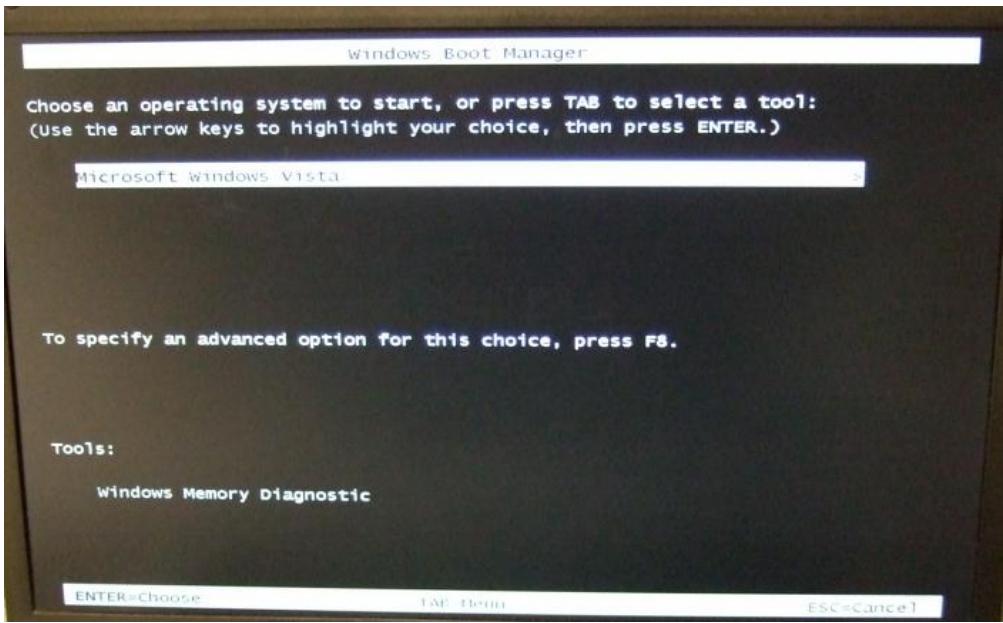
Lorsque l'écran affiche la fenêtre concernant le choix sur le démarrage de Windows, veuillez appuyer sur la touche [Entrée] pour accéder à la Restauration Système.
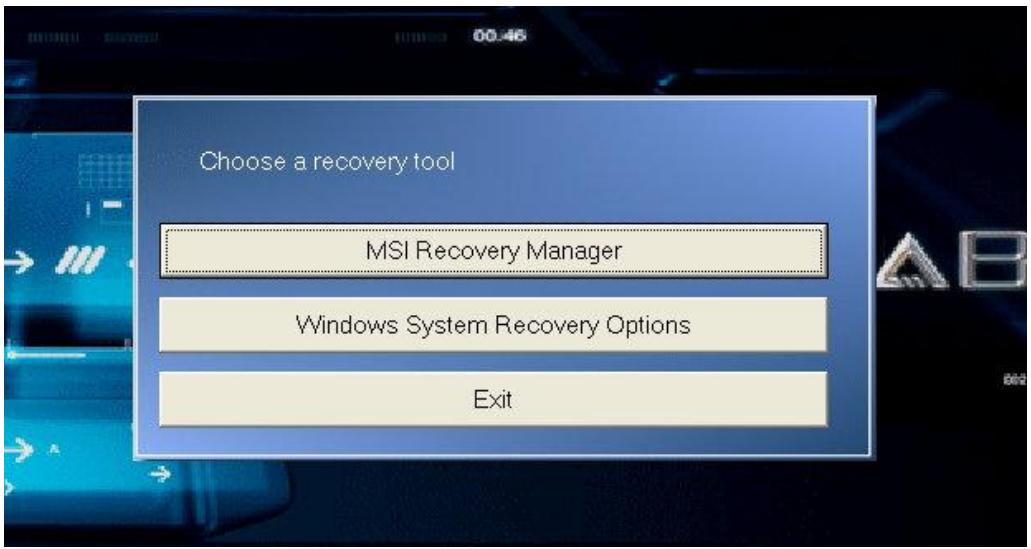
- Veuillez sélectionner [MSI Recovery Manager] pour commencer la Restauration Système.
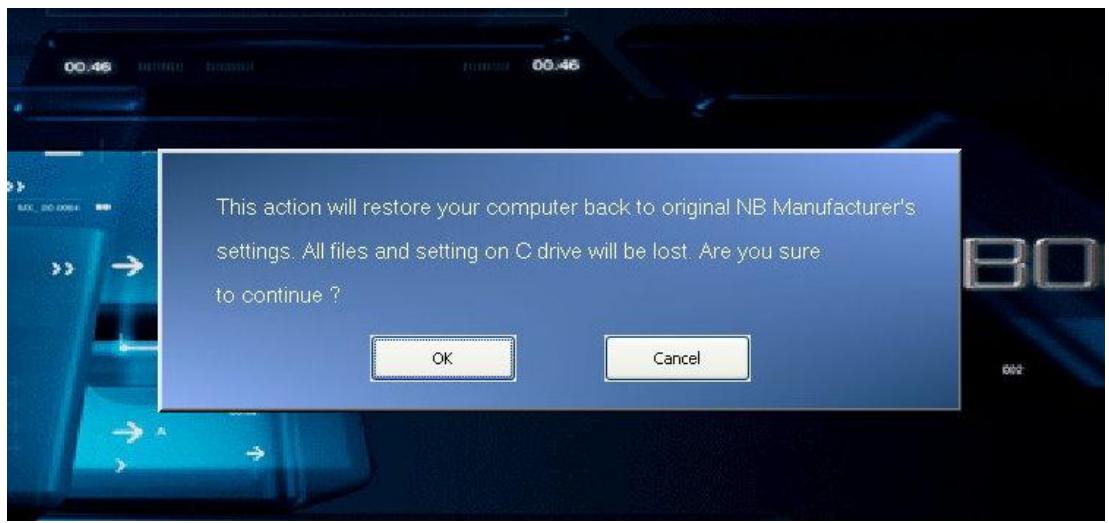
Ensuite, la fenêtre d'avertissement va s'afficher. Appuyez sur [OK] si vous êtes certain de vouloir continuer la Restauration du Système, ou appuyez sur [Annuler] pour arrêter la Restauration du Système à tout moment.
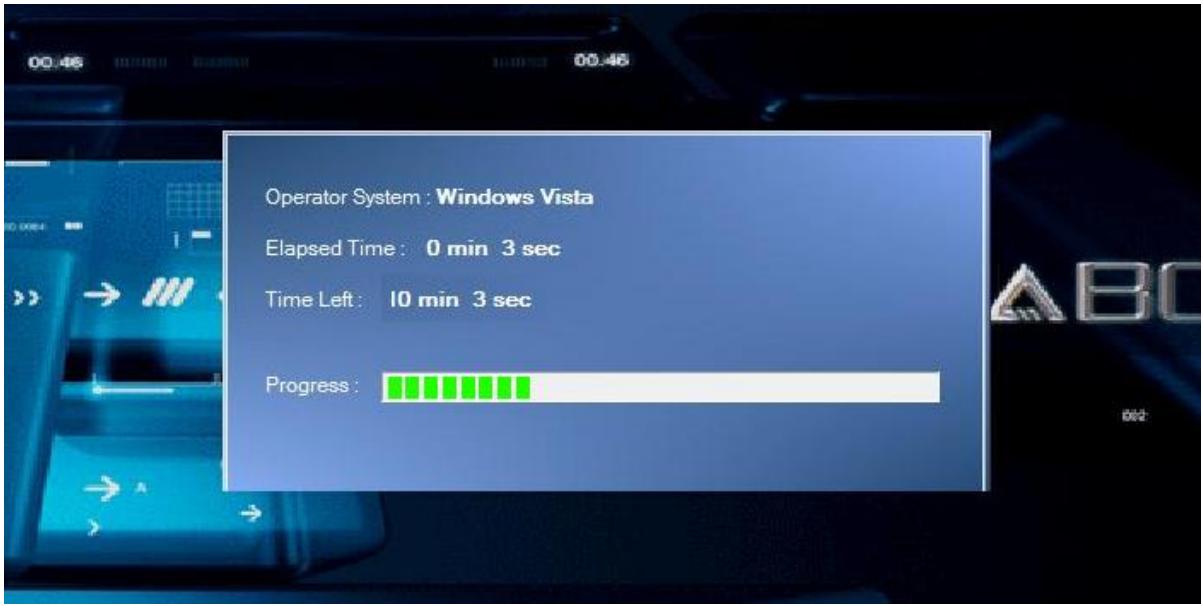
3. Restauration du Système en cours.
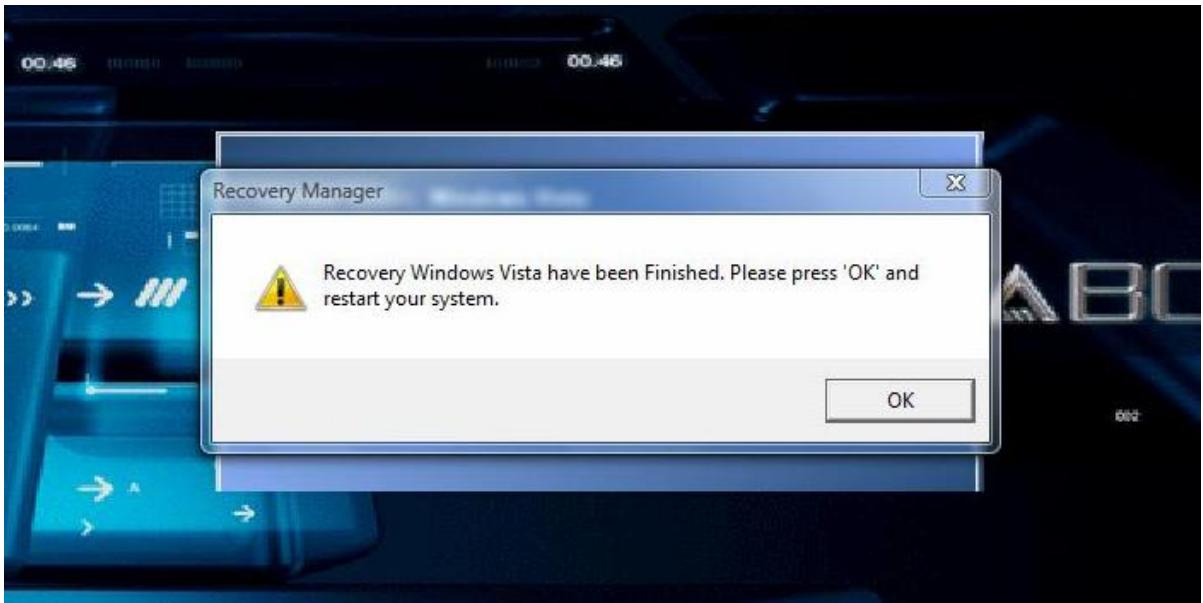
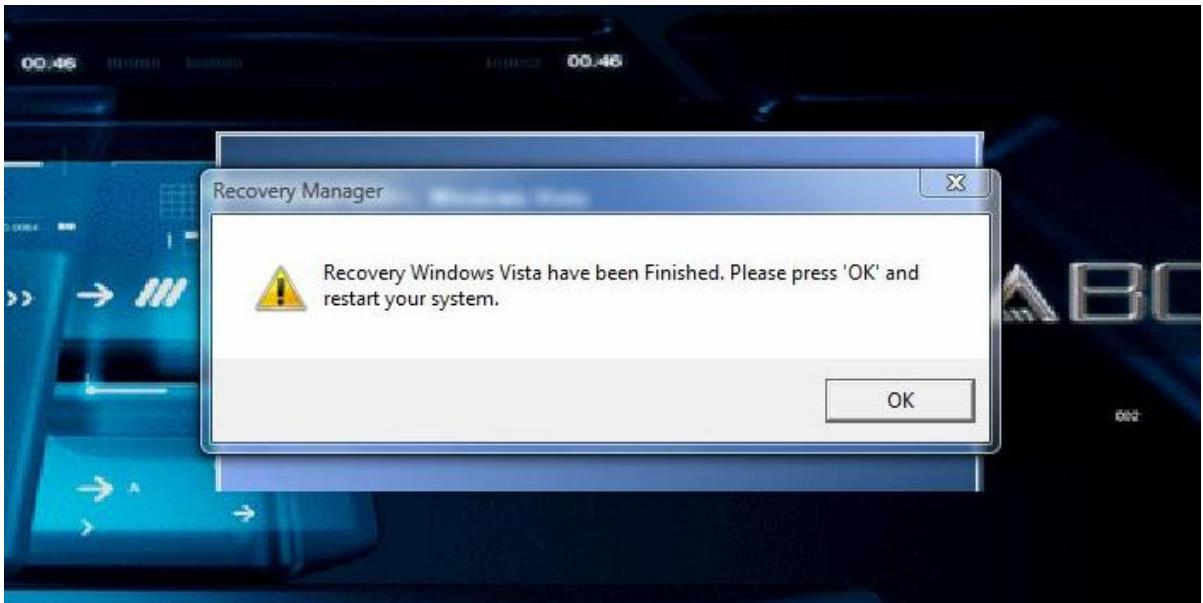
Lorsque la fenêtre de Fin s'affichera, le système sera restauré. Veuillez appuyer sur [OK] pour redémarrer le système et accéder comme d'habitude au système d'exploitation Vista.
[Note 1] Vous pouvez également utiliser la touche de fonction F8. Après être entré dans le menu [Options de démarrage avancées], veuillez sélectionner [Réparer votre ordinateur] afin d'accéder à l'écran de Restauration du Système.

MSI NOTEBOOK
Restauration : Manuel de l'utilisateur
■ Contenu
Manuel de l'utilisateur
Introduction à la restauration.... 3
Restauration Rapide depuis le disque dur 4
Lorsque vous souhaitez restaurer le système à l'état initial et retrouver les paramètres par défaut d'origine du constructeur. Lorsque votre système d'exploitation rencontre des erreurs de fonctionnement ou est infecté par un ou plusieurs virus et de ce fait ne peut plus fonctionner correctement. Procéder à la restauration de votre ordinateur à l'état d'origine vous permet de retrouver les paramètres par défaut d'origine du constructeur.
◎ Méthodes de restauration du système
Restauration rapide depuis le disque dur ou restauration aux paramètres d'usine par défaut. Restauration en mode sans échec.
Précautions à prendre lors de la restauration du système
Lorsque la restauration rapide depuis le disque dur ou la restauration des paramètres d'usine par défaut est sélectionnée, les données et les paramètres de votre partition système seront réinitialisés et restaurés aux paramètres d'usine par défaut. (Ceci ne s'applique qu'aux données de la partition système C:. Les données se trouvant sur les partitions non-système restent inchangées.)
Lorsque la restauration DVD en mode sans échec est sélectionnée, toutes les données du disque dur entier seront détruites et restaurées aux paramètres d'usine par défaut. (Les données de toutes les partitions seront détruites.) L'utilisation de l'opération précédente ne permet plus l'utilisation de la restauration rapide depuis le disque dur.
Veuillez d'abord utiliser la restauration rapide depuis le disque dur pour effectuer une restauration du système. Si votre disque dur rencontre des problèmes de restauration, tentez alors d'effectuer une restauration DVD en mode sans échec afin de restaurer votre système entier aux paramètres de mode sans échec.
Avant de procéder à la restauration du système, veuillez sauvegarder vos données importantes du système vers d'autres périphériques de stockage.
Veuillez noter que si vous utilisez d'autres logiciels de partitionnement de disque, les partitionnements non reconnus engendreront un échec de la fonction de restauration du système aux paramètres par défaut d'origine du constructeur.
Restauration rapide depuis le disque dur
- Lorsque le système démarre, appuyez et maintenez enfoncée la touche de fonction F3 pour afficher l'écran de restauration du système. [Remarque 1]
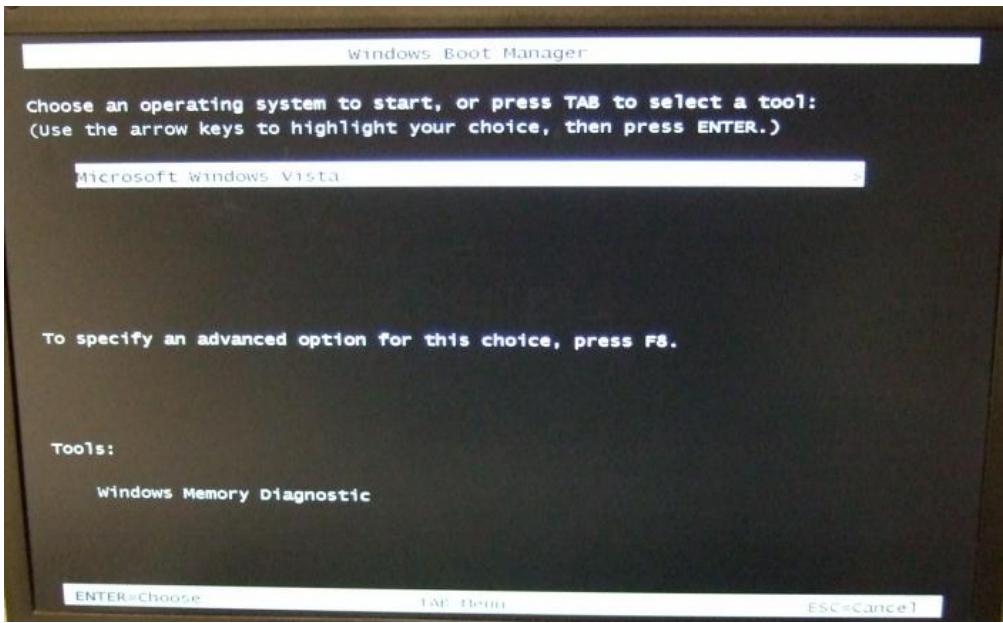
Lorsque l'écran affiche la fenêtre concernant le choix sur le démarrage de Windows, veuillez appuyer sur la touche [Entrée] pour accéder à la restauration du système.
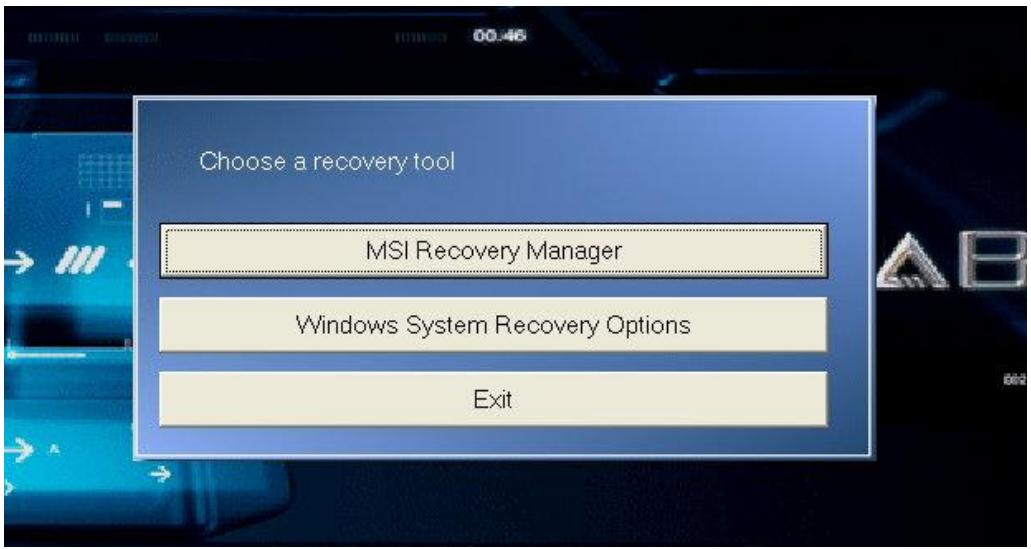
- Veuillez sélectionner [MSI Recovery Manager] pour commencer la restauration du système.
Ensuite, la fenêtre d'avertissement va s'afficher. Appuyez sur [OK] si vous êtes certain de vouloir continuer la restauration du système, ou appuyez sur [Annuler] pour arrêter la restauration du système à tout moment.

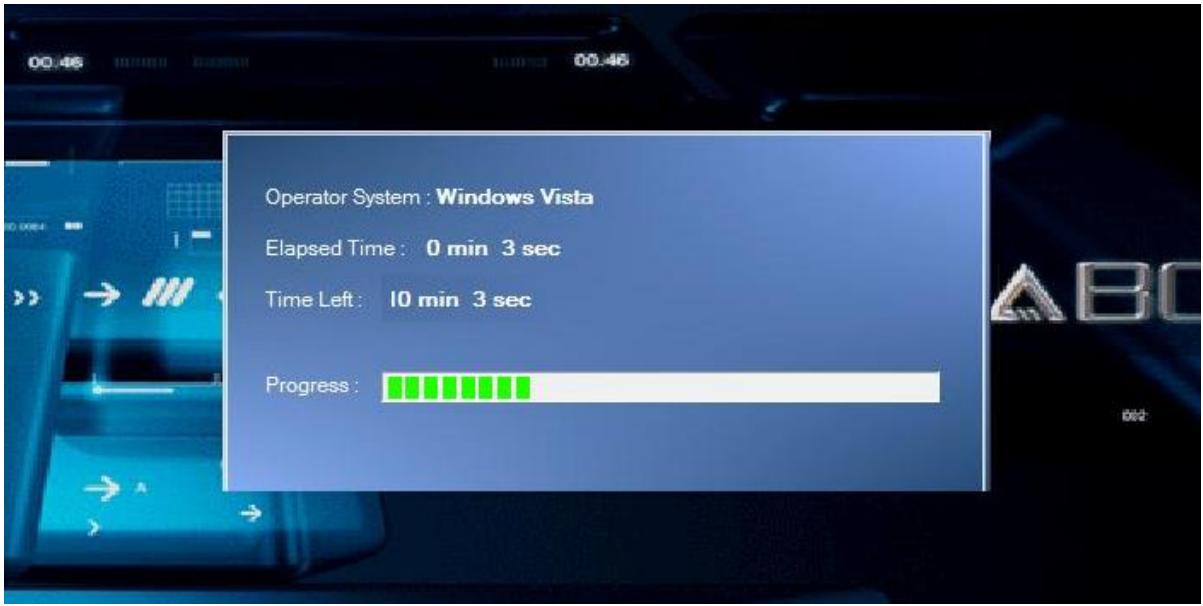
Restauration du système en cours.
Lorsque la fenêtre de fin s'affichera, le système sera restauré. Veuillez appuyer sur [OK] pour redémarrer le système et accéder comme d'habitude au système d'exploitation Vista.
[Remarque 1] Vous pouvez également utiliser la touche de fonction F8. Après être entré dans le menu [Options de démarrage avancées], veuillez sélectionner [Réparer votre ordinateur] afin d'accéder à l'écran de restauration du système.
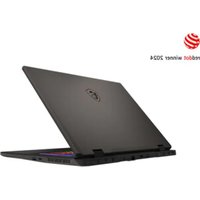
MSI NOTEBOOK



Marque : MSI
Modèle : NOTEBOOK RECOVERY HOTKEY
Catégorie : Ordinateur portable