
NOTEBOOK RECOVERY HOTKEY - Portatile MSI - Manuale utente e istruzioni gratuiti
Trova gratuitamente il manuale del dispositivo NOTEBOOK RECOVERY HOTKEY MSI in formato PDF.



| Tipo di prodotto | Computer portatile |
| Marca | MSI |
| Modello | NOTEBOOK RECOVERY HOTKEY |
| Sistema operativo preinstallato | Windows Vista |
| Tasto di ripristino del sistema | F3 (alternativa F8) |
| Software di ripristino | MSI Recovery Manager |
| Metodi di ripristino | Ripristino rapido dal disco fisso; Ripristino DVD in modalità provvisoria |
| Protezione dei dati | Backup dei dati importanti richiesto prima del ripristino |
| Dimensioni (stima) | 37 × 25 × 3 cm |
| Peso (stima) | 2,5 kg |
| Alimentazione | Adattatore di rete 19 V; batteria Li-ion 6 celle |
| Tipo di schermo (stima) | LCD 15,6 pollici |
| Processore (stima) | Intel Core 2 Duo |
| Memoria RAM (stima) | 2 GB |
| Disco rigido (stima) | 250 GB |
| Connettività | Wi-Fi, Ethernet, porte USB |
| Manutenzione e pulizia | Pulire con un panno morbido e asciutto; evitare liquidi |
| Sicurezza | Utilizzare in ambiente asciutto; non esporre a sovratensioni |
| Pezzi di ricambio e riparabilità | Batteria, adattatore, disco rigido, memoria (riparabilità limitata) |
| Informazioni generali | Manuale d'uso disponibile per il download in PDF |
Domande frequenti - NOTEBOOK RECOVERY HOTKEY MSI
Domande degli utenti su NOTEBOOK RECOVERY HOTKEY MSI
0 domanda su questo apparecchio. Rispondi a quelle che conosci o fai la tua.
Fai una nuova domanda su questo apparecchio
Scarica le istruzioni per il tuo Portatile in formato PDF gratuitamente! Trova il tuo manuale NOTEBOOK RECOVERY HOTKEY - MSI e riprendi in mano il tuo dispositivo elettronico. In questa pagina sono pubblicati tutti i documenti necessari per l'utilizzo del tuo dispositivo. NOTEBOOK RECOVERY HOTKEY del marchio MSI.
MANUALE UTENTE NOTEBOOK RECOVERY HOTKEY MSI
Manuale utente per il ripristino
Contenuto
Manuale utente per il ripristino
Introduzione al ripristino .... 3
Tasto di scelta rapida per il Ripristino dall'unità disco rigido.... 4
◎ Perché utilizzare il Ripristino del sistema
- Quando si desidera ripristinare nel sistema le impostazioni predefinite di fabbrica.
- Quando ci sono errori nel sistema operativo oppure vi è un malfunzionamento causato da un virus. Il Ripristino del sistema consente di ripristinare nel computer le impostazioni predefinite di fabbrica.
◎ Metodi per il ripristino del sistema
♦ Tasto di scelta rapida per il Ripristino dall'unità disco rigido o Ripristino alle impostazioni predefinite di fabbrica. ♦ Ripristino Fail-safe da DVD.
© Avvertimenti sull'utilizzo del Ripristino del sistema
Quando vengono selezionati il Tasto di scelta rapida per il Ripristino dall'unità disco rigido o Ripristino alle impostazioni predefinite di fabbrica [Recovery to Factory default (Ripristino alle impostazioni predefinite di fabbrica)], i dati e le impostazioni nella partizione del sistema verranno resettate e ripristinate alle impostazioni predefinite di fabbrica. (Si applica solamente ai dati della partizione di sistema, C: I dati presenti nella partizione non di sistema non verranno modificati.) - Quando viene selezionato Ripristino Fail-safe da DVD [Fail-safe Recovery (Ripristino Fail-safe)], tutti i dati presenti nell'unità disco rigido verranno eliminati e ripristinati alle impostazioni predefinite di fabbrica. (Vengono eliminati i dati presenti in tutte le partizioni.) Durante questa operazione non può essere utilizzato il Tasto di scelta rapida per il ripristino dall'unità disco rigido. Usare il Tasto di scelta rapida per il Ripristino dall'unità disco rigido per eseguire il ripristino del sistema. Se l'unità disco rigido e il sistema incontrano problemi non recuperabili, provare ad eseguire Ripristino Fail-safe da DVD [Fail-safe Recovery (Ripristino Fail-safe)] per ripristinare l'intero sistema alle impostazioni Fail-safe. ♦ Prima di utilizzare il Ripristino del sistema, eseguire una copia dei dati presenti nell'unità del sistema su un altro dispositivo di memorizzazione. Se si utilizza un altro software per la partizione del disco, il partizionamento del disco potrebbe impedire l'utilizzo delle funzioni di ripristino delle impostazioni predefinite del fabbricante originale.
Tasto di scelta rapida per il Ripristino dall'unità disco rigido
- All'avvio del sistema, tenere premuto il tasto F3 per accedere alla schermata di Ripristino del sistema. [Nota 1]
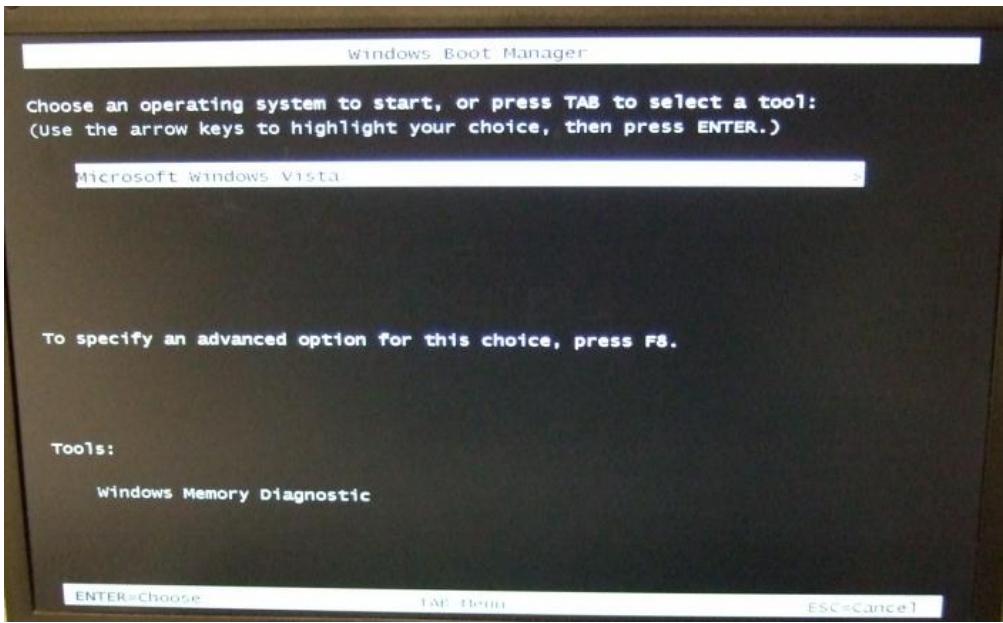
Quando sullo schermo viene visualizzata la schermata di avvio di Windows, premere [Enter] per accedere al Ripristino del sistema.
- Selezionare [MSI Recovery Manager] per avviare il Ripristino del sistema.
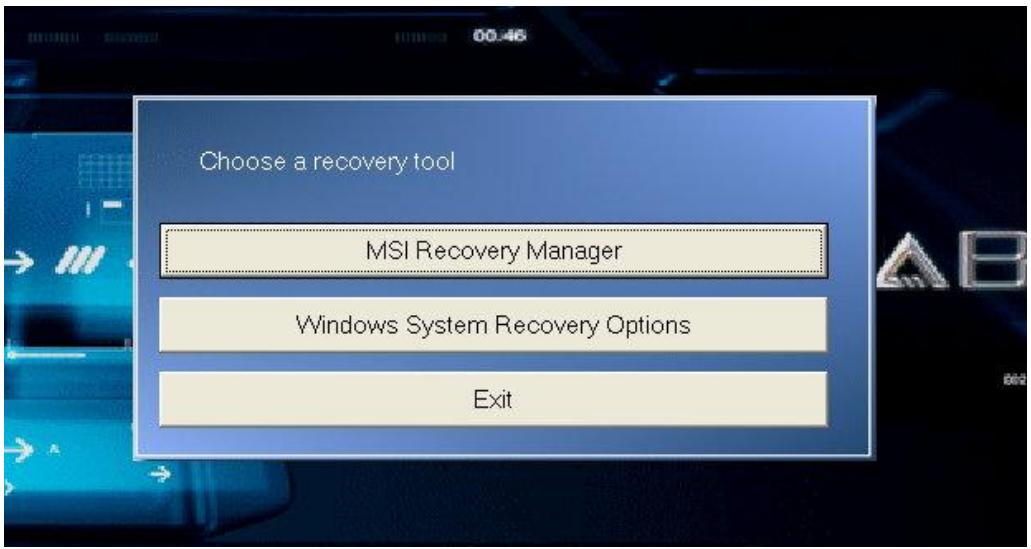
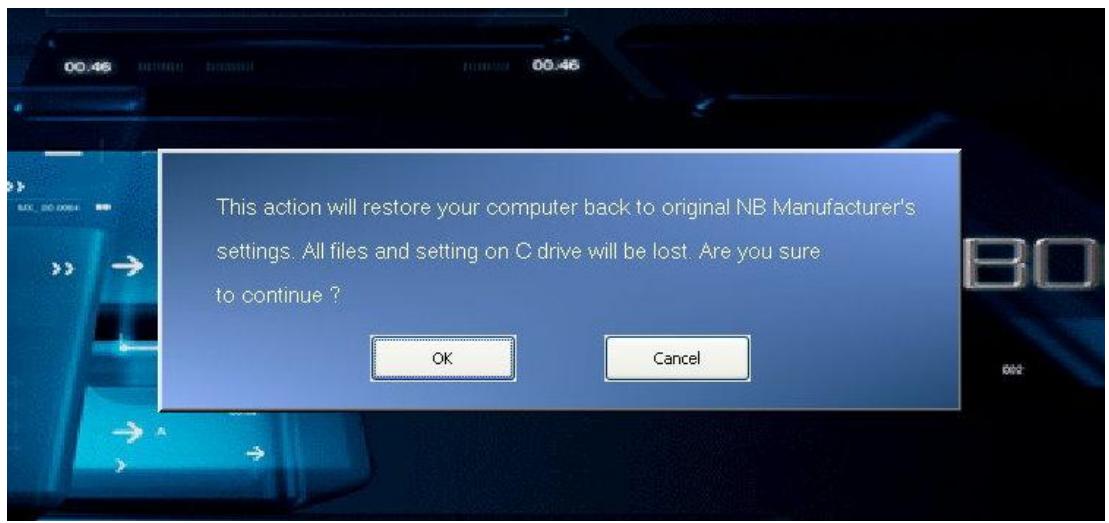
Appare una finestra con visualizzata una richiesta. Premere [OK] se si desidera continuare con il Ripristino del sistema, oppure premere [Cancel] per arrestare il Ripristino del sistema in qualsiasi momento.
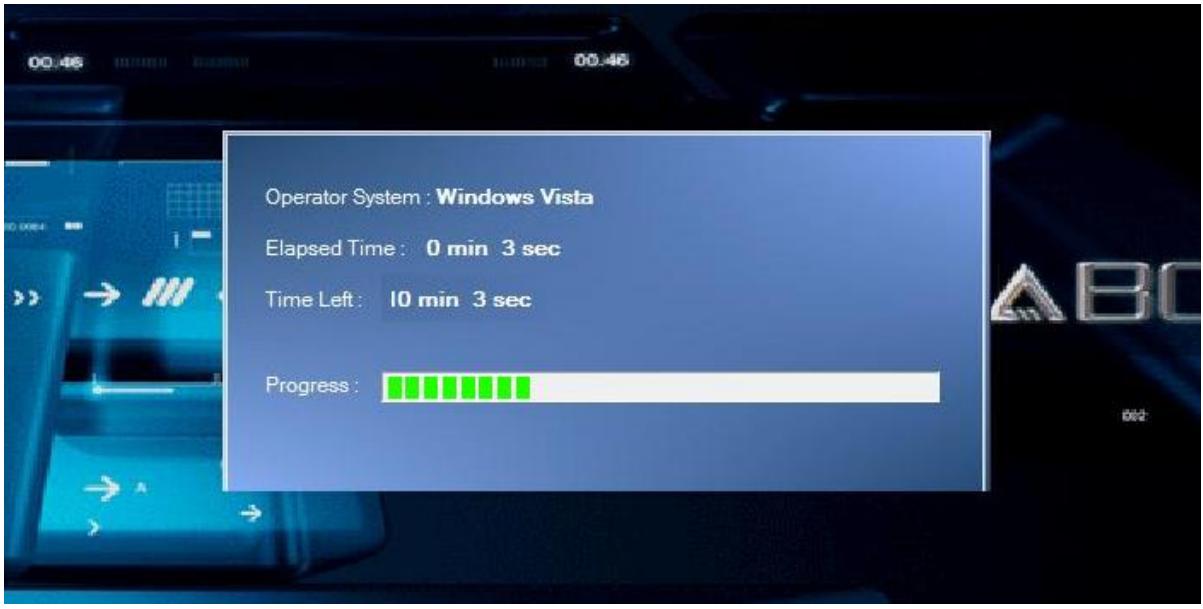
3. Ripristino del sistema in esecuzione.
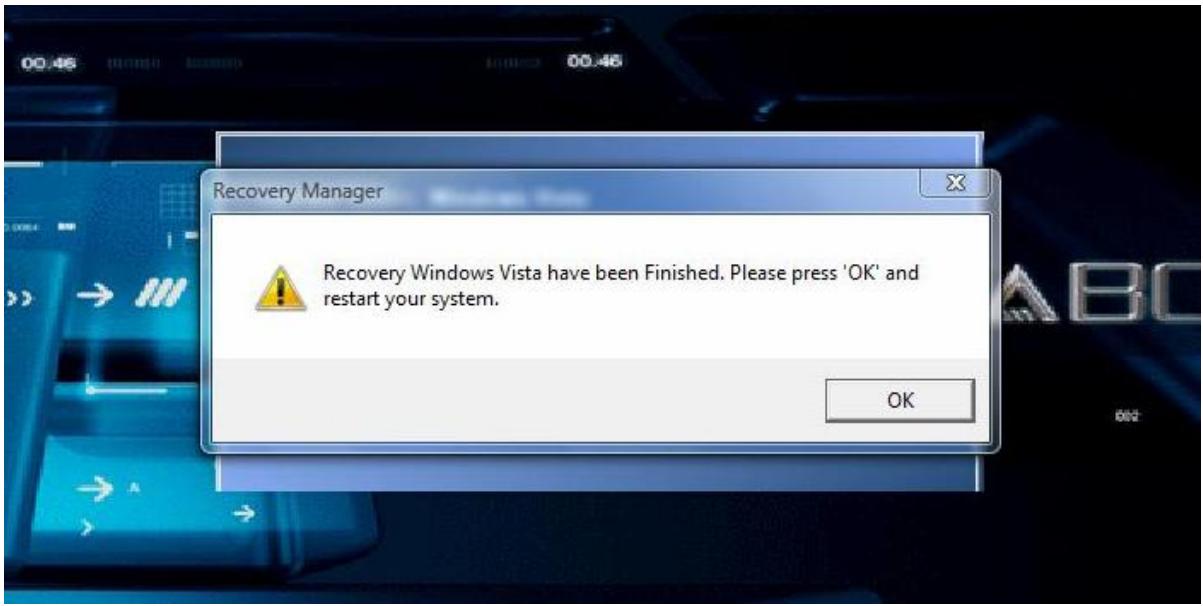
Al termine dell'operazione appare una finestra che indica che il sistema è stato ripristinato. Premere [OK] per riavviare il sistema e accedere al sistema operativo Vista.
[Nota 1] È possibile anche utilizzare il tasto F8. Dopo essere entrati nel menu [Advanced Boot Options], selezionare [Repair Your Computer] per accedere alla schermata di Ripristino del sistema.



Marca : MSI
Modello : NOTEBOOK RECOVERY HOTKEY
Categoria : Portatile