
NOTEBOOK RECOVERY HOTKEY - Portátil MSI - Manual de utilização gratuito
Encontre gratuitamente o manual do aparelho NOTEBOOK RECOVERY HOTKEY MSI em formato PDF.



| Tipo de produto | Computador portátil |
| Marca | MSI |
| Modelo | NOTEBOOK RECOVERY HOTKEY |
| Sistema operativo pré-instalado | Windows Vista |
| Tecla de restauração do sistema | F3 (alternativa F8) |
| Software de restauração | MSI Recovery Manager |
| Métodos de restauração | Restauração rápida a partir do disco rígido; Restauração DVD em modo de segurança |
| Proteção de dados | Cópia de segurança dos dados importantes necessária antes da restauração |
| Dimensões (estimativa) | 37 × 25 × 3 cm |
| Peso (estimativa) | 2,5 kg |
| Alimentação | Adaptador de alimentação 19 V; bateria Li-ion 6 células |
| Tipo de ecrã (estimativa) | LCD 15,6 polegadas |
| Processador (estimativa) | Intel Core 2 Duo |
| Memória RAM (estimativa) | 2 GB |
| Disco rígido (estimativa) | 250 GB |
| Conectividade | Wi-Fi, Ethernet, portas USB |
| Manutenção e limpeza | Limpar com um pano macio e seco; evitar líquidos |
| Segurança | Utilizar num ambiente seco; não expor a sobretensões |
| Peças sobresselentes e reparabilidade | Bateria, adaptador, disco rígido, memória (reparabilidade limitada) |
| Informações gerais | Manual de instruções disponível para download em PDF |
Perguntas frequentes - NOTEBOOK RECOVERY HOTKEY MSI
Perguntas dos utilizadores sobre NOTEBOOK RECOVERY HOTKEY MSI
0 pergunta sobre este aparelho. Responda às que conhece ou faça a sua.
Faça uma nova pergunta sobre este aparelho
Baixe as instruções para o seu Portátil em formato PDF gratuitamente! Encontre o seu manual NOTEBOOK RECOVERY HOTKEY - MSI e retome o controlo do seu dispositivo eletrónico. Nesta página estão publicados todos os documentos necessários para a utilização do seu dispositivo. NOTEBOOK RECOVERY HOTKEY da marca MSI.
MANUAL DE UTILIZADOR NOTEBOOK RECOVERY HOTKEY MSI
Manual do Usuário para Recuperação
Índice
Manual do Usuário para Recuperação
Introdução para Recuperação.... 3
Recuperação da Tecla de Atalho a partir do Disco Duro 4
Por que usar Recuperação de Sistema
- Quando você deseja restaurar o sistema de volta ao estado inicial das definições originais predefinidas do fabricante. O sistema operativo em uso tem erros ou é afetado por vírus e por isso não pode funcionar normalmente. A utilização da Recuperação do Sistema lhe permite restaurar seu computador de volta ao estado inicial das definições originais predefinidas do fabricante.
Métodos de Recuperação do Sistema
Recuperação do Atalho a partir do Disco Duro ou Recuperação ao Padrão de Fábrica. Recuperação sem falhas do DVD.
Precauções ao utilizar a Recuperação de Sistema
Quando a Recuperação da Tecla de Atalho a partir do Disco Duro ou Recuperação ao Padrão de Fábrica [Recovery to Factory default (Recupera ao Padrão de Fábrica)] é selecionado, os dados e configurações na partição do seu sistema serão reajustados e restaurados às configurações padrões de fábrica. (Isto se aplica somente aos dados da partição do sistema, C:. Os dados na partição não sistema não serão mudados.)
Quando o Recuperação sem falhas do DVD [Fail-safe Recovery (Recuperação Sem Falha)] for selecionada, todos os dados em todo o disco duro serão destruídos e restaurados às configurações padrões da fábrica. (Os dados em todas as partições serão destruídas.) Sob a partição acima, a Recuperação da Tecla de Atalho a partir do Disco Duro não pode mais ser usada.
Use Hotkey Recovery from Hard Drive (Recuperação da Tecla de Atalho a partir do Disco Duro) primeiro para executar a recuperação do sistema. Se o seu disco duro e sistema encontrou problemas não recuperáveis, então tente executar o Recuperação Sem Falhas do DVD [Fail-safe Recovery (Recuperação Sem Falha)] para restaurar seu sistema inteiro às configurações sem falha.
Antes de utilizar a Recuperação do Sistema, faça cópias de segurança dos dados importantes na sua unidade do sistema para outros dispositivos de armazenamento.
Nota que se você utilizar outro software para criação de partições no disco, as partições não autorizadas no disco podem resultar em falha da função original de recuperação predefinida do fabricante.
■ Recuperação da Tecla de Atalho a partir do Disco Duro
- Ao reiniciar o sistema, prima e segure a tecla de acesso rápido F3 para entrar no ecrã de Recuperação do Sistema. [Nota 1]
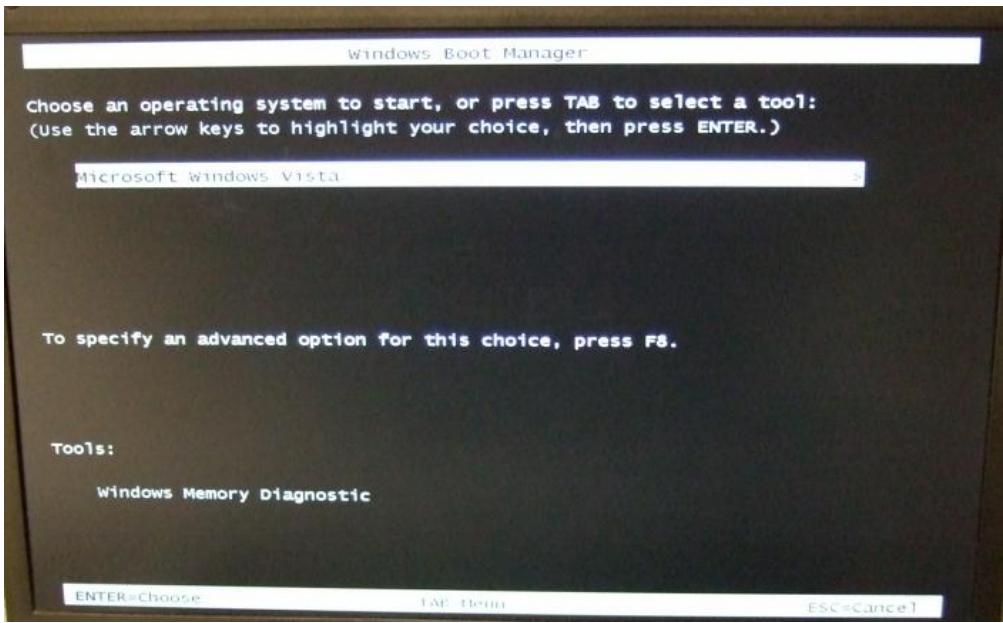
Quando o ecrã mostra a janela de pergunta do programa de arranque Windows, prima [Enter] para aceder a Recuperação do Sistema.
- Seleccione [MSI Recovery Manager] para iniciar a Recuperação do Sistema.
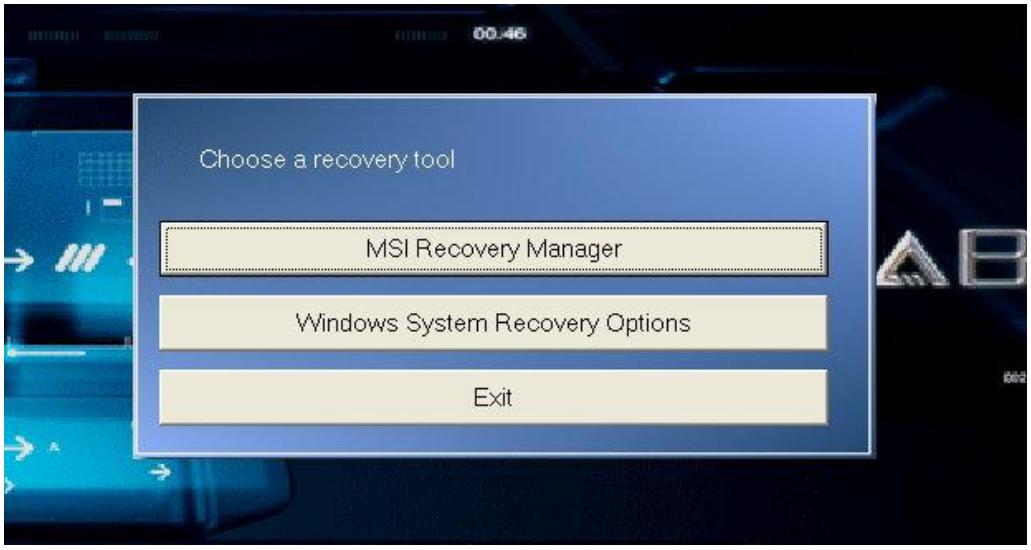
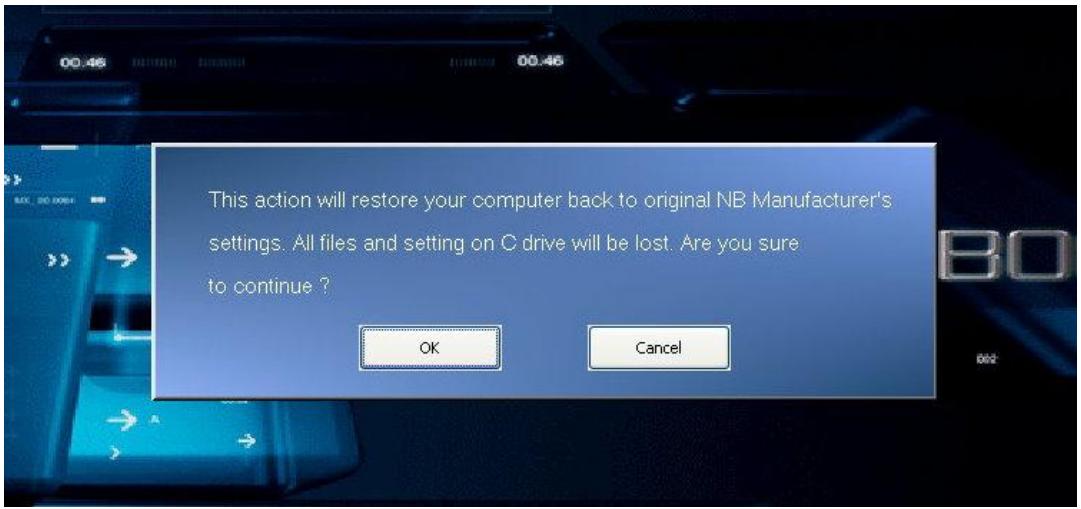
Em seguida a janela de pergunta aparecerá. Prima [OK] se você deseja continuar a Recuperação do Sistema, ou prima [Cancel] para parar a Recuperação do Sistema a qualquer momento.
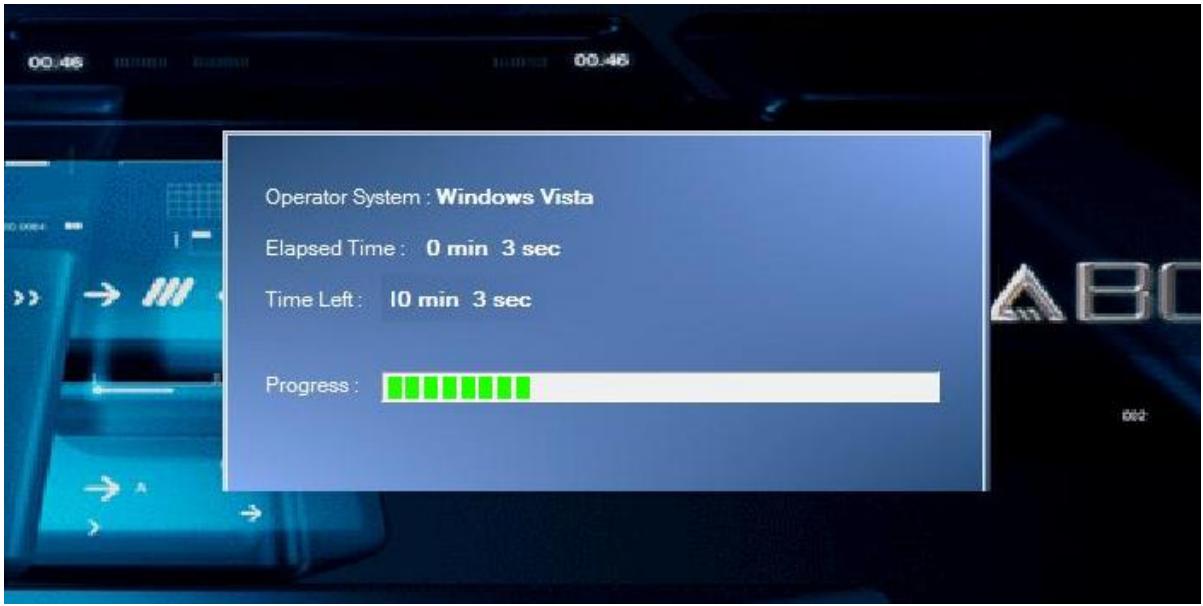
3. Recuperação do Sistema em processo.
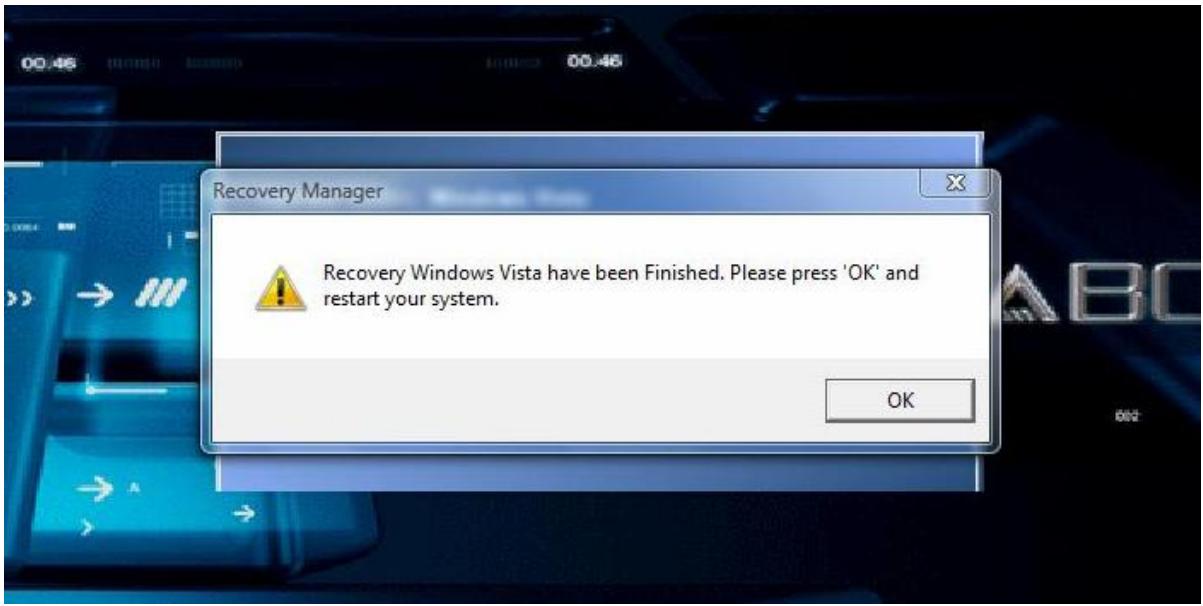
Quando a janela Finish aparecer, o sistema estará recuperado. Prima [OK] para reiniciar o sistema e aceder o sistema operativo normalmente.
[Nota 1] Você pode usar também a tecla de acesso rápido F8. Depois de entrar o menu [Advanced Boot Options], seleccione [Repair Your Computer] para aceder o ecrã de Recuperação do Sistema.

MSI NOTEBOOK


Marca : MSI
Modelo : NOTEBOOK RECOVERY HOTKEY
Categoria : Portátil