
NOTEBOOK RECOVERY HOTKEY - Computadora portátil MSI - Manual de uso y guía de instrucciones gratis
Encuentra gratis el manual del aparato NOTEBOOK RECOVERY HOTKEY MSI en formato PDF.



| Tipo de producto | Computadora portátil |
| Marca | MSI |
| Modelo | NOTEBOOK RECOVERY HOTKEY |
| Sistema operativo preinstalado | Windows Vista |
| Tecla de restauración del sistema | F3 (alternativa F8) |
| Software de restauración | MSI Recovery Manager |
| Métodos de restauración | Restauración rápida desde el disco duro ; Restauración DVD en modo seguro |
| Protección de datos | Copia de seguridad de datos importantes requerida antes de la restauración |
| Dimensiones (estimación) | 37 × 25 × 3 cm |
| Peso (estimación) | 2,5 kg |
| Alimentación | Adaptador de corriente 19 V ; batería Li-ion de 6 celdas |
| Tipo de pantalla (estimación) | LCD 15,6 pulgadas |
| Procesador (estimación) | Intel Core 2 Duo |
| Memoria RAM (estimación) | 2 GB |
| Disco duro (estimación) | 250 GB |
| Conectividad | Wi-Fi, Ethernet, puertos USB |
| Mantenimiento y limpieza | Limpiar con un paño suave y seco ; evitar líquidos |
| Seguridad | Usar en un ambiente seco ; no exponer a sobretensiones |
| Piezas de repuesto y reparabilidad | Batería, adaptador, disco duro, memoria (reparabilidad limitada) |
| Información general | Manual de instrucciones disponible en descarga PDF |
Preguntas frecuentes - NOTEBOOK RECOVERY HOTKEY MSI
Preguntas de los usuarios sobre NOTEBOOK RECOVERY HOTKEY MSI
0 pregunta sobre este aparato. Responde a las que conoces o haz la tuya.
Hacer una nueva pregunta sobre este aparato
Descarga las instrucciones para tu Computadora portátil en formato PDF gratis! Encuentra tus instrucciones NOTEBOOK RECOVERY HOTKEY - MSI y toma tu dispositivo electrónico nuevamente en la mano. En esta página están publicados todos los documentos necesarios para el uso de su dispositivo. NOTEBOOK RECOVERY HOTKEY de la marca MSI.
MANUAL DE USUARIO NOTEBOOK RECOVERY HOTKEY MSI
Manual de recuperación para usuarios
Índice
Manual de recuperación para usuarios
Introducción a la recuperación .... 3
Recuperación mediante tecla de acceso directo desde el disco duro ..... 5
Razones para utilizar la restauración del sistema
- Cuando desea restaurar el sistema a su estado original con los valores originales predeterminados del fabricante.
- El sistema operativo que utiliza tiene errores o está afectado por virus y, por lo tanto, no funciona con normalidad. La utilización de la restauración del sistema le permite devolver su ordenador al estado inicial con los valores originales predeterminados del fabricante.
Métodos de recuperación del sistema
Recuperación mediante tecla de acceso directo desde el disco duro o recuperación a los valores predeterminados de fábrica. Recuperación a prueba de fallos.
Precauciones en la utilización de la opción para restauración del sistema
Cuando se ha seleccionado la recuperación mediante tecla de acceso directo desde el disco duro o la recuperación a los valores predeterminados de fábrica [Recovery to Factory default (Recuperación a valores de fábrica)], se reiniciarán los datos y la configuración de la partición de su sistema y volverán a ser los configurados de fábrica. (Esto sólo se aplica a los datos en la partición del sistema, C:. Los datos en una partición diferente no sufrirán cambios).
Cuando se selecciona la recuperación desde el DVD a prueba de fallos [Fail-safe Recovery (Recuperación a prueba de fallos)], se destruirán todos los datos en el disco duro y se devolverán a la configuración predeterminada de fábrica. (Se destruirán los datos en todas las particiones). En la operación anterior, ya no puede usarse más la recuperación mediante tecla de acceso rápido desde el disco duro.
Utilice primero la recuperación mediante tecla de acceso rápido desde el disco duro para realizar la recuperación de su sistema. Si su disco duro y su sistema encontraran problemas no recuperables, intente realizar la recuperación desde DVD a prueba de fallos [Fail-safe Recovery (Recuperación a prueba de fallos)] para devolver todo su sistema a la configuración a prueba de fallos.
- Antes de usar la restauración del sistema, realice una copia de seguridad de los datos importantes en su sistema a otros dispositivos de almacenamiento. Recuerde que si utiliza otro programa de partición de discos, la partición de discos no autorizada puede resultar en fallos en la función de restauración de los valores predeterminados originales del fabricante.
■ Recuperación mediante tecla de acceso directo desde el disco duro
- Al iniciar el sistema, pulse y mantenga pulsada la tecla de función F3 para acceder a la pantalla de restauración del sistema. [Nota 1]
Cuando la pantalla muestra la ventana de preguntas de inicio de Windows, pulse [Enter] para acceder a la opción de restauración del sistema.
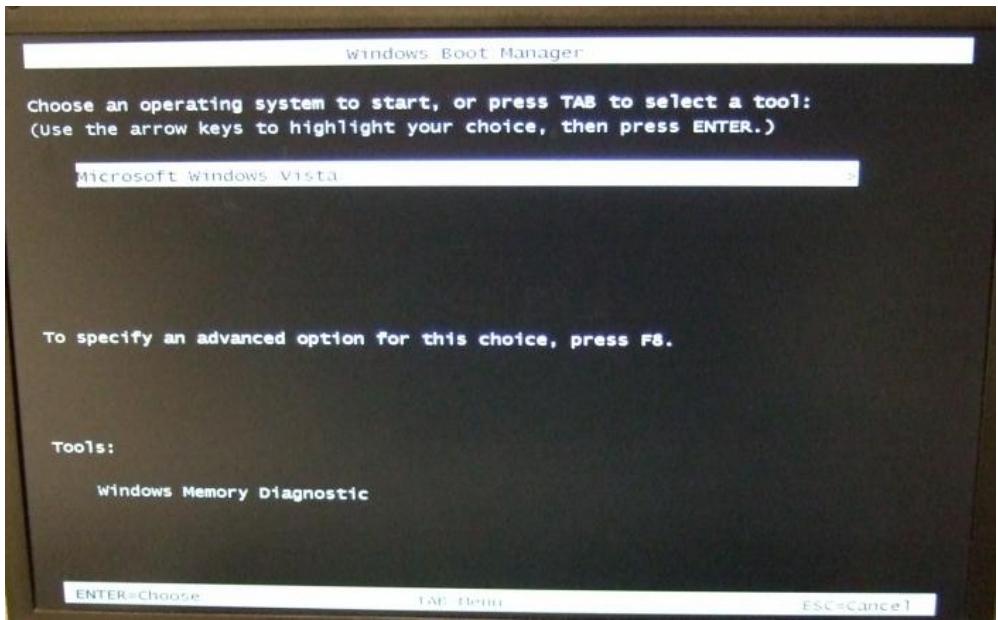
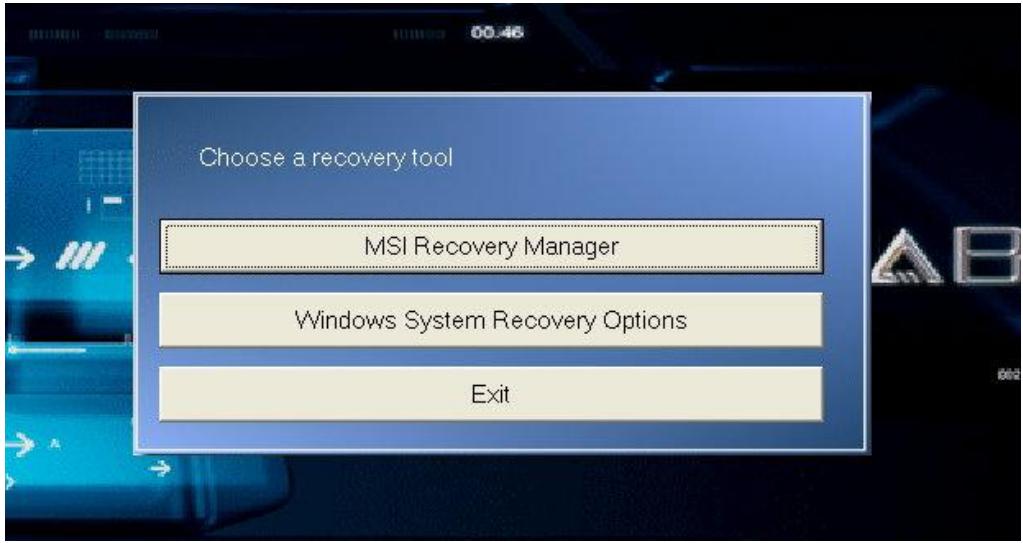
- Seleccione [MSI Recovery Manager] para iniciar la restauración del sistema.
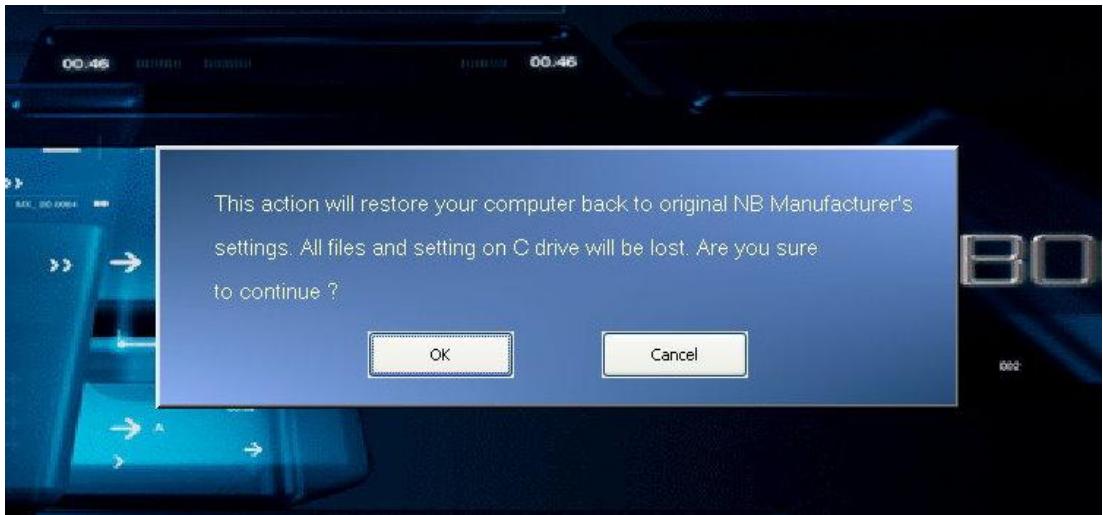
A continuación se mostrará la pantalla de diálogo. Pulse [OK] si está seguro de que desea continuar realizando la restauración del sistema o pulse [Cancel] para detener la restauración del sistema en cualquier momento.
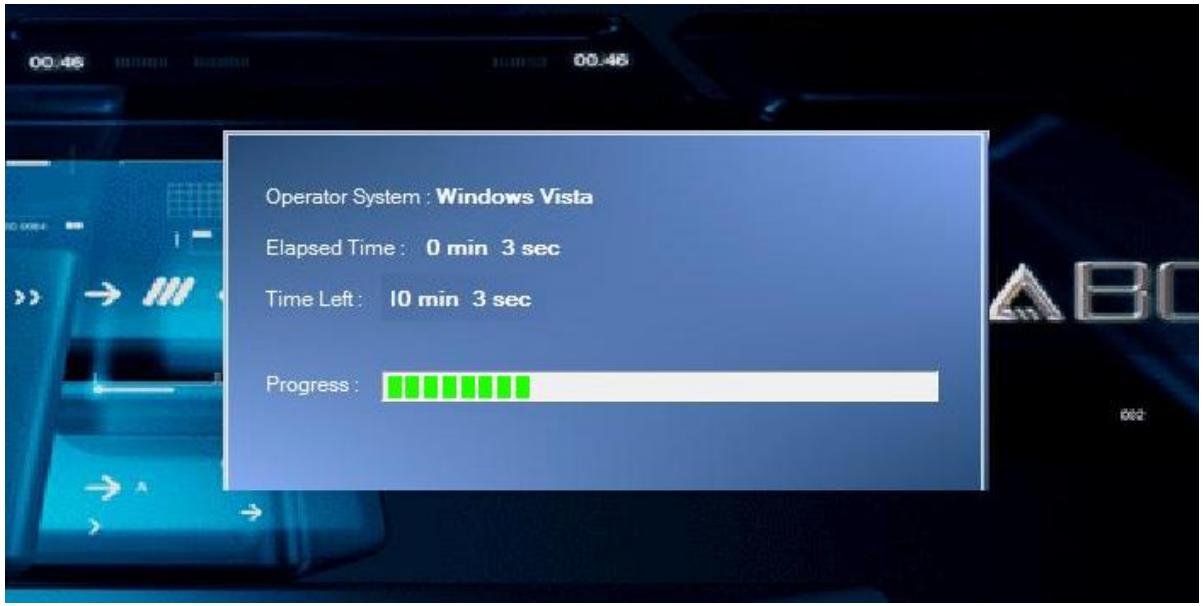
3. Proceso de restauración del sistema.
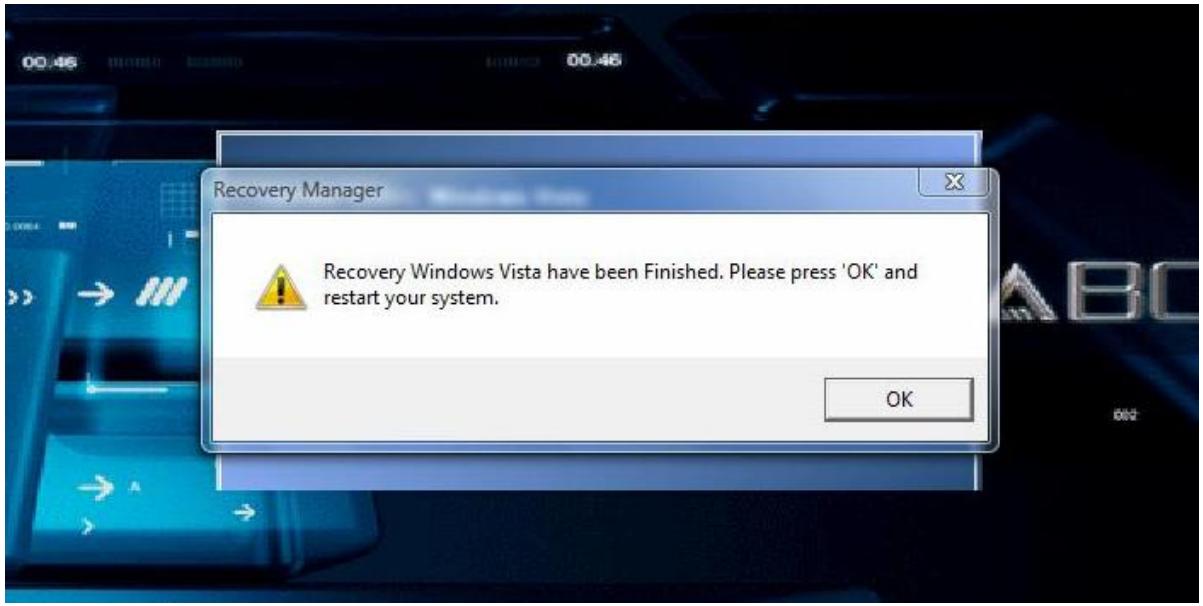
Cuando aparece la pantalla de final, se ha restaurado el sistema. Pulse [OK] para reiniciar el sistema y acceder al sistema operativo Vista de la manera habitual.
[Nota 1] También puede usar la tecla rápida F8. Después de acceder al menú [Advanced Boot Options], seleccione [Repair Your Computer] para acceder a la pantalla de restauración del sistema.
F8


Marca : MSI
Modelo : NOTEBOOK RECOVERY HOTKEY
Categoría : Computadora portátil