
WIRELESS TOUCH KEYBOARD K400 - Clavier de jeu LOGITECH - Notice d'utilisation et mode d'emploi gratuit
Retrouvez gratuitement la notice de l'appareil WIRELESS TOUCH KEYBOARD K400 LOGITECH au format PDF.

| Type de produit | Clavier sans fil avec pavé tactile intégré |
| Caractéristiques techniques principales | Technologie sans fil 2,4 GHz, portée jusqu'à 10 mètres |
| Alimentation électrique | Fonctionne avec 2 piles AA (incluses) |
| Dimensions approximatives | 350 x 140 x 23 mm |
| Poids | Approx. 500 g |
| Compatibilités | Compatible avec Windows, Android, et certains systèmes Linux |
| Type de batterie | Piles alcalines AA |
| Tension | 1.5 V par pile |
| Fonctions principales | Pavé tactile multi-touch, touches de raccourci, mode veille automatique |
| Entretien et nettoyage | Essuyer avec un chiffon doux, ne pas utiliser de produits chimiques agressifs |
| Pièces détachées et réparabilité | Pas de pièces détachées disponibles, réparation limitée |
| Sécurité | Chiffrement des données sans fil, respect des normes de sécurité |
| Informations générales utiles | Installation facile via récepteur USB, design compact et portable |
FOIRE AUX QUESTIONS - WIRELESS TOUCH KEYBOARD K400 LOGITECH
Questions des utilisateurs sur WIRELESS TOUCH KEYBOARD K400 LOGITECH
0 question sur cet appareil. Repondez a celles que vous connaissez ou posez la votre.
Poser une nouvelle question sur cet appareil
Téléchargez la notice de votre Clavier de jeu au format PDF gratuitement ! Retrouvez votre notice WIRELESS TOUCH KEYBOARD K400 - LOGITECH et reprennez votre appareil électronique en main. Sur cette page sont publiés tous les documents nécessaires à l'utilisation de votre appareil WIRELESS TOUCH KEYBOARD K400 de la marque LOGITECH.
MODE D'EMPLOI WIRELESS TOUCH KEYBOARD K400 LOGITECH
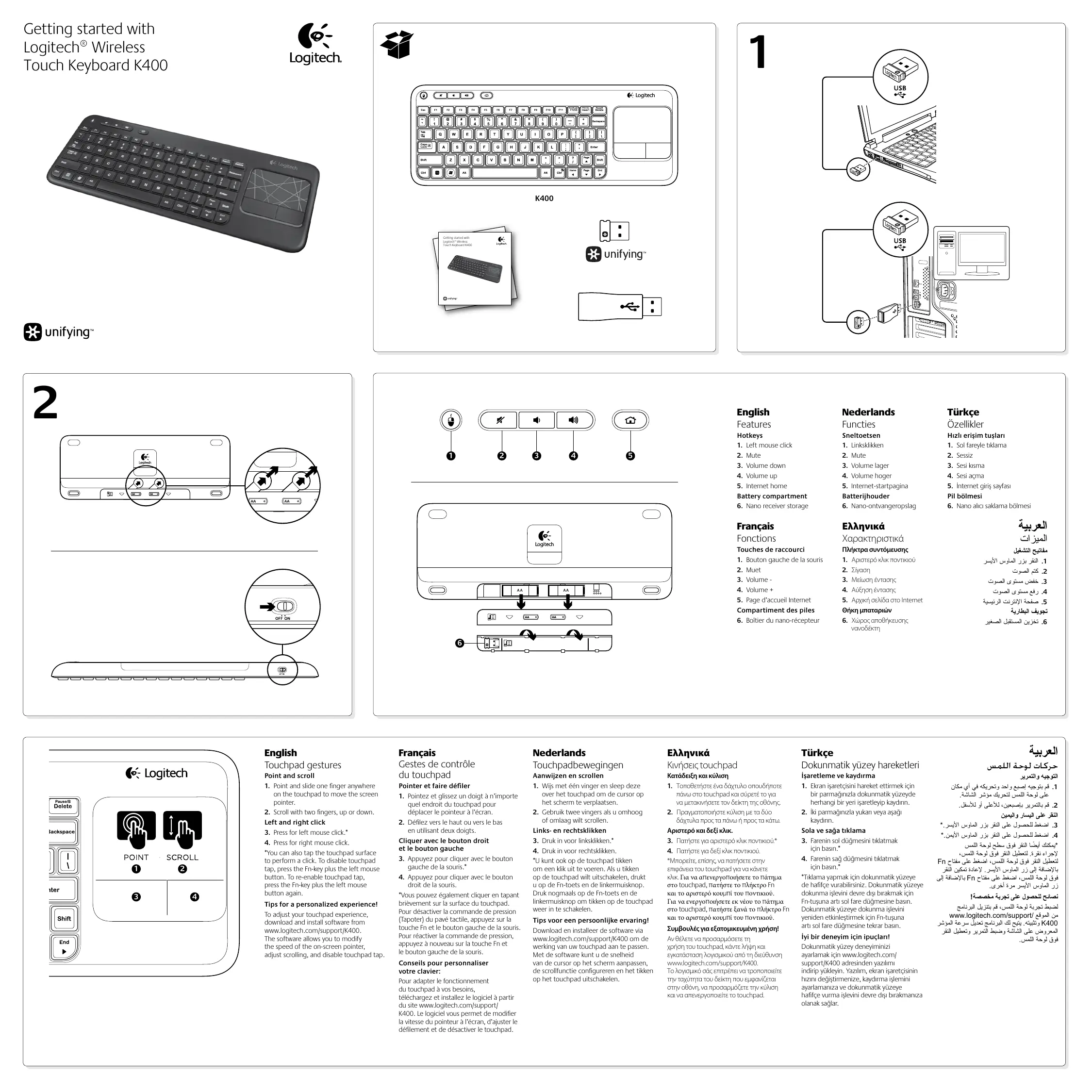
Touches de raccourci
- Bouton gauche de la souris
- Muet
- Volume -
- Volume +
- Page d'accueil Internet
- Boîtier du nano-récepteur
Functies
Sneltoetsen
- Mute
- Volume lager
- Volume hoger
- Internet-s
Batterijhouser
- Nano-recepteur-memoire
Capacité
Niktpa ouvtouan
- ApioTePo KAIK IIOVTIKIOU
- Ziyaon
- Méthodes d'utilisation
- AuEnon evtaong
- Activation d'Elaia oTo Internet
Onknmuataipov
- Xwoc aTIOBKeUoNc
vavovéktn
Özellikler
Gestes de contrôle du touchpad
Pointer et faire défiler
- Pointez et glissez un doigt à n'importe quel endroit du touchpad pour déplacer le pointeur à l'écran.
- Défiliez vers le haut ou vers le bas en utilisant deux doigts.
Cliquez avec le bouton droit et le bouton gauche
- Appuyez pour cliquer avec le bouton gauche de la souris.
- Appuyez pour cliquer avec le bouton droit de la souris.
Pour désactiver la commande de pression (Tapoter) du pavé tactile, appuyez sur la touche Fn et le bouton gauche de la souris. Pour réactiver la commande de pression, appuyez à nouveau sur la touche Fn et le bouton gauche de la souris.
Conseils pour personnaliser votre clavier:
Pour adapter le fonctionnement du touchpad à vos besoins, téléchargez et installez le calculi à partir du site www.logitech.com/support/K400. Le calculi vous permet de modifier la vitesse du pointeur à l'écran, d'ajuster le défilement et de désactiver le touchpad.
Branchez-le. oubliez-le. ajoutez des dispositifs.
Votre nouveau produit Logitech est livré avec un récepteur Logitech Unifying. Saviez-vous qu'il est possible d'ajouter un dispositif Logitech sans fil compatible utilisant le même récepteur que votre produit Logitech Unifying actuel?
Si vous possédez un dispositif Logitech sans fil compatible Unifying, vous pouvez l'associer à d'autres dispositifs Unifying. Recherchez la présence du logo orange Unifying sur le nouveau dispositif ou son emballage. Créez votre combinaison parfaite. Ajoutez un dispositif. Remplacez-en un. C'est très simple, et vous pouvez utiliser un seul port USB pour six dispositifs.
L'installation est très facile.
Si vous êtes prêt à associer vos dispositifs en utilisant le récepteur Unifying, voici comment professionnel : 1. Vérifiez que le récepteur Unifying est correctement branché. 2. Si ce n'est déjà fait, téléchargez le logiciel Logitech® Unifying à partir du site www.logitech.com/unifying. 3. Lancez le logiciel Unifying et suivez les instructions à l'écran pour coupler le nouveau dispositif sans fil au récepteur Unifying existant Cliquez sur Démarrer / Tous les programmes / Logitech / Unifying / Logiciel Logitech Unifying
Aide pour la configuration
- Le clavier est-il sous tension ?
- Éteignez le clavier et rallumez-le.
- Le récepteur Unifying est-il correctement branché sur un port USB de l'ordinateur? Ressayez en changeant de port USB.
- Si le récepteur Unifying est branché sur un hub USB, branche-le directement sur un port USB de l'ordinateur.
- Avez-vous retiré la languette de protection? Vérifiez l'orientation des piles dans le clavier ou remplacez les deux piles alcalines AA.
- Retirez tout objet métallique se trouvant entre le clavier et le récepteur Unifying.
- Essayez de brancher le récepteur Unifying dans un port USB plus proche du clavier.
- Essayez de reconnecter le clavier et le récepteur Unifying à l'aide du logiciel Logitech Unifying (reportez-vous à la section Unifying de ce guide)




