G105 GAMING KEYBOARD - Clavier de jeu LOGITECH - Notice d'utilisation et mode d'emploi gratuit
Retrouvez gratuitement la notice de l'appareil G105 GAMING KEYBOARD LOGITECH au format PDF.

| Intitulé | Description |
|---|---|
| Type de produit | Clavier de jeu |
| Caractéristiques techniques principales | Clavier à membrane avec rétroéclairage LED, touches programmables |
| Dimensions approximatives | 440 x 155 x 35 mm |
| Poids | 1,2 kg |
| Compatibilités | Windows XP, Vista, 7, 8, 10 |
| Type de connexion | USB |
| Fonctions principales | Touches de raccourci, enregistrement de macros, rétroéclairage personnalisable |
| Entretien et nettoyage | Utiliser un chiffon doux et sec, éviter les produits chimiques agressifs |
| Pièces détachées et réparabilité | Pas de pièces détachées disponibles, réparation limitée |
| Sécurité | Ne pas exposer à l'eau ou à des environnements humides |
| Informations générales | Clavier conçu pour les gamers, avec une ergonomie adaptée aux longues sessions de jeu |
FOIRE AUX QUESTIONS - G105 GAMING KEYBOARD LOGITECH
Questions des utilisateurs sur G105 GAMING KEYBOARD LOGITECH
0 question sur cet appareil. Repondez a celles que vous connaissez ou posez la votre.
Poser une nouvelle question sur cet appareil
Téléchargez la notice de votre Clavier de jeu au format PDF gratuitement ! Retrouvez votre notice G105 GAMING KEYBOARD - LOGITECH et reprennez votre appareil électronique en main. Sur cette page sont publiés tous les documents nécessaires à l'utilisation de votre appareil G105 GAMING KEYBOARD de la marque LOGITECH.
MODE D'EMPLOI G105 GAMING KEYBOARD LOGITECH
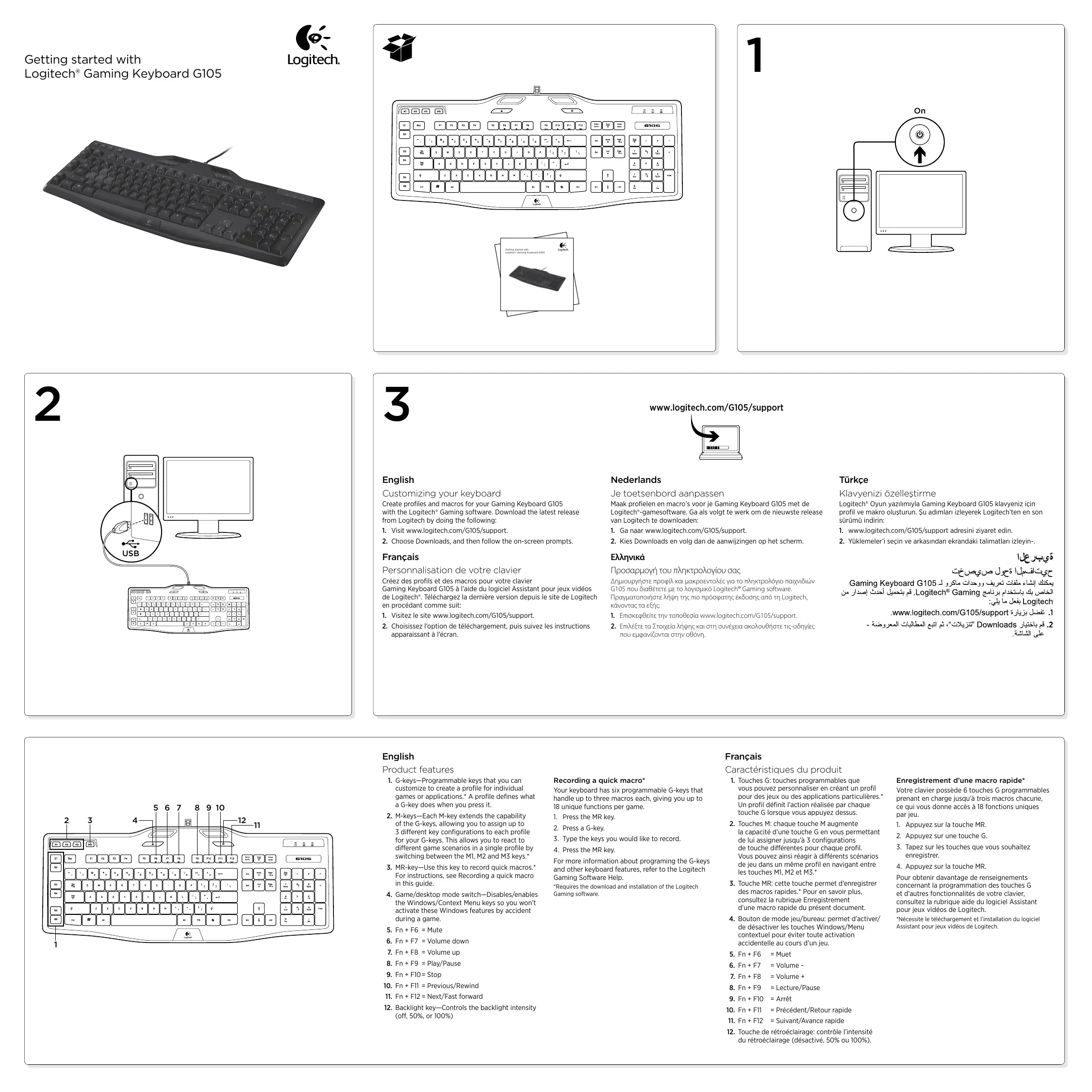
Personnalisation de votre clavier
Créez des profils et des macros pour votre clavier
Gaming Keyboard G105 à l'aide du logiciel Assistant pour juste vidés de Logitech*. Téléchargez la première version depuis le site de Logitech en procédant comme suit:
1. Visitez le site www.logitech.com/G105/support.
2. Choisissez l'option de téléchargement, puis suivez les instructions apparaissant à l'écran.
Nederlandst
\section*{Caracteristiques du produit}
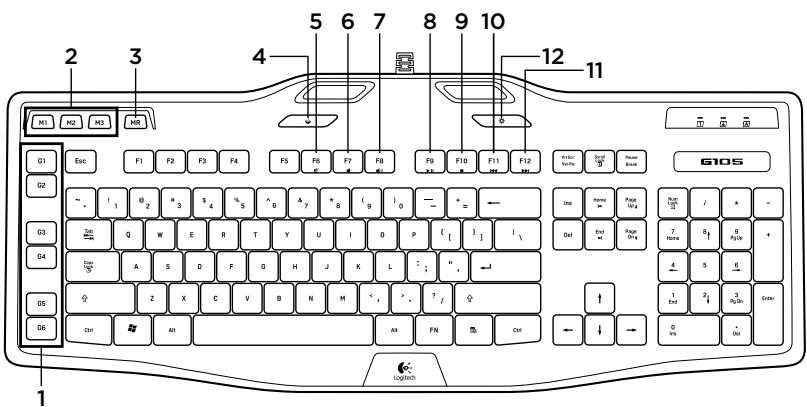
- Touches G: touches programmables que vous pouvez personnaliser en creant un profil pour des yeux ou des applications particulieres.* Un profil définit l'action réalisée par chaque touche G lorsque vous appuyez dessus.
- Touches M: chaque touche M augmente la capacité d'une touche G en vous permettant de lui assigner jusqu'à 3 configurations de touche différentes pour chaque profil. Vous pouze ainsi réagir à différents scénarios de jeu dans un même profil en navigant entre les touches M1, M2 et M3.*
- Touche MR: cette touche permet d'enregistrer des macros rapides.* Pour en savoir plus, consultez la rubrique Enregistrement d'une macro rapide du besoin document.
-
Bouton de mode jeu/bureau: permet d'activer/ de désactiver les touches Windows/Menu contextual pour éviter toute activation accidentelle au cours d'un jeu.
-
Fn + F6 = Muet
- Fn + F7 = Volume -
- Fn + F8 = Volume +
- Fn + F9 = Lecture/Pause
- Fn + F10 = Arret
- Fn + F11 = Précédent/Retour rapide
- Fn + F12 = Suivant/Avant rapide
- Touche de rétroéclairage: contrôle l'intensité du rétroéclairage (désactivé, 50% ou 100%).
Enregistrement d'une macro rapide*
Votreclavierposse6 touchesGprogrammablesprenant encharge jusqu'àtrois macroschacune,ce qui vous donne acces à 18 fonctions uniquesparje.
- Appuyez sur la touche MR.
- Appuyez sur une touche G
- Tapez sur les touches que vous souhaitez enregistrer.
- Appuyez sur la touche MR.
Pour obtenir davantage de renseignements concernant la programmation des touches G et d'autres fonctionnalités de votre clavier, consultez la rubrique aide du logiciel Assistant pour ceux videoteos de Logitech.
*Necessite le téléchargement et l'installation du logiciel Assistant pourieuxvideos de Logitech.