MODE D'EMPLOI MARKNET LEXMARK
LEXMARK
MarkNet N2000 Series Internal Print Servers
Quick Reference
October 2001
Edition: October 2001
The following paragraph does not apply to any country where such provisions are inconsistent with local law:
LEXMARK INTERNATIONAL, INC., PROVIDES THIS PUBLICATION "AS IS" WITHOUT WARRANTY OF ANY KIND, EITHER EXPRESS OR IMPLIED, INCLUDING, BUT NOT LIMITED TO, THE IMPLIED WARRANTY OF MERCHANTABILITY OR FITNESS FOR A PARTICULAR PURPOSE. Some states do not allow disclaimer of express or implied warranties in certain transactions; therefore, this statement may not apply to you.
This publication could include technical inaccuracies or typographical errors. Changes are periodically made to the information herein; these changes will be incorporated in later editions. Improvements or changes in the products or the programs described may be made at any time.
Comments about this publication may be addressed to Lexmark International, Inc., Department F95/035-3, 740 West New Circle Road, Lexington, Kentucky 40550, U.S.A. In the United Kingdom and Eire, send to Lexmark International Ltd., Marketing and Services Department, Westhorpe House, Westhorpe, Marlow Bucks SL7 3RQ. Lexmark may use or distribute any of the information you supply in any way it believes appropriate without incurring any obligation to you. You can purchase additional copies of publications related to this product by calling 1-800-553-9727. In the United Kingdom and Eire, call 0628-481500. In other countries, contact your point of purchase.
References in this publication to products, programs, or services do not imply that the manufacturer intends to make these available in all countries in which it operates. Any reference to a product, program, or service is not intended to state or imply that only that product, program, or service may be used. Any functionally equivalent product, program, or service that does not infringe any existing intellectual property right may be used instead. Evaluation and verification of operation in conjunction with other products, programs, or services, except those expressly designated by the manufacturer, are the user's responsibility.
Lexmark and Lexmark with diamond design and MarkNet are trademarks of Lexmark International, Inc., registered in the United States and/or other countries. PostScript® is a registered trademark of Adobe Systems Incorporated.
Other trademarks are the property of their respective owners.
Copyright 2001 Lexmark International, Inc.
All rights reserved.
UNITED STATES GOVERNMENT RESTRICTED RIGHTS
This software and documentation are provided with RESTRICTED RIGHTS. Use, duplication or disclosure by the Government is subject to restrictions as set forth in subparagraph (c)(1)(ii) of the Rights in Technical Data and Computer Software clause at DFARS 252.227-7013 and in applicable FAR provisions: Lexmark International, Inc., Lexington, KY 40550.
Warranty
The limited warranty you received with your printer gives warranty terms and conditions. For installation and safety information, refer to the setup documentation that shipped with your printer.
MarkNet N2000 Series Internal Print Servers
Quick Reference
Step 1: Install the print server .2
Step 2: Attach a network cable . 2
Step 3: Assign an IP address. 4
Step 4: Print a network setup page .5
Step 5: Configure the network printer. 6
Electronic emissions notices. 9
Step 1: Install the print server
Install the Lexmark™MarkNet™ internal print server in an open option card slot inside your printer.
If you need help, refer to the Setup Guide that shipped with your printer for instructions about accessing the printer system board, installing option cards, and reinstalling the printer system board.
Copies of your printer publications are available on Lexmark's Web site at www.lexmark.com.
Step 2: Attach a network cable
Note: The print server inside the printer automatically adjusts itself for the network speed.
Attach the printer to your network using an Ethernet or Token-Ring network cable.
1 Make sure the printer is turned off and unplugged.
2 Connect the printer to a LAN drop or hub. Use network cabling that is compatible with your network and your print server.
See the following illustrations for information about ports and cables.
Important: Use only one network port on the MarkNet card even if multiple ports are available.
MarkNet N2000, N2001, and N2002 models
Use these print servers to attach printers to an Ethernet or a Token-Ring network.
Important: If you choose not to use the BNC port on the MarkNet N2002e, leave the end cap on the port to protect the card from electrostatic discharge (ESD).
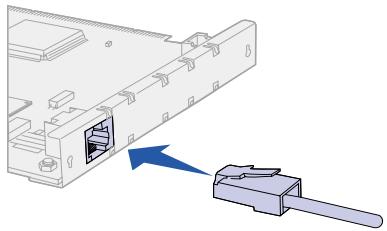
MarkNet N2001e
10/100BaseTX Ethernet
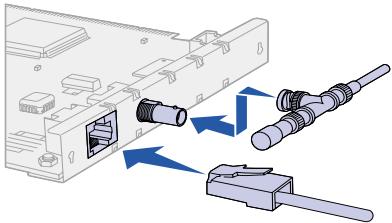
MarkNet N2002e
10BaseTX or 10BaseT/2 Ethernet
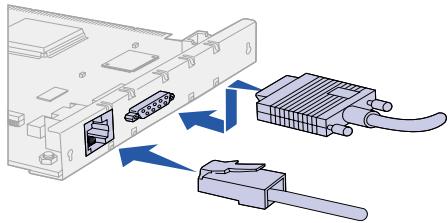
MarkNet N2000t
4/16 Token-Ring
MarkNet N2003fx models
Use these print servers to attach printers to a 100Base FX fiber optic network.
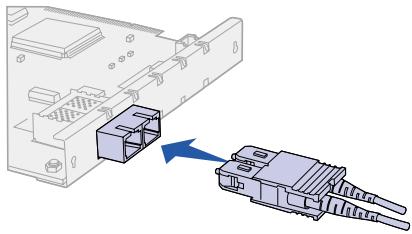
MarkNet N2003fx-SC
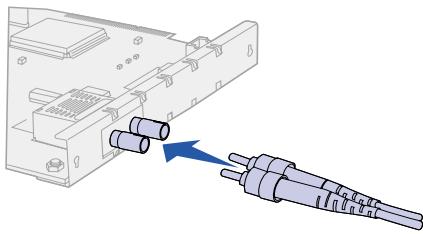
MarkNet N2003fx-ST
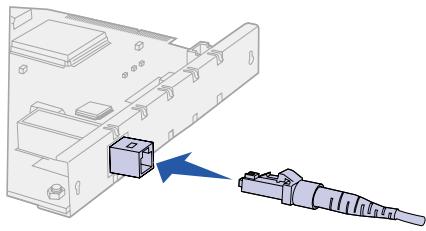
MarkNet N2003fx-MTRJ
MarkNet N2004f1 models
Use these print servers to attach printers to a 10Base FL fiber optic network or an Ethernet 10BaseTX network.
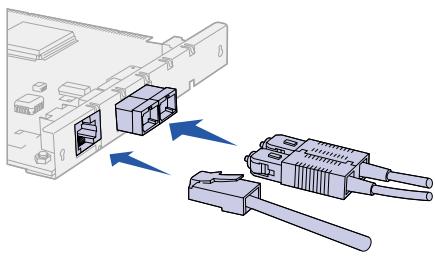
MarkNet N2004fl-SC
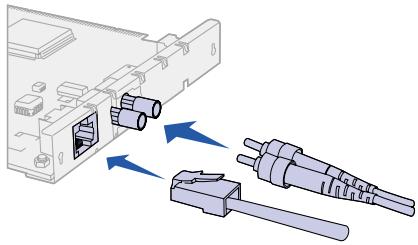
MarkNet N2004fl-ST
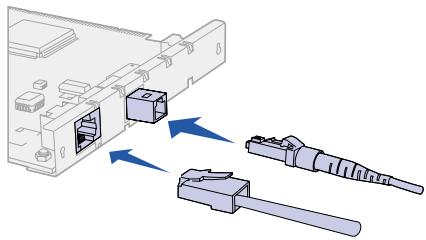
MarkNet N2004fl-MTRJ
Step 3: Assign an IP address
You must assign an IP address, netmask, and gateway to each print server you install in order for other network devices to find the printer on the network.
If your network is using DHCP, address values are automatically assigned. To verify the address assignment, print a network setup page and make sure the IP address, netmask, and gateway appear as non zero. Go to "Step 4: Print a network setup page" on page 5.
If your network is not using DHCP, then you must manually assign an IP address. One of the easiest ways is to use the printer operator panel.
To set the printer IP address, netmask, and gateway:
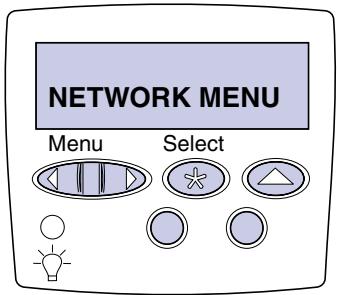
1 Press Menu until you see Network Menu, and then press Select.
2 Press Menu until you see Network Option 1 (or 2), and then press Select.
3 Press Menu until you see Network 1 Setup (or 2), and then press Select.
4 Press Menu until you see TCP/IP, and then press Select.
5 Press Menu until you see Set IP Address (or Set IP Netmask or Set IP Gateway), and then press Select.
6 To set the address, netmask, or gateway:
a Press Menu to increase (or decrease) each number.
b Press Select to move to the next segment.
C Press Select again when you are finished. The message Saved appears briefly.
7 Press Go to return the printer to the Ready state.
Step 4: Print a network setup page
Use the printer operator panel to print a network setup page to verify your IP settings.
1 Press Menu until you see Utilities, and then press Select.
2 Press Menu until you see Print Net1 Setup (or Print Net2 Setup), and then press Select.
3 Look under the TCP/IP heading on the network setup page to verify that your IP address, netmask, and gateway settings are non zero.
The printer returns to the Ready state.
After you have assigned and verified the TCP/IP settings, you are ready to configure the printer and set up your network clients to print to it.
Windows
In Windows environments, your network printers can be configured for direct printing or for shared printing.
Supported printing methods
- Direct IP printing—when you want to print directly to a printer on your network
- Shared printing (point and print, and peer-to-peer)—when you need to centrally manage network printers
Detailed information about using each of these printing methods is on the drivers CD. Click View Documentation and look for information about network printer installation.
Supported network printer ports
- Microsoft IP port (Windows NT 4.0, Windows 2000, Windows XP)
- Lexmark network port (Windows 95/98/Me, Windows NT 4.0, Windows 2000, Windows XP)
Note: Using a custom printer driver and a custom network port provides enhanced functionality, such as printer status alerts.
Supported printer drivers
- Windows system printer drivers
- Lexmark custom printer drivers
System drivers are built into Windows operating systems. Custom drivers are available on the drivers CD.
Updated system and custom drivers are available on Lexmark's Web site at www.lexmark.com.
Creating ports and installing drivers
Read the detailed instructions on the drivers CD. Click View Documentation and look for information about network printer installation for your specific Windows environment.
If you choose to install without using the instructions on the drivers CD, you need a basic understanding of network printing on TCP/IP networks, installing printer drivers, and the process involved in creating new network ports.
Macintosh
Your printer connects automatically to AppleTalk networks and becomes readily visible to other network clients.
Note: A PostScript Printer Description (PPD) file provides detailed information about the capabilities of a printer to UNIX or Macintosh drivers or applications.
For Mac OS 8.6 - 9.x, you must create a printer object (icon) on the desktop of each network client using the LaserWriter 8 printer driver and the custom printer PPD file. For Mac OS X, select Add Printer to create a queue in the print center, using the PostScript Printer Module and the custom printer PPD file.
Information about creating the printer object on your AppleTalk clients is on the drivers CD that shipped with your printer.
A PPD installer is in the downloadable Web package available on Lexmark's Web site at www.lexmark.com.
Depending upon which version of the drivers CD shipped with your printer, you may also find this software on the drivers CD. Launch the PPD installer and follow the instructions to install the PPDs.
UNIX/Linux
Your printer supports many UNIX and Linux platforms, such as Sun Solaris and Red Hat.
Note: The Sun Solaris package is located both on the drivers CD and on Lexmark's Web site at www.lexmark.com.
Lexmark provides a printer driver package for each supported UNIX and Linux platform. The package contains all the necessary drivers and PPDs. The User's Guide in each package gives detailed instructions for installing and using Lexmark printers in UNIX and Linux environments.
You can download these printer driver packages from Lexmark's Web site at www.lexmark.com. Depending on which version of the drivers CD shipped with your printer, you may also find the driver package you need on the CD.
NetWare
Your printer works with both Novell Distributed Print Services (NDPS) and regular queue-based NetWare environments.
NDPS
If you have an NDPS environment, we recommend you install the Lexmark NDPS IP Gateway. The gateway tightly integrates your printers with NDPS so you can easily monitor, control, and print to them.
You can get the gateway, snap-ins, support files, and a white paper with installation instructions from Lexmark's Web site at www.lexmark.com/networking/ndps.html.
Other information about installing network printers in NetWare environments is on the drivers CD that shipped with your printer. Click View Documentation and look for information about network printer installation.
Non-NDPS (queue-based)
For the latest information about Lexmark support for non-NDPS environments, click View Documentation on the drivers CD and look for information about network printer installation.
Electronic emissions notices
Federal Communications Commission (FCC) Compliance Information Statement
The MarkNet internal print server has been tested and found to comply with the limits for a Class A digital device, pursuant to Part 15 of the FCC Rules. Operation is subject to the following two conditions: (1) this device may not cause harmful interference, and (2) this device must accept any interference received, including interference that may cause undesired operation.
The FCC Class A limits are designed to provide reasonable protection against harmful interference when the equipment is operated in a commercial environment. This equipment generates, uses, and can radiate radio frequency energy and, if not installed and used in accordance with the instruction manual, may cause harmful interference to radio communications. Operation of this equipment in a residential area is likely to cause harmful interference, in which case the user will be required to correct the interference at his own expense.
The manufacturer is not responsible for any radio or television interference caused by using other than recommended cables or by unauthorized changes or modifications to this equipment. Unauthorized changes or modifications could void the user's authority to operate this equipment.
Industry Canada Compliance Statement
This Class A digital apparatus meets all requirements of the Canadian Interference-Causing Equipment Regulations.
European Community (EC) Directives Conformity
This product is in conformity with the protection requirements of EC Council directives 89/336/EEC and 73/23/EEC on the approximation and harmonization of the laws of the Member States relating to electromagnetic compatibility and safety of electrical equipment designed for use within certain voltage limits.
A declaration of conformity with the requirements of the Directive has been signed by the Director of Manufacturing and Technical Support, Lexmark International, S.A., Boigny, France.
This product satisfies the Class A limits of EN 55022 and safety requirements of EN 60950.
Warning
This is a Class A product. In a domestic environment, this product may cause radio interference, in which case the user may be required to take adequate measures.
Japanese VCCI Notice
ご装置は、情報处理装置等電波障害自主規制協議会(VCCI)の基準に基つくクラスA情報技術裝置です。ご装置を家庭環境で使用すると電波妨害を引き起ごすごた態に限ります。ご場合には使用者が適切な対策を講じるよう要求いたします。
The United Kingdom Telecommunications Act 1984
This apparatus is approved under the approval number NS/G/1234/J/ 100003 for the indirect connections to the public telecommunications systems in the United Kingdom.
Edicao: Outubro de 2001
O paragrafo abaixo não se aplicá os País当你 estés dispositionsagem inconsistentes com a leiisagem local:
A LEXMARK INTERNATIONAL, INC. FORNECE ESTA PUBLICAÇÃO NA PRESENTE FORMA, SEM GARANTIAS DE QUALQUER TIPO, EXPRESSAS OU IMPLICITAS, INCLUINDO MAS NÃO SE LIMITANDO ÀS GARANTIAS IMPLICITAS DE COMERCIABILIDADE OU ADEQUÇÃO A PROPÓSITOS ESPECÍCIFOS. Alguns paises não permitem restríções da garantia expressa ou implicita em determinadas transações; portanto, esta declaração pode não se aplicar a você.
Esta publicação pode conter imprecisões tínicas ou erros tipograficos. Periodicamente são feitas alterações nas informações pouco contidas; às vezes Alterações são incorporadas em edições posteriores. Aperfeicoamentos ou alterações nos produits ou programas descritos podem ser feitos a qualquer momento.
Comentários sobre esta publicação devem ser enviados para Lexmark International, Inc., Department F95/035-3, 740 West New Circle Road, Lexington, Kentucky 40550, EUA. No Reino Unido e na Irlanda, envie para Lexmark International Ltd., Marketing and Services Department, Westhorpe House, Westhorpe, Marlow Bucks SL7 3RQ. A Lexmark pode usar ou distribuir qualier informação que você fornecer de qualer forma que julgar ser apropriada, sem incorrer em qualquer obrigação a você. Você pode adquirir cópias adiconais de publicações relacionadas a este produto Telefonando para 1-800-553-9727. No Reino Unido e Irlanda, ligue para 0628-481500. Em outros paises, entre em conta com o seu revendedor.
As referencia desta publicacao a produits, programas ou serviceos nao significam que o fabricante pretenda tornar tais itens disponveis em todos os paises em que opera. Qualquer referencia a um produit, programa ou serviceo nao tem a intencao de affirmar ou sugirir que somente tal produit, programa ou serviceo possa ser uso. Qualquer produit, programa ou serviceo de funcionalidade equivalente que nao infrinja nenhum direito de proprietao intelectual pode ser uso em seu lugar. A avaliacao e a verificacao do funcaoamento em conjunto com outros produits, programas ou serviceos, exceto os que forem expressamente indicados pelo fabricante, são de responsabilitadoe usoario.
Lexmark, Lexmark com o desenho de losango e MarkNet são marcas registradas da Lexmark International, Inc., registradas nos Estados Unidos e/ou em outros paises. PostScript é uma marca registrada da Adobe Systems Incorporated.
Outras marcas commerciais são propriedades de seures respectivos tituales.
Copyright 2001 Lexmark International, Inc.
Todoos direitos reservados.
DIREITOS RESTRITOS DO GOVERNO DOS EUA
Este software e a documentação são fornecidos com DIREitos RESTRITOS. O uso, a duplacão ou divulgacao pelo Governo estao sujeitos a restricoes como determinado nel paragrafo (c)(1)(ii) da clausula Rights in Technical Data and Computer Software em DFARS 252.227-7013 e em medidas FAR aplicaveis: Lexmark International, Inc., Lexington, KY 40550.
Garantia
A garantia limitada que você receivebou com sua impressora lhe fornece os termos e as condições de garantia. Para obter informações sobre instalação e segurar, consulte a documentação de configuraçao que foi enviada muito com a impressora.
MarkNet série N2000 Serviadores de impressão internos
Referência
Etapa 1: Instalar o servidor de impressão. 14
Etapa 2: Conectar o cabo da rede 14
Etapa 3: Definir um endereço IP. 16
Etapa 4: Imprimir uma págin de configuraçao de rede . 17
Etapa 5: Configurar a impressora da rede 17
Avisos sobre emissões eletrônicas 21
Etapa 1: Instalar o servidor de impressão
Instalar o servidor de impressão interno Lexmark™MarkNet™ em um slot da placar de opçao dentro da impressora.
Se você precisear de ajuda, consulta o Guia de instalação que foi enviado muito com a impressora para obter instruções sobre como acessar a placá doSYSTEMA da impressora, sobre como instalarplacas.optionais e reinstalar a placá doSYSTEMA da impressora.
Cópias das publicações da impressora está disponible no site da Lexmark, www.lexmark.com.
Etapa 2: Conectar o cabo da rede
Conecte a impressora à rede usingo um cabo de rede Ethernet ou Token-Ring.
1 Certifique-se de que a impressora esteja ligada e desconectada.
2 Conecte a impressora um drop ou hub de LAN. Use cabo de rede compatível com sua rede e seu servidor de impressão.
Consulte as ilustracoes a seguir para obter informacoes sobre portas e cabos.
Importante: Use somente una porta de rede na plac a MarkNet,.
mesmo se varias portas estiverem disponibileis.
MarkNet modelos N2000, N2001 e N2002
Use os servoidores de impressão para conectar impressoras à rede Ethernet ou Token-Ring.
Importante: Se você escolher não usar a porta BNC no MarkNet N2002e, deixe a tampa da extremidade na porta para proteger a placá da descarga eletrostática (ESD).

MarkNet N2001e
Ethernet 10/100BaseTX

MarkNet N2002e
Ethernet 10BaseTX ou 10BaseT/2

MarkNet N2000t
Token-Ring 4/16
Modelos MarkNet N2003fx
Use esses servadores de impressão para conectar impressoras a uma rede de fibra óptica FX 100Base.

MarkNet N2003fx-SC

MarkNet N2003fx-ST

MarkNet N2003fx-MTRJ
MarkNet modelos N2004fl
Use esse servidos de impressão para conectar impressoras a uma rede de fibra óptica FL 10Base ou uma rede Ethernet 10BaseTX.

MarkNet N2004fl-SC

MarkNet N2004fl-ST

MarkNet N2004fl-MTRJ
Etapa 3: Definir um endereço IP
Você deve attribuir um endereço IP, uma máscara de rede e um gateway a cada servidor de impressão instalado para que outros dispositivos de rede encontrar a impressora na rede.
Se sua rede estiver usingo DHCP, values de endereço serao automaticamente atribuídos. Para verificar atribution do endereço, imprima uma网页a de configuraçao da rede e certifique-se de que o endereço IP, a mascara de rede e o gateway aparecem com values differentes de zero. Vá para "Etapa 4: Imprimir uma网页a de configuraçao de rede" na网页a 17.
Se sua rede não estiver usingo DHCP, você devera atribuir o endereço IP manualmente. Uma das forma mais vezes é usar o painel do operador da impressora.

Para configurar o endereço IP da impressora, a máscara de rede e o gateway:
1 Pressione Menu até ver o menu Rede e pressione SeLECTIONAR.
2 Pressione Menu até ver Opçao de rede 1 (ou 2) e pressione SeLECTIONAR.
3 Pressione Menu até ver Configuração de rede 1 (ou 2) e pressione SeLECTIONAR.
4 Pressione Menu até ver TCP/IP e pressione SeLECTIONAR.
5 PressioneMenu até ver Definir endereço IP (ou Definir Máscara de rede IP ou Definir gateway IP) e pressione SeLECTIONAR.
6 Para definir o endereço, a máscara de rede ou o gateway:
a Pressione Menu para augmentar (ou diminuir) cada número.
b Pressione SeLECTIONAR para mover-se para oproximo segmento.
Pressione SeLECTIONAR novamente quando tiver terminado. A mensagem salvo aparecerá rapidamente.
7 Pressionelr para returnar a impressora ao estado Pronta.
Etapa 4: Imprimir uma páginade configuração de rede
Use o painl do operador da impressora para imprimir una网页 de configuração da rede a fim de verificar suas configurações do endereço IP.
1 Pressione Menu até ver Utilíttários e pressione SeLECTIONAR.
2 Pressione Menu até ver Imp config rede1 (ou Imp config rede2) e pressione SeLECTIONAR.
3 Verifique, sob o céçalho TCP/IP na págin de configuração da rede, se as configurações do endereço IP, da mascara de rede e do gateway tím valorés differs de zero.
DepoS que a páagina de configuração da rede for impressa, a impressora returnará ao estado Pronta.
Etapa 5: Configurar a impressora da rede
DepoS de ter atribuído e verificado as configurações de TCP/IP, você está pronto para configurar a impressora e definir os pacientes da rede para que possam imprimir)nela.
Windows
Em ambientes Windows, as impressoras de rede podem ser configuradas para a impressão direta ou para impressão compatrihada.
Métodos de impressão suportados
- Impressão IP direta – quando você quer imprimir diretamente na impressora da sua rede.
- Impressão compartilhada (apontar e imprimir e punto a punto) – quando você precise gerenciar centralmente as impressoras da rede.
Informações detolvimento usingando cada um desses métodos de impressão está no CD de drivers. Clique em Visualizar documentação e procure pela informação sobre a instalação de impressora de rede.
Portas de impressora de rede suportadas
- Porta IP da Microsoft (Windows NT 4.0, Windows 2000 e Windows XP)
- Porta de rede Lexmark (Windows 95/98/Me, Windows NT 4.0, Windows 2000 e Windows XP)
Note: Utilizar um driver de impressora personalizzato e uma porta de rede personalizada fornece uma funcionalidade aprimorada, como os alerts de status da impressora.
Drivers de impressora suportados
- Drivers de impressora do Sistema Windows
- Drivers de impressora Lexmark personalizados
Os drivers doSYSTEMA foram construuidos nos sistemas operaciones Windows. Drivers personalizados está disponível no CD de drivers.
Drivers personalizados e de sistemas atualizados está disponível no site da Lexmark, www.lexmark.com.
Criando portas e instalando drivers
Leia as instruções detalhadas no CD de drivers. Clique em Visualizar documentação e procure pelas informações sobre a instalação da impressora de rede para o seu ambiente Windows espécífico.
Se você optar por instalar sem utilizes as instruções do CD de drivers, você precisará de um conheçimento Basics de impressão em rede em redes TCP/IP, de instalação de drivers de impressora e do processo envolvido nacriação de novas portas de rede.
Macintosh
Sua impressora é connectada automaticamente com as redes AppleTalk e se torna prontamente visível para outros pacientes da rede.
Note: Um ar quovo PPD (PostScript Printer Description) fornece informacoes detalhadas sobre os recursos de uma impressora para os drivers ou aplicativos UNIX ou Macintosh.
Para Mac OS 8.6- 9.x, você pode Criar um objeto de impressão (icone) na area de trabalho de cada cliente de rede usingo o driver de impressora LaserWriter 8 e o arquivos PPD da impressora personalizzato. Para Mac OS X, seleciona Adiconlar impressora para Criar uma fila no centro de impressão usingo o Móulo de impressora PostScript e o arquivos PPD de impressora personalizzato.
Informações sobre como Criar o objeto da impressora nos seu clients AppleTalk está no CD de drivers enviado muito com sua impressora.
Um instalador de PPD está no pacote da Web disponible para download no site da Lexmark, www.lexmark.com.
Dependendo da versão do CD de drivers enviado muito com a impressora, você也是非常 pode encontrar esse software no CD de drivers. Inicié o instalador de PPD e siga as instruções para instalá-las.
UNIX/Linux
Sua impressora suporta muitas plataformas UNIX e Linux, como Sun Solaris e Red Hat.
Note: O pacote Sun Solaris pode ser encontrar no CD de drivers e no site da Lexmark, www.lexmark.com.
A Lexmark fornecce um pacote do driver da impressora para cada plataforma UNIX e Linux suportada. O pacote contém todos os drivers e PPDs necessários. O Guia do uso é em cada pacote fornecce instruções detlhadas para instalar e usar as impressoras Lexmark nos ambientes UNIX e Linux.
Você también pode fazer o download dessespacotes dos drivers de impressora a partir do site da Lexmark, www.lexmark.com.
Dependendo da versão do CD de drivers enviado muito com a impressora, você pode encontrar o pacote do driver que precise na CD.
NetWare
Sua impressora funciona tanto com Novell Distributed Print Services (NDPS) como com ambientes regulares NetWare baseados em fila.
NDPS
Se você tem um ambiente NDPS, recomendamos que instale o Lexmark NDPS IP Gateway. O gateway integrafirmamente as
impressoras com o NDPS para que você possa monitorar, controlar e imprimir com dificuldade.
Você pode obter o gateway, snap-ins, arquivos de suporte e um documento com as instruções de instalação no site da Lexmark, www.lexmark.com/networking/ndps.html.
Outras informações sobre instalação de impressoras de rede em ambientes NetWare está no CD de drivers enviado muito com a impressora. Clique em Visualizar documentação e procure pela informação sobre a instalação de impressora de rede.
Não-NDPS (baseado em fila)
Para obter informações mais recentes sobre suporte Lexmark para ambientes não-NDPS, clique em Visualizar documentação no CD de drivers e procure por informations sobre instalação de impressora de rede.
Avisos sobre emissões eletrônicas
Declaração de informação de conformidade da FCC (Federal Communications Commission)
O servidor de impressão interno MarkNet foi testado e encontrado em conformidade com os limites estabelecidos para um dispositalo digital Classe A, de acordo com a Parte 15 das regras da FCC. A operacao está sujeita às seguntei condicao: (1) este dispositalo não pode causar interferencia prejudicial e (2) este dispositalo deve aceitar qualquer interferencia recebida, inclusive aquela que possa causar uma operacao não desejada.
Os limites da Classe A da FFC foram criados para fornecer proteção adequada contra interferências prejudicials quando o equipoamento é operado em um ambiente comercial. O equipoamento gera, usa e pode emitir energia de radiofrequência e, se não for instalado e uso de acordo com o manual de instrução, pode causar interferência prejudicial às comunhações de rádio. A equipeção desse equipoamento em uma area residencial pode causar interferência prejudicial e, se for este o caso, o 用户 precisará corrigir a interfeência a seuignon custo.
O fabricante não é responsavel por nenhuma interferência de rádio ou televisão causada pelo uso de outros cabos que não sejam aqueles recomendados ou por alterações ou modificações no equipamento não autorizadas. Alterações ou ALTERações não autorizadas podem invalidar a autorização do 用户 de operar esse equipamento.
DECLARATION de conformidade da indústria do Canada
Este equipamento digital Classe A preenche todos os requisitos da Interference-Caising Equipment Regulations (Regulamentos de equipamento que Causeiencia) canadense.
Diretrizes de conformidade da Uniao Europeia (UE)
Este produit está em conformidade com os requisitos de protecao das diretrizes 89/336/EEC e 73/23/EEC do Conselho da UE sobre a aproximação e harmonização das leis dos Estados Membros relacionadas à compatibilidade eletromagnética e segurar da equipamento eletrico projetado para o uso dentro de determinados limites de voltagem.
A declaracao de conformidade com os requisitos das Diretrizes foi assinada pelo Diretor de producao e suporte专业技术o da Lexmark International, S.A., Boigny, Franca.
Este produit satisfaz os limites da Classe A de EN 55022 e os requisitos de segurarca de EN 60950.
Aviso
Este é um produit Classe A. Em um ambiente dométrico, este produit pode causar interferência prejudicial e, se for this o caso, o 用户o pode ser solicitado a tomar medidas adequadas.
Aviso VCCI japonês
ご装置は、情報处理装置等電波障害自主規制協議会(VCCI)の基準に基つくケラスA情報技術裝置です。ご装置を家庭環境で使用すると電波妨害を引き起ごすごた)”は。ご場合には使用者が適切な対策を講るう要求くださるごた)”は。
Ato 1984 de Telecomunicações do Reino Unido
Este equipamento foi aprovado sob o número de aprovação NS/G/1234/J/100003 para conexões indiretas aos sistemas de Telecomunicações Públicos no Reino Unido.
Edition : Octobre 2001
Les paragraphs suivants ne s'appliquent pas aux pays dans lesquels lesdites clauses e sont pas conformes à la législation en vigueur : LEXMARK INTERNATIONAL, INC. FOURNIT CETTE PUBLICATION « TELLE QUELLE » SANS GARANTIE D'AUCUNE SORTE, EXPLICITE OU IMPLICITE, Y COMPRIS MAIS SANS SE LIMITER AUX GARANTIES IMPLICITES DE QUALITE MARCHANDE OU D'ADEQUATION A UN USAGE PARTICULIER. Certains pays ou Etats n'autorisent pas la renonciation aux garanties expresses ou implicites dans certaines transactions. Il est donc possible que les dispositions de ce document ne vous concernent pas.
Cette publication peut conténir des imprecisions techniques ou des erreurs typographiques. Son contenu est mis à jour régulièrement et toute modification sera intégrée aux éditions ultérieures. Les produits ou programmes décrits sont susceptibles d'être améliorés ou modifiés à tout moment.
Tout commentaire concernant cette publication peut etre adressé à Lexmark International, Inc., Department F95/035-3, 740 West New Circle Road, Lexington, Kentucky 40550, U.S.A. En Grande-Bretagne et en Irlande, envoyez vos commentaires à Lexmark International Ltd., Marketing and Services Department, Westhorpe House, Westhorpe, Marlow Bucks SL7 3RQ. Lexmark peut utiliser ou diffuser toute information que vous lui fournirz, de la maniere qui lui semble adequate, sans encourir aucune obligation a votre égard. Vous pouvez vous procurer des copies supplémentaires des publications associées à ce produit en appelant le 1-800-553-9727. En Grande-Bretagne et en Irlande, appelez le 0628-481500. Dans les autres pays, contactez votre revendeur.
Dans ce manuel, les références faites à des produits, des programmes ou des services n'impliquent pas que le fabricant s'engage à les rendre disponibles dans l'ensemble des pays dans lesquels il est implanté. Aucune référence à un produit, programme ou service n'implique que seul ce produit, ce programme ou ce service pourra être utilisé. Tout produit, programme ou service disposant de fonctionnalités équivalentes et n'allant pas à l'encontre des droits sur la propriété intellectuelle pourra être utilisé. L'évaluation et la vérification du fonctionnement du produit avec d'autres produits, programmes ou services, à l'exception de ceux mentionnés par le fabricant se feront sous la responsabilité de l'utilisateur.
Lexmark, Lexmark avec le logo du diamant et MarkNet sont des marques de Lexmark International, Inc. déposées aux Etats-Unis et dans d'autres pays. PostScript® est une marque déposée d'Adobe Systems Incorporated.
Les autres marques commerciales sont la propriété de leurs détenteurs respectifs.
Copyright 2001 Lexmark International, Inc.
Tous droits réservés.
DROITS RESTREINTS APPLIQUES AU GOUVERNEMENT DES ETATS-UNIS
Ce logiciel et cette documentation sont fournis avec des DROITS LIMITES. L'utilisation, la copie ou la divulgation par le Gouvernement sont soumises aux restrictions définies dans le sous-paragraphe (c)(1)(ii) de la clause Rights in Technical Data and Computer Software DFARS 252.227-7013 ainsi que dans les clauses FAR applicables : Lexmark International, Inc., Lexington, KY 40550, Etats-Unis.
Garantie
La garantie limite que vous aze reue avec l'imprimante precise les termes et les conditions de la garantie. Pour obtenir plus d'informations sur I'installation et les consignes de sccurté, reportez-vous à la documentation fournie avec l'imprimante.
MarkNet X2000 Series Serveurs d'impression internes
Référence rapide
Etape 1: Installation du serveur d'impression 26
Etape 2: Fixation d'un cable réseau 26
Etape 3: Attribution d'une adresse IP . 28
Etape 4 : Impression d'une page de configuration réseau . . . .29
Etape 5: Configuration de l'imprimante réseau 29
Avis relatifs aux émissionslectroniques. 33
Etape 1: Installation du serveur d'impression
Installez le serveur d'impression interne Lexmark™ MarkNet™ dans un emplacement libre pour carte optionnelle dans votre imprimante.
Pour obtenir plus d'informations sur l'accès à la carte mère de l'imprimante, l'installation des cartes optionnelles et la réinstallation de la carte mère, reportez-vous au Guide d'installation fourni avec l'imprimante.
Des copies des publications de l'imprimante sont disponibles sur le site Web de Lexmark à l'adresse suivante: www.lexmark.com.
Etape 2 : Fixationd'un cable réseau
Note: Le serveur d'impression dans l'imprimante se règle automatiquement sur le début du réseau.
Branchez un cable réseau Token-Ring ou Ethernet sur votre imprimante.
1 Assurez-vous que l'imprimante est hors tension et débranchée.
2 Connectez l'imprimante à un concentrateur ou à un branchement du réseau local. Utilisez un câblage réseau compatible avec votre réseau et votre serveur d'impression.
Pour obtenir plus d'informations sur les ports et les câbles, reportez-vous aux illustrations ci-après.
Important : Utilisez un seul port réseau sur la carte MarkNet même si plusieurs ports sont disponibles.
Modèles MarkNet N2000, N2001 et N2002
Utilisez les serveurs d'impression suivants pour connecter les imprimantes à un réseau Ethernet ou Token-Ring.
Important: Si vous n'utilise pas le port BNC avec le modele MarkNet N2002e, ne retirez pas le cache du port qui protège la carte contre toute décharge electrostatique.

MarkNet N2001e
Ethernet 10/100BaseTX

MarkNet N2002e
Ethernet 10BaseTX ou 10BaseT/2

MarkNet N2000t
Token-Ring 4/16
Modèles MarkNet N2003fx
Utilisez les serveurs d'impression suivants pour connecter les imprimantes à un réseau à fibres optiques 100Base FX.

MarkNet N2003fx-SC

MarkNet N2003fx-ST

MarkNet N2003fx-MTRJ
Modèles MarkNet N2004fl
Utilisez les serveurs d'impression suivants pour connecter les imprimantes à un réseau à fibres optiques 10Base FL ou à un réseau Ethernet 10BaseTX.

MarkNet N2004fl-SC

MarkNet N2004fl-ST

MarkNet N2004fl-MTRJ
Etape 3 : Attributiond'une adresse IP
Vous devez attribuer une adresse IP, un masque de réseau et une passerelle à chaque serveur d'impression pour permettre aux autres péripériques du réseau de détecter l'imprimante connectée.
Si vous réseau utilise le protocole DHCP, les adresses sont attribuées de manière automatique. Pour vérifier qu'une adresse a bien été attribuée, imprimez une page de configuration réseau et assurez-vous que des valeurs autres que zéro sont affectées à l'adresse IP, au masque de réseau et à la passerelle. Passez à l' « Étape 4 : Impression d'une page de configuration réseau », page 29.
Si vous réseau n'utilise pas le protocole DHCP, vous doivent attribuer une adresse IP manuelle. Pour ce faire, utilisez le panneau de commandes de l'imprimante.
Pour définitir l'adresse IP de l'imprimante, le masque de réseau et la passerelle, procédez comme suit :

1 Appuyez sur Menu jusqu'à ce que Menu Réseau apparaisse, puis sur Sélectionner.
2 Appuyez sur Menu jusqu'à ce que Option reseau 1 (ou 2) apparaisse, puis sur Sélectionner.
3 Appuyez sur Menu jusqu'à ce que Config. réseau 1 (ou 2) apparaisse, puis sur Sélectionner.
4 Appuyez sur Menu jusqu'à ce que TCP/IP apparaisse, puis sur Sélectionner.
5 Appuyez sur Menu jusqu'à ce que Déf. adresse IP (ou Déf. masque IP ou Déf. passrille IP) apparaisse, puis sur Sélectionner.
6 Pour définir l'adresse, le masque de réseau et la passerelle, procédez comme suit:
a Appuyez sur Menu pour augmenter (ou diminuier) chaque valeur.
b Appuyez sur Sélectionner pour passer au segment suivant.
C Appuyez de nouveau sur Sélectionner lorsque vous avez terminé. Le message Enregistré apparait brièvement.
7 Appuyez sur le bouton Reprise pour revenir à l'etat Prêt de l'imprimante.
Etape 4 : Impression d'une page de configuration réseau
Utilisez le panneau de commandes de l'imprimante pour imprimer une page de configuration réseau et vérifier les paramètres IP.
1 Appuyez sur Menu jusqu'à ce que Utilitaires apparaissé, puis sur Sélectionner.
2 Appuyez sur Menu jusqu'à ce que Impr conf.rés 1 (ou 2) apparaisse, puis sur Sélectionner.
3 Dans la section TCP/IP de la page de configuration réseau, vérifie que les paramètres définis pour l'adresse IP, le masque de réseau et la passerelle sont différents de zéro.
Après l'impression, l'imprimante revient à l'etat Prêt.
Etape 5 : Configuration de l'imprimante réseau
Après avoir attribué, puis vérifié les paramètres TCP/IP, vous pouvez configurer l'imprimante ainsi que les clients du réseau afin que ces derniers lui envoient leurs travaux d'impression.
Windows
Dans les environnements Windows, les imprimantes réseau peuvent être configurées pour l'impression directe ou partagée.
Méthodes d'impression prises en charge
- Impression IP directe : pour imprimer directement sur une imprimante de votre réseau.
- Impression partagée (point and print et point à point) : pour une gestion centralisée des imprimantes réseau.
Le CD Pilotes contient des informations détaillées sur l'utilisation de chacune de ces méthodes d'impression. Cliquez sur Afficher les documents en ligne et recherchez les informations relatives à l'installation des imprimantes réseau.
Ports d'imprimante réseau pris en charge
- Port IP de Microsoft (Windows NT 4.0, Windows 2000 et Windows XP)
- Port réseau Lexmark (Windows 95/98/Me, Windows NT 4.0, Windows 2000 et Windows XP)
Pilotes d'imprimante pris en charge
- Pilotes d'imprimante de Windows
- Pilotes d'imprimante Lexmark personnelisés
Les pilotes système sont intégrés aux systèmes d'exploitation Windows. Des pilotes personnalisés sont disponibles sur le CD Pilotes.
Des pilotes système mis à jour ainsi que des pilotes personnalisés sont disponibles sur le site Web de Lexmark à l'adresse suivante : www.lexmark.com.
Creation de ports et installation des pilotes
Lisez les instructions détaillées qui figurent sur le CD Pilotes. Cliquez sur Afficher les documents en ligne et recherchez des informations relatives à l'installation d'imprimantes réseau dans votre environnement Windows spécifique.
Si vous choisissez de procéder à l'installation sans suivre les instructions disponibles sur le CD Pilotes, il est indispensable que vous possédiez des connaissances de base sur l'impression sur des réseaux TCP/IP, sur l'installation des pilotes d'imprimantes ainsi que sur le processus de création de nouveaux ports réseau.
Note: L'utilisation d'un pilote d'imprimante et d'un port réseau personalisés offre de nouvelles fonctionnalités, telles que les alertes sur l'état de l'imprimante.
Macintosh
Votre imprimante se connecte automatiquement aux réseaux AppleTalk. Dès lors, les autres clients du réseau la détectent facilement.
Note: Un fichier PPD (PostScript Printer Description) contient les informations détaillées relatives aux fonctionnalités d'une imprimante utilisée avec des pilotes et des applications Macintosh ou UNIX.
Pour les versions Mac OS 8.6-9.x, vous doivent创建工作 un objet imprimante (icone) sur le bureau de chaque client du réseau à l'aide du pilote d'imprimante Laser Writer 8 et du fichier PPD personnelisé de votre imprimante. Pour les versions Mac OS X, Sélectionnez Ajouter une imprimante afin de创建工作 une file d'attente dans le centre d'impression à l'aide du Module d'imprimante PostScript et du fichier PPD personnelisé de votre imprimante.
Le CD Pilotes fourni avec votre imprimante contient des informations relatives à la création de l'objet imprimante sur les clients AppleTalk.
Un programme d'installation de PPD est disponible parmi les solutions Web téléchargeables depuis le site Web de Lexmark à l'adresse suivante: www.lexmark.com.
Selon la version du CD Pilotes qui vous a été fournie avec votre imprintante, vous pouvez également y trouver ce logiciel. Lancez le programme d'installation de PPD et suivez les instructions afin d'installer les PPD.
UNIX/Linux
Votre imprimante prend en charge de nombreuses plates-formes
UNIX et Linux, telles que Sun Solaris et Red Hat.
Note: La solution Sun Solaris figure à la fois sur le CD Pilotes et sur le site Web de Lexmark à l'adresse suivante: www.lexmark.com.
Lexmark fournit un paquetage de pilotes d'imprimante pour chaque plate-forme UNIX et Linux prise en charge. Celui-ci contient tous les pilotes et PPD requis. Le guide de l'utilisateur accompagnant chaque paquetage fournit des instructions détaillées sur l'installation et l'utilisation des imprimantes Lexmark dans les environnements UNIX et Linux.
Vous pouvez télécharger ces paquetages de pilotes d'imprimante depuis le site Web de Lexmark à l'adresse suivante: www.lexmark.com. Selon la version du CD Pilotes qui vous eté fournie avec votre imprimante, vous pouvez également y trouver le paquetage requis.
NetWare
Votre imprimante fonctionne à la fois avec Novell Distributed Print Services (NDPS) et les environnements NetWare standards basés sur file d'attente.
NDPS
Si vous disposez d'un environnement NDPS, nous vous conseillons d'installer la passerelle IP NDPS de Lexmark. Cette passerelle vous permet d'intégrer entièrement vos imprimantes au NDPS afin de facilitier leur contrôle ainsi que la gestion des impressions.
Vous pouvez obtenir la passerelle, des snap-in, des fischiers de support ainsi que de la documentation technique contenant des instructions d'installation sur le site Web de Lexmark à l'adresse suivante : www.lexmark.com/networking/ndps.html.
Vous trouvrez des informations supplémentaires sur l'installation des imprimantes réseau dans les environnements NetWare sur le CD Pilotes livre avec votre imprimante. Cliquez sur Afficher les documents en ligne et recherchez les informations relatives à l'installation des imprimantes réseau.
Non-NDPS (base sur file d'attente)
Pour obtenir des informations récentes sur la prise en charge des environnements non-NDPS par les imprimantes Lexmark, cliquez sur Afficher les documents en ligne sur le CD Pilotes et recherche les informations relatives à l'installation des imprimantes réseau.
Avis relatifs aux émissionslectroniques
Déclaration de conformité FCC (Federal Communications Commission)
Le serveur d'impression interne MarkNet a été testé et déclaré conforme aux normes relatives aux apparèils numériques de classe A, fixées par l'article 15 des règlements de la FCC. Son utilisation est soumise aux deux conditions suivantes : (1) il ne doit pas provoquer d'interférences génantes et (2) il doit accepter toutes les interférences reçues, y compris celles risquant d'affector le fonctionnement.
Ces normes de la FCC relatives aux apparciels de classe A sont destinées à assurer une protection suffisante contre les interférences nuisibles lors de l'utilisation du matériel dans un environnement commercial. Ce matériel génére, utilise et peut émettre de l'énergie radioélectrique haute fréquence. Par ailleurs, l'installation ou l'utilisation du matériel de manière non conforme aux instructions du fabricant risque de provoquer des interférences nuisibles aux communications radio. L'exploitation de ce matériel dans une zone résidentielle peut être à l'origine d'interférences génantes auxquelles l'utilisateur est tenu de remédier par lui-même.
Le fabricant ne peut être tenu responsable des interférences nuisibles à la réception radio ou télévision due à l'utilisation de cables non conformes ou à des changements ou modifications apportés au produit. L'utilisateur peut se voir interdire l'utilisation de ce matériel s'il y apporte des modifications non autorisées.
Avis de conformité à la réglementation d'Industrie Canada
Cet apparéil numérique de classe A répond aux exigences de la réglementation canadienne sur les équipements provoquant des interférences.
Conformité aux directives de la Communauté Européenne (CE)
Ce produit est conforme aux exigences de sécurité des directives 89/336/EEC et 73/23/EEC du Conseil de l'Union Européenne sur le rapprochement et l'harmonisation des législations des Etats membres relatives à la compatibilité electromagnétique et au matériel électrique destiné à être employé dans certaines limites de tension.
Une déclaration de conformité aux exigences de la directive a été signée par le directeur de la production et du support technique, Lexmark International, S.A., Boigny, France.
Ce produit est conforme aux normes établies par la réglementation EN 55022 et applicables à la classe A ainsi qu'aux exigences de sécurité de la norme EN 60950.
Avertissement
Ce produit appartient à la classe A. Dans un environnement domestique, ce produit risque de provoquer des interférences radio, auquel cas l'utilisateur devra prendre les mesures déquates.
Notice VCCI (Japon)
ご装置は、情報处理装置等電波障害自主規制協議会(VCCI)の基準に基つくクラスA情報技術裝置です。ご装置を家庭環境で使用すると電波妨害を引き起ごすごた)”は。ご場合には使用者が適切の対策を講るう要求いたします。
Telecommunications Act 1984 (Royaume-Uni)
Cet apparéil porte le numéro d'agrément NS/G/1234/J/100003 pour les connexions indirectes aux systèmes de télécommunication publics du Royaume-Uni.
Ausgabe: Oktober 2001
Der folgende Abschnitt gilt nicht für Länder, in denen die nachstehenden Bestimmungen nicht mit dem geltenden Recht vereinbar sind:
LEXMARK INTERNATIONAL, INC. UBERNIMMT FÜR DIE VORLIEGENDE DOKUMENTATION KEINERLEI GEWÄHRLEISTUNG IRGENDWELCHER ART, WEDER AUSDRÜCKLICH NOCH STILLSCHWEIGEND, EINSCHLIESSLICH, JEDOCH NICT AUSSCHLIESLLICH DER STILLSCHWEIGEN DE GEWÄHRLEISTUNG FÜR DIE HANDELSÜBLICHKEIT ODER DIE EIGNUNG FÜR EINEN BESTIMMTEN ZWECK. In einigen Ländern sind ausdrückliche oder stillschweigende Gewährleistungsausschlüsse für bestimmte Transaktionen nicht zulässig. Diese Erklärung betriff Sie deshalb möglicherweise nicht.
These Dokumentation enthalt möglichere Weise technische Ungenauigkeiten oder typografische Fehler. An den enthaltenen Informationen werden in regelmäßigen Abständen Änderungen vorgenommen. These Änderungen werden in späteren Ausgaben berücksichtigt. Verbesserungen oder Änderungen der beschriebenen Produkte oder Programme bleiben vorbehalten.
Komentare zu dieser Veröffentlichung können an folgende Adresse gerichtet werden: Lexmark International, Inc., Department F95/035-3, 740 West New Circle Road, Lexington, Kentucky 40550, USA. Im Vereinigten Königreich und Irland richten Sie ihre Kommentare an Lexmark International Ltd., Marketing and Services Department, Westhorpe House, Westhorpe, Marlow Bucks SL7 3RQ. Lexmark damit alle von Ihnen bereitgestelltten Informationen in jeder von Lexmark als angemessen erachteten Weise verwenden oder verbreiten, ohne daß Lexmark daraus Verpflichtungen gegenüber ihrer Person entstehen. In den USA konnen Sie unter der Telefonnummer 1-800-553-9727 zusätzliche Produktbezogene Dokumentationen erwerben. Im Vereinigten Königreich und Irland wahlen Sie 0628-481500. In allen anderen Ländern wenden Sie sichitte an ihren Handler.
Durch Bezugnahme auf bestimmte Produkte, Programme oder Dienstleistungen in der vorliegenden Dokumentation übernimmt der Hersteller keine Gewährleistung für die Verfugbarkeit dieser Produkte, Programme oder Dienstleistungen in allen Ländern seines Tätigkeitenbereichs. Die Nennung eines Produkts, eines Programms oder einer Dienstleistung besagt weder ausrücklich noch stillschweigend, daß ausschließlich diesen Produkt,这点 Programm oder diese Dienstleistung verwendet werden kann. Andere Produkte, Programme bzw. Dienstleistungen mit vergleichbarer Funktionalität können ebenfalls verwendet werden, sofern kein Verstoß gegen das Urheberrecht vorliegt. Die Bewertung und Überprüfung des Betriebs mit anderen als den vom Hersteller ausrücklich genannten Produkten, Programmen oder Dienstleistungen durch den Benutzer erfolgt auf eigene Verantwortung.
Lexmark, Lexmark mit der roten Raute und MarkNet sind in den USA und/oder anderen Ländern eingetragene Marken von Lexmark International, Inc. PostScript® ist eine eingetragene Marke von Adobe Systems Incorporated.
Sonstige Marken sind Eigentum ihrer jeweiligen Inhaber.
Copyright 2001 Lexmark International, Inc.
Alle Rechte vorbehalten.
EINGESCHRANKTE RECHTE DER REGIERUNG DER VEREINIGTEN STAATEN VON AMERIKA
Die vorliegende Software und Dokumentation werden mit EINGESCHRÄNTEN REchten zur Verflügung gestellt. Die Verwendung, Vervielfaltigung oder Offenlegung seitens der Regelung unterliegt den Einschränkungen, die in Absatz (c)(1)(ii) der Klausel „Rights in Technical Data and Computer Software" unter DFARS 252.227-7013 und in anwendbaren FAR-Bestimmungen festgelegt sind: Lexmark International, Inc., Lexington, KY 40550, USA.
Gewährleistung
Die Erklärung zur eingeschränkten Gewährleistung, die Sie mit ihrem Drucker erhalten haben, nennt die Gewährleistungsbedingungen. Informationen zu Installation und Sicherheit finden Sie in dem im Lieferumfang des Druckers enthaltenen Installationshandbuch.
MarkNet N2000 Series Interne Druckserver
Kurzanleitung
Schritt 1: Installieren des Druckservers 38
Schritt 2: Anschlieben eines Netzwerkkabels. 38
Schritt 3: Zuweisener IP-Adresse 40
Schritt 4: Drucken einer Netzwerk-Konfigurationsseite . .41
Schritt 5: Konfigurieren des Netzwerkdruckers 41
Hinweise zu Elektro-Emissionen 45
Schritt 1: Installieren des Druckservers
Installieren Sie den internen Lexmark™ MarkNet™-Druckserver in einem freien Optionskartensteinplatz im Drucker.
Wenn Sie Hilfe benötigen, finden Sie in dem im Lieferumfang des Druckers enthaltenen Installationshandbuch Anweisungen zum Zugreifen auf die Systemplatine des Druckers, zum Installieren von Optionskarten und zum Wiederanbringen der Systemplatine.
Kopien der Veröffentlichungen zum Drucker stehen auf der Lexmark Website unter www.lexmark.com zur Verfügung.
Schritt 2: Anschlieben eines Netzwerkkabels
Binden Sie den Drucker mit einem Ethernet- oder Token-Ring-Netzwerkkabel in das Netzwerk ein.
1 Stellen Sie sicher, daß der Drucker ausgeschaltet und der Netzstecker gezogen ist.
2 Schlieben Sie den Drucker an eine Netzwerkanschlußdose oder die entsprechende Netzwerkanschlußeinheit an. Verwenden Sie Netzwerkkabel, die für das Netzwerk und den Druckserver geeignet sind.
Einzelheiten zu Anschlüssen und Kabeln können Sie den folgenden Abbildungen entnahmen.
Wichtig: Verwenden Sie nur einen Netzwerkanschluß auf der MarkNet-Karte, auch wenn mehrere Anschüsse zur Verfügung stehen.
Modelle MarkNet N2000, N2001 und N2002
Verwenden Sie diese Druckserver, um Drucker in ein Ethernet- oder Token-Ring-Network einzubinden.
Wichtig: Wenn Sie den BNC-Anschluß auf der MarkNet N2002e-Karte nicht verwenden möchten, entfernen Sie die Endkappe nicht vom Anschluß, um die Karte vor elektrostatischer Entladung zu schätzen.

MarkNet N2001e
10/100BaseTX Ethernet

MarkNet N2002e
10BaseTX oder 10BaseT/2 Ethernet

MarkNet N2000t
4/16 Token-Ring
MarkNet N2003fx-Modelle
Verwenden Sie diese Druckserver, um Drucker in ein 100Base FX-Glasfaser-Netzwerk einzubinden.

MarkNet N2003fx-SC

MarkNet N2003fx-ST

MarkNet N2003fx-MTRJ
MarkNet N2004fl-Modelle
Verwenden Sie diese Druckserver, um Drucker in ein 100Base FL-Glasfaser-Netzwerk oder ein Ethernet 10BaseTX-Netzwerk einzubinden.

MarkNet N2004fl-SC

MarkNet N2004fl-ST

MarkNet N2004fl-MTRJ
Schritt 3: Zuweiseneiner IP-Adresse
Sie müssen jedem Druckserver eine IP-Adresse, eine Netzmaske und ein Gateway zuweisen, damit andere Netzwerkgeräte den Drucker im Netzwerk finden können.
Wenn Ihr Netzwerk mit DHCP arbeitet, werden Adreßwerte automatisch zugewiesen. Um die Adreßzuweisung zu überprüfen, drucken Sie eine Netzwerk-Konfigurationsseite, und vergewissern Sie sich, daß IP-Adresse, Netzmaske und Gateway andere Werte als Null aufweisen. Siehe „Schnitt 4: Drucken einer Netzwerk-Konfigurationsseite" auf Seite 41.
Wenn Ihr Netzwerk nicht mit DHCP arbeitet, müssen Sie eine IP-Adresse manuell zuweisen. Eine der einfachsten Methoden bietet die Druckerbedienerkonsole:
So richten Sie IP-Adresse, Netzmaske und Gateway des Druckers ein:

1 Drücken Sie Menu, bis Menu Netzwerk angezeigt wird, und drücken Sie dann Auswahlen.
2 Drücken Sie Menu, bis Netzw. Option 1 (oder Netzw. Option 2) angezeigt wird, und drücken Sie dann Auswahlen.
3 Drücken Sie Menu, bis Netzwerk1-Konfig (oder Netzwerk2-Konfig) angezeigt wird, und drücken Sie dann Auswahlen.
4 Drücken Sie Menu, bis TCP/IP angezeigt wird, und drücken Sie dann Auswahlen.
5 Drücken Sie Menu, bis IP-Adr. festl. angezeigt wird, und drücken Sie dann Auswahlen.
6 So legend Sie die Adresse, die Netzmaske und das Gateway fest:
a Drücken Sie Menu, um die Zahlen zu erhöhen oder zu verringern.
b Drücken Sie Auswahlen, um zum{nachsten Segment zu gelangen.
C Drücken Sie abschreiben erneut die Taste Auswahlen. Die Meldung Gespeichert wird kurz angezeigt.
7 Drücken Sie Fortfahren, um den Drucker in den Status Bereit zurückzusetzen.
Schritt 4: Drucken einer Netzwerk-Konfigurationsseite
Drucken Sie über die Druckerbedienerkonsole eine Netzwerk-Konfigurationsseite, um die IP-Einstellungen zu überprüfen.
1 Drücken Sie Menu, bis Menu Dienstprog. angezeigt wird, und drücken Sie dann Auswahlen.
2 Drücken Sie Menu, bis Netzkonf.1 druck (oder Netzkonf.2 druck) angezeigt wird, und drücken Sie dann Auswahlen.
3 Überprüfen Sie auf der Netzwerk-Konfigurationsseite unter der Überschrift „TCP/IP“, ob für IP-Adresse, Netzmaske und Gateway andere Werte als Null angegeben sind.
Nach dem Druck der Netzwerk-Konfigurationsseite kehrt der Drucker in den Status Bereit darüber.
Schritt 5: Konfigurieren des Netzwerkdruckers
Nachdem Sie die TCP/IP-Einstellungen zugewiesen und überprüft haben, können Sie den Drucker konfigurieren und die Netzwerk-Clients für den Druck an diesen DruckerVBoreiten.
Windows
In Windows-Umgebungen können Netzwerkdrücker für direkten oder gemeinsam genutzten Druck konfiguriert werden.
Unterstützte Druckmethoden
- Direkter IP-Druck - wenn Sie direkt an einen Drucker im Netzwerk drucken möchten
- Gemeinsam genutzter Druck (Point-and-Print, Peer-to-Peer) - Wenn Sie Netzwerkdruckerzentral verwalten müssen
Nahere Informationen zur Verwendung dieser Druckmethoden finden Sie auf der Treiber-CD. Klicken Sie auf Dokumentation anzeigen, und suchen Sie das Thema „Installation eines Netzwerkdruckers".
Unterstützte Netzwerkdruckeranschlüsse
- Microsoft IP-Anschluß (Windows NT 4.0, Windows 2000 und Windows XP)
- Lexmark Netzwerkanschluß (Windows 95/98/Me, Windows NT 4.0, Windows 2000 und Windows XP)
Note: Wenn Sie einen angepaßten Druckertreiber und einen angepaßten Netzwerkanschluß verwenden, stehen Ohnen ein erweiterter Funktionsumfang zur Verfügung, beispiselsweise Druckerstatuswarningsungen.
Unterstützte Druckertreiber
- Windows-Systemdruckertreiber
Angepaße Lexmark Druckertreiber
Systemtreiber sind in die Windows-Betriebssysteme integriert. Angepaße Treiber stehen auf der Treiber-CD zur Verfügung.
Aktualisierte Treiber (System und angepaßt) können von der Lexmark Website unter www.lexmark.com heruntergeladen werden.
Erstellen von Anschlüssen und Installieren von Treibern
Lesen Sie die ausfuhrlichen Anweisungen auf der Treiber-CD. Klichen Sie auf Dokumentation anzeigen, und suchen Sie nach Informationen über die Installation von Netzwerkdruckern in ihrer spezifischen Windows-Umgebung.
Wenn Sie nicht gemäß den Anweisungen auf der Treiber-CD vorgehen möchten, benötigen Sie grundlegende Kenntnisse über die Funktion des Netzwerkdrucks in TCP/IP-Netzwerken, über die Installation von Druckertreibern und das Verfahren zum Erstellen neuer Netzwerkanschlüsse.
Macintosh
Der Drucker wird automatisch in AppleTalk-Netzwerke eingebunden und wird für andere Netzwerk-Clients einsatzbereit sightbar.
Note: Eine PostScript Printer Description-Datei (PPD) enthalt detaillierte Informationen zu den Funktionen eines Druckers für UNIX- oder Macintosh-Treiber oder -Anwendungen.
Unter Mac OS 8.6-9.x,müssen Sie auf dem Schreibtisch jeder Netzwerk-Client ein Druckerobjekt (Symbol) erstehen. Verwenden Sie dazu den LaserWriter 8-Druckertreiber und die angepaßte PPD-Datei des Druckers. Unter Mac OS X wahren Sie die Option zum Hinzufügen eines Druckers, um unter Verwendung des PostScript-Druckermodulus und der angepaßten PPD-Datei des Druckers eine Warteschlange im Druckcenter zu erstellen.
Informationen zum Erstellen des Druckerobjekta auf den AppleTalk-Clients finden Sie auf der im Lieferumfang des Druckers enthaltenen Treiber-CD.
Ein PPD-Installationsprogramm befindet sich in dem Web-Paket, das von der Lexmark Website unter www.lexmark.com heruntergeladen werden kann.
Abhängig davon, welche Version der Treiber-CD im Lieferumfang Ihres Druckers enthalten ist, finden Sie diese Software auch auf der Treiber-CD. Starten Sie das PPD-Installationsprogramm, und befolgen Sie die Anweisungen, um die PPD-Dateien zu installieren.
UNIX/Linux
Ihr Drucker Unterstützung vielse UNIX- und Linux-Plattformen, zum Beispiel Sun Solaris und RedHat.
Note: Das Sun Solaris-Paket steht sowohl auf der Treiber-CD als auch auf der Lexmark Website unter www.lexmark.com zur Verfugung.
Lexmark stellt ein Druckertreiberpaket für jeder Unterstützung UNIX- und Linux-Plattform bereit. Das Paket enthalt alle erforderlichen Treiber und PPD-Dateien. In dem jedem Paket beiliegenden Benutzerhandbuch finden Sie detailierte Anweisungen zur Installation und Verwendung von Lexmark Druckern in UNIX- und Linux-Umgebungen.
Sie können diese Druckertreiberpakete von der Lexmark Website unter www.lexmark.com herunterlagen. Abhängig davon, welche Version der Treiber-CD im Lieferumfang Ihres Druckers enthalten ist, findsie das benöttigte Treiberpaket auch auf der CD.
NetWare
Der Drucker Funktioniert sowohl in NDPS (Novell Distributed Print Services)-Umgebungen als auch in standardmäßigen warteschlangenbasierten NetWare-Umgebungen einwandfrei.
NDPS
Wenn Sie in einer NDPS-Umgebung arbeiten, empfehlen wir die Installation des Lexmark NDPS-IP-Gateway. Das Gateway integriert ihre Drucker eng mit NDPS, so daß Sie sie problemos überwachen, steuern und an sie drucken können.
Das Gateway sowie Snap-Ins, Unterstützungsdateien und ein Weißebuch mit Installationsanweisungen können unter www.lexmark.com/networking/ndps.html von der Lexmark Website heruntergeladen werden.
Weitere Informationen zur Installation von Netzwerkdruckern in NetWare-Umgebungen finden Sie auf der im Lieferumfang des Druckers enthaltenen Treiber-CD. Klichen Sie auf Dokumentation anzeigen, und suchen Sie das Thema „Installation eines Netzwerkdruckers".
Nicht-NDPS (Drucken mit Warteschlange)
Um die neuesten Informationen zur Lexmark Unterstützung für Nicht-NDPS-Umgebungen aufzurufen, klichen Sie auf der Treiber-CD auf Dokumentation anzeigen und suchen das Thema "Installation eines Netzwerkdruckers".
FCC-Bestimmungen
Der interne MarkNet-Druckserver wurde gemäß Teil 15 der FCC-Bestimmungen getestet und entspricht den Grenzwerten für ein Digitalerat der Klasse A. Der Betrieb unterliegt folgenden zwei Einschränkungen: (1) Dieses Gerätarf die keine schädlichen Störungen verursachen, und (2) das Gerät muß störfest gegen aufgenommene Störungen sein, auch gegen solche Störungen, die unerwänschte Betriebszustände verursachen können.
Die FCC-Grenzwerte der Klasse A sollen einen angemessenen Schutz vor schädlichen Störungen bei Aufstellung in einer Gewerbeumgebung gewährleisten. Dieses Gerät erzeugt und verwendet Hochfrequenznergie und kann diese abstrahlen. Wird es nicht gemäß den Anweisungen des Handbuch's installiert und betrieben, kann es sich störend auf den Rundfunk- und Fernsehempfang auswirken. Der Betrieb these Geräts in einem Wohngebiet kann Störungen des Radio- und Fernsehempfangs zur Folge haben, die der Benutzer des Geräts auf eigene Kosten beheben muß.
Der Hersteller ist nicht verantwortlich für Störungen des Radio- und Fernsehempfangs, die durch die Verwendung anderer als der empfohlenen Kabel oder durch nicht genehmigte Änderungen oder Modifikationen an thisem Gerät verursacht werden. Nicht genehmigte Änderungen oder Modifikationen an thisem Gerät können die Berechtigung des Benutzers zum Betrieb theses Geräts ungültig machen.
Erklärung zur Übereinstimmung mit den kanadischen Industriebvorschriften
Dieses Digital gerät der Klasse A erfüllt alle Anforderungen der kanadischen Bestimmungen für Interferenzen erzeugende Geräte.
Erfüllung der EG-Richtlinien
Dieses Gerät erfüllt die Schutzbestimmungen gemäß den EG-Richtlinien 89/336/EWG und 73/23/EWG zur Angleichung und Harmonisierung der Gesetzgebung der Mitgliedstaaten hinsichtlich der elektromagnetischen Kompatibilität und Sicherheit elektrischer Geräte, die für den Einsatz in bestimmten Spanningsbereichen ausgelegt sind.
Eine Erklärung der Erfüllung der Anforderungen der Richtlinie wurde durch den Vorstand für Fertigung und Technische Unterstützung, Lexmark International, S.A., Boigny, Frankreich, unterzeichnet.
Dieses Produkt erfüllt die Grenzwerte der Norm EN 55022 für Geräte der Klasse A und die Sicherheitsanforderungen der Norm EN 60950.
Warning
Es handelt sich hierbei um ein Gerät der Klasse A. In Wohngebieten kann diese Gerät Störungen des Radio- und Fernsehempfangs verursachen. Der Benutzer muß in diesen Fall geeignete Maßnahmen ergreifen.
Japanischer VCCI-Hinweis
ご装置は、情報处理装置等電波障害自主規制協議会(VCCI)の基準に基つくクラスA情報技術裝置です。ご装置を家庭環境で使用すると電波妨害を引き起ささにたがります。ご場合には使用者が適切な対策を講じるう要求くださるごたかわります。
Britisches Telekommunikationsgesetz 1984
Dieses Gerät wurde unter der Zulassungsummer NS/G/1234/J/ 100003 für die indirekte Verbindung mit den öffentlichen Telekommunikationsystemen in Großbritannien zugelassen.
Edizione: ottobre 2001
ll presente paragrafo non è valido nei Paesi in cui le disposizioni qui riportate non sono ammissibili ai sensi di legge.
LEXMARK INTERNATIONAL, INC. FORNISCE LA PRESENTE PUBBLICAZIONE "COSI COM'ESENZA ALCUN TIPO DI GARANZIA, IMPLICITA O ESPLICITA, INCLUSE, TRA L'ALTRO, EVENTUALI GARANZIE DI COMMERCIABILITÀ ODONEITÀ AD UNO SCOPO SPECIFICO. Per particolari transazioni, alcuni stati non accettano l'escludione di responsabilità per garanzie implicite o esplicite: pertanto, tale dichiarazione potrebbe risultare non applicabile.
La presente pubblicazione potrebbe contentere imprecisioni tecniche o errors tipografici. Periodicamente vengono apportate modifiche alle informazioni qui riportare. Tali modifiche verranno incorporate nelle edizioni successive. In qualunque momento, i prodotti o programmi qui descritti possono essere soggetti a modifiche e migliorie.
Eventuali commenti alla presente pubblicazione possono essere inviati a Lexmark International, Inc., Department F95/035-3, 740 West New Circle Road, Lexington, Kentucky 40550, U.S.A. Per il Regno Unito e l'Eire, l'indirizzo è Lexmark International Ltd., Marketing and Services Department, Westhorpe House, Westhorpe, Marlow Bucks SL7 3RQ. Lexmark si riserva il diritto di utilizzato o divulgare le informazioni ricevute nei modi ritenuti opportuni,enza incorrere in alcun obbligo nei confronti del mittente.Per-acquistare copie aggintive delle pubblicazioni relative al presente prodotto, contattare il rivenditore.
Ogni riferimento contentuto in questa pubblicazione a prodotti, programmi o servizi non implica l'intenzione del produttore di renderli disponibili in tutti i Paesi in cui opera. I riferimenti a particolari prodotti, programmi o servizi non implicano che tali prodotti, programmi o servizi siano gli unici utilizzabili. Qualsiasi prodotto, programmà o servizio equivalente, che non violi eventuali diritti di proprietà intellettuale, perché essere utilizzato. La responsabilità della valutazione e della verifica del funzionamento con prodotti, programmi o servizi diversi da quelli espressamente indicate dal produttore ricade esclusivamente sull'utente.
Lexmark, Lexmark con il significo del diamante e Marknet sono marchi commerciali di Lexmark International, Inc, registrati negli Stati Uniti e/o in altri paesi. PostScript è un marchio registrato di Adobe Systems Incorporated.
Gli altri marchi appar tengono ai rispetti proprietari.
Copyright 2001 Lexmark International, Inc.
Tutti diritti riservati.
DIRITTI LIMITATI DEL GOVERNO DEGLI STATI UNITI
Il presente software e la relativa documentazione vengono forniti con DIRITTI LIMITATI. L'uso, la copia e la divulgazione da parte del governo sono soggetti alle limitazioni previste nel sottoparagrafo (c)(1)(ii) della clausola Rights in Technical Data and Computer Software in DFARS 252.227-7013 e nelle disposizioni FAR applicabili: Lexmark International, Inc., Lexington, KY 40550.
Garanzia
La garanzia limitata ricevuta con la stampante contiene i termini e le condizioni di garanzia. Per informazioni sull'installazione e sulla sicurezza, consultare la documentazione fornita con la stampante.
MarkNet Serie N2000 Server di stampa interni
Guida rapida
Passo 1: Installazione del server di stampa. 50
Passo 2: Collegamento del cavo di rete. 50
Passo 3: Asseg Nazione di un indirizzo IP 52
Passo 4: Stampa di una pagina delle impostazioni di rete. . . . 53
Passo 5: Configurazione della stampante di rete 53
Avvertenze sulle emissioni elettroniche 57
Passo 1: Installazione del server di stampa
Installare il server di stampa interno MarkNet™ Lexmark™ in un alloggiamento per scheda opzionale disponibile all'interno della stampante.
Se si desidera ottener ulteriori informazioni su come accedere alla schedà diSYSTEMA della stampante, sull'installazione delle schede opzionali e sulla reinstallazione della schedà diSYSTEMA della stampante, consultare la Guida all'installazione fornita con la stampante.
Le copie delle pubblicazioni della stampante sono disponibili presso il site Web Lexmark: www.lexmark.com.
Passo 2: Collegamento del cavo di rete
Collegare la stampante alla retetramite un cavo di rete Ethernet o Token-Ring.
1 Verificare che la stampante sia spenta e che i cavi siano scollegati.
2 Collegare la stampante a un connettore o hub LAN. Utilizzare cavi di rete compatibili con la rete e con il server di stampa.
Per informarzioni sulle porte e sui cavi, vindere le seguenti illustrazioni.
Importante: utilisezare solo una porta di rete sulla scheda MarkNet.
anche se sono disponibili più porte.
Modelli MarkNet N2000, N2001 e N2002
Utilizzare quosti server di stampa per collegare le stampanti a una rete Ethernet o Token-Ring.
Importante: se non si desidera utilizzato la porta BNC sul modello MarkNet N2002e, non rimuovere la protezione sull'estremità della porta per proteggere la schedda da scariche elettrostatiche (ESD).

MarkNet N2001e
Ethernet 10/100BaseTX

MarkNet N2002e
EtEthernet 10BaseTX o 10BaseT/2

MarkNet N2000t
4/16 Token-Ring
Modelli MarkNet N2003fx
Utilizzare quosti server di stampa per collegare le stampanti alla rete a fibre ottiche 100Base FX.

MarkNet N2003fx-SC

MarkNet N2003fx-ST

MarkNet N2003fx-MTRJ
Utilizzare quosti server di stampa per collegare le stampanti alla rete a fibre ottiche 10Base FL o a una rete Ethernet 10BaseTX.

MarkNet N2004fl-SC

MarkNet N2004fl-ST

MarkNet N2004fl-MTRJ
Passo 3: Assegnazione di un indirizzo IP
Per individuare la stampante sulla rete, è necessario assegnare un indirizzo IP, una netmask e un gateway a ciascun server di stampa.
Se la rete utilizza il server DHCP, i valori dell'indirizzo vengono assegnati automaticamente. Per verificare l'assegazione, stampare una pagna delle impostazioni di rete e accertarsi che l'indirizzo IP, la netmask e il gateway siano diversi da zero. Andare alla sezione "Passo 4: Stampa di una pagna delle impostazioni di rete" a pagina 53.
Se la rete non utilizes il server DHCP, è necessario assegnare manually un indirizzo IP. Uno dei metodi più semplici è l'uso del pannello operatore della stampante.
Per impostare l'indirizzo IP, la netmask e il gateway:

1 Premere Menu dato visualizzare il menu Rete, quindi premere Seleziona.
2 Premere Menu dato a visualizzare Opzione rete 1 (o 2), quindi premere Seleziona.
3 Premere Menu fino a visualizzare Impostaz. rete 1 (o 2), quindi premere Seleziona.
4 Premere Menu dato a visualizzare TCP/IP, quindi premere Seleziona.
5 Premere Menuedo visualizzare Imposta ind.IP (o Imp. netmask IP o Imp.gateway IP),quindi premere Seleziona.
6 Per impostare l'indirizzo, la netmask e il gateway:
a Premere Menu per augmentare o ridurre ciascun numero.
b Premere Seleziona per passare al segmento successivo.
c Al termine, premere di nuovo Seleziona. Viene brevamente visualizzato il messaggio Salvato.
7 Premere OK per riportare la stampante allo stato Pronta.
Passo 4: Stampa di una pagina delle impostazioni di rete
Utilizzare il pannello operatore della stampante per stampare la pagina delle impostazioni di rete e verificare le impostazioni IP.
1 Premere Menu fino a visualizzare il menu Utilità, quando premere Seleziona.
2 Premere Menuedo visualizzare Stampa imp.rete 1 (o Stampa imp.rete 2),quindi premere Seleziona.
3 Controllare la sezione TCP/IP per verificare che le impostazioni dell'indirizzo IP, della netmask e del gateway siano diverse da zero.
Al terme della stampa, la stampante ritorna allo stato Pronta.
Passo 5: Configurazione della stampante di rete
Dopo ave assegnato e verificato le impostazioni TCP/IP, è possible configurare le stampanti collegate al server e impostare i clienti di rete da utilizzare per la stampa.
Windows
In ambienti Windows, è possible configurare le stampanti di rete per la stampa diretta e condivisa.
Metodi di stampa supportati
- Stampa IP diretta - da utilizzato se si desidera stampare direttamente su una stampante collegata in rete.
- Stampa condivisa (point and print e peer-to-peer) – dautilizzare quando è necessario gestire le stampanti di rete in modo centralizzato.
Informazioni dettagiate sull'uso di ciascuno di questi metodi di stampa sono disponibili sul CD Driver. Fareblick su Visualizzadocumentazione e cercare le informazioni sull'installazione delle stampanti di rete.
Porte delle stampanti di rete supportate
- Porta IP Microsoft (Windows NT 4.0, Windows 2000 e Windows XP)
- Porta di rete Lexmark (Windows 95/98/Me, Windows NT 4.0, Windows 2000 e Windows XP)
Note: l'uso del driver per stampante e della porta di rete personalizzati consente di ottimizzato le funzioni, ad esempio gli stati di avviso della stampante.
Driver per stampante supportati
- Driver per stampante Windows
- Driver per stampante Lexmark personalizzati
I driver di sistema sono incorporeati nei sistemi operativi Windows. I driver personalizzati sono disponibili sul CD Driver.
I driver di sistema e personalizzati più aggiornati sono disponibili presso il site Web Lexmark www.lexmark.com.
Creazione di porte e installmente di driver
Leggere le istruzioni dettagliate disponibili sul CD Driver. Fare cli su Visualizza documentazione e cercare le informazioni sull'installazione delle stampanti di rete relative all'ambiente Windows in uso.
Se si desidera eseguire l'installationenza perché atteneri alle istruzioni sul CD Driver, è necessaria una conoscenza di base della stampa in rete su reti TCP/IP, dell'installazione dei driver per stampante e del processo di creazione di nuove porte di rete.
Macintosh
La stampante viene automaticamente collegata alle reti AppleTalk ed è immediatamente visibile dagli altri client di rete.
Note: nel file PPD (PostScript Printer Description) sono disponibili informazioni dettagliate sulle funzioni di una stampante con driver o applicazioni UNIX o Macintosh.
Per Mac OS 8.6 - 9.x, è necessario create un oggetto stampante (icona) sulla Scrivania di ciascun cliente rete utilizzando il driver per stampante LaserWriter 8 e il file PPD personalizzato della stampante. Per Mac OS X, selezionare Aggiungi stampante per creare una coda nel centro di stampa utilizzato il PostScript Printer Module e il file PPD personalizzato della stampante.
Le informazioni sulla creazione dell'oggetto stampante su cliente Apple Talk sono disponibili sul CD Driver fornito con la stampante.
Il programma di installatione del file PPD è disponibile sul CD Driver è disponibile nel pacchetto trasferibile dal Web presso il site Lexmark www.lexmark.com.
A seconda della versione del CD Driver fornito con la stampante, è possibile che il software sia più disponibile. Avviare il programma e atteneri alle istruzioni per installare i PPD.
UNIX/Linux
La stampante supporta molte piattaforme UNIX e Linux, quali Sun Solaris e Red Hat.
Note: il pacchetto Sun Solaris è disponibile sul CD Driver e presso il site Web Lexmark www.lexmark.com.
Lexmark fornisce un paecchetto di driver per stampante per ciascuna piattaforma UNIX e Linux supportata. Tale paecchetto contiene tutti i driver e i file PPD necessari. Con ciascun paecchetto viene fornita la Guida per l'utente contente istruzioni dettagliate per l'installazione e l'uso delle stampanti Lexmark in ambienti UNIX e Linux.
È possibile scaricare quosti pacchetti di driver per stampanti dal sito Web Lexmark www.lexmark.com. A seconda della versione del CD Driver fornita con la stampante, è possibile che il pacchetto di driver sa containuto nel CD.
NetWare
La stampante funziona sia in ambienti NDPS (Novell Distributed Print Services) che in normali ambienti NetWare basati su coda.
NDPS
Se si utilizeszza un ambiente NDPS, si consiglia di installare il Gateway IP NDPS Lexmark. Tale gateway consente di integrare completamente le stampanti nell'ambiente NDPS in modo che l'utente possa lavoramente monitorarle, gestirle e selezionarle per la stampa.
Il gateway, gli snap-in, i file di supporto e le istruzioni di installmente sono disponibili presso il site Web Lexmark all'indirizzo: www.lexmark.com/networking/ndps.html.
Ulteriori informazioni sull'installazione delle stampanti di rete in ambienti NetWare sono contente nel CD Driver fornito con la stampante. FareLogic su Visualizza documentazione e cercare le informazioni sull'installazione delle stampanti di rete.
Non NDPS (basato su coda)
Per informazioni più recenti sul supporto Lexmark in ambienti non NDPS, fareciesu Visualizza documentazione sul CD Driver e cercare le informazioni sull'st installatione delle stampanti di rete.
Avvertenze sulle emissioni elettroniche
Dichiarazione di conformità alle norme FCC (Federal Communications Commission)
Il server di stampa interno MarkNet è stato collaudato ed è risultato conforme ai limiti stabiliti per i dispositivi digitali di Classe A, Parte 15 delle norme FCC. Il funzionamento dell'apparecchiatura è soggetti alle seguenti condizioni: (1) l'apparecchiatura non deve causare interferenze dannose e (2) deve accettare le interferenze ricevute, incluse nelle che potrebbero causare il malfunzionamento dell'apparecchiatura stessa.
Questi limiti hanno lo scopo di garantire una protezione adeguata delle interferenze dannose che possono originarsi quando l'apparecchiatura viene utilizzata in ambiente commerciale. Questa apparecchiatura genera, usa ePTH e mettere energia in radiofrequenza; se noniene installata e utilizzata secondo le istruzioni,PTH coauserne interferenze alle comunazioni radio. L'uso di但这a apparecchiatura in un'area residenziale potrebbe causare interferenze dannose, a seguito delle quali all'tente potrebbe essere richiesto di risolverre il problema a sua spese.
Il produttore non è responsabile delle interferenze radiotelevisive causate dall'uso di cavi diversi da quelli consigliati o da modifiche o alterazioni non autorizzate all'apparecchiatura. Le modifiche o le alterazioni non autorizzate possono invalidare il diritto all'utilizzo dell'apparecchiatura.
Industry Canada Compliance Statement
This Class A digital apparatus meets all requirements of the Canadian Interference-Caising Equipment Regulations.
Conformità alle direttive della Comunità Europea (CEE)
Questo prodotto è conforme ai requisiti di protezione stabiliti dalle direttive del Consiglio della Comunità Europea 89/336/CEE e 73/23/CEE sull'avicinamento e sull'armonizzazione delle leggi degli stati membri in relazione alla compatibilità elettromagnetica e alla sicurezza delle apparecchiature elettriche destinate all'uso entro determinati limiti di voltaggio.
La dichiarazione di conformità ai requisiti delle direttive è stata firmata dal Diretlore della produzione e dell'assistenza tecnica della Lexmark International, S.A., Boigny, Francia.
Questo prodotto è conforme ai limiti EN 55022 per la Classe A ed ai requisiti di sicurezza EN 60950.
Avvertenza
Questo è un prodotto di classe A. L'uso di questa apparecchiatura in un'area residenziale potrebbe causare interferenze radio. Pertanto, all'utente potrebbe essere richiesto di prendere adeguati provvedimenti.
Avverenza VCCI per il Giappone
ご装置は、情報处理装置等電波障害自主規制協議会(VCCI)の基準に基つくクラスA情報技術裝置です。ご装置を家庭環境で使用すると電波妨害を引き起ごすごた)”は。ご場合には使用者が適切の対策を講るよう要求いたします。
The United Kingdom Telecommunications Act 1984
This apparatus is approved under the approval number NS/G/1234/J/ 100003 for the indirect connections to the public telecommunications systems in the United Kingdom.
Edisión: octubre de 2001
ElARRY parrfo no tene vigencia en aquellos paies en los que estas dispositionsiones entren en conflicto con las leyes locales: LEXMARK INTERNATIONAL, INC., PROPORcIONA ESTA PUBLICACION "TAL Y COMO ESTA" SIN GARANTIA DE NINGUN TIPO, NI EXPRESA NI IMPLICITA, INCLUIDA, PERO NO LIMITADA A LAS GARANTIAS IMPLICITAS DE COMERCIABILIDAD O DE APTITUD A UN PROPOSTITO ESPECIFICO. En algunos Estados no se permite la renunciation de garantias expresas o implicadas en determinas transacciones; por lo que possible que esta declaracion no se aplicue.
La presente publicación suee inclir imprecisiones tícnicas o erros tipograficos. De forma periodica, se realizan modificaciones en la informacion aquie contentida; dichas modificaciones se incorpararan en ediciones posteriores. Enequalquier momento se pueen realizar mejoras o cambios en los productos o programas descriritos.
Puede enviar sus commentarios sobre esta publicación a Lexmark International, Inc., Department F95/035-3, 740 West New Circle Road, Lexington, Kentucky 40550, EE.UU. En el Reino Unido e Irlanda, dirijase a Lexmark International Ltd., Marketing and Services Department, Westhorpe House, Westhorpe, Marlow Bucks SL7 3RQ. Lexmark puede usar o distribuirrialquier informacion que le suministren de la forma que create conveniente sin que ello implica贯穿una obligacion. Puede comprar copias de las publicaciones relacionadas con这些东西 productos llamando al 1-800-553-9727. Entre el Reino Unido e Irlanda, Iame al 0628-481500. Para el resto de paises,pongase en contacto con el establecimiento de vente.
Las referencias en esta publicación a produits, programas o servicios no implican que el fabricanteonga la intencion de.Ofrecerlos a todos los paises en los que opera. La referencia a un producto,programa o service no determina ni implica que sea el unico producto,programa o service que se pueda utiliser. En su lugar se pueda usarrialquier producto,programa o service queonga functions equivalentes y que no infrinja los derechos de propidad intelectual existentes. La evaluacion y verificacion del functionality con otheros products,programas o servicios,excepto los Mentionados explicamente por el fabricante,son responsabilidad del usuario.
Lexmark, el Diseño de Lexmark con diamante y MarkNet son marcas commerciales de Lexmark International, Inc, registrasas en EE.UU. y/o enotios paises. PostScript es unamarca commercial registrada de Adobe Systems Incorporated.
Otras marcas commerciales pertenecen a sus respectivos propietarios.
Copyright 2001 Lexmark International, Inc.
Reservados todos los derechos.
DERECHOS RESTRINGIDOS DEL GOIBERNO DE LOS ESTADOS UNIDOS
Este software y documentacion se proportionsan con DERECHOS RESTRINGIDOS. El uso, copia o divulgacion por el gobernno está subjecteda ciertas restricciones tal y como se expresena en el apartado (c)(1)(ii) de la clausula sobre derechos de datos技术和 de software deordenador del DFARS 252.227-7013 y en las normas aplicables del FAR: Lexmark International, Inc., Lexington, KY 40550.
Garantía
La garantía limitada que ha recibo con la impresora española los关键时刻 y conditiones de laquia. Para Obtener información sobre la instalación y la seguridad, consulte la documentación de instalación que se incluye con la impresora.
Servicios de impresión internos MarkNet N2000 Series
Referencia=rápida
Paso 1: Instalación del servidor de impresión 62
Paso 2: Conexión del cable de red. 62
Paso 3: Asignación de una direccion IP 64
Paso 4: Impresión de una párgina de configuración de la red . . . 65
Paso 5: Configuración de la impressora de red 65
Avisos de emisiones electrónicas 69
Paso 1: Instalación del servidor de impresión
Instale el servidor de impresión interno Lexmark™MarkNet™ en una ranura de tarjeta de option libre de la impersonora.
Si necesita ayud, consulte la Guía de instalación que se incluye con la impersonora para Obtener instrucciones sobre como acceder a la placá del sistema de la impersonora, como instalar tarjetas de.option y volver a colocar la placá del sistema.
El situ Web de Lexmark en www.lexmark.com contiene copias de las publicaciones de la impresora.
Paso 2: Conexión del cable de red
Conecte la impresora a la red con un cable de red Ethernet o Token-Ring.
1 Compruebe que la impresora está apagada y desenchufada.
2 Connecte la impresora a una interconexión o concentrador de LAN. Utilice cables de red compatibles con la red y servidor de impresión correspondientes.
Consulte las siguientes ilustraciones para Obtener más información sobre los puertos y cables.
Importante: utilise solo un puerto de red en la tarjeta MarkNet\
aunque haya various puertos disponibles.
Note: el servidor de impresión de la implicora se ajusta automatistically a la velocidad de red.
Modelos MarkNet N2000, N2001 y N2002
Utilice"These servoidores de impresión para conectar las impersonas a una red Ethernet o Token-Ring.
Importante: si decide no utiliser el puerto BNC del servidor MarkNet N2002e,cede en el puerto el terminator para proteger la tarjeta de una descarga por electricidad estatica.

MarkNet N2001e
10/100BaseTX Ethernet

MarkNet N2002e
10BaseTX o 10BaseT/2 Ethernet

MarkNet N2000t
4/16 Token-Ring
Modelos MarkNet N2003fx
Utilice"These servadores de impressión para conectar impresoras a una red de fibra optica 100Base FX.

MarkNet N2003fx-SC

MarkNet N2003fx-ST

MarkNet N2003fx-MTRJ

MarkNet N2004fl-SC

MarkNet N2004fl-ST

MarkNet N2004fl-MTRJ
Paso 3: Asignación de una direccion IP
Debe asignar una direccion IP, una mascara de red y un gateway a cada servidor de impresión que instale para que otros dispositivos de red pueda encontrar la impersonora conectada en la red.
Si la red utilizes DHCP, se asignarán automatistically los values de direccion. Para verficar la asignación de direcciones, imprima una páginá de configuración de la red y asegúrese de que los values de la direccion IP, la máscara de red y el gateway son distinctos de cero. Vaya al "Paso 4: Impresión de una páginá de configuración de la red" en la páginá 65.
Si la red no utilizes DHCP, deben asignar una direccion IP manualmente. Una de las formas más fáciles de hacerlo es utilizing el panel del operador de la impressora.
Para establecer la direccion IP, la mascara de red y el gateway de la impersonora:
Menu
SeLECTIONAR


1 Pulse Menu hasta que vea el menu Red y, a continuación, pulse SeLECTIONAR.
2 Pulse Menu hasta que vea Red Oportun 1 (o 2) y, a continuación, pulse Señecionar.
3 Pulse Menu hasta que vea Configuración de red 1 (o 2) y, a continuación, pulse SeLECTIONAR.
4 Pulse Menu hasta que vea TCP/IP y, a continuación, pulse SeLECTIONAR.
5 Pulse Menu hasta que vea Establecer direccion IP (o Establecer mascara de red IP o Establecer gateway IP) y, a continuación, pulse SeLECTIONAR.
6 Para establear la direccion, la mascara de red o el gateway.
a Pulse Menu paraacularo reducir)cada numero.
b Pulse SeLECTIONAR para desplazarse al asigniente segmento.
c Vuelva a pulsar SeLECTIONAR cuando haya terminado.
Aparecerá el mensaje Guardado brevamente.
7 Pulse Continuar para devolver la impressora al estado lista.
Paso 4: Impresión de una págrá de configuración de la red
Utilice el panel del operador de la impersona para imprimir una página de configuración de la red con el fin de verificar los values IP.
1 Pulse Menu hasta que vea Utilidades y, a continuación, pulse Seccionar.
2 Pulse Menu hasta que vea Imp Conf Red 1 (o Imp Conf Red 2) y, a continuación, pulse SeLECTIONAR.
3 Consulte lacabecera TCP/IP en la page de configuracion de la red para asegurarde que los values de la direccion IP,la mascara de red y el gateway son distinctos de cero.
Tras la impresión de la página de configuración de la red, laimpsresora vuelte al estado lista.
Paso 5: Configuración de la impersona de red
Una vez que haya asignado y verificado los valores TCP/IP, pueda configurar la impersonora y los pacientes de red para imprimir en ellos.
Windows
En entornos Windows, las impresoras de red se peuvent configurar para la impresión directa o compañero.
Métodos de impresión admitidos
- Impresión IP directa: cuando desee imprimir directamente en una impresora de la red.
- Impresión partida (Point-and-Print y De original a igual): cuando desee administrar impresoras de red de forma central.
El CD de controladores contiene información detallada sobre el uso de cada uno de"These métodos de impresión. Hagablick en Verdocumentación y busque información sobre la instalación deimpresoras de red.
Puertos de impresoras de red admitidos
- Puerto Microsoft IP (Windows NT 4.0, Windows 2000 y Windows XP)
- Puerto de red Lexmark (Windows 95/98/Me, Windows NT 4.0, Windows 2000 y Windows XP)
Note: el uso de un controlador de impresora y un puerto de red personalizados proporcióna functions mejoradas, como alerts sobre el estado de la impresora.
Controladores de impresora admitidos
- Controladores de impresora de sistemas Windows
- LexmarkControladores de impressora personalizados de
Los controladores del sistema se incluyen en los sistemas operativos Windows. El CD de controladores incluye controladores personalizados.
El situ Web de Lexmark en www.lexmark.com contiene controladores personalizados y del sistemaactualizados.
Creación de puertos e instalación de controladores
Lea las instrucciones detalladas del CD de controladores. Hagalick en Verdocumentation y busque informacion sobre la instalacion deimpresoras de red para un entorno Windows concreto.
Si decide realizar la instalación sin seguir las instrucciones del CD de controladores, deben tener conocimientos basics sobre la impresión en redes TCP/IP, la instalación de controladores de impressora y el proceso de création de nuevo puertos de red.
Macintosh
La impresora se conecta automatamente a redes AppleTalk y se vuelve visible para algunos clientes de la red.
Note: un archivo PPD
proporcióna información
detallada sobre las/DDes de una impresora para
controladores o aplicaciones
UNIX o Macintosh.
Para Mac OS 8.6-9.x, deben create un的对象o de impressora (icono) en el escritorio de cada cliente de la red utilizando el controlador de impressora LaserWriter 8 y el archivo PPD de impressora personalizzato. Para Mac OS X, selección Agregar impressora con el fin de 创建 una cola en el centro de impresión realizando el Módulo de impressora PostScript y el archivo PPD de impressora personalizzato.
El CD de controladores incluido con la impersona contiene informacion sobre la creacion del objecto de impersona en clientes AppleTalk.
El paquete Web que se puedadescending del situio Web de Lexmark en www.lexmark.com contiene un instalador PPD.
Dependiendo de la version del CD de controladores incluido con la impressora, también puede encontrar este software en el CD de controladores. Inicia el instalador PPD y siga las instrucciones para instalar los ARCHivos PPD.
UNIX/Linux
La impresora admite numerosas plataformas UNIX y Linux, como Sun Solaris y Red Hat.
Note: el paquete Sun Solaris está situado en el CD de controladores y en el sitio Web de Lexmark en www.lexmark.com.
Lexmark proportiona un paquete de controladores de impresora para cada plataforma UNIX y Linux admitita. Este paquete contiene todos los controladores y ARCHivos PPD你需要os. La Guía del usuario de cada paquete proportiona instruetiones detalladas para instalar y utiliser las impresoras Lexmark en entornos UNIX y Linux.
Puede descargar这些东西 paquetes de controladores de impresora desde el situ Web de Lexmark en www.lexmark.com. Dependiendo de la version del CD de controladores incluido con la impresora, también puede encontrar el paquete de controladores que necesse en el CD.
NetWare
La impresora funciona con entornos NDPS (Servicios de impresión distribuida de Novell) y NetWare normales basados en colas.
NDPS
Si tiene un entorno NDPS, se le recomienda que instale el gateway NDPS IP de Lexmark. Éste permite que las impresoras esténplenamente integradas con NDPS de modo que pueda controlarlas e imprimir con ellas fácilmente.
Puede Obtener el gateway, las incorpocaciones, los ARCHivos de soporte y un informe técnico con instrucciones de instalacion del situ Web de Lexmark en www.lexmark.com/networking/ndps.html.
El CD de controladores incluido con la impresora contiene más información sobre la instalación de impresoras de red en enternos NetWare. Hagablick en Ver documentación y busque información sobre la instalación de impresoras de red.
No NDPS (basado en colas)
Para Obtener la información más actual sobre el soporte de Lexmark para enternos que no sean NDPS, hagablick en Ver documentación en el CD de controladores y busque información sobre la instalación de impresoras de red.
Avisos de emisiones electrónicas
Declaración de complimiento de la normativa FCC (Federal Communications Commission)
El servidor de impresión interno MarkNet ha sido probado y se ha determinado que cumple con los requisitos para los dispositivos digitales de Clase A de acuerdo con el apartado 15 de la normativa FCC. El funciona bajo sujecto a las dos conditiones siguientes: (1) este dispositivo no provoca interferencias nocivas y (2) este dispositivo debea aceptar las interferencias recibidas, incluidas las interferencias que pueda provocar un funcionaimiento no deseado.
Estos limites está disénados para proportionscar una protecciónreasonable contra interferencias nocivas cuando el equipo estefuncionando en un entorno comercial. Este equipo genera,utiliza ypuede emitir energia de Frequencias de radio y, si no se instala yutiliza segun las instrucciones,可以更好caesarinterferencias nocivasen las comunicaciones por radio. El uso del equipo en una zonaresidencial可以使caesarinterferencias nocivas.En ese caso, elusuariodebesecorregir esta situacion y,adelmas,correracgon todos losgastos que se originen.
El fabricante no es responsable de las interferencias de radio o television causadas al utiliser(other cabledistinctolcomendadooalrealizarcombiosno autorizadosenel equipo.Estoscombiospodriananular el Derecho del usuario autilizar el equipo.
Declaración de complimiento de la industria de Canadá
This Class A digital apparatus meets all requirements of the Canadian Interference-Caising Equipment Regulations.
Conformidad con las directivas de la Comunidad Europea (CE)
Este producto cumple con los requisitos de proteccion establishos en las directivas 89/336/EEC y 73/23/ECC del Consejo de la CE sobre la aproximacion y armonizacion de la legislacion de los Estados Miembros en relation a la compatibilidad y seguridad electromagnética de equipos electricos diseñados para su uso bajo de uno determinados limites de voltaje.
El director de fabricación y servicios专业技术e de Lexmark International, S.A. de Boigny, Francia has firmado una declaración de conformidad con los requisitos de la directiva.
Este producto cumple los limites de Clase A de EN 55022 y los requisitos de seguridad de EN 60950.
Advertencia
Éste es un produit de Clase A. En un entorno domestico, este produit pourrait causar interferencias de radio, en cui lo se solicitará al usuario que adopte las medidas OPPunas.
Aviso VCCI japonés
ご装置は、情報处理装置等電波障害自主規制協議会(VCCI)の基準に基つくクラスA情報技術裝置です。ご装置を家庭環境で使用すると電波妨害を引き起ごすごた態ります。ご場合には使用者が適切な対策を講るよう要求いたします。
Ley de telecomunicaciones de 1984 del Reino Unido
This apparatus is approved under the approval number NS/G/1234/J/ 100003 for the indirect connections to the public telecommunications systems in the United Kingdom.
This is a placeholder for the inside back cover.
LEXMARK TM
P/N 10P0061
E.C. 1P0001A
Lexmark, Lexmark with diamond design, and MarkNet are trademarks of Lexmark International, Inc., registered in the United States and/or other countries.
© 2001 Lexmark International, Inc.
740 West New Circle Road
Lexington, Kentucky 40550