A-800PRO - Clavier numérique ROLAND - Notice d'utilisation et mode d'emploi gratuit
Retrouvez gratuitement la notice de l'appareil A-800PRO ROLAND au format PDF.

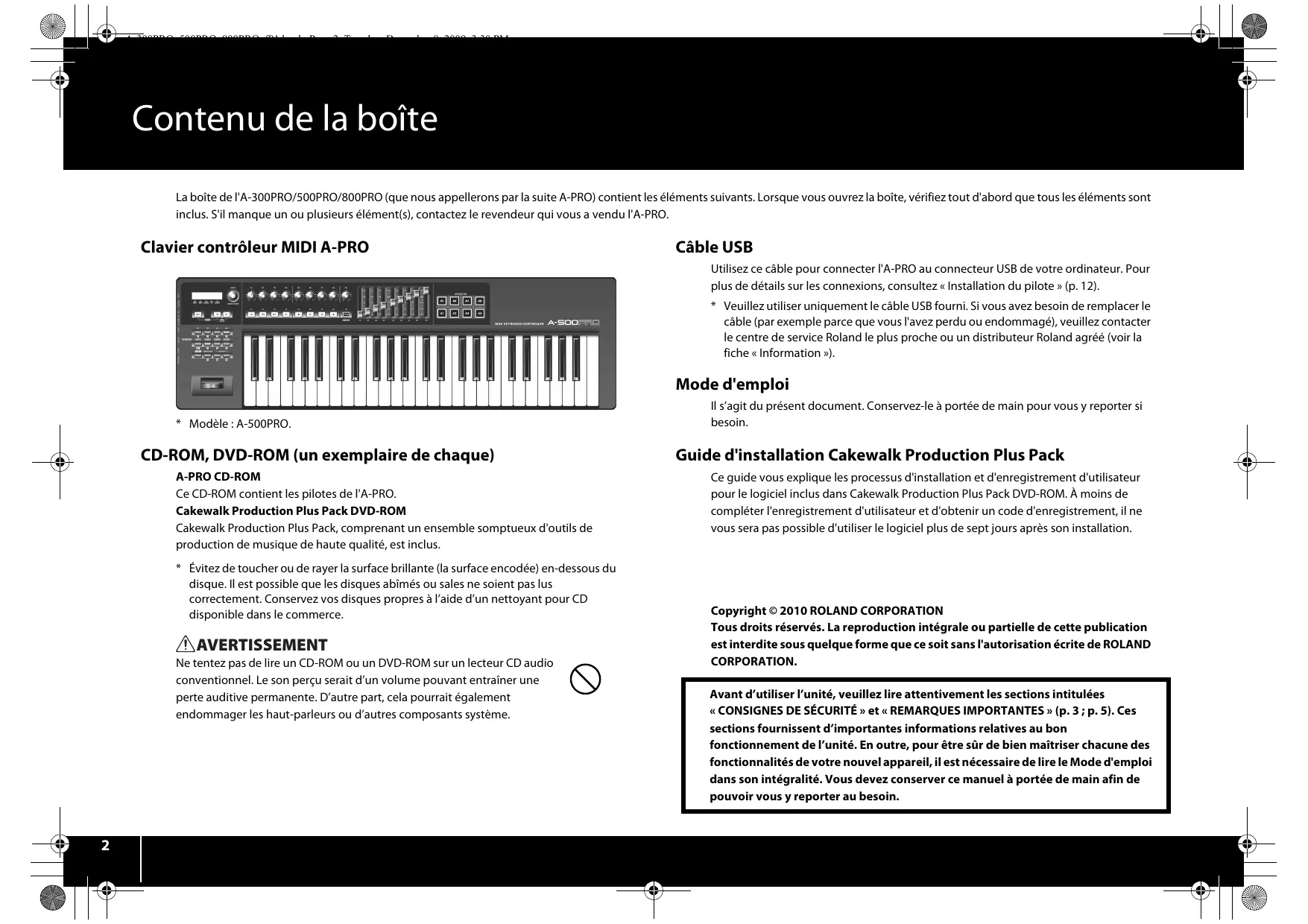

| Type de produit | Clavier MIDI USB |
| Caractéristiques techniques principales | 61 touches sensibles à la vélocité, 16 pads rétroéclairés, 8 faders, 8 boutons de contrôle assignables |
| Alimentation électrique | Alimentation par USB |
| Dimensions approximatives | 93,5 cm x 25,5 cm x 8,5 cm |
| Poids | 1,9 kg |
| Compatibilités | Compatible avec Windows, macOS, iOS |
| Fonctions principales | Contrôle de logiciels de musique, enregistrement MIDI, assignation de contrôleurs |
| Entretien et nettoyage | Utiliser un chiffon doux et sec, éviter les produits chimiques agressifs |
| Pièces détachées et réparabilité | Disponibilité limitée des pièces, consulter le service après-vente pour réparations |
| Sécurité | Ne pas exposer à l'humidité, utiliser uniquement avec l'alimentation fournie |
| Informations générales utiles | Idéal pour les musiciens et producteurs de musique, interface intuitive, léger et portable |
FOIRE AUX QUESTIONS - A-800PRO ROLAND
Questions des utilisateurs sur A-800PRO ROLAND
0 question sur cet appareil. Repondez a celles que vous connaissez ou posez la votre.
Poser une nouvelle question sur cet appareil
Téléchargez la notice de votre Clavier numérique au format PDF gratuitement ! Retrouvez votre notice A-800PRO - ROLAND et reprennez votre appareil électronique en main. Sur cette page sont publiés tous les documents nécessaires à l'utilisation de votre appareil A-800PRO de la marque ROLAND.
MODE D'EMPLOI A-800PRO ROLAND
La boite de l'A-300PRO/500PRO/800PRO (que nous appellerons par la suite A-PRO) contient les éléments suivants. Lorsque vous ouvrez la boite, vérifiez tout d'abord que tous les éléments sont inclus. S'il manque un ou plusieurs éléments(s), contactez le revendeur qui vous a vendu l'A-PRO.
Clavier contrôleur MIDI A-PRO
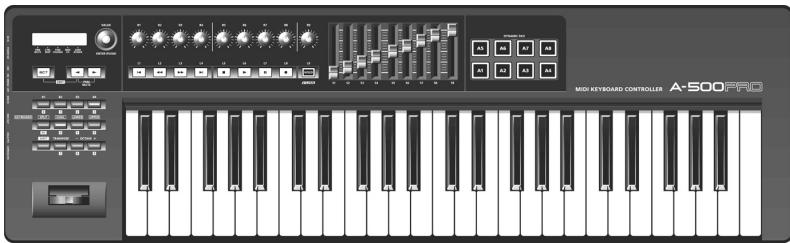
* Modèle : A-500PRO.
CD-ROM, DVD-ROM (un exemplaire de chaque)
A-PRO CD-ROM
Ce CD-ROM contient les pilotes de l'A-PRO.
Cakewalk Production Plus Pack DVD-ROM
Cakewalk Production Plus Pack, complenant un ensemble somptueux d'outils de production de musique de haute qualité, est inclus.
- Évitez de toucher ou de rayer la surface brillante (la surface encodée) en-dessous du disque. Il est possible que les disques abîmés ou sales ne soient pas lus correctement. Conservez vos disques propres à l'aide d'un nettoyant pour CD disponible dans le commerce.
AVERTISSEMENT
Ne tentez pas de dire un CD-ROM ou un DVD-ROM sur un lecteur CD audio conventionnel. Le son perçu serait d'un volume pouvant entrainer une perte auditive permanente. D'autre part, cela pourrait également endommager les haut-parleurs ou d'autres composants système.

Cable USB
Utilisez ce cable pour connecter l'A-PRO au connecteur USB de votre ordinateur. Pour plus de détails sur les connexions, consultez « Installation du pilote » (p. 12).
- Veuillez utiliser uniquement le cable USB fourni. Si vous avez besoin de replacer le cable (par exemple parce que vous l'avoz perdu ou endommage), veuillez contacter le centre de service Roland le plus proche ou un distributeur Roland agrée (voir la fiche « Information »).
Mode d'emploi
Il s'agit du présence document. Conservez-le à portée de main pour vous y reporter si besoin.
Guide d'installation Cakewalk Production Plus Pack
Ce guide vous explique les processus d'installation et d'enregistrement d'utilisateur pour le calculin inclus dans Cakewalk Production Plus Pack DVD-ROM. À moins de compléter l'enregistrement d'utilisateur et d'obtenir un code d'enregistrement, il ne vous sera pas possible d'utiliser le calculiel plus de sept jours après son installation.
Copyright © 2010 ROLAND CORPORATION
Tous droits réservés. La reproduction intégrale ou partielle de cette publication est interdite sous quelles forme que ce soit sans l'autorisation écrite de ROLAND CORPORATION.
Avant d'utiliser l'unité, veuilles dire attentivement les sections intitulées « CONSIGNES DE SECURITÉ » et « REMARQUES IMPORTANTES » (p. 3 ; p. 5). Ces sections fournissent d'importantes informations relatives au bon fonctionnement de l'unité. En outre, pour être sur de bien maitriser chacune des fonctionnalités de votre nouvel apparéil, il est nécessaire de dire le Mode d'emploi dans son intégralité. Vous doivent conserver ce manuel à portée de main afin de pouvoir vous y reporter au besoin.
CONSIGNES À RESPECTER POUR ÉVITER TOUT RISQUE D'ÉLECTROCUTION, D'INCENDIE ET DE BLESSURE
À propos des messages de type AVERTISSEMENT et ATTENTION
A propos des symboles
| A AVERTISSEMENT | Utilisé pour les instructions destinées à prévenir les utilisateurs d'un danger de mort ou d'un risque de blessure grave en cas d'utilisation incorrecte de l'appareil. |
| A ATTENTION | Utilisé pour les instructions destinées à prévenir les utilisateurs d'un risque de blessure ou de dommages matériels en cas d'utilisation incorrecte de l'appareil. * Les dommages matériels font ↔reference aux dommages ou autres conséquences préjudiciaibles relatifs au domicile et à son ameublement, ainsi qu'aux animaux de compagnie. |
| A | Le symbole ⊕ attire l'attention des utilisateurs sur des instructions ou des averissements importants. La signification de chaque symbole est déterminée par l'image représentée dans le triangle. Le symboleprésenté à gauche est utilisé pour des précautions, des averissements ou des alertes à caractètre général signalant des dangers. |
| B | Le symbole ⊕ attire l'attention des utilisateurs sur des manipulations interdites. La manipulation interdite est indiquée par l'image représentée dans le cercle. Le symboleprésenté à gauche indique une interdiction de démonter l'appareil. |
| C | Le symbole ⊕ attirer l'attention des utilisateurs sur des actions obligatoires. L'action spécifique à effectuer est indiquée par l'image représentée dans le cercle. Le symboleprésenté à gauche indique que le cordon d'alimentation doit être débranché de la prise. |
VEUILLEZ TOUJOURS RESPECTER LES CONSIGNES SUIVANTES
AVERTISSEMENT
- N'ouvrez ni ne modifiez en�除cun cas l'appareil ou son adaptateur secteur.

N'essayez pas de réparer l'appareil ou d'en remplaçer des pieces (sauf si leprésent manuel fournit des instructions spécifiques dans ce sens). Pour toute opération de maintenance, prenez contact avec votre revendeur, avec le centre de maintenance Roland le plus proche, ou avec un distributeur Roland/agréé (voir la fiche « Information »).

Assurez-vous que l'appareil est toujours placé sur une surface plane et qu'il est stable. Ne place jamais l'appareil sur un support susceptible d'osciller, ou sur des surfaces inclinées.

AVERTISSEMENT
- N'installez jamais l'appareil dans l'un des emplacements suivants.
exposé à des températures élevées (par exemple, emplacement exposé à la lumière directe du soleil dans un vehicule fermé, pres d'un conduit chaudié, ou sur un dispositif générateur de chaleur); - embué (par exemple, salle de bains, cabinets de toilettes, sur sols mouillés);
- exposé à la vapeur ou à la fumée;
exposé au sel; - humide;
- exposé à la pluie;
poussiéreux ou sableux; - soumis à de fortes vibrations et sécousses.
Utilisez unquielement I'adaptateur secteur specifie (vendu séparation), et assurez-vous que la tension électriche lors de l'installation correspond bien a la tension électricque spécifiée sur I'adaptateur. Il est possible que d'autres adaptateurs utilisent une polarité différente, ou soient concus pour des tensions électriques différentes. Leur utilisation risquerait d'entrainer des dommages, dysfonctionnements et/ou chocs électricques.


AVERTISSEMENT

Utilisez uniquement le cordon d'alimentation fourni. Veillez à ne pas utiliser ce cordon d'alimentation avec un autre périhérique.
- Ne pliez pas ou tournez le cordon d'alimentation de façon excessive, ni posez des objets lourds dessus. Ceci pourrait abimer le cordon, ainsi que provoquer des accidents graves et des courts-circuits. Les cordons abimés peuvent provoquer un incendie et des risques de chocs électriques!
- Ne laissiez aucun objet (matériaux inflammables, pièces, épingles, par exemple) ni aucun liquide quel qu'il soit (eau, boissons, etc.) s'introduire dans l'appareil.


- Mettez immédiatement l'appareil hors tension, débranche l'adaptateur secteur de la prise, et nécessitez une opération de maintenance à votre revendeur, au centre de maintenance Roland le plus proche, ou à un distributeur Roland agréé (voir la fiche « Information »), dans les situations suivantes :
L'adaptateur, le cordon d'alimentation ou la fiche est endommagé(e);
- en cas de fumée ou d'odeur inhabituelle;
- des objets ou du liquide se sont introduits dans l'appareil;
- l'appareil a eté exposé à la pluie (ou s'est embué de chaque autre façon);
- l'appareil ne semble pas fonctionner normalement ou vous notez une modification notable des performances.
- En présence de jeunes enfants, il est essentiel qu'un adulte exerce une surveillance jusqu'à ce que l'enfant soit capable de respecter toutes les règles essentielles à une'utilisation sans risque de l'appareil.


AVERTISSEMENT
-
Mettez immédiatement l'appareil hors tension, et demandez une opération de maintenance à votre revendeur, au centre de service Roland le plus proche, ou à un distributeur Roland agréé (voir la fiche « Information »), dans les situations suivantes :
-
en cas de fumée ou d'odeur inhabituelle
des objets ou du liquide se sont introduits dans l'appareil; - l'appareil a eté exposé à la pluie (ou s'est embué de chaque autre façon);
-
l'appareil ne semble pas fonctionner normalement ou vous notez une modification notable des performances.
-
Protégéz l'appareil des forts impacts. (Ne pas laisser tomber!)

- Ne pas brancher le cordon d'alimentation sur une prise à laquelle sont raccordés de nombreux apparèils. Faites extrémement attention lorsque vous utilisez des cables de rallonge — la puissance totale utilisée par tous les péripériques que vous ave connectés à la prise du cable de rallonge ne doit jamais dépasser la puissance maximum de régime (watts/ampères) du cable de rallonge. Une charge excessive peut provoquer la surchauffe de l'isolement du cable, qui risque de fondre.


- Avant d'utiliser l'appareil dans un pays étranger, veuilté consulter votre revendeur, le centre de maintenance Roland le plus proche, ou un distributeur Roland agréé (voir la fiche « Informat

- Ne tentez pas de dire un CD-ROM ou un DVD-ROM sur un lecteur CD audio conventionnel. D'autre part, cela pourrait également endommager les haut-parleurs ou d'autres composants système.

- L'appareil et l'adaptateur secteur doivent être placés de telle sorte que leur emplacement ou position n'interfère pas avec leur propre système de ventilation.
- Saisisseze seulement la prise de l'adaptateur secteur lors du branchement/debranchement d'une prise ou de cet apparéil.
- Débranchez régulierement l'adaptateur secteur et nettoyez-le en utilisant un chiffon sec afin d'enlever toute trace de poussière et autres accumulations de ses pointes. De plus, débranchez le cordon d'alimentation de la prise dés que l'appareil est inutilisé pendant une période prolongée. Toute accumulation de poussière entre le cordon d'alimentation et la prise peut entrainer une isolation insuffisante et provoquer un incendie.
- Essayez d'éviter que les cordons et les cables ne s'entremèlement. Les cordons et les cables doivent également être placés hors de portée des enfants.
- Ne montez jamais sur l'appareil et ne déposez jamais d'objets lourds dessus.
- Ne jamais manipuler l'adaptateur secteur ou sa prise avec des mains mouillées lorsque vous le branchez ou débranchez d'une prise ou de cet apparéil.
- Déconnectez l'adaptateur secteur et tous les cordons de périhériques externes avant de déplacer l'appareil.
- Déconnectez tous les cordons de périhériques externes avant de déplacer l'appareil.
ATTENTION


ATTENTION
- Avant de nettoyer l'appareil, mettez-le hors tension et débranchez l'adaptateur secteur de la prise.

- Dès que vous suspectez la possibilité d'un orage dans votre région, débranchez l'adaptateur secteur de la prise.

- Microsoft, Windows et Windows Vista sont des marques déposées de Microsoft Corporation.
- Les captures d'écran apparaisant dans ce document sont conformes aux directives de la Microsoft Corporation.
- L'appellation officielle de Windows® est : « système d'exploitation Microsoft® Windows®. »
- Apple, Macintosh et Mac OS sont des marques déposées d'Apple Inc.
- Cakewalk est une marque déposée de Cakewalk, Inc.
- SONAR et le logo Cakewalk sont des marques commerciales de Cakewalk, Inc.
- Tous les noms de produits mentionnés dans ce document sont des marques ou des marques déposées de leurs propriétaires respectifs.
- MMP (Moore Microprocessor Portfolio) fait ↔reference à un portefeuille de brevets en rapport avec l'architecture des microproesseseurs, développé par Technology Properties Limited (TPL). Roland a obtenu la licence de cette technologie du groupe TPL.
- Roland et GS sont des marques déposées ou des marques commerciales de Roland Corporation aux États-Unis et/ou dans d'autres pays.
Alimentation électrique
- Ne branche pas cet apparéil sur une prise électrique également utilisée pour un apparéil électrique contrôle par un onduleur ( comme un réfrigérateur, une machine à laver, un four à micro-ondes ou un climatisation), ou qui contient un moteur. En fonction de l'utilisation faite de l' apparéil électrique, le bruit d'alimentation émis risque de provoquer un dysfonctionnement de l' apparéil ou de produit des bruits audibles. S'il n'est pas pratique d'utiliser une prise électrique séparée, branche une alimentation filtreet antiparasite entre cette unité et la prise électrique.
L'adaptateur secteur commences à dégager de la chaleur après de longues heures consécutives d'utilisation. Ceci est normal, et ne devrait pas vous inquieter. - Avant de connecter cet apparéil à autres périhériques, mettez tous les apparèils hors tension. Ceci vous permettra d'éviter tout dysfonctionnement et/ou dommage des haut-parleurs ou d'autres apparèils.
Emplacement
- Cet apparéil peut interférer avec la réception radio et télévision. N'utilise pas cet apparéil à proximité de tels récepteurs.
- Il peut y avoir production de bruit si des-appareils de communication sans fil (par exemple, des téléphones portables) sont utilisés à proximite de l'appareil. Ce bruit peut se produit lors de la réception ou de l'émission d'un appel, ou encore pendant une conversation. Si vous rencontres ces problèmes, vous doivent soit déplacer les-appareils sans fil concernés à une plus grande distance de l'appareil, soit les étéindre.
- Ne pas exposer cet apparéil à la lumière directe du soleil, ni le placer prés d'appareils qui dégagent de la chaleur, ni le laisser à l'intérieur d'un vehicule fermé, ou l'exposer à des températures extrèmes. Une chaleur excessive peut déformer ou décolorer l' apparéil.
-
En cas de déplacement d'un endroit vers un autre où la température et/ou l'humidité sont très différentes, des gouttelettes d'eau (de la condensation) peuvent se former à l'intérieur de l'appareil. L'appareil peut alors partager des dysfonctionnements ou des dommages si vous essayez de l'utiliser dans ces conditions. Par conséquent, avant d'utiliser l'appareil, vous nevez le laisser reposer pendant quelques heures, jusqu'à ce que la condensation se soit complètement evaporée.
-
Ne pas laisser d'objets sur le clavier. Ceci peut provoquer un dysfonctionnement, comme les touches du clavier arrêtant de produit du son.
- Suivant la matière et la température de la surface sur laquelle vous placez l'appareil, il est possible que les pieds en caoutchouc se décolorent ou détiroyent la surface. Pour éviter cela, vous pouvez désposer un bout de feucre ou de chiffon sous les pieds en caoutchouc. Ce faisant, assurez-vous que l'appareil ne risque pas de glisser ou d'être déplaced accidentellement.
Entretien
- Pour le nettoyage quotidien de l'appareil, utilisez un chiffon doux et sec ou un chiffon légèrement imbibé d'eau. Pour retarder les saletés tenaces, utilisez un chiffon imprégné de détergent doux et non abrasif. Essuyez ensuite en profondeur l'appareil à l'aide d'un chiffon doux et sec.
- N'utilise jamais de benzine, de diluant, d'alcool ou de solvants de chaque sorte que ce soit, afin d'eviter tout risque de décoloration et/ou de déformation.
Réparations et données
- Vous devez savoir que toutes les données se trouvant dans la mémoire de l'appareil risquent d'être perdues lorsque vous donnez l'appareil à réparer. Nous vous recommendons donc de toujours sauvegarder les données importantes sur votre ordinateur, ou de les noter sur papier (le cas échéant). Lorsque vous confiez cette appareil à un réparateur, les précautions nécessaires doivent être prises pour éviter la perte de données. Dans certains cases toute fois (par exemple lorsque les circuits liés à la mémoire sont hors service), la restauration de données risque d'échouer, et Roland décline toute responsabilité quant à la perte de ces données.
Précautions supplémentaires
- Gardez à l'esprit qu'un dysfonctionnement ou une manipulation incorrecte de l'appareil peut entrainer la perte définitive du contenu de la mémoire. Pour vous protégger contre le risque de perte de données importantes, nous vous recommendons d'enregistrer régulièrement sur votre ordinateur une copie de sauvégarde des données importantes que vous avez stockées dans la mémoire de l'appareil.
- Il peut malheureusement s'avérer impossible de restaurer sur votre ordinateur le contenu des données stockées une fois qu'elles ont été perdues. Roland Corporation décline toute responsabilité quant à la perte éventuelle de ces données.
- Manipulez avec suffisamment de précautions les boutons, curseurs et autres commandes de l'appareil, ainsi que les prises et les connecteurs. Une manipulation un peu brutale peut entraîner des dysfonctionnements.
- N'appliquez jamais une forte pression sur l'écran.
- Lors du branchement/débranchement de tous les cables, saississez le connecteur et ne tirez jamais sur le cable. Vous évitez ainsi les courts-circuits ou une dépréciation des éléments internes du cable.
- Pour éviter de déranger vos voisins, essayez de maintainir le volume de l'appareil à des niveaux de volume raisonnables (particulièrement la nuit).
- Lorsque vous devez transporter l'appareil, utilisez si possible l'emballage d'origine (y compris ses rembourrages). Sinon, utilisez un emballage équivalent.
- Utilisez exclusivement la pédale d'expression spécifique (EV-5 ou EV-7; vendue séparément). La connexion d'autres types de pédales d'expression risque d'endommager le matériel ou de provoquer des dysfonctionnements.
Manipulation des CD-ROM et DVD-ROM
- Ne touchez pas la surface des données (la surface non imprimée) du disqu, et évitez toute rayure. Les données risquent sinon d'être illibles. Si le disque venait à être sali, nettoyez-le à l'aide d'un nettoyant pour disque disponible dans le commerce.
Sommaire
Contenu de la boîte 2
CONSIGNES DE SECURITE 3
REMARQUES IMPORTANTES 5
Description de l'appareil 8
Panneau 8
Face avant. 11
Installation du pilote 12
Utilisateurs de Windows 7/Windows Vista. 12
Utilisateurs Windows XP 15
Utilisateurs de Mac OS X 17
Comment vérifier que l'installation s'est correctement déroulée. 19
Vérification avec un synthe virtuel SONAR (Windows) 19
Vérification dans GarageBand (Mac OS X) 20
Possibilities offertes par l'A-PRO 21
Play 21
Utilisation d'ACT 21
Utiliser les « control maps » 21
Créer vos propres paramètres 21
Utilisation d'A-PRO Editor 22
Installation d'A-PRO Editor 22
Utilisateurs Windows 22
Utilisateurs Mac OS X. 22
Affectations des ports MIDI 23
Utilisateurs Windows 23
Utilisateurs Mac OS X. 23
Options disponibles dans les fenêtres 24
Fenetre principale 24
Fenetre d'affection de message 24
Fenetre Keyboard Set. 26
27
Menu File 27
Menu Edit 27
Menu Options 27
Menu Help 27
Raccourcis clavier. 28
Utilisation des control maps 29
Affection de messages MIDI 29
Vérification des messages MIDI affectés 30
Réception d'un control map depuis l'A-PRO 31
Transmission d'un control map à l'A-PRO. 31
Enregistrement d'un control map sur votre ordinateur 32
Chargement d'un control map enregistré sur voire ordinateur. 32
Parametres de message 33
Utilisation de Keyboard Sets. 40
Réception d'un Keyboard Set. 40
Transmission d'un Keyboard Set. 40
Jeu au clavier (mode Play) 41
Jeau au clavier 41
Fonctions pratiques de performance 41
Spécification du canal actif (canal de transmission MIDI) 42
Canal MIDI 42
Selection de sons (PROGRAM CHANGE/BANK) 43
PROGRAM CHANGE 43
Selection des sons UPPER et LOWER 44
Selection des sons UPPER. 44
Selection des sons LOWER 44
Superposition de deux sons (DUAL) 45
Jeu de deuxsons juxtaposés (SPLIT). 45
Réglage de la dynamique de jeu (VELOCITY) 46
Définition d'une velocité fixe (KEY VELOCITY) 46
Modification du toucher du clavier (VELOCITY CURVE) 46
Mise en sourdine des valeurs des contrôleurs (PRM MUTE) 47
PRM MUTE 47
Affectation de messages MIDI (mode EDIT) 48
Affectation d'un message MIDI sur l'A-PRO 48
Affectation d'un message de Note. 49
Affectation d'un message Aftertouch 50
Affectation d'un message Control Change 51
Affectation d'un message Program Change. 52
Affectation RPN/NRPN. 53
Affectation d'un message Tempo. 54
Fonctions pratiques 56
Copied'uneafctation 56
Suppression d'une affectation (NO ASSIGN). 56
Réglages système (mode EDIT) 57
Réglage du contraste de l'écran LCD. 59
LCD CONTRAST. 59
Réglages liés au clavier 60
KEYBOARD VELOCITY CURVE 60
KEYBOARD AFTERTOUCH CURVE 61
KEYBOARD PORT SET. 61
KEYBOARD ACTIVE PART 62
TRANSPOSE 62
SHIFT KEY LATCH 62
Réglages liés aux touches 63
PAD VELOCITY CURVE 63
PAD AFTERTOUCH CURVE 63
Réglages liés à l'horloge 64
Réglages liés à l'interface USB 65
ADVANCED DRIVER MODE 65
Réglages liés à l'interface MIDI 66
MIDI I/F SWITCH 66
MIDI MERGE DESTINATION 67
Réglages des control maps 68
STARTUP MEMORY 68
Réglages du bouton [VALUE] 68
FUNCTION 68
Autres réglages 69
H-ACTIVITY ON/OFF 69
L9 FUNCTION 69
OMNI 70
FACTORY RESET. 70
Annexes 71
Deux ports MIDI. 71
Connexion directe de I'A-PRO a un générateur de son 72
A propos du mode Pilote Standard. 73
Installation du Pilote Standard 73
Configuration des péripériques d'entrée/sortinge. 73
Guide de dépannage 74
Problèmes lors de l'installation du pilote 74
Problèmes de configuration 76
Problèmes lorsquyoujouezduclavier 77
Autres problèmes 79
Charte d'implémentation MIDI 83
Caracteristiques techniques principales. 84
Index 85
Panneau
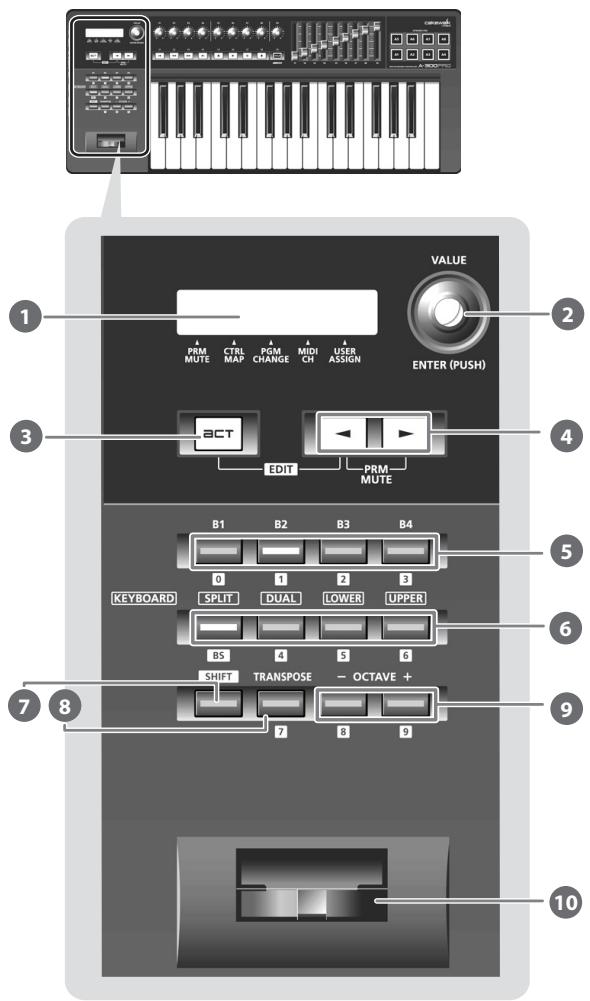
1 Afficheur
L'écran affiche différentes informations telles que l'état actuel.
| Indication | Signification |
| Caractères alphonémériques | Lorsque vous utilisez un contrôleur, la valeur du paramètre affecté à celui-ci s'affiche pendant une certaine durée. Toute information relative à un changement de programme ou de canal MIDI apparait également. |
| PRM MUTE | Lorsque ce curseur est allumé, actionner un contrôleur n'envoié aucun message MIDI (p. 47). |
| CTRL MAP | Lorsque le curseur se trouve ici, vous pouvez tourner le bouton [VALUE] ➁ pour faire défilier les control maps stockés dans l'A-PRO (p. 21). |
| PGM CHANGE | Lorsque le curseur se trouve ici, vous pouvez tourner le bouton [VALUE] ➂ pour transmettre un changement de programme sur le canal actif (p. 43). |
| MIDI CH | Lorsque le curseur se trouve ici, vous pouvez tourner le bouton [VALUE] ➂ pour modifier le canal MIDI que le clavier ou le levier bender utilisera pour la transmission (p. 42). |
| USER ASSIGN | Lorsque le curseur se trouve ici, vous pouvez tourner le bouton [VALUE] ➂ pour modifier la valeur d'un paramètre affecté par l'utilisateur (p. 68). |
2 [VALUE], bouton [ENTER]
Vous pouze utiliser le bouton [VALUE] pour modifier le canal MIDI, faire défilier les changements de programme ou les control maps, ou modifier la valeur d'un paramètre spécifique par l'utilisateur.
En mode EDIT, le bouton [VALUE] permet de selectionner un élément ou de modifier sa valeur.
Lorsque vous appuyez sur ce bouton, il fonctionne en tant que bouton [ENTER].
3 Bouton [ACT]
Appuyez sur le bouton [ACT] si vous utilisez SONAR ou un logiciel compatible avec ACT (Active Controller Technology) (p. 21).
Vou puez utiliser les contrôleurs [B1]–[B4], [R1]–[R9], [L1]–[L9], [S1]–[S9] et [A1]–[A8] pour faire fonctionner SONAR ou votre logiciel compatible ACT.
Bouton [ ] , bouton [ ]
Vou pousseutiliser les boutons [ ] [ ] pour déplacer le curseur apparaissant au niveau de CTRL MAP, PGM CHANGE, MIDI CH ou USER ASSIGN sur I'ecran.
5 Contrôleurs [B1]-[B4] (bouton)
Vous pouvez affecter à ces boutons tout message MIDI de votrechoix.
Affectation de messages MIDI (p. 29)
6 Bouton [SPLIT], bouton [DUAL], bouton [LOWER], bouton [UPPER]
Bouton [SPLIT]
Ce bouton vous permet de diviser le clavier en zone droite (UPPER) et zone gauche (LOWER) afin de produit un son différent dans chaque zone.
Bouton [DUAL]
Ce bouton vous permet de superposer deuxsons.
Bouton [LOWER]
Ce bouton vous permet de jouer la partie LOWER.
Bouton [UPPER]
Ce bouton vous permet de jouer la partie UPPER.
7 Bouton [SHIFT]
Lorsque vous étes en mode PLAY(p. 41), vous pouvez maintainir enforcé le bouton [SHIFT] et utiliser les contrôleurs [B1]–[B4], les boutons [DUAL]/[LOWER]/[UPPER], le bouton [TRANSPOSE] et les boutons OCTAVE [-] [+] comme pavo numérique.
Maintenez enforcé le bouton [SHIFT] et appuyez sur le bouton [SPLIT] pour l'utiliser comme touche espace arrêté.
Bouton [TRANSPOSE]
Ce bouton vous permet de déplacer la hauteur de ton du clavier par demi-tons vers le haut ou vers le bas.
TRANSPOSE (p.62)
9 Boutons OCTAVE [-] [+]
Ces boutons vous permet de déplacer la hauteur de ton du clavier d'une octave vers le haut ou vers le bas.
Levier Bender
Utilisez cette manette pour la modification du glissando ou l'application d'un vibrato.
Voussoupez également affecter un message MIDI de votre choix à cette manette en tant que contrôleur.
Affectation de messages MIDI (p. 29)
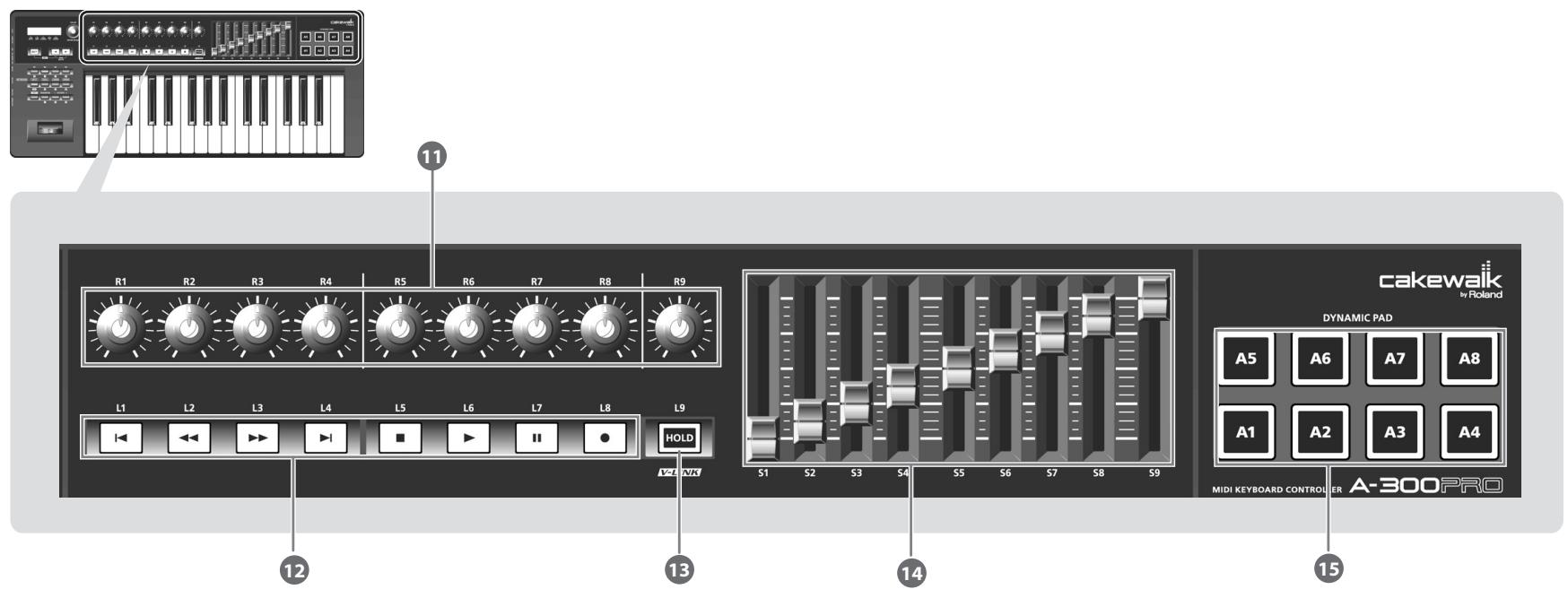
11 Contrôleurs [R1]-[R9] (boutons tournants)
You pouvez affecter à ces boutons les messages MIDI de votre choix.
«Affectation de messages MIDI» (p.29)
12 Contrôleurs [L1]-[L8] (bouton)
Yououpouzeaffecteràcesboutonsles messagesMIDIdevotrechoix.
Affection de messages MIDI (p. 29)
Bouton [HOLD]
Ce bouton active ou désactive la fonction Hold, une fonction qui permet de tener la note même après que vous avez relâché la touche [A1]-[A8].
Vouvas egedamente la possibilité d'affector un message MIDI de votrechoix a ce bouton, ou de l'utiliser pour activer/désactiver V-LINK au lieu de l'utiliser comme fonction Hold.
L9 FUNCTION (p.69)
V-LINK
La fonction V-LINK (VLINK) permet d'intégrer musique et video. Reliefz simplement deux dispositifs compatibles V-LINK via un cable MIDl pour profiter d'un large évientail d'effets visuels associés aux éléments d'expression d'une performance sociale.
14 Contrôleurs [S1]-[S9] (curseurs)
You pouez affecter à ces curseurs les messages MIDI de votre choix.
Affection de messages MIDI (p. 29)
15 Contrôleurs [A1]-[A8] (touches)
Yououpouzeaffecterces touchesles messagesMIDIdevotrchoix.
Affection de messages MIDI (p. 29)
Ces touches peuvent transmettre les valeurs de velocité correspondant à votre force de frappe sur le clavier, ou valeurs Aftertouch.
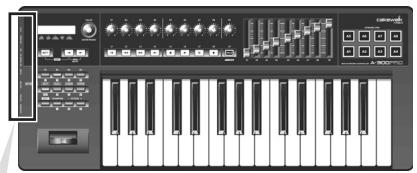
Face avant
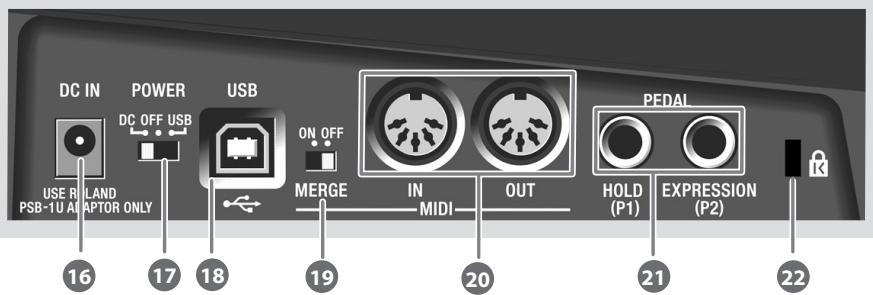
16 Prise DC IN
Vous pouvez connecter ici un adaptateur secteur vendu séparément. Si vous souhaitez acheter un adaptateur secteur, contactez le revendeur auprès duquel vous avez achété le produit, ou le centre de service Roland le plus proche.
Interrupteur [Power]
| DC | Mise sous tension à l'aide de l'adaptateur secteur |
| OFF | Hors tension |
| USB | Mise sous tension avec le cable USB connecté USB (c'est-à-dire alimentation par bus) peut être utilisée lorsque l'A-PRO est connecté à votre ordinateur via un cable USB. Dans ce cas, l'appareil est alimenté par l'ordinateur via le cable USB. * Avec certains ordinateurs, il peut arriver que l'alimentation alimentation par bus ne fonctionne pas sur l'A-PRO. Dans ce cas, utilisez l'adaptateur secteur vendu s' ;par 'ment. |
13 Connecteur USB
Permet de connecter l'A-PRO à l'ordinateur via un cable USB.
19 Commutateur [MIDI MERGE]
Permet d'activer/de désactiver la fonction de fusion pour les messages provenant de MIDIN.
MIDI MERGE DESTINATION (p.67)
2 Connecteurs MIDI IN/OUT
Reliéxs aux connecteurs MIDI d'autres dispositifs MIDI,ils permettent I'envoi et la réception de messages MIDI.
Reglages liés à l'interface MIDl» (p. 66)
21 Prise HOLD (P1),prise EXPRESSION (P2)
Connectez le type de pédale approprié à chacun de ces connecteurs.
| HOLD | Connectez ici un interrupteur au pied (DP-2, DP-10, vendu séparément) à utiliser comme pédale de tenue (sustain). |
| EXPRESSION | Connectez ici une pédale d'expression (EV-5, EV-7 ; vendue séparément ) pour contrôler le son ou le volume en temps réel. |
Vous pouvez également affecter à ces contrôleurs tout message MIDI de votre choix.
Affection de messages MlDl (p. 29)
- Utilisez exclusivement la pédale d'expression spécifique (EV-5 ou EV-7 ; vendue séparément). La connexion d'autres types de pédales d'expression risque d'endommager le matériel ou de provoquer des dysfonctionnements.
2 Encoche de verrouillage antivol (K)
http://www.kensington.com/
Le pilote est le logiciel qui transfère des données entre l'A-PRO et les applications installées sur votre ordinateur lorsque vous ordinateur et l'A-PRO sont connectés.
La procédure d'installation et de vérification dépend de votre système d'exploitation. Veuillez procédé aux deux étapes suivantes pour installer et vérifier le pilote.
| Windows 7 / Windows Vista | Windows XP | Mac OS X | |
| 1. Installer le pilote | P. 12 | P. 15 | P. 17 |
| 2. Véri fication | P. 19 | P. 19 | P. 20 |
Utilisateurs de Windows 7/Windows Vista
Les étapes à réaliser directement sur l'A-PRO sont repérées à l'aide du symbole
Fonctionnement de l'A-PRO. Ne connectez pas l'A-PRO à l'ordinateur sauf si vous étés invite à le faire.
- Les captures d'écran représentées ici à titre d'exemple proviennent de Windows 7.
1 Démarrez Windows sans que l'A-PRO soit connecté.
Débranche tous les câbles USB raccordés à l'ordinateur, à l'exception des câbles clavier USB et souris USB, le cas échéant.
2 Fermez tous les logiciels en cours d'execution.
3 Insérez le disque A-PRO CD-ROM fourni dans votre lecteur de CD-ROM.
Lorsque la boîte de dialogue de lecture automatique s'affiche, cliquez sur [Ouvrir le dossier pour voir les fichiers].
4 Dans le dossier approprié du CD-ROM, double-cliquez sur l'icone [Setup] pour démarrer le programme d'installation.
| Système d'exploitation | Programme d'installation |
| Windows 7 | Ouvrez les dossiers [Driver] puis [Win7] |
| Windows Vista | Ouvrez les dossiers [Driver] puis [Vista] |
| Édition Windows 7 64-bit | Ouvrez les dossiers [x64Driver] puis [Win7] |
| Édition Windows Vista 64-bit | Ouvrez les dossiers [x64Driver] puis [Vista] |
Si vous receivez un message vous informant que « Ce pilote est incompatible avec le système d'exploitation que vous utilisez. » ou que « La version de ce fichier est incompatible avec la version de Windows que vous utilisez», ou si encore vous ignorez la version de votre système d'exploitation, vérifiez votre système d'exploitation comme décrit ci-dessous.
Si le « Type de système » indique « Système d'exploitation 64-bit», vous utilisez bien la version 64-bit.
Windows 7
Ouvrez le « Panneau de configuration », cliquez sur « Système et sécurité», puis cliquez sur [Système].
Si le Panneau de configuration présente un affichage en iconônes, cliquez sur [Système].
Windows Vista
Ouvrez le « Panneau de configuration», cliquez sur [Système et maintenance], puis cliquez sur [Système].
Si le Panneau de configuration présente l'affichage classique, double-cliquez sur l'icone « Système ».
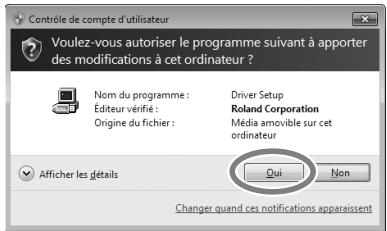
5 Un écran de confirmation du contrôle de compte d'utilisateur apparait.
Cliquez sur [Oui] si vous utilisez Windows 7, ou cliquez sur [Continuer] si vous utilisez Windows Vista.
6 L'écran indique que « Le pilote A-PRO sera installé sur votre ordinateur. » Cliquez sur [Suivant].
Si d'autres messages s'affichent, suivez leurs instructions.
7 Cliquer une nouvelle fois sur [Suivant] pour lancer l'installation. L'installation démarre.
![ROLAND A-800PRO - Cliquer une nouvelle fois sur [Suivant] pour lancer l'installation. L'installation démarre. - 1](/content/2020/05/131017/images/a2205ff90762fc55f926c2dc6e6b45534d600736faf26449d96b3a6dbccdd240.jpg)
Si une boite de dialogue liée à la sécurité de Windows apparait, cliquez sur [Installer].
8 Fonctionnement de l'A-PRO Reglez l'interrupteur [POWER] de l'A-PRO sur la position OFF.
9 Fonctionnement de I'A-PRO Lorsque l'écran indique « Le pilote est prét à être installé», connectez I'A-PRO à votre ordinateur au moyen d'un cable USB.
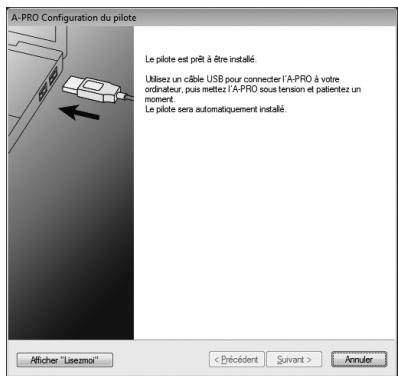
Si d'autres messages s'affichent, suivez leurs instructions.
10 Fonctionnement de l'A-PRO Réglez l'interrupteur [POWER] de l'A-PRO sur USB.
Le pilote est installé automatiquement.
11 Une fois l'installation terminée, la boîte de dialogue « A-PRO Configuration du pilote » indique que « L'installation est terminée.». Cliquez sur [Fermer] pour fermer la boîte de dialogue « A-PRO Configuration du pilote »
Si la boite de dialogue « Modification des paramètres système » s'affiche, cliquez sur [Oui]. Windows redémarre automatiquement. Nous allons maintainant vérifier que l'installation s'est correctement déroulée. → « Vérification avec un synthe virtuel SONAR (Windows) » (p. 19)
Utilisateurs Windows XP
Les etapes a realiser directement sur l'A-PRO sont reperees à laide du symbole Fonctionnement de I'A-PRO . Ne connectez pas l'A-PRO a l'ordinateur sauf si vous etes invite a le faire.
1 Démarrez Windows sans que l'A-PRO soit connecté.
Débranche tous les câbles USB raccordés à l'ordinateur, à l'exception des câbles clavier USB et souris USB, le cas échéant.
2 Fermez tous les logiciels en cours d'exécution.
3 Insérez le disque A-PRO CD-ROM fourni dans votre lecteur de CD-ROM.
4 Sur le CD-ROM, accededz au dossier [Driver] puis au dossier [XP], et double-cliquez sur l'icone [Setup].
Si vous receivez un message vous informant que « Ce pilote est incompatible avec le système d'exploitation que vous utilisez. » ou que l'application n'est pas valide, vérifie la version de votre système d'exploitation.
Si la boite de dialogue « Installer le programme en tant qu'utiliser différent » s'affiche, cliquez sur [Annuler] pour annuler l'installation, puis ouvre une session Windows à l'aide d'un compte Administrateur et relancez l'installation.
5 L'écran indique que « Le pilote A-PRO sera installé sur votre ordinateur. » Cliquez sur [Suivant].
Si d'autres messages s'affichent, suivez leurs instructions.
6 Cliquez sur [Suivant] pour lancer l'installation.
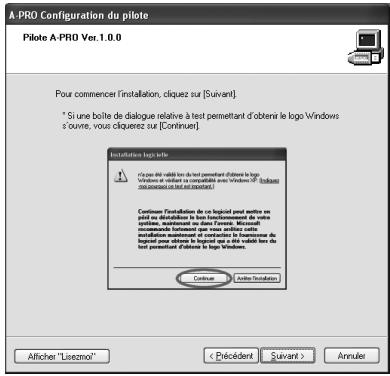
Si la boîte de dialogue « Installation logicielle » s'affiche, cliquez sur [Continuer] pour poursuivre l'installation.
Si vous ne pouvez pas continuer, cliquez sur [OK] dans la boite de dialogue pour terminer l'installation. Modifiez alors le paramètre comme décrit dans la section « Paramétres des Options de signature du pilote (Windows XP) » (p. 80), et exécutez à nouveau l'installation.
7 Fonctionnement de l'A-PRO Réglez l'interrupteur [POWER] de l'A-PRO sur OFF.
8 Fonctionnement de I'A-PRO Lorsque le message « Le pilote est prét à être installé. » s'affiche, connectez I'A-PRO à votre ordinateur au moyen d'un cable USB.
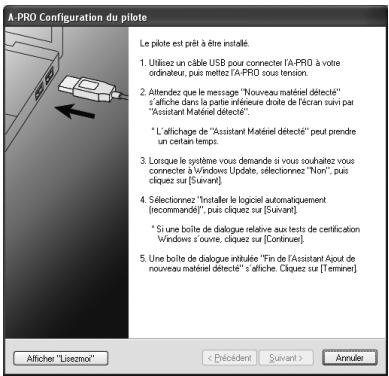
Si d'autres messages s'affichent, suivez leurs instructions.
9 Fonctionnement de l'A-PRO Réglez l'interrupteur [POWER] de l'A-PRO sur USB.
L'indication « Nouveau matériel détecté » apparait dans l'angle inférieur droit de l'écran.
- L'affichage de l'« Assistant Matériel détecté » peut prendre de dix secondes à plusieurs minutes.
10 Si vous devez préciser si vous souhaitez vous connecter à Windows Update,CHOISSEZ [Non, pas pour cette fois] et cliquez sur [Suivant].
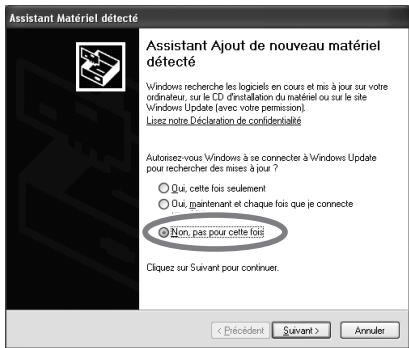
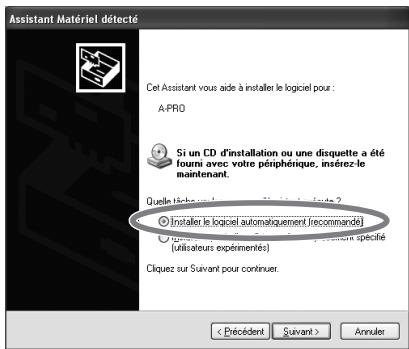
11 Sélectionnez [Installer le logiciel automatiquement (recommende)], puis cliquez sur [Suvant].
12 Si la boite de dialogue « Installation matérielle » s'affiche, cliquez sur [Continuer] pour poursuivre l'installation.
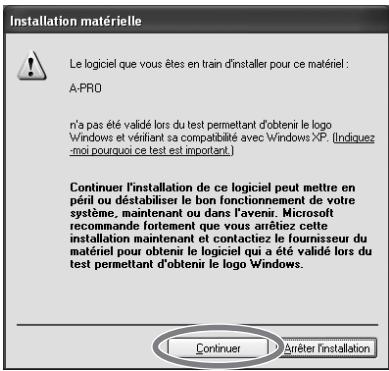
Si vous ne pouvez pas continuer, cliquez sur [OK] dans la boite de dialogue pour terminer l'installation. Modifiez alors le parametre comme décrit dans la section « Paramétres des Options de signature du pilote (Windows XP) » (p. 80), et exécutez à nouveau l'installation.
13 L'écran indique « Fin de l'Assistant Ajout de nouveau matériel détecté ». Cliquez sur [Terminer].
14 Une fois l'installation terminée, la boîte de dialogue « A-PRO Configuration du pilote » indique que « L'installation est terminée » Cliquez sur [Fermer] pour fermer la boîte de dialogue « A-PRO Configuration du pilote »
Si la boîte de dialogue « Modification des paramètres système » s'affiche, cliquez sur [Oui] pour redémarrer Windows.
Vérifiçons maintenant que l'installation s'est correctement déroulée.
Vérification avec un synthé virtuel SONAR (Windows) (p. 19)
Utilisateurs de Mac OS X
Les etapes a realiser directement sur l'A-PRO sont reperees à laide du symbole Fonctionnement de I'A-PRO . Ne connectez pas l'A-PRO a l'ordinateur sauf si vous etes invite a le faire.
- Si la boîte de dialogue « Authentication » ou le message « Le programme d'installation vous demande d'entrez votre mot de passer » s'affiche lors de l'installation, saisissez votre mot de passer et cliquez sur [OK].
- Les informations s'affichant à l'écran peuvent varier en fonction de votre système d'exploitation.
1 Démarrez votre ordinateur sans que l'A-PRO soit connecté.
Débranche tous les câbles USB raccordés à l'ordinateur, à l'exception des câbles clavier USB et souris USB.
2 Fermez tous les logiciels en cours d'exécution.
3 Insérez le disque A-PRO CD-ROM fourni dans votre lecteur de CD-ROM.
4 Double-cliquez sur l'une des icônes suivantes sur le CD-ROM pour démarrer le programme d'installation.
| Système d'exploitation | Programme d'installation |
| Mac OS X 10.6 ou ultérieur | [APRO_USBDriver pkg] (/Driver/10.6) |
| Mac OS X 10.5 ou antérieur | [APROUSBDriver pkg] (/Driver/10.4_10.5) |
Il est possible qu'un message s'affiche pour vérifier si l'installation est possible. Dans ce cas, cliquez sur [Continuer].
Si un message s'affiche pour indiquer que l'installation n'est pas possible, vérifie le système d'exploitation que vous utilisez, et effectuez l'objet 4.
5 L'écran affiche « Bienvenue dans le programme d'installation du logiciel A-PRO Driver ». Cliquez sur [Continuer].
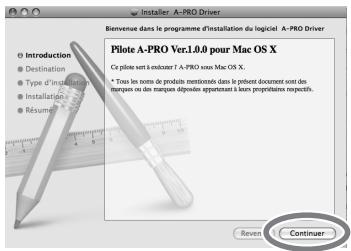
6 Si l'écran vous demande de sélectionner une destination, cliquez sur le lecteur sur lequel le système d'exploitation est installé pour le sélectionner, puis cliquez sur [Continuer].
7 Lorsque l'écran vous demande de selectionner le type d'installation, cliquez sur [Installer] ou [Mettre à jour].
8 Dans l'écran suivant, cliquez sur [Poursuivre l'installation].
9 Une fois l'installation terminée, cliquez sur [Redémarrer] pour redémarrer votre ordinateur.
- Le redémarrage de votre ordinateur peut prendre un certain temps.
10 Fonctionnement de l'A-PRO Réglez l'interrupteur [POWER] de l'A-PRO sur OFF.
11 Fonctionnement de l'A-PRO Une fois votre ordinaire redémarré, connectez l'A-PRO à votre ordinateur à l'aide d'un cable USB.
12 Fonctionnement de l'A-PRO Réglez l'interrupteur [POWER] de l'A-PRO sur USB.
13 Double-cliquez sur [Configuration audio et MIDl] (/Applications/ Utility) pour le démarrer.
14 Accedez à la boite de dialogue.
Mac OS X 10.6 ou ultérieur
Dans le menu [Fenêtre], Sélectionnez [Afficher la fenêtre MIDI] pour ouvrir « Studio MIDI ».
Mac OS X 10.5 ou antérieur
Clique sur l'onglet [Periphériques MIDI].
15 Vérifiez que [A-PRO] apparait dans la boîte de dialogue « Studio MIDI » ou « Configuration audio et MIDI »
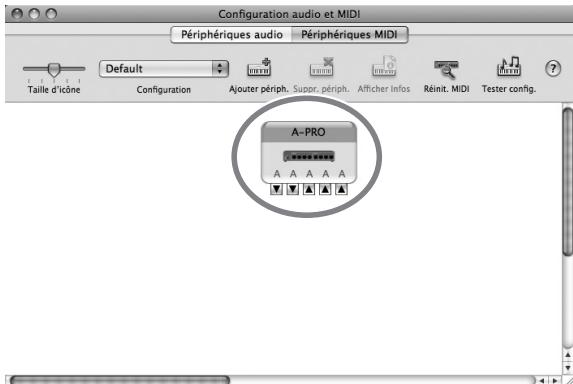
Si l'A-PRO ne s'affiche pas, ou s'il apparaît en grisé, c'est qu'il n'a pas été correctement reconnu. Essayez de cliquer sur [Réinit. MIDI]. Vous pouvez également essayer de débrancher le cable USB connecté à l'A-PRO, puis de le reconnectcer.
16 Cliques a cinq reprises sur [Ajouter périph.].
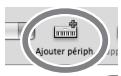
Cinq éléments de [Nouveau périphérique] s'affichent.
17 Spécifiez le nom du périhérique pour chaque [Nouveau périhérique].
- Sélectionnéz le [Nouveau périphérique] que vous avez ajouté, et cliquez sur [Afficher infos].
- Saisissez le nom dans le champ [Nom du périphérique]. Entrez les noms suivants pour chaque [Nouveau périphérique].
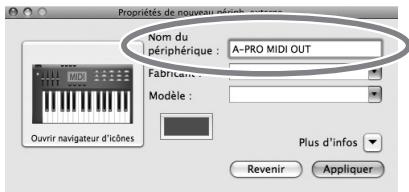
| Nouveau périphérique | Nom du périphérique |
| Premier | A-PRO MIDI OUT |
| Deuxième | A-PRO |
| Troisième | A-PRO MIDI IN |
| Quatrième | A-PRO 1 |
| Cinquième | A-PRO 2 |
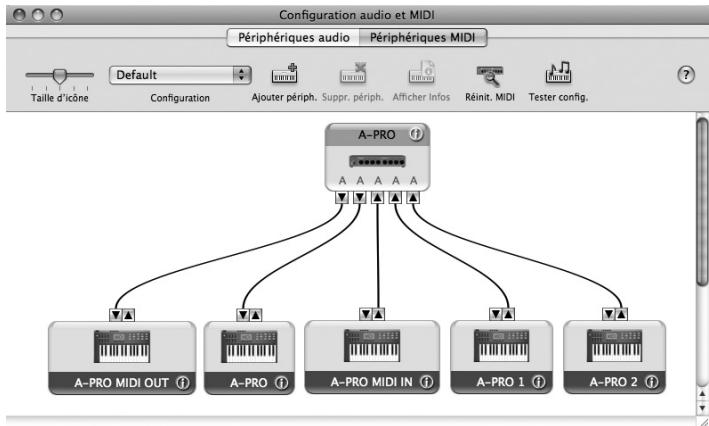
18 Utilisez la souris afin de faire glisser les symboles et (reprsentant respectivement l'entrée et la sortie) de [A-PRO] et chaque [Nouveau périphérique] pour les connecter comme indiqué dans l'illustration ci-dessous.
19 Fermez la boite de dialogue « Studio MIDI » ou « Configuration audio et MIDI »
Vérifions maintainant que l'installation s'est correctement déroulée.
Vérification dans GarageBand (Mac OS X) (p. 20)
Comment vérifier que l'installation s'est correctement déroulée
Procedez comme suit pour vérifier que le pilote a eté installé correctement.
Nous utiliserons comme exemple SONAR LE pour Windows, et GarageBand pour Mac OS X.
Vérification avec un synthèse virtuel SONAR (Windows)
Voici un exemple d'utilisation d'un plug-in synthé inclus avec SONAR LE. Certains écrons et opérations peuvent différer si vous utilisez une version différente.
Pour des détails sur l'installation et la configuration de SONAR LE, reportez-vous au « Guide d'installation de Cakewalk Production Plus Pack »
1 Démarrez SONAR LE.
2 Dans le menu [Options], cliquez sur [Péripériques MIDI].
La boîte de dialogue « Periphériques MIDI » s'affiche.
3 Dans la boite de dialogue « Périphériques MIDI», Sélectionnez les périphériques MIDI suivants dans les champs [Entrées] et [Sorties].
| Périphérique d'entrée | Périphérique de sortie |
| A-PRO MIDI IN | A-PRO |
| A-PRO 1 | A-PRO MIDI OUT |
| A-PRO 2 |
Si vous ne parvenez pas à selectionner l'A-PRO comme péripérisque d'entrée/ sortie, il se peut qu'un problème se soit produit.
Reportez-vous à « Problèmes de paramètres » dans la section Dysfonctionnements (p. 76).
4 Cliquez sur [OK] pour fermer la boite de dialogue.
5 Dans le menu [Fichier], cliquez sur [Nouveau].
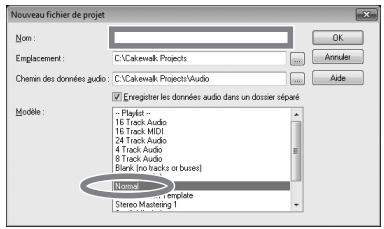
La boîte de dialogue « Nouveau fichier projet » s'affiche.
6 Dans la zone « Modèle », Sélectionnez [Normal] ; entrez ensuite un nom de projet dans le champ « Nom » puis cliquez sur [OK].
7 Dans le menu [Insérer], Sélectionnez [Synthes virtuels] puis [PSYN II].
8 Dans la boite de dialogue « Options d'insertion du synthé virtuel », Sélectionnez l'options [Page des propriétés du synthé] dans la zone [Ouvrir ces fenêtres], puis cliquez sur [OK].
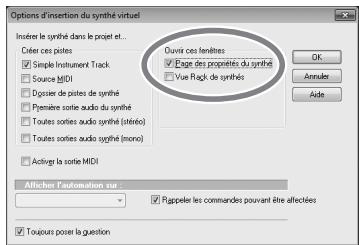
9 Jouez sur l'A-PRO.
Si le moniteur MIDI dans la barre des tâches répond et que vous entendez le son du synthèse, cela signifie que l'A-PRO est correctement raccordé à l'ordinateur.
Vérification dans GarageBand (Mac OS X)
GarageBand est un logiciel inclus avec iLife d'Apple.
La description ci-après part de l'hypothèse que vous utilisez GarageBand '09. Les étapes ou les écrons peuvent être différents si vous utilisez une autre version.
1 Dans le dossier [Applications], double-cliquez sur [GarageBand].
2 Lorsque GarageBand a démarré, cliquez sur l'élement [Nouveau] du menu [Fichier].
3 Dans l'écran « Nouveau projet », attribuez un nom et cliquez sur [Créer].
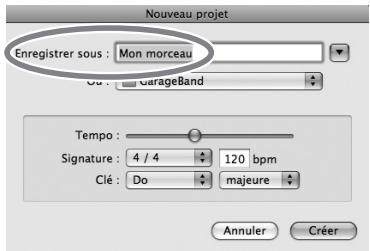
4 Jouez sur l'A-PRO.
Si vous entendez le son Grand Piano affecté à la piste GarageBand, cela signifie que l'APRO est correctement raccordé à l'ordinateur.
Si vous n'entendez aucun son, vérifie les points suivants.
- Dans le menu [GarageBand], cliquez sur [Preférences]. Si l'entrée MIDI n'est pas détectée dans le champ « État MIDI » de l'onglet [Audio/MIDI], il est possible qu'un problème se soit produit. Veuiliez vous reporter à « Problèmes de paramétres » dans la section Dysfonctionnements (p. 76).
- Dans « Préférences Système», Sélectionnez l'onglet [Son]-[Sortie]. Vérifie également que le volume principal de votre ordinateur n'est pas baisse ou coupé. Vérifie également que l'audio interne est sélectionné.
- Si vous utilisez un casque, vérifie qu'il est correctement raccordé à la prise casque de votre ordinateur.
- Si une interface audio est connectée à votre ordinateur, reportez-vous au manuel d'utilisation de votre périphérique pour vous assurer que l'interface audio est correctement connectée.
Si vous n'entendez pas de son dans un logiciel autre que GarageBand, vous doivent configurer les paramètres d'entrée/sorting MIDI et audio. Effectuez les réglages suivants pour l'entrée/la sortie MIDI.
| Périphérique d'entrée | Périphérique de sortie |
| A-PRO MIDI IN | A-PRO |
| A-PRO 1 | A-PRO MIDI OUT |
| A-PRO 2 |
Play
Lorsque vous jouez au clavier A-PRO, vous pouvez selectionner dessons dans le générateur de son depuis l'A-PRO. Vous pouvez également jour deux sons simultanement (DUAL) ou séparation (SPLIT).
Pour plus de détails, reportez-vous à la section « Jeu au clavier (mode Play) » (p. 41).
Utilisation d'ACT
Si vous utilisez SONAR, vous pouvez utiliser l'A-PRO comme contrôleur pour SONAR simplement en appuyant sur le bouton [ACT] de l'A-PRO pour l'activer.
Qu'est-ce que la fonction ACT ?
ACT (Active Controller Technology) est une fonctionnalité qui vous permet de contrôler SONAR à partir d'un périphérique externe tel que l'A-PRO. Ceci vous permet de contrôler l'effet du plug-in ou le plug-in synthé qui est actif dans SONAR sans devoir effectuer des réglages longs.
Pour plus de détails, reportez-vous à l'aide en ligne de SONAR.
Utiliser les « control maps »
A propos des « control maps »
Un control map est un objet qui déscrit comment les paramètres MIDI sont affectés aux différents contrôleurs.
Les control maps vous permettent d'acceder rapidement aux paramètres dont vous avez besoin pour un environnement spécifique et facilitent donc l'utilisation de divers programmes logiciels.
L'A-PRO comprend 19 control maps, ce qui vous permet de contrôler toute une gamme de logériels simplement en passant d'un control map à l'autre.
Pour plus de détails, reportez-vous au Guide des control maps qui est fourni séparément.
Créer vos propres paramètres
L'A-PRO est doté de 44 contrôleurs auxquels peuvent être affectés autant de messages MIDI.
Pour plus de détails, reportez-vous à la section « Utilisation d'A-PRO Editor » (p. 22).
A-PRO Editor est le logiciel qui vous permet de creer des control maps (p. 21) pour la série A-PRO sur votre ordinateur et d'effectuer les réglages de votre ordinateur. L'écran graphique vous permit d'editor facilement les valeurs (réglages).
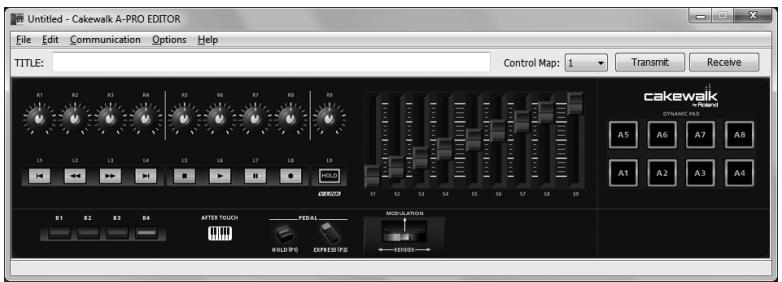
L'A-PRO comprend 44 contrôleurs au total : [B1]–[B4], [R1]–[R9], [L1]–[L9], [S1]–[S9], [A1]–[A8], HOLD (P1), EXPRESSION (P2), BENDER, MODULATION et AFTERTOUCH. Vous pouvez affecter à chaque contrôleur le contrôle du message MIDI de votre choix.
Les 44 affectations de messages à ces contrôleurs sont appelées collectivement un « control map ».
Les affectations simples de messages MIDI peuvent être effectuées directement sur le clavier A-PRO sans utiliser le logiciel Editor. Par contre, A-PRO Editor vous permet également de transférer les données de control map vers et hors du clavier A-PRO, de les modifier, et également d'enregistrer ou de charger les paramétres de control map en tant que données au format SMF.
Affection d'un message MIDI sur I'A-PRO (p. 48)
Installation d'A-PRO Editor
Utilisateurs Windows
1 Insérez le disque A-PRO CD-ROM fourni dans votre lecteur de CD-ROM.
2 Sur le CD-ROM, accédez au dossier [EDITOR] puis double-cliquez sur l'icone [SETUP] pour démarrer le programme d'st installation.
3 L'écran « Welcome to the InstallShield Wizard for A-PRO Editor Setup » s'affiche. Cliquez sur [Next].
4 Lorsque l'écran « Please Read » s'affiche, liquez le contenu, et si vous acceptez les termes, cliquez sur [Yes].
Vous ne pouvez installer A-PRO Editor que si vous acceptez les conditions.
5 Une boîte de dialogue vous permet de spécifique le répertoire d'installation. Cliquez simplement sur [Next].
6 Vérifiez le contenu de l'écran « Confirmation of installation», puis cliquez sur [Next].
La copie des fichiers démarre.
7 Une fois la copie terminée, cliquez sur [Finish].
L'installation d'A-PRO Editor est terminée.
Utilisateurs Mac OS X
1 Insérez le disque A-PRO CD-ROM fourni dans votre lecteur de CD-ROM.
2 Dans le dossier [Editor] du CD-ROM, faites glisser le dossier [A-PRO Editor] et déposez-le dans le dossier [Applications] de votre Mac pour le copier.
L'installation d'A-PRO Editor est terminée.
Affectations des ports MIDI
Pour transférer les control maps entre A-PRO Editor et le clavier A-PRO, vous doivent désigné les portes MIDI utilisés par A-PRO Editor.
- Si I'A-PRO est connecté via USB, les ports seront comme suit. Si vous utilisez une connexion MIDI, spécifie le port d'entrée MIDI et le port de sortie MIDI du péripérisque MIDI auquel I'A-PRO est connecté, au lieu de « A-PRO 2 » et de « A-PRO »
Qu'est-ce qu'un port MIDI?
Un port MIDI est un port permettant de transgérer des messages MIDI entre votre ordinateur et l'A-PRO.
Ports d'entrée
| Port d'entrée | Explication |
| A-PRO MIDI IN | Reçoit les données entrées via le connecteur MIDI IN de l'A-PRO. |
| A-PRO 1 | Reçoit les données des curseurs, boutons ou commandes de l'A-PRO qui sont affectés au « PORT 1 » . |
| A-PRO 2 | Reçoit les données des curseurs, boutons ou commandes de l'A-PRO qui sont affectés au « PORT 2 » .Lorsque vous receivez des blocs de données de l'A-PRO,sélectionné [A-PRO 2] comme port d'entrée. |
La destination de sortie des messages MIDI transmis lorsque vous utilisez les curseurs, boutons et commandes de l'A-PRO peuvent etre spécifiés séparément pour chaque contrôleur. Pour plus de détails, reportez-vous à la section « Deux ports MIDI » (p. 71).
Ports de sortie
| Port de sortie | Explication |
| A-PRO MIDI OUT | Transmet des messages MIDI aux périphériques MIDI connectés au connecteur MIDI OUT de l'A-PRO. |
| A-PRO | Transmet des messages MIDI à l'A-PRO.Pour transmettre des blocs de données de l'A-PRO, Sélectionné [A-PRO] comme port de sortie. |
Pour transmettre à l'A-PRO un control map créé à l'aide de A-PRO Editor, vous doivent désigné [A-PRO] comme port de sortie.
Utilisateurs Windows
1 Connectez l'A-PRO à votre ordinateur à l'aide d'un cable USB, puis mettez l'A-PRO sous tension.
2 Cliquez sur Windows [Demarrer], puis successivement sur [Tous les programmes], [A-PRO Editor] et [A-PRO Editor] pour demarrer A-PRO Editor.
3 Dans A-PRO Editor, cliquez sur l'element de menu [Options] de [MIDI Devices].
4 Dans la boite de dialogue MIDI Devices, spécifie les péripériques MIDI comme indiquédans l'illustration.
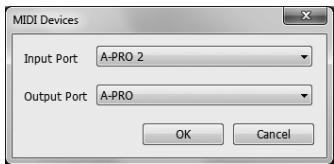
5 Cliquez sur [OK] pour fermer la boite de dialogue.
Utilisateurs Mac OS X
1 Connectez l'A-PRO à votre ordinateur à l'aide d'un cable USB, puis mettez l'A-PRO sous tension.
2 Double-cliquez sur [A-PRO Editor] (/Applications/A-PRO Editor/) pour démarrer A-PRO Editor.
3 Dans A-PRO Editor, cliquez sur la commande [MIDI Devices] du menu [Options].
4 Dans la boîte de dialogue MIDI Devices, spécifiez les périhériques MIDI comme suit.
5 Cliquez sur [OK] pour fermer la boite de dialogue.
Options disponibles dans les fenêtres
Fenêtre principale
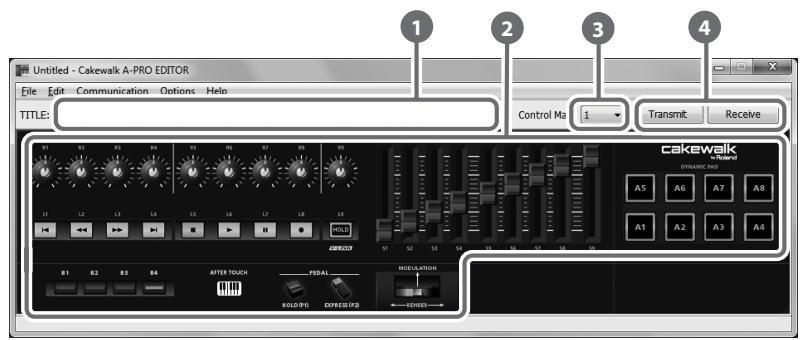
Title
Vous pouvez affecter un nom au control map que vous éditez. Seuls les caractères alphanumeriques à un octet sont autorisés pour le nom du control map. Le nom que vous entrez ici s'affiche comme le titre du fisier HTML qui a été exporté à l'aide de la commande [Export Assign List] du menu [File].
Contrôleurs
Voussouspoucezcliqueirici pourselectionnerlecontroleur auquelyoussouhaitezafacter unmessageMIDI.Lorsqueyousdéplacez la souris suruncontrôleur(une zone cliquable),lecurseurde la souris se transformenew。Vosouspoucezmaintenantcliqueur surlecontroleur pour ouvrirlafenetre d'afetationde message.
3 Listé déroulante [Control Map]
Vou puez selectionner ici le numero du control map à éditer. Pour plus de détails, reportez-vous aux sections « Réception d'un control map depuis l'A-PRO » (p. 31) et « Transmission d'un control map à l'A-PRO » (p. 31).
Cliquez sur [Transmit] pour enregistrer un control map sur l'A-PRO en écrasant un contenu existant. Cliquez sur [Receive] pour charger un control map depuis l'A-PRO.
Fenêtre d'affection de message
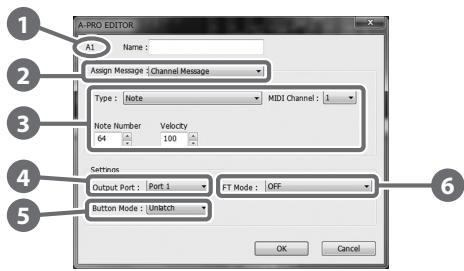
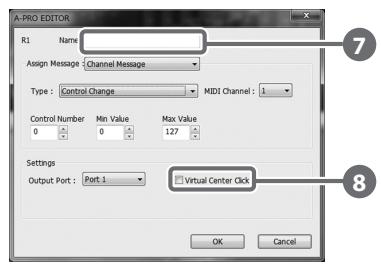
- Les options disponibles dans cette fenêtre varient selon le contrôleur et le type de message affecté.
1 Nom du contrôleur
Affiche le nom du contrôleur que vous âtes en train d'éditer.
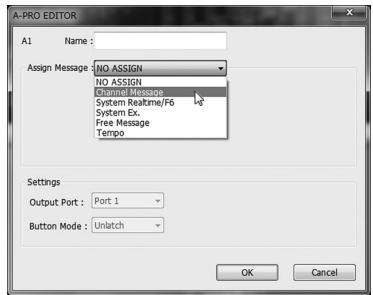
2 Listede selection Assign Message
Permet de selectionner le type de message MIDI à affecter au contrôleur.
| Menu | Explication |
| NO ASSIGN | Aucun message MIDI n'est affecté |
| Channel Message | Channel messages (CC, note, etc.) |
| System Realtime/F6 | Message système en temps réel ou F6 (Tune Request) |
| System Ex. | Message système exclusif jusqu'à 24 octets |
| Free Message | Tout message MIDI jusqu'à 24 octets (plusieurs messages sont autorisés) |
| Tempo | Contrôle du tempo |
Zone d'affection de message
Vouspouvez spécifier ici la valeur de divers paramètres pour le message MIDI que vous avesclectionné dans la liste de selection Assign Message 2
Pour en savoir plus sur les paramètres de chaque message MIDI, reportez-vous à la section « Paramètres de message » (p. 33).
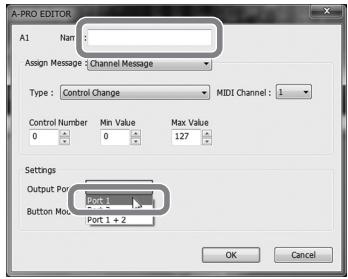
4 Output Port
Indique le port USB à partir duquel les messages MIDI seront transmis à un ordinateur connecté par USB.
| Port | Explication |
| Port 1 | Les messages MIDI seront transmis à l'« A-PRO 1 » . |
| Port 2 | Les messages MIDI seront transmis à l'« A-PRO 2 » . |
| Port 1+2 | Les messages MIDI seront transmis à la fois à l'« A-PRO 1 » et à l'« A-PRO 2 » . |
5 Button Mode
Vospermet de specifier la fonction des boutons,si le contrôleur est un bouton.
| Mode | Explication |
| Unlatch | Est activé lorsque vous appuyez sur le bouton ; est désactivé lorsque vous le relâchez. |
| Latch | S'active et se désactive alternatively à chaque fois que vous appuyez sur le bouton. |
| Increase | Chaque fois que vous appuyez sur le bouton, la valeur est augmentée d'un de manière incrémentielle (ou diminuée d'un si la valeur minimum est inférieure à la valeur maximum). Lorsque la valeur atteint la valeur maximum (valeur minimum), la valeur revient à la valeur minimum (valeur maximum).* Cette fonction ne peut pas être sélectionnée si le type de message est Note. |
Si le contrôle que vous étés en train d'éditer est [A1]–[A8], vous pouvez activer le réglage Aftertouch.
| Mode | Explication |
| OFF | Absence d'effet Aftertouch |
| Channel Pressure | Transmis sous la forme de messages Channel pressure (pression par canal) |
| Polyphonic Key Pressure | Transmis sous la forme de messages Polyphonic Key Pressure (Aftertouch polyphonique). |
7 Name
Vous pouvez entraun un nom pour déscrie la fonction attribuée au contrôleur. Ce nom s'affiche sur l'écran de l'A-PRO. Vous pouvez entrauner jusqu'à seize caractères alphanumériques à un octet. Le nom que vous entrez ici s'affiche dans le champ « PARAMETER » du fichier HTML qui a été exporté à l'aide de la commande [Export Assign List] du menu [File].
Virtual Center Click
Si le contrôle que vous estes en train d'editor est [R1]-[R9] ou [S1]-[S9], vous pouvez définir les réglages de position centrale virtuelle (p. 55).
Ceci élargit la plage dans laquelle la valeur centrale est transmise.
| Mode | Explication |
| OFF | Pas de plage non sensible au centre |
| ON | Plage non sensible au centre |
Fenêtre Keyboard Set

Qu'est-ce qu'un Keyboard Set ?
Les réglages liés au clavier, par exemple le canal MIDI et le point de Split pour les parties UPPER et LOWER, ainsi que les réglages d'octave, sont désignés collectivement sous le terme « keyboard set ».
Vou pousseutiliser A-PRO Editor pour effectuer lesreglagesdekeyboard set et les enregistrer sur les boutons [SPLIT]/[DUAL]/[LOWER].
- Il n'est pas possible d'enregistrer un keyboard set sur l'ordinateur.
1 Déplacement d'octave
Spécificie l'octave des parties UPPER et LOWER.
2 Transpose
Spécifique la transposition du clavier.
3 MIDI Channel
Spécifie le canal MIDI des parties UPPER et LOWER.
Active Part
Spécífie la ou les partie(s) à laquelle/auxquelles le bouton [VALUE], BENDER, MODULATION, AFTERTOUCH, HOLD ou EXPRESSION s'appliqueront.
5 Réglages de plage de clavier
Spécifiez la limite inférieure de la partie UPPER et la limite supérieure de la partie LOWER.
Cliquez sur [Transmit] pour enregistrer un keyboard set sur l'A-PRO. Cliquez sur [Receive] pour charger un keyboard set depuis l'A-PRO.
Boutons Setting
Sécífiez le bouton ([SPLIT]/[DUAL]/[LOWER]) auquel vous affectez unkeyboard set.
[Close]
FermelafenetreKeyboardSet.
Menu
Menu File
| Menu | Explication |
| New | Permet de créé un nouveau control map. Le nouveau control map ne comprendra aucun message MIDI affecté à des contrôleurs. |
| Open | Permet de charger un control map enregistré au format SMF. Pour plus de détails, reportez-vous à la section « Chargement d'un control map enregistré sur votre ordinateur » (p. 32). |
| Save | Permet d'enregistrer le control map en cours d'édition en écrasant le SMF. |
| Save As | Permet d'enregistrer le control map actuellément en cours d'édition au format SMF avec le nom que vous spécifie. Pour plus de détails, reportez-vous à la section « Chargement d'un control map enregistré sur votre ordinateur » (p. 32). |
| Export Assign List | Permet d'exporter une liste au format HTML de messages affectés à chaque contrôleur de control map actuellément en cours d'édition. * Le fjichier HTML créé par cette commande ne peut pas être chargeé au moyen de la commande [Open] du fjichier [File]. |
| View Assign list | Affiche les messages MIDI affectés dans votre navigateur Web. |
| Recently Used Files | Affiche le nom des fischiers récemment utilisés. |
Menu Edit
| Menu | Explication |
| Copy | Copie le réglage du contrôleur sélectionné vers le presse-papier. |
| Paste | Colle le réglage depuis le presse-papier sur le contrôleur sélectionné. |
| No Assign | Règle l'affection MIDI du contrôleur sélectionné sur No Assign. |
Menu Options
| Menu | Explication |
| Show Keyboard Panel | Modifie les réglages du keyboard set [LOWER], [DUAL] ou [SPLIT]. |
| MIDI Devices | Spécifie les ports MIDI utilisés pour communiquer avec le clavier A-PRO.Pour plus de détails, reportez-vous à la section « Affections desports MIDI » (p. 23). |
| Show Messages | Affiche les réglages de message MIDI affectés à chaque contrôleur dans la fenêtre principale d'A-PRO Editor. Pour plus de détails,reportez-vous à la section « Vérification des messages MIDI affectés »(p. 30). |
Menu Help
| Menu | Explication |
| About | Affiche la version d'A-PRO Editor. |
Raccourcis clavier
Vous pouvez utiliser les raccourcis clavier suivants avec A-PRO Editor.
Dans les zones de texte, par exemple le champ Title de la fenêtre principale, vous pouvez utiliser les raccourcis clavier pour les commandes [Copy] et [Paste] du menu [Edit].
Utilisation des control maps
Affectation de messages MIDI
Voici comment affecter un message MIDI à chaque contrôleur.
1 Dans la fenêtre principale, cliquez sur le contrôle auquel vous souhaitez affecter un message MIDI.
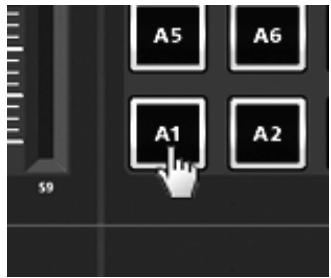
2 Dans la fenêtre d'affection de message, utilisez le champ Assign Message pour selectionner le type de message MIDI que vous souhaitez affecter.
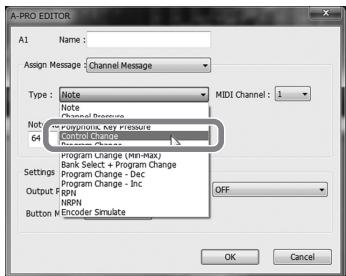
3 Selon le type de message MIDI selectionné, utilisez les champs de la zone d'affection de message pour spécifique les paramètres.
Pour plus de détails sur les paramètres, consultez « Paramètres de message » (p. 33).
4 Dans le champ Output Port, spécifiez le port de sortie MIDI.
5 Si vous le souhaitez, entreprises un nom dans le champ Name.
6 Cliquez sur [OK].
Vérification des messages MIDI affectés
Vous pouze utiliser l'une des deux méthodes suivantes pour vérifier les messages MIDI qui ont eté affectés.
Affichage d'une listed'affectations
Si vous souhaitez utiliser votre navigateur Web pour afficher la liste d'aftection du control map actif, choisissez la commande [View Assign List] du menu [File]. Cette méthode vous permet d'afficher facilement l'ensemble des réglages d'un contrôle map.
Pour enregistrer la liste des affectations en tant que fjichier HTML, sélectionnez la commande [Export Assign List...] du menu [File]. Lorsque la boîte de dialogue « Save As » apparait, spécifie l'emplacement, affectez un nom de fjichier, puis cliquez sur [Save].
Affichage des messages affectés
Pour consulter les réglages actuels pour chaque contrôleurs dans la fenêtre principale,CHOISSEZ LA COMMANDE [Show Messages] du fichier [Options], et seLECTIONnez la case à cocher [Show Assigned Messages].
Les affectations actives s'affichent sous une forme simplifiée (voir ci-après).
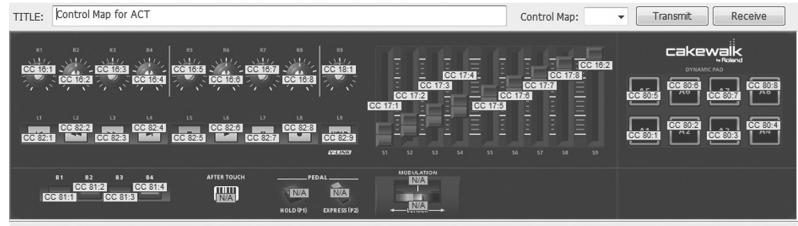
| Indication | Signification |
| N/A | NO ASSIGN |
| NT 64:1 | Note |
| CAf :1 | Channel Pressure |
| PAf 64:1 | Polyphonic Key Pressure |
| CC 0:1 | Control Change |
| PC 1:1 | Program Change |
| PC :1 | Program Change (Min-Max) |
| Bnk 0/0, PC 1:1 | Bank Select + Program Change |
| PC Dec. | Program Change - Dec |
| PC Inc. | Program Change - Inc |
| RP 0/0:1 | RPN |
| NP 0/0:1 | NRPN |
| Enc 0:1 | Encoder Simulate |
| F6 | System Realtime/F6 |
| SysEx. | System Ex. |
| FREE | Free Message |
| TEMPO | Tempo |
La couleur d'affichage indique le réglage du port de sortie.
| Couleur d'affichage | Output Port |
| Jaune | Port 1 |
| Bleu clair | Port 2 |
| Vert clair | Port 1 + 2 |
| Rose | NO ASSIGN |
Réception d'un control map depuis l'A-PRO
Pour éoperator les réglages de control map du clavier A-PRO dans A-PRO Editor, utilisez la procédure suivante pour receivevoir les données de control map depuis le clvier A-PRO afin de pouvoir les éoperator.
1 Parmi les nombres affichés dans la liste déroulante [Control Map], Sélectionné le numéro du control map que vous souhaitez éditer.
2 Cliquez sur [Receive].
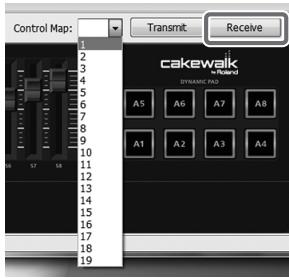
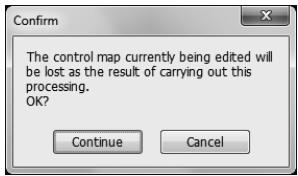
3 Dans la boite de dialogue de confirmation, cliquez sur [Continue].
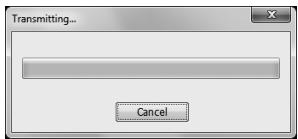
4 Une boîte de dialogue de progression de la réception s'affiche.
Lorsque la boite de dialogue disparait, la réception est terminée.
Transmission d'un control map à l'A-PRO
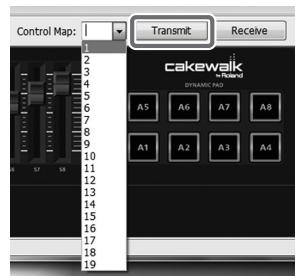
Si vous souhaitez utiliser les réglages de control map créés dans A-PRO Editor sur le clavier A-PRO, appliquez la procédure pour transmettre le control map édité au clavier A-PRO.
1 Dans la liste déroulante [Control Map], spécifie le nombre sur lequel vous souhaitez enregistrer votre control map.
2 Cliquez sur [Transmit].
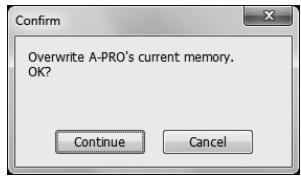
3 Dans la boite de dialogue de confirmation, cliquez sur [Continue].
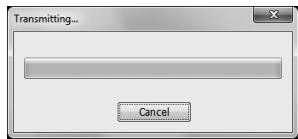
4 Une boîte de dialogue de progression de la transmission s'affiche.
Lorsque la boite de dialogue disparait, la transmission est terminée.
Enregistrement d'un control map sur votre ordinateur
Les réglages de control map que vous avez éditions dans A-PRO Editor non seulement peuvent être transférés directement entre le clavier A-PRO et votre ordinateur, mais également enregistrés sur votre ordinateur en tant que fidchier de format SMF. Procedez comme suit pour enregistrer un fidchier SMF.
1 Choisissez la commande [Save As] du menu [File].
Si vous souhaitez écraser le fjichier ouvert le plus récemment, Sélectionnez la commande [Save] du menu [File].
2 Entrez un nom de fichier et cliquez sur [Save].
Chargement d'un control map enregistré sur votre ordinateur
Les données de control map qui ont ete enregistrées sur voite ordinateur au format SMF peuvent etre chargees dans A-PRO Editor.
Pour charger un fichier SMF, procedez comme suit.
1 Choisissez la commande [Open] du menu [File].
2 Spécifiez le fichier SMF à charger et cliquez sur [Open].
- Il n'est pas possible d'ouvrir un fjichier SMF qui ne contient pas de données de control map A-PRO. Le fjichier SMF doit containir les réglages pour tous les contrôleurs.
- Le contenu du champ Name peut uniquement être charge depuis un fichier SMF qui a été enregistré depuis A-PRO Editor.
- Il n'est pas possible de charger des control maps depuis les modèles PCR-300/500/800 ou les mémoires d'un périphérique de série PCR antérieure.
Paramètres de message
Les éléments de réglage affichés dans la fenêtre d'afliction de message dépendant du message MIDI que vous avez sélectionné. Cette section explique les éléments de réglage pour chaque message MIDI. Les valeurs des paramètres sont spécifiées en décimales.
Pour en savoir plus sur le champ Settings, reportez-vous à la section « Fenêtre d'affection de message » (p. 24).
NO ASSIGN
Efface toute affection de message.
Aucun message ne sera envoyé même si vous utilisez un contrôleur définir sur NO ASSIGN.
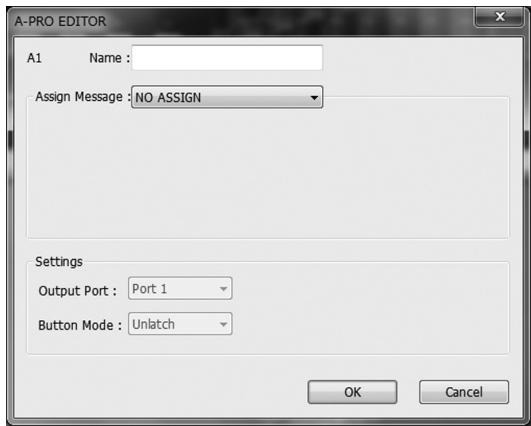
Il n'y aeldom paramètre à configurer.
- Si les paramètres HOLD, EXPRESSION, BENDER, MODULATION ou AFTERTOUCH sont définis sur NO ASSIGN, le contrôleur correspondant contrôle la son propre fonctionnement original. Dans ce cas, le canal actif sera utilisé comme canal de transmission MIDI.
Channel Message
Utilisez le champ Type pour selectionner le type de message à attribuer. Selon le message selectionné, configurez les paramétres suivants.
Note
Affecte un message de note.
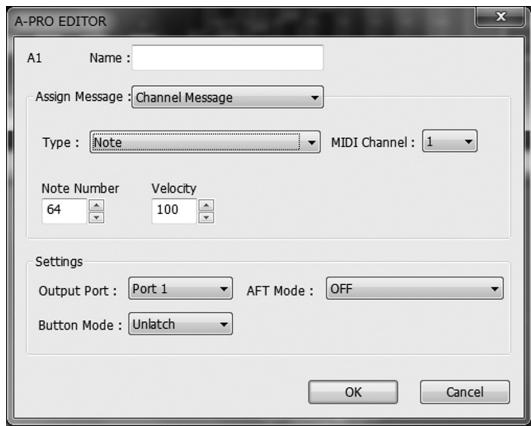
Spcificiez les parametes suivants.
| Réglage | Fonction |
| MIDI Channel | Canal MIDI |
| Note Number | N° de note |
| Velocity | Vélocité |
Channel Pressure
Permet d'affector un message Channel Pressure.
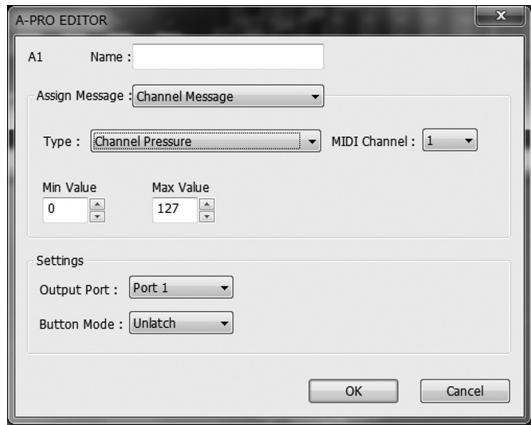
Spcificiez les parametes suivants.
| Réglage | Fonction |
| MIDI Channel | Canal MIDI |
| Min Value | Valeur inférieure de Channel Pressure (pression par canal) |
| Max Value | Valeur supérieure de Channel Pressure (pression par canal) |
Channel Message
Polyphonic Key Pressure
Permet d'affector un message Polyphonic Key Pressure (Aftertouch polyphonique).
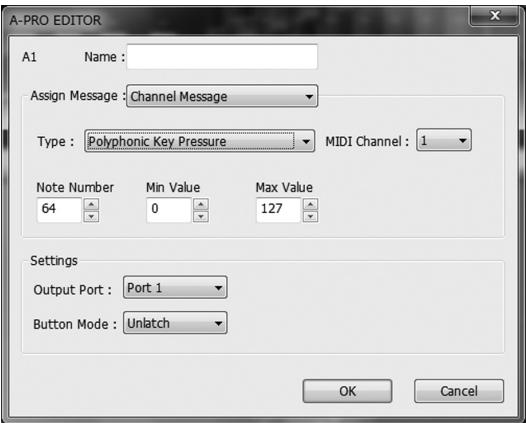
Spcificiez les parametes suivants.
| Réglage | Fonction |
| MIDI Channel | Canal MIDI |
| Note Number | N° de note |
| Min Value | Valeur inférieure de la pression de touche |
| Max Value | Valeur supérieure de la pression de touche |
Control Change
Permet d'affector un message Control Change.
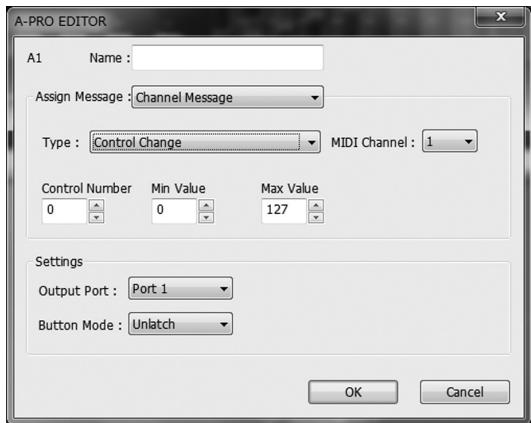
Spcificiez les parametes suivants.
| Réglage | Fonction |
| MIDI Channel | Canal MIDI |
| Control Number | N° de commande |
| Min Value | Liminé inférieure de la valeur de contrôle |
| Max Value | Liminé supérieure de la valeur de contrôle |
Program Change
Permet d'affector un message Program Change (avec un numero de programme fixe).
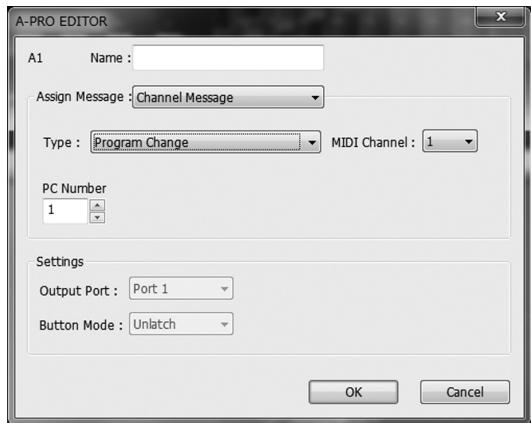
Spcificiez les parametes suivants.
| Réglage | Fonction |
| MIDI Channel | Canal MIDI |
| PC Number | Numéro de programme |
- La plage des numérios de programme va de 1 à 128.
Channel Message
Permet d'affector un message Program Change (avec un numero de programme variable).
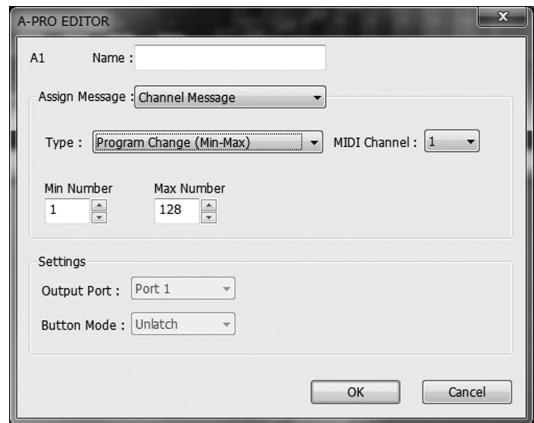
Spcificiez les parametes suivants.
| Réglage | Fonction |
| MIDI Channel | Canal MIDI |
| Min Number | Limite inférieure du numéro de programme. |
| Max Number | Limite supérieure du numéro de programme. |
- La plage des numérios de programme va de 1 à 128.
Permet d'affector un message Bank Select et un message Program Change (toutes les valeurs sont fixes).
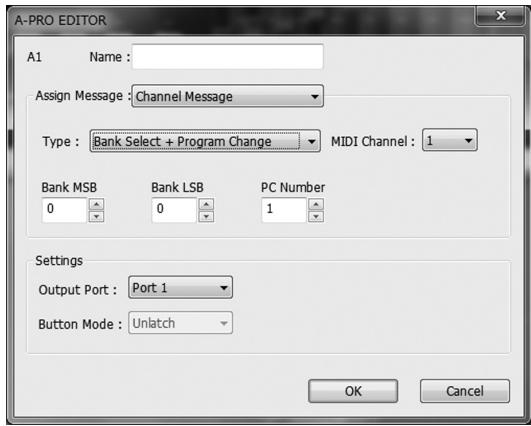
Spcificiez les parametes suivants.
| Réglage | Fonction |
| MIDI Channel | Canal MIDI |
| Bank MSB | Numéro de banque MSB |
| Bank LSB | Numéro de banque LSB |
| PC Number | Numéro de programme |
- La plage des numérios de programme va de 1 à 128.
Permet d'affector la fonction Program Change Decrement (PC DEC).
Cette fonction transmet un numéro Program Change qui est inférieur d'une unité au numéro du dernier numéro Program Change transmis en mode Program Change de l'A-PRO.
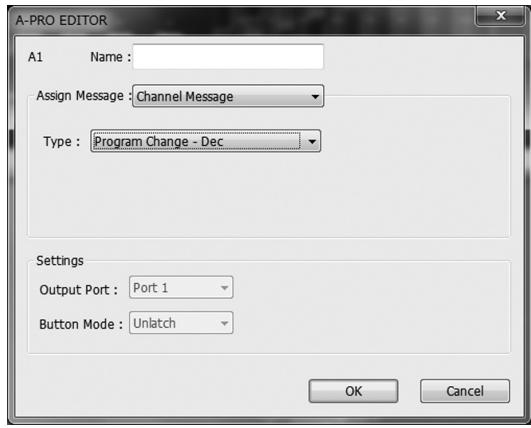
Channel Message
Permet d'affector la fonction Program Change Increment (PC INC).
Cette fonction transmet un numéro Program Change qui est supérieur d'une unité au numéro du dernier numéro Program Change transmis en mode Program Change de l'A-PRO.
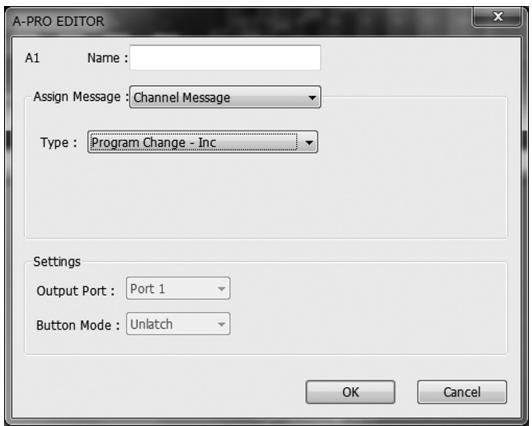
RPN
Permet d'affector un numero de paramètre enregistré.
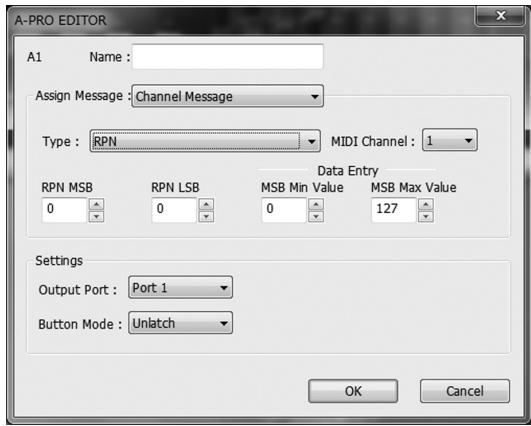
Spcificiez les parametes suivants.
| Réglage | Fonction |
| MIDI Channel | Canal MIDI |
| RPN MSB | Numéro de paramètre RPN MSB |
| RPN LSB | Numéro de paramètre RPN LSB |
| MSB Min Value | Liminé inférieure de la saisie de données MSB |
| MSB Max Value | Liminé supérieure de la saisie de données MSB |
- La plage de la saisie de données LSB est fixée à 0-127 et ne peut pas être modifiée.
NRPN
Permet d'affector un numero de paramètre non enregistré.
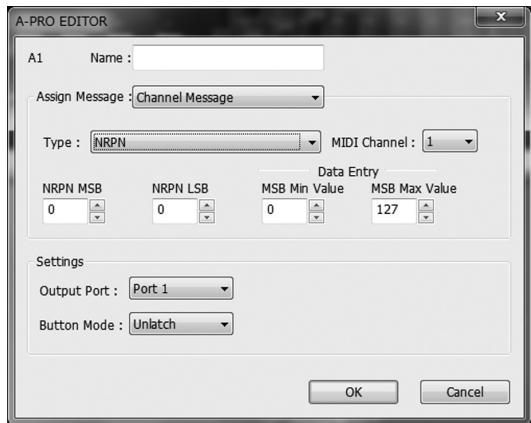
Spcificiez les parametes suivants.
| Réglage | Fonction |
| MIDI Channel | Canal MIDI |
| NRPN MSB | Numéro de paramètre NRPN MSB |
| NRPN LSB | Numéro de paramètre NRPN LSB |
| MSB Min Value | Liminé inférieure de la saisie de données MSB |
| MSB Max Value | Liminé supérieure de la saisie de données MSB |
- La plage de la saisie de données LSB est fixée à 0-127 et ne peut pas être modifiée.
Channel Message
System Realtime/F6
Encoder Simulate
Permet d'affector une fonction de simulation d'encodeur rotatif.
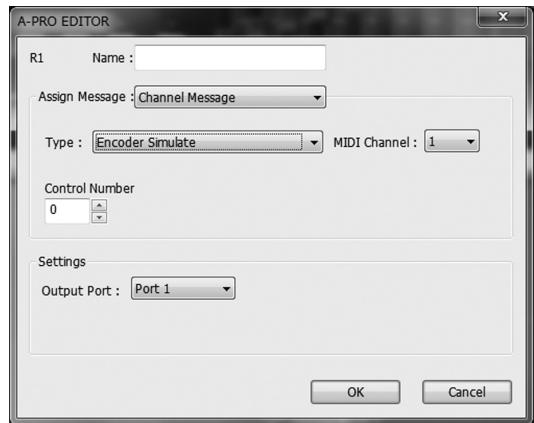
Spcificiez les parametes suivants.
| Réglage | Fonction |
| MIDI Channel | Canal MIDI |
| Control Number | Numéro de contrôleur |
- Cette fonction peut être affectée à un bouton, mais n'effectue aucune action.
Afferter un message système en temps réel ou F6 (Tune Request).
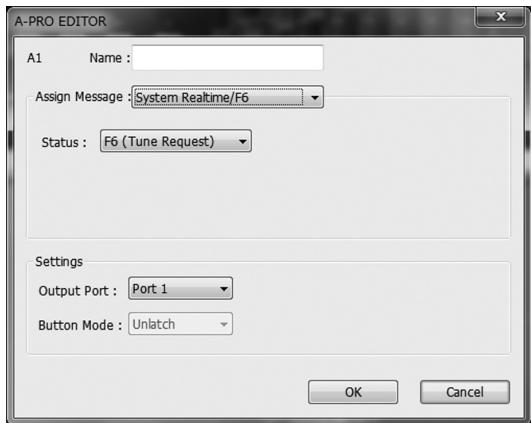
Pour System Realtime/F6, utilisez le champ Status pour selectionner le message à affecter.
| Réglage | Fonction |
| F6 | Tune request |
| F8 | Timing clock |
| FA | Start |
| FB | Continue |
| FC | Stop |
| FF | System reset |
System Ex.
Permet d'affector un message système exclusif (System Ex.).
Vous pouvez saisir jusqu'à vingt-quatre octets.
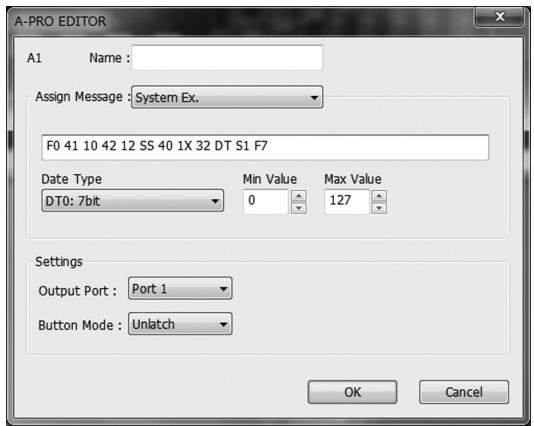
Spcificiez les parametes suivants.
| Réglage | Fonction |
| Champ de saisie de message | Vous pouvez entrer un message système exclusif de vingt-quatre octets maximum. Entrez chaque octet en tant que valeur hexadécimale séparée par un espace à un octet.Les limitations suivantes s'appliquent à la saisie.* Le message doit commencer par « F0 » et se terminer par « F7 ».* Vous ne pouvez pas inclure plus d'un message exclusif.* Vous ne pouvez pas inclure des messages autres qu'un message exclusif.Vous pouvez entrer des données variables ou une somme de contrôle en utilisant les caractères spéciaux décrits dans la section « Tableau 1 : Caractères spéciaux utilisés dans le champ de saisie de message » (p. 38).Si vous utilisez le caractère spécifique « DT», utilisez le champ Data Type pour spécifique le type de données. |
| Data Type | Si vous utilisez le caractère spécifique « DT», dans le champ de saisie de message, utilisez cette option pour spécifique le type de données à insérer à cet emplacement. Pour connaître les types de données qui peuvent être spécifiés, reportez-vous à la section « Tableau 2 : Types de données que vous pouvez spécifique dans le champ Data Type » (p. 38). |
| Min Value | Liminé inférieure de la valeur de données |
| Max Value | Liminé supérieure de la valeur de données |
Tableau 1 : Caractères spéciaux utilisés dans le champ de saisie de message
| Caractère spécifique | Explication | Détails |
| DT | Emplacement d'insertion de données | Les données spécifiées par Data Type seront insérées. |
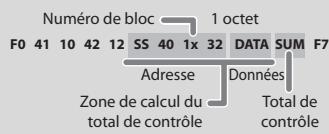
| SS | Début du calcul du total de contrôle | Si vous utilisez la fonction de calcul du total de contrôle automatique, utilisez ce caractètre spécial pour spécifique le point où commencer le calcul du total de contrôle. |
| S1/S2 | Emplacement et type d'insertion de total de contrôle | Si vous utilisez la fonction de calcul du total de contrôle automatique, utilisez ce caractètre spécial pour spécifique le point où insérer le total de contrôle, et son type.S1: Le type le plus courant, utilisé par Roland et d'autres fabricants.S2: Choisissez cette option si vous utilisez une méthode autre que S1. |
| ?n | Canal (? correspond à toute valeur entre 0 et 7) | Si vous souhaitez insérer un numéro de canal dans le message exclusif, utilisez ce caractètre spécial pour spécifique son emplacement et les quatre bits supérieurs (une valeur fixe comprise entre 0 et 7). Le canal actif de l'A-PRO sera inséré dans la section du canal. |
| ?x | Numéro de bloc (? correspond à toute valeur entre 0 et 7) | Si vous souhaitez insérer un numéro de bloc GS dans le message exclusif, utilisez ce caractètre spécial pour spécifique son emplacement et les quatre bits supérieurs (une valeur fixe comprise entre 0 et 7). Le canal actif de l'A-PRO sera converti dans le numéro de bloc et inséré. |
Tableau 2 : Types de données que vous pouvez spécifique dans le champ Data Type
| Type de données | Longueur de données | Cible de la valeur spécifique Min Value / Max Value |
| DT0: 7-bit | 1 octet | Définition d'une plage comprise entre 0 et 127 (0–127) |
| DT1: 4-bit/4-bit | 2 octets | Définition de la plage du premier octet (0–15) * Le second octet est fixé à 0–15 |
| DT2: 7-bit/7-bit (MSB/LSB) | 2 octets | Définition de la plage de MSB (0–127) * Le LSB est fixé à 0–127 |
| DT3: 7-bit/7-bit (LSB/MSB) | 2 octets | Définition de la plage de MSB (0–127) * Le LSB est fixé à 0–127 |
| DT4: 4-bit/ 4-bit/4-bit/4-bit | 4 octets | Définition de la plage de changement (0–255) entre la direction négative (Min) et la direction positive (Max), centré sur 8000h. |
Exemple de saisie
- Entrez ce qui suit dans le champ de saisie de message. F0 41 10 42 12 SS 40 1X 32 DT S1 F7
- Dans le champ Data Type, Sélectionnez « DT0 ». Spécifiez « 0 » comme Min Value et « 127 » comme Max Value.
Free Message
Permet d'affector un message MIDI.
Vous pouze saisir jusqu'à vingt-quatre octets. Vous pouze affecter plus d'un message MIDI si vous le souhaitez.
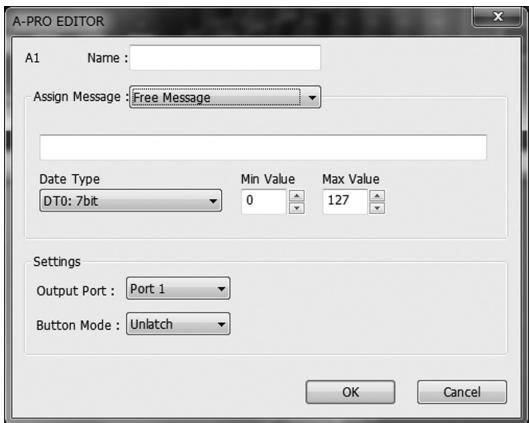
Sécífiez les paramètres suivants.
| Réglage | Fonction |
| Champ de saisie de message | Vous pouvez entrer un message MIDI de vingt-quatre octets maximum. Entrez chaque octet en tant que valeur hexadécimale séparée par un espace à un octet.Les limitations suivantes s'appliquent à la saisie.* Vous ne pouvez pas utiliser un total de contrôle.* Vous ne pouvez pas utiliser un caractère spécifique comme premier octet.Vous pouvez également saisir des données variables en utilisant les caractères spéciaux décrits dans la section « Tableau 1 : Caractères spéciaux utilisés dans le champ de saisie de message » (p. 38). Si vous utilisez le caractère spécifique « DT», utilisez le champ Data Type pour spécifique le type de données. |
| Data Type | Si vous utilisez le caractère spécifique « DT», dans le champ de saisie de message, utilisez cette option pour spécifique le type de données à insérer à cet emplacement. Pour connaître les types de données qui peuvent être spécifique, reportez-vous à la section « Tableau 2 : Types de données que vous pouvez spécifique dans le champ Data Type » (p. 38). |
| Min Value | Liminé inférieure de la valeur de données |
| Max Value | Liminé supérieure de la valeur de données |
Tempo
Permet d'affector un contrôle de tempo pour la transmission de messages MIDI CLOCK.
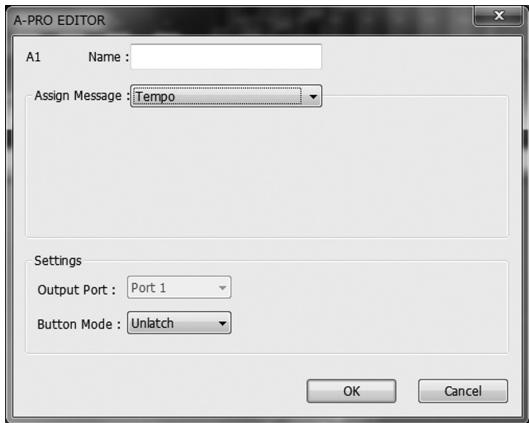
Il n'y aeldom paramètre à spécifique.
- Ne fonctionne pas en cas d'affection à un bouton.
Utilisation de Keyboard Sets
Réception d'un Keyboard Set
Pour éditer un keyboard set, utilisez la procédure suivante pour charger les données de keyboard map depuis le clavier A-PRO afin de pouvoir les éditer.
1 Utilisez les boutons [SPLIT]/[DUAL]/ [LOWER] pour selectionner le keyboard set que vous souhaitez éditer.
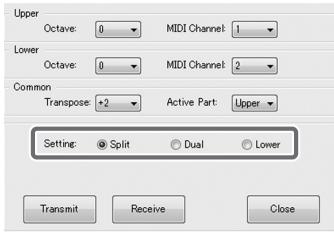
3 Dans la boite de confirmation, cliquez sur [Continue].
4 Une boîte de dialogue de progression de la réception s'affiche. Lorsque la boîte de dialogue disparaît, la réception est terminée.
Transmission d'un Keyboard Set
Si vous souhaitez utiliser un keyboard set créé dans A-PRO Editor sur le clavier A-PRO, procédez comme suit pour le transmettre.
1 Utilisez les boutons [SPLIT]/[DUAL]/[LOWER] pour selectionner le keyboard set que vous souhaitez éditer.
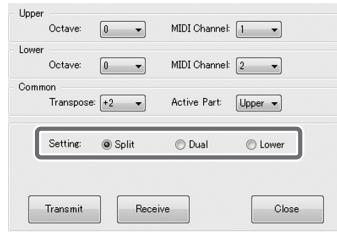
2 Cliquez sur [Transmit].
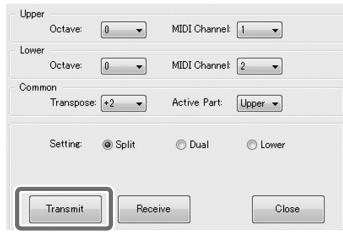
3 Dans la boite de confirmation, cliquez sur [Continue].
4 Une boîte de dialogue de progression de la transmission s'affiche. Lorsque la boîte de dialogue disparait, la transmission est terminée.
Le mode Play vous permet de jouer sur l'A-PRO. Dans ce mode, vous pouvez également utiliser les contrôleurs de l'A-PRO pour commander votre logiciel ou les générateurs de son.
L'A-PRO fonctionne selon les deux modes principaux suivants.
| Mode | Explication | Pour sélectionner |
| Mode Play | Mode dans lequel vous pouvez jouer au clavier et utiliser les contrôleurs. Les messages MIDI sont transmis par chaque contrôleur. | 1. Mise sous tension.2. Fermeture du mode EDIT. |
| Mode Edit(p. 48, p. 57) | Mode dans lequel vous pouvez affecter des messages MIDI à chaque contrôleur, ou effectuer des réglages système. | 1. Depuis le mode PLAY, appuyez simultanément sur les boutons [ACT] et [ ] . |
À la mise sous tension, I'A-PRO démarre en mode Play.
Pour revenir au mode Play depuis le mode Edit, appuyez sur les boutons [ACT] et [ ] simultanément, ou maintenez enforcé le bouton [SHIFT] puis appuyez sur le bouton [SPLIT] (bouton [BS]). Dans ce cas, les paramétrages en cours sont annulés.
Lorsque vous jouez au clavier en mode Play, le module son émet dessonsignant l'envoi des messages de note.
Jeu au clavier
1 Spécifiez le canal actif de l'A-PRO (canal de transmission MIDI).
Réglez le canal de transmission de l'A-PRO sur le canal de réception MIDI de votre générateur de son.
Le paramétrage du canal de transmission MIDI est décrit dans la section
« Spécification du canal actif (canal de transmission MIDI) » (p. 42).
2 Utilisez l'A-PRO pour selectionner un son sur votre générateur de son.
La section « Sélection de sons (PROGRAM CHANGE/BANK) » (p. 43) explique comment sélectionner un son sur votre générateur de son.
3 Jouez sur I'A-PRO.
Une fois les réglages terminés, jouez au clavier en mode Play. Des messages MIDI sont transmis à l'application.
- L'A-PRO n'était pas doté d'un générateur de son intégré, il ne peut émettre aucun son de manière autonome.
Fonctions pratiques de performance
Vous trouvez ci-après la description de quelques fonctions pratiques lorsque vous jouez au clavier.
| Fonction | Explication |
| Modifier la hauteur de la note jouée (Pitch Bend) | Déplacer la manette de glissando vers la gauche ou la croite envoie des messages pitch bend, modifiant de manière subtile la tonality des notes. * L'ampleur du glissando (« bend range ») dépend du paramétrage du générateur de son. |
| Appliquer une modulation à la note jouée (Modulation) | Lorsque vous éloignez le levier bender de vous, le clavier envoie des messages de modulation (CC#01) qui appliquent au son un effet de vibrato. * La modification apportée au son dépend des réglages du générateur de son. |
| Changer d'octave (Octave Shift) | Vous pouze utiliser les boutons OCTAVE [−] [+] pour augmenter ou diminuer la hauteur de ton du clavier d'une octave à la fois (fonction Octave Shift). Utilisez cette fonction lorsque vous VOULEZ augmenter ou diminuer la hauteur de ton du clavier. Pour abaisser la tessiture d'une octave, appuyez sur le bouton OCTAVE [−] une fois. Appuyez sur le bouton une nouvelle fois pour abaiser la hauteur de ton d'une nouvelle octave. Vous pouze ajuster ce réglage dans une plage de -4 à 5 octaves. Selon le réglage de changement d'octave utilisé, le bouton OCTAVE [−] ou OCTAVE [+] s'allume. En appuyant simultanément sur les boutons OCTAVE [−] et OCTAVE [+], vous pouze réinitialiser la valeur de changement d'octave sur 0, rétablissant ainsi la hauteur de ton normale du clavier. |
| Modifier la hauteur de ton (Transpose) | Si vous appuyez sur le bouton [TRANSPOSE], la hauteur de ton du clavier est déplacee selon le nombre de demi-tons spécifique à l'aide du réglage TRANSPOSE du mode EDIT (p. 62). |
MEMO
Vous pouvez actionner le levier bender vers la gauche pour diminuier la hauteur de ton, ou vers la droite pour l'augmenter. C'est ce qu'on appelle un effet de « pitch bend ». Si vous éloignez le levier de vous, vous appliquez alors un vibrato. C'est ce qu'on appelle un effet de « modulation ».
Si vous déplacez la manette vers la gauche ou la droite et que vous l'éloignez de vous-même dans le même temps, les deux effets s'appliquent simultanément.
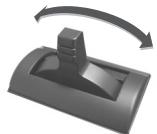
Effet de pitch bend
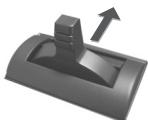
Effet de modulation
- L'ampleur du glissando (« bend range ») dépend du paramétrage du générateur de son.
- Si vous affectez un message MIDI au levier bender, l'effet de pitch bend et l'effet de modulation sont désactivés.
Spécification du canal actif (canal de transmission MIDI)
Cette section explique comment définiir le canal actif sur lequel les données de performance du clavier seront transmises.
Qu'appelle-t-on canal actif ?
Le canal actif est le canal de transmission MIDI seLECTIONné pour le clavier et le levier bender.
- Chaque contrôleur peut avoir son propre canal de transmission indépendant. Toutefois, lorsque le réglage « OMNI » est activé, tous les messages sont transmis sur le canal actif spécifique pour OMNI.
Canal MIDI
Cette section explique comment modifier le canal actif (canal de transmission MIDI).
1 Utilizez le bouton [←] ou [▷] pour déplacer le curseur sur l'écran vers « MIDI CH ».
L'écran affiche le canal actif.
2 A l'aide du bouton [VALUE], spécifiez le numero du canal de votrechoix.
You've mantenant spécifié le canal actif.
Cette section déscrit une autre méthode de modification du canal actif.
- Maintenez enforcé le bouton [SHIFT] et utilisez les boutons suivants pour entrer une valeur numérique.
Contrôleurs [B1]-[B4], boutons [SPLIT]/[DUAL]/[LOWER]/[UPPER], boutons OCTAVE [-] [+ ]
- Appuyez sur le bouton [ENTER]. La valeur numérique que vous avez entree est alors confirmée.
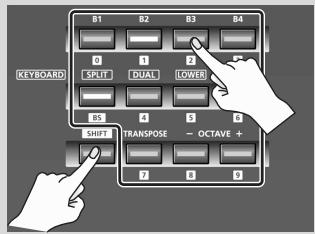
Réglage OMNI ?
Si vous activez OMNI, tous les contrôleurs effectuent les transmissions sur le canal actif, indépendamment du canal de transmission MIDI qui leur est affecté. Si vous souhaitez que le canal de transmission MIDI des contrôleurs soit également modifié lorsque vous changez de canal actif, activez OMNI comme suit.
- Appuyez simultanément sur les boutons [ACT] et [←] pour passer en mode Edit.
L'écran affiche « LCD CONTRAST »
- Tournez le bouton [VALUE] jusqu'à ce que « SYSTEM SETTING » apparaissé sur l'écran.
Appuyez sur le bouton [ENTER].
-
Tournez le bouton [VALUE] jusqu'à ce que « OMNI » apparaisse sur l'écran. Appuyez sur le bouton [ENTER].
-
L'écran affiche le paramètre actif.
| OMNI | OFF |
| Réglage | Explication |
| OMNI OFF | Les messages sont transmis sur le canal et le port affectés à chaque contrôleur. |
| OMNI ON | Les messages sont transmis sur le canal et le port actifs, indépendamment du canal et du port affectés à chaque contrôleur. |
- Utilisez le bouton [VALUE] pour selectionner « ON » ou « OFF »
- Appuyez sur le bouton [ENTER].
Voure revenez alors en mode Play.
Sélection de sons (PROGRAM CHANGE/BANK)
Vous pouvez transmettre des changements de programme afin de selectionner dessons sur toute générateur de son depuis l'A-PRO. Pour selectionner un son à partir d'une autre banque, envoyez d'abord un message Bank Select à l'aide du mode Bank pour changer de banque de sons. Envoyez ensuite un message Program Change. Le message de selection de banque (Bank Select) doit être transmis avant le message de changement de programme (Program Change).
Messages Program Change et Bank Select
En associant des messages Program Change et Bank Select, la technologie MIDI vous permit d'acceder à un besoin de plus de 128 sons.
Pour passer à un son représentant le même numéro de banque que le son actuellément sélectionné, il vous suffit de transmettre un message Program Change.
Pour sélectionner un son représentant un numéro de banque différent, vous devez envoyer le numéro de la banque en question, ainsi que le numéro de programme. Le numéro de banque est transmis à l'aide de deux messages MIDI : Control Change 0 (MSB) et Control Change 32 (LSB). Pour appliquer le changement de son, vous devez envoyer dans cet ordre les messages suivants : numéro de banque (MSB), numéro de banque (LSB), puis numéro de programme.
PROGRAM CHANGE
Cette section explique comment transmettre un message Program Change sur le canal actif (p. 42).
1 Utilisez les boutons [←] [▷] pour déplacer le curseur vers « PGM CHANGE » sur l'écran.
L'écran affiche la dernière valeur de changement de programme transmise.
2 À l'aide du bouton [VALUE], spécifie le numéro de changement de programme de votrechoix.
Le message Program Change est transmis.
Bank Select (BANK)
Si vous souhaitez utiliser le bouton [VALUE] pour changer le numéro de banque, définissee le réglage système « FUNCTION » sur « BANK LSB » ou « BANK MSB »
- Pour plus de détails, reportez-vous à la section « Réglages du bouton [VALUE] » (p. 68). Pour transmettre des messages de sélection de banque (MSB, LSB), précédez comme suit.
1 Déplacez le curseur vers « USER ASSIGN » sur l'écran à l'aide des boutons [←] [▶].
L'écran affiche le numéro de selection de banque qui a été transmis en dernier.
2 A l'aide du bouton [VALUE], spécifie le numero de selection de banque de votrechoix.
Les messages de selection de banque (MSB, LSB) sont transmis.
Sélection dessons UPPER et LOWER
Le clavier A-PRO est divisé en deux parties, la partie inférieure (LOWER, graves) et la partie supérieure (UPPER, aigus) qui vous permettent d'afector dessons différents.
Sélection dessons UPPER
L'ensemble du clavier joue dans les aigus (UPPER).
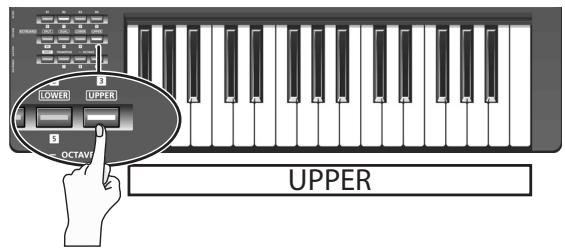
1 Appuyez sur le bouton [UPPER] pour l'allumer.
2 Utilize les boutons [ ] [ ] pour déplacer le curseur vers « PGM CHANGE » sur l'écran.
3 Tournez le bouton [VALUE].
Les aigus (UPPER) changent. Lorsque vous jouez au clavier, celui-ci émet lessons spécifiés pour la partie UPPER.
- Le bouton [UPPER] s'allume lors de la mise sous tension.
Sélection des sons LOWER
L'ensemble du clavier joue dans les graves (LOWER).
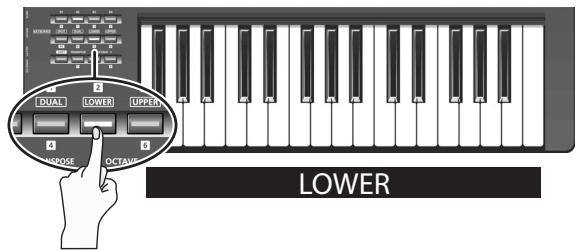
1 Appuyez sur le bouton [LOWER] pour l'allumer.
2 Utilisez les boutons [←] [▷] pour déplacer le curseur vers « PGM CHANGE » sur l'écran.
3 Tournez le bouton [VALUE].
Les graves (LOWER) changent. Lorsque vous jouez au clavier, celui-ci émet lessons spécifiés pour la partie LOWER.
- L'affection du bouton [LOWER] peut être modifiée dans la fenêtre de réglage du clavier d'A-PRO Editor (p. 26).
Superposition de deux sons (DUAL)
Le bouton DUAL vous permet de jourer simultanément lessons LOWER et UPPER sur toutes les touches du clavier.
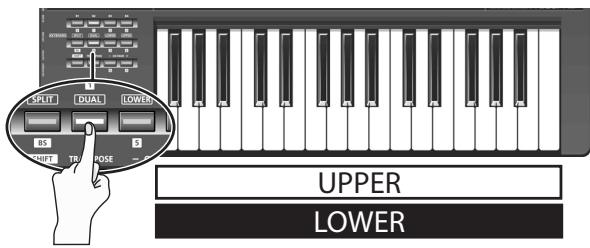
1 Appuyez sur le bouton [DUAL] pour l'allumer.
- Si le curseur se trouve au niveau de « PGM CHANGE » sur l'écran, vous pouvez tourner le bouton [VALUE] pour modifier lessons UPPER.
- Pour modifier lessons LOWER, réglez ACTIVE PART (p. 62) sur LOWER. Déplacez ensuite le curseur vers « PGM CHANGE » et tournez le bouton [VALUE].
- L'affection du bouton [DUAL] peut être modifiée dans la fenêtre de réglage du clavier d'A-PRO Editor (p. 26).
Jeu de deuxsons juxtaposés (SPLIT)
Le bouton SPLIT vous permet de jouer lessons UPPER dans la plage C4 et supérieure, tout en jouant lessons LOWER dans la plage B3 et inférieure.
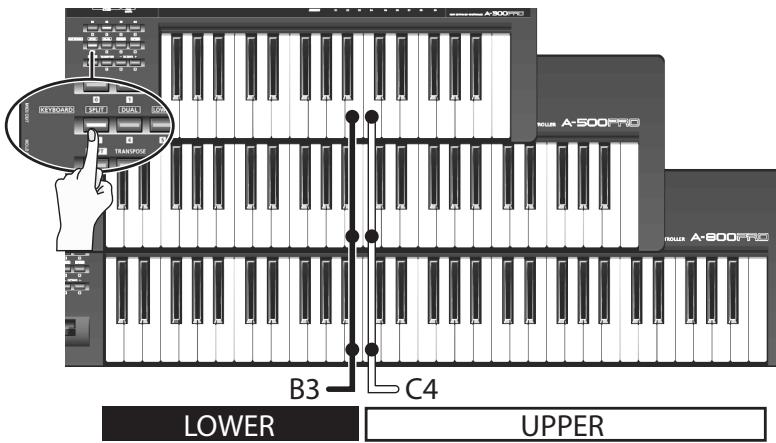
1 Appuyez sur le bouton [SPLIT] pour l'allumer.
- Si le curseur se trouve au niveau de « PGM CHANGE » sur l'écran, vous pouvez tourner le bouton [VALUE] pour modifier lessons UPPER.
- Pour modifier les sons LOWER, réglez ACTIVE PART (p. 62) sur LOWER. Déplacez ensuite le curseur vers « PGM CHANGE » et tournez le bouton [VALUE].
- L'affection du bouton [SPLIT] peut être modifiée dans la fenêtre de réglage du clavier d'A-PRO Editor (p. 26).
Réglage de la dynamique de jeu (VELOCITY)
En rgle generale, les messages de note sont transmis avec une valeur de note correspondant a suaive force de frappe au clavier.
Si you le souhaitez, I'A-PRO peut également transmettre les notes avec une valeur de velocite fixe, quelle que soit votre dynamique de jeu.

Cette option est pratique pour pratique pour applier une velocite fixe à des enregistrements de notes effectuels dans le logiciel DAW.
You pouvez également régler la sensibilité du clavier et modifier la courbe de velocité
(la manière dont la velocité répond à votre dynamique de jeu).
Définition d'une velocité fixe (KEY VELOCITY)
Le réglage système « FUNCTION » « KEY VELOCITY » vous permet de spécifique une velocité fixe.
- Vous pouvez utiliser la méthode suivante, ou vous reporter à « Régliages du bouton [VALUE] » (p. 68).
Si « KEY VELOCITY » est affecté au bouton [VALUE], vous pouvez également utiliser la procédure suivante pour spécifique la velocité.
1 Déplacez le curseur vers « USER ASSIGN » sur l'écran à l'aide des boutons [←] [▶].
L'écran affiche la dernière valeur de velocité transmise.
2 À l'aide du bouton [VALUE], spécifiez la valeur de velocité de votrechoix (TOUCH, 1-127).
Si l'écran affiche « TOUCH», la valeur de velocité transmise correspond à la force avec laquelle vous jouez au clavier.
| KEY VELO | TOUCH |
| - |
Modification du toucher du clavier (VELOCITY CURVE)
Reportez-vous au réglage système « KEYBOARD VELOCITY CURVE » (p. 60).
Affectation du bouton [VALUE]
Voici comment affecter une valeur « KEY VELOCITY » en tant que « FUNCTION ».
- Appuyez simultanément sur les boutons [ACT] et [←] pour passer en mode Edit.
- Tournez le bouton [VALUE] jusqu'à ce que « FUNCTION » apparaissé sur l'écran.
Appuyez sur le bouton [ENTER].
- Sélectionnez « KEY VELOCITY » à l'aide du bouton [VALUE] et appuyez ensuite sur [ENTER].
Le réglage est terminé et vous repassez en mode Play.
Pour en savoir plus sur FUNCTION, reportez-vous à la section « FUNCTION » (p. 68).
KEY VELOCITY
Mise en sourdine des valeurs des contrôleurs (PRM MUTE)
Vou pouvezmettre en sourdine tous les contrôleurs de telle sorte qu'aucun message MIDI n'est transmis lors du déplacement d'un contrôleur.
MEMO
Cette option est pratique dans les cas où une valeur de paramètre est très éloignée de la position du contrôleur. Vous pouvez alors utiliser le bouton [PRM MUTE] pourmettre en sourdine le contrôleur, puis rapprocher le contrôleur de la valeur de paramètre afin que la position du bouton corresponde à la valeur du paramètre avant le jeu.
PRM MUTE
1 Appuyez simultanément sur les boutons [ ] [ ]
Le curseur « PRM MUTE » s'allume sur l'écran.
2 Effectuez les réglages nécessaires au niveau du contrôleur.
Les messages MIDI ne sont pas transmis même si vous manipulez un contrôleur.
3 Appuyez a nouveau sur les boutons [▶][▶] simultanement.
Le curses « PRM MUTE » affiché sur l'écran s'eteint.
Les messages MIDI sont désormais à nouveau transmis lorsque vous déplace un contrôleur.
Affectation de messages MIDI (mode EDIT)
L'A-PRO you permit d'afector des messages MIDI à chacun de ses 44 contrôleurs : [B1]–[B4], [R1]–[R9], [L1]–[L9], [S1]–[S9], [A1]–[A8], HOLD (P1), EXPRESSION (P2), BENDER, MODULATION et AFTERTOUCH. Le mode Edit permet d'effectuer les affectations de messages MIDI. Cette section du manuel explique comment affecter des messages MIDI aux contrôleurs en utilisant uniquement l'A-PRO.
Vou puez e aetion uter A PRO oor pour effectuer les affectations. Pour plus de details, reportez-vous a la section Utiisation d'A-PRO Editor (p. 22).
Affectation d'un message MIDI sur l'A-PRO
Il est possible d'affector l'une des fonctions suivantes à chaque contrôleur.
| Fonction | Voir page |
| NOTE | p. 49 |
| AFTERTOUCH | p. 50 |
| CONTROL CHANGE | p. 51 |
| PROGRAM CHANGE | p. 52 |
| RPN | p. 53 |
| NRPN | p. 53 |
| TEMPO | p. 54 |
| NO ASSIGN | p. 56 |
- Pour affecter un message MIDI à AFTERTOUCH, maintenez enforcés simultanément le bouton [ACT] et le bouton [←], puis appliquez une forte pression sur le clavier.
- Lorsque vous editedz l'affection d'un contrôleur, l'affection est enregistrée automatiquement.
- Vous pouvez copier un message affecté à un autre contrôleur, ou annuler une affectation. Pour plus de détails, reportez-vous à la section « Copie d'une affectation » (p. 5) « Suppression d'une affectation (NO ASSIGN) » (p. 56).
- Pour affecter un message système exclusif, un message système à un octet (messages système en temps réel, requête d'accordage), ou un message libre de 24 octets au maximum, vous doivent utiliser A-PRO Editor.
Affectation d'un message de Note
Cte t t t t t t t t t t t t t t t t t t t t t t t t t t t t t t t t t t t
| Canal de transmission MIDI | N° de note | Vélocité | Port | Fonction du bouton | Aftertouch |
| 1–16 | 0–127 (00–7FH) | 100 (64H) (fixe) | PORT1 (fixe) | UNLATCH, LATCH | OFF (fixe) |
1 Appuyez simultanément sur les boutons [ACT] et [] .
2 Actionnez lentement le contrôle auquel vous voulez affecter un message de note.
Si le contrôleur est un bouton, appuyez dessus.
Le numero du contrôleur selectionné clignote sur l'écran.
3 Assurez-vous que l'écran affiche le numéro correct et appuyez sur le bouton [ENTER].
4 Tournez le bouton [VALUE] jusqu'à ce que « NOTE » apparaissé sur l'écran.
NOTE
5 Appuyez sur le bouton [ENTER].
L'affichage indique le numéro du canal de transmission MIDI actuellément spécifique.
MIDI CHANNEL 1
6 À l'aide du bouton [VALUE], spécifiez le canal de transmission MIDI de votrechoix.
7 Appuyez sur le bouton [ENTER].
L'affichage indique le numero de note actuellément spécifique.
NOTE NUMBER 64
8 À l'aide du bouton [VALUE], spécifiez le numéro de note de votrechoix.
9 Appuyez sur le bouton [ENTER].
10 Si le contrôleur est [B1]-[B4], [L1]-[L9], [A1]-[A8] ou HOLD (P1), spécifiez le « Réglage de la fonction des boutons » (p. 55) de votrechoix.
- Si vous affectez un message de note au contrôleur [R1]–[R9], [S1]–[S9] ou EXPRESSION (P2), actionnez le contrôleur à fond pour transmettre un message de note avec la valeur de Velocité souhaitée. Lorsque vous abaissez légèrement le contrôleur depuis sa position maximale, l'appareil envoie un message de note dont la valeur de velocation est de 0.
- Si vous affectez un message de note à [B1]–[B4], [L1]–[L9] ou HOLD (P1), actionnez le contrôleur pour transmettre un message de note avec la valeur de velocité spécifique. Lorsque l'on cesse d'actionner le contrôleur, l'appareil envoie un message de note dont la valeur de velocité est de 0.
- Si vous affectez un message de note à [A1]–[A8], la velocité change selon votre force de frappe sur les touches.
Yououpouvezégalementutiliserlambda methode suivante pour modifierle numero de note.
En mode Edit, vous pouvez entrer une valeur numérique en appuyant sur les boutons suivants.
Boutons des contrôleurs [B1]-[B4], [SPLIT]/[DUAL]/[LOWER]/[UPPER], boutons OCTAVE [-] [+]
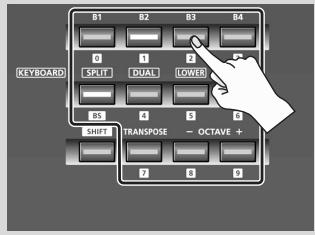
Affectation d'un message Aftertouch
Cette section explique comment affecter un message Aftertouch à un contrôleur.
A-PRO Editor you permit d'affector des messages Aftertouch pour des notes individuelles (Polyphonic Key Pressure) ainsi que pour un canal Aftertouch (Channel Pressure) (p. 34).
| Canal de transmission MIDI | Plage de valeurs | Port | Fonction du bouton |
| 1-16 | 0-127 (00-7FH) | PORT1 (fixe) | UNLATCH, LATCH, INCREASE |
1 Appuyez simultanément sur les boutons [ACT] et [] .
2 Actionnez lentement le contrôle auquel vous voulez affecter un message Aftertouch.
Si le contrôleur est un bouton, appuyez dessus.
Le numero du contrôle sélectionné clignote sur l'écran.
3 Assurez-vous que l'écran affiche le numéro correct et appuyez sur le bouton [ENTER].
4 Tournez le bouton [VALUE] jusqu'à ce que « AFTERTOUCH » apparaisse sur l'écran.
AFTERTOUCH
5 Appuyez sur le bouton [ENTER].
L'affichage indique le numéro du canal de transmission MIDI actuellément spécifique.
MIDI CHAN
1
6 À l'aide du bouton [VALUE], spécifiez le canal de transmission MIDI de votrechoix.
7 Appuyez sur le bouton [ENTER].
8 Spécifiez le réglage « Réglage de la fonction des boutons » (p. 55) en fonction du type de contrôleur.
Affectation d'un message Control Change
Cette section explique comment affecter un message Control Change à un contrôleur.
| Canal de transmission MIDI | Numero de Control Change | Port | Fonction du bouton |
| 1-16 | 0-127 (00-7FH) | PORT1 (fixe) | UNLATCH, LATCH, INCREASE |
1 Appuyez simultanément sur les boutons [ACT] et [ ]
2 Actionnez lentement le contrôleur auquel vous voulez affecter un message Control Change.
Si le contrôleur est un bouton, appuyez dessus.
Le numero du contrôleur selectionné clignote sur l'écran.
3 Assurez-vous que l'écran indique le numéro correct et appuyez sur le bouton [ENTER].
4 Tournez le bouton [VALUE] jusqu'à ce que « CONTROL CHANGE » apparaisse sur l'écran.
CONTROL CHANGE
5 Appuyez sur le bouton [ENTER].
L'affichage indique le numero du canal de transmission MIDI actuellément spécifique.
MIDI CHANNEL 1
6 À l'aide du bouton [VALUE], spécifiez le canal de transmission MIDI de votrechoix.
7 Appuyez sur le bouton [ENTER].
L'affichage indique le numero de control change actuellément spécifique.
CC NUMBER 0
8 À l'aide du bouton [VALUE], spécifie le numéro de control change de votre choix.
9 Appuyez sur le bouton [ENTER].
L'affichage indique le numéro de control change actuellément spécifique.
10 Spécifiez le réglage « Réglage de la fonction des boutons » (p. 55) ou « Réglage Virtual Center Click » (p. 55) en fonction du type de contrôleur.
Affectation d'un message Program Change
Cette section explique comment affecter un message Program Change à un contrôleur.
| Canal de transmission MIDI | BANK MSB | BANK LSB | Numero de programme | Port |
| 1-16 | X | X | 0-127 (00-7FH) | PORT1 (fixe) |
1 Appuyez simultanément sur les boutons [ACT] et [] .
2 Actionnez lentement le contrôle auquel vous voulez affecter un message Program Change.
Si le contrôleur est un bouton, appuyez dessus.
Le numero du contrôleur selectionné clignote sur l'écran.
3 Assurez-vous que l'écran affiche le numéro correct et appuyez sur le bouton [ENTER].
4 Tournez le bouton [VALUE] jusqu'à ce que « PROGRAM CHANGES » apparaisse sur l'écran.
PROGRAM CHANGE
5 Appuyez sur le bouton [ENTER].
MIDI CHANNEL 1
L'affichage indique le numéro du canal de transmission MIDI actuellément spécifique.
6 À l'aide du bouton [VALUE], spécifiez le canal de transmission MIDI de votrechoix.
7 Appuyez sur le bouton [ENTER].
PC NUMBER 1
L'affichage indique le numero de program change actuelflement spécifique.
8 À l'aide du bouton [VALUE], spécifiez le numéro de program change de votre choix.
9 Appuyez sur le bouton [ENTER].
Si vous avez affecté ce message au contrôleur [R1]–[R9], [S1]–[S9] ou EXPRESSION (P2), le message Program Change définis est transmis lorsque le contrôleur est actionné à fond.
Cette section explique comment affecter un message RPN ou NRPN à un contrôleur.
| Plage de saisie de valeurs MSB (CC#6) | Plage de saisie de valeurs LSB (CC#38) | Port |
| 0–127 (00–7FH) | pas de transmission | PORT1 |
1 Appuyez simultanément sur les boutons [ACT] et [] .
2 Actionnez lentement le contrôle auquel vous voulez affecter un message RPN ou NRPN.
Si le contrôleur est un bouton, appuyez dessus.
Le numero du contrôle sélectionné clignote sur l'écran.
3 Assurez-vous que l'écran affiche le numéro correct puis appuyez sur le bouton [ENTER].
4 Tournez le bouton [VALUE] jusqu'à ce que « RPN » apparaisse sur l'écran.
- Pour affecter un message NRPN, appelez la touche « NRPN » à l'écran. La marche à suivre ultérieure est identique à celle d'un message RPN.
5 Appuyez sur le bouton [ENTER].
L'affichage indique le numero du canal de transmission MIDI actuellément spécifique.
MIDI CHANNEL 1
6 À l'aide du bouton [VALUE], spécifiez le canal de transmission MIDI de votrechoix.
7 Appuyez sur le bouton [ENTER].
8 Sélectionnez la valeur RPN MSB (CC#101) ou NRPN MSB (CC#99) de votrechoix à l'aide du bouton [VALUE].
RPNMSB 0
9 Appuyez sur le bouton [ENTER].
10 Sélectionnez la valeur RPN LSB (CC#100) ou NRPN LSB (CC#98) de votrechoix à l'aide du bouton [VALUE].
11 Appuyez sur le bouton [ENTER].
12 Spécifiez le réglage « Réglage de la fonction des boutons » (p. 55) ou « Réglage Virtual Center Click » (p. 55) en fonction du type de contrôleur.
Affectation d'un message Tempo
Il est possible d'affector la vitesse MIDI CLOCK (20-250) à un contrôleur.
La transmission de message MIDI CLOCK nécessite le réglage de MIDI CLOCK sur « ON »
MIDI CLOCK ON/OFF (p.64)
1 Appuyez simultanément sur les boutons [ACT] et [] .
2 Actionnez le contrôle auquel on entend affecter un message tempo.
Si le contrôleur est un bouton, appuyez dessus.
Le numero du contrôleur selectionné clignote sur l'écran.
3 Assurez-vous que l'écran affiche le numéro correct et appuyez sur le bouton [ENTER].
4 Tournez le bouton [VALUE] jusqu'à ce que « TEMPO » apparaisse sur l'écran.
TEMPO
5 Appuyez sur le bouton [ENTER].
- Si le contrôleur est un bouton, le tempo est fixé au niveau maximum (250) lorsqu'il est activé, et au niveau minimum (20) lorsqu'il est désactivé.
Réglage de la fonction des boutons
En mode Edit, lorsque vous affectez un message à un bouton comme déscrit dans la section « Affection d'un message MIDI sur l'A-PRO » (p. 48), vous pouvez spécifique le mode de fonctionnement du bouton (« Button Mode »).
Si un bouton est affecté comme contrôleur, la valeur maximale est transmise lorsque vous activez le bouton, et la valeur minimale lorsque vous le désactivez.
1 Tournez le bouton [VALUE] pour selectionner le mode UNLATCH, LATCH ou INCREASE.
| Mode | Explication |
| UNLATCH | Appuyez sur le bouton pour activer la fonction. Relâchéz le bouton pour la désactiver. Le bouton s'allume lorsque vous le maintainez,enforcé. |
| LATCH | La fonction s'active et se désactive alternatively à chaque pression sur le bouton. Le bouton s'allume lors de l'envoi d'un message ON et s'éteint lors de l'envoi d'un message OFF. |
| INCREASE | Chaque fois que vous appuyez sur le bouton, la valeur est augmentée d'un de manière incrémentedie (ou diminuée d'un si la valeur minimum est inférieure à la valeur maximum). Lorsque la valeur atteint la valeur maximum (valeur minimum), la valeur s'arrondit à la valeur minimum (valeur maximum). Le bouton s'allume uniquement lorsque vous le maintainez,enforcé. |
2 Appuyez sur le bouton [ENTER].
Réglage Virtual Center Click
En mode Edit, lorsque vous affectez un message à un bouton [R1]–[R9] ou à un curseur [S1]–[S9] comme déscrit dans la section « Affection d'un message MIDI sur l'A-PRO » (p. 48), vous pouvez activer ou désactiver le réglage Virtual Center Click.
1 Tournez le bouton [VALUE] pour selectionner On ou Off.
| Mode | Explication |
| Off | La valeur passée lentement entre les valeurs minimum et maximum. |
| On | La valeur reste à la valeur centrale (64), dans la plage intermédiaire des valeurs du contrôleur. |
Les boutons et curseurs de l'A-PRO n'ont pas de position centrale. Toutefois, si vous activez la fonction Virtual Center Click, une position centrale « virtuelle » leur est attribuée afin qu'une plage plus étendue au centre de la plage de mouvement du contrôleur produit la valeur centrale.
2 Appuyez sur le bouton [ENTER].
Fonctions pratiques
Copied'une affectation
Cette fonction permet de copier un message affecté à un contrôleur sur un contrôleur différent.
Par exemple, si vous souhaitez affecter des messages similaires à plusieurs contrôleurs, affectez le message MIDI souhaité à l'un des contrôleurs, puis utilisez cette fonction pour copier ce message afin de l'affector aux autres contrôleurs.
- Si vous copiez un message sur des contrôleurs de types différents (par exemple, un bouton poussoir et un bouton tournant), des résultats inattendus peuvent se produit.
Ainsi, si vous copiez un message de note affecté à une touche sur un bouton tournant, vous n'obtiendrez pas le résultat escompté.
Si vous copiez sur un bouton une simulation d'un encodeur rotatif, il ne fonctionnera pas.
Prenoze soit de vérifier le type de contrôleur et le contenu du message avant de copier une affectation de message.
1 Appuyez simultanément sur les boutons [ACT] et [] .
2 Choisissez le contrôleur de destination de la copie et actionnez-le lentement.
S'il s'agit d'un bouton, appuyez dessus. Le numero de contrôleur s'affiche sur l'écran.
3 Assurez-vous que l'affichage est correct et appuyez sur le bouton [ENTER].
4 Actionnez lentement le contrôleur source de la copie. S'il s'agit d'un bouton, appuyez dessus.
L'écran affiche les numérios du contrôleur source et du contrôleur destination.
5 Vérifiez l'affichage et appuyez sur le bouton [ENTER].
Suppression d'une affectation (NO ASSIGN)
Cette section explique comment supprimer un message MIDI affecté à un contrôleur. Aucun message MIDI n'est transmis lorsque vous déplacez un contrôleur dont l'affection a été supprimée.
MEMO
Si vous supprimez l'affection d'un message de bender, modulation, aftertouch (AFTERTOUCH), HOLD (P1) ou EXPRESSION (P2), le contrôleur respectif contrôle sa propre fonction d'origine. Dans ce cas, il utilise le canal actif comme canal de transmission MIDI.
1 Appuyez simultanément sur les boutons [ACT] et [] .
2 Choisissez le contrôleur dont vous voulez supprimer l'affection et déplacez-le lentement.
S'il s'agit d'un bouton, appuyez dessus. Le numéro de contrôleur s'affiche sur l'écran.
3 Assurez-vous que le nombre de contrôleur affiché à l'écran est correct et appuyez sur le bouton [ENTER].
4 Tournez le bouton [VALUE] jusqu'à ce que « N O ASSIGNN » apparaisse sur l'écran, puis appuyez sur le bouton [ENTER].
5 Le témoin « YES » clignote à l'écran; appuyez à nouveau sur le bouton [ENTER].
NO ASSIGN
YES
Réglages système (mode EDIT)
Cette section explique comment effectuer les réglages système pour l'A-PRO.
Les réglages système incluent les éléments suivants.
| Catégorie | Réglage | Contenu | Réglage d'usine | Voir page |
| LCD | LCD CONTRAST | Ajuste le contraste de l'écran LCD. | 5 | p. 59 |
| Clavier | KEYBOARD VELOCITY CURVE | Déterminé le changement de véclocité en réponse à la dynamique du clavier (courbe de véclocité). | 1-MEDIUM | p. 60 |
| KEYBOARD AFTERTOUCH CURVE | Déterminé le mode de réponse de la fonction Keyboard Aftertouch. | 1 | p. 61 | |
| KEYBOARD PORT SET | Déterminé le port utilisé par le clavier et le levier bender pour transmettre les données de performance. | PORT 1 | p. 61 | |
| KEYBOARD ACTIVE PART | Spécifie la ou les partie(s) à laquelle/auxquelles le bouton [VALUE] et les contrôleurs BENDER, MODULATION, AFTERTOUCH, HOLD et EXPRESSION s'appliqueront. | UPPER | p. 62 | |
| TRANSPOSE | Déterminé comment le clavier est transposé vous activé le bouton [TRANSPOSE]. | 2 | p. 62 | |
| SHIFT KEY LATCH | Déterminé si le bouton [SHIFT] fonctionne en mode Unlatched (activé lorsque vous appuyez sur le bouton, désactivé lorsque vous le relâchez) ou en mode Latched mode (alternativement activé/désactivé à chaque fois que vous appuyez sur le bouton). | UNLATCH | p. 62 | |
| Touches | PAD VELOCITY CURVE | Déterminé comment la valeur de véclocité transmise lorsque vous appuyez sur un contrôleur-touche [A1]–[A8] correspond à la force avec laquelle vous appuyez sur les touches (courbe de véclocité). | 1 | p. 63 |
| PAD AFTERTOUCH CURVE | Déterminé comment les contrôleurs-touches [A1]–[A8] répondent à l'aftertouch. | 1 | p. 63 | |
| Horloge | MIDI CLOCK ON/OFF | Déterminé si le réglage MIDI CLOCK est transmis ou non. | OFF | p. 64 |
| MIDI CLOCK DEFAULT TEMPO | Déterminé la valeur MIDI CLOCK initiale lorsque « MIDI CLOCK ON/OFF » est activé. Une fois l'appareil sous tension, ce tempo continue à être produit jusqu'à ce que le bouton [VALUE] auquel est affecté le paramètre TEMPO soit actionné. | 120 | p. 64 | |
| MIDI CLOCK OUTPUT PORT | Lorsque « MIDI CLOCK ON/OFF » est sur ON, permet de préciser le port sur lequel doit être transmis MIDI CLOCK. | PORT 1 | p. 64 | |
| USB | ADVANCED DRIVER MODE | Change le mode du pilote. | ON | p. 65 |
| MIDI | MIDI I/F SWITCH | Déterminé si les connecteurs MIDI sont utilisés comme interface MIDI. | ON | p. 66 |
| MIDI MERGE DESTINATION | Déterminé le port qui sera fusionné lorsque le réglage [MIDI MERGE] est activé (ON). | PORT 1 | p. 67 | |
| Control map | STARTUP MEMORY | Spécifie le control map à appeler lorsque l'ordinateil est mis sous tension. | CTL MAP 0 | p. 68 |
| Contrôleur | FUNCTION | Spécifie le paramètre qui est transmis par le bouton [VALUE]. | KEY VELOCITY | p. 68 |
| Divers | H-ACTIVITY ON/OFF | Activez cette fonction lorsqu vous utilisez certaines applications (par exemple Pro Tools LE). Lorsque cette fonction est activée, l'« A-PRO 2 » envoie le message « 90 00 7F » à intervalles d'environ 500 ms. | OFF | p. 69 |
| L9 FUNCTION | Spécifie la fonction du bouton [HOLD]. | HOLD | p. 69 | |
| OMNI | Si la fonction OMNI est activée, tous les contrôleurs effectuent toujours les transmissions sur le canal actif,quel que soit le réglage de canal de transmission MIDI qui a été affecté au contrôleur. | OFF | p. 42 | |
| FACTORY RESET | Rétablit les réglages d'usine de l'A-PRO. | – | p. 70 |
Réglage du contraste de l'écran LCD
LCD CONTRAST
Si le texte à l'écran vous semble difficile à dire, vous pouvez régler le contraste comme suit. La luminosité de l'écran peut être affectée par les conditions ambiantes telles que la température.
1 Appuyez simultanément sur les boutons [ACT] et [] .
2 Sélectionnez « LCD CONTRAST » à l'aide du bouton [VALUE], puis appuyez sur le bouton [ENTER].
3 Réglez le contraste à l'aide du bouton [VALUE].
La plage de ce réglage va de 1 à 10. Plus la valeur est élevé, plus l'écran est lumineux.
4 Appuyez sur le bouton [ENTER] pour revenir au mode Play.
Vous pouvez également modifier le contraste de l'écran LCD en procédant comme suit.
En mode Edit, appuyez sur les boutons suivants pour entrer une valeur numérique.
Boutons des contrôleurs [B1]–[B4], [SPLIT]/[DUAL]/[LOWER]/[UPPER], boutons OCTAVE [-] [+]
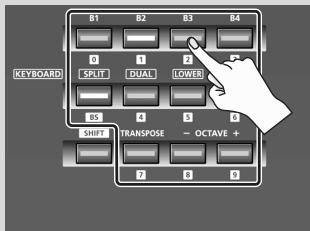
Réglages liés au clavier
KEYBOARD VELOCITY CURVE
Cette section explique comment modifier la courbe de velocité, qui détermine comment la valeur de velocité transmise correspond à votre dynamique de jeu au clavier.
1 Appuyez simultanément sur les boutons [ACT] et [] .
2 Sélectionnez « KEYBOARD/PAD » à l'aide du bouton [VALUE], puis appuyez sur le bouton [ENTER].
3 Sélectionnez « KBD VELO CURVE » à l'aide du bouton [VALUE], puis appuyez sur le bouton [ENTER].
KBD VELO CURVE
4 Spécifiez la valeur KEYBOARD VELOCITY CURVE de votrechioix à l'aide du bouton [VALUE]. Le nom du réglage sélectionné apparait sur l'écran.
5 Appuyez sur le bouton [ENTER] pour revenir au mode Play.
| Numéro | Réglage | Type de courbe | Sensibilité du clavier |
| 1 | 1-LIGHT | 1 Il s'agit des réglages les plus courants. Voitre dynamique de jeu au clavier produit la variation de volume la plus naturelle. | Des valeurs de velocité plus élevées (volume) peuvent être émises même si vous jouez en appuyant légèrement sur les touches. |
| 2 | 1-MEDIUM | Sensibilité clavier normale. | |
| 3 | 1-HEAVY | Des valeurs de velocité plus élevées (volume) ne seront pas produites sauf si vous jouez en appuyant fortement sur les touches. | |
| 4 | 2-LIGHT | 2 Par rapport à lacourbe 1, ces courbes produit une variation du volume plus importante sans que le jeu au clavier soit très fort. | Des valeurs de velocité plus élevées (volume) sont émises même si vous jouez en appuyant légèrement sur les touches. |
| 5 | 2-MEDIUM | Sensibilité clavier normale. | |
| 6 | 2-HEAVY | Des valeurs de velocité plus élevées (volume) ne seront pas produites sauf si vous jouez avec force. | |
| 7 | 3-LIGHT | 3 Ces courbes facilitent un jeu homogène, avec des variations minimales introduites par votre dynamique de jeu. | Des valeurs de velocité plus élevées (volume) sont émises même si vous jouez en appuyant légèrement sur les touches. |
| 8 | 3-MEDIUM | Sensibilité clavier normale. | |
| 9 | 3-HEAVY | Des valeurs de velocité plus élevées (volume) ne seront pas produites sauf si vous jouez avec force. | |
| 10 | 4-LIGHT | 4 Par rapport à lacourbe 1, ces courbes produit une variation du volume plus importante lorsque vous jouez en appuyant avec force sur les touches. | Des valeurs de velocité plus élevées (volume) sont émises même si vous jouez en appuyant légèrement sur les touches. |
| 11 | 4-MEDIUM | Sensibilité clavier normale. | |
| 12 | 4-HEAVY | Des valeurs de velocité plus élevées (volume) ne seront pas produites sauf si vous jouez avec force. |
KEYBOARD AFTERTOUCH CURVE
Cette section explique comment déterminer le mode de réponse de l'aftertouch du clavier.
1 Appuyez simultanément sur les boutons [ACT] et [] .
2 Sélectionnez « KEYBOARD/PAD » à l'aide du bouton [VALUE], puis appuyez sur le bouton [ENTER].
3 Sélectionnez « KBD AFTCH CURVE » à l'aide du bouton [VALUE], puis appuyez sur le bouton [ENTER].
4 Spécifiez la valeur KEYBOARD AFTERTOUCH CURVE de votre choix à l'aide du bouton [VALUE].
La valeur du réglage sélectionné apparait sur l'écran.
| Numéro | Type de courbe | Explication |
| 1 | 1 | Courbe la plus courante. La pression que vous appliqueez au clavier et l'effet d'aftertouch résultat correspondant à la manière la plus naturelle. |
| 2 | 2 | Par rapport à la courbe 1, des valeurs d'aftertouch plus élevées seront transmises même en cas de frappe légère sur le clavier. |
| 3 | 3 | Vous n'observersé que peu de changement dans l'aftertouch lorsque vous appliquez une pression sur le clavier, ce qui facilitate votre jeu. |
| 4 | 4 | Par rapport à la courbe 1, l'aftertouch est appliqué lorsque vous exerçez une plus forte pression sur le clavier. |
5 Appuyez sur le bouton [ENTER] pour revenir au mode Play.
KEYBOARD PORT SET
Cette section explique comment définir le port utilisé par le clavier et le levier bender pour transmettre les données de performance.
1 Appuyez simultanément sur les boutons [ACT] et [ ]
2 Sélectionnez « KEYBOARD/PAD » à l'aide du bouton [VALUE], puis appuyez sur le bouton [ENTER].
3 Sélectionnez « KBD PORT SET » à l'aide du bouton [VALUE], puis appuyez sur le bouton [ENTER].
4 Sélectionnez la valeur KEYBOARD PORT de votrechioix à l'aide du bouton [VALUE].
La valeur du réglage sélectionné apparait sur l'écran.
| Numéro | Réglage | Explication |
| 1 | PORT 1 | Les messages seront transmis à l'« A-PRO 1 » . |
| 2 | PORT 2 | Les messages seront transmis à l'« A-PRO 2 » . |
| 3 | PORT 1+2 | Les message MIDI seront transmis à la fois à l'« A-PRO 1 » et à l'« A-PRO 2 » . |
5 Appuyez sur le bouton [ENTER] pour revenir au mode Play.
KEYBOARD ACTIVE PART
Cette section explique comment spécifier la ou les partie(s) à laquelle/auxquelles le bouton [VALUE] et les contrôleurs BENDER, MODULATION, AFTERTOUCH, HOLD et EXPRESSION s'appliqueront.
1 Appuyez simultanément sur les boutons [ACT] et [ ]
2 Sélectionnez « KEYBOARD/PAD » à l'aide du bouton [VALUE], puis appuyez sur le bouton [ENTER].
3 Sélectionnez « KBD ACTIVE PART » à l'aide du bouton [VALUE], puis appuyez sur le bouton [ENTER].
4 Utilisez le bouton [VALUE] pour selectionner « UPPER » ou « LOWER »
5 Appuyez sur le bouton [ENTER] pour revenir au mode Play.
TRANSPOSE
Cette section détermine comment le clavier est transposé vous activez le bouton [TRANSPOSE] pour l'activer.
1 Appuyez simultanément sur les boutons [ACT] et [ ]
2 Sélectionnez « KEYBOARD/PAD » à l'aide du bouton [VALUE], puis appuyez sur le bouton [ENTER].
3 Sélectionnez « TRANSPOSE » à l'aide du bouton [VALUE], puis appuyez sur le bouton [ENTER].
4 A l'aide du bouton [VALUE], spécifie la valeur de transposition.
Vous pouvez spécifier une valeur dans la plaque de -6 à +5 (demi-tons).
5 Appuyez sur le bouton [ENTER] pour revenir au mode Play.
SHIFT KEY LATCH
Déterminé si le bouton [SHIFT] fonctionne en mode Unlatched (activé lorsque vous appuyez sur le bouton, désactivé lorsque vous le relâchez) ou en mode Latched mode (alternativement activé/désactivé à chaque fois que vous appuyez sur le bouton).
1 Appuyez simultanément sur les boutons [ACT] et [ ]
2 Sélectionnez « KEYBOARD/PAD » à l'aide du bouton [VALUE], puis appuyez sur le bouton [ENTER].
3 Sélectionnez « SHIFT KEY LATCH » à l'aide du bouton [VALUE], puis appuyez sur le bouton [ENTER].
SHIFT KEY LATCH
4 Utilisez le bouton [VALUE] pour sélectionner « OFF » ou « ON »
SHIFT KEY LATCH OFF
5 Appuyez sur le bouton [ENTER] pour revenir au mode Play.
Réglages liés aux touches
PAD VELOCITY CURVE
Cette section explique comment déterminer la manière dont la force de frappe sur les touches du contrôleur [A1]–[A8] affectera la velocité transmise.
1 Appuyez simultanément sur les boutons [ACT] et [] .
2 Sélectionnez « KEYBOARD/PAD » à l'aide du bouton [VALUE], puis appuyez sur le bouton [ENTER].
3 Sélectionnez « PAD VELO CURVE » à l'aide du bouton [VALUE], puis appuyez sur le bouton [ENTER].
4 Spécifiez la valeur PAD VELOCITY CURVE de votre besoin à l'aide du bouton [VALUE].
PAD UELO CURVE
PADVELOCURVE 1
Le numero du réglage sélectionné apparait sur l'écran.
| Numéro | Type de courbe | Résultat |
| 1 | 1 | Courbe la plus courante. Le volume correspondra à la force de frappe naturelle lors du jeu au clavier. |
| 2 | 2 | Par rapport à la courbe 1, la variation de volume sera plus élevé en cas de frappe plus légère sur les touches. |
| 3 | 3 | La dynamique de jeu sur les touches n'entraine que peu de changement de vélocité, ce qui vous permet de journ à un volume constant. |
| 4 | 4 | Par rapport à la courbe 1, une frappe plus forte sur les touches générale un changement de vélocité plus importante. |
5 Appuyez sur le bouton [ENTER] pour revenir au mode Play.
PAD AFTERTOUCH CURVE
Déterminé la manière dont la pression appliquée aux touches correspond aux données d'Aftertouch produit.
1 Appuyez simultanément sur les boutons [ACT] et [] .
2 Sélectionnez « KEYBOARD/PAD » à l'aide du bouton [VALUE], puis appuyez sur le bouton [ENTER].
3 Sélectionnez « PAD AFTCH CURVE » à l'aide du bouton [VALUE], puis appuyez sur le bouton [ENTER].
4 Spécifiez la valeur PAD AFTERTOUCH CURVE de votre besoin à l'aide du bouton [VALUE].
Le numero du réglage sélectionné apparaît sur l'écran.
| Numéro | Type de courbe | Résultat |
| 1 | 1 | Courbe la plus courante. La pression que vous appliquez sur les touches et la valeur d'aftertouch résultat correspondant à la manière la plus naturelle. |
| 2 | 2 | Par rapport à la courbe 1, la variation sera plus élevé pour la valeur d'aftertouch en cas de frappe plus légère sur les touches. |
| 3 | 3 | La pression appliquée sur les touches produit peu de changement dans la valeur d'aftertouch, ce qui vous permet de produit des effets d'aftertouch constants. |
| 4 | 4 | Par rapport à la courbe 1, vous devrez appliquer une pression plus forte sur les touches pour pouvoir produit un effet d'aftertouch. |
5 Appuyez sur le bouton [ENTER] pour revenir au mode Play.
Réglages liés à l'horloge
MIDI CLOCK ON/OFF
Cette section explique comment définir la transmission ou non de la fonction MIDI CLOCK.
1 Appuyez simultanément sur les boutons [ACT] et [] .
2 Sélectionnez « MIDI CLOCK » à l'aide du bouton [VALUE], puis appuyez sur le bouton [ENTER].
3 Sélectionnez « MIDI CLK ON/OFF » à l'aide du bouton [VALUE], puis appuyez sur le bouton [ENTER].
4 Utilisez le bouton [VALUE] pour sélectionner « ON » ou « OFF »
5 Appuyez sur le bouton [ENTER] pour revenir au mode Play.
MIDI CLOCK DEFAULT TEMPO
Ce réglage détermine la valeur d'horloge MIDI CLOCK par défaut lorsque « MIDI CLOCK ON/OFF » est activé. ÀpRES la mise sous tension, ce tempo est émis jusqu'à ce que le contrôleur VALUE auquel est affecté le tempo soit actionné.
1 Appuyez simultanément sur les boutons [ACT] et [] .
2 Sélectionnez « MIDI CLOCK » à l'aide du bouton [VALUE], puis appuyez sur le bouton [ENTER].
3 Sélectionnez « DEFAULT TEMPO » à l'aide du bouton [VALUE], puis appuyez sur le bouton [ENTER].
4 À l'aide du bouton [VALUE], spécifie la valeur MIDI CLOCK DEFAULT TEMPO sur une valeur comprise entre 20 et 250.
L'écran affiche la valeur définie.
5 Appuyez sur le bouton [ENTER] pour revenir au mode Play.
MIDI CLOCK OUTPUT PORT
Ce réglage détermine le port à partir duquel l'horloge MIDI est émise lorsque « MIDI CLOCK ON/OFF » est activé.
1 Appuyez simultanément sur les boutons [ACT] et [] .
2 Sélectionnez « MIDI CLOCK » à l'aide du bouton [VALUE], puis appuyez sur le bouton [ENTER].
3 Sélectionnez « CLK OUTPUT PORT » à l'aide du bouton [VALUE], puis appuyez sur le bouton [ENTER].
CLK OUTPUT PORT
4 À l'aide du bouton [VALUE], spécifiez le port MIDI CLOCK OUTPUT PORT.
CLK OUTPUT PORT
PORT1
L'écran affiche le port défiñ.
5 Appuyez sur le bouton [ENTER] pour revenir au mode Play.
| Numéro | Réglage | Explication |
| 1 | PORT 1 | Le message MIDI CLOCK sera transmis depuis l'« A-PRO 1 » . |
| 2 | PORT 2 | Le message MIDI CLOCK sera transmis depuis l'« A-PRO 2 » . |
| 3 | 1AND2 | Le message MIDI CLOCK sera transmis depuis l'« A-PRO 1 » et l'« A-PRO 2 » . |
Réglages liés à l'interface USB
Cette section explique comment activer et désactiver le mode ADVANCED DRIVER MODE.
En règle générale, nous vous recommendons de laisser ce mode activé.
Si vous modifie ce réglage, le nouveau réglage prend effet après une mise hors tension suivie d'une mise sous tension.
1 Appuyez simultanément sur les boutons [ACT] et [] .
2 Sélectionnez « USB SETTING » à l'aide du bouton [VALUE], puis appuyez sur le bouton [ENTER].
3 Sélectionnez « USB ADV DRIVER » à l'aide du bouton [VALUE], puis appuyez sur le bouton [ENTER].
4 Utilisez le bouton [VALUE] pour spécifique le type de pilote USB MIDI.
| Réglage | Explication |
| OFF | Choisissez ce réglage pour utiliser le pilote MIDI standard fourni par votre système d'exploitation (p. 73). (mode Pilote Standard) |
| ON | Ce réglage utilise la technologie FPT afin d'activer une communication MIDI haute vitesse. Choisissez ce réglage si vous avez installé le pilote comme déscrit à la p. 12 et suivante. |
- FPT = Fast Processing Technology pour la transmission MIDI
Cette technologie permet de tirer pleinement parti de la bande passante USB afin de traiter les données de manière optimale à tout moment, en fonction de la quantité de données MIDI à transmettre.
5 Appuyez sur le bouton [ENTER] pour revenir au mode Play.
Réglages liés à l'interface MIDI
MIDI I/F SWITCH
Ce réglage déterminé si les connecteurs MIDI sont utilisés comme interface MIDI.
1 Appuyez simultanément sur les boutons [ACT] et [ ]
2 Sélectionnez « MIDI SETTING » à l'aide du bouton [VALUE], puis appuyez sur le bouton [ENTER].
3 Sélectionnez « MIDI I/F SWITCH » à l'aide du bouton [VALUE], puis appuyez sur le bouton [ENTER].
4 À l'aide du bouton [VALUE], spécifie le réglage MIDI I/F de votrechoix.
L'écran affiche la valeur sélectionnée.
5 Appuyez sur le bouton [ENTER] pour revenir au mode Play.
| Réglage | Explication | |
| OFF | Les messages MIDI reçus par l'A-PRO ne sont pas transmis par celui-ci. L'échange de messages MIDI a lieu entre l'A-PRO et l'ordinateur, ou entre l'A-PRO et le pérophérique MIDI externe. | Pérophérique MIDI OUT A-PRO MIDI OUT A-PRO Pérophérique MIDI IN A-PRO MIDI IN A-PRO 1 A-PRO 2 Messages MIDI |
| ON | Les connecteurs MIDI de l'A-PRO font office d'interface MIDI. Les messages MIDI provenant d'un ordinateur connecté via USB à l'A-PRO sont envoyés au générateur de son branché sur le connecteur MIDI OUT de l'A-PRO. Les messages MIDI provenant d'un pérophérique MIDI branché au connecteur MIDI IN de l'A-PRO sont transmis à l'ordinateur. | MIDI I/F MODE ON Pérophérique MIDI OUT A-PRO MIDI OUT A-PRO Pérophérique MIDI IN A-PRO MIDI IN A-PRO 1 A-PRO 2 Messages MIDI |
MIDI MERGE DESTINATION
L'A-PRO est équipé d'un commutateur [MIDI MERGE] (p. 11). Cette section explique comment déterminer le port qui sera fusionné en tant que MIDI MERGE DESTINATION lorsque le réglage [MIDI MERGE] est activé.
La fonction MIDI MERGE est pratique lorsque vous branchez au connecteur MIDI IN de l'A-PRO un contrôleur MIDI externe autre que l'A-PRO.
Vou puez, par exmape, conneter un second A-PRO et utilise un A-PRO pour commander le synthetiseur logiciel, et l'autre A-PRO pour commander le logiciel DAW.
1 Appuyez simultanément sur les boutons [ACT] et [ ]
2 Sélectionnez « MIDI SETTING » à l'aide du bouton [VALUE], puis appuyez sur le bouton [ENTER].
3 Sélectionnez « MIDI MERGE DEST. » à l'aide du bouton [VALUE], puis appuyez sur le bouton [ENTER].
4 Utilisez le bouton [VALUE] pour spécifique la destination de fusion MIDI souhaitation.
L'écran affiche la valeur sélectionnée.
5 Appuyez sur le bouton [ENTER] pour revenir au mode Play.
| Numéro | Réglage | Explication |
| 1 | PORT1 | Les messages reçus au niveau du connecteur MIDI IN sont fusionnés à ceux du PORT 1 de l'A-PRO. |
| 2 | PORT2 | Les messages reçus au niveau du connecteur MIDI IN sont fusionnés à ceux du PORT 2 de l'A-PRO. |
| 3 | MIDI OUT | Les messages reçus au niveau du connecteur MIDI IN sont fusionnés à ceux du MIDI OUT de l'A-PRO. |
Commutateur MIDI MERGE et MIDI MERGE DESTINATION
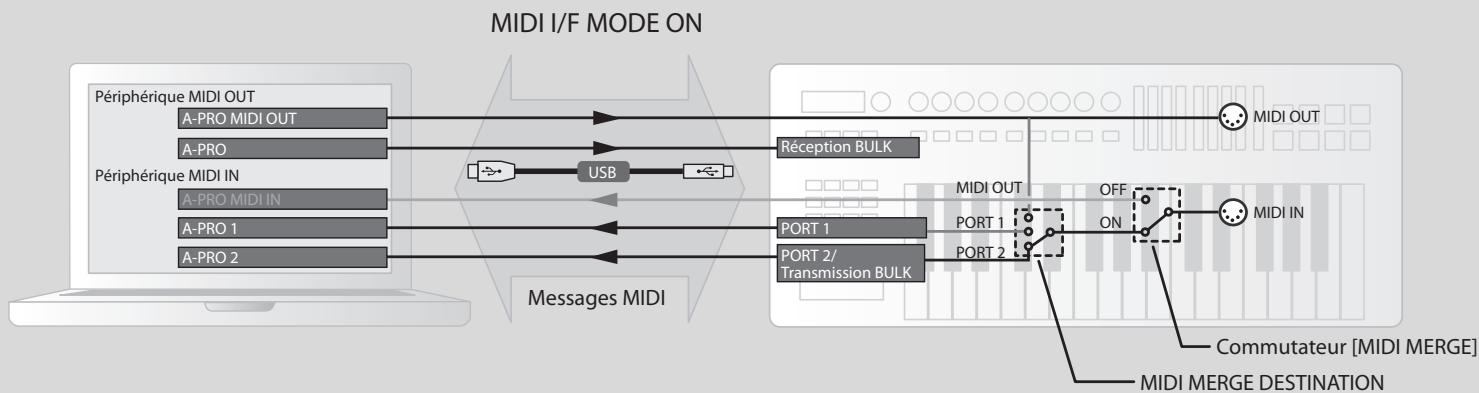
Sur l'illustration, le commutateur [MIDI MERGE] est activé et le réglage MIDI MERGE DESTINATION est définir sur le Port 2, si bien que les messages reçus au niveau de MIDI IN sont fusionnés avec les messages du Port 2 et envoyés à l'ordinateur.
- Si vous activez le commutateur [MIDI MERGE] et que vous sélectionné A-PRO MIDI IN comme périphérique MIDI IN sur l'ordinateur, aucun message ne sera reçu.
Réglages des control maps
STARTUP MEMORY
Cette section explique comment déterminer le control map à appeler lors de la mise sous tension de l'A-PRO.
1 Appuyez simultanément sur les boutons [ACT] et [] .
2 Sélectionnez «SYSTEM SETTING » à l'aide du bouton [VALUE], puis appuyez sur le bouton [ENTER].
3 Sélectionnez « STARTUP MEMORY » à l'aide du bouton [VALUE], puis appuyez sur le bouton [ENTER].
4 Utilisez le bouton [VALUE] pour selectionner « CTL MAP 0 » ou « LAST ACC MAP »
STARTUP MEMORY
STARTUP MEMORY CTL MAP 0
| Réglage | Explication |
| CTL MAP 0 | Le numéro de control map 0 est sélectionné au démarrage. |
| LAST ACC MAP | Le control map sélectionné et enregistré en dernier est appelé lors du démarrage. |
5 Appuyez sur le bouton [ENTER].
Réglages du bouton [VALUE]
FUNCTION
Cette section explique comment définir la fonction contrôleé par le bouton [VALUE] lorsque le curseur se trouve au niveau de USER ASSIGN.
1 Appuyez simultanément sur les boutons [ACT] et [] .
2 Sélectionnez « FUNCTION » à l'aide du bouton [VALUE], puis appuyez sur le bouton [ENTER].
3 À l'aide du bouton [VALUE],CHOISISEZ le parametre qui doit etre affecte au bouton [VALUE]. KEY VELOCITY
4 Appuyez sur le bouton [ENTER].
5 Si vous avez sélectionné « CONTROL CHANGE » comme paramètre, utilisez le bouton [VALUE] pour spécifique le numéro de changement de contrôle souhaité.
6 Appuyez sur le bouton [ENTER].
| Valeur | Réglage | Explication | Plage de valeurs |
| 1 | KEY VELOCITY | Fixe la valeur de véclocité des touches.L'A-PRO détecte la force appliquée lorsque vous jouez au clavier et la transmet sous la forme d'une valeur de véclocité. Toutefois, lorsque ce réglage est activé, une véclocité fixe est transmise, et ce indépendamment de votre force de frappe lors du jeu au clavier. Utilisez cette fonction si vous souhaitez éviter tout effet de votre dynamique de jeu. | TOUCH, 1–127* Si vous choisissez TOUCH, la valeur de véclocité transmise dépendé de votre force de jeu au clavier. |
| 2 | BANK LSB | Détermine la valeur de sélection de banque LSB (CC#32). | 0–127 |
| 3 | BANK MSB | Détermine la valeur de sélection de banque MSB (CC#00). | 0–127 |
| 4 | CONTROL CHANGE | Détermine un changement de commande (control change). | 0–127 |
| 5 | TEMPO | Détermine le tempo MIDI CLOCK. | 20–250 |
Autres réglages
H-ACTIVITY ON/OFF
Activez cette fonction lorsque vous utilisez certaines applications (par exemple Pro Tools LE). Lorsque cette fonction est activée, l'« A-PRO 2 » recoit le message « 90 00 7F » à intervalles d'environ 500 ms.
1 Appuyez simultanément sur les boutons [ACT] et [] .
2 Sélectionnez « SYSTEM SETTING » à l'aide du bouton [VALUE], puis appuyez sur le bouton [ENTER].
3 Sélectionnez « H-ACTVTY ON/OFF » à l'aide du bouton [VALUE], puis appuyez sur le bouton [ENTER].
4 Utilizez le bouton [VALUE] pour selectionner « ON » ou « OFF »
5 Appuyez sur le bouton [ENTER].
H-ACTUTY ON/OFF
H-ACTUTY ON/OFF OFF
L9 FUNCTION
Ce réglage spécifique la fonction du bouton [HOLD].
1 Appuyez simultanément sur les boutons [ACT] et [ ]
2 Sélectionnez « SYSTEM SETTING » à l'aide du bouton [VALUE], puis appuyez sur le bouton [ENTER].
3 Sélectionnez « L9 FUNCTION » à l'aide du bouton [VALUE], puis appuyez sur le bouton [ENTER].
4 A l'aide du bouton [VALUE], spécifiez la fonction du bouton [HOLD].
| Valeur | Réglage | Explication |
| 1 | L9 | Tout message MIDI de votrechoix peut être affecté à un bouton. |
| 2 | HOLD | Le bouton permet de poursuivre l'émission du son même une fois que vous avez retirerégiront main des touches. |
| 3 | VLINK | Le bouton agit comme un bouton d'activation/désactivation du réglage V-LINK. |
5 Appuyez sur le bouton [ENTER].
OMNI
Voir « Réglage OMNI ? » (p. 42).
FACTORY RESET
Rétablit les réglages d'usine de l'A-PRO.
1 Appuyez simultanément sur les boutons [ACT] et [] .
2 Sélectionnez « FACTORY RESET » à l'aide du bouton [VALUE], puis appuyez sur le bouton [ENTER].
« SURE? » s'affiche en clignotant sur l'écran.
3 Si vous estes certain de vouoir rétablir les réglages d'usine, puis appuyez sur le bouton [ENTER].
SURE?
« FACTORY RESET » apparait en clignotant sur l'écran pendant le déroulement de l'opération de rétablissement des réglages d'usine.
Une fois le rétablissement des réglages d'usine terminé, « COMPLETE! » apparait sur l'écran. Vous revenez alors en mode Play.
Deux ports MIDI
S'il est connecté à votre ordinateur via USB, l'A-PRO peut utiliser deux ports de sortie MIDI (PORT 1 et PORT 2). Chaque contrôleur de l'A-PRO peut être affecté de manière à envoyer ses messages MIDI à l'un de ces ports.
Pour connaître la procédure à suivre, reportez-vous à la section « Utilisation des control maps » (p. 29) ou « Affection d'un message MIDI sur l'A-PRO » (p. 48).
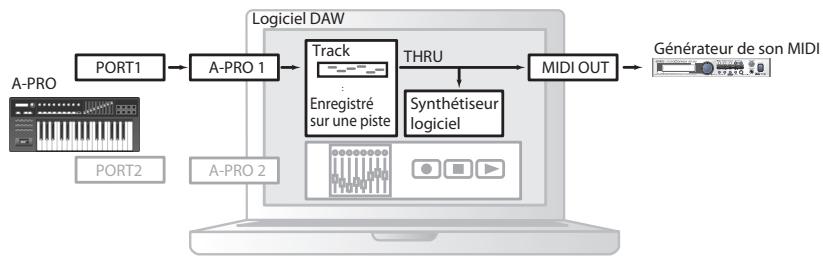
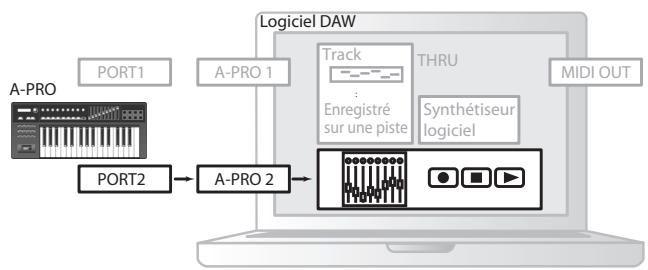
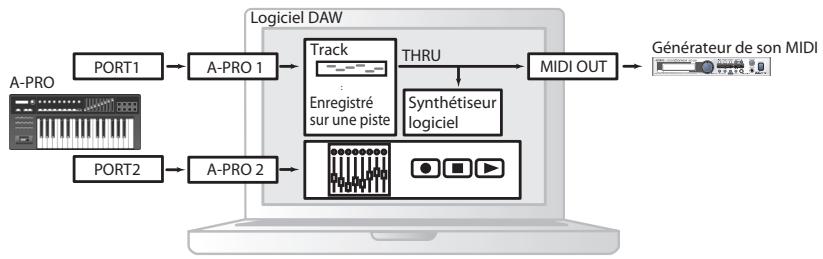
Si vous utilisez le logiciel DAW et que vous contrôlez simplement le générateur de son pour la partie produitant le son, les contrôleurs de l'A-PRO peuvent utiliser le même port de sortie MIDI que le clavier. Lorsque l'A-PRO est dans l'etat par défaut, les données de performance du clavier A-PRO sont également envoyées depuis le PORT 1, si bien que vous pouvez également affecter les contrôleurs au PORT 1.
Dans certains logiciels DAW, le port d'entrée est utilisé pour contrôler la section de la console de mixage du logarithiel DAW. Puisque l'A-PRO est muni de deux ports de sortie MIDI, vous pouvez utiliser un port pour produit des sons et contrôler le générateur de son, et utiliser l'autre port pour contrôler votre logarithiel DAW.
Par exemple, si vous souhaitez utiliser les boutons [A1]–[A8] de l'A-PRO pour changer de son sur votre générateur de son, et utiliser les curseurs [S1]–[S9] pour contrôler les curseurs de volume de la console de mixage de votre logiciel DAW, vous pouvez affecter les contrôleurs aux portes de sortie MIDI comme suit.
Boutons [A1]-[A8]: PORT 1
Curseurs [S1]-[S9]:PORT 2
- Pour en savoir plus sur le contrôle de votre logiciel DAW, reportez-vous au mode d'emploi qui l'accompagne.
Connexion directe de l'A-PRO à un générateur de son
Vou puez connecter I'A-PRO directement a un generateur de son MIDI et l'utiliser pour produire et contrcler le generateur de son.
NOTE
Si vous ne connectez pas l'A-PRO à votre ordinateur via USB, vous devrez utiliser un adaptateur secteur à acheter séparation.
Vous pouvez acheter l'adaptateur secteur approprié auprès de votre revendeur.
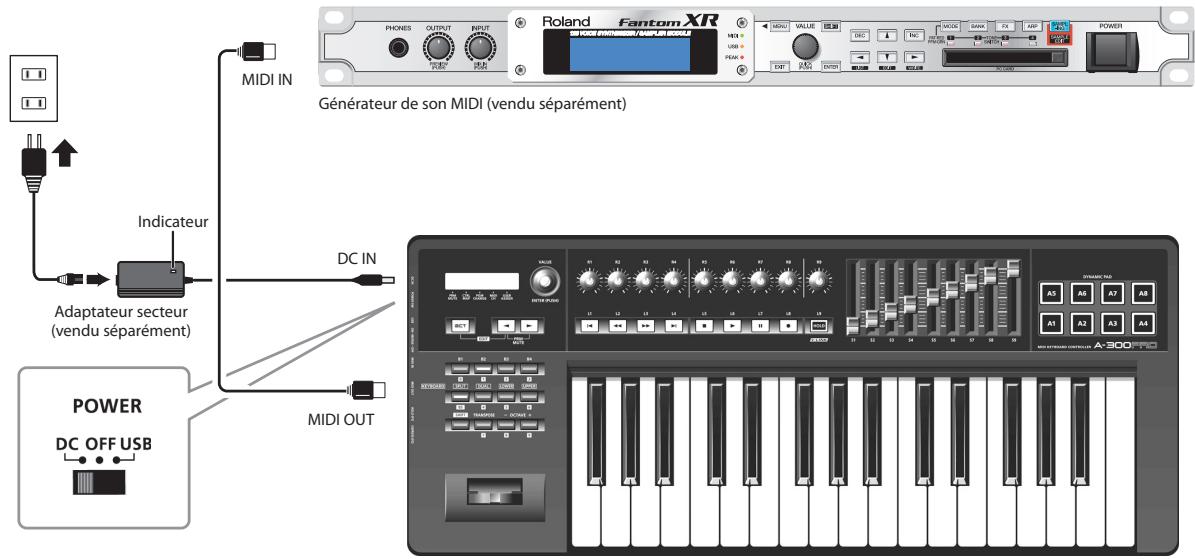
- Pour éviter un dysfonctionnement ou une dépréciation des haut-parleurs et autres périhériques, toujours réduire le volume et couper l'alimentation de tout périhérique avant de le connecter.
- Placez l'adaptateur secteur (vendu séparément) de telle sorte que le côté compteant le témoin (voir illustration) soit orienté vers le haut et le côté complenant le texte d'information vers le bas. Le témoin s'allume lorsque vous connectez l'adaptateur secteur à une prise secteur.
1 Utilize an cable MIDI pour connecter le connecteur MIDI OUT de l'A-PRO au connecteur MIDI IN de sua generateur de son MIDI.
2 Connectez l'adaptateur secteur à la prise DC IN de l'A-PRO.
3 Réglez l'interrupteur [POWER] de l'A-PRO sur « DC » pour lemettre sous tension.
Mettez également sous tension votre générateur de son MIDI.
4 Reglez le canal actif de l'A-PRO sur le canal de reception MIDI de votre générateur de son MIDI.
5 Lorsque vous jouez au clavier, votre générateur de son MIDI produit du son.
A propos du mode Pilote Standard
Utilisez ce mode avec le pilote standard fourni par votre système d'exploitation.
Installation du Pilote Standard
1 Désactive « ADVANCED DRIVER MODE » (p. 65).
2 Fermez tous les logiciels en cours d'exécution.
3 Mettez hors tension l'interrupteur [POWER] de l'A-PRO, puis à nouveau sous tension.
Le pilote est installé automatique.
Configuration des péripériques d'entrée/sorting
Afin de pouvoir utiliser l'A-PRO avec votre logiciel, sélectionnez l'A-PRO comme péripérisque d'entrée/sortinge MIDI.
Pour la procédure à suivre, reportez-vous à la documentation de votre logiciel.
Utilisateurs Windows 7/Windows Vista
| Périphrérique de sortie MIDI | A-PRO MIDIOUT2 (A-PRO) |
| Périphrérique d'entrée MIDI | A-PRO MIDIN2 (A-PRO) MIDIIN3 (A-PRO) |
- Le périphérique d'entrée-sortie MIDI de l'A-PRO ne peut pas être utilisé avec la version de Media Player fournie avec Windows 7/Vista.
Windows XP
| Périphérique de sortie MIDI | Périphérique audio USB Périphérique audio USB [2] |
| Périphérique d'entrée MIDI | Périphérique audio USB Périphérique audio USB [2] Périphérique audio USB [3] |
Utilisateurs de Mac OS X
Pour spécifique les paramètres d'entrée/sortie MIDI pour Mac OS X, effectuez les réglages audio MIDI décrits à l'étape 13 et dans les étapes suivantes de la section « Utilisateurs de Mac OS X » (p. 17).
En cas de problème, commencez par dire le present chapitre. Il contient des informations qui vous aidont a résoudre toute probleme.
- Pour de plus amples informations sur le fonctionnement sous environnement Windows ou Mac OS X, reportez-vous au mode d'emploi de votre ordinateur ou de votre système d'exploitation.
Problèmes lors de l'installation du pilote
Impossible d'exécuter le programme d'installation
Le CD-ROM est-il correctement placé dans le lecteur de CD-ROM ?
Assurez-vous que le CD-ROM est correctement placé dans le lecteur de CD-ROM.
Le CD-ROM est-il sale ? La lentille du lecteur de CD-ROM est-elle sale ?
Si le CD-ROM ou la lentille du lecteur de CD-ROM est sale, le programme d'installation peut ne pas fonctionner correctement. Nettoyez le disque et/ou la lentille à l'aide d'un nettoyant pour CD ou pour lentille disponible dans le commerce.
Essayez-vous d'effectuer l'installation à partir d'un lecteur de CD-ROM en réseau ?
L'installation du pilote à partir d'un lecteur de CD-ROM en réseau est impossible.
Un averissement ou un message d'erreur s'affiche au cours de l'installation (Windows).
Avez-vous connecté l'A-PRO à votre ordinateur avant d'en installer le pilote ?
Si vous connectez l'A-PRO à votre ordinateur avant l'installation du pilote, il se peut qu'un message d'erreur apparaïssé lorsque vous lancez l'installation.
Réinstallé le pilote de l'A-PRO comme décrit dans la section « Réinstallation du pilote » (p. 80).
Existe-t-il des péripériques appelés « Autre», « Inconnu » ou « ?/!/X » dans le Gestionnaire de péripériques?
Si l'installation du pilote ne s'effectue pas correctement, le pilote peut demeurer dans un etat d'installation incomplet.
Réinstallé le pilote de l'A-PRO comme décrit dans la section « Réinstallation du pilote » (p. 80).
Impossible d'installer le pilote selon la procédure indiquée
Vous étés-vous connecté à Windows en tant qu'utilisateur doté des droits appropriés?
Vou des nez voues connecte a Windows avec l'un des types de compte suivants.
Utilisateur appartenant au groupe Administrateurs (par exemple, Administrateur)
Utilisateur doté d'un compte de type Administrateur
* Pour de plus amples informations, adresse-vous à l'administrateur système de votre ordinateur.
Dans certains cas, il se peut que les paramètres « Options de signature du pilote » vous empêchent d'installer le pilote.
Reportez-vous à la section « Paramètres des Options de signature du pilote (Windows XP) » (p. 80) et procédez aux paramétrages appropriés.
D'autres logiciels sont-ils en cours d'exécution, éventuelles en arrêté-plan (antivirus, etc.) ?
L'installation peut ne pas se dérouler correctement si d'autres logiciels s'exécutent en même temps.
Veillez à fermer tous les autres logiciels avant de lancer l'installation.
L'installation n'est pas complète lorsque vous connectez I'A-PRO
Le commutateur du mode ADVANCED DRIVER de l'A-PRO est-il sur OFF ?
Reportez-vous à la section « ADVANCED DRIVER MODE » (p. 65) et réglez ADVANCED DRIVER MODE sur ON. Réinstallé ensuite le pilote.
Une fois l'A-PRO connecté, la détction de l'A-PRO par votre ordinateur peut prendre plusieurs dizaines de secondes à plusieurs minutes.
Ceci n'indique pas un dysfonctionnement.
Veuillez patienter jusqu'à ce que l'Assistant Matériel détecté s'affiche.
L'A-PRO est-il connecté?
Assurez-vous que l'A-PRO est correctement connecté à votre ordinateur.
Votre ordinateur fonctionne-t-il sur batterie?
Si vous ordinaire fonctionne sur batterie, il est possible que le fonctionnement soit instable.
Veuillez brancher votre ordinateur sur le secteur.
Utilisez-vous un concentrateur USB alimenté par bus (un concentrateur ne nécessitant pas d'alimentation supplémentaire)?
Il est impossible d'utiliser l'A-PRO avec un concentrateur USB alimenté par bus (un concentrateur ne nécessitant pas d'alimentation). Utilisez un concentrateur USB pourvu d'une alimentation autonome (interne ou adaptateur secteur).
Un périphérique USB autre qu'un clavier ou une souris est-il connecté?
Débranche tous les périphériques USB (sauf souris et clavier, le cas échéant) de votre ordinateur avant l'installation.
Vérifiez les paramètres de gestion de l'alimentation de votre ordinateur.
Les paramètres de gestion de l'alimentation de votre ordinateur limitent peut-être l'alimentation fournie au connecteur USB.
Vérifiez les paramètres de gestion de l'alimentation de votre ordinateur.
Paramètres de gestion de l'alimentation » (p. 81)
Votre ordinateur répond-il aux spécifications USB ?
Si vous ordinateur ne répond pas aux specifications électriques de la norme USB, le fonctionnement de l'A-500S peut s'avérer instable.
Dans ce cas, il est possible de résoudre le problème en connectant un concentrateur USB autonome (concentrateur USB disposant de sa propre alimentation ou équipé d'un adaptateur secteur).
L'« Assistant Matériel détecté » s'affiche alors que vous avez déjà installé le pilote (Windows XP)
Avez-vous connecté l'A-PRO à une prise USB différente de cette utilisé lors de l'installation du pilote?
Si vous ordinateur ou votre concentrateur USB dispose de plusieurs prises USB, et que vous connectez l'A-PRO à une prise USB différente, il se peut que le fichier du pilote vous soit demandé même si le pilote a déjà été installé sur votre ordinateur.
Ceci n'indique pas un dysfonctionnement.
Installes le pilote comme décrit dans l' étape 9 de la section Installation du pilote (p. 15).
Le nom du périphérique est maintainant précédé d'un nombre (« 2- » par exemple) (Windows)
Avez-vous connecté l'A-PRO à un port USB différent ?
Si vous connectez l'A-PRO à une prise USB différente, il est possible que certains systèmes d'exploitation ajoutent automatiquement un chiffre devant le nom du périphérique; ceci ne constitue pas un problème pour l'utilisation de l'A-PRO. Si vous souhaitez que le nom du périphérique ne présente plus ce chiffre, connectez l'A-PRO à la même prise USB que lors de son installation ou réinstallé le pilote.
Rerinstallation du pilote (p.80)
Problèmes de configuration
Impossible de selectionner ou d'utiliser l'A-PRO dans le logiciel ou dans les paramètres système
L'A-PRO est-il utilisé par un autre logiciel ?
Fermez tous les logiciels en cours d'exécution. Ensuite, mettez l'A-PRO hors tension, puis remettez-le sous tension.
Si le problème n'est pas résolu, reinstallé le pilote.
Réinstallation du pilote (p. 80)
Le pilote est-il installé correctement?
Il est possible que l'installation du pilote ait échoué. Veuillez réinstaller le pilote.
Rinstallation du pilote (p. 80)
Le nom du périphérique A-PRO est-il affiché ?
Si le nom du périphérique n'est pas affché, il se peut que l'installation du pilote ait échoué. Veuillez réinstaller le pilote.
Rinstallation du pilote (p. 80)
L'ordinateur auquel l'A-PRO est connecté est-il entrez en mode veille (suspension) ou en veille prolongée?
Fermez tous les logiciels utilisés par l'A-PRO. Ensuite, mettez l'A-PRO hors tension, puis remettez-le sous tension.
Si le problème n'est pas résolu, redémarrez votre ordinateur.
Le cable USB a-t-il esté déconnecté puis reconnectcté pendant l'utilisation de l'A-PRO?
Fermez tous les logiciels utilisés par l'A-PRO. Ensuite, mettez l'A-PRO hors tension, puis remettez-le sous tension.
Si le problème n'est pas résolu, redémarrez votre ordinateur.
L'A-PRO était-il connecté lors du démarrage de l'ordinateur ?
Sur certains ordinateurs, l'A-PRO peut être inutilisable s'il est déjà branché lors du démarrage de l'ordinateur.
Démarrez votre ordinateur avant de connecter l'A-PRO.
Utilisez-vous le Media Player fourni avec Windows ?
Le périphérique MIDI de l'A-Pro n'est pas compatible avec le logiciel Media Player fourni avec Windows 7 ou Windows Vista.
Avez-vous effectué les « réglages Audio MIDI »? (Mac OS X)
Effectuez les réglages Audio MIDI comme déscrit dans la section « Utilisateurs de Mac OS X » (p. 17).
Problèmes lorsqu vous jouez du clavier
À la lecture, des clics, des coupures et d'autres problèmes apparaissent
Vérifiez les paramètres de gestion de l'alimentation
Il est possible d'éliminer les clics et autres bruits en modifiant les paramètres de gestion de l'alimentation de votre système.
Paramètres de gestion de l'alimentation » (p. 81)
Essayez de mettre à jour le pilote de votre carte graphique (Windows)
Il est possible d'éliminer les clics et autres bruits en mettant à jour le pilote de la carte graphique installée sur votre ordinateur.
Avez-vous régle le paramètre « Performances » du système ? (Windows)
Il est possible de résoudre ce problème en modifiant les paramètres « Performance » du système.
Paramètres « Performances » du système (Windows) » (p. 82)
D'autres logiciels sont-ils ouverts ?
Fermez les applications que vous n'utilise pas.
Meme si la fenetre d'une application Windows est fermée, cette dernière est toujours en cours d'exécution si elle apparait dans la barre des tâches. Fermez tous les logiciels figurant dans la barre des tâches dont vous n'avoz pas besoin.
Avez-vous essayé Windows Update ou Microsoft Update ? (Windows)
Utilisez Microsoft Windows Update ou Microsoft Update pourmettre à jour votre système afin d'utiliser la version la plus récente.
Dans la boîte de dialogue des réglages du pilote, essayez de sélectionner la case à cocher « Light Load »
Pour modifier ou vérifier ce réglage, précisé comme indiqué dans la section
« Modification ou vérification des paramètres du pilote (Windows) » (p. 80).
Les modifications apportées à ce réglage prènnt effet après une mise hors tension de l'A-PRO suivie d'une mise sous tension. A moins de rencontres des problèmes, vous devriez laisser cette case à cocher déslectionnée (état par défaut).
Essayez de désactiver le LAN
Essayez de désactiver le LAN (câblé/sans fil) dans Gestionnaire de périphériques de votre ordinateur.
Si les bruits sont éliminés, il est possible que le problème puisse être résolu en mettant à jour le pilote LAN ou le BIOS. Vérifie si des mises à jour logicielles sont disponibles.
Avez-vous connecté l'A-PRO à un concentrateur USB ?
Essayez de connecter l'A-PRO directement à un connecteur USB sur votre ordinateur.
Utilisez-vous le cable USB fourni?
Vou des nevez utilise le cable USB fourni pour utilise I'A-PRO. Certains cables USB disponibles dans le commerce ne repondent pas aux specifications de la norme USB. Il est possible que cela empêche le bon fonctionnement de I'A-PRO.
Le logiciel Mac OS X était-il à jour lorsque l'A-PRO était connecté ?
Des clics et autres bruits peuvent se produit si vous avez effectué une mise à jour du logiciel Mac OS X pendant que l'A-PRO était connecté. Dans ce cas, réinstallé le pilote.
Impossible de jouer
Le pilote a-t-il etéinstallécorrectement?
Il est possible que l'installation du pilote ait échéoué. Réinstallé le pilote.
Réinstallation du pilote (p. 80)
Avez-vous configuré les péripériques d'entrée/sorting pour votre logiciel ?
Reportez-vous au mode d'emploi de votre logiciel ainsi qu'aux pages suivantes, et seLECTIONnez l'A-PRO comme périphérique d'entrée-sortie.
- Windows: → « Vérification avec un synthese virtuel SONAR (Windows) » (p. 19)
Mac OS X: → « Vérification dans GarageBand (Mac OS X) » (p. 20)
L'A-PRO est-il utilisé par un autre logiciel ?
Fermez tous les logiciels en cours d'exécution. Ensuite, mettez l'A-PRO hors tension, puis remettez-le sous tension.
Si le problème n'est pas résolu, reinstallé le pilote.
Réinstallation du pilote (p. 80)
L'ordinateur auquel I'A-PRO est connecté est-il entrez en mode veille (suspension) ou en veille prolongée?
Fermez tous les logiciels utilisés par l'A-PRO. Ensuite, mettez l'A-PRO hors tension, puis remettez-le sous tension.
Si le problème n'est pas résolu, redémarrez votre ordinateur.
Le cable USB a-t-il esté déconnecté puis reconnectné pendant l'utilisation de l'A-PRO?
Fermez tous les logiciels utilisés par l'A-PRO. Ensuite, mettez l'A-PRO hors tension, puis remettez-le sous tension.
Si le problème n'est pas résolu, redémarrez votre ordinateur.
L'A-PRO était-il connecté lors du démarrage de l'ordinateur ?
Sur certains ordinateurs, l'A-PRO peut être inutilisable s'il est déjà branché lors du démarrage de l'ordinateur.
Démarrez votre ordinateur avant de connecter l'A-PRO.
Une latence existe entre le moment où vous jouez du clavier et entendez le synthétiseur virtuel
Un synthétiseur virtuel émet dessons via la carte son de votre ordinateur. Il se produit une latence («latence») entre le moment où vous jouez et le moment où vous entendez le synthétiseur virtuel venant de la carte son de votre ordinateur.
Quelle que soit la combinaison de logiciel synthetiseur et de carte son, une certaine latence se produit toutes, mais en utilisant la bonne combinaison de logiciels et de carte son avec les paramètres corrects, il est souvent possible de réduire la latence de façon à ce qu'elle ne provoque pas de problèmes en pratique.
En général, les paramètres suivants sont efficaces afin de diminuer la latence.
- Diminuer la mémoire tampon de votre logiciel
- Diminuer la mémoire tampon de votre carte son
Pour plus de détails sur les connexions, reportez-vous au mode d'emploi de votre logiciel et carte son.
Lorsque vous utilisez l'A-PRO avec un logiciel DAW, vous ne pouvez pas envoyer des messages système exclusifs à un générateur de son externe
VoudevrezeffectuerdesreglagesdansvotreclogicielDAWafind'activelerfonction transmettantles messagesystemeexclusifsviavotergénérateurdeson.Pourplus de détailssurl'activationdecesreglages,sereporteraumoded'emploidulogiciel.
Le levier Bender n'applique pas l'effet de pitch bend ou de modulation
L'A-PRO vous permet d'affector des messages MIDI aux contrôleurs de pitch bend et de modulation du levier Bender. Si ces affectations sont effectives, le levier ne produit pas d'effet de pitch bend ou de modulation.
Réglez l'effect de pitch bend et de modulation sur NO ASSIGN comme décrit dans la fonction « Suppression d'une affectation (NO ASSIGN) » (p. 56).
Aftertouch non appliqué
L'A-PRO vous permet d'affector un message MIDI au contrôleur aftertouch. Si une affectation de ce type a ete effectuee, l'aftertouch n'est pas appliquee.
Réglez l'aftertouch sur No Assign comme décrit dans la section « Suppression d'une affectation (NO ASSIGN) » (p. 56).
Autres problèmes
Déinstallation du pilote
Si vous n'étés pas parvenu à installer le pilote selon la procédure indiquée, l'A-PRO peut ne pas être reconnu correctement par l'ordinateur. Si tel est le cas, vous doivent supprimer le pilote incorrectly installé. Déinstallé le pilote selon la procédure ci-dessous, puis réinstallé-le en respectant la procédure indiquée à la section « Installation du pilote » (p. 12).
Windows
L'affichage peut varier en fonction de la vente système d'exploitation.
1 Démarrez Windows sans que l'A-PRO soit connecté.
Déconnectez tous les cables USB, à l'exception des cables USB clavier et/ou souris (le cas échéant).
Connectez-vous via un nom d'utilisateur correspondant à un compte de type administrateur de l'ordinateur (par exemple, Administrateur)
2 Insérez le A-PRO CD-ROM fourni dans votre lecteur de CD-ROM.
3 Sur le CD-ROM, accedede au dossier suivant et double-cliquez sur [Uninstall].
| Système d'exploitation | Programme d'installation |
| Windows 7 | Ouvrez les dossiers [Driver] puis [Win7] |
| Windows Vista | Ouvrez les dossiers [Driver] puis [Vista] |
| Édition Windows 7 64-bit | Ouvrez les dossiers [x64Driver] puis [Win7] |
| Édition Windows Vista 64-bit | Ouvrez les dossiers [x64Driver] puis [Vista] |
| Windows XP | Ouvrez les dossiers [Driver] puis [XP] |
4 Sous Windows 7 ou Windows Vista, une boîte de dialogue Contrôle de compte d'utilisateur s'affiche. Cliquez sur [Oui] pour Windows 7, ou sur [Continuer] pour Windows Vista.
5 L'écran affiche « Le pilote A-PRO va être désinstallé. » Cliquez sur [OK].
Si d'autres messages s'affichent, suivez leurs instructions.
6 L'écran affiche « La déinstallation est terminée. » Cliquez sur [OK] pour redémarrer Windows.
Utilisateurs de Mac OS X
L'affichage peut varier en fonction de la vente système d'exploitation.
1 Avant de démarrer votre ordinateur, déconnectez tous les cables USB.
Assurez-vous que tous les cables USB sont déconnectés, à l'exception de ceux du clavier et de la souris USB.
2 Insérez le disque A-PRO CD-ROM fourni dans le lecteur de CD de l'ordinateur.
3 Double-cliquez sur l'une des icônes suivantes sur le CD-ROM pour démarrer le programme d'installation.
| Système d'exploitation | Programme d'installation |
| Mac OS X 10.6 ou ultérieur | [APRO-Uninstaller] (/Driver/10.6) |
| Mac OS X 10.5 ou antérieur | [APRO-Uninstaller] (/Driver/10.4_10.5) |
4 L'écran affiche « Déinstallé le pilote A-PRO de l'ordinateur Mac. » Cliquez sur [Déinstaller].
Si d'autres messages s'affichent, suivez leurs instructions.
5 L'écran affiche le message « Étes-vous sur de pouvoir désinstaller le pilote ? » Cliquez sur [OK].
6 Une boîte de dialogue Authentication ou une boîte de dialogue vous demandant d'entrez votre mot de passer s'affiche. Entrez le mot de passage et cliquez sur [OK].
7 L'écran affiche « La désinstallation est terminée. » Cliquez sur [Redémarrer] pour redémarrer l'ordinateur.
Le redémarrage de l'ordinateur peut prendre un certain temps.
Réinstallation du pilote
Si un problème s'est produit au cours de l'installation du pilote, réinstallé-le selon la procédure suivante.
1 Déinstallé le pilote de l'A-PRO comme décrit dans la section « Déinstallation du pilote » (p. 79).
2 Installé à nouveau le pilote comme décrit dans la section « Installation du pilote » (p. 12).
Modification ou vérification des paramètres du pilote (Windows)
Le pilote dédié de l'A-PRO vous permet de contrôle ou de vérifier les paramètres.
Le pilote MIDI standard fourni par le système d'exploitation (p. 73) ne vous permet pas de modifier les paramètres.
1 Ouvrez le « Panneau de configuration » puis double-cliquez sur l'icone [A-PRO].
Si vous utilisez Windows 7, réglez « Affichages : » sur l'affichage en icônes ([Grandes icônes] ou [Petites icônes]).
Si vous utilisez Windows Vista/XP et que vous ne voyagez pas l'icone [A-PRO], passes à l'[Affichage classique].
2 La boîte de dialogue « A-PRO Paramètres du pilote » s'affiche. Pour modifier les paramètres, apportez les modifications, puis cliquez sur [OK]. Pour vérifier simplement les paramètres, voirlez à cliquer sur [Annuler] après les avoir consultés.
A propos des options de la boîte de dialogue Paramètres
Case à cocher [Light Load]
En règle générale, vous devriez laisser cette case à cocher déslectionnée.
Les modifications apportées à ce réglage prrient effect après une mise hors tension de l'A-PRO suivé d'une mise sous tension.
Bouton [Afficher le fichier README]
Le manuel en ligne du pilote s'affiche.
Informations
Affiche la version du pilote actuellément installé.
Paramètres des Options de signature du pilote (Windows XP)
Il est possible que les paramètres sélectionnés dans « Options de signature du pilote » rendent l'installation du pilote impossible. Procedeux aux paramétrages ajustats en vous reportant aux instructions suivantes.
1 Ouvrez le « Panneau de configuration», cliquez sur [Performances et maintenance], puis cliquez sur l'icone [Système].
Si vous utilisez l'affichage classique, double-cliquez sur [Système].
2 Cliquez sur l'onglet [Matériel] puis sur [Signature du pilote].
La boîte de dialogue « Options de signature du pilote » s'affiche.
3 Dans la boîte de dialogue « Options de signature du pilote », Sélectionnéz [Avertir] ou [Ignorer], puis cliquez sur [OK].
4 Cliquez sur [OK] pour fermer la boite de dialogue « Propriétés système ».
5 Installé le pilote comme décrit dans la procédure pour « Utilisateurs Windows XP » (p. 15).
Une fois l'installation du pilote terminée, vous pouvez rétablier les paramètres d'origine des options de signature du pilote.
Paramètres de gestion de l'alimentation
Si vous rencontres des problèmes de notes interrompues ou de coupures de son, il est possible de résoudre ce problème en modifiant les paramètres de gestion de l'alimentation de votre ordinateur.
Windows 7
1 Ouvrez le « Panneau de configuration », cliquez sur [Système et sécurité], puis sur [Options d'alimentation].
Si vous utilisez l'affichage en icônes, double-cliquez sur l'icône [Options d'alimentation].
2 Dans « Choiser un mode de gestion de l'alimentation », Sélectionnez [Performances élevées].
Si vous ne voirz pas [Performances élevées], cliquez sur [Afficher les modes supplémentaires].
3 Dans la zone « Performances élevées », cliquez sur [Modifier les paramètres du plan].
4 Cliquez sur [Modifier les paramètres d'alimentation avances].
5 Dans « Options d'alimentation » [Paramètres avancés], cliquez sur le symbole [+] pour « Disque dur », puis sur le symbole [+] pour « Arrêté le disque dur après » afin d'ouvrir l'arborescence.
6 Cliquez sur [Parametre (Minutes)], puis cliquez sur la flèche vers le bas pour sélectionner le paramètre [Jamais].
7 Cliquez sur [OK] pour fermer la fenetre « Options d'alimentation. »
8 Fermez le panneau « Modifier les paramètres du mode. »
Windows Vista
1 Ouvrez le « Panneau de configuration », cliquez sur [Système et maintenance], puis sur [Options d'alimentation].
Si vous utilisez l'affichage classique, double-cliquez sur l'icone [Options d'alimentation].
2 Dans « Choiser un mode de gestion de l'alimentation», Sélectionnez [Performances élevées].
3 Dans la zone « Performances élevées», cliquez sur [Modifier les paramètres du plan].
4 Cliquez sur [Modifier les paramètres d'alimentation avances].
5 Dans « Options d'alimentation » [Paramètres avances], cliquez sur le symbole [+] pour « Disque dur », puis sur le symbole [+] pour « Arrêter le disque dur après » afin d'ouvrir l'arborescence.
6 Cliquez sur [Parametre (Minutes)], puis cliquez sur la flèche vers le bas pour sélectionner le paramètre [Jamais].
7 Cliquez sur [OK] pour fermer la fenetre « Options d'alimentation. »
8 Fermez le panneau « Modifier les paramètres du mode. »
Windows XP
1 Ouvrez le « Panneau de configuration », cliquez sur [Performances et maintenance] puis sur [Options d'alimentation].
Si vous utilisez l'affichage classique, double-cliquez sur l'icone [Options d'alimentation].
2 Cliquez sur l'onglet [Modes de gestion de l'alimentation], puis selectionnez [Toujours actif] dans le champ « Modes de gestion de l'alimentation »
3 Cliquez sur [OK] pour fermer la fenêtre « Propriétés de Options d'alimentation ».
Utilisateurs de Mac OS X
1 Dans « Préférences Système», clique sur [Économiseur d'énergie].
2 Cliquesur[Options].
3 Dans le champ « Performance du processeur», Sélectionnez [Maximale].
- Certains ordinateurs Mac OS X ne permettent pas de régler le paramètre « Performance du processeur ».
Paramètres « Performances » du système (Windows)
Il est possible de résoudre ce problème en modifiant les paramètres « Performances » du système comme indiqué ci-dessous.
Windows 7
1 Ouvrez le « Panneau de configuration», cliquez sur [Système et sécurité], puis sur [Système].
Si vous utilisez l'affichage en icones, double-cliquez sur I'icone [Système].
2 Sur la gauche, cliquez sur [Parametes système avancés].
3 Une boîte de dialogue Contrôle de compte d'utilisateur s'affiche; cliquez alors sur [Oui].
Si vous étés invité à entrer un mot de passer administrateur, connectez-vous à Windows avec un compte utilisateur de type Administrateur, puis recommenciez ce paramétrage.
4 Cliquez sur « Performances » dans [Paramètres], puis sur l'onglet [Avancé].
5 Sélectionnez [Les services d'arrière-plan] et cliquez sur [OK].
6 Cliquez sur [OK] pour fermer « Propriétés système »
Windows Vista
1 Ouvrez le « Panneau de configuration », cliquez sur [Système et maintenance], puis sur [Système].
Si vous utilisez l'affichage classique, double-cliquez sur l'icone [Système].
2 Dans la liste des « tâches » affichées à gauche, cliquez sur [Paramètres système avances].
3 Une boîte de dialogue Contrôle de compte d'utilisateur s'affiche; cliquez alors sur [Continuer].
Si vous étés invité à entrer un mot de passer administrateur, connectez-vous à Windows avec un compte utilisateur de type Administrateur, puis recommenciez ce paramétrage.
4 Cliquez sur « Performances » dans [Paramètres], puis sur l'onglet [Avancé].
5 Sélectionnez [Les services d'arrière-plan] et cliquez sur [OK].
6 Cliquez sur [OK] pour fermer Propriétés système.
Windows XP
1 Ouvrez le « Panneau de configuration», cliquez sur [Performances et maintenance], puis double-cliquez sur [Système].
* Si vous utilisez l'affichage classique, double-cliquez sur l'icône [Système].
2 Cliquez sur l'onglet [Avancé] puis sur « Performances » sous [Paramètres].
3 Cliques sur I'onglet [Avancé].
4 Sélectionnez [Les services d'arrière-plan] et cliquez sur [OK].
5 Cliquez sur [OK] pour fermer « Propriétés système »
Caractéristiques techniques principales
A-300PRO/500PRO/800PRO:CONTRÖLEUR DE CLAVIER MIDI
Clavier
A-300PRO : 32 touches (avec velocité et aftertouch de canal)
A-500PRO : 49 touches (avec velocité et aftertouch de canal)
A-800PRO : 61 touches (avec velocité et aftertouch de canal)
Contrôleurs
Touches : [A1]-[A8]
Boutons : [B1]-[B4], [L1]-[L9]
Boutons tournants : [R1]-[R9]
Curseurs : [S1]-[S9]
Pédales : HOLD (P1), EXPRESSION (P2)
Levier Bender : BENDER, MODULATION
Aftertouch clavier : AFTERTOUCH
Bouton [VALUE]
Boutons
Bouton [ACT], bouton [▶], bouton [▶], bouton [DUAL], bouton [SPLIT], bouton [UPPER], bouton [LOWER], bouton [SHIFT], bouton [TRANSPOSE], bouton OCTAVE [-] [+]
Ecran
Écran LCD à 16 caractères, 2 lignes (avec rétroéclairage)
Face avant
Interrupteur [POWER] (USB/OFF/DC IN) Commutateur [MIDI MERGE] (ON/OFF)
Connecteurs
Prise pedale HOLD (P1): type jack 6,35mm
Prise pedale EXPRESSION (P2): type jack 6,35mm
Connecteurs MIDI (IN, OUT)
Connecteur USB
DC IN, prise
- Alimentation électrique
DC 9 V (adaptateur secteur) ou alimentation par bus USB
Consommation
300 mA (adaptateur secteur)
300 mA (alimentation par bus USB)
- Dimensions
A-300PRO:605,9 (L) x 250,8 (P) x 91,4 (H) mm A-500PRO:838,9 (L) x 250,8 (P) x 91,4 (H) mm A-800PRO:1001,9 (L) x 250,8 (P) x 91,4 (H) mm
Poids
A-300PRO:2,9kg A-500PRO:3,8kg A-800PRO:4,5 kg
Accessoires
A-PRO CD-ROM
Cakewalk Production Plus Pack DVD-ROM
Cable USB
Mode d'emploi
Guide d'installation Cakewalk Production Plus Pack
Contrat de licence
- Options
Interrupteur au pied : DP-2/DP-10
Pédale d'expression : EV-5/EV-7
Adaptateur secteur (veuillage contacter le revendeur auprès duquel vous avez acheté le produit, ou le centre de service Roland le plus proche.)
- Dans l'intérêt de l'amélioration du produit, les caractéristiques, l'aspect et/ou le contenu de cet appeareil sont sujets à des modifications sans préavis.
A
ACT 21
Bouton [ACT] 8
Adaptateur secteur 72
ADVANCED DRIVER MODE 65
ADVANCED DRIVER SWITCH 57
Affectation d'un message Aftertouch 50
Affectation d'un message Control Change .... 51
Affectation d'un message Program Change .... 52
Affectation d'un message Tempo 54
Affectation d'un message de Note 49
Affichage d'une liste d'affectations 30
Affichage des messages affectés 30
AFT Mode 25
Aftertouch 25
Aftertouch Mode 25
alimentation par bus 11
Ampleur de glissando 41
A-PRO 23
A-PRO 1 25,61,64
A-PRO 2 25,61,64
A-PRO Editor 22
Assign Message 24, 29
B
BANK 43,68
Bank Select 35,68
Button Mode 25, 55
C
Cakewalk Production Plus Pack 2
Canal actif 42
CanadetransmissionMIDI 42
Canal MIDI 42
CC#00 68
CC#32 68
Center Click 55
Chargement d'un control map enregistré sur votre ordinateur 32
Connecteur MIDI 11
Connecteur USB 11
Control Change 34
Control Map 22, 27
Contrôle du tempo 24
Contrôleurs 10,24
Copie 56
Copied'une affectation 56
Copy 27
Curseurs 10
D
DC 11
DC IN,prise 11,72
Déinstallation du pilote Mac OS X 79
Windows 79
DUAL 45
Bouton [DUAL] 9
Dynamique de jeu 46
E
Écran 8
Edit,mode 41
Encoder Simulate 37
Encodeur rotatif 37
Enregistrement d'un control map sur votre ordinateur 32
Bouton [ENTER] 8
Fenetre d'affection de message 24
Fenetre Keyboard Set 26
Fenetre principale 24
Fente de sécurité 11
Free Message 24,39
FUNCTION 57
G
Générateur de son MIDI 72
H
H-ACTIVITY 69
H-ACTIVITY ON/OFF 58
HOLD 11
Bouton [HOLD] 10
Horloge 64
1
INCREASE 55
Increase 25
Input Port 23
Installation du pilote
Mac OS X 17
Windows 7 12
Windows Vista 12
Windows XP 15
Interface MIDI 66
Interrupteur [Power] 11
J
Jeau clavier 41
K
KEYVELOCITY 68
KEYBOARD ACTIVE PART 57,62
KEYBOARD AFTERTOUCH CURVE 57,61
KEYBOARD PORT SET 57,61
Keyboard Sets 40
KEYBOARD VELOCITY CURVE 57,60
L
L9 FUNCTION 58,69
LATCH 25,55
LCD CONTRAST 57, 59
Levier Bender 9,41
LOWER 44,45
Bouton [LOWER] 9
LSB 68
M
Mac OS X 17
Memoires 32
Menu Edit 27
Menu Help 27
Menu Options 27
Message système en temps réel
(Systemrealtime message) 37
Message système exclusif 38
MIDI CLOCK 39,54,64
MIDI CLOCK DEFAULT TEMPO 57
Commutateur [MIDI MERGE] 11,67
Min-Max 35
Mode de Pilote Standard 73
ModeEDIT 48
Modulation 41
MSB 68
N
Name 29
New 27
Numér de paramètre enregistré 36
0
OCTAVE boutons 9
Octave Shift 41
OMNI 42,58
Open 27
Paramètre non enregistré 36
Paramètres des Options de signature
du pilote 80
Paste 27
Pitch 9
Pitch Bend 41
Play,mode 41
Polyphonic Key Pressure 25,34
Port 23
PortMIDI 23,71
Prise EXPRESSION (P2) 11
Prise HOLD (P1) 11
PRM MUTE 47
PROGRAM CHANGE 43
Raccourcis clavier 28
Réglages système 57
Réponses de velocité 46
RPN 36,53
s
Save 27
Selection de sons 43
SHIFT KEY LATCH 57,62
Bouton [SHIFT] 9
Suppression d'une affection 56
System Ex. 24, 38
System Exclusive Message 38
System Realtime 24
T
Tempo 24,39
Title 24
Total de contrôle 38
Touche 10,63
Transmission 31
TRANSPOSE 41,57,62
Bouton [TRANSPOSE] 9
Tune Request 24,37
U
UNLATCH 55
Unlatch 25
UPPER 44,45
Bouton [UPPER] 9
USB 11
Cable USB 2
V
Bouton [VALUE] 8,46
VELOCITY 46
Velocity Curve 60
Vibrato 9,41
View Assign list 27
Virtual Center Click 55
V-LINK 10
WARNING: THIS APPARATUS MUST BE EARTHED
Cet apparéil numérique de la classe B respecte toutes les exigences du Règlement sur le matériel brouilleur du Canada.
For EU Countries

This symbol indicates that in EU countries, this product must be collected separately from household waste, as defined in each region. Products bearing this symbol must not be discarded together with household waste.
DE Dieses Symbol beweet, dass这点eu Produkt in EU-Ländern getrennt vom Haumull gesammelt werden muss gemäß den regionalen Bestimmungen. Mit thisem Symbol gekennzeichne Produkte dürfen nicht zusammen mit den Haumull entsorgt werden.
FR Ce symbole indique que dans les pays de l'Union europeenne, ce produit doit être collecté séparément des ordures menagères selon les directives en vigueur dans chacun de ces pays. Les produits portant ce symbole ne doivent pas été mis au rebut avec les ordures menagères.
Questo simbolo indica che nei paesi della Comunità europea questo prodotto deve essere smaltito separatamente dai normali rifiuti domestici, seconda la legalazione in vigore in ciascun paese. I prodotti che riportano questo simbolo non devono essere smaltiti insieme ai rifiuti domestici. Ai sensi dell'art. 13 del D.Lgs. 25 luglio 2005 n. 151.
ES Este symbolo indica que en los País de la Unión Europea this producto debe recogerse aparte de los residuos domesticos, tal como esté regulado en cada zona. Los productos con este symbolo no se deben depositar con los residuos domesticos.
Estesimboloindicaque nospaises da UE,arecolhaeste produits deveraser feita separadamente do lixo domestico,deacordo com os regulamentoscadara regiao.Os produits queapresentemeste symbolo nãodeferaoeliminadosjuntamentecomolixo domestico.
NL Dit symbool geeft aan dat in landen van de EU dit product geschaden van huishoudelijk afval moet worden aangeboden, zoals bepaald per gemeente of regio. Producten die van dit symbol zichoorzien, mogen nicht samen met huishoudelijk afval worden verwijderd.
Dette symbol angiver, at i EU-lande skal dette produit opsamples adskilt fra hushholdningsaffald, som defineret i haverenkelt region. Produktier med dette symbol maiks smides ud sammen med hushholdningsaffald.
Dette symbolet indikerer at produit tá behandles som spelzialavfall i EU-land, iht. til retningsliner for den enkelte regionen, og ikke kastesammen med vanlig husholdningsavfall. Produktur som er merket med dette symbolet, ma ikke kastesammen med vanlig husholdningsavfall.
SE Symbolen anger att i EU-länder maste den har Produkten kasseras separat frän hushällsvafari, i enliget med varje regions bestammelser. Produktker med den har symbolen fär inte kasseras tillsammans med hushällsvafari.
Fi Täm merkinta ilmaisee,etta uote on EU-maissa kerattava erillain kotitalousjatteista kunkin alueen voimassa olevien märäysten mukaisesti. Talla merkinnalla varustettuja tuotteita ei saa havittaa kotitalousjatteiden mukana.
Ez a szimbólum azt jelenti, hogy az Europai Unióban ezt a terméket a háztartási hulladektól elkūlónívte, az adott régioban érvényes szabályozás szerint kellyujteni. Az ezzel a szimbóllumal ellátott terméketem n szabad a háztartási hulladék kóze dobni.
PL Symbol oznacza, ze zgodnie z regulacjami w odpowiednim regionie, w krajach UE produktu nie nalezy wyrzucac z odpadami domowymi. Produktow opatrzych tym symbolem nie mayna utlylizowac razem z odpadami domowymi.
Tento symbol udáva, ze v zemich EU musí ybt tento vyrobek sbrán odèdèlene od domácho odopad, je ja urçeno pro každy region. Vyrobky nesouci tento symbol se nésmi vyhazovat spolu s domácim odypad.
SK Tento symbol vyadruje, ze v krajinach EU sa musi zber tohto produktu vykonávat oddelene od modového oppadu, podla nariadení platních v konkrěnej krajine. Produktу s týmto symbolom sa nesmú vyhadzovat spolu s domovým opadom.
See sümbool nătab, et EL-i maadeules tubel see toode olemprigist eraldi koguda, nii nagu on igas piirkonnas māaratletud. Selle sümboliga margritud totoed ei tohi āra visata koos olmeprügia.
LT Sis simbolis rodo, kad ES salyse sis produktas turi buti surenkamas atskirai nuo buitini atieku, kaip nustatyta kiekviename regione. Siuo simboliu pazenklinti produktai neturi buti ismetami kartu su buitinemis atliekomis.
Sis symbols norada, ka ES valstis so produktu jiaevac atseviksi no majsaimnecibas atkritumiem, ka noteiktis katra regiana. Produktus ar so simulobu nedirkst izmest kopar majsaimnecibas atkritumiem.
Ta symbol označuje, da je treba proizvod v državah EU zbirati ločeno od gospodinskijh odpadkov, takotoj ke določeno v vsaki regiji. Proizvoda s tem znakom ni dovoljeno odlagatji skupkaj z gospodinskijmi odpadki.
To ovoAo auto vOnodovoi ato tsOgec ts E.E. to ovEvxqevo npoiov npTei va ovLeyeta woyotatao tato tvolouta oiaana otogmuata, oovpova oe oopbEETovotae xafe neoqoy. Ta oovipta novgoyo to ovEvxqevo ovoAo dev npTei va otoppictovatra maIe ta onaxa otogmuatta.