
V-R100 - Caisse enregistreuse CASIO - Notice d'utilisation et mode d'emploi gratuit
Retrouvez gratuitement la notice de l'appareil V-R100 CASIO au format PDF.
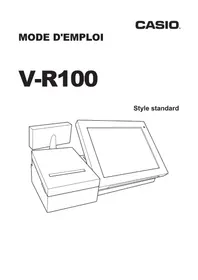


| Type de produit | Caisse enregistreuse |
| Marque | CASIO |
| Modèle | V-R100 |
| Dimensions (L x P x H) | environ 350 x 300 x 150 mm |
| Poids | environ 4 kg |
| Alimentation | 220 V AC via adaptateur secteur |
| Écran | afficheur LCD alphanumérique |
| Imprimante | thermique, largeur 58 mm |
| Clavier | clavier alphanumérique avec touches programmables |
| Mémoire | programmation de 200 PLU (estimation) |
| Fonctions principales | calcul de taxe, suivi des ventes, gestion des stocks, rapports quotidiens |
| Connexions | port pour tiroir-caisse, port série (optionnel) |
| Entretien et nettoyage | nettoyer avec un chiffon doux et sec, ne pas utiliser de liquide |
| Sécurité | verrouillage par clé pour accès aux fonctions |
| Pièces détachées et réparabilité | rouleau de papier thermique, adaptateur secteur disponibles |
| Informations générales | notice d'utilisation de 36 pages disponible en PDF |
FOIRE AUX QUESTIONS - V-R100 CASIO
Questions des utilisateurs sur V-R100 CASIO
0 question sur cet appareil. Repondez a celles que vous connaissez ou posez la votre.
Poser une nouvelle question sur cet appareil
Téléchargez la notice de votre Caisse enregistreuse au format PDF gratuitement ! Retrouvez votre notice V-R100 - CASIO et reprennez votre appareil électronique en main. Sur cette page sont publiés tous les documents nécessaires à l'utilisation de votre appareil V-R100 de la marque CASIO.
MODE D'EMPLOI V-R100 CASIO
Consignes de sécurité 4
Précautions d'utilisation 7
Endroit d'installation 7
Autres 7
Préavis 8
Règlementation du courant harmonique 8
Marques de commerce 8
Noms des pièces et leur fonction 9
Noms des pièces 9
Régler l'angle du principal afficheur 10
Régler l'angle du sous-afficheur 10
Installation de la publicité originale (pubs POP) 11
Dépose du capot de l'imprimante 11
Pose du capot de l'imprimante 11
Chargement du papier à imprimer 12
Changement du papier à imprimer 13
Installation d'une carte mémoire SD / SDHC 13
Lors du démontage d'une carte SD.... 14
Insertion d'une carte SD pour la reconnaissance (montage) 14
Chargement d'un appareil USB.... 15
Spécifications.... 16
Aperçu de la Gestion des ventes ....18
Fonctions de Gestion des ventes 18
La tâche consistant à Gérer les ventes 18
Commandes élémentaires....19
Côté essentiel de l'utilisation.... 19
Fonctionnement du clavier à 10 touches.... 19
Faire défiler la fenêtre 20
Fonctionnement des tableaux 21
Fonctionnement de la page d'onglets 21
Nom des principaux boutons et leurs fonctions ......22
Nom des principaux boutons et leurs fonctions 22
Autres fonctions des boutons 23
Tâches à effectuer 24
Ouverture de session sur serveur (spécifier le serveur).... 24
Déconnexion du serveur (annulation du serveur) 25
Changement de modes 25
Ouverture du magasin (Commencer le travail pour la journée) 25
Préparer la monnaie (Enregistrement de la monnaie) 26
Consultation des reçus / coupons 26
Affichage du menu pour l'enregistrement des articles 27
Enregistrement multiple du même article (enregistrement multiple) 27
Contrôler le paiement....28
Émission d'un reçu 28
Rendre la monnaie (ouvrir le tiroir-caisse).... 28
Enregistrement des ventes (enregistrement des commandes des clients) 29
Si vous appuyez sur la mauvaise touche 29
S'occuper des articles rendus 30
Procédure d'annulation 30
Vérification du journal électronique 32
Réinitialisation et total des achats....33
Rapport rapide sur les ventes (vérifier rapidement le niveau des ventes) 33
Déclaration....34
Consignation du solde (Relever la quantité d'argent dans le tiroir-caisse).... 34
Réinitialisation des ventes (Solder les transactions d'une journée) 34
Consignes de sécurité
- Avant utilisation, veuillez lire complètement ces "Consignes de sécurité" et utiliser l'appareil en fonction de celles-ci.
- Veuillez prêter attention aux symboles suivants qui vous aideront à utiliser l'appareil en toute sécurité et correctement, et ceci afin d'éviter toute blessure et d'endommager l'appareil.
| Danger | Si ce symbole est ignoré et que l'appareil est ensuite mal utilisé, des blessures graves et/ou éventuellement un décès pourrait en résulter. |
| Avertissement | Si ce symbole est ignoré et que l'appareil est ensuite mal utilisé, des blessures graves et/ou éventuellement un décès pourrait en résulter. |
| Attention | Si ce symbole est ignoré et que l'appareil est ensuite mal utilisé, des blessures et/ou éventuellement des dégâts pourraient en résulter. |
- Les figures de ce manuel ont les significations suivantes.
 | Ce symbole signifie qu'il faut faire attention = un avertissement. L'exemple à gauche est un avertissement d'éventualité de chocs électriques. | ||
 | Ce symbole indique quelque chose que vous ne devez pas faire = action interdite L'exemple de gauche signifie de ne jamais démonter l'appareil. | ||
 | Ce symbole indique quelque chose que vous devez faire = une instruction L'exemple à gauche indique que vous devez débrancher l'appareil de la prise. Veuillez noter que les instructions difficiles à exprimer par une figure, sont indiquées par ⚠. |

Avertissement
Cordons d'alimentation et prises


- Ne pas entortiller, tirer, chauffer, travailler ou mettre des objets lourds sur le cordon d'alimentation. Si le cordon est endommagé, il peut entraîner un incendie ou un choc électrique.
- Ne pas passer de cordons sous cet appareil. Si le cordon est endommagé, il peut entraîner un incendie ou un choc électrique.
- Si le cordon est endommagé (fil dénudé ou coupé), contacter le revendeur ou le distributeur auquel vous avez acheté l'appareil, ou votre interlocuteur du SAV de Casio. Si vous utilisez l'appareil tel quel, vous pouvez déclencher un incendie ou recevoir un choc électrique.
- Assurez-vous que la fiche soit correctement enfoncée dans la prise secteur.
- Ne pas toucher la prise si vos mains sont mouillées. Vous risquez de recevoir un choc électrique.
Tension de l'alimentation

- Ne pas utiliser une tension autre que celle indiquée (100 V CA). Le cas échéant, vous pourriez causer un incendie et/ou recevoir un choc électrique.
- Ne pas surcharger la prise de fils. Le cas échéant, vous pourriez causer un incendie et/ou recevoir un choc électrique.
Modification ou démontage interdit

- Ne pas démonter ou modifier. Une tension élevée circule dans l'appareil et des pièces pointues s'y trouvent. Si vous les touchez, vous risquez de vous électrocuter ou de vous blesser. Un incendie et/ou des problèmes de fonctionnement pourraient en résulter.
Ne pas introduire de substances étrangères ou d'eau dans l'appareil

- Ne pas mettre ou faire tomber de matière inflammable ou métallique à l'intérieur des ouvertures de cet appareil.
- Faire attention de ne pas faire pénétrer de liquides, notamment du café, jus de fruits ou eau des vases, à l'intérieur de l'appareil.
- Si quelque chose, notamment une matière étrangère ou de l'eau, pénétrait à l'intérieur, débrancher la prise et contacter le revendeur ou le distributeur auquel vous avez acheté l'appareil, ou votre interlocuteur du SAV de Casio. Si vous utilisez l'appareil tel quel, vous pouvez déclencher un incendie ou recevoir un choc électrique.
Ne jamais utiliser s'il fonctionne anormalement

- Si vous utilisez l'appareil alors qu'il ne fonctionne pas normalement, notamment en cas de surchauffe, en présence de fumées ou d'une étrange odeur s'en dégageant, vous pourriez vous électrocuter ou déclencher un incendie. Débranchez immédiatement l'appareil de la prise et contactez le revendeur, le distributeur ou l'interlocuteur du SAV de Casio.
| [328Y] Attention | |
| Endroit d'installationNe pas mettre l'appareil dans un endroit instable, notamment sur une table instable ou sur un plan incliné. S'il tombe, vous pourriez vous blesser.Ne pas mettre l'appareil dans des endroit exposés à une grande humidité ou poussiéreux. Le cas échéant, vous pourriez causer un incendie et/ou recevoir un choc électrique.Ne pas le mettre dans des endroits très humides ou en présence de vapeurs d'huile, notamment sur des surfaces de travail en cuisine ou près des humidificateurs. Le cas échéant, vous pourriez causer un incendie et/ou recevoir un choc électrique.Ne pas le mettre côté d'appareil comme des poêles ou chauffages, dégageant de la chaleur ou là où il recevra de l'air chaud. Vous pourriez déclencher un incendie.Choisir la prise afin que le cordon d'alimentation puisse facilement atteindre l'appareil et que la prise puisse être retiré et mise facilement. | |
| Ne jamais poser quelque chose au sommetNe pas mettre de containers contenant du liquide, notamment des vases, des plantes empotées, des tasses etc, ou des objets métallique dessus.Ne pas y poser de choses chaudes, notamment des cigarettes etc.Ne pas y poser d'objets lourds.Ne pas se pencher en s'accoudant à l'appareil. | |
| Lorsque vous déplacer l'appareilAvant de déplacer l'appareil, s'assurer de la débrancher.En débranchant le cordon d'alimentation, toujours tirer sur la prise et pas sur le cordon.Vous pourriez déclencher un incendie ou vous électrocuter si le cordon est endommagé en tirant dessus. | |
| Affichage à LCDNe pas appuyer ou cogner durement le LCD. Vous pourriez casser le verre du LCD et vous blesser.Vous ne devez jamais toucher le liquide à l'intérieur de l'afficheur, s'il est fendu. Vous pourriez vous causer des irritations de la peau.Si vous receviez dans votre bouche du liquide de l'intérieur de l'afficheur, rincez-vous la bouche immédiatement et consulter un docteur.Si du liquide venait à pénétrer dans vos yeux ou à toucher votre peau, rincez-vous avec de l'eau propre pendant au moins 15 minutes, puis consulter un médecin. | |
| Manipuler l'afficheur et les touchesNe pas appuyer sur les touches de l'écran tactile ni sur les touches latérales, à l'aide d'objets pointus, durs notamment des stylos à bille. Vous pourriez l'endommager.Appuyer sur les touches avec vos doigts et ne pas appuyer fort dessus avec vos ongles. | |
| Réglage de l'afficheurLors du réglage de l'afficheur, ne pas mettre votre main derrière l'afficheur principal. Vous pourriez vous blesser.Lorsque vous tirez sur le sous-afficheur, ne pas mettre vos doigts entre l'afficheur et le principal appareil. Vous pourriez vous blesser. | |
| tiroir-caissesLors de l'ouverture d'un tiroir-caisse, faire attention qu'il ne vienne pas heurter le visage d'un enfant ou une femme enceinte.Lorsque le tiroir-caisse est ouvert, ne pas vous pencher dessus. S'il tombe, vous pourriez vous blesser. | |
| Remplacer les produits consommablesLorsque vous changez le rouleau de papier, faites attention ne pas prendre vos cheveux ou votre écharpe dans le pignon de l'imprimante.Ne pas toucher la tête de l'imprimante. Vous pourriez vous blesser ou vous brûler. | |

Attention
Maintenance


- À titre de sécurité, lors d'une maintenance, débranchez la prise.
- Au moins une fois par an, débranchez le cordon d'alimentation de la prise et nettoyez les plots de la prise et la zone environnante à l'aide d'un chiffon sec. Si de la poussière s'accumule, un incendie pourrait se déclencher. N'utilisez pas de détergent pour nettoyer la prise.
Lors de périodes d'inutilisation

À titre de sécurité, lorsque les appareils ne seront pas utilisés pendant longtemps, notamment lors d'une période de longues vacances, débranchez la prise.

Fabricant : CASIO COMPUTER CO., LTD.
6-2, Hon-machi 1-chome, Shibuya-ku, Tokyo 151-8543, Japon
Responsable au sein de l'Union Européenne : CASIO EUROPE GmbH
Veuillez conserver toutes les informations à titre de référence ultérieure.
Vous pouvez consulter la déclaration de conformité à l'adresse suivante
: http://world.casio.com/
Cette marque concerne uniquement les pays faisant partie de l'UE.
Ce produit a également été conçu pour un système de distribution électrique TI avec une tension phase-phase de 230 V.
La fiche principale sur cet équipement doit être utilisée pour assurer la déconnexion de l'alimentation du secteur. Veuillez vous assurer que la prise est installée près de l'équipement et que son accès est facile.
AVERTISSEMENT
IL S'AGIT D'UN PRODUIT DE CLASSE A. DANS UN MILIEU DOMESTIQUE, IL EST SUSCEPTIBLE DE PROVOQUER UN BROUILLAGE RADIO, AUQUEL CAS L'UTILISATEUR POURRAIT ÊTRE OBLIGÉ DE PRENDRE DES MESURES ADÉQUATES.
Pour les clients des États-Unis d'Amérique et du Canada
La batterie au nickel-métal-hydrure qui fournit la puissance à l'écran tactile peut être recyclée.
Merci de prendre soin de l'environnement et de recycler cette batterie.
Pour de plus amples informations sur le recyclage de la batterie, appelez le
1-800-822-8837 ou visitez ce site http://www.rbrc.org

DIRECTIVES ÉTABLIES PAR LES RÈGLES DE LA FCC POUR L'UTILISATION DE L'APPAREIL AUX ÉTATS-UNIS (Non applicables à d'autres régions)
Précautions d'utilisation
Veuillez lire attentivement les éléments suivants et utiliser l'appareil conformément. Casio ne peut être tenue responsable de tout dégât ou mauvais fonctionnement, survenant de l'utilisation de l'appareil contrairement aux instructions suivantes. Veuillez également noter que les frais de réparation seront facturés même si l'appareil est encore sous garantie en ce qui concerne les réparations gratuites.
Endroit d'installation
Ne pas mettre l'appareil dans des endroits très chauds ou poussiéreux, où il sera en contact avec de l'huile, de la fumée ou de l'eau. Ne jamais ranger ou laisser l'appareil dans les endroits suivants. Le cas échéant, vous pourriez endommager l'appareil, notamment une perte de mémoire et/ou déformer le caisson.
- Basses températures de 5°C ou inférieures
- Intérieur de véhicules en été
- À proximité du matériel de chauffage ou de climatisation, ou dans des endroits exposés aux rayons du soleil.
- Endroits où les températures atteignent 40 °C ou plus.
Éviter d'utiliser l'appareil dans les endroits suivants.
- Plein air
- Près d'équipements qui deviennent chauds, notamment des poêles et des chauffages électriques.
- Endroits susceptibles d'être sujets à la moisissure ou à la vapeur.
- Endroits sujets à des changements importants de température ou d'humidité.
- Endroits dégageant des gaz ou des sels corrosifs.
- Endroits où il y a de la poussière ou des ordures, ou soumis à des vibrations.
- Endroits où l'électricité peut se manifester.
Autres
- Préparer une alimentation CA à l'écart de toute source de bruit, notamment un moteur, une machine à glace, un micro-ondes, etc.
- Ne pas toucher l'interrupteur d'alimentation si vos mains sont mouillées. Vous risquez de recevoir un choc électrique.
- Essuyer immédiatement toute eau se trouvant sur l'appareil, à l'aide d'un tissu sec.
- Ne pas utiliser de produits chimiques, notamment un diluant, de l'alcool, du benzène etc; pour nettoyer. Lorsque l'appareil devient sale, humidifier un chiffon, un tissu sec à l'aide d'un détergent léger, l'essorer autant que possible et essuyer.
Préavis
- Le contenu de ce manuel peut changer sans préavis, en raison des améliorations et/ou des modifications qui peuvent être apportées aux spécifications de l'appareil.
- Sachez que Casio n'endosse aucune responsabilité quant aux dommages, pertes de revenus ou réclamations de tiers, suite à la perte ou la corruption de données en raison de l'exploitation, de la défaillance ou des réparations de l'appareil.
- Les copyrights de ce manuel, ainsi que tous les droits en relation avec le logiciel, indiqués dans ce manuel, sont la propriété de Casio Computer Co. Ltd. La reproduction interdite de ce manuel et / ou du manuel, en entier ou en partie, est interdite sans la permission expresse écrite de Casio.
- Casio a pris toutes les mesures possibles pour produire ce manuel sans erreur. Toutefois, si vous remarquez un point qui ne vous paraisse pas clair, une erreur ou une omission, veuillez nous contacter et nous en avertir.
- Les écrans et les illustrations utilisés dans ce manuel peuvent différer des appareils véritables. Les touches et les icônes ont été simplifiées à des fins de publication.
- A propos des lignes de soudure Certains endroits à l'extérieur des appareils, ressemblent à une ligne ; c'est une ligne de soudure et elle provient du formage de la résine. Ce n'est pas un fêlure ou une rayure. Elle ne compromet pas l'utilisation de l'appareil de quelle que sorte que ce soit.
Cet appareil est classé dans la catégorie A des appareils technologiques de transport de l'information. Si cet appareil est utiliser chez vous, il peut causer des perturbations au niveau des ondes radio. Si tel est le cas, il peut être demandé à l'usager de prendre les bonnes initiatives en l'utilisateur. VCCI-A
Règlementation du courant harmonique
Cet appareil est "conforme à la norme actuelle JIS C 61000-3-2" sur les courants harmoniques.
Marques de commerce

Les logos SD et SDHC sont des marques de commerce de SD-3C, LLC.
Android est une marque de commerce ou marque déposée de Google Inc.
Noms des pièces

Côté Arrière
| 1 Capot de l'imprimante | Conserver le capot frontal fermé lors de l'utilisation |
| 2 Découpeur automatique | Découpe automatiquement les reçus une fois émis. |
| 3 Support de papier | Le fermer jusqu'à ce qu'il s'enclenche à fond. |
| 4 Rouleau de papier | Mettre le rouleau de papier utilisé pour les reçus, etc. |
| 5 Afficheur principal et panneau de l'écran tactile. | Afficheur principal Utiliser le panneau tactile pour saisir les données. |
| 6 Voyant Marche/ Arrêt | Le voyant s'allume lorsque l'appareil est allumé. |
| 7 Capot latéral Capot de protection de la prise USB et de la fente pour la carte mémoire SD / SDHC. | |
| 8 Capot de protection de la prise USB | Capot pour protéger la prise USB |
| 9 Bouton Marche/ Arrêtde l'écran principal | Allume ou éteint l'afficheur principal. |
| 10 Capot de protection de la carte | Capot de protection de la fente de la carte mémoire SD / SDHC (blocage par vis) |
| 11 Fente de la carte mémoire SD | Mettre une carte mémoire SD ou SDHC. * 1 |
| 12 Prise USB | Enfoncer le dispositif USB. *1 |
| 13 Sous-afficheur Sous-afficheur. Affiche les informations destinées aux clients. | |
| 14 Capot du raccord Les prises de communication etc. se trouvent à l'intérieur de ce capot. Les publicités POP peuvent également être mises sur le capot. | |
| 15 Cordon d'alimentation | Pour 100 V ca |
| 16 Câble de branchement du tiroir-caisse | Câble de branchement au tiroir-caisse. |
| 17 Interrupteur d'alimentation | Permet d'éteindre ou d'allumer l'appareil. |
| 18 Interrupteur d'inclinaison | Règle l'angle de l'afficheur principal. |
| 19 Prise COM1 Se branche aux appareils COM, notamment aux imprimantes.* | |
| 20 Prise COM2 | Se branche aux appareils COM, notamment aux imprimantes.* |
| 21 Prise COM3 | Se branche aux appareils COM, notamment aux imprimantes.* |
| 22 Prise LAN | Se branche aux appareils externes via un hub.* |
| 23 Touche Dallas | Pour les connexion et déconnexion des usagers.* 2 |
*1 : Utiliser le produit conseillé. Pour de plus amples informations, contacter le magasin qui vous a vendu le matériel. L'appareil est livré avec une carte SD/SDHC.
*2 : Option usine
Régler l'angle de l'afficheur principal
L'angle de l'afficheur principal peut être réglé afin que l'opérateur puisse le voir facilement. Appuyer sur l'interrupteur d'inclinaison lorsque l'interrupteur d'alimentation est allumé.
Étapes à suivre
- Maintenir l'interrupteur d'inclinaison vers le BAS abaisse l'angle de l'afficheur principal.


- Maintenir l'interrupteur d'inclinaison vers le HAUT soulève l'angle de l'afficheur principal.


Arrêter à un endroit où l'opérateur se sente à l'aise pour travailler.

Lors du réglage de l'afficheur, ne pas mettre votre main derrière l'afficheur principal. Vous pourriez vous blesser.
Régler l'angle du sous-afficheur
Le sous-afficheur peut être réglé à un angle afin que le client puisse facilement le voir.
Étapes à suivre
- Soulever tout le sous-afficheur jusqu'à ce qu'il s'arrête.

- Le faire pivoter dans la position dans laquelle les clients peuvent le voir.

Lorsque vous tirez sur le sous-afficheur, ne mettez pas vos doigts entre l'afficheur et l'appareil principal. Vous pourriez vous blesser.
Installation de la publicité originale (pubs POP)
Le menu du magasin, les articles en promotion et les avis des clients peuvent être affichés à l'arrière du couvercle de la prise.
Étapes à suivre
- Mettez votre doigt en bas du couvercle transparent, à l'arrière du couvercle de la prise, et tirez vers vous pour retirer le couvercle transparent.

- Placez la publicité à l'arrière du couvercle de la prise, puis installez-la en appuyant dessus depuis le dessus, à l'aide du couvercle transparent. Installez le couvercle transparent en appuyant sur les languettes dans les renfoncements, à droite et à gauche du couvercle de la prise, en appuyant en bas.

En cas de coupure de courant ou de mauvais fonctionnement, si le tiroir-caisse ne s'ouvre pas, vous pouvez toujours utiliser le levier d'ouverture du tiroir-caisse (un mécanisme se trouvant au fond du tiroir-caisse).
Étapes à suivre
- Déplacez le levier d'ouverture du tiroir-caisse (figure de droite) dans le sens de la flèche, pour ouvrir le tiroir-caisse.

Levier d'ouverture du tiroir-caisse
REMARQUE
Si le tiroir-caisse est fermé à clé, vous ne pourrez tout de même pas l'ouvrir ainsi. Ouvrez le tiroir-caisse à l'aide de la clé.

Lorsque l'appareil est installé au sommet du tiroir-caisse, faites attention qu'il ne tombe pas lorsque vous actionnez le levier d'ouverture du tiroir-caisse.
Dépose du capot de l'imprimante
Mettez votre doigt sur le crochet latéral gauche, et soulevez pour retirer le capot de l'imprimante

Pose du capot de l'imprimante
Mettre le capot comme si vous le mettiez depuis le dessus et fixez-le. S'assurer qu'il ne vibre pas.

- Retirer le capot de l'imprimante. Mettre votre doigt sur le support à papier et le soulever, puis, ouvrir le bras jusqu'à la position où il s'arrête normalement.
- Tenir la fin du rouleau de papier afin qu'il sorte du dessous, et le mettre dans le compartiment à papier.
Vers l'imprimante Vers l'imprimante

- Passer le rouleau entre les rouleaux, et appuyer dessus jusqu'à ce que les deux côtés s'emboîtent. Une fois le support fermé complètement, retirer le papier en excès.

- Poser le capot de l'imprimante.
REMARQUE
Certaines imprimantes découpent le papier en excès automatiquement.
Changement du papier à imprimer
Lorsqu'il ne reste plus qu'un mètre de papier à imprimer, une ligne rouge apparait. Mettre un nouveau rouleau dès que possible.
Étapes à suivre
- Retirer le capot de l'imprimante. Mettre votre doigt sur le support à papier et le soulever, puis, ouvrir le bras jusqu'à la position où il s'arrête normalement.

- Retirer le rouleau central du rouleau de l'imprimante, dans le compartiment à papier.
Cf. procédure suite à l'étape 2 Loading Printer Paper (page 12) pour charger un nouveau rouleau de papier.

Installation d'une carte mémoire SD / SDHC
Étapes à suivre
- Retirer le couvercle latéral qui se trouve sur le côté de l'afficheur principal. Il sort facilement lorsque vous mettez votre doigt dans le renfoncement et tirez.

- Enclencher la carte mémoire SD/SDHC en mettant sa surface supérieure vers l'afficheur.

- Dévisser les vis retenant le capot de la carte pour la retirer.
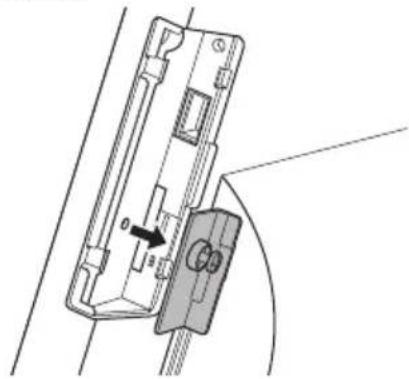
- Fixer le capot de la carte à l'aide d'une vis et installez le capot latéral.

Lors du démontage d'une carte SD
Si vous ne suivez pas les étapes pour démonter la carte, les données s'y trouvant peuvent être corrompues.
Étapes à suivre
- Sélectionner / sur le . (Cf. figure ci-dessous). Sinon, sélectionnez .

- Sélectionner .

- Sélectionner .

Insertion d'une carte SD pour la reconnaissance (montage)
- Sélectionner dans .

Étapes à suivre
- Retirer le couvercle latéral qui se trouve sur le côté de l'afficheur principal. Il sort facilement lorsque vous mettez votre doigt dans le renfoncement et tirez.
- Mettre un appareil USB dans la fente correspondante.
- Lors du retrait de l'appareil USB, retirer sur l'appareil une fois qu'il peut être retiré en toute sécurité. S'assurer d'attacher le capot latéral lorsque l'appareil USB n'est pas utilisé.

- Ne pas régler l'afficheur principal lorsqu'un appareil USB est mis. Ce dernier pourrait toucher quelque chose dans la zone et être endommagé.
- Ne pas utiliser lorsque le capot latéral est retiré. De l'eau ou des éléments étrangers peuvent se glisser à l'intérieur et entraîner une panne.
Centre en ferrite du hub USB
Lorsque vous utilisez un hub USB *, s'assurer d'attacher le cœur de ferrite fourni avec le V-R100, au câble du hub USB. Si le cœur de ferrite n'est pas installé, il peut y avoir dysfonctionnement.
Méthode d'installation
- Comme l'indique le schéma, entourez une le câble autour du cœur de ferrite.
- Fermer le cœur. S'assurer que les encoches du cœur soient assujetties.

* Le V-R100 n'est pas livré avec un hub USB. Pour de plus amples informations, contacter le magasin qui vous a vendu le matériel.
Spécifications
| Modèle V-R100 | ||
| Afficheur principal Type | 10.4 SVGA, LCD TFT couleur | |
| Résolution 800 × | 600 | |
| Couleur *1 | Max. 16,77 millions de couleurs | |
| Rétroéclairage LED blanche | ||
| Autres Inclinaison automatique (15° à 75°) | ||
| Panneau tactile Méthode | de Pellicule résistante à 4 fils | |
| Taille 10,4 pouces | ||
| Sous-afficheur | Résolution | 32 × 160 points (20 caractères à un octet, 2 lignes) |
| Rétroéclairage 2 couleurs (vert émeraude, blanc) | ||
| Imprimante Méthode | d'impression | Imprimante thermique |
| Vitesse d'impression *1 | Max. 20 lignes/sec. | |
| Rouleau de papier | Papier pour enregistrement thermique, largeur 58 mm ou 80 mm, diamètre externe de 80 mm ou moins (Cf. colonne Produits consommables) | |
| Découpage du papier | Découpeur automatique | |
| Protection mémoire Accumulateur Accumulateur rechargeable nickel-hydrogène | ||
| Alimentation et consommation électrique | 120 V ca ±10 V 50/60 Hz 0,7 A230 V ca ±10 V 50/60 Hz 0,38 A220 V à 240 V ca ±10 V 50/60 Hz 0,4 A | |
| Avant | Touche Dallas (option d'usine) | |
| Interface externe | Côté de l'afficheur | 1 Fente pour carte mémoire SD/SHDC et 1 prise USB |
| Arrière de l'appareil | 3 prises COM et 1 prise LAN | |
| Étanchéité et performances | Niveau IPX2 (conformité à la norme IEC60529) (principal afficheur uniquement) | |
| Température/humidité (une fois utilisé) | 0°C à 40°C, 20% à 85% RH | |
| Dimensions externes | Larg. 395 mm × prof. 237 mm × haut. 229 mm(inclinaison maxi, ne comprenant pas les pièces en saillie) | |
| Poids | Environ 5 Kg | |
| Accessoires | 1 mode d'emploi (ce manuel)1 tiroir-caisse multiusage1 plaque magnétique1 entretoise (58 mm pour le papier d'imprimante)1 capot cache-poussière1 rouleau de papier de 80 mm (essai)1 cœur de ferrite1 carte SD/SDHC | |
| Équipement optionnel | Imprimante de tickets : SP-1300Câble pour imprimante de tickets (1,5 m) : PRT-CB-8CImprimante distante : UP-400Câble pour imprimante distante (COM) : PRL-CB-2Lecteur de cartes magnétiques : VA-A46MCR | |
*1: Les valeurs numériques concernent les performances du matériel. Le véritable nombre de couleurs et la vitesse varient en fonction de l'application.
MODE D'EMPLOI
Fonctionnement
Gestion des ventes
Style standard

Aperçu de la Gestion des ventes
Fonctions de Gestion des ventes
La Gestion des ventes est une application permettant de gérer les ventes en magasin. Les principales fonctions de la Gestion des ventes sont présentées ici.
Enregistrement des ventes
Cette fonction enregistre les commandes clients et crée une facture. Les commandes des clients peuvent être enregistrées rapidement et facilement, en utilisant le menu sur l'écran tactile et/ou le scanner de codes-barres.
Gestion de la trésorerie
Cette fonction gère l'argent dans le tiroir-caisse. Les entrées et sorties du tiroir-caisse sont enregistrées afin de gérer la trésorerie de la caisse.
Vérification des ventes
Cette fonction vous permet de vérifier le niveau des ventes sur une journée. Deux fonctions sont offertes : une fonction de relevé des ventes, permettant une vérification rapide du volume de ventes de la journée, du nombre de clients et de l'argent dans le tiroir-caisse, ainsi qu'une fonction d'analyse des ventes, permettant d'examiner en détail les ventes par produit, rayon, etc.
Solder les transactions
Cette fonction exécute le solde des ventes de la journée. Elle classe par catégorie et calcule le total des ventes de la journée et imprime un relevé de solde. Si une carte SD est utilisée, les tickets de caisse des ventes enregistrées et le total des résultats peuvent être sauvegardés.
Enregistrement des opérations
Cette fonction enregistre les opérations effectuées. Les opérations effectuées avec la Gestion des ventes sont automatiquement enregistrées comme journal électronique. Il est possible de consulter et/ou imprimer à tout moment le journal électronique enregistré.
La tâche consistant à Gérer les ventes
La Gestion des ventes gère les ventes de la journée, de Open à Sales Reset. Vous trouverez ci-dessous une description de l'ensemble des travaux tout au long de la journée.
Tâches à effectuer avant l'ouverture
① Vérifier qu'il y a du courant. Assurez-vous que la fiche soit correctement enfoncée dans la prise secteur. Allumer l'interrupteur et quitter le mode Veille. ② Vérifier qu'il y ait du papier à imprimer. Ouvrir le capot de l'imprimante et vérifier qu'il y ait assez de papier à imprimer sur le rouleau. ③ Vérifier la date et l'heure. Vérifier que la date et l'heure indiquées en haut à droite, soient bonnes. ④ Ouverture de la journée de travail. Vérifier le jour (le jour où les ventes sont enregistrées) et ouvrir le magasin. ⑤ Préparation de la monnaie. Placer la monnaie dans le tiroir-caisse et enregistrez la somme.
Tâches à effectuer une fois ouvert
① Enregistrer les ventes. Enregistrer les commandes des clients et compter les chèques. ② Vérification des ventes. Vérifier les ventes au besoin.
Tâches à effectuer après la fermeture du magasin
① Vérification de l'argent se trouvant dans le tiroir-caisse. Vérifier l'argent se trouvant dans le tiroir-caisse et l'enregistrer. ② Vérification des ventes. Calculer le chiffre de la journée. Vérifier les ventes faites au cours de la journée en comparant au relevé de solde.
Commandes élémentaires
Vous pouvez utiliser l'application Gestion des ventes sur l'écran tactile. Vous trouverez ci-dessous une explication de l'exploitation élémentaire de l'application Gestion des ventes.
Côté essentiel de l'utilisation
Les écrans de l'application Gestion des ventes comportent des boutons de différentes formes, dont les fonctions sont indiquées par un texte, des icônes et des images.
Fonctionnement des touches (Ex.)

Appuyer sur un bouton pour exécuter la fonction qu'il représente.
Fonctionnement des touches (Ex.) : Utiliser la touche

Fonctionnement du clavier à 10 touches
Utiliser le clavier à 10 touches pour saisir des valeurs numériques.
Affichage de la saisie hors mémoire (ex.)

Appuyer sur les boutons <0> à <9> ou <00> ou <.> pour saisir des valeurs. Appuyer sur la touche pour effacer les valeurs.
Fonctionnement de la saisie hors mémoire (Ex.) : Saisir <50>

Faire défiler la fenêtre
Faire défiler l'écran si vous ne parvenez pas à tout voir en une fois, en raison d'un trop grand nombre de données.
Faire défiler l'écran (ex.)
Vous trouverez six lignes de données sur la zone d'affichage de cet écran.
Lorsque la 7ème ligne et les suivantes sont enregistrées, des rangées sont ajoutées et il vous est possible de faire défiler l'écran.

Faire glisser votre doigt en haut ou en bas de l'écran pour le faire défiler.

← La barre de défilement est réduite.
Fonctionnement des tableaux
Saisir des nombres dans la liste des tableaux
Affichage des tableaux (ex.)

Appuyer sur le numéro des factures que vous souhaitez modifier. Une fois le nombre pressé, le clavier à 10 touches apparaît.
Pour afficher une zone cachée d'un tableau, appuyer sur les boutons en bas du tableau ou appuyer sur le tableau et le faire défiler.
Avancer en haut du tableau
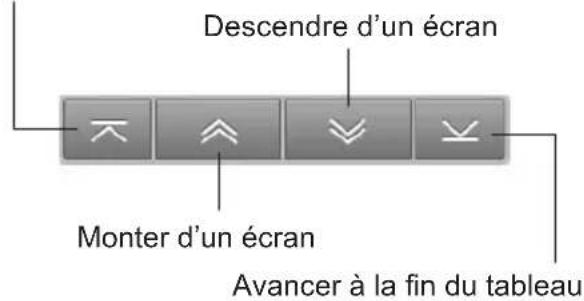
Changement d'une valeur dans un tableau (Ex.) : Changer le de <100>

Défilement

Fonctionnement de la page d'onglets
Servez-vous des onglets pour passer d'une page à l'autre.
Affichage de la page d'onglets (Ex.)

Appuyer sur un onglet en haut de l'écran pour passer d'une page à l'autre.
Fonctionnement de la page d'onglets (ex. : passer à la page <02>).

Nom des principaux boutons et leurs fonctions
Cette section indique les noms et les fonctions des principaux boutons.
Nom des principaux boutons et leurs fonctions

| 0 1 900 | Clavier de saisie hors mémoireSert à saisir des quantités, des prix unitaires, des numéros d’identification, etc. |
| Touche point (.)Sert à introduire une virgule décimale dans les quantités et les rabais. | |
| Effacer | Touche EffacerSert en cas d’erreur de saisie ou pour réinitialiser l’écran. |
| X | Touche X (multiplication)Sert à enregistrer des multiples. |
| Sous total | Touche Sous totalSert à calculer un sous-total (avec taxe) ou à afficher l’écran pour un client. |
| Espèces | Touche EspècesSert pour les ventes en espèces ou pour enregistrer le montant déposé (pour calculer la monnaie). |
| Cartes | Touche cartesSert pour les ventes à crédit (facturées). |
| Nouv/Anc | Touche Nouv/AncSert à enregistrer une nouvelle addition ou à rappeler une addition existante. |
| Tables | Touche TablesSert à spécifier un numéro de table. |
| Clients | Touche ClientsSert à spécifier le nombre de clients. |
| Doit | Touche DoitSert à mettre en attente (fermer provisoirement) un ticket de caisse. |
| Reçu/ticket | Touche Reçu/ticketSert à émettre un reçu provisoire ou un reçu client. |
| Crédit | Touche CréditSert lors des paiements par carte de crédit. |
| Annuler | Touche AnnulerSert à corriger des articles (le dernier ou un article donné) ou à annuler des articles. |
| Activer | Bouton ActiverSert à se connecter ou se déconnecter du serveur. |
| Mode | Touche ModeSert à changer de modes de fonctionnement, en passant de l'un à l'autre, comme l'enregistrement des remboursements, le rapport X/rapport Z et pour différents réglages. |
| Tiroir | Touche TiroirSert aux transactions sans ventes afin d'ouvrir le tiroir-caisse pour donner de la monnaie. |
| Fonction | Touche FonctionSert à rappeler les autres touches de transaction. |
Appuyez sur la touche pour rappeler d'autres boutons de transaction.

| Chèque1 | Touche Chèque 1Sert aux paiements par coupons, comme des chèques-cadeaux ou des bons. |
| Article(%-) | Touche Article(%- )Sert lors de rabais individuels sur les articles vendus. |
| Article(-) | Touche Article(-)Sert lors de la réduction du prix pour les articles vendus à la pièce. |
| Article(%+) | Touche Article(%+)Sert lors de l’augmentation des pourcentages sur les ventes article par article. |
| Article(+) | Touche Article(+)Sert lors de la majoration des prix de vente article par article. |
| Offert(A) | Touche Offert(A)Sert à enregistrer les ventes de produits individuels, comme les repas des employés, etc. à 0 €. |
| Total(%-) | Touche Total(%-)Sert à appliquer un rabais une totalité d'achats. |
| Total(-) | Touche Total(-)Sert à réduire une totalité d'achats. |
| Total(%+) | Touche Total(%+)Sert à augmenter le pourcentage sur une totalité d'achats. |
| Total(+) | Touche Total(+)Sert à augmenter une totalité d'achats. |
| Offert(V) | Touche Offert(V)Sert à enregistrer les ventes correspondant à une totalité d'achats, comme les repas des employés, etc. à 0 €. |
| OBR | Touche OBRSert à saisir manuellement un code-barre. |
| # No | Touche # NoAppuyer sur # avant de saisir des notes, comme des codes et des numéros. |
| Client# | Touche Client#Sert à saisir le numéro de client. |
| Annule | Bouton AnnuleSert à annuler l'opération concernant les ventes enregistrées. |
Tâches à effectuer
La Gestion des ventes gère les ventes de la journée, de l'ouverture à la réinitialisation des ventes. Vous trouverez ci-dessous une description des principales activités commerciales de l'ouverture au rapport Z (réinitialisation des ventes).
Ouverture de session sur serveur (spécifier le serveur)
Les fonctions de Gestion des ventes commencent par l'ouverture de session sur les serveurs en fonctionnement.
On ouvre une session sur les serveurs en saisissant leur ID ou en sélectionnant leur touche de serveur directement dans une liste.
Ouverture de session (saisir l'ID du serveur)
Comment ouvrir une session (ex.) : Saisir l'ID serveur <10>
![graph LR A["7 8 9\n4 5 6\n1 2 3\n00 ."] --> B["7 8 9\n4 5 6\n1 2 3\n0 00 ."] B --> C["X\nActiver\nMember\nEffacer"]](/content/2026/06/1309757/images/2e533ef4c168adc4d1c6914baa0a8d3eb7e0fe3fdd13d72d7581c3bb445f05a0.jpg)
Saisir l'ID serveur et appuyer sur la touche.
Ouverture de session (sélection du serveur dans la liste)
Comment ouvrir une session (ex.) : sélectionner le serveur dans la liste.
Appuyer directement sur la touche .

Comment ouvrir une session (ex.) : Sélectionner le serveur dans la liste (exemple d'écran).
L'affichage bascule sur la liste de sélection des serveurs, donc appuyer directement sur la touche du serveur de votre choix.

Déconnexion du serveur (annulation du serveur).
Pour quitter la session, saisissez « 0 », puis appuyez sur la touche .

Changement de modes.
L'écran pour enregistrer les ventes est généralement celui affiché. Pour s'acquitter de différentes tâches, comme l'ouverture du magasin, la correction des transactions, le X Report (inspection) ou Z report (réinitialisation des ventes), ou pour procéder à différents réglages, appuyer sur la touche pour passer sur le . Veuillez noter que des permissions peuvent être définies pour chaque serveur, afin de limiter ce qu'ils peuvent faire avec la touche Mode ou pour les empêcher d'utiliser la touche Mode.


Écran.


- CONSIGNES DE SÉCURITÉ
- PRÉCAUTIONS D'UTILISATION
- NOMS DES PIÈCES ET LEUR FONCTION
- APERÇU DE LA GESTION DES VENTES
- COMMANDES ÉLÉMENTAIRES
- NOM DES PRINCIPAUX BOUTONS ET LEURS FONCTIONS
- TÂCHES À EFFECTUER
- RÉINITIALISATION ET TOTAL DES ACHATS
- DÉCLARATION
- AVERTISSEMENT
- CORDONS D'ALIMENTATION ET PRISES
- TENSION DE L'ALIMENTATION
- MODIFICATION OU DÉMONTAGE INTERDIT
- NE PAS INTRODUIRE DE SUBSTANCES ÉTRANGÈRES OU D'EAU DANS L'APPAREIL
- NE JAMAIS UTILISER S'IL FONCTIONNE ANORMALEMENT
- ATTENTION
- MAINTENANCE
- LORS DE PÉRIODES D'INUTILISATION
- POUR LES CLIENTS DES ÉTATS-UNIS D'AMÉRIQUE ET DU CANADA
- DIRECTIVES ÉTABLIES PAR LES RÈGLES DE LA FCC POUR L'UTILISATION DE L'APPAREIL AUX ÉTATS-UNIS (NON APPLICABLES À D'AUTRES RÉGIONS)
- ENDROIT D'INSTALLATION
- AUTRES
- PRÉAVIS
- RÈGLEMENTATION DU COURANT HARMONIQUE
- MARQUES DE COMMERCE
- NOMS DES PIÈCES
- RÉGLER L'ANGLE DE L'AFFICHEUR PRINCIPAL
- ÉTAPES À SUIVRE
- RÉGLER L'ANGLE DU SOUS-AFFICHEUR
- INSTALLATION DE LA PUBLICITÉ ORIGINALE (PUBS POP)
- REMARQUE
- DÉPOSE DU CAPOT DE L'IMPRIMANTE
- POSE DU CAPOT DE L'IMPRIMANTE
- CHANGEMENT DU PAPIER À IMPRIMER
- INSTALLATION D'UNE CARTE MÉMOIRE SD / SDHC
- LORS DU DÉMONTAGE D'UNE CARTE SD
- INSERTION D'UNE CARTE SD POUR LA RECONNAISSANCE (MONTAGE)
- CENTRE EN FERRITE DU HUB USB
- MÉTHODE D'INSTALLATION
- MODE D'EMPLOI
- FONCTIONNEMENT
- GESTION DES VENTES
- FONCTIONS DE GESTION DES VENTES
- ENREGISTREMENT DES VENTES
- GESTION DE LA TRÉSORERIE
- VÉRIFICATION DES VENTES
- SOLDER LES TRANSACTIONS
- ENREGISTREMENT DES OPÉRATIONS
- LA TÂCHE CONSISTANT À GÉRER LES VENTES
- TÂCHES À EFFECTUER AVANT L'OUVERTURE
- TÂCHES À EFFECTUER UNE FOIS OUVERT
- TÂCHES À EFFECTUER APRÈS LA FERMETURE DU MAGASIN
- CÔTÉ ESSENTIEL DE L'UTILISATION
- FONCTIONNEMENT DU CLAVIER À 10 TOUCHES
- FAIRE DÉFILER LA FENÊTRE
- FONCTIONNEMENT DES TABLEAUX
- FONCTIONNEMENT DE LA PAGE D'ONGLETS
- OUVERTURE DE SESSION SUR SERVEUR (SPÉCIFIER LE SERVEUR)
- DÉCONNEXION DU SERVEUR (ANNULATION DU SERVEUR)
- CHANGEMENT DE MODES
- OUVERTURE DU MAGASIN (COMMENCER LE TRAVAIL POUR LA JOURNÉE)
- PRÉPARER LA MONNAIE (ENREGISTREMENT DE LA MONNAIE)
- CONSULTATION DES REÇUS / COUPONS
- REÇUS
- AFFICHAGE DU MENU POUR L'ENREGISTREMENT DES ARTICLES
- ENREGISTREMENT MULTIPLE DU MÊME ARTICLE (ENREGISTREMENT MULTIPLE)
- CONTRÔLER LE PAIEMENT
- ÉMISSION D'UN REÇU
- RENDRE LA MONNAIE (OUVRIR LE TIROIR-CAISSE)
- ENREGISTREMENT DES VENTES (ENREGISTREMENT DES COMMANDES DES CLIENTS)
- SI VOUS APPUYEZ SUR LA MAUVAISE TOUCHE
- S'OCCUPER DES ARTICLES RENDUS
- PROCÉDURE D'ANNULATION
- PROCÉDURES DE RETRAIT / DÉPÔT
- ENREGISTREMENT DES REMISES ENREGISTREMENT DES REMISES POUR CHAQUE ARTICLE
- ENREGISTREMENT DES REMISES SUR LES MONTANTS TOTAUX
- VÉRIFICATION DU JOURNAL ÉLECTRONIQUE
- RAPPORT RAPIDE SUR LES VENTES (VÉRIFIER RAPIDEMENT LE NIVEAU DES VENTES)
- CONSIGNATION DU SOLDE (RELEVER LA QUANTITÉ D'ARGENT DANS LE TIROIR-CAISSE)
- RÉINITIALISATION DES VENTES (SOLDER LES TRANSACTIONS D'UNE JOURNÉE)
- CASIO®
Marque : CASIO
Modèle : V-R100
Catégorie : Caisse enregistreuse