
SE-G1 - Caisse enregistreuse CASIO - Notice d'utilisation et mode d'emploi gratuit
Retrouvez gratuitement la notice de l'appareil SE-G1 CASIO au format PDF.


| Type de produit | Caisse enregistreuse électronique |
| Marque | Casio |
| Modèle | SE-G1 |
| Dimensions (L x P x H) | Environ 400 x 380 x 250 mm |
| Poids | Environ 6 kg |
| Alimentation | Secteur (adaptateur fourni) |
| Affichage | Écran LCD rétroéclairé (opérateur et client) |
| Impression | Imprimante thermique intégrée |
| Fonctions principales | Gestion des transactions, calcul des taxes, remboursements, rapports de fin de journée, programmation des prix |
| Mémoire | Capacité de stockage pour articles et transactions |
| Entretien et nettoyage | Nettoyer l'extérieur avec un chiffon doux et sec. Ne pas utiliser de solvants. |
| Sécurité | Verrouillage des touches par clé (incluse) |
| Pièces détachées et réparabilité | Rouleaux de papier thermique disponibles. Support technique Casio. |
| Informations générales | Notice d'utilisation en français, 76 pages |
FOIRE AUX QUESTIONS - SE-G1 CASIO
Questions des utilisateurs sur SE-G1 CASIO
0 question sur cet appareil. Repondez a celles que vous connaissez ou posez la votre.
Poser une nouvelle question sur cet appareil
Téléchargez la notice de votre Caisse enregistreuse au format PDF gratuitement ! Retrouvez votre notice SE-G1 - CASIO et reprennez votre appareil électronique en main. Sur cette page sont publiés tous les documents nécessaires à l'utilisation de votre appareil SE-G1 de la marque CASIO.
MODE D'EMPLOI SE-G1 CASIO
Caisse enregistreuse électronique

(tiroir-caisse de taille S)
Introduction
Nous vous remercions de votre achat de cette caisse enregistreuse électronique CASIO.
Le démarrage est rapide et facile !
Pour connaître les réglages de base de votre caisse enregistreuse, veuillez consulter le « Guide de démarrage rapide ».
Carton/emballage d'origine
Si pour une quelconque raison, le produit doit être retourné au magasin où il a été acheté, il doit être emballé dans son carton/emballage d'origine.
Emplacement
Placez la caisse enregistreuse sur une surface plane et stable, à l'abri des radiateurs ou des endroits exposés aux rayons du soleil, à l'humidité ou à la poussière.
Alimentation
Votre caisse enregistreuse est conçue pour fonctionner sur un courant domestique standard (120 V, 220 V, 230 V, 240 V; 50/60 Hz). Ne surchargez pas la prise en y branchant un nombre excessif d'appareils électriques.
Nettoyage
Nettoyez l'extérieur de la caisse enregistreuse avec un chiffon doux imprégné d'un mélange de détergent neutre et d'eau, et essoré. Veillez à ce que le chiffon soit bien essoré pour éviter d'endommager l'imprimante. N'utilisez jamais de diluant, benzène ou autres solvants volatils.
La fiche principale de cet appareil sert à débrancher l'appareil du secteur. Assurez-vous que la prise murale se trouve à proximité de l'appareil et qu'elle est facilement accessible.
Que souhaitez-vous faire avec votre caisse enregistreuse ?
Utilisation sûre de la caisse enregistreuse.... F-4
Précautions d'utilisation.... F-8
Utilisation de la fonction de base de la
caisse enregistreuse.... F-9
Programmation des réglages de base ...... F-10
Utilisation des fonctions de base de la caisse enregistreuse ... F-16
Impression des rapports de ventes.... F-27
Fonctions pratiques ......F-31
Programmation variée ...... F-33
Opérations diverses....F-57
Autres opérations....F-64
Mode calculatrice ...... F-70
Si vous rencontrez un problème.... F-73
Spécifications ...... F-75
Utilisation sûre de la caisse enregistreuse
- Félicitations pour avoir choisi ce produit CASIO. Lisez impérativement les consignes de sécurité suivantes avant de l'utiliser pour la première fois. Une fois ce guide lu, conservez-le à portée de main pour consultation ultérieure.
- Veuillez prêter attention aux symboles suivants qui vous aideront à utiliser le produit en toute sécurité et correctement, et ceci afin d'éviter toute blessure et d'endommager le produit.
 | Si ce symbole est ignoré et que l’appareil est ensuite mal utilisé, des blessures graves et/ou éventuellement un décès pourrait en résulter. |
 | Si ce symbole est ignoré et que le produit est ensuite mal utilisé, des blessures graves et/ou éventuellement un décès pourrait en résulter. |
 | Si ce symbole est ignoré et que le produit est ensuite mal utilisé, des blessures et/ou éventuellement des dégâts pourraient en résulter. |
- Les figures de ce manuel ont les significations suivantes.
 | Ce symbole signifie qu’il faut faire attention = un avertissement.L’exemple à gauche est un avertissement d’éventualité d’électrocution. |
 | Ce symbole indique quelque chose que vous ne devez pas faire = action interdite L’exemple à gauche signifie de ne jamais démonter le produit. |
 | Ce symbole indique quelque chose que vous devez faire = une instructionL’exemple à gauche indique que vous devez débrancher le produit de la prise.Veuillez noter que les instructions difficiles à exprimer par une figure, sont indiquées par ⏻. |
! Danger
Si le liquide s'échappant de la pile entre en contact avec vos yeux, votre peau ou vos vêtements, appliquez immédiatement les mesures suivantes.

- Rincez immédiatement et abondamment avec de l'eau.
- Consultez immédiatement un médecin.
Ne pas agir immédiatement pourrait entraîner une éruption cutanée ou la perte de la vue
Avertissement
Manipulation de la caisse enregistreuse

- En cas de dysfonctionnement de la caisse enregistreuse, de dégagement de fumée ou d'une odeur inhabituelle ou de toute autre anomalie, éteignez-la immédiatement et débranchez la fiche du cordon d'alimentation de la prise secteur. Continuer à utiliser la caisse enregistreuse dans ces conditions présente un risque d'incendie ou d'électrocution. Prenez contact avec un représentant du SAV CASIO.

Avertissement

- Ne placez pas de récipients contenant un liquide à proximité de la caisse enregistreuse et ne laissez pas de corps étrangers pénétrer dedans. Si de l'eau ou un corps étranger pénètre dans la caisse enregistreuse, éteignez-la et débranchez la fiche du cordon d'alimentation de la prise secteur. Continuer à utiliser la caisse enregistreuse dans ces conditions présente un risque de court-circuit, d'incendie ou d'électrocution. Prenez contact avec un représentant du SAV CASIO.

- Si la caisse enregistreuse tombe et est endommagée, éteignez-la et débranchez la fiche du cordon d'alimentation de la prise secteur. Continuer à utiliser la caisse enregistreuse dans ces conditions présente un risque de court-circuit, d'incendie ou d'électrocution. N'essayez pas de réparer la caisse enregistreuse vous-même, car ceci est très dangereux. Prenez contact avec un représentant du SAV CASIO.

- N'essayez jamais de démonter la caisse enregistreuse ni de la modifier d'une façon ou d'une autre. Les composants à haute tension à l'intérieur de la caisse enregistreuse comportent un danger d'incendie ou d'électrocution. Prenez contact avec un représentant du SAV CASIO pour toutes réparations ou maintenances.
Fiche du cordon d'alimentation et prise secteur

- Utilisez uniquement une prise secteur adéquate. L'emploi d'un courant avec une autre tension présente un risque de dysfonctionnement, d'incendie ou d'électrocution. Une surcharge au niveau de la prise électrique présente un danger de surchauffe ou d'incendie.

- Assurez-vous que la fiche du cordon d'alimentation est insérée à fond dans la prise. Une fiche mal insérée présente un risque d'électrocution, de surchauffe ou d'incendie.
N'utilisez pas la caisse enregistreuse si la fiche est endommagée. N'insérez jamais la fiche dans une prise secteur branlante.

- Utilisez un chiffon sec pour essuyer la poussière sur les lames de la fiche. L'humidité peut réduire l'isolation, ce qui présente un risque d'électrocution ou d'incendie si la poussière reste sur les lames.

- Le cordon d'alimentation et la fiche ne doivent pas être endommagés ni modifiés d'une façon ou d'une autre. Continuer à utiliser un cordon d'alimentation endommagé peut réduire l'isolation, exposer le câblage interne ou provoquer un court-circuit, ce qui présente un risque d'électrocution ou d'incendie.
Prenez contact avec un représentant du SAV CASIO si le cordon d'alimentation ou la fiche nécessite réparation ou maintenance.

Précautions

- Ne placez pas la caisse enregistreuse sur une surface instable ou irrégulière, sous peine de provoquer sa chute (en particulier, si le tiroir-caisse est ouvert), ce qui présente un risque de dysfonctionnement, d'incendie ou d'électrocution.
 Précautions Précautions | |
| Ne placez pas la caisse enregistreuse dans les lieux suivants : | |
 | Endroits très humides, poussièreux ou directement exposés à l’air froid ou chaud.Endroits exposés aux rayons du soleil, à l’intérieur d’un véhicule motorisé clos ou tout autre endroit soumis à des températures très élevées.Les conditions ci-dessus peuvent provoquer des dysfonctionnements susceptibles de présenter un risque d’incendie. |
 | Ne pliez pas excessivement le cordon d’alimentation, ne le coincez pas entre des meubles ou autre, et ne placez jamais d’objets lourds dessus, sous peine de provoquer un court-circuit ou de le rompre, ce qui présente un risque d’incendie ou d’électrocution. |
 | Tenez toujours le cordon d’alimentation par la fiche lorsque vous le débranchez de la prise secteur. Tirer directement sur le cordon peut l’endommager, rompre le câble ou provoquer un court-circuit, ce qui présente un risque d’incendie ou d’électrocution. |
 | Ne touchez jamais la fiche avec les mains mouillées, sous peine de vous électrocuter. Tirer directement sur le cordon peut l’endommager, rompre le câble ou provoquer un court-circuit, ce qui présente un risque d’incendie ou d’électrocution. |
 | Au moins une fois par an, débranchez le cordon d’alimentation et utilisez un chiffon sec ou un aspirateur pour retirer la poussière autour des lames de la fiche du cordon.N’utilisez jamais de détergent pour nettoyer le cordon d’alimentation, plus particulièrement la fiche. |
 | Conservez les petites pièces hors de portée des jeunes enfants pour éviter qu’ils ne les avalent accidentellement. |
| N’utilisez que les piles spécifiées. | |
 | Ne le démontez pas, ni ne les modifiez ou les court-circuitez.Ne les jetez pas dans un feu ou dans l’eau, ni ne les chauffez.N’utilisez pas ensemble des piles neuves et usagées ou des piles de types différents.Orientez correctement les bornes + -.Retirez les piles si vous prévoyez de ne pas utiliser le produit pendant une période prolongée.Après épuisement des piles, mettez-les au rebut conformément aux réglementations locales.N’essayez pas de recharger des piles sèches. |
| Mise au rebut des piles : | |
 | Veillez à mettre au rebut les piles usées conformément aux règles et réglementations locales. |
Utilisation sûre de la caisse enregistreuse
Si le tiroir-caisse ne s'ouvre pas !

En cas de panne de courant ou de dysfonctionnement de la machine, le tiroir-caisse ne s'ouvre pas automatiquement. Dans ces situations, vous pouvez ouvrir le tiroir-caisse en tirant le levier d'ouverture du tiroir-caisse (voir ci-dessous).
Important!
Le tiroir-caisse ne s'ouvrira pas s'il a été fermé à clé.
À propos du crochet du tiroir-caisse

(tiroir-caisse de taille S)
Le crochet du tiroir-caisse empêche la caisse enregistreuse de tomber sous le poids des pièces.
Insérez le crochet du tiroir-caisse dans la rainure du tiroir. Décollez le papier intercalaire du crochet du tiroir-caisse et placez le crochet là où la caisse enregistreuse sera installée.
Pour éviter de provoquer un dysfonctionnement du tiroir-caisse, ne placez pas trop de pièces ou de billets dedans.

Utilisation de la fonction de base de la caisse enregistreuse
Programmation des réglages de base ......F-10
Impression de tickets.... F-10
Sélection du format de la date et du mode ADD....F-11
Réglage d'un taux de TVA dans les rayons ...... F-12
Acceptation de deux types de devises
(monnaie locale et euro) F-13
Réglage du taux de change.... F-14
Réglage de la caisse enregistreuse pour
qu'elle n'accepte que les euros.... F-14
Réglage de la caisse enregistreuse pour la
conformité avec le GST australien ...... F-15
Utilisation des fonctions de base de la
caisse enregistreuse....F-16
Ouverture du tiroir-caisse sans effectuer de transactions..... F-16
Enregistrement de base.... F-16
Enregistrement de plusieurs quantités d'un même article ..... F-18
Vente d'articles avec paiement par carte.... F-19
Vente d'articles en espèce et par carte
(encaissement mixte)....F-20
Vente d'articles en espèce et par chèque
(encaissement mixte).... F-21
Correction des saisies erronées.... F-22
Vente d'articles dans une devise étrangère ...... F-25
Impression des rapports de ventes......F-27
Impression du rapport de gestion quotidien.... F-27
Obtention de rapports périodiques....F-30
Programmation des réglages de base
Cette section décrit la programmation de base pour les opérations de base.
■ Impression de tickets
Au lieu d'enregistrer les transactions sur un relevé, vous pouvez imprimer des tickets.
Sélecteur de mode

PGM
1. Retirez le capot de l'imprimante en le soulevant. 2. Soulevez la bobine réceptrice et coupez le papier. 3. Remettez le capot de l'imprimante en place. 4. Placez le sélecteur de mode sur la position PGM.
« P » apparaît sur l'affichage.
5. Appuyez sur 1 SUB TOTAL pour régler la caisse enregistreuse sur le mode de programmation. 6. Appuyez sur 1 CH pour régler la caisse enregistreuse sur le mode « Ticket ».
À présent, votre caisse enregistreuse imprime des tickets.
NOTE : Si vous souhaitez rétablir le mode « Relevé », appuyez sur 0 CH à l'étape 6.
■Sélection du format de la date et du mode ADD
Vous pouvez sélectionner le format de la date et le mode ADD en fonction de la convention dans votre pays.
Veuillez noter que ce programme est efficace uniquement après la réinitialisation (réglage de la date et l'heure).
Sélecteur de mode

PGM
Étape Opération
1 Tapez 3 puis appuyez sur SUB TOTAL pour régler la caisse enregistreuse sur le mode de programmation. 2 Tapez « 0122 », puis appuyez sur la touche SUB TOTAL. « 0122 » correspond au code de programme pour régler le format de la date et le mode ADD. 3 En vous reportant aux tableaux A et B suivants, tapez votre sélection et appuyez sur la touche = CA/AMT/TEND. Le premier chiffre A règle le format de la date et le deuxième chiffre B règle le mode ADD. L'exemple à droite illustre le réglage du format de la date dans l'ordre Mois, Jour, Année et le mode ADD 0.
4 Appuyez sur SUB TOTAL pour valider le réglage.
3 SUB TOTAL
0 1 2 2 SUB TOTAL
2 0 = CA/AMT/TEND
A B
SUB TOTAL
| Sélections des formats de date | ||
| Année/Mois/Jour | 0 | A |
| Jour/Mois/Année | 1 | |
| Mois/Jour/Année | 2 | |
| Nombre de décimales après la virgule | ||
| Mode ADD 0 (0.) | 0 | B |
| Mode ADD 1 (0,0.) | 1 | |
| Mode ADD 2 (0,00.) | 2 | |
Réglages par défaut : 1 2
À savoir, Jour/Mois/Année et mode ADD 2 (0,00).
■Réglage d'un taux de TVA dans les rayons
Vous pouvez régler des taux de TVA pour chaque rayon (voir la remarque ci-dessous sur les rayons).
Sélecteur de mode
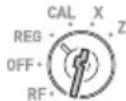
PGM
NOTE
Si vous souhaitez régler un taux de taxe forfaitaire, voir la «Réglage des tables de taxe et du système d'arrondi» en page F-44.
Exemple d'opération
| Rayon Taux de TVA | |
| 01 à 03. 8% | |
| 05 5,5% | |
Étape
1 Tapez 1 puis appuyez sur la touche SUB TOTAL pour régler la caisse enregistreuse sur le mode de programmation. 2 Appuyez sur TAX PGM pour régler la caisse enregistreuse sur le mode de programmation de la taxe. 3 Saisissez le taux de taxe, puis appuyez sur la touche de rayon correspondante. L'exemple à droite illustre le réglage d'une TVA de 8 % dans les rayons 1 et 3. 4 Répétez l'étape 3 pour un autre rayon. L'exemple à droite illustre le réglage de 5,5 % dans le rayon 5. 5 Appuyez sur la touche SUB TOTAL pour valider les réglages.
Opération
1 SUB TOTAL
TAX PGM
8 + 1
8 × 3
5 · 5 5
SOUS-TOTAL
REMARQUE
- Si vous réglez un taux de taxe incorrect pour un rayon, tapez 0 et appuyez sur la touche de rayon correspondant. Appuyez sur la touche SOUS-TOTAL pour quitter le réglage, puis recommencez depuis le début.
- Le rayon sert à classer les articles. Par exemple, le rayon 01 pour les fruits, le rayon 02 pour les légumes, le rayon 03 pour les fruits en conserve, etc.
- Le montant de la taxe et le montant des ventes hors taxe sont imprimés sur les rapports de lecture (X) ou de réinitialisation (Z). Voir la « Rapport de lecture/réinitialisation quotidien » en page F-28.
- Vous pouvez ajouter des taux de TVA aux rayons 9 à 24 au moyen de la touche #/DEPT SHIFT. Voir la « Ouverture du tiroir-caisse sans effectuer de transactions » en page F-16.
Autres opérations :
- « Réglage des tables de taxe et du système d'arrondi » en page F-44.
■ Acceptation de deux types de devises (monnaie locale et euro)
Ce programme règle la caisse enregistreuse pour qu'elle imprime la devise locale et les euros sur les relevés ou les tickets.
Sélecteur de mode

PGM
Étape Opération
1 Tapez 3 puis appuyez sur la touche pour régler la caisse enregistreuse sur le mode de programmation. 2 Tapez « 2422 », puis appuyez sur la touche SOUS-TOTAL. « 2422 » correspond au code de programme pour le réglage des devises et doit être saisi avant les réglages réels. 3 En vous reportant au tableau A décrit ci-dessous, sélectionnez la devise à utiliser principalement et également la devise du montant total imprimé sur les relevés ou les tickets. Appuyez ensuite sur la touche = CA/AMT / TEND. L'exemple à droite illustre le réglage de la devise principale en euro et l'impression du montant total à la fois en euro et dans la monnaie locale. 4 Appuyez sur la touche SOUS-TOTAL pour mettre fin au réglage de la devise.
La devise principale est la monnaie locale et le montant total imprimé est en monnaie locale 0.
La devise principale est l'euro et le montant total imprimé est en euro.
La devise principale est la monnaie locale et le montant total imprimé est à la fois en euro et en monnaie locale.
La devise principale est l'euro et le montant total imprimé est à la fois en euro et en monnaie locale.
3 SUB TOTAL
2 4 2 2 SUB TOTAL
3 = CA/AMT/TEND
(A)
SUB TOTAL
Réglages par défaut : 2
NOTE
Pour obtenir le résultat du réglage ci-dessus, vous devez régler le taux de change. Voir la page suivante.
A
■ Réglage du taux de change
En réglant le taux de change, la caisse enregistreuse procède au calcul de conversion entre la monnaie locale et l'euro.
Sélecteur de mode

PGM
Étape
1. Tapez 1 puis appuyez sur la touche SUB TOTAL pour régler la caisse enregistreuse sur le mode de programmation. 2. Saisissez le taux de change par rapport à l'euro, puis appuyez sur la touche PO. L'exemple à droite illustre le réglage de 1,95 DM par rapport à 1 euro. 3. Appuyez sur la touche SUB TOTAL pour terminer le programme.
Opération
1 SUB TOTAL
1 · 9 5 PO
SUB TOTAL
■ Réglage de la caisse enregistreuse pour qu'elle n'accepte que les euros
Le programme suivant permet que la caisse enregistreuse n'accepte que les euros.
Sélecteur de mode

Étape
1. Placez le sélecteur de mode sur la position Z. 2. Imprimez le rapport de réinitialisation en appuyant sur la touche = CA/AMT/TEND. Voir la « Rapport de lecture/réinitialisation quotidien » en page F-28 pour le rapport de réinitialisation. 3. Appuyez sur 1 0 = CA/AMT/TEND pour effacer le rapport périodique. Voir la « Obtention de rapports périodiques » en page F-30 pour le rapport périodique. 4. Tapez 01072002 puis appuyez sur la touche SUB TOTAL. « 010172002 » correspond au code de programme spécial pour limiter les transactions aux euros uniquement. 5. Appuyez sur = CA/AMT/TEND pour terminer le programme.
= CA/AMT/TEND
1 0 = CA/AMT/TEND
0 1 0 7 2 0 0 2
SOUS-TOTAL
= CA/AMT/TEND
■Réglage de la caisse enregistreuse pour la conformité avec le GST australien
Sélecteur de mode

Le réglage suivant permet à la caisse enregistreuse de calculer le GST australien (Goods and Service Tax, taxe sur les biens et services).
Étape Opération
1 Placez le sélecteur de mode sur la position Z. 2 Tapez 01012001 puis appuyez sur la touche SOUS-TOTAL. « 01012001 » correspond au code de programme pour le réglage du GST australien. 3 Appuyez sur la touche = CA/AMT / TEND pour terminer le programme. Si vous souhaitez annuler le programme, appuyez sur la touche SOUS-TOTAL au lieu de la touche = CA/AMT / TEND.

Utilisation des fonctions de base de la caisse enregistreuse
Cette section explique les opérations de base de la caisse enregistreuse. Pour d'autres utilisations, consultez les pages référencées dans chaque opération.
■Ouverture du tiroir-caisse sans effectuer de transactions
Sélecteur de mode
Vous pouvez utiliser cette fonction pour faire de la monnaie, etc.

Étape Opération
1 Il vous suffit d'appuyer sur la touche

Le tiroir-caisse s'ouvre sans enregistrements.

Enregistrement de base
Vous pouvez enregistrer des articles dans le rayon correspondant.
Exemple d'opération
| Prix unitaire 1,00• 2,00• 0,30• | |||
| Quantité 1 1 1 | |||
| Rayon 2 13 21 | |||
| Montant encaissé en espèce 5,00• | |||
Étape Opération
1. Tapez 100, puis appuyez sur la touche -2.
1,00 € a été enregistré dans le rayon 2.
2. Appuyez sur #/DEPT SHIFT avant de saisir le prix unitaire.
2,00 € a été enregistré dans le rayon 13.
Les rayons 9 à 24 sont sélectionnés par la combinaison des touches #/DEPT ou +1 à 8.
3. Appuyez deux fois sur la touche #/DEPT SHIFT avant de saisir le prix unitaire, puis sur la touche 5.
0,30 € a été enregistré dans le rayon 21.
Si vous appuyez deux fois sur la touche #/DEPT SHIFT et sur les touches +1 à 8, vous attribuerez les rayons 17 à 24.
Suite à la page suivante →
1 0 0 -2
/DEPT SHIFT 2 0 0 5
4 Appuyez sur la touche SUB TOTAL.
La quantité du sous-total est affichée.
5 Saisissez le montant encaissé en espèces, puis appuyez sur la touche = CA/AMT/TEND.
Si le montant reçu est supérieur au montant du sous-total, la quantité de monnaie à rendre s'affiche et s'imprime.


Impression
21-01-2013 09:00
REG 0002
DEPT02 · 1.00
DEPT13 ·2.00
DEPT21 ·0.30
TOTAL · 3.30
CASH ·5.00
CHANGE · 1.70
— N° de rayon/Prix unitaire
— Sous-total
— Montant encaissé en espèces
— Monnaie
Autres opérations :
- «Pour appliquer un rabais ou une majoration» en page F-68.
- «Attribution d'un prix unitaire à une touche de rayon» en page F-33.
- «Réglage du prix unitaire PLU» en page F-42.
- «Comment relier les PLU aux rayons» en page F-43.
Utilisation de la fonction de base de la caisse enregistreuse
■ Enregistrement de plusieurs quantités d'un même article
Sélecteur de mode

Vous pouvez enregistrer plusieurs quantités d'articles dans un rayon en appuyant plusieurs fois sur la touche de rayon ou en utilisant la touche ×GATE\ TIME .
Exemple d'opération
| Prix unitaire 1,00• 1,35• | ||
| Quantité 2 3 | ||
| Rayon 2 3 |
Étape Opération
1 Saisissez le prix unitaire, puis appuyez sur la touche de rayon. Un exemplaire d'un article est enregistré dans le rayon. 2 Appuyez à nouveau sur la touche de rayon. Chaque fois que vous appuyez sur la touche de rayon, l'article est enregistré dans le rayon. 3 Saisissez le nombre de la quantité, puis appuyez sur la touche de multiplication. 4 Saisissez le prix unitaire de l'article. Dans cet exemple, trois exemplaires d'un article à 1,35• sont enregistrés. 5 Terminez la transaction en appuyant sur les touches et = CA/AMT//TEND .
1 0 0 -2
-2
3 ×/DATE TIME
1 3 5 × 3
— Quantité de ventes/Prix unitaire
■Vente d'articles avec paiement par carte
Au lieu d'espèces, vous pouvez enregistrer des ventes avec paiement par carte.
Sélecteur de mode

Exemple d'opération
| Prix unitaire 1,00• 2,00• | ||
| Quantité 1 1 | ||
| Rayon 1 2 |
Étape Opération
1 Enregistrez les articles vendus dans le rayon correspondant. L'exemple à droite illustre l'enregistrement de 1,00• dans le rayon 1. 2 L'exemple à droite illustre l'enregistrement de 2,00• dans le rayon 2. 3 Appuyez sur la touche de sous-total pour afficher le montant total. 4 Appuyez sur la touche CH au lieu de la touche = CA/AMT/TEND.
1 0 0 + 1
2 0 0 -2
SUB TOTAL
CH
Impression
Encaissement par carte
Utilisation de la fonction de base de la caisse enregistreuse
■ Vente d'articles en espèces et par carte (encaissement mixte)
Vous pouvez vendre des articles payés à la fois en espèces et par carte. Le montant total de l'exemple suivant est de 9,00 € et le paiement est effectué avec 5,00 € en espèces et 4,00 € par carte.
Sélecteur de mode

Exemple d'opération
| Prix unitaire 2,00• 3,00• 4,00• | |||
| Quantité 1 1 1 | |||
| Rayon 1 2 1 | |||
| Montant encaissé en espèce 5,00• | |||
Étape Opération
1. Enregistrez les articles dans le rayon correspondant en saisissant les prix unitaires et en appuyant sur les touches de rayon. 2. Saisissez 3,00 € dans le rayon 2. 3. Saisissez 4,00 € dans le rayon 1. 4. Appuyez sur la touche SUB TOTAL pour afficher le montant total de la vente. 5. Saisissez le montant payé en espèces, puis appuyez sur la touche = CA/AMT / TEND. L'affichage indique le montant du solde. 6. Appuyez sur la touche CH pour encaisser le reste par carte.
Suite à la page suivante →
3 0 0 -2
4 0 0 +1
SOUS-TOTAL
5 0 0 = CA/AMT/TEND
CH
Impression
21-01-2013 09:50
REG 0007
DEPT01 ·2.00
DEPT02 ·3.00
DEPT01 · 4.00
TOTAL 9.00
ESPÈCES ·5.00
CHARGE · 4.00
— Montant encaissé en espèces
— Montant perçu par carte
■Vente d'articles en espèces et par chèque (encaissement mixte)
Sélecteur de mode
L'exemple suivant illustre le paiement de 20,00 € en espèces et le reste par chèque.

Exemple d'opération
| Prix unitaire 30,00• 25,00• | ||
| Quantité 1 1 | ||
| Rayon | 2 3 | |
| Montant encaissé en espèce | 20,00• | |
| Payé par chèque | 35,00• | |
Étape
1. Enregistrez les articles vendus en saisissant les prix unitaires et en appuyant sur les touches de rayon. 2. Appuyez sur SOUS-TOTAL. L'affichage indique le montant total. 3. Saisissez le montant encaissé en espèces, puis appuyez sur la touche CA/AMT TEND. L'affichage indique le solde dû. 4. Appuyez sur la touche CHÈQUE pour enregistrer le reste comme payé par chèque.
Suite à la page suivante →
Opération


Impression
21-01-2013 14:10
REG 0026
DEPT02 ·30.00
DEPT03 ·25.00
TOTAL ·55.00
CASH ·20.00
CHECK ·35.00
— Montant encaissé en espèces
— Payé par chèque
■ Correction des saisies erronées
Vous disposez de deux méthodes pour corriger les saisies erronées : l'une consiste à corriger les saisies numériques (avant d'appuyer sur la touche de rayon) et l'autre consiste à corriger les données en mémoire (après avoir appuyé sur la touche de rayon).
- Correction avant d'appuyer sur la touche de rayon
Exemple d'opération
Sélecteur de mode

Vous avez saisi par erreur un prix unitaire de 4,00 € au lieu de 1,00 €.
Étape Opération
1 Appuyez sur la touche AC C après avoir saisi une entrée erronée.
2 Saisissez le bon prix unitaire, puis appuyez sur la touche de rayon.
3 Finalisez la transaction.
4 0 0 AC C
1 0 0 +1
= CA/AMT/TEND
Utilisation de la fonction de base de la caisse enregistreuse
- Correction après avoir appuyé sur la touche de rayon
Un article est enregistré dans la mémoire lorsque vous appuyez sur la touche de rayon. La touche -ERR/CORR annule les enregistrements erronés dans un rayon. Vous trouverez ci-dessous des exemples d'annulation d'enregistrements incorrects.
Sélecteur de mode

Exemple d'opération 1
Vous avez saisi un prix unitaire incorrect de 5,50• au lieu de 5,05• et avez appuyé sur la touche de rayon.
Étape Opération
1 Un prix unitaire erroné de 5,50• est enregistré dans le rayon 1. 2 Appuyez sur la touche ☐ pour annuler l'enregistrement. 3 Saisissez le bon prix unitaire 5,05• et appuyez sur la touche de rayon 1. 4 Finalisez la transaction.
5 5 0 +1

5 0 5 +1
= CA/AMT/TEND
Impression
DEPT01 -5.50
ERR CORR -5.50
DEPT01 -5.05
CASH · 5.05
— Corrigé
Utilisation de la fonction de base de la caisse enregistreuse
Exemple d'opération 2
Vous avez saisi un prix unitaire incorrect de 2,20 € au lieu de 2,30 € et avez appuyé sur la touche de rayon dans l'enregistrement avec multiplication.
Étape Opération
1 Saisissez le montant et appuyez sur la touche de multiplication. L'exemple à droite illustre la vente de trois exemplaires d'un article. 2 Un prix unitaire incorrect de 2,20 € a été enregistré dans le rayon 2. 3 Appuyez sur 7/ERR CORR pour annuler l'enregistrement. 4 Saisissez à nouveau la quantité et appuyez sur la touche de multiplication. 5 Saisissez le bon prix unitaire 2,30 € et appuyez sur la touche de rayon. 6 Finalisez la transaction.


Impression

■ Vente d'articles dans une devise étrangère
Sélecteur de mode

Après avoir réglé « Acceptation de deux types de devises (monnaie locale et euro) » en page F-13, vous pouvez vendre des articles dans la monnaie locale et en euro avec des calculs de taux de change.
Exemple d'opération
Vente de trois articles au prix unitaire de 2,00 DM que le client a payé en euros.
| Prix unitaire 2,00 DM | |
| Quantité 3 | |
| Rayon 1 | |
| Montant encaissé en espèce €10 | 00 |
| Taux de change €1,00 = DM 1,95 | |
| Devise principale Monnaie locale (DM) | |
| Impression du sous-total Les deux devises | |
Étape Opération
1 Tapez la quantité vendue et appuyez sur ✕/DATE TIME. 2 Saisissez le prix unitaire de 2,00 DM, puis appuyez sur la touche de rayon. 3 Si vous appuyez sur PO avant d'appuyer sur SUB TOTAL, le montant vendu est calculé en euro. L'affichage indique le montant en euro suivi d'un « E ». 4 Saisissez le montant payé en euro puis appuyez sur PO. L'affichage indique le montant encaissé en euro suivi d'un « E ». 5 Si vous appuyez sur = CA/AMT/TEND, la transaction est conclue et la conversion dans la monnaie locale (DM ici) s'affiche et est imprimée.
Suite à la page suivante →


Impression
| 21-01-2013 13:57 | |
| REG 0012 | |
| 3 X @2.00 | |
| DEPT01 ·6.00 | |
| TOTAL · 6.00€3.08 | |
| EURO | |
| CASH €10.00 | |
| CASH ·19.50 | |
| CHANGE ·13.50 | |
| EURO CG €6.92 |
Impression des rapports de ventes
Cette section décrit l'impression des données de vente des transactions mémorisées dans la caisse enregistreuse.
■Impression du rapport de gestion quotidien
- Rapport éclair
Le rapport éclair imprime les données de vente sommaires à l'heure actuelle.
Sélecteur de mode
Étape Opération
1 Placez le sélecteur de mode sur X et appuyez
sur %/DATE TIME.

L'imprimante imprime le rapport éclair.
Impression
21-01-2013 16:50
X 0131
FLASH X
GROSS TOTAL QT 13
·340.85
NET TOTAL No 7
·340.85
CASH-INDW ·217.85
CHARGE-INDW ·73.00
CHECK-INDW ·50.00
— Symbole de lecture
— Quantité totale brute
— Montant des ventes brutes
— Nb de clients des ventes nettes
— Montant des ventes nettes
— Total espèces dans le tiroir-caisse
— Montant perçu par carte
— Total chèques dans le tiroir-caisse
- Rapport de lecture/réinitialisation quotidien
À la fin de la journée, vous pouvez imprimer les résultats classés et résumés du jour. Le rapport de réinitialisation (Z) efface toutes les données de vente, tandis que les données restent en mémoire avec le rapport de lecture (X).
Sélecteur de mode
NOTE
N'imprimez pas le rapport de réinitialisation (Z) alors que votre magasin est ouvert, sous peine d'effacer toutes les données de vente.
Étape Opération
1 Placez le sélecteur de mode sur X ou Z et appuyez sur = CA/AMT/TEND . L'imprimante imprime le rapport de lecture (X) ou de réinitialisation (Z).

Impression
21-01-2013 19:25
Z CLERK01 0073
0000 DAILY Z 0012
DEPT01 QT 48
·50.10
DEPT02 QT 28
·76.40
DEPT03 QT 17
·85.80
DEPT20 QT 4
·3.00
. . . . . . . . . . . . . . . . . . . . . . . . . . .
TOTAL BRUT QT 108
·316.80
TOTAL NET N° 46
·325.13
ESPÈCES-INDW · 199.91
FACTURATION-INDW · 16.22
CHÈQUE-INDW · 105.00
TA1 · 105.10
TAX1 · 4.20
ROUNDING AMT · 1.23
RF-MODE TTL No 2
.0.50
— Date/Heure — N° consécutif — Symbole du rapport Z/N° consécutif non réinitialisable — Nom du rayon/Nb d'articles — Montant
— Nb d'articles des ventes brutes — Montant des ventes brutes — Nb de clients des ventes nettes — Montant des ventes nettes — Espèce dans tiroir-caisse — Carte dans tiroir-caisse — Chèque dans tiroir-caisse — Montant taxable pour Taux de taxe 1 — Montant de la taxe pour Taux de taxe 1 — Montant arrondi — Quantité Mode RF — Montant Mode RF
Impression
| CALCULATOR No | 3—Nb d'opérations avec la touche CA/AMT//TEND en mode CAL | |
| CASH No 44 | — Quantité de ventes en espèce | |
| ·203.91 | — Montant des ventes en espèce | |
| CHARGE No | —3Quantité de ventes par carte | |
| ·16.22 | — Montant des ventes par carte | |
| CHECK No 2 | — Quantité de ventes par chèque | |
| ·105.00 | — Montant des ventes par chèque | |
| RA ·6.00 | — Montant de l'acompte reçu | |
| PO ·10.00 | — Montant décaissé | |
| - ·0.50 | — Montant du rabais | |
| %- ·0.66 | — Montant de majoration/rabais | |
| ERR CORR No 21 | — Nombre des corrections d'erreur | |
| NS No 12 | — Quantité des non-ventes | |
| CLERK01 ·325.13 | — Montant des ventes du caissier 1 (Reportez-vous à F-63 Attribution des caissiers) | |
| GT ·0,000,832,721.20 | — Total général des ventes non réinitialisables (Imprimé uniquement sur le rapport de réinitialisation) | |
Utilisation de la fonction de base de la caisse enregistreuse
■Obtention de rapports périodiques
Outre le rapport quotidien, vous pouvez obtenir un rapport périodique des ventes. La caisse enregistreuse imprime les données de ventes totales brutes et nettes depuis le dernier rapport périodique. À savoir que si vous effectuez cette opération chaque mois, vous obtiendrez des rapports de ventes mensuels.
Sélecteur de mode
Étape Opération
1 Tapez le code de rapport périodique « 10 » puis appuyez sur la touche = CA/AMT/TEND . Les quantités et montants totaux accumulés depuis le dernier rapport périodique sont imprimés.

Impression
Quantité totale brute : 67
Montant des ventes brutes : 270,73
Nombre total net de clients : 38
Montant des ventes nettes : 271,24
Date/Heure
N° consécutif
Symbole de la réinitialisation périodique
Quantité totale brute
Montant des ventes brutes
Nombre total net de clients
Montant des ventes nettes
Programmation variée.... F-33
Attribution d'un prix unitaire à une touche de rayon ...... F-33
Réglage d'un taux sur la touche de pourcentage ...... F-34
Réglage d'une méthode de calcul d'arrondi et des
paramètres de rabais/majoration sur la touche de pourcentage... F-34
Modification des réglages sur les rayons.... F-35
Réglage des commandes générales ...... F-37
Réglage des commandes d'impression.... F-39
Réglage des commandes d'impression des rapports X et Z... F-41
Réglage du prix unitaire PLU ......F-42
Comment relier les PLU aux rayons ......F-43
Réglage des tables de taxe et du système d'arrondi....F-44
Modification des statuts taxables des rayons ...... F-46
Modification du statut taxable de la touche de pourcentage .. F-47
Modification du numéro du statut taxable
de la touche moins....F-48
Réglage de l'impression du statut de la taxe ......F-49
Clavier....F-50
Inscription de messages sur les tickets ...... F-51
Lecture des données prédéfinies autres que
les données PLU....F-54
Lecture des données PLU prédéfinies.... F-56
Opérations diverses.... F-57
Enregistrement des articles avec un prix unitaire prédéfini dans un rayon.... F-57
Enregistrement des ventes d'articles uniques....F-58
Transaction avec chèque....F-59
Utilisation de PLU....F-60
Vente d'un article unique au moyen de PLU....F-61
Pour effectuer des remboursements ...... F-62
Attribution d'un caissier....F-63
Autres opérations.... F-64
Affichage de la date et heure ...... F-64
Réglage de l'heure....F-64
Réglage de la date....F-65
Fonctions pratiques
Décaissement ...... F-65
Réception d'un acompte en espèce ...... F-66
Enregistrement d'un numéro de référence....F-66
Pour réduire le montant du sous-total ...... F-67
Pour appliquer un rabais ou une majoration.... F-68
Mode calculatrice ......F-70
Utilisation de la caisse enregistreuse comme calculatrice ..... F-70
Calcul pendant les enregistrements ...... F-70
Réglage des fonctions de calculatrice.... F-72
Si vous rencontrez un problème....F-73
Guide de dépannage ...... F-73
En cas de panne de courant....F-74
Si la lettre L apparaît sur l'affichage ......F-74
Spécifications ......F-75
Programmation variée
■ Attribution d'un prix unitaire à une touche de rayon
Sélecteur de mode
Vous pouvez prédéfinir des prix unitaires dans les touches de rayon afin de ne pas avoir à saisir un prix unitaire avant de l'enregistrer dans un rayon.

L'exemple suivant illustre le préréglage de 2,00 € dans le rayon 1, 5,50 € dans le rayon 2 et 15,00 € dans le rayon 3.
Exemple d'opération
| Prix unitaire 2,00• 5,50• | 15,00• | ||
| Rayon 1 2 3 |
Étape Opération
1. Appuyez sur la touche 1 SUB TOTAL. La caisse enregistreuse est prête à définir des prix unitaires dans les rayons.
2. Saisissez le prix unitaire, puis appuyez sur la touche de rayon correspondante. 2,00 € a été prédéfini dans le rayon 1.
3. Il n'est pas nécessaire d'appuyer sur la touche de la virgule décimale. 5,50 € a été prédéfini dans le rayon 2.
4. 15,00 € a été prédéfini dans le rayon 3 par l'opération à droite.
5. Appuyez sur SUB TOTAL pour valider les réglages.
1 SUB TOTAL
2 0 0 +1
5 5 0 -2
1 5 0 0 × 3
SUB TOTAL
Autres opérations :
- «Enregistrement des articles avec un prix unitaire prédéfini dans un rayon» en page F-57.
■ Réglage d'un taux sur la touche de pourcentage
Vous pouvez prédéfinir un taux de pourcentage sur une touche %/CLK # afin de ne pas avoir à saisir le taux de pourcentage pour les ventes à rabais. L'exemple suivant illustre le réglage de 2,5 % sur la touche %/CLK #.
Sélecteur de mode
PGM
Exemple d'opération
Taux de rabais 2,5%
Étape Opération
1 Appuyez sur 1 SUB TOTAL pour régler la caisse enregistreuse sur le mode de programmation. 2 Saisissez un taux de pourcentage que vous souhaitez régler, puis appuyez sur la touche %/CLK #. 3 Appuyez sur SUB TOTAL pour valider le réglage.
1 SUB TOTAL
2 · 5 %/CLK#
SUB TOTAL
Autres opérations :
- «Pour appliquer un rabais ou une majoration» en page F-68.
■ Réglage d'une méthode de calcul d'arrondi et des paramètres de rabais/majoration sur la touche de pourcentage
Vous pouvez programmer une méthode d'arrondi sur la touche de pourcentage. Vous pouvez également attribuer la touche de pourcentage pour les calculs de rabais ou majoration. L'exemple suivant illustre le réglage de la touche de pourcentage pour calculer une majoration avec troncature.
Étape Opération
1 Appuyez sur 3 SUB TOTAL pour régler la caisse enregistreuse sur le mode de programmation. 2 En vous reportant à la table suivante, choisissez la méthode d'arrondi (A) et la fonction (B) de la touche de pourcentage, puis appuyez sur %/CLK#. 3 Appuyez sur SUB TOTAL pour valider le réglage.
3 SUB TOTAL
1 1 %/CLK#
A B
SUB TOTAL
Sélecteur de mode
PGM
| Sélections | ||
| Arrondis des calculs de pourcentage. | A | |
| Arrondi arithmétique (1,544=1,54 ; 1,545=1,55) | 0 | |
| Troncature (1,544=1,54 ; 1,545=1,54) | 1 | |
| Arrondi (1,544=1,55 ; 1,545=1,55) | 2 | |
| Calcul de rabais (%-). | 0 | B |
| Calcul de majoration (%+). | 1 | |
Réglages par défaut : 0 0
■ Modification des réglages sur les rayons
Vous pouvez programmer plusieurs réglages, comme la restriction de la saisie de certains chiffres, l'interdiction d'articles multiples, etc. pour chaque rayon.
Exemple d'opération
Sélecteur de mode PGM
| Sélections | |||
| Rayon 1 | 0 Rayon normal (A) | 4 Saisie maximum de 4 chiffres (B) | 1 Rayon de ventes d'article unique (C) |
| Rayon 2 | 1 Rayon négatif (A) | 5 Saisie maximum de 5 chiffres (B) | 0 Rayon de ventes normales (C) |
NOTE
- Le rayon négatif est un rayon où les prix unitaires saisis sont enregistrés comme prix négatif, qui est utilisé pour le retour de produits, etc.
- Le rayon de vente d'article unique enregistre rapidement un article en appuyant simplement sur une touche de rayon et il n'est pas nécessaire d'appuyer sur la touche = CA/AMT/TEND.
Étape Opération
1. Appuyez sur 3 SUB TOTAL pour régler la caisse enregistreuse sur le mode de réglage. 2. Tapez votre sélection A, B et C en vous reportant aux tables suivantes, puis appuyez sur une touche de rayon.
L'exemple à droite illustre le réglage du rayon 1 comme rayon normal (A), avec une limitation à 4 chiffres (B) et le rayon de vente d'article unique (C).
Suite à la page suivante →


Étape Opération
3. L'exemple à droite illustre le réglage du rayon 2 comme rayon négatif (A) avec une limitation à 5 chiffres (B) et le rayon de vente normale (C).
4. Appuyez sur SUB TOTAL pour valider les réglages.


| Sélections | ||
| Rayon normal | 0 | A |
| Rayon négatif | 1 | |
| Aucune limitation pour la saisie manuelle de prix | 0 | B |
| Nombre de chiffres maximum pour la saisie de prix manuelle (jusqu'à 7 chiffres) | 1 à 7 | |
| Interdiction de la saisie de prix manuelle | 8 ou 9 | |
| Rayon de ventes normales | 0 | C |
| Rayon de ventes d'article unique | 1 | |
Réglages par défaut : 0 0 0
■ Réglage des commandes générales
Ce programme permet de régler les commandes générales de la caisse enregistreuse, par exemple autoriser l'encaissement partiel d'espèces, la réinitialisation du numéro consécutif après le rapport de réinitialisation (Rapport Z), etc.
Sélecteur de mode

PGM
Étape Opération
1. Appuyez sur 3 SUB TOTAL pour régler la caisse enregistreuse sur le mode de réglage.
2. « 0622 » correspond au code de programme pour les commandes générales et doit être saisi avant d'entreprendre réellement la programmation.
3. Chaque chiffre de A à D correspond aux réglages des tables A à D décrites ci-dessous. Voir la description suivante pour le réglage « 0022 ».
4. Appuyez sur SUB TOTAL pour valider les réglages.
3 SUB TOTAL
0 6 2 2 SUB TOTAL
0 A ... Sans limitation des deux derniers chiffres du montant saisi à 00 et 50.
0 B ... Ne permet pas de valeur de sous-total négative après l'utilisation de la touche /ERR CORR et réinitialise le numéro consécutif après le rapport Z.
2 C ... Permet l'encaissement mixte de chèque, mais pas l'encaissement mixte d'espèces, et n'affiche pas les secondes sur l'affichage.
Sans limitation du dernier chiffre de la saisie numérique à 0 ou 5, le caissier doit saisir son numéro d'identification avant les enregistrements et la touche 00 est utilisée comme touche 000.
Suite à la page suivante →
Fonctions pratiques
| Sélections | ||
| Limitation des deux derniers chiffres du montant saisi à 00 et 50 pour l'arrondi danois | ||
| Non |  | A |
| Oui | ||
| Sélections | |||
| Ramener le numéro consécutif à zéro après le rapport Z. | |||
Permettre le sous-total négatif après avoir utilisé la touche 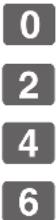 . . | |||
| Non | Oui | | B |
| Non | |||
| Oui | Oui | ||
| Non | |||
| Sélections | ||||
| L'heure est affichée avec les secondes. | ||||
| Permettre l'encaissement mixte d'espèces. | ||||
| Permettre l'encaissement mixte de chèque. | ||||
| Oui | Oui | Non |  | C |
| Oui | ||||
| Non | Non | |||
| Oui | ||||
| Non | Oui | Non | ||
| Oui | ||||
| Non | Non | |||
| Oui | ||||
| Sélections | ||||
| Utilisez la touche 00 comme touche 000. | ||||
| Le système d'affectation de caissier (ouverture de session) est utilisé. | ||||
| Limiter le dernier chiffre de la saisie numérique à 0 ou 5. | ||||
| Non | Non | Non | 0 | D |
| Oui | 1 | |||
| Oui | Non | 2 | ||
| Oui | 3 | |||
| Oui | Non | Non | 4 | |
| Oui | 5 | |||
| Oui | Non | 6 | ||
| Oui | 7 | |||
Le réglage par défaut d'ABCD est

■ Réglage des commandes d'impression
Ce réglage permet de régler des méthodes d'impression comme l'impression de l'heure sur les tickets ou le saut de l'impression des articles sur le relevé, etc.
Sélecteur de mode

PGM
Étape Opération
1 Appuyez sur 3 SUB TOTAL. La caisse enregistreuse est prête pour la programmation.
2 Tapez « 0522 », puis appuyez sur SUB TOTAL. « 0522 » correspond au code de programme pour le réglage des commandes d'impression.
3 En vous reportant aux tables illustrées ci-dessous, sélectionnez votre choix et tapez le code de réglage, puis appuyez sur la touche = CA/AMT /TEND
4 Appuyez sur SUB TOTAL pour valider les réglages.
3 SUB TOTAL
0 5 2 2 SUB TOTAL
5 A ... Imprime le montant total et imprime sur les tickets.
0 B ... Impression de relevé non comprimé
0 C ... Imprime l'heure sur le ticket ou le relevé.
6 D ... Saute l'impression des articles sur le relevé et imprime le sous-total et les numéros consécutifs sur les tickets ou les relevés.
Suite à la page suivante →
Fonctions pratiques
| Sélections | |||
| Utiliser l'imprimante pour imprimer des tickets = RUtiliser l'imprimante pour imprimer un relevé = J | |||
| Imprimer la ligne« TOTAL » sur les tickets ou les relevés | |||
| Non | J |  | A |
| R |  | ||
| Oui | J |  | |
| R |  | ||
| Sélections | ||
| Impression de relevé comprimé | ||
| Non |  | B |
| Oui |  | |
| Sélections | ||
| Imprimer l'heure sur le ticket ou le relevé. | ||
| Oui | [27XD] | C |
| Non |  | |
| Sélections | ||||
| Imprimer le numéro consécutif sur le ticket et le relevé. | ||||
| Imprimer le sous-total sur le ticket ou le relevé lorsque la touche du sous-total est enfoncée. | ||||
| Sauter l'impression des articles sur le relevé. | ||||
| Non | Non | Oui | 0 | D |
| Non | 1 | |||
| Oui | Oui | 2 | ||
| Non | 3 | |||
| Oui | Non | Oui | 4 | |
| Non | 5 | |||
| Oui | Oui | 6 | ||
| Non | 7 | |||
Le réglage par défaut d'ABCD est

■Réglage des commandes d'impression des rapports X et Z
Sélecteur de mode
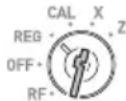
PGM
Ce programme règle les méthodes d'impression des rapports X et Z.
Étape Opération
1 Appuyez sur 3 SUB TOTAL. La caisse enregistreuse est prête pour la programmation. 2 Tapez « 0822 », puis appuyez sur SUB TOTAL. « 0822 » correspond au code de programme pour régler les commandes d'impression pour les rapports X et Z. 3 En vous reportant aux tables suivantes, sélectionnez votre choix et tapez le code de réglage, puis appuyez sur la touche = CA/AMT / TEND. 4 Appuyez sur SUB TOTAL pour valider le réglage.
3 SUB TOTAL
0 8 2 2 SUB TOTAL
Imprime le nombre de transactions remboursées et le montant remboursé sur les rapports X et Z, et imprime le rapport éclair en mode X.
2
B ...
N'imprime pas le total général des ventes sur le rapport Z et n'imprime pas les données d'une transaction non effectuée.
| Sélections | |||
| Imprimer le nombre d'opérations de remboursement et montant remboursé. | |||
| Imprimer le rapport éclair en mode X ou en affichage uniquement. | |||
| Oui | Oui | 0 | A |
| Non | 1 | ||
| Non | Oui | 4 | |
| Non | 5 | ||
| Sélections | |||
| Imprimer la ligne de total zéro sur les rapports X et Z | |||
| Imprimer le total général des ventes sur les rapports Z. | |||
| Oui | Non | 0 | B |
| Oui | 1 | ||
| Non | Non | 2 | |
| Oui | 3 | ||
Le réglage par défaut d'AB est 0 0
■Réglage du prix unitaire PLU
Outre les rayons, vous pouvez prédéfinir les prix unitaires en utilisant la fonction PLU (Price Look Up, Rappel des prix). Vous pouvez rappeler le prix unitaire prédéfini en saisissant un numéro PLU. Votre caisse enregistreuse est capable de mémoriser jusqu'à 999 PLU.
Sélecteur de mode

PGM
Exemple d'opération
| Numéro PLU 1 2 | ||
| Prix unitaire 1,00• 3,00• |
Étape Opération
1 Appuyez sur 1 SUB TOTAL pour régler la caisse enregistreuse sur le mode de programmation. 2 Tapez un numéro que vous souhaitez utiliser comme numéro PLU, puis appuyez sur la touche PLU. 3 Tapez le prix unitaire que vous souhaitez prédéfinir, puis appuyez sur = CA/AMT / TEND. 4 Tapez le numéro PLU suivant, puis appuyez sur la touche PLU. 5 Tapez le prix unitaire, puis appuyez sur la touche = CA/AMT / TEND. Répétez les étapes 4 et 5 pour les autres PLU. 6 Appuyez sur la touche SUB TOTAL pour valider les réglages.
1 SUB TOTAL 1 PLU 1 0 0 = CA/AMT/TEND 2 PLU 3 0 0 = CA/AMT/TEND
SUB TOTAL
Autres opérations :
- «Comment relier les PLU aux rayons» en page F-43.
- «Utilisation de PLU» en page F-60.
■ Comment relier les PLU aux rayons
Les PLU sont également classés dans les rayons. Par exemple, le PLU 111 (pommes) est classé dans le rayon 01 (fruits). Les articles PLU enregistrés sont classés dans les rayons attribués et imprimés sur les rapports X ou Z.
Sélecteur de mode

PGM
Exemple d'opération
| Numéro PLU 1 100 | ||
| Rayon 1 7 |
Étape Opération
1 Appuyez sur 3 SUB TOTAL. La caisse enregistreuse est prête pour la programmation. 2 Tapez le numéro PLU, PLU, le numéro du rayon, puis appuyez sur = CA/AMT/TEND. 3 L'opération à droite relie le PLU 100 au rayon 7. 4 Appuyez sur SUB TOTAL pour valider les réglages.
3 SUB TOTAL
1 PLU 1 = CA/AMT/TEND
1 0 0 PLU 7 = CA/AMT/TEND
SUB TOTAL
NOTE
- Vous pouvez relier jusqu'à 999 PLU à 24 rayons.
- Si vous attribuez le rayon 0 ou des rayons au-delà de 25, le numéro PLU est relié au rayon 24.
- Si le prix unitaire n'est pas prédéfini dans le PLU, une erreur se produit.
Réglage des tables de taxe et du système d'arrondi
Sélecteur de mode
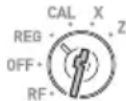
PGM
La caisse enregistreuse est capable de régler quatre types de tables de taxe et vous pouvez régler des taux de taxe, des systèmes d'arrondi et d'ajout de taxe sur chaque table. Ces tables peuvent être appliquées aux rayons, à la touche de pourcentage et à la touche moins. Par conséquent, vous devez définir au préalable les conditions des tables.
Exemple d'opération
Pour régler 7,0000 % dans la table de taxe 1, l'arrondi arithmétique et l'ajout de la taxe.
Étape Opération
1 Appuyez sur 3 SUB TOTAL. La caisse enregistreuse est prête pour la programmation. 2 Saisissez le numéro de table de taxe. Voir le tableau suivant pour les quatre tables. L'exemple à droite illustre la table de taxe 1. 3 Saisissez le taux de taxe dans la plage comprise entre 0,0001 et 99,9999 %. Appuyez ensuite sur la touche = CA/AMT / TEND. L'exemple à droite illustre le réglage de 7,0 %. 4 Saisissez le code du système d'arrondi (B), le système d'arrondi spécial (C) et le code d'ajout de taxe (D). 5 Appuyez sur SUB TOTAL pour valider le programme.
3 SUB TOTAL
Suite à la page suivante →
| Numéro de statut taxable | |||
| Table de taxe 1 | 0 1 2 5 | A | |
| Table de taxe 2 | 0 2 2 5 | ||
| Table de taxe 3 | 0 3 2 5 | ||
| Table de taxe 4 | 0 4 2 5 | ||
| Système d'arrondi | ||
| Troncature à deux décimales. | 0 | 0 |
| Arrondi arithmétique à deux décimales. | 5 | 0 |
| Arrondi à deux décimales. | 9 | 0 |
| Spécifications de l'arrondi spécial pour les montants du sous-total et du total | ||
| Aucune spécification | 0 | C |
| Arrondi spécial 1: 0 à 2 ➔ 0; 3 à 7 ➔ 5; 8 à 9 ➔ 10Exemples : 1,21=1,20; 1,26=1,25; 1,28=1,30 | 1 | |
| Arrondi spécial 2: 0 à 4 ➔ 0; 5 à 9 ➔ 10Exemples : 1,123=1,120; 1,525=1,530 | 2 | |
| Arrondi danois *2: 0 à 24 ➔ 0; 25 à 74 ➔ 50; 75 à 100 ➔ 100(régler la restriction pour le montant encaissé sur la page F-37 également)Exemples : 1,11=1,00; 1,39=1,50; 1,99=2,00 | 3 | |
| Arrondi malaisien: 0 à 2 ➔ 0; 3 à 7 ➔ 5; 8 à 9 ➔ 10(régler la restriction pour le montant encaissé sur la page F-37 également)Exemples : 1,21=1,20; 1,26=1,25; 1,28=1,30 | 5 | |
| Arrondi scandinave:0 à 24 ➔ 0; 25 à 74 ➔ 50; 75 à 99 ➔ 100Exemples : 1,21=1,00; 1,30=1,50; 1,87=2,00 | 6 | |
| Arrondi australien (uniquement pour le taux de taxe 1)0 à 2 ➔ 0; 3 à 7 ➔ 5; 8 à 9 ➔ 10Exemples : 1,21=1,20; 1,26=1,25; 1,28=1,30 | 7 | |
| Arrondi tchèque/norvégien: 0 à 49 ➔ 00; 50 à 99 ➔ 100Exemples : 1,23=1,00; 1,52=2,00 | 8 | |
| Ajout | ||
| Aucune spécification | 0 | D |
| Ajout d'un taux de taxe. | 2 | |
| Ajout de la TVA. | 3 | |
NOTE
Voir les pages «Modification des statuts taxables des rayons» en page F-46, «Modification du statut taxable de la touche de pourcentage» en page F-47 et «Modification du numéro du statut taxable de la touche moins» en page F-48 pour modifier les statuts de taxe sur les touches de rayon, pourcentage et moins.
Modification des statuts taxables des rayons
Par défaut, tous les rayons sont réglés comme non taxables. Vous pouvez modifier les statuts avec les opérations suivantes.
Sélecteur de mode

PGM
Exemple d'opération
Régler les rayons 1 à 4 comme non taxables et les rayons 9 à 11 comme taxable 1.
Étape Opération
1 Appuyez sur 1 SUB TOTAL puis sur TAX PGM pour régler la caisse enregistreuse sur le mode de programmation de la taxe.
2 Appuyez d'abord sur la touche de réglage du statut de la taxe (voir la table ci-dessous), puis appuyez sur les touches de rayon que vous souhaitez régler. L'exemple à droite illustre le réglage des rayons 1 à 4 comme non taxables et les rayons
3 Rayons 9 à 24 sont attribués par la combinaison de la touche #/DEPT/SHIFT et des touches de rayon. L'exemple à droite illustre le réglage des rayons 9 à 11 avec statut taxable 1.
4 Appuyez sur SUB TOTAL pour valider les réglages.


A ( Rayons 1 à 4 )

A ( Rayons 9 à 11 )

- «Réglage des tables de taxe et du système d'arrondi» en page F-44.
■Modification du statut taxable de la touche de pourcentage
Par défaut, la touche de pourcentage est programmée comme non taxable. Vous pouvez modifier le statut avec les opérations suivantes.
Exemple d'opération
Sélecteur de mode
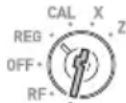
PGM
Réglage de la touche de pourcentage comme statut taxable 1.
Étape Opération
1 Appuyez sur 1 SUB TOTAL puis sur la touche TAX PGM pour régler la caisse enregistreuse sur le mode de programmation de la taxe.
2 En vous reportant à la table suivante, appuyez sur la touche RA correspondante, puis sur la touche %/CLK#. L'exemple à droite illustre le réglage de la touche de pourcentage comme statut taxable 1.
3 Appuyez sur SUB TOTAL pour valider les réglages.

A

■ Modification du numéro du statut taxable de la touche moins
Initialement, la touche moins est réglée comme non taxable. Vous pouvez modifier le statut avec les opérations suivantes.
Exemple d'opération
Sélecteur de mode

PGM
Réglage de la touche de pourcentage comme statut taxable 1.
Étape Opération
1 Appuyez sur 1 SUB TOTAL puis sur la touche TAX PGM pour régler la caisse enregistreuse sur le mode de programmation de la taxe.
2 En vous reportant à la table suivante, appuyez sur la touche RA correspondante, puis sur la touche ZERR. L'exemple à droite illustre le réglage de la touche moins comme statut taxable 1.
3 Appuyez sur SUB TOTAL pour valider les réglages.

A

■ Réglage de l'impression du statut de la taxe
Ce programme permet de régler l'impression ou non des symboles de taxe et des montants taxables.
Sélecteur de mode

PGM
Exemple d'opération
Réglage des symboles du statut de la taxe, du montant taxable et du montant avec la taxe ajoutée.
Étape Opération
1 Appuyez sur 3 SUB TOTAL pour régler la caisse enregistreuse sur le mode de programmation. 2 Tapez « 0326 », puis appuyez sur SUB TOTAL. « 0326 » correspond au code de programme pour le réglage du programme d'impression de la taxe. 3 En vous reportant aux tables A, B, C et D illustrées ci-dessous, choisissez votre sélection pour les méthodes d'impression des taxes. Ensuite appuyez sur = CA/AMT / TEND. 4 Appuyez sur SUB TOTAL pour valider les réglages.
| Sélections | ||
| Toujours « 0 » | A | |
| Sélections | ||
| Ne pas imprimer les symboles de statut de la taxe. | 0 | B |
| Imprimer les symboles de statut de la taxe. | 2 | |
| Sélections | ||
| Toujours « 0 » | C | |
3 SUB TOTAL
0 3 2 6 SUB TOTAL
0 2 0 2 = CA/AMT/TEND
A B C D
(A et C doivent toujours être « 0 »)
SOUS-TOTAL
| Sélections | |||
| Imprimer le montant taxable. | |||
| Imprimer le montant taxable et le montant de la taxe pour les articles avec TVA. | |||
| Non | Non | 0 | D |
| Oui | 1 | ||
| Oui | Non | 2 | |
| Oui | 3 | ||
Le réglage par défaut d'ABCD est
0 0 0 0
Fonctions pratiques
Clavier
Le clavier vous permet d'inscrire un message sur le ticket.

1 Touche de double taille Cette touche permet de doubler la taille du caractère suivant. Appuyez sur cette touche avant le caractère dont vous souhaitez doubler la taille.
2 Touches de l'alphabet Ces touches permettent de saisir des caractères. Reportez-vous à la page suivante pour régler les caractères.
3 Touche de flèche droite Cette touche permet de passer au caractère suivant s'il utilise la même touche. Cette touche permet également de saisir un espace.
4 Touche d'effacement Cette touche permet d'effacer le caractère précédent.
5 Touche du numéro du message sur le ticket (touche CH).
Cette touche permet d'inscrire des messages sur les tickets.
6 Touche de fin de programme (touche SUB TOTAL)
Cette touche permet de mettre fin à la programmation de caractères.
7 Touche de programmation de caractère (touche = CA/AMT/TEND)
Cette touche permet de régler les caractères.
■ Inscription de messages sur les tickets
Par défaut, votre caisse enregistreuse inscrit le message suivant sur les tickets.
| N° de ligne | Message |
| 1 | |
| 2 | YOUR RECEIPT |
| 3 | THANK YOU |
| 4 | CALL AGAIN |
| 5 |
Sélecteur de mode

PGM
Exemple d'opération
Ajouter « CASIO SHOP » sur la cinquième ligne.
Étape Opération
1 Appuyez sur 2 SUB TOTAL pour régler la caisse enregistreuse sur le mode de réglage des caractères. 2 Commencez par saisir le numéro de ligne, puis appuyez sur CH. Dans cet exemple, nous ajoutons un message à la cinquième ligne. 3 Saisissez des caractères comme décrit à la page suivante, puis appuyez sur = CA/AMT/TEND. Pour régler des caractères sur une autre ligne, répétez les étapes 2 et 3.

4 Appuyez sur SUB TOTAL pour valider les réglages.

Suite à la page suivante →
YOUR RECEIPT THANK YOU CALL AGAIN CASIO SHOP
NOTE
- Si le caractère suivant utilise la même touche, appuyez sur la touche.
- Pour insérer un espace, appuyez deux fois sur la touche.
- Vous pouvez inscrire un message sur cinq lignes maximum.
- Pour insérer un caractère de double largeur, utilisez la touche DBL.
- Dans l'exemple ci-dessus, « CASIO SHOP » sera imprimé aligné à gauche. Pour l'imprimer au centre, insérez d'abord des espaces.
Tableau des caractères
En appuyant sur la touche d'insertion d'un caractère, les caractères défilent comme illustré dans le tableau suivant. Si le caractère suivant utilise la même touche, appuyez sur la touche ▶ pour déterminer le réglage.
| 8 | (1) (2) (3) (4) (5) (6) (7) (8) (9) (10) (11)A → B → C → a → b → c → 8 → Ä → Ä → Ä → Ä →(12) (13) (14) (15) (16) (17) (18) (17) (18) (19) (20) (21) (22)Â → À → Ã → Ç → â → ä → à → â → æ → á → â →(23)Ç retourne au début |
| 9 | (1) (2) (3) (4) (5) (6) (7) (8) (9) (10) (11)D → E → F → d → e → f → 9 → ð → É → É → É →(12) (13) (14) (15) (16) (17) (18)Ê → ð → é → ê → ë → è → f retourne au début |
| 4 | (1) (2) (3) (4) (5) (6) (7) (8) (9) (10) (11)G → H → I → g → h → i → 4 → Í → Í → Í → I →(12) (13) (14) (15) (16) (17)Î → Í → Í → Í → í → í retourne au début |
| 5 | (1) (2) (3) (4) (5) (6) (7)J → K → L → j → k → l → 5 retourne au début |
| 6 | (1) (2) (3) (4) (5) (6) (7) (8) (9) (10) (11)M → N → O → m → n → o → 6 → Ÿ → ō → Ø → Ó →(12) (13) (14) (15) (16) (17) (15) (16) (17) (18) (19) (20) (21)Ô → Ô → Ô → ñ → Ô → ò → φ → Ó → Ôretourne au début |
| 1 | (1) (2) (3) (4) (5) (6) (7) (8) (9) (10) (11)P → Q → R → S → p → q → r → s → 1 → P → P →(12)ß retourne au début |
| 2 | (1) (2) (3) (4) (5) (6) (7) (8) (9) (10) (11)T → U → V → t → u → v → 2 → TEL → Ù → Ú → Û →(12) (13) (14) (15) (16) (17)Ù → ù → Ù → ù → μ retourne au début |
| 3 | (1) (2) (3) (4) (5) (6) (7) (8) (9) (10) (11)W → X → Y → Z → w → x → y → z → 3 → ŷ → ŷ →(12)ŷ retourne au début |
| 0 | (1)O retourne au début |
| 7 | (1) (2) (3) (4) (5) (6) (7) (8) (9) (10) (11)7 → @ → - → / → : → ! → ? → ~ → ( → ) → * →(12) (13) (14) (15) (16) (17) (18) (19) (20) (21) (# → + → , → ^ → ; → < → = → > → $ → ¥ → % →(23) (24) (25) (26) (27) (28) (29) (30) (31) (32) & → [ → ] → ‘→ { → | → } → •→ “ → . → \ →(34) (35) (36) (37) (38) (39) (40) (41) (42)_ → `→ £ → x → ð → i → € → § → espaceretourne au début |
■Lecture des données prédéfinies autres que les données PLU
Vous pouvez vérifier les données prédéfinies autres que PLU.
Sélecteur de mode

PGM
Étape Opération
1 Appuyez sur = CA/AMT / TEND. L'imprimante imprime les données prédéfinies à l'exception des réglages PLU.

Impression

Impression

■Lecture des données PLU prédéfinies
Vous pouvez lire toutes les données PLU prédéfinies. Pour arrêter l'impression, appuyez deux fois sur la touche SUB TOTAL.
Sélecteur de mode

PGM
Étape
1 Appuyez sur 1 = CA/AMT/TEND.
L'imprimante imprime les réglages prédéfinis PLU.
Opération

Impression

Opérations diverses
■Enregistrement des articles avec un prix unitaire prédéfini dans un rayon
Lorsque les prix unitaires sont prédéfinis dans les rayons, vous pouvez enregistrer rapidement des articles. Voir la «Attribution d'un prix unitaire à une touche de rayon» en page F-33 pour prédéfinir des prix unitaires sur les rayons.
Sélecteur de mode

Exemple d'opération
| Prédéfinir un prix unitaire | 1,00• | 2,20• | 11,00• |
| Quantité 1 2 4 | |||
| Rayon 1 2 3 | |||
| Montant encaissé 50,00• | |||
Étape Opération
1 Appuyez une fois sur la touche de rayon si la quantité achetée est un article. 2 Appuyez autant de fois sur la touche de rayon que le nombre de quantités achetées. 3 Lorsque vous utilisez la touche de multiplication, saisissez d'abord la quantité. 4 Si vous appuyez sur la touche SUB, le montant total d'achat apparaît sur l'affichage. 5 Saisissez le montant encaissé. La quantité de monnaie à rendre est affichée. Appuyez sur la touche = CA/AMT / TEND pour terminer la transaction.
Suite à la page suivante →
+ 1
-2 -2
4 ×/DATE TIME × 3
SUB TOTAL
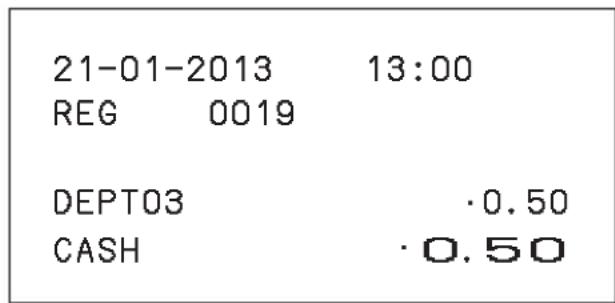
■Enregistrement des ventes d'articles uniques
Les ventes d'articles uniques permettent de vendre rapidement un article. Il vous suffit d'appuyer sur une touche de rayon sans avoir à appuyer sur les touches SUB ou = CA/AMT / TEND. La touche de rayon doit être programmée pour permettre les ventes d'articles uniques. Voir la «Modification des réglages sur les rayons» en page F-35 pour la programmation.
Exemple d'opération
| Prix unitaire 0,50• |
| Quantité 1 |
| Rayon 3 (Programmée pour permettre les ventes d'articles uniques) |
Étape
1 Saisissez le prix unitaire, puis appuyez sur la touche de rayon.
Opération

Impression
Sélecteur de mode

Fonctions pratiques
■Transaction avec chèque
Si un client paie par chèque, utilisez 📊 au lieu de la touche
Exemple d'opération
Sélecteur de mode

| Prix unitaire | 35,00• |
| Quantité 2 | |
| Rayon 4 |
Étape Opération
1 Enregistrez deux exemplaires d'un article à 35,00• dans le rayon 4 2 Appuyez sur la touche SUB TOTAL. L'affichage indique le montant total. 3 Appuyez sur la touche au lieu de la touche = CA / AMT/TEND .
3 5 0 0 ÷ 4 ÷ 4


Impression
21-01-2013 13:20
REG 0021
DEPT04 · 35.00
DEPT04 ·35.00
CHECK 70.00
Ventes par chèque
Utilisation des PLU
En utilisant les PLU, vous pouvez enregistrer jusqu'à 999 articles avec un prix prédéfini et des rayons liés. Pour programmer les articles PLU, voir « Réglage du prix unitaire PLU » en page F-42 et « Comment relier les PLU aux rayons » en page F-43.
Sélecteur de mode

Exemple d'opération
| N° PLU 1 2 | ||
| Prix unitaire programmé 1,00• 2,00• | ||
| Quantité 2 4 |
Étape Opération
1. Saisissez le numéro PLU de l'article, puis appuyez plusieurs fois sur la touche PLU selon la quantité de l'article. 2. Si vous souhaitez utiliser la touche de multiplication, saisissez la quantité, puis appuyez sur ✗/DATE TIME. 3. Saisissez le numéro PLU de l'article, puis appuyez sur PLU. 4. Finalisez la transaction avec la touche CA/AMT = /TEND.
1. PLU PLU 4 ×/DATE TIME 2. PLU = CA/AMT/TEND
NOTE
Même si les rayons ne sont pas imprimés sur le ticket ou le relevé, les articles PLU sont enregistrés dans les rayons liés.
Impression

Fonctions pratiques
Vente d'un article unique au moyen de PLU
Si un article PLU est lié à un rayon programmé comme rayon de ventes d'articles uniques, vous pouvez enregistrer l'article en saisissant simplement le numéro PLU. Veuillez noter que cette opération sert uniquement si vous vendez un article PLU unique. Pour programmer un rayon comme rayon de ventes d'articles uniques, voir « Modification des réglages sur les rayons » en page F-35.
Sélecteur de mode

Exemple d'opération
| N° PLU 3 | Dans cet exemple, le N° PLU est lié à un rayon programmé comme rayon de ventes uniques. | |
| Prix unitaire 1,00• | ||
| Quantité 1 |
Étape Opération
1 Saisissez le numéro PLU, puis appuyez sur PLU.
3 PLU
Impression
21-01-2013 14:00
REG 0025
PLU0003 · 1.00
CASH · 1.00
■Pour effectuer des remboursements
Si un client demande à retourner des marchandises, utilisez la fonction de remboursement. La caisse enregistreuse soustrait automatiquement la quantité remboursée. Après la transaction de remboursement, n'oubliez pas de placer le sélecteur de mode sur le mode REG.
Exemple d'opération
| Prix unitaire de l'article retourné 1,00• | 2,00• | |
| Quantité remboursée 1 1 | ||
| Rayon de l'article retourné 2 3 |
Sélecteur de mode
Étape Opération
1 Placez le sélecteur de mode sur la position RF. 2 Saisissez les prix unitaires et appuyez sur les touches de rayon des articles retournés. 3 Appuyez sur la touche SUB TOTAL. L'affichage indique le montant remboursé. 4 Appuyez sur la touche = CA/AMT / TEND et remboursez le client de la quantité remboursée.


Impression
Symbole du mode de remboursement —
21-01-2013 14:30
RF 0030
DEPT02 · 1.00
DEPT03 · 2.00
CASH 3.00
Fonctions pratiques
■ Attribution d'un caissier
Si le système d'attribution de caissier est programmé, vous pouvez obtenir des données de vente pour chaque caissier sur les rapports X ou Z. Un maximum de huit caissiers peut être enregistré. Lorsque le sélecteur de mode est placé sur OFF, le numéro d'identification du caissier est effacé. Voir la « Réglage des commandes générales » en page F-37 pour programmer le système d'attribution des caissiers.
Sélecteur de mode

Étape Opération
1 Si le sélecteur de mode est placé sur un autre mode que PGM, CAL ou OFF, ouvrez la session en saisissant le numéro d'identification du caissier, puis appuyez sur %/CLK%. 2 Effectuez les opérations habituelles. 3 Lorsque le caissier ferme la session, tapez « 0 », puis appuyez sur %/CLK%.


Autres opérations
■ Affichage de la date et heure
Sélecteur de mode

Opération Affichage
1 En appuyant sur la touche ✗DATE TIME, l'affichage indique l'heure actuelle. 2 Si vous appuyez à nouveau sur ✕/ATE TIME, la date apparaît. 3 Appuyez sur AC C pour revenir au mode normal de la caisse enregistreuse.
■Réglage de l'heure
13-53.
21-01-13
0.00
Sélecteur de mode

PGM
Opération Affichage
1 Dans le mode PGM, appuyez sur 1 SUB TOTAL. 2 Saisissez l'heure actuelle dans le système de 24 heures. Cet exemple illustre le réglage 1:58 PM. 1 3 5 8 ×/DATE TIME 3 Appuyez sur AC C pour terminer le réglage.
P 0.00
13-58 02
P 0.00
■Réglage de la date
Sélecteur de mode

Opération Affichage
1 Dans le mode PGM, appuyez sur 1 SUB TOTAL. 2 Saisissez la date dans l'ordre : jour, mois, année. Cet exemple illustre le réglage du 21 janvier 2013.

3 Appuyez sur AC C pour terminer le réglage.


■Décaissement
Les décaissements d'espèces du tiroir-caisse sont enregistrés et soustraits du montant total d'espèces dans le tiroir-caisse.
Sélecteur de mode

Étape
1 Saisissez le montant en espèce retiré, puis appuyez sur la touche PO.
Opération

Impression
21-01-2013 17:30
REG 0128
P0 · 10.00
■Réception d'un acompte en espèce
Lorsque vous recevez des espèces sans effectuer de transaction de vente, utilisez cette fonction. Le montant reçu est ajouté à la mémoire du montant total en espèces dans le tiroir-caisse.
Sélecteur de mode

Étape Opération
1 Saisissez le montant reçu, puis appuyez sur la touche .RA

Impression
21-01-2013 17:35
REG 0031
RA ·6.00
Montant reçu
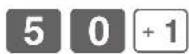
■Enregistrement d'un numéro de référence
Vous pouvez ajouter un numéro de référence comportant jusqu'à huit chiffres sur une transaction pour mémo.
Sélecteur de mode

Étape Opération
1 Enregistrez le ou les articles dans le rayon correspondant.
2 Avant la finalisation, saisissez un numéro de référence, puis appuyez sur la touche #/DEPT/SHIFT.
3 Terminez la transaction.


Impression
21-01-2013 17:45
REG 0130
DEPT01 · 0.50
# 12345678
CASH · 0.50
— Numéro de référence
■Pour réduire le montant du sous-total
Vous pouvez retirer un certain montant du montant total. L'exemple suivant illustre le retrait de 0,50• du montant total.
Sélecteur de mode

Étape Opération
1 Enregistrez les articles vendus en saisissant les prix unitaires et en appuyant sur les touches de rayon. L'exemple à droite illustre l'enregistrement de 1,00• dans le rayon 2 et de 2,00• dans le rayon 4. 2 Appuyez sur SUB TOTAL. L'affichage indique le montant total. 3 Saisissez le montant retiré, puis appuyez sur la touche 7/ERR CDRR. 0,50• sera retiré du montant total. 4 Finalisez la transaction.


Impression

■Pour appliquer un rabais ou une majoration
Vous pouvez appliquer un rabais ou une majoration aux articles ou au sous-total. L'exemple suivant illustre un rabais de 2,5 % à un article de 1,00 € et un rabais de 7 % au montant du sous-total. Dans cet exemple, moins 2,5 % est programmé sur la touche %/CLK#. Au contraire, si la touche %/CLK# est programmée comme pourcentage plus, une majoration est apportée. Pour programmer le pourcentage plus ou moins, voir la « Réglage d'une méthode de calcul d'arrondi et des paramètres de rabais/majoration sur la touche de pourcentage » en page F-34.
Sélecteur de mode
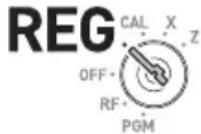
Exemple d'opération
| Prix unitaire 1,00• (rabais de 2,5 %) 2,00• | 3,00• | ||
| Quantité 1 1 1 | |||
| Rayon 2 | |||
| Montant du rabais 0,03• | |||
| Sous-total 5,97• | |||
| Rabais de 7 % appliqué au sous-total 5,55• | |||
Étape
1. Saisissez le prix unitaire 1,00 €, puis appuyez sur la touche de rayon. 2. Appuyez sur la touche %/CLK#. Dans cet exemple, moins 2,5 % est programmé sur la touche %/CLK# et un rabais de 2,5 % est appliqué à un article de 1,00 €. 3. Enregistrez d'autres articles. 4. Appuyez sur la touche SUB TOTAL. L'affichage indique le sous-total avec rabais. 5. Saisissez manuellement le taux de rabais, puis appuyez sur la touche %/CLK#. Dans cet exemple, un rabais de 7 % est appliqué au montant du sous-total. 6. Finalisez la transaction.
Opération
1 0 0 -2

2 0 0 -2
3 0 0 -2

7 %/CLK#
= CA/AMT/TEND
Suite à la page suivante →
Impression
Rabais
Si la touche %/CLK# est programmée comme pourcentage plus, l'impression sera :
Majoration
Mode calculatrice
■ Utilisation de la caisse enregistreuse comme calculatrice
Sélecteur de mode
CAL
Dans le mode CAL, vous pouvez utiliser la caisse enregistreuse comme calculatrice.
Exemple d'opération
| N° Calcul Solution | |
| 1 5+3-2 = 6 | |
| 2 (23-56) x 7 = -231 | |
| 3 12 % de 1 500 180 |
Opération Affichage
■ Calcul pendant les enregistrements
Pendant l'enregistrement en mode REG, vous pouvez basculer en mode CAL pour effectuer des calculs. Après le calcul, vous pouvez reprendre l'enregistrement en plaçant le sélecteur de mode sur la position REG. Pour rappeler une mémoire, la touche RA est utilisée. L'exemple suivant illustre la division de 48,00 € entre trois clients.
Exemple d'opération
| Prix unitaire | 14,00• | 18,00• | 16,00• | Diviser le montant total 48,00•entre trois clients. |
| Quantité | 1 | 1 | 1 | |
| Rayon | 3 | 5 | 4 | |
| Total | 48,00• | |||
| Paiement de chaque client | 16,00• | |||

Étape Opération
1. En mode REG, enregistrez les articles achetés, puis appuyez sur la touche SUB TOTAL. 2. Placez le sélecteur de mode sur la position CAL. 3. Rappelez le montant total avec la touche RA, puis procédez au calcul. Dans cet exemple, divisez par trois. 4. Placez le sélecteur de mode sur la position REG. 5. Si vous appuyez sur la touche , le paiement pour chaque client est rappelé, appuyez ensuite sur = CA/AMT / TEND. L'affichage indique le paiement restant. 6. Répétez l'étape 5 deux fois de plus.

■ Réglage des fonctions de calculatrice
Ce programme règle les fonctions en mode CAL comme l'ouverture du tiroir-caisse lorsque la touche = CA/AMT/TEND est enfoncée, ou l'impression du nombre de calculs sur le rapport X ou Z, etc.
Sélecteur de mode

PGM
Étape Opération
1. Tapez 3 puis appuyez sur la touche pour régler la caisse enregistreuse sur le mode de programmation. 2. Tapez « 1022 », puis appuyez sur SUB TOTAL. « 1022 » correspond au code de programme pour le réglage de la calculatrice. 3. Choisissez un numéro de fonction dans la table illustrée ci-dessous. Saisissez le numéro, puis appuyez sur la touche = CA/AMT / TEND. 4. Appuyez sur la touche SUB TOTAL pour terminer le programme.
3 SUB TOTAL
1 0 2 2 SUB TOTAL
1 = CA/AMT/TEND
(A)
SUB TOTAL
| Sélections | ||||
| Ouvrir le tiroir-caisse à chaque pression sur = CA/AMT/TEND. | ||||
| Ouvrir le tiroir-caisse à chaque pression sur CHK /NS. | ||||
| Imprimer le nombre de calculs sur les rapports X ou Z | ||||
| Oui | Non | Non | 0 | A |
| Oui | 1 | |||
| Oui | Non | 2 | ||
| Oui | 3 | |||
| Non | Non | Non | 4 | |
| Oui | 5 | |||
| Oui | Non | 6 | ||
| Oui | 7 | |||
Si vous rencontrez un problème
■ Guide de dépannage
| Symptôme/Problème | Causes les plus fréquentes | Solutions |
| E01 apparaît sur l'affichage. | Changement de modes sans terminer la transaction. | Replacez le sélecteur de mode sur la position où le bourdonnement cesse et appuyez sur = CA/AMT/TEND . |
| E08 apparaît sur l'affichage. | L'ouverture de session n'a pas été réalisée. | Avant de lancer l'enregistrement de n'importe quelle opération, appuyez sur 1 8 puis sur % /CLK . |
| E10 apparaît sur l'affi cheur. | La tête d'imprimante (plaque d'exposition) est ouverte ou il n'y a pas de rouleau de papier. | Rabattre correctement la plaque d'exposition ou insérer un rouleau de papier. |
| La date n'apparaît pas sur le ticket. Alimentation insuffisante du papier. | L'imprimante est programmée pour imprimer les relevés. | Programmez l'imprimante pour qu'elle imprime les tickets. |
| Le tiroir-caisse s'ouvre après avoir sonné une fois. | Le rayon est programmé comme rayon de ventes d'articles uniques. | Programmez le rayon comme rayon normal. |
| Les totaux ne sont pas effacés à la fin de la journée après impression du rapport. | Vous utilisez le mode X pour imprimer les rapports. | Utilisez le mode Z pour imprimer les rapports. |
| La programmation est perdue lorsque la caisse enregistreuse est débranchée ou lors d'une panne de courant. | Les piles sont usées ou manquantes. | Mettez en place des piles neuves et recommencez la programma-tion. |
| La caisse enregistreuse ne fonctionne pas du tout. Impossible de sortir de l'argent du tiroir-caisse. | Il n'y a pas d'alimentation. | Tirez sur le levier sous le tiroir-caisse. |
■ En cas de panne de courant
Si l'alimentation à la caisse enregistreuse est coupée par une panne de courant ou pour toute autre raison, attendez simplement que le courant soit rétabli. Les détails de toute transaction en cours, ainsi que l'ensemble des données de vente en mémoire sont protégés par les piles de protection de la mémoire.
Panne de courant pendant un enregistrement
- Le sous-total pour les articles enregistrés jusqu'au moment de la panne de courant est conservé en mémoire. Vous serez en mesure de continuer l'enregistrement une fois le courant rétabli.
Panne de courant pendant l'impression d'un rapport de lecture/réinitialisation
- Les données déjà imprimées avant la panne de courant sont conservées en mémoire. Vous serez en mesure d'émettre un rapport une fois le courant rétabli.
Panne de courant pendant l'impression d'un ticket et du relevé.
- L'impression reprendra une fois le courant rétabli. Une ligne en cours d'impression au moment d'une panne de courant sera imprimée en entier.
- Le symbole de la panne de courant est imprimé et tout élément imprimé au moment de la panne de courant est imprimé à nouveau en entier.
■Si la lettre L apparaît sur l'affichage
À propos de l'indicateur de faible niveau de pile...
Ceci indique un faible niveau de pile.

Si cet indicateur apparaît lorsque vous allumez la caisse enregistreuse, cela peut signifier l'une des trois choses suivantes :
- Il n'y a pas de piles de protection de la mémoire insérées dans la caisse enregistreuse.
- La puissance des piles insérées dans l'appareil est en-dessous d'un certain niveau.
- Les piles insérées dans l'appareil sont épuisées.
Pour faire disparaître cet indication, appuyez sur la touche AC C.
Important!
Dès que l'indicateur de faible niveau des piles apparaît sur l'affichage, insérez un jeu de 2 piles neuves aussitôt que possible. En cas de panne de courant ou si vous débranchez la caisse enregistreuse lorsque cet indicateur apparaît, vous perdrez toutes les données de ventes et tous les réglages effectués.
VEILLEZ À LAISSER BRANCHÉ LE CORDON D'ALIMENTATION DE LA CAISSE ENREGISTREUSE.
LORSQUE VOUS REMPLACEZ LES PILES.
Spécifications
| MÉTHODE DE SAISIE | |
| Saisie | Système à 10 touches ; mémoire tampon 8 touches (2 touches bascules) |
| Affichage (LCD) | 8 chiffres (suppression des zéros) ; N° de rayon/PLU ; Nb de répétitions ; Total/Monnaie à rendre |
| IMPRIMANTE | |
| Ticket 24 caractères | |
| (ou relevé) Enroulement automatique du rouleau de papier (relevé) | |
| Rouleau de papier | 58 mm × 80 mm ∅ (Max.) |
| CALCULS | Saisie de 8 chiffres ; enregistrement de 7 chiffres ; total de 8 chiffres |
| FONCTION DE CALCULATRICE | 8 chiffres ; calculs arithmétiques ; calculs de pourcentage |
| Piles de protection de la mémoire | La durée de vie réelle des 2 piles de protection de la mémoire (de type UM-3 ou R6P (SUM-3)) est d'environ un an à compter de leur mis en place dans la machine. |
| Alimentation/Consommation électrique | Voir la plaque signalétique. |
| Température de fonctionnement 0°C à 40°C (32°F à 104°F) | |
| Humidité 10 à 90 % | |
| Dimensions | 167 mm(H) × 326 mm(L) × 345 mm(P) avec le tiroir-caisse S |
| 180 mm(H) × 410 mm(L) × 450 mm(P) avec le tiroir-caisse M | |
| Poids 3,5 kg (avec le tiroir-caisse S) | |
| 7,0 kg (avec le tiroir-caisse M) | |
Les spécifications et la conception sont susceptibles d'être modifiées sans préavis.


- INTRODUCTION
- CARTON/EMBALLAGE D'ORIGINE
- EMPLACEMENT
- ALIMENTATION
- NETTOYAGE
- UTILISATION SÛRE DE LA CAISSE ENREGISTREUSE
- DANGER
- AVERTISSEMENT
- FICHE DU CORDON D'ALIMENTATION ET PRISE SECTEUR
- PRÉCAUTIONS
- SI LE TIROIR-CAISSE NE S'OUVRE PAS
- IMPORTANT
- À PROPOS DU CROCHET DU TIROIR-CAISSE
- UTILISATION DE LA FONCTION DE BASE DE LA CAISSE ENREGISTREUSE
- PROGRAMMATION DES RÉGLAGES DE BASE ......F
- UTILISATION DES FONCTIONS DE BASE DE LA
- CAISSE ENREGISTREUSE....F
- IMPRESSION DES RAPPORTS DE VENTES......F
- PROGRAMMATION DES RÉGLAGES DE BASE
- IMPRESSION DE TICKETS
- SÉLECTION DU FORMAT DE LA DATE ET DU MODE ADD
- ÉTAPE OPÉRATION
- RÉGLAGE D'UN TAUX DE TVA DANS LES RAYONS
- NOTE
- ÉTAPE
- OPÉRATION
- REMARQUE
- AUTRES OPÉRATIONS
- ACCEPTATION DE DEUX TYPES DE DEVISES (MONNAIE LOCALE ET EURO)
- RÉGLAGE DU TAUX DE CHANGE
- RÉGLAGE DE LA CAISSE ENREGISTREUSE POUR QU'ELLE N'ACCEPTE QUE LES EUROS
- RÉGLAGE DE LA CAISSE ENREGISTREUSE POUR LA CONFORMITÉ AVEC LE GST AUSTRALIEN
- UTILISATION DES FONCTIONS DE BASE DE LA CAISSE ENREGISTREUSE
- OUVERTURE DU TIROIR-CAISSE SANS EFFECTUER DE TRANSACTIONS
- IL VOUS SUFFIT D'APPUYER SUR LA TOUCHE
- ENREGISTREMENT DE BASE
- EXEMPLE D'OPÉRATION
- DEPT SHIFT
- IMPRESSION
- ENREGISTREMENT DE PLUSIEURS QUANTITÉS D'UN MÊME ARTICLE
- VENTE D'ARTICLES AVEC PAIEMENT PAR CARTE
- VENTE D'ARTICLES EN ESPÈCES ET PAR CARTE (ENCAISSEMENT MIXTE)
- VENTE D'ARTICLES EN ESPÈCES ET PAR CHÈQUE (ENCAISSEMENT MIXTE)
- CORRECTION DES SAISIES ERRONÉES
- CORRECTION APRÈS AVOIR APPUYÉ SUR LA TOUCHE DE RAYON
- VENTE D'ARTICLES DANS UNE DEVISE ÉTRANGÈRE
- IMPRESSION DES RAPPORTS DE VENTES
- IMPRESSION DU RAPPORT DE GESTION QUOTIDIEN
- RAPPORT ÉCLAIR
- PLACEZ LE SÉLECTEUR DE MODE SUR X ET APPUYEZ
- RAPPORT DE LECTURE/RÉINITIALISATION QUOTIDIEN
- OBTENTION DE RAPPORTS PÉRIODIQUES
- PROGRAMMATION VARIÉE.... F
- OPÉRATIONS DIVERSES.... F
- AUTRES OPÉRATIONS.... F
- FONCTIONS PRATIQUES
- PROGRAMMATION VARIÉE
- ATTRIBUTION D'UN PRIX UNITAIRE À UNE TOUCHE DE RAYON
- RÉGLAGE D'UN TAUX SUR LA TOUCHE DE POURCENTAGE
- RÉGLAGE D'UNE MÉTHODE DE CALCUL D'ARRONDI ET DES PARAMÈTRES DE RABAIS/MAJORATION SUR LA TOUCHE DE POURCENTAGE
- MODIFICATION DES RÉGLAGES SUR LES RAYONS
- RÉGLAGE DES COMMANDES GÉNÉRALES
- RÉGLAGE DES COMMANDES D'IMPRESSION
- RÉGLAGE DES COMMANDES D'IMPRESSION DES RAPPORTS X ET Z
- RÉGLAGE DU PRIX UNITAIRE PLU
- COMMENT RELIER LES PLU AUX RAYONS
- RÉGLAGE DES TABLES DE TAXE ET DU SYSTÈME D'ARRONDI
- MODIFICATION DES STATUTS TAXABLES DES RAYONS
- MODIFICATION DU STATUT TAXABLE DE LA TOUCHE DE POURCENTAGE
- MODIFICATION DU NUMÉRO DU STATUT TAXABLE DE LA TOUCHE MOINS
- RÉGLAGE DE L'IMPRESSION DU STATUT DE LA TAXE
- CLAVIER
- INSCRIPTION DE MESSAGES SUR LES TICKETS
- TABLEAU DES CARACTÈRES
- LECTURE DES DONNÉES PRÉDÉFINIES AUTRES QUE LES DONNÉES PLU
- LECTURE DES DONNÉES PLU PRÉDÉFINIES
- APPUYEZ SUR 1 = CA/AMT/TEND
- OPÉRATIONS DIVERSES
- ENREGISTREMENT DES ARTICLES AVEC UN PRIX UNITAIRE PRÉDÉFINI DANS UN RAYON
- ENREGISTREMENT DES VENTES D'ARTICLES UNIQUES
- TRANSACTION AVEC CHÈQUE
- UTILISATION DES PLU
- VENTE D'UN ARTICLE UNIQUE AU MOYEN DE PLU
- POUR EFFECTUER DES REMBOURSEMENTS
- ATTRIBUTION D'UN CAISSIER
- AFFICHAGE DE LA DATE ET HEURE
- OPÉRATION AFFICHAGE
- RÉGLAGE DE L'HEURE
- RÉGLAGE DE LA DATE
- DÉCAISSEMENT
- RÉCEPTION D'UN ACOMPTE EN ESPÈCE
- ENREGISTREMENT D'UN NUMÉRO DE RÉFÉRENCE
- POUR RÉDUIRE LE MONTANT DU SOUS-TOTAL
- POUR APPLIQUER UN RABAIS OU UNE MAJORATION
- MODE CALCULATRICE
- UTILISATION DE LA CAISSE ENREGISTREUSE COMME CALCULATRICE
- CALCUL PENDANT LES ENREGISTREMENTS
- RÉGLAGE DES FONCTIONS DE CALCULATRICE
- SI VOUS RENCONTREZ UN PROBLÈME
- EN CAS DE PANNE DE COURANT
- SI LA LETTRE L APPARAÎT SUR L'AFFICHAGE
Marque : CASIO
Modèle : SE-G1
Catégorie : Caisse enregistreuse