
SE-S100 - Caisse enregistreuse CASIO - Notice d'utilisation et mode d'emploi gratuit
Retrouvez gratuitement la notice de l'appareil SE-S100 CASIO au format PDF.


| Type de produit | Caisse enregistreuse électronique |
| Marque | Casio |
| Modèle | SE-S100 |
| Dimensions (L x P x H) | 370 x 295 x 130 mm |
| Poids | 4,8 kg |
| Alimentation | Adaptateur secteur 220-240V, 50/60Hz |
| Affichage | Écran LCD rétroéclairé, 2 lignes x 16 caractères |
| Imprimante | Thermique, largeur 58 mm, vitesse 12 lignes/sec |
| Clavier | 60 touches avec fonctions programmables |
| Mémoire | Sauvegarde des données en cas de coupure de courant |
| Capacités | Jusqu'à 2000 PLU et 99 départements |
| Langues | Français, Anglais, Espagnol, Italien, Allemand |
| Fonctions de caisse | Calcul des taxes, réductions, surremise, remises automatiques |
| Programmation | Taux de TVA, écotaxe, prix, descriptions |
| Rapports | Journal X, Z, rapport financier, rapport horaire |
| Sécurité | Codes opérateur, compteurs journaliers et cumulatifs, fermeture fiscale |
| Connexions | Port RJ12 pour tiroir-caisse, port RS-232C pour PC |
| Accessoires inclus | Rouleau de papier thermique, adaptateur secteur |
| Entretien | Nettoyer l'imprimante avec une tige de nettoyage, éviter la poussière |
| Pièces détachées | Rouleau papier, tête d'imprimante thermique |
FOIRE AUX QUESTIONS - SE-S100 CASIO
Questions des utilisateurs sur SE-S100 CASIO
0 question sur cet appareil. Repondez a celles que vous connaissez ou posez la votre.
Poser une nouvelle question sur cet appareil
Téléchargez la notice de votre Caisse enregistreuse au format PDF gratuitement ! Retrouvez votre notice SE-S100 - CASIO et reprennez votre appareil électronique en main. Sur cette page sont publiés tous les documents nécessaires à l'utilisation de votre appareil SE-S100 de la marque CASIO.
MODE D'EMPLOI SE-S100 CASIO
Manuel de l'utilisateur
SE-S100
Caisse enregistreuse électronique

(tiroir-caisse de taille S)
Introduction
Nous vous remercions de votre achat de cette caisse enregistreuse électronique CASIO.
Le DÉMARRAGE est RAPIDE et FACILE !
Pour connaître les réglages de base de votre caisse enregistreuse, veuillez consulter le « Caisse enregistreuse électronique ».
Carton/emballage d'origine
Si pour une quelconque raison, le produit doit être retourné au magasin où il a été acheté, il doit être emballé dans son carton/emballage d'origine.
Emplacement
Placez la caisse enregistreuse sur une surface plane et stable, à l'abri des radiateurs ou des endroits exposés aux rayons du soleil, à l'humidité ou à la poussière.
Alimentation
Votre caisse enregistreuse est conçue pour fonctionner sur un courant domestique standard (120 V, 220 V, 230 V, 240 V ; 50/60 Hz ). Ne surchargez pas la prise en y branchant un nombre excessif d'appareils électriques.
Nettoyage
Nettoyez l'extérieur de la caisse enregistreuse avec un chiffon doux imprégné d'un mélange de détergent neutre et d'eau, puis essoré. Veillez à ce que le chiffon soit bien essoré pour éviter d'endommager l'imprimante. N'utilisez jamais de diluant, benzène ou autres solvants volatils.
La fiche principale de cet appareil sert à débrancher l'appareil du secteur. Assurez-vous que la prise murale se trouve à proximité de l'appareil et qu'elle est facilement accessible.
Utilisation sûre de la caisse enregistreuse....4
Précautions d'utilisation....7
Utilisation de la fonction de base de la caisse enregistreuse ....9
Apprendre à connaître votre caisse enregistreuse....10
Pour commencer....15
Flux de travail quotidien ....20
Avant d'ouvrir votre magasin ....21
Enregistrement des articles ......23
Corrections 31
Opérations et configurations de base....33
Rapports quotidiens de ventes....42
Fonctions avancées ....45
Vérification du ticket 46
Réglages des caractères 47
Programmation avancée....58
Utilisation de la fonction de conversion des devises....69
Tableau de taxes....70
Impression des données programmées 71
Enregistrer le relevé d'affaires 74
Utiliser une carte SD 77
Mode Calculatrice....80
Spécifications 82
Annexe....83
Codes de caractères 84
Tableau des codes d'erreur 85
Informations sur le stockage de données de ventes dans une carte SD .....86
Index 88
Utilisation sûre de la caisse enregistreuse
- Félicitations pour avoir choisi ce produit CASIO. Lisez impérativement les consignes de sécurité suivantes avant de l'utiliser pour la première fois. Une fois ce guide lu, conservez-le à portée de main pour consultation ultérieure.
- Veuillez prêter attention aux symboles suivants qui vous aideront à utiliser le produit en toute sécurité et correctement, et ceci afin d'éviter toute blessure et d'endommager le produit.
 | Si ce symbole est ignoré et que l’appareil est ensuite mal utilisé, des bles-sures graves et/ou éventuellement un décès pourrait en résulter. |
 | Si ce symbole est ignoré et que le produit est ensuite mal utilisé, des bles-sures graves et/ou éventuellement un décès pourrait en résulter. |
 | Si ce symbole est ignoré et que le produit est ensuite mal utilisé, des bles-sures et/ou éventuellement des dégâts pourraient en résulter. |
Les figures de ce manuel ont les significations suivantes.
 | Ce symbole signifie qu’il faut faire attention = un avertissement.L’exemple à gauche est un avertissement d’éventualité d’électrocution. |
 | Ce symbole indique quelque chose que vous ne devez pas faire = action interdite L’exemple à gauche signifie de ne jamais démonter le produit. |
 | Ce symbole indique quelque chose que vous devez faire = une instruction L’exemple à gauche indique que vous devez débrancher le produit de la prise. Veuillez noter que les instructions difficiles à exprimer par une figure, sont indiquées par Ⓙ. |
! Danger
Si le liquide s'échappant de la pile entre en contact avec vos yeux, votre peau ou vos vêtements, appliquez immédiatement les mesures suivantes.

- Rincez immédiatement et abondamment avec de l'eau.
- Consultez immédiatement un médecin.
Ne pas agir immédiatement pourrait entraîner une éruption cutanée ou la perte de la vue.
⚠ Avertissement
Manipulation de la caisse enregistreuse

- En cas de dysfonctionnement de la caisse enregistreuse, de dégagement de fumée ou d'une odeur inhabituelle ou de toute autre anomalie, éteignez-la immédiatement et débranchez la fiche du cordon d'alimentation de la prise secteur. Continuer à utiliser la caisse enregistreuse dans ces conditions présente un risque d'incendie ou d'électrocution. Prenez contact avec un représentant du SAV CASIO.

Avertissement


- Ne placez pas de récipients contenant un liquide à proximité de la caisse enregistreuse et ne laissez pas de corps étrangers pénétrer dedans. Si de l'eau ou un corps étranger pénètre dans la caisse enregistreuse, éteignez-la et débranchez la fiche du cordon d'alimentation de la prise secteur. Continuer à utiliser la caisse enregistreuse dans ces conditions présente un risque de court-circuit, d'incendie ou d'électrocution. Prenez contact avec un représentant du SAV CASIO.
- Si la caisse enregistreuse tombe et est endommagée, éteignez-la et débranchez la fiche du cordon d'alimentation de la prise secteur. Continuer à utiliser la caisse enregistreuse dans ces conditions présente un risque de court-circuit, d'incendie ou d'électrocution.
- N'essayez pas de réparer la caisse enregistreuse vous-même, car ceci est très dangereux. Prenez contact avec un représentant du SAV CASIO.
- N'essayez jamais de démonter la caisse enregistreuse ni de la modifier d'une façon ou d'une autre. Les composants à haute tension à l'intérieur de la caisse enregistreuse comportent un danger d'incendie ou d'électrocution. Prenez contact avec un représentant du SAV CASIO pour toutes réparations ou maintenances.
Fiche du cordon d'alimentation et prise secteur


- Utilisez uniquement une prise secteur adéquate. L'emploi d'un courant avec une autre tension présente un risque de dysfonctionnement, d'incendie ou d'électrocution. Une surcharge au niveau de la prise électrique présente un danger de surchauffe ou d'incendie.
- Assurez-vous que la fiche du cordon d'alimentation est insérée à fond dans la prise. Une fiche mal insérée présente un risque d'électrocution, de surchauffe ou d'incendie.
- N'utilisez pas la caisse enregistreuse si la fiche est endommagée. N'insérez jamais la fiche dans une prise secteur branlante.
- Utilisez un chiffon sec pour essuyer la poussière sur les lames de la fiche. L'humidité peut réduire l'isolation, ce qui présente un risque d'électrocution ou d'incendie si la poussière reste sur les lames.
- Le cordon d'alimentation et la fiche ne doivent pas être endommagés ni modifiés d'une façon ou d'une autre. Continuer à utiliser un cordon d'alimentation endommagé peut réduire l'isolation, exposer le câblage interne ou provoquer un court-circuit, ce qui présente un risque d'électrocution ou d'incendie. Prenez contact avec un représentant du SAV CASIO si le cordon d'alimentation ou la fiche nécessite réparation ou maintenance.

Précautions

- Ne placez pas la caisse enregistreuse sur une surface instable ou irrégulière, sous peine de provoquer sa chute (en particulier, si le tiroir-caisse est ouvert), ce qui présente un risque de dysfonctionnement, d'incendie ou d'électrocution.
Ne placez pas la caisse enregistreuse dans les lieux suivants :

- Endroits très humides, poussiéreux ou directement exposés à l'air froid ou chaud.
- Endroits exposés aux rayons du soleil, à l'intérieur d'un véhicule motorisé clos ou tout autre endroit soumis à des températures très élevées. Les conditions ci-dessus peuvent provoquer des dysfonctionnements susceptibles de présenter un risque d'incendie.

Précautions


- Ne pliez pas excessivement le cordon d'alimentation, ne le coincez pas entre des meubles ou autre, et ne placez jamais d'objets lourds dessus, sous peine de provoquer un court-circuit ou de le rompre, ce qui présente un risque d'incendie ou d'électrocution.
- Tenez toujours le cordon d'alimentation par la fiche lorsque vous le débranchez de la prise secteur. Tirer directement sur le cordon peut l'endommager, rompre le câble ou provoquer un court-circuit, ce qui présente un risque d'incendie ou d'électrocution.
- Ne touchez jamais la fiche avec les mains mouillées, sous peine de vous électrocuter. Tirer directement sur le cordon peut l'endommager, rompre le câble ou provoquer un court-circuit, ce qui présente un risque d'incendie ou d'électrocution.
- Au moins une fois par an, débranchez le cordon d'alimentation et utilisez un chiffon sec ou un aspirateur pour retirer la poussière autour des lames de la fiche du cordon. N'utilisez jamais de détergent pour nettoyer le cordon d'alimentation, plus particulièrement la fiche.
- Conservez les petites pièces hors de portée des jeunes enfants pour éviter qu'ils ne les avalent accidentellement.
N'utilisez que les piles spécifiées.

- Ne le démontez pas, ni ne les modifiez ou les court-circuitez.
- Ne les jetez pas dans un feu ou dans l'eau, ni ne les chauffez.
- N'utilisez pas ensemble des piles neuves et usagées ou des piles de types différents.
- Orientez correctement les bornes + -.
- Retirez les piles si vous prévoyez de ne pas utiliser le produit pendant une période prolongée.
- Après épuisement des piles, mettez-les au rebut conformément aux réglementations locales.
- N'essayez pas de recharger des piles sèches.
Mise au rebut des piles :

- Veillez à mettre au rebut les piles usées conformément aux règles et réglementations locales.

- Faites attention à ne pas vous couper le doigt avec le coupe-papier.

- Le revêtement ou le boîtier en plastique de la borne peut se décolorer ou être endommagé si du diluant, de l'essence, du kérosène, différents solvants, de la graisse ou tout nettoyant les incluant, de la colle, de la peinture, un agent médicamenteux ou des cosmétiques sont appliqués. Veuillez faire attention.
Précautions d'utilisation
Avis
- Toute reproduction du contenu de ce manuel, partielle ou totale, sans autorisation préalable de CASIO COMPUTER CO., LTD. est interdite conformément à la législation en matière de copyright.
- Le contenu de ce manuel et ses spécifications sont susceptibles d'être modifiés à tout moment, sans avis préalable.
- En cas de dysfonctionnements de la borne ou pour toute autre question concernant le contenu de ce manuel, veuillez contacter votre centre de services CASIO local ou CASIO COMPUTER CO., LTD.
- Pour éviter de perdre tous vos réglages et données de vente, nous vous recommandons vivement d'installer les piles de protection de la mémoire avant d'utiliser la caisse enregistreuse et de les remplacer au moins une fois par an.


SD, SDHC, microSD et microSDHC sont des marques de commerce de SD-3C, LLC.
■ Lorsque le tiroir-caisse ne s'ouvre pas !
En cas de panne de courant ou de dysfonctionnement de la machine, le tiroir-caisse ne s'ouvre pas automatiquement. Dans ces situations, vous pouvez ouvrir le tiroir-caisse en tirant le levier d'ouverture du tiroir-caisse (voir ci-dessous).
Important
- Le tiroir ne s'ouvrira pas s'il est verrouillé avec la clé de verrouillage du tiroir.
Levier d'ouverture du tiroir-caisse
■ À propos du crochet du tiroir-caisse
Le crochet du tiroir-caisse empêche la caisse enregistreuse de tomber sous le poids des pièces.
Insérez le crochet du tiroir-caisse dans la rainure du tiroir. Décollez le papier intercalaire du crochet du tiroir-caisse et placez le crochet là où la caisse enregistreuse sera installée.
Pour éviter de provoquer un dysfonctionnement du tiroir-caisse, ne placez pas trop de pièces ou de billets dedans.

(tiroir-caisse de taille S)

Utilisation de la fonction de base de la caisse enregistreuse
Apprendre à connaître votre caisse enregistreuse....10
Nom des pièces ....10
Écran....12
Clavier....13
Pour commencer....15
Insertion des piles de protection de la mémoire....15
Mise en place du rouleau de papier....16
Réglage de la langue (pays) de la date, de l'heure et des taux de TVA....18
Flux de travail quotidien....20
Avant d'ouvrir votre magasin....21
Vérification de la date et de l'heure 21
Réglage de la date et de l'heure....21
Préparation des pièces et des billets pour rendre la monnaie ....22
Enregistrement des articles ......23
Enregistrement simple....23
Enregistrer plusieurs articles du même prix ....25
Paiements divers....26
Rabais....27
Remise de prix....28
Remboursement 29
Imprimer les numéros de référence....30
Corrections 31
Corriger un article saisi par erreur avant l'enregistrement....31
Corriger un article erroné immédiatement après l'enregistrement ....32
Opérations et configurations de base....33
Informations sur les conseils d'aide ....33
Prédéfinir le taux de rabais sur la touche % /CLK# 34
Attribuer des barèmes de taxation aux rayons ....35
Attribuer un prix unitaire à chaque rayon....36
Attribuer des noms d'articles aux rayons....37
Prédéfinir des PLU ....39
Rapports quotidiens de ventes....42
Imprimer les rapports de ventes....42
Utilisation de la fonction de base de la caisse enregistreuse
Apprendre à connaître votre caisse enregistreuse
Nom des pièces


■ Sélecteur de mode

Utilisez les clés de mode pour changer la position du sélecteur de mode et sélectionner le mode que vous souhaitez utiliser.
PGM (Programmation)
Permet de régler votre caisse enregistreuse en fonction des besoins de votre magasin.
RF (Remboursement)
Permet d'enregistrer les articles retournés ou de rectifier les articles enregistrés.
OFF (ARRÊT)
Pour éteindre la caisse enregistreuse.
REG (Enregistrer)
Pour les enregistrements habituels.
CAL (Calcul)
Pour utiliser votre caisse enregistreuse comme une calculatrice.
X (Lire)
Sert à émettre le rapport quotidien du total des ventes sans effacer les données.
Z (Réinitialiser)
Sert à émettre les rapports quotidiens du total des ventes en effaçant les totaux cumulés.
■ Clés de mode


Il y a deux types de clés de mode. La clé de programmation marquée « PGM » et la clé de l'opérateur marquée « OP ». La clé de programmation permet de placer le sélecteur de mode sur n'importe quelle position, tandis que la clé de l'opérateur permet de sélectionner les positions REG, CAL et OFF.
Le tiroir-caisse s'ouvre automatiquement chaque fois que vous concluez un enregistrement et chaque fois que vous imprimez un rapport de lecture ou de réinitialisation. Le tiroir-caisse ne s'ouvrira pas s'il est verrouillé avec la clé de verrouillage du tiroir-caisse.
■ Clé du tiroir-caisse
Utilisez cette clé pour verrouiller ou déverrouiller le tiroir-caisse.
■ Plaque de retenue des billets
Utilisez cette plaque pour punaiser les billets reçus du client.
Utilisation de la fonction de base de la caisse enregistreuse
Écran

1 Nombre de répétitions Indique le nombre de répétition dans un cas comme l'enregistrement multiple d'un même article. 2 Témoin de transaction Indique le statut de la quantité affichée telle que le barème de taxation, le montant total, ou la quantité de monnaie à rendre. 3 Écran à 7 segments Indique la quantité. 4 Écran à matrice de points Indique les caractères comme les noms d'articles et les prix.
Utilisation de la fonction de base de la caisse enregistreuse
Clavier

1 [PAPER SAVING] Utilisez cette touche pour arrêter d'émettre des tickets ou d'imprimer un relevé condensé afin d'économiser du papier. 2 [POST RECEIPT] Lorsque la caisse est réglée pour ne pas imprimer de tickets, une pression sur cette touche permet d'imprimer le ticket de la transaction précédente. 3 [TAX PGM] Utilisez cette touche pour fixer des barèmes de taxation et des tableaux de taxes. 4 [HELP] Utilisez cette touche pour imprimer des informations sur l'opération.
5

Utilisez cette touche pour mettre du papier.
6

Utilisez cette touche pour afficher la date et l'heure actuelles. Cette touche est également utilisée pour les multiplications.
7

Utilisez cette touche pour effacer une entrée qui n'a pas encore été enregistrée.
8

Utilisez cette touche pour corriger immédiatement l'enregistrement précédent. Cette touche est également utilisée pour les remises de prix.
9

Touche Changement de rayon. En utilisant cette touche avec les touches des rayons 1 à 12, les articles sont enregistrés dans les départements 13 à 24. Cette touche imprime également l'entrée du numéro précédent sans aucun enregistrement.
10

Touche Rappel du prix. Utilisez cette touche pour enregistrer des articles par numéro.
Utilisation de la fonction de base de la caisse enregistreuse




Utilisez cette touche pour enregistrer l'argent reçu pour des transactions sans ventes après une saisie numérique.
Utilisez cette touche pour enregistrer l'argent retiré du tiroir-caisse après une saisie numérique.
Pavé numérique. Utilisez ces touches pour saisir des nombres.
Touches de rayon. Utilisez ces touches pour enregistrer des articles dans les rayons correspondants.
Utilisez cette touche pour les paiements par carte de crédit.
Utilisez cette touche pour les rabais. Cette touche est également utilisée pour pointer l'arrivée et le départ de l'employé.
Utilisez cette touche pour enregistrer une vente par carte.
Utilisez cette touche pour les paiements par chèque. Cette touche est également utilisée pour ouvrir le tiroir-caisse.
Utilisez cette touche pour afficher et imprimer le montant du sous-total actuel.
Utilisez cette touche pour enregistrer une vente en espèces.
Utilisation de la fonction de base de la caisse enregistreuse
Pour commencer
Ce chapitre explique comment configurer la caisse enregistreuse pour qu'elle soit prête à fonctionner.
Insertion des piles de protection de la mémoire
Important
- Ces piles protègent les informations conservées dans la mémoire de votre caisse enregistreuse en cas de panne de courant ou de déconnexion de la caisse enregistreuse. Installez-les toujours en premier.
1 Retirez le capot de l'imprimante en le soulevant.
2 Retirez la bobine réceptrice.
3 Retirez le couvercle du logement à piles et insérez deux piles neuves au manganèse de type « AA » dans le logement à piles au-dessus du ruban d'extraction des piles.
4 Remettez le couvercle du logement à piles en place. Veuillez vous assurer que le couvercle du logement à piles est solidement fermé avec un petit clic.

Utilisation de la fonction de base de la caisse enregistreuse
Important
- Assurez-vous que les bornes positives (+) et négatives (−) des piles se trouvent dans le sens indiqué par les repères dans le logement à piles.
- La caisse enregistreuse affiche « FAIBLE CHARGE » dans le coin gauche de l'écran lorsque les batteries sont presque vides. En pareil cas, installez deux nouvelles batteries.
Avertissement
- N'essayez jamais de recharger les piles.
- N'exposez pas les piles directement à la chaleur, ne les court-circuitez pas, et n'essayez pas de les démonter.
- Conservez les piles hors de la portée des jeunes enfants. Si votre enfant avale une pile, consultez immédiatement un médecin.
- Il y a un risque d'explosion si les piles sont remplacées par des piles de type incorrect.
- Mettez les piles usagées au rebut conformément aux instructions.
Mise en place du rouleau de papier
Cette caisse enregistreuse est équipée d'une imprimante thermique - n'utilisez que des rouleaux de papier thermique de 58 mm de largeur.
Précautions (de manipulation du papier thermique)
- Ne touchez jamais la tête de l'imprimante et le bras car ils chauffent.
- Faites attention à ne pas vous couper le doigt avec le coupe-papier.

- Déballez le papier thermique juste avant de l'utiliser.
- Évitez de l'exposer à la chaleur et aux rayons du soleil.
- Évitez de le ranger dans un endroit poussiéreux ou humide.
- Ne rayez pas le papier.
- Ne conservez pas le papier imprimé dans les conditions suivantes.
Humidité et température élevées / En plein soleil / Contact avec de la colle, du diluant ou une gomme en caoutchouc.
Utilisation de la fonction de base de la caisse enregistreuse
1. Ouvrez le bras du cylindre en le soulevant lentement. 2. Tenez le rouleau de papier de sorte que l'extrémité du papier sorte par le bas du rouleau et placez-le derrière l'imprimante. 3. Faites passer l'extrémité du papier sur l'imprimante. 4. Fermez le bras du cylindre doucement de sorte qu'il se bloque en toute sécurité.

- Si le rouleau de papier thermique n'est pas correctement installé, vous ne pourrez pas utiliser la caisse enregistreuse. L'écran affiche « E014 Plus de papier » pour indiquer que le papier n'est pas inséré.
- Si l'écran affiche « E010 Fermer levier impr. », fermez le bras du cylindre avec précaution.
Réglage de la langue (pays) de la date, de l'heure et des taux de TVA
Important
- Dans chaque réglage de date, d'heure et de taux de TVA, la caisse enregistreuse imprime vos réglages. Assurez-vous que les réglages sont corrects. Si vous avez effectué un mauvais réglage de la date et de l'heure, appuyez sur la touche AC C . Pour les autres réglages, débranchez le cordon secteur, enlevez les piles et recommencez du début.
- Pour les modèles du R-U, branchez le cordon d'alimentation et commencez à partir de l'étape C.
- Veuillez respecter les informations imprimées par l'imprimante à chaque étape.
- Consultez les instructions d'utilisation mentionnées ci-dessous pour les étapes A, B, C, D, E, F et G.
| Pays Ordre des opérations | |
| R-U | Régler la date et l'heure. (C) → Sélectionner le pays. (D) → Régler le taux de TVA. (E) |
| Langue Ordre des opérations | |
| ALLEMAND | Sélectionner la langue. (A) → Sélectionner l'utilisation ou non du GDPdU. (B) → Régler la date et l'heure. (C) → Saisir STEUERNR (G) |
| ESPAÑOL, PORTUGUES | Sélectionner la langue. (A) → Sélectionner l'utilisation ou non de la fonction fiscale. (B) → Régler la date et l'heure. (C) → Régler le taux de TVA. (E) |
| DANSK, NORSK, SUOMI | Sélectionner la langue. (A) → Régler la date et l'heure. (C) → Régler le taux de TVA. (E) → Sélectionner l'utilisation ou non du système d'arrondi spécial. (F) |
| Autre langue | Sélectionner la langue. (A) → Régler la date et l'heure. (C) → Régler le taux de TVA. (E) |
Branchez la fiche du cordon d'alimentation dans une prise murale. Vérifiez la plaque signalétique sur le côté de la caisse enregistreuse pour vous assurer que sa tension correspond à celle de l'alimentation électrique de votre région.

A Pour les modèles du Royaume-Uni, ignorez cette opération et passez à l'étape C.
Dès que vous branchez le cordon d'alimentation, l'imprimante imprime les instructions pour sélectionner la langue (pays). Saisissez le numéro de la langue et appuyez sur la touche [CA/AMT/TEND]. Par exemple, pour sélectionner l'anglais, appuyez sur 0 puis sur [CA/AMT/TEND]. Pour sélectionner le français, appuyez sur 1 puis sur [CA/AMT/TEND], etc.
B Si vous sélectionnez comme langue DEUTSCH, ESPAÑOL ou PORTUGUES, veuillez respecter les informations imprimées. Pour les autres langues, passez l'étape B et allez directement à l'étape C.
- Pour les autres pays que l'Allemagne, l'Espagne ou le Portugal, sélectionnez « NOT USE ».
- Si vous utilisez GDPdU, vous avez besoin d'une carte SD.
C L'imprimante imprime les instructions pour régler la date et l'heure, le plus grand à l'écran clignote. Saisissez la date dans l'ordre jour, mois, année. Par exemple, saisissez 210115 pour le 21 janvier 2015.
L'écran change pour régler l'heure. Saisissez les heures et les minutes actuelles avec le système des 24 heures. Par exemple, 1300 pour 13h00.

D Modèles du Royaume-Uni uniquement :
L'imprimante imprime « SÉLECTIONNER LE PAYS ». Appuyez sur 1 puis sur [CA/AMT/TEND] si vous utilisez la caisse enregistreuse au Royaume-Uni (autres régions que l'Irlande). Pour utiliser la caisse en Irlande, appuyez sur 2 puis sur [CA/AMT/TEND]. Cette sélection permet de choisir l'impression du symbole monétaire £ ou €. Passez ensuite à l'étape E pour régler le taux de TVA.

E Au bout de quelques secondes, l'imprimante imprime « ENTRER TAUX DE TVA ». Entrez le taux de TVA 1, puis appuyez sur la touche [CA/AMT/TEND]. Par exemple, appuyez sur 7 puis sur [CA/AMT/TEND] pour une TVA 1 de 7 %.

La caisse enregistreuse peut prédéfinir quatre taux de TVA. Répétez la même opération pour les taux de TVA 2, 3 et 4. Ces taux sont utilisés pour la TVA (Taxe sur la valeur ajoutée : voir ci-dessous).
N'oubliez pas les taux que vous avez définis et assurez-vous d'attribuer les taux aux rayons comme expliqué dans « Attribuer des barèmes de taxation aux rayons » (page 35). Si vous souhaitez sortir du réglage des taux de TVA, appuyez sur la touche SUB TOTAL.
Pour les modèles du Royaume-Uni et les autres pays hormis le Danemark, la Norvège, la Finlande et l'Allemagne, les installations de base sont terminées. Si vous sélectionnez comme langue DANSK, NORSK ou SUOMI à l'étape A, procédez à l'étape F. Si vous choisissez d'utiliser GDPdU à l'étape B, procédez à l'étape G.
Si vous sélectionnez DANSK, NORSK ou SUOMI comme langue, l'imprimante demande si vous utilisez le système d'arrondi (traitement des fractions) de votre pays. Appuyez sur 1 = CA/AMT/TEND si vous souhaitez utiliser le système d'arrondi. Appuyez sur 0 = CA/AMT/TEND si vous n'utilisez pas le système d'arrondi. Par exemple, l'impression à droite est pour le cas DANSK où est sélectionné.

Si vous choisissez d'utiliser GDPdU à l'étape B, saisissez le numéro STEUERNR à 9 chiffres comme indiqué dans les informations imprimées.
Vous avez désormais terminé les réglages initiaux de la caisse enregistreuse.
TVA
Selon l'importance des articles pour la vie quotidienne, certains pays leur appliquent différents taux de TVA. Par exemple, le taux de TVA standard est de 23 % et les taux de TVA réduits sont de 4,8 %, 9 % et 13,5 % en Irlande à partir de 2014. Veuillez vérifier les taux de TVA dans votre pays.
Si vous souhaitez configurer un système de taxe ajoutée, veuillez consulter la page 70.
Autres opérations :
- Configurer un tableau de taxes (page 70)
Flux de travail quotidien
Avant d'ouvrir votre magasin

• La caisse est-elle branchée ? (page 18) - Avez-vous assez de rouleaux de papier ? (pages 16 et 17) - La date et l'heure sont-elles correctes ? (page 21) - Avez-vous assez de petite monnaie dans le tiroir-caisse ? (page 22)

Une fois le magasin ouvert

• Enregistrements (page 23) - Émission du plus récent rapport du total des ventes au besoin. (page 42)

Après la fermeture du magasin

- Émission du rapport des ventes totales du jour (page 42) • Retirez l'argent du tiroir-caisse. Une fois tout l'argent retiré du tiroir-caisse, nous vous recommandons de le laisser ouvert lorsque vous quittez votre magasin.
- Placez le sélecteur de mode sur OFF.
Avant d'ouvrir votre magasin
Vérification de la date et de l'heure
Vous pouvez vérifier l'heure ou la date sur l'écran lorsqu'aucun enregistrement n'est effectué.

Étape Opération Écran
1. Appuyez sur la touche ✗/DATE TIME pour afficher la date et l'heure sur l'écran. 2. Appuyez sur la touche AC C pour effacer l'affichage de la date/heure.


Réglage de la date et de l'heure
Pour modifier la date et l'heure, effectuez les opérations suivantes.

Étape Opération
1. Placez le sélecteur de mode sur la position PGM. 2. Saisissez la date et l'heure avec le pavé numérique et appuyez sur la touche ×/DATE dans l'ordre JJMMAA. L'exemple à droite est pour le 21 janvier 2015. 3. Appuyez sur la touche AC C. 4. Saisissez l'heure actuelle d'après le système de 24 heures. Par exemple, 1300 pour 13h00. Puis appuyez sur la touche. 5. Appuyez sur la touche AC C.




Utilisation de la fonction de base de la caisse enregistreuse
Préparation des pièces et des billets pour rendre la monnaie
Pour préparer les pièces et les billets pour rendre la monnaie, vous pouvez ouvrir le tiroir-caisse en appuyant sur la touche RA/MB.

NOTE
Vous pouvez également utiliser la touche CHK INS pour ouvrir le tiroir-caisse. Cependant, le montant d'argent préparé pour la monnaie à rendre n'est pas enregistré dans la mémoire de la caisse enregistreuse, et le montant en espèces dans le tiroir-caisse est mal calculé sur les rapports de ventes.
Étape Opération Impression
1 Saisissez le montant préparé pour rendre la monnaie et appuyez sur la touche RA/m. L'exemple à droite est pour préparer 350.50 €. 2 Mettez l'argent préparé pour la monnaie à rendre dans le tiroir-caisse et fermez le tiroir.
3 5 0 5 0 RA/ MR
VOTRE TICKET MERCI A BIENTOT
21-01-2015 09:30 REG 000002
F. CAISSE €350.50
Enregistrement des articles
Les exemples suivants montrent comment vous pouvez utiliser les touches de rayon dans divers types d'enregistrements. Les rayons sont utilisés pour classer les articles par catégorie. Par exemple, le rayon 01 pour les légumes, le rayon 02 pour les fruits, et le rayon 03 pour les aliments en conserve etc.

Enregistrement simple
■ Payer le montant exact
Exemple d'opération
| Élément | Prix unitaire 1,00 € | Un article de 1,00 € du rayon 01 est vendu et le client a payé le montant exact en espèces. | |
| Quantité 1 | |||
| Rayon 01 | |||
| Paiement Espèces 1,00 € |
Étape Opération Impression
1 Tapez le prix unitaire.
100
2 Appuyez sur la touche de rayon correspondante. Dans cet exemple, Rayon 01.

3 Appuyez sur la touche = CA/AMT/TEND.

VOTRE TICKET MERCI A BIENTOT
21-01-2015 09:45
REG 000004
DEPT01 €1.00
ESPECES €1.00
Autres opérations :
- Attribuer des prix aux rayons (page 36)
- Attribuer des noms d'articles aux rayons (pages 37 et 49)
- Enregistrer un article unique avec une seule opération (pages 58 et 59)
- Attribuer des barèmes de taxation aux rayons (page 35)
Utilisation de la fonction de base de la caisse enregistreuse
■ Enregistrement avec calcul de la monnaie à rendre
Exemple d'opération
| Élément | Prix unitaire 12,34 € | Un article est vendu 12,34 € et le client a payé plus que le montant total (20,00 €). | |
| Quantité 1 | |||
| Rayon 01 | |||
| Paiement Espèces 20,00 € | |||
Étape Opération Impression et affichage
1 Tapez le prix unitaire. 2 Appuyez sur la touche de rayon correspondante. 3 Appuyez sur la touche SUB TOTAL. Le montant total de l'article apparaît à l'écran.
1 2 3 4
+ 1
SUB TOTAL
4 Saisissez le montant encaissé, puis appuyez sur la touche = CA/AMT/TEND. L'écran indique la monnaie à rendre.
Utilisation de la fonction de base de la caisse enregistreuse
Enregistrer plusieurs articles du même prix
■ Enregistrement de plusieurs articles du même prix
Exemple d'opération
| Article 1 | Prix unitaire 1,50 € | Trois articles du rayon 01 à 1,50 € et douze articles à 1,00 € du même rayon sont vendus, et le client a payé 20,00 € en espèces. | |
| Quantité 3 | |||
| Rayon 01 | |||
| Article 2 | Prix unitaire 1,00 € | ||
| Quantité 12 | |||
| Rayon 01 | |||
| Paiement Espèces 20,00 € | |||
Étape Opération Impression
1 Saisissez le prix unitaire de l'article 1. 2 Appuyez à plusieurs reprises sur la touche de rayon correspondante pour la quantité achetée. 3 Saisissez la quantité, puis appuyez sur la touche ✕/DATE TRUE. 4 Saisissez le prix unitaire et appuyez sur la touche de rayon correspondante. 5 Appuyez sur la touche SUB TOTAL. L'écran affiche le montant total. 6 Saisissez le montant encaissé, puis appuyez sur la touche = CA/AMT/TEND. L'écran indique la monnaie à rendre.
■ Changement de rayon
En utilisant la touche # DEPT/SHIFT, vous pouvez enregistrer des articles dans les rayons 13 à 24. Pour enregistrer des articles dans les rayons 13 à 24, utilisez la touche # DEPT/SHIFT et puis la touche de rayon (+1 pour le rayon 13 à 12 pour le rayon 24).
Exemple d'opération
| Élément | Prix unitaire 1,00 € | Enregistrement d'un exemplaire d'un article à 1,00 € du rayon 20.Le rayon 20 est attribué par les touches N/DEPT et 8 . | |
| Quantité 1 | |||
| Rayon 20 | |||
| Paiement Espèces 1,00 € |
Étape Opération Impression
1 Appuyez sur la touche #/p#EIFT shift puis tapez le prix unitaire. 2 Appuyez sur la touche 8. L'article 1.00 € est enregistré au rayon 20. 3 Appuyez sur la touche = CA/AMT /TEND pour valider la transaction.
# DEPT SHIFT 1 00
8
= CA/AMT/TEND
| 21-01-2015 | 10:50 |
| REG 000011 | |
| DEPT20 | €1.00 |
| ESPECES | €1.00 |
Utilisation de la fonction de base de la caisse enregistreuse
Paiements divers
Au lieu de la touche = CA/AMT / TEND, vous pouvez utiliser les touches CH, CR ou CHK / NS pour les paiements par carte, par carte de crédit ou par chèque.
■ Paiements autres qu'en espèces
Exemple d'opération
| Élément | Prix unitaire 10,00 € | Un article de 10,00 € du rayon 01 est vendu et le client a payé par chèque. | |
| Quantité 1 | |||
| Rayon 01 | |||
| Paiement Chèque 10,00 € |
Étape Opération Impression
1 Tapez le prix unitaire.
1 0 00
21-01-2015 11:10
2 Appuyez sur la touche de rayon correspondante.
+ 1
3 Appuyez sur la touche CHK INS.
CHK 'NS
DEPT01 €10.00
CHEQUES €10.00
NOTE Au lieu de la touche CHK /NS, utilisez les touches CH ou CR pour les paiements par carte ou par carte de crédit.
■ Paiement fractionné
Vous pouvez enregistrer des paiements mixtes avec espèces, carte, chèque et carte de crédit.
Exemple d'opération
| Élément | Prix unitaire 25,50 € | Un article de 25,50 € du rayon 01 est vendu et le client a payé 10,00 € en espèces et le reste (15,50 €) par carte de crédit. | |
| Quantité 1 | |||
| Rayon 01 | |||
| Paiement | Espèces 10,00 € | ||
| Carte 15,50 € |
Étape Opération Impression
1 Tapez le prix unitaire.
2 5 5 0
21-01-2015 13:30
2 Appuyez sur la touche de rayon correspondante.
+ 1
3 Saisissez le montant en espèces et appuyez sur la touche = CA/AMT/TEND. L'écran affiche le solde.
4 Appuyez sur la touche CR. Le solde est enregistré comme paiement par carte de crédit.
TOTAL €25.50
CR
ESPÈCES €10.00
CRÉDITS €15.50
Utilisation de la fonction de base de la caisse enregistreuse
Rabais
■ Rabais sur des articles
Exemple d'opération
| Article 1 10,00 € (rabais de 5%) 1 exemplaire Ray. 01 | Un rabais de cinq pour cent est accordé sur un article de 10,00 €. | ||
| Article 2 20,00 € (pas de rabais) 1 exemplaire Ray. 02 | |||
| Paiement 30,00 € en espèces | |||
Étape Opération Impression
1 Saisissez le prix unitaire de l'article 1 et appuyez sur la touche de rayon correspondante. 2 Saisissez le taux de rabais avec le pavé numérique et appuyez sur la touche %/CLK#: . Le montant de rabais de l'article apparaît à l'écran. 3 Enregistrez l'article 2. 4 Saisissez le montant encaissé, puis appuyez sur la touche = CA/AMT / TEND.
- Prédéfinir un taux de rabais (page 34)
■ Rabais sur le montant total
Exemple d'opération
| Article 1 10,00 € 1 exemplaire Ray. 01 | Des articles de 10,00 € et 20,00 € sont vendus, et un rabais de 5% est accordé sur le montant total. | ||
| Article 2 20,00 € 1 exemplaire Ray. 02 | |||
| Total 30,00 € (rabais de 5%) | |||
| Paiement 30,00 € en espèces | |||
Étape | Opération | Impression
1. Enregistrez l'article 1. 2. Enregistrez l'article 2. 3. Appuyez sur la touche SUB TOTAL. 4. Saisissez le pourcentage avec le pavé numérique et appuyez sur la touche %/CLKA. Le montant de rabais total apparaît à l'écran. 5. Saisissez le montant encaissé, puis appuyez sur la touche = CA/AMT/TEND.
Utilisation de la fonction de base de la caisse enregistreuse
Remise de prix
Exemple d'opération
| Article 1 10,00 € (remise de 0,05 €) 1 exemplaire Ray. | 01 | Remise de 0,05 € du prix unitaire de l'article 1. | |
| Article 2 20,00 € (pas de remise) 1 exemplaire Ray. 02 | |||
| Paiement 30,00 € en espèces | |||
Étape | Opération | Impression
| 1 Enregistrez l'article 1. | 1 0 00 +1 | 21-01-2015 | 16:20 |
| 2 Saisissez la remise de prix (0,05 € dans ce cas) et appuyez sur la touche /CRA/COBB. | 5 /EWS/CORS | REG | 000025 |
| 3 Enregistrez l'article 2. | 2 0 00 -2 | DEPT01 | €10.00 |
| - | -0.05 | ||
| 4 Appuyez sur la touche SUB TOTAL. | SUB TOTAL | DEPT02 | €20.00 |
| TOTAL | €29.95 | ||
| ESPECES | €30.00 | ||
| RENDU | €0.05 | ||
| 5 Saisissez le montant encaissé, puis | 3 0 00 = CA/AMT/TEND |
Utilisation de la fonction de base de la caisse enregistreuse
Remboursement
Lorsqu'un client retourne un article pour un remboursement, utilisez cette fonction. Vous pouvez également utiliser cette fonction pour le retour de bouteilles avec consigne.

Exemple d'opération
| Article retourné 1 10,00 € | 1 exemplaire | Ray. 01 Un client a retourné | un article de 10,00 € (rayon 01) et cinq bouteilles (rayon 12) pour un remboursement. |
| Bouteille retournée 0,10 € | 5 exemplaire | Ray. 12 |
Étape | Opération | Impression
1. Placez le sélecteur de mode sur la position RF. 2. Saisissez le prix des articles retournés et appuyez sur la touche de rayon correspondante. 3. Enregistrez le second article.
4. Appuyez sur la touche SUB TOTAL. Le montant du remboursement s'affichera sur l'écran.
5. Appuyez sur la touche = CA/AMT/TEND.



| 21-01-2015 | 18:40 |
| RF 000003 | |
| DEPT01 | €10.00 |
| 5 X | PU0.10 |
| DEPT12 | €0.50 |
| ESPECES | €10.50 |
Utilisation de la fonction de base de la caisse enregistreuse
Imprimer les numéros de référence
Vous pouvez imprimer un numéro de référence sur le ticket, comme mémorandum. Vous pouvez utiliser cette fonction dans les modes REG ou RF.
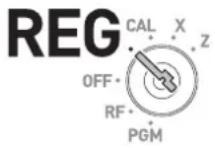

Exemple d'opération
| Numéro de référence 12345 | Impression de « 12345 » comme note sur le ticket. | |||
| Article 1 25,00 € 1 exemplaire Ray. 02 | ||||
Étape Opération Impression
1 Saisissez un numéro de référence avec le pavé numérique et appuyez sur la touche #/DEPT SHIFT. 2 Enregistrez l'article 1. 3 Validez la transaction.
Corriger un article saisi par erreur avant l'enregistrement
En cas de mauvaise saisie avant l'enregistrement dans un rayon, il est possible d'effectuer une correction avec la touche AC C.

Exemple d'opération
| Élément | Prix unitaire 1,00 € | Vous avez saisi par erreur 4,00 € au lieu de 1,00 € pour un article du rayon 01. | |
| Quantité 1 | |||
| Rayon 01 | |||
| Paiement Espèces 1,00 € |
Étape Opération Impression
1 Vous avez saisi par erreur 4,00 € au lieu pour un article de 1,00 €. 2 Appuyez sur la touche AC C pour annuler la mauvaise saisie. 3 Saisissez le bon prix unitaire. Appuyez sur la touche de rayon. 4 Validez la transaction.
400
AC C
1 00 + 1
= CA/AMT/TEND
VOTRE TICKET MERCI A BIENTOT
21-01-2015 09:45 REG 000004
DEPT01 €1.00 ESPECES €1.00
La mauvaise saisie n'est pas imprimée sur le ticket.
Utilisation de la fonction de base de la caisse enregistreuse
Corriger un article erroné immédiatement après l'enregistrement
Si un article a été déjà enregistré dans un rayon, utilisez la touche pour annuler l'enregistrement. Cette correction est efficace juste après un enregistrement.
Exemple d'opération
| Élément | Prix unitaire 2,50 € | Vous avez appuyé deux fois par erreur sur la touche de rayon d'un article. | |
| Quantité 1 | |||
| Rayon 03 | |||
| Paiement Espèces 2,50 € |
Étape Opération Impression
1 Saisie du prix unitaire. 2 Vous avez tapé deux fois par erreur sur la touche de rayon. 3 Appuyez sur la touche 7 can com pour annuler l'enregistrement précédent (la dernière touche × 3). 4 Validez la transaction.


| 21-01-2015 | 18:20 |
| REG 000028 | |
| DEPT03 | €2.50 |
| DEPT03 | €2.50 |
| CORRECT. | -2.50 |
| ESPECES | €2.50 |
Opérations et configurations de base
Informations sur les conseils d'aide
Avec le sélecteur de mode sur n'importe quelle position, une pression sur la touche HELP imprime le menu guide indiqué ci-dessous.

Saisissez le numéro du conseil et appuyez sur la touche HELP. L'imprimante imprime le conseil avec la marche à suivre. Par exemple, tapez 0 2 et appuyez sur la touche HELP pour imprimer le conseil concernant le tableau de taxes.
Utilisation de la fonction de base de la caisse enregistreuse
Prédéfinir le taux de rabais sur la touche

Prédéfinir le taux de rabais simplifie et accélère les calculs de rabais.
■ Prédéfinir le taux de rabais
PGM
Exemple d'opération
| Taux de rabais 10,5 % | Prédéfinir 10,5 % sur la touche ‰/CUKE . |
Étape Opération Impression
| 1 Placez le sélecteur de mode sur la position PGM et appuyez sur les touches 1 et SUB TOTAL. La caisse enregistreuse est désormais en mode réglage. | 1 SUB TOTAL | 21-01-2015 | 14:30 |
| P01 | 000013 | ||
| %- | 10.5% | ||
| 2 Saisissez le taux de rabais. Vous pouvez régler un entier à 2 chiffres et une décimale à 2 chiffres. | 1 0 · 5 | ||
| 3 Appuyez sur la touche %/CLK#. | %/CLK# | ||
| 4 Appuyez sur la touche SUB TOTAL pour | SUB TOTAL |
■ Enregistrement d'un article avec un taux de rabais prédéfini

Exemple d'opération
| Article 1 10,00 € (rabais prédéfini de 10,5 %) 1 exemplaire Ray. 01 | Rabais de 10,5% (pré-défini) sur l'article 1. | ||
| Article 2 20,00 € (pas de rabais) 1 exemplaire Ray. 02 | |||
| Paiement 30,00 € en espèces | |||
Étape Opération Impression
| 1 Placez le sélecteur de mode sur la position REG. Saisissez le prix unitaire de l'article 1 et appuyez sur la touche de rayon correspondante. | 1 0 00 +1 | 21-01-2015 18:30 |
| REG 000030 | ||
| 2 Appuyez sur la touche %/CLK# . L'article 1 est enregistré avec le taux de rabais prédéfini. | %/CLK# | DEPT01 €10.00 |
| 10.5% | ||
| %- -1.05 | ||
| DEPT02 €20.00 | ||
| 3 Enregistrez l'article 2. | 2 0 00 -2 | TOTAL €28.95 |
| ESPECES €30.00 | ||
| RENDU €1.05 | ||
| 4 Appuyez sur la touche SUB TOTAL. | SUB TOTAL | |
| 5 Saisissez le montant encaissé, puis appuyez sur la touche = CA/AMT/TEND. | 3 0 00 = /TEND |

Si vous appuyez sur la touche %/CLKA puis sur la touche SUBTOTAL, un rabais est accordé pour le montant total avec le taux prédéfini.
Attribuer des barèmes de taxation aux rayons
En prédéfinissant des barèmes de taxation pour les rayons, la caisse enregistreuse effectue des calculs de taxe avec le taux que vous avez configuré aux pages 18 et 19 « Réglage de la langue (pays) de la date, de l'heure et des taux de TVA ».

NOTE
Veuillez noter que les barèmes de taxation que vous configurez pour les rayons sont pour une TVA incluse (taxe incluse). Le montant de TVA n'est pas imprimé sur le ticket mais vous pouvez le voir sur les rapports X ou Z. Pour régler une TVA non incluse (taxe ajoutée), consultez la page 70.
■ Attribution des barèmes de taxation aux rayons
Exemple d'opération
| Barème de taxation | Ray. 05 Barème de taxation 2 (8 %) Attribuer le barème de taxation 2 (8 %) aux rayon 05 et le barème de taxation 3 (10%) aux rayon 06. Les taux de TVA de huit et dix pour cent ont été configurés dans « Réglage de la langue (pays) de la date, de l'heure et des taux de TVA » aux pages 18 et 19 à titre d'exemple. | |
| Ray. 06 Barème de taxation 3 (10%) | ||
Étape Opération Impression
1. Placez le sélecteur de mode sur la position PGM et appuyez sur les touches 1 et SUB TOTAL. La caisse enregistreuse est désormais en mode réglage. 2. Appuyez à plusieurs reprises sur la touche TAX PGM modifie l'indication du barème de taxation ; T/S1 → T/S2 → T/S3 → T/S4 → ALL → NON TAX. Sélectionnez le barème de taxation que vous souhaitez attribuer. Dans cet exemple, T/S2. 3. Appuyez sur la touche de rayon correspondante. Dans cet exemple, Rayon 05. Si vous souhaitez attribuer le même barème de taxation à un autre rayon, appuyez consécutivement sur la touche de rayon. 4. Appuyez de nouveau sur la touche TAX PGM. L'indication du barème de taxation passe au barème suivant (dans cet exemple, T/S3). Puis, appuyez sur la touche de rayon correspondante. 5. Appuyez sur la touche SUB TOTAL pour terminer le réglage.
1 SUB TOTAL
TAX PGM TAX PGM
5
TAX PGM 6
SUB TOTAL
| 21-01-2015 | 16:10 | |
| P01 | 000018 | |
| DEPT05 | T2 | |
| DEPT06 | T3 | |
NOTE
- Les montants imposables et les montants de TVA pour chaque barème de taxation sont regroupés et imprimés sur les rapports X ou Z. Consultez les pages 42 et 43.
- Pour vérifier les barèmes de taxations prédéfinis des rayons, veuillez consulter « Contrôler les réglages (hormis PLU) » à la page 71.
Utilisation de la fonction de base de la caisse enregistreuse
Attribuer un prix unitaire à chaque rayon
■ Attribution des prix unitaires aux rayons
Vous pouvez attribuer un prix unitaire au rayon correspondant pour faciliter et accélérer les enregistrements.

Exemple d'opération
| Prix prédéfini | Ray. 02 3,50 € | Attribution de 3,50 € au rayon 02 et de 5,25 € au rayon 03. | |
| Ray. 03 5,25 € | |||
Étape Opération Impression
1. Placez le sélecteur de mode sur la position PGM et appuyez sur les touches 1 et SUB TOTAL. La caisse enregistreuse est désormais en mode réglage. 2. Saisissez le prix unitaire et la touche du rayon auquel vous souhaitez l'attribuer. L'exemple à droite est pour prérégler 3,50 € au rayon 02. 3. Effectuez la même opération pour les autres rayons. 4. Appuyez sur la touche SUB TOTAL pour terminer le réglage.
■ Enregistrement d'articles avec des prix prédéfinis
En préréglant des prix unitaires aux rayons, vous pouvez enregistrer des articles simplement en appuyant sur les touches de rayon.
Exemple d'opération
| Élément | Prix unitaire 3,50 € (prédéfini) 5,25 € (prédéfini) | Enregistrement d'articles aux prix prédéfinis. | ||
| Quantité 1 1 | ||||
| Rayon 02 03 | ||||
| Paiement Espèces | ||||
Étape Opération Impression
1. Placez le sélecteur de mode sur la position REG et appuyez simplement sur les touches de rayon correspondantes. Les articles avec un prix prédéfini ont été enregistrés. 2. Validez la transaction.
-2 × 3
= CA/AMT/TEND
| 21-01-2015 | 15:10 |
| REG | 000017 |
| DEPT02 | €3.50 |
| DEPT03 | €5.25 |
| ESPECES | €8.75 |
NOTE
Si vous saisissez le prix unitaire avec le pavé numérique avant la touche de rayon, le prix prédéfini n'est plus valide, et le prix saisi est enregistré.
Attribuer des noms d'articles aux rayons
En préréglant des noms d'articles aux rayons, les noms sont imprimés sur le ticket. Vous pouvez choisir un nom d'article parmi une liste de 200 articles.
■ Programmation des noms d'articles aux rayons

Exemple d'opération
| Élément | Ray. 07 MAGAZINE | Attribution de « MAGAZINE » au rayon 07 et de « LIVRE » au rayon 08. | |
| Ray. 08 LIVRE |
Étape Opération Impression
1. Placez le sélecteur de mode sur la position PGM et appuyez sur les touches 2 et SUB TOTAL. La caisse enregistreuse passe en mode de programmation. 2. Appuyez sur les touches 1, 0 et HELP. L'imprimante imprime la liste des catégories. 3. Saisissez le numéro de la catégorie (dans cet exemple, 210 : LIVRE PAPETERIE) et appuyez sur la touche HELP. L'imprimante imprime la liste des codes d'articles de la catégorie. 4. Saisissez le code d'article, dans cet exemple, 040 pour MAGAZINE et appuyez sur la touche de rayon correspondante. 5. Saisissez le code d'article de l'article suivant (dans cet exemple, 044 pour LIVRE) et appuyez sur la touche de rayon correspondante. 6. Appuyez sur la touche SUB TOTAL pour terminer le réglage. Si vous souhaitez définir un nom d'article d'une autre catégorie, recommencez depuis l'étape 3.
2 SUB TOTAL 10 HELP 2 1 0 HELP 0 4 0 7 0 4 4 8 SUB TOTAL
Liste des catégories
110: VENTE ARTICLE 210: LIVRE PAPETERIE 310: PRODUIT ELECTRONIQUE 410: HABILLEMENT 510: SERVICE 610: PARAPHARMACIE 710: ALIMENTATION 810: MENU 910: DIVERS
ENTRER XXX ET PRESSER POUR VOIR LE NOM DU DEPT/PLU
Code d'article
210: LIVRE PAPETERIE
036 : CD 037 : DVD 038 : ALBUM 039 : COMIQUE 040 : MAGAZINE 041 : RÉFÉRENC 042 : PROVISI. 043 : HOBBY 044 : LIVRE 045 : JOURNAL 046 : PAPETER. 047 : ARTS LIT 048 : LIV. POCH 049 : DICTION. 050 : CALCULAT 051 : CARTE
Utilisation de la fonction de base de la caisse enregistreuse
■ Enregistrement d'articles avec des noms prédéfinis
Les noms d'articles programmés par les procédures ci-dessus sont imprimés sur les tickets.

Exemple d'opération
| Élément | Rayon Prix | unitaire Quantité | Nom d'article prédéfini | Enregistrement des articles du rayon 07 (prédéfini comme MAGAZINE) et du rayon 08 (LIVRE). | |
| 07 8,75 € | 1 MAGAZINE | ||||
| 08 15,50 € | 1 LIVRE |
Étape Opération Impression
1. Placez le sélecteur de mode sur la position REG. Saisissez le prix unitaire et appuyez sur la touche de rayon correspondante. Si un prix prédéfini est programmé sur la touche de rayon, appuyez simplement sur la touche de rayon. 2. Enregistrez l'autre article. 3. Validez la transaction. Les noms d'articles, MAGAZINE et LIVRE, seront imprimés sur le ticket.
8 7 5 7
1 5 5 0 8
= CA/AMT/TEND
| 21-01-2015 | 15:15 |
| REG 000020 | |
| MAGAZINE | €8.75 |
| LIVRE | €15.50 |
| ESPECES | €24.25 |
Utilisation de la fonction de base de la caisse enregistreuse
Prédéfinir des PLU
Outre les rayons, vous pouvez prédéfinir des prix unitaires et des noms d'articles en utilisant la fonction PLU (Rappel du prix). Vous pouvez prédéfinir des prix et des noms pour 2000 articles PLU maximum.
■ Attribution de prix unitaires aux PLU
PGM
Exemple d'opération
| Article PLU | N° PLU Prix unitaire | Attribution de 8,50 € au PLU 5 et de 14,00 € au PLU 123. | |
| 5 8,50 € | |||
| 123 14,00 € | |||
Étape | Opération | Impression
1. Placez le sélecteur de mode sur la position PGM et appuyez sur les touches 1 et SUB TOTAL. La caisse enregistreuse est désormais en mode réglage. 2. Saisissez un numéro PLU, et appuyez sur la touche PLU. 3. Saisissez le prix unitaire et appuyez sur la touche = CA/AMT/TEND. 4. Effectuez la même opération pour l'article PLU suivant. 5. Appuyez sur la touche SUB TOTAL pour terminer le réglage.
- Lier un article PLU à un rayon (page 55)
Utilisation de la fonction de base de la caisse enregistreuse
■ Donner un nom aux articles PLU
Vous pouvez attribuer des noms d'articles aux articles PLU parmi une liste de 200 noms d'articles.

Exemple d'opération
| Article PLU | N° PLU Nom de l'article | N° du nom de l'article | Attribution de PARAPLU. au PLU N°5 et de CHEMISE au PLU N°123. 5 PARAPLU. 061 | |
| 123 CHEMISE 077 | ||||
Étape Opération Impression
1 Placez le sélecteur de mode sur la position PGM et appuyez sur les touches 2 et SUB TOTAL pour mettre la caisse enregistreuse en mode de programmation. 2 Saisissez le numéro PLU (dans ce cas 5) et appuyez sur la touche PLU. 3 Appuyez sur la touche /ERR CORR. 4 Saisissez le code du nom d'article (dans ce cas 061 : PARAPLU.) et appuyez sur = CA/AMT / TEND. Vous pouvez consulter les codes de noms d'articles à l'impression avec la touche HELP (voir page 37). 5 Répétez les étapes 2 à 4 pour l'article PLU suivant (dans cet exemple, PLU 123, code de nom d'article 077 : CHEMISE). 6 Appuyez sur la touche SUB TOTAL pour terminer le réglage.
Utilisation de la fonction de base de la caisse enregistreuse
■ Enregistrement des articles PLU
La saisie d'un numéro PLU permet d'enregistrer automatiquement le prix unitaire prédéfini avec le nom prédéfini.

Exemple d'opération
| Article PLU | N° PLU | Prix unitaire prédéfini | Quantité Nom de l'article | Enregistrement de deux articles au PLU 5 (PARAPLU., 8,50 €) et d'un article au PLU 123 (CHEMISE, 14,00 €). | |
| 5 8,50 € | 2 PARAPLU. | ||||
| 123 14,00 € | 1 CHEMISE | ||||
| Paiement Espèces 50,00 € | |||||
Étape Opération Impression
1 Placez le sélecteur de mode sur la position REG. Saisissez le numéro PLU (5 dans ce cas) et appuyez deux fois sur la touche PLU (pour deux exemplaires). 2 Saisissez le numéro PLU de l'article suivant et appuyez sur la touche PLU. 3 Appuyez sur la touche SUB TOTAL. 4 Saisissez le montant en espèces tendu par le client et appuyez sur la touche = CA/AMT / TEND pour valider la transaction.
5 PLU PLU 1 2 3 PLU SUB TOTAL 5 0 00 = CA/AMT/TEND
| 21-01-2015 | 14:45 |
| REG 000016 | |
| PARAPLU. | €8.50 |
| PARAPLU. | €8.50 |
| CHEMISE | €14.00 |
| TOTAL | €31.00 |
| ESPECES | €50.00 |
| RENDU | €19.00 |
NOTE
- Si le nom PLU n'est pas prédéfini, le numéro PLU est imprimé au lieu d'un nom d'article.
- Si le prix unitaire n'est pas prédéfini, la caisse enregistreuse émet un signal d'erreur lorsque le nombre de PLU est attribué.
Rapports quotidiens de ventes
Imprimer les rapports de ventes
À la fin ou au milieu de la journée, vous pouvez imprimer les résultats de ventes classés et résumés du jour. Le rapport Z efface toutes les données de vente, tandis que les données restent en mémoire lorsque le rapport X est généré.

NOTE
- N'imprimez pas le rapport de réinitialisation (Z) alors que votre magasin est ouvert. Cela efface toutes les données de vente.
- Les articles dont les transactions n'ont pas été effectuées ne seront pas imprimés sur le rapport.
■ Rapport quotidien de ventes
Étape Opération
1. Placez le sélecteur de mode sur la position X ou Z.
2. Appuyez sur la touche [CA/AMT/TEND]. L'imprimante imprime le rapport de ventes.
[CA/AMT/TEND]
| 21-01-2015 | 19:25 | 1 |
| Z 0073 | 2 | |
| 0000 JOUR Z 0012 | 3 | |
| DEPT01€50.10 | 4845 | |
| DEPT02€76.40 | 28 | |
| DEPT03€85.80 | 17 | |
| DEPT20€3.00 | 4 | |
| CA BRUT €316.80 | 108 | 6 |
| CA NET No €325.13 | 46 | 7 |
| ESP.TIROIR | €199.91 | 8 |
| CB.TIROIR | €16.22 | 9 |
| CHQ.TIROIR | €20.00 | 10 |
| CR.TIROIR | €85.00 | 11 |
| HORS TAXE 1 | €105.10 | 12 |
| 13 | ||
| 14 | ||
1. Date/heure 2. N° consécutif 3. Nombre de rapports Z 4. Rayon / Quantité 5. Montant 6. Quantité de ventes brutes 7. Montant des ventes brutes 8. Nombre de ventes nettes 9. Montant des ventes nettes 10. Espèces dans le tiroir-caisse 11. Paiements par carte dans le tiroir-caisse 12. Chèques dans le tiroir-caisse 13. Montant des crédits dans le tiroir-caisse 14. Montant imposable pour le taux de TVA 1
| TVA 1 €4.20 | 15 |
| TL ARROND €1.23 | 16 |
| RETOUR CLE No 2 | 17 |
| €0.50 | 18 |
| CALCUL No | 39 |
| ESPECES No | 44 20 |
| €203.91 | 21 |
| CARTES No | 32 |
| €16.22 | 23 |
| CHEQUES No | 24 |
| €20.00 | 25 |
| CREDITS No 2 | 26 |
| €85.00 | 27 |
| F.CAISSE No 1 | 28 |
| €6.00 | 29 |
| S.CAISSE No 2 | 30 |
| €10.00 | 31 |
| - No 1 | 32 |
| €0.50 | 33 |
| %- No 1 | 34 |
| €0.66 | 35 |
| CORRECT. No 21 | 36 |
| €30.50 | 37 |
| TIROIR No 12 | 38 |
| CAISSIER No 46 | 39 |
| €325.13 | 40 |
| GT €0000832271.20 | 41 |
15. Montant de taxe pour le taux de TVA 1 16. Montant arrondi 17. Nombre de remboursements 18. Montant remboursé 19. Nombre d'opérations CAL 20. Nombre de ventes en espèces 21. Montant des ventes en espèces 22. Nombre de ventes par carte 23. Montant des ventes par carte 24. Nombre de ventes par chèque 25. Montant des ventes par chèque 26. Nombre de ventes à crédit 27. Montant des ventes à crédit 28. Nombre d'acomptes reçus 29. Montant de l'acompte reçu 30. Nombre de décaissements 31. Montant décaissé 32. Nombre de rabais 33. Montant du rabais 34. Nombre de majorations/rabais 35. Montant des majorations/rabais 36. Nombre des corrections d'erreur 37. Montant des corrections d'erreur 38. Nombre de non-ventes 39. Nombre de transactions du caissier 1 40. Montant des ventes du caissier 1 41. Total général (non réinitialisable)
■ Rapport périodique des ventes
Outre le rapport quotidien, vous pouvez obtenir un rapport périodique des ventes. La caisse enregistreuse imprime les données de ventes totales depuis le dernier rapport périodique. À savoir que si vous effectuez cette opération chaque mois, vous obtiendrez des rapports de ventes mensuels.
Étape
1 Lorsque le sélecteur de mode est sur la position X ou Z, saisissez
1 0 avec le pavé numérique et appuyez sur la touche = CA/AMT /TEND.
Opération

Impression
| 21-01-2015 | 16:15 |
| Z 000001 | |
| 0010 PERIODIQUE | Z 0001 |
| CA BRUT | 24 |
| €956.00 | |
| CA NET No | 21 |
| €1,027.15 |
Utilisation de la fonction de base de la caisse enregistreuse
Rapport PLU
Vous pouvez émettre un rapport de ventes PLU.
Étape Opération Impression
1 Lorsque le sélecteur de mode est sur la position X ou Z, appuyez sur les touches 1 et = CA/AMT / TEND. La caisse enregistreuse émet un rapport de ventes PLU.

| 21-01-2015 | 14:15 |
| X 000015 | |
| 0001 PLU | X |
| PLU0005€25.50 | |
| PLU0008€6.50 | |
| PLU0009€31.50 | |
| PLU0010€2.50 | |
| PLU0123€14.00 | |
| TOTAL€80.00 | 12 |
Fonctions avancées
Vérification du ticket 46
Imprimer des tickets en mode économie de papier....46
Réglages des caractères ....47
Clavier à caractères....47
Écran de réglage des caractères ....48
Affecter des caractères aux rayons et aux PLU ....49
Autres réglages de caractères ....52
Lier les articles PLU aux rayons ....55
Réglages simples ....57
Programmation avancée....58
Programmer des fonctions avancées sur les rayons ....58
Programmer les fonctions avancées des touches de fonction ....60
Programmer les fonctions avancées de la caisse enregistreuse....61
Utilisation de la fonction de conversion des devises....69
Faire des transactions en euro 69
Tableau de taxes....70
Configurer un tableau de taxes....70
Impression des données programmées....71
Contrôle de votre programme....71
Enregistrer le relevé d'affaires....74
Utiliser le papier du relevé....74
Relevé électronique....76
Utiliser une carte SD ....77
Insérer une carte SD....77
Pour enregistrer ou récupérer des données dans ou depuis une carte SD .....78
Mode Calculatrice....80
Utiliser la caisse enregistreuse comme calculatrice ....80
Spécifications 82
Vérification du ticket
Pour économiser du papier, vous pouvez cesser d'imprimer les tickets et, même en mode économie de papier, la caisse enregistreuse est capable d'imprimer le ticket de la précédente transaction.
Si vous n'avez pas besoin d'imprimer les tickets, utilisez le mode économie de papier.
1 Pour configurer la caisse enregistreuse en mode économie de papier, appuyez simplement sur la touche [PAPER SAVING].
L'imprimante n'imprimera aucun ticket.
NOTE
- Même en mode économie de papier, les transactions sont enregistrées dans la caisse enregistreuse et vous pouvez imprimer les rapports X ou Z.
- Pour désactiver le mode économie de papier, appuyez de nouveau sur la touche [PAPER SAVING].
Imprimer des tickets en mode économie de papier
Si vous souhaitez émettre un ticket en mode économie de papier, utilisez la fonction ticket postérieur.
1 Une fois la transaction terminée, appuyez sur la touche [POST RECEIPT]. Le ticket de la transaction est émis.
NOTE
Vous pouvez émettre un ticket uniquement pour la transaction précédente.
Réglages des caractères
Outre les noms de rayons ou de PLU préprogrammés (voir les pages 37 et 40), vous pouvez attribuer des noms aux rayons et aux PLU. Les clauses suivantes expliquent comment attribuer « FRUITS » au rayon 10 et « ORANGE » au PLU 100.
Clavier à caractères

1 Touches de l'alphabet : si vous appuyez à plusieurs reprises sur ces touches, les caractères changent dans l'ordre illustré dans le tableau ci-dessous. 2 Touche du curseur droit : déplace le curseur vers le prochain chiffre. 3 Touche d'effacement : efface le dernier caractère saisi. 4 Touche DBL : touche de doublement de taille des lettres. Spécifie un doublement de taille du caractère suivant. 5 Touche Effacer : efface tous les caractères.
| 8 | A → B → C → a → b → c → 8 → Ä → Ä → É → Á → Â → Â → Ā → Ç → â → ä → à → ä → æ → á → ã → Ç revient au début |
| 9 | D → E → F → d → e → f → 9 → ð → É → Ê → Ê → Ê → Ñ → ð → é → ê → ë → è → f revient au début |
| 4 | G → H → I → g → h → í → 4 → í → Í → Í → I → Í → Í → Í → Í → í → í revient au début |
| 5 | J → K → L → j → k → l → 5 revient au début |
| 6 | M → N → 0 → m → n → o → 6 → Ñ → Ö → Ø → Ó → Ó → Ó → Õ → ñ → õ → õ → ï → ï → ï → ï → û → û → û → û → û → û → û → û → û → û → û → û → û → û → û → û → û → û → û → û → û → û → û → û → û → û → û → û → û → û → û → û → û → û — |
| 1 | P → Q → R → S → p → q → r → s → 1 → p → p → β revient au début |
| 2 | T → U → V → t → u → v → 2 → → Ü → Ú → Ú → Ù → ù → ü → ü → ù → ü → ù → ù → ù → ù → ù → ù → ù → ù → ù → ù → ù → ù → ù → ù → ù → ù → ù → ù → ù → ù → ù → ù → ù → ù → ù → ù → ù → ù → ù → ù → ù → ù → ù → ù — |
| 3 | W → X → Y → Z → w → x → y → z → 3 → ŷ → ŷ → revient au début |
| 0 | 0 |
| 00 | (curseur droit) |
| · | (Effacer) |
| 7 | 7 → @ → - → / → espace → : → ! → ? → ~ → ( → ) → * → # → + → ,→ ^ → ; → < → → = → > → $ → ¥ → % → & → [ → ] → ‘ → { → | → } → • → “ → . → \ → _ → ’ → £ → x → ò → i → € → § revient au début |
Écran de réglage des caractères
Le chiffre du réglage apparaît dans un caractère inversé.

Chiffre actuel du curseur. Un caractère à largeur double compte comme 2.
Nombre maximum de caractères
Affecter des caractères aux rayons et aux PLU
■Attribution de caractères aux rayons

Exemple d'opération
| Nom de la catégorie | Attribution du nom de catégorie « FRUITS » au rayon 10. | |
| Dept. 10 | FRUITS |
Étape Opération Impression
1 Placez le sélecteur de mode sur la position PGM et appuyez sur les touches 2 et SUB TOTAL pour faire passer la caisse enregistreuse en mode de programmation.
2 Appuyez sur la touche de rayon que vous souhaitez régler. Dans cet exemple, Rayon 10.
3 Appuyez sur la touche 📧 DATE TIME (DBL) pour doubler la taille du caractère suivant.
4 Appuyez trois fois sur la touche 9 pour la lettre F.
5 Appuyez sur la touche 📧 (DBL) pour désactiver le doublement de taille.
6 Appuyez trois fois sur la touche pour la lettre R.
7 Appuyez deux fois sur la touche 2 pour la lettre U.
8 Réglez les caractères restants « ITS ».
9 Appuyez sur la touche = CA/AMT/TEND pour déterminer le réglage. Si vous souhaitez affecter les caractères à un autre rayon, répétez les étapes 2 à 9.
10 Appuyez sur la touche SUB TOTAL pour terminer le réglage.
2 SUB TOTAL
10
X/DATE TIME (DBL)
< Spécification du doublement de taille>
9 9 9
×/DATE TIME (DBL)
< Désactivation du doublement de taille>
1 1 1
2 2
4 4 4 2
<|>
1 1 1 1
= CA/AMT/TEND
NOTE
- Utilisez la touche (DEL) pour effacer le dernier caractère saisi. Pour effacer tous les caractères du rayon, appuyez sur la touche AC C.
- Si vous souhaitez affecter des caractères avec la même touche, utilisez la touche 00 (curseur droit) pour déplacer le réglage du chiffre.
- Pour insérer un espace entre les caractères, appuyez cinq fois sur la touche 7 (-).
■ Enregistrement d'un article dans un rayon avec caractères attribués
Une fois qu'un nom de catégorie d'un rayon est réglé, la caisse enregistreuse imprime le ticket suivant lorsqu'un article est enregistré dans le rayon.
Après l'opération 1 0 00 10 = CA/AMT / TEND en mode REG.

21-01-2015 14:42
REG 000015
FRUITS €10.00
ESPECES €10.00
■ Attribution de caractères aux PLU

Exemple d'opération
| Nom de l'article | Attribution du nom d'article « APPLE » au PLU100. | |
| PLU100 APPLE |
Étape Opération Impression
1. Placez le sélecteur de mode sur la position PGM et appuyez sur les touches 2 et SUB TOTAL pour faire passer la caisse enregistreuse en mode de programmation. 2. Saisissez le numéro PLU que vous souhaitez régler et appuyez sur la touche [PLU]. 3. Appuyez sur la touche AC C si vous souhaitez effacer le nom de PLU actuel. 4. Saisissez le nom de l'article (APPLE dans cet exemple) avec le clavier multifrappes. 5. Appuyez sur la touche CA/AMT = /TEND pour attribuer le nom de l'article. Répétez les étapes 2 à 5 pour les autres articles PLU. 6. Appuyez sur la touche SUB TOTAL pour terminer le réglage.
2 SUB TOTAL 1 0 0 PLU AC C 8 1 00 1 <▶> 5 5 5 9 9 = CA/AMT/TEND SUB TOTAL 21-01-2015 14:45 P02 000013 APPLE #0100 ■ Enregistrement d'articles PLU avec caractères attribués Après le réglage ci-dessus, la caisse enregistreuse imprime le ticket suivant lors de l'opération 1 0 0 PLU = CA/AMT / TEND en mode REG. 21-01-2015 15:12 REG 000018 APPLE €1.23
ESPECES €1.23 NOTE Une erreur se produit si le prix unitaire n'est pas affecté au numéro PLU. Voir en page 39 pour le réglage du prix unitaire PLU. Autres réglages de caractères Vous pouvez également régler des noms de caissiers et des messages sur les tickets. ■ Inscription de messages sur les tickets Cinq lignes sont disponibles pour des messages sur les tickets comme indiqué ci-dessous. text_image VOTRE TICKET
MERCI
A BIENTOT
21-01-2015 15:17 1 Ligne N°1 2 Ligne N°2 3 Ligne N°3 4 Ligne N°4 5 Ligne N°5 Vous pouvez régler les messages ligne par ligne. Exemple d'opération


| Ligne N° 1 | CASIO | Programmer une impression de CASIO en haut du ticket. |
Étape Opération
| 1 Placez le sélecteur de mode sur la position PGM et appuyez sur les touches 2 etSUBTOTALpour faire passer la caisse enregistreuse en mode de programmation. | 2SUBTOTAL |
| 2 Saisissez le numéro du message (dans cet exemple 1) et appuyez sur la toucheCH.La caisse enregistreuse est configurée pour programmer la première ligne du message sur le ticket. | 1CH |
| 3 Saisie du message de la première ligne.Dans cet exemple,CASIO. | X/DATE888008<DBL><C><▶><A>1111444<S><I>666<O> |
| 4 Appuyez sur la touche=CA/AMT/TENDpour régler le message de la première ligne. Si vous souhaitez régler une autre ligne, répétez les étapes 2 à 4. | CA/AMT= /TEND |
| 5 Appuyez sur la toucheSUBTOTALpour terminer le réglage. | SUBTOTAL |
■ Émission de tickets avec messages prédéfinis
Après le réglage ci-dessus, la caisse enregistreuse émet les tickets suivants lorsque des transactions sont effectuées en mode REG.

CASIO
VOTRE TICKET
MERCI
A BIENTOT
21-01-2015
15:17
■ Réglage du nom du caissier
Vous pouvez régler le nom du caissier de sorte que la caisse enregistreuse imprime le nom du caissier responsable.
PGM
NOTE
Pour imprimer le nom du caissier, vous devez effectuer une programmation pour forcer la saisie du numéro de caissier. (Voir page 65)
Exemple d'opération
Caissier N° 1 MARY Programmation du caissier N° 1 MARY.
Étape Opération
1. Placez le sélecteur de mode sur la position PGM et appuyez sur les touches 2 et SUB TOTAL pour faire passer la caisse enregistreuse en mode de programmation. 2. Saisissez le numéro du caissier auquel vous souhaitez attribuer un nom. Dans cet exemple, 1. Puis, appuyez sur la touche /CLKA/. 3. Programmez le nom du caissier avec le clavier multifrappes.
4. Appuyez sur la touche = CA/AMT//TEND pour attribuer le nom. Si vous souhaitez attribuer un autre nom, répétez les étapes 2 à 4. 5. Appuyez sur la touche SUB TOTAL pour terminer le réglage.
■ Impression du nom du caissier sur le ticket
Après le réglage ci-dessus, la caisse enregistreuse émet le ticket suivant lorsque le caissier s'est connecté.
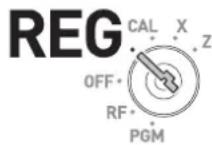
| 21-01-2015 | 14:20 |
| REG MARY | 000014 |
| DEPT02 | €3.50 |
| DEPT03 | €5.25 |
| ESPECES | €8.75 |
1. Nom du caissier
NOTE
Pour imprimer le nom du caissier, vous devez effectuer une programmation pour forcer la saisie du numéro de caissier avec D3 « Réglages généraux de la caisse enregistreuse (code de réglage 0622) ». (page 65)
Lier les articles PLU aux rayons
Vous pouvez lier des articles PLU aux rayons correspondants. Par exemple, liez PLU 100 (Pomme) au rayon 10 (Fruits).
■ Relier des articles PLU aux rayons

Exemple d'opération
| N° PLU Lien Rayon | Relier PLU 100 au rayon 10. | |
| 100 Ray. 10 |
Étape Opération Impression
1. Placez le sélecteur de mode sur la position PGM et appuyez sur les touches 3 et SUB TOTAL pour faire passer la caisse enregistreuse en mode de programmation. 2. Saisissez le N° PLU que vous souhaitez lier (100 dans cet exemple) et appuyez sur la touche PLU. 3. Saisissez le numéro du rayon avec le pavé numérique (10 dans cet exemple) et appuyez sur la touche CA/AMT / TEND. Répétez les étapes 2 et 3 pour les autres PLU. 4. Appuyez sur la touche SUB TOTAL pour terminer le réglage.
NOTE : Par défaut, tous les PLU sont liés au rayon 24.
■ Informations sur les barèmes de taxation des PLU
Les barèmes de taxation des PLU s'accordent avec les rayons liés comme indiqué ci-dessous.
![graph TD A["T/S1 [5%"]] --> B["Ray. 1 (T/S1 5%)"] A --> C["Ray. 2 (T/S1 5%)"] A --> D["Ray. 3 (T/S2 10%)"] A --> E["..."] A --> F["T/S2 [10%"]] A --> G["T/S3 [15%"]] A --> H["T/S4 [20%"]] B --> I["PLU0001 Ray. 1 (T/S1 5%)"] C --> J["PLU0002 Ray. 2 (T/S1 5%)"] D --> K["PLU0003 Ray. 3 (T/S2 10%)"] E -…](/content/2026/06/1282204/images/446ece1e92ae44d394b71779aeb65a395eb7c2c5fcb7d40184830d4accb5c344.jpg)

Veuillez consulter « Attribuer des barèmes de taxation aux rayons » (page 35) et « Configurer un tableau de taxes » (page 70).
■ Enregistrement d'un article PLU lié à un rayon
Lorsque vous enregistrez un article au PLU prédéfini, le numéro de rayon lié n'est pas imprimé sur le ticket mais il est classé dans le rayon correspondant.

Ticket

1. PLU 100 avec nom prédéfini lié au rayon 10
Rapport X/Z

1. Dept. 10 avec nom prédéfini 2. Article au PLU 100
Réglages simples
■ Réglage simple du bip des touches
Une programmation simple vous permet d'activer ou non le bip des touches.

Étape Opération
1 Placez le sélecteur de mode sur la position PGM et appuyez sur les touches 1 et SUB TOTAL. 2 Saisissez 10800 avec le pavé numérique et appuyez sur la touche SUB TOTAL. 3 Saisissez 0 (bip des touches activé) ou 1 (bip des touches désactivé) et appuyez sur la touche = CA/AMT / TEND. L'exemple sur la droite est pour désactiver le bip des touches.
■ Réglage simple de l'impression hauteur double
Avec ce réglage, la caisse enregistreuse imprime des tickets avec des caractères à hauteur double.
Étape Opération
1 Lorsque le sélecteur de mode est sur la position PGM, appuyez sur les touches 1 et SUB TOTAL. 2 Saisissez 10200 avec le pavé numérique et appuyez sur la touche SUB TOTAL. 3 Saisissez 0 (hauteur des caractères normale) ou 1 (hauteur des caractères double) et appuyez sur la touche = CA/AMT / TEND. L'exemple à droite est pour régler des caractères à hauteur double.
Après le réglage ci-dessus, la caisse enregistreuse imprime les tickets suivants en mode REG.
| 21-01-2015 | 09:40 |
| REG 000003 | |
| DEPT01 | €1.00 |
| ESPECES | €1.00 |
Programmation avancée
Programmer des fonctions avancées sur les rayons
Vous pouvez également programmer les fonctions suivantes sur les rayons.
Enregistrement d'un prix unitaire négatif : Le prix unitaire enregistré dans le rayon est stocké comme valeur négative. Cela est utile pour les articles remboursés ou les bouteilles retournées.
Limitation de chiffres maximum : Pour empêcher les mauvaises saisies de prix unitaire, vous pouvez régler un nombre de chiffres maximum pour la saisie numérique.
Transactions d'articles uniques : Cette caractéristique valide la transaction simplement en tapant sur une touche de rayon pour l'enregistrement d'un article unique. Il n'est pas nécessaire d'appuyer sur la touche CA/AMT = /TEND pour valider.
■ Programmations avancées des touches de rayon
PGM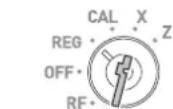
Exemple d'opération
| (A) (B) (C) | Programmation du | rayon 02 comme | rayon normal (pas de prix négatif), limitation à 4 chiffres, et rayon à transaction unique.Rayon 03 comme rayon à prix négatif, limitation à 5 chiffres, rayon normal (pas d'article unique). | |
| Ray. 02 | NormalRayon | MaximumEntrée à 4 chiffres | Rayon avec transactions d'articles uniques | |
| Ray. 03 | NégatifRayon | MaximumEntrée à 5 chiffres | Rayon normal |
Étape Opération Impression
1. Placez le sélecteur de mode sur la position PGM et appuyez sur les touches 3 et SUB TOTAL pour faire passer la caisse enregistreuse en mode de programmation. 2. En vous référant aux listes de codes de réglage A, B, et C ci-dessous, saisissez le code de réglage. Dans cet exemple, (A) 0 ; rayon normal, (B) 4 ; limitation à 4 chiffres, et (C) 1 ; transaction unique. Puis, appuyez sur la touche de rayon correspondante. 3. De la même manière, programmez le code de réglage sur le rayon 03 avec (A) 1 ; rayon négatif, (B) 5 ; limitation à 5 chiffres, et (C) 0 ; pas un rayon avec transactions d'articles uniques. 4. Appuyez sur la touche SUB TOTAL pour terminer le réglage.
3 SUB TOTAL
0 4 1 -2
(A) (B) (C)
1 5 0 × 3
(A) (B) (C)
SUB TOTAL
| 21-01-2015 | 14:48 |
| P03 000014 | |
| DEPT02 | #02 |
| 0041 | |
| DEPT03 | #03 |
| 0150 |
| Code de réglage | ||
| (A) | Rayon normal | 0 |
| Prix unitaire négatif admissible | 1 | |
| (B) | Pas de limitation de chiffres pour le prix unitaire | 0 |
| Nombre de chiffres maximum pour des prix unitaires (jusqu'à 8 chiffres) | 1 à 8 | |
| Interdisez la saisie manuelle de prix unitaires (seuls les prix prédéfinis peuvent être enregistrés) | 9 | |
| (C) | Rayon avec enregistrements normaux | 0 |
| Rayon avec transactions d'articles uniques | 1 | |
* Les valeurs par défaut de (A), (B), et (C) sont « 000 ».
■ Transactions d'articles uniques
Prédéfinir une touche de rayon comme rayon de transactions d'articles uniques vous permet d'effectuer la transaction d'un article simplement en appuyant sur la touche de rayon sans utiliser une quelconque touche de transaction.

NOTE
La fonction de transactions d'articles uniques ne fonctionne pas si aucun prix unitaire n'est attribué à la touche de rayon correspondante.
Étape Opération Impression
1. Placez le sélecteur de mode sur la position REG, puis appuyez simplement sur la touche de rayon pour les transactions d'articles uniques. Dans cet exemple, Rayon 02.
-2
21-01-2015 17:20
REG 000026
DEPT02 €3.50
ESPECES €3.50
Programmer les fonctions avancées des touches de fonction
L'opération suivante attribue d'autres fonctions aux touches %/CLK, CH, CR, CHK/NS, et = CA/AMT/TEND.

Étape Opération
1. Placez le sélecteur de mode sur la position PGM et appuyez sur les touches 3 et SUB TOTAL. 2. En vous référant au tableau suivant, saisissez le code de programmation que vous souhaitez programmer. Par exemple, pour programmer la touche %/CLK comme la touche %+ (premium), saisissez 0001. 3. Appuyez sur la touche de fonction correspondante. 4. Appuyez sur la touche SUB TOTAL pour terminer le réglage.

D4 D3 D2 D1


■ Programmation %/CLK# autres fonctions de la touche
| Description Sélection | Code de programme | Valeur par défaut | ||
| D4 | Toujours 0 0 | 0 | 0 | |
| D3 | Toujours 0 0 | 0 | 0 | |
| D2 | Arrondi arithmétique troncature, ou arrondi au chiffre supérieur ? | Arrondi arithmé-tique =0Troncature = 1Arrondi au chiffre supérieur =2 | 0, 1 ou 2 | 0 |
| D1 | Utiliser la touche %/CLKH comme touche <%-> ou <%+> ? | %- = 0%+ = 1 | 0 ou 1 | 0 |
■ Attribution d'autres fonctions aux touches CH, CR, CHK, et = CA/AMT/TEND
| Description Sélection | Code de programme | Valeur par défaut | |||
| D4 | Utiliser l'arrondi finlandais ? | a | Oui = 1Non = 0 | * (a+b+c)Ajouter a, bet c | Selon la région |
| Limiter les 2 derniers chiffres de l'entrée numérique 00 ou 50 ? (Uniquement pour la touche = CA / AMT// TEND ) | b | Oui = 2Non = 0 | |||
| Limiter le dernier chiffre de l'entrée numérique 0 ou 5 ? (Sauf les touches et ) | c | Oui = 4Non = 0 | |||
| D3 | Interdire les paiements partiels ?(Sauf les touches et ) | Oui = 1Non = 0 | 0 ou 1 | 0 | |
| D2 | Toujours 0 0 | 0 | 0 | ||
| D1 | Toujours 0 0 | 0 | 0 | ||
Programmer les fonctions avancées de la caisse enregistreuse
Pour programmer les fonctions avancées de la caisse enregistreuse, veuillez suivre les opérations indiquées ci-dessous.

Étape Opération
1 Lorsque le sélecteur de mode est sur la position PGM, appuyez sur les touches 3 et SUB TOTAL. 2 En vous référant au tableau suivant, saisissez le code de réglage que vous souhaitez programmer et appuyez sur la touche SUB TOTAL. Par exemple, pour programmer les fonctions générales d'enregistrement, saisissez 0622. 3 En vous référant au tableau de chaque programme, saisissez le code de programmation à six chiffres et appuyez sur la touche = (CA/AMT/TEND). 4 Appuyez sur la touche SUB TOTAL pour terminer le réglage.


Codes de réglage
| Code de réglage | Articles à régler | Code de réglage | Articles à régler |
| 0322 Impressions relatives aux taxes 1022 Opérations en mode calculatrice | |||
| 0422 | Système de taxation et d'arrondi spécifiques au pays | 2022 | Contrôle de l'écran |
| 0522 Commande d'impression 2322 Réglage du taux de change de la devise | |||
| 0622 | Réglages généraux de la caisse enregistreuse | 2422 | Réglages euro |
| 0822 Commande d'impression des rapports X/Z | |||
■ Programmer l'impression des symboles des articles imposables (code de réglage : 0322)
| Description Sélection | Code de programme | Valeur par défaut | |||
| D6 | Toujours 0 0 | 0 | 0 | ||
| D5 | Imprimer T/S (symboles de taxe) ? | a | Oui = 2Non = 0 | 0 ou 2 | 0 |
| D4 | Imprimer message GST australien ? | b | Oui = 4Non = 0 | 0 | 0 |
| D3 | Imprimer TA1 sur le ticket ? | a | Oui = 1Non = 0 | □*(a+b+c)Ajouter a, bet c | 0 |
| Imprimer TA2 sur le ticket ? | b | Oui = 2Non = 0 | |||
| Imprimer TA3 sur le ticket ? | c | Oui = 4Non = 0 | |||
| D2 | Imprimer TA4 sur le ticket ? | a | Oui = 1Non = 0 | □(a+b)Ajouter a et b | 0 |
| Imprimer TVA (taxe incluse ) sur les tickets ? | b | Imprimer = 2Ne pas imprimer = 0 | |||
| D1 | Toujours 0 0 | 0 | 0 | ||
* Ajouter a, b et c. Par exemple, pour imprimer TA1 (a = 1), TA2 (b = 2), et TA3 (c = 4), D3 devrait être 7.
Exemple de programmation
Pour programmer Imprimer T/S sur les tickets (D5 = 2)/Imprimer TA1, TA2, et TA3 sur les tickets (D3 = 7)/Imprimer TA4 sur les tickets, et imprimer TVA (D2 = 3), procédez de la manière suivante.
( code de réglage ) ( Données de réglage )
■ Systèmes de taxation et d'arrondi spécifiques au pays (code de réglage : 0422)
| Description Sélection | Code de programme | Valeur par défaut | |||
| D6 | Système d'arrondi (voir les tableaux ci-dessous)00 : Pas d'arrondi 01 : IF1 02 : IF203 : Danemark 04 : Norvège 05 : Singapour06 : Finlande 07 : Australie 08 : Canada09 : Nouvelle Zélande (A) 10 : Nouvelle Zélande (B)11 : Malaisie 12 : République Tchèque13 : Afrique du Sud | 00 à 13 |  | Selon la région | |
| D5 | |||||
| D4 | Système de taxation0 : Taxe unique (1 à 4) 1 : États-Unis 2 : Canada3 : Singapour | 0 à 3 |  | 0 | |
| D3 | Imprimer le numéro de facture sur les tickets ? | Oui = 1Non = 0 | Selon la région | ||
| D2 | Toujours 0 | 0 | [OKSA] | 0 | |
| D1 | Afficher la valeur arrondie ? | a | Oui = 1Non = 0 |  | 0 |
| Laisser RA/ue et PO équivaloir uniquement à des multi-plies de 0,05 ?(Modèle australien uniquement) | b | Oui = 4Non = 0 | |||
Systèmes d'arrondi pour chaque pays
| Arrondi IF 1 Arrondi sud africain | |||
| Dernier chiffre de ST Résultat Dernier chiffre de ST Résultat | |||
| 0 à 2 0 0 à 4 0 | |||
| 3 à 7 5 5 à 9 5 | |||
| 8 à 9 10 | |||
| Arrondi IF 2 Arrondi néo-zélandais (A/B) | ||
| Dernier chiffre de ST Résultat Dernier chiffre de ST/ CA CG Résultat | ||
| 0 à 4 0 0 à 4/5 0 | ||
| 5 à 9 10 5/6 à 9 10 | ||
| Arrondi danois Arrondi malaisien | |||
| 2 derniers chiffres de ST/ CA CG | Résultat | Dernier chiffre de ST/ CA CG | Résultat |
| 00 à 24 | 00 | 0 à 2 0 | |
| 25 à 74 | 50 | 3 à 7 5 | |
| 75 à 99 | 100 | 8 à 9 10 | |
| Arrondi singapourien | Arrondi tchèque | ||
| Dernier chiffre de l'article, %- REG | Résultat | Dernier chiffre de ST | Résultat |
| 0 à 2 0 | 00 à 49 | 00 | |
| 3 à 7 5 | 50 à 99 | 100 | |
| 8 à 9 10 | |||
| Arrondi finlandais | Arrondi canadien | ||
| Dernier chiffre de ST/ CA CG | Résultat | Dernier chiffre de ST/ CA CG | Résultat |
| 0 à 2 0 0 à 2 0 | |||
| 3 à 7 5 3 à 7 5 | |||
| 8 à 9 10 | 8 à 9 10 | ||
| Arrondi australien | Arrondi norvégien | ||
| Dernier chiffre de ST/ CA CG Résultat Dernier chiffre de ST Résultat | |||
| 0 à 2 0 | 00 à 24 | 25 | |
| 3 à 7 5 | 25 à 74 | 50 | |
| 8 à 9 10 | 75 à 99 | 100 | |
Exemple de programmation
Programmer Pas d'arrondi (D6, D5 = 00)/Système de taxe unique : (D4 = 0)/Imprimer le numéro de facture sur les tickets : (D3 = 1)/D2 devrait être 0/Afficher le montant arrondi (D1 = 1), procédez de la manière suivante.
( code de réglage ) ( Données de réglage )
■ Programmation de la commande d'impression (code de réglage : 0522)
| Description Sélection | Code de programme | Valeur par défaut | |||
| D6 | Utiliser le ticket ou le relevé ?* | a | Ticket = 0Relevé = 1 | (a+b+c)Ajouter a, bet c | 0 |
| Impression normale ou impression à hauteur double sur les tickets ? | b | Normal = 0Long = 2 | |||
| Imprimer le montant total une fois validé ? | c | Oui = 4Non = 0 | |||
| D5 | Imprimer les caractères du message sur le ticket ou le logo graphique ? | Caractère = 0Dessin = 1 | 0 ou 1 | 0 | |
| D4 | Imprimer l'heure sur les tickets ? Oui = 0 | Non = 4 | 0 ou 4 | 0 | |
| D3 | Imprimer le numéro consécutif sur les tickets ? | a | Oui = 0Non = 1 | (a+b+c)Ajouter a, bet c | 0 |
| Imprimer le montant total avec la touche SUB TOTAL ? | b | Oui = 2Non = 0 | |||
| Imprimer les articles détaillés sur le relevé ? | c | Oui = 0Non = 4 | |||
| D2 | Toujours 0 0 | 0 | 0 | ||
| D1 | Densité d'impressionNormale : 0, Sombre : 1, Max. noir : 2 | 0 à 2 | 0, 1 ou 2 | 0 | |
* Voir page 74 pour les réglages simples du relevé.
Exemple de programmation
Utilisation du relevé, largeur d'impression normale, imprimer le montant total avec la touche de sous-total : (D6 = 1 + 0 + 4)/Message à caractères sur le ticket : (D5 = 0)/Imprimer l'heure sur les tickets : (D4 = 0)/Ne pas imprimer le numéro consécutif, imprimer le montant total avec la touche TOTAL (D3 = 1 + 2)/Densité d'impression : normale (D1 = 0) , procédez de la manière suivante.
( code de réglage ) ( Données de réglage )
■ Réglages généraux de la caisse enregistreuse (code de réglage : 0622)
Vous pouvez également programmer les fonctions suivantes sur la caisse enregistreuse.
(D6) Activer ou non le bip des touches. (D5) Effacer ou non le tampon d'entrée de clé lorsqu'un ticket est émis.
Réinitialiser ou non le numéro consécutif après un rapport Z.
Autoriser la validation d'un montant total négatif.
(D4) Afficher ou non les secondes sur l'écran. (D3) Utiliser ou non la touche 00 comme touche <00> ou <000>.
Forcer ou non la saisie du numéro de caissier avant les enregistrements.
(D2) Utiliser ou non le système multifrappes ou le système de saisie de code à caractères (voir page 47) pour les réglages des caractères. (D1) Stocker ou non le relevé électronique (voir page 78) et les données de ventes dans une carte SD.
| Description Sélection | Code de programme | Valeur par défaut | |||
| D6 | Activer le bip des touches ? Oui = 0 | Non = 4 |  |  | |
| D5 | Effacer le tampon d'entrée de clé lorsqu'un ticket est émis ? | a | Oui = 1Non = 0 |  et c et c | [24H3] |
| Effacer le numéro consécutif après un rapport Z ? | b | Oui = 0Non = 2 | |||
| Autoriser la validation d'un total négatif ? | c | Oui = 4Non = 0 | |||
| D4 | Afficher les secondes sur l'écran? Oui = 1 | Non = 0 |  | [2YZT] | |
| D3 | Utiliser la touche 00 comme touche <000> ? | a | Oui = 1Non = 0 |  | [SWC3] |
| Forcer la saisie du numéro de caissier ? | b | Oui = 2Non = 0 | |||
| D2 | La méthode de réglage des caractères est le système multifrappes ou le système de saisie de code de touches ? | Multifrappes = 0Code de touches = 2 | [CCSS] |  | |
| D1 | Stocker le relevé électronique et les données de ventes dans une carte SD pour le rapport X ? | a | Oui = 1Non = 0 |  | [HDD] |
| Stocker le relevé électronique et les données de ventes dans une carte SD pour le rapport Z ? | b | Oui = 2Non = 0 | |||
* Ajouter a, b et c. Par exemple, pour régler l'effacement du tampon d'entrée de clé : a = 1, ne pas effacer le numéro consécutif : b = 2, ne pas autoriser la validation d'un total négatif : c = 4. La valeur de réglage pour (B) est 1 + 2 + 4 = 7 .
Exemple de programmation
Activer le bip des touches : (D6 = 0)/Effacer le tampon d'entrée de clé, effacer le numéro consécutif, autoriser la validation d'un total négatif (D5 = 1 + 0 + 4 = 5)/Afficher les secondes sur l'écran : (D4 = 1)/Ne pas utiliser la touche 00 comme touche 000/Forcer l'identification du caissier (D3 = 2)/La méthode de réglage des caractères est multifrappes : (D2 = 0)/Stocker le relevé électronique et les données de ventes dans une carte SD pour le rapport X/Ne pas stocker le relevé électronique et les données de ventes dans une carte SD pour le rapport Z (D1 = 1), procédez de la manière suivante.

( code de réglage ) ( Données de réglage )
Forcer la saisie du numéro de caissier
Dans le programme ci-dessus, si vous configurez 2 ou 3 pour la valeur de réglage de (D3), la caisse enregistreuse émet une alerte et vous demande de vous identifier si vous utilisez la caisse enregistreuse sans avoir saisi votre numéro de caissier de commis.
Le numéro de caissier ou le nom du caissier (voir page 54) sera imprimé sur les tickets si la saisie du numéro de caissier est obligatoire. Vous pouvez utiliser jusqu'à huit numéros ou noms de caissier.

1 N° de caissier
■ Commande d'impression des rapports X/Z (code de réglage : 0822)
| Description Sélection | Code de programme | Valeur par défaut | |||
| D6 | Toujours 0 0 | 0 | 0 | ||
| D5 | Effacer le relevé électronique après un rapport Z ? Oui = 0 | Non = 1 | 0 ou 1 | 0 | |
| D4 | Imprimer le montant remboursé total ? Oui = 0 | Non = 1 | 0 ou 1 | 0 | |
| D3 | Imprimer les montants nuls sur les tickets ? | a | Oui = 1Non = 0 | (a+b)Ajouter a et b | 0 |
| Imprimer Total général (montant accumulé de la caisse) sur les tickets ? | b | Oui = 0Non = 2 | |||
| D2 | Imprimer les numéros de facture sur les tickets ? Oui = 4 | Non = 0 | 0 ou 4 | 0 | |
| D1 | Toujours 0 0 | 0 | 0 | ||
■ Réglages du mode calculatrice (code de réglage : 1022)
| Description Sélection | Code de programme | Valeur par défaut | ||
| D6 | Toujours 0 0 | 0 | 0 | |
| D5 | Toujours 0 0 | 0 | 0 | |
| D4 | Toujours 0 0 | 0 | 0 | |
| D3 | Toujours 0 0 | 0 | 0 | |
| D2 | Toujours 0 0 | 0 | 0 | |
| D1 | Ouvrir le tiroir-caisse lorsque la touche = /AMT /TEND est pressée ? | Oui = 1Non = 0 | (a+b+c)Ajouter a, bet c | 0 |
| Ouvrir le tiroir-caisse lorsque la touche /NS est pressée ? | Oui = 2Non = 0 | |||
| Imprimer le nombre de pression de la touche = /AMT /TEND sur les rapports X/Z ? | Oui = 0Non = 4 | |||
■ Contrôle de l'écran (code de réglage : 2022)
| Description Sélection | Code de programme | Valeur par défaut | ||
| D6 | Afficher le témoin arrière? Oui = 0 | Non = 1 | 0 ou 1 0 | |
| D5 | Toujours 0 0 | 0 | 0 | |
| D4 | Toujours 0 0 | 0 | 0 | |
| D3 | Allumer l'illuminateur ? Oui = 0 | Non = 1 | 0 ou 1 0 | |
| D2 | Minuteur d'extinction de l'illumination. (00 à 59 minutes) | 0 0à5 9 | 2 0 | |
| D1 | ||||
■ Taux de change entre la devise locale et l'euro (code de réglage : 2322)
| Description Sélection Code de programme Valeur par défaut | ||||
| D6 à D1 | Taux de change de la devise principale contre la devise secondaire. Voir le code de réglage 2422 pour la sélection des devises principale et secondaire. | Taux à 6 chiffres | Exemple000080 | 000000 |
Exemple de programmation
Programmer 1.00 € = £0.80 si £ est la devise principale et € est la devise secondaire. La position du séparateur décimal est réglée dans le code de réglage 2422, procédez de la manière suivante.

( code de réglage ) ( Données de réglage )
■ Réglages euro (code de réglage : 2422)
| Description Sélection | Code de programme | Valeur par défaut | |||
| D6 | Méthode d'arrondi de la devise secondaire.00 : Pas d'arrondi 01 : IF1 02 : IF203 : Danois 04 : Norvégien 05v: Singapourien06 : Finlandais 07 : Australien 08 : Canadien09 : Nouvelle Zélande (A) 10 : Nouvelle Zélande (B)11 : Malaisien 12 : République Tchèque13 : Sud Africain | 00 à 13 | 00à13 | 00 | |
| D5 | |||||
| D4 | Sélectionner la devise principalement utilisée. Devise locale ou euro ? | a | Locale = 0Euro = 1 | (a+b)Ajouter a et b | 0 |
| Imprimer le montant total uniquement dans la devise principale ou dans les deux devises ? | b | Principale = 0Les deux = 2 | |||
| D3 | Position décimale du taux de change.p. ex.) pour 123, réglez 0, pour 12,3 réglez 1, pour 1,23, réglez 2. | 0 à 6 | 0 | ||
| D2 | mode ADD. (Position du séparateur décimal)123 = 0, 12,3 = 1, 1,23 = 2, 0,123 = 3 | 0 à 3 | 2 | ||
| D1 | Toujours 0 | 0 | 0 | 0 | |
Exemple de programmation
Pour programmer Pas d'arrondi (D6, D5 = 00)/La devise principale est locale et le symbole de la devise du montant est uniquement local (D4 = 0+0)/La position décimale du taux de change est le second chiffre (D3 = 2)/La position du séparateur décimal est 2 (D2 = 2)/(D1 = 0), procédez de la manière suivante.

( code de réglage ) ( Données de réglage )
■ Réglages rapides pour l'euro
L'opération suivante programme les réglages euro comme suit en groupe.

Symbole de la devise principale : « € »
Symbole de la devise principale : « • »
Devise principale : Euro
Taux de change : zéro
Position décimale du taux de change : 1er chiffre
Position du séparateur décimal : 3e chiffre (0,00)
Étape Opération
1 Placez le sélecteur de mode sur la position Z. 2 Tapez 01072002 avec le pavé numérique et appuyez sur la touche SUB TOTAL. 3 Appuyez sur la touche = CA/AMT / TEND pour terminer le réglage.


Utilisation de la fonction de conversion des devises
Faire des transactions en euro
L'utilisation de la touche PO, vous permet d'enregistrer les articles dans la devise locale et de faire des transactions en euro ou vice versa. Pour configurer le taux de change entre l'euro et la devise locale, veuillez consulter la page 67.

Exemple d'opération
| Élément | Prix unitaire 10,00 € | La caisse enregistreuse est programmée pour 1,00 € = • 0.80, et la devise principale est la monnaie locale.Un article de 10,00 € est vendu et le client paie avec des euros | |
| Quantité 1 | |||
| Rayon 01 | |||
| Taux de change 1,00 € = • 0,80 | |||
| Paiement Espèces • 20,00 | |||
Étape Opération Impression
1 Saisissez l'article dans la devise locale. 2 Appuyez sur la touche PO avant de saisir le montant tendu par le client. L'écran indique EURO. 3 Appuyez sur la touche SUB TOTAL pour indiquer le prix en euros. 4 Appuyez sur la touche PO avant de saisir le montant tendu par le client. 5 Saisissez le montant tendu par le client en euros. Dans cet exemple, 20,00 €, et appuyez sur la touche = CA/AMT / TEND. La caisse enregistreuse affiche et imprime le montant de monnaie à rendre dans la devise locale.
1 0 00 + 1

SUB TOTAL

Configurer un tableau de taxes
Vous pouvez configurer quatre types de tableaux de taxes. Avec ce tableau, vous pouvez configurer des taux de TVA, un système d'arrondi et des systèmes de taxe incluse ou ajoutée.
PGM
NOTE
Les taux de TVA que vous avez configurés dans « Réglage de la langue (pays) de la date, de l'heure et des taux de TVA » (pages 18 et 19) sont remplacés par le taux de ce réglage.
Exemple d'opération
Configuration d'un taux de TVA de 7,0 pour cent, arrondi arithmétique, et taxe ajoutée pour le tableau 1.
Étape Opération
1 Placez le sélecteur de mode sur la position PGM et appuyez sur les touches 3 et SUB TOTAL. 2 Saisissez le numéro du tableau de taxes et appuyez sur la touche [TAX PGM]. L'exemple à droite est pour une attribution au tableau 1. 3 Saisissez le taux de TVA dans une plage allant de 0,0001 à 99.9999 et appuyez sur la touche = CA/ART /TEND. L'exemple à droite est pour régler un taux de 7,0 %. 4 En vous référant aux tableaux ci-dessous, saisissez les codes d'arrondi (A), et de taxe incluse/ajoutée (B), et appuyez sur la touche = CA/AMT /TEND.
L'exemple à droite est pour le code d'arrondi arithmétique, et la taxe ajoutée.
5 Appuyez sur la touche SUB TOTAL pour terminer le réglage.
3 SOUS-TOTAL
1 [PROG TAXE]
7 · 0 = CA/MT/TEND
5 0 0 2 = CA/MT/TEND
(A) (B)
SOUS-TOTAL
| Système d'arrondi (A) Incluse/Ajoutée | (B) | ||
| Réduire à 2 décimales | 0 0 0 | Aucune spécification | 0 |
| Arrondir arithmétiquement à 2 décimales | 5 0 0 | Taxe ajoutée | 2 |
| Arrondir au chiffre supérieur à 2 décimales | 9 0 0 | Taxe incluse (TVA) | 3 |
| Taxe sur taxe | 4 | ||
| TVA sur taxe (système Thai) | 6 | ||
Impression des données programmées
Contrôle de votre programme
Vous pouvez contrôler les données programmées que vous avez réglées.
■ Contrôler les réglages (hormis PLU)
Étape Opération
1 Placez le sélecteur de mode sur la position PGM et appuyez sur la touche SOUS-TOTAL.


1 Nom du rayon et prix 2 Réglage touche de transaction 3 Réglages des rabais et des remises 4 Réglages des changements de taxe 5 Réglage du Ticket/Relevé 6 Réglage bip des touches 7 Réglage d'enregistrement dans une carte SD 8 Code de réglage et données de réglage

9 Réglages des noms de caissiers 10 Réglages des taux de TVA 11 Réglages des messages sur les tickets
■ Contrôler les réglages PLU

Étape Opération
1 Lorsque le sélecteur de mode est sur la position PGM, saisissez 1 0 et appuyez sur la touche SUB TOTAL. Les prix unitaires et les noms d'articles attribués aux PLU sont imprimés.


1 Nom d'article PLU 2 Rayon lié 3 N° PLU 4 Prix unitaire PLU
Enregistrer le relevé d'affaires
Utiliser le papier du relevé
Au lieu d'émettre des tickets, vous pouvez enrouler les impressions des transactions sur la bobine réceptrice de sorte que vous puissiez utiliser les impressions comme relevé d'affaires.
■ Programmation de l'impression du relevé d'affaires
Les opérations suivantes configurent la caisse enregistreuse pour imprimer le relevé d'affaires. Ce réglage permet à l'imprimante d'omettre le message sur les tickets, et la bobine réceptrice enroule le papier.
PGM
Étape Opération Impression
1 Placez le sélecteur de mode sur la position PGM et appuyez sur les touches 1 et SUB TOTAL pour faire passer la caisse enregistreuse en mode de programmation. 2 Appuyez sur les touches 1 et CH. La caisse est configurée comme imprimante du relevé. 3 Appuyez sur la touche SUB TOTAL pour terminer le réglage.
1 SUB TOTAL
1 CH
SUB TOTAL
21-01-2015 11:45
IMPRIMANTE JOURNAL
NOTE : Si vous souhaitez reprendre l'impression des tickets, appuyez sur les touches 0 et CH à l'étape 2.
■ Réglage du papier du relevé
1. Retirez le capot de l'imprimante en le soulevant.

2. Appuyez sur la touche FEED pour que le papier soit alimenté sur 15 centimètres environ. 3. Retirez la plaque gauche de la bobine réceptrice.
Fonctions avancées
4. Coupez le papier entre l'axe et le crochet en enroulant le papier depuis le dessus du crochet. 5. Enroulez la bobine sur quelques tours de sorte qu'elle tienne le papier solidement. Puis, remettez la plaque gauche.

6. Placez la bobine réceptrice derrière l'imprimante. Assurez-vous que l'axe de la bobine se trouve dans la rainure du compartiment. Appuyez sur la touche FEED pour réduire les plis du papier. Assurez-vous que le papier est correctement enroulé. 7. Remettez le capot de l'imprimante.
■ Impression d'un relevé condensé
Pour économiser du papier, vous pouvez régler la caisse pour qu'elle imprime les relevés avec des caractères et des numéros condensés. Pour paramétrer l'impression d'un relevé condensé, appuyez sur la touche [PAPER SAVING] lorsque la caisse est programmée pour être l'imprimante du relevé.

| 21-01-2015 | 18:00 |
| REG 000027 | |
| DEPT01 | €10.00 |
| DEPT02 | €20.00 |
| DEPT03 | €30.00 |
| ESPECES | €60.00 |
NOTE
Pour reprendre l'impression d'un relevé normal, appuyez de nouveau sur la touche [PAPER SAVING].
Relevé électronique
La caisse enregistreuse conserve les transactions quotidiennes dans la mémoire et vous pouvez consulter les transactions pour des dates spécifiques.

■ Consulter le relevé d'affaires pour une date spécifique
Étape Opération Impression
1. Placez le sélecteur de mode sur la position X et appuyez sur les touches 5, 8 et CA/AMT/TEND. 2. Saisissez la date que vous souhaitez consulter dans l'ordre JJ/MM/AA et appuyez sur la touche CA/AMT/TEND. L'exemple à droite est pour le 21 janvier 2015. Si vous souhaitez obtenir toutes les données de ventes passées, appuyez simplement sur la touche CA/AMT/TEND sans saisir de date. 3. Si vous souhaitez consulter une transaction spécifique, saisissez le numéro consécutif de la transaction. Autrement, appuyez sur la touche CA/AMT/TEND. La caisse imprime les transactions des dates spécifiques.
5 8 = CA/AMT/TEND
2 1 0 1 1 5
= CA/AMT/TEND
= CA/AMT/TEND
| 21-01-2015 | 15:30 |
| X 000025 | |
| 0058 EJ | X |
| 21-01-2015 | 13:15 |
| P01 000020 | |
| 21-01-2015 | 13:18 |
| X 000021 | |
| 0000 JOUR | X |
| 21-01-2015 | 14:42 |
| REG 000015 | |
| DEPT01 | €1.00 |
| DEPT02 | €2.00 |
| DEPT03 | €3.00 |
| ESPECES | €6.00 |
| 21-01-2015 | 15:25 |
| X 000024 | |
| 0000 JOUR | X |
| 21-01-2015 | 15:30 |
| X 000025 | |
| 0058 EJ | X |
■ Effacer les données du relevé électronique
Effectuez les opérations ci-dessous en mode Z.
NOTE
Pour sauvegarder les données du relevé électronique dans une carte SD, suivez d'abord « Sauvegarde des données de ventes et des données du relevé électronique dans une carte SD » (page 78).
Utiliser une carte SD
Insérer une carte SD
Important
- Insérez la carte SD avec l'étiquette de la carte face vers le haut.
- Pour extraire la carte SD, placez le sélecteur de mode sur la position d'arrêt et poussez légèrement la carte une fois. Une fois la carte éjectée, tirez-la.
1 Ouvrez le cache du logement pour carte SD.
2 Insérez une carte SD entièrement dans la fente pour carte SD. La partie coupée en diagonale doit se trouver dans le coin supérieur droit.

Pour enregistrer ou récupérer des données dans ou depuis une carte SD
■ Sauvegarde des données de ventes et des données du relevé électronique dans une carte SD
Vous pouvez enregistrer les données X, Z ou du relevé électronique dans une carte SD.
PGM
Étape Opération
1 Placez le sélecteur de mode sur la position PGM et appuyez sur les touches 1 et SUB TOTAL. 2 Saisissez 1 0 9 0 0 avec le pavé numérique et appuyez sur la touche SUB TOTAL. 3 Appuyez sur la touche 1, 2 ou 3 selon les données à sauvegarder, puis appuyez sur la touche CA/AMT = /TEND.
0 : Ne sauvegarde pas dans la carte SD
1 : Pour le rapport X 2 : Pour le rapport Z 3 : Pour les rapports X et Z
4 Émettez le rapport que vous souhaitez enregistrer.
Une fois le rapport émis, les données sélectionnées sont sauvegardées dans la carte SD.
- Rapport X quotidien
- Rapport Z quotidien
- Rapport X périodique
- Rapport Z périodique
- Rapport X PLU
- Rapport Z PLU
- Rapport EJ Z
1 SOUS-TOTAL
1 0 9 0 0 SOUS-TOTAL
1,2 ou 3
= CA/AMT/TEND
■ Sauvegarder les réglages de la caisse enregistreuse
Vous pouvez sauvegarder dans une carte SD les données de réglage que vous avez programmées.
Étape Opération Impression
1 Lorsque le sélecteur de mode est sur la position PGM, appuyez sur les touches 7 et SUB TOTAL. 2 Saisissez 4 1 1 4 avec le pavé numérique et appuyez sur la touche SUB TOTAL. 3 Appuyez sur la touche CA/AMT = /TEND. Quelques instants après, la caisse enregistreuse imprime « Data Backup Normal End ».
7 SUB TOTAL
4 1 1 4 SUB TOTAL
= CA/AMT/TEND
21-01-2015 17:15
P07 000010
(4114)
SD
Data Backup Normal End
■ Rétablir les données du programme sauvegardé sur une carte SD
Étape Opération Impression
1 Lorsque le sélecteur de mode est sur la position PGM, appuyez sur les touches 7 et SUB TOTAL. 2 Saisissez 4 1 0 4 avec le pavé numérique et appuyez sur la touche SUB TOTAL. 3 Appuyez sur la touche CA/AMT = /TEND. Quelques instants après, la caisse enregistreuse imprime « Data Restore Normal End ».
7 SUB TOTAL
4 1 0 4 SUB TOTAL
= CA/AMT/TEND
21-01-2015 17:18
P07 000011
(4104)
Utiliser la caisse enregistreuse comme calculatrice
Les touches +1, -2, ×3, ÷4, AC/C, RA/MS et = CA/AMT/TEND vous permettent d'utiliser la caisse enregistreuse comme une calculatrice. Vous pouvez également utiliser la calculatrice pendant les enregistrements.

Exemple 1
Exemples de calculs Opération Écran
5 + 3 - 2 =

(2 3 - 5 6) × 7 8 =

12 pour cent de 1500


| Élément | Ray. 01 12,50 € | Trois clients ont acheté des articles pour 36,75 €, et ils ont partagé la facture. | |
| Ray. 02 9,50 € | |||
| Ray. 03 14,75 € | |||
| Montant total 36,75 € | |||
| Nombre de clients 3 | |||
| Paiement par personne Espèces 12,25 € | |||
Étape Opération Impression
1 En mode REG, enregistrez les articles. L'écran affiche le montant total. 2 Placez le sélecteur de mode sur la position CAL et appuyez sur la touche RA pour consulter le montant total. 3 Divisez le montant par trois. L'écran indique le montant à rendre à chaque client. 4 Placez le sélecteur de mode sur la position REG, et validez la transaction en rappelant les frais par client.
1 2 5 0 +1
9 5 0 -2
1 4 7 5 × 3
RA/MR
÷ 4 3 = CA/AMT/TEND
| 21-01-2015 | 18:25 |
| REG 000029 | |
| DEPT01 | €12.50 |
| DEPT02 | €9.50 |
| DEPT03 | €14.75 |
| TOTAL | €36.75 |
| ESPECES | €12.25 |
| ESPECES | €12.25 |
| ESPECES | €12.25 |
| RENDU | €0.00 |
Spécifications
| Saisie Système à 10 touches ; mémoire | tampon 8 touches (2 touches bascules) |
| Écran principal 20 caractères x 1 ligne. | Nombre à 10 chiffres x 1 ligne |
| Écran client Montant à 8 chiffres (zéro suppression) | |
| IMPRIMANTE | |
| Ticket/Relevé Système alphanumérique | thermique à 24 chiffres, touche d'activation/désactivation de tickets |
| Rouleau de papier 58 (L) x 80 (P) mm | |
| Alimentation du papier Ticket de caisse | ou Relevé |
| Vitesse d'impression 10 lignes/seconde | max. |
| Capacité de listage | |
| Montant 99999999 | |
| Quantité 9999,999 | |
| Montant encaissé 9999999999 | |
| Pour cent 99,99 | |
| Taux de TVA 9999,9999 | |
| Numéros 9999999999 | |
| Données chronologiques | |
| Impression de la date Impression automatique de la date sur les ticket ou les relevés calendrier automatique | |
| Impression de l'heure | Impression automatique de l'heure sur les tickets ou les relevés, système de 24 heures |
| Alarme | Bip des touches, alarme d'erreur |
| Pile de protection de la mémoire | La durée de vie réelle des piles de protection de la mémoire (deux piles au manganèse neuves de type AA) est d'environ un an à compter de leur mise en place dans la machine. |
| Alimentation/Consommation électrique | Voir la plaque signalétique. |
| Température de fonctionnement | 0°C à 40°C |
| Humidité | 10 à 90 % |
| Dimensions 180 mm (H) × 410 mm (L) × 450 mm (P) avec un tiroir-caisse de taille moyenne.167 mm (H) × 326 mm (L) × 345 mm (P) avec un tiroir-caisse de petite taille. | |
| Poids | 7,3 kg avec un tiroir-caisse de taille moyenne 3,3 kg avec un tiroir-caisse de petite taille. |
| Accessoires | Rouleau de papier, clés de mode, clé du tiroir-caisse, plaque de retenue des billets, guide de démarrage rapide |
* Les spécifications et la conception sont sujettes à modifications sans préavis.
Annexe
Codes de caractères ....84
Tableau des codes d'erreur ....85
Informations sur le stockage de données de ventes dans une carte SD.....86
Index 88
Codes de caractères
| Cara | Code | Cara | Code | Cara | Code | Cara | Code | Cara | Code | Cara | Code | Cara | Code |
| Space | 32 | 0 | 48 | @ | 64 | P | 80 | ' | 96 | p | 112 | Ç | 128 |
| ! | 33 | 1 | 49 | A | 65 | Q | 81 | a | 97 | q | 113 | ü | 129 |
| " | 34 | 2 | 50 | B | 66 | R | 82 | b | 98 | r | 114 | é | 130 |
| # | 35 | 3 | 51 | C | 67 | S | 83 | c | 99 | s | 115 | â | 131 |
| $ | 36 | 4 | 52 | D | 68 | T | 84 | d | 100 | t | 116 | ä | 132 |
| % | 37 | 5 | 53 | E | 69 | U | 85 | e | 101 | u | 117 | à | 133 |
| & | 38 | 6 | 54 | F | 70 | V | 86 | f | 102 | v | 118 | å | 134 |
| ' | 39 | 7 | 55 | G | 71 | W | 87 | g | 103 | w | 119 | ç | 135 |
| ( | 40 | 8 | 56 | H | 72 | X | 88 | h | 104 | x | 120 | ê | 136 |
| ) | 41 | 9 | 57 | | | 73 | Y | 89 | i | 105 | y | 121 | ë | 137 |
| * | 42 | : | 58 | J | 74 | Z | 90 | j | 106 | z | 122 | è | 138 |
| + | 43 | ; | 59 | K | 75 | [ | 91 | k | 107 | { | 123 | ï | 139 |
| , | 44 | < | 60 | L | 76 | \ | 92 | | | 108 | l | 124 | î | 140 |
| - | 45 | = | 61 | M | 77 | ] | 93 | m | 109 | } | 125 | ì | 141 |
| . | 46 | > | 62 | N | 78 | ^ | 94 | n | 110 | ~ | 126 | Ä | 142 |
| / | 47 | ? | 63 | O | 79 | _ | 95 | o | 111 | 127 | Å | 143 |
| Cara | Code | Cara | Code | Cara | Code | Cara | Code | Cara | Code | Cara | Code | Cara | Code |
| É | 144 | á | 160 | 176 | L | 192 | ð | 208 | Ó | 224 | - | 240 | |
| æ | 145 | í | 161 | 177 | ⊥ | 193 | Đ | 209 | ß | 225 | ± | 241 | |
| Æ | 146 | ó | 162 | 178 | T | 194 | Ê | 210 | Ô | 226 | - | 242 | |
| ô | 147 | ú | 163 | | | 179 | ⊥ | 195 | Ë | 211 | Ò | 227 | 3/4 | 243 |
| ö | 148 | ñ | 164 | + | 180 | - | 196 | È | 212 | õ | 228 | ¶ | 244 |
| ò | 149 | Ñ | 165 | Á | 181 | + | 197 | € | 213 | Õ | 229 | § | 245 |
| û | 150 | a | 166 | Â | 182 | ã | 198 | Í | 214 | μ | 230 | ÷ | 246 |
| ù | 151 | ° | 167 | À | 183 | Ã | 199 | Î | 215 | þ | 231 | 247 | |
| ÿ | 152 | ¿ | 168 | © | 184 | L | 200 | Ï | 216 | Þ | 232 | ° | 248 |
| Ö | 153 | ® | 169 | + | 185 | Γ | 201 | 」 | 217 | Ú | 233 | " | 249 |
| Ü | 154 | ¬ | 170 | | | 186 | ⊥ | 202 | Γ | 218 | Û | 234 | • | 250 |
| ø | 155 | 1/2 | 171 | ¬ | 187 | T | 203 | 219 | Ù | 235 | 1 | 251 | |
| £ | 156 | 1/4 | 172 | 」 | 188 | ⊥ | 204 | 220 | ý | 236 | 3 | 252 | |
| ∅ | 157 | ¡ | 173 | ¢ | 189 | - | 205 | | | 221 | Ý | 237 | 2 | 253 |
| × | 158 | « | 174 | ¥ | 190 | + | 206 | ì | 222 | - | 238 | 254 | |
| f | 159 | » | 175 | ¬ | 191 | ¤ | 207 | 223 | ' | 239 | Double size | 255 |
Tableau des codes d'erreur
| Tableau des codes d'erreur | Informations à l'écran Cause | Solution | |
| E001 Mauvais | mode La position du sélecteur | de mode a été modifiée avant de valider. | Replacez le sélecteur de mode sur sa position initiale et valider l'opération. |
| E008 SVP caissier | Enregistrement sans avoir | saisi un numéro de caissier. | Saisissez un numéro de caissier. |
| E010 | Fermer levier impr. | Le bras cylindrique n'est pas fermé. | Fermez le bras cylindrique fermentation. |
| E014 Plus de papier II n'y a pas de papier. Insérez du papier. | |||
| E029 Dans opération montant tendu | L'enregistrement d'articles est interdit pendant un encaissement partiel. | Finalisez la transaction. | |
| E046 Buffer RE | G.plein Tampon d'enregistrement saturé. Finalisez la transaction. | ||
| E081 EJ plein Mémoire du relevé électronique | saturée. | Imprimez le rapport de réinitialisation du relevé électronique. | |
| E090 Les totaux restent en mémoire | Les totaux ne sont pas effacés à la fin de la journée. | Effectuez un rapport de réinitialisation (Z). | |
| E100 Insérer carte SD Aucune carte SD insérée. Insérez une carte SD. | |||
| E101 Mauvais Format | La carte SD n'est pas correctement formatée. | Formatez la carte SD. | |
| E102 Fichier non trouvé | Le fichier recherché n'est pas dans la carte SD. | Créez le fichier dans la carte SD. | |
| E103 Mémoire SD pleine | Aucun espace libre dans la carte SD. | Libérez de l'espace dans la carte SD. | |
| E104 Vérifiez le commutateur de protection d'écriture (Check the write protect switch) | Le commutateur de protection d'écriture de la carte SD est verrouillé. | Déverrouillez le commutateur de protection d'écriture. | |
| E109 | SD CARD Erreur Fin | Erreur carte SD | Formatez ou remplacez la carte SD. |
| E139 Balance négative interdit | Le résultat de la transaction est négatif. | Enregistrez correctement. | |
Informations sur le stockage de données de ventes dans une carte SD
Le stockage des données de ventes dans une carte SD dépend du réglage de 10900 Sauvegarder les données de ventes et les données du relevé électronique dans une carte SD.
■ Totaliseurs pour sauvegarder les données de ventes
Les fichiers suivants sont susceptibles d'être stockés. Les données de rapport éclair ne seront pas stockées.
| 001 Additionneur fixe | |
| 002 Fonction libre | |
| 004 PLU | |
| 005 Rayon | |
| 011 Caissier | |
| 020 Total général |
■ Noms des dossiers et des fichiers des données de ventes stockées
<Nom du dossier>
\CASIO\SES100\XZ\yyyy\mm\
    yyyy : Année
    mm : Mois

<Nom du fichier>
Xxxx_dda.CSV

X : Mode X ou Z

xxx : Numéro de fichier à 3 chiffres
dd : date

a : Identificateur pour un nom de fichier identique
    La première sauvegarde de la journée : aucun
    La seconde sauvegarde (dans le même dossier) de la journée : A
    La troisième sauvegarde (dans le même dossier) de la journée : B
    {
    La 27ème sauvegarde (dans le même dossier) de la journée : Z
    La 28ème sauvegarde (dans le même dossier) de la journée : Erreur (erreur CARTE SD PLEINE)

<Exemple>

Noms de fichiers du rapport X groupe

Émission du rapport X groupe le 13 mars 2015.

↓
↓ Les fichiers suivants sont créés.

↓

\CASIO\SES100\XZ\2015\03\X001_13.CSV
    X002_13.CSV
    X005_13.CSV
    X011_13.CSV

↓
Émission rapport X groupe le même jour.

↓

\CASIO\SES100\XZ\2015\03\X001_13A.CSV (avec l'extension « A »)
    X002_13A.CSV (idem)
    X005_13A.CSV (idem)
    X011_13A.CSV (idem)
■ Format des fichiers CSV des données de ventes
Les données de ventes sont stockées au format CSV comme décrit ci-dessous.
Le nombre de champs varie selon le type de totaliseur.
"MACHINE", "MC#01"
"FILE", "FILE001"
"MODE", "X"
"Z COUNTER", "0000"
"DATE", "16-03-2015"
"TIME", "21:39"
"RECORD", "DESCRIPTOR", "QUANTITY/No", "AMOUNT"
"0001", "GROSS", "0", "0.00"
"0002", "NET", "0", "0.00"
"0003", "CAID", "0", "0.00"
~
■ Noms des dossiers et des fichiers du relevé électronique
<Nom du dossier>
\CASIO\SES100\XZ
<Nom du fichier>
EJddmmyy.TXT
EJ.....Fixe
dd.....Date
mm...Mois
yy.....Année
Index
Fonctions avancées des touches de fonction
Programmer les fonctions avancées des touches de fonction ....60
Mode Calculatrice
Programmer les fonctions de calculatrice (code de réglage 1022) ......66
Utiliser la caisse enregistreuse comme calculatrice ....80
Calcul de la monnaie à rendre
Enregistrer avec calcul de la monnaie à rendre....24
Réglages des caractères
Clavier à caractères....47
Attribuer des caractères aux rayons 37, 49
Attribuer des caractères aux articles PLU ....40, 50
Attribuer des caractères aux caissiers....53
Pré-inscrire des messages sur les tickets....52
Correction
Corriger un article saisi par erreur ....31
Corriger immédiatement après l'enregistrement....32
Date/Heure
Réglage de la date et de l'heure....21
Vérifier la date et l'heure....21
Rayon
Changement de rayon....13, 25
Limiter le chiffre des rayons....58
Attribuer des noms aux rayons....37, 49
Attribuer des prix unitaires aux rayons ....36
Programmer un rayon moins ....58
Enregistrer des articles avec des noms de rayons prédéfinis....38
Enregistrer des articles avec des prix unitaires prédéfinis....36
Rabais
Rabais sur des articles ....27
Rabais sur la quantité totale....27
Enregistrer des articles avec des taux de rabais prédéfinis....34
Régler le taux de rabais sur la touche %....34
Écran
Écran....12, 48
Programmer le contrôle de l'écran (code de réglage 2022)....67
Annexe
Relevé électronique
Consulter le relevé d'affaires pour une date spécifique....76
Effacer les données du relevé d'affaires....76
Euro
Programmer les réglages euro (code de réglage 2422)....67
Programmer un taux de change entre la devise locale et l'euro (code de réglage 2322)....67
Faire des transactions en euro 69
Aide
Conseils d'aide ....33
Relevé
Imprimer un relevé condensé....13, 75
Programmer l'impression du relevé d'affaires (code de réglage 0522)......64
Programmer l'utilisation du relevé d'affaires....74
Régler le papier du relevé....74
Multiplication
Enregistrement de plusieurs articles avec la touche de multiplication......13, 25
Réglages généraux
Programmer les réglages généraux de la caisse enregistreuse (code de réglage 0622)....65
Programmer la saisie forcée du numéro de caissier (code de réglage 0622) .....65
Mode économie de papier
Mode économie de papier 13, 46, 75
Paiements
Paiements autres qu'en espèces....26
Paiement fractionné 26
PLU
Lier les articles PLU aux rayons ....55
Attribuer des noms aux articles PLU....40, 50
Prédéfinir des prix unitaires PLU....39
Enregistrement des articles PLU 41
Remise de prix
Enregistrer les articles avec des remises de prix....28
Commande d'impression
Programmer la commande d'impression (code de réglage 0522)....64
Contrôle des programmes
Contrôler les programmes PLU ....73
Contrôler votre programme....71
Annexe
Ticket
Régler la non-impression des tickets....46
Régler le papier du ticket....16, 17
Numéro de référence
Imprimer le numéro de référence....30
Remboursement
Enregistrer les articles remboursés....29
Rapport de ventes
Imprimer le rapport de ventes quotidien....42
Imprimer le rapport de ventes périodique....43
Programmer l'impression des rapports X/Z (code de réglage 0822)......66
Rapport X 42
Rapport Z....42
Carte SD
Sauvegarder les réglages de la caisse enregistreuse dans une carte SD....78
Rétablir les données du programme sauvegardé
sur votre caisse enregistreuse....79
Sauvegarder les données de ventes et du relevé électronique
dans une carte SD 78
Transactions d'articles uniques
Programmer une transaction d'articles uniques ....58
Enregistrer une transaction d'articles uniques ....59
Taxe
Contrôler le montant de taxe....42, 43
Programmer un système de taxation et d'arrondi spécifique au pays
(code de réglage 0422)....62
Programmer l'impression des articles imposables (code de réglage 0322)......62
Régler une taxe ajoutée ou une taxe incluse....70
Configurer un tableau de taxes....70
Barème de taxation
Attribuer des barèmes de taxation aux rayons ....35
CASIO®


- SE-S
- INTRODUCTION
- CARTON/EMBALLAGE D'ORIGINE
- EMPLACEMENT
- ALIMENTATION
- NETTOYAGE
- UTILISATION SÛRE DE LA CAISSE ENREGISTREUSE
- DANGER
- ⚠ AVERTISSEMENT
- MANIPULATION DE LA CAISSE ENREGISTREUSE
- AVERTISSEMENT
- FICHE DU CORDON D'ALIMENTATION ET PRISE SECTEUR
- PRÉCAUTIONS
- NE PLACEZ PAS LA CAISSE ENREGISTREUSE DANS LES LIEUX SUIVANTS
- N'UTILISEZ QUE LES PILES SPÉCIFIÉES
- MISE AU REBUT DES PILES
- PRÉCAUTIONS D'UTILISATION
- AVIS
- LORSQUE LE TIROIR-CAISSE NE S'OUVRE PAS
- IMPORTANT
- À PROPOS DU CROCHET DU TIROIR-CAISSE
- UTILISATION DE LA FONCTION DE BASE DE LA CAISSE ENREGISTREUSE
- APPRENDRE À CONNAÎTRE VOTRE CAISSE ENREGISTREUSE
- POUR COMMENCER
- FLUX DE TRAVAIL QUOTIDIEN
- AVANT D'OUVRIR VOTRE MAGASIN
- ENREGISTREMENT DES ARTICLES
- CORRECTIONS
- OPÉRATIONS ET CONFIGURATIONS DE BASE
- RAPPORTS QUOTIDIENS DE VENTES
- NOM DES PIÈCES
- SÉLECTEUR DE MODE
- PGM (PROGRAMMATION)
- RF (REMBOURSEMENT)
- OFF (ARRÊT)
- REG (ENREGISTRER)
- CAL (CALCUL)
- X (LIRE)
- Z (RÉINITIALISER)
- CLÉS DE MODE
- CLÉ DU TIROIR-CAISSE
- PLAQUE DE RETENUE DES BILLETS
- ÉCRAN
- CLAVIER
- INSERTION DES PILES DE PROTECTION DE LA MÉMOIRE
- MISE EN PLACE DU ROULEAU DE PAPIER
- PRÉCAUTIONS (DE MANIPULATION DU PAPIER THERMIQUE)
- RÉGLAGE DE LA LANGUE (PAYS) DE LA DATE, DE L'HEURE ET DES TAUX DE TVA
- A POUR LES MODÈLES DU ROYAUME-UNI, IGNOREZ CETTE OPÉRATION ET PASSEZ À L'ÉTAPE C
- B SI VOUS SÉLECTIONNEZ COMME LANGUE DEUTSCH, ESPAÑOL OU PORTUGUES, VEUILLEZ RESPECTER LES INFORMATIONS IMPRIMÉES. POUR LES AUTRES LANGUES, PASSEZ L'ÉTAPE B ET ALLEZ DIRECTEMENT À L'ÉTAPE C
- D MODÈLES DU ROYAUME-UNI UNIQUEMENT
- TVA
- AUTRES OPÉRATIONS
- UNE FOIS LE MAGASIN OUVERT
- APRÈS LA FERMETURE DU MAGASIN
- VÉRIFICATION DE LA DATE ET DE L'HEURE
- ÉTAPE OPÉRATION ÉCRAN
- RÉGLAGE DE LA DATE ET DE L'HEURE
- ÉTAPE OPÉRATION
- PRÉPARATION DES PIÈCES ET DES BILLETS POUR RENDRE LA MONNAIE
- NOTE
- ÉTAPE OPÉRATION IMPRESSION
- ENREGISTREMENT SIMPLE
- PAYER LE MONTANT EXACT
- ENREGISTREMENT AVEC CALCUL DE LA MONNAIE À RENDRE
- ÉTAPE OPÉRATION IMPRESSION ET AFFICHAGE
- ENREGISTRER PLUSIEURS ARTICLES DU MÊME PRIX
- ENREGISTREMENT DE PLUSIEURS ARTICLES DU MÊME PRIX
- CHANGEMENT DE RAYON
- PAIEMENTS DIVERS
- PAIEMENTS AUTRES QU'EN ESPÈCES
- PAIEMENT FRACTIONNÉ
- RABAIS
- RABAIS SUR DES ARTICLES
- RABAIS SUR LE MONTANT TOTAL
- ÉTAPE | OPÉRATION | IMPRESSION
- REMISE DE PRIX
- REMBOURSEMENT
- IMPRIMER LES NUMÉROS DE RÉFÉRENCE
- CORRIGER UN ARTICLE SAISI PAR ERREUR AVANT L'ENREGISTREMENT
- CORRIGER UN ARTICLE ERRONÉ IMMÉDIATEMENT APRÈS L'ENREGISTREMENT
- INFORMATIONS SUR LES CONSEILS D'AIDE
- PRÉDÉFINIR LE TAUX DE RABAIS SUR LA TOUCHE
- PRÉDÉFINIR LE TAUX DE RABAIS
- ENREGISTREMENT D'UN ARTICLE AVEC UN TAUX DE RABAIS PRÉDÉFINI
- ATTRIBUER DES BARÈMES DE TAXATION AUX RAYONS
- ATTRIBUTION DES BARÈMES DE TAXATION AUX RAYONS
- ATTRIBUER UN PRIX UNITAIRE À CHAQUE RAYON
- ATTRIBUTION DES PRIX UNITAIRES AUX RAYONS
- ENREGISTREMENT D'ARTICLES AVEC DES PRIX PRÉDÉFINIS
- ATTRIBUER DES NOMS D'ARTICLES AUX RAYONS
- LISTE DES CATÉGORIES
- CODE D'ARTICLE
- LIVRE PAPETERIE
- ENREGISTREMENT D'ARTICLES AVEC DES NOMS PRÉDÉFINIS
- PRÉDÉFINIR DES PLU
- ATTRIBUTION DE PRIX UNITAIRES AUX PLU
- DONNER UN NOM AUX ARTICLES PLU
- ENREGISTREMENT DES ARTICLES PLU
- IMPRIMER LES RAPPORTS DE VENTES
- RAPPORT QUOTIDIEN DE VENTES
- RAPPORT PÉRIODIQUE DES VENTES
- ÉTAPE
- OPÉRATION
- IMPRESSION
- RAPPORT PLU
- FONCTIONS AVANCÉES
- VÉRIFICATION DU TICKET
- RÉGLAGES DES CARACTÈRES
- PROGRAMMATION AVANCÉE
- UTILISATION DE LA FONCTION DE CONVERSION DES DEVISES
- TABLEAU DE TAXES
- IMPRESSION DES DONNÉES PROGRAMMÉES
- ENREGISTRER LE RELEVÉ D'AFFAIRES
- UTILISER UNE CARTE SD
- MODE CALCULATRICE
- SPÉCIFICATIONS
- IMPRIMER DES TICKETS EN MODE ÉCONOMIE DE PAPIER
- CLAVIER À CARACTÈRES
- ÉCRAN DE RÉGLAGE DES CARACTÈRES
- AFFECTER DES CARACTÈRES AUX RAYONS ET AUX PLU
- ATTRIBUTION DE CARACTÈRES AUX RAYONS
- ENREGISTREMENT D'UN ARTICLE DANS UN RAYON AVEC CARACTÈRES ATTRIBUÉS
- ATTRIBUTION DE CARACTÈRES AUX PLU
- ÉMISSION DE TICKETS AVEC MESSAGES PRÉDÉFINIS
- RÉGLAGE DU NOM DU CAISSIER
- EXEMPLE D'OPÉRATION
- IMPRESSION DU NOM DU CAISSIER SUR LE TICKET
- LIER LES ARTICLES PLU AUX RAYONS
- ENREGISTREMENT D'UN ARTICLE PLU LIÉ À UN RAYON
- TICKET
- RAPPORT X/Z
- RÉGLAGES SIMPLES
- RÉGLAGE SIMPLE DU BIP DES TOUCHES
- RÉGLAGE SIMPLE DE L'IMPRESSION HAUTEUR DOUBLE
- PROGRAMMER DES FONCTIONS AVANCÉES SUR LES RAYONS
- PROGRAMMATIONS AVANCÉES DES TOUCHES DE RAYON
- TRANSACTIONS D'ARTICLES UNIQUES
- PROGRAMMER LES FONCTIONS AVANCÉES DES TOUCHES DE FONCTION
- PROGRAMMATION %/CLK# AUTRES FONCTIONS DE LA TOUCHE
- ATTRIBUTION D'AUTRES FONCTIONS AUX TOUCHES CH, CR, CHK, ET = CA/AMT/TEND
- PROGRAMMER LES FONCTIONS AVANCÉES DE LA CAISSE ENREGISTREUSE
- EXEMPLE DE PROGRAMMATION
- RÉGLAGES GÉNÉRAUX DE LA CAISSE ENREGISTREUSE (CODE DE RÉGLAGE : 0622)
- FORCER LA SAISIE DU NUMÉRO DE CAISSIER
- COMMANDE D'IMPRESSION DES RAPPORTS X/Z (CODE DE RÉGLAGE : 0822)
- RÉGLAGES DU MODE CALCULATRICE (CODE DE RÉGLAGE : 1022)
- RÉGLAGES RAPIDES POUR L'EURO
- FAIRE DES TRANSACTIONS EN EURO
- CONFIGURER UN TABLEAU DE TAXES
- CONTRÔLE DE VOTRE PROGRAMME
- CONTRÔLER LES RÉGLAGES (HORMIS PLU)
- CONTRÔLER LES RÉGLAGES PLU
- UTILISER LE PAPIER DU RELEVÉ
- PROGRAMMATION DE L'IMPRESSION DU RELEVÉ D'AFFAIRES
- RÉGLAGE DU PAPIER DU RELEVÉ
- IMPRESSION D'UN RELEVÉ CONDENSÉ
- RELEVÉ ÉLECTRONIQUE
- CONSULTER LE RELEVÉ D'AFFAIRES POUR UNE DATE SPÉCIFIQUE
- EFFACER LES DONNÉES DU RELEVÉ ÉLECTRONIQUE
- INSÉRER UNE CARTE SD
- POUR ENREGISTRER OU RÉCUPÉRER DES DONNÉES DANS OU DEPUIS UNE CARTE SD
- SAUVEGARDE DES DONNÉES DE VENTES ET DES DONNÉES DU RELEVÉ ÉLECTRONIQUE DANS UNE CARTE SD
- SAUVEGARDER LES RÉGLAGES DE LA CAISSE ENREGISTREUSE
- RÉTABLIR LES DONNÉES DU PROGRAMME SAUVEGARDÉ SUR UNE CARTE SD
- UTILISER LA CAISSE ENREGISTREUSE COMME CALCULATRICE
- EXEMPLE
- EXEMPLES DE CALCULS OPÉRATION ÉCRAN
- ANNEXE
- INFORMATIONS SUR LE STOCKAGE DE DONNÉES DE VENTES DANS UNE CARTE SD
- TOTALISEURS POUR SAUVEGARDER LES DONNÉES DE VENTES
- NOMS DES DOSSIERS ET DES FICHIERS DES DONNÉES DE VENTES STOCKÉES
- FORMAT DES FICHIERS CSV DES DONNÉES DE VENTES
- NOMS DES DOSSIERS ET DES FICHIERS DU RELEVÉ ÉLECTRONIQUE
- INDEX
- FONCTIONS AVANCÉES DES TOUCHES DE FONCTION
- CALCUL DE LA MONNAIE À RENDRE
- CORRECTION
- DATE/HEURE
- RAYON
- EURO
- AIDE
- RELEVÉ
- MULTIPLICATION
- RÉGLAGES GÉNÉRAUX
- MODE ÉCONOMIE DE PAPIER
- PAIEMENTS
- PLU
- COMMANDE D'IMPRESSION
- CONTRÔLE DES PROGRAMMES
- NUMÉRO DE RÉFÉRENCE
- RAPPORT DE VENTES
- CARTE SD
- TAXE
- BARÈME DE TAXATION
Marque : CASIO
Modèle : SE-S100
Catégorie : Caisse enregistreuse