
CE-310 - Caisse enregistreuse CASIO - Notice d'utilisation et mode d'emploi gratuit
Retrouvez gratuitement la notice de l'appareil CE-310 CASIO au format PDF.


| Type de produit | Caisse enregistreuse électronique |
| Marque | Casio |
| Modèle | CE-310 |
| Dimensions (L x P x H) | 296 mm x 400 mm x 450 mm |
| Poids | 9,7 kg |
| Alimentation | Secteur (230 V) avec piles de sauvegarde (3 piles SUM-3/UM-3) |
| Écran | Affichage à cristaux liquides (10 chiffres, indicateurs) |
| Imprimante | Matricielle à impact, largeur papier 58 mm, vitesse 2,7 lignes/s |
| Nombre de rayons | 24 |
| Nombre de PLU | 400 |
| Gestion des taxes | 3 barèmes (taxe ajoutée/taxe incluse), arrondis spéciaux |
| Conversion de devises | Euro et devise locale, taux programmable |
| Gestion des employés | Jusqu'à 6 employés, pointage arrivée/départ |
| Fonctions de calcul | Calculatrice intégrée, multiplication, pourcentage |
| Modes de fonctionnement | REG, RF, CAL, PGM, X (READ), Z (RESET), OFF |
| Entretien et nettoyage | Chiffon doux et sec, ne pas utiliser de benzène. Remplacer le ruban encreur (ERC-40) et les rouleaux papier (58 mm). |
| Sécurité | Ne pas ouvrir ni réparer soi-même. Contacter un revendeur agréé CASIO. |
| Piles de sauvegarde | 3 piles SUM-3/UM-3, remplacer tous les 2 ans. Ne pas mélanger types ou piles usagées. |
| Pièces détachées | Ruban encreur ERC-40, rouleaux papier 58 mm et 80 mm, housse WT-73 (option) |
| Réparabilité | Réparations exclusivement par un technicien agréé CASIO |
| Informations générales | Notice d'utilisation de 100 pages, téléchargeable gratuitement sur notice-facile.com |
FOIRE AUX QUESTIONS - CE-310 CASIO
Questions des utilisateurs sur CE-310 CASIO
0 question sur cet appareil. Repondez a celles que vous connaissez ou posez la votre.
Poser une nouvelle question sur cet appareil
Téléchargez la notice de votre Caisse enregistreuse au format PDF gratuitement ! Retrouvez votre notice CE-310 - CASIO et reprennez votre appareil électronique en main. Sur cette page sont publiés tous les documents nécessaires à l'utilisation de votre appareil CE-310 de la marque CASIO.
MODE D'EMPLOI CE-310 CASIO
Déballage de la caisse
Bienvenue à la CASIO CE-310 !
Toutes nos félicitations pour l'achat d'une caisse enregistreuse électronique CASIO, qui vous offrira pendant de nombreuses années de fidèles services.
Le fonctionnement d'une caisse enregistreuse CASIO est suffisamment simple pour qu'il soit possible d'apprendre à s'en servir sans formation particulière.
Ce manuel contient tout ce que vous devez savoir. Gardez-le toujours à portée de main pour toute référence future.
Consultez votre revendeur CASIO pour toute question non couverte dans ce manuel.
La fiche principale de cette machine doit pouvoir être débranchée de la prise murale. Veillez à la brancher sur une prise électrique, facilement accessible et à proximité de la machine.
Veuillez conserver toutes les informations pour toute référence future.
Important !
Avant tout, veuillez noter les précautions importantes qui suivent !
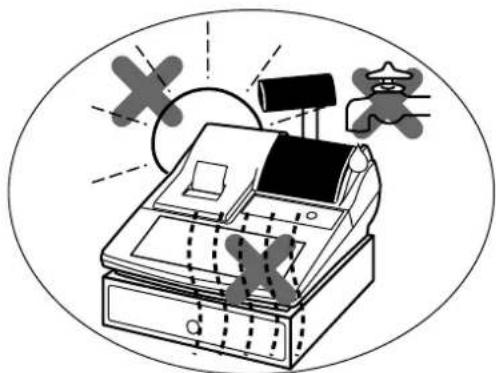
Ne pas installer la caisse enregistreuse dans un endroit exposé à la lumière directe du soleil, à une humidité élevée, aux éclaboussures d'eau ou d'autres liquides ou à de hautes températures (à proximité d'un appareil de chauffage).
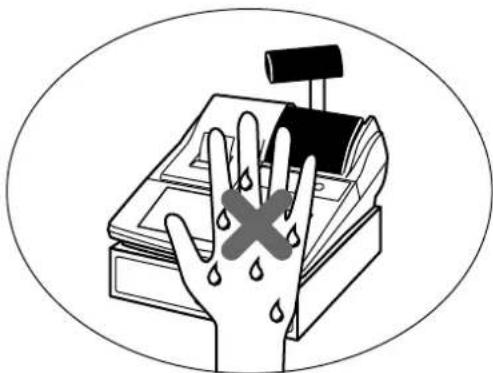
Ne jamais toucher la caisse avec des mains mouillées.
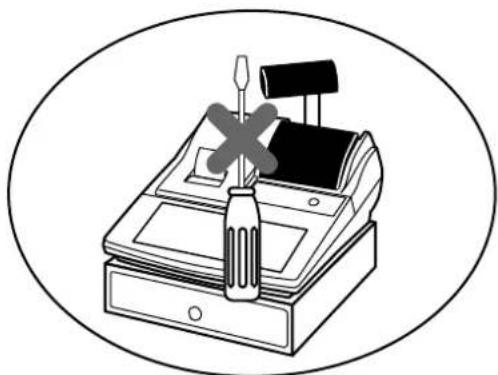
Ne jamais essayer d'ouvrir la caisse enregistreuse ou d'entreprendre des réparations. Adressez-vous à un revendeur agréé CASIO pour toute réparation.
Veuillez contrôler sur l'étiquette qui se trouve sur le flanc de la caisse enregistreuse si sa tension correspond à la tension du secteur local.
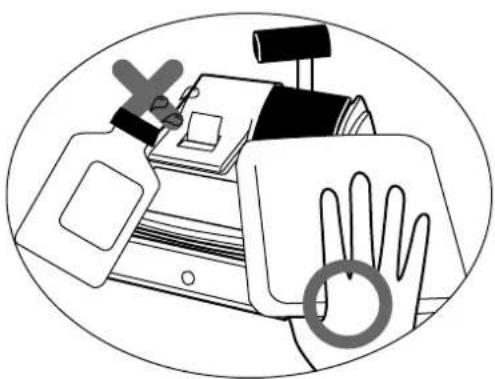
Utilisez un chiffon doux et sec pour nettoyer l'extérieur de la caisse enregistreuse. Ne jamais utiliser de benzène ou autre liquide volatil.
Introduction et table des matières 2
Préparatifs 6
Retirez la caisse enregistreuse du carton d'emballage. 6 Enlevez la bande qui maintient les pièces de la caisse enregistreuse en place. 6 Mettez les trois piles de sauvegarde de la mémoire en place. 6 Branchez la caisse enregistreuse sur une prise murale. 8 Insérez la clé de mode marquée « PGM » dans le commutateur de mode. 8 Mettez la clé de mode en position « REG ». 8 Mise en place du ruban encreur 8 Mettez les rouleaux pour reçu et journal en place. 9 Réglez la date. 12 Réglez l'heure. 12 Sélectionnez l'impression de reçus ou d'un journal. 12 Programmation du barème de taxation 13 Pour l'Euro exclusivement 17 Pour l'Australie exclusivement 18
Présentation de la CE-310 20
Guide général 20 Rouleau de papier, Ruban encreur, Touche d'émission/suppression de reçu, Clés de mode 20 Commutateur de mode, Tiroir, Serrure du tiroir 21 Affichages 22 Clavier 24
Opérations et réglages de base 26
Comment lire les sorties d'imprimante 26 Comment utiliser la caisse enregistreuse 27
Affichage de l'heure et de la date 28
Préparation et utilisation des touches de rayons 29
Enregistrement des touches de rayon 29 Programmation des touches de rayon 30 Enregistrement des touches de rayon par la programmation de données 31
Préparation et utilisation des PLU 32
Programmation de PLU 32 Enregistrement de PLU 33
Préparation et utilisation des remises 34
Programmation de remises 34 Enregistrement de remises 35
Préparation et utilisation des réductions 36
Programmation de réductions 36 Enregistrement de réductions 37
Enregistrer avec le change sur la devise Euro 38
Enregistrement de paiements à charge et par chèques 39 Enregistrement de produits retournés en mode REG 40 Enregistrement de produits retournés en mode RF 41 Encaissement de reçus en acompte 42
Enregistrement de sorties de caisse 42 Correction sur un enregistrement 43 Enregistrement sans vente 45 Impression du relevé quotidien des ventes RESET 46
Opérations et réglages pratiques 47
Fonction de contrôle de l'employé, Format du reçu après finalisation, Relevé général, Opérations obligatoires, Caractéristiques de la machine 47
Pointage de l'employé à l'arrivée et au départ 47 Reçu après finalisation 48 Programmation des commandes générales d'impression 49 Programmation des opérations obligatoires et du contrôle de l'employé 50 Programmation des commandes d'impression d'un relevé READ/RESET 51
Enregistrement d'un numéro de magasin ou de machine 51
Programmation concernant l'employé 52
Programmation du numéro d'employé 52 Programmation d'un employé comme stagiaire 52
Programmation des indicatifs et des messages 53
Programmation des indicatifs des relevés, du total général, des caractères spéciaux, du titre de relevé, des messages apparaissant sur le reçu et du nom de l'employé .... 53 Programmation des indicatifs des touches de rayon 55 Programmation des indicatifs de PLU 56 Programmation des indicatifs des touches de fonction 57
Entrée de caractères 58
Utilisation du clavier 58 Entrée des caractères par code 59
Programmation des fonctions des touches de rayon 60
Programmation de fonctions groupées 60 Programmation de fonctions individuelles 61
Programmation des fonctions des PLU 62
Programmation de fonctions groupées 62 Programmation de fonctions individuelles 63
Programmation des caractéristiques de la touche de pourcentage 67
Programmation de la conversion de devises 69
Programmation du taux de change des devises 69 Programmation de la fonction de conversion de devises 69
Impression du détail de la TVA 72 Programmation des autres touches de fonction 73 Programmation avancée pour l'Euro 75 Fonctions de calculatrice 78 À propos de l'heure d'été 79 Impression de relevés READ/RESET 80 Impression de la programmation de la caisse enregistreuse 86
Dépistage des pannes 90
En cas de problème 90 Quand la caisse enregistreuse cesse toute opération 91 En cas de panne d'électricité 92 Lorsque la lecture L s'affiche 92
Entretien et options 93
Remplacement du ruban encreur 93 Remplacement du papier pour journal 94 Remplacement du papier pour reçu 95 Options 95
Caractéristiques 96
Index 97
Cette partie vous indique comment déballer la caisse enregistreuse et la mettre en état de fonctionnement. Il est conseillé de lire attentivement cette partie, même si vous avez déjà utilisé une caisse enregistreuse. Les opérations de base sont présentées avec les pages de référence auxquelles vous pouvez vous reporter pour des informations complémentaires.
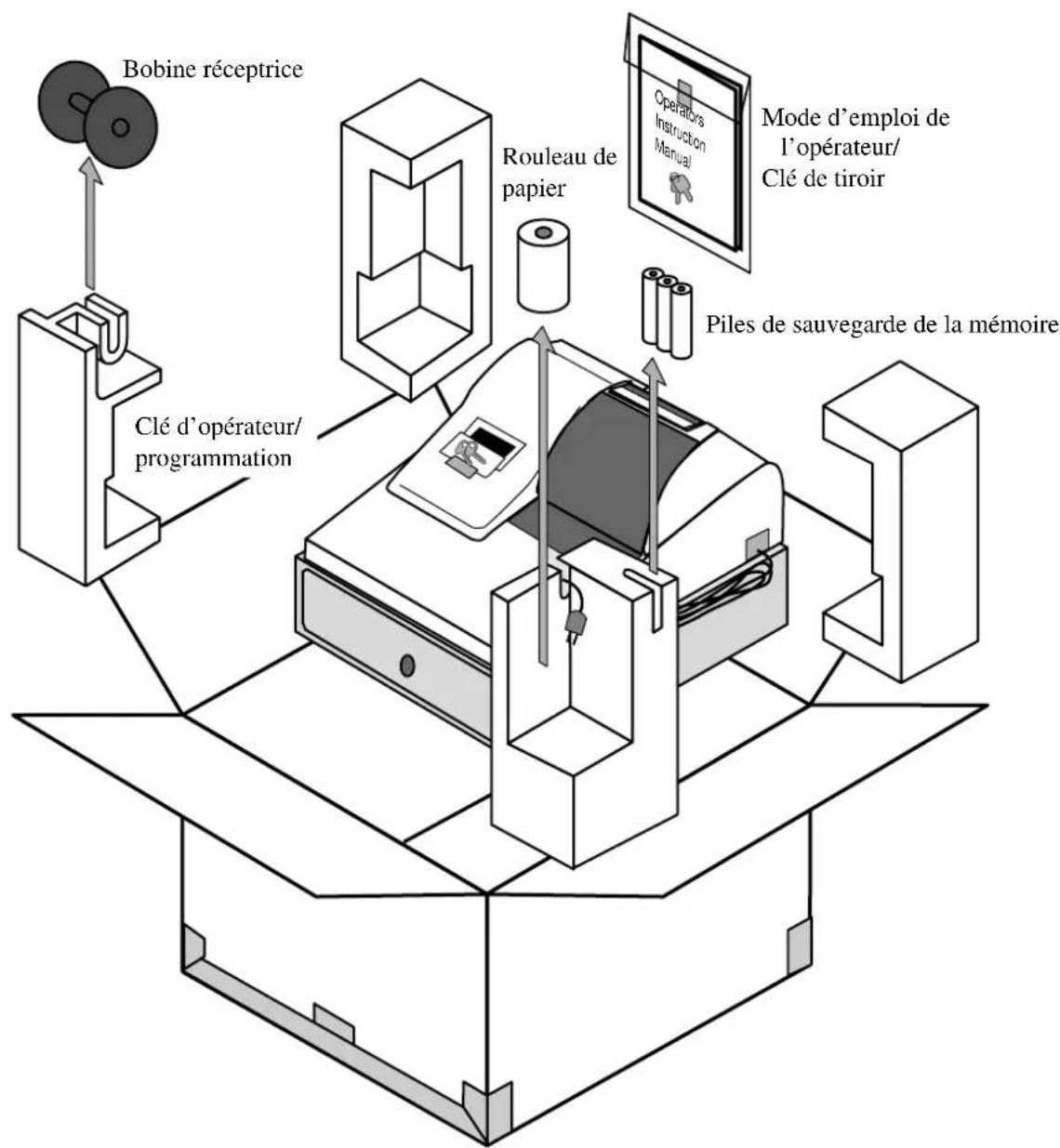
1. Retirez la caisse enregistreuse du carton d'emballage.
Assurez-vous que toutes les pièces et tous les accessoires sont présents.
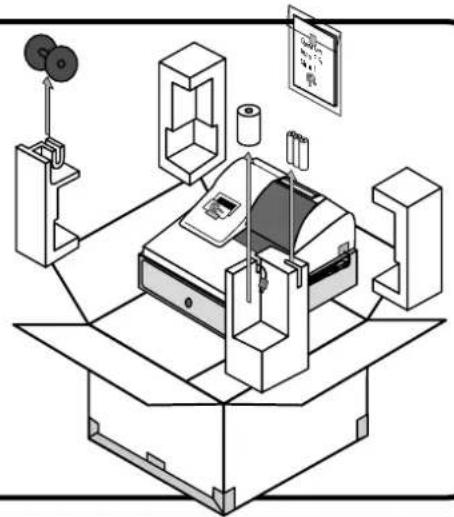
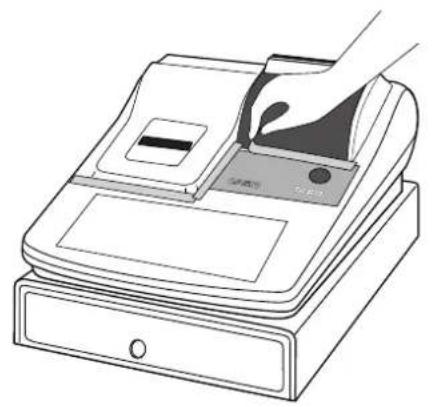
2. Enlevez la bande qui maintient les pièces de la caisse enregistreuse en place.
Enlevez aussi le petit sac en plastique fixé au couvercle de l'imprimante. Les clés de mode se trouvent à l'intérieur.
3. Mettez les trois piles de sauvegarde de la mémoire en place.
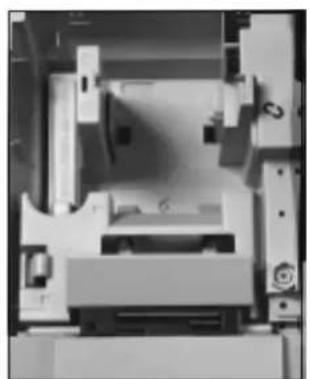
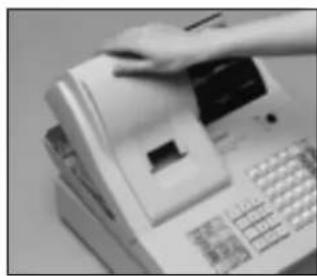
- Enlevez le couvercle de l'imprimante et le couvercle intérieur.
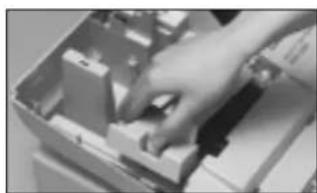
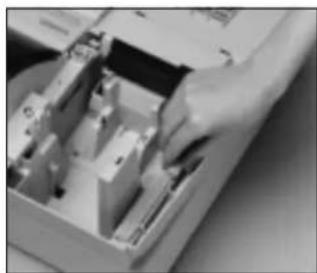
- Enlevez le couvercle du compartiment des piles. Tout en appuyant sur le repère " " soulevez le couvercle.
3. Mettez les trois piles de sauvegarde de la mémoire en place (suite).
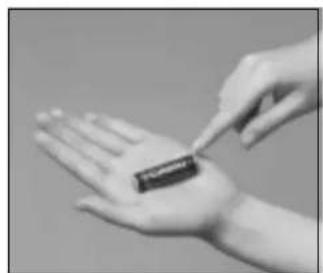
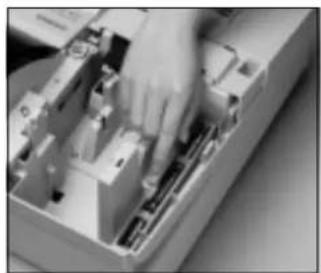
- Notez les repères (+) et (-) dans le compartiment des piles. Insérez un jeu de trois piles neuves SUM-3 (UM-3) de sorte que les pôles positifs (+) et négatifs (-) correspondent aux repères dans le compartiment.
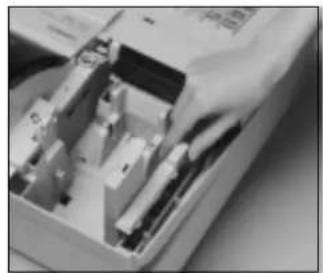
- Remettez le couvercle du compartiment en place.
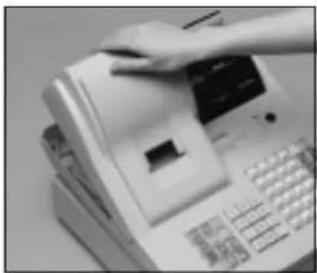
5. Remettez le couvercle intérieur et le couvercle de l'imprimante en place.
Important !
Ces piles protègent les informations stockées dans la mémoire de la caisse enregistreuse en cas de panne de courant, ou lorsque vous débranchez la caisse enregistreuse. Veillez à bien installer ces piles.
Précaution !
Des piles mal insérées peuvent éclater ou fuir, et endommager l'intérieur de la caisse enregistreuse. Veuillez noter les points suivants :
- Veillez à bien insérer les piles avec les pôles positifs (+) et négatifs (-) dirigés comme indiqué dans le compartiment des piles.
- Ne jamais insérer en même temps différents types de piles.
- Ne jamais insérer des piles usées avec des piles neuves.
- Ne jamais laisser de piles épuisées dans le compartiment à piles.
- Enlevez les piles si vous ne comptez pas utiliser la caisse enregistreuse pendant longtemps.
- Remplacez les piles au moins une fois tous les deux ans, même si vous n'utilisez pas beaucoup la caisse enregistreuse pendant cette période.
AVERTISSEMENT !
- Ne jamais essayer de recharger les piles fournies avec la caisse.
- Ne pas exposer les piles à une chaleur directe, les court-circuiter ou essayer de les démonter. Gardez les piles hors de portée des enfants. En cas d'ingestion, consultez immédiatement un médecin.
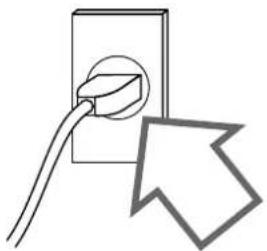
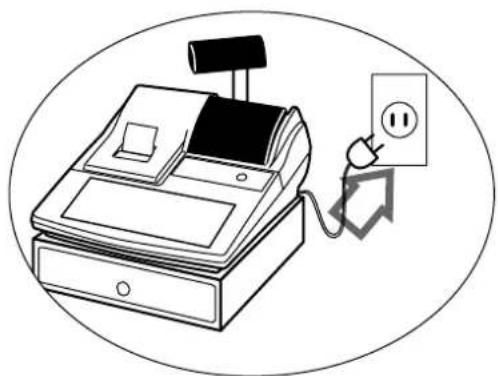
4. Branchez la caisse enregistreuse sur une prise murale.
Veuillez contrôler sur l'étiquette qui se trouve sur le flanc de la caisse enregistreuse si sa tension correspond à la tension du secteur local. L'imprimante fonctionne pendant quelques secondes.
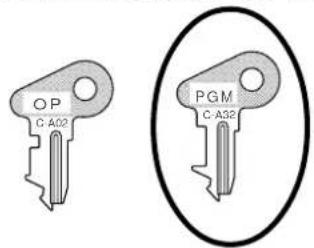
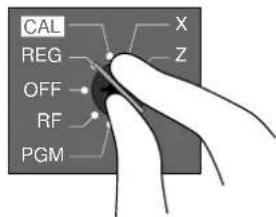
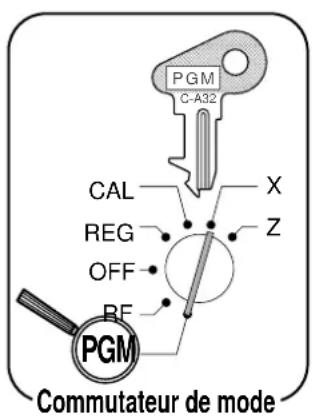
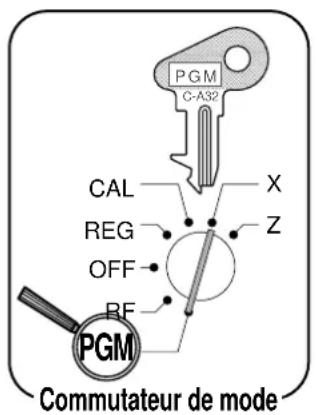
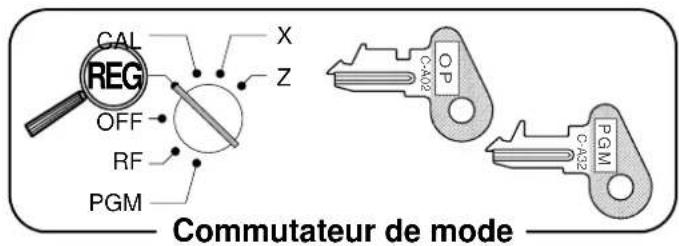
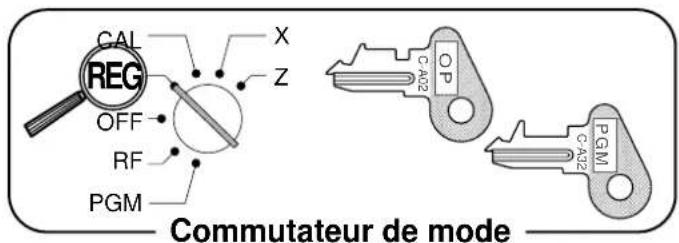
5. Insérez la clé de mode marquée « PGM » dans le commutateur de mode.
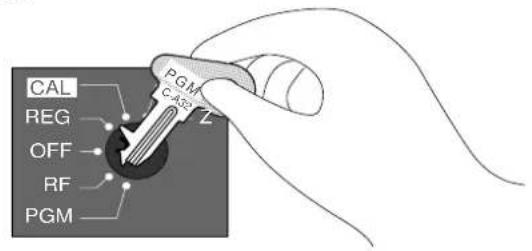
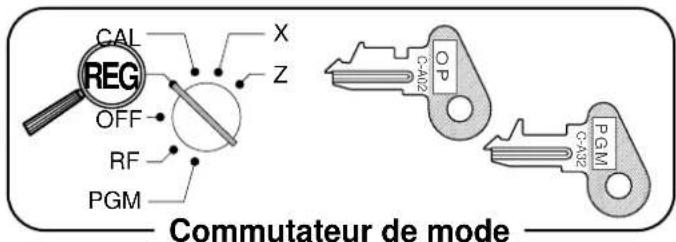
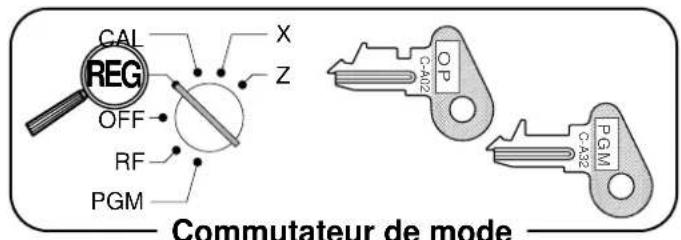
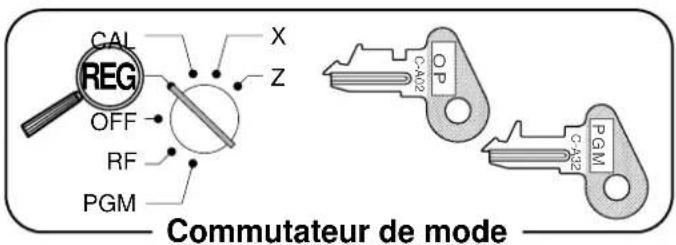
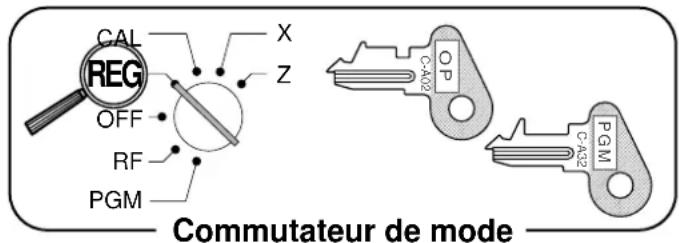
6. Mettez la clé de mode en position « REG ».
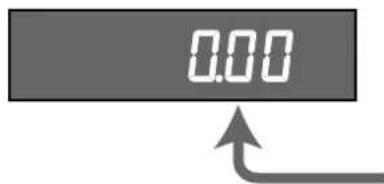
L'affichage doit changer de la façon suivante.
7. Mise en place du ruban encreur
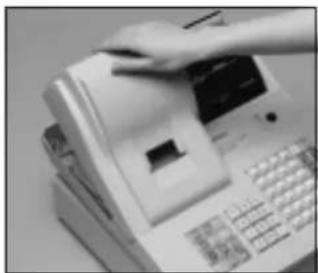

Enlevez le couvercle de l'imprimante.
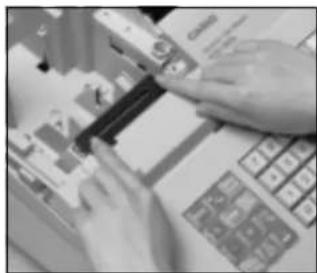

Chargez une nouvelle cassette de ruban encreur dans l'imprimante.
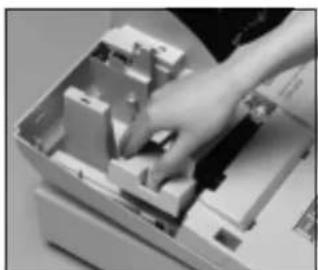

Enlevez le couvercle interne.
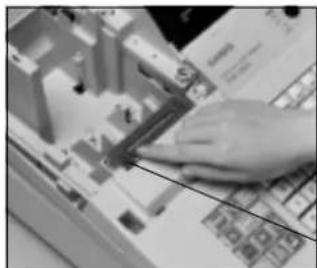

Tournez le bouton sur le côté gauche de la cassette pour tendre le ruban.
Bouton
8. Mettez les rouleaux pour reçu et journal en place.
Mise en place d'un rouleau de papier simple pour l'impression des reçus
Axe du rouleau de papier
Séparateur de papier
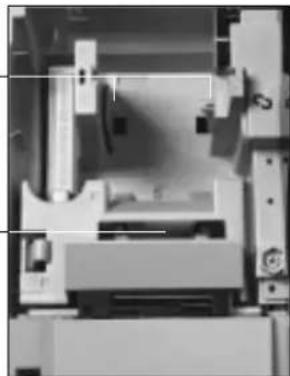
Important !
Ne jamais faire fonctionner la caisse enregistreuse sans papier. L'imprimante pourrait être endommagée.
1
Utilisez la clé de mode pour mettre le commutateur de mode en position REG.
(5)
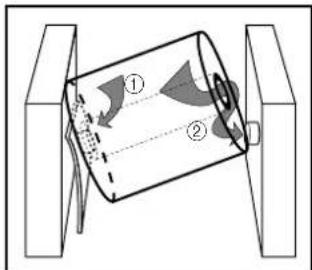
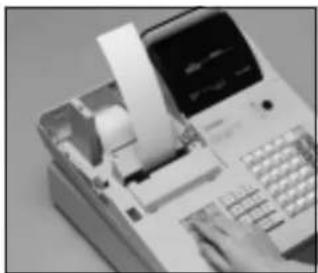
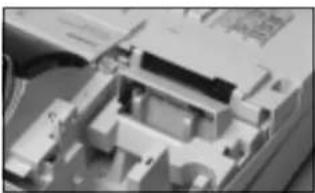
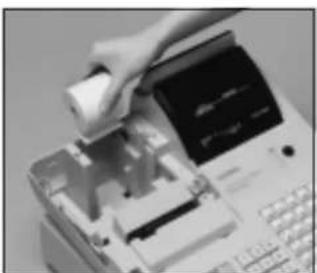
Placez avec précaution le rouleau entre les deux axes jusqu'à ce qu'ils s'insèrent dans le moyeu du rouleau.
(2)
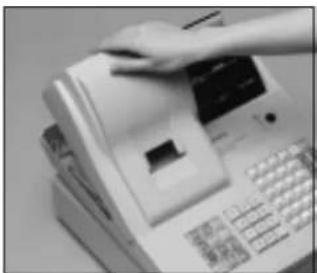
Enlevez le couvercle de l'imprimante.
(6)
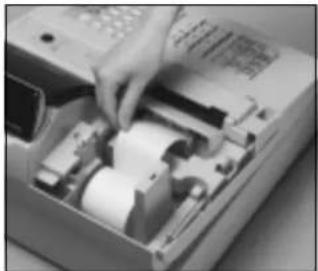
Faites passer le papier dans la fente.
(3)
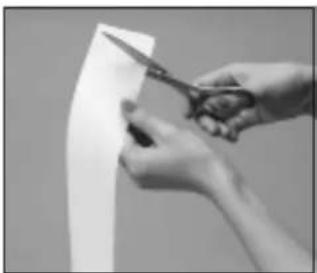
Coupez l'amorce de la bande de papier de sorte qu'elle soit rectiligne.
(4)
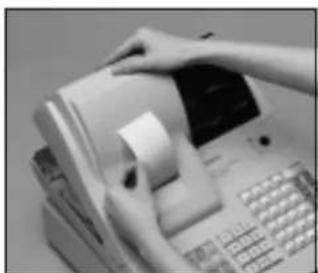
En vous assurant que le papier est inséré par le bas du rouleau, déposez le rouleau dans l'espace réservé, derrière l'imprimante.
7
Appuyez sur la touche FEED jusqu'à ce que 20 à 30 cm de papier sorte de l'imprimante.
(8)
Remettez le couvercle de l'imprimante en place en faisant passer l'extrémité du papier dans la fente du coupe-papier. Déchirez le surplus de papier.
- Mettez les rouleaux pour reçu et journal en place (suite).
Mise en place d'un rouleau de papier simple pour l'impression du journal
Suivez les étapes ① à ⑦ de “Mise en place d'un rouleau de papier simple pour l'impression des reçus” à la page précédente.
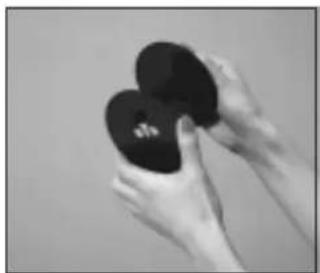

Enlevez la plaque plate de la bobine réceptrice.
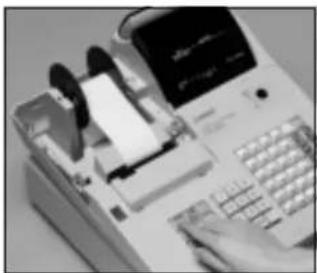

Appuyez sur la touche [FEED] pour tendre le papier.
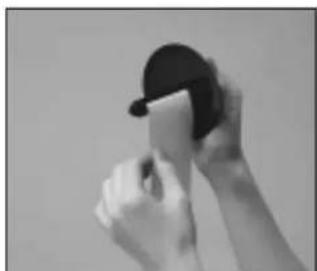

Faites passer l'amorce de papier dans la fente sur l'axe de la bobine réceptrice et faites deux ou trois tours pour bobiner le papier.
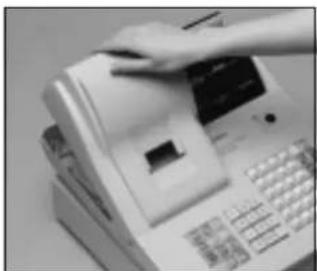

Remettez le couvercle de l'imprimante en place.
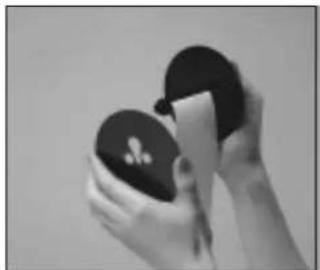

Reposez la plaque plate de la bobine réceptrice.
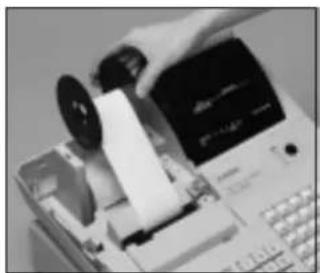

Mettez la bobine réceptrice en place derrière l'imprimante, au-dessus du rouleau de papier.
- Mettez les rouleaux pour reçu et journal en place (suite).
Mise en place d'un rouleau de papier double pour l'impression des reçus
Suivez les étapes 1 à 5 "Mise en place d'un rouleau de papier simple pour l'impression des reçus".
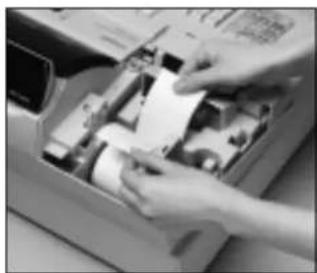

Séparez les deux feuilles de papier.
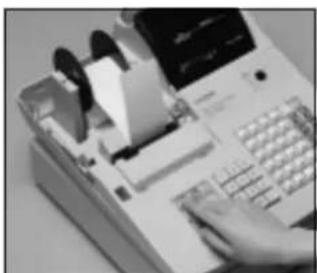

Appuyez sur la touche FEED jusqu'à ce que 20 à 30 cm de papier sortent de l'imprimante.
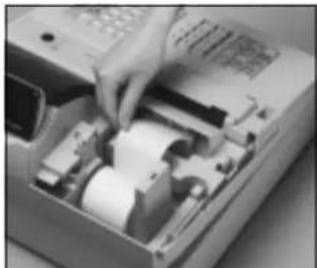

Rejoignez les extrémités du papier et insérez-les dans la sortie de papier.

Insérez l'amorce de la feuille interne (votre journal) dans la bobine réceptrice, comme indiqué à partir de l'étape ⑧ de "Mise en place d'un rouleau de papier simple pour l'impression du journal".
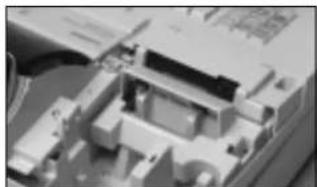

Remettez le couvercle de l'imprimante en place et faites passer l'amorce de la feuille externe par la fente du coupe-papier. Déchirez le surplus de papier.
9. Réglez la date.
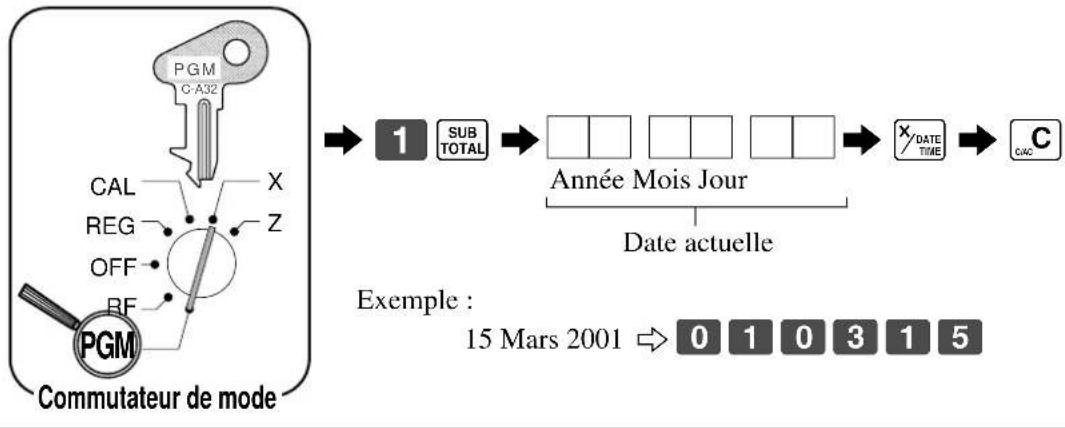
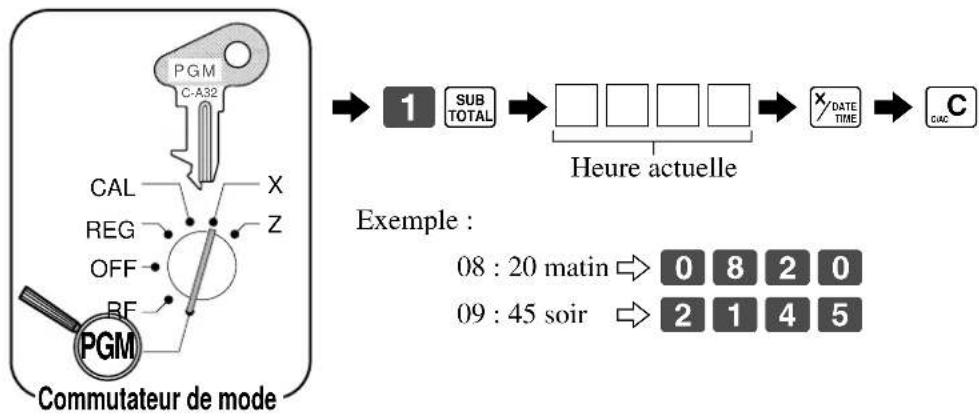
10. Réglez l'heure.
11. Sélectionnez l'impression de reçus ou d'un journal.
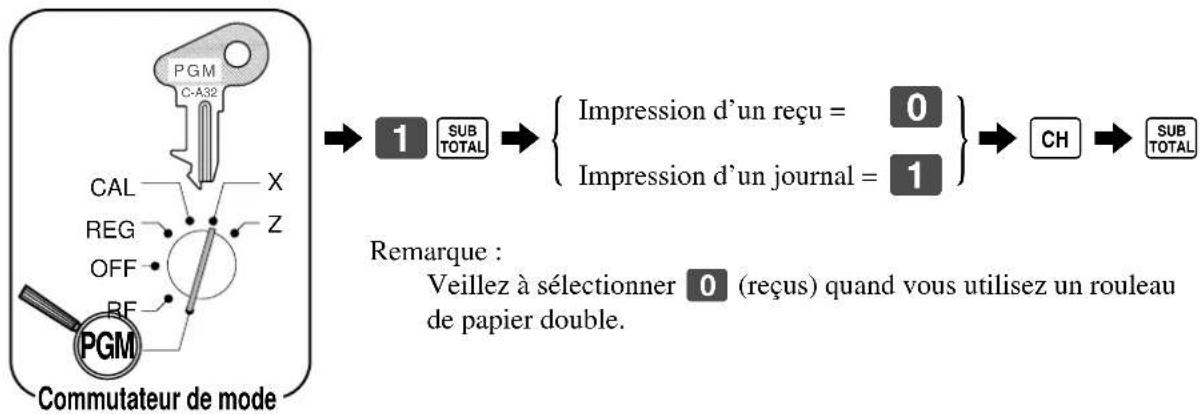
12.
Programmation du barème de taxation
Programmation du calcul automatique des taxes
La caisse enregistreuse est capable de calculer automatiquement trois taxes de ventes différentes. Le calcul des taxes dépend du taux, et vous devez indiquer à la calculatrice les taux, le type de taxe (taxe ajoutée/taxe incluse) et finalement le type d'arrondi que vous comptez utiliser. Il existe des méthodes spéciales pour arrondir une somme (page 14) qui répondent à la réglementation fiscale locale.
Important!
Lorsque vous avez programmé un calcul de taxes, vous devez aussi désigner individuellement les rayons (page 30) et les PLU (page 32) qui seront taxés.
Programmation du calcul des taxes (sans arrondi spécial)
Préparez les informations suivantes:
- Taux de taxation
- Méthode d'arrondi pour le calcul des taxes (arrondi à l'unité supérieure/arrondi à l'unité inférieure/troncature)
- Système de calcul des taxes (taxe ajoutée/taxe incluse)
Marche à suivre
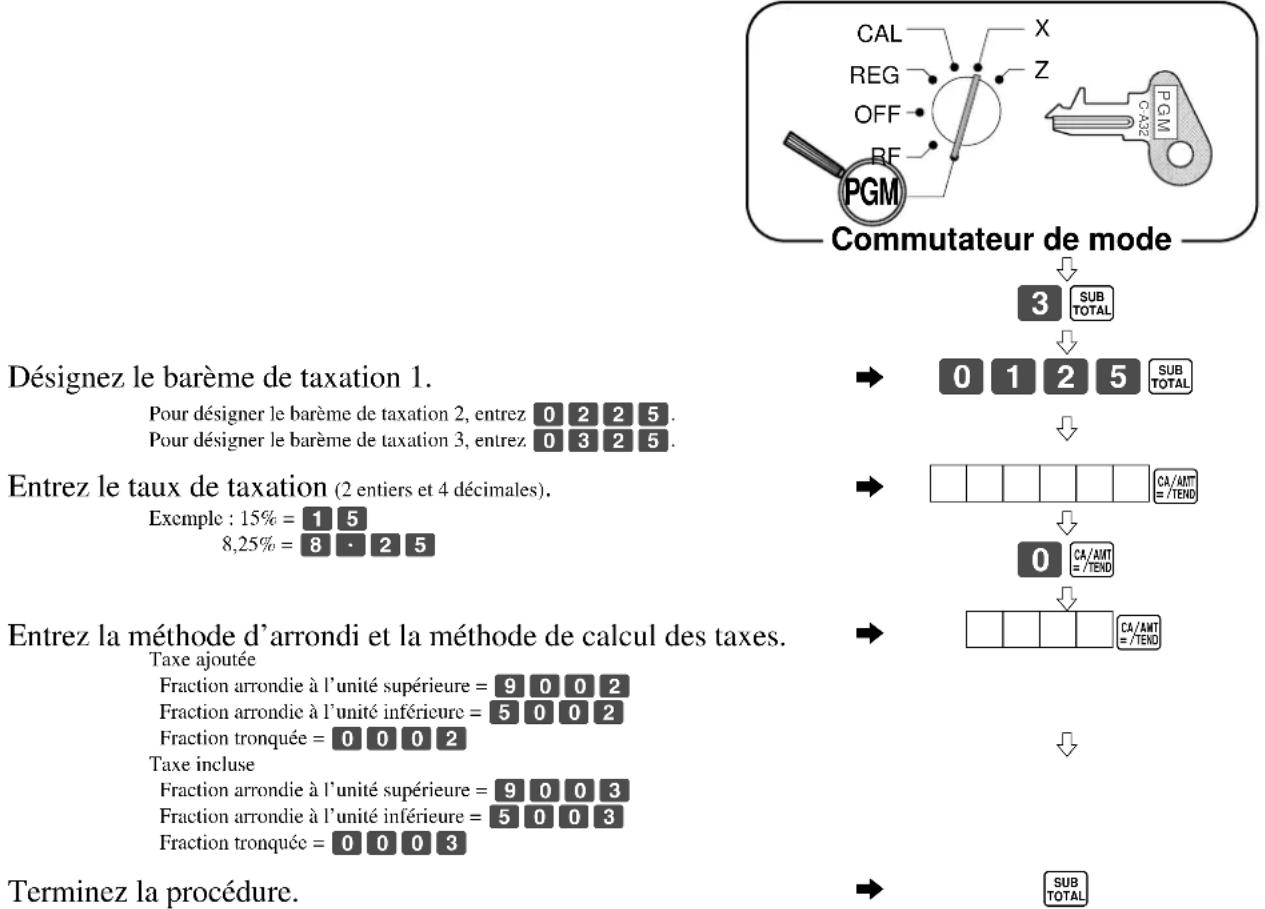
12. Programmation du barème de taxation (suite)
Arrondi spécial...
Vous pouvez non seulement arrondir une somme en la tronquant ou en l'élevant ou en l'abaissant à l'unité supérieure ou inférieure, mais vous pouvez aussi spécifier un "arrondi spécial" pour un sous-total ou un total. L'arrondi spécial convertit le chiffre le plus à droite d'un montant à "0" ou "5" en fonction de la réglementation fiscale locale.
① Arrondi spécial 1
Dernier chiffre (extrême droite) Résultat après arrondi Exemples :
0 2⇒ 0 1,21→ 1,20
3 7⇒ 5 1,26→ 1,25
8 9⇒ 10 1,28→ 1,30
② Arrondi spécial 2
Dernier chiffre (extrême droite) Résultat après arrondi Exemples :
0 4⇒ 0 1,12→ 1,10
5 9⇒ 10 1,55→ 1,60
③ Arrondi spécial 3
Dernier chiffre (extrême droite) Résultat après arrondi Exemples :
00 24⇒ 0 1,24→ 1,00
25 74⇒ 50 1,52→ 1,50
75 99⇒ 100 1,77→ 2,00
④ Arrondi spécial 4 (Arrondi danois)
Avec l'arrondi danois, la méthode d'arrondi s'applique au sous-total, que vous ayez terminé ou non la transaction en entrant le montant soumis.
- Quand vous finalisez une opération sans entrer de montant soumis
2 derniers chiffres (extrême droite) Résultat après arrondi
du sous-total
00 12⇒ 00
13 37⇒ 25
38 62⇒ 50
63 87⇒ 75
88 99⇒ 100
- Quand vous finalisez une opération en entrant un montant soumis
2 derniers chiffres (extrême droite) Résultat après arrondi
de la monnaie due
00 12⇒ 00
13 37⇒ 25
38 62 ⇒ 50
63 87 ⇒ 75
88 99 ⇒ 100
⑤ Arrondi spécial 5 (Arrondi australien)
Dernier chiffre (extrême droite) Résultat après arrondi Exemples :
0 2 ⇒ 0 1,21 → 1,20
3 7 ⇒ 5 1,26 → 1,25
8 9 ⇒ 10 1,28 → 1,30
12. Programmation du barème de taxation (suite)
- Soumissions partielles (paiements) pour l'arrondi danois. Quand le client fait une soumission partielle, ni le montant soumis ni la monnaie due ne sont arrondis. Quand une soumission partielle a pour résultat un solde compris entre 1 et 12, la transaction est finalisée comme s'il n'y avait pas de solde.
- Affichage et impression d'un sous-total pour les arrondis danois et australien. Quand vous appuyez sur la touche , le sous-total non-arrondi est imprimé et affiché à l'écran. Si la caisse enregistreuse a été programmée pour ajouter un certain taux de taxation, le montant de la taxe ajoutée est aussi inclus dans le sous-total qui est imprimé et affiché.
Important !
Quand vous utilisez l'arrondi danois, vous pouvez utiliser la touche / AMT pour enregistrer le montant soumis avec pour derniers chiffres (extrême droite) 00, 25, 50 ou 75. Cette restriction ne vaut pas pour les touches CH et CHK.
12. Programmation du barème de taxation (suite)
Programmation du calcul des taxes (avec arrondi spécial)
Préparez les informations suivantes :
- Taux de taxation
- Méthode d'arrondi pour le calcul des taxes (arrondi à l'unité supérieure/arrondi à l'unité inférieure/troncature)
- Système de calcul des taxes (sans/taxe ajoutée/taxe incluse)
- Système d'arrondi (arrondi spécial 1/arrondi spécial 2/arrondi spécial 3/arrondi danois/arrondi australien) (Valable uniquement pour le barème de taxation 1)
Marche à suivre
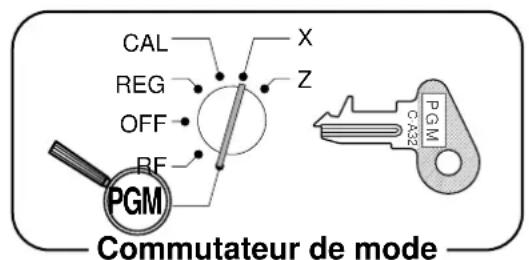
Désignez le barème de taxation 1.
Pour désigner le barème de taxation 2, entrez 0 2 2 5.
Pour désigner le barème de taxation 3, entrez 0 3 2 5.
Entrez le taux de taxation (2 entiers et 4 décimales).
Exemple : 15 % = 1 5
8,25 % = 8 · 2 5
Sans taxe ≡ 0
Entrez la méthode d'arrondi et la méthode de calcul des taxes.
Taxe ajoutée
Fraction arrondie à l'unité supérieure = 9 0 1 2
Fraction arrondie à l'unité inférieure = 5 0 1 2
Fraction tronquée = 0 0 1 2
Taxe incluse
Fraction arrondie à l'unité supérieure = 9 0 1 3
Fraction arrondie à l'unité inférieure = 5 0 1 3
Fraction tronquée = 0 0 1 3
Sans taxe = 0 0 1 0
Taxe ajoutée
Fraction arrondie à l'unité supérieure = 9 0 2 2
Fraction arrondie à l'unité inférieure = 5 0 2 2
Fraction tronquée = 0 0 2 2
Taxe incluse
Fraction arrondie à l'unité supérieure = 9023
Fraction arrondie à l'unité inférieure = 5023
Fraction tronquée = 0023
Sans taxe = 0020
Terminez la méthode.
Arrondi spécial 3
Taxe ajoutée
Fraction arrondie à l'unité supérieure = 9062
Fraction arrondie à l'unité inférieure = 5062
Fraction tronquée = 0062
Taxe incluse
Fraction arrondie à l'unité supérieure = 9063
Fraction arrondie à l'unité inférieure = 5063
Fraction tronquée = 0063
Sans taxe 0060
Arrondi danois
Taxe ajoutée
Fraction arrondie à l'unité supérieure = 9 0 3 2
Fraction arrondie à l'unité inférieure = 5 0 3 2
Fraction tronquée = 0032
Taxe incluse
Fraction arrondie à l'unité supérieure = 9 0 3 3
Fraction arrondie à l'unité inférieure = 5 0 3 3
Fraction tronquée = 0033
Sans taxe 0030
Arrondi australien
Taxe incluse
Fraction arrondie à l'unité supérieure = 9 0 7 3 Fraction arrondie à l'unité inférieure = 5 0 7 3
Fraction tronquée = 0 0 7 3


13.
Pour l'Euro exclusivement (1)
Programmation de base
Pour le calcul, vous devez définir la devise principale du montant de la monnaie à vendre. La devise du sous-total doit également être programmée pour les impressions.
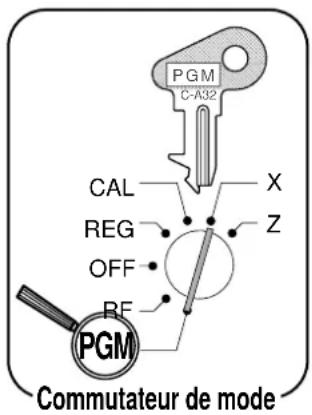

D₂ = La devise du montant de la monnaie à rendre :
(1) Devise locale : 0 (2) Euro : 1
D₁ = Statut de l'Euro
(1) Devise principale = Devise locale, Sous-total imprimé = Devise locale : 0 (2) Devise principale = Euro, Sous-total imprimé = Euro : 1 (3) Devise principale = Devise locale, Sous-total imprimé = Devise locale et Euro : 2 (4) Devise principale = Euro, Sous-total imprimé = Devise locale et Euro : 3
Programmation d'un taux de change
Pour accepter à la fois la devise locale et l'Euro, le taux de change par rapport à l'Euro doit être programmé.

D₇ à D₂ = Entrez le taux de change avec un maximum de 6 chiffres
D₁ = Désignez la place du point décimal.
Sans point décimal, nombre entier seulement = 0
Place de la 1ère décimale = 1
Place de la 2e décimale = 2
Place de la 3e décimale = 3
Place de la 4e décimale = 4
Place de la 5e décimale = 5
Place de la 6e décimale = 6
Exemple : D7 ~ D2 + D1
1 Euro = 1,977 DM ⇒ 1 9 7 7 3
1 Euro = 1957,77319 LIt ⇒ 1 9 5 7 7 7 2
13. Pour l'Euro exclusivement (2)
Restriction de la devise
Vous pouvez restreindre la devise enregistrable à l'Euro uniquement en suivant la méthode suivante.
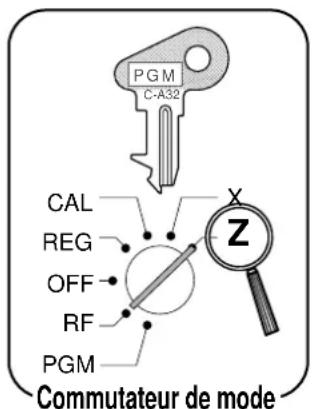
Imprimez les relevés RESET suivants avant cette programmation.
- Relevé quotidien des ventes - Relevé mensuel des ventes
- Relevés périodiques des ventes 1 et 2 - Relevé PLU
- Relevé horaire des ventes (Sinon, "E 90" s'affichera)

Au terme de cette procédure, le message "EURO" est imprimé sur le reçu.
13. Pour l'Australie exclusivement
Vous pouvez régler un certain nombre d'options programmables adaptées à la GST (taxe sur les produits et services) australienne en suivant la méthode suivante.
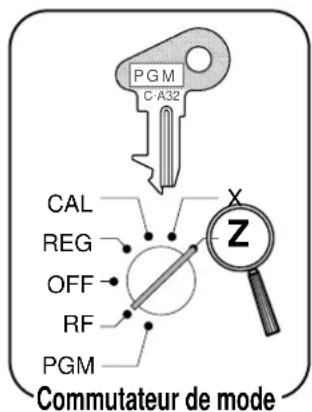

À la fin de cette procédure, le message "The GST system was changed" est imprimé sur le reçu et ...
(1) Le symbole de taxe (*) est imprimé. (2) Le montant taxable est omis. (3) "GST INCLUDED" est réglé pour le code TX1. (4) "TAXABLE AMT" est réglé pour le code TAI. (5) La ligne du total est aussi imprimée pour une vente directe (espèces). (6) L'arrondi australien est réglé.
(7) “$” est réglé comme symbole monétaire. (8) Le message “MOF” est imprimé sur le reçu. (9) Les taxes (taux de taxation de 10 %, taxe incluse, arrondi à la fraction inférieure) sont réglées sur le barème de taxation 1. Aucune donnée n'est réglée pour les autres barèmes de taxation. (10) Le montant taxable et le montant des taxes, sauf TA1/TX1 ne sont pas imprimés sur le relevé. (11) Restriction (à 0, 5) sur le dernier chiffre des montants des ventes en espèces, des montants reçus en acompte, des sorties de caisse et des déclarations d'argent en caisse.
14. Enregistrement d'un message final (Cette étape peut être omise.)
L'enregistrement d'un message final se fait en deux étapes.
- Enregistrement du message souhaité.
- Programmez l'impression du message dans les commandes générales d'impression.
Enregistrement du message souhaité.
Enregistrez par exemple "CLEARANCE SALE" sur la ligne 1 et "JAN 20 TO JAN 31" sur la ligne 2.
Pour plus de détails, reportez-vous à la page 55.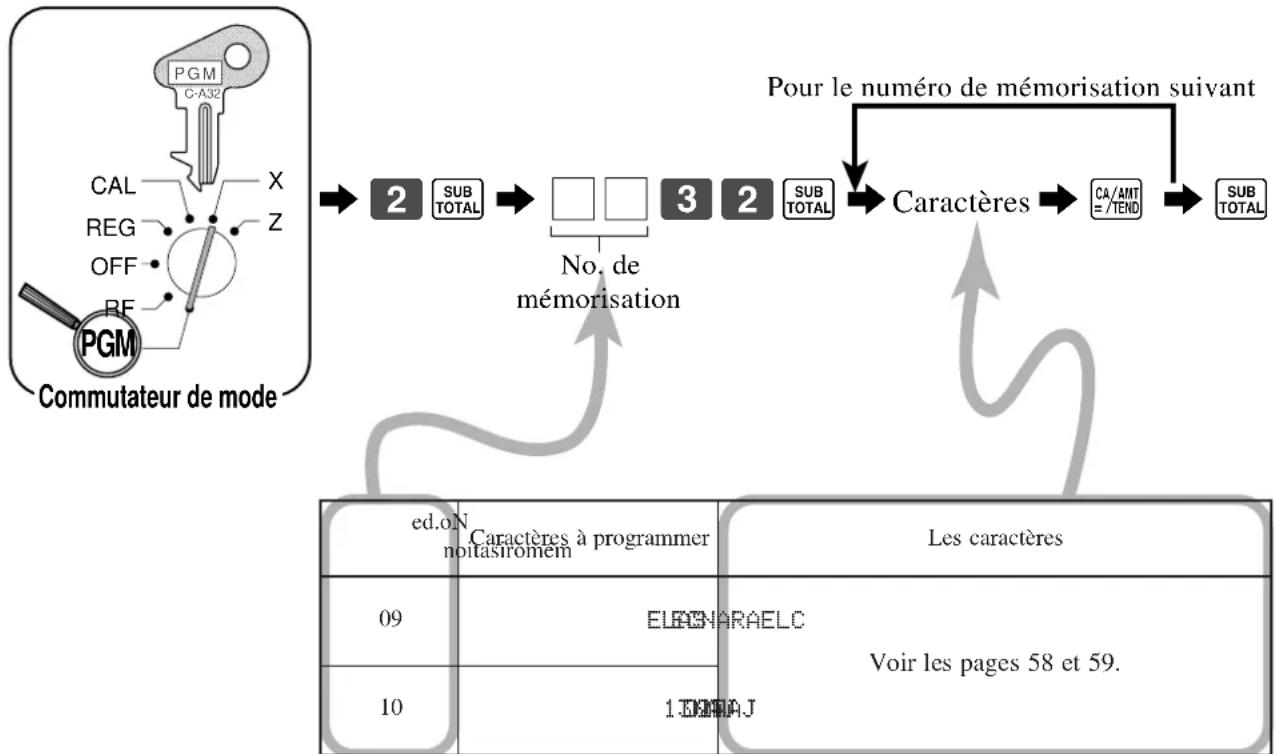
Programmez l'impression du message final dans les commandes générales d'impression.
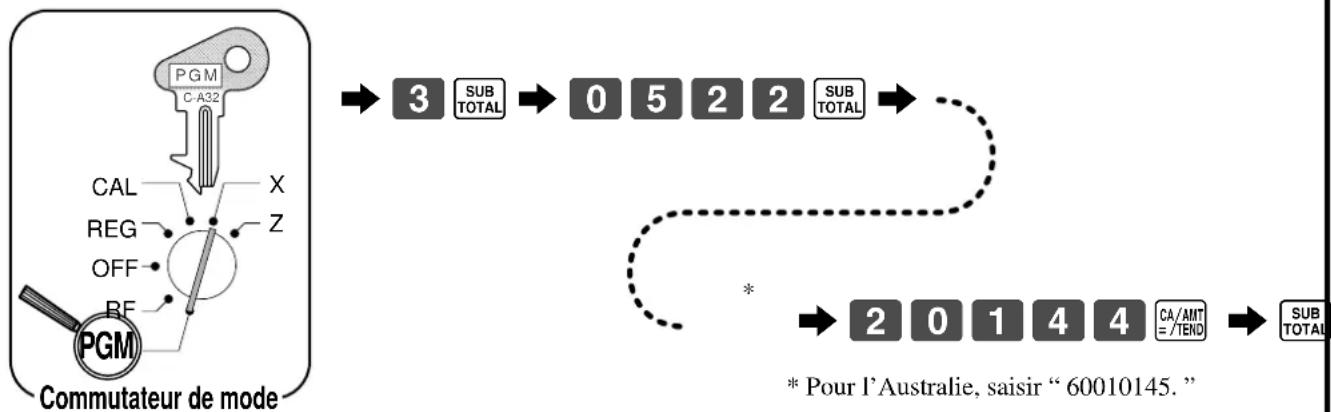
Remarque : Si vous avez déjà programmé d'autres options dans les commandes générales d'impression, ajoutez “4” à la valeur de programmation précédente. (Pour tous les détails, voir page 49.)
Si vous voulez imprimer d'autres messages (logo, commercial), voir les pages 49 et 55.
Guide général
Cette partie du manuel comprend une présentation de la caisse enregistreuse et des explications générales au sujet des différents éléments.
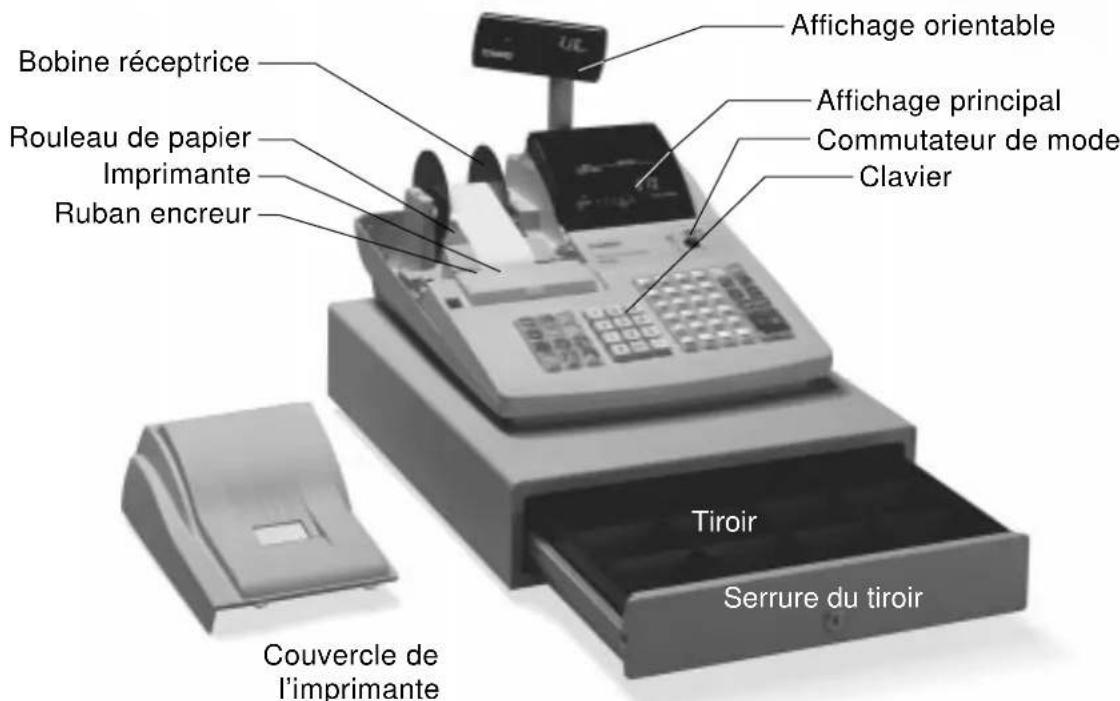
Rouleau de papier
Vous pouvez utiliser le rouleau de papier pour imprimer des reçus et un journal (pages 9 à 11).
Ruban encreur
Il fournit l'encre pour l'impression des détails des enregistrements sur le rouleau de papier (page 93).
Touche d'émission/suppression de reçu
Quand vous utilisez l'imprimante pour l'impression de reçus, vous pouvez utiliser cette touche (seulement dans les modes REG et RF) pour mettre l'imprimante en et hors service. Si un client vous demande un reçu alors que l'impression de reçu a été désactivée au moyen de cette touche, vous pouvez imprimer un reçu après finalisation (page 48).
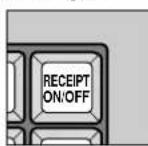
Remarque : L'émission de reçus est contrôlée par cette touche au lieu du commutateur d'émission/suppression de reçu.
Clés de mode
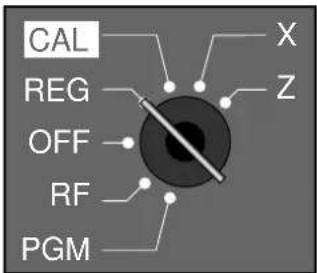
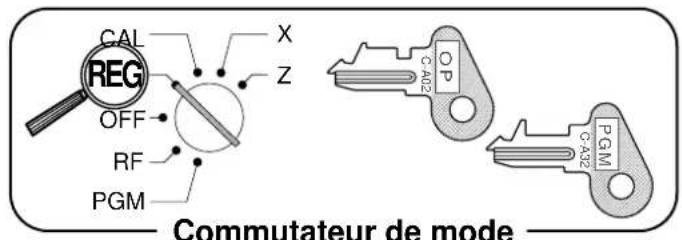
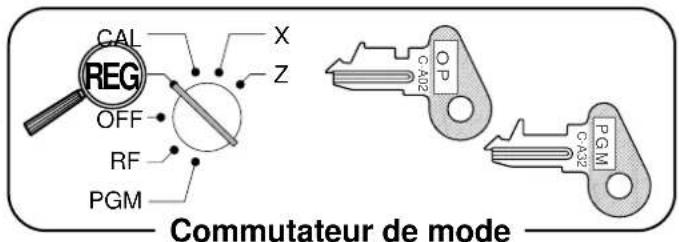
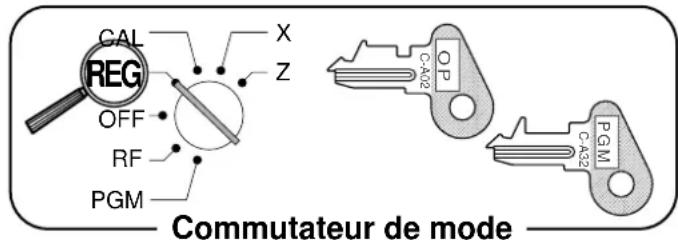
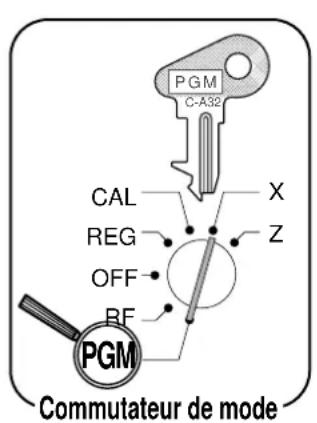
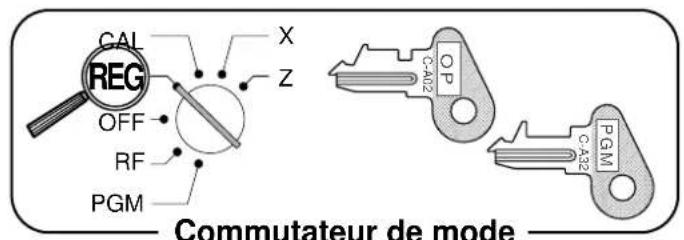
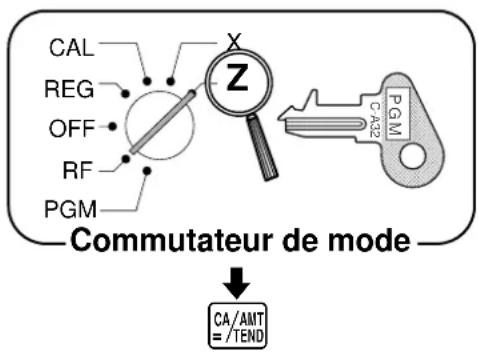
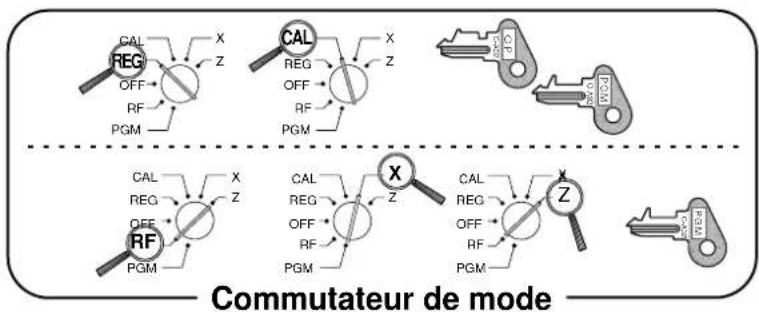
Il y a deux types de clés de mode : la clé de programmation (indiquée par « PGM ») et la clé de l'opérateur (indiquée par « OP »).
La clé de programmation peut être utilisée pour mettre le commutateur de mode sur une position quelconque, tandis que la clé de l'opérateur peut sélectionner seulement les positions REG, CAL et OFF.
Clé de programmation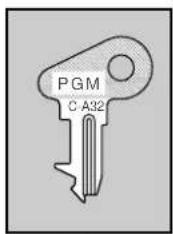
Clé de l'opérateur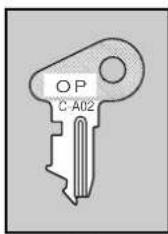
Commutateur de mode
Utilisez les clés de mode pour changer la position du commutateur de mode et sélectionner celle que vous pouvez utiliser.
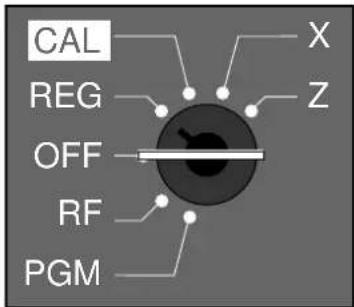
| Commutateur de mode | Désignation du mode | Description |
| Z | RESET | Relevé des ventes quotidiennes et effacement des données. |
| X | READ | Relevé de ventes quotidiennes sans effacement des données. |
| CAL | CALCULATOR | Mode pour le calcul. |
| REG | REGISTER | Mode pour l'enregistrement normal. |
| OFF | STAND-BY | Mode d'attente de la caisse enregistreuse. |
| RE | REFUND | Mode d'enregistrement des transactions avec remboursement. |
| PGM | PROGRAM | Mode de programmation de la caisse enregistreuse. |
Tiroir
Le tiroir s'ouvre automatiquement quand vous finalisez un enregistrement et quand vous émettez un relevé READ ou RESET. Le tiroir ne s'ouvre pas s'il est verrouillé avec la clé de tiroir.
Serrure du tiroir
Elle sert à verrouiller et à déverrouiller le tiroir.
Si la caisse enregistreuse ne s'ouvre pas !
En cas de panne de courant ou si la machine fonctionne mal, le tiroir ne s'ouvre pas automatiquement. Mais vous pouvez ouvrir le tiroir-caisse en tirant le levier qui se trouve dessous la caisse enregistreuse (voir ci-dessous).
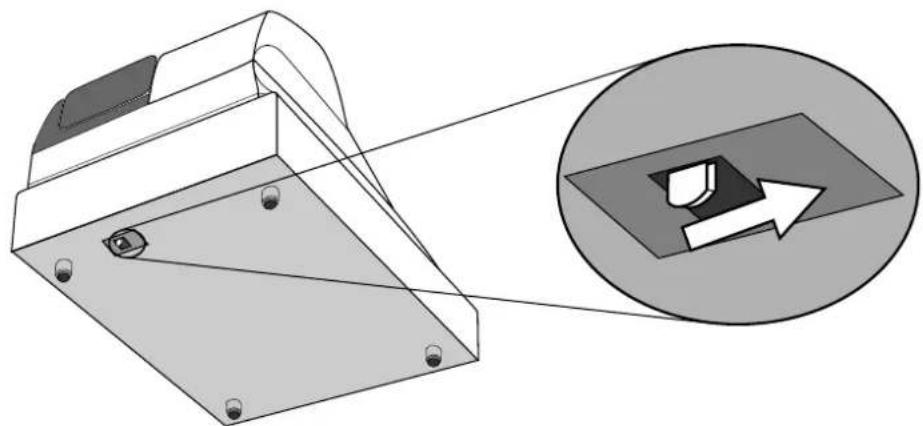
Important !
Le tiroir ne s'ouvrira pas, s'il est verrouillé avec la clé de tiroir.
Affichages
Affichage principal, Affichage orientable
Désignation du rayon
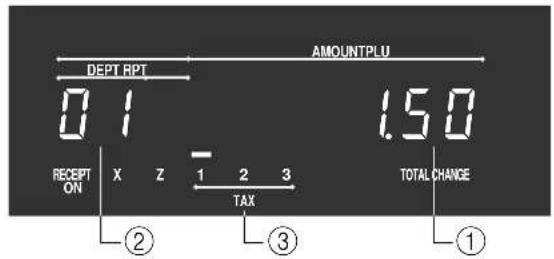
Désignation des PLU
Désignation du nombre de répétitions
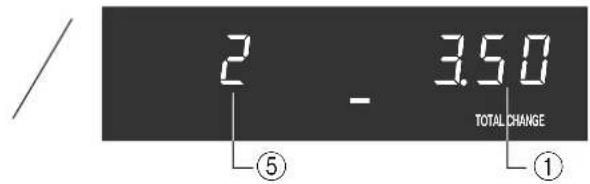
Affichage du total
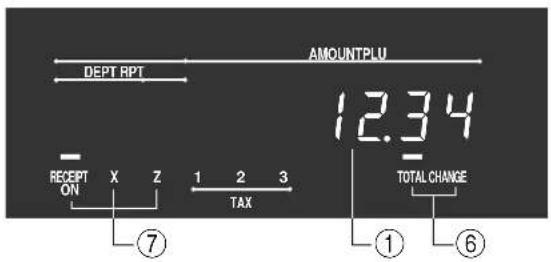
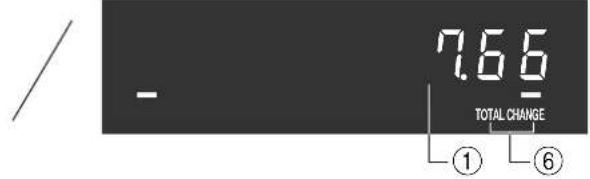
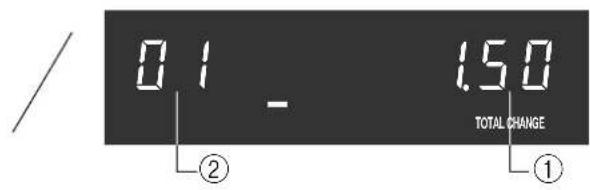
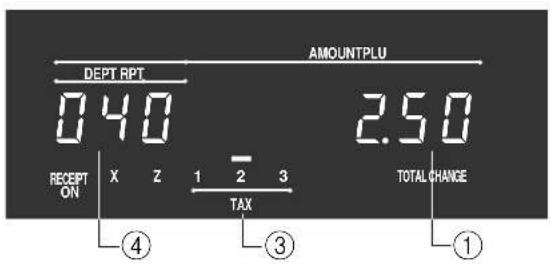
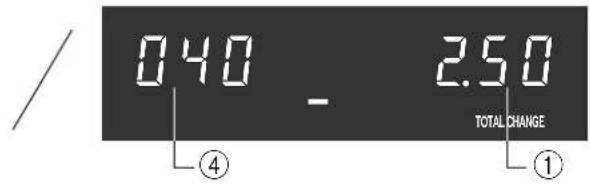
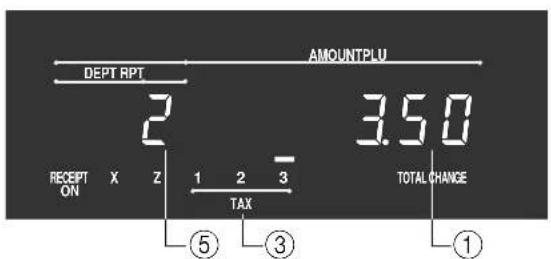
① Montant/quantité
Cette partie de l'affichage indique le montant de la somme. Elle peut aussi être utilisée pour indiquer la date et l'heure actuelles.
② Numéro de rayon
Quand vous appuyez sur une touche de rayon pour enregistrer un prix unitaire, le numéro de rayon correspondant (01 à 24) apparaît à cet endroit.
③ Indicateurs d'article taxable
Quand vous enregistrez un article taxable, l'indicateur correspondant s'allume.
④ Numéro de PLU, rayon secondaire
Quand vous enregistrez un article d'un PLU ou rayon secondaire, le numéro correspondant de PLU ou rayon secondaire apparaît à cet endroit.
⑤ Nombre de répétitions
Chaque fois que vous répétez un enregistrement (pages 29, 33), le nombre de répétitions apparaît à cet endroit.
Notez qu'un seul chiffre est affiché comme nombre de répétitions, ce qui signifie que “5”, par exemple, peut correspondre à 5, 15 ou même 25 répétitions.
⑥ Indicateurs de total ou de monnaie à rendre
Quand l'indicateur TOTAL est allumé, la valeur affichée est un montant monétaire, total ou sous-total. Quand l'indicateur CHANGE est allumé, la valeur affichée indique la monnaie à rendre.
⑦ Indicateurs d'émission/suppression de reçu ON/OFF, X, Z
RECEIPT ON/OFF : Quand la caisse enregistreuse émet des reçus, l'indicateur est allumé. (Mode REG/RF seulement)
X : indique le mode X
Z : indique le mode Z
Clavier
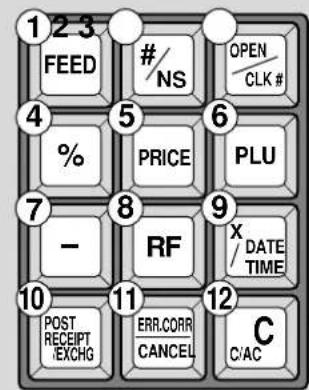
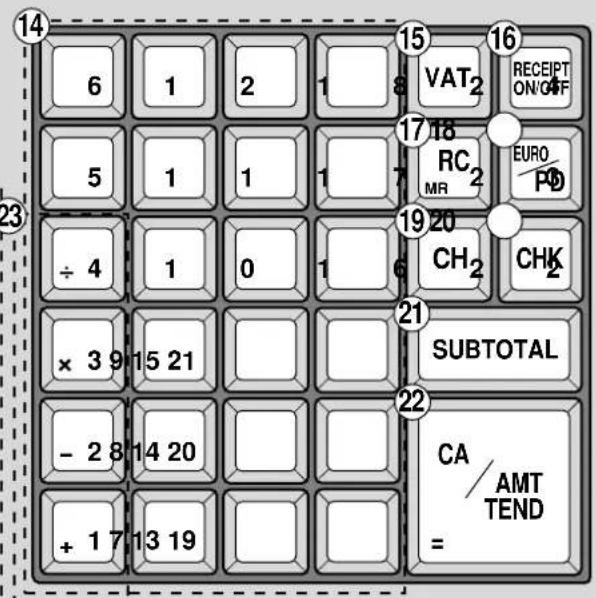
Mode d'enregistrement
① Touche d'avance de papier FEED
Tenez cette touche enfoncée pour faire sortir le papier de l'imprimante.
② Touche de non addition / non vente
Touche de non addition : pour imprimer un numéro de référence (pour l'identification d'un chèque, d'une carte de crédit, etc.) pendant une transaction, appuyez sur cette touche après avoir effectué des entrées numériques.
Touche de non vente : appuyez sur cette touche pour ouvrir le tiroir sans rien enregistrer.
③ Touche d'ouverture / numéro d'employé (CFL)
Il est nécessaire de sélectionner une de ces fonctions (page 50).
Touche d'ouverture : appuyez sur cette touche pour invalider provisoirement la limite du nombre de chiffres pouvant être entrés pour un prix unitaire.
Touche de numéro d'employé : utilisez cette touche pour pointer à l'arrivée et au départ de l'employé.
④ Touche de pourcentage %
Utilisez cette touche pour enregistrer des remises ou des primes.
⑤ Touche de prix PRICE
Utilisez cette touche pour enregistrer des prix unitaires pour un rayon secondaire.
⑥ Touche de PLU (PLU)
Utilisez cette touche pour entrer des numéros de PLU (rayon secondaire).
⑦ Touche moins
Utilisez cette touche pour entrer les valeurs à soustraire.
⑧ Touche de remboursement RF
Utilisez cette touche pour entrer un montant à rembourser et annuler une entrée.
⑨ Touche de multiplication/Date/Heure
Utilisez cette touche pour entrer une quantité et effectuer une multiplication. Entre deux transactions, cette touche permet d'afficher l'heure et la date.
⑩ Touche de reçu émis après finalisation /
Conversion de devises POST (ECHO)
Touche de reçu émis après finalisation : Appuyez sur cette touche pour produire un reçu après la finalisation (page 48).
Touche de conversion de devises : Utilisez cette touche pour calculer des sous-totaux ou un montant en devise étrangère (page 69).
① Touche de correction d'erreur/annulation
Utilisez cette touche pour corriger des erreurs d'enregistrement et pour annuler l'enregistrement de toute une transaction.
⑫ Touche d'effacement C
Utilisez cette touche pour effacer une entrée qui n'a pas encore été enregistrée.
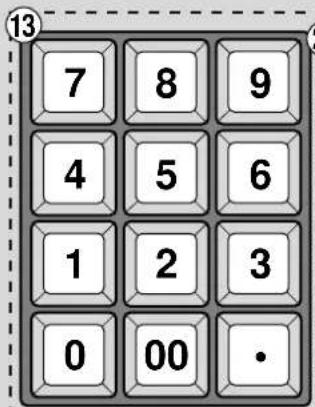
⑬ Clavier numérique 0, 1, \~9, 00,
Utilisez ce clavier pour entrer des nombres.
⑭ Touches de rayon +1 , -2 , 24
Utilisez ces touches pour enregistrer les rayons des articles.
⑮ Touche de TVA VAT
Utilisez cette touche pour imprimer le détail de la TVA.
⑯ Touche d'émission/suppression de reçu RECEPONOFF
Appuyez deux fois sur cette touche pour alterner entre "émission" et "non émission" de reçu. Cette touche n'est valide que lorsque "use printer for receipt printer (utiliser l'imprimante pour l'impression de reçu)" dans la programmation de l'imprimante a été sélectionné. Dans le cas d'une "émission de reçu", l'indicateur "RECEIPT ON" (émission en service) est allumé.
⑰ Touche de reçu en acompte RC
Appuyez sur cette touche après une entrée numérique pour encaisser un montant reçu sans vente.
⑱ Touche Euro/Sortie de caisse EURO PD
Touche Euro : Appuyez sur cette touche pour convertir la devise principale vers la devise secondaire (l'Euro/la devise locale) lors de l'enregistrement d'un sous-total. Cette touche sert aussi à désigner la devise secondaire lors de la saisie d'un montant de paiement ou de déclaration d'argent en caisse.
Sortie de caisse : Appuyez sur cette touche après une entrée numérique pour enregistrer l'argent sorti du tiroir.
19 Touche de charge CH
Utilisez cette touche pour enregistrer un montant de vente à charge.
Touche de chèque CHK
Utilisez cette touche pour encaisser un chèque.
② Touche de sous-total SUB TOTAL
Appuyez sur cette touche pour afficher et imprimer le sous-total actuel (taxe ajoutée incluse).
Touche de paiement en espèces CA/AMT /TEND
Appuyez sur cette touche pour encaisser des espèces.
Mode Calculatrice
② Touche d'ouverture de tiroir ④ Touche de pourcentage % 12 Touche d'annulation/annulation complète C 13 Clavier numérique 0, 1, ~ 9, 00, 忍 Touche d'opérations arithmétiques

17 Touche de rappel de la mémoire RC 2 Touche de résultat CA/ANT =/TEND
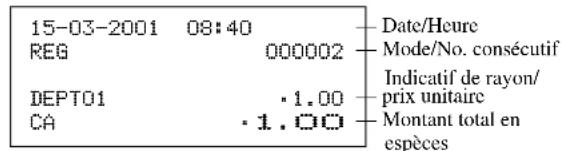
Comment lire les sorties d'imprimante
- Le journal et les reçus sont des enregistrements de toutes les transactions et opérations.
- Le journal et les reçus ont le même contenu, exception faite de la ligne d'impression de la date. (La ligne de date est imprimée sur les reçus et les relevés).
- Vous pouvez choisir de ne pas imprimer un journal complet (page 49).
Si vous choisissez cette fonction, la caisse enregistreuse imprimera le montant total de chaque transaction et le détail des primes, remises et réductions seulement, sans imprimer les articles des rayons et des PLU sur le journal.
- Les informations suivantes peuvent être omises sur les reçus et sur le journal.
Heure - Numéro consécutif - Type de taxation - Montant taxable
Exemple de reçu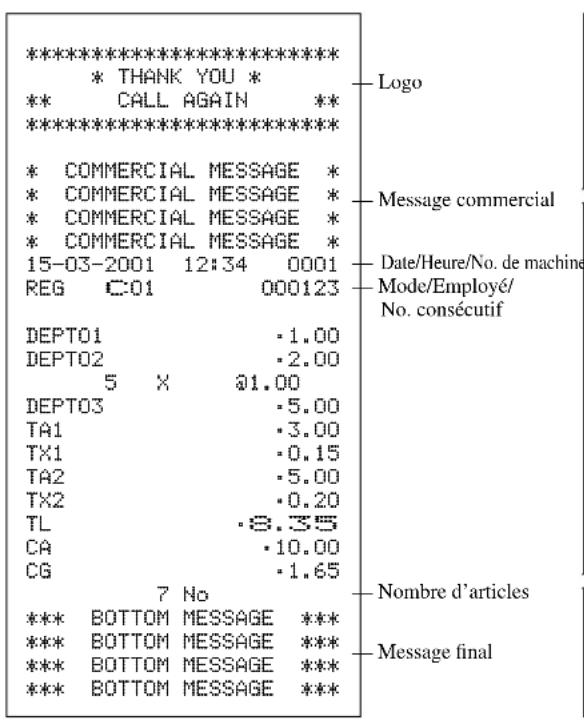
Exemple de journal Exemple de journal (articles compris) (articles omis)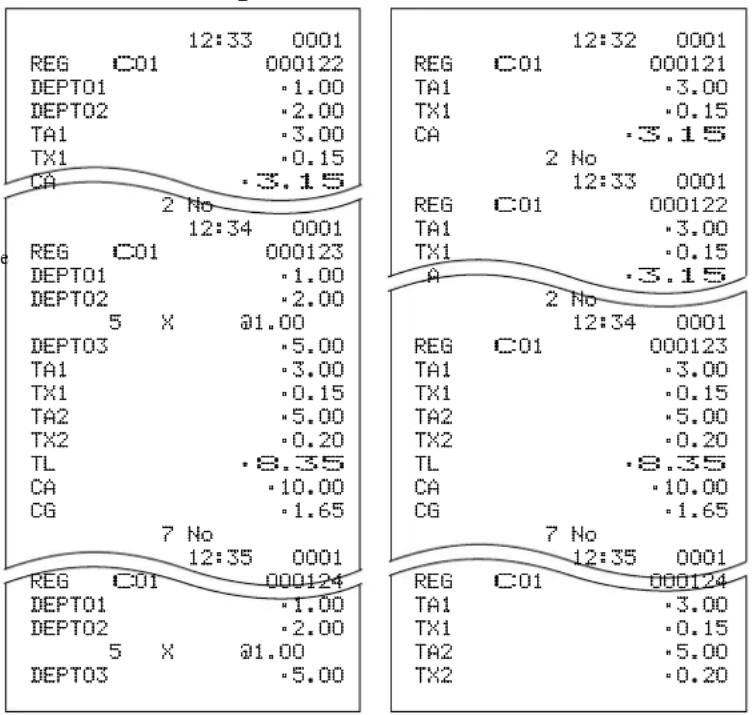
Les exemples présentés dans ce manuel sont tels qu'ils devraient être quand le rouleau de papier est utilisé pour les reçus, mais ce n'est pas leur grandeur nature. En réalité, les reçus ont 58 mm de large. En outre, tous les exemples sont des représentations de reçus et journaux.
Comment utiliser la caisse enregistreuse
Nous vous présentons ici la manière de procéder pour tirer le meilleur parti de votre caisse enregistreuse.
AVANT l'ouverture du magasin...

- Vérifiez si la caisse enregistreuse est bien branchée. Page 8
- Vérifiez s'il y a assez de papier sur le rouleau. Page 9
- Contrôlez le total financier pour voir s'il a bien été remis à zéro. Page 81
- Vérifiez la date et l'heure. Page 28
PENDANT l'ouverture du magasin...
- Enregistrez des transactions. Page 29
- Contrôlez régulièrement vos transactions. Page 80
APRÈS la fermeture du magasin...
Ramenez le total quotidien à zéro. Page 46. Enlevez le journal. Page 94. Videz le tiroir-caisse et laissez-le ouvert. Page 21. Emportez l'argent et le journal au bureau.
Affichage de l'heure et de la date
Vous pouvez afficher l'heure ou la date quand vous ne faites aucun encaissement.
Pour afficher et supprimer l'heure
Opération Affichage

08-30
L'heure apparaît sur l'affichage Heure Minute (système 24 heures)

000
L'heure disparaît de l'affichage
Pour afficher et supprimer la date
Opération Affichage

08-31
(L'heure est d'abord affichée.)

15-03-01
La date apparaît sur l'affichage Jour Mois Année

888
La date disparaît de l'affichage
Préparation de la monnaie pour le change
Vous pouvez procéder de la façon suivante pour ouvrir le tiroir sans enregistrer d'article. Cette opération doit être effectuée hors vente.
(Vous pouvez utiliser la touche RC au lieu de la touche #, voir page 42.)
Ouverture du tiroir sans vente
Opération Reçu

15-03-2001 08:35
REG 000001
/NS
Préparation et utilisation des touches de rayons
Enregistrement des touches de rayon
Les exemples suivants vous indiquent comment utiliser les touches de rayon pour différents types d'enregistrements.
Vente d'articles uniques
Opération Reçu
| Article | Prix unitaire | 1,00 |
| Quantité 1 | ||
| Rayon 1 | ||
| Paiement | Espèces | 1,00 |
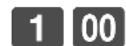
Prix unitaire
Rayon

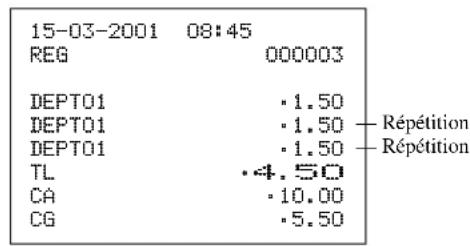
Répétition
Opération Reçu
| Article | Prix unitaire | 1,50 |
| Quantité 3 | ||
| Rayon 1 | ||
| Païement | Espèces | 10,00 |
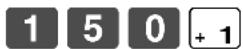


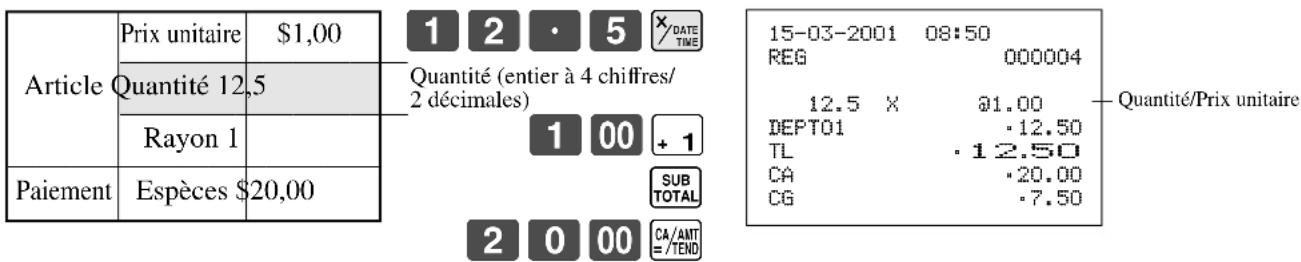
Multiplication
Opération Reçu
Programmation des touches de rayon
Pour programmer un prix unitaire pour chaque rayon
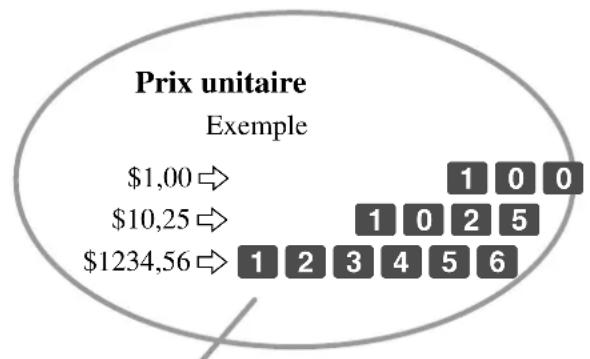
Dans un autre rayon
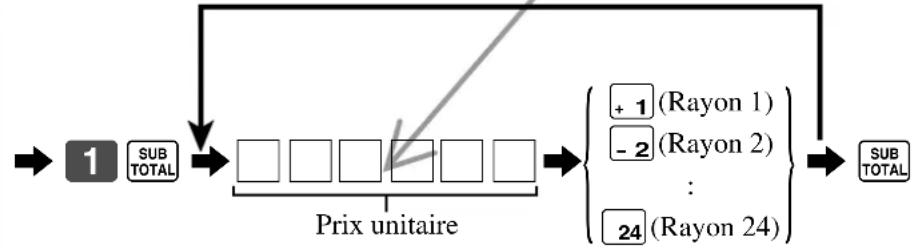
Pour programmer le type de calcul des taxes pour chaque rayon
Types de calcul des taxes
Cette spécification vous permet de définir le barème de taxation qui devra être utilisé pour le calcul automatique des taxes.
Reportez-vous à la page 13 pour des informations sur la mise en place des barèmes de taxation.
Marche à suivre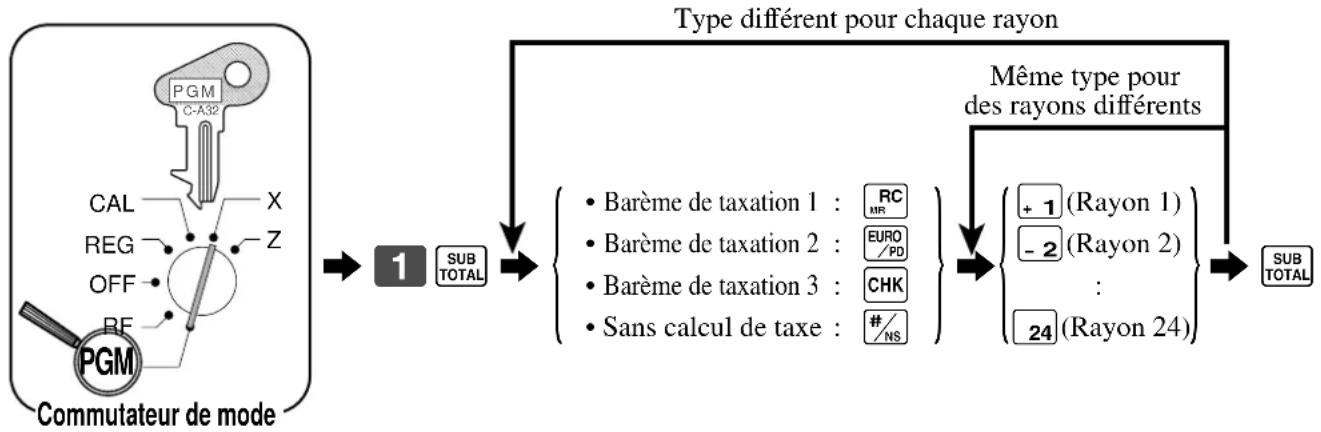
Remarque : Symboles de taxation τ1 : Barème de taxation 1 1/2 : Barème de taxation 2 B : Barème de taxation 3
Par défaut, tous les rayons sont sans calcul des taxes.
Enregistrement des touches de rayon par la programmation de données
Prix fixé
Opération Reçu
| Article | Prix unitaire | (1,00)fixé |
| Quantité 1 | ||
| Rayon 2 | ||
| Païement | Espèces | 1,00 |
| 15-03-2001 | 08:55 |
| REG | 000005 |
| DEPT02 | .1.00 |
| CA | .1.00 |
Type de taxation fixé (Taxe ajoutée)
Opération Reçu
| Article 1 | Prix unitaire | (2,00)fixé |
| Quantité 5 | ||
| Rayon 3 | ||
| Taxable (1) fixé | ||
| Article 2 | Prix unitaire | (2,00)fixé |
| Quantité 1 | ||
| Rayon 4 | ||
| Taxable (2) fixé | ||
| Paiement | Espèces $ | 20,00 |
| 5 | XDATE TIME | 15-03-2001 | 09:00 | |
| ×3 | REG | 000006 | ||
| +4 | 5 X | #2.00 | ||
| DEPT03 | T1 | •10.00 | ||
| DEPT04 | T2 | •2.00 | ||
| SUB TOTAL | TA1 | •10.00 | ||
| TX1 | •0.50 | |||
| TA2 | •2.00 | |||
| TX2 | •0.12 | |||
| TL | CA | 12.62 | ||
| CG | 20.00 | |||
| 7.38 | ||||
*Pour imprimer les symboles de barème de taxation, voir page 49.
Type de taxation fixé (Taxe incluse)
Opération Reçu
| Article 1 | Prix unitaire | (2,00)fixé |
| Quantité 5 | ||
| Rayon 3 | ||
| Taxable (1) fixé | ||
| Article 2 | Prix unitaire | (2,00)fixé |
| Quantité 1 | ||
| Rayon 4 | ||
| Taxable (2) fixé | ||
| Paiement | Espèces $ | 20,00 |
| 5 | ×DATE TIME | 15-03-2001 | 09:05 | 000007 | Symboles de barème de taxation * |
| ×3 | 5 | × | a2.00 | ||
| +4 | DEPT03 | T1 | ·10.00 | ||
| DEPT04 | T2 | ·2.00 | |||
| SUB TOTAL | TL | ·12.00 | |||
| CA | ·20.00 | ||||
| CG | ·8.00 | ||||
| 2 | 0 00 | CA/ANT = TEND | |||
*Pour imprimer les symboles de barème de taxation, voir page 49.
Préparation et utilisation des PLU
Cette partie vous indique comment préparer et utiliser les PLU.
ATTENTION :
Avant d'utiliser les PLU, vous devez indiquer à la caisse enregistreuse comment elle doit effectuer les enregistrements.
Programmation de PLU
Pour programmer un prix unitaire pour chaque PLU
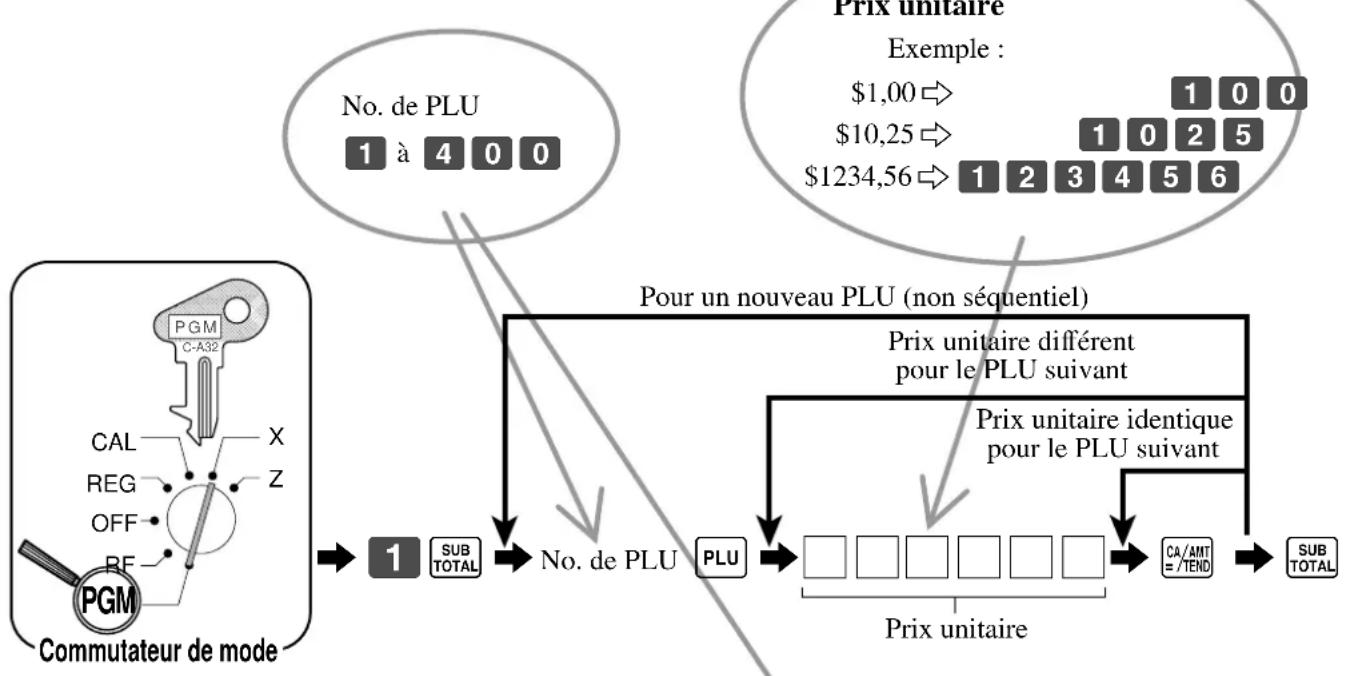
Pour programmer le type de calcul des taxes pour chaque PLU
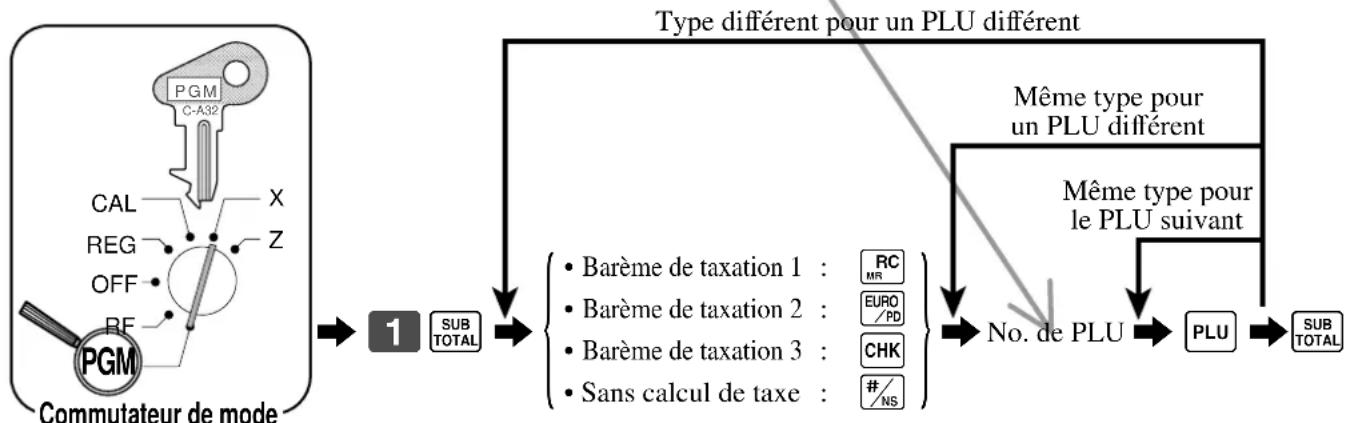
Remarque : Symboles des types de taxation
τ₁ : Barème de taxation 1, τ₂ : Barème de taxation 2, B : Barème de taxation 3
Par défaut, tous les PLU sont sans calcul des taxes.
Enregistrement de PLU
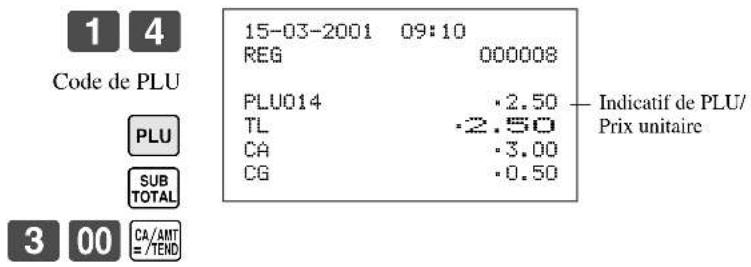
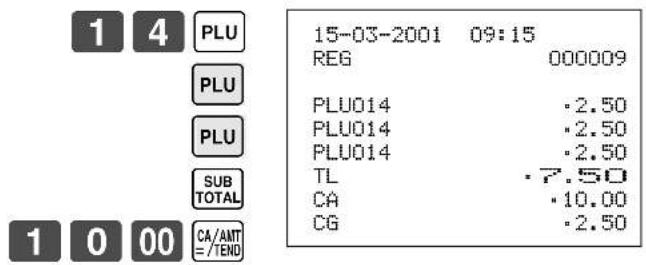
Les exemples suivants vous indiquent comment vous pouvez utiliser des PLU pour différents types d'enregistrements.
Pour l'enregistrement dans un rayon secondaire, voir "Opérations et réglages pratiques" à la page 65.
Vente d'un article PLU unique
Opération Reçu
| Article | Prix unitaire | (2,50)fixé |
| Quantité 1 | ||
| PLU 14 | ||
| Païement | Espèces | 3,00 |
Répétition de PLU
Opération Reçu
| Article | Prix unitaire | (2,50)fixé |
| Quantité 3 | ||
| PLU 14 | ||
| Païement | Espèces | 10,00 |
Multiplication de PLU
Opération Reçu
| Article | Prix unitaire | (1,20)fixé |
| Quantité 15 | ||
| PLU 2 | ||
| Paiement | Espèces | 20,00 |
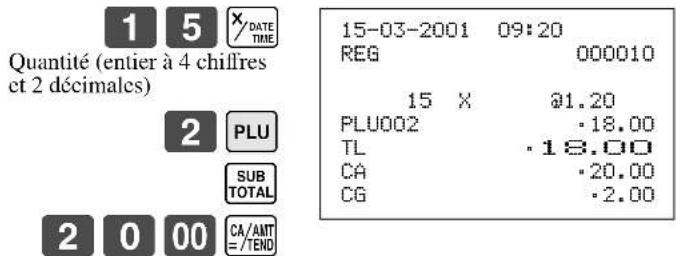
Préparation et utilisation des remises
Cette partie vous indique comment préparer et enregistrer des remises.
Programmation de remises
Vous utilisez la touche [%] pour enregistrer des remises (réductions en pourcentage). Des informations plus détaillées au sujet des remises (et primes) sont données dans "Enregistrement de remises et de primes" dans la partie "Opérations et réglages pratiques" à la page 68.
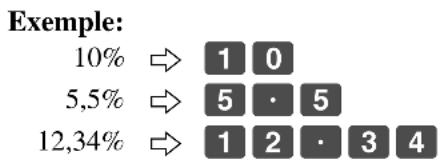
Pour affecter un taux à la touche %

Pour affecter un type de taxation à la touche
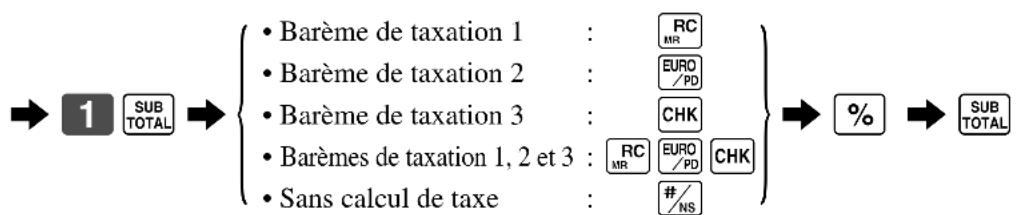
Remarque : Symboles des types de taxation
τ₁ : Barème de taxation 1, τ₂ : Barème de taxation 2, τ₃ : Barème de taxation 3, * : Barèmes de taxation 1, 2 et 3
Par défaut, la touche [%] n'est pas programmée pour un type de taxation.
Enregistrement de remises
L'exemple suivant vous indique comment utiliser la touche [%] pour différents types d'enregistrements.
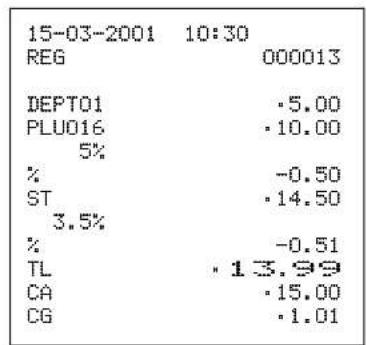
Remise sur un article et un sous-total
Opération Reçu
| Article 1 | Prix unitaire | 5,00 |
| Quantité 1 | ||
| Rayon 1 | ||
| Article 2 | Prix unitaire | (10,00)fixé |
| Quantité 1 | ||
| PLU 16 | ||
| Remise | Taux (5%) | fixé |
| Remise sur le sous-total | Taux 3,5% | 5% |
| Paiement | Espèces | $15,00 |
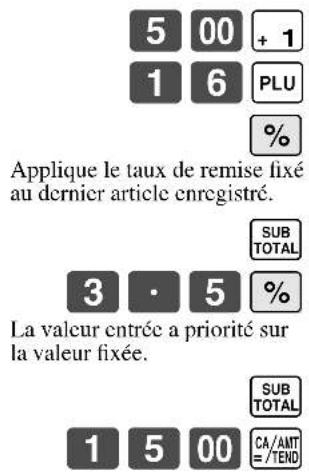
- Vous pouvez entrer manuellement des taux de 4 chiffres maximum (0,01% à 99,99%).
Type de taxation de la touche
- Quand vous effectuez une remise sur le dernier article enregistré, le calcul de la taxe pour la réduction est effectué en fonction du type de taxation programmé pour cet article.
- Quand vous effectuez une remise sur un sous-total, le calcul de la taxe pour le sous-total est effectué en fonction du type de taxation programmé pour la touche %.
Préparation et utilisation des réductions
Cette partie indique comment préparer et enregistrer des réductions.
Programmation de réductions
Vous pouvez utiliser la touche - pour réduire le prix d'un article unique ou d'un sous-total. Vous pouvez programmer la méthode de calcul des taxes pour la touche - en procédant de la façon suivante.
Pour programmer le type de taxation
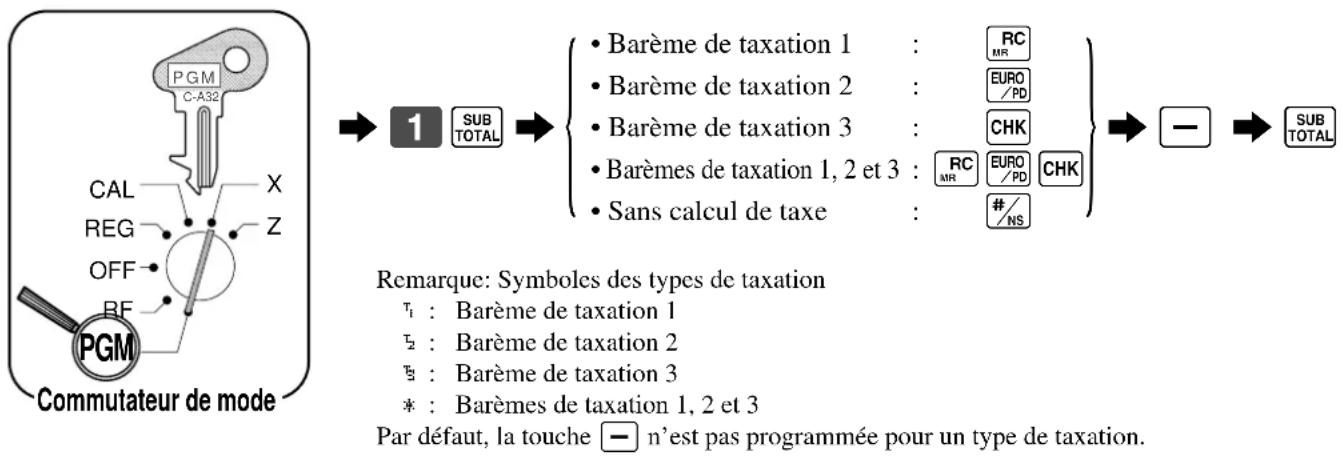
Type de taxe de la touche
Le calcul des taxes pour le montant déduit est effectué en fonction du type de taxation programmé pour la touche -, que la réduction soit effectuée sur le dernier article enregistré ou sur un sous-total.
Pour programmer une réduction fixée
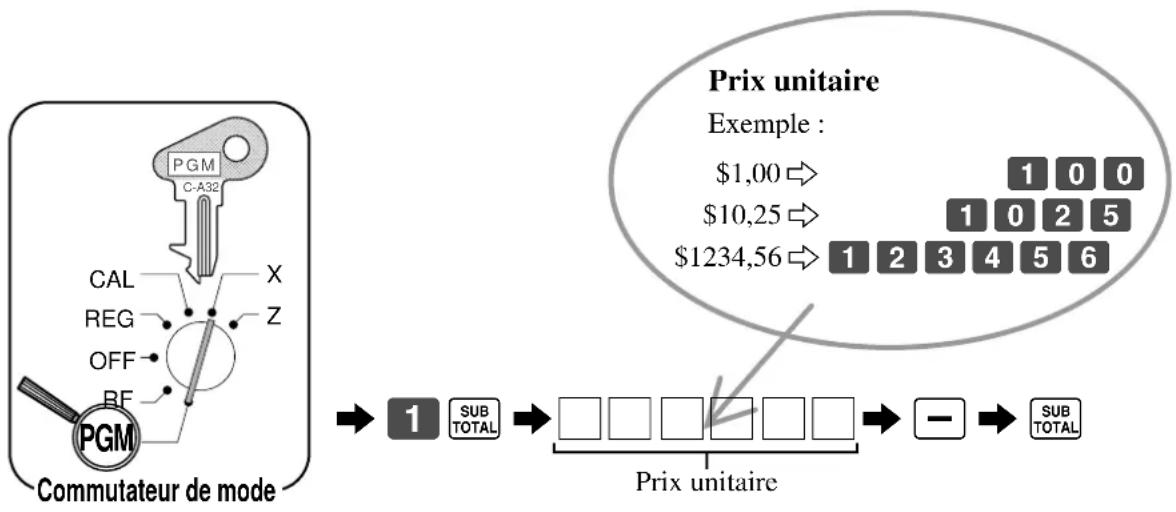
Enregistrement de réductions
Les exemples suivants vous indiquent comment utiliser la touche pour différents types d'enregistrements.
Réduction sur un article
Opération Reçu
| Article 1 | Prix unitaire | 5,00 |
| Quantité 1 | ||
| Rayon 1 | ||
| Réduction | Montant | 0,25 |
| Article 2 | Prix unitaire | (6,00)fixé |
| Quantité 1 | ||
| PLU 45 | ||
| Réduction | Montant | (0,50)fixé |
| Paiement | Espèces | $11,00 |
| 5 00 + 1 | 15-03-2001 | 10:35 | |
| 2 5 - | REG | 000014 | |
| La valeur entraee est déduite du dernier montant enregistré. | DEPTO1 | -5.00 | |
| - | -0.25 | ||
| PLU045 | -6.00 | ||
| - | -0.50 | ||
| TL | 10.25 | ||
| CA | 11.00 | ||
| CG | 0.75 | ||
| 4 5 PLU | |||
| - | |||
| SUB TOTAL | |||
| 1 1 00 CA/AMT =/TEND | |||
- Vous pouvez entrer manuellement des valeurs de réduction de 7 chiffres maximum.
- Le montant que vous entrez pour la réduction n'est pas déduit du rayon ni du totaliseur PLU.
Réduction sur un sous-total
Opération Reçu
| Article 1 | Prix unitaire | S3,00 |
| Quantité 1 | ||
| Rayon 1 | ||
| Article 2 | Prix unitaire | 4,00 |
| Quantité 1 | ||
| Rayon 2 | ||
| Remise sur le sous-total | Montant | 0,75 |
| Paiement | Espèces | $7,00 |
| 3 | 00 | + 1 | 15-03-2001 | 10:40 |
| 4 | 00 | - 2 | REG | 000015 |
| DEPT01 | •3.00 | |||
| DEPT02 | •4.00 | |||
| — | -0.75 | |||
| 7 | 5 | — | TL | •6.25 |
| CA | •7.00 | |||
| CG | •0.75 | |||
| r entrée est déduite | ||||
| total. | ||||
| SUB TOTAL | ||||
| 7 | 00 | CA/AMT = /TEND | ||
Enregistrer avec le change sur la devise Euro
Les exemples suivants indiquent les opérations de base à l'aide de la fonction de change sur la devise Euro.
Exemple 1
Opération Affichage
| Devise principale | Devise locale (FFr) | ||
| Paiement | Euro (Espèces E15) | ||
| Monnaie à vendre | Devise locale | ||
| Article | Prix unitaire | 6,00 FFr | |
| Quantité 1 | |||
| Rayon 1 | |||
| Taux 1 | Euro = 0,5 FFr | ||
| Impression du sous-total et Devise locale Euro | |||
Si le montant du paiement est identique à celui du sous-total, vous pouvez sauter cette étape. Appuyez sur la touche CA/AN TEND immédiatement après le sous-total. Si le montant du paiement est inférieur à celui du sous-total, la caisse enregistreuse le désigne comme un paiement partiel et affiche le solde dans la devise principale.
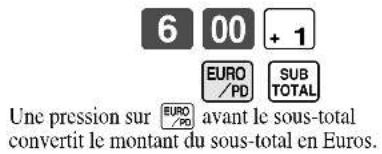

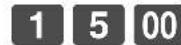

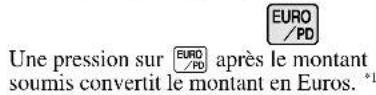

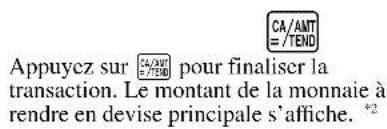
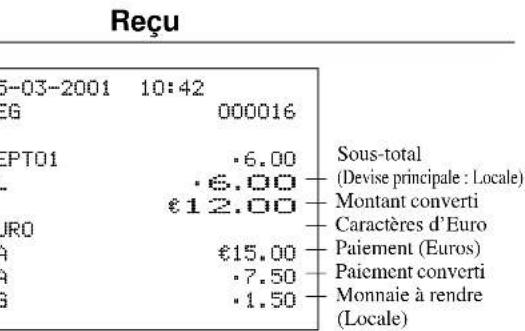
Exemple 2
Voici un autre exemple de change sur la devise. La méthode est identique à celle de l'Exemple 1.
| Devise principale | Euro | ||
| Paiement | Devise locale (Espèces, 6 FFr) | ||
| Monnaie à rendre | Euro | ||
| Article | Prix unitaire | 12 Euros | |
| Quantité 1 | |||
| Rayon 1 | |||
| Taux 1 | Euro = 0,5 FFr | ||
| Impression du sous-total et Devise locale Euro | |||
Reçu
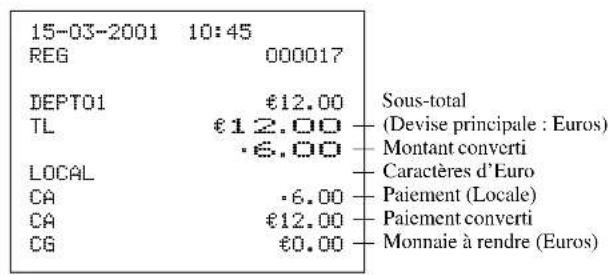
Dans l'Exemple 2, l'indicateur “L” est allumé à la place de l'indicateur “E” pour désigner le montant en devise locale.
Enregistrement de paiements à charge et par chèques
Les exemples suivants vous indiquent comment enregistrer des paiements à charge et par chèques.
Chèques
Opération Reçu
| Article | Prix unitaire | 10,00 |
| Quantité 1 | ||
| Rayon 1 | ||
| Palement | Chèques | 10,00 |
| 1 | 0 | 00 | + 1 | 15-03-2001 | 10:50 |
| SUB TOTAL | REG | 000018 | |||
| DEPT01 | ·10.00 | ||||
| TL | ·10.00 | ||||
| CHK | ·10.00 | ||||
| CG | ·0.00 |
Charge
Opération Reçu
| Article | Prix unitaire | 15,00 |
| Quantité 1 | ||
| Rayon 4 | ||
| Référence | Numéro 0 | 123 |
| Paiement | Charge | 15,00 |
Soumission mixte (espèces, charge et chèques)
Opération Reçu
| Article | Prix unitaire | 55,00 |
| Quantité 1 | ||
| Rayon 4 | ||
| Palement | Chèque | 30,00 |
| Espèces | 5,00 | |
| Charge | 20,00 |
| 5 | 5 | 00 | + 4 | 15-03-2001 | 11:00 |
| REG | 000020 | ||||
| SUB TOTAL | |||||
| 3 | 0 | 00 | CHK | DEPT04 | ·55.00 |
| TL | ·55.00 | ||||
| CHK | ·30.00 | ||||
| 5 | 00 | CA/AMT = /TEND | CA | ·5.00 | |
| CH | ·20.00 | ||||
| CH |
Enregistrement de produits retournés en mode REG
L'exemple suivant indique comment utiliser la touche RF en mode REG pour enregistrer des produits retournés par la clientèle.
Opération Reçu
| Article 1 | Prix unitaire | 2,35 |
| Quantité 1 | ||
| Rayon 1 | ||
| Article 2 | Prix unitaire | 2,00 |
| Quantité 1 | ||
| Rayon 2 | ||
| Article 3 | Prix unitaire | (1,20)fixé |
| Quantité 1 | ||
| PLU 1 | ||
| Article 1 Retourné | Prix unitaire | 2,35 |
| Quantité 1 | ||
| Rayon 1 | ||
| Article 3 Retourné | Prix unitaire | (1,20)fixé |
| Quantité 1 | ||
| PLU 1 | ||
| Paiement | Espèces | 2,00 |
Enregistrement de produits retournés en mode RF
Les exemples suivants indiquent comment utiliser le mode RF pour enregistrer des produits retournés par la clientèle.
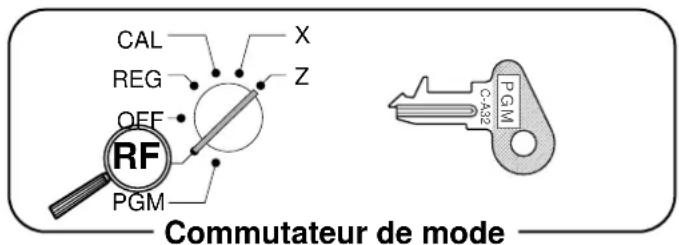
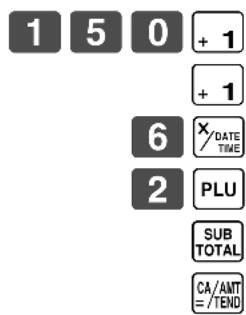
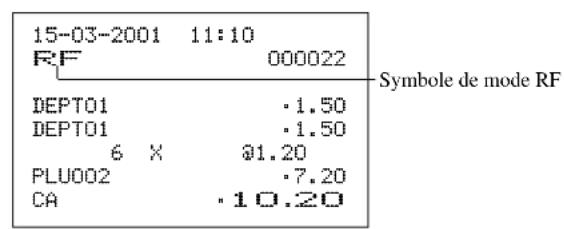
Transaction avec remboursement normal
Opération Reçu
| Article 1 retourné | Prix unitaire | $1,50 |
| Quantité 2 | ||
| Rayon 1 | ||
| Article 2 retourné | Prix unitaire | (1,20)fixé |
| Quantité 6 | ||
| PLU 2 | ||
| Paiement | Espèces | 10,20 |
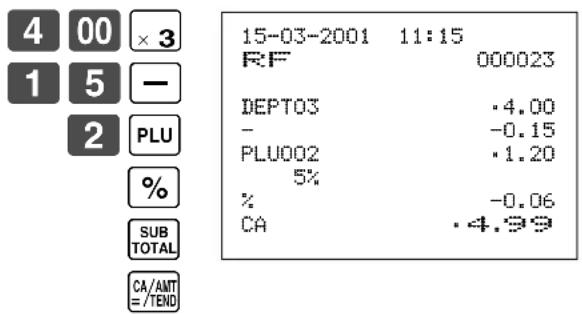
Réduction de montants payés en remboursement
Opération Reçu
| Article 1 retourné | Prix unitaire | 4,00 |
| Quantité 1 | ||
| Rayon 3 | ||
| Réduction | Montant0,15 | |
| Article 2 retourné | Prix unitaire | (1,20)fixé |
| Quantité 1 | ||
| PLU 2 | ||
| Remise | Taux (5%) | fixé |
| Païement | Espèces4,99 | |
Important !
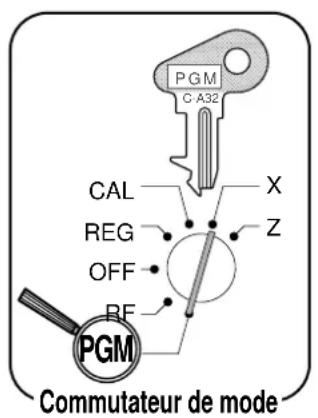
Pour éviter des erreurs d'enregistrement en mode RF, remettez le commutateur de mode immédiatement sur la position précédente.
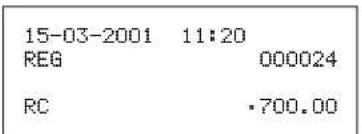
Encaissement de reçus en acompte
L'exemple suivant indique comment encaisser de l'argent en acompte. L'encaissement doit être effectué hors vente.
Opération Reçu

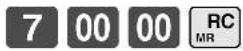
Le montant peut contenir 8 chiffres au maximum.
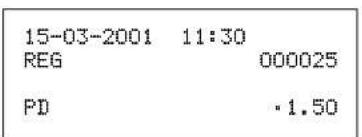
Enregistrement de sorties de caisse
L'exemple suivant vous indique comment enregistrer des sorties de caisse. L'enregistrement doit être effectué hors vente.
Opération Reçu

Le montant peut contenir 8 chiffres au maximum.
Correction sur un enregistrement
Vous disposez de trois méthodes pour faire des corrections sur un enregistrement.
- Correction d'un article que vous avez entré mais pas encore enregistré.
- Correction du dernier article que vous avez entré et enregistré.
- Annulation de tous les articles d'une transaction.
Correction d'un article que vous avez entré mais pas encore enregistré.
Opération Reçu
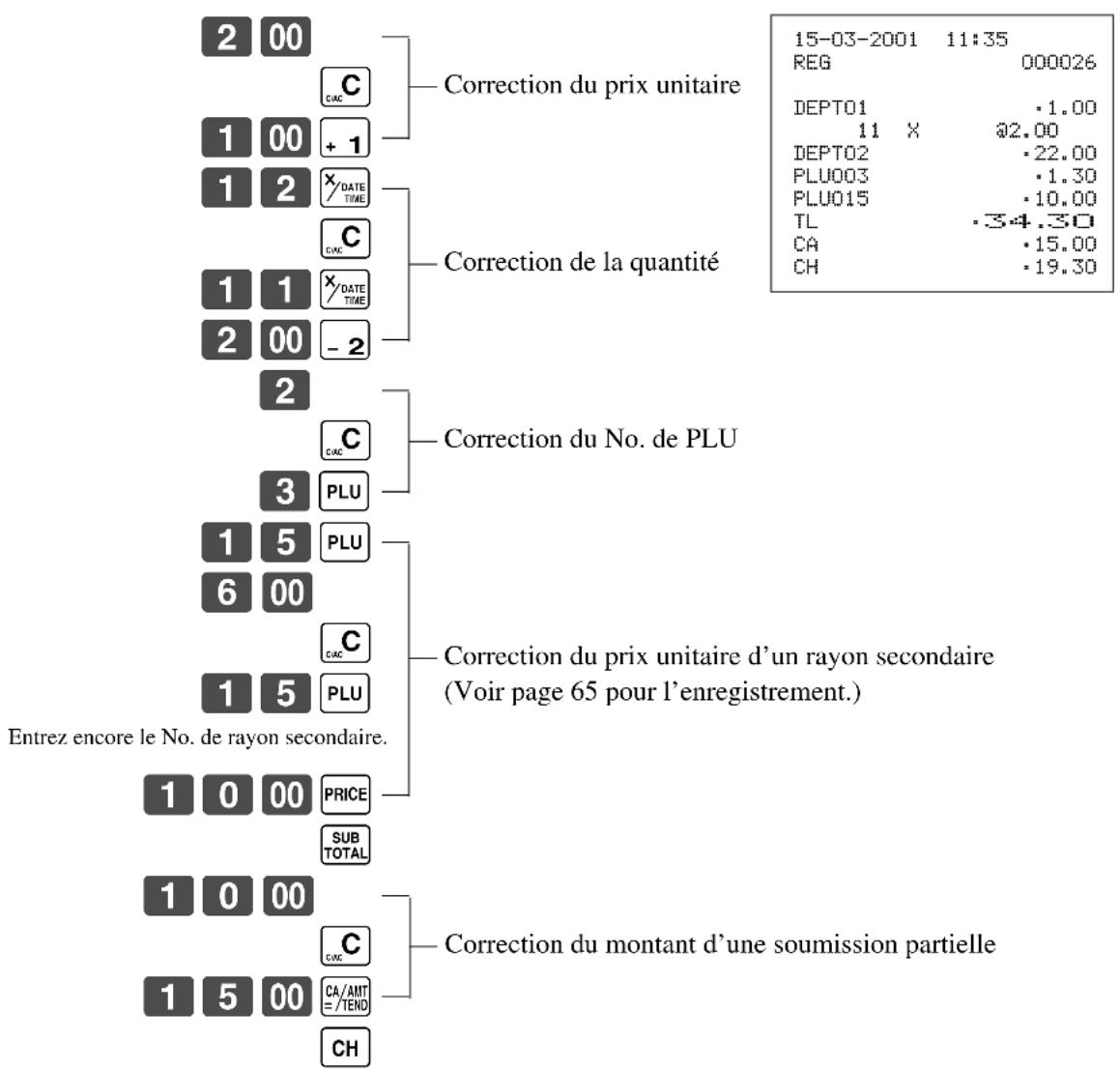
Pour corriger un article entré et enregistré.
Opération Reçu
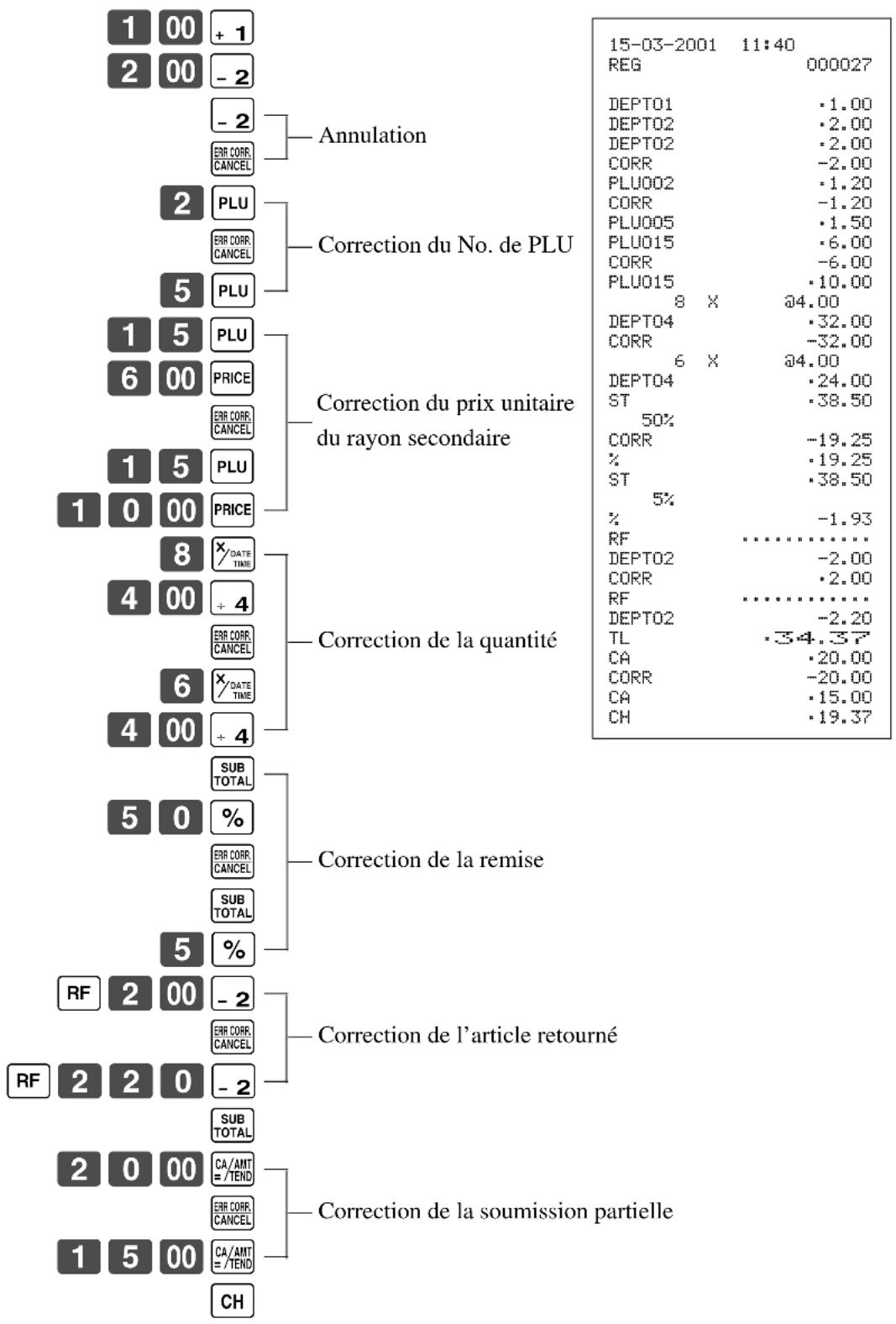
Annulation de tous les articles d'une transaction.
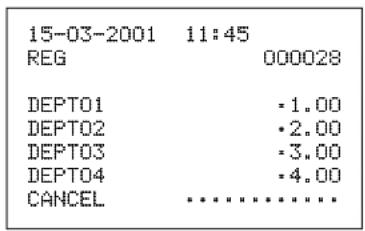
Opération Reçu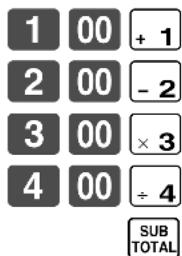
Une pression sur la touche de SUB est nécessaire pour annuler la transaction.
Important !
- Notez que le nombre d'articles inclus dans la transaction qui doit être annulée est limité (24 à 40 articles), mais cela dépend de la complexité de la transaction. Si vous essayez d'annuler une transaction qui dépasse cette limite, une erreur se produit. En cas d'erreur de dépassement de cette limite, enregistrez les articles en mode RF.
- Vous pouvez programmer la caisse enregistreuse pour empêcher cette opération.
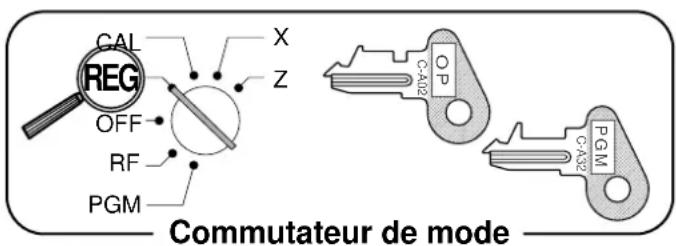
Enregistrement sans vente
Vous pouvez procéder de la façon suivante pour ouvrir le tiroir sans enregistrer de vente. Cette opération doit être effectuée hors vente.
Opération Reçu
15-03-2001 11:50
Impression du relevé quotidien des ventes RESET
Ce relevé indique le total des ventes quotidiennes.
Opération Relevé
| 15-03-2001 12:00 | Date/Heure | |
| Z | 000030 | Mode de réinitialisation/No. consécutif |
| 0000 DAI LY | Z 0001 | Code de releve/Titre de releve/Symbole de réinitialisation/Nombre de réinitialisations |
| DEPT01 | QT 15 | Indicatif de rayon/Nombres d'articles"1 |
| DEPT02 | QT 339.50 | Montant du rayon"1 |
| DEPT03 | QT 62.70 | |
| DEPT | QT 31 | |
| QT 139.10 | ||
| QT 23 | ||
| NON-LINK_DEPT | QT 10 | Nombre d'articles du rayon indépendant |
| 94.90 | Montant du rayon indépendant | |
| GROSS | QT 253 | Nombre brut d'articles |
| 1146.90 | Ventes brutes | |
| NET | No 100 | Nombre de clients |
| 1217.63 | Ventes nettes | |
| CAID | 903.06 | Montant encaissé en espèces |
| CHID | 197.17 | Montant encaissé à crédit |
| CKID | 183.60 | Montant encaissé en chêques |
| TA1 | 732.56 | Montant taxable 1"2 |
| TX1 | 43.96 | Montant des taxes 1"2 |
| TA2 | 409.72 | Montant taxable 2"2 |
| TX2 | 21.55 | Montant des taxes 2"2 |
| TA3 | 272.50 | Montant taxable 3"2 |
| TX3 | 8.18 | Montant des taxes 3"2 |
| ROUND | 4.75 | Montant de l'arrondi (Australie seulement) |
| CANCEL | No 2 | Nombre d'annulations |
| 108.52 | Montant des annulations | |
| RF MODE | No 2 | Nombre d'opérations en mode de remboursement"3 |
| 3.74 | Montant des opérations en mode de remboursement"3 | |
| CA | No 81 | Nombre de ventes en espèces |
| 836.86 | Montant des ventes en espèces | |
| CH | No 10 | Nombre de ventes à charge |
| 197.17 | Montant des ventes à charge | |
| CHK | No 9 | Nombre de ventes par chêques |
| 183.60 | Montant des ventes par chêques | |
| RC | No 2 | Nombre de reçus en acompte |
| 78.00 | Montant des reçus en acompte | |
| PD | No 1 | Nombre de sorties de caisse |
| 6.80 | Montant des sorties de caisse | |
| - | No 8 | Nombre de souastractions |
| % | No 10 | Montant des souastractions |
| 4.62 | Montant des remises | |
| RF | No 7 | Nombre de remboursements"3 |
| CORR | No 10 | Montant des remboursements"3 |
| #/NS | No 12.76 | Montant des corrections d'erreur |
| 5 | Nombre d'opérations sans vente | |
| GT | -0000001217.63 | Total général des ventes non réinitialisable"3 |
1 Les rayons totalisant zéro (montant et nombre d'articles égaux à zéro) ne sont pas imprimés. 2 Le montant taxable et le montant des taxes sont imprimés seulement si le barème de taxation correspondant a été programmé. 3 Ces articles peuvent être omis au cours de la programmation.
Cette partie décrit des réglages et opérations plus sophistiqués que vous pouvez utiliser en fonction de vos besoins particuliers.
Fonction de contrôle de l'employé, Format du reçu après finalisation, Relevé général, Opérations obligatoires, Caractéristiques de la machine
Pointage de l'employé à l'arrivée et au départ
Avant de commencer un enregistrement ou une programmation, l'employé doit pointer.
Pointage à l'arrivée
Opération Reçu
Pointage au départ
Pointage au départ de l'employé :
Opération
- L'employé actuel est aussi pointé quand vous mettez le commutateur de mode en position OFF.
Important !
- Le code d'erreur "E08" apparaît sur l'affichage quand vous essayez de faire un enregistrement ou une opération READ/RESET, sans pointer. L'employé qui a pointé est aussi identifié sur le reçu et le journal.
Reçu après finalisation
Vous pouvez émettre un reçu même si la caisse n'est pas en mode d'émission.
Le reçu après finalisation vous permet d'émettre un reçu après qu'une transaction a été terminée.
Notez toutefois que les conditions suivantes doivent être remplies.
- L'option "print receipts" (impression de reçus) est sélectionnée. L'émission de reçu doit être invalidée (OFF).
- La transaction doit être finalisée en mode REG ou RF avec la touche [A,NT], CH ou [CH].
Exemple de reçu après finalisation
Vous pouvez programmer la caisse enregistreuse pour qu'elle imprime le total de la transaction seulement (format Total ci-dessous) ou tous les détails (format Détails ci-dessous) sur le reçu après finalisation. Notez que si la transaction contient plus de 45 lignes (en-tête de reçu compris), la caisse enregistreuse imprime dans le format Total quelle que soit votre programmation.
Opération Reçu
| Article 1 | Prix unitaire | 10,00 |
| Quantité 1 | ||
| Rayon 1 | ||
| Article 2 | Prix unitaire | 20,00 |
| Quantité 1 | ||
| Rayon 2 | ||
| Païement | Espèces | $30,00 |
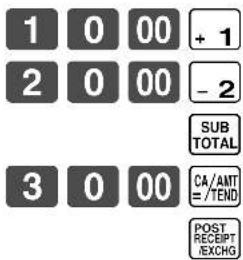
Le reçu n'est pas émis.
Le reçu après finalisation est émis.
Si "Emission automatique" est sélectionné, vous n'avez pas besoin d'appuyer sur la touche [s].
- Vous ne pouvez émettre qu'un reçu après finalisation par transaction.
Programmation des commandes générales d'impression
| Suppression de l'impression du sous-total pendant une opération avec soumission | a | Non = 0 Oui = 1 | (a+b+c) D8 |
| Impression de la ligne du total même si aucune opération avec soumission n'est effectué | b | Non = 0 Oui = 2 | |
| Impression du total des taxes (pour l'Australie exclusivement) | c | Non = 0 Oui = 4 | |
| Impression de l'heure actuelle | a | Oui = 0 Non = 1 | (a+b+c) D7 |
| Omission de la date sur le journal | b | Oui = 0 Non = 2 | |
| Omission du numéro consécutif | c | Oui = 0 Non = 4 | |
| Impression d'un coût/Impression d'un journal | a | Reçu = 0 Journal = 1 | (a+b+c) D6 |
| Emission d'un coût après finalisation par la touche de finalisation (émission automatique) ou par la touche de coût après finalisation (émission manuelle) | b | Manuelle = 0 Automatique = 2 | |
| Format Dtails/Format Total du coût après finalisation | c | Détails = 0 Total = 4 | |
| Impression du montant taxable | a | Oui = 0 Non = 1 | (a+b+c) D5 |
| Impression des symboles de types de taxation | b | Oui = 0 Non = 2 | |
| Impression du nombre d'articles vendus | c | Non = 0 Oui = 4 | |
| Omission du nombre d'articles (Journal incomplet) | a | Non = 0 Oui = 1 | (a+b) D4 |
| Impression du sous-total par une pression sur la touche correspondante | b | Non = 0 Oui = 2 | |
| Symbole de délimitation des chiffres | a | Virgule = 0 Point = 1 | (a+b) D3 |
| Symbole décimal | b | Point = 0 Virgule = 2 | |
| Impression de tirets avant la finalisation d'une transaction | a | Non = 0 Oui = 1 | (a+b) D2 |
| Impression du logo sur le coût | b | Non = 0 Oui = 4 | |
| Impression du message GST MOF (Australie) | a | Non = 0 Oui = 1 | (a+b+c) D1 |
| Impression du message commercial sur le coût | b | Non = 0 Oui = 2 | |
| Impression du message final sur le coût | c | Non = 0 Oui = 4 |
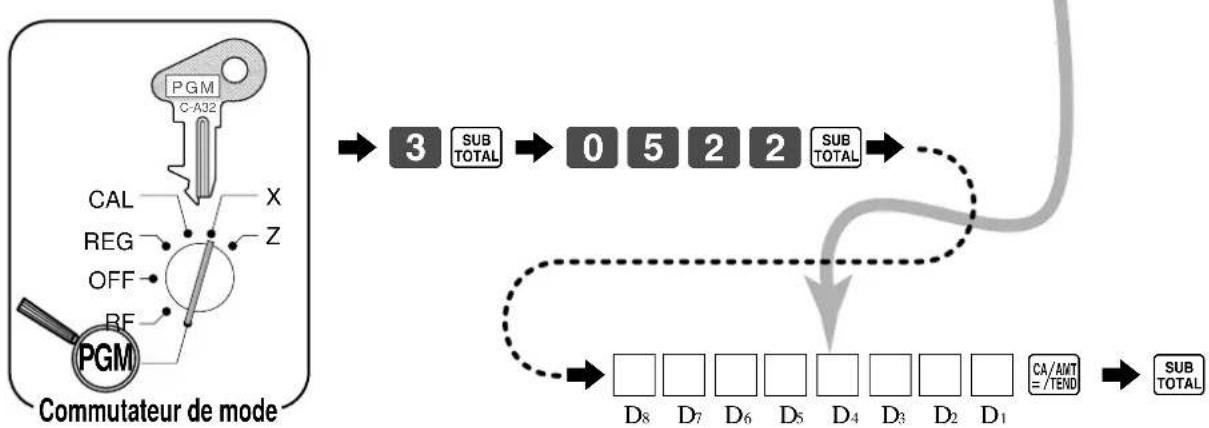
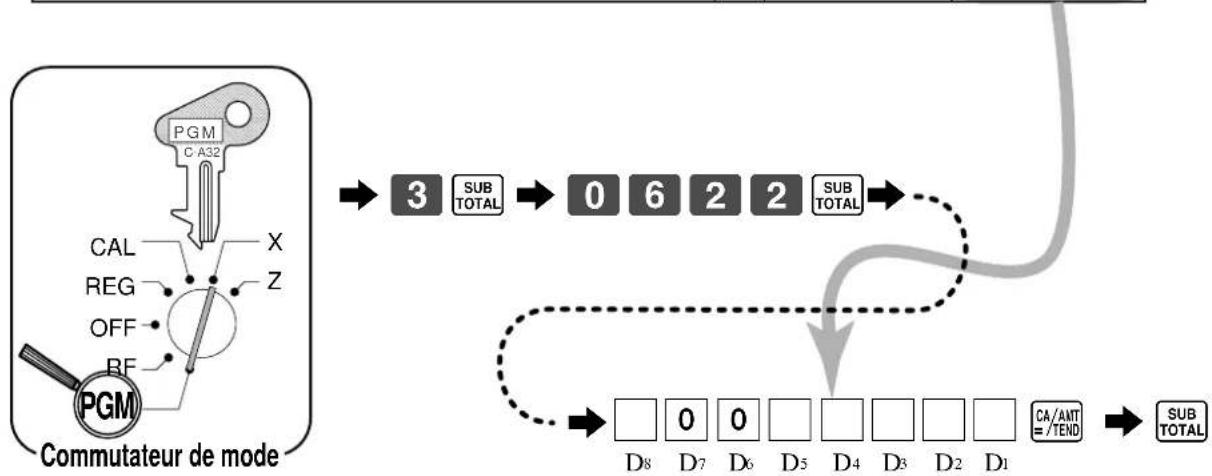
Programmation des opérations obligatoires et du contrôle de l'employé
| noitarépO SUB NOITASILANIFtnavaeriotagilbo | a | 0=noN2=iuO | ☐b+a(D8) |
| Déclaration de montant obligatoire avant un READ/RESET quotidiens et un relevé financier | b | 0=noN4=iuO | |
| “São João | 0D7 | ||
| “São João | 0D6 | ||
| noitacilpão1 Quantité · Montant, 2 Montant · Quantité | ① 0= ② 2= | D5 | |
| Effacement du tampon des touches lors de l'émission d'un reçu | a | 0=noN1=iuO | D4 |
| Pointage automatique de l'employé lors de l'émission d'un évelencer | b | 0=noN2=iuO | |
| Restriction (à 0,5) sur le dernier chiffre des montants des ventes en espèces, des montants reçus en acompte, des sorties de caisse et des déclarations d'argent en caisse (Pour l'Australie exclusivement). | c | 0=noN4=iuO | |
| Affichage des “ secondes” lors de l'affichage de l'heure | 0=noN2=iuO | D3 | |
| Réinitialisation du numéro consécutif lors de l'émission du neiditoúpler | a | 0=noN1=noN | D2 |
| etidremitaullnA | b | 0=noN2=iuO | |
| Affectation de “ 00 ” ou “ 000 ” à 00. | a | “00”“T00” | D1 |
| Affectation de “ OPEN” ou “ CLK#” (système de codage des employés) à DDL. | b | “OPEN” = 0“CHK” | D1 |
Programmation des commandes d'impression d'un relevé READ/RESET
| Imprimez le premier et dernier numéro consécutif du jour (plage de numéroconsécutifs) sur le relevé RESET des ventes quotidiennes. | Oui = 4 Non = 0 | \( {\mathrm{D}}_{6} \) | |
| Omission des totaux égaux à zéro sur le relevé READ/RESET des rayons et transactions. | a | Oui = 0 Non = 1 | (a+b+c)\( {\mathrm{D}}_{5} \) |
| Omission des totaux égaux à zéro sur le relevé READ/RESET des PLU. | b | Oui = 0 Non = 2 | |
| Omission des totaux égaux à zéro sur le relevé horsaire des ventes. | c | Oui = 0 Non = 4 | |
| Impression du taux de vente sur le relevé READ/RESET. | a | Non = 0 Oui = 1 | (a+b)\( {\mathrm{D}}_{4} \) |
| Suppression de l'impression du total général non réinitialisable sur le relevé quotidien RESET. | b | Non = 0 Oui = 2 | |
| Suppression de l'impression du total et du décompte RF (mode RF et touche \( \boxed{\mathrm{{RF}}} \)) sur le relevé READ/RESET. | Non = 0 Oui = 1 | \( {\mathrm{D}}_{3} \) | |
| Toujours “ 00 ” | \( \begin{array}{lll} 0 & 0 & \\ {\mathrm{D}}_{2} & {\mathrm{D}}_{1} \end{array} \) | ||
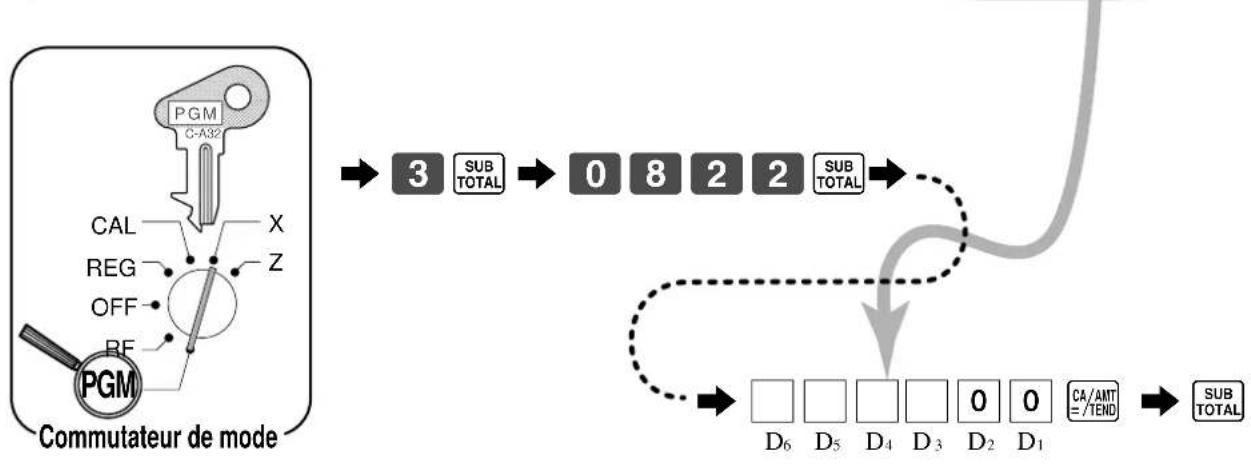
Enregistrement d'un numéro de magasin ou de machine
Vous pouvez enregistrer un numéro de machine à 4 chiffres pour identifier votre machine. Le numéro de machine sera alors imprimé sur les reçus ou le journal pour chaque transaction.
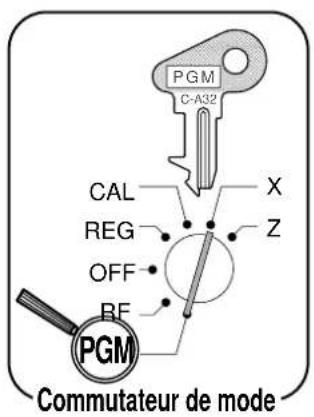
Programmation concernant l'employé
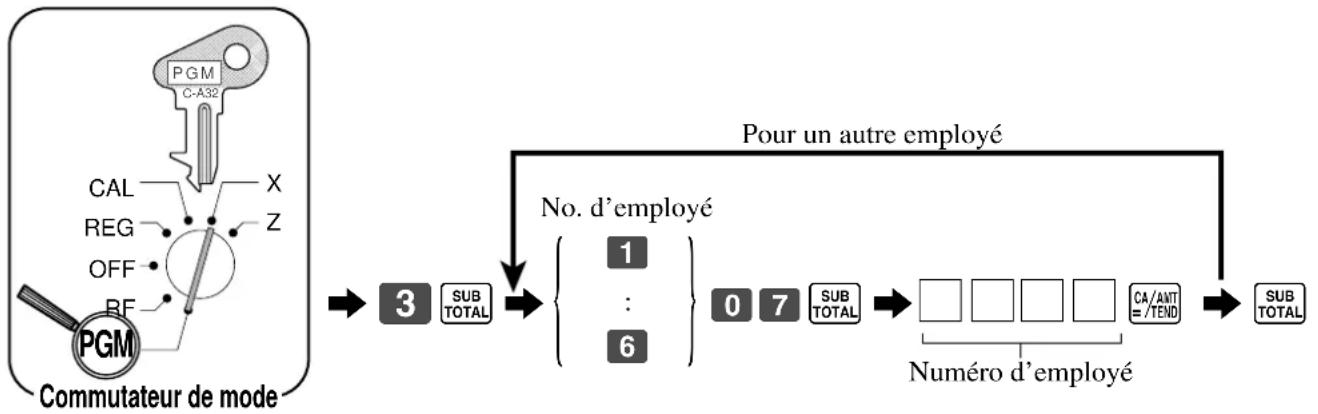
Vous pouvez programmer un numéro d'affectation de quatre chiffres au maximum (numéro de l'employé) et le statut de stagiaire (employé en apprentissage) pour chaque employé.
Important !
Ce programme n'est nécessaire que lorsque "CLK#" est affecté à la clé CPH/CLK par la programmation des fonctions générales (code = 0622) à la page 50.
Programmation du numéro d'employé
Programmation d'un employé comme stagiaire
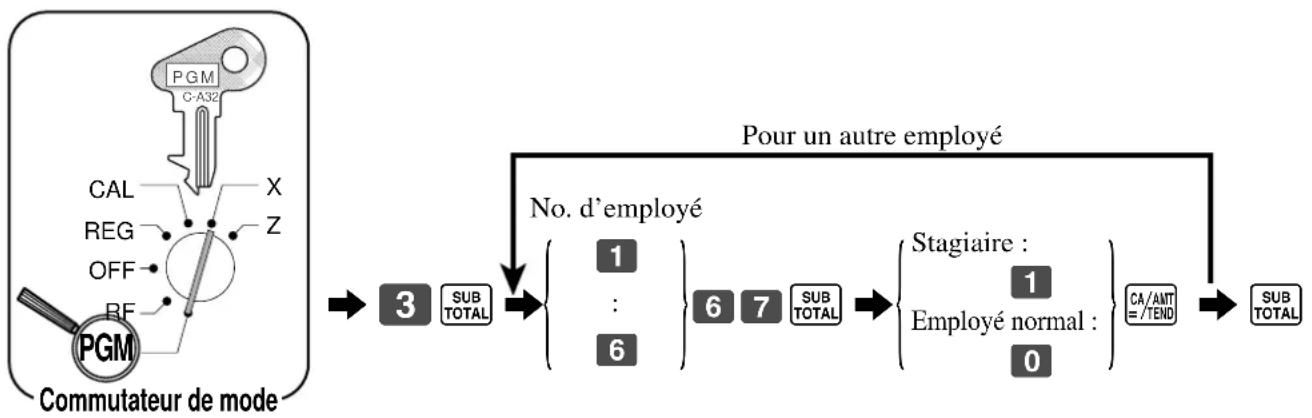
Quand un stagiaire pointe à son arrivée, la caisse enregistreuse entre automatiquement en mode d'apprentissage.
En mode d'apprentissage, aucune opération n'est affectée aux totalisateurs et compteurs.
Les symboles du mode d'apprentissage sont imprimés sur les reçus dans les colonnes des entrées effectuées en mode d'apprentissage.
Le mode d'apprentissage est annulé quand le stagiaire pointe à son départ.
Programmation des indicatifs et des messages
Les indicateurs et messages suivants peuvent être programmés :
- Indicatifs du relevé (tels que le total brut, le total net, le montant en espèces encaissé...) Total général
- Caractères spéciaux (tels que les symboles de mode, taxation...) Titre de relevé READ/RESET Nom de l'employé
- Indicatifs des articles PLU
- Indicatifs de la touche de fonction
- Indicatifs de la touche de rayon
- Messages (Logo, messages commercial et final)
Programmation des indicatifs des relevés, du total général, des caractères spéciaux, du titre de relevé, des messages apparaissant sur le reçu et du nom de l'employé
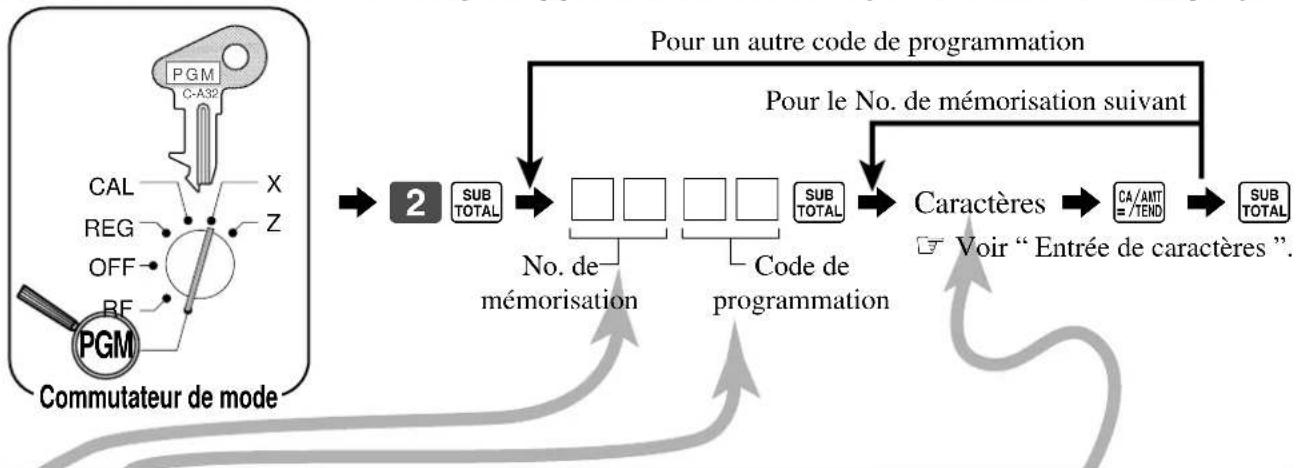
| No. de mémori-sation | Code de program-mation | Contenu | Caractères initiaux | Vos caractères | ||||||||||
| Indicatifs du relevé | ||||||||||||||
| 01 | 01 | Total brut | GROSS | |||||||||||
| 02 | Total net | NET | ||||||||||||
| 03 | Espèces en caisse | CAID | ||||||||||||
| 04 | Cartes de crédit en caisse | CHID | ||||||||||||
| 05 | Chèques en caisse | CKID | ||||||||||||
| 06 | inutilisé | |||||||||||||
| 07 | Espèces en caisse pour la devise secondaire | EURO CAID | ||||||||||||
| 08 | Cartes de crédit en caisse pour la devise secondaire | EURO CHID | ||||||||||||
| 09 | Chèques en caisse pour la devise secondaire | EURO CKID | ||||||||||||
| 10 | inutilisé | |||||||||||||
| 11 | Devises étrangères en caisse | CECA | ||||||||||||
| 12 | Chèques en caisse, libellés en devises étrangères | CECK | ||||||||||||
| 13 | Montant taxable 1 | TA1 | ||||||||||||
| 14 | Taxe 1 | TX1 | ||||||||||||
| 15 | Montant taxable 2 | TA2 | ||||||||||||
| 16 | Taxe 2 | TX2 | ||||||||||||
| 17 | Montant taxable 3 | TA3 | ||||||||||||
| 18 | Taxe 3 | TX3 | ||||||||||||
| 19 | Arrondi | ROUND | ||||||||||||
| 20 | Total des annulations | CANCEL | ||||||||||||
| 21 | Total en mode de remboursement | RF MODE | ||||||||||||
| 22 | inutilisé | |||||||||||||
| 23 | inutilisé | |||||||||||||
| 24 | Décomptc en mode de calculatrice | CAL | ||||||||||||
| 25 | Total des rayons indépendants | NON-LINK_DEPT | ||||||||||||
| ed.oN ededoC -romém -margorp Contenu | Caractères initiaux | Vos caractères | ||||||||
| larénéglatoT | ||||||||||
| 10 | 20 | Total général | GT | |||||||
| xuaicépsscrètcaraC | ||||||||||
| 01 | 23 | Montant/@/No./Quantité (2 c. chac.) | • @NoQT | |||||||
| Montant/@/No./Quantité (GST australienne) (2 c. chac.) | $ @NoQT | |||||||||
| 02 | Décompte des articles/Client/Symbole de la devise secondaire (2 c. chac.) | NoCT € | ||||||||
| 03 | Multiplication/Prix fractionné (2 c. chac.) | X / | ||||||||
| 04 | Barèmes de taxation 1 ~ 3 (2 c. chac.) | T1 T2 T3 | ||||||||
| Barème de taxation 1 (GST australienne) (2 c. chac.) | * T5 S | |||||||||
| 05 | sextet | * | ||||||||
| 06 | Symbole de devise étrangère (2 c. chac.) | *** * * | ||||||||
| 07 | Mode d'enregistrement/Mode de remboursement (4 c. chac.) | REG R F | ||||||||
| 08 | inutilisé (4)/Mode de programmation (2) | P n (n=1~6) | ||||||||
| 09 | Mode X/Z (4 c. chac.) | X Z | ||||||||
| 11 | Mode d'apprentissage | **** | ||||||||
| 12 | Symbole de stagiaire | ********** | ||||||||
| 13 | Symbole de total (soumission) | TL | ||||||||
| 14 | Symbole de rendu de la monnaie | CG | ||||||||
| 15 | Symbole de total (reçu après finalisation) | TL | ||||||||
| 16 | Symbole de total (enregistrement en %) | ST | ||||||||
| 17 | Envoi des données d'auto-programmation | DEPS | ||||||||
| 18 | Réception des données d'auto-programmation | MISR | ||||||||
| 19 | Auto-programmation | PGM | ||||||||
| 20 | Message de fin normale d'auto-programmation | END | ||||||||
| 21 | Message de fin d'auto-programmation due à une erreur | RORRE | ||||||||
| 22 | Message de fin forçée d'auto-programmation | **INEX** | ||||||||
| 24 | Message Total sur le relevé | LATOT | ||||||||
| 28 | Caracteres de devise locale | LACOL | ||||||||
| 29 | Caracteres d'Euro | EURO | ||||||||
| 30 | Monnaie àrendre en devisie locale | LGACOL | ||||||||
| 31 | Monnaie àrendre en Euros | BUE | ||||||||
| cdoN cdo do isomém -morgorp Contenu noitia noitam | Caractères initiaux | Vos caractères | ||||||||||||
| évelerédäT | ||||||||||||||
| 01 | 24 | Titre de relevé quotidien | DAI LY | |||||||||||
| 02 | Titre de relevé de PLU | PLU | ||||||||||||
| 03 | Titre de relevé horsaire des ventes | HOURLY | ||||||||||||
| 04 | Titre de relevé d'un groupe | GROUP | ||||||||||||
| 06 | Titre de relevé financier | FLASH | ||||||||||||
| 07 | Titre de relevé mensuel | YLHTNOM | ||||||||||||
| 08 | Titre de relevé périodique 1 | 1-CIDOR | ||||||||||||
| 09 | Titre de relevé périodique 2 | 2-CIDOR | ||||||||||||
| 10 | Titre de relevé individuel | |||||||||||||
| No. de mémociation | Code de program-mation | Contenu | Caracterés initiaux | Vos caractères |
| Message du reçu | ||||
| 01 | 32 | 1ère ligne du logo | YOUR RECEIPT | |
| 02 | 2ème ligne du logo | THANK YOU | ||
| 03 | 3ème ligne du logo | CALL AGAIN | ||
| 04 | 4ème ligne du logo | |||
| 05 | 1ère ligne du message commercial | |||
| 06 | 2ème ligne du message commercial | |||
| 07 | 3ème ligne du message commercial | |||
| 08 | 4ème ligne du message commercial | |||
| 09 | 1ère ligne du message final | |||
| 10 | 2ème ligne du message final | |||
| 11 | 3ème ligne du message final | |||
| 12 | 4ème ligne du message final | |||
| 13 | 1ère ligne du msg. GST MOF (Australie) | TAX INVOICE | ||
| 14 | 2ème ligne du msg. GST MOF (Australie) | * INDICATES | ||
| 15 | 3ème ligne du msg. GST MOF (Australie) | TAXABLE SUPPLY | ||
| No. de mémorisation | Code de programmation | Contenu | Caracterères initiaux | Vos caractères | ||||||||||
| Employé | ||||||||||||||
| 01 | 07 | Employé 01 | C:01 | |||||||||||
| 02 | Employé 02 | C:02 | ||||||||||||
| 03 | Employé 03 | C:03 | ||||||||||||
| 04 | Employé 04 | C:04 | ||||||||||||
| 05 | Employé 05 | C:05 | ||||||||||||
| 06 | Employé 06 | C:06 | ||||||||||||
Programmation des indicatifs des touches de rayon
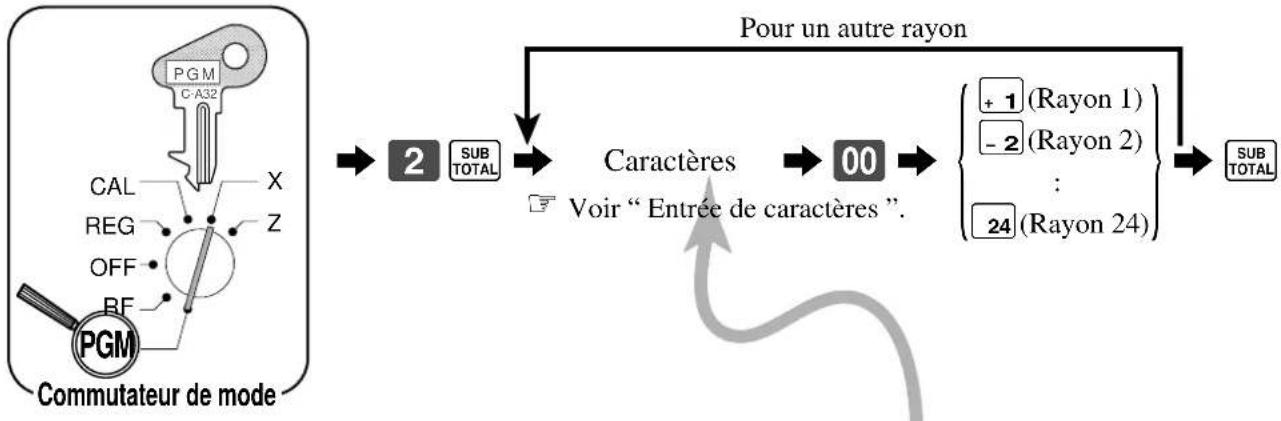
| Contenu | Caractères initiaux | Vos caractères | |||||||||||
| Touché de rayon | |||||||||||||
| Rayon 01 | DEPT01 | ||||||||||||
| Rayon 02 | DEPT02 | ||||||||||||
| Rayon 03 | DEPT03 | ||||||||||||
| Rayon 04 | DEPT04 | ||||||||||||
| Rayon 23 | DEPT23 | ||||||||||||
| Rayon 24 | DEPT24 | ||||||||||||
Programmation des indicatifs de PLU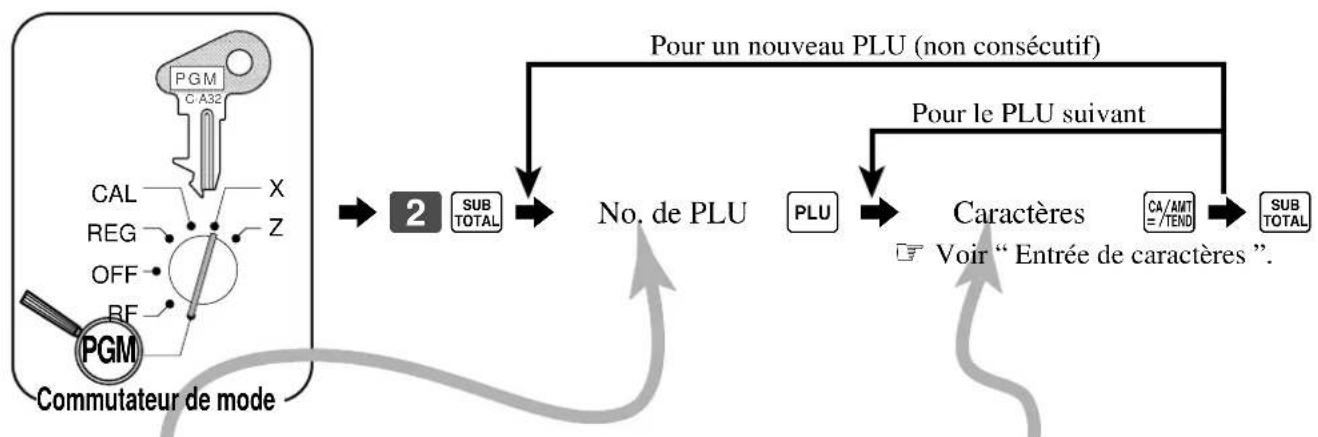
| No. de PLU | Contenu | Caractères initiaux | Vos caractères | |||||||||
| PLU | ||||||||||||
| 001 | PLU 001 | PLU001 | ||||||||||
| 002 | PLU 002 | PLU002 | ||||||||||
| 003 | PLU 003 | PLU003 | ||||||||||
| 004 | PLU 004 | PLU004 | ||||||||||
| 005 | PLU 005 | PLU005 | ||||||||||
| 006 | PLU 006 | PLU006 | ||||||||||
| 007 | PLU 007 | PLU007 | ||||||||||
| 008 | PLU 008 | PLU008 | ||||||||||
| 009 | PLU 009 | PLU009 | ||||||||||
| 010 | PLU 010 | PLU010 | ||||||||||
| 011 | PLU 011 | PLU011 | ||||||||||
| 012 | PLU 012 | PLU012 | ||||||||||
| 013 | PLU 013 | PLU013 | ||||||||||
| 014 | PLU 014 | PLU014 | ||||||||||
| 015 | PLU 015 | PLU015 | ||||||||||
| 016 | PLU 016 | PLU016 | ||||||||||
| 017 | PLU 017 | PLU017 | ||||||||||
| 018 | PLU 018 | PLU018 | ||||||||||
| 019 | PLU 019 | PLU019 | ||||||||||
| 020 | PLU 020 | PLU020 | ||||||||||
| 021 | PLU 021 | PLU021 | ||||||||||
| 022 | PLU 022 | PLU022 | ||||||||||
| 023 | PLU 023 | PLU023 | ||||||||||
| 024 | PLU 024 | PLU024 | ||||||||||
| 025 | PLU 025 | PLU025 | ||||||||||
| 026 | PLU 026 | PLU026 | ||||||||||
| 027 | PLU 027 | PLU027 | ||||||||||
| 028 | PLU 028 | PLU028 | ||||||||||
| 029 | PLU 029 | PLU029 | ||||||||||
| 398 | PLU 398 | PLU398 | ||||||||||
| 399 | PLU 399 | PLU399 | ||||||||||
| 400 | PLU 400 | PLU400 | ||||||||||
Programmation des indicatifs des touches de fonction
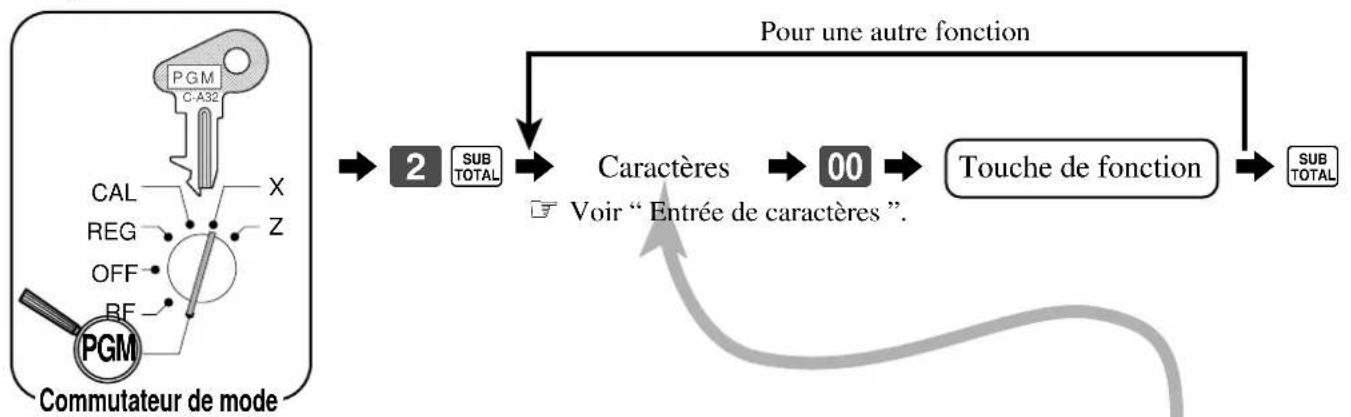
| Contenu | Caractères initiaux | Vos caractères | |||||||
| noitcnoF | |||||||||
| Espèces/Montant soumis | CA | ||||||||
| Carte de crédit | CH | ||||||||
| Chèque | CHK | ||||||||
| Reçu en acompté | RC | ||||||||
| Euro/Sortie de caisse | PD | ||||||||
| Moins | - | ||||||||
| Remise | % | ||||||||
| Remboursement | RF | ||||||||
| Correction d'erreur/Annulation | CORR | ||||||||
| Non addition/Sans vente | #/NS | ||||||||
| Reçu après finalisation/Conversion de devises | CE | ||||||||
| TVA | VAT | ||||||||
| Prix | PRC | ||||||||
| Ouverture/No. d'employé | OPEN | ||||||||
| Sous-total | TL | ||||||||
| Reçu Oui/Non | ON/OFF | ||||||||
| Multiplication/Date.Heure | X | ||||||||
Entrée de caractères
Cette partie décrit la manière d'entrée des indicateurs ou des messages (caractères) dans la caisse enregistreuse pendant la programmation.
Les caractères sont désignés par le clavier de caractères ou par des codes. Le premier paragraphe de cette partie décrit comment utiliser le clavier de caractères et le deuxième paragraphe comment entrer les codes de caractères.
Utilisation du clavier
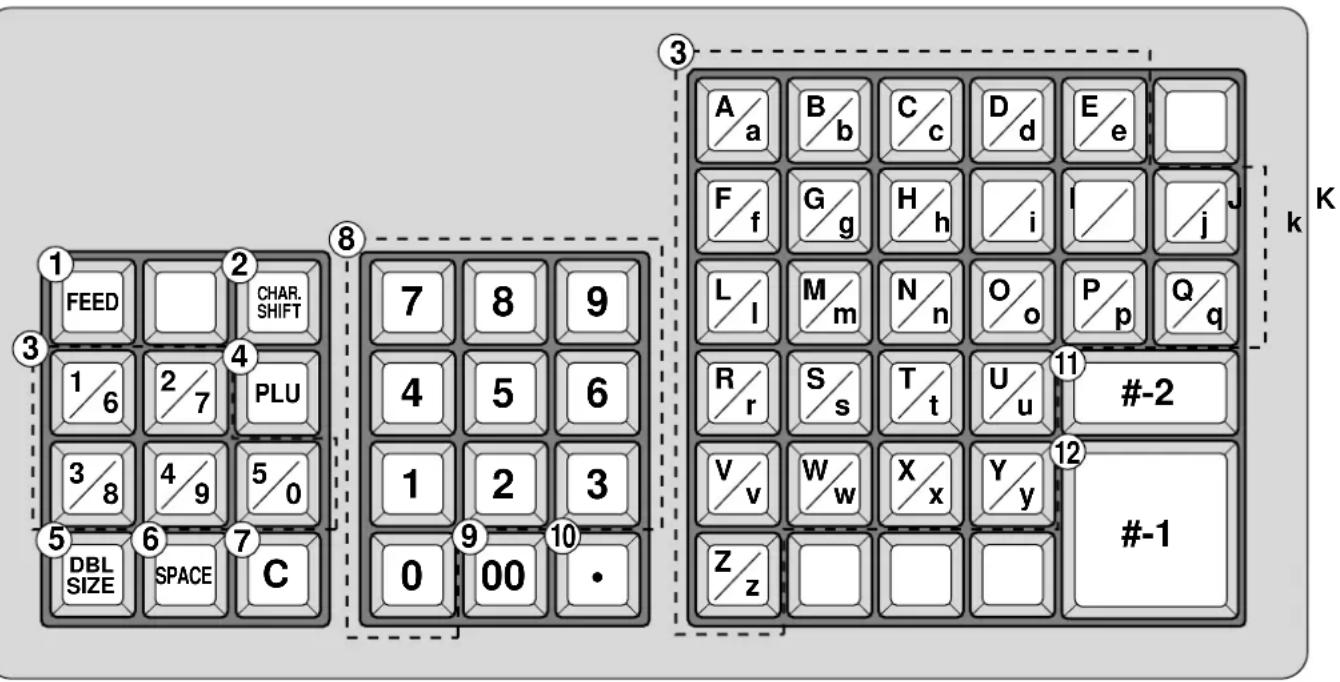
① Touche d'avance
Tenez cette touche enfoncée pour faire sortir le papier de l'imprimante.
② Touche de changement de caractère
Une pression sur cette touche permet de passer des majuscules aux minuscules, puis de revenir aux majuscules.
③ Touches alphabétiques
Elles servent à entrer des caractères.
④ Touche de PLU
Utilisez cette touche pour entrer des nombres de PLU.
⑤ Touche de doublement de taille des lettres
Elle permet de doubler la taille de la prochaine lettre entrée. Vous devez appuyer sur cette touche avant chaque caractère dont la taille doit être doublée.
⑥ Touche d'espacement
Elle sert à insérer une espace.
⑦ Touche d'annulation
Elle sert à annuler tous les caractères programmés.
⑧ Touches numériques
Elles servent à entrer des codes de programmation, des numéros de mémoire et des codes de caractères.
⑨ Touche de validation de caractère
Appuyez sur cette touche après l'entrée alphabétique d'un indicatif, nom ou message.
⑩ Touche de retour en arrière / Validation de code de caractères
Cette touche permet d'enregistrer un caractère codé (2 ou 3 chiffres).
Elle annule le dernier caractère entré, comme la touche de retour en arrière.
⑪ Touche de fin de programmation
Elle achève la programmation de caractères.
⑫ Touche d'entrée de caractères
Elle enregistre les caractères programmés.
Exemple
Pour entrer "F P l e J u i c e", entrez "DBL SIZE", "A", "SHIFT", "p", "p", "1", "e", "SPACE", "SHIFT", "J", "SHIFT", "u", "i", "c", "e".
Entrée des caractères par code
Chaque fois que vous entrez un caractère, choisissez le code du caractère dans la liste de codes suivante et appuyez sur la touche pour le valider.
Exemple :
Pour introduire « Apple Juice », tapez sur « 255·65·112·112·108·101·32·74·117·105·99·101 ».
Liste des codes de caractères
| Chara | Code | Chara | Code | Chara | Code | Chara | Code | Chara | Code | Chara | Code |
| Espace | 32 | 0 | 48 | 0 | 64 | P | 80 | f | 96 | F | 112 |
| ! | 33 | 1 | 49 | A | 65 | Q | 81 | a | 97 | q | 113 |
| E5 | 34 | 2 | 50 | B | 66 | R | 82 | b | 98 | r | 114 |
| # | 35 | 3 | 51 | C | 67 | S | 83 | c | 99 | s | 115 |
| $ | 36 | 4 | 52 | D | 68 | T | 84 | d | 100 | t | 116 |
| X | 37 | 5 | 53 | E | 69 | U | 85 | e | 101 | u | 117 |
| & | 38 | 6 | 54 | F | 70 | U | 86 | f | 102 | v | 118 |
| ” | 39 | ? | 55 | G | 71 | W | 87 | a | 103 | w | 119 |
| < | 40 | B | 56 | H | 72 | X | 88 | h | 104 | x | 120 |
| ) | 41 | 9 | 57 | I | 73 | Y | 89 | i | 105 | y | 121 |
| * | 42 | # | 58 | J | 74 | Z | 90 | j | 106 | z | 122 |
| + | 43 | j | 59 | K | 75 | M | 91 | k | 107 | I | 123 |
| , | 44 | < | 60 | L | 76 | ¥ | 92 | l | 108 | II | 124 |
| - | 45 | . | 61 | M | 77 | T | 93 | m | 109 | III | 125 |
| . | 46 | > | 62 | N | 78 | T | 94 | n | 110 | lb | 126 |
| ✓ | 47 | ? | 63 | O | 79 | T | 95 | o | 111 | K | 127 |
| Chara | Code | Chara | Code | Chara | Code | Chara | Code | Chara | Code | Chara | Code |
| E | 144 | ð | 160 | i | 176 | ð | 192 | k | 208 | ø | 224 |
| æ | 145 | i | 161 | i | 177 | æ | 193 | l | 209 | ø | 225 |
| æ | 146 | ð | 162 | i | 178 | æ | 194 | n | 210 | i | 226 |
| ð | 147 | ú | 163 | f | 179 | Ø | 195 | s | 211 | ø | 227 |
| ð | 148 | ñ | 164 | á | 180 | i | 196 | ū | 212 | ø | 228 |
| ð | 149 | ñ | 165 | á | 181 | K | 197 | z | 213 | U | 229 |
| ú | 150 | β | 166 | á | 182 | L | 198 | H | 214 | ü | 230 |
| ú | 151 | é | 167 | ō | 183 | N | 199 | E | 215 | d | 231 |
| ü | 152 | ü | 168 | ó | 184 | s | 200 | e | 216 | ø | 232 |
| ü | 153 | é | 169 | ö | 185 | ü | 201 | I | 217 | i | 233 |
| ü | 154 | ü | 170 | ó | 186 | z | 202 | U | 218 | ø | 234 |
| ø | 155 | ý | 171 | ü | 187 | ä | 203 | a | 219 | ø | 235 |
| t1 | 156 | x | 172 | ü | 188 | ç | 204 | e | 220 | 山 | 236 |
| t2 | 157 | i | 173 | ü | 189 | æ | 205 | e | 221 | 山 | 237 |
| t3 | 158 | ÷ | 174 | " | 190 | ş | 206 | i | 222 | [( | 238 |
| t4 | 159 | ÷ | 175 | - | 191 | i | 207 | u | 223 | ] | 239 |
Programmation des fonctions des touches de rayon
Il existe deux méthodes différentes pour affecter des fonctions aux touches de rayon. Avec la « Programmation de fonctions groupées », vous pouvez en une seule opération affecter plusieurs fonctions.
Avec la « Programmation de fonctions individuelles », vous pouvez affecter une à une des fonctions précises aux touches. Cette méthode est recommandée lorsqu'on veut désigner une fonction particulière pour une touche de rayon.
Programmation de fonctions groupées
Quand vous utilisez cette méthode pour affecter plusieurs fonctions à la fois aux touches de rayon, utilisez des codes à 9 chiffres que vous créez en procédant comme suit.
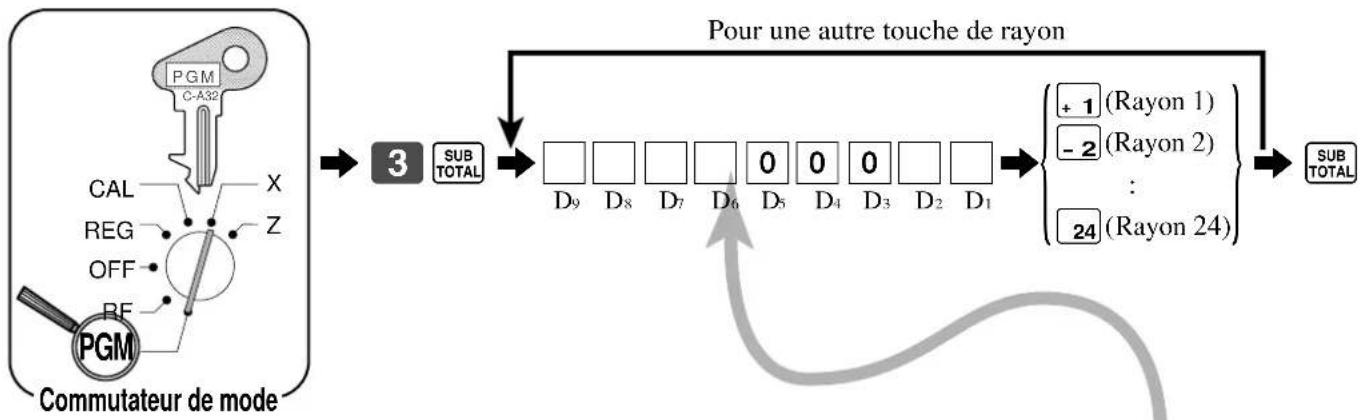
| +1 -2 ×3 +4 ~ 24 | ||
| fitagénnoyaR | a | 0=noN 2=iuO b-fa D9 |
| Rayon de contrôle (hash) | b | 0=noN 4=iuO D8 |
| euqinuelcitrdètneV | 0=noN 1=iuO D8 | |
| Désignation du nombre de chiffres maximal | bn fitiingi D7 | |
| 1noitaxepyT | a | 0=noN 1=iuO D6 |
| 2noitaxepyT | b | 0=noN 2=iuO D6 |
| 3noitaxepyT | c | 0=noN 4=iuO |
| 080juoT | ||
| Liaison de groupes (00~08) | bn fitiingi D2D1 | |
| bn fitiingi | ||
Programmation de fonctions individuelles
Avec cette méthode, vous pouvez affecter une fonction particulière à un rayon précis. Veuillez sélectionner le code de commande correspondant à la programmation que vous pouvez effectuer et suivez la méthode ci-dessous.
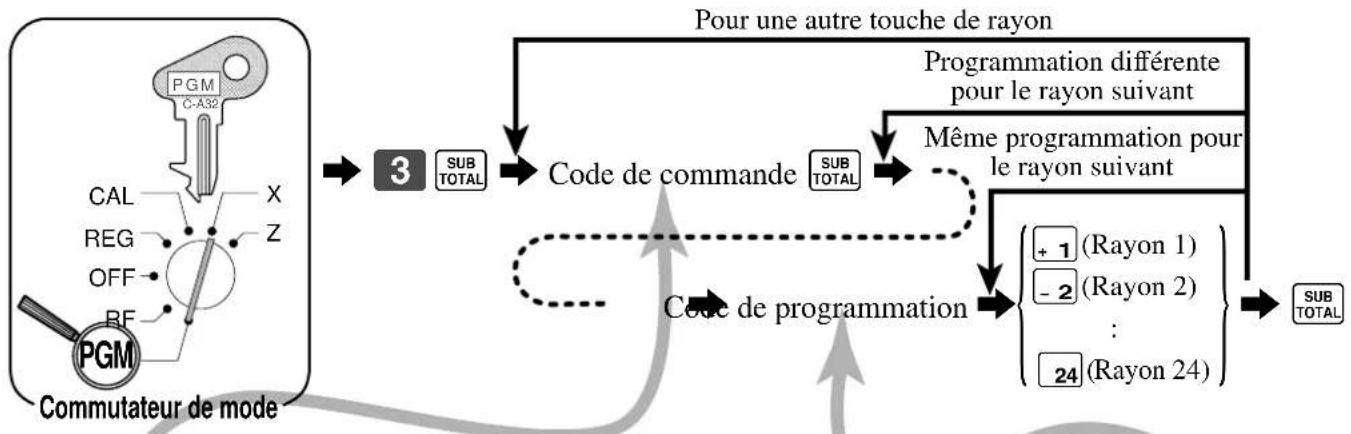
| Code de commande | Contenu/Sélection | Code de programmation | ||
| 0166 | Rayon négatif | a | Non = 0 Oui = 2 | (a+b) |
| Rayon de contrôle (hash) | b | Non = 0 Oui = 4 | ||
| 1866 | Vente d'article unique | Non = 0 Oui = 1 | □ | |
| 1566 | Désignation du nombre de chiffres maximal | Nombre significatif | □ | |
| 0366 | Type de taxation 1 | a | Non = 0 Oui = 1 | (a+b+c) |
| Type de taxation 2 | b | Non = 0 Oui = 2 | ||
| Type de taxation 3 | c | Non = 0 Oui = 4 | ||
| 1166 | Liaison de groupes (00 ~ 08) | Nombre significatif | □ | |
| Nombre significatif | ||||
Pour programmer un prix unitaire à une touche de rayon, veuillez vous reporter à la page 30.
Programmation des fonctions des PLU
Il existe deux méthodes différentes pour affecter des fonctions aux PLU. Avec la « Programmation de fonctions groupées », vous pouvez en une seule opération affecter plusieurs fonctions.
Avec la "Programmation de fonctions individuelles", vous pouvez affecter une à une des fonctions précises aux touches. Cette méthode est recommandée lorsqu'on peut affecter une fonction particulière à une touche de PLU.
Programmation de fonctions groupées
Quand vous utilisez cette méthode pour affecter plusieurs fonctions à la fois aux touches de PLU, utilisez des codes à 9 chiffres que vous créez en procédant comme suit.
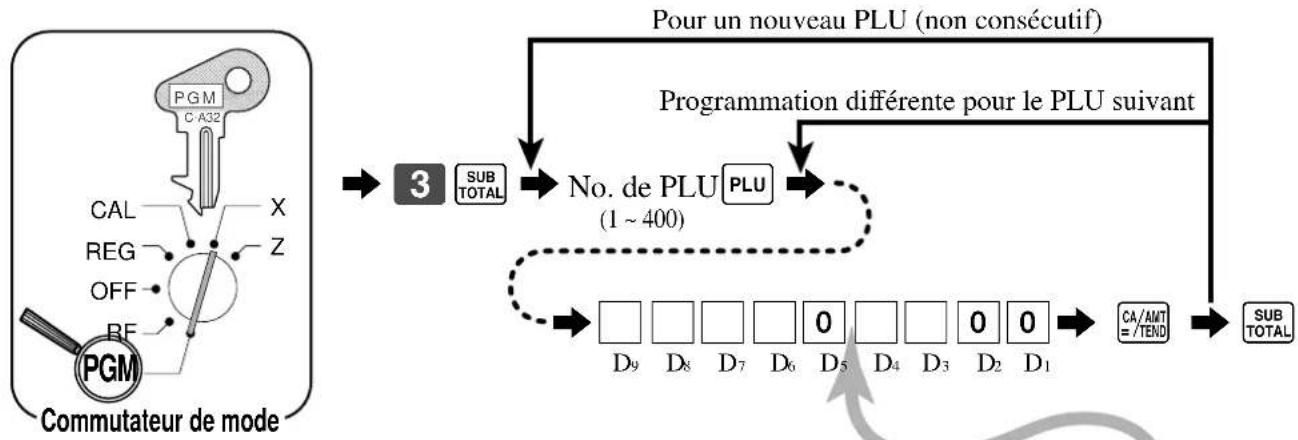
| PLU négatif | a | Non = 0 Oui = 2 | □ )b+a( D9) |
| PLU de contrôle (hash) | b | Non = 0 Oui = 4 | |
| Vente d'article unique | a | Non = 0 Oui = 1 | □ )b+a( D8) |
| Considérer comme rayon secondaire/PLU | b | PLU = 0 Rayon secondaire = 4 | |
| Désignation du nombre de chiffres maximal (pour le rayon secondaire) | Nombre significatif | □ D7 | |
| Type de taxation 1 | a | Non = 0 Oui = 1 | □ )c+b(a) |
| Type de taxation 2 | b | Non = 0 Oui = 2 | |
| Type de taxation 3 | c | Non = 0 Oui = 4 | |
| Toujours “ 0 ” | 0 D5 | ||
| Liaison de rayon (00 ~ 24) | Nombre significatif | □ □ D4 D3 | |
| Nombre significatif | |||
| Toujours “ 00 ” | Nombre significatif | 0 0 D2 D1 | |
Programmation de fonctions individuelles
Avec cette méthode, vous pouvez affecter une fonction particulière à un PLU précis. Veuillez sélectionner le code de commande correspondant à la programmation que vous voulez effectuer et suivez la méthode suivante.
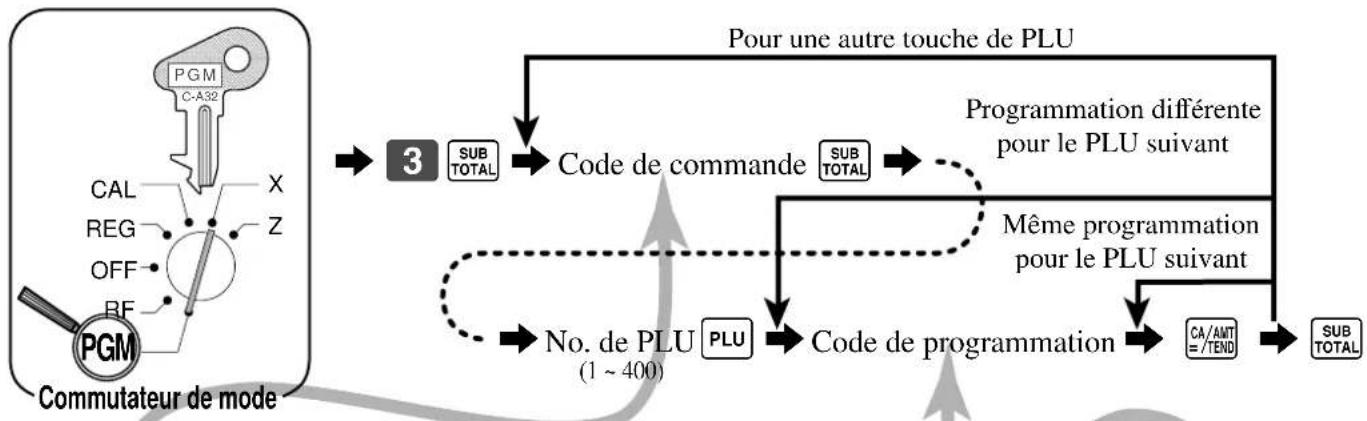
| ededoC ednammoc noitcelés/unetnoC | ededoC notammarg | |||
| 0166 | fu#dn | a | noNO iu€2 | b*a |
| PLU de contrôle (hash) | b | noNO iu€4 | ||
| 1866 | Vente d'article unique | a | noNO iu€1 | b*a |
| Considérer comme rayon seconde/PLU | b | PI=0 | ||
| 1566 | Désignation du nombre de chiffres maximal (pour le) eriadnonoyar | erbN facifingi | □ | |
| 0366 | 1noiaxepyT | a | noNO iu€1 | c+b*a |
| 2noiaxepyT | b | noNO iu€2 | ||
| 3noiaxepyT | c | noNO iu€4 | ||
| 1166 | -AD(noyarecdnoidaiL | erbN facifingi | □ 0 0 | |
| erbN facifingi | ||||
| 'juoT | ||||
Pour programmer un prix unitaire à un PLU ou à rayon secondaire, veuillez vous reporter à la page 32.
Exemple d'enregistrement
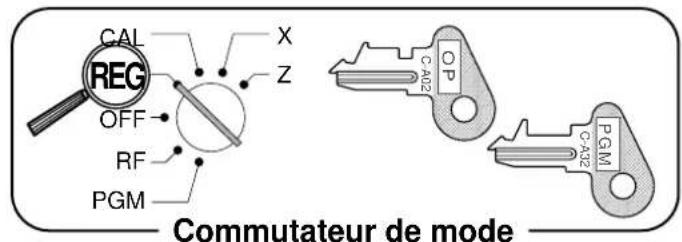
Validation ou non du nombre de chiffres maximum
Avant tout, "OPEN" doit être affecté à la clé (200).
Opération Reçu
| Article | Prix unitaire | 10,50 |
| Quantité 1 | ||
| Rayon 3 | ||
| Chiffre maximal | (3)fixé | |
| Paiement | Espèces | 11,00 |

ALARME D'ERREUR
(dépassement du nombre de chiffres maximal)
| 15-03-2001 | 12:40 | 0001 |
| REG | 000030 | |
| DEPT03 | ·10.50 | |
| TL | ·10.50 | |
| CA | ·11.00 | |
| CG | ·0.50 |
Annulation de la limite pour l'entrée suivante

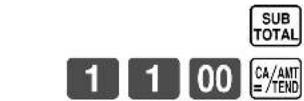
Articles vendus comme articles uniques
Vous pouvez émettre un reçu en appuyant simplement sur la touche de rayon ou de PLU d'articles uniques. Les exemples suivants vous indiquent comment enregistrer les rayons d'articles uniques. L'enregistrement de PLU d'articles uniques est identique.
Article unique
Opération Reçu
| Article | Prix unitaire | $2,00 |
| Quantité1 | ||
| Rayon 4 | ||
| Type de vente | Article unique |
| 15-03-2001 | 12:45 | 0001 |
| REG | C01 | 000031 |
| DEPT04 | ·2.00 | |
| CA | ·2.00 | |
Vente d'articles multiples
Opération Reçu
| Article 1 | Prix unitaire | 2,00 |
| Quantité | ||
| Rayon 3 | ||
| Type de vente | Normal | |
| Article 2 | Prix unitaire | 5,00 |
| Quantité | ||
| Rayon 4 | ||
| Type de vente | Article unique | |
| Paiement | Espèces | $7,00 |
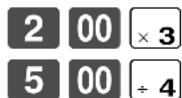
L'état d'article unique n'est pas valide pendant la transaction.
| 15-03-2001 | 12:50 | 0001 |
| REG C01 | 000032 | |
| DEPT03 | 2.00 | |
| DEPT04 | 5.00 | |
| CA | 7.00 |
Il est nécessaire d'appuyer sur la touche de finalisation.
Remarque : Le rayon ou PLU de ventes d'articles uniques doit être enregistré au début de la transaction, sinon la transaction ne sera pas finalisée. Il faut donc appuyer sur la touche CA/KIT, CH ou CHK.
Exemples d'enregistrement dans un rayon secondaire
Vente d'article unique
Opération Reçu
| Article | Prix unitaire | 6,00 |
| Quantité 1 | ||
| Rayon secondaire | 15 | |
| Paiement | Espèces | 10,00 |
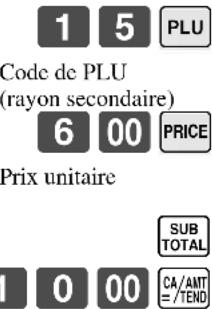
| 15-03-2001 | 12:55 | 0001 |
| REG C:01 | 000033 | |
| PLU015 | 6.00 | |
| TL | 6.00 | |
| CA | 10.00 | |
| CG | 4.00 |
Répétition
Opération Reçu
| Article 1 | Prix unitaire | (3,00)fixé |
| Quantité 3 | ||
| Rayon secondaire | 15 | |
| Article 2 | Prix unitaire | 2,00 |
| Quantité 2 | ||
| Rayon secondaire | 15 | |
| Païement | Espèces $ | 20,00 |
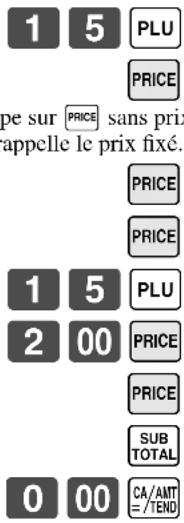
| 15-03-2001 | 13:00 | 0001 |
| REG C01 | 000034 | |
| PLU015 | ·3.00 | |
| PLU015 | ·3.00 | |
| PLU015 | ·3.00 | |
| PLU015 | ·2.00 | |
| PLU015 | ·2.00 | |
| TL | ·1 | 3.00 |
| CA | ·20.00 | |
| CG | ·7.00 |
Multiplication
Opération Reçu
| Article | Prix unitaire | 6,00 |
| Quantité 1,25 | ||
| Rayon secondaire | 15 | |
| Païement | Espèces | 10,00 |
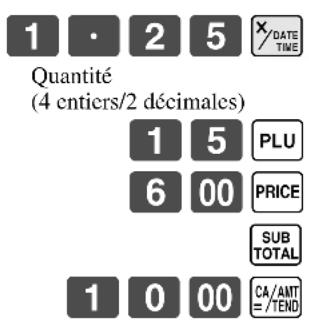
| 15-03-2001 | 13:05 | 0001 |
| REG C01 | 000035 | |
| 1.25 X | 06.00 | |
| PLU015 | 7.50 | |
| TL | 7.50 | |
| CA | 10.00 | |
| CG | 2.50 |
Programmation des caractéristiques de la touche de pourcentage
Dans cette partie, vous trouverez des informations détaillées sur la touche %.
Programmation de la touche de pourcentage
Pour programmer le taux, veuillez vous reporter à la page 34.
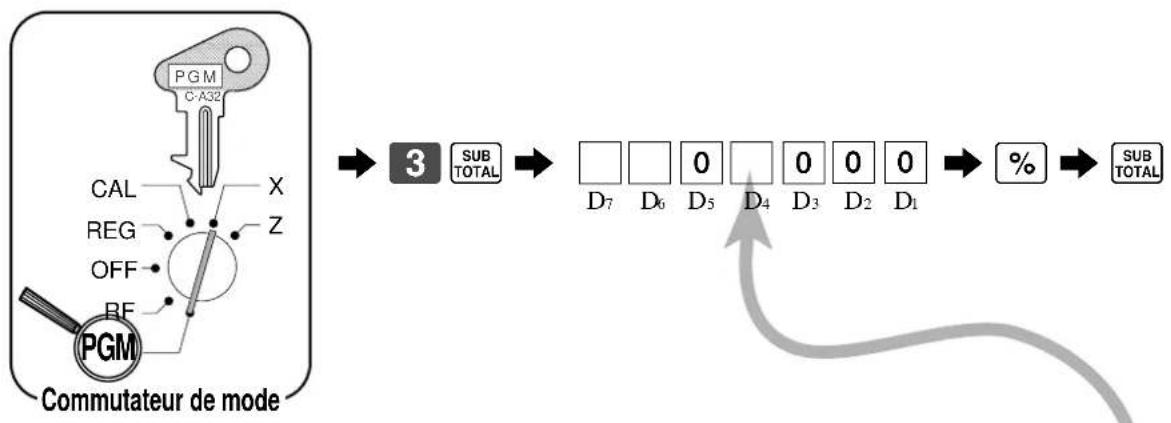
| % | |||
| Commande de fraction, arrondi vers l'unité inférieure = 0,2=erueirépâtûn'srevidnorra,1=erfitacfforgis D7 | |||
| sehcuotsednoitubirttA | a | %- = 0%+1= | ☐)b+a(D6 |
| tidretniegatnecruo | bertuanu'delleunau | 0=noN | |
| "300juoT | 0D5 | ||
| 1noitaxatedephy | a | 0=noN | |
| 2noitaxatedephy | b | 0=noN | ☐)c+baD4 |
| 3noitaxatedephy | c | 0=noN | |
| "0000juoT | 0D3D2D1 | ||
Enregistrement de remises et de primes
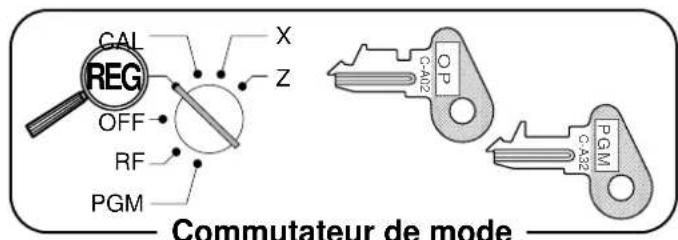
Remise sur un article et un sous-total
Reportez-vous à « Préparation et utilisation des remises » dans « Opérations et réglages de base » à la page 34.
Prime sur un article et un sous-total
Il faut d'abord changer l'attribution des touches.
Opération Reçu
| Article 1 | Prix unitaire | (10,00)fixé |
| Quantité 1 | ||
| Rayon 4 | ||
| Prime Taux 7% | ||
| Article 2 | Prix unitaire | (5,00)fixé |
| Quantité 1 | ||
| PLU 32 | ||
| Prime sur le sous-total | Taux (5%) fixé | |
| Paiement | Espèces | $20,00 |
| 3 | 2 | PLU |
| SUB TOTAL |
| 15-03-2001 | 13:15 | 0001 |
| REG C:01 | 000037 | |
| DEPT04 | 10.00 | |
| 7% | ||
| % | 0.70 | |
| PLU032 | 5.00 | |
| ST | 15.70 | |
| 5% | ||
| % | 0.79 | |
| TL | 16.49 | |
| CA | 20.00 | |
| CG | 3.51 |
- Vous pouvez entrer manuellement des taux de 4 chiffres maximum (0,01 % à 99,99 %).
Type de taxation programmée pour la touche %
- Quand vous effectuez une remise ou une prime sur le dernier article enregistré, le calcul de la taxe pour le montant de la remise ou de la prime est effectué en fonction du type de taxation programmé pour cet article.
- Quand vous effectuez une remise ou une prime sur un sous-total, le calcul de la taxe pour le sous-total est effectué en fonction du type de taxation programmé pour la touche %.
Programmation de la conversion de devises
Quand vous appuyez sur la touche POST RECEPT, le sous-total actuel, y compris les taxes, est directement converti en devise étrangère et le résultat est affiché. La finalisation qui suit est alors effectuée dans la devise étrangère. La conversion de devises est annulée par la finalisation de la transaction, une soumission partielle, l'émission d'un reçu ou par une pression sur la touche SUB TOTAL.
Programmation du taux de change des devises
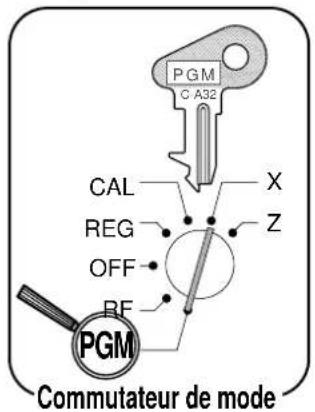
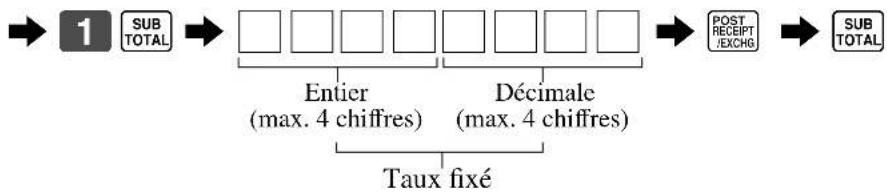
Exemple :
\ 1,00 = 110,50 ⇒ 1 · 1 0 5
100 = \(0,9050 ⇒ 0 amp; · amp; 9 amp; 0 amp; 5
Programmation de la fonction de conversion de devises
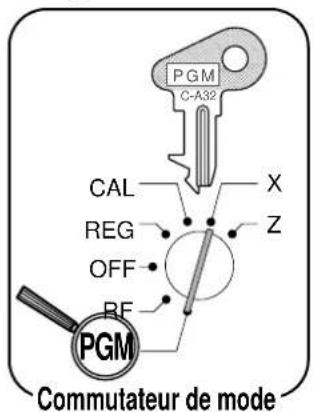

| Commande de fraction, arrondi vers l'unité inférieure = 0, troncature = 1,2=crucirépâtin'lsrevidnorra | obtbfitacifingis D7 |
| srl@juoT | |
| Symbole monétaire pour la devise étrangèreSymbole pour la devise locale = 0Symbole monétaire 1 (dans la programmation de caractères spéciaux) = 1Symbole monétaire 2 (dans la programmation de caractères spéciaux) = 2Symbole monétaire 3 (dans la programmation de caractères spéciaux) = 3Symbole monétaire 4 (dans la programmation de caractères spéciaux) = 4 | obtbfitacifingis D4 |
| srl@juoT | |
| Délimitation des chiffres pour la devise étrangère ;2=elugir@oP | obtbfitacifingis D2 |
| Code de système monétaire (places des décimales) après la conversionComme la devise locale = 0, @0 = 1, @0 = 2, @ = 3 | obtbfitacifingis D1 |
Enregistrement d'une devise étrangère
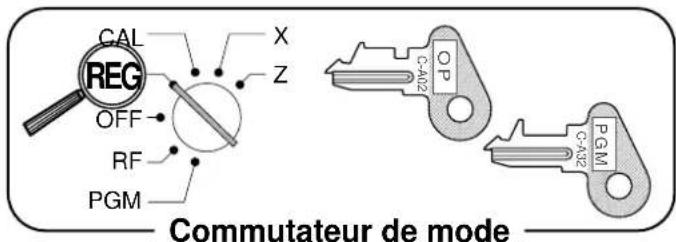
1) Soumission complète de montant en devise étrangère
- Taux de change fixé : ¥ 1 = $ 0,0090
Important !
Les soumissions dans une devise étrangère ne peuvent être enregistrées qu'avec les touches / 4MT et . Les autres touches de finalisation ne peuvent pas être utilisées.
Opération Affichage Reçu
1 0 00 +1 Entrez le prix unitaire et appuyez sur la touche de rayon appropriée.
2 0 00 -2 Entrez le prix unitaire et appuyez sur la touche de rayon appropriée.
POST RECEIPT Appuyez sur la touche POST RECEIPT sans taper de valeur numérique. Cette opération convertit le sous-total (taxe comprise) libellé en dollars dans la valeur correspondante en yen en fonction du taux de change fixé. Le résultat apparaît sur l'affichage mais il n'est imprimé ni sur le reçu ni sur le journal.
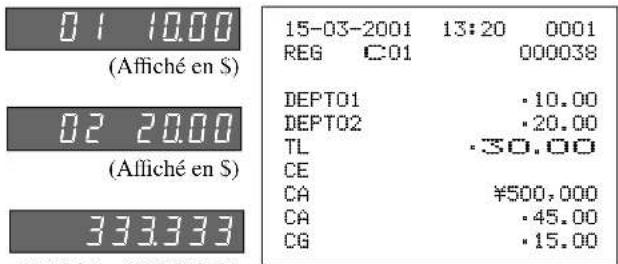
5 0 00 00 POST RECEIPT /EXCHG Entrez le montant soumis en yen et (5.000,00) appuyez sur la touche POST RECEIPT. Cette opération convertit le montant en yen entré dans sa valeur correspondante en dollars en fonction du taux de change fixé. Le résultat apparaît sur l'affichage.
CA/AMT ← Appuyez pour finaliser la transaction. 15.00 (Affiche en S)
Notez que vous n'avez pas besoin d'entrer une nouvelle fois le montant en dollars.
La caisse calcule automatiquement le montant converti en dollars et l'indique sur l'affichage, le reçu et le journal.
2) Soumission partielle en devise étrangère
- Taux de change fixé : ¥ 1 = $ 0,0090
Important !
Les soumissions partielles effectuées dans une devise étrangère ne peuvent être enregistrées qu'avec les touches CA/AM et CHK. Les autres touches de finalisation ne peuvent pas être utilisées, mais la soumission restante peut être finalisée avec n'importe quelle touche de finalisation.
Opération Affichage Reçu
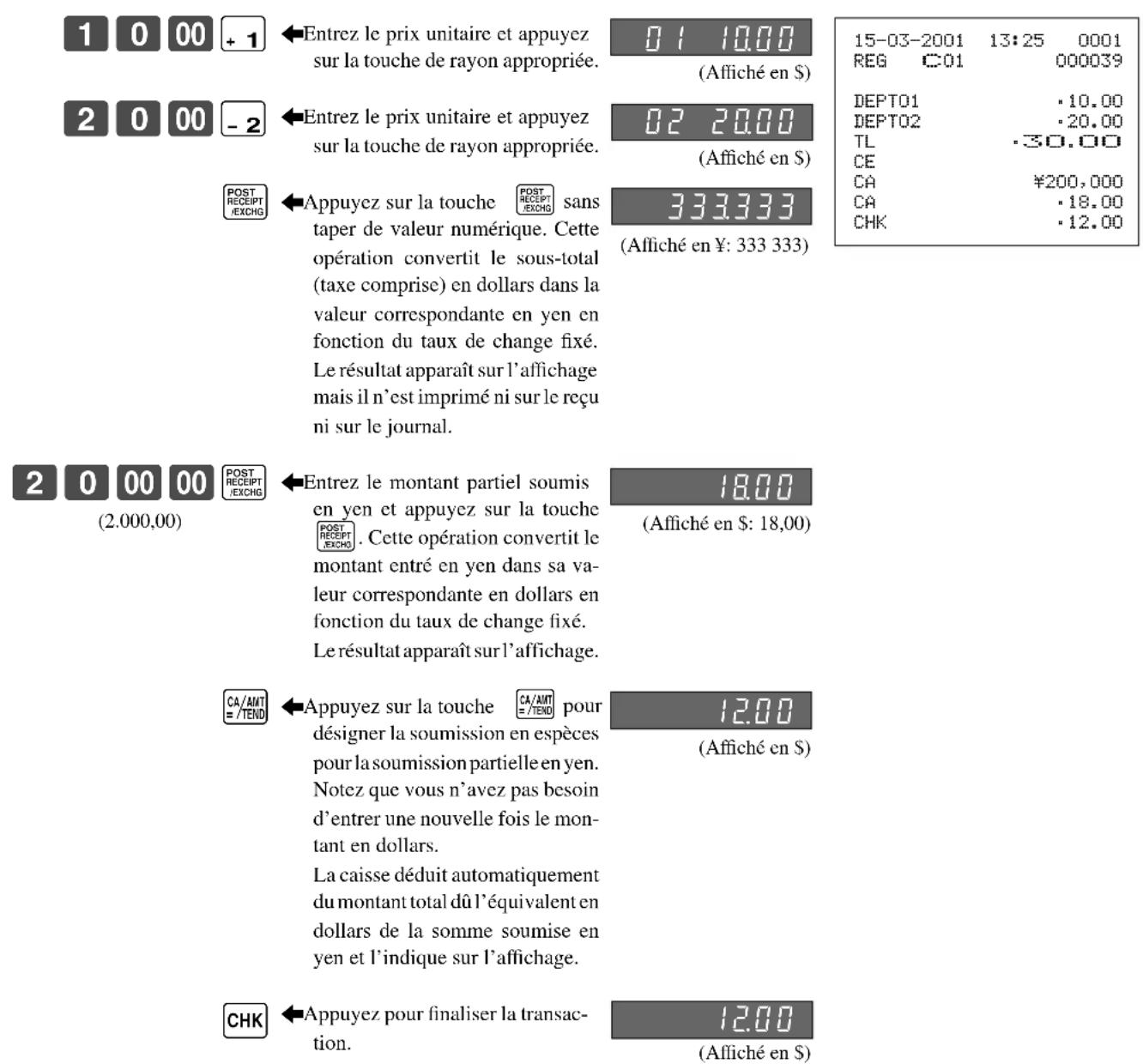
Impression du détail de la TVA
L'exemple suivant indique comment obtenir le détail de la TVA.
Quand vous appuyez pendant une transaction sur la touche [VAT], le détail de la TVA est automatiquement imprimé à la fin de la transaction.
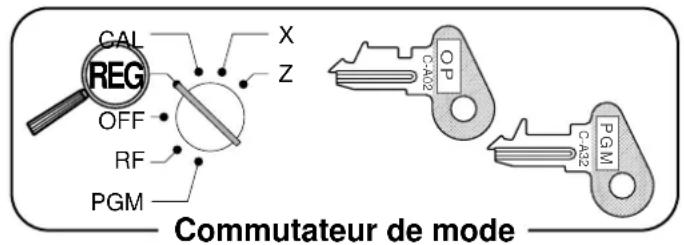
Opération Reçu
| Article | Prix unitaire | 10,00 |
| Quantité 1 | ||
| Rayon 1 | ||
| Taxable (1) fixé | ||
| Paiement | Espèces | 10,00 |
| 1 | 0 | 00 | + 1 | 15-03-2001 | 13:40 | 0001 |
| REG | C01 | 000039 | ||||
| SUB TOTAL | ||||||
| DEPT01 | T1 | ·10.00 | ||||
| TA1 | ·9.62 | |||||
| TX1 | ·0.38 | |||||
| 1 | 0 | 00 | CA/AAT | TL | ·10.00 | |
| CA | ·10.00 | |||||
| CG | ·0.00 | |||||
- Chaque reçu doit avoir une ligne indiquant la composition de la TVA. Réglez la touche de finalisation (CHK) sur "Facture". Reportez-vous à la page 73.
Programmation des autres touches de fonction
Vous pouvez définir tout un éventail de fonctions pour ces touches en désignant un code de programmation à 8 chiffres pour chaque touche.
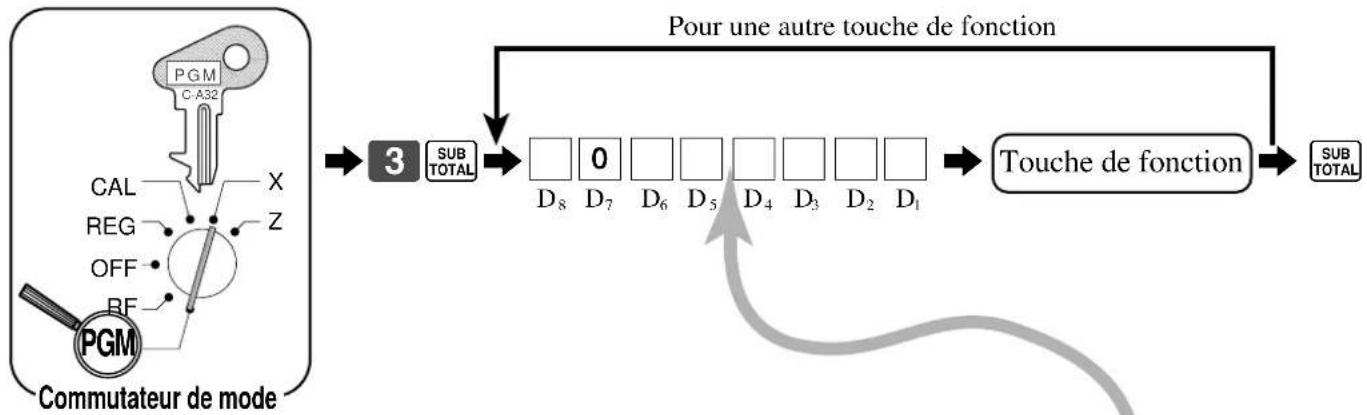
| CA/AMT = TEND, CH, CHK | |||
| Restriction (à 0,5) sur le dernier chiffre du montant soumis (sauf CA/AMT) (Pour l'Australie exclusivement) | noNo iu€1 | D8 | |
| "StutjoFo | 0 D7 | ||
| Désignation du montant maximal pour les sous-totaux et les m'stnatnom | ruMa dienstam | D6 D5 | |
| ederbmoN6 | |||
| Entrée interdite de paiement partiel | a | noNo iu€1 | D4 |
| Entrée interdite du montant soumis | b | noNo iu€2 | |
| Entrée obligatoire du montant soumis | c | noNo iu€4 | |
| Impression du détaill de la TVA | a | noNo iu€1 | D3 |
| Limitation des deux derniers chiffres (à 00,25,50,75) pour le m'statnom | b | noNo iu€4 | |
| Désignation du montant maximal pour la monnaie due *1 | ruMa maximale (0~9) | D2 D1 | |
| ederbmoN2 | |||
1 Limitations de montant maximal : Les limitations de montant maximal sont définies par deux chiffres. Le premier chiffre désigne la valeur maximale du chiffre à l'extrême gauche de la valeur dans la plage de 0 à 9. Le second chiffre désigne le nombre de zéros dans la valeur limite, également dans la plage de 0 à 9. Exemple : Pour 600,00 $ maximum => Entrez 64. L'entrée de "00" annule la limitation. 2 Ici, programmez toujours la restriction sur 4 pour la touche de montant soumis en espèces quand vous utilisez l'arrondi danois.
| RC, EURO/PD | ||
| "00"sruojouT | 00 D8D7 | |
| Désignation du montant maximal pour les sous-totaux et les isniutosatriM)37egap | ruMa )9~0(claNa ederbrNo D6D5)9~dáréz | |
| "0000"sruojouT | 0000 D4D3D2D1 | |
| 00"suorjio | 00 D8 D7 | ||
| Autorise un solde créditeur. | noNO Qu=1 | D6 | |
| Désignation du chiffre maximal | erbmon faciimgi | D5 | |
| 1nóixatey | a | noNO Qu=1 | D4)c+b+α |
| 2nóixatey | b | noNO Qu=2 | |
| 3nóixatey | c | noNO Qu=4 | |
| "000"sruojiio | 00 D3 D2 D1 | ||
| #/NS | ||
| "00"sruojfo | 00 D8D7 | |
| Traiter comme première transaction. | noNo Qu=1 | D6 |
| "00000"sruojfo | 00000 D5D4D3D2D1 | |
Programmation avancée pour l'Euro
Les programmations suivantes sont également nécessaires pour une utilisation avancée.
Sélection de l'option d'arrondi
| Sélectionnez l'options d'arrondi de l'Euro : Arrondi à l'unité inférieure = 0, troncature = 1, arrondi à l'unité supérieure = 2 | Numéro significatif | D8 |
| Toujours “ 0 ” | 0 D7 | |
| Entrez l'année, le mois et la date pour le “ Passage automatique à l'Euro ” | Voir la page suivante. | ~ D6 ~ D1 |
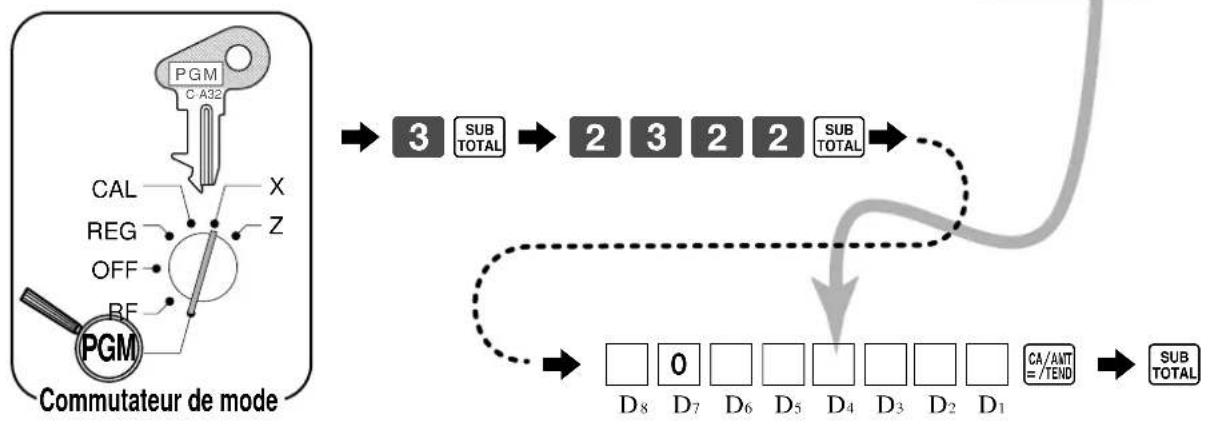
Désignation de l'Euro comme devise principale
La devise principale programmée par défaut est la devise locale. Si vous désignez l'Euro comme devise principale, vous devez changer les caractères de la devise secondaire encaissée dans le totalisateur fixe.
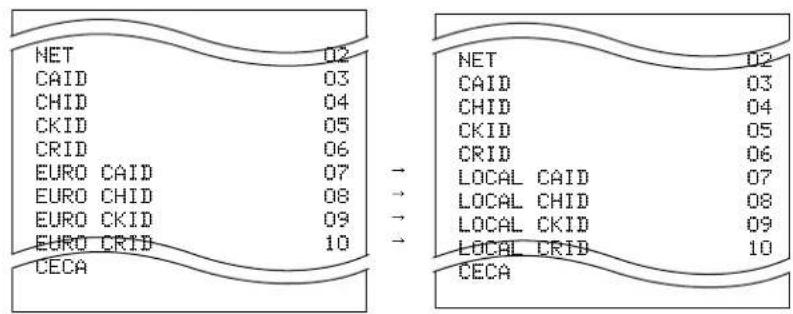
Programmation pour restreindre la devise
Cette partie décrit comment préparer votre caisse enregistreuse pour le jour où l'Euro deviendra la monnaie unique en Europe. Il existe deux méthodes pour restreindre la devise principale à l'Euro. Pour le "Passage manuel à l'Euro", vous devrez suivre la procédure à la fin des heures ouvrables le jour précédant celui du passage en 2002. Avec le "Passage automatique à l'Euro", la caisse enregistreuse effectuera automatiquement le passage au moment que vous aurez préréglé.
Important !
- Notez que les autres devises ne sont plus disponibles une fois ce programme saisi. L'opération s'accompagnera d'une réinitialisation du total général des ventes enregistré jusqu'au passage affirmé afin d'éviter un amalgame des ventes sous les différents systèmes monétaires.
- Vous devez changer les prix unitaires réglés pour les rayons et les PLU après le passage.
Passage manuel à l'Euro
Pour les utilisateurs dont la devise principale était la devise locale
Voir la page 17 de ce mode d'emploi.
Pour les utilisateurs dont la devise principale était l'Euro
Il est inutile d'imprimer les relevés de réinitialisation susmentionnés.
Passage automatique à l'Euro
Pour les utilisateurs dont la devise principale était la devise locale
Imprimez les relevés de réinitialisation suivants avant la programmation du passage. Sinon, l'indicateur
"E90" s'affichera, ce qui indique une erreur.
- Relevé quotidien des ventes, - Relevé mensuel des ventes, - Relevé périodique-1/-2 des ventes,
- Relevé de PLU, - Relevé horaire des ventes
Pour les utilisateurs dont la devise principale était l'Euro
Il est inutile d'imprimer les relevés de réinitialisation susmentionnés.
Programmation
La méthode suivante vous permet de désigner la date et l'heure du passage automatique à l'Euro.
Au terme du passage automatique, le message "EURO" est imprimé sur les reçus.
| Sélectionnez l'options d'arrondi de l'Euro : Arrondi à l'unité inférieure = 0, troncature = 1, arrondi à l'unité supérieure = 2 | Numéro significatif | D8 |
| Toujours “ 0 ” | 0 D7 | |
| Entrez l'année (à l'aide des deux derniers chiffres), le mois et la date avec deux chiffres chacun pour le “ Passage automatique à l'Euro ”. <Exemple> 1er juillet 2002 : 020701 | D6 D5 D4 D3 D2 D1 Annéc Meis Jour | |
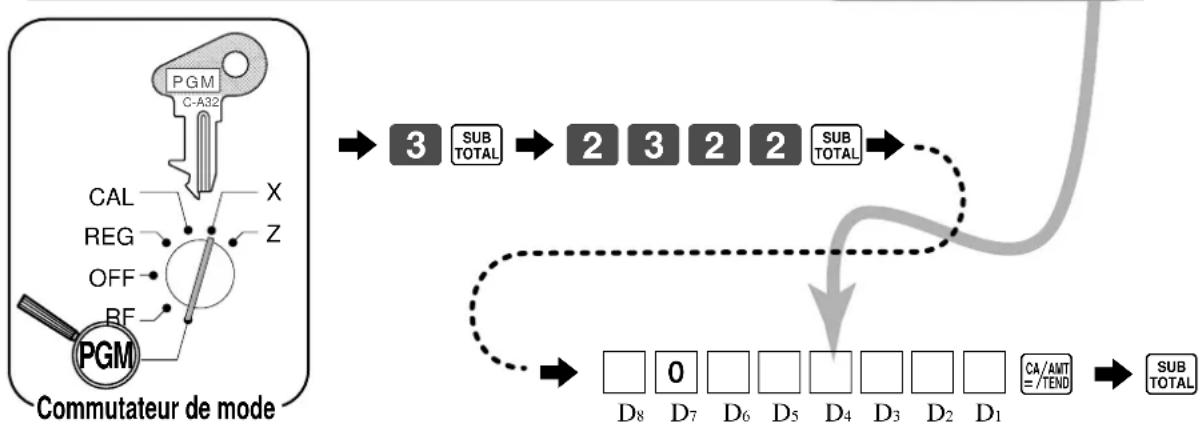
| Entrez l'heure du passage pour le “ Passage automatique à l’Euro”. (La valeur par défaut de l'heure du passage est 00 : 00. Si vous poulez régler une heures différente, entrez l'heure et les minutes.)<Exemple>8 : 30 du matin = 0830,9 : 30 du soir = 2130 | D8D7D6D5Heure Minute | |
| Toujours “00” | 00D1D3 | |
| La devise du montant de la monnaie à donc:Devise locale = 0,Euro = 1 | Significantnumber | D2 |
| Statut de l’Euro :(1) Devise principale : Devise locale, Impression du sous-total : Locale = 0(2) Devise principale : Euro, Impression du sous-total : Euro = 1(3) Devise principale : Devise locale, Impression du sous-total : Devise locale et Euro = 2(4) Devise principale : Euro, Impression du sous-total : Devise locale et Euro = 3 | NombreSignificatif | D1 |
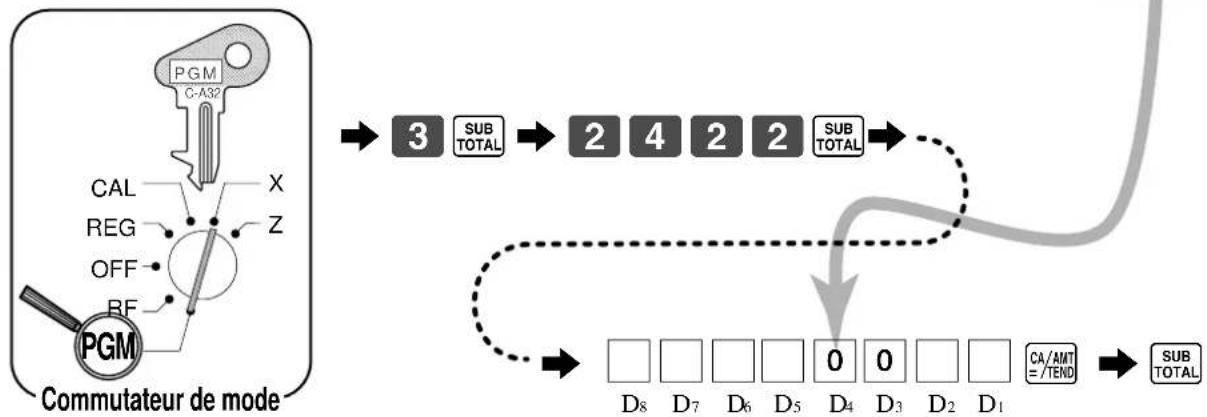
ATTENTION!
- Si le passage n'est pas effectué alors que la date et l'heure préréglées sont dépassées, vérifiez si tous les relevés indiqués précédemment ont été émis, et effectuez un "Passage manuel à l'Euro".
Déclaration d'argent en caisse
Appuyez sur la touche EURO pour désigner la devise avant d'entrer le montant des espèces en caisse.
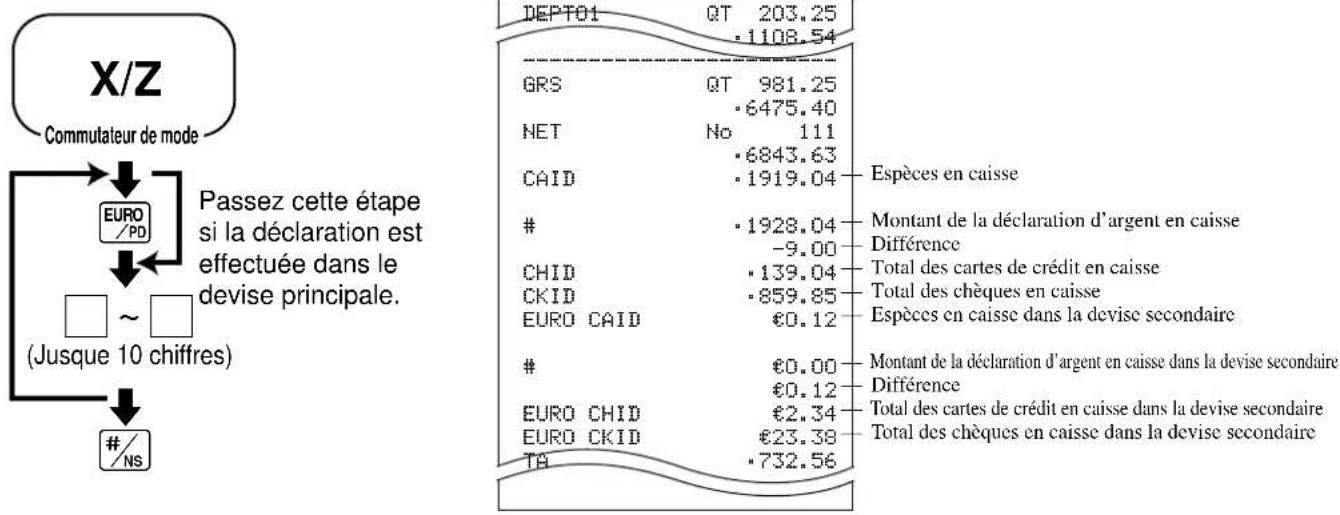
ATTENTION !
Pour terminer une déclaration d'argent en caisse, effectuez cette procédure en devise locale et en euros.
Fonctions de calculatrice
Quand vous enregistrez en mode REG, vous pouvez mettre le commutateur sur le mode CAL puis revenir au mode REG pour poursuivre un enregistrement.
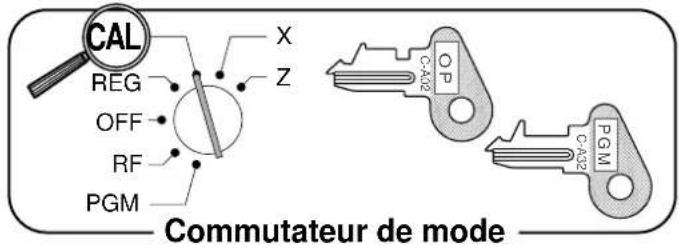
Exemple 1 (Expériences de calcul)
Opération Affichage
Annulation
5 + 3 - 2 =
(23-56)·78=
(4·3-6)/3,5+8=
12% sur 1500





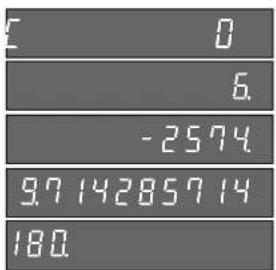
Exemple 2 (Rappel de la mémoire)
Opération Affichage/Reçu
| Article 1 | Prix unitaire | 10,00 |
| Quantité 1 | ||
| Rayon 1 | ||
| Article 2 | Prix unitaire | 20,00 |
| Quantité 1 | ||
| Rayon 2 | ||
| Paiement par 3 personnesEspèces $10,00chacune | ||
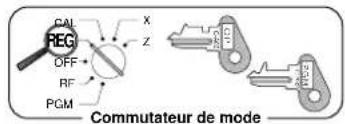

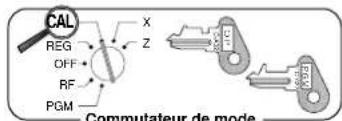

Rappel de la mémoire : rappelle le sous-total
Divise le sous-total par 3 personnes.
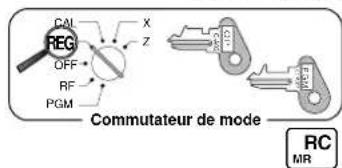
Rappel du sous-total : rappelle le résultat.
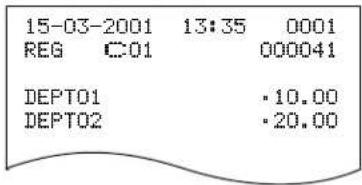
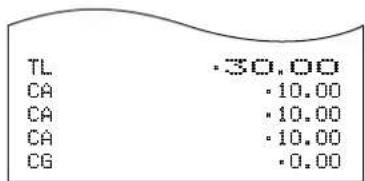
Programmation des commandes pour la calculatrice
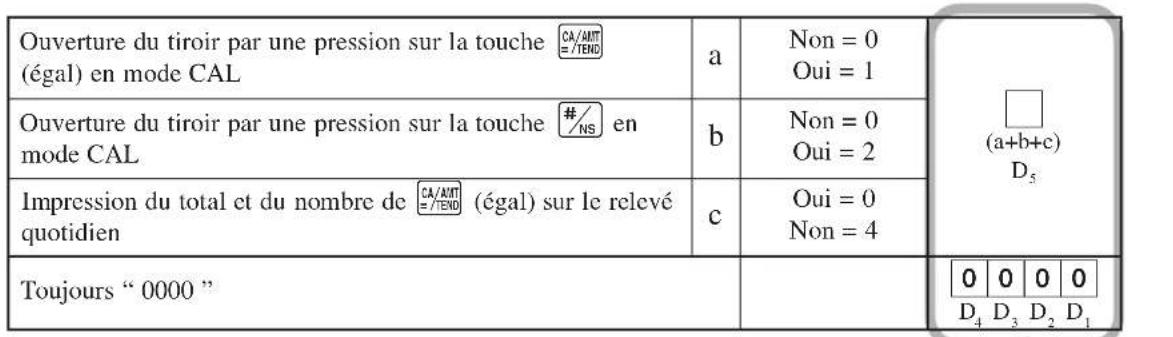
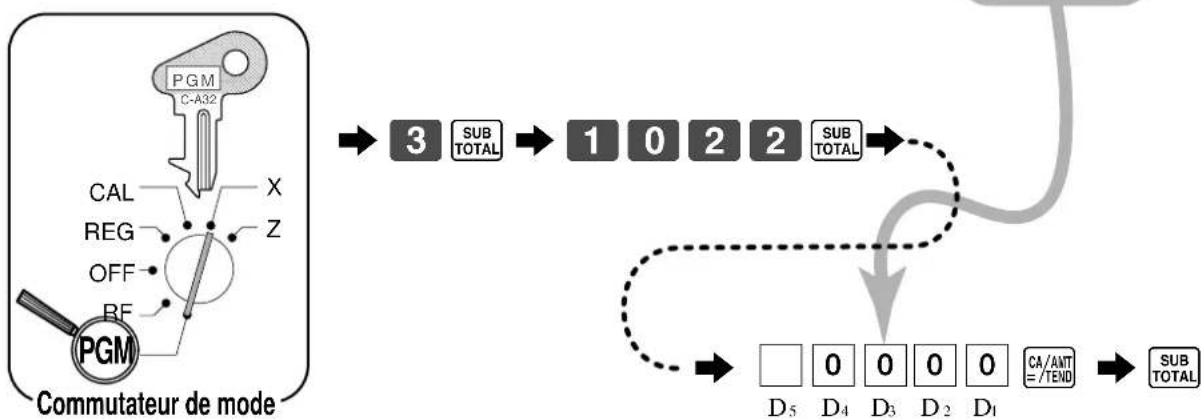
À propos de l'heure d'été
Vous pouvez avancer ou reculer l'horloge interne de 1 à 9 heures pour l'heure d'été.
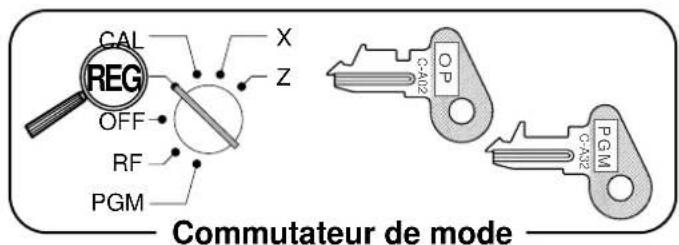
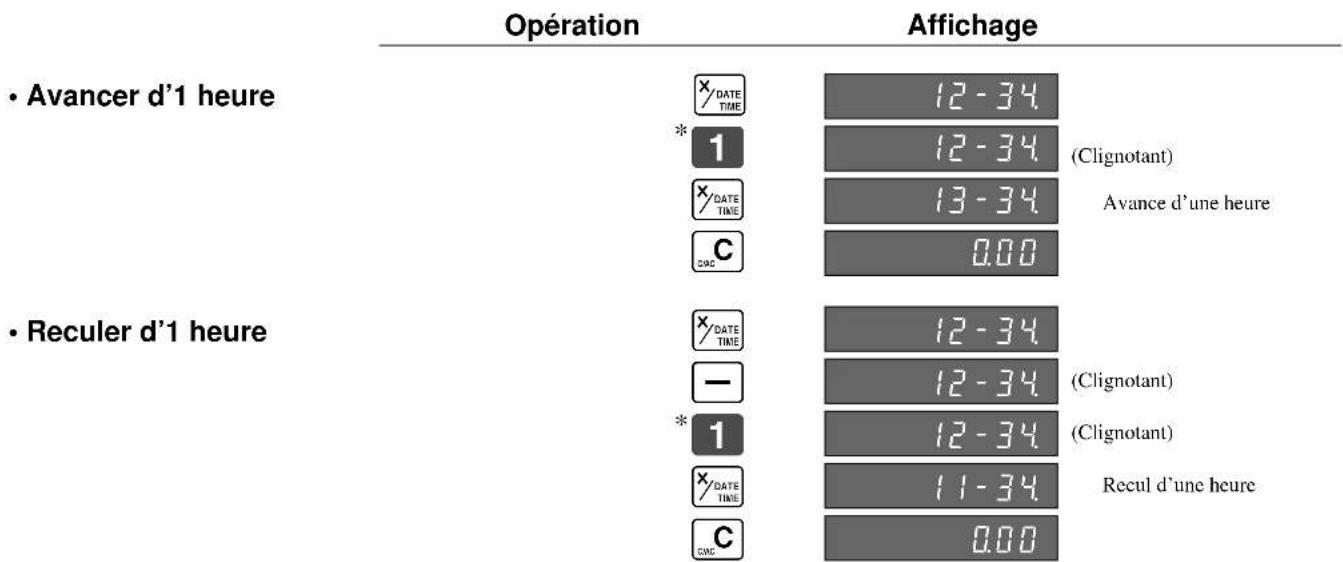
- Entrer 2 à 9 pour le réglage de l'horloge dans une fourchette de 2 à 9 heures.
Impression de relevés READ/RESET
- Relevé READ
Vous pouvez imprimer des relevés READ n'importe quand dans la journée sans affecter les données stockées dans la mémoire de la caisse enregistreuse.
- Relevé RESET
Vous devriez imprimer les relevés RESET à la fin de la journée.
Important !
- L'opération RESET émet un relevé et efface simultanément toutes les données stockées dans la mémoire de la caisse enregistreuse.
- Veillez à effectuer l'opération RESET après la fermeture du magasin, sinon vous ne pourrez plus désigner les ventes de différents jours.
Pour imprimer le relevé READ de rayons et de PLU/rayons secondaires individuels
Ce relevé indique les ventes pour des rayons ou des PLU/rayons secondaires particuliers.
Opération Relevé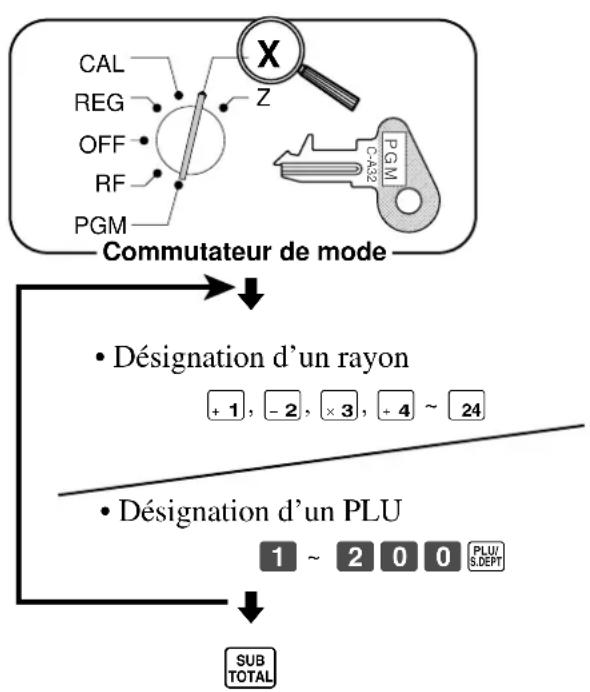
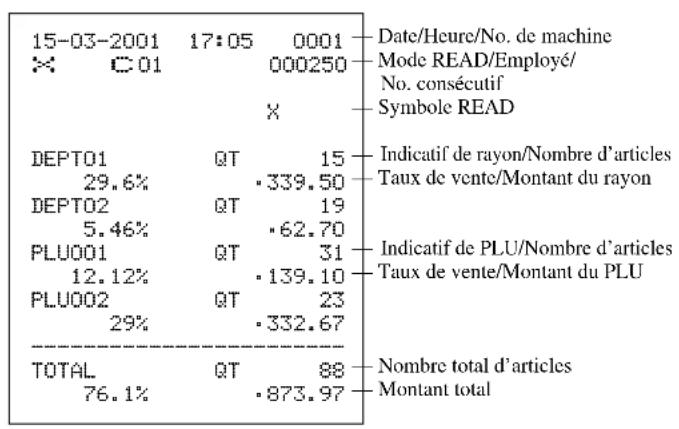
Quand vous avez terminé de sélectionner des rayons, des PLU/rayons secondaires, appuyez sur U R pour terminer.
Pour imprimer un relevé financier READ
Ce relevé indique les ventes brutes, les ventes nettes, les espèces et les chèques en caisse.
Opération Relevé
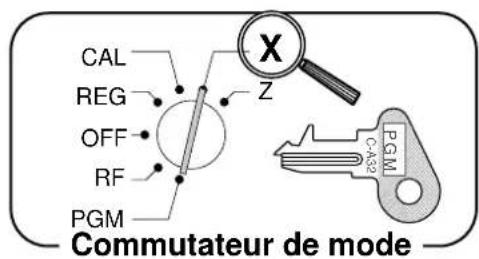

Déclaration de montant*1 (montant encaissé en espèces NS)


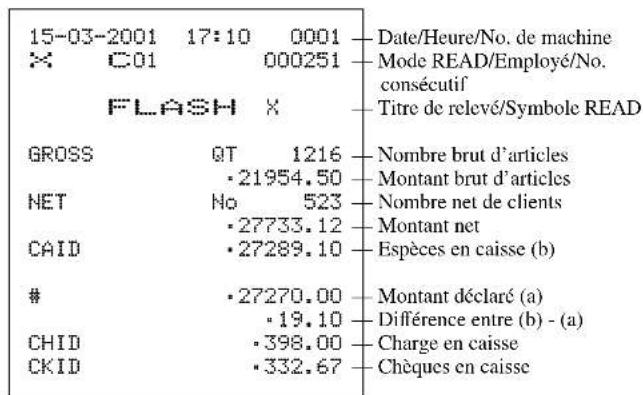
*1 Déclaration de montant :
Comptez l'argent dans le tiroir-caisse et entrez ce montant (10 chiffres maximum).
La caisse enregistreuse compare automatiquement vos données et le montant en caisse enregistré puis imprime la différence entre ces deux montants.
Notez que si la déclaration de montant a été programmée (page 50), vous devez effectuer cette opération.
Pour imprimer le relevé READ de groupes
Ce relevé indique les totaux de groupes.
Opération Relevé
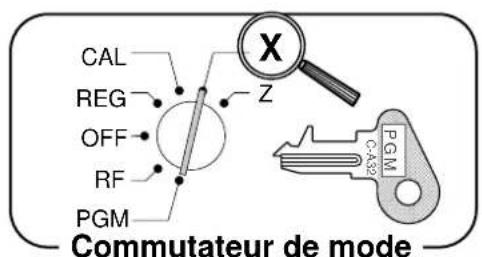


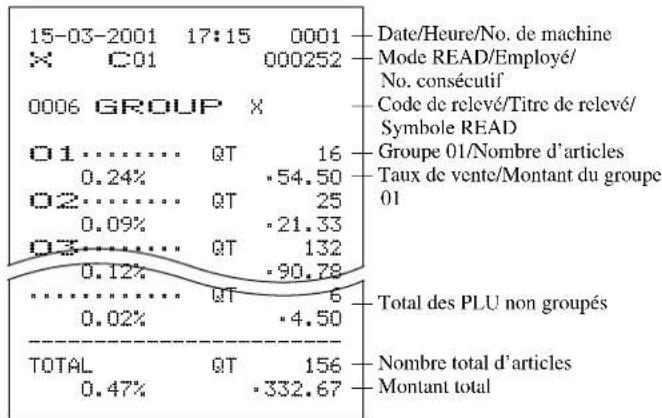
Pour imprimer le relevé quotidien READ/RESET des ventes
Ce relevé indique les ventes sauf pour les PLU.
Opération Relevé
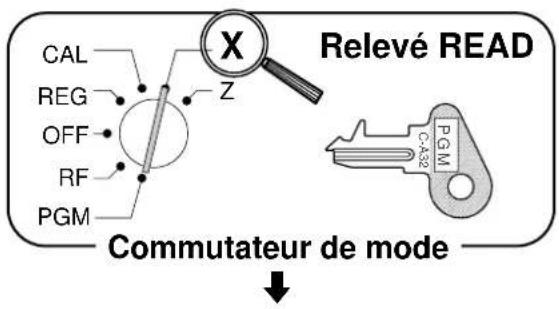
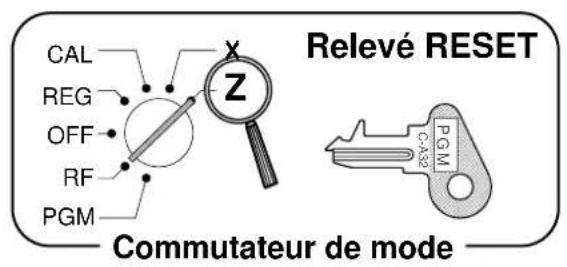
Déclaration de montant *1 (montant encaissé en espèces NS)
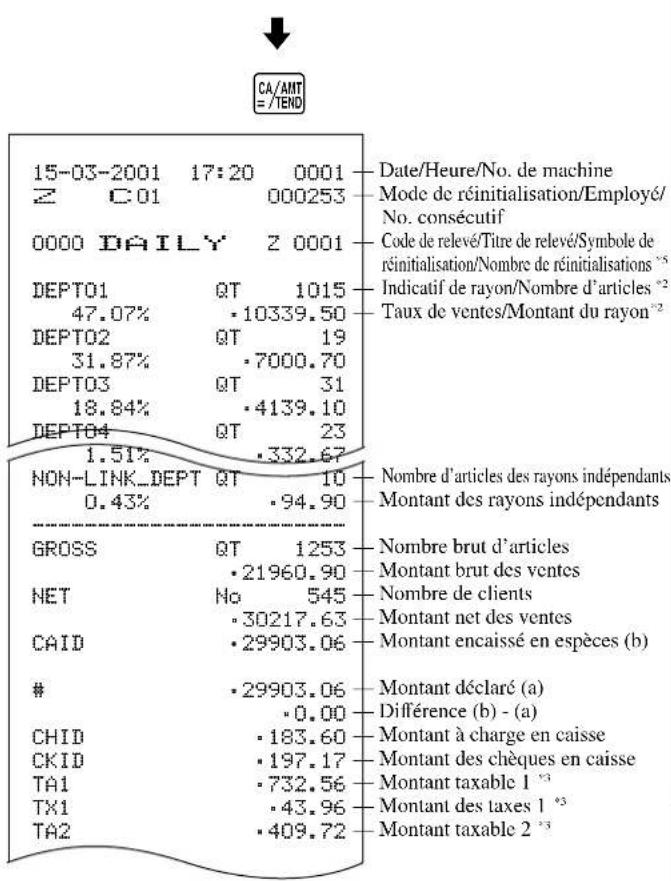
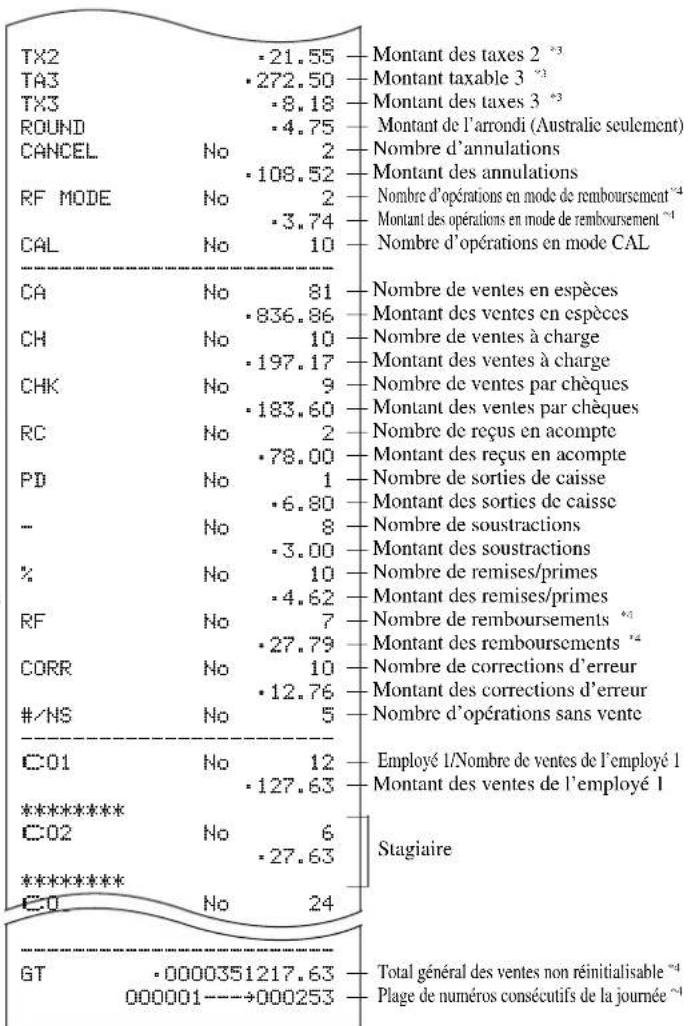
*1 Déclaration de montant :
Comptez l'argent dans le tiroir-caisse et entrez ce montant (10 chiffres maximum).
La caisse enregistreuse compare automatiquement vos données et le montant en caisse enregistré puis imprime la différence entre ces deux montants.
Notez que si la déclaration de montant a été programmée (page 50), vous devez effectuer cette opération.
2 Les rayons totalisant zéro (montant et nombre d'articles égaux à zéro) ne sont pas imprimés. 3 Le montant taxable et le montant des taxes sont imprimés seulement si le barème de taxation correspondant a été programmé. 4 Ces articles peuvent être omis de la programmation. 5 Si le symbole "*" est imprimé sur le relevé RESET, un dépassement de mémoire s'est produit dans le totaliseur.
Pour imprimer le relevé READ/RESET des PLU/rayons secondaires
Ce relevé indique les ventes pour les PLU ou rayons secondaires.
Opération Relevé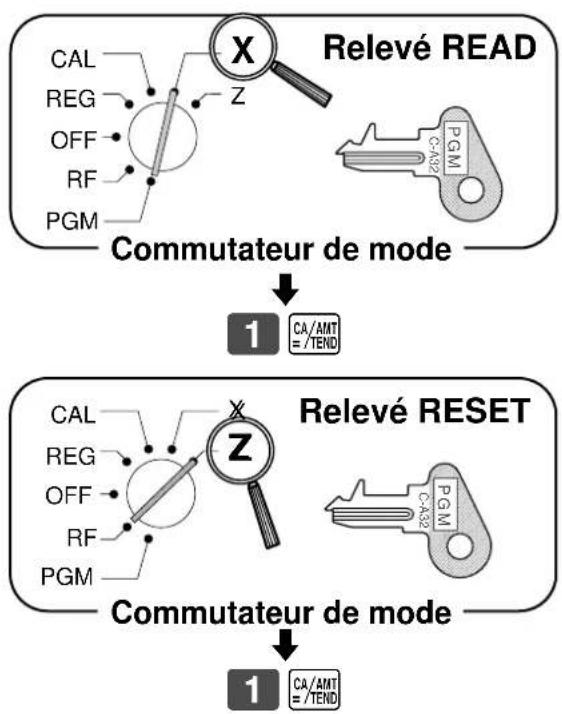
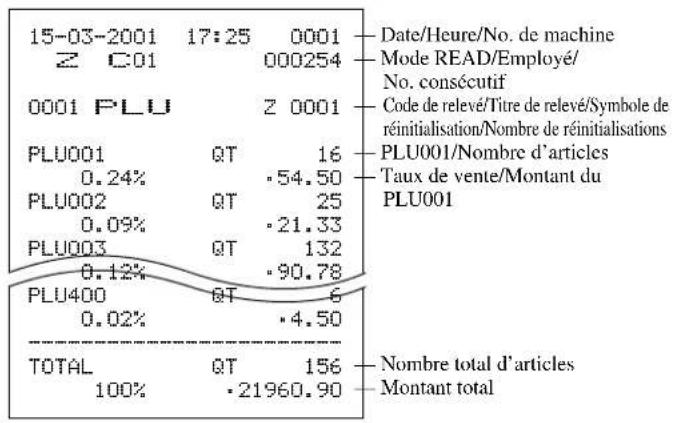
Pour imprimer le relevé READ/RESET horaire des ventes
Ce relevé indique le détail horaire des ventes.
Opération Relevé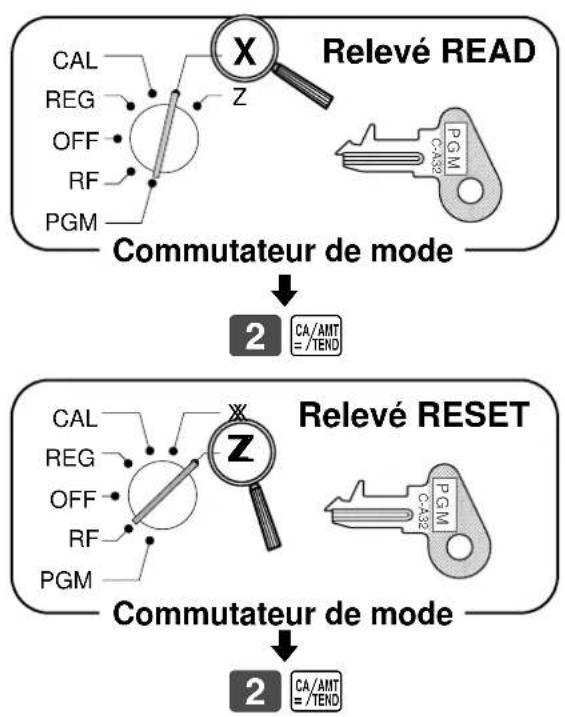
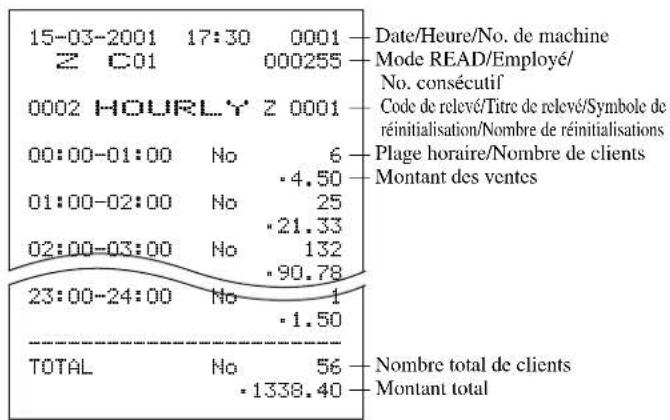
Pour imprimer le relevé mensuel READ/RESET des ventes
Ce relevé indique le détail des ventes sur un mois.
Opération Relevé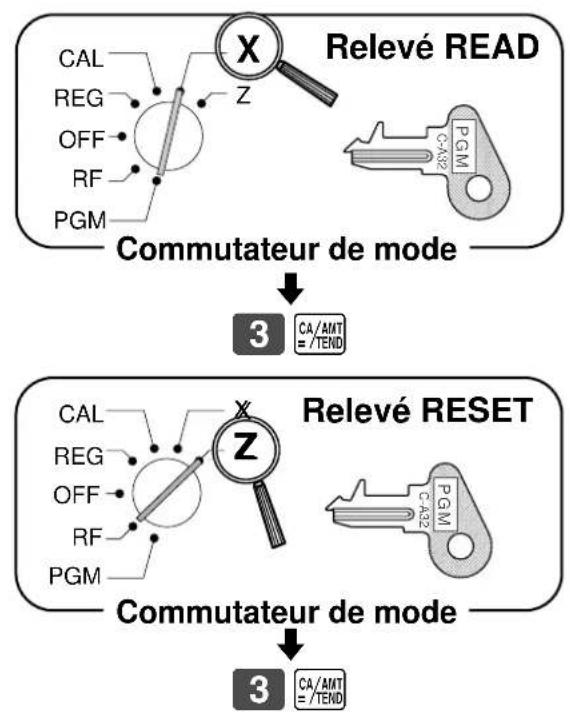
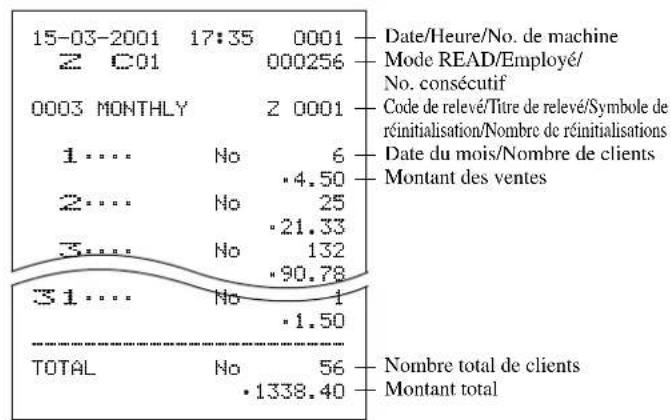
Pour imprimer les relevés READ/RESET périodiques-1/-2 des ventes
Ces relevés indiquent le détail des ventes pour une des deux périodes souhaitées.
Opération Relevé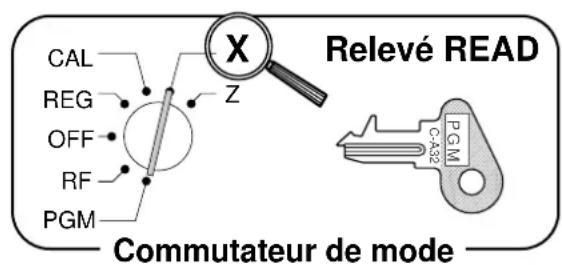
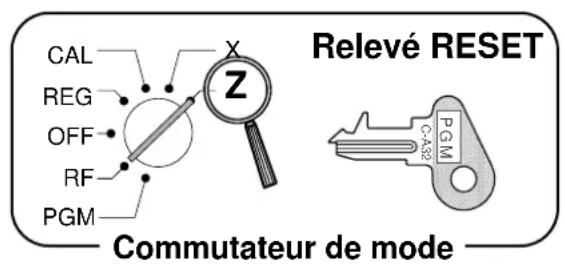
100 (Relevé périodique-1)/
200 (Relevé périodique-1)/
300 (Relevé périodique-2)
400 (Relevé périodique-2)


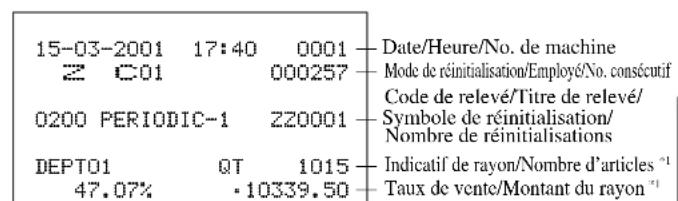


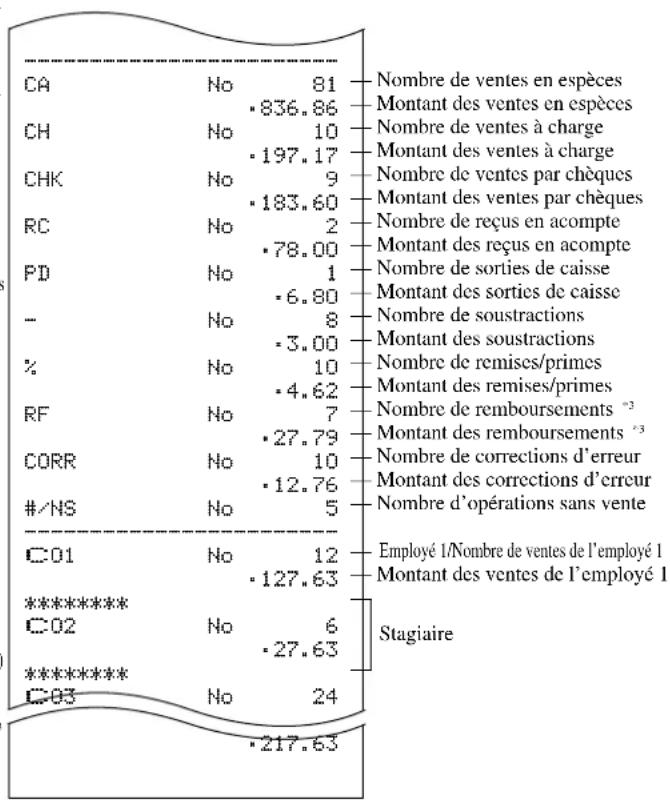
1 Les rayons totalisant zéro (montant et nombre d'articles égaux à zéro) ne sont pas imprimés. 2 Le montant taxable et le montant des taxes sont imprimés seulement si le barème de taxation correspondant a été programmé. 3 Ces articles peuvent être omis de la programmation.
Impression de la programmation de la caisse enregistreuse
Pour imprimer la programmation des prix unitaires/taux (sauf PLU)
Opération Relevé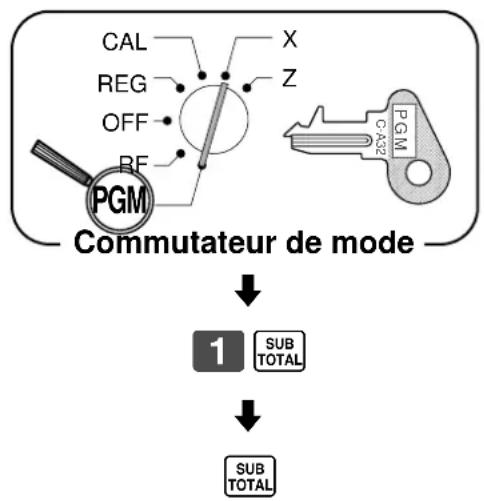
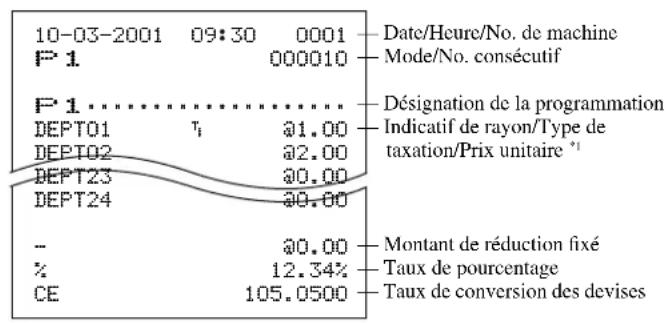
1 Les rayons qui ne sont pas programmés n'apparaissent pas sur ce relevé.
Pour imprimer la programmation des indicateurs des touches, des noms et des messages (sauf PLU)
Opération Relevé
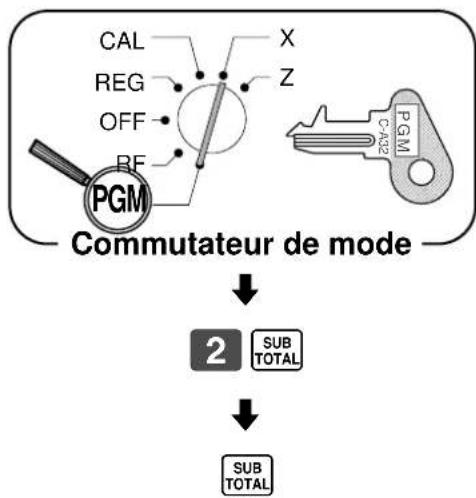
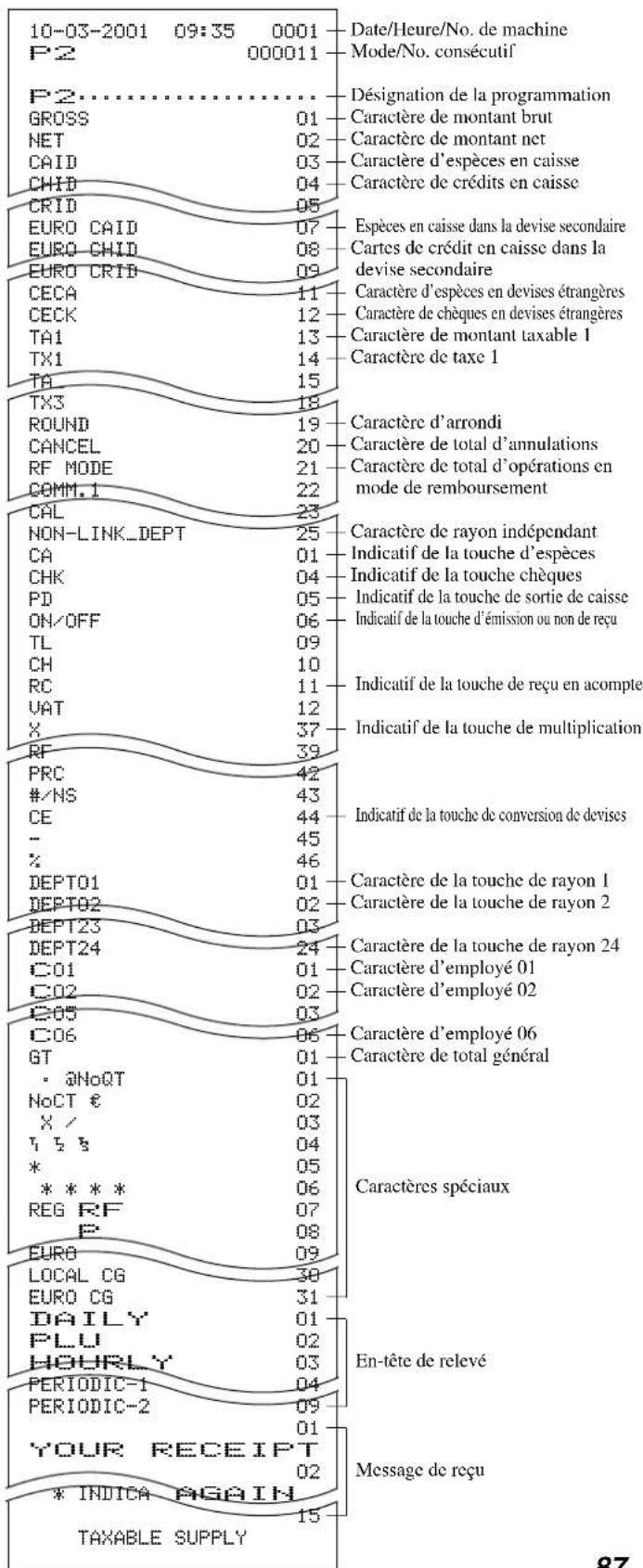
Pour imprimer la programmation des commandes d'impression et des fonctions obligatoires (sauf PLU) pour l'employé
Opération Relevé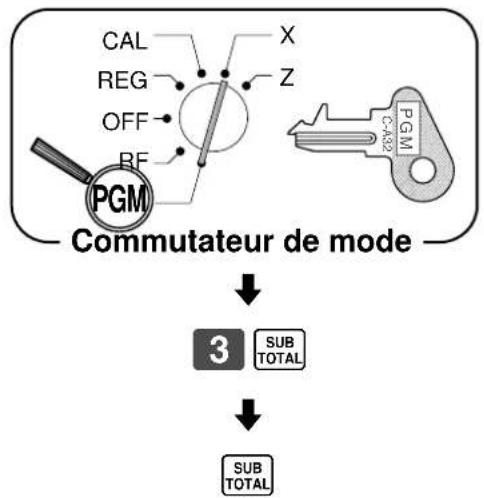
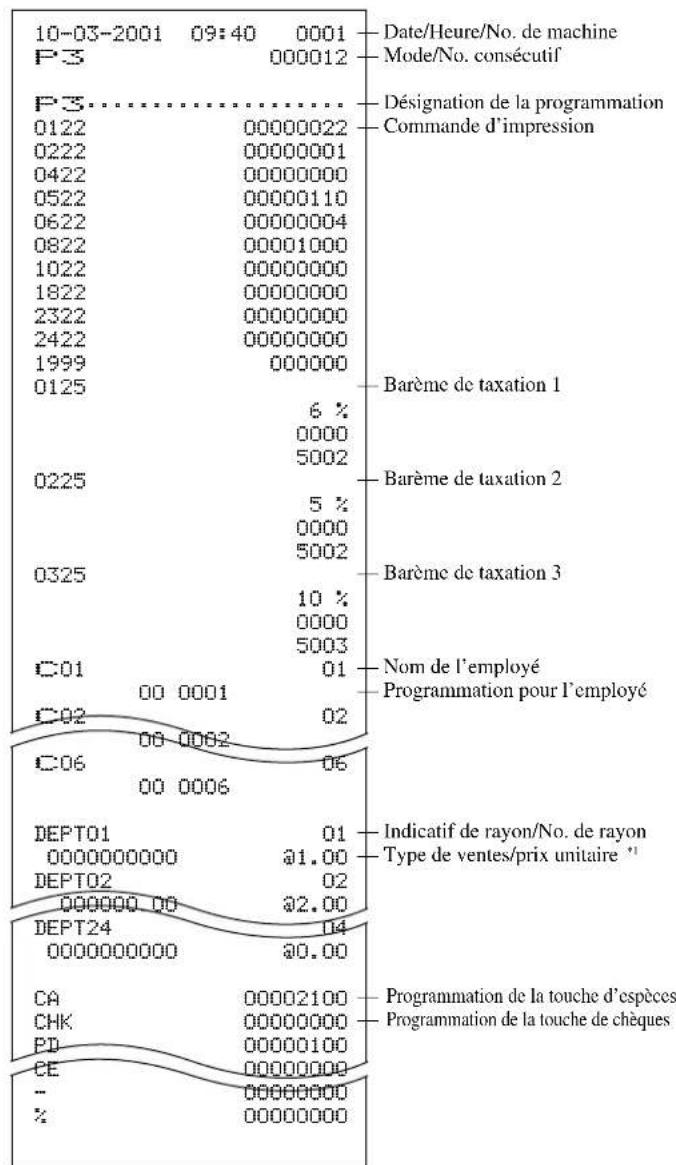
Pour imprimer la programmation des PLU
Opération Relevé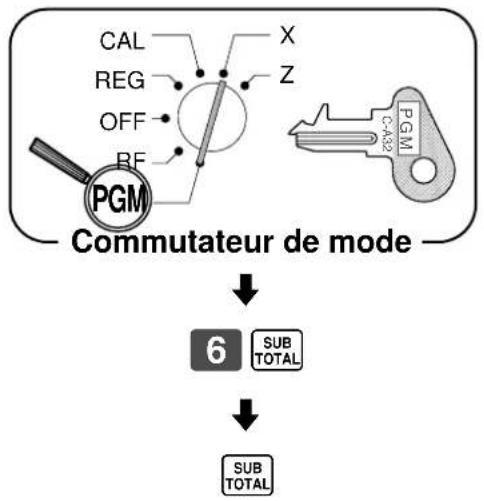
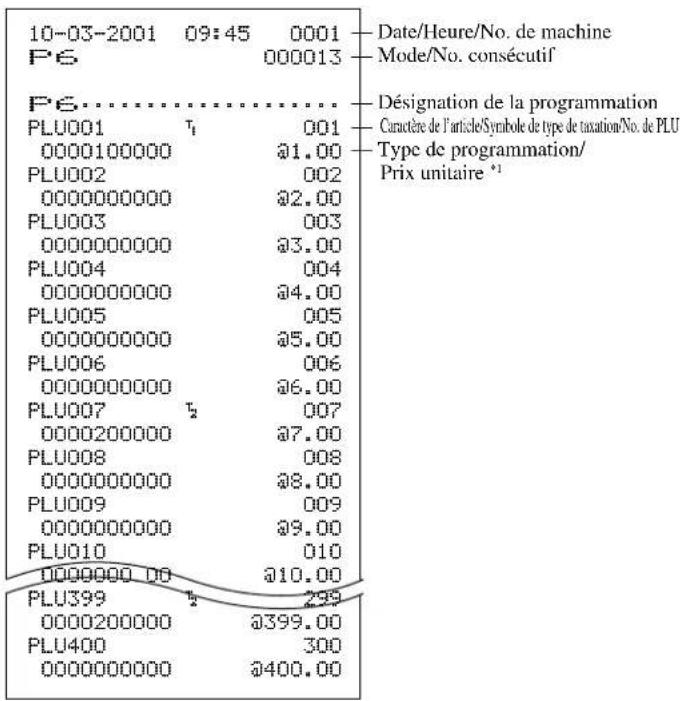
Cette partie vous indique ce qu'il faut faire en cas de problème.
En cas de problème
Des erreurs sont signalées par une tonalité. Dans ce cas, vous pouvez généralement savoir quel est le problème en vous référant au tableau suivant.
TONALITÉ D'ERREUR
Est-ce que l'affichage indique un code d'erreur ?
| rreur'dedoC | n | |
| E01 | La position du commutateur de mode a changé avant la finalisation. | Remettez le commutateur de mode sur la position originale et finalisez l'opération. |
| E08 | Enregistrement sans entrée de numéro d'employé. | Entrez un numéro d'employé. |
| E27 | Le tampon d'annulation de transaction est plui | Finalisez la transaction. |
| E31 | Vous avez essayé de finaliser une transaction sans confirmer le sous-total. | Appuyez sur la touche SUBTOTAL. |
| E33 | Vous avez essayé de finaliser une opération sans enterer le montant soumis. | Entrez le montant soumis. |
| E35 | Le montant de la monnaie à rendre excède la limite programmée. | Entrez de nouveau le montant soumis. |
| E38 | Opération READ/RESET sans déclaration de montant en caisse. Cette erreur apparaît seulument quand cette fonction est en service. | Déclarez l'argent en caisse. |
| E90 | Vous avez essayé le passage de la devise principale à l'Euro sans imprimier tous les relevés de réinitialisation. | Voir la page 76. |
| E94 | Erreur d'imprimante | Mettez hors tension et enveze le papier coince. |
Appuyez sur la touche C et reportez-vous à la partie appropriée du mode d'emploi pour effectuer l'opération souhaitée.
Quand la caisse enregistreuse cesse toute opération
Effectuez les contrôles suivants quand la caisse enregistreuse présente une erreur immédiatement à la mise sous tension.
Les résultats de ce contrôle vous seront demandés par le personnel d'entretien, lorsque vous contactez le service après-vente CASIO.
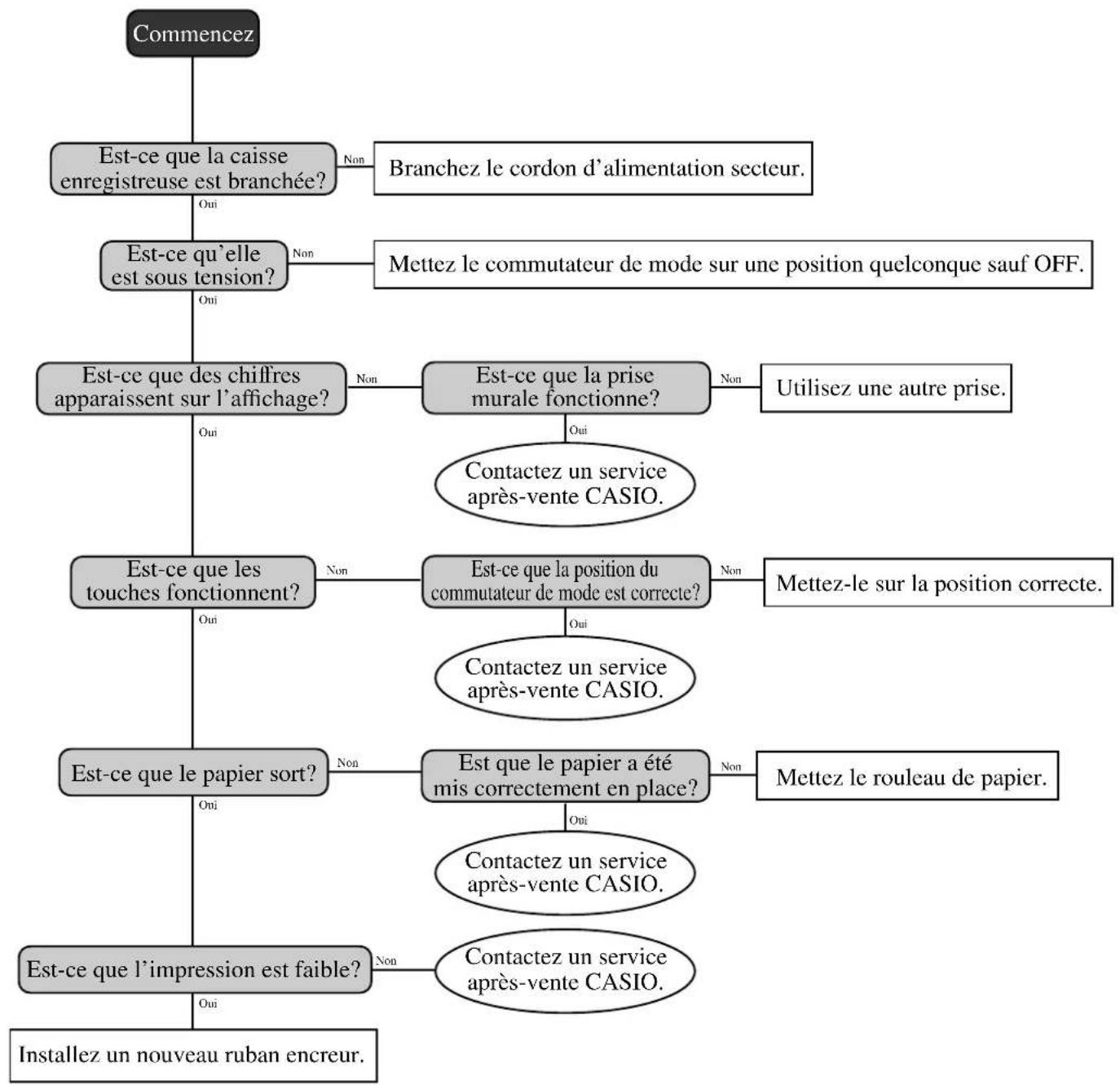
En cas de panne d'électricité
Si l'alimentation de la caisse enregistreuse est coupée par une panne de courant ou pour une autre raison, attendez que le courant soit rétabli. Les détails de la transaction en cours et des ventes sont sauvegardés grâce aux piles de sauvegarde.
- Panne de courant pendant un enregistrement
Le sous-total des articles enregistrés jusqu'à la panne de courant est mémorisé. Vous pourrez continuer l'enregistrement dès que le courant sera rétabli.
- Panne de courant pendant l'impression d'un relevé READ/RESET
Les données déjà imprimées avant la panne de courant restent en mémoire. Vous pourrez émettre un relevé quand le courant sera rétabli.
- Panne de courant pendant l'impression d'un reçu ou journal
L'impression se poursuivra quand le courant sera rétabli. La ligne qui était en cours d'impression quand la panne s'est produite est entièrement imprimée.
Divers
Le symbole de panne de courant sera imprimé et tout article qui était en cours d'impression pendant la panne de courant sera entièrement réimprimé.
Important !
Lorsque l'impression d'un reçu ou journal ou l'impression d'un relevé commence, elle ne peut être interrompue que par la mise hors tension de la caisse enregistreuse.
Lorsque la dette L s'affiche
Indicateur de faible charge des piles...
La lecture L indique que les piles sont faibles.
000
Cet indicateur apparaît à la mise sous tension de la caisse dans les trois cas suivants :
Aucune pile n'a été insérée dans la caisse. - La charge des piles insérées dans la caisse est inférieure à un certain niveau. - Les piles insérées sont vides.
Appuyez sur la touche C pour dégager cet indicateur.
Important !
Lorsque l'indicateur de faible charge des piles apparaît, insérez trois piles neuves le plus tôt possible. Sinon vous perdrez toutes les données et tous les réglages si la caisse est débranchée ou si l'alimentation est coupée.
Laissez le cordon d'alimentation de la caisse branché lorsque vous remplacez les piles.
Remplacement du ruban encreur
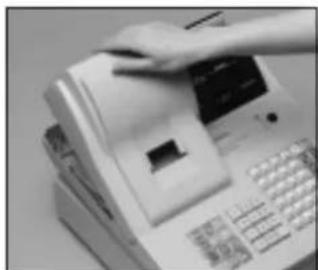

Enlevez le couvercle de l'imprimante.
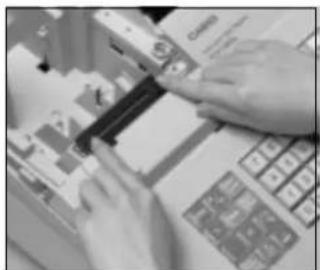

Chargez une nouvelle cassette de ruban encreur dans l'imprimante.
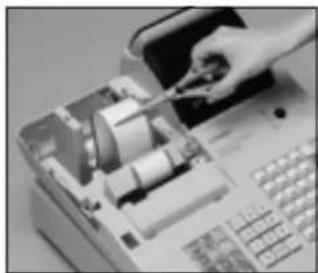

Coupez le papier du journal et faites sortir le papier restant de l'imprimante.
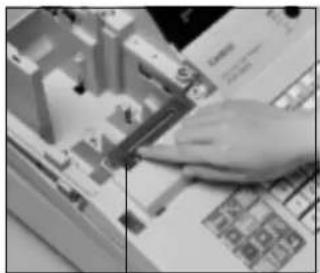

Tournez le bouton sur le côté gauche de la cassette pour tendre le ruban.
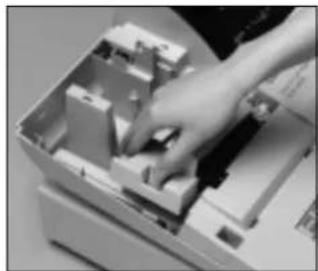

Enlevez le couvercle interne.

Rechargez le rouleau et remettez le couvercle d'imprimante en place.
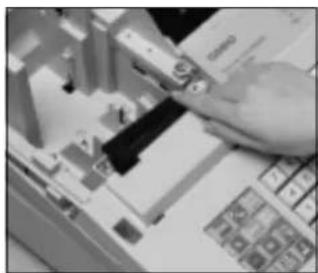

Tirez sur le côté droit de la cassette de ruban, à l'endroit où le mot "PUSH" est inscrit, pour la libérer.
Important !
Utilisez uniquement le type de ruban ERC-40 (violet). Tout autre type de ruban peut endommager l'imprimante.
Ne jamais essayer de prolonger la durée d'utilisation du ruban encreur en le réapprovisionnant avec de l'encre.
Une fois que le ruban est en place, appuyez sur la touche #/NS pour voir si tout fonctionne bien.
Remplacement du papier pour journal
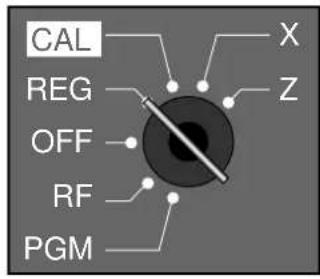
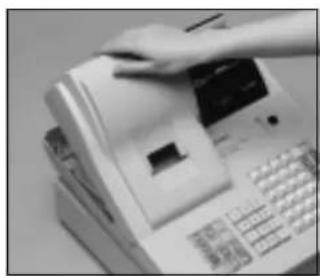

Mettez le commutateur de mode en position REG et enlevez le couvercle de l'imprimante.
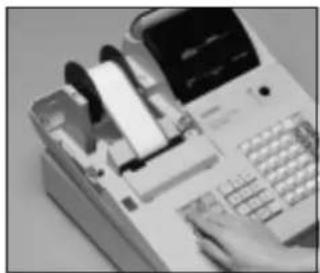

Appuyez sur FEED pour faire sortir environ 20 cm de papier.
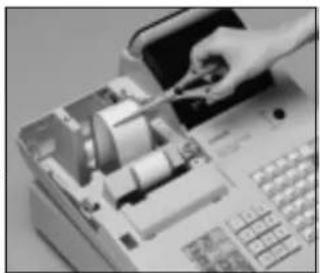

Coupez le papier du journal comme indiqué sur la photographie.
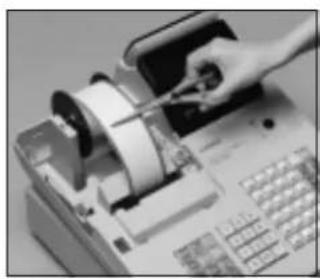

Coupez le papier du journal à l'endroit où rien n'est imprimé.
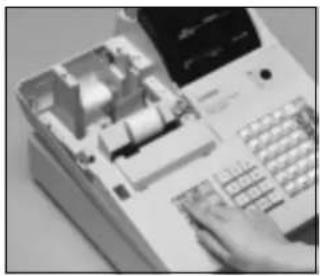

Appuyez sur FEED pour faire sortir de l'imprimante le papier restant.
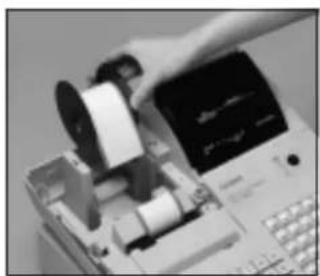

Enlevez la bobine réceptrice de son support.
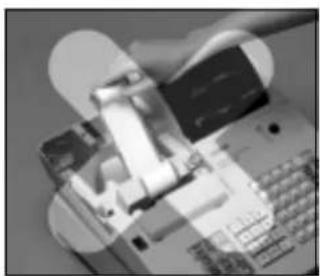

Ne sortez pas le papier de l'imprimante en tirant dessus. L'imprimante pourrait être endommagée.
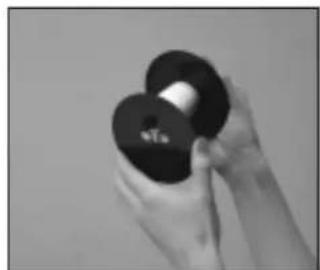

Enlevez la plaque plate du côté de la bobine réceptrice.
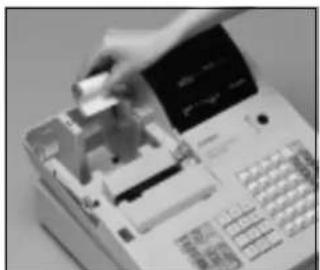

Enlevez le rouleau de papier vide de la caisse enregistreuse.
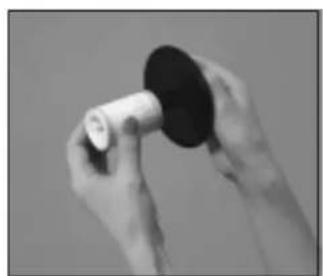

Sortez le journal imprimé de la bobine réceptrice.

Insérez le nouveau rouleau de papier comme décrit à la page 10 de ce mode d'emploi.
Remplacement du papier pour reçu
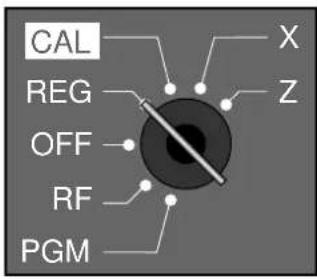
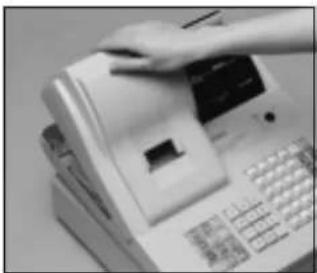

Mettez le commutateur de mode en position REG et enlevez le couvercle de l'imprimante.
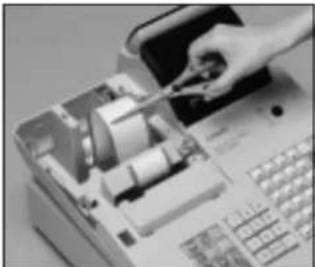

Coupez le papier de reçu comme indiqué sur la photographie.
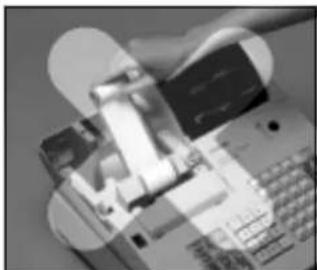

Ne sortez pas le papier de l'imprimante en tirant dessus. L'imprimante pourrait être endommagée.
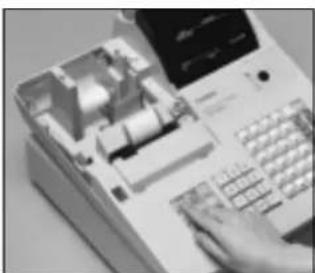

Appuyez sur FEED pour faire sortir de l'imprimante le papier restant.
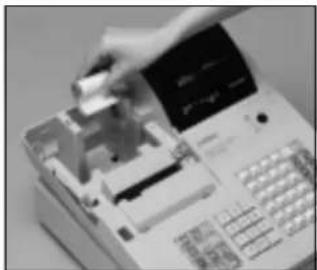

Enlevez le rouleau de papier vide de la caisse enregistreuse.

Insérez un nouveau rouleau de papier comme décrit à la page 9 de ce mode d'emploi.
Options
Housse imperméable WT-73
La housse imperméable en option protège le clavier de l'humidité.
Consultez votre revendeur CASIO à ce sujet.
Méthode d'entrée
Entrée : Système à 10 touches ; mémoire tampon 8 touches (mémorisation de 2 frappes de touche)
Rayon : Système à clavier complet
Affichage Montant à 10 chiffres (suppression du zéro) : No. de rayon ; No. de PLU ;
Nombre de répétitions; Total; Monnaie à rendre; Mode X; Mode Z; Reçu Oui/Non
Imprimante
Imprimante : Imprimante à matrices de points et à impact pour feuille unique (impression reçu ou journal)
24 chiffres (Montant 10 chiffres/Indicatif 8, 12 ou 24 chiffres)
Journal: Bobinage automatique
Vitesse d'impression: 2,7 lignes/sec.
Vitesse de sortie: 6,5 lignes/sec.
Rouleau de papier: 58 mm x 80 mm de diamètre (max.)
Rouleau de papier double: 58 mm x 80 mm de diamètre (max.)
CASIO CP-5880
Calcul: entre 10 chiffres; enregistrement 7 chiffres; total 10 chiffres
Données chronologiques
Impression de la date : impression automatique de la date sur le reçu ou le journal
Calendrier automatique
Impression de l'heure : impression automatique de l'heure sur le reçu ou le journal
Affichage de l'heure : Système 24 heures
Avertisseur : Signal de confirmation d'entrée ; Tonalité d'erreur
Totaliseurs
| Catégorie | Nombre de totaliseurs | Contenu | Totaliseurs périodiques | |||
| Montant (10 chiffres) | Nombre d'articles (4 chiffres) | Décompte (4 chiffres) | Nombre de clients (4 chiffres) | |||
| Rayon | 24 | ○ | ○ (entier à 4 chiffres/2 décimalcs) | ○ | ||
| PLU | 400 | ○ | ○ (entier à 4 chiffres/2 décimalcs) | |||
| Ventes horaires | 24 | ○ | ○ | |||
| Ventes mensuelles | 31 | ○ | ○ | |||
| Employé | 6 | ○ | ○ | |||
| Transaction | 31 | ○ ou ○ ou ○ ou ○ | ○ | |||
| Total généralnon réinitialisable | 1 | ○12 chiffres | ||||
| Compteur réinitialisé | 6 | ○ | ○ | |||
| No. consécutif | 1 | ○4 chiffres | ||||
Piles de sauvegarde de la mémoire
L'autonomie des piles de sauvegarde (trois piles SUM-3 ou UM-3) est d'environ un an à compter de l'installation de la caisse.
Alimentation/consommation : Tel qu'indiqué sur la plaque se trouvant sur le côté droit de la caisse enregistreuse.
Température de fonctionnement
0°C à 40°C
fonctionnement
10 à 90%
Humidité
296 mm (P) · 400 mm (L) · 450 mm (H) / 9,7 kg...... avec tiroir de taille moyenne

Casio Electronics Co., Ltd.
- Pays européens seulement
A
affichage 20, 22 ; affichage de l'opérateur 20, 22 ; affichage orientable 20, 22 ; affichage principal 20, 22 ; annulation 24, 45 ; arrondi 14 ; arrondi (australien) 14 ; arrondi (danois) 14, 73 ; arrondi (spécial) 14
B
bobine réceptrice 20
C
calcul des taxes 31 ; charge 25, 39 ; chèque 25, 39 ; clavier 20, 24 ; clavier de caractères 58 ; clé de l'opérateur 20 ; clé de programmation 20 ; clé du tiroir-caisse 21 ; code d'erreur 90 ; compteur d'articles 26 ; conversion de devises 24, 69 ; correction 43 ; correction d'erreur 24, 44 ; couvercle d'imprimante 20
D
déclaration de montant 50, 77, 81, 82
E
effacement 24, 43 ; égal 25 ; émission/suppression de reçu (indicateur) 23 ; entrée de caractères 58 ; euro 17, 18, 25, 38, 75
F
G
GST australienne 73
H
heure d'été 79
1
impression de la programmation 86, 87, 88, 89 impression du sous-total 49 indicateur de faible charge des piles 92 indicatif de relevé 53 indicatif des touches 53, 57 indicateur X (READ) 23 indicateur Z (RESET) 23
J
journal 26 journal incomplet 26, 49
L
levier d'ouverture du tiroir 21 limitations de montant maximal 73 logo (message) 26, 49
M
message 26, 49 message commercial 26, 49 message final 26, 49 mise en place du papier 9, 10, 11 mode (clé) 20 mode (commutateur) 21 mode d'enregistrement 21 mode de calculatrice 21, 25, 78 mode X (mode READ) 21 mode Z (mode RESET) 21 moins (réduction) 24, 36 multiplication 24, 29, 33
N
nombre de chiffres maximal 60, 61, 62, 63 nom d'employé 53, 55 non-addition 24, 39 non-vente 24, 45 numéro consécutif 26, 49 numéro d'employé 24, 52 numéro machine 26, 51 numéro magasin (numéro machine) 51
0
ouverture 24, 64
P
panne d'électricité 92 PLU 24, 32, 33, 56, 62, 80, 83, 89 PLU fixe négatif 62, 63 pointage de l'employé 47 pourcentage 24, 34, 67 préparation de la monnaie pour le change 28 prix 24, 65 prix fixé 30, 31, 32 programmation du barème de taxation 13, 14, 15
Q
R
rappel de la mémoire 25, 78
rayon négatif 60, 61
rayon secondaire 65
reçu après finalisation 24, 48
reçu en acompte 25, 42
réduction (moins) 24, 36
réglage de l'heure 12
réglage de la date 12
relevé financier 81
relevé périodique 85
relevé quotidien des ventes 46, 82
relevé READ 80, 81, 82, 83, 84, 85
relevé RESET 46, 80, 82, 83, 84, 85
relevé X (relevé READ) 80, 81, 82, 83, 84, 85
relevé Z (relevé RESET) 46, 80, 82, 83, 84, 85
remboursement (retour) 21, 40, 41
remise (pourcentage) 24, 34, 67
répétition 23, 29, 33, 66
retour 40, 41
rouleau de papier (remplacement) 94, 95
rouleau de papier (spécifications) 96
ruban encreur 8, 20, 93
sélection de sortie d'impression 12, 49
signe L 92
sortie de caisse 25, 42
soumission de montant obligatoire 73
sous-total 25, 29
sous-total obligatoire 50
stagiaire 52, 82, 85
T
tiroir 20, 21
titre de relevé 53
total général des ventes 46, 82
total général non réinitialisable 46, 82
touche d'avance de papier 24
touche d'émission/suppression de reçu 20
touche d'opération arithmétique 25
touche de paiement espèces 25
TVA 24,72
verrouillage du tiroir-caisse 21
W
X
CASIO


- DÉBALLAGE DE LA CAISSE
- BIENVENUE À LA CASIO CE
- IMPORTANT
- INTRODUCTION ET TABLE DES MATIÈRES
- PRÉPARATIFS
- PRÉSENTATION DE LA CE
- OPÉRATIONS ET RÉGLAGES DE BASE
- OPÉRATIONS ET RÉGLAGES PRATIQUES
- DÉPISTAGE DES PANNES
- ENTRETIEN ET OPTIONS
- CARACTÉRISTIQUES
- INDEX
- RETIREZ LA CAISSE ENREGISTREUSE DU CARTON D'EMBALLAGE
- ENLEVEZ LA BANDE QUI MAINTIENT LES PIÈCES DE LA CAISSE ENREGISTREUSE EN PLACE
- METTEZ LES TROIS PILES DE SAUVEGARDE DE LA MÉMOIRE EN PLACE
- METTEZ LES TROIS PILES DE SAUVEGARDE DE LA MÉMOIRE EN PLACE (SUITE)
- PRÉCAUTION
- AVERTISSEMENT
- BRANCHEZ LA CAISSE ENREGISTREUSE SUR UNE PRISE MURALE
- INSÉREZ LA CLÉ DE MODE MARQUÉE « PGM » DANS LE COMMUTATEUR DE MODE
- METTEZ LA CLÉ DE MODE EN POSITION « REG
- MISE EN PLACE DU RUBAN ENCREUR
- METTEZ LES ROULEAUX POUR REÇU ET JOURNAL EN PLACE
- MISE EN PLACE D'UN ROULEAU DE PAPIER SIMPLE POUR L'IMPRESSION DES REÇUS
- (5)
- (2)
- (6)
- (3)
- (4)
- (8)
- MISE EN PLACE D'UN ROULEAU DE PAPIER SIMPLE POUR L'IMPRESSION DU JOURNAL
- MISE EN PLACE D'UN ROULEAU DE PAPIER DOUBLE POUR L'IMPRESSION DES REÇUS
- RÉGLEZ LA DATE
- RÉGLEZ L'HEURE
- SÉLECTIONNEZ L'IMPRESSION DE REÇUS OU D'UN JOURNAL
- PROGRAMMATION DU BARÈME DE TAXATION
- PROGRAMMATION DU CALCUL AUTOMATIQUE DES TAXES
- PROGRAMMATION DU CALCUL DES TAXES (SANS ARRONDI SPÉCIAL)
- MARCHE À SUIVRE
- PROGRAMMATION DU BARÈME DE TAXATION (SUITE)
- ARRONDI SPÉCIAL
- ① ARRONDI SPÉCIAL
- ② ARRONDI SPÉCIAL
- ③ ARRONDI SPÉCIAL
- ④ ARRONDI SPÉCIAL 4 (ARRONDI DANOIS)
- ⑤ ARRONDI SPÉCIAL 5 (ARRONDI AUSTRALIEN)
- PROGRAMMATION DU CALCUL DES TAXES (AVEC ARRONDI SPÉCIAL)
- ARRONDI DANOIS
- ARRONDI AUSTRALIEN
- POUR L'EURO EXCLUSIVEMENT (1)
- PROGRAMMATION DE BASE
- PROGRAMMATION D'UN TAUX DE CHANGE
- POUR L'EURO EXCLUSIVEMENT (2)
- RESTRICTION DE LA DEVISE
- POUR L'AUSTRALIE EXCLUSIVEMENT
- ENREGISTREMENT D'UN MESSAGE FINAL (CETTE ÉTAPE PEUT ÊTRE OMISE.)
- ENREGISTREMENT DU MESSAGE SOUHAITÉ
- GUIDE GÉNÉRAL
- ROULEAU DE PAPIER
- RUBAN ENCREUR
- TOUCHE D'ÉMISSION/SUPPRESSION DE REÇU
- CLÉS DE MODE
- COMMUTATEUR DE MODE
- TIROIR
- SERRURE DU TIROIR
- SI LA CAISSE ENREGISTREUSE NE S'OUVRE PAS
- AFFICHAGES
- AFFICHAGE PRINCIPAL, AFFICHAGE ORIENTABLE
- DÉSIGNATION DU RAYON
- DÉSIGNATION DES PLU
- DÉSIGNATION DU NOMBRE DE RÉPÉTITIONS
- AFFICHAGE DU TOTAL
- ① MONTANT/QUANTITÉ
- ② NUMÉRO DE RAYON
- ③ INDICATEURS D'ARTICLE TAXABLE
- ④ NUMÉRO DE PLU, RAYON SECONDAIRE
- ⑤ NOMBRE DE RÉPÉTITIONS
- ⑥ INDICATEURS DE TOTAL OU DE MONNAIE À RENDRE
- ⑦ INDICATEURS D'ÉMISSION/SUPPRESSION DE REÇU ON/OFF, X, Z
- CLAVIER
- MODE D'ENREGISTREMENT
- CONVERSION DE DEVISES POST (ECHO)
- ⑯ TOUCHE D'ÉMISSION/SUPPRESSION DE REÇU RECEPONOFF
- ⑰ TOUCHE DE REÇU EN ACOMPTE RC
- ⑱ TOUCHE EURO/SORTIE DE CAISSE EURO PD
- TOUCHE DE CHARGE CH
- TOUCHE DE CHÈQUE CHK
- ② TOUCHE DE SOUS-TOTAL SUB TOTAL
- TOUCHE DE PAIEMENT EN ESPÈCES CA/AMT /TEND
- MODE CALCULATRICE
- COMMENT LIRE LES SORTIES D'IMPRIMANTE
- COMMENT UTILISER LA CAISSE ENREGISTREUSE
- AVANT L'OUVERTURE DU MAGASIN
- PENDANT L'OUVERTURE DU MAGASIN
- APRÈS LA FERMETURE DU MAGASIN
- AFFICHAGE DE L'HEURE ET DE LA DATE
- POUR AFFICHER ET SUPPRIMER L'HEURE
- OPÉRATION AFFICHAGE
- POUR AFFICHER ET SUPPRIMER LA DATE
- PRÉPARATION DE LA MONNAIE POUR LE CHANGE
- OUVERTURE DU TIROIR SANS VENTE
- OPÉRATION REÇU
- NS
- PRÉPARATION ET UTILISATION DES TOUCHES DE RAYONS
- ENREGISTREMENT DES TOUCHES DE RAYON
- VENTE D'ARTICLES UNIQUES
- RÉPÉTITION
- MULTIPLICATION
- PROGRAMMATION DES TOUCHES DE RAYON
- POUR PROGRAMMER LE TYPE DE CALCUL DES TAXES POUR CHAQUE RAYON
- TYPES DE CALCUL DES TAXES
- ENREGISTREMENT DES TOUCHES DE RAYON PAR LA PROGRAMMATION DE DONNÉES
- PRIX FIXÉ
- TYPE DE TAXATION FIXÉ (TAXE AJOUTÉE)
- TYPE DE TAXATION FIXÉ (TAXE INCLUSE)
- PRÉPARATION ET UTILISATION DES PLU
- ATTENTION
- PROGRAMMATION DE PLU
- POUR PROGRAMMER UN PRIX UNITAIRE POUR CHAQUE PLU
- POUR PROGRAMMER LE TYPE DE CALCUL DES TAXES POUR CHAQUE PLU
- ENREGISTREMENT DE PLU
- VENTE D'UN ARTICLE PLU UNIQUE
- RÉPÉTITION DE PLU
- MULTIPLICATION DE PLU
- PRÉPARATION ET UTILISATION DES REMISES
- PROGRAMMATION DE REMISES
- POUR AFFECTER UN TAUX À LA TOUCHE
- POUR AFFECTER UN TYPE DE TAXATION À LA TOUCHE
- ENREGISTREMENT DE REMISES
- REMISE SUR UN ARTICLE ET UN SOUS-TOTAL
- TYPE DE TAXATION DE LA TOUCHE
- PRÉPARATION ET UTILISATION DES RÉDUCTIONS
- PROGRAMMATION DE RÉDUCTIONS
- POUR PROGRAMMER LE TYPE DE TAXATION
- TYPE DE TAXE DE LA TOUCHE
- POUR PROGRAMMER UNE RÉDUCTION FIXÉE
- ENREGISTREMENT DE RÉDUCTIONS
- RÉDUCTION SUR UN ARTICLE
- RÉDUCTION SUR UN SOUS-TOTAL
- ENREGISTRER AVEC LE CHANGE SUR LA DEVISE EURO
- EXEMPLE
- REÇU
- ENREGISTREMENT DE PAIEMENTS À CHARGE ET PAR CHÈQUES
- CHÈQUES
- CHARGE
- SOUMISSION MIXTE (ESPÈCES, CHARGE ET CHÈQUES)
- ENREGISTREMENT DE PRODUITS RETOURNÉS EN MODE REG
- ENREGISTREMENT DE PRODUITS RETOURNÉS EN MODE RF
- TRANSACTION AVEC REMBOURSEMENT NORMAL
- RÉDUCTION DE MONTANTS PAYÉS EN REMBOURSEMENT
- ENCAISSEMENT DE REÇUS EN ACOMPTE
- ENREGISTREMENT DE SORTIES DE CAISSE
- CORRECTION SUR UN ENREGISTREMENT
- CORRECTION D'UN ARTICLE QUE VOUS AVEZ ENTRÉ MAIS PAS ENCORE ENREGISTRÉ
- POUR CORRIGER UN ARTICLE ENTRÉ ET ENREGISTRÉ
- ANNULATION DE TOUS LES ARTICLES D'UNE TRANSACTION
- ENREGISTREMENT SANS VENTE
- IMPRESSION DU RELEVÉ QUOTIDIEN DES VENTES RESET
- OPÉRATION RELEVÉ
- POINTAGE DE L'EMPLOYÉ À L'ARRIVÉE ET AU DÉPART
- POINTAGE À L'ARRIVÉE
- POINTAGE AU DÉPART
- REÇU APRÈS FINALISATION
- EXEMPLE DE REÇU APRÈS FINALISATION
- PROGRAMMATION DES COMMANDES GÉNÉRALES D'IMPRESSION
- PROGRAMMATION DES OPÉRATIONS OBLIGATOIRES ET DU CONTRÔLE DE L'EMPLOYÉ
- PROGRAMMATION DES COMMANDES D'IMPRESSION D'UN RELEVÉ READ/RESET
- ENREGISTREMENT D'UN NUMÉRO DE MAGASIN OU DE MACHINE
- PROGRAMMATION CONCERNANT L'EMPLOYÉ
- PROGRAMMATION DU NUMÉRO D'EMPLOYÉ
- PROGRAMMATION D'UN EMPLOYÉ COMME STAGIAIRE
- PROGRAMMATION DES INDICATIFS ET DES MESSAGES
- PROGRAMMATION DES INDICATIFS DES RELEVÉS, DU TOTAL GÉNÉRAL, DES CARACTÈRES SPÉCIAUX, DU TITRE DE RELEVÉ, DES MESSAGES APPARAISSANT SUR LE REÇU ET DU NOM DE L'EMPLOYÉ
- PROGRAMMATION DES INDICATIFS DES TOUCHES DE RAYON
- PROGRAMMATION DES INDICATIFS DES TOUCHES DE FONCTION
- ENTRÉE DE CARACTÈRES
- UTILISATION DU CLAVIER
- ENTRÉE DES CARACTÈRES PAR CODE
- PROGRAMMATION DES FONCTIONS DES TOUCHES DE RAYON
- PROGRAMMATION DE FONCTIONS GROUPÉES
- PROGRAMMATION DE FONCTIONS INDIVIDUELLES
- PROGRAMMATION DES FONCTIONS DES PLU
- EXEMPLE D'ENREGISTREMENT
- ARTICLES VENDUS COMME ARTICLES UNIQUES
- ARTICLE UNIQUE
- VENTE D'ARTICLES MULTIPLES
- EXEMPLES D'ENREGISTREMENT DANS UN RAYON SECONDAIRE
- VENTE D'ARTICLE UNIQUE
- PROGRAMMATION DES CARACTÉRISTIQUES DE LA TOUCHE DE POURCENTAGE
- PROGRAMMATION DE LA TOUCHE DE POURCENTAGE
- ENREGISTREMENT DE REMISES ET DE PRIMES
- PRIME SUR UN ARTICLE ET UN SOUS-TOTAL
- TYPE DE TAXATION PROGRAMMÉE POUR LA TOUCHE
- PROGRAMMATION DE LA CONVERSION DE DEVISES
- PROGRAMMATION DU TAUX DE CHANGE DES DEVISES
- PROGRAMMATION DE LA FONCTION DE CONVERSION DE DEVISES
- ENREGISTREMENT D'UNE DEVISE ÉTRANGÈRE
- SOUMISSION COMPLÈTE DE MONTANT EN DEVISE ÉTRANGÈRE
- OPÉRATION AFFICHAGE REÇU
- SOUMISSION PARTIELLE EN DEVISE ÉTRANGÈRE
- IMPRESSION DU DÉTAIL DE LA TVA
- PROGRAMMATION DES AUTRES TOUCHES DE FONCTION
- PROGRAMMATION AVANCÉE POUR L'EURO
- SÉLECTION DE L'OPTION D'ARRONDI
- DÉSIGNATION DE L'EURO COMME DEVISE PRINCIPALE
- PROGRAMMATION POUR RESTREINDRE LA DEVISE
- PASSAGE MANUEL À L'EURO
- PASSAGE AUTOMATIQUE À L'EURO
- POUR LES UTILISATEURS DONT LA DEVISE PRINCIPALE ÉTAIT L'EURO
- PROGRAMMATION
- DÉCLARATION D'ARGENT EN CAISSE
- FONCTIONS DE CALCULATRICE
- EXEMPLE 1 (EXPÉRIENCES DE CALCUL)
- EXEMPLE 2 (RAPPEL DE LA MÉMOIRE)
- OPÉRATION AFFICHAGE/REÇU
- PROGRAMMATION DES COMMANDES POUR LA CALCULATRICE
- À PROPOS DE L'HEURE D'ÉTÉ
- IMPRESSION DE RELEVÉS READ/RESET
- RELEVÉ READ
- RELEVÉ RESET
- POUR IMPRIMER LE RELEVÉ READ DE RAYONS ET DE PLU/RAYONS SECONDAIRES INDIVIDUELS
- POUR IMPRIMER UN RELEVÉ FINANCIER READ
- POUR IMPRIMER LE RELEVÉ READ DE GROUPES
- POUR IMPRIMER LE RELEVÉ QUOTIDIEN READ/RESET DES VENTES
- POUR IMPRIMER LE RELEVÉ READ/RESET DES PLU/RAYONS SECONDAIRES
- POUR IMPRIMER LE RELEVÉ READ/RESET HORAIRE DES VENTES
- POUR IMPRIMER LE RELEVÉ MENSUEL READ/RESET DES VENTES
- POUR IMPRIMER LES RELEVÉS READ/RESET PÉRIODIQUES-1/-2 DES VENTES
- IMPRESSION DE LA PROGRAMMATION DE LA CAISSE ENREGISTREUSE
- POUR IMPRIMER LA PROGRAMMATION DES INDICATEURS DES TOUCHES, DES NOMS ET DES MESSAGES (SAUF PLU)
- POUR IMPRIMER LA PROGRAMMATION DES COMMANDES D'IMPRESSION ET DES FONCTIONS OBLIGATOIRES (SAUF PLU) POUR L'EMPLOYÉ
- POUR IMPRIMER LA PROGRAMMATION DES PLU
- EN CAS DE PROBLÈME
- QUAND LA CAISSE ENREGISTREUSE CESSE TOUTE OPÉRATION
- EN CAS DE PANNE D'ÉLECTRICITÉ
- LORSQUE LA DETTE L S'AFFICHE
- INDICATEUR DE FAIBLE CHARGE DES PILES
- REMPLACEMENT DU RUBAN ENCREUR
- REMPLACEMENT DU PAPIER POUR JOURNAL
- REMPLACEMENT DU PAPIER POUR REÇU
- OPTIONS
- HOUSSE IMPERMÉABLE WT
- MÉTHODE D'ENTRÉE
- IMPRIMANTE
- DONNÉES CHRONOLOGIQUES
- PILES DE SAUVEGARDE DE LA MÉMOIRE
- TEMPÉRATURE DE FONCTIONNEMENT
- FONCTIONNEMENT
- HUMIDITÉ
- A
- B
- C
- D
- E
- F
- G
- H
- J
- L
- M
- N
- P
- Q
- CASIO
Marque : CASIO
Modèle : CE-310
Catégorie : Caisse enregistreuse