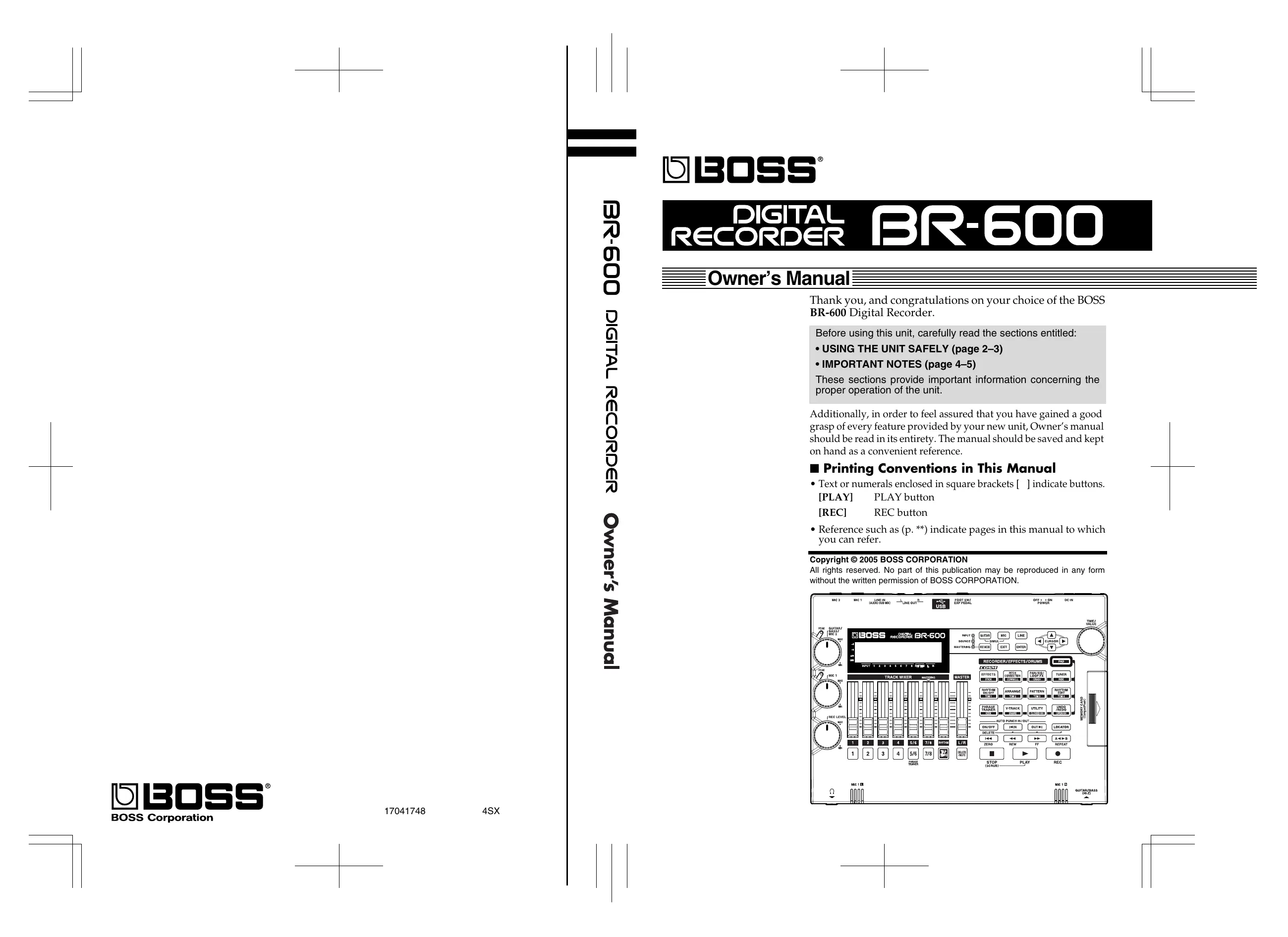
BR-600 - Enregistreur audio portable ROLAND - Notice d'utilisation et mode d'emploi gratuit

Retrouvez gratuitement la notice de l'appareil BR-600 ROLAND au format PDF.

Page 1
Sommaire Cliquez un titre pour aller à la page
Assistant notice
Powered by ChatGPT
En attente de votre message
Informations produit

Marque: ROLAND

Modèle: BR-600

Catégorie: Enregistreur audio portable

Intitulé Description
Type de produit Enregistreur numérique portable
Caractéristiques techniques principales 16 pistes d'enregistrement, enregistrement simultané de 8 pistes, format WAV/MP3
Alimentation électrique Alimentation par piles AA ou adaptateur secteur
Dimensions approximatives 300 mm x 200 mm x 50 mm
Poids 1,2 kg
Compatibilités Compatible avec les systèmes Windows et Mac, prise en charge des cartes SD
Type de batterie Piles AA (6) ou adaptateur secteur
Tension 6 V (avec adaptateur secteur)
Puissance Consommation d'énergie : 1.5 W
Fonctions principales Enregistrement, lecture, édition audio, effets intégrés
Entretien et nettoyage Nettoyer avec un chiffon doux, éviter les produits chimiques agressifs
Pièces détachées et réparabilité Disponibilité de pièces de rechange via le service après-vente Roland
Sécurité Ne pas exposer à l'eau, utiliser dans un environnement sec, respecter les instructions d'utilisation
Informations générales utiles Idéal pour les musiciens, les enregistrements en extérieur, et les projets de studio

FOIRE AUX QUESTIONS - BR-600 ROLAND

Comment allumer le ROLAND BR-600 ?
Appuyez sur le bouton d'alimentation situé sur le panneau avant de l'appareil.
Que faire si le ROLAND BR-600 ne s'allume pas ?
Vérifiez que l'appareil est correctement branché à une source d'alimentation. Assurez-vous également que le câble d'alimentation est en bon état.
Comment enregistrer une piste sur le ROLAND BR-600 ?
Sélectionnez la piste souhaitée, appuyez sur le bouton 'Record', puis sur 'Play' pour commencer l'enregistrement.
Comment effacer une piste enregistrée ?
Sélectionnez la piste que vous souhaitez effacer, puis appuyez sur le bouton 'Erase' et confirmez l'effacement.
Le son est-il trop faible sur le ROLAND BR-600 ?
Vérifiez les réglages de volume et assurez-vous que les connexions audio sont correctes. Vous pouvez également ajuster les niveaux de gain sur les entrées.
Comment ajuster les effets sur le ROLAND BR-600 ?
Accédez au menu des effets en appuyant sur le bouton 'Effect', puis sélectionnez l'effet souhaité et ajustez les paramètres selon vos préférences.
Que faire si le ROLAND BR-600 affiche un message d'erreur ?
Consultez le manuel d'utilisation pour le code d'erreur spécifique. Dans de nombreux cas, un redémarrage de l'appareil peut résoudre le problème.
Comment transférer des fichiers audio depuis le ROLAND BR-600 vers un ordinateur ?
Connectez le ROLAND BR-600 à votre ordinateur via USB, puis utilisez un logiciel d'édition audio compatible pour transférer les fichiers.
Le ROLAND BR-600 ne reconnaît pas ma carte mémoire, que faire ?
Vérifiez que la carte mémoire est correctement insérée et qu'elle est formatée dans un format compatible avec le ROLAND BR-600.
Comment mettre à jour le firmware du ROLAND BR-600 ?
Visitez le site web de Roland pour télécharger la dernière version du firmware et suivez les instructions fournies pour effectuer la mise à jour.

Téléchargez la notice de votre Enregistreur audio portable au format PDF gratuitement ! Retrouvez votre notice BR-600 - ROLAND et reprennez votre appareil électronique en main. Sur cette page sont publiés tous les documents nécessaires à l'utilisation de votre appareil BR-600 de la marque ROLAND.

MODE D'EMPLOI

BR-600 ROLAND

LE “Fiding the Pitch of Vocals (Pitch Correction)” (p.123)

“Tuning an Instrument (Tuner)” (p. 192)

LE “Slowing Down the Speed (Time Stretch)” (p. 195) “Canceling the Center Sound (Center Cancel)”

“Listening to a Demo Song” (p. 32)

“Recording Operations” (p. 57)

ET PT N Press [PLAYI.

“Editing the Performance on a Track (Track

Confirm that [PAD] is not lit, then press [V-TRACK].

EC LE 4 N Press [PLAY].

“Inputting Sounds One by One While Confirming the Input Visually (Step

Recording)” (p. 148)