MODE D'EMPLOI KL-60 CASIO
KL-60
Guide de l'utilisateur
Précautions de sécurité importantes
Veuillez noter les précautions de sécurité suivantes avant d'utiliser l'imprimante d'étiquettes pour la première fois. Conservez ces précautions de sécurité et ces instructions d'utilisation à portée de main pour référence future.
À propos des symboles de sécurité
Les symboles suivants sont utilisés dans ce manuel et sur le produit lui-même pour vous alerter, vous et les autres, des risques de blessures corporelles et de dommages matériels.

Avertissement
Ce symbole indique un élément qui peut entraîner la mort ou des blessures graves s'il est ignoré.

Attention
Ce symbole indique un élément qui peut entraîner des blessures graves ou des dommages matériels s'il est ignoré.
Exemples

Un cercle indique quelque chose que vous ne devez pas faire. Ce symbole indique que vous ne devez pas essayer de démonter quelque chose.

Un cercle noir indique quelque chose que vous devez faire. Ce symbole indique que vous devez débrancher quelque chose.

Avertissement
Dysfonctionnement grave

- L'utilisation continue de l'appareil lorsqu'il émet de la fumée ou une odeur étrange présente un risque de choc électrique. Coupez immédiatement l'alimentation. Demandez une réparation à votre revendeur d'origine.
Ne jamais essayer de démonter l'appareil.

- Ne jamais essayer de démonter l'appareil ou de le modifier de quelque manière que ce soit. Cela présente un risque de choc électrique, de brûlure ou d'autres blessures corporelles.
Emballage

- Gardez le sac en plastique dans lequel l'appareil est livré hors de portée des jeunes enfants. Les sacs en plastique présentent un risque d'étouffement pour les jeunes enfants.
Piles

- Ne chargez jamais les piles, n'essayez pas de les démonter et ne les mettez jamais en court-circuit. N'exposez jamais les piles à la chaleur directe et ne les jetez pas au feu.
Coupe-ruban

- Ne touchez jamais le coupe-ruban pendant une opération de coupe. Cela peut entraîner des coupures et d'autres blessures corporelles.
Récipients pour four à micro-ondes

N'apposez jamais d'étiquettes sur des récipients utilisés pour chauffer des aliments au four à micro-ondes. Le matériau de l'étiquette contient du métal, ce qui présente un risque d'étincelles et de brûlures lorsqu'il est chauffé au micro-ondes. Le chauffage au micro-ondes peut également provoquer une déformation du récipient sur lequel l'étiquette est apposée.

Attention
Évitez les zones instables

- Ne placez jamais l'appareil sur une table bancale ou sur une étagère haute. Cela pourrait le faire tomber et provoquer des blessures corporelles.
Eau et autres corps étrangers

- Ne laissez jamais de café, de jus ou d'autres boissons, ni de vases de fleurs se renverser sur l'appareil. Un liquide renversé sur l'appareil présente un risque d'incendie et de choc électrique. Si un liquide se renverse sur l'appareil, coupez immédiatement l'alimentation. Demandez une réparation à votre revendeur d'origine.

- Ne laissez jamais des objets métalliques ou des matériaux combustibles pénétrer dans les évents de l'appareil. Cela présente un risque d'incendie et de choc électrique.
Emplacement

- Évitez de laisser l'appareil dans des endroits soumis à une humidité élevée et à de grandes quantités de poussière. De telles conditions présentent un risque d'incendie et de choc électrique.

- Évitez de laisser l'appareil sur une table de cuisine, à côté d'un humidificateur ou dans tout autre endroit où il pourrait entrer en contact avec des vapeurs d'huile ou de la vapeur. De telles conditions présentent un risque d'incendie et de choc électrique.

- Ne placez jamais d'objets lourds sur l'appareil. Cela présente un risque de chute de l'appareil, pouvant entraîner des blessures.
Piles

- Une mauvaise utilisation des piles peut provoquer une fuite d'acide qui peut endommager les objets à proximité et présente un risque de blessure.

- Assurez-vous que les côtés plus (+) et moins (-) de chaque pile sont orientés correctement.

- Ne mélangez jamais des piles de types différents.

- Ne mélangez jamais des piles neuves et des piles usagées.

- Retirez les piles si vous ne prévoyez pas d'utiliser la KL-60 pendant une longue période.

- Utilisez uniquement le type de piles spécifié pour cette imprimante d'étiquettes dans ce manuel.
Mémoire

- Conservez toujours des copies écrites séparées de toute information que vous stockez dans la mémoire de cette imprimante d'étiquettes. Les données stockées en mémoire peuvent être perdues de manière inattendue en raison d'un dysfonctionnement, d'une réparation, d'une pile déchargée, etc.
Chargement et remplacement des piles

- Ne touchez pas les ressorts à l'intérieur du compartiment des piles avec les doigts lors du chargement ou du remplacement des piles. Les ressorts ont des zones pointues et peuvent couper les doigts.
Introduction
Félicitations pour votre choix de l'imprimante d'étiquettes CASIO KL-60. Cette imprimante d'étiquettes CASIO vous permet d'imprimer des étiquettes adhésives pour une grande variété d'applications, telles que : badges de nom, étiquettes de cassettes, disquettes, classeurs et autres applications.
Vous pouvez produire des étiquettes attrayantes et originales grâce à des fonctionnalités telles que :
Tailles de ruban variables (6 mm, 9 mm, 12 mm) - Police sans empattement attrayante - Effets de police (ombrage, soulignement, encadrement) Symboles intégrés Mémoire de texte
Tout cela fait de l'imprimante d'étiquettes CASIO l'outil parfait pour pratiquement tous vos besoins en matière d'étiquetage !
Important !
- Contactez un revendeur proche chaque fois que vous avez besoin d'une réparation.
- Notez que le fabricant ne pourra être tenu responsable de toute perte ou réclamation de tiers pouvant découler de l'utilisation de ce produit.
- Notez que le fabricant ne pourra être tenu responsable des dommages résultant d'une perte de données causée par des dysfonctionnements, des réparations ou une interruption de l'alimentation électrique.
- Il incombe à l'utilisateur de conserver des copies de sauvegarde des données importantes.
- Conservez ce manuel à portée de main pour référence future.
Sommaire
Précautions de sécurité importantes E-1
Partie 1 : Prise en main E-4
Précautions importantes E-4
Guide général E-4
Menus de l'imprimante d'étiquettes E-4
Partie 2 : Préparation E-5
Alimentation E-5
Remplacement des piles E-5
Pour installer les piles E-5
Mise sous tension et hors tension E-6
Réinitialisation de la mémoire E-6
Pour réinitialiser la mémoire E-6
Fonction d'arrêt automatique E-6
Cartouches de ruban E-6
Pour charger une cartouche de ruban E-6
Spécification de la largeur du ruban E-7
Pour spécifier une largeur de ruban de 6 mm E-7
Partie 3 Saisie des caractères et symboles. E-7
Affichage des symboles et indicateurs E-7
Saisie alphanumérique de base E-8
Pour saisir des caractères alphanumériques E-8
À propos de la touche CODE... E-9
Symboles spéciaux E-9
Pour saisir des symboles spéciaux E-9
Partie 4 Suppression et insertion de caractères. E-9
Déplacement du curseur E-9
Pour déplacer le curseur E-9
Suppression de caractères individuels E-9
Pour supprimer des caractères à l'aide de la touche BS E-9
Pour supprimer des caractères à l'aide de la touche DEL E-10
Effacement de l'affichage E-10
Pour effacer l'affichage E-10
Édition de texte E-10
Pour insérer de nouveaux caractères E-10
Pour changer des caractères existants en d'autres. E-10
Partie 5 Taille des caractères et effets de texte E-10
Taille des caractères E-10
Pour changer la taille des caractères E-11
Effets de texte E-11
Pour spécifier un effet de texte E-11
Partie 6 Impression. E-12
Impression d'une bande E-12
Pour imprimer une bande E-12
Impression en miroir E-12
Pour activer et désactiver l'impression en miroir. E-12
Autres fonctions et opérations d'impression E-12
Densité d'impression E-12
Pour régler la densité d'impression E-13
Alimentation manuelle E-13
Pour alimenter manuellement la bande. E-13
Partie 7 Mémoire E-13
Pour stocker du texte en mémoire E-13
Pour rappeler du texte depuis la mémoire E-13
Partie 8 Référence E-14
Nettoyage de la tête d'impression et du rouleau E-14
Pour nettoyer la tête d'impression et le rouleau E-14
Paramètres initiaux à la mise sous tension E-14
Initialisation de l'imprimante d'étiquettes E-14
Pour initialiser l'imprimante d'étiquettes E-14
Dépannage E-15
Messages d'erreur E-16
Caractères alphabétiques E-17
Symboles E-17
Spécifications E-18
Partie 1 : Prise en main
Cette partie du manuel vous fournit des informations importantes que vous devez connaître pour utiliser l'imprimante d'étiquettes à son plein potentiel. Assurez-vous de la lire attentivement avant d'utiliser l'imprimante d'étiquettes pour la première fois.
Précautions importantes
- Gardez votre imprimante d'étiquettes à l'abri des zones soumises à des températures extrêmes, à l'humidité et à la lumière directe du soleil. La plage de température recommandée est de 10° à 35°C (50° à 95°F).
- Ne laissez pas le café, le jus ou d'autres liquides éclabousser l'imprimante d'étiquettes.
- Ne laissez jamais de trombones, d'épingles ou d'autres objets étrangers pénétrer dans la fente de sortie du ruban ou dans l'imprimante d'étiquettes.
- Ne posez pas d'objets lourds sur l'imprimante d'étiquettes.
- N'essayez jamais de démonter l'imprimante d'étiquettes ou d'effectuer votre propre entretien.
- Ne faites pas tomber votre imprimante d'étiquettes et évitez les chocs violents.
- Ne tirez pas sur le ruban et n'essayez pas de le forcer à revenir dans l'imprimante d'étiquettes.
- N'utilisez pas de benzène, de diluant ou d'autres produits chimiques volatils pour nettoyer l'extérieur de l'imprimante d'étiquettes. Utilisez un chiffon doux et sec ou un chiffon imbibé d'une solution faible d'un détergent doux et neutre et d'eau. Essorez le chiffon jusqu'à ce que tout excès d'humidité soit éliminé.
- Une tête d'impression sale peut rendre l'impression baveuse. Lorsque cela se produit, nettoyez la tête d'impression en l'essuyant avec un coton-tige imbibé d'alcool (page E-14).
- L'utilisation de l'imprimante d'étiquettes à côté d'un téléviseur ou d'une radio peut interférer avec la réception.
Guide général
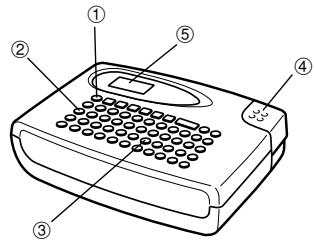

① Touche MARCHE/ARRÊT : allume et éteint l'appareil. ② Touche de fonction ③ Touches alphabétiques
④ Bouton de coupe du ruban ⑤ Écran à cristaux liquides (LCD) ⑥ Sortie du ruban
Le fonctionnement de l'imprimante d'étiquettes est conçu pour être aussi simple que possible, grâce aux menus à l'écran qui vous permettent de sélectionner les réglages dont vous avez besoin. Chaque menu est décrit en détail dans les sections suivantes de ce manuel, mais notez les points généraux suivants lors de leur utilisation.
- L'élément souligné dans un menu est celui qui est actuellement sélectionné.
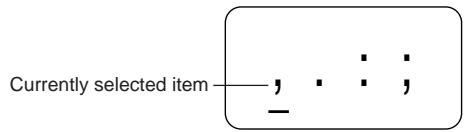
- Utilisez ◀ et ▶ pour déplacer le soulignement vers la gauche ou la droite et changer l'élément sélectionné.
- Appuyez sur SET pour exécuter l'élément souligné, ou sur ESC pour quitter le menu affiché (et revenir au menu ou à l'écran précédent) sans rien sélectionner.
- Lorsque vous appuyez sur SET pour exécuter un élément de menu, l'imprimante d'étiquettes passe au menu suivant, ou exécute la fonction sélectionnée et revient à l'écran de saisie de texte à partir duquel vous avez commencé.
Partie 2 : Préparation
Cette partie du manuel vous explique comment installer les piles et la cartouche de ruban, et comment effectuer d'autres réglages de base pour l'imprimante d'étiquettes.
Important !
- Assurez-vous de lire cette section avant d'essayer d'utiliser l'imprimante d'étiquettes.
Alimentation électrique
L'imprimante d'étiquettes peut être alimentée par six piles alcalines de taille AA.
Remplacement des piles
Un indicateur pratique de niveau de charge faible vous avertit lorsque la charge des piles devient trop faible pour un fonctionnement correct. Le message « BATT » apparaît à l'écran si la charge des piles est faible lorsque vous effectuez l'une des opérations suivantes.
- Mettre sous tension
- Exécuter une opération d'impression
Chaque fois que le message « BATT » apparaît, appuyez sur SET pour l'effacer de l'écran. Vous devriez toujours pouvoir effectuer certaines opérations de l'imprimante d'étiquettes, mais certaines opérations gourmandes en énergie (comme l'impression) peuvent devenir impossibles si la charge des piles est trop faible. Dans tous les cas, vous devez remplacer les piles dès que possible après l'apparition du message « BATT ».
Important !
- Toutes les données stockées en mémoire sont supprimées lorsque les piles sont déchargées et lorsque vous les remplacez. Veillez à conserver des copies de sauvegarde écrites de toutes les données importantes (textes et documents).
- Les piles peuvent éclater ou fuir et endommager votre appareil si vous ne les utilisez pas correctement. Notez les points importants suivants.
- Assurez-vous que les côtés plus (+) et moins (-) de chaque pile sont orientés correctement.
- Ne mélangez jamais des piles de types différents.
- Ne laissez jamais de piles usagées dans l'imprimante d'étiquettes.
- Retirez les piles si vous ne prévoyez pas d'utiliser l'imprimante d'étiquettes pendant une longue période.
- Remplacez les piles conformément à la durée de vie indiquée sur le côté de la pile.
Avertissement !
- N'utilisez jamais de piles rechargeables avec l'appareil.
- N'exposez pas les piles à la chaleur directe, ne les court-circuitez pas et ne tentez pas de les démonter.
- Gardez les piles hors de portée des jeunes enfants. En cas d'ingestion, consultez immédiatement un médecin.
- Veillez à remplacer les piles conformément à la durée de vie indiquée sur le côté de la pile elle-même.
Pour installer les piles
Attention
- Ne touchez pas les ressorts à l'intérieur du couvercle du compartiment à piles avec vos doigts lors de l'installation ou du remplacement des piles. Les ressorts ont des extrémités pointues et peuvent vous couper les doigts.
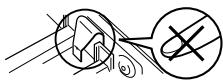
- Éteignez l'appareil.
- Retournez l'imprimante d'étiquettes. Tout en appuyant sur le verrou du capot arrière, retirez le capot arrière comme indiqué sur l'illustration.
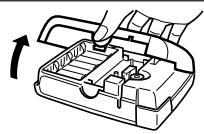
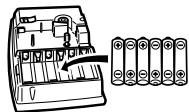
- Insérez les piles dans le compartiment à piles.
- Veillez à utiliser des piles alcalines.
- Assurez-vous que les extrémités positive (+) et négative (-) des piles sont orientées correctement lors de leur insertion.
- Replacez le capot arrière.
- Make sure the back cover is positioned as shown in the illustration when replacing it. Trying to force the cover into place while it is in the wrong position can cause damage to the cover or label printer.
- Make sure that the tape cartridge is securely in place and that the back cover is closed securely before using the label printer. A loose tape cartridge can cause print quality problems.

Mise sous et hors tension
Appuyez sur ON/OFF pour mettre sous tension ou hors tension.
Important !
- Si vous utilisez l'imprimante d'étiquettes pour la première fois, vous devez d'abord la réinitialiser.
Réinitialisation de la mémoire
Vous devez réinitialiser la mémoire de l'imprimante d'étiquettes avant de l'utiliser pour la première fois, après une longue période d'inutilisation, ou si rien ne se produit lorsque vous mettez sous tension, même après avoir changé les piles.
Important !
- La réinitialisation de la mémoire de l'imprimante d'étiquettes efface toutes les données saisies.
Pour réinitialiser la mémoire
- Assurez-vous que l'imprimante d'étiquettes est hors tension.
- Tout en maintenant enfoncées les touches PRINT et ESC, appuyez sur ON/OFF pour mettre sous tension.
- En maintenant PRINT et ESC enfoncés, relâchez uniquement la touche ON/OFF.
- Relâchez les touches PRINT et ESC.
- Appuyez sur SET pour initialiser l'imprimante d'étiquettes ou sur ESC pour annuler l'opération de réinitialisation sans rien initialiser.
- Voir « Initialisation de l'imprimante d'étiquettes » à la page E-14 pour plus d'informations sur les paramètres par défaut initiaux de l'imprimante d'étiquettes après l'opération de réinitialisation.
Fonction d'arrêt automatique
Si vous n'effectuez aucune opération sur les touches pendant environ six minutes, l'imprimante d'étiquettes s'éteint automatiquement. Pour rétablir l'alimentation, appuyez sur ON/OFF.
Cartouches de ruban
Utilisez les procédures décrites ci-dessous pour charger une cartouche de ruban dans l'imprimante d'étiquettes. Après avoir chargé la cartouche de ruban, assurez-vous d'utiliser la procédure décrite sous « Spécification de la largeur du ruban » à la page E-7 pour indiquer à l'imprimante d'étiquettes la largeur du ruban que vous utilisez.
Important !
- N'essayez jamais de repousser le ruban dans la cassette. Une fois le ruban sorti de la cassette, il n'y a aucun moyen de le réenrouler. Essayer de le faire peut causer des problèmes de fonctionnement de l'imprimante d'étiquettes.
- Les largeurs de ruban suivantes peuvent être utilisées avec cette imprimante : 6 mm, 9 mm, 12 mm.
Pour charger une cartouche de ruban
- Assurez-vous que l'imprimante d'étiquettes est éteinte.
- Ouvrez le capot arrière en appuyant sur sa serrure.
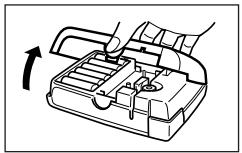
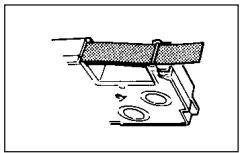
- Retirez le bouchon d'une nouvelle cartouche de ruban et vérifiez que le ruban est prêt à l'emploi.
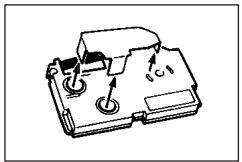
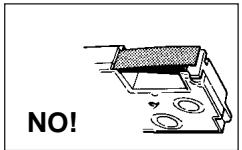
- Assurez-vous que le ruban est sous le guide-ruban et qu'il n'est ni plié ni tordu.
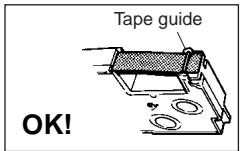
- Assurez-vous que le ruban ne dépasse pas trop du guide-ruban. Si c'est le cas, coupez l'extrémité avec une paire de ciseaux.
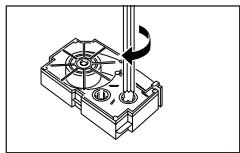
- Utilisez un crayon ou un autre objet fin pour reprendre le mou du ruban encreur comme indiqué sur l'illustration. Notez que le ruban ne bouge pas à ce moment.
- Si le ruban encreur est détendu lorsque vous le chargez dans l'imprimante d'étiquettes, il peut se casser ou causer un autre problème.
- Veillez à tourner la bobine réceptrice du ruban encreur uniquement dans le sens indiqué par la flèche (a).
- Tournez la bobine jusqu'à ce que l'autre bobine (b) commence à tourner dans le sens indiqué par la flèche. Cela indique qu'il n'y a pas de mou dans le ruban.
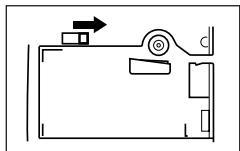
- Faites glisser le levier de déverrouillage de la tête d'impression dans le sens indiqué par la flèche.
- S'il y a déjà une cartouche dans l'imprimante d'étiquettes, retirez-la en la saisissant des deux côtés avec le pouce et l'index, puis soulevez-la verticalement.

- Chargez la cartouche de ruban dans l'imprimante d'étiquettes en vous assurant que le ruban et le ruban encreur passent entre la tête et le rouleau.
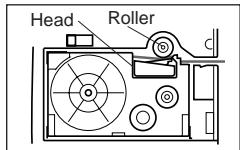
- Remettez le levier de déverrouillage de la tête d'impression dans sa position d'origine en le faisant glisser dans le sens opposé à celui indiqué par la flèche à l'étape 5.
- Fermez le capot arrière.
- Allumez l'imprimante d'étiquettes et appuyez sur FUNC puis sur PRINT (FEED) deux ou trois fois pour vous assurer que le ruban sort sans problème.
- Si le ruban ne sort pas normalement, éteignez l'appareil et recommencez à partir de l'étape 1 ci-dessus.
Spécification de la largeur du ruban
Important !
- Lorsque vous utilisez du ruban de 6 mm, certaines tailles de caractères peuvent faire déborder les caractères en haut ou en bas du ruban. Assurez-vous d'utiliser la procédure suivante pour indiquer à l'imprimante d'étiquettes que vous utilisez du ruban de 6 mm.
Pour spécifier la largeur du ruban de 6 mm
- Allumez l'appareil.
- Appuyez sur FUNC puis sur EFFECT (6 mm).
- Appuyez sur ◀ et ▶ pour modifier le réglage affiché à l'écran entre ON (ruban de 6 mm) et OFF (autre largeur de ruban).
- Lorsque le réglage de largeur de ruban vous convient, appuyez sur SET pour l'enregistrer.
- La largeur de ruban définie reste en vigueur jusqu'à ce que vous la modifiiez, que vous appuyiez sur ON/OFF ou que vous réinitialisiez la mémoire de l'imprimante d'étiquettes.
Cette partie du manuel explique comment saisir des caractères. Pour simplifier la compréhension, nous appelons caractère tout ce que vous saisissez, qu'il s'agisse d'une lettre, d'un chiffre ou d'un symbole. Les explications utilisent toutes les paramètres par défaut qui sont en vigueur à partir de l'écran initial de mise sous tension.
Pour plus d'informations sur l'utilisation d'autres effets et tailles de caractères, voir page E-10.
Important !
- Vous pouvez saisir jusqu'à 63 caractères par étiquette. Toute saisie supplémentaire devient impossible après la saisie du 63e caractère.
Symboles et indicateurs d'affichage
Avant de commencer la saisie, familiarisez-vous d'abord avec les symboles et indicateurs utilisés sur l'écran de l'imprimante d'étiquettes.
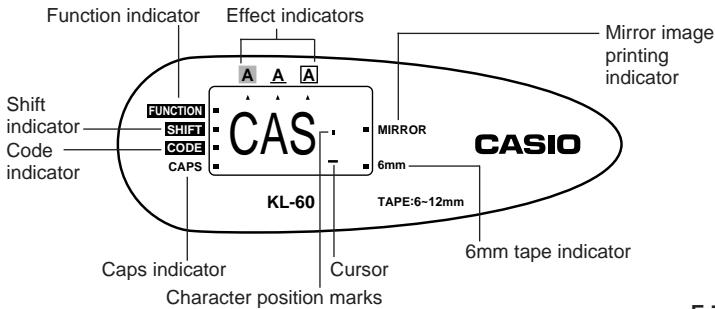
- Indicateur de fonction
Cet indicateur apparaît lorsque vous appuyez sur la touche FUNC. Si vous appuyez sur une touche pendant que cet indicateur est affiché, la fonction indiquée au-dessus de cette touche est exécutée.
- Indicateur de majuscule
Cet indicateur apparaît lorsque vous appuyez sur la touche SHIFT. Pendant que cet indicateur est affiché, le clavier est en mode majuscule, donc les touches alphabétiques saisissent des lettres majuscules. Les touches numériques saisissent les symboles de ponctuation indiqués dans les coins supérieurs droits des touches.
Si l'indicateur de mode majuscule et l'indicateur de majuscule sont tous deux affichés, le clavier est en mode minuscule.
Le clavier revient automatiquement en mode normal (et l'indicateur de majuscule disparaît) dès que vous saisissez un caractère.
Indicateur de code
Cet indicateur apparaît lorsque vous appuyez sur la touche CODE. Pendant que cet indicateur est affiché, les touches numériques 1 à 0 saisissent les accents indiqués au-dessus d'elles, et les touches U, O, P, A, S, J, K, L, Z, C et N saisissent les caractères spéciaux indiqués dans leurs coins inférieurs droits.
Le clavier revient automatiquement en mode normal (et l'indicateur de code disparaît) dès que vous saisissez un accent.
- Indicateur de verrouillage des majuscules
Cet indicateur apparaît lorsque l'imprimante d'étiquettes est en mode verrouillage des majuscules. Toutes les lettres saisies dans ce mode sont en majuscules. Lorsque l'indicateur de verrouillage des majuscules n'est pas affiché, toutes les lettres sont saisies en minuscules.
Notez que l'imprimante d'étiquettes reste en mode verrouillage des majuscules jusqu'à ce que vous appuyiez à nouveau sur la touche CAPS.
Si l'indicateur de mode majuscules et l'indicateur de décalage (majuscules) sont tous deux affichés à l'écran, le clavier est en mode saisie en minuscules.
Indicateurs d'effet
Ces indicateurs signalent l'effet de caractère actuellement utilisé. Vous pouvez choisir entre l'ombrage, le soulignement et l'encadrement.
- Indicateur d'impression en miroir
Cet indicateur apparaît lorsque l'imprimante d'étiquettes est configurée pour l'impression en miroir. L'impression normale (non inversée) est effectuée lorsque cet indicateur n'est pas affiché.
- Indicateur de ruban de 6 mm
Cet indicateur apparaît lorsque vous utilisez la procédure décrite en page E-7 pour spécifier que vous utilisez un ruban de 6 mm. Aucun indicateur n'est affiché lorsque vous utilisez un autre ruban (9 mm, 12 mm).
- Curseur
Le curseur indique la prochaine position de saisie. Tout caractère que vous saisissez apparaît à l'endroit où se trouve le curseur.
- Repères de position des caractères
Ces repères indiquent où les caractères apparaîtront lors de la saisie. Cette partie de l'écran est toujours vide à la mise sous tension.
L'opération suivante montre les procédures de base pour saisir des lettres et des chiffres. Nous expliquerons la procédure en saisissant les caractères suivants à l'aide de l'écran initial par défaut.
Remarque
- Si vous maintenez une touche enfoncée, elle répète son opération ou sa saisie à haute vitesse jusqu'à ce que vous la relâchiez.
- Mettez l'appareil sous tension.
- Saisissez la première ligne de caractères.
- Pour saisir des lettres majuscules, vous pouvez utiliser soit la touche MAJ (SHIFT), soit la touche VERROU MAJ (CAPS). Avec MAJ, vous devez maintenir la touche enfoncée pour chaque caractère. Avec VERROU MAJ, le clavier reste en majuscules jusqu'à ce que vous appuyiez à nouveau sur VERROU MAJ.
- Appuyez sur ESPACE pour saisir des espaces.
- Si vous saisissez un caractère erroné, appuyez sur la touche retour arrière (BS) pour le supprimer et saisissez à nouveau. Voir page E-9 pour plus de détails sur l'édition de texte.
- Lorsque vous atteignez la fin d'une ligne de texte, appuyez sur ← (la touche SET) pour insérer un marqueur de nouvelle ligne.
- Une opération de nouvelle ligne est indiquée à l'écran par le symbole ←. Cela montre où vous avez changé de ligne.
- Vous ne pouvez pas insérer de marqueur de nouvelle ligne lorsque vous utilisez une bande de 6 mm.
- Saisissez les caractères de la deuxième ligne.
- Pour imprimer le texte que vous avez saisi, appuyez sur IMPRIMER (PRINT). Pour plus de détails sur l'impression, voir page E-12.
À propos de la touche CODE...
La touche CODE permet de saisir la ponctuation nécessaire pour un certain nombre de langues différentes. Voici les combinaisons de touches à utiliser pour chaque caractère formé à l'aide de la touche CODE.
| Key Operation | Input | Key Operation | Input | Key Operation | Input |
| CODE U | Ü | CODE L | Ø | CODE 4 | ~ |
| CODE O | ÖE | CODE Z | Z | CODE 5 | ~ |
| CODE P | Ä | CODE C | C | CODE 6 | ~ |
| CODE A | Æ | CODE N | N | CODE 7 | ° |
| CODE S* | ß | CODE 1 | ' | CODE 8 | / |
| CODE J | Ö | CODE 2 | ` | CODE 9 | ~ |
| CODE K | Ä | CODE 3 | ` | CODE 0 | . |
- Uniquement en minuscules.
Exemple : Pour saisir á.
CODE 1 A
Symboles spéciaux
Vous pouvez également accéder à un menu de symboles spéciaux en appuyant sur SYMBOLE.
Exemple : Pour saisir le symbole spécial #.
- Placez le curseur à l'endroit où vous souhaitez saisir un symbole spécial, puis appuyez sur SYMBOLE.
- Le symbole souligné à l'écran est celui actuellement sélectionné.
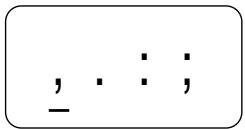
- Utilisez les touches de curseur et pour déplacer le soulignement vers le symbole souhaité.
- Tous les symboles disponibles ne tiennent pas à l'écran. Le menu défilera lorsque vous appuierez sur les touches de curseur.
- Dans cet exemple, soulignez #.
- Après avoir souligné le symbole souhaité, appuyez sur SET.
- Cela vous ramène à l'écran de saisie, avec le symbole sélectionné inséré à l'endroit où se trouvait le curseur lorsque vous avez affiché la liste des symboles.
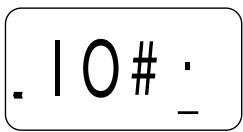
Partie 4 : Suppression et insertion de caractères
Cette section décrit tout ce que vous devez savoir sur la suppression et la modification de caractères déjà saisis.
Déplacement du curseur
Utilisez les touches de curseur pour déplacer le curseur sur l'écran et le positionner pour supprimer ou modifier des caractères.
Pour déplacer le curseur
- Appuyez sur pour déplacer le curseur vers la gauche, et sur pour le déplacer vers la droite.
- Appuyez sur FUNC puis sur pour faire sauter le curseur au début (extrême gauche) des caractères affichés.
- Appuyez sur FUNC puis sur pour faire sauter le curseur à la fin (extrême droite) des caractères affichés.
- Maintenir enfoncée la touche de curseur ou déplace le curseur à grande vitesse.
Suppression de caractères individuels
Vous pouvez supprimer des caractères individuels avec la touche BS ou la touche DEL. La seule différence entre le fonctionnement de ces deux touches est l'emplacement du curseur.
Pour supprimer des caractères à l'aide de la touche BS
Exemple : Pour changer le mot "commmputer" en "computer".
- Utilisez et pour placer le curseur sous "p".
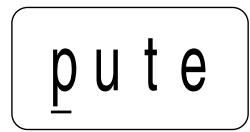
- Appuyez deux fois sur BS pour supprimer les deux "m" à gauche du curseur, en décalant "puter" vers la gauche.
- Appuyez sur FUNC puis sur pour revenir à la fin des caractères pour une saisie supplémentaire.
Pour supprimer des caractères à l'aide de la touche DEL
Exemple : Pour changer le mot "commputer" en "computer".
- Utilisez et pour placer le curseur sous le premier "m" (le plus à gauche).
- Appuyez deux fois sur DEL pour supprimer les deux "m" à la position du curseur, en décalant "mputer" vers la gauche.
- Appuyez sur FUNC puis sur pour revenir à la fin des caractères pour une saisie supplémentaire.
Effacement de l'affichage
Utilisez la procédure suivante pour effacer tout le texte saisi de l'affichage.
Pour effacer l'affichage
Appuyez sur FUNC puis sur DEL (CLS).
À ce moment, le message CLS? apparaît à l'écran pour confirmer que vous voulez effacer l'affichage. Appuyez sur SET pour effacer ou sur ESC pour annuler l'opération sans rien effacer.
Édition de texte
Vous pouvez utiliser les procédures suivantes pour éditer le texte à l'écran.
Pour insérer de nouveaux caractères
Exemple : Pour changer le texte "ABCDEF" en "ABCXYZDEF".
- Avec le texte original à l'écran, placez le curseur sous la lettre "D".
- Saisissez les nouveaux caractères (XYZ).
- La saisie des nouveaux caractères les insère à la position du curseur. Les caractères existants sont décalés pour faire de la place aux nouveaux caractères.
Pour remplacer des caractères existants par d'autres
Exemple : Pour changer le texte "ABCDEF" en "XYZDEF".
- Avec le texte original à l'écran, utilisez la touche BS ou la touche DEL pour supprimer les caractères à remplacer (ABC).
- N'oubliez pas d'utiliser la position correcte du curseur pour la touche que vous prévoyez d'utiliser pour supprimer les caractères. Voir la page E-9 pour plus de détails.
- Saisissez les nouveaux caractères (XYZ).
Partie 5 Taille des caractères et effets de texte
Cette partie du manuel explique comment modifier la taille des caractères. Elle vous indique également comment attribuer des effets de texte comme le soulignement, l'ombrage et l'impression en boîte.
Taille des caractères
Le tableau suivant montre les six tailles de caractères disponibles.
| Character Size Indicator | Actual Size (mm) |
| 1×1 | 2.5×2.5 |
| 1×2 | 2.5×5 |
| 1×3 | 2.5×7.5 |
| 2×1* | 5×2.5 |
| 2×2* | 5×5 |
| 2×3* | 5×7.5 |
*Ces tailles ne sont pas prises en charge lors de l'utilisation de ruban de 6 mm. Elles sont automatiquement converties comme indiqué ci-dessous.
2 × 1 → 1 × 1 2 × 2 → 1 × 2 2 × 3 → 1 × 3
Les changements de taille de caractères s'appliquent uniquement au texte imprimé. La taille du texte affiché ne change pas.
Important !
- Toute spécification de taille de caractères que vous effectuez s'applique à tous les caractères de l'affichage. Vous ne pouvez pas effectuer plusieurs spécifications pour des caractères spécifiques.
- L'imprimante d'étiquettes ajuste automatiquement la taille des caractères chaque fois que vous saisissez un symbole ← pour créer une étiquette sur 2 lignes comme indiqué ci-dessous.
La suppression du symbole ← avec une opération de retour arrière ou de suppression rétablit la taille de caractères initiale (non ajustée).
| Initial Size | Size After Operation |
| AUTO | 1×1 |
| 2×1 | 1×1 |
| 2×2 | 1×2 |
| 2×3 | 1×3 |
Notez que vous ne pouvez pas saisir un symbole ← si vous utilisez un ruban de 6 mm de large.
- L'imprimante d'étiquettes ajuste automatiquement la taille des caractères chaque fois que vous supprimez un symbole ← pour transformer une étiquette sur deux lignes en une étiquette sur une ligne.
| Initial Size | Size After Delete of ↕ |
| AUTO | 2×2 |
Pour modifier la taille des caractères
Exemple : Pour saisir "ABXYZ" en caractères 2 × 2.
- Saisissez le texte.
- Appuyez sur SIZE pour afficher le réglage actuel de la taille des caractères.
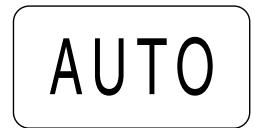
- Utilisez et pour modifier la taille affichée dans l'ordre suivant.

- Lorsque la taille de caractère souhaitée est affichée, appuyez sur SET pour la sélectionner et revenir à l'affichage du texte.
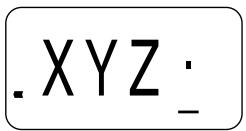
Remarque
- Vous pouvez également effectuer la procédure ci-dessus dans l'ordre inverse, en spécifiant d'abord la taille des caractères puis en saisissant le texte.
Effets de texte
Il existe trois effets de texte que vous pouvez attribuer : l'ombrage, le soulignement et l'encadrement. Voici des exemples de chacun.
Ombrage : ABC.XYZ
Soulignement : ABC. XYZ
Texte encadré : ABC. XYZ
Les modifications d'effet de texte ne s'appliquent qu'au texte imprimé. L'apparence du texte affiché ne change pas, mais les indicateurs d'effet de texte vous montreront quand un effet de texte est utilisé.
Important !
- Toute spécification d'effet de texte que vous faites s'applique à tous les caractères affichés. Vous ne pouvez pas faire plusieurs spécifications pour des caractères spécifiques.
- Le soulignement et l'encadrement peuvent chevaucher certains caractères.
- En raison du chevauchement des deux effets, le soulignement n'est pas visible si vous l'utilisez sur la même ligne que l'encadrement.
Pour spécifier un effet de texte
- Saisissez le texte.
- Appuyez sur EFFECT pour afficher un menu d'effets de texte.
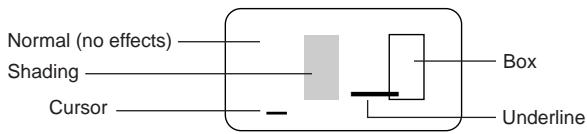
- Utilisez et pour déplacer le curseur sur l'effet que vous souhaitez utiliser.
- Lorsque le curseur se trouve sous l'effet que vous souhaitez spécifier, appuyez sur SET pour le sélectionner et revenir à l'affichage du texte.
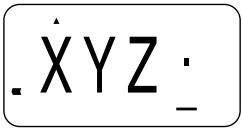
Remarque
- Vous pouvez également effectuer la procédure ci-dessus dans l'ordre inverse, en spécifiant d'abord l'effet de texte puis en saisissant le texte.
Partie 6 Impression
Cette partie du manuel contient toutes les informations nécessaires pour imprimer des étiquettes.
Précautions d'impression
- Ne coupez jamais l'alimentation pendant l'impression.
- Assurez-vous que la sortie de la bande n'est pas obstruée avant de commencer l'impression.
- N'actionnez jamais le coupe-bande pendant l'impression (indiqué par le message "PRNT" sur l'écran).
- Lors d'une impression à très haute densité, d'une impression de texte très long ou d'une impression répétée du même texte plusieurs fois, l'imprimante d'étiquettes peut arrêter d'imprimer pendant environ cinq secondes. Ce n'est pas un dysfonctionnement, et l'impression normale devrait reprendre peu de temps après (indiqué par le message "P R N T" sur l'écran). La largeur d'impression maximale est de 5mm.
Important !
- Ne touchez jamais le coupe-bande pendant une opération de coupe. Cela pourrait entraîner des coupures et d'autres blessures.
Impression d'une étiquette
Imprimer une étiquette est aussi simple que d'appuyer sur la touche IMPRIMER.
Pour imprimer une étiquette
- Appuyez sur la touche IMPRIMER pour imprimer une étiquette du texte que vous avez saisi et mis en page.
- Pour arrêter une opération d'impression en cours, appuyez sur ÉCHAP.
- Une fois l'impression terminée, appuyez sur le bouton de coupe pour couper l'étiquette.
- N'appuyez pas trop fort sur le bouton de coupe. Cela pourrait endommager le bouton ou la lame.
- Utilisez des ciseaux pour couper l'étiquette à la taille souhaitée, si nécessaire.
Après avoir imprimé une étiquette, vous pouvez retirer le papier protecteur et coller l'étiquette sur l'objet souhaité. Notez que l'étiquette n'adhérera pas sur les surfaces rugueuses, humides, grasses ou sales. Évitez également d'utiliser l'étiquette dans des endroits exposés à la lumière directe du soleil ou à la pluie. Ne collez pas l'étiquette sur la peau humaine.
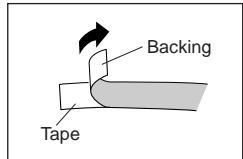
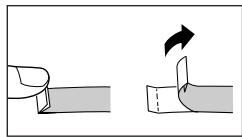
- Un moyen simple de retirer le papier protecteur d'une étiquette et d'exposer la surface adhésive est de plier l'étiquette près de l'une de ses extrémités. Cela devrait séparer l'étiquette de son support, vous permettant de les tirer séparément.
Impression en miroir
Lorsque vous spécifiez une image miroir pour le texte, il est imprimé en image inversée. Utilisez l'image miroir lorsque vous prévoyez d'imprimer sur du ruban transparent, avec l'impression à l'intérieur. Vu à travers le ruban transparent, le texte apparaîtra normal.
Normal ABC.XYZ
Image miroir SYX.C8A
Pour activer ou désactiver l'impression en miroir
- Appuyez sur FUNC puis sur MEMO (MIROIR).
OFF
- Appuyez sur ◀ et ▶ pour modifier le réglage affiché à l'écran entre ON (impression en miroir) et OFF (normal).
- Lorsque le réglage de l'impression en miroir vous convient, appuyez sur SET pour l'enregistrer.
- Un repère apparaît à côté de l'indicateur MIROIR sur l'écran lorsque l'impression en miroir est activée.
- Après avoir activé l'impression, saisissez le texte et effectuez l'opération d'impression comme d'habitude pour produire des rubans en miroir.
Autres fonctions et opérations d'impression
Voici d'autres opérations et réglages que vous pourriez avoir besoin d'utiliser lors de l'impression.
Densité d'impression
Le réglage de densité d'impression contrôle la noirceur des caractères imprimés sur vos rubans.
Pour régler la densité d'impression
- Appuyez sur FUNC puis sur TAILLE (DENSITÉ).
1234
- Utilisez ◀ et ▶ pour déplacer le soulignement vers le réglage de densité souhaité.
- Le réglage le plus clair est 1, tandis que le réglage le plus foncé est 5. Le réglage standard est 3.
- Seuls quatre des cinq réglages disponibles peuvent apparaître sur l'écran. L'écran défile vers la gauche et la droite si nécessaire pour afficher tous les réglages disponibles.
- Lorsque le réglage de densité vous convient, appuyez sur SET pour l'enregistrer.
Alimentation manuelle
Pour alimenter manuellement la bande
Appuyez sur FUNC puis sur PRINT (FEED) pour faire avancer la bande de 19 mm.
Partie 7 Mémoire
Cette partie du manuel vous explique comment stocker du texte en mémoire pour le rappeler instantanément lorsque vous en avez besoin. Vous pouvez stocker un bloc de texte (contenant jusqu'à 63 caractères) en mémoire.
Important !
- Le texte stocké en mémoire est supprimé lorsque les piles sont déchargées et lorsque vous remplacez les piles. Assurez-vous de conserver des copies papier de tous les textes importants.
Pour stocker du texte en mémoire
- Saisissez le texte que vous souhaitez stocker.
- Appuyez sur MEMO.
- Appuyez plusieurs fois sur ou pour passer à l'invite de stockage de texte.
STR?
- Appuyez sur SET pour mémoriser le texte ou sur ESC pour annuler la procédure de mémorisation sans rien enregistrer.
- Vous ne pouvez mémoriser qu'un seul bloc de texte.
- Si vous effectuez l'opération de mémorisation alors qu'un bloc de texte est déjà en mémoire, le message "OVR?" ("OK pour écraser le texte existant ?") apparaît lorsque vous appuyez sur SET à l'étape 4. Dans ce cas, appuyez à nouveau sur SET pour remplacer les données existantes par les nouvelles, ou sur ESC pour annuler la procédure sans rien enregistrer.
Pour rappeler le texte depuis la mémoire
- Lorsque l'écran de saisie est affiché, appuyez sur MEMO.
- Notez que le texte rappelé depuis la mémoire remplacera tout texte actuellement affiché.
- Appuyez plusieurs fois sur ou pour passer à l'invite de rappel de texte.
CAL?
- Appuyez sur SET.
- Si tout le texte ne tient pas à l'écran, vous pouvez utiliser et pour le faire défiler vers la gauche et la droite.
- Appuyez sur SET pour rappeler le texte de la zone actuellement affichée.
- Notez que le rappel du texte depuis la mémoire remplace tout ce qui est actuellement affiché à l'écran de saisie. Le texte en mémoire ne peut pas être ajouté.
Cette section contient des informations sur l'imprimante d'étiquettes que vous pouvez consulter en cas de besoin.
Nettoyage de la tête d'impression et du rouleau
Une tête d'impression et un rouleau sales peuvent entraîner une mauvaise qualité d'impression. Si vous rencontrez des problèmes de qualité d'impression, utilisez la procédure suivante pour nettoyer la tête d'impression et le rouleau.
Pour nettoyer la tête d'impression et le rouleau
- Assurez-vous que l'imprimante d'étiquettes est éteinte.
- Retournez l'imprimante d'étiquettes et ouvrez le capot arrière en appuyant sur son verrou.
- Faites glisser le levier de déverrouillage de la tête d'impression dans le sens indiqué par la flèche, puis retirez la cartouche de ruban.
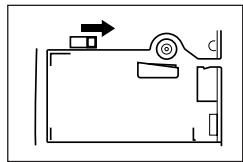
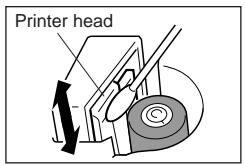
- Utilisez un coton-tige imbibé d'alcool pour nettoyer la tête d'impression et le rouleau comme indiqué sur l'illustration.
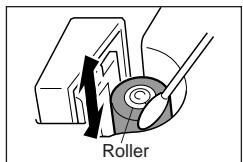
- Replacez la cartouche de ruban et fermez le capot arrière.
Réglages initiaux à la mise sous tension
Voici les réglages initiaux de l'imprimante d'étiquettes à chaque mise sous tension.
| Item | Power On |
| Display | Cleared |
| SIZE | AUTO (2×2) |
| EFFECT | CANCEL |
| MIRROR | OFF |
| 6mm | OFF |
Initialisation de l'imprimante d'étiquettes
Si vous rencontrez un dysfonctionnement grave de l'imprimante d'étiquettes ou si son fonctionnement échoue complètement, essayez d'effectuer l'opération suivante pour initialiser l'imprimante.
Important !
- L'initialisation de l'imprimante d'étiquettes efface tout le contenu de la mémoire. Assurez-vous de conserver une copie de sauvegarde du texte stocké en mémoire si vous en avez besoin.
Pour initialiser l'imprimante d'étiquettes
- Coupez l'alimentation.
- Tout en maintenant les touches IMPRIMER et ECHAP enfoncées, appuyez sur MARCHE/ARRÊT pour mettre l'appareil sous tension.
- En maintenant IMPRIMER et ECHAP enfoncées, relâchez uniquement la touche MARCHE/ARRÊT.
- Relâchez les touches IMPRIMER et ECHAP.
- Cette invite confirme si vous souhaitez ou non initialiser l'imprimante d'étiquettes.
INIT ?
- Appuyez sur SET pour initialiser l'imprimante d'étiquettes ou sur ECHAP pour annuler l'opération de réinitialisation.
- Le tableau suivant présente les paramètres initiaux.
| Item | Reset |
| Display | Cleared |
| Memory | Cleared |
| SYMBOL | , |
| SIZE | AUTO (2×2) |
| EFFECT | CANCEL |
| MIRROR | OFF |
| MEMO | STR? |
| DENSITY | 3 |
| 6mm | OFF |
Dépannage
Alimentation électrique
| Nothing appears on the display. |
| Possible Cause | Action |
| Low batteries | Replace batteries. |
| Batteries loaded incorrectly | Remove batteries and reload them correctly. |
- Saisie de texte
| Cannot input text. |
| Possible Cause | Action |
| FUNC key has been pressed. | Press ESC to clear FUNC key operation. |
| Tape does not come out when PRINT is pressed. |
| Possible Causes | Action |
| Back cover is not closed completely. | Securely close the back cover. |
| No more tape left in the cartridge. | Replace the tape cartridge with a new one. |
| Tape jam | Remove the tape cartridge and pull out the jammed tape by hand. Cut off excess tape with scissors, and carefully replace the cartridge into the label printer.
Important!
Never allow the tape outlet to become blocked and never touch tape as it is being fed during printing. |
| Tape comes out when PRINT is pressed, but nothing is printed on it. |
| Possible Cause | Action |
| Only blank spaces were input. | Input the text you want to print. |
| Printing is blurred, blotched, broken, etc. |
| Possible Causes | Action |
| Improper print density setting | Adjust the print density setting. |
| Improper loading of the cartridge | Remove the tape cartridge and reload it correctly. |
| Dirty print head or rubber roller | Clean the printer head and roller. |
| Ink ribbon is being fed from the tape outlet along with the tape. |
| Possible Cause | Action |
| Tape cartridge loaded while the ink ribbon is slack. | Remove the tape cartridge and check to make sure the ink ribbon is not broken. Next, take up any slack in the ink ribbon and then reload the tape cartridge.
Important!
• Before loading a tape cartridge into the label printer, always make sure you take up any slack in the ink ribbon first.
• If the ink ribbon is broken, you must change to another tape cartridge. |
| Cannot cut tape. |
| Possible Cause | Action |
| Tape cutter blade is dull. | Take the label printer to the dealer from whom you purchased it to have the tape cutter blade replaced. |
| Printed text is cut off by tape cut operation. |
| Possible Causes | Action |
| Out of tape | Replace the tape cartridge with a new one. |
- Utilisation des étiquettes
| Label will not adhere to a surface. |
| Possible Causes | Action |
| The backing paper is still on the back of the tape. | Peel the backing paper from the back of the tape to expose the adhesive. |
| Surface is unsuitable for affixing a tape. | Labels do not adhere well to surfaces that are rough, wet, oily, or dirty. |
Messages d'erreur
| Message | Possible Causes | Action |
| BATT | ·Battery power is too low. | ·Replace batteries. |
| ERR!
·This message
appears on the
screen for about
one second. | ·Attempt to input two ↓ marks within the same text.
·Attempt to input ↓ mark while 6mm is specified as the tape width.
·Label text containing a ↓ mark was input and then tape width specification was changed to 6mm. (ERR! message appears when you try to perform a print operation.)
·Attempt to recall call text from memory when memory is empty.
·Attempt to store text into memory when there is no text on the input display. | ·Use only one ↓ mark. Only two lines of text can be input, so text can contain only one ↓ mark.
·Do not use ↓ marks. 6mm tape can have only one line of text, so text cannot contain any ↓ marks.
·Delete the ↓ mark to print on 6mm tape or switch back to a wider tape. |
| ERR! | ·Memory data has become corrupted for some reason. | ·Initialize the Label Printer. |
| Perr
(Printer Error) | ·Tape jam during printing. | ·Turn off power, remove the tape cartridge, and clear the tape jam. If the printer error message reappears after you clear the tape jam, request servicing from your original dealer. |
Caractères alphabétiques
a b c d e f g h i j k l m
n o p q r s t u v w x y z
CaeBzQc
Eeyyuulio
AasaSzzcCn
EeuiOoAa
EeUuIIOoAa
OoAaNn
EeUulOoAa
EeRrTt'AaSs
Dd'ZzCcnh
Uuuaa0
UooEeAa
Symboles
1 1 6 9 66 99
?!i/~()+-
±x÷=<>\$Φ∈£
¥ # & * @ 3°F°C %
→ ← 12345
67890
Spécifications
Modèle : KL-60
Disposition du clavier : machine à écrire (QWERTY)
Types de caractères
Alphabétiques (anglais et autres langues) : 151
Chiffres : 10
Symboles : 46
Affichage
Type : affichage à cristaux liquides
Colonnes : 4
Matrice de caractères : 5 × 7 points
Impression
Type : transfert thermique
Largeur : 5 mm
Matrice de caractères : 16 × 16 points
Police de caractères : sans empattement
Effets de caractères : ombrage, soulignement, encadrement
Tailles de caractères : 1 × 1, 1 × 2, 1 × 3 (ruban de 6 mm) ;
1 × 1, 1 × 2, 1 × 3, 2 × 1, 2 × 2, 2 × 3 (autres rubans)
Nombre de lignes : 1 (ruban de 6 mm) ; 1 ou 2 (autres rubans)
Mémoire
Texte : un bloc (jusqu'à 63 caractères)
Généralités
Alimentation : six piles alcalines de taille AA
Autonomie des piles : environ 10 cartouches de ruban (impression de caractères normaux à température nominale)
Consommation électrique : 9 W
Extinction automatique : environ six minutes après la dernière pression de touche.
Dimensions : 49 (H) × 168 (L) × 114 (P) mm (1 15/16 po H × 6 5/8 po L × 4 1/2 po P)
Poids : 300 g (sans les piles)
Température ambiante : 10 °C à 35 °C (50 °F à 95 °F)
CASIO
CASIO COMPUTER CO., LTD.
6-2, Hon-machi 1-chome
Shibuya-ku, Tokyo 151-8543, Japon