
CW-L300 - Imprimante d'étiquettes CASIO - Notice d'utilisation et mode d'emploi gratuit
Retrouvez gratuitement la notice de l'appareil CW-L300 CASIO au format PDF.


| Type de produit | Imprimante d'étiquettes |
| Marque | CASIO |
| Modèle | CW-L300 |
| Alimentation | Adaptateur secteur AD-2105S ou 6 piles alcalines AA |
| Modes d'impression | DISC (disque) et TAPE (bande) |
| Supports d'impression | Disques optiques 12 cm (CD-R, CD-RW, DVD-R) et bandes en cartouches spécifiques CASIO |
| Type de ruban encreur | Cassette spécifique CASIO |
| Autonomie du ruban | Environ 40 impressions (une zone) ou 20 (deux zones) |
| Affichage | Écran LCD avec indicateurs de mode, police, taille, etc. |
| Clavier | Touches dédiées (ON/OFF, modes, impression, navigation, fonctions) |
| Connexion | Port USB pour échange de données avec ordinateur |
| Fonctions spéciales | Impression miroir, verticale, choix de polices et styles, prévisualisation, coupe de bande automatique |
| Extinction automatique | Après 6 minutes d'inactivité (désactivé si adaptateur secteur et connexion PC) |
| Mémoire | Sauvegarde par pile interne (date de remplacement indiquée au dos) |
| Entretien | Nettoyage de la tête d'impression par orifice de libération, initialisation mémoire possible |
| Sécurité | Utiliser exclusivement l'adaptateur fourni ; ne pas éteindre ni ouvrir le couvercle pendant l'impression |
| Pièces détachées | Cassettes de ruban encreur, cartouches de bande, pile de sauvegarde (remplacement par SAV) |
| Informations générales | Fabriqué par CASIO COMPUTER CO., LTD. ©2004 |
FOIRE AUX QUESTIONS - CW-L300 CASIO
Questions des utilisateurs sur CW-L300 CASIO
0 question sur cet appareil. Repondez a celles que vous connaissez ou posez la votre.
Poser une nouvelle question sur cet appareil
Téléchargez la notice de votre Imprimante d'étiquettes au format PDF gratuitement ! Retrouvez votre notice CW-L300 - CASIO et reprennez votre appareil électronique en main. Sur cette page sont publiés tous les documents nécessaires à l'utilisation de votre appareil CW-L300 de la marque CASIO.
MODE D'EMPLOI CW-L300 CASIO
- Il est conseillé d'imprimer sur le disque* avant de l'enregistrer. Les données peuvent être détruites si le disque est imprimé après l'enregistrement.
- CASIO COMPUTER CO., LTD. ne saurait être tenu pour responsable des pertes ou réclamations, de votre part ou de toute autre personne, résultant de l'utilisation de ce produit. * CD-R, CD-RW, DVD-R, etc.
Avant d'utiliser cette imprimante, lisez attentivement les Consignes de sécurité mentionnées dans ce manuel et conservez celui-ci à portée de main pour toute référence future.
A lire en premier !
- CASIO COMPUTER CO., LTD. ne saurait être tenu pour responsable des pertes ou réclamations, de votre part ou de toute autre personne, résultant de l'utilisation de cette imprimante.
- La reproduction partielle ou intégrale de ce manuel sous quelque forme que ce soit, est interdite sans l'accord explicite de CASIO COMPUTER CO., LTD.
- Le contenu de ce manuel peut être changé sans préavis.
© Copyright 2004 CASIO COMPUTER CO., LTD. Tous droits réservés.
- Veuillez lire scrupuleusement ce manuel avant d'utiliser le produit pour la première fois.
Sommaire
Caractéristiques de l'imprimante CW-L300 .... 2
Guide général 4
Alimentation 7
Utilisation de l'adaptateur secteur 7
Initialisation de la mémoire de l'imprimante .... 8
Pour initialiser la mémoire de l'imprimante ....8
Erreur de données 8
Mise sous tension et sélection d'un mode d'impression .. 9
Pour mettre l'imprimante sous et hors tension ...... 9
Extinction automatique 9
Sélection d'un mode 10
Insertion et retrait d'une cassette de ruban encreur ..... 11
Pour insérer la cassette de ruban encreur .... 11
Pour retirer la cassette de ruban encreur 12
Insertion et retrait d'une cartouche de bande .... 13
Pour insérer une cartouche de bande 13
Pour retirer la cartouche de bande 14
Utilisation des touches de l'imprimante .... 15
Symboles et indicateurs apparaissant sur l'afficheur ..... 16
Procédure générale pour l'impression d'étiquettes ..... 18
Mode DISC 18
Procédure générale pour l'impression d'étiquettes sur disque 18
Mode TAPE 23
Procédure générale pour l'impression d'étiquettes sur bande 23
Caractéristiques de l'imprimante CW-L300
La CW-L300 permet d'imprimer sur disques et sur bandes sans qu'il soit nécessaire de la relier à un ordinateur ou d'installer un logiciel spécial.
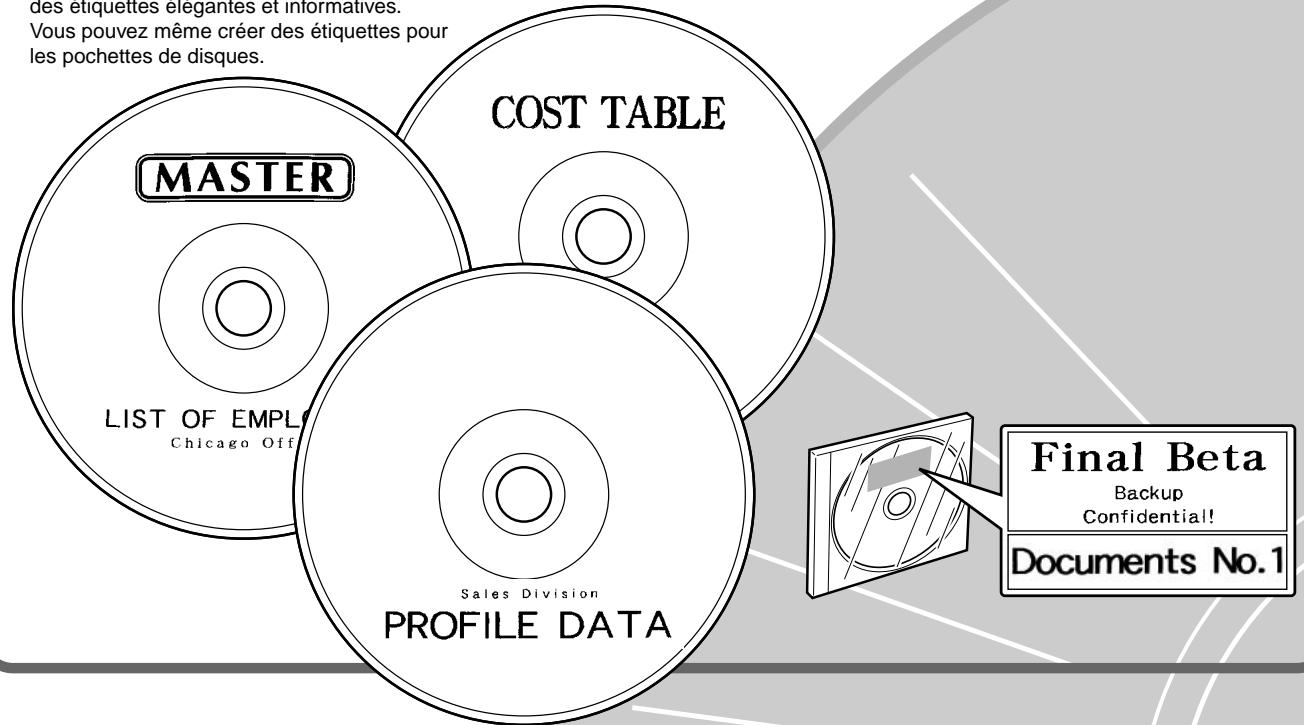
■ Mode DISC (disque)
Propose un certain nombre d'illustrations et de polices pour créer des étiquettes élégantes et informatives.
Vous pouvez même créer des étiquettes pour les pochettes de disques.
■ Mode TAPE (bande)
Présente des caractéristiques et fonctions puissantes qui simplifient l'impression d'étiquettes sur pour les cassettes, boîtes aux lettres, ou tout autre objet.
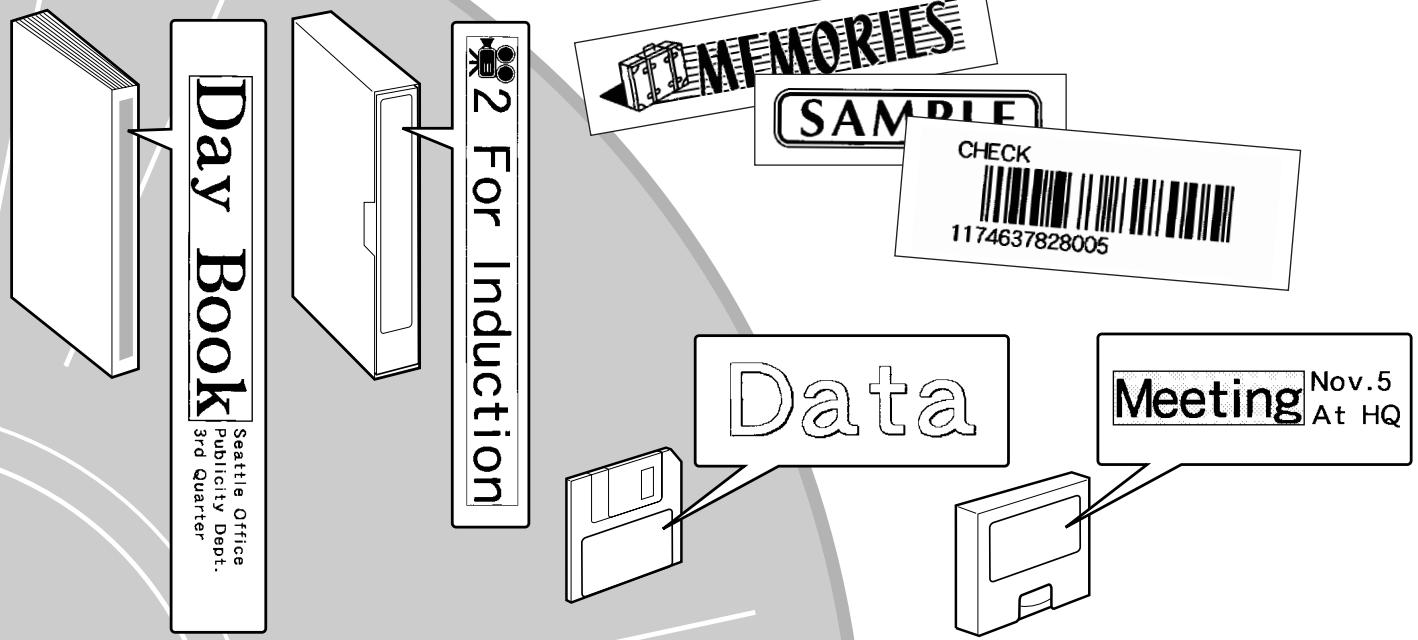
* Le côté droit de la fente sert de “ sortie de bande ” lorsqu’une cartouche de bande est insérée dans l’imprimante.
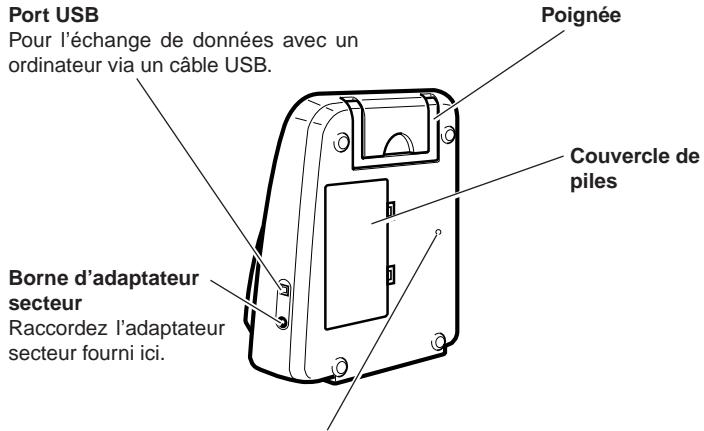
Orifice du bouton de libération de la tête d'impression
Procédez de la façon suivante pour libérer la tête d'impression si vous ne parvenez pas à retirer un disque de l'imprimante à cause d'un problème quelconque. Procédez de cette façon seulement lorsque la tête d'imprimante ne se libère pas correctement en raison d'un dysfonctionnement.
- Insérez un objet* fin dans l'orifice et appuyez dedans.
- La tête d'impression libère le disque qui peut être retiré de l'imprimante.
- Retirez le disque de l'imprimante (page 21).
- Ouvrez le couvercle de cassette et appuyez sur le levier de libération, comme indiqué sur l'illustration suivante.
- Attention, car vous ne pourrez pas imprimer si le levier de libération reste relevé.
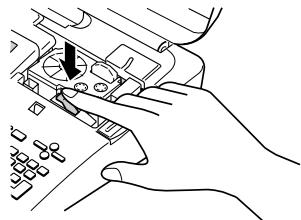
* Utilisez un objet d'au moins 30 mm de long et de moins de 1,5 mm de diamètre. N'utilisez pas de cure-dents ni d'objets pouvant facilement se casser. Ceci pourrait causer une panne.
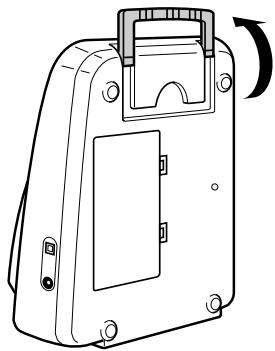
■ Transport de l'imprimante
Pour porter l'imprimante, tirez la poignée, comme indiqué sur l'illustration.
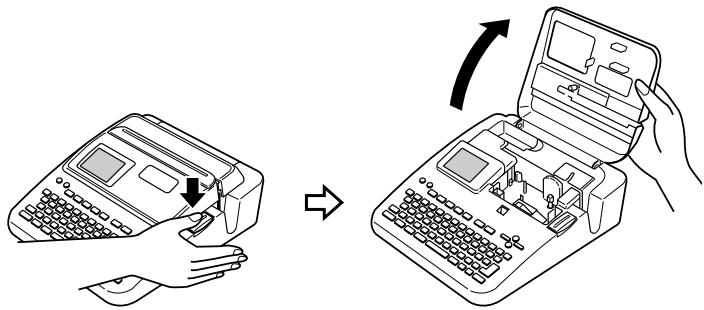
■ Ouverture et fermeture du couvercle de cassette
Appuyez sur le taquet du couvercle de cassette pour ouvrir le couvercle.
Pour fermer le couvercle de cassette
Appuyez sur le couvercle de cassette jusqu'à ce qu'il s'encliquette.
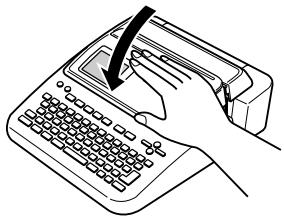
- Attention de ne pas tirer trop fort sur le couvercle de cassette lorsque vous l'ouvrez ou le fermez. Au-delà de l'angle normal d'ouverture, vous risquez d'endommager l'imprimante.
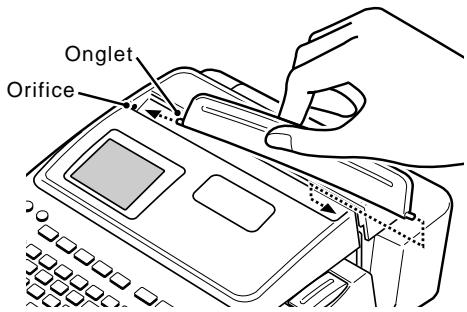
■ Remise en place du couvercle de cassette et du guide de positionnement
Si le couvercle de cassette ou le guide de positionnement devait se détacher de l'imprimante, remettez-le en place, comme indiqué sur les illustrations. Évitez d'appuyer trop fort sur les charnières du couvercle de cassette, ou sur les onglets du guide. Ils pourraient se briser et endommager les orifices des onglets.

Alimentation
L'imprimante peut être alimentée par le courant secteur si vous raccordez l'adaptateur secteur fourni à une prise secteur. Elle peut sinon être alimentée par des piles alcalines, en vente dans le commerce.
- Pour le détail sur la mise en place des piles alcalines, voir page 57 du mode d'emploi.
Utilisation de l'adaptateur secteur
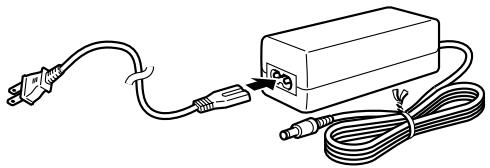
Utilisez l'adaptateur secteur (AD-2105S) fourni avec l'imprimante pour le raccordement de l'imprimante à une prise secteur.
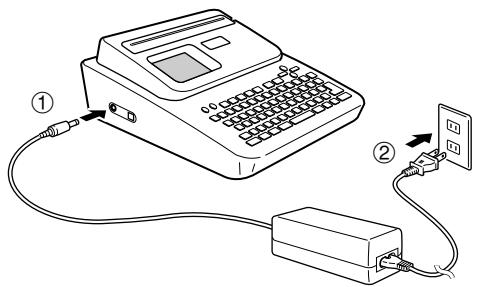
■ Pour raccorder l'adaptateur secteur
Important!
- N'utilisez que l'adaptateur secteur fourni avec l'imprimante, à l'exclusion de tout autre.
- Installez toujours le logiciel d'impression sur l'ordinateur avant de raccorder le câble USB à l'imprimante et à l'ordinateur.
- Raccordez le cordon d'alimentation à l'adaptateur secteur.
- Raccordez la fiche de l'adaptateur secteur à la borne d'adaptateur secteur de l'imprimante (①), puis branchez le cordon d'alimentation sur une prise secteur (②).
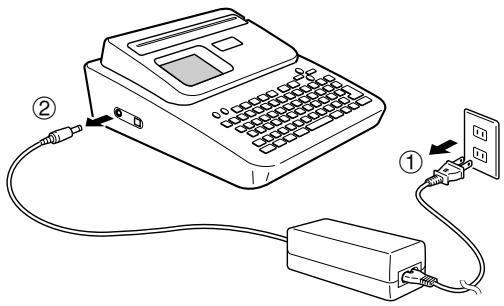
■ Pour débrancher l'adaptateur secteur
Important !
- Ne débranchez jamais l'adaptateur secteur pendant l'impression. Cela peut entraîner une panne de l'imprimante.
- Débranchez le cordon d'alimentation de la prise secteur (①) puis l'adaptateur secteur de l'imprimante (②).
Sauvegarde de données
- Les données saisies et sauvegardées dans la mémoire de l'imprimante sont retenues grâce à une pile de sauvegarde. Lorsque la date de remplacement de la pile indiquée sur l'étiquette au dos de l'imprimante est atteinte, la pile commence à faiblir et les données sauvegardées risquent d'être perdues ou détruites. Portez votre imprimante à votre revendeur ou au service après-vente CASIO le plus proche pour faire remplacer la pile lorsque cette date est atteinte. Notez que le remplacement de la pile n'est pas gratuit.
- Conservez toujours des copies des données sauvegardées qui vous semblent importantes.
Initialisation de la mémoire de l'imprimante
La première fois que vous utilisez l'imprimante, si vous n'avez pas utilisé l'imprimante depuis longtemps, ou si l'imprimante ne fonctionne pas normalement après sa mise sous tension, il faut initialiser sa mémoire.
Important !
Toutes les données enregistrées sont effacées lorsque vous initialisez la mémoire.
Pour initialiser la mémoire de l'imprimante
- Assurez-vous que l'imprimante est éteinte.
- Tout en tenant les touches PRINT et ESC enfoncées, appuyez sur ON. Relâchez d'abord ON, mais maintenez PRINT et ESC enfoncées jusqu'à ce que l'imprimante se mette sous tension et qu'un message de confirmation apparaisse sur l'afficheur.
- En réponse au message de confirmation qui apparaît, appuyez sur SET pour initialiser la mémoire ou sur ESC pour abandonner.
Erreur de données
Lorsque vous mettez l'imprimante sous tension, un contrôle de la mémoire et des fonctions est effectué. Si un problème important se présente, le message suivant s'affiche :
DATA ERROR! INITIALIZE THE PRINTER!
Lorsque ce message apparaît, appuyez sur une touche. Ensuite, en réponse au message “INITIALIZE? SET/ESC” qui apparaît, appuyez sur SET pour initialiser la mémoire de l'imprimante (toutes les données sont effacées) ou sur ESC pour dégager simplement le message.
Mise sous tension et sélection d'un mode d'impression
Il suffit d'appuyer sur un bouton pour mettre l'imprimante sous ou hors tension. Lorsque l'imprimante est sous tension, le type d'opération souhaité doit être sélectionné. Sélectionnez le mode DISC (disque) pour imprimer sur un disque et le mode TAPE (bande) pour imprimer sur une bande.
Pour mettre l'imprimante sous et hors tension
- Appuyez sur le bouton Ⓞ pour mettre l'imprimante sous tension.
- L'imprimante s'allume et le menu principal suivant s'affiche.
- Le cadre de sélection encadre l'icône actuellement sélectionnée sur le menu principal.
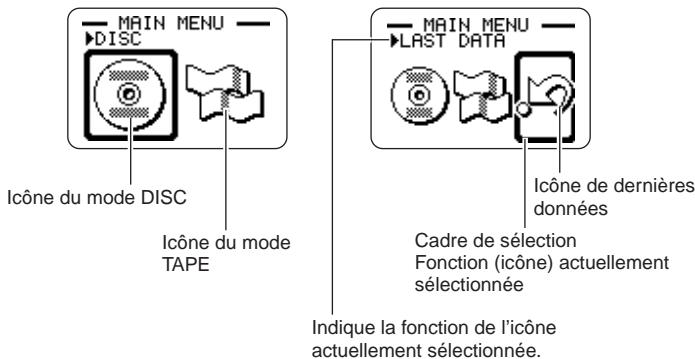
- Ce qu'il faut faire ensuite, dépend du type d'impression que vous voulez effectuer.
- Voir “ Sélection d’un mode ” à la page 10 pour le détail.
- Pour mettre l'imprimante hors tension, appuyez sur le bouton OFF.
Extinction automatique
L'imprimante s'éteint automatiquement si vous n'effectuez aucune opération pendant environ six minutes. Pour la rallumer, appuyez sur ON.
Remarque
L'extinction automatique est désactivée lorsque l'imprimante est alimentée par l'adaptateur secteur fourni et est raccordée à un ordinateur.
Important
- Voir page 55 du mode d'emploi pour le détail sur le réglage du contraste, de la densité d'impression et de la langue (anglais, allemand, français, italien, espagnol).
- Tous les exemples d'affichage dans le guide de démarrage rapide et le mode d'emploi sont en anglais.
Sélection d'un mode
L'illustration ci-dessous montre simplement comment sélectionner le mode après la mise sous tension de l'imprimante. Reportez-vous au mode d'emploi pour le détail sur l'emploi de chaque mode.
Remarque
- Les opérations mentionnées sur l'illustration suivante concernent le mode DISC seulement. La marche à suivre est identique pour le mode TAPE.
Pour saisir le texte d'une nouvelle étiquette![graph TD A["MAIN MENU"] --> B["SET"] B --> C["NEW DISC"] C --> D[">"] D --> E["Pour restituer le texte affiché à la dernière mise hors tension de l'imprimante (LAST DATA)<br>Données affichées à la dernière mise hors tension de l'imprimante"] E --> F["SET"] F --> G["DISC"] G --> H["SET"] H --> I["ab…](/content/2025/12/129456/images/a90ebc55921daaf709c50f0cb9234d70ac5699ae5b39710c5378e9c2e21eb13d.jpg)
- Lorsque vous effectuez une démonstration d'impression (Mode d'emploi, page 55) ou initialisez la mémoire de l'imprimante, toutes les données récemment inscrites sont effacées, sauf lorsque LAST DATA est sélectionné sur le menu principal.
Insertion et retrait d'une cassette de ruban encreur
Une cassette de ruban encreur est nécessaire pour l'impression d'étiquettes sur disque. N'utilisez que les cassettes spécifiées pour cette imprimante, à l'exclusion de toute autre. Si vous prévoyez d'imprimer une étiquette pour une pochette de disque, vous devrez insérer une cartouche de bande.
Pour insérer la cassette de ruban encreur
- Appuyez sur Ⓗ pour mettre l'imprimante hors tension.
- Appuyez sur le taquet du couvercle de cassette et ouvrez le couvercle.
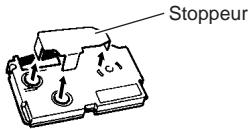
- Retirez le stoppeur de la cassette de ruban encreur.

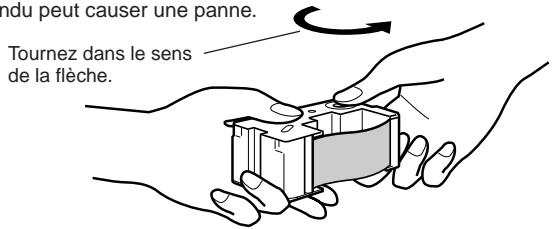
- Si le ruban encreur est détendu, faites tourner l'axe avec le doigt pour le retendre, comme indiqué sur l'illustration.
- Vous devez faire tourner plusieurs fois de suite l'axe si le ruban est très détendu.
Important !
- Ne retendez pas trop fort le ruban encreur et n'essayez pas de faire rentrer le ruban encreur dans la cassette.
- L'insertion de la cassette de ruban encreur lorsque le ruban encreur est détendu peut causer une panne.
- Insérez la cassette de ruban encreur dans l'adaptateur fourni, comme indiqué sur l'illustration.
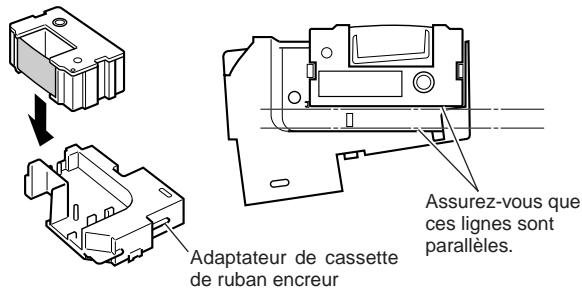
- Insérez la cassette de ruban encreur et l'adaptateur dans l'imprimante.
- Assurez-vous que le ruban encreur passe entre la tête d'impression et le rouleau de caoutchouc, comme indiqué sur l'illustration ci-dessous. Faites attention à ce que le ruban encreur ne s'accroche pas à la saillie près de la tête d'impression. Appuyez sur la cassette de ruban encreur et l'adaptateur jusqu'à ce qu'ils s'encliquettent.
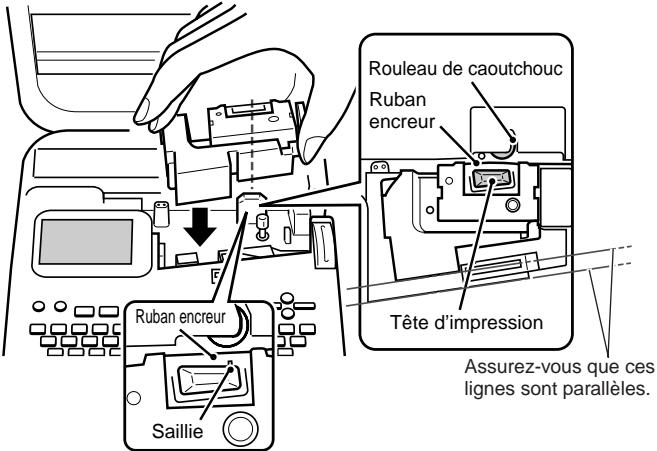
Important !
- Le ruban peut se couper si la cassette de ruban encreur et l'adaptateur sont mal insérés ou fixés dans l'imprimante.
- Fermez le couvercle de cassette.
- Appuyez sur le couvercle de cassette jusqu'à ce qu'il s'encliquette.
Pour retirer la cassette de ruban encreur
- Appuyez sur Ⓗ pour mettre l'imprimante hors tension.
- Appuyez sur le taquet du couvercle de cassette et ouvrez le couvercle.
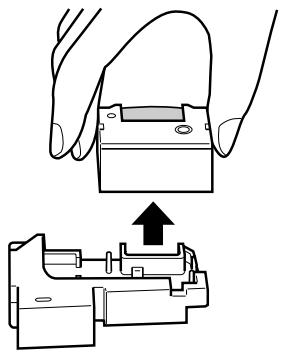
- Saisissez l'adaptateur des deux côtés et tirez-le tout droit.
- Retirez la cassette de ruban encreur de l'adaptateur.
Stockage d'une cassette de ruban encreur partiellement usée
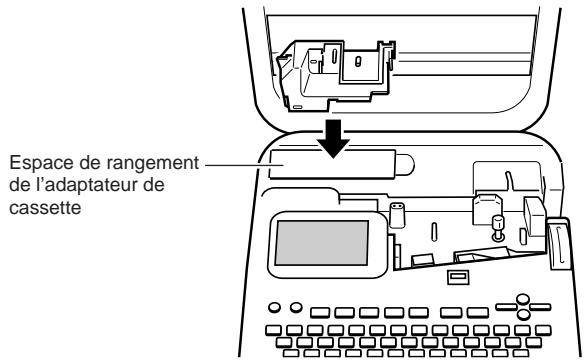
Retirez la cassette de ruban encreur de l'adaptateur et placez un stoppeur dessus. Mettez la cassette dans son sac en plastique puis dans sa pochette. Rangez ensuite la pochette à l'abri de la saleté et de la poussière.
Insérez l'adaptateur de cassette dans l'espace réservé à cet effet, comme indiqué sur l'illustration ci-dessous.
Nombre d'impressions par cassette
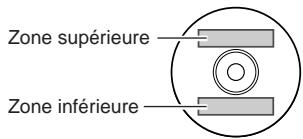
- Zone supérieure ou inférieure seulement : Environ 40 impressions
- Zones supérieure et inférieure : Environ 20 impressions
Insertion et retrait d'une cartouche de bande
Une cartouche de bande est nécessaire pour l'impression d'étiquettes. N'utilisez que les cartouches de bande spécifiées pour cette imprimante, à l'exclusion de toute autre.
Pour insérer une cartouche de bande
- Appuyez sur Ⓗ pour éteindre l'imprimante.
- Appuyez sur le taquet du couvercle de cassette et ouvrez le couvercle.
- Retirez le stoppeur de la cartouche de bande.
- Assurez-vous que l'extrémité de la bande n'est pas cornée.
Si c'est le cas, coupez la partie cornée avec une paire de ciseaux.
Vérifiez si la bande n'est pas endommagée ou cornée ici.
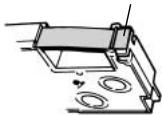
- Assurez-vous que la bande passe correctement sous le guide de bande.
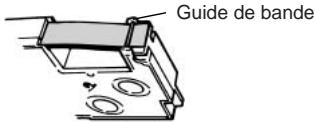
Si la bande ne passe pas sous le guide, repositionnez-le, comme indiqué sur l'illustration.
- Faites ressortir 3 cm de bande environ.
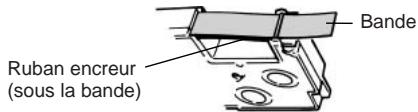
Important !
- Une fois que la bande est sortie de la cartouche, il n'est plus possible de la repousser à l'intérieur.
- Ne tirez jamais sur la bande en forçant. Le ruban encreur pourrait se couper et causer un problème.
- Assurez-vous que le ruban encreur est bien tendu.
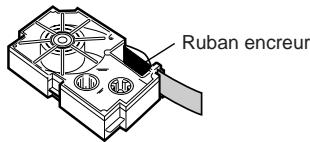
Important !
- Le ruban encreur peut se briser et causer une panne si vous insérez la cartouche de bande dans l'imprimante lorsqu'il est détendu.
Tension du ruban encreur
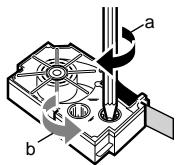
Si le ruban encreur est détendu, retendez-le avec un crayon ou un objet similaire en faisant tourner l'axe supérieur droit dans le sens indiqué par la flèche "a" sur l'illustration. Continuez de tourner jusqu'à ce que l'axe inférieur gauche se mette à tourner dans le sens indiqué par la flèche "b". La bande ne bouge pas lorsque vous retendez le ruban encreur.
- Insérez la cartouche de bande dans l'imprimante.
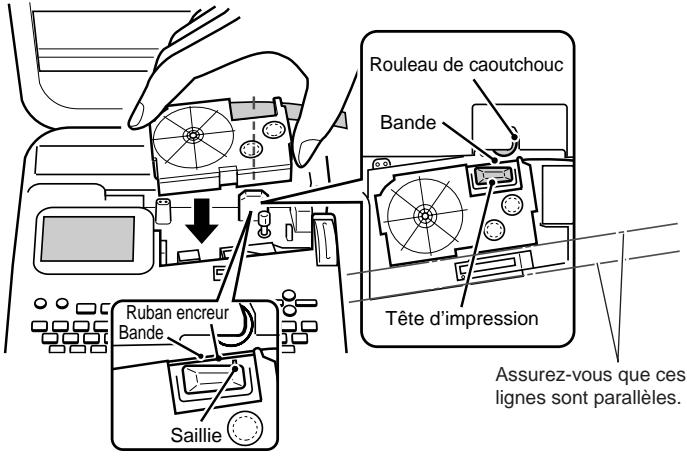
- Assurez-vous que la bande et le ruban encreur passent bien entre la tête d'impression et le rouleau de caoutchouc, comme indiqué sur l'illustration ci-dessous. Faites attention à ce que le ruban encreur ne s'accroche pas à la saillie près de la tête d'impression. Appuyez ensuite sur la cartouche de sorte qu'elle s'encliquette.
Important !
- Le ruban peut se couper si la cartouche de bande est mal insérée ou fixée dans l'imprimante.
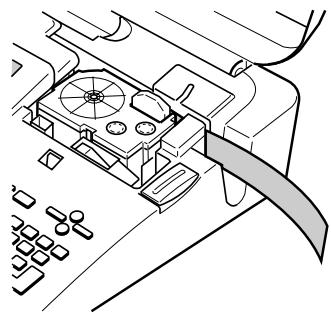
- Fermez le couvercle de cassette.
- Appuyez sur le couvercle de cassette jusqu'à ce qu'il s'encliquette.
- Après avoir inséré la cartouche de bande dans l'imprimante, ne tirez pas la bande et n'essayez pas non plus de la faire rentrer dans la cartouche.
Pour retirer la cartouche de bande
- Appuyez sur Ⓗ pour mettre l'imprimante hors tension.
- Appuyez sur le taquet du couvercle de cassette et ouvrez le couvercle.
- Saisissez la cartouche de bande des deux côtés et tirez-la tout droit.
Utilisation des touches de l'imprimante
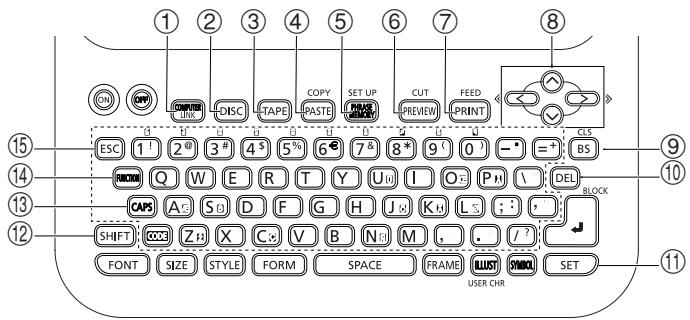
| 1 |  | Appuyez sur cette touche pour imprimer les données créées sur un ordinateur. |
| 2 |  | Appuyez sur cette touche pour sélectionner le mode DISC. |
| 3 |  | Appuyez sur cette touche pour sélectionner le mode TAPE. |
| 4 |  | Colle le texte copié.Pour copier du texte, saisissez d'abord le texte, Appuyez ensuite surpuis sur cette touche. Pour le détail, voir page 47 du mode d'emploi. |
| 5 | [64x2] | Appuyez sur cette touche pour sauvegarder ou rappeler des mots et des phrases souvent utilisés. |
| 6 |  | Appuyez sur cette touche pour voir l'étiquette que vous êtes en train de créer. |
| 7 |  | Appuyez sur cette touche pour imprimer. |
| 8 |  | Utilisez ces touches pour déplacer le curseur sur l'afficheur. |
| 9 |  CLS CLS | Appuyez sur cette touche pour supprimer le caractère à la gauche du curseur.Appuyez suret sur cette touche pour supprimer tout le texte saisi. |
| 10 | [55x5] | Appuyez sur cette touche pour supprimer le caractère à la position du curseur. |
| 11 | [GKYZ] | Appuyez sur cette touche pour exécuter une commande ou une opération. |
| 12 |   | Appuyez sur cette touche pour basculer temporairement entre majuscules et minuscules pour saisir un caractère seulement. Pour le détail, voir page 41 du mode d'emploi. |
| 13 |  | Appuyez sur cette touche pour basculer le clavier entre majuscules ou minuscules. Pour le détail, voir page 41 du mode d'emploi. |
| 14 |  | Appuyez sur cette touche pour activer les fonctions indiquées au-dessus, au-dessous ou à côté des touches du clavier de la même couleur que “FUNCTION”. |
| 15 |  | Appuyez sur cette touche pour annuler l'opération actuelle et revenir à l'opération antérieure. |
Symboles et indicateurs apparaissant sur l'afficheur
Avant d'utiliser l'imprimante, vous devez vous familiariser avec les symboles et indicateurs qui apparaissent sur l'afficheur de l'imprimante. Le contenu de l'afficheur diffère selon le mode sélectionné, DISC ou TAPE, mais certains indicateurs apparaissent dans les deux modes.
■ Symboles et indicateurs communs aux deux modes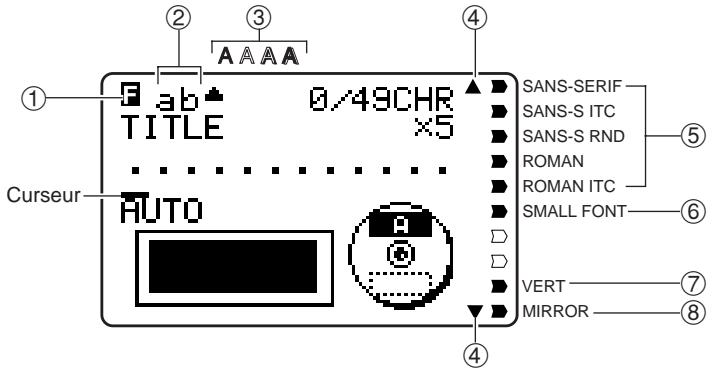
① Indicateur de Fonction/Bascule/Code
F apparaît lorsque vous appuyez sur la touche FUNCTION. Si vous appuyez sur une touche lorsque cet indicateur est affiché, la fonction indiquée au-dessus, au-dessous ou à côté de la touche est exécutée. S apparaît lorsque vous appuyez sur la touche SHIFT. Lorsque cet indicateur est affiché, le clavier bascule au réglage opposé au réglage actuel et saisit des majuscules ou des minuscules. Les touches numériques saisissent les symboles de ponctuation indiqués dans le coin supérieur droit des touches. Le clavier redevient normal (et l'indicateur disparaît) dès que le caractère est saisi.
C apparaît lorsque vous appuyez sur la touche CODE. Lorsque cet indicateur est affiché, les touches numériques saisissent les accents marqués au-dessus d'elles et les touches U, O, P, A, S, J, K, L, Z, C et N saisissent les caractères spéciaux indiqués dans leurs coins inférieurs droits. Le clavier redevient normal (et l'indicateur de code disparaît) dès que l'accent a été saisi.
SC apparaît lorsque vous appuyez en même temps sur les touches SHIFT et CODE.
② Indicateur de majuscules/minuscules/Indicateur d'insertion/surécriture
“ AB ” indique que les caractères insérés seront en majuscules tandis que “ ab ” indique qu'ils seront en minuscules. “ AB ” indique que les caractères seront remplacés par des caractères en majuscules et “ ab ” indique qu'ils seront remplacés par des caractères en minuscules.
③ Indicateurs de style de caractère
Un pointeur apparaît sous style de caractère sélectionné. Vous avez le choix entre des caractères normaux (pas d'indicateur), gras (A), avec contour (A), ombrés (A) et en relief (A).
④ Indicateurs de défilement
Ces indicateurs apparaissent lorsqu'il existe des caractères avant ou après l'écran affiché.
⑤ Indicateurs de police
Un pointeur apparaît à côté de la police actuellement sélectionnée.
⑥ Indicateur de police de petits caractères
Un pointeur apparaît ici lorsque SMALL FONT est sélectionné automatiquement par l'imprimante.
⑦ Indicateur d'impression verticale
Cet indicateur apparaît lorsque l'imprimante est réglée pour l'impression verticale. L'impression est normale (horizontale) lorsque cet indicateur n'apparaît pas.
⑧ Indicateur d'impression en miroir
Cet indicateur apparaît lorsque l'imprimante est réglée pour l'impression en miroir. L'impression normale (pas en miroir) est effectuée lorsque cet indicateur n'apparaît pas.
■ Symboles et indicateurs du mode DISC
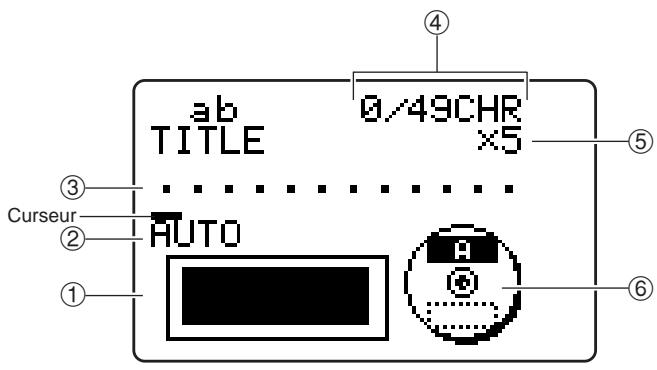
① Format d'étiquette
Indique le format de l'étiquette que vous êtes en train de créer.
② Indicateur de format automatique
Cet indicateur apparaît lorsque le format automatique est sélectionné.
③ Zone de texte
Le texte apparaît dans cette zone pendant la saisie et l'édition.
④ Nombre de caractères
Ces valeurs indiquent le nombre de caractères, comme indiqué sur l'illustration.

⑤ Indicateur de taille
Cet indicateur apparaît lorsque vous utilisez le format automatique.
| Cet indicateur : | Signifie ceci : |
| x 1 | 3 mm |
| x 2 | 6 mm |
| x 3 | 9 mm |
| x 4 | 12 mm |
| x 5 | 15 mm |
⑥ Indicateur de zone supérieure/inférieure
Cet indicateur montre la zone de l'étiquette (supérieure ou inférieure) actuellement sélectionnée pour la saisie de texte.
■ Symboles et indicateurs de mode TAPE
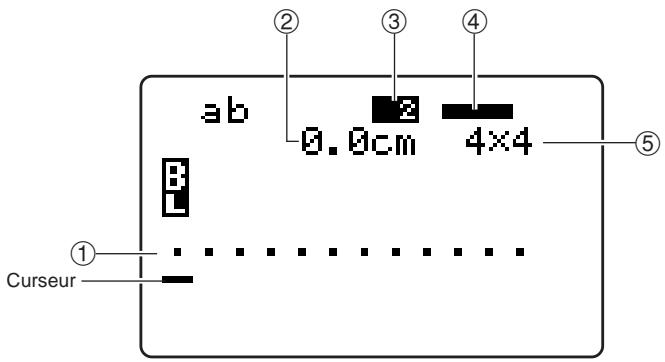
① Zone de texte
C'est ici que le texte apparaît pendant la saisie et l'édition.
② Longueur de bande
Cette valeur indique la longueur de bande nécessaire pour l'impression.
③ Numéro de bloc
Cette valeur apparaît lorsque le texte est constitué de plusieurs blocs. Elle indique le numéro du bloc où se trouve actuellement le curseur. Voir page 22 du mode d'emploi.
④ Format d'étiquette
Cet indicateur désigne le nombre de lignes du texte saisi. Voir page 23 du mode d'emploi pour le détail sur la façon dont les différents formats sont indiqués.
⑤ Indicateur de taille de caractères
Cette valeur indique la taille du caractère où se trouve le curseur.
Procédure générale pour l'impression d'étiquettes
Cette section décrit les principales étapes à suivre pour créer et imprimer des étiquettes sur disque ou sur bande. Pour le détail sur la création d'étiquettes, reportez-vous au mode d'emploi proprement dit.
Mode DISC
Cette section décrit les étapes générales pour imprimer un disque dans le mode DISC.
Procédure générale pour l'impression d'étiquettes sur disque
Raccordez l'adaptateur secteur (page 7).
Ou bien mettez des piles dans l'imprimante (page 57 du mode d'emploi). Insérez une cassette de ruban encreur (page 11).
Si vous voulez aussi imprimer une étiquette pour la pochette du disque, insérez une cartouche de bande (page 13).
Sélectionnez le mode DISC (page 19).
Sélectionnez le modèle que vous voulez utiliser pour l'impression (page 19).
Sélectionnez le format et saisissez le texte.
Imprimez l'étiquette (page 20).
■ Pour créer une étiquette pour la zone supérieure d'un disque
Exemple
- Appuyez sur ON pour mettre l'imprimante sous tension.
- L'icône LAST DATA apparaît aussi sur le menu principal si vous avez laissé des données affichées la dernière fois que vous avez utilisé l'imprimante. Voir page 10 pour le détail.
- Utilisez ◀ et ⚠ pour sélectionner DISC puis appuyez sur SET.
- Vous pouvez aussi appuyer sur DISC.
- Utilisez ◀ et ➤ pour sélectionner NEW puis appuyez sur SET.
- Un écran de sélection de modèle s'affiche.
| Modèle d'impression | AREA A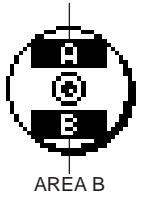 | AREA A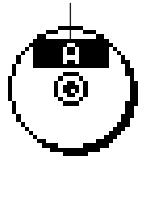 | 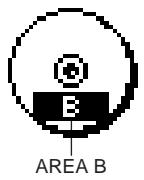 |
| Exemple | 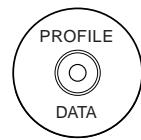 | 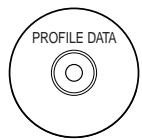 |  |
- Utilisez ◀ et ➤ pour sélectionner la ou les zones à imprimer, puis appuyez sur SET.
- Ici nous allons sélectionner la zone A (supérieure seulement).
- Utilisez ◀ et ➤ pour sélectionner le format d'étiquette souhaité, puis appuyez sur SET.
- Ici nous allons sélectionner le FORMAT 1.
- Saisissez le texte souhaité.
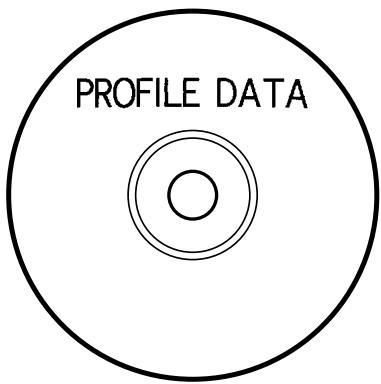
- Ici nous allons saisir « PROFILE DATA ».
- Voir « Saisie et édition du texte d'une étiquette » à la page 41 du mode d'emploi pour le détail sur la saisie de texte.
- Après avoir saisi le texte, appuyez sur SET.
- Maintenant vous pouvez avoir un aperçu de votre étiquette (voir « Pour contrôler l'aspect de l'étiquette », page 20) ou imprimer sans aperçu (voir « Pour imprimer une étiquette dans la zone supérieure du disque », page 20).
Contrôle de l'aspect de l'étiquette
Après avoir créé une étiquette pour un disque, vous pouvez sélectionner la police, le style et la présentation en procédant de la façon suivante.
• Police : Page 50 du mode d'emploi - Style : Page 52 du mode d'emploi - Présentation : Page 29 du mode d'emploi
■ Pour contrôler l'aspect de l'étiquette
1. Appuyez sur PREVIEW.
- Une image de la présentation du disque défile sur l'afficheur.
- Si la présentation contient du texte dans la zone supérieure (AREA A) et la zone inférieure (AREA B), un écran de sélection apparaît ici. Utilisez ⏻ et ⏻ pour sélectionner la zone que vous voulez voir et appuyez sur SET pour faire défiler la présentation sur l'afficheur.
PROFI
2. Pour arrêter le défilement, appuyez sur SET.
- Appuyez une nouvelle fois sur SET pour continuer.
- Lorsque le défilement est arrêté, vous pouvez utiliser ⏻ et ⭇ pour passer d'un écran à l'autre.
- Pour arrêter la prévisualisation, appuyez sur ESC.
Remarque
- Les caractères ou illustrations ayant des lignes très fines peuvent ne pas apparaître correctement sur l'écran de prévisualisation.
- Si la présentation contient un grand nombre de caractères ou de lignes, il lui faudra un certain temps pour s'afficher.
■ Pour imprimer une étiquette dans la zone supérieure du disque
Remarque
- Il est conseillé d'imprimer sur le disque avant l'enregistrement. CASIO COMPUTER CO., LTD. ne peut être tenu pour responsable des pertes éventuelles de données lors de l'impression.
- Avant d'imprimer, vérifiez les “Précautions concernant l'impression” et assurez-vous que le disque sur lequel vous allez imprimer est compatible.
- N'essayez pas d'imprimer sur un disque CD-R de 8 cm ni sur un CD-R carte de visite. L'imprimante risquerait d'être endommagée. Seuls les disques de 12 cm de diamètre sont acceptés.
- Posez l'imprimante sur une surface plane lors de l'impression. L'impression ne sera pas régulière si la surface est irrégulière.
- Assurez-vous qu'une cassette de ruban encreur est insérée dans l'imprimante (page 11).
- Après avoir effectué les étapes 1 à 7 de « Pour créer une étiquette pour la zone supérieure d'un disque », utilisez ⏚ et ⏱ pour sélectionner PRINT, puis appuyez sur SET.
- Utilisez ◀ et ⚠ pour sélectionner DISC, puis appuyez sur SET.
- En orientant la zone du disque qui doit être imprimée vers le bas, faites glisser le disque de droite à gauche dans la fente au haut de l'imprimante.
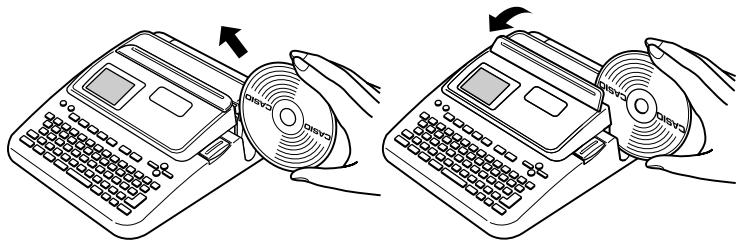
- Au moment où vous insérez le disque dans la fente, le guide de positionnement s'élève.
- Si le disque comporte un logo ou d'autres marques, positionnez-le de sorte que l'impression s'effectue bien dans la zone vide.
Important !
- Manipulez le disque avec précaution lorsque vous le mettez en place. Une manipulation trop brusque peut endommager le disque ou le guide de positionnement.
- Assurez-vous qu'il n'y a pas de poussière, saleté ou autre matière sur le disque. La poussière ou la saleté peut rayer la surface du disque et empêcher l'enregistrement.
- Si le disque est inséré avec sa face enregistrable orientée vers le haut, celle-ci sera imprimée et le disque ne pourra plus être enregistré.
- Faites glisser le disque complètement vers la gauche.
- Poussez le disque le plus loin possible vers la gauche. Si le disque n'est pas positionné correctement dans l'imprimante, l'impression ne sera pas normale.
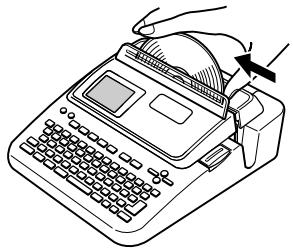
- Si le disque comporte déjà un logo ou d'autres marques, procédez comme indiqué sur l'illustration ci-dessous pour aligner correctement la zone à imprimer.
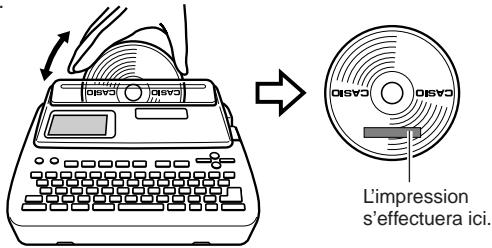
- Positionnez de façon précise le disque de sorte que son logo et les autres marques soient parallèles au guide de positionnement et à la fente.
- Notez que l'imprimante ne peut pas imprimer sur une zone du disque contenant déjà un logo ou d'autres marques.
- Vous pouvez omettre cette étape si le disque utilisé ne présente pas de logo ni marques.
- Appuyez sur SET pour imprimer.
Important !
- N'éteignez jamais l'imprimante pendant l'impression.
- Assurez-vous que rien à droite de l'imprimante n'obstrue le mouvement du disque lorsqu'il sort de la fente.
- Ne touchez pas le disque pendant l'impression. Il pourrait être rayé ou l'imprimante endommagée.
- N'ouvrez jamais le couvercle de la cassette pendant l'impression ou pendant l'insertion du disque dans l'imprimante. Il pourrait être rayé ou l'imprimante endommagée.
- Lorsque l'impression est terminée, le disque s'arrête et l'écran suivant apparaît sur l'afficheur.
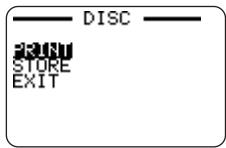
- Tirez le disque vers la droite et retirez-le de l'imprimante.
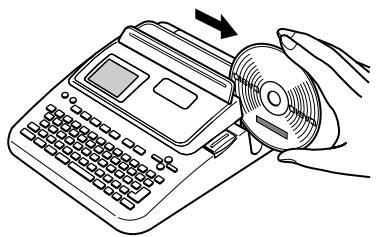
- Si vous ne parvenez pas à retirer le disque de l'imprimante, reportez-vous à la page 4 du mode d'emploi.
■ Pour créer une étiquette pour les zones supérieure et inférieure du disque
- À l'étape 4 de "Pour créer une étiquette pour la zone supérieure d'un disque" à la page 19, sélectionnez l'icône correspondant à AREA A et AREA B et tapez le texte dans les deux zones.
- Après avoir tapé le texte de l'étiquette, appuyez sur SET.
- Vous pouvez maintenant voir un aperçu de l'étiquette si vous le souhaitez (voir "Pour contrôler l'aspect de l'étiquette", page 20) ou imprimer l'étiquette sans la vérifier (voir ci-dessous).
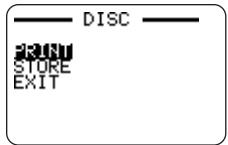
- Utilisez ⬆ et √ pour sélectionner PRINT, puis appuyez sur SET.
■ Pour imprimer une étiquette dans les zones supérieure et inférieure d'un disque
Remarque
- Il est conseillé d'imprimer sur le disque avant l'enregistrement. CASIO COMPUTER CO., LTD. ne peut être tenu pour responsable des pertes éventuelles de données lors de l'impression.
- Avant d'imprimer, vérifiez les "Précautions concernant l'impression" et assurez-vous que le disque sur lequel vous allez imprimer est compatible.
- N'essayez pas d'imprimer sur un disque CD-R de 8 cm ni sur un CD-R carte de visite. L'imprimante risquerait d'être endommagée. Seuls les disques de 12 cm de diamètre sont acceptés.
- Utilisez ◀ et ➤ pour sélectionner DISC, puis appuyez sur SET.
- Utilisez ⬇ et ⭕ pour sélectionner la zone supérieure (AREA A) ou la zone inférieure (AREA B), puis appuyez sur SET.
- Ici, nous allons sélectionner AREA A.
- Insérez un disque dans l'imprimante.
- Voir les étapes 4 à 6 dans « Pour imprimer une étiquette dans la zone supérieure du disque » aux pages 20 et 21 pour le détail.
- Appuyez sur SET pour imprimer.
Important !
- N'éteignez jamais l'imprimante pendant l'impression.
- Ne touchez pas le disque pendant l'impression. Il pourrait être rayé ou l'imprimante endommagée.
- N'ouvrez jamais le couvercle de cassette pendant l'impression. Le disque pourrait être rayé ou l'imprimante endommagée.
- Lorsque l'impression est terminée, le disque s'arrête et l'écran suivant apparaît sur l'afficheur.
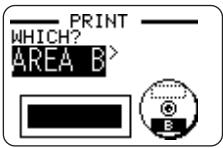
- Retirez le disque de l'imprimante.
- Voir l'étape 9 de la page 21 pour le détail.
- Tournez le disque et réinsérez-le dans l'imprimante.
- Utilisez ◀ et ➤ pour sélectionner AREA B, puis appuyez sur SET.
- Appuyez sur SET pour imprimer.
- Lorsque l'impression est terminée, retirez le disque de l'imprimante. • Voir l'étape 9 de la page 21 pour le détail.
■ Pour abandonner l'impression
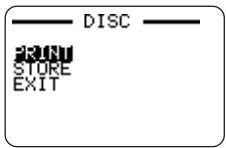
- Lorsque l'écran ci-dessus est affiché, sélectionnez EXIT avec ⏰ et ⏻, puis appuyez deux fois sur SET. • L'écran initial du mode DISC s'affiche.
- Voir page 54 du mode d'emploi pour le détail sur l'utilisation de l'option STORE sur l'écran précédent.
Mode TAPE
Cette section décrit les principales étapes pour l'impression d'étiquettes sur bande en mode TAPE.
Procédure générale pour l'impression d'étiquettes sur bande
Raccordez l'adaptateur secteur (page 7).
Ou bien mettez des piles dans l'imprimante (page 57 du mode d'emploi).
Insérez une cartouche de bande (page 13).
Sélectionnez le mode TAPE (page 23).
Sélectionnez le mode d'étiquette que vous voulez utiliser (page 23).
Composez l'étiquette et saisissez le texte.
Imprimez l'étiquette (page 24).
■ Pour créer une étiquette pour une bande
Exemple
Sales Results
- Appuyez sur ON pour mettre l'imprimante sous tension.
- L'icône LAST DATA apparaît aussi sur le menu principal si vous avez laissé des données affichées la dernière fois que vous avez utilisé l'imprimante.
- Utilisez ◀ et ➤ pour sélectionner TAPE, puis appuyez sur SET.
- Vous pouvez aussi appuyer sur TAPE ici.
- Utilisez ◀ et ⚠ pour sélectionner NEW, puis appuyez sur SET.
- Utilisez les touches directionnelles pour sélectionner le mode d'étiquette souhaité, puis appuyez sur SET.
- Ici, nous allons sélectionner FREE DESIGN.
- Saisissez le texte souhaité.
- Ici, nous allons saisir « Sales Results ».
- Voir « Saisie et édition du texte d'une étiquette » à la page 41 du mode d'emploi pour le détail sur la saisie de texte.
- Après avoir saisi le texte souhaité, appuyez sur SET.
- Un écran similaire au suivant s'affiche.
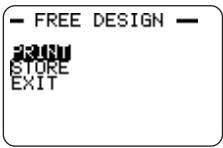
- Maintenant, ce que vous devez faire dépend de l'opération que vous voulez effectuer : afficher un aperçu de l'étiquette ou bien imprimer directement l'étiquette.
- Pour voir d'abord l'étiquette et l'imprimer ensuite, effectuez les opérations mentionnées dans « Pour voir le contenu de l'étiquette avant l'impression » à la page 24.
- Pour imprimer sans voir le contenu de l'étiquette, effectuez les opérations mentionnées dans « Pour imprimer une étiquette sur la bande » à la page 24.
■ Pour voir le contenu de l'étiquette avant l'impression
- Après avoir effectué les opérations mentionnées dans « Pour créer une étiquette pour une bande » ci-dessus, appuyez sur PREVIEW.
- Le contenu de l'étiquette défile sur l'afficheur.
- Notez que l'étape ci-dessus ne peut pas être effectuée si l'imprimante ne contient pas de cartouche de bande.
- Pour arrêter le défilement du contenu de l'étiquette, appuyez sur SET.
- Appuyez une nouvelle fois sur SET pour continuer.
- Pour arrêter la prévisualisation, appuyez sur ESC.
Remarque
- Les caractères ou illustrations ayant des lignes très fines peuvent ne pas apparaître correctement sur l'écran de prévisualisation.
■ Pour imprimer une étiquette sur la bande
- Après avoir effectué les opérations mentionnées dans “ Pour créer une étiquette pour une bande ” (et au besoin “ Pour voir le contenu de l’étiquette avant l’impression ”), assurez-vous que la cartouche est insérée correctement et la sortie de la bande est libre.
- Utilisez ⬇ et ⬇ pour sélectionner PRINT, puis appuyez sur SET.
- Utilisez ⬇ (augmentation) ou ⭕ (diminution) pour spécifier le nombre de copies à imprimer, de 1 à 100.
- Ici nous allons spécifier une copie.
- Vous pouvez aussi utiliser les touches numériques pour saisir une valeur. Notez que vous ne pouvez pas spécifier 0 ici.
- Appuyez sur √.
- Utilisez ◀ et ⚠ pour spécifier le mode de coupure de la bande.
| Si vous voulez spécifier ceci : | Sélectionnez ce mode de coupure : | Voir cette page du mode d'emploi : |
| Imprimer sans couper la pellicule arrière entre les étiquettes | CONT HALF CUT | 38 |
| Couper entre les étiquettes | FULL+HALF CUT | 39 |
| Imprimer sur une bande à transfert thermique | FULL CUT | 39 |
| Imprimer sur une bande magnétique ou une bande réfléchissante | UNCUT | 39 |
- Ici nous allons sélectionner CONT HALF CUT.
- Voir page 38 du mode d'emploi pour le détail sur les modes de coupure de la bande.
- Appuyez sur SET pour imprimer.
- Pour interrompre l'impression en cours, appuyez sur ESC.
Important!
- N'éteignez jamais l'imprimante pendant l'impression.
- N'ouvrez jamais le couvercle de la cassette pendant l'impression.
- Ne touchez pas la bande sortant de l'imprimante tant qu'elle n'est pas complètement imprimée ou coupée.
Avant l'impression, assurez-vous qu'il reste suffisamment de bande dans la cartouche pour l'étiquette souhaitée. Si la bande ne suffit pas pendant l'impression, appuyez sur ESC pour annuler l'impression.
- Assurez-vous que les bandes coupées ne s'accumulent pas devant la sortie de la bande, car elles pourraient la bloquer, causant un blocage à l'intérieur de l'imprimante, ou bien une panne de l'imprimante.
- L'impression en continu de texte comportant de grandes zones noires peut être à l'origine d'un arrêt subit de l'imprimante. Dans ce cas, "NOW PRINTING" apparaît sur l'afficheur. Ce message indique que l'imprimante est trop chaude. Le cas échéant, attendez un moment et l'impression continuera lorsque la température de l'imprimante redeviendra normale.
- Si le message "NOW PRINTING" apparaît et que l'impression s'arrête fréquemment, réduisez l'intensité de l'impression. Voir page 55 du mode d'emploi.
■ Pour coller une étiquette sur une surface
- Si nécessaire, utilisez une paire de ciseaux pour couper la bande à la taille et forme souhaitées.
- Détachez la pellicule arrière de l'étiquette et collez l'étiquette sur la surface souhaitée.
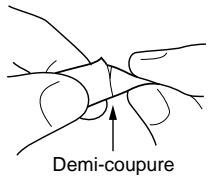
■ Si vous utilisez le mode de coupure CONT HALF CUT ou FULL+HALF CUT
Tordez délicatement la bande à la position de la demi-coupure et détachez la pellicule arrière.
■ Si vous utilisez le mode de coupure de bande FULL CUT
Pliez un coin de la bande et détachez la pellicule arrière.
- Notez que de la colle peut rester à l'emplacement d'une étiquette décollée.
Important !
Ne collez pas d'étiquettes sur les objets et aux endroits suivants.
- Endroits exposés à la lumière du soleil ou à la pluie ;
- Sur la peau d'une personne ou d'un animal ;
- Sur la propriété de tiers, sur les pylônes publics, etc.
- Dans les parkings, gares ou autres lieux publics.
Surfaces non compatibles
Les étiquettes n'adhèrent pas correctement aux surfaces suivantes :
- Surfaces non lisses ;
- Surfaces humides, huileuses, sales, etc. ;
- Surfaces en plastique spécial (silicone, PP, etc.).
■ Pour créer des marges à la gauche et à la droite du texte
- Avant d'imprimer du texte ou lorsque l'impression est terminée, appuyez sur FUNCTION FEED.
- La bande avance d'environ 23,5 millimètres.
■ Pour couper une bande lorsque « NONE » est sélectionné comme réglage « MARGINS »
La bande n'est pas automatiquement coupée après l'impression lorsque NONE est sélectionné comme réglage de marge (Mode d'emploi, page 27). Coupez la bande manuellement, comme indiqué ci-dessous.
1. Lorsque l'impression est terminée, appuyez sur FUNCTION CUT.
Important !
- Assurez-vous que l'imprimante est à l'horizontale pendant la coupure de bande. Ne tirez pas sur la bande et n'ouvrez pas le couvercle de la cassette.
■ Pour abandonner l'impression
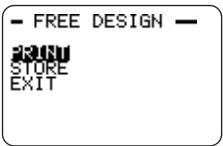
- Lorsque l'écran ci-dessus est affiché, utilisez ⏰ et ⏻ pour sélectionner EXIT, puis appuyez deux fois sur SET.
• L'écran initial du mode TAPE s'affiche. - Voir page 54 du mode d'emploi pour le détail sur l'emploi de l'option STORE sur l'écran ci-dessus.

CASIO Europe GmbH Bornbarch 10, 22848 Norderstedt, Germany

- A LIRE EN PREMIER
- SOMMAIRE
- CARACTÉRISTIQUES DE L'IMPRIMANTE CW-L
- MODE DISC (DISQUE)
- MODE TAPE (BANDE)
- ORIFICE DU BOUTON DE LIBÉRATION DE LA TÊTE D'IMPRESSION
- TRANSPORT DE L'IMPRIMANTE
- OUVERTURE ET FERMETURE DU COUVERCLE DE CASSETTE
- POUR FERMER LE COUVERCLE DE CASSETTE
- REMISE EN PLACE DU COUVERCLE DE CASSETTE ET DU GUIDE DE POSITIONNEMENT
- ALIMENTATION
- UTILISATION DE L'ADAPTATEUR SECTEUR
- POUR RACCORDER L'ADAPTATEUR SECTEUR
- IMPORTANT
- POUR DÉBRANCHER L'ADAPTATEUR SECTEUR
- SAUVEGARDE DE DONNÉES
- INITIALISATION DE LA MÉMOIRE DE L'IMPRIMANTE
- POUR INITIALISER LA MÉMOIRE DE L'IMPRIMANTE
- ERREUR DE DONNÉES
- DATA ERROR! INITIALIZE THE PRINTER
- MISE SOUS TENSION ET SÉLECTION D'UN MODE D'IMPRESSION
- POUR METTRE L'IMPRIMANTE SOUS ET HORS TENSION
- EXTINCTION AUTOMATIQUE
- REMARQUE
- SÉLECTION D'UN MODE
- INSERTION ET RETRAIT D'UNE CASSETTE DE RUBAN ENCREUR
- POUR INSÉRER LA CASSETTE DE RUBAN ENCREUR
- POUR RETIRER LA CASSETTE DE RUBAN ENCREUR
- STOCKAGE D'UNE CASSETTE DE RUBAN ENCREUR PARTIELLEMENT USÉE
- NOMBRE D'IMPRESSIONS PAR CASSETTE
- INSERTION ET RETRAIT D'UNE CARTOUCHE DE BANDE
- POUR INSÉRER UNE CARTOUCHE DE BANDE
- TENSION DU RUBAN ENCREUR
- POUR RETIRER LA CARTOUCHE DE BANDE
- UTILISATION DES TOUCHES DE L'IMPRIMANTE
- SYMBOLES ET INDICATEURS APPARAISSANT SUR L'AFFICHEUR
- SYMBOLES ET INDICATEURS DU MODE DISC
- ① FORMAT D'ÉTIQUETTE
- ② INDICATEUR DE FORMAT AUTOMATIQUE
- ③ ZONE DE TEXTE
- ④ NOMBRE DE CARACTÈRES
- ⑤ INDICATEUR DE TAILLE
- ⑥ INDICATEUR DE ZONE SUPÉRIEURE/INFÉRIEURE
- SYMBOLES ET INDICATEURS DE MODE TAPE
- ① ZONE DE TEXTE
- ② LONGUEUR DE BANDE
- ③ NUMÉRO DE BLOC
- ④ FORMAT D'ÉTIQUETTE
- ⑤ INDICATEUR DE TAILLE DE CARACTÈRES
- PROCÉDURE GÉNÉRALE POUR L'IMPRESSION D'ÉTIQUETTES
- MODE DISC
- PROCÉDURE GÉNÉRALE POUR L'IMPRESSION D'ÉTIQUETTES SUR DISQUE
- POUR CRÉER UNE ÉTIQUETTE POUR LA ZONE SUPÉRIEURE D'UN DISQUE
- CONTRÔLE DE L'ASPECT DE L'ÉTIQUETTE
- POUR CONTRÔLER L'ASPECT DE L'ÉTIQUETTE
- APPUYEZ SUR PREVIEW
- PROFI
- POUR ARRÊTER LE DÉFILEMENT, APPUYEZ SUR SET
- POUR IMPRIMER UNE ÉTIQUETTE DANS LA ZONE SUPÉRIEURE DU DISQUE
- POUR CRÉER UNE ÉTIQUETTE POUR LES ZONES SUPÉRIEURE ET INFÉRIEURE DU DISQUE
- POUR IMPRIMER UNE ÉTIQUETTE DANS LES ZONES SUPÉRIEURE ET INFÉRIEURE D'UN DISQUE
- POUR ABANDONNER L'IMPRESSION
- MODE TAPE
- PROCÉDURE GÉNÉRALE POUR L'IMPRESSION D'ÉTIQUETTES SUR BANDE
- POUR CRÉER UNE ÉTIQUETTE POUR UNE BANDE
- SALES RESULTS
- POUR VOIR LE CONTENU DE L'ÉTIQUETTE AVANT L'IMPRESSION
- POUR IMPRIMER UNE ÉTIQUETTE SUR LA BANDE
- SURFACES NON COMPATIBLES
- POUR CRÉER DES MARGES À LA GAUCHE ET À LA DROITE DU TEXTE
- POUR COUPER UNE BANDE LORSQUE « NONE » EST SÉLECTIONNÉ COMME RÉGLAGE « MARGINS
- LORSQUE L'IMPRESSION EST TERMINÉE, APPUYEZ SUR FUNCTION CUT
Marque : CASIO
Modèle : CW-L300
Catégorie : Imprimante d'étiquettes