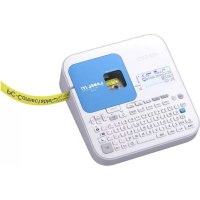
KLG2 - Imprimante d'étiquettes CASIO - Notice d'utilisation et mode d'emploi gratuit
Retrouvez gratuitement la notice de l'appareil KLG2 CASIO au format PDF.


| Type de produit | Imprimante d'étiquettes à transfert thermique |
| Marque | Casio |
| Modèle | KL-G2 |
| Dimensions (H x L x P) | 67,5 x 202 x 212 mm |
| Poids (sans piles) | Environ 850 g |
| Alimentation | Adaptateur secteur AD-1832L (18,8 V CC, 800 mA) ou 8 piles alcalines AA |
| Méthode d'impression | Transfert thermique |
| Résolution d'impression | 200 ppp |
| Vitesse d'impression | Environ 20 mm/s (adaptateur secteur), environ 10 mm/s (piles) |
| Largeur de bande compatible | 6 mm, 9 mm, 12 mm, 18 mm, 24 mm |
| Largeur d'impression maximale | Environ 16 mm |
| Nombre de lignes imprimables | Jusqu'à 8 lignes (selon largeur de bande et police) |
| Types de caractères | Alphanumériques, grecs, russes, symboles, illustrations ; polices : Sans-serif, Roman, Courier, etc. |
| Clavier | QWERTY, touches de fonction, touches directionnelles |
| Écran | LCD 128 x 64 pixels, 16 caractères x 4 lignes, rétroéclairage |
| Mémoire de texte | Environ 2000 caractères |
| Mémoire de locutions | 50 jeux, jusqu'à 49 caractères chacun |
| Connectivité | USB (type A micro-B) pour liaison PC |
| Extinction automatique | Environ 6 minutes (désactivée sur secteur ou en liaison PC) |
| Température de fonctionnement | 10°C à 35°C |
| Entretien et nettoyage | Nettoyer la tête d'impression et le rouleau en caoutchouc si l'impression n'est pas nette (page 53 du manuel) |
| Pièces détachées et réparabilité | Cartouches de bande spécifiques (vendues séparément) ; adaptateur secteur AD-1832L ; réparations par revendeur agréé |
| Sécurité | Ne pas démonter, ne pas exposer à l'humidité, ne pas toucher la tête d'impression chaude, utilisations des piles avec précaution |
FOIRE AUX QUESTIONS - KLG2 CASIO
Questions des utilisateurs sur KLG2 CASIO
0 question sur cet appareil. Repondez a celles que vous connaissez ou posez la votre.
Poser une nouvelle question sur cet appareil
Téléchargez la notice de votre Imprimante d'étiquettes au format PDF gratuitement ! Retrouvez votre notice KLG2 - CASIO et reprennez votre appareil électronique en main. Sur cette page sont publiés tous les documents nécessaires à l'utilisation de votre appareil KLG2 de la marque CASIO.
MODE D'EMPLOI KLG2 CASIO
Conservez la documentation à portée de main pour toute référence future.
Important!
- Microsoft, Windows et Windows Vista sont des marques déposées ou des marques commerciales de Microsoft Corporation des États-Unis aux États-Unis et dans d'autres pays.
- D'autres noms de sociétés et noms de produits mentionnés dans le présent manuel sont des marques commerciales ou des marques déposées de tiers. Notez que les symboles TM et ® ne sont pas mentionnés dans le texte de ce manuel.
Toute reproduction partielle ou totale de ce manuel et/ou du programme est strictement interdite sans l'autorisation expresse et écrite de CASIO COMPUTER CO., LTD., à moins qu'elle ne soit nécessaire pour une utilisation correcte et pour la création de copies de sauvegarde.
- Veuillez lire attentivement ce manuel avant d'utiliser le produit pour la première fois.
À lire en priorité !
- Ce manuel explique comment utiliser l'imprimante d'étiquettes CASIO KL-G2.
- Le contenu de ce manuel a été vérifi é à chaque étape de la production. Si toutefois vous deviez noter des points douteux ou erronés, n'hésitez pas à nous contacter.
- CASIO COMPUTER CO., LTD. ne saurait être tenu pour responsable des pertes ou réclamations, de votre part ou de toute autre personne, résultant de l'utilisation de cette imprimante.
- La reproduction partielle ou intégrale de ce manuel sous quelque forme que ce soit, est interdite sans l'accord explicite de CASIO COMPUTER CO., LTD
- Le contenu de ce manuel peut être changé sans préavis.
- Le logiciel est sans cesse révisé et mis à jour. C'est pourquoi le logiciel fourni et l'affi chage qu'il produit peuvent être différents des affi chages illustrés dans ce manuel, ou bien certains éléments décrits dans ce manuel peuvent avoir été supprimés.
- Les clichés et les exemples d'écran de l'imprimante dans ce manuel présupposent que « English » a été sélectionné comme langue des menus de l'imprimante. Les écrans obtenus lorsqu'une autre langue de menu a été sélectionnée peuvent être différents des clichés fi gurant ici.
- Les clichés d'écrans de l'ordinateur fi gurant dans ce manuel se réfèrent à la version anglaise de Windows 7, et les exemples présupposent que « English » a été sélectionné comme langue des menus de l'ordinateur lors de l'installation. Les écrans obtenus avec d'autres systèmes d'exploitation ou lorsque d'autres langues ont été sélectionnées peuvent être différents des clichés d'écran fi gurant dans ce manuel.
Sommaire
Consignes de sécurité ....4
Précautions pendant l'emploi ....8
Vérifi ez que tout a été fourni avec l'imprimante. 8
Veuillez lire ceci avant d'utiliser l'imprimante ! ......9
À propos du CD-ROM fourni ....10
Installation du logiciel ....10
Partie 1 - Préparatifs ....12
Noms et fonctions des éléments ....12
Alimentation....13
Raccordement de l'imprimante à un ordinateur ....14
Initialisation de la mémoire ....14
Mise sous et hors tension de l'imprimante ....15
Mise en place et retrait d'une cartouche de bande ....16
Fonctions des touches principales ....17
Indicateurs affi chés ....18
Partie 2 - Impression test ....18
Impression d'une étiquette ....18
Précautions à prendre lors de l'impression ....21
Modes de coupure (Coupe-bande automatique) ......21
Partie 3 - Création d'une étiquette ....23
Création de base 23
Création d'étiquettes comprenant un numéro s'incrémentant automatiquement (Étiquette numérotée) ......23
Création d'une étiquette pour répertoire....25
Création d'une étiquette large consistant en plusieurs parties plus petites (Étiquette large) 27
Partie 4 - Étiquette composée librement .....28
Composition libre d'une étiquette avec votre propre texte .....28
Création d'une étiquette comportant plusieurs
lignes de texte 28
Division du texte en blocs ......28
Spécifi cation du format d'impression d'une étiquette .....29
Spécifi cation de la longueur d'une étiquette ....31
Spécifi cation de l'alignement du texte ....33
Spécifi cation de la taille des caractères ....34
Ajout d'un cadre à une étiquette ....37
Partie 5 - Étiquettes à codes à barres ....37
Création d'une étiquette à code à barres ....37
Partie 6 - Enregistrement et rappel des données d'une étiquette ....40
Partie 7 - Utilisation d'un logo prédéfini....41
Insertion d'un logo prédéfi ni dans une étiquette ....41
Partie 8 - Saisie et édition de texte ....42
Déplacement du curseur 42
Saisie de texte 42
Édition et suppression de texte ....43
Changement de police 44
Changement du style de caractères ....45
Utilisation d'effets de texte ....46
Sauvegarde et rappel d'expressions fréquemment utilisées (Mémoire de locutions) 47
Insertion de la date et/ou de l'heure actuelles dans le texte .....48
Copier-coller du texte saisi ....48
Création de caractères personnalisés ....49
Partie 9 - Paramétrage de l'imprimante ....51
Paramétrage de l'imprimante ....51 Paramètres ....52
Partie 10 - Référence ....52
Alimentation....52
Entretien de l'imprimante ....53
En cas de panne ....54
Messages d'erreur ....55
Fiche technique ....60
Annexe ...... APP-1
Consignes de sécurité
Merci pour l'achat de ce produit CASIO.
Avant de l'utiliser, lisez attentivement les Consignes de sécurité suivantes. Conservez ce manuel à portée de main et utilisez-le comme référence aussi souvent que nécessaire.

Danger
Ce symbole signale une information qui, si vous l'ignorez ou l'appliquez mal à propos, crée un danger de mort ou de blessures personnelles graves.

Mise en garde
Ce symbole signale une information qui, si vous l'ignorez ou l'appliquez mal à propos, peut entraîner la mort ou des blessures personnelles graves.

Attention
Ce symbole signale une information qui, si vous l'ignorez ou l'appliquez mal à propos, peut entraîner des blessures personnelles ou des dommages matériels.
Exemples de symboles graphiques

indique ce que vous ne devez pas faire. Le symbole ci-contre vous signale que vous ne devez pas démonter le produit.

indique ce que vous devez faire.
Danger
Piles

Prenez immédiatement les mesures suivantes si du liquide devait pénétrer dans vos yeux.
- Ne vous frottez pas les yeux ! Rincez-les bien à l'eau.
- Contactez immédiatement un médecin.
Le liquide des piles alcalines peut entraîner la perte de la vue.
Mise en garde
Fumée, odeur anormale, surchauffe et anomalies

Cessez d'utiliser ce produit s'il émet de la fumée ou une odeur étrange, ou s'il génère de la chaleur. Un emploi continu crée un risque d'incendie et de choc électrique. Prenez immédiatement les mesures suivantes lorsqu'un des symptômes mentionnés ci-dessus apparaît.
- Éteignez l'imprimante.
- Débranchez le câble USB.
- Débranchez l'adaptateur secteur de la prise électrique.
- Contactez votre détaillant.
Mise en garde
Adaptateur secteur/Câble USB
Un emploi inadapté de l'adaptateur secteur/du câble USB en option crée un risque d'incendie et de choc électrique. Tenez compte des points suivants.


• Utilisez uniquement l'adaptateur secteur spécifi é.
- N'utilisez qu'une source d'alimentation ayant la tension mentionnée par INPUT sur la plaque signalétique de l'adaptateur secteur.
- Ne branchez jamais le cordon d'alimentation sur une prise murale utilisée par d'autres dispositifs, ou sur un cordon multiprises.
- Ne posez jamais d'objets lourds sur l'adaptateur secteur/le câble USB et ne les soumettez-pas à une chaleur directe.
- N'essayez jamais de modifi er ou de plier l'adaptateur secteur/le câble USB.
- Ne tordez pas l'adaptateur secteur/le câble USB et ne tirez pas dessus.
• N'enroulez pas le cordon autour de l'adaptateur.
- Si l'adaptateur secteur/le câble USB ou bien sa fi che devait être endommagé, contactez votre détaillant.
- Ne touchez jamais l'adaptateur secteur/le câble USB ou la fi che avec des mains mouillées. Ceci crée un risque de choc électrique.
- N'utilisez pas l'adaptateur secteur/le câble USB à des endroits où des liquides peuvent tomber dessus. L'eau crée un risque d'incendie et de choc électrique.
- Ne placez pas de vase ni de récipient contenant du liquide sur l'adaptateur secteur/le câble USB ou le cordon d'alimentation. L'eau crée un risque d'incendie et de choc électrique.
- Ne couvrez pas l'adaptateur secteur/le câble USB avec un journal, une nappe, un rideau, un futon, une couverture ou tout autre objet similaire.
Ceci crée un risque d'incendie.
Mise en garde
Adaptateur secteur

Avant de sortir de chez vous, débranchez le cordon d'alimentation/l'adaptateur secteur de la prise électrique et rangez-le à l'écart d'objets utilisés par des animaux domestiques. Un animal domestique peut mordre le cordon d'alimentation/l'adaptateur secteur, causant un court-circuit pouvant entraîner un incendie ou un choc électrique.
Piles

Un emploi continu de l'imprimante avec des piles non étanches crée un risque d'incendie et de choc électrique. Si des piles fuient, cessez immédiatement d'utiliser l'imprimante et contactez votre détaillant.

Mal employées, les piles peuvent fuir et endommager les objets environnants, ou bien exploser, et provoquer un incendie ou des blessures personnelles. Veillez à toujours prendre les mesures suivantes.
- Ne jamais essayer d'ouvrir les piles ni de les court-circuiter.
- Ne jamais exposer les piles à la chaleur ni les incinérer.
- Ne jamais utiliser en même temps des piles usées et des piles neuves.
- Ne jamais utiliser en même temps différents types de piles.
- Ne pas recharger les piles.
- Veillez à orienter correctement les extrémités plus (+) et moins (-) des piles.

Chocs et chutes

L'emploi de ce produit après un endommagement dû à une chute ou à un mauvais traitement crée un risque d'incendie ou de décharge électrique. En cas de dommage, prenez immédiatement les mesures suivantes.
- Eteignez l'imprimante.
- Débranchez le câble USB.
- Débranchez l'adaptateur secteur de la prise électrique. Si l'imprimante contient des piles, retirez-les.
- Contactez le revendeur initial.
| ⚠ Mise en garde |
| Démontage et modifi cation[IMAGE] N'essayez jamais de démonter ce produit ni de le modifi er de quelque façon que ce soit. Ceci crée un risque de choc électrique, de brûlure et d'autres blessures personnelles.Confi ez toutes les vérifi cations internes, la maintenance et les réparations à votre revendeur initial. |
| Liquides et matières étrangères[IMAGE] L'eau, les boissons énergétiques, l'eau de mer, l'urine d'animal ou d'animal domestique ou les objets étrangers (morceaux de métal, etc.) pénétrant dans ce produit créent un risque d'incendie et de choc électrique. Prenez immédiatement les mesures suivantes lorsqu'un des symptômes mentionnés ci-dessus apparaît.1. Éteignez l'imprimante.2. Débranchez le câble USB.3. Débranchez l'adaptateur secteur de la prise électrique. Si l'imprimante contient des piles, retirez-les.4. Contactez le revendeur initial. |
| Garder à l'écart du feu[IMAGE] Ne jetez jamais ce produit au feu pour le mettre au rebut. Ceci crée un risque d'explosion, ce qui peut causer un incendie et des blessures personnelles. |
| Sac d'emballage en plastique[IMAGE] Faites attention à ce que le sac en plastique dans lequel est enveloppé ce produit ne risque pas d'être ingéré ou mis sur la tête de quelqu'un. Ceci crée un risque de suffocation. Une attention particulière doit être apportée dans les familles ayant des enfants en bas âge. |
| Ne pas coller d'étiquettes sur des boîtes utilisées dans un four à micro-ondes.[IMAGE] Ne collez pas d'étiquettes sur les boîtes que vous voulez réchauffer dans un four à micro-ondes. Les étiquettes contiennent du métal pouvant causer un incendie et des brûlures si elles sont chauffées dans un four à micro-ondes. La boîte sur laquelle l'étiquette est collée peut aussi se déformer. |
Attention
Adaptateur secteur/Câble USB
Un emploi inadapté de l'adaptateur secteur/du câble USB crée un risque d'incendie et de choc électrique. Tenez compte des points suivants.

- Ne posez jamais l'adaptateur secteur/le câble USB près d'un poêle ou d'un appareil de chauffage.
- Lorsque vous débranchez l'adaptateur secteur/le câble USB de la prise électrique, prenez-le toujours par la fi che. Ne tirez jamais sur l'adaptateur secteur/le câble USB.
- Insérez la fi che de l'adaptateur secteur le plus à fond possible dans la prise murale.
- Insérez la fi che du câble USB le plus à fond possible dans le connecteur.
- Débranchez l'adaptateur secteur de la prise murale et le câble USB du connecteur si vous n'utilisez pas ce produit pendant de longues périodes, comme pendant un voyage, etc.
- Lorsque vous avez fi ni d'utiliser ce produit, débranchez l'adaptateur secteur de la prise murale et le câble USB du connecteur.
- Au moins une fois dans l'année, débranchez le cordon d'alimentation de la prise murale et, avec un chiffon ou un aspirateur, enlevez la poussière entre les broches de la fi che et tout autour de la fi che.
- N'utilisez pas de détergent pour nettoyer le cordon d'alimentation (particulièrement la fi che) ou l'adaptateur secteur (particulièrement la prise).
- Branchez l'adaptateur secteur sur une prise murale proche de ce produit et facile d'accès de manière à pouvoir le débrancher rapidement en cas de problème.
- Rangez l'adaptateur secteur dans un lieu sec.
- Raccordez l'adaptateur secteur à l'imprimante avec le câble d'alimentation fourni.
- N'utilisez pas le cordon d'alimentation fourni avec ce produit sur un autre appareil. Ceci peut causer une panne.
| Attention | |
| PilesMal employées, les piles peuvent fuir et endommager les objets environnants, ou bien exploser, et provoquer un incendie ou des blessures personnelles. Veillez à toujours prendre les mesures suivantes.N'utilisez que les piles spécifi ées pour ce produit.Retirez les piles de ce produit si vous prévoyez de ne pas l'utiliser pendant une période prolongée. | |
| RaccordementsNe branchez que les articles spécifi és sur les connecteurs de ce produit.Tout autre article crée un risque d'incendie et de choc électrique. | |
| Conserver des copies de toutes données importantes.Recopiez toutes données importantes sur un carnet ou autre chose. Les données en mémoire peuvent être perdues en cas de problème, de réparation ou d'usure des piles. | |
| Objets lourdsNe posez pas d'objets lourds sur ce produit Ce produit pourrait causer des blessures personnelles en se renversant ou tombant. | |
| Endroits à éviterNe laissez jamais ce produit aux endroits suivants. Ceci crée un risque d'incendie et de choc électrique.Endroits exposés à de grandes quantités d'humidité ou de poussièreCoins cuisine ou endroits exposés à des fumées grassesPrès d'appareils de chauffage, sur un tapis chauffant ou à un endroit exposé à la lumière directe du soleil, dans un véhicule garé en plein soleil toute vitre close, ou endroit exposé à de très hautes températures. | |
| Endroits instablesNe posez jamais ce produit sur une surface instable, comme sur une étagère élevée. Il pourrait blesser quelqu'un en tombant. |
Attention
Insertion et remplacement des piles
Les ressorts à l'intérieur du logement des piles ont des rebords coupants. Ne les touchez pas avec les doigts lorsque vous insérez ou remplacez les piles. Vous risqueriez de vous blesser.
Mise en garde concernant les éléments très chauds
La tête d'impression et les parties métalliques environnantes deviennent très chaudes. Ne les touchez pas. Ceci crée un risque de brûlure.
Affi cheur
N'appuyez jamais sur le panneau LCD de l'affi cheur et ne le soumettez pas à des chocs violents. Le verre peut se briser et causer de blessures personnelles. Si le panneau LCD devait se briser ou fi ssurer, ne touchez jamais le liquide à l'intérieur du panneau. Ce liquide peut provoquer une irritation de la peau. Si du liquide du panneau LCD devait pénétrer dans votre bouche, rincez-vous immédiatement la bouche avec de l'eau et contactez un médecin. Si du liquide du panneau LCD devait pénétrer dans vos yeux ou se répandre sur votre peau, rincez-vous immédiatement avec de l'eau pendant au moins 15 minutes et contactez un médecin.
Précautions à prendre avec le coupe-bande
Ne touchez pas la tête d'impression ni le coupe-bande en insérant un doigt dans la sortie de bande. Vous risqueriez des coupures ou blessures.
Précautions pendant l'emploi
Prenez les précautions suivantes pour garder votre imprimante en parfait état de fonctionnement pendant de nombreuses années.
- Évitez d'utiliser l'imprimante à des endroits exposés au soleil, à une forme d'humidité, à une charge électrostatique, à des changements subits de température et à des températures extrêmes. Plage de températures opérationnelle : 10°C à 35°C (50°F à 95°F).
- La capacité des piles devient plus faible à des températures égales ou inférieures à 10°C (50°F). Le message LOW BATTERY! (PILE FAIBLE!) apparaîtra plus rapidement que prévu. Dans ce cas, portez l'imprimante à un endroit exposé à la plage de température opérationnelle (10°C à 35°C (50°F à 95°F)).
- Ne soumettez jamais l'imprimante à des chocs ou impacts violents.
- Ne laissez jamais tomber de trombones, aiguilles ou objets similaires à l'intérieur de l'imprimante.
- Ne tirez pas trop fort sur la bande et n'essayez pas de la repousser dans l'imprimante.
- L'impression n'est pas nette lorsque la tête d'impression est sale. Si le cas se présente, procédez comme indiqué à la page 53 pour nettoyer la tête d'impression et le rouleau en caoutchouc.
Conventions utilisées dans ce manuel
- Les conventions suivantes sont utilisées dans ce manuel pour expliquer comment sélectionner les éléments de l'affi chage et pour effectuer d'autres opérations.
Exemple : Utilisez les touches directionnelles pour sélectionner NEW (NOUVEAU) puis appuyez sur SET (VALIDER).
↓
Sélectionnez NEW (NOUVEAU) puis appuyez sur SET (VALIDER).
Exemple : Utilisez les touches directionnelles > et <pour changer la valeur de COPIES (nombre de copies).
↓
Spécifi ez le nombre de copies à imprimer.
Vérifi ez que tout a été fourni avec l'imprimante.
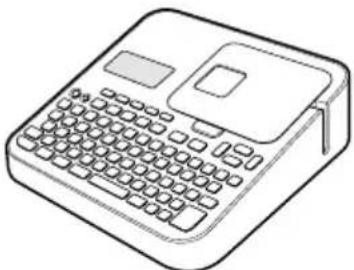
Imprimante d'étiquettes
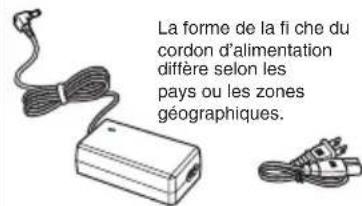
Adaptateur secteur AD-1832L (avec cordon d'alimentation)
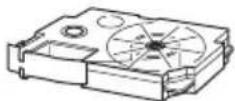
Cartouche de bande
Mode d'emploi
CD-ROM du logiciel de l'imprimante d'étiquettes FA-3000
Veuillez lire ceci avant d'utiliser l'imprimante !
À propos de l'imprimante
Cette imprimante permet d'imprimer des étiquettes des deux façons suivantes.
① Impression d'étiquettes avec l'imprimante seulement.
- Cette méthode vous permet d'imprimer n'importe où.
- Vous n'avez pas besoin d'installer le logiciel ni de raccorder l'imprimante à un ordinateur.
② Impression avec l'imprimante raccordée à un ordinateur.
- Cette méthode permet de voir sur votre ordinateur l'étiquette à imprimer, telle que vous l'avez conçue. Elle sera ensuite imprimée sur l'imprimante.
- Avant de raccorder l'imprimante à votre ordinateur, vous devez installer le logiciel de l'imprimante d'étiquettes FA-3000 sur votre ordinateur à partir du CD fourni avec l'imprimante.
Préparation préalable de l'imprimante
Vous devez effectuer les opérations suivantes avant d'utiliser l'imprimante.
Raccorder l'adaptateur secteur. (page 13)
↓
Initialiser la mémoire de l'imprimante et spécifi er la langue, la date et l'heure actuelles et l'unité de mesure (cm ou pouces). (page 14)
↓
Insérer une cartouche de bande dans l'imprimante. (page 16)
Documentation de l'imprimante
Cette section indique la documentation nécessaire à l'utilisateur pour pouvoir imprimer des étiquettes.
- Mode d'emploi de la KL-G2 (Ce manuel)
- Mode d'emploi du logiciel de l'imprimante d'étiquettes FA-3000
Le mode d'emploi du logiciel de l'imprimante d'étiquettes FA-3000 est un fi chier PDF que vous trouverez sur le CD-ROM fourni avec l'imprimante. Si vous raccordez l'imprimante à un ordinateur, affi chez le fi chier PDF sur l'ordinateur.
■ Pour voir le contenu du Mode d'emploi du logiciel de l'imprimante d'étiquettes FA-3000
- Insérez le CD-ROM fourni avec l'imprimante dans le lecteur CD de votre ordinateur.
- Lorsque l'écran d'installation apparaît, cliquez sur Cancel (Annuler).
- Sélectionnez le dossier approprié sur le CD-ROM.
- Ouvrez le fi chier PDF du Mode d'emploi.
À propos du CD-ROM fourni
Environnement opérationnel (pour le logiciel PC Link fourni)
Système d'exploitation : Microsoft Windows 8, Windows 7, Windows Vista, Windows XP SP3
Ordinateur : Ordinateur remplissant les conditions suivantes.
- Un des systèmes d'exploitation ci-dessus préinstallé
- Processeur recommandé pour le système d'exploitation utilisé
• Port USB en standard
• Lecteur de CD-ROM, clavier
Mémoire : Au moins 1 Go, tel que recommandé pour le système d'exploitation utilisé. (Au moins 512 Mo dans le cas de Windows XP)
Disque dur : Au moins 120 Mo d'espace disponible
Écran : Résolution d'au moins 800 x 600 pixels
Dispositif de pointage : Souris ou autre dispositif de pointage
- D'autres points doivent être conformes aux recommandations faites pour le système d'exploitation utilisé.
- Certaines confi gurations de l'appareil peuvent rendre tout fonctionnement impossible.
- Le fonctionnement sous la version 64 bits de Windows XP n'est pas pris en charge.
- Le fonctionnement sous un système d'exploitation optimisé ou modifié à partir de l'installation d'origine n'est pas garanti.
Avertissement
Le disque fourni est un CD-ROM. Ne l'utilisez pas sur un lecteur de CD.
Il produirait un son aigu pouvant créer des lésions auditives et endommager les haut-parleurs.
Installation du logiciel
Important!
- Veillez à installer le logiciel sur votre ordinateur avant de raccorder l'imprimante. Vous risquez de rencontrer des problèmes si vous installez le logiciel après le raccordement.
- Fermez tous les programmes ouverts sur votre ordinateur avant d'installer le logiciel. L'installation peut ne pas se faire correctement si un autre programme est ouvert.
Les exemples dans ce manuel présupposent que le disque D: est le lecteur CD.
- Démarrez Windows et posez le CD-ROM dans le lecteur CD de l'ordinateur.
- Windows 8, Windows 7, Windows Vista Un menu d'exécution automatique apparaît à ce moment. Sélectionnez Run setup.exe sous « Install or run program from your media » (Installer ou exécuter un programme depuis son support) ou « Install or run program » (Installer ou exécuter un programme). Lorsque la boîte de dialogue de contrôle du compte apparaît, cliquez sur Yes (Oui) ou Continue (Continuer).
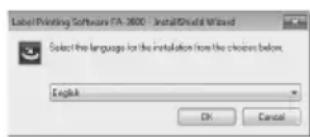
Un écran similaire à l'écran ci-contre apparaît.
- Windows XP
Normalement, lorsque le CD-ROM est posé sur le lecteur CD, un écran similaire à l'écran ci-contre devrait apparaître automatiquement. -
Sur certains ordinateurs, l'écran ci-contre peut ne pas apparaître automatiquement. Dans ce cas, appuyez sur Win+R sur le clavier de votre ordinateur. Dans la boîte de dialogue Run... (Exécutez) qui apparaît, entrez D:\setup.exe puis cliquez sur OK.
-
Sélectionnez la langue d'installation puis cliquez sur OK.
-
Le processus d'installation démarre. Suivez les instructions qui apparaissent à l'écran.
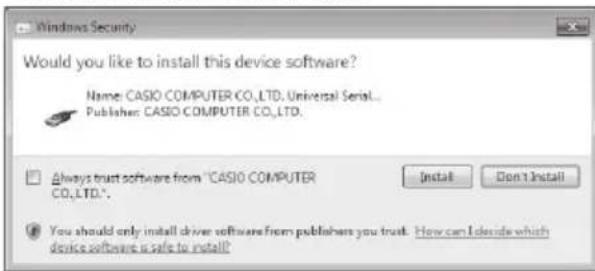
- Si votre ordinateur fonctionne sous Windows 8, Windows 7 ou Windows Vista, le message suivant apparaîtra pendant l'installation. Cliquez sur Install (Installer) pour installer le logiciel.
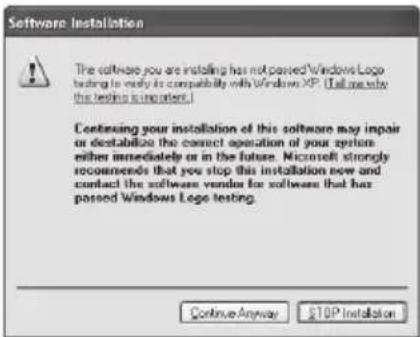
- Si votre ordinateur fonctionne sous Windows XP, le message suivant peut apparaître pendant l'installation. Cliquez sur Continue Anyway (Continuer) pour installer le logiciel.
-
Lorsque l'installation est terminée, cliquez sur Finish (Terminer) sur le menu d'installation.
-
Si un message de redémarrage apparaît, cliquez sur Yes (Oui).
• L'ordinateur redémarre.
- Pour annuler l'installation, cliquez sur Cancel (Annuler).
- Si vous essayez d'installer le logiciel quand un antivirus tourne, celui-ci peut affi cher une erreur ou un message d'avertissement sur votre ordinateur. Dans ce cas, effectuez les opérations suivantes.
- Lorsque l'installation est terminée, désinstallez le logiciel de l'imprimante.
- Fermez l'antivirus et tous les autres programmes ouverts sur votre ordinateur.
- Réinstallez le logiciel de l'imprimante.
- Lorsque l'installation du logiciel est terminée, rouvrez les programmes fermés au point 2 ci-dessus.
Assurez-vous que le logiciel de l'imprimante est installé correctement.
- Application FA-3000 : Après l'installation du logiciel de l'imprimante sur votre ordinateur, un raccourci apparaît sur le bureau de votre ordinateur.
- Pilote USB : Sur le menu Start (Démarrer) de Windows, cliquez à droite sur Computer (Ordinateur) puis sélectionnez les Properties (Propriétés) sur le menu qui apparaît.
Sur le côté gauche de l'écran, cliquez sur Device Manager (Gestionnaire de périphériques). Si le pilote USB est installé, vous devez voir CASIO NAMELAND KL16H Device dans Universal Serial Bus Controllers
(Contrôleurs de bus USB).
Désinstallation du logiciel
Sur l'écran Control Panel (Panneau de configuration) – Add or Remove Programs (Ajouter ou retirer des programmes), retirez le FA-3000.
Partie 1 - Préparatifs
Noms et fonctions des éléments
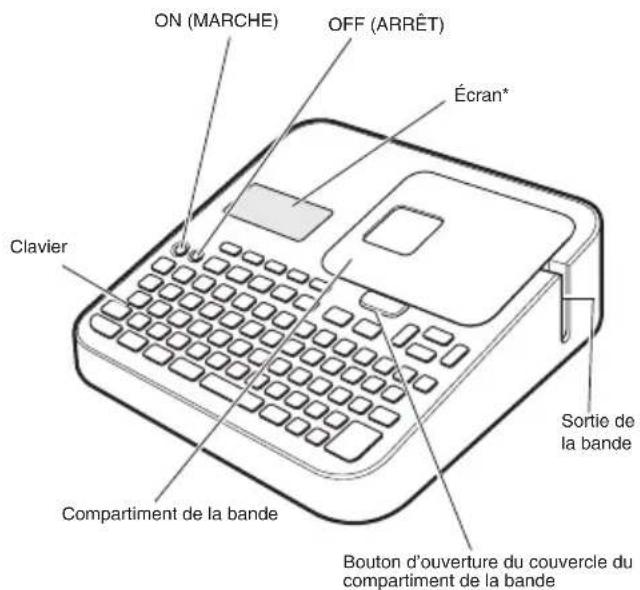
* Avec éclairage pouvant être allumé ou éteint (page 51).
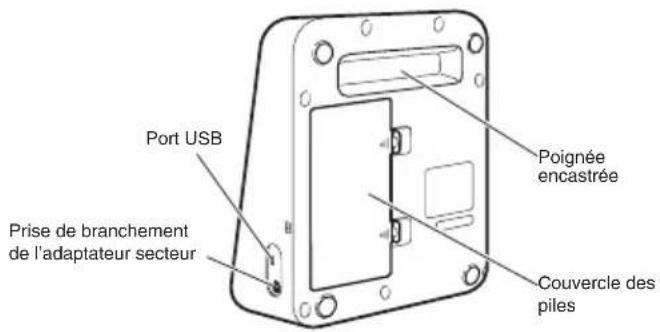
■ Si le couvercle du compartiment de la bande se détache
Remettez le couvercle de la façon illustrée.
- Faites attention lorsque vous prenez et rattachez le couvercle. Ne forcez pas pour le remettre en place sous peine de le casser.

Votre imprimante peut être alimentée par l'adaptateur secteur spécifié ou par des piles alcalines du commerce.
- Avant d'utiliser l'imprimante, n'oubliez pas de lire les « Consignes de sécurité » (pages 4 à 7).
- Pour plus d'informations sur la mise en place des piles, voir page 52.
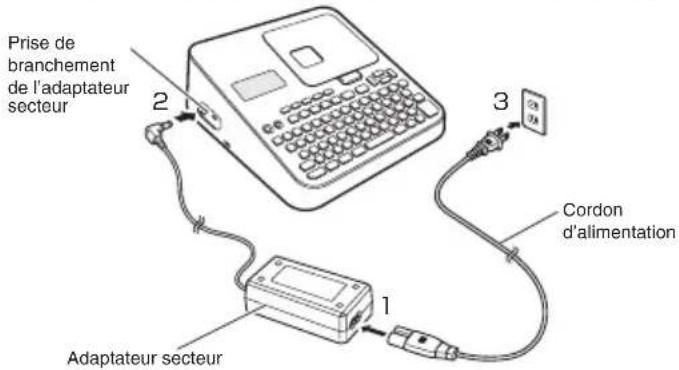
Utilisation de l'adaptateur secteur
■ Branchement de l'adaptateur secteur
Important!
- Utilisez uniquement l'adaptateur secteur spécifi é pour cette imprimante.
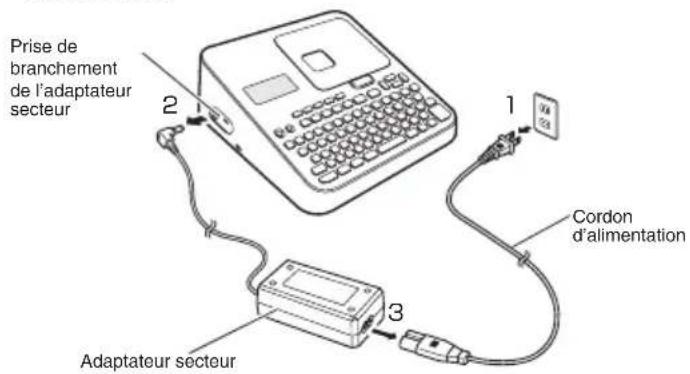
■ Débranchement de l'adaptateur secteur
Important!
- Ne débranchez pas l'adaptateur secteur de l'imprimante pendant l'impression. Ceci peut causer une panne.
- Ne débranchez pas l'adaptateur secteur de l'imprimante lorsque celle-ci est allumée. Après avoir éteint l'imprimante, attendez que l'écran soit vide pour débrancher l'adaptateur secteur. Sinon, le texte temporairement mémorisé, le texte enregistré dans la mémoire de l'imprimante, les caractères personnalisés, le texte copié ou le paramétrage de l'imprimante risquent d'être effacés.
- Si l'imprimante fonctionne sur piles et si vous souhaitez brancher ou débrancher l'adaptateur secteur, veillez à éteindre d'abord l'imprimante. Le branchement ou débranchement de l'adaptateur secteur quand l'imprimante est allumée peut avoir pour effet de l'éteindre et d'effacer le travail en cours non sauvegardé.
Raccordement de l'imprimante à un ordinateur
Important! Veillez à installer le logiciel de l'imprimante sur votre ordinateur avant de raccorder l'imprimante à l'ordinateur.
- Démarrez Windows puis raccordez le câble USB* au port USB de l'ordinateur.
* Utilisez un câble du commerce (type A micro-B) conforme aux normes USB.
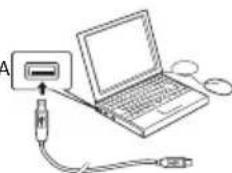
- Branchez le câble USB sur le port USB de l'imprimante.
Important!
Lors du premier raccordement, retirez l'autocollant du port USB de l'imprimante.
- Sur l'imprimante, appuyez sur ON (MARCHE).
- Sur l'imprimante, appuyez sur PC LINK (LIAISON PC).
- L'assistant d'installation du pilote USB apparaît sur l'ordinateur. Un pilote USB est nécessaire à la communication de données entre l'ordinateur et l'imprimante. Suivez les instructions qui apparaissent sur l'écran de l'ordinateur pour l'installer.
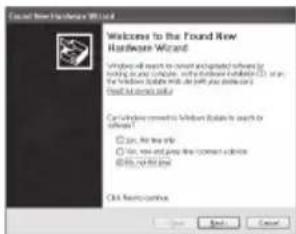
- Si votre ordinateur fonctionne sous Windows XP Service Pack3 (SP3), le message suivant peut apparaître pendant l'installation. Sélectionnez No, not this time (Non, pas cette fois) puis cliquez sur Next (Suivant) pour continuer l'installation.
Le message READY TO TRANSFER DATA (PRÊT POUR TRANSFERT DONNÉES) apparaît sur l'écran de l'imprimante lorsque l'installation du pilote USB est terminée.
Important!
Pour imprimer des données de l'ordinateur avec l'imprimante, appuyez d'abord sur PC LINK (LIAISON PC) sur l'imprimante pour afficher READY TO TRANSFER DATA (PRÊT POUR TRANSFERT DONNÉES) sur l'écran de l'imprimante.
- Pour plus d'informations sur la façon d'utiliser le logiciel PC Link, reportez-vous au Mode d'emploi du logiciel de l'imprimante d'étiquettes FA-3000.
Initialisation de la mémoire
Initialisez la mémoire de l'imprimante la première fois que vous utilisez l'imprimante.
Important!
Il faut savoir que l'initialisation de la mémoire supprime toutes les données sauvegardées. La mémoire de l'imprimante n'a besoin d'être initialisée que la première fois que vous utilisez l'imprimante.
- Assurez-vous que l'imprimante est éteinte.
• Si l'imprimante est allumée, appuyez sur OFF (ARRÊT). - Tout en tenant et la touche d'espacement enfoncées, appuyez sur ON (MARCHE).
Maintenez toutes les touches enfoncées jusqu'à ce que le message INITIALIZE? SET/ESC (INITIALISER? VALIDER/ÉCHAPPER) apparaisse sur l'écran de l'imprimante. - Appuyez sur SET (VALIDER).
-
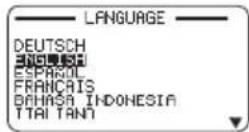
Spécifi ez la langue, la date et l'heure actuelles et l'unité de mesure (cm ou pouces).
-
Appuyez sur SET (VALIDER) après avoir effectué chaque réglage.
- Vous pouvez changer tous ces réglages ultérieurement, si vous le souhaitez (page 51).
Mise sous et hors tension de l'imprimante
■ Pour mettre sous tension
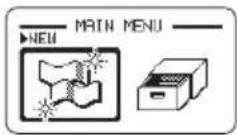
Appuyez sur ON (MARCHE).
- Pour plus d'informations sur le réglage du contraste de l'écran et le changement de réglage d'éclairage, voir page 51.
Menu principal
■ Pour mettre hors tension
Appuyez sur OFF (ARRÊT).
- Assurez-vous que l'écran de l'imprimante est vide.
Extinction automatique
L'extinction automatique met l'imprimante automatiquement hors tension si aucune opération n'est effectuée durant environ six minutes. Si vous devez utiliser à nouveau l'imprimante, appuyez sur ON (MARCHE).
- L'extinction automatique est désactivée lorsque l'imprimante est alimentée par l'adaptateur secteur et lorsqu'elle est raccordée à un ordinateur.
Création du texte à imprimer
Le texte à imprimer peut être créé de trois façons.
- Créer un nouveau texte → Sélectionnez NEW (NOUVEAU) puis sélectionnez le type d'étiquettes que vous voulez créer.
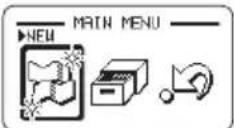
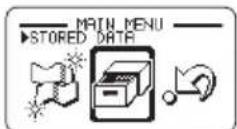
- Rappeler un texte existant → Sélectionnez STORED DATA (DONNÉES ENREGISTR.), sélectionnez RECALL (RAPPELER), puis sélectionnez les données que vous voulez rappeler.
- Rappelez le texte saisi la dernière fois que l'imprimante a été éteinte (données de la dernière session) → Sélectionnez PREVIOUS DATA (DONNÉE PRÉCÉDENTE).
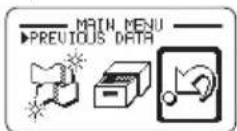
Important!
Si autre chose que PREVIOUS DATA (DONNÉE PRÉCÉDENTE) est sélectionné, les données du dernier travail effectué seront effacées. Pour éviter de perdre des données importantes, pensez toujours à les sauvegarder dans la mémoire de l'imprimante (Enregistrement des données d'une étiquette, page 40) avant de sélectionner autre chose que PREVIOUS DATA (DONNÉE PRÉCÉDENTE).
Mise en place et retrait d'une cartouche de bande
Pour imprimer des étiquettes il vous faut une cartouche de bande. Vous ne pouvez utiliser que les cartouches de bande spécifiées pour cette imprimante. - Les largeurs de bande suivantes sont compatibles avec cette imprimante : 6 mm ( ^1/4 po.), 9 mm ( ^3/8 po.), 12 mm ( ^1/2 po.), 18 mm ( ^3/4 po.), 24 mm (1 po.).
Mise en place d'une cartouche de bande
- Appuyez sur OFF (ARRÊT) pour éteindre l'imprimante.
- Appuyez sur le bouton d'ouverture du couvercle du compartiment de la bande pour ouvrir le couvercle.
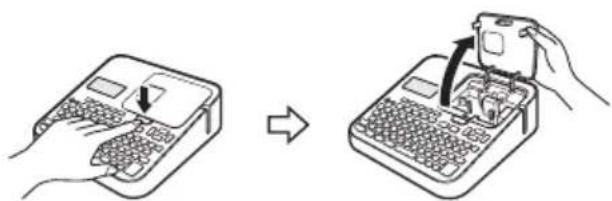
- Enlevez l'obturateur bloquant la cartouche de bande.
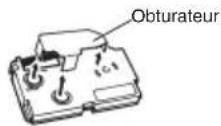
-
Vérifi ez l'état de la bande et du ruban encreur.
-
Assurez-vous que l'extrémité de la bande n'est pas recourbée. Le cas échéant, coupez la partie recourbée avec une paire de ciseaux.
- Assurez-vous que l'extrémité de la bande passe dans le guide de bande.
- Assurez-vous que le ruban encreur est bien tendu.
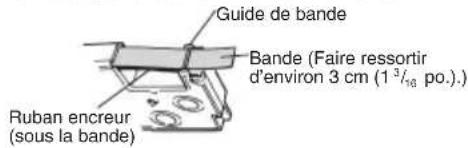
Important!
- Une fois sortie de la cartouche, la bande ne peut plus être renfoncée à l'intérieur.
- Ne tirez pas sur la bande en forçant. Le ruban encreur pourrait se couper ou être endommagé.
- Le ruban encreur peut rompre s'il est détendu lorsque la cartouche de bande est insérée dans l'imprimante, ce qui peut causer un problème.
Retendez le ruban encreur.
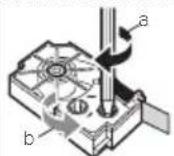
Si le ruban encreur est détendu, insérez un crayon ou un objet similaire dans l'axe supérieur droit (a sur l'illustration ci-dessus) et faites-le tourner dans le sens de la fil èche. Tournez jusqu'à ce que l'axe inférieur gauche (b sur l'illustration) se mette à tourner. À ce moment la bande ne bouge pas en même temps que le ruban encreur.
- Mettez la cartouche de bande en place.
- En veillant à ne pas tirer sur le ruban encreur, faites passer la bande et le ruban encreur entre la tête d'impression et le rouleau en caoutchouc (illustration ci-dessous). Appuyez sur la cartouche de bande jusqu'à ce qu'elle s'encliquette bien.
Important!
Si la cartouche de bande est mal insérée, le ruban encreur peut rompre
Rouleau en caoutchouc
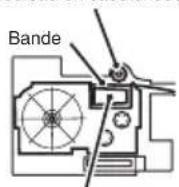
Tête d'impression
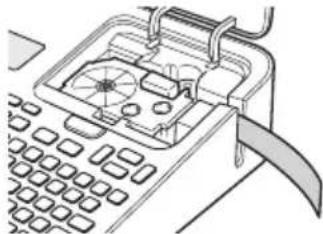
-
Fermez le couvercle du compartiment de la bande.
-
Appuyez sur le couvercle jusqu'à ce qu'il s'encliquette bien.
- Ne tirez pas trop fort sur la bande et n'essayez pas de la renfoncer lorsque vous insérez la cartouche de bande dans l'imprimante.
Retrait d'une cartouche de bande
- Appuyez sur OFF (ARRÊT) pour éteindre l'imprimante.
- Appuyez sur le bouton d'ouverture du couvercle du compartiment de la bande pour ouvrir le couvercle.
- Prenez la cartouche de bande avec les doigts par les côtés gauche et droit et tirez-la tout droit vers le haut.
- Comme la tête d'impression est très chaude immédiatement après l'impression, attendez qu'elle refroisse avant de retirer la cartouche de bande.
Fonctions des touches principales
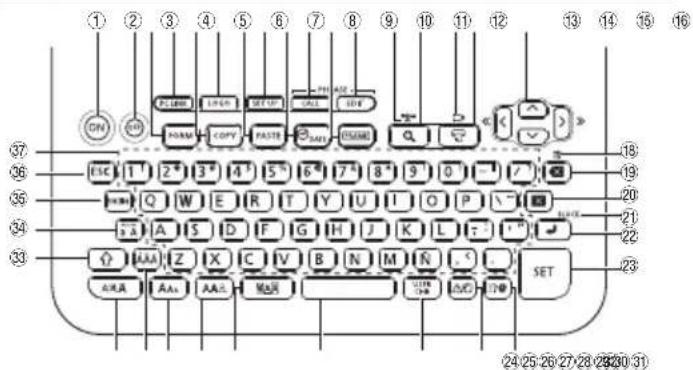
① ON (MARCHE)
② OFF (ARRÊT)
③ FORM (FORME)
④ PC LINK (LIAISON PC)
⑤ COPY (COPIER)
⑥ LOGO (LOGO)
⑦ PASTE (COLLER)
⑧ SET UP (PARAMÉTRAGE)
⑨ ⓞDATE (Date)
⑩ CALL (APPEL) (Mémoire de locutions)
⑪ FRAME (Cadre)
⑫ EDIT (MODIFIER)
(Mémoire de locutions)
⑬ -y=(Couper)
⑭ (Prévisualiser)
⑮ □ (Avancer)
⑯ (Imprimer)
⑰ (Flèches directionnelles)
⑱ (Effacer tout le texte)
⑲ (Espacement arrière)
20 (Supprimer)
②1 BLOCK (BLOC)
⑳ (Retour à la ligne)
② SET (VALIDER)
⑳ !?@ (Symboles)
25 (Illustrations)
②5 USER CHR (Caractères personnalisés)
⑳ (Espace)
28 (Effet)
⑲ AAA (Style)
⑳ AA (Taille)
③1 AAA (Accent)
② AAA (Police)
③3 (Maj.)
③4 (Verr. Maj.)
③5 FUNCTION (FONCTION)
③6 ESC (ÉCHAPPER)
③7 (Touches de caractères)
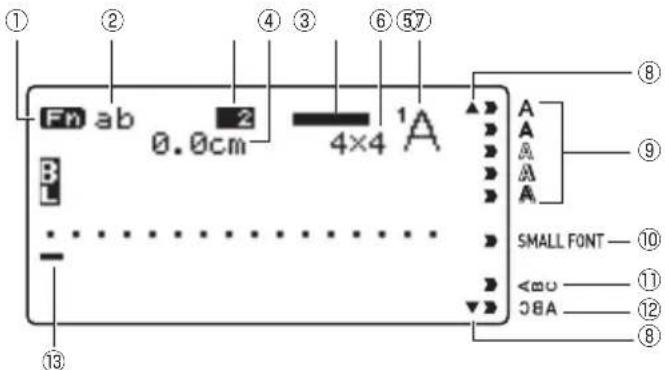
Indicateurs affi chés
- Pour plus d'informations sur le réglage du contraste de l'écran et le changement de réglage d'éclairage, voir page 51.
- FULL CUT
FULL CUT (COUPE COMPLÈTE) coupe la partie étiquette et le papier arrière de la bande.■ Quatre modes de coupure
L'imprimante présente quatre modes de coupure. - Pour spécifi er un mode de coupure, effectuez le point 5 de « Impression d'une étiquette » (page 20). - Il faut savoir que la méthode de coupure et la longueur des marges dépendent des réglages de marges. - Quel que soit le mode de coupure sélectionné, la coupure complète et la demi-coupure ne sont jamais effectuées quand MARGINS NONE (MARGES SANS) est spécifi é comme format d'impression (page 20). - La bande n'est pas coupée quand la longueur de bande est une des longueurs indiquées dans le tableau suivant. Dans ce cas, vous pouvez utiliser une paire de ciseaux ou un autre instrument pour couper la bande lorsque l'étiquette a été imprimée.| MARGINS NARROW(MARGES ÉTROIT) | MARGINS MEDIUM(MARGES MOYEN) | MARGINS WIDE(MARGES LARGE) |
| Approximativement28 mm ( 1^1/_8 po.) ou moins | Approximativement35 mm ( 1^3/_5 po.) ou moins | Approximativement44 mm ( 1^3/_4 po.) ou moins |
■ CONT. HALF CUT (DEMI-COUPE CONT.)
\- CONT. HALF CUT effectue une demi-coupure entre les étiquettes et une coupure complète à la fin de l'impression. ■ FULL + HALF CUT (COMP + DEMI-COUPE)
\- FULL + HALF CUT effectue une coupure complète à la fin de chaque étiquette et une demi-coupure près du début de chaque étiquette, ce qui permet de détacher plus facilement le papier arrière. ■ FULL CUT (COUPE COMPLÈTE)
\- FULL CUT effectue une coupure complète à la fi n de chaque étiquette. - Lorsque le réglage de marges NARROW (ÉTROIT) et MEDIUM (MOYEN) est utilisé, une coupure complète est automatiquement effectuée avec ce réglage pour couper la bande excessive. ■ UNCUT (NON COUPÉ)
- Lorsque UNCUT est sélectionné, l'imprimante ne coupe pas la bande entre les étiquettes. - Ce réglage est utile lorsqu'on veut éviter les espaces entre les étiquettes pour économiser de la bande. - Lorsque l'impression est terminée, appuyez sur FUNCTION puis sur pour faire avancer la bande, puis coupez-la avec une paire de ciseaux. Partie 3 - Création d'une étiquette
Création de base
L'imprimante vous permet de créer les types d'étiquettes suivants. - Étiquette composée librement (page 28) Saisissez simplement le texte qui sera inclus dans votre étiquette. - Étiquette numérotée (page 23) Crée des étiquettes comprenant un numéro s'incrémentant automatiquement. - Étiquette pour répertoire (page 25) Ces étiquettes sont pratiques pour la gestion de fi chiers, etc. - Étiquette à code à barres (page 37) Des codes à barres, obtenus après saisie de données, peuvent être imprimés sur des étiquettes. • Étiquette à logo prédéfi ni (page 41) L'imprimante présente un certain nombre d'étiquettes comportant des logos et du texte prêts à être imprimés pour magasins et bureaux. - Étiquette large (page 27) Vous pouvez imprimer plusieurs étiquettes qui seront assemblées en une plus large, etc. - Vous pouvez changer la police (page 44) et le style de caractères (page 45) si nécessaire. - Vous pouvez aussi sauvegarder les données créées dans la mémoire de l'imprimante (page 40).Important!
Création d'étiquettes comprenant un numéro s'incrémentant automatiquement (Étiquette numérotée)
Vous pouvez procéder de la façon suivante pour créer des étiquettes s'incrémentant automatiquement, comme des numéros de pages, etc.Formats de numérotation
   - Format 4  - Format 5  - Format 6  - Le nombre augmente chaque fois qu'une étiquette est imprimée.Important!
L'impression d'étiquettes numérotées continue selon le nombre de copies spécifi é. Avant l'impression, vérifi ez si la bande restante est suffi sante pour éviter d'être à court de bande en cours d'impression. 1. Sur le menu principal, sélectionnez NEW (NOUVEAU) puis appuyez sur SET. 2. Sélectionnez NUMBERING (NUMÉROTATION) puis appuyez sur SET. 3. Sélectionnez un format d'impression, puis appuyez sur SET.  Nombre de caractères autorisés Nombre actuel de caractères saisis Clignote (Indique la zone de saisie valide.) 4. Saisissez le texte de COMMENT1 (COMMENTAIRE 1) puis appuyez sur SET.  5. Changez le premier numéro si nécessaire, puis appuyez sur SET. - Pour changer le premier numéro, supprimez le numéro actuel et saisissez le nouveau numéro. Vous pouvez saisir jusqu'à cinq chiffres. 6. Saisissez le texte de COMMENT2 (COMMENTAIRE 2) puis appuyez sur SET. 7. Sélectionnez le style de numérotation puis appuyez sur SET (VALIDER). 8. Sélectionnez PRINT (IMPRIMER) puis appuyez sur SET. 9. Spécifi ez le nombre de copies à imprimer avec des numéros consécutifs, assurez-vous que le premier et le dernier numéros sont exacts, puis appuyez sur SET. \- Vous pouvez saisir un nombre de copies de 1 à 100. \- Il n'est pas possible de saisir directement les valeurs. 24 FR 10. Spécifi ez un mode de coupure (page 21) puis appuyez sur SET. • Le numéro suivant 99999 est 00000.Important!
\- Faites attention que les coupures de bande ne s'accumulent pas autour de la sortie de bande de l'imprimante. La bande pourrait se coincer dans l'imprimante et causer une panne.Paramétrage du format d'impression
Vous pouvez paramétrer le format d'impression de la façon suivante lorsque vous saisissez du texte. - Longueur de bande (3,0 à 30,0 cm ( ^1/_8 à 1^3/_16 po.) - Texte vertical ou horizontal - Impression en miroir activée/désactivée Lorsque vous saisissez du texte, appuyez sur FORM pour afficher l'écran de paramétrage du format d'impression, puis régler les paramètres souhaités.Création d'une étiquette pour répertoire
Les étiquettes d'index sont pratiques pour le classement de fi chiers, etc. Vous pouvez utiliser les locutions prédéfi nies enregistrées dans la mémoire de l'imprimante.Formats des étiquettes pour répertoire
Vous pouvez choisir un des quatre formats suivants, selon votre système de classement et l'orientation souhaitée du texte. Format 1  Format 2  Format 3  Format 4 (Vertical)  \- Le même contenu est imprimé sur l'avant et l'arrière de l'étiquette pour répertoire.Important!
- Il n'est possible de créer des étiquettes pour répertoire qu'avec une bande de 24 mm (1 po.) de largeur. Assurez-vous qu'une cartouche de bande de 24 mm (1 po.) est insérée dans l'imprimante. - Pour éviter que l'étiquette pour répertoire ne se détache pas lorsqu'elle est collée directement sur le bord d'un document, veillez à ce que la partie collée sur le document ne soit pas inférieure à 4 mm ( ^3 16 po.) de largeur. - Lorsque des étiquettes pour répertoire sont collées sur des cartes de répertoire du commerce, il est conseillé d'utiliser du ruban transparent simple de 24 mm (1 po.).Création d'une étiquette pour répertoire avec votre propre texte
Saisissez simplement le texte qui sera inclus dans votre étiquette pour répertoire. Vous pouvez créer et imprimer au maximum six étiquettes pour répertoire différentes à la fois. 1. Sur le menu principal, sélectionnez NEW (NOUVEAU) puis appuyez sur SET. 2. Sélectionnez INDEX puis appuyez sur SET. 3. Sélectionnez le sens d'impression puis appuyez sur SET. 4. Sélectionnez USER CREATED (CRÉATION PERSO) puis appuyez sur SET.  5. Saisissez le texte puis appuyez sur SET. - L'écran de saisie de l'étiquette pour répertoire suivante apparaît. Si vous voulez créer une autre étiquette pour répertoire, répétez le point 5. 6. Lorsque vous avez créé toutes vos étiquettes pour répertoire, appuyez sur SET autant de fois que nécessaire pour passer à l'écran de paramétrage de la taille et du cadre.  7. Spécifi ez la taille (longueur de l'étiquette pour répertoire) et un cadre, si nécessaire, puis appuyez sur SET.  8. Sélectionnez PRINT (IMPRIMER) puis appuyez sur SET. 9. Sélectionnez la première étiquette pour répertoire à imprimer puis appuyez sur SET. - Vous pouvez utiliser les touches numériques pour saisir le numéro correspondant à l'étiquette devant être imprimée. 10. Sélectionnez la dernière étiquette pour répertoire à imprimer puis appuyez sur SET. 11. Spécifi ez un mode de coupure (page 21) puis appuyez sur SET.Création d'une étiquette pour répertoire contenant des locutions prédéfi nies
Vous pouvez utiliser des locutions prédéfi nies enregistrées dans la mémoire de l'imprimante pour créer une étiquette pour répertoire. 1. Effectuez les points 1 à 2 de la procédure page 25.  2. Sélectionnez le type de locutions prédéfi nies puis appuyez sur SET. 3. Sélectionnez la locution prédéfi nie puis appuyez sur SET. 4. Spécifi ez la taille (longueur de l'étiquette pour répertoire) et un cadre, si nécessaire, puis appuyez sur SET.  5. Pour le reste de la procédure, effectuez les points 8 à 11 de la procédure page 25. \- Les locutions prédéfi nies sont imprimées avec la police spécifiée par défaut (page 51).Liste de locutions prédéfi nies pour étiquettes de répertoire
| Catégorie | Contenuimprimé | Nombremaximumde copies | 1 | 2 | 3 | 4 | 5 | 6 | 7 | 8 | 9 |
| INDEX(INDEX) | A to Z(A à Z) | 26 A B | C D | E F G H I | |||||||
| a to z(a à z) | 2 6 | a | b | c | d | e | f | g | h | ||
| NUMBERS(NOMBRES) | 1 to 99(1 à 99) | 9 9 | 1 | 2 | 3 | 4 | 5 | 6 | 7 | 8 | |
| No.1 toNo.99(No.1 àNo.99) | 99 | No.1 | No.2 No.3 No.4 | No.5 No.6 | No.7 | No.8 No.9 | |||||
| 1- to90- (1-à 90-) | 10 1- 1 | 0- 20- | 40- 50- | 60- 70- | 80- | ||||||
| No.1- toNo.90-(No.1- àNo.90-) | 99 | No.1- | No.10- | 20- No.30- | 40- No.50- | No.70- | No.80- |
| Catégorie | Contenuimprimé | 10 | ... | 26 | ... | 99 |
| INDEX(INDEX) | A to Z(A à Z) | J | ... | Z | ||
| a to z(a à z) | j | ... | z | |||
| NUMBERS(NOMBRES) | 1 to 99(1 à 99) | 10 | ... | 26 | ... | 99 |
| No.1 to No.99(No.1 à No.99) | No.10 | ... | No.26 | ... | No.99 | |
| 1- to 90-(1- à 90-) | 90- | |||||
| No.1- to No.90-(No.1- à No.90-) | No.90- |
Création d'une étiquette large consistant en plusieurs parties plus petites (Étiquette large)
Vous pouvez imprimer plusieurs parties qui seront assemblées en une étiquette plus large. Exemple : Pour créer une enseigne consistant en deux parties Important!
- Assurez-vous qu'une cartouche de bande de 12 mm ( ^1/_2 po.) ou plus de largeur est insérée dans l'imprimante. - L'impression sur une bande de 18 mm ( ^3/_4 po.) ou de 24 mm (1 po.) de largeur donnera des marges au-dessus et au-dessous du texte imprimé. Coupez les marges avant d'assembler les parties en une étiquette. Lorsqu'une bande de 18 mm ( ^3/_4 po.) ou de 24 mm (1 po.) de largeur est utilisée, l'impression sur bande transparente et le chevauchement des parties sont recommandés. 1. Sur le menu principal, sélectionnez NEW (NOUVEAU) puis appuyez sur SET. 2. Sélectionnez ENLARGED (AGRANDISSEMENT) puis appuyez sur SET. 3. Saisissez le texte puis appuyez sur SET.  4. Spécifi ez la taille du texte fi nal (étiquette combinée) puis appuyez sur SET.| Largeur de bande | Taille du texte | ||
| 2 PIECES 3 PIECES 4 PIECES | |||
| 12 mm ( ^7/_2 po.) 24 mm (1 po.) 36 mm | (1 ^7/_16 po.) | 48 mm (1 ^7/_8 po.) | |
| 18 mm ( ^9/_4 po.) 30 mm (1 ^3/_16 po.) 4 | 5 mm (1 ^9/_4 po.) | 60 mm (2 ^9/_8 po.) | |
| 24 mm (1 po.) 30 mm (1 ^3/_16 po.) | 45 mm (1 ^3/_4 po.) | 60 mm (2 ^9/_8 po.) | |
Paramétrage du format d'impression
Vous pouvez paramétrer le format d'impression de la façon suivante lorsque vous saisissez du texte. - Texte vertical ou horizontal - Impression en miroir activée/désactivée Lorsque vous saisissez du texte, appuyez sur FORM (FORME) pour affi cher l'écran de paramétrage du format d'impression, puis régler les paramètres souhaités. Partie 4 - Étiquette composée librement
Composition libre d'une étiquette avec votre propre texte
1. Sur le menu principal, sélectionnez NEW (NOUVEAU) puis appuyez sur SET. 2. Sélectionnez FREE DESIGN (COMPOSITION LIBRE) puis appuyez sur SET. 3. Saisissez le texte souhaité. - Reportez-vous à la page 19 pour plus d'informations sur l'impression.Création d'une étiquette comportant plusieurs lignes de texte
Le nombre de lignes pouvant être incluses dans une étiquette dépend de la largeur de la bande utilisée.| Largeur de bande | Nombre maximum de lignes |
| 6 mm ( 14 po.) 2 | 18 mm ( |
| 9 mm ( 38 po.) 3 | 24 mm (1 po.) 8 |
| 12 mm ( ^1/_2 po.) 5 |
| Largeur de bande | Nombre maximum de lignes |
| ^3/_4 po.) 8 | |
2. Saisissez la seconde ligne de texte.
 - Pour supprimer un retour à la ligne, appuyez sur ✗ pour supprimer le symbole de retour à la ligne. Vous ne pouvez pas supprimer un symbole de retour à la ligne en appuyant sur ✗ - L'imageur indique 5/8 lors de l'impression avec SMALL FONT (PETITE POLICE). Cela signifi e qu'il y a huit lignes et que le curseur se trouve sur la ligne 5. - Pour supprimer un retour à la ligne, appuyez sur ✗ pour supprimer le symbole de retour à la ligne. Vous ne pouvez pas supprimer un symbole de retour à la ligne en appuyant sur ✗ - L'imageur indique 5/8 lors de l'impression avec SMALL FONT (PETITE POLICE). Cela signifi e qu'il y a huit lignes et que le curseur se trouve sur la ligne 5. Impression avec SMALL FONT → page 36 - Le message TOO MANY LINES! (TRÔP DE LIGNES!) apparaît sur l'écran et l'impression n'est pas possible s'il y a trop de lignes pour la largeur de bande insérée. Dans ce cas, réduisez le nombre de lignes ou insérez une cartouche de bande suffi samment large.Division du texte en blocs
Vous pouvez attribuer le texte de l'étiquette à différents blocs puis spécifi er un format d'impression et un nombre de lignes pour chaque bloc. Exemple d'impression  1. Saisissez du texte dans le premier bloc. 2. Appuyez sur FUNCTION puis sur • Le texte saisi forme un bloque.  Indicateur de bloc (non imprimé) 3. Saisissez la ligne 1 du texte du bloc suivant, appuyez sur ← puis saisissez la ligne 2. Indique le bloc où se trouve le curseur actuellement.  - Pour supprimer un indicateur de bloc (F), amenez le curseur sur l'indicateur qui doit être supprimé puis appuyez sur «Vous ne pouvez pas supprimer un indicateur de bloc en appuyant sur » - Une étiquette peut consister en 16 blocs. - Pour plus d'informations sur une étiquette à deux lignes, voir page 28.Spécifi cation du format d'impression d'une étiquette
Vous devez changer le format d'impression en fonction de la longueur de l'étiquette, de l'espacement des caractères, de l'alignement du texte, etc. Vous pouvez changer le format de chaque bloc et de toute l'étiquette.Spécifi cation du format d'impression de chaque bloc
Vous pouvez spécifi er le sens et l'alignement du texte ainsi que d'autres réglages pour chaque bloc (page 28). 1. Saisissez du texte et divisez-le en blocs. 2. Amenez le curseur jusqu'au bloc dont vous voulez changer le format d'impression. - Le curseur peut être n'importe où dans le bloc. 3. Appuyez sur FORM. - Si l'étiquette ne comprend qu'un bloc, passez au point 6. Dans ce cas, vous pouvez spécifi er soit le format d'impression pour le bloc soit le format d'impression pour l'ensemble. 4. Sélectionnez BLOCK FORM (FORME BLOC) puis appuyez sur SET. 5. Sélectionnez ONE BLOCK (UN BLOC) puis appuyez sur SET. • Pour appliquer le même format d'impression à tous les blocs sélectionnez ALL BLOCKS (TOUS LES BLOCS). 6. Paramétrez chaque élément. \- Utilisez les touches directionnelles ^ et pour sélectionner un paramètre puis utilisez > etSpécifi cation du format d'impression de tout le texte
Le paramétrage effectué ci-dessous s'applique à tout le texte d'un tableau, même s'il y a plusieurs blocs. 1. Saisissez du texte. 2. Appuyez sur FORM (FORME). \- Si l'étiquette ne comprend qu'un bloc, passez au point 4. Dans ce cas, vous pouvez spécifi er soit le format d'impression pour le bloc soit le format d'impression pour l'ensemble. 3. Sélectionnez ALL FORM (FORME TOUT) puis appuyez sur SET. 4. Paramétrez chaque élément. \- Utilisez les touches directionnelles ∧ et √ pour sélectionner un paramètre puis utilisez > etSpécifi cation de la longueur d'une étiquette
Procédez de la façon suivante pour spécifi er manuellement la longueur de l'étiquette. La longueur de l'étiquette peut être spécifiée des deux façons suivantes. Longueur fi xe des blocs : Spécifi e la longueur d'ensemble de l'étiquette en fonction de la longueur de chaque bloc. Longueur fi xe de l'étiquette : Spécifi e la longueur d'ensemble de l'étiquette. \- La longueur d'étiquette indiquée par l'imprimante n'est que très approximative. L'étiquette imprimée peut ne pas correspondre exactement à la longueur indiquée selon les conditions d'utilisation et le contenu de l'impression.Spécifi cation de la longueur de chaque bloc (Longueur fi xe des blocs)
1. Saisissez du texte et divisez-le en blocs (page 28). 2. Amenez le curseur sur le bloc dont vous voulez spécifi er la longueur. 3. Appuyez sur FORM (FORME). \- Si l'étiquette ne comprend qu'un seul bloc, passez au point 6. 4. Sélectionnez BLOCK FORM (FORME BLOC) puis appuyez sur SET. 5. Sélectionnez ONE BLOCK (UN BLOC) puis appuyez sur SET. - Pour appliquer le même format d'impression à tous les blocs, sélectionnez ALL BLOCKS (TOUS LES BLOCS). 6. Utilisez les touches directionnelles et pour affi cher l'écran du paramètre BLOCK-LENGTH (LONG-BLOC). 7. Sélectionnez FIX (FIXE) puis appuyez sur la touche √.  La valeur est mise en surbrillance. 8. Spécifi ez la longueur du bloc puis appuyez sur SET. - Il n'est pas possible de saisir directement les valeurs. - La longueur de chaque bloc et le nombre de caractères saisis déterminent la façon dont l'étiquette est imprimée. Vous pouvez voir l'état de l'impression en vérifi ant si la longueur de bloc indiquée est entre crochets, comme ci-dessus. [6.0cm] : L'impression a la longueur spécifi ée. (6.0cm] : L'impression a la longueur spécifiée, mais le texte sera comprimé horizontalement. 6.0cm] : L'impression sera plus longue que la longueur spécifi ée. (Le texte est comprimé de 50% dans le sens du texte. La bande sera plus longue que la longueur spécifi ée.) - Vous pouvez aussi vérifi er l'impression grâce à l'imageur au haut de l'écran.Spécifi cation de la longueur d'ensemble de l'étiquette (Longueur fi xe de l'étiquette)
1. Saisissez du texte. 2. Appuyez sur FORM (FORME). - Si l'étiquette ne comprend qu'un seul bloc, passez au point 4. 3. Sélectionnez ALL FORM (FORME TOUT) puis appuyez sur SET. 4. Utilisez les touches directionnelles et pour affi cher l'écran du paramètre TAPE LENGTH (LONG. BANDE). 5. Sélectionnez FIX (FIXE) puis appuyez sur la touche √. La valeur est mise en surbrillance.  6. Spécifi ez la longueur de l'étiquette puis appuyez sur SET. - Il n'est pas possible de saisir directement les valeurs. Le message ERROR (ERREUR) apparaît sur l'écran si le texte saisi n'est pas adapté à la longueur spécifiée. Vous pouvez voir l'état de l'impression en vérifiant si la longueur d'étiquette indiquée est entre crochets, comme ci-dessus. [10.5cm] : L'impression a la longueur spécifiée. 10.5cm] : L'impression sera plus longue que la longueur spécifi ée.Spécifi cation de l'alignement du texte
Spécifi cation de l'alignement du texte dans un bloc
Procédez de la façon suivante pour spécifi er l'alignement du texte dans un bloc.  1. Saisissez du texte et divisez-le en blocs (page 28). 2. Amenez le curseur sur le bloc dont vous voulez changer l'alignement du texte, puis appuyez sur FORM (FORME). - Si l'étiquette ne comprend qu'un seul bloc, passez au point 5. 3. Sélectionnez BLOCK FORM (FORME BLOC) puis appuyez sur SET. 4. Sélectionnez ONE BLOCK (UN BLOC) puis appuyez sur SET. 5. Utilisez les touches directionnelles ^ et \ pour affi cher l'écran du paramètre BLOCK-LENGTH (LONG-BLOC).  6. Sélectionnez l'alignement souhaité. 7. Utilisez les touches directionnelles et pour affi cher l'écran du paramètre BLOCK-LENGTH (LONG-BLOC).  9. Spécifiez une valeur supérieure à la valeur originale puis appuyez sur SET. • Il n'est pas possible de saisir directement les valeurs. Lorsque le texte s'étend sur plus d'une ligne, l'alignement égal peut être spécifié si AUTO (AUTO) est sélectionné pour le paramètre BLOCK-LENGTH (LONG-BLOC). Dans ce cas, le texte de la ligne contenant moins de caractères s'alignera de la façon suivante. Spécifi cation de l'alignement des blocs d'une étiquette
Procédez de la façon suivante pour spécifi er l'alignement général des blocs à l'intérieur d'une étiquette. Important!
Il faut savoir que l'alignement des blocs ne peut être spécifi é que lorsque FIX (FIXE) est sélectionné pour le paramètre TAPE LENGTH (LONG. BANDE). 1. Saisissez du texte et divisez-le en blocs (page 28). 2. Appuyez sur FORM (FORME). • Si l'étiquette ne comprend qu'un seul bloc, passez au point 4. 3. Sélectionnez ALL FORM (FORME TOUT) puis appuyez sur SET. 4. Utilisez les touches directionnelles /et pour affi cher l'écran du paramètre TAPE LENGTH (LONG. BANDE). 5. Sélectionnez FIX (FIXE) puis appuyez sur la touche √.  La valeur est mise en surbrillance. 6. Spécifi ez une valeur supérieure à la longueur d'étiquette originale. • Il n'est pas possible de saisir directement les valeurs. 7. Appuyez sur la touche directionnelle \ pour affi cher l'écran du paramètre BLOCK-ALIGN (ALIG BLOC). 8. Sélectionnez l'alignement souhaité puis appuyez sur SET.Spécifi cation de la taille des caractères
Vous pouvez procéder de la façon suivante pour spécifi er manuellement la taille des caractères. \- Si vous ne spécifi ez pas manuellement la taille des caractères, elle s'ajustera automatiquement (Ajustement automatique).Spécifi cation de la taille de caractères particuliers
Vous pouvez spécifier la taille de caractères particuliers de 1x1 à 5x8. La taille maximale (verticale) d'un caractère pouvant être imprimé dépend de la largeur de bande. Pour plus d'informations, voir « Largeur de bande, nombre de lignes, liste de proportions » (page 57). 1×1 GO 5×6  \- Le résultat de l'impression peut être différent selon que le texte est vertical ou horizontal. Par exemple, lorsque 1×2 est spécifié é, un texte horizontal est allongé horizontalement tandis qu'un texte vertical est allongé verticalement. 1. Saisissez du texte. 2. Appuyez sur AAA 3. Sélectionnez CHARACTER (CARACTERE) puis appuyez sur SET.  4. Sélectionnez les valeurs du rapport HEIGHT (HAUTEUR) et WIDTH (LARGEUR) puis appuyez sur SET. \- Il n'est pas possible de saisir directement les valeurs. 5. Amenez le curseur sur le premier caractère du texte dont vous voulez changer la taille puis appuyez sur SET. 6. Amenez le curseur sur le dernier caractère du texte dont vous voulez changer la taille puis appuyez sur SET. Proportion d'un caractère Taille du caractère à la position du curseur  Indicateur d'ajustement automatique Tout texte suivant cet indicateur est imprimé à la taille déterminée par l'ajustement automatique. - Les indicateurs de proportion et d'ajustement automatique apparaissent sur l'écran mais ne sont pas imprimés sur l'étiquette. - Pour supprimer la spécifi cation de la proportion, utilisez × pour supprimer l'indicateur correspondant. - Lorsqu'un indicateur de proportion est supprimé, le caractère revient automatiquement à la taille déterminée par la largeur de bande et le nombre de lignes. Il faut toutefois savoir que si un autre indicateur de proportion se trouve à la gauche de celui qui est supprimé, le texte restera à la taille spécifiée par l'indicateur de proportion restant. - La spécification d'un proportion n'affecte que le bloc contenant le caractère concerné.Spécifi cation de la taille des caractères d'une ligne particulière de texte
La taille des caractères d'une ligne particulière de texte peut être spécifiée dans les formats suivants. \- Selon le nombre de lignes du texte et le type de cartouche de bande insérée dans l'imprimante, l'impression peut ne pas changer même si un autre format a été sélectionné. \* Impression plus petite avec encadrement.| Nombre de lignes | Format | 24 mm (1 po.), 18 mm ( ^1/_4po.) de largeur | 12 mm ( ^1/_2po.) de largeur | 9 mm ( ^3/_8po.) de largeur | |
| 1 | A | 1 × 1 1 × 1 1 × 1 | |||
| B | 2 × 2 2 × 2 2 × 2^* | ||||
| C | 3 × 3 3 × 3^* - | ||||
| D | 4 × 4 -- | ||||
| E | 5 × 5^* -- | ||||
| 2 | A | 1 × 1 1 × 1 | - | - | |
| B | 1 × 1 2 × 2 | - | - | ||
| C | 2 × 2 1 × 1 | - | - | ||
| D | 2 × 2^* 2 × 2^* | - | - | ||
| E | 1 × 1 3 × 3^* | - | - | ||
| F | 3 × 3^* 1 × 1 | - | - | ||
| Nombre de lignes | Format | 24 mm (1 po.), 18 mm ( ^3/_4 po.) de largeur | 12 mm ( ^1/_2 po.) de largeur | 9 mm ( ^3/_8 po.) de largeur | |
| 3 | A | 1×11×11×1 | - | - | |
| B | 1×11×12×2* | - | - | ||
| C | 1×12×2*1×1 | - | - | ||
| D | 2×2*1×11×1 | - | - | ||
Important!
Vous ne pourrez pas spécifi er la taille des caractères pour une ligne de texte dans les situations suivantes. - Lorsque la bande insérée dans l'imprimante a 6 mm (1/4") de largeur. - Lorsqu'il y a plus de trois lignes de texte. - Lorsque la taille est spécifiée pour des caractères particuliers (page 34). 1. Saisissez du texte. 2. Appuyez sur AA 3. Sélectionnez LINE (LIGNE) puis appuyez sur SET.  4. Sélectionnez le format que vous voulez utiliser puis appuyez sur SET. Format sélectionné Important!
Les opérations suivantes auront pour effet d'annuler le réglage de taille des caractères d'une ligne. - Changement du nombre de lignes - Spécifi cation de la taille de caractères particuliers (page 34)■ Petite police
L'association d'un certain nombre de lignes (nombre de lignes saisies ou nombre de lignes dans un format précis) et d'une largeur de bande entraînera la sélection de SMALL FONT (PETITE POLICE). - Dans ce cas, une fl èche apparaîtra à côté de SMALL FONT sur la droite de l'écran. - Dans le cas d'une étiquette composée librement, l'imageur représente une fraction. Important!
- Les réglages de police et proportion sont invalides lorsque SMALL FONT est sélectionné. - Le texte auquel un style de caractères ou un effet est appliqué, de même que les illustrations et les caractères personnalisés peuvent ne pas s'imprimer correctement lorsque SMALL FONT est sélectionné.Ajout d'un cadre à une étiquette
Vous pouvez ajouter différents cadres (page APP-5) à une étiquette composée librement. 1. Saisissez du texte. 2. Appuyez sur FRAME (CADRE). 3. Sélectionnez le cadre que vous voulez utiliser puis appuyez sur SET. 4. Sélectionnez PRINT (IMPRIMER) puis appuyez sur SET.Important!
Si vous imprimez une étiquette avec cadre alors qu'une longueur de bande (page 32) a été spécifiée, l'étiquette imprimée risque d'être plus longue que ce qui a été spécifié. 5. Spécifi ez le nombre de copies à imprimer puis appuyez sur la touche directionnelle √. - Il n'est pas possible de saisir directement les valeurs. - Vous pouvez spécifi er de 1 à 100 copies. 6. Spécifi ez un mode de coupure (page 21) puis appuyez sur SET. L'impression commence. - L'effet BOX (CASE) ne peut pas être utilisé pour une étiquette encadrée. - Le nombre de lignes pouvant être incluses dans une étiquette encadrée dépend de la largeur de la bande utilisée.| 24 mm (1 po.), 18 mm ( ^3/_4 po.) de largeur | 12 mm ( ^1/_2 po.) de largeur | 9 mm ( ^3/_a po.) de largeur | 6 mm ( ^1/_4 po.) de largeur | |
| Nombre de lignes d'une étiquette encadrée | Maximum 6 Maximum 3 Maximum 2 1 | |||
Partie 5 - Étiquettes à codes à barres
Création d'une étiquette à code à barres
Types de codes à barres
Vous pouvez utiliser votre imprimante et le logiciel de l'imprimante d'étiquettes FA-3000 pour créer différents types de codes à barres.| Types de codes à barres | KL-G2 (Imprimante) FA-3000 | |
| EAN-13 | ○ | ○ |
| EAN-8 | ○ | ○ |
| CODE39 | ○ | ○ |
| ITF | ○ | ○ |
| CODABAR (NW-7) | ○ | ○ |
| UPC-A | ○ | ○ |
| UPC-E | ○ | ○ |
| CODE128 - | ○ | |
| GS1-128/EAN-128 - | ○ | |
| GS1 Databar - | ○ | |
| PDF417 - | ○ | |
| Code QR - | ○ | |
| Data Matrix - | ○ | |
Important!
- Veillez à utiliser une cartouche de bande de 12 mm ( 12 po.) de largeur ou plus pour l'impression de codes à barres. - Vous pouvez écrire un commentaire au-dessus du code à barres (maximum 60 caractères). - Vous devez vous assurer que le code à barres imprimé est lu correctement avant de l'utiliser. Si un code à barres ne peut pas être lu correctement, effectuez les réglages suivants. Allégez la densité d'impression (page 51). Augmenter la taille de l'impression (point 6, page 38). Utilisez FULL CUT (COUPE COMPLÈTE) ou UNCUT (NON COUPÉ) comme mode de coupure (page 21). - Les bandes suivantes peuvent être utilisées pour l'impression de codes à barres. - Bande blanche avec caractères noirs (WE) - Bande blanche avec caractères bleus (WEB) - Bande jaune avec caractères noirs (YW) Les lettres entre parenthèses indiquent le numéro de modèle de la bande.Exemple d'impression
 1. Sur le menu principal, sélectionnez NEW (NOUVEAU) puis appuyez sur SET. 2. Sélectionnez BAR CODE (CODE BARRE) puis appuyez sur SET. 3. Sélectionnez le type de codes à barres que vous voulez utiliser puis appuyez sur SET. \- Si vous sélectionnez ITF, CODE39 ou CODABAR comme type de codes à barres, indiquez si le code doit comprendre un chiffre de contrôle puis appuyez sur SET.  4. Saisissez le texte du commentaire (0 à 60 caractères) puis appuyez sur SET. - Si vous ne saisissez pas de commentaire, appuyez sur SET. 5. Saisissez les données puis appuyez sur SET. - Dans le cas de CODE39 et CODABAR, vous pouvez appuyer sur !?@ puis saisir les symboles. 6. Spécifi ez la taille de l'étiquette comportant un code à barres puis appuyez sur SET. 7. Sélectionnez PRINT (IMPRIMER) puis appuyez sur SET. 8. Spécifi ez le nombre de copies à imprimer puis appuyez sur la touche directionnelle √. - Il n'est pas possible de saisir directement les valeurs. - Vous pouvez spécifi er de 1 à 100 copies. 9. Spécifi ez un mode de coupure (page 21) puis appuyez sur SET.  Spécifi cation de codes à barres| Code à barres | Chiffre de contrôle*1 | Nombre de chiffres imprimés*3 | Nombre de chiffres saisis*4 | Nombre de chiffres ajoutés automatiquement*1 | Caractères saisis*8 | |
| Chiffre de contrôle*1 | ||||||
| EAN-13 | OUI 13 12 | - 1 Nombres (0 à 9) | ||||
| EAN-8 | OUI 8 7 - 1 | Nombres (0 à 9) | ||||
| UPC-A | OUI 12 11 | - 1 Nombres (0 à 9) | ||||
| UPC-E | (OUI) *2 | 6 6 - | Nombres (0 à 9) | |||
| ITF | NON | 4 à 22 chiffres | 4 à 22 chiffres, nombres pairs seulement5 | - | - | Nombres (0 à 9) |
| OUI | 4 à 22 chiffres | 3 à 21 chiffres, nombres impairs seulement6 | - | 1 | ||
| CODE39 | NON | 4 à 22 chiffres | 2 à 20 chiffres | 2 chiffres7 | - | Nombres (0 à 9), caractères alphabétiques (A à Z), symboles (-,., espace, , /, +, %) |
| OUI | 4 à 22 chiffres | 1 à 19 chiffres | 2 chiffres7 | 1 | ||
| CODABAR (NW-7) | NON | 4 à 22 chiffres | 4 à 22 chiffres | - | - | Nombres (0 à 9), symboles (-,, :, /, +), caractères alphabétiques (premier et dernier seulement) A à D*9 |
| OUI | 4 à 22 chiffres | 3 à 21 chiffres | - | 1 | ||
Partie 6 - Enregistrement et rappel des données d'une étiquette
Enregistrement des données d'une étiquette
Vous pouvez utiliser l'écran qui apparaît après la saisie du texte pour attribuer un nom à ces données et les enregistrer dans la mémoire de l'imprimante.  1. Lorsque le texte a été saisi, sélectionnez STORE (STOCKER) puis appuyez sur SET. 2. Spécifi ez le nom de l'étiquette puis appuyez sur SET. \- Le nom de l'étiquette peut consister en sept caractère au maximum.  Capacité de la mémoire 3. Appuyez sur SET. \- Le message COMPLETE (TERMINÉ) s'affi che puis le menu principal apparaît.Rappel des données enregistrées
Vous pouvez rappeler les données enregistrées à partir de l'écran du menu principal (page 15). 1. Sélectionnez STORED DATA (DONNÉES ENREGISTR.) puis appuyez sur SET. 2. Sélectionnez RECALL (RAPPELER) puis appuyez sur SET. 3. Sélectionnez le nom des données que vous voulez rappeler puis appuyez sur SET.Suppression des données enregistrées
Vous pouvez supprimer des données enregistrées à partir de l'écran du menu principal (page 15). 1. Sélectionnez STORED DATA (DONNÉES ENREGISTR.) puis app sur SET. 2. Sélectionnez DELETE (EFFACER) puis appuyez sur SET. 3. Sélectionnez le nom des données que vous voulez supprimer puis appuyez sur SET. 4. Appuyez sur SET. \- Pour annuler la suppression des données, appuyez sur ESC.Partie 7 - Utilisation d'un logo prédéfi ni
Insertion d'un logo prédéfi ni dans une étiquette
L'imprimante présente un certain nombre d'étiquettes comportant des logos et du texte prêts à être imprimés pour magasins et bureaux.Exemple d'impression
 - Pour plus d'informations sur les logos prédéfi nis de l'imprimante, voir la liste de logos prédéfi nis (page 58). - Un logo prédéfi ni peut être imprimé sur une étiquette seulement si une bande de 12 mm ( ^1/_2 po.), 18 mm ( ^3/_4 po.) ou 24 mm (1 po.) de largeur est utilisée.Impression d'une étiquette avec logo prédéfi ni
1. Sur le menu principal, sélectionnez LOGO puis appuyez sur SET. - Au lieu de l'opération précédente, vous pouvez aussi simplement appuyer sur la touche LOGO. 2. Sélectionnez le type de logos prédéfi nis, puis appuyez sur SET. 3. Sélectionnez le logo que vous voulez utiliser puis appuyez sur SET. - Vous pouvez aussi sélectionner un logo en vérifi ant son numéro dans la liste de logos prédéfi nis (page 58) puis en le saisissant avec les touches numériques. - La touche permet de faire défi ler l'image du logo sélectionné avant de l'imprimer. Pour arrêter le défi lement de l'image, appuyez sur SET. - Pour dégager l'image, appuyez sur ESC. 4. Sélectionnez la langue que vous voulez utiliser pour le logo puis appuyez sur SET. 5. Sélectionnez la taille de l'impression, valider ou non l'impression en miroir, puis appuyez sur SET. - Vous pouvez imprimer plusieurs parties qui seront assemblées en une étiquette plus large. Pour plus d'informations sur les tailles d'impression, voir page 41. \- Pour imprimer une grande étiquette, sélectionnez 2 PIECES (deux bandes), 3 PIECES (trois bandes), 4 PIECES (quatre bandes).  6. Sélectionnez PRINT (IMPRIMER) puis appuyez sur SET. 7. Spécifi ez le nombre de copies à imprimer, sélectionnez le mode de coupure (page 21) puis appuyez sur SET. \- Notez que vous ne pourrez pas spécifi er le nombre de copies si vous imprimez sur une grande étiquette. Dans ce cas, vous pouvez sélectionner ALL (TOUT) ou une des bandes (1, 2, etc.) qui formeront l'étiquette fi nale. Normalement sélectionnez ALL ici. Tailles d'impression des logos prédéfi nis (Toutes les tailles indiquées par Vertical x Horizontal.)| 24 mm (1 po.), 18 mm ( ^3/_4 po.) de largeur | 12 mm ( ^1/_2 po.) de largeur | |
| Taille des données Taille | des données | |
| 1 PIECE | 15 mm ( ^3/_16 po.) × 67,5 mm ( 2^11/_16 po.) | 10 mm ( ^3/_8 po.) × 45 mm ( 1^3/_4 po.) |
| 2 PIECES | 30 mm ( 1^3/_16 po.) × 135 mm ( 5^5/_16 po.) | 20 mm ( ^13/_16 po.) × 90 mm ( 3^9/_16 po.) |
| 3 PIECES | 45 mm ( 1^3/_4 po.) × 202,5 mm (8 po.) | 30 mm ( 1^3/_16 po.) × 135 mm ( 5^5/_16 po.) |
| 4 PIECES | 60 mm ( 2^3/_b po.) × 270 mm ( 10^5/_8 po.) | 40 mm ( 1^9/_16 po.) × 180 mm ( 7^1/_16 po.) |
Partie 8 - Saisie et édition de texte
Cette section explique comment utiliser les fonctions de base pour saisir et éditer un texte. Elle donne aussi des informations sur la façon d'appliquer des styles et effets particuliers au texte et comment personnaliser des caractères.Déplacement du curseur
Vous pouvez utiliser les touches directionnelles pour déplacer le curseur (position de saisie) sur l'écran. - Appuyez sur FUNCTION puis sur la touche directionnelle → Amenez le curseur au début de la ligne actuelle. - Appuyez sur FUNCTION puis sur la touche directionnelle >. → Amenez le curseur à la fin de la ligne actuelle. - Appuyez sur FUNCTION puis sur la touche directionnelle ↗ → Amenez le curseur au début du bloc de texte actuel. - Appuyez sur FUNCTION puis sur la touche directionnelle √. → Amenez le curseur à la fin du bloc de texte actuel.Saisie de texte
Saisie de caractères alphanumériques
1. Appuyez sur la touche correspondant au caractère que vous voulez saisir. • Appuyez sur pour basculer entre majuscules et minuscules. - La touche ↑ permet de mettre en majuscule ou en minuscule seulement le caractère suivant.Saisie d'accents
1. Appuyez sur AAA 2. Appuyez sur la touche correspondant au caractère que vous voulez accentuer. 3. Sélectionnez l'accent puis appuyez sur SET. Saisie d'un symbole inscrit sur une touche
1. Appuyez sur puis sur la touche correspondant au symbole que vous voulez saisir.Saisie d'autres symboles
L'imprimante intègre un certain nombre de symboles répartis en cinq groupes. Pour plus d'informations sur les symboles disponibles et leurs groupes, voir le tableau de symboles (page APP-3). 1. Appuyez sur !?@ Nom du groupe de symboles  2. Sélectionnez le groupe contenant le symbole que vous voulez utiliser puis appuyez sur SET. 3. Sélectionnez le symbole que vous voulez utiliser puis appuyez sur SET.Saisie d'illustrations
L'imprimante intègre un certain nombre d'illustrations répartis en deux groupes. Pour plus d'informations sur les illustrations disponibles et leurs groupes, voir le tableau d'illustrations (page APP-4). \- Les styles de caractères ne s'appliquent pas aux illustrations. 1. Appuyez sur 🔒 Nom du groupe d'illustrations  2. Sélectionnez le groupe contenant l'illustration que vous voulez utiliser puis appuyez sur SET. 3. Sélectionnez l'illustration que vous voulez utiliser puis appuyez sur SET.Édition et suppression de texte
Suppression d'un seul caractère
■ Suppression du caractère à la gauche de la position du curseur 1. Amenez le curseur à la droite du caractère que vous voulez supprimer puis appuyez sur ✗ ■ Suppression du caractère à la position du curseur 1. Amenez le curseur sur le caractère que vous voulez supprimer puis appuyez sur ✗.Effacement de tous les caractères (Effacer tout le texte)
1. Appuyez sur FUNCTION puis sur ✗ - Si vous étiez en train de créer un étiquette composée librement, sélectionnez ALL (TOUT) (tout effacer) ici puis appuyez sur SET. - Pour annuler l'opération, appuyez sur ESC. 2. Appuyez sur SET. ■ Suppression d'une suite de caractères (Étiquette composée librement seulement) 1. Appuyez sur FUNCTION puis sur ✗ 2. Sélectionnez PART (PARTIE) (effacer une partie) puis appuyez sur SET. • Pour annuler l'opération, appuyez sur ESC. 3. Amenez le curseur sur le premier caractère de la partie que vous voulez supprimer puis appuyez sur SET. 4. Amenez le curseur sur le dernier caractère de la partie que vous voulez supprimer puis appuyez sur SET.Édition du texte saisi
La façon dont un texte peut être modifié dépend du mode utilisé, INSERT (INSÉRER) ou OVERWRITE (RÉÉCRIRE). Pour plus d'informations sur le basculement entre INSERT et OVERWRITE, voir « Paramétrage de l'imprimante » (page 51).■ Édition du texte saisi avec INSERT (INSÉRER)
1. Amenez le curseur sur le caractère à corriger puis appuyez sur 2. Saisissez le caractère correct.■ Édition du texte saisi avec OVERWRITE (RÉÉCRIRE)
1. Amenez le curseur sur le caractère à corriger. 2. Saisissez le caractère correct.Changement de police
L'imprimante prend en charge les polices suivantes.| Police Exemple Police Exemple | |
| SANS-SERIF | A2 |
| SANS-SERIF RND | A2 |
| ROMAN BORDEAUX | A2 |
| COURIER CURSIVE | A2 |
| POP | A2 |
| SLAB SERIF | A2 |
| HEAVY | A2 |
| A2 |
Changement de la police d'un texte saisi antérieurement
1. Appuyez sur AAA 2. Sélectionnez la police souhaitée puis appuyez sur SET. 3. Sélectionnez le texte auquel cette police sera appliquée puis appuyez sur SET. - Si vous sélectionnez ALL (TOUT) pour une étiquette composée librement, appuyez simplement sur SET. - Si vous avez sélectionné autre chose pour une étiquette composée librement, passez aux points 4 et 5 pour spécifi er le texte. 4. Amenez le curseur sur le premier caractère du texte dont vous voulez changer la police puis appuyez sur SET. 5.
Amenez le curseur sur le dernier caractère du texte dont vous voulez changer la police puis appuyez sur SET. - La police du texte saisi apparaît dans le coin supérieur gauche de l'écran. - Vous pouvez utiliser SET UP (PARAMÉTRAGE) (page 51) pour spécifi er la police par défaut de l'imprimante. Lorsque STORED DATA (DONNÉES ENREGISTR.) ou PREVIOUS DATA (DONNÉE PRÉCEDENTE) est utilisé pour du texte, la police sera celle qui a été spécifiée lors de la création des données. Changement du style de caractères
Vous pouvez utiliser les styles de caractères suivants pour mettre en valeur un texte NORMAL, BOLD, OUTLINE, SHADOW, RAISED (NORMAL, GRAS, CONTOUR, OMBRAGE, PROFILÉ).| Style Exemple | |
| NORMAL(NORMAL) | Add |
| BOLD(GRAS) | Add |
| OUTLINE(CONTOUR) | Add |
| SHADOW(OMBRAGE) | Add |
| RAISED(PROFILÉ) | Add |
Utilisation d'effets de texte
Procédez de la façon suivante pour ombrer ou souligner du texte d'une étiquette composée librement, ou pour encadrer du texte.| SHADING(OMBRAGE) | UNDERLINE(SOULIGNEMENT) | BOX (CHARACTER)(CASE (CARACTÉRE)) | BOX (TEXT)(CASE (TEXTE)) |
| Set | Set | Set | Set |
Spécifi cation d'un effet de texte
1. Saisissez du texte. 2. Appuyez sur 3. Sélectionnez le type d'effet souhaité puis appuyez sur SET. \- La sélection de CANCEL (ANNULER) annule l'effet de texte appliqué. 4. Sélectionnez le texte auquel l'effet sera appliqué puis appuyez sur SET. - BLOCK (BLOC) : Spécifi e tout le texte d'un bloc particulier. • LINE (LIGNE) : Spécifi e tout le texte d'un ligne particulière. - CHARACTER (CARACTÈRE) : Spécifi ez un caractère particulier. - TEXT (TEXTE) : Spécifi e la plage de texte souhaitée. 5. Amenez le curseur sur le premier caractère du texte auquel vous voulez appliquer l'effet puis appuyez sur SET. 6. Amenez le curseur sur le dernier caractère du texte auquel vous voulez appliquer l'effet puis appuyez sur SET. \- Plusieurs effets de texte peuvent être appliqués en même temps. \- Selon la taille des caractères, la ligne inférieure de la case et le soulignement peuvent se chevaucher lorsque la case et le soulignement sont spécifi és pour le même texte.Retrait d'un effet de texte
1. Appuyez sur 📄 2. Sélectionnez CANCEL (ANNULER) puis appuyez sur SET. \- Si vous voulez retirer un effet seulement d'un texte auquel plusieurs effets ont été appliqués, sélectionnez l'effet de texte à retirer et appuyez sur SET. 3. Sélectionnez CHARACTER (CARACTÈRE) puis appuyez sur SET. 4. Amenez le curseur sur le premier caractère du texte duquel vous voulez retirer l'effet puis appuyez sur SET. 5. Amenez le curseur sur le dernier caractère du texte duquel vous voulez retirer l'effet puis appuyez sur SET. \- Si vous voulez retirer un effet seulement d'un texte auquel plusieurs effets ont été appliqués, appuyez sur ✗ ici au lieu de SET.Sauvegarde et rappel d'expressions fréquemment utilisées (Mémoire de locutions)
Vous pouvez enregistrer des termes et expressions souvent utilisés dans la mémoire de l'imprimante pour les réutiliser lorsque vous en avez besoin. - Vous pouvez enregistrer 50 expressions de 49 caractères maximum chacune. - Huit entrées prédéfi nies sont enregistrées dans l'imprimante. Vous pouvez changer ou réécrire les expressions prédéfi nies si vous le souhaitez. 1. Digital Image (Image numérique) 5. Hit Album (Album à succès) 2. Date Recorded (Date enregistrement) : 6. Omnibus (Recueil) 3. Backup Data (Sauvegarde de données) 7. My Favorites (Mes favoris) 4. Confi dental (Confi dentiel) 8. Recorded At (Enregistré à) : NO DATA (AUCUNE DONNÉE) est affecté à tous les autres éléments.Rappel d'une locution
1. Appuyez sur CALL (APPEL).  2. Sélectionnez l'expression que vous voulez insérer puis appuyez sur SET. \- Vous pouvez aussi sélectionner une locution en indiquant son numéro (1 à 50) avec les touches numériques.Création, édition ou suppression d'une locution enregistrée dans la mémoire
1. Appuyez sur EDIT (MODIFIER). 2. Sélectionnez MAKE (CRÉER) puis appuyez sur SET. - S'il n'y a pas de texte dans la zone de saisie de texte, passez au point 4. - Ici nous allons sélectionner EDIT (MODIFIER) puis appuyer sur SET pour modifi er une expression existante. Sélectionnez l'expression que vous voulez modifi er, appuyez sur SET puis passez au point 4. - Ici nous allons sélectionner DELETE (EFFACER) puis appuyer sur SET pour supprimer une expression existante. Sélectionnez l'expression que vous voulez supprimer puis appuyez sur SET. Si un message de confi rimation apparaît sur l'écran, appuyez une nouvelle fois sur SET. 3. Sélectionnez l'opération que vous voulez utiliser pour créer une expression puis appuyez sur SET. - NEW (NOUVEAU) : Sélectionnez cette option pour créer un tout nouveau texte. - STRING→PHRASE (CHAÎNE→PHRASE) : Sélectionnez cette option pour utiliser le texte saisi avant d'appuyer sur EDIT (MODIFIER) au point 1 ci-dessus. 4. Saisissez le texte puis appuyez sur SET. - Si vous sélectionnez STRING →PHRASE (CHAÎNE →PHRASE) au point précédent, le texte saisi avant d'appuyer sur EDIT (MODIFIER) au point 1 de cette procédure s'affi chera. Modifi ez le texte comme souhaité puis appuyez sur SET. - Vous ne pouvez pas paramétrer la police, le style de caractères ou le format d'impression des expressions. 5. Sélectionnez l'endroit où l'expression doit être sauvegardée puis appuyez sur SET. 6. Appuyez sur SET. \- Pour annuler la sauvegarde, appuyez sur ESC.Précautions à prendre lorsque du texte préexistant est utilisé pour créer une nouvelle locution
- Les indicateurs de proportion, les retours à la ligne et les indicateurs de blocs dans le texte existant seront remplacés par un espace. - Si le texte saisi avant la création d'un texte à partir de la mémoire de locutions contient plus de 49 caractères, seuls les premiers 49 caractères du texte apparaîtront sur l'écran de saisie.Insertion de la date et/ou de l'heure actuelles dans le texte
1. Appuyez sur DATE. - La date et l'heure actuelles apparaissent (page 51), puis l'écran permettant de spécifi er le format de la date et de l'heure s'affi che. 2. Sélectionnez le format de la date et de l'heure, puis appuyez sur SET. • Vous avez le choix entre 12 formats.Copier-coller du texte saisi
Copie du texte
1. Pendant la saisie du texte, appuyez sur COPY (COPIE). 2. Amenez le curseur sur le premier caractère du texte que vous voulez copier puis appuyez sur SET. 3. Amenez le curseur sur le dernier caractère du texte que vous voulez copier puis appuyez sur SET. - Vous pouvez copier jusqu'à 49 caractères. - L'imprimante retient jusqu'à neuf des derniers éléments copiés. Si vous effectuez une copie lorsque neuf éléments sont déjà sauvegardés, la copie la plus ancienne sera supprimée pour laisser place à la nouvelle. - Les indicateurs de proportion, les retours à la ligne et les indicateurs de blocs dans le texte copié seront remplacés par un espace.Coller le texte copié
1. Appuyez sur PASTE (COLLER). 2. Sélectionnez le texte que vous voulez coller puis appuyez sur SET.Création de caractères personnalisés
Vous pouvez créer des caractères personnalisés que vous ne trouvez pas dans le jeu de caractères et symboles normaux de l'imprimante. - Vous pouvez enregistrer quatre caractères personnalisés dans la mémoire de l'imprimante. - Vous ne pouvez pas changer le style d'un caractère personnalisé. - Vous avez le choix entre deux méthodes pour créer un caractère personnalisé. \- Créer un caractère entièrement nouveau : Utilisez cette méthode si vous voulez créer un caractère à partir d'aucun autre. \- Modifi er un caractère existant : Utilisez cette méthode pour modifi er un caractère existant et en créer un nouveau.Création d'un caractère entièrement nouveau
1. Appuyez sur USER CHR (Caractères personnalisés). - S'il n'y a aucun caractère à la position actuelle du curseur, l'écran de création de caractère apparaît (comme au point 4 ci-dessous). Passez directement au point 4. 2. Sélectionnez MAKE (CRÉER) puis appuyez sur SET. 3. Sélectionnez NEW (NOUVEAU) puis appuyez sur SET. 4. Créez un nouveau caractère. | Fonction Opération | |
| Déplacer le curseur. Utilisez | les flèches directionnelles. |
| Marquer en noir le point à la position actuelle du curseur. | Appuyez sur 1 (noir).• 1 BLACK (NOIR) est surligné sur l’écran. |
| Marquer en blanc le point à la position actuelle du curseur. | Appuyez sur 2 (blanc).• 2 WHITE (BLANC) est surligné sur l’écran. |
| Tracer une ligne noire. | Appuyez sur 1 (noir) puis sur 3 (en continu), puis déplacez le curseur. |
| Tracer une ligne blanche. | Appuyez sur 2 (blanc) puis sur 3 (en continu), puis déplacez le curseur. |
Utilisation d'un caractère de l'imprimante pour créer un nouveau caractère
Vous pouvez créer un nouveau caractère à partir d'un caractère de l'imprimante. - Vous pouvez aussi utiliser un symbole (page APP-3) ou une illustration (page APP-4) pour créer un caractère personnalisé. 1. Saisissez le caractère existant que vous voulez utiliser puis amenez le curseur dessus. 2. Appuyez sur USER CHR (CHAR. PERSO.). 3. Sélectionnez MAKE (CRÉER) puis appuyez sur SET. 4. Sélectionnez USE INPUT CHAR (UTIL CAR ENTRÉ) puis appuyez sur SET. 5. Effectuez les opérations à partir du point 4 de la procédure sous « Création d'un caractère entièrement nouveau » à la page 49.Édition d'un caractère personnalisé existant
1. Appuyez sur USER CHR (CHAR. PERSO.). 2. Sélectionnez EDIT (MODIFIER) puis appuyez sur SET. 3. Sélectionnez le caractère personnalisé que vous voulez modifi er puis appuyez sur SET. 4. Effectuez les opérations à partir du point 4 de la procédure sous « Création d'un caractère entièrement nouveau » à la page 49.Utilisation d'un caractère personnalisé dans une étiquette
1. Amenez le curseur à l'endroit où vous voulez saisir un caractère personnalisé. 2. Appuyez sur USER CHR (CHAR. PERSO.). 3. Sélectionnez RECALL (RAPPELER) puis appuyez sur SET. 4. Sélectionnez le caractère personnalisé que vous voulez utiliser puis appuyez sur SET. \- Vous pouvez supprimer un caractère personnalisé de la même façon qu'un caractère ordinaire.  Indicateur de caractère personnalisé Affi chage pendant la saisie d'un caractère personnaliséSuppression d'un caractère personnalisé de la mémoire
1. Appuyez sur USER CHR (CHAR. PERSO.). 2. Sélectionnez DELETE (EFFACER) puis appuyez sur SET. 3. Sélectionnez le caractère personnalisé que vous voulez supprimer puis appuyez sur SET. 4. Appuyez sur SET. \- Lorsqu'un caractère personnalisé est supprimé de la mémoire, un espace apparaît à tous les emplacements où il a été inséré dans les données d'étiquette.Partie 9 - Paramétrage de l'imprimante
Cette section explique comment paramétrer le mode de saisie de texte, la luminosité de l'écran et d'autres fonctions de l'imprimante.Paramétrage de l'imprimante
Procédez de la façon suivante pour paramétrer le mode de saisie de texte, la luminosité de l'écran et d'autres fonctions de l'imprimante pour des besoins particuliers. L'exemple suivant montre comment spécifi er le mode de saisie du texte (insertion ou réécriture). \- Vous effectuerez les autres réglages de la même manière. 1. Mettez l'imprimante sous tension puis appuyez sur SET UP (PARAMÉTRAGE). - Si vous appuyez sur SET UP après avoir effectué d'autres opérations, certains paramètres peuvent ne pas s'affi cher. Appuyez sur SET UP immédiatement après avoir mis l'imprimante sous tension  2. Sélectionnez INPUT (ENTRER) puis appuyez sur SET. 3. Sélectionnez INSERT (INSÉRER) ou OVERWRITE (RÉÉCRIRE) puis appuyez sur SET. Paramètres| Paramètre Description | |
| DEFAULT FONT(POLICE PAR DÉFAUT) | Spécifi e la police par défaut pour la saisie de texte. |
| INPUT(ENTRER) | Spécifi e le mode de saisie de texte INSERT (INSÉRER) ou OVERWRITE (RÉÉCRIRE). |
| BACKLIGHT(RÉTROÉCLAIRAGE) | Active ou désactive l'éclairage. |
| CONTRAST(CONTRASTE) | Ajuste le contraste de l'écran.Appuyez sur la fl èche directionnellepour éclaircir les caractères affi chés ou surpour les assombrir. |
| DENSITY(DENSITÉ) | Ajuste la densité du texte imprimé.1 est plus clair et 5 est plus sombre.Selon les conditions d'impression, vous ne verrez peut-être pas de différence malgré le changement de densité. |
| SOUND (SON) Active ou désactive la tonalité de fonctionnement. | |
| LANGUAGE(LANGUE) | Spécifi e la langue du menu de l'imprimante. |
| DATE/TIME(DATE/HEURE) | Pour le réglage de la date et de l'heure actuelles.Utilisez les touches directionnellespour sélectionner un paramètre puis utilisezet pour changer son réglage.Il n'est pas possible de saisir directement les valeurs. |
| cm/inch(cm/pouce) | Spécifi e l'unité de mesure devant être utilisée (les centimètres ou les pouces). |
Partie 10 - Référence
Alimentation
Votre imprimante peut être alimentée par l'adaptateur secteur spécifié ou par des piles alcalines du commerce. \- Avant d'utiliser l'imprimante, n'oubliez pas de lire les « Consignes de sécurité » (pages 4 à 7).Alimentation de l'imprimante sur piles
Utilisez huit piles alcalines de format AA du commerce pour alimenter l'imprimante. \- Utilisez un jeu complet de huit piles alcalines neuves. Les piles s'usent plus rapidement que la normale et l'imprimante peu tomber en panne si des piles anciennes et des piles neuves sont utilisées en même temps à cause d'une asymétrie entre les caractéristiques des piles et celles de l'imprimante. 1. Ouvrez le couvercle des piles à l'arrière de l'imprimante. Ne forcez pas et ne cherchez pas à ouvrir complètement le couvercle. Ceci peut causer une panne. 2. Insérez les piles. Veillez à insérer les extrémités plus (+) et moins (-) de chaque pile dans le bon sens. natural_image
Technical diagram showing two views of an electronic device with labeled ports and connectors (no text or symbols present)natural_image
Line drawing of a hand inserting a component into a device housing (no text or symbols)Important!
- Les piles perdent de leur capacité en dessous de 10°C (50°F), et dans ce cas le message LOW BATTERY! (PILE FAIBLE!) a tendance à apparaître sur l'affi cheur de l'imprimante. Utilisez l'imprimante à une température comprise entre 10°C et 35°C (50°F et 95°F). - Ne débranchez pas l'adaptateur secteur et ne retirez pas les piles de l'imprimante lorsqu'elle est allumée. Après avoir éteint l'imprimante, attendez que l'écran soit vide pour débrancher l'adaptateur secteur ou retirer les piles. Sinon, le texte temporairement mémorisé, le texte enregistré dans la mémoire de l'imprimante, les caractères personnalisés, le texte copié ou le paramétrage de l'imprimante risquent d'être effacés. \- Si l'imprimante fonctionne sur piles et si vous souhaitez brancher ou débrancher l'adaptateur secteur, veillez à éteindre d'abord l'imprimante. Le branchement ou débranchement de l'adaptateur secteur quand l'imprimante est allumée peut avoir pour effet de l'éteindre et d'effacer le travail en cours non sauvegardé.Autonomie des piles
Normalement, un jeu de piles neuves permet d'imprimer des étiquettes pour deux cartouches de bande de 18 mm ( ^3 _4 po.). - L'autonomie des piles peut être allongée en désactivant l'éclairage de l'écran (page 51). - L'autonomie des piles sera réduite si vous imprimez des étiquettes comportant beaucoup de texte ou d'images noirs, si vous utilisez l'imprimante à des températures ambiantes basses ou si vous ne l'utilisez pas pendant un certain temps en laissant les piles à l'intérieur. - Même si vous n'utilisez pas l'imprimante, vous devriez remplacer les piles au moins une fois tous les deux ans.Entretien de l'imprimante
L'impression d'étiquettes ne sera pas possible si la tête d'impression ou le rouleau en caoutchouc est sale. Nettoyez de la façon suivante la tête d'impression et le rouleau en caoutchouc lorsque c'est nécessaire.Important!
Utilisez un coton-tige ou un objet souple pour nettoyer la tête d'impression et le rouleau en caoutchouc. Il est conseillé d'utiliser un coton-tige fi n. 1. Appuyez sur le bouton d'ouverture du couvercle du compartiment de la bande pour ouvrir le couvercle. \- Si l'imprimante contient une cartouche de bande, retirez-la.Important!
- Comme la tête d'impression est très chaude immédiatement après l'impression, vous devez attendre qu'elle refroisse avant de retirer la cartouche de bande. 2. Utilisez un coton-tige imprégné d'alcool pour nettoyer les surfaces de la tête d'impression et du rouleau en caoutchouc. Faites attention lorsque vous essuyez les points où la tête d'impression et le rouleau en caoutchouc sont en contact.  - Vous pouvez faire tourner le rouleau en caoutchouc en appuyant sur FUNCTION puis sur □. - Vous pouvez utiliser une cassette de nettoyage de tête d'enregistreur, en vente dans le commerce, pour le nettoyage.En cas de panne
Cette section donne des informations pratiques en cas de problème avec l'imprimante. Si, pour une raison quelconque, vous ne pouvez pas trouver ici la solution à votre problème, contactez votre détaillant ou un service après-vente agréé CASIO.| • Rien n'apparaît sur l'écran lorsque j'appuie sur ON (MARCHE). |
| • Le contraste de l'écran doit être réglé.→ Ajustez le contraste de l'écran. (page 51) |
| • L'adaptateur secteur n'est pas branché correctement.→ Branchez correctement l'adaptateur secteur. (page 13) |
| • Les piles sont usées ou vous utilisez le mauvais type de piles.• Vous n'utilisez pas le bon type d'adaptateur secteur.→ Utilisez l'adaptateur secteur spécifié ou remplacez les piles par des neuves (vendues séparément). |
| • Les piles ne sont pas insérées correctement.→ Retirez les piles et insérez-les correctement. (page 52) |
| • L'impression n'est pas nette.• L'impression est sale.• L'impression est trop claire. |
| • De la saleté, de la poussière ou des matières étrangères se sont déposées sur la tête d'impression et/ou le rouleau en caoutchouc.→ Nettoyez l'imprimante. (page 53) |
| • Le ruban encreur n'est pas tendu.→ Retendez le ruban encreur et réinsérez correctement la cartouche de bande. (page 16) |
| • Les piles sont usées ou vous utilisez le mauvais type de piles.• Vous n'utilisez pas le bon type d'adaptateur secteur.→ Utilisez l'adaptateur secteur spécifié ou remplacez les piles par des neuves (vendues séparément). |
| • L'intensité de l'impression n'est pas correcte.→ Ajustez l'intensité de l'impression. (page 51) |
| • L'imprimante n'imprime pas.• L'imprimante s'éteint pendant l'impression. |
| • Les piles sont usées ou vous utilisez le mauvais type de piles.• Vous n'utilisez pas le bon type d'adaptateur secteur.→ Utilisez l'adaptateur secteur spécifié ou remplacez les piles par des neuves (vendues séparément). |
| • La tête d'impression est très chaude.→ Attendez un instant puis ressayez. |
| • L'imprimante ne se connecte pas à l'ordinateur. |
| • L'imprimante n'est pas en mode de communication.→ Appuyez sur PC LINK pour activer la connexion à l'ordinateur. |
| • Le câble USB n'est pas branché correctement.→ Assurez-vous que le câble USB est branché correctement. |
| • L'imprimante est éteinte.→ Appuyez sur ON (MARCHE) pour l'allumer. |
| • Le pilote USB n'est pas installé sur l'ordinateur.→ Installez le pilote USB sur l'ordinateur à partir du CD-ROM fourni avec l'imprimante.Si les solutions préconisées ne permettent pas de résoudre le problème, essayez de brancher le câble USB sur un autre port USB de l'ordinateur ou d'utiliser un autre câble USB. |
| • La bande ne sort pas lorsque j'appuie sur |
| • Le couvercle du compartiment de la bande n'est pas bien fermé.→ Fermez bien le couvercle. (page 17) |
| • La cartouche est vide.→ Remplacez la cartouche de bande par une neuve (vendue séparément). (page 17) |
| • La bande est coincée.→ Sortez la cartouche de bande de l'imprimante et tirez la bande coincée avec les doigts. Coupez la bande tirée avec une paire de ciseaux.Ensuite, remettez la cartouche de bande correctement dans l'imprimante. (page 17)Le ruban encreur ressort de l'imprimante avec la bande. |
| La cartouche de bande a été insérée alors que le ruban encreur était détendu.Retirez la cartouche de bande de l'imprimante. Après vous être assuré que le ruban encreur n'était pas coupé, retendez-le. Après avoir retendu le ruban encreur, remettez la cartouche de bande de bande dans l'imprimante. (page 16)Important!Veillez à toujours retendre le ruban encreur avant d'insérer une cartouche de bande.Si le ruban encreur est coupé, remplacez la cartouche de bande par une neuve (vendue séparément). |
| L'imprimante ne coupe pas la bande. |
| La bande est coincée à sa sortie.→ Éteignez l'imprimante, sortez la cartouche de bande et enlevez le morceau de bande coincé. |
| Le réglage de marges n'est pas NONE (SANS).→ Spécifiez NARROW (ÉTROIT), MEDIUM (MOYEN) ou WIDE (LARGE) comme marges. (page 31) |
| L'étiquette est trop courte pour les défi nitions suivantes: approximativement 28 mm ( 1^1/_8 po.) ou moins avec des marges NARROW (ÉTROIT); approximativement 35 mm ( 1^3/_8 po.) ou moins avec des marges MEDIUM (MOYEN); approximativement 44 mm ( 1^3/_4 po.) ou moins avec des marges WIDE (LARGE).→ Après l'impression, coupez la bande avec une paire de ciseaux ou un autre instrument. |
| L'imprimante ne fait pas de demi-coupure. |
| L'étiquette est trop courte pour les défi nitions suivantes: approximativement 28 mm ( 1^1/_8 po.) ou moins avec des marges NARROW (ÉTROIT); approximativement 35 mm ( 1^3/_8 po.) ou moins avec des marges MEDIUM (MOYEN); approximativement 44 mm( 1^3/_4 po.) ou moins avec des marges WIDE (LARGE).→ Après l'impression, coupez la bande avec une paire de ciseaux ou un autre instrument. |
| L'étiquette ne colle pas à la surface prévue. |
| La surface ou l'objet n'est pas approprié.→ Une étiquette ne peut pas être collée sur une surface rugueuse, humide, grasse, sale, etc. (page 20) |
| • ILLEGAL CHARACTERS! (CARACTÈRES INVALIDES!) |
| • Vous essayez de saisir ou d'imprimer des caractères non valides pour le code à barres que vous voulez imprimer.→ Ressaisissez des caractères corrects. (page 39) |
| • LINK ERROR! CHECK ALL CONNECTIONS! (ERR LIAISON! VÉRIFIER CONNEXIONS!) |
| • Le câble USB n'est pas branché correctement.→ Insérez bien à fond le câble USB dans la prise.• L'ordinateur est éteint.→ Allumez l'ordinateur et effectuez l'opération. |
| • LOAD A TAPE CARTRIDGE (INSÉRER CARTOUCHE BANDE) |
| • Aucune cartouche de bande dans l'imprimante ou la cartouche actuelle a mal été insérée.→ Remplacez la cartouche de bande. (page 16) |
| • LOW BATTERY! (PILE FAIBLE!) |
| • La charge des piles est faible.→ Remplacez les piles par des neuves (vendues séparément) ou utilisez l'adaptateur secteur spécifié é. (pages 13, 52)• Température ambiante inférieure à 10^ ( 50^ ).→ Utilisez l'imprimante à la température préconisée (entre 10^ et 35^ ; 50^ et 95^ ). |
| • NOT ENOUGH MEMORY! SET/ESC (MÉMOIRE NON SUFFISANTE! SET/ESC) |
| • La mémoire est insuffi sante pour les données que vous essayez de sauvegarder.→ Si vous voulez imprimer sans sauvegarder des données, appuyez sur SET puis continuez. Pour sauvegarder les données, supprimez d'abord les données de texte inutiles actuellement dans la mémoire. (page 40) |
| • NOW PRINTING (IMPRES EN COURS) (Apparaît lorsqu'une impression s'arrête.) |
| • L'imprimante est trop chaude à cause d'impressions successives.→ Attendez sans rien faire.L'impression se poursuivra quand l'imprimante reviendra à unetempérature normale. |
| • ODD NUMBER OF DIGITS! (NOMBR IMPAIR DE CHIFFRES!) |
| • Nombre impair de chiffres saisis lors de l'impression d'un code àbarres ITF alors que NO (NON) est spécifi é comme chiffre de contrôle.→ Ressaisissez un zéro au début. (page 39)• Nombre pair de chiffres saisis lors de l'impression d'un code à barresITF alors que YES (OUI) est spécifi é comme chiffre de contrôle.→ Ressaisissez un zéro au début. (page 39) |
| • PRINT ERROR! CHECK THE TAPE CARTRIDGE! (ERR IMPRES!VÉRIFIER CARTOUCHE BANDE!) |
| • Bourrage de bande pendant l'impression.→ Éteignez l'imprimante, sortez la cartouche de bande et enlevez lemorceau de bande coincé. (page 17)• Bourrage au niveau du coupe-bande automatique à cause d'unematière étrangère.→ Éteignez l'imprimante, sortez la cartouche de bande et enlevez lebourrage dans le coupe-bande. (page 17) |
| • De la saleté, des morceaux de bande coupés ou une matièreétrangère adhèrent au rouleau en caoutchouc.→ Enlevez ce qui adhère au rouleau en caoutchouc et nettoyez celui-ci.(page 53)• Des morceaux de bande coupés ou une matière étrangère adhèrentau capteur dans le compartiment de la bande.→ Enlevez la matière étrangère à l'intérieur du compartiment de la bande.(page 53) |
| • PRINTER NOT SHUT DOWN PROPERLY LAST TIME (IMPRIMANTEPAS ÉTEINTE CORRECTEMENT LA DERNIÈRE FOIS) |
| • La dernière fois que l'imprimante a été utilisée, l'adaptateur secteura été débranché ou l'alimentation de l'imprimante a été coupée defaçon anormale.→ Appuyez sur une touche pour initialiser les données partiellementsupprimées la dernière fois que l'alimentation de l'imprimante a été coupée. (page 13) |
| THIS IS THE WRONG TYPE OF TAPE CARTRIDGE! (MAUVAIS TYPE CARTOUCHE BANDE!) |
| Le couvercle du compartiment de la bande n’est pas bien fermé.→ Fermez bien le couvercle. (page 17)Les données que vous essayez d’imprimer ou de rappeler ne sont pas compatibles avec le type de cartouche de bande insérée dans l’imprimante.→ Éteignez l’imprimante et remplacez la cartouche de bande. (pages 16, 17)La cartouche de bande a été remplacée alors que l’imprimante était allumée.→ Éteignez l’imprimante et remplacez la cartouche de bande. (pages 16, 17) |
| TOO LONG CANNOT PRINT (TROP LONGUE! LONGUEUR D’IMP) |
| L’étiquette que vous essayez d’imprimer est plus longue que la longueur imprimable.→ Raccourcissez l’étiquette ou réduisez le nombre de copies. (pages 19, 31) |
| TOO MANY CHARACTERS! SOME WERE LOST (TROP DE CARACTÈRES! CERTAINS PERDUS) |
| Vous essayez de créer une locution à partir d’une expression contenant plus de 49 caractères.→ Seuls les premiers 49 caractères de l’expression seront utilisés. Modifi ez l’expression si nécessaire. (page 47) |
| TOO MANY CHARACTERS! SOME WERE NOT COPIED (TROP DE CARACTÈRES! CERTAINS NON COPIÉS) |
| Vous essayez de copier plus de 49 caractères.→ Réduisez le nombre de caractères. (page 48) |
| TOO MANY LINES TO FRAME! (TROP DE LIGNES POUR CADRER!) |
| Vous essayez d’imprimer une étiquette qui contient trop de lignes pour l’impression d’un cadre sur la largeur de bande utilisée.→ Réduisez le nombre de lignes ou utilisez une bande plus large. |
| • TOO MANY LINES (TROP DE LIGNES!) |
| • L’étiquette que vous essayez d’imprimer contient trop de lignes pour la largeur de bande utilisée.→ Réduisez le nombre de lignes ou utilisez une bande plus large. (pages 28, 37, 57) |
| • TOO SHORT TO CUT! SET/ESC (ROP COURT POUR COUPER! SET/ESC) |
| La bande imprimée est trop courte si bien que la partie inutile ne peut pas être coupée ou il n’est pas possible de couper entre les étiquettes.• Pour imprimer→ Appuyez sur SET. Après l’impression, coupez la bande avec une paire de ciseaux ou un autre instrument. (page 21)• Pour imprimer avec la coupure automatique (impression d’étiquettes numérotées non comprise)→ Changez les marges (de NARROW (ÉTROIT) à MEDIUM (MOYEN) ou de MEDIUM (MOYEN) à WIDE (LARGE)). Vous pouvez spécifier FULL CUT comme mode de coupure ou WIDE comme réglage de marges pour obtenir les mêmes marges avant et arrière. (page 31)• Pour imprimer avec la coupure automatique (impression d’étiquettes numérotées)→ Utilisez les paramètres de format d’impression pour régler la longueur de bande sur FIX (FIXE). (page 31) |
Largeur de bande, nombre de lignes, liste de proportions
Le nombre maximal de lignes imprimables et la proportion verticale maximale dépendent de la largeur de bande et du format utilisés.| 6 mm ( ^1/_4po) | 9 mm ( ^3/_8po.) | 12 mm ( ^1/_2po) | 18 mm ( ^3/_4po.) 24 mm(1 po.) | Page du Mode d'emploi | ||
| Nombre maximum de lignes imprimables | Police normale | 1 2 4 | Page 28Page 36 | |||
| Petite police 2 3 | 5 8 | |||||
| Proportion verticale maximale | Police normale | 1X 2X 3X | 5X Page | 34 | ||
| Proportion verticale totale de plusieurs lignes | Police normale | - | Maximum 2 | Maximum 4 | Page 28Page 34Page 36 | |
| Petite police | Maximum 2 | Maximum 3 | Maximum 5 | Maximum 8 | ||
Liste des largeurs de bande disponibles pour chaque fonction
| 6 mm( ^1/_4 po.) | 9 mm( ^1/_8 po.) | 12 mm( ^1/_2 po.) | 18 mm( ^3/_4 po.) | 24 mm(1 po.) | |
| Composition libre | ○ | ○ | ○ | ○ | ○ |
| Cadre | ○ | ○ | ○ | ○ | ○ |
| Index | × | × | × | ○ × | |
| Grande étiquette | × | × | ○ | ○ | ○ |
| Code à barres | × | × | ○ | ○ | ○ |
| Numérotation | ○ | ○ | ○ | ○ | ○ |
| Logo | × | × | ○ | ○ | ○ |
Liste des logos prédéfi nis
• PRICE (PRIX)  • SIGN (SIGNE) - WORK (TRAVAIL)
• ATTENTION (ATTENTION)
1 Urgent 3 Ce côté vers le haut 5 Ne pas plier 7 En attente 9 Confidentiel 1 Entrée interdite 3 Inflammable 5 Portable interdit Attention fragile Fragile Important Ne pas faire tomber Rapports Passage interdit Photo interdite Ne pas toucher 7 Attention tête 9 Coin fumeurs 11 12 Se laver les mains 13 14 Sécurité 15 16 Attention! 17 18 Ouvrir délicatement 19 20 En panne 8 Attention pieds 10 Laisser propre Trousse de premiers soins Avertissement! Danger! Extincteur Ne pas utiliserFiche technique
Modèle : KL-G2SAISIE
Type de clavier : Machine à écrire (QWERTY)Types de caractères
Alpha : 52 (A à Z, a à z) ; 179 (Á, β, ζ, etc.) Nombres : 10 Grec : 48 Russe : 66 Symboles : 283 Illustrations : 245Écran
Type : Écran à cristaux liquides LCD : 128 × 64 points + symboles (16 caractères x 4 lignes) Avec éclairageImpression
Résolution de l'impression : 200 pppi Méthode d'impression : Transfert thermique Vitesse d'impression : Approximativement 20 mm/sec (avec l'adaptateur secteur) Approximativement 10 mm/sec (avec les piles) \- La vitesse d'impression dépend de l'environnement et des conditions d'impression, etc. Largeur d'impression maximale : Approximativement 16 mm (l/a po.) a) 4 mm ( ^3/_16 po.); Largeur de bande: 6 mm ( /_4 po.) b) 7 mm ( ^1/_4 po.); Largeur de bande: 9 mm ( ^3/_8 po.) c) 10 mm ( ^3 /6 po.) ; Largeur de bande : 12 mm ( ^1/2 po.), impression normale d) 12 mm ( ^1/_2 po.); Largeur de bande : 12 mm ( ^1/_2 po.), impression de grandes étiquettes e) 16 mm ( ^5/_8 po.) ; Largeur de bande : 18 mm ( ^3/_4 po.), 24 mm (1 po.) Formation des caractères : Jeu de caractères mode point Caractères : Sans-serif, Sans-serif round, Roman, Courier, Pop, Slab serif, Bordeaux heavy, Cursive 60 FR Orientation du texte : Impression horizontale, verticale, en miroir Styles de caractères : Standard, gras, contour, ombrage, profi lé Nombre de lignes imprimées : 1 à 2 pour une bande de 6 mm ( ^1/_4 po.) 1 à 3 pour une bande de 9 mm ( ^3/_8 po.) 1 à 5 pour une bande de 12 mm ( 12 po.) ^3/_4 po.) et 24 mm (1 po.)Mémoire interne
Mémoire de texte : Approximativement 2000 caractères Mémoire de locutions : Jusqu'à 49 caractères (50 jeux) Copier/Coller : Jusqu'à 49 caractères (9 jeux)Alimentation, Divers
Source d'alimentation : Adaptateur secteur spécifié (AD-1832L) 8 piles alcalines de format AA (en vente dans le commerce) Autonomie de l'horloge interne : Approximativement 8 ans Si la date et l'heure inscrites pour les étiquettes sont fausses, il se peut que la pile de l'horloge interne soit faible. Dans ce cas, adressez-vous à votre détaillant. (Remplacement à vos frais.) Tension nominale : 18,8V CC Consommation : 800 mA (15 W) Extinction automatique : Approximativement 6 minutes \- L'extinction automatique est désactivée lorsque l'imprimante est alimentée par l'adaptateur secteur et raccordée à un ordinateur. Précision de l'horloge : ±3 secondes par jour à une température moyenne de 15°C à 35°C (59°F à 95°F) Dimensions: 67,5 (H) × 202 (L) × 212 (P) mm ( 2^7/_18 (H) × 7^15/_18 (L) × 8 ^3/_8 (P) po.) Poids : Approximativement 850 g (1,87 li) sans les piles Température de fonctionnement : 10°C à 35°C (50°F à 95°F)Annexe
Accented Characters| A | À Á Â Ä Ä Ä Ä Ä Ä A |
| C | Ç C C C C |
| D | Đ Đ |
| E | È É É É É É É É |
| G | Ğ G G G |
| H | Η H |
| I | Ì Í Í Í Í Í Í Í Í Í Í Í Í Í Í Í Í Í Í Í Í Í Í Í Í Í Í Í Í Í Í Í Í Í Í Í Í Í Í Í Í Í Í Í Í Í Í Í Í Í Í Ä |
| J | J |
| K | K |
| L | Lİ L' L |
| N | Ñ NÑ NÑ N |
| O | Ò OÓ OÓ OÓ OÓ OÓ OÉ |
| R | R R R |
| S | Ś ŝ S S ŝ S |
| T | T Ũ T F T P |
| U | Ù Ú Û Û Û Û Û Û Û Û |
| Y | Ý Ÿ |
| Za | Ź ż żà á â ã ä ä æ ã a |
| c | ç ĉ ĉ ĉ ĉ |
| d | ð d' d̄ |
| e | è é ê ë ë è e ě |
| g | ĝ ğ ğ ğ ğ ğ |
| h | ħ ħ |
| i | ì í î ï ï ï ï ï ï ï ï ï ï ï ï ï ï ï ï ï ï ï ï ï ï ï ï ï ï ï ï ï ï ï ï ï ï ï ï ï ï ï ï ï ï ï ï ï ï ï ï ï ï þ þ þ þ þ þ þ þ þ þ þ þ þ þ þ þ þ þ þ þ þ þ þ þ þ þ þ þ þ þ þ þ þ þ þ þ þ þ þ þ þ þ þ þ þ þ þ þ þ þ õ þ þ þ þ þ þ þ þ þ þ þ þ þ þ þ þ þ þ þ þ þ þ þ þ þ þ þ þ þ þ þ þ þ þ þ þ þ þ þ þ þ þ þ þ þ þ þ þ þ ä þ þ þ þ þ þ þ þ þ þ þ þ þ þ þ þ þ þ þ þ þ þ þ þ þ þ þ þ þ þ þ þ þ þ þ þ þ þ þ þ þ þ þ þ þ þ þ þ þ ò þ þ þ þ þ þ þ þ þ þ þ þ þ þ þ þ þ þ þ þ þ þ þ þ þ þ þ þ þ þ þ þ þ þ þ þ þ þ þ þ þ þ þ þ þ þ þ þ þ ÷ þ þ þ þ þ þ þ þ þ þ þ þ þ þ þ þ þ þ þ þ þ þ þ þ þ þ þ þ þ þ þ þ þ þ þ þ þ þ þ þ þ þ þ þ þ þ þ þ þ Ì þ þ þ þ þ þ þ þ þ þ þ þ þ þ þ þ þ þ þ þ þ þ þ þ þ þ þ þ þ þ þ þ þ þ þ þ þ þ þ þ þ þ þ þ þ þ þ þ þ Þ þ þ þ þ þ þ þ þ þ þ þ þ þ þ þ þ þ þ þ þ þ þ þ þ þ þ þ þ þ þ þ þ þ þ þ þ þ þ þ þ þ þ þ þ þ þ þ þ þ Î þ þ þ þ þ þ þ þ þ þ þ þ þ þ þ þ þ þ þ þ þ þ þ þ þ þ þ þ þ þ þ þ þ þ þ þ þ þ þ þ þ þ þ þ þ þ þ þ þ Ë þ þ þ þ þ þ þ þ þ þ þ þ þ þ þ þ þ þ þ þ þ þ þ þ þ þ þ þ þ þ þ þ þ þ þ þ þ þ þ þ þ þ þ þ þ þ þ þ þ ð þ þ þ þ þ þ þ þ þ þ þ þ þ þ þ þ þ þ þ þ þ þ þ þ þ þ þ þ þ þ þ þ þ þ þ þ þ þ þ þ þ þ þ þ þ þ þ þ þ û þ þ þ þ þ þ þ þ þ þ þ þ þ þ þ þ þ þ þ þ þ þ þ þ þ þ þ þ þ þ þ þ þ þ þ þ þ þ þ þ þ þ þ þ þ þ þ þ þ å þ þ þ þ þ þ þ þ þ þ þ þ þ þ þ þ þ þ þ þ þ þ þ þ þ þ þ þ þ þ þ þ þ þ þ þ þ þ þ þ þ þ þ þ þ þ þ þ þ Æ þ þ þ þ þ þ þ þ þ þ þ þ þ þ þ þ þ þ þ þ þ þ þ þ þ þ þ þ þ þ þ þ þ þ þ þ þ þ þ þ þ þ þ þ þ þ þ þ þ æ þ þ þ þ þ þ þ þ þ þ þ þ þ þ þ þ þ þ þ þ þ þ þ þ þ þ þ þ þ þ þ þ þ þ þ þ þ þ þ þ þ þ þ þ þ þ þ þ þ ö þ þ þ þ þ þ þ þ þ þ þ þ þ þ þ þ þ þ þ þ þ þ þ þ þ þ þ þ þ þ þ þ þ þ þ þ þ þ þ þ þ þ þ þ þ þ þ þ þ ú þ þ þ þ þ þ þ þ þ þ þ þ þ þ þ þ þ þ þ þ þ þ þ þ þ þ þ þ þ þ þ þ þ þ þ þ þ þ þ þ þ þ þ þ þ þ þ þ þ Ä þ þ þ þ þ þ þ þ þ þ þ þ þ þ þ þ þ þ þ þ þ þ þ þ þ þ þ þ þ þ þ þ þ þ þ þ þ þ þ þ þ þ þ þ þ þ þ þ þ à þ þ þ þ þ þ þ þ þ þ þ þ þ þ þ þ þ þ þ þ þ þ þ þ þ þ þ þ þ þ þ þ þ þ þ þ þ þ þ þ þ þ þ þ þ þ þ þ þ Ï þ þ þ þ þ þ þ þ þ þ þ þ þ þ þ þ þ þ þ þ þ þ þ þ þ þ þ þ þ þ þ þ þ þ þ þ þ þ þ þ þ þ þ þ þ þ þ þ þ í þ þ þ þ þ þ þ þ þ þ þ þ þ þ þ þ þ þ þ þ þ þ þ þ þ þ þ þ þ þ þ þ þ þ þ þ þ þ þ þ þ þ þ þ þ þ þ þ þ ÿ þ þ þ þ þ þ þ þ þ þ þ þ þ þ þ þ þ þ þ þ þ þ þ þ þ þ þ þ þ þ þ þ þ þ þ þ þ þ þ þ þ þ þ þ þ þ þ þ þ Í ä ä ä ä ä ä ä ä ä ä ä ä ä ä ä ä ä ä ä ä ä ä ä ä ä ä ä ä ä ä ä ä ä ä ä ä ä ä ä ä ä ä ä ä ä ä ä ä ä ä Þ ä ä ä ä ä ä ä ä ä ä ä ä ä ä ä ä ä ä ä ä ä ä ä ä ä ä ä ä ä ä ä ä ä ä ä ä ä ä ä ä ä ä ä ä ä ä ä ä ä Ñ ä ä ä ä ä ä ä ä ä ä ä ä ä ä ä ä ä ä ä ä ä ä ä ä ä ä ä ä ä ä ä ä ä ä ä ä ä ä ä ä ä ä ä ä ä ä ä ä ä Û ä ä ä ä ä ä ä ä ä ä ä ä ä ä ä ä ä ä ä ä ä ä ä ä ä ä ä ä ä ä ä ä ä ä ä ä ä ä ä ä ä ä ä ä ä ä ä ä ä è ä ä ä ä ä ä ä ä ä ä ä ä ä ä ä ä ä ä ä ä ä ä ä ä ä ä ä ä ä ä ä ä ä ä ä ä ä ä ä ä ä ä ä ä ä ä ä ä ä ÷ ä ä ä ä ä ä ä ä ä ä ä ä ä ä ä ä ä ä ä ä ä ä ä ä ä ä ä ä ä ä ä ä ä ä ä ä ä ä ä ä ä ä ä ä ä ∩ ä ∩ ä ∩ ∩ ∩ ∩ ∩ ∩ ∩ ∩ ∩ ∩ ∩ ∩ ∩ ∩ ∩ ∩ ∩ ∩ ∩ ∩ ∩ ∩ ∩ ∩ ∩ ∩ ∩ ∩ ∩ ∩ ∩ ∩ ∩ ∩ ∩ ∩ ∩ ∩ ∩ ∩ ∩ ∩ ∩ ∩ ∩ ∩ ∩ ∩ ∩ ∩ ∪ ∩ ∩ ∩ ∩ ∩ ∩ ∩ ∩ ∩ ∩ ∩ ∩ ∩ ∩ ∩ ∩ ∩ ∩ ∩ ∩ ∩ ∩ ∩ ∩ ∩ ∩ ∩ ∩ ∩ ∩ ∩ ∩ ∩ ∩ ∩ ∩ ∩ ∩ ∩ ∩ ∩ ∩ ∩ ∩ ∩ ∩ ∩ ∩ ∩ ∸ ∩ ∩ ∩ ∩ ∩ ∩ ∩ ∩ ∩ ∩ ∩ ∩ ∩ ∩ ∩ ∩ ∩ ∩ ∩ ∩ ∩ ∩ ∩ ∩ ∩ ∩ ∩ ∩ ∩ ∩ ∩ ∩ ∩ ∩ ∩ ∩ ∩ ∩ ∩ ∩ ∩ ∩ ∩ ∩ ∩ ∩ ∩ ∩ ∩ ∨ ∩ ∩ ∩ ∩ ∩ ∩ ∩ ∩ ∩ ∩ ∩ ∩ ∩ ∩ ∩ ∩ ∩ ∩ ∩ ∩ ∩ ∩ ∩ ∩ ∩ ∩ ∩ ∩ ∩ ∩ ∩ ∩ ∩ ∩ ∩ ∩ ∩ ∩ ∩ ∩ ∩ ∩ ∩ ∩ ∩ ∩ ∩ ∩ ∩ ∢ ∪ ∪ ∪ ∪ ∪ ∪ ∪ ∪ ∪ ∪ ∪ ∪ ∪ ∪ ∪ ∪ ∪ ∪ ∪ ∪ ∪ ∪ ∪ ∪ ∪ ∪ ∪ ∪ ∪ ∪ ∪ ∪ ∪ ∪ ∪ ∪ ∪ ∪ ∪ ∪ ∪ ∪ ∪ ∪ ∪ ∪ ∪ ∪ ∪ ∪ ∫ ∪ ∪ ∪ ∪ ∪ ∪ ∪ ∪ ∪ ∪ ∪ ∪ ∪ ∪ ∪ ∪ ∪ ∪ ∪ ∪ ∪ ∪ ∪ ∪ ∪ ∪ ∪ ∪ ∪ ∪ ∪ ∪ ∪ ∪ ∪ ∪ ∪ ∪ ∪ ∪ ∪ ∪ ∪ ∪ ∪ ∪ ∪ ∪ ∪ ∸ ∪ ∪ ∪ ∪ ∪ ∪ ∪ ∪ ∪ ∪ ∪ ∪ ∪ ∪ ∪ ∪ ∪ ∪ ∪ ∪ ∪ ∪ ∪ ∪ ∪ ∪ ∪ ∪ ∪ ∪ ∪ ∪ ∪ ∪ ∪ ∪ ∪ ∪ ∪ ∪ ∪ ∪ ∪ ∪ ∪ ∪ ∪ ∪ ∪ ∬ ∪ ∪ ∪ ∪ ∪ ∪ ∪ ∪ ∪ ∪ ∪ ∪ ∪ ∪ ∪ ∪ ∪ ∪ ∪ ∪ ∪ ∪ ∪ ∪ ∪ ∪ ∪ ∪ ∪ ∪ ∪ ∪ ∪ ∪ ∪ ∪ ∪ ∪ ∪ ∪ ∪ ∪ ∪ ∪ ∪ ∪ ∪ ∪ ∪ ∩ ∪ ∪ ∪ ∪ ∪ ∪ ∪ ∪ ∪ ∪ ∪ ∪ ∪ ∪ ∪ ∪ ∪ ∪ ∪ ∪ ∪ ∪ ∪ ∪ ∪ ∪ ∪ ∪ ∪ ∪ ∪ ∪ ∪ ∪ ∪ ∪ ∪ ∪ ∪ ∪ ∪ ∪ ∪ ∪ ∪ ∪ ∪ ∪ ∪ ∨ ∪ ∪ ∪ ∪ ∪ ∪ ∪ ∪ ∪ ∪ ∪ ∪ ∪ ∪ ∪ ∪ ∪ ∪ ∪ ∪ ∪ ∪ ∪ ∪ ∪ ∪ ∪ ∪ ∪ ∪ ∪ ∪ ∪ ∪ ∪ ∪ ∪ ∪ ∪ ∪ ∪ ∪ ∪ ∪ ∪ ∪ ∪ ∪ ∪ ∮ ∪ ∪ ∪ ∪ ∪ ∪ ∪ ∪ ∪ ∪ ∪ ∪ ∪ ∪ ∪ ∪ ∪ ∪ ∪ ∪ ∪ ∪ ∪ ∪ ∪ ∪ ∪ ∪ ∪ ∪ ∪ ∪ ∪ ∪ ∪ ∪ ∪ ∪ ∪ ∪ ∪ ∪ ∪ ∪ ∪ ∪ ∪ ∪ ∪ ∅ ∪ ∪ ∪ ∪ ∪ ∪ ∪ ∪ ∪ ∪ ∪ ∪ ∪ ∪ ∪ ∪ ∪ ∪ ∪ ∪ ∪ ∪ ∪ ∪ ∪ ∪ ∪ ∪ ∪ ∪ ∪ ∪ ∪ ∪ ∪ ∪ ∪ ∪ ∪ ∪ ∪ ∪ ∪ ∪ ∪ ∪ ∪ ∪ ∪ ∴ ∪ ∪ ∪ ∪ ∪ ∪ ∪ ∪ ∪ ∪ ∪ ∪ ∪ ∪ ∪ ∪ ∪ ∪ ∪ ∪ ∪ ∪ ∪ ∪ ∪ ∪ ∪ ∪ ∪ ∪ ∪ ∪ ∪ ∪ ∪ ∪ ∪ ∪ ∪ ∪ ∪ ∪ ∪ ∪ ∪ ∪ ∪ ∪ ∪ ∖ ∪ ∪ ∪ ∪ ∪ ∪ ∪ ∪ ∪ ∪ ∪ ∪ ∪ ∪ ∪ ∪ ∪ ∪ ∪ ∪ ∪ ∪ ∪ ∪ ∪ ∪ ∪ ∪ ∪ ∪ ∪ ∪ ∪ ∪ ∪ ∪ ∪ ∪ ∪ ∪ ∪ ∪ ∪ ∪ ∪ ∪ ∪ ∪ ∪ ∧ ∪ ∪ ∪ ∪ ∪ ∪ ∪ ∪ ∪ ∪ ∪ ∪ ∪ ∪ ∪ ∪ ∪ ∪ ∪ ∪ ∪ ∪ ∪ ∪ ∪ ∪ ∪ ∪ ∪ ∪ ∪ ∪ ∪ ∪ ∪ ∪ ∪ ∪ ∪ ∪ ∪ ∪ ∪ ∪ ∪ ∪ ∪ ∪ ∪ ∯ ∪ ∪ ∪ ∪ ∪ ∪ ∪ ∪ ∪ ∪ ∪ ∪ ∪ ∪ ∪ ∪ ∪ ∪ ∪ ∪ ∪ ∪ ∪ ∪ ∪ ∪ ∪ ∪ ∪ ∪ ∪ ∪ ∪ ∪ ∪ ∪ ∪ ∪ ∪ ∪ ∪ ∪ ∪ ∪ ∪ ∪ ∪ ∪ ∪ ∡ ∪ ∪ ∪ ∪ ∪ ∪ ∪ ∪ ∪ ∪ ∪ ∪ ∪ ∪ ∪ ∪ ∪ ∪ ∪ ∪ ∪ ∪ ∪ ∪ ∪ ∪ ∪ ∪ ∪ ∪ ∪ ∪ ∪ ∪ ∪ ∪ ∪ ∪ ∪ ∪ ∪ ∪ ∪ ∪ ∪ ∪ ∪ ∪ ∪ ∢ |
| t | t t t t b |
| u | ù ú û ü û ū ū ū ū ú u |
| y | ý y |
| z | ź z ̃ |
natural_image
Collection of black-and-white pictograms and symbols, including human figures, trees, arrows, and running figures (no text or labels)natural_image
Grid of decorative rectangular and ribbon-like shapes with varying border styles (no text or symbols)CASIO®
CASIO COMPUTER CO., LTD. 6-2, Hon-machi 1-chome Shibuya-ku, Tokyo 151-8543, Japan MO1912-C Printed in China/Imprimé en Chine © 2015 CASIO COMPUTER CO., LTD.


- Important!
- À lire en priorité !
- Sommaire
- Consignes de sécurité
- Danger
- Mise en garde
- Attention
- Exemples de symboles graphiques
- Piles
- Fumée, odeur anormale, surchauffe et anomalies
- Adaptateur secteur/Câble USB
- Adaptateur secteur
- Chocs et chutes
- Insertion et remplacement des piles
- Mise en garde concernant les éléments très chauds
- Affi cheur
- Précautions à prendre avec le coupe-bande
- Précautions pendant l'emploi
- Conventions utilisées dans ce manuel
- Vérifi ez que tout a été fourni avec l'imprimante.
- Veuillez lire ceci avant d'utiliser l'imprimante !
- À propos de l'imprimante
- Préparation préalable de l'imprimante
- Documentation de l'imprimante
- ■ Pour voir le contenu du Mode d'emploi du logiciel de l'imprimante d'étiquettes FA-3000
- À propos du CD-ROM fourni
- Environnement opérationnel (pour le logiciel PC Link fourni)
- Avertissement
- Installation du logiciel
- Désinstallation du logiciel
- Partie 1 - Préparatifs
- Noms et fonctions des éléments
- Utilisation de l'adaptateur secteur
- ■ Branchement de l'adaptateur secteur
- ■ Débranchement de l'adaptateur secteur
- Raccordement de l'imprimante à un ordinateur
- Initialisation de la mémoire
- Mise sous et hors tension de l'imprimante
- ■ Pour mettre sous tension
- ■ Pour mettre hors tension
- Extinction automatique
- Création du texte à imprimer
- Mise en place et retrait d'une cartouche de bande
- Mise en place d'une cartouche de bande
- Retendez le ruban encreur.
- Retrait d'une cartouche de bande
- Fonctions des touches principales
- Indicateurs affi chés
- Partie 2 - Impression test
- Impression d'une étiquette
- Business Report
- ■ Paramétrage du format d'impression
- ■ Affi chage avant impression
- ■ Impression d'une étiquette
- Fixation d'une étiquette sur une surface
- Surfaces non compatibles
- Avance de la bande
- Finalisation d'une impression quand NONE (SANS) est sélectionné comme réglage de marges
- Fin de la création de texte et impression sur bande
- Précautions à prendre lors de l'impression
- Modes de coupure (Coupe-bande automatique)
- ■ Types de coupures
- - HALF CUT
- - FULL CUT
- ■ Quatre modes de coupure
- ■ CONT. HALF CUT (DEMI-COUPE CONT.)
- ■ FULL + HALF CUT (COMP + DEMI-COUPE)
- ■ FULL CUT (COUPE COMPLÈTE)
- ■ UNCUT (NON COUPÉ)
- Partie 3 - Création d'une étiquette
- Création de base
- Création d'étiquettes comprenant un numéro s'incrémentant automatiquement (Étiquette numérotée)
- Formats de numérotation
- Paramétrage du format d'impression
- Création d'une étiquette pour répertoire
- Formats des étiquettes pour répertoire
- Création d'une étiquette pour répertoire avec votre propre texte
- Création d'une étiquette pour répertoire contenant des locutions prédéfi nies
- Liste de locutions prédéfi nies pour étiquettes de répertoire
- Création d'une étiquette large consistant en plusieurs parties plus petites (Étiquette large)
- Partie 4 - Étiquette composée librement
- Composition libre d'une étiquette avec votre propre texte
- Création d'une étiquette comportant plusieurs lignes de texte
- Saisissez la seconde ligne de texte.
- Division du texte en blocs
- Spécifi cation du format d'impression d'une étiquette
- Spécifi cation du format d'impression de chaque bloc
- Spécifi cation du format d'impression de tout le texte
- Spécifi cation de la longueur d'une étiquette
- Spécifi cation de la longueur de chaque bloc (Longueur fi xe des blocs)
- Spécifi cation de la longueur d'ensemble de l'étiquette (Longueur fi xe de l'étiquette)
- Spécifi cation de l'alignement du texte
- Spécifi cation de l'alignement du texte dans un bloc
- Spécifi cation de l'alignement des blocs d'une étiquette
- Spécifi cation de la taille des caractères
- Spécifi cation de la taille de caractères particuliers
- Spécifi cation de la taille des caractères d'une ligne particulière de texte
- ■ Petite police
- Ajout d'un cadre à une étiquette
- Partie 5 - Étiquettes à codes à barres
- Création d'une étiquette à code à barres
- Types de codes à barres
- Exemple d'impression
- Partie 6 - Enregistrement et rappel des données d'une étiquette
- Enregistrement des données d'une étiquette
- Rappel des données enregistrées
- Suppression des données enregistrées
- Partie 7 - Utilisation d'un logo prédéfi ni
- Insertion d'un logo prédéfi ni dans une étiquette
- Impression d'une étiquette avec logo prédéfi ni
- Partie 8 - Saisie et édition de texte
- Déplacement du curseur
- Saisie de texte
- Saisie de caractères alphanumériques
- Saisie d'accents
- Saisie d'un symbole inscrit sur une touche
- Saisie d'autres symboles
- Saisie d'illustrations
- Édition et suppression de texte
- Suppression d'un seul caractère
- Effacement de tous les caractères (Effacer tout le texte)
- Édition du texte saisi
- ■ Édition du texte saisi avec INSERT (INSÉRER)
- ■ Édition du texte saisi avec OVERWRITE (RÉÉCRIRE)
- Changement de police
- Changement de la police d'un texte saisi antérieurement
- 5.
- Changement du style de caractères
- Utilisation d'effets de texte
- Spécifi cation d'un effet de texte
- Retrait d'un effet de texte
- Sauvegarde et rappel d'expressions fréquemment utilisées (Mémoire de locutions)
- Rappel d'une locution
- Création, édition ou suppression d'une locution enregistrée dans la mémoire
- Précautions à prendre lorsque du texte préexistant est utilisé pour créer une nouvelle locution
- Insertion de la date et/ou de l'heure actuelles dans le texte
- Copier-coller du texte saisi
- Copie du texte
- Coller le texte copié
- Création de caractères personnalisés
- Création d'un caractère entièrement nouveau
- Utilisation d'un caractère de l'imprimante pour créer un nouveau caractère
- Édition d'un caractère personnalisé existant
- Utilisation d'un caractère personnalisé dans une étiquette
- Suppression d'un caractère personnalisé de la mémoire
- Partie 9 - Paramétrage de l'imprimante
- Paramétrage de l'imprimante
- Partie 10 - Référence
- Alimentation
- Alimentation de l'imprimante sur piles
- Autonomie des piles
- Entretien de l'imprimante
- En cas de panne
- Largeur de bande, nombre de lignes, liste de proportions
- Liste des largeurs de bande disponibles pour chaque fonction
- Liste des logos prédéfi nis
- - WORK (TRAVAIL)
- • ATTENTION (ATTENTION)
- Fiche technique
- SAISIE
- Types de caractères
- Écran
- Impression
- Mémoire interne
- Alimentation, Divers
- Annexe
- CASIO®
Marque : CASIO
Modèle : KLG2
Catégorie : Imprimante d'étiquettes