
CW-L300 - Imprimante d'étiquettes CASIO - Notice d'utilisation et mode d'emploi gratuit
Retrouvez gratuitement la notice de l'appareil CW-L300 CASIO au format PDF.


| Type de produit | Imprimante d'étiquettes |
| Marque | CASIO |
| Modèle | CW-L300 |
| Dimensions (H × L × P) | 88 × 215 × 246 mm |
| Poids (sans piles) | Environ 1,4 kg |
| Alimentation | Adaptateur secteur AD-2105S ou 8 piles alcalines AA |
| Résolution d'impression | 200 dpi |
| Système d'impression | Transfert thermique |
| Vitesse d'impression (disque) | Environ 8,3 mm/s |
| Largeurs de bande supportées | 6 mm, 9 mm, 12 mm, 18 mm, 24 mm |
| Nombre max de lignes (bande) | 8 (bande 18/24 mm) |
| Types d'impression | Sur disque (CD/DVD) et sur bande adhésive |
| Fonctions spéciales | Codes-barres, logos prêts à l'emploi, numérotation, cadres, étiquettes larges, composition libre |
| Affichage | LCD 96 × 64 pixels |
| Mémoire texte (mode DISQUE) | Environ 4000 caractères |
| Mémoire texte (mode BANDE) | Environ 2000 caractères |
| Pile de sauvegarde mémoire | Intégrée |
| Arrêt automatique | Environ 6 minutes après la dernière touche (désactivé sur secteur) |
| Température de fonctionnement | 10 °C à 35 °C |
| Contenu de l'emballage | Imprimante, adaptateur secteur, guide de démarrage, garantie |
FOIRE AUX QUESTIONS - CW-L300 CASIO
Questions des utilisateurs sur CW-L300 CASIO
0 question sur cet appareil. Repondez a celles que vous connaissez ou posez la votre.
Poser une nouvelle question sur cet appareil
Téléchargez la notice de votre Imprimante d'étiquettes au format PDF gratuitement ! Retrouvez votre notice CW-L300 - CASIO et reprennez votre appareil électronique en main. Sur cette page sont publiés tous les documents nécessaires à l'utilisation de votre appareil CW-L300 de la marque CASIO.
MODE D'EMPLOI CW-L300 CASIO
- Il est conseillé d'imprimer sur le disque* avant de l'enregistrer. Les données peuvent être détruites si le disque est imprimé après l'enregistrement.
- CASIO COMPUTER CO., LTD. ne saurait être tenu pour responsable des pertes ou réclamations, de votre part ou de toute autre personne, résultant de l'utilisation de ce produit. * CD-R, CD-RW, DVD-R, etc.
Avant d'utiliser cette imprimante, lisez attentivement les Consignes de sécurité mentionnées dans ce manuel et conservez celui-ci à portée de main pour toute référence future.
A lire en premier !
- CASIO COMPUTER CO., LTD. ne saurait être tenu pour responsable des pertes ou réclamations, de votre part ou de toute autre personne, résultant de l'utilisation de cette imprimante.
- La reproduction partielle ou intégrale de ce manuel sous quelque forme que ce soit, est interdite sans l'accord explicite de CASIO COMPUTER CO., LTD.
- Le contenu de ce manuel peut être changé sans préavis.
© Copyright 2004 CASIO COMPUTER CO., LTD. Tous droits réservés.
- Veuillez lire scrupuleusement ce manuel avant d'utiliser le produit pour la première fois.
Consignes de sécurité
Nous vous remercions d'avoir choisi cet excellent produit CASIO.
Avant de l'utiliser, lisez scrupuleusement les Consignes de sécurité suivantes. Conservez ce manuel à portée de main et utilisez-le comme référence aussi souvent que nécessaire.

Danger
Ce symbole indique une information qui, si vous l'ignorez ou l'appliquez mal à propos, peut entraîner la mort ou des blessures graves.

Attention
Ce symbole signale une information qui, si vous l'ignorez ou l'appliquez mal, peut entraîner la mort ou des blessures corporelles graves.

Mise en garde
Ce symbole signale une information qui, si vous l'ignorez ou l'appliquez mal, peut induire des blessures corporelles ou des dommages matériels.
Exemples de symboles graphiques

Indique ce que vous ne devez pas faire. Le symbole ci-contre vous avertit que vous ne devez pas démonter l'appareil.

Indique ce que vous devez faire. Le symbole ci-contre vous invite à débrancher l'appareil de la prise murale.

Danger
Piles alcalines

Prenez immédiatement les mesures suivantes si du liquide des piles alcalines devait pénétrer dans vos yeux.
- Ne vous frottez pas les yeux ! Rincez-les bien à l'eau.
- Contactez immédiatement un médecin.
Le liquide des piles peut entraîner la perte de la vue.

Attention
Fumée, odeur anormale, surchauffe et autres anomalies

Si vous continuez d'utiliser l'appareil alors qu'il émet de la fumée ou une odeur inhabituelle, ou en cas de surchauffe, vous vous exposez à un risque d'incendie et de décharge électrique. Prenez immédiatement les mesures suivantes si un de ces symptômes se présente.
- Éteignez l'imprimante.
- Débranchez le cordon d'alimentation de la prise murale.
- Contactez le revendeur qui vous a vendu le produit.
Cordon d'alimentation, adaptateur électrique, câble USB

Une mauvaise utilisation du cordon d'alimentation, de l'adaptateur électrique ou du câble USB peut provoquer un incendie et une décharge électrique.
Les précautions suivantes sont indispensables.
- Utilisez uniquement les articles spécifiés pour ce produit.
- Utilisez uniquement une source d'alimentation électrique identique à celle préconisée sur la plaque à l'arrière de l'appareil.
- Ne branchez jamais le cordon d'alimentation sur une prise murale où sont également branchés d'autres appareils, ni sur une multiprise.


Attention
Cordon d'alimentation, adaptateur électrique, câble USB

Une mauvaise utilisation du cordon d'alimentation, de l'adaptateur électrique ou du câble USB risque de les endommager et de provoquer un incendie et une décharge électrique.
Les précautions suivantes sont indispensables.
- Ne posez jamais d'objets lourds sur ces accessoires et ne les exposez jamais directement à une source de chaleur.
- Ne les modifiez jamais et ne les pliez pas.
- N'exercez pas de torsion ni de traction sur ces accessoires.
- Au cas où le cordon d'alimentation, l'adaptateur électrique ou le câble USB ou son connecteur seraient endommagés, contactez votre revendeur.

Cordon d'alimentation, adaptateur secteur, câble USB

- Ne jamais toucher le cordon d'alimentation, l'adaptateur secteur ni le câble USB ou leurs fiches avec des mains mouillées. Ceci crée un risque de choc électrique.
- Ne jamais utiliser le cordon d'alimentation ni l'adaptateur secteur à des endroits où ils risquent d'être mouillés. L'eau crée un risque d'incendie et de choc électrique.
- Ne jamais poser de vase ni de récipient contenant des liquides sur le cordon d'alimentation, l'adaptateur secteur ou le câble USB. L'eau crée un risque d'incendie et de choc électrique.
Piles

Mal employées, les piles peuvent fuir et endommager les objets environnants, ou bien exploser, et provoquer un incendie ou des blessures. Il est nécessaire de toujours prendre les mesures suivantes.
- Ne jamais essayer d'ouvrir les piles ni de les court-circuiter.
- Ne jamais exposer les piles à la chaleur ni les incinérer.
- Ne jamais utiliser en même temps des piles usées et des piles neuves.
- Ne jamais utiliser en même temps différents types de piles.
- Ne pas recharger les piles.
- S'assurer que les pôles positifs (+) et négatifs (−) sont orientés correctement.

Attention
Chocs et chutes

L'emploi de ce produit après un dommage dû à une chute ou à un mauvais traitement crée un risque d'incendie ou de choc électrique. En cas de dommage, prenez immédiatement les mesures suivantes.
- Éteignez l'imprimante.
- Débranchez le cordon d'alimentation de la prise murale.
- Contactez le revendeur qui vous a vendu le produit.
Ne désassemblez pas l'appareil et ne le modifiez pas.

N'essayez jamais de démonter l'appareil ni de le modifier de quelque manière que ce soit. Vous vous exposeriez alors à un risque de décharge électrique, de brûlure ou de blessures corporelles.
Confiez toutes les vérifications, opérations de maintenance et réparations à votre revendeur dès lors qu'il s'agit d'ouvrir l'appareil.
Eau et objets étrangers

L'eau, les liquides ou les objets étrangers (surtout s'ils sont métalliques) pénétrant à l'intérieur de l'appareil induisent un risque d'incendie et de décharge électrique. En cas d'intrusion de ce type, prenez immédiatement les mesures suivantes.
- Éteignez l'imprimante.
- Débranchez le cordon d'alimentation de la prise murale.
- Contactez le revendeur qui vous a vendu le produit.
Ne jetez pas l'appareil au feu.

Ne brûlez pas l'appareil pour vous en débarrasser. Vous vous exposeriez alors à un risque d'incendie et de blessures corporelles en cas d'explosion.
Mise en garde concernant les sacs en plastique

Ne mettez jamais sur la tête les sacs en plastique de l'emballage.
Vous vous exposeriez alors à un risque d'étouffement.
Cette précaution est encore plus indispensable en présence de jeunes enfants.

Attention
Ne pas coller d'étiquettes sur des boîtes qui seront utilisées dans un four à micro-ondes.

Ne pas coller d'étiquettes sur les boîtes que vous voulez mettre dans un four à micro-ondes. Les étiquettes contiennent du métal pouvant causer un risque d'incendie et des brûlures si elles sont chauffées dans un four à micro-ondes. La boîte sur laquelle l'étiquette est collée peut aussi se déformer.

Mise en garde
Cordon d'alimentation, adaptateur électrique, câble USB

Une mauvaise utilisation du cordon d'alimentation, de l'adaptateur électrique ou du câble USB risque de les endommager et de provoquer un incendie et une décharge électrique.
Les précautions suivantes sont indispensables.
- Ne posez jamais ces accessoires près d'une cuisinière ou d'une source de chaleur intense.
- Pour débrancher le cordon d'alimentation et le câble USB, prenez soin de tirer sur la fiche, et non sur le cordon ou le câble.
- Enfoncez à fond la fiche du cordon d'alimentation dans la prise murale.
- Enfoncez à fond la fiche du câble USB dans le connecteur de l'ordinateur et de l'imprimante.
- Pour des absences prolongées (par exemple si vous partez en voyage), débranchez le cordon d'alimentation et le câble USB.
- Au moins une fois l'an, enlevez la poussière accumulée autour des lames de la fiche du cordon d'alimentation.

| [8CTV] Mise en garde | |
| PilesMal employées, les piles peuvent fuir et endommager les objets environnants, ou bien exploser, et provoquer un incendie ou des blessures. Il est nécessaire de toujours prendre les mesures suivantes.!N'utiliser que les piles spécifiées pour ce produit.Retirer les piles de ce produit s'il n'est pas utilisé pendant une période prolongée. | |
| Mise en garde concernant les raccordements!Ne branchez sur les connecteurs de l'appareil que les accessoires spécifiés. L'utilisation d'un autre accessoire peut induire un risque d'incendie et de décharge électrique. | |
| Conservez des copies de toutes données importantes!Recopiez toutes données importantes sur un carnet ou autre chose. La mémoire peut en effet se vider à la suite d'un problème, d'une réparation, ou bien lorsque les piles sont vides. | |
| Gardez les objets lourds à distance. No posez jamais un objet lourd sur l'appareil. Celui-ci risque d'être déstabilisé et de tomber, et de causer des blessures corporelles. | |
| Emplacement!Evitez d'installer l'appareil aux les emplacements cités ci-dessous. Le risque d'incendie et de décharge électrique est trop important.Environnements très humides et très poussiéreuxLocaux où on prépare de la nourriture ou tout autre lieu soumis à des vapeurs grassesPrès des radiateurs, sur une couverture chauffante, en plein soleil, dans un véhicule fermé et garé au soleil, et tout autre lieu soumis à une chaleur élevée. |

Précautions d'utilisation
Prenez les précautions suivantes pour garder votre imprimante en parfait état de fonctionnement pendant de nombreuses années.
- Évitez de l'exposer à la lumière directe du soleil, à l'humidité et à des températures extrêmes. Plage de températures opérationnelle : 10°C à 35°C
- Ne jamais laisser tomber de pinces, aiguilles ou d'objets similaires à l'intérieur de l'imprimante.
- Ne pas tirer trop fort sur la bande ni essayer de la repousser à l'intérieur.
- Posez l'imprimante sur une surface horizontale lors de l'impression. Une surface inclinée peut rendre l'impression impossible.
- L'impression n'est pas nette lorsque la tête d'impression est sale. Si le cas se présente, procédez comme indiqué à la page 58 pour nettoyer la tête d'impression et le rouleau de caoutchouc.
- L'emploi de l'imprimante à un endroit exposé à la lumière directe du soleil ou à une source de lumière très lumineuse peut causer une panne du capteur optique et l'affichage d'un message d'erreur. Utilisez l'imprimante à un endroit qui n'est pas exposé à une lumière intense.
- Vous ne pouvez pas imprimer d'étiquettes sur une disque et sur la bande en même temps.
Sommaire
Consignes de sécurité....1
Précautions d'utilisation .... 5
1re partie - Mode DISC 8
Termes utilisés pour l'impression sur disque 8
Mode DISC 8
Création d'une étiquette pour un disque 8
Création d'une étiquette entièrement nouvelle ...... 9
Insertion d'un logo dans une étiquette .... 11
Logos prêts à l'emploi 11
Exemples d'étiquettes 11
Pour insérer un logo dans une étiquette ...... 12
Saisie du texte d'une étiquette dans un format AUTO ..... 12
Pour saisir du texte pour une étiquette de format AUTO . 12
Spécification de l'espacement des caractères .... 13
Pour valider et invalider l'espacement proportionnel ..... 13
Spécification de l'alignement du texte 13
Pour spécifier l'alignement du texte 14
Impression d'étiquettes pour les pochettes de disques . 14
Création et impression d'une étiquette pour une pochette de disque .... 14
2e partie - Mode TAPE 16
Création d'une étiquette pour une bande .... 16
Création et impression d'étiquettes numérotées ...... 17
Formats de numérotation ...... 17
Création et impression d'une étiquette sur bande large. 19
Création et impression d'une étiquette avec un logo ..... 20
Logos prêts à l'emploi 20
Création et impression d'une étiquette originale (Composition libre) 22
FREE DESIGN : Utilisation de blocs de texte ...... 22
FREE DESIGN : Création d'une étiquette de plusieurs lignes .... 23
FREE DESIGN : Spécification de la forme des blocs..... 25
FREE DESIGN : Spécification de la forme d'une étiquette....26
FREE DESIGN : Contrôle de la longueur d'une étiquette....27
FREE DESIGN : Alignement du texte de l'étiquette ..... 29
Exemple 1 : Alignement de « Round Estimate① » dans un bloc (à longueur fixe) ...... 29
Exemple 2 : Alignement de blocs dans une étiquette ..... 30
FREE DESIGN : Changement de la taille du texte de l'étiquette....31
Spécification de la taille d'une suite de caractères ..... 31
Spécification de la taille des lignes du texte ...... 33
FREE DESIGN : Utilisation de cadres 35
Création d'une étiquette avec code-barres 36
Types de codes-barres pris en charge 36
Spécification des codes-barres 37
Utilisation des étiquettes 38
Modes de coupure de la bande 38
Types de coupures de la bande 38
Modes de coupure 38
Modes de coupure et marges 40
3e partie – Saisie et édition du texte d'une étiquette ..... 41
Déplacement du curseur 41
Saisie de caractères alphanumériques .... 41
Pour saisir des caractères alphanumériques .... 41
A propos de la touche CODE 42
Saisie de symboles et de caractères spéciaux .... 42
Pour utiliser le menu SYMBOL 42
Saisie d'illustrations 43
Pour saisir des illustrations 43
Suppression d'un seul caractère.... 43
Pour supprimer un caractère à l'aide de la touche BS .... 43
Pour supprimer un caractère à l'aide de la touche DEL .. 43
Suppression du texte saisi.... 44
Pour supprimer tout le texte 44
Pour supprimer une partie du texte (Composition libre) .. 44
Edition de texte 44
Pour commuter entre réécriture et insertion .... 44
Utilisation de phrases prêtes à l'emploi .... 45
Pour rappeler une phrase.... 45
Pour créer un nouveau texte 45
Pour enregistrer le texte saisi dans la mémoire ..... 45
Pour modifier une phrase de la mémoire .... 46
Pour supprimer une phrase de la mémoire .... 46
Utilisation du Copier - Coller 47
Caractères personnalisés 47
Pour rappeler un caractère personnalisé .... 49
Pour supprimer un caractère personnalisé .... 49
4e partie – Contrôle de l'aspect du texte ...... 50
Sélection d'une police 50
Petite police 50
Pour changer la police par défaut 51
Pour changer la police du texte qui vient d'être saisi ..... 51
Utilisation des attributs du menu STYLE 52
Utilisation des attributs du menu EFFECT .... 53
5e partie – Enregistrement, rappel et suppression d'étiquettes .. 54
Pour enregistrer une étiquette .... 54
Pour rappeler une étiquette 54
Pour supprimer une étiquette 54
6e partie - Paramétrage de l'imprimante.... 55
Démo d'impression 55
Référence 57
Alimentation 57
Entretien de l'imprimante 58
En cas de panne 59
Mode DISC 60
Mode TAPE 61
Messages d'erreur 63
Illustrations 68
Symboles, pictogrammes et caractères spéciaux ...... 68
Cadres 69
Formats d'étiquettes pour Disque 70
Formats de numérotation 71
Largeur de bande, nombre de lignes et tailles des caractères .. 72
Largeurs de bande prises en charge 72
Largeurs de bande et tailles des caractères pour étiquettes larges ... 73
Fiche technique 74
1re partie - Mode DISC
Termes utilisés pour l'impression sur disque
La signification de quelques uns des termes utilisés dans ce manuel pour l'impression de disques est indiquée ci-dessous.
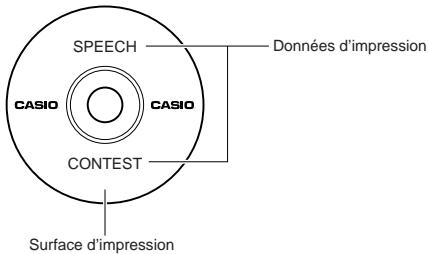
■ Surface d'impression
Il s'agit de la surface du disque qui sera imprimée. Le logo du fabricant de disque ou d'autres informations peuvent être imprimés sur cette face du disque.
■ Données d'impression
Il s'agit du texte, des illustrations et d'autres éléments imprimés par l'imprimante sur la surface d'impression du disque.
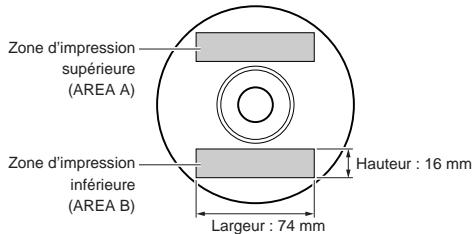
■ Zones d'impression
Ce sont les parties du disque où l'imprimante imprime. L'imprimante peut imprimer sur deux zones : une zone supérieure et une zone inférieure.
Mode DISC
Création d'une étiquette pour un disque
La marche à suivre pour préparer une étiquette de disque est la suivante. Après avoir saisi les données requises, vous pouvez les imprimer directement sur le disque ou bien sur une bande que vous collerez à la pochette du disque.
Préparatifs
- Raccordez l'adaptateur secteur ou insérez des piles (page 7 du Guide de démarrage).
- Insérez une cassette de ruban encreur (page 11 du Guide de démarrage).
- Si vous voulez imprimer une étiquette pour la pochette du disque, insérez aussi une cartouche de bande (page 13 du Guide de démarrage).
Marche à suivre lors de la création d'une étiquette![graph TD A["Sélectionnez le mode DISC (page 9)."] --> B["1. Pour créer une étiquette entièrement nouvelle, sélectionner NEW sur l'écran initial (page 9)."] A --> C["Pour modifier une étiquette existante, sélectionner STORED DATA (page 54)."] A --> D["Pour modifier la dernière étiquette créée, sélect…](/content/2025/01/129584/images/e62107f24058bc0f6a31886b42c50c2b8603de22ea476e06203725d286a19cbc.jpg)
Création d'une étiquette entièrement nouvelle
La spécification de la zone d'impression et la sélection d'un format d'étiquette pour la création de nouvelles données pour l'impression d'un disque sont expliquées ci-dessous.
- Pour le détail sur l'impression des données enregistrées dans la mémoire, voir page 54.
Exemple
■ Pour créer une nouvelle étiquette pour un disque
- Appuyez sur ON pour mettre l'imprimante sous tension.
- L'icône LAST DATA apparaît sur le menu principal s'il reste des données du dernier travail effectué. Si vous voulez continuer de travailler sur ces données, utilisez ◀ et ➢ pour sélectionner LAST DATA, puis appuyez sur SET
- Utilisez ◀ et ➤ pour sélectionner DISC, puis appuyez sur SET.
- Vous pouvez aussi appuyer sur DISC ici.
- Utilisez ◀ et ⚠ pour sélectionner NEW, puis appuyez sur SET.
- L'écran de sélection de modèle d'impression s'affiche.
- Sélectionnez le modèle d'impression souhaité avec les touches directionnelles.
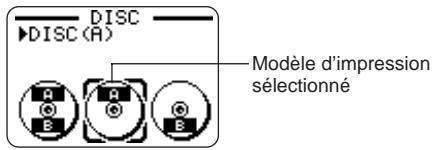
| Modèle d'impression | AREA A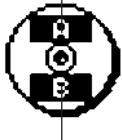 AREA B AREA B | AREA A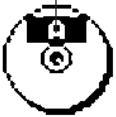 | 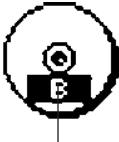 AREA B AREA B |
| Exemple | 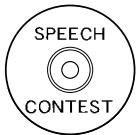 | 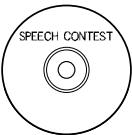 | 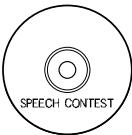 |
5. Appuyez sur SET.
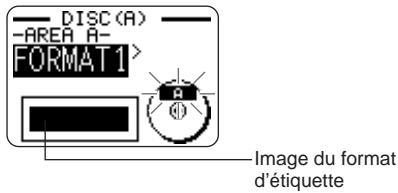
■ Formats d'étiquettes
Le format d'étiquette détermine le type de texte et la position du texte et du logo pour chaque bloc. Vous avez le choix entre 24 formats, divisés en trois groupes : formats standard (FORMAT 1 à FORMAT 18), formats logo (LOGO 1 à LOGO 4) et formats automatisés (AUTO 1 et AUTO 2).
| Pour effectuer cette opération : | Sélectionnez ce type de format : |
| Saisir du texte seulement | FORMAT 1 à FORMAT 18 |
| Saisir du texte et un logo• Reportez-vous à “ Insertion d’un logo dans une étiquette ” à la page 11 pour le détail sur la saisie de logos. | LOGO 1 à LOGO 4 |
| Laisser l’imprimante sélectionner la taille du texte selon le nombre de caractères• Reportez-vous à la page 12 pour le détail. | AUTO 1 ou AUTO 2 |
- Reportez-vous à “Formats d’étiquettes pour disque” à la page 70 pour le détail sur tous les formats d’étiquette disponibles.
- Faites défiler tous les formats d'étiquettes disponibles à l'aide des touches ⏻ et ⋅ jusqu'à ce que celui que vous voulez utiliser apparaisse.
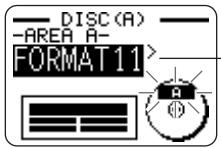
C'est le format d'étiquette actuellement sélectionné.
7. Appuyez sur SET.
- Si vous sélectionnez comme modèle d'impression à l'étape 4, l'écran de spécification du format d'étiquette pour AREA B s'affiche au moment où vous appuyez sur SET. Répétez ensuite les étapes 6 et 7.
- L'écran de saisie de texte s'affiche lorsque vous appuyez sur SET.
8. Saisissez le texte souhaité.
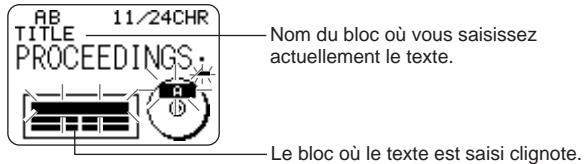
- Reportez-vous à « Saisie et édition du texte d'une étiquette » à la page 41 pour de plus amples informations sur la saisie du texte.
9. Appuyez sur SET.
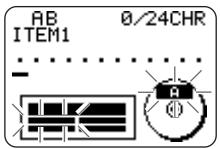
- Répétez les étapes 8 et 9 pour les autres blocs.
- Lorsque vous avez terminé, appuyez sur SET.
- L'écran permettant d'imprimer (page 20 du Guide de démarrage) ou d'enregistrer l'étiquette (page 54) apparaît.
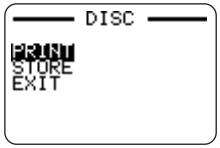
- Vous pouvez aussi interrompre votre travail en sélectionnant EXIT avec les touches directionnelles puis en appuyant deux fois sur SET.
Insertion d'un logo dans une étiquette
Lorsque vous utilisez le format LOGO (LOGO 1 à LOGO 4) pour créer une étiquette, vous pouvez insérer un des 10 logos prêts à l'emploi dans le bloc graphique de ce format.
Logos prêts à l'emploi
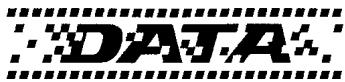
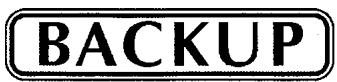
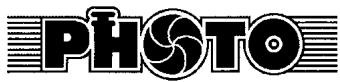
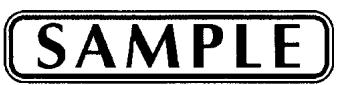


Exemples d'étiquettes
Les exemples d'étiquettes suivants contiennent tous des logos.
LOGO 1

LOGO 2

LOGO 3

LOGO 4
Pour insérer un logo dans une étiquette
- Effectuez les étapes 1 à 5 mentionnées dans “Pour créer une nouvelle étiquette pour un disque” à la page 9.
- Sur l'écran de sélection de format d'étiquette, utilisez ⬾ et ⭺ pour faire défiler les formats d'étiquettes jusqu'à ce que les formats LOGO (LOGO 1 à LOGO 4) apparaissent.
- Appuyez sur SET.
- Utilisez ◀ et ➤ pour faire défiler les noms des logos, jusqu'à ce que celui que vous souhaitez utiliser apparaisse.
- Appuyez sur SET.
- Le logo est inséré dans l'étiquette. Vous pouvez maintenant saisir le texte comme indiqué dans « Pour créer une nouvelle étiquette pour un disque » à la page 9.
Saisie du texte d'une étiquette dans un format AUTO
Dans les deux formats AUTO, la taille des caractères s'ajuste automatiquement en fonction du nombre de caractères saisis.
Le tableau suivant montre de quelle façon la taille des caractères change selon le format sélectionné.
| Nombre de caractères saisis | AUTO 1 (1 ligne) | AUTO 2 (2 lignes) | ||
| Taille des caractères affichés | Taille des caractères imprimés | Taille des caractères affichés | Taille des caractères imprimés | |
| 0 à 9 | × 5 | 15 mm | × 2 | 6 mm |
| 10 à 12 | × 4 | 12 mm | × 2 | 6 mm |
| 13 à 16 | × 3 | 9 mm | × 2 | 6 mm |
| 17 à 24 | × 2 | 6 mm | × 2 | 6 mm |
| 25 à 49 | × 1 | 3 mm | × 1 | 3 mm |
Pour saisir du texte pour une étiquette de format AUTO
- Effectuez les étapes 1 à 5 de « Pour créer une nouvelle étiquette pour un disque » à la page 9.
- Sur l'écran de sélection du format d'étiquette, utilisez ⏻ et ⭺ pour faire défiler les différents formats jusqu'à ce que AUTO 1 ou AUTO 2 apparaisse.
- Appuyez sur SET.
- Saisissez le texte souhaité.
- Appuyez sur SET.
- Maintenant vous pouvez terminer l'étiquette de la façon indiquée dans
« Pour créer une nouvelle étiquette pour un disque » à la page 9.
Spécification de l'espacement des caractères
Il y a deux types d'espacements de caractères : l'espacement proportionnel et l'espacement uniforme.
Lorsque l'espacement proportionnel est sélectionné, l'espace entre deux caractères dépend de la position des deux caractères.
ABC·XYZ
Avec l'espace uniforme, tous les caractères sont séparés par le même espace.
ABC·XYZ
Pour valider et invalider l'espacement proportionnel
- Pendant la saisie du texte, appuyez sur FORM.
- Utilisez ⬇ et ⬇ pour sélectionner PROPORTIONAL, puis appuyez sur SET.
- Utilisez ◀ et ⚠ pour valider ou invalider l'espacement proportionnel.
- Notez que le réglage sélectionné s'applique au texte complet de l'étiquette.
- Appuyez sur SET pour appliquer le réglage et revenir à l'écran de saisie de texte.
Spécification de l'alignement du texte
Vous pouvez sélectionner un des quatre alignements suivants pour le texte de l'étiquette.
Centré
ABC·XYZ
Alignement à droite
ABC·XYZ
Alignement à gauche
ABC·XYZ
Espacement égal
A B C · X Y Z
Pour spécifier l'alignement du texte
- Pendant la saisie du texte, appuyez sur FORM.
- Utilisez ⬇ et ⬇ pour sélectionner ALIGN, puis appuyez sur SET.
- Utilisez ◀ et ⚠ pour sélectionner l'alignement souhaité.
- Lorsque le réglage souhaité est sélectionné, appuyez sur SET.
- Sur l'écran suivant, utilisez ⬤ et √ pour sélectionner la plage de texte à laquelle le réglage de l'alignement doit s'appliquer.
| Pour appliquer l'alignement sélectionné à ce texte : | Sélectionnez cette option : |
| Tout le texte de l'étiquette | ALL |
| Tout le texte de la ligne actuelle | LINE |
- Après avoir sélectionné la plage, appuyez sur SET pour appliquer le réglage et revenir à l'écran de saisie de texte.
Impression d'étiquettes pour les pochettes de disques
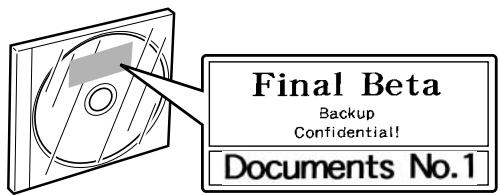
Procédez de la façon suivante pour imprimer une étiquette pour une pochette de disque.
Création et impression d'une étiquette pour une pochette de disque
Important !
- Lorsque vous imprimez une étiquette pour une pochette de disque, utilisez une bande de 24 mm ou 18 mm de large seulement.
■ Pour imprimer une étiquette pour une pochette de disque
- Appuyez sur ON pour mettre l'imprimante sous tension.
- Procédez comme indiqué dans “Création d'une étiquette pour un disque” à la page 8 pour préparer les données qui doivent être imprimées.
- Lorsque vous appuyez sur SET à l'étape 11 de la procédure "Pour créer une nouvelle étiquette pour un disque" de la page 10, l'écran suivant s'affiche.
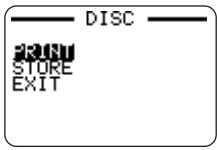
- Utilisez ⬇ et √ pour sélectionner PRINT, puis appuyez sur SET.
- Utilisez ◀ et ➤ pour sélectionner TAPE, puis appuyez sur SET.
- En appuyant sur ◀ ou ➤ vous pouvez sélectionner DISC ou TAPE sur l'écran ci-dessus.
- Utilisez ⬇ et ⭕ pour sélectionner les données de la zone qui doit être imprimée en premier, puis appuyez sur SET.
| Pour imprimer ces données : | Sélectionnez cette option : |
| Zone supérieure | AREA A |
| Zone inférieure | AREA B |
- Cette opération est superflue si vous imprimez sur une seule zone. Dans ce cas, passez directement à l'étape 7.
- Ici nous allons sélectionner AREA A.
- Utilisez les touches numériques (ou ◀ et ⚠) pour spécifier le nombre de copies, puis appuyez sur √.
- Vous pouvez spécifier une valeur de 1 à 100 comme nombre de copies.
- Utilisez ◀ et ➤ pour sélectionner le mode de coupure de la bande (page 38), puis appuyez sur SET.
- Lorsque l'impression est terminée, l'écran suivant apparaît.
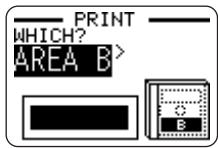
- Cet écran n'apparaît pas si votre étiquette contient des données pour une zone seulement. Dans ce cas, ignorez les étapes 10 et 11 et passez directement à l'étape 12.
- Utilisez ◀ et ➤ pour sélectionner les données de la zone que vous voulez imprimer, et appuyez sur SET.
- Ici nous allons sélectionner AREA B.
- Répétez les étapes 7 à 9 ci-dessus pour imprimer sur l'autre zone.
- L'écran suivant apparaît lorsque l'impression est terminée.
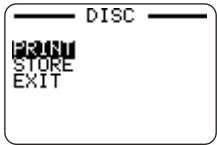
- Appuyez sur ⬆ et √ pour sélectionner EXIT, puis appuyez sur SET. • Utilisez STORE si vous voulez sauvegarder les données. Voir page 54 pour le détail.
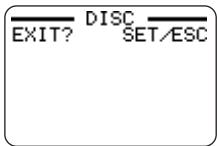
- Appuyez sur SET pour abandonner l'impression.
2e partie - Mode TAPE
Création d'une étiquette pour une bande
Pour préparer une étiquette devant être imprimée sur une bande, procédez de la façon suivante.
Préparatifs
- Raccordez l'adaptateur secteur ou insérez les piles (page 7 du Guide de démarrage).
- Insérez une cartouche de bande (page 13 du Guide de démarrage).
Sélectionnez le mode TAPE (page 16).
- Sélectionnez le mode d'étiquette. Composition libre ...page 12 Étiquette numérotée ..page 17 Étiquette à codes-barres .....page 36 Étiquette large .....page 19 Étiquette à logo .....page 20
Pour modifier une étiquette existante, sélectionner STORED DATA (page 54).
Pour modifier la dernière étiquette créée, sélectionner LAST DATA (page 10 du Guide de démarrage).
- Saisissez le texte que vous voulez (page 41).
- Sélectionnez la police (page 50) et le style (page 52).
Imprimer l'étiquette (page 23 du Guide de démarrage) et l'enregistrer (page 54), si nécessaire.

■ Pour créer une nouvelle étiquette
- Appuyez sur Ⓞ pour mettre l'imprimante sous tension.
- L'icône LAST DATA apparaît sur le menu principal s'il reste des données du dernier travail effectué. Si vous voulez continuer de travailler sur ces données, utilisez ◀ et ➕ pour sélectionner LAST DATA, puis appuyez sur SET.
- Utilisez ◀ et ➤ pour sélectionner TAPE, puis appuyez sur SET.
- Vous pouvez aussi appuyer sur TAPE ici.
- Utilisez ◀ et ⚠ pour sélectionner NEW, puis appuyez sur SET.
- L'écran de sélection du mode d'étiquette s'affiche.
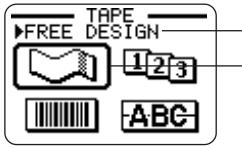
Indique la fonction de l'icône actuellement sélectionnée.
Cadre de sélection
- Utilisez les touches du curseur pour amener le curseur sur l'icône du mode d'étiquette que vous voulez utiliser.
| Pour créer ce type d’étiquette : | Sélectionnez cette icône : |
| Étiquette originale (Composition libre) (page 22) | |
| Étiquette numérotée (page 17) | 123 |
| Étiquette à codes-barres (page 36) | |
| Étiquette large (page 19) | ABC |
| Étiquette à logo (page 20) | LOGO |
- Lorsque vous avez sélectionné un mode, appuyez sur SET.
- Ce que vous devez faire ensuite dépend du mode d'étiquette sélectionné à l'étape 4. Reportez-vous aux pages indiquées dans le tableau ci-dessus pour le détail.
Création et impression d'étiquettes numérotées
123
Vous avez le choix entre six formats de numérotation sur cette imprimante pour imprimer des étiquettes numérotées de 0 à 99999.
Formats de numérotation
- Format 1
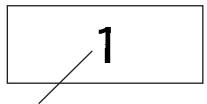
Numéro
- Format 2
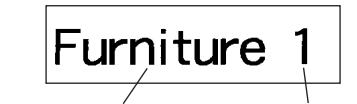
Jusqu'à 99 caractères de texte Numéro
- Format 3
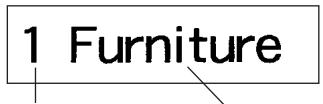
Numéro Jusqu'à 99 caractères de texte
- Format 4
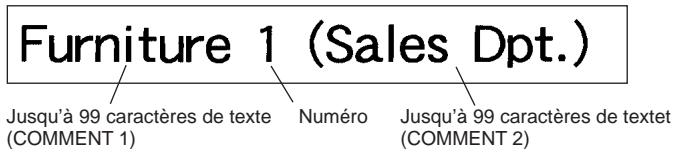
- Format 5
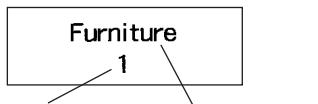
Numéro Jusqu'à 99 caractères de texte
- Format 6
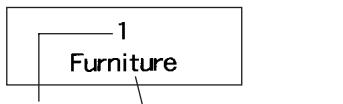
Numéro Jusqu'à 99 caractères de texte
Important !
- Lorsque vous imprimez des numéros sur des étiquettes, l'impression s'effectue jusqu'au nombre spécifié. Avant d'imprimer, assurez-vous que la bande est suffisamment longue. Si la bande s'épuise en cours d'impression, appuyez sur ESC pour annuler l'impression.
■ Pour créer et imprimer des étiquettes numérotées
Exemple
Reçu n° 15
Reçu n° 16
Reçu n° 17
- Appuyez sur ON pour mettre l'imprimante sous tension.
- Utilisez ◀ et ➤ pour sélectionner TAPE, puis appuyez sur SET.
- Vous pouvez aussi appuyer sur TAPE pour accéder au mode TAPE.
- Utilisez ◀ et ⚠ pour sélectionner NEW, puis appuyez sur SET.
- Utilisez les touches directionnelles pour sélectionner l'icône 123, puis appuyez sur SET.
- Vous accédez au mode de numérotation.
- Utilisez ⬇ et ⭕ pour sélectionner le format de la numérotation, puis appuyez sur SET.
Ici nous allons sélectionner le format 4.
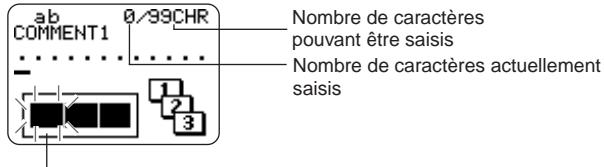
Le clignotement indique la position de la saisie.
- Saisissez le texte pour la case COMMENT 1, puis appuyez sur SET. Ici nous allons saisir "File".
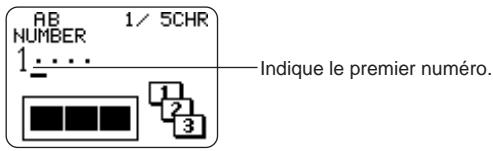
- Changez ce numéro, si nécessaire, puis appuyez sur SET.
Ici nous allons faire des étiquettes numérotées de 15 à 17, et ici nous devons spécifier 15.
- En cas d'erreur de numéro, effacez le numéro actuel et spécifiez-en un autre. Vous pouvez spécifier un numéro de cinq chiffres au maximum.
- Saisissez le texte pour la case COMMENT 2, puis appuyez sur SET.
- Ici nous allons saisir « Receipt ».
- Lorsque vous saisissez le texte en mode de numérotation, vous pouvez aussi changer le réglage DIRECTION (page 25), le réglage MIRROR (page 26) et le réglage MARGINS (page 26).
- Utilisez les touches directionnelles pour sélectionner le style des numéros, puis appuyez sur SET.
- Ici nous allons sélectionner No.1.
- Utilisez ⬆ et √ pour sélectionner PRINT, puis appuyez sur SET.
- Utilisez ⏻ et ⏻ pour spécifier le nombre d'étiquettes à imprimer, tout en vérifiant que le premier numéro et le dernier numéro sont corrects, puis appuyez sur SET.
- Ici nous voulons imprimer des étiquettes numérotées 15, 16 et 17, par conséquent nous devons spécifier 3 pour le nombre d'étiquettes à imprimer.
- Pour le nombre d'étiquettes à imprimer, vous pouvez spécifier une valeur comprise entre 1 et 100.
- Utilisez ⬇ et ⭂ pour sélectionner le mode de coupure de la bande (page 38), puis appuyez sur SET.
- L'impression commence lorsque vous appuyez sur SET et un écran similaire à l'écran ci-dessous apparaît.
- Lorsque l'impression atteint le nombre 99999, le numéro suivant imprimé est 00000.
- Si le message “LENGTH OF PRINT IS TOO LONG!” “TOO SHORT TO CUT!” apparaît, voir pages 63, 67 pour le détail sur ce qu’il convient de faire.
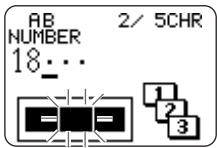
Le nombre qui apparaît ici dépend de l'étiquette créée.
Important !
- Attention à ce que les bandes coupées ne s'accumulent pas devant la sortie de la bande. Celles-ci peuvent bloquer la sortie et l'étiquette à l'intérieur de l'imprimante, ou bien causer un problème.
- Pour le détail sur la sauvegarde des données de l'étiquette, voir page 54.
Vérification de l'aspect de vos étiquettes
Aux étapes 6 à 8 de la procédure précédente, vous pouvez aussi effectuer les réglages suivants pour vérifier l'aspect de votre étiquette.
• Direction (horizontale ou verticale) - Impression en miroir (désactivée ou activée) - Taille de la marge
Voir page 25 pour le détail sur ces réglages.
Création et impression d'une étiquette sur bande large ABC
Vous pouvez imprimer sur des bandes de 24 mm de large au maximum, ce qui est en général suffisant. Mais si vous devez imprimer des étiquettes plus larges, vous pouvez le faire en assemblant plusieurs morceaux de bande.
Étiquette large, imprimée sur deux morceaux de bande
En arrangeant les deux étiquettes imprimées vous pouvez en obtenir une plus large.
Important!
- Vous devez utiliser une cartouche de bande d'au moins 12 mm de largeur pour obtenir des étiquettes plus larges.
Exemple
Étiquette large (imprimée sur deux morceaux de bande de 12 mm)
- Appuyez sur ON pour mettre l'imprimante sous tension.
- Utilisez ◀ et ⚠ pour sélectionner TAPE, puis appuyez sur SET.
- Vous pouvez aussi appuyer sur TAPE pour accéder au mode TAPE.
- Utilisez ◀ et ➤ pour sélectionner NEW, puis appuyez sur SET.
- Utilisez les touches directionnelles pour sélectionner ABC, puis appuyez sur SET.
- Vous accédez au mode Étiquette large.
- Saisissez le texte de l'étiquette et appuyez sur SET.
- Tout en saisissant le texte dans le mode Étiquette large, vous pouvez aussi changer le réglage DIRECTION (page 25) et le réglage MIRROR (page 26).
- Utilisez ⬆ et ⬇ pour sélectionner la taille de l'étiquette finale (le nombre de morceaux de bande nécessaire), puis appuyez sur SET.
- Comme nous utiliserons ici 2 morceaux d'étiquette, il faut sélectionner 2 PIECES.
| Largeur de bande | Taille des caractères | ||
| 2 morceaux | 3 morceaux | 4 morceaux | |
| 12 mm | 24 mm | 36 mm | 48 mm |
| 18 mm | 30 mm | 45 mm | 60 mm |
| 24 mm | 30 mm | 45 mm | 60 mm |
- Utilisez ⬆ et √ pour sélectionner PRINT, puis appuyez sur SET.
- Utilisez ⬇ et ⭢ pour spécifier la partie de l'étiquette qui doit être imprimée, puis appuyez sur ⭕.
- Ici nous allons sélectionner une étiquette complète, il faut donc sélectionner ALL. Si vous voulez imprimer une seule partie de l'étiquette large, vous pouvez sélectionner 1, 2, 3 ou 4, selon le nombre de morceaux nécessaire pour faire l'étiquette.
- Utilisez ◀ et ➤ pour sélectionner le mode de coupure (page 38), puis appuyez sur SET.
10. L'écran suivant apparaît après l'impression du dernier morceau.
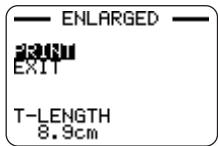
Big
Assemblez les morceaux pour obtenir une étiquette large.
- Si vous procédez de cette façon pour imprimer des étiquettes sur des bandes de 18 mm ou 24 mm de large, les bandes obtenues auront des marges blanches au bas et/ou au haut de la bande supérieure et au haut et/ou au bas de la bande inférieure. Vous devrez couper ces marges avant d'assembler les morceaux de bande. Sinon, pour éviter ce problème de marges, vous pouvez utiliser une bande transparente. Vous pourrez ainsi assembler les morceaux en les superposant sans couper les marges.
Vérification de l'aspect de vos étiquettes
À l'étape 5 de la procédure précédente, vous pouvez aussi effectuer les réglages suivants pour vérifier l'aspect de vos étiquettes.
• Direction (horizontale ou verticale) - Impression en miroir (désactivée ou activée) Voir page 25 pour le détail sur ces réglages.
Création et impression d'une étiquette avec un logo LOGO
L'imprimante contient 10 logos prêts à l'emploi, qui s'intégreront facilement dans vos étiquettes.
Logos prêts à l'emploi

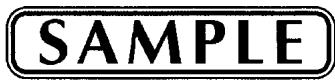
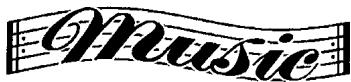
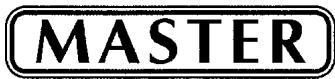

- Vous pouvez intégrer des logos dans vos étiquettes imprimées sur des bandes de 18 mm ou 24 mm seulement.
■ Pour créer et imprimer une étiquette avec logo
- Appuyez sur Ⓞ pour mettre l'imprimante sous tension.
- Utilisez ◀ et ➤ pour sélectionner TAPE, puis appuyez sur SET.
- Vous pouvez aussi appuyer sur TAPE pour accéder au mode TAPE.
- Utilisez ◀ et ⚠️ pour sélectionner NEW, puis appuyez sur SET.
- Utilisez les touches de curseur pour sélectionner LOGO, puis appuyez sur SET.
- Vous accédez au mode Logo.
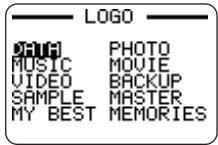
- Utilisez les touches directionnelles pour sélectionner le logo que vous voulez utiliser, puis appuyez sur SET.
- Utilisez ⬤ et ⬤ pour sélectionner PRINT, puis appuyez sur SET.
- Utilisez les touches numériques (ou ◀ et ⚡) pour spécifier le nombre de copies, puis appuyez sur √.
- Vous pouvez spécifier une valeur de 1 à 100 comme nombre de copies.
- Utilisez ◀ et ⚙ pour sélectionner le mode de coupure de la bande (page 38), puis appuyez sur SET.
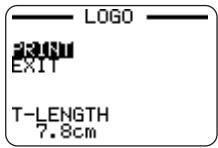
- L'impression commence. L'écran suivant apparaît lorsque l'impression est terminée.
Création et impression d'une étiquette originale (Composition libre)
Cette section décrit ce que vous pouvez faire avec le mode Composition libre pour créer vos propres étiquettes. Toutes les sections suivantes désignées par “FREE DESIGN” expliquent les fonctions disponibles dans ce mode seulement.
■ Pour créer une étiquette originale simple
- Appuyez sur Ⓞ pour mettre l'imprimante sous tension.
- Utilisez ◀ et ⚠ pour sélectionner TAPE, puis appuyez sur SET.
- Ici, vous pouvez aussi appuyer sur TAPE.
- L'icône LAST DATA apparaît aussi sur le menu principal s'il reste des données de la dernière étiquette créée.
- Utilisez ◀ et ➤ pour sélectionner NEW, puis appuyez sur SET.
- Utilisez les touches directionnelles pour sélectionner 📋, puis appuyez sur SET.
- Vous accédez au mode Composition libre.
- Utilisez la procédure décrite dans les sections “FREE DESIGN” pour faire l’étiquette et saisissez le texte.
FREE DESIGN : Utilisation de blocs de texte
Sur l'étiquette indiquée ci-dessous, “ Promotion Plan ” et “ Retail Package Sample Data ” fonctionnent comme blocs indépendants, que nous désignons ici par le terme “ blocs de texte ”, ou simplement “ blocs ”. Vous pouvez diviser le texte de l'étiquette en plusieurs blocs, puis appliquer les réglages suivants bloc par bloc.
- Nombre de lignes de texte (page 23)
- Alignement du texte (page 25)
- Intervalle des caractères (page 25)
- Longueur du bloc (page 25)
Promotion Plan
Bloc 1
- Deux lignes (page 23)
■ Pour composer une étiquette à partir de plusieurs blocs
Exemple
Utiliser “ Promotion Plan ” et “ Retail Package Sample Data ” dans deux blocs différents de la même étiquette
- En mode Composition libre, saisissez le texte pour le premier bloc.
- Ici nous allons saisir “ Promotion Plan ”.
- Appuyez sur FUNCTION puis sur ↻.
- Un “ repère de bloc ” est saisi et le texte s'inscrit à la gauche du bloc.
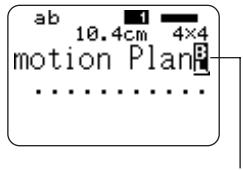
Repère de bloc
Le repère de bloc n'apparaît que sur l'afficheur.
Il n'est pas imprimé sur la bande.
3. Saisissez le texte pour le bloc suivant.
- Ici nous allons saisir « Retail Package ». Indique le numéro de bloc où se trouve le curseur.
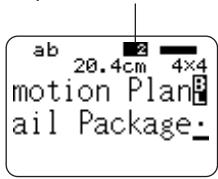
- Pour supprimer le repère du bloc, amenez le curseur jusqu'au symbole B, puis appuyez sur DEL. Notez qu'il n'est pas possible de supprimer un repère de bloc en appuyant sur la touche BS.
- Vous pouvez avoir jusqu'à 16 blocs à l'intérieur d'une seule étiquette.
- Voir page 24 du Guide de démarrage pour le détail sur l'impression de l'étiquette.
- Pour le détail sur la sauvegarde des données d'une étiquette, voir page 54.
Division d'un texte existant en différents blocs
Vous pouvez aussi diviser un texte déjà saisi en différents blocs. Positionnez simplement le curseur à la position où vous voulez mettre un repère de bloc, puis appuyez sur FUNCTION 📄.
FREE DESIGN : Création d'une étiquette de plusieurs lignes
Cette section explique comment créer une étiquette à partir de plusieurs lignes ou d'un bloc dans le mode Composition libre. Notez que le nombre maximal de lignes dépend de la largeur de la bande utilisée.
Important !
| Largeur de bande | Nombre maximal de lignes |
| 6 mm | 2 |
| 9 mm | 3 |
| 12 mm | 5 |
| 18 mm | 8 |
| 24 mm | 8 |
- Notez que la taille des caractères de l'étiquette à imprimer s'ajuste automatiquement en fonction de la largeur de la bande et du nombre de lignes (Ajustement auto). Ceci est également valable même si vous spécifiez vous-même la taille des caractères (page 31).
Exemple
New Branch
- Dans le mode Composition libre, saisissez la première ligne de texte.
- Ici nous allons saisir "New Branch".
- Appuyez sur ↻.
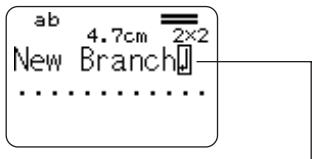
Le repère de retour à la ligne indique que le texte sera saisi sur une nouvelle ligne.
Les repères de retour à la ligne apparaissent sur l'afficheur seulement. Ils ne sont pas imprimés sur la bande.
- Saisissez la seconde ligne de texte.
- Ici nous allons saisir "In Operation soon!".
La taille des caractères s'ajuste automatiquement en fonction du nombre de lignes.
— Format de l'étiquette Ces lignes indiquent le nombre de lignes sur l'étiquette.
L'épaisseur des lignes indique la taille des caractères.
- Vous pouvez insérer un nouveau retour à la ligne dans un texte existant. Amenez le curseur à l'endroit souhaité, puis appuyez sur 📁.
- Pour supprimer un retour à la ligne, amenez le curseur dessus et appuyez sur la touche DEL. Il n'est pas possible de supprimer un retour à la ligne à l'aide de la touche BS.
- Un nombre similaire à "5/8" indique le format de l'étiquette lorsque la petite police est sélectionnée pour l'impression. Ce nombre indique qu'il y a en tout 8 lignes et que le curseur se trouve actuellement sur la 5e ligne. Pour le détail sur l'emploi de la petite police, voir page 34.
- Le message “ TOO MANY LINES! ” apparaît si la largeur de la bande insérée dans l’imprimante n’est pas compatible avec le nombre de lignes de l’étiquette créée. Dans ce cas, réduisez le nombre de lignes ou utilisez une bande d’une autre largeur.
- Voir page 24 du Guide de démarrage pour le détail sur l'impression de l'étiquette.
- Pour le détail sur la sauvegarde des données de l'étiquette, voir page 54.
Autres exemples d'étiquettes
Insertion d'un repère de bloc (page 22)
Spécifiez des tailles de caractères différentes pour chaque ligne (page 31)
FREE DESIGN : Spécification de la forme des blocs
Vous pouvez procéder de la façon suivante pour spécifier la direction, l'alignement, l'intervalle et la longueur des blocs séparément pour chaque bloc.
Important!
- Cette procédure peut être utilisée lorsqu'il y a plusieurs blocs dans une étiquette. S'il n'y a qu'un seul bloc (sans repères de blocs), procédez comme indiqué dans "FREE DESIGN : Spécification de la forme d'une étiquette" à la page 26.
■ Pour spécifier la forme des blocs
- Dans le mode Composition libre, saisissez le texte souhaité et divisez-le en blocs, si nécessaire.
- Amenez le curseur sur le bloc dont vous voulez changer la forme.
- Le curseur peut être n'importe où à l'intérieur du bloc.
- Appuyez sur FORM.
- Utilisez ⬆ et √ pour sélectionner BLOCK FORM, et appuyez sur SET.
- Utilisez ⬇ et ⬇ pour sélectionner ONE BLOCK, et appuyez sur SET.
- Les réglages s'appliquent à tous les blocs de l'étiquette si vous appuyez sur ALL BLOCKS.
- Utilisez ⬇ et √ pour sélectionner le réglage que vous voulez changer, et sur ◀ et ✗ pour changer le réglage sélectionné.
| Lorsque ce paramètre est sélectionné: | Utilisez ⬇ et ⭢ pour sélectionner l’option souhaitée: |
| DIRECTION | HORZ : Positionne le texte de gauche à droite.VERT : Positionne le texte de haut en bas. |
| ALIGN | LEFT : Aligne le texte sur la gauche.EQUAL : Espace le texte également pour qu’il remplisse l’espace libre.CENTER : Centre le texte.RIGHT : Aligne le texte sur la droite.Voir page 29 pour le détail. |
| PITCH | Spécifiez une valeur de 0,0 à 31,9 mm.Lorsque vous changez ce paramètre la longueur de la bande change proportionnellement.Ce paramètre ne peut pas être changé lorsque EQUAL est sélectionné pour ALIGN et lorsque FIX est sélectionné pour B-LENGTH. |
| B-LENGTH | AUTO : Ajuste automatiquement la longueur des blocs en fonction du nombre de caractères.FIX : Maintient une longueur de caractères fixe dans une plage de 0 cm à 99,9 cm. Voir page 27 pour le détail. |
- Vous pouvez aussi changer le paramètre DIRECTION lorsque vous créez des étiquettes en mode Numérotation (page 17) et en mode Étiquette large (page 19).
- Lorsque tous les blocs sont comme vous voulez, appuyez sur SET.
COMPOSITION LIBRE : Spécification de la forme d'une étiquette
À la différence de la spécification de la forme des blocs ci-dessus, la spécification de la forme d'une étiquette s'applique à toute l'étiquette, même si elle consiste en plusieurs blocs.
■ Pour spécifier la forme d'une étiquette
- En mode Composition libre, saisissez le texte souhaité.
- Appuyez sur FORM.
- Si votre étiquette consiste en un seul bloc, les réglages de forme du bloc (page 25) apparaissent lorsque vous appuyez sur FORM. Si vous effectuez les opérations mentionnées dans « Pour spécifier la forme des blocs » à la page 25, les réglages de forme mentionnés à l'étape 4 de cette procédure apparaissent lorsque vous appuyez sur SET (ou √) pour valider les réglages (étape 7 de « Pour spécifier la forme des blocs »).
- Utilisez ⬆ et √ pour sélectionner ALL FORM, puis appuyez sur SET.
- Utilisez ⬆ et ⬇ pour sélectionner le réglage que vous voulez changer, et ⬅ et ➡ pour changer le réglage actuel.
| Lorsque ce réglage est sélectionné: | Utilisez ⬇ et ⭢ pour sélectionner l’option souhaitée: |
| MIRROR | • NORMAL : Imprime normalement sur la bande.• MIRROR : Imprime une image en miroir sur une bande à transfert thermique (en option). |
| PROPOR-TIONAL | • ON : Ajuste automatiquent l’espacement des lettres selon l’intervalle spécifié.• OFF : Les lettres sont espacées selon un intervalle uniforme. |
| SMOOTHING | • ON : Égalise les lignes imprimées pour éliminer les bords irréguliers du texte et des graphiques.• OFF : Pas d’égalisation des bords. |
| Lorsque ce réglage est sélectionné: | Utilisez ⬇ et ⭢ pour sélectionner l’option souhaitée: |
| BL-SPACE | NARROW : Espacement des blocs de 2 mmWIDE : Espacement des blocs de 4 mmNONE : Espacement des blocs de 0 mm |
| MARGINS | NARROW : Marges de 6 mmNONE : Marges de 0 mmWIDE : Marges de 43 mmMEDIUM : Marges de 20 mmVoir page 27 pour le détail. |
| T-LENGTH | AUTO : Ajuste automatiquement la longueur de la bande en fonction du nombre de caractères.FIX : Maintient une longueur de bande fixe de 0 cm à 99,9 cm. Voir page 27 pour le détail. |
| B-ALIGN | LEFT : Aligne les blocs sur la gauche.EQUAL : Aligne les blocs de façon égale pour remplir l’espace disponible.CENTER : Centre les blocs.RIGHT : Aligne les blocs à droite.Notez que ce réglage n’est disponible que lorsqueFIXest sélectionné pourT-LENGTHVoir page 29 pour le détail. |
- Vous pouvez aussi changer le paramètre MARGINS en créant une étiquette dans le mode Numérotation (page 17) et le paramètre MIRROR lorsque vous créez une étiquette dans le mode Numérotation (page 17) ou le mode Étiquette large (page 19).
- Lorsque l'étiquette a la forme souhaitée, appuyez sur SET.
Marges
Vous avez le choix entre les quatre réglages de marges suivants.
Remarque
- Toutes les marges mentionnées ci-dessous sont approximatives.
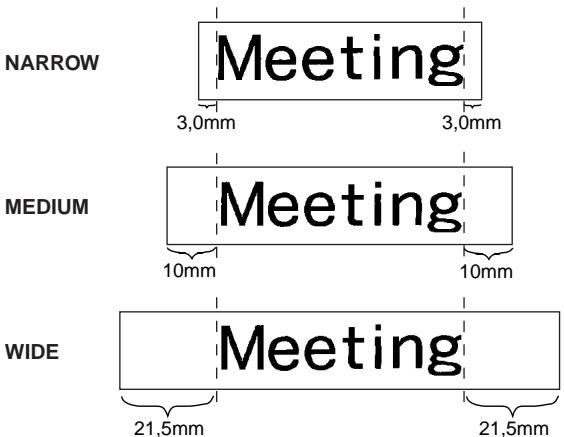
- Les marges ne sont pas coupées si la bande est trop courte (31 mm pour NARROW, 38 mm pour MEDIUM, 50,0 mm pour WIDE). Après l'impression, vous pouvez couper les marges avec des ciseaux, si nécessaire.
NONE
Meeting Meeting
- Le réglage du paramètre NONE permet d'imprimer des étiquettes l'une après l'autre, sans discontinuité.
- La coupure automatique n'est pas possible lorsque NONE est sélectionné pour les marges. Pour couper la bande, appuyez sur FUNCTION puis sur CUT.
CONCEPTION LIBRE : Contrôle de la longueur d'une étiquette
La longueur de l'étiquette s'ajuste normalement en fonction de la taille et du nombre de caractères sur l'étiquette. Cette section explique comment contrôler la longueur des étiquettes.
La longueur d'une étiquette peut être spécifiée de deux façons :
- En spécifiant la longueur de chaque bloc de l'étiquette (longueur de bloc fixe) ;
- En spécifiant la longueur totale de l'étiquette (longueur de bande fixe).
■ Pour contrôler la longueur d'une étiquette avec des longueurs de blocs fixes
- En mode Composition libre, saisissez le texte souhaité et divisez-le en blocs, si nécessaire.
- Voir page 22 pour le détail sur les blocs.
- Amenez le curseur sur le bloc dont vous voulez fixer la longueur.
- Le curseur peut se trouver n'importe où dans le bloc.
- Appuyez sur FORM.
- Si votre étiquette ne comprend qu'un seul bloc, passez directement à l'étape 6 de cette procédure.
- Utilisez ⬇ et √ pour sélectionner BLOCK FORM, puis appuyez sur SET.
- Utilisez ⬇ et √ pour sélectionner ONE BLOCK, puis appuyez sur SET.
- Si vous voulez appliquer le réglage à tous les blocs de l'étiquette, sélectionnez ALL BLOCKS.
- Utilisez ⬆ et √ pour sélectionner B-LENGTH.
- Utilisez ◀ et ⚠ pour spécifier le réglage FIX.
8. Appuyez sur

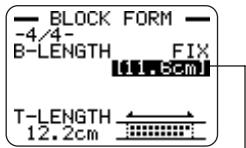
La valeur de la longueur est surlignée.
- Utilisez les touches numériques, ou les touches ⏻ (diminution) et ⚠ (augmentation) pour changer la longueur du bloc.
- L'aspect de la valeur de la longueur du bloc change sur l'afficheur de la façon suivante en fonction du réglage effectué.
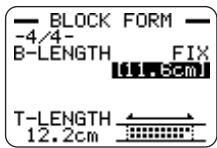
[11.6cm]

L'étiquette est imprimée telle que spécifiée.
Sales Department

(9.6cm]

Le texte est condensé horizontalement, et l'étiquette est imprimée telle quelle.
Sales Department
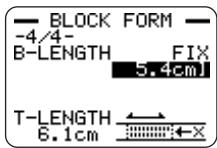
5.4cm]

La longueur du bloc est plus supérieure à la valeur spécifiée.
Sales Department
- Appuyez sur SET.
Longueur de bloc fixe et indicateur de format d'étiquette
Lorsque vous sélectionnez FIX pour le réglage B-LENGTH, l'indicateur de format d'étiquette dans le coin supérieur droit de l'afficheur contient les informations suivantes.
L'étiquette peut être imprimée à la longueur spécifiée.
L'étiquette sera imprimée à la longueur spécifiée avec des caractères condensés.
L'étiquette sera plus longue que la longueur spécifiée.*



* Le texte est imprimé à 50% de sa taille normale dans le sens de l'impression. La longueur du bloc est supérieure à la longueur spécifiée.
■ Pour contrôler la longueur totale de l'étiquette en utilisant une longueur de bande fixe
- En mode Composition libre, saisissez le texte souhaité.
- Appuyez sur FORM.
- Si l'étiquette n'a qu'un seul bloc, passez directement à l'étape 4 de cette procédure.
- Utilisez ⬆ et √ pour sélectionner ALL FORM, puis appuyez sur SET.
- Utilisez ⬆ et √ pour faire défiler l'écran jusqu'au paramètre T-LENGTH.
- Utilisez ◀ et ⚠ pour spécifier FIX, puis appuyez sur √.
- Utilisez les touches numériques, ou bien les touches ⏻ (diminution) et ⚠ (augmentation) pour changer la longueur de l'étiquette.
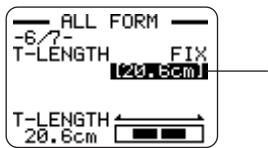
La valeur de la longueur est surlignée.
- L'aspect de la valeur de la longueur du bloc change sur l'afficheur de la façon suivante en fonction du réglage effectué.
[20.6cm]

L'étiquette est imprimée telle que spécifiée.
20.5cm]

L'étiquette sera imprimée mais la bande sera plus longue que la valeur spécifiée.
FREE DESIGN : Alignement du texte de l'étiquette
Cette section explique comment aligner le texte de l'étiquette dans un bloc et comment aligner les blocs dans l'étiquette.
Exemple 1 : Alignement de “ Round Estimate① ” dans un bloc (à longueur fixe)
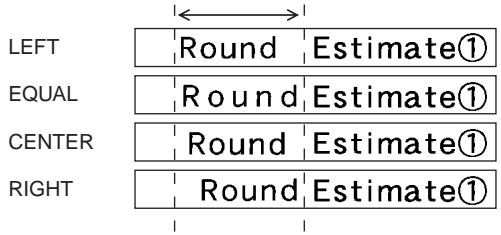
■ Pour aligner le texte de l'étiquette
- En mode Composition libre, saisissez le texte souhaité, et divisez-le en blocs, si nécessaire.
- Voir page 22 pour le détail sur les blocs.
- Amenez le curseur sur le bloc dont vous voulez aligner le texte, puis appuyez sur FORM.
- Ici nous allons amener le curseur sur le bloc contenant “ Round ”.
- Si votre étiquette contient un seul bloc, passez directement à l'étape 5 de cette procédure.
- Utilisez ⬆ et √ pour sélectionner BLOCK FORM, puis appuyez sur SET.
- Utilisez ⬆ et √ pour sélectionner ONE BLOCK, puis appuyez sur SET.
- Utilisez ⬇ et ⬇ pour faire défiler l'écran jusqu'au paramètre ALIGN.
- Utilisez ◀ et ▶ pour sélectionner le réglage d'alignement souhaité.
À chaque pression de ⬇ ou ⭂, le réglage change de EQUAL, CENTER, RIGHT à LEFT.
- Après avoir sélectionné le réglage souhaité, utilisez ⏰ et ⏻ pour faire défiler l'écran jusqu'au paramètre B-LENGTH.
- Utilisez ◀ et ➤ pour spécifier FIX comme réglage, puis appuyez sur SET.
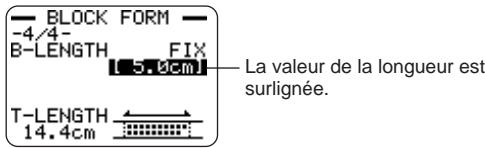
- Utilisez les touches numériques, ou ⏻ (diminution) et ⭊ (augmentation) pour augmenter la longueur du bloc, puis appuyez sur SET.
- Si un bloc contient plusieurs lignes, vous pouvez aussi aligner le texte avec B-LENGTH AUTO. Dans ce cas, l'alignement s'effectue sur la ligne la plus courte du texte, comme indiqué ci-dessous.
LEFT Round Estimate①
EQUAL Round Estimate①
CENTER Round Estimate①
RIGHT Round Estimate①
Exemple 2 : Alignement de blocs dans une étiquette
LEFT
INVOICE Backup Nov.
EQUAL
INVOICE Backup Nov.
CENTER
INVOICE Backup Nov.
RIGHT
INVOICE Backup Nov.
Important !
- Le réglage d'alignement de blocs ne s'applique que lorsque FIX est sélectionné pour le réglage T-LENGTH.
■ Pour aligner les blocs dans une étiquette
- En mode Composition libre, saisissez le texte souhaité et divisez-le en blocs, si nécessaire.
- Voir page 22 pour le détail au sujet des blocs.
- Appuyez sur FORM.
- Si votre étiquette ne comprend qu'un seul bloc, passez directement à l'étape 4 de la procédure.
- Utilisez ⬇ et √ pour sélectionner ALL FORM, puis appuyez sur SET.
- Utilisez ⬆ et √ pour faire défiler l'écran jusqu'au réglage T-LENGTH.
- Utilisez ◀ et ➤ pour spécifier le réglage FIX, puis appuyez sur √.
![FORME TOUTE -6/7- LONGUEUR T FIXE [12,5 cm] La valeur de la longueur est surlignée. LONGUEUR T 10,3 cm](/content/2025/01/129584/images/ce492b993b4ab1316ff07a075768f812855abfa130d631c0d4f0a8274933cffb.jpg)
- Utilisez les touches numériques, ou ⏻ (diminution) et ⭷ (augmentation) pour changer la longueur de l'étiquette.
- Utilisez un réglage d'étiquette plus long que la valeur qui apparaît à l'origine sur l'afficheur.
- Utilisez √ pour faire défiler l'écran jusqu'au paramètre B-ALIGN.
- Utilisez ◀ et ⚠ pour sélectionner le réglage d'alignement souhaité.
- À chaque pression de ◀ ou ➤ le réglage passe de EQUAL, CENTER, RIGHT à LEFT.
FREE DESIGN : Changement de la taille du texte de l'étiquette
Normalement lorsque vous imprimez, la taille optimale est automatiquement sélectionnée selon la largeur de la bande et le nombre de lignes du texte (Ajustement auto).
Vous pouvez aussi spécifier vous-même la taille des caractères et invalider l'ajustement automatique en procédant de la façon suivante.
La taille des caractères peut être spécifiée de deux façons différentes :
- En spécifiant la taille d'une suite de caractères
- En spécifiant la taille des lignes du texte
Important !
- Notez que les valeurs spécifiées ne sont pas des tailles absolues mais les multiples d'une taille. La taille “ 2 × 3 ” par exemple, spécifie le double de la hauteur normale et trois fois la largeur normale.
Spécification de la taille d'une suite de caractères
Vous pouvez spécifier une taille de 1 × 1 à 5 × 8 pour une suite de caractères. Notez que la taille verticale maximale que vous pouvez spécifier dépend de la largeur de la bande utilisée. Pour le détail, voir “Largeur de bande, nombre de lignes et tailles des caractères” à la page 72.
1×1
2×3
Oui
Oui
4 × 4
5×6
Oui
Oui
- Notez que la façon dont la taille de caractères spécifiée affecte le texte dépend de son orientation (verticale ou horizontale).
1×2 (Horizontale)
1×2 (Verticale)
Oui
0 s
■ Pour spécifier la taille d'une suite de caractères
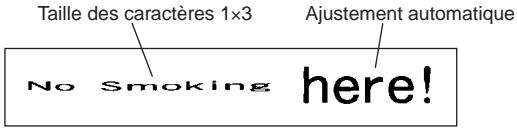
Exemple : Spécifier 1x3 comme taille pour “ No Smoking ” dans le texte “ No Smoking here! ”
- En mode Composition libre, saisissez le texte que vous voulez.
- Appuyez sur SIZE.
- Utilisez ⬆ et √ pour sélectionner CHARACTER, puis appuyez sur SET.
- Après avoir surligné la valeur HEIGHT, utilisez ⏰ et √ pour changer la valeur.
- Ici nous allons spécifier 1 comme valeur.
- Vous pouvez aussi saisir une valeur avec les touches numériques.
- L'imprimante bipe et la valeur ne peut pas être saisie si elle n'est pas valide.
- Appuyez sur ⬤ pour surligner la valeur WIDTH.
- Si vous spécifiez la valeur HEIGHT en appuyant sur une touche numérique, la valeur WIDTH sera automatiquement surlignée.
- Utilisez ⬆ et √ pour changer la valeur WIDTH puis appuyez sur SET.
- Ici nous allons spécifier la valeur 3.
- Utilisez ⬇ et ⭕ pour amener le curseur sur le premier caractère de la suite de caractères à laquelle vous voulez appliquer le réglage, puis appuyez sur SET.
- Ici, amenez le curseur sur « N ».
- Utilisez ⏻ et ⭢ pour amener le curseur sur le dernier caractère de la suite à laquelle vous voulez appliquer la taille spécifiée, puis appuyez sur SET.
- Ici, nous allons sélectionner « No Smoking ».
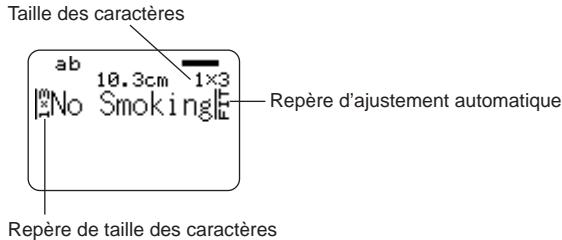
Taille des caractères : indique la taille des caractères à la position du curseur.
Repère de taille des caractères : ce repère indique le point à partir duquel la taille spécifiée est valide.
Repère d'ajustement automatique : ce repère est automatiquement inséré par l'imprimante pour indiquer que le texte à sa droite sera ajusté automatiquement.
- Le repère de taille de caractères et le repère d'ajustement automatique apparaissent uniquement sur l'afficheur. Ils ne sont pas imprimés sur l'étiquette.
- Pour supprimer un repère de taille de caractères, amenez le curseur sur le repère, puis appuyez sur DEL.
- Lorsque vous supprimez un repère de taille de caractères, le texte à la droite de celui-ci prend la taille du caractère suivant à la gauche. Lorsque vous supprimez le dernier repère de taille de caractères, la taille du texte est spécifiée automatiquement par l'imprimante en fonction de la largeur de la bande utilisée et du nombre de lignes du texte.
- Notez que la taille de caractères spécifiée s'applique à tous les caractères jusqu'à la fin du bloc actuel. Elle ne s'applique pas à plusieurs blocs.
Spécification de la taille des lignes du texte
Vous pouvez spécifier la taille des lignes du texte en sélectionnant le format de la façon suivante.
| Nombre de lignes | Format | 24 mm ou 18 mm de largeur | 12 mm de largeur | 9 mm de largeur | |
| 1 | A |  | 1 × 1 | 1 × 1 | 1 × 1 |
| B |  | 2 × 2 | 2 × 2 | 2 × 2* | |
| C |  | 3 × 3 | 3 × 3* | - | |
| D |  | 4 × 4 | - | - | |
| E |  | 5 × 5* | - | - | |
| 2 | A |  | 1 × 1 1 × 1 | - | - |
| B |  | 1 × 1 2 × 2 | - | - | |
| C |  | 2 × 2 1 × 1 | - | - | |
| D |  | 2 × 2 2 × 2 | - | - | |
| E |  | 1 × 1 3 × 3* | - | - | |
| F |  | 3 × 3* 1 × 1 | - | - | |
| Nombre de lignes | Format | 24 mm ou 18 mm de largeur | 12 mm de largeur | 9 mm de largeur | |
| 3 | A |  | 1 × 1 1 × 1 1 × 1 | - | - |
| B |  | 1 × 1 1 × 1 2 × 2* | - | - | |
| C |  | 1 × 1 2 × 2* 1 × 1 | - | - | |
| D |  | 2 × 2* 1 × 1 1 × 1 | - | - | |
* Plus petit lorsque l'étiquette contient un cadre.
Important !
- La taille des lignes du texte ne peut pas être spécifiée dans le cas d'une bande de 6 mm de largeur.
- La taille des lignes du texte ne peut pas être spécifiée si vous avez quatre lignes de texte ou plus.
- La taille des lignes du texte ne peut pas être spécifiée si des tailles ont déjà été spécifiées pour une suite de caractères.
Exemple :
Chicago Office
Ligne 1 : 1×1 (Deux lignes, Format E) Ligne 2 : 3×3 (Bande de 18 mm de largeur)
- Dans le mode Composition libre, saisissez le texte souhaité.
- Appuyez sur SIZE.
- Utilisez ⬆ et √ pour sélectionner LINE, puis appuyez sur SET.
- Utilisez les touches de curseur pour sélectionner le format souhaité, puis appuyez sur SET.
Format sélectionné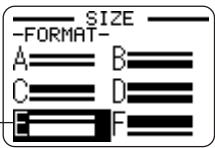
Lorsqu'une des opérations suivantes est effectuée, la spécification automatique de la taille des lignes du texte est annulée.
- Changement du nombre de lignes
- Spécification de la taille d'une suite de caractères (page 32)
Petite police
- L'imprimante présente une option de petite police, qui peut être sélectionnée automatiquement en fonction du nombre de lignes (le nombre de lignes du texte saisi ou le nombre de lignes dans le format utilisé) et de la largeur de la bande. Un indicateur apparaît à côté de l'indicateur [SMALL FONT] lorsque la petite police de caractères est utilisée.
- Un nombre similaire à “ 2/5 ” indique le format de l’étiquette lorsque la petite police est sélectionnée. Ce nombre signifie qu’il y a en tout 5 lignes et que le curseur se trouve sur la 2e ligne.
Indicateur de format d'étiquette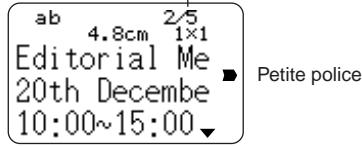
- Notez ce qui suit à propos de la petite police.
- Les réglages de police ne s'appliquent pas (tout est imprimé avec la même police).
- Le réglage proportionnel est désactivé.
- Le changement de style ou l'effet obtenu lorsque la petite police est utilisée peut donner des résultats indésirables.
- Les illustrations et les caractères personnalisés peuvent ne pas s'imprimer correctement lorsque la petite police est utilisée.
FREE DESIGN : Utilisation de cadres
Cette imprimante présente tout un choix de cadres que vous pouvez utiliser pour imprimer des étiquettes. Voir page 69 pour la liste des cadres disponibles.
Exemple

Bande de 18 mm de largeur, Numéro de cadre 55
■ Pour ajouter un cadre à une étiquette
- Dans le mode Composition libre, saisissez le texte souhaité.
- Appuyez sur FRAME.
- Utilisez les touches de curseur pour sélectionner le cadre souhaité, puis appuyez sur SET.
- Ici, nous allons sélectionner 📄.
- Utilisez ⬇ et ⬇ pour sélectionner PRINT, puis appuyez sur SET.
- Utilisez les touches numériques (ou ◀ et ⨣) pour spécifier le nombre de copies, puis appuyez sur √.
- Vous pouvez spécifier une valeur de 1 à 100 pour le nombre de copies.
- Utilisez ◀ et ➤ pour sélectionner le mode de coupure de la bande (page 38), puis appuyez sur SET.
• L'impression commence. - L'attribut de texte BOX n'est pas appliqué lors de l'impression d'un cadre.
Cadres et nombre de lignes
Le nombre de lignes pouvant être imprimées avec un cadre dépend de la largeur de la bande.
| 24/18 mm | 12 mm | 9 mm | 6 mm | |
| Nombre de lignes avec cadre | 6 au maximum | 3 au maximum | 2 au maximum | 1 |
Création d'une étiquette avec code-barres

L'imprimante permet aussi de créer et d'imprimer des étiquettes contenant des codes-barres.
Types de codes-barres pris en charge
EAN
EAN-13
EAN-8
UPC-A
UPC-E
ITF
ITF
CODE39
CODABAR (NW-7)
Important !
- Utilisez une bande d'au moins 12 mm pour l'impression de codes-barres.
- Vous pouvez saisir 60 caractères au maximum pour le commentaire au-dessus du code-barres.
- Veillez à vérifier si chaque code-barres est bien exact. Faites les réglages suivants si les codes-barres obtenus sur l'imprimante sont difficiles à lire. Réduisez l'intensité de l'impression (page 55). Augmentez la taille du code-barres (étape 8 de « Pour créer une étiquette avec code-barres »). Sélectionnez FULL CUT ou UNCUT comme mode de coupure (page 38).
- Les bandes suivantes sont idéales pour l'impression de codes-barres. Les lettres entre parenthèses indiquent les noms des modèles de bandes. Bande blanche, impression noire (WE) Bande blanche, impression bleue (WEB) Bande jaune, impression noire (YW)
Exemple
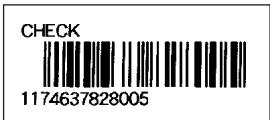
Cartouche de 18 mm de largeur
Pour créer une étiquette avec code-barres
- Appuyez sur ON pour mettre l'imprimante sous tension.
- Utilisez ◀ et ⚠ pour sélectionner TAPE, puis appuyez sur SET.
- Vous pouvez aussi appuyer sur TAPE pour accéder au mode TAPE.
- Utilisez ◀ et ➤ pour sélectionner NEW, puis appuyez sur SET.
- Utilisez les touches directionnelles pour sélectionner , puis appuyez sur SET.
- Utilisez les touches directionnelles pour sélectionner le type de code-barres, puis appuyez sur SET.
- Si vous sélectionnez ITF, CODE39 ou CODABAR comme type de code-barres, spécifiez si vous voulez utiliser un chiffre de contrôle sur l'écran suivant, puis appuyez sur SET.
- Saisissez le texte, si nécessaire, puis appuyez sur SET.
- Si vous ne voulez pas ajouter de commentaire, appuyez simplement sur SET sans rien saisir.
- Saisissez les données pour le code-barres, puis appuyez sur SET.
- Utilisez ⏰ et ⏻ pour sélectionner la taille du code-barres, puis appuyez sur SET.
- Utilisez ⬆ et √ pour sélectionner PRINT, puis appuyez sur SET.
- Utilisez les touches numériques (ou ◀ et ⚠) pour spécifier le nombre de copies, puis appuyez sur √.
- Vous pouvez spécifier une valeur de 1 à 100 comme nombre de copies.
- Utilisez ◀ et ➤ pour sélectionner le mode de coupure de la bande (page 38), puis appuyez sur SET. • L'impression commence.
- Pour le détail sur la sauvegarde des données de l'étiquette, voir page 54.
Spécification des codes-barres
| Code-barres | Chiffre de contrôle*1 | Chiffres imprimés*3 | Nombre de chiffres saisis*4 | Chiffres ajoutés automatiquement | Caractères saisis* 8 | |
| Chiffre de contrôle*1 | ||||||
| EAN-13 | Oui | 13 chiffres | 12 chiffres | – | 1 chiffre | Numériques |
| EAN-8 | Oui | 8 chiffres | 7 chiffres | – | 1 chiffre | Numériques |
| UPC-A | Oui | 12 chiffres | 11 chiffres | – | 1 chiffre | Numériques |
| UPC-E | Oui*2 | 6 chiffres | 6 chiffres | – | – | Numériques |
| ITF | Non | 4 à 22 chiffres | 4 à 22 chiffres Nombres pairs seulement*5 | – | – | Numériques |
| Oui | 4 à 22 chiffres | 3 à 21 chiffres Nombres impairs seulement*6 | – | 1 chiffre | ||
| CODE39 | Non | 4 à 22 chiffres | 2 à 20 chiffres | 2 chiffres *7 | – | Numériques Alphabétiques A à Z Symboles (-)(.)(Espace) (\)(/)(+)(\%) |
| Oui | 4 à 22 chiffres | 1 à 19 chiffres | 2 chiffres *7 | 1 chiffre | ||
| CODABAR (NW-7) | Non | 4 à 22 chiffres | 4 à 22 chiffres | – | – | Numériques Symboles(-)(\)(:)/() (.)(+) Alphabétiques (premier, dernier seulement)*9A à D |
| Oui | 4 à 22 chiffres | 3 à 21 chiffres | – | 1 chiffre | ||
*1 Le chiffre de contrôle est automatiquement calculé en fonction des données saisies. Pour les codes EAN-13, EAN-8 et UPC-A, et lorsqu'un chiffre de contrôle est utilisé avec ITF, ce chiffre est ajouté à la fin des chiffres imprimés. Lorsqu'un chiffre de contrôle est utilisé avec les codes CODE39 ou CODABAR, le chiffre de contrôle est ajouté juste avant le dernier. *2 UPC-E comprend un chiffre de contrôle, mais celui-ci n'est pas imprimé sous forme de nombre en dessous du code-barres. *3 Le nombre de chiffres imprimés sous un code-barres est égal aux caractères saisis plus les caractères ajoutés automatiquement. *4 Un message d'erreur s'affiche si les chiffres ne sont pas suffisants. L'imprimante n'autorise pas non plus la saisie s'il y a trop de chiffres. *5 Un message d'erreur apparaît et l'impression est impossible si un nombre impair de chiffres est saisi et si un chiffre de contrôle ITF n'est pas utilisé. Ajoutez un zéro au début des chiffres et saisissez le nombre une nouvelle fois. *6 Un message d'erreur apparaît et l'impression est impossible si un nombre pair est saisi et si un chiffre de contrôle ITF est utilisé. Ajoutez un zéro au début des chiffres et saisissez le nombre une nouvelle fois. *7 Le code de début et le code de fin de CODE39 doivent être des astérisques. *8 Un message d'erreur apparaît et l'impression est impossible si vous spécifiez d'autres caractères que ceux spécifiés ici. *9 Avec CODABAR, A, B, C ou D peuvent être utilisés comme code de début et code de fin. Un message d'erreur apparaît et l'impression est impossible si d'autres caractères sont utilisés.
Utilisation des étiquettes
Modes de coupure de la bande
Lorsque vous imprimez toute une série d'étiquettes, le mode de coupure de la bande spécifie si la bande doit être coupée après l'impression de chaque étiquette ou non. Vous pouvez aussi spécifier le type de coupure.
Notez qu'avec certains types de bandes, le coupe-papier peut être endommagé. Utilisez le mode de coupure de la bande adapté à la bande utilisée, comme indiqué dans le tableau suivant.
| Lors de l'impression sur ce type de bande: | Utilisez toujours ce mode de coupure: |
| • Bande à transfert thermique | FULL CUT |
| • Bande magnétique• Bande réfléchissante | UNCUT |
Types de coupures de la bande
Il y a deux types de coupures de la bande : la demi-coupure et la coupure complète.
■ Demi-coupure
Avec la demi-coupure, la partie étiquette seulement est coupée, pas la pellicule arrière.
- La demi-coupure n'est pas possible avec une bande de 6 mm de largeur.
■ Coupure complète
La coupure complète coupe la bande et la pellicule arrière.
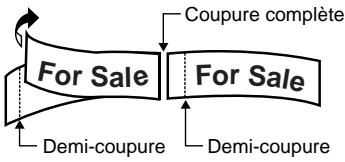
Modes de coupure
Vous avez le choix entre quatre modes de coupure.
- Notez que le type de coupure effectué dépend du mode de coupure et du réglage de marges. Voir “Modes de coupure et marges” à la page 40 pour le détail.
- Aucune coupure (ni demi, ni complète) n'est effectuée lorsque NONE est sélectionné comme paramètre MARGINS.
- La demi-coupure et la coupure complète peuvent ne pas s'effectuer avec les longueurs de bande suivantes : inférieures à 31 mm lorsque NARROW est spécifié comme réglage de marges, inférieures à 38 mm lorsque MEDIUM est spécifié comme réglage de marges, ou inférieures à 50 mm lorsque WIDE est spécifié comme réglage de marges. Dans ce cas, utilisez une paire de ciseaux pour couper les étiquettes après l'impression.
■ CONT HALF CUT
- Cette option permet d'effectuer une demi-coupure entre les étiquettes, et une coupure complète à la fin de l'impression.
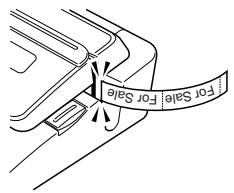
- Cette option permet d'effectuer une coupure complète à la fin de chaque étiquette et une demi-coupure près du début de chaque étiquette pour que la pellicule arrière s'enlève plus facilement.
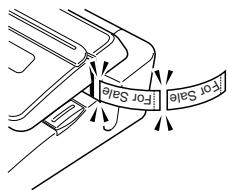
- Cette option permet d'effectuer une coupure complète à la fin de chaque étiquette.
- Utilisez ce réglage lors de l'impression sur bande à transfert thermique.
- Lorsque vous utilisez les réglages de marges NARROW et MEDIUM avec la coupure complète, la bande excédentaire est coupée.
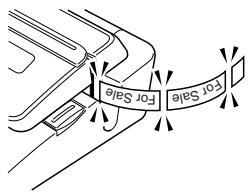
■ UN CUT
- Lorsque cette option est sélectionnée, l'imprimante ne coupe pas la bande entre les étiquettes.
- Ce réglage est le mieux adapté pour imprimer des étiquettes sans espace et économiser la bande.
- Utilisez Sans coupure pour imprimer sur une bande magnétique ou une bande réfléchissante. Après l'impression, appuyez sur FUNCTION puis sur FEED pour faire avancer la bande, puis coupez-la avec une paire de ciseaux.
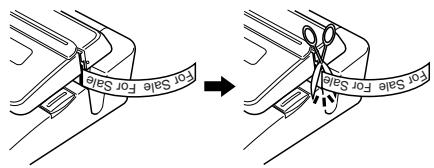
Utilisation d'une bande magnétique ou d'une bande réfléchissante
Il faut prendre des précautions spéciales pour imprimer sur une bande magnétique et une bande réfléchissante. Lorsque vous imprimez sur ce type de bandes, sélectionnez Sans Coupure comme mode de coupure et coupez la bandes vous-même avec une paire de ciseaux, comme indiqué ci-dessous.
Important !
- L'emploi du coupe-papier de l'imprimante pour la demi-coupure ou la coupure complète d'une bande magnétique ou réfléchissante réduit la durée de service de la lame du coupe-papier et peut endommager le mécanisme.
- Sélectionnez NONE pour le réglage ALL FORM MARGINS (page 26), ou UNCUT comme mode de coupure de la bande.
- Imprimez la bande.
- Appuyez sur FUNCTION FEED pour faire avancer la bande.
- Utilisez une paire de ciseaux pour couper la bande.
Modes de coupure et marges
Le réglage du mode de coupure de la bande et des marges affecte le type de coupure de la bande (complète ou demi-coupure) et la largeur des marges de la façon suivante.
| Mode de coupure | CONT HALF CUT | FULL+HALF CUT | FULL CUT | UNCUT | |||||||||
| Marges\Moment de la coupure | Début de bande, si la bande est excédentaire | Entre chaque étiquette | Après l'impression | Début de bande, si la bande est excédentair | Entre chaque étiquette | Après l'impression | Début de bande, si la bande est excédentaire | Entre chaque étiquette | Après l'impression | Début de bande, si la bande est excédentaire | Entre chaque étiquette | Après l'impression | |
| NARROW | Coupure | Demi coupure | Demi coupure | Coupure complète | Demi coupure | Coupure complète | Coupure complète | Coupure complète | Coupure complète | Coupure complète | Aucune | Aucune | Aucune |
| Marges | 18,5 mm | 3 mm | 3 mm | 18,5 mm*1 5 mm*2 | 3 mm | 3 mm | 23,5 mm | 3 mm | 3 mm | 23,5 mm | 3 mm | 3 mm | |
| MEDIUM | Coupure | Demi coupure | Demi coupure | Coupure complète | Demi coupure | Coupure complète | Coupure complète | Coupure complète | Coupure complète | Coupure complète | Aucune | Aucune | Aucune |
| Marges | 11,5 mm | 10 mm | 10 mm | 11.5 mm*1 5 mm*2 | 10 mm | 10 mm | 23,5 mm | 10 mm | 10 mm | 23,5 mm | 10 mm | 10 mm | |
| WIDE | Coupure | Demi coupure | Demi coupure | Coupure complète | Demi coupure | Coupure complète | Coupure complète | Aucune | Coupure complète | Coupure complète | Aucune | Aucune | Aucune |
| Marges | 5 mm | 21,5 mm | 21,5 mm | 5 mm*1 5 mm*2 | 21,5 mm | 21,5 mm | - | 21,5 mm | 21,5 mm | - | 21,5 mm | 21,5 mm | |
| NONE | Coupure | Aucune | Aucune | Aucune | Aucune | Aucune | Aucune | Aucune | Aucune | Aucune | Aucune | Aucune | Aucune |
| Marges | - | - | - | - | - | - | - | - | - | - | - | - | |
*1 : Impression de la première étiquette *2 : Impression de la seconde étiquette et des suivantes
3e partie – Saisie et édition du texte d'une étiquette
Cette section explique comment saisir et éditer du texte alphanumérique pour créer de nouvelles étiquettes.
Déplacement du curseur
Déplacez le curseur sur l'afficheur avec les touches directionnelles et positionnez-le sur le caractère à supprimer ou à modifier.
■ Pour déplacer le curseur
| Pour effectuer cette opération: | Appuyez sur: |
| Déplacer le curseur vers la gauche | [2wva3] |
| Déplacer le curseur vers la droite | [274V] |
| Déplacer le curseur vers le haut | [280H] |
| Déplacer le curseur vers le bas | [158O] |
| Déplacer le curseur jusqu’au début de la ligne actuelle de texte | [coen1] |
| Déplacer le curseur jusqu’à la fin de la ligne actuelle de texte | [deine] |
Saisie de caractères alphanumériques
La méthode de base pour saisir des caractères alphanumériques est décrite ci-dessous. L'écran de saisie de texte doit être affiché au préalable.
Pour saisir des caractères alphanumériques
Exemple : ABXYZ 1234567890
- Saisissez les caractères en les tapant sur le clavier de l'imprimante.
- Pour saisir des majuscules, vous pouvez appuyer sur SHIFT ou sur CAPS. Il faut appuyer sur SHIFT pour chaque caractère majuscule tandis qu'il suffit d'appuyer une fois sur CAPS pour saisir des majuscules ou des minuscules jusqu'à une nouvelle pression de CAPS.
- Appuyez sur SPACE pour saisir des espaces.
- En cas d'erreur, appuyez sur BS ou DEL pour supprimer le caractère, puis recommencez.
- Lorsque vous atteignez la fin d'une ligne de texte, appuyez sur SET.
À propos de la touche CODE
La touche CODE permet d'insérer la ponctuation utilisée dans de nombreuses langues. Procédez de la façon suivante pour insérer les caractères souhaités à l'aide de la touche CODE.
■ CAPS activée
| Touches utilisées | Caractères obtenus | Touches utilisées | Caractères obtenus | Touches utilisées | Caractères obtenus |
| CODE U | Ü | CODE Z | Ž | CODE 5 | ^ |
| CODE O | Œ | CODE C | Ç | CODE 6 | ^ |
| CODE P | Ä | CODE N | Ñ | CODE 7 | ° |
| CODE A | Æ | CODE 1 | , | CODE 8 | / |
| CODE J | Ö | CODE 2 | 、 | CODE 9 | " |
| CODE K | Ä | CODE 3 | .. | CODE 0 | ¢ |
| CODE L | ∅ | CODE 4 | ~ |
■ CAPS désactivée
| Touches utilisées | Caractères obtenus | Touches utilisées | Caractères obtenus | Touches utilisées | Caractères obtenus |
| CODE U | ü | CODE L | ø | CODE 4 | ~ |
| CODE O | œ | CODE Z | ż | CODE 5 | ^ |
| CODE P | å | CODE C | ç | CODE 6 | ~ |
| CODE A | æ | CODE N | ñ | CODE 7 | ° |
| CODE S | ß | CODE 1 | ' | CODE 8 | / |
| CODE J | ö | CODE 2 | 、 | CODE 9 | " |
| CODE K | ä | CODE 3 | .. | CODE 0 | ¢ |
Exemple : Saisir á CODE 1 (’) A
Saisie de symboles et de caractères spéciaux
Le menu SYMBOL met à votre disposition un certain nombre de symboles, pictogrammes et formats numériques spéciaux en plus des lettres grecques et russes.
Pour utiliser le menu SYMBOL
- Après avoir positionné le curseur à l'endroit où le symbole, le pictogramme, le nombre, la lettre grecque ou la lettre russe doit être saisi, appuyez sur la touche SYMBOL pour afficher le menu SYMBOL.
- Utilisez ⏻ et ⚙ pour sélectionner le type de caractère souhaité, puis appuyez sur SET.
- Au moment où vous appuyez sur SET, un menu de symboles, pictogrammes, formats numériques, lettres grecques ou lettres russes apparaît.
- Pour dégager le menu SYMBOL sans rien sélectionner, appuyez sur ESC.
- Sélectionnez le caractère souhaité avec les touches directionnelles, puis appuyez sur SET.
- Au moment où vous appuyez sur SET, l'écran de saisie réapparaît avec le symbole, le pictogramme, le nombre, la lettre grecque ou la lettre russe sélectionné à l'endroit où se trouvait le curseur lorsque vous avez affiché le menu SYMBOL.
- Vous trouverez à la page 68 la liste complète des symboles, pictogrammes, formats numériques, lettres grecques et lettres russes disponibles dans chaque menu.
Saisie d'illustrations
L'imprimante offre un choix de 124 illustrations qui peuvent être insérées dans vos étiquettes.
Pour saisir des illustrations
- Après avoir positionné le curseur à l'endroit où vous voulez insérer une illustration, appuyez sur la touche ILLUST pour afficher le menu ILLUST.
- Sélectionnez l'illustration souhaitée avec les touches directionnelles et appuyez sur SET.
- Au moment où vous appuyez sur SET, l'écran de saisie réapparaît avec l'illustration sélectionnée à la position où se trouvait le curseur lorsque vous avez affiché le menu ILLUST.
- Reportez-vous à la page 68 pour la liste complète des illustrations disponibles.
Suppression d'un seul caractère
Vous pouvez supprimer un seul caractère à l'aide de la touche BS ou de la touche DEL. L'emploi de ces deux touches diffère seulement par la position du curseur.
Pour supprimer un caractère à l'aide de la touche BS
Exemple : Remplacer le mot “commputer” par “computer”.
- Utilisez ◀ et ▶ pour positionner le curseur sous “p”.
- Appuyez deux fois sur BS pour supprimer les deux m à la gauche du curseur et décaler “puter” vers la gauche.
Pour supprimer un caractère à l'aide de la touche DEL
Exemple : Remplacer le mot "commputer" par "computer".
- Utilisez ◀ et ➤ pour positionner le curseur sous le premier "m" (le plus à gauche).
- Appuyez deux fois sur DEL pour supprimer les deux "m" à la position du curseur et décaler "mputer" vers la gauche.
Suppression du texte saisi
Pour supprimer le texte sur l'écran de saisie, effectuez les opérations suivantes.
Pour supprimer tout le texte
- Appuyez sur FUNCTION puis sur BS (CLS).
- Si vous supprimez tout le texte dans le mode Composition libre, un écran vous laissant le choix entre ALL et PART apparaîtra. Utilisez ⏰ et ⏻ pour sélectionner ALL, puis appuyez sur SET.
- En réponse au message de confirmation qui apparaît, appuyez sur SET.
- Tout le texte affiché sur l'écran de saisie est supprimé.
- Si vous voulez abandonner l'opération sans rien supprimer, appuyez sur ESC au lieu de SET.
Pour supprimer une partie du texte (Composition libre)
- Appuyez sur FUNCTION puis sur BS (CLS).
- Utilisez ⬇ et √ pour sélectionner PART, puis appuyez sur SET.
- Utilisez ◀ et ➤ pour amener le curseur sur le premier caractère du texte que vous voulez supprimer, puis appuyez sur SET.
- Utilisez ⬇ et ⭕ pour amener le curseur sur le dernier caractère du texte que vous voulez supprimer, puis appuyez sur SET.
Édition de texte
Vous pouvez régler l'imprimante pour qu'elle insère de nouveaux caractères entre les caractères existants ou pour qu'elle remplace les caractères existants par les nouveaux. Notez comme dans l'exemple suivant.
Exemple
Texte existant : ABCDEFGHI
Position du curseur : E
Nouveau caractère : XXX
Insertion
Résultat : ABCDXXXEFGHI
Réécriture
Résultat : ABCDXXXHI
Pour commuter entre réécriture et insertion
- Appuyez sur FUNCTION puis sur SET UP pour afficher le menu SET UP.
- Utilisez ⬆ et √ pour sélectionner INPUT, puis appuyez sur SET.
- Sur l'écran qui apparaît, utilisez ⏰ et ⏻ pour sélectionner INSERT ou OVERWRITE, puis appuyez sur SET.
- L'indicateur CAPS est surligné sur l'afficheur lorsque la surécriture est activée. L'indicateur CAPS apparaît normalement (non surligné) lorsque l'insertion est activée.
Utilisation de phrases prêtes à l'emploi
Neuf phrases prêtes à l'emploi ont été enregistrées dans la mémoire de l'imprimante pour être insérées, si nécessaire, sur les étiquettes. À l'origine, ce sont des phrases souvent utilisées pour l'étiquetage ; elles sont numérotées de 1 à 8. Vous pouvez utiliser ces phrases ou bien les remplacer par d'autres.
La mémoire de l'imprimante contient à l'origine les phrases suivantes.
1 Digital Image (Image numérique) 2 Date Recorded : (Date d'enregistrement :) 3 Backup Date (Copie) 4 Confidential (Confidentiel) 5 Hit Album (Chansons célèbres) 6 Omnibus (Rediffusion) 7 My Favorites (Chansons préférées) 8 Recorded At : (Enregistrement à :) 9
Pour rappeler une phrase
- Pendant la saisie du texte, appuyez sur PHRASE MEMORY.
- La liste des phrases disponibles apparaît.
- Utilisez ⏰ et ⏻ pour sélectionner la phrase souhaitée, puis appuyez sur SET.
- La phrase sélectionnée est rappelée et saisie sur l'écran de saisie.
- Vous pouvez aussi sélectionner une phrase en saisissant son numéro, de 1 à 9.
- Si le nombre total de caractères de la phrase sélectionnée dépasse la limite, le message d'erreur “ ENTIRE PHRASE COULD NOT BE RECALLED! ” apparaîtra. Seule une partie de la phrase sera alors saisie.
Pour créer un nouveau texte
- Appuyez sur PHRASE MEMORY.
- Utilisez ⬆ et √ pour sélectionner [DATA EDIT], puis appuyez sur SET.
- Utilisez ⬆ et √ pour sélectionner MAKE, puis appuyez sur SET.
- Utilisez ⬆ et √ pour sélectionner NEW, puis appuyez sur SET.
- L'écran NEW / STRING→PHRASE n'apparaît pas si aucun texte n'est affiché sur l'écran de saisie de texte.
- Sur l'écran de saisie qui apparaît, saisissez le texte souhaité et appuyez sur SET.
- Utilisez ⏰ et ⏻ pour sélectionner la mémoire où vous voulez enregistrer la phrase, puis appuyez sur SET.
- En réponse au message de confirmation qui apparaît, appuyez sur SET pour enregistrer la phrase ou sur ESC pour abandonner.
Pour enregistrer le texte saisi dans la mémoire
- Pendant la saisie du texte qui doit être enregistré, appuyez sur PHRASE MEMORY.
- Utilisez ⬇ et √ pour sélectionner [DATA EDIT], puis appuyez sur SET.
- Utilisez ⬆ et √ pour sélectionner MAKE, puis appuyez sur SET.
- Utilisez ⬇ et ⬇ pour sélectionner STRING→PHRASE, puis appuyez sur SET.
- Sur l'écran de saisie qui apparaît, vérifiez le texte, changez-le si nécessaire et appuyez sur SET.
Lorsque vous sauvegardez du texte dans la mémoire de phrase
- Si le texte contient des repères de taille de caractères, de retour à la ligne, de blocs, etc., ces caractères sont sauvegardés sous forme d'espaces.
- Si le texte contient 49 caractères ou plus, les premiers 49 caractères sont sauvegardés comme texte.
- Utilisez ⬇ et √ pour sélectionner la mémoire où vous voulez enregistrer le texte, puis appuyez sur SET.
- En réponse au message de confirmation qui apparaît, appuyez sur SET pour enregistrer la phrase ou sur ESC pour abandonner.
Pour modifier une phrase de la mémoire
- Appuyez sur PHRASE MEMORY.
- Utilisez ⬇ et √ pour sélectionner [DATA EDIT], puis appuyez sur SET.
- Utilisez ⬆ et √ pour sélectionner EDIT, puis appuyez sur SET.
- Utilisez ⬇ et ⬇ pour sélectionner la mémoire contenant la phrase que vous voulez modifier, puis appuyez sur SET.
- Sur l'écran de texte qui apparaît, vérifiez le texte et effectuez les changements nécessaires, puis appuyez sur SET.
- Utilisez ⬇ et √ pour sélectionner la mémoire où vous voulez enregistrer le texte, puis appuyez sur SET.
- En réponse au message de confirmation qui apparaît, appuyez sur SET pour enregistrer la phrase ou sur ESC pour abandonner.
Pour supprimer une phrase de la mémoire
- Appuyez sur PHRASE MEMORY.
- Utilisez ⬆ et √ pour sélectionner [DATA EDIT], puis appuyez sur SET.
- Utilisez ⬇ et √ pour sélectionner DELETE, puis appuyez sur SET.
- Utilisez ⬇ et ⬇ pour sélectionner la mémoire contenant la phrase que vous voulez supprimer, puis appuyez sur SET.
- En réponse au message de confirmation qui apparaît, appuyez sur SET pour supprimer la phrase ou sur ESC pour abandonner.
Utilisation du Copier - Coller
Vous pouvez copier le texte saisi à un endroit pour le coller à un autre endroit.
■ Pour copier du texte
- Saisissez le texte que vous voulez copier.
- Appuyez sur FUNCTION puis sur COPY.
- Le message “ COPY OPERATION COMPLETE ” apparaît et l’écran de saisie apparaît lorsque la copie est terminée.
- La copie laisse le texte affiché tel quel. Une copie de ce texte est simplement mise en la mémoire.
- Vous pouvez copier jusqu'à 49 caractères en une seule fois. Si plus de 49 caractères figurent sur l'écran, seuls les 49 premiers caractères seront sélectionnés.
- Vous pouvez avoir jusqu'à neuf copies dans la mémoire. La copie la plus ancienne est effacée pour laisser place à la 10e copie, le cas échéant.
- Les repères de taille de caractères, de retours à la ligne et de blocs inclus dans le texte sont automatiquement remplacés par des espaces lorsque le texte est copié.
■ Pour coller le texte copié
- Lorsque vous saisissez le texte, appuyez sur PASTE.
- Sur la liste de textes copiés qui apparaît, utilisez ⏰ et ⏻ pour sélectionner le texte souhaité, puis appuyez sur SET.
- Les données sélectionnées sont collées à la position du curseur.
- Si, à cause du texte copié, la limite de caractères est dépassée, le message “TOO MANY CHARACTERS! SOME WERE NOT PASTED” s'affiche et certains caractères ne seront pas copiés.
Caractères personnalisés
Vous pouvez personnaliser quatre caractères et les sauvegarder dans la mémoire. Ces caractères peuvent être créés à partir de rien ou bien à partir de caractères ou de symboles existants.
■ Pour créer un nouveau caractère à partir de rien
- Appuyez sur FUNCTION puis USER CHR.
- Si l'écran est vide ou si le curseur se trouve à une position vide, vous passez directement à l'écran de personnalisation de caractères. Dans ce cas, ignorez l'étape 3, et passez directement à l'étape 4.
- Utilisez ⬇ et √ pour sélectionner MAKE, puis appuyez sur SET.
- Utilisez ⬇ et √ pour sélectionner NEW, puis appuyez sur SET.
- L'écran NEW/USE INPUT CHAR n'apparaît pas si aucun caractère n'est saisi à la position du curseur sur l'écran de saisie de texte.
Écran de personnalisation de caractères
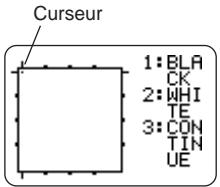
- Procédez de la façon suivante pour tracer le caractère souhaité.
| Pour: | Il faut: |
| Déplacer le curseur | Utiliser les touches directionnelles. |
| Positionner le curseur à la gauche, la droite, le haut ou le bas de l'écran de dessin | Appuyer sur FUNCTION puis sur < , > , , ou . |
| Tracer un point noir | Appuyer sur 1 de sorte que BLACK soit surligné sur l'afficheur. |
| Tracer un point blanc | Appuyer sur 2 de sorte que WHITE soit surligné sur l'afficheur. |
| Tracer une ligne de points noirs | Appuyer sur 1 et 3 de sorte que BLACK et CONTINUE soient surlignés sur l'afficheur, puis utiliser les touches directionnelles pour déplacer le curseur. |
| Tracer une ligne de points blancs | Appuyer sur 2 et 3 de sorte que WHITE et CONTINUE soient surlignés sur l'afficheur, puis utiliser les touches directionnelles pour déplacer le curseur. |
- Notez que vous ne pouvez tracer et effacer que des lignes droites. Vous ne pouvez pas tracer et supprimer des lignes en diagonale. Pour créer des lignes en diagonale, vous devez placer chaque point de la ligne, un à un.
- À chaque pression de 3 lorsque BLACK ou WHITE est surligné, le réglage CONTINUE est activé (surligné) ou désactivé (non surligné).
- Lorsque vous avez terminé le caractère, appuyez sur SET.
- Utilisez les touches directionnelles pour sélectionner la mémoire où vous voulez sauvegarder le caractère personnalisé, puis appuyez sur SET.
- En réponse au message de confirmation qui apparaît, appuyez sur SET pour sauvegarder le caractère.
■ Pour créer un nouveau caractère à partir d'un caractère existant
- Saisissez le caractère ou le symbole que vous voulez utiliser pour créer un nouveau caractère et mettez le curseur sous le caractère.
- Appuyez sur FUNCTION puis sur USER CHR.
- Utilisez ⬇ et √ pour sélectionner MAKE, puis appuyez sur SET.
- Utilisez ⏰ et ⏻ pour sélectionner USE INPUT CHAR puis appuyez sur SET.
- Effectuez les étapes 4 à 7 de "Pour créer un nouveau caractère à partir de rien" pour créer et sauvegarder le nouveau caractère.
■ Pour créer un nouveau caractère à partir d'un caractère personnalisé
- Appuyez sur FUNCTION puis sur USER CHR.
- Utilisez ⬆ et √ pour sélectionner EDIT puis appuyez sur SET.
- Utilisez les touches directionnelles pour sélectionner le caractère qui servira de base au nouveau, puis appuyez sur SET.
- Effectuez les étapes 4 à 7 de "Pour créer un nouveau caractère à partir de rien" pour créer et sauvegarder le nouveau caractère.
Pour rappeler un caractère personnalisé
- Après avoir positionné le curseur sur l'écran de saisie à l'endroit où vous voulez saisir le caractère personnalisé, appuyez sur FUNCTION puis sur USER CHR.
- Utilisez ⬆ et ⬇ pour sélectionner RECALL, puis appuyez sur SET.
- Sélectionnez le caractère que vous voulez rappeler avec les touches directionnelles et appuyez sur SET.
Pour supprimer un caractère personnalisé
- Appuyez sur FUNCTION puis sur USER CHR.
- Utilisez ⬆ et ⬇ pour sélectionner DELETE avec les touches directionnelles et appuyez sur SET.
- Sélectionnez le caractère personnalisé que vous voulez supprimer avec les touches directionnelles et appuyez sur SET.
- En réponse au message de confirmation qui apparaît, appuyez sur SET pour supprimer le caractère sélectionné ou sur ESC pour abandonner.
4e partie – Contrôle de l'aspect du texte
Les opérations mentionnées dans cette section permettent de sélectionner les polices et d'utiliser les attributs des polices (styles et effets) pour rendre vos étiquettes plus attrayantes et facilement repérables.
Sélection d'une police
L'imprimante présente les cinq polices de caractères suivantes.
- New Sans-serif (SANS-SERIF)
ABC
- New Sans-serif italique (SANS-SERIF ITC)
ABC
- New Sans-serif arrondie (SANS-SERIF RND)
ABC
- New Roman (ROMAN)
ABC
- New Roman italique (ROMAN ITC)
ABC
Vous pouvez aussi spécifier une police après avoir saisi du texte ou spécifier une police par défaut qui est automatiquement utilisée lorsque vous créez une nouvelle étiquette.
La police sélectionnée est indiquée par le pointeur sur la droite de l'afficheur.
Petite police
Lorsque vous imprimez sur un disque, SMALL FONT est utilisé si les caractères sont de 2 mm, quel que soit le réglage de police actuel. Lors de l'impression sur bande, SMALL FONT est utilisé pour l'impression lorsque le nombre de lignes (nombre de lignes saisies ou nombre de lignes dans le format sélectionné) et la largeur de la bande l'exigent. Un pointeur apparaît à côté de l'indicateur SMALL FONT lorsque SMALL FONT est utilisé.
- Lorsque SMALL FONT est utilisé, les points suivants sont valables.
- Tous les réglages de police sont ignorés. Tout est imprimé avec la même police.
- Le réglage proportionnel est désactivé.
- Le changement de style ou l'effet obtenu lorsque SMALL FONT est utilisé peut donner des résultats indésirables.
- Les illustrations et les caractères personnalisés peuvent ne pas être imprimés correctement lorsque SMALL FONT est utilisé.
Pour changer la police par défaut
- Appuyez sur FUNCTION puis sur SET UP pour afficher le menu SET UP.
- Utilisez ⏰ et ⏻ pour sélectionner DEFAULT FONT, puis appuyez sur SET.
- Utilisez ⏻ et ⏻ pour sélectionner la police que vous voulez utiliser par défaut, puis appuyez sur SET.
- La police spécifiée par défaut est utilisée en priorité pour toutes les nouvelles étiquettes. Pour la changer pendant la saisie du texte, procédez comme indiqué ci-dessus.
Pour changer la police du texte qui vient d'être saisi
- Après avoir saisi le texte souhaité, appuyez sur FONT.
- Utilisez ⏰ et ⏻ pour sélectionner la police souhaitée, puis appuyez sur SET.
- Sur l'écran suivant, sélectionnez la plage de texte à laquelle la police doit s'appliquer, puis appuyez sur SET.
| Pour appliquer le réglage de police à ce texte : | Sélectionnez cette option : |
| Tout le texte de l’étiquette | ALL |
| Tout le texte du bloc actuel (Composition libre seulement) | BLOCK |
| Tout le texte de la ligne actuelle | LINE |
| Caractères spécifiques (Composition libre seulement) | CHARACTER |
- Si vous sélectionnez ALL pour un texte en composition libre, appuyez sur SET. Ce réglage s'appliquera au texte et l'écran de saisie réapparaîtra. - Si vous sélectionnez un autre réglage dans le mode Composition libre, un écran de spécification de la plage similaire au suivant s'affiche. Effectuez les étapes 4 et 5 pour spécifier la plage de texte.
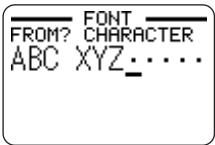
- Utilisez ⬇ et ⭕ pour amener le curseur sur le premier caractère du texte auquel vous voulez appliquer le réglage FONT, puis appuyez sur SET.
- Utilisez ⬇ et ⭕ pour amener le curseur sur le dernier caractère du texte auquel vous voulez appliquer le réglage FONT, puis appuyez sur SET.
- Le réglage est appliqué et l'écran de saisie réapparaît.
Utilisation des attributs du menu STYLE
Le menu STYLE permet d'appliquer les attributs suivants à votre texte.
NORMAL

OUTLINE
BOLD

SHADOW

RAISED

- Notez que les attributs du menu STYLE ne s'appliquent pas aux illustrations ou caractères personnalisés.
■ Pour appliquer les attributs de texte du menu STYLE
- Saisissez le texte dont vous voulez changer les attributs.
- Appuyez sur STYLE.
- Appuyez sur ⬆ et ⬇ pour sélectionner STYLE, puis appuyez sur SET.
- Si l'option EFFECT n'apparaît pas sur l'écran, passez à l'étape 4.
- Utilisez ⏰ et ⏻ pour sélectionner le réglage de STYLE souhaité, puis appuyez sur SET.
- Lorsque NORMAL est sélectionné, le réglage du menu STYLE actuel est annulé.
- Utilisez ⏰ et ⏻ pour sélectionner le texte auquel vous voulez appliquer le réglage STYLE, puis appuyez sur SET.
| Pour appliquer le réglage STYLE à ce texte : | Sélectionnez cette option : |
| Tout le texte de l’étiquette | ALL |
| Tout le texte du bloc actuel (Composition libre seulement) | BLOCK |
| Tout le texte de la ligne actuelle | LINE |
| Certains caractères (Composition libre seulement) | CHARACTER |
- Si vous sélectionnez ALL pour un texte en composition libre, appuyez sur SET. Ce réglage s'appliquera au texte et l'écran de saisie réapparaîtra.
- Si vous sélectionnez un autre réglage dans le mode Composition libre, un écran de spécification de la plage similaire au suivant s'affiche. Effectuez les étapes 6 et 7 pour spécifier la plage de texte.
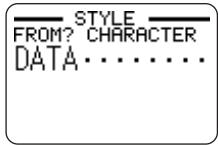
- Utilisez ⬇ et ⭕ pour amener le curseur sur le premier caractère du texte auquel vous voulez appliquer le réglage STYLE, puis appuyez sur SET.
- Utilisez ⬇ et ⭕ pour amener le curseur sur le dernier caractère du texte auquel vous voulez appliquer le réglage STYLE, puis appuyez sur SET.
- Le réglage est appliqué et l'écran de saisie réapparaît.
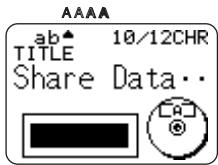
Un pointeur apparaît pour indiquer le réglage STYLE actuel : [A] (BOLD), [A] (OUTLINE), [A] (SHADOW), [A] (RAISED).
Aucun pointeur n'apparaît lorsque NORMAL est sélectionné.
Utilisation des attributs du menu EFFECT
Le menu EFFECT permet d'appliquer les attributs suivants au texte d'une étiquette créée en mode Composition libre.
Exemples
| SHADING | UNDERLINE | BOX(CHARACTER) | BOX(TEXT) |
 |  |  |  |
■ Pour appliquer les attributs de texte du menu EFFECT
- Saisissez le texte dont vous voulez changer les attributs.
- Appuyez sur STYLE.
- Appuyez sur ⬆ et √ pour sélectionner EFFECT, puis appuyez sur SET.
- Utilisez ⬇ et ⬇ pour sélectionner le réglage EFFECT souhaité, puis appuyez sur SET.
- Pour enlever tous les attributs du texte actuellement sélectionné, sélectionnez CANCEL, puis appuyez sur SET.
- Utilisez ⏰ et ⏻ pour spécifier la manière dont l'effet sera appliqué, puis appuyez sur SET.
- Utilisez ⬇ et ⭕ pour amener le curseur sur le premier caractère de la suite de caractères à laquelle vous voulez appliquer le réglage EFFECT, puis appuyez sur SET.
- Utilisez ⬇ et ⭕ pour amener le curseur sur le dernier caractère de la suite de caractères à laquelle vous voulez appliquer le réglage EFFECT, puis appuyez sur SET.
- Le réglage est appliqué et l'écran de saisie réapparaît.
■ Pour retirer tous les réglages EFFECT
- Appuyez sur STYLE.
- Utilisez ⬇ et √ pour sélectionner EFFECT, puis appuyez sur SET.
- Utilisez ⬆ et √ pour sélectionner CANCEL, puis appuyez sur SET.
- Si vous voulez retirer un réglage EFFECT, sélectionnez son nom avec les touches directionnelles, puis appuyez sur SET.*1
- Utilisez ⬇ et ⬇ pour sélectionner CHARACTER*2, puis appuyez sur SET. *2 Vous pouvez sélectionner d'autres réglages si vous voulez.
- Utilisez ⬇ et ⭕ pour amener le curseur sur le premier caractère de la suite de caractères de laquelle vous voulez retirer les réglages EFFECT, puis appuyez sur SET.
- Utilisez ⬇ et ⭕ pour amener le curseur sur le dernier caractère de la suite de caractères de laquelle vous voulez retirer les réglages EFFECT, puis appuyez sur SET.
*1 Si vous voulez retirer un réglage EFFECT précis, appuyez sur DEL au lieu de SET.
Combinaison d'effets
Les effets SHADING, UNDERLINE et BOX peuvent être combinés, si nécessaire. Appliquez simplement un effet, puis refaites les opérations précédentes pour en appliquer un autre.
SHADING + BOX (TEXT)
SHADING + UNDERLINE
OMBRAGE + SOULIGNEMENT + ENCADREMENT (CARACTÈRE)
- Si vous utilisez BOX et UNDERLINE avec certaines tailles de caractères, le soulignement et la ligne inférieure du cadre se superposeront.
5e partie – Enregistrement, rappel et suppression d'étiquettes
Pour enregistrer une étiquette
- Créez l'étiquette que vous voulez enregistrer.
- Lorsque vous avez saisi tout le texte, l'écran suivant apparaît sur l'afficheur de l'imprimante.
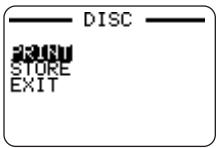
- Utilisez ⬆ et √ pour sélectionner STORE.
- Appuyez sur SET.
- Désignez l'étiquette par un nom de cinq caractères au maximum et appuyez sur SET.
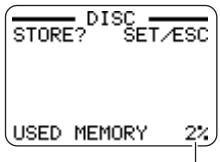
Mémoire totale utilisée par les étiquettes enregistrées.
- En réponse au message de confirmation qui apparaît, appuyez sur SET pour enregistrer l'étiquette ou sur ESC pour abandonner.
Pour rappeler une étiquette
- Appuyez sur Ⓗ pour mettre l'imprimante sous tension.
- Utilisez ◀ et ⚠ pour sélectionner DISC ou TAPE, puis appuyez sur SET.
- Vous pouvez aussi appuyer sur DISC ou TAPE pour accéder au mode DISC ou TAPE.
- Utilisez ◀ et ➤ pour sélectionner STORED DATA, puis appuyez sur SET.
- Utilisez ⬆ et √ pour sélectionner RECALL, puis appuyez sur SET.
- Utilisez ⏰ et ⏻ pour faire défiler les noms d'étiquettes jusqu'à ce que l'étiquette souhaitée apparaisse.
- Appuyez sur SET pour afficher l'étiquette.
- Vous pouvez maintenant imprimer l'étiquette ou la changer.
Pour supprimer une étiquette
- Appuyez sur ON pour mettre l'imprimante sous tension.
- Utilisez ◀ et ⚠ pour sélectionner DISC ou TAPE, puis appuyez sur SET.
- Vous pouvez aussi appuyer sur DISC ou TAPE pour accéder au mode DISC ou TAPE.
- Utilisez ◀ et ➤ pour sélectionner STORED DATA, puis appuyez sur SET.
- Utilisez ⬆ et √ pour sélectionner DELETE, puis appuyez sur SET.
- Utilisez ⏰ et ⏻ pour faire défiler les noms d'étiquettes jusqu'à ce que celle que vous voulez supprimer apparaisse.
- Appuyez sur SET.
- En réponse au message de confirmation qui apparaît, appuyez sur SET pour supprimer l'étiquette ou sur ESC pour abandonner.
- Si plusieurs étiquettes sont enregistrées dans la mémoire, l'étiquette suivante apparaît lorsque vous supprimez une étiquette. Vous pouvez supprimer plusieurs étiquettes de la façon indiquée ci-dessus, si nécessaire.
- Pour abandonner l'opération sans supprimer d'étiquette, appuyez sur ESC.
6e partie - Paramétrage de l'imprimante
L'écran SET UP de l'imprimante permet de régler divers paramètres de base.
■ Pour paramétrer l'imprimante
- Appuyez sur ON pour mettre l'imprimante sous tension.
- Appuyez sur FUNCTION puis sur SET UP.
- Utilisez les touches fléchées pour sélectionner le paramètre dont vous voulez changer le réglage, puis appuyez sur SET.
- Utilisez les touches directionnelles pour le changer.
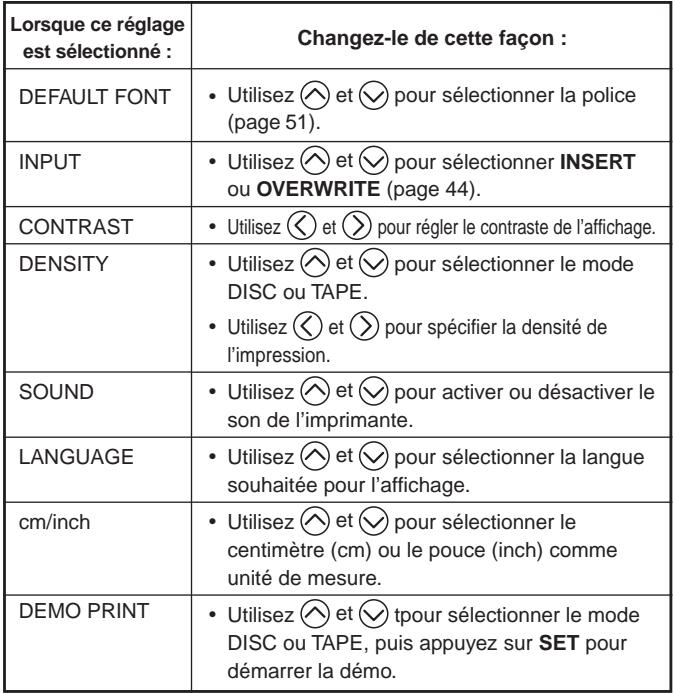 |
Démo d'impression
La démo d'impression utilise les données propres à l'imprimante pour montrer le type d'impression pouvant être effectué sur le disque ou la bande.
Important !
- Si des données de la dernière étiquette créée sont encore en mémoire, la démo les effacera. Si vous pensez avoir besoin de ces données plus tard, sauvegardez-les (page 54) avant la démo.
■ Pour imprimer une démo d'étiquette sur un disque
- Assurez-vous que la cassette de ruban encreur est insérée dans l'imprimante.
- Voir page 11 du Guide de démarrage pour le détail sur la mise en place d'une cassette de ruban encreur.
- Si l'imprimante est sous tension, mettez-la hors tension en appuyant sur OFF.
- Appuyez sur Ⓞ pour mettre l'imprimante sous tension.
- Appuyez sur FUNCTION puis sur SET UP.
- Utilisez ⬆ et √ pour sélectionner DEMO PRINT, puis appuyez sur SET.
- Utilisez ⬆ et ⬇ pour sélectionner DISC, puis appuyez sur SET.
- Utilisez ⏻ et ⏻ pour sélectionner la démo que vous voulez imprimer, puis appuyez sur SET.
- Utilisez ⬇ et ⬇ pour sélectionner PRINT, puis appuyez sur SET.
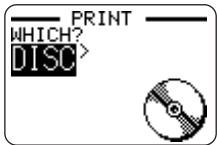
- Utilisez ◀ et ⚠ pour sélectionner DISC, puis appuyez sur SET.
- Si vous voulez imprimer une étiquette pour une pochette de disque, sélectionnez TAPE.
- Pour imprimer une étiquette pour une pochette de disque, voir page 13 du Guide de démarrage pour le détail sur la mise en place d'une cartouche de bande.
- Utilisez ◀ et ➤ pour sélectionner la zone où vous voulez imprimer, puis appuyez sur SET.
- Insérez un disque dans l'imprimante.
- Appuyez sur SET pour imprimer.
- Les données 1 et les données 2 s'impriment dans les zones supérieure et inférieure du disque.
- Lorsque l'impression est terminée, utilisez ⏰ et ⏻ pour sélectionner EXIT, puis appuyez sur SET.
- En réponse au message de confirmation qui apparaît, appuyez sur SET.
■ Pour imprimer une démo d'étiquette sur la bande
- Assurez-vous que la cartouche de bande est dans l'imprimante.
- Voir page 13 du Guide de démarrage pour le détail sur la mise en place d'une cartouche de bande.
- Si l'imprimante est sous tension, appuyez sur Ⓓ pour la mettre hors tension.
- Appuyez sur Ⓞ pour mettre l'imprimante sous tension.
- Appuyez sur FUNCTION puis sur SET UP.
- Utilisez ⬆ et √ pour sélectionner DEMO PRINT, puis appuyez sur SET.
- Utilisez ⬇ et √ pour sélectionner TAPE, puis appuyez sur SET.
- Utilisez ⬆ et √ pour sélectionner PRINT, puis appuyez sur SET.
- Assurez-vous que 1 est spécifié comme nombre de copies et CONT HALF CUT comme mode de coupure de la bande.
- Vous pouvez changer le nombre de copies et le mode de coupure de la bande (page 38), si nécessaire.
- Si vous utilisez une bande non standard, sélectionnez le mode de coupure approprié (page 38) pour la bande utilisée.
- Appuyez sur SET pour imprimer.
- Le contenu de l'impression dépend de la largeur de la bande insérée dans l'imprimante.
- Lorsque l'impression est terminée, utilisez ⏰ et ⏻ pour sélectionner EXIT, puis appuyez sur SET.
- En réponse au message de confirmation qui apparaît, appuyez sur SET.
Alimentation
Vous pouvez alimenter l'imprimante en raccordant l'adaptateur secteur à une prise secteur. Sinon vous pouvez utiliser des piles alcalines.
■ Utilisation des piles
Remarque
- L'imprimante peut être alimentée par huit piles alcalines de taille AA. N'utilisez que des piles alcalines.
- Retournez l'imprimante et retirez le couvercle des piles.
- Ne pas déformer ni tordre le couvercle des piles et le manipuler avec précaution. Sinon l'imprimante peut être endommagée.
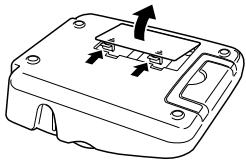
- Insérez un jeu de huit piles neuves.
- Assurez-vous que les pôles positifs ⊕ et négatifs ⊖ des piles sont orientés correctement.
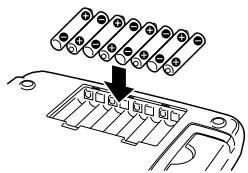
- Remettez le couvercle des piles.
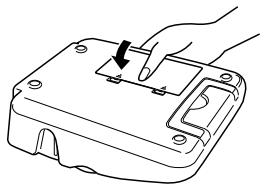
- L'imprimante peut s'éteindre subitement pendant l'impression si les piles sont trop faibles. C'est pourquoi il est conseillé d'utiliser l'adaptateur secteur fourni pour l'impression.
- À cause de l'effet du froid sur les piles, le message "LOW BATTERY!" peut apparaître prématurément lorsque la température est en dessous de 10°C. Le cas échéant, utilisez l'imprimante à un endroit où la température est dans la plage de fonctionnement (10°C à 35°C).
Durée de vie des piles
Impression d'étiquettes sur disque
- Impression d'environ 150 disques* Température normale (20°C), une impression par disque
Impression d'étiquettes sur bande
- Impression de deux cartouches de bande de 18 mm environ dans des conditions d'impression ordinaires*
* Si le texte ou les graphiques à imprimer contiennent beaucoup de parties noires et si l'impression est effectuée à basse température, la durée de vie des piles sera inférieure pour les deux types d'impression (disque et bande).
Entretien de l'imprimante
L'impression sur disque et sur bande peut ne pas être nette si la tête d'impression et le rouleau de caoutchouc sont sales. Procédez de la façon suivante pour nettoyer la tête d'impression et le rouleau de caoutchouc.
■ Nettoyage avec un coton-tige
Important !
- Utilisez seulement un coton-tige ou une matière douce pour nettoyer la tête d'impression et le rouleau de caoutchouc. Il est conseillé d'utiliser un coton-tige très fin.
- Appuyez sur le taquet du couvercle de cassette et ouvrez le couvercle.
- Si une cartouche de bande ou l'adaptateur de cassette de ruban encreur est dans l'imprimante, enlevez-les.
- Utilisez un coton-tige imprégné d'alcool et essuyez bien les parties en contact avec la tête d'impression et le rouleau de caoutchouc.
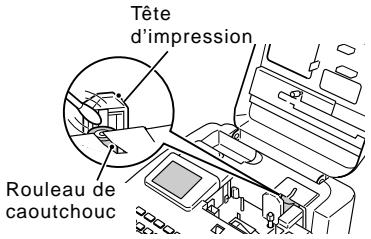
- Vous pouvez tourner le rouleau de caoutchouc en appuyant sur FUNCTION puis sur FEED.
- Vous pouvez aussi utiliser un kit de nettoyage pour enregistreur de cassette, en vente dans le commerce, pour nettoyer la tête d'impression.
■ Nettoyage avec une cassette de nettoyage
Remarque
- Vous pouvez aussi utiliser une cassette de nettoyage en vente dans le commerce (XR-24CLE) pour le nettoyage.
- Appuyez sur le taquet du couvercle de cassette et ouvrez le couvercle.
- Si une cartouche de bande ou l'adaptateur de cassette de ruban encreur se trouvent dans l'imprimante, enlevez-les.
- Insérez la cassette de nettoyage dans l'imprimante.
- Appuyez sur Ⓞ pour mettre l'imprimante sous tension.
- Appuyez sur FUNCTION puis sur FEED pour faire avancer la bande une ou deux fois.
- Pour le détail sur le nettoyage de la cassette, voir la notice fournie avec la cassette.
Nettoyage de l'extérieur de l'imprimante
Essuyez l'extérieur de l'imprimante avec un chiffon mouillé. Tordez bien le chiffon avant d'essuyer pour en extraire toute l'eau.
N'utilisez jamais de benzène, d'alcool, de diluant ou autre produit volatil pour nettoyer l'extérieur de l'imprimante. Le coffret pourrait être endommagé.
En cas de panne
Consultez les tableaux ci-dessous si vous avez des problèmes avec l'imprimante ou l'application. Si vous ne parvenez pas à trouver une solution à votre problème, contactez votre revendeur ou un service après-vente agréé CASIO.
| Symptôme | Cause possible | Action proposée |
| Rien n'apparaît sur l'afficheur lorsque j'appuie sur ON. | Le réglage de contraste de l'afficheur doit être ajusté. | Réglez le contraste de l'afficheur (page 55). |
| L'adaptateur secteur n'est pas branché correctement. | Assurez-vous que l'adaptateur secteur est branché correctement. (Guide de démarrage, page7) | |
| La charge des piles est trop faible ou vous n'utilisez pas le bon type de piles. | Utilisez l'adaptateur secteur ou remplacez les piles par un jeu de piles alcalines neuves de taille AA (à acheter). (page 57) | |
| Les piles ne sont pas insérées correctement. | Réinsez les piles correctement. (page 57) | |
| L'impression se termine normalement mais rien n'est imprimé. | Vous n'avez saisi que des espaces sur l'étiquette. | Saisissez le texte que vous voulez imprimer. |
| Le fichier importé de l'ordinateur ne contient aucune donnée. | Réimportez les données. |
| Symptôme | Cause possible | Action proposée |
| L'impression n'est pas nette.L'impression est de mauvaise qualité.L'impression est trop claire. | La tête d'impression ou le rouleau est sale. | Nettoyez la tête d'impression et le rouleau. (page 58) |
| La charge des piles est faible. | Utilisez l'adaptateur secteur ou remplacez les piles par un jeu de piles alcalines neuves de taille AA (à acheter). (page 57) | |
| La densité de l'impression n'est pas bonne. | Ajustez la densité de l'impression. (page 55) | |
| Impression impossible. | La charge des piles est trop faible ou vous n'utilisez pas le bon type de piles. | Utilisez l'adaptateur secteur ou remplacez les piles par un jeu de piles alcalines neuves de taille AA (à acheter). (page 57) |
| Impossible de saisir du texte. | La touche FUNCTION a été pressée. | Appuyez sur ESC pour annuler l'opération de la touche FUNCTION . |
| Impossible d'obtenir une connexion entre l'imprimante et un ordinateur. | Vous n'avez pas appuyé sur le bouton COMPUTER LINK . | Appuyez sur le bouton COMPUTER LINK pour établir une connexion. |
| Le câble USB fourni n'est pas raccordé correctement. | Reconnectez le câble correctement. | |
| L'imprimante est hors tension. | Appuyez su ON pour mettre l'imprimante sous tension. | |
| Le pilote USB n'est pas installé correctement. | Débranchez le câble USB puis rebranchez-le. | |
| Bien que le pilote USB soit installé correctement, la communication de données n'est pas possible pour une raison quelconque. | Essayez d'utiliser un autre port USB sur votre ordinateur, ou bien un autre câble. |
Mode DISC
| Symptôme | Cause possible | Action proposée |
| L'impression se termine normalement mais rien n'est imprimé. | Le ruban encreur est usé. | Insérez un ruban encreur neuf (option). (Guide de démarrage, page 11). |
| L'impression n'est pas nette.L'impression est de mauvaise qualité.L'impression est trop claire. | Un des problèmes suivants empêche que l'impression s'effectue correctement.La surface du disque n'est pas lisse et plate.Des motifs ou lignes sont déjà imprimés sur la surface du disque.La surface du disque ne peut être imprimée qu'avec une imprimante à jet d'encre. | Utilisez un disque remplissant les conditions mentionnées dans les “Précautions concernant l'impression” ou sur le site Internet suivant.http://world.casio.com/ds/mediaVous pouvez aussi essayer de régler la densité pour que l'impression soit plus sombre.(page 55) |
| La cassette de ruban encreur n'est pas insérée correctement. | Remettez la cassette de ruban encreur correctement dans l'imprimante. | |
| La couleur imprimée est différente de la couleur du ruban encreur. | La couleur de l'impression finale dépend de la couleur du ruban encreur mais aussi de la couleur du disque sur lequel vous imprimez. | Essayez d'utiliser un disque de couleur plus claire ou un ruban encreur de couleur plus sombre. |
| Symptôme | Cause possible | Action proposée |
| L'impression ne s'effectue pas correctement sur le disque. | Le disque n'est pas bien aligné dans l'imprimante. | Utilisez le guide de positionment pour mettre le disque correctement en place. (Guide de démarrage, page 21) |
| La disque s'arrête pendant l'impression. | La fiche du cordon d'alimentation ou de l'adaptateur secteur n'est pas enfoncée complètement dans la fiche. | Raccordez correctement le cordon d'alimentation et l'adaptateur secteur. (Guide de démarrage, page 7) |
| L'imprimante fonctionne mal. | Si vous ne pouvez pas retirer facilement le disque entre la tête d'impression et le rouleau, ne pas forcer. Insérez un objet fin dans l'orifice du bouton de libération de la tête d'impression (Guide de démarrage, page 4) et appuyez pour libérer la tête. Vous pouvez ensuite retirer le disque. Après avoir retiré le disque, appuyez sur le levier de libération dans le logement de cassette (Guide de démarrage, page 4) pour le remettre dans sa position d'origine avant d'imprimer. Si vous ne parvenez toujours pas à retirer le disque de l'imprimante, contactez votre revendeur ou le service après-vente CASIO le plus proche. | |
| La charge des piles est trop faible ou vous n'utilisez pas le bon type de piles.Une cartouche de bande est insérée dans l'imprimante. | Utilisez l'adaptateur secteur ou remplacez les piles par un jeu de piles alcalines neuves de taille AA.Un disque ne peut pas être inséré dans l'imprimante si une cartouche de bande est déjà insérée. Retirez la cartouche et remplauz la par cassette de ruban encreur. (Guide de démarrage, page 11) | |
| Impossible d'insérer un disque dans l'imprimante. | ||
| L'impression ne commence pas. | Le disque n'est pas positionné correctement dans l'imprimante. | Retirez le disque et réinsérez-le tout droit dans le côté gauche de la fente le long du haut de l'imprimante. (Guide de démarrage, page 20) |
Mode TAPE
| Symptôme | Cause possible | Action proposée |
| L'impressionse terminenormalementmais rien n'estimprimé. | Il n'y a plus de bandedans la cartouche. | Remplacez la cartouche debande par une neuve. |
| L'impressionn'est pasnette.L'impressionest demauvaisequalité.L'impressionest trop claire. | La cartouche debande n'est pasinsérée correctement. | Remettez la cartouche debande correctement dansl'imprimante. |
| Le réglage del'intensité est trop clair. | Ajustez la densité pour rendrel'impression plus sombre. | |
| La bandene sort paslorsquej'appuie surPRINT. | Le couvercle de lacassette n'est pascomplètement fermé. | Fermez le couvercle de lacassette. (Guide dedémarrage, page 5) |
| Il n'y a plus de bandedans la cartouche. | Remplacez la cartouche debande par une neuve. (Guidede démarrage, page 13) | |
| La bande est coincée.La charge des piles est trop. | Retirez la cartouche de bande et tirezla bande coincée. Coupez le morceaude bande extrait avec une paire deciseaux. Remettez ensuite lacartouche dans l'imprimante. (Guidede démarrage, page 13)Important!Attention aux points suivants pendantl'impression.Ne bloquez pas la sortie de labande.Ne touchez pas la bande sortant del'imprimante.N'ouvrez pas le couvercle de lacassette.N'éteignez pas l'imprimante.Utilisez l'adaptateur secteur ou remplacez les piles par un jeu de piles alcalines neuves de taille AA (à acheter). (page 57) | |
| La bande ne sort pas lorsque j'appuie sur PRINT. | ||
| Le ruban encreur sort de l'imprimante avec la bande. | Le ruban encreur n'a pas été suffisamment tendu lorsque la cartouche de bande a été insérée dans l'imprimante. | Retirez la cartouche de bande. Après vous être assuré que le ruban encreur n'était pas coupé, retendez-le bien. Remettez la cartouche de bande dans l'imprimante. (Guide de démarrage, page 13)Important!Assurez-vous toujours que le ruban encreur est bien tendu avant d'insérer une cartouche de bande dans l'imprimante.Si le ruban encreur est coupé, remplacez la cassette de ruban encreur par une nouvelle. |
| La bande n'est pas coupée. | Le coupe-papier est émoussé. | Faites remplacer le coupe-papier par votre revendeur ou un service après-vente CASIO. |
| La bande est coincée à sa sortie. | Mettez l'imprimante hors tension, retirez la cartouche de bande et enlevez l'étiquette coincée. | |
| NONE est sélectionné comme réglage de MARGINS. | Spécifiez NARROW, MEDIUM ou WIDE comme réglage pour MARGINS. (page 26) | |
| UNCUT est sélectionné comme mode de coupure de la bande. | Sélectionnez un autre mode de coupure que UNCUT. (page 38) |
| Symptôme | Cause possible | Action proposée |
| La bande n'est pas coupée. | L'étiquette est trop courte. Moins de 31 mm avec marges étroites Moins de 38 mm avec marges moyennes Moins de 50 mm avec marges larges | Coupez les étiquettes avec une paire de ciseaux après l'impression. |
| La demi-coupure n'est pas effectuée. | Le coupe-papier est émoussé. | Faites remplacer le coupe-papier par votre revendeur ou une service après-vente CASIO. |
| FULL CUT ou UNCUT est sélectionné comme mode de coupure de la bande. | Sélectionnez CONT HALF CUT ou FULL+HALF CUT comme mode de coupure de la bande. | |
| Vous imprimez sur une bande magnétique. | La demi-coupure de bandes magnétiques n'est pas possible. Utilisez des ciseaux pour couper les étiquette après l'impression. • Sélectionnez UNCUT comme mode de coupure de bande lors de l'impression sur une bande magnétique ou réfléchissante (page 39). | |
| L'étiquette est trop courte. Moins de 31 mm avec marges étroites Moins de 38 mm avec marges moyennes Moins de 50 mm avec marges larges | Coupez les étiquettes avec une paire de ciseaux après l'impression. | |
| L'étiquette n'adhère pas. | La pellicule arrière n'a pas été enlevée. | Retirez la pellicule arrière. (Guide de démarrage, page 25) |
| L'emplacement ou la surface n'est pas adapté. | N'essayez pas de coller une étiquette sur une surface irrégulière lisse, humide, grasse ou sale. (Guide de démarrage, page 25) |
Messages d'erreur
| Message | Cause et action | Voir page: |
| DATA ERROR!INITIALIZE THE PRINTER!(Erreur de données !Initialisez l'imprimante!) | Vous essayez de faire fonctionner l'imprimante sans initialiser d'abord la mémoire.Initialisez d'abord la mémoire de l'imprimante. | Guide de démarrage, page 8 |
| ENTIRE PHRASE COULD NOT BE RECALLED!(La phrase complète n'a pas pu être rappelée !) | Le texte que vous essayez de rappeler de la mémoire de phrases est trop long pour l'endroit où il doit être inséré et le nombre limite de caractères est dépassé.Recommencez de sorte que le nombre de caractères autorisé ne soit pas dépassé lorsque vous rappelez du texte. | 46 |
| ILLEGAL CHARACTERS!(Caractères interdits !) | Vous essayez de saisir des caractères qui ne sont pas autorisés pour l'impression de code-barres.Supprimez les caractères interdits.Vous essayez d'utiliser pour un code-barres CODABAR un autre caractère que A, B, C ou D comme code de début ou code de fin.Saisissez le caractère correct. | 36 |
| Dans le cas d'une étiquette numérotée, vous essayez de saisir un espace après un numéro.Supprimez l'espace après le numéro. | 17 |
| Message | Cause et action | Voir page: |
| INPUT A VALUE!(Saisissez une valeur !) | Vous essayez d'imprimer des étiquettes numérotées sans rien spécifier.→ Spécifiez les nombres souhaités. | 17 |
| LABEL LONGER THAN SETTINGSET/ESC(Etiquette plus longue que le réglage SET/ESC) | Pour imprimer, appuyez sur SET.Pour annuler l'impression, appuyez sur ESC. Vous pouvez ensuite diminuer le nombre de caractères, sélectionner une bande plus longue, ou bien sélectionner l'ajustement automatique de la longueur de bande. | 26 |
| LENGTH OF PRINT IS TOO LONG!(Impression trop longue !) | Vous essayez d'imprimer quelque chose de trop long pour la bande disponible.→ Faites une étiquette plus courte ou réduisez le nombre de copies. | 26 |
| LINK ERROR!CHECK ALL CONNECTIONS!(Erreur connexion !Vérifiez toutes les connexions ! ) | Le câble USB n'est pas branché correctement sur le port USB.Branchez bien le câble USB sur le port USB.L'ordinateur est éteint.Mettez-le en marche. | Lire en premier |
| LOAD A TAPECARTRIDGE(Insérez une cartouche de bande) | L'imprimante ne contient pas de cartouche de bande ou la cartouche de bande n'est pas insérée correctement.→ Vérifiez la cartouche de bande. | Guide de démarrage, page 13 |
| LOW BATTERY!(Piles faibles !) | La charge des piles est faible.Remplacez les piles ou utilisez l'adaptateur secteur fourni pour alimenter l'imprimante.Température en dessous de 10°C Utilisez l'imprimante à un endroit où la température est dans la plage de fonctionnement ( 10°C à 35°C ). | 57 |
| LOW BATTERY!CONTINUE TO PRINT? SET/ESC(Piles faibles !Continuer à imprimer ? SET/ESC) | La charge des piles est faible.Remplacez les piles ou utilisez l'adaptateur secteur fourni pour alimenter l'imprimante.Température en dessous de 10°C Utilisez l'imprimante à un endroit où la température est dans la plage de fonctionnement ( 10°C à 35°C ). |
| Message | Cause et action | Voir page: |
| MEMORY FULL!(Mémoire pleine !) | La mémoire n'est pas suffisante pour les données que vous essayez de sauvegarder.Supprimez de la mémoire les données dont vous n'avez plus besoin et essayez une nouvelle fois. | 54 |
| NO DATA !(Auoune donnée !) | Vous essayez de rappeler, éditer ou supprimer des données alors que la mémoire de phrases ne contient aucune donnée.Sélectionnez une autre mémoire de phrases.Vous essayez de rappeler ou de supprimer des données alors que la mémoire ne contient aucune donnée.Sauvegardez des données dans la mémoire avant d'effectuer l'opération. | 45 |
| NO INPUT TEXT!(Pas de texte saisi !) | Vous essayez d'imprimer ou de voir une étiquette avant l'impression alors qu'elle ne contient pas de texte.Saisissez du texte avant l'impression ou la prévisualisation. | Guide de démarrage, pages 20 et 24 |
| NOT ENOUGH DIGITS!(Pas assez de chiffres !) | Vous essayez d'imprimer un code-barres qui n'a pas le nombre de chiffres requis.Saisissez le nombre de chiffres correct. | 36 |
| NOT ENOUGH INK RIBBON FOR NEXT PRINT(Ruban encreur insuffisant pour l'impression suivante) | Il ne reste pas suffisamment de ruban encreur pour le travail d'impression actuel.→Après avoir terminé l'impression, remplacez la cassette de ruban encreur avant l'impression suivante. | Guide de démarrage, page 11 |
| NOT ENOUGH MEMORY! SET/ESC(Pas assez de mémoire ! SET/ESC) | La mémoire n'est pas suffisante pour les données que vous essayez d'éditer.→Éditez et imprimer sans sauvegarder les données, puis appuyez surSET. Si vous voulez sauvegarder les données, supprimez de la mémoire les données dont vous n'avez plus besoin. | 54 |
| NOW PRINTING(Impression en cours) | L'imprimante est trop chaude.→Attendez et l'impression se poursuivra dès que l'imprimante reviendra à la température normale.* Si le message “ NOW PRINTING ” ( Impression en cours ) reste affiché et que l'impression ne se poursuit pas, contactez votre revendeur ou le service après-vente CASIO le plus proche. | — |
| Message | Cause et action | Voir page: |
| ODD (EVEN) NUMBER OF DIGITS!(Nombre de chiffres pair (impair) !) | Vous n'avez pas spécifié de chiffre de contrôle pour un code-barres ITF et avez saisi un nombre impair de chiffres.→ Ajoutez un zéro au début et saisissez de nouveau les chiffres.Vous avez spécifié un chiffre de contrôle pour un code-barres ITF et saisi un nombre pair de chiffres.→ Ajoutez un zéro au début et saisissez de nouveau les chiffres. | 36 |
| PENDING DATA WILL BE LOST CONTINUE? SET/ESC(Les données en attente seront perdues Continuer ? SET/ESC) | Pour supprimer le texte, appuyez sur SET.→ Si vous ne voulez pas supprimer le texte, appuyez sur ESC. | — |
| PRINT ERROR!CHECK THE TAPE CARTRIDGE!(Erreur d'impression ! Vérifiez la cartouche de bande !) | La bande se coince pendant l'impression.→ Mettez l'imprimante hors tension et retirez la cartouche de bande. Ensuite, retirez la bande coincée.Quelque chose est collée au coupe-papier.Mettez l'imprimante hors tension et retirez la cartouche de bando. Ensuite, retirez ce qui est collé au coupe-papier. | Guide de démarrage, page 13 |
| PRINT ERROR!CHECK THE TAPECARTRIDGE!(Erreur d'impression !Vérifiez la cartouche de bande !) | De la saleté, des morceaux de bande ou d'autres matières sont collés au rouleau de caoutchouc.→Après avoir enlevé la matière collée au rouleau de caoutchouc, nettoyez le rouleau de caoutchouc. | 58 |
| L'imprimante est utilisée à un endroit exposé à la lumière directe du soleil ou à une lumière intense, et son capteur optique ne fonctionne pas.→Eteignez l'imprimante et installez-la à un endroit moins éclairé.* Si les solutions mentionnées ci-dessus ne permettent pas d'effacer le message d'erreur, contactez votre revendeur ou le service après-vente CASIO le plus proche. | — | |
| PRINT ERROR! LOAD AN INK RIBBON CASSETTE!(Erreur d'impression !Insérez une cassette de ruban encreur !) | Pas de cassette de ruban encreur dans l'imprimante ou la cassette de ruban encreur n'est pas insérée correctement.→Vérifiez la cassette de ruban encreur. | Guide de démarrage, page 11 |
| PRINT ERROR!NO INK RIBBON!(Erreur d'impression !Pas de ruban encreur !) | Le ruban encreur est terminé.→Remplacez la cassette de ruban encreur. | Guide de démarrage, page 11 |
| Message | Cause et action | Voir page: |
| PRINT ERROR!PLACE DISC INPRINTERCORRECTLY!(Erreur d'impression !Posez le disque correctement dans l'imprimante !) | Le disque n'est pas inséré correctement dans l'imprimante.→ Insérez-le correctement. | Guide de démarrage, page 20 |
| SAME NAMEALREADY USED!(Nom déjà utilisé !) | Le nom que vous essayez d'affecter aux données est déjà utilisé par d'autres données.→ Spécifiez un autre nom. | 54 |
| THIS IS THE WRONG TYPE OF TAPE CARTRIDGE!(Mauvais type de cartouche de bande !) | Le couvercle de cassette n'est pas complètement fermé.Fermez le couvercle de cassette.L'étiquette que vous essayez d'imprimer ou de rappeler n'est pas compatible avec la cartouche de bande actuellement en place.Mettez l'imprimante hors tension et remplacez la cartouche de bande. | Guide de démarrage, page 13 |
| Vous avez remplacé la cartouche de bande en mode TAPE.Eteignez l'imprimante et remplacez la cartouche de la bande. | Guide de démarrage, page 13 | |
| THIS IS THE WRONG TYPE OF TAPE CARTRIDGE! (Mauvais type de cartouche de bande !) | Une cassette de ruban encreur est insérée dans l'imprimante.→ Eteignez l'imprimante et insérez la cartouche de bande appropriée. | Guide de démarrage, pages 11 et 13 |
| TOO MANY BL! (Trop de blocs !) | La présentation contient 15 repères de blocs.→ Supprimez les repères de blocs dont vous n'avez plus besoin. | 22 |
| TOO MANY CHARACTERS! SOME WERE LOST (Trop de caractères ! Certains ont été perdus) | Vous essayez de sauvegarder le texte contenant plus de 49 caractères.→ Seuls les 49 premiers caractères sont sauvegardés. Editez le texte pour vous assurer qu'il contient moins de 50 caractères. | 45 |
| TOO MANY CHARACTERS! SOME WERE NOT COPIED (Trop de caractères ! Certains n'ont pas été copiés) | Vous essayez de copier du texte contenant plus de 49 caractères.→ Réduisez le nombre de caractères à copier. | 47 |
| TOO MANY CHARACTERS! SOME WERE NOT PASTED (Trop de caractères ! Certains n'ont pas été collés) | Le nombre de caractères est supérieur au nombre limite à l'endroit où vous copiez du texte.→ Recommencez de sorte que le nombre de caractères autorisé ne soit pas dépassé lorsque vous collez du texte. | 47 |
| Message | Cause et action | Voir page: |
| TOO MANY LINES TO FRAME!(Trop de lignes pour le cadre !) | Si vous imprimez avec un cadre, l’étiquette aura trop de lignes.→Réduisez le nombre de ligne ou utilisez une bande plus large. | 35 |
| TOO MANY LINES!(Trop de lignes !) | Vous essayez d’imprimer un étiquette qui a trop de lignes.→Réduisez le nombre de lignes ou utilisez une bande plus large. | 23 |
| TOO SHORT TO CUT!SET/ESC(Trop court pour couper ! SET/ESC ) | La bande inutilisée au début d’une étiquette numérotée ne peut pas être coupée ou la coupure entre les étiquettes n’est pas possible.Pour imprimer sans coupure, appuyez sur SET.Après l’impression, coupez les étiquettes avec une paire de ciseaux.Pour imprimer avec le coupe-papier automatique, augmentez la largeur de la marge (en sélectionnant MEDIUMau lieu de NARROW, ou WIDEau lieu de MEDIUM).Les marges de gauche et de droite peuvent être coupées automatiquement lorsque FULL CUTest sélectionné comme mode de coupure de la bande et WIDEcommeréglage de marges. | 26, 38 |
Illustrations
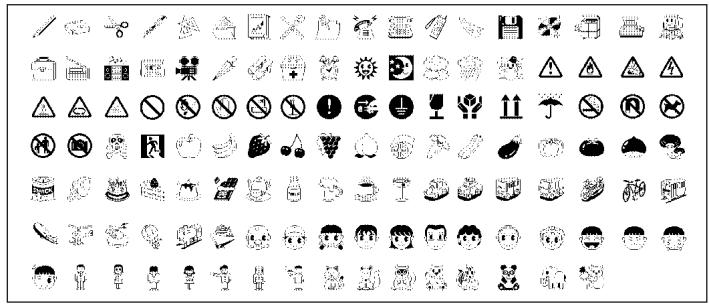
Symboles, pictogrammes et caractères spéciaux
![SYMBOLES , . : ; · ? ! ' ' " " , << >> ¿ i () [ ] {} 〈〉《》 / \ $ ¢ £ Fr ¥ # & * @ § % ‰ + - × = ≠ ÷ ± < > ≤ ≥ - ~ ¶ → ← ↑ ↓ ↘ ↙ ↗ → ← ↑ ↓™ ® © === © ⊥ /. oz lb. in. ft. °F °C ° f ℓ a o € ● DINGBAT ☆ ★ ○ ● ◎ ◆ ◆ □ ■ △ ▲ ▽ ▼ ♠ ♠ ♡ ♥ ♥ ♣ ♣ ◆ ◇](/content/2025/01/129584/images/fc737311e6a18b2b8ddeb4915f4372593fc838c29ec2819b4b3e0625c2139607.jpg)
| ● NUMBER | |||||||||||||||||
| 1 | 2 | 3 | 4 | 5 | 6 | 7 | 8 | 9 | 10 | 11 | 12 | 13 | 14 | 15 | 16 | 17 | 18 |
| 19 | 20 | I | II | III | IV | V | VI | VII | VIII | IX | X | i | ii | iii | iv | v | vi |
| vii | viii | ix | x | 1/2 | 1/4 | 3/4 | 00 | 01 | 02 | 03 | 04 | 05 | 06 | 07 | 08 | 09 | 10 |
| 11 | 12 | 13 | 14 | 15 | 16 | 17 | 18 | 19 | 20 | 21 | 22 | 23 | 24 | 25 | 26 | 27 | 28 |
| 29 | 30 | 31 | 32 | 33 | 34 | 35 | 36 | 37 | 38 | 39 | 40 | 41 | 42 | 43 | 44 | 45 | 46 |
| 47 | 48 | 49 | 50 | 51 | 52 | 53 | 54 | 55 | 56 | 57 | 58 | 59 | 60 | 61 | 62 | 63 | 64 |
| 65 | 66 | 67 | 68 | 69 | 70 | 71 | 72 | 73 | 74 | 75 | 76 | 77 | 78 | 79 | 80 | 81 | 82 |
| 83 | 84 | 85 | 86 | 87 | 88 | 89 | 90 | 91 | 92 | 93 | 94 | 95 | 96 | 97 | 98 | 99 | |
| 90 | 91 | 92 | 93 | 94 | 95 | 96 | 97 | 98 | 99 | 00 | 01 | 02 | 03 | 04 | 05 | 06 | 07 |
| 08 | 09 | 10 | 11 | 12 | 13 | 14 | 15 | 16 | 17 | 18 | 19 | ||||||
| ● GREEK, RUSSIAN | |||||||||||||||||
| A | B | Γ | Δ | E | Z | H | Θ | I | K | Λ | M | N | Ξ | ||||
| O | Π | P | Σ | T | Υ | Φ | X | Ψ | Ω | α | β | r | δ | ||||
| ε | ζ | η | θ | ι | κ | λ | μ | ν | ξ | ο | π | ρ | σ | ||||
| τ | ν | φ | χ | ψ | ω | A | Б | В | Γ | Д | Е | Ё | Ж | ||||
| З | И | Й | К | Л | М | Н | О | П | Р | С | Т | У | Ф | ||||
| X | Ц | Ч | Ш | Щ | Ъ | Ы | Ь | Э | Ю | Я | а | б | в | ||||
| Γ | Д | е | Ё | Ж | З | и | Й | К | Л | М | Н | о | п | ||||
| р | с | т | у | ф | х | ц | ч | ш | щ | Ъ | Ы | Ь | э | ||||
| Ю | Я | ||||||||||||||||
Cadres
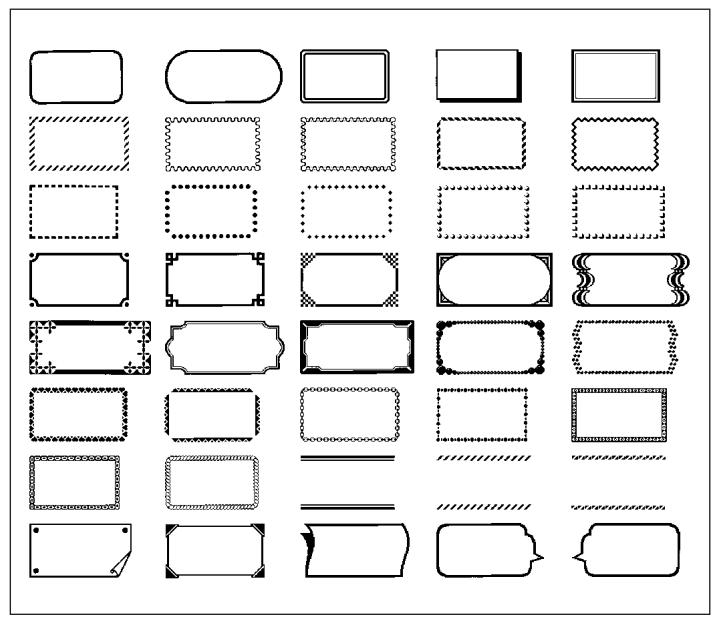
Formats d'étiquettes pour Disque
| Type | Nombre | Format | Elément saisi | Taille verticale (mm) | Nombre maximal |
| FOR-MAT | 1 | TITLE | 12 | 12 | |
| 2 | TITLE | 9 | 16 | ||
| 3 | TITLE1 | 6 | 24 | ||
| TITLE2 | 6 | 24 | |||
| 4 | TITLE | 9 | 16 | ||
| COMMENT | 3 | 49 | |||
| 5 | COMMENT | 3 | 49 | ||
| TITLE | 9 | 16 | |||
| 6 | TITLE | 6 | 24 | ||
| COMMENT | 3 | 49 | |||
| 7 | COMMENT | 3 | 49 | ||
| TITLE | 6 | 24 | |||
| 8 | TITLE1 | 3 | 49 | ||
| TITLE2 | 3 | 49 | |||
| TITLE3 | 3 | 49 | |||
| 9 | TITLE | 6 | 24 | ||
| COMMENT1 | 3 | 49 | |||
| COMMENT2 | 3 | 49 | |||
| 10 | COMMENT1 | 3 | 49 | ||
| COMMENT2 | 3 | 49 | |||
| TITLE | 6 | 24 |
| Type | Nombre | Format | Elément saisi | Taille verticale (mm) | Nombre maximal |
| FOR-MAT | 11 |  | TITLE | 6 | 24 |
| ITEM1~4 | 3 | 24 (×4) | |||
| 12 | 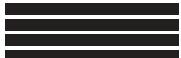 | TITLE1~4 | 3 | 49 (×4) | |
| 13 |  | ITEM1~8 | 3 | 24 (×8) | |
| 14 |  | TITLE | 6 | 24 | |
| COMMENT | 3 | 49 | |||
| ITEM1~4 | 2 | 18 (×4) | |||
| 15 |  | TITLE | 6 | 24 | |
| ITEM1~4 | 2 | 37 (×4) | |||
| 16 |  | TITLE | 6 | 24 | |
| ITEM1~8 | 2 | 18 (×8) | |||
| 17 | 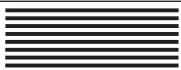 | ITEM1~8 | 2 | 37 (×8) | |
| 18 | 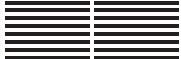 | ITEM1~16 | 2 | 18 (×16) | |
| LOGO | 1 |  | LOGO | — | — |
| 2 | 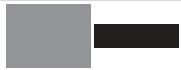 | LOGO | — | — | |
| TITLE | 6 | 12 | |||
| 3 | 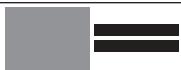 | LOGO | — | — | |
| TITLE1~2 | 3 | 24 (×2) | |||
| 4 | 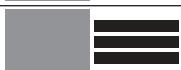 | LOGO | — | — | |
| TITLE1~3 | 3 | 24 (×3) | |||
| AUTO | 1 |  | TITLE | 15~3 | 49 |
| 2 |  | TITLE1 | 6~3 | 49 | |
| TITLE2 | 6~3 | 49 |
Formats de numérotation
| Nombre | Format | Elément saisi | Largeur de bande (mm/pouce) | ||||
| 24 | 18 | 12 | 9 | 6 | |||
| 1 |  | NUMBER | ○ | ○ | ○ | ○ | ○ |
| 2 |  | COMMENT, NUMBER | |||||
| 3 |  | NUMBER, COMMENT | |||||
| 4 |  | COMMENT1, NUMBER, COMMENT2, | |||||
| 5 |  | COMMENT, NUMBER | |||||
| 6 |  | NUMBER, COMMENT | |||||
Largeur de bande, nombre de lignes et tailles des caractères
Le nombre de lignes imprimées et la taille des caractères verticaux dépendent de la largeur de la bande et du format utilisé.
| Largeur de bande (mm) | Page du mode d'emploi | |||||
| 6 | 9 | 12 | 18, 24 | |||
| Nombre maximal de lignes imprimées | Police normale | 1 ligne | 1 ligne | 2 lignes | 4 lignes | 23 |
| Petite police | 2 lignes | 3 lignes | 5 lignes | 8 lignes | 34 | |
| 50 | ||||||
| Taille verticale maximale | Police normale | 1 | 2 | 3 | 5 | 31 |
| Petite police | 1 | 2 | 3 | 4 | 34 | |
| 50 | ||||||
| Taille verticale totale | Police normale | 1 | Jusqu'à 2 | Jusqu'à 2* | Jusqu'à 4* | 23 |
| Petite police | Jusqu'à 2* | Jusqu'à 3* | Jusqu'à 5* | Jusqu'à 8* | 31 | |
| 34 | ||||||
| 50 | ||||||
* Total lorsqu'il y a plusieurs lignes.
Largeurs de bande prises en charge
Disque
| Largeur de bande (mm) | |||||
| 6 | 9 | 12 | 18 | 24 | |
| Étiquette pour pochette | × | × | × | ○ | ○ |
■ Bande
Largeurs de bande et tailles des caractères pour étiquettes larges
| Largeur de bande (mm) | ||||
| 6, 9 | 12 | 18 | 24 | |
| 2 morceaux | × | 24 | 30 | 30 |
| 3 morceaux | × | 36 | 45 | 45 |
| 4 morceaux | × | 48 | 60 | 60 |
* L'impression sur bande de 18 mm ou 24 mm crée des marges au bas et au haut de chaque bande. Coupez ces bandes avant de les assembler, ou bien imprimez sur des bandes transparentes. Vous pourrez alors assembler les bandes sans les superposer.
Fiche technique
Modèle : CW-L300
Saisie
Type de clavier : Machine à écrire (QWERTY)
Types de caractères
Alphabétiques : 52 (A à Z, a à z) ; 99 (Â, ß, Ç, etc.)
Nombres : 10
Grec : 48
Russe : 66
Symboles : 281
Illustrations : 124
Personnels : Quatre caractères personnalisés
Afficheur
Type : Afficheur à cristaux liquides (96 x 64 points, 12 colonnes x 4 lignes)
Zone de saisie : 12 colonnes x 1 ligne (autre mode que Composition libre) 12 colonnes x 3 lignes (mode Composition libre)
Impression
Résolution : 200 dpi
Système d'impression : Transfert thermique
Impression sur disque
Vitesse approximative : 8,3 mm/seconde
Largeur d'impression : Approximativement 16 mm
Longueur d'impression : environ 74 mm
Impression sur bande
Largeur d'impression : environ 16 mm
- 4 mm (bande de 6 mm)
- 7 mm (bande de 9 mm) • 10 mm (impression normale sur bande de 12 mm) • 12 mm (impression large sur bande de 12 mm) • 16 mm (bande de 18 mm ou 24 mm)
- La vitesse d'impression réelle dépend de l'environnement et des conditions d'impression.
Caractères : Bitmap
Polices : New Sans-serif, New Sans-serif italique, New Sans-serif arrondi, New Roman, New Roman italique
Sens de l'impression : Horizontal, vertical, miroir*
* Impression verticale et en miroir possible uniquement sur une bande.
Styles des caractères : Normal, Gras, Contour, Ombre, Relief
Nombre de lignes imprimées par disque : 8 au maximum
Nombre de lignes imprimées sur une bande :
1 à 2 lignes sur une bande de 6 mm 1 à 3 lignes sur une bande de 9 mm 1 à 5 lignes sur une bande de 12 mm 1 à 8 lignes sur une bande de 18 ou 24 mm
Mémoire
Texte : environ 4000 caractères en mode DISC ; 2000 caractères en mode TAPE
Copier et coller : 49 caractères maximum ; 9 entrées
Mémoire de phrases : 9 phrases, 49 caractères maximum par phrase
Généralités
Alimentation : adaptateur secteur (AD-2105S) ; huit piles alcalines de taille AA
Sauvegarde de la mémoire : pile de sauvegarde intégrée
Durée de vie de la pile de sauvegarde : comme indiqué sur l'étiquette à
l'arrière de l'imprimante (à 20°C)
La pile doit être remplacée par un service après-vente CASIO.
Consommation : 15 W
Extinction automatique : environ six minutes après la dernière pression d'une touche
- L'extinction automatique est désactivée lorsque l'adaptateur secteur est utilisé et que l'imprimante est reliée à un ordinateur.
Dimensions : 88 (H) × 215 (L) × 246 (P) mm
Poids approximatif : 1,4 kg sans les piles
Température de fonctionnement : 10°C à 35°C

CASIO Europe GmbH Bornbarch 10, 22848 Norderstedt, Germany

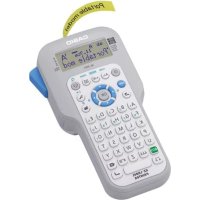
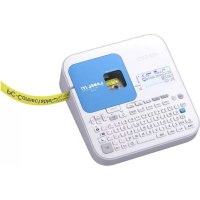
- A LIRE EN PREMIER
- CONSIGNES DE SÉCURITÉ
- DANGER
- ATTENTION
- MISE EN GARDE
- EXEMPLES DE SYMBOLES GRAPHIQUES
- PILES ALCALINES
- FUMÉE, ODEUR ANORMALE, SURCHAUFFE ET AUTRES ANOMALIES
- CORDON D'ALIMENTATION, ADAPTATEUR ÉLECTRIQUE, CÂBLE USB
- CORDON D'ALIMENTATION, ADAPTATEUR SECTEUR, CÂBLE USB
- PILES
- CHOCS ET CHUTES
- NE DÉSASSEMBLEZ PAS L'APPAREIL ET NE LE MODIFIEZ PAS
- EAU ET OBJETS ÉTRANGERS
- NE JETEZ PAS L'APPAREIL AU FEU
- MISE EN GARDE CONCERNANT LES SACS EN PLASTIQUE
- NE PAS COLLER D'ÉTIQUETTES SUR DES BOÎTES QUI SERONT UTILISÉES DANS UN FOUR À MICRO-ONDES
- PRÉCAUTIONS D'UTILISATION
- SOMMAIRE
- E PARTIE – ENREGISTREMENT, RAPPEL ET SUPPRESSION D'ÉTIQUETTES
- E PARTIE - PARAMÉTRAGE DE L'IMPRIMANTE
- RÉFÉRENCE
- RE PARTIE - MODE DISC
- TERMES UTILISÉS POUR L'IMPRESSION SUR DISQUE
- SURFACE D'IMPRESSION
- DONNÉES D'IMPRESSION
- ZONES D'IMPRESSION
- MODE DISC
- CRÉATION D'UNE ÉTIQUETTE POUR UN DISQUE
- PRÉPARATIFS
- CRÉATION D'UNE ÉTIQUETTE ENTIÈREMENT NOUVELLE
- POUR CRÉER UNE NOUVELLE ÉTIQUETTE POUR UN DISQUE
- APPUYEZ SUR SET
- FORMATS D'ÉTIQUETTES
- SAISISSEZ LE TEXTE SOUHAITÉ
- INSERTION D'UN LOGO DANS UNE ÉTIQUETTE
- EXEMPLES D'ÉTIQUETTES
- POUR INSÉRER UN LOGO DANS UNE ÉTIQUETTE
- SAISIE DU TEXTE D'UNE ÉTIQUETTE DANS UN FORMAT AUTO
- POUR SAISIR DU TEXTE POUR UNE ÉTIQUETTE DE FORMAT AUTO
- SPÉCIFICATION DE L'ESPACEMENT DES CARACTÈRES
- ABC·XYZ
- POUR VALIDER ET INVALIDER L'ESPACEMENT PROPORTIONNEL
- SPÉCIFICATION DE L'ALIGNEMENT DU TEXTE
- A B C · X Y Z
- POUR SPÉCIFIER L'ALIGNEMENT DU TEXTE
- IMPRESSION D'ÉTIQUETTES POUR LES POCHETTES DE DISQUES
- CRÉATION ET IMPRESSION D'UNE ÉTIQUETTE POUR UNE POCHETTE DE DISQUE
- IMPORTANT
- POUR IMPRIMER UNE ÉTIQUETTE POUR UNE POCHETTE DE DISQUE
- E PARTIE - MODE TAPE
- CRÉATION D'UNE ÉTIQUETTE POUR UNE BANDE
- POUR CRÉER UNE NOUVELLE ÉTIQUETTE
- CRÉATION ET IMPRESSION D'ÉTIQUETTES NUMÉROTÉES
- FORMATS DE NUMÉROTATION
- POUR CRÉER ET IMPRIMER DES ÉTIQUETTES NUMÉROTÉES
- EXEMPLE
- VÉRIFICATION DE L'ASPECT DE VOS ÉTIQUETTES
- CRÉATION ET IMPRESSION D'UNE ÉTIQUETTE SUR BANDE LARGE ABC
- L'ÉCRAN SUIVANT APPARAÎT APRÈS L'IMPRESSION DU DERNIER MORCEAU
- BIG
- CRÉATION ET IMPRESSION D'UNE ÉTIQUETTE AVEC UN LOGO LOGO
- LOGOS PRÊTS À L'EMPLOI
- POUR CRÉER ET IMPRIMER UNE ÉTIQUETTE AVEC LOGO
- CRÉATION ET IMPRESSION D'UNE ÉTIQUETTE ORIGINALE (COMPOSITION LIBRE)
- POUR CRÉER UNE ÉTIQUETTE ORIGINALE SIMPLE
- FREE DESIGN : UTILISATION DE BLOCS DE TEXTE
- PROMOTION PLAN
- POUR COMPOSER UNE ÉTIQUETTE À PARTIR DE PLUSIEURS BLOCS
- SAISISSEZ LE TEXTE POUR LE BLOC SUIVANT
- DIVISION D'UN TEXTE EXISTANT EN DIFFÉRENTS BLOCS
- FREE DESIGN : CRÉATION D'UNE ÉTIQUETTE DE PLUSIEURS LIGNES
- AUTRES EXEMPLES D'ÉTIQUETTES
- FREE DESIGN : SPÉCIFICATION DE LA FORME DES BLOCS
- POUR SPÉCIFIER LA FORME DES BLOCS
- COMPOSITION LIBRE : SPÉCIFICATION DE LA FORME D'UNE ÉTIQUETTE
- POUR SPÉCIFIER LA FORME D'UNE ÉTIQUETTE
- MARGES
- REMARQUE
- NONE
- MEETING MEETING
- CONCEPTION LIBRE : CONTRÔLE DE LA LONGUEUR D'UNE ÉTIQUETTE
- POUR CONTRÔLER LA LONGUEUR D'UNE ÉTIQUETTE AVEC DES LONGUEURS DE BLOCS FIXES
- APPUYEZ SUR
- SALES DEPARTMENT
- LONGUEUR DE BLOC FIXE ET INDICATEUR DE FORMAT D'ÉTIQUETTE
- POUR CONTRÔLER LA LONGUEUR TOTALE DE L'ÉTIQUETTE EN UTILISANT UNE LONGUEUR DE BANDE FIXE
- FREE DESIGN : ALIGNEMENT DU TEXTE DE L'ÉTIQUETTE
- EXEMPLE 1 : ALIGNEMENT DE “ ROUND ESTIMATE① ” DANS UN BLOC (À LONGUEUR FIXE)
- POUR ALIGNER LE TEXTE DE L'ÉTIQUETTE
- EXEMPLE 2 : ALIGNEMENT DE BLOCS DANS UNE ÉTIQUETTE
- POUR ALIGNER LES BLOCS DANS UNE ÉTIQUETTE
- FREE DESIGN : CHANGEMENT DE LA TAILLE DU TEXTE DE L'ÉTIQUETTE
- SPÉCIFICATION DE LA TAILLE D'UNE SUITE DE CARACTÈRES
- POUR SPÉCIFIER LA TAILLE D'UNE SUITE DE CARACTÈRES
- EXEMPLE : SPÉCIFIER 1X3 COMME TAILLE POUR “ NO SMOKING ” DANS LE TEXTE “ NO SMOKING HERE
- SPÉCIFICATION DE LA TAILLE DES LIGNES DU TEXTE
- PETITE POLICE
- FREE DESIGN : UTILISATION DE CADRES
- POUR AJOUTER UN CADRE À UNE ÉTIQUETTE
- CADRES ET NOMBRE DE LIGNES
- CRÉATION D'UNE ÉTIQUETTE AVEC CODE-BARRES
- TYPES DE CODES-BARRES PRIS EN CHARGE
- EAN
- ITF
- CODE
- CODABAR (NW-7)
- POUR CRÉER UNE ÉTIQUETTE AVEC CODE-BARRES
- UTILISATION DES ÉTIQUETTES
- MODES DE COUPURE DE LA BANDE
- TYPES DE COUPURES DE LA BANDE
- DEMI-COUPURE
- COUPURE COMPLÈTE
- MODES DE COUPURE
- CONT HALF CUT
- UN CUT
- UTILISATION D'UNE BANDE MAGNÉTIQUE OU D'UNE BANDE RÉFLÉCHISSANTE
- MODES DE COUPURE ET MARGES
- E PARTIE – SAISIE ET ÉDITION DU TEXTE D'UNE ÉTIQUETTE
- DÉPLACEMENT DU CURSEUR
- SAISIE DE CARACTÈRES ALPHANUMÉRIQUES
- POUR SAISIR DES CARACTÈRES ALPHANUMÉRIQUES
- À PROPOS DE LA TOUCHE CODE
- SAISIE DE SYMBOLES ET DE CARACTÈRES SPÉCIAUX
- POUR UTILISER LE MENU SYMBOL
- SAISIE D'ILLUSTRATIONS
- POUR SAISIR DES ILLUSTRATIONS
- SUPPRESSION D'UN SEUL CARACTÈRE
- POUR SUPPRIMER UN CARACTÈRE À L'AIDE DE LA TOUCHE BS
- POUR SUPPRIMER UN CARACTÈRE À L'AIDE DE LA TOUCHE DEL
- SUPPRESSION DU TEXTE SAISI
- POUR SUPPRIMER TOUT LE TEXTE
- POUR SUPPRIMER UNE PARTIE DU TEXTE (COMPOSITION LIBRE)
- ÉDITION DE TEXTE
- POUR COMMUTER ENTRE RÉÉCRITURE ET INSERTION
- UTILISATION DE PHRASES PRÊTES À L'EMPLOI
- POUR RAPPELER UNE PHRASE
- POUR CRÉER UN NOUVEAU TEXTE
- POUR ENREGISTRER LE TEXTE SAISI DANS LA MÉMOIRE
- POUR MODIFIER UNE PHRASE DE LA MÉMOIRE
- POUR SUPPRIMER UNE PHRASE DE LA MÉMOIRE
- UTILISATION DU COPIER - COLLER
- POUR COPIER DU TEXTE
- POUR COLLER LE TEXTE COPIÉ
- CARACTÈRES PERSONNALISÉS
- POUR CRÉER UN NOUVEAU CARACTÈRE À PARTIR DE RIEN
- POUR RAPPELER UN CARACTÈRE PERSONNALISÉ
- POUR SUPPRIMER UN CARACTÈRE PERSONNALISÉ
- E PARTIE – CONTRÔLE DE L'ASPECT DU TEXTE
- SÉLECTION D'UNE POLICE
- ABC
- POUR CHANGER LA POLICE PAR DÉFAUT
- POUR CHANGER LA POLICE DU TEXTE QUI VIENT D'ÊTRE SAISI
- UTILISATION DES ATTRIBUTS DU MENU STYLE
- POUR APPLIQUER LES ATTRIBUTS DE TEXTE DU MENU STYLE
- UTILISATION DES ATTRIBUTS DU MENU EFFECT
- POUR APPLIQUER LES ATTRIBUTS DE TEXTE DU MENU EFFECT
- POUR RETIRER TOUS LES RÉGLAGES EFFECT
- COMBINAISON D'EFFETS
- POUR ENREGISTRER UNE ÉTIQUETTE
- POUR RAPPELER UNE ÉTIQUETTE
- POUR SUPPRIMER UNE ÉTIQUETTE
- POUR PARAMÉTRER L'IMPRIMANTE
- DÉMO D'IMPRESSION
- POUR IMPRIMER UNE DÉMO D'ÉTIQUETTE SUR UN DISQUE
- POUR IMPRIMER UNE DÉMO D'ÉTIQUETTE SUR LA BANDE
- ALIMENTATION
- UTILISATION DES PILES
- DURÉE DE VIE DES PILES
- IMPRESSION D'ÉTIQUETTES SUR DISQUE
- IMPRESSION D'ÉTIQUETTES SUR BANDE
- ENTRETIEN DE L'IMPRIMANTE
- NETTOYAGE AVEC UN COTON-TIGE
- NETTOYAGE AVEC UNE CASSETTE DE NETTOYAGE
- NETTOYAGE DE L'EXTÉRIEUR DE L'IMPRIMANTE
- EN CAS DE PANNE
- MESSAGES D'ERREUR
- ILLUSTRATIONS
- SYMBOLES, PICTOGRAMMES ET CARACTÈRES SPÉCIAUX
- CADRES
- LARGEUR DE BANDE, NOMBRE DE LIGNES ET TAILLES DES CARACTÈRES
- LARGEURS DE BANDE PRISES EN CHARGE
- LARGEURS DE BANDE ET TAILLES DES CARACTÈRES POUR ÉTIQUETTES LARGES
- FICHE TECHNIQUE
- SAISIE
- TYPES DE CARACTÈRES
- AFFICHEUR
- IMPRESSION
- IMPRESSION SUR DISQUE
- IMPRESSION SUR BANDE
- MÉMOIRE
- GÉNÉRALITÉS
Marque : CASIO
Modèle : CW-L300
Catégorie : Imprimante d'étiquettes