KL130 - Imprimante d'étiquettes CASIO - Notice d'utilisation et mode d'emploi gratuit
Retrouvez gratuitement la notice de l'appareil KL130 CASIO au format PDF.


| Marque | Casio |
| Modèle | KL-130 |
| Type de produit | Imprimante d'étiquettes portable |
| Technologie d'impression | Transfert thermique |
| Résolution | 200 dpi (96 points) |
| Vitesse d'impression | Environ 6 mm/s |
| Largeurs de bande compatibles | 6 mm, 9 mm, 12 mm, 18 mm |
| Nombre de lignes max | 1 ligne (6/9 mm), 2 lignes (12 mm), 3 lignes (18 mm) |
| Nombre de caractères par étiquette | Jusqu'à 80 caractères |
| Polices disponibles | 8 polices : Sans-Serif, Sans-Serif Rounded, Roman, Courier, Pop, Slab Serif, Bordeaux Heavy, Cursive |
| Styles de caractères | Normal, Gras, Contour |
| Effets de texte | Ombre, soulignement, encadrement |
| Tailles de caractères | De 1x1 à 4x6 (manuel) ou automatique |
| Fonctions spéciales | Impression de logos prédéfinis, codes-barres (EAN-8/13, UPC-A/E, ITF, CODE39, CODABAR), image miroir, texte vertical |
| Mémoire interne | 10 segments de texte + 10 codes-barres |
| Alimentation | 6 piles alcalines AA ou adaptateur secteur AD-A95100 (optionnel) |
| Autonomie des piles | Environ 4 cartouches de bande de 18 mm |
| Extinction automatique | Après environ 6 minutes d'inactivité |
| Affichage | Écran LCD 96x16 points, 12 colonnes x 1 ligne |
| Dimensions (H x L x P) | 54,5 x 189 x 115 mm |
| Poids | Environ 430 g (sans piles) |
| Température de fonctionnement | 10°C à 35°C |
| Entretien | Nettoyage de la tête d'impression et du rouleau avec un coton-tige imbibé d'alcool ; extérieur avec chiffon humide |
| Sécurité | Ne pas démonter, éviter l'humidité, utiliser uniquement les piles spécifiées, ne pas toucher la tête chaude |
| Accessoires optionnels | Adaptateur secteur AD-A95100, cartouches de bande de différentes largeurs |
FOIRE AUX QUESTIONS - KL130 CASIO
Questions des utilisateurs sur KL130 CASIO
0 question sur cet appareil. Repondez a celles que vous connaissez ou posez la votre.
Poser une nouvelle question sur cet appareil
Téléchargez la notice de votre Imprimante d'étiquettes au format PDF gratuitement ! Retrouvez votre notice KL130 - CASIO et reprennez votre appareil électronique en main. Sur cette page sont publiés tous les documents nécessaires à l'utilisation de votre appareil KL130 de la marque CASIO.
MODE D'EMPLOI KL130 CASIO
Conserve la documentation à portée de main pour toute reférence future.
A litre en premier!
- CASIO COMPUTER CO., LTD. ne saurait etre tenu pour responsable des pertes ou reclamations, de vaue part ou de toute autre personne, resultant de l'utilisation de cette imprimante.
- La reproduction partielle ou intégrale de ce manuel sous quelles formes que ce soit, est interdite sans l'accord explicite de CASIO COMPUTER CO., LTD.
- Le contenu de ce manuel peut être changé sans préavis.
- Le logiciel est sans cette révisé et mis à jour. C'est pourquoit le logiciel founi et l'aff chage qu'il produit peuvent être différents des affs chages illustrés dans ce manuel, ou bien certains éléments décrits dans ce manuel peuvent avoir été suprimés.
- Les clichés et les exemples d'écran dans ce manuel présupposant que « English » a été sélectionné comme langue des menus. Les écans obtenu lorsqu'une autre langue de menu a été sélectionnée peuvent être différents des clichés fi gurat ici.
- Veuillez tire attentivement ce manuel avant d'utiliser le produit pour la première fois.
Sommaire
Consignes de sécurité 2
Précautions d'emploi 5
Partie 1 Informations préliminaires 6
Partie 2 Saisie de caractères et de symboles 9
Partie 3 Suppression et insertion de caractères 11
Partie 4 Polices, tailles des caractères et styles des caractères 11
Partie 5 Impression 14
Partie 6 Paramétrage de la forme 16
Partie 7 Creation et impression d'une étiquette avec un logo 17
Partie 8 Etiquettes a code a barres 18
Partie 9 Memoire 20
Partie 10 Paramétrage de l'imprimante 21
Partie 11 Reference 22
Annexe APP-1
Consignes de sécurité
Nous vous remercions d'avoir choisi cet excellent produit CASIO.
Avant de l'utiliser, lisez attentivement les Consignes de sécurité suivantes.
Conserve ce manuel à portée de main et utilisez-le comme reférence aussi souvent que nécessaire.

Danger
Ce symbole signale une information qui, si vous l'ignorez ou l'appliquez mal à propos, cree un danger de mort ou de blessures personnelles graves.

Mise en garde
Ce symbole signale une information qui, si vous l'ignorez ou l'appliquez mal à propos, peut entraîner la mort ou des blessures personelles graves.

Attention
Ce symbole signale une information qui, si vous l'ignorez ou l'appliquez mal à propos, peut entraîner des blessures personnelles ou des domages matériels.
Exemples de symboles graphiques

indique ce que vous ne devez pas faire. Le symbole ci-contre vous signale que vous ne devez pas démonter le produit.

indique ce que vous doivent.

Danger
Files

Prenoz immédiatement les mesures suivantes si du liquide devait pénétre dans vos yeux.
- Ne vous frottez pas les yeux! Rincez-les bien à l'eau.
- Contactez immédiatement un médecin.
Le liquide des piles alcalines peut entraîner la perte de la vue.

Mise en garde
Fumée, odeur anormale, surchauffe et autres anomalies
Cessez d'utiliser ce produit s'il émet de la fumée ou une odeur étrange, ou s'il génére de la chaleur. Un employe continu creé un risque d'incendie et de chic électrique. Prenez immidiatement les mesures suivantes lorsqu'un des symptômes mentionnés ci-dessus apparait.
- Eteignez l'imprimante.
- Debranchez I'adaptateur secteur de la prise d'alimentation domestique.
- Contactez le revendeur initial.
Adaptateur secteur

Un emploi inadapté de l'adaptateur secteur en option créé un risque d'incendie et de chic électrique. Tenez compte des points suivants.
Utilisez uniquement l'adaptateur secteur specifie.
N'tilisez qu'une source d'alimentation ayant la tension
mentionnee par INPUT sur la plaque signaletique de
I-adaptateur secteur.
- Ne branchez jamais le cordon d'alimentation sur une prise murale utilisée par d'autres disposits, ou sur un cordon multiprises.
- Ne posez jamais d'objets lourds sur l'adaptateur secteur et ne les soumettez-pass à une chaleur directe.
N'essayez jamais de modifi er ou de plier l'adaptateur secteur.
- Ne tordez pas l'adaptateur secteur et ne tirez pas dessus.
N'enroulez pas le cordon autour de I'adaptateur.
Si I'adaptateur secteur ou bien sa fi che devait etre
endommage,contactezvotre détaillant.
- Ne touchez jamais l'adaptateur secteur ou la fi che avec des
mains mouillées. Ceci cree un risque de chocoléctrique.
N'utilisez pas l'adaptateur secteur à des endroits ou des
liquides peuvent tomber dessus. L'eau cree un risque d'incendie et de chic electrique.
- Ne placez pas de vase ni de recipient contenant du liquide sur l'adaptateur secteur ou le cordon d'alimentation. L'eau create un risque d'incendie et de choc électrique.
- Ne couvrez pas l'adaptateur secteur avec un journal, une nappe, un rideau, un futon, une couverture ou tout autre objet similaire. Ceci créé un risque d'incendie.
Mise en garde
Adaptateur secteur

Avant de sortir de chez vous, débranchez le cordon d'alimentation/l'adaptateur secteur de la prise électrique et rangeze-le à l'ecart d'objets utilisés par des animaux domestiques. Un animal domestique peut mordre le cordon d'alimentation/l'adaptateur secteur, causant un court-circuit pouvant entraîner un incendie ou un choc électrique.
Files

Un emploi continu de l'imprimante avec des piles non étanches créé un risque d'incendie et de chic électrique. Si des piles fuiert, cessez immidiatement d'utiliser l'imprimante et contactez votre détaillant.

Mal employées, les piles peuvent fuir et endommager les objets environnants, ou bien exposer, et provoquer un incendie ou des blessures personnelles. Veillez à toujours prendre les mesures suivantes.
- Ne jamais essayer d'ouvrir les piles ni de les court-circuiter.
- Ne jamais exposer les piles à la chaleur ni les incinerer.
- Ne jamais utiliser en même temps des piles usées et des piles neuves.
- Ne jamais utiliser en même temps différents types de piles.
- Ne pas recharger les piles.
Veillez a orienter correctement les extrémités plus (+) et moins (-) des piles.
Chocs et chutes

L'emploi de ce produit après un endommagement du à une choute ou à un mauvais traitement cree un risque d'incendie ou de decharge electrique. En cas de dommage, prenez immediatement les mesures suivantes.
- Eteignez l'imprimante.
- Debranchez l'adaptateur secteur de la prise d'alimentation domestique.
- Contactez le revendeur initial.
Mise en garde
Démontage et modifi cation

N'essayez jamais de démonter ce produit ni de le modifi er dequelque façon que ce soit. Ceci créé un risque de chic électrique, de brûlure et d'autres blessures personnelles. Confi ez toutes les vérifi cations internes, la maintenance et les réparations à VOte revendeur initiaI.
Liquides et matieres étrangères

L'eau, les boissons énergétiques, l'eau de mer, l'urine d'animal ou d'animal domestique ou les objets étrangers (morceaux de métal, etc.) penetrant dans ce produit créé un risque d'incendie et de chic électrique. Prenez immédiatement les mesures suivantes lorsqu'un des symptômes mentionnés ci-dessus apparait.
- Eteignez l'imprimante.
- Debranche l'adaptateur secteur de la prise d'alimentation domestique.
- Contactez le revendeur initial.
Garder à l'ecart du feu

Ne jetez jamais ce produit au feu pour lemettre au rebut. Ceci cree un risque d'explosion, ce qui peut causer un incendie et des blessures personnelles.
Sac d'emballage en plastique

Faites attention à ce que le sac en plastique dans lequel est enveloppè ce produit ne risque pas d'être ingéré ou mis sur la tête de celui un. Ceci créé un risque de suffocation. Une attention particulière doit être apportée dans les families ayant des enfants en bas âge.
Ne pas coller d'étiquettes sur des boites utilisées dans un four à micro-ondes.

Ne collez pas d'étiquettes sur les boîtes que vous voulez réchauffer dans un four à micro-ondes. Les étiquettes contiennent du métal pouvant causeur un incendie et des brûlures si elles sont chauffées dans un four à micro-ondes. La boîte sur laquille l'étiquette est collée peut aussi se déformer.
Attention
Adaptateur secteur
Un employe inadapté de l'adaptateur secteur créé un risque d'incendie et de chocolélectrique. Tenez compte des points suivants.

- Ne posez jamais l'adaptateur secteur pres d'un poèle ou d'un apparéil de chauffage.
Lorsque vous débranchez l'adaptateur secteur de la prise électrique, prenez-le toujours par la fi che. Ne tirez jamais sur l'adaptateur secteur. - Insérez la fi che de l'adaptateur secteur le plus à fond possible dans la prise murale.
- Debranchez l'adaptateur secteur de la prise murale du connecteur si vous n'utilise pas ce produit pendant de longues périodes, comme pendant un voyage, etc.
Lorsque you avez fi ni d'utiliser ce produit, debranchez l'adaptateur secteur de la prise murale.
Au moins une fois dans l'année, débranchez le cordon d'alimentation de la prise murale et, avec un chiffon ou un aspirateur, enlevez la poussière entre les broches de la fi che et tout autour de la prise.
N'utilise pas de détengert pour nettoyer le cordon d'alimentation (particulierement la fi che) ou l'adaptateur secteur (particulierement la prise). - Branchez l'adaptateur secteur sur une prise murale proche de ce produit et facile d'accès de manière à pouvoir le débrancherrapidement en cas de problème.
Rangez I'adaptateur secteur dans un lieu sec.
Raccordez l'adaptateur secteur à l'imprimante avec le cordon d'alimentation spécifique.
N'utilize pas le cordon d'alimentation fourni avec ce produit sur un autre apparéil. Ceci peut cause une panne.
Attention
Piles

Mal employées, les piles peuvent fuir et endommager les objets environnants, ou bien exposer, et provoquer un incendie ou des blessures personnelles. Veillez à toujours prendre les mesures suivantes.

N'tutilisez que les piles specifiées pour ce produit.
- Retirez les piles de ce produit si vous prévoyez de ne pas l'utiliser pendant une période prolongée.
Raccordements

Ne branchez que les articles spécifiés sur les connecteurs de ce produit.
Tout autre article cree un risque d'incendie et de chic electrique.
Conserver des copies de toutes données importantes.

Recopiez toutes données importantes sur un carnet ou autre chose. Les données en mémoire peuvent être perdues en cas de problème, de réparation ou d'usure des piles.
Objects lours

Ne posez pas d'objets lourds sur ce produit. Ce produit pourrait causeer des blessures personnelles en se renversant ou tombant.
Endroits instables

Ne posez jamais ce produit sur une surface instable, comme sur une étagère élevée. Il pourrait blesser celui qu'un en tombant.
Endroits à éviter

Ne laïsez jamais ce produit aux endroits suivants. Ceci créé un risque d'incendie et de chic électrique.
- Endroits exposés à de grandes quantités d'humidité ou de poussière
- Coins cuisine ou endroits exposés à des fumées grasses
- Près d'appareils de chauffage, sur un tapis chauffant ou à un endroit exposé à la lumière directe du soleil, dans un vehicule garé en plein soleil toute vitre close, ou endroit exposé à de très haute températures.
Attention
Insertion et remplacement des piles

Les ressorts à l'intérieur du logement des piles ont des rebords coupants. Ne les touchez pas avec les doigts lorsqu'vous insérez ou remplacez les piles. Vous risqueriez de vous blesser.
Afficheur

- N'appuyez jamais sur le panneau LCD de l'affi chez et ne le soumettez pas à des chocs violents. Le verre peut se brisser et causeur de blessures personnelles.
- Si le panneau LCD devait se briser ou fi ssurer, ne touchez jamais le liquide à l'intérieur du panneau. Ce liquide peut provoquer une irritation de la peau.
- Si du liquide du panneau LCD devait pénétrer dans votre bouche, rincez-vous immédiatement la bouche avec de l'eau et contactez un médecin.
- Si du liquide du panneau LCD avait pénétré dans vos yeux ou se repandre sur toute peau, rincez-vous immidiatement avec de l'eau pendant au moins 15 minutes et contactez un醫師.
Mise en garde concernant les éléments très chauds

La tête d'impression et les parties métalliques environnantes deviennent très chaudes. Ne les touche pas. Ceci cree un risque de brûlle.
Précautions à prendre avec le coupe-bande

Ne touche pas la tête d'impression ni le coupe-bande en insererant un doigt dans la sortie de bande. Vous risqueriez des coupures ou blessures.
Précautions d'emploi
Prenoze les précautions suivantes pour garder votre imprimante en parfait état de fonctionnement pendant de nombreuses années.
- Evitez d'utiliser l'imprimante à des endroits exposés au soleil, à de l'humidité à une charge electrostatique, à des changements subits de température et à des températures extrêmes. Plage de températures opérationnelle: 10^ à 35^ .
- La capacité des piles devient plus faible à des températures égales ou inférieures à 10^ . Le message « LOW BATTERY! » (PILE FAIBLE!) apparait plus rapidement que la normale. Dans ce cas, portez l'imprimante à un endroit exposé à la plage de température opérationnelle ( 10^ à 35^ ).
- Ne soumettez jamais l'imprimante à des chocs ou impacts violents.
- Ne laïsez jamais tomber de trombones, aiguilles ou objets similaires à l'intérieur de l'imprimante.
- Ne tirez jamais fort sur la bande et n'essayez pas de la renconcer dans la cassette.
- Posez l'imprimante sur une surface plane pendant l'impression. Une surface inclinée peut donc restorer l'impression impossible.
- L'impression n'est pas nette lorsque la tête d'impression est sale. Si le cas se presente, procedede comme indiqué à la page 22 pour nettoyer la tête d'impression et le rouleau en caoutchouc.
Important!
- Prenez contact avec un distributeur lorsqu'un entretien est nécessaire.
- Notez que le fabricant ne sera pas tenu pour responsable en cas de pertes ou de réclamations de tiers pouvant découvert de l'utilisation de ce produit.
- Sachez que CASIO COMPUTER CO., LTD. ne peut être tenu pour responsable des dommages resultant de pertes de données dues à un dysfonctionnement, une réparation ou une coupure d'alimentation.
- Il incombe à l'utilisateur de garder des notes de sauvegarde de données importantes.
Partie 1 Informations préliminaires
Important!
- Veuillez dire cette section avant d'essayer d'utiliser l'imprimante.
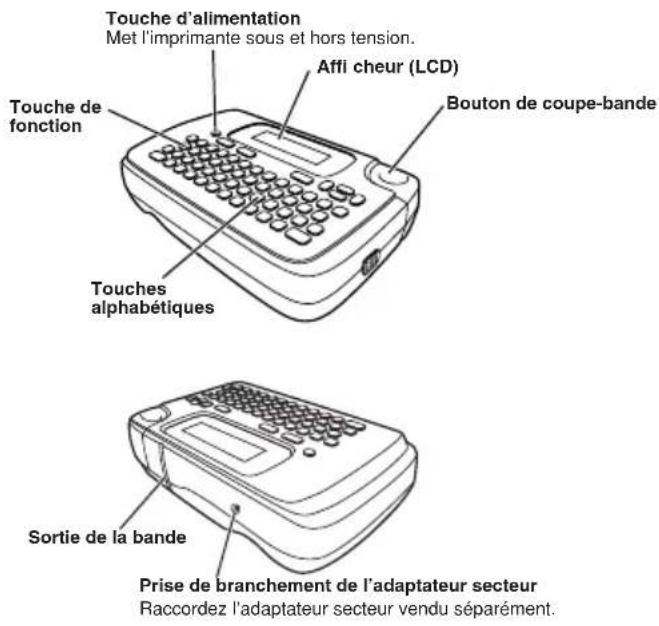
Guide général
Alimentation
L'imprimante peut fonctionner avec 6 piles alcalines de format AA. Veillez à n'utiliser que des piles alcalines.
Yououpouzeaussiutiliserladaptatseurecteurvenduseparement.
- Pour plus d'informations sur le raccordement de l'adaptateur secteur disponible en option, voir page 22.
Replacement des piles
Le message « LOW BATTERY! » (PILE FAIBLE!) apparait sur l'écran si la charge des piles est faible lorsqu'youe efectue une des opérations suivantes.
- Mise sous tension de l'imprimante
- Execution d'une impression
Lorsque le message « LOW BATTERY! » (PILE FAIBLE!) apparaît, appuyez sur OK pour le dégager de l'écran. Vous devriez pouvoir effectuer certaines opérations, mais celles qui consommant beaucoup d'électricité ( comme l'impression) peuvent être impossibles si la charge des piles est trop faible. Quoiqu'il en soit, vous doivent remplancer les piles dés que possible lorsque le message « LOW BATTERY! » (PILE FAIBLE!) apparaît.
Autonomie des piles
-
Impression d'approximativement quatre cartouches de bandes de 18 mm dans des conditions normales d'impression
-
L'impression de textes ou de graphiques contenant de grande zones noires et l'impression à basse température peuvent réduire l'autonomie des piles.
Pour insérer les piles
Attention
- Ne touchez pas les ressorts à l'intérieur du logement des piles avec les doigts lorsque vous insérez ou remplacez les piles. Vous risqueriez de vous couper car les ressorts ont des bords aigus.
-
Éteignez l'imprimante.
-
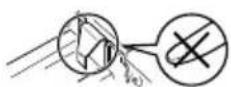
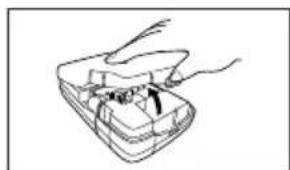
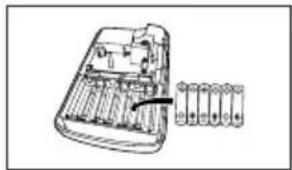
Retournez l'imprimante d'étiquettes et detachez le couvercle arriere en appuyant sur sa fermeture, comme indiqued sur l'illustration.
-
Insérez les piles dans le logement des piles.
Veillez autiliser des piles alcalines.
- Veillez à orienter correctement les extrémittés plus (+) et moins (-) des piles lorsqu'youe les insérez.
- Remettez en place le couvercle de l'imprimante.
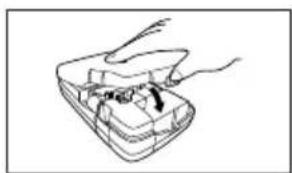
Mise sous ou hors tension de l'imprimante
Appuyez sur pourmettre l'imprimante sous ou hors tension.
SELECT TAPEIW DTH
- Lorsque vous mettez l'imprimante sous tension, l'écran de Sélection de largeur de bande apparait. Utilisez et pour Sélectionner la largeur de bande que vous pouze utiliser, puis appuyez sur OK.
Initialisation de la mémoire
Important!
- Si vous utilisez l'imprimante d'étiquettes pour la première fois, vous doivent d'abord l'initialiser.
- Il faut savoir que l'initialisation de la mémoire supprime toutes les données sauvégardées. La mémoire doit être initiaisée seulement la première fois que vous utilisez l'imprimate.
Pour initiaiser la mémoire
- Assurez-vous que l'imprimante est eteinte.
- Tout en tenant les touches et enfoncées, appuyez sur tout allumer l'imprimante.
- Un message vous suggéré d'initialiser ou non la mémoire.
INITIALIZE? OK/CANCEL
- Relâchez les touches et
- Appuyez sur OK pour initiaiser l'imprimante d'etiquettes.
L'ecran de selection de langue apparait. - Appuyez sur pour abandonner l'initialisation.
- Utilisez et pour sélectionner la langue que vous VOULEZ utiliser, puis appuyez sur OK.
L'ecran de selection de l'unité de longueur apparait. - Utilisez et pour selectionner l'unité de longueur que vous pouze utiliser, puis appuyez sur OK.
L'ecran de selection de largeur de bande apparait. - Utilisez et pour selectionner la largeur de bande que vous pouze utiliser, puis appuyez sur OK.
Fonction d'extinction automatique
Si vous n'effectuez aucune opération pendant environ six minutes, l'imprimante s'eteint automatiquement. Pour la rallumer, appuyez sur
Rappel d'une phrase de la mémoire
Si l'imprimante est eteinte ou si l'imprimante s'arrête automatiquement pendant la creation d'une phrase, celle-ci sera temporairement sauvegarde dans la mémoire de l'imprimante. Lorsque vous rallumez l'imprimante, le message « [OK] TO RECALL » ([OK] POUR RAPPELER) apparait. En appuyant sur OK vous pouze rappeler la phrase actuellément enregistrée dans la mémoire.
Cartouches de bande
Procedez de la façon suivante pour insérer une cartouche de bande dans l'imprimante.
Important!
- N'essayez jamais de renforcer la bande dans la cassette. Une fois que la bande est sortie de la cassette, il n'est plus possible de la rembobiner. Si vous essayez l'imprimate peut tomber en panne.
- Les largeurs de bande pouvant etre utilisées avec cette imprimante sont les suivantes:6 mm,9 mm,12 mm,18 mm.
Pour insérer une cartouche de bande
- Assurez-vous que l'imprimante est eteinte.
- Ouvrez le couvercle arriere tout en appuyant sur sa fermeture.
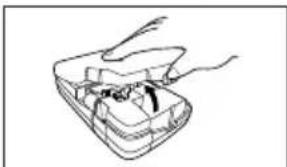
- Retirez l'obturateur de la nouvelle cartouche de bande et assurez-vous que la bande est prete a I'emploi.
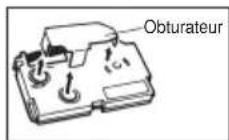
Assurez-vous que la bande est sous le guide de bande et qu'elle n'est pas piée ou tordue.
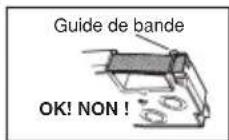

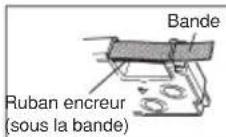
Important!
- Une fois la bande tirée, il n'est plus possible de la renconcer dans la cartouche.
-
Ne tirez jamais trop fort sur la bande. Le ruban encreur pourrait se rompre et causer un problème.
-
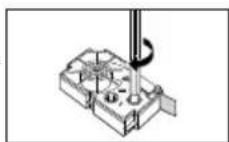
Utilisez un crayon ou un objet fin pour retrendre le ruban encreur comme indiqué sur l'illustration.
Notez que la bande ne rouge pas à ce moment. -
Si le ruban encreur est détendu lorsque vous l'insérez dans l'imprimante, il peut rompre et causer un autre problème.
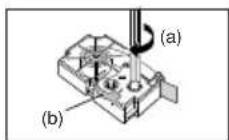
Veillez a retendre le ruban encreur sur la bobine dans le sens indiqued par la fliche (a).
Tournez la bobine jusqu'à ce que l'autre bobine (b) se mette à tourner dans le sens indiqué par la flèche. Ceci indique que le ruban encrez est bien tendu.
- Insérez la cartouche de bande dans l'imprimante, en vous assurant que la bande et le ruban encrour passent bien entre la tête et le rouleau.
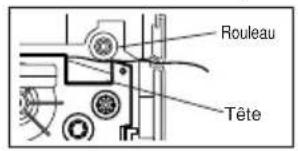
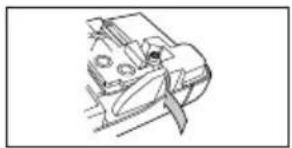
- Fermez le couvercle de l'imprimante.
-
Allumez l'imprimante et appuyez sur FUNC, puis deux ou trois fois sur pour vous assurer que la bande sort sans problème.
-
Si la bande ne sort pas normalement, eteignez l'imprimante et reconnence a partir du point 1.
Partie 2 Saisie de caractères et de symboles
Important!
- Vous pouvez saisir jusqu'à 80 caractères par étiquette.
Nom des touches
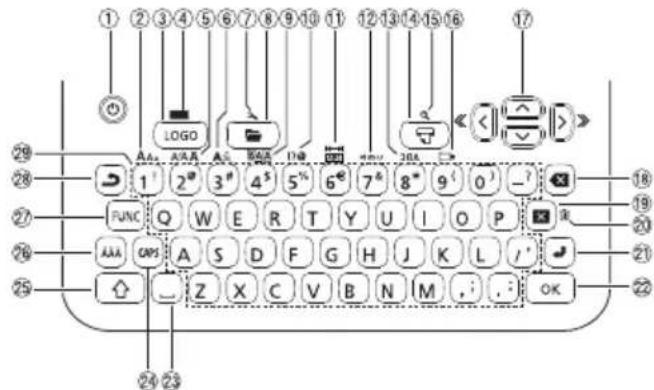
Marche/Arret
A (Tailles des caractères)
③ L@go
4 (podes a barres)
⑤ (Police)
Style des caractères)
(Paramétrage)
Mémoire)
Eeffet)
(Symbole)
Longueur de bande)
12 (mension verticale)
33 (mipression miroir)
4 (impression)
15 (Aperçu avant impression)
6 (Avance)
Touches directionnelles
18 Retour arriere)
Suppression)
Tout supprimer)
Retour)
OK
23 (Espace)
CAPS (Majuscules)
Majuscules)
AAA (Accent)
FUNC (Fonction)
28 (Annuler)
Touches de caractères
Symboles et indicateurs apparaissant sur l'affi cheur
Avant de saisir des caractères, vous devriez vous familiariser avec les symboles et indicateurs apparaissant sur l'affi cheur de l'imprimante.
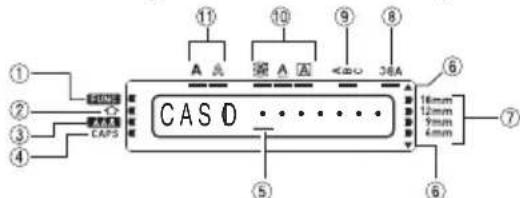
① Indicateur de fonction
Indicateur demajuscule
Indicateur d'accent (page 10)
Indicateur de majuscules (page 10)
Curseur
6 Indicateur de défilament
7 Indicateurs de bande
Indicateur d'impression miroir (page 16)
Indicateur de texte vertical (page 16)
Indicateurs d'effets (page 14)
Indicateurs de styles (page 13)
Saisie élémentaire de caractères alphanumeriques
Pour saisir des caractères alphanumerices
- Mettez l'imprimante sous tension (page 7).
- Spécifi ez la largeur de bande.
-
Saisissez la première ligne de caractères.
-
Appuyez sur appour basculer entre la saisie de majuscules et de minuscules.
La touche ne permet de mettre que le caractère suivant en majuscule ou en minuscule.
Appuyez sur pour introduire des espaces. -
Lorsque vous atteignez la fi n d'une ligne, appuyez sur pour marquer un retour de ligne.
-
Un return à la ligne est indiqué sur l'affi chez par le symbole. Ce symbole indique l'endetroit où les lignes changent.
- Le nombre maximal de lignes pouvant être saisies dépend de la largeur de la bande insérée dans l'imprimante d'étiquettes.
Largeur de bande Nombre maximal de lignes
-
6 mm
9mm 1
12mm 2
18mm 3 -
Saisissez les caractères sur la seconde ligne.
- Pour imprimer le texte saisi, appuyez sur Pour plus de détails sur l'impression, voir page 14.
Pour saisir des caractères accentués
- Appuyez sur AAA
- Appuyez sur la touche correspondant au caractère accentué que vous voulez saisir.
- Un menu de caractères accentués apparait.
- Utilisez « et » pour sélectionner le caractère accentué souhaïte, puis appuyez sur OK.
Symboles et illustrations
L'imprimaante contient un certain nombre de symboles répartis en cinq groupes. Pour plus d'informations sur les symboles disponibles et leurs groupes, voir le tableau de symboles (page APP-3).
Pour saisir des symboles et des illustrations
- Appuyez suFUNC puis sur 2
- Utilisez et pour selectionner le groupe contenant le symbole que vous poulez utiliser, puis appuyez sur OK.
L'écran de seLECTION correspondant au groupe sélectionné apparait. - Utilisez les touches directionnelles pour selectionner le symbole ou l'illustration que vous poulez saisir puis appuyez sur OK.
Partie 3 Suppression et insertion de caractères
Déplacement du curseur
| Pour déplacer le curseur de cette façon : | Faites ceci : |
| Déplacer vers la gauche Appuyez sur | < |
| Déplacer vers la droite Appuyez sur | > |
| Aller sur le premier caractère du texte | Appuyez sur FUNC puis sur « |
| Aller sur le dernier caractère du texte | Appuyez sur FUNC puis sur » |
Pour supprimer le caractère à la gauche de la position actuelle du curseur
- Amenez le curseur sur le caractère à la droite du caractère que vous poulez supprimer, puis appuyez sur
Pour supprimer le caractère à la position du curseur
- Amenez le curseur sur le caractère que vous voulez supprimer, puis appuyez sur X.
Pour dégager l'affi chage
Appuyez sur FUNC puis sur à ce moment le message « CLEAR? OK/CANCEL » (EFFACER? OK/CANCEL) apparait à l'écran pour confirmer l'effacement de l'affi chage. Appuyez sur OK pour effacer ou sur pour abandonner sans rien effacer.
Pour inseder des caractères
-
Utilisez < et > pour faire avancer le curseur et le positionner à l'endroit où vous poulez insérer les caractères.
-
Saisissez les nouveaux caractères. Les caractères sont insérés à la position actuelle du scourer.
Partie 4 Polices, taillles des caractères et styles des caractères
Selection d'une police
Votre imprimante vous offre le choix entre huit polices (voir ci-dessous).
| Police Exemple | |
| SANS-SERIF | ABC |
| SANS-SERIF RND (Sans-serif Rounded) | ABC |
| ROMAN | ABC |
| COURIER | ABC |
| POP | ABC |
| SLAB SERIF | ABC |
| BORDEAUX HEAVY | ABC |
| CURSIVE | ABC |
Vous pouvez spécifi er une police pour le texte que vous venez de saisir ou une police par défaut, qui sera automatiquement utilisée lorsque vous créerez une nouvelle étiquette.
Important!
- Le réglage de police s'applique à l'ensemble des caractères. Vous ne pouvez pas spécifique et différentes polices pour des caractères particuliers.
Pour changer le réglage de police par défaut
-
Appuyez sur FUNC puis sur pour affi cher le menu SET UP (PARAMETRAGE).
-
Utilisez et pour selectionner DEFAULT FONT (POLICE PAR DELAUT) puis appuyez sur OK.
-
Utilisez et pour sclectionner la police que vous pouze utiliser par défaut, puis appuyez sur OK.
-
La police par défaut spécifique sera utiliser en priorité pour toutes les nouvelles étiquettes. Pendant la saisie de texte, vous pouvez changer la police de la façon suivante, si vous le souhaitez.
Pour changer la police du texte juste saisi
- Avec saisi le texte souhaite, appuyez sur FUNC puis sur
- Utilisez et pour selectionner la police que vous poulez utiliser, puis appuyez sur OK.
- Le réglage est appliqué et l'écran de saisie de texte réapparait.
Taille des caractères
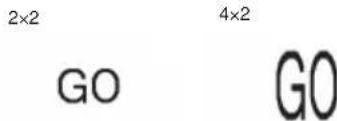
Vou puez défi nir la taillie des caractères en utilisant les deux options suivantes : AUTO et MANUEL, AUTO défi nit la taillie des caractères automatiquement en fonction de la taillie de la bande utilisée et du nombre de lignes à imprimer. MANUEL permet de défi nir la taillie de caractères de 1× 1 à 4× 6
Important!
- La taillie de caractères maxime pouvant être imprimée dépend de la taillie de la bande insérée dans l'imprimante d'étiquettes et du nombre de lignes de texte à imprimer. Si la taillie des caractères défi ne est supérieure à la limite de taillie de caractères maxime, l'imprimante d'étiquettes ajustera automatiquement le texte verticalément pour pouvoir l'insérer, comme indiqué dans le tableau suivant.
Largeur de bande, nombre de lignes et proportion verticale maximale
| Largeur de bandeNombre de lignes | 6 mm 9 mm 12 mm 13 mm | |||
| 1 ligne 1x 2x 3x 4x | ||||
| 2 lignes -- 1x 1x | ||||
| 3 lignes -- -- 1x | ||||
Utilisation du réglage de taille automatique (AUTO)
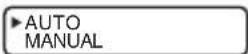
- Appuyez suFUNC puis sur apour afficher le menu de réglage de taillie.
-
Veillez a selectionner AUTO (AUTO) puis appuyez sur OK.
-
La taille des caractères sera défini ne automatiquement.
Pour défini des tailles de caractères (MANUEL)
-
Appuyez su FUNC puis sur apour affi cher le menu de réglage de taillie.
-
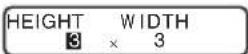
Utilisez pour selectionner MANUAL (MANUEL), puis appuyez sur OK.
-
Désignez la taille de caractères souhaïée.
-
Utilisé < et > pour amener le surignement entre les deux dimensions.
-
Pour changer une dimension, appuyez sur < pour incrémenter ou sur < pour déprérenter. (Vous pouvez aussi saisir une valeur avec les touches numériques.)
-
Lorsque la taille de caractères que vous poulez utiliser est affi chée, appuyez sur OK pour la sélectionner et revenir à l'affi chage du texte.
Styles de caractères
Vou pouve attribuer trois styles de caractères ; normal, gras et contour. Voici un exemple de chaque style.
| Style Indicateur Exemplé | ||
| Normal Audun | ABC.XYZ | |
| Gras | A | ABC.XYZ |
| Contour | A | ABC.XYZ |
Les indicateurs de styles de caractères vous signalent le style de caractères utilisé.
Important!
- Un seul style de caractères peut être utilisé en même temps. Vous ne pouvez pas combiner plusieurs styles.
Pour désigner un style de caractères
- Appuyez sur FUNC puis sur apour affi cher le menu de styles de caractères.

- Utilisez et pour amener le pointeur sur le style que vous pouze utiliser.
- Lorsque le pointeur est sur le style que vous voulez utiliser, appuyez sur OK pour le selectionner et revenir à l'affi chage du texte.
Effets de texte
Vou pouve attribuer trois effets de texte : texte, ombré, souligné et encadré. Voici un exemple de chaque effet.
| Style Indicateur | Exemple | |
| Ombrage | A | ABC.XYZ |
| Soulignement | A | ABC.XYZ |
| Encadrement | A | ABC.XYZ |
Les indicateurs d'effets vous signaient l'effect de texte utilisé.
- Vous pouvez combiner les effets d'ombre, de soulignement et d'encadrement et même utiliser les trois en même temps.
Pour désigner un effet de texte
- Appuyez su FUNC puis sur AFFA afficher le menu d'effets de texte.
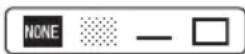
- Utilisez < e> pour amener le surignement sur l'effet que vous pouze utiliser.
Pour supprimer I'effet applique, selectionnez NONE(AUCUN). - Appuyez suOK pour appliquer les réglages et revenir à l'écran de texte.
- Pour appliquer plusieurs effets, repêze les opérations précédentes à partir du point 1.
Partie 5 Impression
Précautions à prendre lors de l'impression
- Ne coupez jamais l'alimentation pendant l'impression.
Assurez-vous que la sortie de bande n'est pas bloquée avant d'imprimer. - Ne coupez jamais la bande pendant l'impression (indiqué par le message
« NOW PRINTING » (IMPRES EN COURS) à l'écran).
Important!
- Ne touchez jamais le coupe-bande pendant la coupure de la bande.
Vous pourriez vous couper ou blesser.
Impression d'un bande
Il suffit d'appuyer sur la touche pour imprimer une bande.
Pour afficher un aperçu avant l'impression
- Appuyez sur FUNC puis sur
L'imagé qui apparait défi le entièrement sur l'écran. - Pour arrêté le défi lement, appuyez sur OK. Appuyez une nouvelle fois sur OK pour refaire défi ler l'image.
- Àprous la prévisualisation (défi lement), la longueur de bande est indiquée brievement puis l'écran affiché avant le point 1 ci-dessus réapparait.
Pour degager I'apercu en cours, appuyez sur
Pour imprimer une bande
- Lorsque l'écran de saisie de texte est affiché, appuyez sur
- La longueur de bande est indiquée, puis l'écran permettant de spécifique en le nombre de copies apparait.
- Utilizez (et) pour spécifique le nombre de copies.
- Vous pouvez aussi saisir une valeur pour le nombre de copies
- Appuyez surOK pour imprimer.
- Pour arrêté l'impression en cours, appuyez sur
- Lorsque l'impression est terminée, appuyez sur le bouton de coupe-bande pour couper la bande.
Important!
Assurez-vous que l'impression est complètement arrêtée avant de couper la bande. Si la bande est coupée pendant l'impression, un bourrage peut se produit ce qui peut endommager l'imprimante.
Pour coller une bande sur une surface
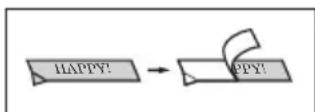
- Si nécessaire, coupez la bande à la taille souhaitée avec une paire de ciseaux ou un autre instrument.
- Enlevez la feuille arrirée de la bande et collez cette-ci sur la surface souhaitee.

- En pliant un coin de la bande vous pourrez détacher plus facilement la feuille arrrière.
Lorsqu'une etiquette est decollée d'une surface, des résidus de colle peuvent rester sur la surface.
Important!
N'essayez pas de coller une étiquette sur les objets ou aux endroits suivants.
- Sur une surface exposée à la lumière directe du soleil ou à la pluie
- Sur le corps d'une personne ou d'un animal
- Sur un poteau, une barrière ou une structure ne vous appartenant pas.
- Sur une boite utilisée pour faire rechauffer des alimentents dans un four à micro-ondes
Surfaces inadaptées (L'étiquette peut ne pas coller.)
- Surfaces rugueuses
- Surfaces humides, grasses, poussièresuses ou sales
- Matieres plastiques speciales (silicone, polypropylene, etc.)
Partie 6 Paramétrage de la forme
Voupeuze procedere la facon suivante pour regler les parametes de longueur de bande, de texte vertical et de texte miroir.
- Pour plus d'informations sur l'alignement du texte et l'espacement des caractères, voir « Paramétrage de l'imprimante » (page 21).
Réglage de la longueur de bande
Vouppouvez specifi er la longueur de bande d'une des facons suivantes.
- AUTO (AUTO): Ajuste automatiquement la longueur de bande en fonction du nombre de caractères saisis.
- FIX (FIXE): Maintient une longueur de bande fi xe de 0 cm à 99,9 cm.
Pour que la longueur de bande se regle automatiquement (AUTO)
- Appuyez suFUNC puis sur
- Utilisez et pour selectionner AUTO puis appuyez sur OK.
Pour spécifi er une longueur de bande fi xe (FIX)
- Appuyez suFUNC pais sur
- Utilisez et pour selectionner FIX (FIXE).
- Utilizez < et > pour spécifique er la longueur de bande puis appuyez sur OK.
- Vous pouvez aussi saisir une valeur pour la longueur de bande.
Remarque
- Les crochets et parenthèses à gauche et à droite de la longueur de bande indiquée ont les signifi cations suivantes.
[6.0 cm]: L'impression aura la longueur spécifique ee.
(6.0 cm]: L'impressionaura la longueur specifié ée, mais le texte sera comprime horizontallylement.
6.0 cm]: L'impression sera plus longue que la longueur spécifique ee. (Le texte est comprime de 50% dans le sens du texte. L'impression sera plus longue que la longueur spécifique ee.)
Impression verticale de texte
Procedez de la façon suivante pour imprimer du texte verticalement, de haut en bas.
Pour activer ou désactiver l'impression verticale de texte
- Appuyez sur FUNC Paiis sur
Lindicateur d'impression verticale apparait.
Pour annuler l'impression verticale de texte, appuyez sur FUNC puis a nouveau sur
Texte avec image miroir
Ce paramètre permet d'imprimer une image miroir d'un texte.
- Sélectionnez un texte en miroir si vous voulez transférer sur un mouchoir, un T-shirt, etc. l'image imprimée sur une bande à transfert thermique (cartouche vendue séparation).
- Le texte de l'image en miroir peut aussi être imprimé sur une bande transparente (cartouche vendue séparément) pour être collée sur un verre ou toute autre surface transparente.
Pour paramétrre le texte de l'image miroir
- Appuyez surFUNC puis sur 38A
Lindicateur d'impression d'imagemiroir apparait.
- Pour annuler l'impression d'image miroir, appuyez sur FUNC puis a nouveau sur 38A.
Partie 7 Creation et impression d'une étiquette avec un logo
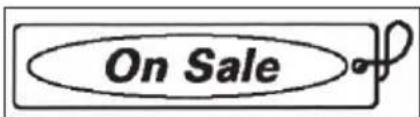
L'imprimante presente un certain nombre d'étiquettes compteant des logos et du texte prêts à être imprimés pour magasins et bureaux.
Exemple d'impression
Pour creer une etiquette avec un logo
Important!
- Pour plus de détails, voir « Logos prédéfinis » page 26.
- Vous pouvez incorporer des logos prédéfi nis dans des étiquettes imprimées sur des bandes de 12 mm ou 18 mm seulement.
- Appuyez sulOGO(LOGO).
- Utilisez et pour selectionner le groupe que vous voulez utiliser puis cliquez sur OK.
- Utilisez et pour selectionner le logo que vous voulez utiliser, puis appuyez sur OK.
- Utilisez et pour selectionner la langue que vous voulez utiliser, puis appuyez sur OK.
- Utilisez et pour selectionner PRINT (IMPRIMER) puis appuyez sur OK.
- La longueur de bande est indiquée, puis l'écran permettant de spécifique en le nombre de copies apparait.
- Spécifi ez le nombre de copies puis appuyez sur OK pour imprimer.
Partie 8 Étiquettes à code à barres
Types de codes à barres
Cette imprimante peut imprimer les types de codes à barres suivants.
EAN-13
EAN-8
- UPC-A
- UPC-E
·ITE
CODE39
CODABAR (NW-7)
Important!
- Veillez à utiliser une cartouche de bande de 12mm ou 18mm de largeur pour l'impression de codes à barres.
- Vous doivent vous assurer que le code à barres imprimé est lu correctement avant de l'utiliser. Si un code à barres ne peut pas être lu correctement, effectuez les réglages suivants.
Allégez la densité d'impression (page 21).
Augmenter la taille de l'impression (etape 4)
- Les bandes suivantes peuvent être utilisées pour l'impression de codes à barres.
- Bande blanche avec caractères noirs (WE)
- Bande blanche avec caractères bleus (WEB)
- Bande jaune avec caractères noirs (YW)
Les lettres entre parentheses indiquent le numero de modele de la bande.
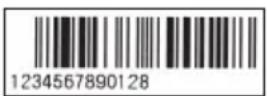
Exemple d'impression
Pour creer un code à barres
- Appuyez sur FUNC puis sur
-
Utilizez et pour selectionner le type de code à barres que vous poulez creer, puis appuyez sur OK.
-
Si vous sélectionnez ITF, CODE39, or CODABAR (NW-7) comme type de codes à barres, indiquez si le code doit comprendre un chiffre de contrôle, puis appuyez sur OK.
-
Sur l'écran de saisie de texte qui apparait, entrez les données du code à barres, puis appuyez sur OK.
-
Dans le cas de CODE39 et CODABAR, vous pouvez appuyer sur!? puis saisir les symboles.
-
Si un code à barres à un chiffre de contrôle, celui-ci sera indiqué pendant environ une seconde.
-
Utilizez et pour selectionner la taille du code à barres que vous poulez utiliser, puis appuyez sur OK.
-
Vous avez le choix entre les tailles de codes à barres suivantes : SMALL, MEDIUM, LARGE (PETIT, MOYEN, GRAND).
-
Utilisez et pour selectionner PRINT(IMPRIMER), puis appuyez sur OK.
- La longueur de bande est indiquée, puis l'écran permettant de spécifique en le nombre de copies apparait.
- Utilizez (et) pour désigner le nombre de copies, puis appuyez sur OK pour imprimer.
Spcificationde codesa barres
| Code à barres | Chiffre de contrôle*1 | Nombre de chiffres imprimés3 | Nombre de chiffres saisis *4 | Nombre de chiffres ajoutés automatiquement1 | Caracteres saisis *8 | |
| Chiffre de contrôle*1 | ||||||
| EAN-13 | OUI 13 12 | - 1 Nombres (0 à 9) | ||||
| EAN-8 | OUI 8 7 - 1 | Nombres (0 à 9) | ||||
| UPC-A | OUI 12 11 | - 1 Nombres (0 à 9) | ||||
| UPC-E | (OUI) *2 | 6 6 - | Nombres (0 à 9) | |||
| ITF | NON | 4 à 22 chiffres | 4 à 22 chiffres, nombres pairs仅仅*5 | - | - | Nombres (0 à 9) |
| OUI | 4 à 22 chiffres | 3 à 21 chiffres, nombres impairs仅仅*6 | - | 1 | ||
| CODE39 | NON | 4 à 22 chiffres | 2 à 20 chiffres | 2 chiffres*7 | - | Nombres (0 à 9), caractères alphabétiques (A à Z), symboles (-, , , espace, , /, +, %) |
| OUI | 4 à 22 chiffres | 1 à 19 chiffres | 2 chiffres*7 | 1 | ||
| CODABAR (NW-7) | NON | 4 à 22 chiffres | 4 à 22 chiffres | - | - | Nombres (0 à 9), symboles (-,, :, /, , +), caractères alphabétiques (premier et dernier seulement) A à D*9 |
| OUI | 4 à 22 chiffres | 3 à 21 chiffres | - | 1 | ||
1 Le chiffre de contrôle est automatiquement calculé en fonction des données saisies. Concernant les codes EAN-13, EAN-8 et UPC-A, et lorsqu'un chiffre de contrôle avec ITF est utilisé, le chiffre de contrôle est ajusté à la fin des chiffres imprimés. Lorsqu'un chiffre de contrôle est utilisé avec le code CODE39 ou CODABAR, ce chiffre est inséré juste avant le dernier chiffre.
^2 Le code UPC-E contient un chiffre de contrôle qui n'est pas imprimé en tant que nombre sous le code à barres.
3 Le nombre de chiffres imprimés sous un code à barres correspond aux caractères saisis et aux caractères ajustés automatiquement.
4 Un message d'erreur s'affiche s'il n'y a pas assez de chiffres. L'imprimante n'accepte pas les chiffres en trop.
5 Un message d'erreur apparait et l'impression n'est pas possible si un nombre impaire de chiffres est saisi alors qu'aucun chiffre de contrôle ITF n'est utilisé. Ajoutez un zéro au début des chiffres et ressaisissez les chiffres.
6 Un message d'erreur apparait et l'impression n'est pas possible si un nombre pair de chiffres est saisi alors qu'un chiffre de contrôle ITF est utilisé. Ajoutez un zéro au début des chiffres et ressaisissez les chiffres.
7 Le code initial et le code final du CODE39 doit etre des astérisques.
^8 Un message d'erreur apparait et l'impression n'est pas possible si d'autres caractères que ceux spécifiés sont utilisés.
*9 Avec le CODABAR, A, B, C ou D peut être utilisé comme code initial et code fi nal. Un message d'erreur apparait et l'impression n'est pas possible si un autre caractère est utilisé.
Partie 9 Memoire
Votre imprimante peut memoriser jusqu'à 10 segments de texte et 10 codes à barres.
Important!
- Faites une copie manuscrite de toutes données importantes.
Pour enregistrer du texte
-
Saisissez le texte que vous voulez enregistrer.
-
Appuyez sur
-
Utilisez et pour selectionner STORE (STOCKER).
-
Appuyez suOK.
-
Saisissez le nom souhaite pour le segment de texte, puis appuyez sur OK.
-
Le nom peut containir jusqu'à 10 caractères.
-
Utilisez et pour selectionner l'endetroit où vous pouze enregistrer le texte puis appuyez sur OK.
-
(AUCUNE DONNEE!) s'affi che lorsqu'un emplacement de la mémoire ne contient aucune réserve. -
Appuyez suiOK pour enregistrer le texte ou sur pour abandonner sans rien enregistrer.
-
Si du texte est déjà enregistré à cet endroit, le message « OVERWRITE? OK/CANCEL » (RéÉCRIRE OK/CANCEL) apparait lorsqu'elles appuyez sur OK Appuyez une nouvelle fois sur OK pour replacer le texte existant par le nouveau ou sur 3 pour annuler l'enregistrement.
Pour sauvegander un code à barres
- Avec avoir creé le code à barres souhaïte, appuyez sur OK.
- Si vous voulez sauvegarder le code à barres créé, appuyez sur la mise passez au point 3 de cette méthode.
- Utilisez et pour selectionner la taile du code à barres que vous poulez utiliser, puis appuyez sur OK.
- Utilisez et pour selectionner STORE(STOCKER), puis appuyez sur OK.
- Saisissez le nom souhaite pour le code à barres, puis appuyez sur OK.
- Le nom peut containir jusqu'à 10 caractères.
- Utilizez et pour sélectionner l'emplacement de la mémoire où vous poulez sauvegarder le code à barres, puis appuyez sur OK.
-
(AUCUNE DONNEE!) s'affi che lorsqu'un emplacement de la mémoire ne contient pas de codes à barres. -
Appuyez surOK pour sauvegarder le code à barres ou sur pour abandonner la sauvegarde.
Si I'emplacement de memoire selectionne contient déjà des données de code a barres, le message « OVERWRITE? OK/CANCEL » (REECRIRE? OK/CANCEL) s'affi che au moment ou vous appuyez sur OK. Appuyez sur OK pour remplancer les données existantes par les nouvelles ou sur pour abandonner la sauvegarde.
Pour rappeler du texte
- Lorsque l'écran de saisie est affiché, appuyez sur 2. Utilisez et pour selectionner RECALL (RAPPELER).
- Appuyez surOK
- Utilisez et pour selectionner TEXT (TEXTE), puis appuyez sur OK.
- Utilizez et pour sélectionner le texte que vous pouze rappeler puis appuyez sur OK.
- Le message « RECALL? OK/CANCEL » (RAPPELER? OK/CANCEL) apparait à l'écran.
- Appuyez surOK pour rappeler le texte ou sur pour annuler le rappel.
- Le texte est rappelé.
- Il faut savoir que le texte rappelée remplace tout ce qui est actuellément affché.
Pour supprimer le texte enregistré
- Lorsque l'écran de saisie est affché, appuyez sur 2. Utilisez et pour selectionner DELETE (EFFACER).
- Appuyez surOK.
- Utilisez et pour selectionner TEXT (TEXTE), puis appuyez sur OK.
- Utilisez et pour selectionner le texte que vous poulez supprimer puis appuyez sur OK.
- À ce moment le message « DELETE? OK/CANCEL » (EFFACER? OK/CANCEL) vous invite à confirmer.
- Appuyez surOK pour supprimer le texte.
Pour rappeler ou supprimer un code à barres sauvégarde
Effectuez les mêmes opérations que celles mentionnées dans « Pour rappeler du texte » ou « Pour supprimer le texte enregistré », en sélectionnant BAR CODE (CODE À BARRES) au lieu de TEXT (TEXTE) au point 4.
Partie 10 Paramétrage de l'imprimante
L'imprimante presente un écran SET UP qui sert à configurer différents paramètres de base.
Pour paramétre l'imprimante
- Appuyez suFUNC pais sur
- Utilisez et pour selectionner le parametre SET UP (PARAMETRAGE) que vous pouze changeur, puis appuyez sur OK
- Utilisez les touches directionnelles pour changer le réglage actuellément sélectionné.
| Lorsque ce réglage est sélectionné : | Changez le réglage de la façon suivante : |
| TAPE WIDTH (LARGEUR BANDE) | Utilisez ∧ et √ pour sélectionner la largeur de bande que vous poulez utiliser. |
| ALIGN (ALIGNEMENT) | Utilisez ∧ et ↓ pour sélectionner l'alignement de texte souhaïté (LEFT (GAUCHE), CENTER (CENTRE), RIGHT (DROITE), EQUAL (ÉGAL)). • LEFT (GAUCHE) : Aligné le texte sur la gauche. • CENTER (CENTRE) : Centre le texte. • RIGHT (DROITE) : Aligné le texte sur la droite. • EQUAL (ÉGAL) : Espace de manière égale le texte pour replir tout l'espace disponible. |
| PITCH (PAS) | Utilisez ∧ et ↓ pour sélectionner un des réglages suivants pour le pas (espacement entre les caractères) ; « NONE » (SANS) (0 mm), « NARROW » (ETROIT) (1 mm) ou « WIDE » (LARGE) (2 mm). La longueur de bande change en fonction du pas spécifique é. • Ce paramètre ne peut pas être changé lorsqu EQUAL (ÉGAL) est sélectionné pour le paramètre ALIGN (ALIGNEMENT) et lorsque FIX (FIXE) est sélectionné pour le paramètre TAPE LENGTH (LONG. BANDE). |
| Lorsque ce réglage est sélectionné : | Changez le réglage de la façon suivante : |
| DEFAULT FONT (POLICE PAR DÉFAUT) | Utilisé ∧et √pour sélectionner la police que vous poulez utiliser. |
| CONTRAST (CONTRASTE) | Utilisé (∆et > pour régler le contraste de l'affi chage. |
| DENSITY (DENSITÉ) | Utilisé (∆et > pour régler la densité d'impression. |
| LANGUAGE (LANGUE) | Utilisé ∧et √pour sélectionner la langue que vous poulez utiliser. |
| cm/inch (cm/pouce) | Utilisé ∧et √pour sélectionner les centimètres (cm) ou les pouces (")) comme unité de mesure. |
- Appuyez surOK pour appliquer le réglage.
Partie 11 Retefore
Utilisation de l'adaptateur secteur vendu séparément
L'adaptateur secteur vendu séparément (AD-A95100) permet d'imprimer sans avoir à insérer de piles dans l'imprimante.
Pour raccorder l'adaptateur secteur
Important!
-
Utilisez uniquement l'adaptateur secteur spécifique pour cette imprimante.
-
Branchez la fi che de l'adaptateur secteur sur la prise d'adaptateur secteur de l'imprimante.
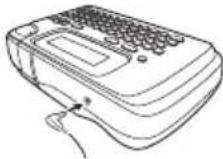
- Branchez l'adaptateur secteur sur une prise d'alimentation domestique.
Pour débrancher l'adaptateur secteur
Important!
-
Ne débranchez pas l'adaptateur secteur de l'imprimante pendant l'impression. Ceci peut cause une panne.
-
Appuyez sur la touche de l'imprimante pour couper l'alimentation.
- Debranchez l'adaptateur secteur de la prise d'alimentation domestique.
- Debranchez l'adaptateur secteur de la prise d'alimentation domestique.
Important!
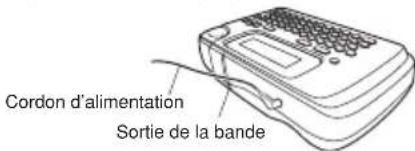
- Évitez de plier, tordre ou tirez au niveau des deux extrémités du cordon d'alimentation. Ne rangez pas le cordon d'alimentation avec une extrémité tordue. Il pourrait se couper et causer une panne de l'imprimante.
Assurez-vous que le cordon de l'adaptateur secteur ne bloque pas la sortie de bande.
Nettoye la tete de I'imprimante et le rouleau
L'impression sera de mauvaise qualite si la tete de l'imprimante et le rouleau sont sales. Si l'impression n'est pas de bonne qualite, nettoyez la tete de l'imprimante et le rouleau de la façon suivante.
Pour nettoyer la tete de l'imprimante et le rouleau
- Assurez-vous que l'imprimante est eteinte.
- Retournez l'imprimante d'étiquettes et ouvre le couvercle arrêté tout en appuyant sur sa fermeture.
- Si l'imprimante contient une cartouche de bande, retirez-la.
- Avec un bout de coton trempe dans l'alcool nettoyez la tete de l'imprimante et le rouleau de la façon indiquée sur l'illustration.
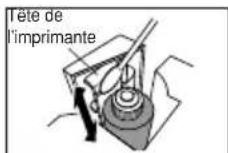
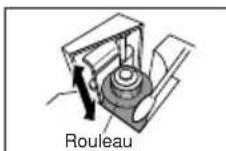
- Remplacez la cartouche de bande et fermez le couvercle de l'imprimante.
Nettoyage de l'extérieur de l'imprimante
Essuyez l'extérieur de I'imprimante avec un chiffon impregné d'eau pure. Essorez le chiffon avant d'essuyer I'imprimante.
N'utilisez jamais de benzène, d'alcool, de diluant ni dernier agent volatile pour nettoyer l'imprimante. Le boitier pourrait etre endommagé.
En cas de panne
- Alimentation
| Rien n'apparaît sur l'écran. | ||
| Causes possibles Solution Page | ||
| Les batteries sont faiblement chargées ou le mauvais type de piles est inséré dans l'imprimante. | Insérez un jeu de piles alcalines neuves de format AA (à acheter). Ou utilisez l'adaptateur secteur spécifique é, vendu séparément. | 6722 |
| Mauvais réglage de contraste de l'affi chage. | Ajustez le contraste de l'affi chage. | 21 |
| Les piles ne sont pas insérées correctement. | Retirez les piles et réinsérez-les correctement. | 7 |
| L'adaptateur secteur n'est pas branché correctement. | Raccordez correctement l'adaptateur secteur spécifique é, vendu séparément. | 22 |
Saisie de texte
| Impossible de saisir du texte. | ||
| Causes possibles Solution Page | ||
| Vouves avec appuyé sur la touche FUNC. | Appuyez sur ↓ pour désactiver la fonction de la touche FUNC. | 9 |
- Impression
| La bande ne ressort pas quand est pressé. | ||
| Causes possibles Solution Page | ||
| Le couvercle du compartment de cartouche de bande n'est pas complètement fermé. | Fermez bien le couvercle de l'imprimante. | 8 |
| Il n'y a plus de bande dans la cartouche. | Remplacez la cartouche de bande par une neue. | 8 |
| Bourrage de bande Sortez la cartouche de bande et tirez à la main la bande coincée. Coupez l'excess de bande avec une paire de ciseaux et remettez la cartouche dans l'imprimante avec précaution. Important! Veillez à bien dégager la sortie de bande et ne touchez jamais la bande quand elle avance pendant l'impression. | 8 | |
| L'impression est fl oue, tachetée, irregulière, etc. | ||
| Causes possibles Solution Page | ||
| Mauvais réglage de l'intensité d'impression. | Ajustez l'intensité de l'impression. | 21 |
| La cartouche est mal insérée. | Retirez la cartouche de bande et réinsérez-la correctement. | 8 |
| La tête de l'imprimante ou le rouleau est sale. | Nettoyez la tête de l'imprimante et le rouleau. | 22 |
| L'alimentation de l'imprimante est coupée pendant l'impression. | ||
| Causes possibles Solution Page | ||
| Les batteries sont faiblement chargées ou le mauvais type de piles est inséré dans l'imprimante. | Insérez un jeu de piles alcalines neuves de format AA (à acheter). Ou utilisez l'adaptateur secteur spécifique é, vendu séparément. | 6722 |
| Le ruban encreur sort de l'imprimante avec la bande. | ||
| Causes possibles Solution Page | ||
| La cartouche de bande a eté insérée alors que le ruban encreur était détendu. | Retirez la cartouche de bande et assurez-vous que le ruban encreur n'est pas coupé. Ensuite, retendez le ruban encreur et réinsérez la cartouche de bande.Important!• Avant d'insérer une cartouche de bande dans l'imprimante, veillez à toujours retendre le ruban encreur. • Si le ruban encreur est coupé, vous devrez changer de cartouche. | 8 |
Coupure de la bande
| Impossible de couper la bande. | ||
| Causes possibles Solution Page | ||
| La lame du coupe-bande est émoussée. | Apportez l'imprimante à votre revendeur pour faire replacer le coupe-bande. | — |
| Le texte imprimé est coupé lors de la coupure de la bande. | ||
| Causes possibles Solution Page | ||
| La bande est fi Nie. Remplace ce la cartouche de bande par une neue. | 8 | |
- Utilisation d'étiquettes
| L'étiquette n'adhège pas à une surface. | ||
| Causes possibles Solution Page | ||
| La feuille arrête n'a pas eté détachée de la bande. | Enlevez la feuille arrête de la bande. | 15 |
| La surface n'est pas adaptée. | Les étiquettes n'adhérer pas aux surfaces rugueuses, humides, grasses ou sales. | 15 |
Messages d'erreur/Messages affi chés
| Message Causes | ses possibles Solution | |
| ILLEGALCHARACTERS!(CARACTERESINVALIDES!) | • Youss essayez de saisir ou d'imprimer des caractères non valides pour le code à barres que vous voulez imprimer. | • Ressaisissez des caractères corrects. (page 19) |
| INITIAGE!(INITIALISER!) | • Les données en mémoire ont été endommagées pour une raison quelconque. | • Appuyez sur une touche pour initiaiser l'imprimante d'étiquettes. |
| LONGER THANSET! (AU-DELÀ RÉGLAGE!) | • Ce message apparait lorsque la longueur du texte qui doit être imprimé est plus longue que la longueur de bande spécifique. | • Pour imprimer, appuyez sur OK. • Pour annuler l'impression, appuyez sur √. Vous pouvez ensuite diminuer le nombre de caractères, changer le réglage de longueur de bande ou selectionner le réglage de longueur automatique. |
| LOAD A TAPE12 mm OR 18 mm(INSERER BANDE 12 mm OU 18mm) | • Vous essayez d'utiliser la fonction Logo ou Code à barres alors qu'une cartouche de bande de 6 mm ou 9 mm est insérée dans l'imprimitale. | • Éteignez l'imprimante et replacze la cartouche de bande par une autre de 12 mm ou 18 mm et spécifique ez la largeur de bande sur l'imprimitale. |
| LOW BATTERY!(PILE FAIBLE!) | • La charge des piles est faible. • Température ambiente inférieure à10°C. | • Remplacez les piles par des neuves ou utilisez l'adaptateur secteur spécifique. • Utilisez l'imprimante à la température ambiente préconsisée (10°C à 35°C). |
| NO DATA!(AUCUNE DONNée) | • Vous essayez de rappeler des données de la mémoire alors qu'il n'y en a pas. | • Enregistrez des données dans la mémoire et dessayez. |
| Message Causes possibles Solution | ||
| NOT ENOUGH DIGITS! (PAS ASSEZ DE CHIFFRES!) | • Vous essayez d'imprimer un code à barres qui ne content pas le nombre de chiffres requis. | • Entreze le nombre correct de chiffres. |
| NO INPUT TEXT! (PAS TEXTE!) | • Vous essayez d'imprimer ou de prévisualiser alors qu'il n'y a pas de texte saisi. | • Saisissez le texte et remssayez. |
| ODD NUMBER OF DIGITS! (NOMBER IMPAIR DE CHIFFRES!) | • Nombre impair de chiffres saisis lors de l'impression d'un code à barres ITF alors que NO est spécifique é comme chiffre de contrôle. • Nombre pair de chiffres saisis lors de l'impression d'un code à barres ITF alors que YES est spécifique é comme chiffre de contrôle. | • Entreze un zéro au début. (page 19) • Entreze un zéro au début. (page 19) |
| PRINT ERROR! (ERR IMPRES!) | • Bourrage de bande pendant l'impression. | • Éteignez l'imprimante et retirez la cartouche de bande. Ensuite, retirez le morceau de bande coïncé. • Si les mesures indiquées ci-dessus ne permettent pas de dégager le message d'erreur, contactez votre revendeur ou votre service après-vente CASIO. |
| TOO MANY LINES! (TROP DE LIGNES!) | • Les retours à la ligne insérés sont trop nombreux et il y a trop de lignes pour la largeur de bande utilisée. | • Utilisez une bande plus large ou réduisez le nombre de lignes. Le nombre maximal de lignes pour chaque largeur de bande est indiqué ci-dessous. Bande de 6 mm...1 ligne Bande de 9 mm...1 ligne Bande de 12 mm...2 lignes max. Bande de 18 mm...3 lignes max. |
Logos prédéfi nis
- Étiquettes PRICE (PRIX)
En vente
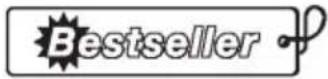
Bon état

Produit local
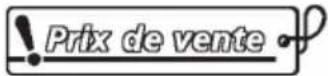
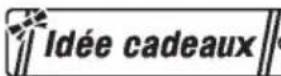
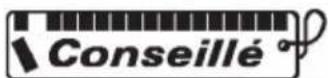
Prix réduit
- Étiquettes SIGN (SIGNE)

Ouvert

Sonner SVP
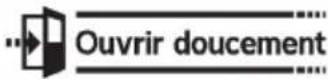

Interdit de fumer
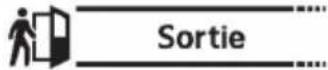

Employés seulement

Fermer la porte

Informations

Entrée interdite

Réception

Utiliser l'autre porte

Pousser

Tirer

Privé

Interdit visiteurs

Escalier

Animaux interdits

Salle d'attente

Aire entreposeage

Salle de repos

- Étiquettes WORK (TRAVAIL)

Urgent

Ce côté vers le haut

Ne pas plier

En attente

Confidentiel
ATTENTION

Entrée interdite

Inflammable

Portable interedit

Attention fragile

Fragile

Important

Ne pas faire tomber

Rapports

Passage interdit

Photo interdite

Ne pas toucher

Attention tete

Coin fumeurs

Se layer les mains

Sécurité

Attention!

Ouvrir délicatement

En panne

Attention pieds

Laisser propre

Trousse de premiers soins

Avertissement!

Danger!

Extincteur

Ne pas utiliser
Fiche technique
Modèle:KL-130
Saisie
Type de clavier: Machine à écrire (QWERTY)
Types de caractères
Alphabétiques (Anglais et autres langues) : 231
Nombres:10
Symboles:293
Écran
Type: Écran à cristaux liquides
Matrice de caractères : 96 × 16 points, 12 colonnes × 1 ligne
Impression
Résolution : 96 points/200dpi
Type: Transfert thermique
Vitesse : Environ 6 mm/seconde
Nombre de lignes imprimables :
1 pour une bande de 6 mm et 9 mm de largeur
a 2 pour une bande de 12mm de largeur
1 à 3 pour une bande de 18 mm de largeur
Polices de caractères : SANS-SERIF, SANS-SERIF RND (Sans-serif
Rounded), ROMAN, COURIER, POP, SLAB SERIF
BORDEAUX HEAVY. CURSIVE
Effets de caractères : Ombre, soulignement, encadrement
Styles de caractères : Normal, Gras, Contour
Tailles des caractères : 1x1 - 4x6
Memoire
Zone mémoire : 10 segments de texte
10 codes à barres
28
Général
Source d'alimentation : 6 piles alcalines de format AA
Adaptateur secteur spécifique é (AD-A95100: vendu
separation)
Tension nominale : 9 V CC
Extinction automatique : Approximativement 6 minutes
Dimensions:54,5 (H) × 189 (L) × 115 (P) mm
Poids : Approximativement 430 g sans les piles
Température ambiente : 10°C à 35°C
Articles disponibles en option
Adaptatour secteur specifie:AD-A95100
- Les détails au sujet des articles disponibles en option sont
susceptibles d'etre changés sans avis préalable.
Annexe
Accented Characters



- A litre en premier!
- Sommaire
- Consignes de sécurité
- Danger
- Mise en garde
- Attention
- Exemples de symboles graphiques
- Files
- Fumée, odeur anormale, surchauffe et autres anomalies
- Adaptateur secteur
- Chocs et chutes
- Démontage et modifi cation
- Liquides et matieres étrangères
- Garder à l'ecart du feu
- Sac d'emballage en plastique
- Ne pas coller d'étiquettes sur des boites utilisées dans un four à micro-ondes.
- Piles
- Raccordements
- Conserver des copies de toutes données importantes.
- Objects lours
- Endroits instables
- Endroits à éviter
- Insertion et remplacement des piles
- Afficheur
- Mise en garde concernant les éléments très chauds
- Précautions à prendre avec le coupe-bande
- Précautions d'emploi
- Important!
- Partie 1 Informations préliminaires
- Alimentation
- Replacement des piles
- Autonomie des piles
- Pour insérer les piles
- Mise sous ou hors tension de l'imprimante
- Initialisation de la mémoire
- Pour initiaiser la mémoire
- Fonction d'extinction automatique
- Rappel d'une phrase de la mémoire
- Cartouches de bande
- Pour insérer une cartouche de bande
- Partie 2 Saisie de caractères et de symboles
- Nom des touches
- Symboles et indicateurs apparaissant sur l'affi cheur
- Saisie élémentaire de caractères alphanumeriques
- Pour saisir des caractères alphanumerices
- Pour saisir des caractères accentués
- Symboles et illustrations
- Pour saisir des symboles et des illustrations
- Partie 3 Suppression et insertion de caractères
- Pour supprimer le caractère à la gauche de la position actuelle du curseur
- Pour supprimer le caractère à la position du curseur
- Pour dégager l'affi chage
- Pour inseder des caractères
- Partie 4 Polices, taillles des caractères et styles des caractères
- Selection d'une police
- Pour changer le réglage de police par défaut
- Pour changer la police du texte juste saisi
- Taille des caractères
- Utilisation du réglage de taille automatique (AUTO)
- Pour défini des tailles de caractères (MANUEL)
- Styles de caractères
- Pour désigner un style de caractères
- Effets de texte
- Pour désigner un effet de texte
- Partie 5 Impression
- Précautions à prendre lors de l'impression
- Impression d'un bande
- Pour afficher un aperçu avant l'impression
- Pour imprimer une bande
- Pour coller une bande sur une surface
- Surfaces inadaptées (L'étiquette peut ne pas coller.)
- Partie 6 Paramétrage de la forme
- Réglage de la longueur de bande
- Pour que la longueur de bande se regle automatiquement (AUTO)
- Pour spécifi er une longueur de bande fi xe (FIX)
- Remarque
- Impression verticale de texte
- Pour activer ou désactiver l'impression verticale de texte
- Texte avec image miroir
- Pour paramétrre le texte de l'image miroir
- Partie 7 Creation et impression d'une étiquette avec un logo
- Pour creer une etiquette avec un logo
- Partie 8 Étiquettes à code à barres
- Types de codes à barres
- Pour creer un code à barres
- Partie 9 Memoire
- Pour enregistrer du texte
- Pour sauvegander un code à barres
- Pour rappeler du texte
- Pour supprimer le texte enregistré
- Pour rappeler ou supprimer un code à barres sauvégarde
- Partie 10 Paramétrage de l'imprimante
- Pour paramétre l'imprimante
- Partie 11 Retefore
- Utilisation de l'adaptateur secteur vendu séparément
- Pour raccorder l'adaptateur secteur
- Pour débrancher l'adaptateur secteur
- Nettoye la tete de I'imprimante et le rouleau
- Pour nettoyer la tete de l'imprimante et le rouleau
- Nettoyage de l'extérieur de l'imprimante
- En cas de panne
- - Alimentation
- Saisie de texte
- - Impression
- Logos prédéfi nis
- Fiche technique
- Saisie
- Types de caractères
- Écran
- Impression
- Memoire
- Général
- Articles disponibles en option
- Annexe
Marque : CASIO
Modèle : KL130
Catégorie : Imprimante d'étiquettes