
TVAC19100A - Caméra de surveillance ABUS - Notice d'utilisation et mode d'emploi gratuit
Retrouvez gratuitement la notice de l'appareil TVAC19100A ABUS au format PDF.


| Type de produit | Caméra de surveillance extérieure HD |
| Marque | ABUS |
| Modèle | TVAC19100A |
| Résolution | 1920 x 1080 pixels (Full HD) |
| Angle de vision | 90° (horizontal) |
| Vision nocturne | LED infrarouge jusqu'à 15 mètres |
| Alimentation | 12 V DC / PoE (Power over Ethernet) |
| Consommation électrique | 5 W max |
| Dimensions (L x H x P) | 70 x 180 x 70 mm |
| Poids | 300 g |
| Indice de protection | IP67 (étanche, résistant à la poussière) |
| Température de fonctionnement | -20 °C à +50 °C |
| Connectivité | Ethernet RJ45, Wi-Fi 2,4 GHz (optionnel) |
| Stockage | MicroSD jusqu'à 128 Go, NAS, Cloud (abonnement) |
| Fonctions principales | Détection de mouvement, notification push, audio bidirectionnel |
| Entretien et nettoyage | Nettoyer l'objectif avec un chiffon microfibre sec ; vérifier les joints d'étanchéité |
| Sécurité | Cryptage AES 256 bits, authentification à deux facteurs |
| Pièces détachées et réparabilité | Câble d'alimentation, support mural ; réparation par centre agréé |
| Garantie | 2 ans |
| Accessoires inclus | Kit de montage, adaptateur secteur, manuel d'utilisation |
| Certifications | CE, RoHS |
FOIRE AUX QUESTIONS - TVAC19100A ABUS
Questions des utilisateurs sur TVAC19100A ABUS
0 question sur cet appareil. Repondez a celles que vous connaissez ou posez la votre.
Poser une nouvelle question sur cet appareil
Téléchargez la notice de votre Caméra de surveillance au format PDF gratuitement ! Retrouvez votre notice TVAC19100A - ABUS et reprennez votre appareil électronique en main. Sur cette page sont publiés tous les documents nécessaires à l'utilisation de votre appareil TVAC19100A de la marque ABUS.
MODE D'EMPLOI TVAC19100A ABUS
Les recommandations contenues dans cette notice d'utilisation sont importantes pour la mise en service et l'utilisation du produit. Nous vous prions de bien vouloir les respecter. Si vous étiez amené à revendre le produit, nous vous prions de bien vouloir transmettre cette notice au nouvel acquéreur.
Nous vous recommandons également de conserver cette notice d'utilisation afin de pouvoir la consulter à tout moment.
Vous trouverez le récapitulatif des indications du contenu à la table des matières avec mention de la page correspondante à la page 53.
Nederlands
Manuel d'utilisateur
Vous trouverez les questions les plus fréquemment posées (FAQ) et des indications importantes sur ce produit ainsi que d'autres produits sur notre site Internet.
Traduction française du manuel original allemand.
À conserver pour une utilisation ultérieure.
Introduction
Chère cliente, cher client,
Nous vous remercions d'avoir choisi ce produit.
Cet appareil est conforme aux exigences des directives européennes suivantes, directive CEM (2014/30/UE), directive R&TTE (2014/53/UE), directive concernant le matériel électrique basse tension (2014/35/UE) et directive RoHS (2011/65/UE). La déclaration de conformité est disponible auprès de :
Lorsque vous utilisez ce produit, respectez les consignes du manuel d'utilisateur afin de ne pas altérer la conformité du produit et sa sécurité de fonctionnement.
Avant la mise en service du produit, veuillez lire le manuel d'utilisateur dans son intégralité et respecter toutes les consignes d'utilisation et de sécurité.
Tous les noms de sociétés et de produits mentionnés dans cette notice sont des marques déposées. Tous droits réservés.
Pour toute question, adressez-vous à votre installateur ou revendeur spécialisé.

L'enregistrement de données est soumis à la réglementation sur la protection des données en vigueur dans le pays correspondant.

Mise en garde selon § 201 du code pénal allemand :
Toute personne enregistrant sur support audio les paroles d'autrui, prononcées de manière non publique et sans consentement préalable, et faisant usage ou mettant cet enregistrement à la disposition de tiers, est passible d'une amende ou d'une peine d'emprisonnement.
Toute personne écoutant ou divulguant intégralement, ou même partiellement, les paroles d'autrui ayant été enregistrées sans le consentement préalable de la personne intéressée, encourt les mêmes peines que celles citées ci-dessus.

Clause de non-responsabilité
Ce manuel utilisateur a été élaboré avec le plus grand soin. Si vous veniez cependant à remarquer des omissions ou autres imprécisions, nous vous prions de bien vouloir nous les signaler en les faisant parvenir à l'adresse indiquée au dos de ce manuel.
La société ABUS Security-Center GmbH décline toute responsabilité en cas d'erreurs techniques ou typographiques et se réserve le droit d'apporter à tout moment des modifications sur les produits et aux notices d'utilisation.
ABUS Security-Center n'est pas responsable des dommages directs et indirects résultant de l'utilisation du produit, des dommages qui pourraient être liés à l'équipement, à la puissance et à l'utilisation de ce produit. Le contenu de ce document ne fait l'objet d'aucune garantie.
Signification des pictogrammes
 | Le pictogramme représentant un éclair à l'intérieur d'un triangle est utilisé en cas de danger pour la santé de l'utilisateur (risque d'électrocution par ex.). |
 | Le pictogramme représentant un point d'exclamation dans un triangle signale à l'utilisateur la présence, dans ce manuel, d'instructions importantes devant être impérativement respectées. |
 | Ce pictogramme indique la présence de conseils et instructions d'utilisation spécifiques. |
Consignes de sécurité importantes
 | En cas de dommages consécutifs au non-respect de ce manuel d'utilisateur, la garantie devient caduque. Nous déclinons toute responsabilité pour les dommages consécutifs. |
 | Nous déclinons toute responsabilité pour les dommages matériels et/ou corporels résultant d'une manipulation non conforme ou du non-respect des consignes de sécurité. Dans ces cas, la garantie devient caduque. |
Ce matériel a été fabriqué dans le respect des normes de sécurité internationales.
Veuillez lire attentivement les consignes de sécurité suivantes.
Consignes de sécurité
1. Alimentation électrique
Utilisez la caméra uniquement avec une source de courant dont la tension secteur correspond à celle indiquée sur la plaque signalétique. Si vous ne savez pas exactement de quelle alimentation électrique vous disposez, veuillez vous adresser à votre fournisseur d'électricité. Débranchez le matériel du réseau électrique avant toute intervention de maintenance ou d'installation.
2. Surcharge
Évitez toute surcharge des prises secteur, des rallonges de câble et des adaptateurs, ceci pouvant entraîner un risque d'électrocution ou d'incendie.
3. Nettoyage
Nettoyez la caméra uniquement avec un chiffon humide et n'utilisez pas de produits de nettoyage agressifs.
Pour cela, coupez l'alimentation électrique de l'appareil.
4. Ventilation
Les orifices de ventilation de la caméra ne doivent pas être recouverts ni fermés.
Évitez que des objets pénètrent dans l'appareil, par exemple par les orifices de ventilation.
5. Accessoires
Ne raccordez que des appareils expressément conçus à cet effet. Sinon, cela pourrait provoquer un danger ou endommager l'appareil.
6. Lieu d'installation
Ce dispositif est approprié pour un usage dans un environnement extérieur protégé, ainsi que pour l'intérieur.
Veillez à ne pas placer la caméra à proximité de radiateurs, de poêles ou d'autres sources de chaleur et à ne pas l'exposer directement aux rayons du soleil. Utilisez l'appareil uniquement dans des endroits dont la température se situe dans la plage de température ambiante admissible, entre -10 et 50°C.
Avertissements
Avant la première mise en service, vous devez avoir lu et respecter toutes les consignes de sécurité et d'utilisation !
-
Respectez les consignes suivantes afin d'éviter que le câble et la prise secteur ne soient endommagés :
-
Ne modifiez pas et ne manipulez pas le câble ni la prise secteur.
- Pour débrancher l'appareil, saisissez la prise secteur et ne tirez pas sur le câble secteur.
-
Veillez à ce que le câble secteur se trouve le plus loin possible de tout appareil de chauffage afin que la gaine plastique du câble ne puisse pas fondre.
-
Suivez attentivement ces instructions. Leur non-respect pourrait conduire à une électrocution :
-
N'ouvrez jamais le boîtier ou le bloc d'alimentation.
- N'introduisez aucun objet métallique ou inflammable à l'intérieur de l'appareil.
-
Veuillez utiliser une protection contre les surtensions afin d'éviter tout dommage dû à des surtensions (en cas de foudre par ex.).
-
Lorsqu'un appareil tombe en panne, débranchez-le immédiatement du réseau et signalez la panne à votre revendeur.

En cas de doute, ne procédez pas vous-même au montage, à l'installation et au câblage mais confiez-les à un professionnel qualifié. Toute intervention mal exécutée et réalisée par un non-professionnel sur le réseau électrique ou sur les installations domestiques peut être dangereuse, pour vous-même et pour autrui.
Les installations doivent être câblées de manière à ce que le circuit secteur et le circuit basse tension soient toujours séparés. Ils ne doivent en aucun cas être reliés ou pouvoir être reliés suite à un défaut.
Évitez d'utiliser le produit dans les conditions ambiantes suivantes :
- Lieu humide ou humidité élevée de l'air
- Températures en dehors de la plage autorisée
• Exposition directe aux rayons du soleil - Poussières ou gaz, vapeurs ou solvants inflammables
- Fortes vibrations
- Champs magnétiques intenses, comme à proximité de machines ou de haut-parleurs
Déballage
Veuillez manipuler l'appareil avec la plus grande précaution lorsque vous le retirez de l'emballage.

Si l'emballage d'origine est endommagé, examinez tout d'abord l'appareil. Si ce dernier a subi des dommages, veuillez le renvoyer avec son emballage et en informer le service de livraison.
Sommaire
- Utilisation conforme aux prescriptions.... 54
- Étendue de la livraison .... 54
- Caractéristiques et fonctions 54
- Description de l'appareil 55
4.1. Aperçu 55
4.2. Description de la caméra....55
- Installation.... 56
- Utilisation et configuration par appli.... 58
- Maintenance et nettoyage 69
7.1. Maintenance 69
7.2. Nettoyage 69
- Élimination 69
- Conseils de dépannage 70
- Caractéristiques techniques 71
1. Utilisation conforme aux prescriptions
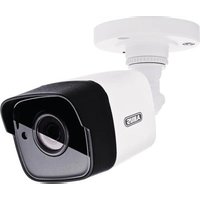
La caméra PnP IP jour/nuit permet une surveillance efficace. La caméra est conçue pour une installation en intérieur ou en extérieur. Les LED infrarouges permettent une surveillance de jour comme de nuit à une distance de 10 mètres maximum.
Grâce à l'indice de protection IP66, elle peut être utilisée en extérieur comme en intérieur.
La configuration et l'utilisation faciles par appli permettent d'accéder à la caméra de partout dans le monde.
Vous trouverez une description détaillée des fonctions au chapitre « 3 Caractéristiques et fonctions ».
2. Étendue de la livraison

Caméra extérieure WLAN et application mobile

Bloc d'alimentation avec prises EU, UK et AU 5 V CC/1,5 A

Câble adaptateur LAN

Support de caméra avec matériel de montage
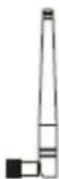
Antenne
3. Caractéristiques et fonctions
- Surveillance panoramique effective des locaux intérieurs
- (Caméra d'extérieur compacte IP66 avec fonction infrarouge de vision nocturne)
- Installation guidée pas à pas par App (iOS, Android)
- Résolution HD 720p et fonction infrarouge de vision nocturne pour une qualité d'image exceptionnelle
• Enregistrement sur carte microSD
4. Description de l'appareil
4.1. Aperçu
| Référence TVAC19100A | |
| Résolution 720p | |
| LED IR | √ |
| Filtre orientable infrarouge (ICR) | √ |
| Alimentation 5 V CC |
4.2. Description de la caméra
Face avant :
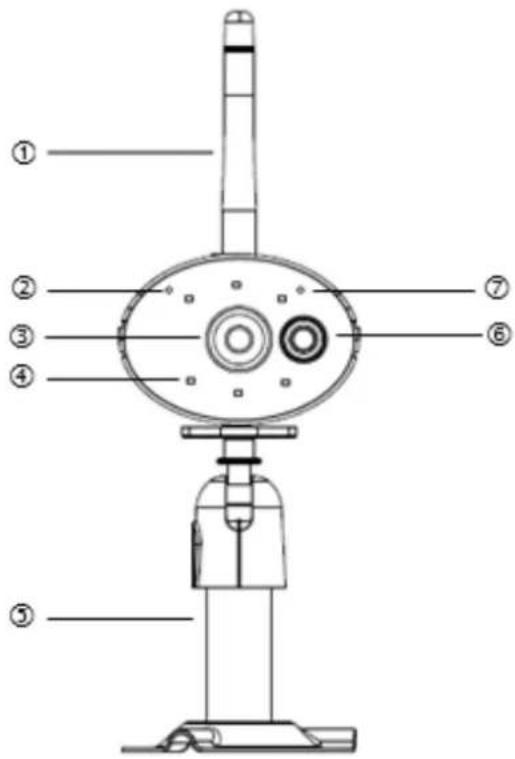
| 1 | Antenne |
| 2 | LED d'alimentation |
| 3 | Objectif fixe |
| 4 | LED IR |
| 5 | Support de caméra |
| 6 | Capteur PIR |
| 7 | LED d'état |
Description des LED
| LED État Signification | ||
| LED d'état | Clignote | Caméra en mode PA, caméra connectée au réseau sans fil |
| Clignote rapidement 4x/s (vert) | Réinitialisation | |
| Éteinte | Caméra non connectée au réseau sans fil | |
| LED d'alimentation | Allumée Caméra allumée | Réinitialisation |
| Clignote (rouge) Réinitialisation | ||
| Éteinte Caméra éteinte | ||
Face arrière :

5. Installation
En vous aidant du support de la caméra, choisissez un endroit approprié pour son installation. Marquez les trous de fixation sur la surface de montage et percez-les. Insérez les chevilles, comprises dans la livraison, puis fixez le support avec les vis.

Vous pouvez faire pivoter le support de 90° pour sélectionner la position voulue. Dévissez d'abord la vis sur le côté et réglez l'angle de visée voulu. Serrez enfin la vis afin de fixer le support dans la position voulue.

Vissez ensuite la caméra sur le support et raccordez le bloc d'alimentation à la caméra.

Possibilités de montage :
Montage au plafond
Montage mural

6. Utilisation et configuration par appli
Avec la caméra extérieure WLAN et l'application mobile TVAC19100, vous avez la possibilité d'accéder en temps réel aux caméras et de les configurer. Vous trouverez l'application pour cet appareil dans l'App Store / Google Playstore sous le nom « TVAC19000 ».
Procédez comme suit pour configurer l'accès à la caméra :
| 1 | Configuration – préparatifs | |
 | Téléchargez l'application « App2Cam » et installez-la sur votre smartphone.Assurez-vous que votre smartphone ou votre tablette a accès à Internet. | |
 | Vous disposez de deux possibilités pour connecter votre caméra au réseau :Option 1: (configuration sans fil)Branchez le bloc d'alimentation fourni à la caméra.Commencez à configurer la caméra uniquement lorsque les deux LED sont allumées. Ceci peut prendre 60 secondes env.Option 2: (configuration câblée)Branchez le câble adaptateur LAN fourni à la caméra. Branchez ensuite le câble à votre routeur.Raccordez finalement le bloc d'alimentation fourni.Commencez à configurer la caméra uniquement lorsque les deux LED sont allumées. Ceci peut prendre 60 secondes env. | |
②
Configuration – appli iOS

Veuillez observer que la configuration diffère pour l'appli iOS et l'appli Android. Si vous possédez un appareil Android, poursuivez la configuration au point ③.
Ouvrez les réglages WLAN de votre appareil iOS puis connectez-vous au réseau HD-XXXXXX de la caméra.
Le mot de passe WLAN de la caméra est « 12345678 ».
Démarrez l'appli et sélectionnez le type de configuration.
Option 1 : (configuration sans fil)

La caméra est ajoutée automatiquement. Cliquez sur « Affichage en temps réel ».
L'appli vous demande de sélectionner le type de connexion de la caméra.
WLAN
Sélectionnez votre réseau WLAN dans la liste déroulante, entrez votre clé WLAN puis cliquez sur « OK ».
Veuillez patienter 90 secondes jusqu'à ce que la caméra redémarre et se connecte avec votre réseau WLAN. Assurez-vous que votre terminal mobile se reconnecte à votre réseau WLAN.
Mode PA
La caméra reste en mode point d'accès et reste accessible via celui-ci. Pour cela, connectez-vous au point d'accès de la caméra. Le mot de passe WLAN de la caméra est « 12345678 » et ne peut pas être modifié.

Une installation de plusieurs caméras avec la « configuration sans fil » peut provoquer des perturbations. Veuillez effectuer l'installation des appareils l'une après l'autre.
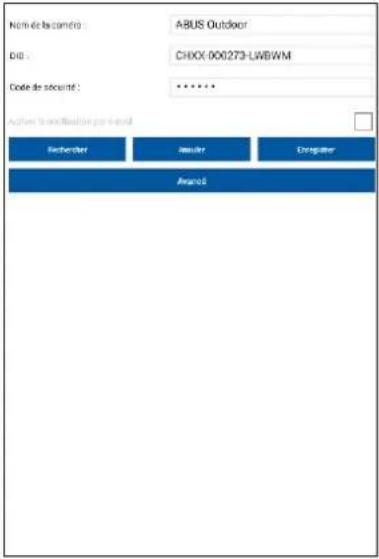 | _XKT6Attribuez un nom à la caméra.Cliquez sur « Recherche » pour entrer automatiquement la DID.La DID de la caméra connectée au routeur par un câble réseau s'affiche alors. Sélectionnez-la pour appliquer la DID. Vous pouvez également entrer manuellement la DID.Entrez ensuite le code de sécurité (par défaut : « 123456 ») et ajoutez la caméra en cliquant sur « Enregistrer ».!La caméra est désormais accessible localement dans votre réseau. Veuillez aller au menu 12 pour connecter la caméra à un réseau WLAN. | |
| 3 | Configuration – appli Android | |
 Veuillez noter que la configuration diffère pour l'appli Android et l'appli iOS. Si vous possédez un appareil iOS, poursuivez la configuration au point 2. Veuillez noter que la configuration diffère pour l'appli Android et l'appli iOS. Si vous possédez un appareil iOS, poursuivez la configuration au point 2. | ||
 | Démarrez l'appli sur votre smartphone ou votre tablette puis cliquez sur « Ajouter une nouvelle caméra ».Sélectionnez ensuite le type de configuration.[XZDS]L'appli cherche un réseau HD-XXXXXX disponible que la caméra émet et connecte automatiquement votre smartphone à celui-ci.Utilisez le mot de passe WLAN « 12345678 » pour effectuer une connexion manuelle avec le réseau HD-XXXXX.Cliquez ensuite sur « Affichage en temps réel » lorsque la recherche a réussi.L'appli vous demande de sélectionner le type de connexion de la caméra.WLANSélectionnez votre réseau WLAN dans la liste déroulante, entrez votre clé WLAN puis cliquez sur « OK ».Veuillez patienter 90 secondes jusqu'à ce que la caméra redémarre et se connecte avec votre réseau WLAN. Assurez-vous que votre terminal mobile se reconnecte à votre réseau WLAN. | |
WLAN
| Mode PALa caméra reste en mode point d'accès et reste accessible via celui-ci. Pour cela, connectez-vous au point d'accès de la caméra. Le mot de passe WLAN de la caméra est « 12345678 » et ne peut pas être modifié.[IMAGE]Une installation de plusieurs caméras avec la « configuration sans fil » peut provoquer des perturbations. Veuillez effectuer l'installation des appareils l'une après l'autre.Option 2: (configuration câblée) [IMAGE] | ||
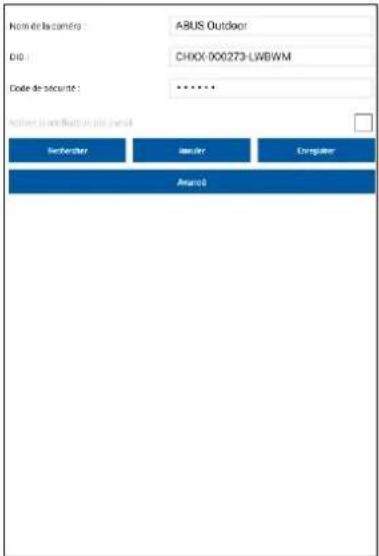 | Attribuez un nom à la caméra.Cliquez sur « Recherche » pour entrer automatiquement la DID.La DID de la caméra connectée au routeur par un câble réseau s'affiche alors. Sélectionnez-la pour appliquer la DID. Vous pouvez également entrer manuellement la DID.Entrez ensuite le code de sécurité (par défaut : « 123456 ») et ajoutez la caméra en cliquant sur « Enregistrer ».[IMAGE]La caméra est désormais accessible localement dans votre réseau. Veuillez aller au menu 12 pour connecter la caméra à un réseau WLAN. | |
| 4 | Etat de la connexion | |
 | Si vous avez réussi à ajouter votre caméra, son nom et l'état actuel de la connexion s'affichent dans la vue d'ensemble. L'image affichée est l'image vidéo affichée en dernier lors de la dernière session.Vous pouvez ajouter jusqu'à 8 caméras dans l'appli. Appuyez sur la caméra souhaitée pour accéder à l'affichage en temps réel.[IMAGE]L'appli vous demande de modifier le code de sécurité lorsque vous appelez pour la première fois l'affichage en temps réel. Celui-ci est repris automatiquement dans les réglages de la caméra.Nom du systèmepar ex. testEtat de la connexionConnected= vous êtes connecté à votre système.Disconnected= il n'y a pas de connexion au système. | |

Vous pouvez ajouter un autre système ici

Configuration de la caméra
Vous affichez ici les configurations de caméra.

Réglages de la caméra

Suppression de la caméra

Accès aux enregistrements de la carte SD
Appuyez sur Sœur revenir à l'état de la connexion.

Actualisation de la connexion
La connexion est actualisée.

Code PIN / réglages Push /
Instructions / informations sur le firmware
Ici, vous pouvez mémoriser un code PIN, activer ou désactiver les messages Push, consulter les instructions de votre caméra au format PDF ou voir la version de firmware de l'appli.
⑤
Mémoriser un code PIN

Veuillez procéder comme suit si vous souhaitez mémoriser un code PIN pour cette appli :
Ouvrez « Configurer le verrouillage PIN » pour

Saisissez un code PIN à 4 chiffres et répétez-le.
Cochez « Activer le verrouillage au démarrage ».

Si vous avez mémorisé un code PIN, celui-ci vous est demandé dès que vous ouvrez l'appli.
⑥
Affichage en temps réel
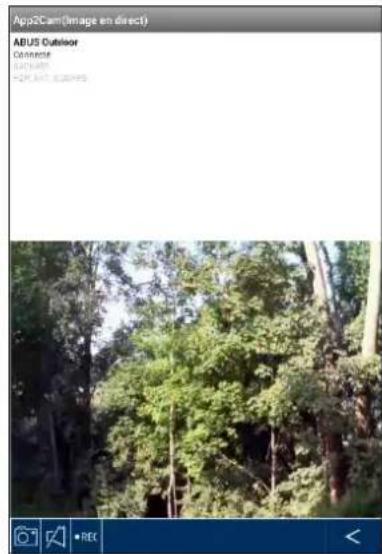
Sélectionnez la caméra souhaitée dans la liste de sélection. Vous voyez maintenant l'image en temps réel de la caméra. L'image est affichée en mode 4:3. Tournez votre mobile de 90° pour obtenir le format 16:9.

Instantané
Vous avez la possibilité de faire une capture d'écran de votre image en direct. L'image est ensuite enregistrée dans votre galerie de photos sur votre appareil mobile.
Les images enregistrées sont dotées d'un horodatage et archivées dans la galerie de photos.

Audio
Vous pouvez ici activer ou désactiver la fonction audio.

Démarrage de l'enregistrement
Vous pouvez ici démarrer un enregistrement manuel sur la carte SD. L'enregistrement dure une minute et ne peut pas être interrompu. L'icône est affiché pendant l'enregistrement.

Retour
Vous revenez ici à la présentation des caméras. C'est toujours la dernière capture d'écran qui s'affiche.
⑦
Réglages

Vous pouvez ici modifier les réglages de la caméra. Il est en outre possible d'activer ou de désactiver la notification par e-mail.
Notification par e-mail
Activation de la notification par e-mail en cas de mouvement.

Veuillez noter que des fausses alertes peuvent survenir en cas de vidéosurveillances à l'extérieur.
Cliquez sur « Réglages avancés » pour démarrer la configuration.
Vous devez entrer le mot de passe administrateur (par défaut : « 123456 ») pour accéder aux réglages.

Réglages généraux

Vous pouvez procéder à la configuration de la caméra dans les réglages.
Mot de passe administrateur
Le mot de passe administrateur permet d'accéder aux réglages de la caméra. Le mot de passe administrateur est « 123456 ».
Modifiez-le à la première installation afin de protéger votre caméra contre tout accès non autorisé.

Si vous avez oublié votre mot de passe, vous pouvez réinitialiser votre caméra aux réglages d'usine en appuyant 5 secondes sur la touche Reset. La LED rouge commence à clignoter.
Fuseau horaire
Les fuseaux horaires sont listés dans la liste de sélection. Sélectionnez le fuseau horaire dans lequel la caméra est installée. Si le fuseau horaire utilise la commutation à l'heure d'été, activez l'heure d'été.
Heure d'été
Activer/désactiver l'heure d'été.
Code de sécurité de l'appareil
Le code de sécurité permet de configurer la caméra dans l'appli. Le code de sécurité par défaut est « 123456 ».
Lors de la première installation, il vous est toujours demandé de modifier ce code de sécurité.

Si vous avez oublié votre code de sécurité, vous pouvez réinitialiser votre caméra aux réglages d'usine en appuyant 5 secondes sur la touche Reset.

Réglages vidéo
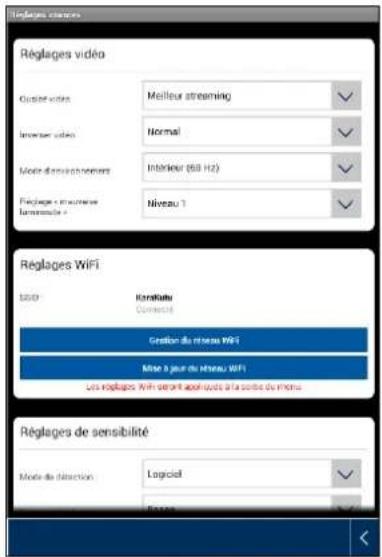
Les réglages vidéo vous permettent de modifier la qualité vidéo et les conditions ambiantes pour la caméra.
Qualité vidéo :
Le réglage de la qualité vidéo vous permet de sélectionner la qualité pour le streaming vidéo.
Meilleur streaming :
L'affichage vidéo est représenté de manière plus fluide.
Meilleure image :
L'image vidéo est représentée avec une résolution plus élevée.
Vidéo HD :
L'image vidéo est retransmise en résolution HD. L'image peut cependant être représentée de manière temporisée en raison du grand volume de données.

Utilisez le réglage Meilleure image ou Vidéo HD uniquement avec une largeur de bande (1 Mbps) et une configuration de système requise suffisantes et notez que les différentes technologies de retransmission audio et vidéo peuvent provoquer une retransmission asynchrone en raison des différentes utilisations du réseau.
Orientation de l'image
Vous pouvez ici tourner l'image ou l'inverser.
Rotation :
l'image est tournée de 180°.
Inversion :
l'image est inversée.
Rotation et inversion :
l'image est tournée de 180° et inversée.
Conditions ambiantes
Vous pouvez ici sélectionner la fréquence du réseau à l'intérieur (50 Hz), à l'intérieur (60 Hz) et à l'extérieur.
Ceci se rapporte à
valeur standard en Allemagne : 50 Hz
Ajustement à une mauvaise luminosité
Ajustement de l'image vidéo en cas de mauvaise luminosité en mode nuit. Vous disposez de 5 niveaux, le niveau 5 éclaircissant le plus l'image.
⑩
Réglages sans fil
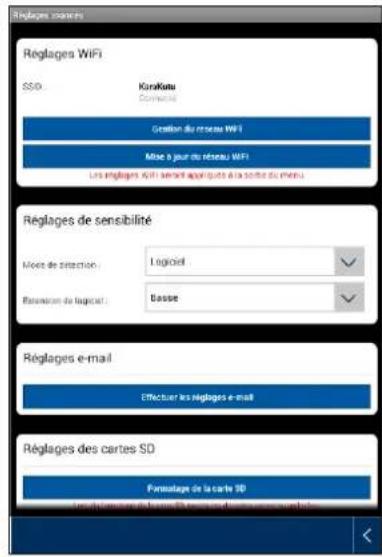
Réglages sans fil
Dans les réglages Wi-Fi, vous pouvez sélectionner le réseau avec lequel la caméra doit être utilisée pour l'accès Internet.
Tous les réseaux présents dans l'environnement sont affichés pour la sélection du menu. Sélectionnez votre réseau et entrez votre mot de passe Wi-Fi privé.

Protégez votre réseau avec un codage WPA, WPA2 ou WPA2-PSK afin d'éviter qu'une autre personne puisse y accéder.

La caméra redémarre une fois que les réglages ont été enregistrés. N'oubliez pas de retirer le câble adaptateur Ethernet (s'il a été utilisé pour la première configuration).

Si la connexion ne s'est pas établie ou que des indications Wi-Fi incorrectes ont été saisies, appuyez 5 secondes sur la touche Reset pour réinitialiser la caméra aux réglages d'usine.
⑪
Détection de mouvement

Les réglages pour la détection de mouvement sont nécessaires pour la notification par e-mail ou Push ainsi que pour l'enregistrement déclenché par un mouvement.
Mode de détection
Sélectionnez ici le mode à utiliser pour les notifications. Vous avez le choix entre Off, PIR et Logiciel.
Off :
Une notification ou un enregistrement déclenché par un mouvement n'a pas lieu.
PIR :
La détection de mouvement est effectuée par le capteur PIR de la caméra.
Logiciel :
La détection de mouvement est effectuée par le logiciel de la caméra.
Vous pouvez ici déterminer différentes sensibilités de détection de mouvement pour le jour et la nuit. Plus la sensibilité est élevée, moins le mouvement sur l'image a besoin d'être fort pour déclencher la détection de mouvement.
⑫
Réglages d'e-mail

Réglages d'e-mail
Les réglages d'e-mail sont nécessaires pour qu'une notification puisse être envoyée.
Utiliser SSL :
Cochez la case pour transmettre un e-mail sécurisé. Vous recevrez les réglages nécessaires de votre opérateur de messagerie.
Serveur SMTP :
Entrez ici l'adresse du serveur SMTP. smtp.test.com par ex.
Port SMTP :
Entrez ici l'adresse du port SMTP. 465 par ex.
Nom d'utilisateur :
Entrez ici l'adresse e-mail de l'expéditeur. xxx@test.com par ex.
Mot de passe :
Entrez ici le mot de passe de l'adresse e-mail de l'expéditeur.
Destinataire :
Entrez ici l'adresse e-mail du destinataire. xxxx123@test.com par ex.

Nous recommandons l'utilisation de « googlemail » pour l'envoi d'e-mails.
⑬
Autres réglages
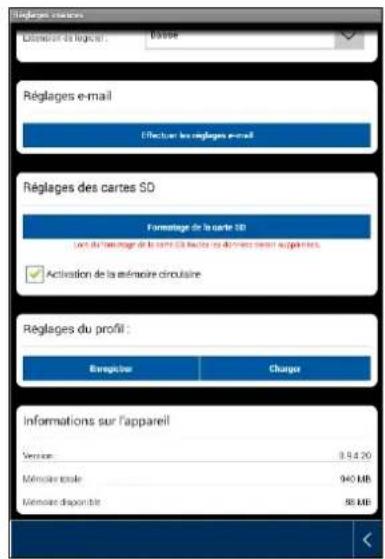
Réglages de la carte SD
Formater la carte SD
Formatage de la carte SD. Pour une utilisation à long terme de la carte SD, utilisez une carte SD de la classe 10.

Lors du formatage de la carte SD, toutes les données sont supprimées. Sauvegardez les données avant le formatage.
Activer la mémoire circulaire
Si cette fonction est activée, les enregistrements les plus anciens sont écrasés dès que la carte SD est pleine.
Réglages du profil
Cette fonction permet d'enregistrer les réglages d'une caméra et de les copier sur la prochaine caméra en téléchargeant le profil.
⑭
Lecture

Accès aux enregistrements
Vous pouvez ici visionner les enregistrements de la caméra souhaitée sur votre smartphone. Sélectionnez l'enregistrement à visionner, la lecture commence tout de suite.
Appuyez sur pour mettre l'enregistrement sur pause et sur la touche pour revenir à la liste des événements.
vous permet d'activer et de désactiver la fonction Audio.
Appuyez longuement sur l'enregistrement pour enregistrer un fichier sur votre smartphone. Une fenêtre de confirmation s'affiche.

L'affichage en temps réel et la fonction d'enregistrement ne sont pas possibles pendant le téléchargement. La session est rejetée si d'autres utilisateurs souhaitent avoir accès à la caméra.
Suppression d'enregistrements
Sélectionnez « Tout supprimer » pour supprimer toute la liste d'événements. Une nouvelle fenêtre s'affiche. Il vous est demandé si vous souhaitez vraiment supprimer tous les événements. Si vous souhaitez supprimer la liste d'événements, confirmez avec « Oui » ou annulez l'opération avec « Non ».
Pour supprimer un seul fichier, sélectionner « Supprimer », cliquez ensuite sur le fichier souhaité et confirmez la procédure.

Filtrage de la liste des événements
Vous pouvez filtrer les enregistrements en fonction de certains critères. Pour cela, appuyez sur
« Rechercher » ou sur le symbole

Une fenêtre avec différentes options de recherche s'affiche. Vous pouvez effectuer la recherche à l'aide des dates de début et de fin et des heures de début et de fin.
Cliquez sur « Rechercher » pour afficher les événements souhaités.
7. Maintenance et nettoyage
7.1. Maintenance
Contrôlez régulièrement la sécurité technique du produit (par exemple l'état du boîtier).
Si vous constatez que le produit ne peut plus être utilisé en toute sécurité, mettez-le hors service et empêchez sa remise en service involontaire.
La sécurité d'utilisation du produit n'est plus garantie si
- l'appareil présente des dommages visibles,
• l'appareil ne fonctionne plus.

Remarque :
Le produit ne nécessite aucune maintenance. Aucune de ses pièces ne nécessite de maintenance ou de contrôle de votre part. N'ouvrez jamais le produit.
7.2. Nettoyage
Nettoyez le produit avec un chiffon propre et sec. En cas d'encrassement plus important, humidifiez le chiffon avec de l'eau tiède.

Veillez à ce qu'aucun liquide ne pénètre à l'intérieur de l'appareil.
N'utilisez pas de produits nettoyants chimiques car cela risquerait d'endommager la surface du boîtier et de l'écran (décoloration).
8. Élimination

Attention : la directive européenne 2011/65/UE réglemente la reprise, le traitement et l'exploitation des appareils électroniques usagés. Ce symbole signifie que, dans un souci de protection de l'environnement, l'appareil en fin de vie ne doit pas être éliminé avec les ordures ménagères ou industrielles mais recyclé conformément aux dispositions légales en vigueur. Le recyclage de votre appareil usagé peut être assuré par les organismes officiels de collecte présents dans votre pays. Respectez les prescriptions locales lors de l'élimination des matériaux. Vous obtiendrez de plus amples détails concernant la collecte (y compris pour les pays ne faisant pas partie de l'Union européenne) auprès des administrations locales. La collecte et le recyclage séparés permettent de préserver les ressources naturelles et d'assurer un recyclage du produit dans le respect des règles de protection de la santé et de l'environnement.
9. Conseils de dépannage
| N° | Questions | Réponses |
| 1. | Impossible de trouver la caméra. | Veuillez vérifier les points suivants:Assurez-vous que votre réseau est compatible avec le protocole DHCP.Le terminal mobile et la caméra se trouvent-ils dans le même réseau? Assurez-vous que lors de la configuration initiale, les deux appareils se trouvent dans le même réseau.Le routeur n'est pas alimenté en courant.La caméra n'est pas alimentée en courant.Essayez d'ajouter la caméra avec la saisie manuelle des données. |
| 2. | Votre Wi-Fi n'apparaît pas dans la liste de sélection de l'application de la caméra. | Si votre Wi-Fi n'apparaît pas la liste de sélection, veuillez vérifier les points suivants:Assurez-vous que le SSID de votre routeur est correctement activé.Modifiez le type d'encodage de votre routeur pour WPA/WPA2/WPA2-PSK. |
| 3. | Aucune image n'est affichée. | Veuillez vérifier les points suivants:La caméra est-elle alimentée en courant? Assurez-vous que le bloc d'alimentation n'est pas en panne et qu'il est bien branché à l'alimentation électrique.La caméra est-elle installée dans la zone couverte par le réseau?Assurez-vous que la caméra est correctement configurée.Assurez-vous que votre terminal mobile a accès au réseau ou au réseau 3G. |
| 4 | Signal réseau faible ou mauvaise qualité d'image. | Les causes possibles peuvent être:Les appareils réseau Wi-Fi peuvent altérer la transmission des signaux; veillez à conserver une distance suffisante entre la caméra et d'autres appareils Wi-Fi.Éliminez tout encrassement de la caméra. Ceci peut avoir une influence négative sur la qualité de l'image. |
| 5 | L'appareil n'enregistre pas en cas de mouvement.Quelles peuvent en être les causes? | Les causes possibles peuvent être:La carte SD est elle correctement insérée?La détection de mouvement est-elle activée?Formatez la carte SD avant la première utilisation.Assurez-vous qu'une carte SD de classe 10 est utilisée. |
| 6 | Des zones blanches apparaissent dans l'image. | La caméra dispose de LED IR pour le fonctionnement de nuit. La lumière IR se réfléchit sur certaines surfaces, p. ex. du verre. Ne placez pas la caméra devant des surfaces en verre et veillez à l'installer dans une zone extérieure protégée. |
| 7 | Quelles peuvent être les causes d'un dysfonctionnement de la carte SD? | Veuillez vérifier les points suivants:Assurez-vous que la carte SD est correctement insérée et qu'elle a été formatée. Veuillez sauvegarder les données importantes avant le formatage car elles seront effacées.Assurez-vous qu'une carte SD de classe 10 est bien utilisée. |
| 8 | L'affichage de l'heure et de la date est incorrect. | Les causes possibles peuvent être:Les réglages de la date et de l'heure de votre terminal mobile sont-ils corrects?Le fuseau horaire sélectionné est-il correct?Le système récupère l'heure sur internet dès qu'il est connecté.Assurez-vous que la caméra est connectée à internet. |
10. Caractéristiques techniques
| Capacité de mémoire | HD / meilleure image | Meilleur streaming |
| 4 Go | 150 événements/minutes | 180 événements/minutes |
| 8 Go | 300 événements/minutes | 360 événements/minutes |
| 16 Go | 600 événements/minutes | 720 événements/minutes |
| 32 Go | 1200 événements/minutes | 1440 événements/minutes |
TVAC19100A

FR Note de l'éditeur
Cette notice est une publication de la société ABUS Security-Center GmbH & Co. KG, Linker Kreuthweg 5, 86444 Affing, Germany. Tour droits réservés, y compris traduction. Toute reproduction, quel que soit le type, par exemple photocopies, microfilms ou saisie dans des traitements de texte electronique est soumise à une autorisation préalable écrite de l'éditeur. Impression, même partielle, interdite. Cette notice est conforme à la règlementation en vigueur lors de l'impression. Données techniques et conditionnement soumis à modifications sans aucun préalable.
NL Impressum
- Manuel d'utilisateur
- Introduction
- Mise en garde selon § 201 du code pénal allemand :
- Clause de non-responsabilité
- Consignes de sécurité
- Alimentation électrique
- Surcharge
- Nettoyage
- Ventilation
- Accessoires
- Lieu d'installation
- Avertissements
- Déballage
- Sommaire
- Utilisation conforme aux prescriptions
- Étendue de la livraison
- Caractéristiques et fonctions
- Description de l'appareil
- Aperçu
- Description de la caméra
- Face avant :
- Face arrière :
- Installation
- Possibilités de montage :
- Utilisation et configuration par appli
- ②
- Configuration – appli iOS
- Option 1 : (configuration sans fil)
- WLAN
- Mode PA
- Configuration de la caméra
- Actualisation de la connexion
- Code PIN / réglages Push /
- Instructions / informations sur le firmware
- Mémoriser un code PIN
- Instantané
- Audio
- Démarrage de l'enregistrement
- Retour
- Notification par e-mail
- Réglages généraux
- Mot de passe administrateur
- Fuseau horaire
- Heure d'été
- Code de sécurité de l'appareil
- Réglages vidéo
- Qualité vidéo :
- Orientation de l'image
- Conditions ambiantes
- Ajustement à une mauvaise luminosité
- ⑩
- Réglages sans fil
- ⑪
- Détection de mouvement
- Mode de détection
- Off :
- PIR :
- Logiciel :
- Réglages d'e-mail
- Utiliser SSL :
- Serveur SMTP :
- Port SMTP :
- Nom d'utilisateur :
- Mot de passe :
- Destinataire :
- Réglages de la carte SD
- Formater la carte SD
- Activer la mémoire circulaire
- Réglages du profil
- Accès aux enregistrements
- Suppression d'enregistrements
- Filtrage de la liste des événements
- Maintenance et nettoyage
- Maintenance
- Nettoyage
- Élimination
- Conseils de dépannage
- Caractéristiques techniques
- TVAC19100A
- FR Note de l'éditeur
- NL Impressum
Marque : ABUS
Modèle : TVAC19100A
Catégorie : Caméra de surveillance