
TVAC19100A - Bewakingscamera ABUS - Gratis gebruiksaanwijzing en handleiding
Vind de handleiding van het apparaat gratis TVAC19100A ABUS in PDF-formaat.


| Type product | HD buitenbewakingscamera |
| Merk | ABUS |
| Model | TVAC19100A |
| Resolutie | 1920 x 1080 pixels (Full HD) |
| Kijkhoek | 90° (horizontaal) |
| Nachtzicht | Infrarood-LED tot 15 meter |
| Voeding | 12 V DC / PoE (Power over Ethernet) |
| Stroomverbruik | 5 W max |
| Afmetingen (L x H x D) | 70 x 180 x 70 mm |
| Gewicht | 300 g |
| Beschermingsgraad | IP67 (waterdicht, stofbestendig) |
| Bedrijfstemperatuur | -20 °C tot +50 °C |
| Connectiviteit | Ethernet RJ45, Wi-Fi 2,4 GHz (optioneel) |
| Opslag | MicroSD tot 128 GB, NAS, Cloud (abonnement) |
| Hoofdfuncties | Bewegingsdetectie, pushmeldingen, tweerichtingsaudio |
| Onderhoud en reiniging | Lens reinigen met een droge microvezeldoek; controleer de afdichtingen |
| Beveiliging | AES 256-bit encryptie, tweefactorauthenticatie |
| Reserveonderdelen en repareerbaarheid | Voedingskabel, muurbeugel; reparatie door erkend centrum |
| Garantie | 2 jaar |
| Inbegrepen accessoires | Montageset, netadapter, gebruikershandleiding |
| Certificeringen | CE, RoHS |
Veelgestelde vragen - TVAC19100A ABUS
Gebruikersvragen over TVAC19100A ABUS
0 vraag over dit apparaat. Beantwoord die u kent of stel uw eigen vraag.
Stel een nieuwe vraag over dit apparaat
Download de handleiding voor uw Bewakingscamera in PDF-formaat gratis! Vind uw handleiding TVAC19100A - ABUS en neem uw elektronisch apparaat weer in handen. Op deze pagina staan alle documenten die nodig zijn voor het gebruik van uw apparaat. TVAC19100A van het merk ABUS.
GEBRUIKSAANWIJZING TVAC19100A ABUS
Deze gebruikershandleiding bevat belangrijke opmerkingen over de ingebruikneming en bediening. Houd hier rekening mee, ook als u dit product aan derden doorgeeft.
Bewaar daarom de gebruikershandleiding om deze na te kunnen lezen!
U vindt een opsomming van de inhoud in de inhoudsopgave met aanduiding van de paginanummers op pagina 76.
Italiano
Gebruikershandleiding
Belangrijke aanwijzingen en FAQ's over dit product en andere producten vindt u op website
www.abus.com/nl/Veiligheid-zelf-geinstalleerd
Inleiding
Geachte klant,
Hartelijk dank voor de aankoop van dit product.
Dit apparaat voldoet aan de eisen van de EU-richtlijnen EMC-richtlijn (2014/30/EU), R&TTE-richtlijn (2014/53/EU), laagspanningsrichtlijn (2014/35/EU) en RoHS-richtlijn (2011/65/EU). De conformiteitsverklaring is verkrijgbaar bij:
Om deze toestand te behouden en een veilig gebruik te garanderen, dient u als gebruiker deze gebruikershandleiding in acht te nemen!
Lees de complete gebruikershandleiding door voordat u het product in gebruik neemt. Neem alle gebruiks- en veiligheidsinstructies in acht!
Alle genoemde firma- en productnamen zijn handelsmerken van de betreffende eigenaren. Alle rechten voorbehouden.
Neem bij vragen contact op met uw installateur of speciaalzaak!

De gegevensopslag valt onder de voor het land specifieke richtlijnen m.b.t. de bescherming van persoonsgegevens.

Waarschuwing volgens § 201 van het Duitse Wetboek van Strafrecht:
Wie onbevoegd het niet-openbare, gesproken woord van anderen op een geluidsdrager opneemt of een dergelijke opname gebruikt of aan derden beschikbaar stelt, kan worden bestraft met een gevangenisstraf of geldboete!
Ook het onbevoegd niet voor zijn wetenschap bedoelde, niet-openbare, gesproken woord van anderen afluisteren met een afluisterapparaat en/of het opgenomen of afgeluisterde, niet-openbare, gesproken woord van anderen woordelijk of inhoudelijk openbaar maken, is strafbaar.

Uitsluiting van aansprakelijkheid
Deze gebruikershandleiding is met grote zorgvuldigheid opgesteld. Mocht u toch weglatingen of onnauwkeurigheden ontdekken, informeer ons dan daarover via het adres op de achterkant van de gebruikershandleiding.
ÄBUS Security-Center GmbH stelt zich niet aansprakelijk voor technische en typografische fouten en behoudt zich het recht voor te allen tijde, zonder aankondiging vooraf, wijzigingen aan het product en in de gebruikershandleidingen aan te brengen.
ABUS Security-Center is niet aansprakelijk of verantwoordelijk voor directe en indirecte gevolgschade die in verband met de uitrusting, de prestatie en het gebruik van dit product ontstaan. Wij staan niet in voor de inhoud van dit document.
Verklaring van symbolen
 | Het symbool met de bliksemschicht in de driehoek wordt gebruikt als er gevaar voor de gezondheid bestaat, bijv. door een elektrische schok. |
 | Een driehoek met uitroepteken wijst op belangrijke instructies in deze gebruikershandleiding die absoluut in acht genomen moeten worden. |
 | Dit symbool geeft aan dat u bijzondere tips en instructies over de bediening krijgt. |
Belangrijke veiligheidsinstructies
 | Bij schade die door het niet in acht nemen van deze gebruikershandleiding wordt veroorzaakt, vervalt het recht op garantie. We aanvaarden geen aansprakelijkheid voor gevolgschade! |
 | Wij aanvaarden wij geen aansprakelijkheid voor materiële schade of letselschade, die door onjuist gebruik of het niet in acht nemen van de veiligheidsinstructies wordt veroorzaakt. In deze gevallen vervalt ieder recht op garantie! |
Dit apparaat is vervaardigd met inachtneming van internationale veiligheidsnormen.
Lees de onderstaande veiligheidsinstructies aandachtig door.
Veiligheidsinstructies
1. Stroomvoorziening
Gebruik deze camera alleen met een stroombron die de op het typeplaatje vermelde netspanning levert. Indien u niet zeker weet welke stroomvoorziening bij u beschikbaar is, neem dan contact op met uw energieleverancier. Koppel het apparaat los van de netvoeding, voordat u onderhouds- of installatiewerkzaamheden uitvoert.
2. Overbelasting
Vermijd overbelasting van stopcontacten, verlengsnoeren en adapters. Overbelasting kan leiden tot brand of een elektrische schok.
3. Reiniging
Reinig de camera alleen met een vochtige doek zonder bijtende reinigingsmiddelen.
Voor het reinigen dient u het apparaat van het stroomnet los te koppelen.
4. Ventilatie
De ventilatieopeningen van de camera mogen niet afgedekt of geblokkeerd worden Voorkom het binnendringen van voorwerpen in het apparaat, bijv. via de ventilatieopeningen.
5. Accessoires
Sluit alleen uitdrukkelijk hiervoor bestemde apparaten aan. Anders kan dit tot gevaarlijke situaties of schade aan het apparaat leiden.
6. Opstelplaats
Dit camera is zowel geschikt voor een gebruik in een beschermd buitenbereik als voor binnen. Plaats de camera niet in de directe omgeving van verwarmingen, ovens, andere warmtebronnen of onder direct zonlicht. Gebruik het apparaat alleen op plaatsen met temperaturen binnen het toegestane omgevingstemperatuurbereik -10°\~50°C.
Waarschuwingen
Voor de eerste ingebruikneming dienen alle veiligheids- en bedieningsinstructies in acht te worden genomen!
-
Neem de volgende instructies in acht om schade aan netsnoeren en netstekkers te vermijden:
-
Wijzig of manipuleer netsnoeren en netstekkers niet.
- Als u het apparaat van het stroomnet loskoppelt, trek dan niet aan het netsnoer, maar aan de stekker.
-
Let op dat het netsnoer zo ver mogelijk van verwarmingsapparatuur verwijderd is om te verhinderen dat het kunststof omhulsel smelt.
-
Volg deze instructies op. Bij niet-naleving van de instructies kan er een elektrische schok optreden:
-
Open nooit de behuizing of de voeding.
- Steek geen metalen of licht ontvlambare voorwerpen in het apparaat.
-
Om beschadigingen door overspanning (bijvoorbeeld onweer) te vermijden, dient u een overspanningsbeveiliging te gebruiken.
-
Koppel defecte toestellen direct los van het elektriciteitsnet en informeer uw speciaalzaak.

In geval van twijfel dient u de montage, installatie en aansluiting op het kabelnet niet zelf uit te voeren, maar aan een deskundige over te laten. Ondeskundige en amateuristische werkzaamheden aan het elektriciteitsnet of aan de huisinstallaties zijn niet alleen gevaarlijk voor uzelf, maar ook voor anderen.
Sluit de installaties zo op het kabelnet aan dat net- en laagspanningsstroomkringen altijd gescheiden verlopen en op geen enkele plaats met elkaar verbonden zijn of door een defect met elkaar verbonden kunnen raken.
Vermijd bij gebruik de volgende ongunstige omgevingscondities:
• vocht of te hoge luchtvochtigheid
- temperaturen buiten het toegestane bereik
- direct zonlicht
- stof of brandbare gassen, dampen of oplosmiddelen
- sterke trillingen
- Sterke magneetvelden, zoals in de buurt van machines of luidsprekers
Uitpakken
Tijdens het uitpakken dient u het toestel met uiterste zorgvuldigheid te behandelen.

Bij een eventuele beschadiging van de originele verpakking controleert u eerst het apparaat. Als het apparaat beschadigd is, stuurt u het in de verpakking terug en informeert u de bezorgdienst.
Inhoud
- Beoogd gebruik....77
- Inhoud van de levering 77
- Kenmerken en functies 77
- Beschrijving van het toestel 78
4.1. Overzicht....78
4.2. Beschrijving van de camera 78
- Installatie 79
- Bediening en configuratie via app.... 81
- Onderhoud en reiniging 92
7.1. Onderhoud....92
7.2. Reiniging....92
- Afvoer....92
- Tips voor het verhelpen van fouten 93
- Technische gegevens....94
1. Beoogd gebruik
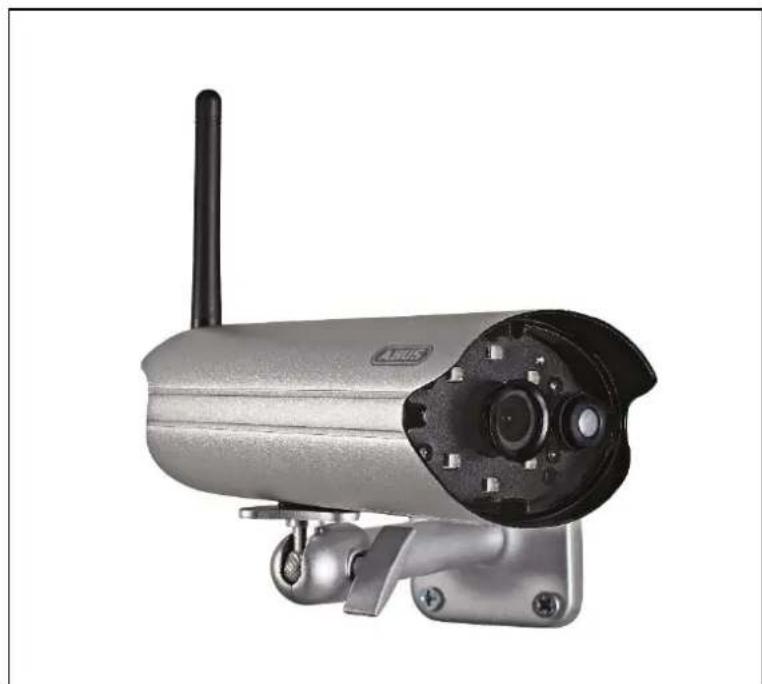
Met de dag/nacht PnP IP-camera wordt een sterke bewaking gerealiseerd. De camera is gemaakt voor binnen- en buitentoepassingen. Door de ingebouwde infrarood-led's is een bewaking overdag en tijdens nachtelijke uren mogelijk voor objectafstanden tot max. 10 meter.
Dankzij beschermingsklasse IP66 kan deze zowel binnen als buiten worden gebruikt.
Met de eenvoudige configuratie en bediening via app is een wereldwijde toegang tot de camera gegarandeerd.
Een uitvoerige functiebeschrijving vindt u in hoofdstuk "3. Kenmerken en functies".
2. Inhoud van de levering


Camerahouder incl. bevestigingsmateriaal
3. Kenmerken en functies
- Voor een effectieve rondom-bewaking van binnenruimtes
- Compacte IP66-buitencamera met infrarood-nachtzichtfunctie
- Geleide stapsgewijze installatie met app (iOS, Android)
- HD 720p-resolutie en infrarood-nachtzichtfunctie voor een briljante beeldkwaliteit
• Opnames op microSD-kaart
4. Beschrijving van het toestel
4.1. Overzicht
| Artikelnummer TVAC19100A | |
| Resolutie 720p | |
| IR-led's | √ |
| IR-draaifilter (ICR) | √ |
| Bedrijfsspanning 5VDC |
4.2. Beschrijving van de camera
Voorzijde:
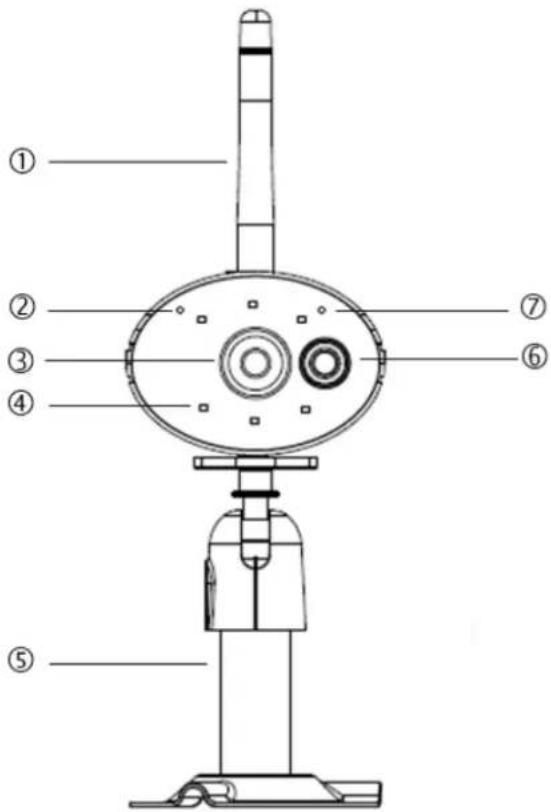
| LED Status Betekenis | ||
| Status-LED | Knipperen | Camera in AP-modus, camera met WLAN verbonden |
| Snel knipperen 4x/s (groen) | Reset | |
| Uit Camera is niet met WLAN verbonden | ||
| Power-LED | Aan | Camera aan |
| Knipperen (rood) Reset | ||
| Uit Camera uit | ||
Achterkant:

5. Installatie
Kies met behulp van de camerasteun een geschikte plaats voor de installatie. Teken de boorgaten op de ondergrond en boor deze voor. Plaats eerst de meegeleverde pluggen en bevestig de steun vervolgens met de schroeven.
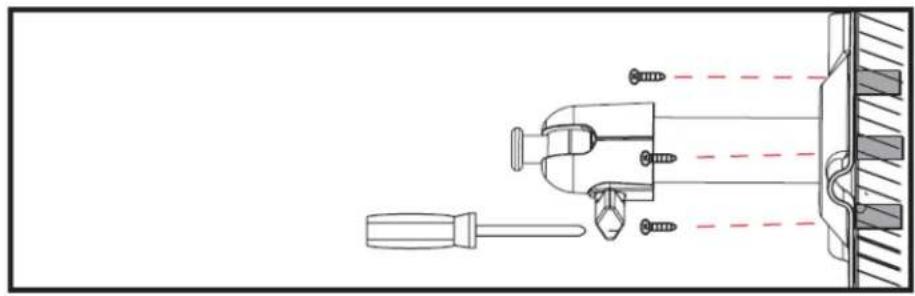
U kunt de steun 90° draaien om de gewenste positie te kiezen. Draai eerst de schroef aan de zijkant los en stel de gewenste beeldhoek in. Zet de schroef vervolgens vast om de gewenste positie te fixeren.

Schroef daarna de camera op de steun en sluit de voeding aan op de camera.
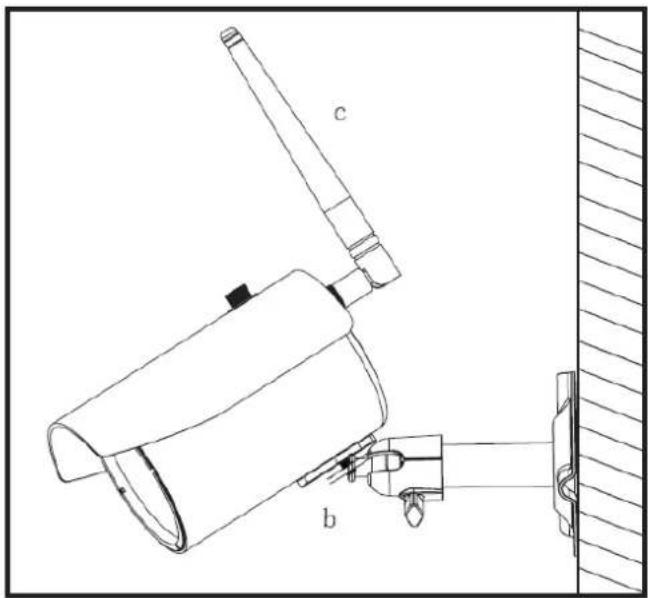
Montagemogelijkheden:
Plafondmontage

Met de WLAN buitencamera & app TVAC19100 heeft u de mogelijkheid live naar de camera's te schakelen en deze te configureren. De app voor dit apparaat vindt u in de App Store/Google Playstore onder de naam „App2Cam”.
Om de toegang tot de camera te configureren, gaat u als volgt te werk:
| 1 | Setup – voorbereiding | |
 | Download de app “App2Cam” en installeer deze op uw smartphone.Zorg ervoor dat uw smartphone of tablet toegang heeft tot internet. | |
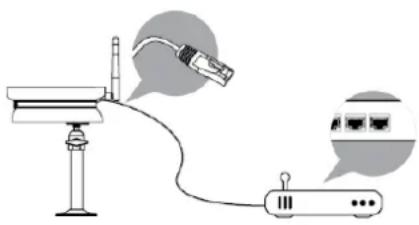 | U heeft twee mogelijkheden om de camera met het netwerk te verbinden:Optie 1:(draadloze setup)Sluit de meegeleverde voeding op de camera aan.Begin pas met de setup van de camera als beide led’s continu branden. Dit kan ongeveer 60 seconden duren.Optie 2:(draadgebonden setup)Sluit de bijgeleverde LAN-adapterkabel aan op de camera. Verbind vervolgens de kabel met uw router.Sluit daarna de meegeleverde voeding aan.Begin pas met de setup van de camera als beide led’s continu branden. Dit kan ongeveer 60 seconden duren. | |
② Setup – iOS-app

U dient er rekening mee te houden dat de setup van de iOS-app anders is dan die van de Android-app. Als u in bezit bent van een Android-toestel, gaat u door met de setup onder ③.
Open de WLAN-instellingen in uw iOS-toestel en maak verbinding met het HD-XXXXXX-netwerk van de camera.
Het WLAN-wachtwoord van de camera is "12345678"
Start de app en kies een setupwijze
Optie 1: (draadloze setup)

De camera wordt automatisch toegevoegd. Klik op "Live-weergave".
De app vraagt u nu om het verbindingstype van de camera te kiezen.
WLAN
Kies in het drop-down menu uw WLAN-netwerk, voer uw WLAN-sleutel in en klik op "OK".
Wacht 90 seconden totdat de camera opnieuw opstart en verbinding maakt met uw WLAN-netwerk. Zorg ervoor dat uw mobiel randapparaat weer een verbinding maakt met uw WLAN-netwerk.
AP-modus
De camera blijft in de Access Point Modus en blijft via het toegangspunt bereikbaar. Maak hiervoor een verbinding met het Access Point van de camera; het WLAN-wachtwoord van de camera luidt "12345678" en kan niet worden gewijzigd.

Een installatie van meerdere camera's met de "draadloze setup" kan storingen veroorzaken. Installeer de apparaten één voor één.

Optie 2: (draadgebonden setup)

Geef uw camera een herkenbare naam.
Klik voor een automatische registratie van de DID op "Zoeken".
De DID van de camera die via de netwerkkabel is aangesloten op de router wordt nu weergegeven. Selecteer de DID om deze over te nemen. U kunt de DID ook handmatig invoeren.
Voer daarna de veiligheidscode (standaard: "123456") in en voeg de camera toe door op "opslaan" te klikken.

De camera is nu lokaal in uw netwerk bereikbaar. Om de camera met een WLAN-netwerk te verbinden, gaat u naar het menupunt ⑫.
③ Setup – Android-app

U dient er rekening mee te houden dat de setup van de Android-app anders is dan die van de iOS-app. Als u in bezit bent van een iOS-toestel, gaat u door met de setup onder ②.
Start de app op uw smartphone of tablet en klik op "Nieuwe camera toevoegen".
Kies daarna de setupwijze.
Optie 1: (draadloze setup)

De app zoekt naar een beschikbaar HD-XXXXXX-netwerk dat door de camera wordt uitgezonden en verbindt uw smartphone automatisch met dit netwerk.
Bij een handmatige verbinding met het HD-XXXXX-netwerk gebruikt u het WLAN-wachtwoord "12345678".
Als het zoeken resultaat heeft opgeleverd, klikt u op "Live-weergave".
De app vraagt u nu om het verbindingstype van de camera te kiezen.
WLAN
Kies in het drop-down menu uw WLAN-netwerk, voer uw WLAN-sleutel in en klik op "OK".
Wacht 90 seconden totdat de camera opnieuw opstart en verbinding maakt met uw WLAN-netwerk. Zorg ervoor dat uw mobiel randapparaat weer een verbinding maakt met uw WLAN-netwerk.
 | AP-modusDe camera blijft in de Access Point Modus en blijft via het toegangspunt bereikbaar. Maak hiervoor een verbinding met het Access Point van de camera; het WLAN-wachtwoord van de camera luidt “12345678” en kan niet worden gewijzigd.Een installatie van meerdere camera's met de “draadloze setup” kan storingen veroorzaken. Installeer de apparaten één voor één.Optie 2:(draadgebonden setup)Geef uw camera een herkenbare naam.Klik voor een automatische registratie van de DID op “Zoeken”.De DID van de camera die via de netwerkkabel is aangesloten op de router wordt nu weergegeven.Selecteer de DID om deze over te nemen. U kunt de DID ook handmatig invoeren.Voer daarna de veiligheidscode (standaard: “123456”) in en voeg de camera toe door op “opslaan” te klikken.De camera is nu lokaal in uw netwerk bereikbaar. Om de camera met een WLAN-netwerk te verbinden, gaat u naar het menupunt 12 | |
| 4 | Verbindingsstatus | |
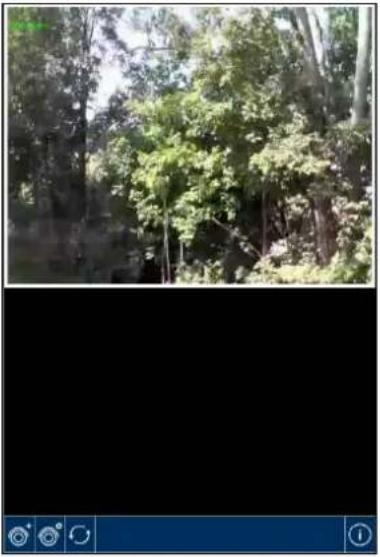 | Als u uw camera succesvol heeft toegevoegd, verschijnt de naam van uw camera en de actuele verbindingsstatus in het overzicht. Het weergegeven beeld is het als laatste weergegeven videobbeeld van de laatste sessie.U kunt tot 8 camera's in de app toevoegen.Tik op de gewenste camera om naar de live-weergave te gaan.Als de live-weergave voor het eerst wordt opgeroepen vraagt de app u om de veiligheidscode te wijzigen. Deze wordt automatisch in de instellingen van de camera overgenomen.SysteemnaamBijvoorbeeld testVerbindingsstatusConnected= u bent verbonden met uw systeemDisconnected= er is geen verbinding met het systeem | |

Hier kunt u nog een systeem toevoegen.

Camerac configuratie
Hiermee geeft u de cameraconfiguratie weer

Instellingen van de camera

Camera verwijderen

Toegang tot opnames op de SD-kaart
Druk op 100 weer naar de verbindingsstatus te gaan.

Verbinding vernieuwen
De verbinding wordt vernieuwd.

Pincode / push-instellingen / handleiding / firmware-informatie
Hier kunt u een pincode opslaan, push-notificaties activeren of deactiveren, de handleiding van uw camera als pdf-bestand lezen of de firmwareversie van de app zien.

Pincode opslaan

Als u een pincode voor deze app wilt opslaan, gaat u als volgt te werk:
Open "PIN-blokkering instellen" bij

Voer een 4-cijferige pincode in en herhaal deze.
Plaats een vinkje bij "Blokkering bij starten activeren".

Als u een pincode heeft opgeslagen, wordt deze opgevraagd als u de app opent.
⑥
Live-weergave

Selecteer de gewenste camera uit de keuzelijst. U ziet nu het live-beeld van de camera. Het beeld wordt weergegeven in de 4:3-modus. Om een 16:9-formaat weer te geven draait u uw mobiele apparaat 90°.

Snapshot
Hier kunt u een screenshot van uw live-beeld maken. Het beeld wordt vervolgens in uw fotogalerij op uw mobiele toestel opgeslagen.
De opgeslagen beelden worden voorzien van een tijdstempel en in de fotogalerij opgeslagen.

Audio
Hier kunt u audio activeren of deactiveren.

Opname starten
Hier heeft u de mogelijkheid om een handmatige opname op de SD-kaart te starten. De opnametijd bedraagt één minuut en kan niet onderbroken worden. Tijdens het opnemen verschijnt het pictogram .

Vorige
Hier gaat u terug naar het cameraoverzicht. Standaard wordt de laatste screenshot weergegeven.
⑦
Instellingen

Hier kunt u de camera-instellingen wijzigen. Bovendien kan de e-mailnotificatie worden geactiveerd of gedeactiveerd.
E-mailnotificatie
Activering van de e-mailnotificatie bij beweging.

U dient er rekening mee te houden dat bij videobewaking buiten een vals alarm kan optreden.
Klik op "Geavanceerde instellingen" om de configuratie te starten.
Om naar de instellingen te gaan, moet u het beheerderswachtwoord (standaard: "123456") invoeren.


Algemene instellingen

Onder de instellingen kunt u de camera configureren.
Beheerderswachtwoord
Het beheerderswachtwoord is nodig om toegang te verkrijgen tot de instellingen van de camera. Het standaard-beheerderswachtwoord is "123456".
Om uw camera te beschermen te onbevoegde toegang, dient u het wachtwoord bij de eerste installatie te wijzigen.

Als u uw wachtwoord bent vergeten, kunt u de camera naar de fabrieksinstellingen resetten door 5 seconden op de resetknop te drukken. De rode led begint te knipperen.
Tijdzone
In de keuzelijst zijn de tijdzones opgenomen. Kies de tijdzone waarin de camera wordt geïnstalleerd. Als in de tijdzone wordt omgeschakeld naar zomertijd, activeert u de zomertijd.
Zomertijd
Zomertijd activeren / deactiveren.
Veiligheidscode apparaat
De veiligheidscode is bedoeld voor de setup van de camera in de app. De standaardveiligheidscode is: "123456".
Bij de eerste installatie wordt u altijd gevraagd om deze veiligheidscode te wijzigen.

Als u uw veiligheidscode bent vergeten, kunt u de camera naar de fabrieksinstellingen resetten door 5 seconden op de resetknop te drukken.

Video-instellingen
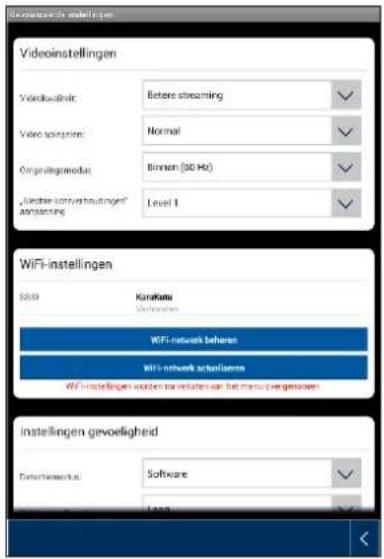
Met de video-instellingen kunt u de videokwaliteit en omgevingsomstandigheden voor de camera te wijzigen.
Videokwaliteit:
Met de instelling van de videokwaliteit kunt u de kwaliteit voor videostreaming kiezen.
Betere streaming:
De videoweergave wordt vloeiender.
Beter beeld:
Het videobbeeld wordt met een hogere resolutie weergegeven.
HD-video:
Het videobbeeld wordt in HD-resolutie verzonden. Het beeld kan op grond van het grote datavolume vertraagd worden weergegeven.

Gebruik de instelling Beter beeld / HDS-video alleen bij voldoende bandbreedte (1Mbps) en voldoende systeemvoorwaarden; houd er rekening mee dat op grond van de verschillende overdrachtstechnologieën van audio en video een asynchrone overdracht op grond van verschillende netwerkbelastingen kan optreden.
Beelduitlijning
Het is mogelijk om het beeld te draaien of te spiegelen.
Kantelen:
Het beeld wordt 180 graden gedraaid.
Spiegelen:
Het beeld wordt gespiegeld
Kantelen & spiegelen:
Het beeld wordt 180 graden gedraaid en gespiegeld.
Omgevingscondities
U kunt kiezen uit een netfrequentie Binnen (50Hz), Binnen (60Hz) en Buiten.
Dit heeft betrekking op de
standaardwaarde Duitsland: 50 Hz
Aanpassing aan slechte lichtomstandigheden
Aanpassing van het videobeeld aan slechte lichtomstandigheden in de nachtmodus. U kunt kiezen uit 5 niveaus, waarbij niveau 5 het beeld het helderst maakt.
⑩
WiFi-instellingen

WiFi-instellingen
Onder WiFi-instellingen kunt u het gewenste netwerk kiezen, waarmee de camera voor de internettoegang moet worden gebruikt.
Bij het selecteren van het menupunt worden alle netwerken in de omgeving weergegeven. Kies uw netwerk en voer het WiFi-wachtwoord van uw huis in.

Om de toegang door vreemden te voorkomen, beschermt u uw netwerk door versleuteling met WPA/WPA2/WPA2-PSK.

Nadat de instellingen zijn opgeslagen, start de camera weer opnieuw op. U dient niet te vergeten om de ethernet-adapterkabel (als deze gebruikt is bij de eerste setup) eruit te trekken.

Als de verbindingsopbouw mislukt of de ingevoerde WiFi-gegevens onjuist zijn, drukt u 5 seconden op de resetknop om de camera te resetten naar de fabrieksinstellingen.
⑪
Bewegingsdetectie
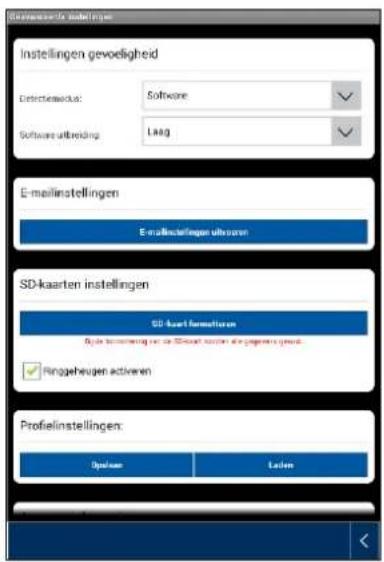
De instellingen voor de bewegingsdetectie zijn nodig voor de notificatie via e-mail of de push-notificatie, en voor de bewegingsgestuurde opname.
Detectiemodus
Kies hier welke modus voor de notificaties moet worden gebruikt.
U kunt kiezen tussen Uit, PIR of Software.
Uit:
Geen notificatie / opname bij beweging.
PIR:
Bewegingsdetectie via PIR-sensor van de camera
Software:
Bewegingsdetectie via de software van de camera.
Hier kunt u voor de dag en nacht verschillende gevoeligheden voor de bewegingsdetectie vastleggen. Hoe hoger de gevoeligheid, hoe minder beweging hoeft te worden gedetecteerd om de bewegingsdetectie te activeren.
⑫
E-mailinstellingen

E-mailinstellingen
Deze e-mailinstellingen zijn nodig voor de verzending van een notificatie.
SSL gebruiken:
Activeer het keuzevakje om de e-mail versleuteld te verzenden. De vereiste instellingen krijgt u van uw e-mailprovider.
SMTP-server:
Voer hier het adres van de SMTP-server in.
Bijvoorbeeld smtp.test.com
SMTP-poort:
Voer hier de SMTP-poort in.
Bijvoorbeeld 465
Gebruikersnaam:
Voer hier het e-mailadres van de zender in.
Bijvoorbeeld xxx@test.com
Wachtwoord:
Voer hier het wachtwoord voor het e-mailadres van de zender in.
Ontvanger:
Voer hier het e-mailadres van de ontvanger in.
Bijvoorbeeld xxxx123@test.com

We adviseren om "googlemail" te gebruiken voor het versturen van e-mails.
⑬
Overige instellingen

Instelling SD-kaart
SD-kaart formatteren
SD-kaart formatteren. Als u een SD-kaart langdurig wilt gebruikt, gebruikt u een SD-kaart van de klasse 10.

Bij de formattering van de SD-kaart worden alle gegevens gewist. U dient voor de formattering een back-up te maken van de gegevens.
Als deze functie geactiveerd is, worden bij een volle SD-kaart de oudste opnames overschreven met de nieuwe.
Profiel-instellingen
Met deze functie is het mogelijk om de instellingen van een camera op te slaan en deze instellingen naar de volgende camera te kopieren door het profiel te laden.
14
Weergave
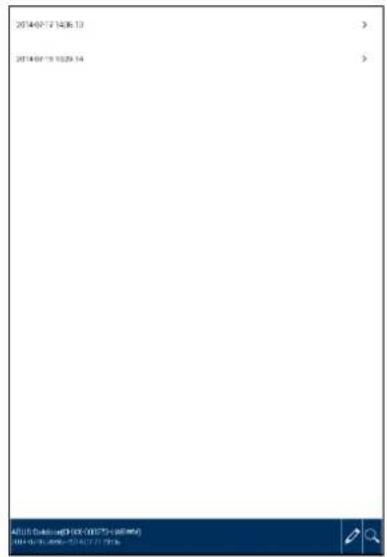
Toegang tot opnames
Hier heeft u de mogelijkheid om de opnames voor de gewenste camera op uw smartphone te bekijken. Kies de gewenste opname; de weergave start direct.
Druk op om de opname te pauzeren, om terug te keren naar de gebeurtenislijst drukt u op de < toets.
Met kunt u audio activeren of deactiveren.
Om een bestand op uw smartphone op te slaan, drukt u lang op de opname; er verschijnt een venster voor de bevestiging.

Tijdens de download is live-weergave en de opnamefunctie niet mogelijk. Als andere gebruikers toegang tot de camera proberen te krijgen, wordt de sessie afgewezen.
Verwijderen van opnames
Kies "Alles wissen" om de hele gebeurtenissenlijst te verwijderen. Er verschijnt een nieuw venster waarin u wordt gevraagd of u echt alle gebeurtenissen wilt verwijderen. Als u de gebeurtenissenlijst wilt wissen, bevestigt u dit met "Ja" of annuleert u met "Nee".
Om een individueel bestand te verwijderen, kiest u "Wissen" en klikt daarna op het gewenste bestand en bevestigt het verwijderen.

Gebeurtenissenlijst filteren
De opnames kunnen op bepaalde criteria worden gefilterd. Druk hiervoor op "Zoeken" of op het symbool

Er verschijnt een venster met verschillende zoekopties. U kunt op start- en einddatum of start- en eindtijdstip zoeken.
Klik op "Zoeken" om naar de gewenste gebeurtenissen te zoeken.
7. Onderhoud en reiniging
7.1. Onderhoud
Controleer regelmatig de technische veiligheid van het product, bijvoorbeeld beschadiging van de behuizing.
Als aangenomen moet worden dat een veilig gebruik niet meer mogelijk is, moet het product buiten werking gesteld worden en beveiligd worden tegen onbedoeld gebruik.
Er moet worden aangenomen dat een veilig gebruik niet meer mogelijk is, als
- het toestel zichtbare beschadigingen heeft,
- het apparaat niet meer functioneert

Neem het volgende in acht:
Het product is voor u onderhoudsvrij. Er bevinden zich voor u geen te controleren of te onderhouden componenten binnen in het product, open het nooit.
7.2. Reiniging
Reinig het product met een schone, droge doek. Bij sterkere vervuiling kan de doek met een beetje lauw water bevochtigd worden.

Let op dat er geen vocht in het apparaat binnendringt.
Gebruik geen chemische reinigingsmiddelen, omdat hierdoor het oppervlak van de behuizing en het beeldscherm beschadigd kunnen raken (verkleuringen).
8. Afvoer

Let op: De EU-richtlijn 2011/65/EU regelt de reglementaire terugname, behandeling en recyclage van gebruikte elektronische apparaten. Dit symbool betekent dat - in het belang van de bescherming van het milieu - het toestel aan het einde van zijn levensduur conform de geldende wettelijke voorschriften en gescheiden van huishoudelijk afval resp. bedrijfsafval moet worden verwijderd. De afvoer van het af te danken apparaat kan via de desbetreffende officiële inzamelpunten in uw land plaatsvinden. Volg de ter plaatse geldende voorschriften op bij het verwijderen van materialen. Uw lokale autoriteiten verstrekken u zo nodig detailinformatie betreffende het terugnemen (ook in landen, die niet zijn aangesloten bij de Europese Unie). Door het apart verzamelen en recyclen worden de natuurlijke hulpbronnen gespaard en wordt ervoor gezorgd dat bij de recycling van het product alle bepalingen ter bescherming van gezondheid en milieu in acht genomen worden.
9. Tips voor het verhelpen van fouten
| Nr | Vragen | Antwoorden |
| 1 | De camera wordt niet gevonden. | Controleer de volgende punten:1. Controleer of uw netwerk DHCP ondersteunt.2. Bevinden zich uw mobiele eindapparaat en de camera in hetzelfde netwerk? Controleer of bij de eerste configuratie beide apparaten zich in hetzelfde netwerk bevinden.3. De router heeft geen stroomvoorziening.4. De camera heeft geen stroomvoorziening.5. Probeer de camera via handmatige gegevensinvoer toe te voegen. |
| 2 | Uw WiFi verschijnt niet in de selectielijst in de camera-app. | Als uw persoonlijke WiFi niet in de selectielijst verschijnt, het volgende controleren:1. Controleer of de SSID van uw router zichtbaar is.2. Wijzig de coderingswijze van uw router in WPA/WPA2/WPA2-PSK. |
| 3 | Er verschijnt geen beeld. | Controleer de volgende punten:1. Wordt de camera van spanning voorzien? Controleer of de voeding in orde is en aangesloten op de stroomvoorziening.2. Is de camera in het omgevingsbereik van het netwerk geïnstalleerd?3. Controleer of de camera juist is geconfigureerd.4. Controleer of uw mobiele eindapparaat zich in het netwerk of in het 3G-net bevindt. |
| 4 | Gering netwerksignaal of slechte beeldkwaliteit | Mogelijke oorzaken kunnen het volgende zijn:1. Wi-Fi-netwerkapparaten kunnen de signaaloverdracht beïnvloeden; zorg voor voldoende afstand tussen de camera en andere Wi-Fi-apparaten.2. Verwijder vervuiling van de camera. Dit kan de beeldkwaliteit beïnvloeden. |
| 5 | Wat kunnen de oorzaken zijn, dat het apparaat bij beweging niet opneemt? | Mogelijke oorzaken kunnen het volgende zijn:1. Is de SD-kaart correct geplaatst?2. Is de bewegingsdetectie geactiveerd?3. Formatteer de SD-kaart voor de eerste inbedrijfstelling.4. Controleer of een SD-kaart van de klasse 10 wordt gebruikt. |
| 6 | Het camerabeeld is overbelicht (witte delen in het beeld). | De camera beschikt over IR-leds voor de nachtmodus. Het IR-licht wordt door oppervlaktes, bijvoorbeeld glas, gereflecteerd. Plaats de camera niet voor glazen oppervlakken en monteer camera's uitsluitend in beschermde buitenbereiken. |
| 7 | Wat kunnen de oorzaken voor een fout van de SD-kaart zijn? | Controleer het volgende:1. Controleer of de SD-kaart juist geplaatst en geformateerd is. Sla belangrijke gegevens vóór de formattering op; daarna zijn ze niet meer beschikbaar.2. Controleer of u een SD-kaart van de klasse 10 gebruikt. |
| 8 | Weergave van tijd en datum zijn niet correct. | Mogelijke oorzaken kunnen het volgende zijn:1. Zijn de datum- en tijdsinstelling van uw mobiele eindapparaat juist ingesteld?2. Is de juiste tijdzone geselecteerd?3. Het systeem neemt de tijd over van het internet zodra de verbinding tot stand is gebracht. Controleer of de camera met het internet is verbonden. |
| Typenummer TVAC19100A | |
| W-LAN standaard IEEE 802.11 b/g/n | |
| Netwerkverbinding | Ethernet (10/100 basis-T/basis-TX); Wi-Fi |
| Netwerkprotocollen TVP/IP, UDP, | SMTP, NTP, DHCP, ARP |
| Gelijktijdige gebruikers | 3 keer gelijktijdig toegang |
| Beveiliging | WPA /WPA2/WPA2-PSK (TKIP, 128 bit AES) |
| Beeldopnemer MP CMOS | |
| Brandpuntsafstand 2,8 mm | |
| Beeldhoek | H: 50^ ± 3^ / V: 30^ ± 3^ |
| Antenne 3 dBi Dipol | |
| Materiaal van de behuizing | Weerbestendig materiaal |
| Beschermingsklasse IP66 | |
| Aanpassing lichtverhoudingen | Binnen (50 Hz), binnen (60 Hz), buiten |
| Minimale verlichting 1 - 8 lux | |
| Aantal IR-leds | 6 IR Power-leds |
| Bereik nachtzichtfunctie | Ca. 5 m |
| Beeldcompressie | H.264 |
| Resolutie | HD 1280 x 720 incl. audio |
| Beeldfrequentie | VGA @ 20 fps / VGA @ 25 fps /720p @ 5 fps / 720p @ 10 fps |
| Opname | 720p @ 5/ 10/ 20 fps (max.) incl. audio |
| Stroomvoorziening | 5V D/1,5 A |
| Bedrijfstemperatuur | -10 °C - 50 °C |
| Afmetingen (I x b x h) | 134 mm x 67 mm x 48 mm (zonder houder) |
| Gewicht | 300 g |
Geheugencapaciteit
| Geheugencapaciteit | HD / Beter beeld | Betere streaming |
| 4 GB | 150 gebeurtenissen / minuten | 180 gebeurtenissen / minuten |
| 8 GB | 300 gebeurtenissen / minuten | 360 gebeurtenissen / minuten |
| 16 GB | 600 gebeurtenissen / minuten | 720 gebeurtenissen / minuten |
| 32 GB | 1.200 gebeurtenissen / minuten | 1.440 gebeurtenissen / minuten |
TVAC19100A
Deze gebruiksaanwijzing is een publicatie van ABUS Security-Center GmbH & Co. KG, Linker Kreuthweg 5, 86444 Affing, Germany. Alle rechten, inclusief de vertaling, voorbehouden. Reproducties van welke aard dan ook, fotokopie, microfilm of opgeslagen in een geautomatiseerd gegevensbestand, alleen met schriftelijke toestemming van de uitgever. Nadruuk, ook in uittreksel, verboden. Deze gebruiksaanwijzing voldoet aan de technische eisen bij het ter perse gaan. Wijzigingen in techniek en uitrusting voorbehouden.
① Impronta


- Gebruikershandleiding
- Inleiding
- Waarschuwing volgens § 201 van het Duitse Wetboek van Strafrecht:
- Uitsluiting van aansprakelijkheid
- Veiligheidsinstructies
- Stroomvoorziening
- Overbelasting
- Reiniging
- Ventilatie
- Accessoires
- Opstelplaats
- Waarschuwingen
- Uitpakken
- Inhoud
- Beoogd gebruik
- Inhoud van de levering
- Kenmerken en functies
- Beschrijving van het toestel
- Overzicht
- Beschrijving van de camera
- Voorzijde:
- Achterkant:
- Installatie
- Montagemogelijkheden:
- ② Setup – iOS-app
- Optie 1: (draadloze setup)
- WLAN
- AP-modus
- Optie 2: (draadgebonden setup)
- ③ Setup – Android-app
- Camerac configuratie
- Verbinding vernieuwen
- Pincode / push-instellingen / handleiding / firmware-informatie
- Snapshot
- Audio
- Opname starten
- Vorige
- E-mailnotificatie
- Algemene instellingen
- Beheerderswachtwoord
- Tijdzone
- Zomertijd
- Veiligheidscode apparaat
- Video-instellingen
- Videokwaliteit:
- Beelduitlijning
- Omgevingscondities
- Aanpassing aan slechte lichtomstandigheden
- ⑩
- WiFi-instellingen
- ⑪
- Bewegingsdetectie
- Detectiemodus
- E-mailinstellingen
- SSL gebruiken:
- SMTP-server:
- SMTP-poort:
- Gebruikersnaam:
- Wachtwoord:
- Ontvanger:
- Instelling SD-kaart
- SD-kaart formatteren
- Profiel-instellingen
- Toegang tot opnames
- Verwijderen van opnames
- Gebeurtenissenlijst filteren
- Onderhoud en reiniging
- Onderhoud
- Reiniging
- Afvoer
- Tips voor het verhelpen van fouten
- Geheugencapaciteit
- TVAC19100A
- ① Impronta
Merk : ABUS
Model : TVAC19100A
Categorie : Bewakingscamera