
TVAC19100A - Überwachungskamera ABUS - Kostenlose Bedienungsanleitung
Finden Sie kostenlos die Bedienungsanleitung des Geräts TVAC19100A ABUS als PDF.


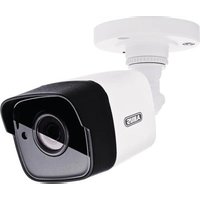
| Produkttyp | HD-Außenüberwachungskamera |
| Marke | ABUS |
| Modell | TVAC19100A |
| Auflösung | 1920 x 1080 Pixel (Full HD) |
| Blickwinkel | 90° (horizontal) |
| Nachtsicht | Infrarot-LED bis zu 15 Meter |
| Stromversorgung | 12 V DC / PoE (Power over Ethernet) |
| Stromverbrauch | 5 W max |
| Abmessungen (L x H x T) | 70 x 180 x 70 mm |
| Gewicht | 300 g |
| Schutzart | IP67 (wasserdicht, staubresistent) |
| Betriebstemperatur | -20 °C bis +50 °C |
| Konnektivität | Ethernet RJ45, Wi-Fi 2,4 GHz (optional) |
| Speicher | MicroSD bis zu 128 GB, NAS, Cloud (Abonnement) |
| Hauptfunktionen | Bewegungserkennung, Push-Benachrichtigung, Zwei-Wege-Audio |
| Wartung und Reinigung | Reinigen Sie das Objektiv mit einem trockenen Mikrofasertuch; überprüfen Sie die Dichtungen |
| Sicherheit | AES-256-Bit-Verschlüsselung, Zwei-Faktor-Authentifizierung |
| Ersatzteile und Reparaturfähigkeit | Netzkabel, Wandhalterung; Reparatur durch autorisiertes Servicecenter |
| Garantie | 2 Jahre |
| Mitgeliefertes Zubehör | Montageset, Netzteil, Bedienungsanleitung |
| Zertifizierungen | CE, RoHS |
Häufig gestellte Fragen - TVAC19100A ABUS
Benutzerfragen zu TVAC19100A ABUS
0 Frage zu diesem Gerät. Beantworten Sie die, die Sie kennen, oder stellen Sie Ihre eigene.
Eine neue Frage zu diesem Gerät stellen
Laden Sie die Anleitung für Ihr Überwachungskamera kostenlos im PDF-Format! Finden Sie Ihr Handbuch TVAC19100A - ABUS und nehmen Sie Ihr elektronisches Gerät wieder in die Hand. Auf dieser Seite sind alle Dokumente veröffentlicht, die für die Verwendung Ihres Geräts notwendig sind. TVAC19100A von der Marke ABUS.
BEDIENUNGSANLEITUNG TVAC19100A ABUS
Diese Bedienungsanleitung enthält wichtige Hinweise zur Inbetriebnahme und Handhabung.
Achten Sie hierauf, auch wenn Sie dieses Produkt an Dritte weitergeben.
Heben Sie deshalb diese Bedienungsanleitung zum Nachlesen auf!
Eine Auflistung der Inhalte finden Sie im Inhaltsverzeichnis mit Angabe der entsprechenden Seitenzahlen auf Seite 7.
English
Wichtige Hinweise und FAQs zu diesem Produkt und weiteren
Produkten finden Sie auf der Internetseite
www.abus.com/Sicherheit-selbst-installiert
Einführung
Sehr geehrte Kundin, sehr geehrter Kunde,
wir bedanken uns für den Kauf dieses Produkts.
Dieses Gerät erfüllt die Anforderungen der folgenden EU-Richtlinien, EMV Richtlinie (2014/30/EU), R&TTE Richtlinie (2014/53/EU), Niederspannungsrichtlinie (2014/35/EU) sowie RoHS Richtlinie (2011/65/EU). Die Konformitätserklärung ist zu beziehen unter:
ABUS Security-Center GmbH & Co. KG
Linker Kreuthweg 5
86444 Affing
GERMANY
Um diesen Zustand zu erhalten und einen gefahrenlosen Betrieb sicherzustellen, müssen Sie als Anwender diese Bedienungsanleitung beachten!
Lesen Sie sich vor Inbetriebnahme des Produkts die komplette Bedienungsanleitung durch, beachten Sie alle Bedienungs- und Sicherheitshinweise!
Alle enthaltenen Firmennamen und Produktbezeichnungen sind Warenzeichen der jeweiligen Inhaber. Alle Rechte vorbehalten.
Bei Fragen wenden Sie sich an ihren Facherrichter oder Fachhandelspartner!

Die Datenspeicherung unterliegt länderspezifischen Datenschutzrichtlinien.

Warnhinweis im Sinne des § 201 StGB:
Wer unbefugt das nichtöffentlich gesprochene Wort eines anderen auf einen Tonträger aufnimmt oder eine so hergestellte Aufnahme gebraucht oder einem Dritten zugänglich macht kann mit Freiheitsstrafe oder Geldstrafe bestraft werden!
Ebenso kann bestraft werden, wer unbefugt das nicht zu seiner Kenntnis bestimmte nichtöffentlich gesprochene Wort eines anderen mit einem Abhörgerät abhört oder das nach aufgenommene oder abgehörte nichtöffentlich gesprochene Wort eines anderen im Wortlaut oder seinem wesentlichen Inhalt nach öffentlich mitteilt.

Haftungsausschluss
Diese Bedienungsanleitung wurde mit größter Sorgfalt erstellt. Sollten Ihnen dennoch Auslassungen oder Ungenauigkeiten auffallen, so teilen Sie uns diese bitte schriftlich unter der auf der Rückseite des Handbuchs angegebener Adresse mit.
Die ABUS Security-Center GmbH übernimmt keinerlei Haftung für technische und typographische Fehler und behält sich das Recht vor, jederzeit ohne vorherige Ankündigung Änderungen am Produkt und an den Bedienungsanleitungen vorzunehmen.
ABUS Security-Center ist nicht für direkte und indirekte Folgeschäden haftbar oder verantwortlich, die in Verbindung mit der Ausstattung, der Leistung und dem Einsatz dieses Produkts entstehen. Es wird keinerlei Garantie für den Inhalt dieses Dokuments übernommen.
Symbolerklärung
 | Das Symbol mit dem Blitz im Dreieck wird verwendet, wenn Gefahr für die Gesundheit besteht, z.B. durch elektrischen Schlag. |
 | Ein im Dreieck befindliches Ausrufezeichen weist auf wichtige Hinweise in dieser Bedienungsanleitung hin, die unbedingt zu beachten sind. |
 | Dieses Symbol ist zu finden, wenn Ihnen besondere Tipps und Hinweise zur Bedienung gegeben werden sollen. |
Wichtige Sicherheitshinweise
 | Bei Schäden die durch Nichtbeachten dieser Bedienungsanleitung verursacht werden, erlischt der Garantieanspruch. Für Folgeschäden übernehmen wir keine Haftung! |
 | Bei Sach- oder Personenschäden, die durch unsachgemäße Handhabung oder Nichtbeachten der Sicherheitshinweise verursacht werden, übernehmen wir keine Haftung. In solchen Fällen erlischt jeder Garantieanspruch! |
Dieses Gerät wurde unter Einhaltung internationaler Sicherheitsstandards gefertigt.
Bitte lesen Sie die folgenden Sicherheitshinweise aufmerksam durch.
Sicherheitshinweise
1. Stromversorgung
Betreiben Sie Kamera nur an einer Stromquelle, die die auf dem Typenschild angegebene Netzspannung liefert. Falls Sie nicht sicher sind, welche Stromversorgung bei Ihnen vorliegt, wenden Sie sich an Ihr Energieversorgungsunternehmen. Trennen Sie das Gerät von der Netzstromversorgung, bevor Sie Wartungs- oder Installationsarbeiten durchführen.
2. Überlastung
Vermeiden Sie die Überlastung von Netzsteckdosen, Verlängerungskabeln und Adaptern, da dies zu einem Brand oder einem Stromschlag führen kann.
3. Reinigung
Reinigen Sie die Kamera nur mit einem feuchten Tuch ohne scharfe Reinigungsmittel. Das Gerät ist dabei vom Netz zu trennen.
4. Belüftung
Die Lüftungsöffnungen die Kamera dürfen nicht abgedeckt oder zugebaut werden Verhindern Sie das Eindringen von Gegenständen in das Gerät, z.B. über die Lüftungsöffnungen.
5. Zubehör
Schließen Sie nur ausdrücklich dafür vorgesehene Geräte an. Andernfalls kann es zu Gefahrensituationen oder Schäden am Gerät kommen.
6. Aufstellungsort
Die Kamera ist sowohl für den Einsatz im Außenbereich, als auch für den Einsatz im Innenbereich geeignet.
Platzieren Sie die Kamera nicht in direkter Nähe von Heizungen, Öfen, anderen Wärmequellen oder unter direkter Sonneneinstrahlung. Betreiben Sie das Gerät nur an Standorten mit Temperaturen im zulässigen Umgebungstemperaturbereich -10^50^ .
Warnungen
Vor der ersten Inbetriebnahme sind alle Sicherheits- und Bedienhinweisung zu beachten!
- Beachten Sie die folgende Hinweise, um Schäden an Netzkabel und Netzstecker zu vermeiden:
- Verändern oder manipulieren Sie Netzkabel und Netzstecker nicht.
- Wenn Sie das Gerät vom Netz trennen, ziehen Sie nicht am Netzkabel, sondern fassen Sie den Stecker an.
-
Achten Sie darauf, dass das Netzkabel so weit wie möglich von Heizgeräten entfernt ist, um zu verhindern, dass die Kunststoffummantelung schmilzt.
-
Befolgen Sie diese Anweisungen. Bei Nichtbeachtung kann es zu einem elektrischen Schlag kommen:
- Öffnen Sie niemals das Gehäuse oder das Netzteil.
- Stecken Sie keine metallischen oder feuergefährlichen Gegenstände in das Geräteinnere.
- Um Beschädigungen durch Überspannungen (z. B. Gewitter) zu vermeiden, verwenden Sie bitte einen Überspannungsschutz.
- Bitte trennen Sie defekte Geräte sofort vom Stromnetz und informieren Ihren Fachhändler.

Nehmen Sie im Zweifelsfall die Montage, Installation und Verkabelung nicht selbst vor, sondern überlassen Sie dies einem Fachmann. Unsachgemäße und laienhafte Arbeiten am Stromnetz oder an den Hausinstallationen stellen nicht nur Gefahr für Sie selbst dar, sondern auch für andere Personen.
Verkabeln Sie die Installationen so, dass Netz- und Niederspannungskreise stets getrennt verlaufen und an keiner Stelle miteinander verbunden sind oder durch einen Defekt verbunden werden können.
Vermeiden Sie folgende widrige Umgebungsbedingungen bei Betrieb:
- Nässe oder zu hohe Luftfeuchtigkeit
- Temperaturen außerhalb des zulässigen Bereichs
- Direkte Sonneneinstrahlung
• Staub oder brennbare Gase, Dämpfe oder Lösungsmittel
• starke Vibrationen
• starke Magnetfelder, wie in der Nähe von Maschinen oder Lautsprechern
Auspacken
Während Sie das Gerät auspacken, handhaben sie dieses mit äußerster Sorgfalt.

Bei einer eventuellen Beschädigung der Originalverpackung, prüfen Sie zunächst das Gerät. Falls das Gerät Beschädigungen aufweist, senden Sie dieses mit Verpackung zurück und informieren Sie den Lieferdienst.
Inhalt
- Bestimmungsgemäße Verwendung....8
- Lieferumfang 8
- Merkmale und Funktionen ....8
- Gerätebeschreibung 9
4.1. Überblick....9
4.2. Beschreibung der Kamera....9
- Installation.... 10
- Bedienung und Konfiguration via App 12
- Wartung und Reinigung 23
7.1. Wartung 23
7.2. Reinigung....23
- Entsorgung....23
- Tipps zur Fehlerbehebung 24
- Technische Daten 25
1. Bestimmungsgemäße Verwendung
Mit der Tag/Nacht PnP IP Kamera wird eine leistungsfähige Überwachung realisiert. Die Kamera ist für die Installation im Innen- oder Außenbereich konzipiert. Die eingebauten Infrarot-LEDs ermöglichen eine Tag- und Nachtüberwachung für Objektabstände bis max. 10 Meter Entfernung. Dank der Schutzklasse IP66 kann sie sowohl innen als auch außen eingesetzt werden.
Durch die einfache Konfiguration und Bedienung via App, ist der weltweite Zugriff auf die Kamera gewährleistet.
Eine ausführliche Funktionsbeschreibung finden Sie im Kapitel „3. Merkmale und Funktionen“.
2. Lieferumfang

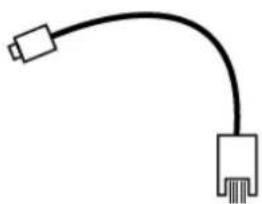
WLAN Außenkamera & App

Netzteil inkl. EU-, AU- und UK-Adapter 5 VDC / 1,5 A
3. Merkmale und Funktionen
- Zur effektiven rundum Überwachung von Innenräumen
- Kompakte IP66 Außenkamera mit Infrarot Nachtsichtfunktion
• Geführte Schritt-für-Schritt Installation per App (iOS, Android)
• HD 720p Auflösung und Infrarot-Nachtsichtfunktion für brillante Bildqualität
• Aufzeichnung auf microSD Karte
4. Gerätebeschreibung
4.1. Überblick
| Artikelnummer TVAC19100A | |
| Auflösung 720p | |
| IR LEDs | √ |
| IR-Schwenkfilter (ICR) | √ |
| Betriebsspannung 5VDC |
4.2. Beschreibung der Kamera
Vorderseite:
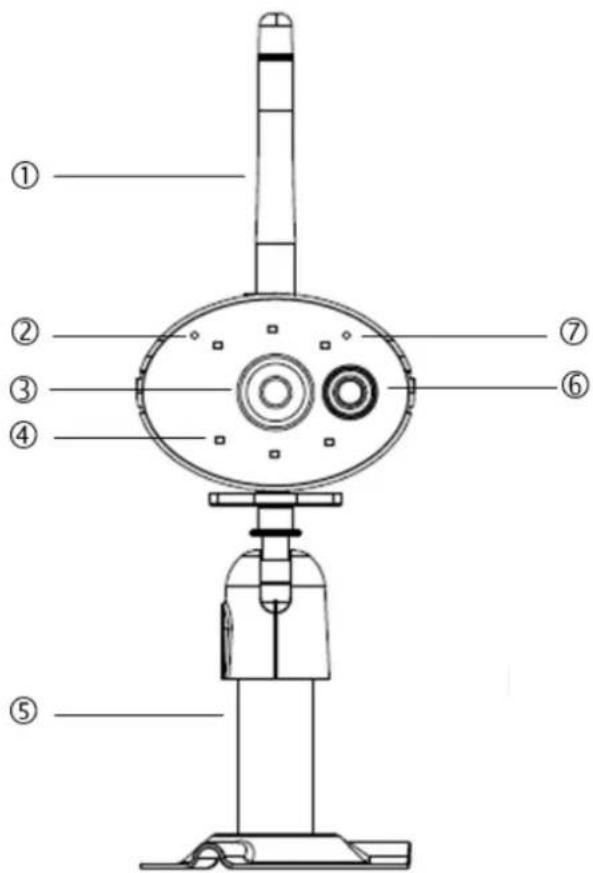
Beschreibung der LED(s)
| LED Status Bedeutung | ||
| Status LED | Blinkt | Kamera im AP-Modus, Kamera verbunden mit dem WLAN |
| Schnell blinkend 4x/s (grün) | Werkseinstellungen | |
| AUS Kamera ist nicht mit dem WLAN verbunden | ||
| Power LED | An | Kamera an |
| Blinkt (rot) Werkseinstellungen | ||
| Aus Kamera aus | ||
Rückseite:

5. Installation
Wählen Sie mit Hilfe der Kamerahalterung einen geeigneten Platz für die Installation aus. Zeichnen Sie die Bohrungslöcher auf dem Untergrund und Bohren Sie diese vor. Setzen Sie zunächst die mitgelieferten Dübel ein und befestigen sie mit den Schrauben die Halterung.

Sie haben die Möglichkeit die Halterung um 90° zu schwenken um eine gewünschte Position auszuwählen. Lockern Sie zunächst die Schraube an der Seite und stellen Sie den gewünschten Blickwinkel ein. Fixieren Sie die Schraube im Anschluss, um die gewünschte Position zu fixieren.
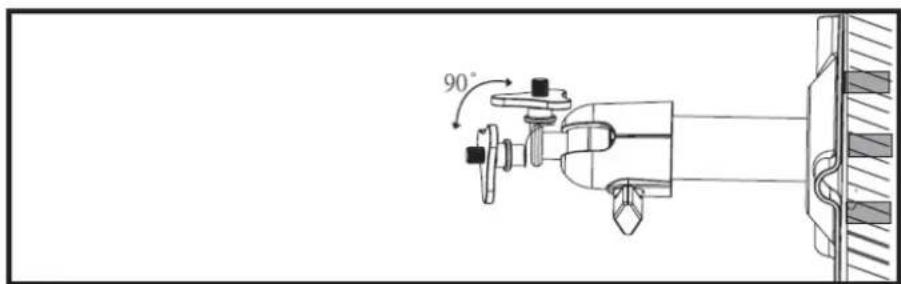
Schrauben sie im Anschluss die Kamera auf den Halter auf und verbinden Sie das Netzteil mit der Kamera.

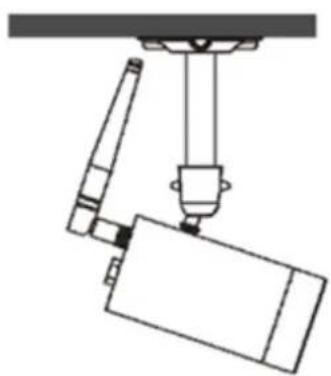
Montagemöglichkeiten:
Deckenmontage
6. Bedienung und Konfiguration via App
Mit der WLAN Außenkamera & App TVAC19100 haben Sie die Möglichkeit sich Live auf die Kamera zu schalten und diese zu konfigurieren. Die App für dieses Gerät finden Sie im App Store/Google Playstore unter dem Namen „App2Cam“.
Um den Zugriff auf die Kamera zu konfigurieren, gehen Sie bitte wie folgt vor:
| 1 | Einrichtung - Vorbereitung | |
 | Laden Sie die App „App2Cam“ herunter und installieren Sie sie auf Ihrem Smartphone.Vergewissern Sie sich, dass ihr Smartphone oder Tablet Internetzugriff hat. | |
 | Sie haben zwei Möglichkeiten um die Kamera mit dem Netzwerk zu verbinden:Option 1:(Kabellose Einrichtung)Schließen Sie das beiliegende Netzteil an die Kamera an.Beginnen Sie die Einrichtung der Kamera erst wenn beide LED’s leuchten. Dies kann ca. 60 Sekunden dauern.Option 2:(Verkabelte Einrichtung)Schließen Sie das beiliegende Adapter Kabel an die Kamera an. Verbinden Sie im nächsten Schritt das Kabel mit ihrem Router.Schließen Sie im Anschluss das beiliegende Netzteil an.Beginnen Sie die Einrichtung der Kamera erst wenn beide LED’s leuchten. Dies kann ca. 60 Sekunden dauern. | |
② Einrichtung – iOS App

Bitte beachten Sie, dass sich die Einrichtung zwischen der iOS-App und der Android-App unterscheidet. Falls Sie ein Android-Gerät besitzen, fahren Sie mit der Einrichtung unter ③ fort.
Öffnen Sie die W-Lan Einstellungen in Ihrem iOS Gerät und verbinden Sie sich mit dem HD-XXXXXX Netz der Kamera.
Das WLAN-Passwort der Kamera lauter „12345678“
Starten Sie die App und wählen Sie die Art der Einrichtung
Option 1: (Kabellose Einrichtung)

Die Kamera wird automatisch hinzugefügt. Klicken Sie auf „Live-Ansicht“.
Die App fordert Sie nun auf den Verbindungstyp der Kamera zu wählen.
W-LAN
Wählen Sie in der Drop-Down Liste Ihr W-Lan Netz aus, geben Ihren W-Lan Schlüssel ein und klicken dann auf „OK“.
Bitte warten Sie 90 Sekunden bis die Kamera neu startet und sich mit ihrem W-Lan Netzwerk verbindet. Stellen Sie sicher, dass sich Ihr mobiles Endgerät wieder mit Ihrem W-Lan Netzwerk verbindet.
AP-Modus
Die Kamera verbleibt im Access Point Modus und kann weiterhin über diesen erreicht werden. Verbinden Sie sich hierzu mit dem Access Point der Kamera, das WLAN-Passwort der Kamera lautet „12345678“ und kann nicht verändert werden.

Eine Installation mehrerer Kameras mit der „Kabellosen Einrichtung“, kann zu Störungen führen. Bitte nehmen Sie die Installation der Geräte nacheinander vor.

Option 2: (Verkabelte Einrichtung)

Vergeben Sie der Kamera einen entsprechenden Namen.
Klicken Sie für eine automatische Eintragung der DID auf „Suche“.
Die DID der Kamera, welche via Netzwerkkabel mit dem Router verbunden ist, wird nun angezeigt. Wählen Sie diese aus, um die DID zu übernehmen. Alternativ können Sie die DID auch manuell eingeben.
Geben Sie anschließen den Sicherheitscode (Standard: „123456“) ein und fügen Sie die Kamera durch das Klicken auf „Speichern“ hinzu.

Die Kamera ist nun lokal in Ihrem Netzwerk erreichbar. Um die Kamera mit einem W-Lan Netz zu verbinden, gehen Sie bitte zu Menüpunkt ⑫.
③ Einrichtung – Android App

Bitte beachten Sie, dass sich die Einrichtung zwischen der Android-App und der iOS-App unterscheidet. Falls Sie ein iOS-Gerät besitzen, fahren Sie mit der Einrichtung unter ② fort.
Starten Sie die App auf Ihrem Smartphone oder Tablet und klicken Sie auf „Neue Kamera hinzufügen“.
Wählen Sie im Anschluss die Art der Einrichtung.
Option 1: (Kabellose Einrichtung)

Die App sucht nach einem verfügbaren HD-XXXXXX Netz, welches die Kamera sendet und verbindet Ihr Smartphone automatisch mit diesem.
Bei einer manuellen Verbindung mit dem HD-XXXXX Netz verwenden Sie das WLAN-Passwort „12345678“.
Klicken Sie nach einer erfolgreichen Suche anschließend auf „Live-Ansicht“.
Die App fordert Sie nun auf den Verbindungstyp der Kamera zu wählen.
W-LAN
Wählen Sie in der Drop-Down Liste Ihr W-Lan Netz aus, geben Ihren W-Lan Schlüssel ein und klicken dann auf „OK“.
Bitte warten Sie 90 Sekunden bis die Kamera neu startet und sich mit ihrem W-Lan Netzwerk verbindet. Stellen Sie sicher, dass sich Ihr mobiles Endgerät wieder mit Ihrem W-Lan Netzwerk verbindet.
 | AP-ModusDie Kamera verbleibt im Access Point Modus und kann weiterhin über diesen erreicht werden. Verbinden Sie sich hierzu mit dem Access Point der Kamera, das WLAN-Passwort der Kamera lautet „12345678“ und kann nicht verändert werden.Eine Installation mehrerer Kameras mit der „Kabellosen Einrichtung“, kann zu Störungen führen. Bitte nehmen Sie die Installation der Geräte nacheinander vor.Option 2:(Verkabelte Einrichtung)Vergeben Sie der Kamera einen entsprechenden Namen.Klicken Sie für eine automatische Eintragung der DID auf „Suche“.Die DID der Kamera, welche via Netzwerkkabel mit dem Router verbunden ist, wird nun angezeigt. Wählen Sie diese aus, um die DID zu übernehmen. Alternativ können Sie die DID auch manuell eingeben.Geben Sie anschließen den Sicherheitscode (Standard: „123456“) ein und fügen Sie die Kamera durch das Klicken auf „Speichern“ hinzu.Die Kamera ist nun lokal in Ihrem Netzwerk erreichbar. Um die Kamera mit einem W-Lan Netz zu verbinden, gehen Sie bitte zu Menüpunkt 12 | |
| 4 | Verbindungsstatus | |
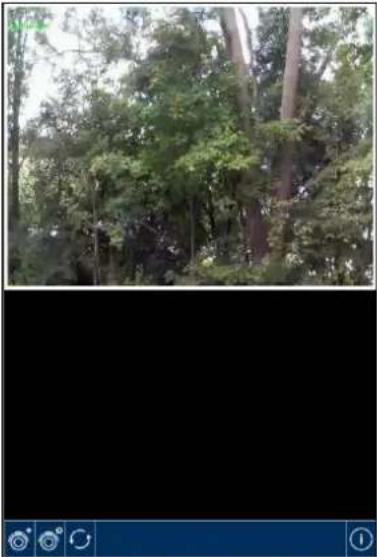 | Wenn Sie Ihre Kamera erfolgreich hinzugefügt haben, erscheinen der Name Ihrer Kamera und der aktuelle Verbindungsstatus in der Übersicht. Das anzeigte Bild ist das zuletzt angezeigte Videobild der letzten Sitzung. Sie können bis zu 8 Kameras in der App hinzufügen.Tippen Sie auf die gewünschte Kamera und Sie gelangen in die Live-Ansicht.Bei dem erstmaligen Aufrufen der Live-Ansicht fordert Sie die App auf den Sicherheitscode zu ändern. Dieser wird automatisch in den Einstellungen der Kamera übernommen.Systemnamez.B. TestVerbindungsstatusVerbunden= Sie sind mit Ihrem System verbundenAbgemeldet= Es besteht keine Verbindung zum System | |
④

Hier können Sie ein weiteres System Hinzufügen.

Kamera-Konfiguration
Hiermit blenden Sie die Kamera-Konfigurationen ein

Einstellungen der Kamera

Kamera entfernen

Zugriff auf Aufnahmen der SD-Karte
Drücken Sie 📁 wieder in den Verbindungsstatus zu gelangen.

Verbindungsaktualisierung
Die Verbindung wird aktualisiert.

PIN Code / Push-Einstellungen /
Anleitung / Firmware-Information
Hier können Sie einen PIN-Code hinterlegen, die Push-Benachrichtigungen aktivieren bzw. deaktivieren, die Anleitung zu Ihrer Kamera als PDF betrachten oder die Firmware Version der App einsehen.
⑤ PIN Code hinterlegen

Wenn Sie einen PIN Code für diese APP hinterlegen möchten, gehen Sie bitte wie folgt vor:
Öffnen Sie „PIN Sperre einstellen“ bei

Geben Sie einen 4-stelligen PIN Code ein und wiederholen Sie diesen.
Setzen Sie ein Häkchen bei „Sperre beim Starten aktivieren“.

Haben Sie einen PIN Code hinterlegt, wird dieser abgefragt, sobald Sie die App öffnen.
⑥
Live-Ansicht

Wählen Sie die gewünschte Kamera aus der Auswahlliste, Sie sehen nun das Livebild der Kamera. Das Bild wird im 4:3 Modus angezeigt, um ein 16:9 Format anzuzeigen, drehen Sie ihr mobiles Endgerät um 90°.

Schnappschuss
Hier haben Sie die Möglichkeit einen Screenshot Ihres Livebildes zu machen. Das Bild wird anschließend in Ihrer Fotogalerie auf Ihrem Mobilgerät gespeichert.
Die gespeicherten Bilder werden mit einem Zeitstempel versehen und in der Fotogalerie abgespeichert.

Audio
Hier haben Sie die Möglichkeit Audio zu aktivieren bzw. zu deaktivieren.

Aufnahme starten
Hier haben Sie die Möglichkeit eine manuelle Aufnahme auf SD Karte zu starten. Die Aufnahmezeit beträgt eine Minute und kann nicht abgebrochen werden. Das Icon erscheint während der Aufnahme.

Zurück
Hier gelangen Sie zurück zur Kameraübersicht. Es wird Ihnen immer der letzte Screenshot angezeigt.
⑦
Einstellungen

Hier können Sie die Kamera Einstellungen ändern. Zudem kann die E-Mail Benachrichtigung aktiviert bzw. deaktiviert werden.
E-Mail Benachrichtigung
Aktivierung der E-Mail Benachrichtigung bei Bewegung.

Bitte beachten Sie, dass es bei Videoüberwachungen im Außenbereich zu Fehlalarmen kommen kann.
Klicken Sie auf „Erweiterte Einstellungen“ um die Konfiguration zu starten.
Um in die Einstellungen zu gelangen müssen Sie das Admin Passwort (Standard: „123456“) eingeben.

Allgemeine Einstellungen

Unter den Einstellungen können Sie die Konfiguration der Kamera vornehmen.
Admin Passwort
Das Admin Passwort dient dem Zugriff in die Einstellungen der Kamera. Das Standard Admin Passwort lautet „123456“.
Um ihre Kamera vor fremden Zugriff zu schützen, ändern Sie dieses bei der Erstinstallation.

Wenn Sie ihr Passwort vergessen haben sollten, können Sie die Kamera auf die Werkseinstellungen zurücksetzen, indem Sie die Reset-Taste 5 Sekunden lang drücken. Die rote LED beginnt zu Blinken.
Zeitzone
In der Auswahlliste werden die Weltzeitzonen gelistet. Wählen Sie die Zeitzone aus, in der die Kamera installiert wird. Falls die Weltzeitzone die Umstellung auf die Sommerzeit verwendet, aktivieren Sie die Sommerzeit.
Sommerzeit
Aktivieren / Deaktivieren der Sommerzeit.
Sicherheitscode Gerät
Der Sicherheitscode dient der Einrichtung der Kamera in die App. Der Standard-Sicherheitscode lautet: „123456“.
Bei der Erstinstallation werden Sie immer aufgefordert diesen Sicherheitscode zu ändern.

Wenn Sie ihren Sicherheitscode vergessen haben sollten, können Sie die Kamera auf die Werkseinstellungen zurücksetzen, indem Sie die Reset-Taste 5 Sekunden lang drücken.

Video Einstellungen

Die Video Einstellungen erlauben Ihnen die Video Qualität und Umgebungsbedingungen für die Kamera zu ändern.
Video Qualität:
Die Einstellung der Video Qualität erlaubt Ihnen die Qualität für das Video Streaming auszuwählen.
Besseres Streaming:
Die Videoanzeige wird flüssiger dargestellt.
Besseres Bild:
Das Videobild wird mit höherer Auflösung dargestellt.
HD Video:
Das Videobild wird in HD Auflösung übertragen. Das Bild kann aufgrund der großen Datenmenge jedoch verzögert dargestellt werden.

Verwenden Sie die Einstellung besseres Bild / HD Video nur bei ausreichender Bandbreite (1Mbps) und ausreichender Systemvoraussetzung und beachten Sie, dass aufgrund der unterschiedlichen Übertragungstechnologien von Audio und Video es zu asynchroner Übertragung aufgrund unterschiedlicher Netzwerkauslastungen kommen kann.
Bildausrichtung
Sie haben hier die Möglichkeit das Bild zu drehen oder zu spiegeln.
Kippen:
Das Bild wird um 180 Grad gedreht.
Spiegeln:
Das Bild wird gespiegelt
Kippen & Spiegeln:
Das Bild wird um 180 Grad gedreht und gespiegelt.
Umgebungsbedingungen
Sie haben hier die Möglichkeit die Netzfrequenz Innen (50Hz), Innen (60Hz) und Außen auszuwählen.
Dies bezieht sich
Standard-Wert Deutschland: 50 Hz
Anpassung an schlechte Lichtverhältnisse
Anpassung des Videobildes bei schlechten Lichtverhältnissen im Nachtmodus. Sie haben 5 Levels zur Auswahl, wobei Level 5 das Bild am meisten aufheilt.
⑩
WiFi Einstellungen

WiFi Einstellungen
Unter den Wi-Fi Einstellungen können Sie das gewünschte Netzwerk auswählen, mit welchem die Kamera für den Internetzugriff verwendet werden soll.
Bei der Auswahl des Menüpunktes werden alle in der Umgebung befindlichen Netzwerke angezeigt. Wählen Sie ihr Netzwerk aus und geben Sie ihr hauseigenes Wi-Fi Passwort ein.

Um den Zugriff durch fremde Personen zu vermeiden, schützen Sie Ihr Netzwerk durch die Verschlüsselung mit WPA/ WPA2/ WPA2-PSK.

Nachdem die Einstellungen gespeichert wurden, startet die Kamera erneut. Bitte vergessen Sie nicht das Ethernet Adapterkabel (falls bei der Ersteinrichtung verwendet) abzuziehen.

Falls der Verbindungsaufbau nicht erfolgreich war oder falsche WiFi Angaben eingegeben wurden, drücken Sie die Reset-Taste für 5 Sekunden um die Kamera auf Werkseinstellungen zu setzen.
⑪
Bewegungserkennung

Die Einstellungen für die Bewegungserkennung sind erforderlich für die Benachrichtigung via E-Mail oder Push-Benachrichtigung sowie für die bewegungsgesteuerte Aufzeichnung.
Erkennungsmodus
Wählen Sie hier aus, welcher Modus für die Benachrichtigungen verwendet werden soll.
Sie haben die Auswahl zwischen Aus, PIR oder Software.
Aus:
Es erfolgt keine Benachrichtigung/Aufnahme bei Bewegung.
PIR:
Die Bewegungserkennung erfolgt über den PIR-Sensor der Kamera
Software:
Die Bewegungserkennung erfolgt über die Software der Kamera.
Hier können Sie für den Tag und für die Nacht unterschiedliche Empfindlichkeiten der Bewegungserkennung festlegen. Je höher die Empfindlichkeit ist, desto geringer muss die Bewegung im Bild sein um die Bewegungserkennung auszulösen.
⑫
E-Mail Einstellungen
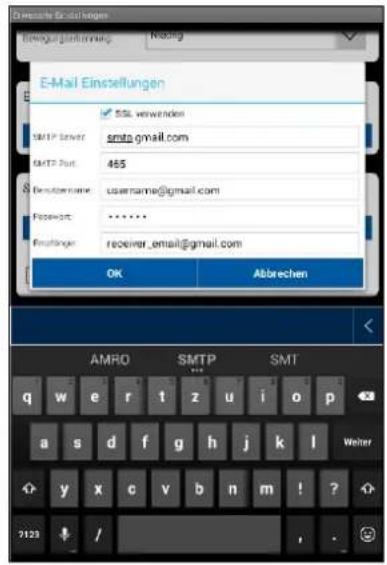
E-Mail Einstellungen
Die E-Mail Einstellungen werden für den Versand einer Benachrichtigung benötigt.
SSL verwenden:
Aktivieren Sie die Checkbox um die E-Mail verschlüsselt zu übertragen. Die notwendigen Einstellungen erhalten Sie von Ihrem E-Mail Provider.
SMTP Server:
Tragen Sie hier die SMTP Server Adresse ein. z.B. smtp.test.com
SMTP Port:
Tragen Sie hier den SMTP Port ein. z.B. 465
Benutzername:
Tragen Sie hier die Sender E-Mail Adresse ein. z.B. xxx@test.com
Passwort:
Tragen Sie hier das Passwort der Sender E-Mail ein.
Empfänger:
Tragen Sie hier die Empfänger E-Mail Adresse ein. z.B. xxxx123@test.com

Wir empfehlen die Verwendung von „googlemail“ zum versenden von E-Mails.
⑬
Weitere Einstellungen

SD-Karte Einstellungen
SD-Karte formatieren
Formatieren der SD-Karte. Für den dauerhaften Einsatz einer SD-Karte verwenden Sie bitte eine SD-Karte der Klasse 10.

Bei der Formatierung der SD-Karte werden alle Daten gelöscht. Bitte sichern Sie die Daten vor der Formatierung.
Ringspeicher aktivieren
Wenn diese Funktion aktiviert ist, werden die älteste Aufzeichnungen mit neueren überschreiben, sobald die SD-Karte
Profil-Einstellungen
Diese Funktion ermöglicht es die Einstellungen einer Kamera zu speichern und diese Einstellungen auf die nächste Kamera durch das Laden des Profils zu kopieren.
14
Wiedergabe

Zugriff auf Aufnahmen
Hier haben Sie die Möglichkeit die Aufnahmen für die gewünschte Kamera auf ihrem Smartphone anzusehen. Wählen Sie die gewünschte Aufnahme aus, die Wiedergabe startet sofort.
Drücken Sie um die Aufnahme zu pausieren, um zurück in die Ereignisliste zu gelangen drücken Sie die Taste.
Mit der können Sie Audio aktivieren bzw. deaktivieren.
Um eine Datei auf ihrem Smartphone zu speichern, drücken Sie lange auf die Aufnahme, es erscheint ein Fenster für die Bestätigung.

Während des Downloads ist die Liveansicht und die Aufnahmefunktion nicht möglich. Wenn andere Benutzer auf die Kamera zugreifen möchten, wird die Sitzung abgelehnt.
Löschen von Aufnahmen
Wählen Sie „Alle löschen“ um die komplette Ereignisliste zu löschen. Es erscheint ein neues Fenster, Sie werden gefragt, ob Sie wirklich alle Ereignisse löschen möchten. Wenn Sie die Ereignisliste löschen möchten bestätigen Sie mit „Ja“ oder brechen Sie mit „Nein“ ab.
Um eine einzelne Datei zu löschen, wählen Sie „löschen“, klicken Sie im Anschluss auf die gewünschte Datei und bestätigen Sie den Vorgang.
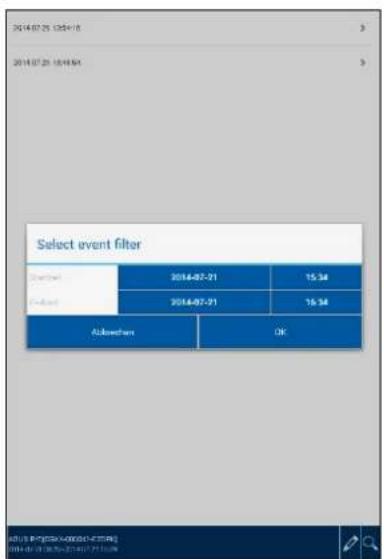
Sie haben die Möglichkeit die Aufnahmen nach bestimmten Vorgaben zu filtern. Drücken Sie hierzu auf „Suchen“ oder das Symbol
Es erscheint ein Fenster für verschiedene Suchoptionen. Sie können anhand des Start- und Enddatums, und dem Start- und Endzeitpunkt suchen.
Klicken Sie auf „Suchen“ um die gewünschten Ereignisse anzuzeigen.
7. Wartung und Reinigung
7.1. Wartung
Überprüfen Sie regelmäßig die technische Sicherheit des Produkts, z.B. Beschädigung des Gehäuses.
Wenn anzunehmen ist, dass ein gefahrloser Betrieb nicht mehr möglich ist, so ist das Produkt außer Betrieb zu setzen und gegen unbeabsichtigten Betrieb zu sichern.
Es ist anzunehmen, dass ein gefahrloser Betrieb nicht mehr möglich ist, wenn
• das Gerät sichtbare Beschädigungen aufweist,
• das Gerät nicht mehr funktioniert

Bitte beachten Sie:
Das Produkt ist für Sie wartungsfrei. Es sind keinerlei für Sie überprüfende oder zu wartende Bestandteile im Inneren des Produkts, öffnen Sie es niemals.
7.2. Reinigung
Reinigen Sie das Produkt mit einem sauberen trockenen Tuch. Bei stärkeren Verschmutzungen kann das Tuch leicht mit lauwarmem Wasser angefeuchtet werden.

Achten Sie darauf, dass keine Flüssigkeiten in das Gerät gelangen.
Verwenden Sie keine chemischen Reiniger, dadurch könnte die Oberfläche des Gehäuses und des Bildschirms angegriffen werden (Verfärbungen).
8. Entsorgung
Achtung: Die EU-Richtlinie 2011/65/EU regelt die ordnungsgemäße Rücknahme, Behandlung und Verwertung von gebrauchten Elektronikgeräten. Dieses Symbol bedeutet, dass im Interesse des Umweltschutzes das Gerät am Ende seiner Lebensdauer entsprechend den geltenden gesetzlichen Vorschriften und getrennt vom Hausmüll bzw. Gewerbemüll entsorgt werden muss. Die Entsorgung des Altgeräts kann über entsprechende offizielle Rücknahmestellen in Ihrem Land erfolgen. Befolgen Sie die örtlichen Vorschriften bei der Entsorgung der Materialien. Weitere Einzelheiten über die Rücknahme (auch für Nicht-EU Länder) erhalten Sie von Ihrer örtlichen Verwaltung. Durch das separate Sammeln und Recycling werden die natürlichen Ressourcen geschont und es ist sichergestellt, dass beim Recycling des Produkts alle Bestimmungen zum Schutz von Gesundheit und Umwelt beachtet werden.
- Tipps zur Fehlerbehebung
| Nr | Fragen | Antworten |
| 1 | Die Kamera wird nicht gefunden. | Bitte überprüfen Sie folgende Punkte:1. Stellen Sie sicher, dass Ihr Netzwerk DHCP unterstützt.2. Sind das mobile Endgerät und die Kamera im selben Netzwerk? Stellen Sie sicher, dass bei der Erstkonfiguration beide Geräte im selben Netzwerk sind.3. Der Router hat keine Stromversorgung.4. Die Kamera hat keine Stromversorgung.5. Versuchen Sie die Kamera über die manuelle Eingabe der Daten hinzuzufügen. |
| 2 | Ihr WiFi wird nicht in der Auswahlliste in der Kamera App angezeigt. | Wenn ihr persönliches WiFi nicht in der Auswahlliste angezeigt wird, überprüfen Sie bitte folgendes:1. Stellen Sie sicher, dass die SSID ihres Routers sichtbar ist.2. Ändern Sie die Verschlüsselungsart ihres Routers auf WPA / WPA2 /WPA2-PSK. |
| 3 | Es wird kein Bild angezeigt. | Bitte überprüfen Sie folgende Punkte:1. Ist die Kamera mit Spannung versorgt? Stellen Sie sicher, dass das Netzteil nicht defekt ist und an der Stromversorgung angeschlossen ist.2. Ist die Kamera im Umgebungsbereich des Netzwerkes installiert?3. Stellen Sie sicher, dass die Kamera richtig konfiguriert ist.4. Stellen Sie sicher, dass ihr mobiles Endgerät im Netzwerk oder im 3G Netz ist. |
| 4 | Geringes Netzwerksignal oder schlechte Bildqualität | Mögliche Ursachen könnten sein:1. Wi-Fi Netzwerkgeräte können die Signalübertragung beeinträchtigen, sorgen Sie für genügend Abstand zwischen der Kamera und anderen Wi-Fi Geräten.2. Entfernen Sie Verschmutzungen von der Kamera. Diese können die Bildqualität negativ beeinflussen. |
| 5 | Was könnten die Ursachen dafür sein, dass das Gerät bei Bewegung nicht aufzeichnet? | Mögliche Ursachen könnten sein:1. Ist die SD-Karte korrekt eingesetzt?2. Ist die Bewegungserkennung aktiviert?3. Formatieren Sie die SD-Karte vor der ersten Inbetriebnahme.4. Stellen Sie sicher, dass Sie eine SD-Karte mit der Klasse 10 verwenden. |
| 6 | Das Kamerabild ist überblendet (weiße Bereiche im Bild). | Die Kamera verfügt über IR LEDs für den Nachtbetrieb. Das IR-Licht wird auf Flächen, wie z.B. Glass reflektiert. Platzieren Sie die Kamera nicht vor Glassflächen und achten Sie darauf, diese in geschützten Außenbereichen zu installieren. |
| 7 | Was könnten die Ursachen für einen SD-Karten Fehler sein. | Bitte prüfen Sie folgendes:1. Stellen Sie sicher, dass die SD-Karte richtig eingesetzt und formatiert wurde. Bitte Speichern Sie wichtige Daten vor der Formatierung, diese sind danach nicht mehr verfügbar.2. Stellen Sie sicher, nur eine SD-Karte der Klasse 10 zu verwenden. |
| 8 Die | Zeit und Datumsanzeige ist nicht korrekt. | Mögliche Ursachen könnten sein:1. Sind die Datums- und Zeiteinstellung ihres mobilen Endgerätes richtig eingestellt?2. Ist die richtige Zeitzone ausgewählt?3. Das System übernimmt die Zeit aus dem Internet, sobald dieses verbunden ist. Stellen Sie sicher, dass die Kamera mit dem Internet verbunden ist. |
10. Technische Daten
| Typennummer TVAC19100A | |
| W-Lan Standard IEEE 802.11 b/g/n | |
| Netzwerkverbindung | Ethernet (10/100 Base-T/Base-TX); Wi-Fi |
| Netzwerkprotokolle TVP/IP, UDP, | SMTP, NTP, DHCP, ARP |
| Gleichzeitige Benutzer | 3 gleichzeitige Zugriffe |
| Sicherheit | WPA /WPA2/WPA2-PSK (TKIP, 128 bit AES) |
| Bildaufnehmer MP CMOS | |
| Brennweite 2,8 mm | |
| Blickwinkel | H: 50^ ± 3^ / V: 30^ ± 3^ |
| Antenne 3 dBi Dipol | |
| Gehäusematerial Wetterfestes Metall | |
| Schutzklasse IP66 | |
| Anpassung Lichtverhältnisse | Innen (50 Hz), Innen (60 Hz), Außen |
| Mindestbeleuchtung | 1 – 8 Lux |
| Anzahl IR LEDs | 6 IR Power LEDs |
| Reichweite Nachtsichtfunktion | Ca. 5 m |
| Bildkompression | H.264 |
| Auflösung | HD 1280 x 720 inkl. Audio |
| Bildrate | VGA @ 20 fps / VGA @ 25 fps /720p @ 5fps / 720p @ 10 fps |
| Aufzeichnung | 720p @ 5/ 10/ 20 fps (max.) inkl. Audio |
| Spannungsversorgung | 5V DC / 1,5A |
| Betriebstemperatur | -10^ – 50^ |
| Abmessungen (L x B x H) | 134 mm x 67 mm x 48 mm (ohne Halterung) |
| Gewicht | 300 g |
Speicherkapazität
| Speicherkapazität | HD / Besseres Bild | Besseres Streaming |
| 4 GB | 150 Ereignisse / Minuten | 180 Ereignisse / Minuten |
| 8 GB | 300 Ereignisse / Minuten | 360 Ereignisse / Minuten |
| 16 GB | 600 Ereignisse / Minuten | 720 Ereignisse / Minuten |
| 32 GB | 1.200 Ereignisse / Minuten | 1.440 Ereignisse / Minuten |
TVAC19100A

ABUS Security-Center GmbH & Co. KG
Linker Kreuthweg 5
86444 Affing
GERMANY
ABUS Security-Center GmbH & Co. KG
Linker Kreuthweg 5
86444 Affing
GERMANY
ABUS Security-Center GmbH & Co. KG
Linker Kreuthweg 5
86444 Affing
GERMANY
Ringgeheugen activeren
10. Technische gegevens
ABUS Security-Center GmbH & Co. KG
Linker Kreuthweg 5
86444 Affing
GERMANY
Diese Bedienungsanleitung ist eine Publikation der ABUS Security-Center GmbH & Co. KG, Linker Kreuthweg 5, 86444 Affing. Alle Rechte einschließlich Übersetzung vorbehalten. Reproduktionen jeder Art, z.B. Fotokopie, Mikroverfilmung, oder die Erfassung in elektronischen Datenverarbeitungsanlagen, bedürfen der schriftlichen Genehmigung des Herausgebers. Nachdruck, auch auszugsweise, verboten. Diese Bedienungsanleitung entspricht dem technischen Stand bei Drucklegung. Änderung in Technik und Ausstattung vorbehalten.
UK Imprint
- Einführung
- Warnhinweis im Sinne des § 201 StGB:
- Haftungsausschluss
- Sicherheitshinweise
- Stromversorgung
- Überlastung
- Reinigung
- Belüftung
- Zubehör
- Aufstellungsort
- Warnungen
- Auspacken
- Inhalt
- Bestimmungsgemäße Verwendung
- Lieferumfang
- Merkmale und Funktionen
- Gerätebeschreibung
- Überblick
- Beschreibung der Kamera
- Vorderseite:
- Rückseite:
- Installation
- Montagemöglichkeiten:
- Bedienung und Konfiguration via App
- ② Einrichtung – iOS App
- Option 1: (Kabellose Einrichtung)
- W-LAN
- AP-Modus
- Option 2: (Verkabelte Einrichtung)
- ③ Einrichtung – Android App
- Kamera-Konfiguration
- Verbindungsaktualisierung
- PIN Code / Push-Einstellungen /
- Anleitung / Firmware-Information
- ⑤ PIN Code hinterlegen
- Schnappschuss
- Audio
- Aufnahme starten
- Zurück
- E-Mail Benachrichtigung
- Allgemeine Einstellungen
- Admin Passwort
- Zeitzone
- Sommerzeit
- Sicherheitscode Gerät
- Video Einstellungen
- Video Qualität:
- Bildausrichtung
- Umgebungsbedingungen
- Anpassung an schlechte Lichtverhältnisse
- WiFi Einstellungen
- Erkennungsmodus
- Aus:
- PIR:
- Software:
- E-Mail Einstellungen
- SSL verwenden:
- SMTP Server:
- SMTP Port:
- Benutzername:
- Passwort:
- Empfänger:
- SD-Karte Einstellungen
- SD-Karte formatieren
- Ringspeicher aktivieren
- Profil-Einstellungen
- 14
- Wiedergabe
- Zugriff auf Aufnahmen
- Löschen von Aufnahmen
- Wartung und Reinigung
- Wartung
- Reinigung
- Entsorgung
- Technische Daten
- Speicherkapazität
- TVAC19100A
- Ringgeheugen activeren
- Technische gegevens
- UK Imprint
Marke : ABUS
Modell : TVAC19100A
Kategorie : Überwachungskamera