
F800X - Caméra embarquée HP - Notice d'utilisation et mode d'emploi gratuit
Retrouvez gratuitement la notice de l'appareil F800X HP au format PDF.


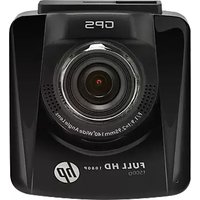
| Type de produit | Caméra embarquée (Dash Cam) |
| Marque | HP |
| Modèle | F800X |
| Dimensions (L x l x H) | 6.5 x 4.5 x 3.2 cm |
| Poids | 80 g |
| Alimentation | Batterie lithium-ion rechargeable intégrée, adaptateur 12V allume-cigare |
| Résolution vidéo | Full HD 1080p (1920x1080) à 30 images/s |
| Angle de vue | 140° grand angle |
| Capteur | CMOS 1/2.7 pouce |
| Stockage | Carte microSD (non incluse) jusqu'à 64 Go, classe 10 recommandée |
| Fonctions principales | Enregistrement en boucle, détection de mouvement, vision nocturne, GPS intégré, capteur G |
| Entretien et nettoyage | Nettoyer la lentille avec un chiffon doux et sec. Ne pas utiliser de produits abrasifs. |
| Sécurité | Utiliser le support de montage fourni. Ne pas obstruer la vue du conducteur. |
| Pièces détachées et réparabilité | Batterie, support de montage et câble USB disponibles. Réparation par centre agréé HP. |
| Informations générales | Notice d'utilisation disponible en PDF. Température de fonctionnement : -10°C à 60°C. Garantie 1 an. |
FOIRE AUX QUESTIONS - F800X HP
Questions des utilisateurs sur F800X HP
0 question sur cet appareil. Repondez a celles que vous connaissez ou posez la votre.
Poser une nouvelle question sur cet appareil
Téléchargez la notice de votre Caméra embarquée au format PDF gratuitement ! Retrouvez votre notice F800X - HP et reprennez votre appareil électronique en main. Sur cette page sont publiés tous les documents nécessaires à l'utilisation de votre appareil F800X de la marque HP.
MODE D'EMPLOI F800X HP
Enregistreur pour voiture
Guide de démarrage rapide
Avertissement sur la batterie
Rechargez toujours avec le système fourni. Une mauvaise gestion de la batterie peut causer des explosions.
Ne démontez ou percez jamais la batterie, et évitez les courts-circuits.
Les piles peuvent exploser si elles sont exposées à des flammes nues. Ne jetez jamais les piles au feu.
Jetez les piles usées en respectant les réglementations locales.
✿ Ne remplacez jamais la batterie par vous-même, demandez à votre revendeur de le faire pour vous.
Remarques au sujet de l'installation
- Installez l'appareil vers le rétroviseur afin d'obtenir la meilleure vue.
- Assurez-vous que l'objectif est dans la surface de balayage de l'essuie-glace du pare-brise afin de bénéficier d'une vue claire même lorsqu'il pleut.
- Ne jamais toucher l'objectif avec vos doigts. Des empreintes de doigts peuvent rester visibles sur l'objectif et les photos ou les clips vidéo peuvent ainsi être flous. Nettoyez souvent l'objectif.
- Ne pas installer l'appareil sur une vitre teintée. Vous risqueriez d'endommager le film teinté.
- Assurez-vous que la position d'installation n'est pas entravée par la vitre teintée.
Avis pour les utilisateurs
-
Ce caméscope de voiture est équipé de nombreuses fonctions de système d'aide à la conduite avancées (ADAS). Veuillez noter que ce caméscope de voiture n'effectuera PAS les fonctions suivantes automatiquement : freinage, contrôle de la direction ou autres fonctions du véhicule pour éviter les accidents de la circulation. Ces fonctionnalités sont destinées à servir de référence uniquement. De nombreuses variables peuvent causer un mauvais fonctionnement des fonctionnalités ADAS, il est donc de la seule responsabilité du conducteur d'utiliser son véhicule conformément au code de la route et aux règles de sécurité locaux.
-
Les fonctions ADAS/Conduite sûre comme LDWS, FCWS (avert.collisionAvt), Avertissement phare, Alerte radar, Alerte de limite de vitesse, Alerte de fatigue du conducteur et Alerte ACC/DEC sont désactivées si le caméscope n'est pas relié au chargeur de voiture.
1 Introduction
1.1 Contenu de la boîte
Cet emballage contient les éléments suivants. Si l'un de ces éléments est absent ou endommagé, contactez votre revendeur immédiatement.
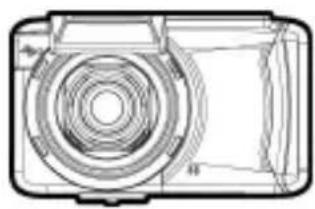
Enregistreur de voiture Support
Guide de démarrage
rapide
Adaptateur de voiture

1.2 Présentation du produit

| N° Élément N° Élément | |||
| 1 Emplacement du support 7 Objectif grand angle | |||
| 2 Fente pour carte mémoire 8 Transmission Wi-Fi | |||
| 3 Bouton d'alimentation 9 Haut-parleur | |||
| 4 Voyant DEL 10 Microphone | |||
| 5 Connecteur USB /d'alimentation | 11 Écran tactile LCD | ||
| 6 Antenne GPS | |||
2 Prise en main
2.1 Insérer la carte mémoire
Insérez la carte mémoire broche tournée vers le haut, l'écran de l'appareil étant aussi orienté vers le haut, comme illustré. Enfoncez la carte mémoire jusqu'à ce qu'un déclic se fasse entendre, indiquant que la carte est en place.
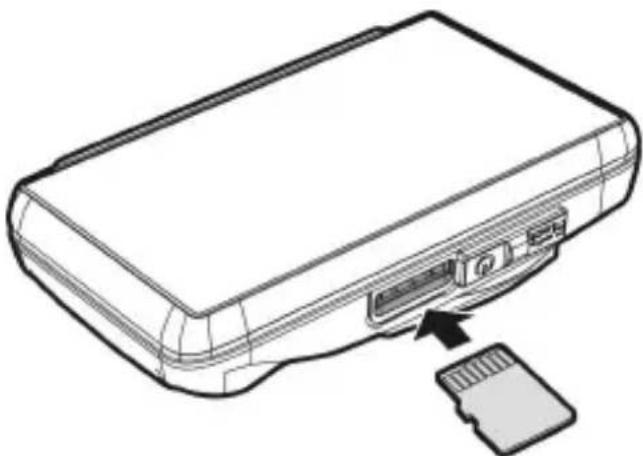
Pour enlever la carte mémoire
Enfoncez la carte mémoire pour l'éjecter de la fente.
Remarque:
- Ne pas retirer ni insérer une carte mémoire lorsque l'appareil est allumé. Cela peut endommager la carte mémoire.
- Veuillez utiliser une carte Micro SD de classe 6 ou plus, jusqu'à 32 Go.
- Veuillez formater les cartes micro SD avant leur première utilisation.
- Lors du retrait de la carte mémoire, faites attention car elle pourrait sortir brusquement et se perdre. L'emplacement pour carte mémoire dispose d'une fonction de ressort pour un retrait facile de la carte.
2.2 Installation dans des véhicules
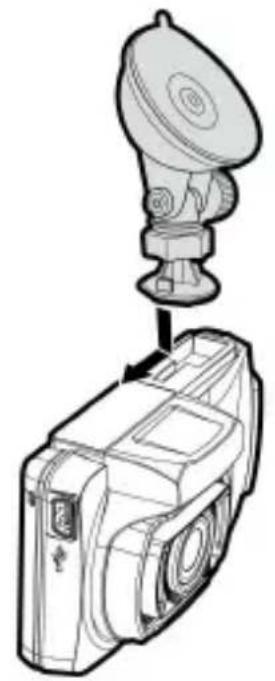
2.2.1 Installer sur le pare-brise
- Enfoncez le crochet dans l'emplacement dédié sur le dessus de l'appareil, jusqu'à ce qu'un clic se fasse entendre.
-
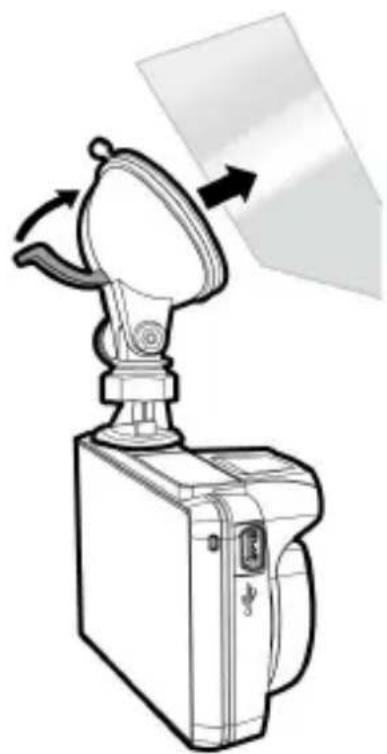
La ventouse étant en configuration plate, positionnez-la sur le pare-brise.
-
Tenez fermement l'embase sur le pare-brise et abaissez la pince pour installer le support de voiture sur le pare-brise. Assurez-vous que l'embase est bien en place.
2.2.2 Régler la position de l'appareil
- Desserrez le bouton pour faire pivoter l'appareil verticalement.

- Desserrez le bouton pour faire pivoter l'appareil horizontalement jusqu'à 360°.

- Puis serrez le bouton pour vous assurer que l'appareil est bien tenu en place.
2.3 Connexion à l'alimentation
Utilisez uniquement l'adaptateur pour voiture fourni pour alimenter l'appareil et recharger la batterie intégrée.
- Branchez une extrémité du connecteur d'alimentation sur le port du connecteur USB / d'alimentation de l'appareil.

- Branchez l'autre extrémité de l'adaptateur de voiture sur la prise d'allume-cigare de votre véhicule. Dès que le moteur du véhicule démarre, l'enregistreur se met automatiquement en marche.

Ce produit doit être installé près du rétroviseur, au centre sur la partie haute du pare-brise, si possible, pour une visualisation optimale.
2.4 Allumer/éteindre l'appareil
2.4.1 Mise sous / hors tension automatique
Dès que le moteur du véhicule démarre, l'appareil se met automatiquement en marche. Si la fonction Enr. auto est activée, l'enregistrement commence automatiquement lorsque l'appareil est allumé.
2.4.2 Mise sous / hors tension manuel et Réinitialisation
2.4.2.1 Mise sous tension manuelle
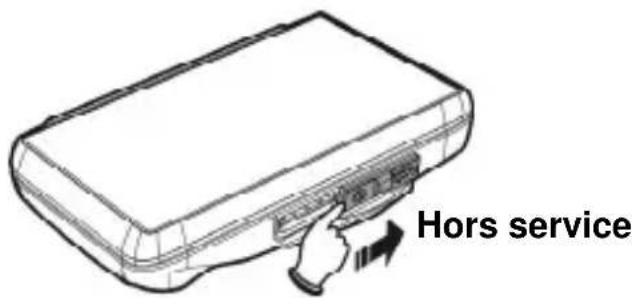
Appuyez sur l'interrupteur d'alimentation et assurez-vous qu'il se verrouille sur l'emplacement de la carte mémoire.

2.4.2.2 Mise hors tension
Appuyez sur l'interrupteur d'alimentation et assurez-vous que l'emplacement mémoire est libéré et que l'appareil commence la séquence de mise hors tension. N'éteignez pas l'appareil lorsqu'il est en phase de mise hors tension, ou le fichier enregistré pourrait être endommagé.
2.5 Paramètres initiaux
Avant d'utiliser l'appareil la première fois, nous vous recommandons d'activer la fonction Enr. auto et de régler correctement l'heure et la date.
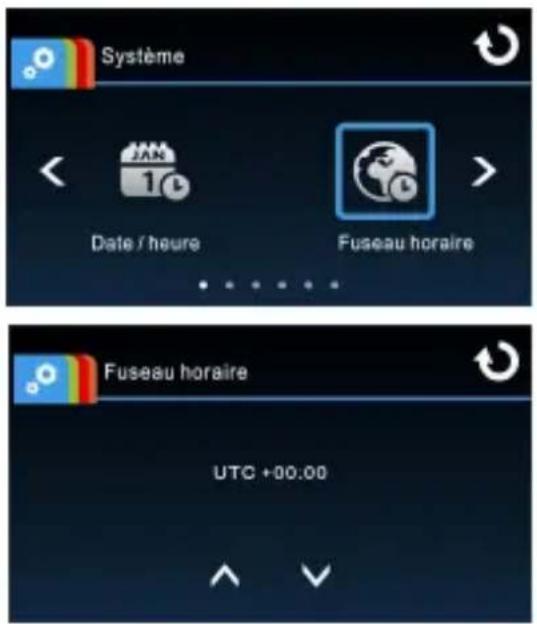
2.5.1 Régler le temps universel coordonné (UTC)
En fonction de votre emplacement, vous pourriez avoir à modifier le paramètre UTC actuel du caméscope afin que la date et l'heure soient mises à jour correctement lorsqu'un signal GPS est détecté.

| City | UTC | City | UTC | City | UTC | City | UTC | City | UTC |
| Accra | 0 | Budapest * | +1 | Houston * | -6 | Melbourne | +10 | Santiago | -4 |
| Addis Ababa | +3 | Buenos Aires | -3 | Indianapolis * | -5 | Mexico City * | -6 | Santo Domingo | -4 |
| Adelaide ** | +9 | Cairo | +2 | Islamabad | +5 | Miami * | -5 | São Paulo | -3 |
| Algiers | +1 | Calgary * | -7 | Istanbul * | +2 | Minneapolis * | -6 | Seattle * | -8 |
| Almaty | +6 | Canberra | +10 | Jakarta | +7 | Minsk | +3 | Seoul | +9 |
| Amman * | +2 | Cape Town | +2 | Jerusalem * | +2 | Montevideo | -3 | Shanghai | +8 |
| Amsterdam * | +1 | Caracas ** | -4 | Johannesburg | +2 | Montreal * | -5 | Singapore | +8 |
| Anadyr | +12 | Casablanco * | 0 | Kabul ** | +4 | Moscow | +4 | Sothe * | +2 |
| Anchorage * | -9 | Chicago * | -6 | Karachi | +5 | Mumbai ** | +5 | St. John's ** | -3 |
| Ankara * | +2 | Columbus * | -5 | Kathmandu ** | +5 | Nairobi | +3 | Stockholm * | +1 |
| Antananarivo | +3 | Copenhagen * | +1 | Khartoum | +3 | Nassau * | -5 | Suva | +12 |
| Asuncion | -4 | Dallas * | -6 | Kingston | -5 | New Delhi ** | +5 | Sydney | +10 |
| Athens * | +2 | Dar es Salaam | +3 | Kinshasa | +1 | New Orleans * | -6 | Tahiri | +8 |
| Atlanta * | -5 | Darwin ** | +9 | Kritimati | +14 | New York * | -5 | Tallinn * | +2 |
| Auckland | +12 | Darrier * | -7 | Kolkata ** | +5 | Oslo * | +1 | Tashkent | +5 |
| Baghdad | +3 | Detroit * | -5 | Kuala Lumpur | +8 | Ottawa * | -5 | Togucigalpa | -6 |
| Bangalore | +5 | Dhaka | +6 | Kuwait City | +3 | Paris * | +1 | Tehran ** | +3 |
| Bangkok | +7 | Doha | +3 | Kyiv * | +2 | Porth | +8 | Tokyo | +9 |
| Barcelona * | +1 | Dubai | +4 | La Paz | -4 | Philadelphia * | -5 | Toronto * | -5 |
| Beijing | +8 | Dublin * | 0 | Logos | +1 | Phoenix | -7 | Vancouver * | -8 |
| Beirut * | +2 | Edmonton * | -7 | Lahore | +5 | Prague * | +1 | Vienna * | +1 |
| Belgrade * | +1 | Frankfurt * | +1 | Los Vegas * | -8 | Reykjavik | 0 | Warsaw * | +1 |
| Berlin * | +1 | Guatemala | -6 | Lima | -5 | Rio de Janeiro | -3 | Washington DC * | -5 |
| Bogota | -5 | Helsinki * | -4 | Lisbon * | 0 | Riyadh | +3 | Winnipeg * | -6 |
| Boston * | -5 | Honoi | +7 | London * | 0 | Rome * | +1 | Yangon ** | +6 |
| Brasilla | -3 | Harare | +2 | Los Angeles * | -8 | Salt Lake City * | -7 | Zagreb * | +1 |
| Brisbane | +10 | Havana * | -5 | Madrid * | +1 | San Francisco * | -8 | Zürich * | +1 |
| Brussels * | +1 | Hong Kong | +8 | Managua | -6 | San Juan | -4 | ||
| Bucharest * | +2 | Honolulu | -10 | Manila | +8 | San Salvador | -6 |
* Veillez à ajuster l'heure d'été (DST) en ajoutant +1 heure au décalage UTC ** Ces zones peuvent observer des incréments d'une demi-heure et d'heure d'été (DST)
2.6 Application
2.6.1 Installation de l'application
- Allez dans Google Play ou sur l'App Store et recherchez l'application
Pixi Cam

- Installez l'application.
La présentation et les fonctionnalités de l'application peuvent varier selon la version. Voir Google Play ou l'App Store pour plus d'informations.
2.6.2 Connexion Wi-Fi
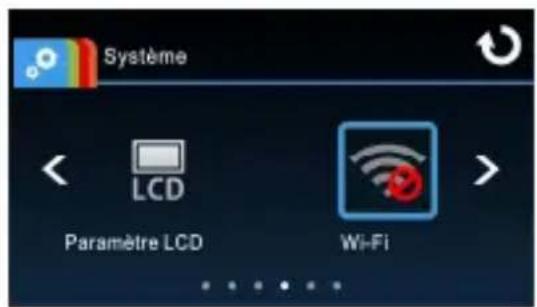
- Touchez pour accéder au menu principal.
- Touchez pour basculer vers le menu principal Système.
- Touchez /
sélectionner et accéder au menu de la fonction Wi-Fi ; attendez que l'écran affiche l'ID de l'appareil et le mot de passe Wi-Fi.
Remarque:
Fonction Wi-Fi en fonction du modèle acheté.
ID de l'appareil Mot de passe Wi-Fi

- Avec la fonction Wi-Fi d'un appareil mobile, recherchez l'ID de l'appareil dans la liste et sélectionnez-le, puis saisissez le mot de passe Wi-Fi.
Pour les utilisateurs iOS/Android :
Sur l'appareil mobile, allez dans [Réglages] → [Wi-Fi] →
[Sélectionnez l'ID d'appareil no. f800xXXXXXX] → [Saisissez le mot de passe] → [Connexion]
- Exécutez l'application Pixi Cam.

- Pour arrêter la liaison Wi-Fi, quittez simplement l'application Pixi
Cam

Remarque:
- Assurez-vous que la fonction Wi-Fi de l'équipement est activée et que l'appareil mobile reçoit un signal Wi-Fi avant d'exécuter l'application Pixi Cam, ou l'application se terminera
- L'appareil mobile doit rester à moins de 10 m de l'équipement, sans obstacle entre eux.
- Lorsque la fonction Wi-Fi de l'équipement est activée pendant 3 minutes sans connexion à votre appareil mobile, ou que la connexion est coupée, l'équipement arrêtera automatiquement la fonction Wi-Fi et vous devrez la réactiver.
- Nous vous conseillons de définir les bonnes date et heure sur votre appareil mobile avant d'utiliser l'équipement, afin que les vidéos enregistrées soient cohérentes avec les réglages de date et heure de l'appareil mobile.
- Lors de la liaison avec un appareil mobile, le contrôle tactile de l'écran de l'appareil est désactivé. Effectuez les opérations avec l'application Pixi Cam. Pour utiliser à nouveau l'appareil, vous devez d'abord quitter l'application Pixi Cam. Pour utiliser l'appareil, veuillez quitter le programme Pixi Cam et le redémarrer.
- La langue de l'application Pixi Cam sera cohérente avec celle de votre appareil mobile, il s'agira de la langue par défaut si ce n'est pas celle intégrée.
3 Utiliser l'enregistreur de voiture
3.1 Enregistrement de vidéos
3.1.1 Enregistrer des vidéos lorsque vous conduisez
Lorsque le moteur du véhicule démarre et que la fonction Enr. auto a été activée, l'appareil s'allume automatiquement et commence à enregistrer. La fonction tactile n'est pas prête pendant les deux premières secondes après le démarrage de l'enregistrement automatique.
L'enregistrement s'arrête automatiquement lorsque le moteur s'arrête,
ou que vous appuyez sur manuellement.

pour arrêter l'enregistrement
Remarque:
- Dans certaines voitures, l'enregistrement continue même lorsque le moteur est arrêté. Si cela survient, éteignez manuellement l'allume-cigare ou débranchez l'adaptateur d'alimentation de l'allume-cigare du véhicule.
- Il peut être configuré pour enregistrer un fichier vidéo toutes les 3 ou 5 minutes d'enregistrement.
- L'appareil enregistre les vidéos sur la carte mémoire. Si la carte mémoire est pleine, le fichier le plus ancien présent sur la carte mémoire est écrasé.
3.1.2 Enregistrement d'urgence
Pour démarrer l'enregistrement d'urgence, effectuez ce qui suit:
1. Pendant un Enregistrement
vidéo, touchez
passer en mode
d'enregistrement d'urgence, le message « Urgence » s'affiche immédiatement en bas à
gauche de l'écran et le fichier enregistré est protégé.
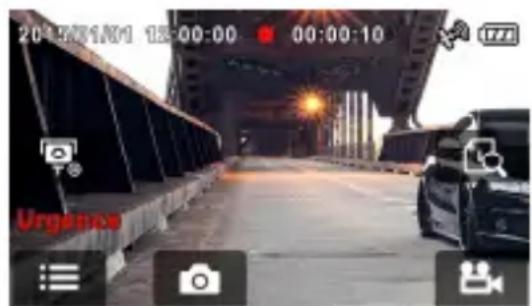
à nouveau pour arrêter l'enregistrement.
3.2 Conduite sûre
La fonction de conduite sûre suivante sert de référence uniquement. Les conducteurs sont invités à faire preuve de prudence en fonction des conditions de route réelles.
| Liste des fonctions Description | ||
 | avert.chgt voie | Une fois l'emplacement de votre voiture déterminé par le GPS et la fonction LDWS(avert.chgt voie) activée, ce produit propose des alertes vocales et par message à l'écran lorsque vous conduisez hors route ou que vous changez de voie à des vitesses supérieures à 50 km/h (31 miles/h). |
 | avert.collisionAvt | Lorsque la fonction FCWS (avert.collisionAvt) est activée après le positionnement par satellite, l'appareil donne une alerte vocale et affiche un écran d'alarme si la vitesse du véhicule atteint ou dépasse 60 km/h (37 miles/h) et que la distance avec le véhicule précédent est inférieure à 20 m. |
 | Alerte véhic. av. | Une fois l'emplacement de votre voiture déterminé par le GPS et la fonction Alerte véhic. av. activée, ce produit commence à détecter les mouvements des voitures devant vous lorsque votre voiture reste immobile pendant plus de 20 secondes. Il propose des alertes vocales et par message à l'écran lorsqu'un mouvement du véhicule devant vous est détecté par la caméra. |
 | Avertissement phare | Lorsque Avertissement phare est activé, l'appareil émet une alerte vocale et affiche un écran d'alarme pour vous rappeler qu'une luminosité insuffisante est détectée sur la face d'enregistrement. |
 | Alerte figure | Si la fonction Alerte figure est activée, ce produit propose des messages vocaux et à l'écran une heure après le début de l'enregistrement et répète les alertes toutes les demi-heures par la suite. |
 | Détec. mouv. | Si la détection de mouvements est activée, l'appareil déclenche automatiquement l'enregistrement lorsque l'appareil détecte un mouvement à l'avant. Quand la batterie est en bon état et complètement chargée, le détecteur de mouvement peut enregistrer en continu pendant 30 minutes. |
 | Détec. collision | Si la détection des collisions est activée, ce produit commence l'enregistrement d'urgence lorsqu'il détecte des vibrations causées par une collision. |
 | Alerte ACC/DEC | Ce produit propose des alertes vocales et par messag e à l'écran si la fonction Alerte ACC/DEC est activée et que la voiture accélère de 20 km/h (12,4 miles/h) en une seconde lors de la conduite à des vitesses de plus de 80 km/h (50 miles/h) ou décélère de plus de 30 km/h (18,6 miles/h) en une seconde lors de la conduite à des vitesses inférieures à 50 km/h (31 miles/h) une fois la position déterminée par le GPS. |
3.3 Lire des vidéos et afficher des images
3.3.1 Lire des vidéos et enregistrements d'urgence
Lisez les fichiers vidéo enregistrés comme suit :
- Touchez pour accéder au menu principal.
-
Touchez pour basculer vers le menu Fichier/position.
-
Touchez / your reader au menu de la fonction Vidéo/Urgence.
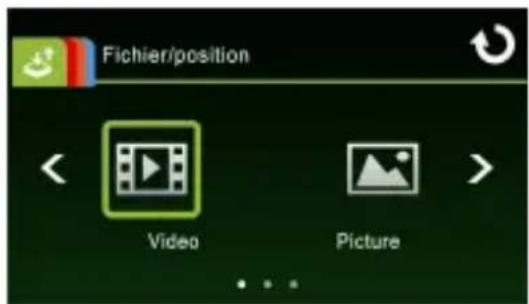
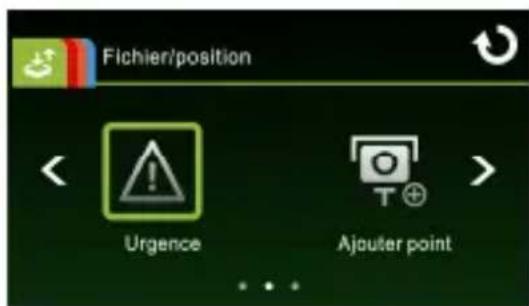
- Touchez / 100000000000000000000000000000000000000000000000000000000000000000000000000 vers le fichier vidéo requis, touchez l'aperçu vidéo pour entrer en mode lecture

- Touchez pour leurs fois pour revenir à l'écran d'enregistrement.
3.3.2 Afficher des images
Affichez les images en procédant comme suit :
- Touchez pour accéder au menu principal.
-
Touchez pour basculer vers le menu principal Fichier/position.
-
Touchez pour accéder au menu de la fonction Image.
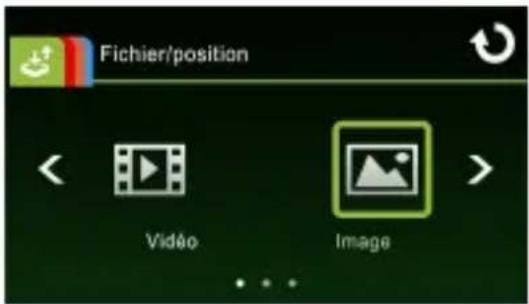
- Touchez / 15 guer vers les fichiers image requis, touchez l'image pour entrer en mode lecture.

- Touchez pour leurs fois pour revenir à l'écran d'enregistrement.
3.3.3 Suppression de fichiers
Pour supprimer des fichiers, procédez comme suit :

- Touchez pour accéder au menu principal.
- Touchez pour basculer vers le menu principal Fichier/position.

- Touchez // pour arcteur au menu Vidéo/Image/Urgence.


-
Touchez / guer vers les fichiers image ou vidéo requis, touchez l'image d'aperçu pour entrer en mode lecture vidéo/image.
-
Touchez pour accéder au menu Suppression de fichier, sélectionnez pour supprimer un ou tous les fichiers, et touchez pour confirmer ou annuler la sélection.


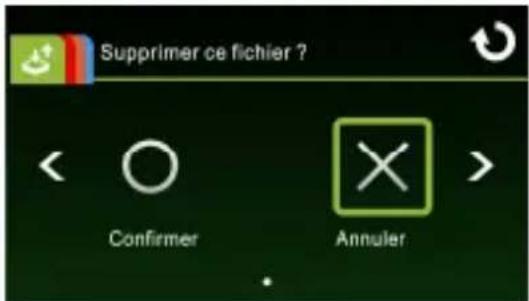
| Élément Description | |
| Effacer un Efface le fichier actuel. | |
| Effacer tous Efface tous les fichiers. |

- Touchez pûurs fois pour revenir à l'écran d'enregistrement.
Remarque:
Les fichiers supprimés ne peuvent pas être récupérés. Assurez-vous que les fichiers ont été sauvegardés avant la suppression.

- AVERTISSEMENT SUR LA BATTERIE
- REMARQUES AU SUJET DE L'INSTALLATION
- AVIS POUR LES UTILISATEURS
- 1 INTRODUCTION
- 1.1 CONTENU DE LA BOÎTE
- 1.2 PRÉSENTATION DU PRODUIT
- 2 PRISE EN MAIN
- 2.1 INSÉRER LA CARTE MÉMOIRE
- POUR ENLEVER LA CARTE MÉMOIRE
- REMARQUE
- 2.2 INSTALLATION DANS DES VÉHICULES
- 2.2.1 INSTALLER SUR LE PARE-BRISE
- 2.2.2 RÉGLER LA POSITION DE L'APPAREIL
- 2.3 CONNEXION À L'ALIMENTATION
- 2.4 ALLUMER/ÉTEINDRE L'APPAREIL
- 2.4.1 MISE SOUS / HORS TENSION AUTOMATIQUE
- 2.4.2 MISE SOUS / HORS TENSION MANUEL ET RÉINITIALISATION
- 2.4.2.1 MISE SOUS TENSION MANUELLE
- 2.4.2.2 MISE HORS TENSION
- 2.5 PARAMÈTRES INITIAUX
- 2.5.1 RÉGLER LE TEMPS UNIVERSEL COORDONNÉ (UTC)
- 2.6 APPLICATION
- 2.6.1 INSTALLATION DE L'APPLICATION
- PIXI CAM
- 2.6.2 CONNEXION WI-FI
- POUR LES UTILISATEURS IOS/ANDROID
- CAM
- 3 UTILISER L'ENREGISTREUR DE VOITURE
- 3.1 ENREGISTREMENT DE VIDÉOS
- 3.1.1 ENREGISTRER DES VIDÉOS LORSQUE VOUS CONDUISEZ
- 3.1.2 ENREGISTREMENT D'URGENCE
- PENDANT UN ENREGISTREMENT
- 3.2 CONDUITE SÛRE
- 3.3 LIRE DES VIDÉOS ET AFFICHER DES IMAGES
- 3.3.1 LIRE DES VIDÉOS ET ENREGISTREMENTS D'URGENCE
- 3.3.2 AFFICHER DES IMAGES
- 3.3.3 SUPPRESSION DE FICHIERS
Marque : HP
Modèle : F800X
Catégorie : Caméra embarquée