
F800X - Câmera veicular HP - Manual de utilização gratuito
Encontre gratuitamente o manual do aparelho F800X HP em formato PDF.


| Tipo de produto | Câmera embarcada (Dash Cam) |
| Marca | HP |
| Modelo | F800X |
| Dimensões (L x l x H) | 6.5 x 4.5 x 3.2 cm |
| Peso | 80 g |
| Alimentação | Bateria de íon de lítio recarregável integrada, adaptador 12V isqueiro |
| Resolução de vídeo | Full HD 1080p (1920x1080) a 30 quadros/s |
| Ângulo de visão | 140° grande angular |
| Sensor | CMOS 1/2.7 polegada |
| Armazenamento | Cartão microSD (não incluído) até 64 GB, classe 10 recomendado |
| Funções principais | Gravação em loop, detecção de movimento, visão noturna, GPS integrado, sensor G |
| Manutenção e limpeza | Limpar a lente com um pano macio e seco. Não usar produtos abrasivos. |
| Segurança | Usar o suporte de montagem fornecido. Não obstruir a visão do motorista. |
| Peças de reposição e reparabilidade | Bateria, suporte de montagem e cabo USB disponíveis. Reparo por centro autorizado HP. |
| Informações gerais | Manual de instruções disponível em PDF. Temperatura de operação: -10°C a 60°C. Garantia de 1 ano. |
Perguntas frequentes - F800X HP
Perguntas dos utilizadores sobre F800X HP
0 pergunta sobre este aparelho. Responda às que conhece ou faça a sua.
Faça uma nova pergunta sobre este aparelho
Baixe as instruções para o seu Câmera veicular em formato PDF gratuitamente! Encontre o seu manual F800X - HP e retome o controlo do seu dispositivo eletrónico. Nesta página estão publicados todos os documentos necessários para a utilização do seu dispositivo. F800X da marca HP.
MANUAL DE UTILIZADOR F800X HP
Guia de Início Rápido
Battery warning
Cuidados com a bateria
Sempre carregue sua bateria utilizando os acessórios fornecidos. O uso inapropriado poderá resultar em explosão.
✿ Nunca desmanche ou fure a bateria, ou permita curto-circuitos.
Baterias poderão explodir se expostas ao fogo. Nunca descarte a bateria em fogo.
A eliminação de baterias usadas deverá observar as leis locais.
✿ Nunca substitua a bateria por outra; Permita ao revendedor fazer isto.
Notas de instalação
- Instale o dispositivo próximo do retrovisor para obter a melhor visão possível.
- Certifique-se que a lente está dentro do alcance do limpador de pára-brisas para assegurar uma imagem límpida mesmo quando chover.
- Não toque na lente com seus dedos. A oleosidade dos dedos poderá afetar a clareza de imagens e vídeos. Limpe a lente regularmente.
- Não instale o dispositivo sobre película fumê, pois poderá danificá-la.
- Certifique-se que a posição de instalação não será prejudicada pela película.
Aviso ao Usuário
-
Esta câmera de vídeo veicular é equipada com muitos Avançados recursos de Sistema de Assistência ao Condutor (ADAS). Por favor, note que esta câmera veicular NÃO, aplicará automaticamente os freios, controlará a direção nem controlará outras funções do seu veículo para evitar acidentes de trânsito. Esses recursos destinam-se apenas a referência. Há muitas variáveis que podem fazer esses recursos ADAS não funcionarem corretamente e, portanto, é responsabilidade exclusiva do motorista operar o veículo de acordo com todas as leis de segurança e de trânsito locais.
-
Os recursos ADAS/Direção Segura como LDWS, FCWS, Ida Frontal do Veículo, Alerta de farol dianteiro, Alerta Cam. Velocidade, Alerta Limite Velocidade, Alerta de fadiga do condutor e Alerta ACC/DEC serão desativados se a câmara de vídeo não estiver conectado ao carregador veicular.
1 Introdução
1.1 Conteúdo do pacote
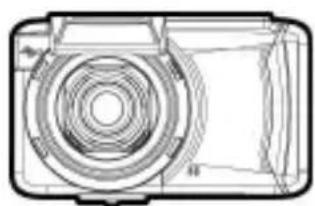
Esta embalagem contém os seguites itens. Contate a revenda imediatamente em caso de algum dos itens estiver faltando ou danificado.
Gravadora veicular Suporte
1.2 Visão geral do produto

| No. Item No. Item | |
| 1 Suporte do soquete 7 Lente grande angular | |
| 2 Compartimento do cartão de memória | 8 Transmissão de Wi-Fi |
| 3 Botão liga/desliga 9 Alto-falante | |
| 4 Indicador LED 10 Microfone | |
| 5 USB / Conector de energia 11 Tela de LCD | |
| 6 Antena GPS | |
2 Iniciando
2.1 Inserindo o cartão de memória
Insira o cartão de memória com os pinos metálicos e a tela da câmera ambos para cima, como ilustrado. Insira o cartão de memória com a parte metálica e a tela da câmera para cima, como ilustrado.

Para remover o cartão de memória
Empurre o cartão de memória para dentro do compartimento se desejar ejetá-lo para fora do compartimento.
Observação:
- Não remova ou insira o cartão de memória quando a câmera estiver ligada, pois poderá danificar o cartão de memória.
- Utilize um cartão classe 6 ou superior do tipo Micro SD até 32GB.
- Formate o cartão micro SD antes de utilizá-lo pela primeira vez.
- Cuidado ao remover o cartão de memória, pois poderá ser perdido quando ejetado para fora do compartimento devido a mola de ejeção.
2.2 Instalando em veículos
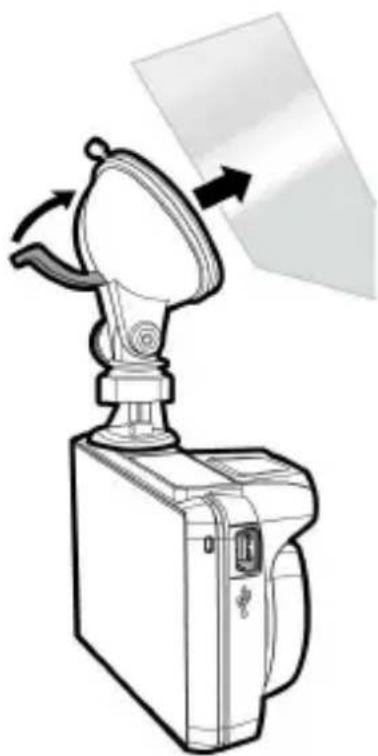
2.2.1 Montando no pára-brisa
- Empurre o suporte para dentro do encaixe do suporte na parte superior da câmera, até que o clique de encaixe seja ouvido.

- Posicione a ventosa deitada paralelamente ao pára-brisa.
- Segure a base firmemente contra o pára-brisa, e pressione a alça para fixar a base no pára-brisa. Certifique-se que a base está presa firmemente.
2.2.2 Ajustar a posição da câmera
- Afrouxe o regulador para rotacionar a câmera verticalmente.

- Afrouxe o regulador para rotacionar horizontalmente até 360°.
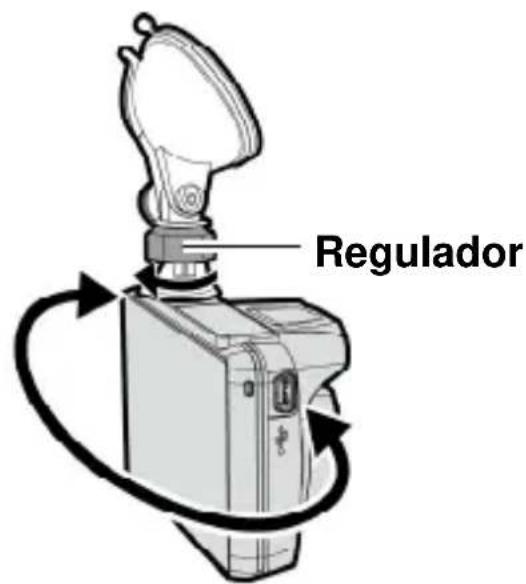
- E então, aperte os botões para certificar-se que eles estejam presos firmemente.
2.3 Conectando à energia
Use somente o adaptador veicular fornecido para utilizar o equipamento e carregar a bateria embutida.
- Conecte um lado do conector à porta do conector de USB/Conector de energia da câmera.

- Plugue a outra ponta do carregador veicular ao soquete do acendedor de cigarros de seu veículo. Quando o motor for acionado o equipamento será ligado automaticamente.

Este produto deve ser instalado próximo ao retrovisor interno, na parte superior, ao centro do pára-brisas a fim de otimizar a gravação da câmera.
2.4 Ligando e desligando a câmera
2.4.1 Ligar e desligar automaticamente
Quando o motor de seu veículo for acionado, a câmera se ligará automaticamente. Se a função de Auto Grav. estiver ativada, a gravação iniciará automaticamente após a câmera se ligar.
2.4.2 Ligar e desligar manualmente e reiniciar
2.5.2.1 Ligar manualmente
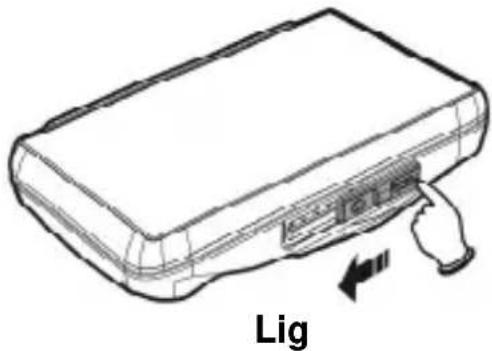
Deslize o botão liga/desliga e certifique-se que ele trave corretamente sob o compartimento do cartão de memória.
2.5.2.2 Desligar
Deslize o botão liga/desliga e certifique-se que o compartimento do cartão de memória seja liberado, e a câmera entrará em sequência de desligamento, e se desligará na sequência. Não desligue a câmera quando ela estiver na sequência de desacionamento, ou a gravação poderá ser corrompida.

2.5 Definições iniciais
Antes de utilizar a câmera, recomendamos que você ative a Auto Grav. e ajuste a Data e Hora corretamente.
2.5.1 Definição do Tempo Universal Coordenado (UTC)
Dependendo da sua localização, poderá ter de alterar a definição de UTC atual da câmara de vídeo para que a data e hora corretas sejam atualizadas quando
for detetado um sinal de GPS.
-
Dê um toque em para acessar o menu principal.
-
No menu do Sistema, dê um toque em < / > selecionar para Definir fuso horário. Dê um toque em / / -ra definir o fuso horário correto; e então dê um toque em ▶amente para finalizar.


| City | UTC | City | UTC | City | UTC | City | UTC | City | UTC |
| Accra | 0 | Budapest * | +1 | Houston * | -6 | Melbourne | +10 | Santiago | -4 |
| Addis Ababa | +3 | Buenos Aires | -3 | Indienepolis * | -5 | Mexico City * | -6 | Santo Domingo | -4 |
| Adelaide ** | +9 | Cairo | +2 | Islamabad | +5 | Miami * | -5 | São Paulo | -3 |
| Algiers | +1 | Calgary * | -7 | Istanbul * | +2 | Minneapolis * | -6 | Seattle * | -8 |
| Almaty | +6 | Canberra | +10 | Jakarta | +7 | Minsk | +3 | Seoul | +9 |
| Amman * | +2 | Cape Town | +2 | Jerusalem * | +2 | Montevideo | -3 | Shanghai | +8 |
| Amsterdam * | +1 | Caracas ** | -4 | Johannesburg | +2 | Montreal * | -5 | Singapore | +8 |
| Anadyr | +12 | Casablanca * | 0 | Kabul ** | +4 | Moscow | +4 | Sofia * | +2 |
| Anchorage * | -9 | Chicago * | -6 | Karachi | +5 | Mumbai ** | +5 | St. John's ** | -3 |
| Ankara * | +2 | Columbus * | -5 | Kathmandu ** | +5 | Nairobi | +3 | Stockholm * | +1 |
| Antananarivo | +3 | Copenhagen * | +1 | Khartoum | +3 | Nassau * | -5 | Sowa | +12 |
| Asuncion | -4 | Dallas * | -6 | Kingston | -5 | New Delhi ** | +5 | Sydney | +10 |
| Athens * | +2 | Dar es Salaam | +3 | Kinshasa | +1 | New Orleans * | -6 | Taipei | +8 |
| Atlanta * | -5 | Darwin ** | +9 | Kirritimoti | +14 | New York * | -5 | Tallinn * | +2 |
| Auckland | +12 | Denver * | -7 | Kolkata ** | +5 | Oslo * | +1 | Tashkont | +5 |
| Baghdad | +3 | Detroit * | -5 | Kuala Lumpur | +8 | Ottawa * | -5 | Tegucigalpa | -6 |
| Bangalore | +5 | Dhaka | +6 | Kuwait City | +3 | Paris * | +1 | Tahran ** | +3 |
| Bangkok | +7 | Doha | +3 | Kyiv * | +2 | Perth | +8 | Tokyo | +9 |
| Barcelona * | +1 | Dubai | +4 | La Paz | -4 | Philadelphia * | -5 | Toronto * | -5 |
| Beijing | +8 | Dublin * | 0 | Lagos | +1 | Phoenix | -7 | Vancouver * | -8 |
| Beirut * | +2 | Edmonton * | -7 | Lahore | +5 | Prague * | +1 | Vienna * | +1 |
| Belgrade * | +1 | Frankfurt * | +1 | Las Vegas * | -8 | Reykjavik | 0 | Warsaw * | +1 |
| Berlin * | +1 | Guatemala | -6 | Lima | -5 | Rio de Janeiro | -3 | Washington DC * | -5 |
| Bogota | -5 | Helsinki * | -4 | Lisbon * | 0 | Riyadh | +3 | Winnipeg * | -6 |
| Boston * | -5 | Honoi | +7 | London * | 0 | Rome * | +1 | Yangon ** | +6 |
| Brasilia | -3 | Harare | +2 | Los Angeles * | -8 | Salt Lake City * | -7 | Zagreb * | +1 |
| Brisbane | +10 | Havana * | -5 | Madrid * | +1 | San Francisco * | -8 | Zürich * | +1 |
| Brussels * | +1 | Hong Kong | +8 | Managua | -6 | San Juan | -4 | ||
| Bucharest * | +2 | Honolulu | -10 | Menila | +8 | San Salvador | -6 |
* Certifique-se de que efetua os ajuste necessários para o horário de verão (DST) adicionando +1 hora à definição UTC
** Estas áreas podem observar incrementos de meia hora e horário de verão (DST)
2.6 Aplicativo
2.6.1 Instalação do aplicativo
- Procure nas lojas Google Play ou App Store pelo aplicativo Pixi
Cam - Instale o aplicativo.

A apresentação e os recursos deste APP poderão ser alteradas de acordo com a versão utilizada. Confira nas lojas Google Play ou APP Store para atualizações.
2.6.2 Conectando através de Wi-Fi
- Dê um toque em
acessar o menu principal. - Dê um toque em
alterar para o menu do Sistema. - Dê um toque em
seleccionar





menu da função de Wi-Fi; aguarde a tela exibir a identidade e a senha de Wi-Fi.
Observação:
A função Wi-Fi depende do modelo adquirido.
Identidade Senha de Wi-Fi

- Utilizando a função de Wi-Fi de um celular, procure pela identidade do celular, e entre com a senha do Wi-Fi.
Para usuários de iOS / Android:
Utilizando o celular [Configurações] → [Wi-Fi] → [Seleccionar identidade no.: f800xXXXXXX] → [entre a senha] → [Conectar].
- Execute o aplicativo Pixi Cam

- Para desconectar o Wi-Fi, saia do aplicativo Pixi Cam

Observação:
- Certifique-se que a função de Wi-Fi esteja ativada e que o celular esteja recebendo sinal de Wi-Fi antes de executar o aplicativo Pixi Cam, ou o aplicativo será finalizado
- O celular deverá estar em um campo de no máximo 10 metros de distância da câmera sem quaisquer obstáculos.
- Quando a função de Wi-Fi da câmera está ativada por 3 minutos e sem conexão com seu celular, ou a conexão for perdida, a câmera irá automaticamente encerrar a função de Wi-Fi e você deverá reativar a função de Wi-Fi.
- Sugerimos que você ajuste a data e hora corretamente em seu celular antes de utilizá-lo, pois assim o vídeo gravado estará de acordo com as configurações de data e hora de seu celular.
- Quando conectando a um celular, os controles da tela da câmera não estarão disponíveis. Utilize as operações através do aplicativo Pixi Cam. Para operar o dispositivo novamente, você precisará sair do aplicativo Pixi Cam primeiro. Para operar este dispositivo, feche o programa Pixi Cam, e reinicie.
- O idioma do aplicativo Pixi Cam será o mesmo que de seu celular, ou será o padrão se nenhum idioma estiver embutido.
3 Utilizando o gravador veicular
3.1 Gravando vídeos
3.1.1 Gravar vídeos enquanto dirigindo
Quando o motor de seu veículo for acionado, a câmera se ligará automaticamente. Se a função de Auto Grav. estiver ativada, a gravação iniciará automaticamente após a câmera se ligar.
Dê um toque no painel de funções se ele não estiver pronto 2 segundos após a Auto Grav. iniciar.
A gravação automática encerrará quando o motor de seu veículo for desligado. Ou dê um toque em manualmente.

Observação:
- Em alguns carros, a gravação continuará até que o motor seja desligado. Se isto não acontecer, por favor, desligue a câmera manualmente do acendedor de cigarros de seu veículo, ou remova o adaptador do acendedor de cigarros.
- Pode ser configurado para salvar um arquivo de vídeo para cada 3 a 5 minutos de gravação.
- A câmera salva a gravação no cartão de memória. Se a capacidade do cartão de memória estiver cheia, o arquivo mais antigo será sobrescrito.
3.1.2 Gravação de emergência
Para iniciar a gravação de emergência, faça o seguinte:
- Durante a gravação de vídeo, dê
um toque em para
acessar o modo de gravação de emergência. A mensagem “Emergência” será exibida imediatamente no canto esquerdo inferior da tela, e o arquivo gravado será protegido.
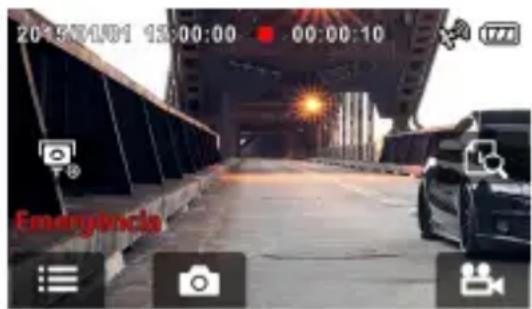
- Dê um toque em novamente, para encerrar a gravação.
3.2 Segurança de Condução
A seguinte função de condução segura é somente para referência. Os motoristas são aconselhados a conduzir de acordo com as condições reais da via.
| Lista de funções Descrição | ||
 | Sist.Al.Saída Pista | Quando o GPS localizar o veículo e a função Sist.Al.SaídaPista estiver ativada, este produto emitirá um alerta de voz e imagem quando o veículo sair ou mudar de faixa a velocidades superiores a 50 km/h (31 milhas/h). |
 | Sist.Al.Col. Front | Quando o FCWS está ativado após o posicionamento do satélite, a câmera emitirá um alerta de voz e de imagem quando o veículo estiver 60 km/h (37 milhas/h) e a distância do veículo da frente for menor que 20m. |
 | Al.In.Vei. Fron. | Quando o GPS localizar o veículo e a função Al.In.Vei.Fron. estiver ativada, este produto iniciará a detecção de movimento dos veículos a frente do seu após seu veículo permanecer parado por mais de 20 segundos. Será emitido uma mensagem de alerta de voz e imagem quando o veículo da frente se mover e mudar a imagem na câmera. |
 | Farol | Quando a função do farol está ativada, a câmera emitirá um alerta de voz e de imagem, lembrando que o brilho frontal detectado é insuficiente. |
 | Al.Cans.Mot. | Se a função Al.Cans.Mot. estiver ativada, este produto emitirá um alerta de voz e imagem uma hora após o início da gravação e se repetirá a cada meia hora. |
 | Detec movim | Se a detecção de movimento está ativada, a câmera começará a gravar automaticamente se detectar qualquer movimento na frente da lente. Quando a bateria estiver totalmente carregadae em boas condições, a função de Detecção de Movimento poderá gravar continuamente por cerca de 30 minutos. |
 | Detecção de Colisão | Se a Detecção de Colisão estiver ativada, este produto começará a gravar assim que alguma vibração de colisão for detectada. |
| [YWGCI] | Ac Vel./Des Vel. | Este produto emitirá um alerta de v oz e imagem se a função Ac Vel./Des Vel. estiver ativada e o veículo acelerar 20 km/h (12.4 milhas/h) em 1 segundo quando dirigindo a velocidades superiores a 80 km/h (50 milhas/h) ou desacelerar 30 km/h (18.6 milhas/h) em 1 segundo quando dirigindo a velocidades inferiores a 50 km/h (31 milhas/h) após a posição de GPS ser determinada. |
3.3 Reproduzindo vídeos e visualizando imagens
3.3.1 Reproduzindo vídeos e gravações de emergância
Para reproduzir vídeos gravados, faça o seguinte:
- Dê um toque em para acessar o menu principal.
- Dê um toque em para alterar para o menu Arquivo / Posição.
- Dê um toque em Jpara! acessar o menu das função Vídeo / Emergência.
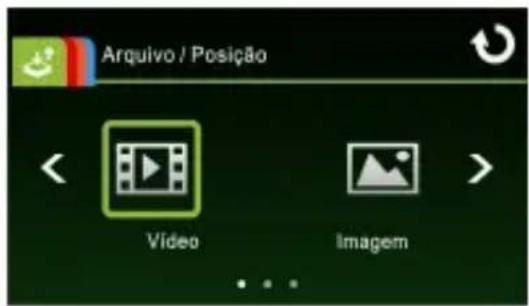
- Dê um toque em localizar o arquivo de vídeo desejado. Dê um toque no arquivo pré-visualizado para reproduzí-lo.

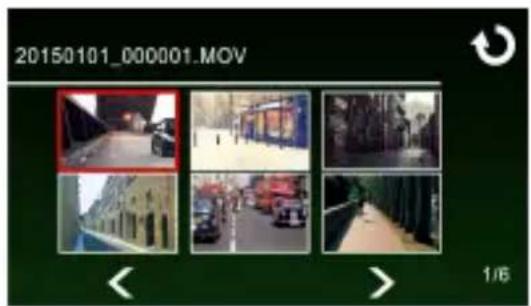
- Dê um toque em repetidamente para retornar à tela de gravação.
3.3.2 Visualizando fotos
-
Dê um toque em para acessar o menu principal.
-
Dê um toque em para alterar para o menu Arquivo / Posição.
-
Dê um toque em para acessar o menu de funções de Imagem.

- Dê um toque em 📄 un analizar o arquivo de imagem desejado. Dê um toque no arquivo de imagem pré-visualizado para reproduzí-lo.

- Dê um toque em retidamente para retornar à tela de gravação.
3.3.3 Excluindo arquivos
Para excluir arquivo(s), faça o seguinte:
- Dê um toque em para acessar o menu principal.
-
Dê um toque em para alterar para o menu principal de Arquivo / Posição.
-
Dê um toque em para acessar o menu de vídeo/imagem/emergência.
-
Dê um toque em 📄 analizar o arquivo de vídeo ou imagem desejado. Dê um toque na imagem pré-visualizada para acessar o modo de reprodução de vídeo/imagem.
-
Dê um toque em para acessar o menu de Exclusão do Arquivo. Seleção para excluir um ou todos os arquivos. Dê um toque em para confirmar ou cancelar a seleção.

| Item Descrição | |
| Excluir um Exclui o arquivo atual. | |
| Excluir tudo Exclui todos os arquivos. | |
- Dê um toque em etidamente para retornar à tela de gravação.
Observação:
Arquivos excluídos não poderão ser recuperados. Certifique-se que os arquivos tenham cópia de segurança antes de excluí-los.

- Battery warning
- Cuidados com a bateria
- Notas de instalação
- Aviso ao Usuário
- Introdução
- Conteúdo do pacote
- Visão geral do produto
- Iniciando
- Inserindo o cartão de memória
- Para remover o cartão de memória
- Observação:
- Instalando em veículos
- Montando no pára-brisa
- Ajustar a posição da câmera
- Conectando à energia
- Ligando e desligando a câmera
- Ligar e desligar automaticamente
- Ligar e desligar manualmente e reiniciar
- Ligar manualmente
- Desligar
- Definições iniciais
- Definição do Tempo Universal Coordenado (UTC)
- Aplicativo
- Instalação do aplicativo
- Conectando através de Wi-Fi
- Para usuários de iOS / Android:
- Utilizando o gravador veicular
- Gravando vídeos
- Gravar vídeos enquanto dirigindo
- Gravação de emergência
- Segurança de Condução
- Reproduzindo vídeos e visualizando imagens
- Reproduzindo vídeos e gravações de emergância
- Visualizando fotos
- Excluindo arquivos
Marca : HP
Modelo : F800X
Categoria : Câmera veicular