
F800X - Cámara a bordo HP - Manual de uso y guía de instrucciones gratis
Encuentra gratis el manual del aparato F800X HP en formato PDF.


| Tipo de producto | Cámara integrada (Dash Cam) |
| Marca | HP |
| Modelo | F800X |
| Dimensiones (L x A x Al) | 6.5 x 4.5 x 3.2 cm |
| Peso | 80 g |
| Alimentación | Batería de iones de litio recargable integrada, adaptador de 12V para encendedor de cigarrillos |
| Resolución de video | Full HD 1080p (1920x1080) a 30 cuadros por segundo |
| Ángulo de visión | 140° gran angular |
| Sensor | CMOS 1/2.7 pulgada |
| Almacenamiento | Tarjeta microSD (no incluida) hasta 64 GB, clase 10 recomendada |
| Funciones principales | Grabación en bucle, detección de movimiento, visión nocturna, GPS integrado, sensor G |
| Mantenimiento y limpieza | Limpiar la lente con un paño suave y seco. No utilizar productos abrasivos. |
| Seguridad | Utilizar el soporte de montaje incluido. No obstruir la vista del conductor. |
| Piezas de repuesto y reparabilidad | Batería, soporte de montaje y cable USB disponibles. Reparación por centro autorizado HP. |
| Información general | Manual de instrucciones disponible en PDF. Temperatura de funcionamiento: -10°C a 60°C. Garantía 1 año. |
Preguntas frecuentes - F800X HP
Preguntas de los usuarios sobre F800X HP
0 pregunta sobre este aparato. Responde a las que conoces o haz la tuya.
Hacer una nueva pregunta sobre este aparato
Descarga las instrucciones para tu Cámara a bordo en formato PDF gratis! Encuentra tus instrucciones F800X - HP y toma tu dispositivo electrónico nuevamente en la mano. En esta página están publicados todos los documentos necesarios para el uso de su dispositivo. F800X de la marca HP.
MANUAL DE USUARIO F800X HP
Videocámara para el coche
Câmara veicular
Quick Start Guide
Guía de inicio rápido
Para visualizar fotos:
Advertencia de la batería
Realice siempre la carga utilizando el sistema proporcionado. La manipulación inadecuada de la batería puede provocar una explosión.
✿ Nunca desmonte o perfore la batería, ni permita que esta se cortocircuite.
Las baterías pueden explotar si se exponen a las llamas. Nunca arroje las baterías al fuego.
◆ Deshágase de las baterías usadas según la normativa local.
Nunca cambie la batería usted mismo; lleve el producto al distribuidor para que lo realicen allí.
Notas sobre la instalación
- Instale el aparato cerca del espejo retrovisor para obtener la mejor visibilidad en campo abierto.
- Asegúrese de que el objetivo está dentro del rango de barrido del limpiaparabrisas para asegurar una visión clara, incluso cuando llueve.
- No toque el objetivo con los dedos. La grasa en los dedos puede permanecer en la lente y se traducirá en videos y fotografías poco claras. Intente limpiar la lente sobre una base regular.
- No instale el aparato en una ventana teñida. Si lo hace, podría dañar la película de tinte.
- Asegúrese de que la posición de montaje no se vea obstaculizado por la ventana de tintado.
Aviso para el usuario
-
Esta videocámara para vehículo está equipada con numerosas funciones de Sistema avanzado de ayuda al conductor (ADAS). Tenga en cuenta que esta videocámara para vehículo NO accionará los frenos ni controlará la dirección ni otras funciones del vehículo automáticamente para evitar accidentes de tráfico. Estas funciones están pensadas solamente como referencia. Hay numerosas variables que pueden provocar que estas funciones ADAS no realicen su trabajo correctamente y, por lo tanto, el conductor será el responsable de utilizar el vehículo conforme a las leyes de tráfico y seguridad locales.
-
Los sistemas ADAS y de seguridad para la conducción, como LDWS, FCWS, Advertencia de coche de frente, Advertencia de faro, Alerta de radar, Alerta de límite de velocidad, Alerta de fatiga del conductor y Alerta ACC/DEC se deshabilitarán si la videocámara no está conectada al cargador del vehículo.
1 Introducción
1.1 Contenido del paquete
El paquete contiene los siguientes elementos. En caso de que cualquier artículo falte o esté dañado, póngase en contacto con su distribuidor inmediatamente.
Grabador de coche Soporte

CD-ROM Guía de inicio rápido Adaptador de coche

1.2 Visión del producto

| N.o Elemento N.o Elemento | |||
| 1 Toma para soporte 7 Objetivo gran angular | |||
| 2 Ranura para tarjetas de memoria | 8 Transmisión Wi-Fi | ||
| 3 Interruptor de alimentación 9 Altavoz | |||
| 4 Indicador LED 10 Micrófono | |||
| 5 Conector de alimentación/USB | 11 Panel táctil LCD | ||
| 6 Antena GPS | |||
2 Conceptos básicos
2.1 Insertar la tarjeta de memoria
Inserte la tarjeta de memoria con los contactos hacia arriba y la pantalla del dispositivo orientada también hacia arriba, tal y como se muestra. Introduzca la tarjeta de memoria hasta que escuche el sonido de un clic, lo que significará que la tarjeta está colocada en su posición.

Para extraer la tarjeta de memoria
Presione para extraer la tarjeta de memoria de la ranura.
Nota:
- No extraiga ni inserte la tarjeta de memoria mientras el dispositivo está encendido. Si lo hace, la tarjeta de memoria podría resultar dañada.
- Utilice una tarjeta micro-SD de Clase 6 o superior, con una capacidad máxima de 32 GB.
- Formatee las tarjetas micro-SD antes de utilizarlas por primera vez.
- Cuando extraiga la tarjeta de memoria, tenga cuidado de que no salte y se le pierda. La ranura de tarjetas de memoria dispone de un mecanismo de expulsión para retirar fácilmente la tarjeta.
2.2 Instalar en vehículos
2.2.1 Montar en el parabrisas
- Inserte el soporte en la ranura del soporte ubicada en la parte superior del dispositivo hasta que escuche el sonido de un clic.

-
Con la ventosa en posición totalmente plana, colóquela en el parabrisas.
-
Sujete la base firmemente sobre el parabrisas y presione hacia abajo la pestaña para fijar el soporte para coche al parabrisas. Asegúrese de que la base quede bloqueada firmemente en su posición.

2.2.2 Ajustar la posición del dispositivo
- Afloje el mando para inclinar el dispositivo verticalmente.
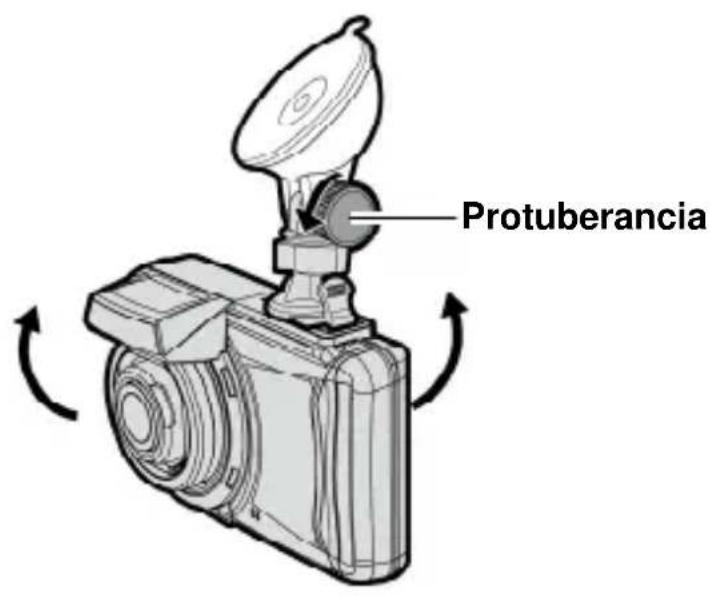
- Afloje el mando para inclinar el dispositivo horizontalmente hasta 360°.
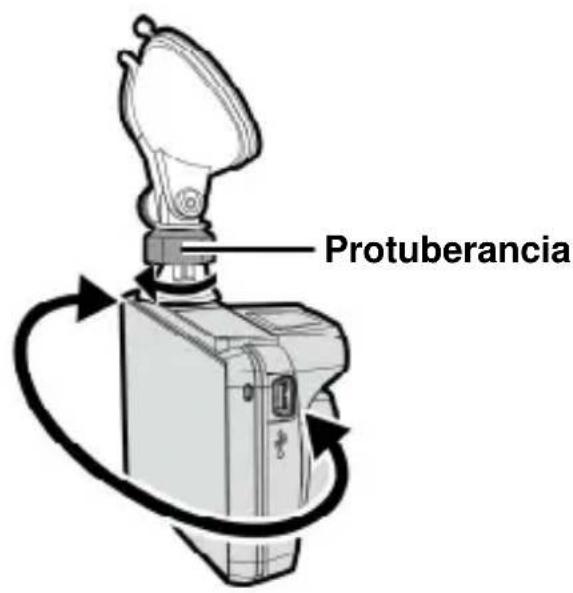
- A continuación, apriete el mando para asegurarse de que el dispositivo queda bloqueado firmemente en su posición.
2.3 Conexión a la corriente
Utilice sólo el adaptador de coche incluido para encender el dispositivo y cargar la batería incorporada.
- Conecte un extremo del conector de alimentación al puerto del conector de alimentación/USB del dispositivo.

- Conecte el otro extremo del cargador del coche a la toma del encendedor de cigarrillos de su vehículo. Una vez que el motor del vehículo se ponga en marcha, el dispositivo se encenderá automáticamente.

Para conseguir una visión óptima, este producto debe instalarse cerca del retrovisor, en la parte central y superior del parabrisas.
2.4 Encender/apagar el dispositivo
2.4.1 Encendido y apagado automático
Cuando arranque el motor del vehículo, el dispositivo se encenderá automáticamente. Si está habilitada la función Grab. aut., la grabación se iniciará automáticamente justo después de que se encienda el dispositivo.
2.4.2 Encendido/apagado manual y restablecimiento
2.4.2.1 Encendido manual
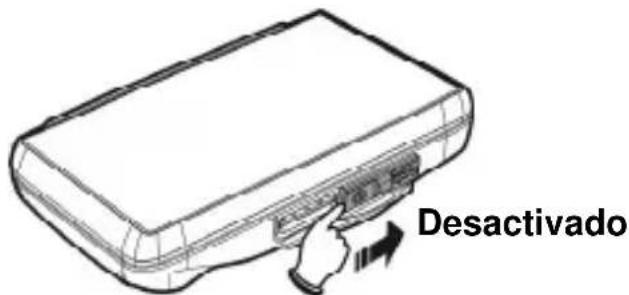
Presione el interruptor de alimentación y asegúrese de que el interruptor de alimentación bloquee la ranura de la tarjeta de memoria.

2.4.2.2 Apagado
Presione el interruptor de alimentación y asegúrese de que la ranura de tarjetas de memoria quede libre y el dispositivo comience la secuencia de apagado. No encienda el dispositivo durante la secuencia de apagado ya que, si lo hace, los archivos guardados podrían resultar dañados.
2.5 Configuración inicial
Antes de utilizar el dispositivo, le recomendamos que active la función Grab. aut. y establezca la Fecha y hora correctas.
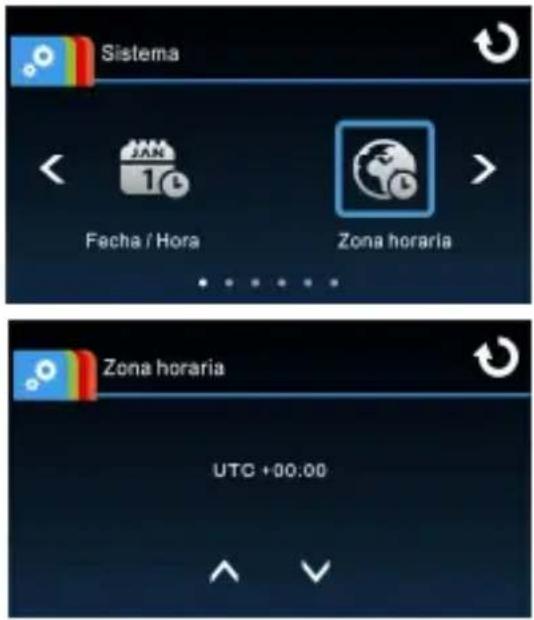
2.5.1 Establecer la Hora Universal Coordinada (UTC)
En función de su ubicación, probablemente tenga que cambiar la configuración de la hora UTC actual de la videocámara para que se actualicen la fecha y la hora correspondientes cuando se detecte una señal del GPS.

| City | UTC | City | UTC | City | UTC | City | UTC | City | UTC |
| Accra | 0 | Budapest * | +1 | Houston * | -6 | Melbourne | +10 | Santiago | -4 |
| Addis Ababa | +3 | Buenos Aires | -3 | Indianapolis * | -5 | Mexico City * | -6 | Santo Domingo | -4 |
| Adelaide ** | +9 | Cairo | +2 | Islamabad | +5 | Miami * | -5 | São Paulo | -3 |
| Algiers | +1 | Calgary * | -7 | Istanbul * | +2 | Minneapolis * | -6 | Seattle * | -8 |
| Almaty | +6 | Canberra | +10 | Jakarta | +7 | Minsk | +3 | Seoul | +9 |
| Amman * | +2 | Cape Town | +2 | Jerusalem * | +2 | Montevideo | -3 | Shanghai | +8 |
| Amsterdam * | +1 | Caracas ** | -4 | Johannesburg | +2 | Montreal * | -5 | Singapore | +8 |
| Anadyr | +12 | Casablanca * | 0 | Kobal ** | +4 | Moscow | +4 | Sofa * | +2 |
| Anchorage * | -9 | Chicago * | -6 | Karachi | +5 | Numbai ** | +5 | St. John's ** | -3 |
| Ankara * | +2 | Columbus * | -5 | Kathmandu ** | +5 | Nairobi | +3 | Stockholm * | +1 |
| Antananarivu | +3 | Copenhagen * | +1 | Khartoum | +3 | Nassau * | -5 | Sava | +12 |
| Asuncion | -4 | Dallas * | -6 | Kingston | -5 | New Delhi ** | +5 | Sydney | +10 |
| Athens * | +2 | Dar es Salaam | +3 | Kinshasa | +1 | New Orleans * | -6 | Taipei | +8 |
| Atlanta * | -5 | Darwin ** | +9 | Krittimati | +14 | New York * | -5 | Tallinn * | +2 |
| Auckland | +12 | Denver * | -7 | Kolkata ** | +5 | Oslo * | +1 | Tashkent | +5 |
| Baghdad | +3 | Detroit * | -5 | Kuala Lumpur | +8 | Ottawa * | -5 | Tegucipalpa | -6 |
| Bangalore | +5 | Dhaka | +6 | Kuwait City | +3 | Paris * | +1 | Telran ** | +3 |
| Bangkok | +7 | Doha | +3 | Kyiv * | +2 | Perth | +8 | Tokyo | +9 |
| Barcelona * | +1 | Dubai | +4 | La Paz | -4 | Philadelphia * | -5 | Toronto * | -5 |
| Beijing | +8 | Dublin * | 0 | Lagos | +1 | Phoenix | -7 | Vancouver * | -8 |
| Beirut * | +2 | Edmonton * | -7 | Lahore | +5 | Prague * | +1 | Vienna * | +1 |
| Belgrade * | +1 | Frankfurt * | +1 | Las Vegas * | -8 | Rayikjavik | 0 | Warsaw * | +1 |
| Berlin * | +1 | Guatemala | -6 | Lima | -5 | Rio de Janeiro | -3 | Washington DC * | -5 |
| Bogota | -5 | Halifax * | -4 | Lisbon * | 0 | Riyadh | +3 | Winnipeg * | -6 |
| Boston * | -5 | Hanoi | +7 | London * | 0 | Rome * | +1 | Yangon ** | +6 |
| Brasilia | -3 | Harare | +2 | Los Angeles * | -8 | Salt Lake City * | -7 | Zagreb * | +1 |
| Brisbane | +10 | Havana * | -5 | Madrid * | +1 | San Francisco * | -8 | Zürich * | +1 |
| Brussels * | +1 | Hong Kong | +8 | Managua | -6 | San Juan | -4 | ||
| Bucharest * | +2 | Honolulu | -10 | Manila | +8 | San Salvador | -6 |
* No se olvide de ajustar el horario de verano (DST, Daylight Saving Time); para ello, añada 1 hora al desfase UTC
** Estas áreas pueden observar incrementos de media hora y el horario de verano (DST)
2.6 Aplicación
2.6.1 Instalación de la aplicación
- Busque en Google Play o App Store la aplicación Pixi Cam .
- Instale la aplicación.

El diseño y las características de la aplicación pueden variar según las diferentes versiones del software. Consulte Google Play o APP Store para obtener las actualizaciones.
- Toque para acceder al Menú principal.
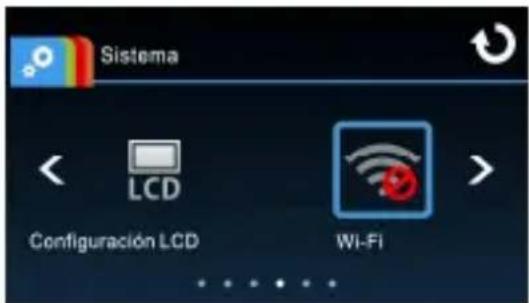
- Toque para cambiar al Menú principal Sistema.
- Toque / < > seleccionar y acceder a
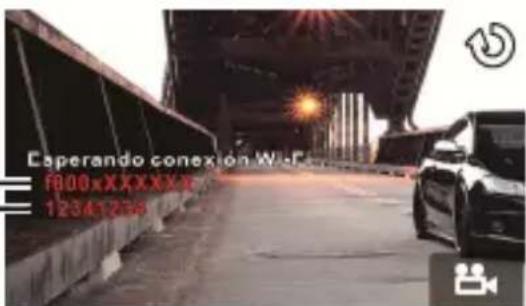
seleccionar y ceder al menú de funciones Wi-Fi; espere a que la pantalla muestre la ID del dispositivo y la contraseña de la conexión Wi-Fi.
ID del dispositivo Contraseña de la conexión Wi-Fi
Nota:
La función wi-fi depende del modelo adquirido.
- Mediante la función Wi-Fi del dispositivo móvil, busque la ID del dispositivo en la lista, selecciónela e introduzca la contraseña de la conexión Wi-Fi.
Para usuarios de iOS/Android:
En el dispositivo móvil, seleccione [Ajustes] →
[Wi-Fi] → [Seleccione el n.º de la ID del dispositivo: f800xXXXXXX]
→ [Introduzca la contraseña] → [Conectar]
- Ejecute la aplicación Pixi Cam .

- Para desactivar la conexión Wi-Fi, simplemente salga de la
aplicación Pixi Cam

Nota:
- Asegúrese de que la función Wi-Fi del equipo está activada y que los dispositivos móviles reciben la señal Wi-Fi antes de ejecutar la aplicación Pixi Cam; de lo contrario, dicha aplicación se cerrará.
- El dispositivo móvil debe encontrarse a una distancia máxima de 10 metros del equipo sin edificios entre medias.
- Cuando la función Wi-Fi del equipo esté activada durante 3 minutos sin que se conecte al dispositivo móvil, o la conexión se desconecte, el equipo detendrá automáticamente la función Wi-Fi y tendrá que volver a activarla.
- Le recomendamos que establezca la fecha y hora correctas en el dispositivo móvil antes de utilizar el equipo, de forma que los vídeos grabados se correspondan con la configuración de fecha y hora de dicho dispositivo.
- Una vez establecida conexión con un dispositivo móvil, el control táctil de la pantalla del dispositivo dejará de funcionará. Realice las operaciones a través de la aplicación Pixi Cam. Para utilizar el dispositivo de nuevo, deberá salir primero de la aplicación Pixi Cam. Para utilizar el dispositivo, detenga el programa Pixi Cam y reinicie.
- El idioma de la aplicación Pixi Cam se corresponderá con el del dispositivo móvil, y será el idioma predeterminado si no se incluye.
3 Utilizar la grabadora para vehículo
3.1 Grabar vídeos
3.1.1 Grabar vídeos mientras conduce
Cuando el motor del vehículo arranca y se activa la función Grab. aut., el dispositivo se enciende automáticamente y comienza a grabar.
La función de panel táctil aún no estará lista hasta 2 segundos después del inicio de la Grab. aut.
La grabación se detendrá automáticamente cuando se apague el motor;
o bien, puede tocar para detener la grabación manualmente.
Nota:
- En algunos coches, la grabación continuará cuando el motor se apague. Si esto ocurre, apague manualmente el encendedor de cigarrillos o desconecte el adaptador de alimentación del vehículo de dicho encendedor.2. El dispositivo móvil debe encontrarse a una distancia máxima de 10 metros del equipo sin edificios entre medias.
- El dispositivo se puede configurar para guardar un archivo de vídeo cada 3 o 5 minutos de grabación.
- El dispositivo guarda la grabación en la tarjeta de memoria. Si la tarjeta de memoria está llena, se sobrescribe el archivo más antiguo de la tarjeta de memoria.
3.1.2 Grabación de emergencia
Para iniciar la Grabación de emergencia, realice lo siguiente:
- Durante la grabación de vídeo,
toque para acceder al modo de grabación de emergencia. El mensaje “Emergencia”

aparecerá inmediatamente en la esquina inferior izquierda de la pantalla y el archivo grabado se protegerá.
- Toque de nuevo para detener la grabación.
3.2 Seguridad para conducir
La siguiente función de seguridad para la conducción solo se proporciona como referencia. Se aconseja a los conductores que extremen las precauciones en función del estado real de la carretera.
| Lista de funciones Descripción | ||
 | Adv. sal.Carril | Una vez determinada la posición del vehículo mediante GPS y después de habilitar la función LDWS (Adv. sal. Carril), este producto genera alertas de voz y de mensajes en pantalla cuando conduce fuera de los carriles o cambia de un carril a otro a velocidad superior a 50 km/h (31 millas/h). |
 | Adv. col.Frontal | Cuando la función Adv. col. Frontal se active después del posicionamiento del satélite, el dispositivo emitirá una alerta de voz y mostrará una imagen de advertencia cuando la velocidad del vehículo supere los 60 km/h y la distancia respecto al vehículo que se encuentra delante sea inferior a 20 m. |
 | Advert.coche frente | Una vez determinada la posición del vehículo mediante GPS y después de habilitar la función Advert. coche frente, este producto comienza a detectar el movimiento de vehículos que se encuentran delante de usted después de que su vehículo permanezca inmóvil durante 20 segundos. El producto generará alertas de voz y de mensajes en pantalla cuando el movimiento del vehículo situado delante de usted cambie sus imágenes en la pantalla. |
 | Advertencia de faro | Cuando esté activada la Advertencia de faro, el dispositivo emitirá una alerta de voz y mostrará una pantalla de advertencia para avisar que la luminosidad detectada en el objetivo de la grabación es insuficiente. |
 | Alerta figura | Si la función Alerta figura está habilitada, este producto genera alertas de voz y de mensajes en pantalla una hora después de que haya comenzado a grabar y, a partir de entonces, repite dichas alertas cada media hora. |
 | Detec. mov. | Si Detec. mov. está activado, el dispositivo comenzará a grabar automáticamente cuando se detecte algún dispositivo en movimiento frente a él. Con la batería completamente cargada y en buen estado, Motion Detection puede grabar de manera continuada durante unos 30 minutos. |
 | Detec. colisión | Si la función Detec. colisión está activada, este producto inicia la grabación de emergencia cuando detecta cualquier vibración causada por una colisión. |
 | Alerta ACC/DEC | Este producto genera alertas de voz y de mensajes en pantalla si la función Alerta ACC/DEC está habilitada y el vehículo acelera 20 km/h (12,4 millas/h) en un segundo cuando conduce a velocidades superiores a 80 km/h (50 millas/h), o desacelera 30 km/h (18,6 millas/h) en un segundo cuando se conduce a velocidades inferiores a 50 km/h (31 millas/h) después de determinar la posición mediante GPS. |
3.3 Reproducir vídeos y ver imágenes
3.3.1 Reproducir vídeos y grabación de emergencia
Para reproducir archivos de grabación de vídeo, realice lo siguiente:
-
Toque para acceder al Menú principal.
-
Toque para cambiar al Menú principal Archivo / Posición.
-
Toque / part a der al menú de funciones Vídeo/Emergencia.
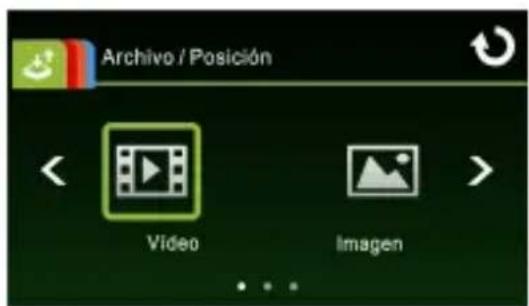

- Toque / < > ninar
el archivo de vídeo que desee y toque la vista previa seleccionada del vídeo para acceder al Modo de reproducción.
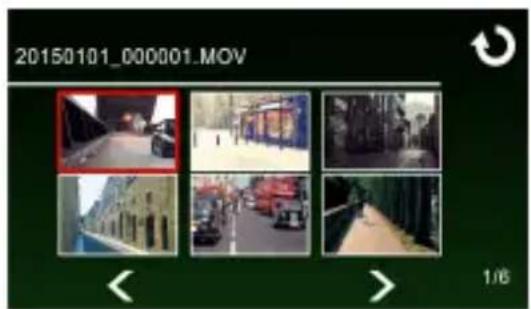
- Toque re-ondamente para volver a la pantalla de grabación.
3.3.2 Ver imágenes
Para ver imágenes, realice lo siguiente:
- Toque para acceder al Menú principal.
-
Toque para cambiar al Menú principal Archivo / Posición.
-
Toque para acceder al menú de funciones Imagen.

- Toque / ninar
los archivos de imagen que desee y toque la vista previa seleccionada de la imagen para acceder al Modo de reproducción de imágenes.

Toque fetidamente para volver a la pantalla de grabación.
3.3.3 Eliminación de archivos
Para eliminar archivos, realice lo siguiente:
- Toque para acceder al Menú principal.
- Toque para cambiar al Menú principal Archivo / Posición.
-
Toque // para accenal menú Vídeo/Imagen/Emergencia.
-
Toque / [icon] terminar los archivos de imagen o vídeo que desee y toque la imagen de la vista previa seleccionada para acceder al Modo de reproducción de vídeo/imagen.
-
Toque para acceder al menú Eliminación de archivos, seleccione para eliminar uno o todos los archivos; y toque para confirmar o cancelar la selección.

| Elemento Descripción | |
| Eliminar uno Elimina el archivo actual. | |
| Eliminar todos Elimina todos los archivos. |
- Toque re-ondamente para volver a la pantalla de grabación.
Nota:
los archivos eliminados no se pueden recuperar. Asegúrese de que ha hecho una copia de seguridad de los archivos antes de llevar a cabo la eliminación.
- Para visualizar fotos:
- Advertencia de la batería
- Notas sobre la instalación
- Aviso para el usuario
- Introducción
- Contenido del paquete
- Visión del producto
- Conceptos básicos
- Insertar la tarjeta de memoria
- Para extraer la tarjeta de memoria
- Nota:
- Instalar en vehículos
- Montar en el parabrisas
- Ajustar la posición del dispositivo
- Conexión a la corriente
- Encender/apagar el dispositivo
- Encendido y apagado automático
- Encendido/apagado manual y restablecimiento
- Encendido manual
- Apagado
- Configuración inicial
- Establecer la Hora Universal Coordinada (UTC)
- Aplicación
- Instalación de la aplicación
- Para usuarios de iOS/Android:
- aplicación Pixi Cam
- Utilizar la grabadora para vehículo
- Grabar vídeos
- Grabar vídeos mientras conduce
- Grabación de emergencia
- Seguridad para conducir
- Reproducir vídeos y ver imágenes
- Reproducir vídeos y grabación de emergencia
- Ver imágenes
- Eliminación de archivos
Marca : HP
Modelo : F800X
Categoría : Cámara a bordo