
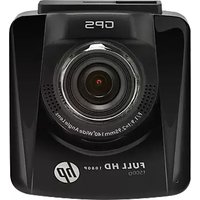
F800G - Caméra embarquée HP - Notice d'utilisation et mode d'emploi gratuit
Retrouvez gratuitement la notice de l'appareil F800G HP au format PDF.


| Type de produit | Caméra embarquée (Dashcam) |
| Marque | HP |
| Modèle | F800G |
| Dimensions | Environ 6,5 x 5 x 3,5 cm |
| Poids | Environ 70 g |
| Alimentation | Batterie Li-ion rechargeable intégrée et adaptateur allume-cigare (12 V/24 V) |
| Résolution d'enregistrement | Full HD 1080p @ 30 fps |
| Angle de vision | 140 degrés |
| Stockage | Carte microSD jusqu'à 64 Go (classe 10 recommandée) |
| Fonction G-senseur | Détection de choc automatique avec verrouillage du fichier |
| Enregistrement en boucle | Oui, avec segments réglables (1/3/5 min) |
| Vision nocturne | Capté (WDR) pour une meilleure qualité en faible luminosité |
| Écran | Écran LCD 2 pouces |
| Microphone | Intégré pour l'enregistrement audio |
| Entretien et nettoyage | Nettoyer l'objectif avec un chiffon doux et sec. Ne pas utiliser de produits abrasifs. |
| Sécurité | Utiliser uniquement l'adaptateur fourni. Ne pas exposer à des températures extrêmes. |
| Pièces détachées et réparabilité | Contacter le support HP pour toute réparation. Pièces disponibles via service agréé. |
| Informations générales | Garantie 2 ans. Compatible avec les supports de fixation inclus. |
FOIRE AUX QUESTIONS - F800G HP
Questions des utilisateurs sur F800G HP
0 question sur cet appareil. Repondez a celles que vous connaissez ou posez la votre.
Poser une nouvelle question sur cet appareil
Téléchargez la notice de votre Caméra embarquée au format PDF gratuitement ! Retrouvez votre notice F800G - HP et reprennez votre appareil électronique en main. Sur cette page sont publiés tous les documents nécessaires à l'utilisation de votre appareil F800G de la marque HP.
MODE D'EMPLOI F800G HP
Voiture caméscope Manuel de l'utilisateur
Table des matières
À propos de ce guide .... 3
Déclaration de conformité FCC .... 3
Note DEEE 4
Avis réglementaire pour la CE 4
Avertissement sur la batterie .... 4
Remarques au sujet de l'installation .... 5
Attention 5
1 Introduction....7
1.1 Fonctionnalités .... 7
1.2 Contenu de la boîte 7
1.3 Présentation du produit .... 8
2 Prise en main 9
2.1 Insérer la carte mémoire 9
2.2 Installation dans des véhicules ....10
2.2.1 Installer sur le pare-brise ....10
2.2.2 Régler la position de l'appareil .....11
2.3 Connexion à l'alimentation ....12
2.4 Voyant DEL 13
2.5 Allumer/éteindre l'appareil ....14
2.5.1 Mise sous / hors tension automatique .....14
2.5.2 Mise sous / hors tension manuel et Réinitialisation14
2.5.2.1 Mise sous tension manuelle .....14
2.5.2.2 Mise hors tension 15
2.5.2.3 Réinitialiser l'appareil ....15
2.6 Paramètres initiaux ....16
2.6.1 Régler Enregistrement automatique (Enr. auto) .16
2.6.2 Régler date / heure .....17
2.6.3 Régler le temps universel coordonné (UTC) .....18
3 Utiliser l'enregistreur de voiture....19
3.1 Enregistrement de vidéos ....19
3.1.1 Enregistrer des vidéos lorsque vous conduisez ..19
3.1.2 LDWS (Avertissement de changement de voie) ..19
3.1.3 Alerte de fatigue du conducteur ....21
3.1.4 Détection de mouvements .....22
3.1.5 Enregistrer tous les autres types de vidéos .....23
3.1.6 Enregistrement d'urgence ......23
3.1.7 L'écran d'enregistrement .....24
3.1.8 Prendre une photo .....25
3.1.9 DIAGRAMME EN 4 GRILLES sur l'écran LCD ......26
3.2 Lire des vidéos et afficher des images ....27
3.2.1 Lire des vidéos et enregistrements d'urgence ....27
3.2.2 Afficher des images....28
3.2.3 L'écran Lecture ......29
3.2.4 Suppression de fichiers ....31
4 Ajuster les réglages 32
4.1 Utiliser le Menu ....32
4.2 Éléments de menu ....33
5 Installation du logiciel 38
6 SuperCar....39
7 Caractéristiques....40
À propos de ce guide
Le contenu de ce document est de type informatif et est sujet à des modifications sans préavis. Nous nous sommes efforcés d'assurer que ce Guide Utilisateur soit précis et complet. Cependant, aucune responsabilité ne saurait être mise en cause pour de simples erreurs ou omissions.
Le fabricant se réserve le droit de modifier les caractéristiques techniques sans préavis.
Déclaration de conformité FCC
Cet appareil a été testé et reconnu conforme aux normes applicables aux appareils informatiques de Classe B, en vertu de l'article 15 des réglementations de la FCC.
Ces restrictions visent à garantir une protection suffisante contre les interférences nuisibles dans une installation à domicile. Cet appareil produit, utilise et peut irradier une énergie de radiofréquence et, s'il n'est pas installé et utilisé conformément aux directives, peut causer une interférence nuisible aux communications radio. Cependant, il n'existe aucune garantie contre ces interférences dans le cas où l'installation n'est pas conforme. En cas d'interférences avec la réception radiophonique ou télévisuelle, qui peuvent être vérifiées en mettant l'équipement hors, puis sous tension, l'utilisateur peut tenter de résoudre le problème de l'une des façons suivantes :
- Réorienter ou déplacer l'antenne réceptrice.
- Augmenter la distance séparant l'équipement du récepteur.
- Brancher l'appareil sur un circuit différent de celui du récepteur.
- Consulter le revendeur ou un technicien radio/TV expérimenté pour obtenir de l'aide.
Ce dispositif est conforme à la section 15 des réglementations de la FCC. Le fonctionnement est soumis aux conditions suivantes: (1) cet appareil ne peut causer d'interférences nuisibles et, (2) il doit accepter toute interférence reçue, notamment celles pouvant entraîner un dysfonctionnement.
Avertissement FCC : Les changements ou modifications qui ne sont pas explicitement approuvés par la partie responsable de la conformité peuvent annuler l'autorité de l'utilisateur à utiliser cet équipement.
Contient l'ID FCC : 2ACFIWM7911B
Note DEEE
Élimination des déchets d'équipements électriques et électroniques (DEEE) et/ou des batteries par les utilisateurs au sein des foyers privés dans l'Union européenne.


C e symbole sur le produit ou sur son emballage indique qu'il ne doit pas être éliminé avec vos autres déchets domestiques. Vous devez vous débarrasser de vos déchets d'équipements et/ou de vos batteries en les rapportant dans le cadre du programme de reprise pour le recyclage des équipements électriques et électroniques et/ou des batteries. Pour plus d'informations au sujet du recyclage de cet équipement et/ou des batteries, veuillez contacter votre mairie, le magasin où vous avez acheté l'équipement ou votre service de collecte des ordures ménagères. Le recyclage des matériaux aidera à préserver les ressources naturelles et à assurer qu'il soit recyclé d'une manière qui protège la santé humaine et l'environnement.
Avis réglementaire pour la CE
Jugé conforme aux exigences établies dans les directives du Conseil relatives au rapprochement des législations des Etats membres concernant la compatibilité électromagnétique des équipements de radio et de télécommunication (1995/5/EC) ; la Directive basse tension (2006/95/EC), la Directive RoHS 2011/65/EC.
Avertissement sur la batterie
- Rechargez toujours avec le système fourni. Une mauvaise gestion de la batterie peut causer des explosions.
- Ne démontez ou percez jamais la batterie, et évitez les courts-circuits.
Les piles peuvent exploser si elles sont exposées à des flammes nues. Ne jetez jamais les piles au feu. - Jetez les piles usées en respectant les réglementations locales.
✿ Ne remplacez jamais la batterie par vous-même, demandez à votre revendeur de le faire pour vous.
Remarques au sujet de l'installation
- Installez l'appareil vers le rétroviseur afin d'obtenir la meilleure vue.
- Assurez-vous que l'objectif est dans la surface de balayage de l'essuie-glace du pare-brise afin de bénéficier d'une vue claire même lorsqu'il pleut.
- Ne jamais toucher l'objectif avec vos doigts. Des empreintes de doigts peuvent rester visibles sur l'objectif et les photos ou les clips vidéo peuvent ainsi être flous. Nettoyez souvent l'objectif.
- Ne pas installer l'appareil sur une vitre teintée. Vous risqueriez d'endommager le film teinté.
- Assurez-vous que la position d'installation n'est pas entravée par la vitre teintée.
Attention
Pour des raisons de sécurité et pour respecter les lois locales applicables, ne pas utiliser l'appareil pendant que vous conduisez.
Réglez correctement la date et l'heure avant d'utiliser cet appareil.
Utilisez le logiciel SuperCar pour assurer le fonctionnement normal de Google Map.
La fonction du firmware sur l'appareil est uniquement pour référence. Veuillez respecter les conditions routières actuelles.
Les résultats du positionnement GPS sont uniquement à titre d'information et ne doivent pas primer sur la situation actuelle de la conduite. Le système ne peut pas garantir la précision du positionnement.
La précision des positionnements GPS peut varier en fonction de la météo et de l'endroit où vous êtes, comme les bâtiments élevés, les tunnels, les métros ou les forêts.
Les signaux GPS provenant des satellites ne passent pas à travers les matériaux solides (sauf le verre). Les vitres teintées vont également affecter les performances de la réception des signaux GPS.
La qualité de réception des signaux GPS peut varier d'un appareil à l'autre. Le système ne peut pas déterminer l'exactitude des résultats de positionnement à partir d'appareils différents.
Les valeurs affichées sur le système, comme la vitesse, la position et l'avertissement de distance avant les points de radar configurés, peuvent être inexactes en raison de l'influence de l'environnement. Elles ne servent qu'à titre de référence.
Le système est utilisé uniquement pour un usage non commercial, dans les limites maximales permises par la loi applicable. Notre société décline toute responsabilité pour toute perte de données lors de l'opération.
Ce produit chauffe lors de l'utilisation, ceci est normal.
Une utilisation incorrecte de ce produit peut causer des dommages au produit ou ses accessoires et annuler la garantie.
Avant de commencer à utiliser le système, vous devez accepter les termes de la déclaration ci-dessus.
1 Introduction
Nous vous remercions d'avoir acheté cet enregistreur de voiture avancé. Cet appareil est spécialement conçu pour les enregistrements vidéo et audio en temps réel lors de la conduite.
1.1 Fonctionnalités
- Enregistrement de vidéos Full HD (1920x1080@30 ips ou 1280x720@60 ips)
- Écran tactile LCD couleur 2,7"
- Objectif grand angle
• Rappel de sécurité routière multifonction - Enregistrement automatique en cas d'urgence avec détection de collision
- Compatible avec SDHC niveau 6 ou supérieur jusqu'à 32 Go
1.2 Contenu de la boîte
Cet emballage contient les éléments suivants. Si l'un de ces éléments est absent ou endommagé, contactez votre revendeur immédiatement.
Enregistreur de voiture Support

Guide de démarrage
rapide
Adaptateur de voiture

1.3 Présentation du produit

| N° Élément N° Élément | |||
| 1 Emplacement du support 7 Objectif grand angle | |||
| 2 Fente pour carte mémoire 8 Transmission Wi-Fi | |||
| 3 Bouton d'alimentation 9 Haut-parleur | |||
| 4 Voyant DEL 10 Microphone | |||
| 5 Connecteur USB /d'alimentation | |||
| 6 Antenne GPS | |||
2 Prise en main
2.1 Insérer la carte mémoire
Insérez la carte mémoire avec la section dorée tournée vers le haut, l'écran de l'appareil étant aussi orienté vers le haut, comme illustré. Enfoncez la carte mémoire jusqu'à ce qu'un déclic se fasse entendre, indiquant que la carte est en place.

Pour enlever la carte mémoire
Enfoncez la carte mémoire pour l'éjecter de la fente.
Remarque:
- Ne pas retirer ni insérer une carte mémoire lorsque l'appareil est allumé. Cela peut endommager la carte mémoire.
- Veuillez utiliser une carte Micro SD de classe 6 ou plus, jusqu'à 32 Go.
- Veuillez formater les cartes micro SD avant leur première utilisation.
- Lors du retrait de la carte mémoire, faites attention car elle pourrait sortir brusquement et se perdre. L'emplacement pour carte mémoire dispose d'une fonction de ressort pour un retrait facile de la carte.
2.2 Installation dans des véhicules
2.2.1 Installer sur le pare-brise
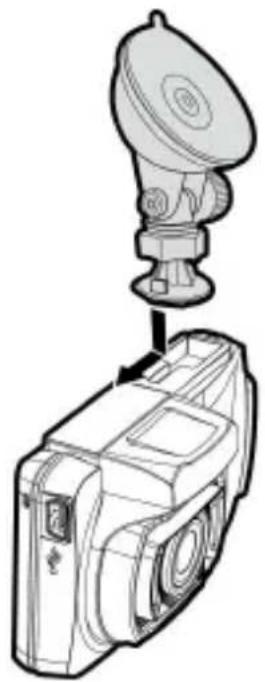
- Enfoncez le crochet dans l'emplacement dédié sur le dessus de l'appareil, jusqu'à ce qu'un clic se fasse entendre.
-
La ventouse étant en configuration plate, positionnez-la sur le pare-brise.
-
Tenez fermement l'embase sur le pare-brise et abaissez la pince pour installer le support de voiture sur le pare-brise. Assurez-vous que l'embase est bien en place.

2.2.2 Régler la position de l'appareil
- Desserrez le bouton pour faire pivoter l'appareil verticalement.

- Desserrez le bouton pour faire pivoter l'appareil horizontalement jusqu'à 360°.

- Puis serrez le bouton pour vous assurer que l'appareil est bien tenu en place.
2.3 Connexion à l'alimentation
Utilisez uniquement l'adaptateur pour voiture fourni pour alimenter l'appareil et recharger la batterie intégrée.
- Branchez une extrémité du connecteur d'alimentation sur le port du connecteur USB / d'alimentation de l'appareil.

- Branchez l'autre extrémité de l'adaptateur de voiture sur la prise d'allume-cigare de votre véhicule. Dès que le moteur du véhicule démarre, l'enregistreur se met automatiquement en marche.
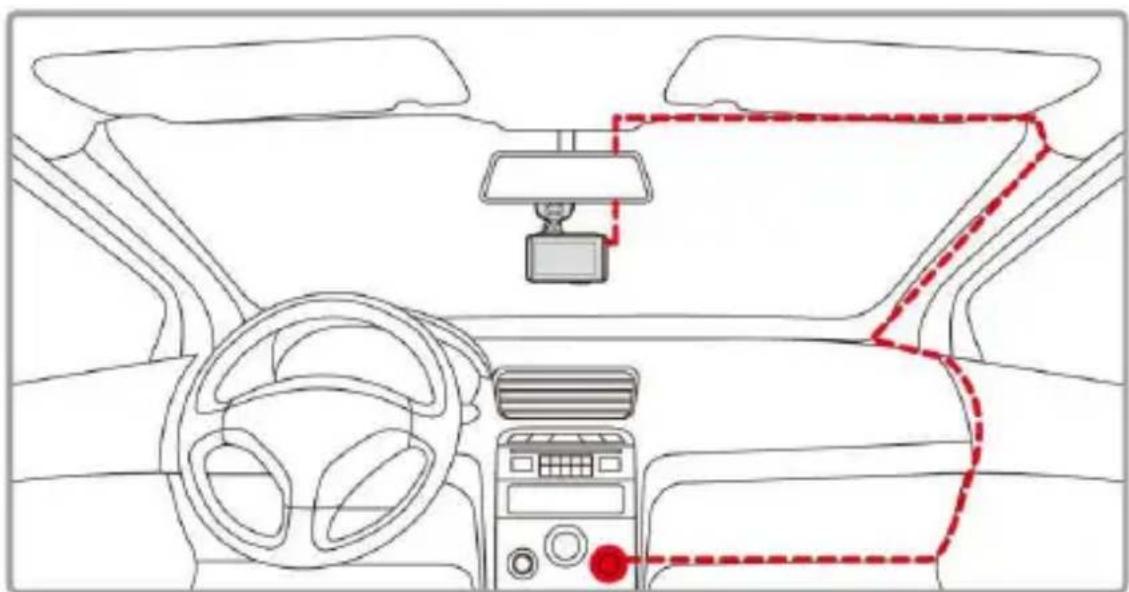
Ce produit doit être installé près du rétroviseur, au centre du pare-brise, si possible, pour une visualisation optimale.
Voyant d'état de la batterie :
| Icône Description | |
 | Batterie pleine. |
 | Batterie à 2/3. |
 | Batterie à 1/3. |
 | Batterie épuisée. |
 | Batterie en cours de charge. |
 | Branchez l'adaptateur de voiture pour recharger la batterie, la batterie se charge complètement. |
Remarque:
Veuillez noter que si la température ambiante atteint 45°C ou plus, l'adaptateur de voiture pourra toujours alimenter l'appareil, mais il ne pourra plus charger la batterie au lithium-ion. Ceci est une caractéristique des batteries au lithium-ion et ne représente aucun dysfonctionnement.
2.4 Voyant DEL
| Explication des états Couleur du voyant DEL | |
| Mise hors tension, batterie en cours de recharge | Rouge |
| Mise hors tension, batterie pleinement rechargée | Voyant DEL éteint. |
| Mise sous tension, batterie en cours de recharge | Rouge |
| Mise sous tension, batterie pleinement rechargée | Vert |
| Veille / veille et écran éteint | Vert |
| Enregistrement / enregistrement et écran éteint | Clignotement rouge |
2.5 Allumer/éteindre l'appareil
2.5.1 Mise sous / hors tension automatique
Dès que le moteur du véhicule démarre, l'appareil se met automatiquement en marche. Si la fonction Enr. auto est activée, l'enregistrement commence automatiquement lorsque l'appareil est allumé.
Voir Régler Enregistrement automatique (Enr. auto) (2.6.1).
2.5.2 Mise sous / hors tension manuel et Réinitialisation
2.5.2.1 Mise sous tension manuelle
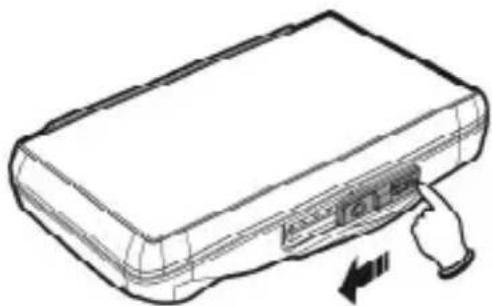
Appuyez sur l'interrupteur d'alimentation et assurez-vous qu'il se verrouille sur l'emplacement de la carte mémoire.
2.5.2.2 Mise hors tension
Appuyez sur l'interrupteur d'alimentation et assurez-vous que l'emplacement mémoire est libéré et que l'appareil commence la séquence de mise hors tension. N'éteignez pas l'appareil lorsqu'il est en phase de mise hors tension, ou le fichier enregistré pourrait être endommagé.

2.5.2.3 Réinitialiser l'appareil
Si l'appareil ne parvient pas à fonctionner normalement pour une cause inconnue, appuyez sur l'interrupteur d'alimentation et vérifiez que la carte mémoire est bien amovible. Attendez 7 secondes et appuyez de nouveau sur l'interrupteur d'alimentation pour redémarrer l'appareil.
2.6 Paramètres initiaux
Avant d'utiliser l'appareil la première fois, nous vous recommandons d'activer la fonction Enr. auto et de régler correctement l'heure et la date.
2.6.1 Régler Enregistrement automatique (Enr. auto)
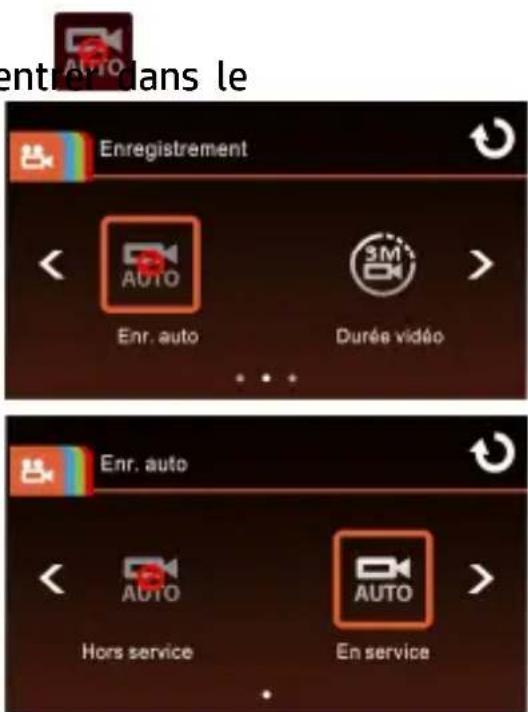
Par défaut, l'enregistrement automatique est activé. L'appareil commence automatiquement à enregistrer à sa mise sous tension. Si l'enregistrement automatique est désactivé, activez-le avec les étapes suivantes :
- Touchez pour accéder au menu principal.
-
Touchez pour basculer vers le menu principal Enregistrement.
-
Touchez / pour réductionner afin d'entra dans le menu de la fonction Enr. auto, touchez à nouveau pour sélectionner En service.
-
Touchez pour revenir à l'écran d'enregistrement.
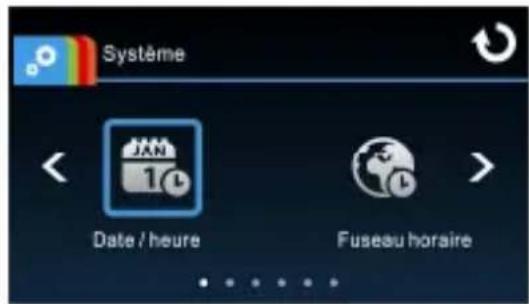
2.6.2 Régler date / heure
Pour régler correctement la date et l'heure, procédez comme suit :
-
Touchez pour accéder au menu principal.
-
Sélectionnez pour accéder au menu Date / heure. Touchez

valeur, touchez / pour sélectionner le champ précédent ou suivant, confirmez en
touchant 📊 r terminer le paramétrage.

Remarque:
-
Si Synchro satellites est activé, l'horloge de l'appareil est étalonnée via le signal d'horloge satellite basé sur le Fuseau horaire. Voir Éléments de menu (4.2)
-
Si le positionnement par satellite ne fonctionne pas, l'horloge de l'appareil fonctionne avec l'heure définie par l'utilisateur.
-
Gardez à l'esprit que le fait de toucher le lors de l'enregistrement l'arrête et fait entrer l'appareil dans le menu principal. Assurez-vous que l'enregistrement peut être arrêté avant d'utiliser le menu.
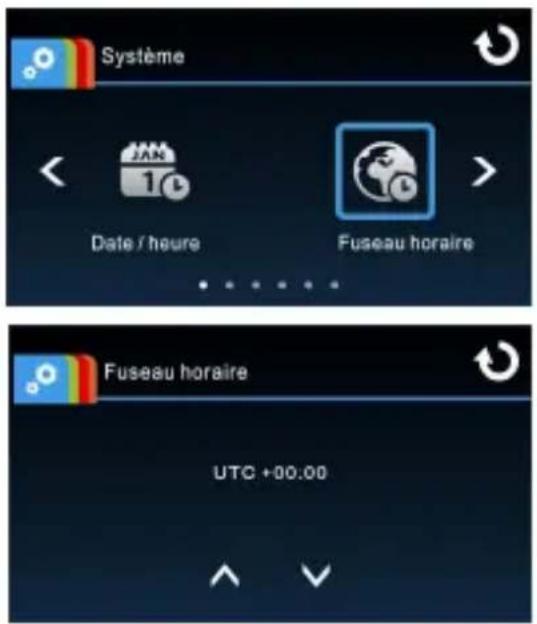
2.6.3 Régler le temps universel coordonné (UTC)
En fonction de votre emplacement, vous pourriez avoir à modifier le paramètre UTC actuel du caméscope afin que la date et l'heure soient mises à jour correctement lorsqu'un signal GPS est détecté.

| City | UTC | City | UTC | City | UTC | City | UTC | City | UTC |
| Accra | 0 | Budapest * | +1 | Houston * | -6 | Melbourne | +10 | Santiago | -4 |
| Addis Ababa | +3 | Buenos Aires | -3 | Indianapolis * | -5 | Mexico City * | -6 | Santo Domingo | -4 |
| Adelaide ** | +9 | Cairo | +2 | Islamabad | +5 | Miami * | -5 | São Paulo | -3 |
| Algiers | +1 | Calgary * | -7 | Istanbul * | +2 | Minneapolis * | -6 | Seattle * | -8 |
| Almaty | +6 | Canberra | +10 | Jakarta | +7 | Minsk | +3 | Seoul | +9 |
| Amman * | +2 | Cape Town | +2 | Jerusalem * | +2 | Montevideo | -3 | Shanghai | +8 |
| Amsterdam * | +1 | Caracas ** | -4 | Johannesburg | +2 | Montreal * | -5 | Singapore | +8 |
| Anadyr | +12 | Casablanca * | 0 | Kabul ** | +4 | Moscow | +4 | Soña * | +2 |
| Anchorage * | -9 | Chicago * | -6 | Karachi | +5 | Mumbai ** | +5 | St. John's ** | -3 |
| Ankara * | +2 | Columbus * | -5 | Kathmandu ** | +5 | Nairobi | +3 | Stockholm * | +1 |
| Antananarivo | +3 | Copenhagen * | +1 | Khartoum | +3 | Nassau * | -5 | Suva | +12 |
| Asuncion | -4 | Dallas * | -6 | Kingston | -5 | New Delhi ** | +5 | Sydney | +10 |
| Athens * | +2 | Dar es Salaam | +3 | Kimshasa | +1 | New Orleans * | -6 | Taipei | +8 |
| Atlanta * | -5 | Darwin ** | +9 | Kritimati | +14 | New York * | -5 | Talisn * | +2 |
| Auckland | +12 | Demeir * | -7 | Kolkata ** | +5 | Oslo * | +1 | Tashkent | +5 |
| Baghdad | +3 | Detroit * | -5 | Kuala Lumpur | +8 | Ottawa * | -5 | Togucigalpa | -6 |
| Bangalore | +5 | Dhaka | +6 | Kuwait City | +3 | Paris * | +1 | Tehran ** | +3 |
| Bangkok | +7 | Doha | +3 | Kyiv * | +2 | Porth | +8 | Tokyo | +9 |
| Barcelona * | +1 | Dubai | +4 | La Paz | -4 | Philadelphia * | -5 | Toronto * | -5 |
| Beijing | +8 | Dublin * | 0 | Logos | +1 | Phoenix | -7 | Vancouver * | -8 |
| Beirut * | +2 | Edmonton * | -7 | Lahore | +5 | Prague * | +1 | Vienna * | +1 |
| Belgrade * | +1 | Frankfurt * | +1 | Los Vegas * | -8 | Reykjavik | 0 | Warsaw * | +1 |
| Berlin * | +1 | Guatemala | -6 | Lima | -5 | Rio de Janeiro | -3 | Washington DC * | -5 |
| Bogota | -5 | Hofifax * | -4 | Lisbon * | 0 | Riyadh | +3 | Winnipeg * | -6 |
| Boston * | -5 | Honoi | +7 | London * | 0 | Rome * | +1 | Yangon ** | +6 |
| Brasilia | -3 | Harare | +2 | Los Angeles * | -8 | Salt Lake City * | -7 | Zagreb * | +1 |
| Brisbane | +10 | Havana * | -5 | Madrid * | +1 | San Francisco * | -8 | Zürich * | +1 |
| Brussels * | +1 | Hong Kong | +8 | Managua | -6 | San Juan | -4 | ||
| Bucharest * | +2 | Honolulu | -10 | Manila | +8 | San Salvador | -6 |
* Veillez à ajuster l'heure d'été (DST) en ajoutant +1 heure au décalage UTC ** Ces zones peuvent observer des incréments d'une demi-heure et d'heure d'été (DST)
3 Utiliser l'enregistreur de voiture
3.1 Enregistrement de vidéos
3.1.1 Enregistrer des vidéos lorsque vous conduisez
Lorsque le moteur du véhicule démarre et que la fonction Enr. auto a été activée, l'appareil s'allume automatiquement et commence à enregistrer. La fonction tactile n'est pas prête pendant les deux premières secondes après le démarrage de l'enregistrement automatique.
L'enregistrement s'arrête automatiquement lorsque le moteur s'arrête,

ou que vous appuyez sur pour arrêter l'enregistrement manuellement.
Remarque:
Dans certaines voitures, l'enregistrement continue même lorsque le moteur est arrêté. Si cela survient, éteignez manuellement l'allume-cigare ou débranchez l'adaptateur d'alimentation de l'allume-cigare du véhicule.
3.1.2 LDWS (Avertissement de changement de voie)
Lorsque la fonction LDWS (avert.chgt voie) est activée après le positionnement par satellite, l'appareil donne une alerte vocale et affiche un écran d'alarme si la vitesse du véhicule atteint ou dépasse
50 km/h (31 miles/h) et que le véhicule dévie de sa trajectoire d'origine.
Pour régler la fonction LDWS (avert.chgt voie), effectuez ce qui suit :
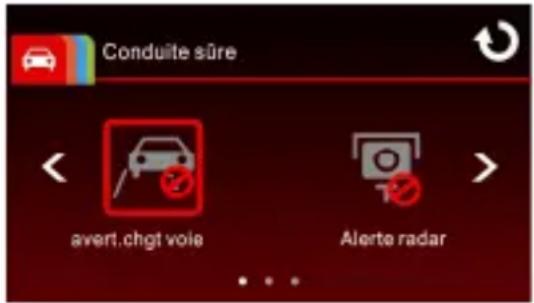
- Touchez pour accéder au menu principal.
- Touchez pour basculer vers le menu principal Conduite sûre.
- Touchez / pour sélectionner et entrer dans le

menu de la fonction avert.chgt voie, puis touchez à nouveau pour activer la fonction (En service).

-
Touchez pour revenir à l'écran d'enregistrement.
-
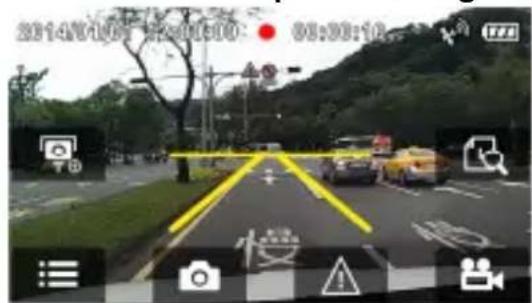
Une fois le LDWS (avert.chgt voie) activé, l'icône d'alignement apparaît sur l'écran. Ajustez le caméscope de sorte que la ligne horizontale soit à hauteur des yeux et les lignes obliques centrées sur la voie de circulation. Vérifiez que l'icône d'alignement ne soit pas obscurci (par ex. par le capot) pendant l'installation pour éviter toute erreur de paramétrage.

- lorsque le positionnement par satellite est prêt, l'appareil donne une alerte vocale et affiche un écran d'alarme si la vitesse du véhicule atteint ou dépasse 50 km/h (31 miles/h) et que le véhicule dévie de sa trajetoire d'origine.

- LDWS (avert.chgt voie) ne s'applique que lorsque le positionnement par satellite est prêt. Assurez-vous que le positionnement par satellite de votre appareil est prêt si vous voulez activer cette fonction. La fonction de positionnement par satellite dépend du modèle acheté.
- Les fonctions de Conduite sûre comme LDWS (avert.chgt voie), Alerte radar, Alerte de limite de vitesse, Alerte de fatigue du conducteur et Détection des collisions sont désactivées si le produit n'est pas connecté à une source d'alimentation externe.
3.1.3 Alerte de fatigue du conducteur
Si vous activez Alerte figure, une alerte vocale et un écran d'avertissement s'activent une heure après l'allumage de l'appareil, avec une répétition toutes les 30 minutes qui suivent.
Pour régler l'alerte de fatigue du conducteur, procédez de la façon suivante :
- Touchez pour accéder au menu principal.
-
Touchez pour basculer vers le menu principal Conduite sûre.
-
Touchez / po sélectionner entrer dans le menu Alerte figure, touchez à nouveau pour activer (En service).
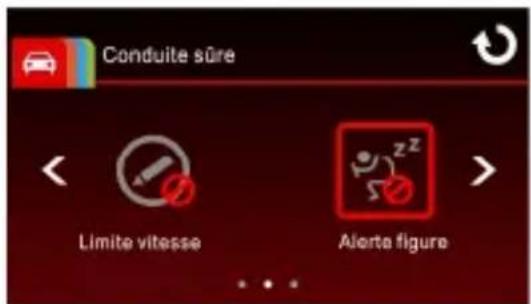

- Touchez pour revenir à l'écran d'enregistrement.
Remarque:
Les fonctions de Conduite sûre comme LDWS (avert.chgt voie), Alerte radar, Alerte de limite de vitesse, Alerte de fatigue du conducteur et Détection des collisions sont désactivées si le produit n'est pas connecté à une source d'alimentation externe.
3.1.4 Détection de mouvements
Si la Détec. mouv. est activée, le message « Attendez 10 secondes avant d'entrer en détection de mouvements ou touchez l'écran pour
éteindre » s'affiche sur l'écran au démarrage de l'appareil. Cela signifie que le système de détection de mouvements démarre automatiquement après 10 secondes. Lorsque l'appareil détecte un mouvement devant l'objectif, l'enregistrement vidéo est activé pour une durée similaire au réglage de durée.
Pour régler la détection de mouvements, procédez de la façon suivante :
-
Touchez pour accéder au menu principal.
-
Touchez pour basculer vers le menu principal Conduite sûre.
-
Touchez / pour sélectionner et entrer dans le menu Détec. mouv., touchez à nouveau pour activer (En service).

- Touchez po revenir à l'écran d'enregistrement.
Remarque:
- Quand la batterie est en bon état et complètement chargée, le détecteur de mouvement peut enregistrer en continu pendant 30 minutes.
- Pendant l'utilisation de l'appareil, le niveau de la batterie diminue progressivement, ce qui est un phénomène normal.
3.1.5 Enregistrer tous les autres types de vidéos
-
Touchez pour commencer l'enregistrement.
-
Touchez à nouveau pour arrêter l'enregistrement.
Remarque:
- Il peut être configuré pour enregistrer un fichier vidéo toutes les 3 ou 5 minutes d'enregistrement. Voir Durée vidéo (4.2).
- L'appareil enregistre les vidéos sur la carte mémoire. Si la carte mémoire est pleine, le fichier le plus ancien présent sur la carte mémoire est écrasé.
3.1.6 Enregistrement d'urgence
Pour démarrer l'enregistrement d'urgence, effectuez ce qui suit :
- Pendant un Enregistrement vidéo,
touchez pour passer en mode d'enregistrement d'urgence, le message « Urgence » s'affiche immédiatement en bas à gauche de l'écran et le fichier enregistré est protégé.

- Touchez à nouveau pour arrêter l'enregistrement.
Remarque:
- Si la fonction Détec. collision est activée et qu'une collision est détectée, l'appareil active automatiquement l'enregistrement d'urgence. Voir Éléments de menu (4.2).
- Le fichier d'urgence est créé comme en tant que nouveau fichier, et est protégé pour éviter d'être écrasé par le cycle d'enregistrement normal. Une carte mémoire de 8 Go (ou plus) peut contenir jusqu'à 8 fichiers vidéo d'urgence. Le message d'avertissement «Les fichiers d'urgence sont pleins» apparait sur l'écran lorsque les fichiers d'urgence sont pleins, et le fichier d'urgence le plus ancien est automatiquement supprimé lorsqu'un nouveau fichier d'urgence est créé.
3.1.7 L'écran d'enregistrement

| N° | Icône Élément Description | ||
| 1 |  | Enregistrement Icône | Indique l'état d'enregistrement. |
| 2 | 2014/01/01 12:00:00 | Date / heure | Indique la date et l'heure de l'enregistrement. |
| 3 |  | Ajouter point | Touchez pour ajouter un emplacement de radar. |
| 4 |  | Menu | Touchez pour accéder au menu principal. |
| 5 |  | Prendre une photo | Lors de l'enregistrement, touchez pour prendre une photo. |
| 6 | 00:00:10 | Durée d'enregistrement | Indique la durée actuelle de la vidéo. |
| 7 |  | Positionnement par satellite Icône | L'icône s'anche à l'écran lorsque le positionnement par satellite de l'appareil est prêt. |
| 8 |  | Batterie | Indique la puissance restante dans la batterie. |
| 9 |  | DIAGRAMME EN 4 GRILLES sur l'écran LCD | Touchez pour accéder au DIAGRAMME EN 4 GRILLES sur l'écran LCD. Voir DIAGRAMME EN 4 GRILLES sur l'écran LCD (3.1.9). |
| 10 |  | Réinitialisation de la date / heure Invite | Elle rappelle à l'utilisateur de réinitialiser la date et l'heure avant de commencer à utiliser l'appareil. Voir Régler date / heure (2.6.2) |
| 11 |  | Enregistrement | Touchez pour commencer l'enregistrement, et à nouveau pour arrêter l'enregistrement. |
| 12 |  | Enregistrement d'urgence | Pendant un Enregistrement vidéo, touchez pour passer en mode d'enregistrement d'urgence. Voir Enregistrement d'urgence (3.1.6). |
3.1.8 Prendre une photo
Vous pouvez également utiliser l'appareil pour prendre une photo de la scène actuelle.
-
Appuyez sur en mode enregistrement pour prendre une photo.
-
Une photo est prise lorsque l'icône s'affiche au centre de l'écran.

3.1.9 DIAGRAMME EN 4 GRILLES sur l'écran LCD
Touchez lorsque vous enregistrez pour voir le DIAGRAMME À 4 GRILLES sur l'écran LCD.
Touchez un point quelconque de l'écran pour revenir à l'écran d'enregistrement.
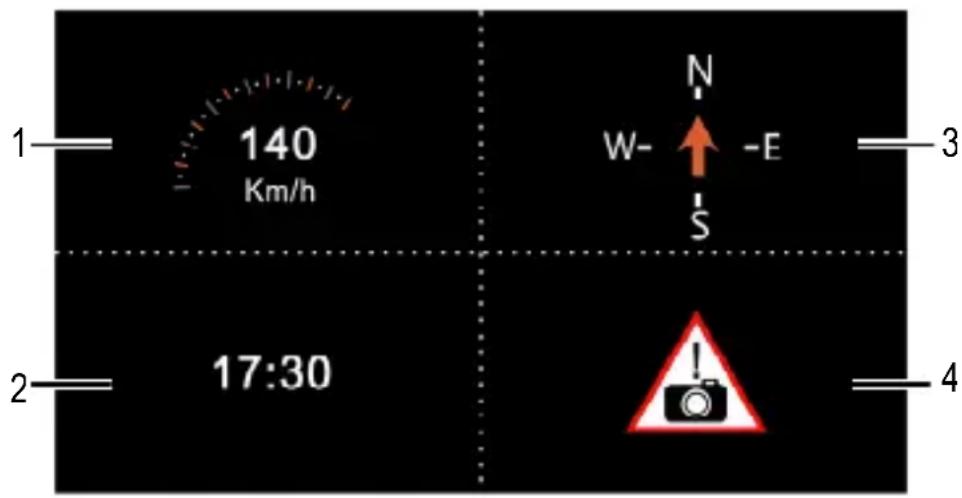
| N° Élément N° Élément | |||
| 1 Vitesse de conduite 3 Sens de conduite | |||
| 2 Durée | 4 Alerte radar | ||
Remarque:
La vitesse de conduite, le sens de conduite et l'avertissement de alerte radar ne s'appliquent que lorsque le positionnement par satellite de l'appareil est prêt, sinon ils s'affichent en gris. La fonction de positionnement par satellite dépend du modèle acheté.
3.2 Lire des vidéos et afficher des images
3.2.1 Lire des vidéos et enregistrements d'urgence
Lisez les fichiers vidéo enregistrés comme suit :
- Touchez pour accéder au menu principal.
-
Touchez pour basculer vers le menu Fichier/position.
-
Touchez / pour aérer au menu de la fonction Vidéo/Urgence.
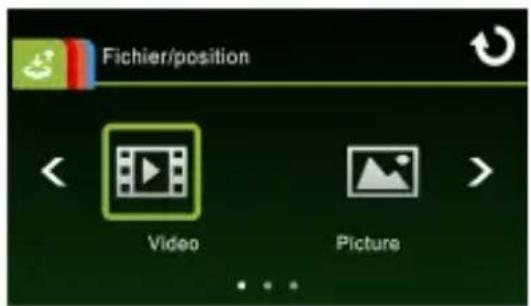

- Touchez / guer vers le fichier vidéo requis, touchez l'aperçu vidéo pour entrer en mode lecture
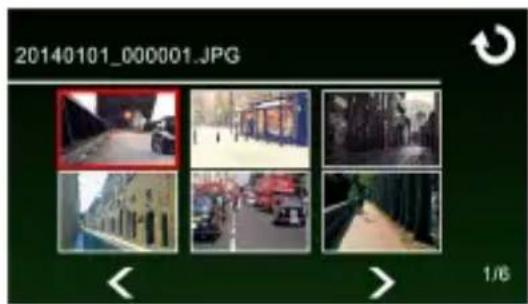
- Touchez pour leurs fois pour revenir à l'écran d'enregistrement.
3.2.2 Afficher des images
Affichez les images en procédant comme suit :
- Touchez pour accéder au menu principal.
-
Touchez pour basculer vers le menu principal Fichier/position.
-
Touchez pour accéder au menu de la fonction Image.

- Touchez / ➕ ➕ guer vers les fichiers image requis, touchez l'image pour entrer en mode lecture.

- Touchez pour leurs fois pour revenir à l'écran d'enregistrement.
3.2.3 L'écran Lecture
Ecran de lecture de vidéo

Ecran de lecture de photo

| N° | Icône Élément Description | ||
| 1 | 20140101_00001.MOV | Nom de fichier | Indique le nom du fichier vidéo ou image actuel. |
| 2 | 00:00:01/00:00:10 | Durée actuelle / Durée vidéo | Indique l'horodatage et la durée du fichier vidéo actuel. |
| 3 |  | Menu | Touchez pour accéder au menu Suppression de fichier. |
| 4 |  | Retour rapide / Fichier précédent | • Touchez sque la vidéo ou l'image n'est pas en lecture pour basculer vers le fichier précédent.• Touchez mode lecture vidéo pour inverser la lecture. |
| 56 |   | RetourAvance rapide / Fichier suivant | Touchez pour revenir à l'écran précédent de la vidéo ou de l'image.Touchez plusieurs reprises pour revenir à l'écran d'enregistrement.Touchez ▶sque la vidéo ou l'image n'est pas en lecture pour basculer vers le fichier suivant.Touchez ▶mode lecture vidéo pour avancer rapidement sur la vidéo. |
| 7 |  | Lecture / Pause | Touchez ▶pouire la vidéo ou la mettre en pause. |
3.2.4 Suppression de fichiers
Pour supprimer des fichiers, procédez comme suit :

- Touchez pour accéder au menu principal.
- Touchez pour basculer vers le menu principal Fichier/position.


-
Touchez // pour access au menu Vidéo/Image/Urgence.
-
Touchez / guer vers les fichiers image ou vidéo requis, touchez l'image d'aperçu pour entrer en mode lecture vidéo/image.

- Touchez pour accéder au menu Suppression de fichier, sélectionnez pour Supprimer un ou tous les fichiers, et touchez pour confirmer ou annuler la sélection.


| Élément Description |
| Effacer un Efface le fichier actuel. |
| Effacer tous Efface tous les fichiers. |

- Touchez plusieurs fois pour revenir à l'écran d'enregistrement.
Remarque:
Les fichiers supprimés ne peuvent pas être récupérés. Assurez-vous que les fichiers ont été sauvegardés avant la suppression.
4 Ajuster les réglages
4.1 Utiliser le Menu
Vous pouvez personnaliser les réglages généraux via les menus à l'écran (OSD).


- Touchez en mode enregistrement pour arrêter l'enregistrement et entrer dans le menu principal.
- Touchez /// pour basculer vers les menus principaux.
- Touchez 📄/ pour parcourir les éléments de fonction dans leurs menus respectifs, touchez une icône de fonction pour accéder à l'écran de configuration.
- Après réglage d'un élément de fonction souhaité, l'appareil revient automatiquement au menu principal de la fonction sélectionnée.
- Touchez pour revenir à l'écran d'enregistrement.
4.2 Éléments de menu
Référez-vous au tableau suivant pour plus de détails sur la liste des menus principaux et fonctions.
| Menu principal | Liste des fonctions | Description Options disponibles | ||
| Système |  | Date / heure | Configurez la date et l'heure. | |
 | Fuseau horaire | Définissez votre fuseau horaire. | ||
 | Synchro satellites | Si cette fonction est activée, l'horloge de l'appareil est étalonnée automatiquement sur la base de l'horloge satellite du fuseau horaire défini après positionnement par satellite. | ||
 | Bip | Active/désactive le bip sonore. | ||
 | Langue | Règle la langue du menu à affichage à l'écran. | ||
 | Unité de distance | Sélectionnez l'unité affichée pour la distance. | ||
 | Paramètre LCD | Définissez la durée avant désactivation de l'écran. L'écran de l'appareils s'éteint après une durée définie si aucune opération n'est détectée en mode veille ou enregistrement. Touchez l'écran pour l'allumer. (L'enregistrement n'est pas affecté par l'arrêt de l'écran). | ||
| Menu principal | Liste des fonctions | Description Options disponibles | ||
 | Système satellite | Sélectionnez le système satellite de la localité. | GPS / GLONASS | |
 | Format enregistreur | Formatez la carte mémoire insérée dans l'appareil. Tous les fichiers de la carte sont effacés. | Oui / Non | |
 | Par défaut | Rétablit l'appareil à ses paramètres par défaut. | Oui / Non | |
 | Version firmware | Indique la version actuelle du firmware. | ||
 Fichier/position Fichier/position |  | Vidéo | Pour lire / supprimer un fichier vidéo. | |
 | Image | Pour lire / supprimer un fichier image. | ||
 | Urgence | Pour lire / supprimer un fichier d'enregistrement d'urgence. | ||
 | Ajouter point | Ajoutez manuellement des points de vitesse après le positionnement par satellite, vous pouvez en définir jusqu'à 200. | ||
 | Suppr. point | Supprimez tous les points de vitesse personnalisés du système. | ||
| Menu principal | Liste des fonctions Description Options disponibles | |||
| Conduit e sûre |  | avert.chgt voie | Lorsque la fonction LDWS (avert.chgt voie) est activée après le positionnement par satellite, l'appareil donne une alerte vocale et affiche un écran d'alarme si la vitesse du véhicule atteint ou dépasse 50 km/h (31 miles/h) et que le véhicule dévie de sa trajectoire d'origine. | En service / Hors service |
 | Alerte radar | Lorsqu'un véhicule s'approche d'un radar, l'appareil émet une alerte vocale et affiche un écran d'alarme pour le rappeler. | En service / Hors service | |
 | Limite vitesse | Limite de vitesse personnalisée. L'appareil émet une alerte vocale lorsque la vitesse du véhicule dépasse la valeur définie. | Hors service / 50 km/h ~ 200 km/h | |
 | Alerte figure | Si vous activez Alerte figure, une alerte vocale et un écran d'avertissement s'activent une heure après l'allumage de l'appareil, avec une répétition toutes les 30 minutes qui suivent. | En service / Hors service | |
| Menu principal | Liste des fonctions | Description Options disponibles | ||
 | Détec. mouv. | Si la détection de mouvements est activée, l'appareil déclenche automatiquement l'enregistrement lorsque l'appareil détecte un mouvement à l'avant. Quand la batterie est en bon état et complètement chargée, le détecteur de mouvement peut enregistrer en continu pendant 30 minutes. | ||
 | Détec. collision | L'appareil déclenche automatiquement l'enregistrement d'urgence en cas de détection de collision ou de fortes vibrations. | ||
| Enregistrement |  | Résolution | Réglage de la résolution vidéo. | |
 | EV | Définition de la compensation de l'exposition. | ||
 | Enr. auto | Réglage pour activer l'enregistrement automatique après l'allumage de l'appareil. | ||
 | Durée vidéo | Enregistrez les fichiers vidéo respectifs après une certaine durée définie. | ||
| Menu principal | Liste des fonctions Description Options disponibles | |||
 | Enr. vocal | Réglage pour activer l'audio de la vidéo. | En service / Hors service | |
 | Impression | Réglage pour l'indication de la date et de l'heure sur l'image ou la vidéo enregistrée. | En service / Hors service | |
Remarque:
Les fonctions de Conduite sûre comme LDWS (avert.chgt voie), Alerte radar, Alerte de limite de vitesse, Alerte de fatigue du conducteur et Détection des collisions sont désactivées si le produit n'est pas connecté à une source d'alimentation externe.
5 Installation du logiciel
-
Placez le CD-ROM joint dans le lecteur de CD.
-
Si le CD ne démarre pas automatiquement, utilisez le Gestionnaire de fichiers de Windows pour exécuter le fichier Install_CD.exe sur le CD.
L'écran illustré ci-dessous s'affiche.

- Appuyez sur l'élément [Menu] pour lancer le processus d'installation en fonction des instructions affichées à l'écran.
6 SuperCar

| N° Élément N° Élément | |||
| 1 Lecteur vidéo 9 Chemin du fichier | |||
| 2 Lecture / Pause 10 Navigateur de fichiers | fichiers | ||
| 3 Précédent 11 Liste des fichiers | |||
| 4 Suivant 12 Nom de fichier | |||
| 5 Arrêter 13 Volume | |||
| 6 E-Map | 14 | Durée actuelle / Durée totale | |
| 7 Boussole | 15 | Rapport signal sur bruit (SNR) | |
| 8 Compteur de vitesse | 16 Accéléromètre | ||
Remarque:
- Pour afficher la route sur E-Map, assurez-vous que vous êtes connecté à l'Internet avant de démarrer la lecture vidéo.
- Les fichiers vidéo (MOV / TS) et les fichiers GPS/accéléromètre (NMEA) doivent être dans le même dossier avant de démarrer la lecture.
- Le logiciel SuperCar ne s'applique qu'aux systèmes d'exploitation Windows.
7 Caractéristiques
| Élément Description | |
| Capteur d'image Capteur CMOS 1/2,7" | |
| Pixels réels | 1920 (H) x 1080 (V) |
| Supports de stockage | Prend en charge Micro SDHC classe 6, jusqu'à 32 Go |
| Écran LCD Écran tactile LCD couleur 2,7" TFT | |
| Objectif | Objectif à focale fixe, grand angle Ouverture : Up to F1,9 ; f=3,8 mm |
| Plage de mise au point | 1,5 m~Infini |
| Système satellite | GPS / GLONASS (la fonction de positionnement par satellite dépend du modèle) |
| Wi-Fi | 802.11 b/g/n (la fonction de réseau sans fil dépend du modèle) |
| Clip vidéo | Résolution : FHD (1080P/30fps) ; HD30 (720P/30fps) ; HD60 (720P/60fps) |
| Format : MOV | |
| Image fixe (instantané) | Résolution : 2M (1920 x 1080) |
| Format : JPEG | |
| Déclencheur | Déclencheur électronique Auto :1/2 ~1/2000 sec. |
| Accéléromètre Capteur G-Force 3 axes | |
| ISO Auto | |
| Balance des blancs | Auto |
| Microphone | Oui |
| Haut-parleur | Oui |
| Interface | Mini USB |
| Batterie | Rechargeable Li-polymère 470 mAh intégrée |
| Température de fonctionnement | 0° ~ 50°C |
| Humidité de fonctionnement | 20 ~ 70% HR |
| Température de stockage | -20° ~ 80°C |
| Dimensions | 80 x 30,3 x 51,2 mm |
| Poids | Env. 82g (sans carte mémoire) |

- TABLE DES MATIÈRES
- 1 INTRODUCTION....7
- 2 PRISE EN MAIN 9
- 3 UTILISER L'ENREGISTREUR DE VOITURE....19
- 3.1 ENREGISTREMENT DE VIDÉOS ....19
- 3.2 LIRE DES VIDÉOS ET AFFICHER DES IMAGES ....27
- 4 AJUSTER LES RÉGLAGES 32
- 5 INSTALLATION DU LOGICIEL 38
- 6 SUPERCAR....39
- 7 CARACTÉRISTIQUES....40
- À PROPOS DE CE GUIDE
- DÉCLARATION DE CONFORMITÉ FCC
- NOTE DEEE
- AVIS RÉGLEMENTAIRE POUR LA CE
- AVERTISSEMENT SUR LA BATTERIE
- REMARQUES AU SUJET DE L'INSTALLATION
- ATTENTION
- 1 INTRODUCTION
- 1.1 FONCTIONNALITÉS
- 1.2 CONTENU DE LA BOÎTE
- 1.3 PRÉSENTATION DU PRODUIT
- 2 PRISE EN MAIN
- 2.1 INSÉRER LA CARTE MÉMOIRE
- POUR ENLEVER LA CARTE MÉMOIRE
- REMARQUE
- 2.2 INSTALLATION DANS DES VÉHICULES
- 2.2.1 INSTALLER SUR LE PARE-BRISE
- 2.2.2 RÉGLER LA POSITION DE L'APPAREIL
- 2.3 CONNEXION À L'ALIMENTATION
- VOYANT D'ÉTAT DE LA BATTERIE
- 2.4 VOYANT DEL
- 2.5 ALLUMER/ÉTEINDRE L'APPAREIL
- 2.5.1 MISE SOUS / HORS TENSION AUTOMATIQUE
- 2.5.2 MISE SOUS / HORS TENSION MANUEL ET RÉINITIALISATION
- 2.5.2.1 MISE SOUS TENSION MANUELLE
- 2.5.2.2 MISE HORS TENSION
- 2.5.2.3 RÉINITIALISER L'APPAREIL
- 2.6 PARAMÈTRES INITIAUX
- 2.6.1 RÉGLER ENREGISTREMENT AUTOMATIQUE (ENR. AUTO)
- 2.6.2 RÉGLER DATE / HEURE
- 2.6.3 RÉGLER LE TEMPS UNIVERSEL COORDONNÉ (UTC)
- 3 UTILISER L'ENREGISTREUR DE VOITURE
- 3.1 ENREGISTREMENT DE VIDÉOS
- 3.1.1 ENREGISTRER DES VIDÉOS LORSQUE VOUS CONDUISEZ
- 3.1.2 LDWS (AVERTISSEMENT DE CHANGEMENT DE VOIE)
- 3.1.3 ALERTE DE FATIGUE DU CONDUCTEUR
- 3.1.4 DÉTECTION DE MOUVEMENTS
- 3.1.5 ENREGISTRER TOUS LES AUTRES TYPES DE VIDÉOS
- 3.1.6 ENREGISTREMENT D'URGENCE
- 3.1.7 L'ÉCRAN D'ENREGISTREMENT
- 3.1.8 PRENDRE UNE PHOTO
- 3.1.9 DIAGRAMME EN 4 GRILLES SUR L'ÉCRAN LCD
- 3.2 LIRE DES VIDÉOS ET AFFICHER DES IMAGES
- 3.2.1 LIRE DES VIDÉOS ET ENREGISTREMENTS D'URGENCE
- 3.2.2 AFFICHER DES IMAGES
- 3.2.3 L'ÉCRAN LECTURE
- 3.2.4 SUPPRESSION DE FICHIERS
- 4 AJUSTER LES RÉGLAGES
- 4.1 UTILISER LE MENU
- 4.2 ÉLÉMENTS DE MENU
- 5 INSTALLATION DU LOGICIEL
- 6 SUPERCAR
- 7 CARACTÉRISTIQUES
Marque : HP
Modèle : F800G
Catégorie : Caméra embarquée