
X2000-RM - Routeur CISCO - Notice d'utilisation et mode d'emploi gratuit
Retrouvez gratuitement la notice de l'appareil X2000-RM CISCO au format PDF.


| Type de produit | Routeur |
| Marque | Cisco |
| Modèle | X2000-RM |
| Dimensions (L x l x H) | 265 x 185 x 44 mm |
| Poids | 1,2 kg |
| Alimentation | 12 V CC, 1 A |
| Consommation électrique | 12 W max |
| Température de fonctionnement | 0 °C à 40 °C |
| Humidité de fonctionnement | 10 % à 90 % (sans condensation) |
| Interfaces réseau | 4 ports RJ-45 10/100/1000, 1 port WAN RJ-45 |
| Normes Wi-Fi | 802.11b/g/n, double bande 2,4 et 5 GHz |
| Débit Wi-Fi maximal | 300 Mbps (2,4 GHz) + 300 Mbps (5 GHz) |
| Sécurité sans fil | WEP, WPA, WPA2, filtrage MAC |
| Protocoles supportés | IPv4, IPv6, DHCP, NAT, VPN (IPsec, PPTP, L2TP) |
| Fonctions principales | Routeur, point d'accès, pare-feu, serveur DHCP |
| Type de montage | Bureau ou mural (kit de montage inclus) |
| Entretien et nettoyage | Essuyer avec un chiffon sec et doux. Ne pas utiliser de solvants. |
| Sécurité | Utiliser uniquement l'adaptateur fourni. Ne pas ouvrir le boîtier. |
| Pièces détachées et réparabilité | Contacter le support Cisco pour les pièces de rechange. Réparation par un technicien agréé. |
| Informations générales | Notice d'utilisation disponible en téléchargement. Garantie : 2 ans. |
FOIRE AUX QUESTIONS - X2000-RM CISCO
Questions des utilisateurs sur X2000-RM CISCO
0 question sur cet appareil. Repondez a celles que vous connaissez ou posez la votre.
Poser une nouvelle question sur cet appareil
Téléchargez la notice de votre Routeur au format PDF gratuitement ! Retrouvez votre notice X2000-RM - CISCO et reprennez votre appareil électronique en main. Sur cette page sont publiés tous les documents nécessaires à l'utilisation de votre appareil X2000-RM de la marque CISCO.
MODE D'EMPLOI X2000-RM CISCO
Présentation du produit
Panneau avant 94
Panneau arrière 95
Panneau inférieur . . . . . . . . . . . . . . . . . . . . . . . . . . . . . . . . . . . . . . . . . . . . . . . . . . . . . . . . . 95
Montage mural....95
Installation
Configuration automatique de votre modem routeur .....96
Configuration manuelle de votre modem routeur. . . . . . . . . 97
Connexion de votre modem routeur 97
Configuration de votre modem routeur 97
Comment utiliser Cisco Connect
Comment accéder à Cisco Connect....98
Menu principal....98
Menu principal – Ordinateurs et périphériques 99
Menu principal – Contrôle parental 99
Menu principal – Accès invité 99
Menu principal – Paramètres du routeur 99
Configuration avancée
Comment accéder à l'utilitaire basé sur le navigateur Web ? . 100
Accès à l'utilitaire basé sur le navigateur Web ..... 101
Configuration > Configuration de base ..... 101
Mode Auto/ADSL 101
Langue 102
Configuration Internet 102
Configuration du réseau 102
Mode Ethernet 103
Langue 103
Configuration Internet 103
Configuration du réseau 104
Configuration manuelle 104
Sans fil > Sécurité sans fil ..... 107
Options personnelles 107
Options de bureau 107
Sécurité sans fil 107
Sans fil > Accès invité ..... 111
Accès invité 111
Instructions pour les invités 111
Dépannage
X2000....112
Spécifications
X2000....114
Présentation du produit
Panneau avant

Ethernet Le voyant est allumé en permanence quand le routeur est connecté à un périphérique via le port concerné.
Bouton Wi-Fi Protected Setup™ appuyez sur ce bouton pour que l'option de configuration protégée par Wi-Fi recherche vos périphériques sans fil compatibles WPS (Wi-Fi Protected Setup™). Le voyant est allumé en permanence lorsqu'une connexion Wi-Fi Protected Setup™ (Configuration protégée par Wi-Fi) est correctement établie. Le voyant clignote lentement lorsque l'option Wi-Fi Protected Setup™ configure une connexion et clignote rapidement en orange si une erreur se produit. Le voyant est éteint lorsque la fonction Wi-Fi Protected Setup™ est inactive.
Sans fil ce voyant s'allume lorsque la fonction sans fil est activée. Il clignote quand le routeur envoie ou reçoit des données sur le réseau.
WAN : s'allume en blanc lorsque le modem routeur est connecté directement à une ligne ADSL. S'allume en bleu lorsque le modem routeur est configuré en tant que routeur uniquement et est connecté à Internet via un modem supplémentaire.
Power Le voyant Power (Alimentation) s'allume lorsque le modem routeur est sous tension. Il clignote à chaque démarrage, lorsque le modem routeur passe en mode d'autodiagnostic. Une fois le diagnostic terminé, le voyant est allumé en permanence
Panneau arrière

DSL—Le port DSL permet de connecter la ligne ADSL.

Câble : pour utiliser le modem routeur en tant que routeur uniquement, connectez ce port au port LAN/Ethernet d'un modem supplémentaire à l'aide d'un câble réseau.

Ethernet : ces ports Ethernet connectent le modem routeur aux ordinateurs et autres périphériques réseau Ethernet sur votre réseau câblé à l'aide de câbles Ethernet (également appelés câbles réseau).

Alimentation : le port d'alimentation sert à connecter l'adaptateur électrique fourni.

Commutateur d'alimentation : appuyez sur l'extrémité I pour mettre le routeur sous tension. Appuyez sur l'extrémité O pour mettre le routeur hors tension.
Panneau inférieur
Réinitialisation : il existe deux façons de réinitialiser les paramètres d'usine de votre routeur. Vous pouvez appuyer sur le bouton Reset (Réinitialisation) et le maintenir enfoncé environ cinq secondes, ou restaurer les paramètres d'usine à partir de l'écran Administration > Factory Defaults (Administration > Paramètres d'usine) dans l'utilitaire basé sur le navigateur Web du routeur.
Montage mural
Le panneau inférieur du routeur comporte deux orifices de montage mural. La distance entre ces orifices est de 175,56 mm. Deux vis sont nécessaires pour la fixation du routeur au mur.

REMARQUE
Cisco n'est pas responsable des dommages causés par une fixation incorrecte du matériel de montage.
Procédez comme suit :
- Déterminez l'emplacement du routeur. Assurez-vous que le mur est lisse, plat, sec et solide. Vérifiez également que l'emplacement du périphérique est situé à proximité d'une prise électrique.
- Percez deux trous dans le mur. Veillez à ce qu'ils soient espacés de 175 mm.
- Insérez une vis dans chaque trou en laissant dépasser la tête de 3 mm.
- Positionnez le routeur de sorte que les orifices de montage mural soient alignés sur les deux vis.
- Placez les orifices de fixation murale sur les vis et faites glisser le routeur vers le bas jusqu'à ce que les vis s'ajustent parfaitement dans les orifices.

Installation
Configuration automatique de votre modem routeur
- Insérez le CD dans votre lecteur CD ou DVD.
- Cliquez sur Set up your Linksys Router (Configurer votre routeur Linksys).

Si cette option n'apparaît pas :
- Pour Windows, cliquez sur Démarrer, Ordinateur, puis cliquez deux fois sur le lecteur CD et sur l'icône Setup (Configuration).
-
Pour Mac, cliquez deux fois sur l'icône CD sur votre bureau, puis cliquez deux fois sur l'icône Setup (Configuration).
-
Lisez les conditions de licence, sélectionnez la case à cocher, puis cliquez sur Next (Suivant).
- Sur l'écran How will you be using your X2000 (Comment allez-vous utiliser votre X2000), cliquez sur Modem router (Modem routeur) ou sur Router only (Routeur uniquement), puis cliquez sur Next (Suivant).

- Modem router (Modem routeur): le X2000 est utilisé comme un modem DSL et comme un routeur. Si vous disposez d'un fournisseur d'accès Internet DSL, cette option permet à vos ordinateurs personnels d'accéder à Internet et de se connecter en réseau sans installer un modem ou un routeur séparé.
- Router only (Routeur uniquement) : si votre accès Internet s'effectue par un câble ou un modem séparé, cette option permet à vos ordinateurs personnels de se connecter en réseau.
L'écran We are now setting up your Linksys X2000 (Nous procédons à l'installation de votre Linksys X2000) apparaît. Vous êtes invité à connecter les câbles de votre routeur.
- Si vous avez sélectionné Modem router (Modem routeur) à l'étape 4 :
a. Connectez le câble d'alimentation et activez le commutateur d'alimentation.
b. Connectez le câble gris au port DSL du modem routeur et à une prise téléphonique murale.

Si vous avez sélectionné Router only (Routeur uniquement) à l'étape 4 :
a. Connectez le câble d'alimentation et activez le commutateur d'alimentation.
b. Connectez le câble bleu au port Cable (Câble) situé à l'arrière de votre routeur.

- Suivez les instructions à l'écran pour terminer la configuration.
Configuration manuelle de votre modem routeur
REMARQUE
Pour installer le modem routeur, exécutez le CD-ROM d'installation. Si vous ne pouvez pas exécuter le CD-ROM d'installation, consultez les étapes ci-dessous.
Connexion de votre modem routeur
Pour connecter votre modem routeur :
- Mettez tous vos périphériques réseau hors tension, y compris votre ordinateur et le modem routeur. Si vous utilisez actuellement un modem, débranchez-le maintenant : le modem routeur remplace votre modem.
- Branchez une extrémité du câble Ethernet fourni à l'adaptateur Ethernet de votre ordinateur et l'autre extrémité au port Ethernet situé à l'arrière du modem routeur. Répétez l'étape 2 pour chaque ordinateur ou périphérique supplémentaire à connecter au modem routeur.

REMARQUE
Contactez votre fournisseur d'accès pour déterminer si un répartiteur ou un microfiltre est nécessaire.
- Branchez une extrémité du câble téléphonique sur le port DSL situé à l'arrière.

- Branchez l'autre extrémité du câble téléphonique sur le microfiltre ou sur la prise murale associée au service ADSL.
- Branchez l'une des extrémités du cordon de l'adaptateur électrique sur le port d'alimentation et l'autre extrémité sur une prise électrique.

- Mettez sous tension l'ordinateur à utiliser pour configurer le modem routeur.
- Les voyants Power (Alimentation), Wireless (Sans fil) et Ethernet (un voyant par ordinateur connecté) doivent s'allumer. Si ce n'est pas le cas, vérifiez que le modem routeur est sous tension et que les câbles sont solidement connectés.
Configuration de votre modem routeur
REMARQUE
Pour installer le modem routeur, exécutez le CD-ROM d'installation. Si vous ne pouvez pas exécuter le CD-ROM d'installation, consultez les étapes ci-dessous.
Pour configurer votre modem routeur en tant que routeur
- Mettez tous vos périphériques réseau hors tension, y compris votre ordinateur et le modem routeur. Si vous utilisez actuellement un modem, débranchez-le maintenant : le modem routeur remplace votre modem.

- Connectez une extrémité d'un câble Ethernet au port situé à l'arrière du modem routeur, puis connectez l'autre extrémité à un port Ethernet/LAN libre sur votre modem.

- Branchez l'une des extrémités du cordon de l'adaptateur électrique sur le port d'alimentation et l'autre extrémité sur une prise électrique.

- Mettez sous tension l'ordinateur à utiliser pour configurer le modem routeur.
- Les voyants Power (Alimentation), Wireless (Sans fil) et Ethernet (un voyant par ordinateur connecté) doivent s'allumer. Si ce n'est pas le cas, vérifiez que le modem routeur est sous tension et que les câbles sont solidement connectés.
Comment utiliser Cisco Connect
Cisco Connect offre un moyen simple de gérer votre routeur et votre réseau. Grâce à Cisco Connect, vous pouvez connecter vos ordinateurs ou périphériques, créer un réseau invité pour des visiteurs séjournant à votre domicile et modifier les paramètres du routeur. Vous pouvez aussi configurer le contrôle parental pour restreindre l'accès à Internet.
Comment accéder à Cisco Connect
Windows :
Aller à Démarrer > Tous les programmes > Cisco Connect.
Mac:
Aller à Go > Applications > Cisco Connect.
Menu principal
Lorsque Cisco Connect démarre, le menu principal s'affiche.

Menu principal – Ordinateurs et périphériques
Utilisez cette option pour connecter un autre ordinateur ou périphérique au routeur.
Add device (Ajouter un périphérique) : pour connecter un ordinateur ou un périphérique au routeur, cliquez sur Add device (Ajouter un périphérique). Suivez ensuite les instructions affichées à l'écran.
Menu principal – Contrôle parental
Le contrôle parental restreint l'accès Internet pour cinq ordinateurs maximum. Vous pouvez bloquer ou limiter l'accès Internet à des heures spécifiques pour les ordinateurs de votre choix. Vous pouvez aussi bloquer l'accès à des sites Web particuliers.
Change (Modifier) : pour activer le contrôle parental ou pour modifier des paramètres, cliquez sur Change (Modifier). Suivez ensuite les instructions affichées à l'écran.
Menu principal – Accès invité
L'accès invité accorde uniquement l'accès Internet. Il n'accorde pas l'accès au réseau local et à ses ressources. L'accès invité aide à minimiser l'exposition de votre réseau local. Pour accorder l'accès Internet à des amis ou de la famille, fournissez le nom et le mot de passe du réseau invité affiché à l'écran.
lorsqu'un invité souhaite se connecter à Internet depuis votre domicile, il doit procéder comme suit :
- Se connecter au réseau invité sans fil, qui est le nom de votre réseau sans fil suivi par -guest (invité).
- Ouvrir un navigateur Web.
- Sur l'écran de connexion, saisir le mot de passe de votre réseau invité. Pour terminer, cliquer sur Login (Connexion).
- Pour désactiver l'accès invité ou modifier des paramètres, cliquez sur Change (Modifier). Suivez ensuite les instructions affichées à l'écran.
Menu principal – Paramètres du routeur
Utilisez cette option pour personnaliser les paramètres du routeur.
Pour modifier des paramètres, cliquez sur Change (Modifier). L'écran Router Settings (Paramètres du routeur) s'affiche.
Personnalisation
Router name (Nom du routeur) : le nom du routeur est affiché, c'est aussi le nom de votre réseau sans fil. Pour le modifier, cliquez sur Change (Modifier). Suivez ensuite les instructions affichées à l'écran.
Password (Mot de passe) : le mot de passe qui protège l'accès aux paramètres du routeur s'affiche. Ce mot de passe protège aussi l'accès sans fil à votre réseau local. Pour le modifier, cliquez sur Change (Modifier). Suivez ensuite les instructions affichées à l'écran.
REMARQUE
Lorsque vous modifiez le nom ou le mot de passe du routeur, le nom et le mot de passe de réseau sans fil sont également modifiés et le routeur est réinitialisé. TOUS les ordinateurs et périphériques connectés à votre routeur perdent temporairement leur connexion Internet. Les ordinateurs et périphériques câblés se reconnectent automatiquement, cependant, vous devez reconnecter tous les ordinateurs et périphériques sans fil qui utilisent le nouveau nom ou le nouveau mot de passe du réseau sans fil.
Clé Easy Setup
Update or create key (Mettre à jour ou créer la clé) : la clé Easy Setup est une clé USB qui contient les paramètres sans fil pour le routeur. Si vous souhaitez créer ou mettre à jour une clé Easy Setup, cliquez sur cette option. Suivez ensuite les instructions affichées à l'écran.
Autres options :
Register now to receive special offers and updates (Inscrivez-vous maintenant pour recevoir nos offres spéciales et nos mises à jour) : pour recevoir les offres spéciales et les mises à jour de Cisco et des partenaires Cisco, cliquez sur cette option.
Router details (Informations du routeur) : pour afficher plus d'informations sur le routeur, cliquez sur cette option. L'écran Router details (Informations du routeur) s'affiche avec les éléments suivants : Model name (Nom du modèle), Model number (Référence du modèle), Serial number (Numéro de série), Firmware version (Version du micrologiciel), Operating system (Système d'exploitation), Software version (Version du logiciel), Connection type (Type de connexion) WAN, IP address (Adresse IP) LAN, IP address (Adresse IP) WAN et Computer IP address (Adresse IP de l'ordinateur). WAN signifie Wide Area Network, réseau étendu, comme Internet. IP signifie Internet Protocol, protocole Internet. LAN signifie Local Area Network, réseau local.
Advanced settings (Paramètres avancés) : pour accéder aux paramètres destinés aux utilisateurs avancés, cliquez sur cette option. Suivez ensuite les instructions affichées à l'écran.
Configuration avancée
Vous pourrez utiliser le routeur une fois qu'il aura été configuré à l'aide du logiciel de configuration (présent sur le CD-ROM). Si vous souhaitez modifier ses paramètres avancés ou si le logiciel ne se lance pas, servez-vous de l'utilitaire basé sur le navigateur Web du routeur. Vous pouvez accéder à l'utilitaire à l'aide d'un navigateur Web sur un ordinateur connecté au routeur. Pour plus d'informations sur l'utilitaire, cliquez sur Help (Aide) sur le côté droit de l'écran ou rendez-vous sur notre site Web.
Comment accéder à l'utilitaire basé sur le navigateur Web ?
- Pour accéder à l'utilitaire basé sur le navigateur Web, lancez le navigateur Web de votre ordinateur, puis saisissez l'adresse IP par défaut du routeur, 192.168.1.1, dans le champ Adresse. Appuyez ensuite sur la touche Entrée.
REMARQUE
Vous pouvez également accéder à l'utilitaire basé sur le navigateur Web d'ordinateurs Windows en entrant l'adresse du périphérique dans le champ Adresse.
Un écran de connexion apparaît. (Les utilisateurs de systèmes autres que Windows 7 obtiennent un écran semblable.)

- Dans le champ User name (Nom d'utilisateur), entrez admin.
- Saisissez ensuite le mot de passe créé à l'aide du logiciel d'installation. (Si vous n'avez pas exécuté le logiciel de configuration, utilisez le mot de passe par défaut, admin.
REMARQuE
L'utilitaire basé sur le navigateur Web est également accessible via Cisco Connect.
- Cliquez sur OK pour continuer.
Accès à l'utilitaire basé sur le navigateur Web
Utilisez les onglets situés dans la partie supérieure de chaque écran pour naviguer dans l'utilitaire. Les onglets sont organisés en deux niveaux : les onglets du niveau supérieur pour les fonctions générales et les onglets du niveau inférieur pour les fonctions spécifiques correspondantes.

Les onglets de niveau supérieur sont les suivants : Setup (Configuration), Wireless (Sans fil), Security (Sécurité), Storage (Stockage), Access Restrictions (Restrictions d'accès), Applications & Gaming (Applications et jeux), Administration et Status (Etat). Chacun de ces onglets dispose de ses propres onglets de niveau inférieur.
REMARQuE
Dans ce Guide de l'utilisateur, tous les écrans sont identifiés par le nom de leurs onglets supérieurs et inférieurs. Par exemple, « Setup > Basic Setup » (Configuration > Configuration de base) est l'écran auquel vous accédez via l'onglet de niveau supérieur Setup (Configuration) et son onglet de niveau inférieur Basic Setup (Configuration de base).
Si vous modifiez les paramètres d'un écran, vous devez cliquer sur Save Settings (Enregistrer les paramètres) pour appliquer vos modifications ou sur Cancel Changes (Annuler les modifications) pour les annuler. Ces commandes apparaissent au bas de chaque écran.

REMARQuE
Pour plus d'informations sur n'importe quel champ, cliquez sur Help (Aide) sur le côté droit de l'écran.
Configuration > Configuration de base
Le premier écran qui s'affiche est l'écran Basic Setup (Configuration de base). Les options de cet onglet vous permettent de modifier les paramètres généraux du routeur.
Mode Auto/ADSL
Le mode ADSL (par défaut) affiche les champs suivants devant être remplis :

Select your language (Sélectionner votre langue) : pour utiliser une autre langue, sélectionnez la langue souhaitée dans le menu déroulant. Le changement de langue de l'utilitaire basé sur le navigateur Web prend effet au bout de cinq secondes.
Configuration Internet
La section Internet Setup (Configuration Internet) permet de configurer votre routeur conformément à votre connexion Internet. Vous pouvez vous procurer la plupart de ces informations auprès de votre fournisseur d'accès Internet (FAI).
Type de connexion Internet
Dans le menu déroulant, sélectionnez le type de connexion Internet communiqué par votre FAI. Les types disponibles sont les suivants :
- Mode Pont uniquement
• RFC 2684 Pont
• RFC 2684 Routé
• IPoA
• RFC 2516 PPPoE
• RFC 2364 PPPoA
Mode Pont uniquement
Dans ce mode, seule la fonction modem DSL est disponible, toutes les fonctions de modem routeur étant désactivées. Lorsque cette option est sélectionnée, vous devez uniquement saisir les paramètres VC.
RFC 2684 Pont
Lorsque cette option est sélectionnée, saisissez les données appropriées dans la section Paramètres IP. Sélectionnez ensuite Obtenir une adresse IP automatiquement si votre FAI vous attribue une adresse IP au moment de la connexion. Sinon, sélectionnez Utiliser l'adresse IP suivante.
RFC 2684 Routé
Lorsque vous utilisez cette méthode, vous devez utiliser une adresse IP permanente pour vous connecter à Internet.
IPoA
IPoA (IP over ATM) utilise une adresse IP fixe. Lorsque cette option est sélectionnée.
RFC 2516 PPPoE
Certains fournisseurs d'accès à Internet DSL utilisent le protocole PPPoE (Point-to-Point Protocol over Ethernet) pour établir des connexions Internet. Lorsque vous utilisez le protocole PPPoE, votre adresse IP est fournie automatiquement.
RFC 2364 PPPoA
Certains FAI DSL utilisent le protocole PPPoA (Point-to-Point Protocol over ATM) pour établir des connexions Internet. Lorsque vous utilisez le protocole PPPoA, votre adresse IP est fournie automatiquement.
Configuration du réseau
La section Network Setup (Configuration du réseau) permet de configurer les paramètres IP de votre réseau local.
Mode Ethernet
Si vous sélectionnez le mode Ethernet (routeur uniquement), les champs suivants s'affichent :
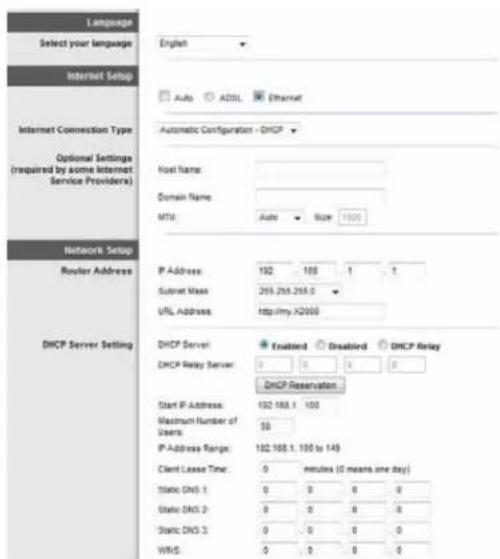
Select your language (Sélectionner votre langue) : pour utiliser une autre langue, sélectionnez la langue souhaitée dans le menu déroulant. Le changement de langue de l'utilitaire basé sur le navigateur Web prend effet au bout de cinq secondes.
Configuration Internet
La section Internet Setup (Configuration Internet) permet de configurer votre routeur conformément à votre connexion Internet. Vous pouvez vous procurer la plupart de ces informations auprès de votre fournisseur d'accès Internet (FAI).
Type de connexion Internet
Dans le menu déroulant, sélectionnez le type de connexion Internet communiqué par votre FAI. Les types disponibles sont les suivants :
- Configuration automatique - DHCP
- Adresse IP statique
- PPPoE
• PPTP
• L2TP
• Câble Telstra
Configuration automatique - DHCP
Le type de connexion Internet par défaut est Automatic Configuration - DHCP (Configuration automatique - DHCP). Conservez la connexion par défaut uniquement si votre FAI prend en charge le DHCP ou si vous vous connectez via une adresse IP dynamique. (cette option s'applique généralement aux connexions par câble).
Adresse IP statique
Si vous devez obligatoirement utiliser une adresse IP permanente pour vous connecter à Internet, sélectionnez l'option Static IP (Adresse IP statique).
PPPoE
Certains fournisseurs d'accès à Internet DSL utilisent le protocole PPPoE (Point-to-Point Protocol over Ethernet) pour établir des connexions Internet. Si vous êtes connecté à Internet par l'intermédiaire d'une ligne DSL, demandez à votre FAI s'il utilise le protocole PPPoE. Si tel est le cas, vous devrez sélectionner l'option PPPoE.
Connexion à la demande ou Maintenir la connexion
Les options Connect on Demand (Connexion à la demande) et Keep Alive (Maintenir la connexion) vous permettent de choisir si le routeur se connecte à Internet uniquement lorsque cela est nécessaire (pratique si votre FAI vous facture le temps de connexion), ou si le routeur doit être toujours connecté. Sélectionnez l'option appropriée.
PPTP
Le protocole PPTP (Point-to-Point Tunneling Protocol) est un service appliqué uniquement dans le cadre de connexions intra-européennes.
Si votre FAI prend en charge le protocole DHCP ou si vous vous connectez au moyen d'une adresse IP dynamique, sélectionnez Obtain an IP Address
Automatically (Obtenir une adresse IP automatiquement). Si vous devez utiliser une adresse IP permanente pour vous connecter à Internet, sélectionnez Specify an IP Address (Spécifier une adresse IP). Configurez ensuite les paramètres suivants :
L2TP
Le protocole L2TP (Layer 2 Tunneling Protocol) est un service appliqué uniquement dans le cadre de connexions israéliennes.
Câble Telstra
Câble Telstra est un service appliqué uniquement dans le cadre de connexions établies sur le territoire australien.
Configuration du réseau
La section Network Setup (Configuration du réseau) permet de configurer les paramètres IP de votre réseau local.
Sans fil > Paramètres sans fil de base
REMARQUE
Pour plus d'informations sur n'importe quel champ, cliquez sur Help (Aide) sur le côté droit de l'écran.
Les paramètres de base des réseaux sans fil sont définis dans cet écran.
Deux procédures permettent de configurer les réseaux sans fil du routeur : la configuration manuelle et la configuration protégée par Wi-Fi (Wi-Fi Protected Setup).
Wi-Fi Protected Setup (Configuration protégée par Wi-Fi) est une fonction qui facilite la configuration de votre réseau sans fil. Si vous avez des périphériques clients, tels que des adaptateurs sans fil, prenant en charge la fonctionnalité Wi-Fi Protected Setup (Configuration protégée par Wi-Fi), vous pouvez utiliser cette fonction.
Configuration View (Affichage de la configuration) : pour configurer vos réseaux sans fil manuellement, sélectionnez Manual (Manuel).

Configuration manuelle
Configuration du réseau sans fil dans cet écran.
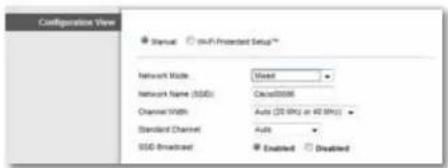
Network Mode (Mode réseau) Pour la plupart des configurations réseau, vous devez le laisser sur Mixed (Mixte) (par défaut).
Paramètres sans fil

Network Mode (Mode réseau) : sélectionnez les normes sans fil qui s'exécutent sur votre réseau à 2,4 GHz.
- Mixed (Mixte) : si votre réseau comporte des périphériques sans fil B, G et N (2,4 GHz), conservez le paramètre par défaut, Mixed (Mixte).
-
Wireless-B/G Only (Sans fil B/G seulement) : si votre réseau comporte des périphériques sans fil B et G (2,4 GHz), sélectionnez Wireless-B/G Only (Sans fil B/G seulement).
-
Wireless-B Only (Sans fil B seulement) : si votre réseau ne comporte que des périphériques sans fil B, sélectionnez Wireless-B Only (Sans fil B seulement).
- Wireless-G Only (Sans fil G seulement) : si votre réseau ne comporte que des périphériques sans fil N, sélectionnez Wireless-G Only (Sans fil G seulement).
- Wireless-N Only (Sans fil N seulement) : si votre réseau ne comporte que des périphériques sans fil N (2,4 GHz), sélectionnez Wireless-N Only (Sans fil N seulement).
- Disabled (Désactivé) : si votre réseau ne compte pas de périphériques sans fil B, G et N (2,4 GHz), sélectionnez Disabled (Désactivé).
REMARQUE
Si vous ne savez pas exactement quel mode utiliser, conservez l'option par défaut, Mixed (Mixte).
Network Name (SSID) (Nom du réseau (SSID)): le SSID est le nom de réseau partagé par tous les périphériques d'un réseau sans fil. Ce paramètre sensible à la casse ne doit pas comporter plus de 32 caractères. La valeur par défaut est Ciscoxxxxx (où xxxxx sont les cinq derniers chiffres du numéro de série du routeur, qui figurent sur l'étiquette apposée sur le côté gauche du panneau inférieur de l'appareil). Le logiciel de configuration utilisé pour installer le routeur et configurer le réseau sans fil remplace le nom de réseau par défaut par un nom facile à mémoriser.
REMARQUE
Si vous restaurez les paramètres d'usine du routeur (en appuyant sur le bouton Reset (Réinitialisation) ou à partir de l'écran Administration > Factory Defaults (Paramètres d'usine)), le nom de réseau reprend sa valeur par défaut et tous les périphériques du réseau sans fil doivent être reconnectés.
Channel Width (Largeur de canal) : pour des performances optimales dans un réseau utilisant des périphériques sans fil B, G et N (2,4 GHz), sélectionnez Auto (20MHz or 40MHz) (Automatique (20 MHz ou 40 MHz)). Pour une largeur de canal de 20 MHz, conservez le paramètre par défaut 20MHz only (20 MHz uniquement).
Channel (Canal) : sélectionnez le canal dans la liste déroulante associée au réseau sans fil B, G ou N (2,4 GHz). Si vous avez des doutes quant au canal à sélectionner, conservez le paramètre par défaut, Auto.
SSID Broadcast (Diffusion SSID) : lorsque des ordinateurs clients sans fil recherchent des réseaux sans fil auxquels s'associer, ils détectent le SSID diffusé par le routeur. Pour diffuser le SSID du routeur, conservez le paramètre par défaut Enabled (Activé). Si vous ne souhaitez pas diffuser le SSID du routeur, sélectionnez Disabled (Désactivé).
Trois méthodes sont disponibles. Utilisez la méthode qui s'applique au périphérique client que vous configurez.

Wi-Fi Protected Setup configure un seul périphérique client à la fois. Répétez la procédure pour chaque périphérique client prenant en charge la fonctionnalité Wi-Fi Protected Setup (Configuration protégée par Wi-Fi).
Activité du voyant de configuration protégée par Wi-Fi
- Le logo Cisco situé sur le panneau avant du routeur sert de voyant de la configuration protégée par Wi-Fi.
- Lorsque la procédure Wi-Fi Protected Setup (Configuration protégée par Wi-Fi) est active, le voyant clignote lentement. Lorsque la configuration protégée par Wi-Fi est terminée, le voyant reste allumé.
- Si une erreur survient, le voyant clignote rapidement pendant deux minutes ; patientez et réessayez.
- Attendez que le voyant soit allumé en continu pour lancer une autre session Wi-Fi Protected Setup.
- Wi-Fi Protected Setup Button (Bouton Configuration protégée par Wi-Fi) : utilisez cette méthode si votre périphérique client dispose d'un bouton Wi-Fi Protected Setup.
REMARQUE
Assurez-vous de ne configurer qu'un seul périphérique client à la fois.
a. Cliquez ou appuyez sur le bouton WI-FI Protected Setup (Configuration protégée par Wi-Fi) du périphérique client.
b. Cliquez sur le bouton Wi-Fi Protected Setup (Configuration protégée par Wi-Fi) de l'écran Wi-Fi Protected Setup (Configuration protégée par Wi-Fi) du routeur OU maintenez enfoncé le bouton Wi-Fi Protected Setup (Configuration protégée par Wi-Fi) du panneau arrière du routeur pendant une seconde.
c. Après la configuration du périphérique client, cliquez sur OK sur l'écran Wi-Fi Protected Setup (Configuration protégée par Wi-Fi) du routeur dans les deux minutes suivantes.
- Enter the client device's PIN on the Router (Saisir le code PIN du périphérique client sur le routeur) : utilisez cette méthode si votre périphérique client dispose d'un code PIN Wi-Fi Protected Setup.

a. Saisissez le code PIN du périphérique client dans le champ de l'écran Wi-Fi Protected Setup du routeur.
b. Cliquez sur le bouton Register (Enregistrement) sur l'écran Wi-Fi Protected Setup du routeur.
c. Après la configuration du périphérique client, cliquez sur OK sur l'écran Wi-Fi Protected Setup du routeur. Reportez-vous ensuite au guide de l'utilisateur de votre périphérique client pour obtenir des instructions supplémentaires.
- Enter the Router's PIN on your client device (Saisir le code PIN du routeur sur le périphérique client) : utilisez cette méthode si votre périphérique client vous demande le code PIN du routeur.

a. Sur le périphérique client, saisissez le code PIN répertorié sur l'écran Wi-Fi Protected Setup du routeur (Ce code est également noté sous le routeur.)
b. Après la configuration du périphérique client, cliquez sur OK sur l'écran Wi-Fi Protected Setup du routeur. Reportez-vous ensuite au guide de l'utilisateur de votre périphérique client pour obtenir des instructions supplémentaires.
Le nom de réseau (SSID), l'option de sécurité et la phrase de passe sont affichés dans la partie inférieure de l'écran.
REMARQUE
Si vous possédez des périphériques clients qui ne prennent pas en charge la fonctionnalité Wi-Fi Protected Setup (Configuration protégée par Wi-Fi), notez les paramètres sans fil et configurez manuellement les périphériques clients.
Sans fil > Sécurité sans fil
Les paramètres de cette section permettent de configurer la sécurité de votre ou vos réseaux sans fil. Le routeur prend en charge les options de sécurité sans fil suivantes : mode mixte WPA/WPA2 (par défaut), WPA2 personnel, WPA personnel, WEP et RADIUS. (WPA est l'acronyme de Wi-Fi Protected Access. WEP est l'acronyme de Wireless Equivalent Privacy. RADIUS est l'acronyme de Remote Authentication Dial-In User Service.)
REMARQUE
Pour plus d'informations sur n'importe quel champ, cliquez sur Help (Aide) sur le côté droit de l'écran.
Options personnelles
| Option de sécurité Force | |
| WPA2 personnel Maximale | |
| Mode mixte WPA2/WPA | WPA2 : maximaleWPA : importante |
| WPA personnel Importante | |
| WEP Basique | |
Options de bureau
Ces options sont utiles pour les réseaux utilisant un serveur RADIUS pour l'authentication. Elles sont plus puissantes que les options des modes personnels car WPA2 ou WPA sont des options cryptées alors que RADIUS ne propose que l'authentication.
| Option de sécurité Force | |
| WPA2 entreprise Maximale | |
| Mode mixte WPA2/WPA entreprise | WPA2 : maximaleWPA : importante |
| WPA entreprise Importante | |
| RADIUS Basique | |
Sécurité sans fil
Il est fermement recommandé d'utiliser la sécurité sans fil, et la norme WPA2 est la méthode disponible la plus puissante. Utilisez la norme WPA2 si elle est prise en charge par tous vos périphériques sans fil.
Mode de sécurité
Sélectionnez l'option de sécurité pour votre réseau sans fil. Reportez-vous ensuite aux instructions correspondant à votre sélection.
Mode mixte WPA2/WPA
REMARQUE
Si vous sélectionnez le mode mixte WPA2/WPA comme mode de sécurité, tous les périphériques de votre réseau sans fil DOIVENT utiliser la même phrase de passe.

Passphrase (Phrase de passe) : saisissez une phrase de passe composée de 8 à 63 caractères. La valeur par défaut est password. Le logiciel utilisé pour installer le routeur et configurer le réseau sans fil modifie la phrase de passe par défaut.
WPA2 personnel
REMARQUE
Si vous sélectionnez le mode WPA2 personnel comme mode de sécurité, tous les périphériques de votre réseau sans fil DOIVENT utiliser ce mode et la même phrase de passe.
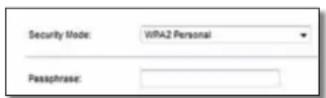
Passphrase (Phrase de passe) : saisissez une phrase de passe composée de 8 à 63 caractères. La valeur par défaut est password. Le logiciel utilisé pour installer le routeur et configurer le réseau sans fil modifie la phrase de passe par défaut.
WPA personnel
REMARQuE
Si vous sélectionnez le mode WPA personnel comme mode de sécurité, tous les périphériques de votre réseau sans fil DOIVENT utiliser ce mode et la même phrase de passe.

Passphrase (Phrase de passe) : saisissez une phrase de passe composée de 8 à 63 caractères. La valeur par défaut est password. Le logiciel utilisé pour installer le routeur et configurer le réseau sans fil modifie la phrase de passe par défaut.
Mode mixte WPA2/WPA entreprise
Cette option associe le système WPA2/WPA à l'utilisation conjointe d'un serveur RADIUS. (Elle ne doit être utilisée que lorsqu'un serveur RADIUS est connecté au routeur.)
REMARQuE
Si vous sélectionnez le mode mixte WPA2/WPA entreprise comme mode de sécurité, tous les périphériques de votre réseau sans fil DOIVENT utiliser ce mode et la même clé partagée.

RADluS Server (Serveur RADIUS) : saisissez l'adresse IP du serveur RADIUS.
RADIuS Port (Port RADIUS) : saisissez le numéro de port du serveur RADIUS. La valeur par défaut est 1812.
Shared Key (Clé partagée) : saisissez la clé partagée par le routeur et le serveur.
WPA2 entreprise
Cette option associe le système WPA2 à l'utilisation conjointe d'un serveur RADIUS. (Elle ne doit être utilisée que lorsqu'un serveur RADIUS est connecté au routeur.)
REMARQuE
Si vous sélectionnez le mode WPA2 entreprise comme mode de sécurité, tous les périphériques de votre réseau sans fil DOIVENT utiliser ce mode et la même clé partagée.

RADluS Server (Serveur RADIUS) : saisissez l'adresse IP du serveur RADIUS.
RADIuS Port (Port RADIUS) : saisissez le numéro de port du serveur RADIUS. La valeur par défaut est 1812.
Shared Key (Clé partagée) : saisissez la clé partagée par le routeur et le serveur.
WPA entreprise
Cette option associe le système WPA à l'utilisation conjointe d'un serveur RADIUS. (Elle ne doit être utilisée que lorsqu'un serveur RADIUS est connecté au routeur.)
REMARQuE
Si vous sélectionnez le mode WPA entreprise comme mode de sécurité, tous les périphériques de votre réseau sans fil DOIVENT utiliser ce mode et la même clé partagée.
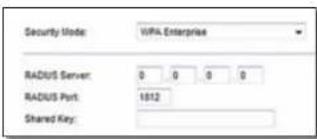
RADIuS Server (Serveur RADIUS) : saisissez l'adresse IP du serveur RADIUS.
RADluS Port (Port RADIUS) : saisissez le numéro de port du serveur RADIUS. La valeur par défaut est 1812.
Shared Key (Clé partagée) : saisissez la clé partagée par le routeur et le serveur.
WEP
Le système WEP est une méthode de cryptage élémentaire, moins sécurisée que le système WPA.
REMARQuE
si vous sélectionnez le mode WEP comme mode de sécurité, tous les périphériques de votre réseau sans fil DOIVENT utiliser ce mode et la même clé de cryptage et partagée.
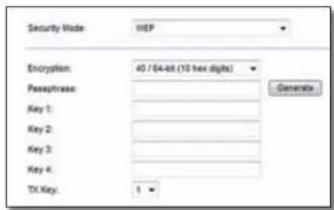
Encryption (Cryptage) : sélectionnez un niveau de cryptage WEP, 64 bits 10 hex digits (64 bits 10 chiffres hexadécimaux) ou 128 bits 26 hex digits (128 bits 26 chiffres hexadécimaux). Le niveau de cryptage par défaut est 64 bits 10 hex digits (64 bits 10 chiffres hexadécimaux).
Passphrase (Phrase de passe) : saisissez une phrase de passe afin de générer automatiquement les clés WEP. Cliquez ensuite sur Generate (Générer).
Key 1-4 (Clé 1 à Clé 4) : si vous n'avez saisi aucune phrase de passe, saisissez la ou les clés WEP manuellement.
TX Key (Clé de transmission) : sélectionnez une clé de transmission par défaut (sélectionnez la clé à utiliser). La valeur par défaut est 1.
RADIUS
Cette option associe le système WEP à l'utilisation conjointe d'un serveur RADIUS. Elle ne doit être utilisée que lorsqu'un serveur RADIUS est connecté au routeur.
REMARQuE
si vous sélectionnez le mode RADIUS comme mode de sécurité, tous les périphériques de votre réseau sans fil DOIVENT utiliser ce mode et la même clé de cryptage et partagée WEP.

RADIuS Server (Serveur RADIUS) : saisissez l'adresse IP du serveur RADIUS.
RADluS Port (Port RADIUS) : saisissez le numéro de port du serveur RADIUS. La valeur par défaut est 1812.
Shared Key (Clé partagée) : saisissez la clé partagée par le routeur et le serveur.
Encryption (Cryptage) : sélectionnez un niveau de cryptage WEP, 64 bits 10 hex digits (64 bits 10 chiffres hexadécimaux) ou 128 bits 26 hex digits (128 bits 26 chiffres hexadécimaux). Le niveau de cryptage par défaut est 64 bits 10 hex digits (64 bits 10 chiffres hexadécimaux).
Passphrase (Phrase de passe) : saisissez une phrase de passe afin de générer automatiquement les clés WEP. Cliquez ensuite sur Generate (Générer).
Key 1-4 (Clé 1 à Clé 4) : si vous n'avez saisi aucune phrase de passe, saisissez la ou les clés WEP manuellement.
TX Key (Clé de transmission) : sélectionnez une clé de transmission par défaut (sélectionnez la clé à utiliser). La valeur par défaut est 1.
Désactivé
Si vous désactivez la sécurité sans fil, un message apparaîtra dès lors que vous essaierez de vous connecter à Internet. Vous pourrez choisir d'activer la sécurité sans fil ou de confirmer que vous avez bien compris les risques encourus et que vous souhaitez tout de même continuer.
REMARQuE
Lorsque la sécurité sans fil est désactivée, votre réseau sans fil n'est plus protégé contre les intrusions.

Sans fil > Accès invité
La fonctionnalité Guest Access (Accès invité) permet à vos invités d'accéder à Internet à l'aide d'une connexion sans fil. Le réseau invité est un réseau sans fil distinct du réseau local. La fonctionnalité Guest Access (Accès invité) ne donne pas accès au réseau local et à ses ressources ; vos invités ne peuvent donc pas accéder à vos ordinateurs ou données personnelles. Par exemple, l'ordinateur invité ne peut pas lancer une impression sur une imprimante du réseau local ou copier des fichiers vers un ordinateur de ce même réseau. Cette fonction aide à minimiser l'exposition de votre réseau local.
REMARQUE
Pour plus d'informations sur n'importe quel champ, cliquez sur Help (Aide) sur le côté droit de l'écran.

Allow Guest Access (Autoriser l'accès invité) : pour accorder l'accès à Internet via un réseau invité, conservez le paramètre par défaut, yes (oui). Sinon, sélectionnez no (non).
Guest Network Name (Nom du réseau invité) : par défaut, il s'agit du nom du réseau sans fil suivi de -guest.
Guest Password (Mot de passe invité) : le mot de passe par défaut est guest. Si vous avez utilisé l'assistant de configuration pour l'installation, la valeur par défaut est modifiée ; il s'agit d'un mot de passe unique.
Change (Modifier) : sélectionnez cette option pour modifier le mot de passe invité. L'écran Change Guest Password (Modifier le mot de passe invité) s'affiche.
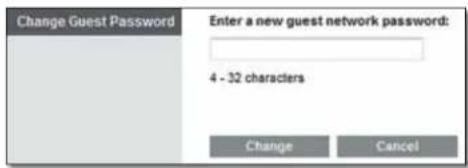
Modifier le mot de passe invité
- Enter a new guest password (Saisissez un nouveau mot de passe invité) : saisissez un mot de passe comportant 4 à 32 caractères.
Ensuite, cliquez sur Change (Modifier) pour enregistrer le nouveau nom et revenir à l'écran Guest Access (Accès invité).
Total Guests Allowed (Nombre total d'invités autorisés) : par défaut, 5 invités sont autorisés à accéder à Internet via le réseau invité. Sélectionnez le nombre d'invités que vous souhaitez autoriser sur votre réseau invité.
SSID Broadcast (Diffusion SSID) : lorsque des périphériques clients sans fil recherchent des réseaux sans fil auxquels s'associer, ils détectent le SSID (nom du réseau sans fil) diffusé par le routeur. Pour diffuser le SSID du réseau invité, conservez le paramètre par défaut, Enabled (Activé). Si vous ne souhaitez pas diffuser le SSID du réseau invité, sélectionnez Disabled (Désactivé).
Instructions pour les invités
Lorsqu'un invité souhaite accéder à Internet à votre domicile, fournissez les instructions suivantes :
- Sur l'ordinateur de l'invité, connectez-vous au réseau invité sans fil nommé dans l'écran Guest Access (Accès invité).
- Ouvrez un navigateur Web.
- Dans l'écran de connexion, saisissez le mot de passe affiché dans l'écran Guest Access (Accès invité).
- Cliquez sur Login (Connexion).
Dépannage
X2000
L'ordinateur ne parvient pas à se connecter à Internet.
Suivez ces instructions jusqu'à ce que l'ordinateur se connecte à Internet :
- Assurez-vous que le modem routeur est sous tension. Le voyant d'alimentation doit être vert et ne pas clignoter.
-
Si le voyant d'alimentation clignote, mettez hors tension tous les périphériques réseau, y compris le modem routeur et les ordinateurs. Allumez ensuite chaque périphérique dans l'ordre suivant :
-
Modem routeur
-
Ordinateur
• Vérifiez les voyants sur le panneau avant du modem routeur. Assurez-vous que les voyants Power (Alimentation), DSL et au moins l'un des voyants Ethernet numérotés sont allumés. Si ce n'est pas le cas, vérifiez que le câble est bien connecté. L'ordinateur doit être connecté à l'un des ports Ethernet numérotés de 1 à 3 sur le modem routeur, et le port DSL du modem routeur doit être relié à la ligne ADSL.
Lorsque vous cliquez deux fois sur votre navigateur Web, un nom d'utilisateur et un mot de passe vous sont demandés. Pour ne plus avoir à saisir ces informations, suivez ces instructions.
Lancez le navigateur Web et procédez comme suit (les instructions suivantes correspondent à Internet Explorer, mais sont similaires pour les autres navigateurs) :
- Sélectionnez Outils > Options Internet.
- Cliquez sur l'onglet Connexions.
- Sélectionnez Ne jamais établir de connexion.
- Cliquez sur OK.
Vous utilisez une adresse IP statique et vous ne parvenez pas à vous connecter.
Reportez-vous à l'aide de Windows et modifiez les Propriétés de Protocole Internet (TCP/IP) en choisissant Obtenir une adresse IP automatiquement.
L'ordinateur ne parvient pas à établir de connexion sans fil au réseau.
Assurez-vous que l'ordinateur et le routeur utilisent le même nom ou SSID de réseau sans fil. Si la sécurité sans fil est activée, vérifiez que l'ordinateur et le routeur utilisent la même méthode de sécurité et la même clé de sécurité.
Vous devez modifier les paramètres sur le routeur.
Les paramètres de réseau sans fil peuvent être modifiés à l'aide de Cisco Connect.
Vous devez modifier les paramètres avancés du modem routeur.
Ouvrez le navigateur Web (par exemple, Internet Explorer ou Firefox) et saisissez l'adresse IP du modem routeur dans le champ d'adresse (l'adresse IP par défaut étant 192.168.1.1). Lorsque vous y êtes invité, remplissez les champs Nom d'utilisateur et Mot de passe (le nom d'utilisateur et le mot de passe par défaut sont admin). Cliquez sur l'onglet approprié pour modifier les paramètres.
Le service DSL ne permet pas de se connecter manuellement à Internet.
Une fois installé, le routeur se connecte automatiquement au réseau de votre fournisseur d'accès à Internet (FAI). Aucune connexion manuelle n'est nécessaire.
Lorsque vous ouvrez le navigateur Web, l'écran de connexion s'affiche même si vous n'avez pas besoin de vous connecter.
Ces instructions sont spécifiques à Internet Explorer, mais varient peu pour les autres navigateurs.
- Ouvrez votre navigateur Web.
- Sélectionnez Outils > Options Internet.
- Cliquez sur l'onglet Connexions.
- Sélectionnez Ne jamais établir de connexion.
- Cliquez sur OK.
Le routeur ne dispose pas de port coaxial pour la connexion par câble.
Un câble coaxial ne peut être connecté qu'à un modem câble. Votre modem routeur fonctionne en tant que modem avec votre connexion Internet ADSL, mais si vous disposez d'une connexion Internet par câble, votre modem routeur doit être connecté à un modem câble supplémentaire. Insérez le CD-ROM d'installation dans votre ordinateur et suivez les instructions à l'écran pour connecter votre modem routeur à un modem câble.
Vous voulez accéder à l'utilitaire basé sur le navigateur Web via Cisco Connect.
Pour accéder à l'utilitaire basé sur le navigateur Web via Cisco Connect, procédez comme suit :
- Ouvrez Cisco Connect.
- Dans le menu principal, cliquez sur Router settings (Paramètres du routeur).
- Cliquez sur Advanced settings (Paramètres avancés).
- Prenez note du nom d'utilisateur et du mot de passe. (Pour préserver la confidentialité de votre mot de passe, vous pouvez le copier dans le Presse-papiers à l'aide de l'option Copy password (Copier le mot de passe).)
- Cliquez sur OK.
Lorsque vous tentez de vous connecter à l'utilitaire basé sur le Web, votre mot de passe ne fonctionne pas.
Votre mot de passe de sécurité sans fil sert également de mot de passe de connexion à l'utilitaire basé sur le navigateur Web. Pour afficher ce mot de passe :
- Ouvrez Cisco Connect.
- Dans le menu principal, cliquez sur Router settings (Paramètres du routeur).
- Le champ Password (Mot de passe) est affiché dans la partie gauche de l'écran.
Sur Windows XP, le routeur n'apparaît pas sur l'écran Favoris réseau.
Dans la section Gestion du réseau, cliquez sur Afficher les icônes des périphériques UPnP en réseau. Si le routeur n'apparaît toujours pas, procédez comme suit :
- Cliquez sur Démarrer > Panneau de configuration > Pare-feu.
- Cliquez sur l'onglet Exceptions.
- Sélectionnez UPnP Framework.
- Cliquez sur OK.
WEB si ces informations ne répondent pas à vos questions, visitez la section d'assistance à l'adresse : Linksys.com/support
Spécifications
X2000
Normes WLAN: 802.11n, 802.11g, 802.11b
Ethernet: 802.3, 802.3u
pour les annexes A, B, M, L, U-R2 pour
l'annexe B
Type de câblage CAT5, RJ-11 (pour l'annexe A), RJ-45 (pour
l'annexe B)
Antennes 2 internes
Modulations 802.11b: CCK/QPSK, BPSK
802.11g: OFDM/BPSK, QPSK, 16-QAM, 64-QAM
802.11n: OFDM/BPSK, QPSK, 16-QAM, 64-QAM
Puissance à l'émission 802.11b: 16 ± 1,5 dBm
802.11g: 16 ± 1,5 dBm
802.11n: 18 ± 1,5 dBm
Sensibilité de réception Mbps 802.11b: -87 dBm (utilisation normale) à
11 Mbps
802.11g: -72 dBm (utilisation normale) à
54 Mbps
802.11n HT20: -71 dBm (utilisation normale) à
130 Mbps
802.11n HT40: -68 dBm (utilisation normale) à
270 Mbps
Fonctions de sécurité WPA2™/WPA™ personnel et entreprise;
128, 64 bits WEP; filtrage des adresses MAC;
pare-feu SPI
Configuration du système d'exploitation (pour l'exécution du CD d'installation)
Windows 7, Windows Vista, Windows Vista
édition 64 bits, Windows XP
Mac OS X 10.5 ou version supérieure
Conditions environnementales
Dimensions 202 x 34 x 160 mm
Poids 287 g
fonctionnement 0°C à 40°C
Température de stockage -20°C à 70°C
Humidité en fonctionnement 10 à 85% non condensée
Humidité de stockage 5 à 90% non condensée
REMARQUE
Pour plus d'informations sur les réglementations, la garantie et la sécurité, consultez le CD fourni avec votre modem routeur ou rendez-vous sur Linksys.com/support.
Les spécifications peuvent être modifiées sans préavis.
Les performances maximales pour les transmissions sans fil sont conformes à la norme IEEE 802.11. Les performances réelles peuvent varier et présenter une capacité réseau, un débit de données, une portée et une couverture moins élevés. Les performances résultent de facteurs, conditions et variables multiples : distance du point d'accès, volume du trafic réseau, nature des matériaux de construction du lieu, système d'exploitation utilisé, autres produits sans fil utilisés, interférences, etc.
Indice
- PRÉSENTATION DU PRODUIT
- INSTALLATION
- COMMENT UTILISER CISCO CONNECT
- CONFIGURATION AVANCÉE
- DÉPANNAGE
- SPÉCIFICATIONS
- PANNEAU ARRIÈRE
- PANNEAU INFÉRIEUR
- MONTAGE MURAL
- REMARQUE
- CONFIGURATION AUTOMATIQUE DE VOTRE MODEM ROUTEUR
- CONFIGURATION MANUELLE DE VOTRE MODEM ROUTEUR
- CONNEXION DE VOTRE MODEM ROUTEUR
- POUR CONNECTER VOTRE MODEM ROUTEUR
- CONFIGURATION DE VOTRE MODEM ROUTEUR
- POUR CONFIGURER VOTRE MODEM ROUTEUR EN TANT QUE ROUTEUR
- COMMENT ACCÉDER À CISCO CONNECT
- WINDOWS
- MENU PRINCIPAL
- MENU PRINCIPAL – ORDINATEURS ET PÉRIPHÉRIQUES
- MENU PRINCIPAL – CONTRÔLE PARENTAL
- MENU PRINCIPAL – ACCÈS INVITÉ
- LORSQU'UN INVITÉ SOUHAITE SE CONNECTER À INTERNET DEPUIS VOTRE DOMICILE, IL DOIT PROCÉDER COMME SUIT
- MENU PRINCIPAL – PARAMÈTRES DU ROUTEUR
- PERSONNALISATION
- CLÉ EASY SETUP
- AUTRES OPTIONS
- COMMENT ACCÉDER À L'UTILITAIRE BASÉ SUR LE NAVIGATEUR WEB
- ACCÈS À L'UTILITAIRE BASÉ SUR LE NAVIGATEUR WEB
- CONFIGURATION > CONFIGURATION DE BASE
- MODE AUTO/ADSL
- CONFIGURATION INTERNET
- TYPE DE CONNEXION INTERNET
- MODE PONT UNIQUEMENT
- RFC 2684 PONT
- RFC 2684 ROUTÉ
- IPOA
- RFC 2516 PPPOE
- RFC 2364 PPPOA
- CONFIGURATION DU RÉSEAU
- MODE ETHERNET
- CONFIGURATION AUTOMATIQUE - DHCP
- ADRESSE IP STATIQUE
- PPPOE
- CONNEXION À LA DEMANDE OU MAINTENIR LA CONNEXION
- PPTP
- L2TP
- CÂBLE TELSTRA
- SANS FIL > PARAMÈTRES SANS FIL DE BASE
- CONFIGURATION MANUELLE
- PARAMÈTRES SANS FIL
- ACTIVITÉ DU VOYANT DE CONFIGURATION PROTÉGÉE PAR WI-FI
- SANS FIL > SÉCURITÉ SANS FIL
- OPTIONS PERSONNELLES
- OPTIONS DE BUREAU
- SÉCURITÉ SANS FIL
- MODE DE SÉCURITÉ
- MODE MIXTE WPA2/WPA
- WPA2 PERSONNEL
- WPA PERSONNEL
- MODE MIXTE WPA2/WPA ENTREPRISE
- WPA2 ENTREPRISE
- WPA ENTREPRISE
- WEP
- RADIUS
- DÉSACTIVÉ
- SANS FIL > ACCÈS INVITÉ
- MODIFIER LE MOT DE PASSE INVITÉ
- INSTRUCTIONS POUR LES INVITÉS
- X2000
- L'ORDINATEUR NE PARVIENT PAS À SE CONNECTER À INTERNET
- LORSQUE VOUS CLIQUEZ DEUX FOIS SUR VOTRE NAVIGATEUR WEB, UN NOM D'UTILISATEUR ET UN MOT DE PASSE VOUS SONT DEMANDÉS. POUR NE PLUS AVOIR À SAISIR CES INFORMATIONS, SUIVEZ CES INSTRUCTIONS
- VOUS UTILISEZ UNE ADRESSE IP STATIQUE ET VOUS NE PARVENEZ PAS À VOUS CONNECTER
- L'ORDINATEUR NE PARVIENT PAS À ÉTABLIR DE CONNEXION SANS FIL AU RÉSEAU
- VOUS DEVEZ MODIFIER LES PARAMÈTRES SUR LE ROUTEUR
- VOUS DEVEZ MODIFIER LES PARAMÈTRES AVANCÉS DU MODEM ROUTEUR
- LE SERVICE DSL NE PERMET PAS DE SE CONNECTER MANUELLEMENT À INTERNET
- LORSQUE VOUS OUVREZ LE NAVIGATEUR WEB, L'ÉCRAN DE CONNEXION S'AFFICHE MÊME SI VOUS N'AVEZ PAS BESOIN DE VOUS CONNECTER
- LE ROUTEUR NE DISPOSE PAS DE PORT COAXIAL POUR LA CONNEXION PAR CÂBLE
- VOUS VOULEZ ACCÉDER À L'UTILITAIRE BASÉ SUR LE NAVIGATEUR WEB VIA CISCO CONNECT
- LORSQUE VOUS TENTEZ DE VOUS CONNECTER À L'UTILITAIRE BASÉ SUR LE WEB, VOTRE MOT DE PASSE NE FONCTIONNE PAS
- SUR WINDOWS XP, LE ROUTEUR N'APPARAÎT PAS SUR L'ÉCRAN FAVORIS RÉSEAU
- CONDITIONS ENVIRONNEMENTALES
- INDICE
Marque : CISCO
Modèle : X2000-RM
Catégorie : Routeur