
X2000-RM - Router CISCO - Manuale utente e istruzioni gratuiti
Trova gratuitamente il manuale del dispositivo X2000-RM CISCO in formato PDF.


| Tipo di prodotto | Router |
| Marca | Cisco |
| Modello | X2000-RM |
| Dimensioni (L x l x H) | 265 x 185 x 44 mm |
| Peso | 1,2 kg |
| Alimentazione | 12 V CC, 1 A |
| Consumo elettrico | 12 W max |
| Temperatura di funzionamento | 0 °C a 40 °C |
| Umidità di funzionamento | 10 % a 90 % (senza condensa) |
| Interfacce di rete | 4 porte RJ-45 10/100/1000, 1 porta WAN RJ-45 |
| Standard Wi-Fi | 802.11b/g/n, doppia banda 2,4 e 5 GHz |
| Velocità Wi-Fi massima | 300 Mbps (2,4 GHz) + 300 Mbps (5 GHz) |
| Sicurezza wireless | WEP, WPA, WPA2, filtro MAC |
| Protocolli supportati | IPv4, IPv6, DHCP, NAT, VPN (IPsec, PPTP, L2TP) |
| Funzioni principali | Router, punto di accesso, firewall, server DHCP |
| Tipo di montaggio | Da tavolo o a parete (kit di montaggio incluso) |
| Manutenzione e pulizia | Pulire con un panno asciutto e morbido. Non utilizzare solventi. |
| Sicurezza | Utilizzare solo l'adattatore fornito. Non aprire l'involucro. |
| Ricambi e riparabilità | Contattare il supporto Cisco per i pezzi di ricambio. Riparazione da parte di un tecnico autorizzato. |
| Informazioni generali | Manuale d'uso disponibile per il download. Garanzia: 2 anni. |
Domande frequenti - X2000-RM CISCO
Domande degli utenti su X2000-RM CISCO
0 domanda su questo apparecchio. Rispondi a quelle che conosci o fai la tua.
Fai una nuova domanda su questo apparecchio
Scarica le istruzioni per il tuo Router in formato PDF gratuitamente! Trova il tuo manuale X2000-RM - CISCO e riprendi in mano il tuo dispositivo elettronico. In questa pagina sono pubblicati tutti i documenti necessari per l'utilizzo del tuo dispositivo. X2000-RM del marchio CISCO.
MANUALE UTENTE X2000-RM CISCO
Panoramica del prodotto
Parte superiore....116
Retro 117
Pannello inferiore 117
Installazione a parete....117
Installazione
Installazione automatica del modem router ..... 118
Installazione manuale del modem router .....119
Collegare il modem router 119
Configurazione del modem router per la sola funzione di router 119
Utilizzo di Cisco Connect
Come accedere a Cisco Connect....120
Menu principale 120
Menu principale - Computer e dispositivi 121
Menu principale - Filtro famiglia 121
Menu principale - Accesso ospite 121
Menu principale - Impostazioni del router 121
Configurazione avanzata
Accesso all'utilità basata sul browser ..... 122
Utilizzo dell'utilità basata sul browser ..... 123
Setup (Configurazione) > Basic Setup (Configurazione di base) 123
Modalità Auto/ADSL 123
Language (Lingua) 124
Internet Setup (Configurazione Internet) 124
Network Setup (Configurazione rete) 124
Modalità Ethernet 125
Language (Lingua) 125
Internet Setup (Configurazione Internet) 125
Network Setup (Configurazione rete) 126
Wireless > Basic Wireless Settings (Impostazioni wireless di base) 126
Configurazione wireless (manuale) 126
Wi-Fi Protected Setup 128
Wireless > Wireless Security (Protezione wireless) ..... 129
Opzioni Personal 129
Opzione Office 129
Protezione wireless 129
Wireless > Guest Access (Accesso ospite) ..... 133
Guest Access (Accesso ospite) 133
Istruzioni per gli ospiti 134
Risoluzione dei problemi
X2000....135
Specifiche ambientali
X2000. 137
Panoramica del prodotto
Parte superiore

Ethernet Quando sono accesi indicano che il Modem Router è connesso a un dispositivo mediante la porta corrispondente.
Pulsante Wi-Fi Protected Setup™ Premere questo pulsante se si desidera che Wi-Fi Protected Setup™ effettui la ricerca dei dispositivi wireless che supportano Wi-Fi Protected Setup™. Il LED è illuminato fisso quando viene stabilita una connessione Wi-Fi Protected Setup™. Il LED lampeggia lentamente quando la funzione Wi-Fi Protected Setup™ tenta di stabilire una connessione e lampeggia rapidamente in ambra in caso di errore. Il LED si spenge quando la connessione Wi-Fi Protected Setup™ è inattiva.
Wireless II LED wireless si illumina quando la funzione wireless è attivata e lampeggia quando il router invia o riceve dati sulla rete.
Internet si illumina in bianco quando il modem router è collegato direttamente ad una linea ADSL. Si illumina in blu quando il modem router è configurato per la sola funzione di router ed è collegato a Internet tramite un modem separato.
Power (Alimentazione) Il LED di alimentazione si illumina quando il modem router è acceso. Quando il modem router esegue l'autodiagnostica ad ogni avvio, il LED lampeggia. Quando il processo diagnostico è completo il LED rimane illuminato.
Retro

DSL—La porta DSL si collega alla linea ADSL.

Cavo—per utilizzare il modem router con la sola funzione di router, usare un cavo di rete per collegare questa porta alla porta LAN/Ethernet di un modem separato.

Ethernet—utilizzando i cavi Ethernet (denominati anche cavi di rete), queste porte Ethernet collegano il modem router ai computer e agli altri dispositivi di rete Ethernet nella rete cablata in uso.

Alimentazione La porta di alimentazione viene utilizzata per il collegamento dell'adattatore in dotazione.

Interruttore di alimentazione Premere l'estremità I per accendere il router. Premere l'estremità O per spegnere il router.
Pannello inferiore
Reset (Ripristino)—questo pulsante consente di ripristinare le impostazioni predefinite del router. Tenerlo premuto per circa 5 secondi.
Installazione a parete
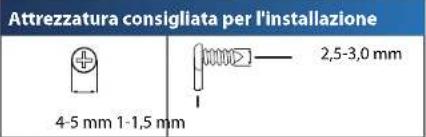
Sul pannello inferiore del router, sono presenti due slot per il montaggio a parete. La distanza tra gli slot è di 175,56 mm.
Per l'installazione, sono necessarie due viti.
NOTA
Cisco non è responsabile di eventuali danni causati da un'errata installazione a parete.
Attenersi alle istruzioni riportate di seguito:
- Individuare il punto in cui installare il router. Accertarsi che la parete scelta sia uniforme, liscia, solida e priva di umidità. Controllare, inoltre, che la presa elettrica sia vicina.
- Praticare due fori nella parete. Accertarsi che la distanza tra i fori sia di 175 mm.
- Inserire una vite in ogni foro, lasciando fuoriuscire la testa della vite di 3 mm.
- Allineare gli slot del router per il montaggio a parete con le due viti.
- Posizionare gli slot sopra le viti e far scorrere il router verso il basso affinché le viti si inseriscano saldamente negli slot.

Installazione
Installazione automatica del modem router
- Inserire il CD nell'unità CD-ROM o DVD.
- Fare clic su Set up your Linksys Router (Installazione del router Linksys).

Se l'opzione non è disponibile:
- Per Windows, fare clic su Start, Risorse del computer, quindi fare doppio clic sull'unità CD-ROM e sull'icona Setup (Installazione).
-
Per Mac, fare doppio clic sull'icona CD sul desktop, quindi fare doppio clic sull'icona Setup (Installazione).
-
Leggere i termini di licenza, selezionare la casella di controllo, quindi fare clic su Next (Avanti).
- Nella schermata How will you be using your X2000 (Modalità di utilizzo di X2000), fare clic su Modem router o Router only (Solo router), quindi fare clic su Next (Avanti).

- Modem router: questa opzione consente di utilizzare X2000 sia come modem DSL che router. Se si dispone di un provider di servizi Internet DSL, questa opzione fornisce accesso a Internet e connettività di rete ai computer di casa, senza dover acquistare un modem e un router distinti.
- Router only (Solo router): se si dispone di un cavo o di un modem DSL a parte per l'accesso a Internet, questa opzione consente di fornire connettività di rete ai computer di casa.
Viene visualizzata la schermata We are now setting up your Linksys X2000 (Installazione di Linksys X2000 in corso). A questo punto viene richiesto di collegare i cavi del router.
- Se si è scelto Modem router nel passaggio 4:
a. Collegare il cavo di alimentazione, quindi accendere l'interruttore di alimentazione.
b. Collegare il cavo grigio alla porta DSL del modem router e alla presa telefonica a muro.

Oppure, se si è scelta l'opzione Router only (Solo router) nel passaggio 4:
a. Collegare il cavo di alimentazione, quindi accendere l'interruttore di alimentazione.
b. Collegare il cavo blu alla porta Cable (Cavo) sul retro del router e al modem.

- Attenersi alle istruzioni su schermo per completare l'installazione.
Installazione manuale del modem router
NOTA
per installare il Modem Router, eseguire il CD-ROM per l'installazione guidata. Se non si riesce ad eseguire il CD-ROM per l'installazione, attenersi alle istruzioni di seguito.
Collegare il modem router
Per collegare il modem router:
- Spegnere tutti i dispositivi di rete, inclusi i computer e il Modem Router. Se si utilizza un modem, scollegarlo poiché verrà sostituito dal Modem Router.
- Collegare un'estremità dal cavo Ethernet in dotazione all'adattatore Ethernet del computer e l'altra estremità a una porta Ethernet sul retro del Modem Router. Ripetere il punto 2 per ogni computer o dispositivo aggiuntivo da collegare al Modem Router.


NOTA
chiedere al provider di servizi internet se è necessario utilizzare un microfiltro o un splitter.
- Collegare un'estremità del cavo telefonico alla porta DSL sul retro.

- Collegare l'altra estremità del cavo telefonico alla presa a muro sulla quale è attivato il servizio ADSL o il microfiltro.
- Collegare un'estremità del cavo dell'adattatore di corrente alla porta di alimentazione e l'altra estremità alla presa elettrica.

- Accendere il computer che si desidera utilizzare per configurare il Modem Router.
- I LED per Alimentazione, Wireless ed Ethernet (uno per ciascun computer collegato) si accendono. Se ciò non avviene, controllare che il Modem Router sia acceso e che i cavi siano collegati correttamente.
Configurazione del modem router per la sola funzione di router
NOTA
per installare il Modem Router, eseguire il CD-ROM per l'installazione guidata. Se non si riesce ad eseguire il CD-ROM per l'installazione, attenersi alle istruzioni di seguito.
Per configurare il modem router come router:
- Spegnere tutti i dispositivi di rete, inclusi i computer e il Modem Router. Se si utilizza un modem, scollegarlo poiché verrà sostituito dal Modem Router.

- Collegare un'estremità di un cavo Ethernet all'apposita porta per il cavo sul retro del Modem Router, quindi collegare l'altra estremità ad una porta Ethernet/LAN disponibile sul proprio modem.

- Collegare un'estremità del cavo dell'adattatore di corrente alla porta di alimentazione e l'altra estremità alla presa elettrica.

-
Accendere il computer che si desidera utilizzare per configurare il Modem Router.
-
I LED per Alimentazione, Wireless ed Ethernet (uno per ciascun computer collegato) si accendono. Se ciò non avviene, controllare che il Modem Router sia acceso e che i cavi siano collegati correttamente.
Utilizzo di Cisco Connect
Cisco Connect offre un modo semplice di gestire il router e la rete. Utilizzando Cisco Connect, è possibile collegare computer o dispositivi al router, creare una rete ospite per gli ospiti e modificare le impostazioni del router. È inoltre possibile configurare l'opzione Parental Controls (Filtro famiglia) per limitare l'accesso a Internet (questa funzione non è disponibile per Linksys E2100L).
Come accedere a Cisco Connect
Windows:
Selezionare Start > Programmi > Cisco Connect.
Mac:
Selezionare Entra > Applicazioni > Cisco Connect.
Menu principale
Quando Cisco Connect viene avviato, viene visualizzato il menu principale.

Menu principale - Computer e dispositivi
Utilizzare questa opzione per collegare un altro computer o dispositivo al router.
Per collegare un altro computer o dispositivo al router, fare clic su Add device (Aggiungi dispositivo). Seguire le istruzioni visualizzate sullo schermo.
Menu principale - Filtro famiglia
Il filtro famiglia limita l'accesso a Internet per un massimo di cinque computer. Per i computer selezionati, è possibile bloccare o limitare l'accesso a Internet in determinati orari. È anche possibile bloccare l'accesso a determinati siti Web.
Per attivare il filtro famiglia o modificare le impostazioni, fare clic su Change (Modifica). Seguire le istruzioni visualizzate sullo schermo.
Menu principale - Accesso ospite
La funzione Guest Access (Accesso ospite) fornisce solo l'accesso a Internet e non alla rete locale e alle relative risorse. Questa funzione consente di ridurre l'esposizione della rete locale a possibili rischi. Per concedere l'accesso a Internet ad amici e parenti, fornire loro il nome e la password della rete ospite visualizzati sulla presente schermata.
Quando un ospite desidera accedere a Internet, deve attenersi alla seguente procedura:
- Collegarsi alla rete ospite wireless che ha il nome della rete wireless seguito da -guest.
- Aprire un browser Web.
- Nella schermata di accesso, inserire la password della rete ospite. Quindi, fare clic su Login (Accesso).
- Per disattivare l'accesso ospite o modificare le impostazioni, fare clic su Change (Modifica). Seguire le istruzioni visualizzate sullo schermo.
Menu principale - Impostazioni del router
Utilizzare questa opzione per personalizzare le impostazioni del router.
Per modificare le impostazioni, fare clic su Change (Modifica). Viene visualizzata la schermata Router Settings (Impostazioni del router).
Personalizzazione
Router name (Nome router) Viene visualizzato il nome del router (corrisponde anche al nome della rete wireless). Per modificare il nome, fare clic su Change (Modifica). Seguire le istruzioni visualizzate sullo schermo..
Password Viene visualizzata la password che protegge l'accessalle impostazioni del router (protegge anche l'accesso wireless alla rete locale). Per modificare la password, fare clic su Change (Modifica). Seguire le istruzioni visualizzate sullo schermo.
NOTA
quando si modifica il nome o la password del router, vengono modificati anche nome e password della rete wireless e il router viene ripristinato. TUTTI i computer e dispositivi collegati al router perderanno momentaneamente la connessione a Internet. La connessione si ripristinerà automaticamente per i computer e i dispositivi cablati; tuttavia, è necessario ricollegare tutti i computer e dispositivi wireless utilizzando il nuovo nome e la nuova password della rete wireless.
Chiave di installazione semplice
Update or create key (Aggiornare o creare la chiave) La chiave di installazione semplice è un'unità flash USB contenente le impostazioni wireless per il router. Se si desidera creare o aggiornare una chiave di installazione semplice, fare clic su questa opzione. Seguire le istruzioni visualizzate sullo schermo.
Altri opzioni
Register now to receive special offers and updates (Registrati ora per ricevere offerte speciali e aggiornamenti) Fare clic su questa opzione per ricevere offerte speciali e aggiornamenti da Cisco e partner Cisco.
Router details (Dettagli router) Per visualizzare ulteriori informazioni sul router, fare clic su questa opzione. Viene visualizzata la schermata Router details (Dettagli router), contenente Model name (Nome modello), Model number (Numero modello), Serial number (Numero di serie), Firmware version (Versione firmware), Operating system (Sistema operativo), Software version (Versione software), Connection type (WAN) (Tipo di connessione (WAN)), IP address (LAN) (Indirizzo IP (LAN)), IP address (WAN) (Indirizzo IP (WAN)) e Computer IP address (Indirizzo IP del computer). WAN è l'acronimo di Wide Area Network, ad esempio Internet. IP è l'acronimo di Internet Protocol. LAN è l'acronimo di Local Area Network.
Advanced settings (Impostazioni avanzate) Per accedere alle impostazioni per gli utenti avanzati, fare clic su questa opzione. Seguire le istruzioni visualizzate sullo schermo.
Configurazione avanzata
Dopo l'impostazione mediante il software di installazione (disponibile sul CD-ROM), il router è pronto per l'uso. Se si desidera modificarne le impostazioni avanzate o se il software non viene eseguito, servirsi dell'utilità basata sul browser del router. È possibile accedere all'utilità attraverso un browser Web su un computer collegato al router. Per maggiore assistenza sull'utilità, fare clic su Help (Guida) sul lato destro della schermata o visitare il nostro sito Web.
Accesso all'utilità basata sul browser
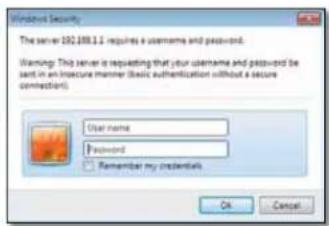
- Per accedere all'utilità basata sul browser, avviare il browser Web sul computer e immettere l'indirizzo IP predefinito del router, 192.168.1.1, nel campo relativo all'indirizzo. Quindi, premere Invio.
NOTA sui computer con sistema operativo Windows, è possibile anche accedere all'utilità basata sul browser-immettendo il nome del dispositivo nel campo relativo all'indirizzo.
Viene visualizzata una schermata di accesso (per gli utenti che non utilizzano Windows 7, verrà visualizzata una finestra simile).
-
Nel campo User name (Nome utente), immettere admin.
-
Quindi, immettere la password creata con il software di installazione (se il software di installazione non è stato eseguito, utilizzare la password predefinita admin).
NOTA
è possibile anche accedere all'utilità basata sul browser-tramite Cisco Connect.
- Fare clic su OK per continuare.
Utilizzo dell'utilità basata sul browser
Utilizzare le schede visualizzate nella parte superiore di ciascuna schermata per spostarsi nell'utilità. Le schede sono organizzate su due livelli; le schede del livello superiore riguardano funzioni generiche, mentre quelle del livello inferiore riguardano le funzioni specifiche corrispondenti.

Le schede di livello superiore sono: Setup (Configurazione), Wireless, Security (Protezione), Storage (Archiviazione), Access Restrictions (Restrizioni di accesso), Applications & Gaming (Applicazioni e giochi), Administration (Amministrazione) e Status (Stato). Ciascuna di queste schede dispone di schede di livello inferiore corrispondenti.
NOTA
nella presente Guida per l'utente ogni schermata è identificata dai nomi delle relative schede di livello superiore e inferiore. Ad esempio, "Setup (Configurazione) > Basic Setup (Configurazione di base)" è la schermata alla quale si accede tramite la scheda di livello superiore Setup (Configurazione) e la relativa scheda di livello inferiore Basic Setup (Configurazione di base).
Se vengono modificate delle impostazioni in una schermata, è necessario fare clic su Save Settings (Salva impostazioni) per renderle effettive oppure fare clic su Cancel Changes (Annulla modifiche) per ignorarle. Questi controlli si trovano nella parte inferiore di ciascuna schermata.

NOTA
Per ulteriori informazioni su qualsiasi campo, fare clic su Help (Guida) sul lato destro della schermata.
Setup (Configurazione) > Basic Setup (Configurazione di base)
La prima schermata a essere visualizzata è Basic Setup (Configurazione di base), che consente di modificare le impostazioni generali del router.
Modalità Auto/ADSL
La modalità ADSL (predefinita) presenta i seguenti campi da riempire:

Select your language (Selezionare la lingua desiderata) Per utilizzare un'altra lingua, selezionarne una dal menu a discesa. La lingua dell'utilità basata sul browser cambia cinque secondi dopo la selezione.
Internet Setup (Configurazione Internet)
La sezione Internet Setup (Configurazione Internet) consente di configurare il router per la connessione Internet. La maggior parte delle informazioni possono essere fornite dal proprio ISP (Internet Service Provider, provider di servizi Internet).
Internet Connection Type (Tipo di connessione Internet)
Nel menu a discesa, scegliere il tipo di connessione fornito dal proprio ISP. I tipi disponibili sono:
• Solo modalità Bridged
• RFC 2684 Bridged
• RFC 2684 Routed
• IPoA
• RFC 2516 PPPoE
• RFC 2364 PPPoA
Bridged Mode Only
In questa modalità, è disponibile solo la funzione modem DSL e tutte le funzioni gateway sono disattivate. Se selezionata, è necessario immettere solo i dati relativi a Impostazioni VC.
RFC 2684 Bridged
Se selezionata, inserire i dati corretti per Impostazioni IP. Selezionare Ottieni automaticamente un indirizzo IP se il provider di servizi Internet assegna un indirizzo IP per la connessione.
RFC 2684 Routed
Con questo metodo, viene richiesto l'uso di un indirizzo IP permanente per la connessione a Internet.
IPoA
IPoA (IP over ATM) utilizza un indirizzo IP fisso.
RFC 2516 PPPoE
Alcuni ISP basati su DSL utilizzano il protocollo PPPoE (Point-to-Point Protocol over Ethernet) per la connessione Internet. Se si utilizza PPPoE, l'indirizzo IP viene fornito automaticamente.
RFC 2364 PPPoA
Alcuni ISP basati su DSL utilizzano il protocollo PPPoA (Point-to-Point Protocol over ATM) per la connessione Internet. Se si utilizza PPPoA, l'indirizzo IP viene fornito automaticamente.
Network Setup (Configurazione rete)
La sezione Network Setup (Configurazione rete) consente di configurare le impostazioni IP per la rete locale.
Modalità Ethernet
Se si seleziona la modalità Ethernet (solo router), sono disponibili i seguenti campi:

Select your language (Selezionare la lingua desiderata) Per utilizzare un'altra lingua, selezionarne una dal menu a discesa. La lingua dell'utilità basata sul browser cambia cinque secondi dopo la selezione.
Internet Setup (Configurazione Internet)
La sezione Internet Setup (Configurazione Internet) consente di configurare il router per la connessione Internet. La maggior parte delle informazioni possono essere fornite dal proprio ISP (Internet Service Provider, provider di servizi Internet).
Internet Connection Type (Tipo di connessione Internet)
Nel menu a discesa, scegliere il tipo di connessione fornito dal proprio ISP. I tipi disponibili sono:
• Automatic Configuration - DHCP (Configurazione automatica - DHCP)
• Static IP (IP statico)
- PPPoE
• PPTP
• L2TP
• Telstra Cable (Cavo Telstra)
Automatic Configuration - DHCP (Configurazione automatica - DHCP)
Il tipo di connessione a Internet predefinito è impostato su Automatic Configuration - DHCP (Configurazione automatica - DHCP). Mantenere l'impostazione predefinita solo se il proprio ISP supporta DHCP (Dynamic Host Configuration Protocol) o se ci si connette mediante un indirizzo IP dinamico. Questa opzione si applica generalmente alle connessioni via cavo.
Se la connessione viene effettuata tramite un indirizzo IP permanente, selezionare Static IP (IP statico).
PPPoE
Alcuni ISP basati su DSL utilizzano il protocollo PPPoE (Point-to-Point Protocol over Ethernet) per la connessione Internet. Se ci si connette a Internet tramite una linea DSL, verificare se il proprio ISP utilizza PPPoE. In caso affermativo, è necessario abilitare PPPoE.
Connect on Demand (Connessione su richiesta) o Keep Alive (Connessione sempre attiva)
Le opzioni Connect on Demand (Connessione su richiesta) e Keep Alive (Connessione sempre attiva) consentono di scegliere se le connessioni del router a Internet devono avvenire solo quando serve (utile se il provider di servizi Internet effettua un addebito in base al tempo di connessione) oppure se il router deve essere sempre connesso. Selezionare l'opzione appropriata.
PPTP
PPTP (Point-to-Point Tunneling Protocol) è un servizio che si applica solo alle connessioni in Europa.
Se il proprio ISP supporta DHCP o fornisce una connessione tramite un indirizzo IP dinamico, selezionare Obtain an IP Address Automatically (Ottieni automaticamente un indirizzo IP). Se la connessione viene effettuata tramite indirizzo IP permanente, selezionare Specify an IP Address (Specifica un indirizzo IP), quindi configurare le impostazioni riportate di seguito.
L2TP
Layer 2 Tunneling Protocol (L2TP) è un servizio disponibile solo per le connessioni in Israele.
Telstra Cable (Cavo Telstra) è un servizio che riguarda unicamente le connessioni in Australia.
Network Setup (Configurazione rete)
La sezione Network Setup (Configurazione rete) consente di configurare le impostazioni IP per la rete locale.
Wireless > Basic Wireless Settings (Impostazioni wireless di base)
NOTA
Per ulteriori informazioni su qualsiasi campo, fare clic su Help (Guida) sul lato destro della schermata.
Questa schermata consente di impostare le configurazioni di base per le reti wireless.
Esistono due procedure per la configurazione delle reti wireless del router: manuale e mediante la funzione Wi-Fi Protected Setup.
La funzione Wi-Fi Protected Setup consente di configurare in maniera semplice la rete wireless. In caso di dispositivi client come adattatori wireless che supportano la funzione Wi-Fi Protected Setup, è possibile utilizzare questa funzione.
Configuration View (Vista configurazione) Per configurare manualmente le reti wireless, selezionare Manual (Manuale). Passare alla sezione Configurazione wireless (manuale). Per utilizzare la funzione Wi-Fi Protected Setup, selezionare Wi-Fi Protected Setup.

Configurazione wireless (manuale)
Configurare la rete wireless in questa schermata.
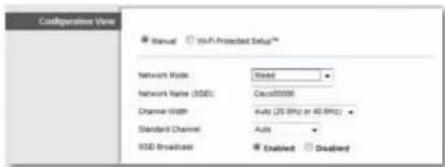
Modalità di rete Nella maggior parte delle configurazioni di rete, deve essere lasciata l'impostazione su Mixed (Mista, predefinita).
Impostazioni wireless
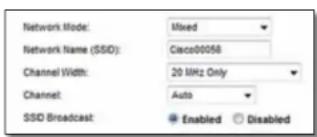
Network Mode (Modalità di rete) Consente di selezionare gli standard wireless in esecuzione sulla rete da 2,4 GHz.
- Mixed (Mista) Se la rete comprende dispositivi Wireless-B, Wireless-G e Wireless-N (2,4 GHz), mantenere l'impostazione predefinita Mixed (Mista).
- Wireless-B/G Only (Solo Wireless-B/G) Se la rete comprende dispositivi Wireless-B e Wireless-G (2,4 GHz), selezionare Wireless-B/G Only (Solo Wireless-B/G).
- Wireless-B Only (Solo Wireless-B) Se sono presenti esclusivamente dispositivi Wireless-B, selezionare Wireless-B Only (Solo Wireless-B).
- Wireless-G Only (Solo Wireless-G) Se sono presenti esclusivamente dispositivi Wireless-G, selezionare Wireless-G Only (Solo Wireless-G).
- Wireless-N Only (Solo Wireless-N) Se sono presenti esclusivamente dispositivi Wireless-N (2,4 GHz) selezionare Wireless-N Only (Solo Wireless-N).
- Disabled (Disattivato) Se nella rete non sono presenti dispositivi Wireless-B, Wireless-G e Wireless-N (2,4 GHz) selezionare Disabled (Disattivato).
NOTA
in caso di dubbi sulla modalità da utilizzare, mantenere l'impostazione predefinita Mixed (Mista).
Network Name (SSID) (Nome di rete - SSID) Per SSID (Service Set Identifier), si intende il nome di rete condiviso da tutti i dispositivi in una rete wireless. Il nome è sensibile alla distinzione tra maiuscole e minuscole e non può contenere più di 32 caratteri. Il nome predefinito è Ciscoxxxxx (dove xxxx rappresentano le ultime cinque cifre del numero di serie del router, che si trova sull'etichetta del prodotto situata a sinistra del pannello inferiore del router). Il software di installazione utilizzato per installare il router e per configurare la rete wireless modifica il nome di rete predefinito in un nome semplice da ricordare.
NOTA
se vengono ripristinate le impostazioni predefinite del router, premendo il pulsante di ripristino o accedendo alla schermata Administration (Amministrazione) > Factory Defaults (Impostazioni predefinite), il nome della rete verrà ripristinato al valore predefinito e tutti i dispositivi della rete wireless verranno ricollegati
Channel Width (Ampiezza canale) Per prestazioni ottimali in una rete che utilizza dispositivi Wireless-B, Wireless-G e Wireless-N (2,4 GHz), selezionare Auto (20MHz or 40MHz) (Auto - 20 MHz o 40 MHz). Per un'ampiezza canale di 20 MHz, mantenere l'impostazione predefinita 20MHz only (Solo 20 MHz).
Channel (Canale) Consente di selezionare il canale dall'elenco a discesa per le reti Wireless-B, Wireless-G e Wireless-N (2,4 GHz). Se non si è sicuri del canale da selezionare, mantenere l'impostazione predefinita Automatico.
SSID Broadcast (Trasmissione SSID) Quando ricercano le reti wireless a cui associarsi nell'area locale, i client wireless rilevano l'identificativo SSID trasmesso dal router. Per trasmettere il valore SSID del router, mantenere l'impostazione predefinita Enabled (Attivato). Se non si desidera trasmettere il valore SSID del router, selezionare Disabled (Disattivato).
Sono disponibili tre metodi. Utilizzare il metodo idoneo per il dispositivo client che si sta configurando.

la configurazione Wi-Fi Protected Setup consente di configurare un dispositivo client alla volta. Ripetere la procedura per ogni dispositivo client che supporta la configurazione Wi-Fi Protected Setup.
Attività della spia di Wi-Fi Protected Setup
- Il logo Cisco nel riquadro superiore del router funziona come spia di Wi-Fi Protected Setup.
- Mentre Wi-Fi Protected Setup è attivo, la spia lampeggia lentamente. Al termine della procedura Wi-Fi Protected Setup, la spia rimane accesa in modo fisso.
- In caso di errore, la spia lampeggia rapidamente per due minuti; in questo caso, attendere e riprovare.
- Attendere che la spia si illumini con una luce fissa prima di iniziare la sessione successiva di Wi-Fi Protected Setup.
- Pulsante Wi-Fi Protected Setup: utilizzare questo metodo se il dispositivo client dispone di un pulsante Wi-Fi Protected Setup.
NOTA
assicurarsi di configurare un dispositivo client alla volta

a. Fare clic o premere il pulsante Wi-Fi Protected Setup sul dispositivo client.
b. Fare clic sul pulsante Wi-Fi Protected Setup nella schermata Wi-Fi Protected Setup del router oppure premere e tenere premuto il pulsante Wi-Fi Protected Setup sul pannello posteriore del router per un secondo.
c. Dopo aver configurato il dispositivo client, fare clic su OK nella schermata Wi-Fi Protected Setup del router entro due minuti.
- Enter Client Device PIN on Router (Immetti PIN del dispositivo client sul router): utilizzare questo metodo se il dispositivo client è dotato di un codice PIN (Personal Identification Number) per Wi-Fi Protected Setup.

a. Immettere il PIN del dispositivo client nell'apposito campo della schermata Wi-Fi Protected Setup del router.
b. Fare clic sul pulsante Register (Registra) nella schermata Wi-Fi Protected Setup del router.
c. Dopo aver configurato il dispositivo client, fare clic su OK nella schermata Wi-Fi Protected Setup del router entro due minuti.
- Enter Router PIN on Client Device (Immetti PIN del router sul dispositivo client): utilizzare questo metodo se il dispositivo client richiede il PIN del router.
a. Sul dispositivo client, inserire il PIN riportato nella schermata Wi-Fi Protected Setup del router (questo codice è riportato anche sull'etichetta nella parte inferiore del router).
b. Dopo aver configurato il dispositivo client, fare clic su OK nella schermata Wi-Fi Protected Setup del router entro due minuti.
Per ogni rete wireless, il nome di rete (SSID), la protezione e la passphrase sono visualizzati nella parte inferiore della schermata.
NOTA
se si dispone di dispositivi client che non supportano la funzione Wi-Fi Protected Setup, annotare le impostazioni wireless e configurare manualmente i dispositivi client.
Le impostazioni di protezione wireless consentono di configurare la protezione della rete wireless. Il router supporta le seguenti opzioni di protezione wireless: WPA/WPA2 Mixed Mode (Modalità mista WPA/WPA2) (predefinita), WPA2 Personal, WPA Personal, WEP e RADIUS (WPA2 è l'acronimo di Wi-Fi Protected Access. WEP è l'acronimo di Wired Equivalent Privacy. RADIUS è l'acronimo di Remote Authentication Dial-In User Service).
NOTA
Per ulteriori informazioni su qualsiasi campo, fare clic su Help (Guida) sul lato destro della schermata.
Opzioni Personal
| Opzione di protezione Strength (Efficacia) | |
| WPA2-Personal Strongest (Massima) | |
| WPA2/WPA Mixed Mode (Modalità mista WPA2/WPA) | WPA2: Strongest (Massima)WPA: Strong (Notevole) |
| WPA-Personal Strong (Notevole) | |
| WEP | Basic (Standard) |
Opzione Office
Le opzioni Office sono disponibili per le reti che utilizzano un server RADIUS per l'autenticazione. Le opzioni Office sono più efficaci delle opzioni Personal perché WPA2 e WPA forniscono la cifratura mentre RADIUS fornisce l'autenticazione.
| Opzione di protezione | Strength (Efficacia) |
| WPA2-Enterprise | Strongest (Massima) |
| WPA2/WPA-Enterprise Mixed Mode | WPA2: Strongest (Massima)WPA: Strong (Notevole) |
| WPA-Enterprise | Strong (Notevole) |
| RADIUS | Basic (Standard) |
Protezione wireless
L'uso della protezione wireless è fortemente consigliato; il metodo più efficace disponibile è WPA2. Utilizzare WPA2 solo se è supportato da tutti i dispositivi wireless in uso.
Security Mode (Modalità di protezione)
Selezionare l'opzione di protezione per la rete wireless in uso. Seguire quindi le istruzioni relative alla selezione.
WPA/WPA2 Mixed Mode (Modalità mista WPA/WPA2)
NOTA
se viene selezionata l'opzione WPA/WPA2 Mixed Mode (Modalità mista WPA/WPA2) come modalità di protezione, ciascun dispositivo della rete wireless DEVE utilizzare la stessa passphrase.

Passphrase Immettere una passphrase composta da un numero di caratteri compreso tra 8 e 63. L'impostazione predefinita è password. Il software di installazione utilizzato per installare il router e per configurare la rete wireless modifica la passphrase predefinita.
WPA2-Personal
NOTA
se viene selezionata l'opzione WPA2 Personal come modalità di protezione, ciascun dispositivo della rete wireless DEVE utilizzare la modalità WPA2 Personal e la stessa passphrase.
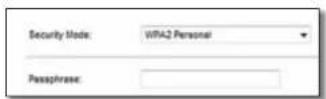
Passphrase Immettere una passphrase composta da un numero di caratteri compreso tra 8 e 63. L'impostazione predefinita è password. Il software di installazione utilizzato per installare il router e per configurare la rete wireless modifica la passphrase predefinita.
WPA-Personal
NOTA
se viene selezionata l'opzione WPA-Personal come modalità di protezione, ciascun dispositivo della rete wireless DEVE utilizzare la modalità WPA-Personal e la stessa passphrase.

Passphrase Immettere una passphrase composta da un numero di caratteri compreso tra 8 e 63. L'impostazione predefinita è password. Il software di installazione utilizzato per installare il router e per configurare la rete wireless modifica la passphrase predefinita.
WPA2/WPA Enterprise Mixed Mode (Modalità mista WPA2/WPA Enterprise)
Questa opzione fornisce il metodo WPA/WPA2 utilizzato con un server RADIUS. Utilizzarla solo quando un server RADIUS è collegato al router.
NOTA
se viene selezionata l'opzione WPA/WPA2 Enterprise Mixed Mode (Modalità mista WPA/WPA2 Enterprise) come modalità di protezione, ciascun dispositivo della rete wireless DEVE utilizzare WPA/WPA2 Enterprise e la stessa chiave condivisa.
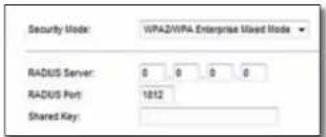
RADluS Server (Server RADIUS): immettere l'indirizzo IP del server RADIUS.
RADluS Port (Porta RADIUS): immettere il numero della porta del server RADIUS. L'impostazione predefinita è 1812.
Shared Key (Chiave condivisa): immettere la chiave condivisa tra il router e il server.
WPA2 Enterprise
Questa opzione fornisce il metodo WPA2 utilizzato con un server RADIUS. Utilizzarla solo quando un server RADIUS è collegato al router.
NOTA
se viene selezionata l'opzione WPA2 Enterprise come modalità di protezione, ciascun dispositivo della rete wireless DEVE utilizzare la modalità WPA2 Enterprise e la stessa chiave condivisa.

RADluS Server (Server RADIUS): immettere l'indirizzo IP del server RADIUS.
RADluS Port (Porta RADIUS): immettere il numero della porta del server RADIUS. L'impostazione predefinita è 1812.
Shared Key (Chiave condivisa): immettere la chiave condivisa tra il router e il server,
WPA Enterprise
Questa opzione fornisce il metodo WPA utilizzato con un server RADIUS. Utilizzarla solo quando un server RADIUS è collegato al router.
NOTA
se viene selezionata l'opzione WPA Enterprise come modalità di protezione, ciascun dispositivo della rete wireless DEVE utilizzare la modalità WPA Enterprise e la stessa chiave condivisa.
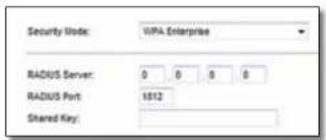
RADIuS Server (Server RADIUS): immettere l'indirizzo IP del server RADIUS.
RADluS Port (Porta RADIUS): immettere il numero della porta del server RADIUS. L'impostazione predefinita è 1812.
Shared Key (Chiave condivisa): immettere la chiave condivisa tra il router e il server.
WEP
WEP è un metodo di cifratura di base meno sicuro di WPA.
NOTA
se viene selezionata l'opzione WEP come modalità di protezione, ciascun dispositivo della rete wireless DEVE utilizzare la modalità WEP e la stessa cifratura/chiave condivisa.
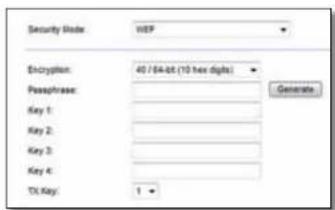
Passphrase: immettere una passphrase per generare automaticamente le chiavi WEP. Quindi fare clic su Generate (Genera).
Key 1-4 (Chiave 1-4): se non è stata specificata una passphrase, immettere le chiavi WEP manualmente.
TX Key (Chiave TX): selezionare una chiave TX da utilizzare. L'impostazione predefinita è 1.
RADIUS
Questa opzione utilizza il metodo WEP insieme a un server RADIUS Utilizzarla solo quando un server RADIUS è collegato al router.
NOTA
se viene selezionata l'opzione RADIUS come modalità di protezione, ciascun dispositivo della rete wireless DEVE utilizzare la modalità RADIUS e la stessa cifratura/chiave condivisa.
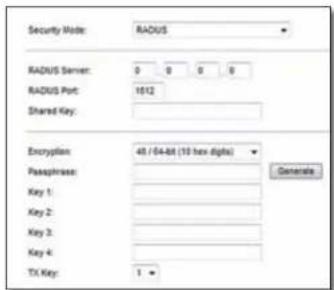
RADIuS Server (Server RADIUS): immettere l'indirizzo IP del server RADIUS.
RADIuS Port (Porta RADIUS): immettere il numero della porta del server RADIUS. L'impostazione predefinita è 1812.
Shared Secret (Segreto condiviso): immettere la chiave condivisa tra il router e il server.
Encryption (Cifratura): selezionare un livello di cifratura WEP, 40/64 bits (10 hex digits)(40/64bit-10cifreesadecimali) o 104/128bits(26hexdigits)(104/128bit-26 cifre esadecimali). L'impostazione predefinita è 40/64 bits (10 hex digits) (40/64 bit - 10 cifre esadecimali).
Passphrase: immettere una passphrase per generare automaticamente le chiavi WEP. Quindi fare clic su Generate (Genera).
Key 1-4 (Chiave 1-4): se non è stata specificata una passphrase, immettere le chiavi WEP manualmente.
TX Key (Chiave TX): selezionare una chiave TX da utilizzare. L'impostazione predefinita è 1.
Disabled (Disattivato)
Se si sceglie di disattivare la protezione wireless, l'utente verrà informato che la protezione wireless è disattivata quando tenta di accedere a Internet. A questo punto è possibile attivare la protezione wireless o confermare di comprendere i rischi e di voler continuare senza protezione wireless.
NOTA
quando la protezione wireless è disattivata, chiunque può accedere alla rete wireless in qualsiasi momento.

Wireless > Guest Access (Accesso ospite)
Questa funzione consente di fornire agli ospiti in visita a casa accesso a Internet tramite connessione wireless. La rete ospite è una rete wireless diversa dalla rete locale. La funzione Guest Access (Accesso ospite) non dà accesso alla rete locale e alle sue risorse, pertanto gli ospiti non avranno accesso si computer o ai dati personali dell'abitazione. Ad esempio, il computer ospite non può stampare con una stampante o copiare file in un computer della rete locale. Questa funzione consente di ridurre l'esposizione della rete locale a possibili rischi.
NOTA
Per ulteriori informazioni su qualsiasi campo, fare clic su Help (Guida) sul lato destro della schermata.

Guest Access (Accesso ospite)
Allow Guest Access (Consenti accesso ospite): per consentire l'accesso a Internet tramite una rete ospite, mantenere l'impostazione predefinita yes (Si). In caso contrario, selezionare no.
Guest Network Name (Nome rete ospite): il valore predefinito è il nome della rete wireless seguito da -guest.
Guest Password (Password visitatore): l'impostazione predefinita è guest. Se per l'installazione è stato utilizzato il software di installazione, il valore predefinito viene modificato in una password univoca.
Change (Cambia): fare clic su questa opzione per modificare la password guest. Viene visualizzata la schermata Change Guest Password (Cambia password visitatore).

Change Guest Password (Cambia password visitatore)
- Enter a new guest password (Immettere una nuova password visitatore): immettere una password composta da 4-32 caratteri.
Quindi fare clic su Change (Cambia) per salvare la nuova password e tornare alla schermata Guest Access (Accesso ospite).
Total guests allowed (Numero totale ospiti consentito): per impostazione predefinita, l'accesso a Internet tramite la rete ospite è consentito a 5 ospiti. Selezionare il numero di ospiti che si desidera autorizzare sulla rete ospite.
SSID Broadcast (Trasmissione SSID): quando i dispositivi wireless ricercano le reti wireless a cui associarsi nell'area locale, rilevano la trasmissione SSID (nome di rete wireless) tramite il router. Per trasmettere il SSID della rete ospite, mantenere l'impostazione predefinita Enabled (Attivato). Se non si desidera trasmettere il valore SSID della rete ospite, selezionare Disabled (Disattivato).
Istruzioni per gli ospiti
Se un ospite desidera usufruire di accesso a Internet in casa, forrirgli le seguenti istruzioni:
- Connettere il computer ospite alla rete ospite wireless denominata nella schermata Guest Access (Accesso ospite).
- Aprire un browser Web.
- Nella schermata di accesso, immettere la password visualizzata nella schermata Guest Access (Accesso ospite).
- Fare clic su Login (Accesso).
Risoluzione dei problemi
X2000
Il computer non riesce a connettersi a Internet.
Attenersi alle istruzioni finché il computer non si connette a Internet:
- Verificare che il Modem Router sia acceso. Il LED di alimentazione deve essere di colore verde e non lampeggiante.
-
Se il LED di alimentazione lampeggia, spegnere tutti i dispositivi di rete, compreso il Modem Router e i computer. Quindi, accendere ciascun dispositivo nell'ordine riportato di seguito:
-
Modem Router
- Computer
- Verificare gli indicatori sul pannello anteriore del Modem Router. Verificare che l'indicatore di accensione, quello DSL e almeno uno dei LED numerati siano accesi. In caso contrario, verificare i collegamenti del cavo. Il computer deve essere collegato a una delle porte Ethernet 1-3 del Modem Router, mentre la porta DSL del Modem Router deve essere collegata alla linea ADSL.
Quando si fa doppio clic sul browser Web, vengono richiesti il nome utente e la password. Per eliminare la richiesta, attenersi alle seguenti istruzioni.
Avviare il browser Web ed eseguire i passaggi riportati di seguito (questi passaggi sono specifici di Internet Explorer ma sono simili per gli altri browser):
- Selezionare Strumenti > Opzioni Internet.
- Fare clic sulla scheda Connessioni.
- Selezionare Non utilizzare mai connessioni remote.
- Fare clic su OK.
Impossibile connettersi poiché si sta utilizzando un indirizzo IP statico.
Fare riferimento alla Guida in linea di Windows per accedere alle proprietà del protocollo TCP/IP e selezionare l'opzione Ottieni automaticamente un indirizzo IP.
Il computer non riesce a connettersi alla rete in modalità wireless.
Verificare che il nome di rete wireless o SSID sia identico sul computer e sul router. Se è stata attivata la protezione wireless, assicurarsi di utilizzare lo stesso metodo di protezione e la stessa chiave sul computer e sul router.
È necessario modificare le impostazioni sul router.
È possibile modificare le impostazioni di rete wireless tramite Cisco Connect.
È necessario modificare le impostazioni di base sul Modem Router.
Aprire il browser Web (ad esempio, Internet Explorer o Firefox) e immettere l'indirizzo IP del Modem Router nel campo dell'indirizzo (l'indirizzo IP predefinito è 192.168.1.1). Quando richiesto, completare i campi Nome utente e Password (il valore predefinito per nome utente e password è admin). Per modificare le impostazioni, fare clic sulla scheda appropriata.
Non è possibile utilizzare il servizio DSL per connettersi manualmente a Internet.
Dopo aver installato il router, viene effettuata la connessione automatica all'ISP (Internet Service Provider), pertanto non è più necessario effettuare la connessione manuale.
All'apertura del browser Web, viene visualizzata la schermata di accesso anche se non è necessario effettuare l'accesso.
I passaggi che seguono sono specifici per Internet Explorer, ma simili a quelli necessari per gli altri browser.
- Aprire il browser Web.
- Scegliere Strumenti > Opzioni Internet.
- Fare clic sulla scheda Connessioni.
- Selezionare Non utilizzare mai connessioni remote.
- Fare clic su OK.
La linea telefonica DSL non è compatibile con la porta Internet del router.
Il router non sostituisce il modem. Per poter utilizzare il router, è necessario comunque disporre di un modem DSL. Collegare la linea telefonica al modem DSL, quindi inserire il CD per l'installazione nel computer. Fare clic su Set up your Linksys Router (Installazione del router Linksys) e seguire le istruzioni visualizzate sullo-schermo.
Si desidera accedere all'utilità basata sul browser tramite Cisco Connect.
Per accedere all'utilità basata sul browser tramite Cisco Connect, attenersi alla seguente procedura:
- Aprire Cisco Connect.
- Dal menu principale, fare clic su Router settings (Impostazioni router).
- Fare clic su Advanced Settings (Impostazioni avanzate).
- Annotare il nome utente e la password che vengono visualizzati. Per proteggere la password, copiarla negli Appunti facendo clic su Copy Password (Copia password).
- Fare clic su OK.
La password non funziona quando si tenta di accedere all'utilità basata sul browser.
La password di protezione wireless consente anche di accedere all'utilità basata sul browser. Per visualizzare questa password:
- Aprire Cisco Connect.
- Dal menu principale, fare clic su Router Settings (Impostazioni del router).
- La password viene visualizzata a sinistra dello schermo.
In Windows XP, il router non è presente nella schermata Risorse di rete.
Nella sezione Operazioni di rete, fare clic su Mostra le icone per i dispositivi UPnP collegati. Se il router non viene visualizzato, attenersi alle seguenti istruzioni:
- Selezionare Start > Pannello di controllo > Firewall.
- Selezionare la scheda Eccezioni.
- Selezionare Framework UPnP.
- Fare clic su OK.
WEB
se la presente appendice non fornisce risposte a tutte le domande, visitare il sito Web di Linksys all'indirizzo Linksys.com/support
Specifiche ambientali
X2000
Standard WLAN: 802.11n, 802.11g, 802.11b
Ethernet: 802.3, 802.3u
per Annex A, B, M, L, U-R2 per Annex B
Pulsanti On/Off (Alimentazione), Reset (Ripristino),
LEDs Power (Alimentazione), Ethernet (1-3), Wi-Fi
Tipo di cablaggio CAT5, RJ-11 (per Annex A), RJ-45 (per Annex B)
Antenne 2 interne
Modulazioni 802.11b: CCK/QPSK, BPSK
802.11g: OFDM/BPSK, QPSK, 16-QAM, 64-QAM
802.11n: OFDM/BPSK, QPSK, 16-QAM, 64-QAM
Potenza di trasmissione 802.11b: 16 ± 1,5 dBm
802.11g: 16 ± 1,5 dBm
802.11n: 18 ± 1,5 dBm
Capacità di ricezione 802.11b: -87 dBm (tipica) a 11 Mbps
802.11g: -72 dBm (tipica) a 54 Mbps
802.11n HT20: -71 dBm (tipica) a 130 Mbps
802.11n HT40: -68 dBm (tipica) a 270 Mbps
Funzioni di protezione WPA2™/WPA™ Personal ed Enterprise;
WEP a 128, 64 bit; Filtraggio indirizzi MAC;
SPI Firewall
Requisiti sistema operativo (per eseguire il CD di installazione)
Windows 7, Windows Vista, Windows Vista
Mac OS X 10.5 o successivo
Specifiche ambientali
Dimensioni 202 x 34 x 160 mm
Peso 287 g
Alimentazione 12VDC, 1A
Certificazione FCC, CE, Telepermit, K.21, UL, CB,
funzionamento Da 0 a 40 °C
Temperatura di
conservazione Da 20 a 70 °C
Umidità d'esercizio
Dal 10% all'85%, senza condensa
Umidità di conservazione
Dal 5% al 90%, senza condensa
NOTA
Per informazioni sulle normative, la garanzia e la sicurezza, consultare il CD fornito con il modem router oppure visitare il sito
Linksys.com/support.
Le specifiche sono soggette a modifiche senza preavviso.
Le prestazioni ottimali indicate per la connettività wireless si basano sulle specifiche IEEE Standard 802.11. Le prestazioni effettive possono variare, ad esempio la capacità della rete wireless, la velocità di trasferimento dati, la portata e la copertura potrebbero essere inferiori. Le prestazioni dipendono da molti fattori, condizioni e variabili, tra cui la distanza dal punto di accesso, il volume del traffico di rete, i materiali edili e la struttura dell'edificio, il sistema operativo in uso, l'insieme dei prodotti wireless utilizzati, le interferenze e altre possibili condizioni avverse.
Inhoudsopgave
Productoverzicht
Bovenkant....139
Achterkant. 140
Onderpaneel 140
Wandmontage 140
Installatie
Uw modemrouter automatisch instellen. 141
Uw modemrouter handmatig instellen .....142
Uw modemrouter verbinden 142
- PANORAMICA DEL PRODOTTO
- INSTALLAZIONE
- UTILIZZO DI CISCO CONNECT
- CONFIGURAZIONE AVANZATA
- RISOLUZIONE DEI PROBLEMI
- SPECIFICHE AMBIENTALI
- RETRO
- PANNELLO INFERIORE
- INSTALLAZIONE A PARETE
- NOTA
- INSTALLAZIONE AUTOMATICA DEL MODEM ROUTER
- INSTALLAZIONE MANUALE DEL MODEM ROUTER
- COLLEGARE IL MODEM ROUTER
- PER COLLEGARE IL MODEM ROUTER
- CONFIGURAZIONE DEL MODEM ROUTER PER LA SOLA FUNZIONE DI ROUTER
- PER CONFIGURARE IL MODEM ROUTER COME ROUTER
- COME ACCEDERE A CISCO CONNECT
- WINDOWS
- MENU PRINCIPALE
- MENU PRINCIPALE - COMPUTER E DISPOSITIVI
- MENU PRINCIPALE - FILTRO FAMIGLIA
- MENU PRINCIPALE - ACCESSO OSPITE
- QUANDO UN OSPITE DESIDERA ACCEDERE A INTERNET, DEVE ATTENERSI ALLA SEGUENTE PROCEDURA
- MENU PRINCIPALE - IMPOSTAZIONI DEL ROUTER
- PERSONALIZZAZIONE
- CHIAVE DI INSTALLAZIONE SEMPLICE
- ALTRI OPZIONI
- ACCESSO ALL'UTILITÀ BASATA SUL BROWSER
- UTILIZZO DELL'UTILITÀ BASATA SUL BROWSER
- SETUP (CONFIGURAZIONE) > BASIC SETUP (CONFIGURAZIONE DI BASE)
- MODALITÀ AUTO/ADSL
- INTERNET SETUP (CONFIGURAZIONE INTERNET)
- INTERNET CONNECTION TYPE (TIPO DI CONNESSIONE INTERNET)
- BRIDGED MODE ONLY
- RFC 2684 BRIDGED
- RFC 2684 ROUTED
- IPOA
- RFC 2516 PPPOE
- RFC 2364 PPPOA
- NETWORK SETUP (CONFIGURAZIONE RETE)
- MODALITÀ ETHERNET
- AUTOMATIC CONFIGURATION - DHCP (CONFIGURAZIONE AUTOMATICA - DHCP)
- PPPOE
- CONNECT ON DEMAND (CONNESSIONE SU RICHIESTA) O KEEP ALIVE (CONNESSIONE SEMPRE ATTIVA)
- PPTP
- L2TP
- WIRELESS > BASIC WIRELESS SETTINGS (IMPOSTAZIONI WIRELESS DI BASE)
- CONFIGURAZIONE WIRELESS (MANUALE)
- IMPOSTAZIONI WIRELESS
- ATTIVITÀ DELLA SPIA DI WI-FI PROTECTED SETUP
- OPZIONE OFFICE
- PROTEZIONE WIRELESS
- SECURITY MODE (MODALITÀ DI PROTEZIONE)
- WPA/WPA2 MIXED MODE (MODALITÀ MISTA WPA/WPA2)
- WPA2-PERSONAL
- WPA-PERSONAL
- WPA2/WPA ENTERPRISE MIXED MODE (MODALITÀ MISTA WPA2/WPA ENTERPRISE)
- WPA2 ENTERPRISE
- WPA ENTERPRISE
- WEP
- RADIUS
- DISABLED (DISATTIVATO)
- WIRELESS > GUEST ACCESS (ACCESSO OSPITE)
- GUEST ACCESS (ACCESSO OSPITE)
- CHANGE GUEST PASSWORD (CAMBIA PASSWORD VISITATORE)
- ISTRUZIONI PER GLI OSPITI
- X2000
- IL COMPUTER NON RIESCE A CONNETTERSI A INTERNET
- QUANDO SI FA DOPPIO CLIC SUL BROWSER WEB, VENGONO RICHIESTI IL NOME UTENTE E LA PASSWORD. PER ELIMINARE LA RICHIESTA, ATTENERSI ALLE SEGUENTI ISTRUZIONI
- IMPOSSIBILE CONNETTERSI POICHÉ SI STA UTILIZZANDO UN INDIRIZZO IP STATICO
- IL COMPUTER NON RIESCE A CONNETTERSI ALLA RETE IN MODALITÀ WIRELESS
- È NECESSARIO MODIFICARE LE IMPOSTAZIONI SUL ROUTER
- È NECESSARIO MODIFICARE LE IMPOSTAZIONI DI BASE SUL MODEM ROUTER
- NON È POSSIBILE UTILIZZARE IL SERVIZIO DSL PER CONNETTERSI MANUALMENTE A INTERNET
- ALL'APERTURA DEL BROWSER WEB, VIENE VISUALIZZATA LA SCHERMATA DI ACCESSO ANCHE SE NON È NECESSARIO EFFETTUARE L'ACCESSO
- LA LINEA TELEFONICA DSL NON È COMPATIBILE CON LA PORTA INTERNET DEL ROUTER
- SI DESIDERA ACCEDERE ALL'UTILITÀ BASATA SUL BROWSER TRAMITE CISCO CONNECT
- LA PASSWORD NON FUNZIONA QUANDO SI TENTA DI ACCEDERE ALL'UTILITÀ BASATA SUL BROWSER
- IN WINDOWS XP, IL ROUTER NON È PRESENTE NELLA SCHERMATA RISORSE DI RETE
- WEB
- LINKSYS.COM/SUPPORT
- INHOUDSOPGAVE
- PRODUCTOVERZICHT
- INSTALLATIE
Marca : CISCO
Modello : X2000-RM
Categoria : Router