
X2000-RM - Router CISCO - Bezpłatna instrukcja obsługi
Znajdź bezpłatnie instrukcję urządzenia X2000-RM CISCO w formacie PDF.


| Typ produktu | Router |
| Marka | Cisco |
| Model | X2000-RM |
| Wymiary (Dł x Szer x Wys) | 265 x 185 x 44 mm |
| Waga | 1,2 kg |
| Zasilanie | 12 V DC, 1 A |
| Pobór mocy | 12 W maks. |
| Temperatura pracy | 0 °C do 40 °C |
| Wilgotność pracy | 10% do 90% (bez kondensacji) |
| Interfejsy sieciowe | 4 porty RJ-45 10/100/1000, 1 port WAN RJ-45 |
| Standardy Wi-Fi | 802.11b/g/n, podwójne pasmo 2,4 i 5 GHz |
| Maksymalna prędkość Wi-Fi | 300 Mb/s (2,4 GHz) + 300 Mb/s (5 GHz) |
| Bezpieczeństwo bezprzewodowe | WEP, WPA, WPA2, filtrowanie MAC |
| Obsługiwane protokoły | IPv4, IPv6, DHCP, NAT, VPN (IPsec, PPTP, L2TP) |
| Główne funkcje | Router, punkt dostępowy, firewall, serwer DHCP |
| Typ montażu | Biurkowy lub ścienny (zestaw montażowy w zestawie) |
| Konserwacja i czyszczenie | Przetrzeć suchą, miękką ściereczką. Nie używać rozpuszczalników. |
| Bezpieczeństwo | Używać wyłącznie dostarczonego zasilacza. Nie otwierać obudowy. |
| Części zamienne i naprawialność | Skontaktuj się z pomocą techniczną Cisco w sprawie części zamiennych. Naprawa przez autoryzowanego technika. |
| Informacje ogólne | Instrukcja obsługi dostępna do pobrania. Gwarancja: 2 lata. |
Często zadawane pytania - X2000-RM CISCO
Pytania użytkowników dotyczące X2000-RM CISCO
0 pytanie dotyczące tego urządzenia. Odpowiedz na te, które znasz, lub zadaj własne.
Zadaj nowe pytanie dotyczące tego urządzenia
Pobierz instrukcję dla swojego Router w formacie PDF za darmo! Znajdź swoją instrukcję X2000-RM - CISCO i weź swoje urządzenie elektroniczne z powrotem w ręce. Na tej stronie opublikowane są wszystkie dokumenty niezbędne do korzystania z urządzenia. X2000-RM marki CISCO.
INSTRUKCJA OBSŁUGI X2000-RM CISCO
Mocowanie do ściany....164
Instalacja
Automatyczna konfiguracja modemo-router 165
Ręczna konfiguracja modemo-routerera....166
Podłącz modemo-router 166
Skonfiguruj modemo-router jako router 166
Jak używać programu Cisco Connect
Jak uruchomić program Cisco Connect ..... 167
Menu główne....167
Menu główne – Computers and Devices (Komputery i urządzenia) 168
Menu główne – Parental Controls (Kontrola rodzicielska) 168
Menu główne – Guest Access (Dostęp gościa) 168
Menu główne – Router Settings (Ustawienia routera) 168
Personalizacja 168
Easy Setup Key (Klucz łatwej konfiguracji) 168
Other Options (Inne opcje) 169
Konfiguracja zaawansowana
Dostęp do narzędzia WWW....169
Używanie narzędzia WWW ..... 170
Setup > Basic Setup (Konfiguracja > Konfiguracja podstawowa)170
Tryb Auto/ADSL 170
Język 170
Ustawienia Internetu 170
Tryb Ethernet 171
Język 171
Ustawienia Internetu 171
Wireless > Basic Wireless Settings (Połączenie bezprzewodowe >
Podstawowe ustawienia bezprzewodowe) .....172
Manual Setup (Konfiguracja ręczna) 173
Chroniona konfiguracja sieci Wi-Fi 174
Wireless > Wireless Security (Połączenie bezprzewodowe >
Zabezpieczenia sieci bezprzewodowej) ..... 175
Opcje osobiste 175
Opcje biurowe 175
Wireless Security (Zabezpieczenia sieci bezprzewodowej) 175
Wireless > Guest Access (Sieć bezprzewodowa > Dostęp gościa)178
Guest Access (Dostęp gościa) 179
Instrukcje dla gości 179
Rozwiązywanie problemów
X2000....180
Dane techniczne
X2000....182
Opis produktu
Góra

Ethernet Jeśli dioda świeci światłem ciągłym, modemo-router został skutecznie podłączony do urządzenia za pośrednictwem danego portu. Jeśli dioda miga, oznacza to, że dany port obsługuje ruch sieciowy.

Przycisk chronionej konfiguracji sieci Wi-Fi™ Po naciśnięciu tego przycisku funkcja Wi-Fi Protected Setup™ wyszukuje obsługiwane przez technologię Wi-Fi Protected Setup™ urządzenia bezprzewodowe. Dioda LED świeci światłem ciągłym po udanym ustanowieniu połączenia Wi-Fi Protected Setup™. Dioda LED miga powoli, gdy funkcja Wi-Fi Protected Setup™ konfiguruje połączenie, lub szybko, żółtym światłem, gdy wystąpi błąd. Dioda LED jest wyłączona, gdy połączenie Wi-Fi Protected Setup™ jest beczynne.

Połączenie bezprzewodowe Dioda LED połączenia bezprzewodowego zapala się, gdy włączana jest funkcja połączenia bezprzewodowego. Jeśli dioda miga, oznacza to, że router przesyła lub odbiera dane przez sieć

Internet Świeci się, gdy modemo-router jest podłączony bezpośrednio do linii ADSL. Świeci się na niebiesko, gdy modemo-router jest skonfigurowany wyłącznie jako router i jest podłączony do Internetu za pośrednictwem oddzielnego modemu.

Zasilanie Dioda LED zasilania świeci się, gdy modemo-router jest włączony. Gdy modemo-router, każdorazowo podczas uruchamiania, pracuje w trybie autodiagnostycznym, dioda miga. Po ukończeniu diagnostyki dioda zaczyna świecić stale.
Tyl

DSL—Port DSL jest podłączany do linii ADSL.

Przewód — aby korzystać z modemo-routerera wyłącznie w roli routera, użyj przewodu sieciowego, aby połączyć ten port z oddzielnym portem LAN/Ethernet modemu.

Ethernet—za pomocą przewodów Ethernet (zwanych także kablami sieciowymi) można połączyć modemo-router (poprzez porty Ethernet) z komputerami i innymi urządzeniami Ethernet w sieci przewodowej.

Zasilanie Port zasilania służy do podłączania dostarczonego zasilacza.

Włącznik zasilania Naciśnij część I włącznika, aby włączyć router. Naciśnij część O włącznika, aby wyłączyć router.
Panel dolny
Reset—Ten przycisk umożliwia przywrócenie domyślnych ustawień fabrycznych routera. Naciśnij i przytrzymaj przycisk Reset przez około pięć sekund.
Mocowanie do ściany
Na dolnym panelu routera znajdują się dwie szczeliny umożliwiające zamocowanie na ścianie. Odległość pomiędzy nimi wynosi 175,56 mm. Do zamocowania routera potrzebne są dwa wkręty.

UWAGA
Firma Cisco nie odpowiada za uszkodzenia wynikające z nieprawidłowego zamocowania sprzętu na ścianie.
Należy postępować zgodnie z następującymi instrukcjami:
- Ustal miejsce, w którym chcesz zamocować router. Upewnij się, że ściana, która ma być użyta, jest gładka, płaska, sucha oraz solidna. Upewnij się, że wybrane miejsce znajduje się w zasięgu gniazdka elektrycznego.
- Wywierć dwa otwory w ścianie. Sprawdź, czy otwory są od siebie oddalone o 175 mm.
- Wkręć wkręty w otwory, pozostawiając po 3 mm z każdego na wierzchu.
- Ustaw router tak, aby wyrównać położenie szczelin z dwoma wkrętami.
- Umieść szczeliny do mocowania nad wkrętami i przesuń router tak, aby wkręty wpasowały się dokładnie w szczeliny.

Instalacja
Automatyczna konfiguracja modemo-router
- Włoż płytę CD do napędu CD lub DVD.
- Kliknij polecenie Set up your Linksys Router (Skonfiguruj router Linksys).
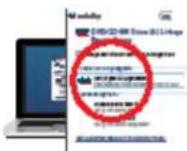
Jeżeli ten komunikat się nie wyświetli:
- W systemie Windows kliknij Start, Komputer, a następnie kliknij dwa razy napęd CD i ikone Setup (Konfiguracja).
-
W systemie Mac kliknij dwa razy ikonę CD na pulpicie, po czym dwa razy kliknij ikonę Setup (Konfiguracja).
-
Zapoznaj się z warunkami licencji, zaznacz pole wyboru, po czym kliknij Next (Dalej).
- Na ekranie How will you be using your X2000 (Jak będziesz korzystać z X2000) kliknij opcję Modem router (Modemo-router) lub Router only (Tylko router), po czym kliknij Next (Dalej).
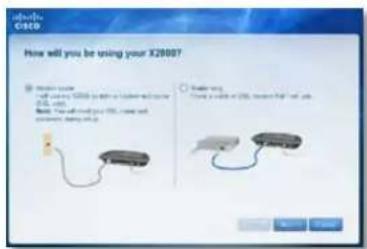
- Modem router (Modemo-router): umożliwia korzystanie z X2000 jako modemu DSL i routera jednocześnie. Jeżeli korzystasz z usług dostawcy Internetu DSL, dzięki tej opcji twoje domowe komputery mają dostęp do Internetu oraz łączności sieciowej bez konieczności montowania oddzielnego modemu i routera.
- Router only (Tylko router): Jeżeli dostęp do Internetu uzyskujesz za pośrednictwem oddzielnego modemu kablowego lub DSL, dzięki tej opcji twoje domowe komputery mają dostęp do łączności sieciowej.
Zostanie wyświetlony ekran We are now setting up your Linksys X2000 (Trwa konfiguracja urządzenia Linksys X2000). Pojawi się monit o podłączenie przewodów routera.
- Jeżeli w kroku 4 wybrano Modem router (Modemo-router):
a. Podłącz przewód zasilania, po czym włącz zasilanie.
b. Podłącz szary przewód do portu DSL modemo-router i do gniazdka telefonicznego na ścianie.

Jeżeli w kroku 4 wybrano Router only (Tylko router):
a. Podłącz przewód zasilania, po czym włącz zasilanie.
b. Podłączniebieski przewód do portu Cable z tyłu routera i do modemu.

- Postępuj zgodnie z instrukcjami wyświetlanymi na ekranie, aby zakończyć konfigurację.
Ręczna konfiguracja modemo-router
UWAGA
Aby zainstalaować modemo-router, uruchom płytę instalacyjną CD-ROM. Jeżeli nie możesz uruchomić płyty instalacyjnej CD-ROM, wykonaj poniższe czynności.
Podłącz modemo-router
Aby podłączyć modemo-router:
- Wyłącz wszystkie urządzenia sieciowe, w tym także komputer(y) oraz modemo-router. Jeśli korzystasz obecnie z modemu, wyłącz go – modemo-router zastąpi to urządzenie.
- Podłącz jeden koniec dołączonego kabla Ethernet do karty sieciowej w komputerze, a drugi jego koniec do portu Ethernet znajdującego się z tyłu modemo-routerera. Powtórz krok 2 dla każdego dodatkowego komputera lub urządzenia, które ma zostać podłączone do modemo-routerera.


UWAGA
Skontaktuj się z dostawcą usług internetowych, by dowiedzieć się, czy potrzebujesz mikrofiltra lub rozdzielacza. Jeśli tak, postępuj zgodnie z instrukcjami dotyczącymi jego instalacji, jakich udzieli Ci usługodawca.
- Podłącz jeden koniec kabla telefonicznego do portu DSL z tyłu urządzenia.

- Podłącz drugi koniec kabla telefonicznego do gniazda udostępniającego usługę ADSL (może być konieczne użycie mikrofiltra).
- Podłącz jeden koniec przewodu zasilającego do gniazda zasilania w urządzeniu, a drugi jego koniec do gniazdka elektrycznego.

- Włącz komputer, za pomocą którego skonfigurowany ma zostać modemo-router.
- Diody zasilania, połączenia bezprzewodowego oraz Ethernet (dla każdego podłączonego komputera) powinny zaświecić. Jeśli tak nie jest, sprawdź, czy zasilanie modemo-routerą jest włączone i czy kable są prawidłowo podłączone.
Skonfiguruj modemo-router jako router
UWAGA
Aby zainstalować modemo-router, uruchom płytę instalacyjną CD-ROM. Jeżeli nie możesz uruchomić płyty instalacyjnej CD-ROM, wykonaj poniższe czynności.
Aby skonfigurować modemo-router jako router:
- Wyłącz wszystkie urządzenia sieciowe, w tym także komputer(y) oraz modemo-router. Jeśli korzystasz obecnie z modemu, wyłącz go – modemo-router zastąpi to urządzenie.

- Podłącz jeden koniec przewodu Ethernet do portu Cable z tyłu modemo-router, a drugi koniec do wolnego portu Ethernet/LAN w modemie.

- Podłącz jeden koniec przewodu zasilającego do gniazda zasilania w urządzeniu, a drugi jego koniec do gniazdka elektrycznego.

- Włącz komputer, za pomocą którego skonfigurowany ma zostać modemo-router.
- Diody zasilania, połączenia bezprzewodowego oraz Ethernet (dla każdego podłączonego komputera) powinny zaświecić. Jeśli tak nie jest, sprawdź, czy zasilanie modemo-routerą jest włączone i czy kable są prawidłowo podłączone.
Jak używać programu Cisco Connect
Program Cisco Connect ułatwia zarządzanie routerem i siecią. Korzystając z programu Cisco Connect, można podłączyć komputery i inne urządzenia do routera, utworzyć sieć gościnną dla osób odwiedzających Twój dom oraz zmienić ustawienia routera. Można także ograniczyć dostęp do Internetu, konfigurując funkcje kontroli rodzicielskiej.
Kliknij kolejno Start > Wszystkie Programy > Cisco Connect.
Mac OS:
Kliknij kolejno Go > Applications > Cisco Connect.
Menu główne
Po uruchomieniu programu Cisco Connect wyświetlane jest menu główne.

Menu główne – Computers and Devices (Komputery i urządzenia)
Ta opcja pozwala podłączyć inny komputer lub urządzenie do routera.
W celu podłączenia do routera innego komputera lub urządzenia kliknij opcję Dodaj urządzenie. Następnie wykonuj instrukcje wyświetlane na ekranie.
Menu główne – Parental Controls (Kontrola rodzicielska)
Dzięki funkcjom kontroli rodzicielskiej ograniczeniami dostępu do Internetu można objąć nawet pięć komputerów. Funkcje te umożliwiają zablokowanie dostępu internetowego dla wybranych komputerów lub ograniczenie możliwości korzystania z niego do wyznaczonych godzin. Można także blokować dostęp do określonych witryn.
W celu włączenia funkcji kontroli rodzicielskiej lub zmiany ustawień kliknij opcję Zmień. Następnie wykonuj instrukcje wyświetlane na ekranie.
Menu główne – Guest Access (Dostęp gościa)
Dostęp gościa pozwala tylko na korzystanie z Internetu. Nie umożliwia łączenia się z siecią lokalną ani wykorzystywania jej zasobów. Dostęp gościa pozwala do minimum zmniejszyć ryzyko, na jakie wystawiona jest sieć lokalna. Aby przyznać dostęp internetowy rodzinie lub znajymom, należy podać wyświetloną na tym ekranie nazwę sieci gościnnej oraz hasło.
Jeśli gość chce mieć w Twoim domu dostęp do Internetu, powinien wykonać następujące czynności:
- Połączyć się z bezprzewodową siecią gościnną, której nazwęworzy się poprzez dodanie przyrostka -guest do nazwy Twojej sieci bezprzewodowej.
- Uruchomic przeglądarkę internetową.
- Wprowadzić hało sieci gościnnej na ekranie logowania. Kliknąć przycisk Login (Zaloguj się).
- W celu wyłączenia dostępu gościa lub zmiany ustawień, kliknij Zmień. Następnie wykonuj instrukcje wyświetlane na ekranie.
Menu główne – Router Settings (Ustawienia routera)
Ta opcja pozwala spersonalizować ustawienia routera.
Aby zmienić ustawienia, kliknij ZmieńZostanie wyświetlony ekran Router Settings (Ustawienia routera).
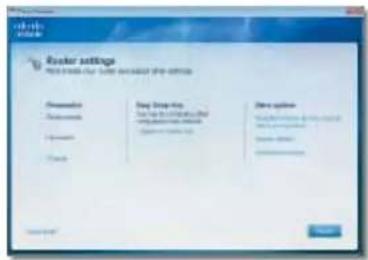
Router name (Nazwa routera) Wyświetlana jest nazwa routerajest to zarazem nazwa Twojej sieci bezprzewodowej). Aby zmienić nazwę, kliknij polecenie Zmień. Następnie wykonuj instrukcje wyświetlane na ekranie.
Password (Hasło) Wyświetlane jest hasło, które zabezpiecza dostęp do ustawień routera (zabezpiecza także dostęp bezprzewodowy do sieci lokalnej). Aby zmienić hasło, kliknij polecenie Change (Zmień). Następnie wykonuj instrukcje wyświetlane na ekranie.
UWAGA
Zmiana nazwy lub hasła routera spowoduje, że zmianie ulegnie odpowiednio także nazwa lub haśło sieci bezprzewodowej, a router zostanie zresetowany. WSZYSTKIE połączone z tym routerem komputery i urządzenia utracą chwilowo połączenie z Internetem. W przypadku komputerów i urządzeń podłączonych przewodowo ponowne nawiązanie połączenia nastąpi automatycznie, ale komputery i urządzenia łączące się bezprzewodowo trzeba będzie podłączyć, podając nową nazwę i haśło sieci bezprzewodowej.
Easy Setup Key (Klucz łatwej konfiguracji)
Update or create key (Aktualizacja i tworzenie klucza) Klucz łatwej konfiguracji to pamięć flash USB, w której zapisano ustawienia połączeń bezprzewodowych przeznaczone dla routera. Jeśli chcesz utworzyć lub zaktualizować Klucz łatwej konfiguracji, kliknij tę opcję. Następnie wykonuj instrukcje wyświetlane na ekranie.
Other Options (Inne opcje)
Register now to receive special offers and updates (Zarejestruj się teraz, aby otrzymywać oferty specjalne i aktualizacje) Kliknij tę opcję, jeśli chcesz zasubskrybować oferty specjalne i aktualizacje od firmy Cisco oraz jej partnerów Cisco.
Router details (Informacje o routerze) Aby wyświetlić więcej informacji o routerze, kliknij tę opcję. Zostanie wyświetlony ekran Router details (Informacje o routerze), na którym podane są informacje o nazwie i numerze modelu, numerze seryjnym, wersji oprogramowania ukladowego, systemie operacyjnym, wersji oprogramowania, typie połączenia (WAN), adresie IP (LAN), adresie IP (WAN) oraz adresie IP komputera. (WAN to skrót od Wide Area Network – sieć rozległa, na przykład Internet. IP oznacza protokół Internet Protocol. LAN to skrót od Local Area Network – sieć lokalna.)
Advanced Settings (Ustawienia zaawansowane) Aby uzyskać dostęp do ustawień przeznaczonych dla użytkowników zaawansowanych, kliknij tę opcję. Następnie wykonuj instrukcje wyświetlane na ekranie.
Konfiguracja zaawansowana
Po skonfigurowaniu routera za pomocą oprogramowania instalacyjnego (znadującego się na płycie CD-ROM) będzie on gotowy do użytku. Jeżeli chcesz zmienić ustawienia zaawansowane, albo oprogramowanie nie działa, użyj narzędzia WWW routera. Dostęp do narzędzia można uzyskać za pomocą przeglądarki internetowej komputera podłączonego do routera. Aby uzyskać pomoc dotyczącą urządzenia, kliknij Pomoc po prawej stronie ekranu albo odwiedź naszą stronę internetową.
Dostęp do narzędzia WWW
- Aby uzyskać dostęp do narzędzia WWW, uruchom w komputerze przeglądarkę internetową i wpisz w polu Adres domyślny adres routera: 192.168.1.1. Następnie naciśnij klawisz Enter.
UWAGA
Na komputerach z systemem Windows dostęp do narzędzia WWW można także uzyskać, wpisując nazwę urządzenia w polu Adres.
Zostanie wyświetlony ekran logowania. (Podobny ekran zostanie wyświetlony w przypadku używania innego systemu operacyjnego niż Windows 7.)
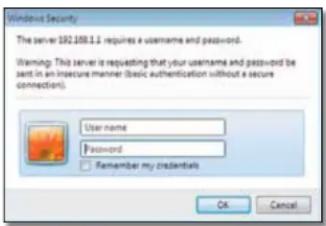
- W polu User name (Nazwa użytkownika) wpisz admin.
- Następnie wprowadź hasło utworzone podczas konfigurowania oprogramowania. (Jeżeli oprogramowanie instalacyjne nie zostało użyte, należy użyć domyślnego hasła admin.
UWAGA
Dostęp do narzędzia WWW można także uzyskać z poziomu programu Cisco Connect.
- Kliknij przycisk OK, aby kontynuować.
Używanie narzędzia WWW
Do nawigacji po narzędziu służą karty na górze każdego ekranu. Karty są rozmieszczone na dwóch poziomach. Karty górnego poziomu odpowiadają funkcjom ogólnym, natomiast karty dolnego poziomu odpowiadają określonym funkcjom.

Karty górnego poziomu: Setup (Konfiguracja), Wireless (Sieć bezprzewodowa), Security (Zabezpieczenia), Storage (Pamięć masowa), Access Restrictions (Ograniczenia dostępu), Applications & Gaming (Aplikacje i gry), Administration (Administracja) i Status (Stan). Każda z tych kart ma własne karty dolnego poziomu.
UWAGA
Każdy ekran w tym Podręczniku użytkownika jest identyfikowany przez nazwy kart górnego poziomu. Na przykład dostęp do ekranu „Setup > Basic Setup" (Konfiguracja > Konfiguracja podstawowa) jest uzyskiwany za pomocą karty górnego poziomu Konfiguracja i jej karty dolnego poziomu Konfiguracja podstawowa.
W przypadku zmiany jakichkolwiek ustawień na ekranie należy kliknąć przycisk Save Settings (Zapisz ustawienia), aby zastosować zmiany, lub kliknąć przycisk Cancel Changes (Anuluj zmiany), aby je anulować. Przyciski te znajdują się na dole każdego ekranu.

UWAGA
Aby dowiedzieć się więcej o dowolnym polu, kliknij Pomoc po prawej stronie ekranu.
Setup > Basic Setup (Konfiguracja > Konfiguracja podstawowa)
Jako pierwszy jest wyświetlany ekran Basic Setup (Konfiguracja podstawowa). Pozwala on na przeprowadzenie zmian w ustawieniach ogólnych routera.
Tryb Auto/ADSL
Tryb ADSL (domyślny) zawiera następujące pola, które należy wypełnić:
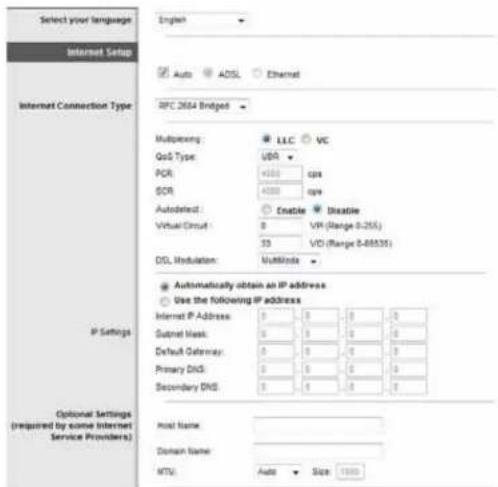
Select your language (Wybierz język) Aby zmienić używany język, wybierz odpowiednią pozycję w menu rozwijanym. Zmiana języka narzędzia WWW zostanie uwzględniona po upływie pięciu sekund od dokonania wyboru.
Aby zastosować zmiany, kliknij przycisk Save Settings (Zapisz ustawienia). W przeciwnym razie kliknij przycisk Cancel Changes (Anuluj zmiany).
Ustawienia Internetu
Sekcja Internet Setup (Ustawienia Internetu) służy do konfiguracji połączenia routera z Internetem. Większość tych informacji można uzyskać od usługodawcy internetowego.
Typ połączenia internetowego
Z menu rozwijanego wybierz typ dostarczanego przez usługodawcę połączenia internetowego. Dostępne typy:
• Tylko tryb mostu
• RFC 2684 Bridged
• RFC 2684 Routed
• IPoA
• RFC 2516 PPPoE
• RFC 2364 PPPoA
Tylko tryb mostu
W tym trybie dostępna jest tylko funkcjonalność modemu DSL, a wszystkie funkcje bramki są wyłączone. W przypadku wybrania tej opcji należy wprowadzić tylko ustawienia VC.
RFC 2684 Bridged
W przypadku wybrania tej opcji należy wprowadzić prawidłowe dane w polu Ustawienia IP. Wybierz opcję Uzyskaj adres IP automatycznie, jeśli usługodawca internetowy przydziela adresy IP podczas połączenia.
RFC 2684 Routed
Ta metoda wymaga łączenia się z Internetem przy użyciu stałego adresu IP.
IPoA
Funkcja IPoA (IP over ATM) korzysta ze stałego adresu IP.
RFC 2516 PPPoE
Niektorzy usługodawcy łącz DSL zestawiają połączenia internetowe przy użyciu protokołu PPPoE (Point-to-Point Protocol over Ethernet). W przypadku korzystania z PPPoE adres IP jest dostarczany automatycznie.
RFC 2364 PPPoA
Niektorzy usługodawcy wykorzystujący DSL zestawiają połączenia internetowe przy użyciu protokolu PPPoA (Point-to-Point Protocol over ATM). W przypadku korzystania z PPPoA adres IP jest dostarczany automatycznie.
Konfiguracja sieci
Sekcja Network Setup (Konfiguracja sieci) służy do konfiguracji ustawień IP sieci lokalnej.
Tryb Ethernet
Jeżeli wybierzesz tryb Ethernet (tylko router), dostępne będą następujące pola:
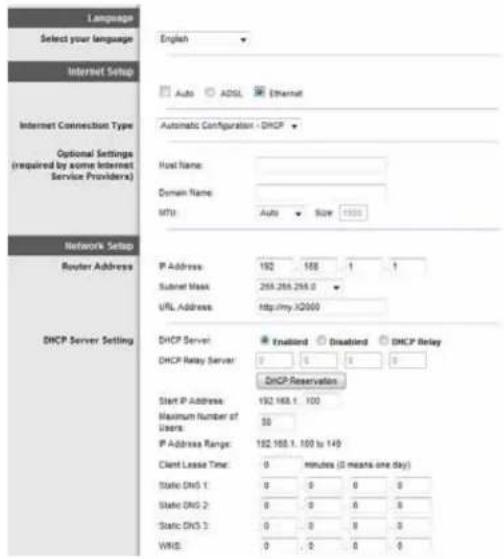
Select your language (Wybierz język) Aby zmienić używany język, wybierz odpowiednią pozycję w menu rozwijanym. Zmiana języka narzędzia WWW zostanie uwzględniona po upływie pięciu sekund od dokonania wyboru.
Aby zastosować zmiany, kliknij przycisk Save Settings (Zapisz ustawienia). W przeciwnym razie kliknij przycisk Cancel Changes (Anuluj zmiany).
Ustawienia Internetu
Sekcja Internet Setup (Ustawienia Internetu) służy do konfiguracji połączenia routera z Internetem. Więskość tych informacji można uzyskać od usługodawcy internetowego.
Typ połączenia internetowego
Z menu rozwijanego wybierz typ dostarczanego przez usługodawcę połączenia internetowego. Dostępne typy:
• Automatic Configuration - DHCP (Automatyczna konfiguracja - DHCP)
• Static IP (Statyczny adres IP)
- PPPoE
• PPTP
• L2TP
• Telstra Cable
Automatic Configuration - DHCP (Konfiguracja automatyczna - DHCP)
Domyślny typ połączenia internetowego to Automatic Configuration - DHCP (Konfiguracja automatyczna - DHCP). Domyślny typ należy zachować tylko wtedy, gdy usługodawca internetowy obsługuje DHCP (Dynamic Host Configuration Protocol) lub jeśli połączenie z Internetem odbywa się przy użyciu dynamicznego adresu IP. (opcja ta dotyczy z reguły połączeń kablowych.)
Static IP (Statyczny adres IP)
Jeśli wymagane jest łączenie z Internetem przy użyciu stałego adresu IP, zaznacz opcję Static IP (Statyczny adres IP).
PPPoE
Niektorzy usługodawcy łącz DSL zestawiają połączenia internetowe przy użyciu protokołu PPPoE (Point-to-Point Protocol over Ethernet). Jeśli łączysz się z Internetem przez łącze DSL, sprawdź, czy usługodawca internetowy używa protokołu PPPoE. Jeśli tak, należy włączyć obsługę protokołu PPPoE.
Connect on Demand (Połączenie na żądanie) lub Keep Alive (Utrzymywanie aktywności)
Opcje Connect on Demand (Połączenie na żądanie) lub Keep Alive (Utrzymywanie aktywności) umożliwiają określenie, czy router powinien łączyć się z Internetem tylko w razie potrzeby (jest to przydatne, jeśli usługawca internetowy pobiera opłaty za czas połączenia), czy też pozostawać połączony przez cały czas. Wybierz właściwą opcję:
PPTP
Point-to-Point Tunneling Protocol (Protokół PPTP) to usługa odnosząca się wyłącznie do połączeń w Europie.
Jeśli usługodawca internetowy obsługuje protokół DHCP lub połączenie internetowe korzysta z dynamicznego adresu IP, zaznacz opcję Obtain an IP Address Automatically (Uzyską) adres IP automatycznie). Jeśli wymagane jest łączenie z Internetem przy użyciu stałego adresu IP, zaznacz opcję Specify an IP Address (Określ adres IP). Następnie skonfiguruj następujące opcje:
L2TP
Layer 2 Tunneling Protocol (L2TP) to usługa odnosząca się wyłącznie do połączeń w Izraelu.
Telstra Cable
Telstra Cable to usługa odnosząca się wyłącznie do połączeń w Australii.
Konfiguracja sieci
Sekcja Network Setup (Konfiguracja sieci) służy do konfiguracji ustawień IP sieci lokalnej.
Wireless > Basic Wireless Settings (Połączenie bezprzewodowe > Podstawowe ustawienia bezprzewodowe)
UWAGA
Aby dowiedzieć się więcej o dowolnym polu, kliknij Pomoc po prawej stronie ekranu.
Ustawienia podstawowe sieci bezprzewodowych konfigurowane są na tym ekranie. Istnieją dwa warianty konfiguracji sieci bezprzewodowych w routerze: konfiguracja ręczna i Wi-Fi Protected Setup (chroniona konfiguracja sieci Wi-Fi).
Wi-Fi Protected Setup (Chroniona konfiguracja sieci Wi-Fi) to funkcja, która ułatwia dokonywanie ustawień sieci bezprzewodowych. Jeśli używane są urządzenia klienckie, na przykład bezprzewodowe karty sieciowe, obsługujące chronioną konfigurację sieci Wi-Fi, można zastosować chronioną konfigurację sieci Wi-Fi.
Configuration View (Widok konfiguracji) Aby skonfigurować sieci bezprzewodowe samodzielnie, wybierz opcję Manual (Ręcznie). Przejdź do części Wireless Network (Manual) (Sieć bezprzewodowa (Ręcznie)). Aby zastosować chronioną konfigurację sieci Wi-Fi, wybierz opcję Wi-Fi Protected Setup (Chroniona konfiguracja sieci Wi-Fi).

Manual Setup (Konfiguracja ręczna)
Na tym ekranie można skonfigurować sieć bezprzewodową.
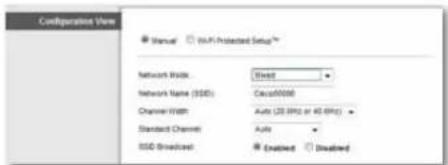
Network Mode (Tryb sieciowy) w przypadku większości konfiguracji sieciowych należy pozostawić to ustawienie jako Mixed (Mieszane). Jest to ustawienie domyślne.
Wireless Settings (Ustawienia sieci bezprzewodowej)

Network Mode (Tryb sieciowy) Wybierz standardy sieci bezprzewodowej, które są używane w sieci 2,4 GHz.
- Mixed (Mieszany) Jeśli w sieci używane są urządzenia zgodne ze standardami Wireless-B, Wireless-G i Wireless-N (2,4 GHz), zachowaj ustawienie domyślne, Mixed (Mieszany).
- Wireless-B/G Only (Tylko Wireless-B/G) Jeśli w sieci używane są urządzenia zgodne ze standardami Wireless-B i Wireless-G (2,4 GHz), zaznacz opcję Wireless-B/G Only (Tylko Wireless-B/G).
- Wireless-B Only (Tylko Wireless-B) Jeśli w sieci używane są tylko urządzenia zgodne ze standardem Wireless-B, zaznacz opcję Wireless-B Only (Tylko Wireless-B).
- Wireless-G Only (Tylko Wireless-G) Jeśli w sieci używane są tylko urządzenia zgodne ze standardem Wireless-G, zaznacz opcję Wireless-G Only (Tylko Wireless-G).
- Wireless-N Only (Tylko Wireless-N) Jeśli w sieci używane są tylko urządzenia zgodne ze standardem Wireless-N (2,4 GHz), zaznacz opcję Wireless-N Only (Tylko Wireless-N).
- Disabled (Wył.) Jeśli w sieci nie jest używane żadne urządzenie bezprzewodowe zgodne ze standardami Wireless-B, Wireless-G i Wireless-N (2,4 GHz), zaznacz opcję Disabled (Wył.).
UWAGA
Jeśli nie masz pewności, który tryb wybrać, pozostaw ustawienie domyślne, Mixed (Mieszany).
Network Name (SSID) (Nazwa sieci (SSID)) SSID (Service Set Identifier) to nazwa sieci wspólna dla wszystkich urządzeń w sieci bezprzewodowej. Wielkość użytych w niej znaków ma znaczenie, a jej długość nie może przekraczać 32 znaków klawiatury. Ustawienie domysłne to Ciscoxxxxx (xxxx to pięć ostatnich cyfr numeru seryjnego routera, który można znaleźć na etykiecie produktu umieszczonej po lewej stronie dolnego panelu routera). Oprogramowanie instalacyjne, które jest używane do zainstalowania routera i skonfigurowania sieci bezprzewodowej, zmienia domyślną nazwę sieci na łatwą do zapamiętania nazwę.
UWAGA
W przypadku przywrócenia domyślnych ustawień fabrycznych routera (przez naciśnięcie przycisku resetowania lub użycie ekranu Administration > Factory Defaults (Administracja > Domyślne ustawienia fabryczne)), zostanie przywrócona domyślna nazwa sieci, a wszystkie urządzenia w sieci bezprzewodowej będą wymagały ponownego przyłączenia.
Channel Width (Zasięg kanału) Aby uzyskać najwyższą wydajność sieci bezprzewodowej podczas korzystania z urządzeń zgodnych ze standardami Wireless-B, Wireless-G i Wireless-N (2,4 GHz), zaznacz opcję Auto (20MHz or 40MHz) (Automatycznie (20 MHz lub 40 MHz)). Aby ustawić zasięg kanału 20 MHz, zachowaj ustawienie domyślne, 20MHz only (Tylko 20 MHz).
Channel (Kanal) Wybierz z listy rozwijanej kanał dla sieci Wireless-B, Wireless-G i Wireless-N (2,4 GHz). Jeśli nie masz pewności, który kanał wybrać, pozostaw ustawienie domyślne, Auto (Automatycznie).
SSID Broadcast (Rozgłaszanie SSID) Klienci bezprzewodowi, badając otoczenie w poszukiwaniu sieci bezprzewodowych, do których można się przyłączyć, będą wykrywać rozgłaszanie SSID przez router. Aby rozgłaszać identyfikator SSID routera, zachowaj ustawienie domyślne, Enabled (Wł.). Jeśli nie chcesz, aby nazwa SSID routera była rozgłaszana, zaznacz opcję Disabled (Wył.).
Chroniona konfiguracja sieci Wi-Fi
Istnieją trzy możliwe metody. Zastosuj metodę odpowiednią dla urządzenia klienckiego, które konfigurujesz.
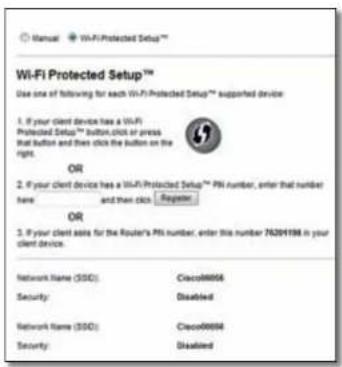
Wi-Fi Protected Setup (chroniona konfiguracja sieci Wi-Fi) obejmuje każdorazowo tylko jedno urządzenie klienckie. Powtórz procedurę dla każdego urządzenia klienckiego obsługującego chronioną konfigurację sieci Wi-Fi.
Aktywność lampki Wi-Fi Protected Setup
- Logo firmy Cisco na górnym panelu routera działa jako lampka Wi-Fi Protected Setup.
- Kiedy proces Wi-Fi Protected Setup jest aktywny, lampka miga powoli. Kiedy funkcja Wi-Fi Protected Setup pomyślnie zakończy działanie, lampka świeci ciągle.
- W przypadku wystąpienia błędu lampka miga szybko przez dwie minuty; należy odczekać i spróbować ponownie.
- Przed rozpoczęciem kolejnej sesji funkcji Wi-Fi Protected Setup zaczekaj, aż lampka zaświeci światłem ciągłym.
- Przycisk Wi-Fi Protected Setup (Chroniona konfiguracja sieci Wi-Fi) Metode tę stosuje się w przypadku urządzeń klienckich z przyciskiem Wi-Fi Protected Setup (Chroniona konfiguracja sieci Wi-Fi).
UWAGA
Każdorazowo należy konfigurować tylko jedno urządzenie klienckie.
a. Kliknij lub naciśnij przycisk Wi-Fi Protected Setup (Chroniona konfiguracja sieci Wi-Fi) znajdujący się na urządzeniu klienckim.
b. Kliknij przycisk Wi-Fi Protected Setup (Chroniona konfiguracja sieci Wi-Fi) na ekranie routera Wi-Fi Protected Setup (Chroniona konfiguracja sieci Wi-Fi) LUB naciśnij i przytrzymaj przez jedną sekundę przycisk Wi-Fi Protected Setup na tylnym panelu routera.
c. Po skonfigurowaniu urządzenia klienckiego kliknij przycisk OK na ekranie routera Wi-Fi Protected Setup (Chroniona konfiguracja sieci Wi-Fi).
- Enter Client Device PIN on Router (Wprowadzanie numeru PIN urządzenia klienckiego na routerze) Metodę tę stosuje się w przypadku, gdy urządzenie klienckie ma numer PIN funkcji chronionej konfiguracji sieci Wi-Fi.

a. Wprowadź numer PIN urządzenia klienckiego w polu na ekranie routera Wi-Fi Protected Setup (Chroniona konfiguracja sieci Wi-Fi).
b. Kliknij przycisk Register (Zarejestruj) na ekranie routera Wi-Fi Protected Setup (Chroniona konfiguracja sieci Wi-Fi).
c. Po skonfigurowaniu urządzenia klienckiego kliknij przycisk OK na ekranie routera Wi-Fi Protected Setup (Chroniona konfiguracja sieci Wi-Fi).
- Enter Router PIN on Client Device (Wprowadzanie numeru PIN routera na urządzeniu klienckim) Metodę tę stosuje się w przypadku, gdy urządzenie klienckie wyświetla monit o podanie numeru PIN routera.
a. Na urządzeniu klienckim wprowadź numer PIN wyświetlony na ekranie routera Wi-Fi Protected Setup (Chroniona konfiguracja sieci Wi-Fi). (Jest on umieszczony również na spodzie routera).
b. Po skonfigurowaniu urządzenia klienckiego kliknij przycisk OK na ekranie routera Wi-Fi Protected Setup (Chroniona konfiguracja sieci Wi-Fi).
Nazwa sieci (SSID), zabezpieczenia, szyfrowanie i hasło są wyświetlane u dołu ekranu dla każdej sieci bezprzewodowej.
UWAGA
Jeśli posiadane urządzenia klienckie nie obsługują funkcji Wi-Fi Protected Setup, wykonaj ustawienia bezprzewodowe, a następnie skonfiguruj te urządzenia klienckie ręcznie.
Wireless > Wireless Security (Połączenie bezprzewodowe > Zabezpieczenia sieci bezprzewodowej)
Ustawienia Wireless Security (Zabezpieczenia sieci bezprzewodowej) służa do konfiguracji zabezpieczeń sieci bezprzewodowej. Router obsługuje następujące opcje zabezpieczeń sieci bezprzewodowej: tryb mieszany WPA/WPA2 (ustawienie domyślne), WPA2 Personal, WPA Personal, WEP i RADIUS. (WPA oznacza Wi-Fi Protected Access. WEP oznacza Wired Equivalent Privacy. RADIUS oznacza Remote Authentication Dial-In User Service (uwierzytelnianie zdalne użytkowników telefonicznych)).
UWAGA
Aby dowiedzieć się więcej o dowolnym polu, kliknij Pomoc po prawej stronie ekranu.
Opcje osobiste
| Opcja zabezpieczeń Siła | |
| WPA2 Personal Najsilniejsza | |
| WPA2/WPA Mixed Mode (Tryb mieszany WPA2/WPA) | WPA2: NajsilniejszaWPA: Silna |
| WPA Personal Silna | |
| WEP | Podstawowa |
Opcje biurowe
Opcje biurowe są dostępne dla sieci korzystających z serwera RADIUS w celu uwierzytelnienia. Opcje biurowe są silniejsze od opcji osobistych, ponieważ funkcje WPA2 i WPA zapewniają szyfrowanie, natomiast opcja RADIUS zapewnia uwierzytelnianie.
| Opcja zabezpieczeń Siła | |
| WPA2 Enterprise | Najsilniejsza |
| Tryb mieszany WPA2/WPA Enterprise | WPA2: NajsilniejszaWPA: Silna |
| WPA Enterprise | Silna |
| RADIUS | Podstawowa |
Wireless Security (Zabezpieczenia sieci bezprzewodowej)
Zabezpieczenie sieci bezprzewodowej jest zdecydowanie zalecane. Najsilniejszą metodą zabezpieczenia jest standard WPA2. Jeżeli używane urządzenia bezprzewodowe obsługują ten standard, należy go użyć.
Security Mode (Tryb zabezpieczenia)
Wybierz opcję zabezpieczenia swojej sieci bezprzewodowej. Zapoznaj się z instrukcjami dotyczącymi dokonanego wyboru.
WPA2/WPA Mixed Mode (Tryb mieszany WPA2/WPA)
uWAGA
Jeśli dla opcji Security Mode (Tryb zabezpieczenia) zostanie wybrane ustawienie WPA2/WPA Mixed Mode (Tryb mieszany WPA2/WPA), wszystkie urządzenia w sieci bezprzewodowej MUSZA używać tego samego hasła.

Passphrase (Hasło) Wprowadź hasło składające się z 8 do 63 znaków. Hasło domyślne to password. Oprogramowanie instalacyjne, które jest używane do zainstalowania routera i skonfigurowania sieci bezprzewodowej, zmienia domyślne hasło.
WPA2 Personal
uWAGA
Jeśli dla opcji Security Mode (Tryb zabezpieczenia) zostanie wybrane ustawienie WPA2 Personal, wszystkie urządzenia w sieci bezprzewodowej MUSZĄ używać funkcji WPA2 Personal oraz tego samego hasła.

Passphrase (Hasło) Wprowadź hasło składające się z 8 do 63 znaków. Hasło domyślne to password. Oprogramowanie instalacyjne, które jest używane do zainstalowania routera i skonfigurowania sieci bezprzewodowej, zmienia domyślne hasło.
WPA Personal
uWAGA
Jeśli dla opcji Security Mode (Tryb zabezpieczenia) zostanie wybrane ustawienie WPA Personal, wszystkie urządzenia w sieci bezprzewodowej MUSZA używać funkcji WPA Personal oraz tego samego hasła.

Passphrase (Hasło) Wprowadź hasło składające się z 8 do 63 znaków. Hasło domyślne to password. Oprogramowanie instalacyjne, które jest używane do zainstalowania routera i skonfigurowania sieci bezprzewodowej, zmienia domyślne hasło.
Tryb mieszany WPA2/WPA Enterprise
Ta opcja wykorzystuje tryb WPA2/WPA w połączeniu z serwerem RADIUS. (Można z niej korzystać tylko wtedy, gdy do routera jest podłączony serwer RADIUS).
uWAGA
Jeśli dla opcji Security Mode (Tryb zabezpieczenia) zostanie wybrane ustawienie WPA2/WPA Enterprise Mixed Mode (Tryb mieszany WPA2/WPA Enterprise), wszystkie urządzenia w sieci bezprzewodowej MUSZĄ używać WPA2/WPA i tego samego klucza wspólnego.

RADluS Server (Serwer RADIUS) Wprowadź adres IP serwera RADIUS.
RADluS Port (Port RADIUS) Wprowadź numer portu serwera RADIUS. Wartość domysłna to 1812.
Shared Secret (Wspólny klucz) Wprowadź klucz wspólny dla routera i serwera.

RADIUS
Ta opcja wykorzystuje tryb WEP w połączeniu z serwerem RADIUS. (Można z niej korzystać tylko wtedy, gdy do routera jest podłączony serwer RADIUS).
uWAGA
Jeśli dla opcji Security Mode (Tryb zabezpieczenia) zostanie wybrane ustawienie RADIUS, wszystkie urządzenia w sieci bezprzewodowej MUSZĄ używać funkcji RADIUS oraz tego samego typu szyfrowania i klucza wspólnego.

RADluS Server (Server RADIUS) Wprowadź adres IP serwera RADIUS.
RADluS Port (Port RADIUS) Wprowadź numer portu serwera RADIUS. Wartość domyślna to 1812.
Shared Secret (Wspólny klucz) Wprowadź klucz wspólny dla routera i serwera.
Encryption (Szyfrowanie) Wybierz poziom szyfrowania WEP, 40/64 bits (10 hex digits) (40/64 bity (10 cyfr szesnastkowych)) lub 104/128 bits (26 hex digits) (104/128 bitów (26 cyfr szesnastkowych)). Poziom domyślny to 40/64 bits (10 hex digits) (40/64 bity (10 cyfr szesnastkowych)).
Passphrase (Hasło) Wprowadź hasło, aby automatycznie wygenerować klucze WEP. Następnie kliknij przycisk Generate (Generuj).
Key 1-4 (Klucz 1-4) Jeśli nie wprowadzono hasła, wpisz klucze WEP ręcznie.
TX Key (Klucz TX) Wybierz domyślny klucz transmisji, który będzie używany. Wartość domyślna to 1.
Wyłączony
Jeżeli zabezpieczenia sieci bezprzewodowej zostaną wyłączone, przy pierwszej próbie połączenia z Internetem pojawi się informacja o wyłączeniu zabezpieczeń sieci bezprzewodowej. Użytkownik będzie miał opcję włączenia zabezpieczeń sieci bezprzewodowej albo potwierdzenia, że rozumie ryzyko, ale chce kontynuować pracę bez tych zabezpieczeń.
uWAGA
Po wyłączeniu zabezpieczeń sieci bezprzewodowej każdy może mieć dostęp do twojej sieci bezprzewodowej.

Wireless > Guest Access (Sieć bezprzewodowa > Dostęp gościa)
Funkcja dostępu gościa zapewnia wyłącznie dostęp do Internetu przez sieć bezprzewodową dla gości odwiedzających Twój dom. Sieć gościnna to sieć bezprzewodowa, która jest oddzielona od sieci lokalnej. Funkcja dostępu gościa nie zapewnia dostępu do sieci lokalnej i jej zasobów, przez co goście nie będą mieli dostępu do Twoich komputerów ani danych osobistych. Przy użyciu komputera gościa nie można na przykład drukować na drukarce podłączonej do sieci lokalnej ani kopiować plików na komputery znajdujące się w tej sieci. Pozwala to do minimum zmniejszyć ryzyko, na jakie wystawiona jest sieć lokalna.
uWAGA
Aby dowiedzieć się więcej o dowolnym polu, kliknij Pomoc po prawej stronie ekranu.
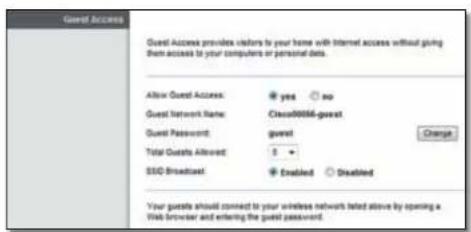
Guest Access (Dostęp gościa)
Allow Guest Access (Zezwalaj na dostęp gościa) Aby umożliwiać dostęp do Internetu przez sieć gościnną, zachowaj ustawienie domyślne, yes (tak). W przeciwnym wypadku wybierz ustawienie no (nie).
Guest Network Name (Nazwa sieci gościnnej) Domyślnie jest to nazwa sieci bezprzewodowej, po której następuje element -guest (gość).
Guest Password (Hasło gościa) Wartość domyślna to guest. Jeśli użyto oprogramowania instalacyjnego, domyślne hasło zostało zmienione na niepowtarzalne.
Change (Zmień) Kliknięcie tej opcji umożliwia zmianę hasła gościa. Pojawi się ekran Change Guest Password (Zmiana hasła gościa).
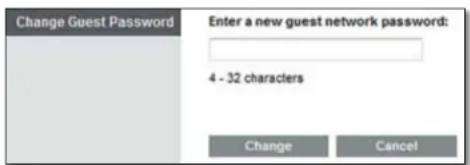
Change Guest Password (Zmiana hasła gościa)
- Enter a new guest password (Wprowadź nowe haśło gościa) Wprowadź hasło o długości 4–32 znaków.
Następnie kliknij przycisk Change (Zmień), aby zapisać nowe hasło i powrócić do ekranu Guest Access (Dostęp gościa).
Total guests allowed (Łączna liczba dozwolonych gości) Domyślnie z Internetu za pośrednictwem sieci gościnnej może korzystać 5 gości. Wybierz liczbę gości dozwolonych w sieci gościnnej.
SSID Broadcast (Rozgłaszanie SSID) Klienci bezprzewodowi, badając otoczenie w poszukiwaniu sieci bezprzewodowych, do których można się przyłączyć, będą wykrywać rozgłaszanie SSID (nazwy sieci bezprzewodowej) przez router. Aby rozgłszac nazwę SSID sieci gościnnej, zachowaj ustawienie domyślne, Enabled (Wł.). Jeśli nie chcesz, aby nazwa SSID sieci gościnnej była rozgłaszana, wybierz ustawienie Disabled (Wył.).
Instrukcje dla gości
Kiedy gość chce uzyskać dostęp do Internetu w Twoim domu, należy przekazać mu następujące instrukcje:
- Na komputerze gościa połącz się z bezprzewodową siecią gościnną o nazwie podanej na ekranie Guest Access (Dostęp gościa).
- Uruchom przeglądarkę internetową.
- Na ekranie logowania wprowadź hasło wyświetlane na ekranie Guest Access (Dostęp gościa).
- Kliknij przycisk Login (Logowanie).
Rozwiązywanie problemów
X2000
Komputer nie może nawiązać połączenia z Internetem.
Wykonuj następujące instrukcje do czasu, aż komputer nawiąże połączenie z Internetem:
- Upewnij się, że modemo-router jest włączony. Dioda zasilania powinna być zielona i nie powinna migać.
-
Jeśli dioda miga, wyłącz wszystkie urządzenia sieciowe, w tym modemo-router oraz komputery. Następnie włącz urządzenia w następującej kolejności:
-
Modemo-router
- Komputer
- Sprawdź stan diod znajdujących się na panelu przednim modemo-routera. Upewnij się, że świeci się dioda zasilania, dioda DSL oraz przynajmniej jedna z numerowanych diod Ethernet. Jeśli tak nie jest, sprawdź stan połączeń kablowych. Komputer powinien być podłączony do jednego z portów Ethernet modemo-router (od 1 do 3), a port DSL modemo-router musi być podłączony do linii ADSL.
Po dwukrotnym kliknięciu ikony przeglądarki użytkownik jest poproszony o podanie nazwy użytkownika oraz hasła. Jeśli ten monit nie ma być wyświetlany, należy wykonać poniższe instrukcje.
Uruchom przeglądarkę i wykonaj następującą procedurę (dotyczy ona przeglądarkki Internet Explorer, lecz ma podobny przebieg w przypadku innych przeglądarek):
- Wybierz kolejno opcje Narzędzia > Opcje internetowe.
- Kliknij kartę Połączenia.
- Zaznacz opcję Nigdy nie wybieraj połączenia.
- Kliknij przycisk OK.
Wykorzystywany jest statyczny adres IP i nie można nawiązać połączenia.
Odwołaj się do pomocy systemu Windows i zmień właściwości protokołu TCP/IP na automatyczne pobieranie adresu IP.
Komputer nie może nawiązać bezprzewodowego połączenia z Internetem.
Upewnij się, że nazwa sieci bezprzewodowej lub SSID jest taka sama w komputerze oraz w routerze. Jeśli są włączone zabezpieczenia sieci bezprzewodowej, upewnij się, że w komputerze oraz w routerze są używane te same metody oraz klucze zabezpieczające.
Konieczna jest zmiana ustawień routera.
Ustawienia sieci bezprzewodowej można zmienić za pomocą programu Cisco Connect.
Konieczna jest zmiana zaawansowanych ustawień modemo-router.
Uruchom przeglądarkę internetową (na przykład Internet Explorer lub Firefox) i wpisz adres IP modemo-router w pole adresu (domyślny adres IP to 192.168.1.1). Po wyświetleniu monitu wypełnij pola Nazwa użytkownika oraz Hasło (domyślna nazwa użytkownika oraz hasło to admin). Kliknij odpowiednią kartę, aby zmienić żądane ustawienia.
Nie można używać usługi DSL do ręcznego połączenia z Internetem
Po instalacji router automatycznie połączy się z usługodawcą internetowym, co eliminuje konieczność łączenia ręcznego.
Po otwarciu przeglądarki internetowej pojawia się ekran logowania, nawet jeżeli nie jest konieczne załogowanie się.
Przedstawiona poniżej procedura dotyczy przeglądarki Internet Explorer, ale jest ona podobna w przypadku innych przeglądarek.
- Uruchom przeglądarkę internetową.
- Wybierz kolejno opcje Narzędzia > Opcje internetowe.
- Kliknij kartę Połączenia.
- Zaznacz opcję Nigdy nie wybieraj połączenia.
- Kliknij przycisk OK.
Router nie jest wyposażony w port koncentryczny do połączeń kablowych.
Router nie zastępuje modemu. Modem kablowy jest niezbędny, aby używać routera. Podłącz połączenie kablowe do modemu kabłowego, a następnie umieść płytę instalacyjną CD w napędzie komputera. Kliknij opcję Set up your Linksys Router (Skonfiguruj router Linksys) i postępuj zgodnie z instrukcjami wyświetlanymi na ekranie.
Próbujesz uzyskać dostęp do narzędzia WWW z poziomu programu Cisco Connect.
Aby przejść do narzędzia WWW z poziomu programu Cisco Connect, wykonaj następujące czynności:
- Otwórz program Cisco Connect.
- W menu głównym kliknij opcję Router settings (Ustawienia routera).
- Kliknij opcję Advanced settings (Ustawienia zaawansowane).
- Zapisz wyświetloną nazwę użytkownika i hasło. (Aby chronić swoje hasło, możesz skopiować je do schowka, klikając przycisk Copy password (Kopiuł hasło)).
- Kliknij przycisk OK.
Hasło nie działa podczas próby załogowania się do narzędzia WWW.
Hasło zabezpieczeń sieci bezprzewodowej służy również jako hasło logowania do narzędzia WWW. Aby wyświetlić to hasło:
- Otwórz program Cisco Connect.
- W menu głównym kliknij opcję Router Settings (Ustawienia routera).
- Hasło zostanie wyświetlone po lewej stronie ekranu.
Moje miejsca sieciowe.
W sekcji Zadania sieciowe kliknij pozycję Pokaż ikony dla urządzeń sieciowych UPnP. Jeśli router nie zostanie wyświetlony, postępuj zgodnie z następującymi instrukcjami:
- Kliknij kolejno: Start > Panel sterowania > Zapora.
- Kliknij kartę Wyjątki.
- Wybierz pozycję Architektura UPnP.
- Kliknij przycisk OK.
WEB
Jeśli w tym rozdziale nie ma odpowiedzi na określone pytanie, należy przejść na stronę internetową Linksys.com/support
Dane techniczne
X2000
Standardy WLAN: 802.11n, 802.11g, 802.11b
Ethernet: 802.3, 802.3u
dla Annex A, B, M, L, U-R2 dla Annex B
Porty DSL, Cable, Ethernet (1-3), Power (zasilanie)
Przyciski On/Off (zasilanie), Reset (Resetowanie),
(Sieć bezprzewodowa), Internet
Typ okablowania CAT5, RJ-11 (dla Annex A), RJ-45 (dla Annex B)
Anteny 2 wewnętrzne
Modulacje 802.11b: CCK/QPSK, BPSK
802.11g: OFDM/BPSK, QPSK, 16-QAM, 64-QAM
802.11n: OFDM/BPSK, QPSK, 16-QAM, 64-QAM
Moc nadawania 802.11b: 16 ± 1,5 dBm
802.11g: 16 ± 1,5 dBm
802.11n: 18 ± 1,5 dBm
Czułość odbiornika 802.11b: -87 dBm (typowa) przy 11 Mbps
802.11g: -72 dBm (typowa) przy 54 Mbps
802.11n HT20: -71 dBm (typowa) przy 130 Mbps
802.11n HT40: -68 dBm (typowa) przy 270 Mbps
Funkcje bezpieczeństwa WPA2™/WPA™ Personal i Enterprise;
128- i 64-bitowe szyfrowanie WEP; Filtrowanie
adresów MAC; Zapora SPI
Wymagania systemowe (aby uruchomić płytę instalacyjną)
Windows 7, Windows Vista, Windows Vista
64-bit, Windows XP
Mac OS X 10.5 lub nowszy
Środowisko użytkowania
Wymiary 202 x 34 x 160 mm (8,0 x 1,3 x 6,3 cala)
Waga 287 g (10,1 uncji)
Zasilanie 12V, prąd stały 1A
Certyfikaty FCC, CE, Telepermit, K.21, UL, CB,
Temp. pracy od 0 do 40°C (od 32 do 104°F)
Temp. przechowywania od-20 do 70°C (od -4 do 158°F)
Wilgotność podczas pracy od 10 do 85% (bez kondensacji)
Wilgotność podczas
przechowywania od 5 do 90% (bez kondensacji)
UWAGA
Informacje dotyczące kwestii prawnych, gwarancji i bezpieczeństwa można znaleźć na płycie dostarczonej wraz z modemo-routerem albo na stronie Linksys.com/support.
Dane techniczne mogą ulec zmianie bez powiadomienia.
Maksymalna wydajność oparta na standardzie IEEE 802.11. Rzeczywista wydajność może odbiegać od nominalnej. Może to dotyczyć m.in. mniejszej przepustowości sieci bezprzewodowej, szybkości przesyłania danych, zasięgu i obszaru pokrycia. Wydajność zależy od wielu czynników, warunków i zmiennych, w tym od odległości od punktu dostępowego, natężenia ruchu w sieci, materiałów, z jakich zbudowany jest budynek i jego konstrukcji, używanego systemu operacyjnego, połączenia stosowanych produktów bezprzewodowych, interferencji i innych niekorzystnych uwarunkowań.
- INSTALACJA
- JAK UŻYWAĆ PROGRAMU CISCO CONNECT
- KONFIGURACJA ZAAWANSOWANA
- ROZWIĄZYWANIE PROBLEMÓW
- DANE TECHNICZNE
- OPIS PRODUKTU
- TYL
- PANEL DOLNY
- MOCOWANIE DO ŚCIANY
- UWAGA
- AUTOMATYCZNA KONFIGURACJA MODEMO-ROUTER
- RĘCZNA KONFIGURACJA MODEMO-ROUTER
- PODŁĄCZ MODEMO-ROUTER
- ABY PODŁĄCZYĆ MODEMO-ROUTER
- SKONFIGURUJ MODEMO-ROUTER JAKO ROUTER
- ABY SKONFIGUROWAĆ MODEMO-ROUTER JAKO ROUTER
- MENU GŁÓWNE
- MENU GŁÓWNE – COMPUTERS AND DEVICES (KOMPUTERY I URZĄDZENIA)
- MENU GŁÓWNE – PARENTAL CONTROLS (KONTROLA RODZICIELSKA)
- MENU GŁÓWNE – GUEST ACCESS (DOSTĘP GOŚCIA)
- JEŚLI GOŚĆ CHCE MIEĆ W TWOIM DOMU DOSTĘP DO INTERNETU, POWINIEN WYKONAĆ NASTĘPUJĄCE CZYNNOŚCI
- MENU GŁÓWNE – ROUTER SETTINGS (USTAWIENIA ROUTERA)
- EASY SETUP KEY (KLUCZ ŁATWEJ KONFIGURACJI)
- OTHER OPTIONS (INNE OPCJE)
- DOSTĘP DO NARZĘDZIA WWW
- UŻYWANIE NARZĘDZIA WWW
- SETUP > BASIC SETUP (KONFIGURACJA > KONFIGURACJA PODSTAWOWA)
- TRYB AUTO/ADSL
- USTAWIENIA INTERNETU
- TYP POŁĄCZENIA INTERNETOWEGO
- TYLKO TRYB MOSTU
- RFC 2684 BRIDGED
- RFC 2684 ROUTED
- IPOA
- RFC 2516 PPPOE
- RFC 2364 PPPOA
- KONFIGURACJA SIECI
- TRYB ETHERNET
- AUTOMATIC CONFIGURATION - DHCP (KONFIGURACJA AUTOMATYCZNA - DHCP)
- STATIC IP (STATYCZNY ADRES IP)
- PPPOE
- CONNECT ON DEMAND (POŁĄCZENIE NA ŻĄDANIE) LUB KEEP ALIVE (UTRZYMYWANIE AKTYWNOŚCI)
- PPTP
- L2TP
- TELSTRA CABLE
- WIRELESS > BASIC WIRELESS SETTINGS (POŁĄCZENIE BEZPRZEWODOWE > PODSTAWOWE USTAWIENIA BEZPRZEWODOWE)
- MANUAL SETUP (KONFIGURACJA RĘCZNA)
- WIRELESS SETTINGS (USTAWIENIA SIECI BEZPRZEWODOWEJ)
- CHRONIONA KONFIGURACJA SIECI WI-FI
- AKTYWNOŚĆ LAMPKI WI-FI PROTECTED SETUP
- WIRELESS > WIRELESS SECURITY (POŁĄCZENIE BEZPRZEWODOWE > ZABEZPIECZENIA SIECI BEZPRZEWODOWEJ)
- OPCJE BIUROWE
- WIRELESS SECURITY (ZABEZPIECZENIA SIECI BEZPRZEWODOWEJ)
- SECURITY MODE (TRYB ZABEZPIECZENIA)
- WPA2/WPA MIXED MODE (TRYB MIESZANY WPA2/WPA)
- WPA2 PERSONAL
- WPA PERSONAL
- TRYB MIESZANY WPA2/WPA ENTERPRISE
- RADIUS
- WYŁĄCZONY
- WIRELESS > GUEST ACCESS (SIEĆ BEZPRZEWODOWA > DOSTĘP GOŚCIA)
- GUEST ACCESS (DOSTĘP GOŚCIA)
- CHANGE GUEST PASSWORD (ZMIANA HASŁA GOŚCIA)
- INSTRUKCJE DLA GOŚCI
- X2000
- KOMPUTER NIE MOŻE NAWIĄZAĆ POŁĄCZENIA Z INTERNETEM
- PO DWUKROTNYM KLIKNIĘCIU IKONY PRZEGLĄDARKI UŻYTKOWNIK JEST POPROSZONY O PODANIE NAZWY UŻYTKOWNIKA ORAZ HASŁA. JEŚLI TEN MONIT NIE MA BYĆ WYŚWIETLANY, NALEŻY WYKONAĆ PONIŻSZE INSTRUKCJE
- WYKORZYSTYWANY JEST STATYCZNY ADRES IP I NIE MOŻNA NAWIĄZAĆ POŁĄCZENIA
- KOMPUTER NIE MOŻE NAWIĄZAĆ BEZPRZEWODOWEGO POŁĄCZENIA Z INTERNETEM
- KONIECZNA JEST ZMIANA USTAWIEŃ ROUTERA
- KONIECZNA JEST ZMIANA ZAAWANSOWANYCH USTAWIEŃ MODEMO-ROUTER
- NIE MOŻNA UŻYWAĆ USŁUGI DSL DO RĘCZNEGO POŁĄCZENIA Z INTERNETEM
- PO OTWARCIU PRZEGLĄDARKI INTERNETOWEJ POJAWIA SIĘ EKRAN LOGOWANIA, NAWET JEŻELI NIE JEST KONIECZNE ZAŁOGOWANIE SIĘ
- ROUTER NIE JEST WYPOSAŻONY W PORT KONCENTRYCZNY DO POŁĄCZEŃ KABLOWYCH
- PRÓBUJESZ UZYSKAĆ DOSTĘP DO NARZĘDZIA WWW Z POZIOMU PROGRAMU CISCO CONNECT
- HASŁO NIE DZIAŁA PODCZAS PRÓBY ZAŁOGOWANIA SIĘ DO NARZĘDZIA WWW
- MOJE MIEJSCA SIECIOWE
- WEB
- ŚRODOWISKO UŻYTKOWANIA
Marka : CISCO
Model : X2000-RM
Kategoria : Router