
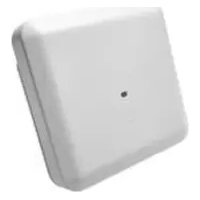
X2000-RM - Router CISCO - Gratis bruksanvisning och manual
Hitta enhetens manual gratis X2000-RM CISCO i PDF-format.


| Produkttyp | Router |
| Märke | Cisco |
| Modell | X2000-RM |
| Mått (L x B x H) | 265 x 185 x 44 mm |
| Vikt | 1,2 kg |
| Strömförsörjning | 12 V DC, 1 A |
| Elförbrukning | 12 W max |
| Driftstemperatur | 0 °C till 40 °C |
| Driftfuktighet | 10 % till 90 % (ingen kondensation) |
| Nätverksgränssnitt | 4 RJ-45 10/100/1000-portar, 1 WAN RJ-45-port |
| Wi-Fi-standarder | 802.11b/g/n, dubbelband 2,4 och 5 GHz |
| Maximal Wi-Fi-hastighet | 300 Mbps (2,4 GHz) + 300 Mbps (5 GHz) |
| Trådlös säkerhet | WEP, WPA, WPA2, MAC-filtrering |
| Protokoll som stöds | IPv4, IPv6, DHCP, NAT, VPN (IPsec, PPTP, L2TP) |
| Huvudfunktioner | Router, accesspunkt, brandvägg, DHCP-server |
| Monteringstyp | Skrivbord eller vägg (monteringssats ingår) |
| Underhåll och rengöring | Torka med en torr, mjuk trasa. Använd inte lösningsmedel. |
| Säkerhet | Använd endast medföljande adapter. Öppna inte höljet. |
| Reservdelar och reparerbarhet | Kontakta Cisco support för reservdelar. Reparation av auktoriserad tekniker. |
| Allmän information | Bruksanvisning finns att ladda ner. Garanti: 2 år. |
Vanliga frågor - X2000-RM CISCO
Användarfrågor om X2000-RM CISCO
0 fråga om denna apparat. Svara på dem du kan eller ställ din egen.
Ställ en ny fråga om denna apparat
Ladda ner instruktionerna för din Router i PDF-format gratis! Hitta din manual X2000-RM - CISCO och ta tillbaka ditt elektroniska enhet i hand. På denna sida publiceras alla dokument som behövs för att använda din enhet. X2000-RM av märket CISCO.
BRUKSANVISNING X2000-RM CISCO
Innehållsförteckning
Produktöversikt
Ovansida....184
Baksida....185
Undersida 185
Väggmontering 185
Installation
Konfigurera modemroutern automatiskt ..... 186
Konfigurera modemroutern manuellt ..... 187
Ansluta modemroutern 187
Konfigurera modemroutern som enbart router 187
Använda Cisco Connect
Starta Cisco Connect 188
Huvudmeny....188
Huvudmeny – Computers and Devices (datorer och enheter) 188
Huvudmeny – Parental Controls (föräldrakontroll) 189
Huvudmeny – Guest Access (gäståtkomst) 189
Huvudmeny – Router Settings (routerinställningar) 189
Avancerad konfiguration
Så här ansluter du till det webbaserade verktyget. . . . . . . 190
Så här använder du det webbaserade verktyget. . . . . . . . 190
Setup > Basic Setup
(konfiguration > grundläggande inställningar). . . . . . . . 191
Automatiskt läge/ADSL-läge 191
Ethernet-läge 192
Wireless > Basic Wireless Settings (trådlöst > grundläggande
trådlösa inställningar). 193
Trådlös konfigurering (manuell) 193
(trådlöst > trådlös säkerhet)....195
Alternativ för hemmabruk 196
Kontorsalternativ 196
Trådlös säkerhet 196
Trådlöst > Gäståtkomst. 199
Gäståtkomst 199
Anvisningar för gästen 200
Felsökning
X2000....201
Specifikationer
X2000....203
Produktöversikt
Ovansida

Ethernet Lysdioden lyser med fast sken när routern är ansluten till en enhet via motsvarande port.

Knappen Wi-Fi Protected Setup Om du trycker på den här knappen söker Wi-Fi Protected Setup™ efter din trådlösa enhet med funktioner för Wi-Fi Protected Setup™. Lampan lyser med ett stadigt sken när en anslutning via Wi-Fi Protected Setup™ är upprättad. Lampan blinkar sakta när en anslutning via Wi-Fi Protected Setup™ upprättas, och den blinkar snabbt i orange om ett fel inträffar. Lampan är släckt när Wi-Fi Protected Setup™ är inaktivt.

Trådlöst (blå) Den här lysdioden tänds när den trådlösa funktionen aktiveras. Den blinkar när routern skickar eller tar emot data i nätverket.

WAN Lyser med ett vitt sken när modemroutern är ansluten direkt till en ADSL-linje. Lyser med ett blått sken när modemroutern är konfigurerad som enbart router och är ansluten till internet via ett separat modem.

Power Strömlampan lyser när modemroutern sätts på. Lampan blinkar när modemroutern kör självdiagnostikläget under starten When the diagnostic is complete, the LED is continuously lit.
Baksida

DSL—Ansluts till ADSL-linjen.

Kabel – Om du vill använda modemroutern som enbart router använder du en nätverkskabel till att ansluta den här porten till ett separat modems LAN/Ethernet-port.

Ethernet - Med Ethernet-kablar (även kallade nätverkskablar) ansluter du modemroutern via Ethernet-portarna till datorer och andra Ethernet/nätverksenheter i ditt trädanslutna nätverk.

Power (ström) Här ansluter du den medföljande strömadaptern.

Strömomkopplare Tryck på l-änden när du ska sätta på routern. Tryck på O-änden när du ska stänga av routern.
Undersida
Reset (återställ) Du kan återställa routerns fabriksinställningar på två sätt. Antingen trycker du på återställningsknappen och håller den intryckt i ca fem sekunder, eller så kan du återställa standardinställningarna på skärmen Administration > Factory Defaults (fabriksinställningar) i routerns webbläsarbaserade verktyg.
Väggmontering
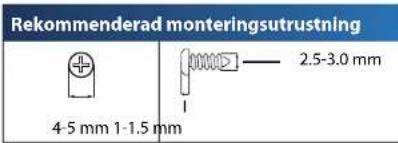
Routern har två väggmonteringsuttag på undersidan. Avständet mellan uttagen är 175,56 mm. Du behöver två skruvar för att montera routern
OBSI
Cisco ansvarar inte för skador som uppkommer till följd av osäker väggmonteringsutrustning.
Gör så här:
- Bestäm dig för var du vill montera routern. Se till att väggen är jämn, torr och stadig. Se också till att platsen är i närheten av ett eluttag.
- Borra två hål i väggen. Se till att avständet mellan hålen är 175 mm.
- Skruva in en skruv i varje hål och lämna 3 mm av skruvskallen framme.
- Placera routern så att väggmonteringsuttagen justeras mot de två skruvarna.
- Placera väggmonteringsuttagen över skruvarna och skjut routern nedåt tills skruvarna fastnar i uttagen.

Installation
Konfigurera modemroutern automatiskt
- Sätt i cd-skivan i cd- eller dvd-enheten.
- Klicka på Set up your Linksys Router (konfigurera Linksys-routern).

Om inget sådan alternativ visas:
- I Windows klickar du på Start, Dator och dubbelklickar sedan på cd-enheten och installationsikonen.
-
I Mac dubbelklickar du på cd-ikonen på skrivbordet och dubbelklickar sedan på installationsikonen.
-
Läs licensvillkoren, markera kryssrutan och klicka sedan på Next (nästa).
- På sidan How will you be using your X2000 (hur kommer du att använda din X2000) klickar du på Modem router (modemrouter) eller Router only (endast router) och klickar sedan på Next (nästa).

- Modem router (modemrouter): Använd X2000 som både ett DSL-modem och en router. Om du har en DSL Internet-tjänsteleverantör får du med det här alternativet Internet-åtkomst och möjlighet att ansluta dina hemdatorer till nätverket utan att behöva ha separata modem- och routerenheter.
- Router only (endast router): Om du har ett separat kabel- eller DSL-modem för Internet-åtkomst får du med det här alternativet möjlighet att ansluta dina hemdatorer till nätverket.
Sidan We are now setting up your Linksys X2000 (nu konfigureras din Linksys X2000) visas. Du ombeds nu ansluta routerkablarna.
- Om du valde Modem router (modemrouter) i steg 4:
a. Anslut strömkabeln och slå sedan på strömmen.
b. Anslut den gråa kabeln till modemrouterns DSL-port och till ett telefonuttag.

a. Anslut strömkabeln och slå sedan på strömmen.
b. Anslut den blåa kabeln till kabelporten på baksidan av routern och till modemet.

- Slutför konfigureringen genom att följa anvisningarna på skärmen.
Konfigurera modemroutern manuellt
OBS!
Om du inte kan köra installations-cd:n följer du stegen nedan.
Ansluta modemroutern
Så här ansluter du modemroutern:
- Stäng av alla dina nätverksenheter, även datorn och modemroutern. Om du använder ett modem kopplar du från det nu – modemroutern ersätter modemet.
- Anslut den ena änden på den medföljande Ethernet-kabeln till datorns Ethernet-adapter och den andra änden till en Ethernet-port på baksidan av modemroutern.


- Upprepa steg 2 för varje ytterligare dator och enhet som du vill ansluta till modemroutern.
OBS!
Om datorns Ethernet-adapter inte har konfigurerats hittar du mer information om hur du går till väga i dokumentationen till Ethernet-adaptern.
- Anslut den ena änden av telefonkabeln till DSL-porten på baksidan.

- Anslut den andra änden av telefonkabeln till det vägguttag där ADSL-tjänsten eller mikrofiltret installerats
OBS!
Om du hör sprakande ljud på telefonlinjen kan du behöva ett mikrofilter eller en linjedelare. (Det här krävs för användare i Storbritannien. Övriga användare bör kontrollera det här genom att kontakta sin internetleverantör. ISDN-användare behöver inget mikrofilter.) Om du behöver ett mikrofilter måste du installera ett för varje telefon eller fax som du använder. Du installerar ett mikrofilter genom att ansluta det till ett telefonjack som har en ADSL-tjänst, och ansluter sedan en ände av den medföljande telefonkabeln till mikrofiltrets DSL-port.
- Anslut den ena änden av strömadapterns sladd till strömporten, och den andra änden till eluttaget.

- Sätt på den dator du vill använda till att konfigurera modemroutern.
- Strömlampan och lamporna för trådlösa funktioner och Ethernet (en för varje ansluten dator) ska tändas. Om de inte gör det kontrollerar du att modemroutern är påslagen och att kablarna är ordentligt anslutna.
Konfigurera modemroutern som enbart router
OBS!
Om du inte kan köra installations-cd:n följer du stegen nedan.
Så här konfigurerar du modemroutern som router:
- Anslut den ena änden på den medföljande Ethernet-kabeln till datorns Ethernet-adapter och den andra änden till en Ethernet-port på baksidan av modemroutern.

- Anslut ena änden av en Ethernet-kabel till kabelporten på modemrouterns baksida och anslut därefter den andra änden till en Ethernet/LAN-port på modemet.

- Anslut den ena änden av strömadapterns sladd till strömporten, och den andra änden till eluttaget.

-
Sätt på den dator du vill använda till att konfigurera modemroutern.
-
Strömlampan och lamporna för trådlösa funktioner och Ethernet (en för varje ansluten dator) ska tändas. Om de inte gör det kontrollerar du att modemroutern är påslagen och att kablarna är ordentligt anslutna.
Använda Cisco Connect
Cisco Connect är ett verktyg som du använder till att enkelt hantera både router och nätverk. Med hjälp av Cisco Connect kan du ansluta datorer eller enheter till routern, skapa ett gästnätverk för besökare i hemmet och ändra routerns inställningar. Du kan även konfigurera föräldrakontroll om du vill begränsa internetåtkomsten.
När du startar Cisco Connect visas huvudmenyn.

Huvudmeny – Computers and Devices (datorer och enheter)
Använd det här alternativet till att ansluta en dator eller enhet till routern.
Om du vill ansluta ytterligare datorer eller enheter till routern klickar du på Add device (lägg till enhet). Följ sedan anvisningarna på skärmen.
Huvudmeny – Parental Controls (föräldrakontroll)
Med föräldrakontroll kan du begränsa internetåtkomsten för upp till fem datorer. För de datorer du väljer kan du blockera eller begränsa internetåtkomsten vissa tider. Du kan även blockera webbplatser.
Om du vill aktivera föräldrakontroll eller ändra inställningarna klickar du på Change (ändra). Följ sedan anvisningarna på skärmen.
Huvudmeny – Guest Access (gästätkomst)
Med gäståtkomst tillhandahåller du endast åtkomst till internet, inte till ditt lokala nätverk eller resurserna i det. Med gäståtkomst minimerar du exponeringen av ditt lokala nätverk. Om du vill ge internetåtkomst till vänner och familj ger du ut det nätverksnamn och lösenord som visas på den här skärmen.
När en gäst vill ha internetåtkomst ska han eller hon göra på följande sätt:
- Ansluta till det trådlösa gästnätverket, vars namn är namnet på ditt trådlösa nätverk följt av -guest.
- Öppna en webbläsare.
- Ange lösenordet till ditt gästnätverk på inloggningsskärmen. Klicka på Login (logga in).
- Om du vill avaktivera gästätkomst klickar du på Change (ändra). Följ sedan anvisningarna på skärmen.
Huvudmeny – Router Settings (routerinställningar)
Använd det här alternativet till att anpassa routerns inställningar.
Om du vill ändra inställningar klickar du på Change (ändra). Skärmen Router Settings (routerinställningar) visas.
Anpassa
Router name (routernamn) Här visas routerns namn (det här är även namnet på det trådlösa nätverket). Om du vill ändra namnet klickar du på Change (ändra). Följ sedan anvisningarna på skärmen.
Password (lösenord) Här visas det lösenord som skyddar åtkomsten till routerns inställningar (det här lösenordet används även för åtkomst till ditt lokala nätverk). Om du vill ändra lösenordet klickar du på Change (ändra). Följ sedan anvisningarna på skärmen.
OBS!
När du ändrar namn eller lösenord för routern ändras även namnet eller lösenordet för ditt trådlösa nätverk, och routern återställs. ALLA datorer och enheter som är anslutna till routern kommer tillfälligt att förlora sin internetanslutning. Trådanslutna datorer och enheter återansluter automatiskt, men du kommer att behöva återansluta alla trådlösa datorer och enheter med hjälp av det nya namnet eller lösenordet.
Konfigurationsnyckel
Update or create key (uppdatera eller skapa nyckel) Konfigurationsnyckeln är en USB-flashenhet som innehåller routerns trådlösa inställningar. Om du vill skapa eller uppdatera en konfigurationsnyckel klickar du på det här alternativet. Följ sedan anvisningarna på skärmen.
Övriga alternativ
Register now to receive special offers and updates (registrera dig nu så får du specialerbjudanden och uppdateringar) Klicka på det här alternativet om du vill registrera dig för specialerbjudanden och uppdateringar från Cisco och Ciscos samarbetspartner.
Router details (routerinformation) Om du vill visa mer information om routern klickar du på det här alternativet. Skärmen Router details (routerinformation) visas, som innehåller Model name (modellnamn), Model number (modellnummer), Serial number (serienummer), Firmware version (version av fast programvara), Operating system (operativsystem), Software version (programvaruversion), Connection type (WAN, anslutningstyp), IP address (LAN, IP-adress), IP address (WAN, IP-adress) och Computer IP address (datoms IP-adress). (WAN står för Wide Area Network, exempelvis internet. IP står för Internet Protocol. LAN står för Local Area Network.)
Advanced settings (avancerade inställningar) Om du vill ändra inställningar för avancerade användare klickar du på det här alternativet. Följ sedan anvisningarna på skärmen.
Avancerad konfiguration
När du har konfigurerat routern i installationsprogrammet (finns på CD-skivan) är routern klar att användas. Om du vill ändra de avancerade inställningarna använder du routerns webbläsarbaserade verktyg. I det här kapitlet beskrivs de olika sidorna i verktyget och de viktigaste funktionerna på sidorna. Verktyget kan nås via en webbläsare på en dator som är ansluten till routern.
Så här ansluter du till det webbaserade verktyget
- Du kommer åt det webbläsarbaserade verktyget genom att starta datorns webbläsare och ange routerns förvalda IP-adress, 192.168.1.1 i fältet Address (adress). Tryck sedan på Enter.
OBS!
På Windows-datorer kan du även använda det webbläsarbaserade verktyget genom att ange enhetsnamnet i fältet Address (adress).
En inloggningsskärm visas. (Användare utan Windows 7 ser en liknande sida.)

- Ange admin i fältet Användarnamn.
- Ange sedan det lösenord du skapade i installationsprogrammet. (Om du inte körde installationsprogrammet använder du standardlösenordet, admin.
OBS!
Du kan även använda det webbläsarbaserade verktyget via Cisco Connect.
- Fortsätt genom att klicka på OK.
Så här använder du det webbaserade verktyget
Du kan navigera i verktyget med hjälp av flikarna högst upp på de olika skärmarna. Flikarna är ordnade i två nivåer. De övre flikarna innehåller allmänna funktioner medan de undre flikarna innehåller specifika funktioner.

Det här är de övre flikarna: Setup (Konfiguration ), Wireless (Trådlöst), Security (Säkerhet), Access Restrictions (Åtkomstbegränsningar), Applications & Gaming (Tillämpningar och spel), Administration och Status. De här flikarna har i sin tur undre flikar med funktioner.
OBS!
I den här användarhandboken identifieras de olika skärmarna med namnet på de övre och undre flikarna. Skärmnamnet "Setup > Basic Setup" (Konfiguration > Grundläggande inställningar) kommer du till exempel åt via den övre fliken Setup (Konfiguration) och den undre fliken Basic Setup (Grundläggande inställningar).
Om du ändrar någon inställning på en skärm behöver du klicka på Save Settings (Spara inställningar) om du vill verkställa ändringarna eller på Cancel Changes (Avbryt ändringar) om du inte vill tillämpa ändringarna. De här kontrollerna finns längst ned på alla skärmarna

OBS!
Om du vill veta mer om något fält klickar du på Help (hjälp) på skärmens högra sida.
Setup > Basic Setup (konfiguration > grundläggande inställningar)
Den första skärmbilden som visas är fliken Basic Setup (grundläggande inställningar). Där kan du ändra de allmänna inställningarna för routern.
Automatiskt läge/ADSL-läge
ADSL-läge (standard) har följande fält som ska fyllas i:

Select your language (välj språk) Om du vill använda ett annat språk väljer du det i listrutan. Språket i det webbläsarbaserade verktyget ändras fem sekunder efter att du valt ett annat språk.
Internet Setup (internetinställningar)
Under Internet Setup (internetinställningar) konfigurerar du routern för din internetanslutning. Det mesta av denna information kan du få av din internetleverantör.
Internet Connection Type (internetanslutningstyp)
Välj den internetanslutning i listrutan som internetleverantören tillhandahåller. De typer som finns är:
• Bridged Mode Only
• RFC 2684 Bridged
• RFC2684 Routed
-IPoA
• RFC 2516 PPPoE
• RFC2364 PPPoA
Bridged Mode Only
I det här läget är endast DSL-modemfunktionen tillgänglig och alla gateway-funktioner är avaktiverade. Om du väljer det behöver du bara ange VC-inställningarna
RFC 2684 Bridged
Om du väljer det måste du ange korrekta data för IP-inställningarna. Välj Erhåll en IP-adress automatiskt om din internetleverantör tilldelar dig en IP-adress vid anslutning. Annars väljer du Använd följande IP-adress.
RFC2684 Routed
Med den här metoden måste du använda en permanent IP-adress för att ansluta till internet.
IPoA
Med IPoA (IP över ATM) används en fast IP-adress.
RFC 2516 PPPoE
En del DSL-baserade internetleverantörer använder sig av PPPoE (Point-to-Point Protocol over Ethernet) för att upprätta anslutningar till internet. Om du använder PPPoE tillhandahålls IP-adressen automatiskt.
RFC2364 PPPoA
En del DSL-baserade internetleverantörer använder sig av PPPoA (Point-to-Point Protocol over ATM) för att upprätta anslutningar till internet. Om du använder PPPoA tillhandahålls IP-adressen automatiskt.
Network Setup (nätverksinställningar)
I avsnittet Network Setup (nätverksinställningar) konfigurerar du IP-inställningar för ditt lokala nätverk.
Ethernet-läge
Om du väljer läget Ethernet (endast router) är följande fält tillgängliga:

Select your language (välj språk) Om du vill använda ett annat språk väljer du det i listrutan. Språket i det webbläsarbaserade verktyget ändras fem sekunder efter att du valt ett annat språk.
Internet Setup (internetinställningar)
Under Internet Setup (internetinställningar) konfigurerar du routern för din internetanslutning. Det mesta av denna information kan du få av din internetleverantör.
Internet Connection Type (internetanslutningstyp)
Välj den internetanslutning i listrutan som internetleverantören tillhandahåller. De typer som finns är:
• Automatic Configuration – DHCP (automatisk konfiguration – DHCP)
• Static IP (statisk IP-adress)
- PPPoE
• PPTP
• L2TP
• Telstra Cable
Automatic Configuration - DHCP
(automatisk konfiguration - DHCP)
Standardinställningen för internetanslutningstyp är Automatic Configuration - DHCP (automatisk konfiguration - DHCP). Behåll endast standardvärdet om din internetleverantör har funktioner för DHCP (Dynamic Host Configuration Protocol) eller om du ansluter med en dynamisk IP-adress. (Alternativet gäller i allmänhet för kabelanslutningar.)
Static IP (statisk IP-adress)
Om du måste använda en permanent IP-adress för att ansluta till internet väljer du Static IP (statisk IP-adress).
PPPoE
En del DSL-baserade internetleverantörer använder sig av PPPoE (Point-to-Point Protocol over Ethernet) för att upprätta anslutningar till internet. Om du ansluter till internet via en DSL-linje måste du kontakta internetleverantören och fråga vad som gäller för PPPoE. Om de har funktioner för det måste du aktivera PPPoE.
Anslut på begäran eller behåll anslutning
Med alternativen Connect on Demand (Anslut på begäran) och Keep Alive (Behåll anslutning) kan du välja om routern ska anslutas till internet endast vid behov (om din internetleverantör debiterar dig för ansluten tid), eller om den alltid ska vara ansluten. Välj rätt alternativ.
PPTP
PPTP (Point-to-Point Tunneling Protocol) är en tjänst som bara används för anslutningar i Europa.
Om internetleverantören hanterar DHCP eller om du ansluter via en dynamisk IP-adress väljer du Obtain an IP Address Automatically (erhåll en IP-adress automatiskt). Om du måste använda en permanent IP-adress för att ansluta till internet väljer du Specify an IP Address (ange en IP-adress). Ange sedan följande:
L2TP
Layer 2 Tunneling Protocol (L2TP) är en tjänst som bara gäller för anslutningar i Israel.
Telstra Cable
Telstra Cable är en tjänst som bara används för anslutningar i Australien.
Network Setup (nätverksinställningar)
I avsnittet Network Setup (nätverksinställningar) konfigurerar du IP-inställningar för ditt lokala nätverk.
Wireless > Basic Wireless Settings (trådlöst > grundläggande trådlösa inställningar)
OBS!
Om du vill veta mer om något fält klickar du på Help (hjälp) på skärmens högra sida.
På den här skärmen anger du grundläggande inställningar för det trådlösa nätverket.
Det finns två sätt att konfigurera routerns trädlösa nätverk - manuellt och med Wi-Fi Protected Setup.
Wi-Fi Protected Setup är en funktion som gör det enkelt att konfigurera ditt trådlösa nätverk. Om du har klientenheter, som trådlösa adaptrar, med stöd för Wi-Fi Protected Setup så kan du använda Wi-Fi Protected Setup.
Configuration View (konfigurationsvy) Om du vill konfigurera det trådlösa nätverket manuellt väljer du Manual (manuellt). Gå vidare till avsnittet Trådlös konfigurering (manuell). Om du vill använda Wi-Fi Protected Setup markerar du Wi-Fi Protected Setup.

Trådlös konfigurering (manuell)
Konfigurera det trådlösa nätverket på den här skärmen.

Nätverksläge För de flesta nätverkskonfigurationer ska du behålla standardvärdet Mixed (blandat).
Trådlösa inställningar

Network Mode (nätverksläge) Välj vilken trådlös standard som körs i 2,4 GHz-nätverket.
- Mixed (blandat) Om du har både Wireless-B-, Wireless-G- och Wireless-N-enheter (2,4 GHz) i nätverket behåller du standardvärdet Mixed (blandat).
- Wireless-B/G Only (endast Wireless-B/G) Om du har både Wireless-B- och Wireless-G-enheter (2,4 GHz) i nätverket väljer du Wireless-B/G Only (endast Wireless-B/G).
- Wireless-B Only (endast Wireless-B) Om du endast har Wireless-B-enheter väljer du Wireless-B Only (endast Wireless-B).
- Wireless-G Only (endast Wireless-G) Om du endast har Wireless-G-enheter väljer du Wireless-G Only (endast Wireless-G).
- Wireless-N Only (endast Wireless-N) Om du endast har Wireless-N-enheter (2,4 GHz) väljer du Wireless-N Only (endast Wireless-N).
- Disabled (avaktiverat) Om du inte har några Wireless-B-, Wireless-G- eller Wireless-N-enheter (2,4 GHz) i nätverket väljer du Disabled (avaktiverat).
OBS!
Behåll standardinställningen Mixed (Blandat) om du är osäker på vilket läge som ska användas.
Network Name (SSID) (nätverksnamn) SSID (Service Set Identifier) är det nätverksnamn som delas av alla enheter i ett trådlöst nätverk. Det är skiftlägeskänligt och får inte vara längre än 32 tecken. Standardvärdet är Ciscoxxxxx (xxxxx är de fem sista siffrorna i routerns serienummer, som finns på produktetiketten till vänster på routerns undersida). I den programvara du använder för att installera routern och konfigurera ditt trådlösa nätverk kan du ändra nätverksnamnet till ett namn som är enkelt att komma ihåg.
OBSI
Om du återställer routerns fabriksinställningar (genom att trycka på knappen Reset (Återställ) eller på skärmen Administration > Factory Defaults (Administration > Fabriksinställningar)) återgår nätverksnamnet till standardnamnet och alla enheterna i det trådlösa nätverket måste anslutas igen.
Channel Width (kanalbredd) För bästa prestanda i ett nätverk med Wireless-B, Wireless-G- och Wireless-N-enheter (2,4 GHz) bör du välja Auto (20 MHz or 40 MHz) (automatisk, 20 MHz eller 40 MHz). För kanalbredden 20 MHz behåller du standardvärdet 20 MHz only (endast 20 MHz).
Channel (kanal) Välj kanal från listrutan för Wireless-B-, Wireless-G- och Wireless-N-nätverk (2,4 GHz). Om du är osäker på vilken kanal du ska välja behåller du standardvärdet Auto (automatiskt).
SSID Broadcast (SSID-utsändning) När trådlösa klienter söker i det lokala nätet efter trådlösa nätverk att ansluta till kommer de att hitta routerns SSID-utsändning. Om du vill sända ut routerns SSID behåller du standardvärdet Enabled (aktiverad). Om du inte vill sända routerns SSID väljer du Disabled (avaktiverad).
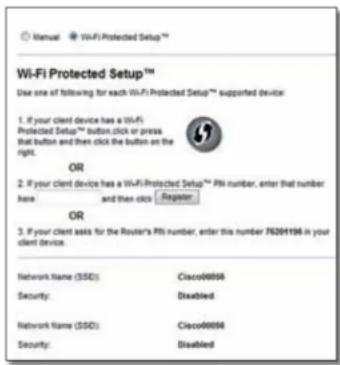
Det finns tre metoder tillgängliga. Använd den metod som gäller för den klientenhet som du ska konfigurera.
Lampindikeringar vid Wi-Fi Protected Setup
- Logotypen Cisco på routerns ovansida fungerar som indikeringslampa vid Wi-Fi Protected Setup.
- Lampan blinkar långsamt när Wi-Fi Protected Setupprocessen pågår. Lampan lyser med ett fast sken när Wi-Fi Protected Setup-processen är klar.
-
Lampan blinkar snabbt i två minuter om det uppstår fel. Vänta en stund och försök igen.
-
Vänta tills lampan lyser med fast sken innan du påbörjar nästa Wi-Fi Protected Setup-session.
- Knappen Wi-Fi Protected Setup Använd den här metoden om klientenheten har en knapp för Wi-Fi Protected Setup.
OBS!
Se till att konfigurera en klientenhet åt gången.
a. Klicka eller tryck på knappen för WI-Fi Protected Setup på klientenheten.
b. Klicka på knappen Wi-Fi Protected Setup på routerns skärm Wi-Fi Protected Setup eller tryck och håll in knappen för Wi-Fi Protected Setup på routerns baksida i en sekund.
c. När klientenheten har konfigurerats klickar du på OK på routerns skärm Wi-Fi Protected Setup inom två minuter.
- Enter the client device's PIN on the Router (ange PIN-kod för klientenheten på routern) Använd den här metoden om din enhet har en PIN-kod för Wi-Fi Protected Setup.

a. Ange PIN-koden för klientenheten i fältet på skärmen Wi-Fi Protected Setup på routern.
b. Klicka på knappen Register (registrera) på skärmen Wi-Fi Protected Setup på routern.
c. När klientenheten har konfigurerats klickar du på OK på skärmen Wi-Fi Protected Setup på routern. Fler instruktioner finns i dokumentationen till klientenheten.
- Enter the Router's PIN on your client device (ange PIN-kod för routern på klientenheten) Använd den här metoden om klienten frågar efter routerns PIN-kod.
a. Ange den PIN-kod som står på skärmen Wi-Fi Protected Setup på routern på klientenheten. (Den finns även angiven på etiketten undersidan av routern.)
b. När klientenheten har konfigurerats klickar du på OK på skärmen Wi-Fi Protected Setup på routern. Fler instruktioner finns i dokumentationen till klientenheten.
Network Name (nätverksnamn), Security (säkerhet) och Passphrase (lösenord) visas nederst på skärmen.
OBS!
Om du har klientenheter som inte stöder Wi-Fi Protected Setup antecknar du inställningarna för trädlösa funktioner och konfigurerar de klientenheterna manuellt.
Wireless > Wireless Security (trådlöst > trådlös säkerhet)
Med inställningarna för trådlös säkerhet konfigurerar du säkerheten för ditt eller dina trådlösa nätverk. Routern har funktioner för följande alternativ för trådlös säkerhet: WPA/ WPA2 Mixed Mode (blandat läge, standardvärdet), WPA2 Personal, WPA Personal, WEP och RADIUS. (WPA stär för Wi-Fi Protected Access. WEP stär för Wireless Equivalent Privacy. RADIUS stär för Remote Authentication Dial-In User Service.)
OBS!
Om du vill veta mer om något fält klickar du på Help (hjälp) på skärmens högra sida.
Alternativ för hemmabruk
| Säkerhetsalternativ Styrka | |
| WPA2 Personal (WPA2 privat) Starkast | |
| WPA2/WPA Mixed Mode(WPA2/WPA blandat läge) | WPA2: StarkastWPA: Starkt |
| WPA Personal (WPA privat) Starkt | |
| WEP Grundläggande | |
Kontorsalternativ
Kontorsalternativen är tillgängliga för nätverk som tillämpar en RADIUS-server för autentisering. Kontorsalternativen är starkare än de privata alternativen eftersom WPA2 eller WPA innehåller kryptering medan RADIUS innehåller autentisering.
| Säkerhetsalternativ Styrka | |
| WPA2 Enterprise (WPA2 – företag) Strongest (Starkast) | |
| WPA2/WPA Enterprise Mixed Mode (WPA2/WPA – blandat läge för företag) | WPA2: Strongest (Starkast)WPA: Strong (Stark) |
| WPA Enterprise (WPA – företag) Strong (Stark) | |
| RADIUS Grundläggande | |
Trådlös säkerhet
Trådlös säkerhet rekommenderas starkt, och WPA2 är den mest kraftfulla metoden som finns tillgänglig. Använd WPA2 om alla dina trådlösa enheter kan hantera den här metoden.
Security Mode (säkerhetsläge)
Välj säkerhetsalternativ för ditt trådlösa nätverk. Gå sedan till instruktionerna för ditt val.
WPA2/WPA Mixed Mode (WPA2/WPA blandat läge)
OBSI
Om du väljer WPA2/WPA Mixed Mode (WPA2/WPA blandat läge) som säkerhetsläge så MÅSTE alla enheter i ditt trådlösa nätverk använda samma lösenord.

Passphrase (lösenord) Ange ett lösenord bestående av 8-63 tecken. Standardvärdet är password. Du kan ändra standardlösenordet i installationsprogrammet du använder för din router och det trådlösa nätverket.
WPA2 Personal (WPA2 privat)
OBS!
Om du väljer WPA2 Personal (WPA2 privat) som säkerhetsläge så MÅSTE alla enheter i ditt trädlösa nätverk använda WPA2 Personal (WPA2 privat) och dessutom ha samma lösenord.
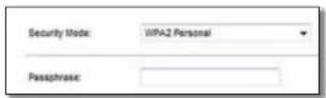
Passphrase (lösenord) Ange ett lösenord bestående av 8-63 tecken. Standardvärdet är password. Du kan ändra standardlösenordet i installationsprogrammet du använder för din router och det trådlösa nätverket.
WPA Personal (WPA privat)
OBS!
Om du väljer WPA Personal (WPA privat) som säkerhetsläge så MÅSTE alla enheter i ditt trådlösa nätverk använda WPA Personal (WPA privat) och dessutom ha samma lösenord.
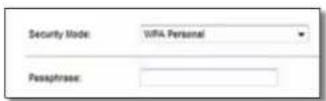
Passphrase (lösenord) Ange ett lösenord bestående av 8-63 tecken. Standardvärdet är password. Du kan ändra standardlösenordet i installationsprogrammet du använder för din router och det trädlösa nätverket.
WPA2/WPA – blandat läge för företag
Med det här alternativet används WPA2/WPA tillsammans med en RADIUS-server. (Det bör endast användas om en RADIUS-server är ansluten till routern.)
OBS!
Om du väljer WPA2/WPA – blandat läge för företag som säkerhetsläge MÅSTE alla enheter i det trådlösa nätverket tillämpa WPA2/WPA – företag och samma nyckel.
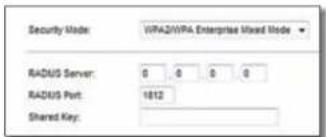
RADluS Server (RADIUS-server) Ange IP-adressen för RADIUS-servern.
RADluS Port (RADIUS-port) Ange portnumret för RADIUS-servern. Standardvärdet är 1812.
Shared Key (Delad nyckel) Ange den nyckel som delas av routern och servern.
WPA2 - företag
Med det här alternativet används WPA2 tillsammans med en RADIUS-server. (Det bör endast användas om en RADIUS-server är ansluten till routern.)
OBS!
Om du väljer WPA2 – företag som säkerhetsläge MÅSTE alla enheter i det trådlösa nätverket tillämpa WPA2 – företag och samma nyckel.

RADluS Server (RADIUS-server) Ange IP-adressen för RADIUS-servern.
RADluS Port (RADIUS-port) Ange portnumret för RADIUS-servern. Standardvärdet är 1812.
Shared Key (Delad nyckel) Ange den nyckel som delas av routern och servern.
WPA - företag
Det här alternativet ger dig WPA tillsammans med en RADIUS-server. (Det bör endast användas om en RADIUSserver är ansluten till routern.)
OBS!
Om du väljer WPA – företag som säkerhetsläge MÅSTE alla enheter i det trådlösa nätverket tillämpa WPA – företag och samma nyckel.

RADluS Server (RADIUS-server) Ange IP-adressen för RADIUS-servern.
RADluS Port (RADIUS-port) Ange portnumret för RADIUS-servern. Standardvärdet är 1812.
Shared Key (Delad nyckel) Ange den nyckel som delas av routern och servern.
WEP
WEP är en enkel krypteringsmetod som inte är lika säker som WPA.
VIKTIGT!
Om du väljer WEP som säkerhetsläge så MÅSTE alla enheter i ditt trådlösa nätverk använda WEP och dessutom samma kryptering och delad nyckel.

Encryption (kryptering) Välj nivå för WEP-kryptering, 64 bits 10 hex digits (64 bitar 10 hexadecimala siffror) eller 128 bits 26 hex digits (128 bitar 26 hexadecimala siffror). Standardvärdet är 64 bits 10 hex digits (64 bitar 10 hexadecimala siffror).
Passphrase (lösenord) Ange ett lösenord för automatisk generering av WEPnycklar. Klicka sedan på Generate (generera).
Key 1-4 (Nyckel 1-4) Om du inte angav något lösenord anger du WEPnycklarna manuellt.
TX Key (TX-nyckel) Välj en TX-standardnyckel (Transmit) (välj vilken nyckel du vill använda). Standardvärdet är 1.
RADIUS
Med det här alternativet används WEP tillsammans med en RADIUS-server. (Det bör endast användas om en RADIUS-server är ansluten till routern.)
VIKTIGT!
Om du väljer RADIUS som säkerhetsläge så MÅSTE alla enheter i ditt trädlösa nätverk använda RADIUS och dessutom samma WEP-kryptering och delad nyckel.
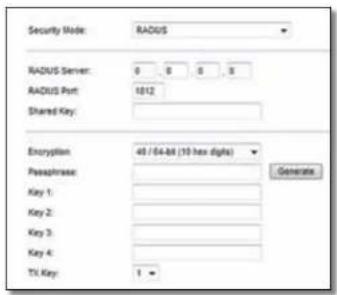
RADIuS Server (RADIUS-server) Ange IP-adressen för RADIUS-servern.
RADIuS Port (RADIUS-port) Ange portnumret för RADIUS-servern. Standardvärdet är 1812.
Shared Key (delad nyckel) Ange den nyckel som delas mellan routern och servern.
Encryption (kryptering) Välj nivå för WEP-kryptering, 64 bits 10 hex digits (64 bitar 10 hexadecimala siffror) eller 128 bits 26 hex digits (128 bitar 26 hexadecimala siffror). Standardvärdet är 64 bits 10 hex digits (64 bitar 10 hexadecimala siffror).
Passphrase (lösenord) Ange ett lösenord för automatisk generering av WEPnycklar. Klicka sedan på Generate (generera).
Key 1-4 (Nyckel 1-4) Om du inte angav något lösenord anger du WEPnycklarna manuellt.
TX Key (TX-nyckel) Välj en TX-standardnyckel (Transmit) (välj vilken nyckel du vill använda). Standardvärdet är 1.
Klicka på Save Settings (spara inställningar) om du vill genomföra ändringarna eller klicka på Cancel Changes (avbryt ändringar) om du vill rensa ändringarna.
Avaktiverad
Om du väljer att avaktivera trådlös säkerhet meddelas du att den trådlösa säkerheten är avaktiverad när du ansluter till internet första gången. Du får då möjlighet att aktivera den trådlösa säkerheten eller bekräfta att du är medveten om riskerna med att fortsätta utan trådlös säkerhet.
OBS!
Om du väljer RADIUS som säkerhetsläge MÅSTE alla enheter i det trådlösa nätverket tillämpa RADIUS, samma kryptering och delad nyckel.

Trådlöst > Gäståtkomst
Med funktionen Guest Access (Gäståtkomst) kan dina gäster ansluta till internet i ditt trädlösa nätverk. Gästnätverket är ett separat trädlöst nätverk. Gäståtkomstfunktionen ger inte tillgång till det lokala nätverket och dess resurser, vilket innebär att dina gäster inte kommer åt dina datorer eller personliga data. En gäst kan till exempel inte skriva ut på en skrivare eller kopiera filer till en dator i det lokala nätverket. På så sätt minskas risken för obehörig tillgång till ditt nätverk.
OBS!
Om du vill veta mer om något fält klickar du på Help (hjälp) på skärmens högra sida.
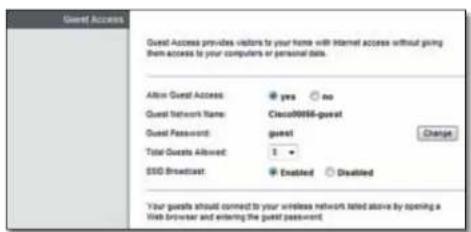
Allow Guest Access (Tillät gästätkomst) Om du vill tilläta internetätkomst via gästnätverket behåller du standardinställningen yes (ja). I annat fall väljer du no (nej).
Guest Network Name (Gästnätverkets namn) Standardnamnet är namnet på ditt trådlösa nätverk följt av -guest (-gäst).
Guest Password (Gästlösenord) Standardlösenordet är guest (gäst). Om du genomförde installationen med hjälp av installationsprogramvaran ändras standardlösenordet till ett unikt lösenord.
Change (Ändra) Ändra gästlösenordet med det här alternativet. Skärmen Change Guest Password (Ändra gästlösenordet) öppnas.

Ändra gästlösenordet
- Enter a new guest network password (Ange ett nytt lösenord för gästnätverket) Ange ett lösenord som består av 4–32 tecken.
Klicka sedan på Change (Ändra) så sparas det nya lösenordet och du kommer tillbaka till skärmen Guest Access (Gästätkomst).
Total Guests Allowed (Antal tillåtna gäster) Som standard får 5 gäster tillgång till internet via gästnätverket. Välj önskat antal gäster för ditt gästnätverk.
SSID Broadcast (SSID-utsändning) När trådlösa enheter söker i det lokala nätet efter trådlösa nätverk att ansluta till kommer routern att hitta SSID-sändningen (trådlöst nätverksnamn).
Om du vill sända ut SSID för gästnätverket behåller du standardinställningen Enabled (Aktiverad). Om du inte vill sända ut SSID för gästnätverket väljer du Disabled (Avaktiverad).
Anvisningar för gästen
Gör så här när en gäst vill ansluta till internet:
- På gästens dator ansluter ni till det trädlösa gästnätverket som finns på skärmen Guest Access (Gäståtkomst).
- Öppna en webbläsare.
- På inloggningsskärmen anger ni lösenordet som visas på skärmen Guest Access (Gästätkomst).
- Klicka på Login (Logga in).
Felsökning
X2000
Datorn kan inte ansluta till internet.
Följ instruktionerna tills datorn kan ansluta till internet:
- Kontrollera att modemroutern är påslagen. Strömlampan ska lysa med ett fast grönt sken och inte blinka.
- Om strömlampan blinkar stänger du av alla nätverksenheter, inklusive modemroutern och alla datorer. Starta sedan de olika enheterna i följande ordning:
a. Modemrouter
b. Dator
- Kontrollera lamporna på enhetens framsida. Kontrollera att strömlampan, DSL-lampan och minst en av de numrerade lamporna för Ethernet lyser. Om de inte lyser kontrollerar du kabelanslutningarna. Datorn ska anslutas till en av portarna 1-4 på enheten, och enhetens DSL-port måste vara ansluten till ADSL-linjen.
När du dubbelklickar på webbläsaren visas en uppmaning att ange ett användarnamn och ett lösenord. Om du vill slippa denna uppmaning gör du på följande sätt.
Starta webbläsaren och utför följande steg (dessa steg är specifika för Internet Explorer men proceduren är ungefär densamma för andra webbläsare):
- Välj Verktyg > Internetalternativ.
- Klicka på fliken Anslutningar.
- Välj Ring aldrig upp någon anslutning.
- Klicka på OK.
Du använder en statisk IP-adress och kan inte ansluta.
Läs i Windows-hjälpen och ändra egenskaperna för internetprotokollet (TCP/IP) så att det tar emot IP-adresser automatiskt.
Datorn kan inte ansluta trädlöst till nätverket.
Kontrollera att det trådlösa nätverksnamnet eller SSID:t är desamma på både datorn och routern. Om du har aktiverat trådlös säkerhet måste du använda samma säkerhetsmetod och nyckel på både datorn och routern.
Du behöver ändra inställningarna på routern.
De trådlösa nätverksinställningarna kan ändras med hjälp av Cisco Connect.
Du behöver ändra de avancerade inställningarna på enheten.
Öppna webbläsaren (exempelvis Internet Explorer eller Firefox) och ange enhetens IP-adress i adressfältet (den förvalda IP-adressen är 192.168.1.1). När du uppmanas till det fyller du i fälten för användarnamn och lösenord (standardanvändarnamnet och lösenordet är admin). Klicka på den flik där du vill göra ändringar
Du kan inte använda DSL-tjänsten till att ansluta manuellt till Internet
När du har installerat routern ansluter den automatiskt till din Internet-leverantör eller Internettelefonileverantör, så du behöver inte längre ansluta manuellt.
När du öppnar webbläsaren visas inloggningsskärmen trots att du inte behöver logga in.
Följande steg är specifika för Internet Explorer men tillvägagångssättet är ungefär detsamma för andra webbläsare.
- Öppna webbläsaren.
- Gå till Verktyg > Internetalternativ.
- Klicka på fliken Anslutningar.
- Välj Ring aldrig upp någon anslutning.
- Klicka på OK.
DSL-kabelns kontakt passar inte i routerns internetport.
En koaxialkabel kan endast ansluta till ett kabelmodem. Modemroutern fungerar som ett modem med din ADSL-anslutning till internet, men om du har en kabelanslutning till internet ska du ansluta modemroutern till ett separat kabelmodem. Sätt i installations-cd:n i datorn och följ anvisningarna på skärmen för hur du ansluter modemroutern till ett kabelmodem.
Du vill komma åt det webbaserade verktyget i Cisco Connect.
Gör så här för att komma åt det webbaserade verktyget i Cisco Connect:
- Öppna Cisco Connect.
- Klicka på Router settings (Routerinställningar) på huvudmenyn.
- Klicka på Advanced settings (Avancerade inställningar).
- Notera användarnamnet och lösenordet som visas. (Skydda lösenordet genom att kopiera det till Clipboard (Urklipp). Klicka bara på Copy password (Kopiera lösenordet).)
- Klicka på OK.
Lösenordet fungerar inte när du försöker logga in i det webbläsarbaserade verktyget.
Lösenordet för din trådlösa säkerhet fungerar även som lösenord för det webbläsarbaserade verktyget. Så här visar du det här lösenordet:
- Öppna Cisco Connect.
- Klicka på Router Settings (routerinställningar) på huvudmenyn.
- Password (lösenord) visas till vänster på skärmen.
Routern visas inte på skärmen Nätverksanslutningar i Windows XP.
Klicka på Visa ikoner för UPnP-enheter i nätverket i avsnittet Nätverksaktiviteter. Om routern fortfarande inte visas gör du på följande sätt:
- Gå till Start > Kontrollpanelen > Windows-brandväggen.
- Klicka på fliken Undantag.
- Markera UPnP-ramverk.
- Klicka på OK.
WEBBEN
Du hittar föreskrifter, garanti och säkerhetsinformation på cdskivan som kom tillsammans med modemroutern, samt på Linksys.com/support.
Specifikationer
X2000
Standarder WLAN: 802.11n, 802.11g, 802.11b
Ethernet: 802.3, 802.3u
för Annex A, B, M, L, U-R2 för Annex B
Portar DSL, kabel, Ethernet (1-3), Ström
Knappar På/av, Reset (Äterställ), Wi-Fi Protected Setup™ (WPS)
Kabeltyp CAT5, RJ-11 (för Annex A), RJ-45 (för Annex B)
Antal antenner 2 interna
Moduleringar 802.11b: CCK/QPSK, BPSK
802.11g: OFDM/BPSK, QPSK, 16-QAM, 64-QAM
802.11n: OFDM/BPSK, QPSK, 16-QAM, 64-QAM
Mottagningskänslighet 802.11b: 16 ± 1.5 dBm
802.11g: 16 ± 1.5 dBm
802.11n: 18 ± 1.5 dBm
Mottagningskänslighet 802.11b: -87 dBm (normalt) vid 11 Mbit/s
802.11g: -72 dBm (normalt) vid 54 Mbit/s
802.11n HT20: -71 dBm (normal) vid 130 Mbit/s
802.11n HT40: -68 dBm (normal) vid 270 Mbit/s
Säkerhetsfunktioner WPA2™/WPA™ (privat och företag); 128, WEP
med 64 bitar; MAC-adressfiltrering SPI-brandvägg
Operativsystemskrav (för installationsguiden):
Windows 7, Windows Vista, Windows Vista
64-bitarsversion eller Windows XP
Mac OS X 10.5 eller senare
Omgivande miljö
Mått 202 x 34 x 160 mm
Vikt 287 g
Ström 12VDC, 1A
Certifieringar FCC, CE, Telepermit, K.21, UL, CB,
Förvaringstemperatur -20 till 70°C
Luftfuktighet vid drift 10 till 80 %, relativ luftfuktighet och
icke-kondenserande
Luftfuktighet vid förvaring 5 till 90 % ej kondenserande
OBS!
Du hittar föreskrifter, garanti och säkerhetsinformation på cdskivan som kom tillsammans med modemroutern, samt på Linksys.com/support.
Specifikationer kan ändras utan föregående meddelande.
Värdena för maximal överföring kommer från specifikationerna för IEEE Standard 802.11. Faktiska prestanda kan variera, inklusive lägre kapacitet för trådlöst nätverk, dataöverföringshastighet, räckvidd och täckning. Prestanda är beroende av många faktorer, förhållanden och variabler, exempelvis avständet till åtkomstpunkten, trafikvolym för nätverket, byggnadsmateriel och -konstruktion, operativsystem, de trådlösa produkter som används störningar samt andra faktorer.
สารบัญ
ภาพรวมผลิตภัณฑ์
ด้านบน. 205
ด้านหลัง 206
แผงต้านล่าง 206
- INNEHÅLLSFÖRTECKNING
- PRODUKTÖVERSIKT
- INSTALLATION
- ANVÄNDA CISCO CONNECT
- AVANCERAD KONFIGURATION
- FELSÖKNING
- SPECIFIKATIONER
- BAKSIDA
- UNDERSIDA
- VÄGGMONTERING
- OBSI
- GÖR SÅ HÄR
- KONFIGURERA MODEMROUTERN AUTOMATISKT
- KONFIGURERA MODEMROUTERN MANUELLT
- OBS
- ANSLUTA MODEMROUTERN
- SÅ HÄR ANSLUTER DU MODEMROUTERN
- KONFIGURERA MODEMROUTERN SOM ENBART ROUTER
- SÅ HÄR KONFIGURERAR DU MODEMROUTERN SOM ROUTER
- HUVUDMENY – COMPUTERS AND DEVICES (DATORER OCH ENHETER)
- HUVUDMENY – PARENTAL CONTROLS (FÖRÄLDRAKONTROLL)
- HUVUDMENY – GUEST ACCESS (GÄSTÄTKOMST)
- NÄR EN GÄST VILL HA INTERNETÅTKOMST SKA HAN ELLER HON GÖRA PÅ FÖLJANDE SÄTT
- HUVUDMENY – ROUTER SETTINGS (ROUTERINSTÄLLNINGAR)
- ANPASSA
- KONFIGURATIONSNYCKEL
- ÖVRIGA ALTERNATIV
- SÅ HÄR ANSLUTER DU TILL DET WEBBASERADE VERKTYGET
- SÅ HÄR ANVÄNDER DU DET WEBBASERADE VERKTYGET
- SETUP > BASIC SETUP (KONFIGURATION > GRUNDLÄGGANDE INSTÄLLNINGAR)
- AUTOMATISKT LÄGE/ADSL-LÄGE
- INTERNET SETUP (INTERNETINSTÄLLNINGAR)
- INTERNET CONNECTION TYPE (INTERNETANSLUTNINGSTYP)
- BRIDGED MODE ONLY
- RFC 2684 BRIDGED
- RFC2684 ROUTED
- IPOA
- RFC 2516 PPPOE
- RFC2364 PPPOA
- NETWORK SETUP (NÄTVERKSINSTÄLLNINGAR)
- ETHERNET-LÄGE
- AUTOMATIC CONFIGURATION - DHCP
- (AUTOMATISK KONFIGURATION - DHCP)
- STATIC IP (STATISK IP-ADRESS)
- PPPOE
- ANSLUT PÅ BEGÄRAN ELLER BEHÅLL ANSLUTNING
- PPTP
- L2TP
- TELSTRA CABLE
- WIRELESS > BASIC WIRELESS SETTINGS (TRÅDLÖST > GRUNDLÄGGANDE TRÅDLÖSA INSTÄLLNINGAR)
- TRÅDLÖS KONFIGURERING (MANUELL)
- TRÅDLÖSA INSTÄLLNINGAR
- LAMPINDIKERINGAR VID WI-FI PROTECTED SETUP
- WIRELESS > WIRELESS SECURITY (TRÅDLÖST > TRÅDLÖS SÄKERHET)
- ALTERNATIV FÖR HEMMABRUK
- KONTORSALTERNATIV
- TRÅDLÖS SÄKERHET
- SECURITY MODE (SÄKERHETSLÄGE)
- WPA2/WPA MIXED MODE (WPA2/WPA BLANDAT LÄGE)
- WPA2 PERSONAL (WPA2 PRIVAT)
- WPA PERSONAL (WPA PRIVAT)
- WPA2/WPA – BLANDAT LÄGE FÖR FÖRETAG
- WPA2 - FÖRETAG
- WPA - FÖRETAG
- WEP
- VIKTIGT
- RADIUS
- AVAKTIVERAD
- TRÅDLÖST > GÄSTÅTKOMST
- ÄNDRA GÄSTLÖSENORDET
- ANVISNINGAR FÖR GÄSTEN
- X2000
- DATORN KAN INTE ANSLUTA TILL INTERNET
- NÄR DU DUBBELKLICKAR PÅ WEBBLÄSAREN VISAS EN UPPMANING ATT ANGE ETT ANVÄNDARNAMN OCH ETT LÖSENORD. OM DU VILL SLIPPA DENNA UPPMANING GÖR DU PÅ FÖLJANDE SÄTT
- DU ANVÄNDER EN STATISK IP-ADRESS OCH KAN INTE ANSLUTA
- DATORN KAN INTE ANSLUTA TRÄDLÖST TILL NÄTVERKET
- DU BEHÖVER ÄNDRA INSTÄLLNINGARNA PÅ ROUTERN
- DU BEHÖVER ÄNDRA DE AVANCERADE INSTÄLLNINGARNA PÅ ENHETEN
- DU KAN INTE ANVÄNDA DSL-TJÄNSTEN TILL ATT ANSLUTA MANUELLT TILL INTERNET
- NÄR DU ÖPPNAR WEBBLÄSAREN VISAS INLOGGNINGSSKÄRMEN TROTS ATT DU INTE BEHÖVER LOGGA IN
- DSL-KABELNS KONTAKT PASSAR INTE I ROUTERNS INTERNETPORT
- DU VILL KOMMA ÅT DET WEBBASERADE VERKTYGET I CISCO CONNECT
- LÖSENORDET FUNGERAR INTE NÄR DU FÖRSÖKER LOGGA IN I DET WEBBLÄSARBASERADE VERKTYGET
- ROUTERN VISAS INTE PÅ SKÄRMEN NÄTVERKSANSLUTNINGAR I WINDOWS XP
- WEBBEN
- OMGIVANDE MILJÖ
- สารบัญ
- ภาพรวมผลิตภัณฑ์
Märke : CISCO
Modell : X2000-RM
Kategori : Router