
AFX - Equipement DJ AKAI - Notice d'utilisation et mode d'emploi gratuit
Retrouvez gratuitement la notice de l'appareil AFX AKAI au format PDF.


| Type de produit | Contrôleur DJ numérique |
| Marque | AKAI |
| Modèle | AFX |
| Dimensions (L x l x H) | 320 x 200 x 60 mm |
| Poids | 2,5 kg |
| Alimentation | Adaptateur secteur 12V DC |
| Nombre de canaux | 2 canaux |
| Fonctions principales | Crossfader, faders de volume, égaliseur 3 bandes, effets intégrés, sorties Master et casque |
| Connectiques | Entrées RCA (x2), sortie RCA Master, sortie casque Jack 6,35 mm, port USB |
| Entretien et nettoyage | Nettoyer avec un chiffon doux et sec. Ne pas utiliser de produits abrasifs. |
| Sécurité | Utiliser dans un environnement sec et à l'abri de l'humidité. Débrancher avant nettoyage. |
| Pièces détachées et réparabilité | Pièces de rechange disponibles auprès du service après-vente AKAI. Réparation par un technicien agréé recommandée. |
| Informations générales | Appareil destiné aux DJ amateurs et professionnels. Notice d'utilisation disponible en téléchargement. |
FOIRE AUX QUESTIONS - AFX AKAI
Questions des utilisateurs sur AFX AKAI
0 question sur cet appareil. Repondez a celles que vous connaissez ou posez la votre.
Poser une nouvelle question sur cet appareil
Téléchargez la notice de votre Equipement DJ au format PDF gratuitement ! Retrouvez votre notice AFX - AKAI et reprennez votre appareil électronique en main. Sur cette page sont publiés tous les documents nécessaires à l'utilisation de votre appareil AFX de la marque AKAI.
MODE D'EMPLOI AFX AKAI
Guide d'utilisation (Français)
Présentation
Contenu de la boîte
AFX
Câble USB
Carte de téléchargement de logiciel
Guide d'utilisation
Consignes de sécurité et informations concernant la garantie
Important : Le AFX est un accessoire Serato officiel qui requiert l'utilisation d'une interface, d'un contrôleur ou d'une console de mixage pris en charge par Serato DJ afin de pouvoir le commander.
Pour les toutes dernières informations concernant la configuration système requise, la compatibilité, etc., et l'enregistrement du produit, veuillez visiter akaipro.com/afx.
Pour de l'assistance supplémentaire, veuillez visiter akaipro.com/support.
Guide de démarrage
- Veuillez vous assurer d'avoir déjà installé la dernière version de Serato DJ (vendu séparément).
- Téléchargez et installez le Serato Flip Expansion Pack de serato.com.
- Veuillez vous assurer que tous les appareils sont hors tension et que tous les curseurs et boutons de gain sont réglés à « zéro ».
- Effectuez toutes les connexions nécessaires selon votre configuration (p. ex., contrôleur à ordinateur, platines à console de mixage, etc.).
- Branchez le AFX à un ordinateur à l'aide du câble USB standard (inclus).
- Lancez Serato DJ et laisser libre cours à votre imagination!
Consultez toutes les sections de ce guide d'utilisation afin de profiter au maximum de toutes les fonctions du AFX.
Caractéristiques

Raccordements
- Port USB : Utilisez un câble USB afin de relier ce port USB au port USB d'un ordinateur. Le port USB de l'ordinateur permet d'alimenter le AFX. Cette connexion est également utilisée pour la transmission de données MIDI vers et depuis votre ordinateur.
- Verrou Kensington: Cet emplacement permet d'utiliser un verrou Kensington pour sécuriser le AFX sur une table ou autre surface.
Commandes globales
Important : Ces commandes affectent tous les modules du logiciel.
- Shift : Maintenez cette touche enfoncée afin d'accéder aux fonctions secondaires (en rouge) des autres commandes du AFX.
- Touch : Appuyez sur cette touche pour activer les fonctions des boutons tactiles du AFX : les boutons FX 1, FX 2, FX 3, Beat et Parameter. Lorsque Touch est enfoncée, ces boutons permettent d'activer ou de désactiver momentanément leur fonction correspondante.
- Quantize : Cette touche permet d'activer et de désactiver la fonction Quantize, qui aligne vos points de repère et boucles aux Beatgrids.
- Touches FX1, FX2 et FX3 : Ces touches ont différentes fonctions selon le mode FX et le module sélectionné : Mode Single-FX ou mode de Multi-FX.
- Boutons FX1, FX2 et FX3 : Ces boutons ont différentes fonctions selon le mode FX et le module sélectionné : Mode Single-FX ou mode de Multi-FX.
- Mode Tap/FX : Tapez cette touche à plusieurs reprises au tempo désiré pour régler la vitesse des oscillateurs basses fréquences (LFO) des effets. Maintenez cette touche enfoncée afin de réinitialiser la fonction Beat Multiplier au BPM du module. Maintenez la touche Shift enfoncée puis appuyez sur cette touche afin de basculer entre les modes Single-FX et Multi-FX.
- Bouton Beat: Tourner ce bouton pour sélectionner la division temporelle pour les effets sélectionnés.
Commandes des modules
Important : Ces commandes affectent seulement le module correspondant (1/3 ou 2/4) dans le logiciel.
- Deck : Cette touche permet d'assigner le module du logiciel commander par le module matériel. Le module A peut commander le module 1 ou 3 et le module B, le module 2 ou 4.
- Contrôleur sans fin : La longueur de la barre représente la durée de la piste. Placez votre doigt sur n'importe quel endroit sur la barre afin de sauter sur ce point de la piste. (Si vous désirez parcourir une piste, nous vous recommandons d'utiliser votre ordinateur plutôt que d'utiliser la barre.) Utilisez les trois touches sous cette barre afin d'accéder à ses fonctions additionnelles (décrites ci-dessous).
- Search/ABS : Cette touche permet d'activer le mode Search (recherche) du contrôleur sans fin. En mode Search, la longueur de la barre représente la durée de la piste. Placez votre doigt sur n'importe quel endroit sur la barre afin de sauter sur ce point de la piste.
Maintenez la touche Shift enfoncée puis appuyez sur cette touche afin de sélectionner le mode Absolute (ABS) du logiciel. Vous devez utiliser le Serato DVS Expansion Pack (vendu séparément) ou une interface, un contrôleur, ou une console de mixage pris en charge par Serato DJ (vendu séparément) afin de pouvoir utiliser cette fonction. - Pitch/REL : Cette touche permet d'activer le mode Pitch (modification de la hauteur tonale) du contrôleur sans fin. En mode Pitch, la barre agit comme un curseur de hauteur tonale. Touchez la barre et glissez votre doigt vers la gauche ou la droite afin de diminuer ou d'augmenter temporairement la hauteur tonale. Soulevez votre doigt de la barre pour retourner à la hauteur normale. Le centre de la bande où la correction de la hauteur tonale est de 0 % est indiqué par une DEL au-dessus de la barre.
Maintenez la touche Shift enfoncée puis appuyez sur cette touche afin de sélectionner le mode Relative (REL) du logiciel. Vous devez utiliser le Serato DVS Expansion Pack (vendu séparément) ou une interface, un contrôleur, ou une console de mixage pris en charge par Serato DJ (vendu séparément) afin de pouvoir utiliser cette fonction. - S-FX/INT : Cette touche permet d'activer le mode Strip FX du contrôleur sans fin. En mode Strip FX, la longueur de la barre représente la plage des valeurs pour tous les effets actifs. Touchez la barre et glissez votre doigt vers la gauche ou la droite afin de diminuer ou d'augmenter temporairement les valeurs des effets. Soulevez votre doigt de la barre pour retourner aux réglages des effets précédents.
Maintenez la touche Shift enfoncée puis appuyez sur cette touche afin de sélectionner le mode Internal (INT) du logiciel. Vous devez utiliser le Serato DVS Expansion Pack (vendu séparément) ou une interface, un contrôleur, ou une console de mixage pris en charge par Serato DJ (vendu séparément) afin de pouvoir utiliser cette fonction. - FXA Assign/FXB Assign : Ces touches permettent d'activer ou de désactiver l'effet A et/ou B sur le module 1 ou 2.
Maintenez la touche Shift enfoncée puis appuyez sur ces touches afin d'activer ou de désactiver les effets sur le module 3 ou 4. Chaque effet peut être ajouté à un seul canal, à tous les quatre canaux et/ou au Program Mix.) - Parameter2: Utilisez ce bouton afin d'accéder aux différentes fonctions des modes Pad. Maintenez la touche Shift enfoncée puis utilisez ce bouton afin d'accéder aux paramètres secondaires de certains modes Pad.
- Écran ACL : Affiche la valeur des paramètres en cours. Un point à côté du nombre indique que le nombre est le dénominateur d'une note (p. ex., 16, indique une longueur de mesure de 1/16). Utilisez le bouton Parameter pour régler la valeur.
- Record/Loop : Appuyez sur cette touche afin de préparer le module à l'enregistrement d'un Flip. L'enregistrement du Flip commencera dès que vous appuierrez sur le pad.
Maintenez la touche Shift enfoncée puis appuyez sur cette touche afin d'activer ou de désactiver le bouclage du Flip. -
Start/On : Appuyez sur cette touche afin de lancer le Flip sélectionné. La lecture du Flip commencera immédiatement. Maintenez la touche Shift enfoncée puis appuyez sur cette touche afin d'activer ou de désactiver le Flip dans Serato DJ.
-
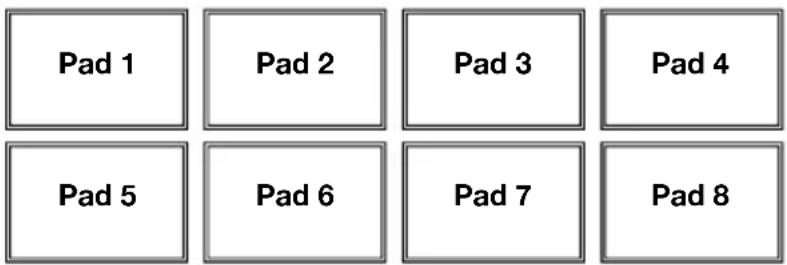
Pads : Ces pads ont différentes fonctions selon le module et le mode Pad sélectionnés (décrites ci-dessous). Ces pads sont semblables aux pads utilisés avec les MPCs de Akai Professional. Ils sont sensibles à la dynamique (certains modes seulement), robustes et faciles à jouer.
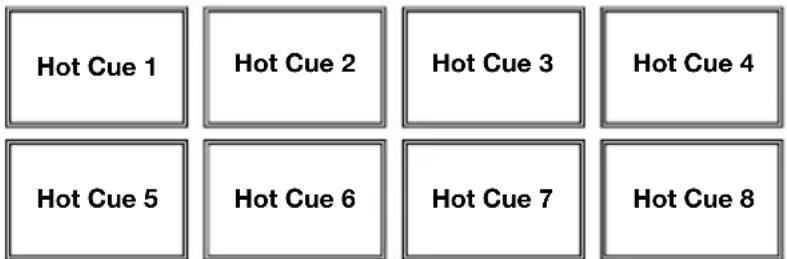
- Cues/Transport : Ce mode permet de commuter entre le mode Hot Cue (déclenchement rapide de points de repère) et les commandes de lecture. Lorsque la touche est éteinte, appuyer une fois permet de sélectionner le mode Hot Cue.
- Mode Hot Cue : Chaque pad peut assigner un point de repère rapide et retourner la piste à ce point de repère. Lorsqu'un pad Hot Cue est éteint, vous pouvez y assigner un point de repère rapide en appuyant sur le pad à l'endroit désiré sur la piste. Une fois un point de repère assigné, le pad Hot Cue s'allume. Vous pouvez également maintenir la touche Shift enfoncée tout en appuyant sur un des pads afin de supprimer le point de repère rapide assigné à ce pad.
- Mode Transport : La rangée inférieure des pads agit comme commandes de lecture du module, selon les étiquettes en dessous : Play, Cue, Sync et Stutter.
Play : Ce pad permet d'interrompre la lecture et de la reprendre.
Cue : Lorsque la lecture du module est interrompue, vous pouvez programmer un point de repère provisoire en déplaçant le plateau afin de placer le curseur audio à l'endroit désiré et en appuyant sur la touche Cue. Pendant la lecture, vous pouvez appuyer sur la touche Cue afin de revenir à ce point de repère provisoire. (Si vous n'avez pas programmé un point de repère provisoire, alors la lecture reprendra au début de la piste.)
Si le module est pausé, vous pouvez maintenir la touche Cue enfoncée afin de reprendre la lecture à partir du point de repère provisoire. La touche CUE permet d'interrompre la piste et de retourner au dernier point de repère programmé. Pour reprendre la lecture sans revenir au point de repère temporaire, maintenez la touche Cue enfoncée, puis appuyez sur et maintenez la touche de lecture, puis relâchez les deux touches. Maintenez la touche Shift enfoncée puis appuyez sur cette touche afin de retourner au début de la piste.
Sync : Appuyez sur cette touche afin de synchroniser automatiquement le tempo du module correspondant au tempo et à la phase de l'autre module. Maintenez la touche Shift enfoncée puis appuyez sur cette touche pour désactiver la synchronisation.
Stutter : Appuyez sur cette touche afin d'ajouter un effet de « bégaiement » à partir du dernier point de repère programmé.

flowchart
graph TD
    A["Pas de fonction"] --> B["Play / Pause"]
    C["Pas de fonction Pas de fonction"] --> D["Cue"]
    E["Pas de fonction Pas de fonction"] --> F["Sync"]
    G["Pas de fonction Pas de fonction"] --> H["Stutter"]
- Auto/Roll : Ce mode Pad permet de commuter entre le mode Auto-Loop et le mode Loop Roll. Lorsque la touche est éteinte, appuyer une fois permet de sélectionner le mode Auto-Loop.
Remarque : La configuration des pads correspond à la configuration de la division temporelle du bouclage automatique par défaut du logiciel. Si vous modifiez l'étendue de la plage de la division temporelle affichée dans le logiciel, la configuration des pads sera modifiée de la même manière.
- Mode Auto-Loop : Chaque pad active ou désactive une boucle automatique d'une durée différente. Appuyez sur le bouton Parameter afin de couper de moitié ou de doubler la durée de la boucle. Maintenez la touche Shift enfoncée et appuyez sur le bouton Parameter afin d'avancer ou de reculer la boucle.
- Mode Loop Roll : Chaque pad active une boucle momentanée. Appuyez sur le bouton Parameter afin de couper de moitié ou de doubler la durée de la boucle. Maintenez la touche Shift enfoncée et appuyez sur le bouton Parameter afin d'avancer ou de reculer la boucle.

- Manual : Ce mode Pad permet de commuter entre le mode Manual Loop et le mode Flip. Lorsque la touche est éteinte, appuyer une fois permet de sélectionner le mode Manual Loop.
- Mode Manual Loop : Les pads 1 à 4 (la rangée du haut) retournent la piste à l'une de vos boucles manuelles enregistrées. Vous pouvez régler et assigner une boucle manuelle à l'aide des pads 5 à 8 (la rangée du bas).
Pour programmer une boucle manuelle, appuyez sur l'un des pads 1 à 4 (la rangée du haut) qui n'est pas déjà assigné à une boucle de manuelle. Appuyez sur le pad 5 pour définir le point de départ de boucle et puis appuyez sur le pad 6 pour définir le point de sortie de boucle et pour activer la boucle.
Pour activer une boucle manuelle, appuyez sur l'un des pads 1 à 4 (la rangée du haut) qui est déjà assigné à une boucle de manuelle. Vous pouvez utiliser le pad 7 pour activer ou désactiver la boucle. Appuyez sur le pad 8 pour retourner la piste à la dernière boucle manuelle activée et réactivez-la (rebouclage ou « reloop »).
Pour supprimer une boucle manuelle, maintenez la touche Shift enfoncée puis appuyez sur le pad correspondant (1 à 4).
Appuyez sur le bouton Parameter afin de couper de moitié ou de doubler la durée de la boucle. Maintenez la touche Shift enfoncée et appuyez sur le bouton Parameter afin d'avancer ou de reculer la boucle.

- Mode Flip : Les pads 1, 2, 3, 5, 6, et 7 déclenchent un Flip, que vous pouvez assigner dans le logiciel. Les pads éteints ne sont assignés à aucun Flip. Les pads allumés sont assignés à un Flip, mais n'ont pas été déclenchés. Les pads qui clignotent sont assignés à un Flip et sont en cours de lecture.
Pour interrompre immédiatement un Flip, maintenez la touche Shift enfoncée puis appuyez sur le pad correspondant.
Pour « aligner » automatiquement la longueur d'un Flip au Beatgrid, maintenez le Pad 4 enfoncé et appuyez sur un pad qui n'est pas assigné à un Flip.
Important : Un Beatgrid pour la piste doit avoir été configuré afin que la fonction Loop Snap fonctionne.
Pour assigner un Flip à un pad, maintenez le pad 8 enfoncé puis appuyez sur le pad 1, 2, 3, 5, 6 ou 7.

flowchart
graph TD
    A["Flip 1"] --> B["Flip 2"]
    B --> C["Flip 3"]
    C --> D["Loop Snap"]
    E["Flip 4"] --> F["Flip 5"]
    F --> G["Flip 6"]
    G --> H["Assigner Flip"]
- Slicer/Slicer Loop : Ce mode Pad permet de commuter entre le mode Slicer et le mode Slicer Loop. Lorsque la touche est éteinte, appuyer une fois permet de sélectionner le mode Slicer.
Important : Un Beatgrid pour la piste doit avoir été configuré afin que la fonction Slicer ou Slicer Loop fonctionne.
- Mode Slicer : Les huit pads représentent huit battements séquentiels ou « tranches » dans le Beatgrid. La tranche en cours de lecture est représentée par le pad qui est allumé ; la lumière parcourra les pads au fur et à mesure que les huit tranches de la phase sont jouées. Appuyez sur un pad pour faire jouer la tranche correspondante, le maintenir enfoncé si vous désirez la faire jouer en boucle. Lorsque le pad est relâché, la lecture normale de la piste est relancée à partir de l'emplacement où elle serait si vous ne l'aviez pas enfoncé (c.-à-d., comme si la lecture n'avait jamais été interrompue).
Tournez le bouton Parameter pour diminuer ou augmenter la quantification des tranches. Maintenez la touche Shift enfoncée et tournez sur le bouton Parameter pour diminuer ou augmenter la taille des tranches.

flowchart
graph LR
    A["Tranche 1"] --> B["Tranche 2"]
    B --> C["Tranche 3"]
    C --> D["Tranche 4"]
    E["Tranche 5"] --> F["Tranche 6"]
    F --> G["Tranche 7"]
    G --> H["Tranche 8"]
- Mode Slicer Loop : Les pads se comportent de manière identique au mode Slicer, sauf que la phrase de huit tranches sera bouclée au lieu de poursuivre la lecture de la piste.
- Sampler/Velocity : Ce mode Pad permet de commuter entre le mode Sample Player et le mode Sample Velocity Trigger. Lorsque la touche est éteinte, appuyer une fois permet de sélectionner le mode Sample Player.
- Mode Sample Player : Les pads 1, 2, 3, 5, 6, et 7 déclenchent chacun un échantillon, que vous pouvez assigner dans le logiciel (le niveau de volume est également réglé dans le logiciel). Les pads éteints ne sont assignés à aucun échantillon. Les pads allumés sont assignés à un échantillon, mais n'ont pas été déclenchés. Les pads qui clignotent sont assignés à un échantillon et sont en cours de lecture.
Pour interrompre immédiatement la lecture d'un échantillon :
○ Mode Trigger ou mode On/Off : Maintenez la touche Shift enfoncée puis appuyez sur le pad correspondant.
o Mode Hold : Relâchez le pad correspondant.
Pour parcourir les modes Sample Play disponibles, appuyez sur le pad 4.
Pour activer ou désactiver la fonction Sample Player Repeat, appuyez sur le pad 8.
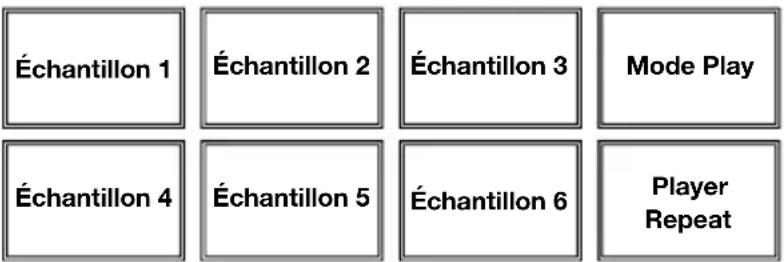
- Mode Sample Velocity Trigger : Les pads se comportent de manière identique au mode Sample Player, sauf qu'ils sont sensibles à la dynamique et le volume des échantillons déclenchés sera proportionnel à la force avec laquelle les pads sont frappés. Ce mode peut vous aider à obtenir une performance plus réaliste et plus personnelle.


Marque : AKAI
Modèle : AFX
Catégorie : Equipement DJ