
AFX - Equipo de DJ AKAI - Manual de uso y guía de instrucciones gratis
Encuentra gratis el manual del aparato AFX AKAI en formato PDF.


| Tipo de producto | Controlador DJ digital |
| Marca | AKAI |
| Modelo | AFX |
| Dimensiones (L x An x Al) | 320 x 200 x 60 mm |
| Peso | 2,5 kg |
| Alimentación | Adaptador de corriente 12V DC |
| Número de canales | 2 canales |
| Funciones principales | Crossfader, faders de volumen, ecualizador de 3 bandas, efectos integrados, salidas Master y auriculares |
| Conectores | Entradas RCA (x2), salida RCA Master, salida de auriculares Jack 6,35 mm, puerto USB |
| Mantenimiento y limpieza | Limpiar con un paño suave y seco. No usar productos abrasivos. |
| Seguridad | Usar en un ambiente seco y alejado de la humedad. Desconectar antes de limpiar. |
| Piezas de repuesto y reparabilidad | Piezas de repuesto disponibles a través del servicio postventa de AKAI. Se recomienda reparación por un técnico autorizado. |
| Información general | Dispositivo destinado a DJ aficionados y profesionales. Manual de usuario disponible para descargar. |
Preguntas frecuentes - AFX AKAI
Preguntas de los usuarios sobre AFX AKAI
0 pregunta sobre este aparato. Responde a las que conoces o haz la tuya.
Hacer una nueva pregunta sobre este aparato
Descarga las instrucciones para tu Equipo de DJ en formato PDF gratis! Encuentra tus instrucciones AFX - AKAI y toma tu dispositivo electrónico nuevamente en la mano. En esta página están publicados todos los documentos necesarios para el uso de su dispositivo. AFX de la marca AKAI.
MANUAL DE USUARIO AFX AKAI
Guía del usuario (Español)
Introducción
Contenido de la caja
AFX
Cable USB
Tarjeta de descarga de software
Guía del usuario
Manual sobre la seguridad y garantía
Importante: El AFX es un accesorio oficial de Serato y requiere una interfaz, controlador o mezclador de Serato DJ soportado para controlar el Serato DJ.
Soporte
Para obtener la información más reciente acerca de este producto (requisitos de sistema, información de compatibilidad, etc.) y registrarlo, visite akaipro.com/afx.
Para obtener soporte adicional del producto, visite akaipro.com/support.
Inicio rápido
- Asegúrese de tener instalada la última versión de Serato DJ (que se vende por separado).
- Descargue e instale el Serato Flip Expansion Pack desde serato.com.
- Asegúrese que todos los dispositivos estén apagados y que todos los atenuadores (faders) y perillas de ganancia estén en posición "cero".
- Realice todas las conexiones necesarias en su instalación para DJ (por ej., del controlador al ordenador, de los giradiscos al mezclador, etc.).
- Conecte el AFX a su ordenador con un cable USB estándar (incluido).
- ¡Abra Serato DJ y listo!
Lea el resto de esta Guía del usuario para aprovechar al máximo las características del AFX.
Características
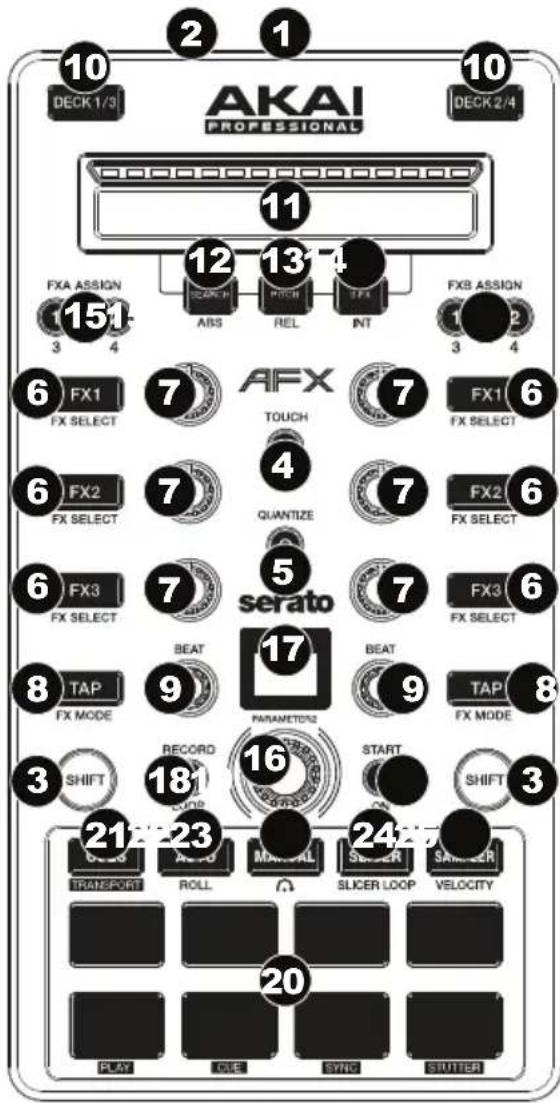
Conexiones
- Puerto USB: Utilice un cable USB estándar para conectar este puerto USB a su ordenador. El puerto USB del ordenador suministra suficiente corriente al AFX. Esta conexión también se utiliza para enviar y recibir datos MIDI desde y hacia su ordenador.
- Ranura de bloqueo Kensington ^® : Puede utilizar esta ranura de bloqueo Kensington a fin de sujetar el AFX a una mesa u otra superficie.
Controles globales
Importante: Estos controles afectan todas las bandejas del software.
- Función secundaria: Mantenga pulsado este botón para acceder a las funciones secundarias (en letra roja) de los demás controles del AFX.
- Función táctil: Pulse este botón para activar las funciones capacitivas táctiles de las perillas del AFX: las perillas FX 1, FX 2, FX 3, las perillas de beat, y la perilla de parámetros. Cuando se activa el botón Touch (Función táctil) toque cualquiera de estas perillas para activar o desactivar sus correspondientes funciones momentáneamente.
- Cuantización: Pulse este botón para activar o desactivar la cuantización, la cual hace "saltar" sus puntos de cue y loops (bucles) para que coincidan con su grilla de beats.
- Botones FX1, FX2 y FX3: Estos botones tienen distintas funciones en cada bandeja en función del modo de efectos activado: Modo de efecto único o modo multiefectos.
- Perillas FX1, FX2 y FX3: Estas perillas tienen distintas funciones en cada bandeja en función del modo de efectos activado: Modo de efecto único o modo multiefectos.
- Modo de tap-efecto: Toque este botón repetidamente al tempo deseado para ajustar la frecuencia de los osciladores de baja frecuencia (LFO) del efecto. Mantenga pulsado este botón para reiniciar el multiplicador de beats a las BPM de la bandeja. Mantenga pulsado Shift (Función secundaria) y pulse este botón para cambiar entre el modo de efecto único y el modo multiefectos.
- Perilla de beats: Gire esta perilla para ajustar la división de tiempo de los efectos seleccionados.
Controles de la bandeja
Importante: Estos controles afectan solo a su bandeja correspondiente (1/3 o 2/4) en el software.
- Bandeja: Selecciona qué bandeja virtual del software es controlada por esa bandeja del hardware. La bandeja A puede controlar las bandejas virtuales 1 o 3. La bandeja B puede controlar las bandejas virtuales 2 o 4.
- Endless Controller: La longitud de esta tira representa la longitud de la pista completa. Coloque su dedo en un punto de este sensor para saltar a ese punto en la pista. (Si desea desplazarse a lo largo de una pista, recomendamos que use la computadora en vez de pasar el dedo a lo largo de la tira.) Utilice los tres botones debajo de la tira para acceder a sus funciones tradicionales (descritas a continuación).
- Búsqueda / ABS: Pulse este botón para activar el modo Búsqueda para el Endless Controller. En el modo Búsqueda, la longitud de esta tira representa la longitud de la pista completa. Coloque su dedo en un punto de este sensor para saltar a ese punto en la pista.
Mantenga pulsado Shift y pulse este botón para seleccionar el modo Absoluto (ABS) en el software. Debe utilizar el Serato DVS Expansion Pack (que se vende por separado) o una interfaz, controlador o mezclador (que se venden por separado) de Serato DJ a fin de poder utilizar esta función. - Pitch / REL: Pulse este botón para activar el modo Búsqueda para el Endless Controller. En modo Pitch, la longitud de la tira representa un fader temporario de pitch. Toque la tira y deslice su dedo hacia la izquierda o derecha para flexionar el pitch temporalmente hacia arriba o abajo. Levante su dedo de la tira para regresar el pitch normal. El centro, en donde el cambio de pitch es del 0%, se indica mediante un LED encima de la tira.
Mantenga pulsado Shift y pulse este botón para seleccionar el modo Relativo (REL) en el software. Debe utilizar el Serato DVS Expansion Pack (que se vende por separado) o una interfaz, controlador o mezclador (que se venden por separado) de Serato DJ a fin de poder utilizar esta función. - S-FX / INT: Pulse este botón para activar el modo Efectos de tira para el Endless Controller. En el modo Efectos de tira, la longitud de la tira representa el rango de valores para todos los efectos activos. Toque la tira y deslice su dedo hacia la izquierda o derecha para aumentar o reducir temporalmente los valores del efecto. Levante su dedo de la tira para regresar a sus ajustes previos de los efectos.
Mantenga pulsado Shift y pulse este botón para seleccionar el modo Interno (ABS) en el software. Debe utilizar el Serato DVS Expansion Pack (que se vende por separado) o una interfaz, controlador o mezclador (que se venden por separado) de Serato DJ a fin de poder utilizar esta función. - Asignar FXA / FXB: Pulse estos botones para activar o desactivar el efecto A y/o B en las bandejas 1 o 2.
Mantenga pulsado Shift y pulse estos botones para activar o desactivarlos en las bandejas 3 o 4. Cada efecto puede aplicarse en una o en todas las cuatro bandejas y/o la mezcla del programa. - Perilla de parámetros: Utilice esta perilla para diversas funciones en cada modo Pad. Mantenga pulsado Shift y utilice esta perilla para acceder a parámetros secundarios en ciertos modos Pad.
- LCD: Esta pantalla muestra el valor actual del parámetro. Un punto junto al número indica que el número es en realidad el denominador de un valor de nota (por ej., 16• indica una longitud de 1/16 de una barra). Utilice la perilla de parámetros para ajustar el valor.
- Grabar / Loop: Pulse este botón para armar la bandeja para grabar un Flip. El Flip comenzará a grabar una vez que pulse un pad.
Mantenga pulsado Shift y pulse este botón para activar o desactivar el loop del Flip. -
Inicio / Encendido: Pulse este botón para comenzar a reproducir el Flip actualmente seleccionado. El Flip comenzará a reproducirse inmediatamente.
Mantenga pulsado Shift y pulse este botón para activar o desactivar el Flip en Serato DJ. -
Pads: Estos pads tienen distintas funciones en cada bandeja en función del modo de pad activado (descriptas a continuación). Estos pads son similares a aquellos usados en los MPC Akai Professional, de modo que son sensibles a la velocidad (solo en algunos modelos), durables y fáciles de tocar.
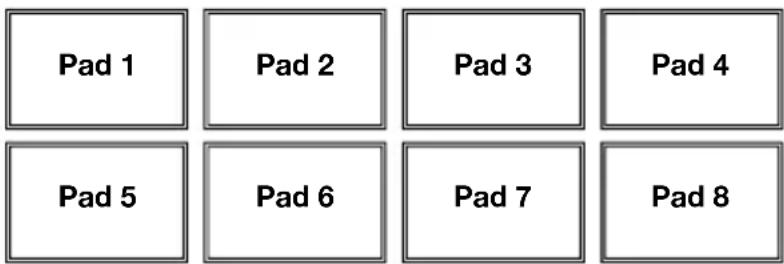
- Cues / Transporte: Este botón de modo Pad alterna los pads entre el modo Cue rápido y el modo Transporte. Cuando el botón está apagado, la primera pulsación selecciona siempre el modo de cue rápido.
- Modo Cue rápido: Cada pad asigna un punto de cue rápido o hace que la pista vuelva a ese punto de cue rápido. Cuando un botón Hot Cue está apagado, puede asignar un punto de cue rápido pulsándolo en el punto deseado de su pista. Una vez asignado, el botón Hot Cue se enciende. Mantenga pulsado Shift y pulse un pad para eliminar su punto de cue rápido asociado.
| Hot Cue 1 | Hot Cue 2 | Hot Cue 3 | Hot Cue 4 |
| Hot Cue 5 | Hot Cue 6 | Hot Cue 7 | Hot Cue 8 |
- Transporte: La fila inferior de pads actúa como un grupo de controles de transporte para la bandeja, de acuerdo con las etiquetas debajo de ellos: Reproducir, Cue, Sincronismo, y Tartamudeo.
o Reproducir / Pausa: Con este botón se pone en pausa o reanuda la reproducción.
Cue: Cuando la bandeja se pone en pausa, puede establecer un punto de cue temporal moviendo el plato para colocar el puntero de audio en el lugar deseado y pulsando luego el botón Cue. Durante la reproducción, puede pulsar el botón Cue para que la pista vuelva a este punto de cue temporal. (Si no estableció un punto de cue temporal, volverá al principio de la pista.)
Si la bandeja está en pausa, puede mantener pulsado el botón Cue para reproducir la pista desde el punto de cue temporal. Al soltar el botón Cue, la pista vuelve al punto de cue temporal y se pone en pausa. Para continuar la reproducción sin volver al punto de cue temporal, mantenga pulsado el botón Cue, luego mantenga pulsado el botón de reproducir y luego suelte ambos botones. Mantenga pulsado Shift y pulse este botón para volver al comienzo de la pista.
- Sincronismo: Pulse este botón para hacer coincidir automáticamente el tempo de la bandeja correspondiente con el tempo y la fase de la bandeja opuesta. Mantenga pulsado Shift y pulse este botón para desactivar el sincronismo.
- Tartamudeo: Pulse este botón para "reproducir con tartamudeo" la pista desde el último punto de cue establecido.

- Automático / Regreso: Este botón de modo Pad alterna los pads entre los modos Loop automático y Loop con regreso. Cuando el botón está apagado, la primera pulsación selecciona siempre el modo Loop automático.
Nota: Estas disposiciones de pads coinciden con el esquema de división de tiempo de loop automático por defecto del software. Si desplaza el rango de divisiones de tiempo mostrado en el software, la disposición del pad cambia para coincidir con él.
- Modo Loop automático: Cada pad dispara o libera un loop automático de una longitud diferente. Gire la perilla de parámetros para duplicar o dividir por la mitad la longitud del loop. Mantenga pulsado Shift y gire la perilla de parámetros para desplazar el loop hacia adelante o atrás.
- Modo Loop con regreso: Cada pad dispara un loop con regreso momentáneo. Gire la perilla de parámetros para duplicar o dividir por la mitad la longitud del loop. Mantenga pulsado Shift y gire la perilla de parámetros para desplazar el loop hacia adelante o atrás.

- Manual: Este botón de modo Pad alterna los pads entre el modo Manual y el modo Flip. Cuando el botón está apagado, la primera pulsación selecciona siempre el modo Loop manual.
- Modo Loop manual: Los pads 1-4 (la fila superior) hacen que la pista vuelva a uno de sus loops manuales guardados. Puede configurar y asignar un loop manual usando los pads 5-8 (la fila inferior).
Para configurar un loop manual, pulse cualquiera de los pads 1-4 (la pila superior) que no tenga un loop manual asignado. Pulse el pad 5 para establecer el punto de entrada del loop, pulse el pad 6 para establecer el punto de salida y dispare el loop.
Para disparar un loop manual asignado, pulse cualquiera de los pads 1-4 (la pila superior) que tenga un loop manual asignado. Puede usar el pad 7 para activar o desactivar el loop. Pulse el pad 8 para que la pista vuelva al último loop manual disparado y activélo ("repetición de loop").
Para eliminar un loop manual, mantenga pulsado Shift y presione el pad correspondiente (de los pads 1-4).
Gire la perilla de parámetros para duplicar o dividir por la mitad la longitud del loop. Mantenga pulsado Shift y gire la perilla de parámetros para desplazar el loop hacia adelante o atrás.
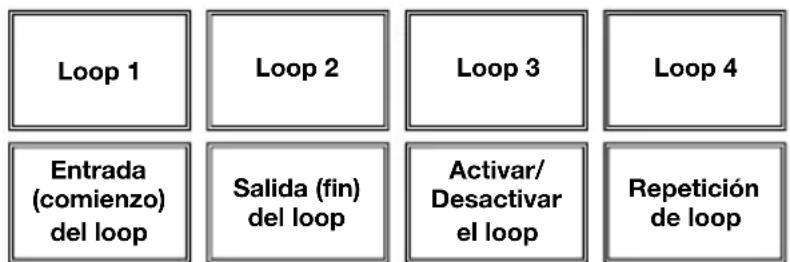
flowchart
graph LR
    A["Loop 1"] --> B["Entrada (comienzo) del loop"]
    C["Loop 2"] --> D["Salida (fin) del loop"]
    E["Loop 3"] --> F["Activar/ Desactivar el loop"]
    G["Loop 4"] --> H["Repetición de loop"]
- Modo Flip: Los pads 1, 2, 3, 5, 6, y 7 disparan cada uno un Flip, los cuales puede asignar en el software. Los pads apagados no tienen un Flip asignado. Los pads encendidos permanentemente tienen un Flip asignado pero no están disparados. Los pads parpadeantes tienen un Flip asignado y se están reproduciendo en ese momento.
Para detener la reproducción de un Flip inmediatamente, mantenga pulsado Shift y pulse el pad correspondiente.
Para "ajustar" automáticamente la longitud de un Flip a fin de alinearlo con la grilla de beats, mantenga el pad 4 pulsado y pulse un pad que tenga un Flip asignado.
Importante: Su pista debe tener configurada una grilla de beats para que funcione la función Ajuste de loop.
Para asignar un Flip a un pad, mantenga pulsado el pad 8 y pulse el pad 1, 2, 3, 5, 6 o 7.

flowchart
graph TD
    A["Flip 1"] --> B["Flip 2"]
    B --> C["Flip 3"]
    C --> D["Ajuste de loop"]
    E["Flip 4"] --> F["Flip 5"]
    F --> G["Flip 6"]
    G --> H["Asignar Flip"]
- Cortador / Loop del cortador: Este botón de modo Pad alterna los pads entre el modo Cortador y el modo Loop del cortador. Cuando el botón está apagado, la primera pulsación selecciona siempre el modo Cortador.
Importante: Su pista debe tener configurada una grilla de bits para que el modo cortador o loop del cortador funcionen.
- Modo Cortador: Los ocho pads representan ocho beats secuenciales – "cortes" – en la grilla de beats. El pad iluminado representa el corte que se está reproduciendo en ese momento. La luz "recorre los pads" a medida que progresa a lo largo de cada una de las frases de ocho cortes. Presione un pad para reproducir ese corte – manténgalo presionado si desea que mantenerlo en un loop. Cuando suelte el pad, se reanuda la reproducción normal de la pista desde donde habría estado si nunca lo hubiera presionado (es decir, como si la pista hubiera estado reproduciéndose en avance todo el tiempo).
Gire la perilla de parámetros para aumentar o reducir la cuantización del corte. Mantenga pulsado Shift y gire la perilla de parámetros para aumentar o reducir el tamaño del dominio del corte.
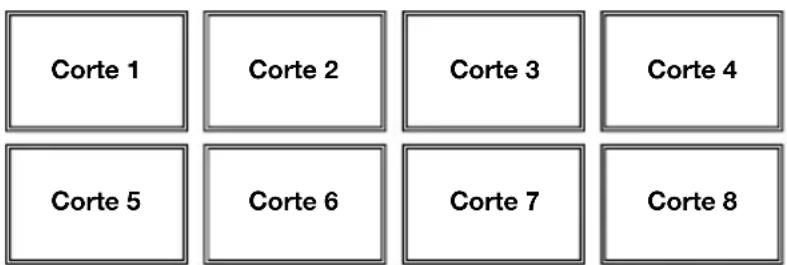
- Modo Loop del cortador: Los pads se comportan de manera idéntica al modo Cortador, excepto que la frase de ocho cortes realiza un loop en vez de avanzar continuamente por la pista.
- Muestreador / Velocidad: Este botón de modo Pad alterna los pads entre el modo Reproductor de muestras y el modo Disparo por velocidad de muestras. Cuando el botón está apagado, la primera pulsación selecciona siempre el modo Reproductor de muestras.
- Modo Reproductor de muestras: Los pads 1, 2, 3, 5, 6 y 7 disparan cada uno una muestra, que usted puede asignar en el software (el nivel de volumen también se ajusta en el software). Los pads apagados no tienen muestra asignada. Los pads encendidos permanentemente tienen una muestra asignada pero no están disparadas. Los pads parpadeantes tienen una muestra asignada y se están reproduciendo en ese momento.
Para detener inmediatamente la reproducción de una muestra:
○ Modo Disparador o Modo Encendido/apagado: Mantenga pulsado Shift y pulse el pad correspondiente.
o Modo Retención: Libera el pad correspondiente.
Para alternar entre los modos de reproducción de muestra disponible, pulse el pad 4.
Para activar o desactivar la repetición del reproductor de muestras, pulse el pad 8.
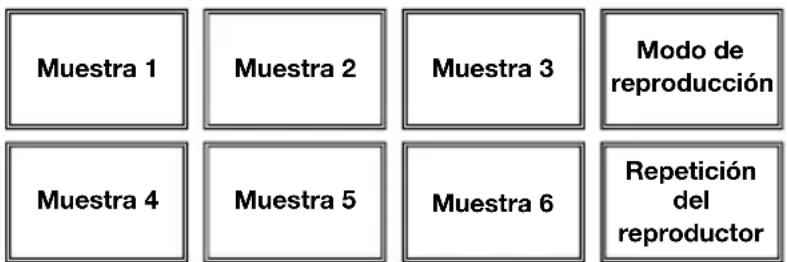
- Modo Disparo por velocidad de muestras: Los pads se comportan en forma idéntica a los pads del modo Reproductor de muestras, excepto en que son sensibles a la velocidad, de modo que las muestras disparadas se reproducirán a un nivel de volumen proporcional a la fuerza con que presione los pads. Este modo puede brindar a su interpretación una "sensación humana" más intensa.


Marca : AKAI
Modelo : AFX
Categoría : Equipo de DJ