
AFX - DJ-Ausrüstung AKAI - Kostenlose Bedienungsanleitung
Finden Sie kostenlos die Bedienungsanleitung des Geräts AFX AKAI als PDF.


| Produkttyp | Digitaler DJ-Controller |
| Marke | AKAI |
| Modell | AFX |
| Abmessungen (L x B x H) | 320 x 200 x 60 mm |
| Gewicht | 2,5 kg |
| Stromversorgung | Netzteil 12V DC |
| Anzahl Kanäle | 2 Kanäle |
| Hauptfunktionen | Crossfader, Volume-Fader, 3-Band-Equalizer, integrierte Effekte, Master- und Kopfhörerausgänge |
| Anschlüsse | RCA-Eingänge (x2), RCA-Master-Ausgang, Kopfhörerausgang 6,35 mm Klinke, USB-Anschluss |
| Pflege und Reinigung | Mit einem weichen, trockenen Tuch reinigen. Keine scheuernden Mittel verwenden. |
| Sicherheit | In einer trockenen und feuchtigkeitsgeschützten Umgebung verwenden. Vor der Reinigung vom Netz trennen. |
| Ersatzteile und Reparierbarkeit | Ersatzteile sind beim AKAI-Kundendienst erhältlich. Reparatur durch einen autorisierten Techniker empfohlen. |
| Allgemeine Informationen | Gerät für Amateur- und Profi-DJs. Bedienungsanleitung zum Download verfügbar. |
Häufig gestellte Fragen - AFX AKAI
Benutzerfragen zu AFX AKAI
0 Frage zu diesem Gerät. Beantworten Sie die, die Sie kennen, oder stellen Sie Ihre eigene.
Eine neue Frage zu diesem Gerät stellen
Laden Sie die Anleitung für Ihr DJ-Ausrüstung kostenlos im PDF-Format! Finden Sie Ihr Handbuch AFX - AKAI und nehmen Sie Ihr elektronisches Gerät wieder in die Hand. Auf dieser Seite sind alle Dokumente veröffentlicht, die für die Verwendung Ihres Geräts notwendig sind. AFX von der Marke AKAI.
BEDIENUNGSANLEITUNG AFX AKAI
Benutzerhandbuch (Deutsch)
Einführung
Lieferumfang
AFX
USB-Kabel
Software-Download-Karte
Benutzerhandbuch
Sicherheitshinweise und Garantieinformationen
Wichtig: Das AFX ist offizielles Serato-Zubehör und erfordert eine unterstützte Serato DJ-Schnittstelle, Controller oder Mixer, um Serato DJ zu steuern.
Support
Für aktuelle Informationen zu diesem Produkt (Systemanforderungen, Informationen zur Kompatibilität etc.) und zur Produktregistrierung besuchen Sie akaipro.com/afx.
Für zusätzlichen Produkt-Support besuchen Sie akaipro.com/support.
Schnellstart
- Stellen Sie sicher, dass Sie bereits die aktuelle Version von Serato DJ (separat erhältlich) installiert haben.
- Laden Sie das Serato Flip Expansion Pack von serato.com herunter und installieren Sie es.
- Stellen Sie sicher, dass alle Geräte ausgeschaltet sind und alle Fader und Gain-Regler auf "Null" stehen.
- Stellen Sie alle erforderlichen Verbindungen Ihres DJ-Setups her (z.B. Controller und Computer, Plattenspieler und Mixer etc.).
- Verbinden Sie AFX mit einem handelsüblichen USB-Kabel (im Lieferumfang enthalten) mit Ihrem Computer.
- Öffnen Sie Serato DJ und legen Sie los!
Lesen Sie das Benutzerhandbuch ganz durch, um das Beste aus den AFX-Features herauszuholen.
Funktionen
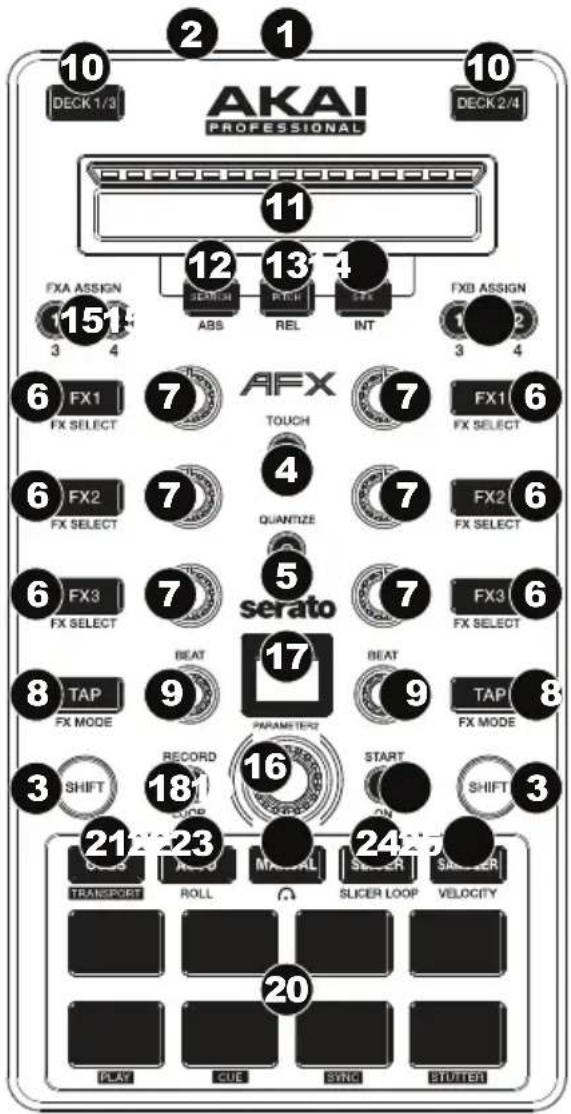
Anschlüsse
- USB-Port: Verwenden Sie ein handelsübliches USB-Kabel, um diesen USB-Port mit Ihrem Computer zu verbinden. Der USB-Port des Computers versorgt das AFX mit ausreichend Strom. Diese Verbindung wird auch verwendet, um MIDI-Daten vom und zum Computer zu senden und zu empfangen.
- Kensington ^® Lock: Sie können diesen Kensington Lock Sicherheits-Slot verwenden, um das AFX an einem Tisch oder einer anderen Oberfläche zu befestigen.
Globale Steuerung
Wichtig: Diese Steuerelemente betreffen alle Decks in der Software.
- Umschalten: Halten Sie diese Taste gedrückt, um auf sekundäre Funktionen (in roter Schrift) anderer Bedienelemente am AFX zuzugreifen.
- Touch: Drücken Sie diese Taste, um die kapazitiven Touch-Regler zu aktivieren: den FX 1 Regler, FX 2 Regler, FX 3 Regler, Beat-Regler und Parameter-Regler. Wenn die Touch-Taste aktiviert ist, können Sie einen dieser Regler berühren, um ihre entsprechenden Funktionen vorübergehend zu aktivieren oder zu deaktivieren.
- Quantisierung: Drücken Sie diese Taste, um die Quantisierung zu aktivieren oder deaktivieren, welche Ihre Cue-Punkte am Beatgrid einrastet und loopt.
- FX1 Taste, FX2 Taste, FX3 Taste: Je nach aktuellem FX-Modus besitzen diese Tasten auf jedem Deck verschiedene Funktionen. Einzel-FX-Modus oder Multi-FX-Modus.
- FX1 Regler, FX2 Regler, FX3 Regler: Je nach aktuellem FX-Modus besitzen diese Regler auf jedem Deck verschiedene Funktionen. Einzel-FX-Modus oder Multi-FX-Modus.
- Tap/FX-Modus: Tippen Sie mehrmals im gewünschten Tempo auf diese Taste, um die LFO-Geschwindigkeit des Effekts festzulegen. Halten Sie diese Taste gedrückt, um den Beat-Multiplikator auf die BPM des Decks zurückzusetzen. Halten Sie die Umschalttaste gedrückt und drücken Sie diese Taste, um zwischen Einzeleffekt-Modus und Multieffekt-Modus zu wechseln.
- Beat-Regler: Drehen Sie diesen Regler, um die Zeiteinteilung für die ausgewählten Effekte einzustellen.
Deck-Controls
Wichtig: Diese Steuerelemente betreffen nur ihr jeweiliges Deck in der Software (1/3 oder 2/4).
- Deck: Wählt aus, welche Ebene in der Software vom Hardware-Deck gesteuert wird. Deck A kann Ebene 1 oder 3 steuern; Deck B kann Ebene 2 oder 4 steuern.
- Endless Controller: Die Länge des Strips repräsentiert die Länge des gesamten Tracks. Legen Sie Ihren Finger auf einen Punkt dieser Sensorfläche, um zu dieser Stelle im Track zu springen. (Wenn Sie durch einen Track suchen möchten, empfehlen wir Ihnen, den Computer zu verwenden, anstatt den Finger über den Strip zu führen.) Verwenden Sie die drei unter dem Strip liegenden Tasten, um auf zusätzliche Funktionen (siehe unten) zuzugreifen.
- Suche / ABS: Drücken Sie diese Taste, um den Suchmodus für den Endless Controller zu aktivieren. Im Suchmodus stellt die Länge des Strips die Länge des gesamten Tracks dar. Legen Sie Ihren Finger auf einen Punkt dieser Sensorfläche, um zu dieser Stelle im Track zu springen.
Halten Sie die Umschalttaste gedrückt und drücken Sie diese Taste, um den Absolut-Modus (ABS) in der Software auszuwählen. Sie müssen das Serato DVS Expansion Pack (separat erhältlich) oder ein unterstütztes Serato DJ-Interface, Controller oder Mixer (separat erhältlich) verwenden, um diese Funktion nutzen zu können. - Pitch / REL: Drücken Sie diese Taste, um den Pitch-Modus für den Endless Controller zu aktivieren. Im Pitch-Modus stellt die Länge des Strips einen temporären Pitch-Fader dar. Tippen Sie auf den Strip und führen Sie Ihren Finger nach links oder rechts, um die Tonhöhe vorübergehend anzuheben oder abzusenken. Nehmen Sie den Finger vom Strip, um zur normalen Tonhöhe zurückzukehren. Die Mitte, an der die Tonhöhe zu 0% verändert wird, ist durch eine LED über dem Strip gekennzeichnet.
Halten Sie die Umschalttaste gedrückt und drücken Sie diese Taste, um den Relativ-Modus (REL) in der Software auszuwählen. Sie müssen das Serato DVS Expansion Pack (separat erhältlich) oder ein unterstütztes Serato DJ-Interface, Controller oder Mixer (separat erhältlich) verwenden, um diese Funktion nutzen zu können. - S-FX / INT: Drücken Sie diese Taste, um den Strip FX-Modus für den Endless Controller zu aktivieren. Im Strip FX-Modus, stellt die Länge des Strips den Wertebereich für alle aktiven Effekte dar. Tippen Sie auf den Strip und führen Sie Ihren Finger nach links oder rechts, um die Effektwerte vorübergehend zu erhöhen oder zu verringern. Nehmen Sie den Finger vom Strip, um zu den vorherigen Effekteinstellungen zurückzukehren.
Halten Sie die Umschalttaste gedrückt und drücken Sie diese Taste, um den Internen Modus (INT) in der Software auszuwählen. Sie müssen das Serato DVS Expansion Pack (separat erhältlich) oder ein unterstütztes Serato DJ-Interface, Controller oder Mixer (separat erhältlich) verwenden, um diese Funktion nutzen zu können. - FXA Zuordnen / FXB Zuordnen: Drücken Sie diese Tasten, um Effekt A und/oder B auf Deck 1 oder 2 zu aktivieren oder zu deaktivieren.
Halten Sie die Umschalttaste gedrückt und drücken Sie diese Tasten, um sie auf Deck 3 oder 4 zu aktivieren oder zu deaktivieren. Jeder Effekt kann auf ein einzelnes Deck, auf alle vier Decks und/oder auf den Programm-Mix angewendet werden. - Parameter-Regler: Verwenden Sie diesen Regler für verschiedene Funktionen in jedem Pad-Modus. Halten Sie die Umschalttaste gedrückt und benutzen Sie diesen Regler, um auf sekundäre Parameter in bestimmten Pad-Modi zuzugreifen.
- LCD: Diese Anzeige zeigt den aktuellen Parameterwert. Ein Punkt neben der Zahl zeigt, dass diese Zahl eigentlich den Nenner eines Notenwertes angibt (z.B. 16• zeigt eine Länge eines Sechzehntels eines Takts). Verwenden Sie den Parameter-Regler, um den Wert einzustellen.
- Aufnahme / Loop: Drücken Sie diese Taste, um das Deck für die Aufnahme eines Flip scharf zu stellen. Das Flip beginnt mit der Aufnahme, sobald Sie ein Pad drücken.
Halten Sie die Umschalttaste gedrückt und drücken Sie diese Taste, um das Looping für das Flip zu aktivieren oder zu deaktivieren. -
Start / Ein: Drücken Sie diese Taste, um das aktuell ausgewählte Flip zu starten. Das Flip wird sofort anfangen zu spielen. Halten Sie die Umschalttaste gedrückt und drücken Sie diese Taste, um Flip in Serato DJ zu aktivieren oder zu deaktivieren.
-
Pads: Diese Pads haben je nach aktuellem Pad-Modus (siehe unten) unterschiedliche Funktionen auf jedem Deck. Diese Pads ähneln den Pads des Akai Professional MPC: sie sind anschlagdynamisch (nur in bestimmten Modi), langlebig und einfach zu betätigen.

- Cues / Transport: Mit dieser Pad Modus-Taste können die Pads zwischen Hot Cue-Modus und Transport-Modus wechseln. Wenn die Taste nicht leuchtet, wird beim erstmaligen Drücken der Taste immer der Hot Cue-Modus ausgewählt.
- Hot Cue-Modus: Jedes Pad weist einen Hot Cue-Punkt zu oder lässt den Track zu diesem Hot Cue-Punkt zurückspringen. Wenn eine Hot Cue-Taste nicht leuchtet, können Sie einen Hot Cue-Punkt zuweisen, indem Sie diese Taste an der gewünschten Stelle in Ihrem Track drücken. Sobald der Punkt zugeordnet ist, wird die Hot Cue-Taste leuchten. Halten Sie die Umschalttaste gedrückt und drücken Sie dann ein Pad, um den zugewiesenen Hot Cue-Punkt zu löschen.

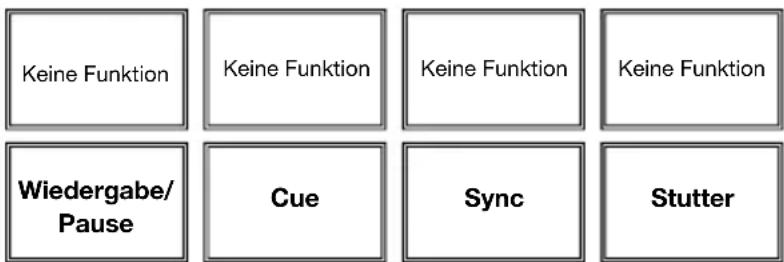
- Transport: Die untere Pad-Reihe agiert - laut darunter angegebener Beschriftung - als Transportsteuerung für das Deck: Wiedergabe, Cue, Sync und Stutter.
o Wiedergabe/Pause: Mit dieser Taste kann die Wiedergabe pausiert oder fortgesetzt werden.
Cue: Wenn die Wiedergabe des Decks pausiert wird, können Sie einen temporären Cue-Punkt setzen, indem Sie den Plattenteller bewegen, um den Audio-Zeiger in die gewünschte Position zu bringen, und dann die Cue-Taste drücken. Während der Wiedergabe können Sie die Cue-Taste drücken, um den Track zu diesem temporären Cue-Punkt zurückzubringen. (Wenn Sie keinen temporären Cue-Punkt eingestellt haben, beginnt die Wiedergabe wieder am Beginn des Tracks.)
Wenn das Deck pausiert ist, können Sie die Cue-Taste gedrückt halten, um den Track ab dem temporären Cue-Punkt wiederzugeben. Das Loslassen der Cue-Taste bringt den Track zum temporären Cue-Punkt zurück und pausiert ihn. Um die Wiedergabe fortzusetzen ohne zum temporären Cue-Punkt zurückzuspringen, halten Sie die Cue-Taste und dann die Wiedergabe-Taste gedrückt und lassen Sie dann beide Tasten los. Halten Sie die Umschalttaste gedrückt und drücken Sie anschließend diese Taste, um zum Anfang des Tracks zurückzuspringen.
Sync: Drücken Sie diese Taste, um Tempo und Phase des jeweiligen Decks mit dem Tempo und der Phase des anderen Decks automatisch zu synchronisieren. Halten Sie die Umschalttaste gedrückt und drücken Sie diese Taste, um Sync zu deaktivieren.
o Stutter: Drücken Sie diese Taste, um den Track ab dem zuletzt festgelegten Cue-Punkt mit einem "Stottereffekt" zu versehen.
flowchart
graph TD
    A["Keine Funktion"] --> B["Keine Funktion"]
    B --> C["Keine Funktion"]
    C --> D["Keine Funktion"]
    E["Wiedergabe/Pause"] --> F["Cue"]
    F --> G["Sync"]
    G --> H["Stutter"]
- Auto / Roll: Mit dieser Pad Modus-Taste können die Pads zwischen Autoloop-Modus und Loop-Roll-Modus wechseln. Wenn die Taste nicht leuchtet, wird beim erstmaligen Drücken der Taste immer der Autoloop-Modus ausgewählt.
Hinweis: Die Pad-Layouts hier entsprechen der standardmäßigen Autoloop-Zeiteinteilung der Software. Wenn Sie den in der Software angezeigten Zeiteinteilungsbereich verschieben, ändert sich das Pad-Layout entsprechend.
- Autoloop-Modus: Jedes Pad triggert oder gibt einen Autoloop mit unterschiedlicher Länge aus. Drehen Sie den Parameter-Regler, um die Loop-Länge zu halbieren oder zu verdoppeln. Halten Sie die Umschalttaste gedrückt und drehen Sie dann den Parameter-Regler, um den Loop nach hinten oder vorne zu verschieben.
- Loop-Roll-Modus: Jedes Pad löst eine momentane Loop-Roll aus. Drehen Sie den Parameter-Regler, um die Loop-Länge zu halbieren oder zu verdoppeln. Halten Sie die Umschalttaste gedrückt und drehen Sie dann den Parameter-Regler, um den Loop nach hinten oder vorne zu verschieben.

- Manuell: Mit dieser Pad Modus-Taste können die Pads zwischen Manuellem Loop-Modus und Flip-Modus wechseln. Wenn die Taste nicht leuchtet, wird beim erstmaligen Drücken der Taste immer der manuelle Loop-Modus ausgewählt.
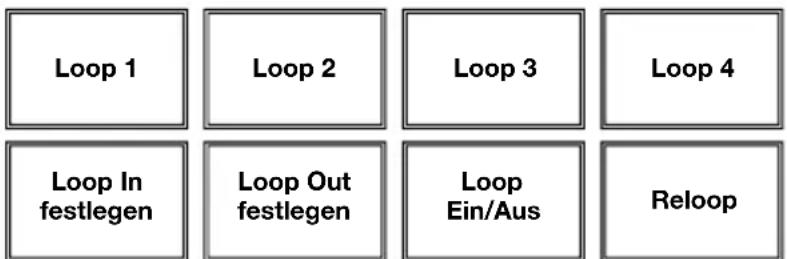
- Manueller Loop-Modus: Mit den Pads 1-4 (obere Reihe) können Sie im Track zu einem Ihrer gespeicherten manuellen Loops springen. Zum Festlegen und Zuweisen eines manuellen Loops verwenden Sie die Pads 5-8 (untere Reihe).
Um einen manuellen Loop einzustellen, drücken Sie eines der Pads 1-4 (obere Reihe), dem noch kein manueller Loop zugewiesen wurde. Drücken Sie Pad 5, um den Loop In-Punkt einzustellen und anschließend Pad 6, um den Loop Out-Punkt einzustellen und den Loop auszulösen.
Um einen zugewiesenen manuellen Loop auszulösen, drücken Sie eines der Pads 1-4 (obere Reihe), dem ein manueller Loop zugordnet ist. Sie können Pad 7 verwenden, um den Loop zu aktivieren oder zu deaktivieren. Drücken Sie Pad 8, damit der Track zum zuletzt ausgelösten manuellen Loop zurückspringt und ihn aktiviert ("Reloop").
Um einen manuellen Loop zu löschen, halten Sie die Umschalttaste gedrückt und drücken dann auf das entsprechende Pad (Pads 1-4).
Drehen Sie den Parameter-Regler, um die Loop-Länge zu halbieren oder zu verdoppeln. Halten Sie die Umschalttaste gedrückt und drehen Sie dann den Parameter-Regler, um den Loop nach hinten oder vorne zu verschieben.
flowchart
graph LR
    A["Loop 1"] --> B["Loop 2"]
    B --> C["Loop 3"]
    C --> D["Loop 4"]
    E["Loop In festlegen"] --> F["Loop Out festlegen"]
    F --> G["Loop Ein/Aus"]
    G --> H["Reloop"]
- Flip-Modus: Pads 1, 2, 3, 5, 6 und 7 triggern jeweils einen Flip, den Sie in der Software zuweisen können. Unbeleuchteten Pads wurde kein Flip zugeordnet. Durchgehend leuchtenden Pads wurde ein Flip zugeordnet, welcher jedoch nicht getriggert wurde. Blinkenden Pads wurde ein Flip zugeordnet, welcher gerade wiedergegeben wird.
Um die Wiedergabe eines Flips sofort zu stoppen, halten Sie die Umschalttaste gedrückt und drücken Sie dann das entsprechende Pad.
Um die Länge des Flips automatisch anzupassen, damit es sich in das Beatgrid einfügt, halten Sie Pad 4 gedrückt und drücken dann auf ein Pad, das einem Flip zugeordnet ist.
Wichtig: Ihr Track muss ein fixes Beatgrid haben, damit die Loop Snap-Funktion verwendet werden kann.
Um einem Pad einen Flip zuzuordnen, halten Sie Pad 8 gedrückt und drücken dann Pad 1, 2, 3, 5, 6 oder 7.

flowchart
graph TD
    A["Flip 1"] --> B["Flip 2"]
    B --> C["Flip 3"]
    C --> D["Loop Snap"]
    E["Flip 4"] --> F["Flip 5"]
    F --> G["Flip 6"]
    G --> H["Flip zuordnen"]
- Slicer / Slicer Loop: Mit dieser Pad-Modus-Taste kann zwischen zwei Pad-Modi gewechselt werden: Slicer-Modus und Slicer Loop-Modus. Wenn die Taste nicht leuchtet, wird beim erstmaligen Drücken der Taste immer der Slicer-Modus ausgewählt.
Wichtig: Damit der Slicer-Modus und der Slicer Loop-Modus funktioniert, muss Ihr Track ein Beatgrid eingestellt haben.
- Slicer-Modus: Die acht Pads repräsentieren acht aufeinanderfolgende Schläge - sogenannte "Slices" - innerhalb des Beatgrid. Die aktuell wiedergegebene Slice wird durch das aktuell beleuchtete Pad dargestellt; das Licht "bewegt sich durch die Pads", so wie es sich durch jedes der acht Slices bewegt. Drücken Sie ein Pad, um die entsprechende Slice zu spielen - halten Sie das Pad gedrückt, um die Slice als Loop wiederzugeben. Wenn Sie das Pad loslassen, wird der Track zur normalen Wiedergabe zu jenem Punkt zurückkehren, an dem sich der Track befinden würde, wenn Sie das Pad nie gedrückt hätten (so als ob der Track einfach normal weitergelaufen wäre).
Drehen Sie den Parameter-Regler, um die Slice-Quantisierung zu verringern oder zu erhöhen. Halten Sie die Umschalttaste gedrückt und drehen dann den Parameter-Regler, um die Größe des Slice-Bereichs zu verringern oder zu erhöhen.

- Slicer Loop-Modus: Die Pads verhalten sich genauso wie im Slicer-Modus, mit dem Unterschied, dass die Phrase mit den acht Slices als kontinuierlicher Loop im Track wiedergegeben wird.
- Sampler / Anschlaggeschwindigkeit: Mit dieser Pad-Modus-Taste kann zwischen zwei Pad-Modi gewechselt werden: Sample Player-Modus und anschlagdynamischer Sample Trigger-Modus). Wenn die Taste nicht leuchtet, wird beim erstmaligen Drücken der Taste immer der Sample Player-Modus ausgewählt.
- Sample-Player-Modus: Pads 1, 2, 3, 5, 6 und 7 lösen jeweils ein Sample aus, das Sie in der Software zuweisen können (die Lautstärke wird ebenfalls in der Software eingestellt). Unbeleuchteten Pads wurden keine Samples zugeordnet. Durchgehend leuchtenden Pads wurde ein Sample zugeordnet, welches jedoch nicht getriggert wurde. Blinkenden Pads wurde ein Sample zugeordnet, welches gerade wiedergegeben wird.
Um die Wiedergabe eines Samples sofort zu stoppen:
o Trigger-Modus oder On/Off-Modus: Halten Sie die Umschalttaste und drücken Sie dann das entsprechende Pad.
○ Hold-Modus: Lassen Sie das entsprechende Pad los.
Um durch die verfügbaren Sample-Wiedergabemodi zu blättern, drücken Sie Pad 4. Zum Aktivieren oder Deaktivieren von Sample Player Repeat, drücken Sie Pad 8.

flowchart
graph LR
    A["Sample 1"] --> B["Sample 2"]
    B --> C["Sample 3"]
    C --> D["Wiedergabe-Modi"]
    E["Sample 4"] --> F["Sample 5"]
    F --> G["Sample 6"]
    G --> H["Player Repeat"]
- Anschlagdynamischer Sample Trigger-Modus: Die Pads verhalten sich genauso wie die Pads im Sample Player-Modus, jedoch mit dem Unterschied, dass sie anschlagdynamisch reagieren - d.h., dass die Lautstärke mit der sie wiedergegeben werden, direkt von der Anschlagstärke abhängt. Dieser Modus kann Ihrer Performance eine "menschlichere Note" verleihen.
Appendix (English)


Marke : AKAI
Modell : AFX
Kategorie : DJ-Ausrüstung