
AFX - Attrezzatura DJ AKAI - Manuale utente e istruzioni gratuiti
Trova gratuitamente il manuale del dispositivo AFX AKAI in formato PDF.


| Tipo di prodotto | Controller DJ digitale |
| Marca | AKAI |
| Modello | AFX |
| Dimensioni (L x l x H) | 320 x 200 x 60 mm |
| Peso | 2,5 kg |
| Alimentazione | Adattatore di rete 12V DC |
| Numero di canali | 2 canali |
| Funzioni principali | Crossfader, fader di volume, equalizzatore a 3 bande, effetti integrati, uscite Master e cuffia |
| Connessioni | Ingressi RCA (x2), uscita RCA Master, uscita cuffia Jack 6,35 mm, porta USB |
| Manutenzione e pulizia | Pulire con un panno morbido e asciutto. Non utilizzare prodotti abrasivi. |
| Sicurezza | Utilizzare in un ambiente asciutto e al riparo dall'umidità. Scollegare prima della pulizia. |
| Ricambi e riparabilità | Ricambi disponibili presso il servizio post-vendita AKAI. Si raccomanda la riparazione da un tecnico autorizzato. |
| Informazioni generali | Apparecchio destinato a DJ amatoriali e professionisti. Manuale d'uso disponibile per il download. |
Domande frequenti - AFX AKAI
Domande degli utenti su AFX AKAI
0 domanda su questo apparecchio. Rispondi a quelle che conosci o fai la tua.
Fai una nuova domanda su questo apparecchio
Scarica le istruzioni per il tuo Attrezzatura DJ in formato PDF gratuitamente! Trova il tuo manuale AFX - AKAI e riprendi in mano il tuo dispositivo elettronico. In questa pagina sono pubblicati tutti i documenti necessari per l'utilizzo del tuo dispositivo. AFX del marchio AKAI.
MANUALE UTENTE AFX AKAI
Guida per l'uso (Italiano)
Introduzione
Contenuti della confezione
AFX
Cavo USB
Scheda di download del Software
Guida per l'uso
Istruzioni di sicurezza e garanzia
Importante: l'AFX è un accessorio ufficiale Serato e richiede un'interfaccia, un controller o un mixer supportata da Serato DJ per controllare il Serato DJ.
Assistenza
Per le ultime informazioni in merito a questo prodotto (requisiti di sistema, informazioni sulla compatibilità, ecc.) e per effettuarne la registrazione, recarsi alla pagina akaipro.com/afx.
Per ulteriore assistenza sul prodotto, recarsi alla pagina akaipro.com/support.
Guida rapida
- Assicurarsi di aver già installato l'ultima versione di Serato DJ (venduto separatamente)
- Scaricare e installare il Serato Flip Expansion Pack dalla pagina serato.com.
- Assicurarsi che tutti i dispositivi siano spenti e che tutti i fader e le manopole di guadagno siano impostati su “zero”.
- Effettuare tutti i collegamenti necessari nel proprio impianto DJ (ad es. il controller al computer, i giradischi al mixer, ecc.).
- Collegare l'AFX al computer servendosi di un cavo USB standard (in dotazione).
- Avviare Serato DJ e via!
Leggere la rimanente parte della presente Guida per l'uso per trarre il massimo dalle caratteristiche dell'AFX.
Caratteristiche
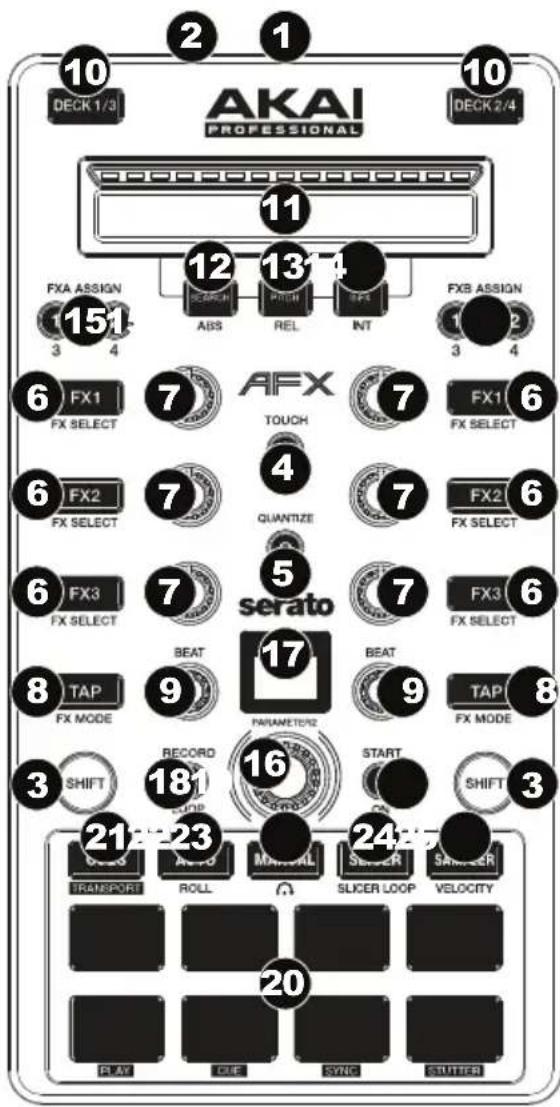
Collegamenti
- Porta USB: servirsi di un cavo USB standard per collegare questa porta USB al computer. La porta USB del computer fornirà l'alimentazione all'AFX. Questo collegamento serve anche a inviare e ricevere dati MIDI da e verso il computer.
- Lucchetto Kensington ^® : servirsi di questa apertura per lucchetto Kensington per fissare l'AFX a un tavolo o ad altre superfici.
Controlli globali
Importante: questi comandi influenzano tutti i deck del software.
- Shift: tenere premuto questo tasto per accedere alle funzioni secondarie (indicate in rosso) degli altri comandi dell'AFX.
- Touch: premere questo tasto per attivare le funzioni delle manopole capacitive tattili dell'AFX: la manopola FX 1, la manopola FX 2, la manopola FX 3, le manopole Beat e la manopola Parameter. Quando il tasto Touch è attivo, toccare una qualsiasi di queste manopole per attivare o disattivare momentaneamente le rispettive funzioni.
- Quantize: premere questo tasto per attivare o disattivare la funzione di quantizzazione che fa "scattare" i punti cue ed effettua il loop sulle griglie del beat.
- Tasto FX1, FX2 e FX3: questi tasti hanno funzioni diverse su ciascun deck a seconda della modalità FX corrente. Modalità FX singolo o modalità FX multiplo.
- Manopola FX1, FX2 e FX3: queste manopole hanno funzioni diverse su ciascun deck a seconda della modalità FX corrente. Modalità FX singolo o modalità FX multiplo.
- Modalità Tap / FX: battere questo tasto ripetutamente, al tempo desiderato, per impostare la frequenza degli oscillatori a bassa frequenza degli effetti (LFO). Tenere premuto questo tasto per riportare il Beat Multiplier al BPM del deck. Tenere premuto Shift e premere questo tasto per passare dalla modalità FX singolo alla modalità FX multiplo.
- Manopola beat: girare questa manopola per impostare la divisione di tempo per gli effetti selezionati.
Comandi deck
Importante: questi comandi influiscono unicamente sul deck corrispondente (1/3 o 2/4) nel software.
- Deck: seleziona quale strato del software è controllato da quel deck. Il Deck A può controllare gli strati 1 o 3; il deck B può controllare gli strati 2 o 4.
- Controller senza fine: la lunghezza di questa fascia rappresenta la lunghezza dell'intera traccia. Puntare il dito in un punto lungo questo sensore per saltare a quel punto della traccia. (Se si desidera scorrere lungo una traccia, si raccomanda di utilizzare il computer anziché far scorrere il dito lungo la fascia.) Servirsi dei tre tasti presenti sotto la fascia per accedere alle sue funzioni aggiuntive (descritte qui di seguito).
- Search / ABS: premere questo tasto per attivare la Modalità di ricerca (Search) dell'Endless Controller. In modalità di ricerca la lunghezza della fascia rappresenta la lunghezza dell'intera traccia. Puntare il dito in un punto lungo questo sensore per saltare a quel punto della traccia.
Tenere premuto Shift e premere questo tasto per selezionare la modalità assoluta (ABS) nel software. Per poter utilizzare questa funzione, occorre utilizzare il Serato DVS Expansion Pack (venduto separatamente) o un'interfaccia, un controller o un mixer supportato da Serato DJ (venduto separatamente). - Pitch / REL: premere questo tasto per attivare la Modalità Pitch per l'Endless Controller. In modalità Pitch, la lunghezza della fascia rappresenta un fader temporaneo del pitch. Toccare la fascia e far scorrere il dito verso sinistra o verso destra per effettuare il bend del pitch aumentandolo o diminuendolo temporaneamente. Sollevare il dito dalla fascia per tornare alla precedente configurazione del pitch. Il centro in cui l'intervallo del pitch è pari a 0% è indicato da un LED al di sopra della fascia.
Tenere premuto Shift e premere questo tasto per selezionare la modalità relativa (REL) nel software. Per poter utilizzare questa funzione, occorre utilizzare il Serato DVS Expansion Pack (venduto separatamente) o un'interfaccia, un controller o un mixer supportato da Serato DJ (venduto separatamente). - S-FX / INT: premere questo tasto per attivare la Modalità Strip FX per l'Endless Controller. In modalità Strip FX, la lunghezza della fascia rappresenta l'intervallo di valori per tutti gli effetti attivi. Toccare la fascia e far scorrere il dito verso sinistra o verso destra per aumentare o diminuire temporaneamente il valore degli effetti. Sollevare il dito dalla fascia per tornare alla precedente configurazione degli effetti.
Tenere premuto Shift e premere questo tasto per selezionare la modalità interna (INT) nel software. Per poter utilizzare questa funzione, occorre utilizzare il Serato DVS Expansion Pack (venduto separatamente) o un'interfaccia, un controller o un mixer supportato da Serato DJ (venduto separatamente). - FXA Assign / FXB Assign: premere questi tasti per attivare o disattivare l'effetto A e/o B sui deck 1 o 2.
Tenere premuto Shift e premere questi tasti per attivarli o disattivarli sui deck 3 o 4. Ciascun effetto può essere applicato ad uno o a tutti e quattro i deck e/o al mix di programma. - Manopole parametri: servirsi di questa manopola per varie funzioni in ciascuna modalità pad. Tenere premuto Shift e utilizzare questa manopola per accedere a parametri secondari in determinate modalità pad.
- LCD: il display mostra il valore del parametro corrente. Un puntino accanto al numero indica che il numero stesso è attualmente il denominatore del valore di una nota (ad es., 16• indica una lunghezza di 1/16 di una battuta). Servirsi della manopola Parameter per impostare il valore.
- Record / Loop: premere questo tasto per armare la registrazione del deck per registrare un Flip. Il Flip inizierà la registrazione quando viene premuto un pad.
Tenere premuto Shift e premere questo tasto per attivare o disattivare il loop per il Flip. -
Start / On: premere questo tasto per avviare la riproduzione del Flip attualmente selezionato. Il Flip inizierà a essere riprodotto immediatamente.
Tenere premuto Shift e premere questo tasto per attivare o disattivare il Flip in Serato DJ. -
Pad: questi pad hanno funzioni diverse su ciascun deck a seconda della modalità Pad corrente (descritta di seguito). Questi pad sono simili a quelli utilizzati nell'Akai Professional MPC, quindi sono sensibili alla velocità (solo in alcune modalità), resistenti e facili da suonare.

- Cues / Transport: questo tasto di modalità pad fa commutare i pad tra due la modalità Hot Cue e Transport (trasporto) Quando il tasto è spento, la prima pressione selezionerà sempre la modalità Hot Cue.
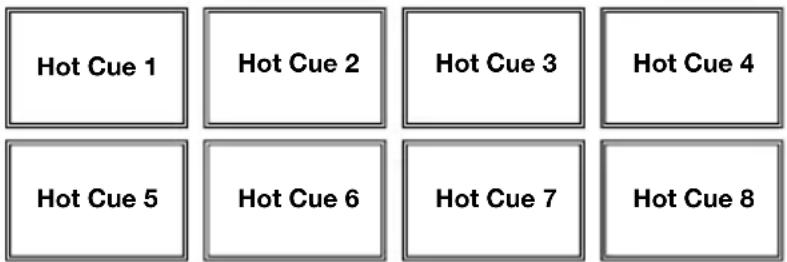
- Modalità Hot Cue: ciascun pad assegna un punto Hot Cue o fa tornare la traccia a quel punto Hot Cue. Quando un tasto Hot cue è spento, è possibile assegnarvi un punto hot cue premendolo nel punto desiderato della traccia. Una volta assegnato, il tasto Hot cue si accenderà. Tenere premuto Shift e premere un pad per cancellare il punto Hot Cue ad esso assegnato.
- Trasporto: la fila inferiore di pad agisce come una serie di comandi di trasporto per il deck, secondo quanto indicato nelle etichette sotto di essi: Play, Cue, Sync e Stutter.
○ Play / Pause: questo tasto interrompe momentaneamente o fa riprendere la riproduzione.
Cue: quando il deck è in pausa, si può impostare un punto cue temporaneo muovendo il piatto in modo da collocare il puntatore audio al punto desiderato e quindi premendo il tasto cue. Durante la riproduzione, si può premere il tasto cue per far tornare la traccia al suo punto cue temporaneo (se non è stato impostato alcun punto cue temporaneo, tornerà all'inizio della traccia).
Se il deck è in pausa, si può premere il tasto cue per riprodurre la traccia dal punto cue temporaneo. Lasciando la pressione, la traccia tornerà al punto cue temporaneo e la riproduzione verrà interrotta. Per continuare la riproduzione senza tornare al punto cue temporaneo, tenere premuto il tasto cue, quindi premere e tenere premuto il tasto play e rilasciare entrambi i tasti. Tenere premuto Shift e premere questo tasto per tornare all'inizio della traccia.
o Sync: premere questo tasto per abbinare automaticamente il tempo del deck corrispondente con il tempo e la fase del deck opposto. Tenere premuto Shift e premere questo tasto per disattivare la funzione Sync.
o Stutter: premere questo tasto per riprodurre la traccia con un effetto "stutter" dall'ultimo punto cue impostato.

- Auto / Roll: questo tasto di modalità pad fa commutare i pad tra la modalità Auto-Loop e Loop Roll. Quando il tasto è spento, la prima pressione selezionerà sempre la modalità Auto-Loop.
Nota bene: i layout dei pad qui corrispondono al layout di suddivisione del tempo Auto-Loop predefinito del software. Se si cambia il range di suddivisioni del tempo nel software, il layout dei pad cambierà per abbinarvisi.
- Modalità Auto-Loop: ciascun pad attiva o rilascia un Auto-Loop di una lunghezza diversa. Girare la manopola Parameter per dimezzare o raddoppiare la lunghezza del loop. Tenere premuto Shift e girare la manopola Parameter per far spostare il loop indietro o in avanti.
- Modalità Loop Roll: ciascun pad attiva un Loop Roll momentaneo. Girare la manopola Parameter per dimezzare o raddoppiare la lunghezza del loop. Tenere premuto Shift e girare la manopola Parameter per far spostare il loop indietro o in avanti.

- Manual (manuale): questo tasto di modalità pad fa commutare i pad tra la modalità Manual Loop e Flip. Quando il tasto è spento, la prima pressione selezionerà sempre la modalità Manual Loop (loop manuale).
- Modalità loop manuale: i pad 1-4 (riga superiore) fanno tornare la traccia ad uno dei loop manuali salvati. Si imposta e si assegna un loop manuale servendosi dei pad 5-8 (riga inferiore).
Per impostare un loop manuale, premere uno dei pad 1-4 (riga superiore) cui non sia stato assegnato un loop manuale. Premere il Pad 5 per impostare il punto di Loop In e quindi premere il Pad 6 per impostare il punto di Loop Out e attivare il loop.
Per attivare un loop manuale assegnato, premere uno dei pad 1-4 (riga superiore) cui sia stato assegnato un loop manuale. Si può utilizzare il Pad 7 per attivare o disattivare il loop. Premere il Pad 8 per far tornare la traccia all'ultimo loop manuale attivato e attivarlo ("reloop").
Per cancellare un loop manuale, tenere premuto Shift e quindi premere il pad corrispondente (dei pad 1-4).
Girare la manopola Parameter per dimezzare o raddoppiare la lunghezza del loop. Tenere premuto Shift e girare la manopola Parameter per far spostare il loop indietro o in avanti.
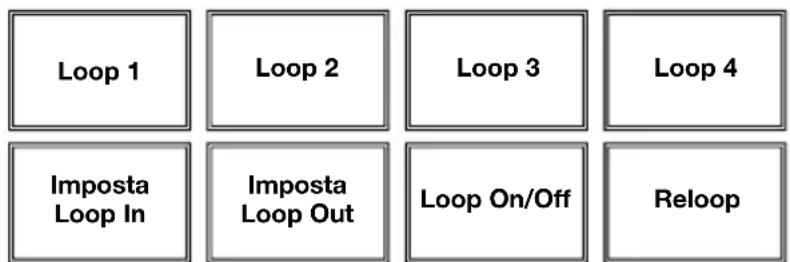
flowchart
graph LR
    A["Loop 1"] --> B["Loop 2"]
    B --> C["Loop 3"]
    C --> D["Loop 4"]
    E["Imposta Loop In"] --> F["Imposta Loop Out"]
    F --> G["Loop On/Off"]
    G --> H["Reloop"]
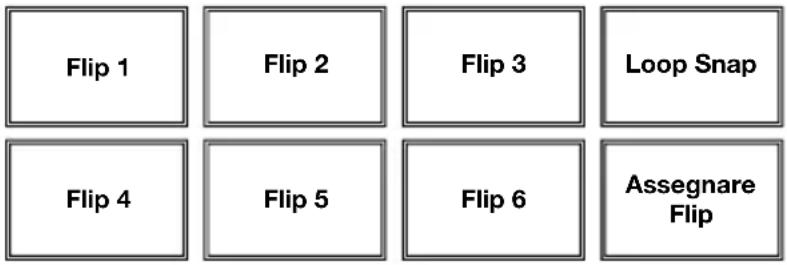
- Modalità Flip: i pad 1, 2, 3, 5, 6 e 7 attivano un Flip ciascuno, assegnabile nel software. Ai pad spenti non sono assegnati Flip. Ai pad illuminati è stato assegnato un Flip, ma non sono stati attivati. Ai pad lampeggianti è stato assegnato un Flip e stanno suonando.
Per interrompere immediatamente la riproduzione di un Flip, tenere premuto Shift, quindi premere il pad corrispondente.
Per far "scattare" automaticamente la lunghezza di un Flip in modo che si allinei con la griglia del beat tenere premuto il Pad 4 e premere un pad cui sia stato assegnato un Flip.
Importante: la traccia deve avere una griglia del beat affinché la funzione Loop Snap funzioni.
Per assegnare un Flip a un pad, tenere premuto il Pad 8 e quindi premere il Pad 1, 2, 3, 5, 6 o 7.
flowchart
graph TD
    A["Flip 1"] --> B["Flip 2"]
    B --> C["Flip 3"]
    C --> D["Loop Snap"]
    E["Flip 4"] --> F["Flip 5"]
    F --> G["Flip 6"]
    G --> H["Assegnare Flip"]
- Slicer / Slicer Loop: questo tasto di modalità pad fa commutare i pad tra la modalità Slicer e Slicer Loop. Quando il tasto è spento, la prima pressione selezionerà sempre la modalità Slicer.
Importante: la traccia deve avere una griglia del beat affinché la modalità Slicer o la modalità Slicer Loop funzioni.
- Modalità Slicer: gli otto pad rappresentano otto beat sequenziali, "slice", nella griglia del beat. Lo slice che viene riprodotto è rappresentato dal pad acceso; la luce si "sposta tra i pad" man mano che avanza attraverso ciascuna frase di otto Slice. Premere un pad per riprodurre quello Slice. Tenerlo premuto se si desidera continuare a riprodurlo in loop. Quando si rilascia il pad verrà ripresa la normale riproduzione della traccia dal punto in cui si sarebbe trovata se non fosse mai stata premuta (ossia, come se la traccia avesse continuato a suonare).
Girare la manopola Parameter per ridurre o aumentare la quantizzazione dello Slice. Tenere premuto Shift e girare la manopola Parameter per aumentare o diminuire la dimensione dello Slice Domain.
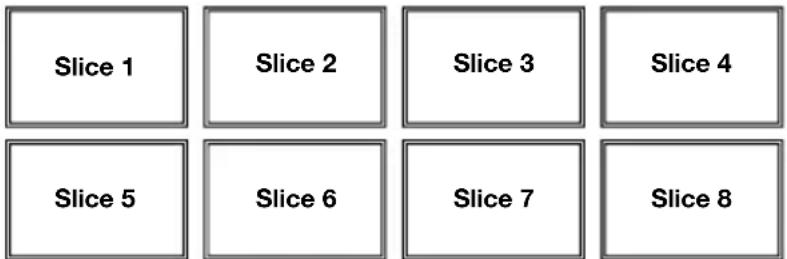
- Modalità Slicer loop: i pad si comportano come i pad nella modalità Slicer, tranne per il fatto che la frase da otto Slice effettuerà un loop anziché avanzare in maniera continua lungo la traccia.
- Campionatore / velocità: questo tasto di modalità pad fa commutare i pad tra la modalità Sample player (riproduzione campione) e Sample Velocity Trigger (trigger velocità di campione). Quando il tasto è spento, la prima pressione selezionerà sempre la modalità Sample Player.
- Modalità Sample player: i pad 1, 2, 3, 5, 6 e 7 attivano un campione ciascuno, che può essere assegnato nel software (anche il livello del volume è configurato nel software). Ai pad spenti non sono assegnati campioni. Ai pad illuminati è stato assegnato un campione, ma non sono stati attivati. Ai pad lampeggianti è stato assegnato un campione e stanno suonando.
Per interrompere immediatamente la riproduzione di un campione:
- Modalità Trigger o Modalità On/Off: tenere premuto Shift, quindi premere il pad corrispondente.
o Modalità Hold: lasciare la pressione del pad corrispondente.
Per scorrere lungo le modalità di riproduzione campione disponibili, premere il Pad 4.
Per attivare o disattivare la funzione Sample Player Repeat, premere il Pad 8.
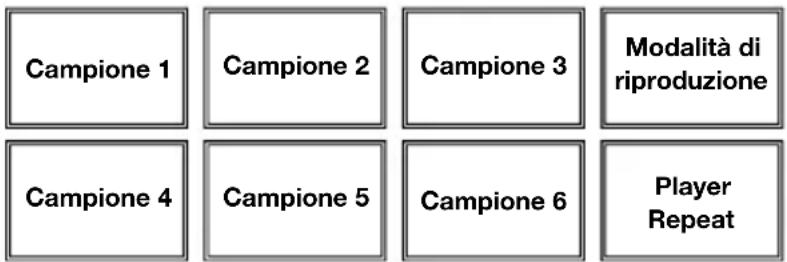
- Modalità Sample Velocity Trigger: i pad si comportano come i pad in modalità Sample Player, tranne per il fatto che sono sensibili alla velocità, quindi i campioni attivati verranno riprodotti a un volume proporzionale alla forza con la quale vengono premuti i pad. Questa modalità può dare all'esibizione un tocco più "umano".


Marca : AKAI
Modello : AFX
Categoria : Attrezzatura DJ