
M1104 - Caméra de surveillance AXIS - Notice d'utilisation et mode d'emploi gratuit
Retrouvez gratuitement la notice de l'appareil M1104 AXIS au format PDF.


| Type de produit | Caméra réseau fixe intérieure |
| Marque | Axis |
| Modèle | M1104 |
| Dimensions (L x l x H) | 110 x 60 x 42 mm |
| Poids | 300 g |
| Alimentation | PoE IEEE 802.3af (Power over Ethernet) |
| Résolution | 1 MP (1280 x 800 pixels) |
| Compression vidéo | H.264, Motion JPEG |
| Vision nocturne | Intégrée (LED infrarouge) |
| Angle de vue horizontal | 80° |
| Fonctions principales | Détection de mouvement, flux vidéo en direct, enregistrement sur carte SD |
| Entretien et nettoyage | Nettoyer le dôme avec un chiffon doux et sec ; éviter les solvants agressifs |
| Sécurité | Cryptage HTTPS, protection par mot de passe, filtrage d'adresse IP |
| Pièces détachées et réparabilité | Pièces disponibles via les revendeurs agréés Axis ; réparation possible par service agréé |
| Informations générales | Garantie 3 ans, compatible AXIS Camera Station, température de fonctionnement : 0 à 45°C |
| Installation | Montage mural ou au plafond, connexion Ethernet |
FOIRE AUX QUESTIONS - M1104 AXIS
Questions des utilisateurs sur M1104 AXIS
0 question sur cet appareil. Repondez a celles que vous connaissez ou posez la votre.
Poser une nouvelle question sur cet appareil
Téléchargez la notice de votre Caméra de surveillance au format PDF gratuitement ! Retrouvez votre notice M1104 - AXIS et reprennez votre appareil électronique en main. Sur cette page sont publiés tous les documents nécessaires à l'utilisation de votre appareil M1104 de la marque AXIS.
MODE D'EMPLOI M1104 AXIS
Guide d'installation de la caméra réseau Série AXIS M11
Ce guide est destiné à vous aider à installer la caméra réseau Série AXIS M11 sur votre réseau. Pour tout complément d'information, veuillez vous reporter au Manuel utilisateur présent sur le CD ou sur www.axis.com/techsup
Procédure d'installation
- Vérifiez le contenu de l'emballage par rapport à la liste ci-dessous.
- Présentation du matériel. Voir page 16.
- Installation du matériel. Voir page 18.
- Attribution d'une adresse IP. Voir page 19.
- Configuration du mot de passe. Voir page 24.
- Réglage de l'image et de la mise au point. Voir page 26
Contenu de l'emballage
| Élément Titre/Variantes | |
| Caméra réseau AXIS M1103 | AXIS M1104AXIS M1113AXIS M1114 |
| Support de caméra | |
| CD CD du produit de vidéo sur IP | AXIS, comprenant une documentation, des outils d'installation et des logiciels complémentaires |
| Documentation Guide d'installation | ion de la caméra réseau AXISM1103/M1104/M1113/M1114Garantie |
2 Description du matériel
Dispositif de mise au point
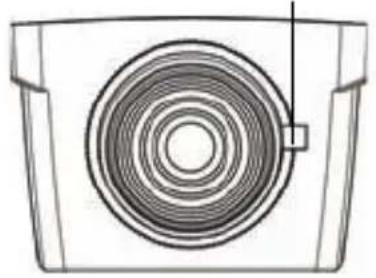
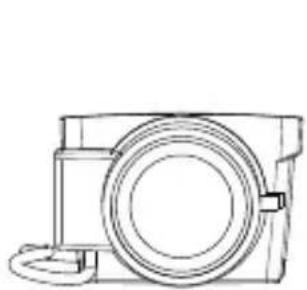
AXIS M1113/M1114
Dimensions (HxWxD)
AXIS M1103/AXIS M1104 2.8 mm: 43 x 61 x 107 mm (1.7" x 2.4" x 4.2")
AXIS M1103/AXIS M1104 6 mm: 43 x 61 x 110 mm (1.7" x 2.4" x 4.3")
AXIS M1113: 43 x 61 x 140 mm (1.7" x 2.4" x 5.5")
AXIS M1114: 43 x 61 x 142 mm (1.7" x 2.4" x 5.6")
Voyants lumineux
| Voyant Couleur Indication | ||
| Réseau Vert | Continu en cas de connexion à un réseau de 100 Mbits/s. Clignote en cas d'activité réseau. | |
| Orange Continu en cas de connexion à un réseau de 10 Mbits/s. Clignote en cas d'activité réseau. | ||
| Éteint Pas de connexion réseau. | ||
| État Vert Vert continu en cas de fonctionnement normal.Remarque : le voyant d'état peut être configuré pour être éteint lors du fonctionnement normal, ou pour clignoter uniquement en cas d'accès à la caméra. Pour ce faire, cliquez sur Setup > System Options > LED (Configuration > Options système > Voyants). Reportez-vous à l'aide en ligne pour plus d'informations. | ||
3 Installation du matériel
Important!
La série des caméras Série AXIS M11 est conçue pour une utilisation intérieure et extérieure. Pour pouvoir être utilisée à l'extérieur, la caméra doit être installé dans un caisson extérieur homologué. Consultez le site www.axis.com pour plus d'informations sur les caissons extérieur.
- Vissez le support sur la caméra. Pour un montage mural, fixez d'abord le support sur le mur à l'aide de 3 vis adaptées.
- Fixez le câble RJ-45 au connecteur réseau de la caméra (alimentation par Ethernet [PoE] classe 1 prise en charge).
- Vérifiez que les voyants lumineux indiquent les bonnes conditions. Reportez-vous au tableau ci-dessus.

Attribution d'une adresse IP
Aujourd'hui, la plupart des réseaux sont équipés d'un serveur DHCP qui attribue automatiquement des adresses IP aux périphériques connectés. Si votre réseau en est dépourvu, votre caméra réseau utilisera 192.168.0.90 comme adresse IP par défaut.
Si vous souhaitez définir une adresse IP statique sous Windows, nous recommandons l'utilisation de l'application AXIS IP Utility ou AXIS Camera Management. Ces deux applications gratuites sont disponibles sur le CD accompagnant votre produit de vidéo sur IP Axis. Vous pouvez également les télécharger à partir du site www.axis.com/techsup. Choisissez la méthode qui vous convient le mieux en fonction du nombre de caméras à installer.
| Méthode Recommandée | pour Système | d'exploitation | |
 | AXIS IP UtilityVoir page 20 | Une seule caméraPetites installations | Windows |
 | AXIS Camera ManagementVoir page 22 | Plusieurs camérasGrandes installationsInstallation sur un autre sous-réseau | Windows 2000Windows XP ProWindows 2003 ServerWindows VistaWindows 7 |
Remarques :
- En cas d'échec de l'attribution d'adresse IP, vérifiez qu'aucun pare-feu ne bloque l'opération.
- Pour connaître les autres méthodes d'affectation ou de détection de l'adresse IP de votre caméra réseau Série AXIS M11, par exemple sous d'autres systèmes d'exploitation, reportez-vous à la page 27.
AXIS IP Utility : une seule caméra/une petite installation
AXIS IP Utility recherche et affiche automatiquement les périphériques Axis présents sur votre réseau. Cette
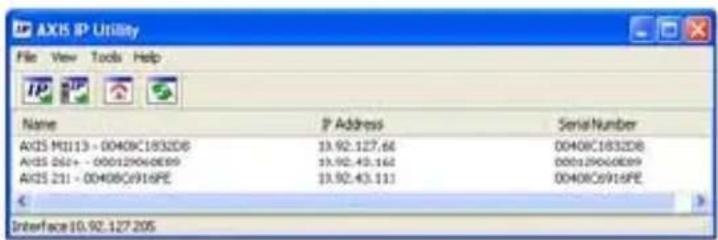
application permet également de définir manuellement une adresse IP statique. Vous trouverez l'application AXIS IP Utility sur le CD accompagnant votre produit de vidéo sur IP Axis. Vous pouvez également la télécharger à partir du site www.axis.com/techsup.
Installez la caméra réseau Série AXIS M11 sur le même segment de réseau (sous-réseau physique) que celui de l'ordinateur exécutant l'application AXIS IP Utility.
Détection automatique
- Vérifiez que la caméra réseau Série AXIS M11 est connectée au réseau et qu'elle est sous tension.
- Lancez AXIS IP Utility.
- Lorsque l'icône de la caméra réseau Série AXIS M11 apparaît dans la fenêtre, double-cliquez dessus pour ouvrir la page d'accueil correspondante.
- Reportez-vous à la page 24 pour savoir comment configurer le mot de passe.
Configuration manuelle de l'adresse IP (facultatif)
- Trouvez une adresse IP non utilisée sur le même segment de réseau que celui de votre ordinateur.
-
Sélectionnez Série AXIS M11 dans la liste.
-
Cliquez sur le bouton IP Assign new IP address to selected device (Attribuer une nouvelle adresse IP au périphérique sélectionné) et saisissez l'adresse IP.
- Cliquez sur le bouton Assign (Attribuer) et suivez les instructions à l'écran. La caméra doit être redémarrée dans les deux minutes pour que la nouvelle adresse IP soit prise en compte.
- Cliquez sur le bouton Home Page (Page d'accueil) pour accéder aux pages Web de la caméra.
- Reportez-vous à la page 24 pour savoir comment configurer le mot de passe.
AXIS Camera Management : plusieurs caméras/grandes installations
AXIS Camera Management est capable de détecter automatiquement plusieurs dispositifs Axis, d'afficher leur état de connexion, de gérer les mises à niveau des micrologiciels et de définir les adresses IP.
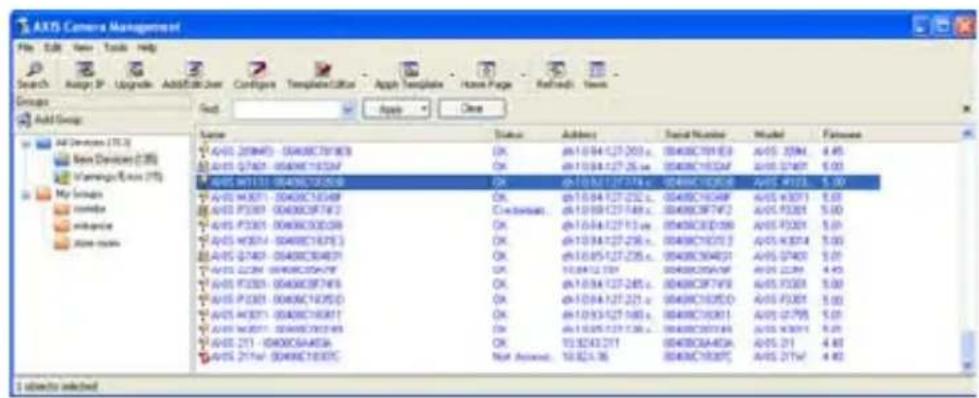
Détection automatique
- Vérifiez que la caméra est connectée au réseau et qu'elle est sous tension.
- Lancez AXIS Camera Management. Lorsque l'icône de la caméra apparaît dans la fenêtre, cliquez sur le lien à l'aide du bouton droit de la souris et sélectionnez Live View Home Page (Page d'accueil – Vidéo en direct).
- Reportez-vous à la page 24 pour savoir comment configurer le mot de passe.
Attribution d'une adresse IP à un seul périphérique
-
Sélectionnez la caméra réseau dans l'application AXIS Camera Management, puis cliquez sur le bouton Assign IP (Attribuer une adresse IP).
-
Sélectionnez Assign the following IP address (Attribuer l'adresse IP suivante) et saisissez l'adresse IP, le masque de sous-réseau et le routeur par défaut que le périphérique utilisera.
- Cliquez sur le bouton OK.
Attribution d'adresses IP à plusieurs périphériques
AXIS Camera Management accélère le processus d'attribution d'adresses IP à plusieurs périphériques en suggérant des adresses IP dans une plage spécifiée.
- Sélectionnez les périphériques à configurer (il peut s'agir de modèles différents), puis cliquez sur le bouton Assign IP (Attribuer adresses IP)
- Sélectionnez Assign the following IP address range (Attribuer la plage d'adresses IP suivante) et saisissez la plage d'adresses IP, le masque de sous-réseau et le routeur par défaut que les périphériques utiliseront.
- Cliquez sur OK.
5 Configuration du mot de passe
Pour accéder au produit, le mot de passe root de l'administrateur par défaut doit être configuré. Pour ce faire, utilisez la boîte de dialogue « Configure Root Password » (Configurer le mot de passe root) qui s'affiche lors du premier accès à la caméra réseau Série AXIS M11.
Pour éviter les écoutes électroniques lors de la configuration du mot de passe root, utilisez une connexion HTTPS cryptée nécessitant un certificat HTTPS (voir la remarque ci-dessous).
Pour configurer le mot passe avec une connexion HTTP standard, saisissez directement le mot de passe dans la première boîte de dialogue représentée ci-dessous.
Pour configurer le mot passe avec une connexion HTTPS cryptée, procédez comme suit :
- Cliquez sur le bouton Create self-signed certificate (Créer un certificat autosigné).
-
Saisissez les informations demandées, puis cliquez sur OK. Le certificat est créé et le mot de passe peut maintenant être configuré en toute sécurité. L'ensemble du trafic entrant et sortant de la caméra réseau Série AXIS M11 est désormais crypté.
-
Saisissez un mot de passe, puis saisissez-le de nouveau pour confirmation. Cliquez sur OK. Le mot de passe est maintenant configuré.
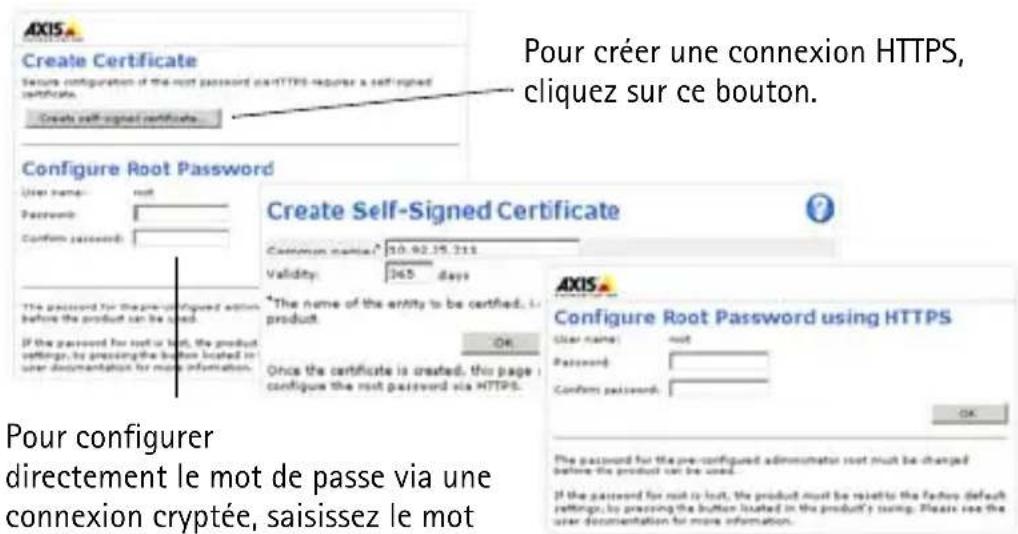
Pour configurer directement le mot de passe via une connexion cryptée, saisissez le mot de passe à cet endroit.
- Pour vous connecter, saisissez le nom d'utilisateur « root » dans la boîte de dialogue à l'invite.
Remarque : le nom d'utilisateur « root » de l'administrateur par défaut ne peut pas être supprimé.
- Saisissez le mot de passe tel que vous venez de le configurer et cliquez sur OK.
Si le système vous le demande, cliquez sur Yes (Oui) pour installer AMC (AXIS Media Control) afin de pouvoir visualiser les flux de données vidéo dans Internet Explorer. Pour ce faire, vous devrez être connecté à l'ordinateur avec des droits d'administrateur. Si nécessaire, cliquez sur le lien pour installer les décodeurs éventuellement manquants. La page Live View (Vidéo en direct) de la caméra réseau Série AXIS M11 s'affiche. Le lien Setup (Configuration) à droite contient toutes les options de menu nécessaires pour adapter la caméra à vos besoins.
6 Réglage de l'image et de la mise au point
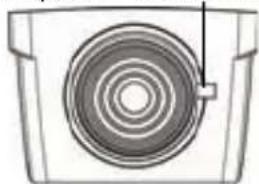
Pour effectuer la mise au point d'une caméra réseau AXIS M1103/M1104 :
Desserrez le dispositif de mise au point de l'objectif. Réglez la mise au point, si nécessaire. Resserrez le dispositif de mise au point.
Dispositif de mise au point
Pour effectuer la mise au point d'une caméra réseau AXIS M1113/M1114 :
- Cliquez sur le lien Setup (Configuration) en haut à droite dans l'interface Web de la caméra et sélectionnez Basic Setup > Focus. (Configuration de base > Mise au point).
- Sur la page Focus Adjustment (Réglage de la mise au point), définissez le paramètre DC-Iris (Iris DC) sur Disabled (Désactivé), puis cliquez sur Save (Enregistrer).
- Desserrez le point zoom de l'objectif en le faisant tourner dans le sens inverse des aiguilles d'une montre. Réglez le zoom, si nécessaire. Remettez le point zoom en place.
- Desserrez le dispositif de mise au point de l'objectif. Réglez la mise au point, si nécessaire. Resserrez le dispositif de mise au point.
- Sur la page Focus Adjustment (Réglage de la mise au point), définissez le paramètre DC-Iris (Iris DC) sur Enabled (Activé), puis cliquez sur Save (Enregistrer).
Remarque :
- Le paramètre DC-Iris (Iris DC) doit toujours être désactivé lors de la mise au point de la caméra. Le diaphragme de l'Iris s'ouvre au maximum, ce qui offre la plus petite profondeur de champ et, par conséquent, les meilleures conditions pour une mise au point.
- Le design de la série Axis M11 permet une legère rotation de l'objectif pour assurer l'alignement du capteur et de l'objectif.
Point zoom
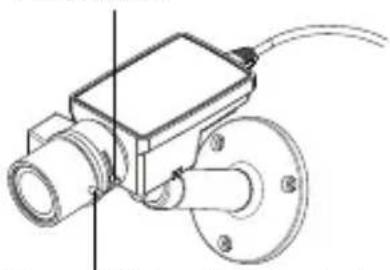
Dispositif de mise au point
Autres méthodes de définition de l'adresse IP
| Utilisation sous le système d'exploitation | Remarques | |
| AVHS Service Connection | Tous Permet | de connecter la caméra à un serveur AVHS. Consultez le guide d'installation du fournisseur de serveur. Pour obtenir des renseignements et trouver un fournisseur de service AVHS, consultez le site www.axis.com |
| UPnPTM | Windows (ME ou XP) | Lorsque cette option est activée sur l'ordinateur, la caméra est automatiquement détectée et ajoutée au dossier Favoris réseau. |
| Bonjour | MAC OSX (10.4 ou version ultérieure) | Pour les navigateurs compatibles avec Bonjour. Accédez au signet de Bonjour dans votre navigateur (par exemple, Safari), puis cliquez sur le lien pour accéder aux pages Web de la caméra. |
| AXIS Dynamic DNS Service | Tous Service | Axis gratuit permettant d'installer rapidement et facilement votre caméra. Nécessite une connexion Internet sans proxy HTTP. Pour plus d'informations, rendez-vous sur www.axiscam.net. |
| ARP/Ping | Tous Voir le | Manuel d'utilisation. La commande doit être saisie dans les 2 minutes suivant la mise sous tension de la caméra. |
| DHCP | Tous Pour con | consulter les pages administratives du serveur DHCP réseau, reportez-vous à la documentation du serveur. |
Rétablissement des paramètres d'usine par défaut
Procédez comme suit pour rétablir tous les paramètres d'usine définis par défaut, y compris l'adresse IP :
- Mettez la caméra hors tension.
- Maintenez le bouton de commande enfoncé et remettez la caméra sous tension.
- Relâchez le bouton de commande. Une lumière verte émise par le voyant d'alimentation (peut prendre 1 minute) indique que l'opération est terminée et que la caméra a été réinitialisée.
- Réaffectez l'adresse IP suivant l'une des méthodes décrites dans ce document.
Accès à la caméra sur Internet
Une fois installée, votre caméra réseau Série AXIS M11 est accessible sur votre réseau local. Pour accéder à la caméra sur Internet, les routeurs réseau doivent être configurés de manière à autoriser le trafic entrant, ce qui est généralement réalisé sur un port spécifique :
- Le port HTTP (port 80 par défaut) pour l'affichage et la configuration
- Le port RTSP (port 554 par défaut) pour l'affichage des flux de données vidéo H.264
Pour plus d'informations, consultez la documentation du routeur. Pour plus d'informations à ce sujet ou pour toute autre question, consultez la page d'assistance technique d'Axis à l'adresse www.axis.com/techsup.
Plus d'informations
Le manuel de l'utilisateur est disponible sur le site Web d'Axis (www.axis.com) et sur le CD fourni avec ce produit de vidéo sur IP.
Visitez le site www.axis.com/techsup pour vérifier si des mises à jour de micrologiciels sont disponibles pour la caméra réseau Série AXIS M11. Pour connaître la version du micrologiciel actuellement installée, allez dans Setup > About (Configuration > À propos de) sur les pages Web de la caméra.
- Guide d'installation de la caméra réseau Série AXIS M11
- Procédure d'installation
- Contenu de l'emballage
- Description du matériel
- Dimensions (HxWxD)
- Installation du matériel
- Important!
- Attribution d'une adresse IP
- Remarques :
- AXIS IP Utility : une seule caméra/une petite installation
- Détection automatique
- Configuration manuelle de l'adresse IP (facultatif)
- Attribution d'une adresse IP à un seul périphérique
- Attribution d'adresses IP à plusieurs périphériques
- Configuration du mot de passe
- Réglage de l'image et de la mise au point
- Pour effectuer la mise au point d'une caméra réseau AXIS M1113/M1114 :
- Remarque :
- Rétablissement des paramètres d'usine par défaut
- Accès à la caméra sur Internet
- Plus d'informations
Marque : AXIS
Modèle : M1104
Catégorie : Caméra de surveillance