
M1104 - Telecamera di sorveglianza AXIS - Manuale utente e istruzioni gratuiti
Trova gratuitamente il manuale del dispositivo M1104 AXIS in formato PDF.


| Tipo di prodotto | Telecamera di rete fissa per interni |
| Marca | Axis |
| Modello | M1104 |
| Dimensioni (L x P x A) | 110 x 60 x 42 mm |
| Peso | 300 g |
| Alimentazione | PoE IEEE 802.3af (Power over Ethernet) |
| Risoluzione | 1 MP (1280 x 800 pixel) |
| Compressione video | H.264, Motion JPEG |
| Visione notturna | Integrata (LED a infrarossi) |
| Angolo di visione orizzontale | 80° |
| Funzioni principali | Rilevamento movimento, streaming video in diretta, registrazione su scheda SD |
| Manutenzione e pulizia | Pulire la cupola con un panno morbido e asciutto; evitare solventi aggressivi |
| Sicurezza | Crittografia HTTPS, protezione tramite password, filtro indirizzi IP |
| Ricambi e riparabilità | Ricambi disponibili tramite rivenditori autorizzati Axis; riparazione possibile da centro assistenza autorizzato |
| Informazioni generali | Garanzia 3 anni, compatibile con AXIS Camera Station, temperatura operativa: da 0 a 45°C |
| Installazione | Montaggio a parete o a soffitto, connessione Ethernet |
Domande frequenti - M1104 AXIS
Domande degli utenti su M1104 AXIS
0 domanda su questo apparecchio. Rispondi a quelle che conosci o fai la tua.
Fai una nuova domanda su questo apparecchio
Scarica le istruzioni per il tuo Telecamera di sorveglianza in formato PDF gratuitamente! Trova il tuo manuale M1104 - AXIS e riprendi in mano il tuo dispositivo elettronico. In questa pagina sono pubblicati tutti i documenti necessari per l'utilizzo del tuo dispositivo. M1104 del marchio AXIS.
MANUALE UTENTE M1104 AXIS
Guida all'installazione per le telecamere della Serie M11
Questa guida spiega come installare una telecamera della Serie M11 su una rete. Per ulteriori informazioni, consultare la Guida per l'utente, disponibile sul CD o all'indirizzo www.axis.com/techsup
Procedura di installazione
- Controllare il contenuto della confezione utilizzando l'elenco fornito di seguito.
- Panoramica dell'hardware a pagina 44.
- Installazione dell'hardware a pagina 46.
- Assegnazione di un indirizzo IP a pagina 47.
- Impostazione della password a pagina 51.
- Regolazione dell'immagine e della messa a fuoco a pagina 53
Contenuto della confezione
| Articolo Nome/Varianti | |
| Telecamera di rete AXIS M1103 | AXIS M1104AXIS M1113AXIS M1114 |
| Base per telecamera | |
| CD CD AXIS Network Video, che | comprende -ladocumentazione del prodotto, le utility diinstallazione e altro software. |
| Documentazione cartacea | Guida all'installazione della telecamera AXISM1103/M1104/M1113/M1114Garanzia |
② Panoramica dell'hardware
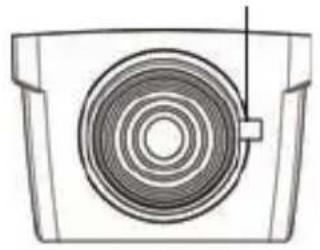
Levetta di messa a fuoco
AXIS M1113/M1114
Dimensions (HxWxD)
AXIS M1103/AXIS M1104 2.8 mm: 43 x 61 x 107 mm (1.7" x 2.4" x 4.2")
AXIS M1103/AXIS M1104 6 mm: 43 x 61 x 110 mm (1.7" x 2.4" x 4.3")
AXIS M1113: 43 x 61 x 140 mm (1.7" x 2.4" x 5.5")
AXIS M1114: 43 x 61 x 142 mm (1.7" x 2.4" x 5.6")
Indicatori LED
| LED Colore | Indicazione | |
| Rete Verde | Luce fissa: | connessione di rete a 100 Mbit/s. Luce lampeggiante: attività di rete. |
| Giallo Luce fissa: | connessione di rete a 10 Mbit/s. Luce lampeggiante: attività di rete. | |
| Spento Nessuna connessione di rete. | ||
| Stato Verde | Luce verde | fissa: condizioni di normale utilizzo.Nota: Configurare il LED di stato in modo che rimanga spento in condizioni di normale utilizzo oppure che lampeggi quando si effettua l'accesso alla telecamera in Setup (Configurazione) > System Options (Opzioni di sistema) > LED. Per ulteriori informazioni, consultare la Guida in linea. |
| Giallo Luce fissa: durante l'avvio o il ripristino delle impostazioni predefinite o della configurazione. | ||
| Rosso Luce lampeggiante lenta: aggiornamento non riuscito. | ||
| Alimentazione | Verde Normale utilizzo. | |
| Giallo Luce lampeggiante verde/gialla: aggiornamento firmware. | ||
Installazione dell'hardware
Importante!
La serie AXIS M11 è stata progettata per l'uso in ambienti interni ed esterni. Per utilizzare la telecamera all'esterno, installarla in un alloggiamento per esterni approvato. Per ulteriori informazioni sull'alloggiamento per esterni, vedere il sito web all'indirizzo www.axis.com.
- Fissare il supporto alla telecamera avvitandolo su di essa. Per il montaggio a parete, fissare prima il supporto al muro, usando 3 viti appropriate.
- Collegare il cavo al connettore della videocamera (supporta un'alimentazione PoE di classe 1).
- Verificare che i LED indichino le condizioni di funzionamento corrette. Vedere la tabella precedente.

Assegnazione di un indirizzo IP
La maggior parte delle reti dispone di un server DHCP che assegna automaticamente gli indirizzi IP alle periferiche connesse. Se la rete non dispone di un server DHCP, per la telecamera di rete viene utilizzato l'indirizzo IP predefinito 192.168.0.90.
I metodi consigliati per impostare un indirizzo IP in Windows sono AXIS IP Utility e AXIS Camera Management. Queste applicazioni gratuite sono disponibili sul CD Axis Network Video fornito con il prodotto, oppure possono essere scaricate dalla pagina web www.axis.com/techsup. Utilizzare il metodo più adatto al numero di telecamere da installare.
| Metodo Consigliato per | Sistema operativo | ||
 | AXIS IP UtilityVederepagina 48 | Telecamera singolaPiccole installazioni | Windows |
| [BYH3] | AXIS CameraManagementVederepagina 50 | Più videocamereGrandi installazioniInstallazione in una subnetdiversa | Windows 2000Windows XP ProWindows 2003 ServerWindows VistaWindows 7 |
Note:
- Se l'assegnazione dell'indirizzo IP non è riuscita correttamente, verificare che non siano presenti firewall che bloccano l'operazione.
- Per altri metodi di assegnazione o di rilevazione dell'indirizzo IP per il codificatore video AXIS M11 Series, ad esempio in altri sistemi operativi, vedere a pagina 54.
AXIS IP Utility: telecamera singola/piccole installazioni
AXIS IP Utility rileva e visualizza automaticamente i dispositivi Axis collegati alla rete. È possibile anche usare
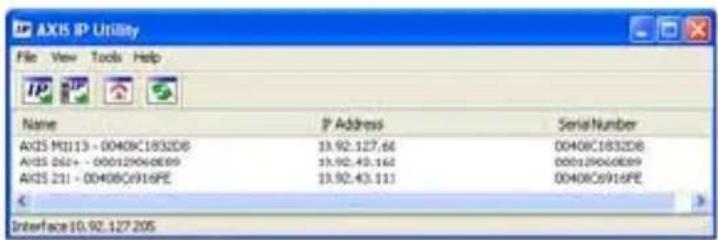
questa applicazione per assegnare manualmente un indirizzo IP statico. AXIS IP Utility è disponibile sul CD Axis Network Video Product, oppure può essere scaricato dalla pagina web www.axis.com/techsup
La telecamera di rete AXIS M11 Series deve essere installata sullo stesso segmento di rete (subnet fisica) del computer su cui è in esecuzione AXIS IP Utility.
Rilevamento automatico
- Verificare che la telecamera di rete AXIS M11 Series sia collegata alla rete e alimentata correttamente.
- Avviare AXIS IP Utility.
- Quando la telecamera di rete AXIS M11 Series viene visualizzata nella finestra, fare doppio clic per aprire la home page della telecamera.
- Vedere a pagina 51 le istruzioni per impostare la password.
Assegnare manuale dell'indirizzo IP (facoltativo)
- Acquisire un indirizzo IP libero sullo stesso segmento di rete a cui è connesso il computer in uso.
- Selezionare AXIS M11 Series dall'elenco.
- Fare clic sul pulsante IP Assign new IP address to selected device (Assegna nuovo indirizzo IP alla periferica selezionata) e immettere l'indirizzo IP.
AXIS M11 Series Pagina 49
- Fare clic sul pulsante Assign (Assegna) e seguire le istruzioni visualizzate. Si tenga presente che la telecamera deve essere riavviata entro due minuti perché il nuovo indirizzo IP venga assegnato.
- Fare clic sul pulsante Home Page (Pagina iniziale) per accedere alle pagine web della telecamera.
- Vedere a pagina 51 le istruzioni per impostare la password.
AXIS Camera Management: più telecamere/grandi installazioni
È possibile utilizzare AXIS Camera Management per individuare automaticamente la presenza di più periferiche Axis, mostrare lo stato di connessione, gestire gli aggiornamenti del firmware e assegnare gli indirizzi IP.
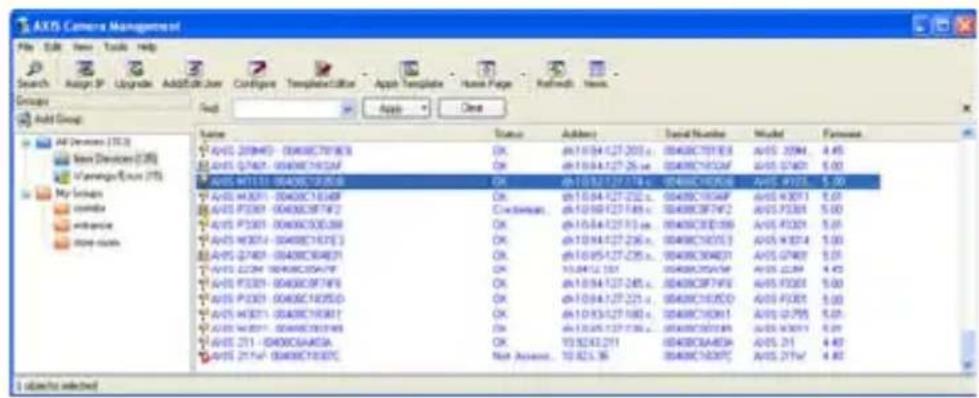
Rilevamento automatico
- Verificare che la telecamera sia collegata alla rete e alimentata correttamente.
- Avviare AXIS Camera Management. Non appena la telecamera viene visualizzata nella finestra, fare clic con il pulsante destro sul collegamento e selezionare Live View Home Page (Immagini dal vivo).
- Vedere a pagina 51 le istruzioni per impostare la password.
Assegnazione di un indirizzo IP a un singolo dispositivo
- Selezionare la telecamera di rete in AXIS Camera Management e fare clic sul pulsante Assign IP (Assegna IP).
- Selezionare Assign the following IP address (Assegna il seguente indirizzo IP) e immettere l'indirizzo IP, la subnet mask e il router predefinito utilizzati dalla periferica.
- Fare clic sul pulsante OK.
Assegnazione degli indirizzi IP a più videocamere
AXIS Camera Management facilita il processo di assegnazione degli indirizzi IP di più periferiche, suggerendo gli indirizzi IP in base a un intervallo specifico.
- Selezionare le periferiche che si desidera configurare (è possibile selezionare più modelli) e fare clic sul pulsante Assign IP (Assegna IP).
- Selezionare Assign the following IP address range (Assegna il seguente intervallo di indirizzi IP) e immettere l'intervallo di indirizzi IP, la subnet mask e il router predefinito utilizzati dalla periferica.
- Fare clic sul pulsante OK.
5 Impostazione della password
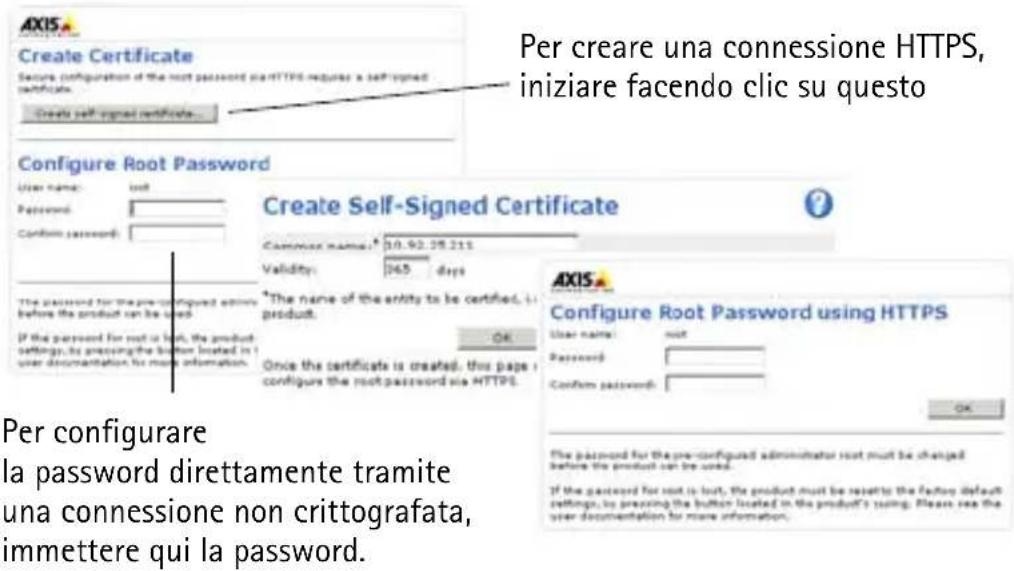
Per poter accedere al prodotto, è necessario impostare la password dell'utente amministratore predefinito root. Questa operazione può essere effettuata nella finestra di dialogo 'Configure Root Password' (Configura password root), che viene visualizzata quando si accede alla telecamera AXIS M11 Series per la prima volta.
Per evitare l'interruzione della connessione di rete durante l'impostazione della password root, è possibile eseguire questa operazione tramite la connessione crittografata HTTPS, che richiede una certificato HTTPS (vedere la nota seguente).
Per impostare la password tramite una connessione HTTP standard, inserirla direttamente nella prima finestra di dialogo mostrata di seguito.
Per impostare la password tramite una connessione HTTPS crittografata, attenersi alla seguente procedura.
- Fare clic sul pulsante Create self-signed certificate (Crea certificato autofirmato).
Pagina 52 AXIS M11 Series
- Fornire le informazioni richieste e fare clic su OK. Il certificato viene creato e la password può essere ora impostata in modo sicuro. Da questo momento in poi tutto il traffico verso e dalla telecamera AXIS M11 Series viene cifrato.
- Immettere una password e reimmetterla per confermarla. Fare clic su OK. La password è stata ora configurata.
-
Per eseguire l'accesso, inserire il nome utente "root" nella finestra di dialogo appena il programma lo richiede Nota: non è possibile eliminare il nome utente predefinito "root" dell'amministratore.
-
Immettere la password impostata in precedenza e fare clic su OK.
Se necessario, fare clic su Yes (Sì) per installare AMC (Axis Media Control) che consente di visualizzare il flusso video in Microsoft Internet Explorer. A questo scopo è necessario disporre dei privilegi di amministratore. Se necessario, fare clic sul collegamento per installare i decodificatori mancanti. Viene visualizzata la pagina Live View (Immagini dal vivo) della telecamera di rete AXIS M11 Series. Selezionare il collegamento Setup (Impostazione) per visualizzare ulteriori opzioni di personalizzazione della telecamera.
6 Regolazione dello zoom e della messa a fuoco
Per mettere a fuoco la telecamera AXIS M1103/M1104:
Svitare la levetta di messa a fuoco sull'obiettivo. Regolare la messa a fuoco. Riavvitare la levetta di messa a fuoco.
Per mettere a fuoco la telecamera AXIS M1113/M1114:
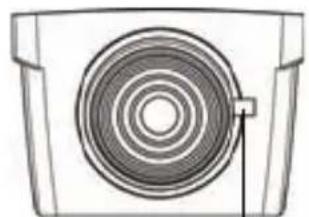
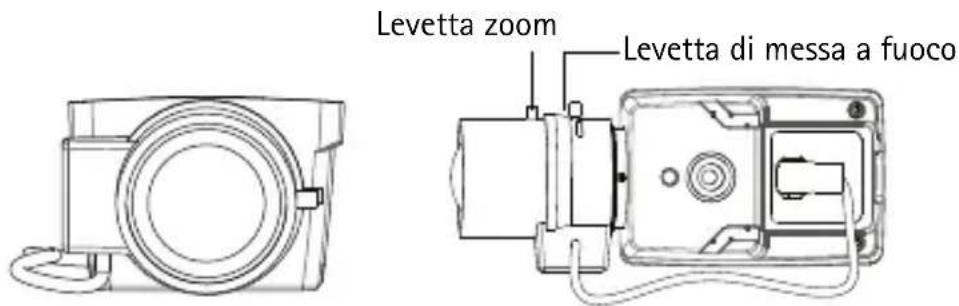
Levetta di messa a fuoco
- Fare clic sul collegamento Setup (Impostazione) nella parte superiore destra dell'interfaccia web della telecamera, quindi andare a Basic Setup > Focus (Impostazione messa a fuoco di base).
- Nella pagina Focus Adjustment (Regolazione messa a fuoco), impostare DC-Iris su Disabled (disabilitato) e fare clic su Save (Salva).
- Svitare la levetta dello zoom sull'obiettivo girandola in senso antiorario. Regolare l'impostazione dello zoom. Riavvitare la levetta dello zoom.
- Svitare la levetta di messa a fuoco sull'obiettivo. Regolare la messa a fuoco. Riavvitare la levetta di messa a fuoco.
- Nella pagina Focus Adjustment (Regolazione messa a fuoco), impostare DC-Iris su Enabled (Abilitato) e fare clic su Save (Salva).
Nota:
- DC-Iris deve sempre essere disabilitato quando si regola le messa a fuoco della telecamera. In questo modo l'obiettivo viene aperto al massimo dando la minima profondità di campo e offrendo le condizioni migliori per una corretta messa a fuoco. La messa a fuoco impostata con questo metodo verrà mantenuta in qualsiasi condizioni
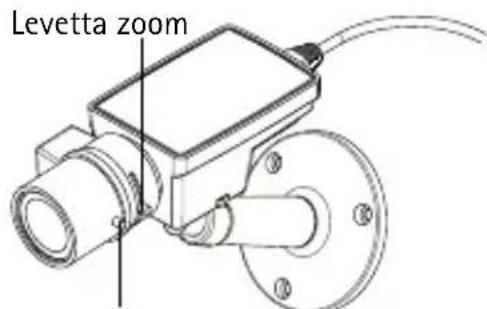
Levetta di messa a fuoco
- La Serie M11 e' progettata in modo da permettere un lieve movimento della lente per assicurare l'allinemento con il sensore.
Altri metodi di assegnazione dell'indirizzo IP
| Utilizzo nel sistema operativo | Note | |
| Connessione al servizio AVHS | Tutti i sistemi operativi | Per connettere una telecamera a un server AVHS, fare riferimento alla Guida per l'installazione del provider del server. Per informazioni e aiuto nella ricerca di un Service Provider AVHS nella propria zona, accedere a www.axis.com |
| UPnPTM | Windows (ME o XP) | Se abilitata sul computer, la telecamera viene rilevata automaticamente e aggiunta a "Risorse di rete". |
| Bonjour | MAC OSX (versione 10.4 o successive) | Si applica ai browser con supporto Bonjour. Selezionare il segnalibro Bonjour nel browser (ad esempio Safari) e fare clic sul collegamento per accedere alle pagine web della telecamera. |
| AXIS Dynamic DNS Service | Tutti i sistemi operativi | Servizio gratuito fornito da Axis che consente di installare la telecamera in modo facile e veloce. È necessaria una connessione a Internet senza proxy http. Per ulteriori informazioni, visitare il sito web all'indirizzo www.axiscam.net. |
| ARP/Ping | Tutti i sistemi operativi | Vedere la guida per l'utente. È necessario eseguire il comando entro 2 minuti dal collegamento dell'alimentazione alla telecamera. |
| DHCP | Tutti i sistemi operativi | Per visualizzare le pagine di amministrazione del server DHCP di rete, vedere la documentazione del server. |
Ripristino delle impostazioni predefinite
Per ripristinare tutti i parametri e l'indirizzo IP ai valori predefiniti in fabbrica.
- Scollegare l'alimentazione dalla telecamera.
- Tenere premuto il pulsante Control e ricollegare il cavo di alimentazione.
- Tenere premuto il pulsante di control fino a che il led di alimentazione e' arancione lampeggiante (questa operazione potrebbe prendere fino a 15 secondi)
- Rilasciare il pulsante di comando. Quando l'indicatore di alimentazione diventa verde (l'operazione può richiedere fino a 1 minuto) la procedura è completata e sono state ripristinate le impostazioni predefinite per la telecamera.
- Riassegnare l'indirizzo IP utilizzando uno qualsiasi dei metodi descritti.
Accesso alla telecamera da Internet
Dopo l'installazione, la telecamera di rete AXIS M11 Series è accessibile dalla rete locale (LAN). Per accedere alla videocamera da Internet, configurare i router di rete per consentire il traffico in entrata, che di norma avviene su una porta specifica.
- Porta HTTP (porta predefinita 80) per la visualizzazione e la configurazione
- Porta RTSP (porta predefinita 554) per la visualizzazione di flussi video in formato H.264
Per ulteriori istruzioni, consultare la documentazione del router. Per maggiori informazioni su questo e altri argomenti, visitare il sito web per il supporto Axis all'indirizzo www.axis.com/techsup
Ulteriori informazioni
La Guida per l'utente è disponibile sul sito web di Axis all'indirizzo www.axis.com oppure sul CD fornito con il prodotto.
Visitare il sito di Axis all'indirizzo www.axis.com/techsup per verificare se sono stati pubblicati aggiornamenti del firmware per la telecamera AXIS M11 Series. Per conoscere la versione installata del software, selezionare Setup (Configurazione) > About (Informazioni su) nelle pagine web della telecamera.
- Guida all'installazione per le telecamere della Serie M11
- Procedura di installazione
- ② Panoramica dell'hardware
- Dimensions (HxWxD)
- Installazione dell'hardware
- Importante!
- Assegnazione di un indirizzo IP
- Note:
- AXIS IP Utility: telecamera singola/piccole installazioni
- Rilevamento automatico
- Assegnare manuale dell'indirizzo IP (facoltativo)
- AXIS M11 Series Pagina 49
- AXIS Camera Management: più telecamere/grandi installazioni
- Assegnazione di un indirizzo IP a un singolo dispositivo
- Assegnazione degli indirizzi IP a più videocamere
- Impostazione della password
- Pagina 52 AXIS M11 Series
- Regolazione dello zoom e della messa a fuoco
- Per mettere a fuoco la telecamera AXIS M1113/M1114:
- Nota:
- Ripristino delle impostazioni predefinite
- Accesso alla telecamera da Internet
- Ulteriori informazioni
Marca : AXIS
Modello : M1104
Categoria : Telecamera di sorveglianza