
M1104 - Cámara de vigilancia AXIS - Manual de uso y guía de instrucciones gratis
Encuentra gratis el manual del aparato M1104 AXIS en formato PDF.


| Tipo de producto | Cámara de red fija interior |
| Marca | Axis |
| Modelo | M1104 |
| Dimensiones (L x l x H) | 110 x 60 x 42 mm |
| Peso | 300 g |
| Alimentación | PoE IEEE 802.3af (Power over Ethernet) |
| Resolución | 1 MP (1280 x 800 píxeles) |
| Compresión de video | H.264, Motion JPEG |
| Visión nocturna | Integrada (LED infrarrojo) |
| Ángulo de visión horizontal | 80° |
| Funciones principales | Detección de movimiento, transmisión de video en vivo, grabación en tarjeta SD |
| Mantenimiento y limpieza | Limpiar el domo con un paño suave y seco; evitar solventes agresivos |
| Seguridad | Cifrado HTTPS, protección por contraseña, filtrado de dirección IP |
| Piezas de repuesto y reparabilidad | Piezas disponibles a través de distribuidores autorizados de Axis; reparación posible por servicio autorizado |
| Información general | Garantía de 3 años, compatible con AXIS Camera Station, temperatura de funcionamiento: 0 a 45°C |
| Instalación | Montaje en pared o techo, conexión Ethernet |
Preguntas frecuentes - M1104 AXIS
Preguntas de los usuarios sobre M1104 AXIS
0 pregunta sobre este aparato. Responde a las que conoces o haz la tuya.
Hacer una nueva pregunta sobre este aparato
Descarga las instrucciones para tu Cámara de vigilancia en formato PDF gratis! Encuentra tus instrucciones M1104 - AXIS y toma tu dispositivo electrónico nuevamente en la mano. En esta página están publicados todos los documentos necesarios para el uso de su dispositivo. M1104 de la marca AXIS.
MANUAL DE USUARIO M1104 AXIS
Guía de instalación de Serie AXIS M11
Esta guía le ayudará a instalar la cámara de red de la Serie AXIS M11 en su red. Para obtener más información, consulte el Manual del usuario disponible en el CD o en la página www.axis.com/techsup.
Pasos para la instalación
- Verifique el contenido del paquete con la lista que aparece más abajo.
- Presentación del hardware. Consulte la página 58.
- Instalación del hardware. Consulte la página 60.
- Asignación de una dirección IP. Consulte la página 61.
- Configuración de la contraseña. Consulte la página 66.
- Ajuste de la imagen y el enfoque. Consulte la página 68
Este producto debe utilizarse de acuerdo a la legislación y normativas locales.
1 Contenido del paquete
| Artículo Título/variantes | |
| Cámara de red AXIS M1103 | AXIS M1104AXIS M1113AXIS M1114 |
| Soporte de cámara | |
| CD CD de vídeo en red de AXIS, que incluye documentación de prod-uctos, herramientas de instalación y otro software | |
| Material impreso Guía de instalación de AXIS M1103/M1104/M1113/M1114Documento de garantía de Axis | |
Importante:
2 Presentación del hardware
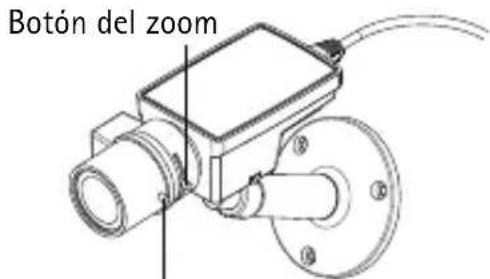
Botón de enfoque
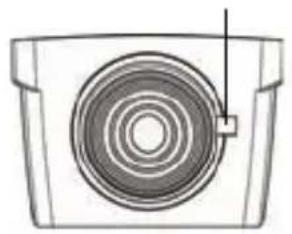
Botón del zoom
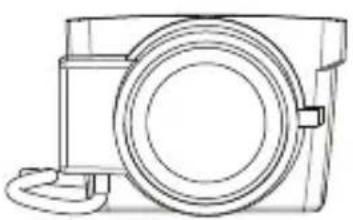
| LED Color | indicación | |
| Red Verde | Fijo para indicar la conexión a una red de 100 Mbits/s. Parpadea para indicar actividad en la red. | |
| Ámbar Fijo para indicar conexión a una red de 10 Mbit/s. Parpadea para indicar actividad en la red. | ||
| Apagado Desconectado de la red. | ||
| Estado Verde | Verde fijo para indicar funcionamiento normal. Nota: configure el LED de estado para que esté apagado durante el funcionamiento normal o bien para que parpadee únicamente cuando se acceda a la cámara en Setup > System Options > LED (Configuración > Opciones del sistema > LED). Para obtener más información, consulte los archivos de ayuda en línea. | |
| Ámbar Fijo durante el inicio y el restablecimiento de los valores o de la configuración iniciales. | ||
| Rojo Parpadeo lento si no se puede realizar una actualización. | ||
| Alimentación | Verde Funcionamiento normal. | |
| Ámbar Parpadea en verde/ámbar durante la actualización del firmware. | ||
Instalación del hardware
Importante:
La serie AXIS M11 está destinada al uso en interiores y exteriores. Para utilizar la cámara en exteriores, debe instalarse en una carcasa con certificación para uso en exteriores. Para obtener más información sobre carcasas para exteriores, consulte la página www.axis.com
- Conecte al soporte a la cámara con tornillos. Para montar la cámara en la pared, primero atornille a la pared el soporte con tres tornillos del tipo apropiado.
- Conecte el cable al conector de red (compatible con alimentación a través de Ethernet clase 1) que tiene la cámara.
- Compruebe que los indicadores LED indican las condiciones adecuadas. Para ello consulte la tabla anterior.

Asignación de una dirección IP
Actualmente, la mayoría de redes disponen de un servidor DHCP que asigna direcciones IP de forma automática a los dispositivos conectados. Si su red no dispone de un servidor DHCP, la cámara de red utilizará 192.168.0.90 como dirección IP predeterminada.
AXIS IP Utility y AXIS Camera Management son los métodos recomendados para configurar una dirección IP en Windows. Estas aplicaciones gratuitas están disponibles en el CD de los productos de vídeo en red de AXIS suministrado con este producto, o pueden descargarse en www.axis.com/techsup. Según el número de cámaras que desee instalar, use el método que mejor se adapte a sus necesidades.
| Método Recomendado para Sistema operativo | |||
 | AXIS IP Utility Consulte la página 62 | Cámaras individuales Instalaciones pequeñas | Windows |
 | AXIS Camera Management Consulte la página 64 | Varias cámaras Instalaciones grandes Instalación en una subred diferente | Windows 2000 Windows XP Pro Windows 2003 Server Windows Vista Windows 7 |
Notas:
- Si no puede asignar la dirección IP, compruebe que no haya ningún cortafuegos que bloquee la operación.
- Consulte la página 69 para conocer otros métodos para asignar o detectar la dirección IP de la Serie AXIS M11, por ejemplo, en otros sistemas operativos.
AXIS IP Utility: para cámaras individuales o instalaciones pequeñas
AXIS IP Utility detecta y muestra automáticamente los dispositivos Axis que existen en la red. A través de esta
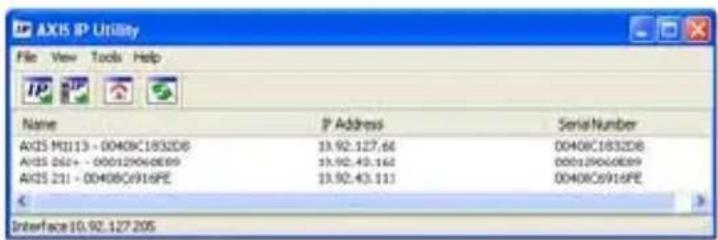
aplicación también puede configurar manualmente una dirección IP estática. AXIS IP Utility está disponible en el CD de los productos de vídeo en red de Axis, o bien puede descargarse en www.axis.com/techsup.
Instale la cámara de red de la Serie AXIS M11 en el mismo segmento de red (subred física) que el ordenador que ejecuta AXIS IP Utility.
Detección automática
- Compruebe que la cámara de red de la Serie AXIS M11 está conectada a la red y que recibe alimentación.
- Inicie AXIS IP Utility.
- Cuando aparezca la cámara de red de la Serie AXIS M11 en la ventana, haga doble clic en ella para abrir la página de inicio.
- Consulte la página 66 para obtener instrucciones sobre cómo configurar la contraseña.
Configuración manual de la dirección IP (opcional)
- Adquiera una dirección IP libre en el mismo segmento de red en el que está conectado su equipo.
- Seleccione la Serie AXIS M11 en la lista.
- Haga clic en el botón IP Assign new IP address to selected device (Asignar nueva dirección IP al dispositivo seleccionado) y escriba la dirección IP.
Serie AXIS M11 Página 63
- Haga clic en el botón Assign (Asignar) y siga las instrucciones que aparecen en la pantalla. Recuerde que debe reiniciar la cámara en menos de dos minutos para que se configure la nueva dirección IP.
- Haga clic en el botón Home Page (Página de inicio) para acceder a las páginas Web de la cámara.
- Consulte la página 66 para obtener instrucciones sobre cómo configurar la contraseña.
AXIS Camera Management: para varias cámaras o instalaciones grandes
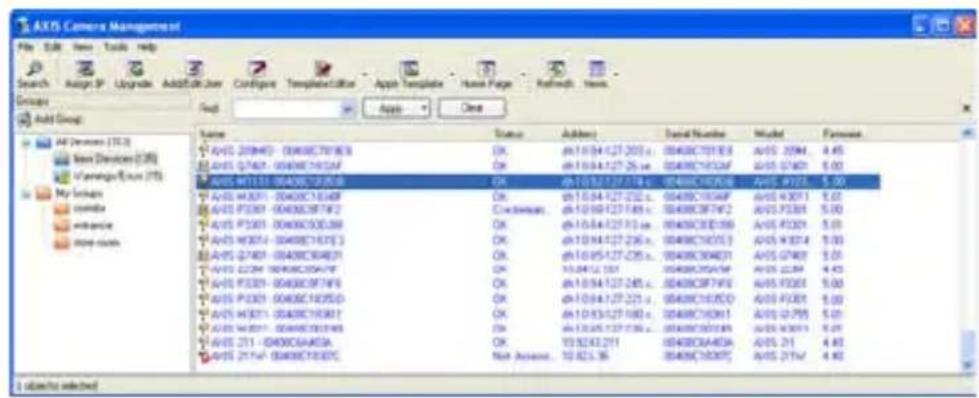
AXIS Camera Management puede detectar automáticamente varios dispositivos Axis, mostrar el estado de la conexión, gestionar las actualizaciones del firmware y configurar direcciones IP.
Detección automática
- Compruebe que la cámara está conectada a la red y que recibe alimentación.
- Inicie AXIS Camera Management. Cuando la cámara aparezca en la ventana, haga clic con el botón derecho en el enlace y seleccione Live View Home Page (Página de inicio de Live View).
- Consulte la página 66 para obtener instrucciones sobre cómo configurar la contraseña.
Asignación de una dirección IP en un dispositivo individual
- Seleccione la cámara de red en AXIS Camera Management y haga clic en el botón Assign IP (Asignar IP).
- Seleccione Assign the following IP address (Asignar la siguiente dirección IP) e introduzca la dirección IP, la máscara de subred y el router predeterminado que utilizará el dispositivo.
- Haga clic en el botón OK (Aceptar).
Asignación de direcciones IP en varios dispositivos
AXIS Camera Management acelera el proceso de asignación de direcciones IP en varios dispositivos indicando direcciones IP disponibles dentro de un intervalo especificado.
-
Seleccione los dispositivos que desee configurar (se pueden seleccionar varios modelos) y haga clic en el botón Assign IP (Asignar IP)
-
Seleccione Assign the following IP address range (Asignar el siguiente intervalo de direcciones IP) e introduzca las direcciones IP, la máscara de subred y el router predeterminado que utilizará el dispositivo.
-
Haga clic en el botón OK (Aceptar).
5 Configuración de la contraseña
Para poder acceder al producto, hay que configurar la contraseña del usuario predeterminado para el administrador root. Aparecerá el cuadro de diálogo 'Configure Root Password' (Configurar contraseña de root) cuando se acceda a la cámara de red de la Serie AXIS M11 por primera vez.
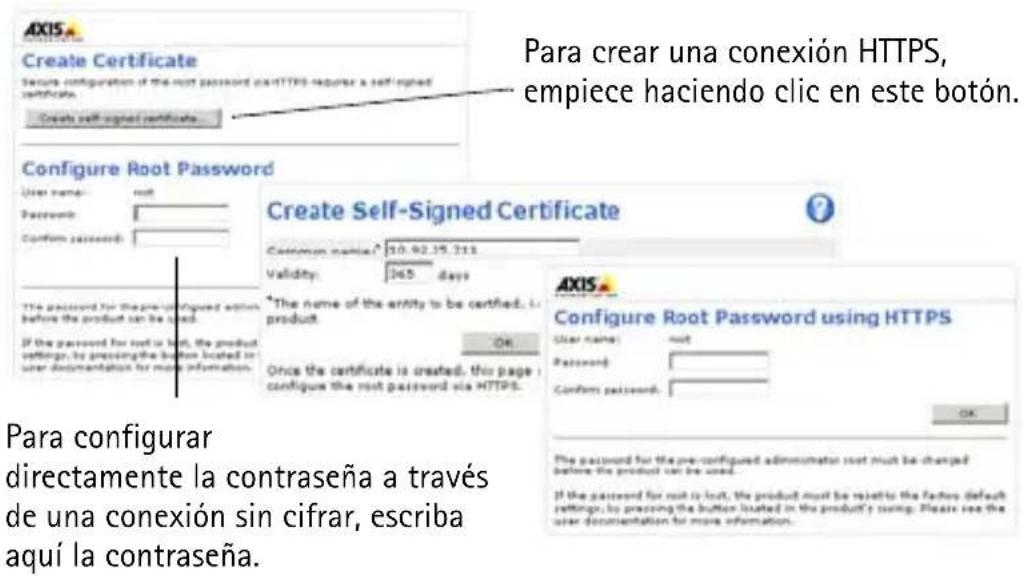
Para evitar la intercepción de la contraseña de root cuando se configura, este proceso se puede realizar a través de una conexión HTTPS cifrada, que precisa un certificado HTTPS (consulte la nota más abajo).
Para configurar la contraseña a través de una conexión HTTP estándar, escribala directamente en el primer cuadro de diálogo que se muestra a continuación.
Para configurar la contraseña a través de una conexión HTTPS cifrada, siga estos pasos:
- Haga clic en el botón Create self-signed certificate (Crear un certificado de autofirma).
- Proporcione la información que se le solicita y haga clic en OK (Aceptar). Se creará el certificado y se podrá configurar la contraseña con seguridad. Todo el tráfico hacia y desde la Serie AXIS M11 estará cifrado a partir de este momento.
Serie AXIS M11 Página 67
- A continuación, escriba una contraseña y vuelva a escribirla para confirmarla. Haga clic en OK (Aceptar). La contraseña ya se ha configurado.
- Para iniciar sesión, escriba el nombre de usuario "root" en el cuadro de diálogo.
Nota: el nombre de usuario predeterminado para el administrador "root" no se puede eliminar.
- Escriba la contraseña que introdujo anteriormente y haga clic en OK (Aceptar).
En caso necesario, haga clic en Yes (Si) para instalar el AMC (AXIS Media Control) y así permitir la visualización de transmisiones de vídeo en Internet Explorer. Para ello, debe tener derechos de administrador en el equipo. Si es necesario, haga clic en el enlace para instalar los decodificadores que falten. Aparece la página Live View de la cámara de red de la Serie AXIS M11. El vínculo Setup (Configuración) ofrece opciones de menú que le permiten personalizar la cámara.
6 Ajuste de la imagen y el enfoque
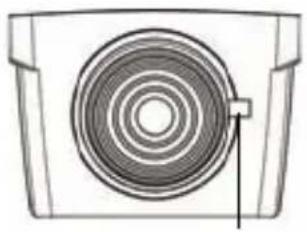
Para enfocar las cámaras de las series AXIS M1103/M1104:
Desatornille el botón de enfoque de las lentes. Ajuste el enfoque según sea necesario. Vuelva a fijar el botón de enfoque.
Para enfocar las cámaras de la serie AXIS M1113/M1114:
- Pulse el enlace Setup (Configuración) situado en la parte superior derecha de la interfaz web de la cámara y vaya a Basic Setup > Focus (Configuración básica > Enfoque).
- En la página Focus Adjustment (Ajuste del enfoque) configure el DC-Iris en Disabled (Deshabilitado) y pulse Save (Guardar).
- Desatornille el botón del zoom de las lentes girándolo en sentido contrario a las agujas del reloj. Ajuste la configuración de zoom según sea necesario. Vuelva a fijar el botón del zoom.
- Desatornille el botón de enfoque de las lentes. Ajuste el enfoque según sea necesario. Vuelva a fijar el botón de enfoque.
- Desde la página Focus Adjustment (Ajuste del enfoque) configure el DC-Iris en Enabled (Habilitado) y pulse Save (Guardar).
Nota:
- Mientras se enfoca la cámara, el DC-Iris tiene que estar siempre deshabilitado. Así, se abre el iris al máximo, proporcionando la menor profundidad de campo posible y, por tanto, las mejores condiciones para un enfoque correcto. Si se configura el enfoque con este método, se mantendrá en todas las condiciones de iluminación.
- El diseño de la Serie AXIS M11 permite realizar un ligero movimiento para corregir la alineación del sensor.
Botón de enfoque
Otros métodos para configurar la dirección IP
| Uso en sistema operativo | Notas | |
| Servicio de conexión AVHS | Todos Para | conectar la cámara a un servidor AVHS, consulte la guía de instalación del proveedor del servidor. Para obtener información y asistencia para encontrar un proveedor de servicios AVHS local, visite www.axis.com. |
| UPnPTM | Windows (ME o XP) | La cámara se detecta y añade a "Mis sitios de red" automáticamente, siempre que esta opción esté habilitada en el equipo. |
| Bonjour | MAC OSX (10.4 o posterior) | Aplicable a exploradores compatibles con Bonjour. Navegue hasta el favorito Bonjour del explorador (p. ej., Safari) y haga clic en el vínculo para acceder a las páginas Web de la cámara. |
| Servicio de DNS dinámico de AXIS | Todos Servicio | gratuito suministrado por Axis que permite instalar la cámara de forma rápida y sencilla. Es necesario disponer de conexión a Internet sin proxy HTTP. Para obtener más información, consulte www.axiscam.net. |
| ARP/Ping | Todos Consulte | el Manual del usuario. El comando debe emitirse en los dos minutos posteriores al encendido de la cámara. |
| DHCP | Todos Para | acceder a las páginas admin. del servidor DHCP en red, consulte la documentación del servidor. |
Restablecimiento de los valores iniciales
Para restablecer todos los parámetros y la dirección IP a los valores iniciales:
- Desconecte la alimentación de la cámara.
- Mantenga pulsado el botón de Control y vuelva a conectar la alimentación.
- Mantenga pulsado el botón de control hasta que el indicador de estado emita una luz ámbar (puede tardar hasta 15 segundos en encenderse).
- Suelte el botón de control. Cuando el indicador de alimentación emita una luz verde (puede tardar hasta 1 minuto), ha finalizado el proceso y se han restablecido los valores iniciales de la cámara.
- Vuelva a asignar la dirección IP utilizando cualquiera de los métodos.
- Reinstale la cámara utilizando uno de los métodos descritos en este documento.
Acceso a la cámara desde Internet
Una vez instalada, podrá acceder a la cámara de red de la Serie AXIS M11 desde su red local (LAN). Para acceder a la cámara desde Internet, configure routers de red que permitan el tráfico entrante, que habitualmente se realiza en un puerto específico:
- Puerto HTTP (puerto 80 predeterminado) para visualización y configuración
- Puerto RTSP (puerto 554 predeterminado) para visualización de transmisiones de vídeo H.264
Consulte la documentación de su router para obtener más instrucciones. Para obtener más información sobre este y otros temas, visite la página Web de soporte de Axis en www.axis.com/techsup.
Más información
El manual del usuario está disponible en el sitio Web de Axis, www.axis.com, o en el CD de productos de vídeo en red de Axis suministrado con este producto.
Visite www.axis.com/techsup para comprobar si hay disponible firmware actualizado para la Serie AXIS M11. Para consultar la versión firmware que tiene instalada actualmente, vaya a Setup > About (Configuración > Acerca de) en las páginas Web de la cámara.
Electromagnetic Compatibility (EMC)
- Guía de instalación de Serie AXIS M11
- Pasos para la instalación
- Contenido del paquete
- Importante:
- Presentación del hardware
- Instalación del hardware
- Asignación de una dirección IP
- Notas:
- AXIS IP Utility: para cámaras individuales o instalaciones pequeñas
- Detección automática
- Configuración manual de la dirección IP (opcional)
- Serie AXIS M11 Página 63
- Asignación de una dirección IP en un dispositivo individual
- Asignación de direcciones IP en varios dispositivos
- Configuración de la contraseña
- Serie AXIS M11 Página 67
- Ajuste de la imagen y el enfoque
- Para enfocar las cámaras de la serie AXIS M1113/M1114:
- Nota:
- Restablecimiento de los valores iniciales
- Acceso a la cámara desde Internet
- Más información
- Electromagnetic Compatibility (EMC)
Marca : AXIS
Modelo : M1104
Categoría : Cámara de vigilancia