
M1104 - Überwachungskamera AXIS - Kostenlose Bedienungsanleitung
Finden Sie kostenlos die Bedienungsanleitung des Geräts M1104 AXIS als PDF.


| Produkttyp | Feste Innen-Netzwerkkamera |
| Marke | Axis |
| Modell | M1104 |
| Abmessungen (L x B x H) | 110 x 60 x 42 mm |
| Gewicht | 300 g |
| Stromversorgung | PoE IEEE 802.3af (Power over Ethernet) |
| Auflösung | 1 MP (1280 x 800 Pixel) |
| Videokompression | H.264, Motion JPEG |
| Nachtsicht | Integriert (Infrarot-LED) |
| Horizontaler Blickwinkel | 80° |
| Hauptfunktionen | Bewegungserkennung, Live-Videostream, Aufnahme auf SD-Karte |
| Pflege und Reinigung | Reinigen Sie die Kuppel mit einem weichen, trockenen Tuch; vermeiden Sie aggressive Lösungsmittel |
| Sicherheit | HTTPS-Verschlüsselung, Passwortschutz, IP-Adressfilterung |
| Ersatzteile und Reparierbarkeit | Ersatzteile erhältlich über autorisierte Axis-Händler; Reparatur durch autorisierten Service möglich |
| Allgemeine Informationen | 3 Jahre Garantie, kompatibel mit AXIS Camera Station, Betriebstemperatur: 0 bis 45°C |
| Installation | Wand- oder Deckenmontage, Ethernet-Verbindung |
Häufig gestellte Fragen - M1104 AXIS
Benutzerfragen zu M1104 AXIS
0 Frage zu diesem Gerät. Beantworten Sie die, die Sie kennen, oder stellen Sie Ihre eigene.
Eine neue Frage zu diesem Gerät stellen
Laden Sie die Anleitung für Ihr Überwachungskamera kostenlos im PDF-Format! Finden Sie Ihr Handbuch M1104 - AXIS und nehmen Sie Ihr elektronisches Gerät wieder in die Hand. Auf dieser Seite sind alle Dokumente veröffentlicht, die für die Verwendung Ihres Geräts notwendig sind. M1104 von der Marke AXIS.
BEDIENUNGSANLEITUNG M1104 AXIS
AXIS M11 Serie Installationsanleitung
Diese Anleitung soll Ihnen bei der Installation der Netzwerk-Kamera der AXIS M11 Serie in Ihrem Netzwerk behilflich sein. Weitere Informationen zu diesem Produkt finden Sie im Benutzerhandbuch, das auf der beiliegenden CD oder auf unserer Website unter "www.axis.com/techsup" zur Verfügung steht.
Installationsschritte
- Prüfen Sie, ob alle in der nachfolgenden Liste aufgeführten Komponenten vorhanden sind.
- Sehen Sie sich die Hardwareübersicht auf Seite 30 an.
- Installieren Sie die Hardware gemäß den Anweisungen auf Seite 32.
- Weisen Sie eine IP-Adresse zu. Siehe Seite 33.
- Legen Sie das Kennwort, wie auf Seite 37 beschrieben, fest.
- Stellen Sie die Bildschärfe ein. Siehe Seite 39.

Lieferumfang
| Komponente Bezeichnung/Varianten | |
| Netzwerk-Kamera AXIS M1103 | AXIS M1104AXIS M1113AXIS M1114 |
| Kameramontagefuß | |
| CD-ROM AXIS Netzwerkvideo-CD mit Produktdokumentation, Installationstools und weiterer Software. | |
| Gedruckte Dokumente AXIS M1103/M1104/M1113/M1114 Installationsanleitung Garantieerklärung | |
2 Hardwareübersicht
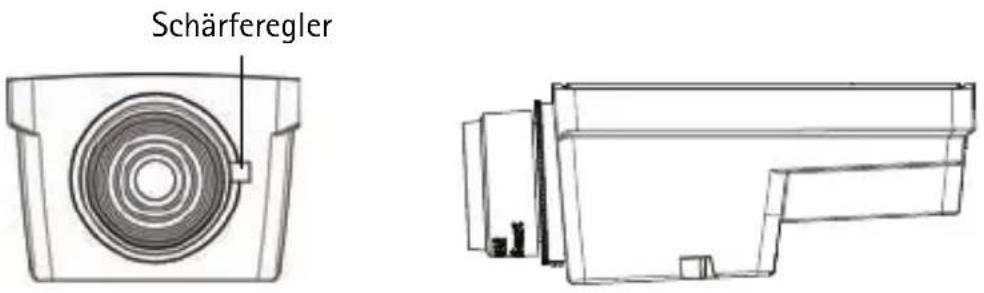
AXIS M1103/M1104
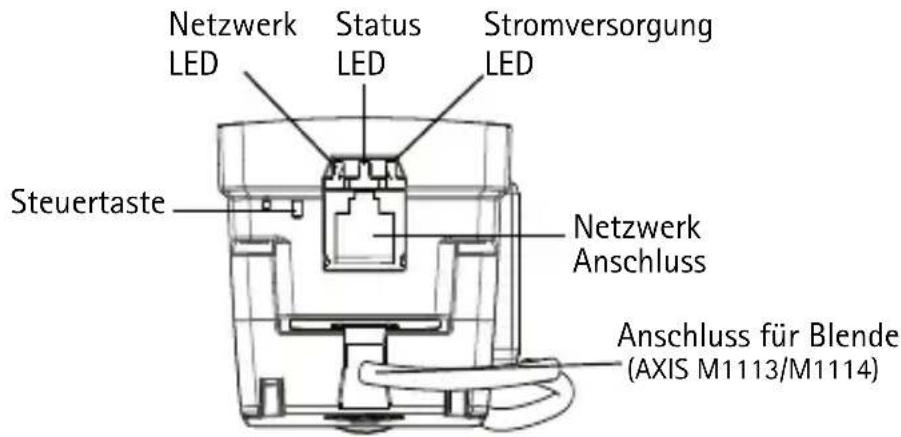
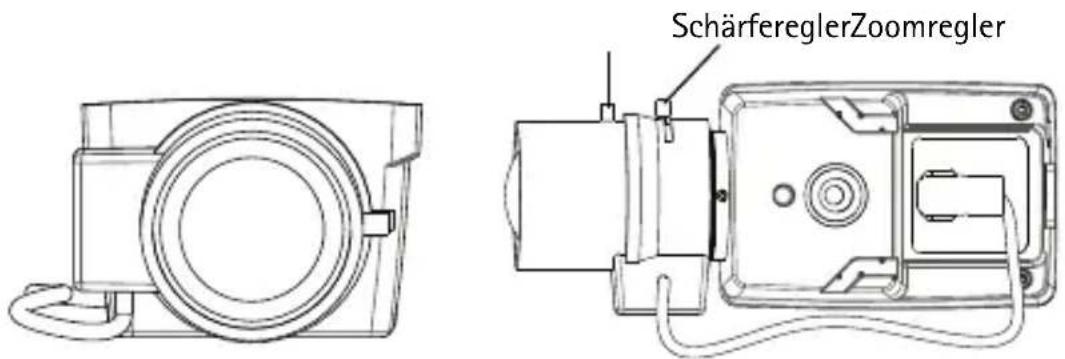
AXIS M1113/M1114
Dimensions (HxWxD)
AXIS M1103/AXIS M1104 2.8 mm: 43 x 61 x 107 mm (1.7" x 2.4" x 4.2")
AXIS M1103/AXIS M1104 6 mm: 43 x 61 x 110 mm (1.7" x 2.4" x 4.3")
AXIS M1113: 43 x 61 x 140 mm (1.7" x 2.4" x 5.5")
AXIS M1114: 43 x 61 x 142 mm (1.7" x 2.4" x 5.6")
LED-Anzeigen
| LED Farbe | Bedeutung | ||
| Netzwerk Grün Leuchtet | dauerhaft bei Verbindung mit einem 100-MBit/s-Netzwerk. Blinkt bei Netzwerkaktivität. | ||
| Gelb Leuchtet dauerhaft bei Verbindung mit einem 10-MBit/s-Netzwerk. Blinkt bei Netzwerkaktivität. | |||
| Leuchtet nicht | Keine Netzwerkverbindung vorhanden. | ||
| Status Grün | Leuchtet bei Normalbetrieb konstant grün. Hinweis: Die Status-LED kann so konfiguriert werden, dass sie bei normalem Betrieb nicht leuchtet oder nur dann blinkt, wenn auf die Kamera zugegriffen wird. Wählen Sie hierzu die Option Setup > System Options > LED (Setup > Systemoptionen > LED). Weitere Informationen hierzu finden Sie in der Online-Hilfe. | ||
| Gelb Leuchtet dauerhaft beim Start, beim Zurücksetzen auf die Werkseinstellungen oder bei der Wiederherstellung von Einstellungen. | |||
| Rot Blinkt langsam bei Aktualisierungsfehler. | |||
| Stromversorgung | Grün Normaler Betrieb. | ||
| Gelb Blinkt grün/gelb während Firmware-Aktualisierung. | |||
3 Installieren der Hardware
Wichtig!
Die AXIS M11-Serie ist für die Verwendung sowohl in Innenräumen als auch für den Außeneinsatz geeignet. Um die Kamera im Freien zu verwenden, installieren Sie sie in einem zugelassenen Außengehäuse. Auf unserer Homepage unter www.axis.com finden Sie weitere Informationen über Außengehäuse.
- Befestigen Sie den Standfuß an der Kamera, indem Sie ihn anschrauben. Zum Anbringen an der Wand befestigen Sie zuerst den Standfuß mit 3 entsprechenden Schrauben an der Wand.
- Schließen Sie das Kabel an den Netzwerkanschluss (unterstützt wird PoE-Klasse 1) der Kamera an.
- Überprüfen Sie, ob die LED-Anzeigen die Betriebszustände korrekt angeben. Siehe die Tabelle LED-Anzeigen.

Zuweisen einer IP-Adresse
In den meisten Netzwerken ist heutzutage ein DHCP-Server eingebunden, der angeschlossenen Geräten automatisch IP-Adressen zuweist. Wenn Ihr Netzwerk über keinen DHCP-Server verfügt, wird für die Netzwerk-Kamera die Standard-IP-Adresse 192.168.0.90 verwendet.
AXIS IP Utility und AXIS Camera Management sind die empfohlenen Methoden zur Festlegung einer IP-Adresse unter Windows. Diese kostenlosen Anwendungen finden Sie auf der Axis Netzwerkvideoprodukt-CD, die dem Produkt beiliegt. Sie können sie jedoch auch von "www.axis.com/techsup" herunterladen. Verwenden Sie die Methode, die für die gewünschte Anzahl der zu installierenden Kameras geeignet ist.
| Methode Empfohlen für | Betriebssystem | ||
 | AXIS IP UtilitySiehe Seite 34 | Einzelne KameraKleine Installationen | Windows |
 | AXIS Camera ManagementSiehe Seite35 | Mehrere KamerasGroße InstallationenInstallation in einem anderen Subnetz | Windows 2000Windows XP ProWindows 2003 ServerWindows VistaWindows 7 |
Hinweise:
- Falls Sie die IP-Adresse nicht zuweisen können, müssen ggf. die Einstellungen der Firewall überprüft werden.
- Weitere Informationen zu alternativen Methoden zum Festlegen der IP-Adresse für die Netzwerk-Kameras der AXIS M11 Serie, z. B. in anderen Betriebssystemen, finden Sie auf Seite 40.
AXIS IP Utility – einzelne Kamera/kleine Installation
AXIS IP Utility erkennt automatisch die im Netzwerk vorhandenen Axis-Geräte und zeigt diese an. Mit dieser Anwendung können
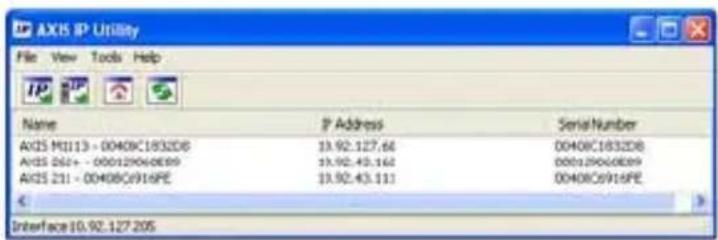
Sie auch eine statische IP-Adresse manuell festlegen. AXIS IP Utility finden Sie auf der CD für Axis-Netzwerkvideoprodukte sowie auf unserer Website unter "www.axis.com/techsup".
Installieren Sie die Netzwerk-Kamera der AXIS M11 Serie in demselben Netzwerksegment (physischen Subnetz), in dem sich der Computer befindet, auf dem AXIS IP Utility ausgeführt wird.
Automatische Erkennung
- Stellen Sie sicher, dass die Netzwerk-Kamera der AXIS M11 Serie an das Netzwerk und die Stromversorgung angeschlossen ist.
- Starten Sie AXIS IP Utility.
- Doppelklicken Sie auf das Symbol der Netzwerk-Kamera der AXIS M11 Serie, um die Startseite der Kamera zu öffnen.
- Anweisungen zum Festlegen des Kennworts finden Sie auf Seite 37.
Manuelle Zuweisung der IP-Adresse (optional)
- Wählen Sie eine unbenutzte IP-Adresse aus dem Netzwerksegment aus, in dem sich auch Ihr Computer befindet.
- Wählen Sie die AXIS M11 Serie aus der Liste aus.
-
Klicken Sie auf die Schaltfläche Assign new IP address to the selected device (Ausgewähltem Gerät neue IP-Adresse zuweisen) und geben Sie die IP-Adresse ein.
-
Klicken Sie auf die Schaltfläche Assign (Zuweisen) und befolgen Sie die angezeigten Anweisungen. Beachten Sie, dass die Kamera innerhalb von zwei Minuten neu gestartet werden muss, um die neue IP-Adresse festzulegen.
- Klicken Sie auf die Schaltfläche Home Page (Startseite), um auf die Webseiten der Kamera zuzugreifen.
- Anweisungen zum Festlegen des Kennworts finden Sie auf Seite 37.
AXIS Camera Management – mehrere Kameras/große Installationen
Mit AXIS Camera Management können automatisch mehrere Axis-Geräte erkannt, der Verbindungsstatus angezeigt, die Firmware-Aktualisierungen verwaltet und IP-Adressen festgelegt werden.
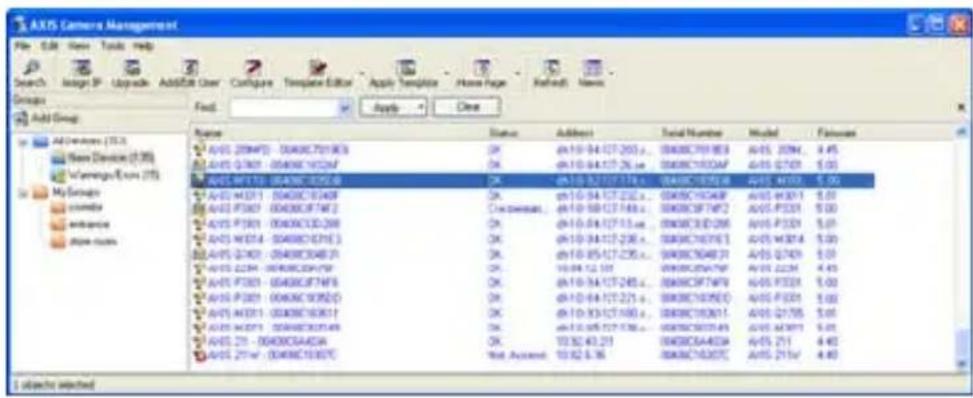
Automatische Erkennung
- Stellen Sie sicher, dass die Kamera an das Netzwerk und die Stromversorgung angeschlossen ist.
- Starten Sie AXIS Camera Management. Wenn das Symbol der Kamera angezeigt wird, klicken Sie mit der rechten Maustaste darauf und wählen Sie Live View Home Page (Homepage der Live-Ansicht).
- Anweisungen zum Festlegen des Kennworts finden Sie auf Seite 37.
Zuweisen einer IP-Adresse für ein einzelnes Gerät
- Wählen Sie in AXIS Camera Management die Netzwerk-Kamera aus und klicken Sie auf die Schaltfläche Assign IP (IP-Adresse zuweisen)

-
Wählen Sie die Option Assign the following IP address (Folgende IP-Adresse zuweisen) und geben Sie die IP-Adresse, die Subnetzmaske und den Standardrouter für das Gerät ein.
-
Klicken Sie auf OK.
Zuweisen von IP-Adressen an mehrere Geräte
AXIS Camera Management beschleunigt die Zuweisung von IP-Adressen an mehrere Geräte, indem IP-Adressen aus einem angegebenen Bereich vorgeschlagen werden.
-
Wählen Sie die zu konfigurierenden Geräte aus (es können auch unterschiedliche Modelle gewählt werden) und klicken Sie auf die Schaltfläche Assign IP (IP-Adresse zuweisen).
-
Wählen Sie die Option Assign the following IP address range (Folgenden IP-Adressbereich zuweisen) und geben Sie den IP-Adressbereich, die Subnetzmaske und den Standardrouter für die Geräte ein.
-
Klicken Sie auf OK.
5 Festlegen des Kennworts
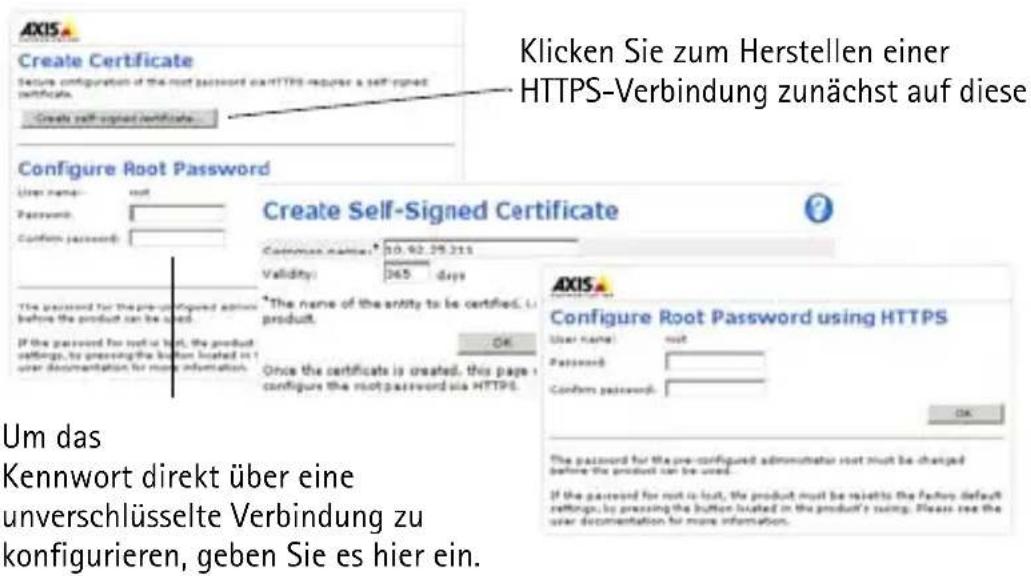
Um Zugriff auf das Produkt zu erhalten, muss das Kennwort für den standardmäßigen Administrator-Benutzer "root" festgelegt werden. Dies erfolgt im Dialogfeld "Configure Root Password" (Root-Kennwort konfigurieren), das angezeigt wird, wenn zum ersten Mal auf die AXIS M11 Serie Netzwerk-Kamera zugegriffen wird.
Um ein Abhören der Datenkommunikation während der Festlegung des Root-Kennworts zu vermeiden, können Sie diesen Vorgang über eine verschlüsselte HTTPS-Verbindung durchführen, die ein HTTPS-Zertifikat erfordert (siehe folgenden Hinweis).
Zum Festlegen des Kennworts über eine standardmäßige HTTP-Verbindung geben Sie es direkt in das erste unten abgebildete Dialogfeld ein.
Um das Kennwort über eine verschlüsselte HTTPS-Verbindung festzulegen, führen Sie die folgenden Schritte aus:
- Klicken Sie auf die Schaltfläche Create self-signed certificate (Selbstsigniertes Zertifikat erstellen).
-
Geben Sie die angeforderten Informationen ein und klicken Sie auf OK. Das Zertifikat wird erstellt, und das Kennwort kann jetzt sicher festgelegt werden. Der gesamte Datenverkehr der Kamera der AXIS M11 Serie wird ab diesem Zeitpunkt verschlüsselt.
-
Geben Sie ein Kennwort ein, und wiederholen Sie die Eingabe, um die korrekte Schreibweise zu bestätigen. Klicken Sie auf OK. Damit ist das Kennwort konfiguriert.
-
Geben Sie in das Anmeldungsdialogfeld den Benutzernamen "root" wie erforderlich ein. Hinweis: Der standardmäßige Administrator-Benutzername "root" kann nicht gelöscht werden.
-
Geben Sie das zuvor festgelegte Kennwort ein und klicken Sie auf "OK".
Klicken Sie auf "Yes" (Ja), um AMC (AXIS Media Control) zu installieren. Nach Abschluss der Installation können Sie Videoströme im Microsoft Internet Explorer anzeigen. Hierzu müssen Sie über Administratorrechte für den Computer verfügen. Falls nötig, klicken Sie auf den Link, um fehlende Decoder zu installieren. Die Seite Live View (Live-Ansicht) der Netzwerk-Kamera der AXIS M11 Serie wird angezeigt. Mit dem Setup-Link rechts öffnen Sie Menüoptionen zur individuellen Einstellung der Kamera.
6 Einstellen der Bildschärfe
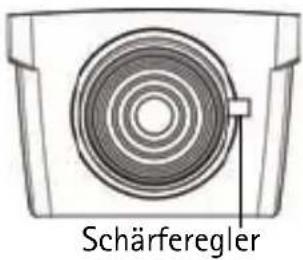
Gehen Sie zur Fokussierung der AXIS M1103/M1104 folgendermaßen vor:
Lösen Sie den Schärferegler am Objektiv. Stellen Sie die erforderliche Bildschärfe ein. Drehen Sie den Schärferegler wieder fest.
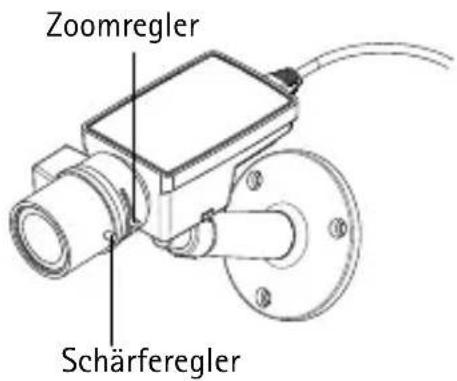
Gehen Sie zur Fokussierung der AXIS M1113/M1114 folgendermaßen vor:
- Klicken Sie auf den Link Setup im oberen rechten Bereich der Weboberfläche der Kamera und gehen Sie zu Basic Setup > Focus (Basiskonfiguration > Fokus).
- Wählen Sie auf der Seite Focus Adjustment (Bildschärfe einstellen) "DC-Blende: Deaktiviert", und klicken Sie auf "Speichern".
- Lösen Sie den Zoomregler am Objektiv, indem Sie ihn entgegen dem Uhrzeigersinn drehen. Nehmen Sie die erforderlichen Zoomeinstellungen vor. Drehen Sie den Zoomregler wieder fest.
- Lösen Sie den Schärferegler am Objektiv. Stellen Sie die erforderliche Bildschärfe ein. Drehen Sie den Schärferegler wieder fest.
- Wählen Sie auf der Seite Focus Adjustment (Bildschärfe einstellen) "DC-Blende: Aktiviert", und klicken Sie auf "Speichern".
Hinweis:
• Die DC-Blende muss beim Scharfstellen der Kamera immer deaktiviert werden. Sie ist dann vollständig geöffnet, und die niedrigste Tiefenschärfe kann erreicht werden. Dies sind die besten Voraussetzungen für eine richtige Fokussierung. Wenn Sie die Schärfe auf diese Weise regulieren, wird sie bei allen Lichtverhältnissen beibehalten.
- Das Design der AXIS M11-Serie ermöglicht eine leichte Objektiv Bewegung um die Ausrichtung des Sensors zu gewährleisten.
Andere Methoden zum Festlegen der IP-Adresse
| Verwendung im Betriebssystem | Hinweise | |
| Verbindung zum AVHS-Service | Alle Information | tionen zur Verbindung der Kamera mit einem AVHS-Server finden Sie in der Installationsanleitung des AVHS-Dienstanbieters. Informationen zu lokalen AVHS-Dienstanbietern finden Sie unter "www.axis.com". |
| UPnPTM | Windows (ME oder XP) | Wenn die Funktion auf dem Computer aktiviert ist, wird die Kamera automatisch erkannt und zu "Netzwerkumgebung" hinzugefügt. |
| Bonjour | MAC OSX (10.4 oder höher) | Kann nur bei Browsern verwendet werden, die Bonjour unterstützen. Navigieren Sie zum Bonjour-Lesezeichen Ihres Browsers (z. B. Safari) und klicken Sie auf den Link, um auf die Webseiten der Kamera zu gelangen. |
| AXIS Dynamic DNS Service | Alle Ein kostenloser Service von Axis, mit dem Sie Ihre Kamera schnell und einfach installieren können. Eine Internetverbindung ohne HTTP-Proxyserver ist Voraussetzung. Weitere Informationen hierzu finden Sie auf "www.axiscam.net". | |
| ARP/Ping | Alle Weitere | Informationen finden Sie im Benutzerhandbuch. Der Befehl muss innerhalb von 2 Minuten erfolgen, nachdem die Kamera an das Stromnetz angeschlossen wurde. |
| DHCP | Alle Hinweise zum Anzeigen der Administrationsseiten des DHCP-Servers im Netzwerk finden Sie in der Serverdokumentation. | |
Wiederherstellen der werkseitigen Standardeinstellungen
So setzen Sie sämtliche Parameter und die IP-Adresse auf die werkseitigen Standardeinstellungen zurück:
- Trennen Sie die Kamera von der Stromversorgung.
- Halten Sie die Steuertaste gedrückt und schließen Sie den Netzstecker wieder an.
- Halten Sie die Steuertaste so lange gedrückt, bis die Betriebsanzeige gelb blinkt (dies kann bis zu 15 Sekunden dauern).
- Lassen Sie die Steuertaste los. Sobald die Betriebsanzeige grün leuchtet (dies kann bis zu 1 Minute dauern), ist die Kamera auf die werkseitigen Standardeinstellungen zurückgesetzt.
- Legen Sie die IP-Adresse erneut fest. Wenden Sie dabei eines der in diesem Handbuch beschriebenen Verfahren an.
Zugriff auf die Kamera über das Internet
Sobald die Netzwerk-Kamera der AXIS M11 Serie installiert ist, können Sie in Ihrem lokalen Netzwerk (LAN) darauf zugreifen. Um auch über das Internet auf die Kamera zugreifen zu können, müssen Sie die Netzwerk-Router so konfigurieren, dass diese den eingehenden Datenverkehr zulassen, was üblicherweise durch Zuweisung eines bestimmten Ports geschieht.
- HTTP-Port (standardmäßig Port 80) für die Anzeige und Konfiguration
- RTSP-Port (standardmäßig Port 554) für die Anzeige von H.264-Videoströmen
Ausführliche Informationen zu diesem Thema finden Sie in der Dokumentation des Routers. Weitere Informationen zu diesem und zu anderen Themen erhalten Sie auf der Axis Support-Website unter "www.axis.com/techsup".
Weitere Informationen
Das Benutzerhandbuch ist auf der Axis Website unter "http://www.axis.com" erhältlich und befindet sich auch auf der mitgelieferten CD für Axis-Netzwerkvideoprodukte.
Unter "www.axis.com/techsup" finden Sie Firmware-Aktualisierungen für Ihre AXIS M11 Serie. Informationen zur aktuellen Firmware-Version finden Sie unter "Setup > About" (Setup > Info).
- AXIS M11 Serie Installationsanleitung
- Installationsschritte
- Dimensions (HxWxD)
- Installieren der Hardware
- Wichtig!
- Zuweisen einer IP-Adresse
- Hinweise:
- AXIS IP Utility – einzelne Kamera/kleine Installation
- Automatische Erkennung
- Manuelle Zuweisung der IP-Adresse (optional)
- AXIS Camera Management – mehrere Kameras/große Installationen
- Zuweisen einer IP-Adresse für ein einzelnes Gerät
- Zuweisen von IP-Adressen an mehrere Geräte
- Festlegen des Kennworts
- Einstellen der Bildschärfe
- Gehen Sie zur Fokussierung der AXIS M1113/M1114 folgendermaßen vor:
- Hinweis:
- Wiederherstellen der werkseitigen Standardeinstellungen
- Zugriff auf die Kamera über das Internet
- Weitere Informationen
Marke : AXIS
Modell : M1104
Kategorie : Überwachungskamera