
310 - Machine à pain Magic Chef - Notice d'utilisation et mode d'emploi gratuit
Retrouvez gratuitement la notice de l'appareil 310 Magic Chef au format PDF.


| Type de produit | Machine à pain |
| Marque | Magic Chef |
| Modèle | 310 |
| Dimensions (L x l x h) | 30 x 25 x 35 cm |
| Poids | 5,5 kg |
| Alimentation | 220-240 V, 50/60 Hz |
| Puissance | 600 W |
| Capacité maximale de pain | 1,5 kg |
| Nombre de programmes | 12 |
| Programmes principaux | Pain blanc, complet, sans gluten, sucré, rapide, pâte à pizza, confiture, yaourt |
| Couleurs de croûte | Claire, moyenne, foncée |
| Minuterie différée | Jusqu'à 13 heures |
| Maintien au chaud | Jusqu'à 1 heure |
| Matériau de la cuve | Anti-adhésif |
| Fenêtre de visualisation | Oui, avec voyant lumineux |
| Accessoires fournis | Cuve, pétrin, crochet, mesurettes, livret de recettes |
| Entretien et nettoyage | Laver la cuve et les accessoires à l'eau chaude savonneuse ; ne pas immerger le corps |
| Sécurité | Arrêt automatique en cas de surchauffe, couvercle verrouillé |
| Pièces détachées et réparabilité | Cuve et pétrin disponibles sur demande ; indice de réparabilité estimé à 7/10 |
| Informations générales | Utilisation domestique ; ne pas utiliser à l'extérieur |
FOIRE AUX QUESTIONS - 310 Magic Chef
Questions des utilisateurs sur 310 Magic Chef
0 question sur cet appareil. Repondez a celles que vous connaissez ou posez la votre.
Poser une nouvelle question sur cet appareil
Téléchargez la notice de votre Machine à pain au format PDF gratuitement ! Retrouvez votre notice 310 - Magic Chef et reprennez votre appareil électronique en main. Sur cette page sont publiés tous les documents nécessaires à l'utilisation de votre appareil 310 de la marque Magic Chef.
MODE D'EMPLOI 310 Magic Chef
Avis de conformité aux normes de l'industrie du Canada
Cet appareil numérique de la classe B respecte toutes les exigences du Règlement sur le matériel brouilleur du Canada.
Avis de conformité aux normes de l'industrie du Canada
Cet appareil numérique de la classe B respecte toutes les exigences du Règlement sur le matériel brouilleur du Canada.
Guide de l'utilisateur
Edition : Juin 2004
Le paragraphe suivant ne s'applique pas aux pays dans lesquels lesdites clauses ne sont pas conformes à la législation en vigueur : LEXMARK INTERNATIONAL, INC. FOURNIT CETTE PUBLICATION « TELLE QUELLE », SANS GARANTIE D'AUCUNE SORTE, EXPLICITE OU IMPLICITE, Y COMPRIS, MAIS NON LIMITATIF AUX GARANTIES IMPLICITES DE COMMERCIABILITE OU DE CONFORMITE A UN USAGE SPECIFIQUE. Certains Etats n'admettent pas la renonciation aux garanties explicites ou implicites pour certaines transactions ; c'est pourquoi il se peut que cette déclaration ne vous concerne pas.
Cette publication peut contenir des imprécisions techniques ou des erreurs typographiques. Des modifications sont périodiquement apportées aux informations contenues dans ce document ; ces modifications seront intégrées dans les éditions ultérieures. Des améliorations ou modifications des produits ou programmes décrits dans cette publication peuvent intervenir à tout moment.
Les commentaires relatifs à cette publication peuvent être adressés à Lexmark International, Inc., Department F95/032-2, 740 West New Circle Road, Lexington, Kentucky 40550, Etats-Unis. Au Royaume-Uni et en République d'Irlande, adressez vos commentaires à Lexmark International Ltd., Marketing and Services Department, Westhorpe House, Westhorpe, Marlow Bucks SL7 3RQ, Royaume-Uni. Lexmark peut utiliser ou diffuser les informations que vous lui avez fournies dans la mesure où il le juge nécessaire, sans demander votre accord. Des copies supplémentaires des publications relatives à ce produit sont disponibles sur simple appel au 1-800-553-9727 (Etats-Unis). Au Royaume-Uni et en Irlande, appelez le +44 (0)8704 440 044. Dans les autres pays, contactez votre fournisseur.
Dans la présente publication, les références à des produits, programmes ou services n'impliquent nullement la volonté du fabricant de les rendre disponibles dans tous les pays où celui-ci exerce une activité. Toute référence à un produit, programme ou service n'affirme ou n'implique nullement que seul ce produit, programme ou service puisse être utilisé. Tout produit, programme ou service équivalent par ses fonctions, n'enfreignant pas les droits de propriété intellectuelle, peut être utilisé à la place. L'évaluation et la vérification du fonctionnement en association avec d'autres produits, programmes ou services, à l'exception de ceux expressément désignés par le fabricant, se font aux seuls risques de l'utilisateur.
Lexmark et Lexmark accompagné du dessin d'un losange sont des marques de Lexmark International, Inc. déposées aux Etats-Unis et dans d'autres pays. Photo Jetprinter est une marque de Lexmark International, Inc.
Les autres marques sont la propriété de leurs détenteurs respectifs.
Tous droits réservés.
UNITED STATES GOVERNMENT RIGHTS
Consignes de sécurité
- Utilisez uniquement l'unité d'alimentation fournie avec ce produit ou l'unité de remplacement autorisée par le fabricant.
- Connectez le cordon d'alimentation à une prise électrique proche du produit et facile d'accès.
- Pour toutes interventions ou réparations autres que celles décrites dans la documentation de l'utilisateur, adressez-vous à un technicien qualifié.
ATTENTION : n'installez pas ce produit et ne procédez à aucun branchement (cordon d'alimentation, téléphone, etc.) en cas d'orage.
Conventions
Remarque : Fournit des informations pouvant vous être utiles.
ATTENTION : Signale un danger pouvant engendrer des blessures corporelles.
Avertissement : Signale un danger risquant d'endommager le logiciel ou le matériel de l'imprimante.
Table des matières
Présentation de l'imprimante 7
Composants de l'imprimante ....7
Panneau de commandes ....8
Chargement du papier 10
Types de papier photo pris en charge 10
Chargement du papier photo 10
Insertion de cartes mémoire .... 11
Cartes mémoire prises en charge 11
Insertion de cartes mémoire 12
Impression à partir d'une carte mémoire .... 13
Etape 1 : Chargement du papier photo ....13
Etape 2 : Insertion d'une carte mémoire ....13
Etape 3 : Affichage des photos ....13
Etape 4 : Sélection d'une photo à imprimer ....13
Etape 5 : Personnalisation de la photo .... 14
Etape 6 : Pour sélectionner une autre photo, répétez
les étapes 4 et 5. ....14
Etape 7 : Impression de photos ....14
Etape 8 : Retrait de la carte mémoire ....14
Impression à partir d'un appareil photo numérique .... 15
Personnalisation de l'impression de photos 16
Impression d'une page d'index 16
Impression de toutes les photos 16
Impression d'une photo en noir et blanc ....17
Cadrage des photos ....18
Réglage de la luminosité .... 19
Sélection du nombre de copies ....20
Affichage d'un diaporama ....21
Impression d'une sélection DPOF 21
Personnalisation des paramètres de l'imprimante ....22
Changement du format de papier vierge ....22
Changement du type de papier vierge ......22
Changement de la qualité d'impression 23
Réglage du paramètre d'aperçu avant impression ....23
Changement de la langue du panneau de commandes ....23
Changement du paramètre d'économie d'énergie 24
Suppression des paramètres de photo 24
Rétablissement des paramètres par défaut 25
Transport de l'imprimante 26
Avant de partir 26
Emballage de l'imprimante 26
Déballage de l'imprimante 28
Entretien des cartouches d'encre 30
Vérification des niveaux d'encre ....30
Utilisation de cartouches recyclées ....30
Commande de consommables ....30
Remplacement des cartouches d'encre ....31
Alignement des cartouches ....34
Nettoyage des buses des cartouches ....34
Impression d'une page de test ....35
Dépannage 36
Dépannage – Installation 37
Dépannage – Impression ....38
Amélioration de la qualité d'impression ....40
Dépannage – Bourrages et problèmes d'alimentation papier ....43
Dépannage – Carte mémoire et PictBridge 44
Dépannage – Messages d'erreur .... 45
Recherche d'informations complémentaires .... 47
Avis 48
Index 51
Présentation de l'imprimante
Composants de l'imprimante

| # Composant Fonction | ||
| 1 Support papier Charger du papier dans l'imprimante | ||
| 2 Poignée de transport Transporter l'imprimante | ||
| 3 Capot d'accès Installer ou remplacer les cartouches | ||
| 4 | Port PictBridge | Connector un appareil photo numérique compatible PictBridge à l'imprimante. Utilisez les commandes de l'appareil photo pour sélectionner et imprimer des photos. |
| 5 Logements de cartes mémoire | Insérer des cartes mémoire | |
| 6 Bac de sortie du papier | Réceptionner la page imprimée | |
| 7 Affichage du panneau de commandes | Afficher un aperçu des photos sur la carte mémoire et vérifier l'état de l'imprimante.Quatre positions de réglage sont possibles : plat, 25°, 50° et 90°. | |
| 8 Panneau de commandes | Faire fonctionner l'imprimante. Pour plus d'informations, reportez-vous à la section « Panneau de commandes » page 8. | |
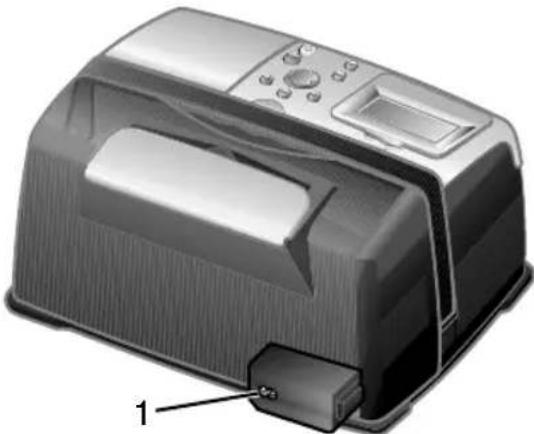
| # Composant Fonction | ||
| 1 | Port de l'unité d'alimentation | Installer l'unité d'alimentation fournie |
Panneau de commandes

| # Touche Fonction | ||
| 1 | M e n u | • Afficher le menu Photo |
| 2 | Stop/Effacer | • Désélectionner la photo affichée• Arrêter l'impression |
| 3 Lancement Lancer l'impression des photos sélectionnées | ||
| 4 Marche/Arrêt Mettre l'imprimante sous et hors tension | ||
| 5 | Flèche vers le haut | Parcourir les options de menuModifier la zone sélectionnée lors du cadrage d'une imageAvancer sur la carte mémoire pour afficher toutes les dix photos à la fois |
| Flèche vers le bas | Parcourir les options de menuModifier la zone sélectionnée lors du cadrage d'une imageReculer sur la carte mémoire pour afficher toutes les dix photos à la fois | |
| Flèche vers la droite (+) | Augmenter le nombre de copiesModifier la zone sélectionnée lors du cadrage d'une imageAugmenter la valeur d'un élément de menuAfficher la photo suivante enregistrée sur la carte mémoire | |
| Flèche vers la gauche (-) | Diminuer le nombre de copiesModifier la zone sélectionnée lors du cadrage d'une imageDiminuer la valeur d'un élément de menuAfficher la photo précédente enregistrée sur la carte mémoire | |
| 6 | Nombre de copies | Changer le nombre de photos à imprimerChanger la taille de la zone de cadrage verte lorsque vous cadrez une image |
| 7 | Rotation | Faire pivoter l'image représentée sur l'affichage du panneau de commandes de 90 degrés pour la visualiser plus facilement |
| 8 | Sélectionner | Choisir une option de menuChoisir une photo en vue de son impression |
Chargement du papier
Types de papier photo pris en charge
| Type Format Utilisation | ||
| Cartes photo/ glacées | Papier photo : 4 x 6 pouces (102 x 152 mm) | Imprimer des photos |
| Carte Hagaki : 3,9 x 5,8 pouces (100 x 148 mm) | Imprimer des photos | |
| Fiche A6 : 4,1 x 5,8 pouces (105 x 148 mm) | Imprimer des photos | |
| Bristol Fiche : 4 x | 6 pouces (102 x 152 mm) | Imprimer des pages de test et des pages pour l'entretien des cartouches |
| Remarque : Ne chargez pas plus de 25 feuilles dans le support papier. | ||
Chargement du papier photo
1 Soulevez le support papier.
2 Chargez le papier photo dans le support papier, face à imprimer tournée vers vous.
Remarque : N'enfoncez pas le papier photo dans l'imprimante.

Insertion de cartes mémoire
Cartes mémoire prises en charge
Remarque : Votre fabricant de cartes peut être différent de ceux représentés.

CompactFlash Type I et Type II
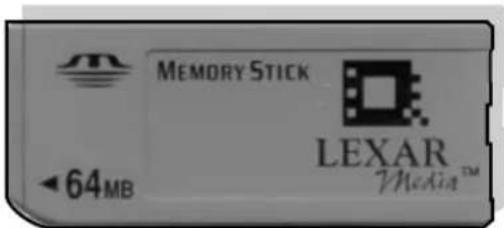
Memory Stick
Memory Stick PRO
Memory Stick Duo (avec adaptateur)
Memory Stick PRO Duo (avec adaptateur)

Secure Digital (SD)

Carte MultiMedia
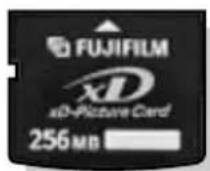
Carte xD Picture (jusqu'à 512 Mo)
Insertion de cartes mémoire
Le lecteur de cartes mémoire comporte deux logements qui acceptent des cartes mémoire de formats variés. Un petit voyant s'allume lorsque vous insérez une carte mémoire. Ce voyant clignote pour indiquer que la carte est lue ou qu'elle transmet des données.
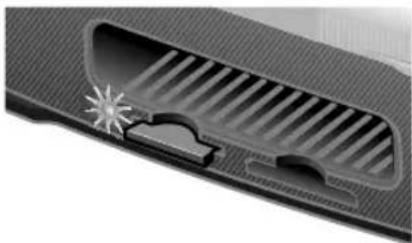
Avertissement : Dans ce cas, vous ne devez pas retirer la carte.
| Logement | Carte mémoire | Installation |
Logement de gauche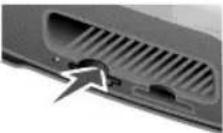 | Secure DigitalSmartMediaMultiMediaMemory StickMemory Stick PROMemory Stick Duo(avec adaptateur)Memory Stick PRO Duo(avec adaptateur)Carte xD Picture | Insérez la carte avec l'étiquette portant le nom de la marque tournée vers le haut.Remarque: Si vous insérez une carte SmartMedia, vérifiez que la zone de contact dorée est orientée vers le haut.Remarque: Si vous insérez une carte Memory Stick Duo ou Memory Stick PRO Duo, veillez à la connecter à l'adaptateur avec lequel elle est fournie avant de l'insérer dans le logement.Si la carte comporte une flèche, assurez-vous qu'elle est dirigée vers l'imprimante. |
Logement de droite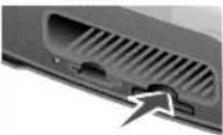 | CompactFlash Type I et Type IIMicrodrive | L'étiquette du nom doit être tournée vers le haut.Si la carte comporte une flèche, assurez-vous qu'elle est dirigée vers l'imprimante. |
Remarque : L'imprimante identifie une source de support numérique à la fois pour les photos.
Impression à partir d'une carte mémoire
Etape 1 : Chargement du papier photo
Remarque : Pour savoir comment charger du papier photo et pour obtenir la liste des types de papier pris en charge, reportez-vous à la page 10.
Etape 2 : Insertion d'une carte mémoire
Remarque : Si vous ne savez pas de quel type de carte vous disposez, reportez-vous à la page 11.
Le menu Actions apparaît.
Etape 3 : Affichage des photos
1 Appuyez sur la touche de la flèche vers le bas pour sélectionner Diaporama.
2 Appuyez sur la touche Sélectionner.
Chaque photo apparaît sur l'affichage pour cinq secondes. Pour passer à la photo suivante, appuyez sur la touche de la flèche vers la droite. Pour revenir en arrière, appuyez sur la touche de la flèche vers la gauche.
3 Appuyez sur la touche Stop/Effacer lorsque vous êtes prêt à sélectionner les photos que vous voulez imprimer.
Etape 4 : Sélection d'une photo à imprimer
1 Appuyez sur la touche de la flèche vers la gauche ou vers la droite pour afficher la photo que vous voulez imprimer.
Remarque : Pour mieux voir la photo, appuyez sur la touche Rotation pour faire pivoter la photo de 90° vers la gauche.
2 Appuyez sur la touche Sélectionner.
Etape 5 : Personnalisation de la photo
Vous pouvez ajuster les paramètres de la photo avant de l'imprimer. Si vous voulez :
- cadrer la photo, reportez-vous à la page 18,
- régler la luminosité, reportez-vous à la page 19,
- changer le nombre de copies, appuyez sur la touche Nombre de copies,
- changer la qualité d'impression, reportez-vous à la page 23,
- sélectionner le format de papier vierge, reportez-vous à la page 22.
Etape 6 : Pour sélectionner une autre photo, répétez les étapes 4 et 5
Lorsque vous avez fini de sélectionner des photos, passez à l'étape 7.
Etape 7 : Impression de photos
Appuyez sur la touche Lancement.
Si la fonction d'aperçu avant impression est activée, un aperçu de la tâche est affiché. Appuyez sur la touche Lancement pour imprimer la photo.
Si la fonction d'aperçu avant impression est désactivée, la photo est imprimée immédiatement.
Remarque : Pour régler le paramètre d'aperçu, reportez-vous à la page 23.
Etape 8 : Retrait de la carte mémoire
Avertissement : Ne retirez pas la carte mémoire lorsque le voyant du lecteur de cartes mémoire clignote. Ce voyant clignote pour indiquer que la carte est lue ou qu'elle transmet des données.

Impression à partir d'un appareil photo numérique
Vous pouvez connecter un appareil photo numérique compatible PictBridge à l'imprimante et utiliser les touches de cet appareil pour sélectionner des photos et les imprimer.
1 Insérez une extrémité du câble USB dans l'appareil photo.
Remarque : Utilisez uniquement le câble USB fourni avec l'appareil photo numérique.
2 Insérez l'autre extrémité du câble dans le port PictBridge qui se trouve sur l'avant de l'imprimante.

3 Reportez-vous aux instructions fournies avec l'appareil photo numérique pour savoir comment le connecter et l'utiliser.
Remarque : Vérifiez que l'appareil photo numérique compatible PictBridge est configuré sur le mode USB approprié. Consultez la documentation de l'appareil photo pour plus d'informations.
Personnalisation de l'impression de photos
Impression d'une page d'index
1 Chargez du papier photo.
2 Insérez une carte mémoire.
Remarque : Si vous ne savez pas de quel type de carte vous disposez, reportez-vous à la page 11.
Le menu Actions apparaît.
3 Appuyez sur la touche Menu.
Le menu Photo s'affiche.
4 Appuyez sur la touche de la flèche vers le bas pour sélectionner Imprimer une page d'index.
5 Appuyez sur la touche Sélectionner.
Si la fonction d'aperçu avant impression est activée, un aperçu de la tâche est affiché. Appuyez sur la touche Lancement pour imprimer la page d'index.
Si la fonction d'aperçu avant impression est désactivée, la page d'index est imprimée immédiatement.
Remarque : Pour régler le paramètre d'aperçu, reportez-vous à la page 23.
Impression de toutes les photos
1 Chargez du papier photo.
2 Insérez une carte mémoire.
Remarque : Si vous ne savez pas de quel type de carte vous disposez, reportez-vous à la page 11.
Le menu Actions apparaît.
3 Appuyez sur la touche de la flèche vers le bas pour sélectionner Imprimer toutes les photos.
4 Appuyez sur la touche Sélectionner.
Si la fonction d'aperçu avant impression est activée, un aperçu de la tâche est affiché. Appuyez sur Lancement pour imprimer les photos.
Si la fonction d'aperçu avant impression est désactivée, les photos sont imprimées immédiatement.
Remarque : Pour régler le paramètre d'aperçu, reportez-vous à la page 23.
Impression d'une photo en noir et blanc
1 Chargez du papier photo.
2 Insérez une carte mémoire.
Remarque : Si vous ne savez pas de quel type de carte vous disposez, reportez-vous à la page 11.
Le menu Actions apparaît avec l'option Afficher photos ou imprimer en surbrillance.
3 Appuyez sur la touche Sélectionner.
4 Appuyez sur la flèche vers la gauche ou vers la droite pour afficher la photo que vous voulez ajuster
5 Appuyez sur la touche Sélectionner.
6 Appuyez sur la touche Menu.
Le menu Photo s'affiche.
7 Appuyez sur la touche de la flèche vers le bas pour sélectionner Couleur.
8 Appuyez sur la touche de la flèche vers la droite pour sélectionner Noire.
9 Appuyez sur la touche Sélectionner.
Pour ajuster d'autres photos, répétez les étapes 4 à 8.
10 Appuyez sur la touche Lancement pour imprimer les photos.
Si la fonction d'aperçu avant impression est activée, un aperçu de la tâche est affiché. Appuyez sur la touche Lancement pour imprimer la photo.
Si la fonction d'aperçu avant impression est désactivée, la photo est imprimée immédiatement.
Remarque : Pour régler le paramètre d'aperçu, reportez-vous à la page 23.
Cadrage des photos
1 Chargez du papier photo.
2 Insérez une carte mémoire.
Remarque : Si vous ne savez pas de quel type de carte vous disposez, reportez-vous à la page 11.
Le menu Actions apparaît avec l'option Afficher photos ou imprimer en surbrillance.
3 Appuyez sur la touche Sélectionner.
4 Appuyez sur la flèche vers la gauche ou vers la droite pour afficher la photo que vous voulez ajuster
5 Appuyez sur la touche Menu.
Le menu Photo s'affiche.
6 Appuyez sur la touche de la flèche vers le bas pour sélectionner Cadrer.
7 Appuyez sur la touche Sélectionner.
8 Ajustez la zone de cadrage verte sur la photo.
Appuyez sur les touches des flèches pour déplacer cette zone.
Appuyez sur la touche Redimensionner pour redimensionner la zone de cadrage.
9 Appuyez sur la touche Sélectionner pour enregistrer vos changements.
Pour ajuster d'autres photos, répétez les étapes 4 à 9.
10 Appuyez sur la touche Lancement pour imprimer les photos.
Si la fonction d'aperçu avant impression est activée, un aperçu de la tâche est affiché. Appuyez sur la touche Lancement pour imprimer la photo.
Si la fonction d'aperçu avant impression est désactivée, la photo est imprimée immédiatement.
Remarque : Pour régler le paramètre d'aperçu, reportez-vous à la page 23.
Réglage de la luminosité
1 Chargez du papier photo.
2 Insérez une carte mémoire.
Remarque : Si vous ne savez pas de quel type de carte vous disposez, reportez-vous à la page 11.
Le menu Actions apparaît avec l'option Afficher photos ou imprimer en surbrillance.
3 Appuyez sur la touche Sélectionner.
4 Appuyez sur la flèche vers la gauche ou vers la droite pour afficher la photo que vous voulez ajuster.
5 Appuyez sur la touche Menu.
Le menu Photo s'affiche.
6 Appuyez sur la touche de la flèche vers le bas pour sélectionner Luminosité.
7 Appuyez sur la touche Sélectionner.
8 Appuyez sur la flèche vers la gauche ou vers la droite pour régler la luminosité de la photo.
9 Appuyez sur la touche Sélectionner pour enregistrer vos changements.
Pour ajuster d'autres photos, répétez les étapes 4 à 9.
10 Appuyez sur la touche Lancement pour imprimer les photos.
Si la fonction d'aperçu avant impression est activée, un aperçu de la tâche est affiché. Appuyez sur la touche Lancement pour imprimer la photo.
Si la fonction d'aperçu avant impression est désactivée, la photo est imprimée immédiatement.
Remarque : Pour régler le paramètre d'aperçu, reportez-vous à la page 23.
Sélection du nombre de copies
1 Chargez du papier photo.
2 Insérez une carte mémoire.
Remarque : Si vous ne savez pas de quel type de carte vous disposez, reportez-vous à la page 11.
Le menu Actions apparaît avec l'option Afficher photos ou imprimer en surbrillance.
3 Appuyez sur la touche Sélectionner.
4 Appuyez sur la flèche vers la gauche ou vers la droite pour afficher la photo que vous voulez ajuster.
5 Appuyez sur la touche Nombre de copies pour atteindre la quantité voulue.
Pour changer le nombre de copies à imprimer pour d'autres photos, répétez les étapes 4 et 5.
6 Appuyez sur la touche Lancement pour imprimer les photos.
Si la fonction d'aperçu avant impression est activée, un aperçu de la tâche est affiché. Appuyez sur la touche Lancement pour imprimer la photo.
Si la fonction d'aperçu avant impression est désactivée, la photo est imprimée immédiatement.
Remarque : Pour régler le paramètre d'aperçu, reportez-vous à la page 23.
Affichage d'un diaporama
1 Insérez une carte mémoire.
Remarque : Si vous ne savez pas de quel type de carte vous disposez, reportez-vous à la page 11.
Le menu Actions apparaît.
2 Appuyez sur la touche de la flèche vers le bas pour sélectionner Diaporama.
3 Appuyez sur la touche Sélectionner.
4 Appuyez sur la touche Stop/Effacer lorsque vous êtes prêt à sélectionner les photos que vous voulez imprimer.
Impression d'une sélection DPOF
Le format DPOF (Digital Print Order Format) est disponible sur certains appareils photo numériques. Si vous utilisez un appareil qui prend en charge ce format, vous pouvez spécifier quelles photos imprimer, ainsi que le nombre de copies souhaité lorsque la carte mémoire est dans l'appareil photo.
1 Chargez du papier photo.
2 Insérez une carte mémoire.
Remarque : Si vous ne savez pas de quel type de carte vous disposez, reportez-vous à la page 11.
Le menu Actions apparaît.
3 Appuyez sur la flèche vers le bas pour afficher l'option Imprimer une sélection DPOF.
4 Appuyez sur la touche Sélectionner.
Si la fonction d'aperçu avant impression est activée, un aperçu de la tâche est affiché. Appuyez sur la touche Lancement pour imprimer les sélections DPOF.
Si la fonction d'aperçu avant impression est désactivée, les sélections DPOF sont imprimées immédiatement.
Remarque : Pour régler le paramètre d'aperçu, reportez-vous à la page 23.
Personnalisation des paramètres de l'imprimante
Tout réglage effectué dans le cadre de cette section reste actif jusqu'à ce que vous le modifiiez ou que vous rétablissiez les paramètres par défaut.
Changement du format de papier vierge
Le format par défaut est 4 x 6.
1 Appuyez sur la touche Menu.
Le menu Photo s'affiche.
2 Appuyez sur la touche de la flèche vers le bas pour sélectionner Taille papier vierge.
3 Appuyez sur la touche de la flèche vers la droite ou vers la gauche pour faire défiler les formats de papier disponibles.
Vous avez le choix entre 4 x 6, A6 et Hagaki.
4 Appuyez sur la touche Sélectionner pour enregistrer votre sélection.
Changement du type de papier vierge
Le type par défaut est Glacé.
1 Appuyez sur la touche Menu.
Le menu Photo s'affiche.
2 Appuyez sur la touche de la flèche vers le bas pour sélectionner Type papier.
3 Appuyez sur la touche de la flèche vers la droite ou vers la gauche pour faire défiler les types de papier disponibles.
Vous avez le choix entre Glacé, Ordinaire ou Couché.
4 Appuyez sur la touche Sélectionner pour enregistrer votre sélection.
Changement de la qualité d'impression
La qualité d'impression par défaut est Automatique.
1 Appuyez sur la touche Menu.
Le menu Photo s'affiche.
2 Appuyez sur la touche de la flèche vers le bas pour sélectionner Qualité d'impression.
3 Appuyez sur la touche de la flèche vers la droite ou vers la gauche pour faire défiler les paramètres de qualité disponibles.
Vous avez le choix entre Brouillon, Normale ou Photo.
4 Appuyez sur la touche Sélectionner pour enregistrer votre sélection.
Réglage du paramètre d'aperçu avant impression
Par défaut, le paramètre d'aperçu avant impression est Activé.
1 Appuyez sur la touche Menu.
Le menu Photo s'affiche.
2 Appuyez sur la touche de la flèche vers le bas pour sélectionner Aperçu avant impression.
3 Appuyez sur la touche de la flèche vers la droite ou vers la gauche pour faire défiler les paramètres disponibles.
Vous avez le choix entre Activé et Désactivé.
4 Appuyez sur la touche Sélectionner pour enregistrer votre sélection.
Changement de la langue du panneau de commandes
Par défaut, la langue utilisée est l'Anglais.
1 Appuyez sur la touche Menu.
Le menu Photo s'affiche.
2 Appuyez sur la touche de la flèche vers le bas pour atteindre le dernier élément.
3 Appuyez deux fois sur la touche de la flèche vers le haut.
4 Appuyez sur la touche de la flèche vers la droite ou vers la gauche pour faire défiler les langues disponibles.
5 Appuyez sur la touche Sélectionner pour enregistrer votre sélection.
Changement du paramètre d'économie d'énergie
Par défaut, le paramètre utilisé est 20 min..
1 Appuyez sur la touche Menu.
Le menu Photo s'affiche.
2 Appuyez sur la touche de la flèche vers le bas pour sélectionner Éco. énergie.
3 Appuyez sur la touche de la flèche vers la droite ou vers la gauche pour faire défiler les paramètres disponibles.
Vous avez le choix entre Immédiatement, 10 min., 20 min. ou 30 min.
4 Appuyez sur la touche Sélectionner pour enregistrer votre sélection.
Suppression des paramètres de photo
Cette option vous permet d'indiquer à quel moment les paramètres de photo actifs vont être supprimés. Les paramètres concernés sont Nombre de copies et Luminosité. Par défaut, le paramètre utilisé est Après 2 minutes.
1 Appuyez sur la touche Menu.
Le menu Photo s'affiche.
2 Appuyez sur la touche de la flèche vers le bas pour sélectionner Effacer les paramètres lorsque.
3 Appuyez sur la touche de la flèche vers la droite ou vers la gauche pour faire défiler les paramètres disponibles.
Vous avez le choix entre Jamais ou Après 2 minutes.
4 Appuyez sur la touche Sélectionner pour enregistrer votre sélection.
Rétablissement des paramètres par défaut
1 Appuyez sur la touche Menu.
Le menu Photo s'affiche.
2 Appuyez sur la touche de la flèche vers le bas pour sélectionner Paramètres d'origine (par défaut).
3 Appuyez sur la touche Sélectionner.
Transport de l'imprimante
Avant de partir
Lorsque vous emportez l'imprimante avec vous dans vos déplacements, veillez à ne pas oublier les composants suivants :
- Papier photo.
- Cartouche supplémentaire si vous comptez imprimer beaucoup de pages. Pour savoir quelles sont les cartouches compatibles, reportez-vous à la section « Commande de consommables » page 30.
- Carte mémoire pour les photos ou un appareil photo numérique compatible PictBridge avec un câble USB. Pour savoir quels sont les types de cartes pris en charge, reportez-vous à la section « Cartes mémoire prises en charge » page 11.
Emballage de l'imprimante
1 Mettez l'imprimante hors tension.
2 Retirez le papier photo qui se trouve dans le support papier.
3 Fermez le support papier.

4 Retirez les cartes mémoire éventuellement insérées dans les logements.
5 Débranchez le cordon d'alimentation.

6 Soulevez la poignée de transport.
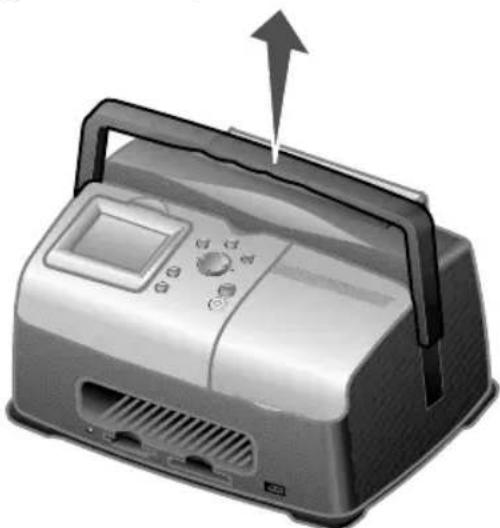
Remarque : Vous n'avez pas besoin de retirer la cartouche d'encre lorsque vous transportez l'imprimante.
Avertissement : Veillez à ce que l'imprimante soit droite lorsque vous la transportez.
Déballage de l'imprimante
1 Placez l'imprimante sur une surface plane.
2 Abaissez la poignée de transport.

3 Branchez le cordon d'alimentation.

4 Appuyez sur la touche Marche/Arrêt. Assurez-vous que le voyant de mise sous tension et l'affichage sont allumés.
5 Soulevez le support papier.

6 Chargez du papier photo.
L'imprimante peut dès lors imprimer vos photos. Insérez une carte mémoire contenant des photos ou connectez l'appareil photo compatible PictBridge à l'imprimante.
Vérification des niveaux d'encre
1 Appuyez sur la touche Menu.
Le menu Photo s'affiche.
2 Appuyez sur la touche de la flèche vers le bas pour sélectionner Niveaux d'encre.
3 Appuyez sur la touche Sélectionner.
Remarque : Appuyez sur la touche Stop/Effacer pour retourner au menu précédent.
Pour commander des cartouches d'encre, reportez-vous à la section « Commande de consommables » page 30.
Utilisation de cartouches recyclées
La garantie de Lexmark ne couvre pas les réparations des pannes ou des dommages causés par des cartouches recyclées. Nous déconseillons l'utilisation de telles cartouches, car elles risquent de produire une impression de moins bonne qualité et d'endommager l'imprimante. Pour des résultats optimaux, utilisez des consommables Lexmark. Reportez-vous à la section « Commande de consommables » page 30.
Commande de consommables
Pour commander des consommables pour l'imprimante ou pour rechercher le revendeur le plus proche de chez vous, accédez au site Web de Lexmark à l'adresse www.lexmark.com.
| Cartouches couleur | |
| • 33 • 35 | |
Remplacement des cartouches d'encre
Retrait d'une cartouche usagée
1 Si l'imprimante est hors tension, appuyez sur la touche Marche/Arrêt.
2 Ouvrez le capot d'accès.
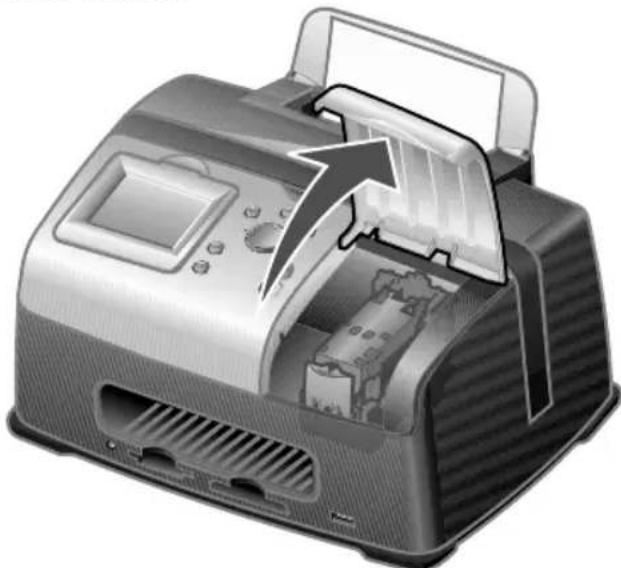
3 Appuyez sur le levier pour ouvrir le couvercle de la cartouche.
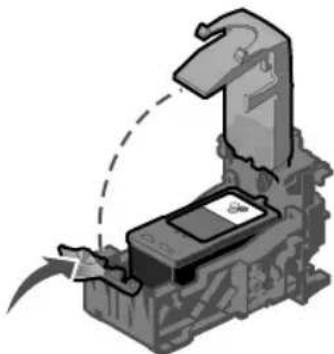
4 Retirez l'ancienne cartouche.

Installation des cartouches d'encre
1 S'il s'agit d'une cartouche neuve, ôtez l'autocollant et la bande protectrice transparente apposés au-dessous de la cartouche.
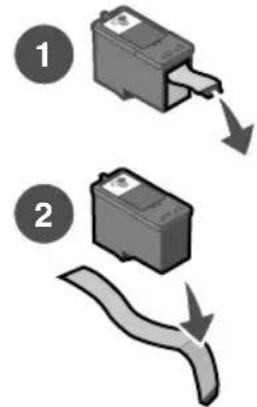
Avertissement : Ne touchez pas la zone de contact dorée qui se trouve au dos des cartouches ni les buses qui vous trouverez au bas de celles-ci.
2 A moins qu'ils ne soient déjà ouverts, appuyez sur les leviers pour ouvrir les couvercles des cartouches.
3 Insérez la cartouche.

4 Fermez le couvercle.

5 Fermez le capot d'accès.

6 Chargez une fiche vierge de format 4 x 6 dans le support papier.
7 Lorsqu'un message apparaît, appuyez sur la touche Sélectionner pour imprimer la page d'alignement des cartouches.
Remarque : Une fois la page d'alignement imprimée, vous pouvez vous en débarrasser.
Alignement des cartouches
1 Chargez une fiche vierge de format 4 x 6.
2 Appuyez sur la touche Menu.
Le menu Photo s'affiche.
3 Appuyez sur la touche de la flèche vers le bas pour sélectionner Aligner les cartouches.
4 Appuyez sur la touche Sélectionner.

Remarque : Jetez la page imprimée.
Nettoyage des buses des cartouches
1 Chargez une fiche vierge de format 4 x 6.
2 Appuyez sur la touche Menu.
Le menu Photo s'affiche.
3 Appuyez sur la touche de la flèche vers le bas pour sélectionner Nettoyer les cartouches.
4 Appuyez sur la touche Sélectionner.

Remarque : Jetez la page imprimée.
Impression d'une page de test
1 Chargez une fiche vierge de format 4 x 6.
2 Appuyez sur la touche Menu.
Le menu Photo s'affiche.
3 Appuyez sur la touche de la flèche vers le bas pour sélectionner Imprimer une page de test.
4 Appuyez sur la touche Sélectionner.
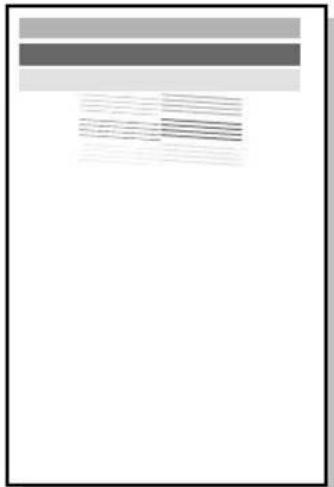
Remarque : Jetez la page imprimée.
Dépannage
| Catégorie Fonction | |
| « Dépannage – Installation » page 37 | Résout les problèmes qui se posent lors de l'installation initiale de l'imprimante. |
| « Dépannage – Impression » page 38 | Résout les problèmes qui se posent lors de l'impression. |
| « Amélioration de la qualité d'impression » page 40 | Résout les problèmes de qualité des photos. |
| « Dépannage – Bourrages et problèmes d'alimentation papier » page 43 | Résout les problèmes de bourrage et d'alimentation du papier. |
| « Dépannage – Carte mémoire et PictBridge » page 44 | Résout les problèmes qui se posent lors de l'utilisation des cartes mémoire et des appareils photo compatibles PictBridge. |
| « Dépannage – Messages d'erreur » page 45 | Résout les problèmes d'affichage des messages d'erreur. |
Dépannage - Installation
| Symptôme Diagnostic Solution | ||
| La langue incorrecte apparaît sur l'affichage | Avez-vous sélectionné la bonne langue lors de l'installation de l'imprimante ? | Reportez-vous à la section « Changement de la langue du panneau de commandes » page 23. |
| Le voyant de mise sous tension n'est pas allumé | L'unité d'alimentation est-elle bien enfoncée dans la prise de l'imprimante ? | 1 Débranchez le cordon d'alimentation électrique de la prise murale et de la prise de l'imprimante.2 Rebranchez-le à la prise de l'imprimante et à la prise électrique murale.3 Appuyez sur la touche Marche/Arrêt. |
| L'imprimante est-elle branchée à une prise électrique en état de marche ? | 1 Branchez l'imprimante à une prise électrique que d'autres appareils ont déjà utilisée.2 Appuyez sur la touche Marche/Arrêt. | |
| La page d'alignement ou de test ne s'imprime pas | L'imprimante est-elle sous tension ? | Appuyez sur la touche Marche/ Arrêt. Si le voyant de mise sous tension ne s'allume pas, reportez-vous à la section « Le voyant de mise sous tension n'est pas allumé. » page 37. |
| Un message d'erreur apparaît-il ? | Reportez-vous à la section « Dépannage – Messages d'erreur » page 45. | |
| Avez-vous retiré la bande transparente qui se trouve au-dessous de la cartouche ? La cartouche est-elle installée correctement ? | Retirez la cartouche, vérifiez que la bande transparente a été retirée, puis réinsérez la cartouche. Reportez-vous à la section « Remplacement des cartouches d'encre » page 31. | |
| Le papier photo est-il chargé correctement ? | Reportez-vous à la section « Chargement du papier photo » page 10. | |
Dépannage - Impression
| Symptôme Diagnostic Solution | ||
| Qualité de photo médiocreIl peut s'agir notamment des problèmes suivants :Page viergeImpression sombreImpression sans éclatCouleurs incorrectesPrésence de bandes claires et foncées sur l'impressionLignes irrégulièresTachesRayuresPrésence de lignes blanches | Avez-vous choisi la qualité d'impression appropriée ? | Essayez un paramètre de qualité différent. Pour obtenir de l'aide, reportez-vous à la section « Changement de la qualité d'impression » page 23. |
| Avez-vous attendu que l'encre sèche complètement sur le papier photo avant de retirer celui-ci du bac de sortie ? | Laissez sécher l'encre complètement avant de manipuler le papier. | |
| Le papier photo est-il froissé ? | Utilisez du papier photo lisse et non froissé. | |
| Les paramètres de l'imprimante sont-ils ajustés en fonction du format de papier approprié ? | Sélectionnez le format de papier approprié.Reportez-vous à la section « Changement du format de papier vierge » page 22. | |
| La cartouche est-elle alignée correctement ? | Reportez-vous à la section « Alignement des cartouches » page 34. | |
| L'entretien de la cartouche a-t-il été correctement effectué ? | Reportez-vous à la section « Amélioration de la qualité d'impression » page 40. | |
| La cartouche de l'imprimante est-elle vide ?Diagnostic | 1 Vérifiez l'état de la cartouche.Reportez-vous à la section « Vérification des niveaux d'encre » page 30.2 Si le niveau d'encre de la cartouche est bas, remplacez celle-ci.Reportez-vous à la section « Remplacement des cartouches d'encre » page 31.Solution | |
| Symptôme | ||
| La qualité de l'impression est médiocre aux bords de la page | Le format du papier inséré correspond-il à celui que vous avez sélectionné dans l'imprimante ? | L'imprimante prend en charge trois formats de papier : 4 x 6, A6 et Hagaki.1 Vérifiez le format du papier que vous utilisez.2 Vérifiez que le format sélectionné sur l'imprimante correspond à celui du papier chargé. Reportez-vous à la section « Changement du format de papier vierge » page 22. |
| L'imprimante n'imprime pas ou ne répond pas | L'imprimante est-elle sous tension ? | Appuyez sur la touche Marche/Arrêt. Si le voyant de mise sous tension ne s'allume pas, reportez-vous à la section « Le voyant de mise sous tension n'est pas allumé. » page 37. |
| Un message d'erreur apparaît-il ? | Reportez-vous à la section « Dépannage – Messages d'erreur » page 45. | |
| La cartouche est-elle installée correctement ? | Retirez la cartouche, vérifiez que la bande transparente a été retirée, puis réinsérez la cartouche. Reportez-vous à la section « Remplacement des cartouches d'encre » page 31. | |
| Impression lente Utilisez-vous | la résolution de qualité d'impression la plus élevée ? | Réduisez la résolution de la qualité d'impression. Reportez-vous à la section « Changement de la qualité d'impression » page 23.Remarque : L'impression s'effectue plus rapidement avec les résolutions Brouillon et Normale qu'avec Excellente. |
Amélioration de la qualité d'impression
Solutions de base
Si la qualité d'impression du document ne vous satisfait pas, essayez les suggestions suivantes :
- Utilisez le format de papier approprié pour l'impression. Reportez-vous à la section « Changement du format de papier vierge » page 22.
- Sélectionnez une qualité d'impression supérieure. Reportez-vous à la section « Changement de la qualité d'impression » page 23.
Solutions avancées
Si la qualité du de la photo n'est toujours pas satisfaisante, procédez comme suit :
1 Alignez la cartouche. Reportez-vous à la section page 34.
Si la qualité ne s'est pas améliorée, passez à l'étape 2.
2 Nettoyez les buses d'impression. Reportez-vous à la section page 34.
Si la qualité d'impression ne s'est pas améliorée, vous pouvez répéter encore deux fois l'étape 2 avant de passer à l'étape 3.
3 Réinsérez la cartouche. Reportez-vous à la section page 41.
Si la qualité ne s'est pas améliorée, passez à l'étape 4.
4 Essuyez les buses et les contacts de la cartouche. Reportez-vous à la section page 41.
Si la qualité d'impression ne s'est pas améliorée, vous pouvez répéter encore deux fois l'étape 4.
5 Si vous ne constatez aucune amélioration, remplacez la cartouche. Reportez-vous à la section page 30.
Remise en place de la cartouche
1 Retirez la cartouche. Reportez-vous à la section page 31.
2 Insérez la cartouche. Reportez-vous à la section page 32.
3 Réimprimez la photo.
Nettoyage des buses et des contacts de la cartouche
1 Retirez la cartouche. Reportez-vous à la section page 31.
2 Humidifiez un chiffon propre et non pelucheux, puis placez l'imprimante sur une surface plane.
Remarque : Placez deux feuilles de papier sous le chiffon pour que l'encre ne tache pas la surface du bureau.
3 Maintenez les buses contre le chiffon pendant environ trois secondes, puis essuyez-les dans la direction indiquée.

4 Utilisez une autre portion propre du chiffon et maintenez-la contre les contacts pendant environ trois secondes, puis essuyez dans la direction illustrée.

5 Avec une autre partie propre du chiffon, répétez les étapes 3 et 4.
6 Laissez les buses et les contacts sécher complètement.
7 Réinsérez la cartouche. Reportez-vous à la section « Installation des cartouches d'encre » page 32.
8 Exécutez l'utilitaire de nettoyage de la cartouche. Reportez-vous à la section « Nettoyage des buses des cartouches » page 34.
9 Réimprimez la photo.
Dépannage - Bourrages et problèmes d'alimentation papier
| Symptôme Diagnostic Solution | ||
| Bourrages papier Le bourrage | s'est-il produit au niveau du support ? | Mettez l'imprimante hors tension. Tenez fermement le papier photo et retirez-le doucement de l'imprimante. |
| Le papier est entraîné de travers ou n'est pas alimenté correctement ou plusieurs feuilles sont entraînées à la fois | Le papier photo est-il chargé correctement ? | Reportez-vous à la section « Chargement du papier photo » page 10. |
| Utilisez-vous le papier photo recommandé pour l'imprimante ? | L'imprimante prend en charge trois formats de papier photo : 4 x 6, A6 et Hagaki. | |
| Chargez-vous plusieurs pages à la fois ? | Essayez de charger un moins grand nombre de feuilles de papier photo à la fois. Reportez-vous à la section page 10. | |
| Le papier photo est-il froissé ou endommagé ? | Utilisez du papier photo lisse et non froissé. | |
Dépannage - Carte mémoire et PictBridge
| Symptôme Diagnostic Solution | ||
| La carte mémoire n'est pas reconnue par l'imprimante | La carte mémoire est-elle endommagée ? | Vérifiez que la carte mémoire est en bon état. |
| La carte mémoire est-elle insérée correctement ? | Insérez la carte mémoire correctement.Reportez-vous à la section page 12. | |
| Avez-vous inséré plusieurs cartes à la fois ? | Vous ne pouvez insérer qu'une seule carte à la fois.Retirez la seconde carte mémoire. | |
| Utilisez-vous un type de carte mémoire pris en charge ? | Pour savoir quels sont les types de cartes pris en charge, reportez-vous à la page 11. | |
| Avez-vous connecté un appareil photo numérique compatible PictBridge à l'imprimante ? | Si tel est le cas,déconnectez-le. | |
| Impossible d'imprimer à partir de l'appareil photo numérique | L'appareil est-il compatible PictBridge ? | Retirez l'appareil photo que vous avez connecté et raccordez un appareil compatible PictBridge au port PictBridge.Reportez-vous à la documentation de votre appareil photo numérique pour savoir s'il est compatible PictBridge. |
| L'appareil photo numérique compatible PictBridge est-il configuré sur le mode USB approprié ? | Reportez-vous à la documentation de votre appareil photo numérique pour savoir comment sélectionner le mode USB approprié. | |
| La carte mémoire est-elle insérée dans l'imprimante ? | Si tel est le cas, retirez-la. | |
| Utilisez-vous le câble USB fourni avec l'appareil photo numérique ? | Vous devez utiliser le câble USB fourni avec l'appareil photo numérique.Reportez-vous à la documentation de l'appareil photo pour savoir quel type de câble USB est pris en charge. | |
Dépannage - Messages d'erreur
| Message d'erreur Signification Solution | ||
| Niveau d'encre bas | La cartouche est presque vide. Le message Niveau d'encre bas s'affiche lorsqu'il ne reste plus que 25 %, 15 % et 10 % d'encre dans la cartouche. | Remplacez la cartouche. Reportez-vous à la section page 31. |
| Bourrage papier | Il y a un bourrage papier. | 1 Retirez les feuilles bloquées. Reportez-vous à la section « Dépannage – Bourrages et problèmes d'alimentation papier » page 43.2 Appuyez sur la touche Sélectionner pour réimprimer la dernière photo. |
| Blocage du chariot | Le chariot de la cartouche d'encre est bloqué. | 1 Retirez le papier chargé dans l'imprimante.2 Vérifiez que la cartouche est installée correctement. Reportez-vous à la section « Remise en place de la cartouche » page 41.3 Appuyez sur la touche Sélectionner pour réimprimer la dernière photo. |
| Papier épuisé | Le papier photo est épuisé dans l'imprimante. | Chargez du papier photo dans l'imprimante. Reportez-vous à la section page 10. |
| Le capot est ouvert | Le capot d'accès s'est ouvert lorsque vous avez appuyé sur la touche Lancement. | Vérifiez que le capot d'accès est fermé.L'impression est reprise immédiatement. |
| Cartouche absente | La cartouche fait défaut ou n'est pas installée correctement. | Vérifiez que la cartouche est installée correctement. Reportez-vous à la section « Installation des cartouches d'encre » page 32. |
| Problème d'alignement | La cartouche n'est pas installée correctement ou la bande transparente n'a pas été retirée. | Vérifiez que la cartouche est installée correctement et que la bande transparente a été retirée. Reportez-vous à la section « Installation des cartouches d'encre » page 32. |
| Message d'erreur Signification Solution | ||
| Problème de carte mémoire | La carte mémoire est mal insérée ou est endommagée. | 1 Vérifiez que la carte mémoire est en bon état.2 Insérez la carte mémoire correctement. Reportez-vous à la section page 12. |
| Une seconde carte mémoire a été détectée. | Vous ne pouvez insérer qu'une seule carte à la fois.Retirez la seconde carte insérée. | |
| Pas d'images | La carte mémoire ne contient pas d'images prises en charge. | Utilisez une autre carte contenant des photos. |
| Format de la carte | Le format de la carte mémoire n'est pas pris en charge. | Reformatez la carte mémoire qui se trouve dans l'appareil photo numérique.Pour obtenir de l'aide, consultez la documentation de votre appareil photo numérique. |
| Port PictBridge | L'appareil connecté au port PictBridge n'est pas pris en charge. | 1 Retirez-le.2 Connectez un appareil photo numérique compatible PictBridge au port PictBridge. |
| L'appareil photo numérique compatible PictBridge n'est pas réglé sur le mode USB approprié. | Reportez-vous à la documentation de votre appareil photo numérique pour savoir comment sélectionner le mode USB approprié. | |
| Problème de format du papier | Le format de papier sélectionné ne correspond pas à celui du papier photo chargé dans le support papier. | Vérifiez que le format sélectionné correspond à celui du papier chargé.Reportez-vous à la section page 22.Remarque : Vous ne pouvez imprimer une page d'index que sur du papier photo au format 4 x 6 . |
Recherche d'informations complémentaires
| Ressource Description | |
| Feuille d'installation | Contient des instructions expliquant comment installer l'imprimante. |
| Guide de l'utilisateur Contient des informations sur :• l'impression de photos numériques,• l'utilisation du panneau de commandes,• l'entretien de l'imprimante,• le dépannage,• la sécurité. | |
| Site Web de Lexmark http://support.lexmark.com/Le site Web de Lexmark contient :• des informations sur l'assistance clientèle : enregistrement du produit, informations de contact, état d'une commande, informations de garantie et de réparation ;• des références : documentation de l'imprimante et spécifications relatives au produit ;• des solutions : Base de connaissances et support par Email. | |
Avis concernant les émissions électroniques
Déclaration de conformité de la Commission fédérale des communications (FCC)
L'imprimante Lexmark 310 Series Photo Jetprinter, type 4300, a été testée et s'est révélée conforme aux limites définies pour un appareil numérique de classe B, conformément à la section 15 des règles de la FCC. Son utilisation est soumise aux deux conditions suivantes : (1) cet appareil ne doit pas causer d'interférences nuisibles et (2) doit accepter toute interférence reçue, y compris les interférences pouvant entraîner un fonctionnement indésirable.
Les limites de classe B définies par la FCC sont conçues pour apporter une protection raisonnable contre les interférences nuisibles survenant chez les particuliers. Ce matériel génère, utilise et peut émettre de l'énergie sous forme de fréquences radio et, s'il n'est pas installé en respectant les consignes d'utilisation, peut provoquer des interférences perturbant les communications radio. Nous ne pouvons cependant pas garantir qu'aucune interférence ne se produira dans une installation donnée. Si cet appareil interfère avec la réception radiophonique ou télévisuelle, ce qui se vérifie en allumant et en éteignant successivement l'appareil, l'utilisateur est invité à corriger ces interférences en prenant l'une des mesures suivantes :
- Réorientez l'antenne de réception.
- Augmentez la distance entre l'appareil et le récepteur.
- Branchez l'appareil sur une prise de courant se trouvant sur un circuit différent de celui sur lequel le récepteur est branché.
- Consultez votre fournisseur ou votre revendeur pour plus d'informations.
Le fabricant n'est responsable d'aucune interférence sur réception radiophonique ou télévisuelle entraînée par l'utilisation de câbles autres que ceux recommandés ou par des modifications non autorisées de l'appareil. Des modifications non autorisées de l'appareil peuvent rendre son utilisation illégale.
Veuillez envoyer toute question relative à ces dispositions à l'adresse suivante :
Avis de conformité aux normes de l'industrie du Canada
Cet appareil numérique de classe B respecte toutes les exigences du Règlement sur le matériel brouilleur du Canada.
Conformité aux directives de la Communauté européenne (CE)
Ce produit est conforme aux exigences de protection énoncées par les directives 89/336/EEC et 73/23/EEC du Conseil européen sur le rapprochement et l'harmonisation des lois des Etats membres concernant la compatibilité électromagnétique et la sécurité des équipements électriques conçus pour être utilisés sous certaines limites de tension.
Une déclaration de conformité à ces directives a été signée par le Directeur de la fabrication et de l'assistance technique, Lexmark International, S.A., Boigny, France.
Ce produit est conforme aux limites des périphériques de classe B EN 55022 et aux exigences en matière de sécurité EN 60950.
Niveaux d'émission sonore
Les mesures suivantes ont été prises conformément à la norme ISO 7779 et sont rapportées conformément à la norme ISO 9296.
| Pression sonore à un mètre en moyenne, dBA | |
| Impression | 44 dBA |
| Inactive | Silencieux |
ENERGY STAR

Le programme d'équipement de bureau EPA ENERGY STAR est une : uvre commune des fabricants d'équipement de bureau visant à promouvoir la création de produits à faible consommation d'énergie et à réduire la pollution atmosphérique liée à la production d'énergie électrique.
Les sociétés adhérant à ce programme proposent des produits qui se mettent automatiquement en veille lorsqu'ils ne sont pas utilisés. Cette fonction de mise en veille permet de réduire nettement la consommation électrique (jusqu'à 50 %). Lexmark est fier de participer à ce programme.
En tant que partenaire ENERGY STAR, Lexmark International, Inc. a établi que ce produit est conforme aux exigences du programme ENERGY STAR en matière d'économies d'énergie.
Consommation d'énergie de l'imprimante
Le tableau suivant donne des détails sur les caractéristiques de consommation d'énergie de l'imprimante.
| Mode Description | Consommation électrique | |
| Impression | L'imprimante génère une impression sur papier. 10 W | |
| Economiseur d'énergie | L'imprimante est en mode d'économie d'énergie. 7 W | |
| Hors tension | L'imprimante est branchée à une prise électrique murale, mais est éteinte. | 5.5 W |
Les niveaux de consommation indiqués dans le tableau précédent représentent des mesures effectuées sur une durée d'utilisation moyenne. Une consommation électrique instantanée peut donner un résultat supérieur à la moyenne.
Economiseur d'énergie
En conformité aux exigences du programme ENERGY STAR, cette imprimante comporte un mode d'économie d'énergie appelé Economiseur d'énergie. Le mode Economiseur d'énergie équivaut au mode de veille EPA. Le mode Economiseur d'énergie économise l'énergie en réduisant la consommation électrique pendant les périodes d'inactivité. Sur cette imprimante, ce mode est activé immédiatement après un travail d'impression. Le mode Economiseur d'énergie ne modifie pas les performances de ce produit et ne peut donc pas être changé par l'utilisateur.
Modes de désactivation
Cette imprimante dispose d'un mode de désactivation qui consomme néanmoins une petite quantité d'électricité. Pour arrêter complètement la consommation électrique de l'imprimante, débranchez l'unité d'alimentation de la prise murale.
Utilisation d'énergie totale
Il peut s'avérer parfois utile de calculer l'utilisation d'énergie totale de l'imprimante. Etant donné que les mesures de consommation d'énergie électrique sont exprimées en Watts, la consommation d'électricité doit être multipliée par la durée que l'imprimante passe dans chaque mode pour calculer l'utilisation d'énergie. L'utilisation d'énergie totale de l'imprimante est la somme de l'utilisation d'énergie de chaque mode.
Déclaration relative au mercure
La lampe de ce produit contient du mercure (<5 mg Hg). Pour des raisons écologiques, sa mise au rebut peut être réglementée dans votre pays. Pour des informations à ce sujet, contactez les autorités locales ou l'Electronic Industries Alliance (Alliance des industries électroniques) à l'adresse suivante : www.eiae.org.
Avis sur le copyright
La reproduction de certains matériaux sans autorisation ou licence préalable peut être illégale, y compris la reproduction de documents, d'images ou de devises. Si vous n'êtes pas sûr d'avoir le droit de copier un document, veuillez demander un avis juridique.
Informations de garantie limitée :
Lexmark International, Inc. garantit que cette imprimante ou tout produit Tout en un sera exempt de défauts de fabrication pour une période de 12 mois à compter de la date initiale d'achat. Pour consulter les clauses et conditions de cette garantie limitée, reportez-vous à la Déclaration de garantie limitée comprise dans ce document ou fournie sur le site http://warranty.lexmark.com.
A
Actions, menu 16
affichage du panneau de commandes 7
affichage, panneau de commandes 7
alignement des cartouches 34
amélioration de la qualité d'impression 40
aperçu avant impression 23
appareil photo numérique câble USB 15
impression 15 port 7
assombrir des photos 19
avis sur le copyright 50
B
bourrage papier 43
buses, cartouche nettoyage automatique 34 manuel 41
C
câble USB 15
câble, USB 15
cadrer des photos 16, 18
capot 7
carte mémoire
dépannage 44
impression 13
insertion 12
logements 7
retrait 14
types pris en charge 11
cartes mémoire 11
cartes mémoire, prises en charge
carte xD Picture 11
CompactFlash 11
Memory Stick 11
Memory Stick Duo 11
Memory Stick PRO 11
nettoyage des buses automatique 34 manuel 41
nettoyer les contacts 41 niveau 30
numéros de référence 30
recyclées, utilisation 30
remplacement 31 retrait 31
cartouche d'encre couleur, numéro de référence 30
changement
aperçu avant impression 23
économie d'énergie 24
format du papier vierge 22
langue 23
luminosité 19
nombre de copies 20
qualité d'impression 23
type de papier vierge 22
zone d'impression 18
chargement de papier vierge 10
commande de
consommables 30
CompactFlash, carte mémoire 11
composants
affichage du panneau de commandes 7 capot 7
logements de cartes mémoire 7
panneau de commandes 8
poignée 7
port de l'unité d'alimentation 8
port PictBridge 7
sortie du papier 7
support papier 7
consignes de sécurité 2
consommables, commande 30
D
déballage de l'imprimante, déplacements 28
déclaration FCC 48
déclaration sur les émissions 48
déclaration sur les émissions électroniques 48
dépannage
bourrage papier 43
carte mémoire 44
impression de la page d'alignement impossible 37
impression de la page de test impossible 37
impression lente 39
l'imprimante n'imprime pas 39
l'imprimante ne répond pas 39
langue, incorrecte 37
le voyant de mise sous tension n'est pas allumé 37
les feuilles adhèrent entre elles 43
message d'erreur blocage du chariot 45
bourrage papier 45
cartouche absente 45
format de la carte 46
le capot est ouvert 45
niveau d'encre bas 45
papier épuisé 45
pas d'images 46
port PictBridge 46
problème
d'alignement 45
problème de carte mémoire 46
problème de format du papier 46
PictBridge 44
problèmes d'alimentation papier 43
problèmes de qualité d'impression 38
qualité de photo médiocre 38
qualité médiocre aux bords de la photo 39
vitesse d'impression 39
dépannage lié à l'impression 38
dépannage lié aux bourrages et à des problèmes
d'alimentation papier 43
déplacement 26
diaporama 21
DPOF 21
E
éclaircir des photos 19
économie d'énergie 24
emballage de l'imprimante, déplacements 26
entretien 30
entretien des cartouches d'encre 30
F
flèche vers la droite (+), touche 9
flèche vers la gauche, touche 9
flèche vers le bas, touche 9
flèche vers le haut, touche 9
flèche, touche 9
format du papier, vierge pris en charge 10 sélection 22
|
impression
à partir d'un appareil photo numérique compatible PictBridge 15
à partir d'une carte mémoire 13
page d'alignement 34
page d'index 16
page de test 35
photos en noir et blanc 17
toutes les photos 16
utilisation de sélections DPOF 21
impression lente 39
imprimer
à partir d'un appareil photo numérique compatible PictBridge 15
aperçu 2 3
sélection de photos 13
informations
complémentaires 47
informations d'édition 2
insérer une carte mémoire 12
installation, dépannage 37
installer une cartouche d'encre 32
L
Lancement, touche 9
langue, changement 23
luminosité, régler 19
M
Marche/Arrêt, touche 9
Memory Stick Duo, carte mémoire 11
Memory Stick PRO Duo, carte mémoire 11
Memory Stick PRO, carte mémoire 11
Memory Stick, carte mémoire 11
Menu, touche 8
message d'erreur blocage du chariot 45
bourrage papier 45
cartouche absente 45
format de la carte 46
le capot est ouvert 45
niveau d'encre bas 45
papier épuisé 45
pas d'images 46
port PictBridge 46
problème
d'alignement 45
problème de carte mémoire 46
problème de format du papier 46
Microdrive, carte mémoire 11
Moins (-), touche 9
MultiMedia, carte mémoire 11
N
nettoyage de la cartouche buses 41
manuel 41
contacts 41
nettoyage des cartouches buses
automatique 34
niveau des cartouches d'encre 30
nombre de copies, changement 20
Nombre de copies, touche 9
numéros de référence cartouche couleur 30
P
page d'index, impression 16
page de test 35
panneau de commandes 8
papier vierge
chargement 10
format 10
sélection 22
sélection d'un type 22
type 10
papier, bourrage 43
papier, vierge
chargement 10
formats pris en charge 10
sélection d'un format 22
sélection d'un type 22
types pris en charge 10
paramètres d'impression aperçu 2 3
économie d'énergie 24
format du papier vierge 22
langue 23
paramètres par défaut 25
qualité d'impression 23
supprimer 24
type de papier vierge 22
paramètres de l'imprimante, réglage 22
paramètres de photo
cadrer 18
luminosité 19
noir et blanc 17
nombre de copies 20
par défaut 25
sélections DPOF 21
supprimer 24
paramètres par défaut 25
paramètres, photo
luminosité 19
nombre de copies 20
par défaut 25
sélections DPOF 21
supprimer 24
personnaliser des photos 16
personnaliser les paramètres de l'imprimante 22
photos
diaporama 21
imprimer une page d'index 16
les imprimer toutes 16
sélection en vue de leur impression 13
photos en noir et blanc 17
photos numériques
prises avec un appareil photo numérique compatible
PictBridge 15
provenant d'une carte mémoire 13
PictBridge
câble USB 15
dépannage 44
impression 15 port 7
Plus (+), touche 9
poignée 7
port de l'unité
d'alimentation 8
Présentation de l'imprimante 7
problèmes d'alimentation papier 43
Q
qualité d'impression
amélioration 40
sélection 23
qualité d'impression, amélioration 40
R
régler les paramètres de l'imprimante 22
remplacement des cartouches d'encre 31
rétablir les paramètres par défaut 25
retoucher des photos cadrer 16, 18
luminosité 19
noir et blanc 17
nombre de copies 20
retrait des cartes mémoire 14
retrait des cartouches d'encre 31
Rotation, touche 9
S
Secure Digital, carte mémoire 11
sélection de photos à imprimer 13
Sélectionner, touche 9
site Web de Lexmark 47
SmartMedia, carte mémoire 11
sortie du papier 7
suppression des paramètres de photo 24
T
touches, panneau de commandes
- (flèche vers la gauche) 9
+ (flèche vers la droite) 9
flèche vers la droite 9
flèche vers la gauche 9
flèche vers le bas 9
flèche vers le haut 9
Lancement 9
Marche/Arrêt 9
Menu 8
Nombre de copies 9
Rotation 9
Sélectionner 9
Stop/Effacer 8
transport de l'imprimante 26
type de papier, vierge
pris en charge 10
sélection 22
U
USB, port PictBridge 15
utilisation de cartouches
recyclées 30
X
xD Picture, carte
mémoire 11
LEXMARK™
310 Series
Guida per l'utente
Avis de conformité aux normes de l'industrie du Canada
Cet appareil numérique de la classe B respecte toutes les exigences du Règlement sur le matériel brouilleur du Canada.
Avis de conformité aux normes de l'industrie du Canada
Cet appareil numérique de la classe B respecte toutes les exigences du Règlement sur le matériel brouilleur du Canada.
Avis de conformité aux normes de l'industrie du Canada
Cet appareil numérique de la classe B respecte toutes les exigences du Règlement sur le matériel brouilleur du Canada.
- Avis de conformité aux normes de l'industrie du Canada
- Edition : Juin 2004
- Tous droits réservés.
- UNITED STATES GOVERNMENT RIGHTS
- Consignes de sécurité
- Conventions
- Table des matières
- Présentation de l'imprimante 7
- Chargement du papier 10
- Insertion de cartes mémoire .... 11
- Impression à partir d'une carte mémoire .... 13
- Impression à partir d'un appareil photo numérique .... 15
- Personnalisation de l'impression de photos 16
- Personnalisation des paramètres de l'imprimante ....22
- Transport de l'imprimante 26
- Entretien des cartouches d'encre 30
- Dépannage 36
- Recherche d'informations complémentaires .... 47
- Avis 48
- Index 51
- Présentation de l'imprimante
- Chargement du papier
- Types de papier photo pris en charge
- Chargement du papier photo
- Insertion de cartes mémoire
- Cartes mémoire prises en charge
- Impression à partir d'une carte mémoire
- Etape 1 : Chargement du papier photo
- Etape 2 : Insertion d'une carte mémoire
- Etape 3 : Affichage des photos
- Etape 4 : Sélection d'une photo à imprimer
- Etape 5 : Personnalisation de la photo
- Etape 6 : Pour sélectionner une autre photo, répétez les étapes 4 et 5
- Etape 7 : Impression de photos
- Etape 8 : Retrait de la carte mémoire
- Impression à partir d'un appareil photo numérique
- Personnalisation de l'impression de photos
- Impression d'une page d'index
- Impression de toutes les photos
- Impression d'une photo en noir et blanc
- Cadrage des photos
- Réglage de la luminosité
- Sélection du nombre de copies
- Affichage d'un diaporama
- Impression d'une sélection DPOF
- Personnalisation des paramètres de l'imprimante
- Changement du format de papier vierge
- Changement du type de papier vierge
- Changement de la qualité d'impression
- Réglage du paramètre d'aperçu avant impression
- Changement de la langue du panneau de commandes
- Changement du paramètre d'économie d'énergie
- Suppression des paramètres de photo
- Rétablissement des paramètres par défaut
- Transport de l'imprimante
- Avant de partir
- Emballage de l'imprimante
- Déballage de l'imprimante
- Vérification des niveaux d'encre
- Utilisation de cartouches recyclées
- Commande de consommables
- Remplacement des cartouches d'encre
- Retrait d'une cartouche usagée
- Installation des cartouches d'encre
- Alignement des cartouches
- Nettoyage des buses des cartouches
- Impression d'une page de test
- Dépannage
- Dépannage - Installation
- Dépannage - Impression
- Amélioration de la qualité d'impression
- Solutions de base
- Solutions avancées
- Remise en place de la cartouche
- Nettoyage des buses et des contacts de la cartouche
- Dépannage - Bourrages et problèmes d'alimentation papier
- Dépannage - Carte mémoire et PictBridge
- Dépannage - Messages d'erreur
- Recherche d'informations complémentaires
- Avis concernant les émissions électroniques
- Déclaration de conformité de la Commission fédérale des communications (FCC)
- Conformité aux directives de la Communauté européenne (CE)
- Niveaux d'émission sonore
- ENERGY STAR
- Consommation d'énergie de l'imprimante
- Economiseur d'énergie
- Modes de désactivation
- Utilisation d'énergie totale
- Déclaration relative au mercure
- Avis sur le copyright
- Informations de garantie limitée :
- A
- B
- C
- D
- E
- F
- |
- L
- M
- N
- P
- Q
- R
- S
- T
- U
- X
- LEXMARK™
- Series
Marque : Magic Chef
Modèle : 310
Catégorie : Machine à pain