
310 - Macchina per il pane Magic Chef - Manuale utente e istruzioni gratuiti
Trova gratuitamente il manuale del dispositivo 310 Magic Chef in formato PDF.


| Tipo di prodotto | Macchina per il pane |
| Marca | Magic Chef |
| Modello | 310 |
| Dimensioni (L x P x A) | 30 x 25 x 35 cm |
| Peso | 5,5 kg |
| Alimentazione | 220-240 V, 50/60 Hz |
| Potenza | 600 W |
| Capacità massima di pane | 1,5 kg |
| Numero di programmi | 12 |
| Programmi principali | Pane bianco, integrale, senza glutine, dolce, rapido, impasto per pizza, marmellata, yogurt |
| Colori della crosta | Chiara, media, scura |
| Timer ritardato | Fino a 13 ore |
| Mantenimento al caldo | Fino a 1 ora |
| Materiale della vaschetta | Antiaderente |
| Finestra di visualizzazione | Sì, con spia luminosa |
| Accessori inclusi | Vaschetta, impastatore, gancio, misurini, libretto di ricette |
| Manutenzione e pulizia | Lavare la vaschetta e gli accessori con acqua calda e sapone; non immergere il corpo |
| Sicurezza | Arresto automatico in caso di surriscaldamento, coperchio bloccato |
| Ricambi e riparabilità | Vaschetta e impastatore disponibili su richiesta; indice di riparabilità stimato 7/10 |
| Informazioni generali | Uso domestico; non utilizzare all'esterno |
Domande frequenti - 310 Magic Chef
Domande degli utenti su 310 Magic Chef
0 domanda su questo apparecchio. Rispondi a quelle che conosci o fai la tua.
Fai una nuova domanda su questo apparecchio
Scarica le istruzioni per il tuo Macchina per il pane in formato PDF gratuitamente! Trova il tuo manuale 310 - Magic Chef e riprendi in mano il tuo dispositivo elettronico. In questa pagina sono pubblicati tutti i documenti necessari per l'utilizzo del tuo dispositivo. 310 del marchio Magic Chef.
MANUALE UTENTE 310 Magic Chef
Edizione: Giugno 2004
Le informazioni incluse nel seguente paragrafo non si applicano a tutti quei paesi in cui tali disposizioni non risultano conformi alle leggi locali: LEXMARK INTERNATIONAL, INC. FORNISCE IL PRESENTE MANUALE NEL SUO STATO DI FATTO SENZA GARANZIA DI NESSUN GENERE, ESPLICITA O IMPLICITA, INCLUSA, MA NON LIMITATA, RELATIVA ALLA COMMERCIABILITÀ O IDONEITÀ PER UNO SCOPO SPECIFICO. In alcuni paesi non è consentita la rinuncia di responsabilità esplicita o implicita in determinate transazioni, pertanto la presente dichiarazione potrebbe non essere valida.
Il presente manuale potrebbe includere inesattezze di carattere tecnico o errori tipografici. Le modifiche alle informazioni ivi riportate vengono eseguite periodicamente e aggiornate nelle edizioni successive. I miglioramenti o le modifiche al prodotto o ai programmi descritti potranno essere eseguiti in qualsiasi momento.
Eventuali commenti su questa pubblicazione possono essere inviati a Lexmark International, Inc., Department F95/032-2, 740 West New Circle Road, Lexington, Kentucky 40550, U.S.A. Gli utenti del Regno Unito e della Repubblica d'Irlanda possono inviare i loro commenti a Lexmark International Ltd., Marketing and Services Department, Westhorpe House, Westhorpe, Marlow Bucks SL7 3RQ. Lexmark può utilizzare o distribuire le informazioni fornite in qualsiasi modo ritenga opportuno senza alcun obbligo nei confronti dell'utente. È possibile acquistare ulteriori copie di pubblicazioni relative a questo prodotto chiamando il numero 1-800-553-9727 negli Stati Uniti. Nel Regno Unito e nella Repubblica d'Irlanda, chiamare il numero +44 (0)8704 440 044. Negli altri paesi, rivolgersi al proprio rivenditore.
I riferimenti a prodotti, programmi o servizi contenuti in questa pubblicazione non implicano che il produttore intenda renderli disponibili in tutti i paesi in cui opera. Qualsiasi riferimento a un prodotto, programma o servizio non è inteso a dichiarare o sottintendere che sia possibile utilizzare soltanto quel prodotto, programma o servizio. Ogni prodotto, programma o servizio funzionalmente equivalente che non violi diritti di proprietà intellettuale può essere utilizzato in sostituzione. La valutazione e la verifica del funzionamento insieme ad altri prodotti, programmi o servizi, tranne quelli espressamente progettati dal produttore, sono di responsabilità dell'utente.
Lexmark e Lexmark con il simbolo del diamante sono marchi di Lexmark International, Inc., registrati negli Stati Uniti e/o in altri paesi. Photo Jetprinter è un marchio di Lexmark International, Inc. Gli altri marchi appartengono ai rispettivi proprietari.
Tutti i diritti riservati.
UNITED STATES GOVERNMENT RIGHTS
Informazioni sulle norme di sicurezza
- Utilizzare esclusivamente l'alimentatore fornito in dotazione o un alimentatore di ricambio autorizzato dal produttore.
- Collegare il cavo di alimentazione a una presa elettrica situata in prossimità del prodotto e facilmente raggiungibile.
- Per riparazioni di tipo diverso da quanto descritto nella documentazione per l'utente, rivolgersi a un tecnico esperto.
ATTENZIONE: non installare questo prodotto né effettuare collegamenti elettrici o operazioni di cablaggio (cavo dell'alimentatore, telefono e simili) durante un temporale.
Convenzioni
Nota: una nota identifica informazioni che possono essere di aiuto per l'utente.
ATTENZIONE: un messaggio di attenzione identifica una situazione che può provocare danni alle persone.
Avvertenza: un messaggio di avvertenza identifica una situazione che può provocare danni all'hardware o al software della stampante.
Sommario
Informazioni sulla stampante 7
Parti della stampante ....7
Pannello di controllo ....8
Caricamento della carta 10
Tipi di carta fotografica supportata ....10
Caricamento della carta fotografica 10
Inserimento delle schede di memoria 11
Schede di memoria supportate ....11
Inserimento delle schede di memoria 12
Stampa da una scheda di memoria 13
Passo 1: Caricamento della carta fotografica ....13
Passo 2: Inserimento di una scheda di memoria ....13
Passo 3: Visualizzazione delle foto ....13
Passo 4: Selezione di una foto da stampare ....13
Passo 5: Personalizzazione della foto ....14
Passo 6: Per regolare un'altra foto, ripetere i passi da 4 e 5. .....14
Passo 7: Stampa di foto ....14
Passo 8: Rimozione della seconda scheda di memoria ....14
Stampa da una fotocamera digitale 15
Personalizzazione delle stampe fotografiche 16
Stampa di una pagina di indice ....16
Stampa di tutte le fotografie ....16
Stampa di una foto in bianco e nero ....17
Ritaglio di una foto 18
Regolazione della luminosità 19
Regolazione del il numero di stampe ......20
Visualizzazione della presentazione ....21
Stampa della selezione DPOF 21
Personalizzazione delle impostazioni della stampante ..... 22
Modifica delle dimensioni della carta 22
Modifica del tipo di carta 22
Modifica della qualità di stampa 23
Regolazione dell'anteprima di stampa 23
Modifica della lingua del display del pannello di controllo ....23
Modifica del risparmio energetico 24
Disattivazione delle impostazioni per le foto 24
Ripristino delle impostazioni predefinite ....25
In viaggio con la stampante 26
Prima di mettersi in viaggio 26
Preparazione della stampante per il viaggio 26
Sistemazione della stampante dopo il viaggio ....28
Manutenzione della cartuccia di stampa 30
Verifica dello stato del livello di inchiostro ....30
Ricarica della cartuccia di stampa 30
Ordinazione di materiali di consumo 30
Sostituzione della cartuccia di stampa ....31
Allineamento della cartuccia di stampa ....34
Pulizia degli ugelli di stampa 34
Stampa di una pagina di prova 35
Risoluzione dei problemi 36
Risoluzione dei problemi di installazione ....37
Risoluzione dei problemi di stampa 38
Miglioramento della qualità di stampa 40
Risoluzione dei problemi di inceppamento e di alimentazione non corretta 43
Risoluzione dei problemi della scheda di memoria e PictBridge .....44
Risoluzione dei problemi relativi ai messaggi di errore ....45
Ricerca di ulteriori informazioni 47
Avvertenze 48
Indice analitico 51
Informazioni sulla stampante
Parti della stampante
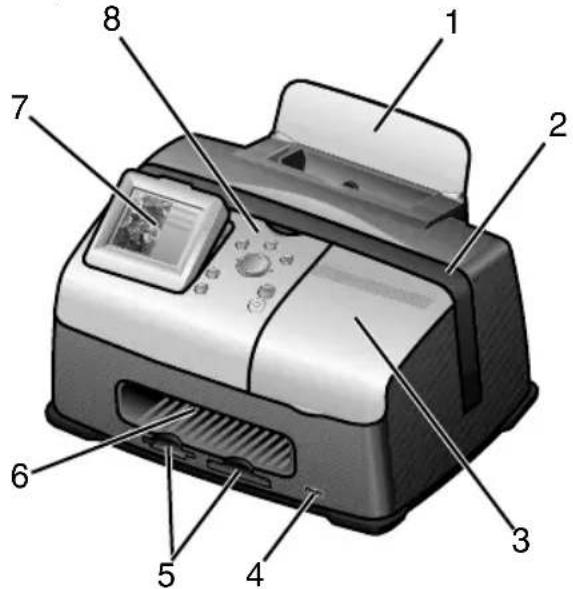
| # Parte Funzione | ||
| 1 Supporto carta Caricare la carta nella stampante. | ||
| 2 Maniglia per il trasporto | Trasportare la stampante. | |
| 3 Coperchio di accesso Installare o sostituire la cartuccia di stampa. | ||
| 4 Porta PictBridge Collegare una fotocamera digitale PictBridge alla stampante. Utilizzare i controlli della fotocamera per selezionare e stampare le fotografie. | ||
| 5 Alloggiamenti delle schede di memoria | Inserire le schede di memoria. | |
| 6 Uscita della carta Consente alla carta di uscire al termine della stampa. | ||
| 7 Display del pannello di controllo | Visualizzare le foto in anteprima sulla scheda di memoria e verificare lo stato della stampante.Il display ha 4 posizioni: piatto, 25^ , 50^ e 90^ . | |
| 8 Pannello di controllo Eseguire operazione sulla stampante. Per ulteriori informazioni, vedere “Pannello di controllo” a pagina 8. | ||

| # Parte Funzione | ||
| 1 Porta per il cavo di alimentazione | Collegare il cavo di alimentazione fornito. | |
Pannello di controllo

| # Pulsante Funzione | ||||
| 1 | M e n u | • Visualizzare il menu Foto. | ||
| 2 Stop/Annulla • Deselezionare la foto visualizzata per la stampa.• Interrompere il processo di stampa. | ||||
| 3 Pulsante di avvio Avviare la stampa della foto selezionata. | ||||
| 4 Power Accendere e spegnere la stampante. | ||||
| 5 Freccia su • Scorrere le opzioni di menu.Modificare l'area selezionata durante il ritaglio di un'immagine.Visualizzare le immagini sul display del pannello di controllo avanzando per gruppi di dieci nella scheda di memoria. | ||||
| Freccia di stampeNumero di stampe.Modificare l'area selezionata durante il ritaglio di un'immagine.Aumentare il valore di una voce di menu.Visualizzare l'immagine successiva nella scheda di memoria. | ||||
Tipi di carta fotografica supportata
| Tipo Formato Utilizzo | ||
| Biglietti e cartoline fotografica/ lucida | Carta fotografica: 4 x 6 pollici (102 x 152 mm) | Stampare le fotografie |
| Cartolina Hagaki: 3,9 x 5,8 pollici (100 x 148 mm) | Stampare le fotografie | |
| Cartolina A6: 4,1 x 5,8 pollici (105 x 148 mm) | Stampare le fotografie | |
| Cartoncini per biglietti d'auguri | Scheda: 4 x 6 pollici (102 x 152 mm) | Stampare pagine di prova e manutenzione delle cartucce |
| Nota: non caricare più di 25 fogli nel supporto carta. | ||
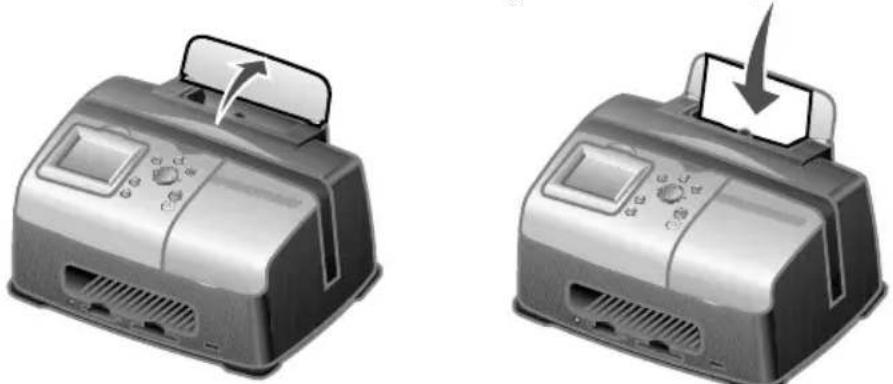
Caricamento della carta fotografica
1 Sollevare il supporto carta.
2 Caricare la carta fotografica nel supporto carta con il lato di stampa rivolto verso l'alto.
Nota: Non forzare la carta fotografica nella stampante.
Inserimento delle schede di memoria
Schede di memoria supportate
Nota: è possibile che il produttore della scheda di memoria utilizzata non sia incluso tra quelli indicati.

Memory Stick
Memory Stick PRO
Memory Stick Duo (con adattatore)
Memory Stick PRO Duo (con adattatore)

Secure Digital (SD)

MultiMedia Card

xD Picture Card (fino a 512MB)
Inserimento delle schede di memoria
Il lettore di schede di memoria dispone di due alloggiamenti adatti a diversi formati di schede di memoria. Quando è inserita una scheda di memoria si accende una piccola spia. Se la spia lampeggia significa che è in corso l'analisi della scheda di memoria o la trasmissione dei dati che vi sono contenuti.
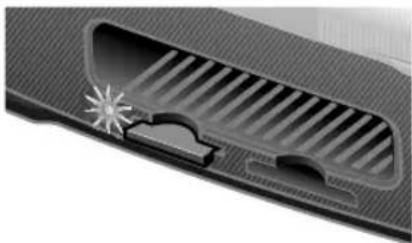
Avvertenza: non rimuovere la scheda di memoria quando la spia lampeggia.
| Alloggiamento Scheda di memoria Installazione | ||
Alloggiamento di sinistra | Secure DigitalSmartMediaMultiMediaMemory StickMemory Stick PROMemory Stick Duo(con adattatore)Memory Stick PRO Duo(con adattatore)xD Picture Card | Inserire la scheda col nome della marca rivolto verso l'alto.Nota:Se si utilizzano schede SmartMedia, accertarsi che l'area dei contatti dorati sia rivolta verso l'alto.Nota:Se si utilizza una scheda Memory Stick Duo o Memory Stick PRO Duo, accertarsi che la scheda venga collegata all'adattatore in dotazione prima di inserirla nell'alloggiamento.Se sulla scheda è presente una freccia, accertarsi che tale freccia sia rivolta verso la stampante. |
Alloggiamento di destra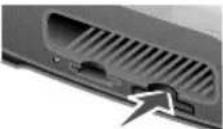 | CompactFlash Type I e Type IIMicrodrive | L'etichetta del nome è rivolta verso l'alto.Se sulla scheda è presente una freccia, accertarsi che tale freccia sia rivolta verso la stampante. |
Nota: nella stampante viene rilevata solo un'origine di supporto digitale alla volta.
Stampa da una scheda di memoria
Passo 1: Caricamento della carta fotografica
Nota: Per informazioni sul caricamento della carta fotografica e un elenco dei tipi di carta supportati, vedere pagina 10.
Passo 2: Inserimento di una scheda di memoria
Nota: se non si è sicuri del tipo di scheda di memoria di cui si dispone, vedere pagina 11.
Verrà visualizzato il menu Desidero.
Passo 3: Visualizzazione delle foto
1 Premere il pulsante freccia giù per selezionare Presentazione.
2 Premere Seleziona.
Ogni foto verrà visualizzata sul display per cinque secondi. Per andare avanti, premere il pulsante freccia destra. Per tornare indietro, premere il pulsante freccia sinistra.
3 Premere Stop/Annulla quando si è pronti per selezionare le foto da stampare.
Passo 4: Selezione di una foto da stampare
1 Premere i pulsanti freccia sinistra o freccia destra per scegliere la fotografia che si desidera stampare.
Nota: Per ottimizzare la visualizzazione, premere Ruota per ruotare l'immagine sul di 90° in senso antiorario.
2 Premere Seleziona.
Passo 5: Personalizzazione della foto
È possibile regolare le impostazioni della foto prima di stamparla. Se si desidera:
- Ritagliare la foto, vedere pagina 18.
• Regolare la luminosità, vedere pagina 19. - Modificare il numero di stampe, premere Numero di stampe.
- Cambiare la qualità della stampa, vedere pagina 23.
- Cambiare il formato della carta, vedere pagina 22.
Passo 6: Per regolare un'altra foto, ripetere i passi da 4 e 5
Al termine della selezione delle foto, continuare con il passo 7.
Passo 7: Stampa di foto
Premere il pulsante di avvio.
Se l'anteprima di stampa è attivata, verrà visualizzata un'anteprima del processo di stampa. Premere nuovamente il pulsante di avvio per stampare le foto.
Se l'anteprima di stampa è disattivata, la fotografia verrà stampata immediatamente.
Nota: per configurare l'impostazione di anteprima, vedere pagina 23.
Passo 8: Rimozione della seconda scheda di memoria
Avvertenza: non rimuovere la scheda di memoria quando la spia lampeggia. Se la spia lampeggia significa che è in corso l'analisi della scheda di memoria o la trasmissione dei dati che vi sono contenuti.

Stampa da una fotocamera digitale
Per selezionare le fotografie ed eseguirne la stampa, è possibile collegare la fotocamera digitale PictBridge alla stampante e utilizzare alcuni tasti specifici:
1 Inserire un'estremità del cavo USB nella fotocamera.
Nota: Utilizzare solo il cavo USB fornito con la fotocamera.
2 Inserire l'altra estremità del cavo nella porta PictBridge posizionata sulla parte anteriore della stampante.
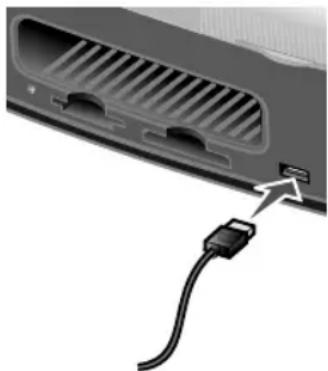
3 Per ulteriori informazioni sull'utilizzo e sulla connessione PictBridge, fare riferimento alle istruzioni fornite con la fotocamera.
Nota: Accertarsi che la fotocamera digitale PictBridge sia impostata sulla modalità USB corretta. Per ulteriori informazioni, fare riferimento alla documentazione della fotocamera.
Personalizzazione delle stampe fotografiche
Stampa di una pagina di indice
1 Caricare la carta fotografica.
2 Inserire una scheda di memoria.
Nota: se non si è sicuri del tipo di scheda di memoria di cui si dispone, vedere pagina 11.
Verrà visualizzato il menu Desidero.
3 Premere Menu.
Viene visualizzato il menu Foto.
4 Premere il pulsante freccia giù finché non viene evidenziato Stampa pagina indice.
5 Premere Seleziona.
Se l'anteprima di stampa è attivata, verrà visualizzata un'anteprima del processo di stampa. Premere il pulsante di avvio per stampare la pagina di indice.
Se l'anteprima di stampa è disattivata, la pagina di indice verrà stampata immediatamente.
Nota: per configurare l'impostazione di anteprima, vedere pagina 23.
Stampa di tutte le fotografie
1 Caricare la carta fotografica.
2 Inserire una scheda di memoria.
Nota: se non si è sicuri del tipo di scheda di memoria di cui si dispone, vedere pagina 11.
Verrà visualizzato il menu Desidero.
3 Premere il pulsante freccia giù finché non viene evidenziato Stampa tutte le foto.
4 Premere Seleziona.
Se l'anteprima di stampa è attivata, verrà visualizzata un'anteprima del processo di stampa. Premere il pulsante di avvio per stampare le foto.
Se l'anteprima di stampa è disattivata, le fotografie verranno stampate immediatamente.
Nota: per configurare l'impostazione di anteprima, vedere pagina 23.
Stampa di una foto in bianco e nero
1 Caricare la carta fotografica.
2 Inserire una scheda di memoria.
Nota: se non si è sicuri del tipo di scheda di memoria di cui si dispone, vedere pagina 11.
Verrà visualizzato il menu Desidero... in cui è selezionato Visualizza foto o stampa.
3 Premere Seleziona.
4 Premere i pulsanti freccia sinistra o freccia destra per scegliere la fotografia che si desidera modificare.
5 Premere Seleziona.
6 Premere Menu.
Viene visualizzato il menu Foto.
7 Premere il pulsante freccia giù finché non viene evidenziato Colore di stampa.
8 Premere il pulsante freccia destra finché non viene evidenziato Bianco e nero.
9 Premere Seleziona.
Per regolare le altre foto, ripetere i passi da 4 a 8.
10 Premere il pulsante di avvio per stampare le foto.
Se l'anteprima di stampa è attivata, verrà visualizzata un'anteprima del processo di stampa. Premere nuovamente il pulsante di avvio per stampare le foto.
Se l'anteprima di stampa è disattivata, la fotografia verrà stampata immediatamente.
Nota: per configurare l'impostazione di anteprima, vedere pagina 23.
Ritaglio di una foto
1 Caricare la carta fotografica.
2 Inserire una scheda di memoria.
Nota: se non si è sicuri del tipo di scheda di memoria di cui si dispone, vedere pagina 11.
Verrà visualizzato il menu Desidero... in cui è selezionato Visualizza foto o stampa.
3 Premere Seleziona.
4 Premere i pulsanti freccia sinistra o freccia destra per scegliere la fotografia che si desidera modificare.
5 Premere Menu.
Viene visualizzato il menu Foto.
6 Premere il pulsante freccia giù finché non viene evidenziato Ritaglia.
7 Premere Seleziona.
8 Regolare la casella di ritaglio verde sulla fotografia.
Premere i pulsanti freccia per spostare la casella di ritaglio.
Premere Numero di stampe per modificare le dimensioni della casella di ritaglio.
9 Premere Seleziona per accettare le modifiche.
Per regolare le altre foto, ripetere i passi da 4 a 9.
10 Premere il pulsante di avvio per stampare le foto.
Se l'anteprima di stampa è attivata, verrà visualizzata un'anteprima del processo di stampa. Premere nuovamente il pulsante di avvio per stampare le foto.
Se l'anteprima di stampa è disattivata, la fotografia verrà stampata immediatamente.
Nota: per configurare l'impostazione di anteprima, vedere pagina 23.
Regolazione della luminosità
1 Caricare la carta fotografica.
2 Inserire una scheda di memoria.
Nota: se non si è sicuri del tipo di scheda di memoria di cui si dispone, vedere pagina 11.
Verrà visualizzato il menu Desidero... in cui è selezionato Visualizza foto o stampa.
3 Premere Seleziona.
4 Premere i pulsanti freccia sinistra o freccia destra per scegliere la fotografia che si desidera modificare.
5 Premere Menu.
Viene visualizzato il menu Foto.
6 Premere il pulsante freccia giù finché non viene evidenziato Luminosità.
7 Premere Seleziona.
8 Premere i pulsanti freccia destra o sinistra per regolare la luminosità della foto.
9 Premere Seleziona per accettare le modifiche.
Per regolare le altre foto, ripetere i passi da 4 a 9.
10 Premere il pulsante di avvio per stampare le foto.
Se l'anteprima di stampa è attivata, verrà visualizzata un'anteprima del processo di stampa. Premere nuovamente il pulsante di avvio per stampare le foto.
Se l'anteprima di stampa è disattivata, la fotografia verrà stampata immediatamente.
Nota: per configurare l'impostazione di anteprima, vedere pagina 23.
Regolazione del il numero di stampe
1 Caricare la carta fotografica.
2 Inserire una scheda di memoria.
Nota: se non si è sicuri del tipo di scheda di memoria di cui si dispone, vedere pagina 11.
Verrà visualizzato il menu Desidero... in cui è selezionato Visualizza foto o stampa.
3 Premere Seleziona.
4 Premere i pulsanti freccia sinistra o freccia destra per scegliere la fotografia che si desidera modificare.
5 Premere Numero di stampe finché non viene raggiunta la quantità desiderata.
Per regolare il numero di stampa di altre foto, ripetere i passi 4 e 5.
6 Premere il pulsante di avvio per stampare le foto.
Se l'anteprima di stampa è attivata, verrà visualizzata un'anteprima del processo di stampa. Premere nuovamente il pulsante di avvio per stampare le foto.
Se l'anteprima di stampa è disattivata, la fotografia verrà stampata immediatamente.
Nota: per configurare l'impostazione di anteprima, vedere pagina 23.
Visualizzazione della presentazione
1 Inserire una scheda di memoria.
Nota: se non si è sicuri del tipo di scheda di memoria di cui si dispone, vedere pagina 11.
Verrà visualizzato il menu Desidero.
2 Premere il pulsante freccia giù finché non viene evidenziato Presentazione.
3 Premere Seleziona.
4 Premere Stop/Annulla quando si è pronti per selezionare le foto da stampare.
Stampa della selezione DPOF
Su alcune fotocamere digitali è disponibile la funzione DPOF (Digital Print Order Format). Se si utilizza una fotocamera che supporta la funzione DPOF, è possibile specificare le foto e il numero di copie per ogni foto da stampare quando la scheda di memoria è ancora inserita nella fotocamera.
1 Caricare la carta fotografica.
2 Inserire una scheda di memoria.
Nota: se non si è sicuri del tipo di scheda di memoria di cui si dispone, vedere pagina 11.
Verrà visualizzato il menu Desidero.
3 Utilizzare il pulsante freccia giù per selezionare Stampa selezione DPOF.
4 Premere Seleziona.
Se l'anteprima di stampa è attivata, verrà visualizzata un'anteprima del processo di stampa. Premere il pulsante di avvio per stampare le selezioni DPOF.
Se l'anteprima di stampa è disattivata, le selezioni DPOF verranno stampate immediatamente.
Nota: per configurare l'impostazione di anteprima, vedere pagina 23.
Personalizzazione delle impostazioni della stampante
Le regolazioni eseguite sulle impostazioni presenti in questa sezione saranno valide fino alla successiva regolazione o al ripristino delle impostazioni predefinite.
Modifica delle dimensioni della carta
L'impostazione predefinita è 4x6.
1 Premere Menu.
Viene visualizzato il menu Foto.
2 Premere il pulsante freccia giù finché non viene evidenziato Dimensioni carta.
3 Premere i pulsanti freccia a destra o a sinistra per visualizzare le dimensioni della carta.
È possibile scegliere tra 4x6, A6 e Hagaki.
4 Premere Seleziona per salvare la scelta.
Modifica del tipo di carta
L'impostazione predefinita è Lucida.
1 Premere Menu.
Viene visualizzato il menu Foto.
2 Premere il pulsante freccia giù finché non viene evidenziato Tipo di carta.
3 Premere i pulsanti freccia a destra o a sinistra per visualizzare i tipi di carta.
È possibile scegliere tra Lucida, Normale o Patinata.
4 Premere Seleziona per salvare la scelta.
Modifica della qualità di stampa
L'impostazione predefinita è Automatica.
1 Premere Menu.
Viene visualizzato il menu Foto.
2 Premere il pulsante freccia giù finché non viene evidenziato Qualità di stampa.
3 Premere i pulsanti freccia a destra o a sinistra per visualizzare le impostazioni per la qualità di stampa.
È possibile scegliere tra Bozza, Normale e Foto.
4 Premere Seleziona per salvare la scelta.
Regolazione dell'anteprima di stampa
L'impostazione predefinita è Attivata.
1 Premere Menu.
Viene visualizzato il menu Foto.
2 Premere il pulsante freccia giù finché non viene evidenziato Anteprima di stampa.
3 Premere i pulsanti freccia a destra o a sinistra per visualizzare le impostazioni.
Le opzioni sono Attivata e Disattivata.
4 Premere Seleziona per salvare la scelta.
Modifica della lingua del display del pannello di controllo
L'impostazione predefinita è Inglese.
1 Premere Menu.
Viene visualizzato il menu Foto.
2 Premere il pulsante freccia giù fino a quando non viene visualizzato l'ultimo elemento.
3 Premere due volte il pulsante freccia su.
4 Premere i pulsanti freccia a destra o a sinistra per visualizzare le impostazioni.
5 Premere Seleziona per salvare la scelta.
Modifica del risparmio energetico
L'impostazione predefinita è 20 min.
1 Premere Menu.
Viene visualizzato il menu Foto.
2 Premere il pulsante freccia giù finché non viene evidenziato Risparmio energ.
3 Premere i pulsanti freccia a destra o a sinistra per visualizzare le impostazioni.
È possibile scegliere tra Immediatamente, 10 min, 20 min e 30 min.
4 Premere Seleziona per salvare la scelta.
Disattivazione delle impostazioni per le foto
Questa opzione consente di regolare quando disattivare le impostazioni correnti per le foto. Le impostazioni interessate sono Numero di copie e Luminosità. L'impostazione predefinita è Dopo 2 minuti.
1 Premere Menu.
Viene visualizzato il menu Foto.
2 Premere il pulsante freccia giù finché non viene evidenziato Disattiva impostazioni quando.
3 Premere i pulsanti freccia a destra o a sinistra per visualizzare le impostazioni.
È possibile scegliere tra Mai e Dopo 2 minuti.
4 Premere Seleziona per salvare la scelta.
Ripristino delle impostazioni predefinite
1 Premere Menu.
Viene visualizzato il menu Foto.
2 Premere il pulsante freccia giù finché non viene evidenziato Ripristina impostazioni.
3 Premere Seleziona.
In viaggio con la stampante
Prima di mettersi in viaggio
Quando si viaggia con la stampante, accertarsi di portare i seguenti elementi:
- Carta fotografica.
- Carta fotografica aggiuntiva per un numero elevato di stampe. Per le cartucce di stampa compatibili, vedere “Ordinazione di materiali di consumo” a pagina 30.
- Una scheda di memoria per le foto o per la fotocamera compatibile PictBridge con cavo USB. Per le schede di memoria compatibili, vedere "Schede di memoria supportate" a pagina 11.
Preparazione della stampante per il viaggio
1 Speqnere la stampante.
2 Rimuovere tutta la carta fotografica nel supporto carta.
3 Chiudere il supporto carta.

4 Rimuovere le schede di memoria dei relativi alloggiamenti.
5 Scollegare il cavo di alimentazione.

6 Sollevare la maniglia per il trasporto.

Nota: Quando si viaggia con la stampante, non è necessario rimuovere la cartuccia di stampa.
Avvertenza: Viaggiare sempre con la stampante nella posizione corretta.
Sistemazione della stampante dopo il viaggio
1 Posizionare la stampante su una superficie piana.
2 Abbassare la maniglia per il trasporto.
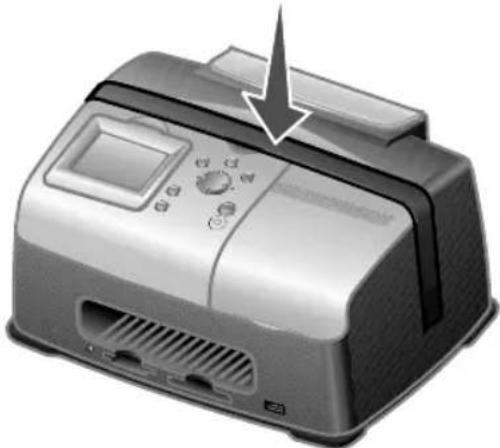
3 Collegare il cavo di alimentazione.

4 Premere Power. Accertarsi che la spia di accensione e il display siano accesi.
5 Sollevare il supporto carta.

6 Caricare la carta fotografica.
La stampante adesso è pronta per stampare le foto. Inserire una scheda di memoria contenente foto o collegare la fotocamera compatibile PictBridge alla stampante.
Manutenzione della cartuccia di stampa
Verifica dello stato del livello di inchiostro
1 Premere Menu.
Viene visualizzato il menu Foto.
2 Premere il pulsante freccia giù finché non viene evidenziato Livelli inchiostro.
3 Premere Seleziona.
Nota: Premere Stop/Annulla per tornare al menu precedente.
Se è necessaria una nuova cartuccia di stampa, vedere “Ordinazione di materiali di consumo” a pagina 30.
Ricarica della cartuccia di stampa
La garanzia Lexmark non copre le riparazioni di danni o guasti provocati da una cartuccia ricaricata. Lexmark sconsiglia l'uso di una cartuccia ricaricata. La ricarica della cartuccia può influire sulla qualità di stampa e causare danni alla stampante. Per risultati ottimali, utilizzare i materiali di consumo Lexmark. Vedere “Ordinazione di materiali di consumo” a pagina 30.
Ordinazione di materiali di consumo
Per ordinare materiali di consumo per la stampante o per individuare un rivenditore vicino, visitare il sito Web Lexmark all'indirizzo www.lexmark.com.
| Cartucce di stampa a colori | |
| • 33 • 35 | |
Sostituzione della cartuccia di stampa
Rimozione di una cartuccia di stampa usata
1 Se la stampante è spenta, premere il pulsante Power.
2 Aprire il coperchio di accesso.

3 Premere verso il basso la leva della cartuccia per aprire il relativo coperchio.

4 Rimuovere la vecchia cartuccia.
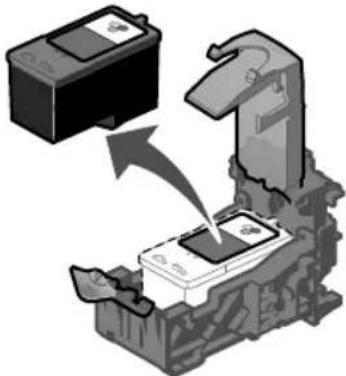
Installazione della cartuccia di stampa
1 Se si installa una cartuccia nuova, rimuovere l'adesivo e il nastro trasparente dalle parti posteriore e inferiore della cartuccia.
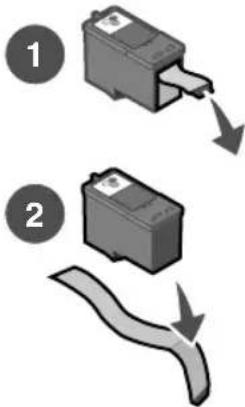
Avvertenza: non toccare la zona in rame nella parte posteriore o gli ugelli nella parte inferiore della cartuccia.
2 A meno che non sia già aperta, premere la leva della cartuccia per sollevarne il coperchio.
3 Inserire la cartuccia.
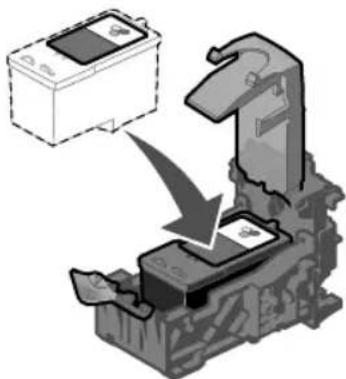
4 Chiudere il coperchio facendolo scattare.

5 Chiudere il coperchio di accesso.
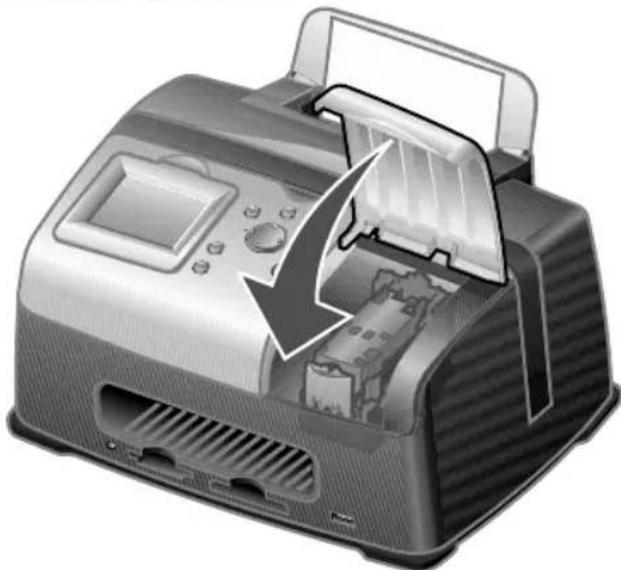
6 Caricare una scheda 4x6 nuova nel supporto della carta.
7 Quando viene richiesto sul display, premere Seleziona per stampare la pagina di allineamento della cartuccia di stampa.
Nota: non è necessario conservare questa pagina dopo la stampa.
Allineamento della cartuccia di stampa
1 Caricare una scheda 4x6 nuova.
2 Premere Menu.
Viene visualizzato il menu Foto.
3 Premere il pulsante freccia giù finché non viene evidenziato Allinea la cartuccia.
4 Premere Seleziona.

Nota: eliminare la scheda dopo la stampa.
Pulizia degli ugelli di stampa
1 Caricare una scheda 4x6 nuova.
2 Premere Menu.
Viene visualizzato il menu Foto.
3 Premere il pulsante freccia giù finché non viene evidenziato Pulisci cartuccia.
4 Premere Seleziona.
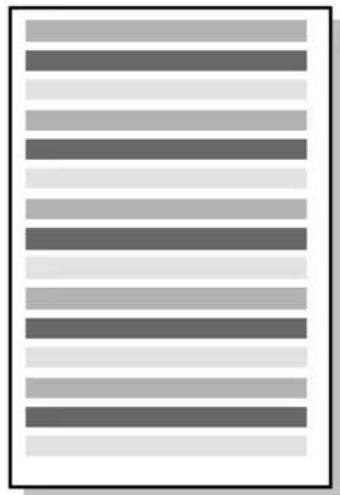
Nota: eliminare la scheda dopo la stampa.
Stampa di una pagina di prova
1 Caricare una scheda 4x6 nuova.
2 Premere Menu.
Viene visualizzato il menu Foto.
3 Premere il pulsante freccia giù finché non viene evidenziato Stampa pagina di prova.
4 Premere Seleziona.
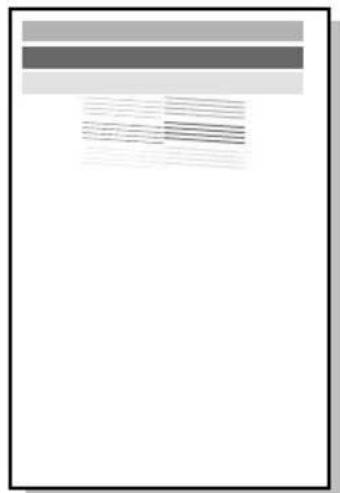
Nota: eliminare la scheda dopo la stampa.
Risoluzione dei problemi
| Categoria Obiettivo | |
| “Risoluzione dei problemi di installazione” a pagina 37 | Risolvere i problemi che si verificano durante l'installazione iniziale della stampante. |
| “Risoluzione dei problemi di stampa” a pagina 38 | Risolvere i problemi che si verificano durante la stampa. |
| “Miglioramento della qualità di stampa” a pagina 40 | Risolvere i problemi di qualità di stampa delle foto. |
| “Risoluzione dei problemi di inceppamento e di alimentazione non corretta” a pagina 43 | Risolvere i problemi di inceppamento e alimentazione non corretta della carta. |
| “Risoluzione dei problemi della scheda di memoria e PictBridge” a pagina 44 | Risolvere i problemi che si verificano durante l'utilizzo delle schede di memoria e delle fotocamere compatibili PictBridge. |
| “Risoluzione dei problemi relativi ai messaggi di errore” a pagina 45 | Risolvere i problemi dei messaggi di errore sul display. |
Risoluzione dei problemi di installazione
| Sintomo Diagnosi Soluzione | ||
| La lingua visualizzata sul display è errata | È stata selezionata la lingua errata durante l'installazione iniziale della stampante? | Vedere “Modifica della lingua del display del pannello di controllo” a pagina 23. |
| La spia di alimentazione non è accesa | Il cavo di alimentazione è inserito correttamente nella stampante? | 1 Scollegare il cavo di alimentazione dalla presa a muro e dalla stampante.2 Ricollegare il cavo di alimentazione inserendolo completamente nella presa a muro e nel connettore della stampante.3 Premere il pulsante Power. |
| La stampante è collegata a una presa elettrica funzionante? | 1 Collegare la stampante a una presa elettrica che è stata utilizzata da altri dispositivi elettrici.2 Premere il pulsante Power. | |
| La pagina di allineamento o di prova non viene stampata | La stampante è accesa? | Premere il pulsante Power. Se la spia di alimentazione non si accende, vedere “La spia di alimentazione non è accesa” a pagina 37. |
| Viene visualizzato un messaggio di errore? | Vedere “Risoluzione dei problemi relativi ai messaggi di errore” a pagina 45. | |
| È stato rimosso il nastro trasparente dal lato inferiore della cartuccia di stampa? La cartuccia di stampa è installata correttamente? | Rimuovere la cartuccia di stampa, verificare che il nastro trasparente sia stato rimosso, quindi inserirla nuovamente. Vedere “Sostituzione della cartuccia di stampa” a pagina 31. | |
| La carta fotografica è stata caricata correttamente? | Vedere “Caricamento della carta fotografica” a pagina 10. | |
Risoluzione dei problemi di stampa
| Sintomo Diagnosi Soluzione | ||
| Qualità delle foto scadenteCompresi:Pagina vuotaStampa scuraStampa sbiaditaColori erratiStrisce chiare e scure sulla stampaLinee distorteSbavatureStrisceRighe bianche sulla stampa | L'impostazione per la qualità di stampa è corretta? | Provare a utilizzare un'altra impostazione per la qualità di stampa. Per ulteriori informazioni, vedere “Modifica della qualità di stampa” a pagina 23. |
| L'inchiostro si è asciugato completamente prima di spostare la carta fotografica? | Lasciare asciugare l'inchiostro completamente prima di toccare la stampa. | |
| La carta fotografica è spiegazzata? | Utilizzare della carta fotografica nuova, liscia e senza pieghe. | |
| Le impostazioni della stampante sono regolate sul formato carta corretto? | Selezionare il formato carta corretto. Vedere “Modifica delle dimensioni della carta” a pagina 22. | |
| La cartuccia di stampa è allineata correttamente? | Vedere “Allineamento della cartuccia di stampa” a pagina 34. | |
| La manutenzione della cartuccia di stampa è stata eseguita correttamente? | Vedere “Miglioramento della qualità di stampa” a pagina 40. | |
| Si è esaurito l'inchiostro nella cartuccia? | 1 Verificare lo stato della cartuccia di inchiostro. Vedere “Verifica dello stato del livello di inchiostro” a pagina 30.2 Se il livello di inchiostro è basso, sostituire la cartuccia. Vedere “Sostituzione della cartuccia di stampa” a pagina 31. | |
| La qualità è scadente sui margini della pagina | Il formato carta utilizzato corrisponde a quello selezionato nella stampante? | La stampante supporta tre formati carta: 4x6, A6 e Hagaki.1 Verificare il formato carta utilizzato al momento.2 Verificare che l'impostazione della stampante corrisponda al formato carta. Vedere “Modifica delle dimensioni della carta” a pagina 22. |
| La stampante non stampa o non risponde | La stampante è accesa? | Premere il pulsante Power.Se la spia di alimentazione non si accende, vedere “La spia di alimentazione non è accesa” a pagina 37. |
| Viene visualizzato un messaggio di errore? | Vedere “Risoluzione dei problemi relativi ai messaggi di errore” a pagina 45. | |
| La cartuccia di stampa è installata correttamente? | Rimuovere la cartuccia di stampa, verificare che il nastro trasparente sia stato rimosso, quindi inserirla nuovamente. Vedere “Sostituzione della cartuccia di stampa” a pagina 31. | |
| La velocità di stampa è bassa | Si sta utilizzando la massima risoluzione per la qualità di stampa? | Ridurre la risoluzione della qualità di stampa. Vedere “Modifica della qualità di stampa” a pagina 23.Nota: Bozza e Normale consentono di stampare più velocemente di Massima. |
Miglioramento della qualità di stampa
Soluzioni di base
Se non si è soddisfatti della qualità di stampa dei documenti, accertarsi di:
- Utilizzare il formato carta appropriato per la stampa. Vedere “Modifica delle dimensioni della carta” a pagina 22.
- Selezionare una qualità di stampa migliore. Vedere “Modifica della qualità di stampa” a pagina 23.
Soluzioni avanzate
Se la qualità di stampa della foto non è ancora soddisfacente, attenersi alla seguente procedura:
1 Allineare la cartuccia di stampa. Vedere pagina 34.
Se la qualità di stampa non è migliorata, continuare con il passo 2.
2 Pulire gli ugelli di stampa. Vedere pagina 34.
Se la qualità di stampa non è migliorata, ripetere il passo 2 altre due volte prima di continuare con il passo 3.
3 Reinserire la cartuccia di stampa. Vedere pagina 41.
Se la qualità di stampa non è migliorata, continuare con il passo 4.
4 Pulire gli ugelli e i contatti delle cartucce di stampa. Vedere pagina 41.
Se la qualità di stampa non è migliorata, ripetere ancora due volte il passo 4.
5 Se la qualità di stampa non è ancora soddisfacente, sostituire la cartuccia di stampa. Vedere pagina 30.
Reinserimento della cartuccia di stampa
1 Rimuovere la cartuccia di stampa. Vedere pagina 31.
2 Inserire la cartuccia di stampa. Vedere pagina 32.
3 Stampare nuovamente la foto.
Pulizia manuale degli ugelli e dei contatti delle cartucce di stampa
1 Rimuovere la cartuccia di stampa. Vedere pagina 31.
2 Inumidire con acqua un panno pulito privo di lanugine e posizionarlo su una superficie piana.
Nota: Posizionare due pezzi di carta sotto il panno per evitare di macchiare il piano di lavoro con l'inchiostro.
3 Premere delicatamente il panno sugli ugelli per circa tre secondi, quindi pulire nella direzione mostrata.

4 Premere delicatamente un'altra parte pulita del panno sugli ugelli per circa tre secondi, quindi pulire nella direzione mostrata.

5 Utilizzando un'altra parte pulita del panno, ripetere i passi da 3 a 4.
6 Lasciare asciugare completamente gli ugelli e i contatti.
7 Reinserire la cartuccia di stampa. Vedere “Installazione della cartuccia di stampa” a pagina 32.
8 Eseguire l'utilità di pulizia della cartuccia. Vedere “Pulizia degli ugelli di stampa” a pagina 34.
9 Stampare nuovamente la foto.
Risoluzione dei problemi di inceppamento e di alimentazione non corretta
| Sintomo Diagnosi Soluzione | ||
| Inceppamenti della carta L'indeppamento della cartasi è verificato nel relativosupporto? | Spegnere l'alimentazione.Afferrare saldamente lacarta fotografica ed estrarlacon delicatezza dallastampante. | |
| La carta viene alimentata in modo non corretto, inclinato o vengono prelevati più fogli | La carta fotografica è stata caricata correttamente? | Vedere “Caricamento della carta fotografica” a pagina 10. |
| Viene utilizzata cartafotografica consigliata per la stampante? | La stampante supporta tre formati di carta fotografica:4x6, A6 e Hagaki. | |
| Si stanno caricando più pagine alla volta? | Provare a caricare una quantità inferiore di carta fotografica nella stampante.Vedere pagina 10. | |
| La carta fotografica è spiegazzata o danneggiata? | Utilizzare della carta fotografica nuova, liscia e senza pieghe. | |
Risoluzione dei problemi della scheda di memoria e PictBridge
| Sintomo Diagnosi Soluzione | ||
| La stampante non riconosce la scheda di memoria | La scheda di memoria è danneggiata? | Verificare che la scheda di memoria non sia danneggiata. |
| La scheda di memoria è stata inserita correttamente? | Inserire la scheda di memoria correttamente. Vedere pagina 12. | |
| Sono state inserite più schede di memoria contemporaneamente? | È possibile utilizzare una sola scheda di memoria alla volta.Rimuovere la seconda scheda di memoria. | |
| Si sta utilizzando un tipo di scheda di memoria supportato? | Per informazioni sulle schede di memoria supportate, vedere pagina 11. | |
| È stata collegata una fotocamera digitale compatibile PictBridge alla stampante? | Scollegare la fotocamera digitale compatibile PictBridge dalla stampante. | |
| Non è possibile stampare dalla fotocamera digitale | La fotocamera digitale è compatibile PictBridge? | Rimuovere la periferica e collegare una fotocamera digitale compatibile PictBridge alla porta PictBridge.Per verificare se la fotocamera è compatibile PictBridge, consultare la relativa documentazione. |
| La fotocamera digitale PictBridge è impostata sulla modalità USB corretta? | Per informazioni sulla selezione della modalità USB corretta, consultare la documentazione della fotocamera. | |
| La scheda di memoria è inserita nella stampante? | Rimuovere la scheda di memoria dalla stampante. | |
| Si sta utilizzando il cavo USB fornito con la fotocamera digitale? | È necessario utilizzare solo il cavo USB fornito con la fotocamera.Per determinare quale tipo di cavo USB è supportato, consultare la documentazione della fotocamera. | |
Risoluzione dei problemi relativi ai messaggi di errore
| Messaggio di errore Descrizione Soluzione | ||
| Livello basso inchiostro | L'inchiostro della cartuccia di stampa si sta esaurendo.L'avviso Livello basso inchiostro viene visualizzato quando le cartucce sono piene al 25%, 15% e 10%. | Sostituire la cartuccia. Vedere pagina 31. |
| Inceppamento carta | Si è verificato un inceppamento della carta. | 1 Rimuovere l'inceppamento della carta. Vedere “Risoluzione dei problemi di inceppamento e di alimentazione non corretta” a pagina 43.2 Premere Seleziona per stampare nuovamente l'ultima foto. |
| Inceppamento del supporto | Il supporto della cartuccia di stampa è bloccato. | 1 Rimuovere tutta la carta dalla stampante.2 Verificare che la cartuccia di stampa sia installata correttamente. Vedere “Reinserimento della cartuccia di stampa” a pagina 41.3 Premere Seleziona per stampare nuovamente l'ultima foto. |
| Carta esaurita | Nella stampante si è esaurita la carta fotografica. | Caricare altra carta fotografica nella stampante. Vedere pagina 10. |
| Coperchio aperto | Il coperchio di accesso era aperto quando si è premuto Avvia. | Verificare che il coperchio di accesso sia chiuso.La stampa continua immediatamente. |
| Cartuccia mancante | La cartuccia della stampante manca o non è installata correttamente. | Verificare che la cartuccia sia installata correttamente. Vedere “Installazione della cartuccia di stampa” a pagina 32. |
| Errore di allineamento | La cartuccia di stampa non è installata correttamente o il nastro trasparente non è stato rimosso. | Verificare che la cartuccia sia installata correttamente e che il nastro trasparente sia stato rimosso.Vedere “Installazione della cartuccia di stampa” a pagina 32. |
| Messaggio di errore Descrizione Soluzione | ||
| Problema di scheda | La scheda di memoria non è stata inserita correttamente o è danneggiata. | 1 Verificare che la scheda di memoria non sia danneggiata.2 Inserire la scheda correttamente. Vedere pagina 12. |
| È stata rilevata una seconda scheda di memoria. | È possibile utilizzare una sola scheda di memoria alla volta.Rimuovere la seconda scheda. | |
| Nessuna immagine | La scheda di memoria non dispone di immagini supportate. | Utilizzare un'altra scheda di memoria contenente le foto. |
| Formattazione scheda | La formattazione della scheda di memoria non è supportata. | Riformattare la scheda di memoria nella fotocamera digitale.Per informazioni, vedere la documentazione della fotocamera digitale. |
| Porta PictBridge | La periferica collegata alla porta PictBridge non è supportata. | 1 Rimuovere la periferica.2 Utilizzare una fotocamera digitale compatibile PictBridge nella porta PictBridge. |
| La fotocamera digitale PictBridge non è impostata sulla modalità USB corretta. | Per informazioni sulla selezione della modalità USB corretta, consultare la documentazione della fotocamera digitale. | |
| Avvertenza formato II | formato carta selezionato non corrisponde a quello della carta fotografica caricata nel supporto carta. | Verificare che l'impostazione della stampante corrisponda alla dimensione carta. Vedere pagina 22.Nota: È possibile stampare una pagina di indice su carta fotografica 4 x 6. |
Ricerca di ulteriori informazioni
| Risorsa Descrizione | |
| Istruzioni di installazione Istruzioni su come installare la stampante. | |
| Guida per l'utente Informazioni su:Stampa di foto digitaliUso del pannello di controlloManutenzioneRisoluzione dei problemiSicurezza | |
| Sito Web Lexmark http://support.lexmark.com/Nel sito Web Lexmark è possibile trovare informazioni su:Assistenza clienti: registrazione dei prodotti, informazioni su contatti, stato delle ordinazioni, garanzia e informazioni per eventuali riparazioniRiferimento: documentazione e specifiche sulla stampanteSoluzioni: KnowledgeBase in cui è possibile effettuare delle ricerche e supporto tramite e-mail | |
Avvertenze sulle emissioni elettroniche
Dichiarazione di conformità del Federal Communications Commission (FCC)
La stampante Lexmark 310 Series Photo Jetprinter, numero tipo 4300, è stata testata ed è risultata conforme ai limiti previsti per i dispositivi digitali di Classe B, in base alla Parte 15 della regolamentazione FCC. Tale riconoscimento è legato alle seguenti condizioni: (1) questo apparecchio non deve causare interferenze nocive, e (2) questo apparecchio deve accettare qualsiasi interferenza ricevuta, incluse interferenze che possono causare operazioni indesiderate.
I limiti FCC per la Classe B sono stabiliti per fornire una protezione adeguata contro le interferenze dannose in un'installazione residenziale. Le presenti apparecchiature generano, utilizzano e possono irradiare energia in radiofrequenza e, se non installate in conformità alle istruzioni, possono causare interferenze dannose con le comunicazioni radio. Tuttavia, non esiste alcuna garanzia che le interferenze non si verifichino in una particolare installazione. Qualora le presenti apparecchiature provocassero interferenze dannose con segnali radiofonici o televisivi, si consiglia di tentare di correggere l'inconveniente mediante una o più delle seguenti misure:
- Cambiare l'orientamento o la posizione dell'antenna di ricezione.
- Aumentare la distanza tra l'apparecchiatura e l'apparecchio ricevente.
- Collegare l'apparecchiatura a una presa elettrica su un circuito diverso da quello a cui è collegato l'apparecchio ricevente.
- Per ulteriori informazioni, contattare il punto vendita o il rappresentante dell'assistenza.
Il produttore non è responsabile di interferenze con segnali radiofonici o televisivi causati dall'utilizzo di cavi diversi da quelli consigliati o da modifiche non autorizzate all'apparecchiatura. Le modifiche non autorizzate possono annullare i diritti dell'utente a utilizzare questa apparecchiatura.
Ulteriori informazioni riguardanti questa dichiarazione di conformità possono essere richieste a:
Conformità alle direttive dell'Unione Europea (UE)
Questo prodotto è conforme ai requisiti di protezione stabiliti dalle direttive del Consiglio dell'UE 89/336/EEC e 73/23/EEC sull'approssimazione e l'armonizzazione della legislazione degli Stati membri in relazione alla compatibilità elettromagnetica e alla sicurezza delle apparecchiature elettriche progettate per l'uso entro determinati limiti di tensione.
Una dichiarazione di conformità con i requisiti della Direttiva è stata siglata dal Director of Manufacturing and Technical Support, Lexmark International, S.A., Boigny, France.
Questo prodotto è conforme ai limiti per la Classe B stabiliti dalla direttiva EN 55022 e ai requisiti di sicurezza stabiliti dalla direttiva EN 60950.
Avvertenza VCCI giapponese
Se sul prodotto è presente questo simbolo, è applicabile la dichiarazione acclusa.

Dichiarazione MIC coreana
Se sul prodotto è presente questo simbolo, è applicabile la dichiarazione acclusa.

Questa apparecchiatura è stata sottoposta a registrazione EMC come prodotto per uso domestico. Può essere utilizzata in qualsiasi area, anche residenziale.
Livelli di emissione dei rumori
Le seguenti misurazioni sono state effettuate in conformità con ISO 7779 e riportate in base a ISO 9296.
| Pressione sonora media a 1 metro, dBA | |
| Stampa | 44 dBA |
| Inattività | Silenziosa |
ENERGY STAR

Il programma EPA ENERGY STAR Office Equipment è un'iniziativa comune avviata dai produttori di materiale da ufficio con lo scopo di promuovere l'introduzione di prodotti a basso consumo energetico al fine di ridurre l'inquinamento atmosferico causato dalla produzione di energia elettrica.
Le aziende che partecipano a questo programma si occupano dell'introduzione di prodotti che si scollegano automaticamente dall'alimentazione quando non sono in uso. Tale funzione riduce la quantità di energia utilizzata fino al 50%. Lexmark è orgogliosa di partecipare a questo programma.
In qualità di partecipante al programma ENERGY STAR, Lexmark International, Inc. dichiara che il presente prodotto soddisfa i requisiti ENERGY STAR relativi al consumo energetico.
Consumo energetico della stampante
Nella tabella seguente sono documentate le caratteristiche di consumo energetico della stampante.
| Modalità Descrizione Consumo elettrico | ||
| Stampa | La stampante sta generando output stampato 10 W | |
| Risparmio energetico | La stampante è in modalità di consumo ridotto 7 W | |
| Spenta | La stampante è collegata a una presa a muro, ma l'interruttore di alimentazione è spento 5.5 W | |
I livelli di consumo elettrico elencati nella tabella precedente rappresentano misurazioni medie nel tempo. Richieste momentanee possono risultare sostanzialmente superiori alla media.
Risparmio energetico
Nel quadro dell'adesione al programma ENERGY STAR, questa stampante è stata progettata con una modalità di consumo ridotto definita risparmio energetico. La modalità risparmio energetico è equivalente alla modalità basso consumo EPA. La modalità risparmio energetico consente di risparmiare energia riducendo il consumo elettrico nei periodi di inattività. Per questa stampante, la modalità di risparmio energetico viene attivata subito dopo il completamento di un processo di stampa. Questa modalità non influenza le prestazioni del prodotto e pertanto non può essere modificata dall'utente.
Modalità di spegnimento
Questa stampante dispone di una modalità di spegnimento che consuma comunque una minima quantità di corrente. Per interrompere completamente il consumo elettrico, scollegare l'alimentazione dalla presa a muro.
Utilizzo totale di energia
A volte può risultare utile calcolare l'utilizzo totale di energia della stampante. Poiché le dichiarazioni sui consumi elettrici sono fornite in Watt, per calcolare l'utilizzo di energia il consumo va moltiplicato per il tempo speso dalla stampante in ciascuna modalità. L'utilizzo totale di energia della stampante è la somma dell'utilizzo di ciascuna modalità.
Dichiarazione di conformità sul mercurio
La lampada di questo prodotto contiene mercurio (<5mg Hg). Lo smaltimento del mercurio può essere soggetto ad apposita regolamentazione per motivi di tutela ambientale. Per informazioni sullo smaltimento o sul riciclaggio, rivolgersi alle autorità locali o alla Electronic Industries Alliance: www.eiae.org.
Nota sul copyright
La copia di alcuni materiali, inclusi documenti, immagini e simboli numerici senza autorizzazione scritta o licenza può essere illegale. Se non si è sicuri di disporre dell'autorizzazione necessaria, consultare le norme in materia.
Informazioni sulla garanzia limitata
Lexmark International, Inc. offre una garanzia limitata che questa stampante o unità multifunzione sarà priva di difetti nei materiali e nella fabbricazione per un periodo di 12 mesi dalla data di acquisto originale. Per consultare le limitazioni e le condizioni di questa garanzia limitata, fare riferimento alla Dichiarazione di garanzia limitata inclusa con l'unità o andare all'indirizzo http://warranty.lexmark.com.
A
alimentazione non corretta della carta 43
allineamento della cartuccia di stampa 34
anteprima di stampa 23
avvio, pulsante 9
B
bassa velocità di stampa 39
C
caricamento della carta 10
carta
caricamento 10
formati supportati 10
formato 10
selezione 22
selezione del tipo 22
selezione delle
dimensioni 22
tipi supportati 10
tipo 10
cartuccia di stampa
allineamento 34
installazione 32
numeri parte 30
ordinazione 30
pulizia degli ugelli
automatica 34
manuale 41
pulizia dei contatti 41
ricarica 30
rimozione 31
sostituzione 31
stato del livello di
inchiostro 30
cartuccia di stampa a colori,
numeri parte 30
cartuccia, stampa
allineamento 34
installazione 32
numeri parte 30
ordinazione 30
pulizia degli ugelli
automatica 34
manuale 41
pulizia dei contatti 41
ricarica 30
rimozione 31
sostituzione 31
stato del livello di inchiostro 30
cavo USB 15
cavo, USB 15
CompactFlash, scheda di memoria 11
coperchio di accesso 7
D
Desidero, menu 16
dichiarazione FCC 48
dimensioni carta selezione 22
disattivazione delle impostazioni per le foto 24
display del pannello di controllo 7
display, pannello di controllo 7
DPOF 21
F
formati carta supportati 10
foto
presentazione 21
selezione per
stampare 13
stampa pagina indice 16
stampa tutte 16
foto digitali
da fotocamera
compatibile
PictBridge 15
da scheda di memoria 13
foto in bianco e nero 17
fotocamera digitale
cavo USB 15
porta 7
stampa da 15
freccia, pulsante 9
|
impostazioni della
stampante, regolazione 22
impostazioni per foto
predefinite 25
impostazioni per le foto
bianco e nero 17
disattivazione 24
luminosità 19
numero di stampe 20
ritaglio 18
selezioni DPOF 21
impostazioni predefinite 25
impostazioni, foto
disattivazione 24
luminosità 19
numero di stampe 20
predefinite 25
selezioni DPOF 21
impostazioni, stampa
anteprima 23
dimensioni carta 22
disattivazione delle
impostazioni 24
impostazioni
predefinite 25
lingua 23
qualità di stampa 23 risparmio energetico 24 tipo di carta 22
in viaggio con la stampante 26
inceppamento della carta 43
inceppamento, carta 43
informativa sull'emissione 48
informativa sulle emissioni elettroniche 48
informazioni sull'edizione 2
Informazioni sulla stampante 7
informazioni sulle norme di sicurezza 2
inserimento di una scheda di memoria 12
installazione della cartuccia di stampa 32
L
lingua, modifica 23
luminosità, regolazione 19
M
maniglia 7
manutenzione 30
manutenzione della cartuccia di stampa 30
materiali di consumo, ordinazione 30
Memory Stick Duo, scheda di memoria 11
Memory Stick PRO Duo, scheda di memoria 11
Memory Stick PRO, scheda di memoria 11
Memory Stick, scheda di memoria 11
meno (-), pulsante 9
Menu, pulsante 8
messaggio di errore Avvertenza formato 46
Carta esaurita 45
Cartuccia mancante 45
Coperchio aperto 45
Errore di allineamento 45
Formattazione scheda 46
Inceppamento carta 45
Inceppamento del supporto 45
Livello basso inchiostro 45
Nessuna immagine 46
Porta PictBridge 46
Problema di scheda 46
Microdrive, scheda di memoria 11
miglioramento della qualità di stampa 40
mobilità 26
modifica
anteprima di stampa 23
area da stampare 18
dimensioni carta 22 lingua 23
luminosità 19
numero di stampe 20
qualità di stampa 23
risparmio energetico 24
tipo di carta 22
modifica delle foto
bianco e nero 17
luminosità 19
numero di stampe 20
ritaglio 16, 18
N
nota sul copyright 50
numeri parte
cartuccia di stampa a colori 30
numero di stampe, modifica 20
Numero di stampe, pulsante 9
0
ordinazione di materiali di consumo 30
P
pagina di prova 35
pagina indice, stampa 16
pannello di controllo 8 parti
alloggiamenti delle
schede di memoria 7
coperchio di accesso 7
display del pannello di controllo 7
maniglia 7
pannello di controllo 8
porta alimentazione 8
Porta PictBridge 7
supporto carta 7
uscita della carta 7
personalizzazione delle foto 16
personalizzazione delle
impostazioni della
stampante 22
PictBridge
cavo USB 15
porta 7
risoluzione dei
problemi 44
stampa 15
più (+), pulsante 9
porta alimentazione 8
Power, pulsante 9
preparazione della
stampante, viaggio 26
presentazione 21
pulizia della cartuccia di stampa
contatti 41
ugelli 41
automatica 34
manuale 41
pulsante freccia destra (+) 9
pulsante freccia giù 9
pulsante freccia sinistra 9
pulsanti, pannello di controllo
- (freccia sinistra) 9
+ (freccia destra) 9
freccia destra 9
freccia giù 9
freccia sinistra 9
freccia su 9
Menu 8
Numero di stampe 9
Power 9
pulsante di avvio 9
Ruota 9
Seleziona 9
Stop/Annulla 8
Q
qualità di stampa
miglioramento 40
selezione 23
qualità, miglioramento della stampa 40
R
regolazione delle
impostazioni della
stampante 22
ricarica della cartuccia di stampa 30
ricerca di ulteriori
informazioni 47
rimozione della cartuccia di stampa 31
rimozione delle schede di memoria 14
ripristino delle impostazioni predefinite 25
risoluzione dei problemi alimentazione non corretta della carta 43
inceppamento della carta 43
la carta rimane attaccata 43
lingua, errata 37
messaggio di errore
Avvertenza formato 46
Carta esaurita 45
Cartuccia
mancante 45
Coperchio aperto 45
Errore di
allineamento 45
Formattazione scheda 46
Inceppamento carta 45
Inceppamento del supporto 45
Livello basso inchiostro 45
Nessuna immagine 46
Porta PictBridge 46
Problema di scheda 46
nessuna risposta 39
nessuna stampa 39
pagina di allineamento non stampata 37
pagina di prova non stampata 37
PictBridge 44
problemi di qualità di stampa 38
qualità scadente delle foto 38
qualità sui margini della foto 39
scheda di memoria 44
spia di alimentazione non accesa 37
stampa lenta 39
velocità di stampa 39
Risoluzione dei problemi di inceppamento e di alimentazione non corretta 43
Risoluzione dei problemi di installazione 37
Risoluzione dei problemi di stampa 38
risparmio energetico 24
ritaglio foto 18
ritaglio fotografie 16
Ruota, pulsante 9
S
scheda di memoria
alloggiamenti 7
inserimento 12
rimozione 14
risoluzione dei problemi 44
stampa da 13
tipi supportati 11
scheda di memoria MultiMedia 11
schede di memoria, supportate
CompactFlash 11
Memory Stick 11
Memory Stick Duo 11
Memory Stick PRO 11
Secure Digital, scheda di memoria 11
Seleziona, pulsante 9
selezione di foto da stampare 13
sistemazione della stampante, viaggio 28
sito Web Lexmark 47
sito Web, Lexmark 47
SmartMedia, scheda di memoria 11
sostituzione delle cartucce di stampa 31
stampa
anteprima 23
foto in bianco e nero 17
pagina allineamento 34
pagina di prova 35
pagina indice 16
selezione di foto 13
tutte le foto 16
utilizzo della fotocamera
digitale compatibile
PictBridge 15
utilizzo delle selezioni
DPOF 21
stampa da
fotocamera digitale
compatibile
PictBridge 15
scheda di memoria 13
stato del livello di
inchiostro 30
Stop/Annulla, pulsante 8
supporto carta 7
T
tipo di carta
selezione 22
supportato 10
U
ugello, cartucce di stampa
pulizia
manuale 41
ugello, cartuccia di stampa
pulizia
automatica 34
USB, porta PictBridge 15
uscita della carta 7
X
xD Picture Card, scheda di memoria 11
LEXMARK™
310 Series
Guía del usuario
Edición: Junio 2004
- Edizione: Giugno 2004
- UNITED STATES GOVERNMENT RIGHTS
- Informazioni sulle norme di sicurezza
- Convenzioni
- Sommario
- Informazioni sulla stampante 7
- Caricamento della carta 10
- Inserimento delle schede di memoria 11
- Stampa da una scheda di memoria 13
- Stampa da una fotocamera digitale 15
- Personalizzazione delle stampe fotografiche 16
- Personalizzazione delle impostazioni della stampante ..... 22
- In viaggio con la stampante 26
- Manutenzione della cartuccia di stampa 30
- Risoluzione dei problemi 36
- Ricerca di ulteriori informazioni 47
- Avvertenze 48
- Indice analitico 51
- Informazioni sulla stampante
- Tipi di carta fotografica supportata
- Caricamento della carta fotografica
- Inserimento delle schede di memoria
- Schede di memoria supportate
- Stampa da una scheda di memoria
- Passo 1: Caricamento della carta fotografica
- Passo 2: Inserimento di una scheda di memoria
- Passo 3: Visualizzazione delle foto
- Passo 4: Selezione di una foto da stampare
- Passo 5: Personalizzazione della foto
- Passo 6: Per regolare un'altra foto, ripetere i passi da 4 e 5
- Passo 7: Stampa di foto
- Passo 8: Rimozione della seconda scheda di memoria
- Stampa da una fotocamera digitale
- Personalizzazione delle stampe fotografiche
- Stampa di una pagina di indice
- Stampa di tutte le fotografie
- Stampa di una foto in bianco e nero
- Ritaglio di una foto
- Regolazione della luminosità
- Regolazione del il numero di stampe
- Visualizzazione della presentazione
- Stampa della selezione DPOF
- Personalizzazione delle impostazioni della stampante
- Modifica delle dimensioni della carta
- Modifica del tipo di carta
- Modifica della qualità di stampa
- Regolazione dell'anteprima di stampa
- Modifica della lingua del display del pannello di controllo
- Modifica del risparmio energetico
- Disattivazione delle impostazioni per le foto
- Ripristino delle impostazioni predefinite
- In viaggio con la stampante
- Prima di mettersi in viaggio
- Preparazione della stampante per il viaggio
- Sistemazione della stampante dopo il viaggio
- Manutenzione della cartuccia di stampa
- Verifica dello stato del livello di inchiostro
- Ricarica della cartuccia di stampa
- Ordinazione di materiali di consumo
- Sostituzione della cartuccia di stampa
- Rimozione di una cartuccia di stampa usata
- Installazione della cartuccia di stampa
- Allineamento della cartuccia di stampa
- Pulizia degli ugelli di stampa
- Stampa di una pagina di prova
- Risoluzione dei problemi
- Risoluzione dei problemi di installazione
- Risoluzione dei problemi di stampa
- Miglioramento della qualità di stampa
- Soluzioni di base
- Soluzioni avanzate
- Reinserimento della cartuccia di stampa
- Pulizia manuale degli ugelli e dei contatti delle cartucce di stampa
- Risoluzione dei problemi di inceppamento e di alimentazione non corretta
- Risoluzione dei problemi della scheda di memoria e PictBridge
- Risoluzione dei problemi relativi ai messaggi di errore
- Ricerca di ulteriori informazioni
- Avvertenze sulle emissioni elettroniche
- Dichiarazione di conformità del Federal Communications Commission (FCC)
- Conformità alle direttive dell'Unione Europea (UE)
- Avvertenza VCCI giapponese
- Dichiarazione MIC coreana
- Livelli di emissione dei rumori
- ENERGY STAR
- Consumo energetico della stampante
- Risparmio energetico
- Modalità di spegnimento
- Utilizzo totale di energia
- Dichiarazione di conformità sul mercurio
- Nota sul copyright
- Informazioni sulla garanzia limitata
- A
- B
- C
- D
- F
- |
- L
- M
- N
- 0
- P
- Q
- R
- S
- T
- U
- X
- LEXMARK™
- Series
- Edición: Junio 2004
Marca : Magic Chef
Modello : 310
Categoria : Macchina per il pane